
Zmiany lokatorskie - dodawanie
Opis
Jeżeli klient chce dokonać zmiany dotyczącej lokalu (np. przesunięcie ścianki działowej), możesz wprowadzić zmianę lokatorską przypisaną do jego umowy oraz lokalu.
Dzięki temu:
- łatwo dodasz zmianę
- przekażesz informacje do wykonawcy
- powiążesz płatność z harmonogramem klienta
Jak dodać zmianę lokatorską?
1. Przejście do modułu
- Wejdź w Menu boczne → Obsługa klienta
- Wybierz Zmiany lokatorskie
- Kliknij Dodaj zmianę lokatorską
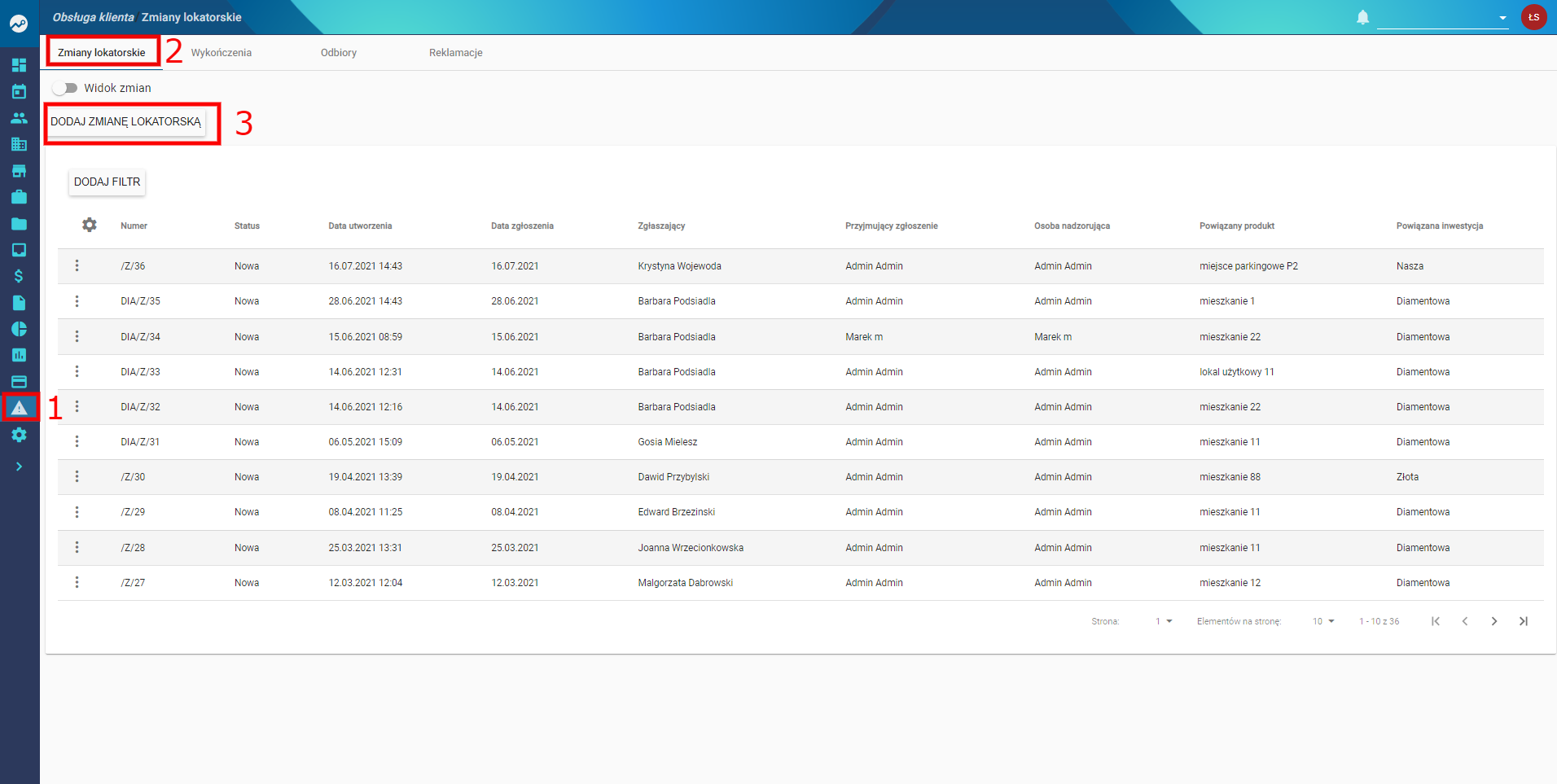
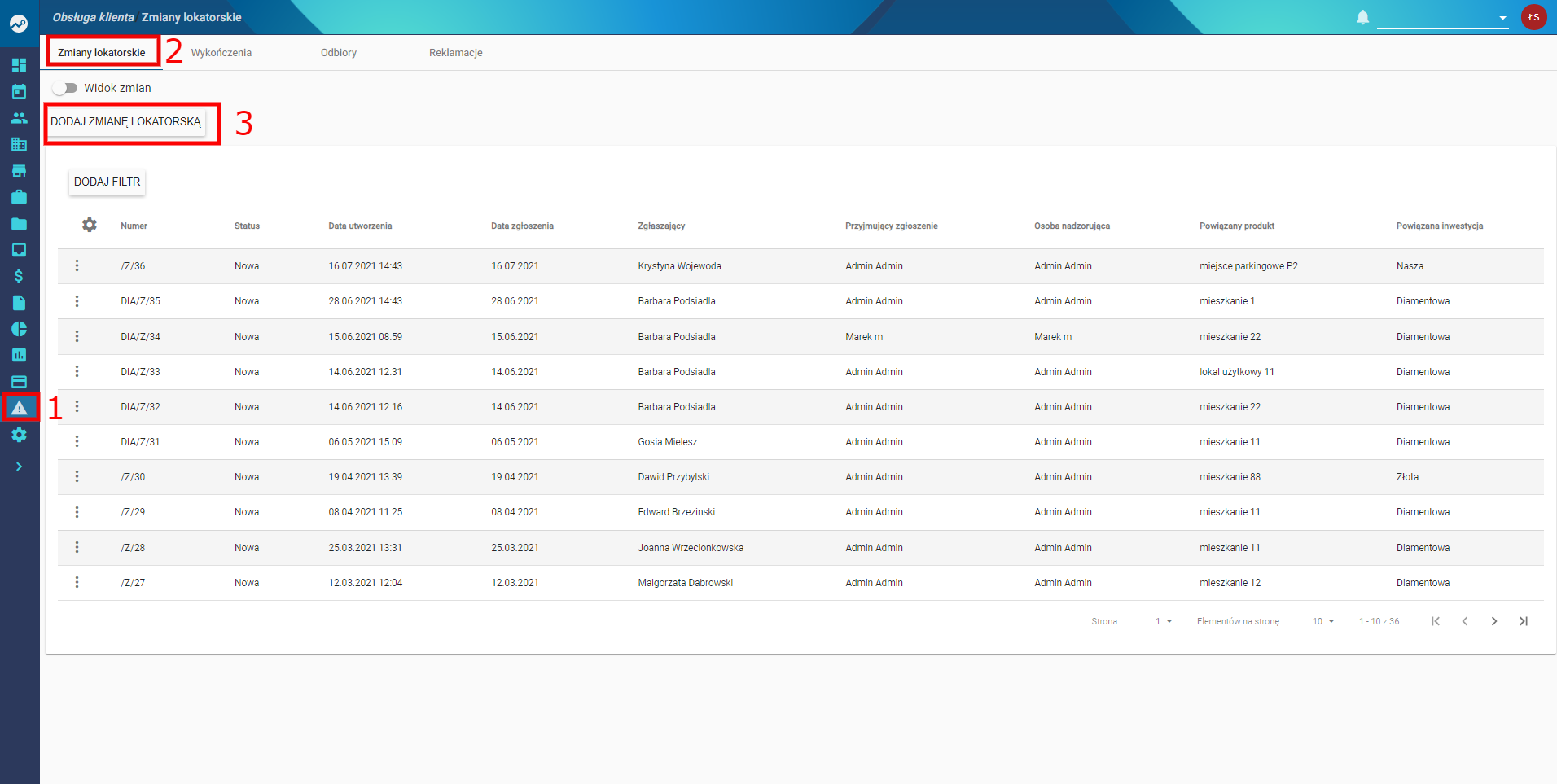
2. Wybór umowy
- Wybierz z listy umowę, której dotyczy zmiana
- W oknie dialogowym kliknij Zapisz
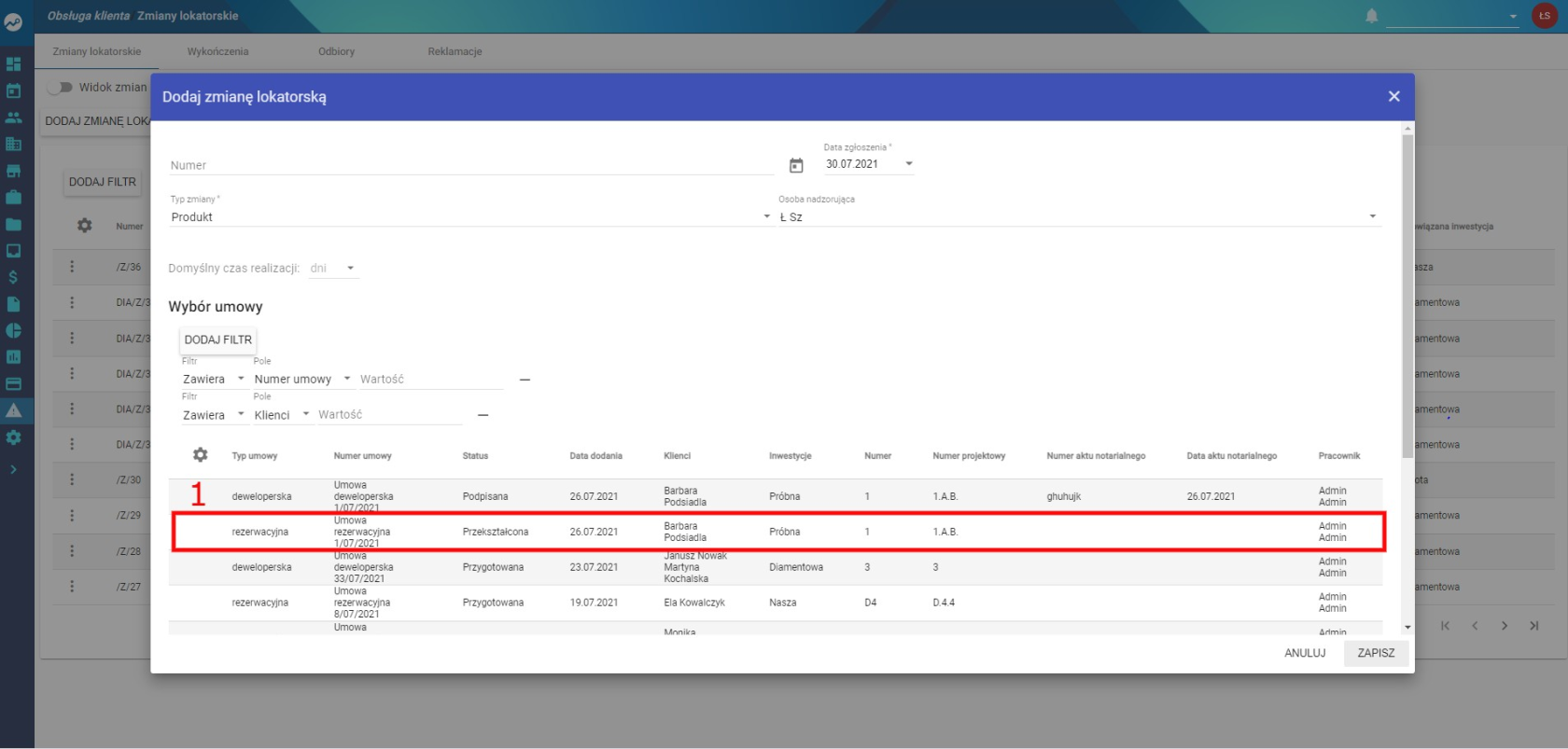
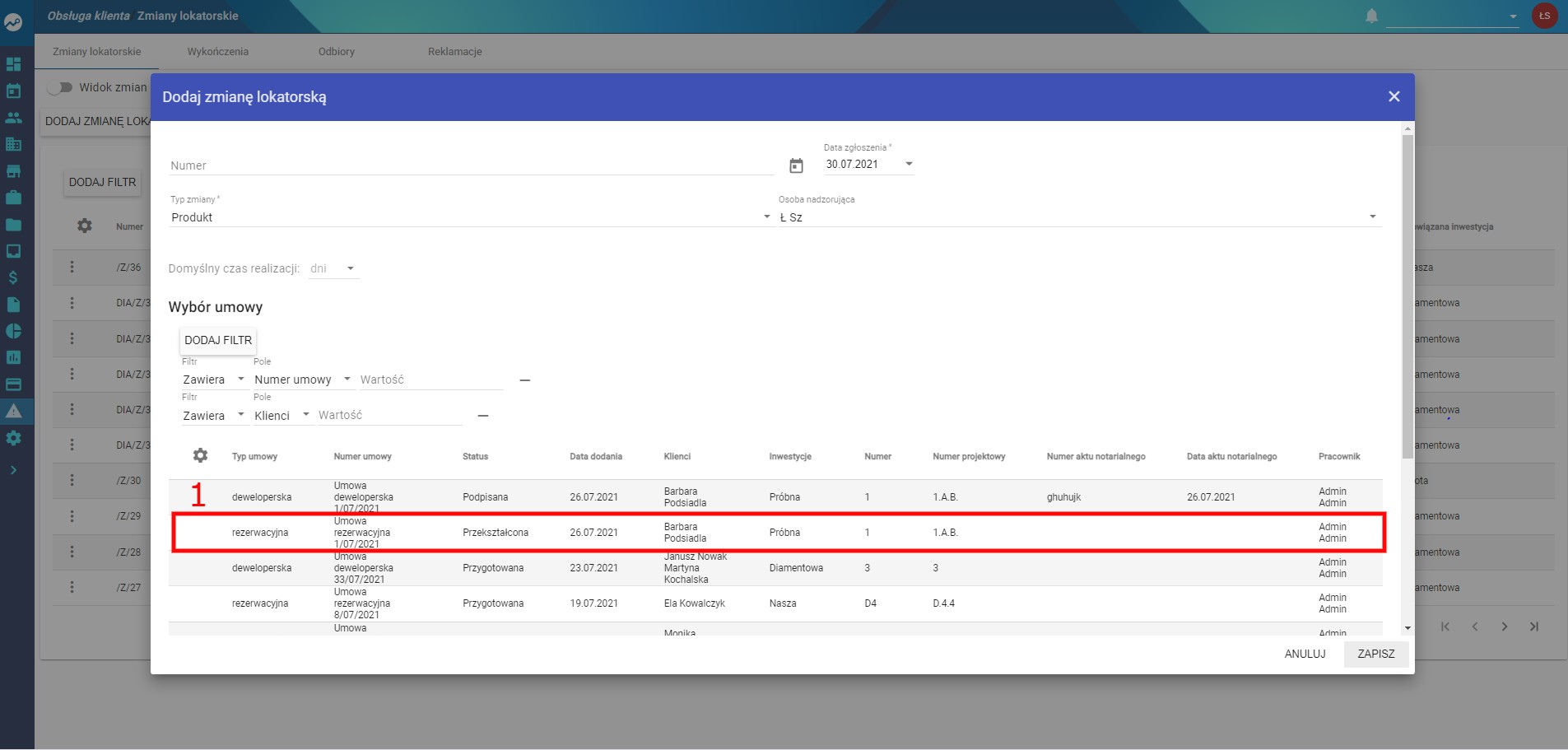
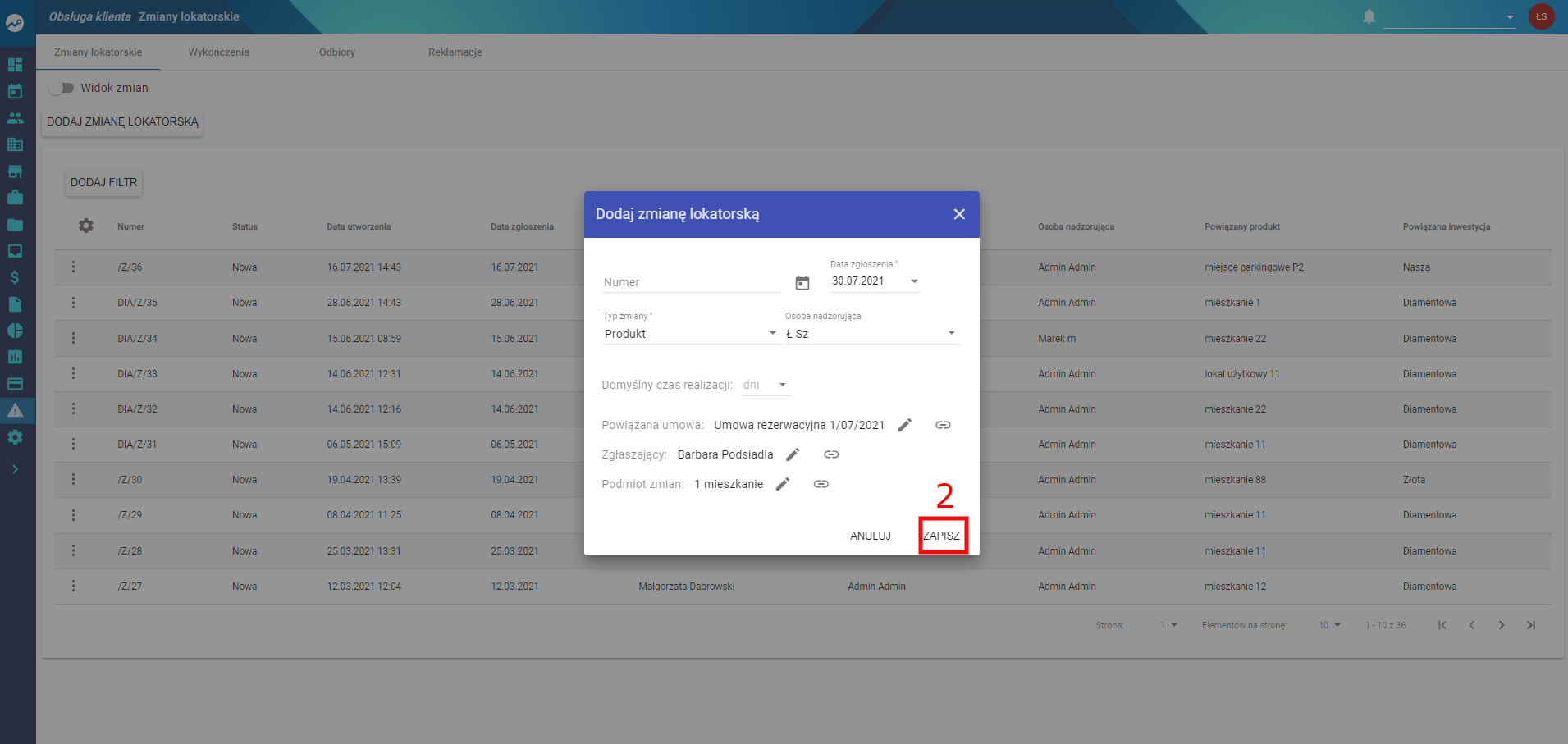
3. Dodanie szczegółów zmiany
- Na liście pojawi się nowa zmiana
- Wejdź w nią
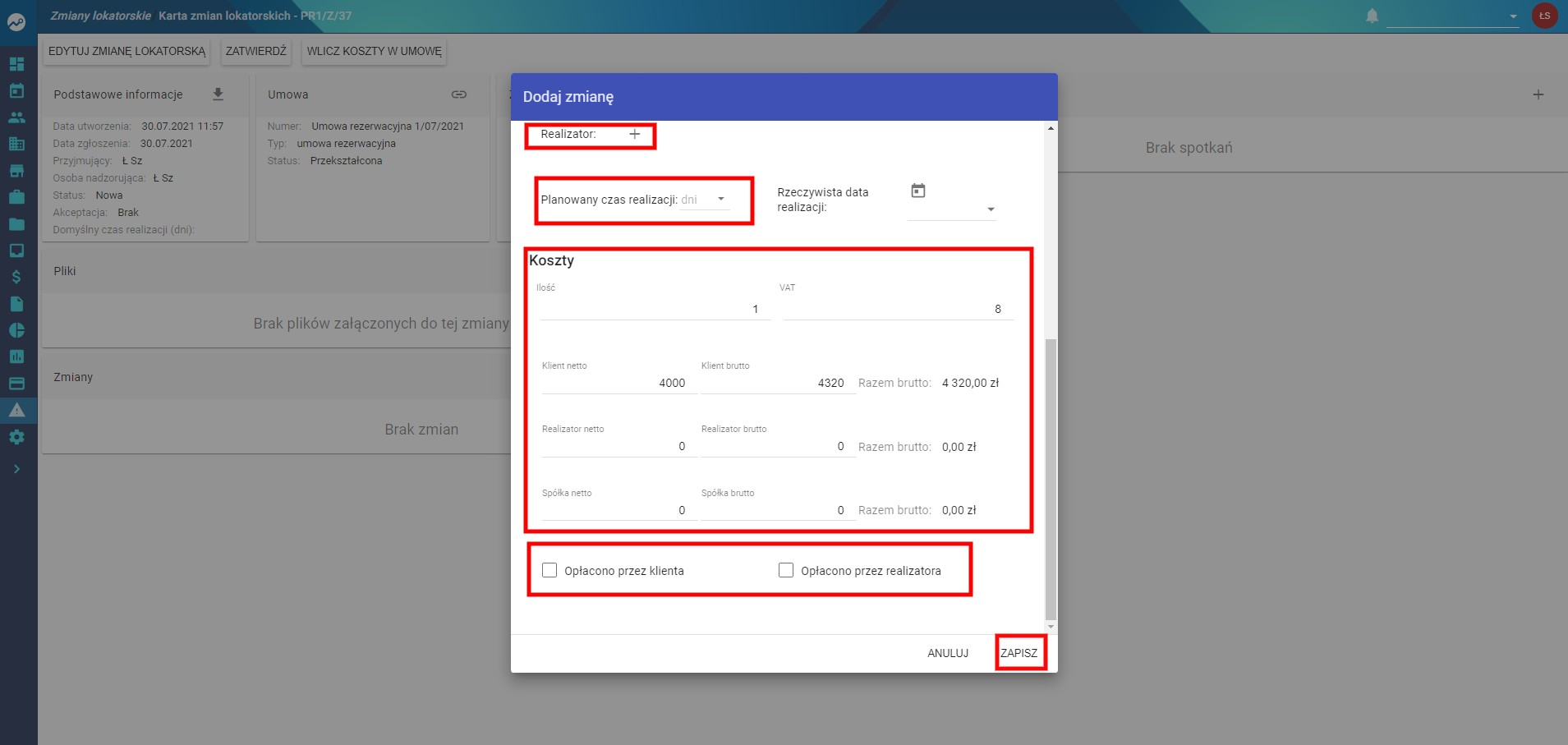
- Kliknij „+” i uzupełnij dane dotyczące zmiany
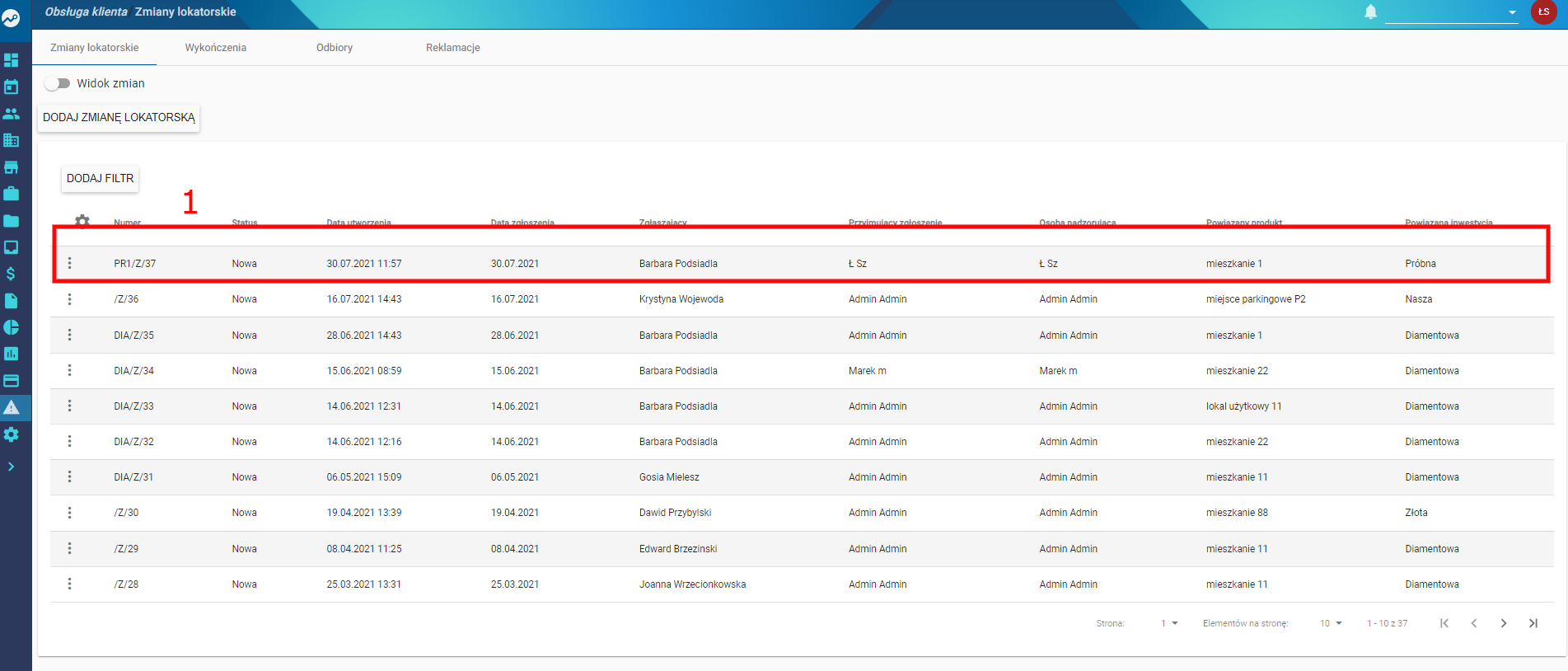
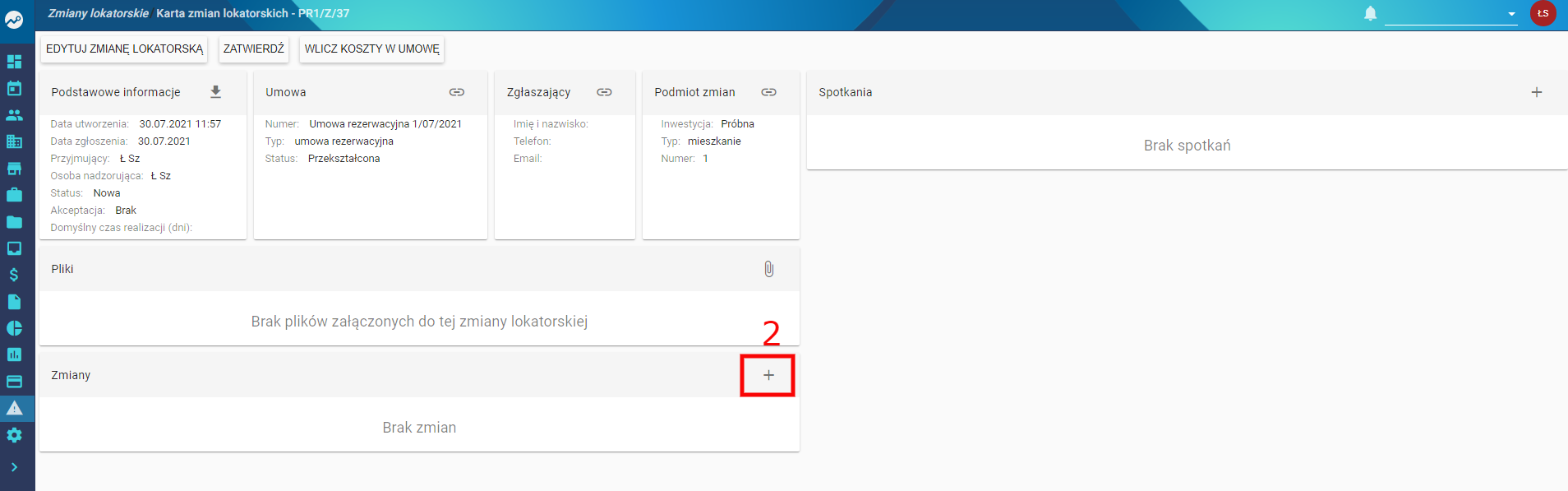
4. Automatyczne uzupełnianie danych
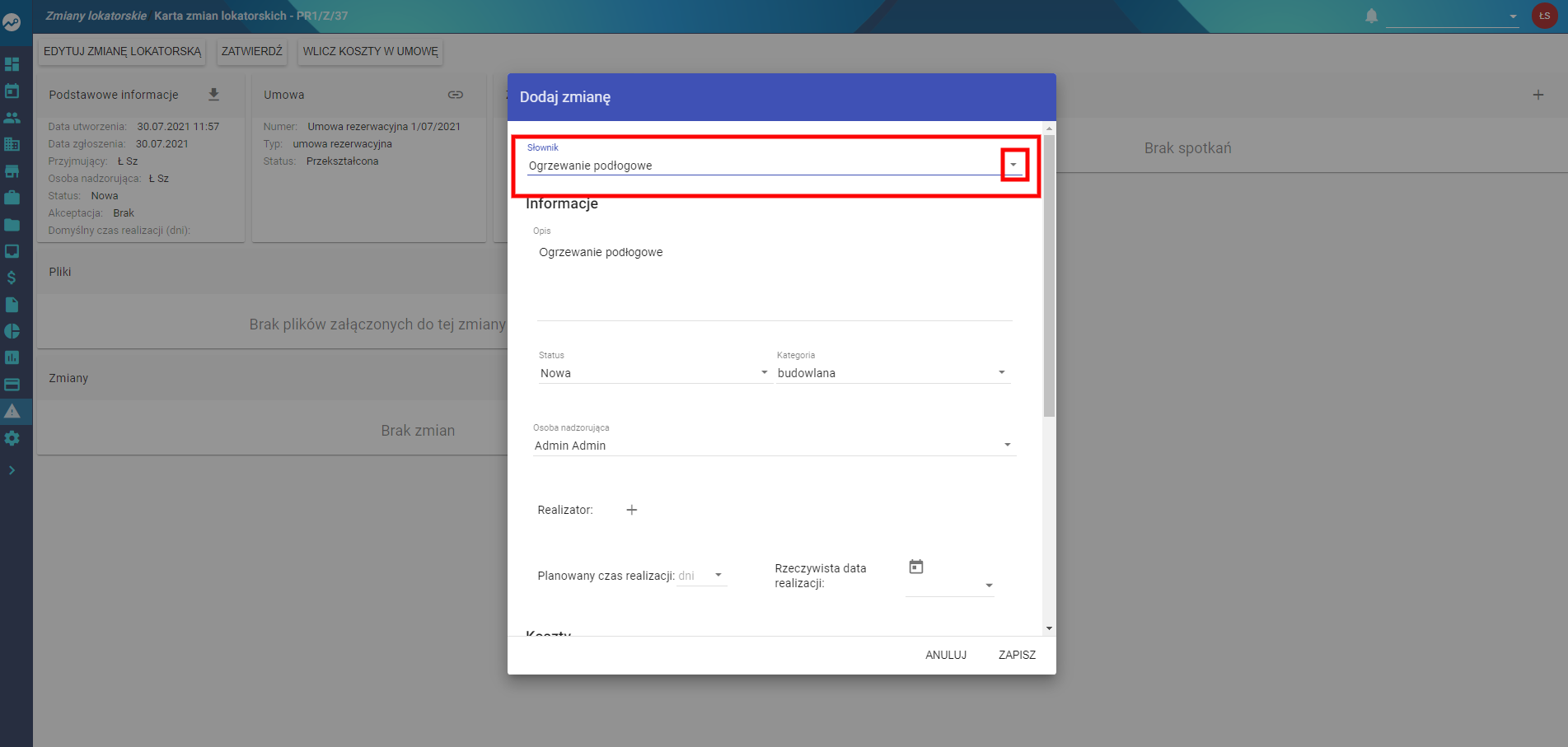
Jeżeli typ zmiany został wcześniej dodany do Słownika:
- wymagane pola uzupełnią się automatycznie
Instrukcja konfiguracji: zmiany_lokatorskie_konfiguracja.pdf
5. Dodawanie załączników
Po zapisaniu zmiany możesz dodać pliki (np. zdjęcia, rzuty):
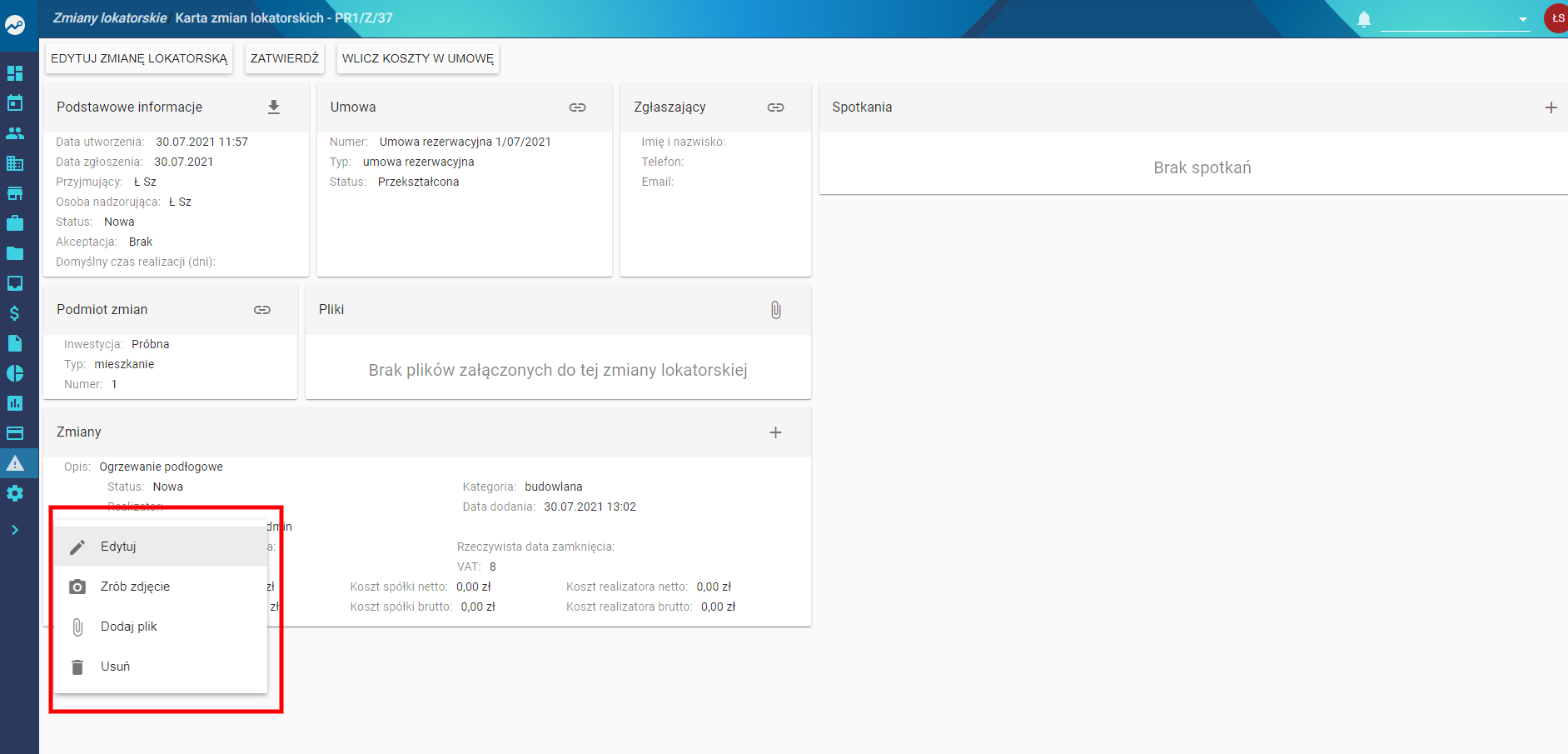
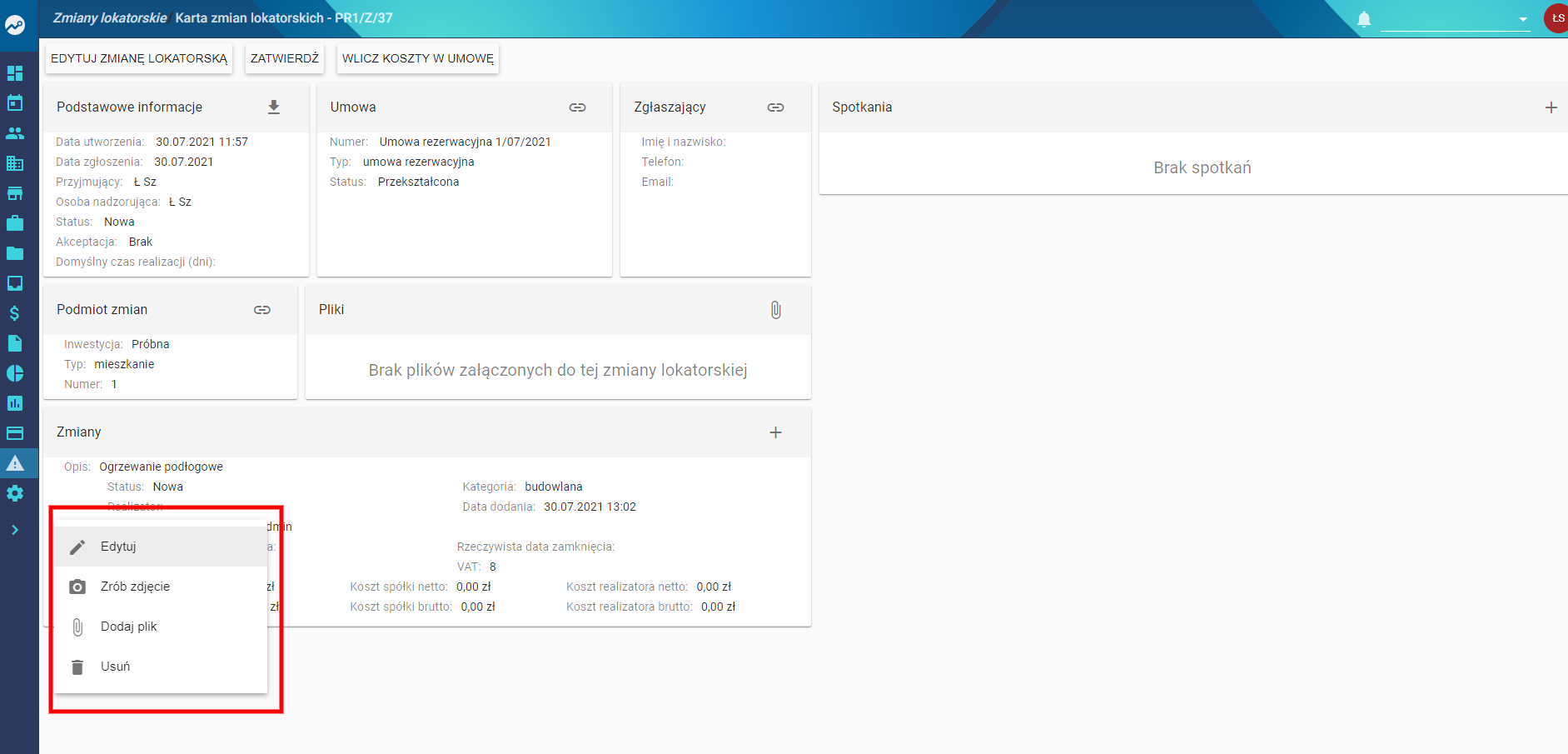
- Kliknij 3 kropki w polu Zmiany
- Wybierz Dodaj plik
6. Generowanie dokumentu
Jeśli dostępny jest szablon:
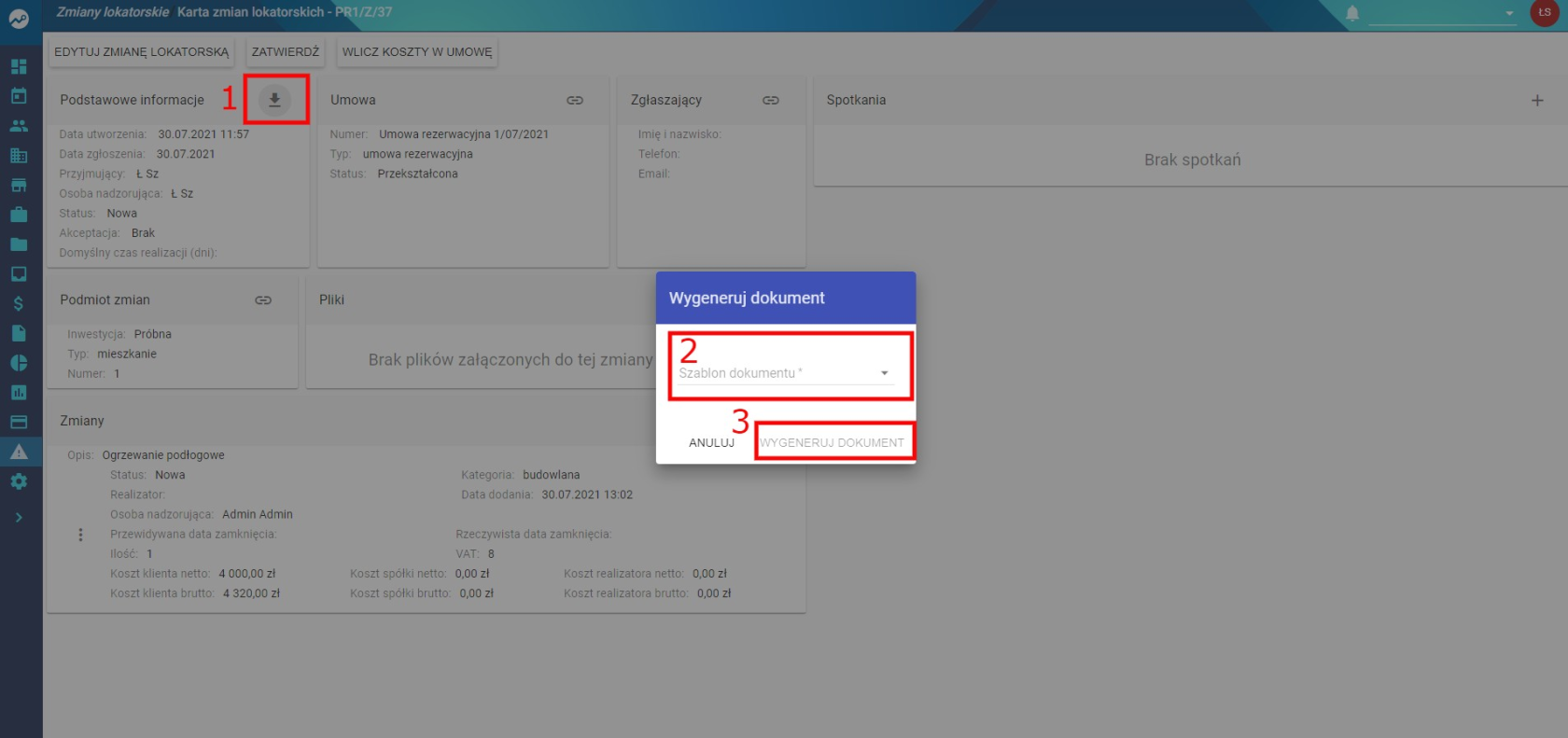
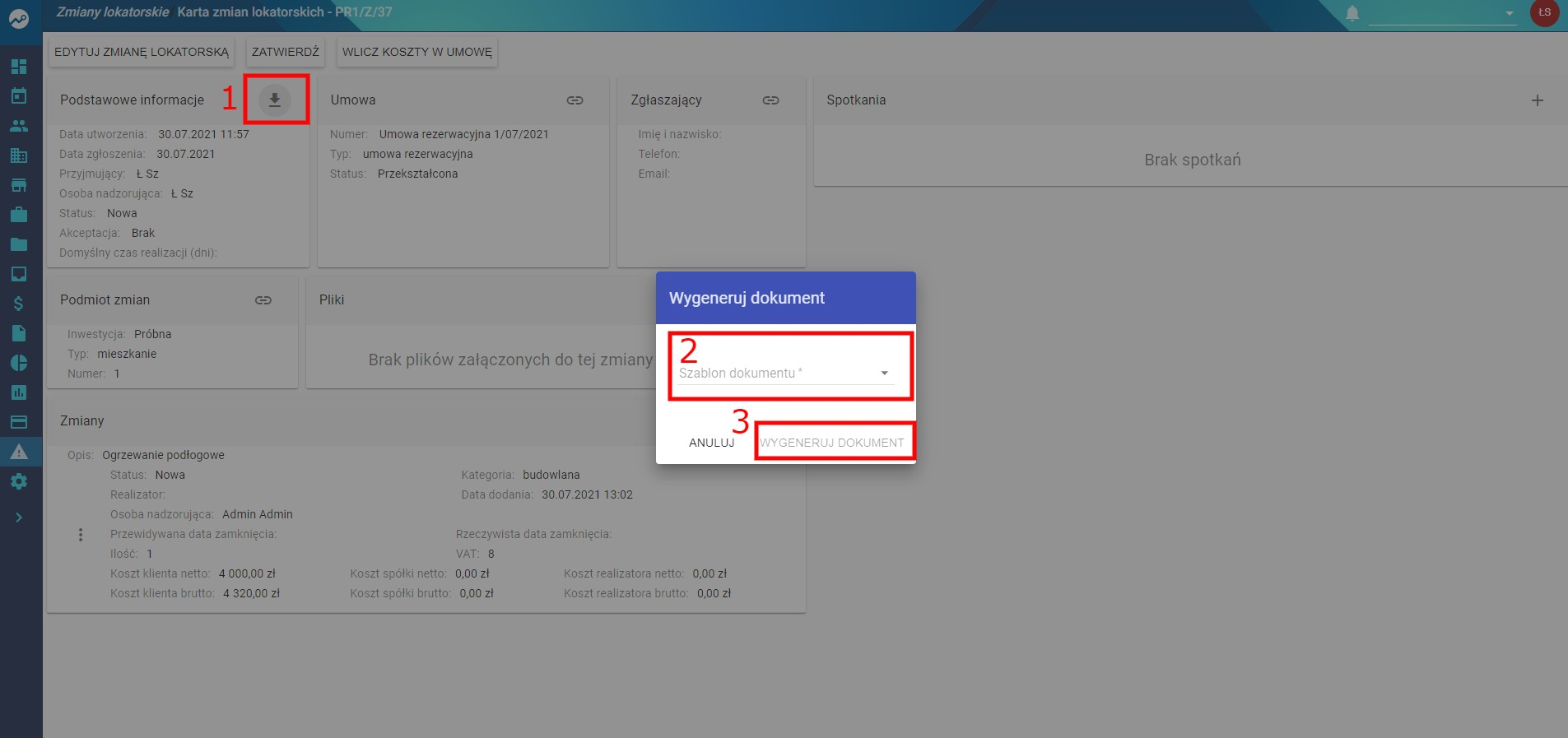
- Kliknij strzałkę przy Podstawowe informacje
- Wybierz szablon dokumentu
- Kliknij Wygeneruj dokument
7. Wliczenie kosztów do umowy
Jeżeli koszty mają zostać doliczone:
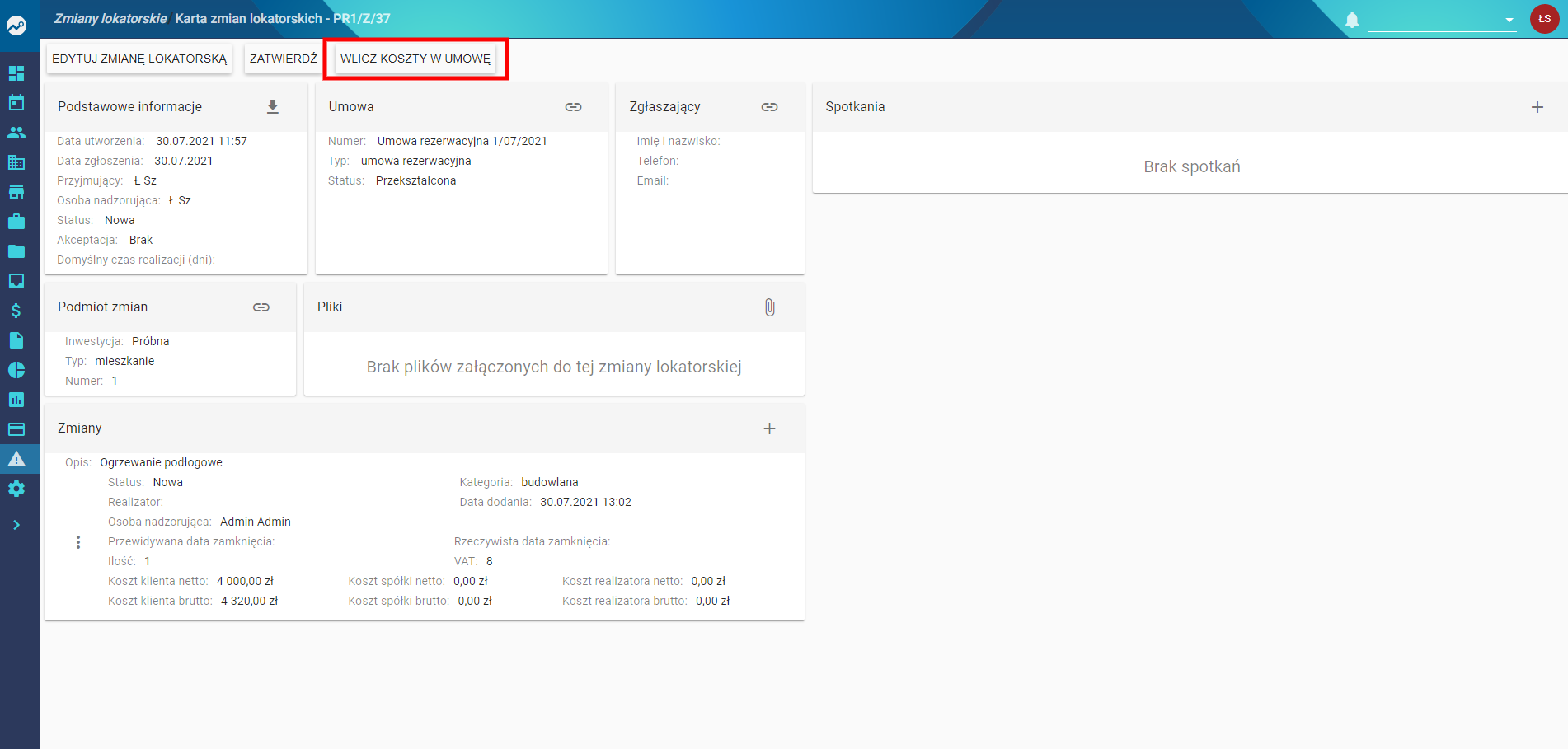
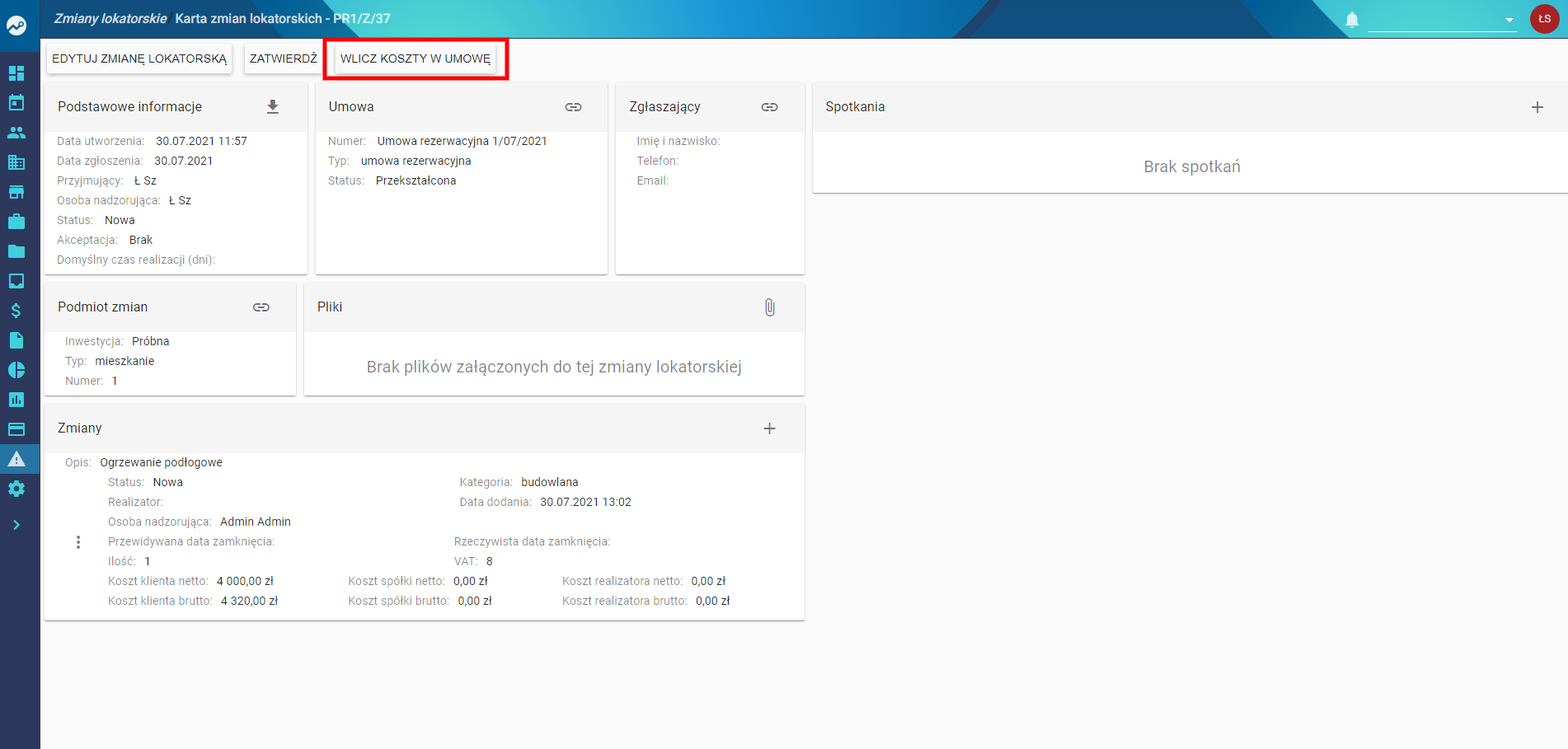
- Kliknij Wlicz koszty w umowę
- Dodaj płatność do harmonogramu
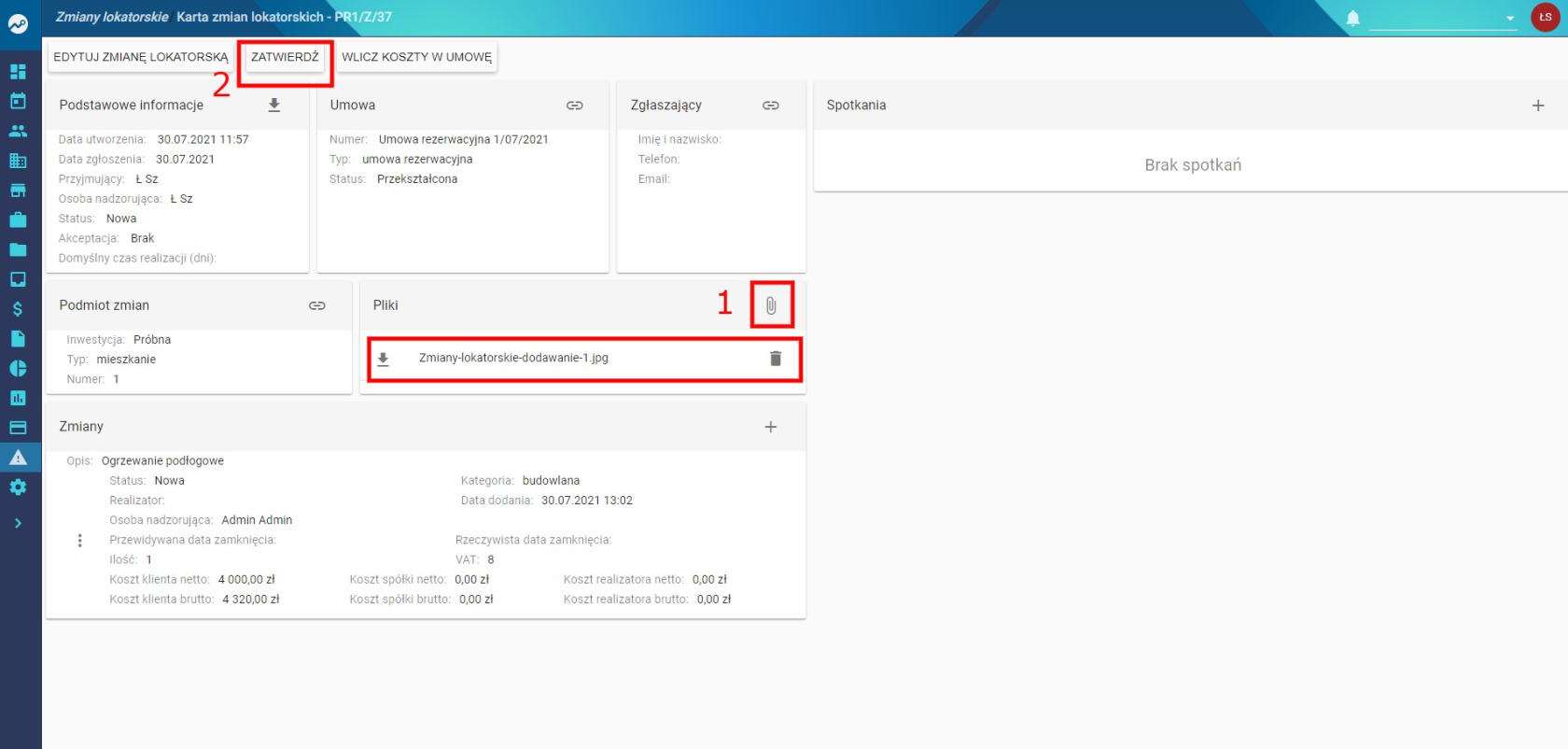
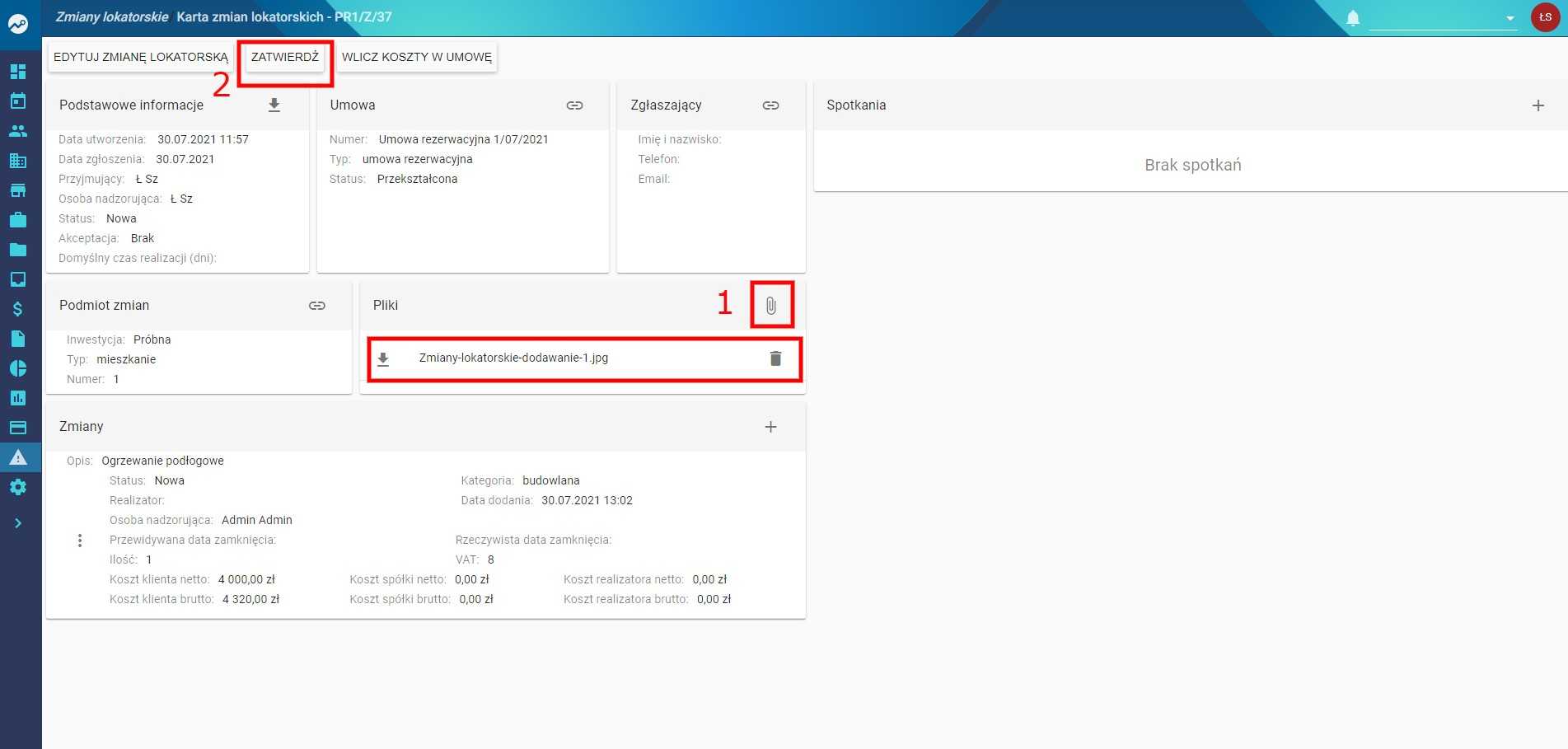
8. Dodanie podpisanej umowy
Po podpisaniu przez klienta:
- Kliknij ikonę agrafki
- Dodaj plik
- Kliknij Zatwierdź
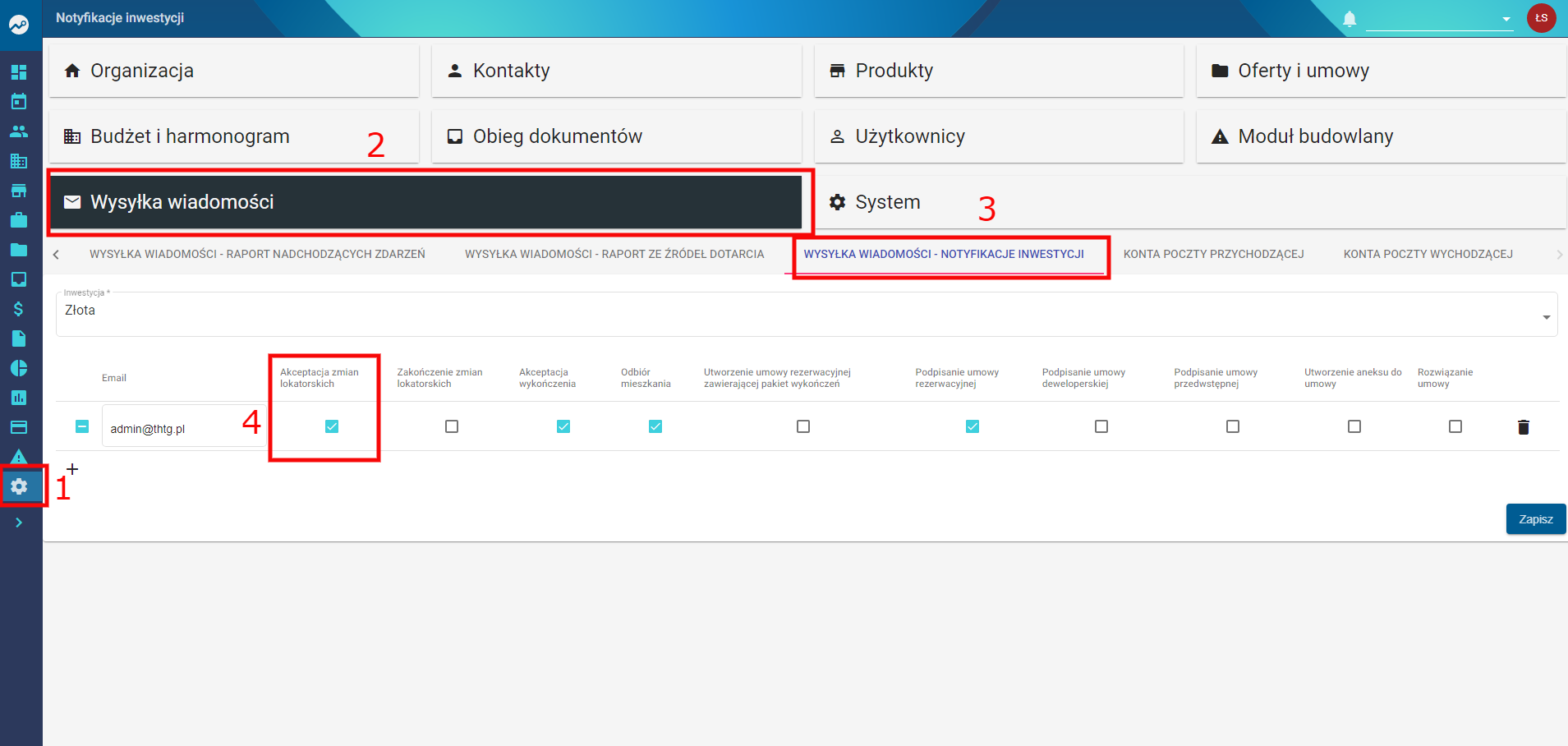
9. Powiadomienia
Podczas zatwierdzania zmiany:
- Zaznacz pliki do wysyłki
- Kliknij Zatwierdź
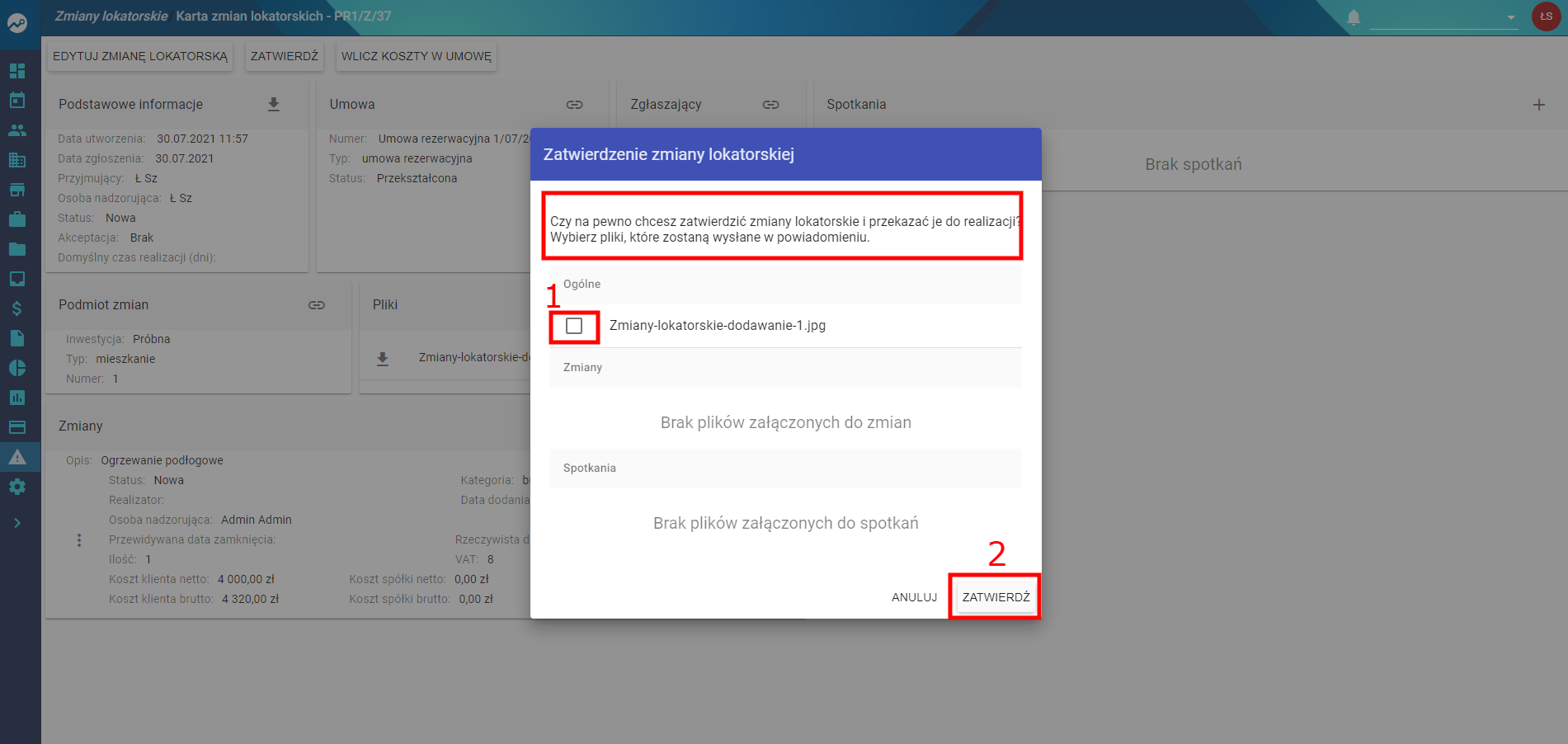
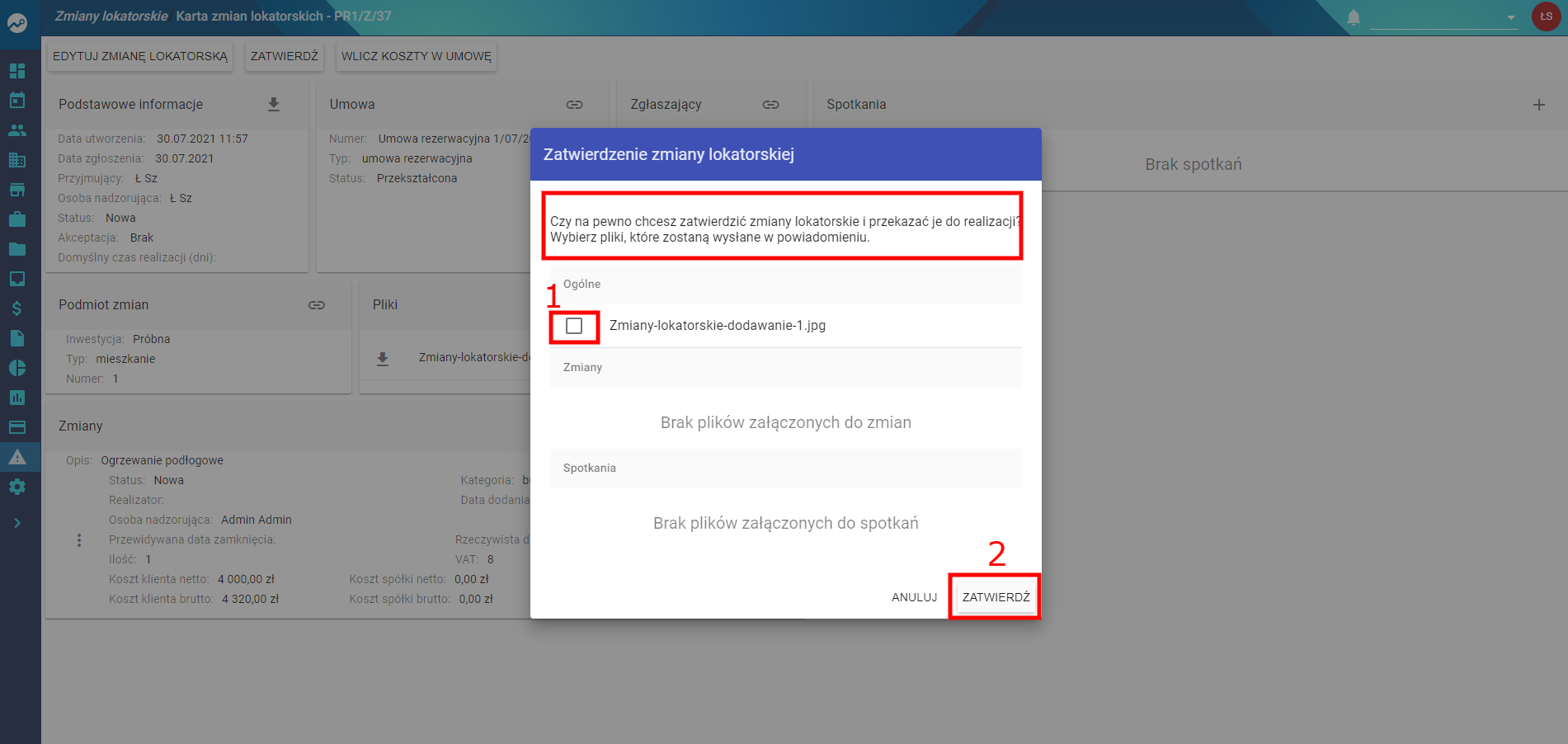
➡️ Odpowiednie osoby otrzymają powiadomienie
10. Podsumowanie
Dzięki temu procesowi możesz:
- przypisać zmianę do umowy i lokalu
- połączyć ją z harmonogramem płatności
- przekazać informacje do wszystkich zainteresowanych osób
- zarządzać dokumentacją w jednym miejscu