Noty odsetkowe
Wystawianie not odsetkowych
W systemie THTG istnieje możliwość automatycznego wystawiania not odsetkowych do faktur opłaconych po terminie w momencie generowania faktur za bieżący miesiąc.
Przykładowo: podczas wystawiania faktur za maj, jeżeli faktura za kwiecień została opłacona po terminie, system automatycznie wystawi do niej notę odsetkową, naliczając odsetki za okres od terminu opłaty faktury do faktycznej daty jej zapłaty.
Automatyczne generowanie not odsetkowych przy fakturowaniu
1️⃣ Włączenie mechanizmu w ustawieniach systemowych
Aby mechanizm zadziałał:
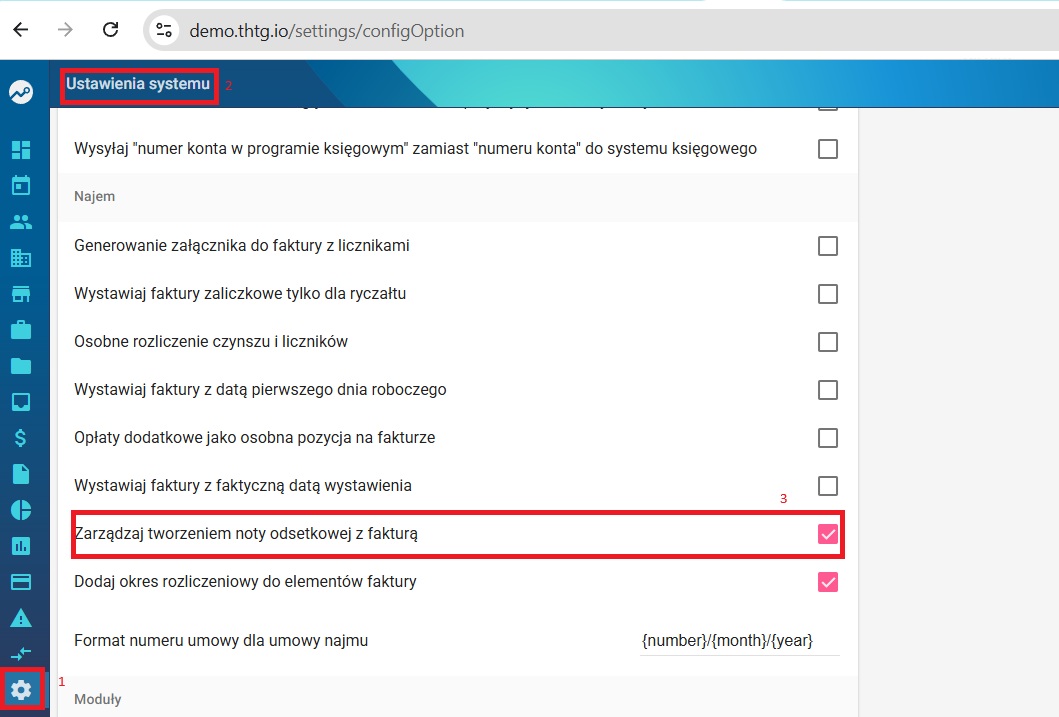
- Wejdź w Ustawienia systemowe.
- Zaznacz opcję „Zarządzaj tworzeniem noty odsetkowej z fakturą”.
- Zapisz ustawienia.
Po zapisaniu ustawienie staje się aktywne.
2️⃣ Generowanie faktur z notą odsetkową
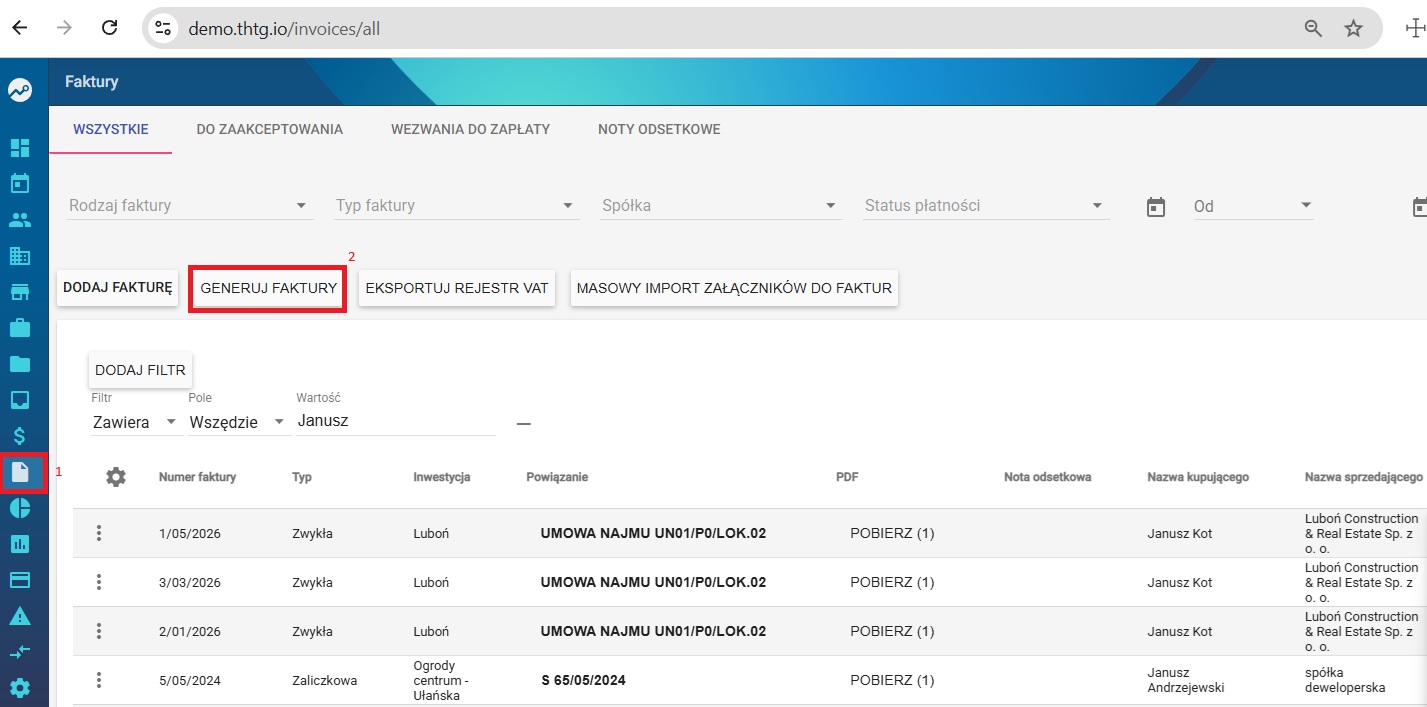
- Wejdź do modułu Faktury.
- Kliknij Generuj faktury.
- Pojawi się opcja „Wystaw noty odsetkowe” – zaznacz ją.
✅ Jeżeli opcja jest zaznaczona:
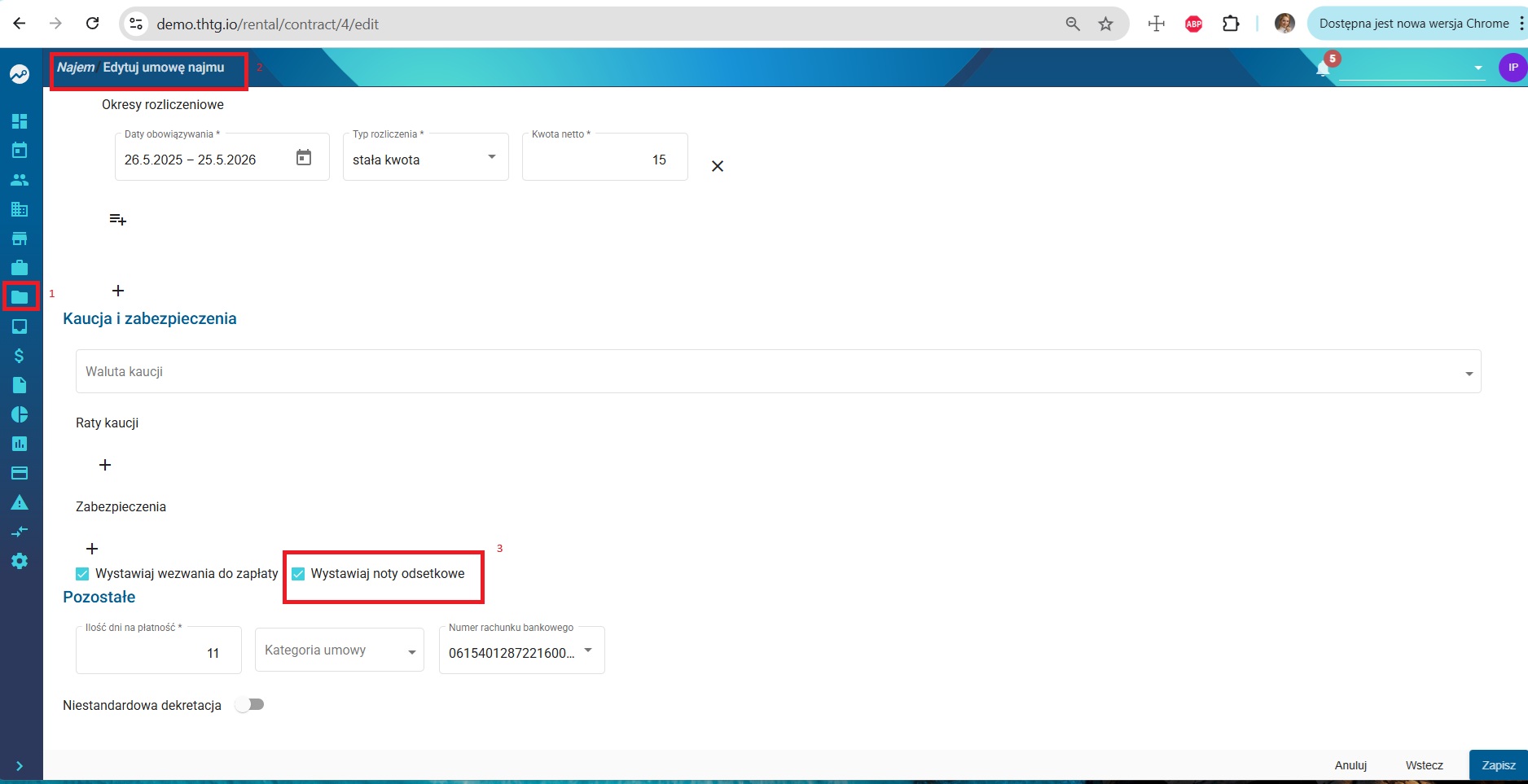
dla wszystkich klientów, którzy: w umowie mają zaznaczoną opcję wystawiania not odsetkowych, system automatycznie wygeneruje noty odsetkowe do wszystkich nieopłaconych przeterminowanych faktur.
3️⃣ Gdzie widać wygenerowane dokumenty
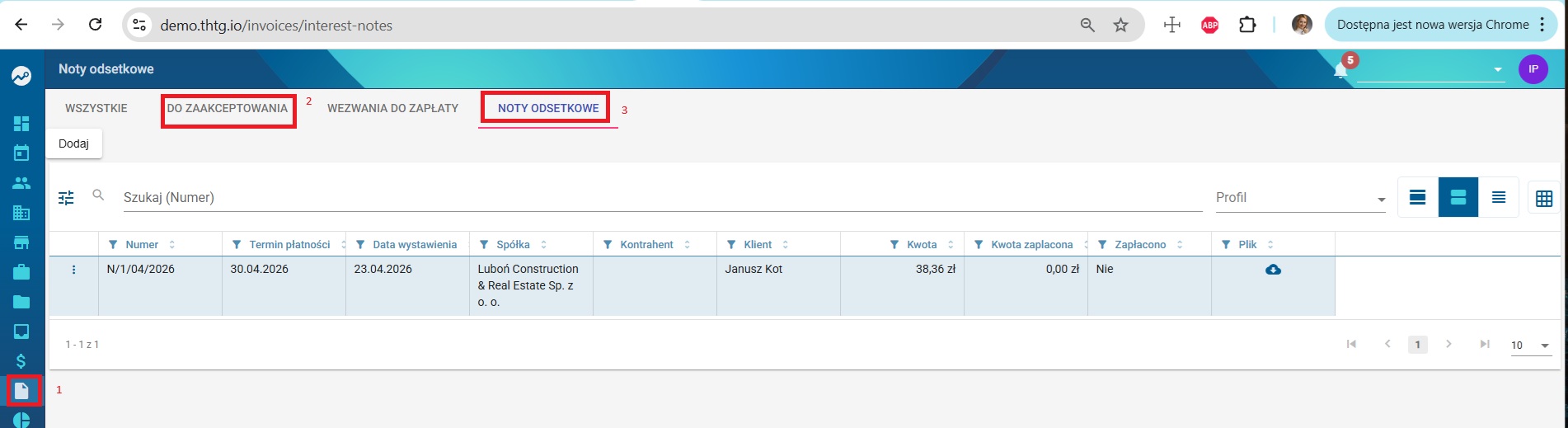
- Modul Faktury -> Zakładka Faktury do zaakceptowania – wszystkie wygenerowane faktury.
- Modul Faktury -> Zakładka Noty odsetkowe – wszystkie wygenerowane noty odsetkowe.
4️⃣ Usuwanie not odsetkowych dla wybranych kontrahentów
Jeżeli dla danego kontrahenta nie chcesz wysłać noty odsetkowej:
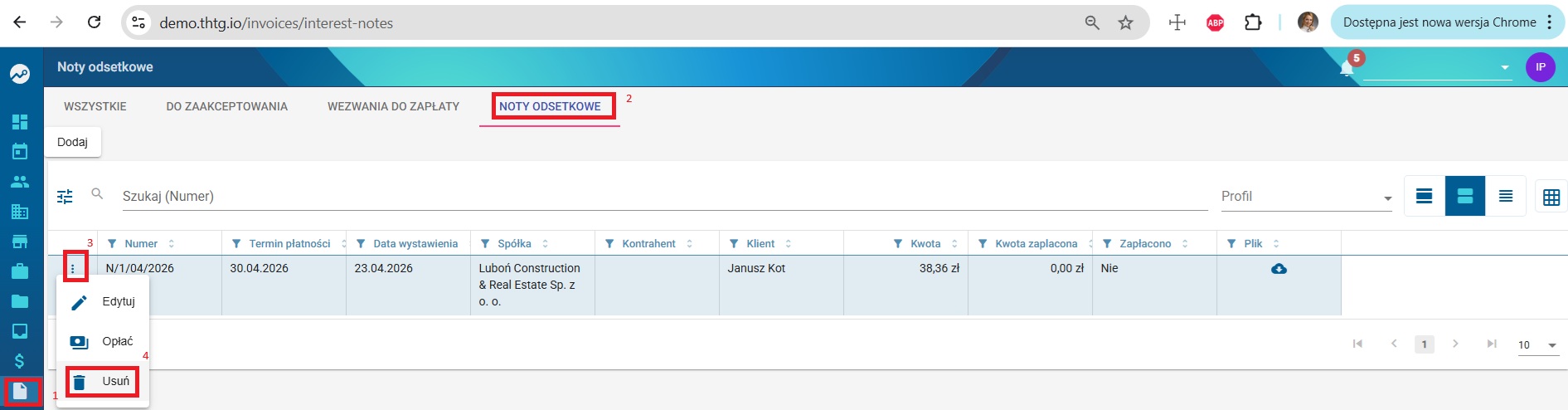
- Przejdź do zakładki Faktury -> Noty odsetkowe.
- Kliknij trzy kropki po lewej stronie rekordu.
- Wybierz Usuń.
5️⃣ Akceptacja faktury oraz wysyłka dokumentów do klienta
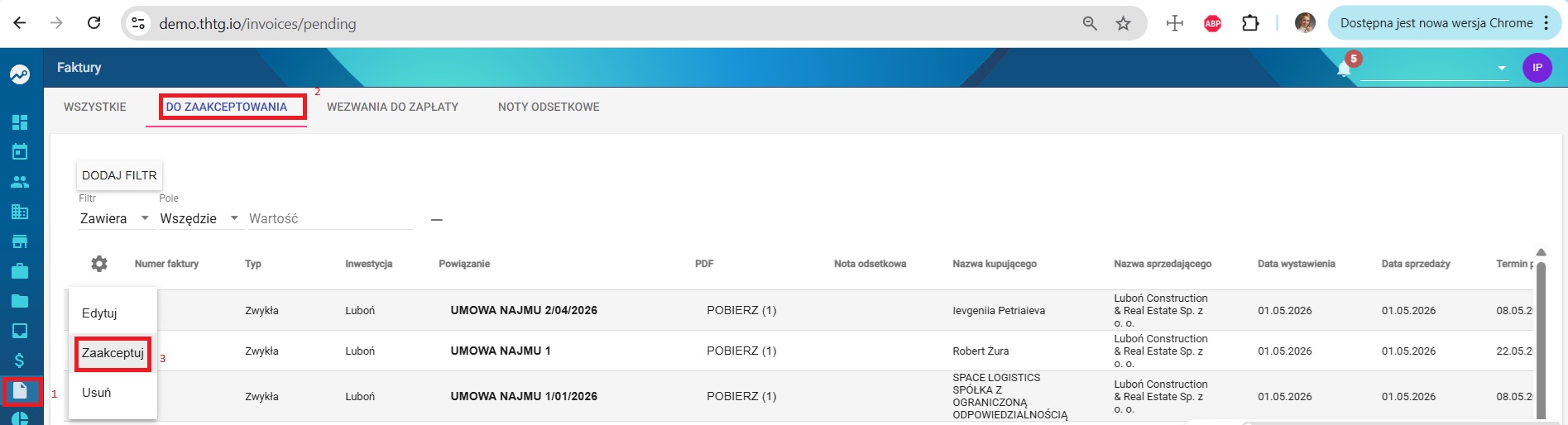
Podczas akceptacji faktury do klienta wysłany jest jeden e‑mail z dwoma załącznikami:
- faktura,
- nota odsetkowa (jeśli została wygenerowana).
Ręczne wystawienie noty odsetkowej
Notę odsetkową można również wystawić ręcznie.
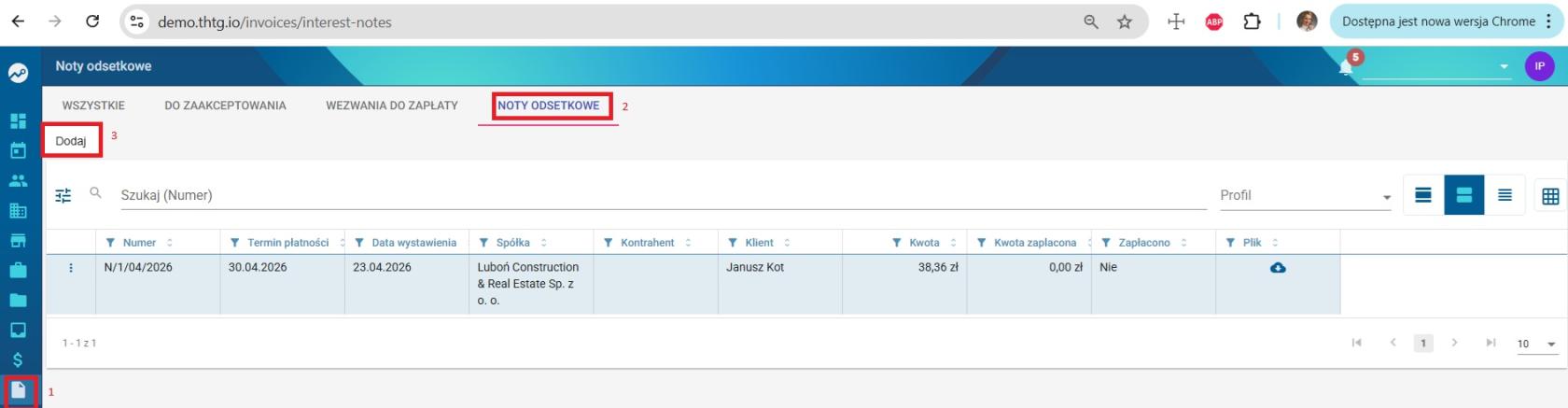
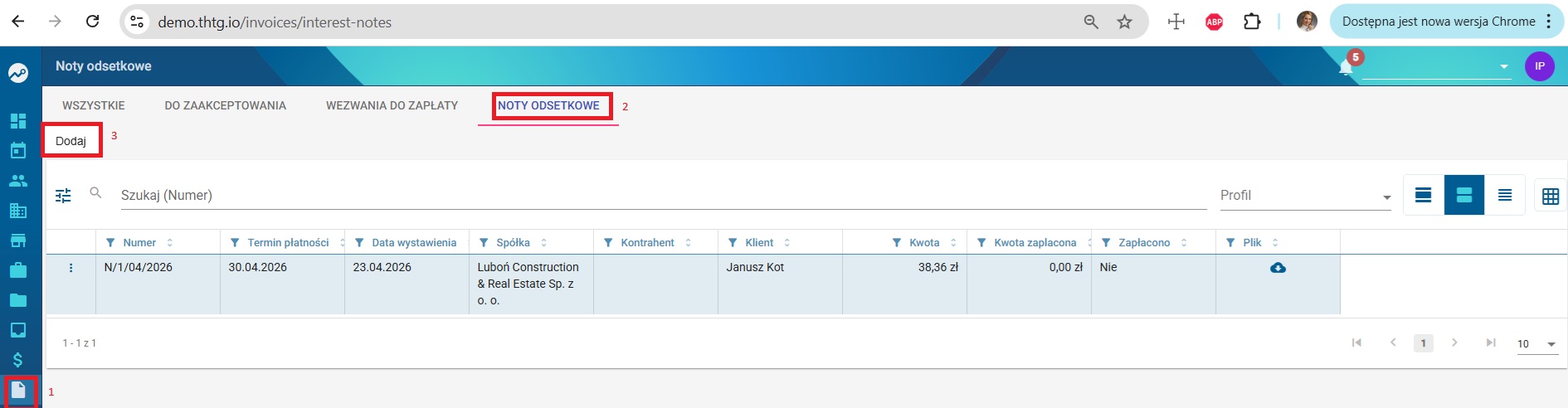
- Wejdź w Moduł Faktury -> Noty odsetkowe -> Kliknij Dodaj.
- W formularzu:
- wybierz datę wystawienia noty,
- wybierz spółkę,
- ustaw termin płatności (np. za tydzień),
- wybierz numer konta na które trzeba spłacić notę (system podpowie listę numerów kont wybranej spółki)
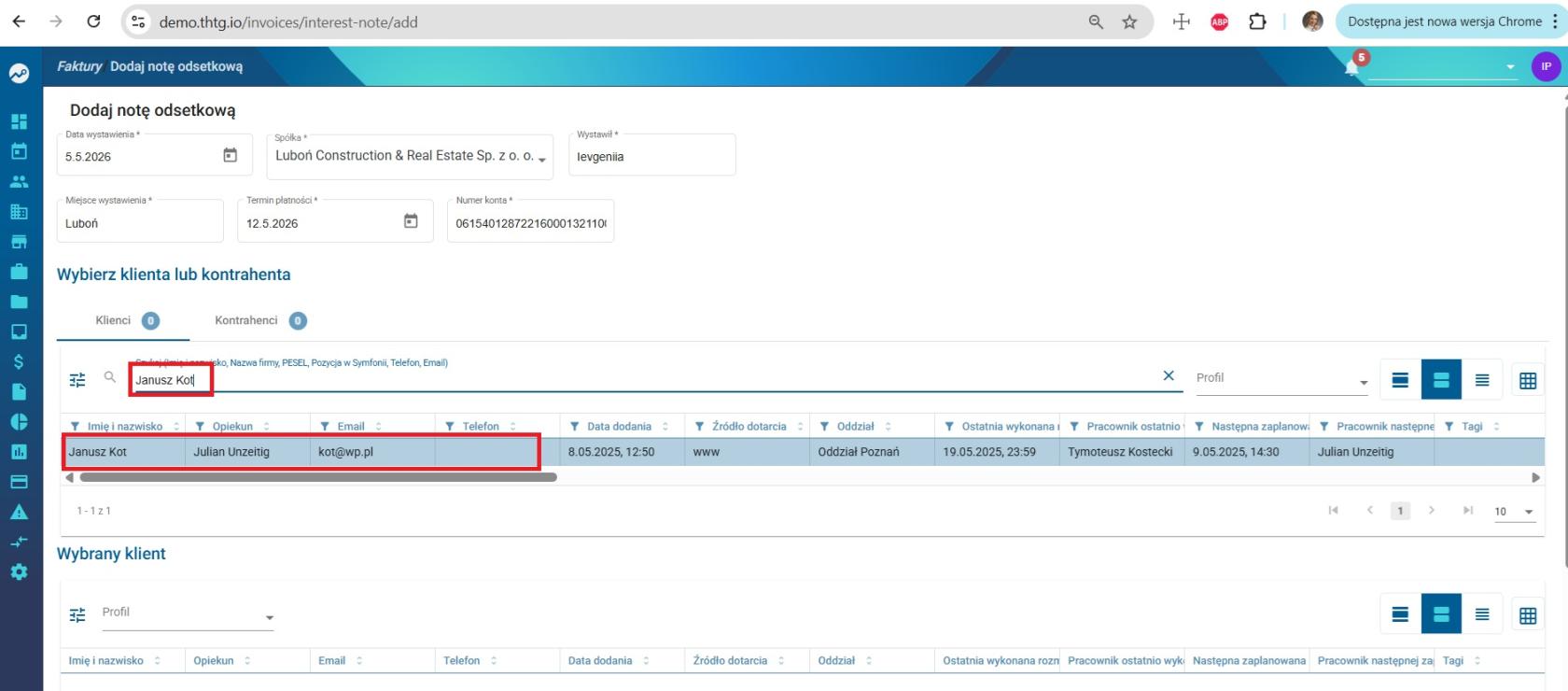
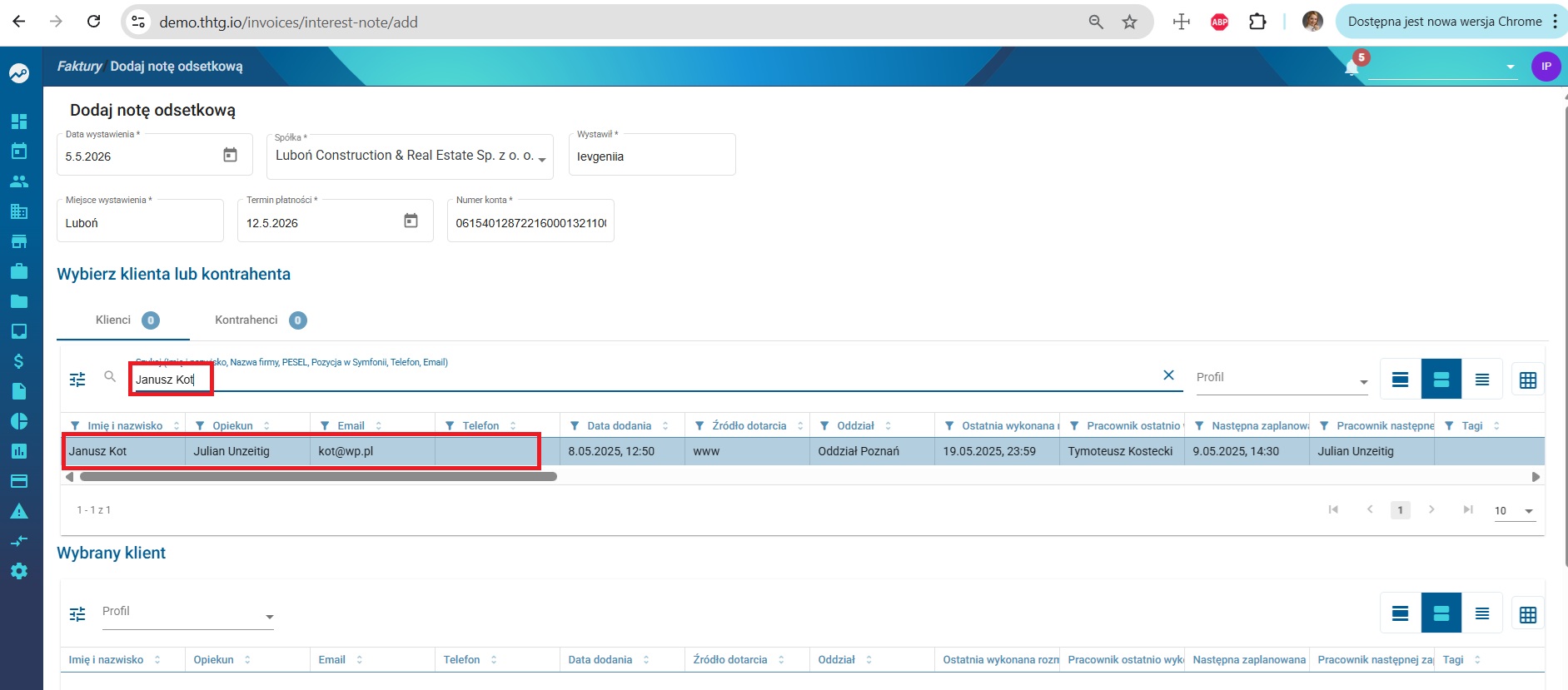
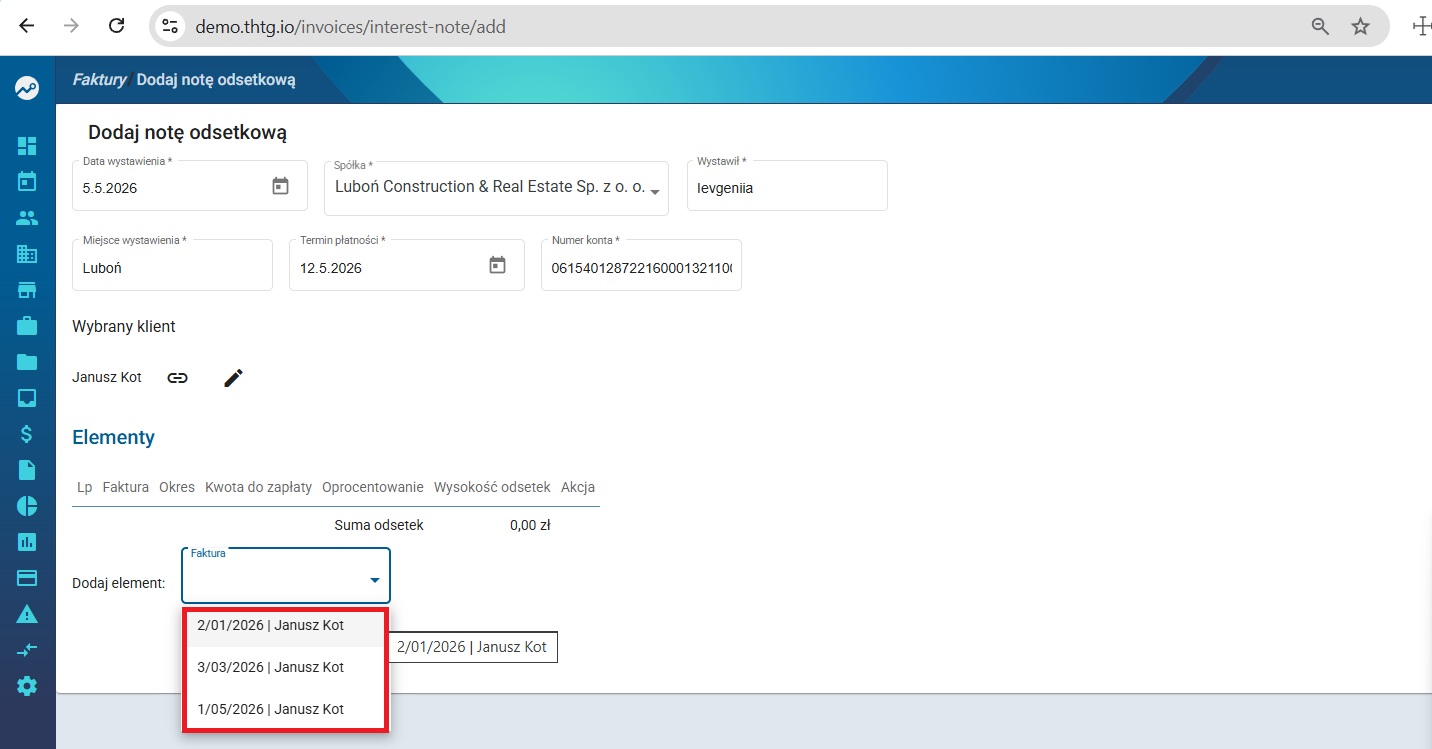
- Po wybraniu klienta/kontrahenta: pojawi się tabela Elementy, system wyświetli wszystkie nieopłacone faktury klienta.
- Kliknij Dodaj element – faktura i wybierz fakturę.
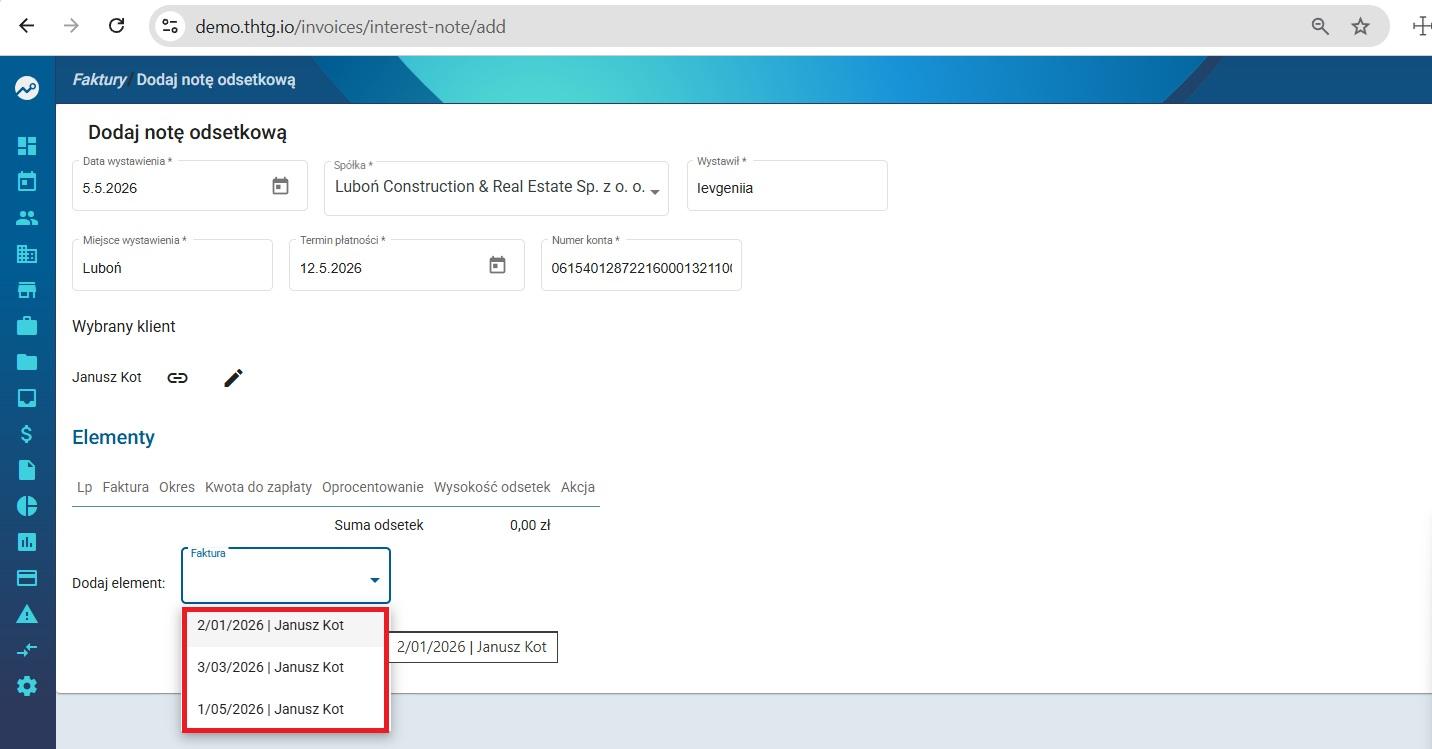
- System:
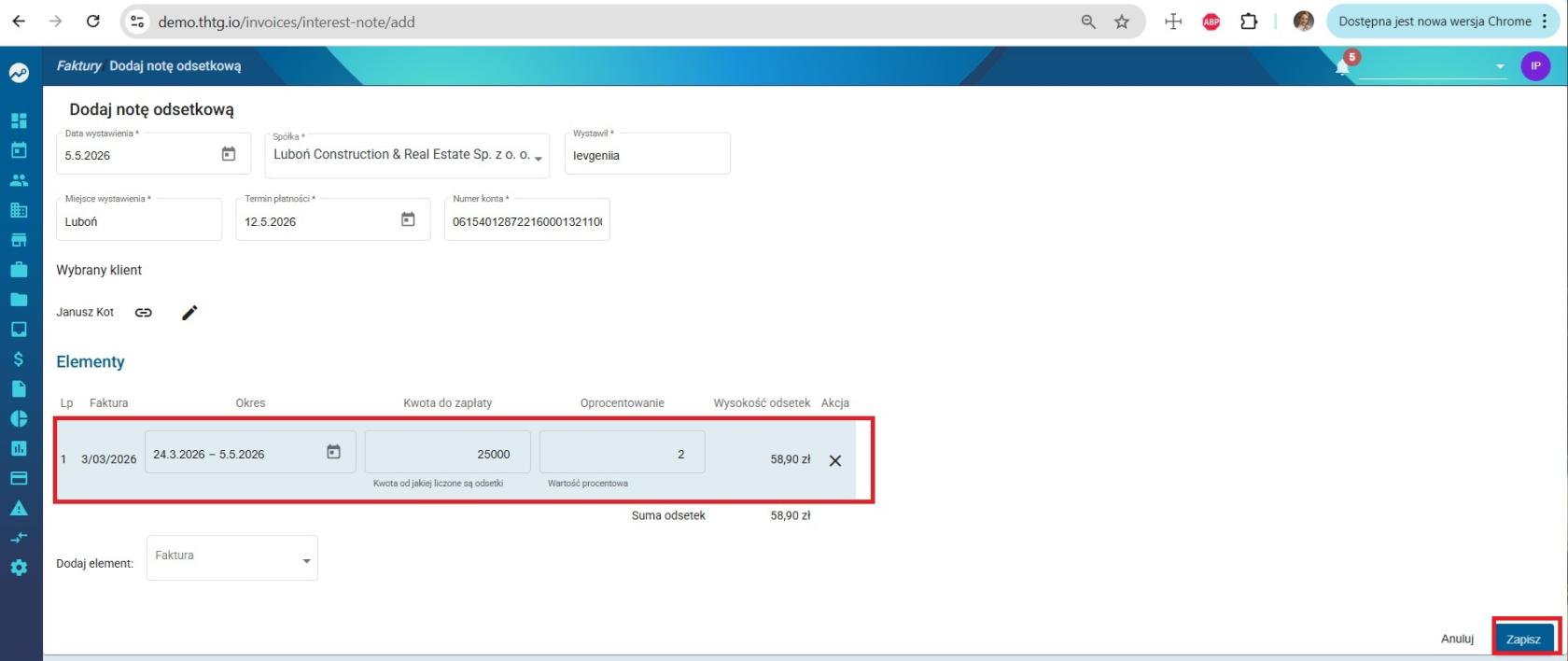
- automatycznie obliczy okres przeterminowania,
- kwotę do zapłaty i oprocentowanie wpisujesz ręcznie,
- po ich wpisaniu system automatycznie wyliczy kwotę odsetek.
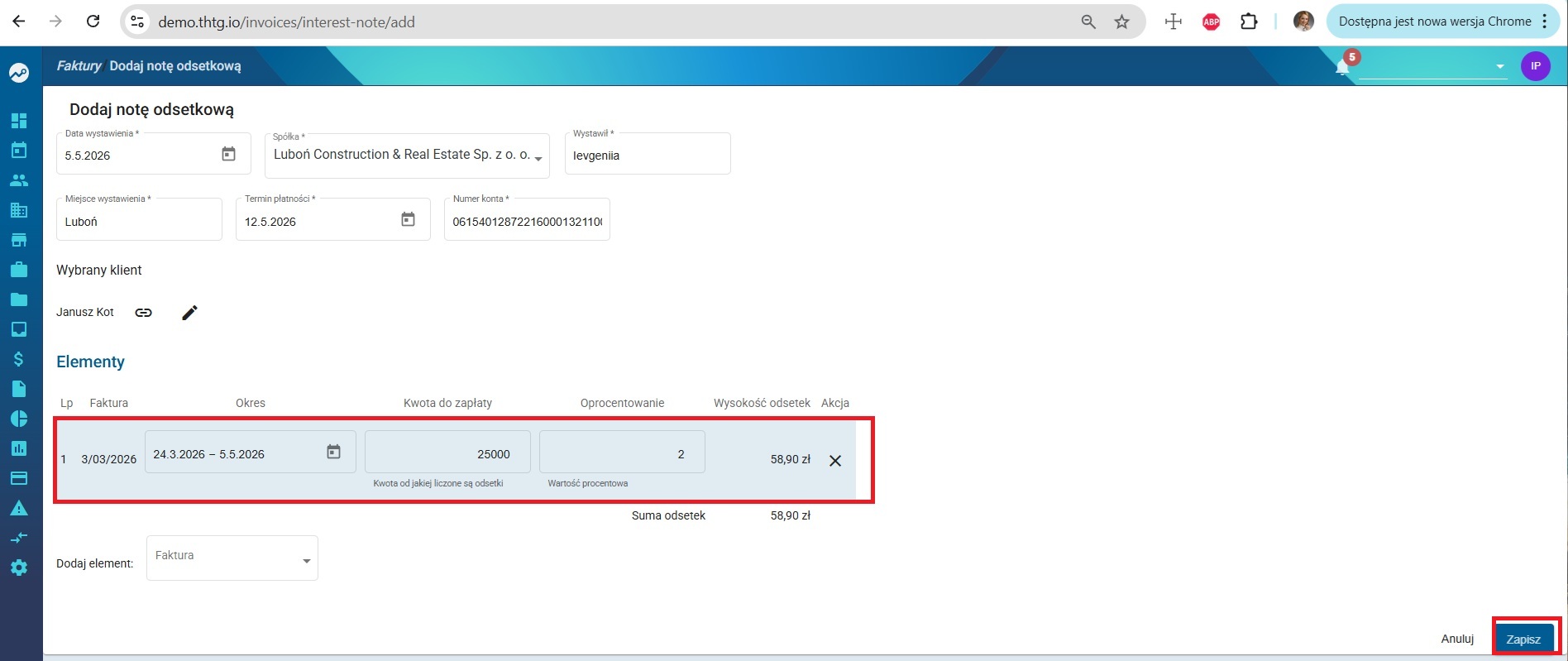
- Można dodać więcej niż jedną fakturę do jednej noty klikając Dodaj element
- Kliknij Zapisz → nota odsetkowa zostanie wygenerowana.
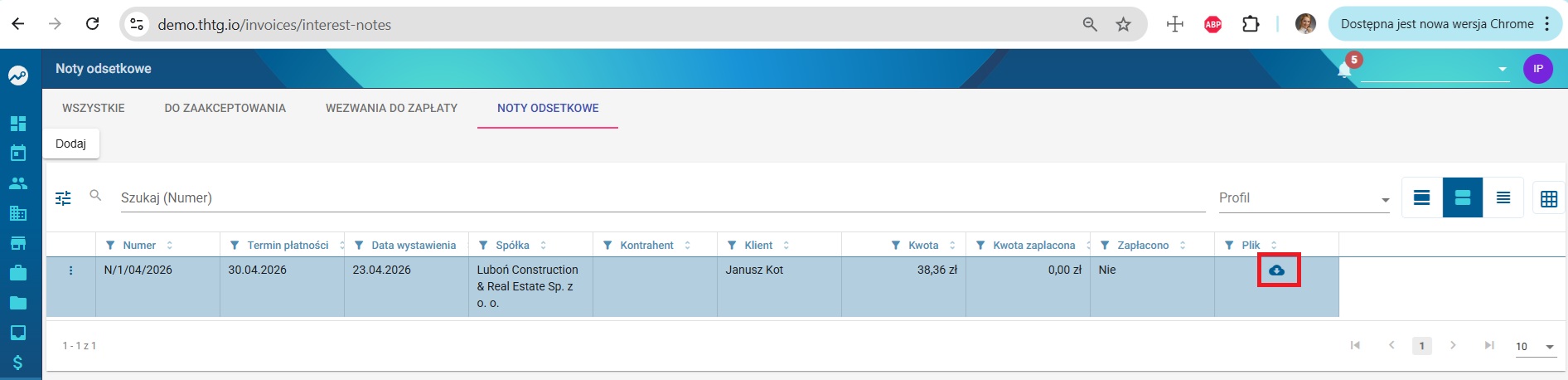
- Aby ją pobrać (plik PDF), kliknij ikonę chmurki w kolumnie Plik.