
Dodanie konta Gmail do systemu.
Konfiguracja konta pocztowego Google (Gmail)
Poniżej znajduje się instrukcja konfiguracji konta pocztowego Google (Gmail) w systemie THTG, obejmująca:
- ustawienia SMTP
- włączenie weryfikacji dwuetapowej
- utworzenie hasła aplikacji (App Password)
Punkt 1 – Dodanie konta Gmail do systemu
- Zaloguj się do panelu THTG.
- Z menu bocznego wybierz Ustawienia.
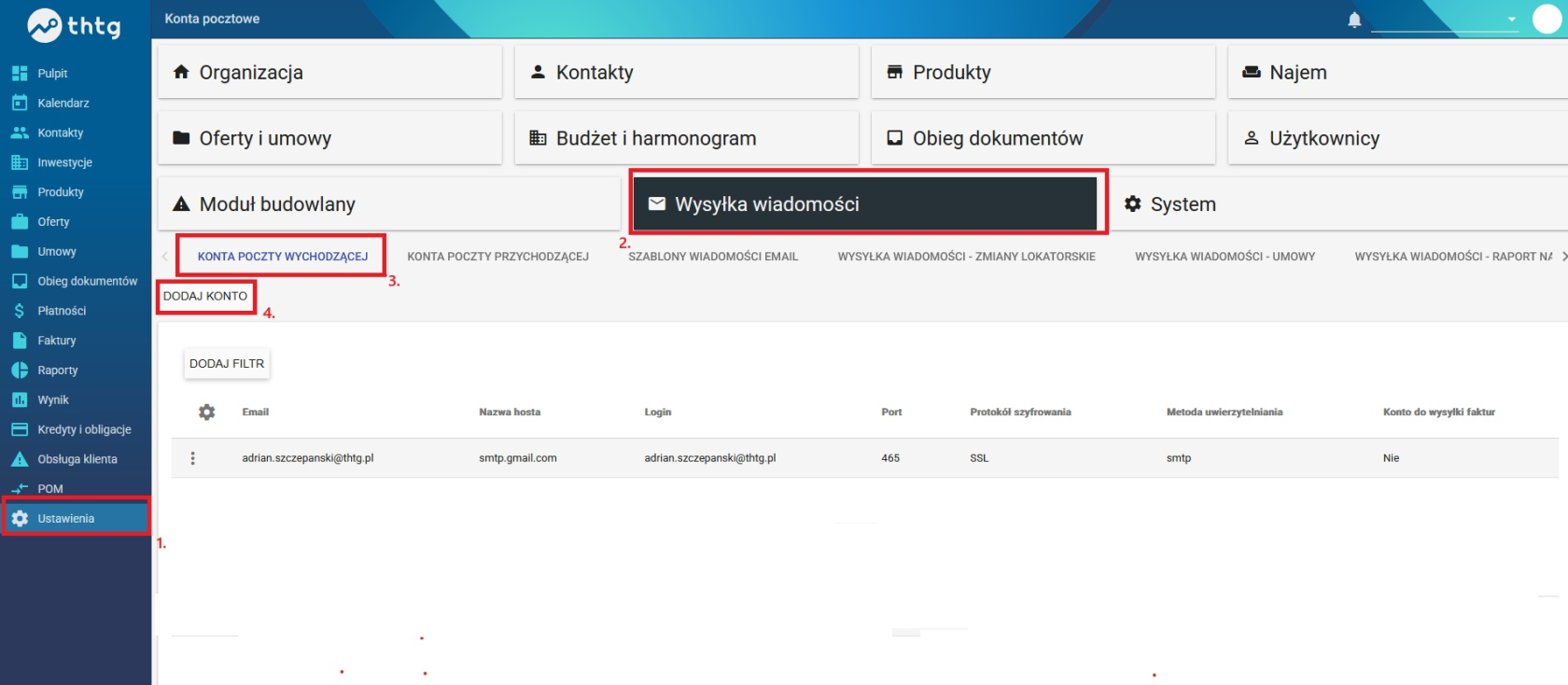
- Kliknij Wysyłka wiadomości.
- Przejdź do sekcji Konta poczty wychodzącej.
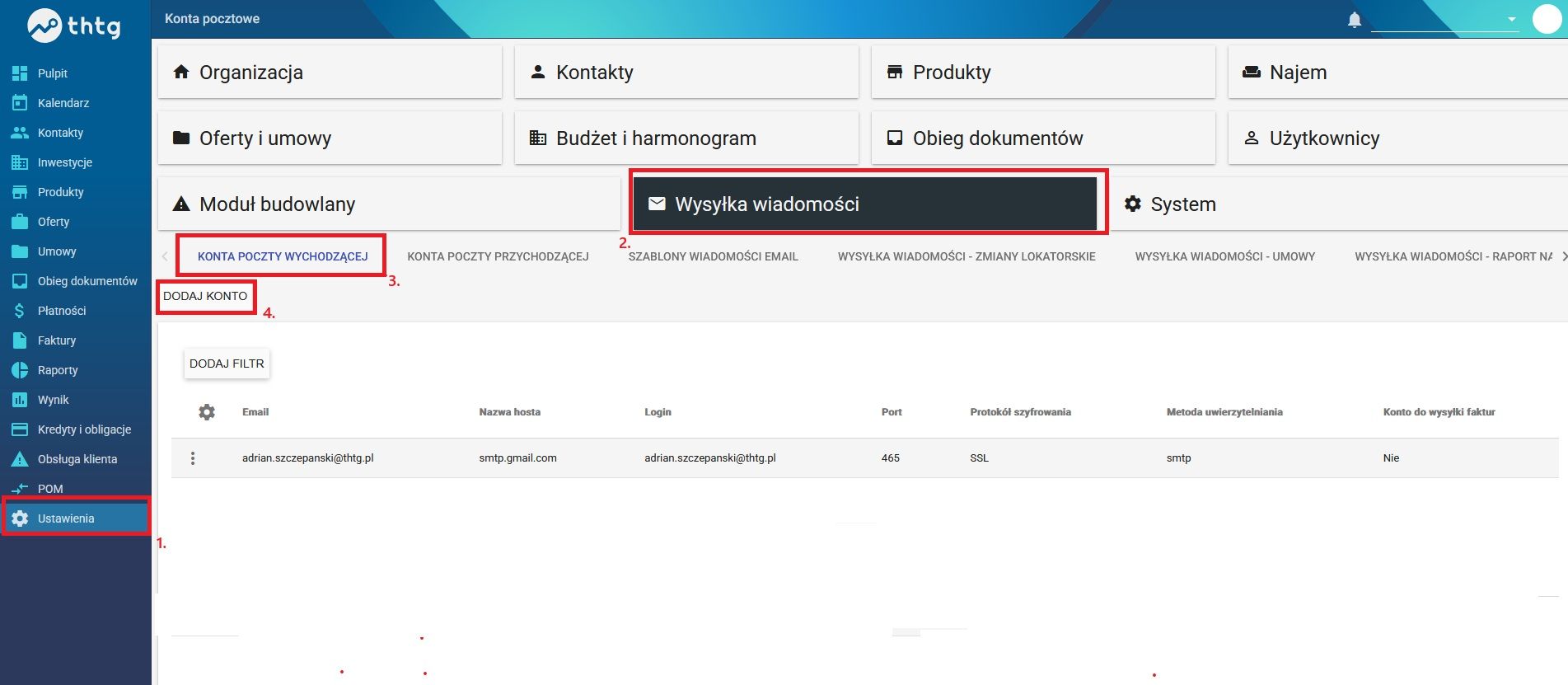
- Kliknij Dodaj konto.
Uzupełnienie danych konta
W nowym oknie należy wprowadzić następujące dane:
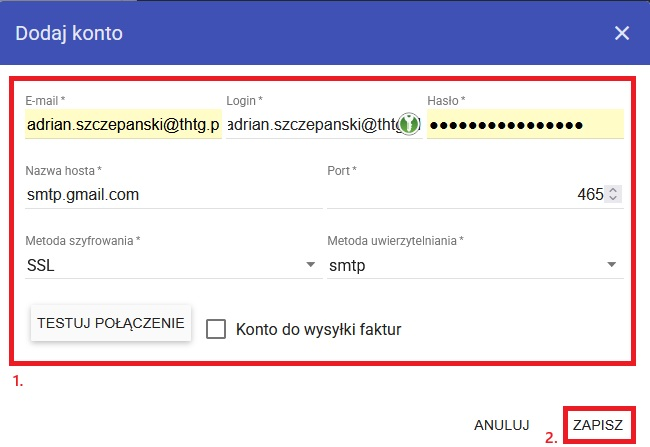
- Email – adres e-mail konta Google
- Login – adres e-mail konta Google
- Hasło – hasło aplikacji (patrz Punkt 3 – tworzenie hasła aplikacji)
- Nazwa hosta –
smtp.gmail.com - Port –
465 - Metoda szyfrowania –
SSL - Metoda uwierzytelniania –
SMTP
Po uzupełnieniu danych kliknij Zapisz.
Uwaga
Aby konto Gmail działało poprawnie w systemie THTG, należy wygenerować hasło aplikacji (App Password).
Do jego utworzenia wymagane jest wcześniejsze włączenie weryfikacji dwuetapowej na koncie Google.
Punkt 2 – Aktywacja weryfikacji dwuetapowej w Google
-
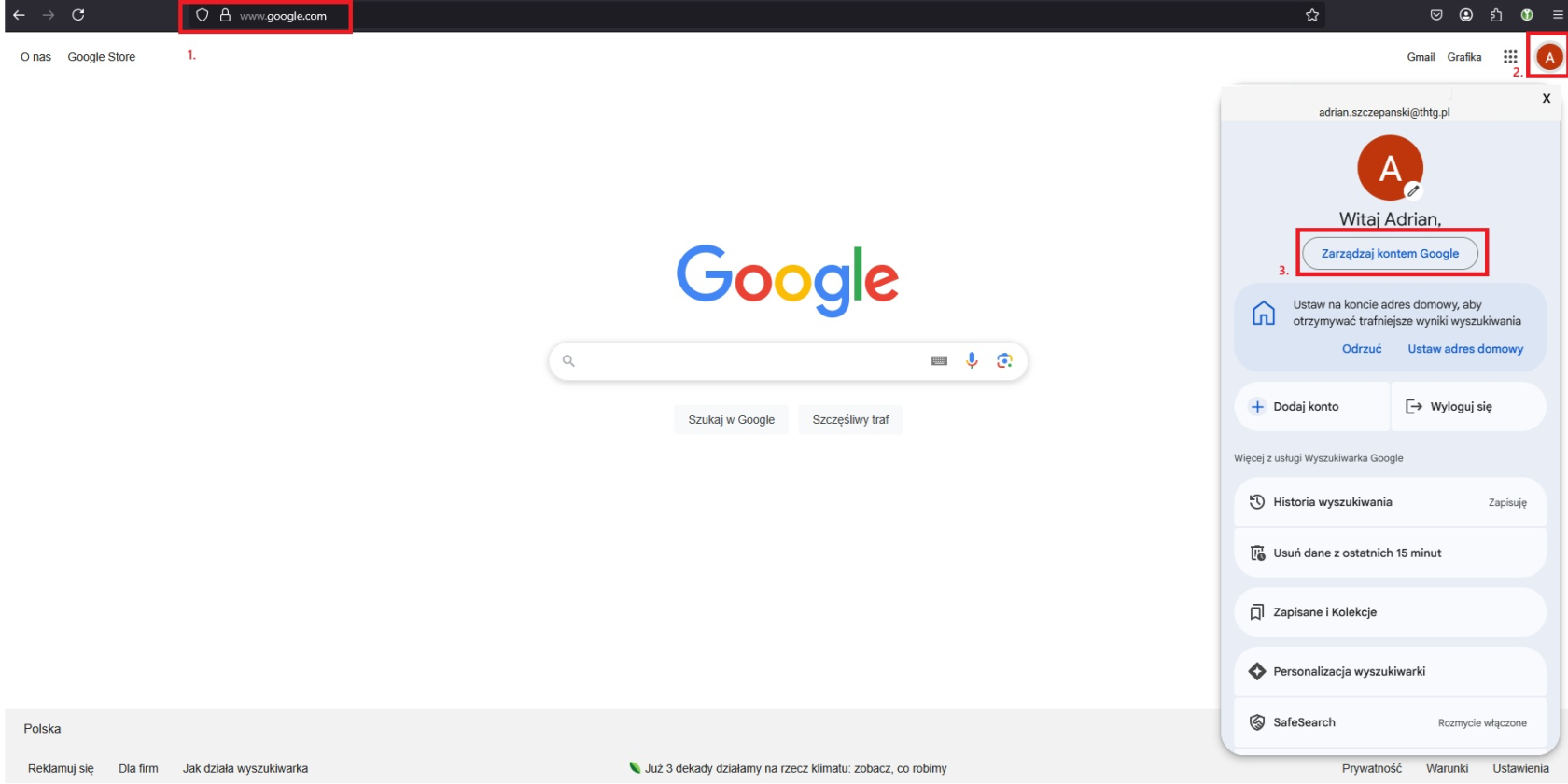
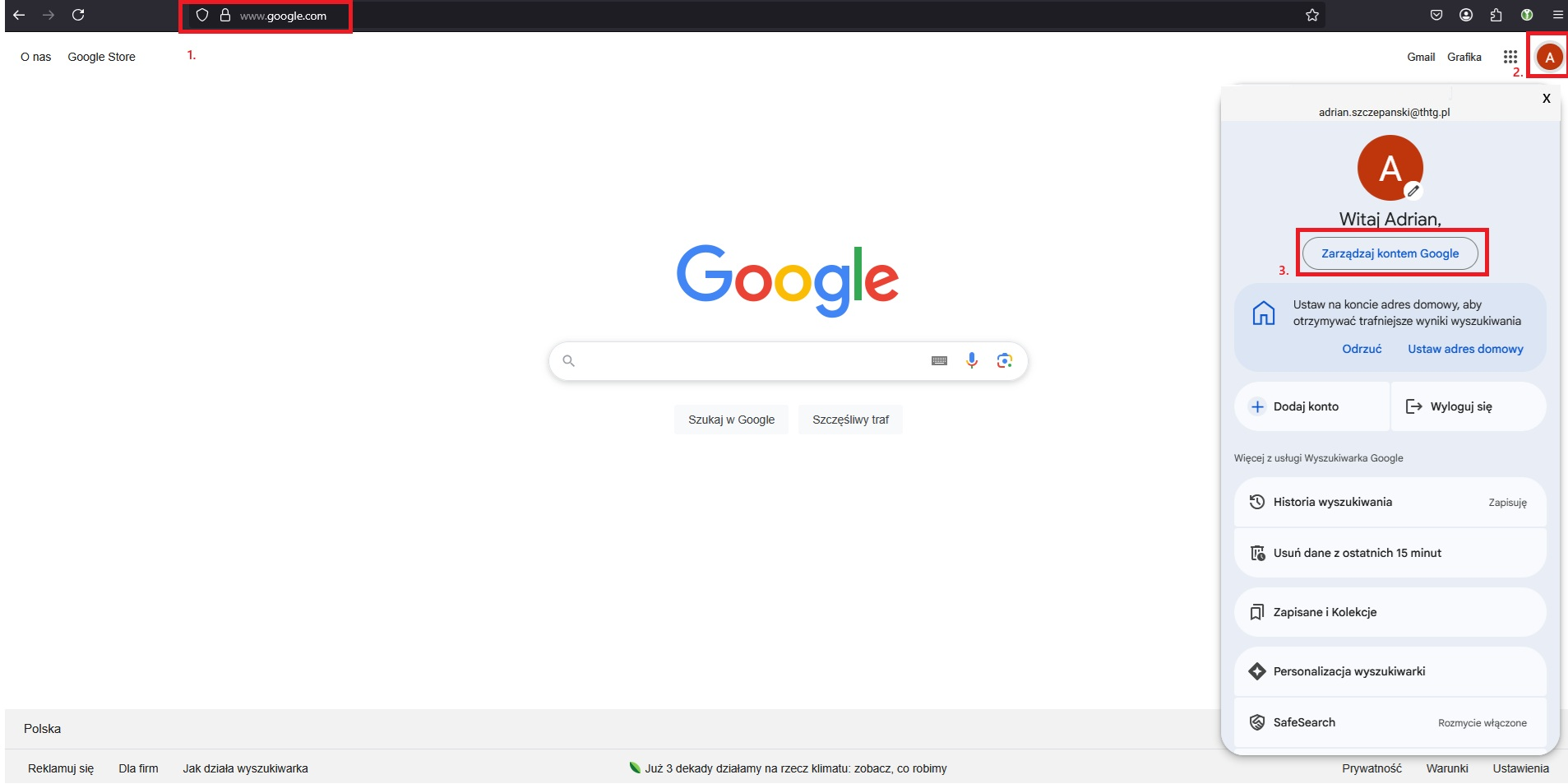
Zaloguj się na konto Google:
https://www.google.com/ -
Kliknij Zarządzaj kontem Google.
-
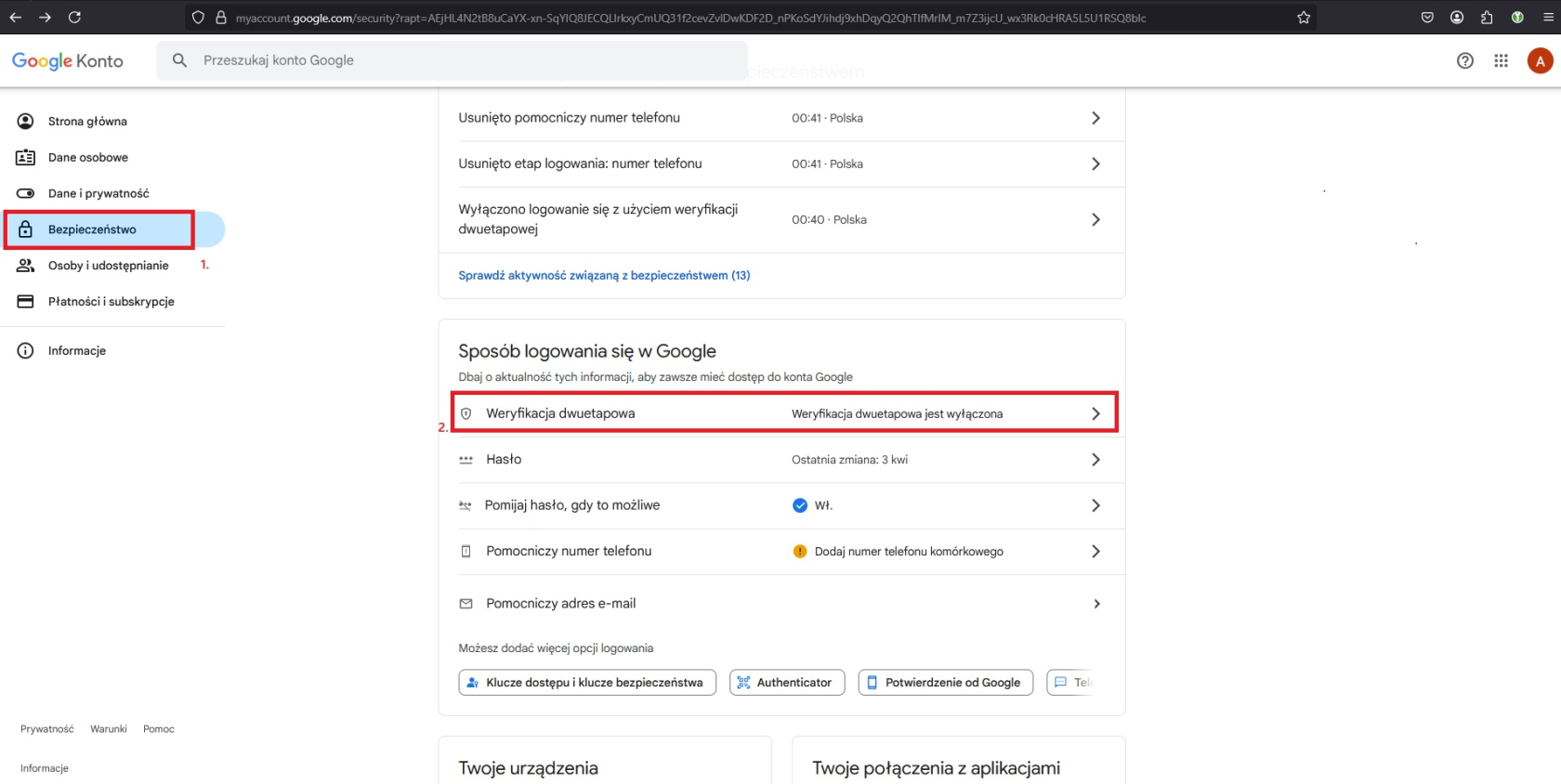
Przejdź do sekcji:
- Bezpieczeństwo
- Weryfikacja dwuetapowa
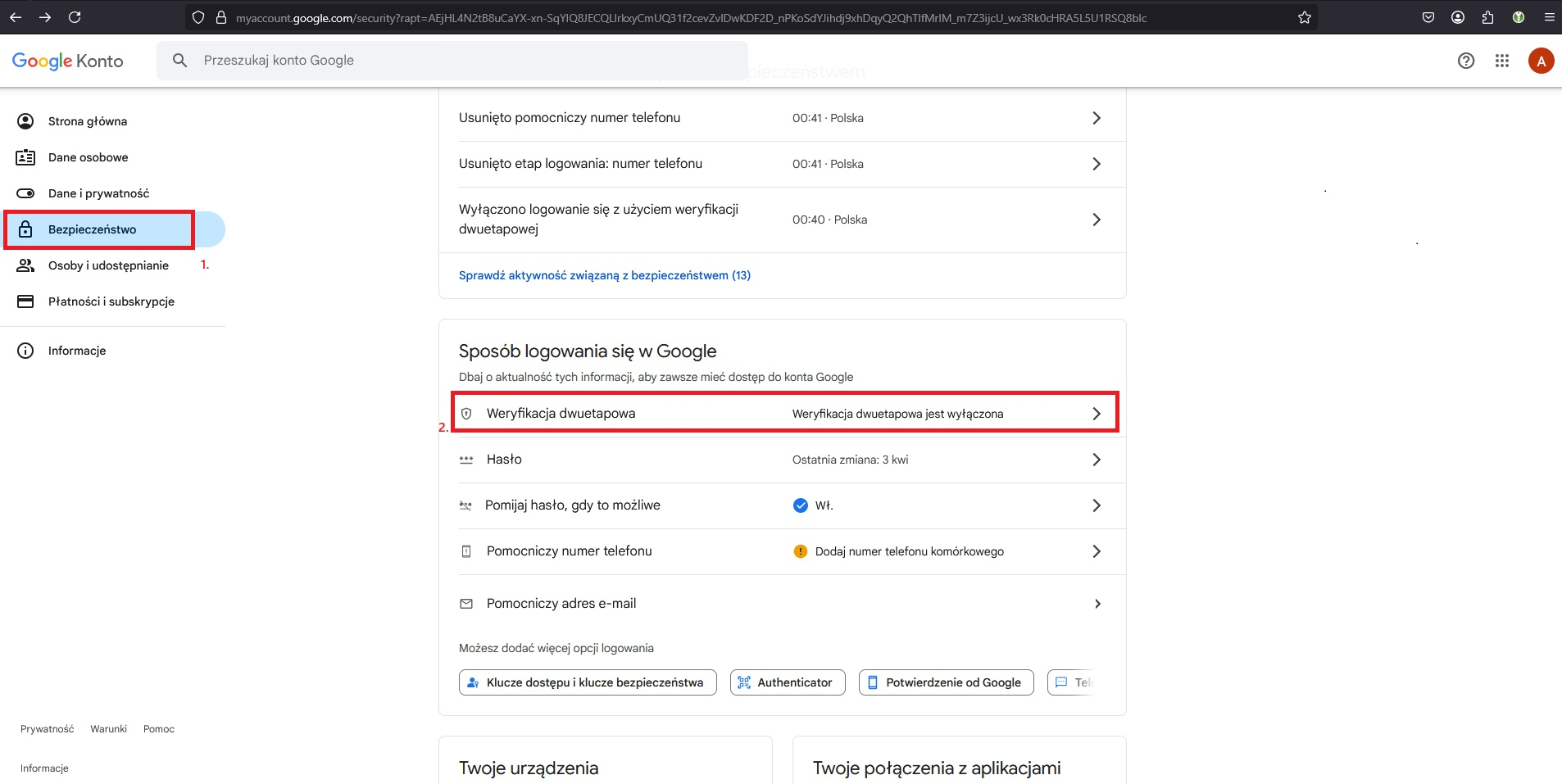
- Kliknij Włącz weryfikację dwuetapową.
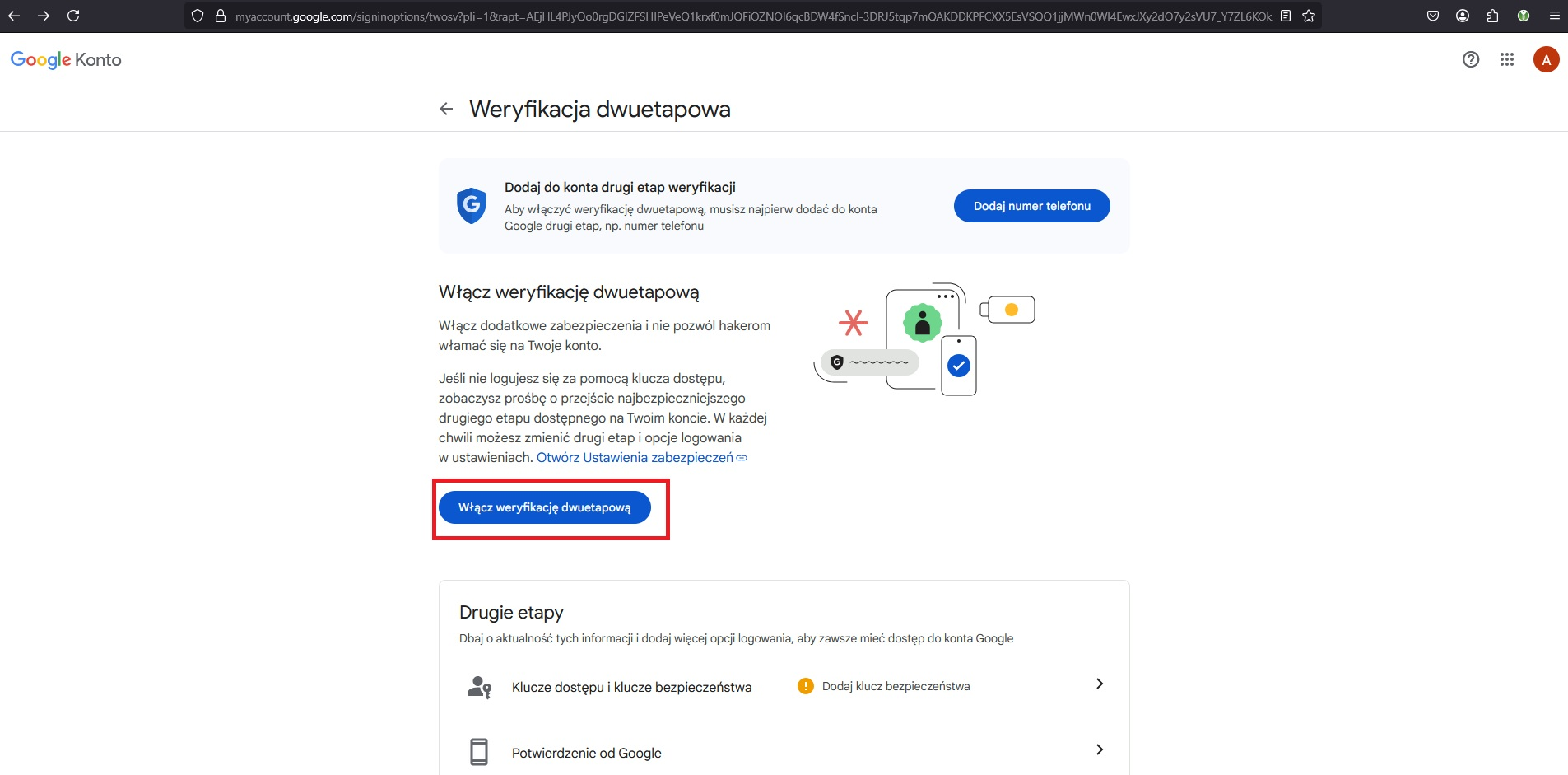
- System poprosi o podanie numeru telefonu.
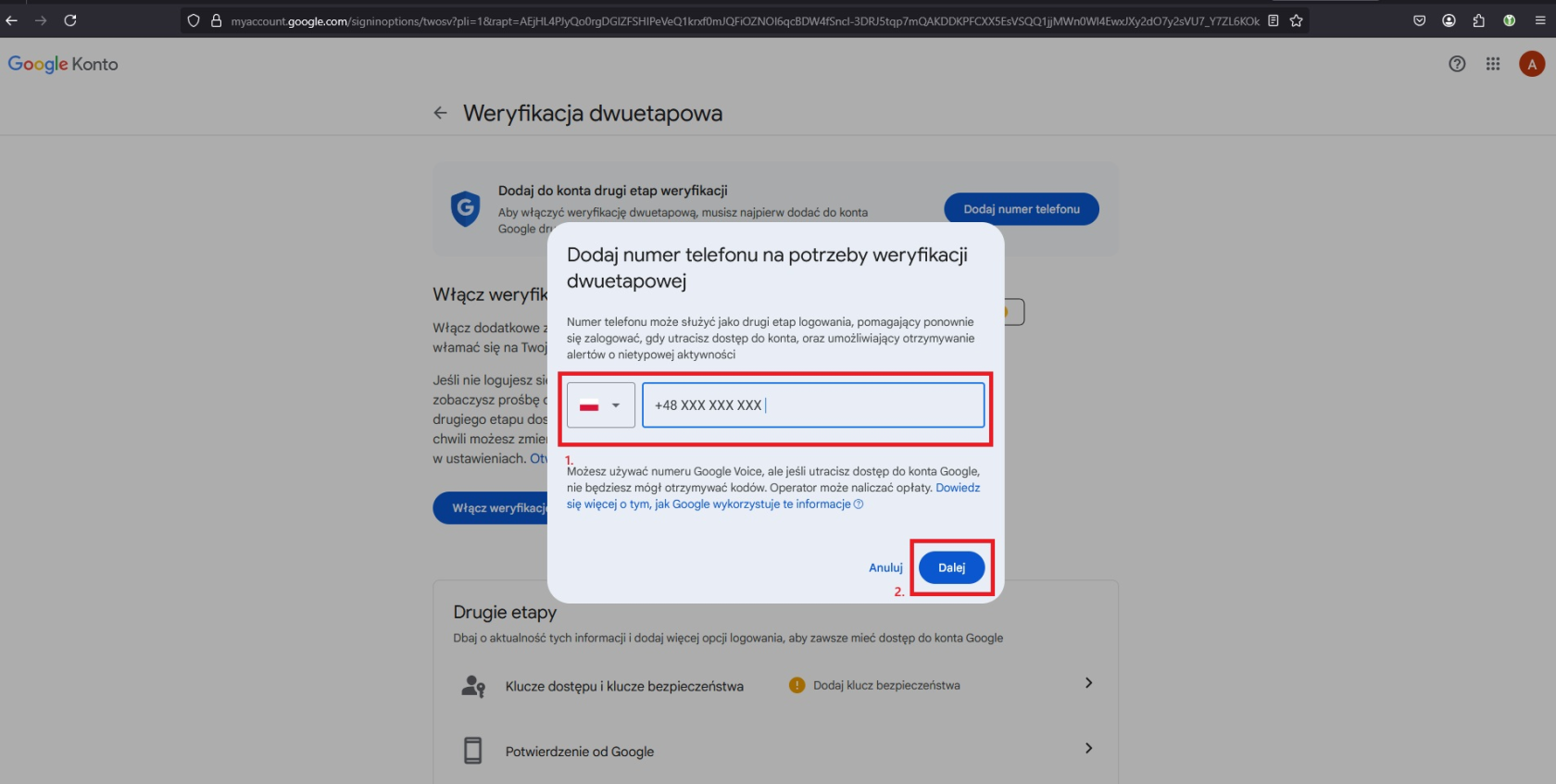
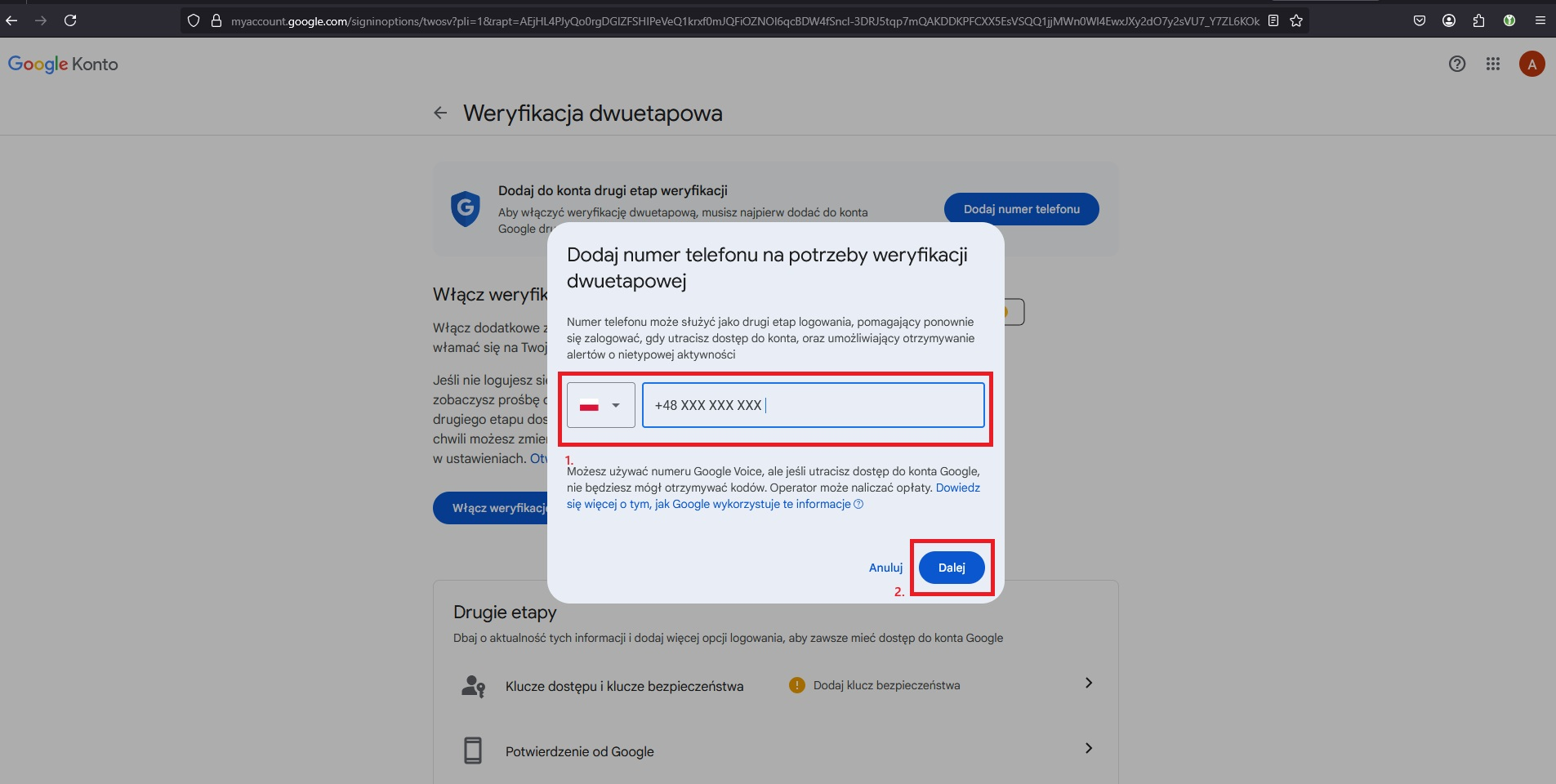
Wprowadź numer w formacie:
+48 XXX XXX XXX, a następnie klikamy Dalej.
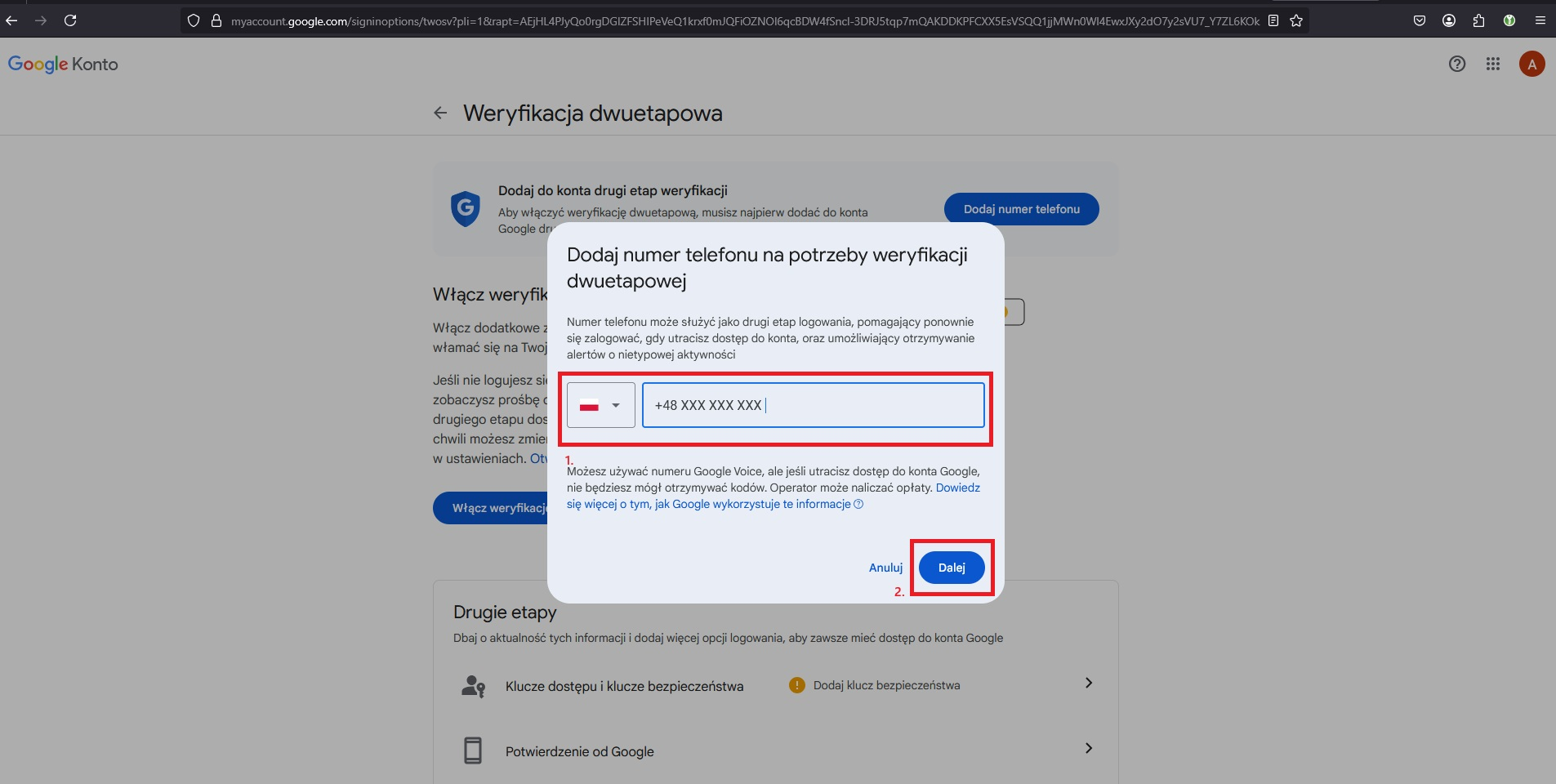
Kod weryfikacyjny zostanie przesłany SMS-em na podany numer telefonu.
Należy wprowadzić kod, a następnie kliknąć „Zweryfikuj”.
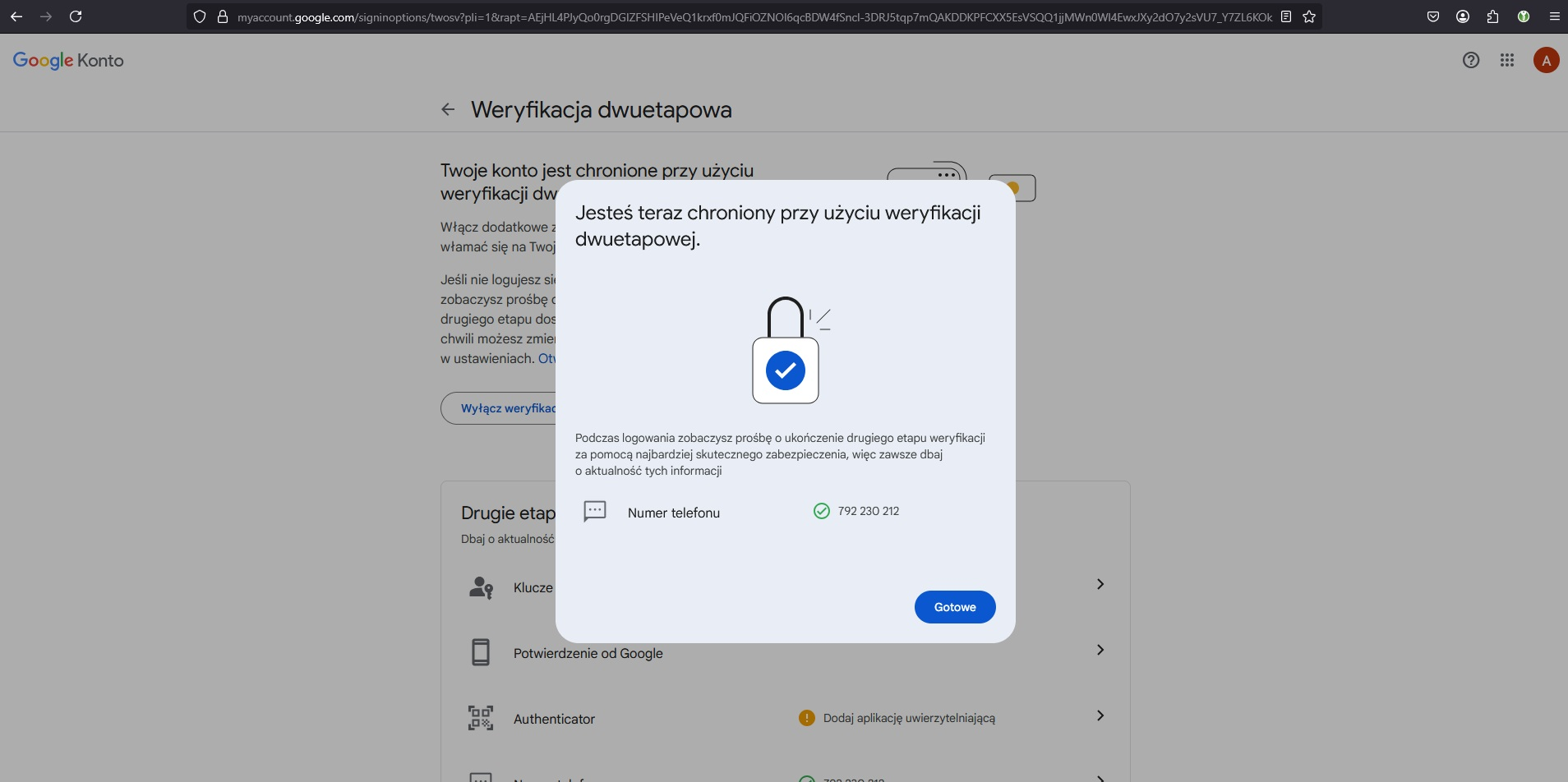
Następnie system poinformuje o prawidłowym uruchomieniu weryfikacji dwuetapowej.
Na tym etapie możemy przejść do punktu 3, w celu wygenerowania hasła aplikacji (App Password).
Punkt 3 – Tworzenie oraz wprowadzanie hasła aplikacji (App Password)
Jeśli chcesz korzystać z konta Gmail w systemie, musisz utworzyć hasło aplikacji, ponieważ Google nie pozwala na używanie zwykłego hasła w aplikacjach zewnętrznych.
Jak utworzyć hasło aplikacji
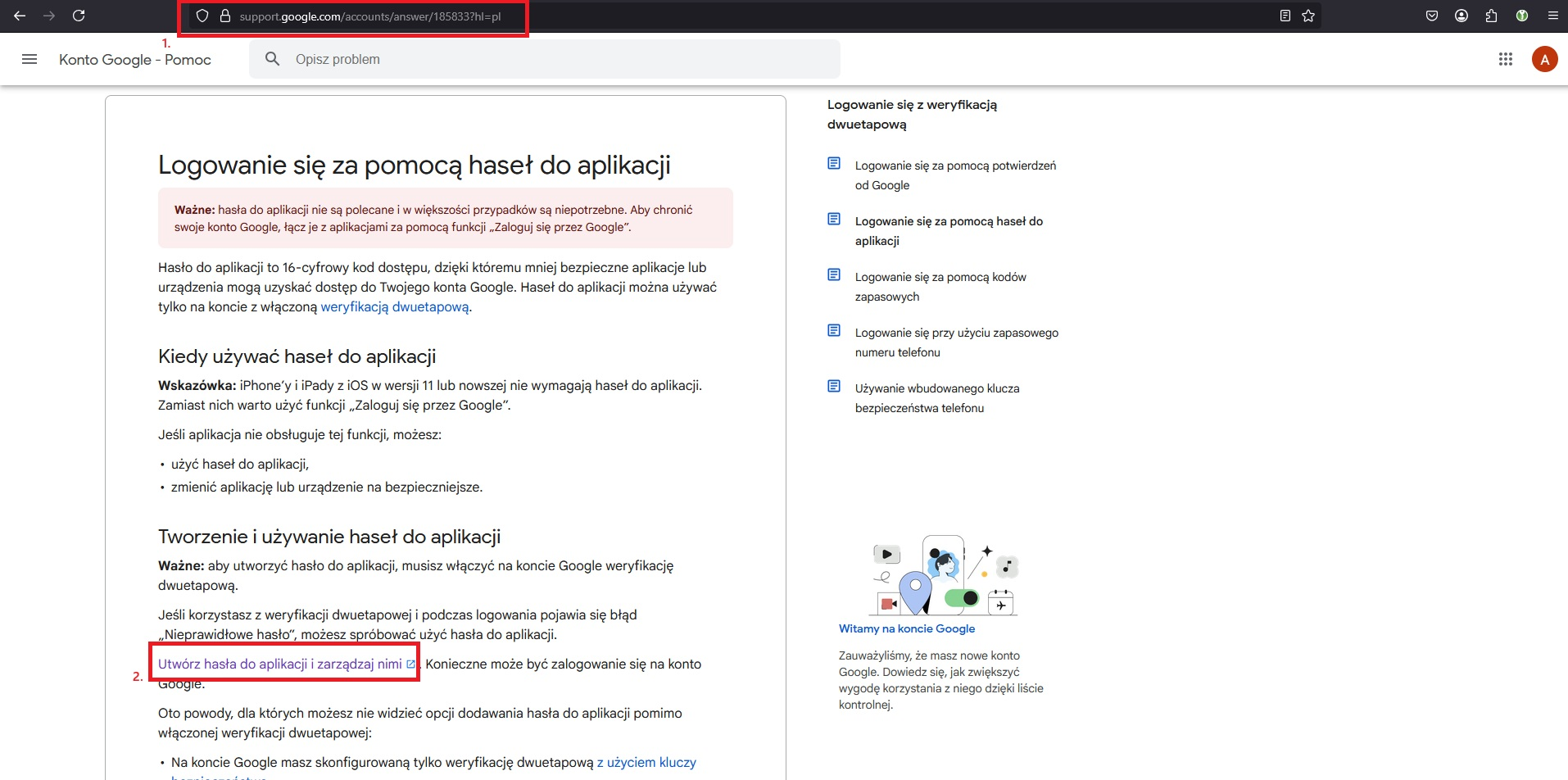
- Przechodzimy na stronę https://support.google.com/accounts/answer/185833?hl=pl
- Następnie ‘Utwórz hasła do aplikacji i zarządzaj nimi'
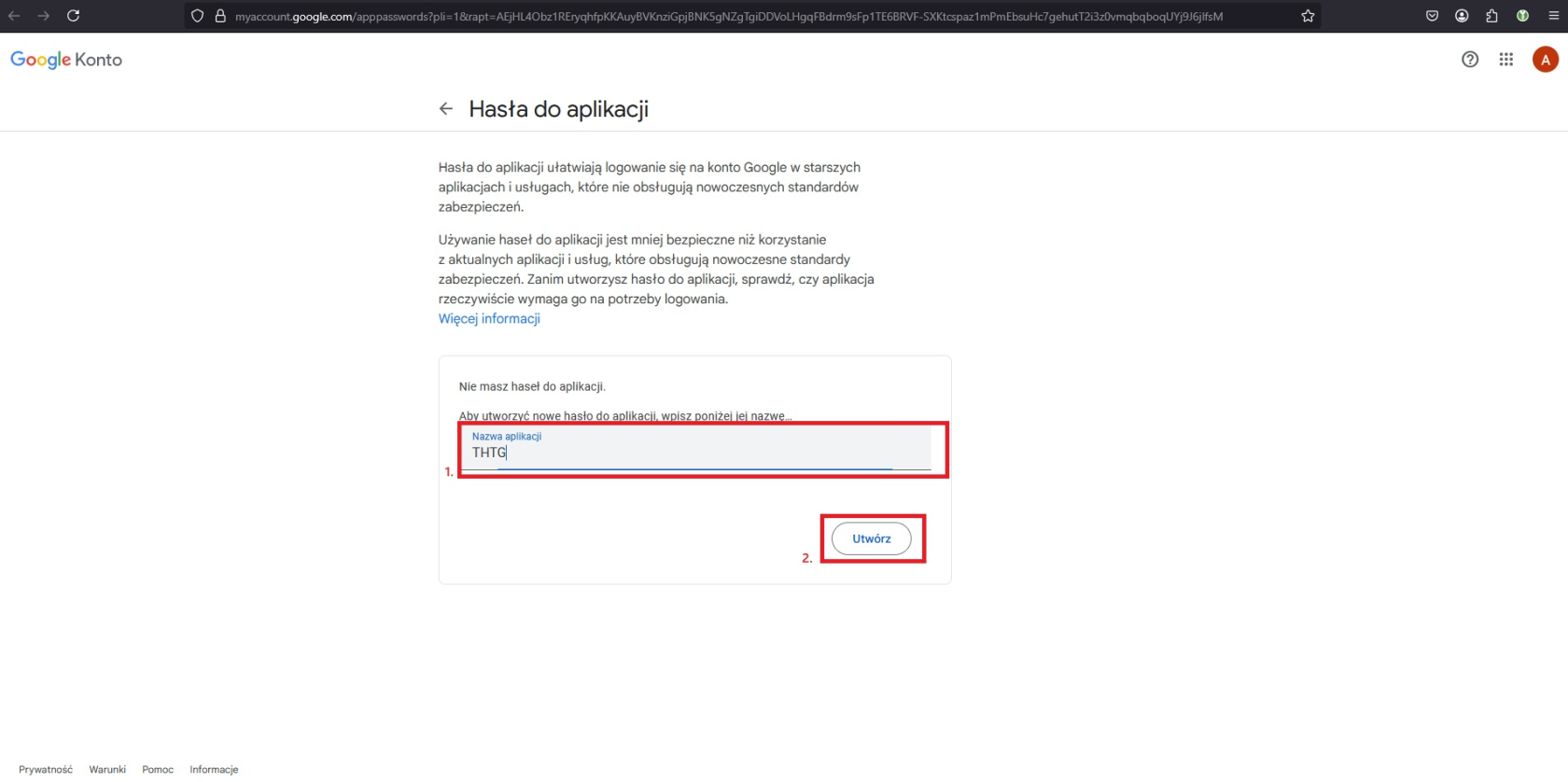
W następnym widoku :
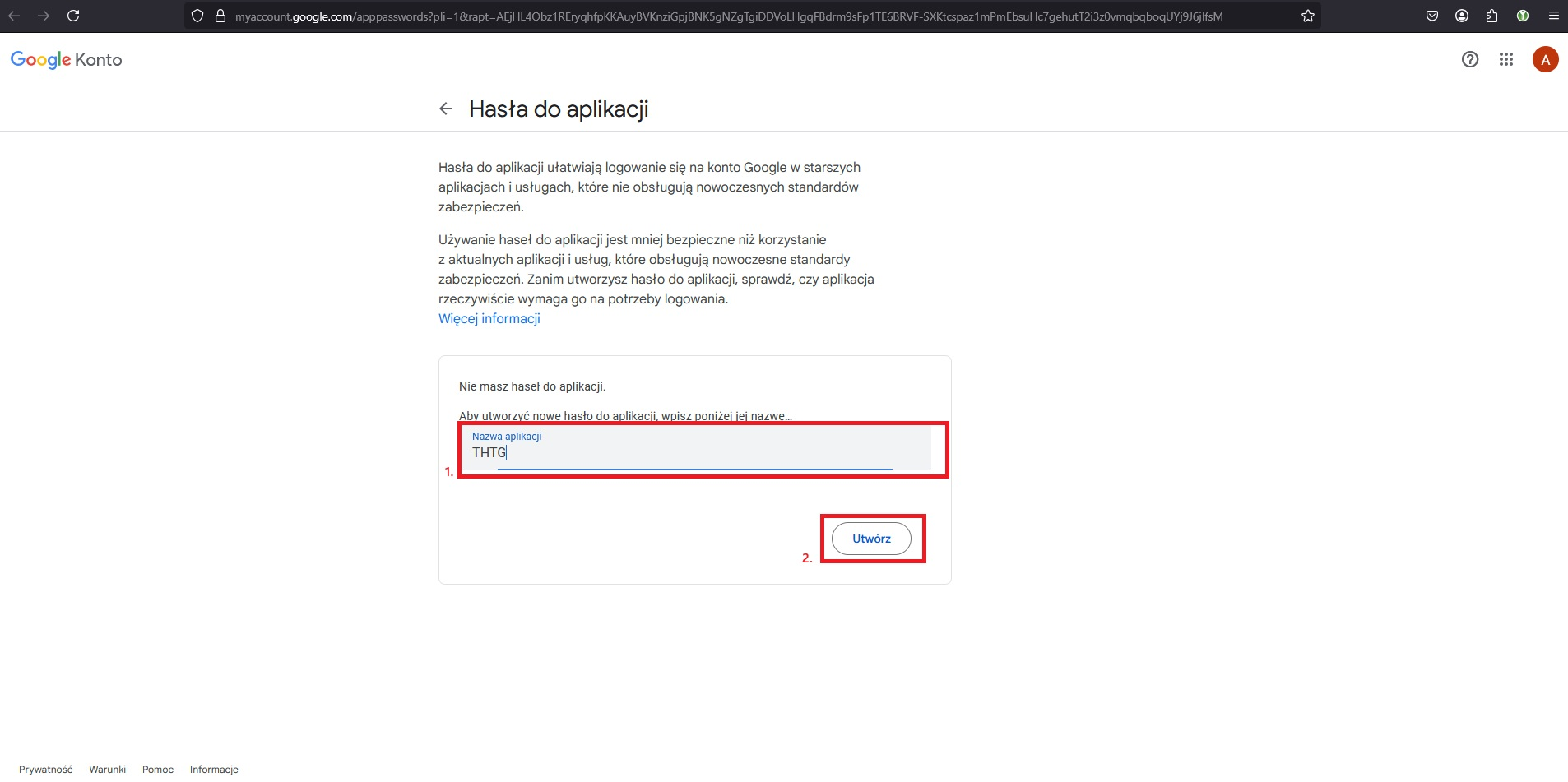
- Wpisujemy nazwę aplikacji: THTG
- Klikamy ‘Utwórz’
Hasło aplikacji generuje sie w formacie 16-cyfrowego kodu.
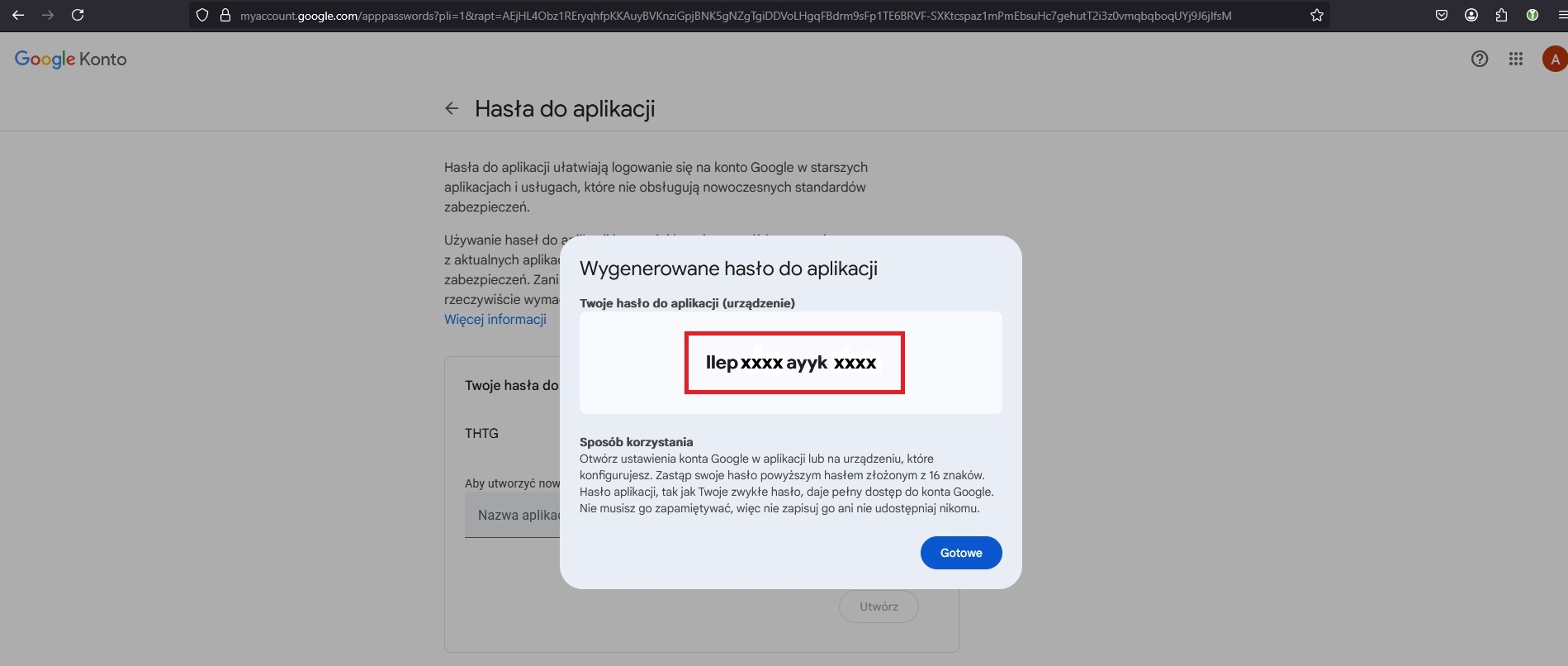
Skopiuj wygenerowane hasło i użyj go w konfiguracji SMTP wpisując w pole ‘Hasło’:
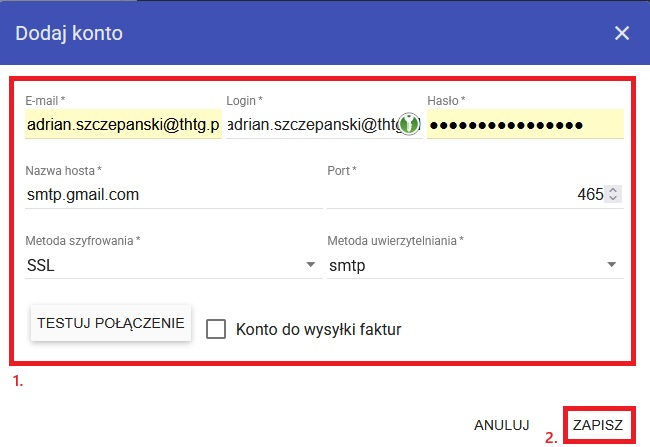
UWAGA: Hasło aplikacji generuje się w formacie 16-cyfrowego kodu zapisanego ze spacją np: XXXX XXXX XXXX XXXX , podczas dodawania konta Google w systemie THTG ,hasło aplikacji wprowadzamy BEZ SPECJI! Poprawnie wprowadzone hasło: XXXXXXXXXXXXXXXX
Po wykonaniu powyższych kroków konto Gmail będzie poprawnie skonfigurowane do wysyłania e-maili za pomocą SMTP w systemie.