
Tabele - obsługa
Dostosowanie tabel do własnych potrzeb
System umożliwia konfigurację widoku tabel tak, aby odpowiadał Twojemu stylowi pracy. Możesz zmieniać widoczność kolumn, ich kolejność oraz zapisywać własne profile ustawień.
Gdzie można konfigurować tabele?
Opis dotyczy tabel w sekcjach:
- Kontakty
- Produkty
- Oferty
- Umowy
Jak otworzyć ustawienia tabeli?
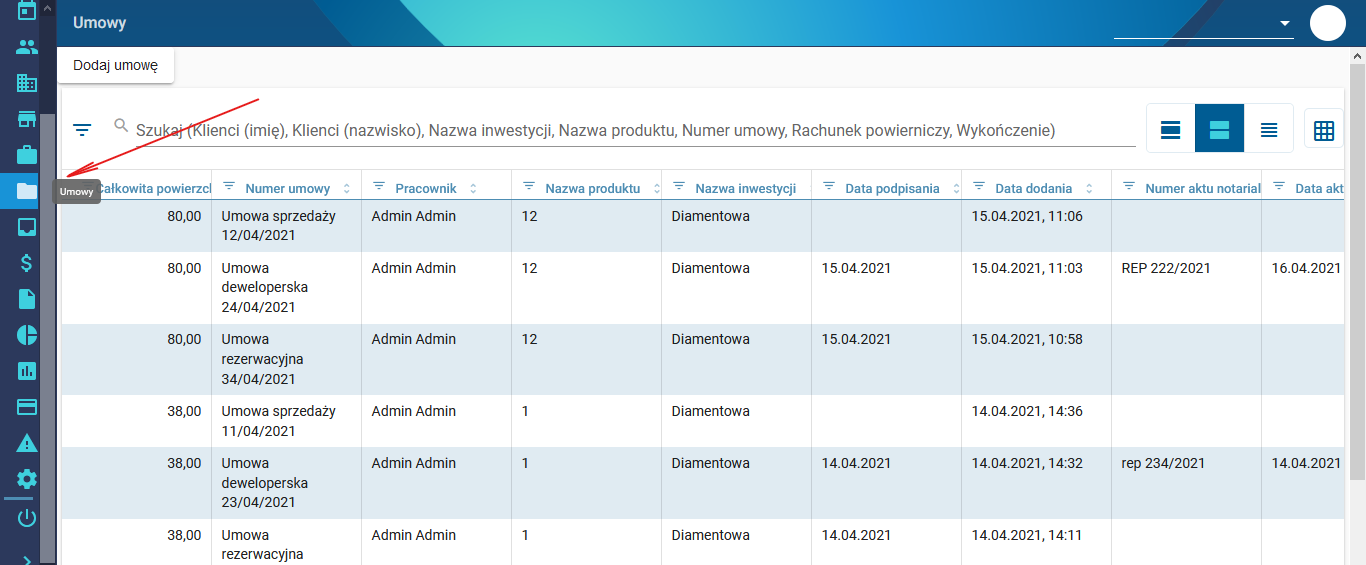
- Przejdź do wybranej sekcji (np. Umowy)
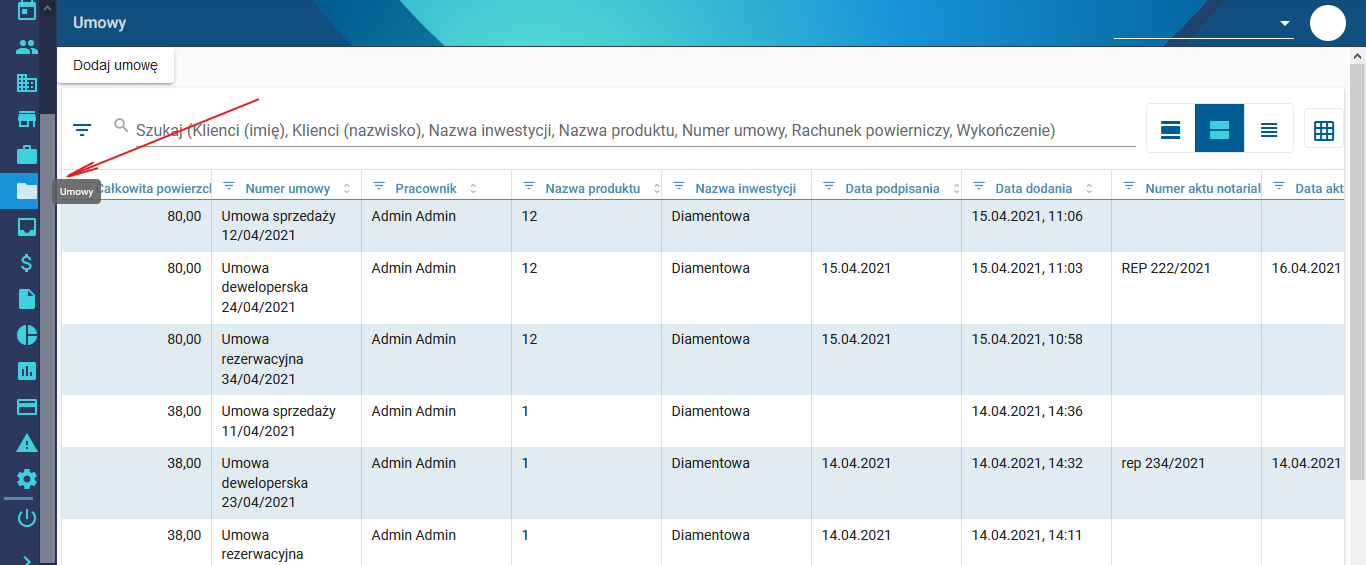
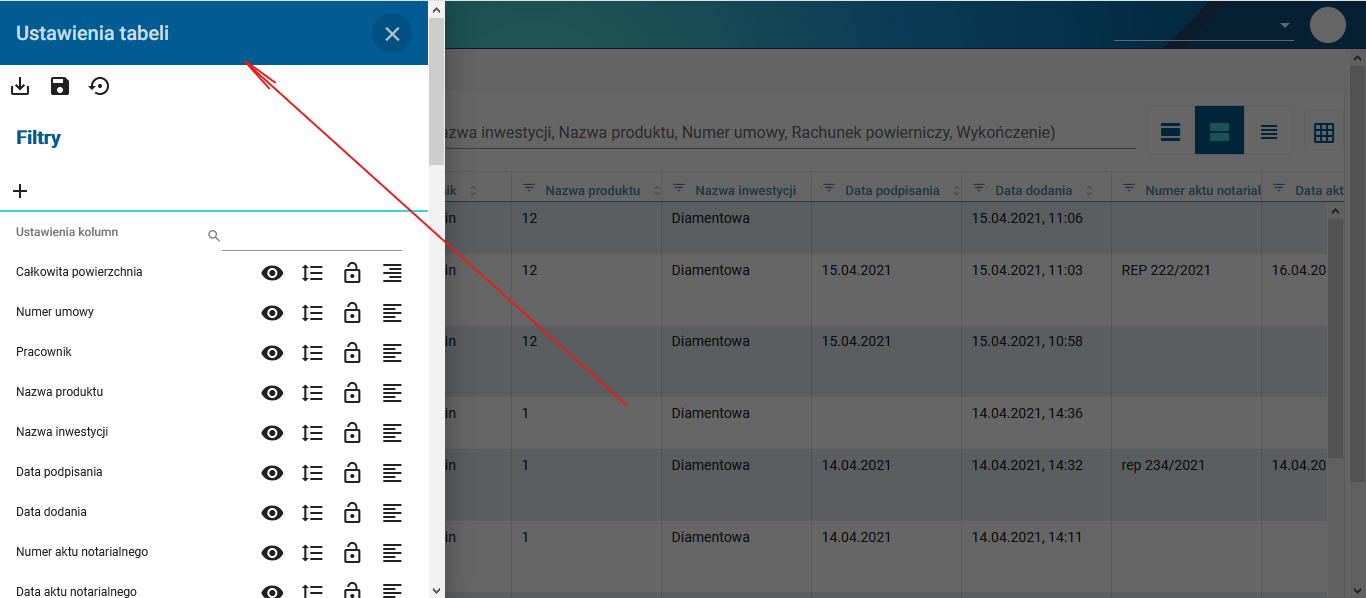
- Kliknij ikonę odwróconego trójkąta (lewy górny róg)
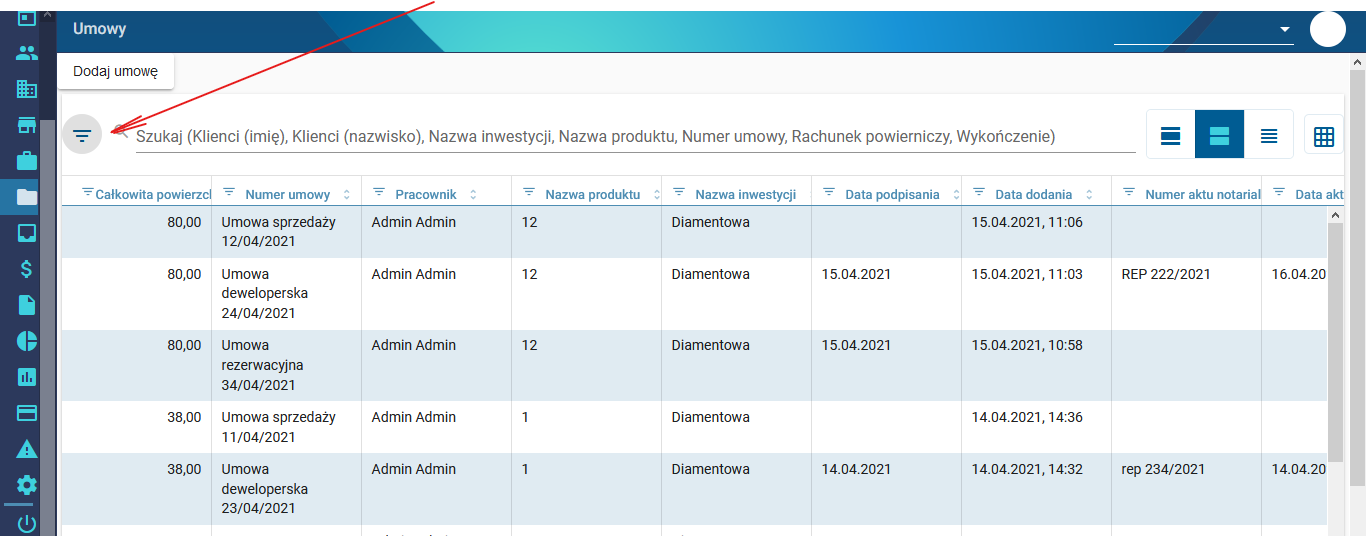
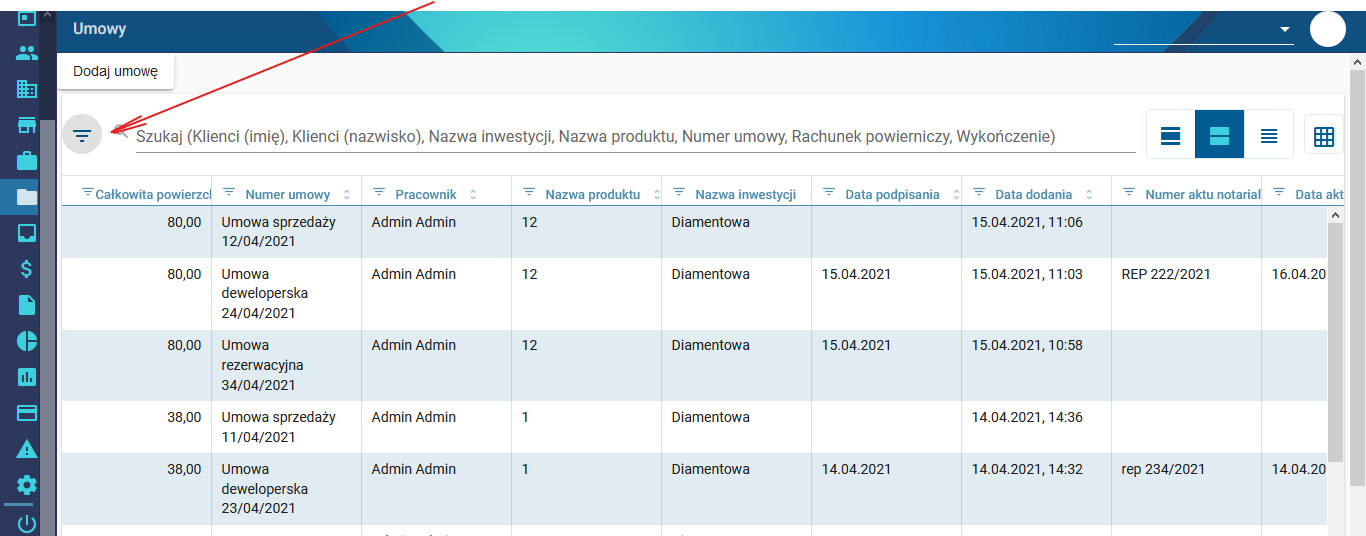
➡️ Otworzy się panel Ustawienia tabeli
Włączanie / wyłączanie kolumn
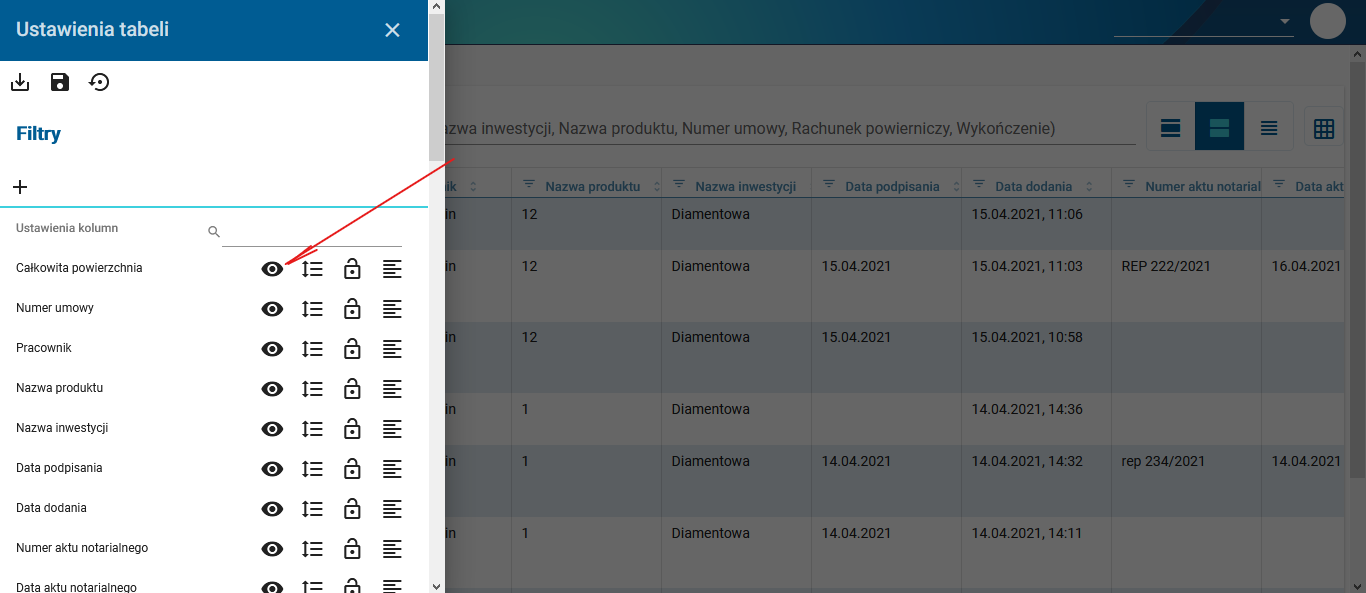
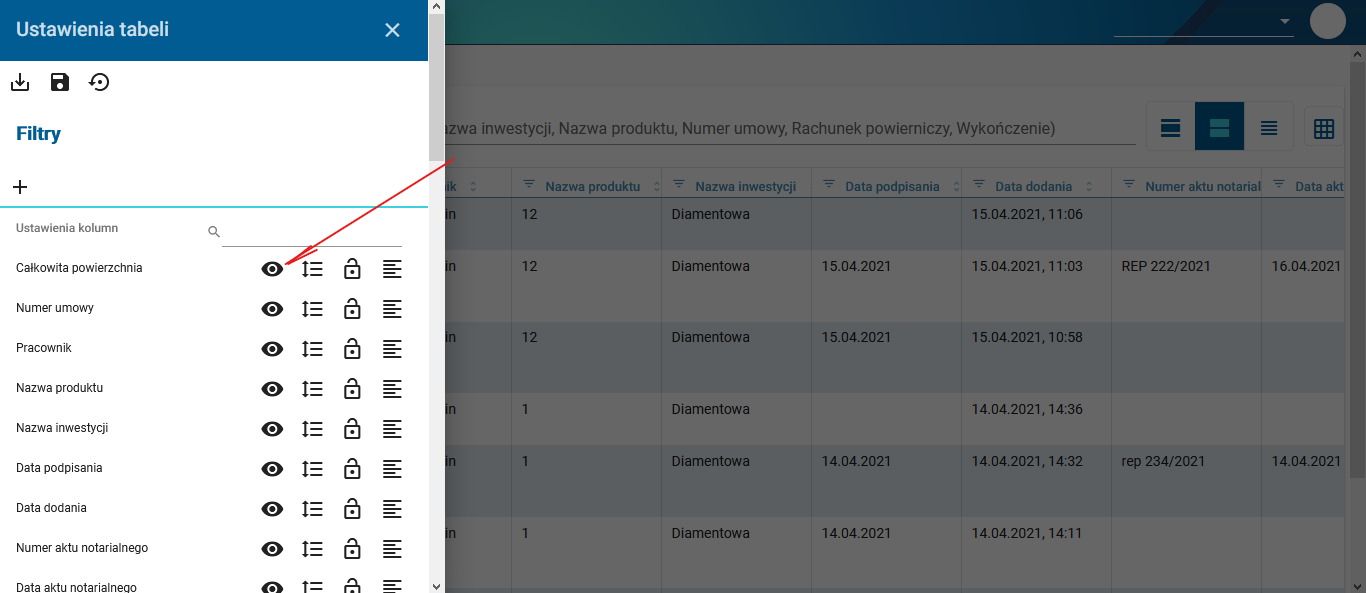
- Otwórz Ustawienia tabeli
- Przy nazwie kolumny kliknij ikonę oka
- 👁️ widoczne → kolumna aktywna
- 🚫 przekreślone → kolumna ukryta
Zmiana kolejności kolumn
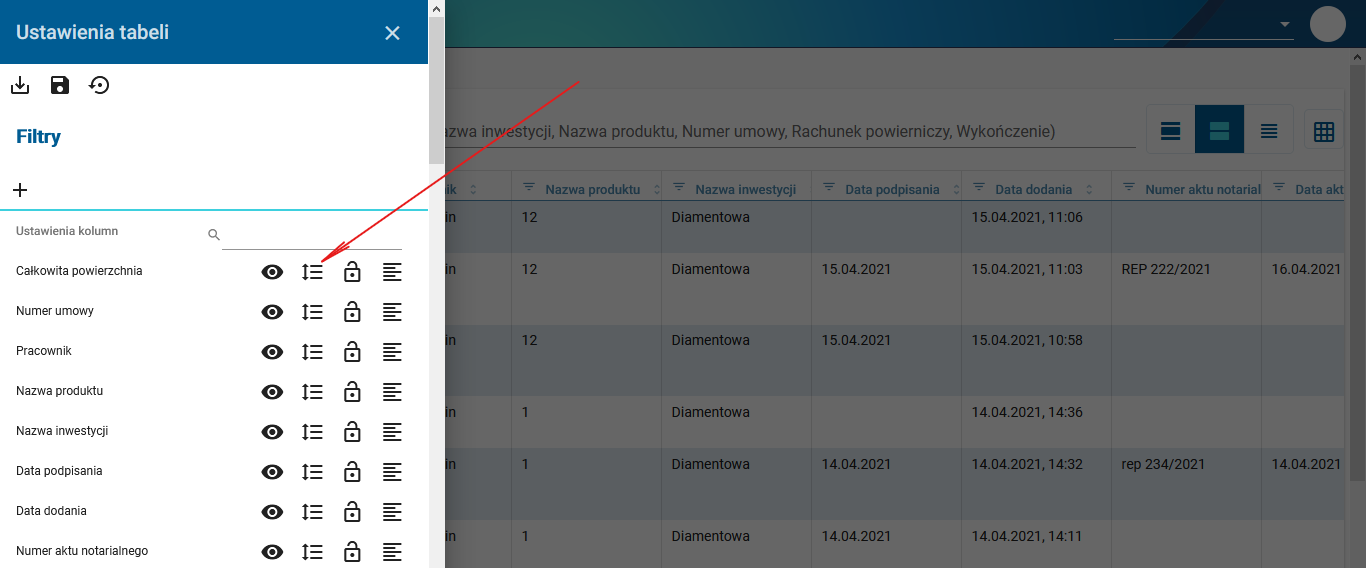
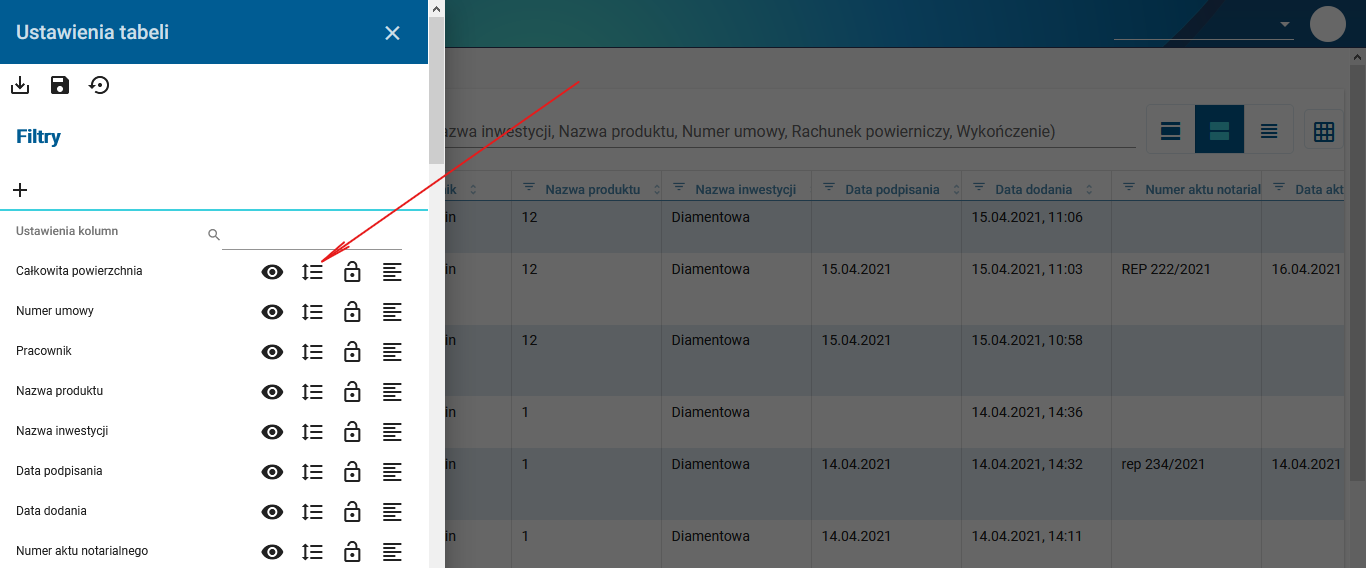
- W Ustawieniach tabeli znajdź kolumnę
- Kliknij i przytrzymaj ikonę przeciągania
- Przesuń kolumnę w górę lub w dół
- Upuść w wybranym miejscu
Zapisywanie ustawień (profil)
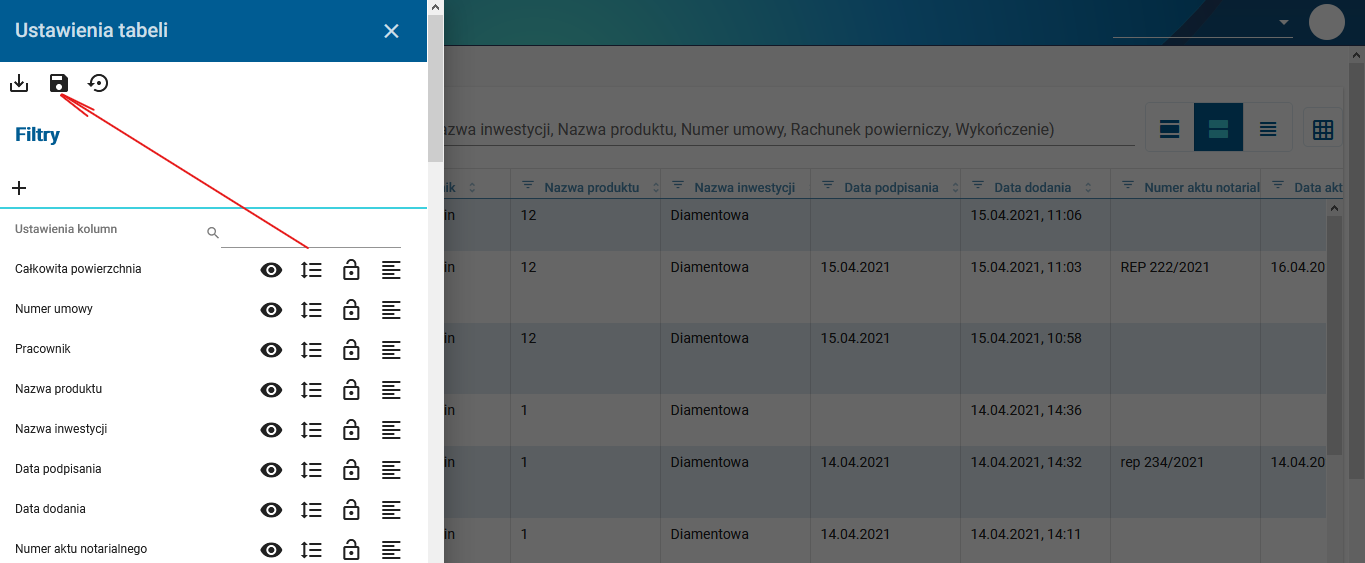
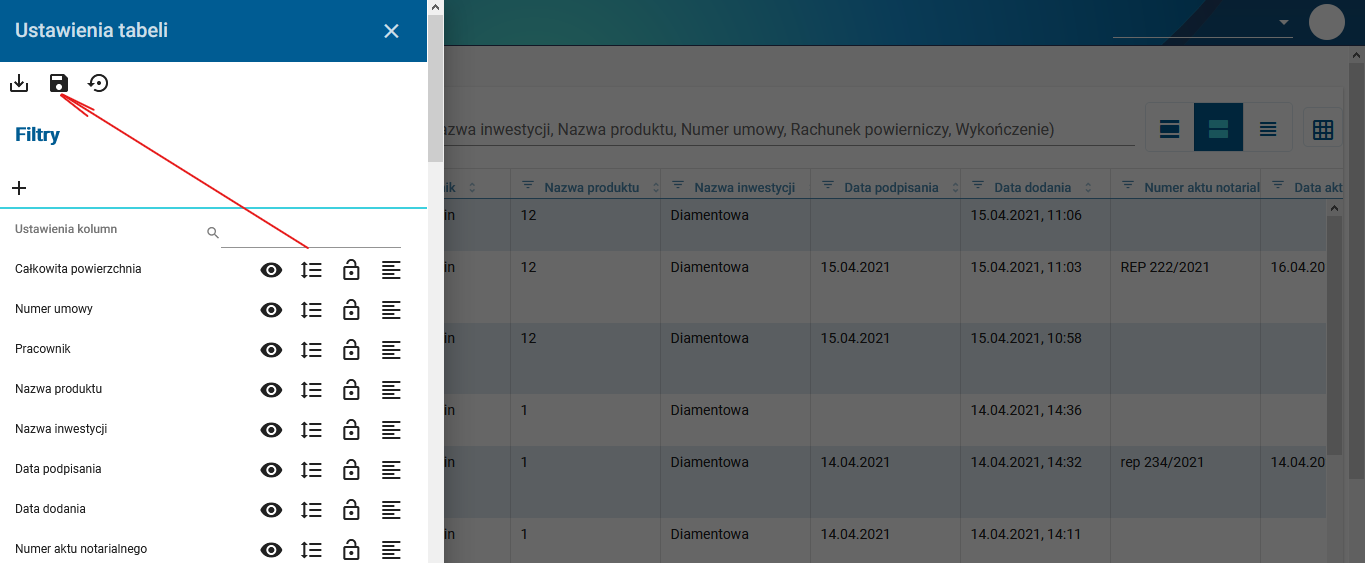
- Po skonfigurowaniu tabeli kliknij ikonę dyskietki
- Ustawienia zostaną zapisane jako Twój profil
Przywracanie ustawień domyślnych
- Otwórz Ustawienia tabeli
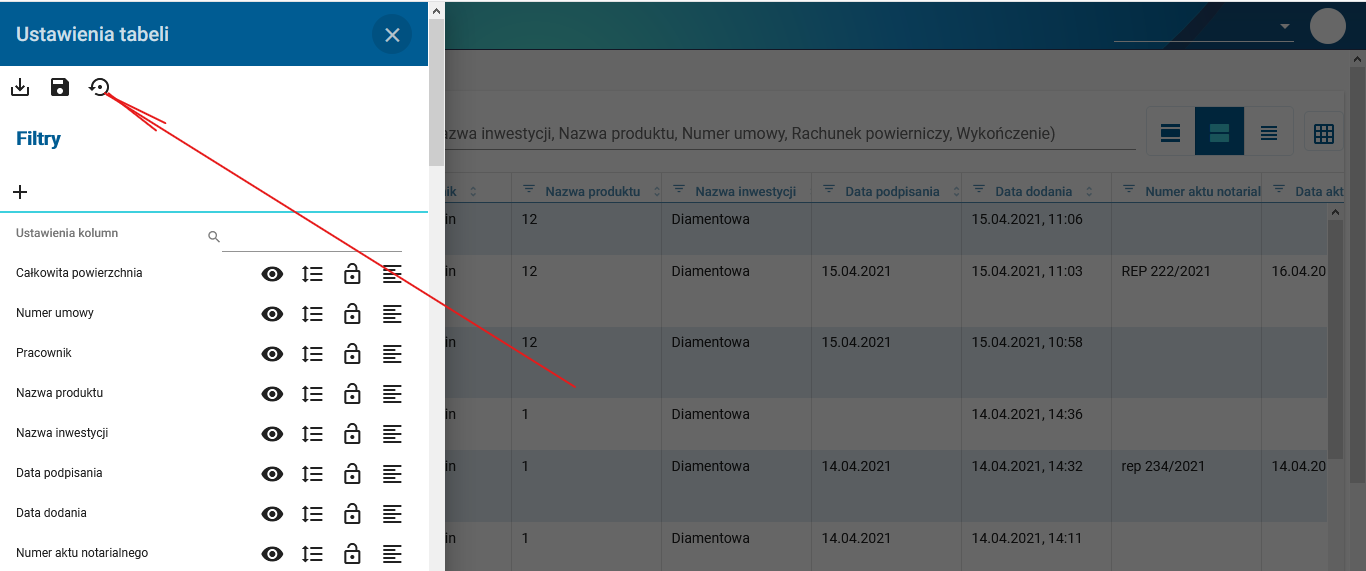
- Kliknij ikonę przywracania ustawień domyślnych
➡️ Tabela wróci do pierwotnego układu
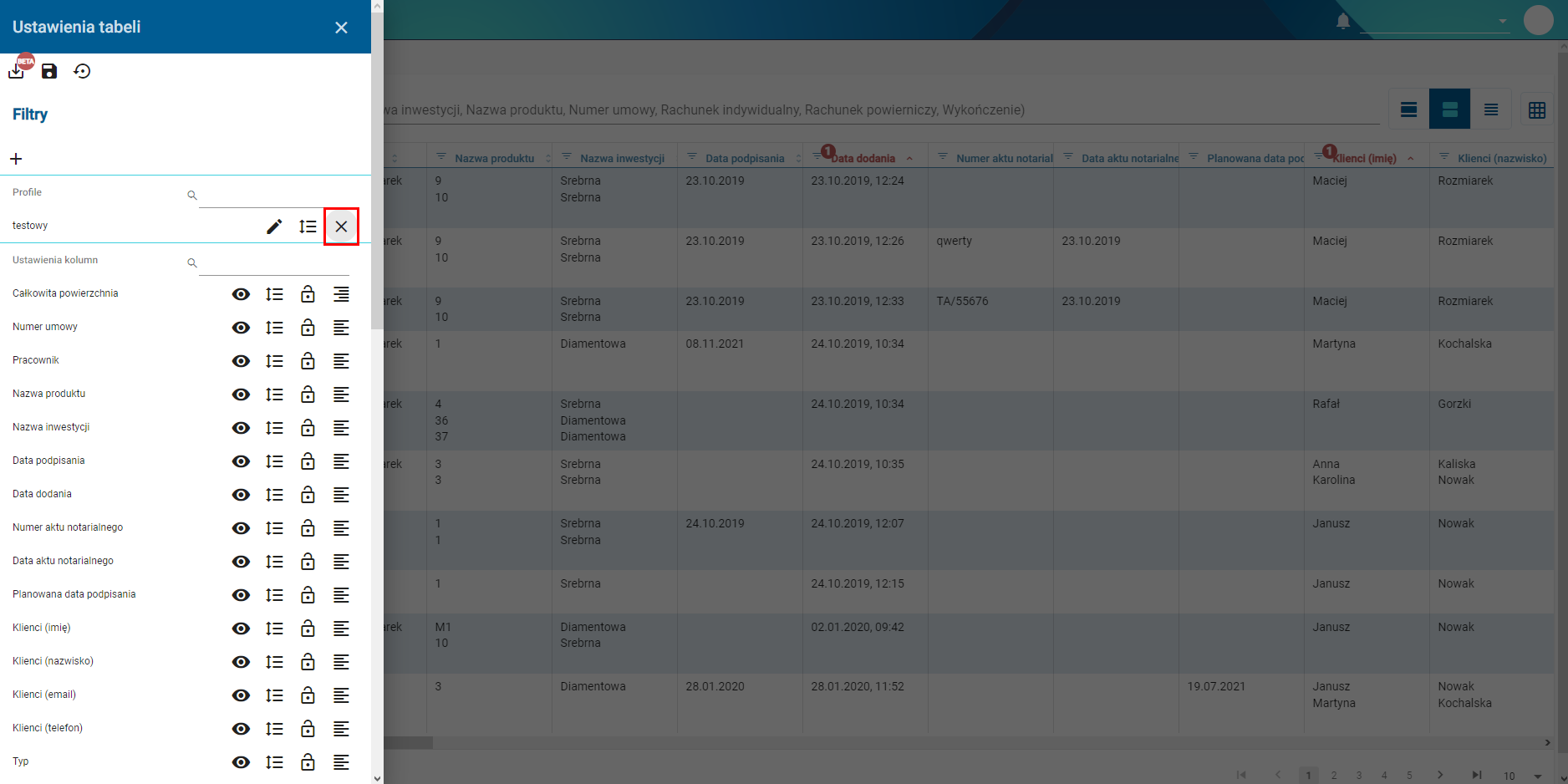
Usuwanie profili
- Otwórz Ustawienia tabeli
- W sekcji Profile znajdź zapisany profil
- Kliknij X obok wybranej pozycji
- Potwierdź wybierając Usuń
Podsumowanie
- Możesz dostosować widok tabel do własnych potrzeb
- Zmiany obejmują:
- widoczność kolumn
- kolejność kolumn
- zapis profili
- Funkcja zwiększa wygodę pracy i efektywność pracy z danymi