
Tworzenie rezerwacji wstępnej
Funkcjonalność ta pozwala na tworzenie rezerwacji wstępnej dla klienta w celu rezerwacji produktów dostępnych w sprzedaży. Proces można wykonać na kilka prostych sposobów.
Tworzenie rezerwacji z zakładki Oferty → Rezerwacje wstępne
-
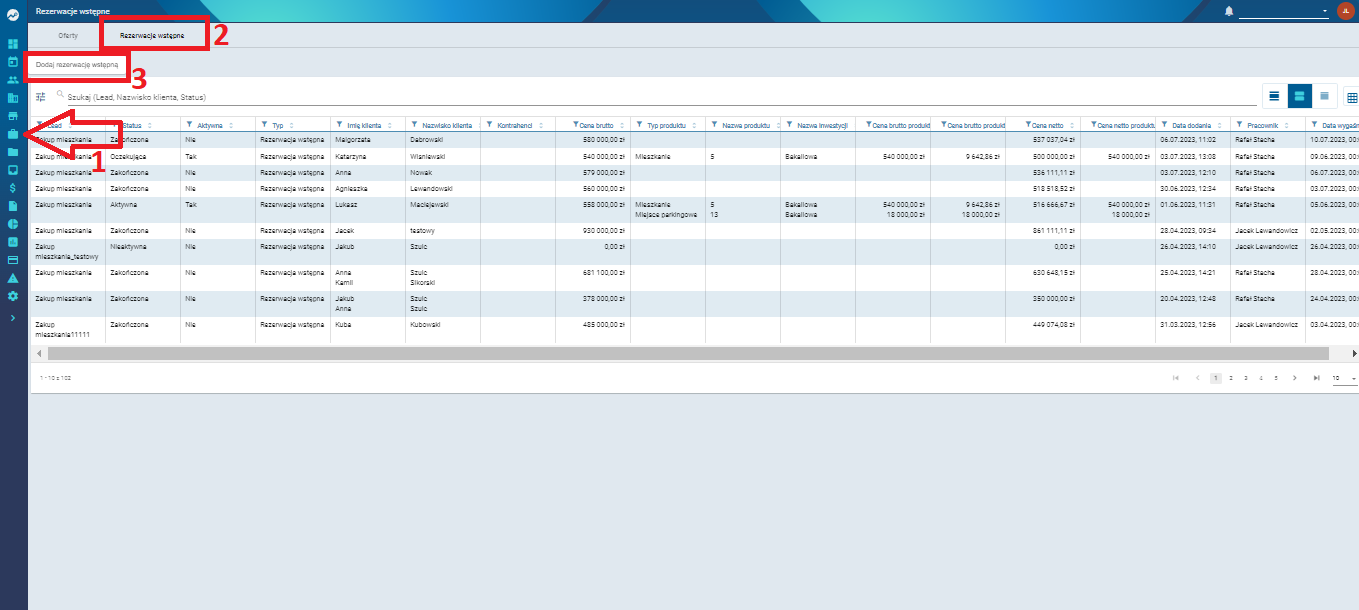
W menu bocznym wybierz Oferta
-
Przejdź do sekcji Rezerwacje wstępne
-
Kliknij przycisk Dodaj rezerwację wstępną
-
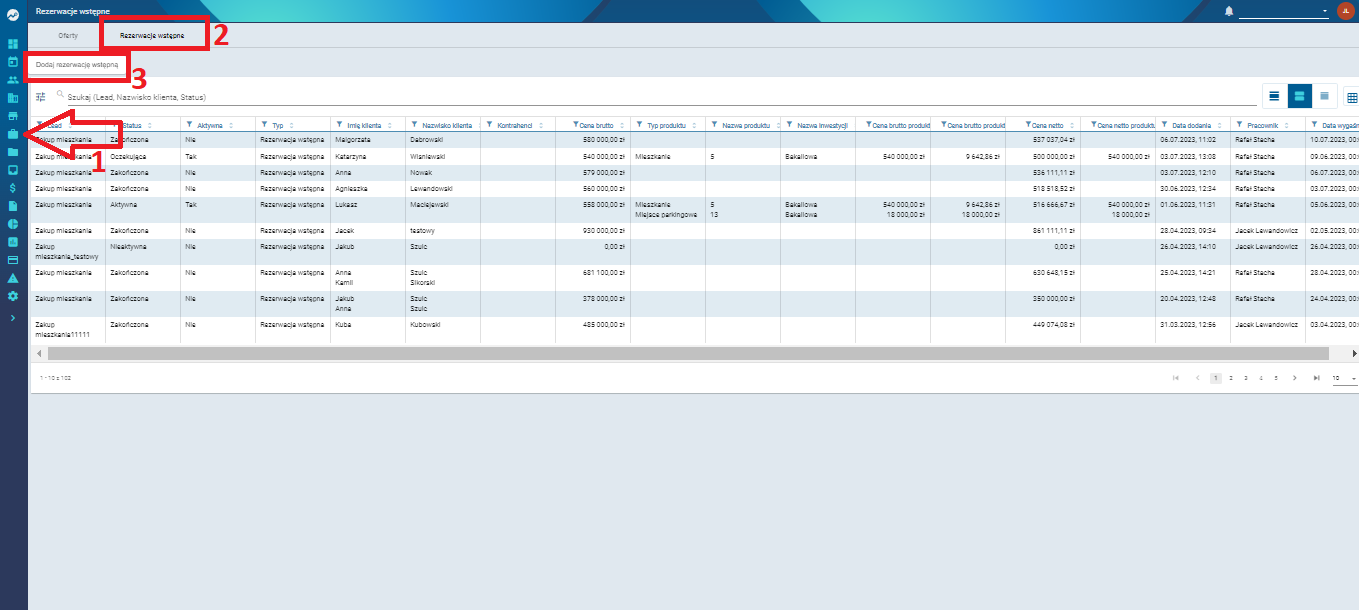
Następnie ponownie kliknij Dodaj rezerwację wstępną, aby rozpocząć proces
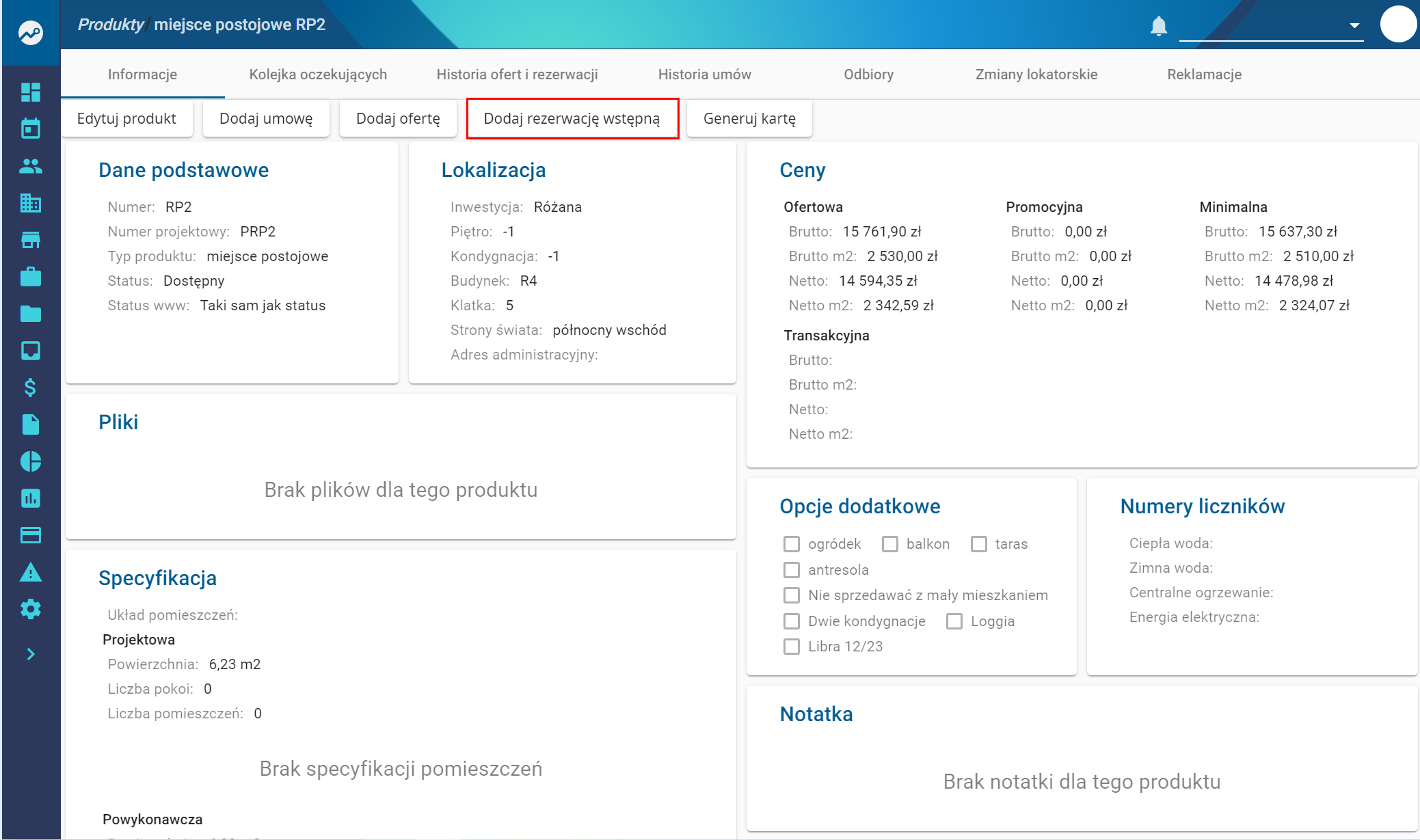
Uwaga: Produkt w sekcji Dane podstawowe musi mieć status Dostępny, w przeciwnym razie pola będą niedostępne.
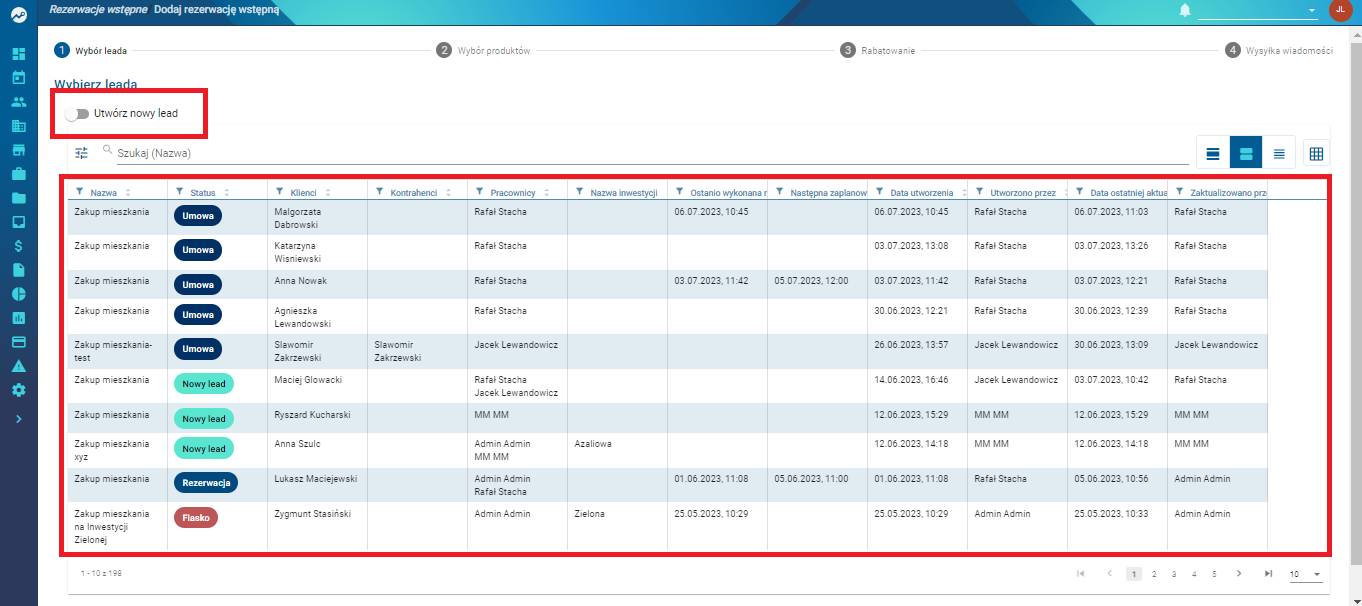
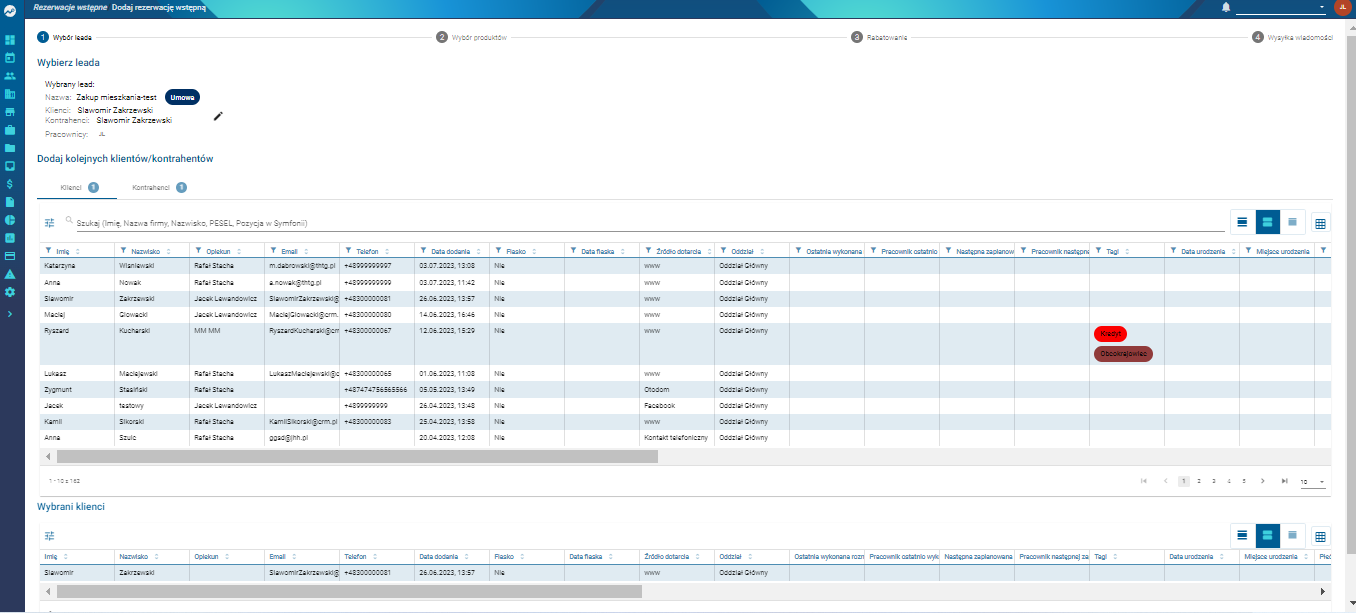
Krok 1: Wybór leada
- Wybierz odpowiedniego Leada z tabeli lub utwórz nowego
- System poprowadzi Cię przez kolejne kroki
- Klient zostanie automatycznie uzupełniony na podstawie leada
Kliknij Dalej, aby przejść dalej.
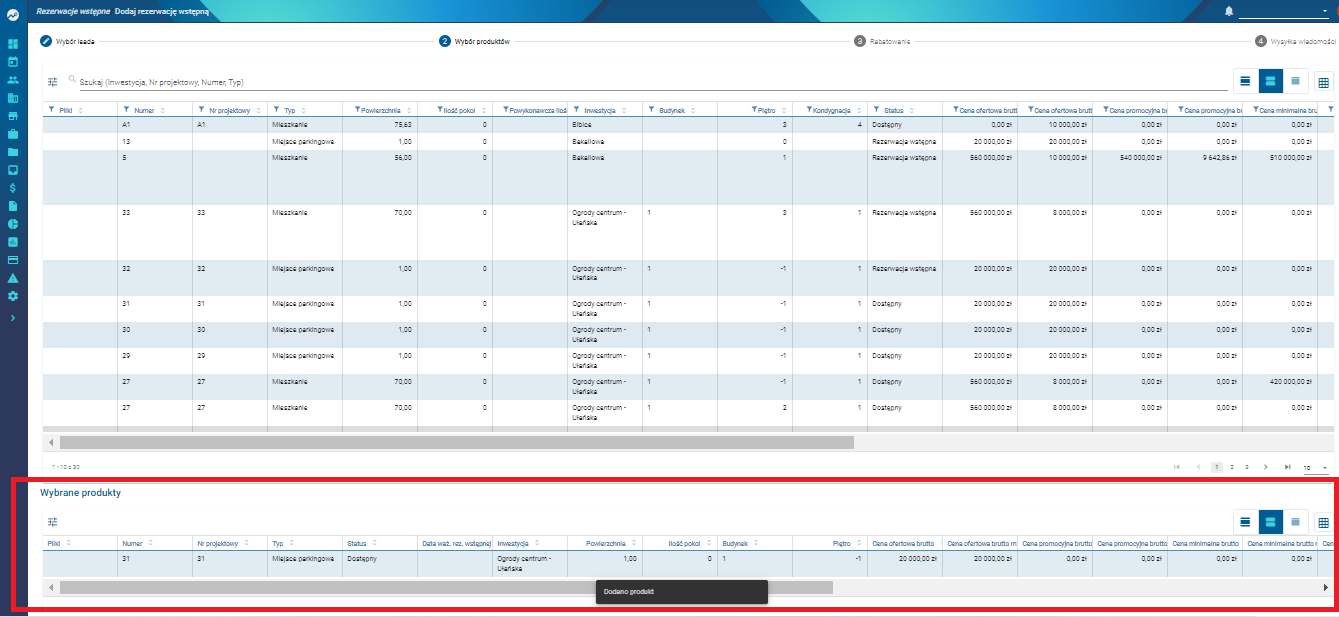
Krok 2: Wybór produktów
- Kliknij wybrany produkt (lub kilka produktów)
- Zostaną one dodane do sekcji Wybrane produkty
Kliknij Dalej, aby kontynuować.
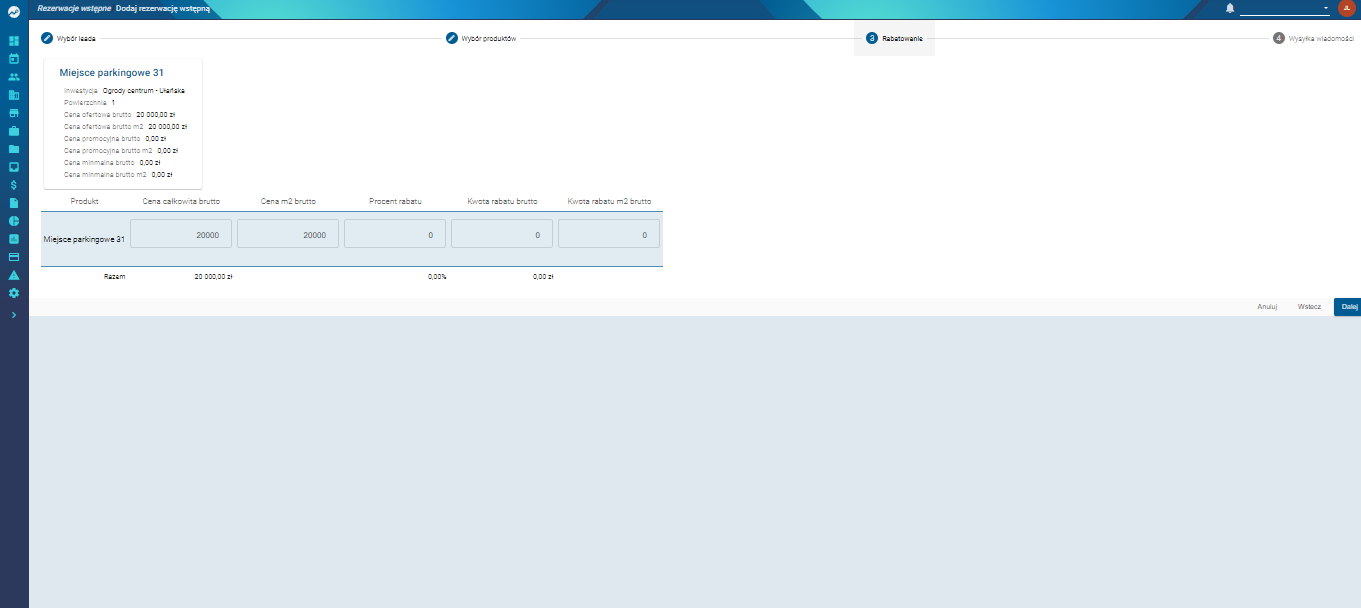
Krok 3: Rabatowanie
- Możesz dodać rabat (opcjonalnie)
- Lub pozostawić domyślną cenę
Kliknij Dalej, aby przejść do ostatniego etapu.
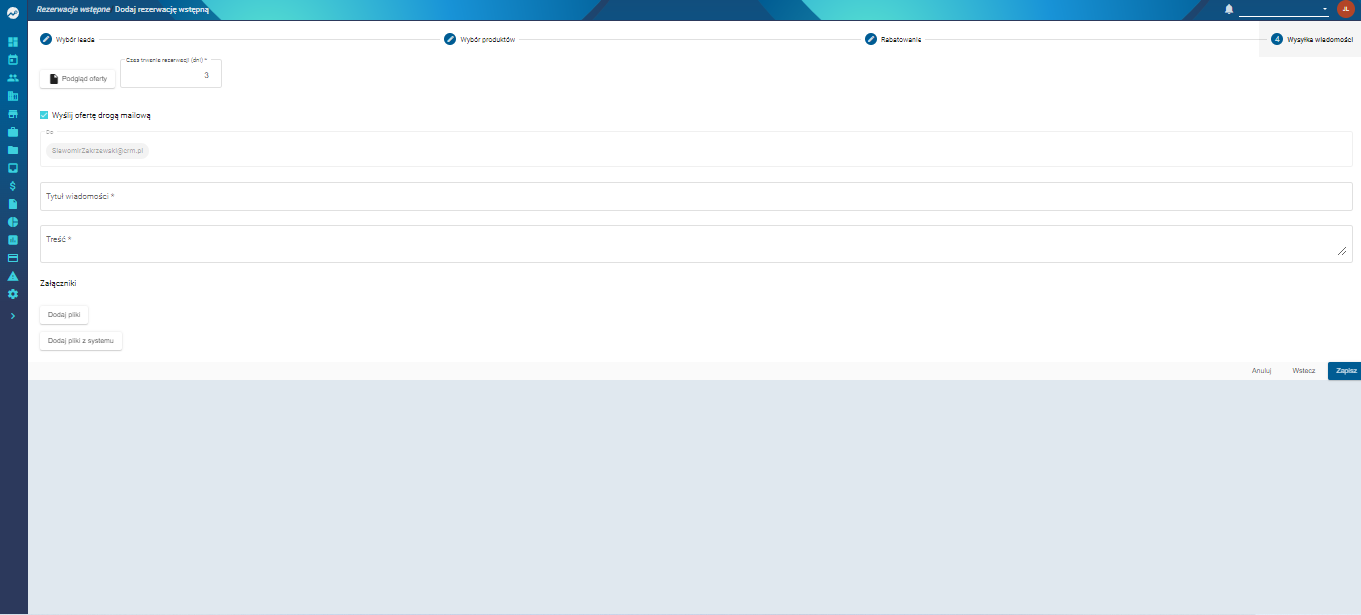
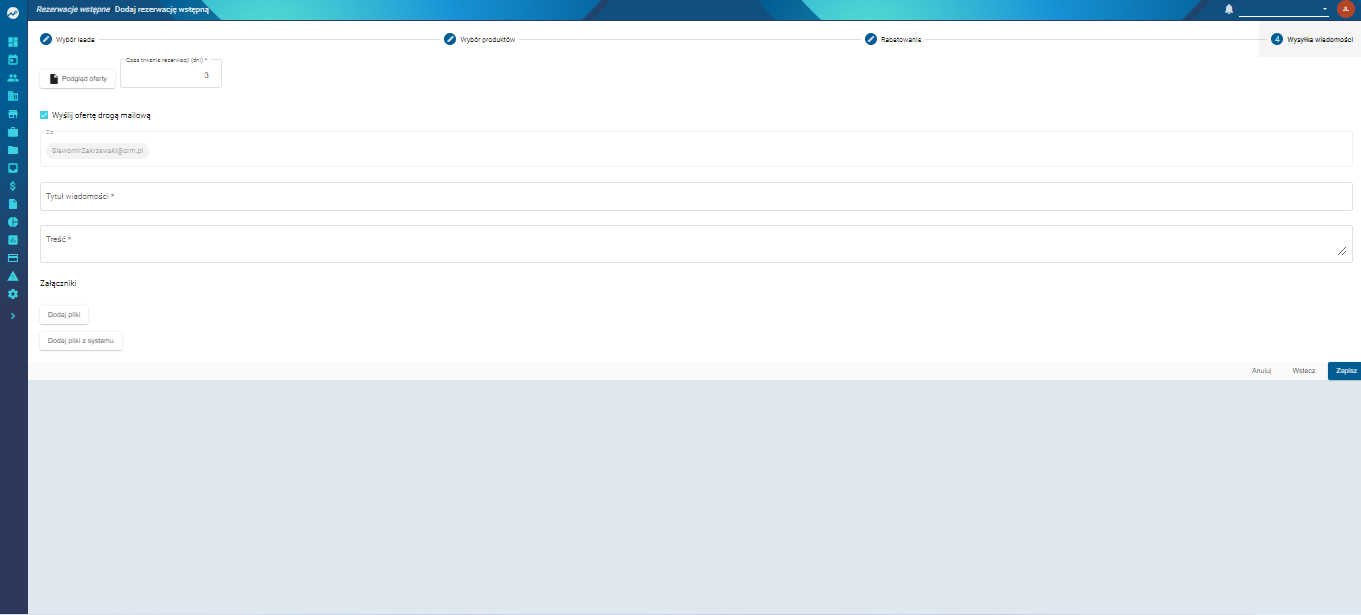
Krok 4: Wysłanie oferty
- Ustaw liczbę dni rezerwacji
- Uzupełnij:
- Tytuł wiadomości
- Treść wiadomości (pole obowiązkowe)
Dostępne opcje:
- Podgląd oferty – sprawdzenie jak oferta wygląda dla klienta
- Zapisz – wysłanie rezerwacji wstępnej
Tworzenie rezerwacji wstępnej z zakładki Produkty
-
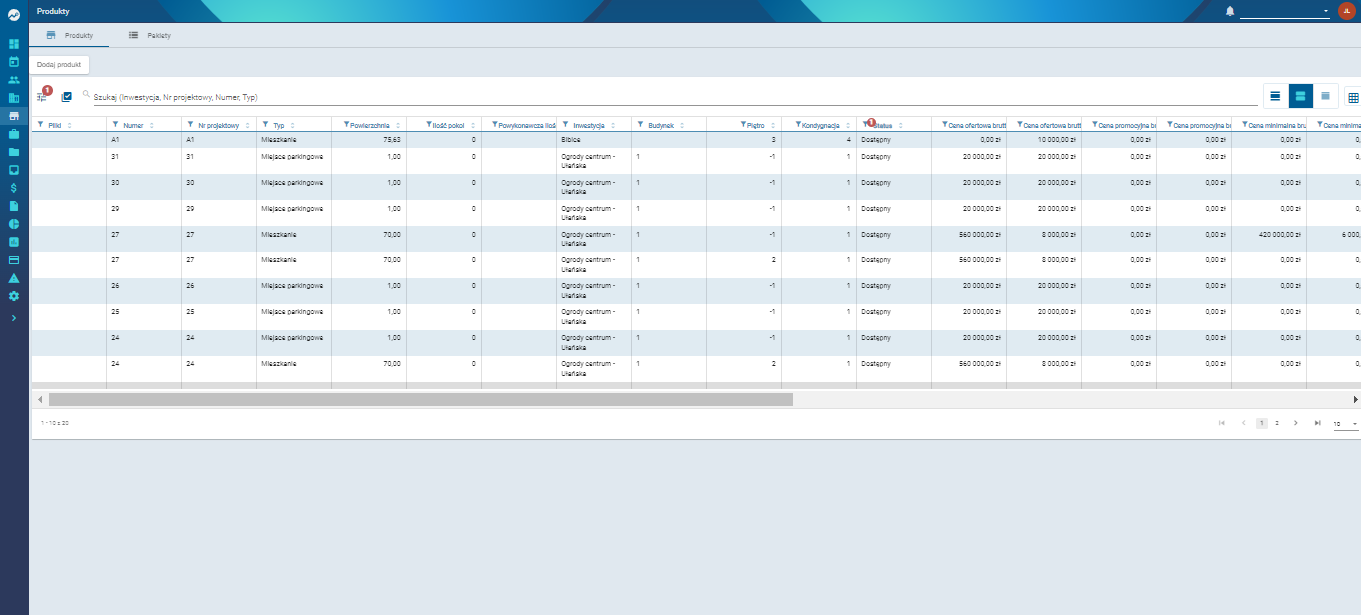
W menu bocznym wybierz Produkty
-
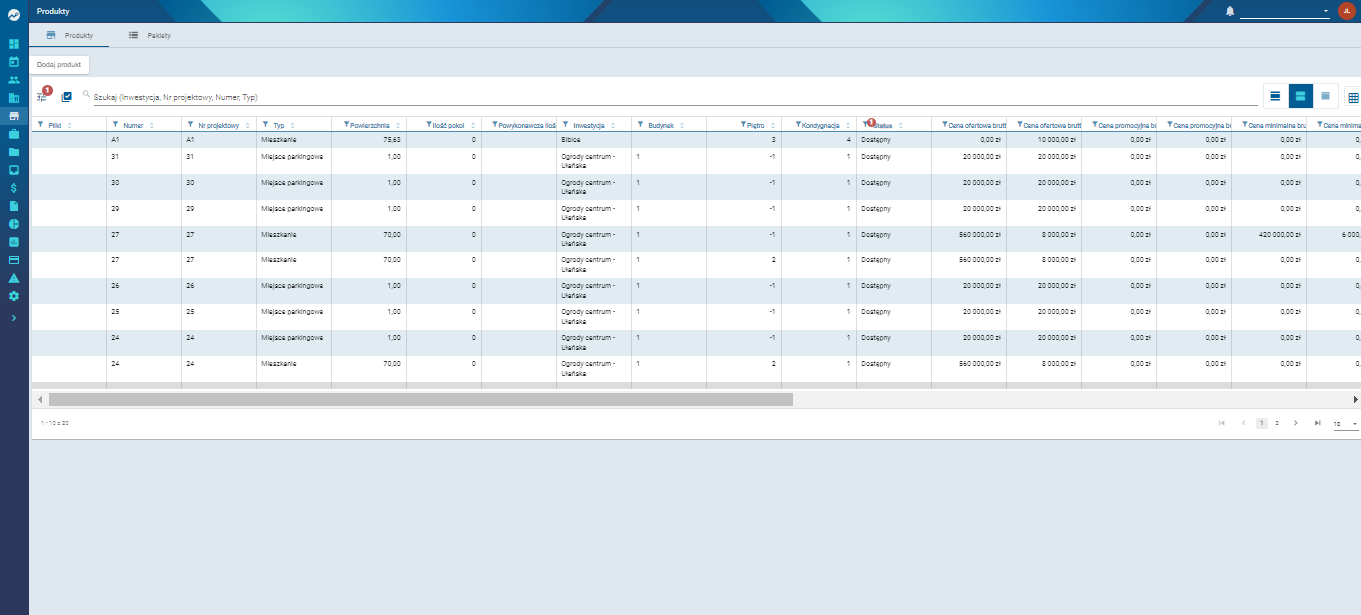
Otworzy się tabela z produktami
-
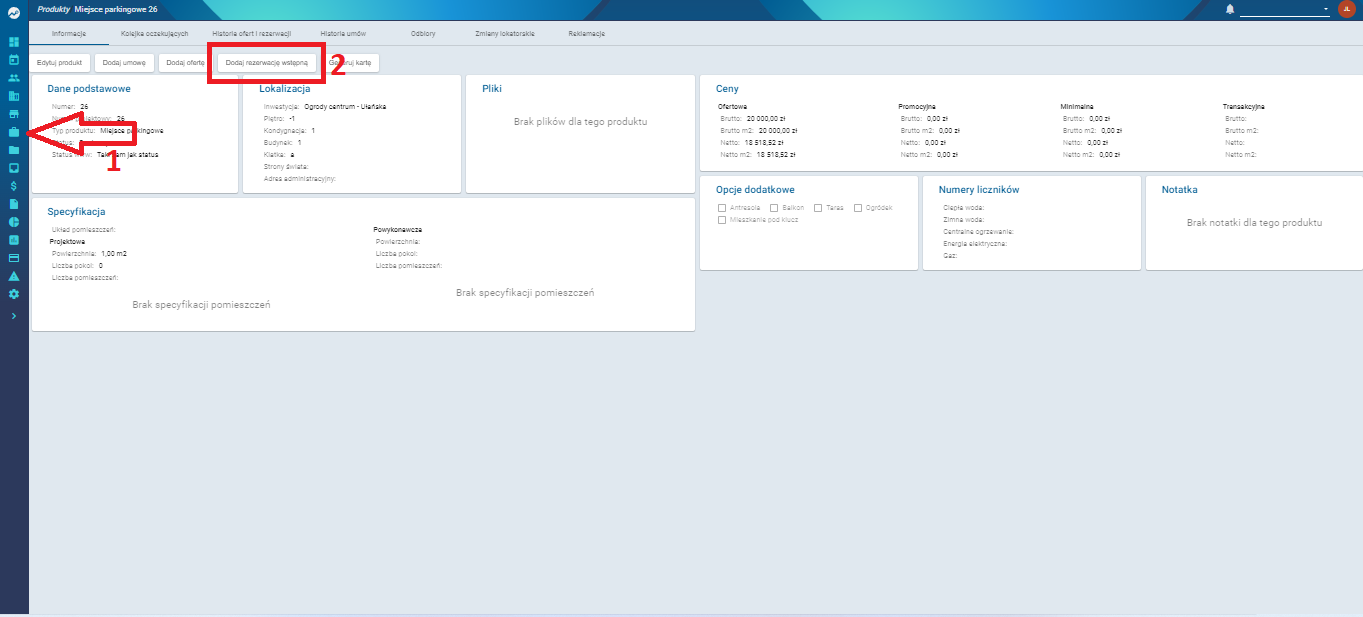
Kliknij wybrany produkt
-
Wybierz opcję Dodaj rezerwację wstępną
System otworzy formularz – postępuj analogicznie jak w powyższym procesie.
Tworzenie rezerwacji wstępnej z Leada
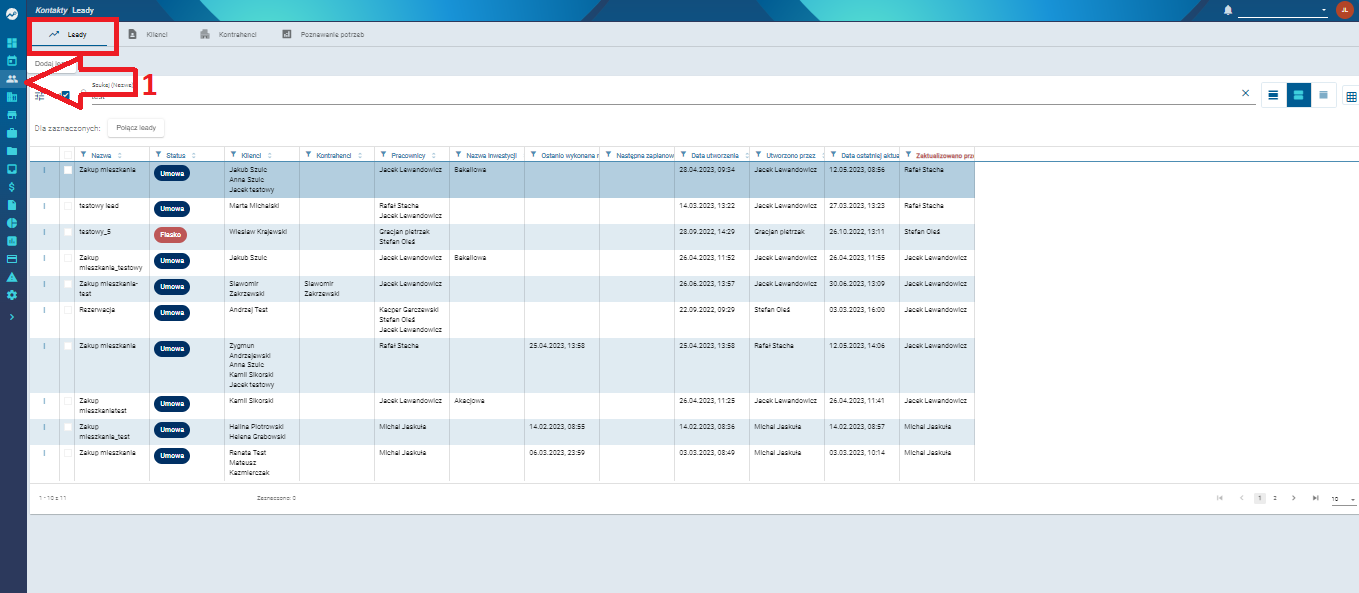
- Przejdź do Kontakty → Leady
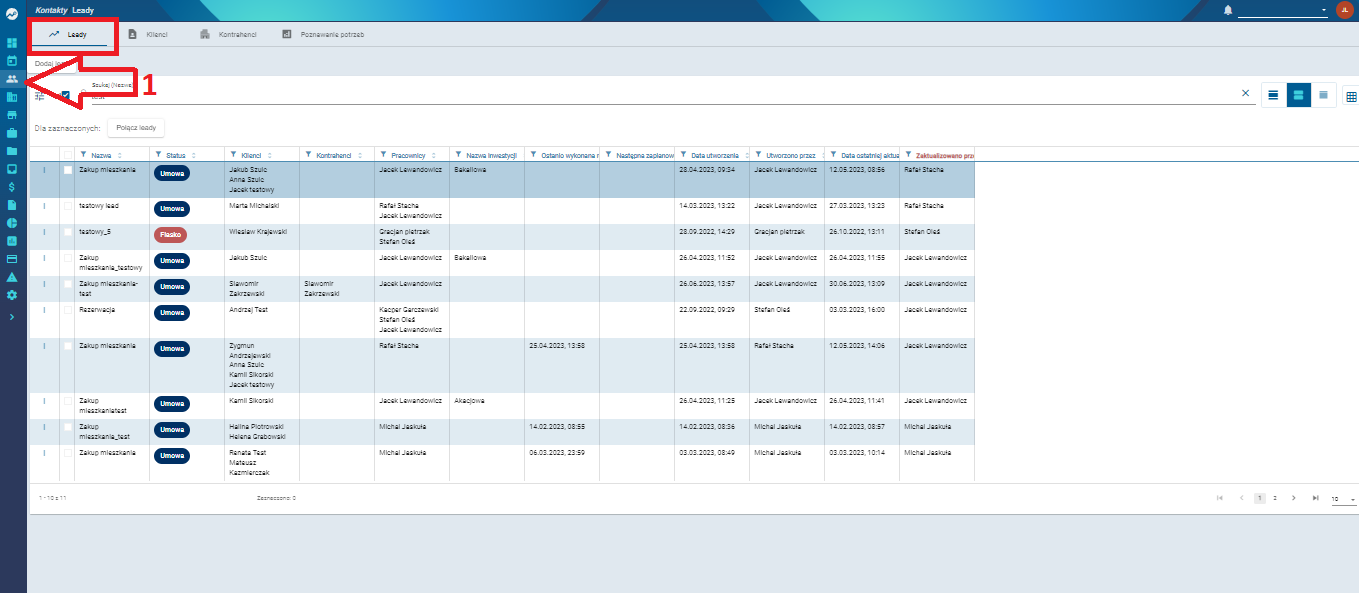
- Wybierz odpowiedniego leada
- Kliknij Utwórz rezerwację wstępną
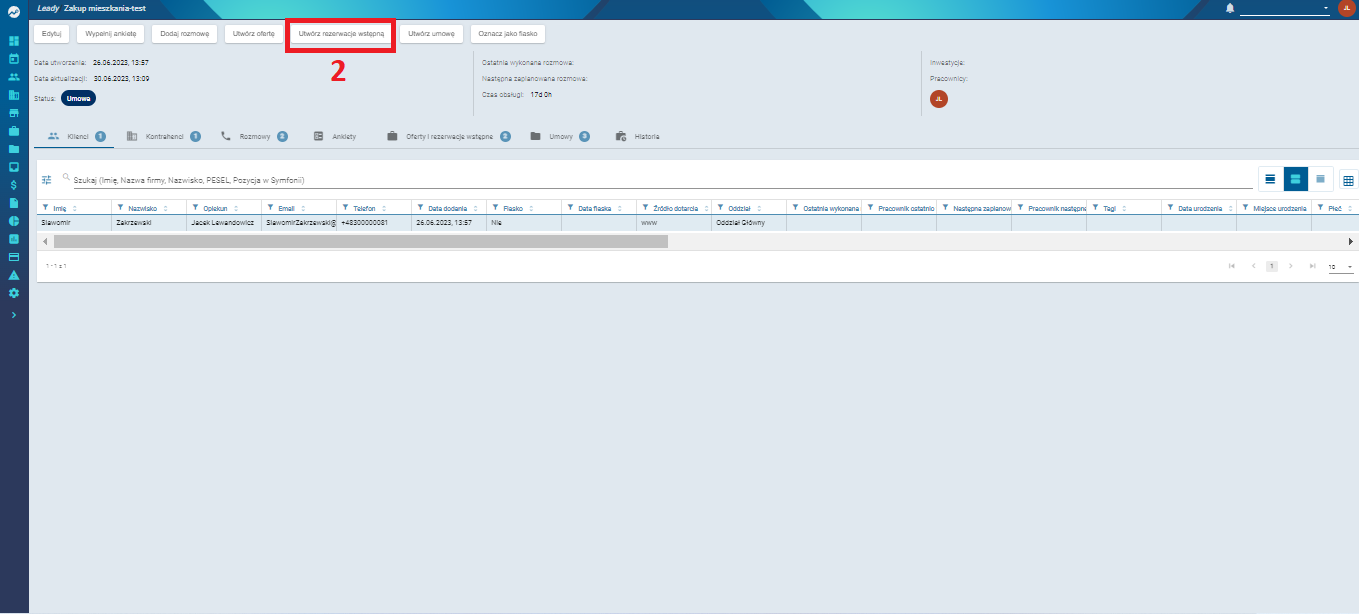
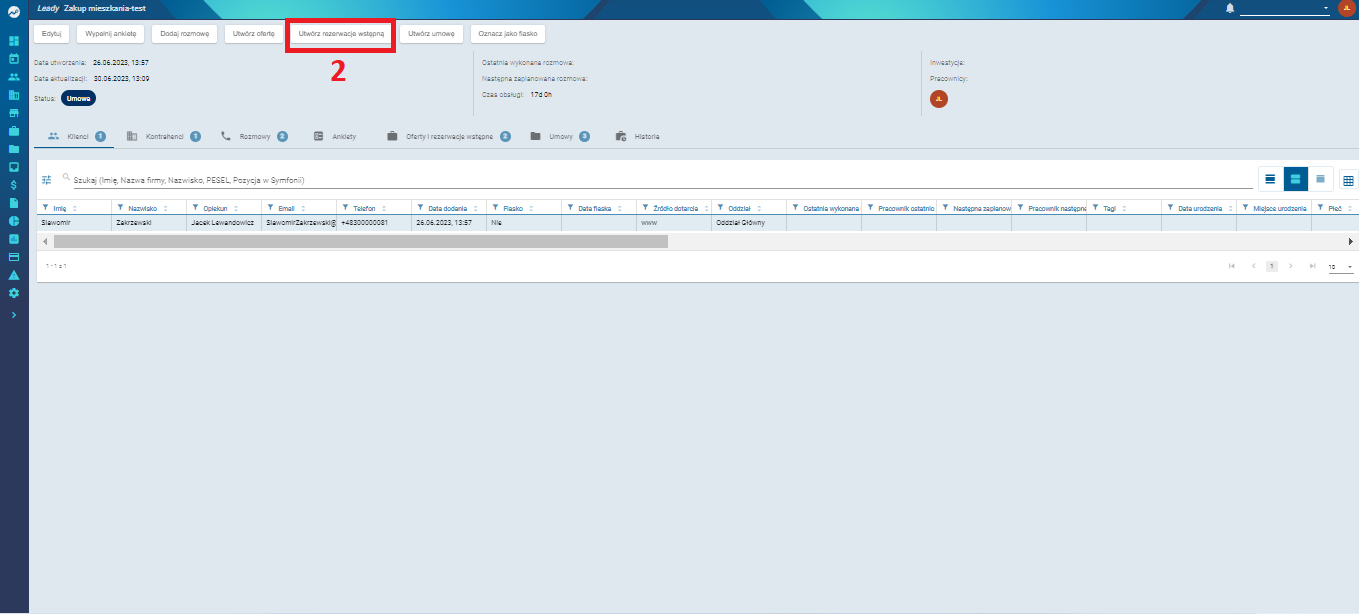
System poprowadzi Cię przez proces identyczny jak w pierwszym scenariuszu.
Podsumowanie
- Rezerwację można utworzyć z:
- sekcji Oferty
- poziomu Produktu
- poziomu Leada
- Proces jest intuicyjny i prowadzony krok po kroku
- System automatycznie uzupełnia dane klienta i wspiera użytkownika na każdym etapie