Comarch Optima
Integracja THTG Integrator z Comarch Optima
Słownik
- Integrator – system THTG Integrator
- Optima – system księgowy Comarch ERP Optima
- ThtgEsb – aplikacja integrująca Integrator z Optimą
Wstęp
Integrator posiada aplikację integracyjną o nazwie ThtgEsb, która umożliwia komunikację z systemem Comarch ERP Optima.
Do wymiany danych wykorzystywana jest szyna danych, dzięki czemu serwer z Optimą nie musi być dostępny z zewnątrz.
Aplikacja ThtgEsb musi jednak posiadać dostęp do internetu, aby komunikować się z szyną danych.
ThtgEsb loguje się do Optimy wykorzystując dostępną licencję użytkownika.
Jeżeli liczba dostępnych licencji jest niewystarczająca:
- ThtgEsb nie będzie mogła zalogować się do Optimy
- dane nie zostaną wysłane
- aplikacja będzie ponawiała próbę logowania aż do zwolnienia licencji
⚠️ Uwaga
Optima nie zwalnia automatycznie licencji przy bezczynności użytkownika.
Licencja zostanie zwolniona dopiero po:
- zamknięciu programu Optima
- wylogowaniu użytkownika z systemu Windows
Jeżeli zależy nam na wysokiej niezawodności komunikacji, zaleca się wykupienie osobnej licencji dla ThtgEsb.
Wymagania
Do uruchomienia integracji wymagane są:
- dostęp do serwera, na którym znajduje się Optima, w celu instalacji ThtgEsb
- dane logowania użytkownika (login i hasło)
- lista baz danych, z którymi aplikacja będzie się łączyła
- testowa wersja bazy danych firmy, aby przeprowadzić testy integracji przed uruchomieniem produkcyjnym
⚠️ Uwaga
Integracja nie współpracuje z wersją chmurową Comarch ERP Optima.
Możliwości integracji
Aplikacja ThtgEsb pozwala na integrację w następujących obszarach.
Tworzenie kontrahentów (Integrator → Optima)
Po utworzeniu kontrahenta w Integratorze zostaje on automatycznie wysłany do Optimy.
Kontrahenci są wysyłani:
- po utworzeniu lub modyfikacji w sekcji Klient → Kontrahent
- po utworzeniu i podpisaniu umowy dla klienta
Jeżeli umowa zawierana jest dla kilku klientów, w Optimie tworzony jest jeden kontrahent zawierający dane wszystkich klientów.
Przed wysłaniem kontrahenta Integrator sprawdza, czy istnieje on już w Optimie.
Weryfikacja odbywa się na podstawie:
- NIP
- PESEL
Jeżeli kontrahent nie zostanie odnaleziony, Integrator utworzy go automatycznie.
Zasada tworzenia kodów kontrahentów
- klienci:
K_{id klienta} - kontrahenci:
KT_{id kontrahenta}
Przykłady:
K_3123KT_3121
⚠️ Uwaga
Kontrahenci muszą posiadać uzupełniony NIP lub PESEL, aby uniknąć tworzenia duplikatów.
Import kontrahentów (Optima → Integrator)
Funkcjonalność umożliwia import kontrahentów z Optimy do Integratora.
(sekcja w trakcie zmian)
Tworzenie faktur kosztowych i sprzedażowych (Integrator → Optima)
Po utworzeniu faktury w Integratorze (w module EOD lub Faktury) może ona zostać automatycznie wysłana do Optimy.
Faktury są przesyłane do rejestru VAT.
Aby integracja działała poprawnie, należy skonfigurować:
- rejestr VAT zakupowy – dla faktur kosztowych
- rejestr VAT sprzedażowy – dla faktur sprzedażowych
Przesyłanie informacji o dekretacji faktur kosztowych
ThtgEsb może działać w dwóch trybach.
Tryb 1
Elementy dekretacji z EOD są traktowane jako osobne pozycje faktury.
Dokument zawiera informacje o kwocie netto i brutto, bez kategorii.
Tryb 2
Elementy dekretacji są przesyłane jako osobne pozycje faktury z przypisanymi kategoriami kosztów.
System próbuje rozdzielić numery kont, np.: 501-432
zostaje rozdzielone na:
- 501 → Kategoria
- 432 → Kategoria2
⚠️ Uwaga
Plan kont w Optimie i Integratorze musi być identyczny.
Jeżeli konto nie będzie zgodne, element faktury zostanie wysłany bez przypisanych kategorii.
Tworzenie zapisów kasowych i bankowych
Integracja działa w dwóch kierunkach:
- Integrator → Optima
- ThtgEsb → Optima
ThtgEsb posiada integrację z aplikacjami bankowymi:
- mBank
- PKO
Dzięki temu dane mogą być wysyłane bezpośrednio do:
- Optimy
- Integratora
Aplikacje bankowe instalowane są na serwerze klienta.
Integrator umożliwia również import wyciągów bankowych z wielu banków.
Po imporcie w Integratorze mogą one zostać automatycznie przesłane do Optimy.
Procedura integracji
Proces integracji przebiega w następujących etapach:
- THTG ustala z klientem zakres integracji.
- Klient przekazuje dane dostępowe do serwera oraz VPN (jeżeli jest używany).
- Klient tworzy testową bazę danych na podstawie istniejącej spółki w Optimie.
- Klient tworzy użytkownika w Optimie dla THTG z dostępem do:
- bazy testowej
- baz produkcyjnych
- THTG instaluje aplikację i testuje integrację na bazie testowej.
- THTG przeprowadza testy integracji z klientem.
- Po zakończeniu testów uruchamiana jest integracja dla baz produkcyjnych.
Instalacja aplikacji
- Rozpakuj dostarczone archiwum na serwerze z dostępem do Optimy.
- Edytuj plik config.json.
- Wprowadź dane użytkownika oraz konfigurację spółek.
Parametry konfiguracji
- optimaUser – nazwa operatora w Optimie
- optimaPassword – hasło operatora
- companies – lista spółek
Dla każdej spółki podajemy:
- name – nazwa firmy w Optimie
- taxId – NIP spółki
- accounts – używane przy integracji wyciągów bankowych
Przykładowa konfiguracja
{
  "optimaUser": "Adam",
  "optimaPassword": "pwd",
  "companies": [
    {
      "name": "Zielona Sp. z o.o.",
      "taxId": "1234567890",
      "accounts": []
    },
    {
      "name": "Czerwona",
      "taxId": "2345678901",
      "accounts": []
    }
  ]
}
Konfiguracja licencji
Domyślnie aplikacja wykorzystuje licencję:
Moduł dostępowy (Kasa/Bank)
Jeżeli używany jest moduł:
Moduł dostępowy (Kasa/Bank Plus)
należy zmienić wartość parametru applicationMode z:
- [ 0, 0, 0, 0, 0, 0, 0, 0, 0, 0, 0, 0, 0, 0, 1, 0, 0 ]
na
- [0, 0, 0, 0, 0, 0, 0, 0, 0, 0, 0, 0, 0, 0, 0, 1, 0].
Testowanie konfiguracji
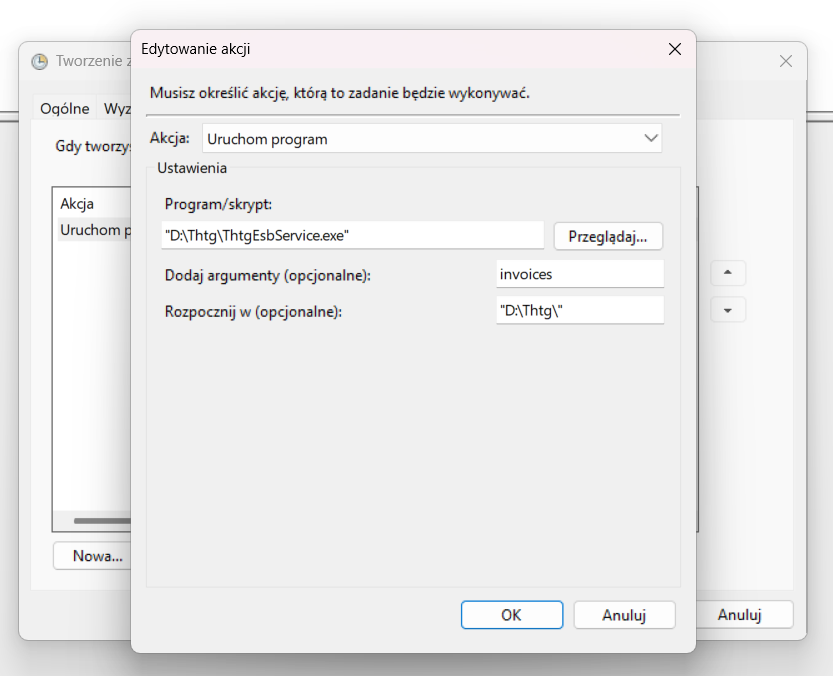
W celu weryfikacji poprawności konfiguracji, należy uruchomić aplikację ThtgEsbService.exe z argumentem test, np. .\ThtgEsbService.exe test. W przypadku błędu, aplikacja wyświetli komunikat w konsoli.
Jeżeli konfiguracja zawiera błędy, aplikacja wyświetli odpowiedni komunikat w konsoli.
Włączenie automatycznej synchronizacji danych
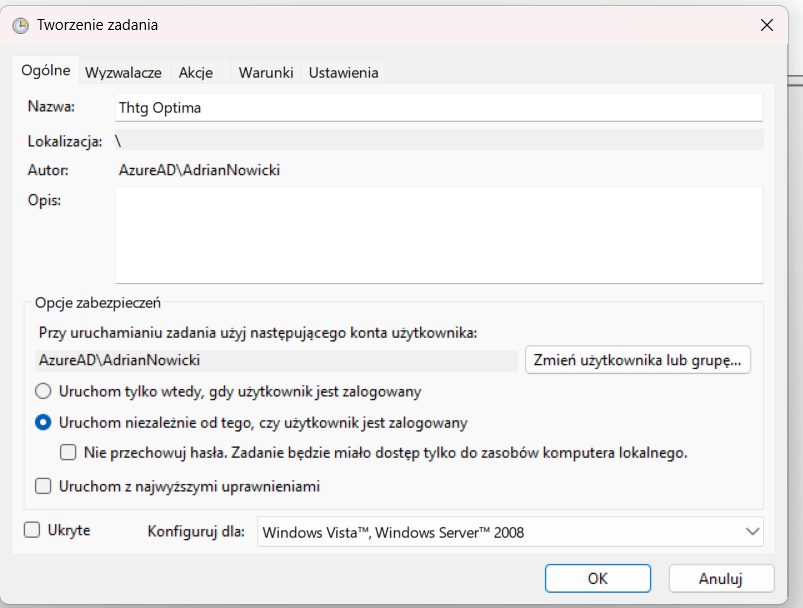
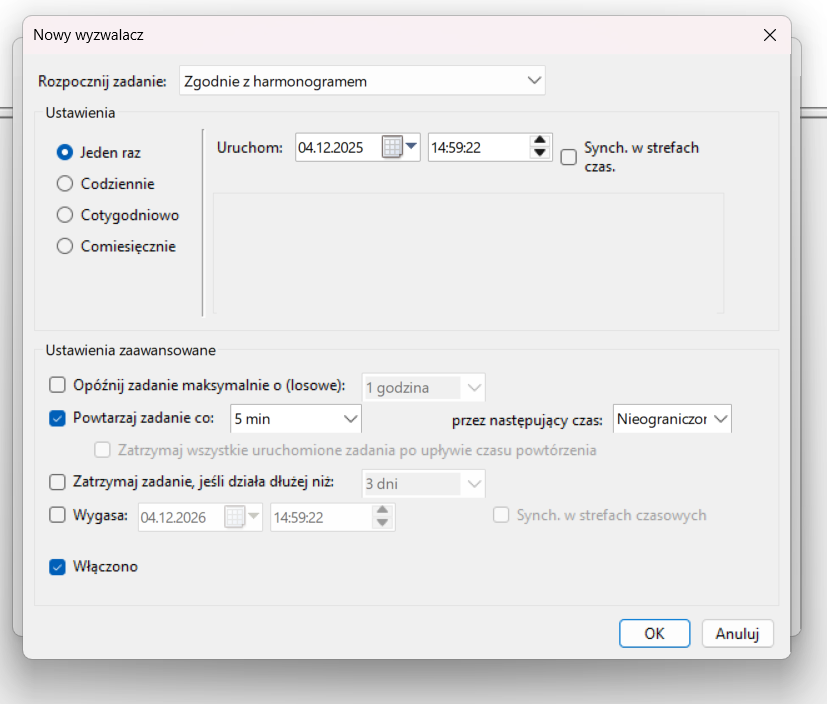
W celu uruchomienia automatycznej synchronizacji, należy dodać uruchamianie aplikacji z argumentem invoices do harmonogramu zadań systemu. Zalecana częstotliwość uruchamiania to 5 minut. Poniżej przykład konfiguracji