Przejdź do treści głównej

Instrukcja korzystania z Panelu Klienta

Instrukcja opisuje zasady korzystania z Panelu Klienta. Zawiera informacje dotyczące pierwszego logowania, zmiany hasła, przeglądu dostępnych funkcji oraz obsługi najważniejszych procesów, takich jak zarządzanie umowami, płatnościami, reklamacjami i odbiorami. Dokument ma na celu ułatwienie samodzielnej i bezpiecznej obsługi konta klienta.

Spis treści

    Otrzymanie maila powitalnego Logowanie do panelu klienta Zmiana hasła tymczasowego Panel klienta – przegląd funkcji
      Umowy Reklamacje Odbiory Anulowanie terminu odbioru Wylogowanie

      1. Otrzymanie maila powitalnego

      Po uruchomieniu konta klient otrzymuje wiadomość e-mail z adresu:

        Adres nadawcy: DoNotReply@thtg.io Tytuł maila: „Witamy w panelu klienta”
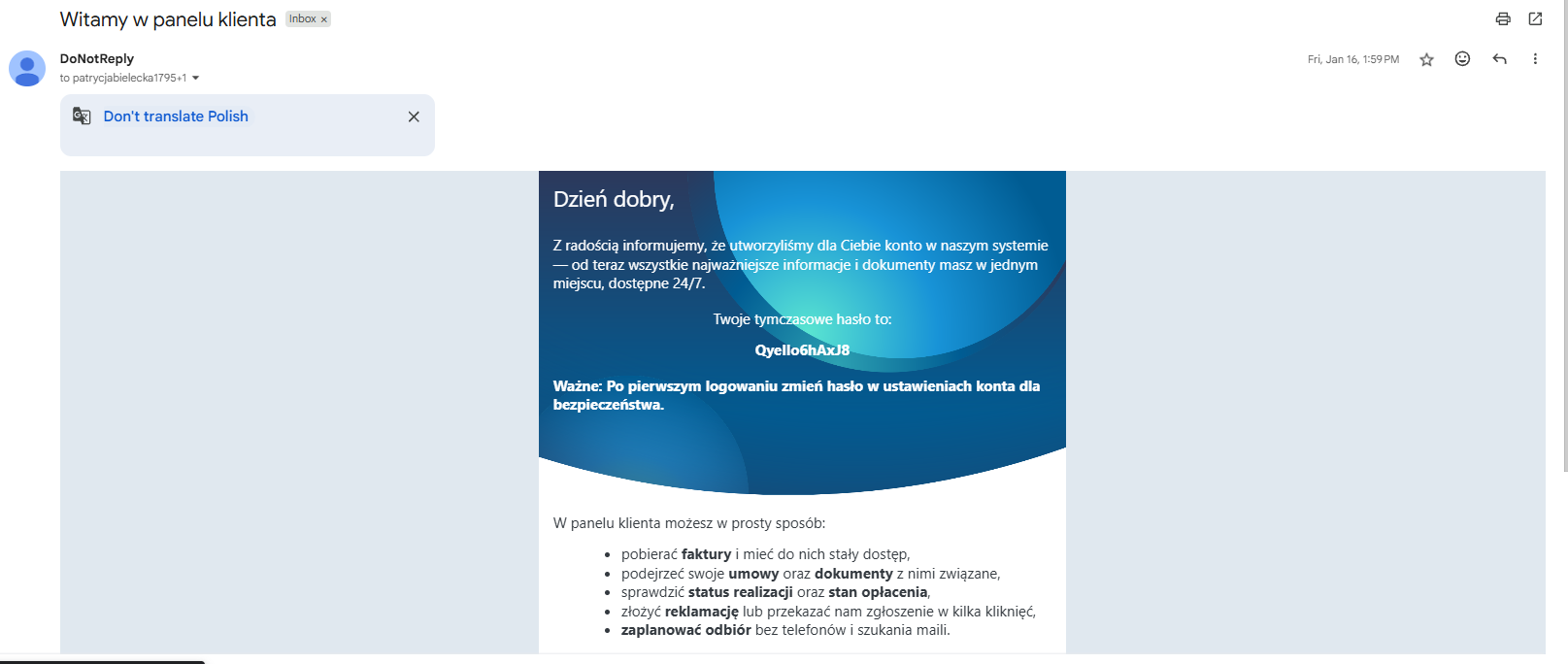
        W treści maila znajdują się:

          tymczasowe hasło, przycisk „Zaloguj się”.

          Uwaga:
          Jeśli nie otrzymasz wiadomości, sprawdź folder SPAM.


          2. Logowanie do panelu klienta

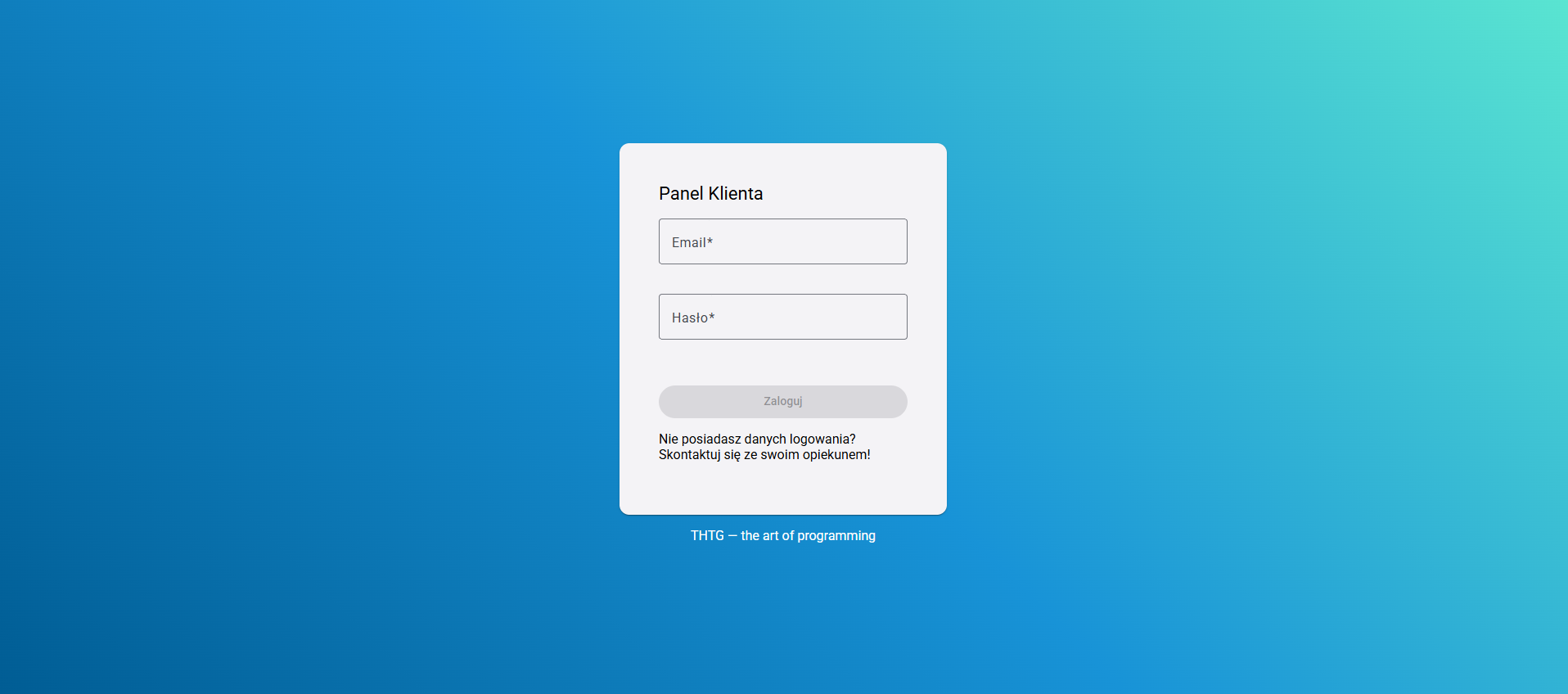
            Kliknij przycisk „Zaloguj się” w otrzymanym mailu. Zostaniesz przekierowany do panelu klienta pod adresem:
            https://[domena].pk.thtg.io/ Wprowadź swój tymczasowy login oraz hasło z maila.
            Uwaga:
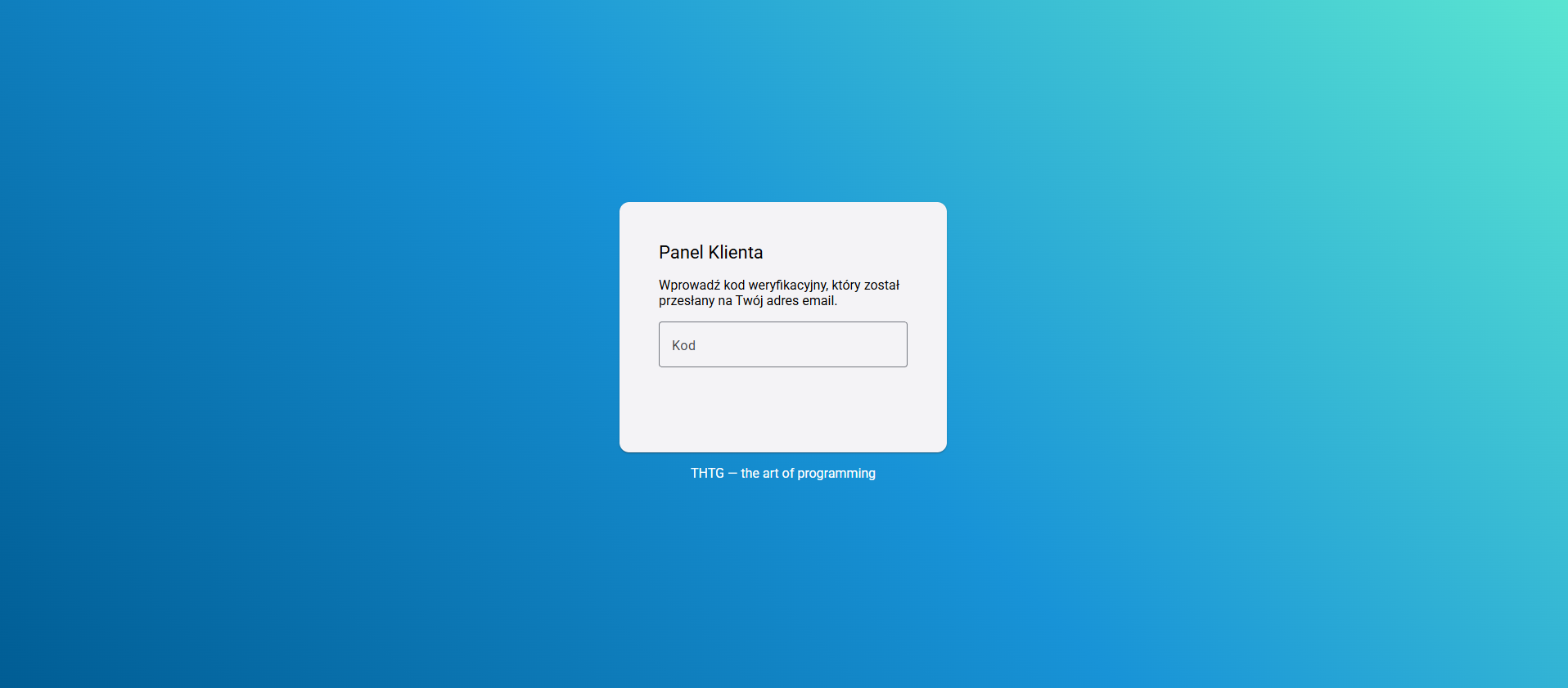
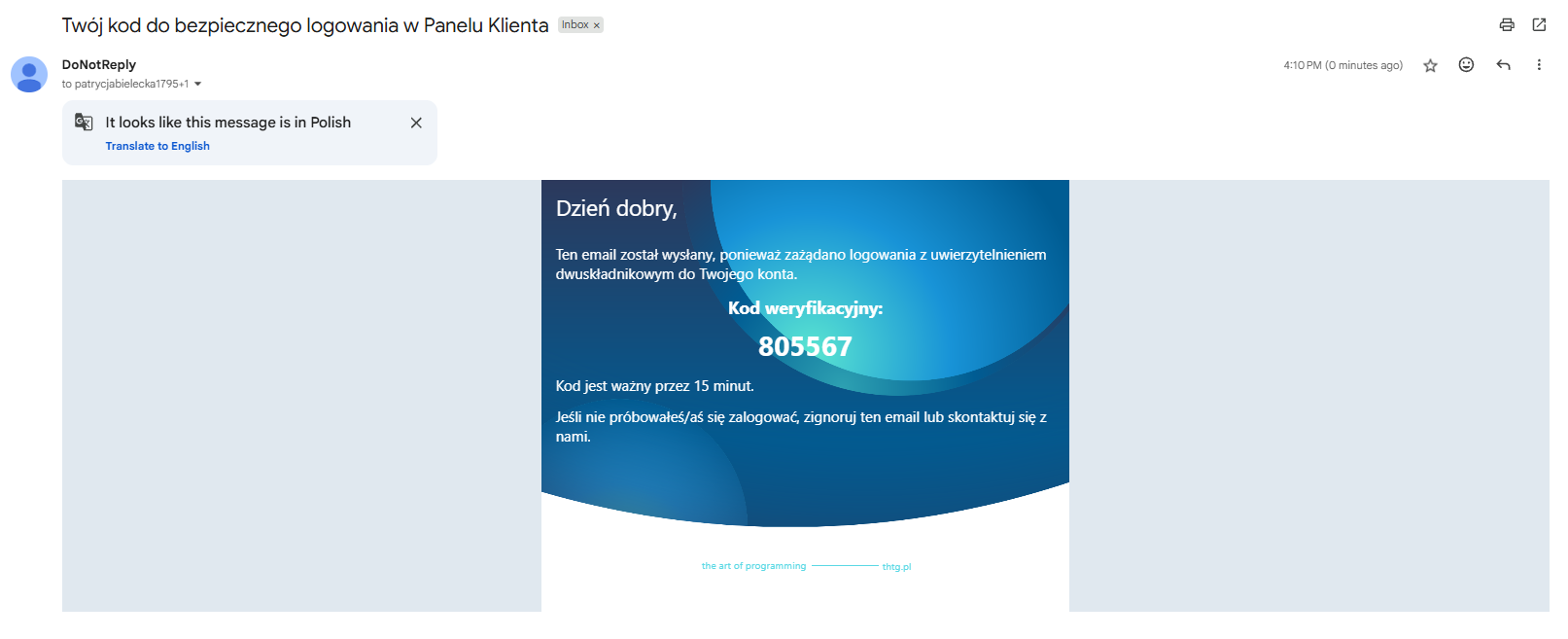
            Przy każdym kolejnym logowaniu otrzymasz e-mail z tokenem do potwierdzenia logowania (MFA).


            3. Zmiana hasła tymczasowego
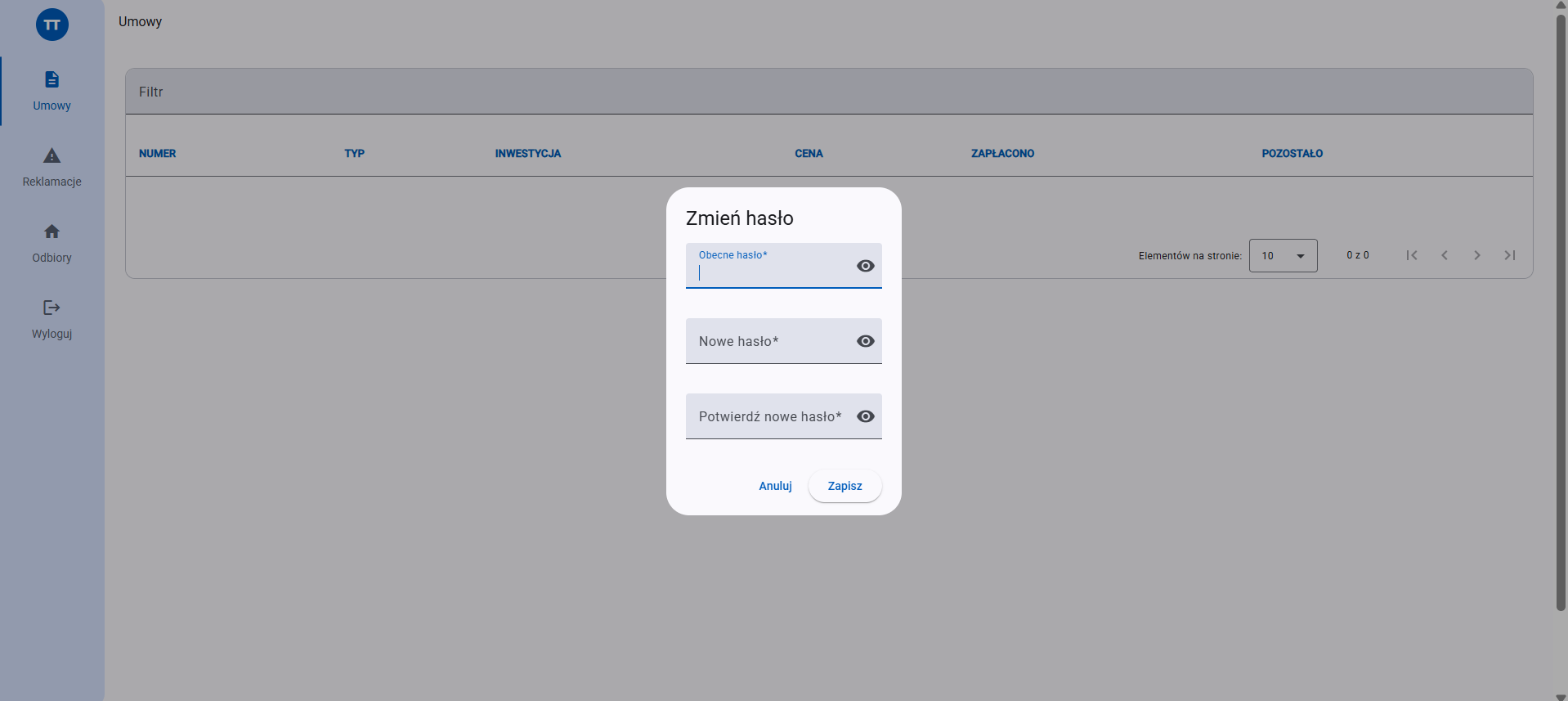
              Kliknij ikonę swoich inicjałów w lewym górnym rogu. Wybierz opcję „Zmień hasło”. Wprowadź:
                obecne hasło tymczasowe, nowe hasło. Zatwierdź przyciskiem „Zapisz”.


                4. Panel klienta – przegląd funkcji

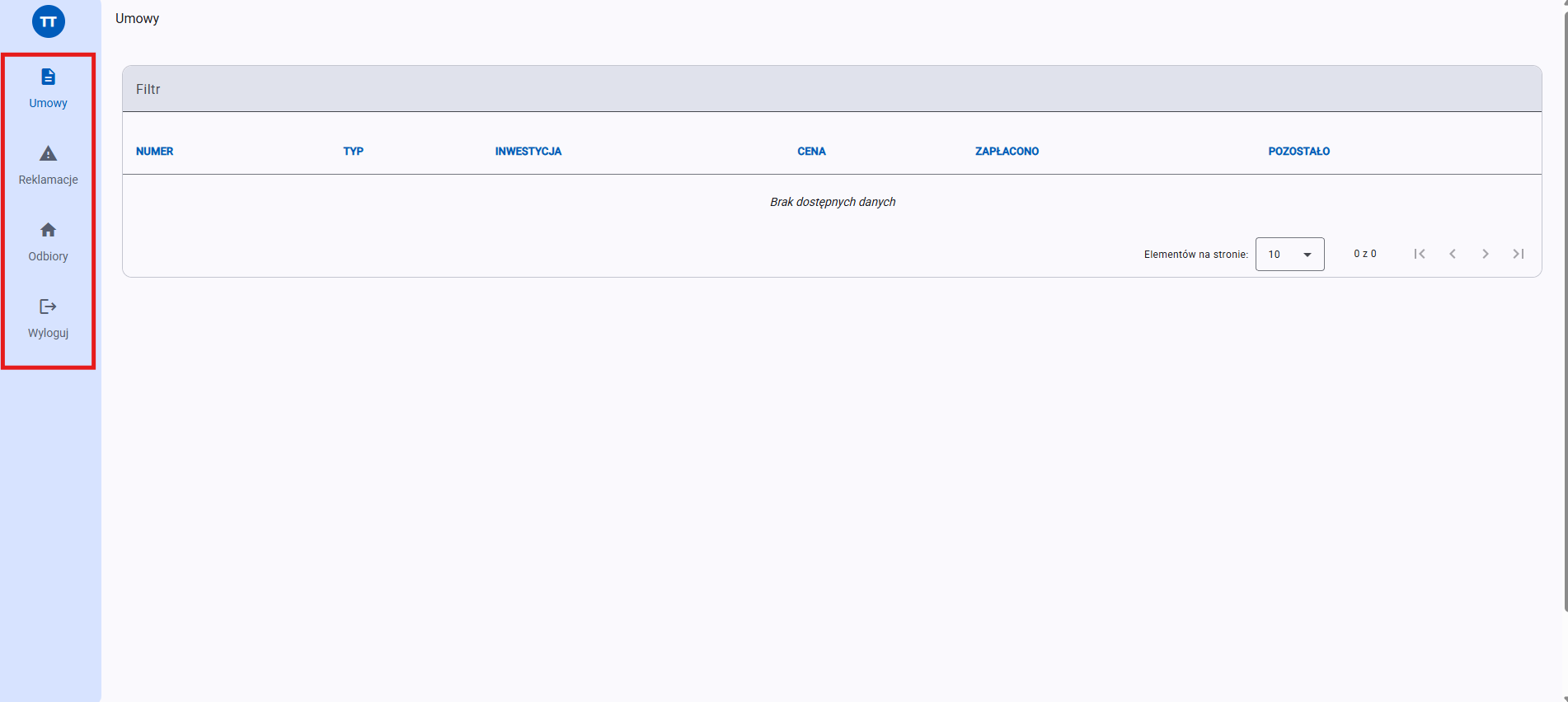
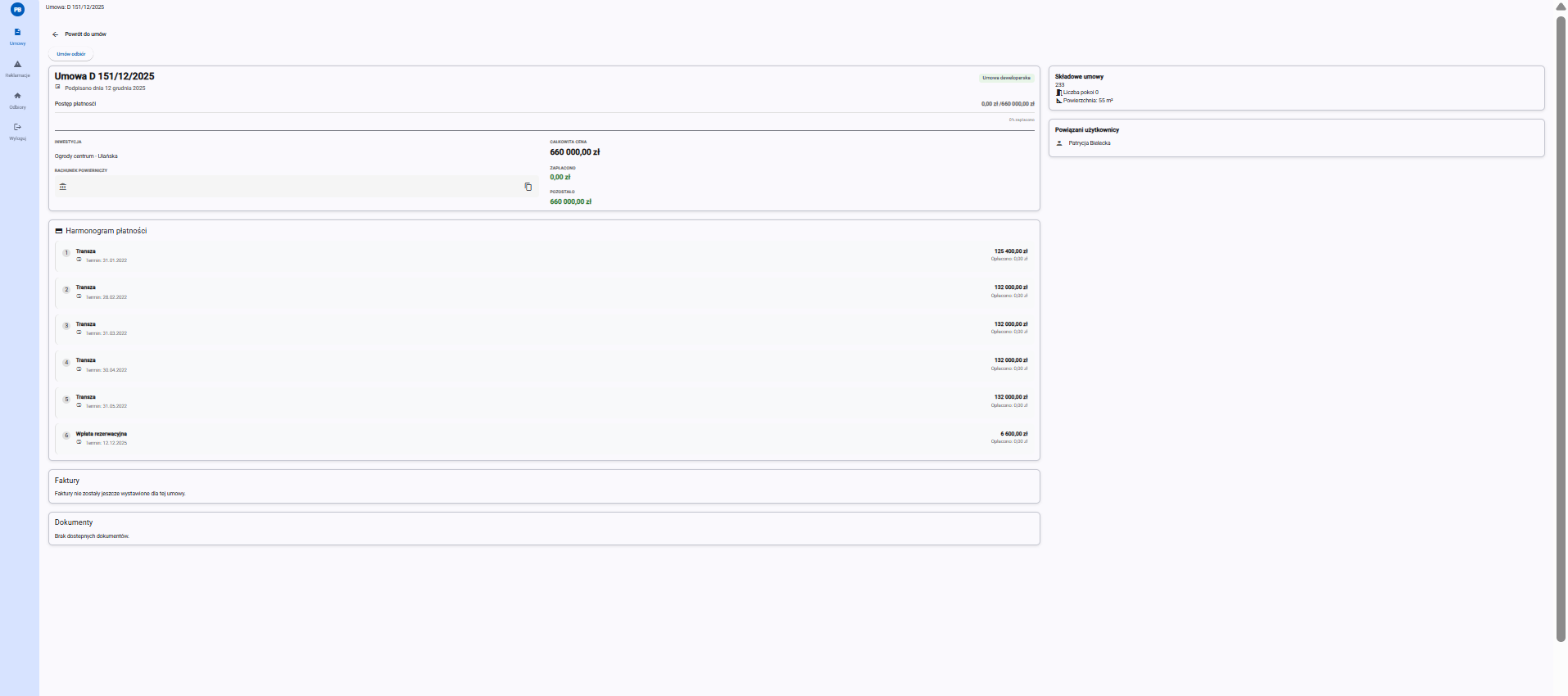
                Umowy

                W tej sekcji znajdują się:

                  wszystkie zawarte umowy, szczegóły zawartych umów, wszystkie przekazane faktury, dokumenty do umów.

                  Harmonogram płatności

                  Wyświetlana jest lista wszystkich zaplanowanych płatności (transz lub rat).

                  Dla każdej pozycji widoczne są:

                    Numer i nazwa transzy – np. „Transza 2”, „Transza 3”, „Wpłata rezerwacyjna”, Termin – data, do kiedy należy dokonać płatności, Kwota – wysokość danej transzy lub raty, Opłacono – kwota już wpłacona dla danej transzy.

                    Płatności wyświetlane są w kolejności chronologicznej.
                    Faktury

                    Sekcja „Faktury” prezentuje informacje o fakturach VAT wystawionych do danej umowy.

                    Dokumenty

                    Sekcja „Dokumenty” wyświetla informacje o wszystkich dokumentach powiązanych z daną umową.


                    Reklamacje
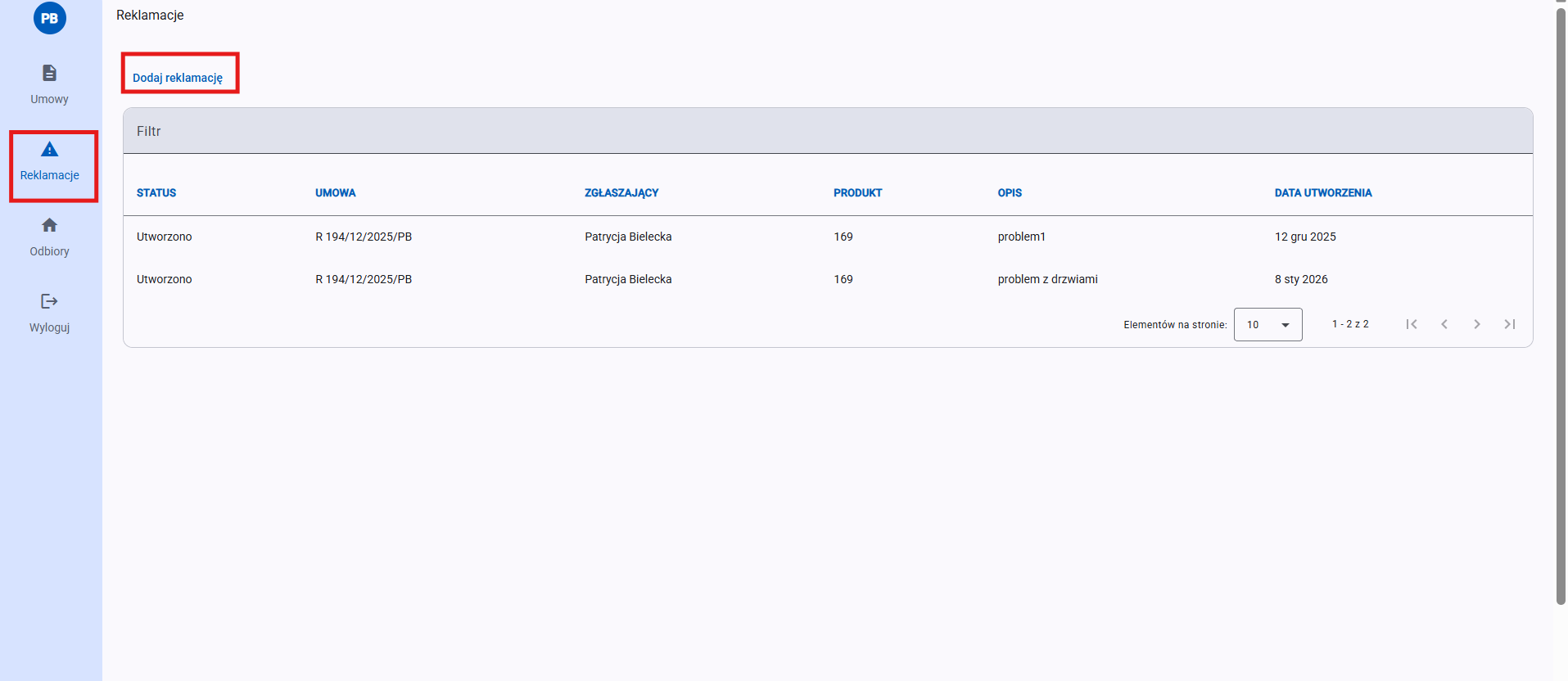
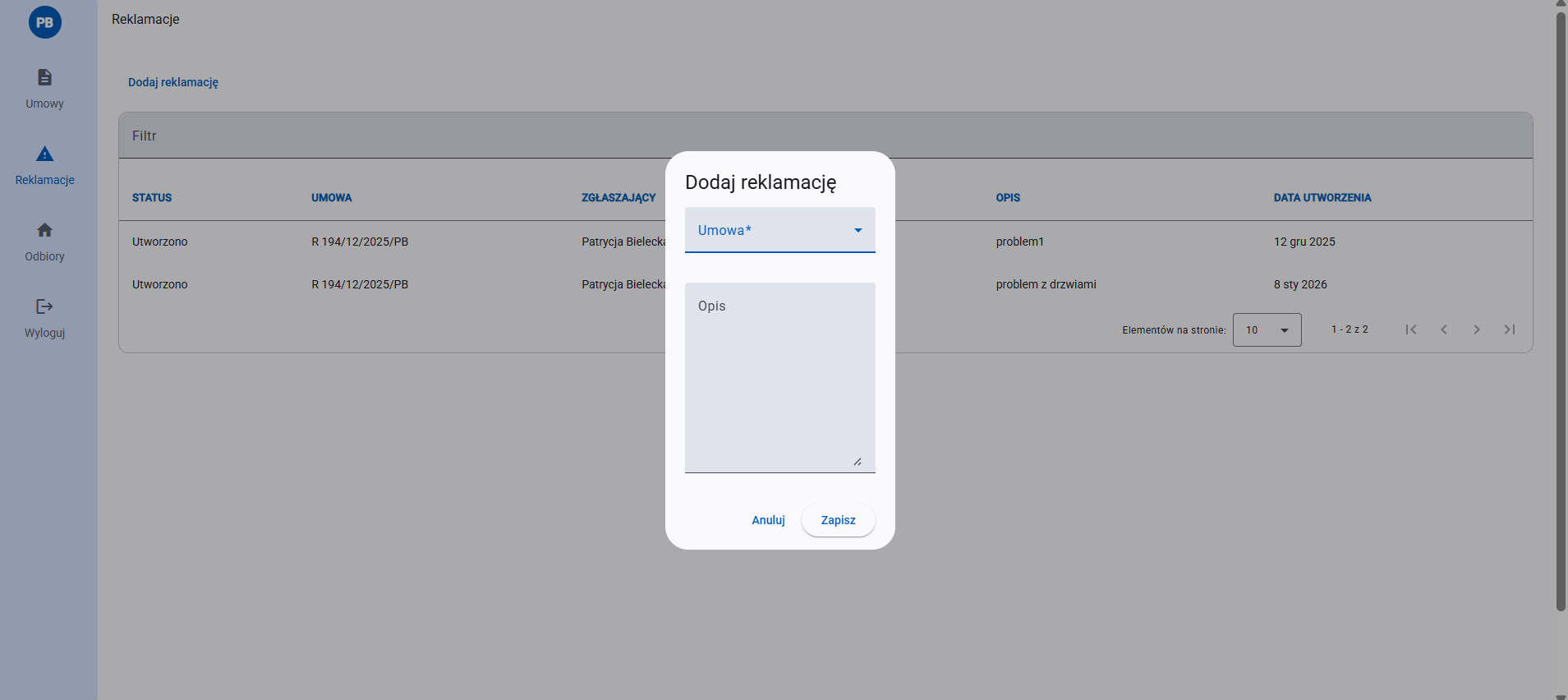
                      Możliwość dodania reklamacji po odbiorze. Dostępna jest lista wszystkich reklamacji.

                      Funkcje sekcji Reklamacje

                        Dodaj reklamację – zgłoszenie nowej reklamacji, Filtr – wyszukiwanie reklamacji według kryteriów (np. status, umowa, zgłaszający).

                        Tabela reklamacji zawiera:

                          Status – etap przetwarzania (np. Utworzono), Umowa – numer powiązanej umowy, Zgłaszający – imię i nazwisko osoby zgłaszającej, Produkt – identyfikator produktu lub elementu umowy, Opis – krótki opis problemu (np. „problem z pękniętą ścianą”).


                          Odbiory

                          Panel umożliwia samodzielne umówienie się na odbiór.
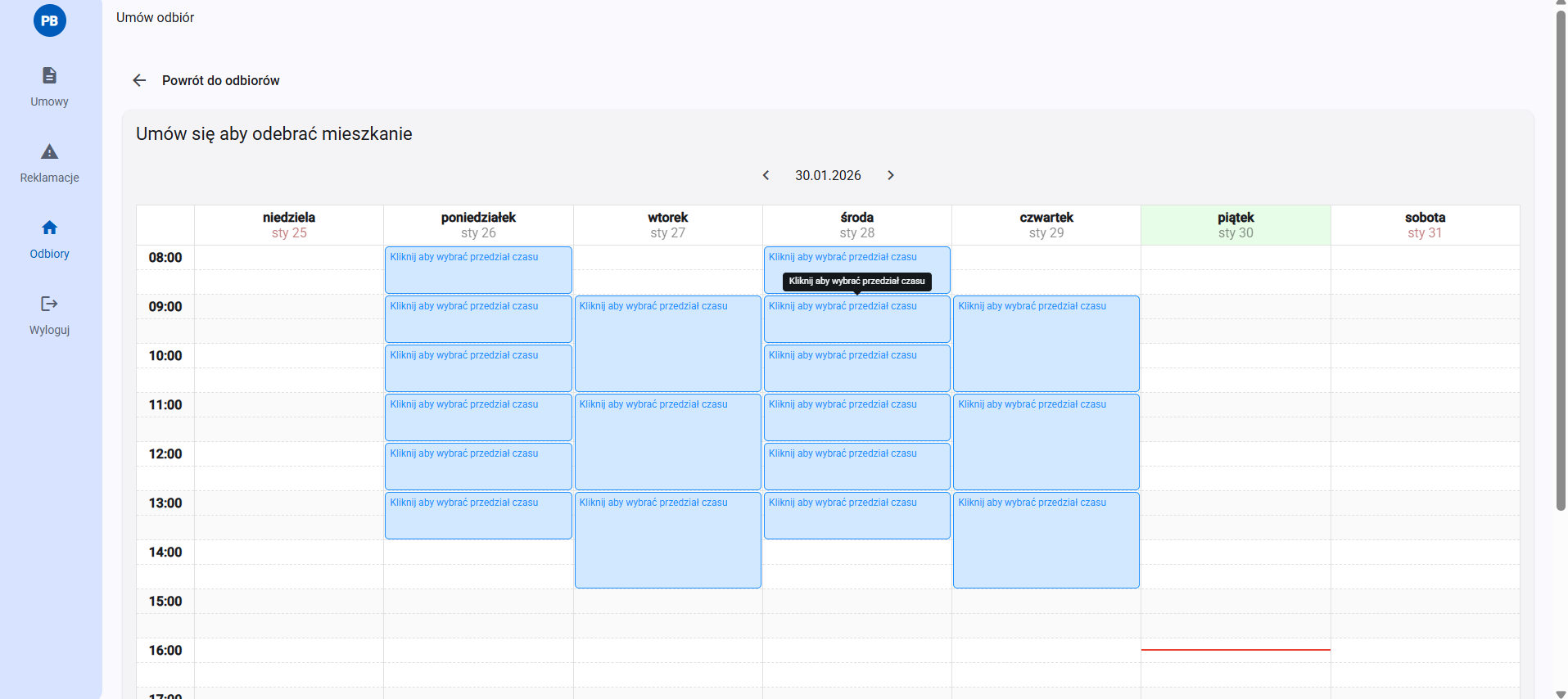
                          Proces umawiania odbioru

                            Wybierz umowę, której dotyczy odbiór. Kliknij „Dodaj odbiór”. Kliknij w kalendarz. Wybierz dostępny dzień. W kolumnach godzin wybierz wolny slot czasowy.

                            Po wyborze pojawi się podsumowanie „Wybrane okno czasowe”, np.:

                              Data: 16 gru 2025 Godzina: 15:00 – 16:00

                              Opcjonalnie możesz dodać notatki (np. specjalne wymagania dotyczące odbioru).

                              Aby zakończyć:

                                Sprawdź wszystkie dane. Kliknij przycisk „Umów się” (na dole formularza).

                                Po zaakceptowaniu odbioru przez firmę deweloperską:
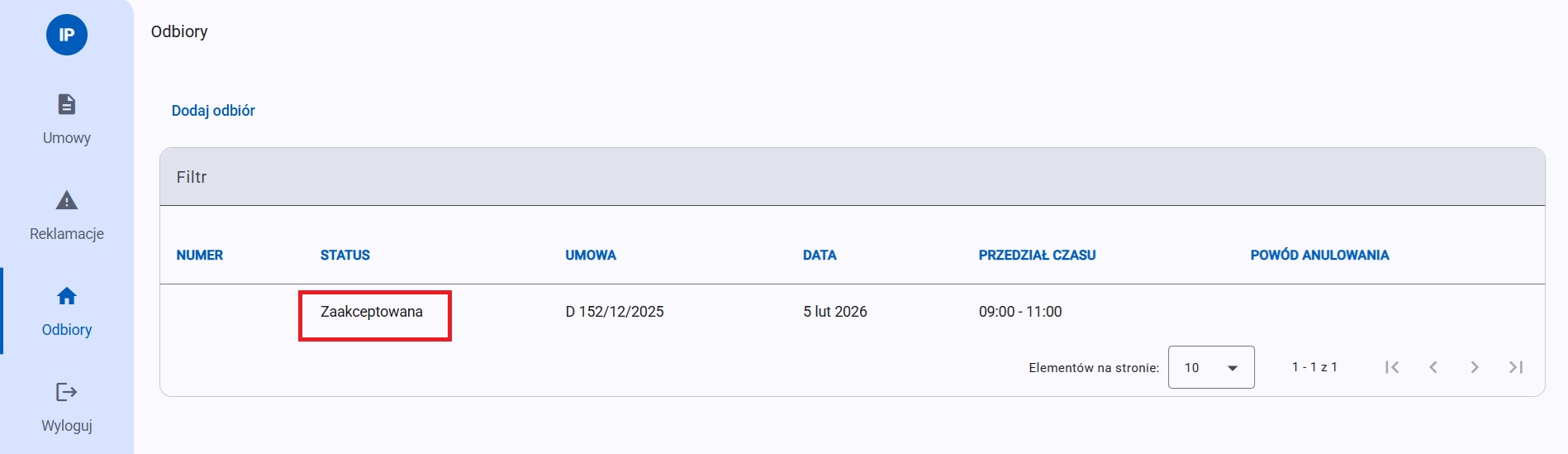
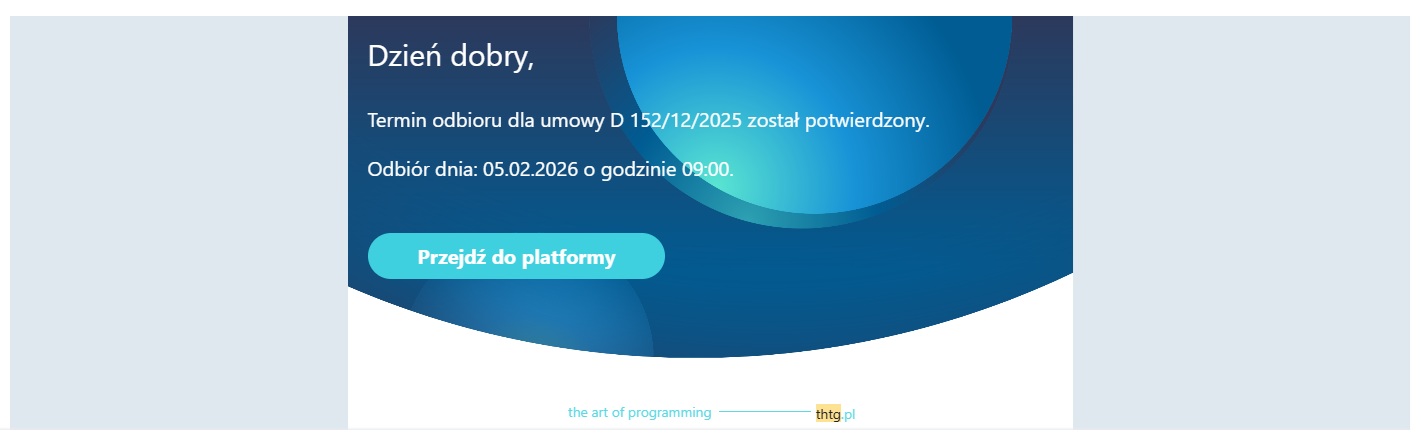
                                  zaplanowany odbiór będzie miał status „Zaakceptowana” w Panelu klienta, klient otrzyma automatyczną wiadomość e-mail z informacją o akceptacji terminu.

                                  Akceptacja odbioru.jpg

                                  Odbiór zaakceptowany.jpg

                                  Anulowanie odbioru przez firmę

                                  W przypadku, gdy firma deweloperska anuluje zaplanowany termin odbioru:

                                    zaplanowany odbiór zostaje anulowany w systemie, klient otrzyma automatyczną wiadomość e-mail z informacją o anulowaniu terminu.

                                    Temat wiadomości e-mail:

                                    „Termin odbioru został anulowany”
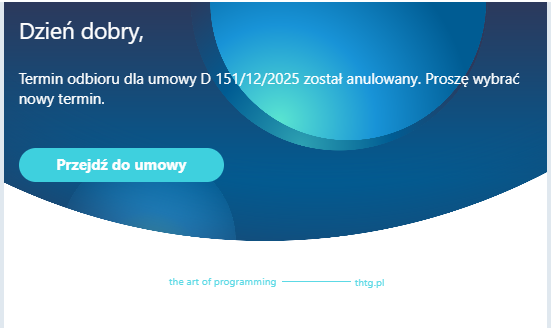
                                    W treści wiadomości znajduje się informacja o anulowaniu odbioru oraz dane dotyczące wcześniej zaplanowanego terminu.


                                    6. Wylogowanie

                                    Po zakończeniu pracy w panelu klienta kliknij „Wyloguj” w lewym menu.