
Personalizacja wyglądu panelu klienta
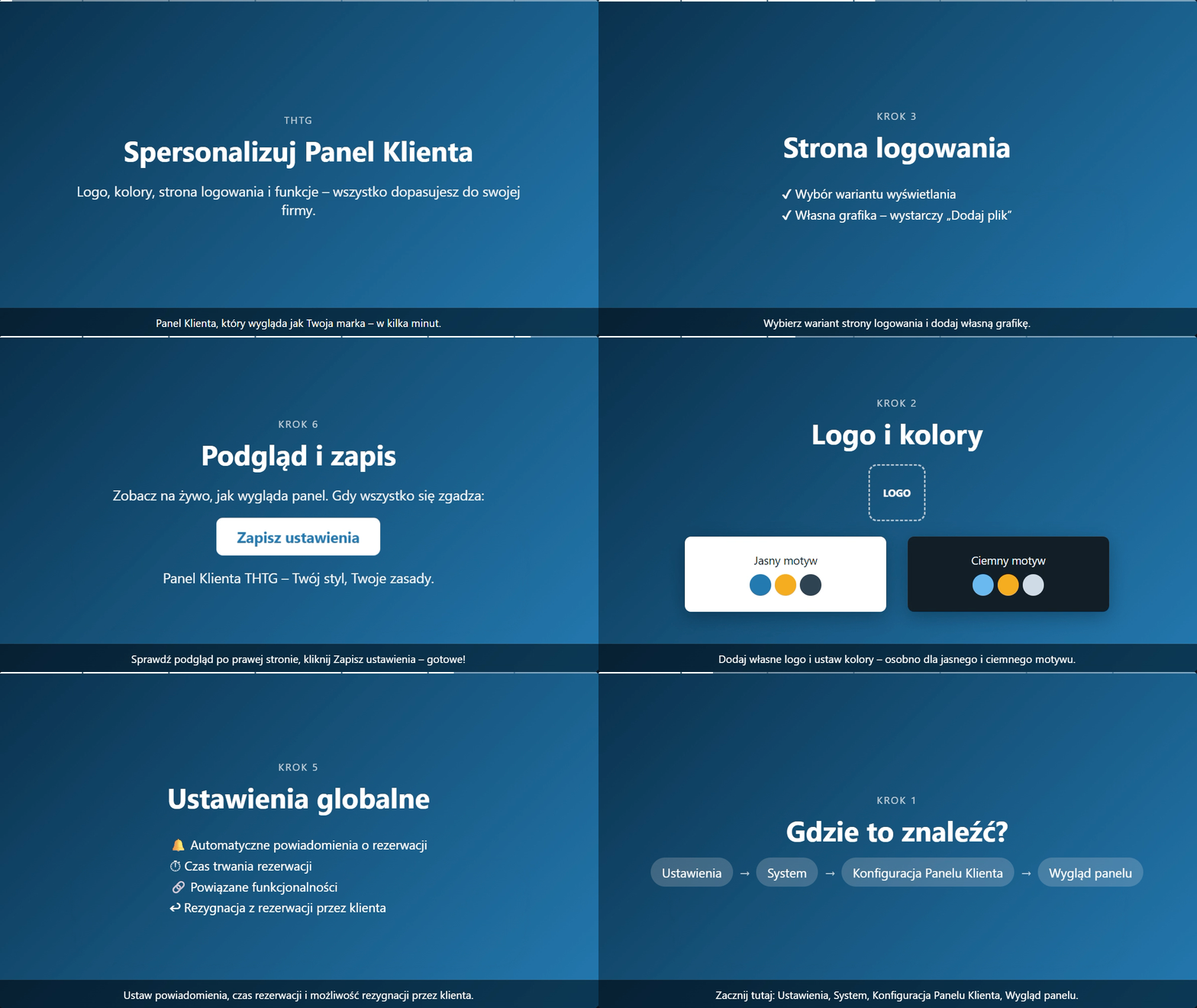
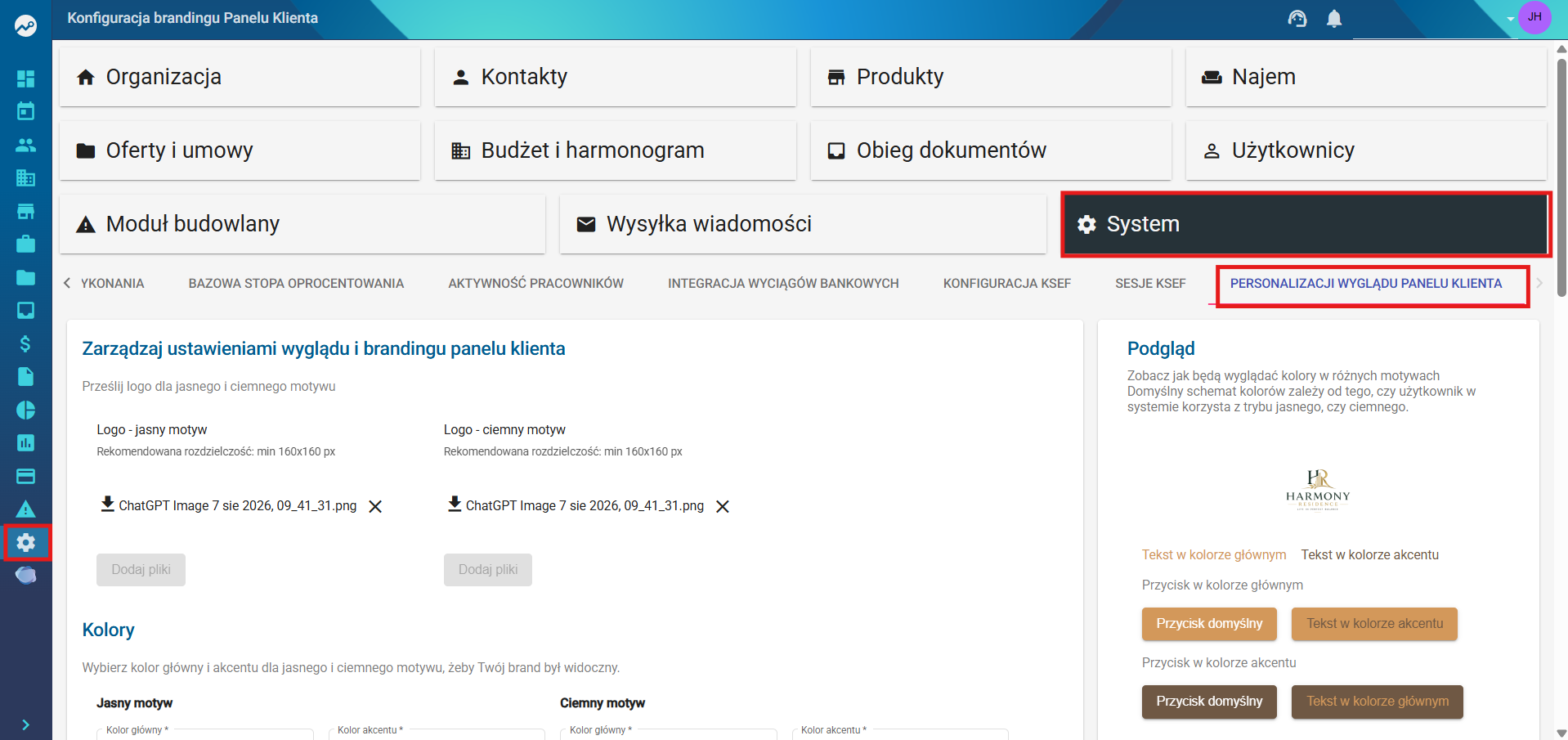
Aby skonfigurować wygląd Panelu Klienta, przejdź do zakładki Personalizacja wygłądu panelu klienta w ustawieniach systemowych.
Wygłąd Panelu klienta może byc skonfigurowany w jasnym i ciemnym motywie.
1. Logo Panelu Klienta
W górnej części konfiguracji znajdują się dwa pola umożliwiające dodanie logo:
- Logo – jasny motyw – wyświetlane dla jasnej wersji Panelu Klienta.
- Logo – ciemny motyw – wyświetlane dla ciemnej wersji Panelu Klienta.
Aby dodać logo, kliknij Dodaj plik przy odpowiednim motywie.
2. Konfiguracja kolorów
W sekcji Kolory możesz ustawić osobną kolorystykę dla:
- jasnego motywu,
- ciemnego motywu.
Kolory można wprowadzić ręcznie w formacie HEX lub wybrać za pomocą selektora koloru.
Zmiany są widoczne na bieżąco w sekcji Podgląd.
3. Konfiguracja strony logowania
W sekcji Strona logowania możesz dostosować wygląd ekranu logowania do Panelu Klienta.
Dostępne ustawienia obejmują:
- Typ tła – wybór sposobu wyświetlania tła. Dostępne są dwie opcje: gradient oraz obraz.
- Kąt – ustawienie kąta gradientu.
- Kolory gradientu – określenie kolorów wykorzystywanych na tle strony logowania.
- Grafika do strony logowania - zdjęcie w tle strony logowania.
4. Usługi partnerskie
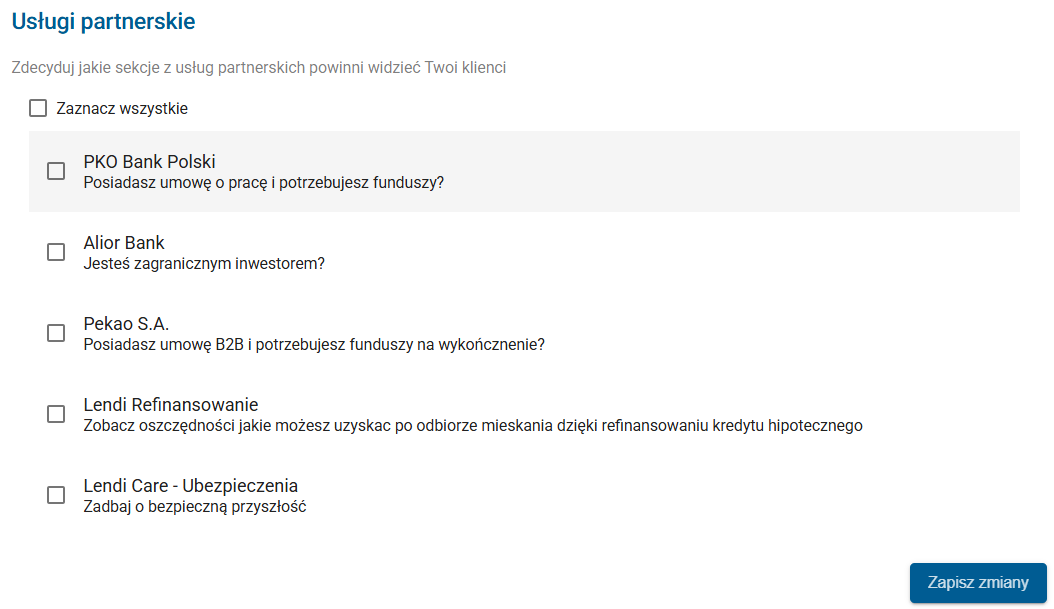
W sekcji Usługi partnerskie możesz zdecydować, które dodatkowe usługi będą widoczne dla klientów w Panelu Klienta.
Aby włączyć wybraną usługę, zaznacz checkbox przy odpowiedniej pozycji.
5. Ustawienia globalne
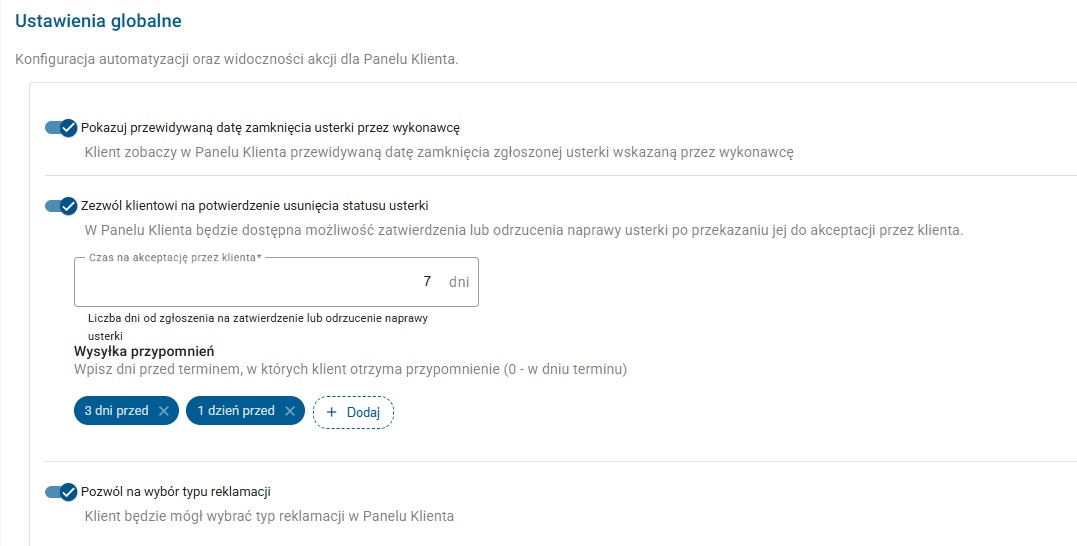
Pokazuj przewidywaną datę zamknięcia usterki przez wykonawcę
Po włączeniu tej opcji klient będzie widział w Panelu Klienta przewidywaną datę usunięcia usterki wskazaną przez wykonawcę.
Zezwól klientowi na potwierdzenie usunięcia usterki
Po przekazaniu usterki do akceptacji klienta w Panelu Klienta dostępna będzie możliwość zatwierdzenia lub odrzucenia wykonanej naprawy.
Czas na akceptację przez klienta
Określa liczbę dni, w których klient może zaakceptować lub odrzucić naprawę usterki. Po upływie wskazanego terminu, jeśli klient nie podejmie żadnej akcji, usterka zostanie automatycznie oznaczona jako zaakceptowana. Od tego momentu klient nie będzie miał już możliwości jej odrzucenia.
Przypomnienia o konieczności akceptacji usterki
Możliwa jest konfiguracja automatycznych przypomnień wysyłanych do klienta przed upływem terminu akceptacji. Należy wskazać liczbę dni przed terminem, w której klient powinien otrzymać przypomnienie o konieczności zaakceptowania lub odrzucenia naprawy.
Pozwól na wybór typów reklamacji w Panelu Klienta
Po włączeniu tej opcji klient będzie mógł samodzielnie wybrać typ reklamacji podczas zgłaszania usterki w Panelu Klienta.
6. Podgląd zmian
Po prawej stronie ekranu znajduje się sekcja Podgląd, która prezentuje aktualny wygląd konfiguracji.
Możesz sprawdzić między innymi:
- wygląd jasnego motywu,
- wygląd ciemnego motywu,
- kolory tekstów i przycisków,
- wygląd strony logowania.
6.7. Zapisanie zmian
Po zakończeniu konfiguracji kliknij przycisk Zapisz zmiany, znajdujący się w prawym dolnym rogu strony.
Po zapisaniu nowa konfiguracja zostanie zastosowana w Panelu Klienta.