
Źródła dotarcia - zarządzanie
Źródła dotarcia w THTG Integrator służą do zbierania informacji na temat, kanału jakim dany klient dotarł do firmy.
Zarządzanie źródłami dotarcia i typami kontaktu
System umożliwia zarządzanie informacjami dotyczącymi sposobu pozyskania klienta, kategoriami źródeł dotarcia oraz typami kontaktu. Funkcje te pozwalają lepiej analizować skuteczność działań marketingowych oraz organizować dane klientów.
Źródła dotarcia
Jak dodać źródło dotarcia
Pojawi się formularz, w którym należy:
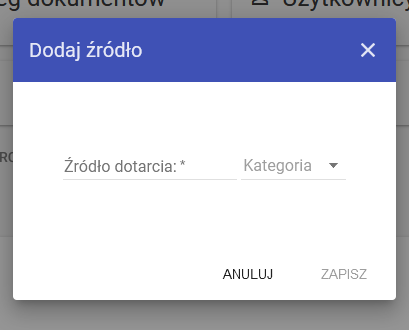
- w polu Źródło dotarcia wpisać nazwę, która będzie wyświetlana w systemie.
Po uzupełnieniu danych zapisz zmiany.
Jak edytować źródło dotarcia
- W Menu głównym przejdź do Ustawienia → Kontakty → Źródła dotarcia klienta.
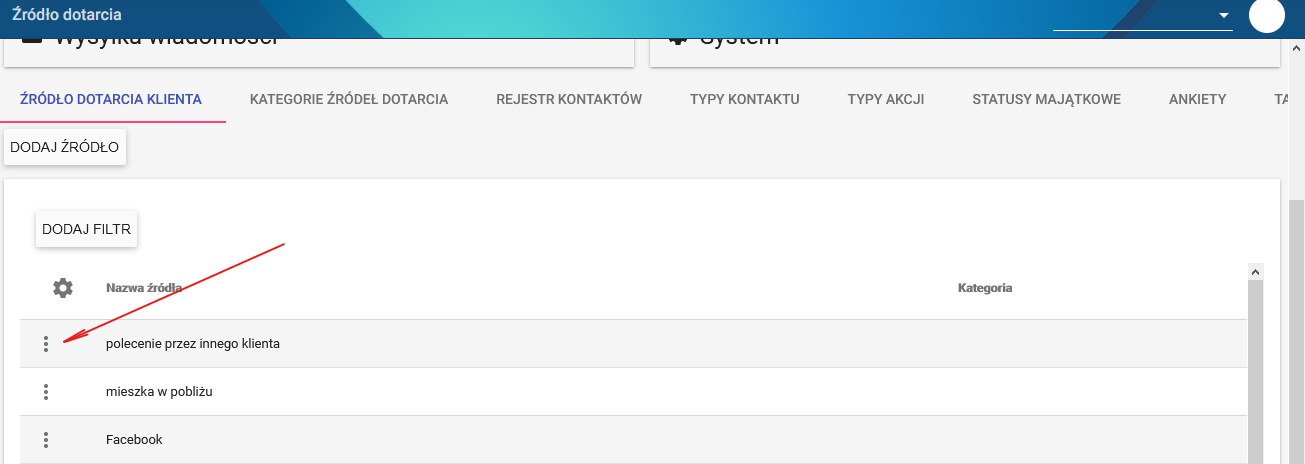
- Po lewej stronie wybranego źródła kliknij trzy kropki.
- Z rozwijanego menu wybierz Edytuj.
- Wprowadź odpowiednie zmiany i zapisz formularz.
Jak usunąć źródło dotarcia
Kategorie źródeł dotarcia
Kategorie pozwalają grupować źródła dotarcia według określonych typów, np. marketing internetowy, reklama offline lub polecenia.
Jak dodać kategorię źródeł dotarcia
W formularzu:
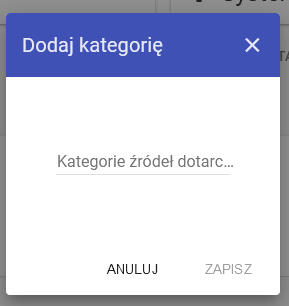
- w polu Kategoria źródeł wpisz nazwę kategorii, która będzie wyświetlana w systemie.
Jak edytować kategorię źródeł dotarcia
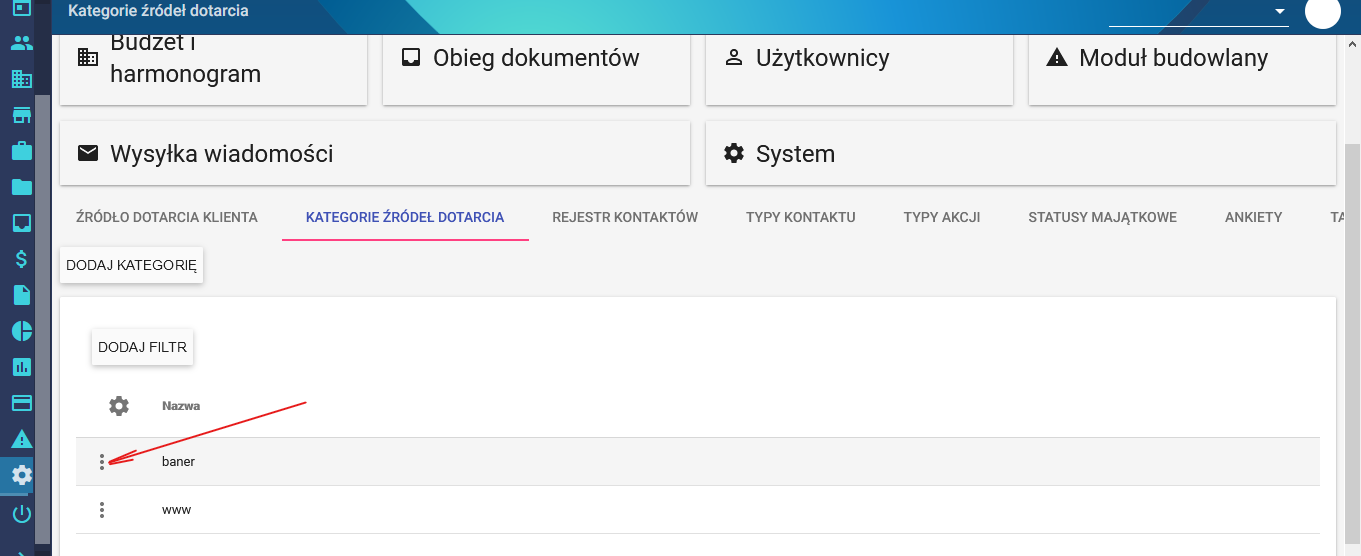
- Przejdź do Ustawienia → Kontakty → Kategorie źródeł dotarcia.
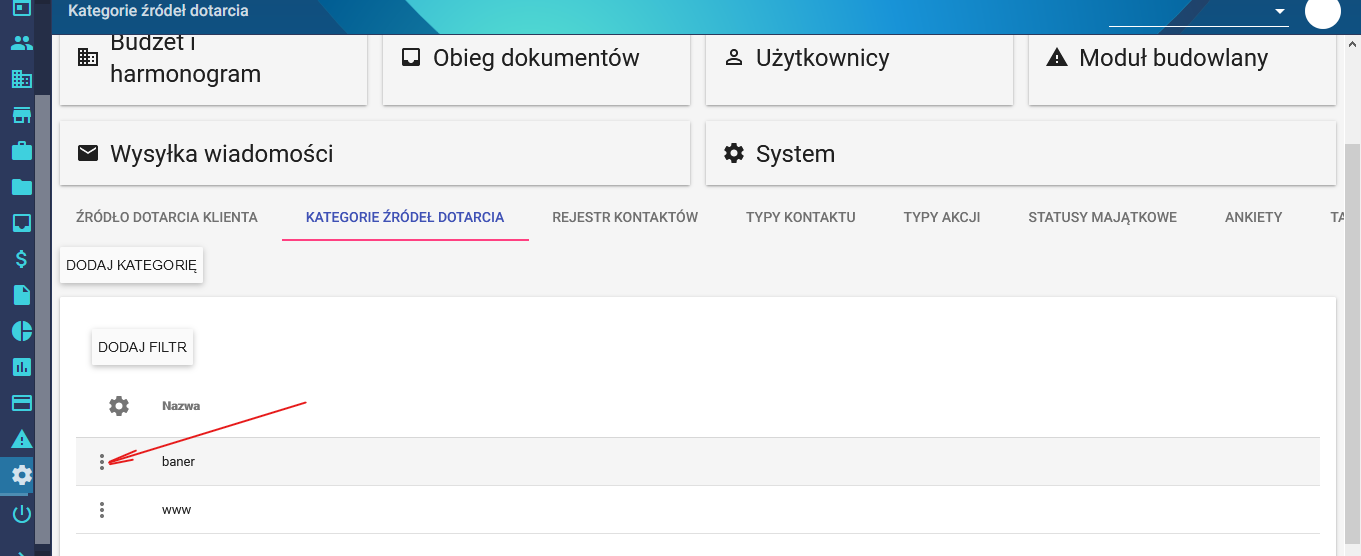
- Kliknij trzy kropki przy wybranej kategorii.
- Wybierz opcję Edytuj.
- Wprowadź zmiany i zapisz formularz.
Jak usunąć kategorię źródeł dotarcia
- Przejdź do Ustawienia → Kontakty → Kategorie źródeł dotarcia.
- Kliknij trzy kropki przy wybranej kategorii.
- Wybierz opcję Usuń.
Typy kontaktu
Typ kontaktu określa sposób komunikacji z klientem, np. telefon, e-mail lub spotkanie.
Jak dodać typ kontaktu
W formularzu:
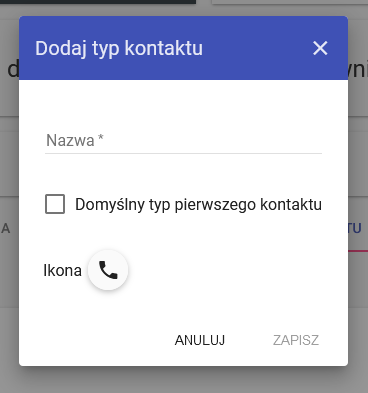
- w polu Nazwa wpisz nazwę typu kontaktu, która będzie wyświetlana w systemie.
Jak edytować typ kontaktu
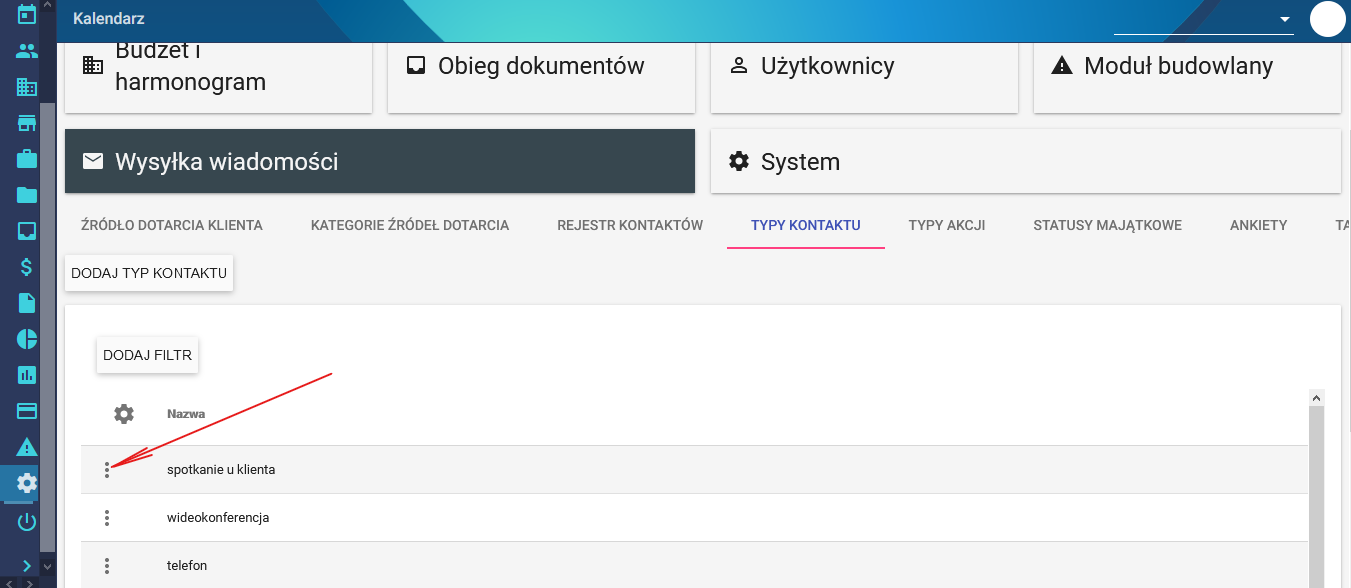
- Przejdź do Ustawienia → Kontakty → Typy kontaktu.
- Kliknij trzy kropki przy wybranym typie kontaktu.
- Wybierz opcję Edytuj.
- Wprowadź zmiany i zapisz formularz.
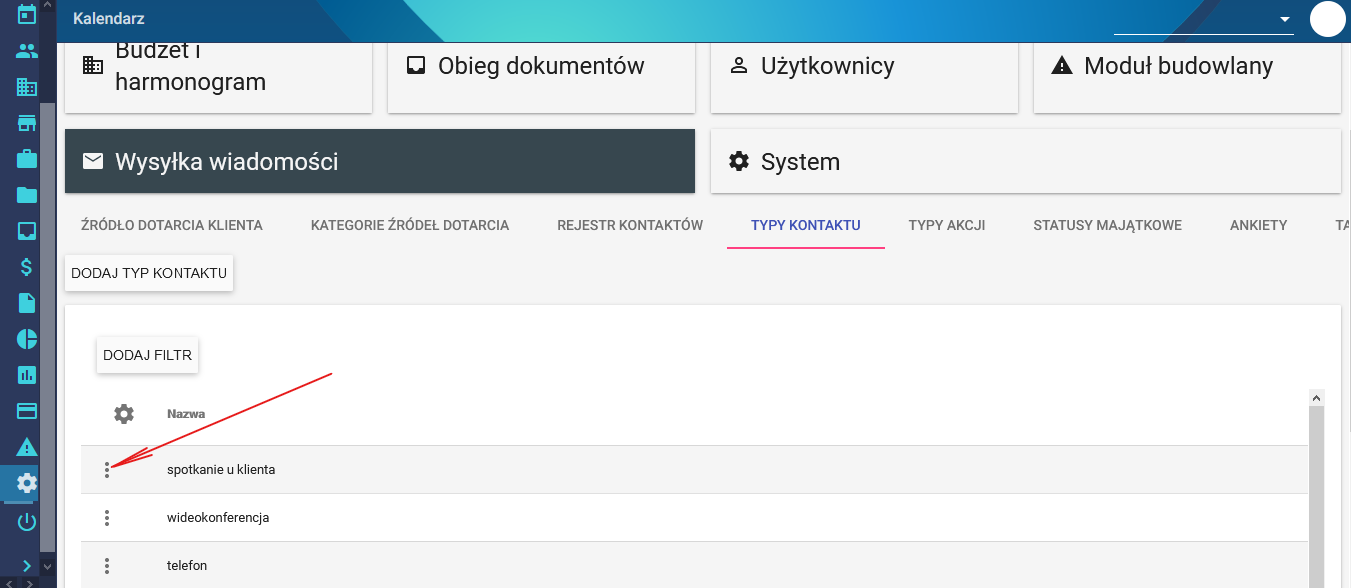
Jak usunąć typ kontaktu
- Przejdź do Ustawienia → Kontakty → Typy kontaktu.
- Kliknij trzy kropki przy wybranym typie kontaktu.
- Z menu wybierz opcję Usuń.