
Zaznaczanie usterek na zdjęciach i rzucie mieszkania
Zaznaczanie usterek na zdjęciach i rzucie mieszkania
W systemie dostępna jest możliwość zaznaczania miejsca występowania usterki bezpośrednio na zdjęciu oraz na rzucie mieszkania.
💡 Co daje ta funkcja?
Dzięki zaznaczaniu usterek bezpośrednio na zdjęciach i rzutach możesz wskazać dokładne miejsce występowania problemu.
Rzut mieszkania – wskaż, w którym miejscu lokalu znajduje się usterka.
Zdjęcie – zaznacz dokładny fragment zdjęcia, którego dotyczy zgłoszenie.
Dzięki temu osoba obsługująca zgłoszenie nie musi domyślać się, gdzie dokładnie znajduje się usterka.
Funkcja jest dostępna w odbiorach oraz reklamacjach, w miejscach, w których można dodawać usterki.
⚠️ Warto wiedzieć
Możliwość zaznaczenia usterki na rzucie jest dostępna tylko wtedy, gdy do produktu powiązanego z odbiorem lub reklamacją został wcześniej dodany rzut mieszkania.
Jeżeli podczas zaznaczania zostanie wybrany plik PDF, po zakończeniu rysowania zaznaczenie zostanie zapisane i dodane do usterki w formie obrazu.
Zaznaczenie usterki na rzucie mieszkania
Aby wskazać dokładną lokalizację usterki na rzucie:
- Dodaj usterkę w odbiorze lub reklamacji.
- Przy dodanej usterce kliknij ikonę trzech kropek.
- Wybierz opcję „Dodaj plik z produktu”.
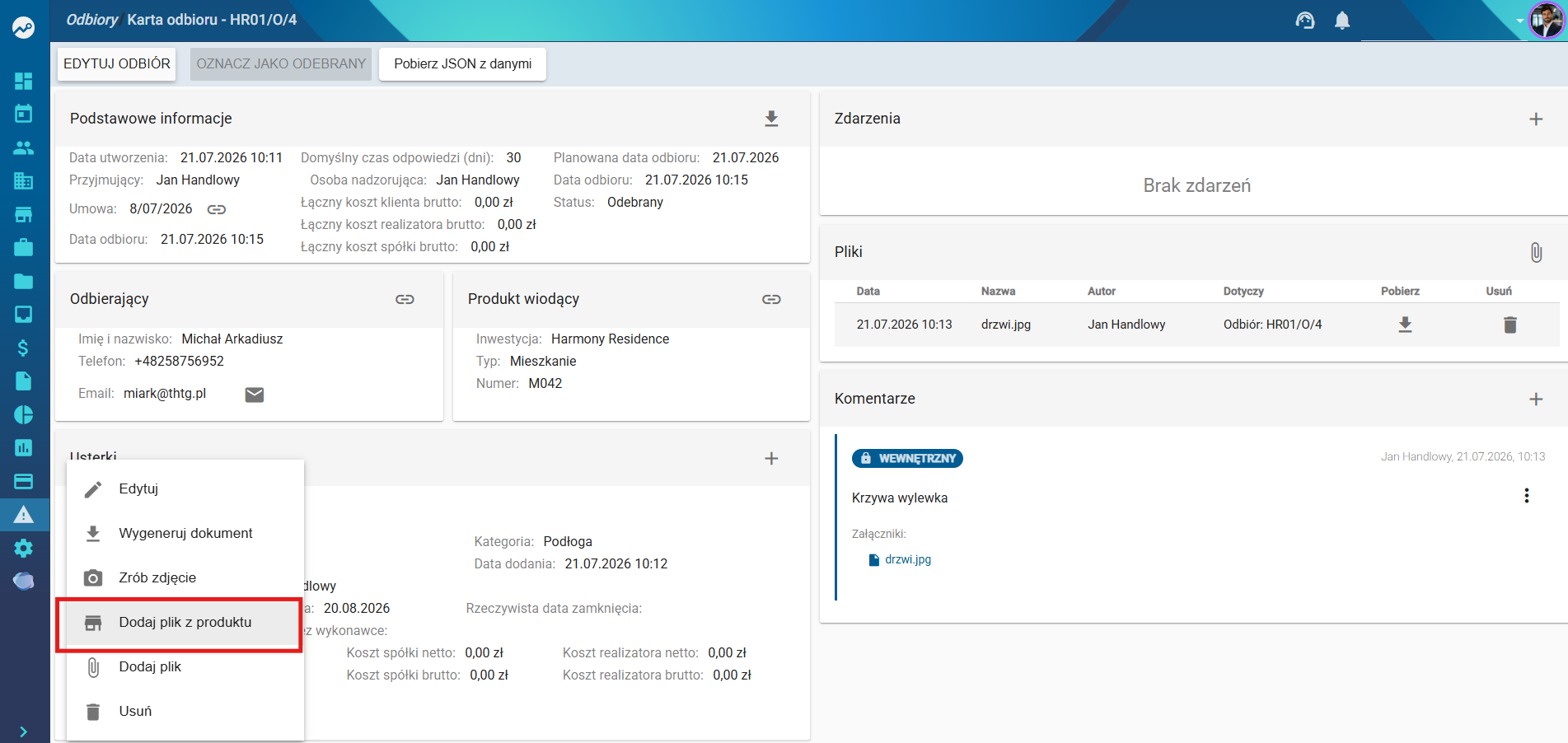
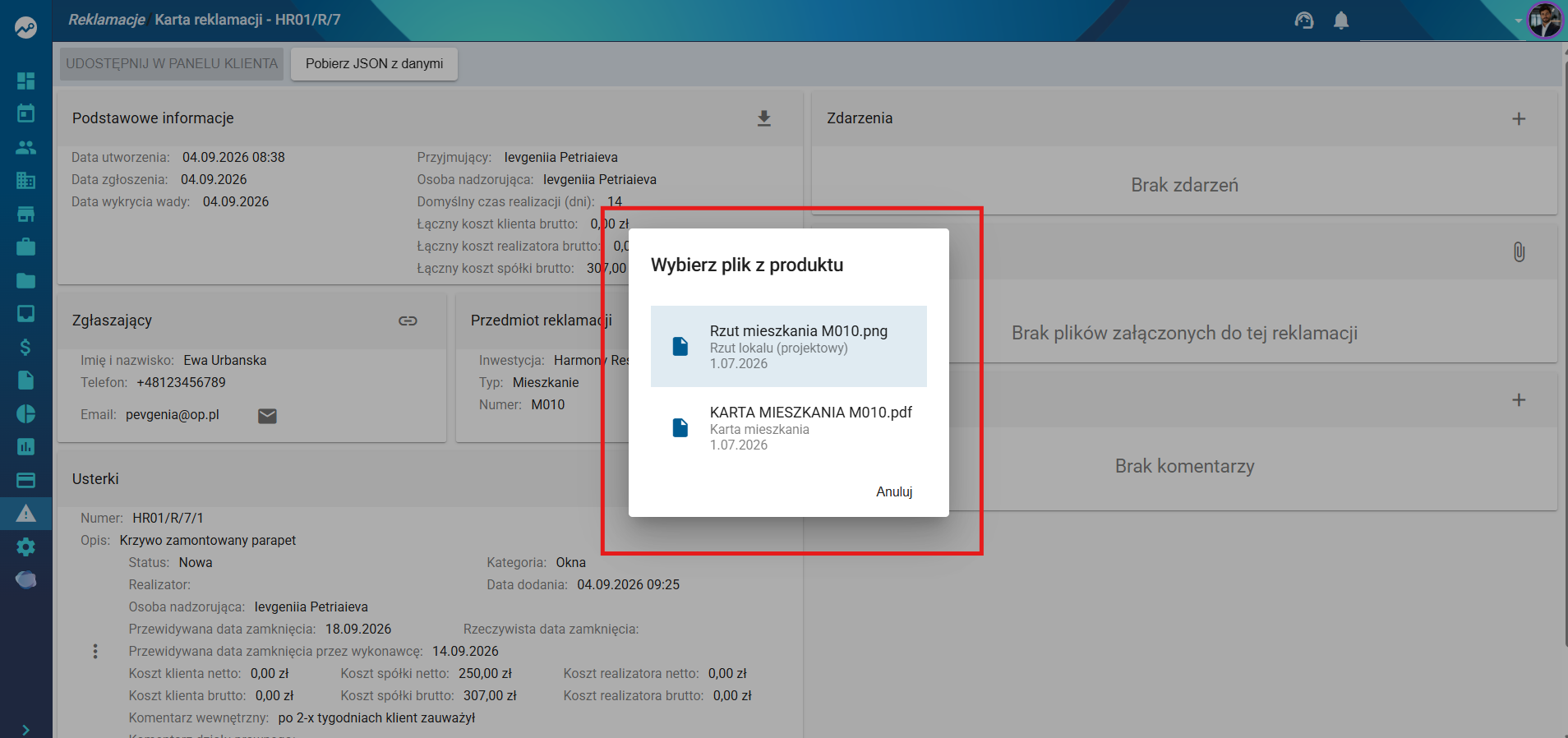
- Jeżeli produkt powiązany z odbiorem lub reklamacją ma dodany rzut mieszkania, będzie można wybrać go z listy.
- Po wybraniu rzutu można zaznaczyć na nim dokładne miejsce występowania usterki.
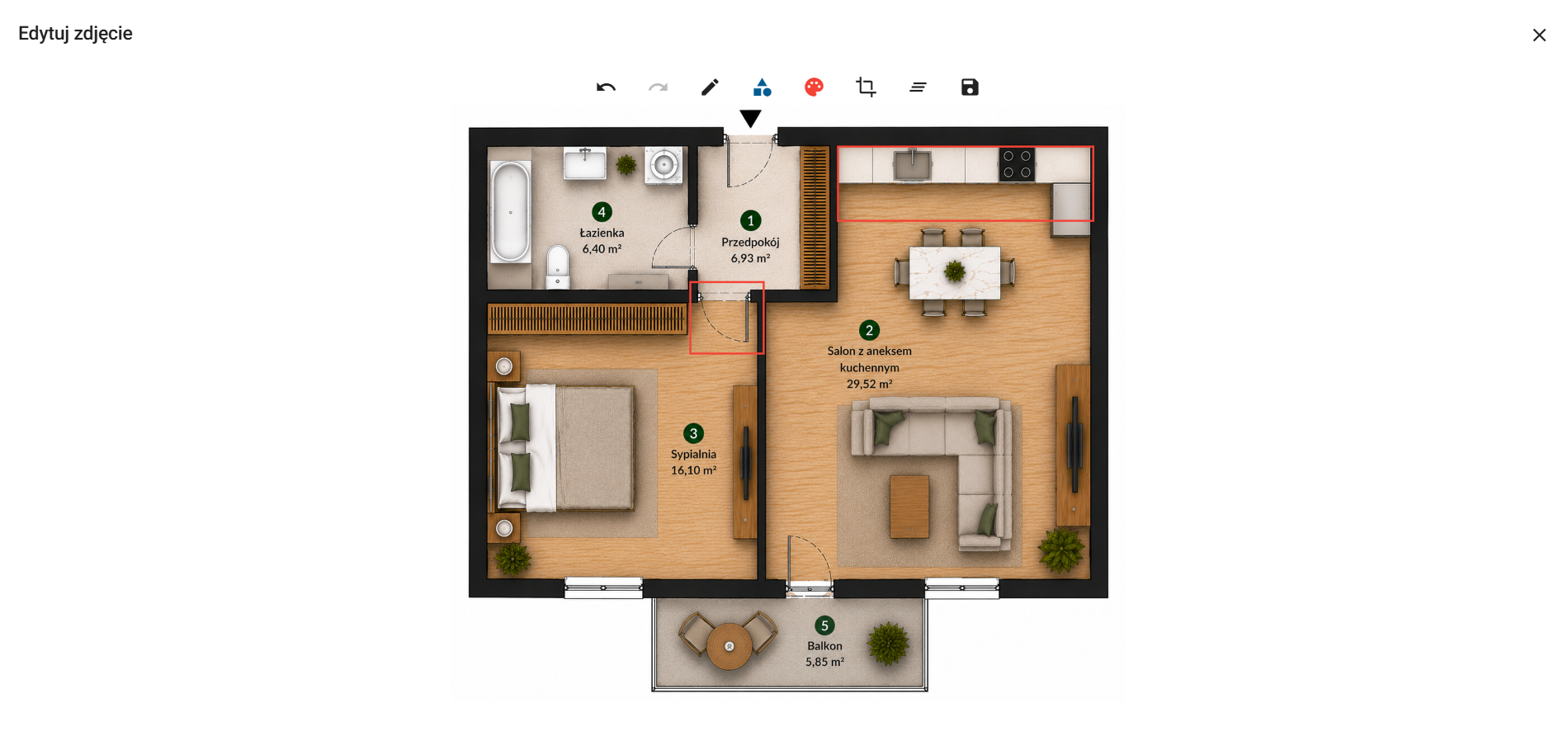
💡 Przykład: jeżeli usterka znajduje się w salonie, na rzucie można wskazać dokładną lokalizację salonu. Dzięki temu osoba odpowiedzialna za jej usunięcie od razu wie, w którym miejscu lokalu należy jej szukać.
Zaznaczenie usterki na zdjęciu
Usterkę można również oznaczyć bezpośrednio na zdjęciu dodanym do danej usterki.
Aby wskazać dokładne miejsce występowania usterki:
- Dodaj usterkę w odbiorze lub reklamacji.
- Dodaj lub wykonaj zdjęcie, którego dotyczy zgłoszenie.
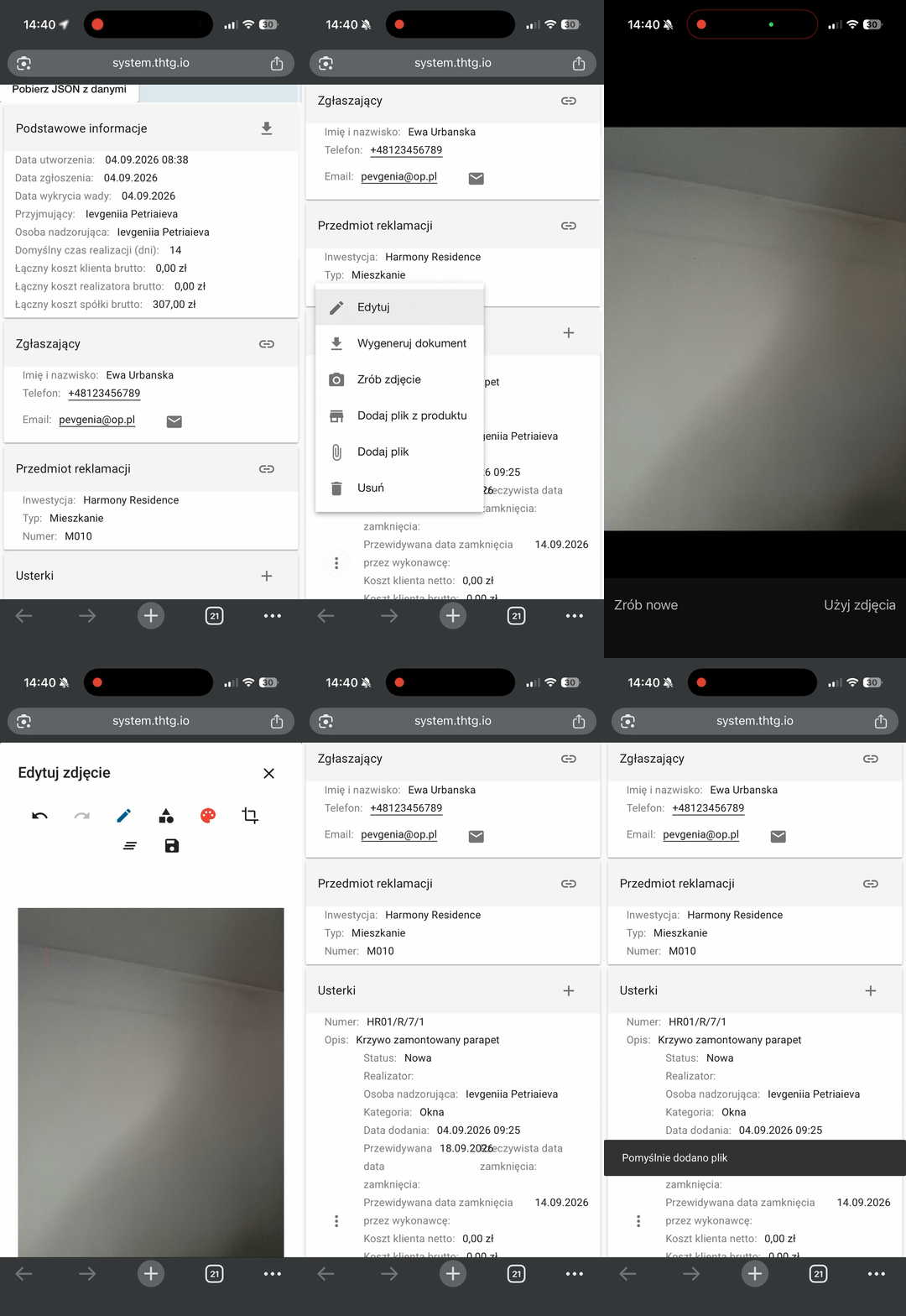
- Przy dodanym zdjęciu wybierz opcję umożliwiającą zaznaczenie miejsca występowania usterki.
- Zaznacz na zdjęciu dokładny fragment, którego dotyczy zgłoszenie.
💡 Wskazówka: zaznaczenie najlepiej wykonać bezpośrednio na elemencie, którego dotyczy usterka – np. pęknięciu, rysie, uszkodzeniu lub innym miejscu wymagającym uwagi.
Zobacz funkcję w praktyce
Poniżej możesz zobaczyć, jak w kilku krokach zaznaczyć dokładne miejsce występowania usterki:
Rzut czy zdjęcie?
Obie możliwości służą do dokładnego wskazania lokalizacji usterki, ale sprawdzają się w nieco innych sytuacjach:
| 🏠 Rzut mieszkania | 📷 Zdjęcie |
|---|---|
| Pokazuje lokalizację usterki w mieszkaniu | Pokazuje dokładne miejsce usterki |
| Przydatny np. do wskazania konkretnego pomieszczenia | Przydatne np. do wskazania pęknięcia, rysy czy uszkodzenia |
| Dostępny, jeśli produkt ma przypisany rzut | Można wykorzystać zdjęcie dodane do usterki lub zrobić nowe |
Jak wygląda to w praktyce?
Przykład:
Podczas odbioru zauważono uszkodzenie ściany w salonie.
Na zdjęciu można zaznaczyć dokładne miejsce uszkodzenia.
Na rzucie mieszkania można dodatkowo wskazać lokalizację salonu, w którym znajduje się usterka.
Dzięki temu osoba odpowiedzialna za usunięcie usterki od razu wie:
- gdzie znajduje się problem,
- czego dotyczy,
- którego miejsca na zdjęciu szukać.
✅ Efekt: mniej niejasności, szybsza weryfikacja i łatwiejsza obsługa zgłoszenia.
FAQ – najczęściej zadawane pytania
1. Czy mogę zaznaczyć usterkę zarówno na zdjęciu, jak i na rzucie?
Tak. Funkcja umożliwia wskazanie miejsca występowania usterki zarówno bezpośrednio na zdjęciu, jak i na rzucie mieszkania.
2. Czy funkcja działa w odbiorach i reklamacjach?
Tak. Funkcja jest dostępna w odbiorach oraz reklamacjach, wszędzie tam, gdzie można dodawać usterki.
3. Dlaczego nie widzę możliwości zaznaczenia usterki na rzucie?
Aby zaznaczyć usterkę na rzucie, produkt powiązany z odbiorem lub reklamacją musi mieć wcześniej dodany rzut mieszkania.
Jeżeli rzut nie został przypisany do produktu, nie będzie można wybrać go z poziomu opcji „Dodaj plik z produktu”.
4. Czy mogę zaznaczyć dokładne miejsce usterki na zdjęciu?
Tak. Po dodaniu lub wykonaniu zdjęcia można wskazać na nim dokładne miejsce, którego dotyczy zgłoszenie.
5. Co się stanie, jeśli wybiorę plik PDF?
Jeżeli podczas zaznaczania zostanie wybrany plik PDF, po zakończeniu rysowania zaznaczenie zostanie zapisane i dodane do usterki w formie obrazu.
6. Czy mogę zrobić nowe zdjęcie bezpośrednio przy dodawaniu usterki?
Tak. Zdjęcie można wykonać lub dodać, a następnie zaznaczyć na nim miejsce występowania usterki.
7. Czy zaznaczenie można wykonać na kilku zdjęciach?
Tak. Jeżeli do usterki dodano więcej zdjęć, można wykorzystać je do dokładniejszego przedstawienia problemu i wskazania jego lokalizacji.
8. Czy zaznaczenie zmienia oryginalny rzut?
Nie. Zaznaczenie służy do wskazania miejsca występowania usterki i nie wymaga modyfikowania oryginalnego pliku.
9. Po co zaznaczać usterkę na zdjęciu lub rzucie?
Zaznaczenie pozwala jednoznacznie wskazać lokalizację usterki, dzięki czemu osoba zajmująca się jej obsługą nie musi szukać problemu na całym zdjęciu ani domyślać się, którego miejsca dotyczy zgłoszenie.
💡 Wskazówka: jeśli usterka jest trudna do zlokalizowania na podstawie samego opisu, warto dodać zdjęcie i zaznaczyć na nim dokładne miejsce występowania problemu.
💡 Wskazówka: jeśli usterka jest trudna do zlokalizowania na podstawie samego opisu, warto dodać zdjęcie i zaznaczyć na nim dokładne miejsce występowania problemu.