Wystawianie faktur dla najmców
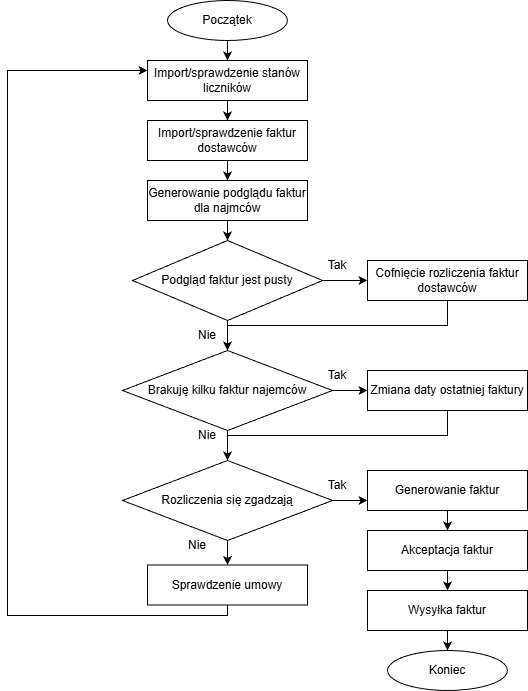
Import stanów liczników
Stany liczników można zaimportować na dwa sposoby: grupowo lub pojedynczo.
Sposób 1: Import grupowy
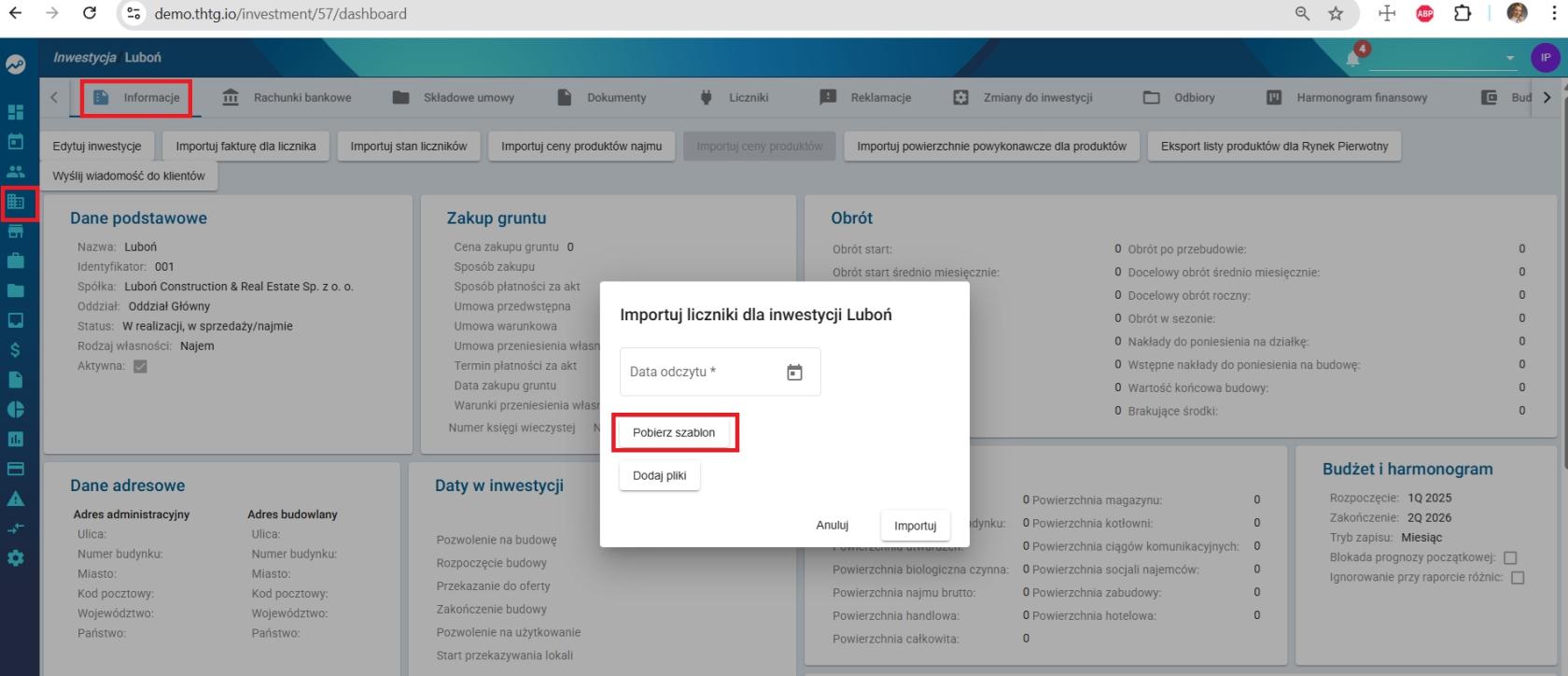
- Wejdź w:
Inwestycja → zakładka „Informacje” → Importuj stan liczników → Pobierz szablon.
- Otwórz pobrany plik Excel.
- Nie zmieniaj ani nie usuwaj żadnych kolumn.
- Uzupełnij wyłącznie kolumnę „Stan licznika” wartościami odczytów.
- Zapisz plik.
- W systemie kliknij: Importuj stan liczników → wypełnij pole „Data odczytu” (jest to data, na którą zapiszą się stany liczników) → Dodaj pliki → wybierz plik → Importuj.
- Przejdź do:
Zakładka „Liczniki” → tabela „Stan liczników” i sprawdź poprawność danych.
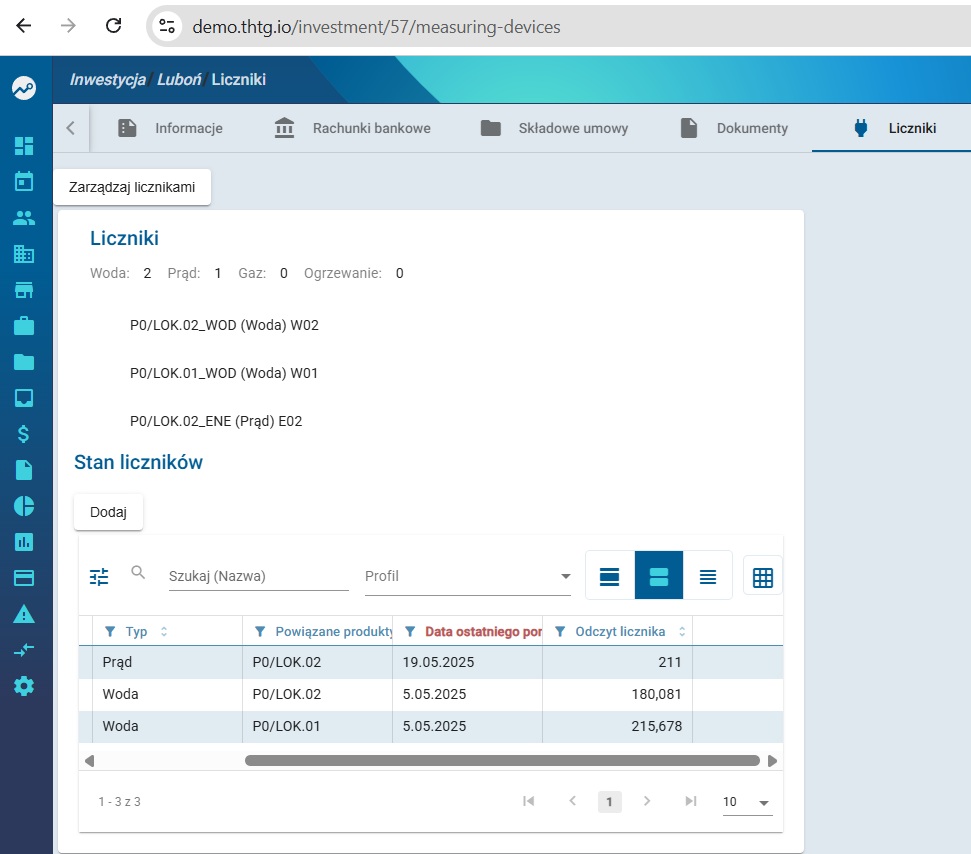
Uwaga: Upewnij się, że nie ma zdublowanych stanów, np.:
- Licznik1, data: 31.12.2025, odczyt: 7360,89
- Licznik1, data: 31.12.2025, odczyt: 6837,32
Taka sytuacja jest błędem.
Sposób 2: Import pojedynczy (ręczny)
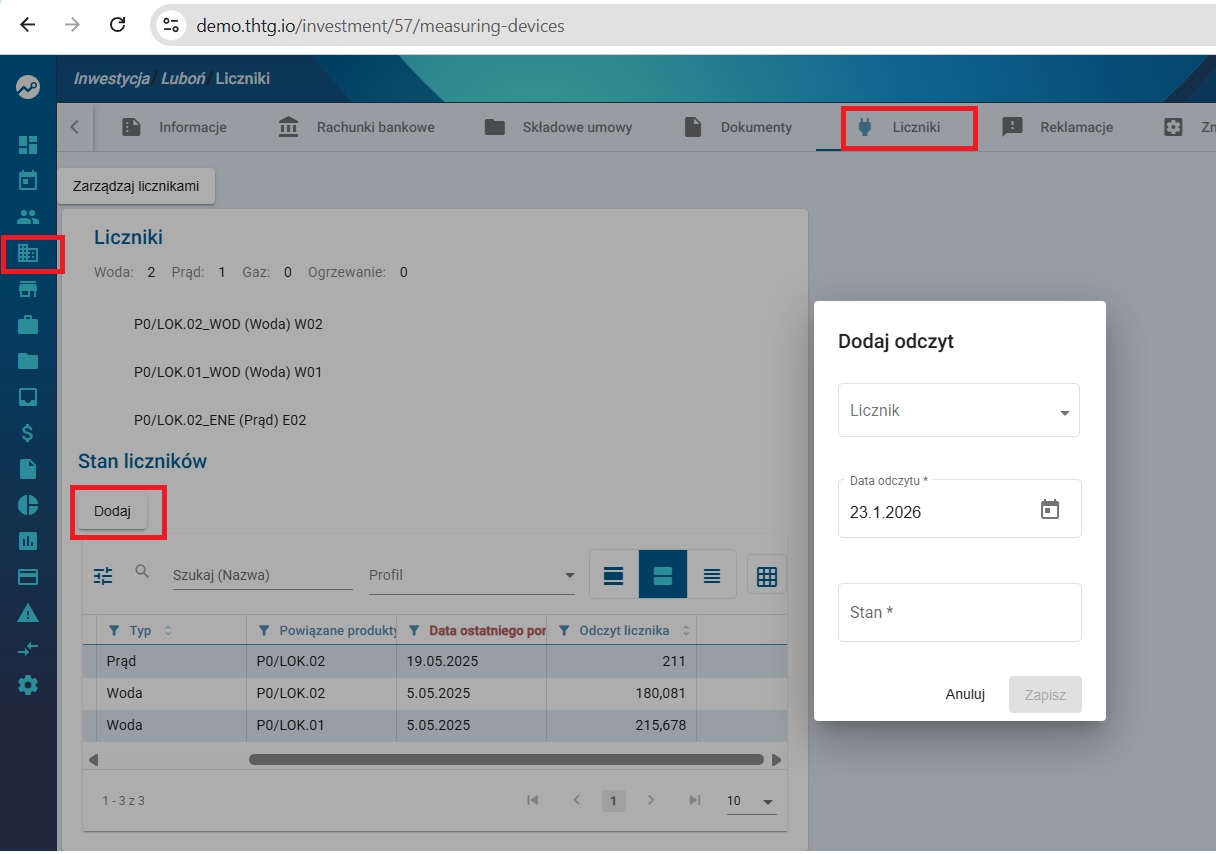
- Wejdź w: Inwestycja → Liczniki → tabela „Stan liczników” → Dodaj.
- Wprowadź ręcznie dane odczytu licznika i zapisz.
Dodawanie faktur od dostawców media
- Przejdź do: Inwestycja → Inwestycja → zakładka „Informacje” → Importuj fakturę dla licznika.
- Wybierz odpowiedni licznik.
- Uzupełnij:
- zużycie,
- datę od i do,
- kwotę netto i brutto,
- stawkę VAT.
- Kliknij Importuj.
Uwaga:
Dla liczników, których zużycie jest dzielone między najemców według udziałów zapisanych w umowie
(tzw. wirtualne liczniki), należy wpisać zużycie = 100.
Generowanie podglądu faktur
- Przejdź do: Faktury → Generuj faktury — znajdziesz się na pierwszym kroku „Wybór zakresu”.
-
Wybierz:
- inwestycję,
- okres, za który mają być wystawione faktury,
- składowe, które mają znaleźć się na fakturze (czynsz i/lub liczniki).
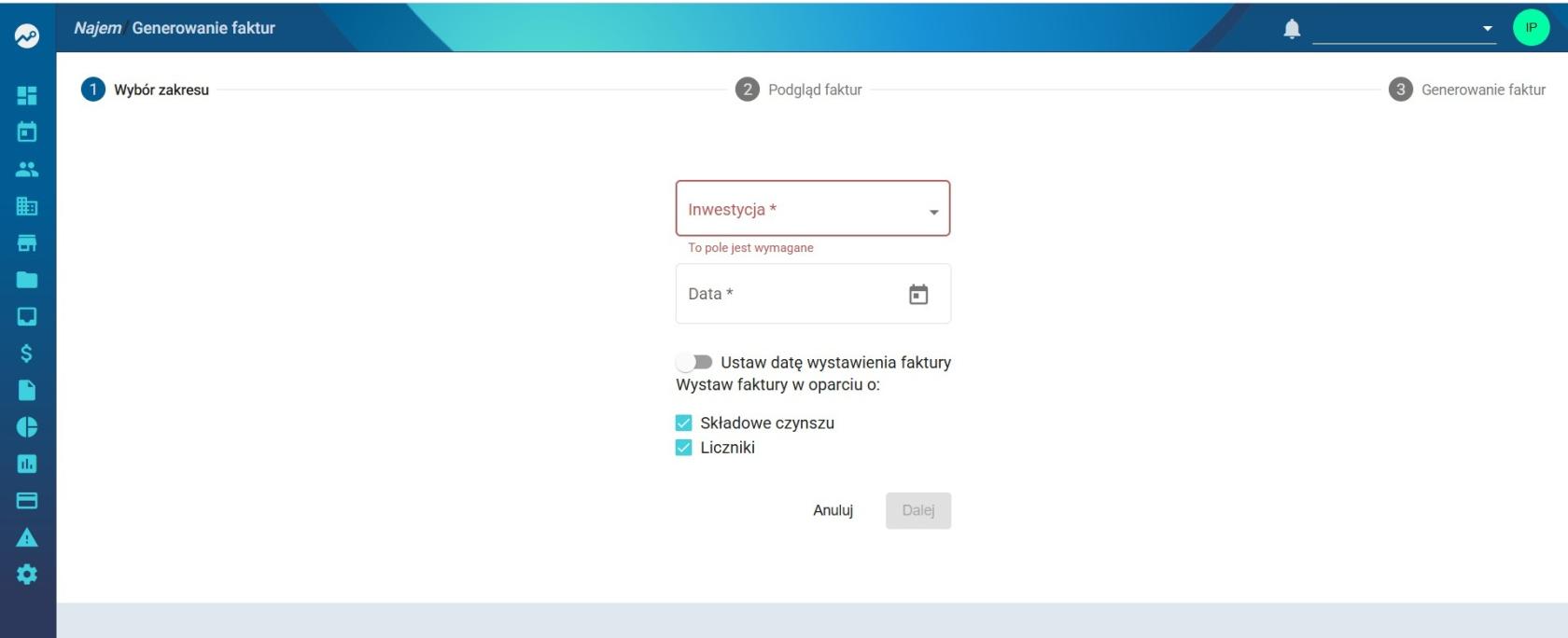
- Kliknij Dalej, aby przejść do kroku 2 – „Podgląd faktur”.
-
Wyświetli się lista proponowanych faktur — wybierz te, które mają zostać wygenerowane.
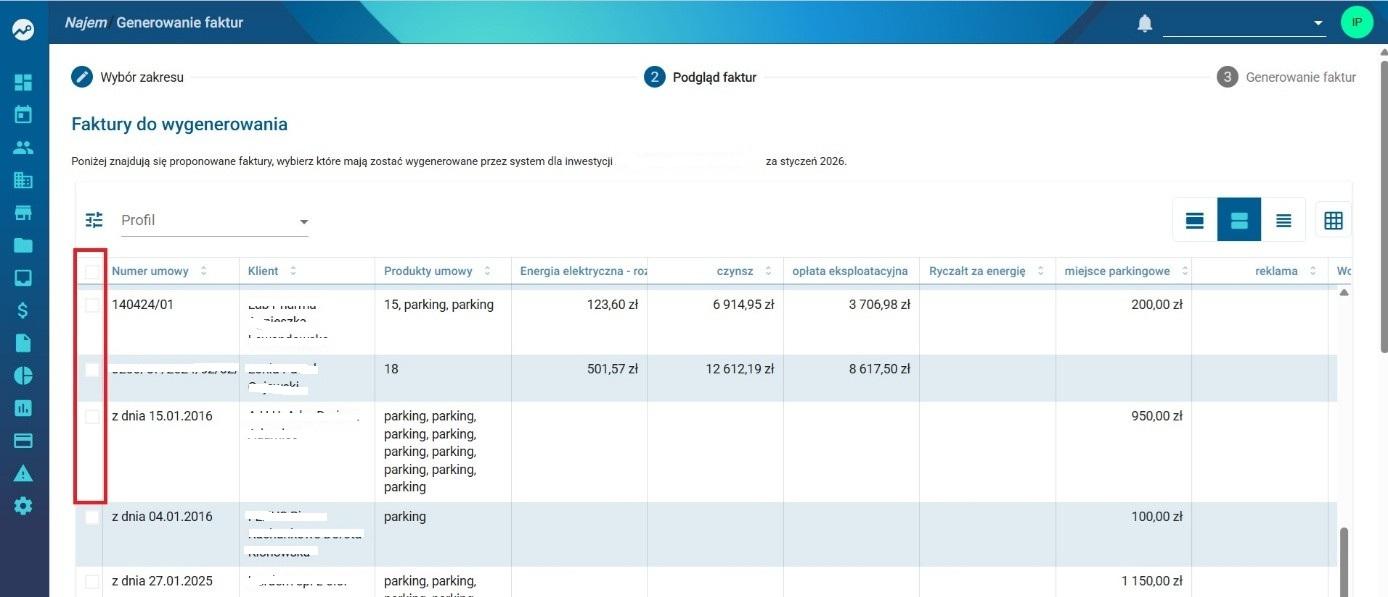
- Każda kolumna w tabeli odpowiada osobnej pozycji na fakturze. Na tym etapie należy sprawdzić poprawność naliczeń.
-
Możesz wygenerować wszystkie faktury lub tylko zaznaczone, klikając „Generuj”.
Uwaga: Dopóki nie zaznaczysz faktur i nie klikniesz „Generuj”, faktury nie zostaną utworzone.
Podgląd faktur jest pusty
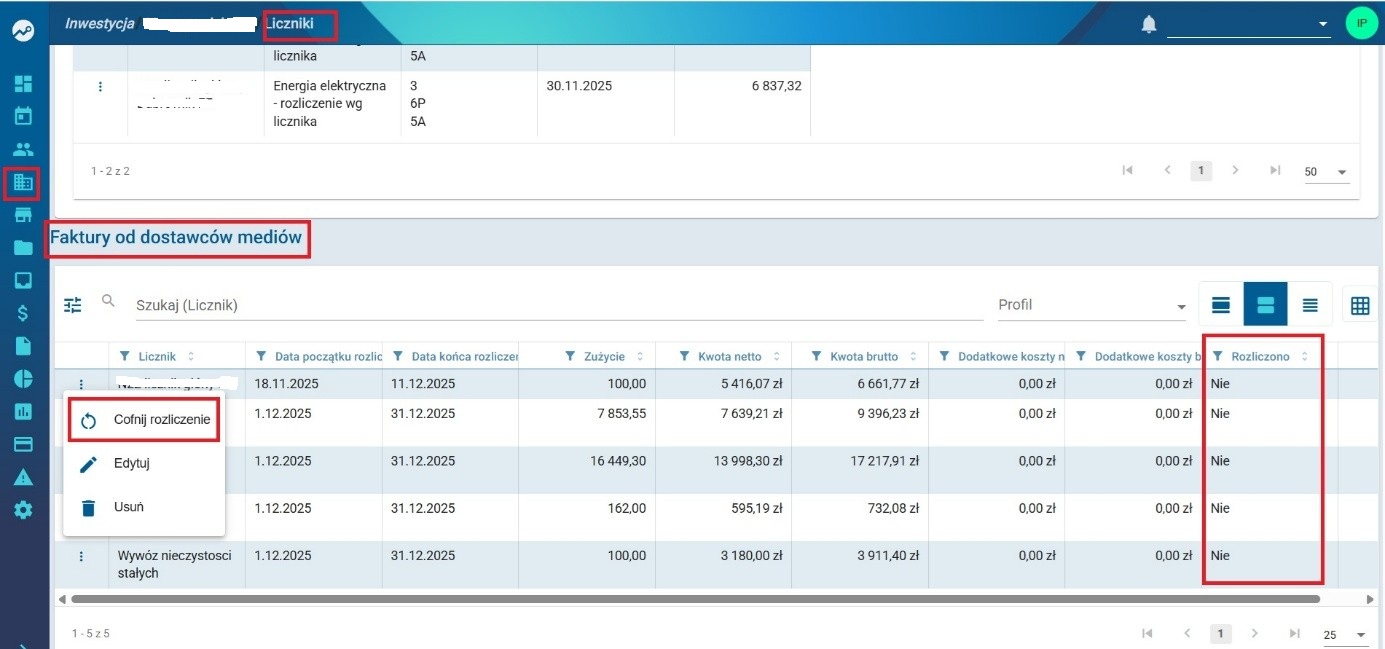
Jeżeli na kroku 2 „Podgląd faktur” nie wyświetlają się żadne pozycje, oznacza to, że faktury były już wcześniej wygenerowane, a system to zapamiętał. Możliwe, że zostały one wygenerowane błędnie i następnie usunięte.
Aby przywrócić możliwość ponownego wygenerowania faktur:
Po wykonaniu tej czynności pojawi się ponownie możliwość wystawienia faktur dla najemców.
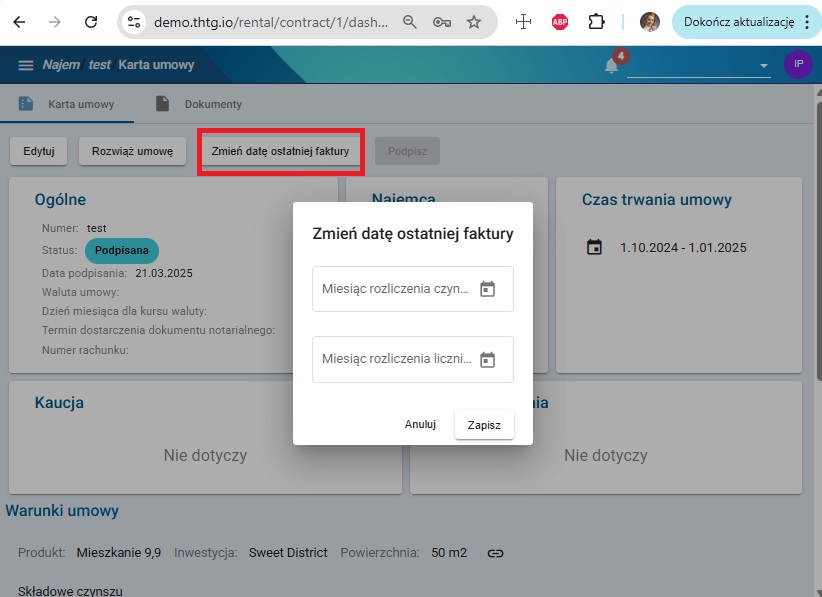
Brakuje kilku faktur najemców
Może się zdarzyć, że na kroku 2 „Podgląd faktur” nie widać faktury dla jednego z najemców. Przyczyna może być taka sama jak wcześniej — faktura była już wystawiona i usunięta, a system zapamiętał ten fakt.
Aby przywrócić możliwość wystawienia tej jednej faktury:
Po tej zmianie, podczas generowania faktur, pojawi się faktura dla danego najemcy.