
Wystawianie faktur dla najmców
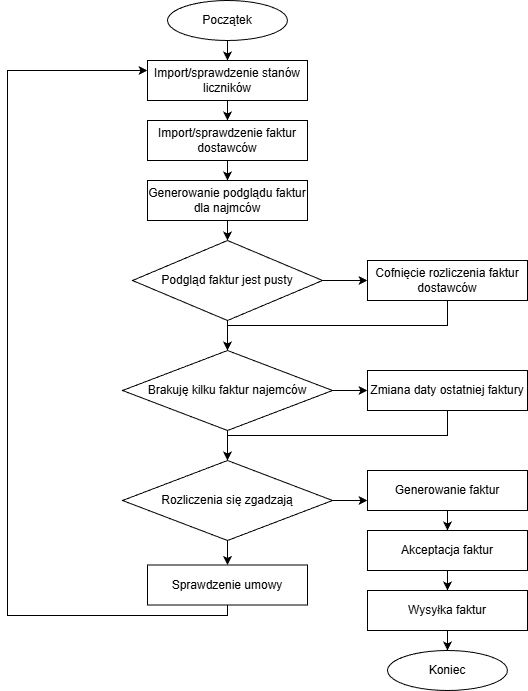
Import stanów liczników
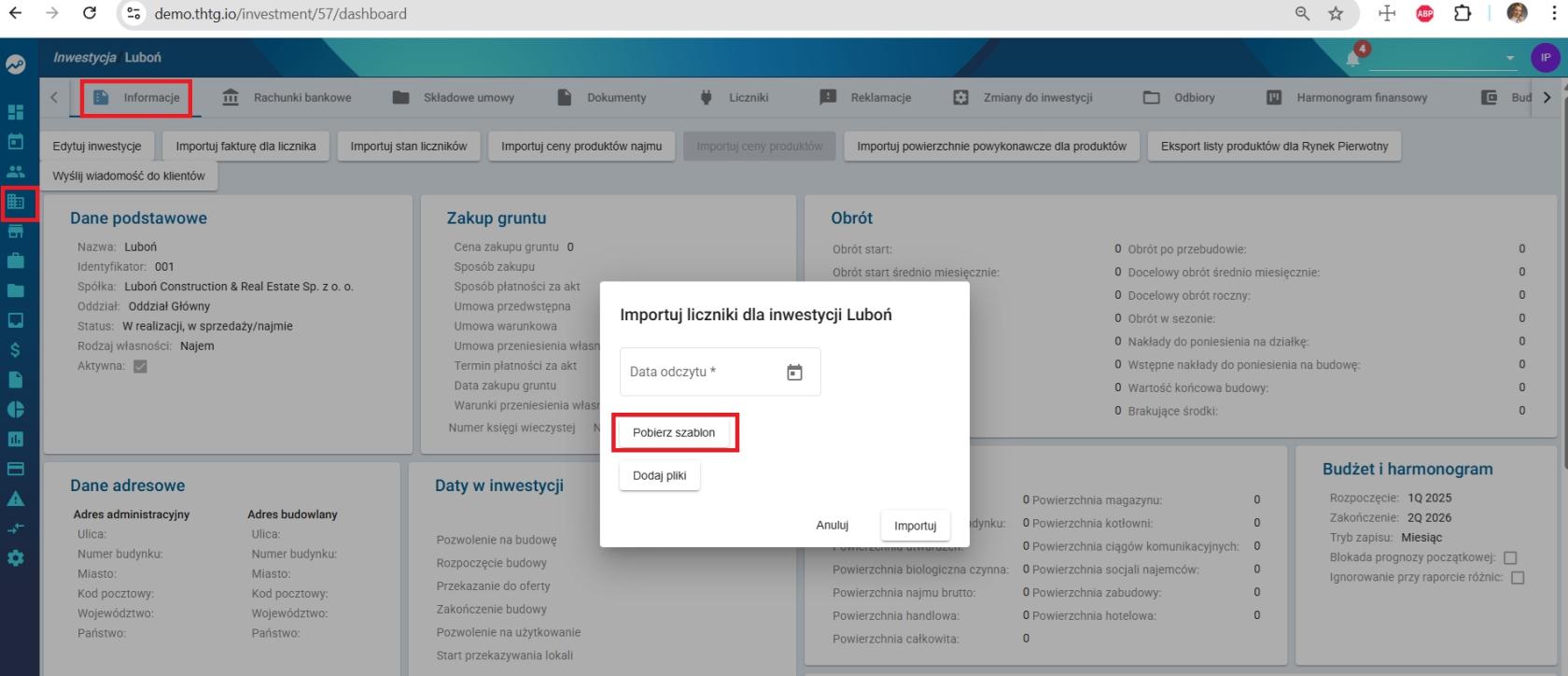
Stany liczników można zaimportować na dwa sposoby: grupowo lub pojedynczo.
Sposób 1: Import grupowy
- Wejdź
ww: Inwestycja → zakładka „Informacje” → Importuj stan liczników → Pobierzszablon.szablon.
- Wejdź
 Otwórz pobrany plik Excel.
Nie zmieniaj ani nie usuwaj żadnych kolumn.
Uzupełnij wyłącznie kolumnę „Stan licznika” wartościami odczytów.
Zapisz plik.
Otwórz pobrany plik Excel.
Nie zmieniaj ani nie usuwaj żadnych kolumn.
Uzupełnij wyłącznie kolumnę „Stan licznika” wartościami odczytów.
Zapisz plik.
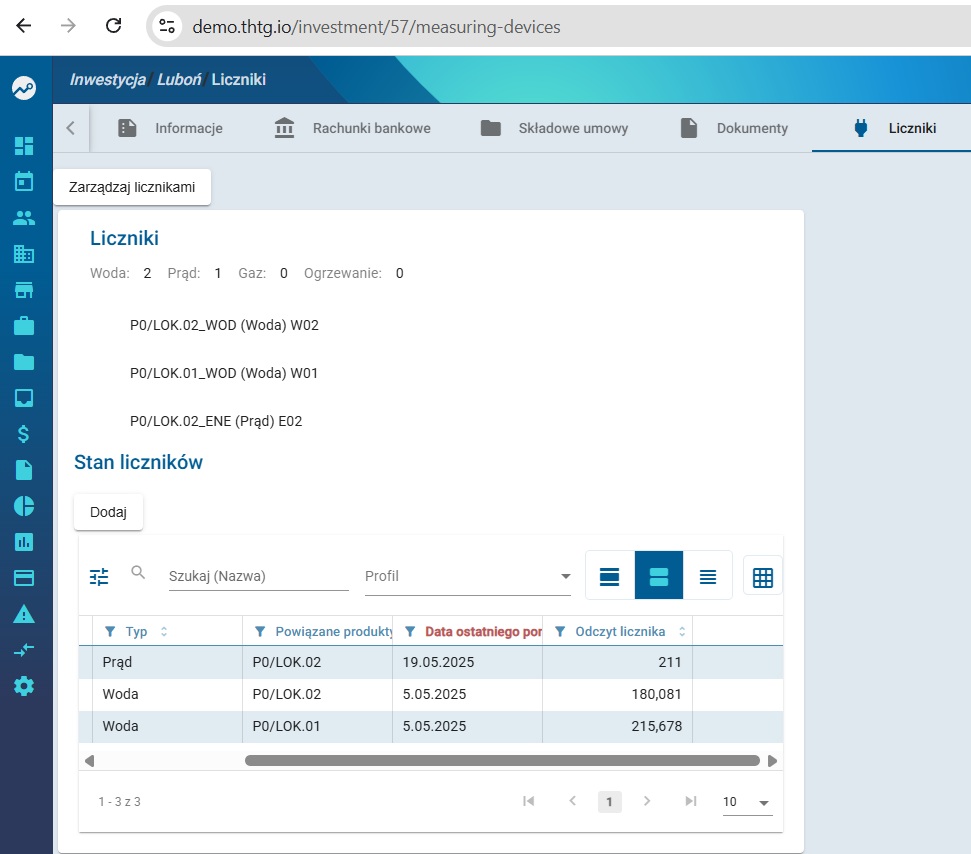
⚠️ Uwaga: Upewnij się, że nie ma zdublowanych stanów, np.:
➡️ Taka sytuacja jest błędem.
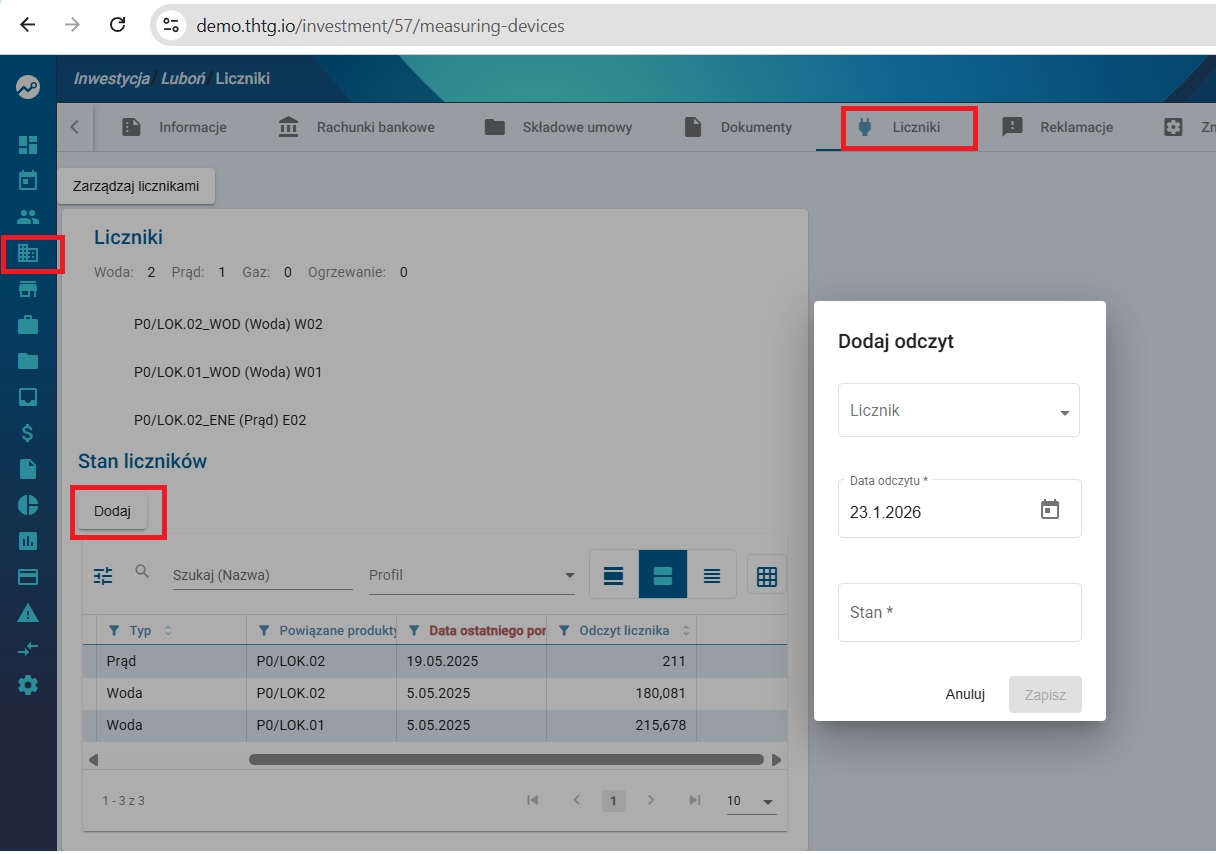
Sposób 2: Import pojedynczy (ręczny)
- Wejdź
ww: Inwestycja → Liczniki → tabela „Stan liczników” →Dodaj.Dodaj. - Wprowadź ręcznie dane odczytu licznika i zapisz.
- Wejdź
Dodawanie faktur od dostawców media
Uwaga:
Dla liczników, których zużycie jest dzielone między najemców według udziałów zapisanych w umowie
(tzw. wirtualne liczniki), należy wpisać zużycie = 100.