
Wystawianie faktur dla najmców
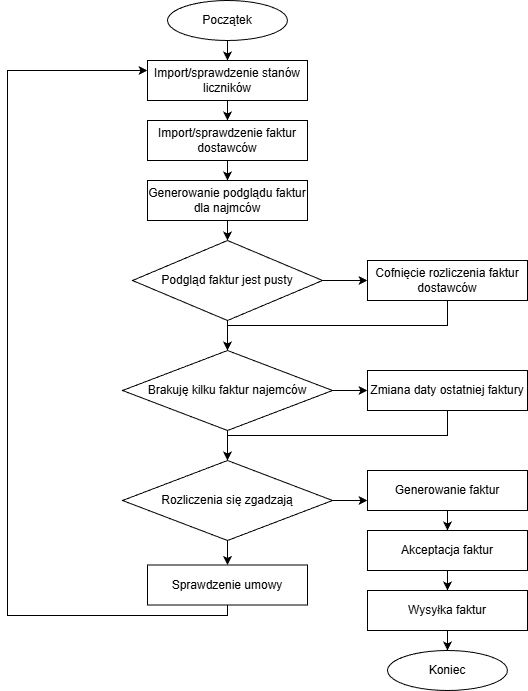
Import stanów liczników
Stany liczników można zaimportować na dwa sposoby: grupowo lub pojedynczo.
Sposób 1: Import grupowy
- Wejdź w:
Inwestycja → zakładka „Informacje” → Importuj stan liczników → Pobierz szablon.
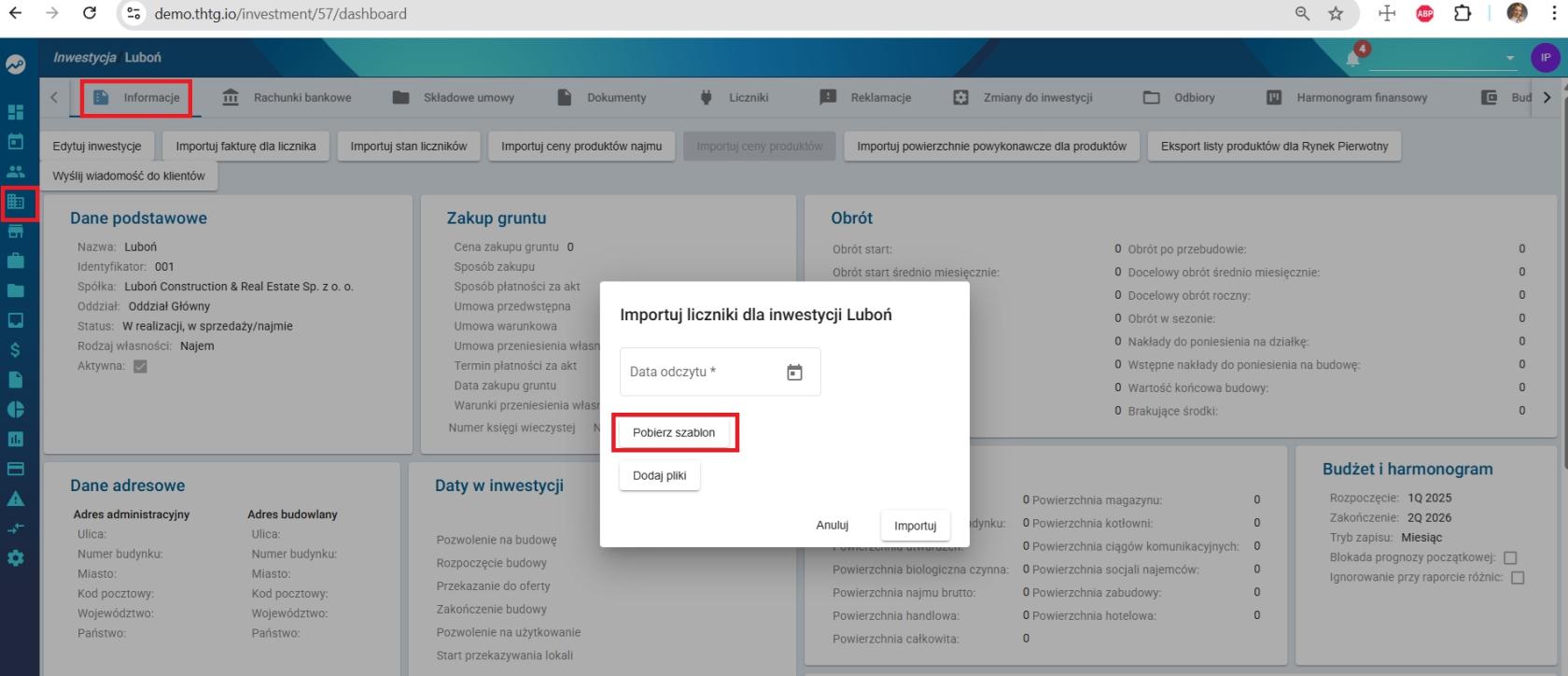
- Otwórz pobrany plik Excel.
- Nie zmieniaj ani nie usuwaj żadnych kolumn.
- Uzupełnij wyłącznie kolumnę „Stan licznika” wartościami odczytów.
- Zapisz plik.
- W systemie kliknij: Importuj stan liczników → wypełnij pole „Data odczytu” (jest to data, na którą zapiszą się stany liczników) → Dodaj pliki → wybierz plik → Importuj.
- Przejdź do:
Zakładka „Liczniki” → tabela „Stan liczników” i sprawdź poprawność danych.
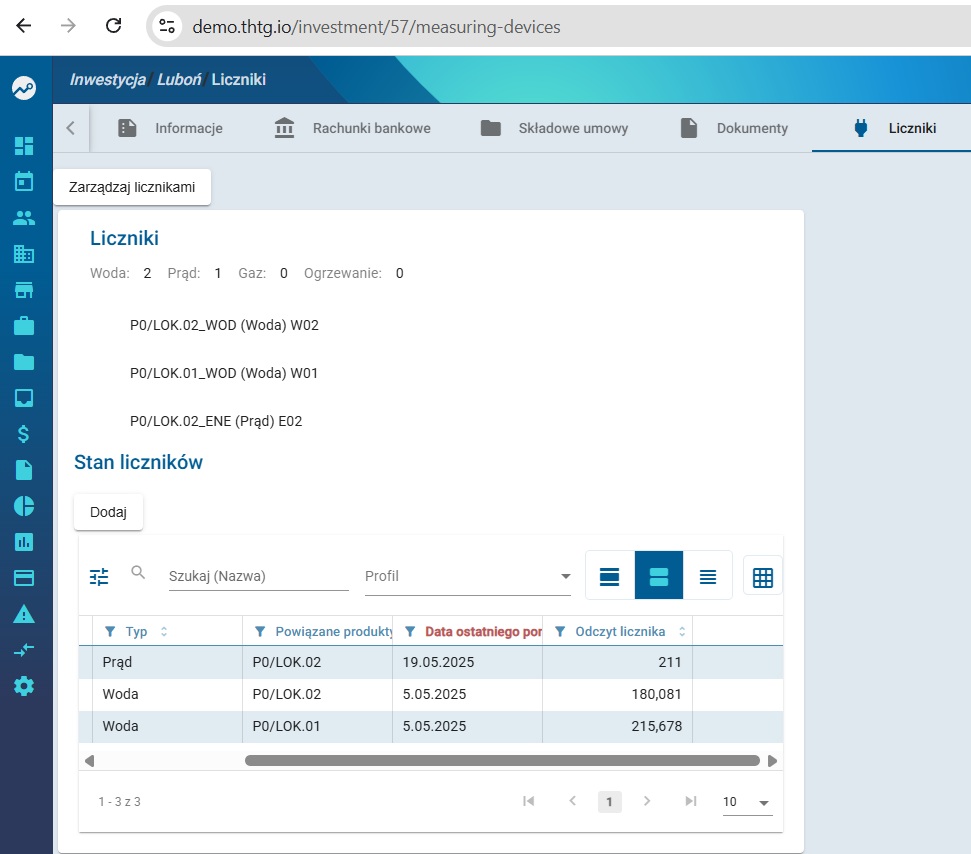
⚠️ Uwaga: Upewnij się, że nie ma zdublowanych stanów, np.:
- Licznik1, data: 31.12.2025, odczyt: 7360,89
- Licznik1, data: 31.12.2025, odczyt: 6837,32
➡️ Taka sytuacja jest błędem.
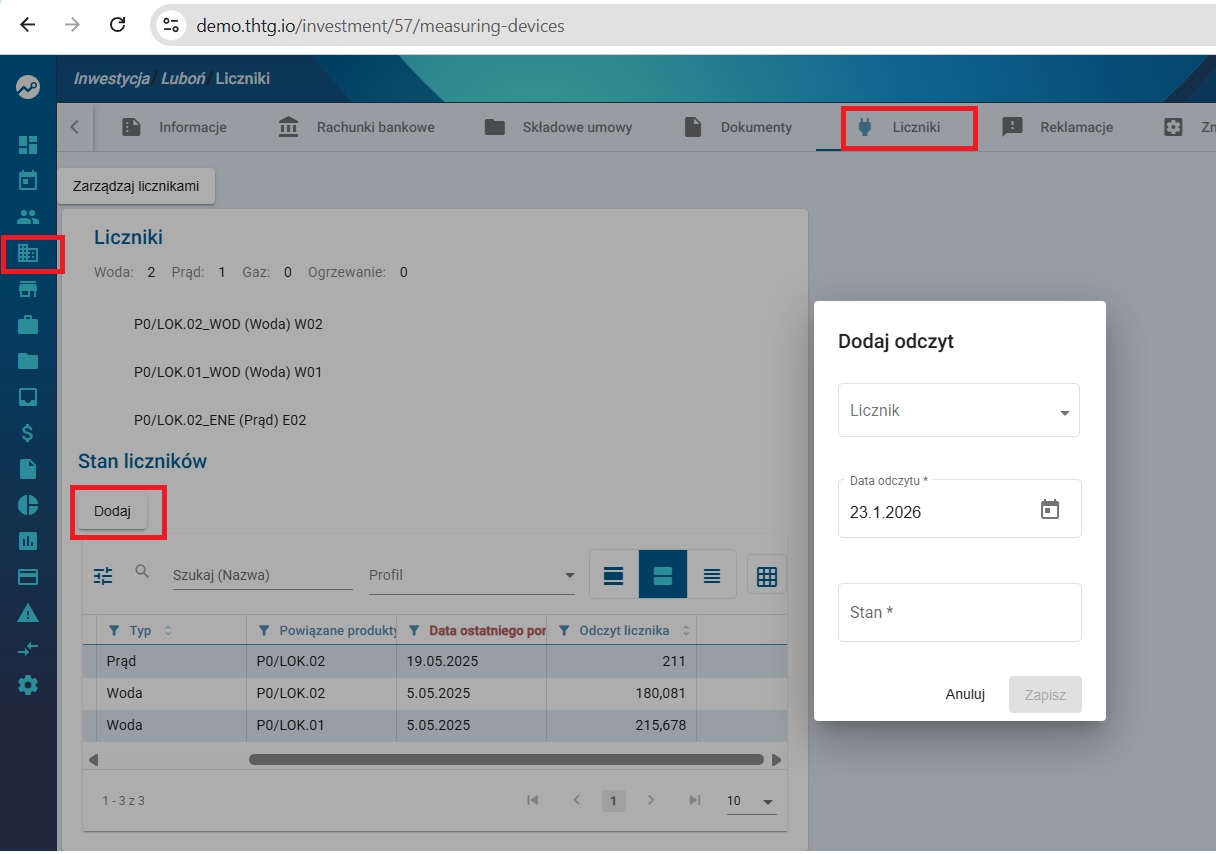
Sposób 2: Import pojedynczy (ręczny)
- Wejdź w: Inwestycja → Liczniki → tabela „Stan liczników” → Dodaj.
- Wprowadź ręcznie dane odczytu licznika i zapisz.
Dodawanie faktur od dostawców media
- Przejdź do: Inwestycja → Inwestycja → zakładka „Informacje” → Importuj fakturę dla licznika.
- Wybierz odpowiedni licznik.
- Uzupełnij:
- zużycie,
- datę od i do,
- kwotę netto i brutto,
- stawkę VAT.
- Kliknij Importuj.
Uwaga:
Dla liczników, których zużycie jest dzielone między najemców według udziałów zapisanych w umowie
(tzw. wirtualne liczniki), należy wpisać zużycie = 100.