
Wystawianie faktur dla najmców
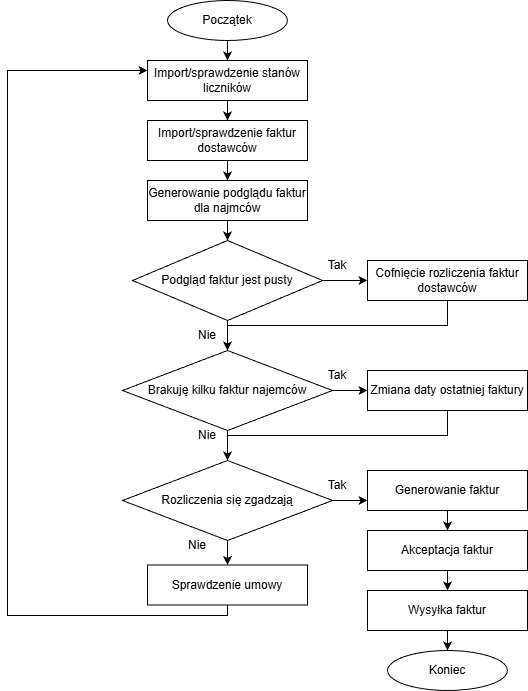
Import stanów liczników
Stany liczników można zaimportować na dwa sposoby: grupowo lub pojedynczo.
Sposób 1: Import grupowy
- Wejdź w:
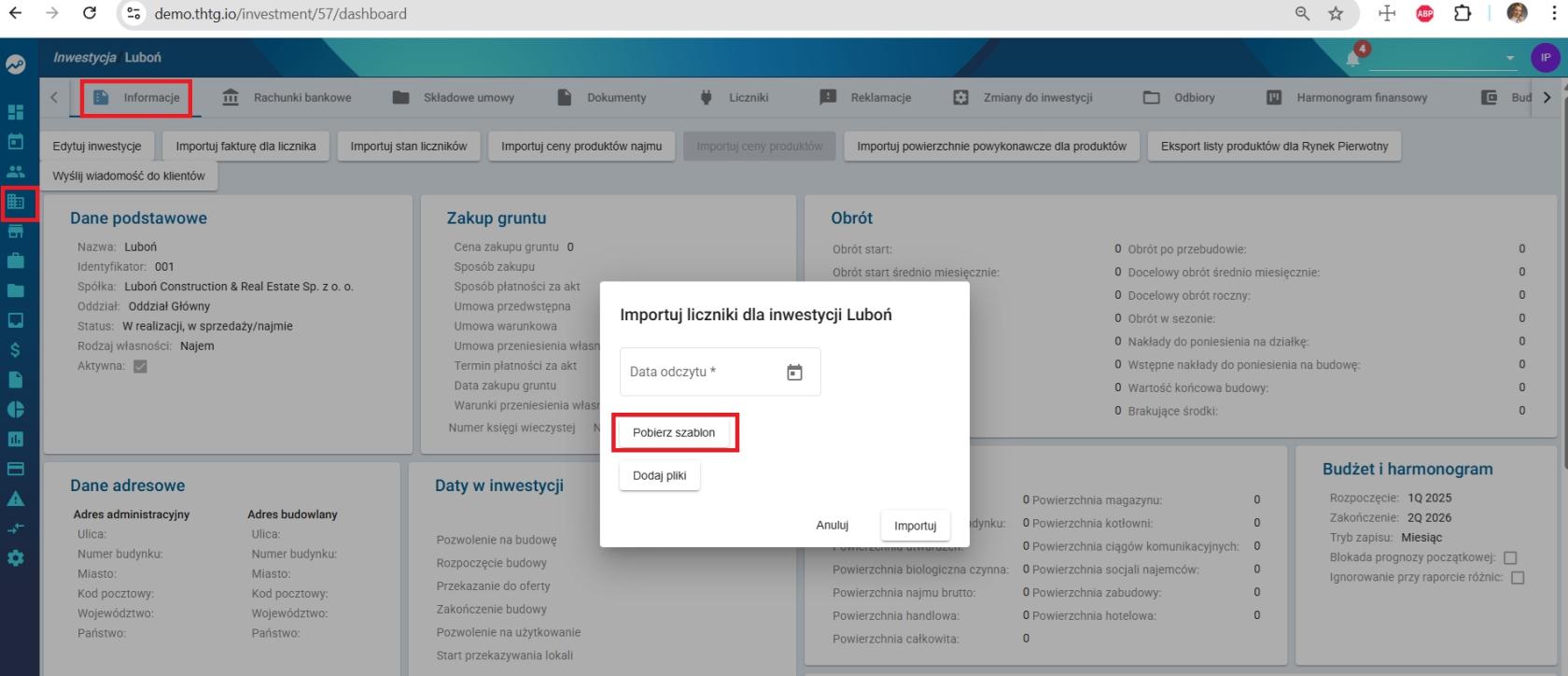
Inwestycja → zakładka „Informacje” → Importuj stan liczników → Pobierz szablon.
- Otwórz pobrany plik Excel.
- Nie zmieniaj ani nie usuwaj żadnych kolumn.
- Uzupełnij wyłącznie kolumnę „Stan licznika” wartościami odczytów.
- Zapisz plik.
- W systemie kliknij: Importuj stan liczników → wypełnij pole „Data odczytu” (jest to data, na którą zapiszą się stany liczników) → Dodaj pliki → wybierz plik → Importuj.
- Przejdź do:
Zakładka „Liczniki” → tabela „Stan liczników” i sprawdź poprawność danych.
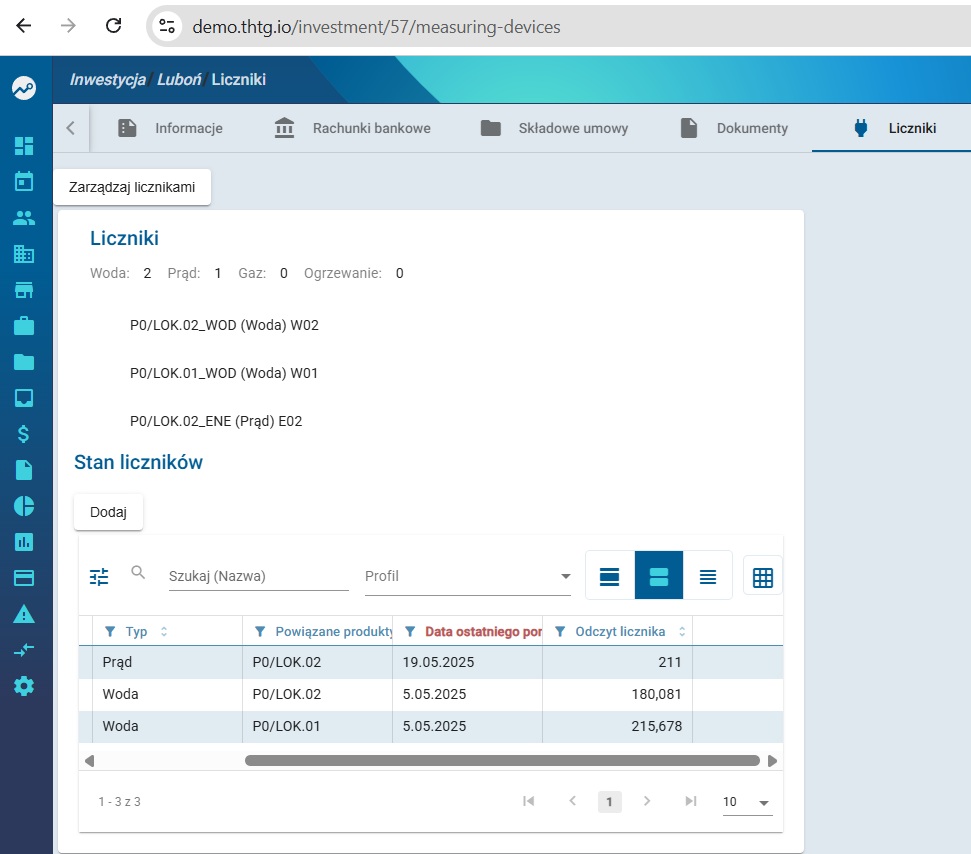
Uwaga: Upewnij się, że nie ma zdublowanych stanów, np.:
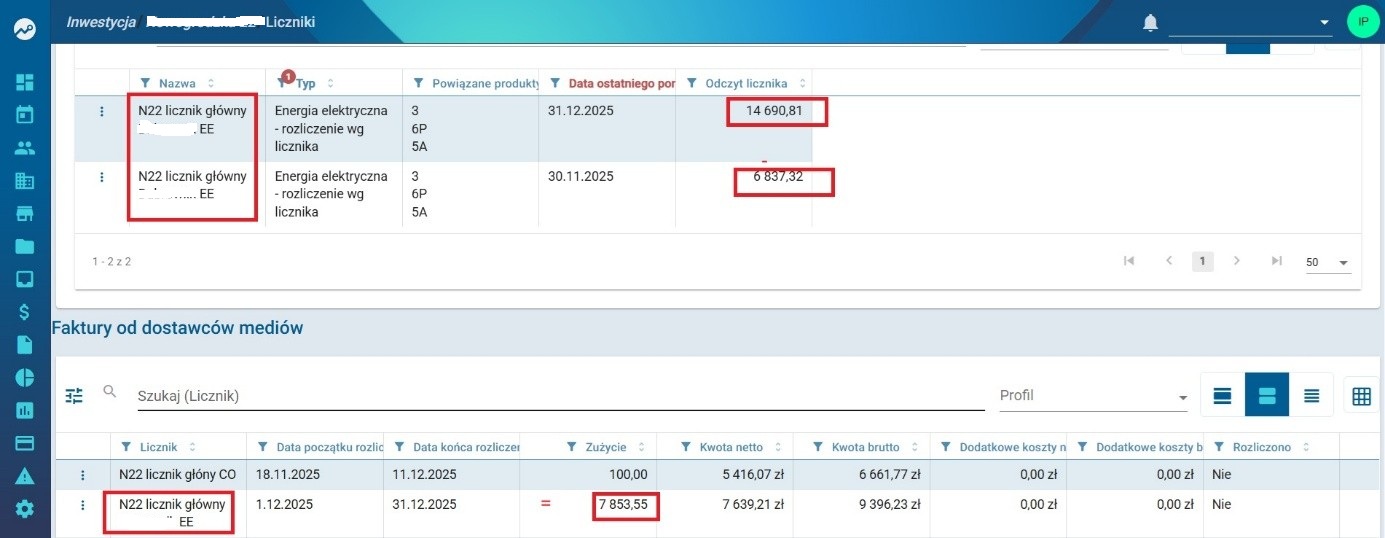
- Licznik1, data: 31.12.2025, odczyt: 7360,89
- Licznik1, data: 31.12.2025, odczyt: 6837,32
Taka sytuacja jest błędem.
Sposób 2: Import pojedynczy (ręczny)
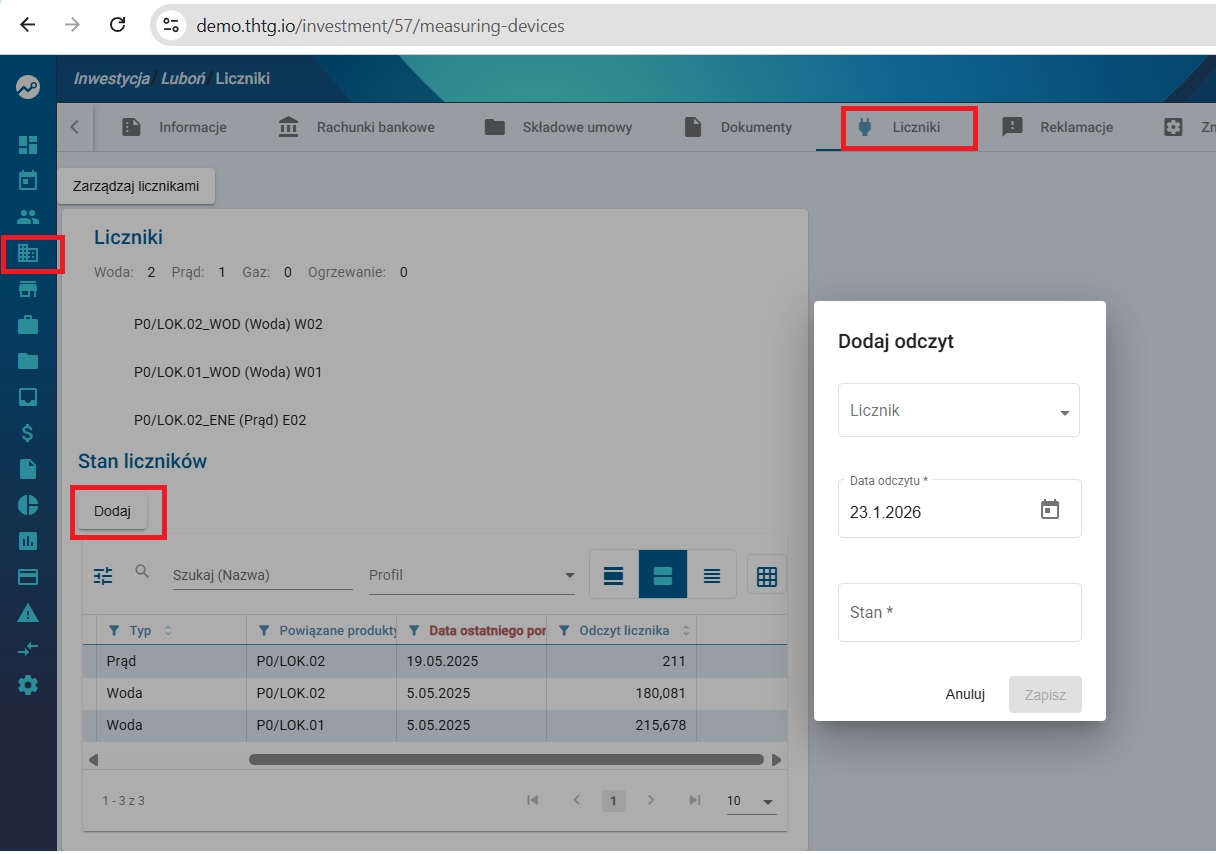
- Wejdź w: Inwestycja → Liczniki → tabela „Stan liczników” → Dodaj.
- Wprowadź ręcznie dane odczytu licznika i zapisz.
Dodawanie faktur od dostawców media
- Przejdź do:
Inwestycja →Inwestycja → zakładka „Informacje” → Importuj fakturę dla licznika. - Wybierz odpowiedni licznik.
- Uzupełnij:
- zużycie,
- datę od i do,
- kwotę netto i brutto,
- stawkę VAT.
- Kliknij Importuj.
Uwaga:
Dla liczników, których zużycie jest dzielone między najemców według udziałów zapisanych w umowie
(tzw. wirtualne liczniki), należy wpisać zużycie = 100.
Generowanie podglądu faktur
- Przejdź do: Faktury → Generuj faktury — znajdziesz się na pierwszym kroku „Wybór zakresu”.
-
Wybierz:
- inwestycję,
- okres, za który mają być wystawione faktury,
- składowe, które mają znaleźć się na fakturze (czynsz i/lub liczniki).
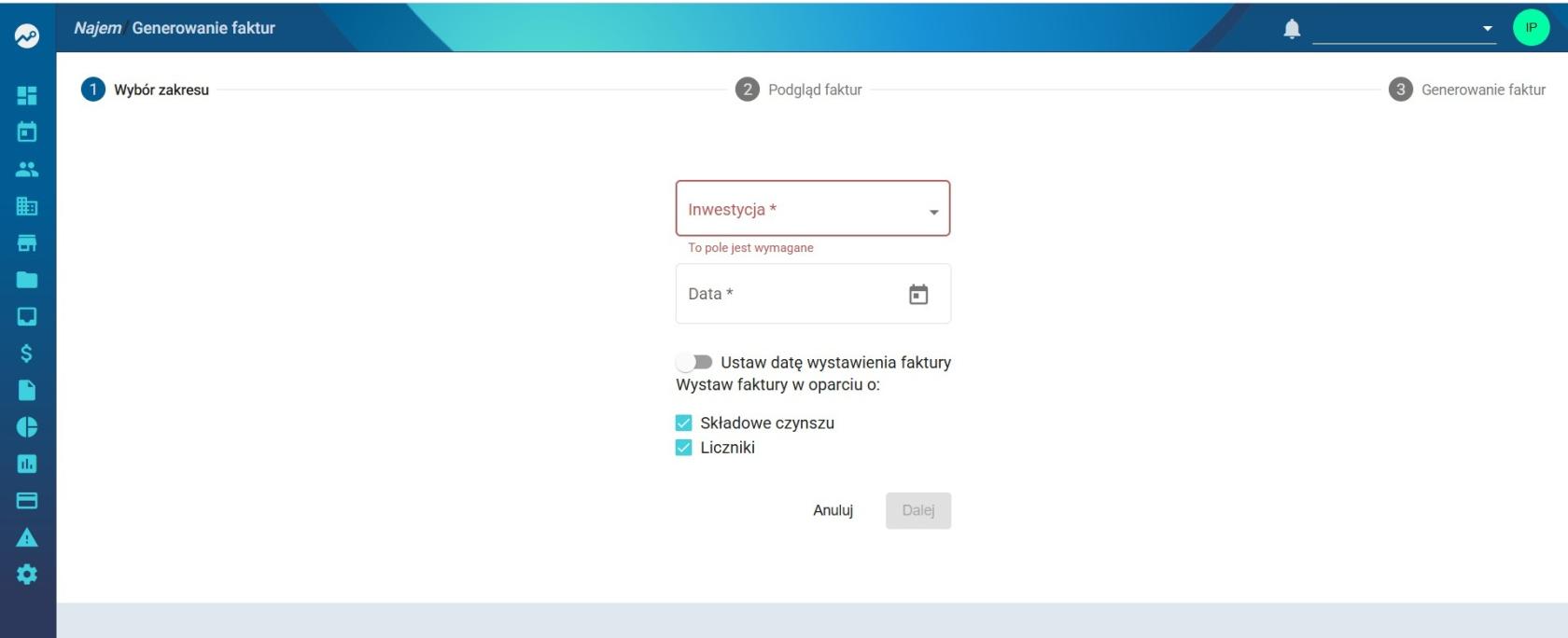
- Kliknij Dalej, aby przejść do kroku 2 – „Podgląd faktur”.
-
Wyświetli się lista proponowanych faktur — wybierz te, które mają zostać wygenerowane.
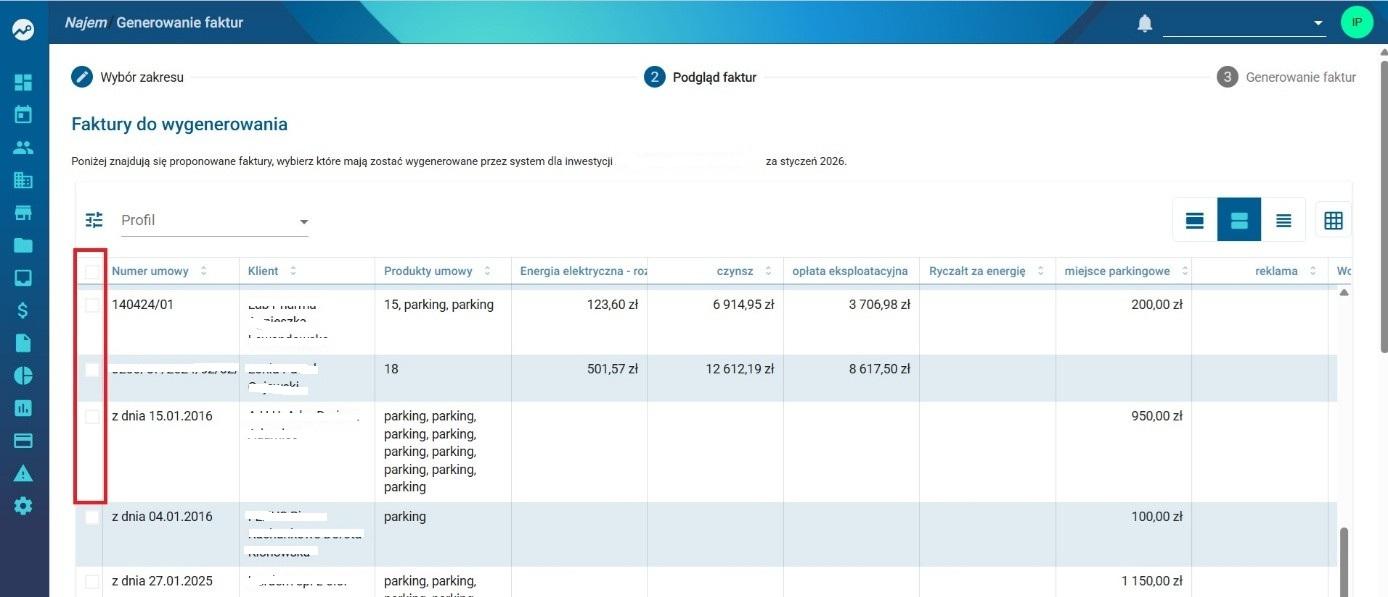
- Każda kolumna w tabeli odpowiada osobnej pozycji na fakturze. Na tym etapie należy sprawdzić poprawność naliczeń.
-
Możesz wygenerować wszystkie faktury lub tylko zaznaczone, klikając „Generuj”.
Uwaga: Dopóki nie zaznaczysz faktur i nie klikniesz „Generuj”, faktury nie zostaną utworzone.
Podgląd faktur jest pusty
Jeżeli na kroku 2 „Podgląd faktur” nie wyświetlają się żadne pozycje, oznacza to, że faktury były już wcześniej wygenerowane, a system to zapamiętał. Możliwe, że zostały one wygenerowane błędnie i następnie usunięte.
Aby przywrócić możliwość ponownego wygenerowania faktur:
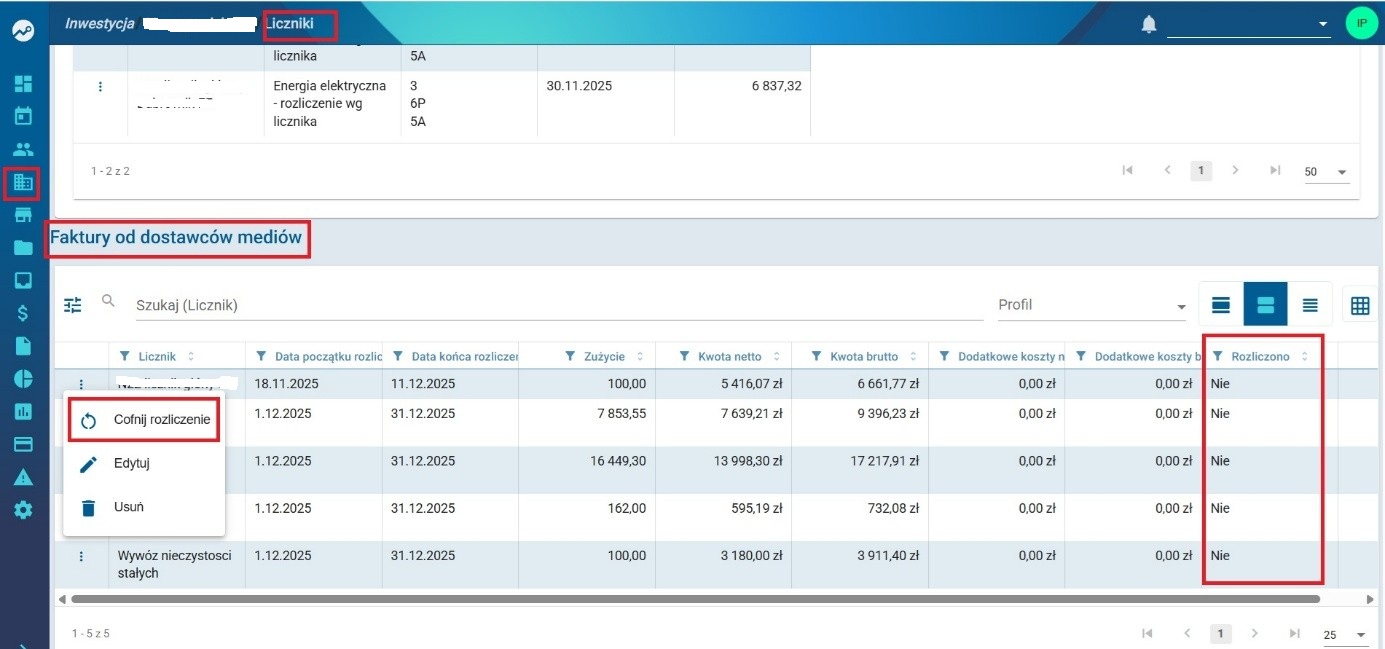
- Przejdź do: Inwestycje → zakładka „Liczniki” → tabela „Faktury od dostawców media”.
- W kolumnie „Rozliczone” znajdziesz wartość „Tak”.
- Aby zmienić ją na „Nie”, kliknij po lewej stronie przy danej fakturze trzy kropki → Cofnij rozliczenie.
Po wykonaniu tej czynności pojawi się ponownie możliwość wystawienia faktur dla najemców.
Brakuje kilku faktur najemców
Może się zdarzyć, że na kroku 2 „Podgląd faktur” nie widać faktury dla jednego z najemców. Przyczyna może być taka sama jak wcześniej — faktura była już wystawiona i usunięta, a system zapamiętał ten fakt.
Aby przywrócić możliwość wystawienia tej jednej faktury:
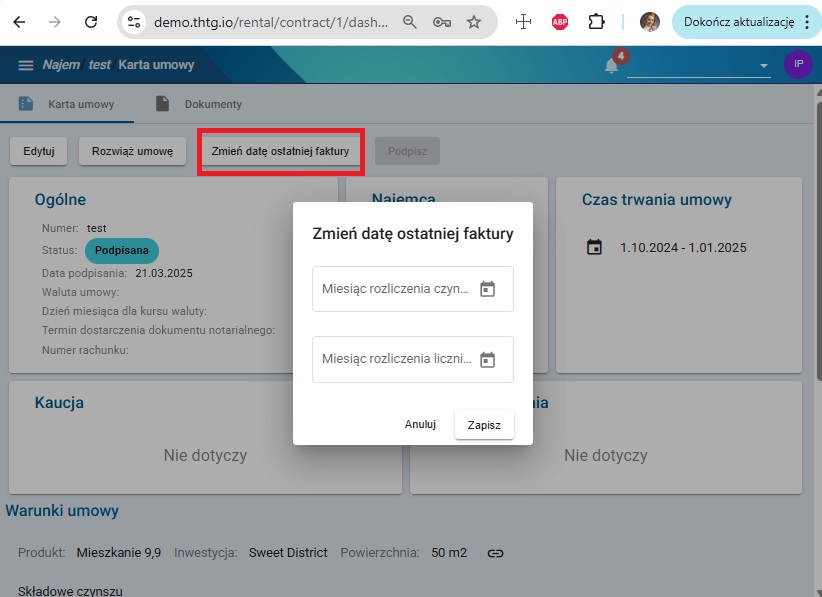
- Wejdź do: Umowa z najemcą → karta umowy.
- Kliknij Edytuj i zmień pole „Data ostatniej faktury” na datę z poprzedniego miesiąca (np. jeśli wystawiasz fakturę za styczeń, wpisz grudzień).
- Kliknij Zapisz.
Po tej zmianie, podczas generowania faktur, pojawi się faktura dla danego najemcy.
Rozliczenia się nie zgadzają
Jeżeli naliczenia są nieprawidłowe, wykonaj poniższe kroki kontrolne:
-
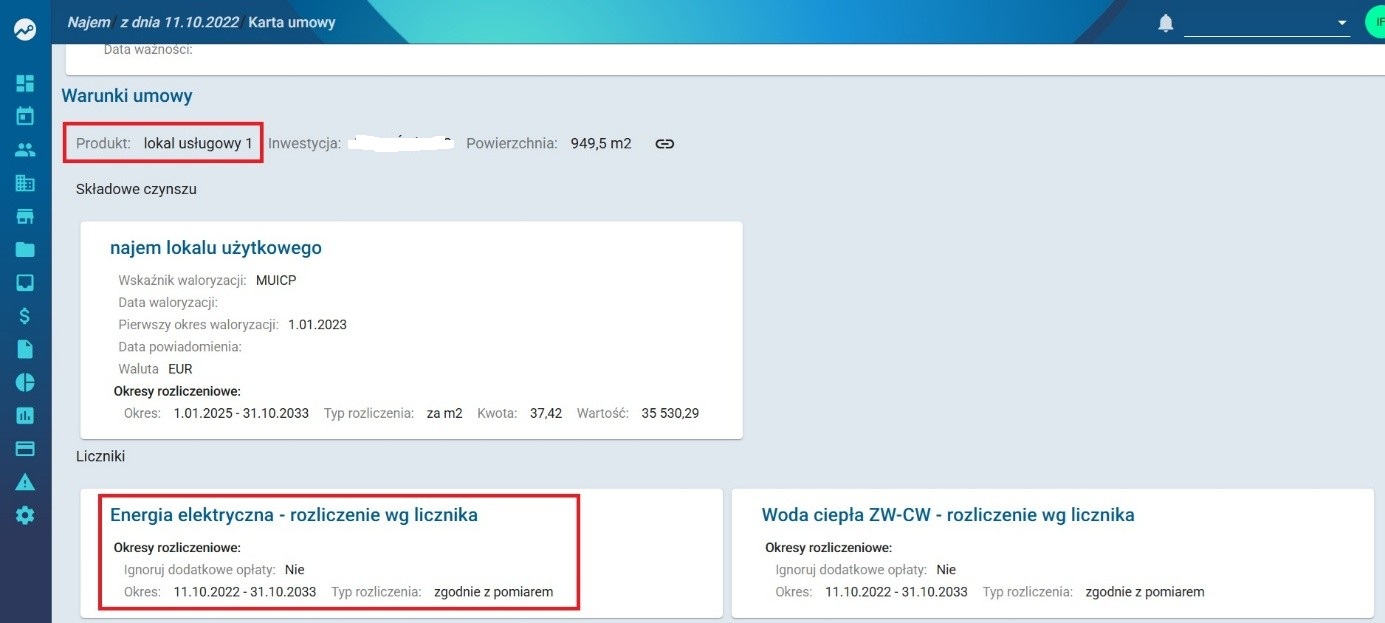
Sprawdź umowę z klientem:
- Jeśli najemca ma np. 3 lokale i jeden licznik energii elektrycznej (EE), to licznik powinien być przypisany tylko do jednego lokalu.
- Jeżeli każdy lokal ma osobny licznik EE, wszystkie liczniki powinny być przypisane do właściwych lokali.
-
Sprawdź stan licznika i zużycie na fakturze dostawcy:
-
Jeśli najemca ma własny licznik EE i otrzymujemy dla niego osobną fakturę,
upewnij się, że stany licznika oraz zużycie na fakturze dostawcy są zgodne.
Wchodzimy w Inwestycja → zakładka „Liczniki”.
-
Jeśli najemca ma własny licznik EE i otrzymujemy dla niego osobną fakturę,
upewnij się, że stany licznika oraz zużycie na fakturze dostawcy są zgodne.
Wchodzimy w Inwestycja → zakładka „Liczniki”.
-
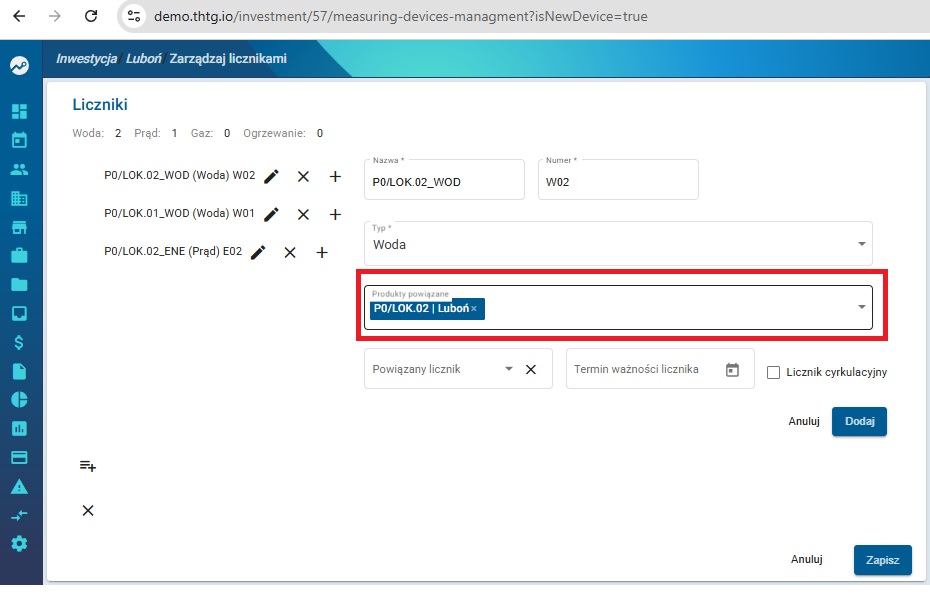
Sprawdź przypisanie licznika do lokalu:
- Wejdź w: Inwestycja → zakładka „Liczniki” → Zarządzaj licznikami.
- Przy właściwym liczniku sprawdź, czy poprawnie przypisane są lokale danego najemcy.
- Po kliknięciu Dodaj pamiętaj, aby kliknąć Zapisz w prawym dolnym rogu.
- Sprawdź, czy w umowie została wprowadzona waloryzacja.
-
Wróć do wcześniejszych kroków:
- Sprawdź stany liczników (krok 1).
-
Sprawdź faktury od dostawców mediów (krok 2) — upewnij się, że:
- dane są wprowadzone poprawnie,
- dla liczników wirtualnych wpisano zużycie = 100.
Rozliczenia są prawidłowe
Po wygenerowaniu faktur pojawiają się one w: Faktury → zakładka „Do zaakceptowania”.
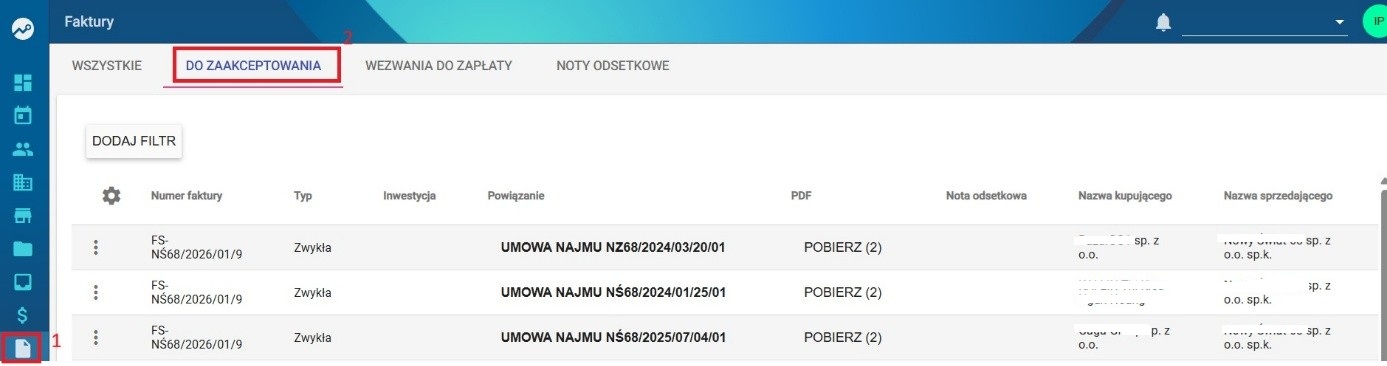
Obok każdej faktury, po lewej stronie, klikając na trzy kropki → Edytuj, możemy ją zobaczyć.
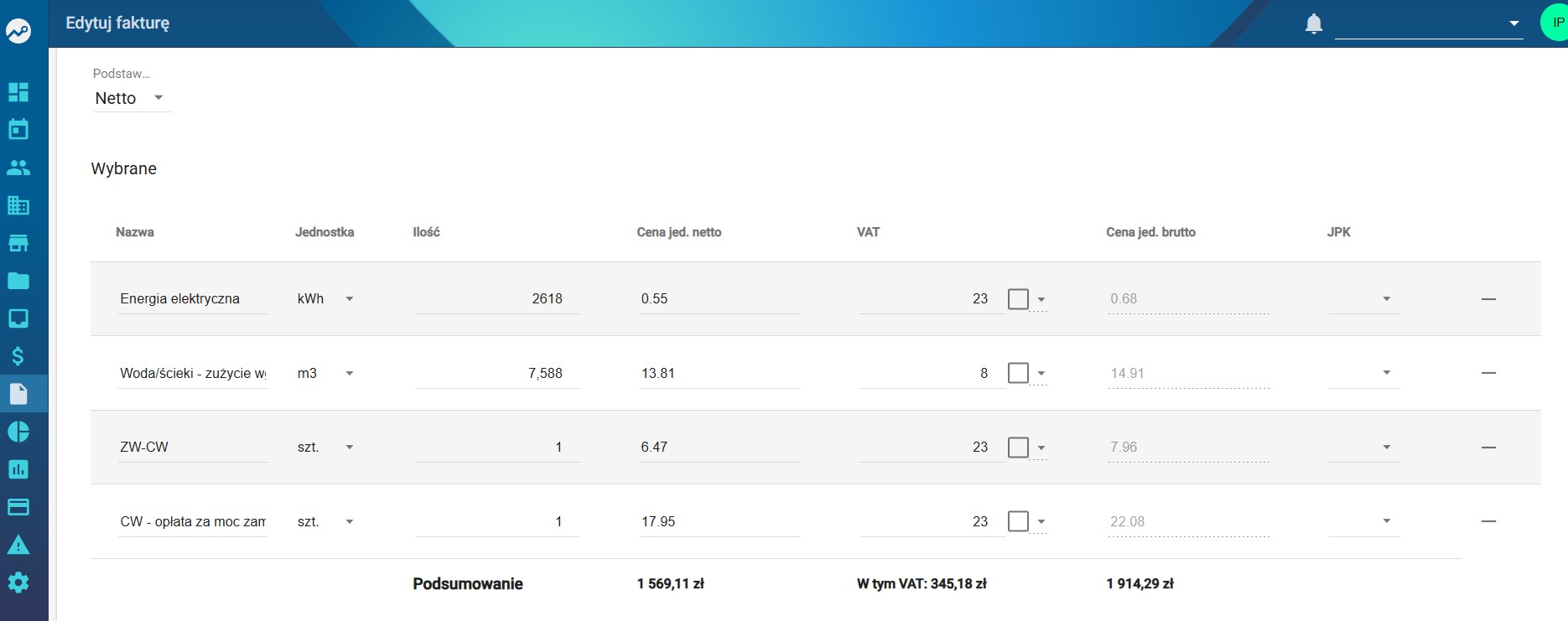
Edytowanie nazw i jednostek rozliczeń:
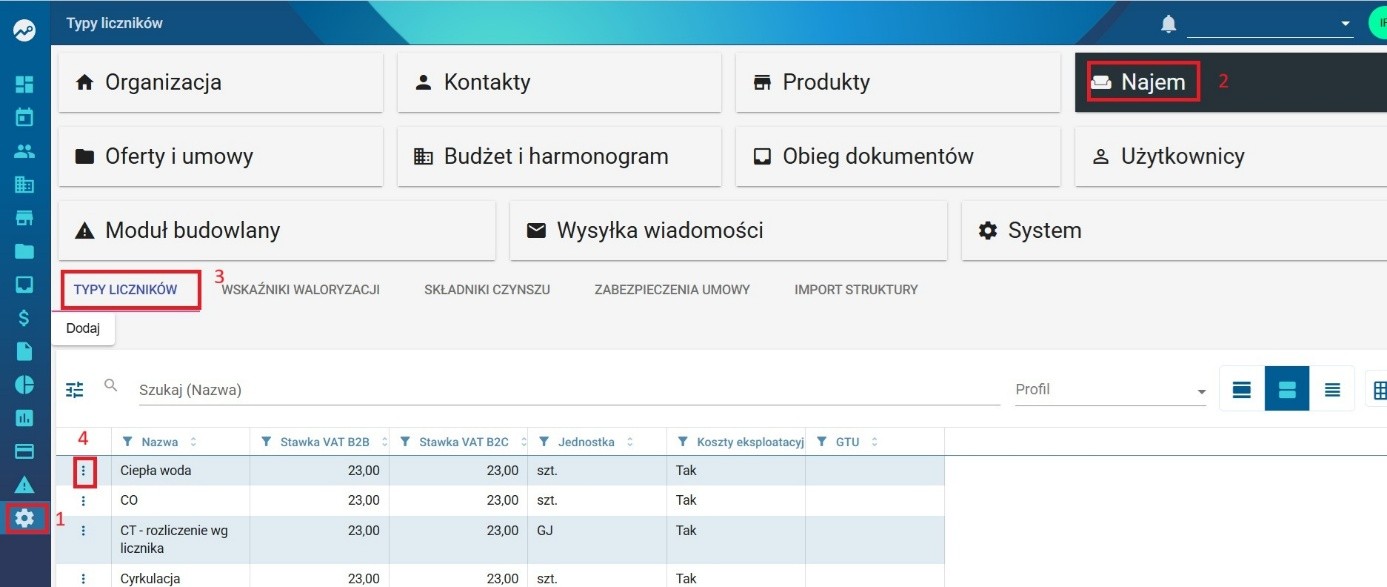
- Nazwy oraz jednostki rozliczeń możemy edytować w: Ustawienia → Najem → Typy liczników.
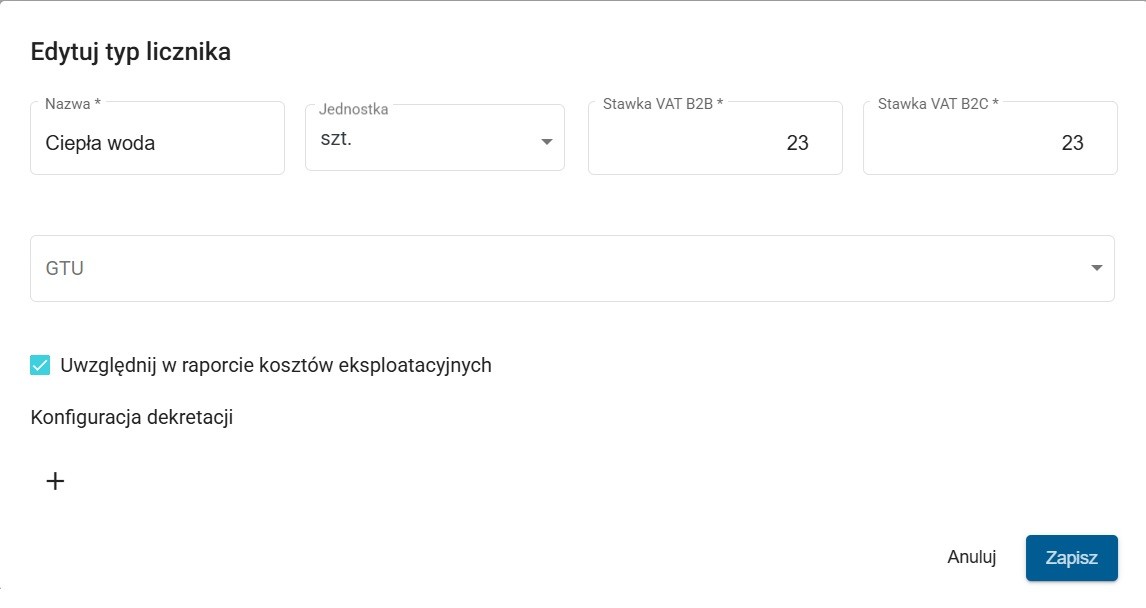
- Wypełniamy nazwę typu licznika tak, jak ma być wyświetlana na fakturze.
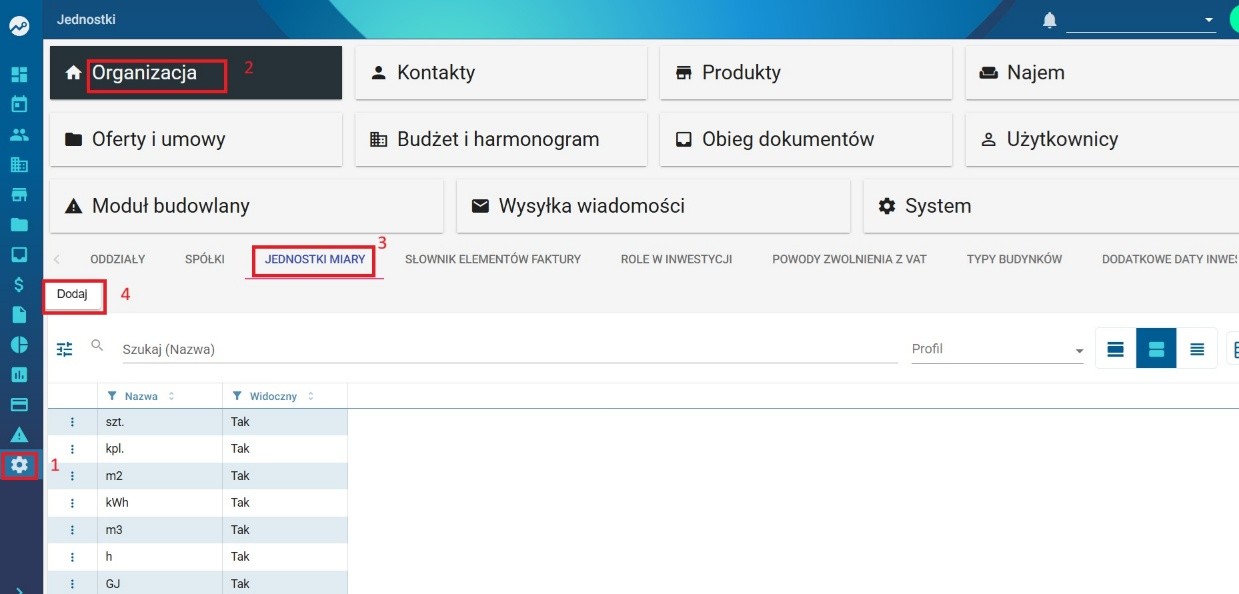
- Jeżeli brakuje jednostki miary, wchodzimy w: Ustawienia → Organizacja → Jednostki miary → Dodaj. Przed dodaniem upewniamy się, że jednostka już nie istnieje.
Wypełnienie pól na fakturze:
- Rachunek bankowy: Jeżeli w umowie najmu nie jest wypełniony, bierze się pierwszy rachunek bankowy spółki.
-
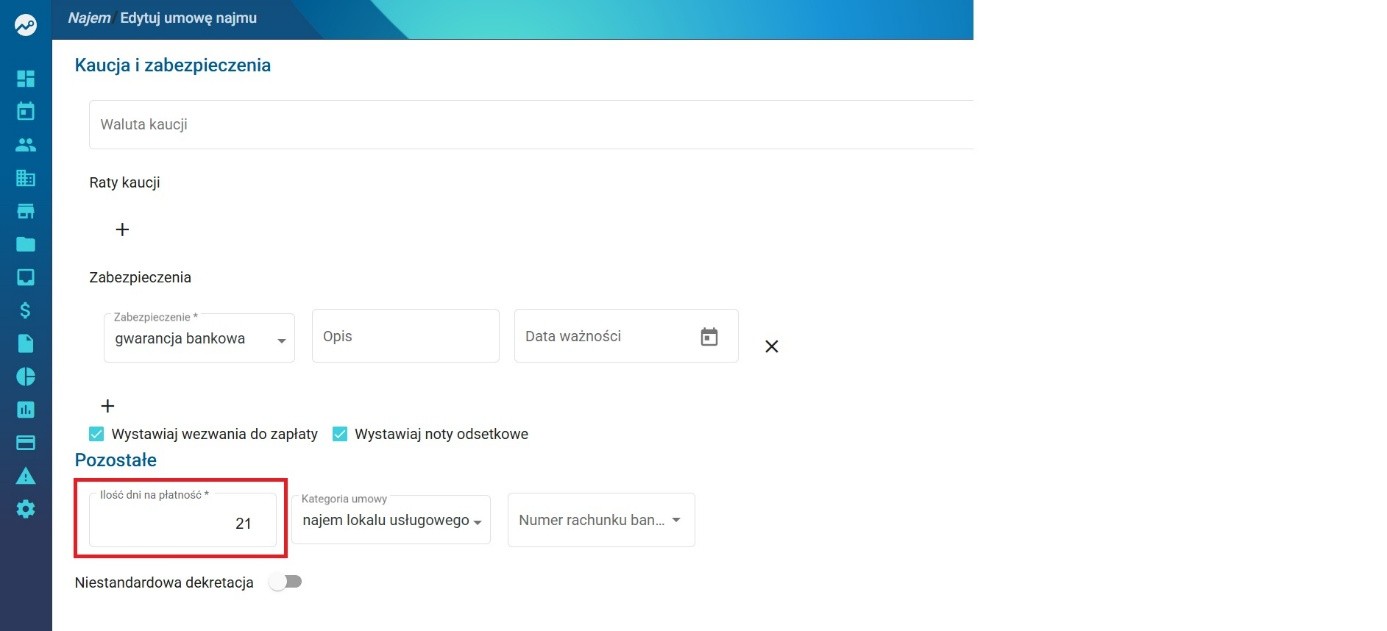
Data płatności: Data faktury + wartość pola „ilość dni na płatność” z umowy najmu. Pole znajduje się w: Edytuj w umowie → Krok 3 „Szczegóły umowy”.
Po wprowadzeniu należy zapisać: Umowa → Szczegóły umowy → „ilość dni na płatność” → Zapisz.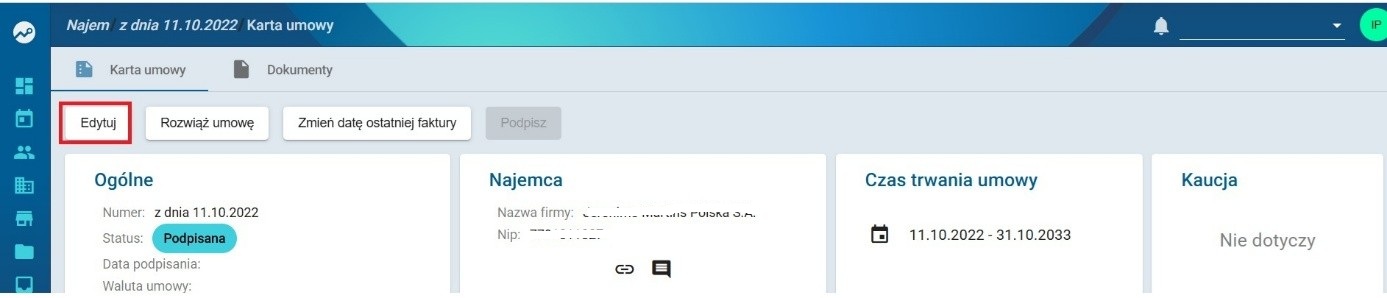

-
Kurs walutowy: Jeżeli pozycja na fakturze ma walutę inną niż PLN, istnieje możliwość wskazania daty, na którą będzie brany kurs walut.
Wchodzimy: Umowa → Edytuj → Zakładka „Szczegóły umowy” → Pole „Dzień miesiąca dla kursu”.
Jeżeli wpiszemy „0”, to kurs zostanie pobrany tego samego dnia, co faktura. Uwzględniona jest godzina generowania faktury:- Generowanie do godz. 12: średni kurs poprzedniego dnia
- Generowanie po godz. 12: średni kurs dnia bieżącego
