
Konfiguracja Panelu Klienta
Personalizacja wygłądu panelu klienta
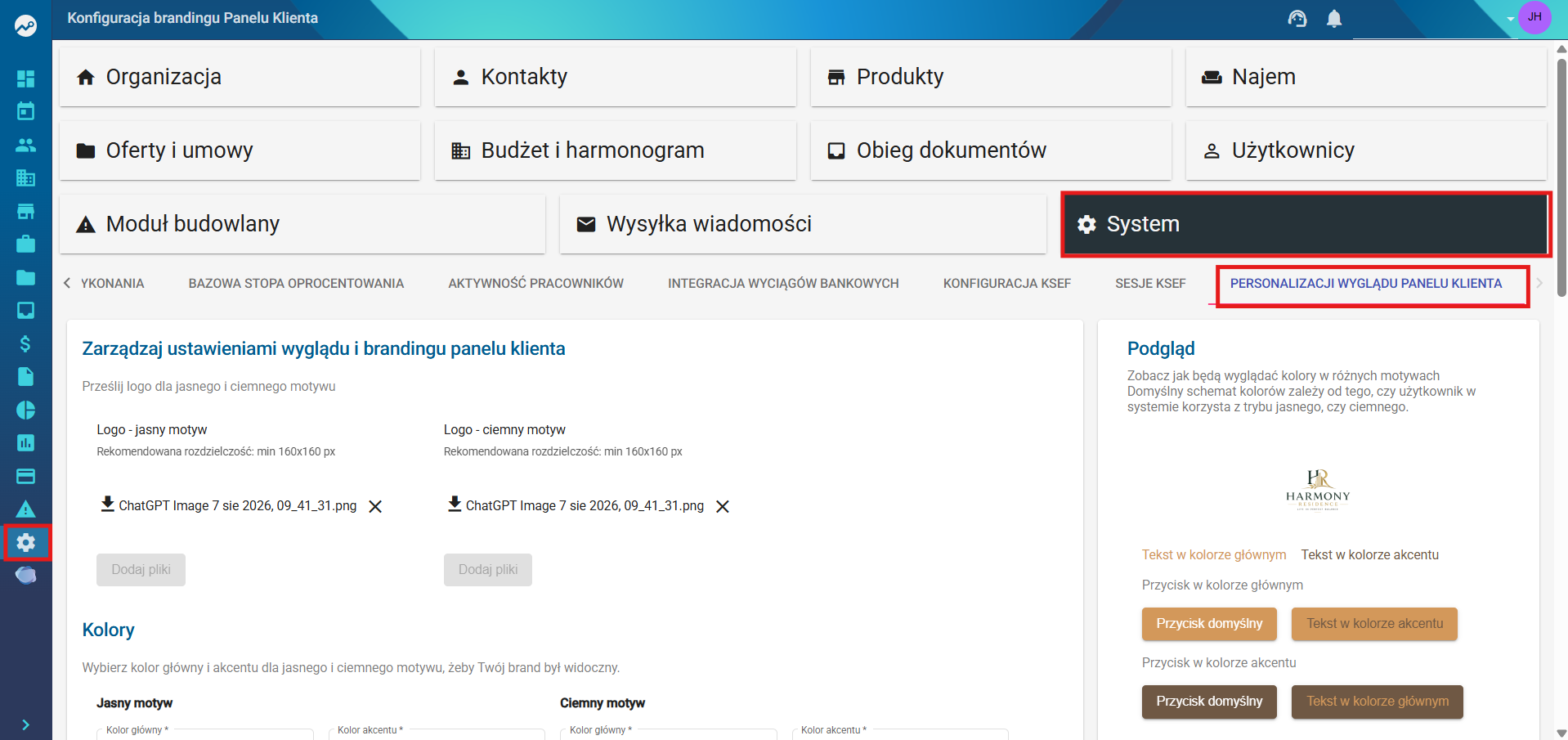
Aby skonfigurować wygląd Panelu Klienta, przejdź do zakładki Personalizacja wygłądu panelu klienta w ustawieniach systemowych.
Wygłąd Panelu klienta może byc skonfigurowany w jasnym i ciemnym motywie.
1. Logo Panelu Klienta
W górnej części konfiguracji znajdują się dwa pola umożliwiające dodanie logo:
- Logo – jasny motyw – wyświetlane dla jasnej wersji Panelu Klienta.
- Logo – ciemny motyw – wyświetlane dla ciemnej wersji Panelu Klienta.
Aby dodać logo, kliknij Dodaj plik przy odpowiednim motywie.
2. Konfiguracja kolorów
W sekcji Kolory możesz ustawić osobną kolorystykę dla:
- jasnego motywu,
- ciemnego motywu.
Kolory można wprowadzić ręcznie w formacie HEX lub wybrać za pomocą selektora koloru.
Zmiany są widoczne na bieżąco w sekcji Podgląd.
3. Konfiguracja strony logowania
W sekcji Strona logowania możesz dostosować wygląd ekranu logowania do Panelu Klienta.
Dostępne ustawienia obejmują:
- Typ tła – wybór sposobu wyświetlania tła. Dostępne są dwie opcje: gradient oraz obraz.
- Kąt – ustawienie kąta gradientu.
- Kolory gradientu – określenie kolorów wykorzystywanych na tle strony logowania.
4. Usługi partnerskie
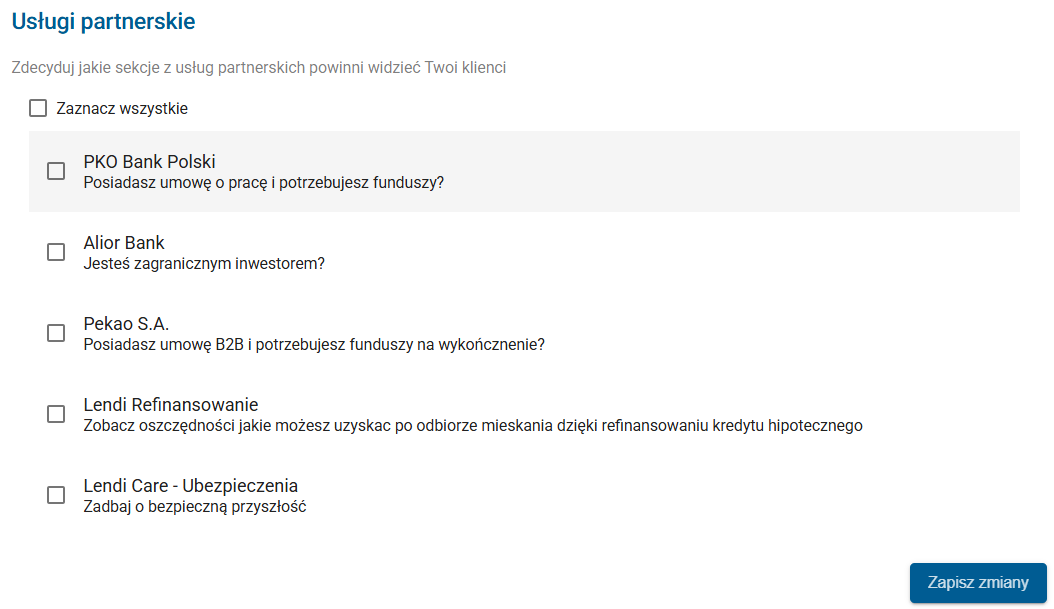
W sekcji Usługi partnerskie możesz zdecydować, które dodatkowe usługi będą widoczne dla klientów w Panelu Klienta.
Aby włączyć wybraną usługę, zaznacz checkbox przy odpowiedniej pozycji.
5. Podgląd zmian
Po prawej stronie ekranu znajduje się sekcja Podgląd, która prezentuje aktualny wygląd konfiguracji.
Możesz sprawdzić między innymi:
- wygląd jasnego motywu,
- wygląd ciemnego motywu,
- kolory tekstów i przycisków,
- wygląd strony logowania.
6. Zapisanie zmian
Po zakończeniu konfiguracji kliknij przycisk Zapisz zmiany, znajdujący się w prawym dolnym rogu strony.
Po zapisaniu nowa konfiguracja zostanie zastosowana w Panelu Klienta.