
Optima THTG API
Instalacja na IIS
Wymagania
- Zainstalowany IIS
- ASP.NET Core Hosting Bundle (dla .NET 10.0)
Instalacja aplikacji
-
Wypakuj odpowiednią wersję aplikacji.
-
Utwórz plik appsettings.local.json na podstawie appsettings.json.
-
Uzupełnij plik danymi, np.:
{
  "Databases": [
    {
      "Name"ApiKey": "demo",
      "Server": "SERVERSQL",
      "Database": "BAZA_THTG"change-me",
  "User": "THTG"ADMIN",
  "Password": "THTG2"
    }
  ],
  "ApiKey": "2Tr5RsPkTGKAxC"PWD"
}
Opis pól
Name– przyjazna nazwa bazy (należy ją przekazać do THTG)
-
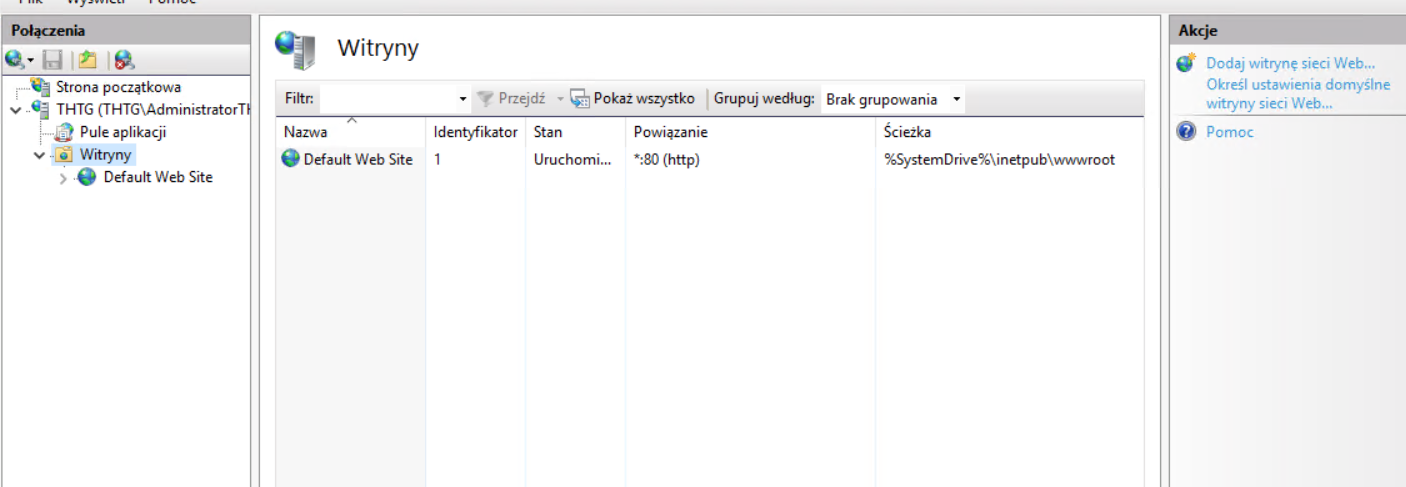
Przejdź do Menedżera IIS.
-
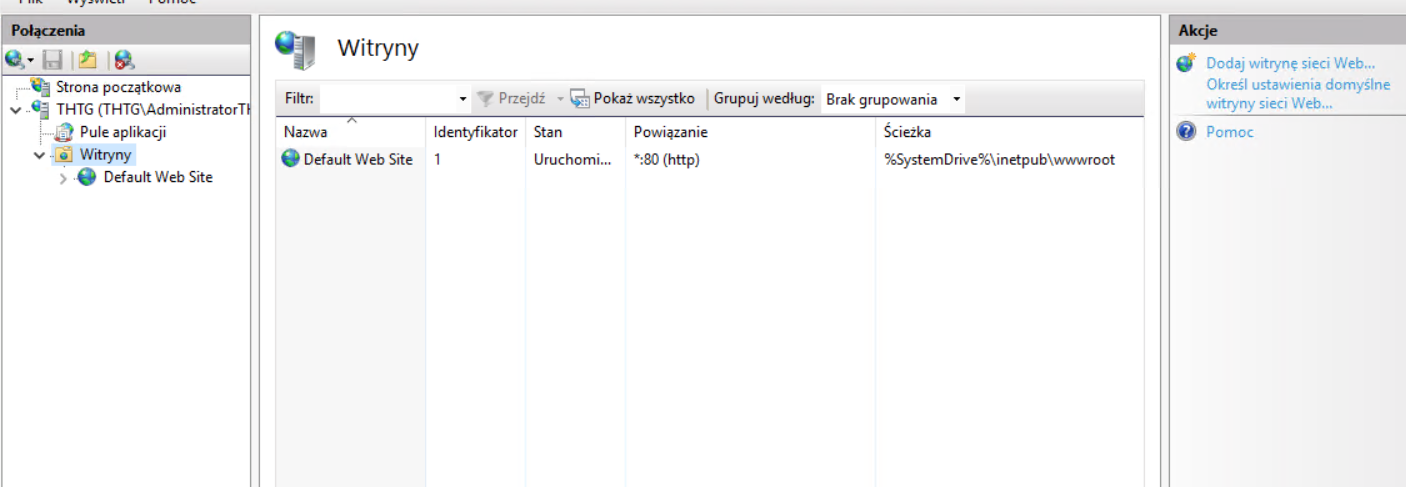
Dodaj nową witrynę, przechodząc do:
-
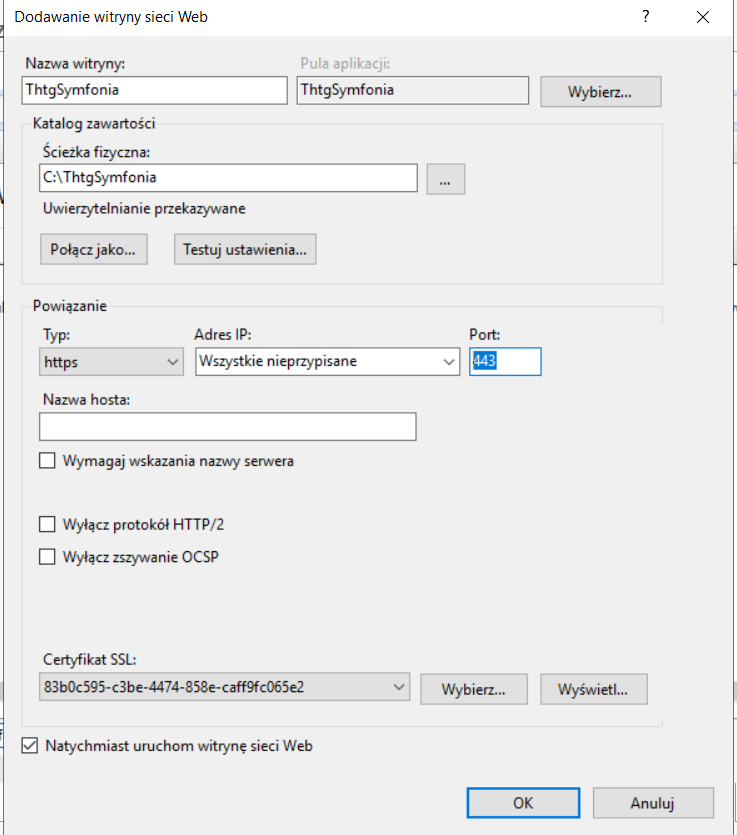
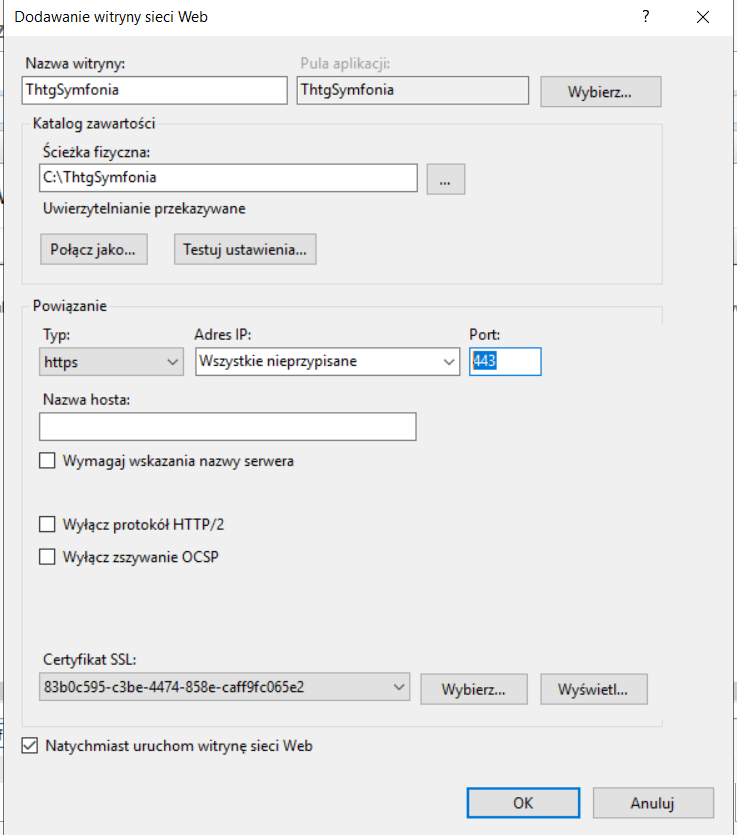
Uzupełnij dane witryny
-
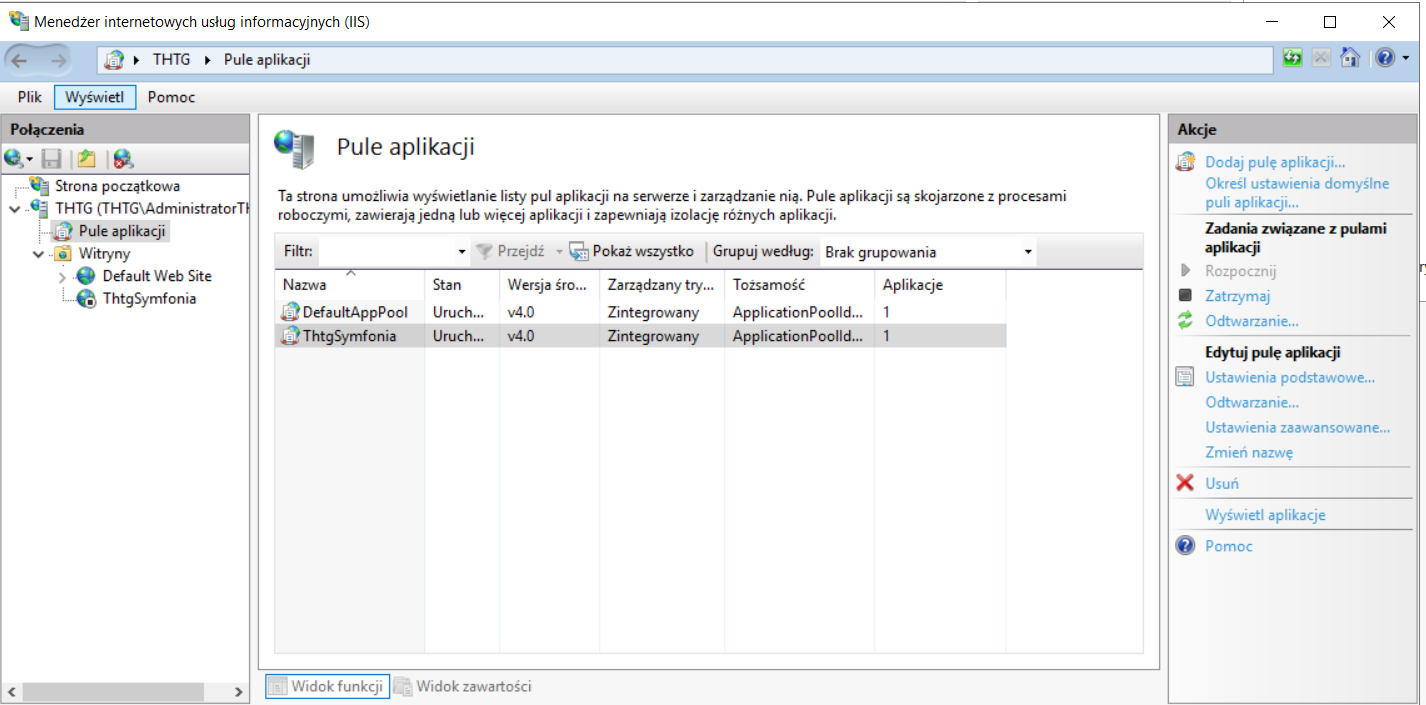
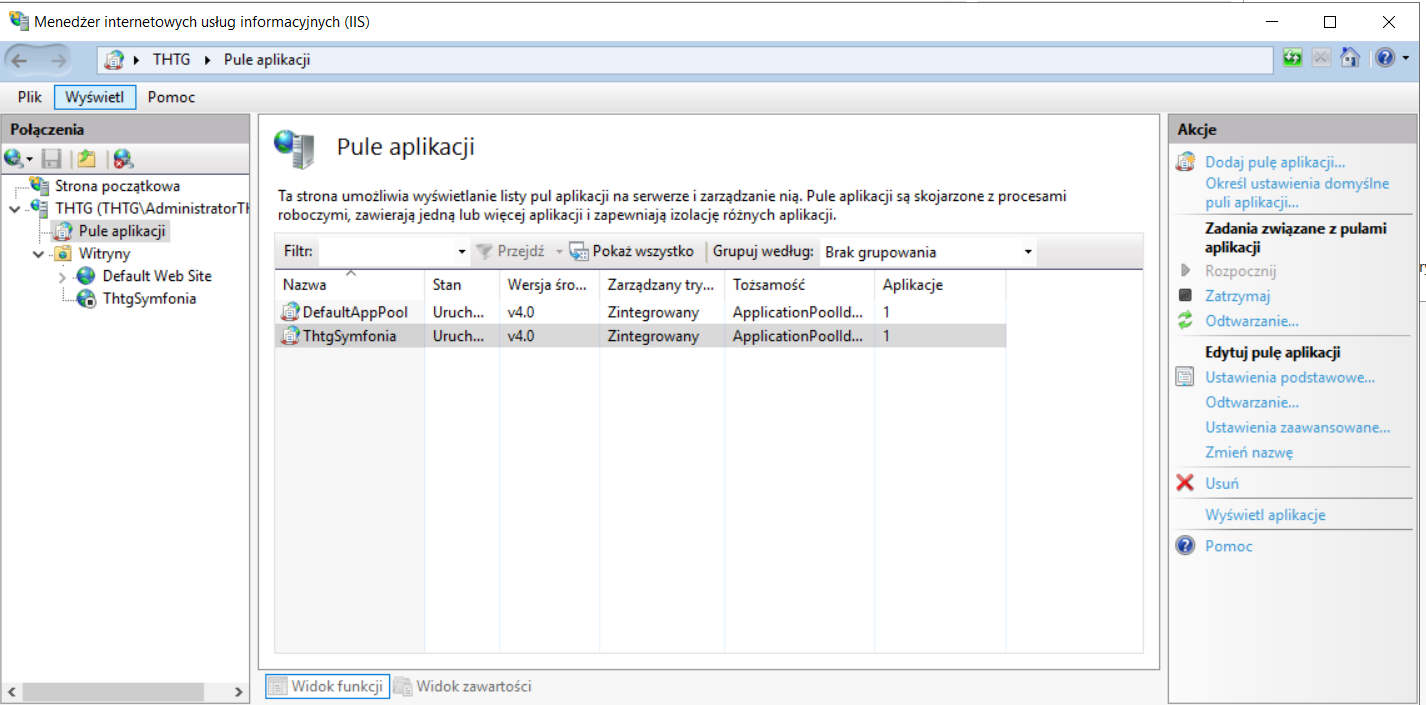
Wejdż w pulę aplikacji, zaznacz aplikację i wybierz Ustawienia zaawansowane
-
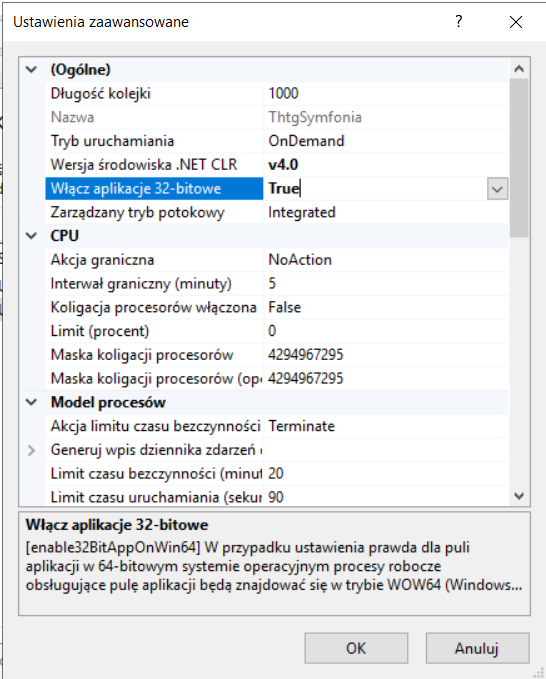
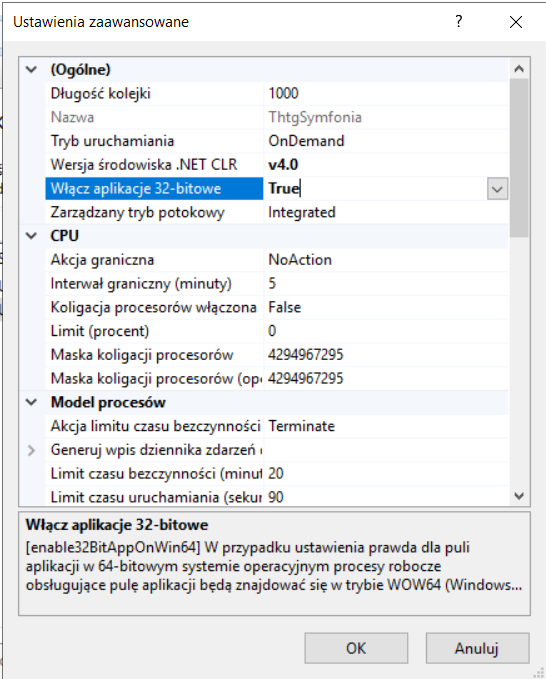
W sekcji Ogólne zmień Włącz aplikacje 32-bitowe z False na True
-
Zrestartuj pulę i aplikację
Po uruchomieniu należy przekazać THTG następujące informacje:
- Adres, na któym została uruchomiona aplikacja
- Przyjazne nazwy baz dla każdej zintegrowanej spółki
- Klucz autoryzacyjny
Pliki do pobrania
ThtgSymfoniaThtgOptima 1.7.00.9 (dlaSymfoniaComarch ERP Optima 2026.34.1 lub nowszej) :ThtgSymfonia170.zip