
Konfiguracja oferty online
Jednym z nowoczesnych sposobów prezentowania oferty klientowi jest oferta online. W przeciwieństwie do tradycyjnych rozwiązań, takich jak pliki PDF czy treść zawarta bezpośrednio w wiadomości e-mail, oferta online przyjmuje formę dedykowanej strony internetowej.
Na takiej stronie prezentowane są wybrane specjalnie dla klienta lokale, co pozwala na czytelne, przejrzyste i atrakcyjne przedstawienie propozycji. Takie rozwiązanie zwiększa komfort odbiorcy, ułatwia zapoznanie się z ofertą oraz umożliwia jej szybkie aktualizowanie bez konieczności ponownego wysyłania dokumentów.
Uwaga: Po włączeniu oferty online na inwestycji nie będzie już możliwości korzystania z wcześniejszych wersji ofert w formacie PDF/HTML dla tej inwestycji.
Kongifurowanie oferty
Aby skonfigurować ten rodzaj oferty należy wejść w konkretną inwestycję i kliknąć w przycisk Zarządzaj ofertą online.
Do tej akcji potrzebne jest uprawnienie Inwestycja -> Zarządzanie ofertą online.

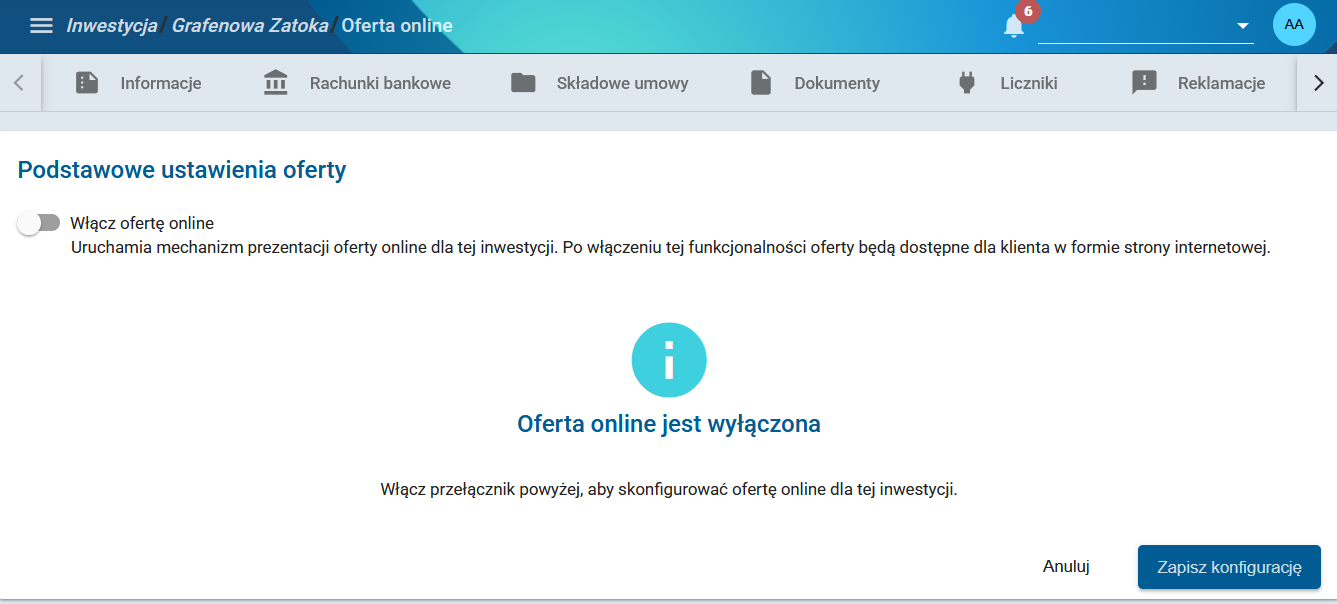
Po przejściu do konfiguratora ukaże się ekran
Po właczeniu ukaże pojawi się formularz
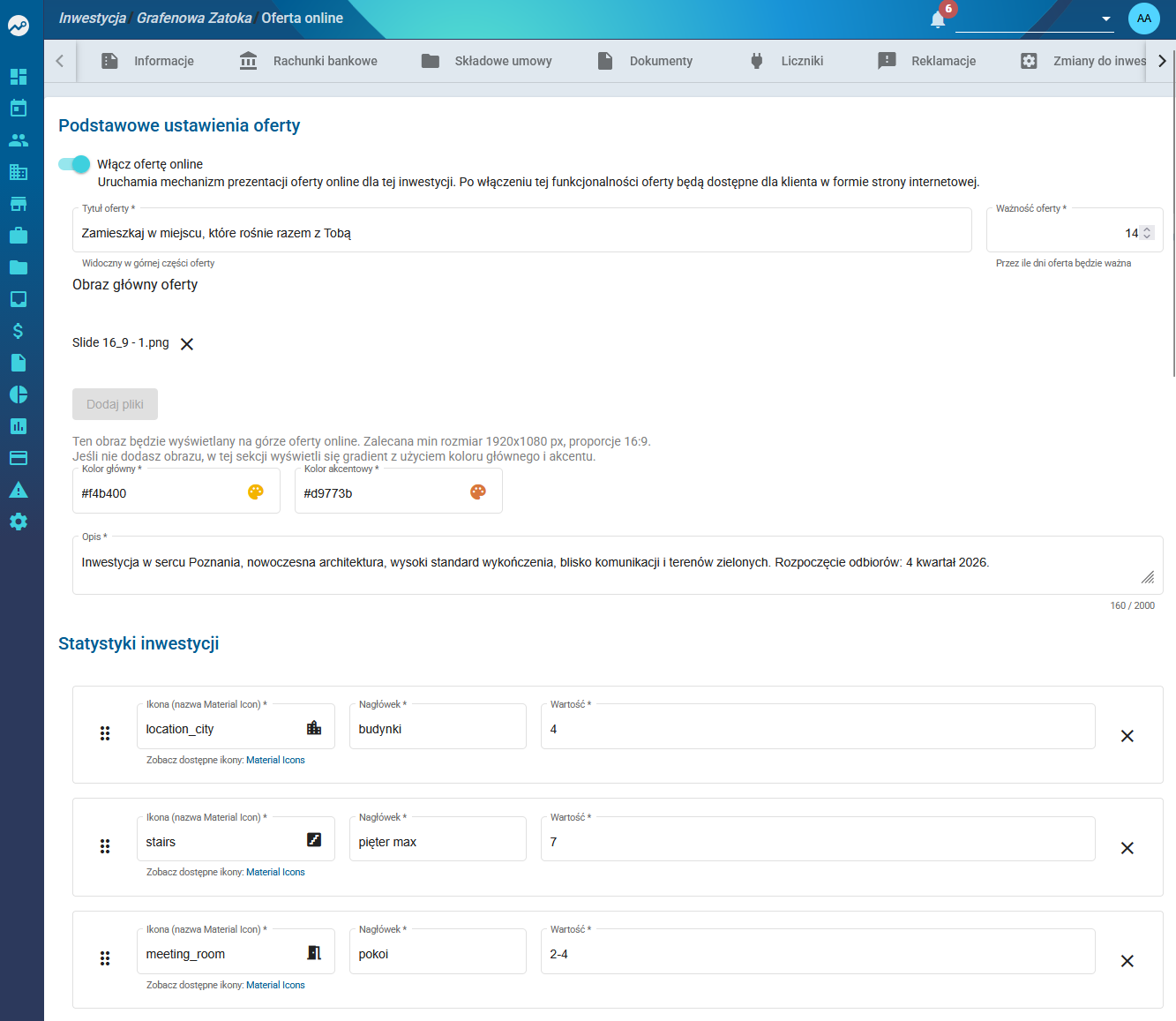
Podstawowe ustawienia oferty
Tytuł oferty - nagłówek widoczny po wejściu w ofertę
Ważność oferty - domyślna liczba dni przez którą oferta będzie ważna. Możliwa do zmodyfikowania w procesie tworzenia oferty przez osobę z odpowiednimi uprawnieniami
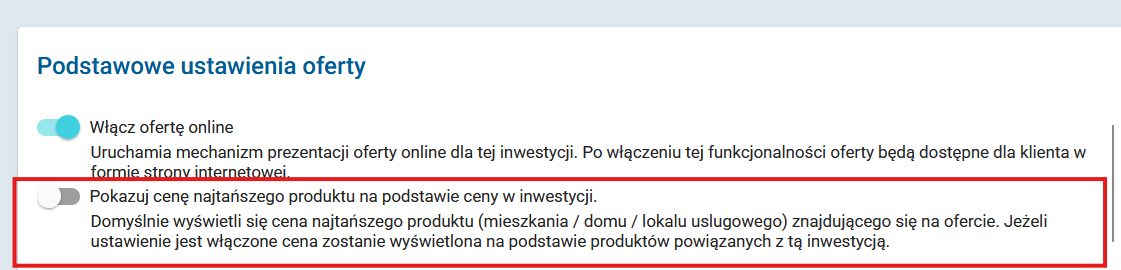
Pokazuj cenę najtańszego produktu na podstawie ceny w inwestycji - to ustawienie określa sposób wyznaczania ceny najtańszego mieszkania prezentowanej w ofercie. Gdy opcja jest wyłączona, wyświetlana jest cena najtańszego produktu dostępnego w danej ofercie (mieszkania, domu lub lokalu usługowego). Gdy opcja jest włączona, cena jest wyznaczana na podstawie produktów powiązanych z daną inwestycją zgodnie z poniższymi zasadami:
- Jeżeli w ofercie znajdzie się dom, to wtedy znajdzie się tam cena najtańszego domu
- Jeżeli w ofercie znajdzie się lokal usługowy, wtedy wyświetli się cena najtańszego lokalu usługowego
- We wszystkich innych przypadkach wyświetli się cena najtańszego mieszkania
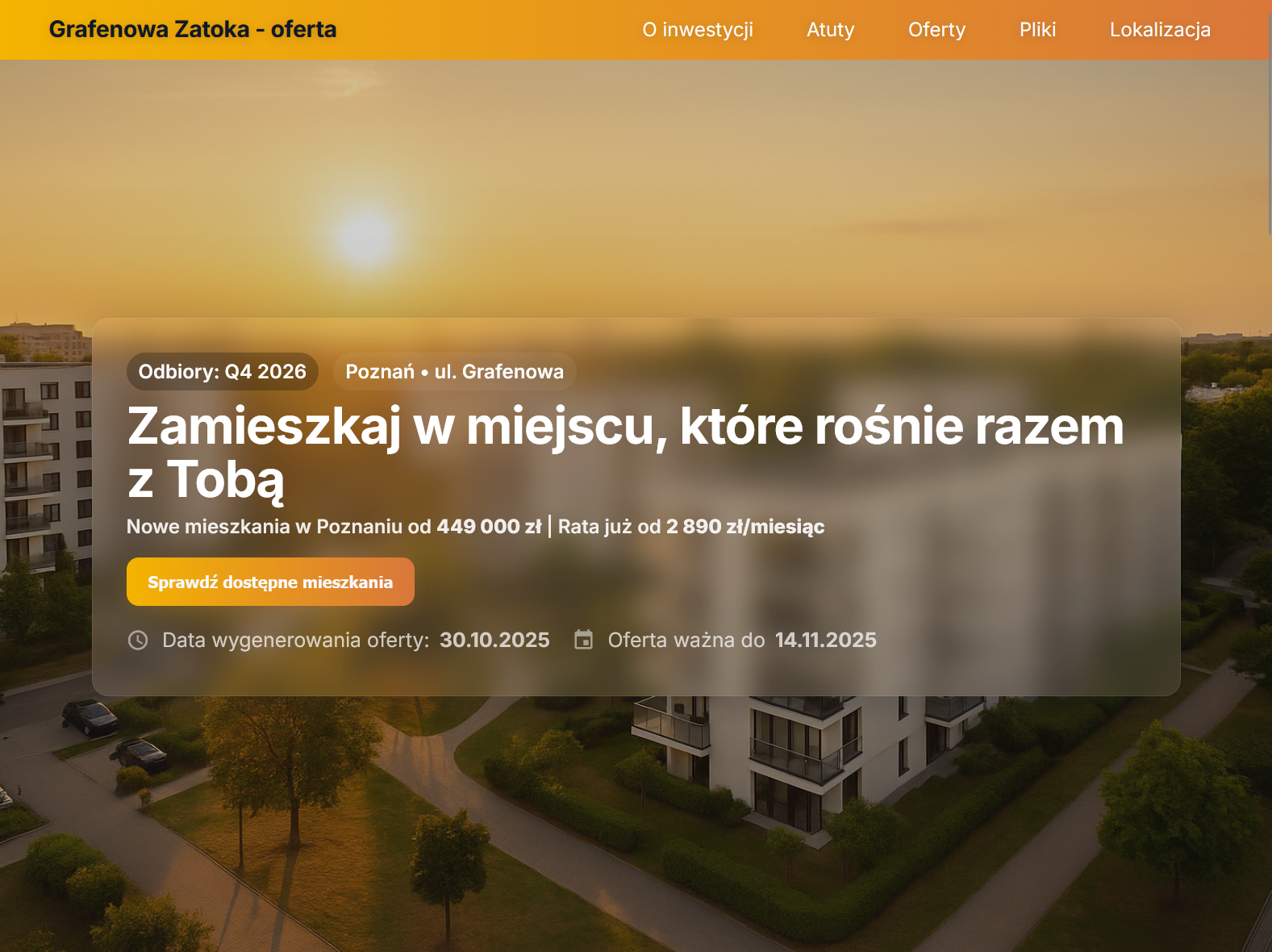
Obraz główny oferty - Reprezentatywny obraz znajdujący się w tle oferty zaraz po jej otwarciu. Zelecany rozmiar minimum 1920x1980 w proporcjach 16:9
Favicon oferty - Favicon to mała ikona strony internetowej, która pomaga szybko rozpoznać stronę na karcie przeglądarki. Zalecana min rozmiar 16x16 px
Kolor główny, kolor akcentowy - kolory brandingowe wykorzystywane w ofercie
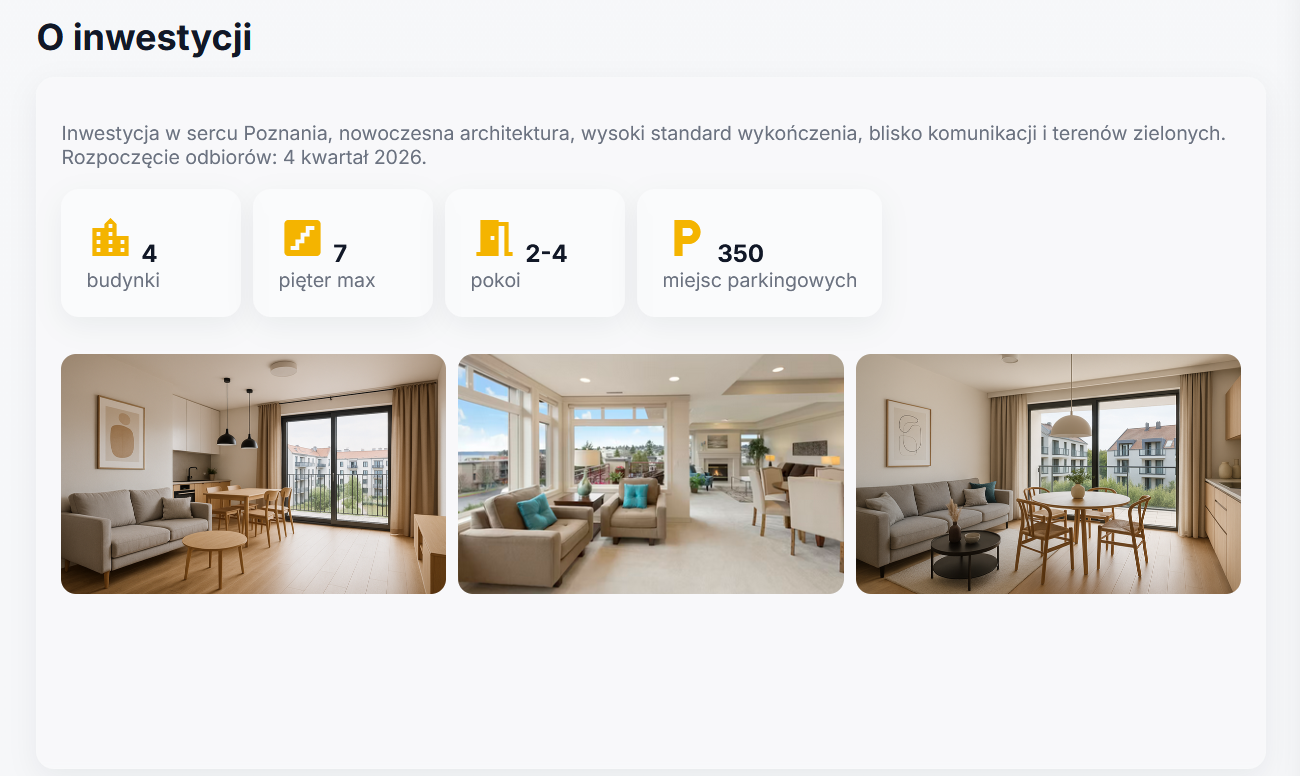
Statystyki inwestycji
- Ikona - nazwa ikony, która zostanie wyświetlona przy danej statystyce
- Nagłowek - tytuł statystyki
- Wartość - liczba bądź przedział
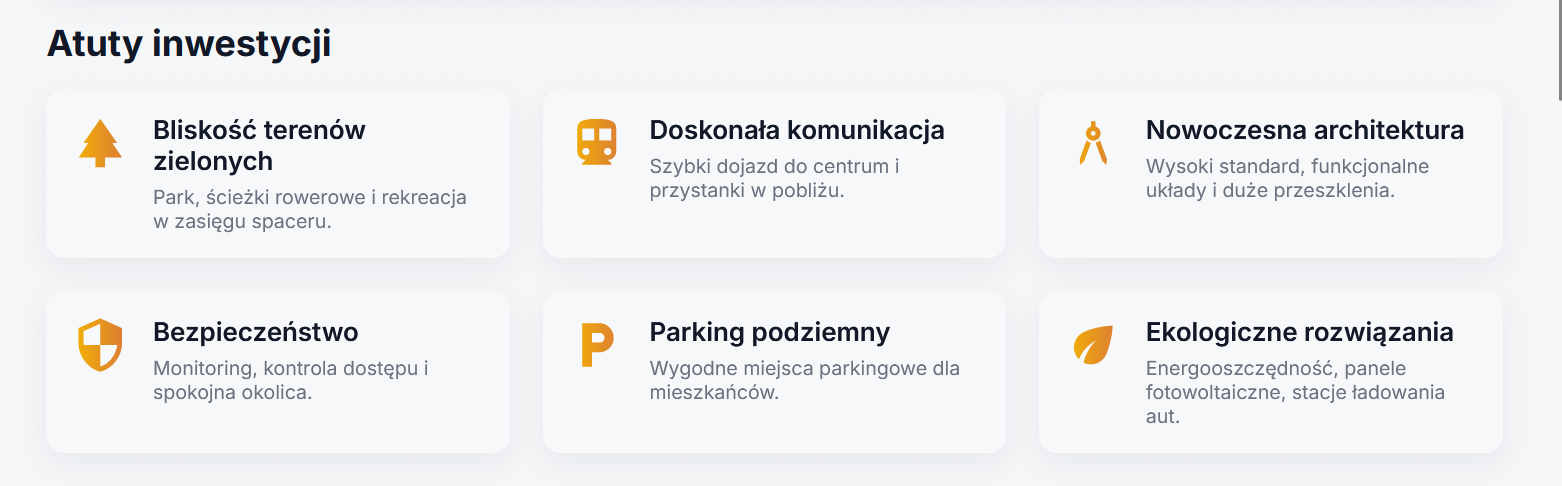
Atuty Inwestycji
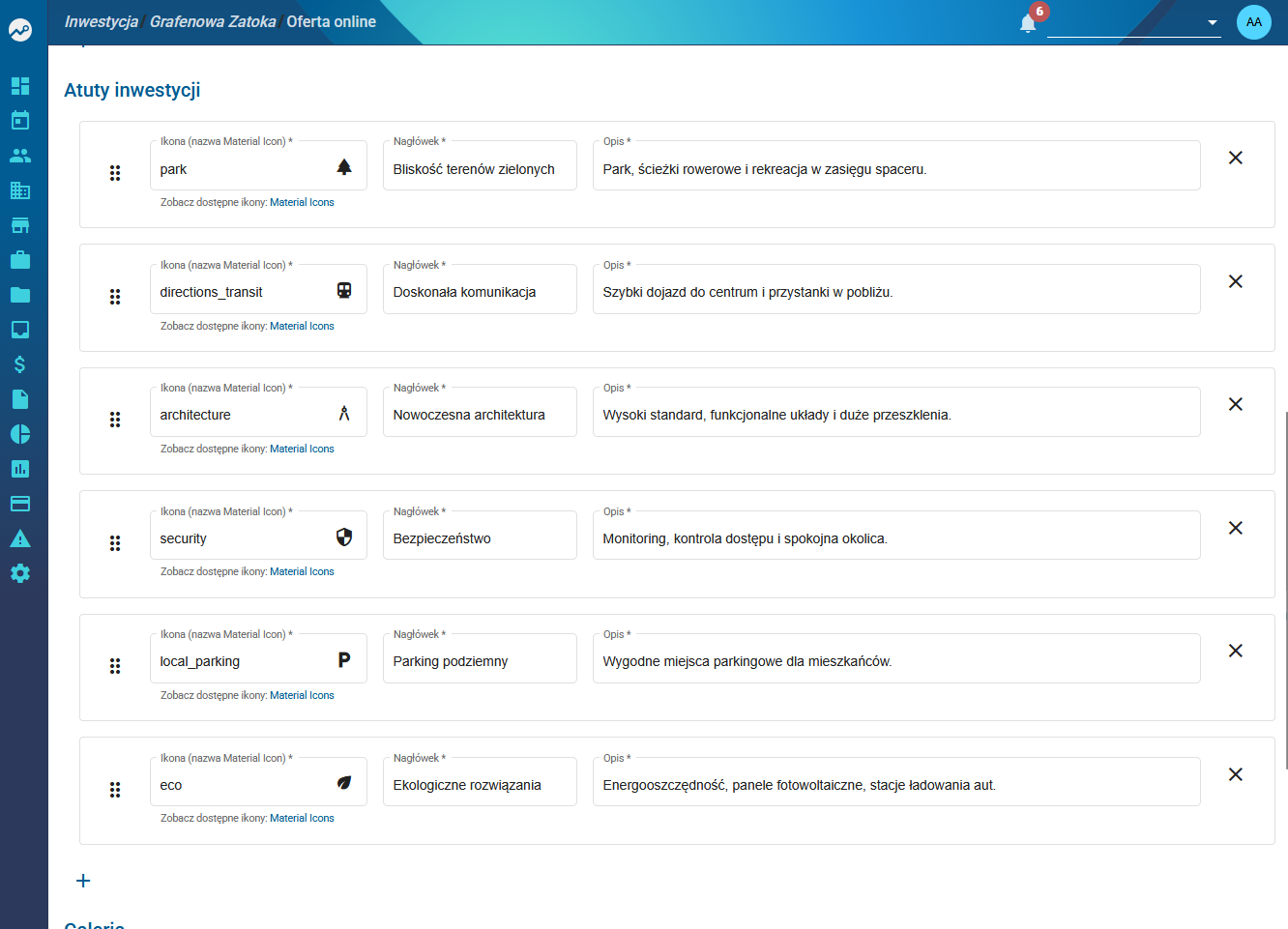
- Ikona - nazwa ikony, która zostanie wyświetlona przy danym atutcie
- Nagłowek - tytuł atutu
- Wartość - opis atutu
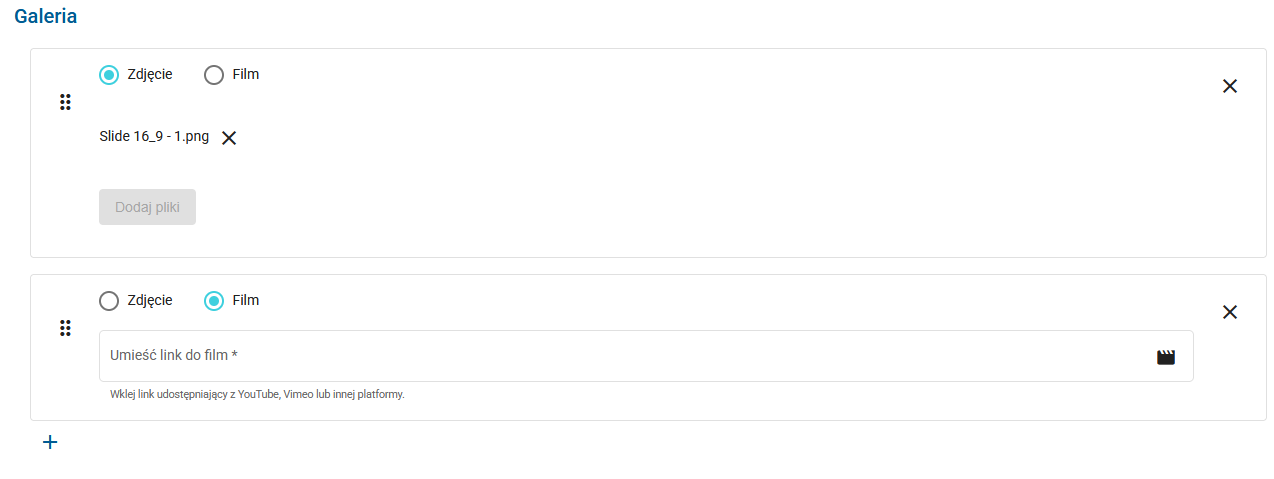
Galeria
W tej sekcji można dodać zdjęcia, bądź filmy, które będzie mógł przejżeć użytkownik podczas poruszania się po ofercie
Produkty w ofercie
Sekcja Produkty w ofercie wypełnia się automatycznie na podstawie danych z indywidualnej oferty przypisanej do klienta. Aby zdjęcie przy mieszkaniu wyświetlało się prawidłowo, należy dodać do mieszkania plik JPEG i oznaczyć typ pliku jako „Rzut lokalu (projektowy)”.
Uwaga: prosimy nie usuwać plików PDF już dodanych do mieszkań. W kolejnych aktualizacjach modułu zostanie dodana funkcjonalność umożliwiająca ich pobieranie.
Lokalizacja
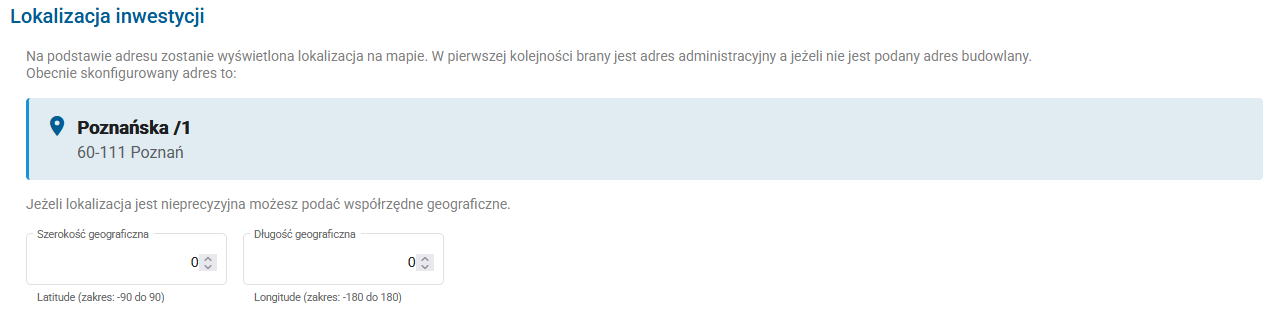
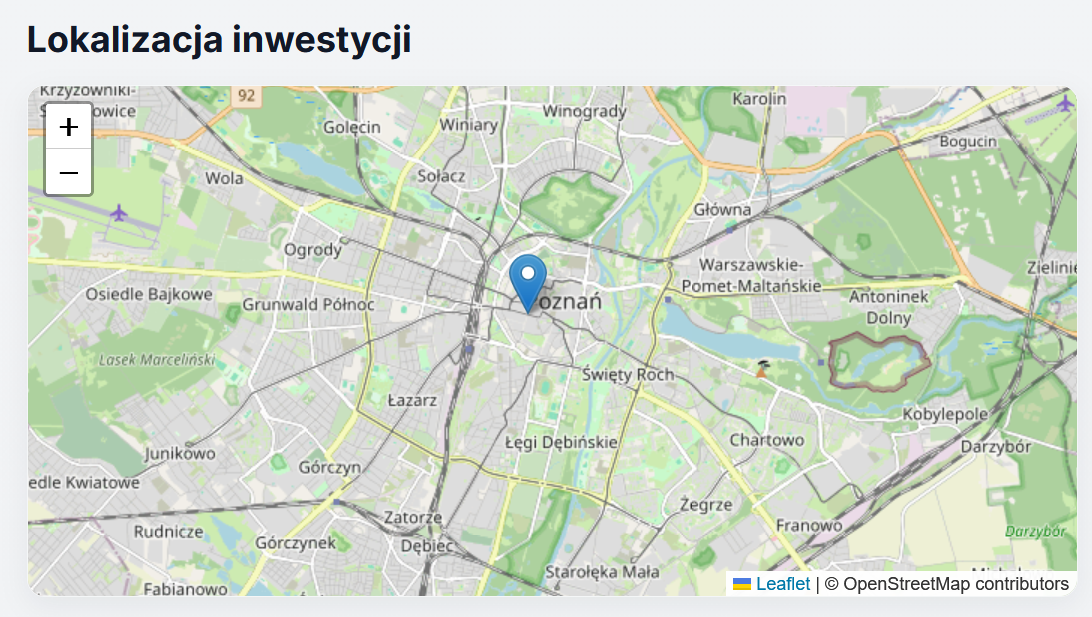
W ramach oferty prezentowana jest mapa z zaznaczoną lokalizacją inwestycji, określoną na podstawie adresu administracyjnego lub — w przypadku jego braku — adresu budowlanego. Zdarza się jednak, że dostępne dane nie są wystarczająco precyzyjne. W takiej sytuacji użytkownik ma możliwość ręcznego podania współrzędnych geograficznych, dzięki czemu pinezka może zostać umieszczona dokładnie w preferowanym miejscu.
Dokumenty
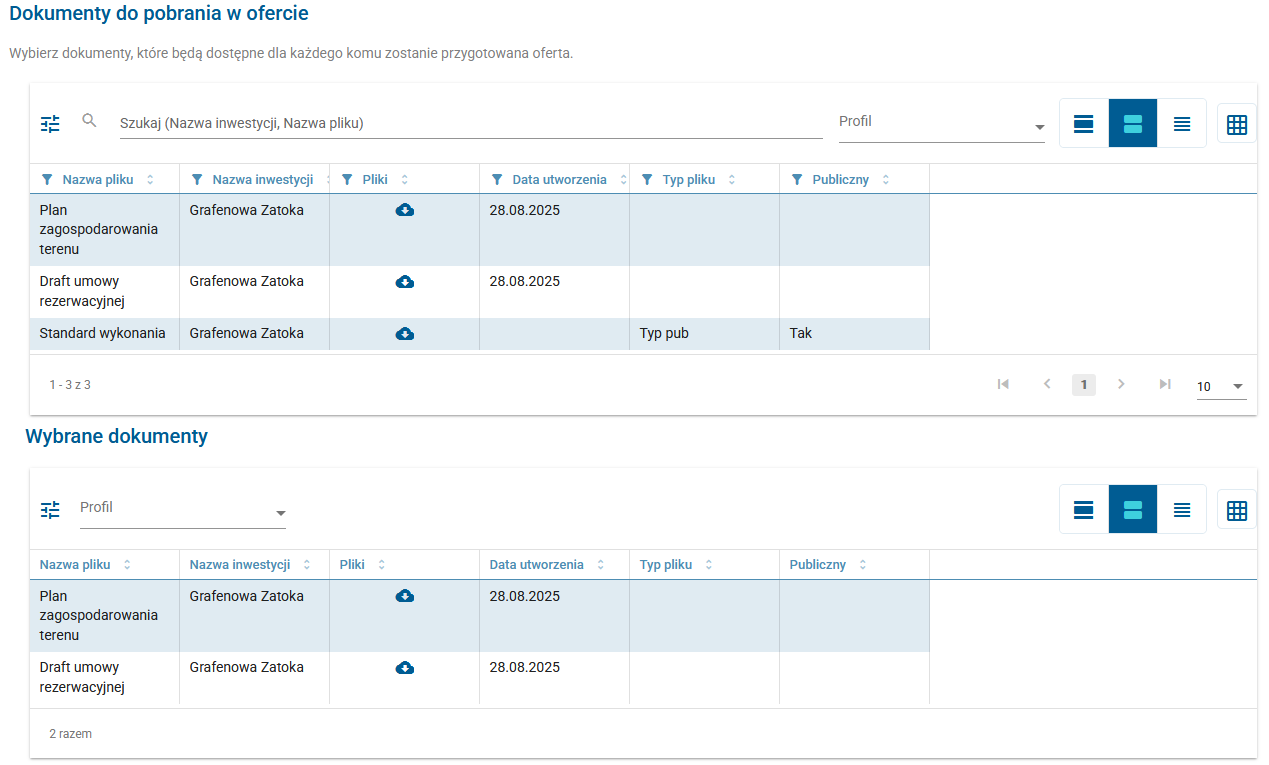
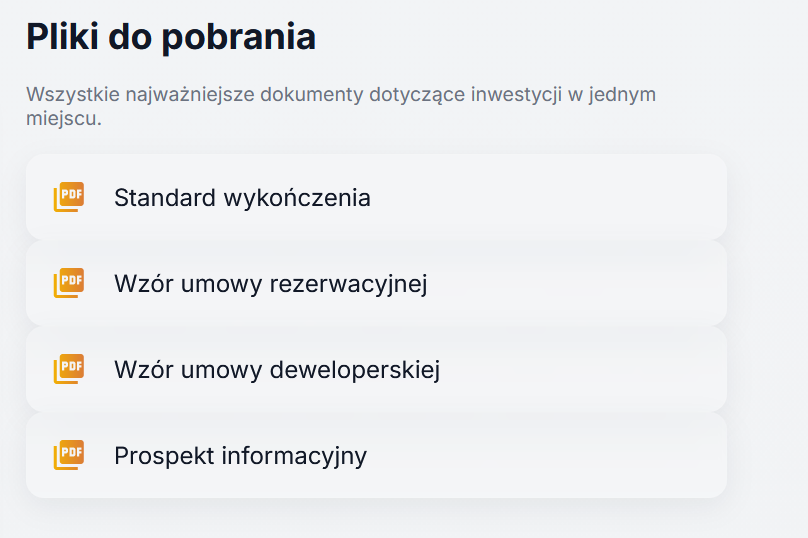
Oferta online umożliwia klientowi zapoznanie się z dodatkowymi dokumentami, takimi jak plan zagospodarowania terenu, wzór umowy rezerwacyjnej czy inne materiały wskazane przez użytkownika.
Aby można było udostępnić dokumenty muszą zostać one dodane do zakładki Inwestycja -> Dokumenty a następnie wybrane w tej sekcji.
Szablon e-mail dla oferty online
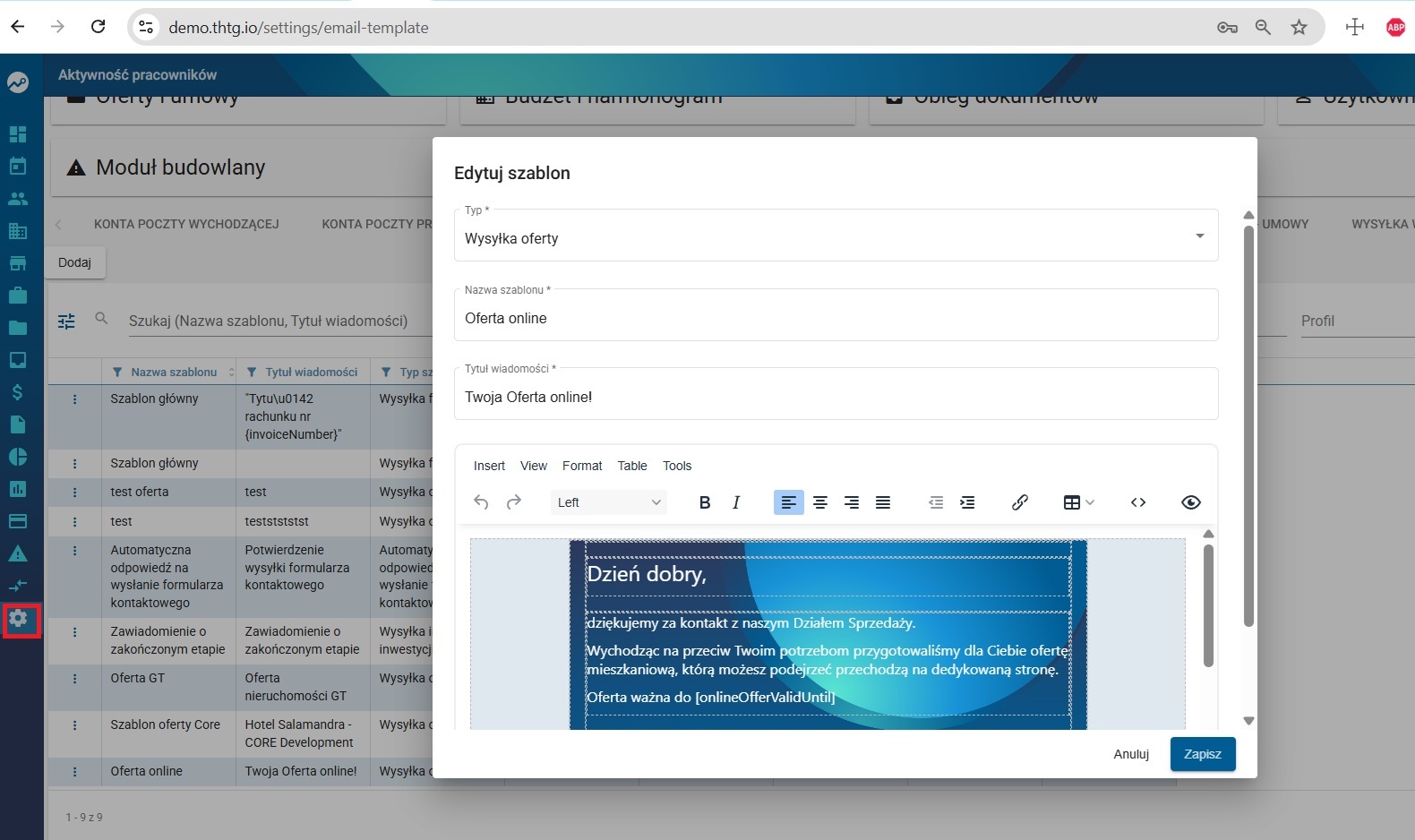
Po włączeniu oferty online w szablonach wiadomości e-mail automatycznie pojawi się szablon o nazwie „Oferta online”. Szablon ten mogą Państwo dowolnie zmodyfikować – np. dodać własną kolorystykę, link do strony internetowej, informacje o dniach otwartych itp., a następnie zapisać zmiany.
- Wchodzimy w ustawienia -> wysyłka wiadomości -> szablony wiadomości email
- szukamy Nazwa szablonu "Oferta online" -> trzy kropki po lewej -> edytuj
Zalecany proces wdrożenia Oferty Online
Etap 1. Przygotowanie szablonu wiadomości
Na początku należy przygotować nowy szablon wiadomości e-mail.
Ważne: podczas tworzenia nowego szablonu nie należy ustawiać go jako domyślnego. Dzięki temu, jeżeli szablon będzie wymagał poprawek, nie zablokuje pracy działu sprzedaży.
Szablon powinien spełniać następujące wymagania:
Link do Oferty Online
Szablon musi zawierać link prowadzący do Oferty Online z wykorzystaniem zmiennej systemowej:
<a href="[onlineOfferUrl]">Zobacz ofertę online</a>
Data ważności oferty
W wiadomości warto umieścić informację o terminie ważności oferty. System automatycznie uzupełni wartość zmiennej [onlineOfferValidUntil].
<p>Oferta ważna do <span style="color: #fff;">[onlineOfferValidUntil]</span></p>
Grafiki
Wszystkie grafiki powinny być hostowane na serwerze i dodawane jako linki.
Nie należy umieszczać obrazów zakodowanych w formacie Base64, ponieważ wielu klientów pocztowych usuwa lub blokuje takie obrazy.
Przykład dla obrazu tła:
style="background-image: url('https://twoja-domena.pl/sciezka-do-obrazka/mail-bg.png');"
lub
<img src="https://twoja-domena.pl/sciezka-do-obrazka/mail-bg.png">
Style CSS
Wszystkie style powinny być zapisane jako inline.
Przykład:
<p style="font-size:16px;color:#333333;">
Klienci pocztowi często usuwają:
- znaczniki
<style>...</style>, - zewnętrzne arkusze CSS (
<link rel="stylesheet">).
Poprawna struktura HTML
Dokument powinien posiadać poprawną strukturę HTML.
Oznacza to między innymi, że:
- każdy otwarty znacznik powinien zostać poprawnie zamknięty,
- elementy powinny być prawidłowo zagnieżdżone,
- kod nie powinien zawierać błędów składniowych.
Etap 2. Konfiguracja Oferty Online
Po przygotowaniu szablonu należy zdecydować, na której inwestycji zostanie wykonana konfiguracja.
Rekomendujemy przeprowadzenie pierwszego wdrożenia na:
- inwestycji o niewielkim ruchu,
- nowej inwestycji rozpoczynającej sprzedaż,
- inwestycji testowej utworzonej wyłącznie do konfiguracji.
Pozwoli to swobodnie wprowadzać zmiany bez wpływu na bieżącą pracę działu sprzedaży.
Etap 3. Testy funkcjonalne
Po zakończeniu konfiguracji należy przeprowadzić pełne testy procesu.
Zakres testów powinien obejmować:
- utworzenie Oferty Online,
- wysłanie wiadomości e-mail,
- weryfikację wyglądu wiadomości w skrzynce odbiorcy,
- sprawdzenie działania linku do Oferty Online,
- weryfikację poprawności wyświetlania samej Oferty Online.
Etap 4. Przeniesienie konfiguracji na środowisko docelowe
Jeżeli konfiguracja była wykonywana na inwestycji testowej lub pomocniczej, po pozytywnym zakończeniu testów należy przenieść ją na inwestycję docelową.
Wsparcie
Na każdym etapie wdrożenia dział wsparcia służy pomocą i odpowie na pojawiające się pytania dotyczące konfiguracji, przygotowania szablonu oraz testów.
FAQ – Najczęściej zadawane pytania
1. Czy mogę edytować ofertę online po jej udostępnieniu klientowi?
Tak. Oferta online może być w każdej chwili modyfikowana. Wprowadzone zmiany są widoczne dla klienta bez konieczności ponownego wysyłania linku.
2. Co się stanie po upływie ważności oferty?
Po przekroczeniu daty ważności oferta przestaje być aktywna. Klient nie będzie miał do niej dostępu, chyba że osoba z odpowiednimi uprawnieniami przedłuży jej ważność.
3. Dlaczego pinezka na mapie pokazuje nieprawidłową lokalizację?
Domyślnie lokalizacja pobierana jest na podstawie adresu administracyjnego lub budowlanego. Jeśli dane są niedokładne, można ręcznie wprowadzić współrzędne geograficzne, aby ustawić pinezkę w prawidłowym miejscu.
4. Nie widzę dokumentów w ofercie – dlaczego?
Dokumenty muszą zostać wcześniej dodane w zakładce Inwestycja → Dokumenty, a następnie zaznaczone w konfiguracji oferty online. Samo dodanie plików do inwestycji nie powoduje ich automatycznego wyświetlenia w ofercie.
5. Jakie formaty plików są obsługiwane w galerii?
Galeria obsługuje zarówno obrazy, jak i materiały wideo, które klient może przeglądać bezpośrednio na stronie oferty.
6. Czy każdy użytkownik może tworzyć ofertę online?
Nie. Do konfiguracji oferty wymagane jest uprawnienie Inwestycja → Zarządzanie ofertą online.