
Inwestycja - Dokumenty
Instrukcja dotyczy obsługi zakładki Dokumenty w module Inwestycji. Zakładka umożliwia dodawanie dokumentów bezpośrednio powiązanych z inwestycją oraz podgląd dokumentów obsługiwanych w ramach obiegu dokumentów.
Widok podzielony jest na dwie sekcje: „Dokumenty bezpośrednio powiązane z inwestycją” oraz „Obieg dokumentów”.
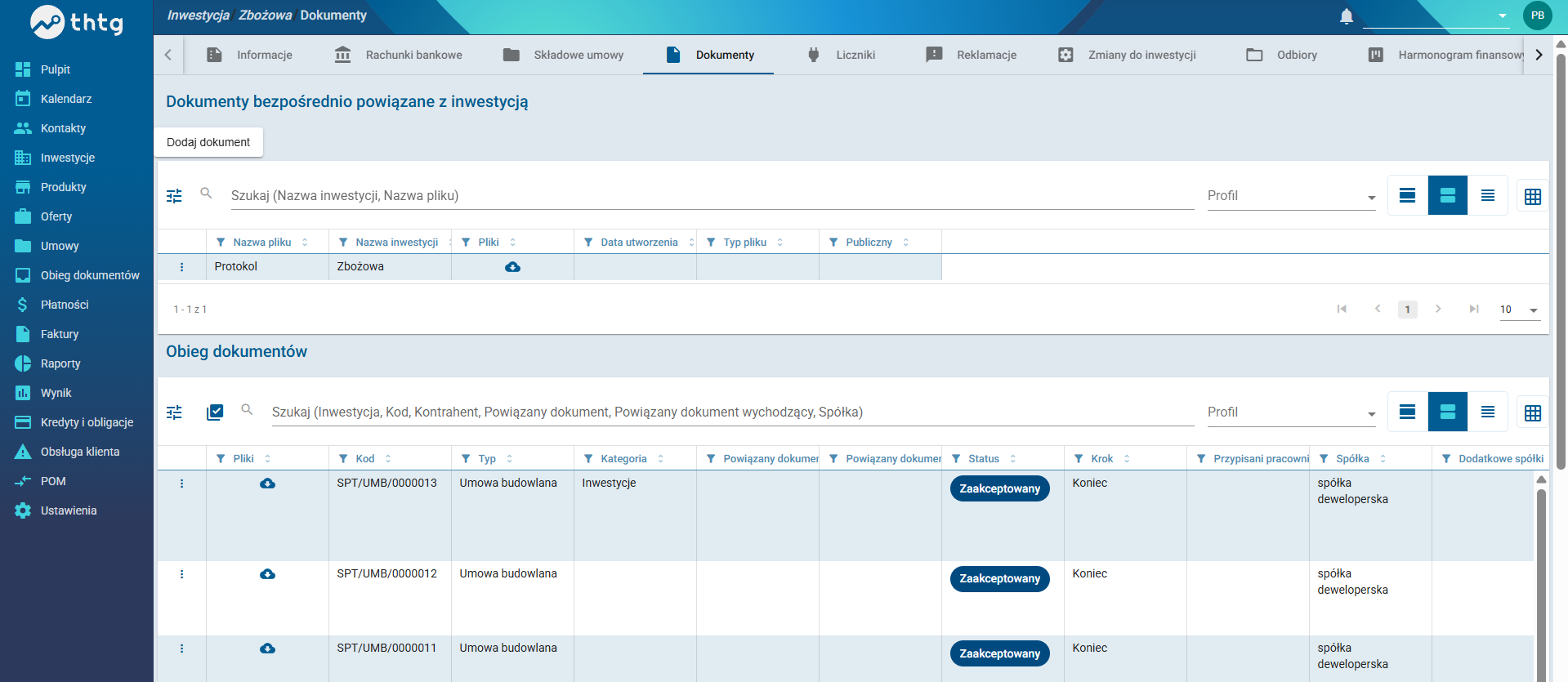
Dokumenty bezpośrednio powiązane z inwestycją
Sekcja umożliwia dodawanie oraz przeglądanie plików przypisanych bezpośrednio do wybranej inwestycji.
Aby dodać nowy dokument, kliknij przycisk Dodaj dokument.
System otworzy formularz dodawania pliku.
W formularzu wybierz plik z dysku lokalnego oraz uzupełnij wymagane dane opisowe.
Po zapisaniu dokument zostanie dodany do listy i przypisany do aktualnej inwestycji.
Dodawanie dokumentu do inwestycji
Aby dodać dokument, kliknij przycisk Dodaj dokument.
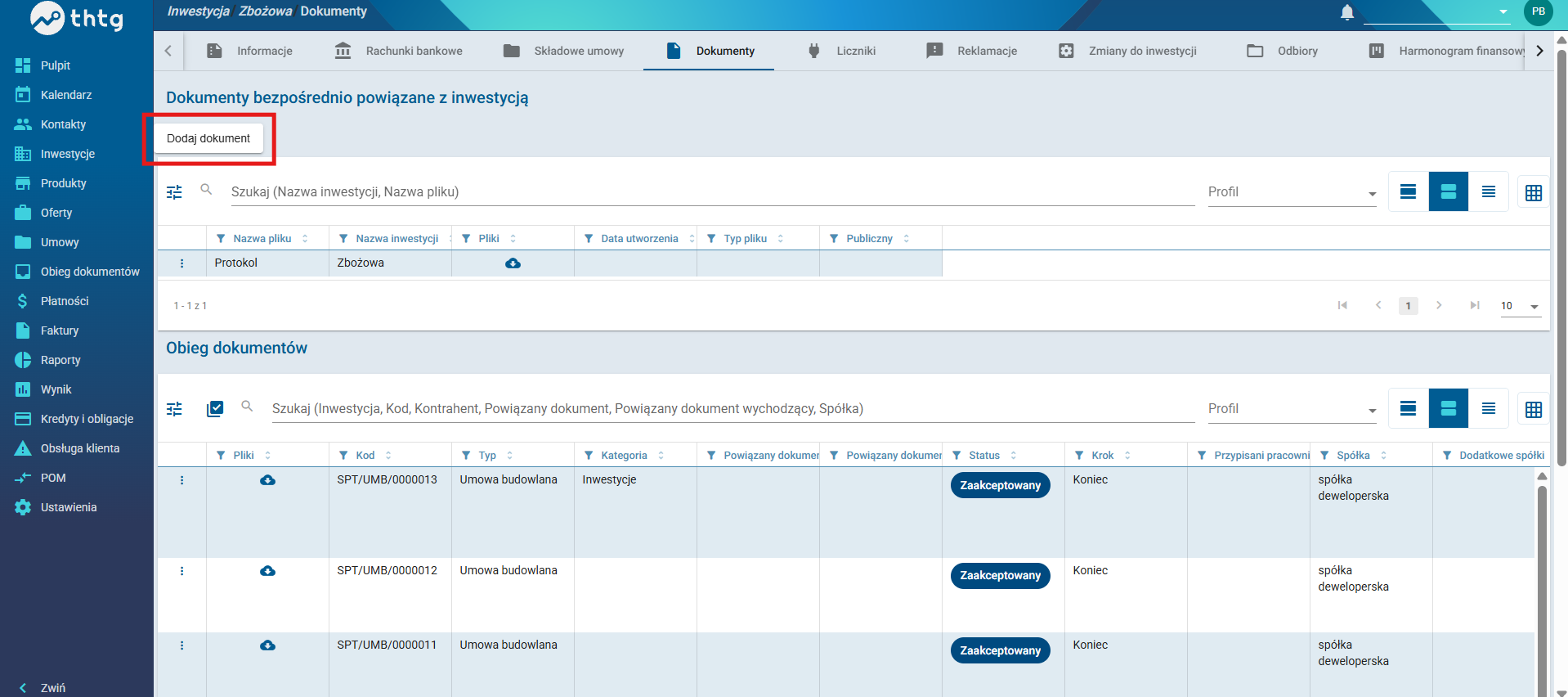
System otworzy formularz dodawania nowego dokumentu.
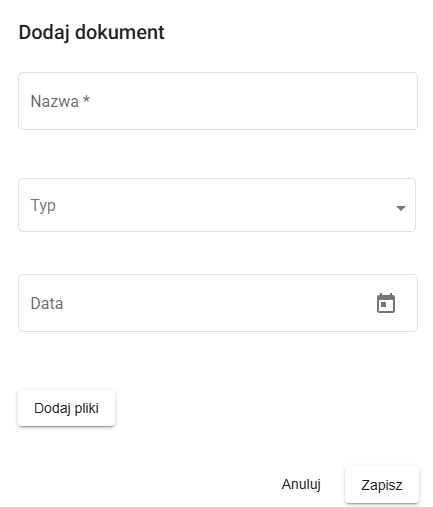
W formularzu należy uzupełnić następujące pola:
Nazwa – obowiązkowa nazwa dokumentu, np. „Protokół odbioru” Typ – wybierz typ dokumentu z listy rozwijanej Data – opcjonalna data dokumentu, wybierana z kalendarza
Następnie kliknij przycisk Dodaj pliki i wybierz plik lub pliki z dysku lokalnego.
Po dodaniu plików wróć do formularza.
Zapisanie dokumentu
Po uzupełnieniu wymaganych pól kliknij przycisk Zapisz.
System zapisze dokument oraz przypisze go do aktualnej inwestycji. Dokument pojawi się w sekcji „Dokumenty bezpośrednio powiązane z inwestycją”.
Jeżeli pole „Nazwa” nie zostanie uzupełnione lub nie zostanie dodany plik, system zablokuje zapis i wyświetli komunikat walidacyjny.
Wyszukiwanie dokumentów
Pole wyszukiwania umożliwia filtrowanie dokumentów po nazwie inwestycji lub nazwie pliku.
Wpisz frazę w polu „Szukaj (Nazwa inwestycji, Nazwa pliku)”, aby zawęzić listę wyników.
Lista dokumentów
Tabela prezentuje dokumenty powiązane z inwestycją wraz z następującymi informacjami:
Nazwa pliku Nazwa inwestycji Pliki – ikona umożliwiająca pobranie dokumentu Data utworzenia Typ pliku Publiczny – informacja, czy dokument jest dostępny publicznie
Kliknięcie ikony pobierania powoduje zapisanie pliku na komputerze użytkownika.
Dostępne są również ikony zmiany widoku tabeli oraz filtr „Profil”, umożliwiający zawężenie wyników według profilu.
Obieg dokumentów
Sekcja „Obieg dokumentów” prezentuje dokumenty obsługiwane w ramach workflow systemowego, które są powiązane z inwestycją.
Wyszukiwanie w obiegu dokumentów
Pole wyszukiwania umożliwia filtrowanie dokumentów według następujących kryteriów:
Inwestycja Kod Kontrahent Powiązany dokument Powiązany dokument wychodzący Spółka
Wpisanie frazy powoduje dynamiczne filtrowanie listy.
Lista dokumentów w obiegu
Tabela zawiera następujące kolumny:
Pliki – umożliwia pobranie dokumentu Kod – unikalny identyfikator dokumentu Typ – np. Umowa budowlana Kategoria – np. Inwestycje Powiązany dokument Powiązany dokument wychodzący Status – np. Zaakceptowany Krok – aktualny etap obiegu, np. Koniec Przypisani pracownicy Spółka
Status dokumentu jest prezentowany w formie etykiety, np. „Zaakceptowany”.
Kliknięcie ikony pliku umożliwia jego pobranie.
Informacje dodatkowe
Dokumenty dodane bezpośrednio do inwestycji są przechowywane lokalnie w ramach tej inwestycji i nie przechodzą przez proces obiegu dokumentów.
Dokumenty widoczne w sekcji „Obieg dokumentów” podlegają workflow systemowemu i posiadają określone statusy oraz etapy.
Zmiany w dokumentach zapisują się automatycznie po dodaniu pliku. Usunięcie lub modyfikacja dokumentów zależy od nadanych uprawnień użytkownika.