
Instrukcja obsługi modułu KSeF - Krajowy System e-Faktur
1. Wstęp – czym jest KSeF i dlaczego warto z niego korzystać
KSeF (Krajowy System e-Faktur) to ogólnopolski system teleinformatyczny służący do wystawiania, odbierania i przechowywania faktur ustrukturyzowanych. Korzystanie z KSeF pozwala m.in. na:
- automatyczny odbiór faktur zakupu,
- centralne i bezpieczne przechowywanie dokumentów,
- uproszczenie procesów księgowych i obiegu dokumentów,
- zgodność z obowiązującymi przepisami prawa.
Więcej informacji na ten temat znajdziesz tutaj: https://ksef.podatki.gov.pl/
Gdzie złozyć wniosek o certyfikat do KSEF znajdziesz tutaj: https://ap.ksef.mf.gov.pl/web/
Moduł KSeF w systemie umożliwia integrację z KSeF oraz wygodne zarządzanie fakturami wysyłanymi i odbieranymi z systemu rządowego.
2. Wymagane uprawnienia do obsługi KSeF
Zanim rozpoczniesz konfigurację i korzystanie z modułu KSeF, upewnij się, że posiadasz odpowiednie uprawnienia.
Krok 1: Wejście w ustawienia użytkowników
- Kliknij ikonę zębatki (Ustawienia) w menu bocznym.
- Przejdź do zakładki Użytkownicy.
- Wybierz zakładkę Uprawnienia.
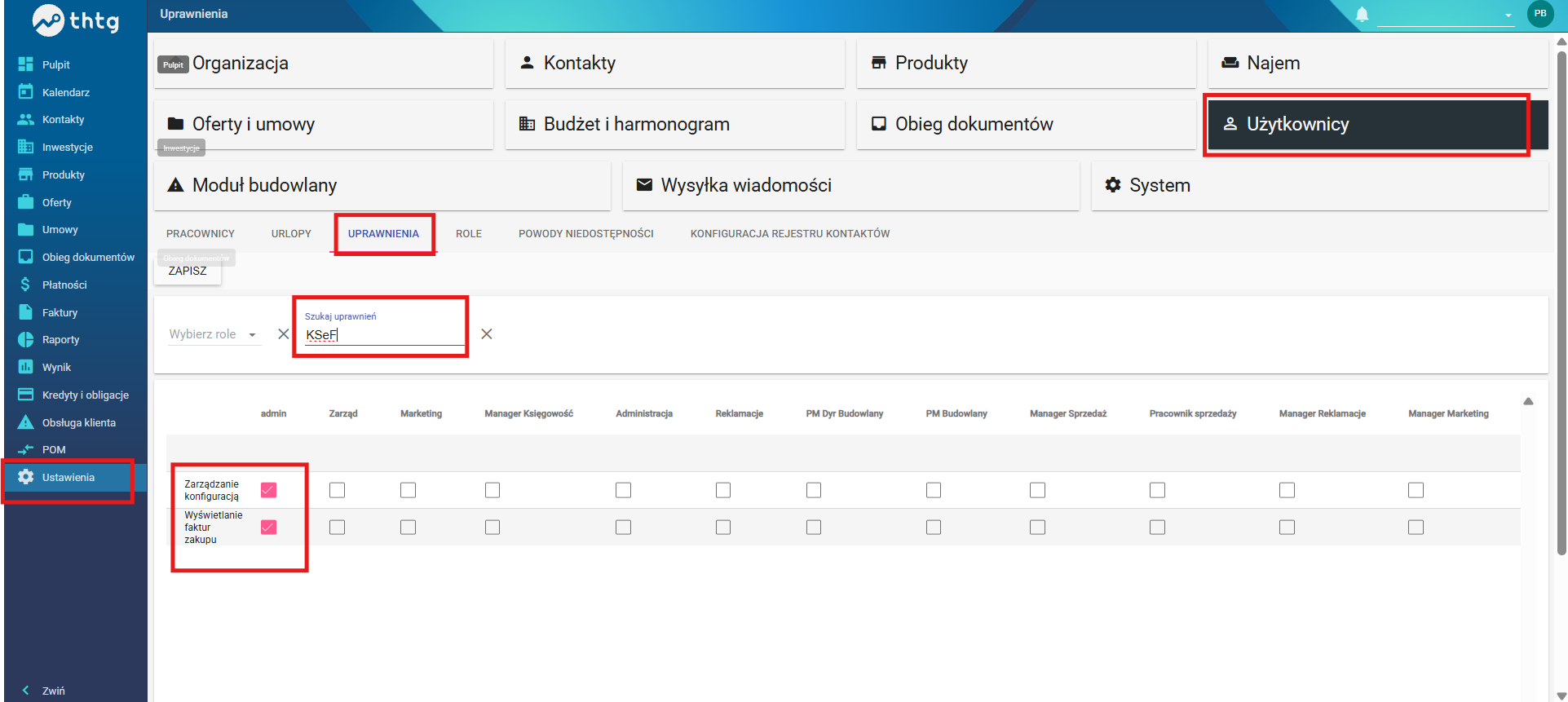
Krok 2: Wyszukanie uprawnień KSeF
W polu wyszukiwarki wpisz KSeF.
Sprawdź, czy użytkownik (np. rola admin) ma zaznaczone poniższe uprawnienia:
-
Zarządzanie konfiguracją
- Pozwala na dodanie i konfigurację integracji z KSeF, w tym dodawanie certyfikatów (online i offline).
-
Wyświetlanie faktur zakupu
- Umożliwia podgląd faktur pobranych z KSeF w module Obieg dokumentów.
Po zaznaczeniu uprawnień kliknij Zapisz.
⚠️ Bez uprawnienia „Zarządzanie konfiguracją” nie będzie możliwe dodanie ani edycja integracji KSeF.
3. Konfiguracja integracji z KSeF
Po nadaniu odpowiednich uprawnień można przejść do konfiguracji integracji.
Krok 1: Przejście do konfiguracji KSeF
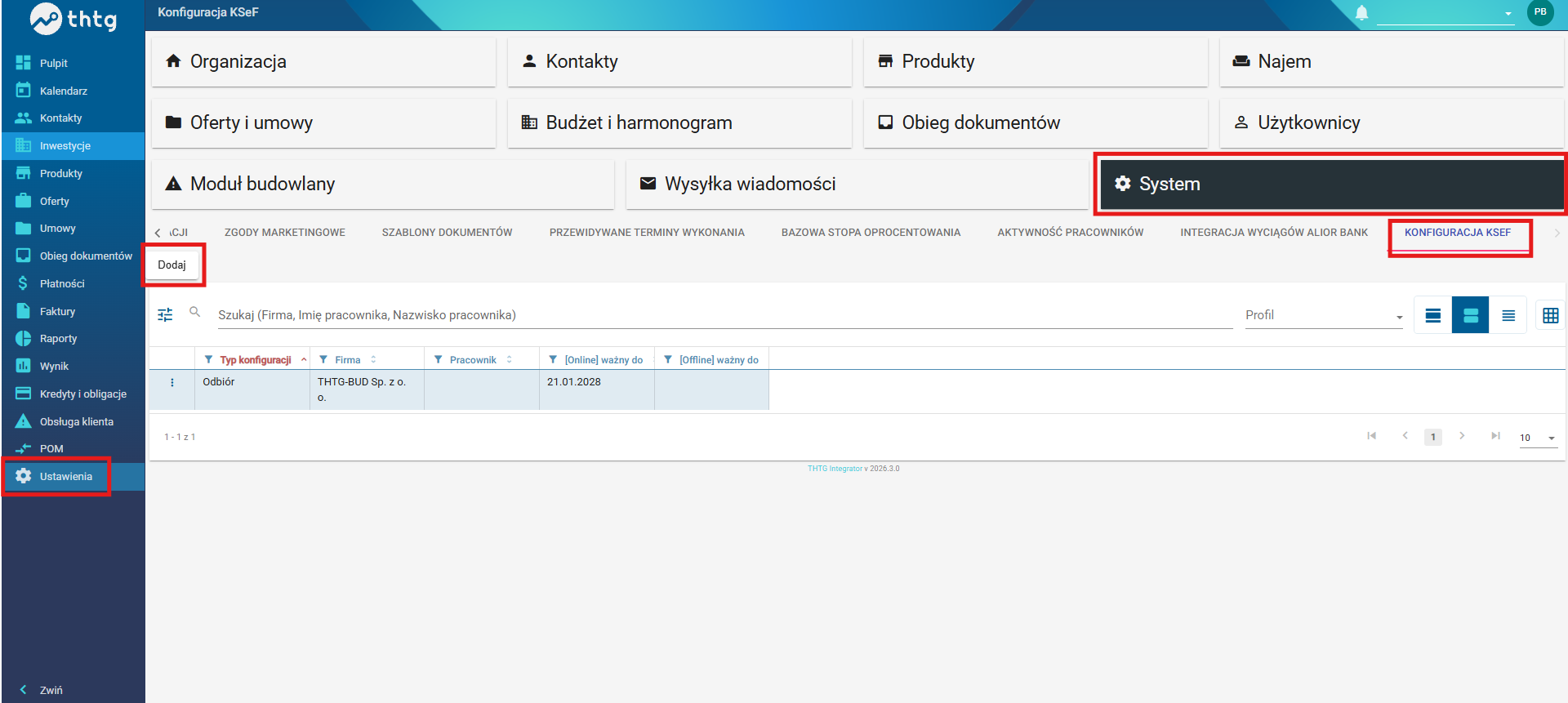
- Wejdź w Ustawienia (ikona zębatki).
- Przejdź do zakładki System.
- Wybierz Konfiguracja KSeF.
- Kliknij przycisk Dodaj.
4. Dodawanie konfiguracji KSeF
Podczas dodawania konfiguracji należy wybrać Typ certyfikatu:
- Wysyłka
- Odbiór
- Wysyłka i odbiór
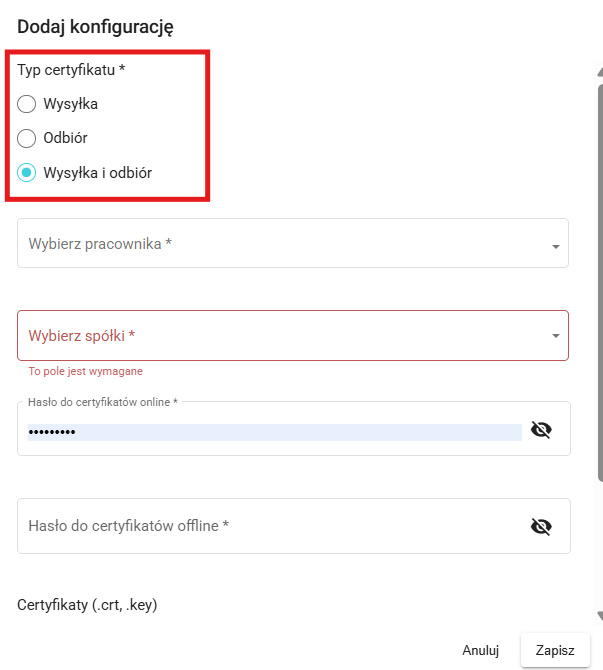
Wybierz opcję zgodnie z potrzebami organizacji.
Konfiguracja typu: Wysyłka
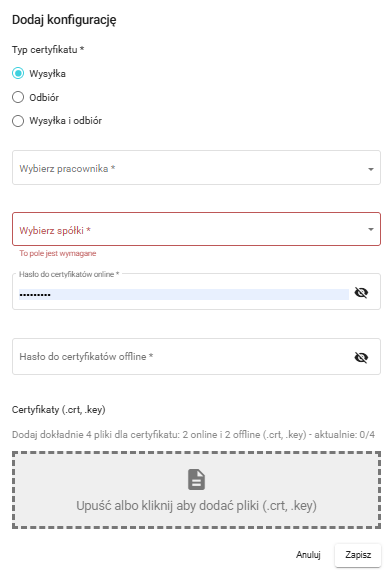
- Wybierz pracownika – osoba odpowiedzialna za wysyłkę faktur.
- Wybierz spółki – pole wymagane.
- Hasło do certyfikatów online – pole wymagane.
- Hasło do certyfikatów offline – pole wymagane.
-
Certyfikaty (.crt, .key):
- 2 pliki online (.crt, .key)
- 2 pliki offline (.crt, .key)
System informuje o liczbie dodanych plików (np. 0/4).
Kliknij Zapisz, aby aktywować integrację z KSeF.
5. Podgląd faktur z KSeF
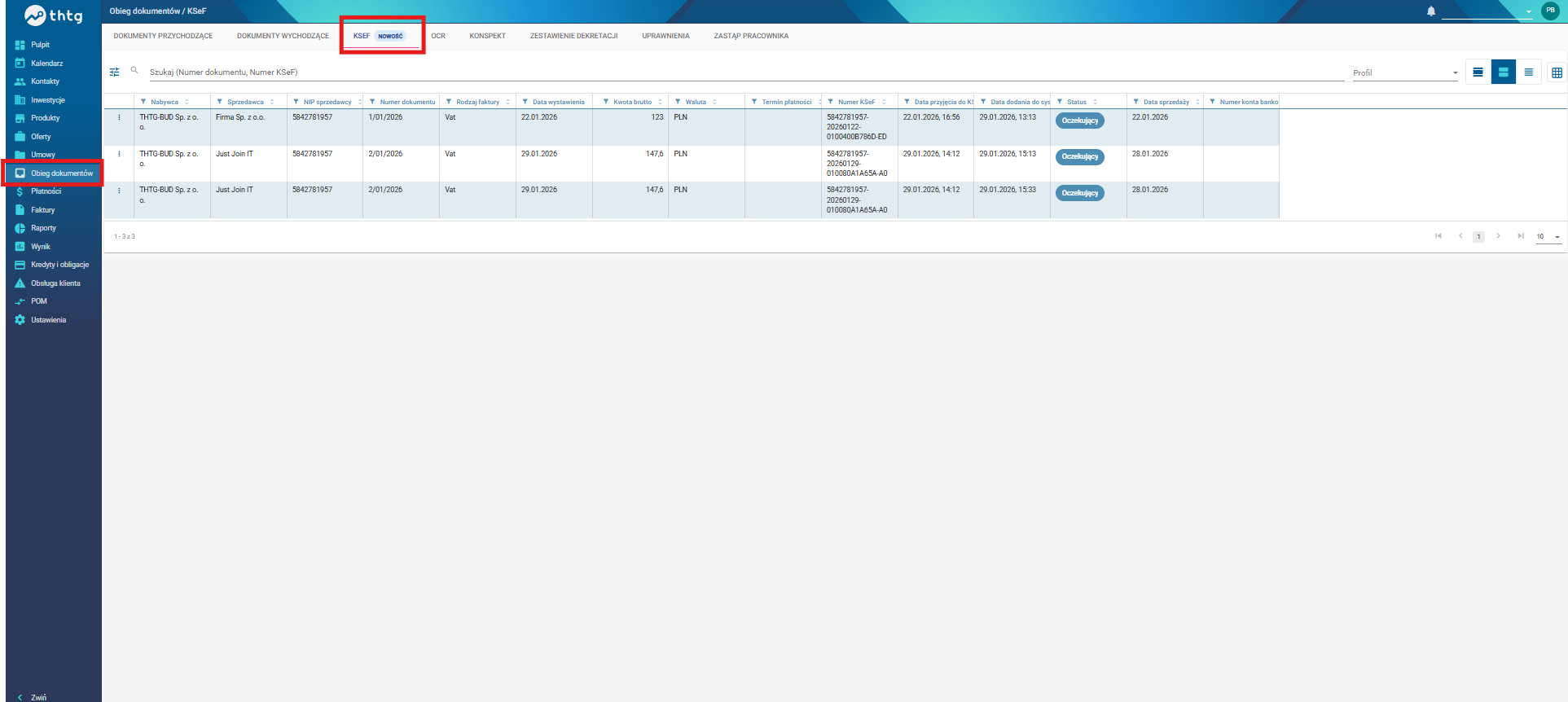
- Przejdź do zakładki Obieg dokumentów.
- Wybierz KSeF.
W tym widoku widoczne są faktury pobrane z KSeF wraz z ich statusem. Synchronizacja odbywa się co około 20 minut.
📄 Widoczność faktur wymaga uprawnienia „Wyświetlanie faktur zakupu”.
6. Konfiguracja wysyłki faktur
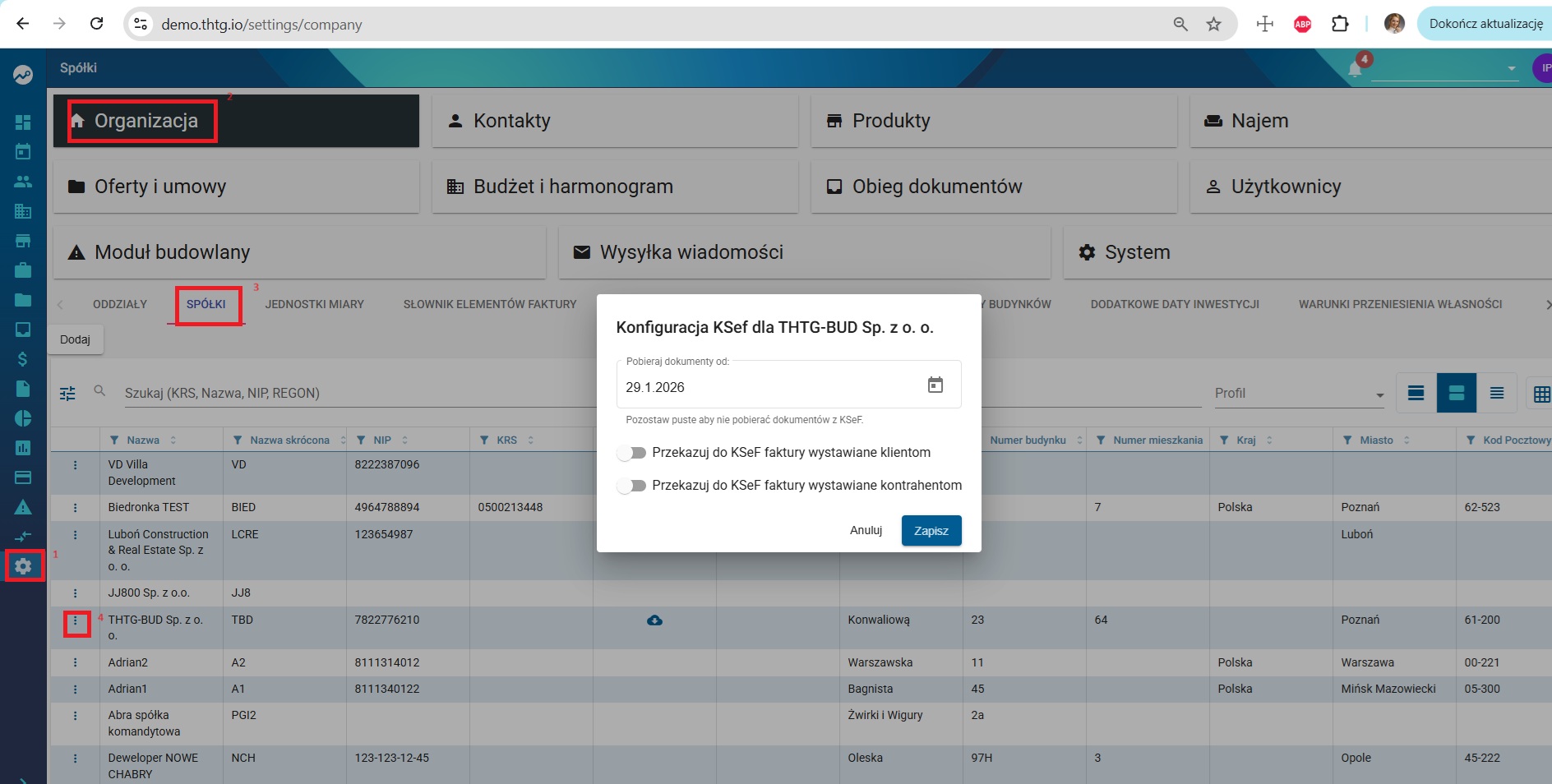
- Wchodzimy: Ustawienia → Organizacja → Spółki. Dla wybranej spółki klikamy trzy kropki po lewej stronie i wybieramy „Konfiguracja KSeF”.
- Uzupełniamy pole „Pobieramy dokumenty od” – jest to data, od której system zacznie pobierać faktury z KSeF. Następnie ustawiamy, jakie faktury mają być wysyłane do KSeF (wystawiane klientom / kontrahentom).
7. Wystawianie faktur w THTG
Uwaga: ⚠️ Zmieniony został mechanizm generowania faktur. Przy tworzeniu faktury w THTG pole „Numer faktury” pozostaje puste do momentu jej akceptacji i wysłania do KSeF.
Aby faktura została wysłana do KSeF:
- Należy ją zaakceptować: menu boczne Faktury → Do zaakceptowania → wybieramy fakturę → trzy kropki po lewej → Zaakceptuj
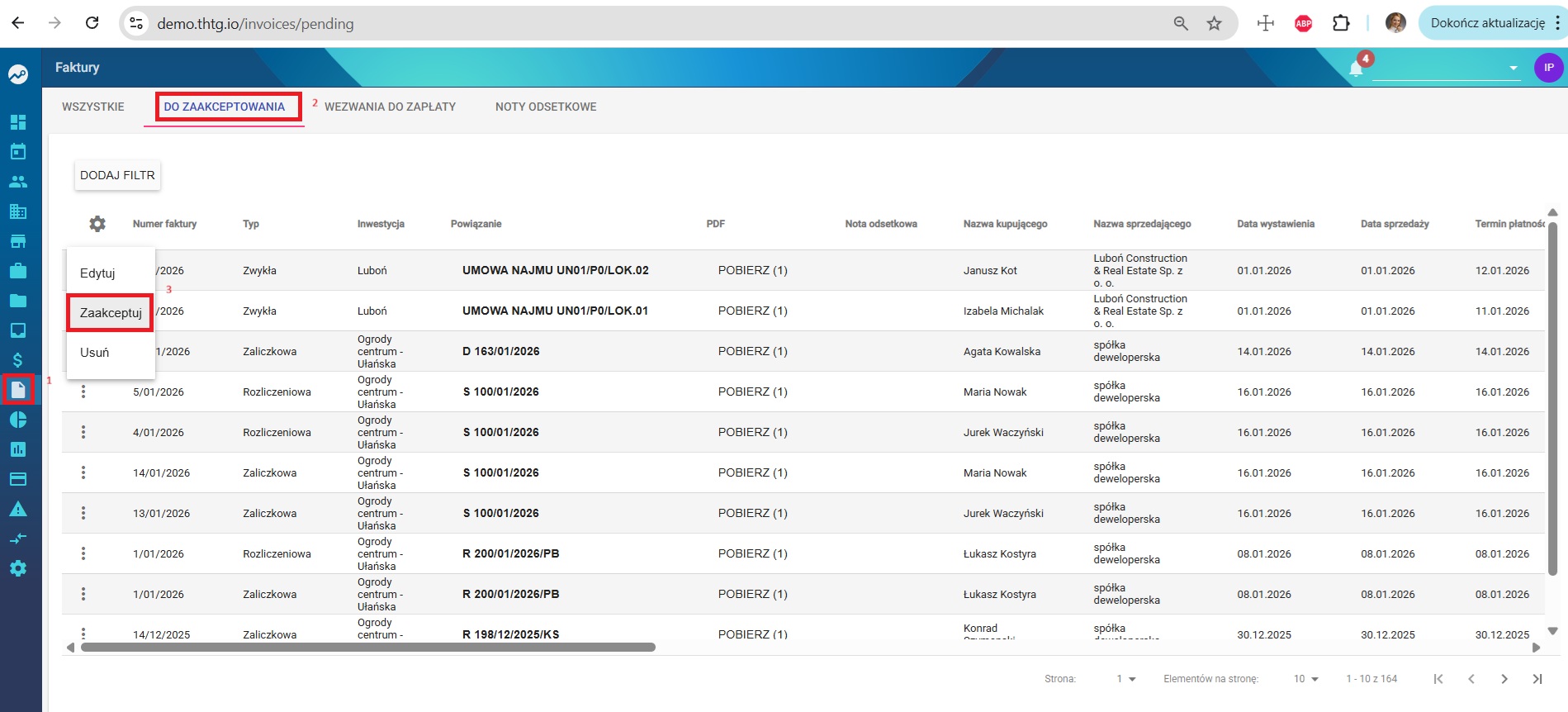
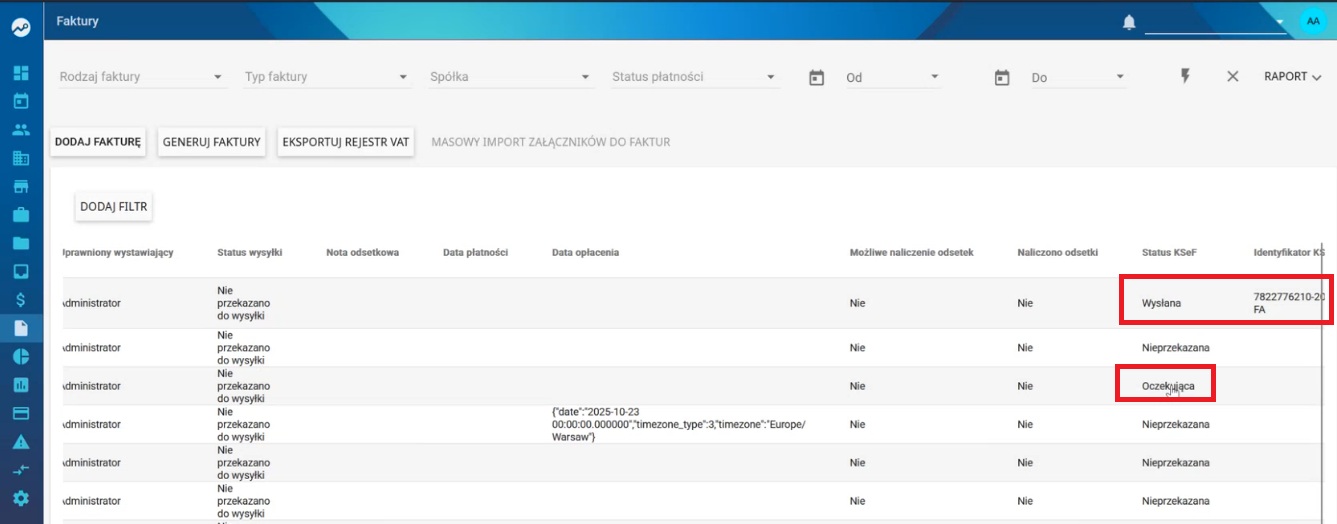
- Po akceptacji faktura otrzymuje numer oraz status KSeF = „Oczekująca”,
- Wysyłka do KSeF odbywa się automatycznie. Po wysłaniu do KSeF faktura otrzymuje status „Wysłana” oraz identyfikator KSeF.
8. Sesje z KSeF
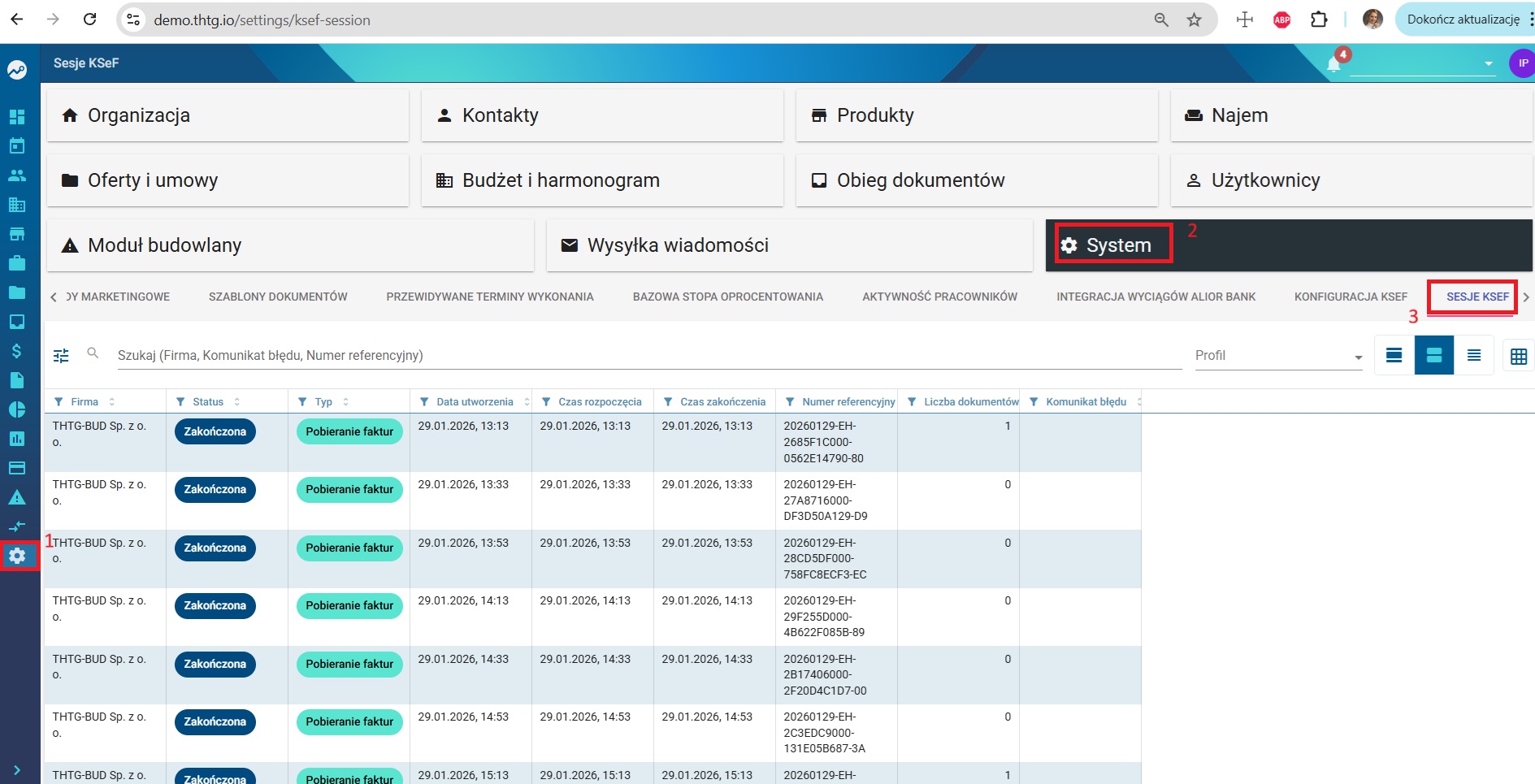
Aby sprawdzić przebieg wymiany danych z KSeF, wchodzimy: Ustawienia → System → Sesje z KSeF.
Znaczenie pól:
- Firma – dla jakiej spółki uruchomiona była synchronizacja,
- Status – status synchronizacji,
- Typ – pobieranie faktur / wysyłka faktur,
- Data utworzenia – data utworzenia zadania synchronizacji THTG ↔ KSeF,
- Czas rozpoczęcia – rzeczywisty czas startu synchronizacji (może różnić się od daty utworzenia, np. gdy KSeF był niedostępny),
- Czas zakończenia – czas zakończenia synchronizacji,
- Numer referencyjny – identyfikator sesji,
- Liczba dokumentów – liczba wysłanych lub pobranych dokumentów.
Uwaga: ⚠️ Jeżeli w trakcie synchronizacji pojawi się błąd, szczegóły znajdziesz w kolumnie „Komunikat błędu” w tabeli sesji KSeF.
9. FAQ – najczęstsze pytania i problemy
Czy potrzebne są osobne certyfikaty do odbioru i wysyłki dokumentów?
Odbiór dokumentów z KSeF
Nie. Wystarczy jeden certyfikat online, niezależnie od liczby użytkowników.
Wysyłka dokumentów do KSeF
Tak. Każda osoba wysyłająca faktury musi posiadać własny certyfikat.
Przykład poprawnej konfiguracji
W systemie pracują 3 osoby:
- 2 osoby wysyłają faktury do KSeF,
- 1 osoba zajmuje się wyłącznie odbiorem.
Wymagane konfiguracje:
- 1 konfiguracja do odbioru – jeden certyfikat online,
- 2 konfiguracje do wysyłki – osobne certyfikaty dla każdej osoby.
Taka konfiguracja zapewnia poprawne działanie integracji oraz zgodność z zasadami KSeF.
Potrzebujesz więcej pomocy?
Jeśli nie znajdziesz odpowiedzi w bazie wiedzy lub napotkasz problem techniczny, skontaktuj się z zespołem wsparcia THTG Integrator: pomoc@thtg.pl