
Dodawanie dokumentów inwestycji widocznych w Panelu Klienta
Dokumenty przypisane bezpośrednio do inwestycji można udostępnić klientom w Panelu Klienta (PK). Aby dokument był poprawnie wyświetlany, należy najpierw utworzyć odpowiedni typ pliku, a następnie podczas dodawania dokumentu przypisać go do tego typu.
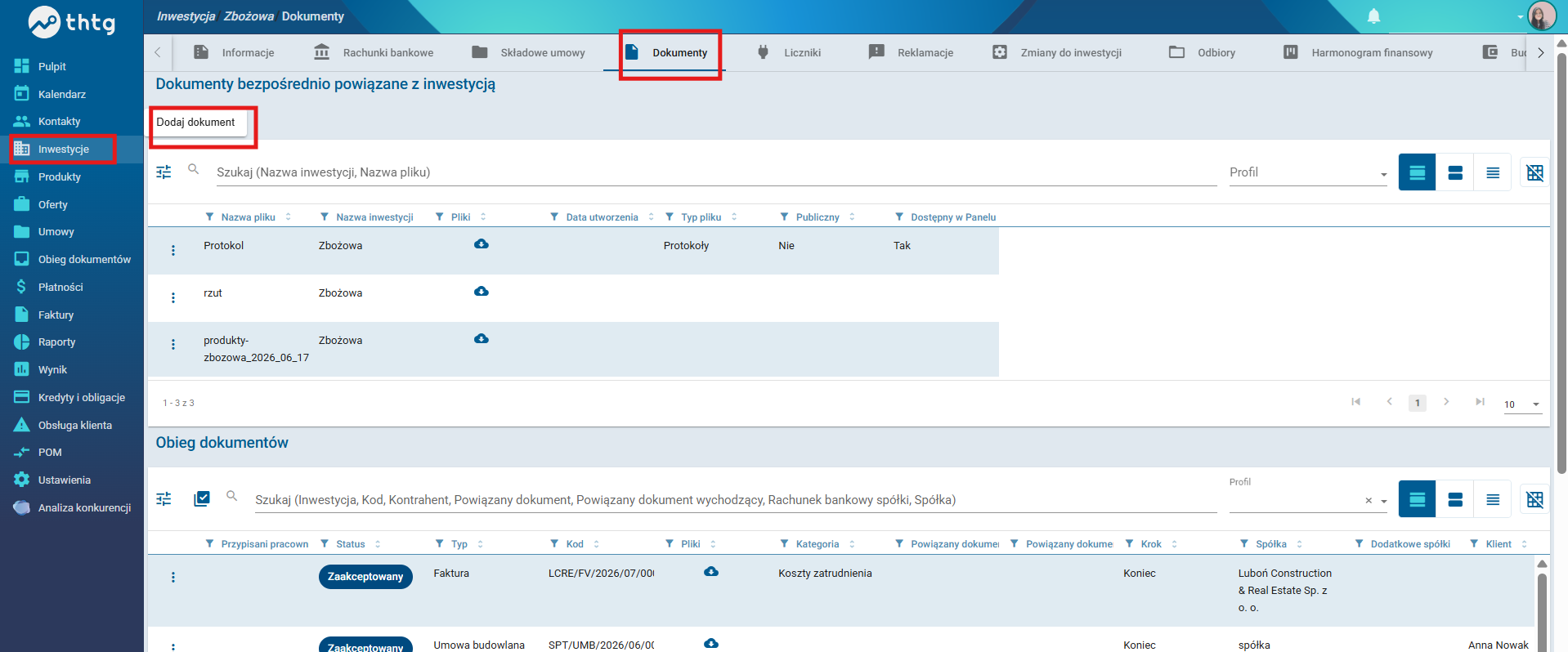
1. Przejście do dokumentów inwestycji
- Przejdź do modułu Inwestycje.
- Otwórz wybraną inwestycję.
- Przejdź do zakładki Dokumenty.
W tym miejscu widoczne są dokumenty bezpośrednio powiązane z daną inwestycją.
2. Dodanie typu pliku
Przed dodaniem dokumentu należy upewnić się, że istnieje odpowiedni typ pliku.
PodczasAby tworzeniaprzejść typudo należy:konfiguracji typów plików:
Ustawienia → Produkty → Typy plików dla inwestycji → Dodaj
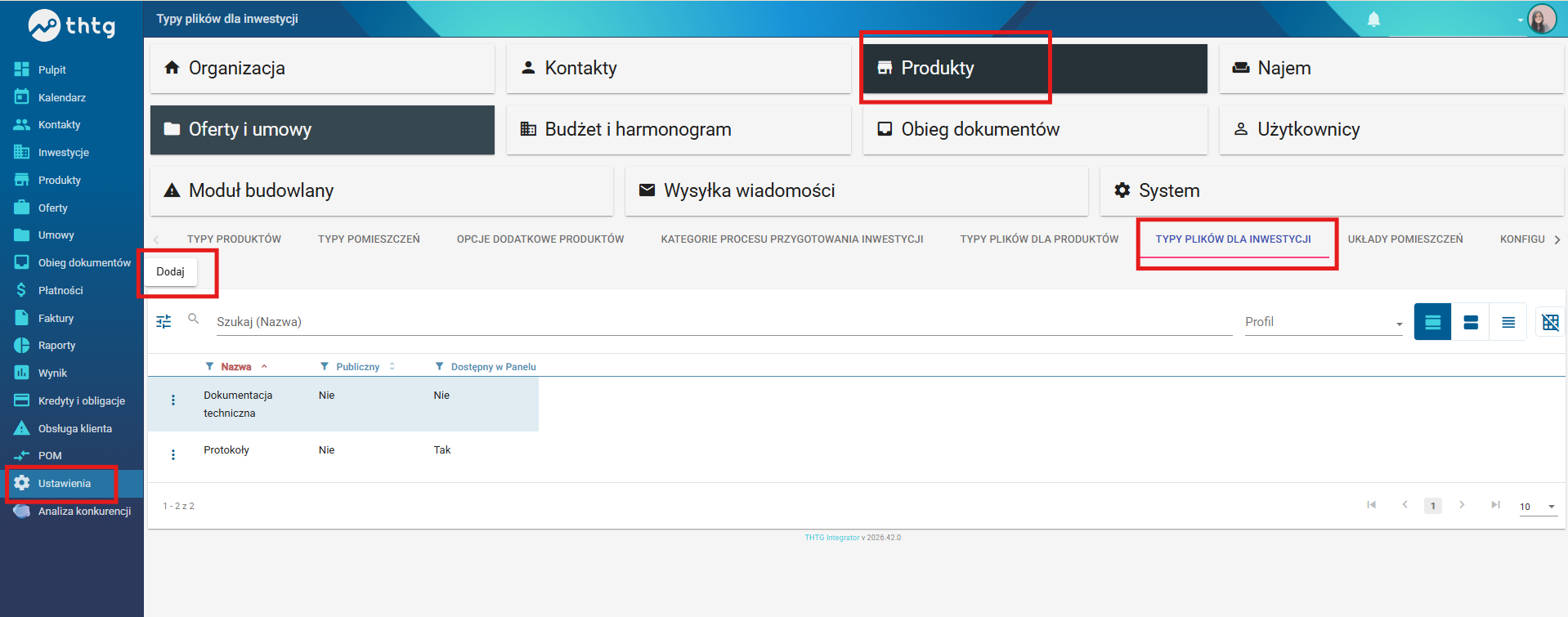
Następnie:
Kliknąć opcję dodawania nowego typu pliku.
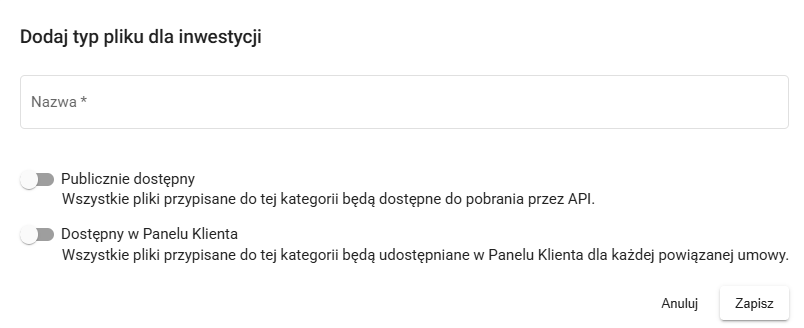
- Publicznie dostępne – pliki przypisane do tej kategorii będą dostępne do pobrania przez API.
- Dostępne w Panelu Klienta – wszystkie pliki przypisane do tego typu będą udostępniane w Panelu Klienta dla klientów posiadających powiązaną umowę.
Jeżeli dokument ma być widoczny dla klienta w Panelu Klienta, należy włączyć opcję „Dostępny w Panelu Klienta”.
Następnie kliknij „Zapisz”.
3. Dodanie dokumentu do inwestycji
Aby dodać dokument:
- W zakładce Dokumenty kliknij „Dodaj dokument”.
- Uzupełnij pole Nazwa.
- Wybierz odpowiedni Typ pliku.
- Opcjonalnie uzupełnij Datę.
- Kliknij „Dodaj pliki” i wybierz dokument, który ma zostać dodany.
- Po dodaniu pliku kliknij „Zapisz”.
4. Widoczność dokumentu w Panelu Klienta
O tym, czy dokument będzie widoczny w Panelu Klienta, decyduje typ pliku przypisany podczas dodawania dokumentu.
Jeżeli dla wybranego typu została włączona opcja „Dostępny w Panelu Klienta”, w tabeli typów plików w kolumnie „Dostępny w Panelu” będzie widoczna wartość „Tak”.
W takim przypadku dokumenty przypisane do tego typu zostaną wyświetlone klientowi w sekcji Dokumenty - Dokumenty inwestycji w Panelu Klienta.
Ważne: samo dodanie pliku do inwestycji nie powoduje automatycznie jego udostępnienia w Panelu Klienta. Dokument musi zostać przypisany do typu pliku, dla którego włączono opcję „Dostępny w Panelu Klienta”.