Przejdź do treści głównej
Dodanie użytkownika do systemu
DodanieW celu dodania użytkownika do systemu przejdź przez następne kroki
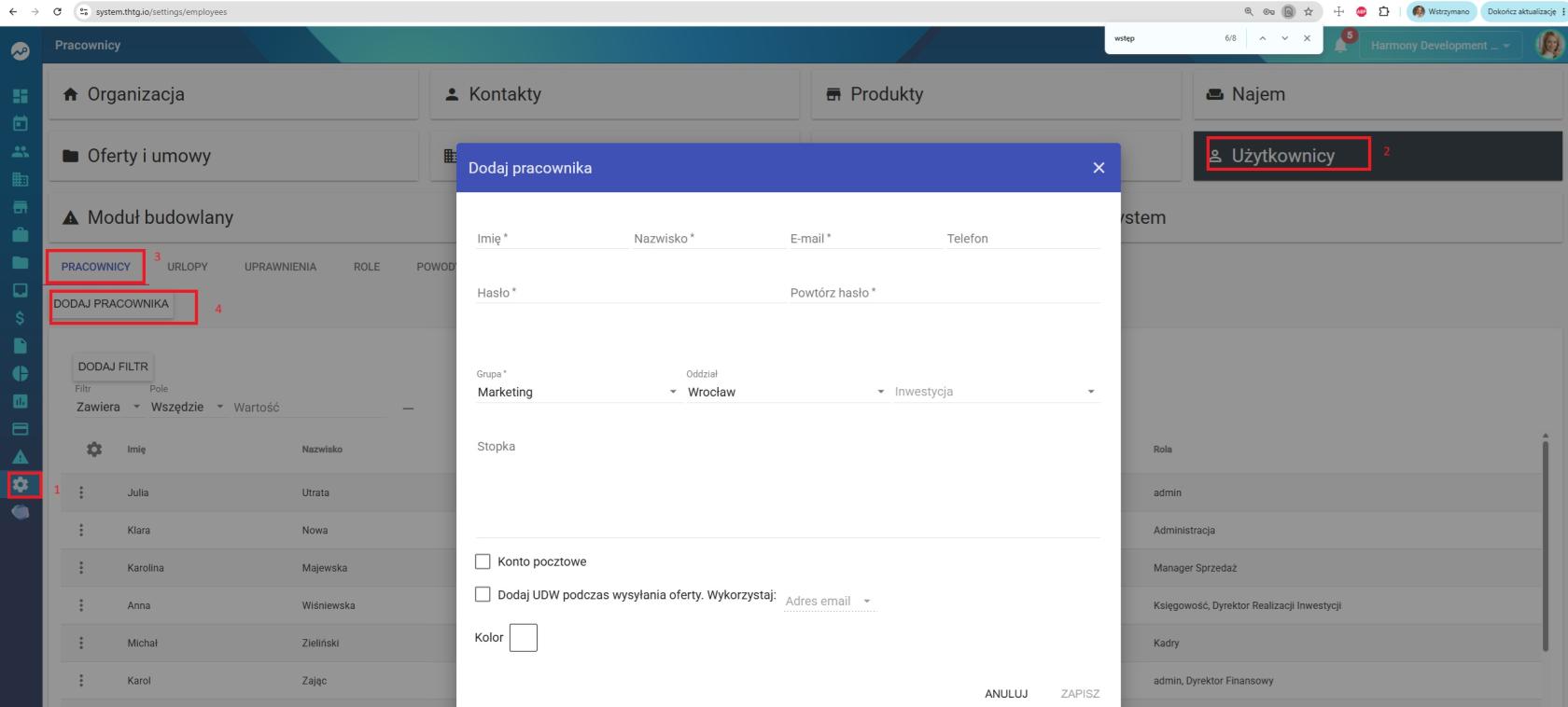
- Przejdź do Ustawienia → Użytkownicy -> Pracownicy i nacisnij "Dodaj pracownika".
- Wprowadź dane pracownika oraz ustaw hasło.
- W polu Grupa wybierz rolę/kilka ról, która określa zakres uprawnień pracownika w systemie.
- Przypisz pracownika do odpowiedniego oddziału - za pomocą oddziału mozna rozdzielić dostęp pracowników do inwestycji.
- Pole Inwestycje pozostaw puste. Pole to służy wyłącznie do nadawania dostępu do inwestycji znajdujących się poza oddziałem pracownika. W takim przypadku wskaż odpowiednią inwestycję.
- W polu Stopka możesz skonfigurować stopkę wiadomości w formacie HTML. Będzie ona automatycznie dodawana do wszystkich wiadomości wysyłanych z konta pocztowego pracownika.
- Jeżeli pracownik ma korzystać z indywidualnego konta pocztowego, zaznacz odpowiednią opcję. W celu przypisania konta pocztowego do pracownika skontaktuj się ze swoim opiekunem systemu.
- W przypadku opcji „Dodaj UDW podczas wysyłania oferty” możesz określić, czy wiadomości mają być wysyłane takoż na szkrzynkę pracownika, czy oddziału, do którego jest przypisany.
- Wybierz kolor pracownika. Wszystkie zadania przypisane do tego użytkownika będą oznaczane wybranym kolorem.
- Kliknij Zapisz, aby utworzyć konto pracownika.