Instrukcja konfiguracji wiadomości e-mail w Panelu Klienta
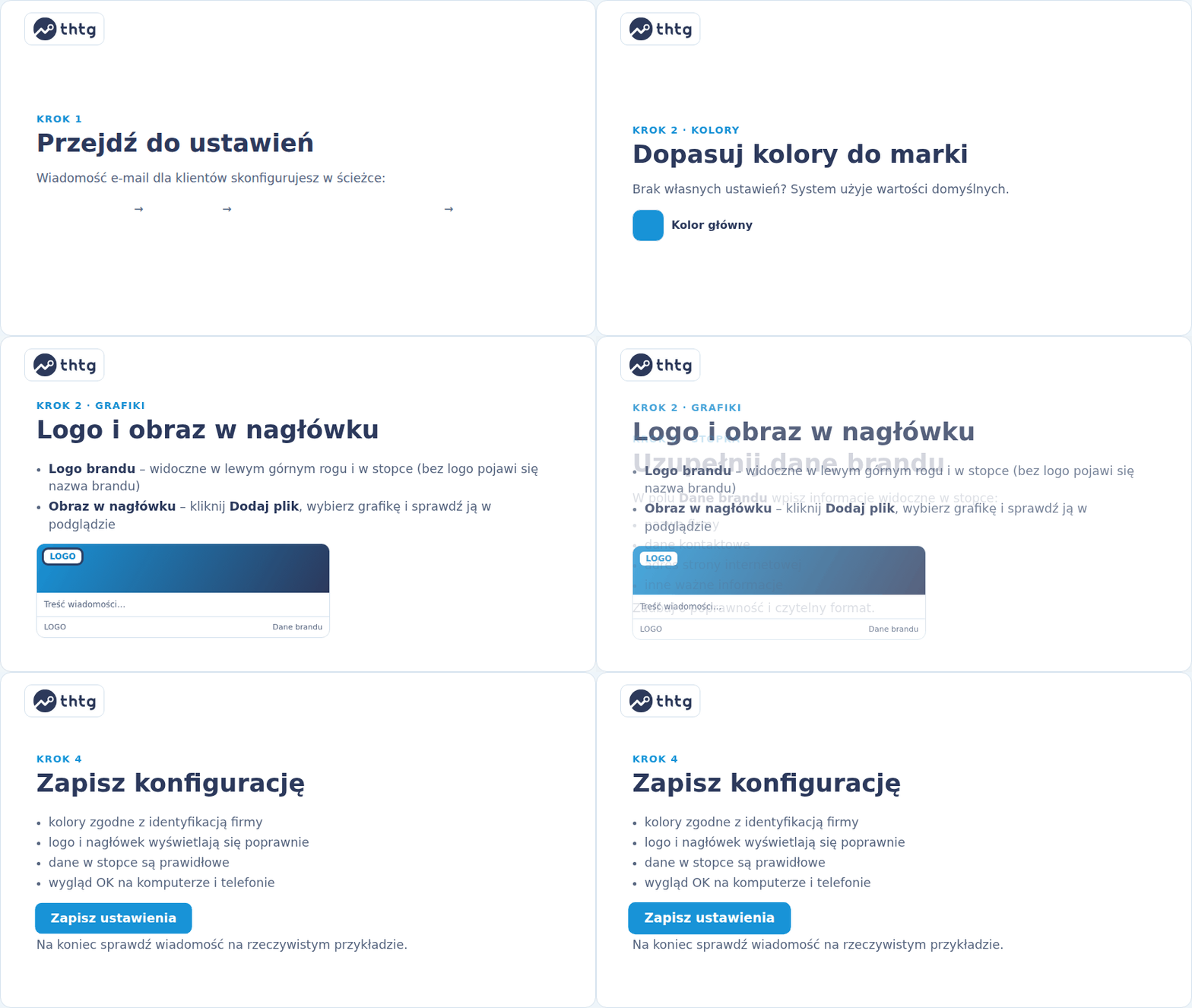
1. Przejście do ustawień
Aby skonfigurować wiadomość e-mail wysyłaną do klientów w ramach Panelu Klienta, należy przejść do następującej ścieżki:
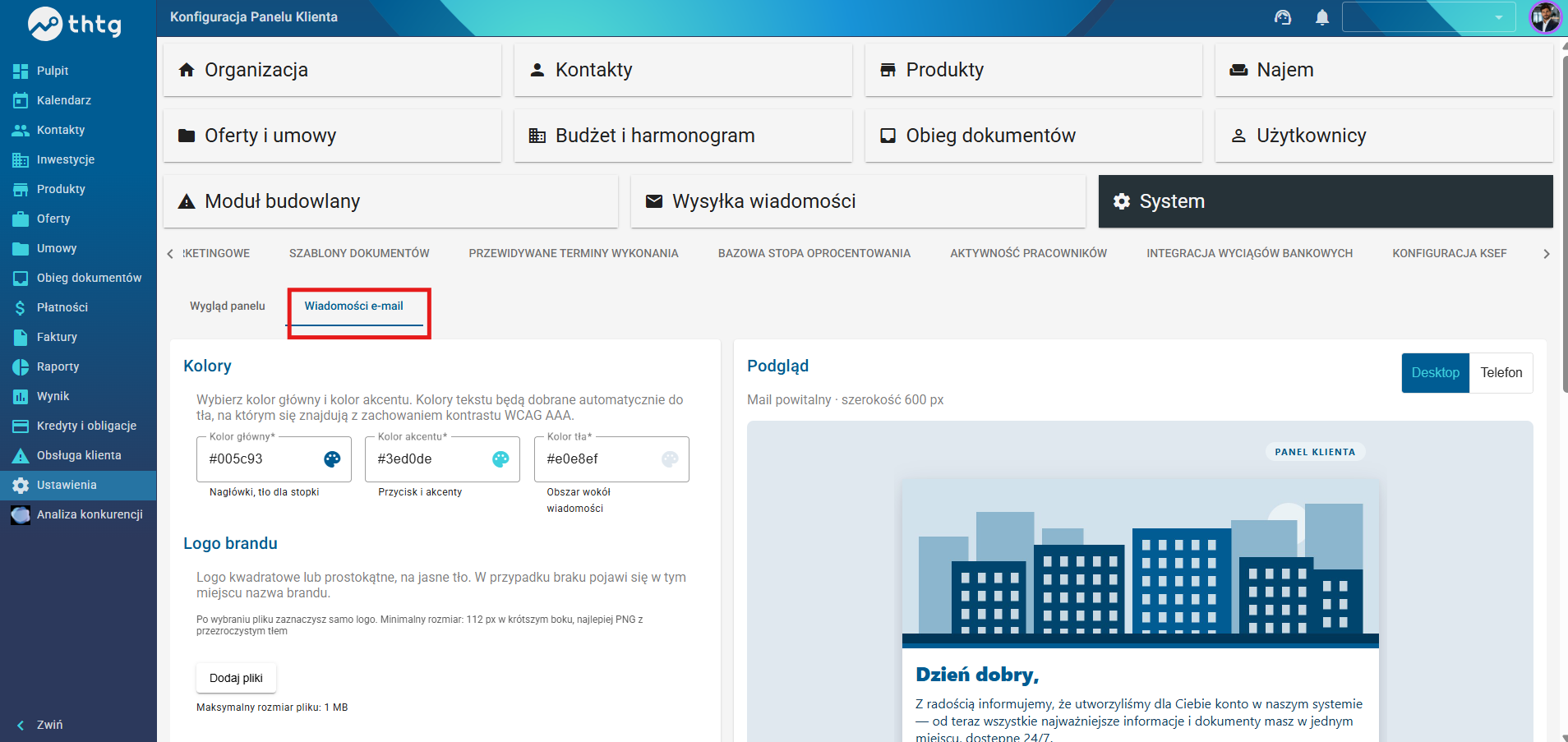
Ustawienia → System → Konfiguracja Panelu Klienta → Wiadomość e-mail
2. Konfiguracja wiadomości
W tej sekcji można dostosować wygląd wiadomości e-mail wysyłanych do klientów, w tym elementy identyfikacji wizualnej firmy.
Kolory
- Kolor główny – określa podstawowy kolor wykorzystywany w wiadomości.
- Kolor akcentu – pozwala ustawić kolor uzupełniający, wykorzystywany w elementach graficznych i wyróżnieniach.
- Kolor tła – określa kolor tła wiadomości.
Kolory można skonfigurować zgodnie z identyfikacją wizualną firmy. W przypadku braku własnych ustawień system może korzystać z wartości domyślnych.
Logo brandu
W tej sekcji można dodać logo firmy, które będzie wyświetlane w wiadomości e-mail w lewym górnym rogu oraz w stopce. W przypadku braku pojawi się w tym miejscu nazwa brandu.
- Kliknij przycisk Dodaj plik.
- Wybierz plik z logo firmy.
- Upewnij się, że plik spełnia wymagania wyświetlane w panelu.
Obraz w nagłówku wiadomości
W tej sekcji można dodać grafikę wyświetlaną w nagłówku wiadomości e-mail.
- Kliknij przycisk Dodaj plik.
- Wybierz odpowiedni obraz.
- Sprawdź, czy grafika jest prawidłowo wyświetlana w podglądzie wiadomości.
Jeżeli nie zostanie dodany własny obraz, system może wykorzystać domyślną grafikę.
Stopka
W polu Dane brandu można wprowadzić informacje wyświetlane w stopce wiadomości e-mail, np.:
- nazwę firmy,
- dane kontaktowe,
- adres strony internetowej,
- inne informacje dotyczące firmy.
Należy pamiętać o poprawności wprowadzonych danych oraz zachowaniu czytelnego formatu.
3. Podgląd wiadomości
Po prawej stronie ekranu znajduje się podgląd wiadomości e-mail. Umożliwia on sprawdzenie, jak wprowadzone ustawienia będą prezentować się w wiadomości wysyłanej do klienta.
Dostępne są widoki:
- Desktop – podgląd wiadomości na komputerze,
- Telefon – podgląd wiadomości na urządzeniu mobilnym.
Po wprowadzeniu zmian warto sprawdzić oba widoki, aby upewnić się, że wiadomość jest czytelna i poprawnie wyświetla się na różnych urządzeniach.
4. Zapisanie konfiguracji
Po zakończeniu konfiguracji kliknij przycisk Zapisz ustawienia, znajdujący się w dolnej części formularza.
Przed zapisaniem upewnij się, że:
- kolory są zgodne z identyfikacją wizualną firmy,
- logo i grafika nagłówka wyświetlają się poprawnie,
- dane w stopce są prawidłowe,
- wiadomość wygląda poprawnie zarówno na komputerze, jak i na telefonie.
Ważne: Po zapisaniu ustawień zaleca się sprawdzenie wyglądu wiadomości na rzeczywistym przykładzie, aby upewnić się, że wszystkie zmiany zostały prawidłowo zastosowane.