# Panel Klienta - THTG
# Obsługa panelu klienta
# Instrukcja korzystania z Panelu Klienta
Instrukcja opisuje zasady korzystania z Panelu Klienta. Zawiera informacje dotyczące pierwszego logowania, zmiany hasła, przeglądu dostępnych funkcji oraz obsługi najważniejszych procesów, takich jak zarządzanie umowami, płatnościami, reklamacjami i odbiorami. Dokument ma na celu ułatwienie samodzielnej i bezpiecznej obsługi konta klienta.
## Spis treści
1. Otrzymanie maila powitalnego
2. Logowanie do panelu klienta
3. Zmiana hasła tymczasowego
4. Panel klienta – przegląd funkcji
- Umowy
- Reklamacje
- Odbiory
5. Anulowanie terminu odbioru
6. Wylogowanie
---
## 1. Otrzymanie maila powitalnego
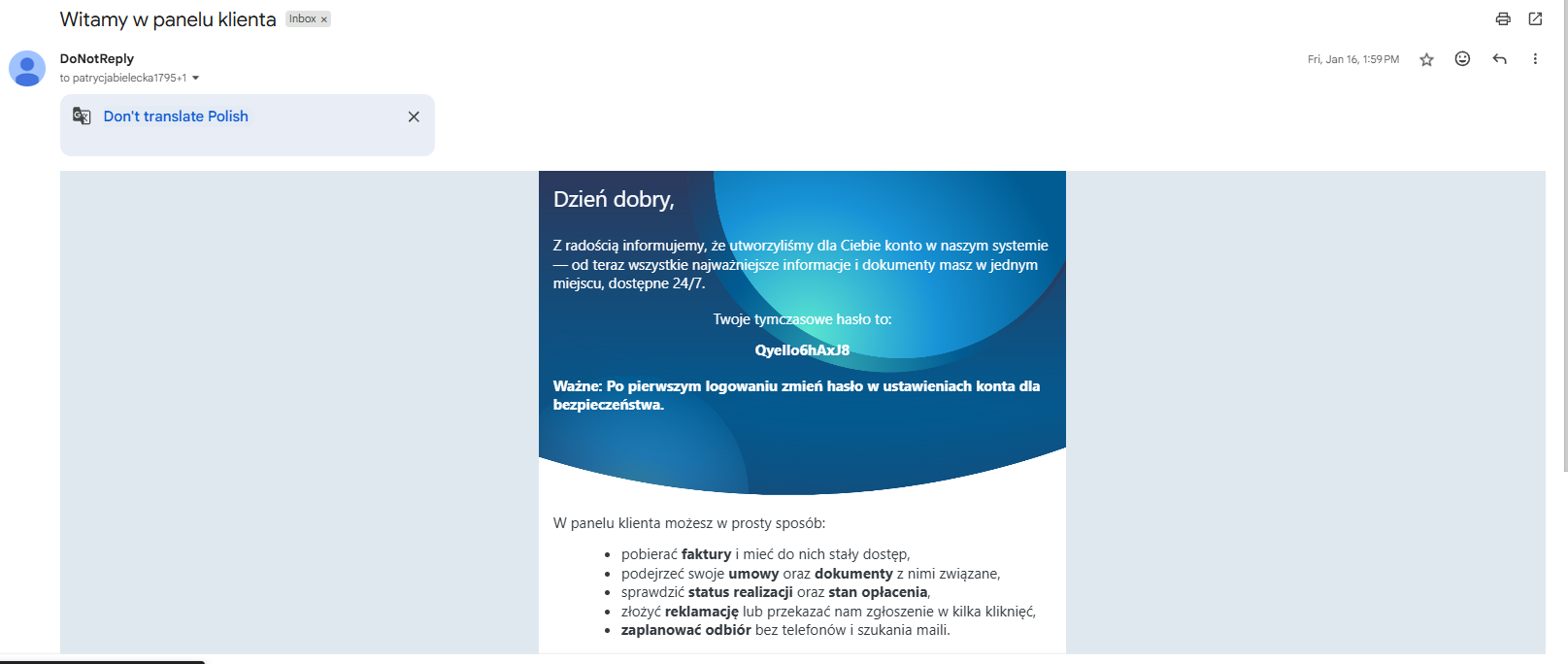
Po uruchomieniu konta klient otrzymuje wiadomość e-mail z adresu:
- **Adres nadawcy:** `DoNotReply@thtg.io`
- **Tytuł maila:** *„Witamy w panelu klienta”*
[](https://pomoc.thtg.io/uploads/images/gallery/2026-01/xXReYhPV6yu0jFqy-image-1769785720607.png)
W treści maila znajdują się:
- tymczasowe hasło,
- przycisk **„Zaloguj się”**.
> **Uwaga:**
> Jeśli nie otrzymasz wiadomości, sprawdź folder **SPAM**.
---
## 2. Logowanie do panelu klienta
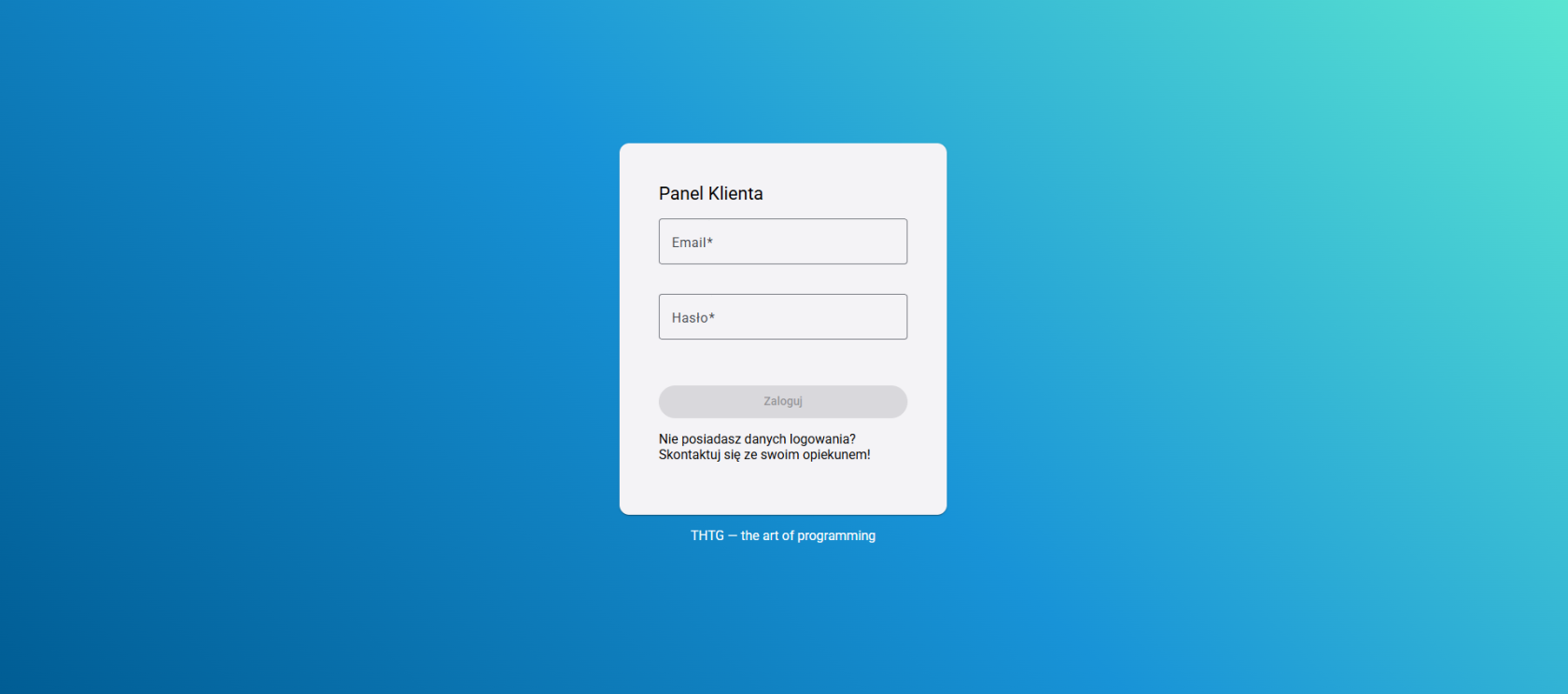
1. Kliknij przycisk **„Zaloguj się”** w otrzymanym mailu.
2. Zostaniesz przekierowany do panelu klienta pod adresem:
**https://[domena].pk.thtg.io/**
3. Wprowadź swój tymczasowy login oraz hasło z maila.
[](https://pomoc.thtg.io/uploads/images/gallery/2026-01/7BSVBCnR49NfparE-image-1769785763373.png)
[](https://pomoc.thtg.io/uploads/images/gallery/2026-01/3R9Sr9AvWkw6WQ8H-image-1769785826485.png)
[](https://pomoc.thtg.io/uploads/images/gallery/2026-01/adJtp67TsVssuRoe-image-1769785842451.png)
> **Uwaga:**
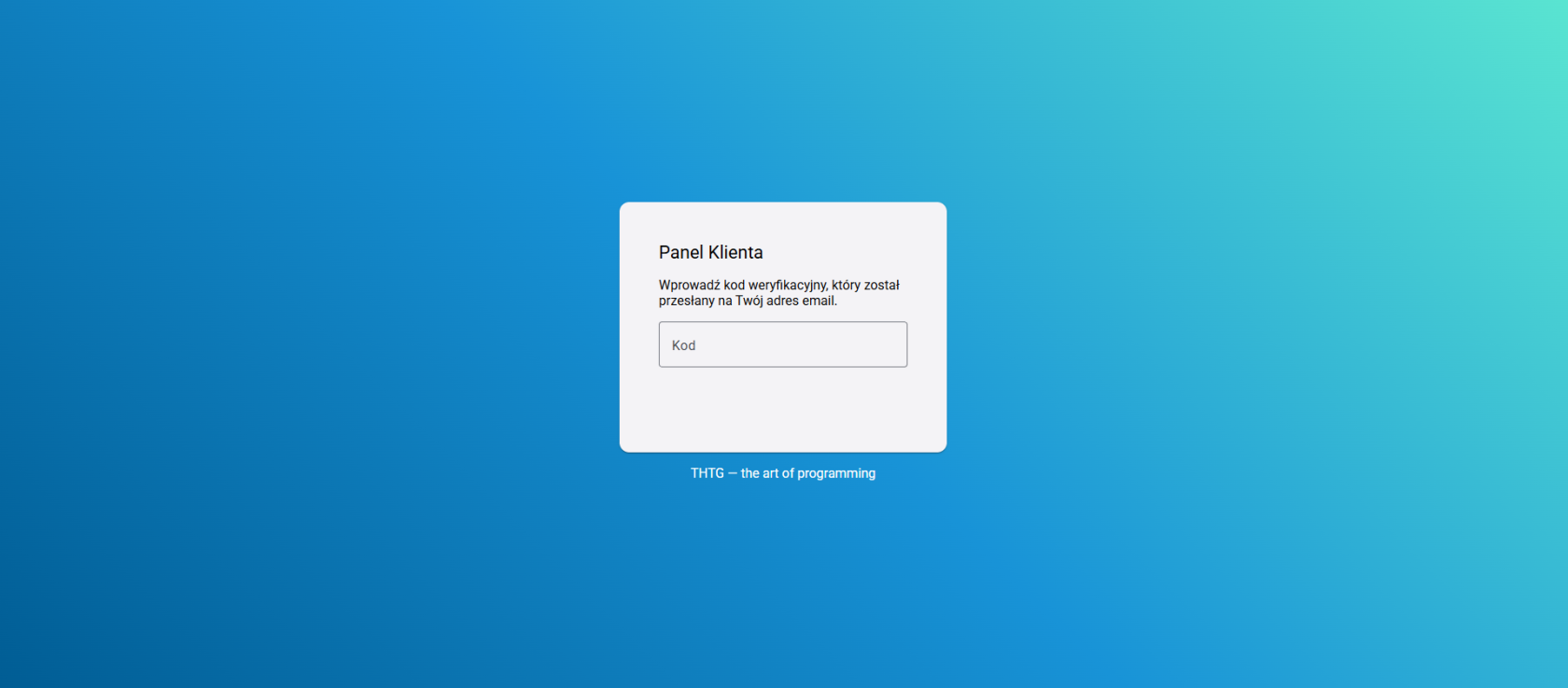
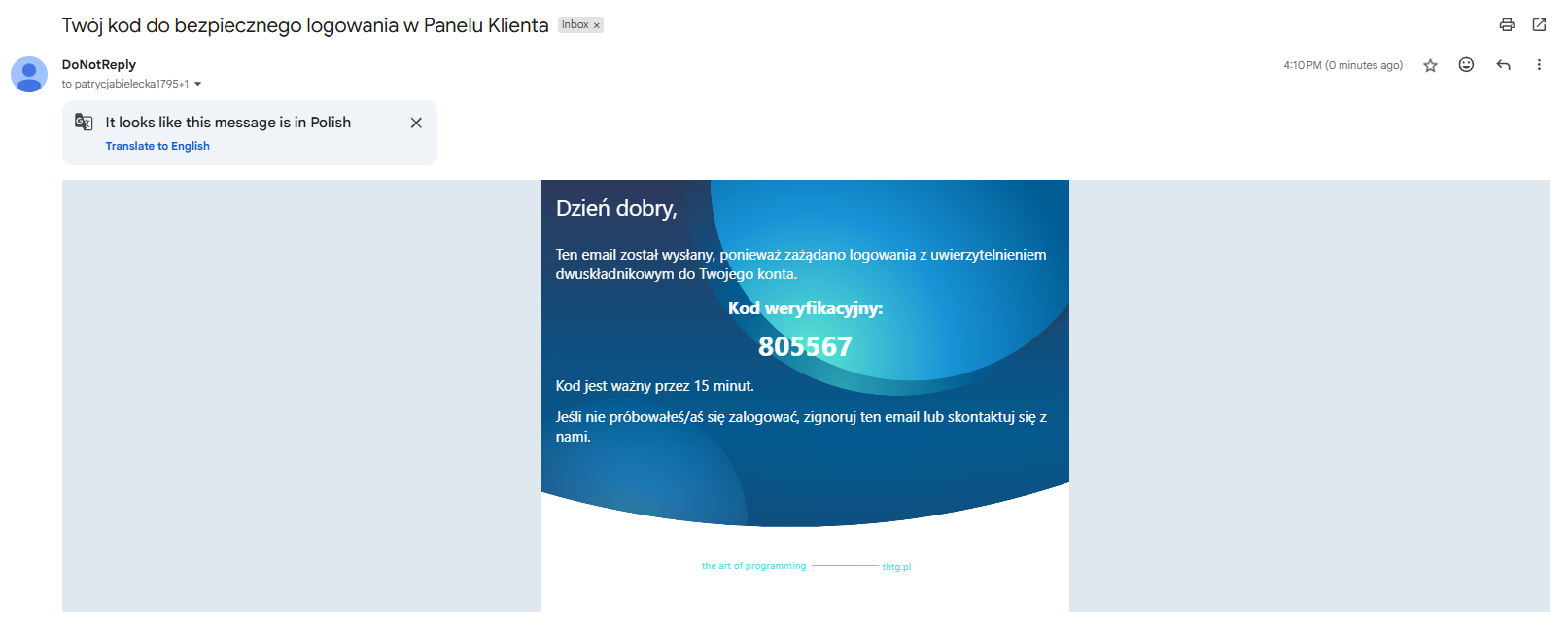
> Przy każdym kolejnym logowaniu otrzymasz e-mail z **tokenem** do potwierdzenia logowania (MFA).
---
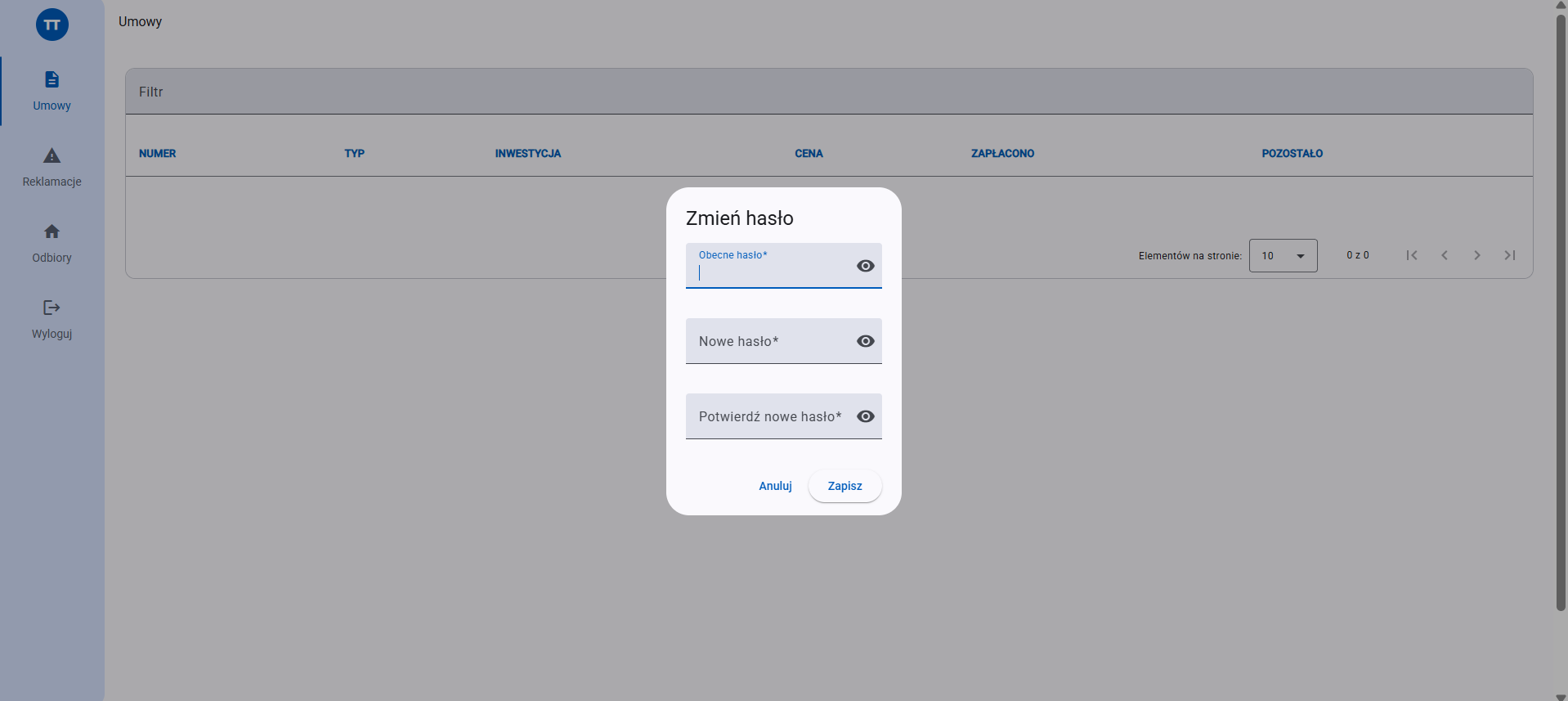
## 3. Zmiana hasła tymczasowego
1. Kliknij ikonę swoich inicjałów w lewym górnym rogu.
2. Wybierz opcję **„Zmień hasło”**.
3. Wprowadź:
- obecne hasło tymczasowe,
- nowe hasło.
4. Zatwierdź przyciskiem **„Zapisz”**.
[](https://pomoc.thtg.io/uploads/images/gallery/2026-01/71ne7BJU61UGde5D-image-1769785884608.png)
---
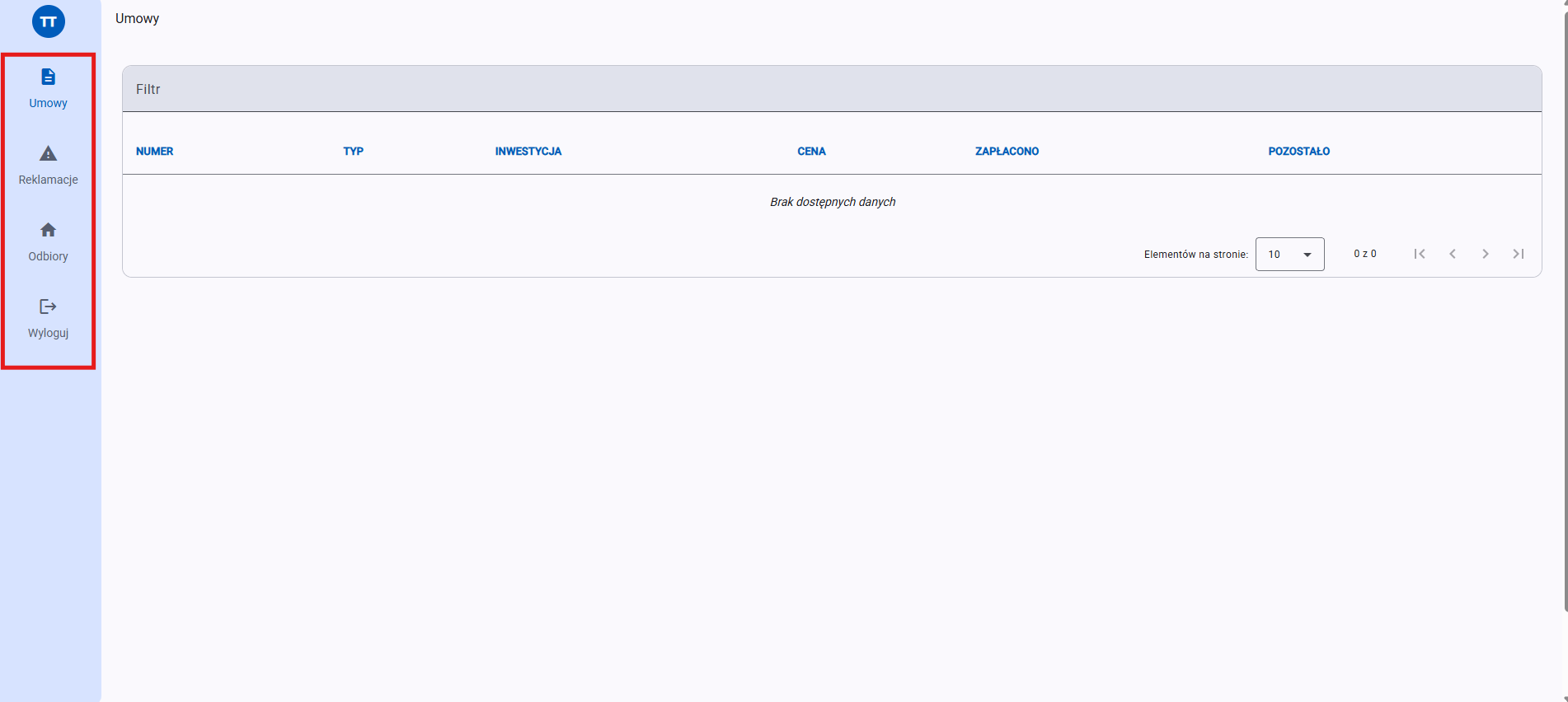
## 4. Panel klienta – przegląd funkcji
[](https://pomoc.thtg.io/uploads/images/gallery/2026-01/WOuWO6gkjUFLcejz-image-1769785917272.png)
### Umowy
W tej sekcji znajdują się:
- wszystkie zawarte umowy,
- szczegóły zawartych umów,
- wszystkie przekazane faktury,
- dokumenty do umów.
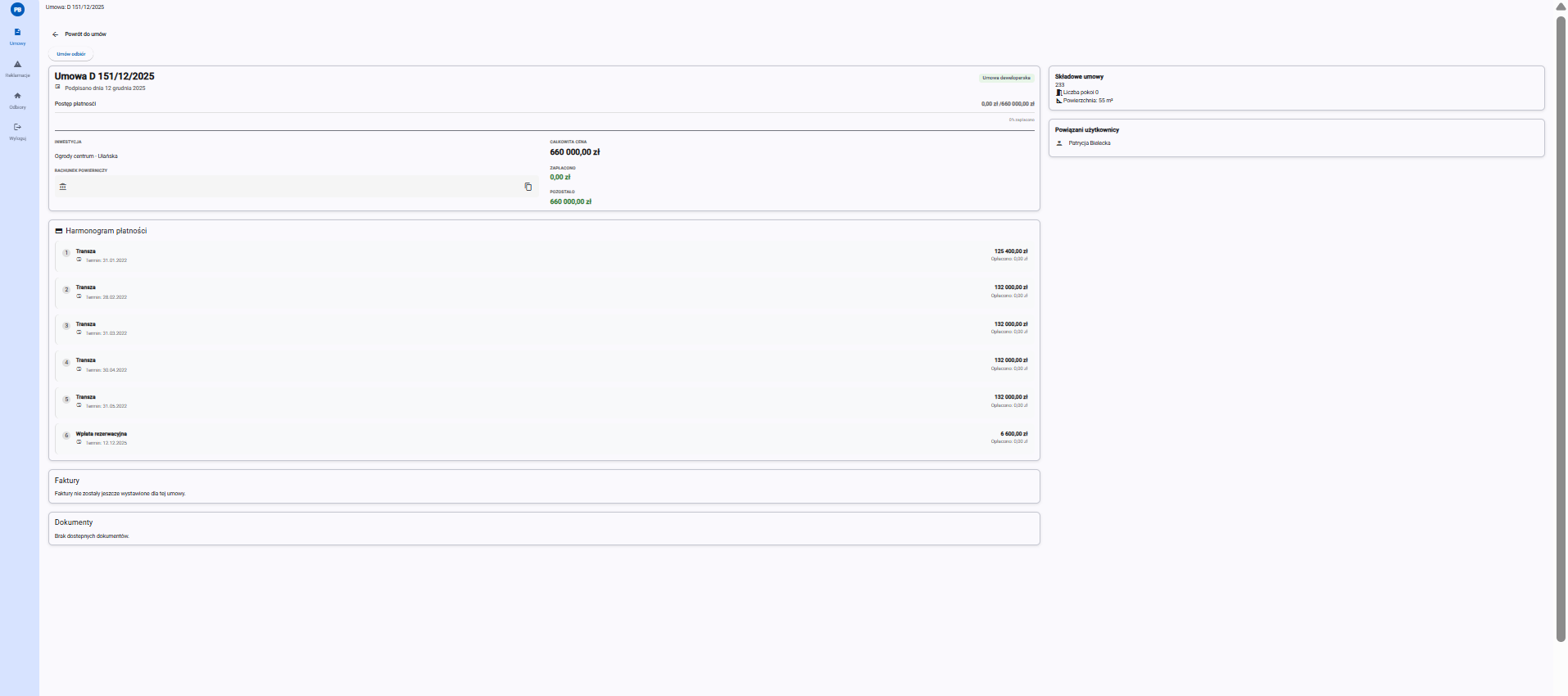
#### Harmonogram płatności
Wyświetlana jest lista wszystkich zaplanowanych płatności (transz lub rat).
Dla każdej pozycji widoczne są:
- **Numer i nazwa transzy** – np. *„Transza 2”*, *„Transza 3”*, *„Wpłata rezerwacyjna”*,
- **Termin** – data, do kiedy należy dokonać płatności,
- **Kwota** – wysokość danej transzy lub raty,
- **Opłacono** – kwota już wpłacona dla danej transzy.
Płatności wyświetlane są w kolejności chronologicznej.
[](https://pomoc.thtg.io/uploads/images/gallery/2026-01/WEjBp9tmUD0gYFkH-image-1769786110753.png)
#### Faktury
Sekcja **„Faktury”** prezentuje informacje o fakturach VAT wystawionych do danej umowy.
#### Dokumenty
Sekcja **„Dokumenty”** wyświetla informacje o wszystkich dokumentach powiązanych z daną umową.
---
### Reklamacje
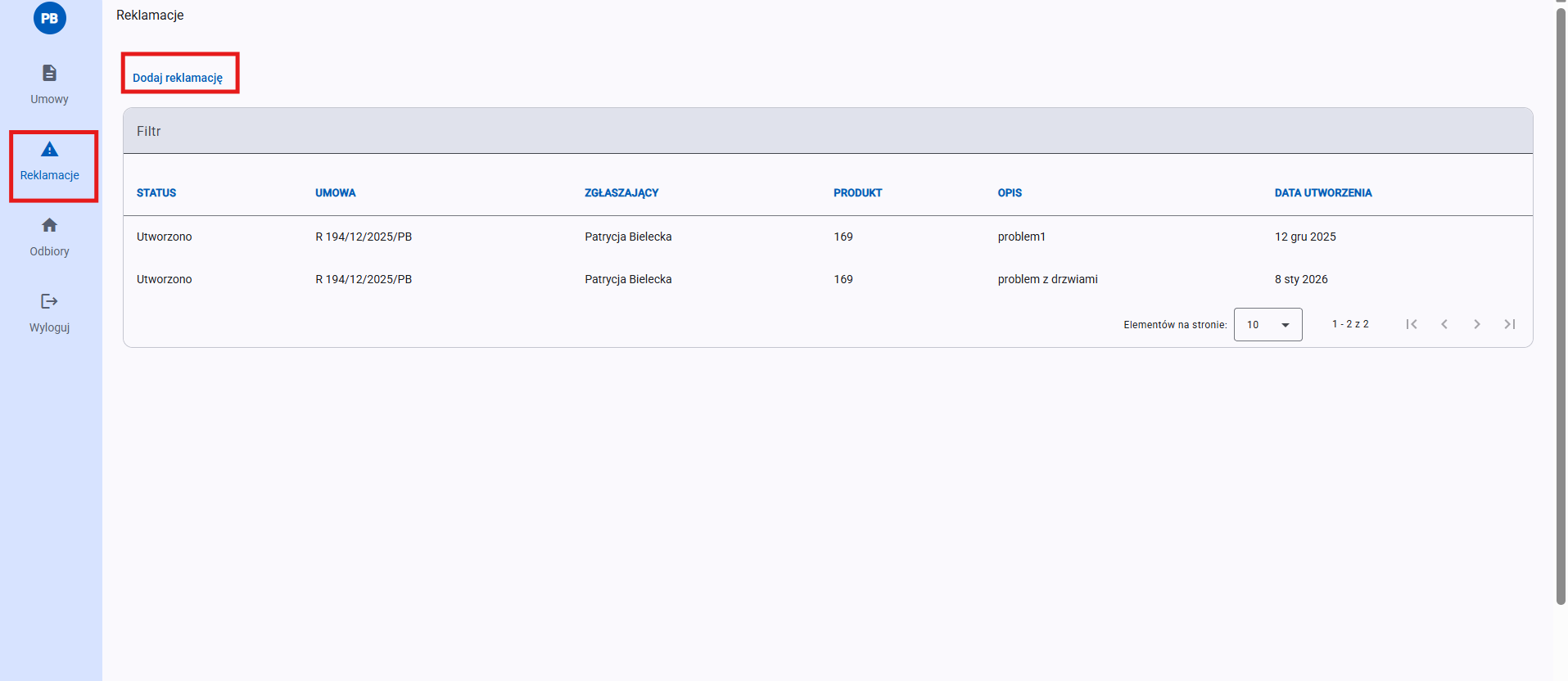
- Możliwość dodania reklamacji po odbiorze.
- Dostępna jest lista wszystkich reklamacji.
[](https://pomoc.thtg.io/uploads/images/gallery/2026-01/mllEmMX3EAJWd6Jp-image-1769786057093.png)
### Komentarze i komunikacja z opiekunem
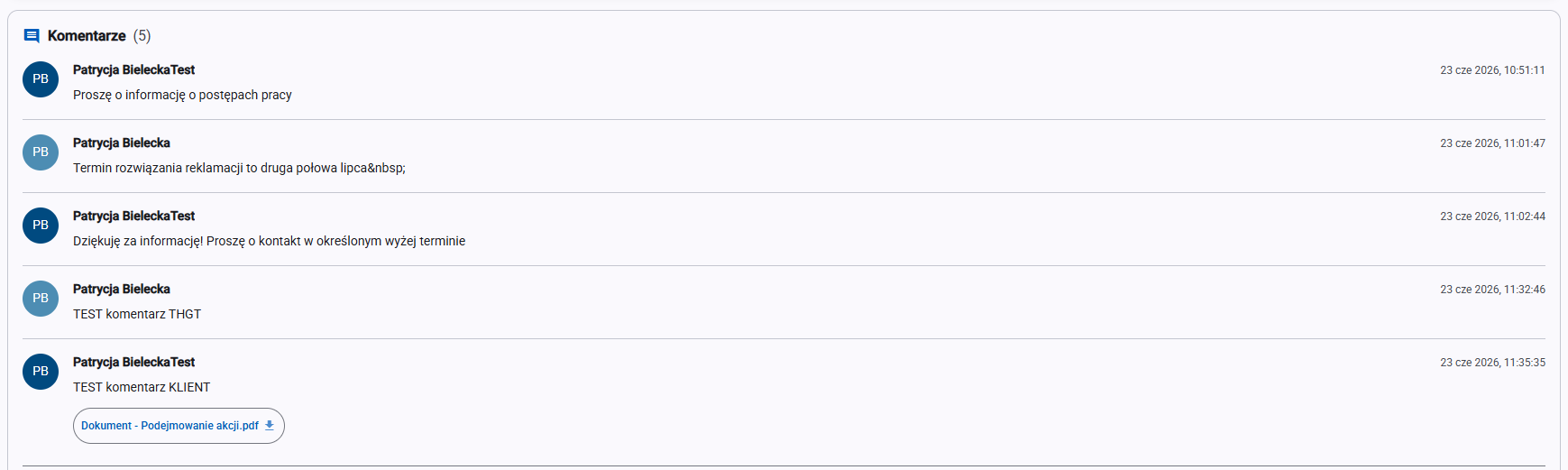
Po otwarciu wybranej reklamacji dostępna jest sekcja **Komentarze**, umożliwiająca komunikację pomiędzy klientem a opiekunem prowadzącym sprawę.
[](https://pomoc.thtg.io/uploads/images/gallery/2026-06/IxoOPLUxZPjoKyKY-image-1782210063784.png)
#### Dostępne funkcje
- przegląd historii korespondencji,
- dodawanie nowych komentarzy,
- dołączanie załączników do wiadomości,
- bieżąca komunikacja dotycząca reklamacji.
#### Dodawanie komentarza
1. Otwórz wybraną reklamację.
2. Przejdź do sekcji **Komentarze**.
3. Wpisz wiadomość w polu **„Dodaj komentarz...”**.
4. W razie potrzeby dodaj załącznik za pomocą ikony spinacza.
5. Kliknij **„Zapisz”**.
Po zapisaniu komentarz będzie widoczny dla wszystkich uczestników sprawy.
#### Powiadomienia e-mail
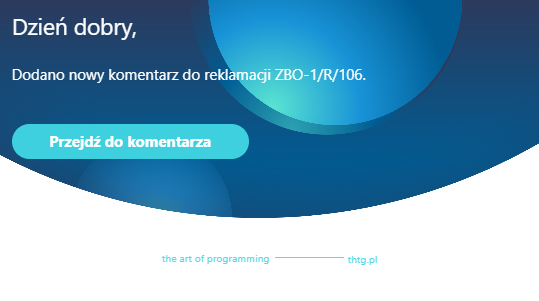
Jeżeli opiekun doda nowy komentarz do reklamacji:
- klient otrzyma automatyczne powiadomienie e-mail,
- wiadomość poinformuje o nowym komentarzu,
- pełna treść korespondencji będzie dostępna po zalogowaniu do Panelu Klienta.
[](https://pomoc.thtg.io/uploads/images/gallery/2026-06/26j8mNpT0A7hSGq4-image-1782210126149.png)
#### Funkcje sekcji Reklamacje
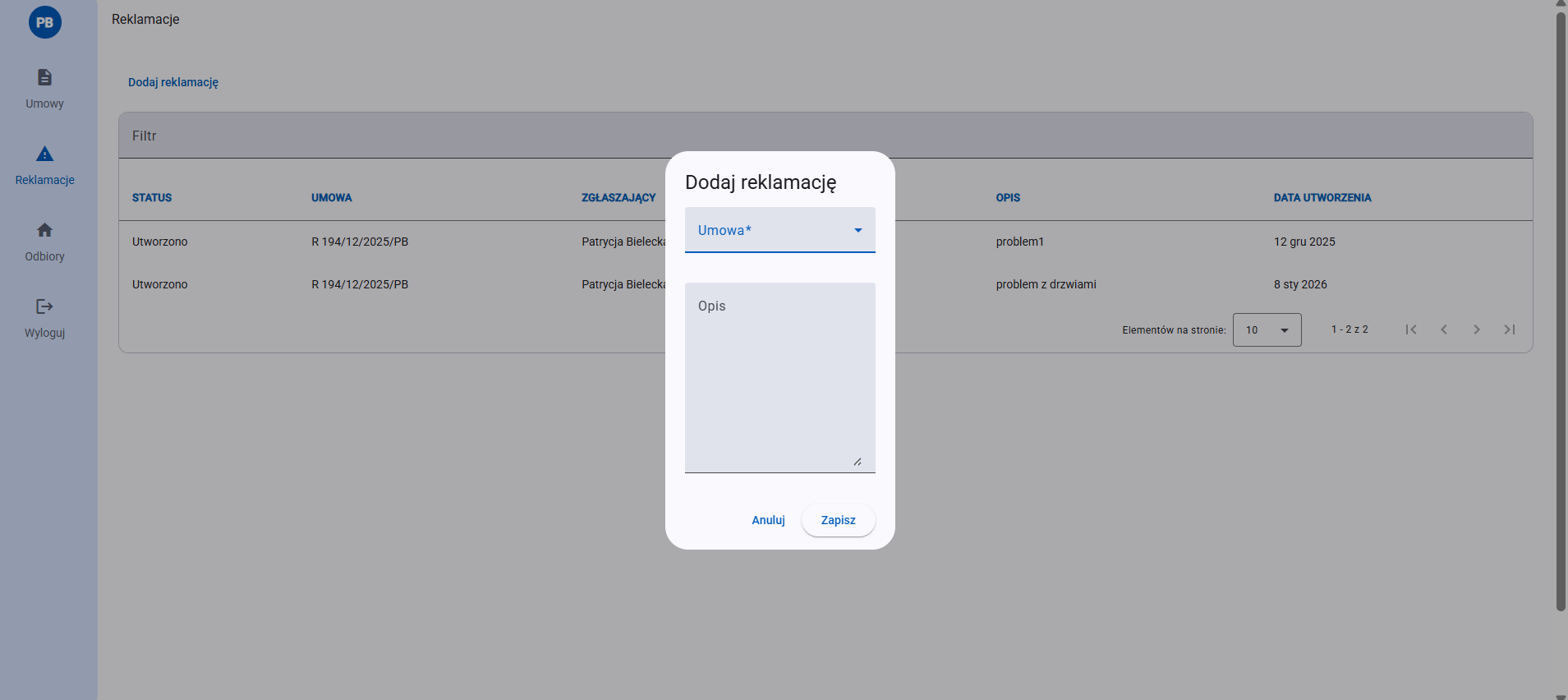
- **Dodaj reklamację** – zgłoszenie nowej reklamacji,
- **Filtr** – wyszukiwanie reklamacji według kryteriów (np. status, umowa, zgłaszający).
Tabela reklamacji zawiera:
- **Status** – etap przetwarzania (np. *Utworzono*),
- **Umowa** – numer powiązanej umowy,
- **Zgłaszający** – imię i nazwisko osoby zgłaszającej,
- **Produkt** – identyfikator produktu lub elementu umowy,
- **Opis** – krótki opis problemu (np. *„problem z pękniętą ścianą”*).
[](https://pomoc.thtg.io/uploads/images/gallery/2026-01/BEQy2EBC4bEPr2vk-image-1769786076911.png)
### Komentarze i komunikacja z opiekunem
Po otwarciu szczegółów reklamacji dostępna jest sekcja **Komentarze**, umożliwiająca komunikację pomiędzy klientem a opiekunem.
#### Dostępne funkcje
---
### Odbiory
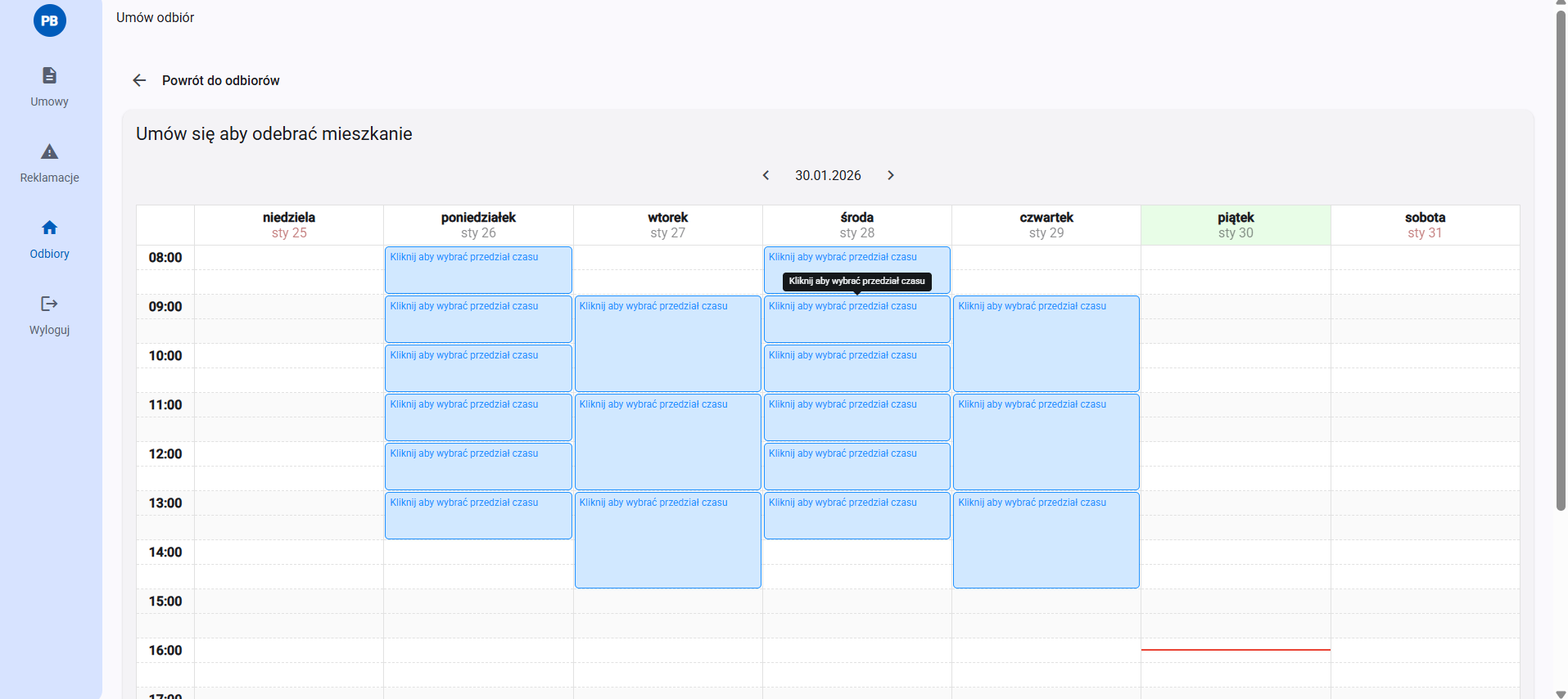
Panel umożliwia samodzielne umówienie się na odbiór.
[](https://pomoc.thtg.io/uploads/images/gallery/2026-01/Y2yBf7FWyNwtfip8-image-1769786023997.png)
#### Proces umawiania odbioru
1. Wybierz umowę, której dotyczy odbiór.
2. Kliknij **„Dodaj odbiór”**.
3. Kliknij w kalendarz.
4. Wybierz dostępny dzień.
5. W kolumnach godzin wybierz wolny slot czasowy.
Po wyborze pojawi się podsumowanie **„Wybrane okno czasowe”**, np.:
- Data: *16 gru 2025*
- Godzina: *15:00 – 16:00*
Opcjonalnie możesz dodać notatki (np. specjalne wymagania dotyczące odbioru).
Aby zakończyć:
1. Sprawdź wszystkie dane.
2. Kliknij przycisk **„Umów się”** (na dole formularza).
Po zaakceptowaniu odbioru przez firmę deweloperską:
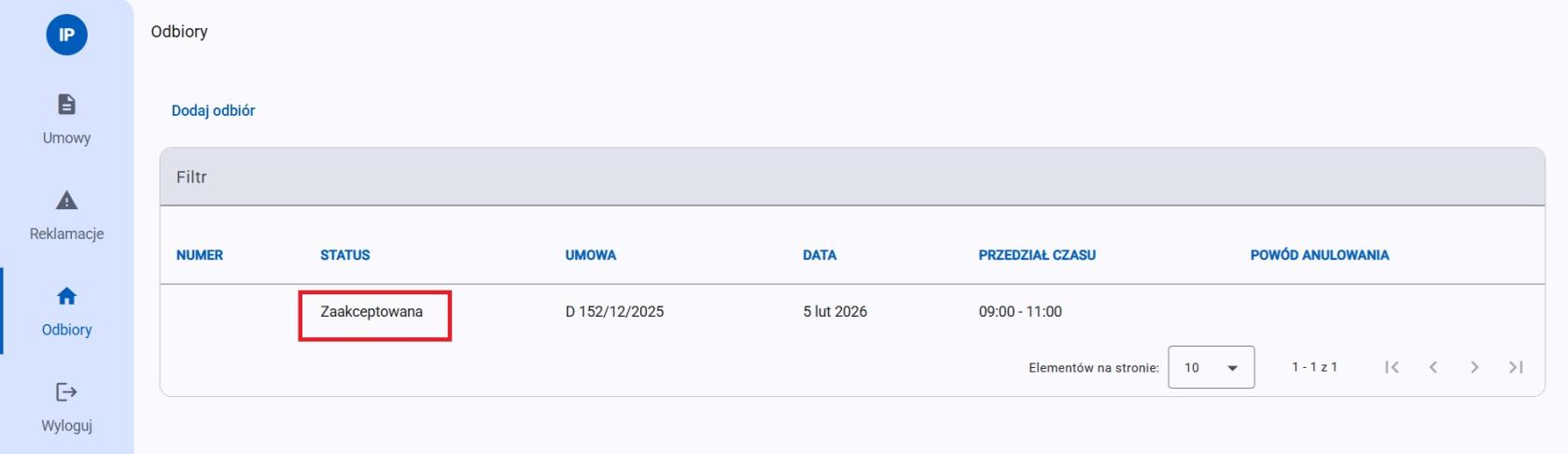
- zaplanowany odbiór będzie miał status „Zaakceptowana” w Panelu klienta,
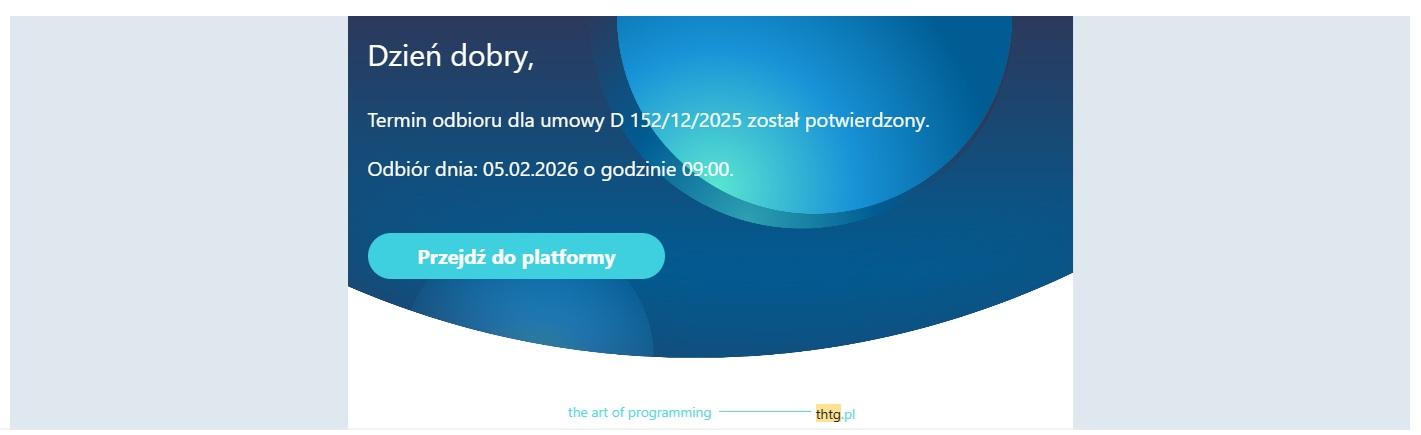
- klient otrzyma automatyczną wiadomość e-mail z informacją o akceptacji terminu.
[](https://pomoc.thtg.io/uploads/images/gallery/2026-02/olHA6q5MvfPvrIsG-akceptacja-odbioru.jpg)
[](https://pomoc.thtg.io/uploads/images/gallery/2026-02/c6NDMa136gH7aTJC-odbior-zaakceptowany.jpg)
### Komentarze i komunikacja z opiekunem
Po otwarciu szczegółów reklamacji dostępna jest sekcja **Komentarze**, umożliwiająca komunikację pomiędzy klientem a opiekunem.
### Anulowanie odbioru przez firmę
W przypadku, gdy firma deweloperska anuluje zaplanowany termin odbioru:
- zaplanowany odbiór zostaje anulowany w systemie,
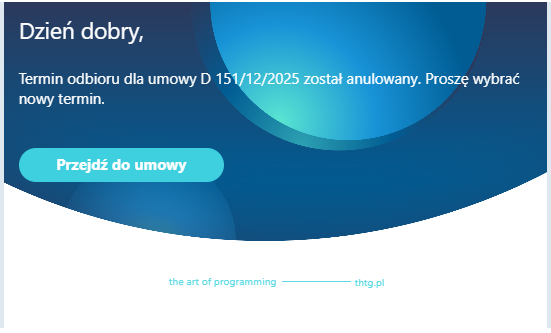
- klient otrzyma automatyczną wiadomość e-mail z informacją o anulowaniu terminu.
**Temat wiadomości e-mail:**
> „Termin odbioru został anulowany”
[](https://pomoc.thtg.io/uploads/images/gallery/2026-01/YSoZvsWoUT4Zf1I5-image-1769785672054.png)
W treści wiadomości znajduje się informacja o anulowaniu odbioru oraz dane dotyczące wcześniej zaplanowanego terminu.
---
## 6. Wylogowanie
Po zakończeniu pracy w panelu klienta kliknij **„Wyloguj”** w lewym menu.
# Panel Klienta w THTG
Instrukcja opisuje konfigurację oraz obsługę Panelu Klienta w systemie THTG po stronie administratora. Zawiera informacje dotyczące tworzenia kont klientów, ustawień dokumentów, zarządzania dostępnością terminów odbiorów oraz obsługi odbiorów i reklamacji. Dokument ma na celu ułatwienie prawidłowego przygotowania systemu oraz sprawnej obsługi klientów.
Spis treści
- Tworzenie konta w Panelu Klienta
- Konfiguracja dokumentów
- Ustawienie dostępności slotów do odbioru
- Odbiory
- Reklamacje
1. Tworzenie konta w Panelu Klienta
Po włączeniu modułu Panel Klienta w THTG konto tworzy się automatycznie dla wszystkich nowych klientów w momencie zawarcia umowy.
Dla już istniejących klientów konto można utworzyć ręcznie:
- Wchodzimy w modul Kontakty → zakładka Klienci → wybieramy klienta → trzy kropki po lewej → Utwórz konto
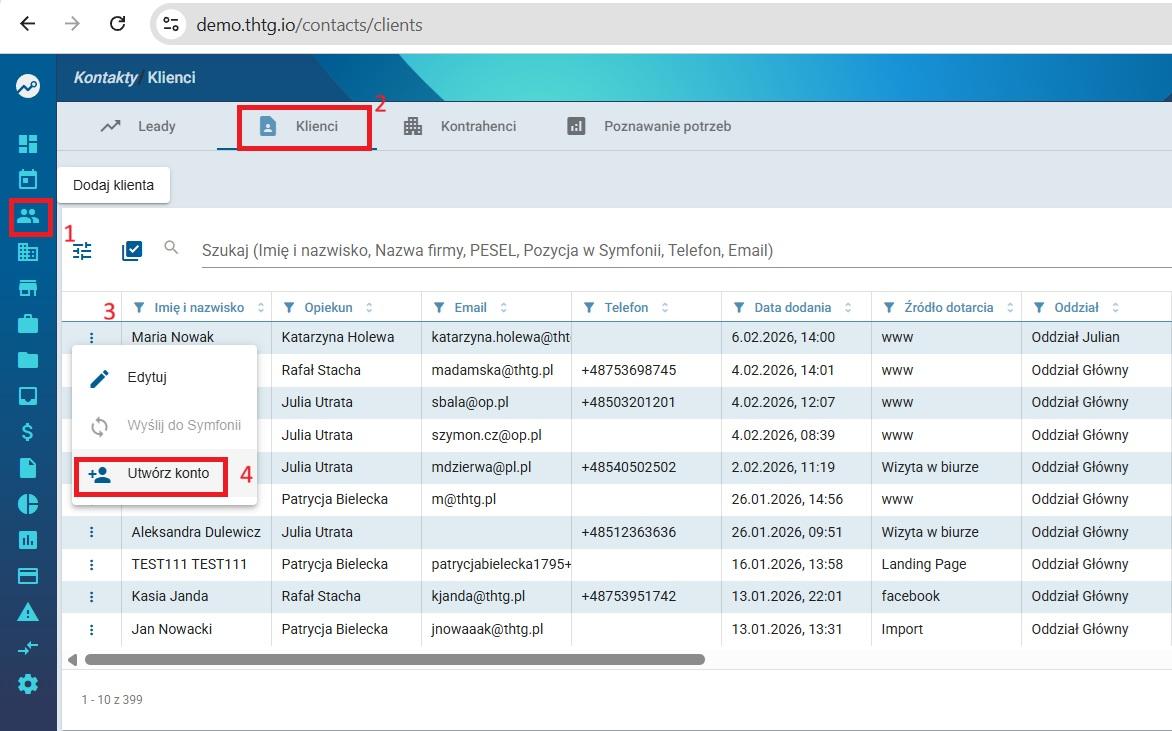
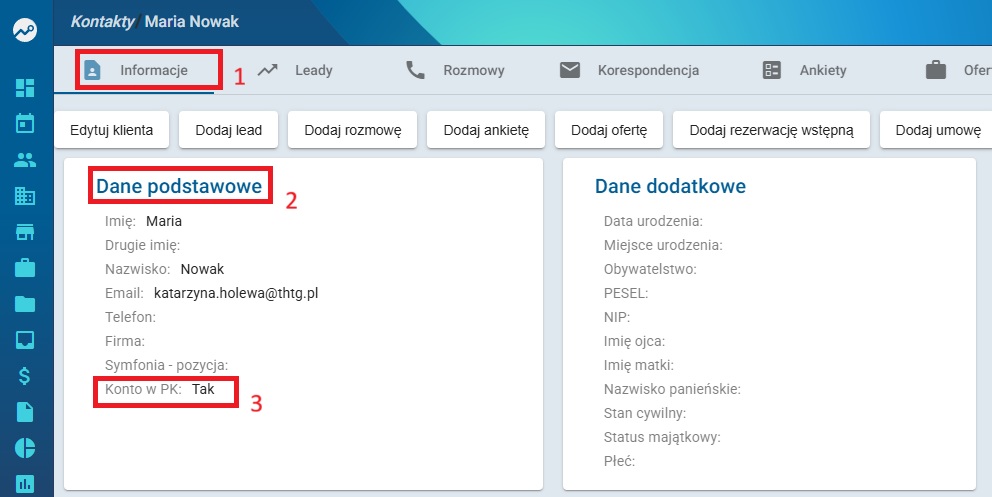
Aby sprawdzić, czy konto zostało utworzone:
- Wchodzimy w kartę klienta
- Na zakładce Informacje w kafelku Dane podstawowe widnieje zapis: Konto w PK: Tak albo Nie
⚠️ Uwaga:
- Konto klienta tworzy się poprawnie tylko wtedy, gdy adres e-mail klienta jest unikalny w systemie.
- Jeżeli na umowie są dwaj klienci, oboje muszą mieć poprawne adresy e-mail – unikalne dla każdego z nich.
- Konto tworzy się dla każdego klienta przypisanego do umowy.
- W swoim Panelu Klienta klient widzi wszystkie swoje umowy.
- Adres e-mail klienta musi być realny – system sprawdza go pod kątem spamu.
2. Konfiguracja dokumentów wyświetlanych w Panelu Klienta
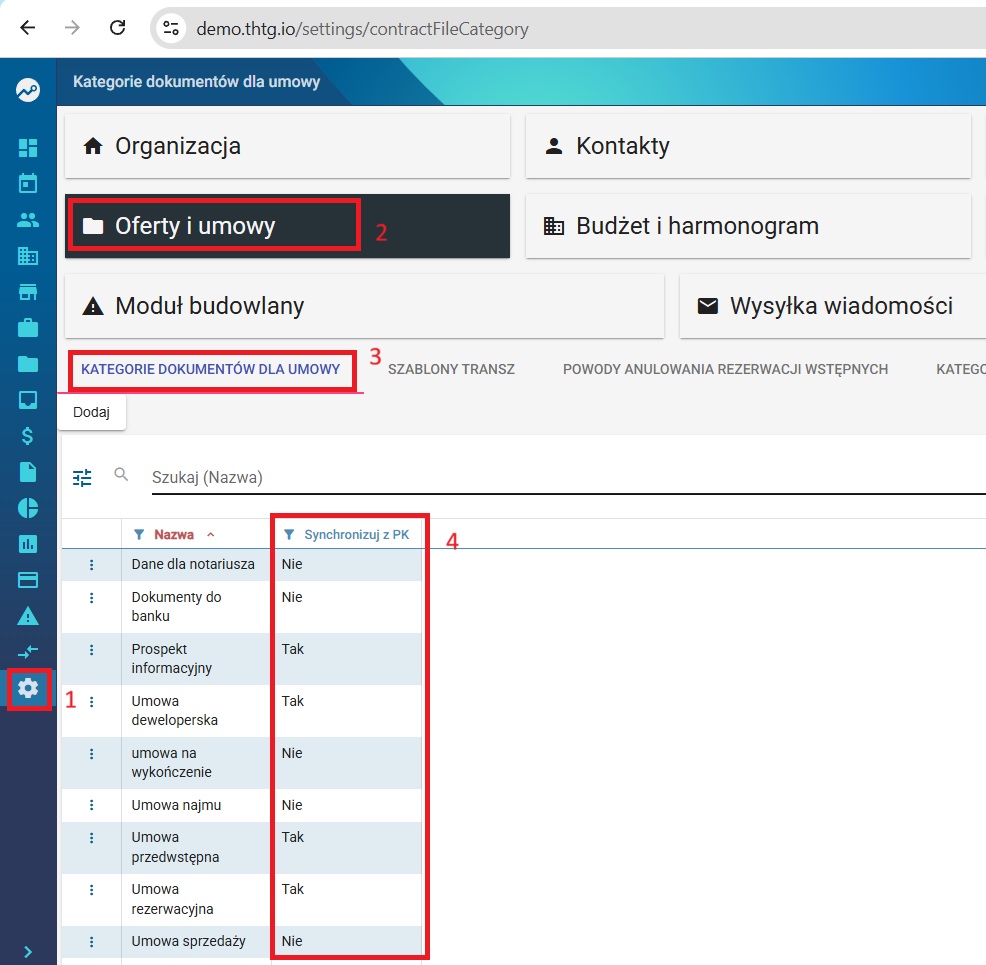
Aby ustawić, które dokumenty są widoczne w Panelu Klienta:
- Wchodzimy w Ustawienia → Oferty i umowy → Kategorie dokumentów do umowy
- Kolumna Synchronizuj z PK określa, czy dany dokument będzie widoczny w Panelu Klienta.
3. Ustawienie dostępności slotów do odbioru
Osoba odpowiedzialna za odbiory ustawia słoty w THTG:
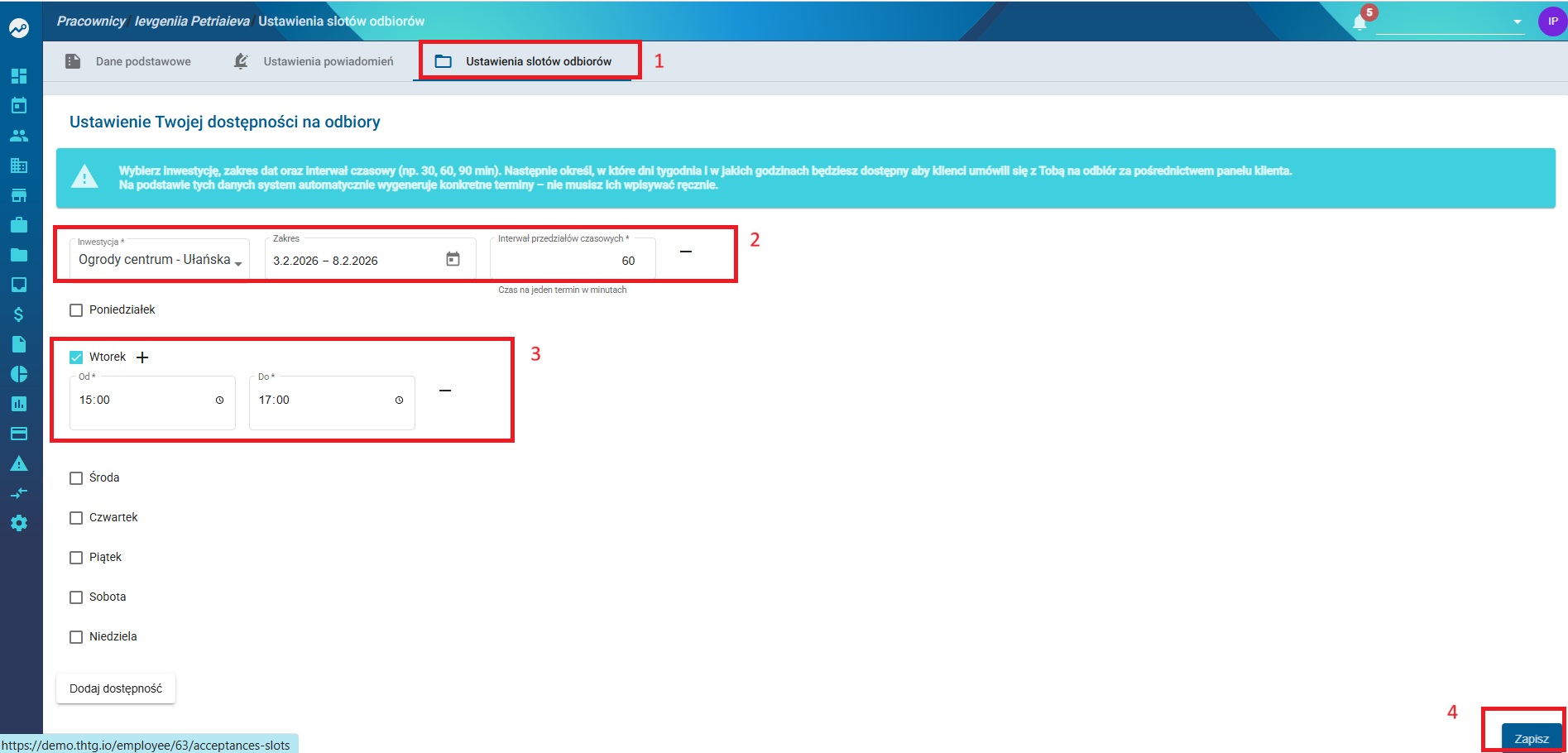
- W prawym górnym rogu klikamy inicjały → Profil → zakładka Ustawienia slotów odbiorów

- Klikamy przycisk Dodaj dostępność i uzupełniamy pola:
- Inwestycja – wybieramy inwestycję, dla której ustawiamy dostępne sloty odbiorów.
- Zakres dat – określamy przedział czasowy, w którym będą dostępne terminy odbiorów.
- Interwał przedziałów czasowych – ustawiamy długość jednego terminu odbioru (w minutach).
- Dla każdego dnia tygodnia – wprowadzamy dostępne godziny, w których możliwe są odbiory.
Ważne informacje:
- Data początkowa w polu „Zakres dat” jest datą rozpoczęcia odbiorów mieszkań dla danej inwestycji.
- Jeśli kilka osób ustawi dostępność dla tej samej inwestycji, najwcześniejsza data w polu „Zakres dat” określa początek odbiorów mieszkań.
- Żeby w kalendarzu odbiorowym pojawiły się inwestycji, trzeba udostępnić w panelu klienta przynajmniej jedną umowę dla tej inwestycji.
4. Odbiory
Po utworzeniu odbioru w Panelu Klienta:
- Odbiór trafia do systemu THTG → Obsługa klienta → zakładka Odbiory
- Odbiór pojawia się w kalendarzu opiekuna jako zdarzenie „Odbiór”
- Jeśli w ustawieniach systemu włączono powiadomienia e-mail o zdarzeniach w kalendarzu, opiekun otrzyma wiadomość e-mail.
Jeżeli termin odbioru jest odpowiedni – nie wykonujemy żadnych działań.
Jeżeli termin odbioru nie pasuje – usuwamy odbiór:
- Obsługa klienta → zakładka Odbiory
- Wybieramy właściwy odbiór → trzy kropki po lewej → Usuń
Po usunięciu odbioru w THTG:
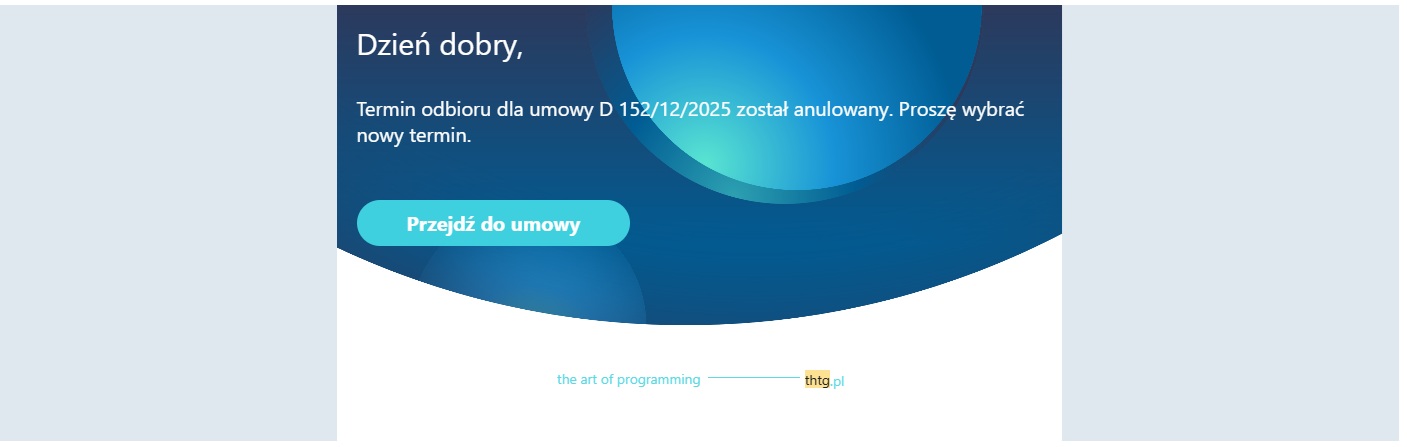
- Zaplanowany odbiór zostaje anulowany w systemie
- Klient otrzyma automatyczną wiadomość e-mail z informacją o anulowaniu terminu
- ⚠️ Uwaga: Slot nie wróci do kalendarza po jego usunięciu w odbiorach.
5. Reklamacje
Po utworzeniu reklamacji w Panelu Klienta:
- Reklamacja trafia do systemu THTG → Obsługa klienta → zakładka Reklamacje