Panel Klienta - THTG
Obsługa panelu klienta
Instrukcja korzystania z panelu klienta
Instrukcja opisuje zasady korzystania z Panelu Klienta. Zawiera informacje dotyczące pierwszego logowania, zmiany hasła, przeglądu dostępnych funkcji oraz obsługi najważniejszych procesów, takich jak zarządzanie umowami, płatnościami, reklamacjami i odbiorami. Dokument ma na celu ułatwienie samodzielnej i bezpiecznej obsługi konta klienta.
Spis treści
- Otrzymanie maila powitalnego
- Logowanie do panelu klienta
- Zmiana hasła tymczasowego
- Panel klienta – przegląd funkcji
- Umowy
- Reklamacje
- Odbiory
- Anulowanie terminu odbioru
- Wylogowanie
1. Otrzymanie maila powitalnego
Po uruchomieniu konta klient otrzymuje wiadomość e-mail z adresu:
- Adres nadawcy:
DoNotReply@thtg.io - Tytuł maila: „Witamy w panelu klienta”
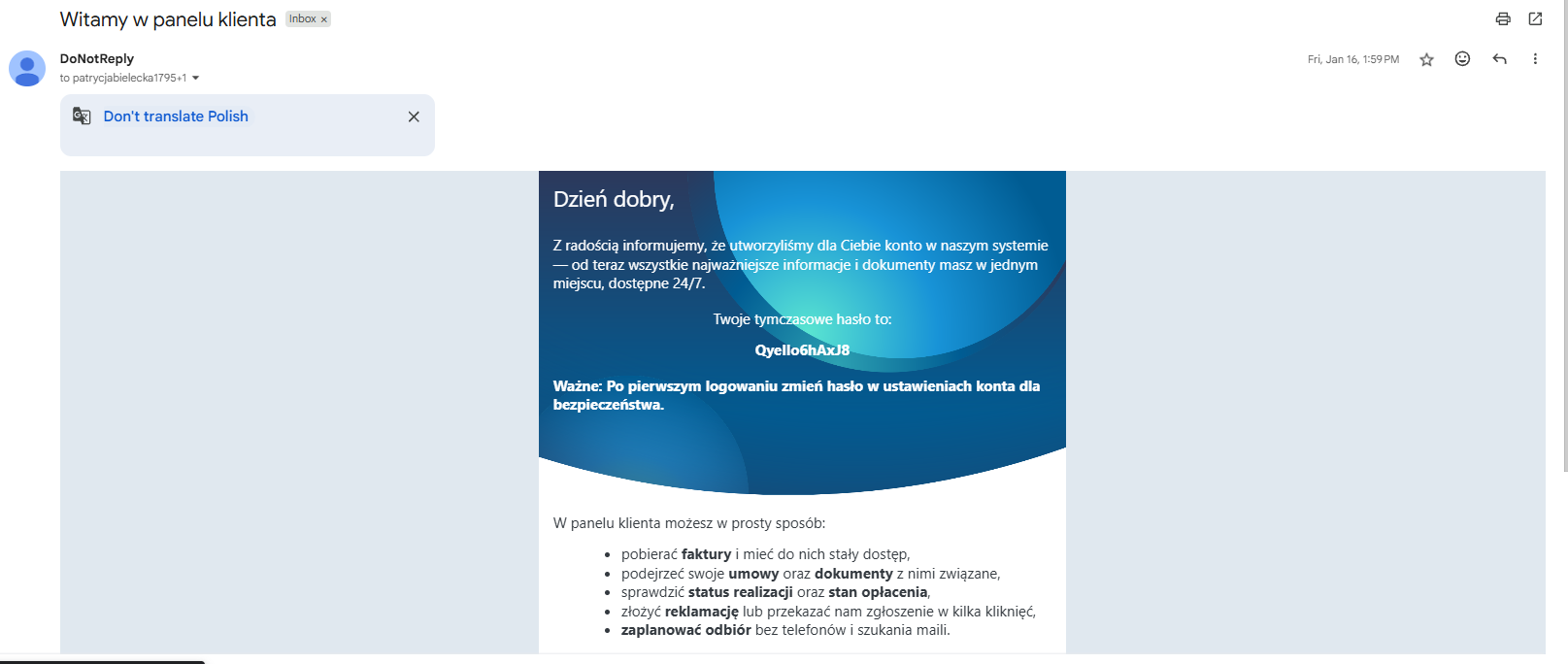
W treści maila znajdują się:
- tymczasowe hasło,
- przycisk „Zaloguj się”.
Uwaga:
Jeśli nie otrzymasz wiadomości, sprawdź folder SPAM.
2. Logowanie do panelu klienta
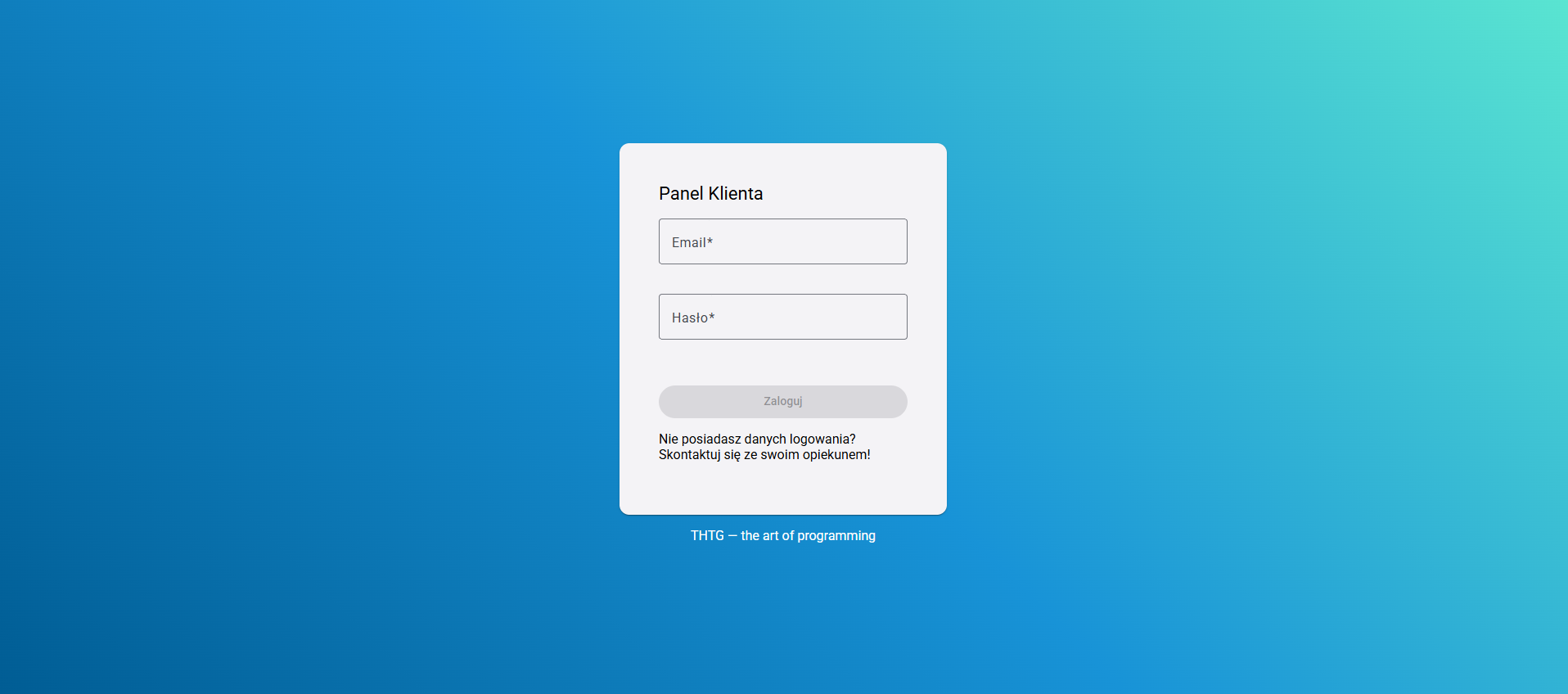
- Kliknij przycisk „Zaloguj się” w otrzymanym mailu.
- Zostaniesz przekierowany do panelu klienta pod adresem:
https://[domena].pk.thtg.io/ - Wprowadź swój tymczasowy login oraz hasło z maila.
Uwaga:
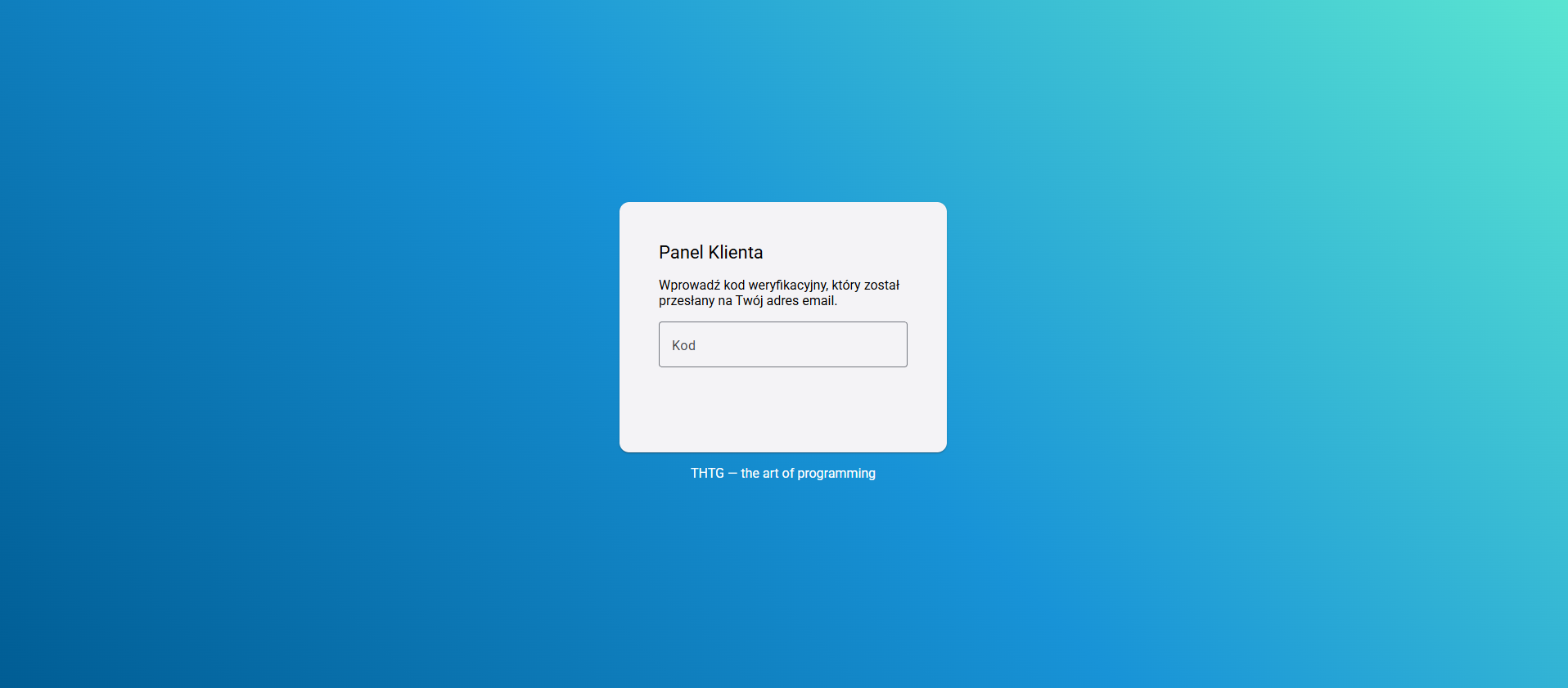
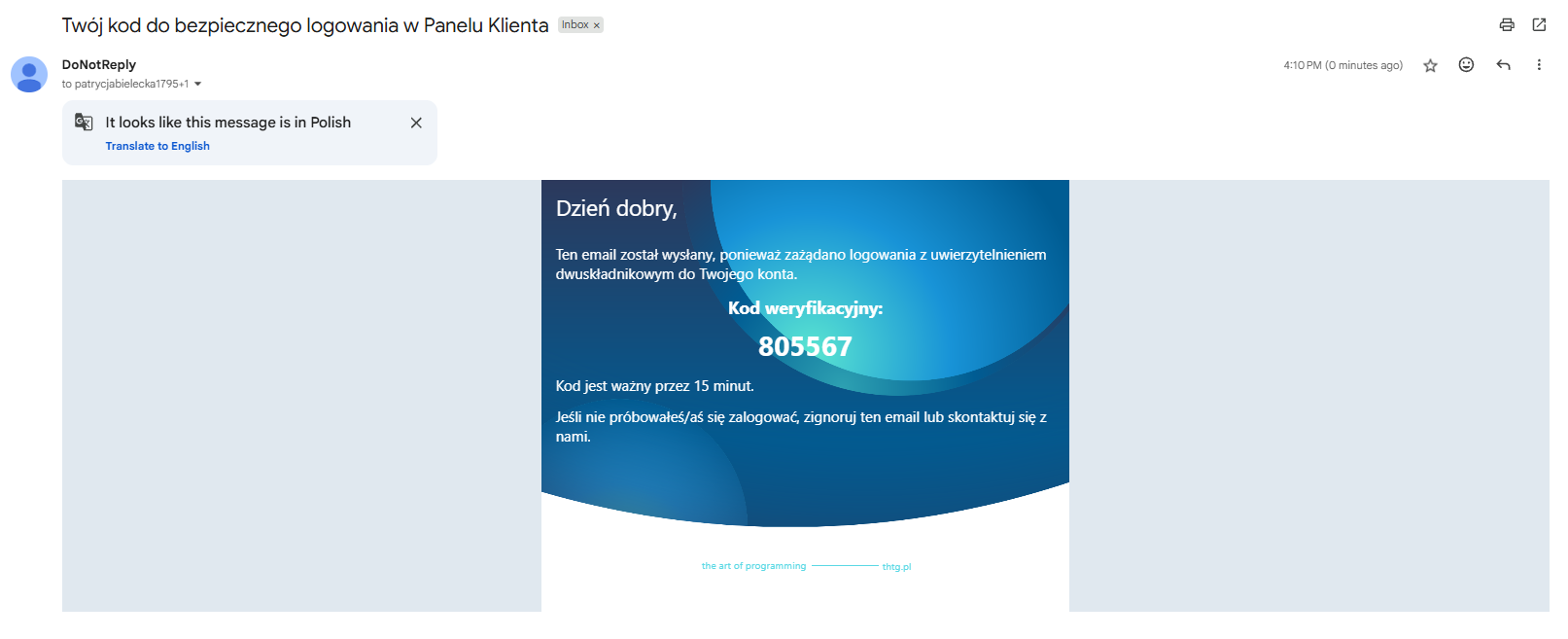
Przy każdym kolejnym logowaniu otrzymasz e-mail z tokenem do potwierdzenia logowania (MFA).
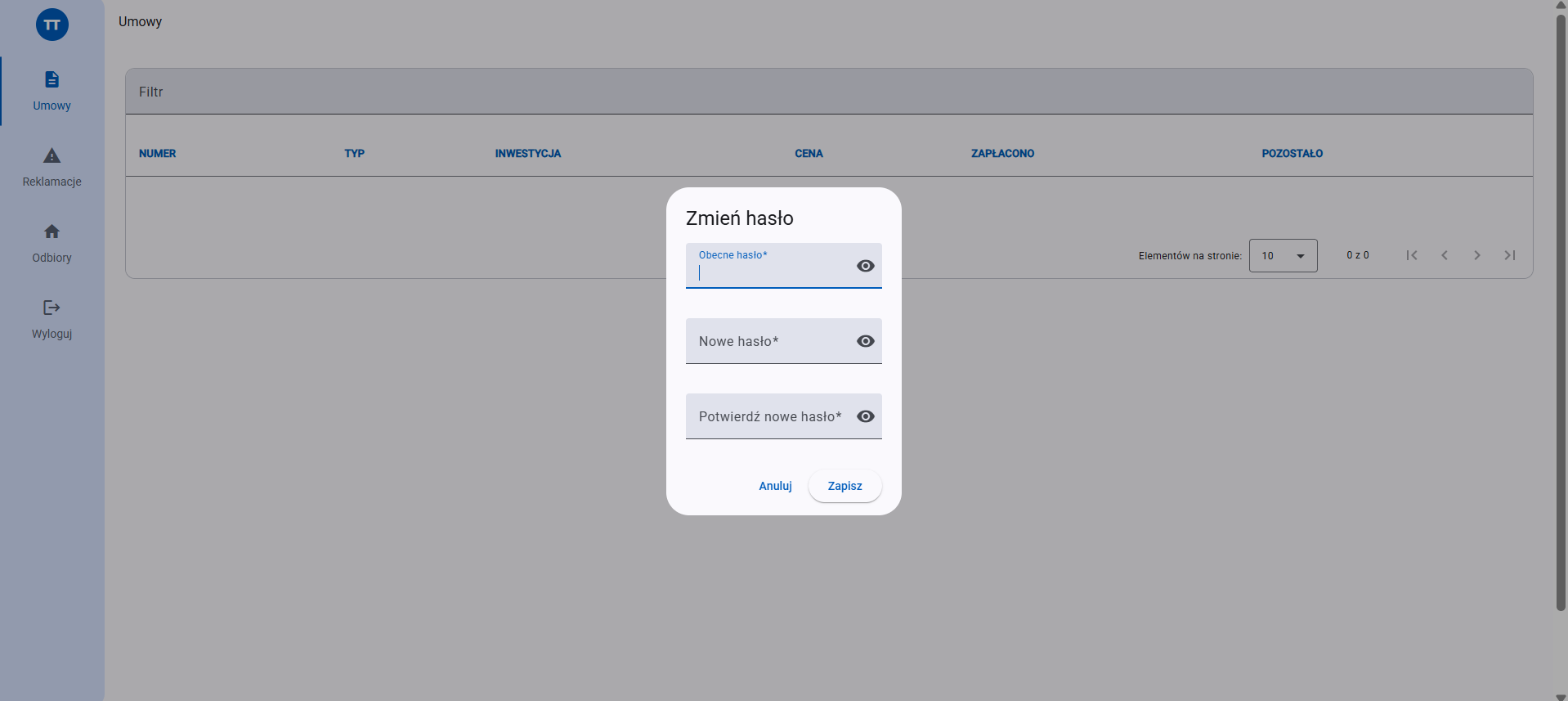
3. Zmiana hasła tymczasowego
- Kliknij ikonę swoich inicjałów w lewym górnym rogu.
- Wybierz opcję „Zmień hasło”.
- Wprowadź:
- obecne hasło tymczasowe,
- nowe hasło.
- Zatwierdź przyciskiem „Zapisz”.
4. Panel klienta – przegląd funkcji
Umowy
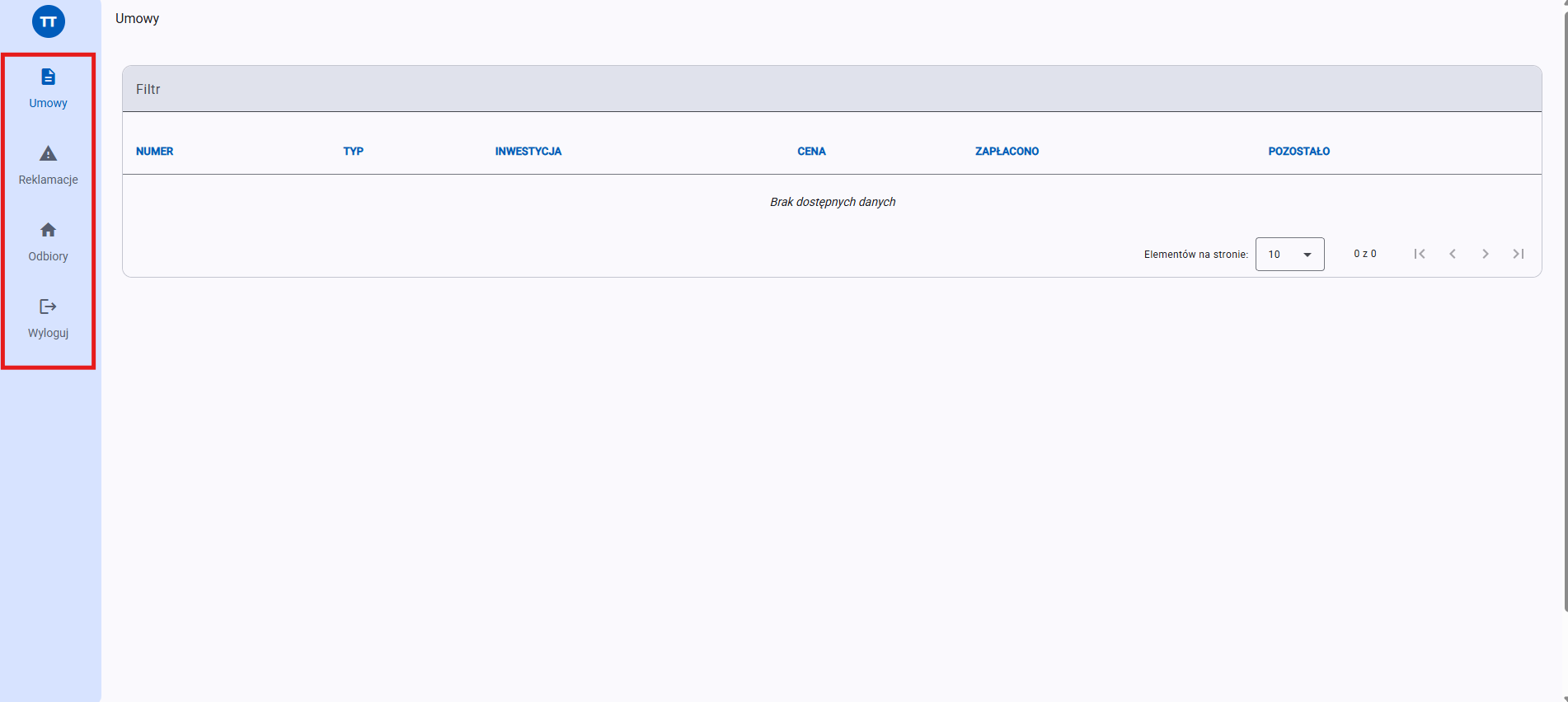
W tej sekcji znajdują się:
- wszystkie zawarte umowy,
- szczegóły zawartych umów,
- wszystkie przekazane faktury,
- dokumenty do umów.
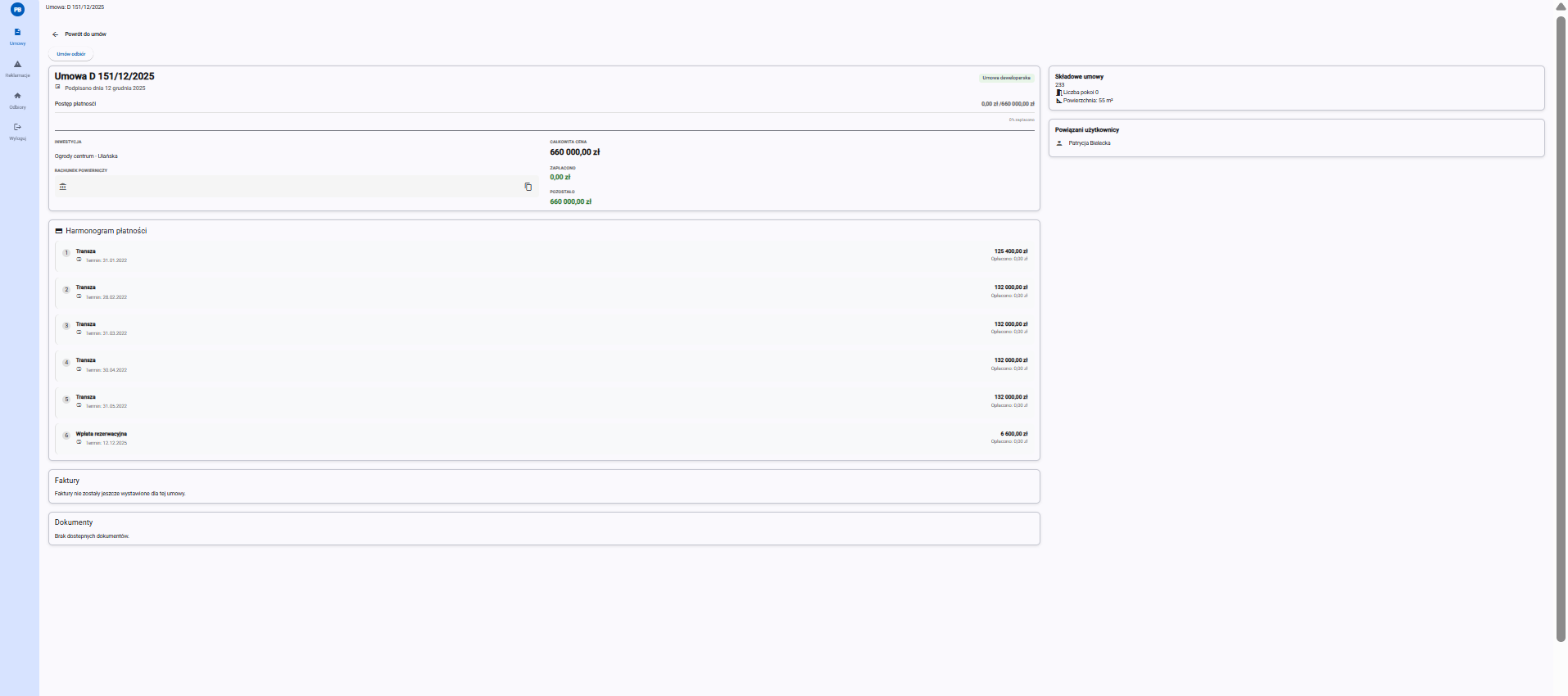
Harmonogram płatności
Wyświetlana jest lista wszystkich zaplanowanych płatności (transz lub rat).
Dla każdej pozycji widoczne są:
- Numer i nazwa transzy – np. „Transza 2”, „Transza 3”, „Wpłata rezerwacyjna”,
- Termin – data, do kiedy należy dokonać płatności,
- Kwota – wysokość danej transzy lub raty,
- Opłacono – kwota już wpłacona dla danej transzy.
Płatności wyświetlane są w kolejności chronologicznej.
Faktury
Sekcja „Faktury” prezentuje informacje o fakturach VAT wystawionych do danej umowy.
Dokumenty
Sekcja „Dokumenty” wyświetla informacje o wszystkich dokumentach powiązanych z daną umową.
Reklamacje
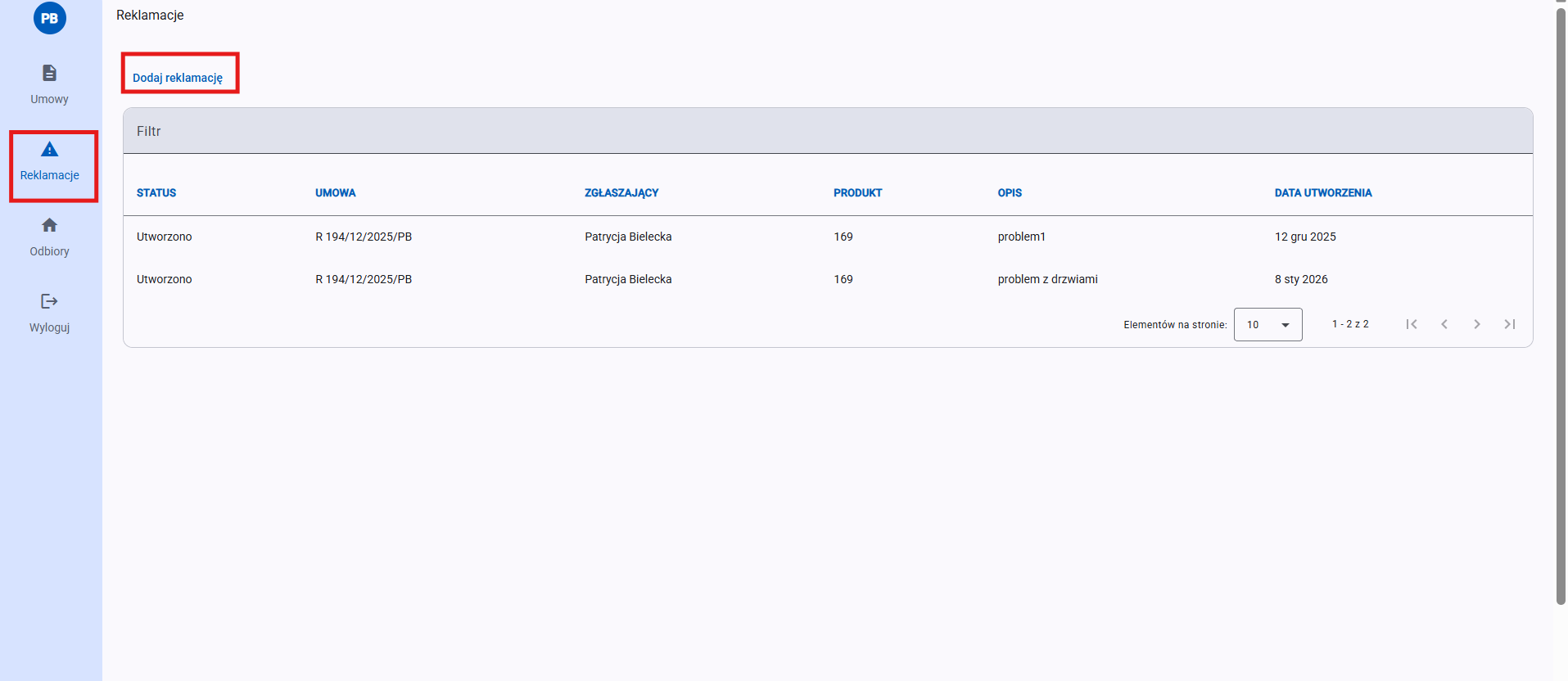
- Możliwość dodania reklamacji po odbiorze.
- Dostępna jest lista wszystkich reklamacji.
Komentarze i komunikacja z opiekunem
Po otwarciu wybranej reklamacji dostępna jest sekcja Komentarze, umożliwiająca komunikację pomiędzy klientem a opiekunem prowadzącym sprawę.
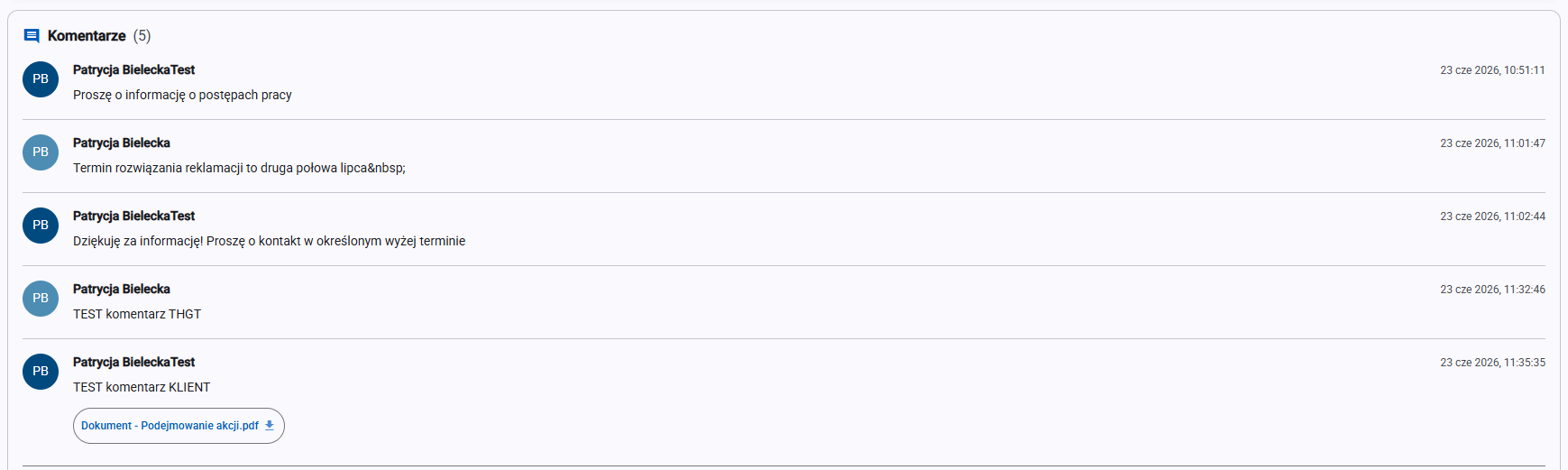
Dostępne funkcje
- przegląd historii korespondencji,
- dodawanie nowych komentarzy,
- dołączanie załączników do wiadomości,
- bieżąca komunikacja dotycząca reklamacji.
Dodawanie komentarza
- Otwórz wybraną reklamację.
- Przejdź do sekcji Komentarze.
- Wpisz wiadomość w polu „Dodaj komentarz...”.
- W razie potrzeby dodaj załącznik za pomocą ikony spinacza.
- Kliknij „Zapisz”.
Po zapisaniu komentarz będzie widoczny dla wszystkich uczestników sprawy.
Powiadomienia e-mail
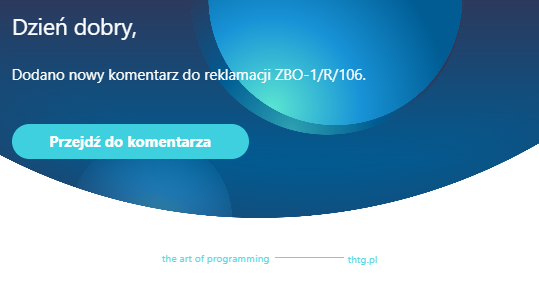
Jeżeli opiekun doda nowy komentarz do reklamacji:
- klient otrzyma automatyczne powiadomienie e-mail,
- wiadomość poinformuje o nowym komentarzu,
- pełna treść korespondencji będzie dostępna po zalogowaniu do Panelu Klienta.
Jeżeli opiekun zmieni status reklamacji:
- klient otrzyma automatyczne powiadomienie e-mail
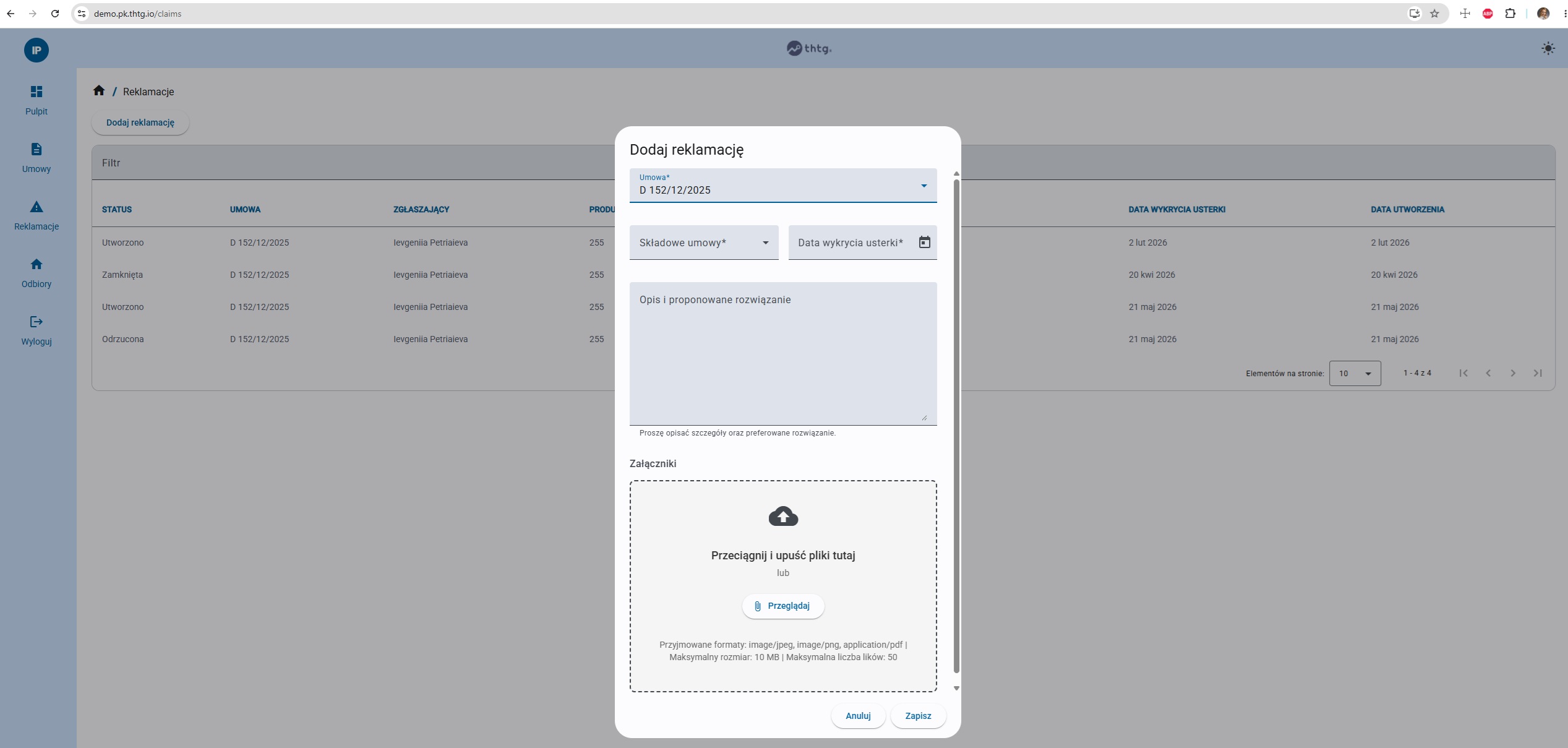
Funkcje sekcji Reklamacje
- Dodaj reklamację – zgłoszenie nowej reklamacji,
- Filtr – wyszukiwanie reklamacji według kryteriów (np. status, umowa, zgłaszający).
Tabela reklamacji zawiera:
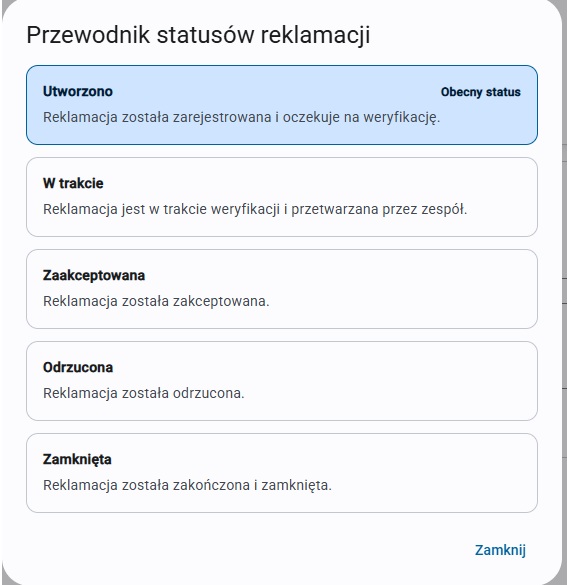
- Status – etap przetwarzania (np. Utworzono),
- Umowa – numer powiązanej umowy,
- Zgłaszający – imię i nazwisko osoby zgłaszającej,
- Produkt – identyfikator produktu lub elementu umowy,
- Opis – krótki opis problemu (np. „problem z pękniętą ścianą”).
- Data wykrycia usterki - data stwierdzenia wystąpienia usterki.
- Data utworzenia - data rejestracji zgłoszenia w systemie.
Uwaga: Po najechaniu kursorem na status reklamacji wyświetli się krótki opis jego znaczenia. Szczegółowe informacje o wszystkich statusach są dostępne po kliknięciu ikony ⓘ.
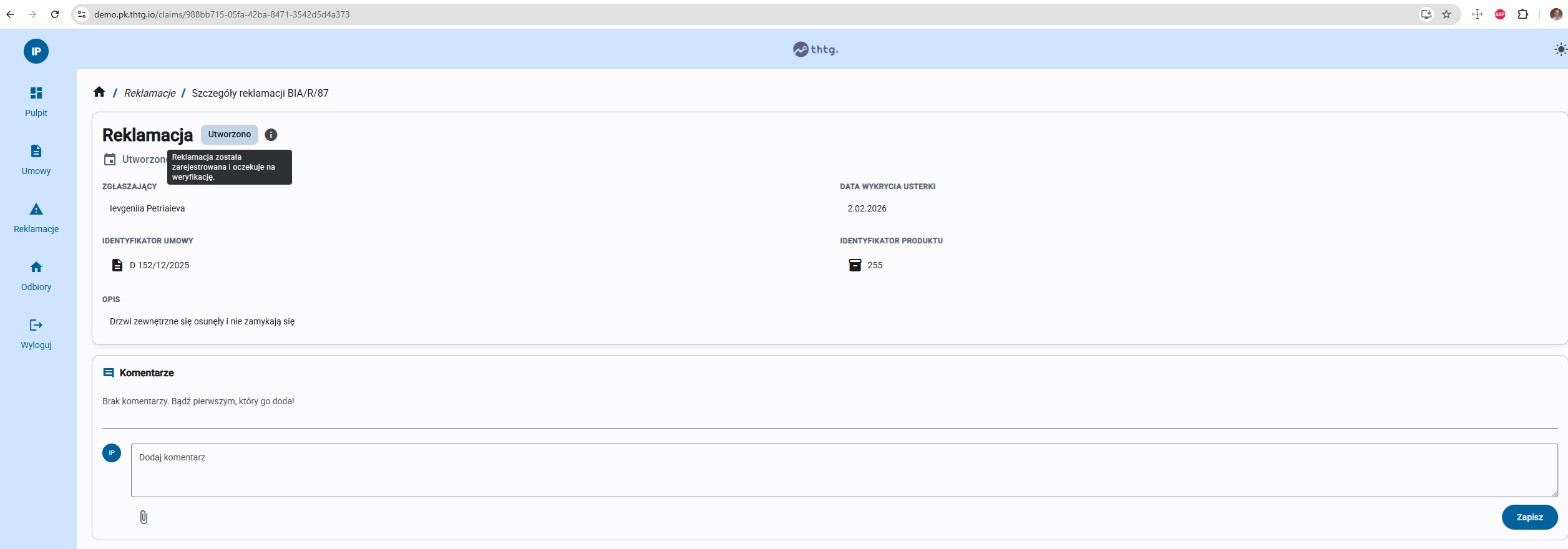
Komentarze i komunikacja z opiekunem
Po otwarciu szczegółów reklamacji dostępna jest sekcja Komentarze, umożliwiająca komunikację pomiędzy klientem a opiekunem.
Dostępne funkcje
Odbiory
Panel umożliwia samodzielne umówienie się na odbiór.
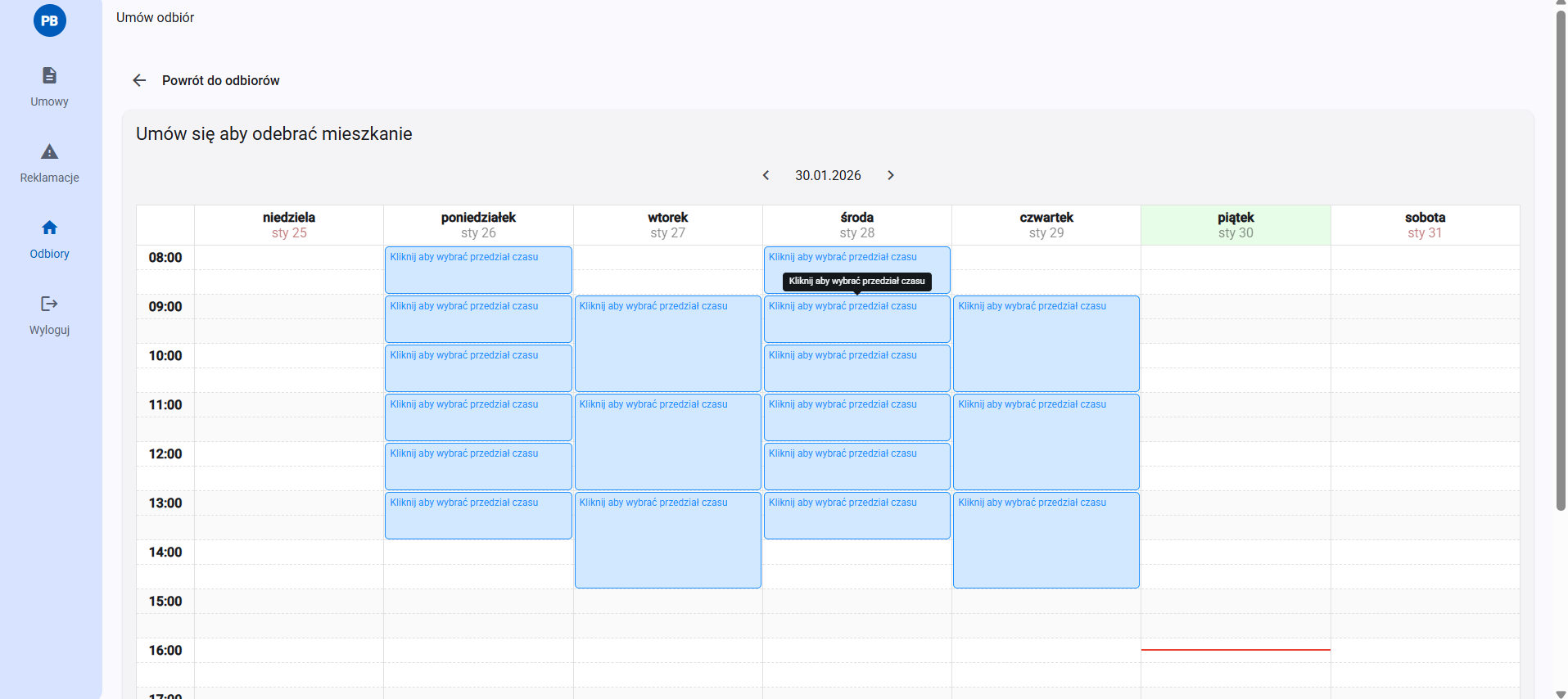
Proces umawiania odbioru
- Wybierz umowę, której dotyczy odbiór.
- Kliknij „Dodaj odbiór”.
- Kliknij w kalendarz.
- Wybierz dostępny dzień.
- W kolumnach godzin wybierz wolny slot czasowy.
Po wyborze pojawi się podsumowanie „Wybrane okno czasowe”, np.:
- Data: 16 gru 2025
- Godzina: 15:00 – 16:00
Opcjonalnie możesz dodać notatki (np. specjalne wymagania dotyczące odbioru).
Aby zakończyć:
- Sprawdź wszystkie dane.
- Kliknij przycisk „Umów się” (na dole formularza).
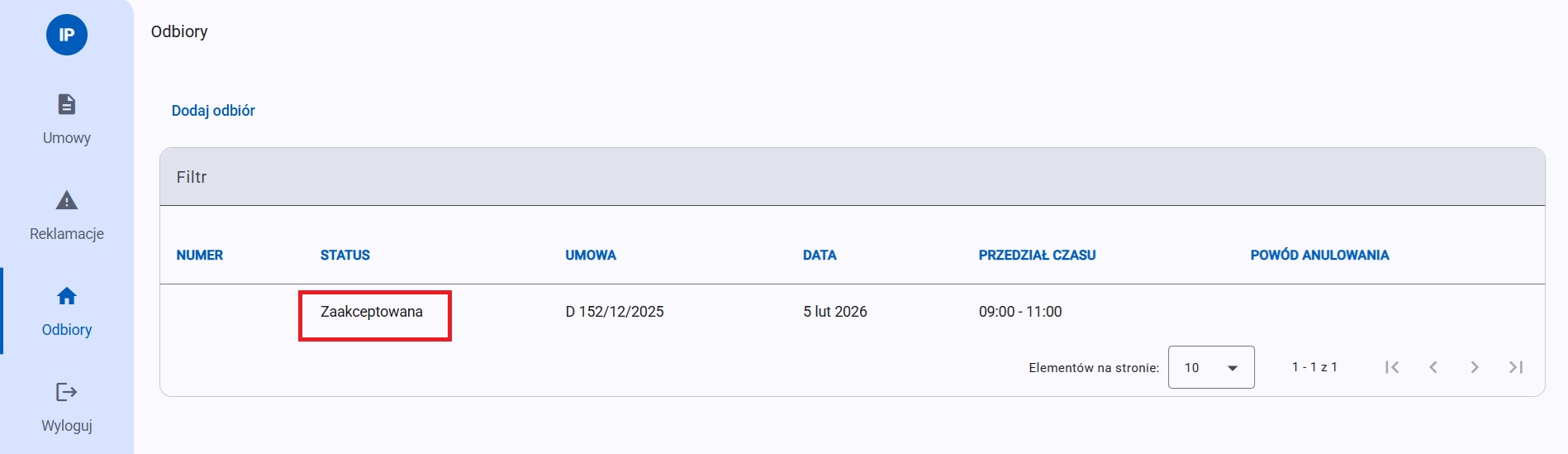
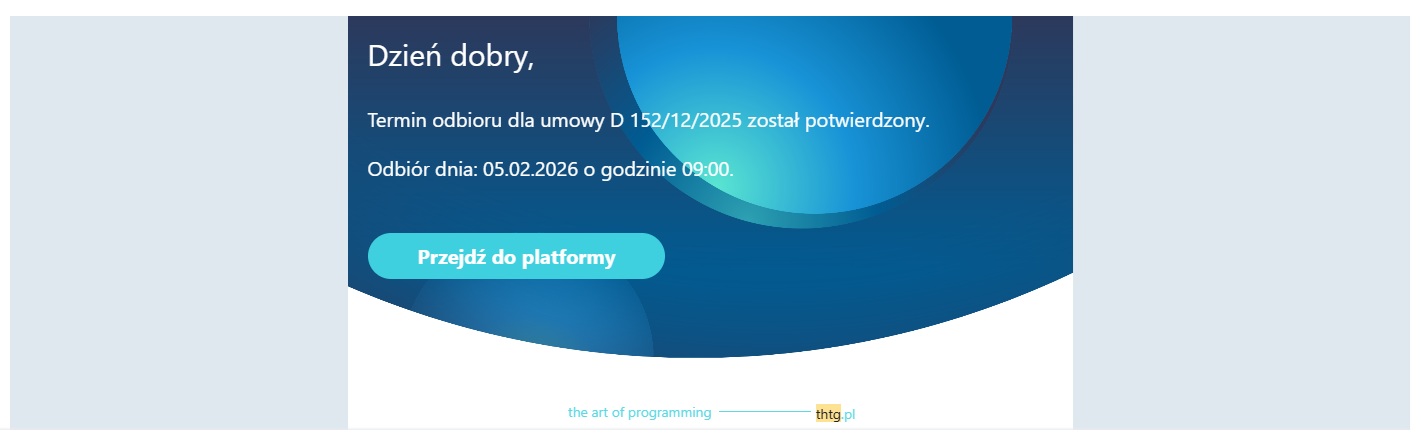
Po zaakceptowaniu odbioru przez firmę deweloperską:
- zaplanowany odbiór będzie miał status „Zaakceptowana” w Panelu klienta,
- klient otrzyma automatyczną wiadomość e-mail z informacją o akceptacji terminu.

Komentarze i komunikacja z opiekunem
Po otwarciu szczegółów reklamacji dostępna jest sekcja Komentarze, umożliwiająca komunikację pomiędzy klientem a opiekunem.
Anulowanie odbioru przez firmę
W przypadku, gdy firma deweloperska anuluje zaplanowany termin odbioru:
- zaplanowany odbiór zostaje anulowany w systemie,
- klient otrzyma automatyczną wiadomość e-mail z informacją o anulowaniu terminu.
Temat wiadomości e-mail:
„Termin odbioru został anulowany”
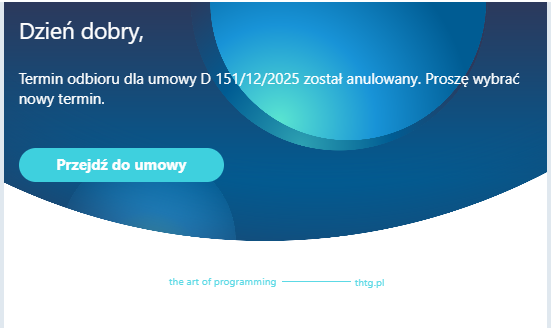
W treści wiadomości znajduje się informacja o anulowaniu odbioru oraz dane dotyczące wcześniej zaplanowanego terminu.
6. Wylogowanie
Po zakończeniu pracy w panelu klienta kliknij „Wyloguj” w lewym menu.
Panel Klienta w THTG
Instrukcja opisuje konfigurację oraz obsługę Panelu Klienta w systemie THTG po stronie administratora. Zawiera informacje dotyczące tworzenia kont klientów, ustawień dokumentów, zarządzania dostępnością terminów odbiorów oraz obsługi odbiorów i reklamacji. Dokument ma na celu ułatwienie prawidłowego przygotowania systemu oraz sprawnej obsługi klientów.
Spis treści
- Tworzenie konta w Panelu Klienta
- Konfiguracja dokumentów
- Ustawienie dostępności slotów do odbioru
- Odbiory
- Reklamacje
1. Tworzenie konta w Panelu Klienta
Po włączeniu modułu Panel Klienta w THTG konto tworzy się automatycznie dla wszystkich nowych klientów w momencie zawarcia umowy. Dla już istniejących klientów konto można utworzyć ręcznie:
- Wchodzimy w modul Kontakty → zakładka Klienci → wybieramy klienta → trzy kropki po lewej → Utwórz konto

Aby sprawdzić, czy konto zostało utworzone:
- Wchodzimy w kartę klienta
- Na zakładce Informacje w kafelku Dane podstawowe widnieje zapis: Konto w PK: Tak albo Nie

⚠️ Uwaga:
- Konto klienta tworzy się poprawnie tylko wtedy, gdy adres e-mail klienta jest unikalny w systemie.
- Jeżeli na umowie są dwaj klienci, oboje muszą mieć poprawne adresy e-mail – unikalne dla każdego z nich.
- Konto tworzy się dla każdego klienta przypisanego do umowy.
- W swoim Panelu Klienta klient widzi wszystkie swoje umowy.
- Adres e-mail klienta musi być realny – system sprawdza go pod kątem spamu.
2. Konfiguracja dokumentów wyświetlanych w Panelu Klienta
Aby ustawić, które dokumenty są widoczne w Panelu Klienta:
- Wchodzimy w Ustawienia → Oferty i umowy → Kategorie dokumentów do umowy
- Kolumna Synchronizuj z PK określa, czy dany dokument będzie widoczny w Panelu Klienta.

3. Ustawienie dostępności slotów do odbioru
Osoba odpowiedzialna za odbiory ustawia słoty w THTG:
- W prawym górnym rogu klikamy inicjały → Profil → zakładka Ustawienia slotów odbiorów

- Klikamy przycisk Dodaj dostępność i uzupełniamy pola:
- Inwestycja – wybieramy inwestycję, dla której ustawiamy dostępne sloty odbiorów.
- Zakres dat – określamy przedział czasowy, w którym będą dostępne terminy odbiorów.
- Interwał przedziałów czasowych – ustawiamy długość jednego terminu odbioru (w minutach).
- Dla każdego dnia tygodnia – wprowadzamy dostępne godziny, w których możliwe są odbiory.

Ważne informacje:
- Data początkowa w polu „Zakres dat” jest datą rozpoczęcia odbiorów mieszkań dla danej inwestycji.
- Jeśli kilka osób ustawi dostępność dla tej samej inwestycji, najwcześniejsza data w polu „Zakres dat” określa początek odbiorów mieszkań.
- Żeby w kalendarzu odbiorowym pojawiły się inwestycji, trzeba udostępnić w panelu klienta przynajmniej jedną umowę dla tej inwestycji.
4. Odbiory
Po utworzeniu odbioru w Panelu Klienta:
- Odbiór trafia do systemu THTG → Obsługa klienta → zakładka Odbiory
- Odbiór pojawia się w kalendarzu opiekuna jako zdarzenie „Odbiór”
- Jeśli w ustawieniach systemu włączono powiadomienia e-mail o zdarzeniach w kalendarzu, opiekun otrzyma wiadomość e-mail.
Jeżeli termin odbioru jest odpowiedni – nie wykonujemy żadnych działań.
Jeżeli termin odbioru nie pasuje – usuwamy odbiór:
- Obsługa klienta → zakładka Odbiory
- Wybieramy właściwy odbiór → trzy kropki po lewej → Usuń
Po usunięciu odbioru w THTG:
- Zaplanowany odbiór zostaje anulowany w systemie
- Klient otrzyma automatyczną wiadomość e-mail z informacją o anulowaniu terminu
- ⚠️ Uwaga: Slot nie wróci do kalendarza po jego usunięciu w odbiorach.

5. Reklamacje
Po utworzeniu reklamacji w Panelu Klienta:
- Reklamacja trafia do systemu THTG → Obsługa klienta → zakładka Reklamacje
- Przy zmianie statusu Reklamacji w THTG - klient otrzymuje powiadomienie na adres mailowy
- Przy wprowadzeniu Planowanej daty realizacji usterki przez wykonawcę w THTG będzie ona widoczna w Panelu klienta
Personalizacja Panelu Klienta
Instrukcja konfiguracji wiadomości e-mail w Panelu Klienta
1. Przejście do ustawień
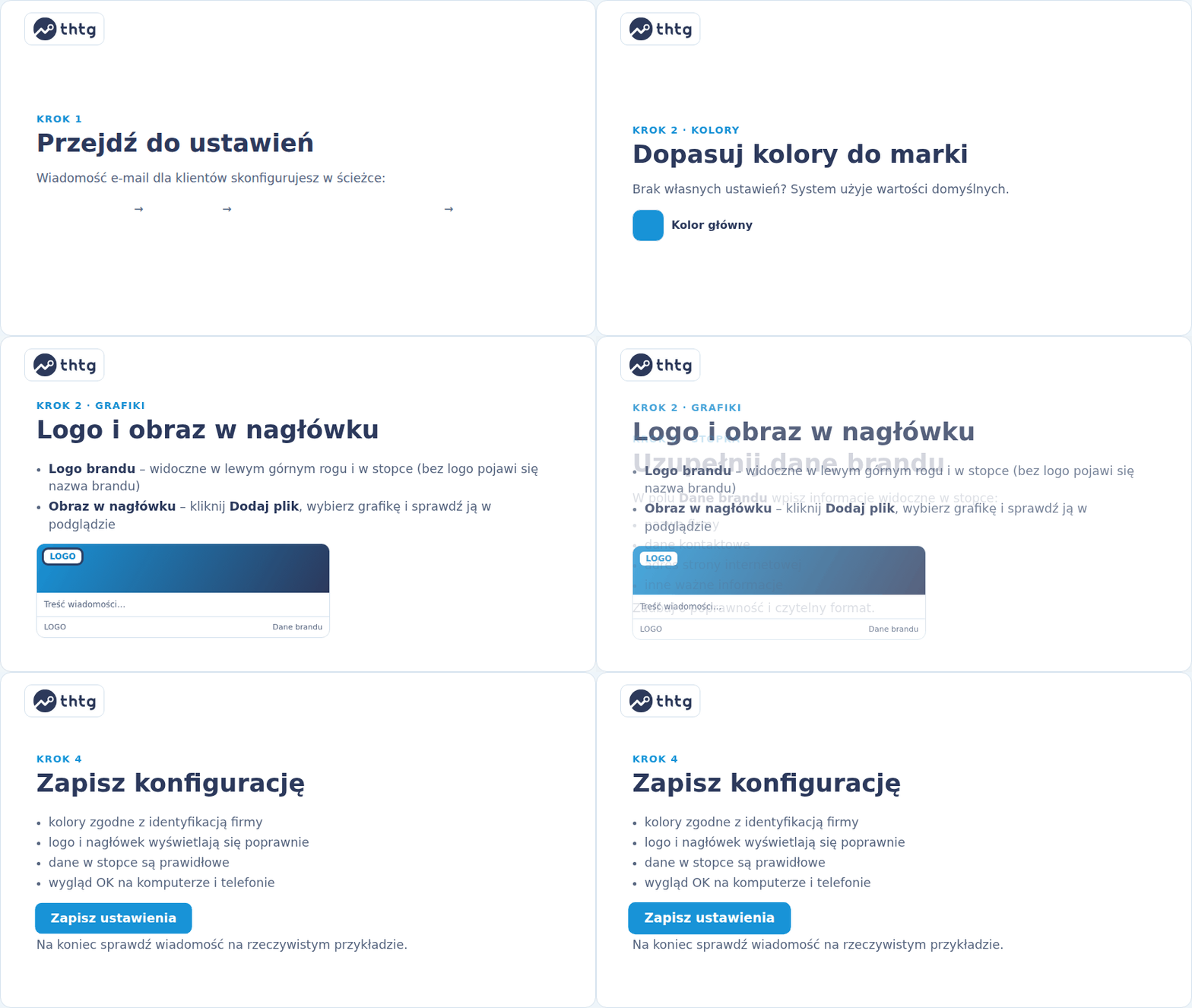
Aby skonfigurować wiadomość e-mail wysyłaną do klientów w ramach Panelu Klienta, należy przejść do następującej ścieżki:
Ustawienia → System → Konfiguracja Panelu Klienta → Wiadomość e-mail
2. Konfiguracja wiadomości
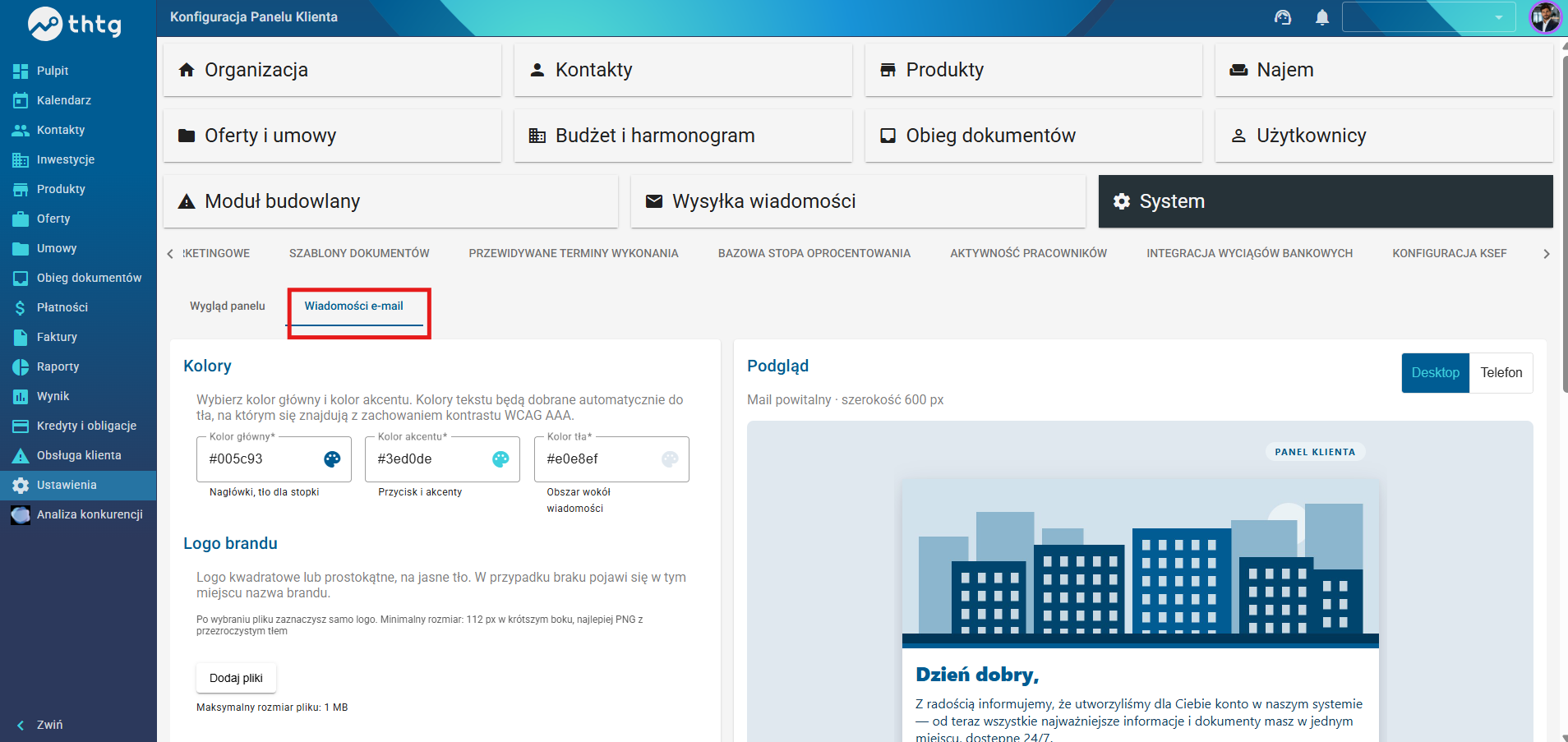
W tej sekcji można dostosować wygląd wiadomości e-mail wysyłanych do klientów, w tym elementy identyfikacji wizualnej firmy.
Kolory
- Kolor główny – określa podstawowy kolor wykorzystywany w wiadomości.
- Kolor akcentu – pozwala ustawić kolor uzupełniający, wykorzystywany w elementach graficznych i wyróżnieniach.
- Kolor tła – określa kolor tła wiadomości.
Kolory można skonfigurować zgodnie z identyfikacją wizualną firmy. W przypadku braku własnych ustawień system może korzystać z wartości domyślnych.
Logo brandu
W tej sekcji można dodać logo firmy, które będzie wyświetlane w wiadomości e-mail w lewym górnym rogu oraz w stopce. W przypadku braku pojawi się w tym miejscu nazwa brandu.
- Kliknij przycisk Dodaj plik.
- Wybierz plik z logo firmy.
- Upewnij się, że plik spełnia wymagania wyświetlane w panelu.
Obraz w nagłówku wiadomości
W tej sekcji można dodać grafikę wyświetlaną w nagłówku wiadomości e-mail.
- Kliknij przycisk Dodaj plik.
- Wybierz odpowiedni obraz.
- Sprawdź, czy grafika jest prawidłowo wyświetlana w podglądzie wiadomości.
Jeżeli nie zostanie dodany własny obraz, system może wykorzystać domyślną grafikę.
Stopka
W polu Dane brandu można wprowadzić informacje wyświetlane w stopce wiadomości e-mail, np.:
- nazwę firmy,
- dane kontaktowe,
- adres strony internetowej,
- inne informacje dotyczące firmy.
Należy pamiętać o poprawności wprowadzonych danych oraz zachowaniu czytelnego formatu.
3. Podgląd wiadomości
Po prawej stronie ekranu znajduje się podgląd wiadomości e-mail. Umożliwia on sprawdzenie, jak wprowadzone ustawienia będą prezentować się w wiadomości wysyłanej do klienta.
Dostępne są widoki:
- Desktop – podgląd wiadomości na komputerze,
- Telefon – podgląd wiadomości na urządzeniu mobilnym.
Po wprowadzeniu zmian warto sprawdzić oba widoki, aby upewnić się, że wiadomość jest czytelna i poprawnie wyświetla się na różnych urządzeniach.
4. Zapisanie konfiguracji
Po zakończeniu konfiguracji kliknij przycisk Zapisz ustawienia, znajdujący się w dolnej części formularza.
Przed zapisaniem upewnij się, że:
- kolory są zgodne z identyfikacją wizualną firmy,
- logo i grafika nagłówka wyświetlają się poprawnie,
- dane w stopce są prawidłowe,
- wiadomość wygląda poprawnie zarówno na komputerze, jak i na telefonie.
Ważne: Po zapisaniu ustawień zaleca się sprawdzenie wyglądu wiadomości na rzeczywistym przykładzie, aby upewnić się, że wszystkie zmiany zostały prawidłowo zastosowane.
Personalizacja wyglądu panelu klienta
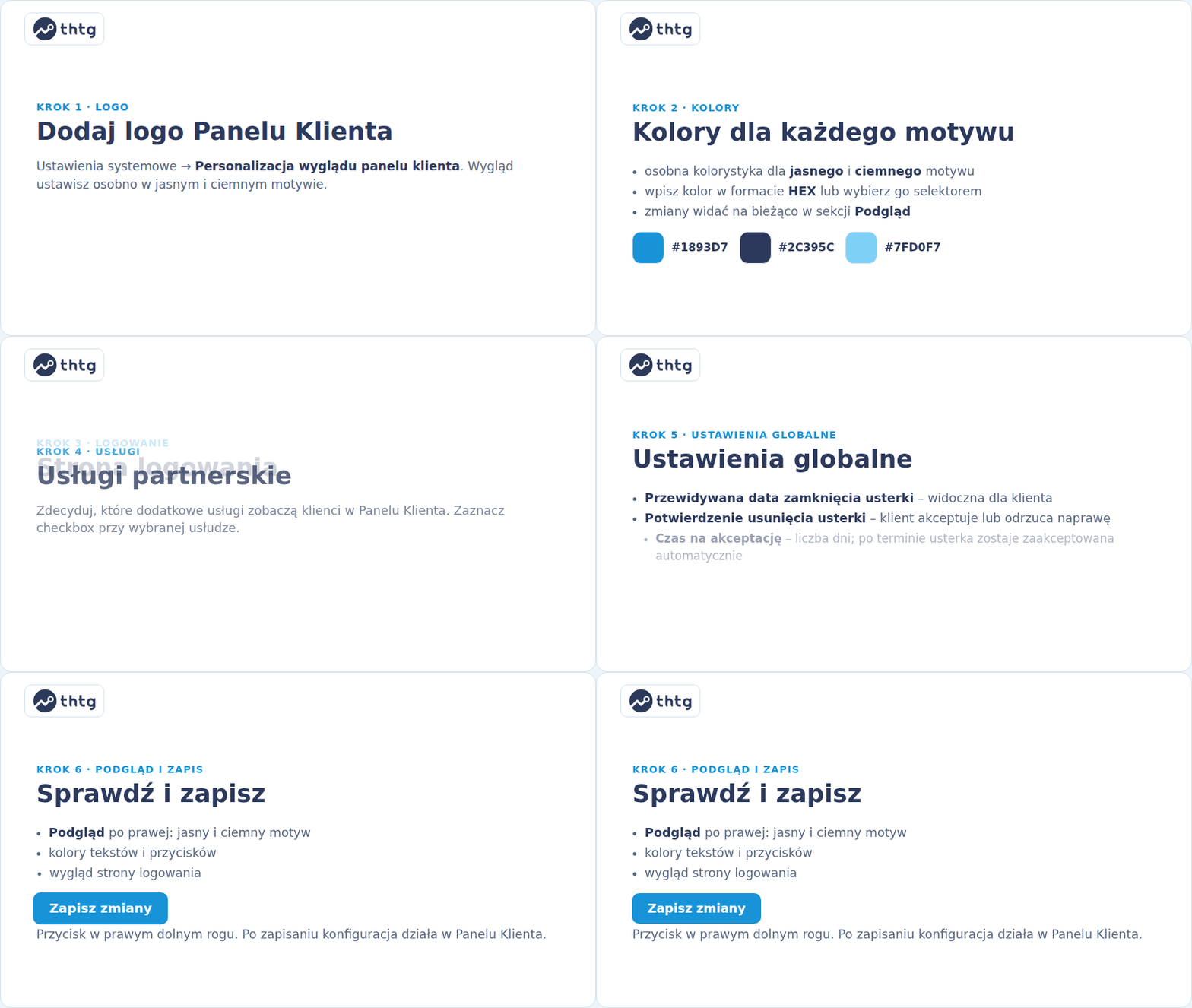
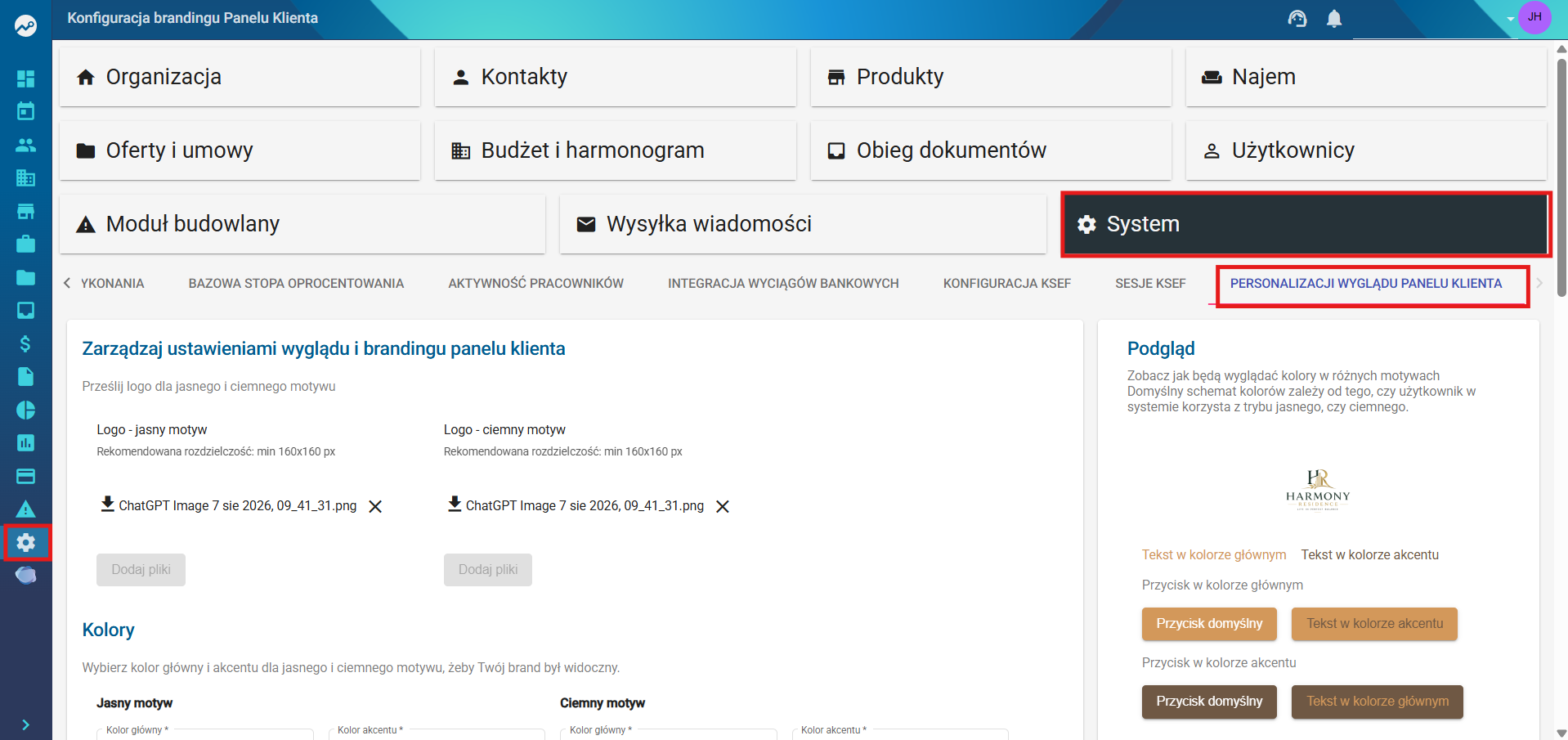
Aby skonfigurować wygląd Panelu Klienta, przejdź do zakładki Personalizacja wygłądu panelu klienta w ustawieniach systemowych.
Wygłąd Panelu klienta może byc skonfigurowany w jasnym i ciemnym motywie.
1. Logo Panelu Klienta
W górnej części konfiguracji znajdują się dwa pola umożliwiające dodanie logo:
- Logo – jasny motyw – wyświetlane dla jasnej wersji Panelu Klienta.
- Logo – ciemny motyw – wyświetlane dla ciemnej wersji Panelu Klienta.
Aby dodać logo, kliknij Dodaj plik przy odpowiednim motywie.
2. Konfiguracja kolorów
W sekcji Kolory możesz ustawić osobną kolorystykę dla:
- jasnego motywu,
- ciemnego motywu.
Kolory można wprowadzić ręcznie w formacie HEX lub wybrać za pomocą selektora koloru.
Zmiany są widoczne na bieżąco w sekcji Podgląd.
3. Konfiguracja strony logowania
W sekcji Strona logowania możesz dostosować wygląd ekranu logowania do Panelu Klienta.
Dostępne ustawienia obejmują:
- Typ tła – wybór sposobu wyświetlania tła. Dostępne są dwie opcje: gradient oraz obraz.
- Kąt – ustawienie kąta gradientu.
- Kolory gradientu – określenie kolorów wykorzystywanych na tle strony logowania.
- Grafika do strony logowania - zdjęcie w tle strony logowania.
4. Usługi partnerskie
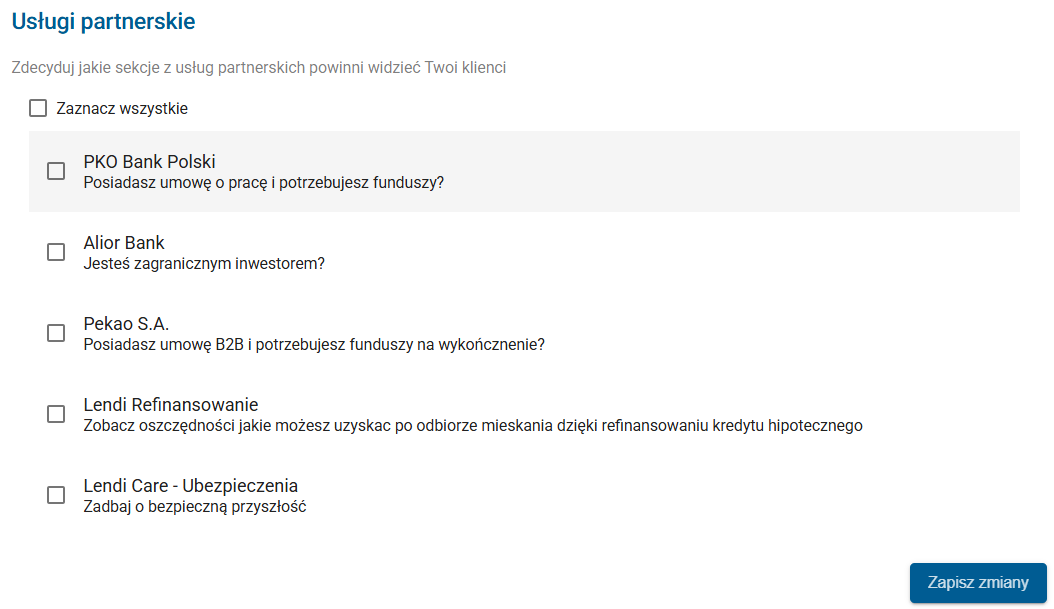
W sekcji Usługi partnerskie możesz zdecydować, które dodatkowe usługi będą widoczne dla klientów w Panelu Klienta.
Aby włączyć wybraną usługę, zaznacz checkbox przy odpowiedniej pozycji.
5. Ustawienia globalne
-
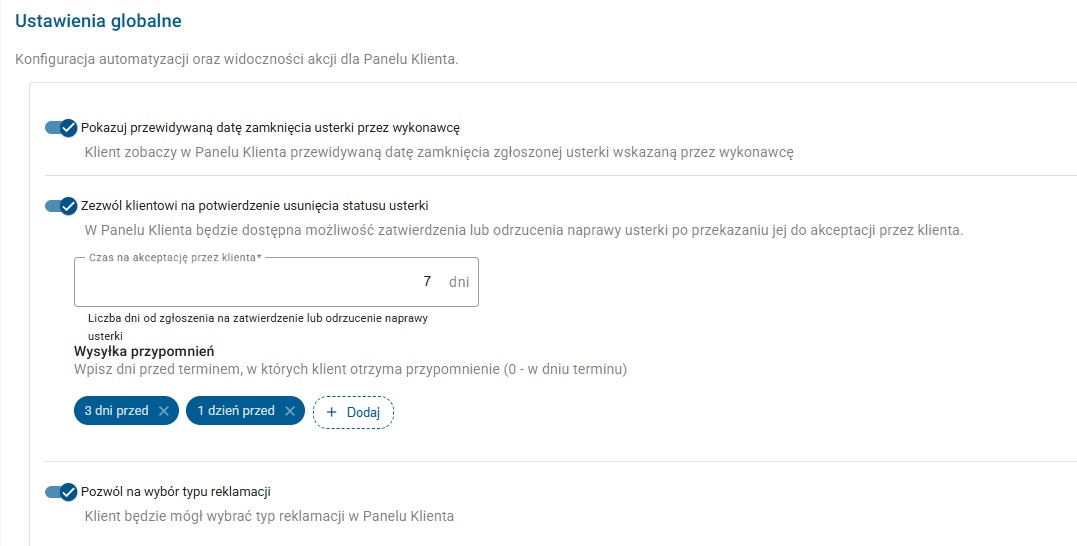
Pokazuj przewidywaną datę zamknięcia usterki przez wykonawcę
Po włączeniu tej opcji klient będzie widział w Panelu Klienta przewidywaną datę usunięcia usterki wskazaną przez wykonawcę.
-
Zezwól klientowi na potwierdzenie usunięcia usterki
Po przekazaniu usterki do akceptacji klienta w Panelu Klienta dostępna będzie możliwość zatwierdzenia lub odrzucenia wykonanej naprawy.
-
Czas na akceptację przez klienta
Określa liczbę dni, w których klient może zaakceptować lub odrzucić naprawę usterki. Po upływie wskazanego terminu, jeśli klient nie podejmie żadnej akcji, usterka zostanie automatycznie oznaczona jako zaakceptowana. Od tego momentu klient nie będzie miał już możliwości jej odrzucenia.
-
Przypomnienia o konieczności akceptacji usterki
Możliwa jest konfiguracja automatycznych przypomnień wysyłanych do klienta przed upływem terminu akceptacji. Należy wskazać liczbę dni przed terminem, w której klient powinien otrzymać przypomnienie o konieczności zaakceptowania lub odrzucenia naprawy.
-
Pozwól na wybór typów reklamacji w Panelu Klienta
Po włączeniu tej opcji klient będzie mógł samodzielnie wybrać typ reklamacji podczas zgłaszania usterki w Panelu Klienta.
6. Podgląd zmian
Po prawej stronie ekranu znajduje się sekcja Podgląd, która prezentuje aktualny wygląd konfiguracji.
Możesz sprawdzić między innymi:
- wygląd jasnego motywu,
- wygląd ciemnego motywu,
- kolory tekstów i przycisków,
- wygląd strony logowania.
7. Zapisanie zmian
Po zakończeniu konfiguracji kliknij przycisk Zapisz zmiany, znajdujący się w prawym dolnym rogu strony.
Po zapisaniu nowa konfiguracja zostanie zastosowana w Panelu Klienta.