Personalizacja Panelu Klienta
Instrukcja konfiguracji wiadomości e-mail w Panelu Klienta
1. Przejście do ustawień
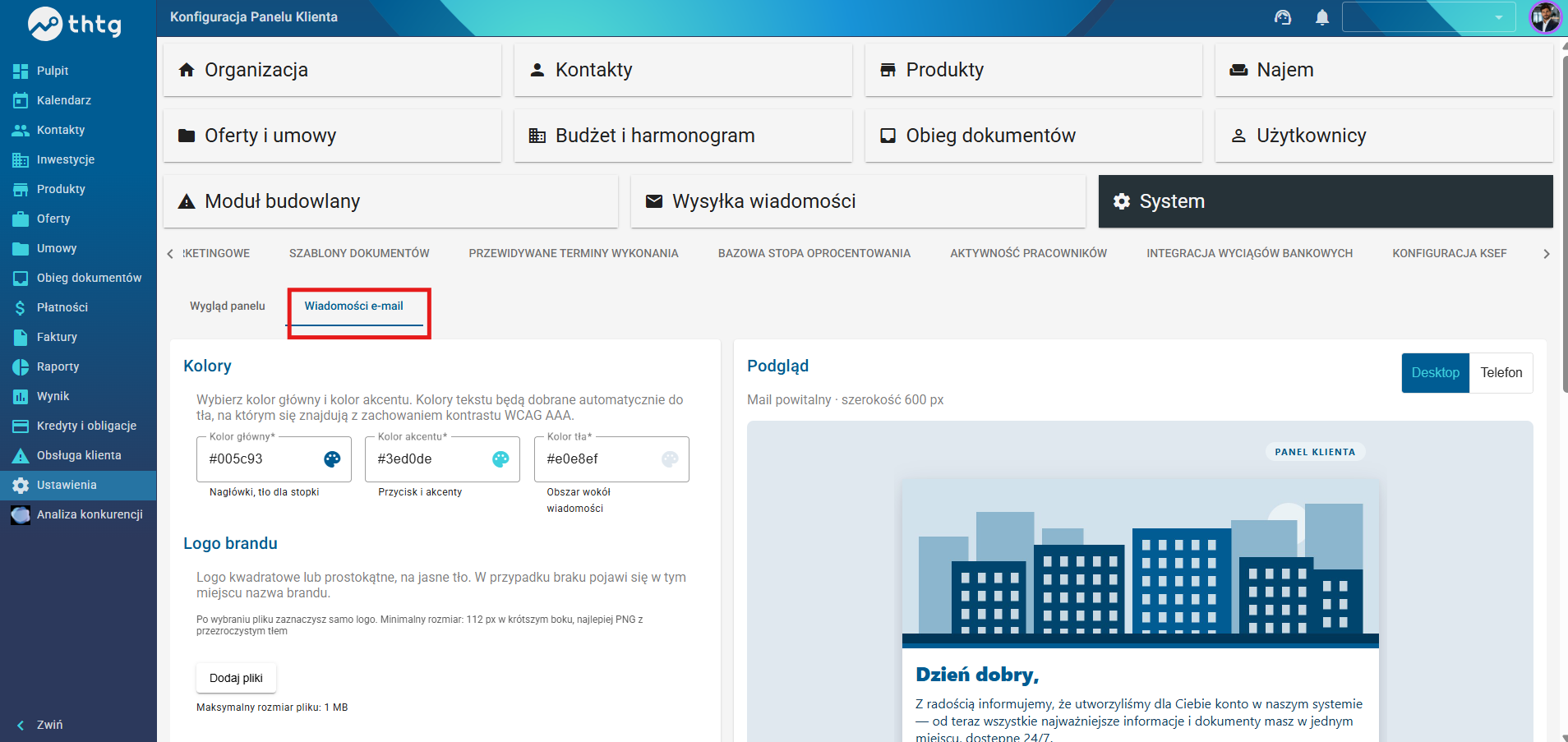
Aby skonfigurować wiadomość e-mail wysyłaną do klientów w ramach Panelu Klienta, należy przejść do następującej ścieżki:
Ustawienia → System → Konfiguracja Panelu Klienta → Wiadomość e-mail
2. Konfiguracja wiadomości
W tej sekcji można dostosować wygląd wiadomości e-mail wysyłanych do klientów, w tym elementy identyfikacji wizualnej firmy.
Kolory
- Kolor główny – określa podstawowy kolor wykorzystywany w wiadomości.
- Kolor akcentu – pozwala ustawić kolor uzupełniający, wykorzystywany w elementach graficznych i wyróżnieniach.
- Kolor tła – określa kolor tła wiadomości.
Kolory można skonfigurować zgodnie z identyfikacją wizualną firmy. W przypadku braku własnych ustawień system może korzystać z wartości domyślnych.
Logo brandu
W tej sekcji można dodać logo firmy, które będzie wyświetlane w wiadomości e-mail w lewym górnym rogu oraz w stopce. W przypadku braku pojawi się w tym miejscu nazwa brandu.
- Kliknij przycisk Dodaj plik.
- Wybierz plik z logo firmy.
- Upewnij się, że plik spełnia wymagania wyświetlane w panelu.
Obraz w nagłówku wiadomości
W tej sekcji można dodać grafikę wyświetlaną w nagłówku wiadomości e-mail.
- Kliknij przycisk Dodaj plik.
- Wybierz odpowiedni obraz.
- Sprawdź, czy grafika jest prawidłowo wyświetlana w podglądzie wiadomości.
Jeżeli nie zostanie dodany własny obraz, system może wykorzystać domyślną grafikę.
Stopka
W polu Dane brandu można wprowadzić informacje wyświetlane w stopce wiadomości e-mail, np.:
- nazwę firmy,
- dane kontaktowe,
- adres strony internetowej,
- inne informacje dotyczące firmy.
Należy pamiętać o poprawności wprowadzonych danych oraz zachowaniu czytelnego formatu.
3. Podgląd wiadomości
Po prawej stronie ekranu znajduje się podgląd wiadomości e-mail. Umożliwia on sprawdzenie, jak wprowadzone ustawienia będą prezentować się w wiadomości wysyłanej do klienta.
Dostępne są widoki:
- Desktop – podgląd wiadomości na komputerze,
- Telefon – podgląd wiadomości na urządzeniu mobilnym.
Po wprowadzeniu zmian warto sprawdzić oba widoki, aby upewnić się, że wiadomość jest czytelna i poprawnie wyświetla się na różnych urządzeniach.
4. Zapisanie konfiguracji
Po zakończeniu konfiguracji kliknij przycisk Zapisz ustawienia, znajdujący się w dolnej części formularza.
Przed zapisaniem upewnij się, że:
- kolory są zgodne z identyfikacją wizualną firmy,
- logo i grafika nagłówka wyświetlają się poprawnie,
- dane w stopce są prawidłowe,
- wiadomość wygląda poprawnie zarówno na komputerze, jak i na telefonie.
Ważne: Po zapisaniu ustawień zaleca się sprawdzenie wyglądu wiadomości na rzeczywistym przykładzie, aby upewnić się, że wszystkie zmiany zostały prawidłowo zastosowane.
Personalizacja wyglądu panelu klienta
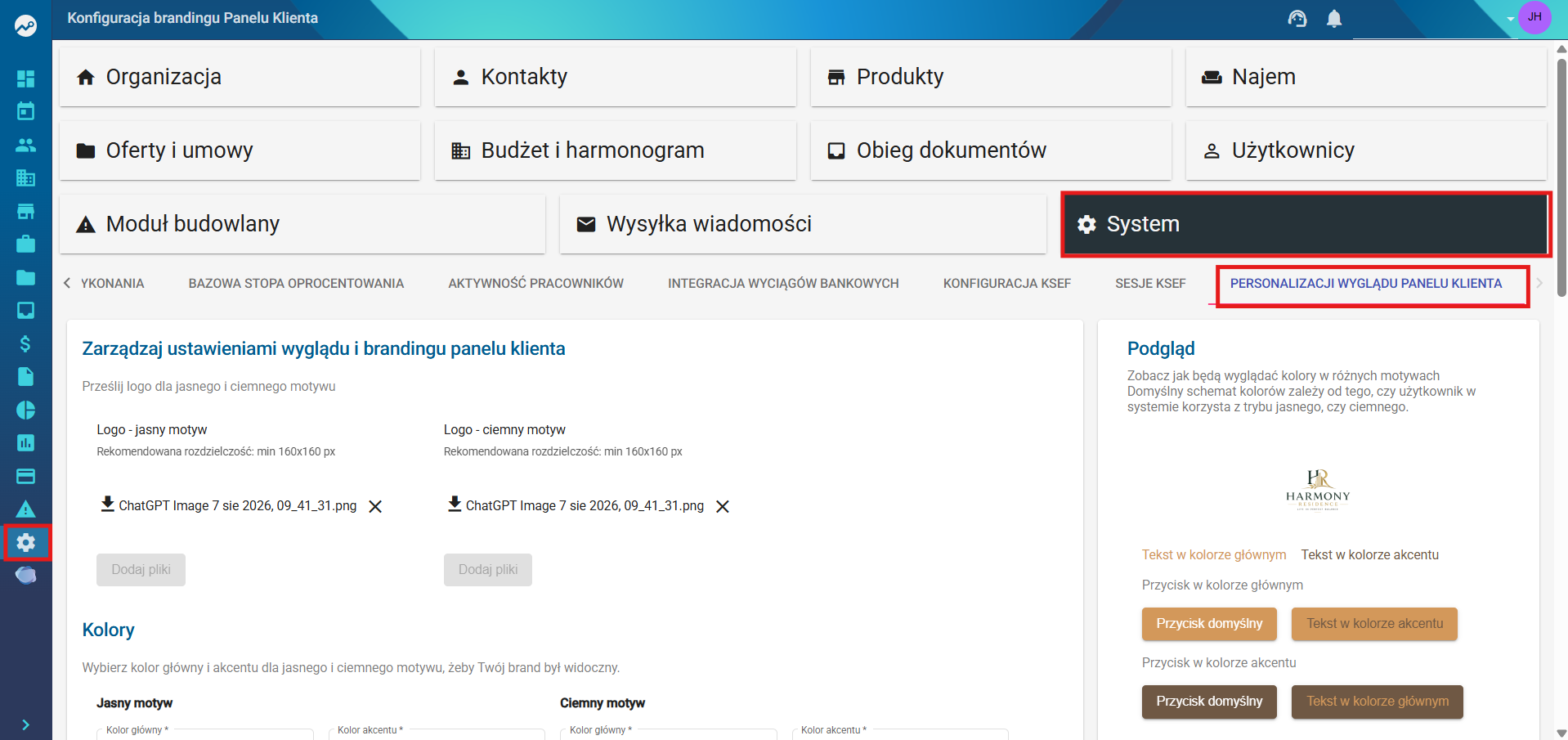
Aby skonfigurować wygląd Panelu Klienta, przejdź do zakładki Personalizacja wygłądu panelu klienta w ustawieniach systemowych.
Wygłąd Panelu klienta może byc skonfigurowany w jasnym i ciemnym motywie.
1. Logo Panelu Klienta
W górnej części konfiguracji znajdują się dwa pola umożliwiające dodanie logo:
- Logo – jasny motyw – wyświetlane dla jasnej wersji Panelu Klienta.
- Logo – ciemny motyw – wyświetlane dla ciemnej wersji Panelu Klienta.
Aby dodać logo, kliknij Dodaj plik przy odpowiednim motywie.
2. Konfiguracja kolorów
W sekcji Kolory możesz ustawić osobną kolorystykę dla:
- jasnego motywu,
- ciemnego motywu.
Kolory można wprowadzić ręcznie w formacie HEX lub wybrać za pomocą selektora koloru.
Zmiany są widoczne na bieżąco w sekcji Podgląd.
3. Konfiguracja strony logowania
W sekcji Strona logowania możesz dostosować wygląd ekranu logowania do Panelu Klienta.
Dostępne ustawienia obejmują:
- Typ tła – wybór sposobu wyświetlania tła. Dostępne są dwie opcje: gradient oraz obraz.
- Kąt – ustawienie kąta gradientu.
- Kolory gradientu – określenie kolorów wykorzystywanych na tle strony logowania.
- Grafika do strony logowania - zdjęcie w tle strony logowania.
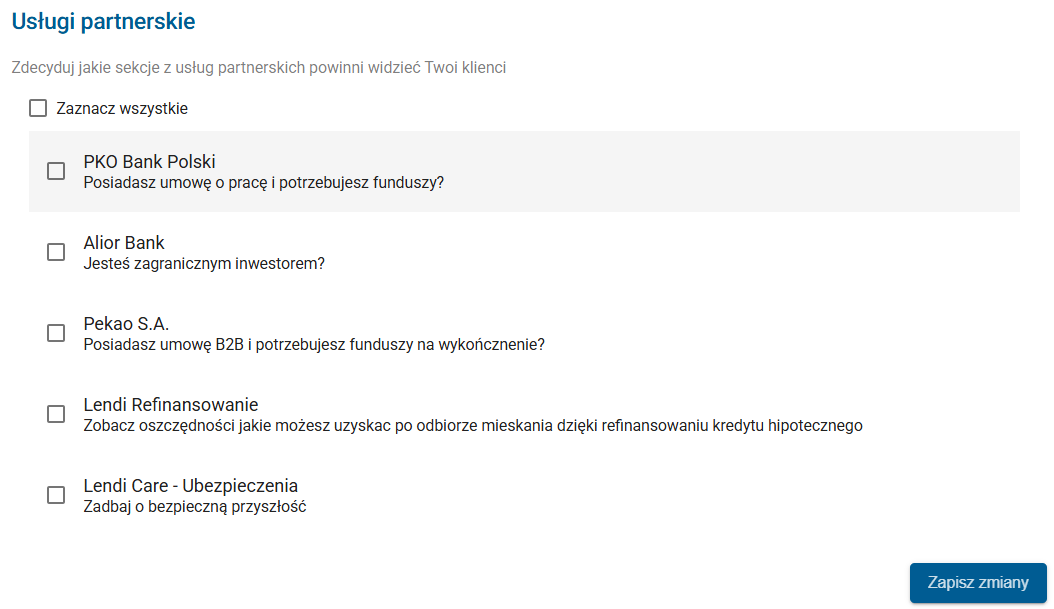
4. Usługi partnerskie
W sekcji Usługi partnerskie możesz zdecydować, które dodatkowe usługi będą widoczne dla klientów w Panelu Klienta.
Aby włączyć wybraną usługę, zaznacz checkbox przy odpowiedniej pozycji.
5. Ustawienia globalne
-
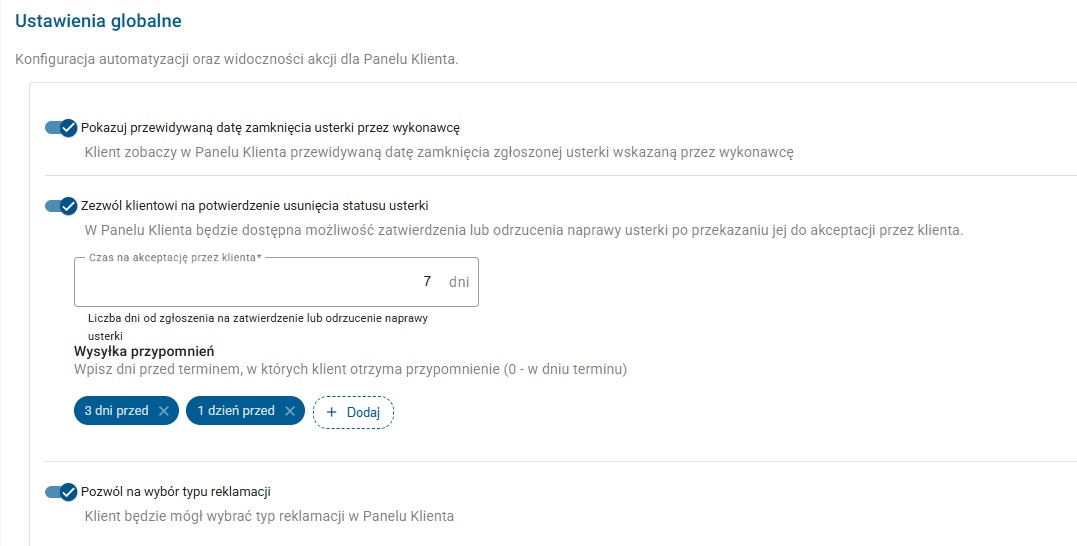
Pokazuj przewidywaną datę zamknięcia usterki przez wykonawcę
Po włączeniu tej opcji klient będzie widział w Panelu Klienta przewidywaną datę usunięcia usterki wskazaną przez wykonawcę.
-
Zezwól klientowi na potwierdzenie usunięcia usterki
Po przekazaniu usterki do akceptacji klienta w Panelu Klienta dostępna będzie możliwość zatwierdzenia lub odrzucenia wykonanej naprawy.
-
Czas na akceptację przez klienta
Określa liczbę dni, w których klient może zaakceptować lub odrzucić naprawę usterki. Po upływie wskazanego terminu, jeśli klient nie podejmie żadnej akcji, usterka zostanie automatycznie oznaczona jako zaakceptowana. Od tego momentu klient nie będzie miał już możliwości jej odrzucenia.
-
Przypomnienia o konieczności akceptacji usterki
Możliwa jest konfiguracja automatycznych przypomnień wysyłanych do klienta przed upływem terminu akceptacji. Należy wskazać liczbę dni przed terminem, w której klient powinien otrzymać przypomnienie o konieczności zaakceptowania lub odrzucenia naprawy.
-
Pozwól na wybór typów reklamacji w Panelu Klienta
Po włączeniu tej opcji klient będzie mógł samodzielnie wybrać typ reklamacji podczas zgłaszania usterki w Panelu Klienta.
6. Podgląd zmian
Po prawej stronie ekranu znajduje się sekcja Podgląd, która prezentuje aktualny wygląd konfiguracji.
Możesz sprawdzić między innymi:
- wygląd jasnego motywu,
- wygląd ciemnego motywu,
- kolory tekstów i przycisków,
- wygląd strony logowania.
7. Zapisanie zmian
Po zakończeniu konfiguracji kliknij przycisk Zapisz zmiany, znajdujący się w prawym dolnym rogu strony.
Po zapisaniu nowa konfiguracja zostanie zastosowana w Panelu Klienta.