Zaznaczanie usterek na zdjęciach i rzucie mieszkania
W systemie dostępna jest możliwość zaznaczania miejsca występowania usterki bezpośrednio na zdjęciu oraz na rzucie mieszkania.
💡 Co daje ta funkcja?
Dzięki zaznaczaniu usterek bezpośrednio na zdjęciach i rzutach możesz wskazać dokładne miejsce występowania problemu.
Rzut mieszkania – wskaż, w którym miejscu lokalu znajduje się usterka.
Zdjęcie – zaznacz dokładny fragment zdjęcia, którego dotyczy zgłoszenie.
Dzięki temu osoba obsługująca zgłoszenie nie musi domyślać się, gdzie dokładnie znajduje się usterka.
Funkcja jest dostępna w odbiorach oraz reklamacjach, w miejscach, w których można dodawać usterki.
⚠️ Warto wiedzieć
Możliwość zaznaczenia usterki na rzucie jest dostępna tylko wtedy, gdy do produktu powiązanego z odbiorem lub reklamacją został wcześniej dodany rzut mieszkania.
Jeżeli podczas zaznaczania zostanie wybrany plik PDF, po zakończeniu rysowania zaznaczenie zostanie zapisane i dodane do usterki w formie obrazu.
Zaznaczenie usterki na rzucie mieszkania
Aby wskazać dokładną lokalizację usterki na rzucie:
- Dodaj usterkę w odbiorze lub reklamacji.
- Przy dodanej usterce kliknij ikonę trzech kropek.
- Wybierz opcję „Dodaj plik z produktu”.
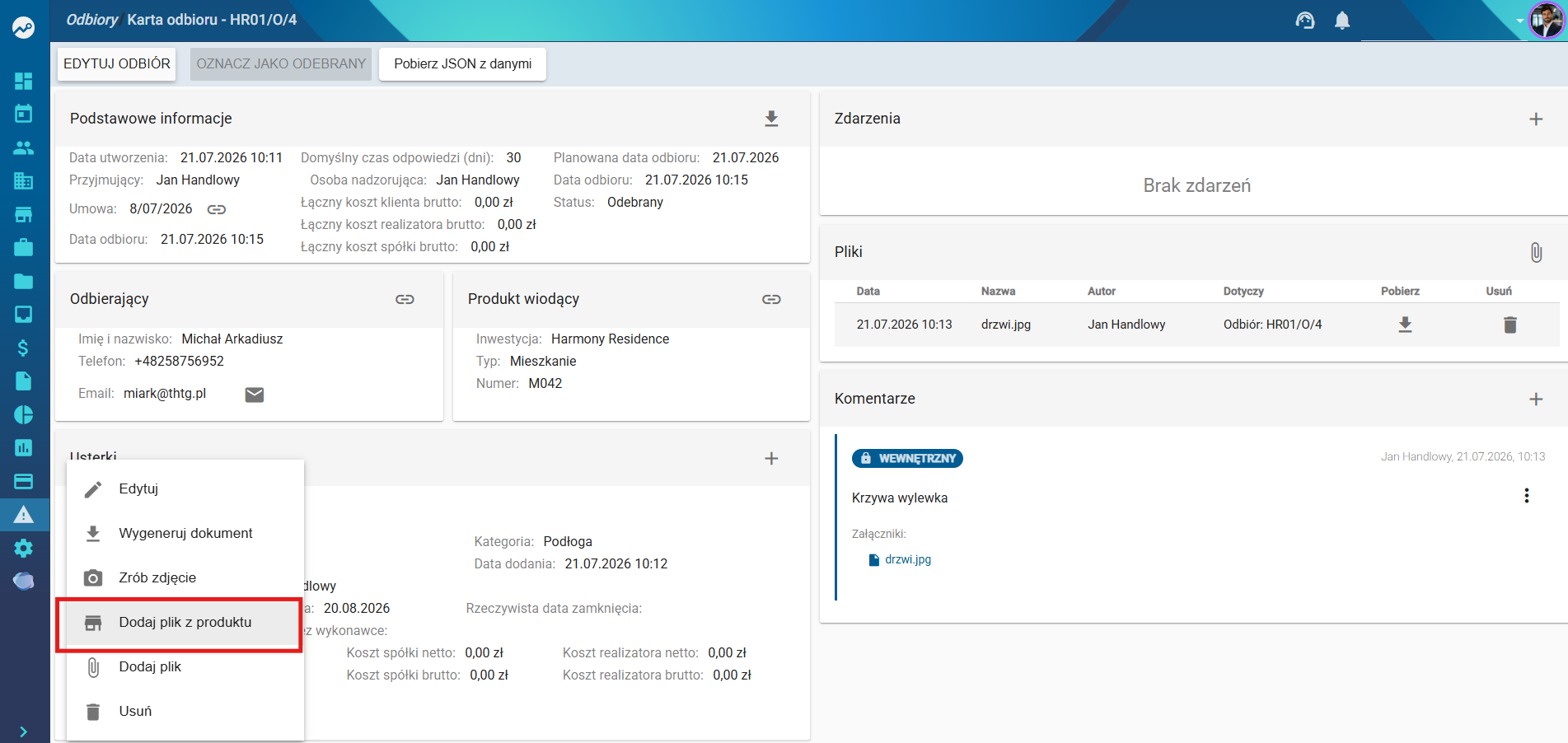
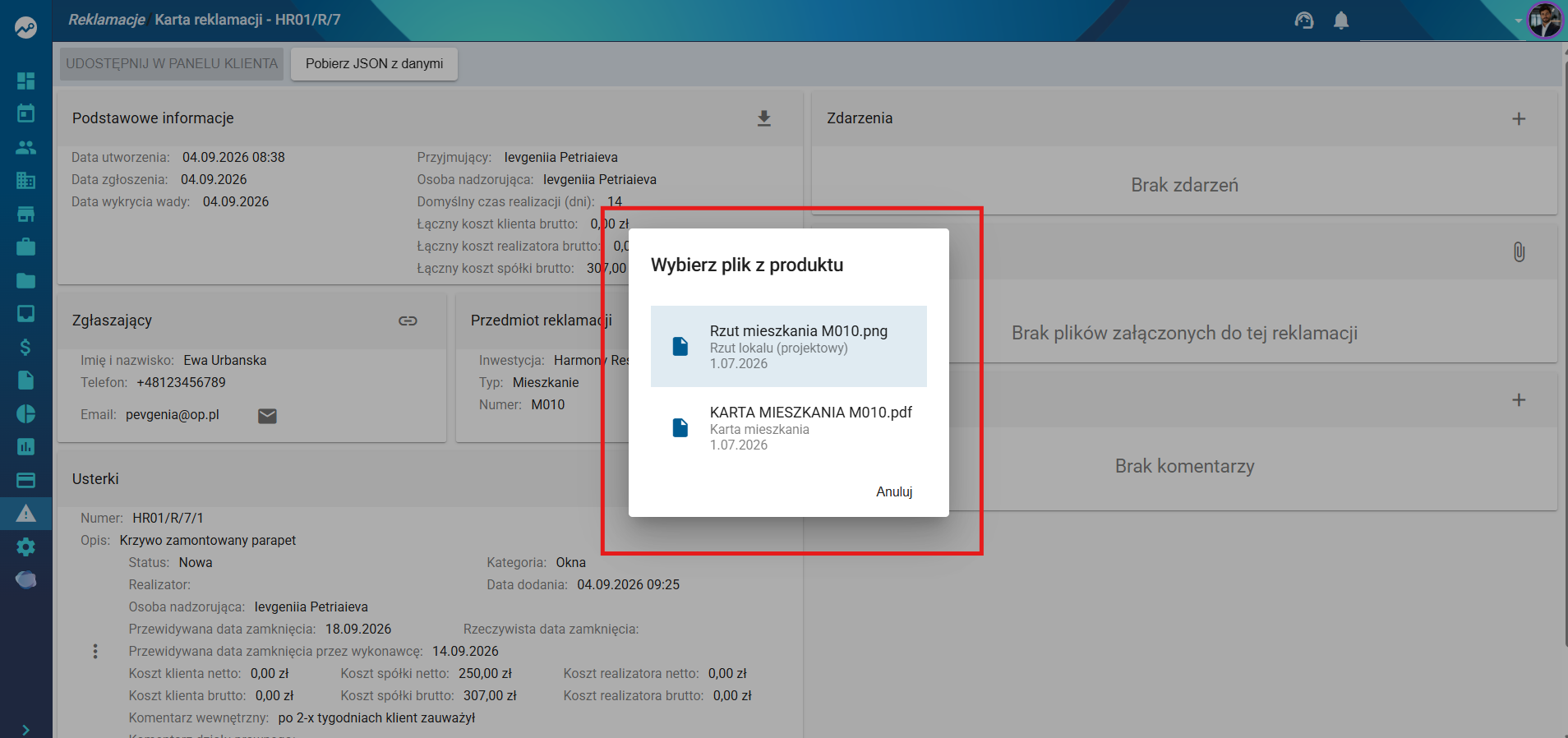
- Jeżeli produkt powiązany z odbiorem lub reklamacją ma dodany rzut mieszkania, będzie można wybrać go z listy.
- Po wybraniu rzutu można zaznaczyć na nim dokładne miejsce występowania usterki.
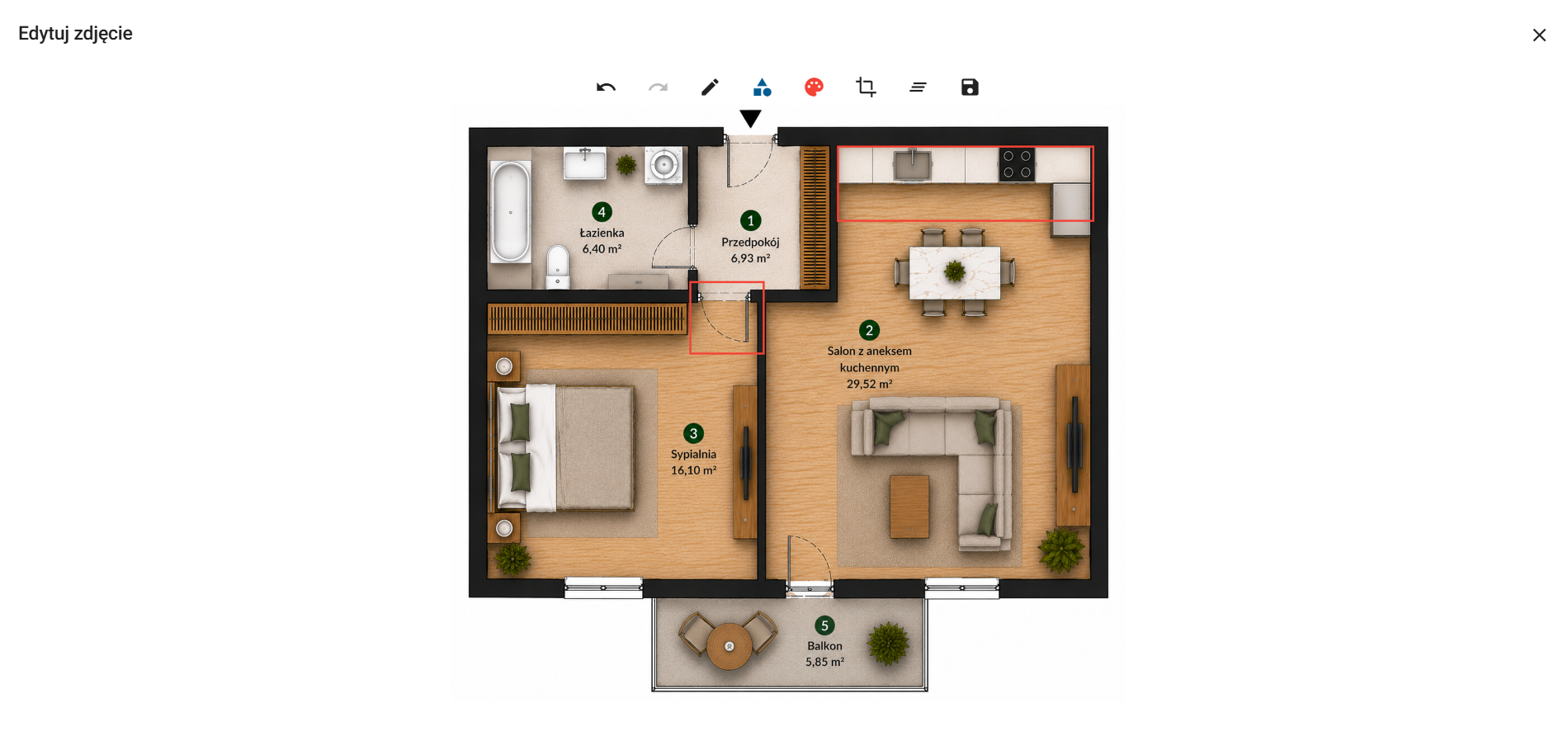
💡 Przykład: jeżeli usterka znajduje się w salonie, na rzucie można wskazać dokładną lokalizację salonu. Dzięki temu osoba odpowiedzialna za jej usunięcie od razu wie, w którym miejscu lokalu należy jej szukać.
Zaznaczenie usterki na zdjęciu
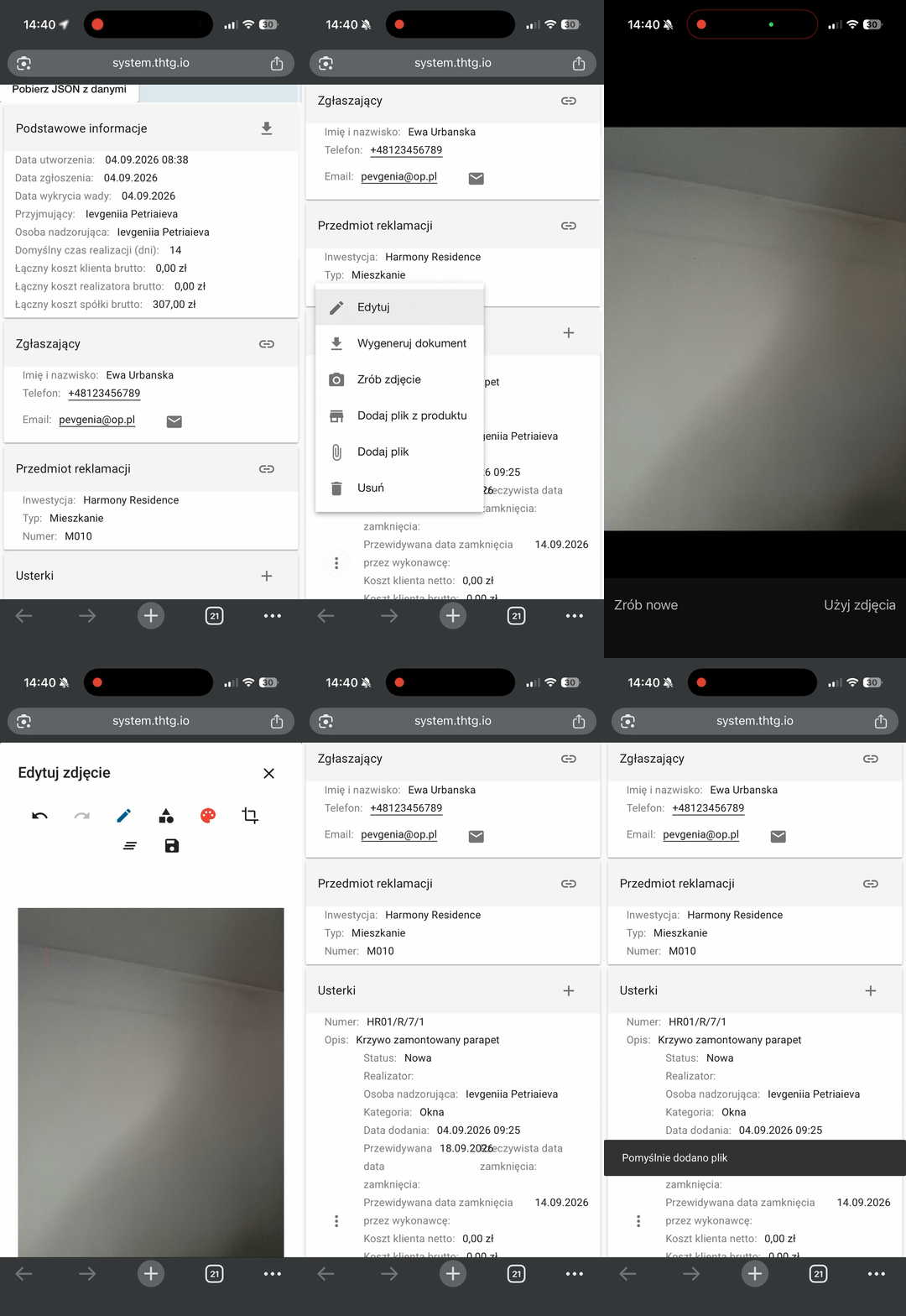
Usterkę można również oznaczyć bezpośrednio na zdjęciu dodanym do danej usterki.
Aby wskazać dokładne miejsce występowania usterki:
- Dodaj usterkę w odbiorze lub reklamacji.
- Dodaj lub wykonaj zdjęcie, którego dotyczy zgłoszenie.
- Przy dodanym zdjęciu wybierz opcję umożliwiającą zaznaczenie miejsca występowania usterki.
- Zaznacz na zdjęciu dokładny fragment, którego dotyczy zgłoszenie.
💡 Wskazówka: zaznaczenie najlepiej wykonać bezpośrednio na elemencie, którego dotyczy usterka – np. pęknięciu, rysie, uszkodzeniu lub innym miejscu wymagającym uwagi.
Zobacz funkcję w praktyce
Poniżej możesz zobaczyć, jak w kilku krokach zaznaczyć dokładne miejsce występowania usterki: