# Konfiguracja oferty online
Jednym z nowoczesnych sposobów prezentowania oferty klientowi jest oferta online. W przeciwieństwie do tradycyjnych rozwiązań, takich jak pliki PDF czy treść zawarta bezpośrednio w wiadomości e-mail, oferta online przyjmuje formę dedykowanej strony internetowej.
Na takiej stronie prezentowane są wybrane specjalnie dla klienta lokale, co pozwala na czytelne, przejrzyste i atrakcyjne przedstawienie propozycji. Takie rozwiązanie zwiększa komfort odbiorcy, ułatwia zapoznanie się z ofertą oraz umożliwia jej szybkie aktualizowanie bez konieczności ponownego wysyłania dokumentów.
**Uwaga:** Po włączeniu oferty online na inwestycji jest możliwość korzystania z wcześniejszych wersji ofert w formacie PDF/HTML.
## Kongifurowanie oferty
Aby skonfigurować ten rodzaj oferty należy wejść w konkretną inwestycję i kliknąć w przycisk `Zarządzaj ofertą online`.
Do tej akcji potrzebne jest uprawnienie `Inwestycja` -> `Zarządzanie ofertą online`.
[](https://pomoc.thtg.io/uploads/images/gallery/2026-02/FsnoWjITINMqz7rC-image-1771596971447.png)
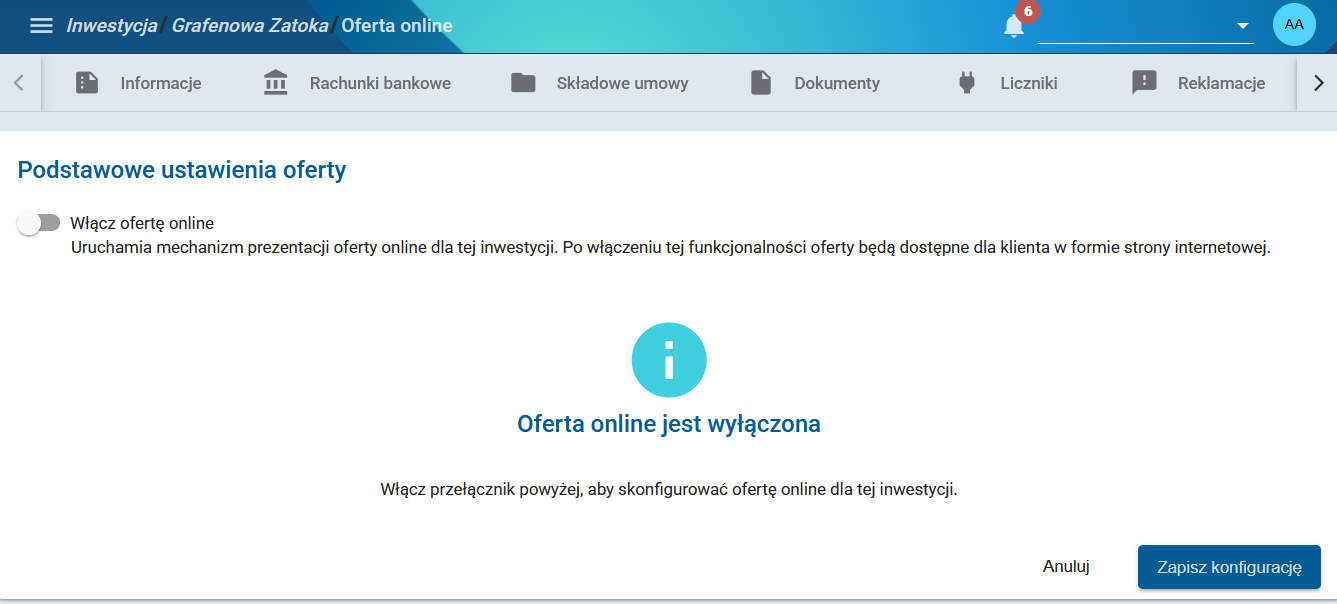
Po przejściu do konfiguratora ukaże się ekran
[](https://pomoc.thtg.io/uploads/images/gallery/2026-02/bs32wAqNBYIAMr54-image-1771597114554.png)
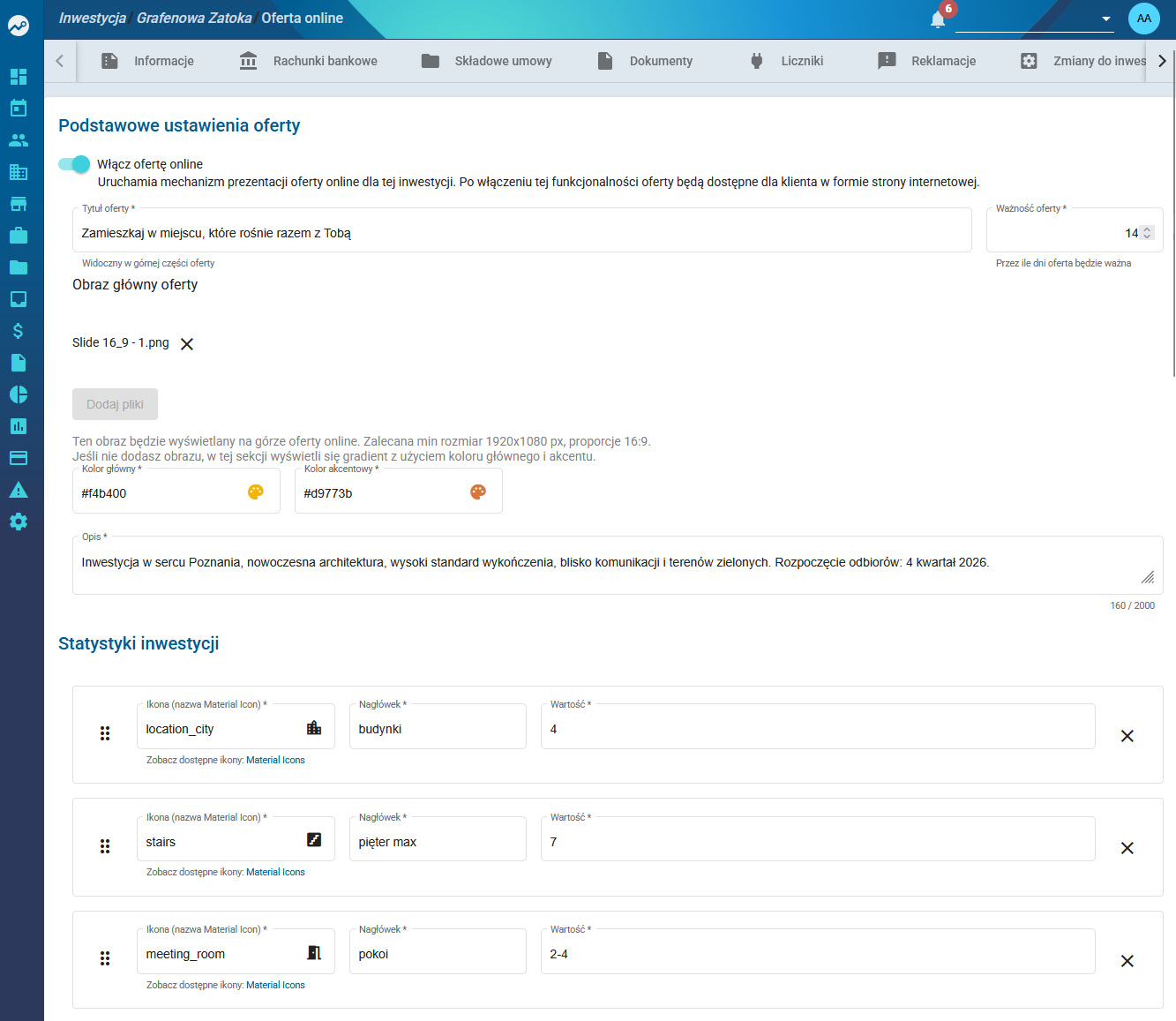
Po właczeniu ukaże pojawi się formularz
[](https://pomoc.thtg.io/uploads/images/gallery/2026-02/mz5Pqim7lQh7FBD2-image-1771598312797.png)
## Podstawowe ustawienia oferty
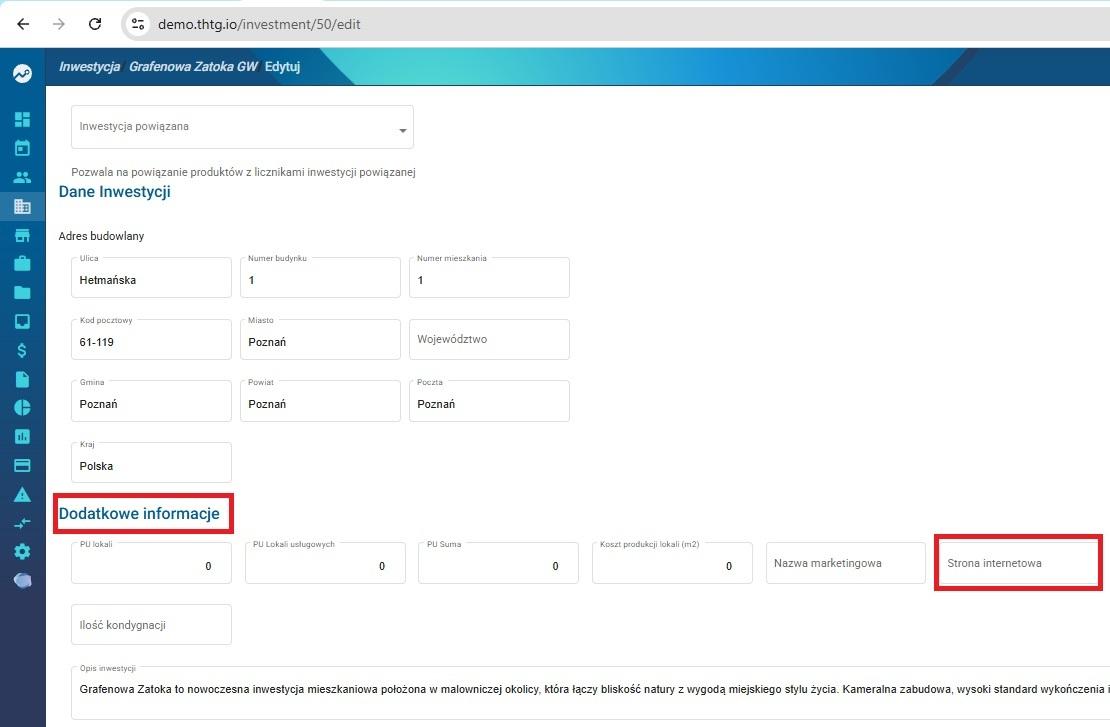
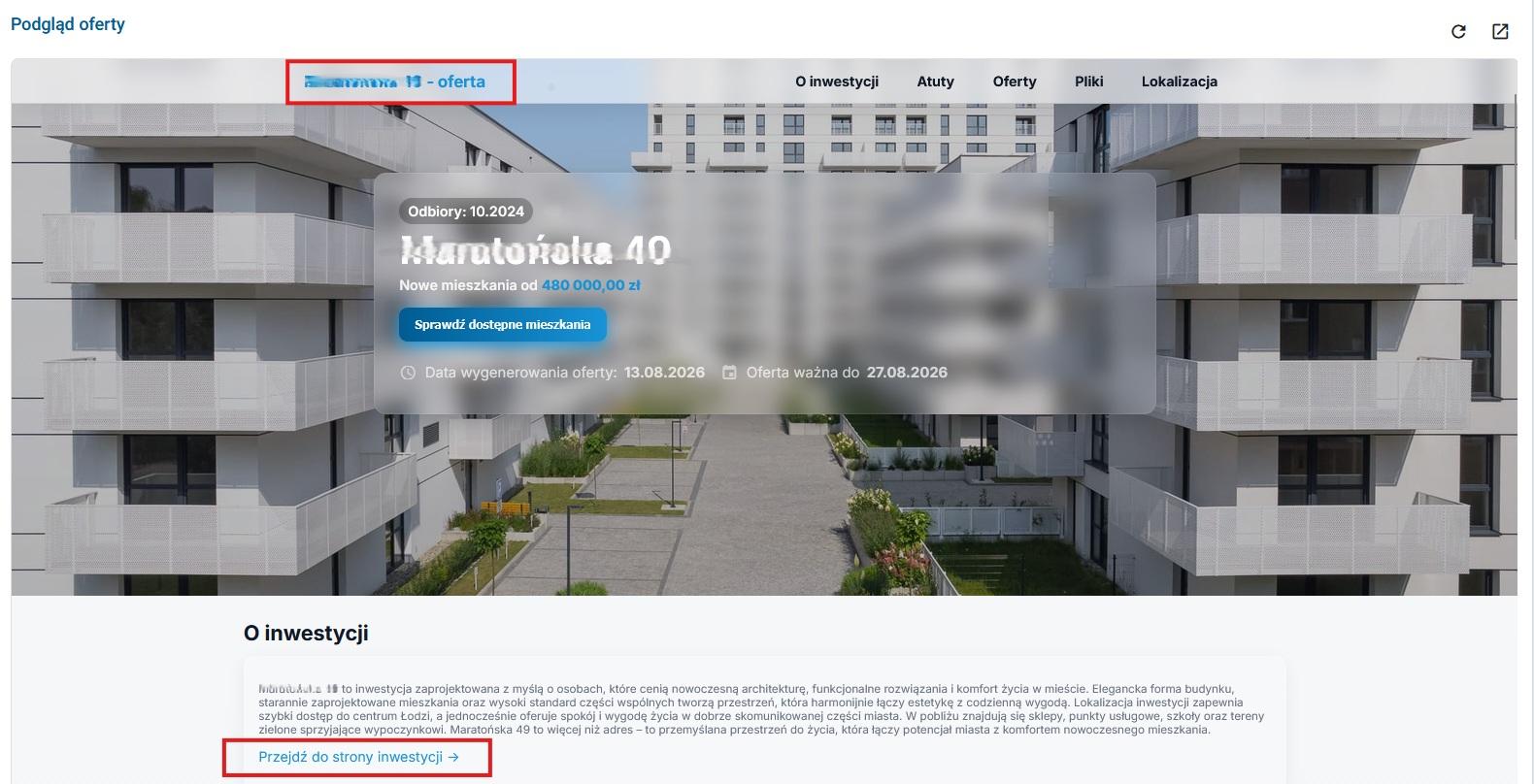
**Link do inwestycji** - opcja przejścia do strony inwestycji w ofercie online. Aby było to aktywne należy edytować kartę inwestycji i wpisać w sekcji **Dodatkowe informacje** w polu **Strona internetowa** adres do strony internetowej.
Po zapisaniu, w ofercie online nazwa inwestycji będzie klikalna oraz pod opisem pojawi inwestycji pojawi się link.
Brak podania linku w karcie inwestycji spowoduje, że nazwa nie będzie klikalna a link nie wyświetli się
[](https://pomoc.thtg.io/uploads/images/gallery/2026-08/LSh4XWsHpcXuUVrs-link-do-strony-inwestycji-w-ofercie-online.jpg)
[](https://pomoc.thtg.io/uploads/images/gallery/2026-08/wMVc951MvesgLKgW-link-do-strony-inwestycji-w-ofercie-online1.jpg)
**Tytuł oferty** - nagłówek widoczny po wejściu w ofertę
**Ważność oferty** - domyślna liczba dni przez którą oferta będzie ważna. Możliwa do zmodyfikowania w procesie tworzenia oferty przez osobę z odpowiednimi uprawnieniami
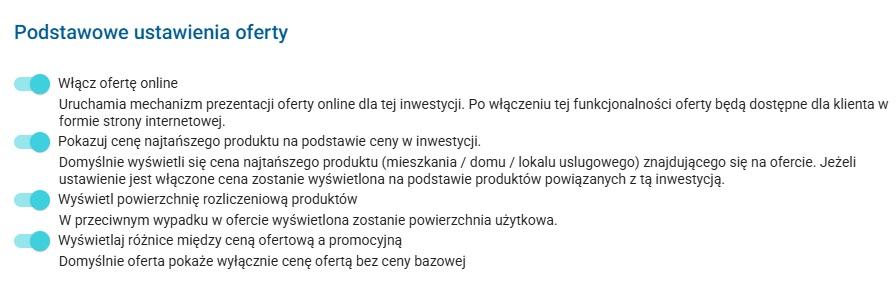
**Pokazuj cenę najtańszego produktu na podstawie ceny w inwestycji** - to ustawienie określa sposób wyznaczania ceny najtańszego mieszkania prezentowanej w ofercie. Gdy opcja jest wyłączona, wyświetlana jest cena najtańszego produktu dostępnego w danej ofercie (mieszkania, domu lub lokalu usługowego). Gdy opcja jest włączona, cena jest wyznaczana na podstawie produktów powiązanych z daną inwestycją zgodnie z poniższymi zasadami:
- Jeżeli w ofercie znajdzie się dom, to wtedy znajdzie się tam cena najtańszego domu
- Jeżeli w ofercie znajdzie się lokal usługowy, wtedy wyświetli się cena najtańszego lokalu usługowego
- We wszystkich innych przypadkach wyświetli się cena najtańszego mieszkania
**Wyświetl powierzchnię rozliczeniową produktów** - jeżeli jest zaznaczone, to wyświetli się powierzchnia rozliczeniowa, w przeciwnym wypadku wyświetlona zostanie powierzchnia użytkowa
**Wyświetlaj róznice miedzy ceną ofertową a promocyjną** - jeżeli jest zaznaczone, to wyświetli cena ofertowa jako przekreśliona i cena promocyjna, w przeciwnym wypadku pokaże się cena ofertowa bez ceny bazowej
[](https://pomoc.thtg.io/uploads/images/gallery/2026-09/zQmRLV69b9VnjyuN-ustawienia-oferty-online.jpg)
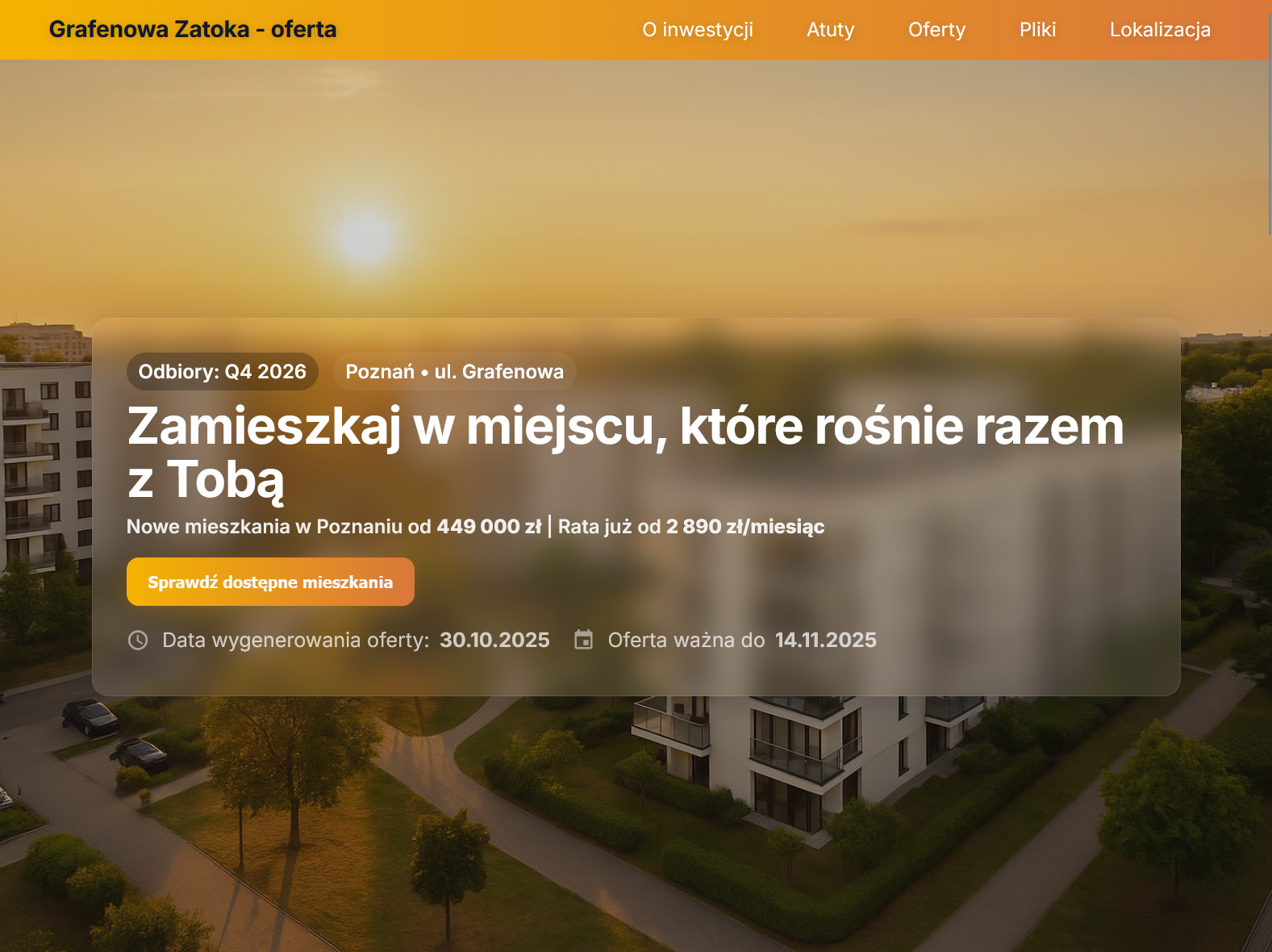
**Obraz główny oferty** - Reprezentatywny obraz znajdujący się w tle oferty zaraz po jej otwarciu. Zelecany rozmiar minimum 1920x1980 w proporcjach 16:9
**Favicon oferty** - Favicon to mała ikona strony internetowej, która pomaga szybko rozpoznać stronę na karcie przeglądarki.
Zalecana min rozmiar 16x16 px
**Kolor główny, kolor akcentowy** - kolory brandingowe wykorzystywane w ofercie
[](https://pomoc.thtg.io/uploads/images/gallery/2026-02/LEL1Rgfz360MtUh2-image-1771599155992.png)
[](https://pomoc.thtg.io/uploads/images/gallery/2026-02/VZYqf5xkycuAxA1Z-image-1771599222488.png)
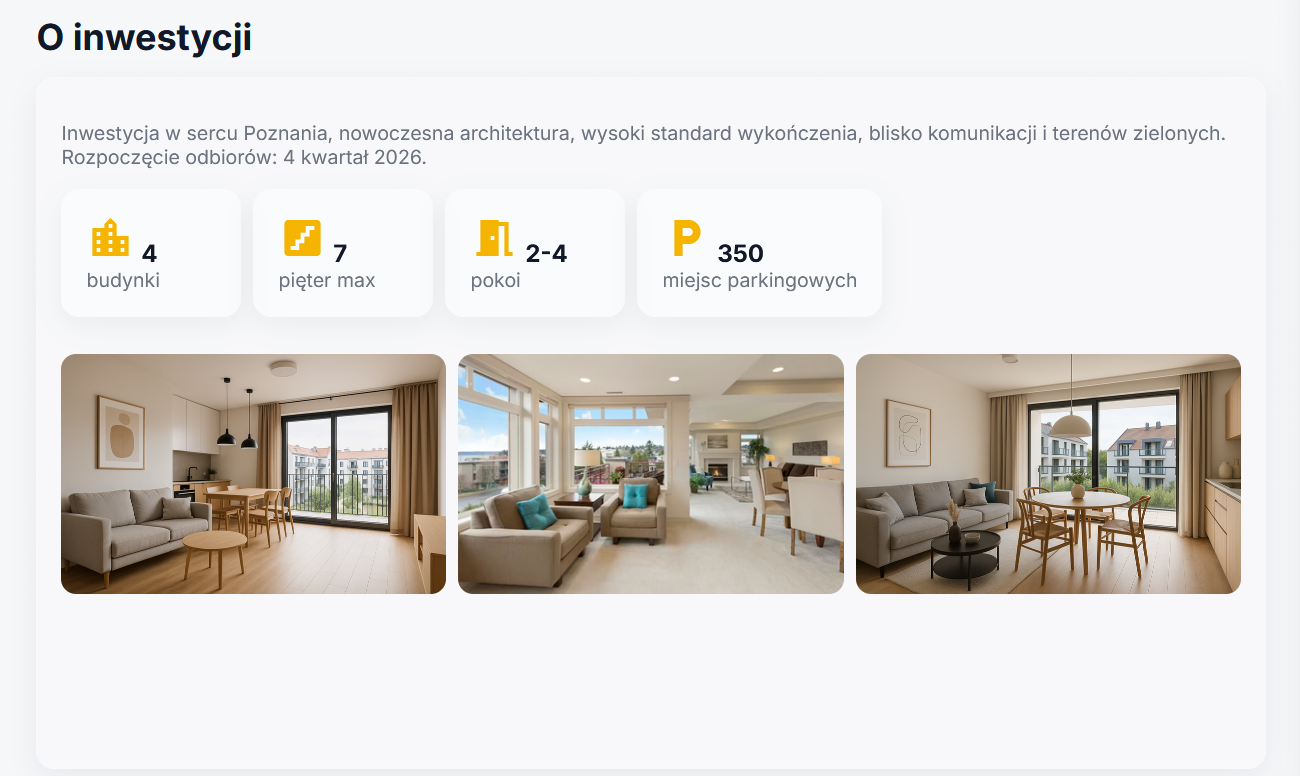
## Statystyki inwestycji
- Ikona - nazwa ikony, która zostanie wyświetlona przy danej statystyce
- Nagłowek - tytuł statystyki
- Wartość - liczba bądź przedział
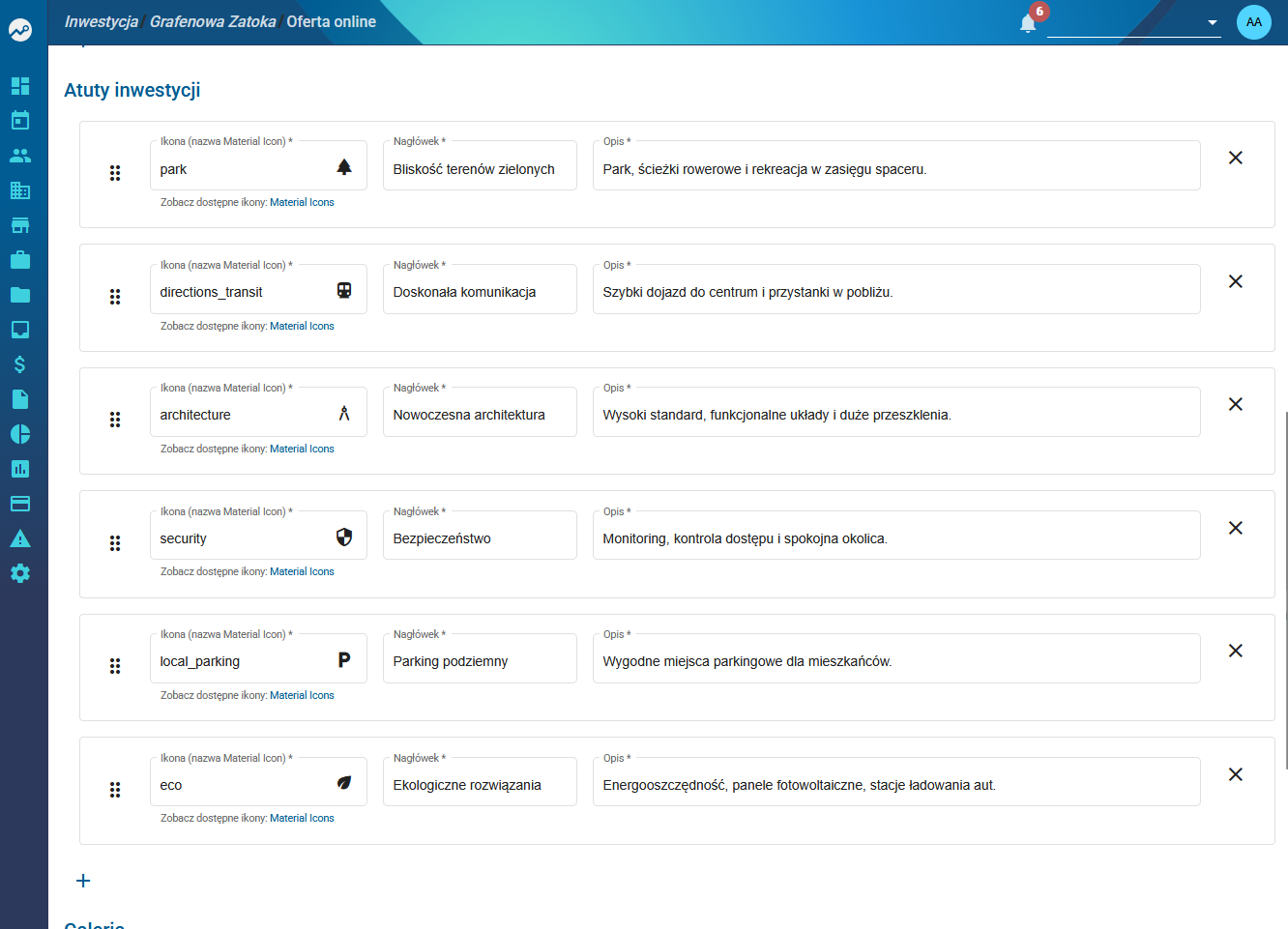
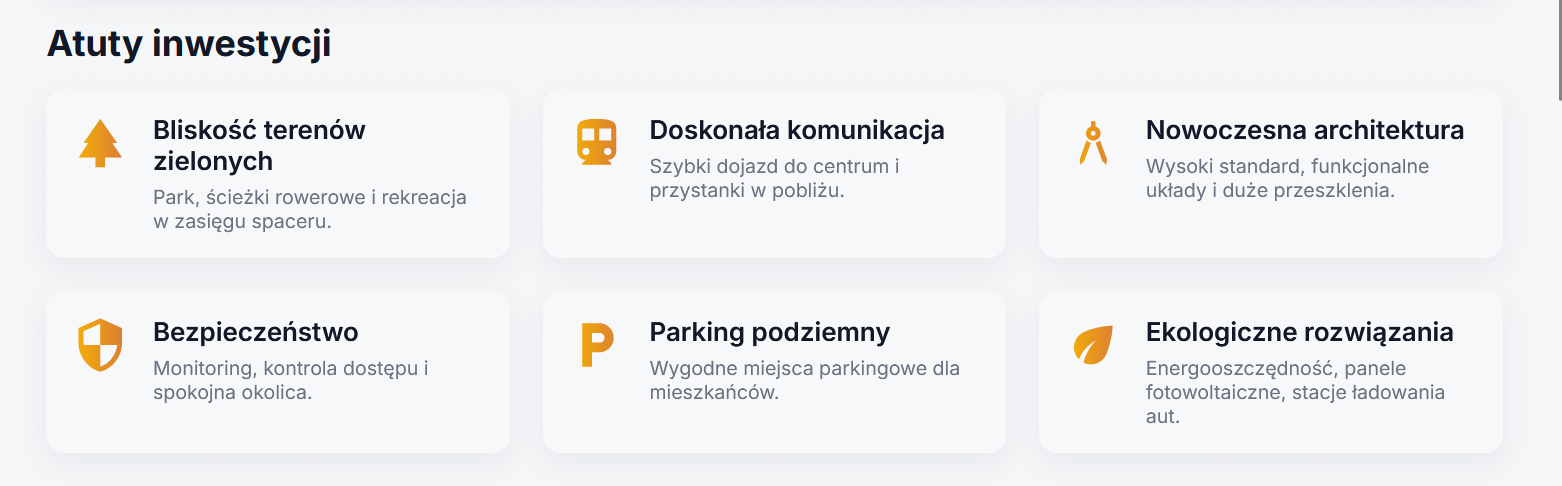
## Atuty Inwestycji
[](https://pomoc.thtg.io/uploads/images/gallery/2026-02/EjkBVMqigfk3j5sS-image-1771598702464.png)
- Ikona - nazwa ikony, która zostanie wyświetlona przy danym atutcie
- Nagłowek - tytuł atutu
- Wartość - opis atutu
[](https://pomoc.thtg.io/uploads/images/gallery/2026-02/sD3VNaEjcu47SwpG-image-1771599175625.png)
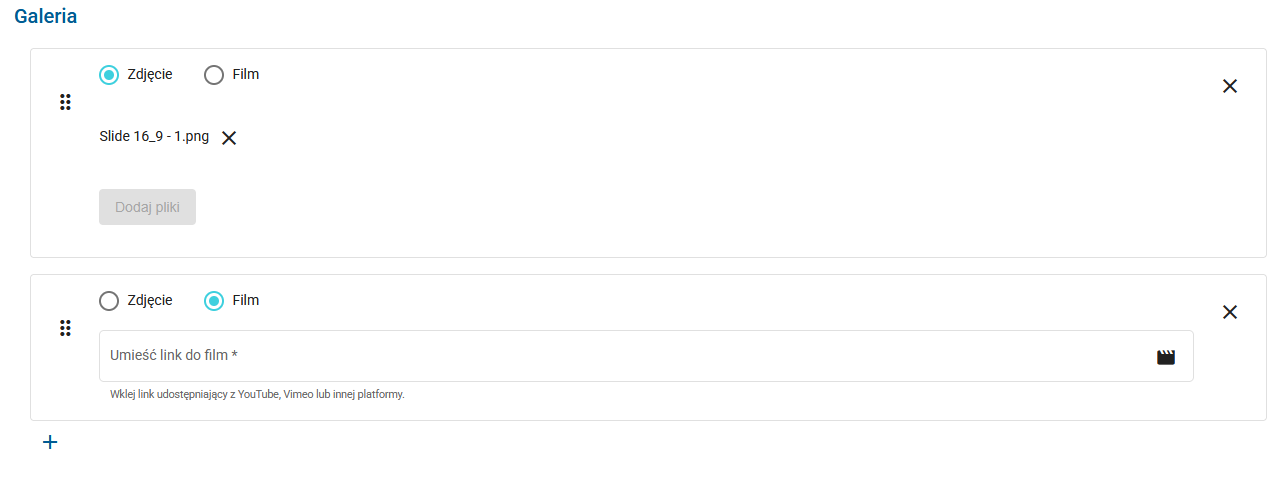
## Galeria
W tej sekcji można dodać zdjęcia, bądź filmy, które będzie mógł przejżeć użytkownik podczas poruszania się po ofercie
[](https://pomoc.thtg.io/uploads/images/gallery/2026-02/7L1mlCflFrIgjmE3-image-1771598758984.png)
## Produkty w ofercie
Sekcja Produkty w ofercie wypełnia się automatycznie na podstawie danych z indywidualnej oferty przypisanej do klienta.
Aby zdjęcie przy mieszkaniu wyświetlało się prawidłowo, należy dodać do mieszkania plik JPEG i oznaczyć typ pliku jako **„Rzut lokalu (projektowy)”**.
Jeżeli do produktu dodane są kilka rzutów lokalu projektowych to na ofercie online one wyświetlą się jako **slajder**.
**Uwaga:** Jeżeli mieszkanie ma przypisanych kilka rzutów lokalu, na ofercie online przy zdjęciu mieszkania zostanie wyświetlony slajder, który umożliwi przeglądanie wszystkich dostępnych rzutów lokalu.
**Uwaga:** prosimy nie usuwać plików PDF już dodanych do mieszkań. W kolejnych aktualizacjach modułu zostanie dodana funkcjonalność umożliwiająca ich pobieranie.
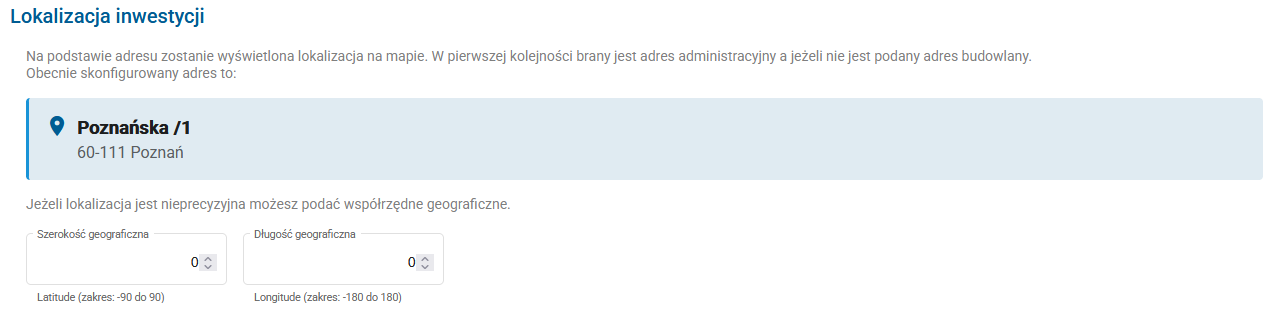
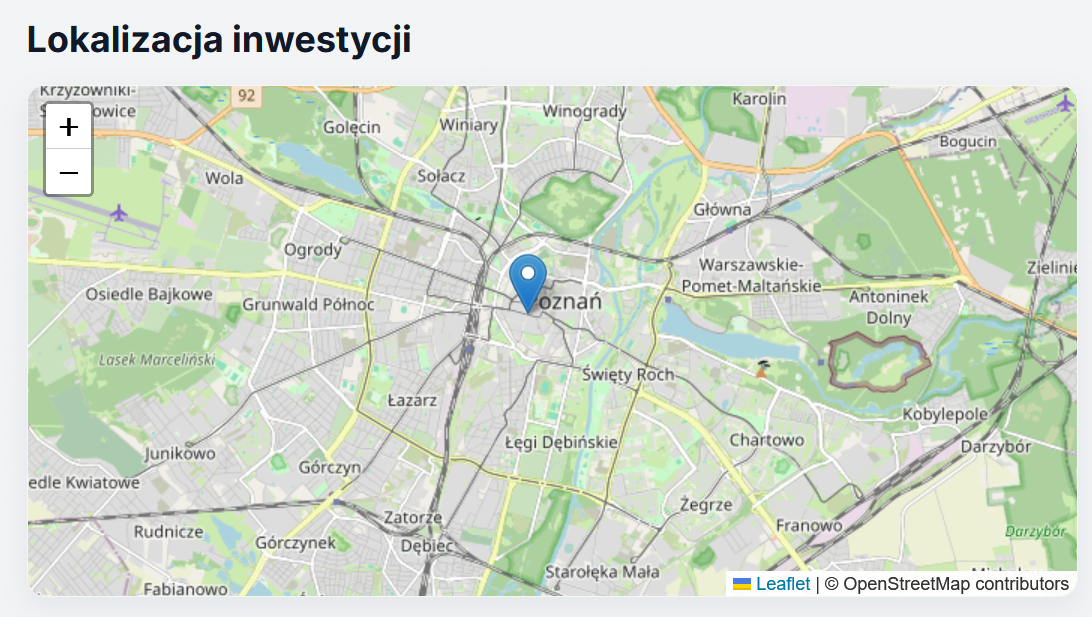
## Lokalizacja
W ramach oferty prezentowana jest mapa z zaznaczoną lokalizacją inwestycji, określoną na podstawie adresu administracyjnego lub — w przypadku jego braku — adresu budowlanego. Zdarza się jednak, że dostępne dane nie są wystarczająco precyzyjne. W takiej sytuacji użytkownik ma możliwość ręcznego podania współrzędnych geograficznych, dzięki czemu pinezka może zostać umieszczona dokładnie w preferowanym miejscu.
[](https://pomoc.thtg.io/uploads/images/gallery/2026-02/TWawSLth4L274QPy-image-1771598866876.png)
[](https://pomoc.thtg.io/uploads/images/gallery/2026-02/rVbGLRb7yMTNAcNX-image-1771599256354.png)
## Dokumenty
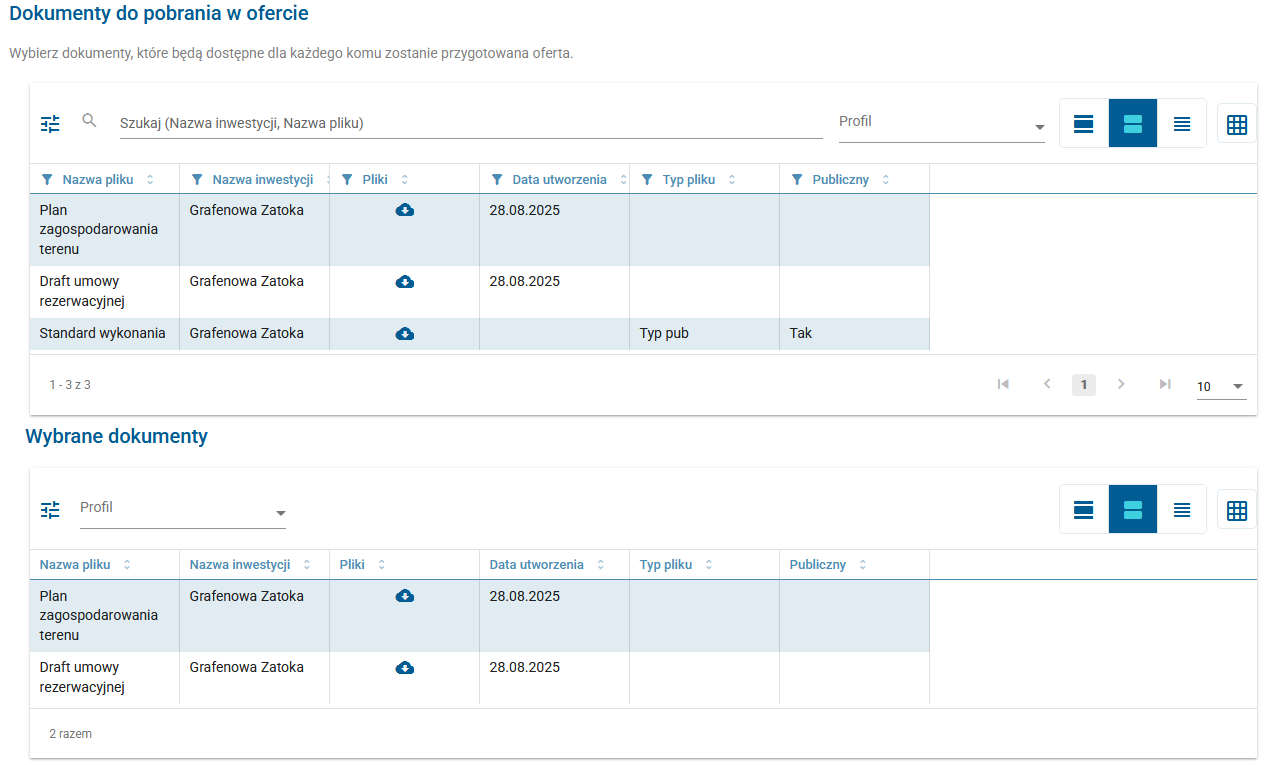
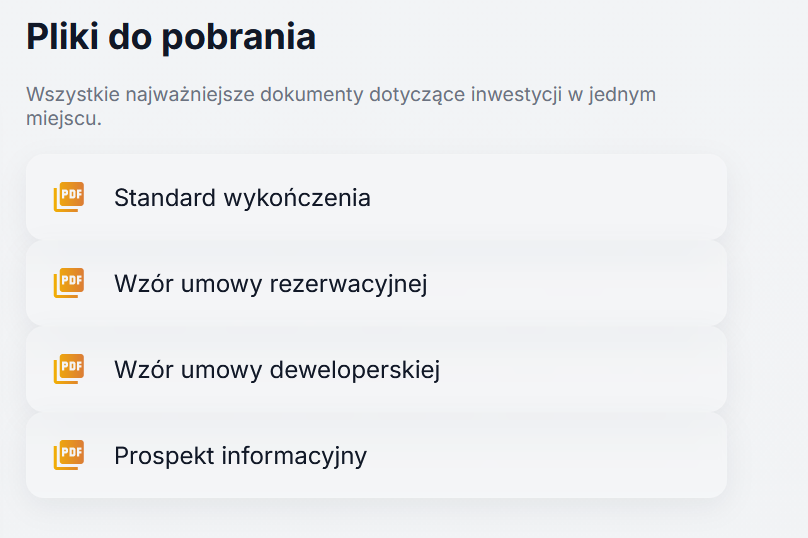
Oferta online umożliwia klientowi zapoznanie się z dodatkowymi dokumentami, takimi jak plan zagospodarowania terenu, wzór umowy rezerwacyjnej czy inne materiały wskazane przez użytkownika.
Aby można było udostępnić dokumenty muszą zostać one dodane do zakładki `Inwestycja` -> `Dokumenty` a następnie wybrane w tej sekcji.
[](https://pomoc.thtg.io/uploads/images/gallery/2026-02/Mt7BgaiGXjt6hVs5-image-1771599015798.png)
[](https://pomoc.thtg.io/uploads/images/gallery/2026-02/DPNP2SxEMr5OxaMf-image-1771599268847.png)
## Sekcja finanse i kalkulatory
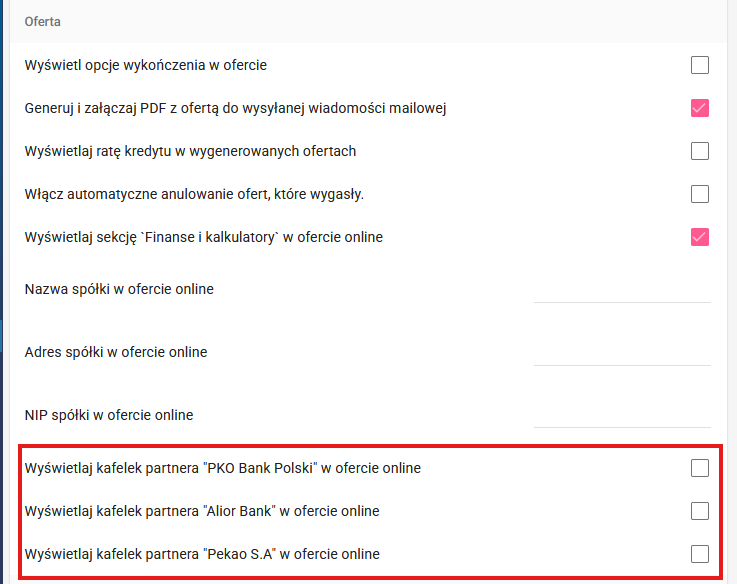
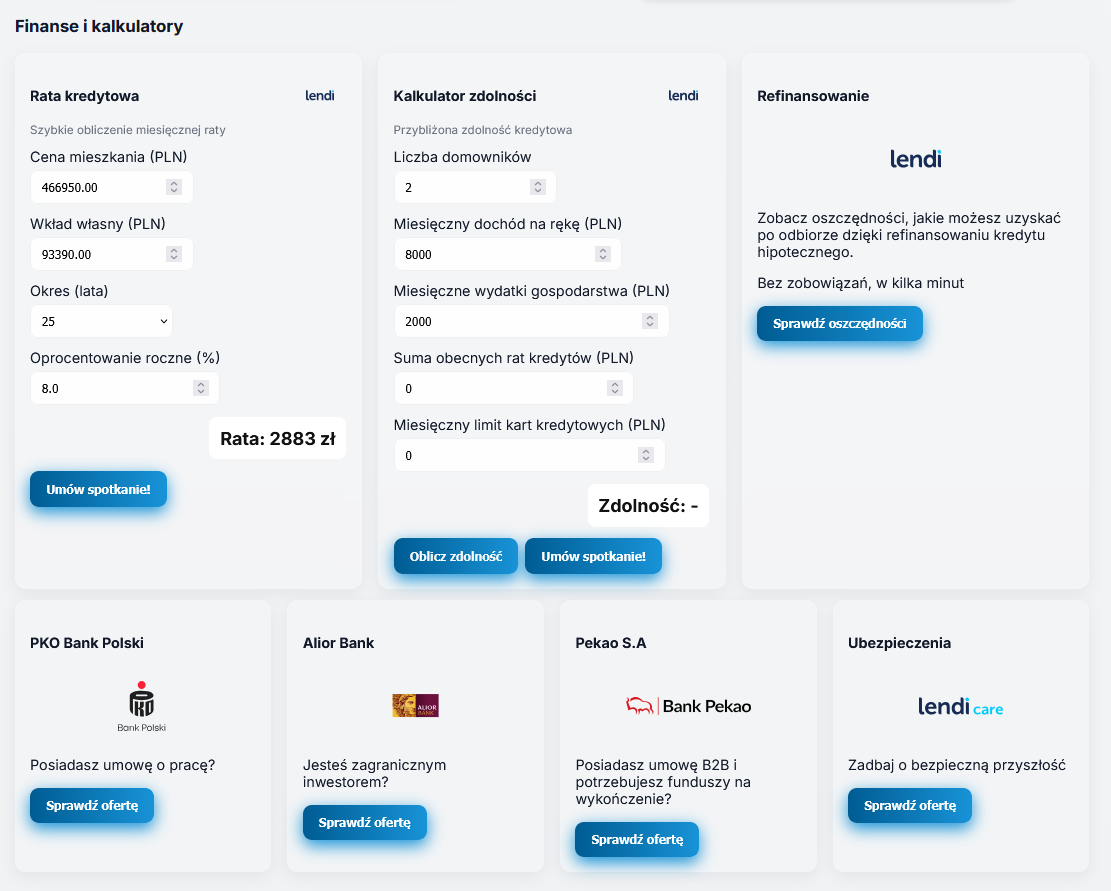
W ustawieniach systemowych, w sekcji Oferta, istnieje możliwość włączenia lub wyłączenia sekcji **Finanse i kalkulatory** w ofercie online.
Dostępna jest również opcja włączenia lub wyłączenia kafelków partnerów finansowych: **PKO Bank Polski, Alior Bank oraz Bank Pekao S.A**.
Konfiguracja sekcji **Finanse i kalkulatory**:
[](https://pomoc.thtg.io/uploads/images/gallery/2026-08/MDRJAgV1hM9wl4SB-konfiguracja-sekcji-finanse-i-kalkulatory.png)
Sekcja **Finanse i kalkulatory** w ofercie online:
[](https://pomoc.thtg.io/uploads/images/gallery/2026-08/V9Ug9Wsfx2zkukrV-widok-sekcji-finanse-i-kalkulatory.png)
## Sekcja Pozostałe usługi
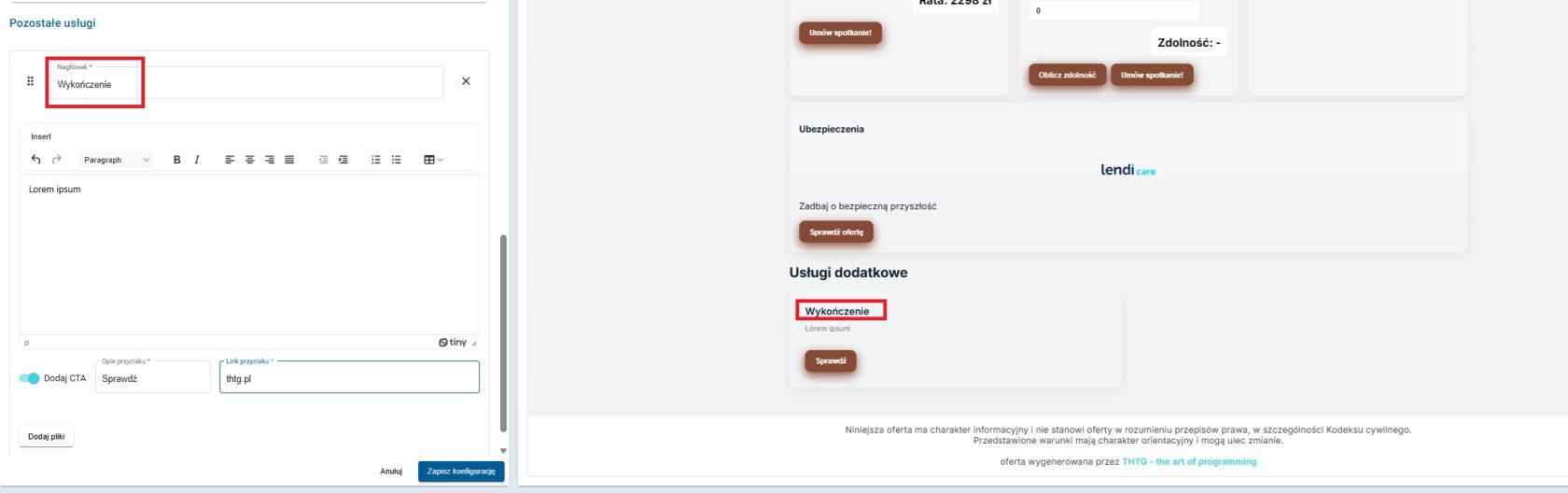
Sekcja umożliwia prezentowanie dodatkowych informacji w formie kafli, składających się ze **zdjęcia**, **nagłówka**, **opisu** oraz **opcjonalnego przycisku z linkiem**.
Aby dodać kafel, uzupełnij następujące pola:
- Nagłówek – wprowadź nazwę usługi.
- Opis usługi – wprowadź opis za pomocą dostępnego edytora tekstowego.
- Dodaj plik – dodaj zdjęcie prezentujące usługę.
- Dodaj CTA (opcjonalnie) – skonfiguruj przycisk akcji: podaj nazwę przycisku, wprowadź link docelowy, do którego użytkownik zostanie przekierowany po kliknięciu.
[](https://pomoc.thtg.io/uploads/images/gallery/2026-09/YkoOTJP7gqVspcrM-sekcja-pozostale-uslugi.jpg)
## Dane spółki w ofercie online
Dane spółki prezentowane w ofercie online są domyślnie pobierane ze spółki przypisanej do danej inwestycji. Istnieje jednak możliwość ich nadpisania w Ustawieniach systemowych, w sekcji Oferta.
Można zdefiniować następujące wartości:
- **Nazwa spółki w ofercie online**
- **Adres spółki w ofercie online**
- **NIP spółki w ofercie online**
Po uzupełnieniu tych pól w ustawieniach systemowych, wskazane dane będą wyświetlane we wszystkich ofertach online, niezależnie od spółki przypisanej do inwestycji.
## Logo dewelopera w ofercie online
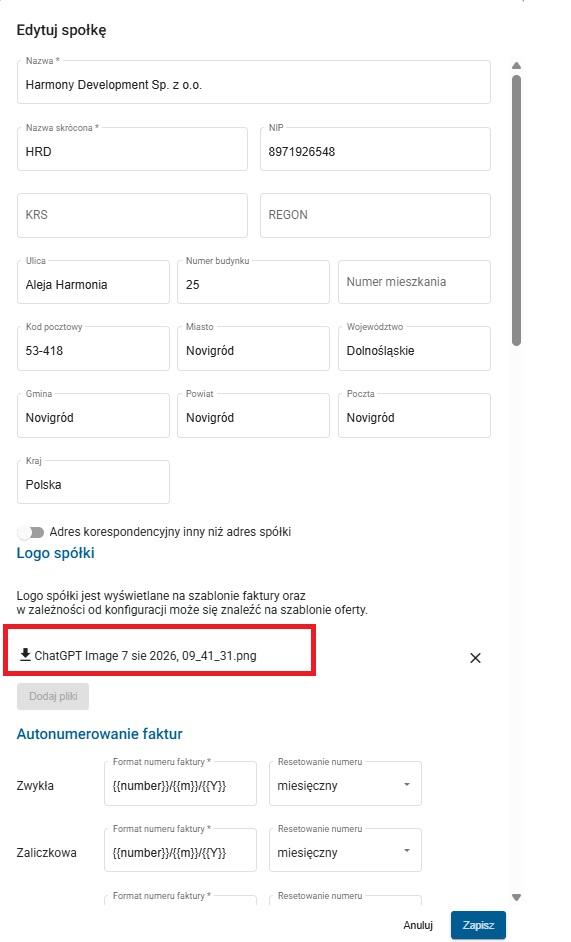
Jeżeli do spółki przypisanej do inwestycji zostanie dodane logo dewelopera, będzie ono automatycznie wyświetlane w ofercie online w sekcji **Oferta przygotowana przez -> Deweloper**
[](https://pomoc.thtg.io/uploads/images/gallery/2026-08/DN2hCDkIrcxeXRp8-logotyp-dewelopera.jpg)
## Szablon e-mail dla oferty online
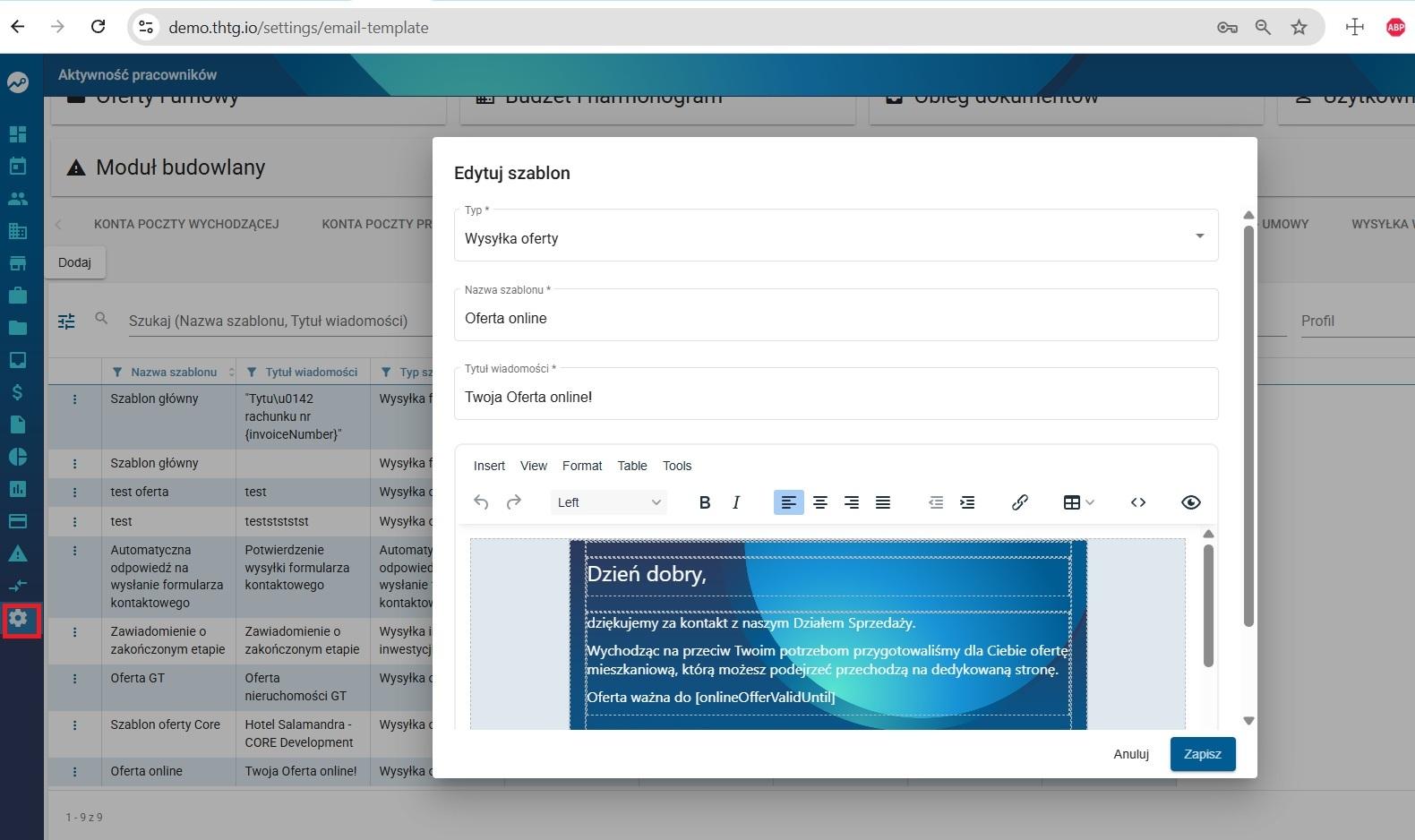
Po włączeniu oferty online w szablonach wiadomości e-mail automatycznie pojawi się szablon o nazwie „Oferta online”. Szablon ten mogą Państwo dowolnie zmodyfikować – np. dodać własną kolorystykę, link do strony internetowej, informacje o dniach otwartych itp., a następnie zapisać zmiany.
- Wchodzimy w ustawienia -> wysyłka wiadomości -> szablony wiadomości email
- szukamy Nazwa szablonu **"Oferta online"** -> trzy kropki po lewej -> edytuj
[](https://pomoc.thtg.io/uploads/images/gallery/2026-03/RTpn6gS2lQpXl7ub-wysylka-oferty-online.jpg)
#### Zalecany proces wdrożenia Oferty Online
#### Etap 1. Przygotowanie szablonu wiadomości
Na początku należy przygotować nowy szablon wiadomości e-mail.
> **Ważne:** podczas tworzenia nowego szablonu **nie należy ustawiać go jako domyślnego**. Dzięki temu, jeżeli szablon będzie wymagał poprawek, nie zablokuje pracy działu sprzedaży.
Szablon powinien spełniać następujące wymagania:
#### Link do Oferty Online
Szablon musi zawierać link prowadzący do Oferty Online z wykorzystaniem zmiennej systemowej:
```html
Zobacz ofertę online
```
#### Data ważności oferty
W wiadomości warto umieścić informację o terminie ważności oferty. System automatycznie uzupełni wartość zmiennej **[onlineOfferValidUntil]**.
```html
Oferta ważna do [onlineOfferValidUntil]
```
#### Grafiki
Wszystkie grafiki powinny być hostowane na serwerze i dodawane jako linki.
Nie należy umieszczać obrazów zakodowanych w formacie **Base64**, ponieważ wielu klientów pocztowych usuwa lub blokuje takie obrazy.
Przykład dla obrazu tła:
```html
style="background-image: url('https://twoja-domena.pl/sciezka-do-obrazka/mail-bg.png');"
```
lub
```html
```
#### Style CSS
Wszystkie style powinny być zapisane jako **inline**.
Przykład:
```html
```
Klienci pocztowi często usuwają:
- znaczniki ``,
- zewnętrzne arkusze CSS (``).
#### Poprawna struktura HTML
Dokument powinien posiadać poprawną strukturę HTML.
Oznacza to między innymi, że:
- każdy otwarty znacznik powinien zostać poprawnie zamknięty,
- elementy powinny być prawidłowo zagnieżdżone,
- kod nie powinien zawierać błędów składniowych.
---
#### Etap 2. Konfiguracja Oferty Online
Po przygotowaniu szablonu należy zdecydować, na której inwestycji zostanie wykonana konfiguracja.
Rekomendujemy przeprowadzenie pierwszego wdrożenia na:
- inwestycji o niewielkim ruchu,
- nowej inwestycji rozpoczynającej sprzedaż,
- inwestycji testowej utworzonej wyłącznie do konfiguracji.
Pozwoli to swobodnie wprowadzać zmiany bez wpływu na bieżącą pracę działu sprzedaży.
---
#### Etap 3. Testy funkcjonalne
Po zakończeniu konfiguracji należy przeprowadzić pełne testy procesu.
Zakres testów powinien obejmować:
- utworzenie Oferty Online,
- wysłanie wiadomości e-mail,
- weryfikację wyglądu wiadomości w skrzynce odbiorcy,
- sprawdzenie działania linku do Oferty Online,
- weryfikację poprawności wyświetlania samej Oferty Online.
---
#### Etap 4. Przeniesienie konfiguracji na środowisko docelowe
Jeżeli konfiguracja była wykonywana na inwestycji testowej lub pomocniczej, po pozytywnym zakończeniu testów należy przenieść ją na inwestycję docelową.
---
###### Wsparcie
Na każdym etapie wdrożenia dział wsparcia służy pomocą i odpowie na pojawiające się pytania dotyczące konfiguracji, przygotowania szablonu oraz testów.
#### FAQ – Najczęściej zadawane pytania
##### 1. Czy mogę edytować ofertę online po jej udostępnieniu klientowi?
Tak. Oferta online może być w każdej chwili modyfikowana. Wprowadzone zmiany są widoczne dla klienta bez konieczności ponownego wysyłania linku.
---
##### 2. Co się stanie po upływie ważności oferty?
Po przekroczeniu daty ważności oferta przestaje być aktywna. Klient nie będzie miał do niej dostępu, chyba że osoba z odpowiednimi uprawnieniami przedłuży jej ważność.
---
##### 3. Dlaczego pinezka na mapie pokazuje nieprawidłową lokalizację?
Domyślnie lokalizacja pobierana jest na podstawie adresu administracyjnego lub budowlanego. Jeśli dane są niedokładne, można ręcznie wprowadzić współrzędne geograficzne, aby ustawić pinezkę w prawidłowym miejscu.
---
##### 4. Nie widzę dokumentów w ofercie – dlaczego?
Dokumenty muszą zostać wcześniej dodane w zakładce `Inwestycja → Dokumenty`, a następnie zaznaczone w konfiguracji oferty online. Samo dodanie plików do inwestycji nie powoduje ich automatycznego wyświetlenia w ofercie.
---
##### 5. Jakie formaty plików są obsługiwane w galerii?
Galeria obsługuje zarówno obrazy, jak i materiały wideo, które klient może przeglądać bezpośrednio na stronie oferty.
---
##### 6. Czy każdy użytkownik może tworzyć ofertę online?
Nie. Do konfiguracji oferty wymagane jest uprawnienie `Inwestycja → Zarządzanie ofertą online`.
 ```
#### Style CSS
Wszystkie style powinny być zapisane jako **inline**.
Przykład:
```html
```
#### Style CSS
Wszystkie style powinny być zapisane jako **inline**.
Przykład:
```html