Integracja kalendarza z programem Outlook
Dzięki tej funkcjonalności możesz wyświetlać w kalendarzu Outlook wszystkie powiadomienia, które znajdują się w kalendarzu THTG Integrator.
⚠️ Uwaga
Integracja działa jednokierunkowo – wydarzenia są przekazywane z THTG do programu pocztowego, a zmiany w Outlooku nie są synchronizowane z THTG.
Integracja kalendarza z programem Outlook
1. Eksport kalendarza z THTG
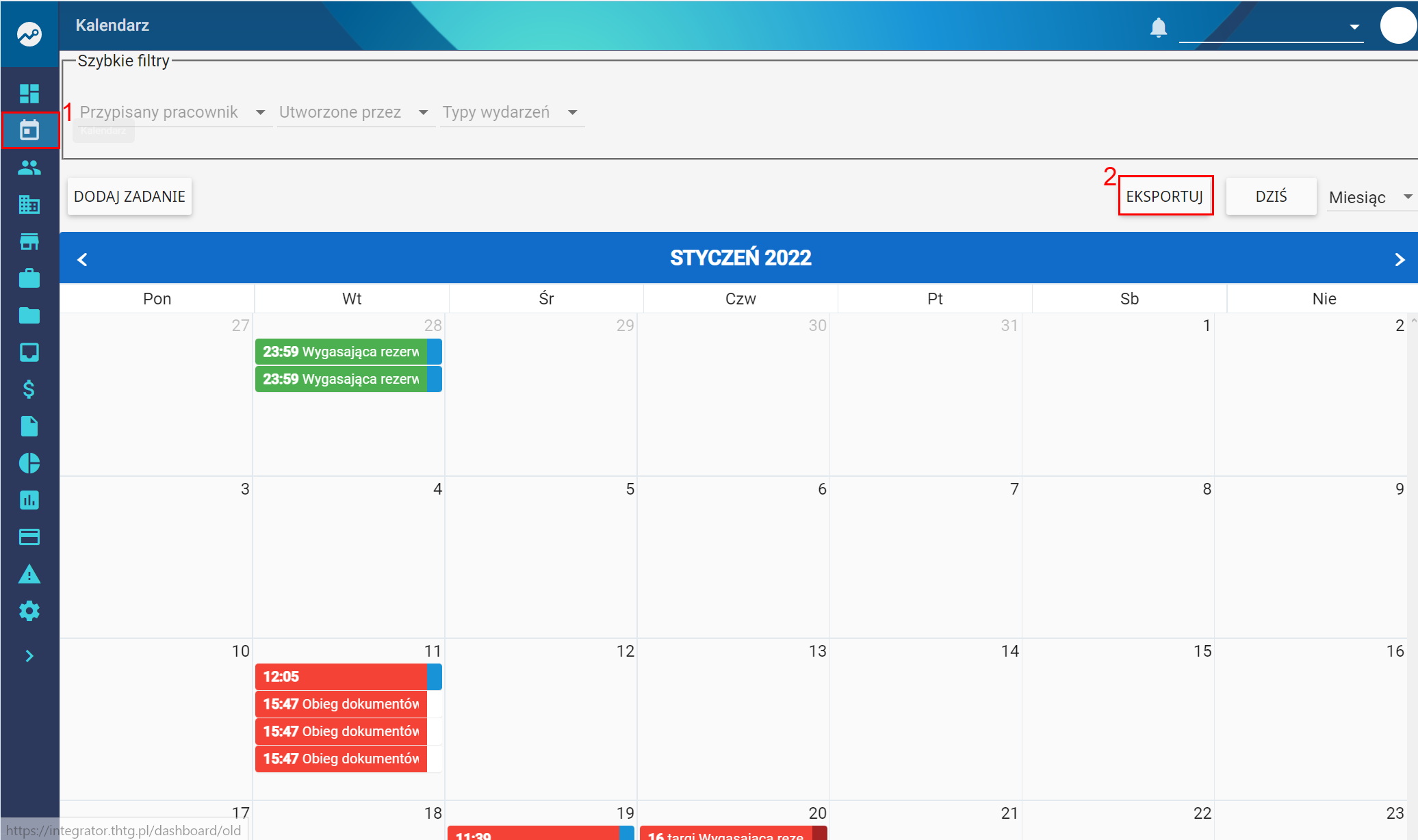
2. Skopiowanie linku kalendarza
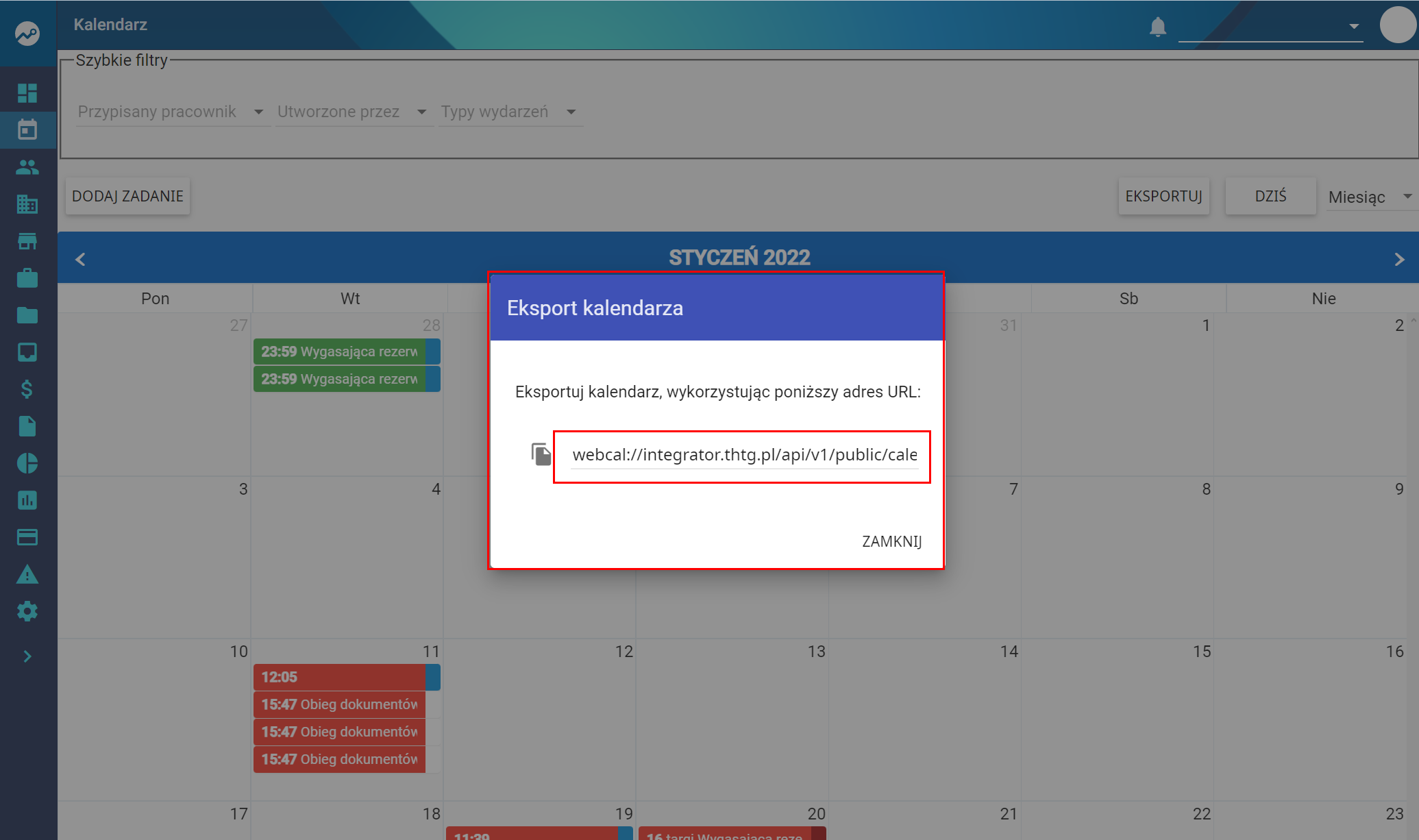
Po pojawieniu się okna Eksport kalendarza:
- Skopiuj wygenerowany link do kalendarza.
3. Dodanie kalendarza w Outlook
- Otwórz Outlook w przeglądarce.
- Przejdź do Kalendarza (ikona kalendarza po lewej stronie).
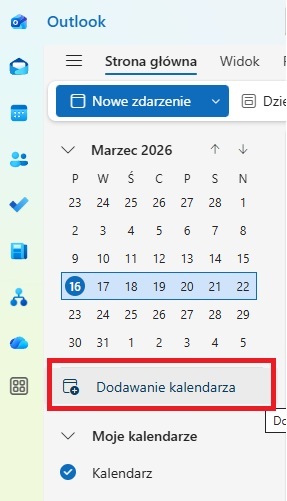
- W lewym panelu kliknij Dodaj kalendarz.
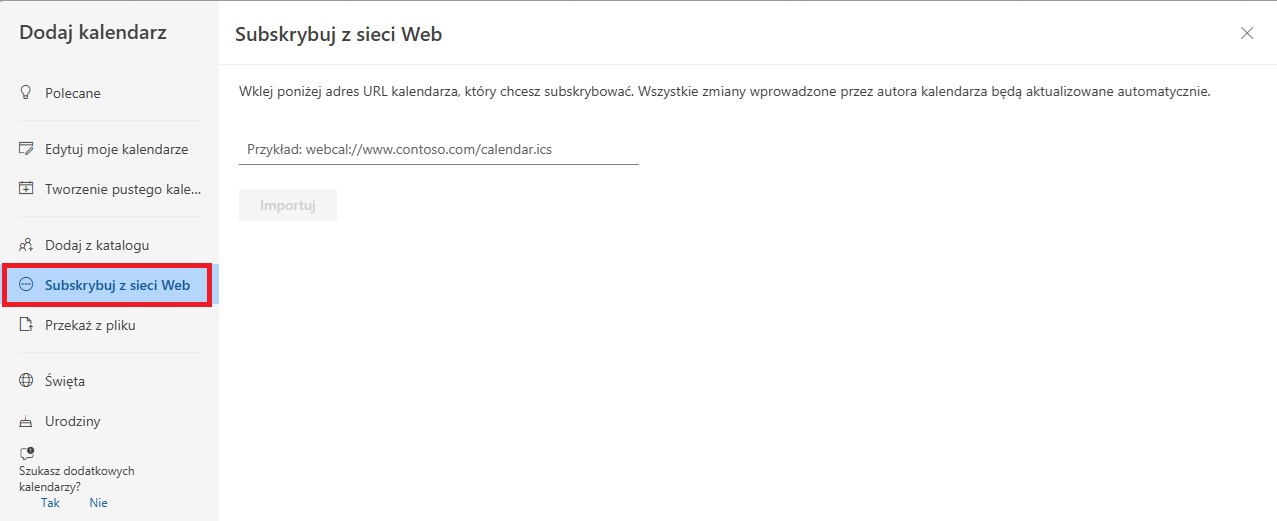
- W oknie, które się pojawi, wybierz Subskrybuj z sieci Web / Subscribe from web.
- Wklej link skopiowany z platformy THTG do kalendarza (np. kończący się na .ics).
- Nadaj nazwę kalendarzowi.
- Kliknij Importuj. Kalendarz pojawi się w sekcji Inne kalendarze. 📅
Po wykonaniu tych kroków kalendarz THTG zostanie połączony z kalendarzem Outlook, a wszystkie powiadomienia z systemu będą widoczne w Outlooku.

6.Jak usunąć ten kalendarz
- Wejdź ponownie do Kalendarza.
- W lewym panelu znajdź sekcję Inne kalendarze.
- Najedź myszką na nazwę dodanego kalendarza.
- Kliknij trzy kropki (…) obok nazwy.
- Wybierz Usuń.
Po usunięciu kalendarz zniknie i przestanie się aktualizować.