Dodawanie pozycji do umowy i faktury oraz generowanie protokołów odbiorowych
Pozycje na umowie, fakturze i w protokole – w pigułce
-
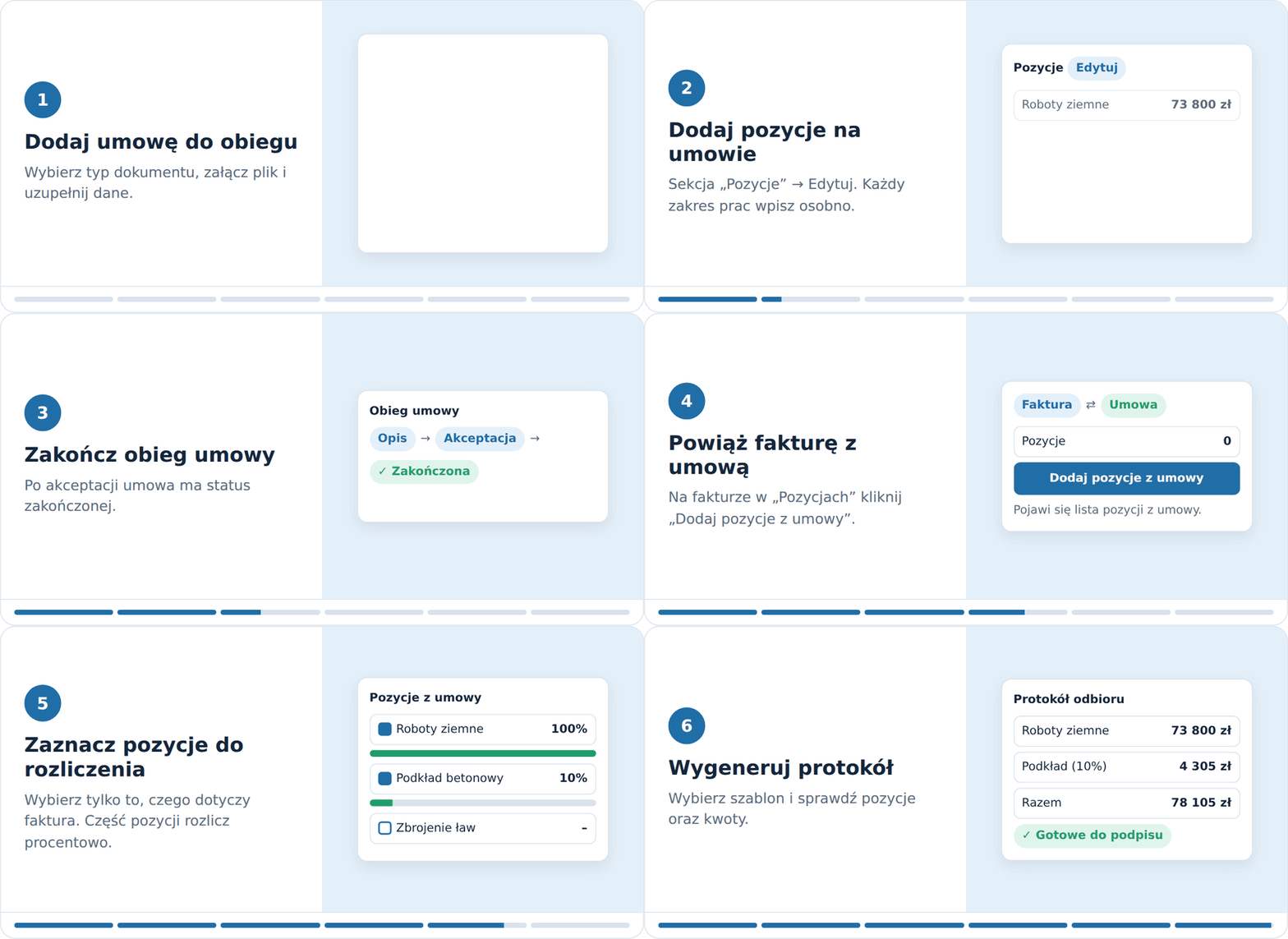
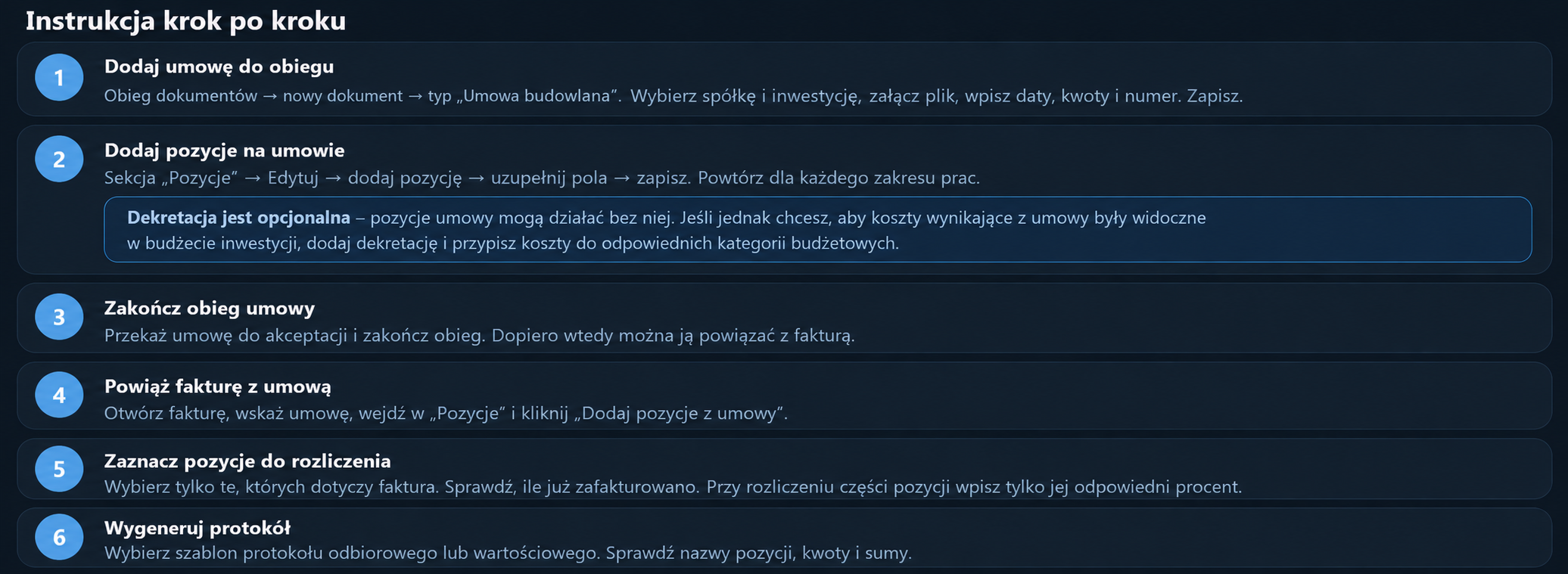
Dodaj umowę do obiegu – uzupełnij wymagane dane i załącz plik umowy.
-
Uzupełnij dekretację i pozycje:
- Dekretacja jest konieczna, jeśli wartość umowy i faktury ma być uwzględniana w budżecie.
- Pozycje dodaj ręcznie w sekcji „Pozycje”. Klient sam określa, na ile pozycji ma zostać rozdzielona kwota umowy.
-
Zakończ obieg umowy – po zakończeniu obiegu będzie można powiązać umowę z fakturą.
-
Powiąż fakturę z umową – po powiązaniu faktury z umową na fakturze przejdź do sekcji „Pozycje” i wybierz „Dodaj pozycje z umowy”. System wyświetli pozycje zapisane na umowie.
-
Wybierz pozycje do rozliczenia – zaznacz tylko te, których dotyczy faktura. Sprawdź kwoty już zafakturowane, aby nie rozliczyć ponownie tej samej części prac.
-
Wygeneruj protokół odbiorowy lub wartościowy – skorzystaj z odpowiedniego szablonu i sprawdź, czy pozycje oraz kwoty wyświetlają się prawidłowo.
Ważne: pozycje dodane na umowie tworzą słownik, z którego można korzystać na powiązanej fakturze i wygenerować w protokole. To, jakie dane pojawią się w protokole, zależy od konfiguracji szablonu.

1. Dodanie umowy do obiegu dokumentów
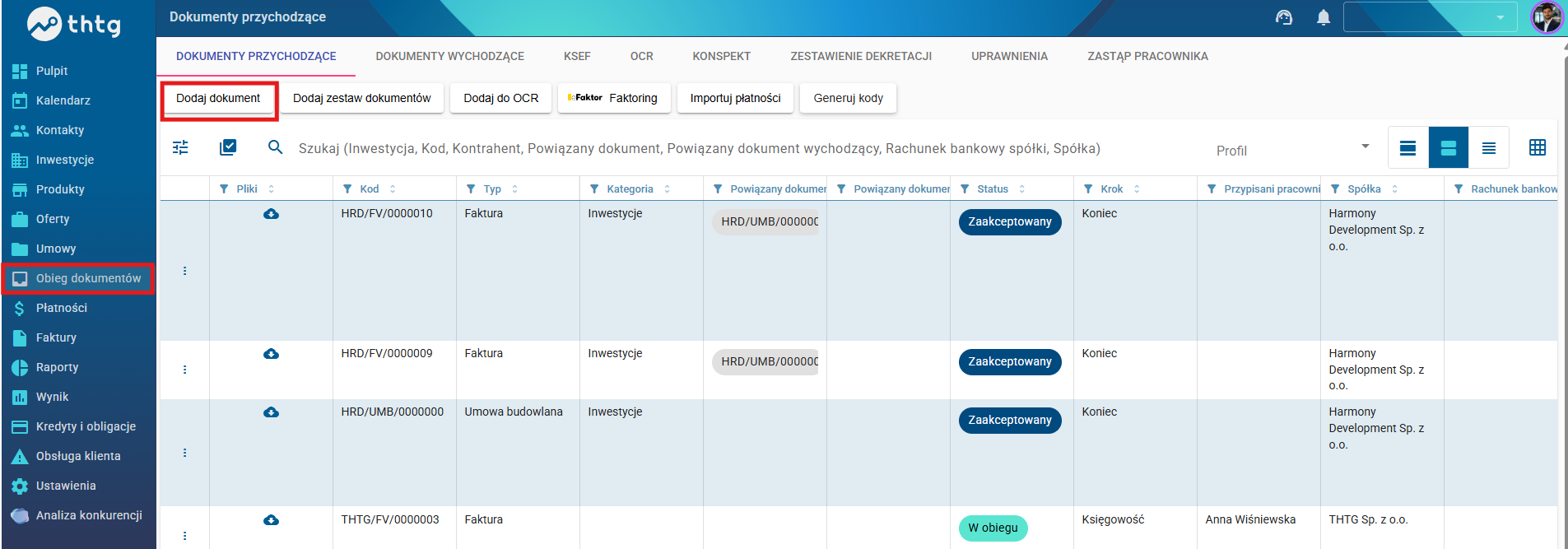
- Przejdź do modułu Obieg dokumentów.
- Dodaj nowy dokument i wybierz odpowiedni typ, np. Umowa budowlana.

- Wybierz spółkę, inwestycję, kategorię oraz rodzaj umowy.
- Załącz plik umowy.
- Uzupełnij wymagane dane, m.in. daty, opis, kwoty netto i brutto, numer dokumentu oraz pozostałe pola wymagane przez system.
- Zapisz dokument i przekaż go do dalszego procesowania zgodnie z obowiązującym obiegiem.
2. Uzupełnienie dekretacji i pozycji na umowie
Osoba odpowiedzialna za opis dokumentu uzupełnia dekretację, pozycje lub oba te elementy.
Dekretacja i pozycje są niezależne:
- Można dodać samą dekretację bez pozycji.
- Można dodać same pozycje bez dekretacji.
- Można dodać zarówno dekretację, jak i pozycje.
Ważne: jeśli wartość umowy i faktury ma być uwzględniana w budżecie, konieczne jest dodanie dekretacji.
Jak dodać pozycje do umowy?
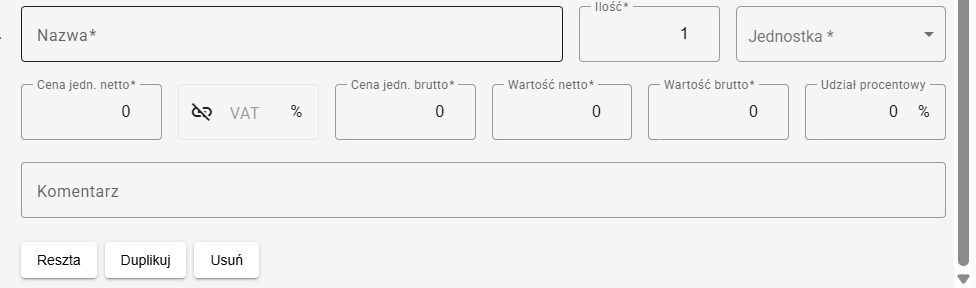
- Otwórz sekcję Pozycje.
- Kliknij Edytuj.
- Dodaj nową pozycję.

- Uzupełnij dostępne pola.
- Powtórz czynność dla kolejnych pozycji, które mają być dostępne na fakturze i wykorzystane w protokole.
Pozycje dodaje się osobno, zgodnie z zakresem umowy, np.:
- Wykonanie robót ziemnych i wykopów pod fundamenty.
- Przygotowanie podłoża i wykonanie podkładu betonowego.
- Wykonanie zbrojenia ław i elementów fundamentowych.
- Betonowanie ław fundamentowych.
- Wykonanie ścian fundamentowych.

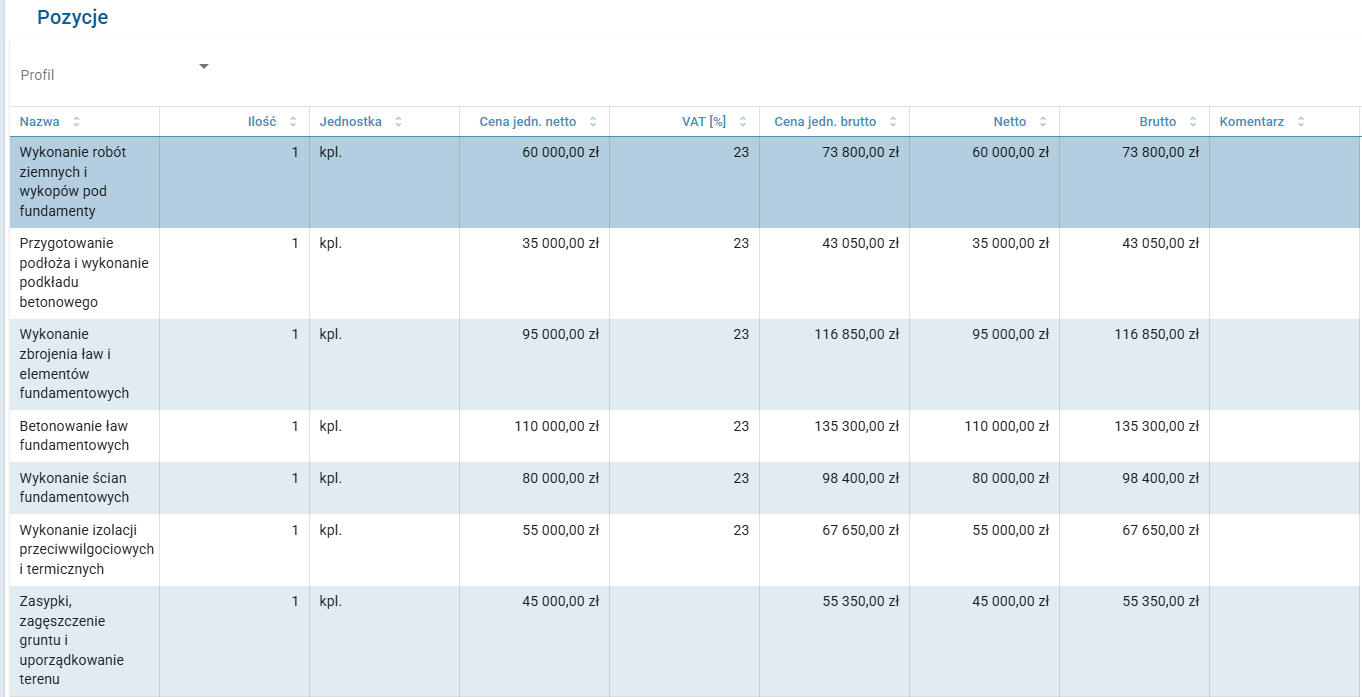
Pozycje wpisane na umowie tworzą słownik, z którego system może później podpowiadać pozycje na powiązanej fakturze.
Po uzupełnieniu pozycji sprawdź, czy suma ich wartości jest zgodna z wartością umowy. Jeżeli system wyświetla komunikat o różnicy między sumą pozycji a sumą dekretów, zweryfikuj kwoty w obu sekcjach.
3. Zakończenie obiegu umowy
Po uzupełnieniu wymaganych danych, dekretacji i pozycji:
- Przekaż dokument do kolejnych etapów akceptacji.
- Zakończ obieg zgodnie z przyjętą ścieżką.
- Upewnij się, że umowa ma status zakończonego dokumentu.
Po zakończeniu obiegu można powiązać umowę z fakturą.
4. Powiązanie umowy z fakturą
- Otwórz fakturę w module Obieg dokumentów.
- Powiąż fakturę z odpowiednią umową.
- Przejdź do sekcji Pozycje na fakturze.
- Kliknij Dodaj pozycje z umowy.
System wyświetli listę pozycji zapisanych wcześniej na powiązanej umowie.
Na liście mogą być widoczne:
- nazwa pozycji,
- ilość i jednostka,
- wartość netto,
- wartość brutto,
- informacja o kwocie już zafakturowanej.
Na górze listy system pokazuje również liczbę pozycji dodanych z umowy oraz wartość wykonaną z faktur.
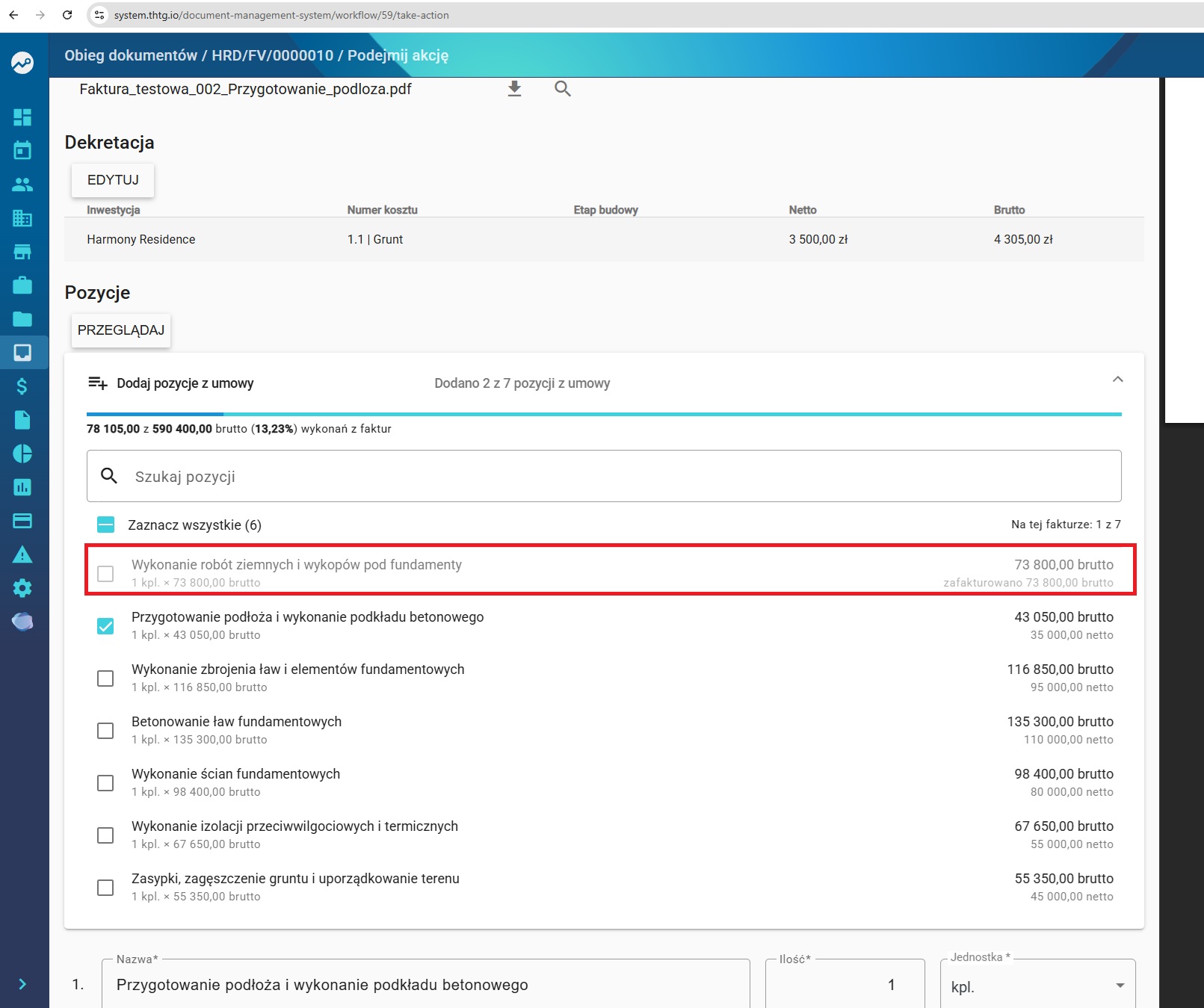
Jak dodać pozycję do faktury?
- Znajdź na liście pozycję, której dotyczy faktura.
- Zaznacz pole wyboru obok jej nazwy.
- Jeśli faktura obejmuje kilka pozycji, zaznacz wszystkie pozycje dotyczące danego rozliczenia.
- Zatwierdź dodanie pozycji zgodnie z dostępnymi opcjami w systemie.
- Sprawdź, czy pozycje pojawiły się w sekcji Pozycje faktury.
Możesz skorzystać z pola Szukaj pozycji, aby szybciej odnaleźć konkretny zakres prac.
Nie musisz dodawać wszystkich pozycji z umowy do każdej faktury. Wybierz wyłącznie te, których dotyczy dane rozliczenie.
5. Rozliczenie części pozycji na fakturze
Jeżeli faktura dotyczy tylko części wartości danej pozycji, należy rozliczyć odpowiednią część zakresu.
Przykład dla inwestycji Harmony Residence GW:
| Pozycja z umowy | Wartość brutto całej pozycji | Rozliczenie na fakturze |
|---|---|---|
| Wykonanie robót ziemnych i wykopów pod fundamenty | 73 800,00 zł | 100% = 73 800,00 zł |
| Przygotowanie podłoża i wykonanie podkładu betonowego | 43 050,00 zł | 10% = 4 305,00 zł |
W takim przypadku pierwsza faktura rozlicza całą pozycję dotyczącą robót ziemnych, a druga — 10% wartości pozycji dotyczącej przygotowania podłoża.
Ważne: W polu rozwijanym „Dodaj pozycje z umowy” wartość widoczna na liście oznacza całkowitą wartość danego zakresu z umowy. Natomiast w sekcji „Pozycje” prezentowana jest kwota do rozliczenia na bieżącej fakturze. Przed wystawieniem faktury należy zweryfikować, jaka część zakresu została już zafakturowana oraz jaka kwota pozostała do rozliczenia w ramach aktualnej faktury.
Po dodaniu pozycji zweryfikuj ilość, cenę, wartość netto, VAT oraz wartość brutto na fakturze.
6. Generowanie protokołu odbiorowego lub wartościowego
Po przygotowaniu umowy i faktury można przejść do generowania protokołu z odpowiedniego szablonu.
- W obiegu dokumentów wejdź w umowę budowlaną.
- Upewnij się, że umowa zawiera właściwe pozycje.
- Naciśnij przycisk “Generuj protokół”.
- Zweryfikuj zakres robót oraz kwoty, które mają zostać ujęte w protokole. W tabeli w kolumnie “zatwierdzono %“ wpisz kwote zatwierdzoną danym protokołem dla każdej pozycji, wartość zatwierdzenia policzy się automatycznie.
- Po naciśnięciu na Zapisz wygeneruję się i pobierze się protokół odbiorowy lub wartościowy z właściwego szablonu.
- Sprawdź wygenerowany dokument — zwłaszcza nazwy pozycji, wartości, zakres rozliczenia oraz sumy.
- Jeśli dane nie wyświetlają się prawidłowo, zweryfikuj konfigurację szablonu i źródła danych, z których pobierane są pozycje.
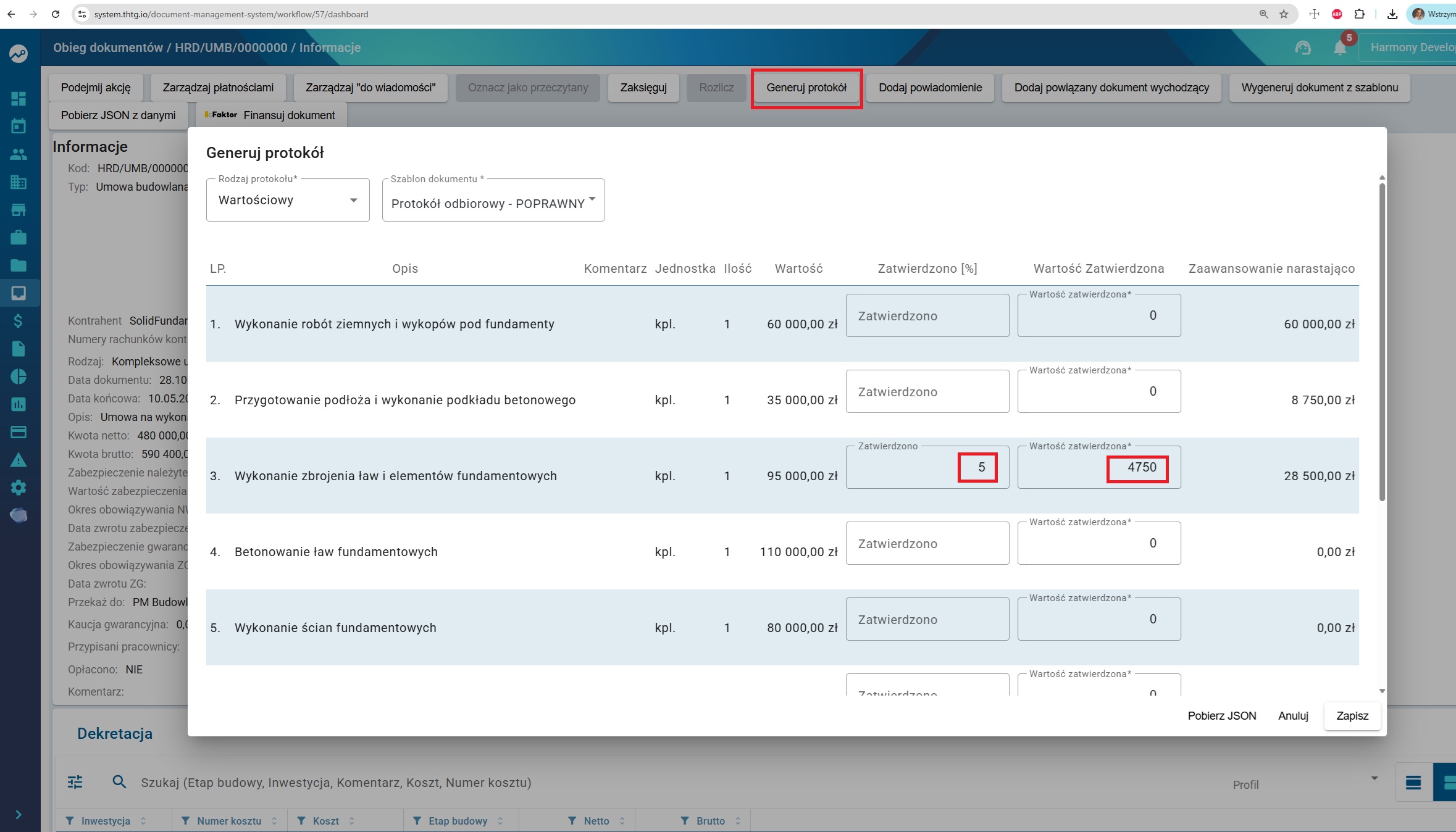
To, czy protokół pobiera pozycje z umowy, faktury czy innego dokumentu, zależy od konfiguracji szablonu. Samo dodanie pozycji do umowy nie gwarantuje jej wyświetlenia w protokole.
7. Najważniejsze zasady
- Umowa: dodaj dokument i uzupełnij wymagane dane.
- Dekretacja: dodaj ją, jeśli wartość ma być uwzględniana w budżecie.
- Pozycje: wpisz je ręcznie na umowie — klient sam określa, na ile pozycji ma zostać rozdzielona kwota umowy.
- Powiązanie: po zakończeniu obiegu powiąż umowę z fakturą.
- Faktura: wybierz opcję „Dodaj pozycje z umowy” i zaznacz odpowiednie pozycje.
- Częściowe rozliczenie: sprawdź, jaka część pozycji została już zafakturowana.
- Protokół: wygeneruj go z właściwego szablonu i sprawdź poprawność danych.
Najważniejsza zasada: pozycje należy najpierw przygotować na umowie, a następnie wybierać je na powiązanej fakturze. Dzięki temu nie trzeba każdorazowo tworzyć tych samych pozycji od początku.
Coś nie działa?
- Nie widzę pozycji na fakturze.
- Sprawdź, czy obieg umowy jest zakończony i czy faktura jest powiązana z właściwą umową.
- System pokazuje różnicę między pozycjami a dekretami.
- Porównaj sumy w obu sekcjach i popraw kwoty.
- Kwoty w protokole się nie zgadzają.
- Sprawdź, jaka część pozycji została już zatwierdzona poprzednimi protokołami.
Jeśli problem zostaje, zgłoś go przez system zgłoszeniowy.