# Baza wiedzy THTG Integrator
To centralne miejsce, w którym klienci znajdą wszystkie niezbędne informacje dotyczące aplikacji THTG Integrator. Baza wiedzy zawiera szczegółowe instrukcje obsługi, opisy dostępnych modułów, funkcji oraz ich możliwości, a także praktyczne wskazówki dotyczące konfiguracji i codziennego użytkowania systemu
# Witamy w Pomocy THTG Integrator 👋
Znajdziesz tutaj kompletne instrukcje dotyczące obsługi systemu – od codziennych operacji po bardziej zaawansowane funkcjonalności.
Możesz również skorzystać z **portalu zgłoszeniowego Jira**. To właśnie tam możesz **zgłaszać wszelkie błędy, problemy, pytania techniczne oraz inne kwestie wymagające wsparcia naszego zespołu**. Po przesłaniu zgłoszenia zostanie ono zarejestrowane jako ticket i przekazane do realizacji.
👉 [Przejdź do portalu zgłoszeniowego Jira i utwórz zgłoszenie](https://pomoc.thtg.io/attachments/46?utm_source=chatgpt.com)
Baza wiedzy została przygotowana tak, aby szybko i jasno pomóc Ci w pracy z systemem. Każda instrukcja opisuje konkretne działania krok po kroku, wraz z najczęściej zadawanymi pytaniami.
Co znajdziesz w **Pomocy**?
* instrukcje obsługi poszczególnych modułów systemu,
* opisy konkretnych funkcjonalności,
* praktyczne wskazówki i dobre praktyki,
* słownik używanych pojęć w systemie,
* odpowiedzi na najczęstsze pytania (FAQ).
##### Moduły bazy wiedzy
###### Wybierz moduł, który Cię interesuje:
[Menu](https://pomoc.thtg.io/books/baza-wiedzy-thtg-integrator/page/panel-menu)
Pulpity
Kalendarz
Kontakty
[Inwestycje ](https://pomoc.thtg.io/books/baza-wiedzy-thtg-integrator/chapter/modul-inwestycje)
[Produkty](https://pomoc.thtg.io/attachments/45)
Oferty
Umowy
[Obieg Dokumentów](https://pomoc.thtg.io/books/baza-wiedzy-thtg-integrator/chapter/modul-obieg-dokumentow)
Płatności
Faktury
Raporty
Kredyty i Obligacje
Obsługa klienta
Ustawienia
(Lista instrukcji będzie rozwijana wraz z rozbudową systemu)
##### Struktura Pomocy
Pomoc składa się z trzech poziomów:
* Książki
Najwyższy poziom struktury.
Każda książka odpowiada jednemu obszarowi systemu lub grupie powiązanych funkcjonalności.
* Rozdziały (moduły)
W ramach każdej książki znajdują się rozdziały.
Rozdziały odpowiadają konkretnym modułom systemu (np. Inwestycje).
* Strony (funkcjonalności)
W rozdziałach znajdują się strony opisujące konkretne funkcjonalności, np.: importowanie cen produktów, importowanie powierzchni powykonawczych, wysyłanie wiadomości do klientów.
Każda strona zawiera:
* opis funkcjonalności,
* instrukcję krok po kroku,
* sekcję FAQ z najczęściej zadawanymi pytaniami.
##### Jak najlepiej szukać informacji?
Korzystaj z podziału na książki i rozdziały, wybierz moduł, w którym aktualnie pracujesz, przejdź do strony opisującej konkretną funkcjonalność, której potrzebujesz.
#### ❓ Potrzebujesz więcej pomocy?
Jeśli nie znalazłeś odpowiedzi w bazie wiedzy lub napotkałeś problem techniczny, skontaktuj się z zespołem wsparcia THTG Integrator:
📧 **pomoc@thtg.pl**
# Panel "Menu"
##### 1. Moduł nawigacji i struktury systemu
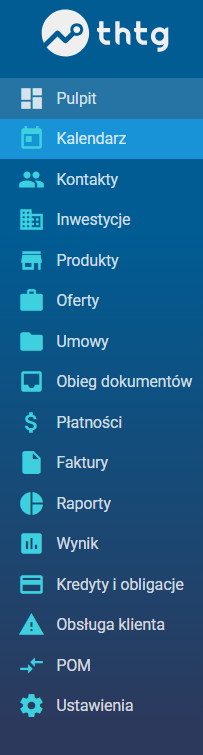
Menu boczne uporządkowane wg zastosowania funkcjonalnego
Spójna logika przechodzenia przez cały proces sprzedażowy: **od produktu → lead → oferta → umowy → płatności → finalizacja**
[](https://pomoc.thtg.io/uploads/images/gallery/2026-01/image-1768402806104.png)
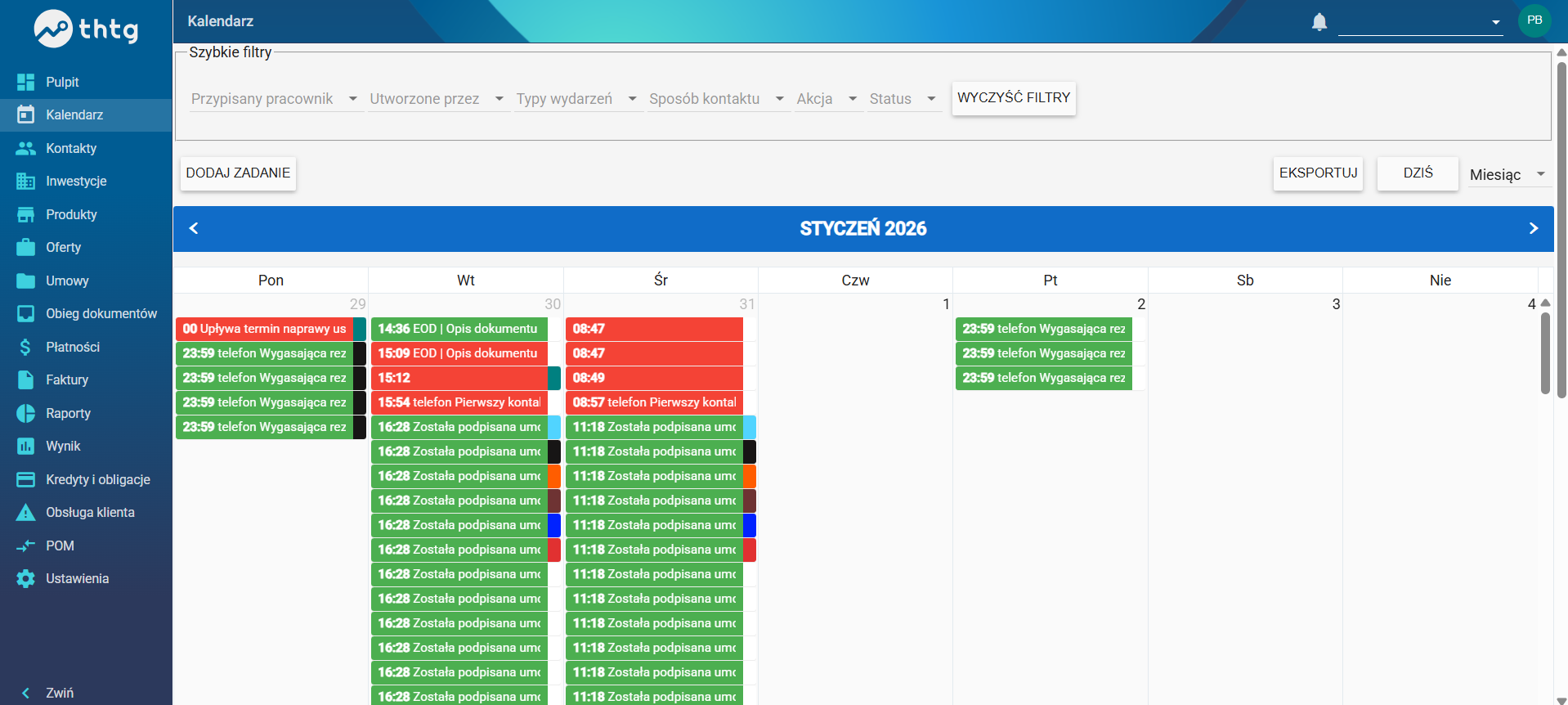
#### 2. Moduł kalendarza i zadań
[](https://pomoc.thtg.io/uploads/images/gallery/2026-01/kalendarz.png)
Wewnętrzny kalendarz zsynchronizowany z Google / iOS / innymi
Zawiera:
* zadania dodawane ręcznie.
* przypomnienia
* alerty generowane automatycznie przez system
Automatyczne wpisy:
* pierwszy kontakt z leadem
* spotkania
* wygaśnięcie rezerwacji
* zbliżające się podpisania umów
Kalendarz „przedłużeniem woli handlowca” – nic nie ginie
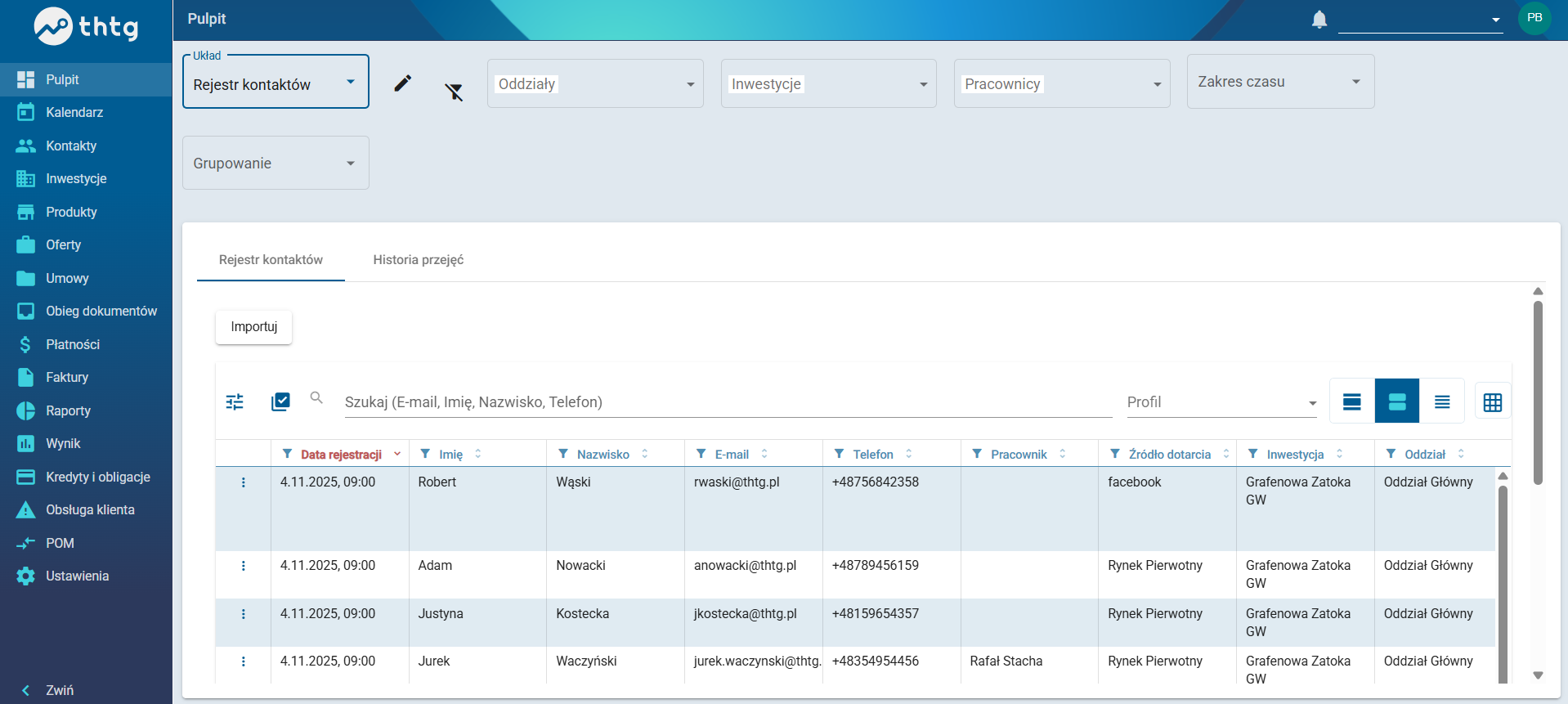
#### 3. Moduł CRM / kontakty
[](https://pomoc.thtg.io/uploads/images/gallery/2026-01/rejestr-kontaktow.png)
Centralny rejestr kontaktów
Integracje:
* strona internetowa
* portale ogłoszeniowe
* Facebook
* landing pages
Automatyczna konsolidacja kontaktów w jednym miejscu
Zabezpieczenie przed duplikacją klientów
Podział:
* leady (szanse sprzedażowe)
* klienci (osoby fizyczne)
* kontrahenci (firmy)
Możliwość prowadzenia wielu wątków sprzedażowych dla jednego klienta
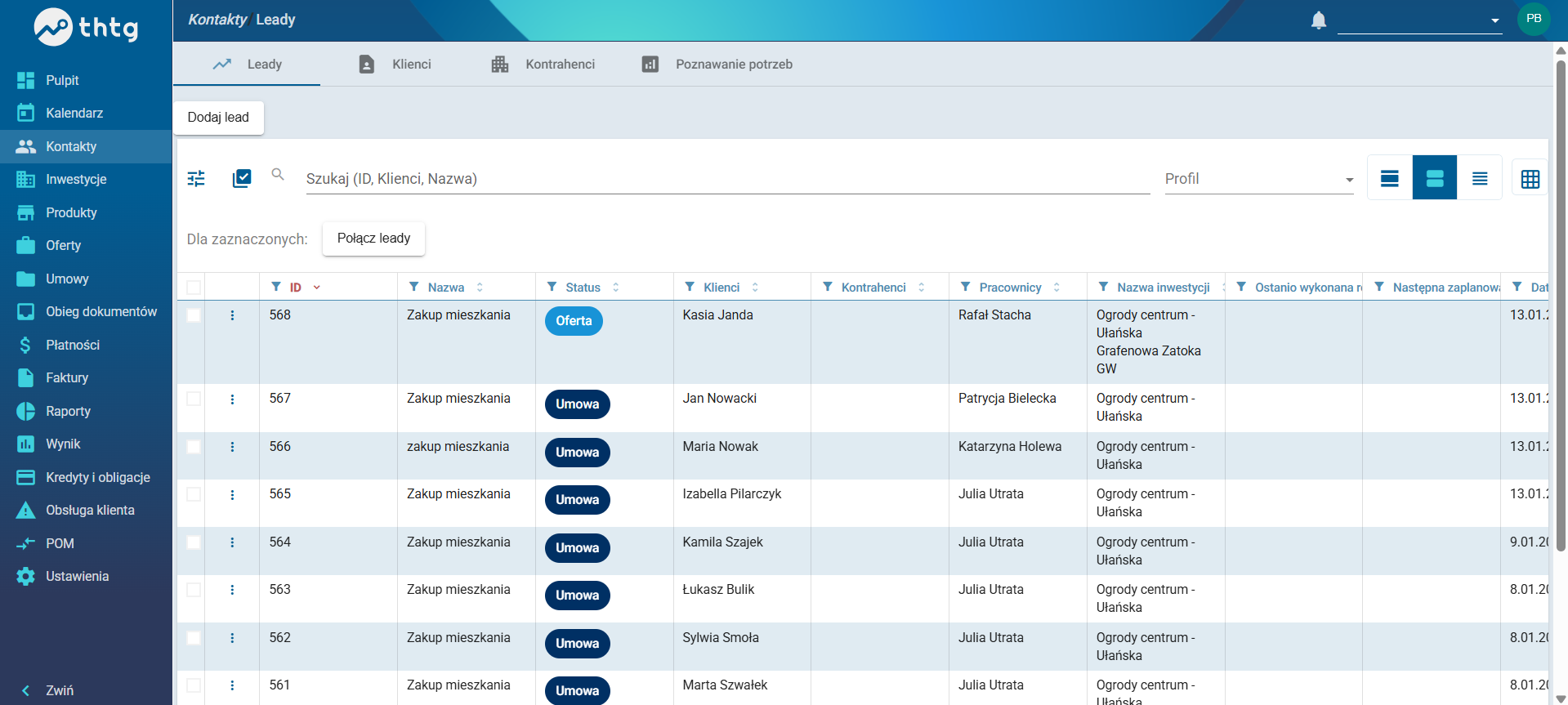
#### 4. Moduł leadów / szans sprzedażowych
[](https://pomoc.thtg.io/uploads/images/gallery/2026-01/image-1768403068430.png)
Automatyczne tworzenie karty leada
Statusy w lejku sprzedażowym (nowy → aktywny → itd.)
Funkcje:
* ankiety (np. zainteresowanie kolejnym etapem inwestycji)
* notatki i rozmowy
* przypomnienia
Możliwość:
* generowania raportów
* masowej komunikacji (mailingi)
Integracja z modułem ofert, rezerwacji i umów
#### 5. Moduł produktów i inwestycji
Zarządzanie:
* inwestycjami
* produktami (mieszkania, lokale)
Automatyczne:
* aktualizacje cen
* parametrów
* statusów dostępności
* Integracja ze stroną internetową (real-time)
Funkcje produktu:
* metraż
* strony świata
* piętro
* przynależność do inwestycji
* pliki (karty lokali, załączniki)
Automatyczne przeliczenia cen (np. cena za m²)
#### 6. Moduł ofert
[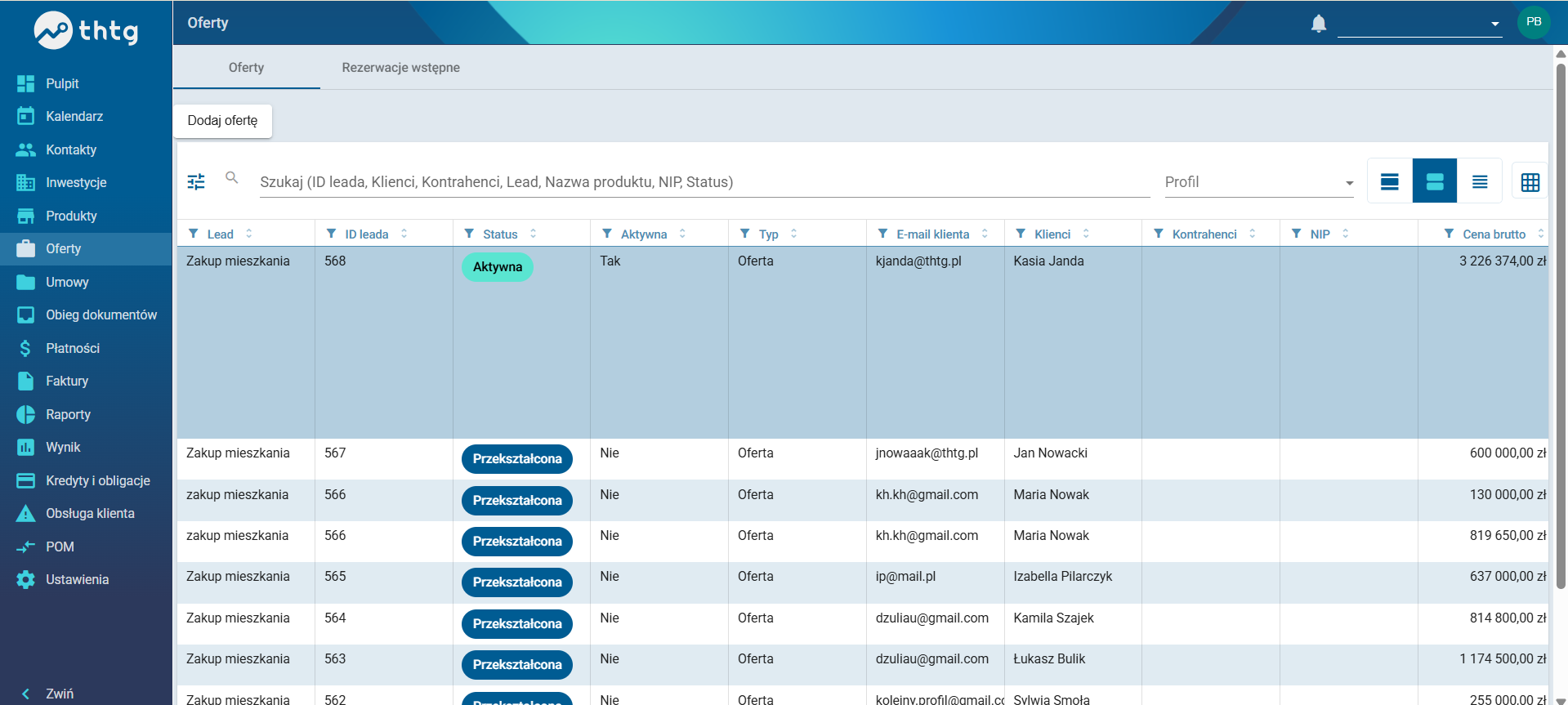](https://pomoc.thtg.io/uploads/images/gallery/2026-01/image-1768403198368.png)
Tworzenie ofert bezpośrednio z leada
Wybór produktów z systemu
Kontrola rabatów (limity)
Historia negocjacji (pełna transparentność zmian)
Szablony ofert:
* dostosowywane do identyfikacji wizualnej klienta
Załączniki:
* standardy wykończeń
* prospekty
* akty notarialne
Wysyłka bezpośrednio z systemu
#### 7. Moduł rezerwacji
Rezerwacja wstępna (czasowa)
Automatyczna:
* zmiana statusu produktu
* blokada dostępności
* wpis w kalendarzu o dacie wygaśnięcia
Przekształcanie rezerwacji w:
* umowę rezerwacyjną
* umowę deweloperską
#### 8. Moduł umów (rezerwacyjna, deweloperska, sprzedaży)
Automatyczne tworzenie kart umów
Statusy umów (przygotowana / podpisana)
Edycja:
* stron umowy
* danych klientów
* produktów
* cen
Zarządzanie:
* wykończeniami
* pakietami
* harmonogramami płatności
Generowanie umów z inteligentnych szablonów:
* odmiana imion
* warunkowe paragrafy
Integracja z podpisem elektronicznym (Authentic)
Archiwizacja w chmurze (skany, PDF)
#### 9. Moduł płatności i finansów
Harmonogramy płatności:
* tworzone ręcznie lub z szablonów inwestycji
Integracja z bankami:
* automatyczne księgowanie wpłat
* obsługa rachunków powierniczych
Zgodność z nową ustawą deweloperską:
* DFG
* procenty wpłat
Automatyczne:
* faktury zaliczkowe
* kontrola cash flow
#### 10. Moduł notarialny
Generowanie danych dla notariusza jednym kliknięciem
Szablony notarialne zasilane danymi z systemu
Kalendarz notariusza dostępny dla klientów (panel klienta)
Rejestr:
* numerów aktów
* dat podpisania
Zmiana statusów umów po podpisaniu
#### 11. Moduł rozliczeń końcowych
Obsługa powierzchni powykonawczej
Automatyczne:
* przeliczenie ceny końcowej
* korekta harmonogramu płatności
Tworzenie rozliczenia końcowego
Przygotowanie umowy sprzedaży (SOW)
#### 12. Moduł raportów i dokumentów finansowych
Raportowanie:
* sprzedażowe
* finansowe
Zarządzanie dokumentami
Podstawa do:
* integracji z księgowością
* kontroli płatności
* analiz biznesowych
# Moduł "Inwestycje"
Wszystkie instrukcje w tym panelu dotyczą modułu „Inwestycje” w systemie. Opisują one sposób działania modułu oraz zasady jego obsługi. W instrukcjach znajdują się informacje dotyczące dostępnych funkcji, konfiguracji, wprowadzania i edycji danych oraz zarządzania inwestycjami na poszczególnych etapach ich realizacji.
# Ręczne dodawanie nowej inwestycji z poziomu panelu THTG
Funkcja ręcznego dodawania nowej inwestycji w panelu THTG umożliwia utworzenie inwestycji bezpośrednio z poziomu Panelu Menadżera. Proces polega na przejściu do modułu Inwestycje, uruchomieniu formularza dodawania oraz uzupełnieniu szczegółowych danych inwestycji w dedykowanych sekcjach, takich jak dane podstawowe, informacje finansowe, harmonogramy, role użytkowników oraz załączniki. Po zapisaniu formularza inwestycja zostaje dodana do systemu i jest gotowa do dalszej konfiguracji oraz obsługi.
### Krok 1. Przejście do modułu Inwestycje
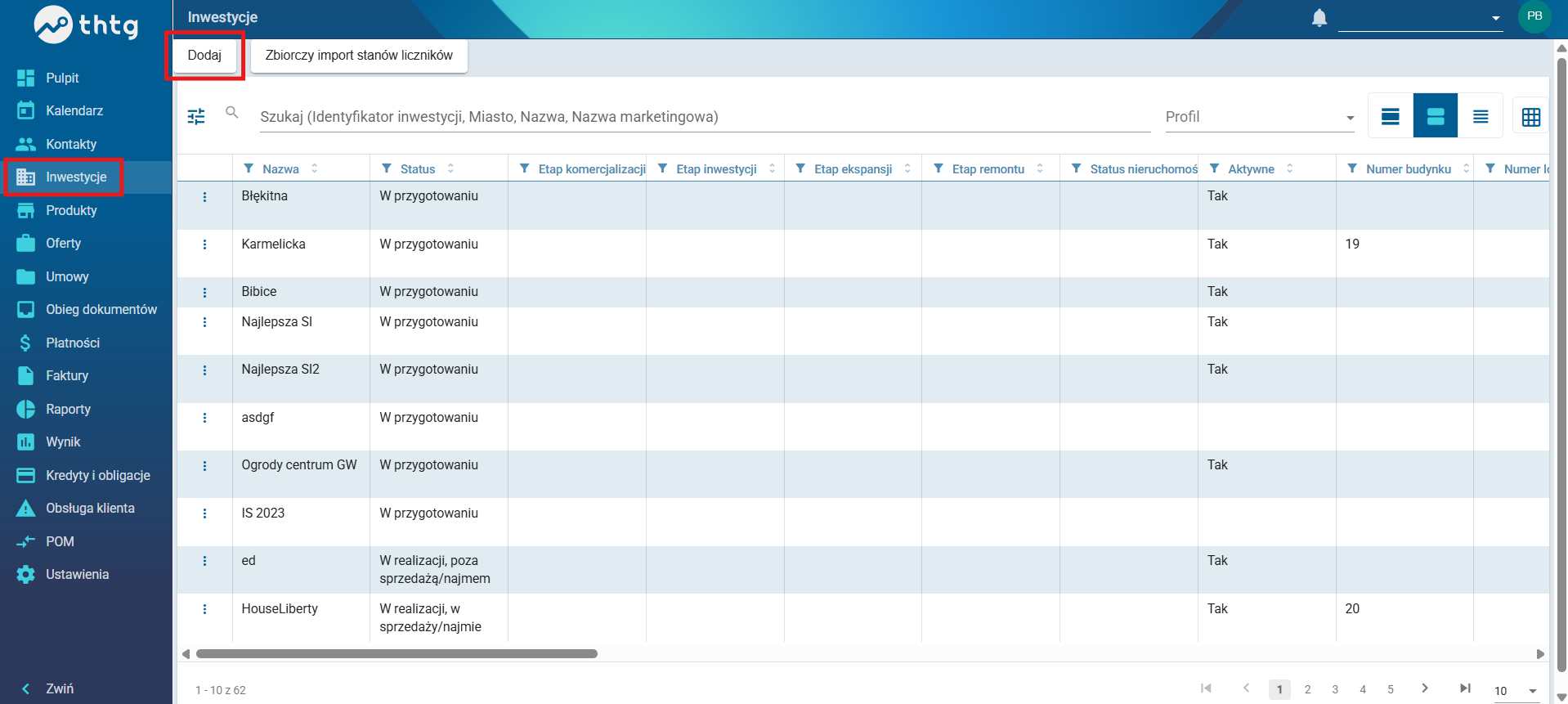
Z poziomu Panelu Menadżera THTG, znajdującego się po lewej stronie ekranu, należy wybrać moduł **Inwestycje**.
### Krok 2. Dodanie nowej inwestycji
Po wejściu do modułu Inwestycje należy kliknąć przycisk **„Dodaj”**, aby rozpocząć proces tworzenia nowej inwestycji.
[](https://pomoc.thtg.io/uploads/images/gallery/2026-01/dodawanie-inwestycji.png)
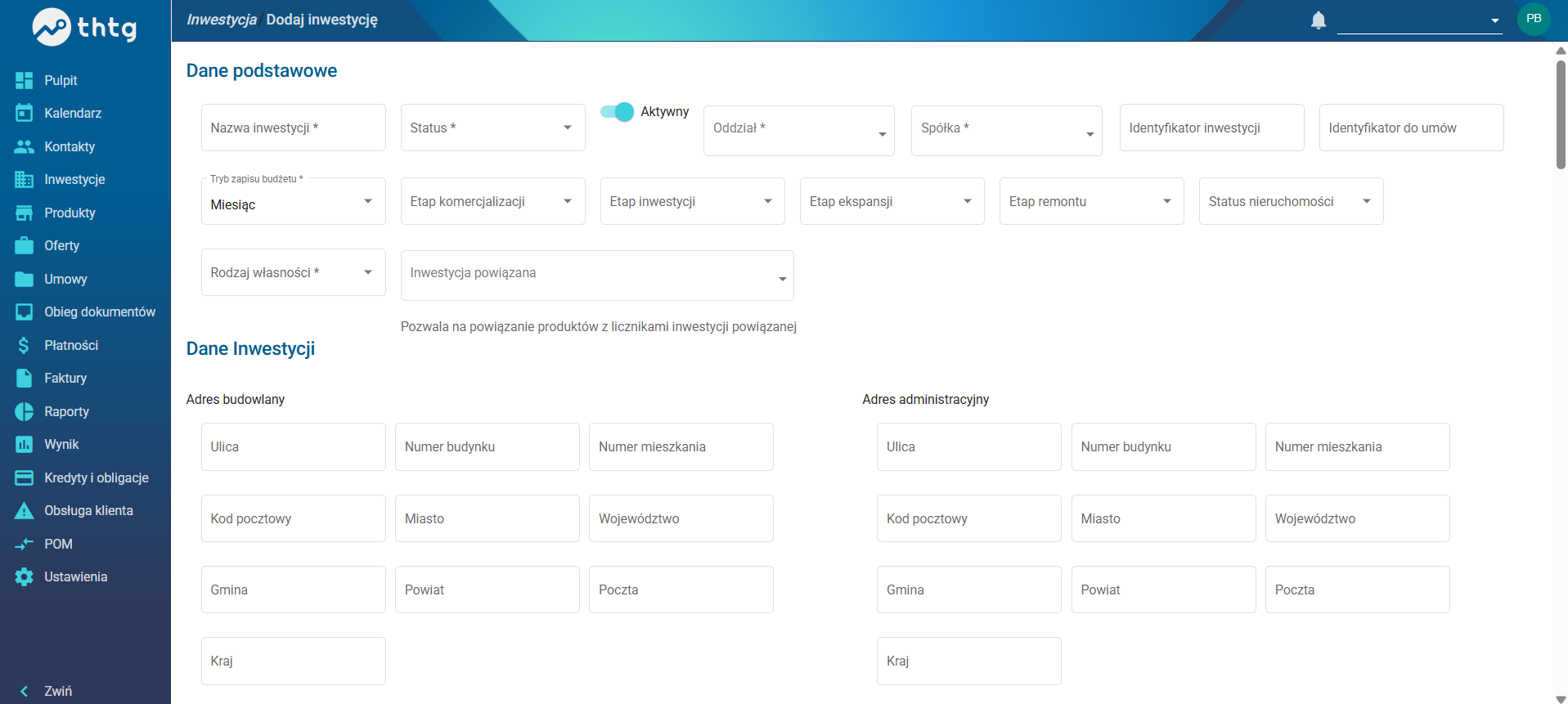
### Krok 3. Formularz dodawania nowej inwestycji
[](https://pomoc.thtg.io/uploads/images/gallery/2026-01/dodawanie-inwestycji-szczegoly.png)
Otrzymujemy formularz dodawania nowej inwestycji, który składa się z kilku sekcji umożliwiających szczegółowe uzupełnienie danych:
**Dane podstawowe/Dane inwestycji** – sekcja służąca do wprowadzenia podstawowych informacji identyfikujących inwestycję, takich jak m.in. nazwa, typ inwestycji, status, lokalizacja oraz dane adresowe.
**Dodatkowe informacje** – umożliwia określenie dodatkowych parametrów inwestycji, np. powiązań z innymi elementami systemu, charakterystyki inwestycji lub informacji opisowych.
**Obrót** - zawiera pola do wpisania przychodów/obrotów oraz powiązanych kosztów i nakładów inwestycji.
**Powierzchnie** – sekcja przeznaczona do określenia powierzchni związanych z inwestycją (np. użytkowych, całkowitych, pomocniczych).
**Zakup gruntu** – umożliwia uzupełnienie danych dotyczących nabycia gruntu, w tym m.in. ceny, dat oraz informacji formalnych.
**Daty inwestycji** – pozwala na określenie kluczowych terminów związanych z realizacją inwestycji (np. rozpoczęcie, zakończenie, etapy).
**Dodatkowe daty inwestycji** – sekcja umożliwiająca wprowadzenie innych istotnych terminów.
**Nadzór inwestycji** – służy do przypisania osób lub jednostek odpowiedzialnych za nadzór nad inwestycją.
**Role w inwestycji** – umożliwia przypisanie ról użytkownikom uczestniczącym w realizacji inwestycji.
**Grafiki i pliki** – sekcja pozwalająca na dodawanie załączników, plików oraz materiałów graficznych związanych z inwestycją.
**Ustawienia dla produktów w inwestycji** – umożliwia konfigurację zasad dotyczących produktów przypisanych do danej inwestycji.
Po uzupełnieniu wszystkich wymaganych pól formularza inwestycję należy **zapisać**, aby została dodana do systemu.
# Dodawanie inwestycji za pomocą arkusza migracyjnego
Aby wprowadzić masowo nowe inwestycje do systemu, należy przygotować pełny zestaw danych umożliwiających przeprowadzenie całego procesu obsługi inwestycji.
Poniżej przedstawiono szczegółowe kroki i elementy wymagane do wprowadzenia inwestycji.
### 1. Przygotowanie arkusza migracyjnego
Sporządź arkusz zawierający wszystkie niezbędne dane inwestycji zgodnie z obowiązującym formatem.
**Ogólna logika arkusza**
Dane są podzielone na zakładki tematyczne: słowniki, dane słownikowe systemu (statusy, typy dokumentów), dane główne (Inwestycje, Mieszkania), dane CRM (Leady, Klienci, Kontrahenci, Historia klienta), dane sprzedażowe (Oferty, Umowy, Płatności), dane posprzedażowe (Reklamacje, Zmiany lokatorskie, Realizatorzy).
**Kluczowe powiązania:**
inwestycja ↔ produkty (nazwa inwestycji w zakładce „Mieszkania i inne produkty” musi istnieć w „Inwestycje”),
klient/kontrahent ↔ leady/oferty/umowy (identyfikatory i numery klientów/kontrahentów),
umowy ↔ płatności, reklamacje, zmiany lokatorskie (identyfikator umowy, numer produktu).
**Walidacja danych**
Zakładka „Walidacja danych” opisuje warunki poprawności dla każdej grupy danych: inwestycji, produktów, klientów, umów, leadów, reklamacji, zmian lokatorskich.
Typowe wymagania:
wszystkie czerwone kolumny obowiązkowe,
daty w formacie
"YYYY−MM−DD" lub "YYYY−MM−DDHH:MM" "YYYY−MM−DD" lub "YYYY−MM−DDHH:MM",
wartości zgodne ze słownikami (statusy, typy produktów, typy umów, statusy leadów, strony świata itp.),
poprawne formaty liczbowo‑walutowe (brak separatorów tysięcy, kropka jako separator dziesiętny, VAT jako liczba całkowita np. 8),
techniczne reguły: brak polskich znaków w nazwach plików, ścieżki z „/”, unikalne lp produktów, telefony bez „+”, spacji i myślników.
**Słowniki i ustawienia systemowe**
**„Słowniki arkuszowe”** zawierają wartości, które muszą być używane w innych zakładkach, m.in.:
statusy inwestycji (np. „W przygotowaniu”, „W realizacji, w sprzedaży”, „Gotowa, w sprzedaży”),
tryb zapisu budżetu (Miesiąc/Kwartał),
statusy produktów (Dostępny, Rezerwacja wstępna, Sprzedany, Wydany, Niedostępny itd.),
typy umów (Rezerwacyjna, Deweloperska, Przedwstępna, Sprzedaży),
statusy umowy (Przygotowana, Podpisana, Anulowana, Rozwiązana, W trakcie przekształcania, Przekształcona),
typy dokumentów tożsamości, statusy leada, strony świata, itp.
**Te wartości nie powinny być zmieniane, bo są „podłączone” do logiki systemu (raporty, cashflow, procesy sprzedażowe).**
**Inwestycje i produkty**
Zakładka **„Inwestycje”** definiuje każdy projekt: lp, nazwa inwestycji, status (ze słownika), flaga aktywności, powiązany oddział, identyfikatory do systemu/umów, tryb zapisu budżetu, adres budowlany i administracyjny, dane prawne (księga, działki, akt), parametry powierzchniowe (PU mieszkań/lokali), ilości lokali/garazy/miejsc, koszt produkcji m², spółka, opis, pełny harmonogram dat (pozwolenia, start/koniec budowy, sprzedaży, wydań), parametry harmonogramu finansowego oraz opcje typu blokada prognozy, maksymalny rabat, ustawienia wpłaty rezerwacyjnej.
**„Mieszkania i inne produkty”** opisuje jednostki sprzedawane w inwestycji:
* identyfikator produktu (lp), typ produktu, numer lokalu, nazwa inwestycji, piętro, liczba pokoi, powierzchnia, VAT, status produktu, strony świata, budynek, kondygnacja, numer projektowy;
* pliki (karta mieszkania, rzuty w różnych wariantach) jako ścieżki;
* pełna siatka cen: ofertowa, promocyjna, minimalna (netto/brutto, m²);
* struktura pomieszczeń – do 15 typów pomieszczeń z powierzchniami; do 15 opcji dodatkowych oraz pola techniczne (liczniki).
**CRM: leady, klienci, kontrahenci, historia**
„Leady” zawiera pipeline marketingowo‑sprzedażowy: id leada, nazwa, status (ze słownika statusów leadów), źródło dotarcia, daty utworzenia/fiaska, powody fiaska, szczegóły źródeł (sourceName, sourceHost, utm‑parametry), powiązane identyfikatory klientów i kontrahentów, id pierwszego kontaktu.
**„Klienci”** opisuje osoby fizyczne:
* identyfikatory, dane osobowe (imiona, nazwiska do 4 osób), telefony, maile,
* przypisanie do oddziału i opiekuna, NIP/PESEL/REGON, dane rodziców (wymogi banków/aktów), typ dokumentu, datę ważności, numer dokumentu, adres główny i adres korespondencyjny, płeć, stan cywilny, status majątkowy, datę urodzenia, zgody marketingowe, status marketingowy/handlowy, źródło dotarcia, datę dodania.
**„Kontrahenci”** służą do firm i innych podmiotów: nazwa, NIP, KRS, REGON, kontakty, strona www, dane dokumentu tożsamości (jeśli osoba), pełne adresy główne i korespondencyjne oraz data utworzenia.
**„Historia klienta”** to dziennik aktywności: lp, numer klienta, typ akcji, typ kontaktu, flagi „Kontakt ze strony klienta”, „Ważne”, „Wykonano”, daty (utworzenia, rozpoczęcia, zakończenia, wykonania), opis, podsumowanie, twórca wydarzenia, przypisany pracownik, id leada.
**Sprzedaż, płatności i posprzedaż**
**„Oferty i rezerwacje”:**
* powiązanie leada i maks. 3 klientów (z udziałami),
* data, typ oferty, pracownik, flaga aktywności,
* do 25 produktów w ramach jednej oferty, każdy z identyfikatorem produktu i ceną netto/brutto oraz VAT.
**„Umowy”**: struktura zbliżona do ofert, ale z dodatkowymi polami: data utworzenia, data podpisania, typ umowy (ze słownika), status umowy (ze słownika), numer repertorium, aktywność, pracownik, oraz do 25 pozycji produktowych z cenami i VAT.
**„Płatności”:** opisuje harmonogram i realizację transz: lp, identyfikator umowy, daty (wprowadzenia i płatności), wysokość transzy, kwotę opłaconą, VAT, identyfikator produktu, status, nazwa transzy.
**„Szablon transz”:** parametryzacja szablonów płatności: nazwa szablonu, inwestycje, dla których obowiązuje, czy szablon jest zbiorczy, definicja wpłaty rezerwacyjnej i kolejnych transz (nazwy, procenty, terminy/wydarzenia).
**„Reklamacje”:** rejestr zgłoszeń: numer reklamacji, data zgłoszenia, domyślny czas realizacji, typ reklamacji, numer produktu, nazwa inwestycji, osoba nadzorująca, zgłaszający, numer usterki, opis, status, kategoria, realizator (kontrahent), planowany czas realizacji, rzeczywista data realizacji, koszty po stronach klienta/realizatora/spółki (netto/brutto), informacja o opłaceniu oraz dane ewentualnych spotkań.
**„Zmiany lokatorskie”:** podobna struktura do reklamacji, ale dla zmian aranżacyjnych: numer, data, osoba nadzorująca, czas realizacji, powiązana umowa/produkt/inwestycja, zgłaszający, numer zmiany, opis, status, kategoria, realizator, parametry kosztowe (ilość, VAT, koszt jednostkowy netto/brutto dla klienta/realizatora/spółki), info o płatnościach oraz sekcja spotkań.
**„Realizatorzy”:** baza wykonawców (osób fizycznych) powiązanych z reklamacjami/zmianami: dane osobowe, kontaktowe, adresowe, statusy marketingowo‑handlowe, dane firmy i źródło dotarcia.
[arkusz_migracyjny_v2025_0_2.xlsx](https://pomoc.thtg.io/attachments/2)
# Inwestycja - Informacje
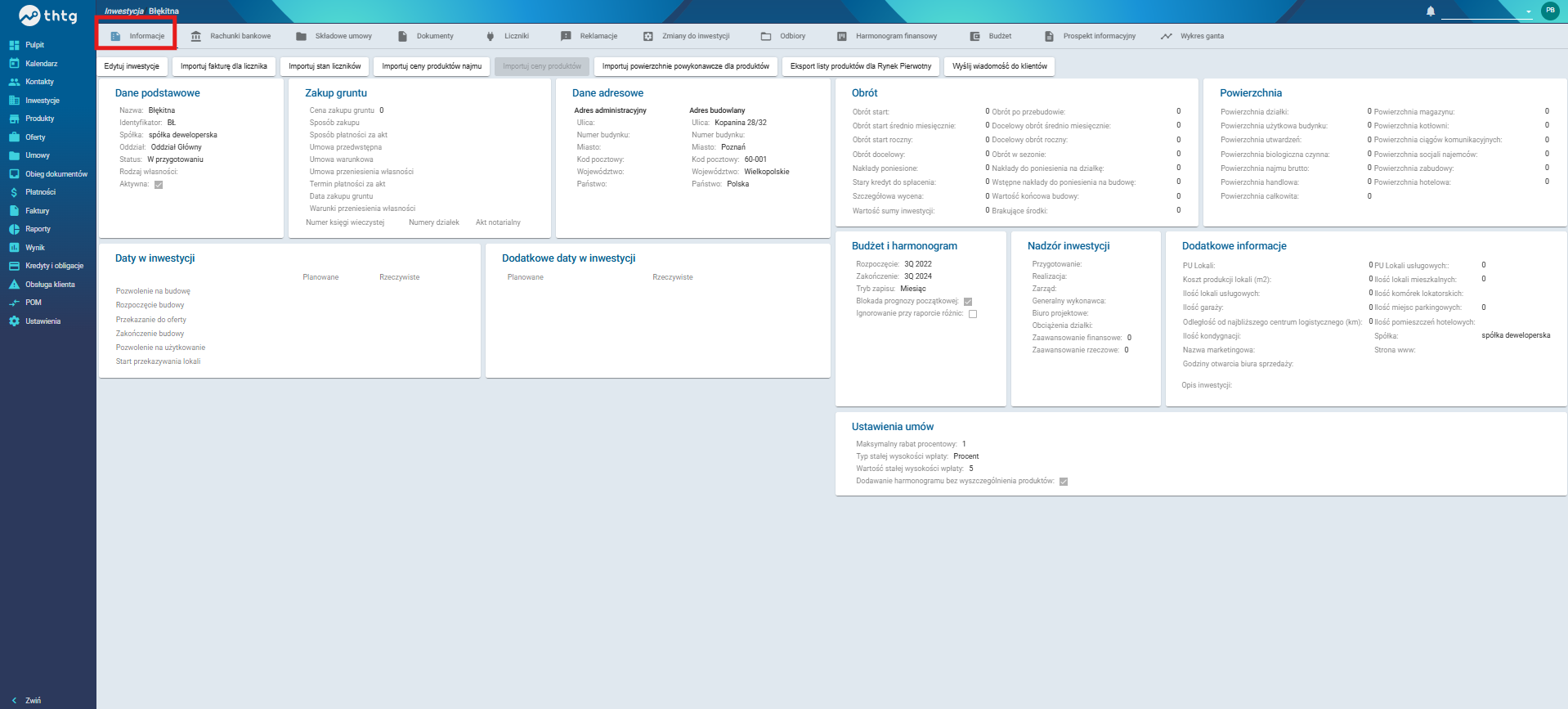
Instrukcja opisuje poszczególne sekcje (kafelki) karty "Informacje" w Inwestycji oraz wyjaśnia, jakie dane należy w nich uzupełnić i w jakim celu są one wykorzystywane.
Ma na celu ułatwienie poprawnej konfiguracji inwestycji, zapewnienie spójności danych pomiędzy modułami oraz wsparcie użytkowników w analizie harmonogramu, budżetu, sprzedaży i aspektów formalno-prawnych projektu.
[](https://pomoc.thtg.io/uploads/images/gallery/2026-01/QdmymWwBV2Q1vNnH-image-1768495391017.png)
##### Dane podstawowe
Zawiera nazwę inwestycji, jej skrócony identyfikator, spółkę prowadzącą, oddział, status (np. „w przygotowaniu”) oraz znacznik aktywności inwestycji.
Ta sekcja służy do jednoznacznego oznaczenia projektu w systemie – na jej podstawie inne moduły (budżet, sprzedaż, umowy) wiedzą, z którą inwestycją są powiązane dane operacje.
##### Zakup gruntu
Parametry zakupu działki: cenę, sposób zakupu, sposób płatności, rodzaj umów (przedwstępna, warunkowa, przeniesienia własności), terminy aktów oraz numer księgi wieczystej.
Te informacje pokazują, na jakim etapie są kwestie prawne gruntu i jaki jest jego koszt – później są podstawą kalkulacji kosztu projektu i weryfikacji, czy spełniono wszystkie warunki przeniesienia własności.
##### Obrót
Sekcja zawiera: datę startu obrotu (sprzedaży), średni miesięczny obrót planowany i docelowy, obrót roczny, koszty poniesione, kredyt, wartość końcową inwestycji oraz ewentualne braki środków.
Celem tego kafelka jest pokazanie kondycji finansowej projektu: jakiej sprzedaży się oczekuje, jakie są koszty i czy występują niedobory finansowania w trakcie inwestycji.
##### Dane adresowe
Adres administracyjny i budowlany: ulicę, numer budynku, miasto, kod pocztowy, województwo i państwo – osobno dla biura/administracji i dla placu budowy.
Dane adresowe są używane w dokumentach (umowy, prospekt, korespondencja z klientem i urzędami) oraz do geolokalizacji inwestycji w materiałach marketingowych.
##### Daty w inwestycji
Zawiera listę kluczowych terminów: pozwolenie na budowę, rozpoczęcie budowy, przekazanie do oferty, zakończenie budowy, pozwolenie na użytkowanie, przekazywanie lokali – w podziale na „planowane” i „rzeczywiste” daty.
Kafelek pozwala kontrolować harmonogram – porównujesz daty planowane z rzeczywistymi i na tej podstawie oceniasz opóźnienia oraz wpływ na budżet i sprzedaż.
##### Powierzchnia
Tutaj definiujesz wszystkie istotne powierzchnie: działki, użytkową budynku, powierzchnie magazynowe, komunikacyjne, najmu brutto, zabudowy, handlową, hotelową itd..
Te dane są potrzebne do kalkulacji ceny m², kosztów budowy, podatków od nieruchomości oraz do raportów sprzedażowych (ile m² różnych funkcji wchodzi do oferty).
##### Budżet i harmonogram
Sekcja zawiera datę rozpoczęcia i zakończenia inwestycji, tryb raportowania (miesiąc/kwartał) oraz opcje typu blokada prognozy początkowej czy ignorowanie przy raporcie różnic.
Dzięki tym ustawieniom system wie, w jakich okresach ma liczyć przepływy finansowe i jak porównywać plan z wykonaniem, co ułatwia kontrolę kosztów i terminów.
##### Dodatkowe daty w inwestycji
Zawiera parametry oferty: liczbę lokali mieszkalnych i usługowych, koszt produkcji lokali (m²), liczbę miejsc parkingowych, komórek lokatorskich, kondygnacji, nazwę marketingową, godziny pracy biura sprzedaży, opis inwestycji oraz dane spółki i stronę
Ten kafelek łączy część techniczną z marketingową – dane stąd trafiają zwykle do prospektu informacyjnego, materiałów sprzedażowych oraz raportów o strukturze produktu (ile i jakich lokali powstaje).
##### Ustawienia umów
Tu definiujesz maksymalny rabat procentowy, typ i wartość stałej wysokości wpłaty (np. stały procent przy podpisaniu umowy) oraz to, czy system ma tworzyć harmonogram wpłat bez wyszczególnienia produktów.
Ustawienia te działają jako domyślne parametry sprzedaży dla całej inwestycji – wpływają na to, jakie warunki płatności proponuje system przy generowaniu umów dla klientów i jak liczone są płatności w czasie.
# Inwestycja - Rachunki Bankowe
Instrukcja dotyczy obsługi zakładki **Rachunki bankowe** w module **Inwestycji**. Pozwala użytkownikowi zarówno importować rachunki bankowe z pliku, jak i dodawać je ręcznie.
[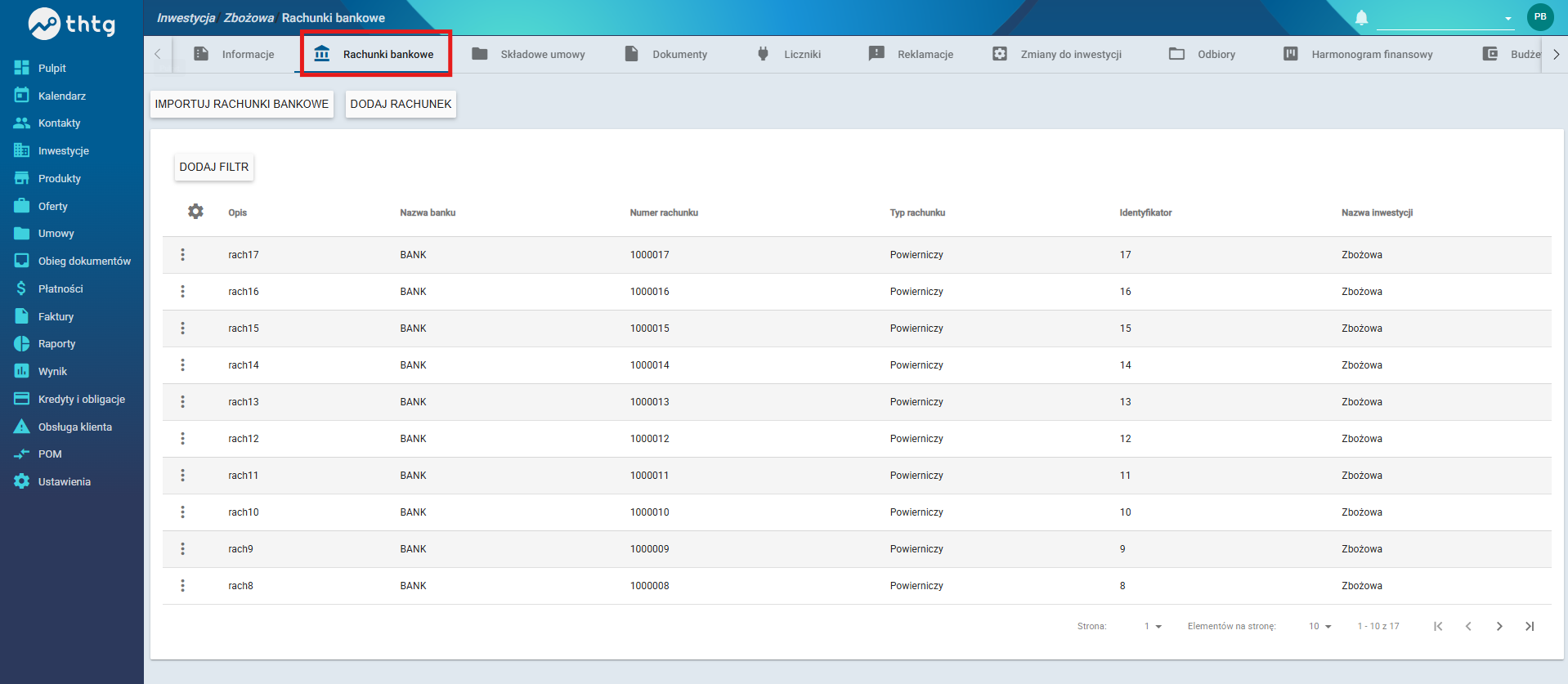](https://pomoc.thtg.io/uploads/images/gallery/2026-01/BmFHY0Qmo7FiD88D-image-1768925343413.png)
##### Import rachunków bankowych z pliku
Kliknij przycisk **Importuj rachunki bankowe**
[](https://pomoc.thtg.io/uploads/images/gallery/2026-01/Ci4DhtPUR87ULufR-image-1768925606141.png)
Pobierz szablon importu (plik Excel)
[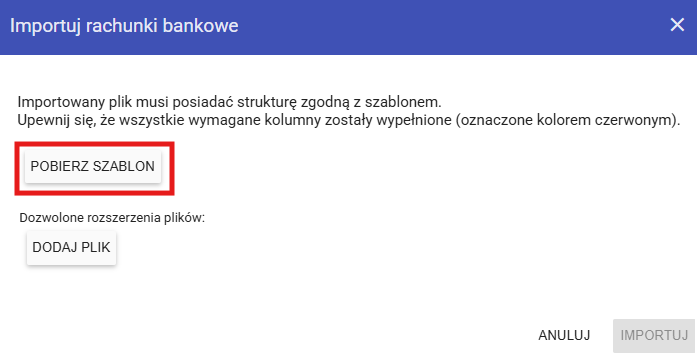](https://pomoc.thtg.io/uploads/images/gallery/2026-01/zrR4f3SjfaBhCPza-image-1768925683605.png)
[Szablon do importu rachunków bankowych.xlsx](https://pomoc.thtg.io/attachments/3)
Wypełnij szablon danymi rachunków bankowych:
[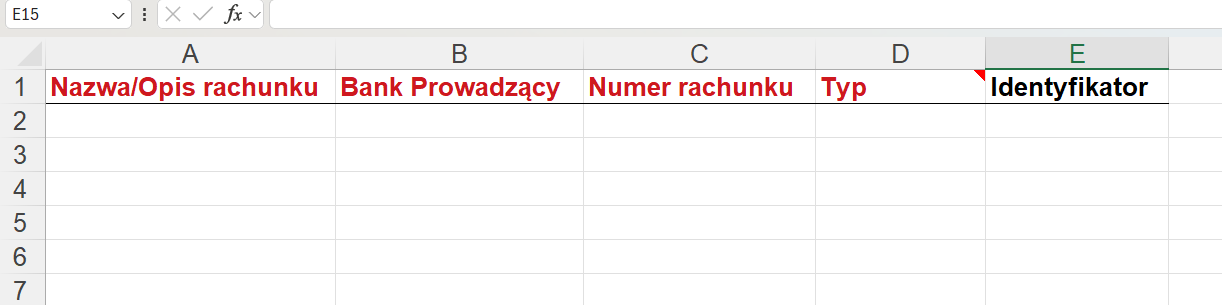](https://pomoc.thtg.io/uploads/images/gallery/2026-01/q2w5r6WUa9D289iZ-image-1768925653311.png)
* Nazwa/Opis rachunku – np. „Rachunek główny Zbożowa”
* Bank prowadzący np. PKO, mBank
* Numer rachunku
* Typ – określ typ rachunku zgodnie z wymaganiami systemu
* Identyfikator – unikalny identyfikator rachunku
⚠️ **Uwaga:** Wszystkie kolumny oznaczone na czerwono są obowiązkowe. Upewnij się, że nie pozostawiasz pustych pól w tych kolumnach.
Zapisz uzupełniony plik.
W zakładce Rachunki bankowe kliknij Importuj rachunki bankowe i dodaj wypełniony plik.
[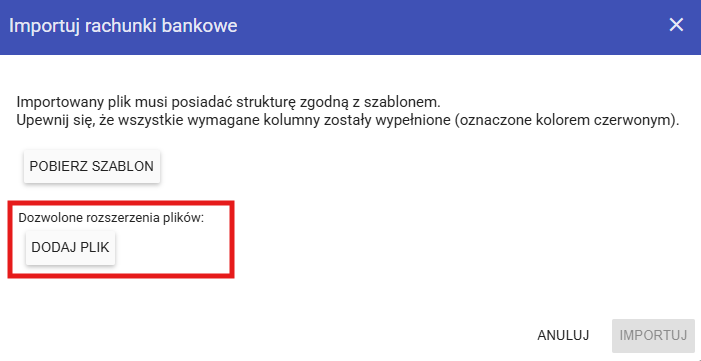](https://pomoc.thtg.io/uploads/images/gallery/2026-01/PQLchsLWgvWyjXEZ-image-1768925843291.png)
System sprawdzi poprawność danych i doda rachunki do listy.
##### Dodawanie rachunku ręcznie
Kliknij przycisk **Dodaj rachunek**.
[](https://pomoc.thtg.io/uploads/images/gallery/2026-01/pCkI4h9z5jX3fArA-image-1768925895048.png)
Wypełnij pola formularza:
[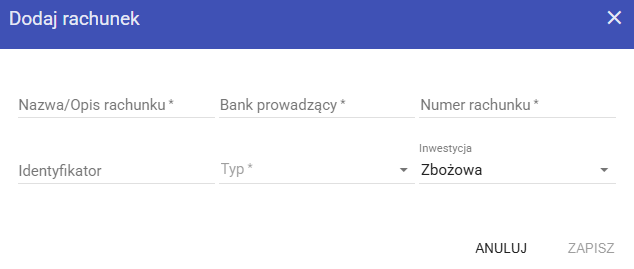](https://pomoc.thtg.io/uploads/images/gallery/2026-01/W3y8K6Lh7QBunO91-image-1768925920324.png)
* Nazwa/Opis rachunku – np. „Rachunek główny Zbożowa”
* Bank prowadzący
* Numer rachunku
* Identyfikator – unikalny kod rachunku
* Typ – wybierz z dostępnych opcji
* Inwestycja – przypisz do konkretnej inwestycji, np. „Zbożowa” - będzie ona dodana automatycznie
Kliknij Zapisz lub Dodaj, aby rachunek został zapisany w systemie.
# Inwestycja - Składowe Umowy
Instrukcja dotyczy obsługi zakładki Składowe umowy w module Inwestycji. Zakładka umożliwia definiowanie składników czynszu, konfigurację opłat za media oraz tworzenie szablonów mediów, które mogą być wykorzystywane w kolejnych inwestycjach.
##### Dodawanie składowych czynszu
Kliknij przycisk **Edytuj składowe umów.**
[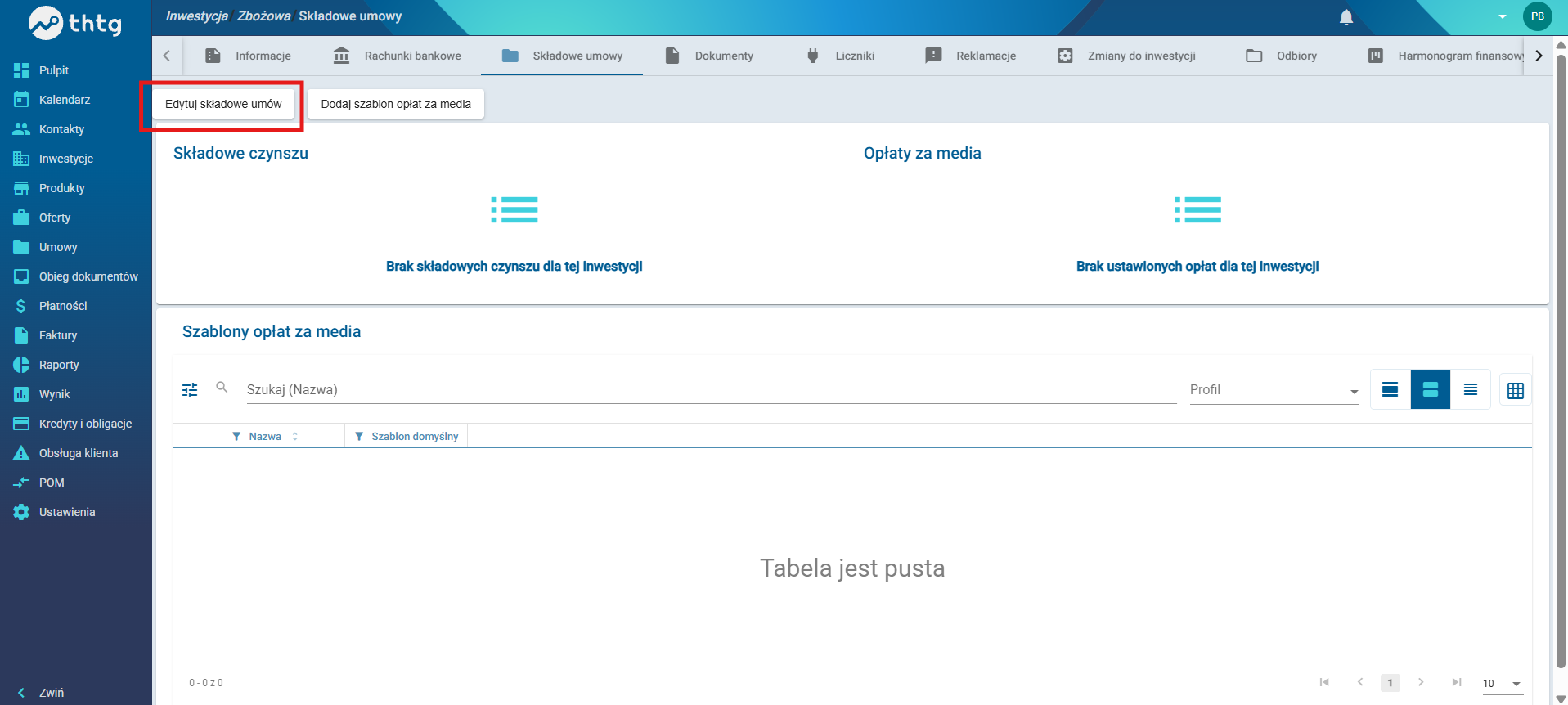](https://pomoc.thtg.io/uploads/images/gallery/2026-02/po2211Iw9T9RsEXa-image-1770283554359.png)
Otworzy się formularz edycji składowych czynszu.
[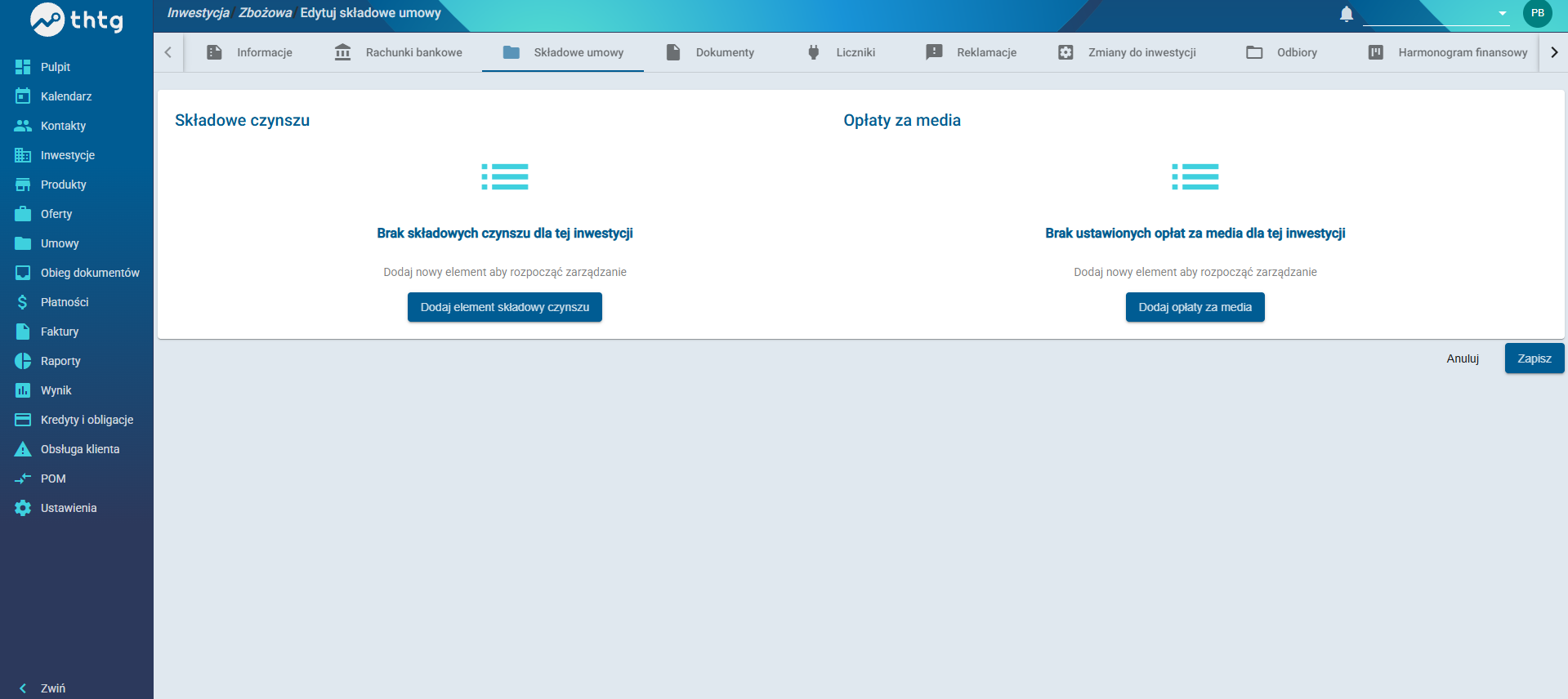](https://pomoc.thtg.io/uploads/images/gallery/2026-02/O84oKSn0fS7UtDX2-image-1770283579766.png)
Dodaj nową pozycję czynszową i uzupełnij wymagane pola:
[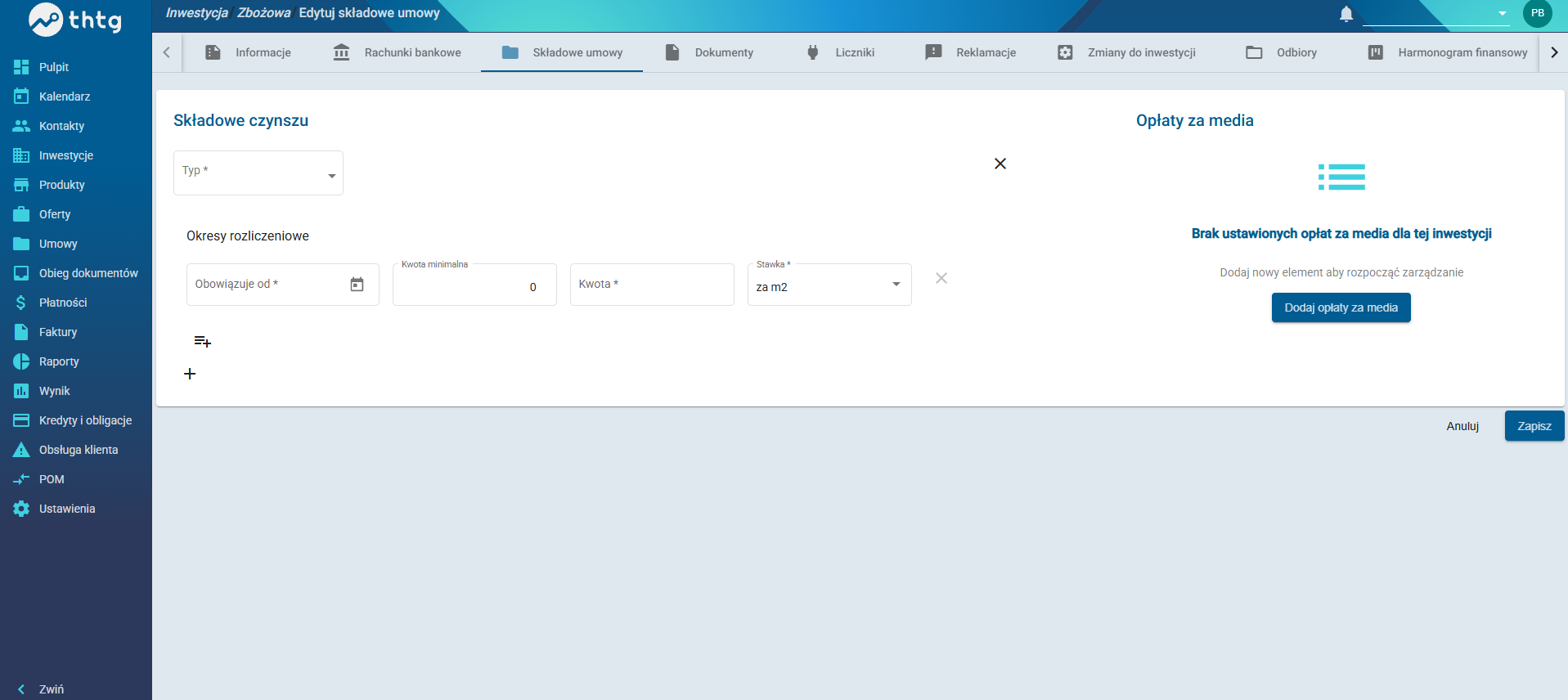](https://pomoc.thtg.io/uploads/images/gallery/2026-02/dy3qGAtLPRWL5TlQ-image-1770283621648.png)
Aby dodać nową pozycję czynszową, w sekcji „Składowe czynszu” kliknij ikonę dodawania nowego elementu.
System wyświetli formularz wprowadzania danych.
W pierwszym kroku wybierz pole:
Typ – obowiązkowe pole określające rodzaj składnika czynszu, np. czynsz podstawowy, opłata administracyjna.
**Okresy rozliczeniowe**
W sekcji „Okresy rozliczeniowe” należy uzupełnić dane obowiązywania danej pozycji.
Wypełnij pola:
Obowiązuje od – data rozpoczęcia naliczania składnika
Kwota minimalna – minimalna wartość składnika (domyślnie 0)
Kwota – obowiązkowa wartość składnika czynszu
Stawka – sposób naliczania, np. „za m2”
Po uzupełnieniu danych można dodać kolejne okresy rozliczeniowe przy pomocy ikony dodawania widocznej pod formularzem.
Aby usunąć wybrany okres rozliczeniowy, należy kliknąć ikonę X znajdującą się po prawej stronie wiersza.
Po wprowadzeniu wszystkich wymaganych danych kliknij przycisk Zapisz znajdujący się w prawym dolnym rogu ekranu.
System zapisze nową pozycję czynszową i doda ją do listy składowych czynszu dla inwestycji.
Jeżeli widoczny jest komunikat „Brak składowych czynszu dla tej inwestycji”, oznacza to, że żadna pozycja nie została jeszcze dodana.
Kolejność składników można zmieniać za pomocą ikony sortowania przy liście.
**Dodawanie szablonu opłat za media**
[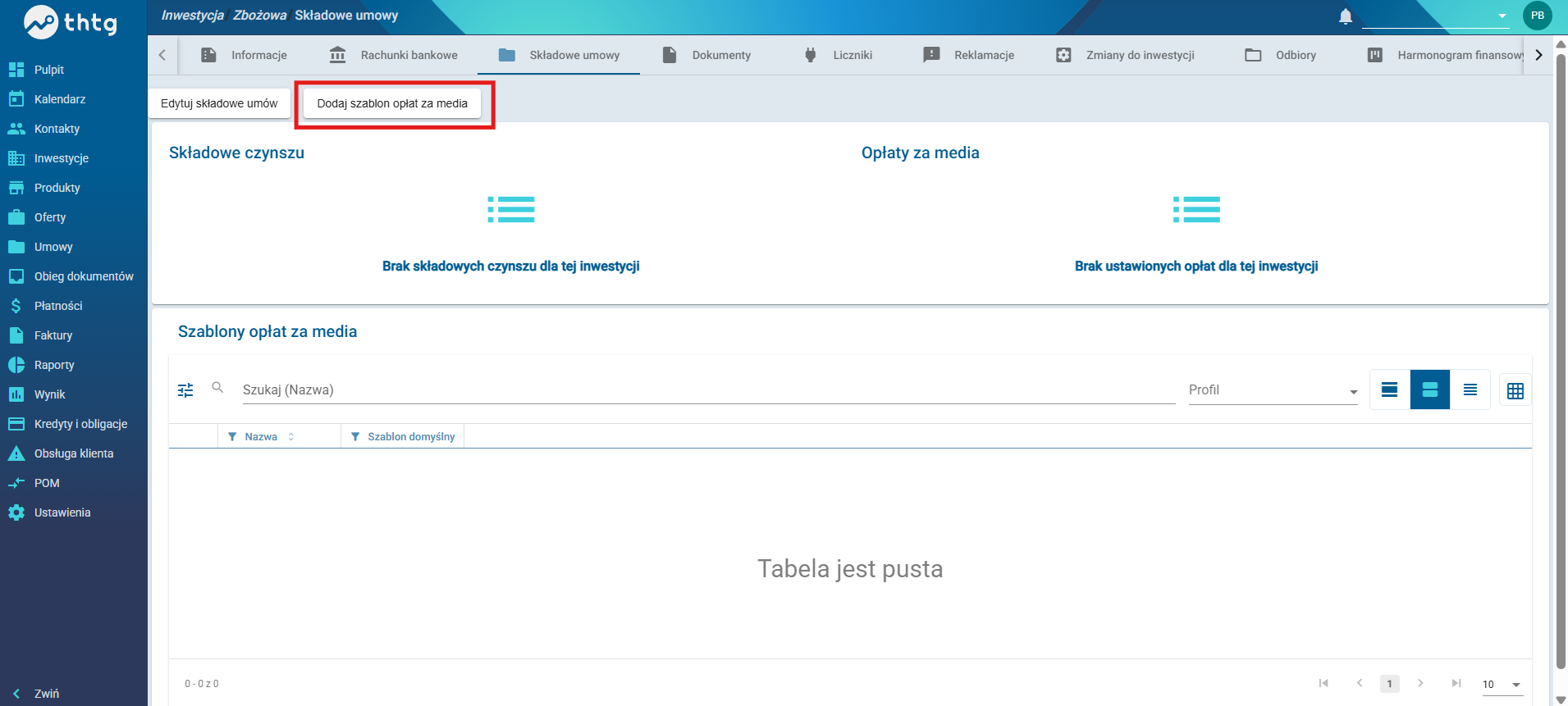](https://pomoc.thtg.io/uploads/images/gallery/2026-02/aux85xI4nxe1rJbE-image-1770283769582.png)
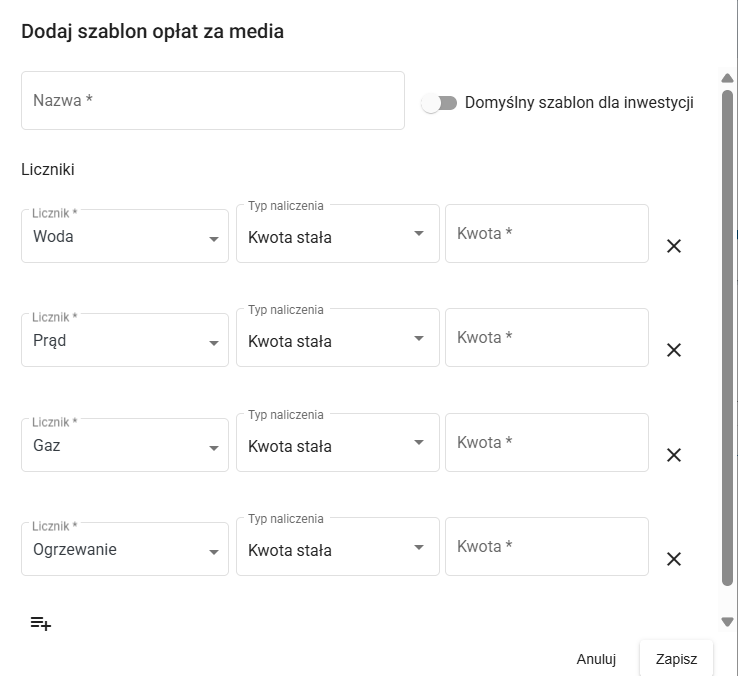
Po kliknięciu przycisku Dodaj szablon opłat za media system otwiera formularz tworzenia nowego szablonu.
W pierwszym kroku należy uzupełnić pole:
[](https://pomoc.thtg.io/uploads/images/gallery/2026-02/3dHWCTMmMP6WnzX1-image-1770283798758.png)
Konfiguracja liczników
W sekcji „Liczniki” dodawane są poszczególne media.
Dla każdego wiersza należy uzupełnić:
Licznik – wybór rodzaju medium, np. Woda, Prąd, Gaz, Ogrzewanie
Typ naliczenia – sposób rozliczania, np. Kwota stała
Kwota – wartość przypisana do danego medium
Aby dodać kolejne medium, należy użyć ikony dodawania widocznej pod listą liczników.
Aby usunąć wybrane medium z szablonu, należy kliknąć ikonę X znajdującą się po prawej stronie danego wiersza.
Pola oznaczone gwiazdką są obowiązkowe. Próba zapisu bez ich uzupełnienia spowoduje wyświetlenie komunikatu walidacyjnego.
# Inwestycja - Dokumenty
Instrukcja dotyczy obsługi zakładki Dokumenty w module Inwestycji. Zakładka umożliwia dodawanie dokumentów bezpośrednio powiązanych z inwestycją oraz podgląd dokumentów obsługiwanych w ramach obiegu dokumentów.
Widok podzielony jest na dwie sekcje: „Dokumenty bezpośrednio powiązane z inwestycją” oraz „Obieg dokumentów”.
[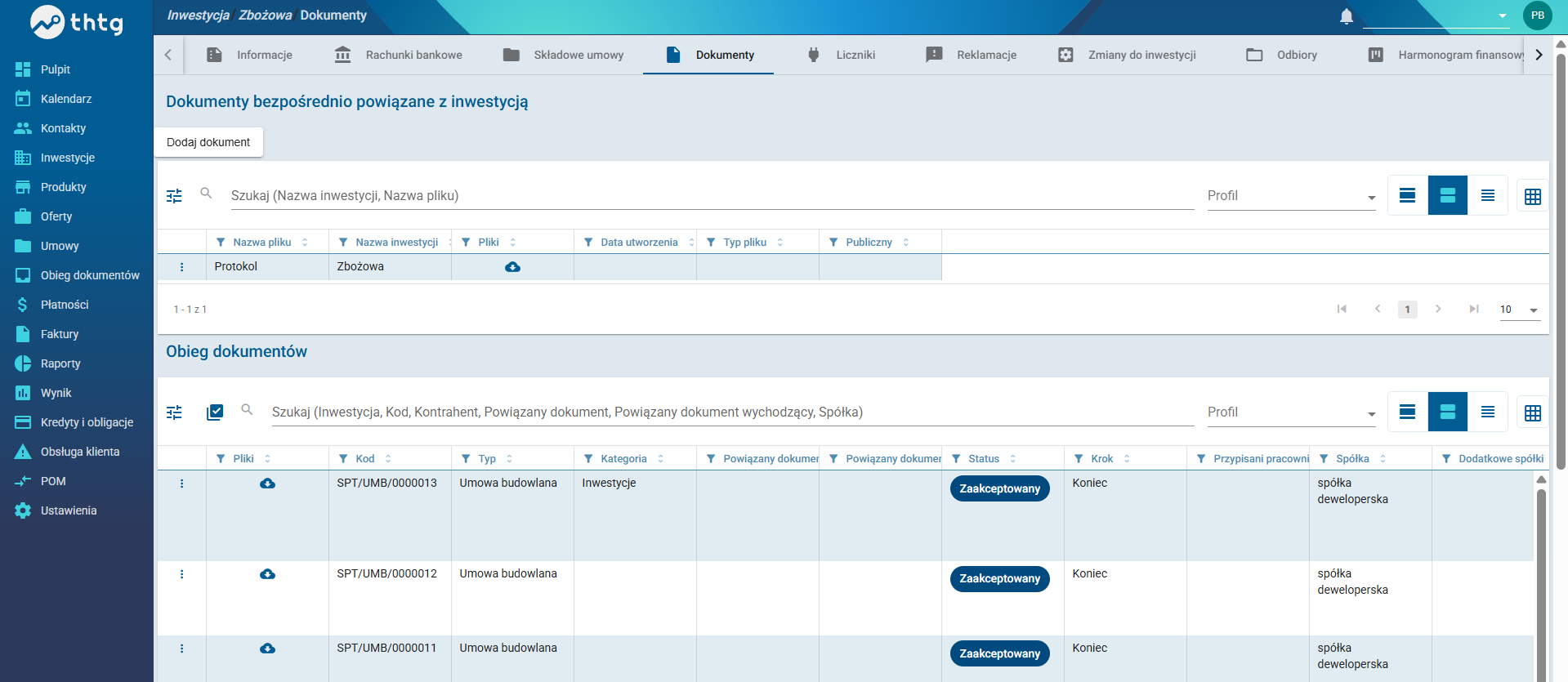](https://pomoc.thtg.io/uploads/images/gallery/2026-02/P1ZkQM3K74jHImCz-image-1770284186786.png)
**Dokumenty bezpośrednio powiązane z inwestycją**
Sekcja umożliwia dodawanie oraz przeglądanie plików przypisanych bezpośrednio do wybranej inwestycji.
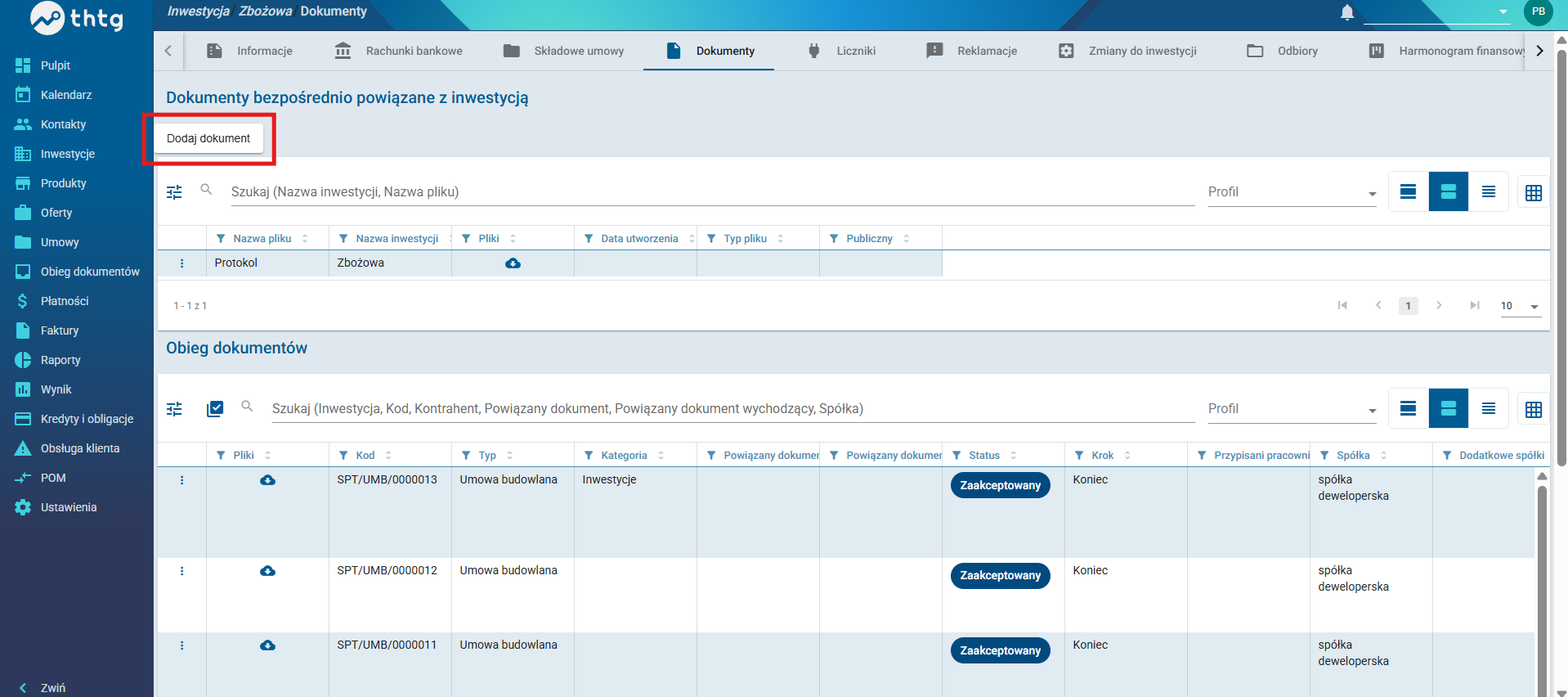
Aby dodać nowy dokument, kliknij przycisk Dodaj dokument.
System otworzy formularz dodawania pliku.
W formularzu wybierz plik z dysku lokalnego oraz uzupełnij wymagane dane opisowe.
Po zapisaniu dokument zostanie dodany do listy i przypisany do aktualnej inwestycji.
**Dodawanie dokumentu do inwestycji**
Aby dodać dokument, kliknij przycisk Dodaj dokument.
[](https://pomoc.thtg.io/uploads/images/gallery/2026-02/QCANTGYnzAbINLTe-image-1770284216088.png)
System otworzy formularz dodawania nowego dokumentu.
[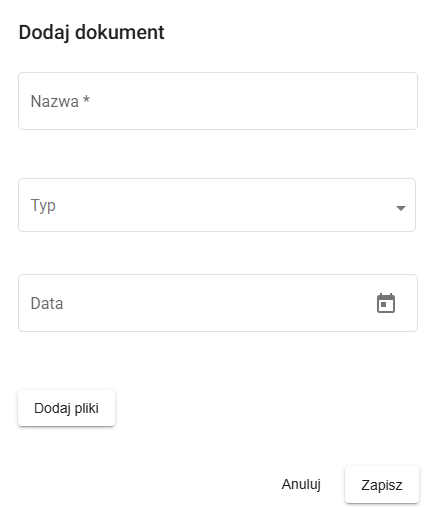](https://pomoc.thtg.io/uploads/images/gallery/2026-02/5mWZkSxJmgtSqz7D-image-1770284232384.png)
W formularzu należy uzupełnić następujące pola:
Nazwa – obowiązkowa nazwa dokumentu, np. „Protokół odbioru”
Typ – wybierz typ dokumentu z listy rozwijanej
Data – opcjonalna data dokumentu, wybierana z kalendarza
Następnie kliknij przycisk Dodaj pliki i wybierz plik lub pliki z dysku lokalnego.
Po dodaniu plików wróć do formularza.
**Zapisanie dokumentu**
Po uzupełnieniu wymaganych pól kliknij przycisk Zapisz.
System zapisze dokument oraz przypisze go do aktualnej inwestycji. Dokument pojawi się w sekcji „Dokumenty bezpośrednio powiązane z inwestycją”.
Jeżeli pole „Nazwa” nie zostanie uzupełnione lub nie zostanie dodany plik, system zablokuje zapis i wyświetli komunikat walidacyjny.
**Wyszukiwanie dokumentów**
Pole wyszukiwania umożliwia filtrowanie dokumentów po nazwie inwestycji lub nazwie pliku.
Wpisz frazę w polu „Szukaj (Nazwa inwestycji, Nazwa pliku)”, aby zawęzić listę wyników.
**Lista dokumentów**
Tabela prezentuje dokumenty powiązane z inwestycją wraz z następującymi informacjami:
Nazwa pliku
Nazwa inwestycji
Pliki – ikona umożliwiająca pobranie dokumentu
Data utworzenia
Typ pliku
Publiczny – informacja, czy dokument jest dostępny publicznie
Kliknięcie ikony pobierania powoduje zapisanie pliku na komputerze użytkownika.
Dostępne są również ikony zmiany widoku tabeli oraz filtr „Profil”, umożliwiający zawężenie wyników według profilu.
**Obieg dokumentów**
Sekcja „Obieg dokumentów” prezentuje dokumenty obsługiwane w ramach workflow systemowego, które są powiązane z inwestycją.
**Wyszukiwanie w obiegu dokumentów**
Pole wyszukiwania umożliwia filtrowanie dokumentów według następujących kryteriów:
Inwestycja
Kod
Kontrahent
Powiązany dokument
Powiązany dokument wychodzący
Spółka
Wpisanie frazy powoduje dynamiczne filtrowanie listy.
**Lista dokumentów w obiegu**
Tabela zawiera następujące kolumny:
Pliki – umożliwia pobranie dokumentu
Kod – unikalny identyfikator dokumentu
Typ – np. Umowa budowlana
Kategoria – np. Inwestycje
Powiązany dokument
Powiązany dokument wychodzący
Status – np. Zaakceptowany
Krok – aktualny etap obiegu, np. Koniec
Przypisani pracownicy
Spółka
Status dokumentu jest prezentowany w formie etykiety, np. „Zaakceptowany”.
Kliknięcie ikony pliku umożliwia jego pobranie.
**Informacje dodatkowe**
Dokumenty dodane bezpośrednio do inwestycji są przechowywane lokalnie w ramach tej inwestycji i nie przechodzą przez proces obiegu dokumentów.
Dokumenty widoczne w sekcji „Obieg dokumentów” podlegają workflow systemowemu i posiadają określone statusy oraz etapy.
Zmiany w dokumentach zapisują się automatycznie po dodaniu pliku. Usunięcie lub modyfikacja dokumentów zależy od nadanych uprawnień użytkownika.
# Inwestycja - Liczniki
Instrukcja dotyczy obsługi zakładki Liczniki w module Inwestycji. Zakładka umożliwia zarządzanie licznikami mediów przypisanymi do inwestycji, rejestrowanie ich stanów oraz przegląd faktur od dostawców mediów.
Widok podzielony jest na trzy główne obszary: „Liczniki”, „Stan liczników” oraz „Faktury od dostawców mediów”.
[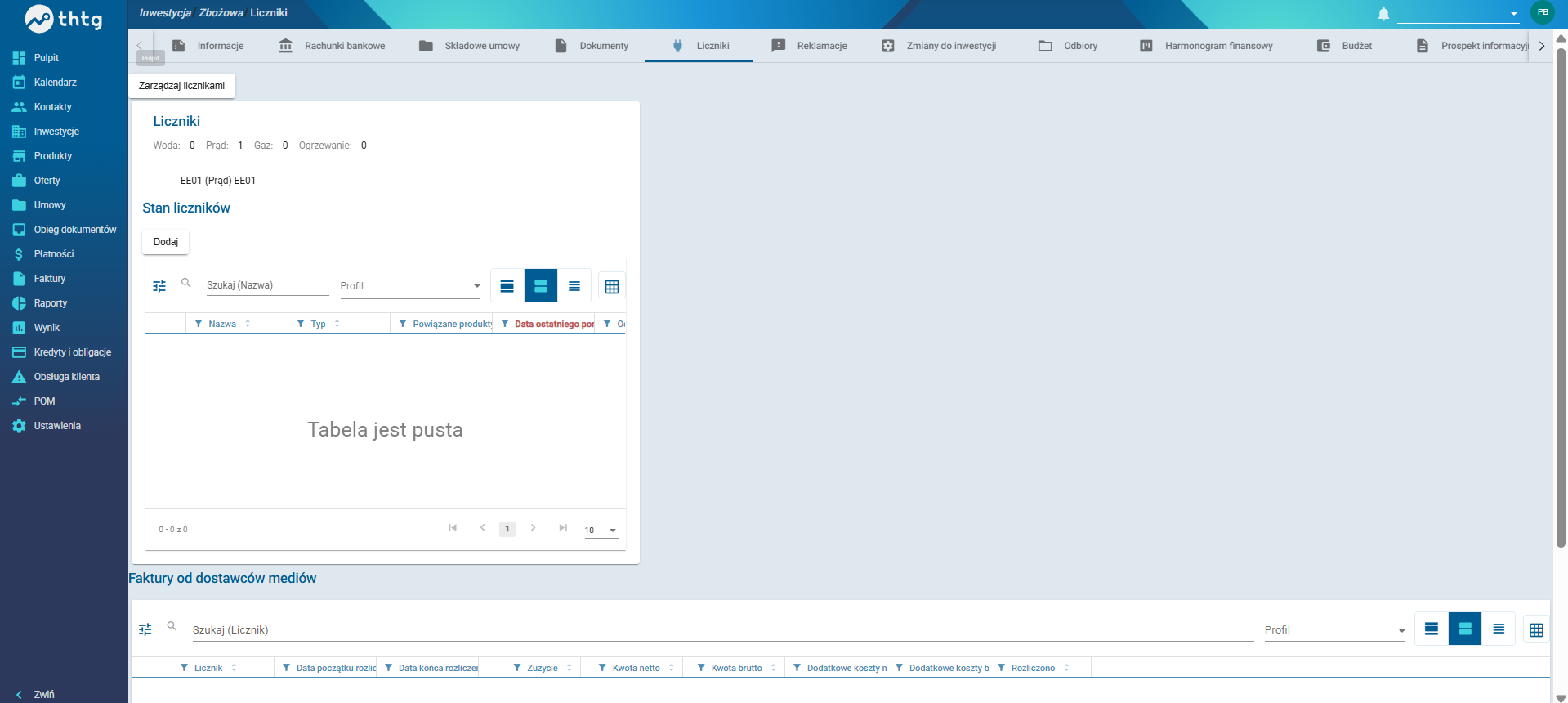](https://pomoc.thtg.io/uploads/images/gallery/2026-02/a7PtarJq32TWHvs6-image-1770284340269.png)
**Sekcja Liczniki**
W górnej części ekranu prezentowane jest podsumowanie liczników przypisanych do inwestycji:
* Woda – liczba liczników wody
* Prąd – liczba liczników prądu
* Gaz – liczba liczników gazu
* Ogrzewanie – liczba liczników ogrzewania
Poniżej wyświetlana jest lista aktualnie przypisanych liczników, np. EE01 (Prąd).
**Zarządzanie**
Aby edytować konfigurację liczników, kliknij przycisk Zarządzaj licznikami.
[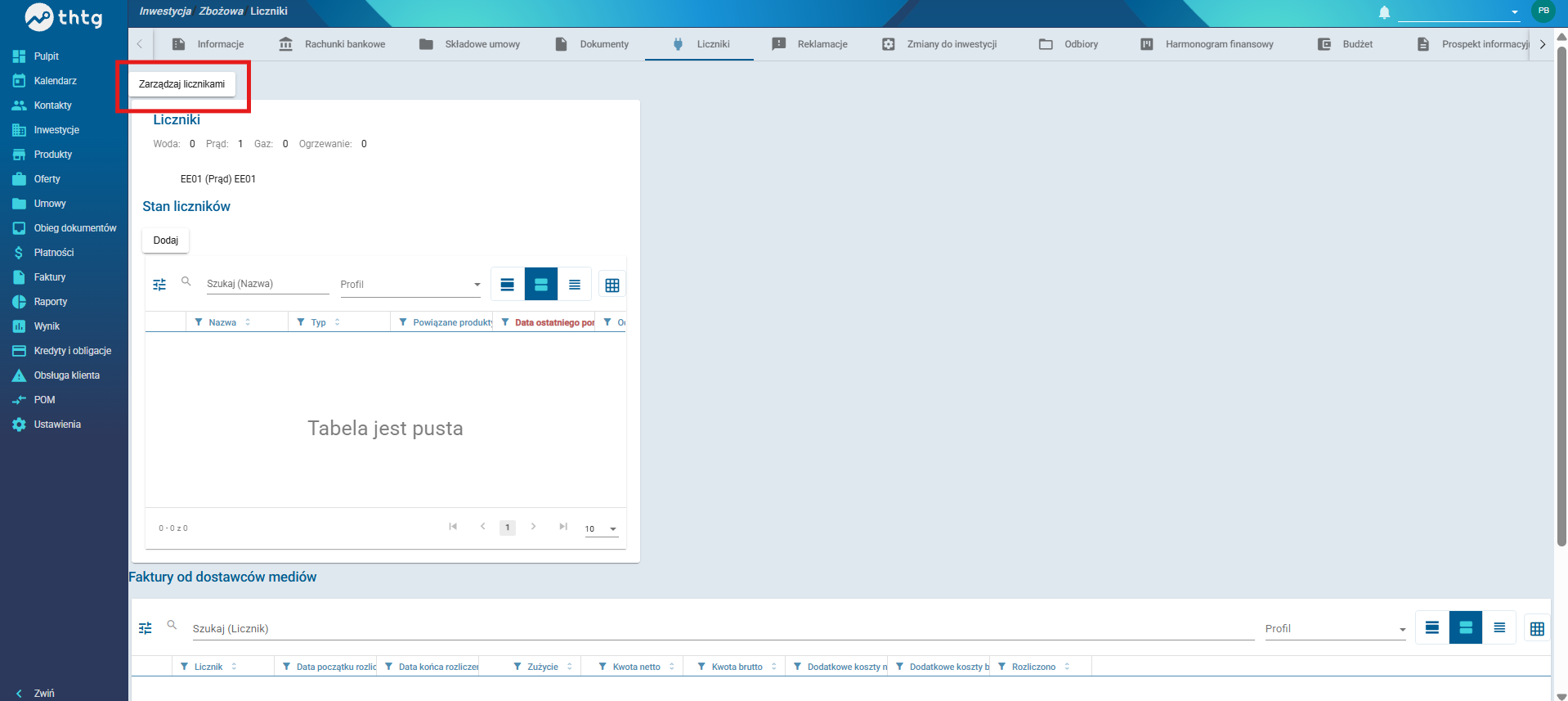](https://pomoc.thtg.io/uploads/images/gallery/2026-02/okfUogJ9cMC2B4nm-image-1770284480218.png)
System otworzy widok zarządzania licznikami.
[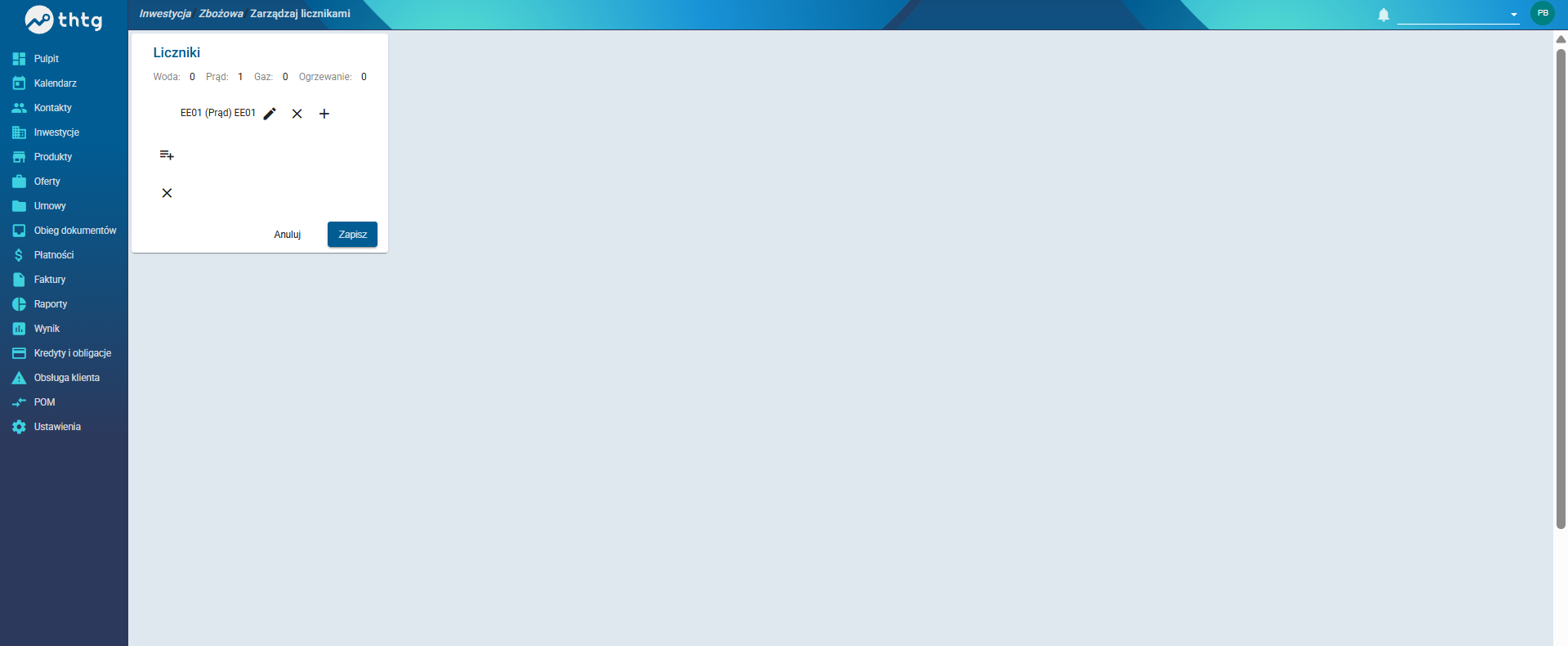](https://pomoc.thtg.io/uploads/images/gallery/2026-02/GtY6um60lSrEoSj2-image-1770284506830.png)
W tym widoku prezentowana jest lista liczników wraz z ikonami akcji:
* Ikona edycji umożliwia zmianę danych licznika.
* Ikona X umożliwia usunięcie licznika z inwestycji.
* Ikona + pozwala dodać nowy licznik.
Aby dodać nowy licznik, kliknij ikonę +.
System doda nowy wiersz licznika do konfiguracji.
Dla każdego licznika należy określić jego typ (np. Woda, Prąd, Gaz, Ogrzewanie) oraz nazwę identyfikacyjną.
Po wprowadzeniu zmian kliknij przycisk **Zapisz**, aby zapisać konfigurację liczników.
Kliknięcie przycisku **Anuluj** powoduje odrzucenie zmian i powrót do poprzedniego widoku bez zapisu.
**Sekcja Stan liczników**
Sekcja „Stan liczników” służy do rejestrowania i przeglądania odczytów liczników.
Aby dodać nowy stan licznika, kliknij przycisk Dodaj.
System otworzy formularz wprowadzania odczytu.
[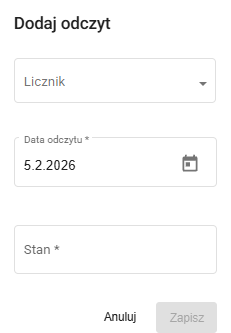](https://pomoc.thtg.io/uploads/images/gallery/2026-02/vTzmp3CbAoQV6PAd-image-1770284587747.png)
Po zapisaniu nowy stan pojawi się na liście.
Jeżeli tabela jest pusta, oznacza to, że dla inwestycji nie wprowadzono jeszcze żadnych odczytów.
Dostępne jest pole wyszukiwania „Szukaj (Nazwa)”, umożliwiające filtrowanie odczytów.
Tabela zawiera m.in. kolumny:
Nazwa
Typ
Powiązane produkty
Data ostatniego pomiaru
**Sekcja Faktury od dostawców mediów**
Dolna część ekranu prezentuje faktury za media powiązane z licznikami.
Dostępne jest pole wyszukiwania „Szukaj (Licznik)”, umożliwiające filtrowanie faktur według licznika.
Tabela zawiera następujące informacje:
Licznik
Data początku rozliczenia
Data końca rozliczenia
Zużycie
Kwota netto
Kwota brutto
Dodatkowe koszty netto
Dodatkowe koszty brutto
Rozliczono
Dane te służą do kontroli kosztów mediów oraz ich dalszego rozliczania w systemie.
**Informacje dodatkowe**
Liczniki są bezpośrednio powiązane z opłatami za media skonfigurowanymi w zakładce Składowe umowy.
Poprawna konfiguracja liczników jest wymagana do prawidłowego naliczania kosztów mediów.
Usunięcie licznika może wpłynąć na historyczne dane rozliczeniowe.
Wszystkie zmiany w konfiguracji liczników wymagają zapisania przyciskiem Zapisz.
# Inwestycja - Reklamacje
Instrukcja dotyczy obsługi zakładki Reklamacje w module Inwestycji. Zakładka umożliwia rejestrowanie zgłoszeń reklamacyjnych, ich przeglądanie, filtrowanie oraz kontrolę statusów realizacji.
Widok prezentuje listę wszystkich reklamacji powiązanych z wybraną inwestycją.
[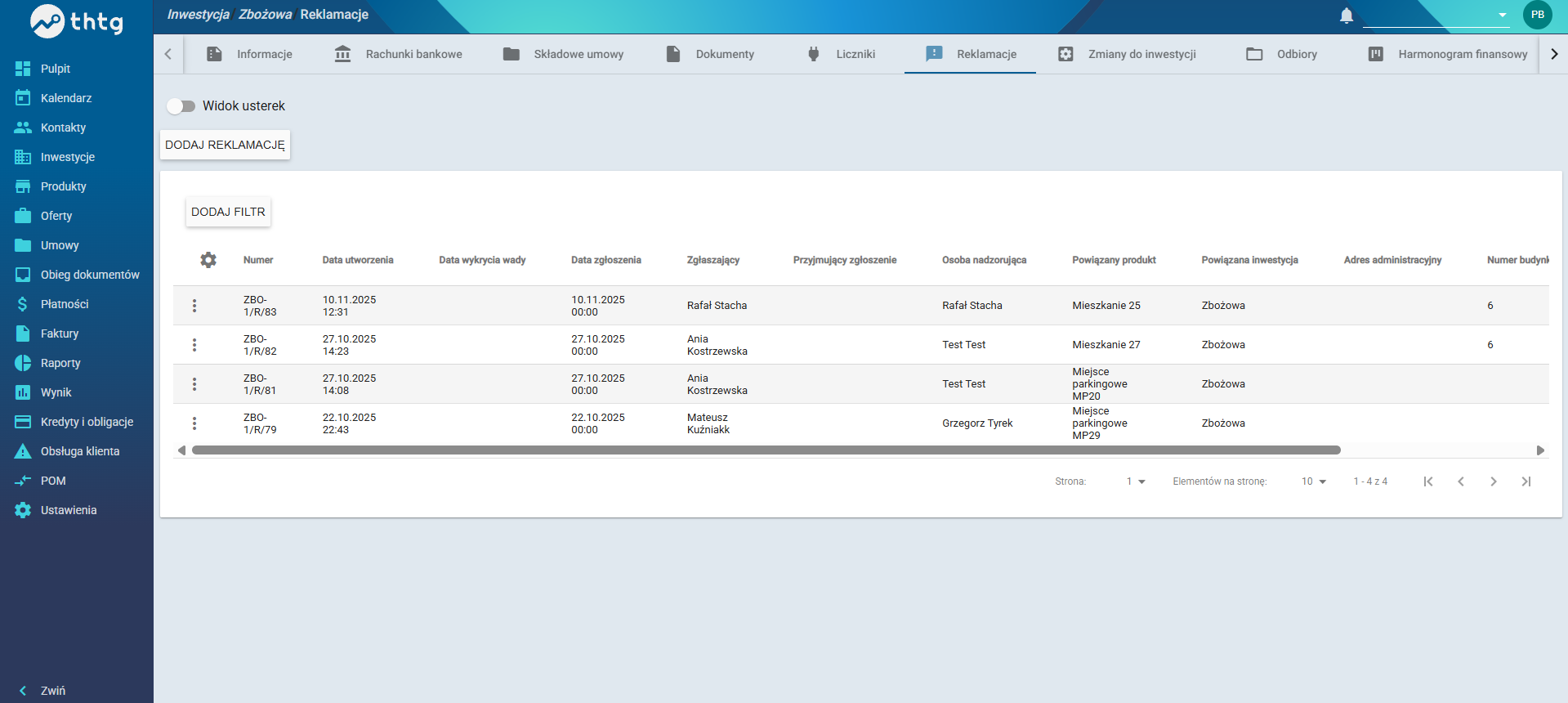](https://pomoc.thtg.io/uploads/images/gallery/2026-02/4ek6nl2wADdF6CMJ-image-1770284688365.png)
**Widok listy reklamacji**
Po wejściu do zakładki wyświetlana jest tabela zawierająca zgłoszone reklamacje.
Na górze ekranu dostępne są następujące opcje:
Przełącznik Widok usterek, który pozwala zmienić sposób prezentacji danych.
Przycisk Dodaj reklamację, służący do utworzenia nowego zgłoszenia.
Przycisk Dodaj filtr, umożliwiający zawężenie listy reklamacji według wybranych kryteriów.
**Dodawanie reklamacji**
Aby dodać nowe zgłoszenie reklamacyjne, kliknij przycisk Dodaj reklamację.
[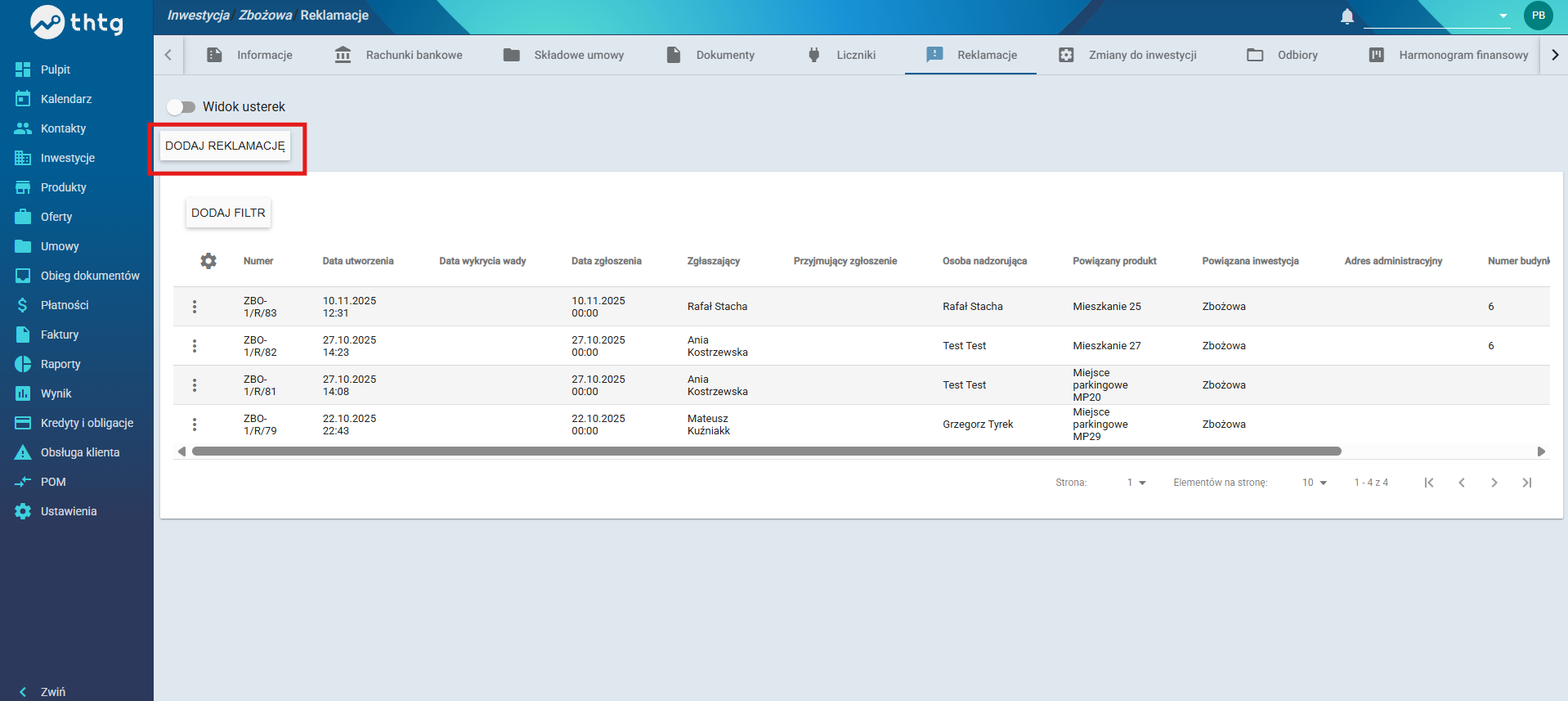](https://pomoc.thtg.io/uploads/images/gallery/2026-02/8N30SEcITSXUN7Wf-image-1770284781011.png)
System otworzy formularz dodawania reklamacji.
[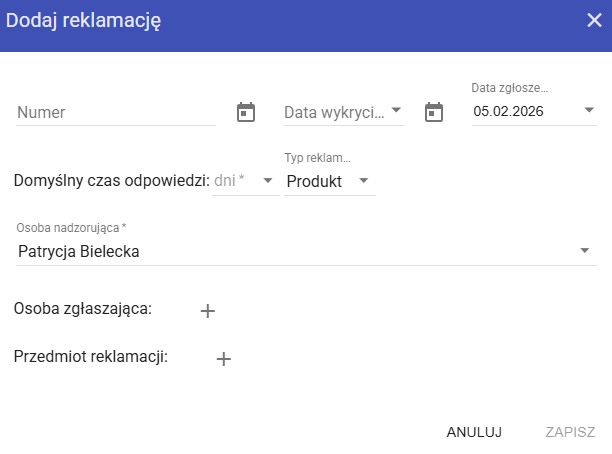](https://pomoc.thtg.io/uploads/images/gallery/2026-02/BA6Pu9kgur1T1nQH-image-1770284728721.png)
W formularzu należy uzupełnić dane dotyczące zgłoszenia, w tym m.in.:
* numer - jeśli nie dodajsz numeru - system doda go automatycznie
* datę wykrycia
* datę zgłoszenia
* domyślny czas odpowiedzi
* typ reklamcji
* osobę nadrozującą
* osobę zgłaszają
* przedmiot reklamacji
Po uzupełnieniu wymaganych pól kliknij Zapisz, aby utworzyć reklamację.
Nowa reklamacja pojawi się na liście.
**Filtrowanie reklamacji**
Kliknięcie przycisku Dodaj filtr umożliwia filtrowanie reklamacji według wybranych parametrów, takich jak:
numer reklamacji
data utworzenia
zgłaszający
powiązany produkt
powiązana inwestycja
Po ustawieniu filtrów lista aktualizuje się automatycznie.
**Informacje dodatkowe**
Reklamacje są bezpośrednio powiązane z produktami oraz inwestycją.
Dane w reklamacji mogą być wykorzystywane w dalszych procesach obsługi klienta oraz raportowaniu.
Widok usterek umożliwia alternatywną prezentację zgłoszeń.
Zmiany w reklamacji zależą od uprawnień użytkownika.
# Inwestycja - Zmiany Do Inwestycji
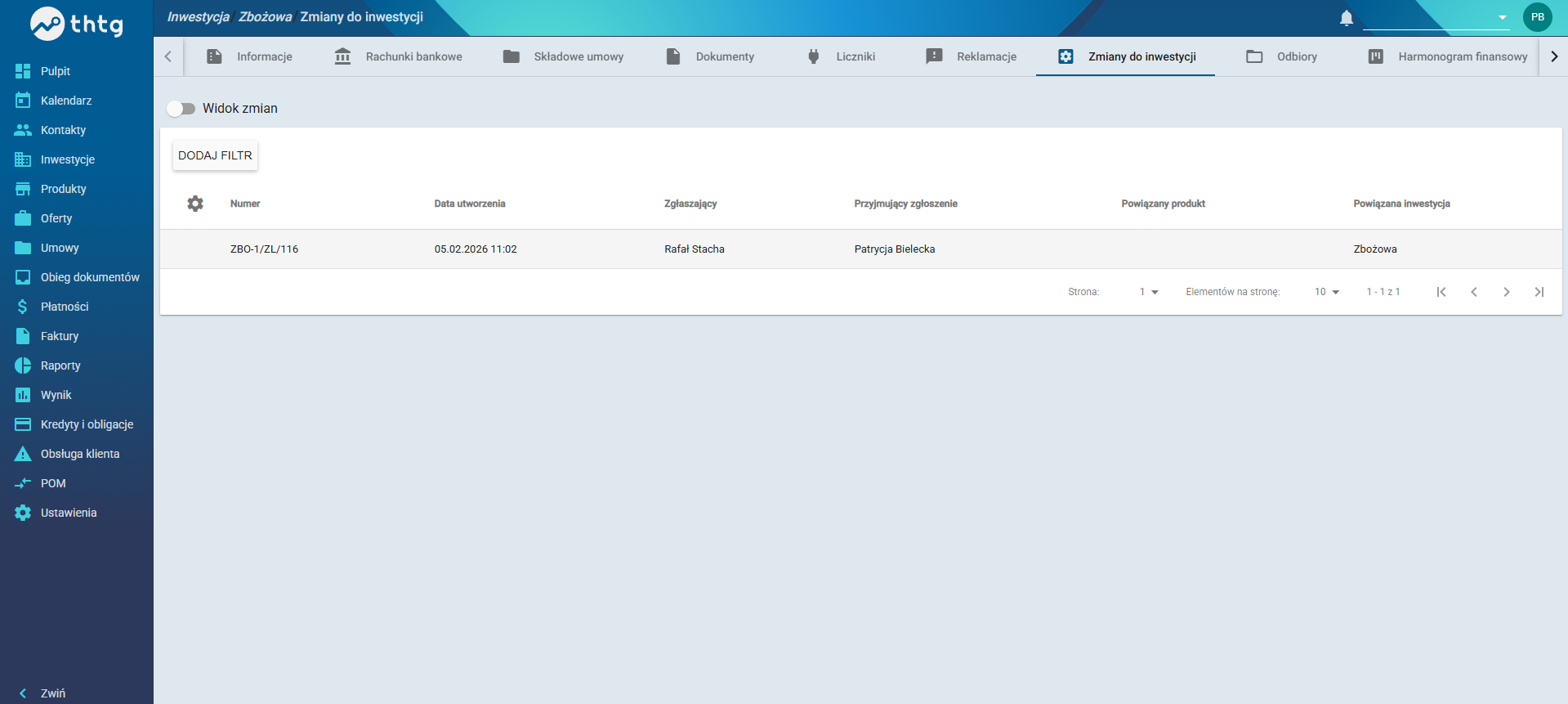
Instrukcja dotyczy obsługi zakładki Zmiany do inwestycji w module Inwestycji. Zakładka umożliwia rejestrowanie oraz przeglądanie zgłoszonych zmian dotyczących inwestycji oraz powiązanych produktów.
Widok prezentuje listę wszystkich zmian przypisanych do aktualnie wybranej inwestycji.
[](https://pomoc.thtg.io/uploads/images/gallery/2026-02/VrgE4kchdutUPE7z-image-1770285811302.png)
**Widok listy zmian**
Po wejściu do zakładki wyświetlana jest tabela zawierająca zgłoszone zmiany.
Na górze ekranu dostępne są następujące opcje:
* Przełącznik Widok zmian, umożliwiający zmianę sposobu prezentacji danych.
* Przycisk Dodaj filtr, służący do filtrowania listy zmian
**Filtrowanie zmian**
Kliknięcie przycisku Dodaj filtr umożliwia zawężenie listy zmian według wybranych parametrów, takich jak:
* numer zmiany
* data utworzenia
* zgłaszający
* przyjmujący zgłoszenie
* powiązany produkt
* powiązana inwestycja
Po ustawieniu filtrów lista aktualizuje się automatycznie.
**Kolumny w tabeli zmian**
Tabela prezentuje następujące informacje:
* Numer – unikalny identyfikator zmiany
* Data utworzenia – data i godzina utworzenia zgłoszenia
* Zgłaszający – osoba zgłaszająca zmianę
* Przyjmujący zgłoszenie – osoba przyjmująca zmianę
* Powiązany produkt – produkt, którego dotyczy zmiana
* Powiązana inwestycja – inwestycja, do której przypisana jest zmiana
Każdy rekord reprezentuje pojedyncze zgłoszenie zmiany.
**Nawigacja po liście zmian**
Na dole tabeli dostępna jest paginacja:
* Strona – wybór numeru strony
* Elementów na stronę – liczba rekordów wyświetlanych jednocześnie
Umożliwia to wygodne przeglądanie większej liczby zgłoszeń.
**Informacje dodatkowe**
Zmiany do inwestycji są powiązane z konkretnymi produktami oraz inwestycją.
Dane te mogą być wykorzystywane w dalszych procesach obsługi inwestycji oraz raportowaniu.
Widok zmian pozwala na szybką kontrolę historii zgłoszeń.
Możliwość edycji lub usuwania zmian zależy od nadanych uprawnień użytkownika.
# Inwestycja - Odbiory
Instrukcja dotyczy obsługi zakładki Odbiory w module Inwestycji. Zakładka umożliwia rejestrowanie odbiorów produktów powiązanych z inwestycją, przeglądanie harmonogramów odbiorów oraz kontrolę ich statusów.
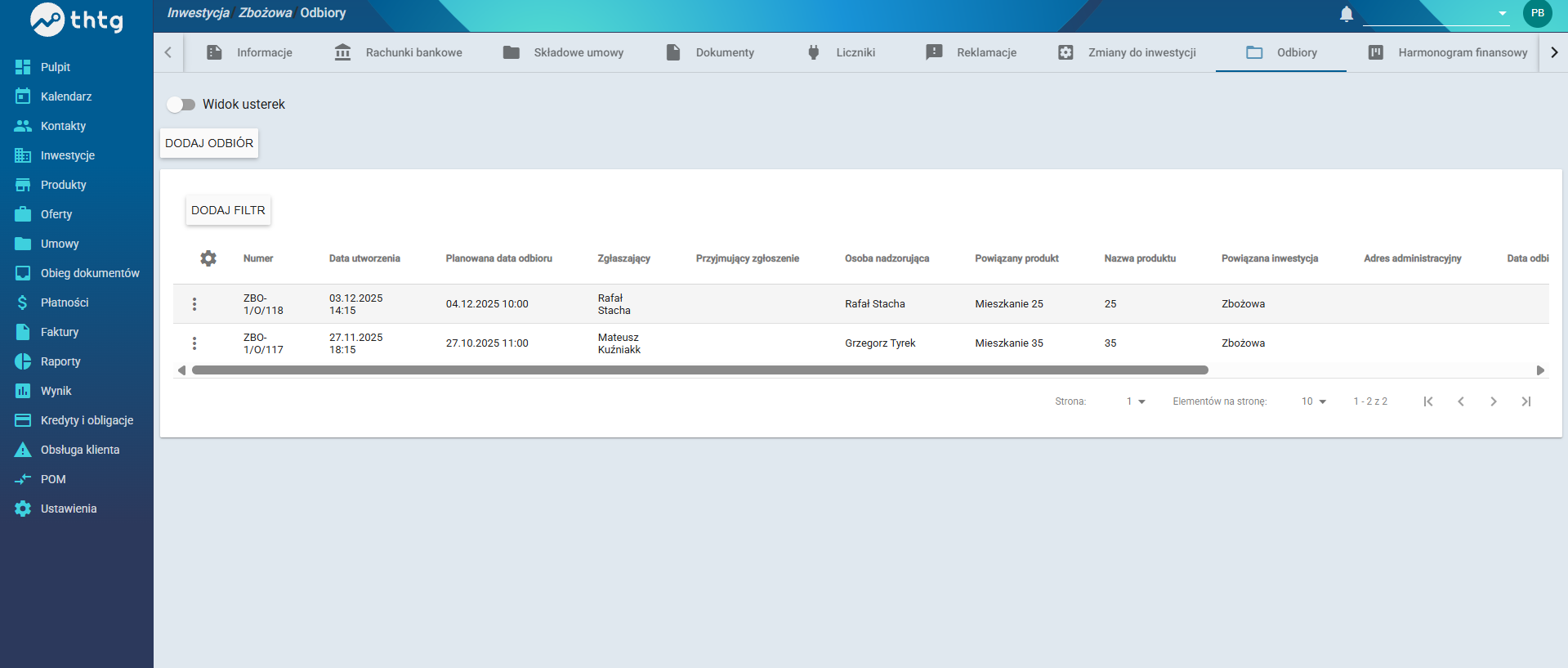
Widok prezentuje listę wszystkich odbiorów przypisanych do aktualnie wybranej inwestycji.
[](https://pomoc.thtg.io/uploads/images/gallery/2026-02/95Axo4x2o5MFLm2i-image-1770286061480.png)
**Widok listy odbiorów**
Po wejściu do zakładki wyświetlana jest tabela zawierająca zgłoszone odbiory.
Na górze ekranu dostępne są następujące opcje:
* Przełącznik Widok usterek, umożliwiający zmianę sposobu prezentacji danych.
* Przycisk Dodaj odbiór, służący do utworzenia nowego odbioru.
* Przycisk Dodaj filtr, umożliwiający zawężenie listy odbiorów według wybranych kryteriów.
**Dodawanie odbioru**
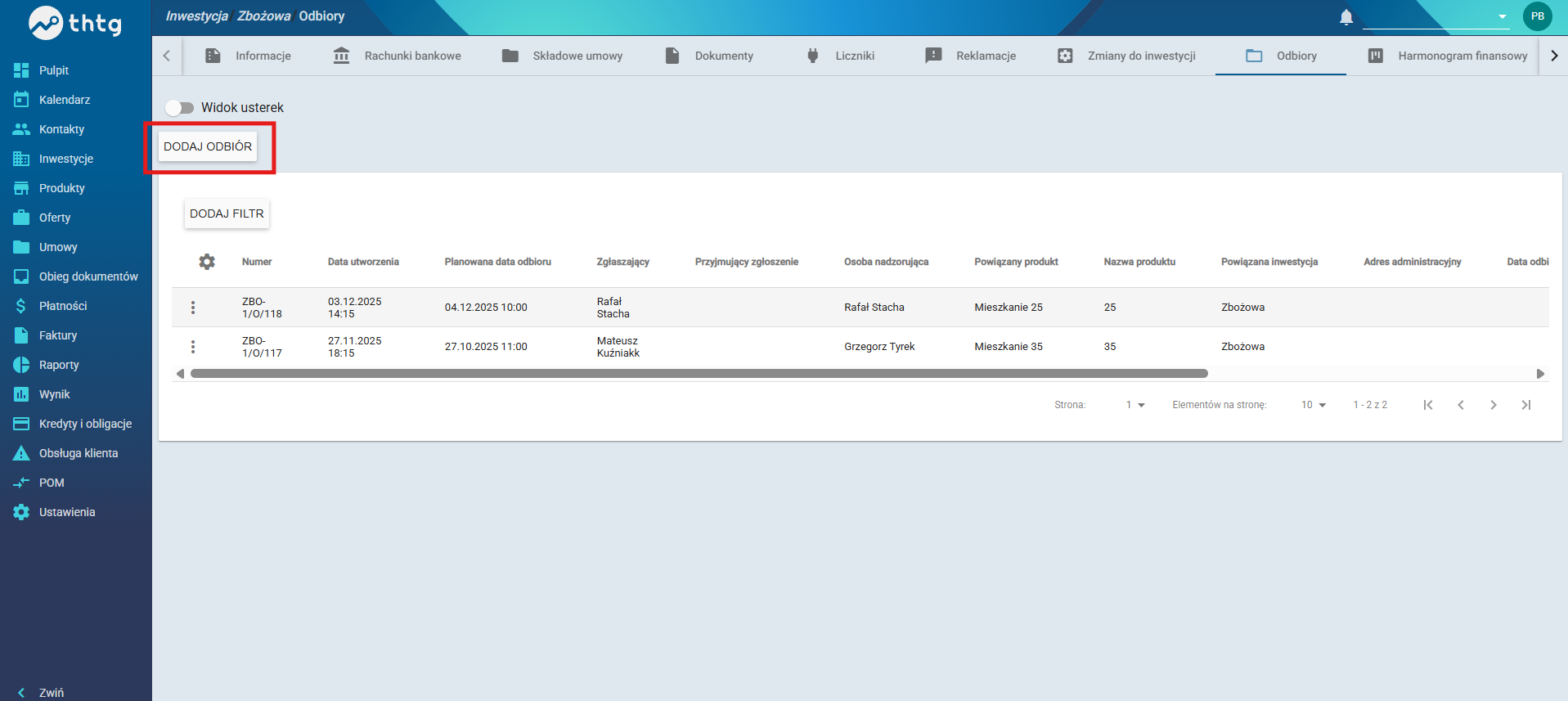
Aby dodać nowy odbiór, kliknij przycisk Dodaj odbiór.
[](https://pomoc.thtg.io/uploads/images/gallery/2026-02/ty2ylwjeYMebXK4I-image-1770286129530.png)
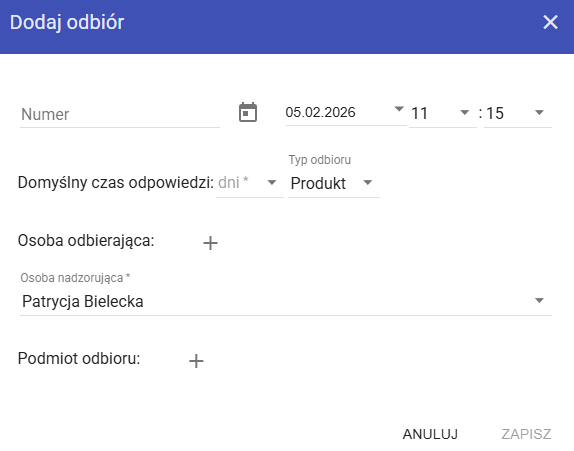
System otworzy formularz dodawania odbioru.
[](https://pomoc.thtg.io/uploads/images/gallery/2026-02/L5zUz17i6qesC9vL-image-1770286166595.png)
W formularzu należy uzupełnić dane dotyczące odbioru, w tym m.in.:
* numer
* planowana data i godzina odbioru
* domyślny czas odpowiedzi
* typ odbioru
* osoba odbierająca
* osoba nadzorująca
* podmioit odbioru
Po uzupełnieniu wymaganych pól kliknij Zapisz, aby utworzyć odbiór.
Nowy odbiór pojawi się na liście.
**Filtrowanie odbiorów**
Kliknięcie przycisku Dodaj filtr umożliwia filtrowanie odbiorów według wybranych parametrów, takich jak:
numer odbioru
data utworzenia
planowana data odbioru
zgłaszający
powiązany produkt
powiązana inwestycja
Po ustawieniu filtrów lista aktualizuje się automatycznie.
**Kolumny w tabeli odbiorów**
Tabela prezentuje następujące informacje:
* Numer – unikalny identyfikator odbioru
* Data utworzenia – data i godzina utworzenia zgłoszenia
* Planowana data odbioru
* Zgłaszający – osoba zgłaszająca odbiór
* Przyjmujący zgłoszenie
* Osoba nadzorująca
* Powiązany produkt – np. mieszkanie
* Nazwa produktu
* Powiązana inwestycja
* Adres administracyjny
* Data odbioru
* Stan odbioru - odebrany - TAK/NIE
* Numer budynku
* Numer telefonu do osoby zgłaszającej
Każdy wiersz zawiera menu kontekstowe umożliwiające wykonanie dodatkowych operacji na wybranym odbiorze.
**Nawigacja po liście odbiorów**
Na dole tabeli dostępna jest paginacja:
* Strona – wybór numeru strony
* Elementów na stronę – liczba rekordów wyświetlanych jednocześnie
Umożliwia to wygodne przeglądanie większej liczby odbiorów.
**Informacje dodatkowe**
Odbiory są bezpośrednio powiązane z produktami oraz inwestycją.
Dane z odbiorów mogą być wykorzystywane w dalszych procesach obsługi klienta oraz raportowaniu.
Widok usterek umożliwia alternatywną prezentację danych odbiorowych.
Możliwość edycji lub usuwania odbiorów zależy od nadanych uprawnień użytkownika.
# Inwestycja - Harmonogram Finansowy
Instrukcja dotyczy obsługi zakładki Harmonogram finansowy w module Inwestycji. Zakładka umożliwia planowanie kosztów inwestycji, monitorowanie wykonania budżetu oraz analizę odchyleń pomiędzy planem a rzeczywistymi wydatkami.
Jest to najbardziej złożony element systemu, ponieważ integruje wiele obszarów: księgowość, dokumenty, sprzedaż oraz raportowanie.
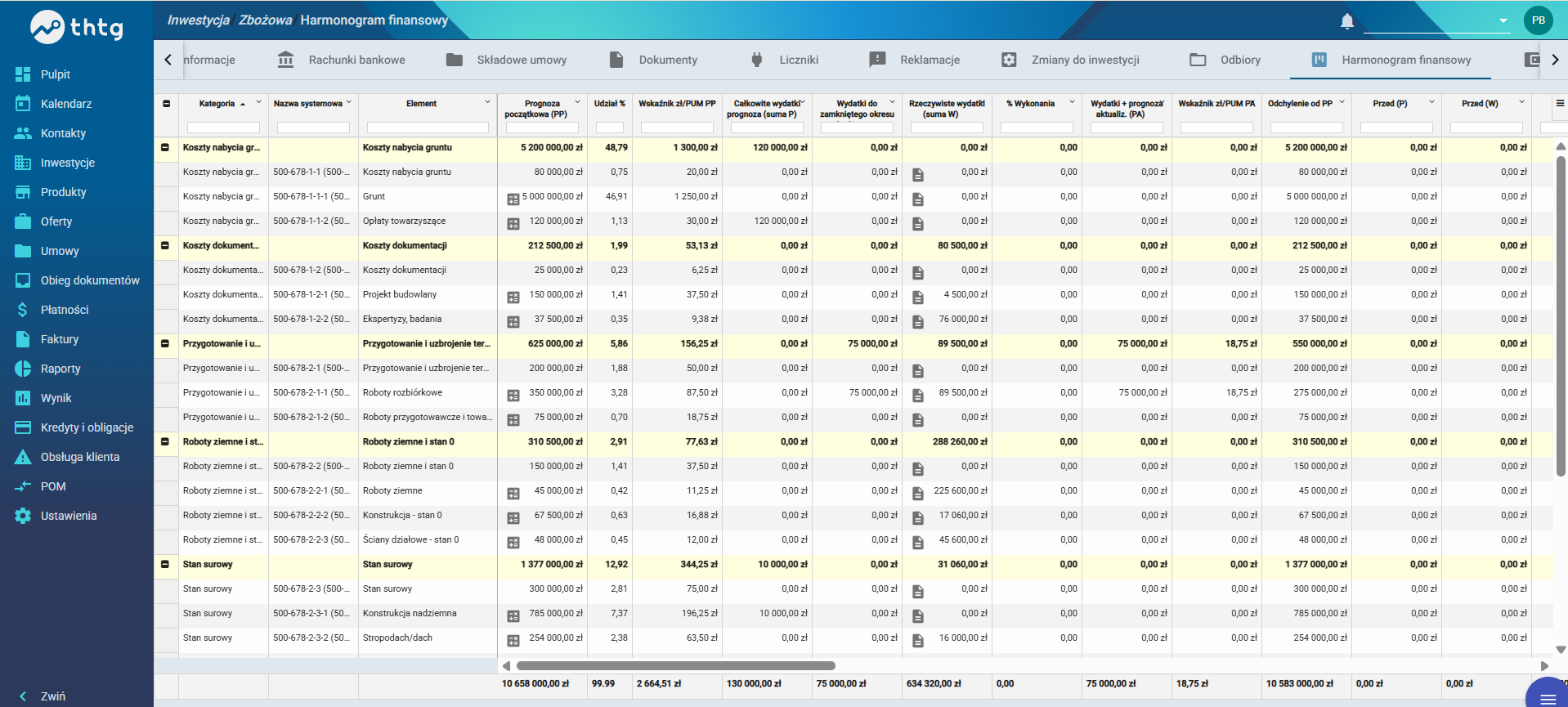
Widok prezentuje arkusz budżetowy w formie tabelarycznej z podziałem na kategorie oraz elementy kosztowe.
[](https://pomoc.thtg.io/uploads/images/gallery/2026-02/auA9Ar6KM55s8BqU-image-1770298794988.png)
##### Przygotowanie inwestycji do pracy z harmonogramem
Przed rozpoczęciem pracy z harmonogramem należy uzupełnić podstawowe dane inwestycji.
W zakładce Informacje należy ustawić:
datę rozpoczęcia harmonogramu
datę zakończenia harmonogramu
Daty te definiują zakres czasowy harmonogramu i decydują o tym, w jakich okresach będą prezentowane dane finansowe.
Po zapisaniu inwestycji daty mogą być edytowane. Ich zmiana nie powoduje utraty danych. Harmonogram zostaje jedynie rozszerzony lub skrócony w czasie, a istniejące pozycje są wyświetlane w nowym zakresie.
Następnie należy upewnić się, że inwestycja jest oznaczona jako aktywna. To właśnie flaga aktywności decyduje o tym, czy inwestycja pojawia się w listach wyboru, raportach i dokumentach. Status inwestycji ma charakter informacyjny, natomiast aktywność decyduje o dostępności operacyjnej.
Więcej o edycji inwestycji znajdziesz tutaj: [Dodawanie/edycja inwestycji](https://pomoc.thtg.io/attachments/5)
##### Widok harmonogramu finansowego
Po wejściu do zakładki Harmonogram finansowy wyświetlany jest arkusz budżetowy w formie tabeli.
Struktura arkusza jest hierarchiczna i składa się z:
kategorii kosztów, takich jak koszty nabycia gruntu, koszty dokumentacji, przygotowanie terenu, roboty ziemne, stan surowy
oraz
szczegółowych elementów kosztowych znajdujących się pod każdą kategorią.
Kategorie można zwijać i rozwijać, co ułatwia pracę na dużych budżetach.
Każdy wiersz reprezentuje osobną pozycję budżetową.
##### Znaczenie podstawowych kolumn
Prognoza początkowa (PP) to pierwotnie zaplanowana kwota dla danej pozycji. Jest to punkt odniesienia dla całej inwestycji. Na jej podstawie obliczane są udziały procentowe, wskaźniki oraz odchylenia. Prognoza początkowa nie aktualizuje się automatycznie.
Udział procentowy pokazuje, jaką część całego budżetu stanowi dana pozycja.
Wskaźnik zł/PUM pokazuje koszt jednego metra kwadratowego powierzchni użytkowej. Jest dostępny w dwóch wariantach: na podstawie prognozy początkowej oraz na podstawie aktualnych danych. Dzięki temu w każdej chwili można sprawdzić, ile kosztuje metr mieszkania w danej inwestycji.
Rzeczywiste wydatki są pobierane z obiegu dokumentów i faktur. Po włączeniu opcji „Wyświetl wykonania z obiegu dokumentów” system automatycznie aktualizuje wartości na podstawie zatwierdzonych dokumentów.
Wydatki + prognoza aktualna pokazują aktualny przewidywany koszt danej pozycji, uwzględniający zarówno poniesione wydatki, jak i pozostałe zobowiązania.
Odchylenie od PP pokazuje różnicę pomiędzy pierwotnym planem a aktualnym kosztem i jest podstawowym wskaźnikiem kontroli budżetu.
##### Powiązanie harmonogramu z dokumentami
Harmonogram finansowy jest bezpośrednio połączony z obiegiem dokumentów.
Oznacza to, że:
faktury i umowy automatycznie zasilają wykonania w harmonogramie
koszty są przypisywane do konkretnych kategorii budżetowych
możliwe jest zaksięgowanie dokumentu nawet wtedy, gdy dana praca nie została jeszcze wykonana
System rozdziela pojęcie płatności i realizacji.
Dzięki temu harmonogram pokazuje zarówno stan finansowy, jak i faktyczne wykonanie prac.
# Inwestycja - Budżet
# Inwestycja - Prospekt Informacyjny
# Inwestycja - Wykres Ganta
# Importowanie faktur dla licznika
# Importowanie stanów liczników
# Importowanie cen produktów najmu
# Importowanie ceny produktów
Instrukcja opisuje krok po kroku, jak zaimportować ceny istniejących produktów w module Inwestycje w celu ich aktualizacji. Zawiera wskazówki dotyczące pobrania i poprawnego wypełnienia szablonu, importu pliku oraz zasad zachowania struktury danych, aby uniknąć błędów. Pamiętaj - import służy wyłącznie aktualizacji istniejących cen.
##### Krok 1. Wejście do modułu Inwestycje
W menedżerze zadań po lewej stronie ekranu wybierz moduł Inwestycje.
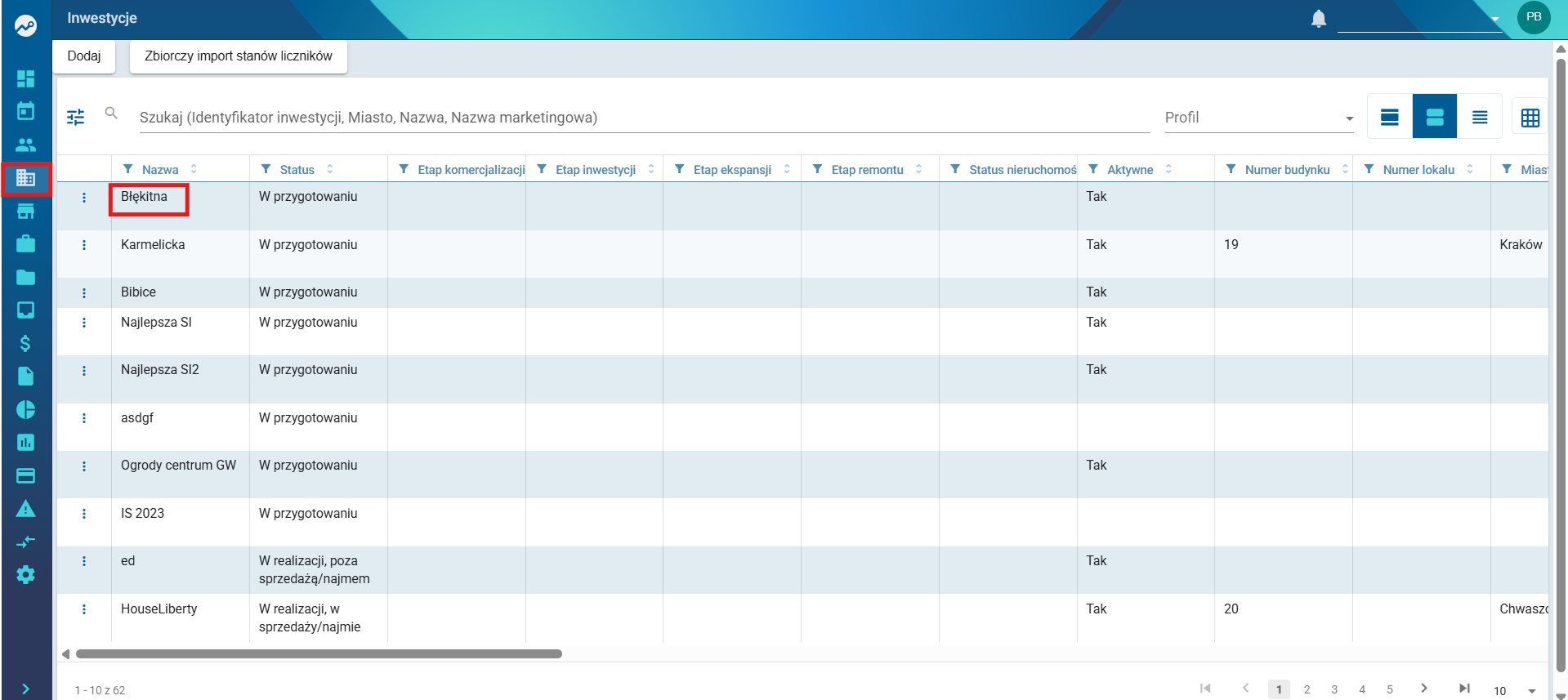
Z listy inwestycji wybierz inwestycję, która Cię interesuje (np. Błękitna).
[](https://pomoc.thtg.io/uploads/images/gallery/2026-01/image-1768475064877.png)
##### Krok 2. Rozpoczęcie importu
Po wejściu w wybraną inwestycję kliknij przycisk **„Importuj ceny produktów”**.
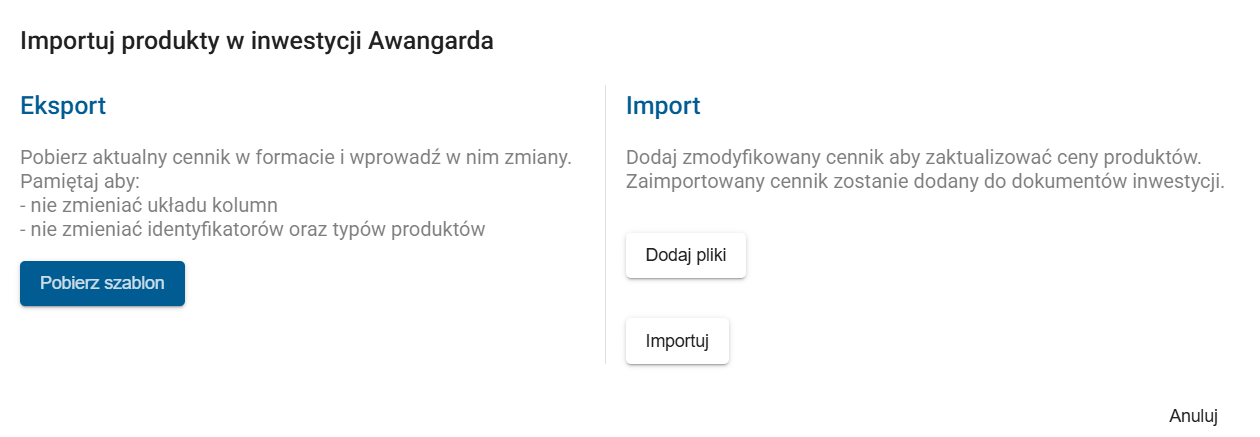
Otworzy się okno importu cen.
[](https://pomoc.thtg.io/uploads/images/gallery/2026-01/image-1768475279826.png)
##### Krok 3. Pobranie i uzupełnienie szablonu
Kliknij przycisk **„Pobierz szablon”**, aby pobrać aktualny cennik.
W pobranym pliku wprowadź wymagane zmiany, np.:
* ceny mieszkań,
* powierzchnie mieszkań projektowe,
* strony świata.
**⚠️ BARDZO WAŻNE!**
* Nie usuwaj żadnych kolumn,
* Nie dodawaj nowych kolumn,
* Nie zmieniaj kolejności kolumn,
* Nie zmieniaj identyfikatorów ani typów produktów.
Nieprzestrzeganie tych zasad spowoduje błąd importu.
##### Krok 4. Import pliku
Po uzupełnieniu danych zapisz plik.
W oknie importu:
* ustaw datę w polu **„Obowiązuje od”**,
* kliknij **„Dodaj pliki”** i wybierz uzupełniony szablon.
Kliknij przycisk **„Importuj”**.
##### Krok 5. Zakończenie
Po poprawnym imporcie ceny produktów zostaną zaktualizowne o wprowadzone zmiany w pliku.
##### FAQ – Najczęściej zadawane pytania
*Czy mogę dodać nowe kolumny do szablonu?*
Nie.
Szablon musi zachować dokładnie tę samą strukturę – nie wolno dodawać, usuwać ani zmieniać kolejności kolumn.
*Czy mogę usunąć niepotrzebne kolumny?*
Nie.
Nawet jeśli dana kolumna nie jest edytowana, musi pozostać w pliku.
*Czy mogę zmienić identyfikator lub typ produktu?*
Nie.
Zmiana identyfikatorów lub typów produktów spowoduje błąd importu lub nieprawidłowe przypisanie danych.
*Jakie dane mogę edytować w szablonie?*
Możesz edytować m.in.:
* ceny mieszkań,
* powierzchnie mieszkań projektowe,
* strony świata,
* inne pola przeznaczone do edycji zgodnie z szablonem.
*Co się stanie po imporcie pliku?*
Po poprawnym imporcie:
* ceny produktów zostaną zaktualizowane,
* dane będą obowiązywać od wskazanej daty „Obowiązuje od”.
*Co oznacza pole „Obowiązuje od”?*
Jest to data, od której nowe ceny zaczynają obowiązywać w systemie. Nie wpływa ona wstecz na wcześniej utworzone dokumenty.
*Co zrobić, jeśli import się nie powiedzie?*
Najczęstsze przyczyny błędów to:
* zmieniona struktura kolumn,
* usunięte kolumny,
* zmienione identyfikatory lub typy produktów,
* błędny format pliku.
W takim przypadku należy ponownie pobrać szablon i uzupełnić go zgodnie z instrukcją.
*Czy mogę zaimportować ten sam plik więcej niż raz?*
Tak, jednak każdorazowy import nadpisuje ceny zgodnie z datą obowiązywania.
# Importowanie powierzchni powykonawczych dla produktów
Instrukcja opisuje krok po kroku, jak zaimportować powierzchnie powykonawcze istniejących produktów w module Inwestycje w celu aktualizacji danych. Import służy wyłącznie aktualizacji – nie dodajemy nowych produktów ani nowych kolumn.
##### Krok 1. Wejście do modułu Inwestycje
W menedżerze zadań po lewej stronie ekranu wybierz moduł Inwestycje.
Z listy inwestycji wybierz inwestycję, która Cię interesuje (np. Błękitna).
[](https://pomoc.thtg.io/uploads/images/gallery/2026-01/image-1768475064877.png)
##### Krok 2. Rozpoczęcie importu
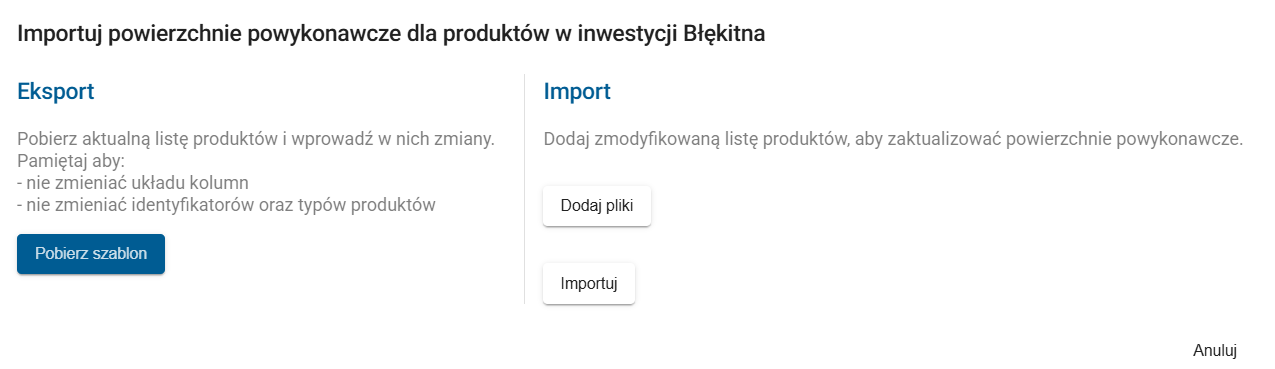
Po wybraniu inwestycji kliknij przycisk **„Importuj powierzchnie powykonawcze**”. Otworzy się okno importu.
[](https://pomoc.thtg.io/uploads/images/gallery/2026-01/image-1768476214834.png)
##### Krok 3. Pobranie i uzupełnienie szablonu
Kliknij „Pobierz szablon”, aby pobrać aktualny plik z istniejącymi produktami w inwestycji.
W pobranym pliku uzupełnij kolumnę z powierzchniami powykonawczymi dla istniejących produktów.
**⚠️ BARDZO WAŻNE!**
* Nie usuwaj żadnych kolumn,
* Nie dodawaj nowych kolumn,
* Nie zmieniaj kolejności kolumn,
* Nie zmieniaj identyfikatorów ani typów produktów.
Nieprzestrzeganie tych zasad spowoduje błąd importu.
##### Krok 4. Import pliku
Po uzupełnieniu danych zapisz plik.
W oknie importu:
* kliknij **„Dodaj pliki”** i wybierz uzupełniony szablon.
Kliknij przycisk **„Importuj”**.
##### Krok 5. Zakończenie
Po poprawnym imporcie powierzchnie powykonawcze zostaną zaktualizowane zgodnie z danymi w pliku.
# Eksportowanie listy produktów dla Rynku Pierwotnego
# Wysyłanie masowych wiadomości do klientów w ramach Inwestycji
Instrukcja opisuje, jak wysłać masową wiadomość do klientów powiązanych z wybraną inwestycją. Zawiera wskazówki dotyczące wyboru szablonu, typów umowy, treści wiadomości oraz załączników, a także zasady dotyczące treści marketingowych.
##### Krok 1. Wejście do modułu Inwestycje
W menedżerze zadań po lewej stronie ekranu wybierz moduł Inwestycje.
Z listy inwestycji wybierz inwestycję, która Cię interesuje (np. Błękitna).
[](https://pomoc.thtg.io/uploads/images/gallery/2026-01/image-1768475064877.png)
##### Krok 2. Rozpoczęcie wysyłki wiadomości
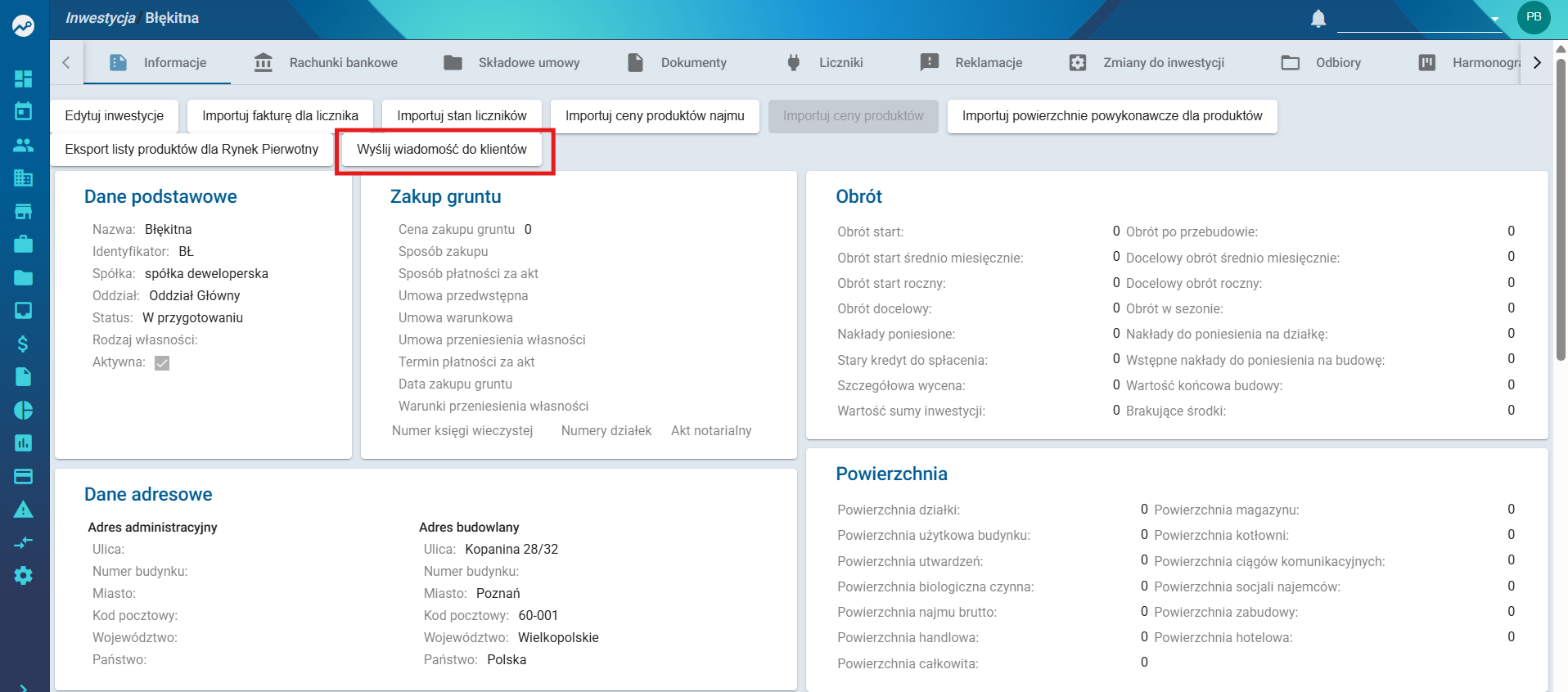
Po wybraniu inwestycji kliknij opcję **„Wyślij wiadomość do klientów”**. System przejdzie do ustawień wiadomości.
[](https://pomoc.thtg.io/uploads/images/gallery/2026-01/image-1768477399071.png)
##### Krok 3. Edycja wiadomości
[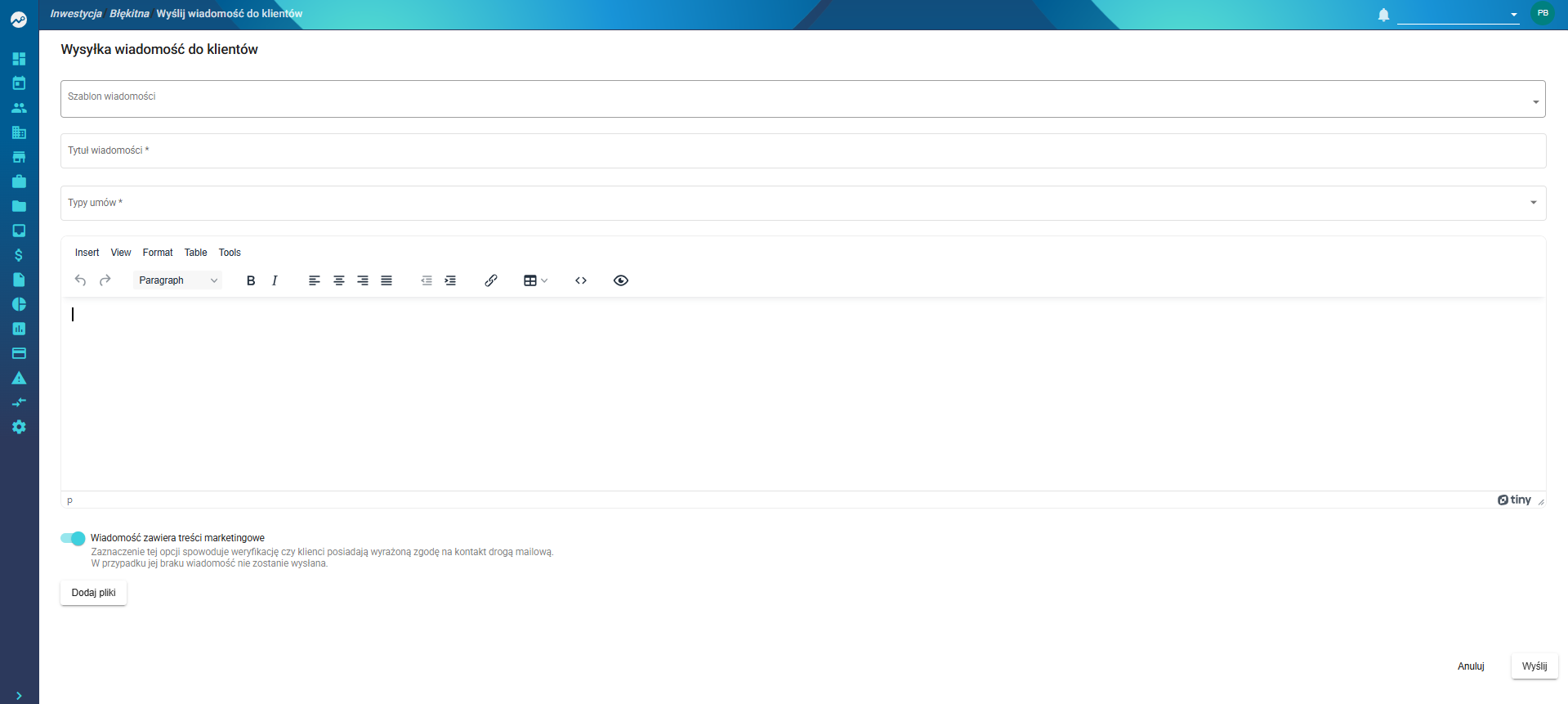](https://pomoc.thtg.io/uploads/images/gallery/2026-01/image-1768477465913.png)
**Szablon wiadomości:** Jeśli mamy wcześniej przygotowany szablon, możemy z niego skorzystać, wybierając go z listy dostępnych szablonów.
**Tytuł wiadomości:** Wpisz tytuł, który pojawi się w nagłówku wiadomości.
**Typy umowy:** Wybierz umowę, z którą powiązani są klienci mający otrzymać wiadomość.
Dostępne opcje:
* deweloperska
* przedwstępna
* rezerwacyjna
* sprzedaży
[](https://pomoc.thtg.io/uploads/images/gallery/2026-01/image-1768477567778.png)
**Przykład:** jeśli chcemy wysłać wiadomość do wszystkich klientów posiadających umowę deweloperską, wybieramy deweloperską.
**Treść wiadomości**
Jeśli wybrano szablon, treść wstawi się automatycznie.
Jeśli nie, wprowadź treść ręcznie.
**Wiadomość zawiera treści marketingowe**
Należy koniecznie zweryfikować, czy opcja jest włączona lub wyłączona.
Zaznaczenie tej opcji spowoduje, że system sprawdzi, czy klienci wyrazili zgodę na kontakt mailowy.
W przypadku braku zgody wiadomość nie zostanie wysłana.
[](https://pomoc.thtg.io/uploads/images/gallery/2026-01/image-1768477625942.png)
**Załączniki**
Można dodać pliki do wiadomości, np. dokumenty lub materiały informacyjne. *Pamiętaj aby rozmiar załączników nie przekraczał 10MB*
**Krok 4. Wysłanie wiadomości**
Po wprowadzeniu wszystkich danych i dodaniu ewentualnych załączników kliknij **„Wyślij wiadomość”**, aby wysłać wiadomość do wybranych klientów.
##### **FAQ – Najczęściej zadawane pytania**
1. Czy mogę wysłać wiadomość do klientów bez wybranej umowy?
Nie. Wiadomość musi być powiązana z jednym lub kilkoma typami umowy (deweloperska, przedwstępna, rezerwacyjna, sprzedaży). Wybór umowy określa grupę klientów, do których wiadomość trafi.
2. Czy mogę wysłać wiadomość do wszystkich klientów niezależnie od zgody marketingowej?
Nie. Jeśli wiadomość zawiera treści marketingowe, system sprawdzi, czy klienci wyrazili zgodę na kontakt drogą mailową. Brak zgody uniemożliwia wysyłkę wiadomości.
3. Czy mogę edytować treść wiadomości po wybraniu szablonu?
Tak. Po wybraniu szablonu treść wstawi się automatycznie, ale można ją dowolnie modyfikować przed wysyłką.
4. Czy mogę dodać załączniki do wiadomości?
Tak. Można dodać pliki w oknie edycji wiadomości przed wysyłką.
5. Co zrobić, jeśli wiadomość nie została wysłana?
Najczęstsze przyczyny problemów to:
* brak wybranej umowy lub nieprawidłowy typ umowy,
* wiadomość zawiera treści marketingowe, a klient nie wyraził zgody na kontakt mailowy,
* błąd techniczny lub problem z załącznikami.
W takim przypadku należy sprawdzić ustawienia wiadomości i zgody klientów, a następnie spróbować wysłać wiadomość ponownie. Jeśli problem nadal będzie występował należy skontakować się z pomoca techniczną, mail: *pomoc@thtg.pl*
6. Czy mogę wysłać tę samą wiadomość więcej niż raz?
Tak, jednak każdorazowa wysyłka zostanie wysłana do wybranej grupy klientów zgodnie z wybranymi typami umowy i zgodami marketingowymi.
7. Czy mogę wysłać wiadomość do pojedynczych klientów lub kilku wybranych?
Nie. System pozwala wysyłać wiadomości wyłącznie do grup klientów w kontekście wybranych typów umów (deweloperska, przedwstępna, rezerwacyjna, sprzedaży). Nie można wysłać wiadomości do pojedynczych klientów ani wybrać kilku konkretnych osób ręcznie.
# Wystawianie faktur
# Wystawianie faktur dla najemców
Import stanów liczników
Stany liczników można zaimportować na dwa sposoby: grupowo lub pojedynczo.
Uzupełnij wyłącznie kolumnę „Stan licznika” wartościami odczytów.
Zapisz plik.
W systemie kliknij:
Importuj stan liczników → wypełnij pole „Data odczytu” (jest to data, na którą zapiszą się stany liczników)
→ Dodaj pliki → wybierz plik → Importuj.
Uwaga:
Dla liczników, których zużycie jest dzielone między najemców według udziałów zapisanych w umowie
(tzw. wirtualne liczniki), należy wpisać zużycie = 100.
Generowanie podglądu faktur
Przejdź do:
Faktury → Generuj faktury — znajdziesz się na pierwszym kroku „Wybór zakresu”.
Wybierz:
inwestycję,
okres, za który mają być wystawione faktury,
składowe, które mają znaleźć się na fakturze (czynsz i/lub liczniki).
Jeśli chcesz, aby faktury miały konkretną datę wystawienia, ustaw ją w polu
„Ustaw datę wystawiania faktury”.
Kliknij Dalej, aby przejść do kroku 2 – „Podgląd faktur”.
Wyświetli się lista proponowanych faktur — wybierz te, które mają zostać wygenerowane.
Każda kolumna w tabeli odpowiada osobnej pozycji na fakturze. Na tym etapie należy sprawdzić poprawność naliczeń.
Możesz wygenerować wszystkie faktury lub tylko zaznaczone, klikając „Generuj”.
Uwaga: Dopóki nie zaznaczysz faktur i nie klikniesz „Generuj”, faktury nie zostaną utworzone.
Podgląd faktur jest pusty
Jeżeli na kroku 2 „Podgląd faktur” nie wyświetlają się żadne pozycje, oznacza to, że faktury były już wcześniej wygenerowane, a system to zapamiętał. Możliwe, że zostały one wygenerowane błędnie i następnie usunięte.
Aby przywrócić możliwość ponownego wygenerowania faktur:
Aby zmienić ją na „Nie”, kliknij po lewej stronie przy danej fakturze
trzy kropki → Cofnij rozliczenie.
Po wykonaniu tej czynności pojawi się ponownie możliwość wystawienia faktur dla najemców.
Brakuje kilku faktur najemców
Może się zdarzyć, że na kroku 2 „Podgląd faktur” nie widać faktury dla jednego z najemców.
Przyczyna może być taka sama jak wcześniej — faktura była już wystawiona i usunięta, a system zapamiętał ten fakt.
Aby przywrócić możliwość wystawienia tej jednej faktury:
Wejdź do:
Umowa z najemcą → karta umowy.
Kliknij Edytuj i zmień pole „Data ostatniej faktury” na datę z poprzedniego miesiąca
(np. jeśli wystawiasz fakturę za styczeń, wpisz grudzień).
Kliknij Zapisz.
Po tej zmianie, podczas generowania faktur, pojawi się faktura dla danego najemcy.
Rozliczenia się nie zgadzają
Jeżeli naliczenia są nieprawidłowe, wykonaj poniższe kroki kontrolne:
Sprawdź umowę z klientem:
Jeśli najemca ma np. 3 lokale i jeden licznik energii elektrycznej (EE),
to licznik powinien być przypisany tylko do jednego lokalu.
Jeżeli każdy lokal ma osobny licznik EE, wszystkie liczniki powinny być
przypisane do właściwych lokali.
Sprawdź stan licznika i zużycie na fakturze dostawcy:
Jeśli najemca ma własny licznik EE i otrzymujemy dla niego osobną fakturę,
upewnij się, że stany licznika oraz zużycie na fakturze dostawcy są zgodne.
Wchodzimy w Inwestycja → zakładka „Liczniki”.
Po wygenerowaniu faktur pojawiają się one w: Faktury → zakładka „Do zaakceptowania”.
Obok każdej faktury, po lewej stronie, klikając na trzy kropki → Edytuj, możemy ją zobaczyć.
Edytowanie nazw i jednostek rozliczeń:
Nazwy oraz jednostki rozliczeń możemy edytować w: Ustawienia → Najem → Typy liczników.
Wypełniamy nazwę typu licznika tak, jak ma być wyświetlana na fakturze.
Jeżeli brakuje jednostki miary, wchodzimy w: Ustawienia → Organizacja → Jednostki miary → Dodaj. Przed dodaniem upewniamy się, że jednostka już nie istnieje.
Wypełnienie pól na fakturze:
Rachunek bankowy: Jeżeli w umowie najmu nie jest wypełniony, bierze się pierwszy rachunek bankowy spółki.
Data płatności: Data faktury + wartość pola „ilość dni na płatność” z umowy najmu. Pole znajduje się w: Edytuj w umowie → Krok 3 „Szczegóły umowy”.
Po wprowadzeniu należy zapisać: Umowa → Szczegóły umowy → „ilość dni na płatność” → Zapisz.
Kurs walutowy: Jeżeli pozycja na fakturze ma walutę inną niż PLN, istnieje możliwość wskazania daty, na którą będzie brany kurs walut.
Wchodzimy: Umowa → Edytuj → Zakładka „Szczegóły umowy” → Pole „Dzień miesiąca dla kursu”.
Jeżeli wpiszemy „0”, to kurs zostanie pobrany tego samego dnia, co faktura. Uwzględniona jest godzina generowania faktury:
Generowanie do godz. 12: średni kurs poprzedniego dnia
Generowanie po godz. 12: średni kurs dnia bieżącego
# Faktura rozliczeniowa - wystawianie
# Wystawianie faktury rozliczeniowej
Jeżeli chcemy dokonać rozliczenia z klientem na podstawie zawartej z nim umowy, możemy wystawić **fakturę rozliczeniową**, która zostanie powiązana z konkretną umową danego klienta.
---
# Jak wystawić fakturę rozliczeniową
## 1. Przejście do modułu faktur
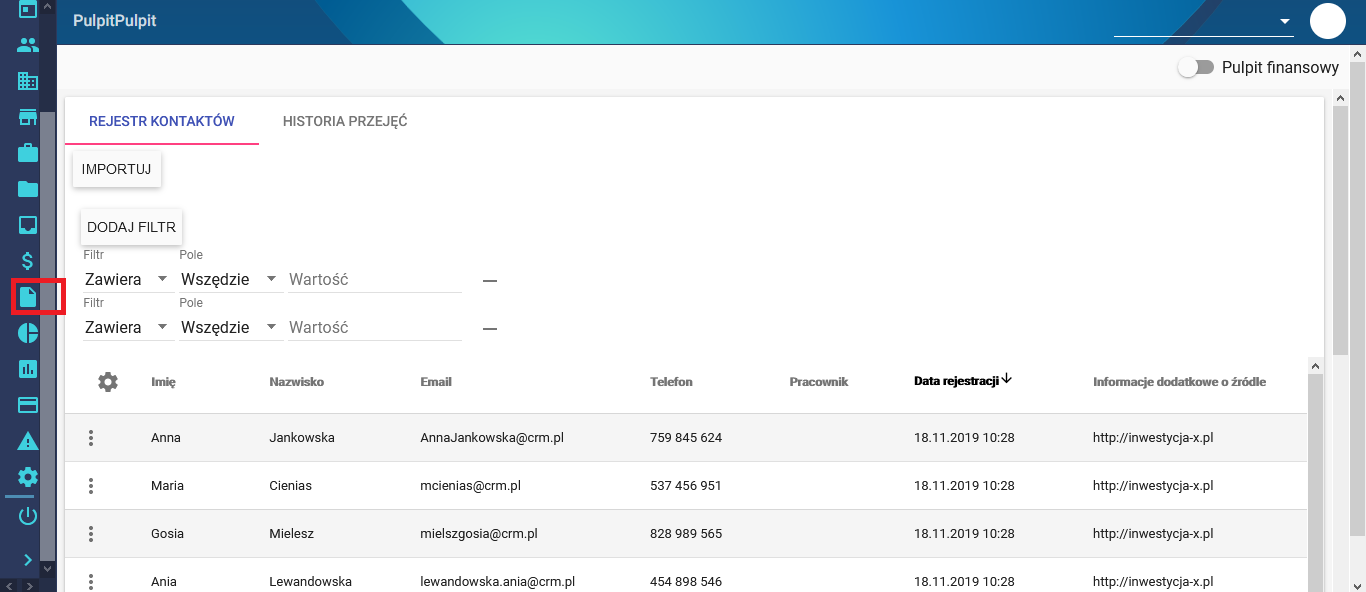
1. W **menu bocznym** kliknij zakładkę **Faktury**.
[](https://pomoc.thtg.io/uploads/images/gallery/2026-03/yhSEF19akXvSoTUI-image-1772722092232.png)
---
## 2. Dodanie nowej faktury
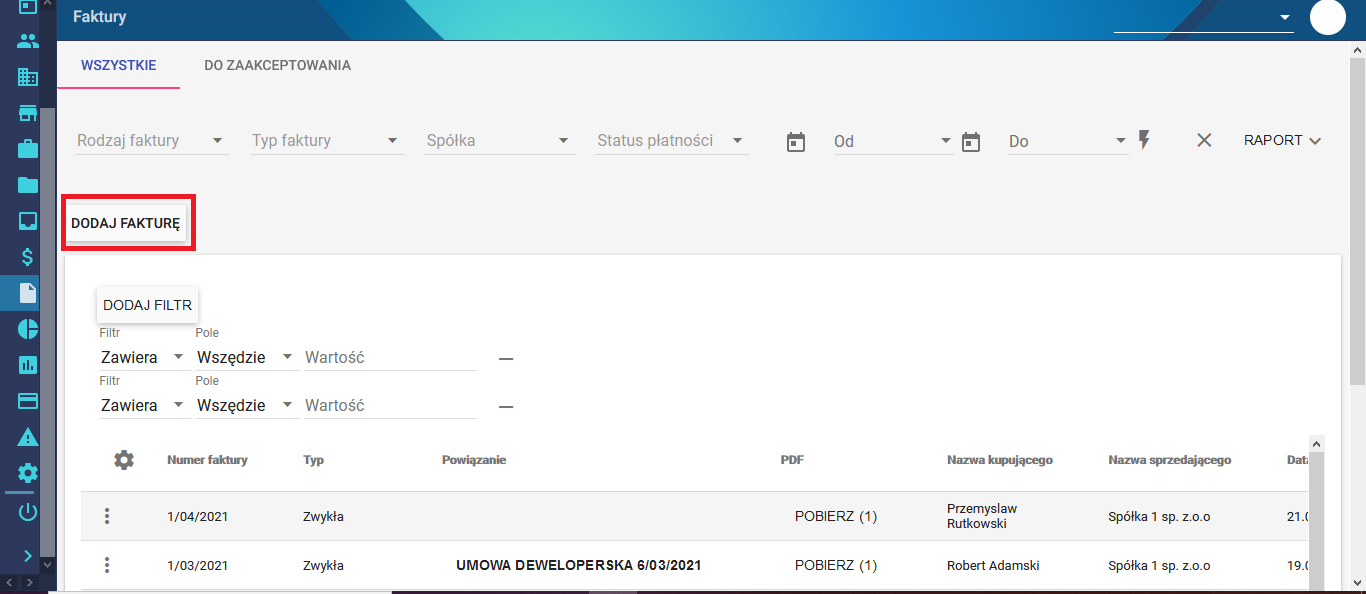
1. W lewym górnym rogu kliknij **Dodaj fakturę**.
[](https://pomoc.thtg.io/uploads/images/gallery/2026-03/ySs6leWy6iefVvW8-image-1772722110145.png)
---
## 3. Wybór rodzaju faktury
Po otwarciu nowego okna:
1. W nagłówku **Faktura** użyj pola wyboru po prawej stronie.
2. Wybierz rodzaj faktury **Rozliczeniowa**.
[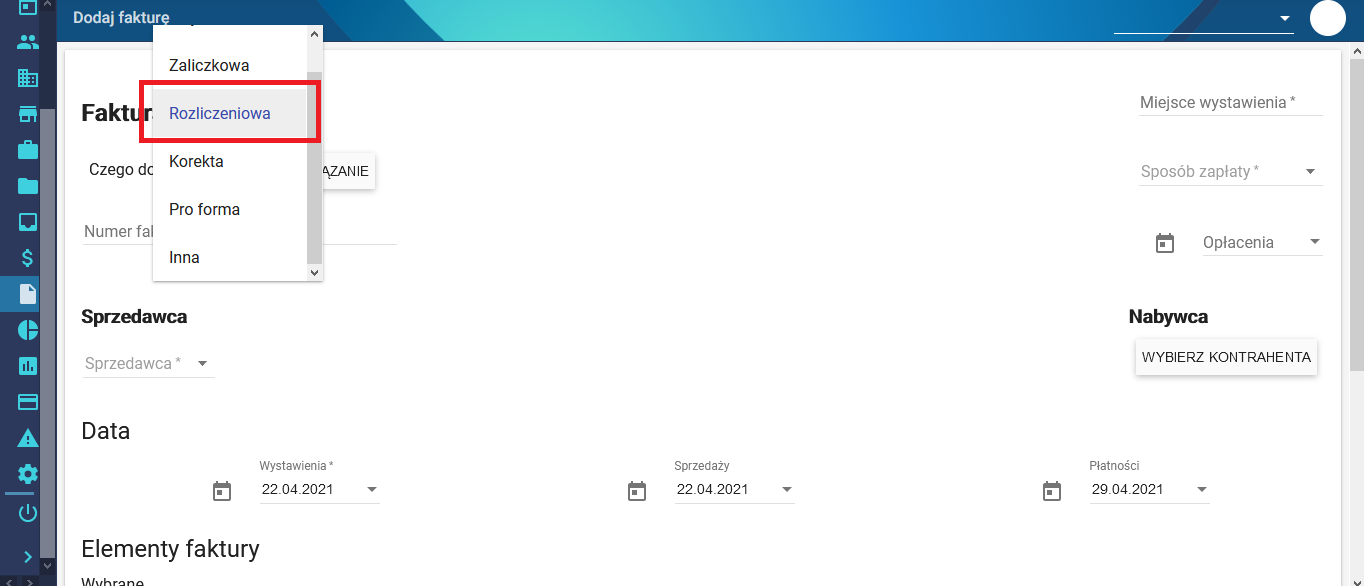](https://pomoc.thtg.io/uploads/images/gallery/2026-03/5H0t6SHXQ9fJNNWc-image-1772722118479.png)
---
## 4. Powiązanie faktury z umową
Jeżeli dane umowy znajdują się już w systemie:
1. Kliknij **Wybierz powiązanie**.
2. W oknie **Wybierz powiązanie** wybierz umowę, której dotyczy faktura.
[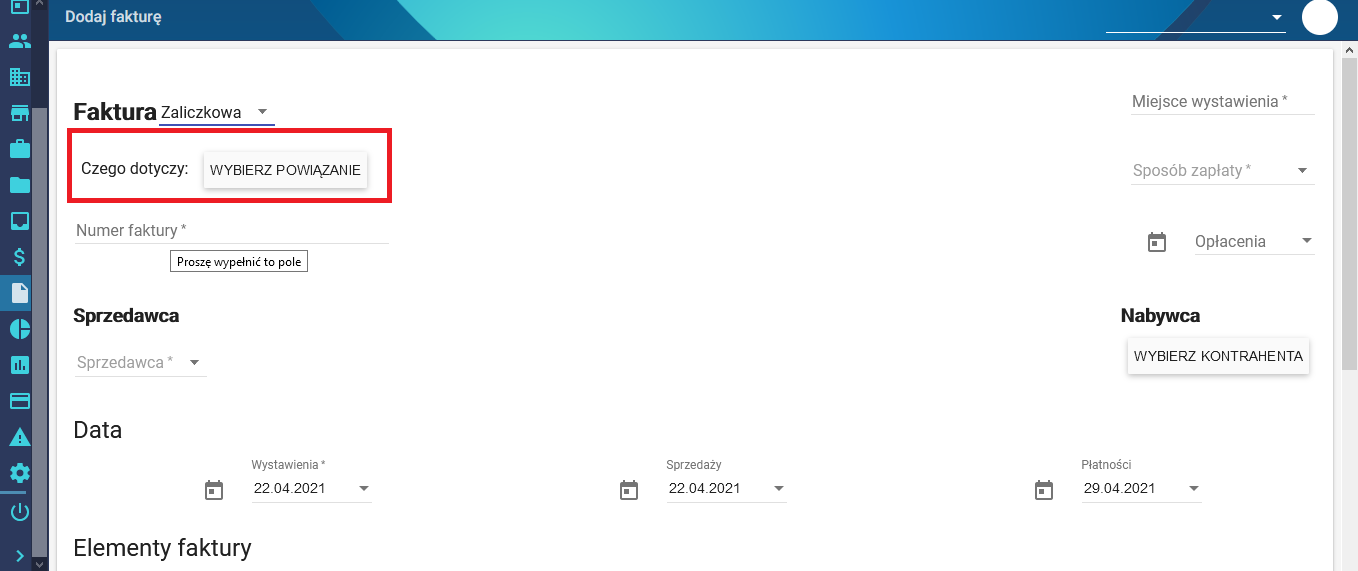](https://pomoc.thtg.io/uploads/images/gallery/2026-03/ONk6CiU6BcKVK454-image-1772722130104.png)
[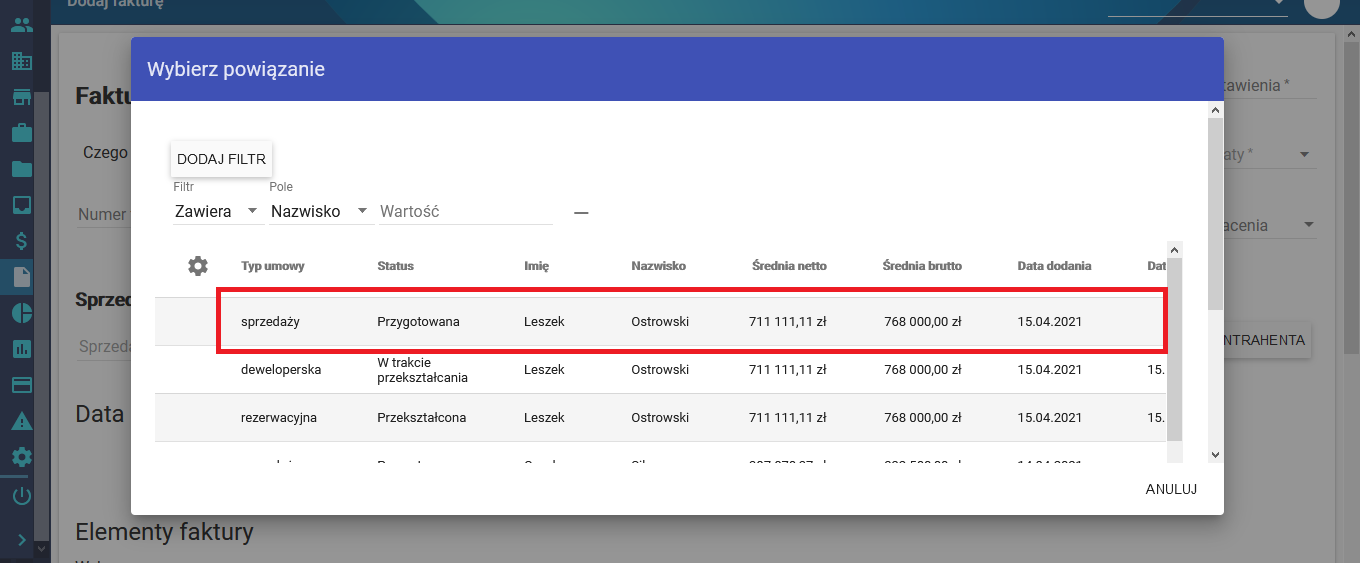](https://pomoc.thtg.io/uploads/images/gallery/2026-03/MAFPa5EadtN1xgsW-image-1772722172662.png)
System **THTG Integrator** automatycznie uzupełni dane faktury na podstawie wybranej umowy.
---
## 5. Zapisanie faktury
1. Po sprawdzeniu danych kliknij **Zapisz** w prawym dolnym rogu.
[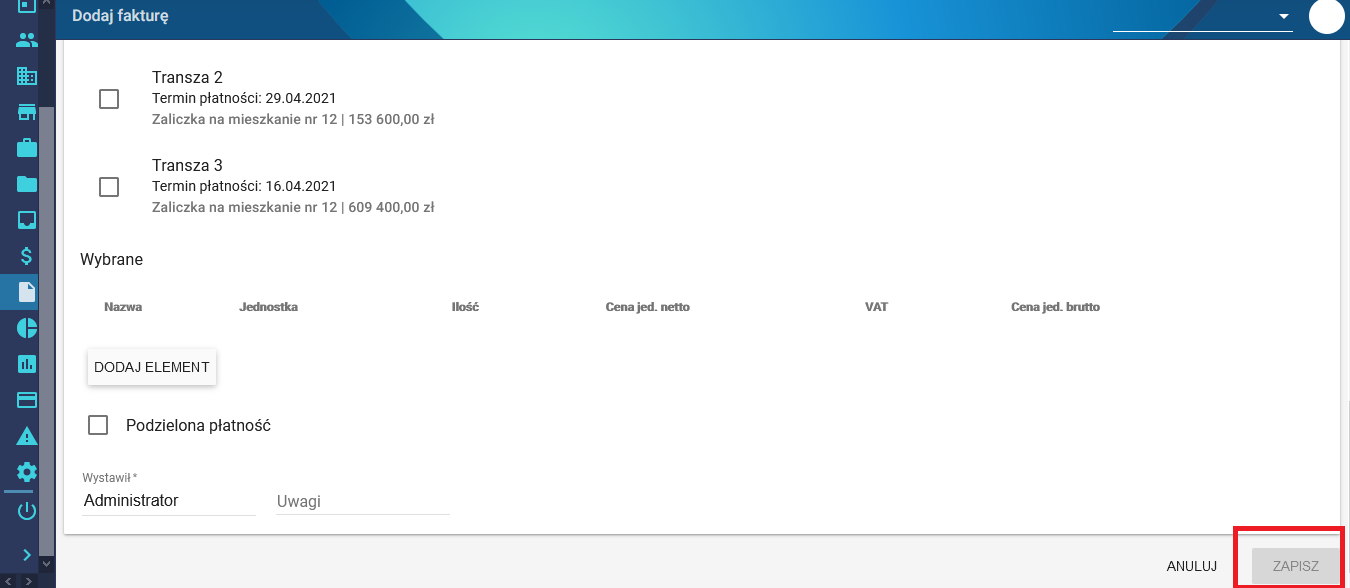](https://pomoc.thtg.io/uploads/images/gallery/2026-03/nYgO37nlcuNRQoWE-image-1772722190817.png)
---
Dzięki temu faktura zostaje **powiązana z konkretną umową**, co ułatwia późniejsze **rozliczenia z klientem oraz kontrolę płatności**.
# Faktura zaliczkowa - wystawianie
# Wystawianie faktury zaliczkowej
Jeżeli chcemy wystawić klientowi **fakturę zaliczkową na podstawie zawartej z nim umowy**, możemy utworzyć fakturę powiązaną z konkretną umową danego klienta.
---
# Jak wystawić fakturę zaliczkową
## 1. Przejście do modułu faktur
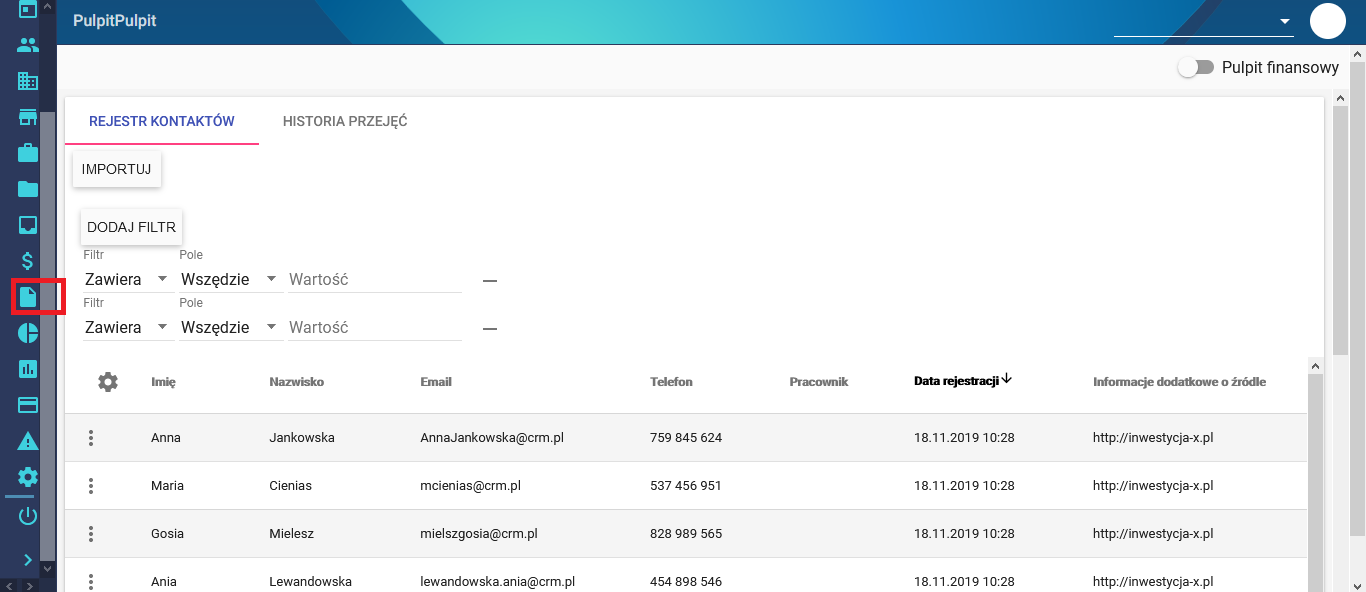
1. W **menu bocznym** kliknij zakładkę **Faktury**.
---
## 2. Dodanie nowej faktury
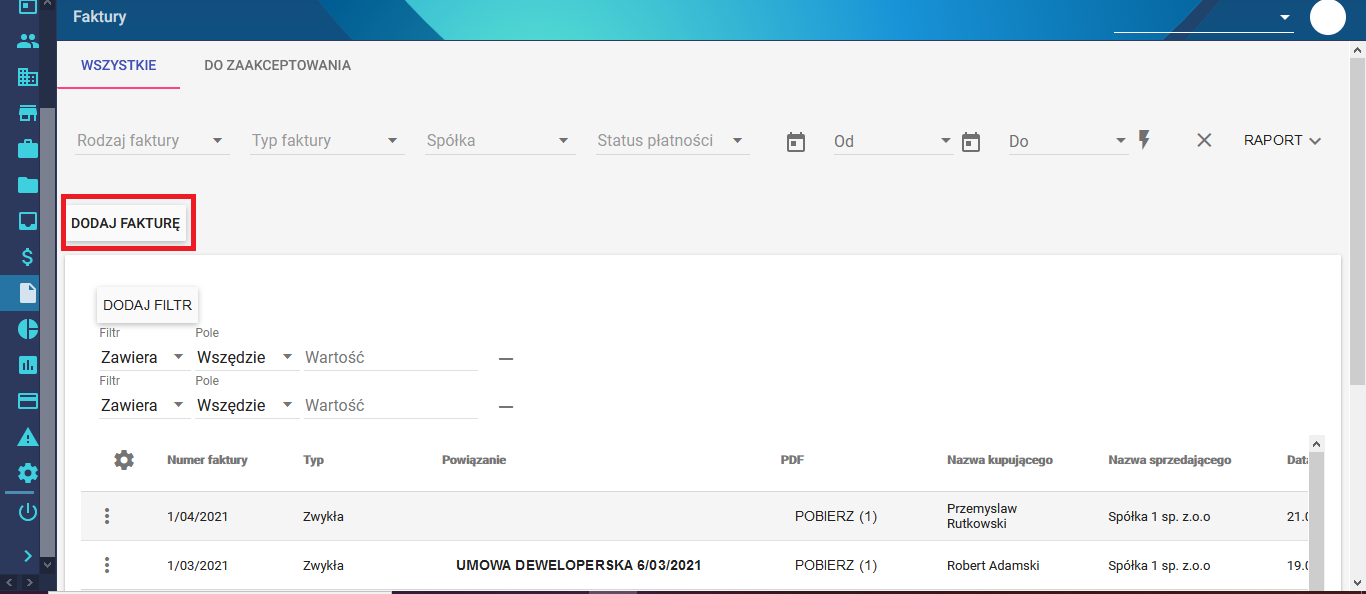
1. W lewym górnym rogu kliknij **Dodaj fakturę**.
---
## 3. Wybór rodzaju faktury
Po otwarciu nowego okna:
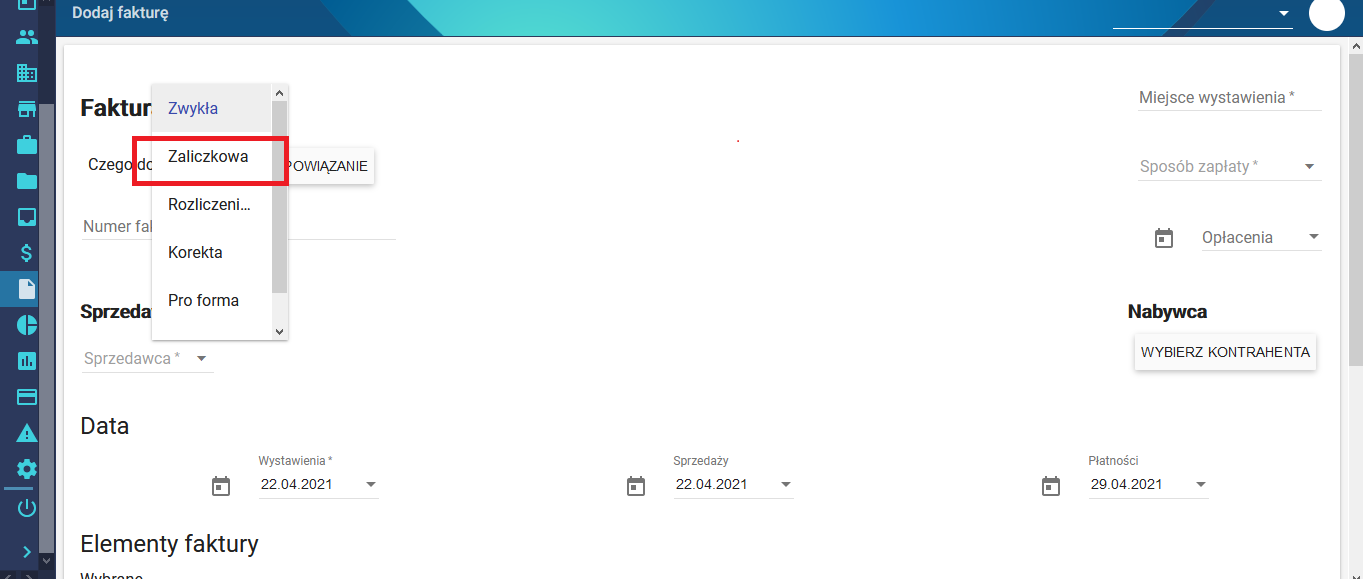
1. W nagłówku **Faktura** użyj pola wyboru po prawej stronie.
[](https://pomoc.thtg.io/uploads/images/gallery/2026-03/ltqpowDkyBkNK4dY-image-1772722302798.png)
[](https://pomoc.thtg.io/uploads/images/gallery/2026-03/IqIQ4chb0ZeHg06w-image-1772722313254.png)
2. Wybierz rodzaj faktury **Zaliczkowa**.
[](https://pomoc.thtg.io/uploads/images/gallery/2026-03/WXy2H1gmxwrwAQQs-image-1772722322566.png)
---
## 4. Powiązanie faktury z umową
Jeżeli dane umowy znajdują się już w systemie:
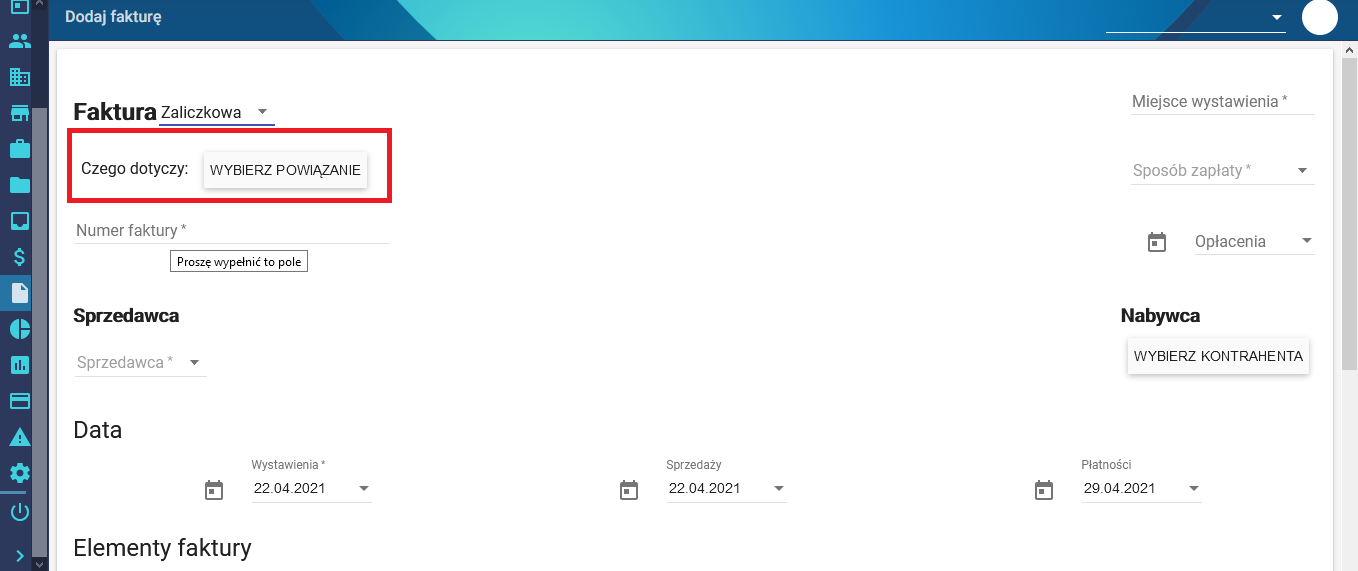
1. Kliknij **Wybierz powiązanie**.
[](https://pomoc.thtg.io/uploads/images/gallery/2026-03/u0ryEtTw9J30ADGG-image-1772722335504.png)
2. W oknie **Wybierz powiązanie** wybierz umowę, której dotyczy faktura zaliczkowa.
[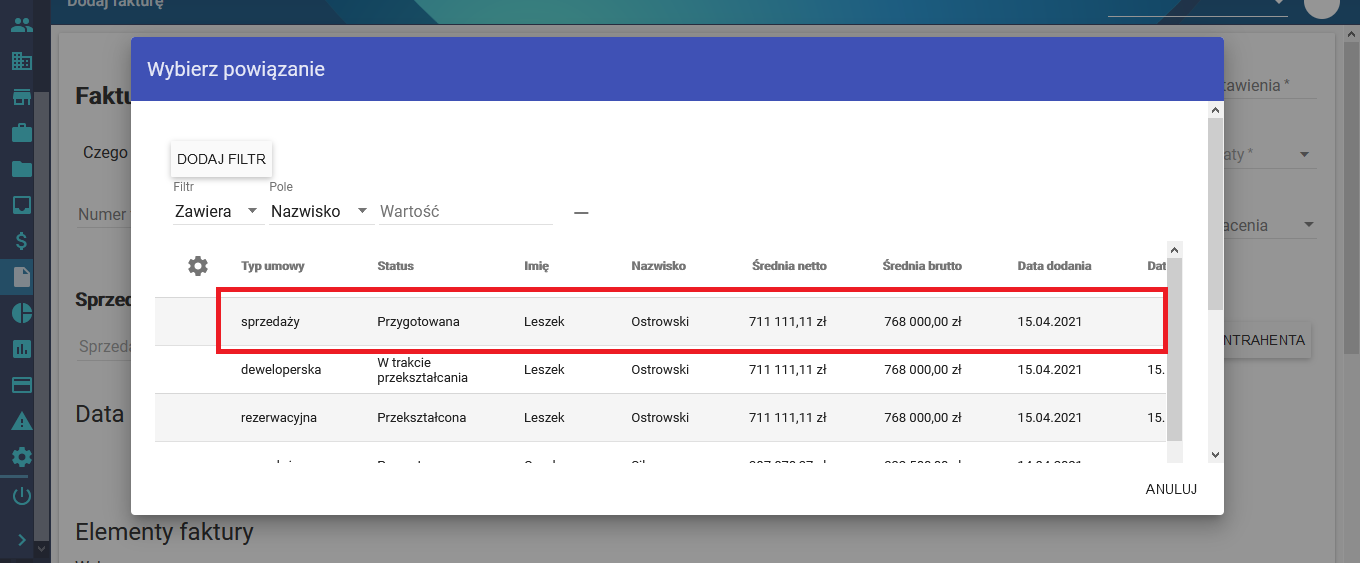](https://pomoc.thtg.io/uploads/images/gallery/2026-03/3XxKs2LtoxWUK0Jt-image-1772722346479.png)
System **THTG Integrator** automatycznie uzupełni dane faktury na podstawie wybranej umowy.
---
## 5. Zapisanie faktury
1. Po sprawdzeniu danych kliknij **Zapisz** w prawym dolnym rogu.
[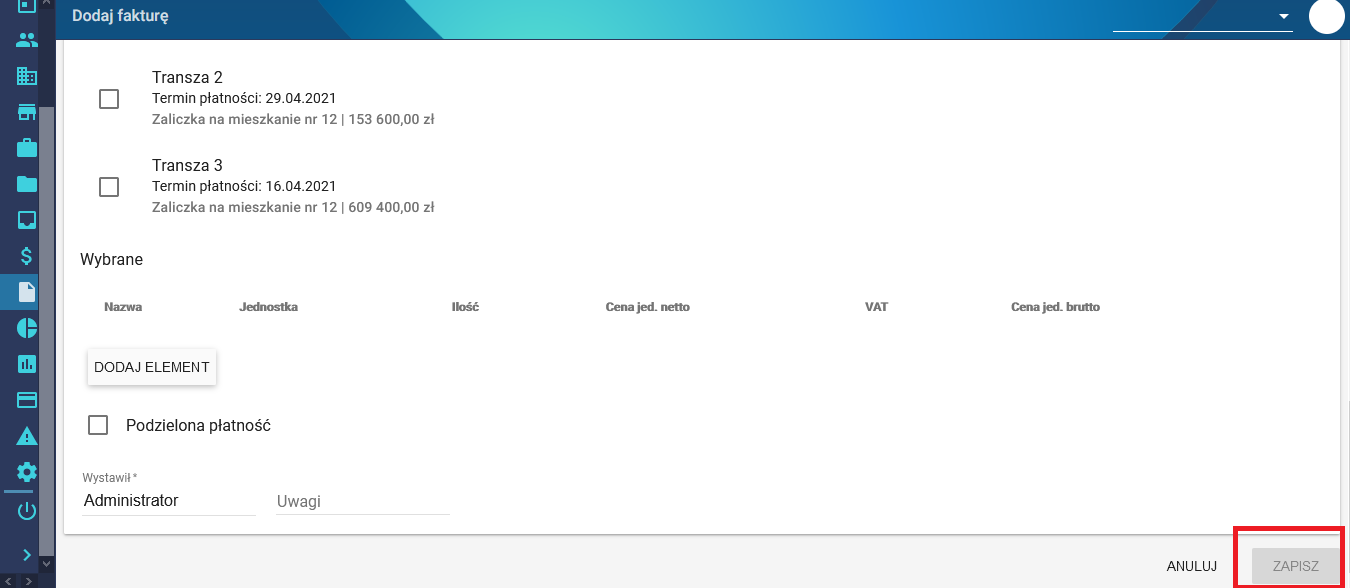](https://pomoc.thtg.io/uploads/images/gallery/2026-03/0UlORPnvBOGtYP6u-image-1772722357254.png)
---
Dzięki temu faktura zostaje **powiązana z konkretną umową**, co ułatwia późniejsze **rozliczenia z klientem oraz kontrolę płatności**.
# Noty odsetkowe
# Wystawianie not odsetkowych
W systemie THTG istnieje możliwość automatycznego wystawiania **not odsetkowych** do faktur opłaconych po terminie w momencie generowania faktur za bieżący miesiąc.
Przykładowo: podczas wystawiania faktur za maj, jeżeli faktura za kwiecień została opłacona po terminie, system automatycznie wystawi do niej notę odsetkową, naliczając odsetki za okres od terminu opłaty faktury do faktycznej daty jej zapłaty.
---
# Automatyczne generowanie not odsetkowych przy fakturowaniu
## 1️⃣ Włączenie mechanizmu w ustawieniach systemowych
Aby mechanizm zadziałał:
1. Wejdź w **Ustawienia systemowe**.
2. Zaznacz opcję **„Zarządzaj tworzeniem noty odsetkowej z fakturą”**.
3. Zapisz ustawienia.
Po zapisaniu ustawienie staje się aktywne.
[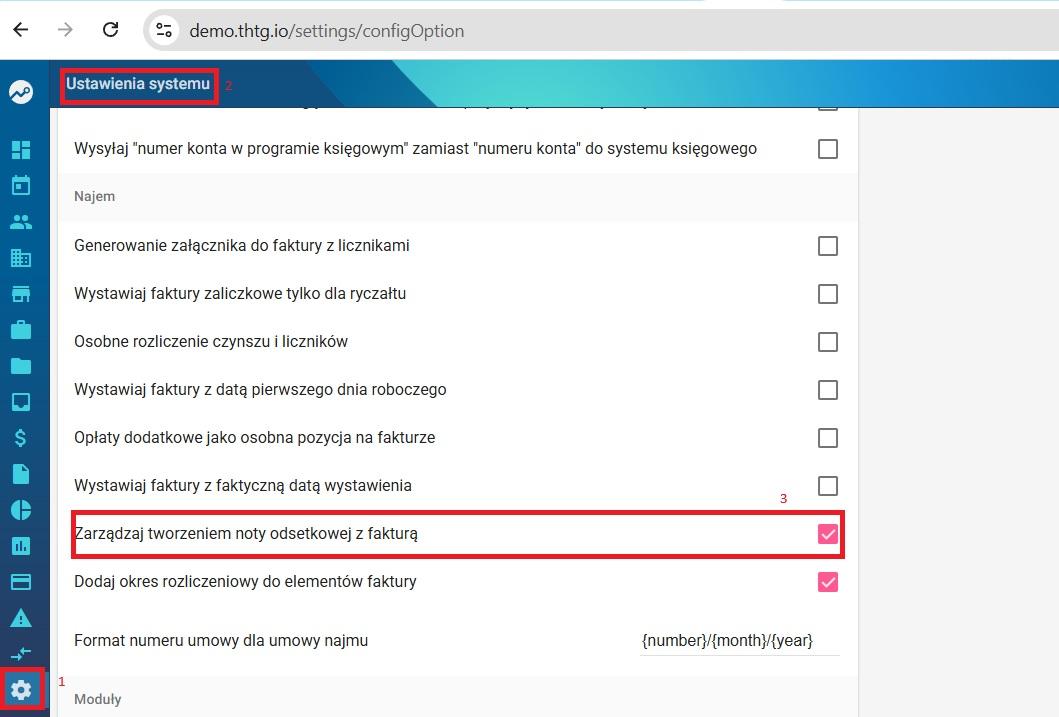](https://pomoc.thtg.io/uploads/images/gallery/2026-05/MM9c7bU9M5I5Mdfc-zarzadzaj-tworzeniem-noty-odsetkowej.jpg)
---
## 2️⃣ Generowanie faktur z notą odsetkową
1. Wejdź do modułu **Faktury**.
2. Kliknij **Generuj faktury**.
3. Pojawi się opcja **„Wystaw noty odsetkowe”** – zaznacz ją.
[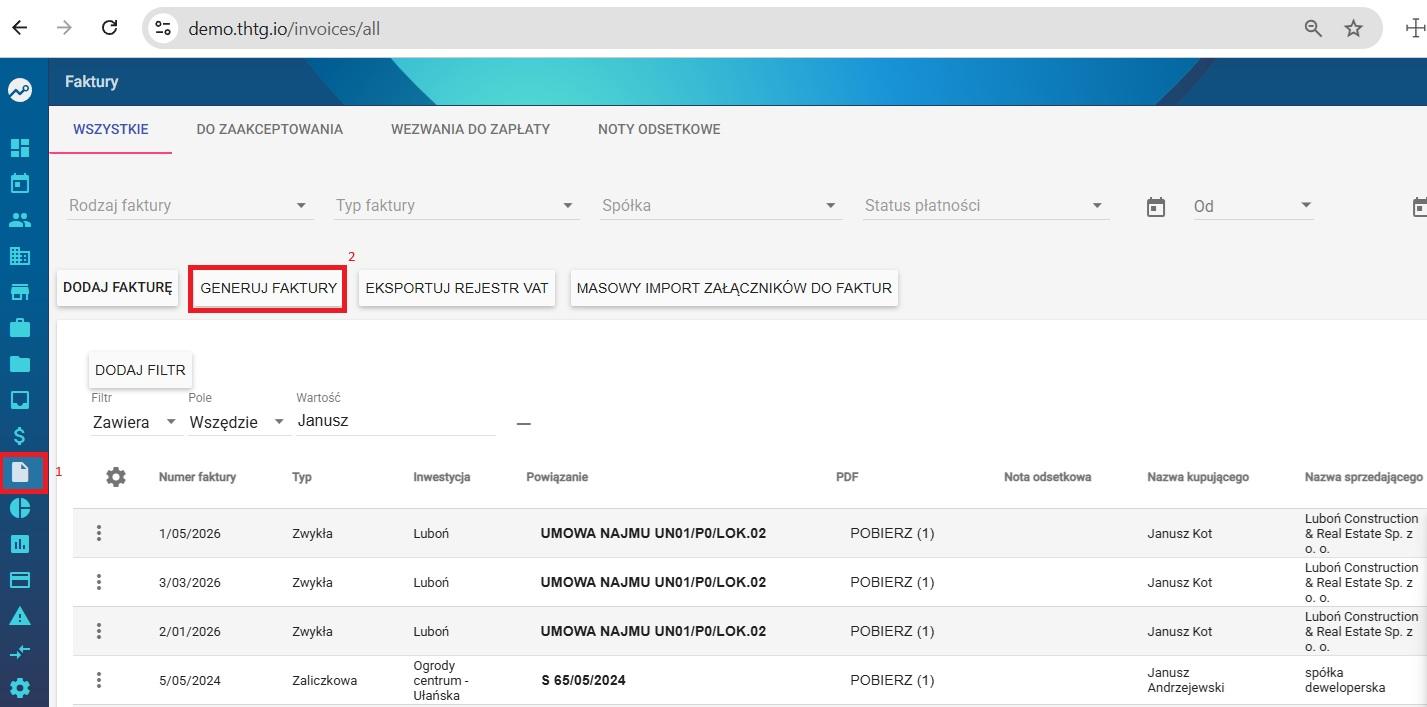](https://pomoc.thtg.io/uploads/images/gallery/2026-05/m5Wc5plhCMImkigL-generuj-faktury.jpg)
✅ Jeżeli opcja jest zaznaczona:
dla wszystkich klientów, którzy:
w umowie mają zaznaczoną opcję wystawiania not odsetkowych,
system automatycznie wygeneruje noty odsetkowe do wszystkich nieopłaconych przeterminowanych faktur.
[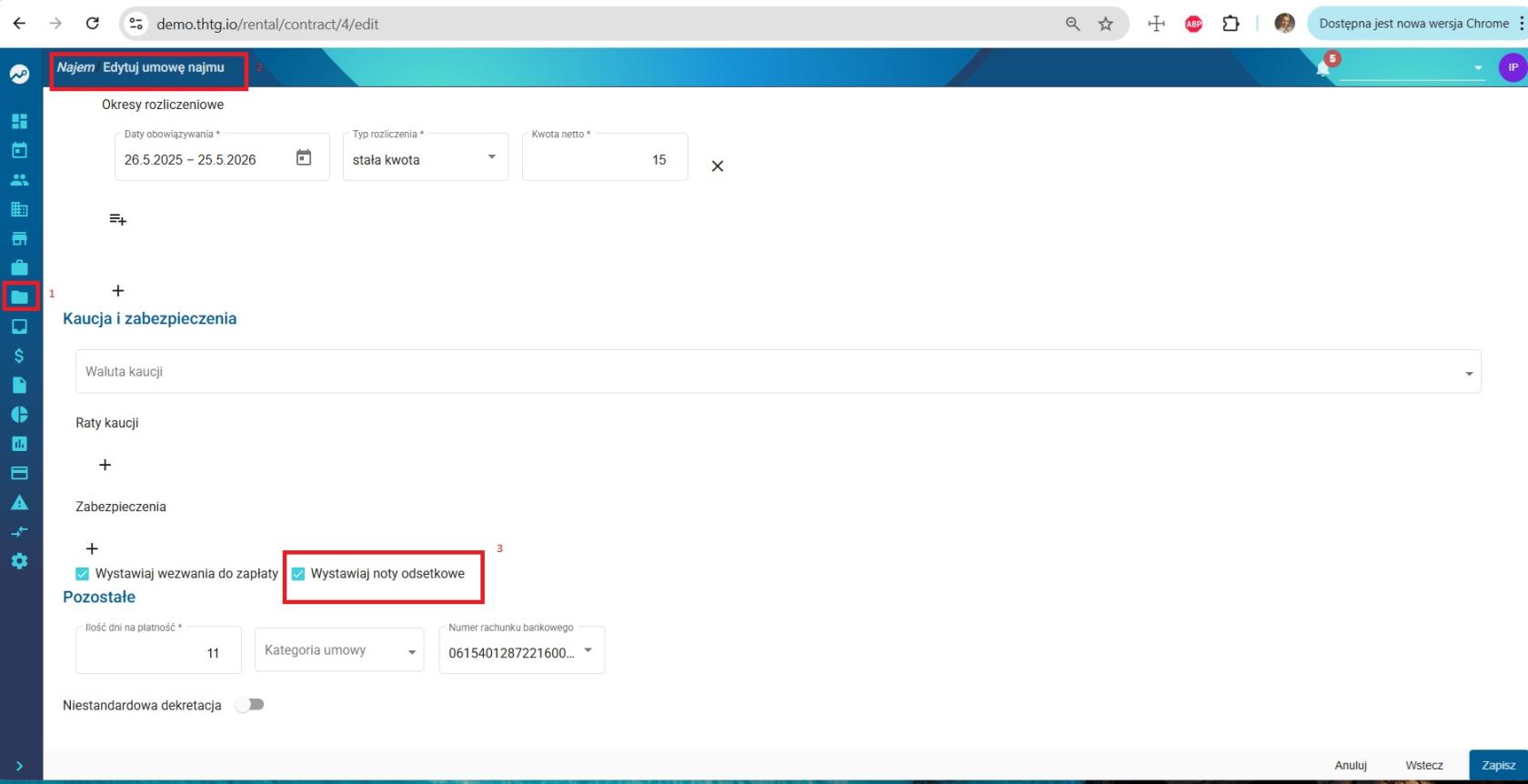](https://pomoc.thtg.io/uploads/images/gallery/2026-05/S67cfazj095WX7MF-edytowanie-umowy.jpg)
---
## 3️⃣ Gdzie widać wygenerowane dokumenty
1. Modul Faktury -> Zakładka **Faktury do zaakceptowania** – wszystkie wygenerowane faktury.
2. Modul Faktury -> Zakładka **Noty odsetkowe** – wszystkie wygenerowane noty odsetkowe.
[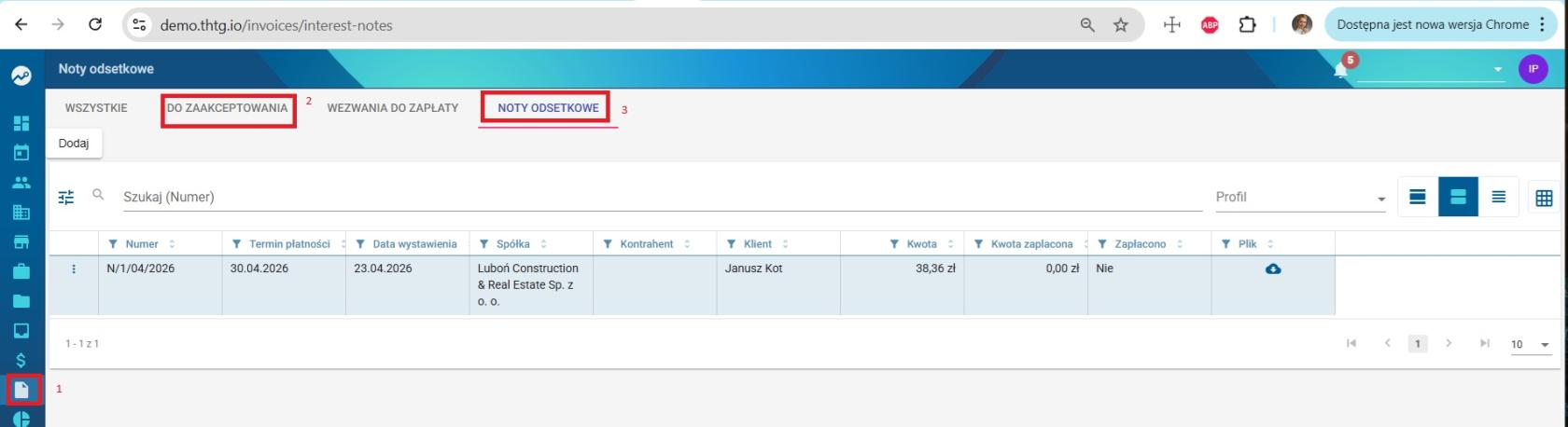](https://pomoc.thtg.io/uploads/images/gallery/2026-05/JkxOLnkLwz5bw7NZ-faktury-i-noty.jpg)
---
## 4️⃣ Usuwanie not odsetkowych dla wybranych kontrahentów
Jeżeli dla danego kontrahenta nie chcesz wysłać noty odsetkowej:
1. Przejdź do zakładki Faktury -> **Noty odsetkowe**.
2. Kliknij **trzy kropki** po lewej stronie rekordu.
3. Wybierz Usuń.
[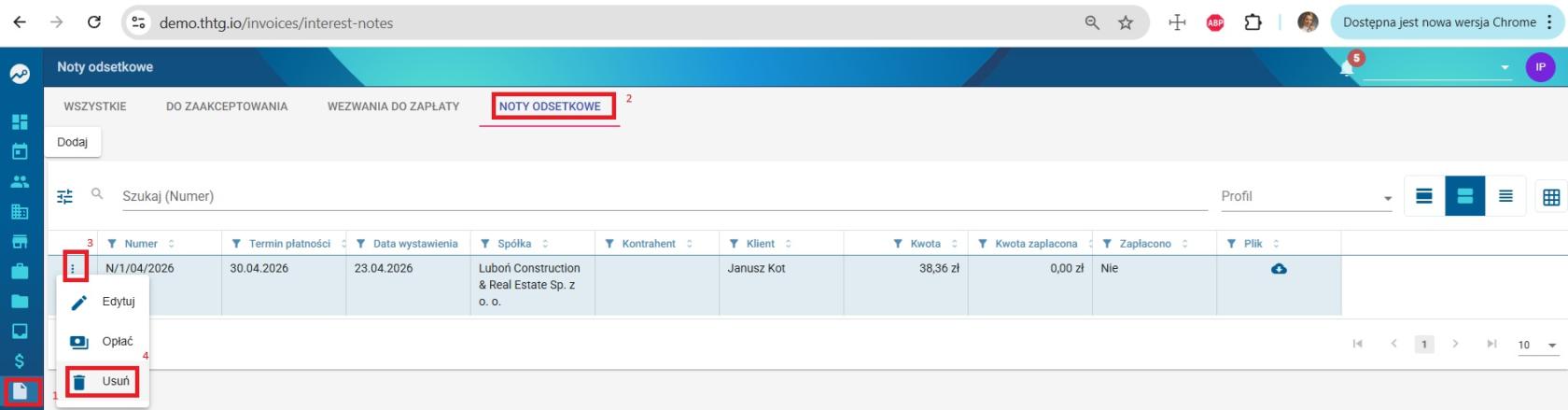](https://pomoc.thtg.io/uploads/images/gallery/2026-05/4AZ0dEI5CtojfzVP-usuwanie-noty-odsetkowej.jpg)
---
## 5️⃣ Akceptacja faktury oraz wysyłka dokumentów do klienta
Podczas akceptacji faktury do klienta wysłany jest jeden e‑mail z dwoma załącznikami:
- faktura,
- nota odsetkowa (jeśli została wygenerowana).
[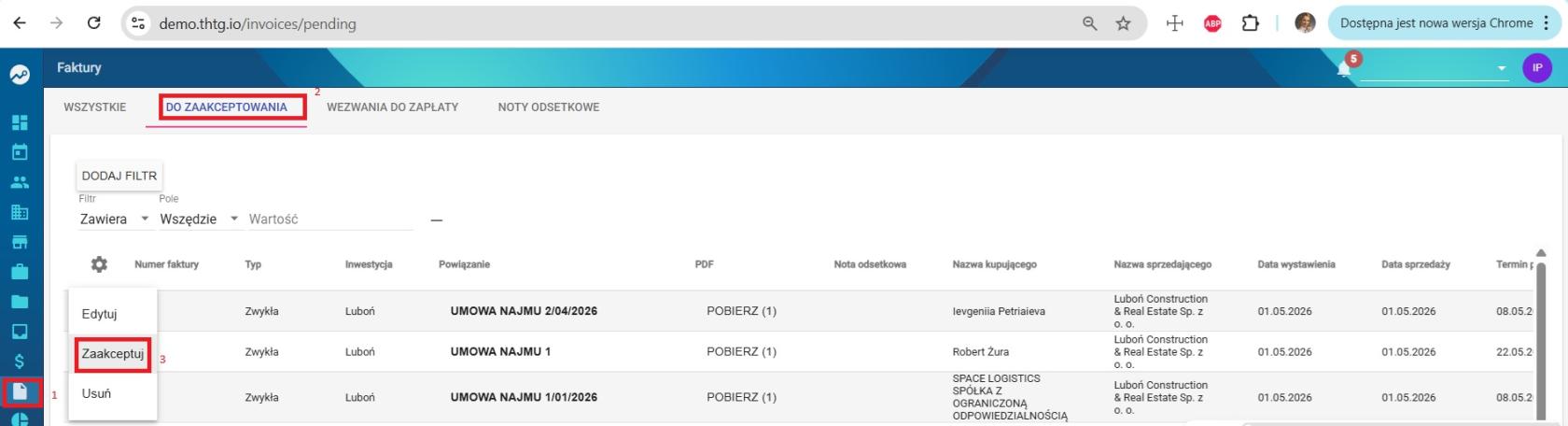](https://pomoc.thtg.io/uploads/images/gallery/2026-05/74oWfWJzRYvXRekj-akceptacja-faktury.jpg)
---
## Ręczne wystawienie noty odsetkowej
Notę odsetkową można również wystawić ręcznie.
1. Wejdź w Moduł **Faktury** -> **Noty odsetkowe** -> Kliknij **Dodaj**. [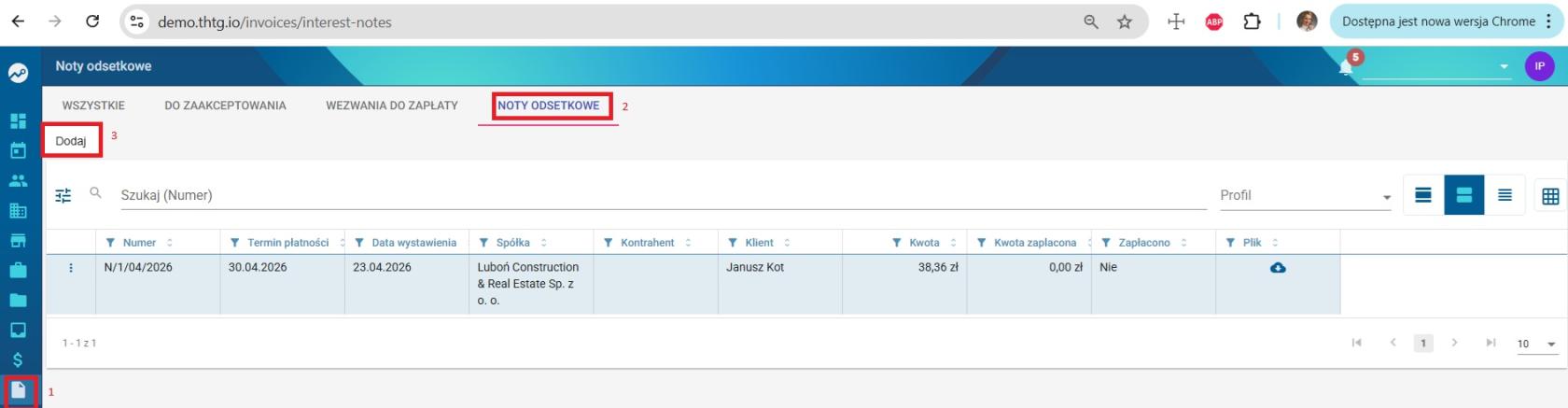](https://pomoc.thtg.io/uploads/images/gallery/2026-05/UXsaZKkjVAaePM5x-dodaj-note.jpg)
2. W formularzu:
- wybierz **datę wystawienia noty**,
- wybierz **spółkę**,
- ustaw **termin płatności** (np. za tydzień),
- wybierz **numer konta** na które trzeba spłacić notę (system podpowie listę numerów kont wybranej spółki)[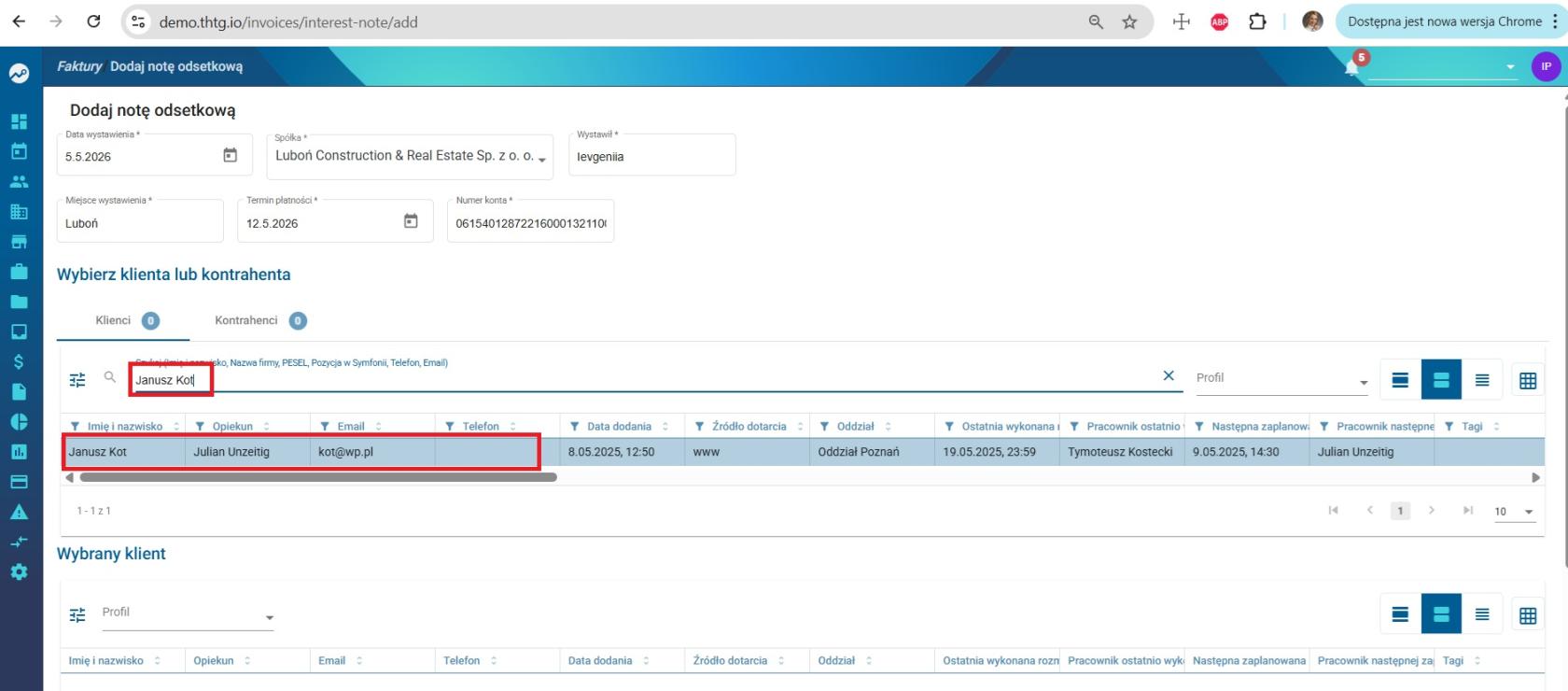](https://pomoc.thtg.io/uploads/images/gallery/2026-05/QRMLjMaYb5sgvKBA-nota-odsetkowa-wybor-klienta.jpg)
3. Po wybraniu klienta/kontrahenta: pojawi się tabela **Elementy**,
system wyświetli wszystkie **nieopłacone faktury** klienta.
4. Kliknij **Dodaj element** – faktura i wybierz fakturę.[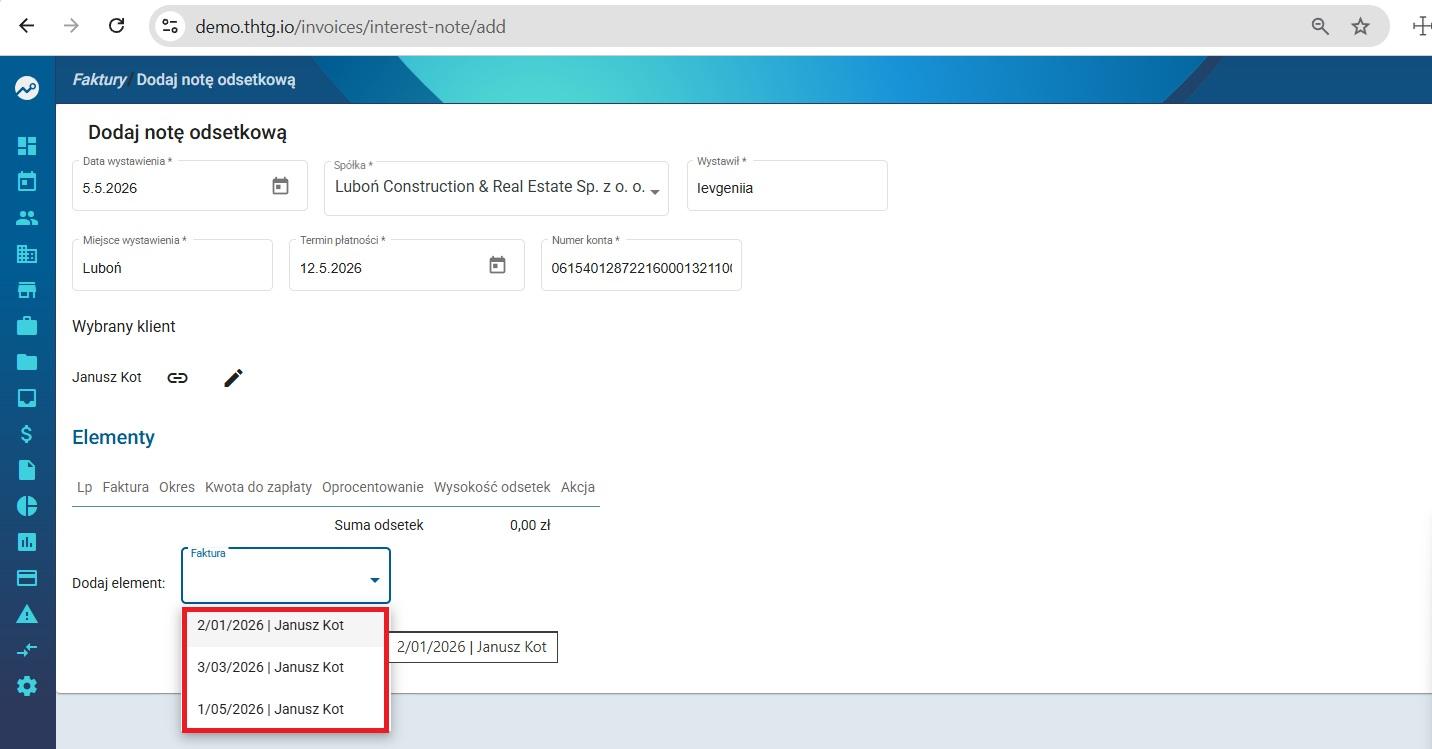](https://pomoc.thtg.io/uploads/images/gallery/2026-05/Ot7Rfp0sxNRGbnym-nota-odsetkowa-wybor-faktury.jpg)
5. System:
- automatycznie obliczy **okres przeterminowania**,
- **kwotę do zapłaty** i **oprocentowanie** wpisujesz ręcznie,
- po ich wpisaniu system automatycznie wyliczy **kwotę odsetek**.[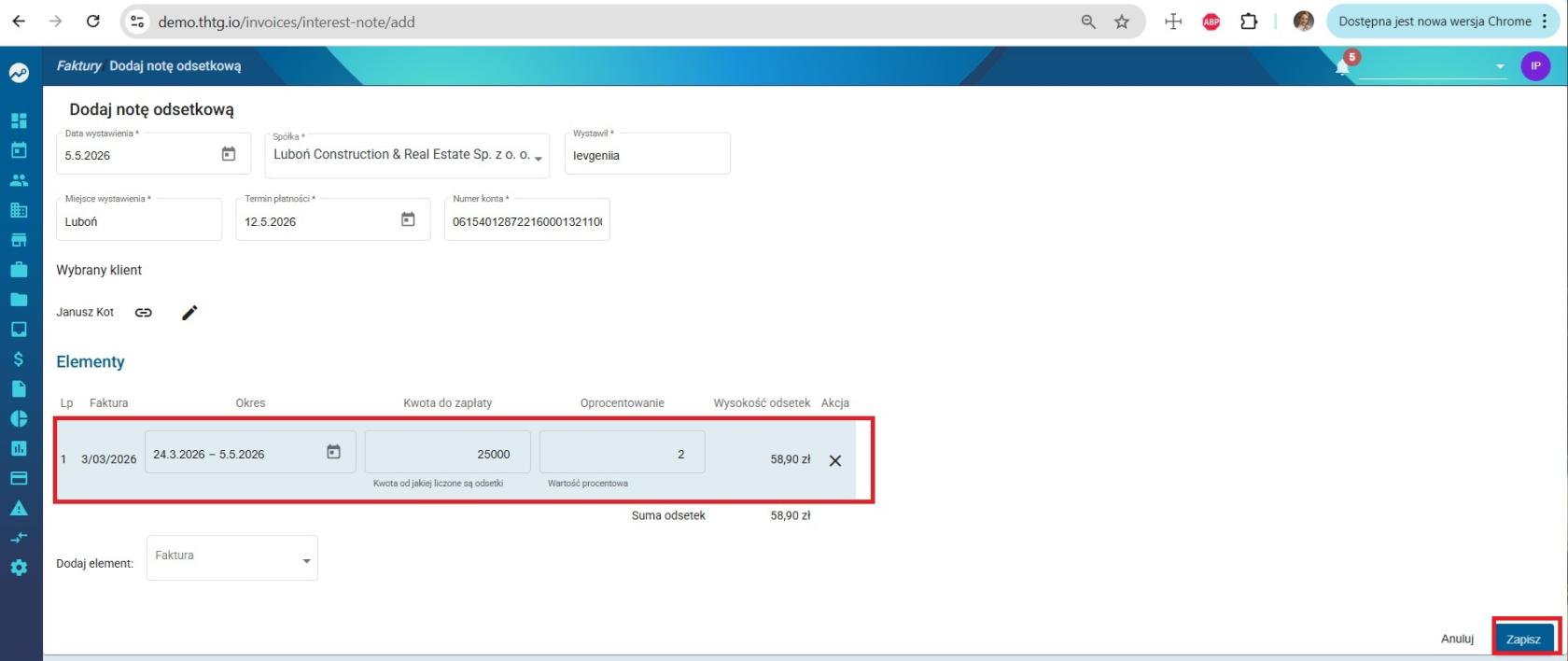](https://pomoc.thtg.io/uploads/images/gallery/2026-05/X6JjCOWbUvoOlv9B-nota-odsetkowa-odsetki.jpg)
6. Można dodać więcej niż jedną fakturę do jednej noty klikając **Dodaj element**
7. Kliknij **Zapisz** → nota odsetkowa zostanie wygenerowana.
8. Aby ją pobrać (plik PDF), kliknij ikonę chmurki w kolumnie Plik.
[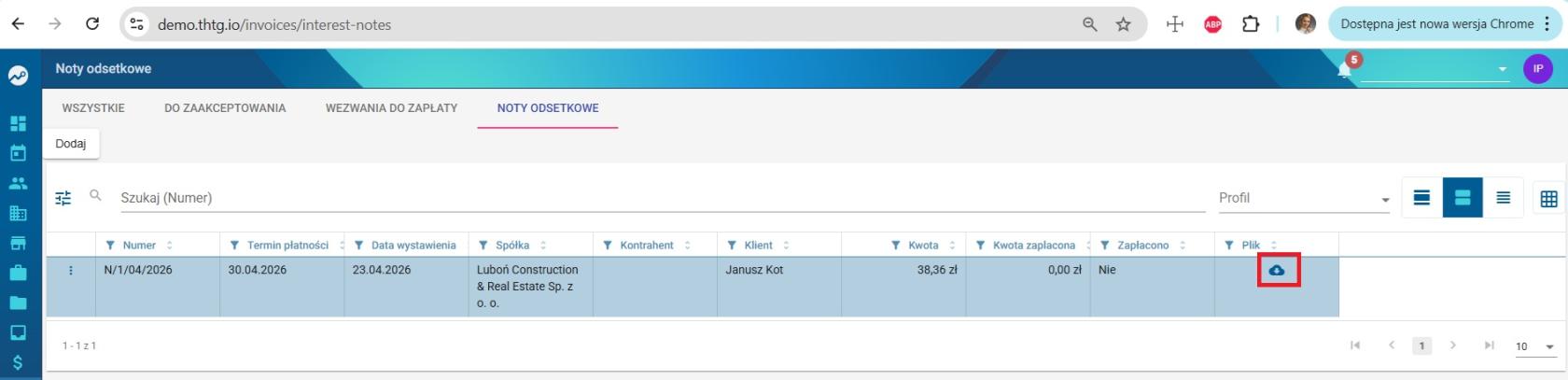](https://pomoc.thtg.io/uploads/images/gallery/2026-05/hcCaIXhOnf4DSXLi-nota-odsetkowa-pobieranie-pliku.jpg)
# Wezwania do zaplaty
# Wystawianie wezwań do zapłaty
W systemie THTG istnieje możliwość automatycznego generowania wezwań do zapłaty dla **nieopłaconych faktur** klientów.
Aby dla danego klienta lub kontrahenta mogły zostać wygenerowane wezwania do zapłaty w umowie z kontrahentem/klientem musi być zaznaczone ustawienie **„Wystawiaj wezwania do zapłaty”**. Bez tego parametru wezwania nie będą tworzone.
[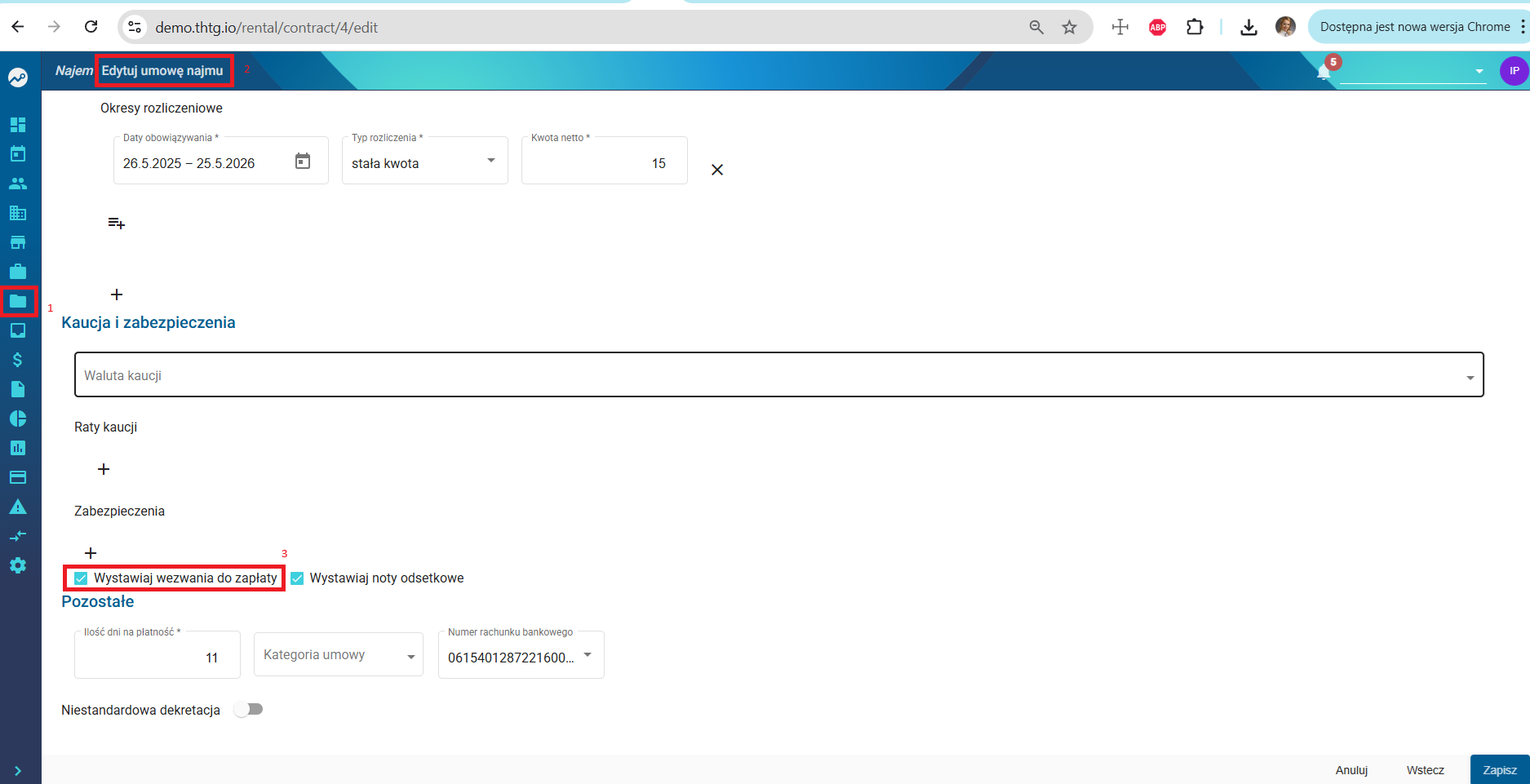](https://pomoc.thtg.io/uploads/images/gallery/2026-05/tAvkYPUMyMQNQgKe-wezwania-do-zaplaty-umowa.png)
---
## Generowanie wezwań do zapłaty
Aby masowo wygenerować wezwania do zapłaty:
1. Przejdź do Modułu **Faktury**.
2. Otwórz zakładkę **Wezwania do zapłaty**.
3. Kliknij **Generuj wezwania**.
4. W formularzu:
- wybierz **spółkę**, dla której mają zostać wygenerowane wezwania,
- wybierz reguły windykacji (Instrukcję jak skonfigurować reguły windykacyjne, znajdą Państwo w rozdziale bazy wiedzy 👉 [Wysyłka wiadomości – windykacja](https://pomoc.thtg.io/books/baza-wiedzy-thtg-integrator/page/wysylka-wiadomosci-windykacja)
)
- Kliknij Generuj.
[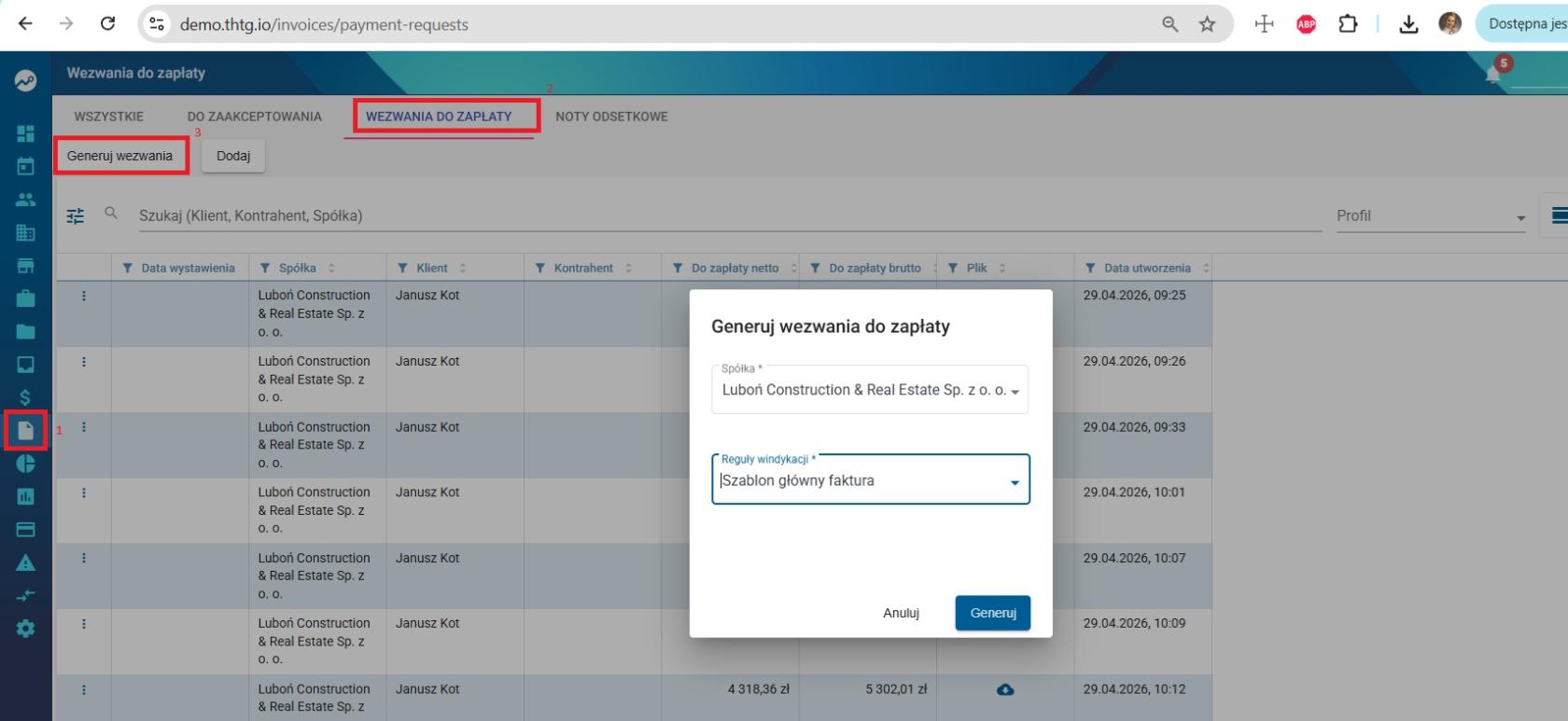](https://pomoc.thtg.io/uploads/images/gallery/2026-05/ZmqoT2T9UpXkyV2g-generowanie-wezwan-do-zaplaty.jpg)
---
## Co stanie się po wygenerowaniu
System przeanalizuje wszystkich klientów według wybranych reguł windykacji, sprawdzi, czy:
- w umowie jest zaznaczone **wystawianie wezwań do zapłaty**,
- klient posiada **nieopłacone faktury**,
- automatycznie wygeneruje wezwania do zapłaty dla spełnionych warunków.
Klikając na ikonę chmurki w kolumnie Plik można pobrac plik PDF wezwania do zapłaty.
[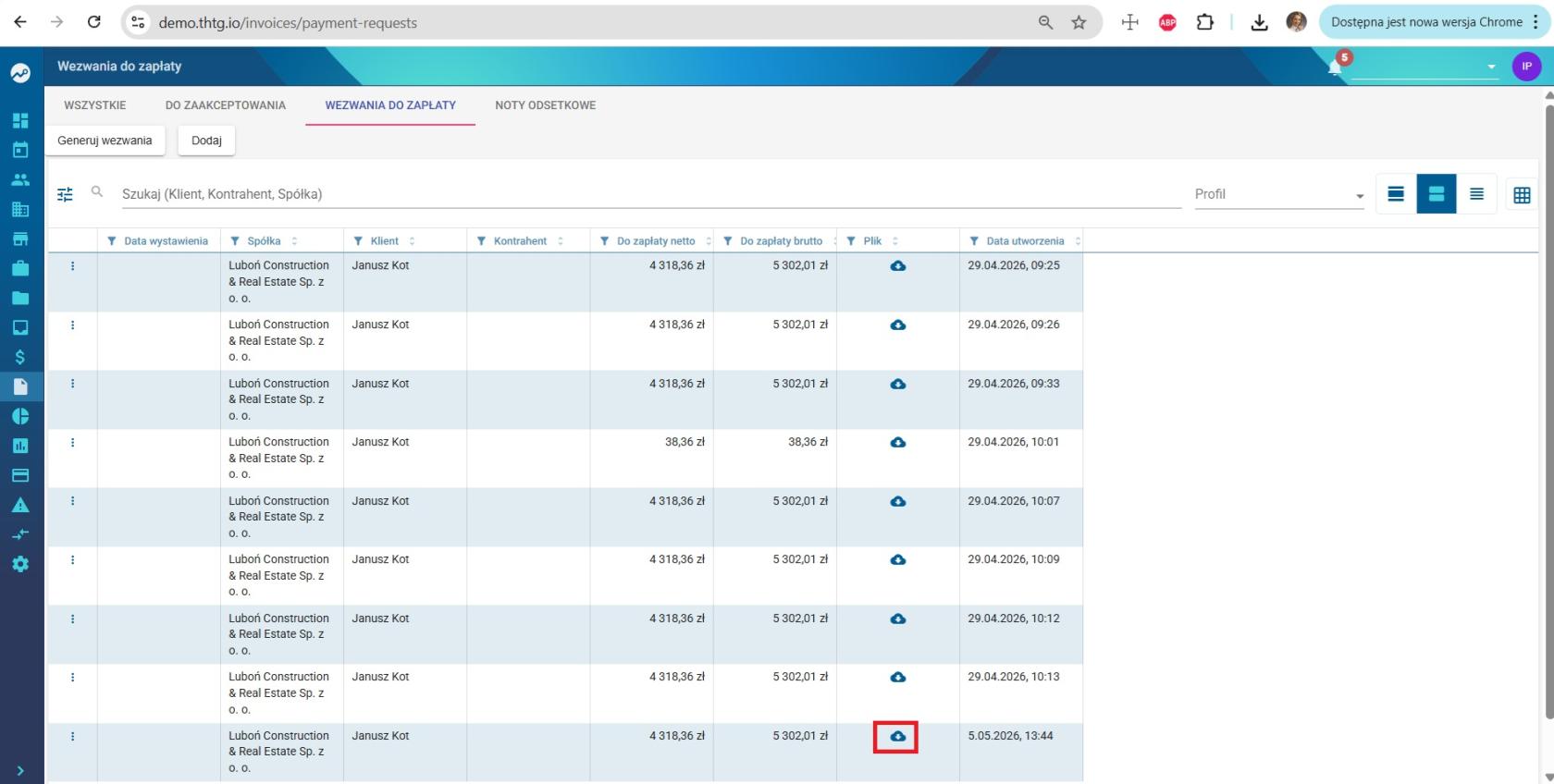](https://pomoc.thtg.io/uploads/images/gallery/2026-05/nMTti1gd7Gg5s2ux-wezwania-do-zaplaty.jpg)
---
## Szablony wezwań do zapłaty
Jeżeli nie posiadają Państwo gotowych szablonów wezwań do zapłaty:
- należy zgłosić się do swojego Opiekuna,
- szablony zostaną zaprogramowane i skonfigurowane specjalnie dla Państwa.
## Ręczne generowanie wezwania do zapłaty
Wezwania do zapłaty można wygenerować ręcznie bez użycia reguł windykacji.
1. Wejdź do Modułu **Faktury**.
2. Przejdź do zakładki **Wezwania do zapłaty**.
3. Kliknij przycisk **Dodaj**.
4. Uzupełnienie formularza:
- Wybierz **spółkę**, dla której będzie generowane wezwanie do zapłaty.
- Wybierz **szablon wezwania do zapłaty** (szablony muszą być wcześniej skonfigurowane w systemie).
- W sekcji **Klient / Kontrahent** wybierz klienta.
Po wybraniu klienta system automatycznie wyświetli tabelę nieopłaconych faktur tego klienta.[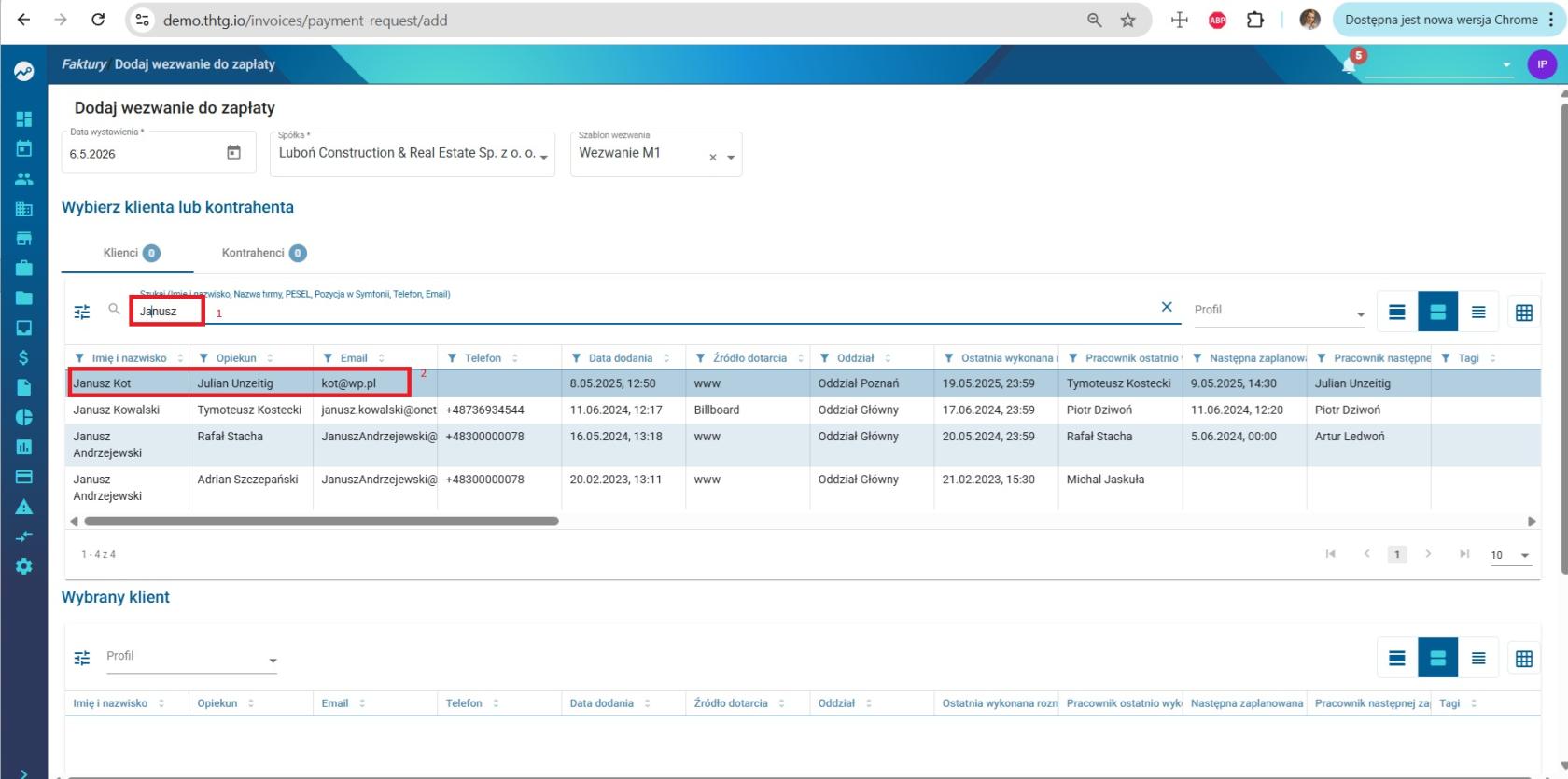](https://pomoc.thtg.io/uploads/images/gallery/2026-05/3CSiFcv3GTq2C1kR-wezwanie-do-zaplaty-recznie.jpg)
5. **Wybór faktur i not odsetkowych**
- Z listy możesz zaznaczyć jedną lub kilka faktur, których ma dotyczyć wezwanie.[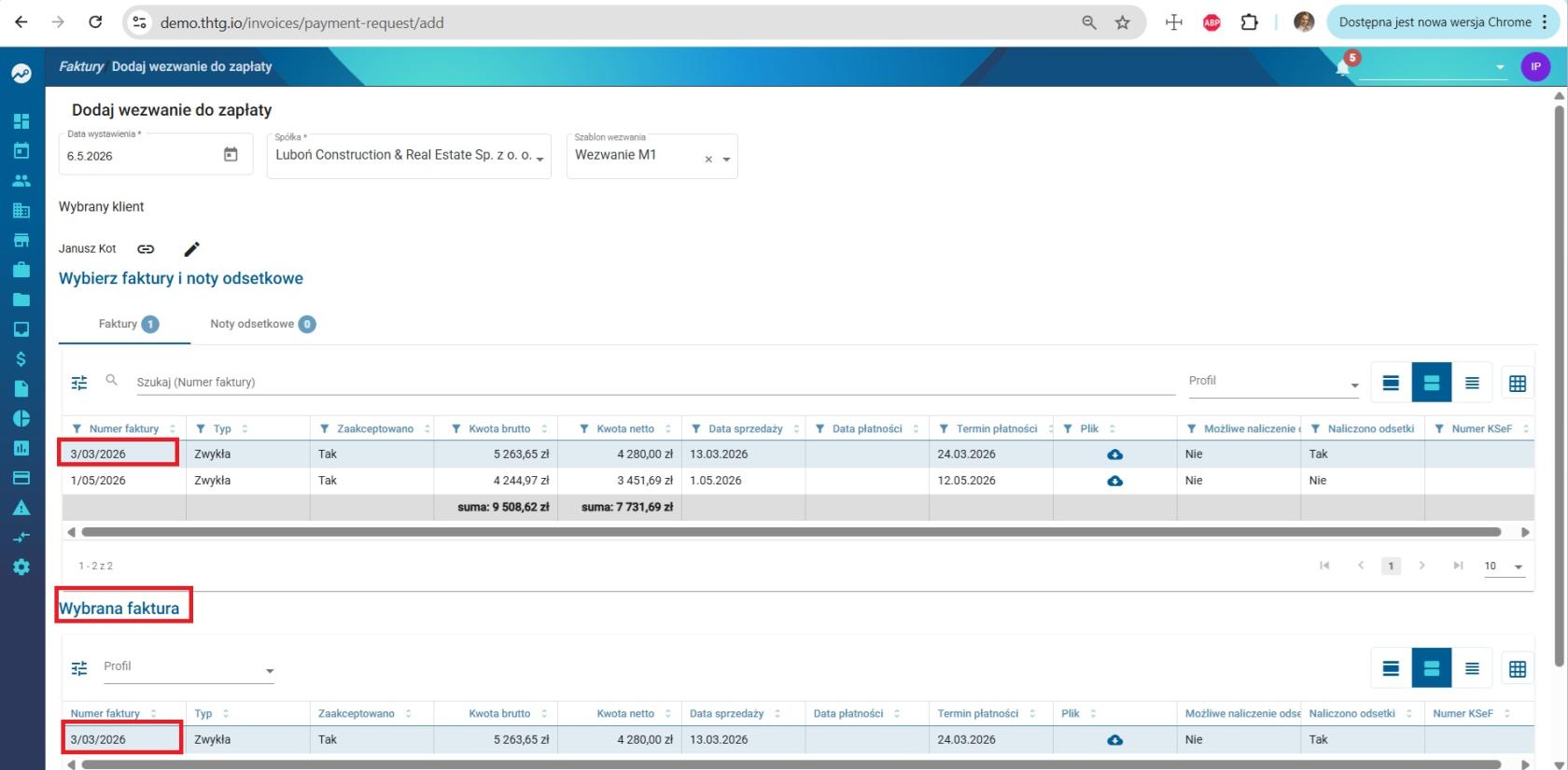](https://pomoc.thtg.io/uploads/images/gallery/2026-05/ky6vno3d9OEinpui-wezwanie-do-zaplaty-recznie1.jpg)
- W zakładce Noty odsetkowe istnieje możliwość dołączenia noty odsetkowej do wezwania (jeśli została wcześniej wygenerowana).
[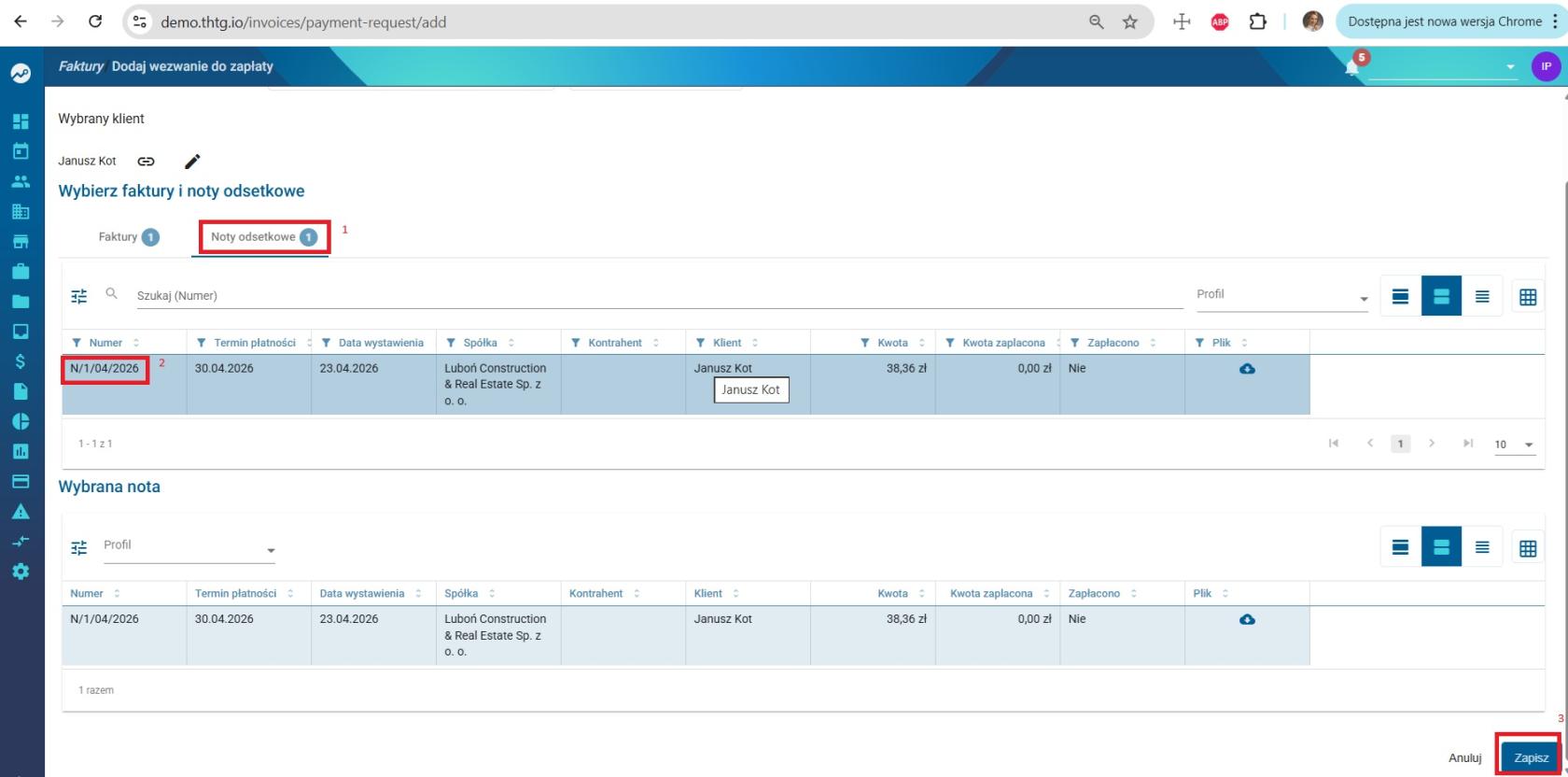](https://pomoc.thtg.io/uploads/images/gallery/2026-05/fDrfjFGKEiblPovx-wezwanie-do-zaplaty-recznie2.jpg)
6. Kliknij Zapisz – wezwanie do zapłaty zostanie wygenerowane.
## Gotowe wezwania znajdziesz w:
Moduł Faktury → Wezwania do zapłaty.
Aby pobrać dokument:
- kliknij ikonę chmurki w kolumnie Plik,
- możesz pobrać i sprawdzić treść wezwania do zapłaty.
[](https://pomoc.thtg.io/uploads/images/gallery/2026-05/nMTti1gd7Gg5s2ux-wezwania-do-zaplaty.jpg)
# Szablony wezwań do zapłaty
# Dodawanie szablonów wezwań do zapłaty
Szablony wezwań do zapłaty dodajemy poprzez:
- Ustawienia systemowe
- Szablony dokumentów
- Typ dokumentu → **Dokument windykacyjny**
Po dodaniu i zapisaniu szablonu będzie on dostępny do wyboru podczas generowania wezwań do zapłaty – zarówno automatycznie, jak i ręcznie.
[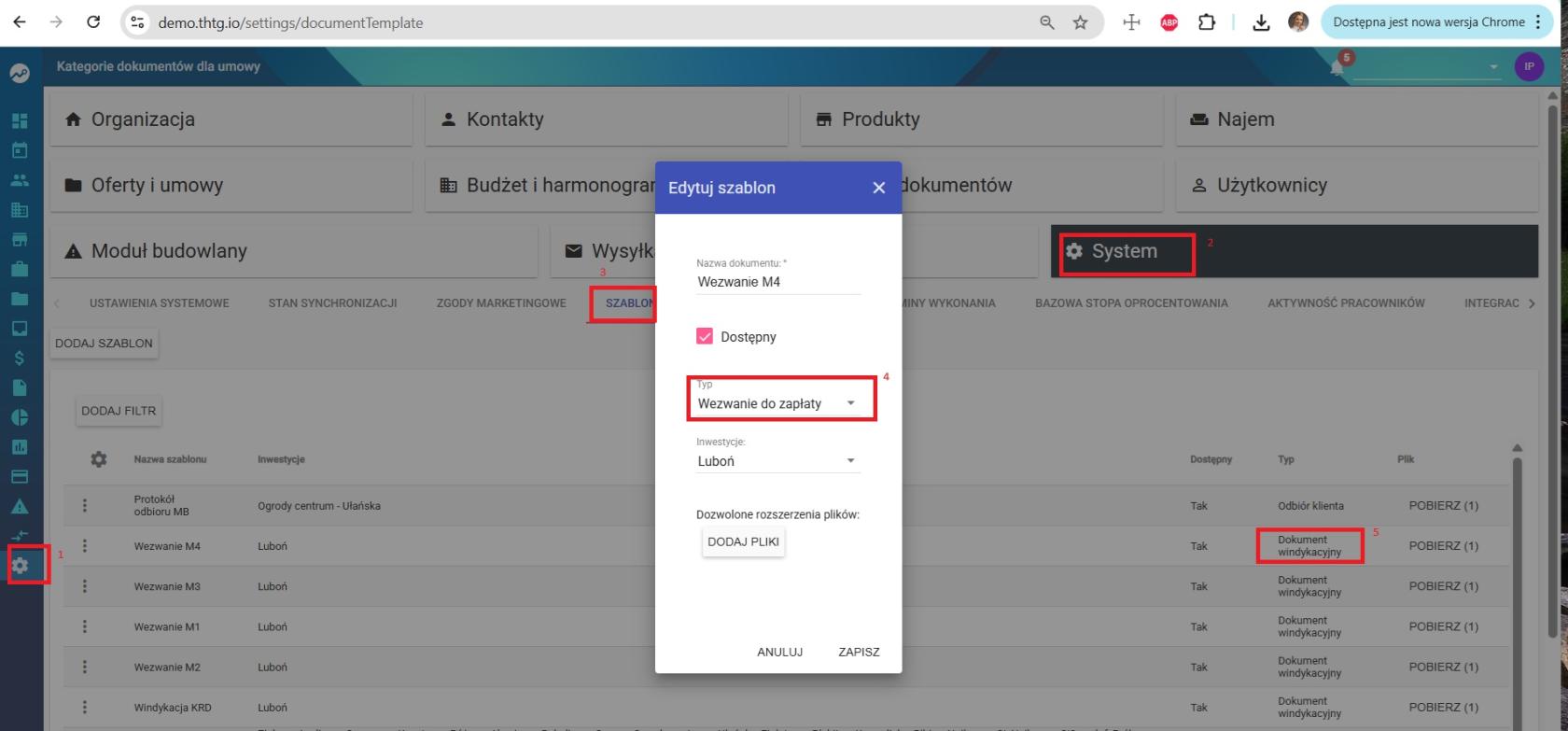](https://pomoc.thtg.io/uploads/images/gallery/2026-05/AfnWu7Oa8jl6ok4f-wezwanie-do-zaplaty-szablon.jpg)
# Wiadomość do klienta dla wezwania do zapłaty
# Dodawanie szablonu wiadomości e‑mail dla wezwania do zapłaty
1. Przejdź do **Ustawienia**.
2. Otwórz sekcję **Wysyłka wiadomości**.
3. Wybierz **Szablony wiadomości → E‑mail**.
4. Kliknij przycisk **Dodaj**.
5. Uzupełnienie formularza szablonu:
- Typ szablonu → wybierz **Wysyłka faktury** (ten typ jest wykorzystywany również dla wezwań do zapłaty),
- Nazwa szablonu → np. Wezwanie do zapłaty.
- Tytuł wiadomości → np. Przypomnienie o płatności.
- W polu treści poniżej wprowadź tekst wiadomości wysyłanej do klienta
- Kliknij **Zapisz**.
[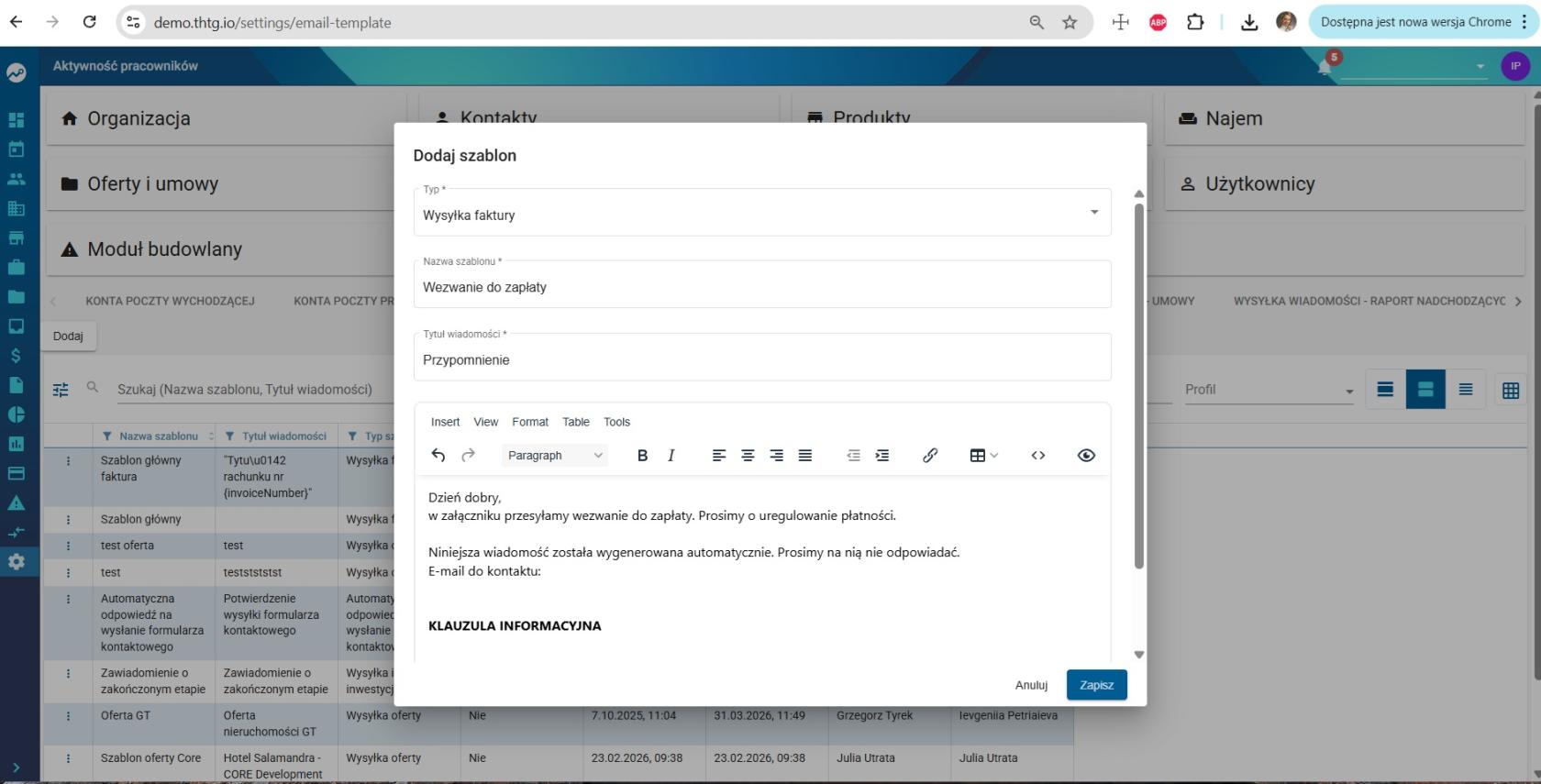](https://pomoc.thtg.io/uploads/images/gallery/2026-05/ROchpGjPtA5Jp7q5-wezwanie-do-zaplaty-wiadomosc.jpg)
✅ Po zapisaniu szablon będzie dostępny do użycia przy wysyłce:
- wezwań do zapłaty,
- dokumentów windykacyjnych,
- wiadomości wysyłanych automatycznie lub ręcznie.
# Moduł "Obieg dokumentów"
# Instrukcja obsługi modułu KSeF - Krajowy System e-Faktur
1. Wstęp – czym jest KSeF i dlaczego warto z niego korzystać
KSeF (Krajowy System e-Faktur) to ogólnopolski system teleinformatyczny służący do
wystawiania, odbierania i przechowywania faktur ustrukturyzowanych. Korzystanie z
KSeF pozwala m.in. na:
automatyczny odbiór faktur zakupu,
centralne i bezpieczne przechowywanie dokumentów,
uproszczenie procesów księgowych i obiegu dokumentów,
Moduł KSeF w systemie umożliwia integrację z KSeF oraz wygodne zarządzanie fakturami
wysyłanymi i odbieranymi z systemu rządowego.
2. Wymagane uprawnienia do obsługi KSeF
Zanim rozpoczniesz konfigurację i korzystanie z modułu KSeF, upewnij się, że
posiadasz odpowiednie uprawnienia.
Krok 1: Wejście w ustawienia użytkowników
Kliknij ikonę zębatki (Ustawienia) w menu bocznym.
Przejdź do zakładki Użytkownicy.
Wybierz zakładkę Uprawnienia.
Krok 2: Wyszukanie uprawnień KSeF
W polu wyszukiwarki wpisz KSeF.
Sprawdź, czy użytkownik (np. rola admin) ma zaznaczone poniższe uprawnienia:
Zarządzanie konfiguracją
Pozwala na dodanie i konfigurację integracji z KSeF, w tym dodawanie certyfikatów (online i offline) - punkt 3 "Konfiguracja integracji z KSEF"
Wyświetlanie faktur zakupu
Umożliwia podgląd faktur pobranych z KSeF w module Obieg dokumentów - punkt 5 "Podgłąd faktur z KSEF"
Wyświetlanie logów sesji
Pozwala sprawdzić przebieg wymiany danych z KSeF - punkt 8 "Sesje z KSEF"
Po zaznaczeniu uprawnień kliknij Zapisz.
⚠️ Bez uprawnienia „Zarządzanie konfiguracją” nie będzie możliwe dodanie ani edycja integracji KSeF.
3. Konfiguracja integracji z KSeF
Po nadaniu odpowiednich uprawnień można przejść do konfiguracji integracji.
Krok 1: Przejście do konfiguracji KSeF
Wejdź w Ustawienia (ikona zębatki).
Przejdź do zakładki System.
Wybierz Konfiguracja KSeF.
Kliknij przycisk Dodaj.
4. Dodawanie konfiguracji KSeF
Podczas dodawania konfiguracji należy wybrać Typ certyfikatu:
Wysyłka
Odbiór
Wysyłka i odbiór
Wybierz opcję zgodnie z potrzebami organizacji.
Konfiguracja typu: Wysyłka
Wybierz pracownika – osoba odpowiedzialna za wysyłkę faktur.
Wybierz spółki – pole wymagane.
Hasło do certyfikatów online – pole wymagane.
Hasło do certyfikatów offline – pole wymagane.
Certyfikaty (.crt, .key):
2 pliki online (.crt, .key)
2 pliki offline (.crt, .key)
System informuje o liczbie dodanych plików (np. 0/4).
Kliknij Zapisz, aby aktywować integrację z KSeF.
5. Podgląd faktur z KSeF
Przejdź do zakładki Obieg dokumentów.
Wybierz KSeF.
W tym widoku widoczne są faktury pobrane z KSeF wraz z ich statusem.
Synchronizacja odbywa się co około 20 minut.
📄 Widoczność faktur wymaga uprawnienia „Wyświetlanie faktur zakupu”.
6. Konfiguracja wysyłki faktur
Wchodzimy: Ustawienia → Organizacja → Spółki.
Dla wybranej spółki klikamy trzy kropki po lewej stronie i wybieramy „Konfiguracja KSeF”.
Uzupełniamy pole „Pobieramy dokumenty od” – jest to data, od której system zacznie pobierać faktury z KSeF.
Następnie ustawiamy, jakie faktury mają być wysyłane do KSeF (wystawiane klientom / kontrahentom).
7. Wystawianie faktur w THTG
Uwaga: ⚠️ Zmieniony został mechanizm generowania faktur.
Przy tworzeniu faktury w THTG pole „Numer faktury” pozostaje puste do momentu jej akceptacji i wysłania do KSeF.
Pole "Data faktury" wypełnia się tak jak dotychczas. Jeśli faktura ma być wysłana do KSeF, to w momencie jej akceptacji data wystawienia zmieni się na dzień akceptacji faktury.
Faktury niewysyłane do KSeF pozostaną z pierwotną datą.
Aby faktura została wysłana do KSeF:
Należy ją zaakceptować: menu boczne Faktury → Do zaakceptowania → wybieramy fakturę → trzy kropki po lewej → Zaakceptuj
Po akceptacji faktura otrzymuje numer oraz status KSeF = „Oczekująca”,
Wysyłka do KSeF odbywa się automatycznie. Po wysłaniu do KSeF faktura otrzymuje status „Wysłana” oraz identyfikator KSeF.
8. Sesje z KSeF
Aby sprawdzić przebieg wymiany danych z KSeF, wchodzimy:
Ustawienia → System → Sesje z KSeF.
Znaczenie pól:
Firma – dla jakiej spółki uruchomiona była synchronizacja,
Status – status synchronizacji,
Typ – pobieranie faktur / wysyłka faktur,
Data utworzenia – data utworzenia zadania synchronizacji THTG ↔ KSeF,
Czas rozpoczęcia – rzeczywisty czas startu synchronizacji (może różnić się od daty utworzenia, np. gdy KSeF był niedostępny),
Czas zakończenia – czas zakończenia synchronizacji,
Numer referencyjny – identyfikator sesji,
Liczba dokumentów – liczba wysłanych lub pobranych dokumentów.
Uwaga: ⚠️ Jeżeli w trakcie synchronizacji pojawi się błąd, szczegóły znajdziesz w kolumnie „Komunikat błędu” w tabeli sesji KSeF.
9. FAQ – najczęstsze pytania i problemy
Czy potrzebne są osobne certyfikaty do odbioru i wysyłki dokumentów?
Odbiór dokumentów z KSeF
Nie. Wystarczy jeden certyfikat online, niezależnie od liczby użytkowników.
Wysyłka dokumentów do KSeF
Tak. Każda osoba wysyłająca faktury musi posiadać własny certyfikat.
Przykład poprawnej konfiguracji
W systemie pracują 3 osoby:
2 osoby wysyłają faktury do KSeF,
1 osoba zajmuje się wyłącznie odbiorem.
Wymagane konfiguracje:
1 konfiguracja do odbioru – jeden certyfikat online,
2 konfiguracje do wysyłki – osobne certyfikaty dla każdej osoby.
Taka konfiguracja zapewnia poprawne działanie integracji oraz zgodność z zasadami KSeF.
Potrzebujesz więcej pomocy?
Jeśli nie znajdziesz odpowiedzi w bazie wiedzy lub napotkasz problem techniczny,
skontaktuj się z zespołem wsparcia THTG Integrator:
pomoc@thtg.pl
# Dodawanie dokumentu
# Dodawanie dokumentu
## Spis treści
- Dodawanie dokumentu do Elektronicznego Obiegu Dokumentów
Dzięki tej instrukcji dowiesz się, jak poprawnie dodać dokument do **Elektronicznego Obiegu Dokumentów (EOD)**.
---
# Dodawanie dokumentu do Elektronicznego Obiegu Dokumentów
Aby dodać dokument do **EOD**, na ekranie głównym wybierz opcję **Dodaj dokument**.
Pierwszym krokiem jest wybranie dokumentu z dysku, który chcesz wprowadzić do systemu:
1. Kliknij **Dodaj plik**.
2. Wybierz plik z dysku.
3. Kliknij **Otwórz**.
[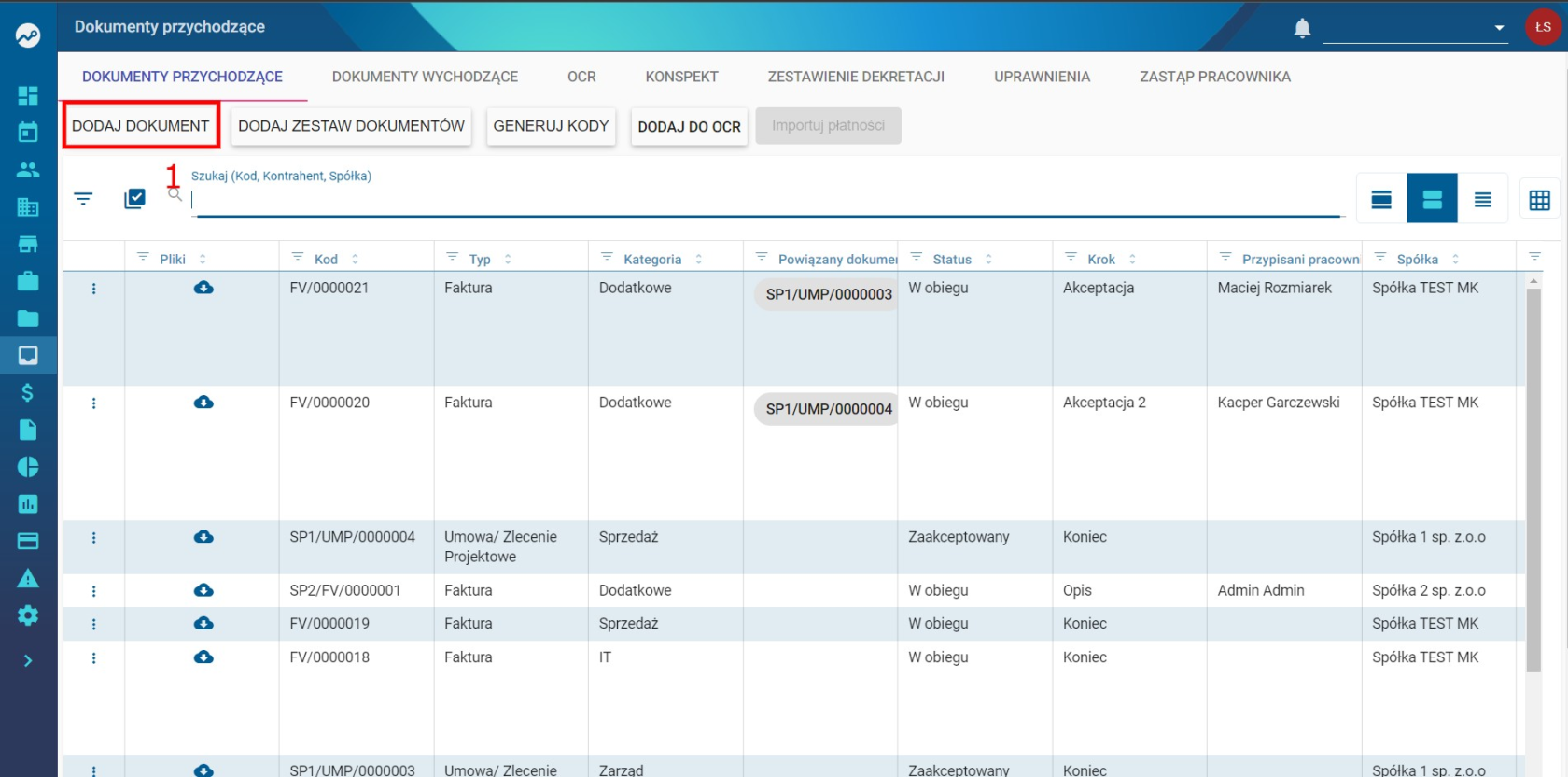](https://pomoc.thtg.io/uploads/images/gallery/2026-03/8ClCZjI1lLUrZ7ZV-image-1772717638326.png)
[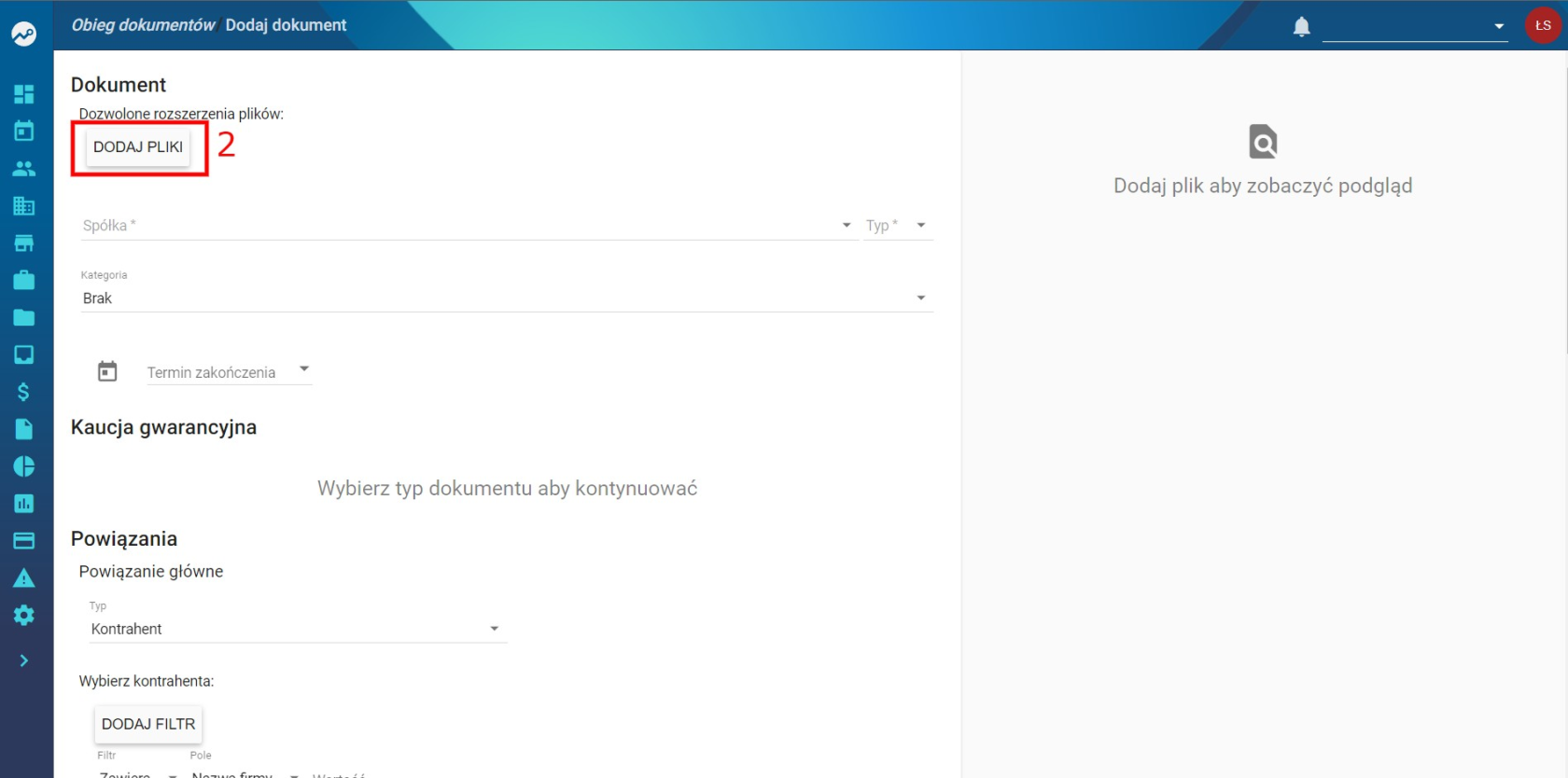](https://pomoc.thtg.io/uploads/images/gallery/2026-03/aenLojCi5x3MheWN-image-1772717696925.png)
[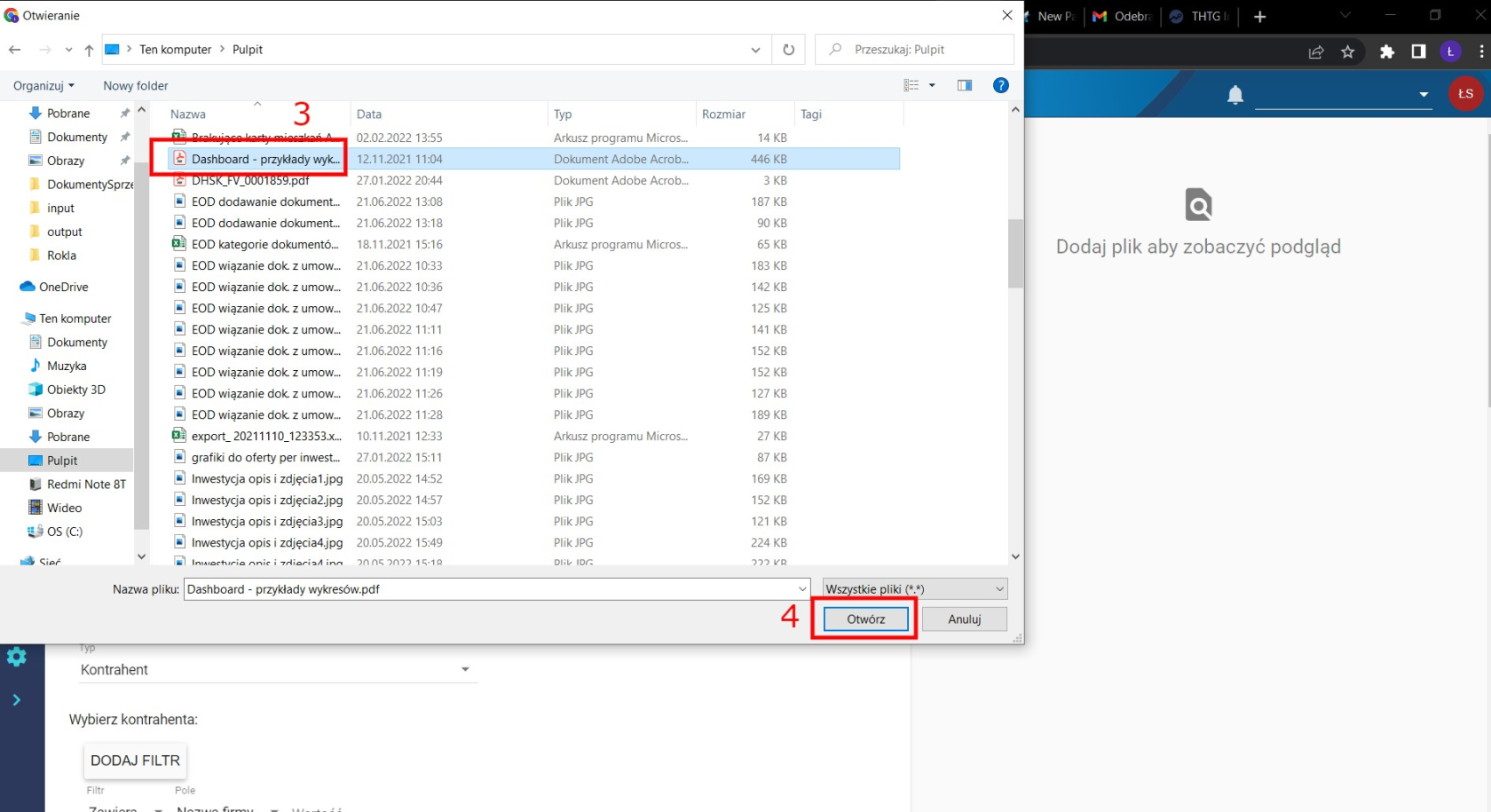](https://pomoc.thtg.io/uploads/images/gallery/2026-03/eOj1NtrbRxuqVfGz-image-1772717709291.png)
Po prawej stronie pojawi się **podgląd dodanego pliku**.
[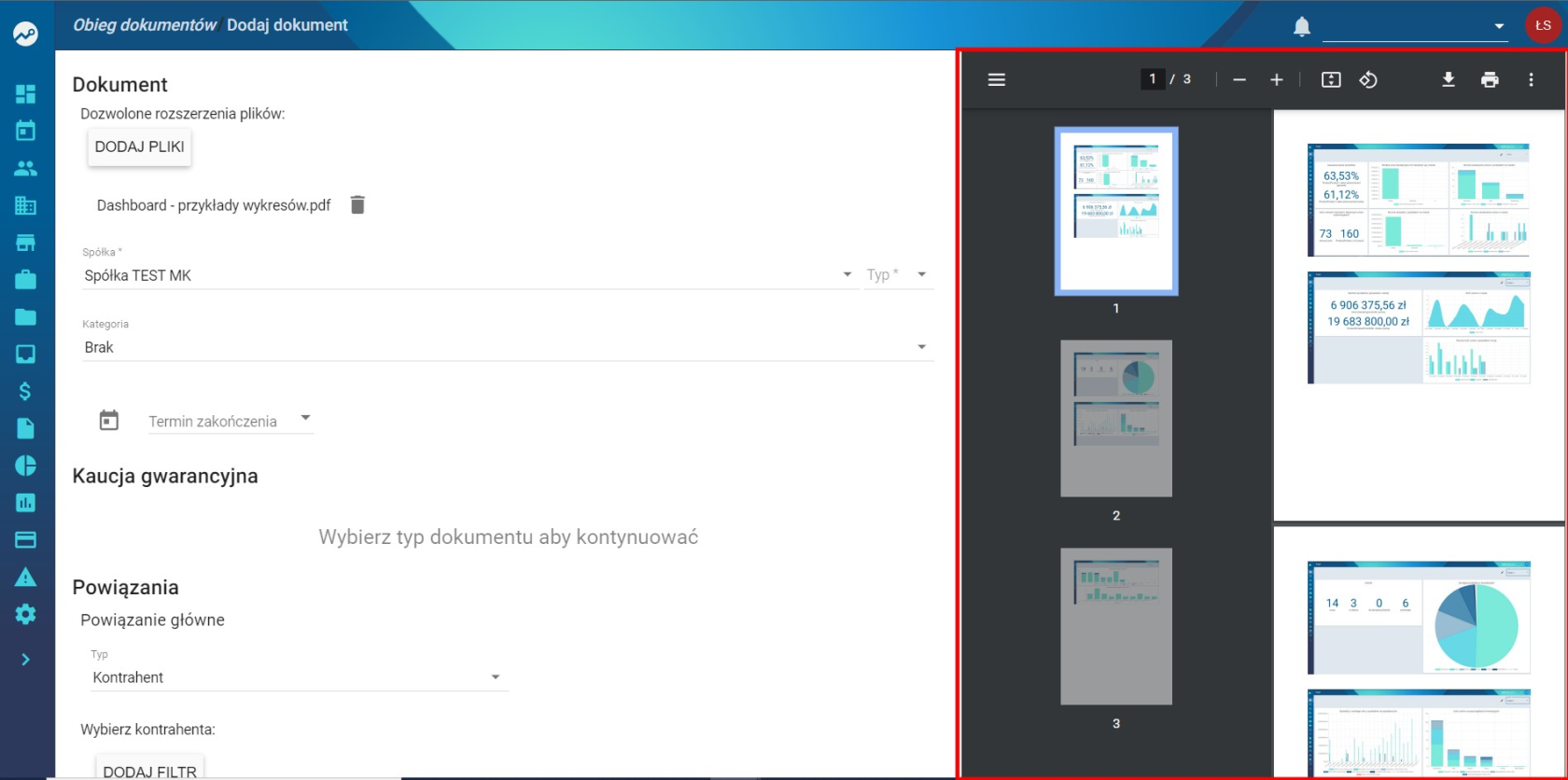](https://pomoc.thtg.io/uploads/images/gallery/2026-03/vdgfAcf1xnyaFHnJ-image-1772717730288.png)
---
## Uzupełnienie podstawowych informacji
Następnie wybierz:
- **Spółkę**
- **Typ dokumentu**
- **Kategorię**
- **Inwestycję**
Możesz również wybrać z kalendarza **Termin zakończenia**.
Dzięki temu otrzymasz powiadomienie zgodnie z ustawieniami systemu określoną liczbę dni przed tym terminem.
Jeżeli termin nie zostanie ustawiony, powiadomienie zostanie wysłane automatycznie na podstawie **daty dodania dokumentu**.
[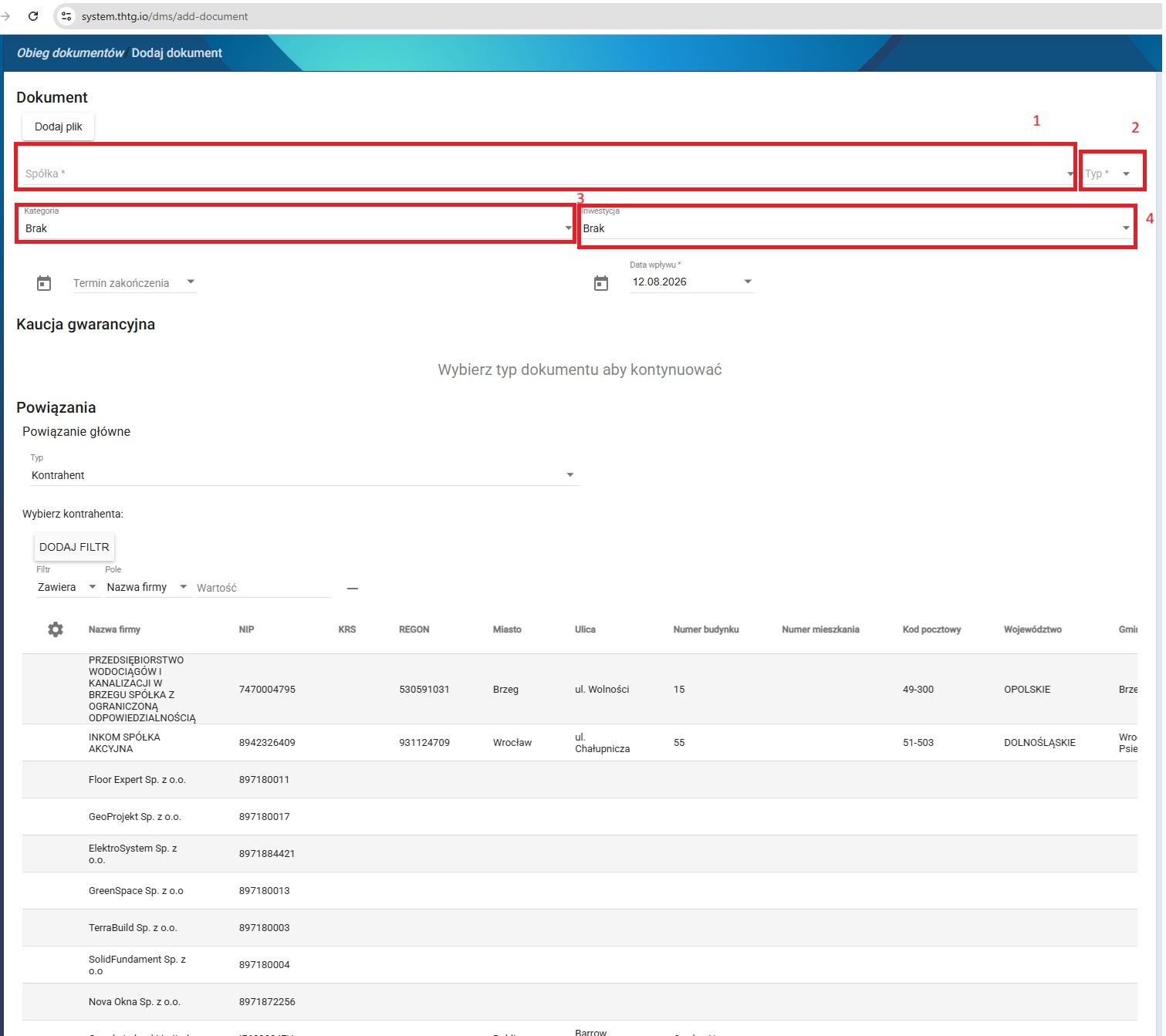](https://pomoc.thtg.io/uploads/images/gallery/2026-08/EjN7gvE5JJulAST3-dodawanie-dokumentu-do-eod.jpg)
Istnieje możliwość przypisania dokumentu do kilku inwestycji, pod warunkiem że w ustawieniach systemu zostanie włączona opcja **Pozwól na przydzielanie dodatkowych inwestycji do dokumentów przychodzacych**.
[](https://pomoc.thtg.io/uploads/images/gallery/2026-08/0FWCc4nYhzo2swtC-kilka-inwesycji-w-dokemncie-eod.jpg)
[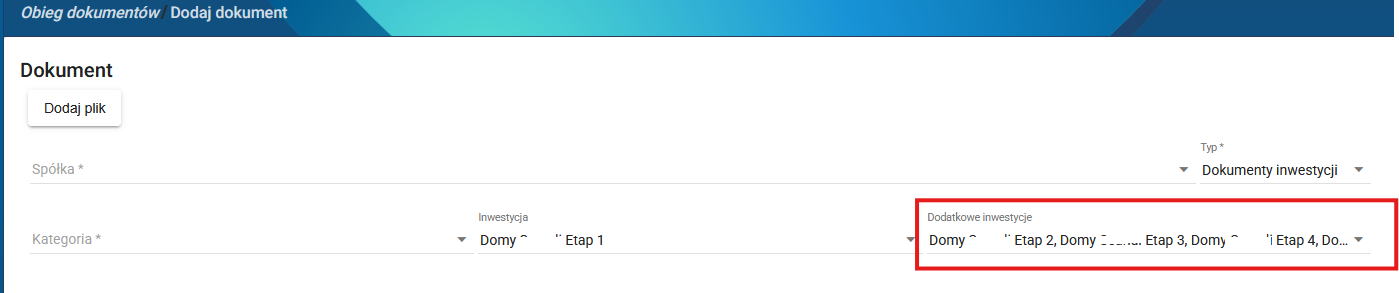](https://pomoc.thtg.io/uploads/images/gallery/2026-08/uiAjKAkV3FOjLzfn-dodatkowe-inwestycji-w-dokumencie.jpg)
Istnieje możliwość przypisania do faktury **rachunku bankowego spółki**, z którego ma zostać zrealizowany przelew, pod warunkiem włączenia odpowiedniej opcji w ustawieniach systemu.
[](https://pomoc.thtg.io/uploads/images/gallery/2026-08/QXs0Faub3FhzZPeH-rachunek-spolki-w-dokumencie-eod.jpg)
[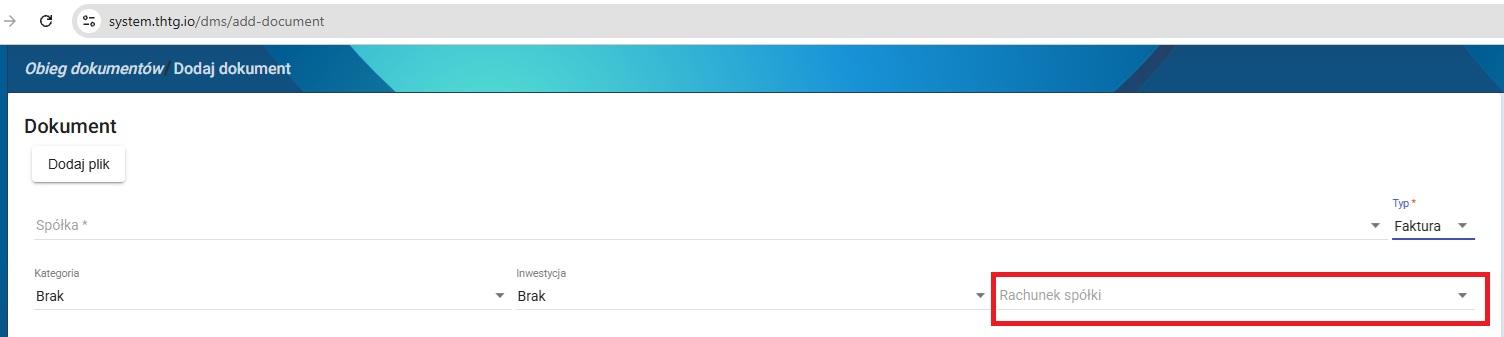](https://pomoc.thtg.io/uploads/images/gallery/2026-08/u2uuNNC7c6aq5svp-rachunek-spolki-w-fakturze.jpg)
Podczas generowania paczek przelewów system utworzy odrębną paczkę dla każdego rachunku spółki, zgodnie z rachunkiem wskazanym na fakturze.
Jeżeli dla danej faktury rachunek spółki nie zostanie określony, system poprosi użytkownika o jego wskazanie przed wygenerowaniem paczki przelewów.
[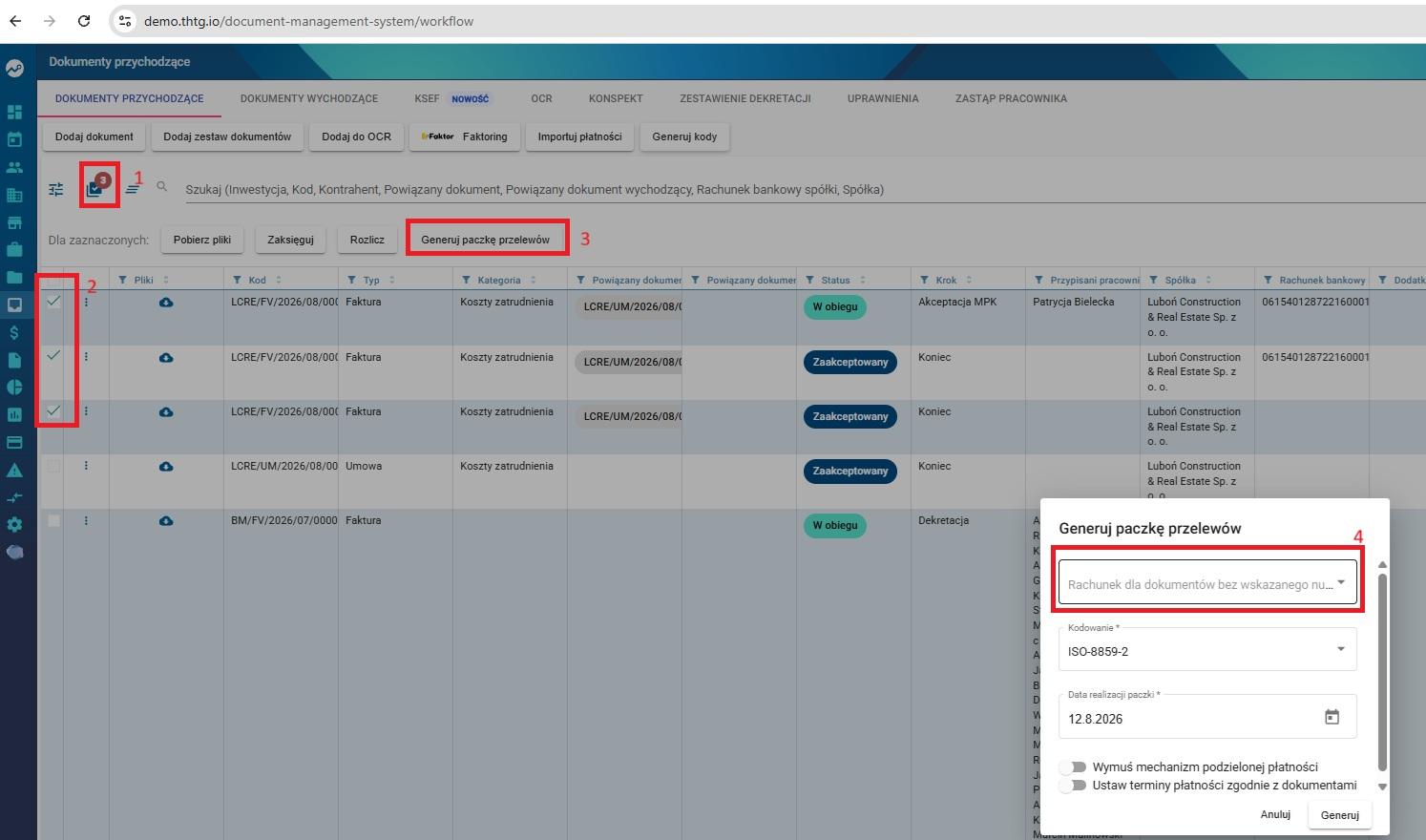](https://pomoc.thtg.io/uploads/images/gallery/2026-08/2q7PlbtVGQ9A1sZO-generowanie-paczki-przelewow.jpg)
---
## Dodatkowe pola
W zależności od wybranego **Typu dokumentu** mogą pojawić się dodatkowe pola do uzupełnienia.
Ich zakres zależy od wcześniej zdefiniowanych ustawień dla danego typu dokumentu.
[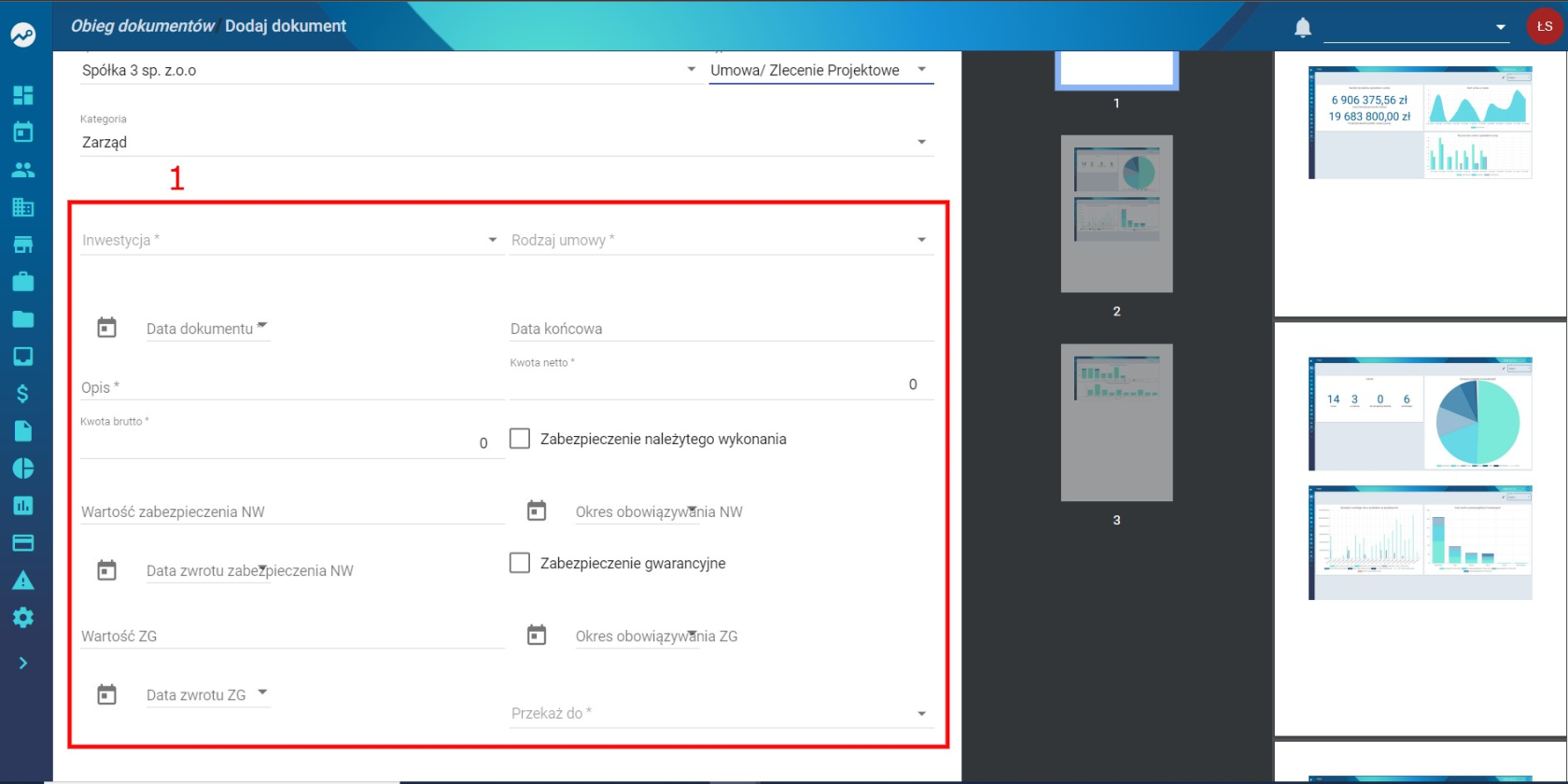](https://pomoc.thtg.io/uploads/images/gallery/2026-03/zme3YSF48mnejj0v-image-1772717783776.png)
---
## Wybór kontrahenta
W kolejnym kroku wybierz **kontrahenta**, którego dotyczy dokument.
Można to zrobić na dwa sposoby:
1. **Kontrahent istnieje w systemie**
- wyszukaj go
- wybierz z listy dostępnych kontrahentów
2. **Kontrahenta nie ma w systemie**
- wpisz **NIP**
- pobierz dane automatycznie z **GUS**
[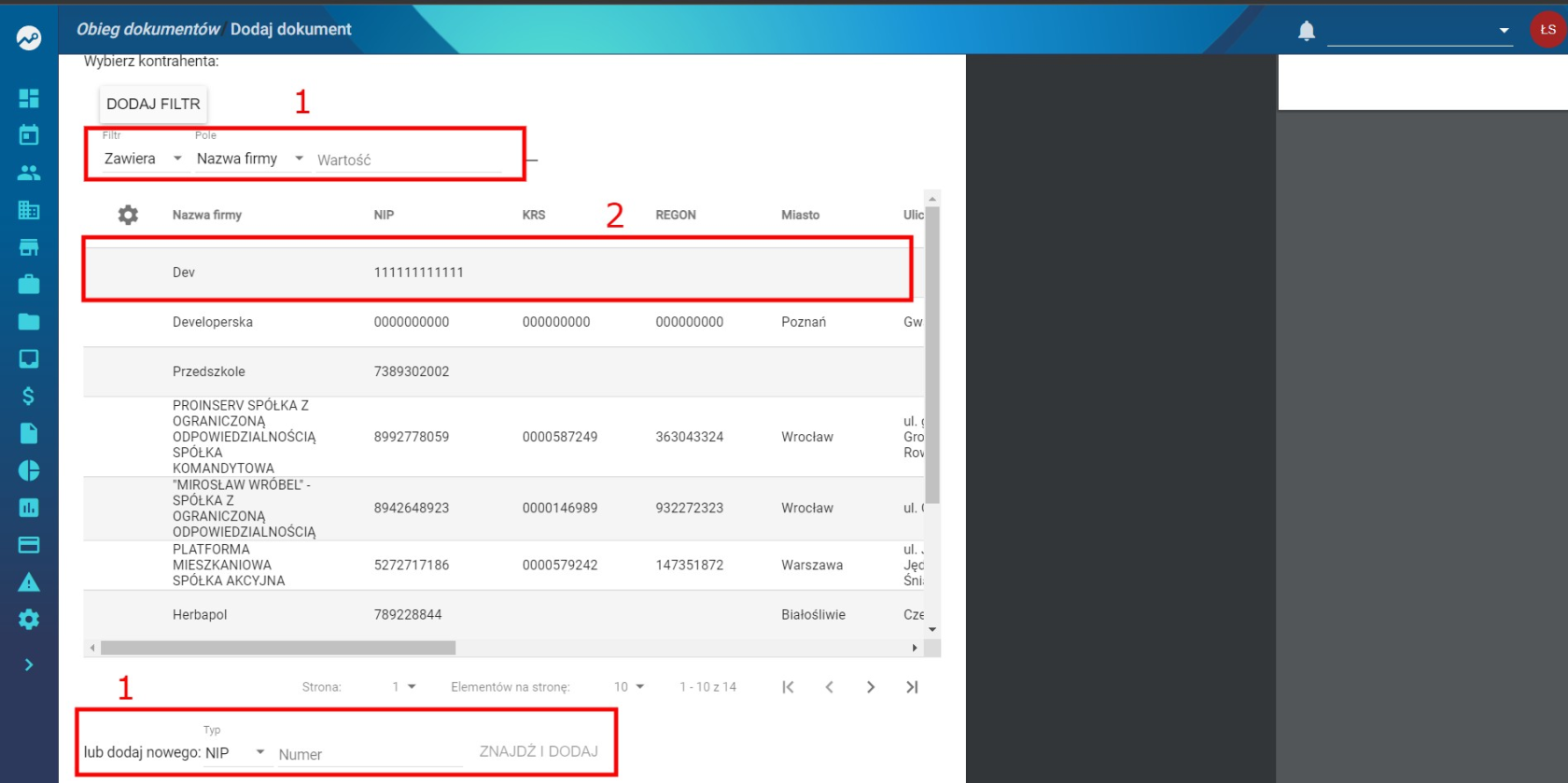](https://pomoc.thtg.io/uploads/images/gallery/2026-03/afbeFFn80s6zk0hz-image-1772717800021.png)
---
## Dodatkowe opcje
Jeżeli dokument dotyczy **więcej niż jednej spółki**, możesz wybrać dodatkowe spółki z listy rozwijalnej.
Dodatkowego kontrahenta można przypisać klikając **„+”** i wyszukując go w taki sam sposób jak wcześniej.
Możliwe jest również dodanie osób **„Do wiadomości”**, które otrzymają informację o wprowadzonym dokumencie.
---
## Zapisanie dokumentu
Po uzupełnieniu wszystkich wymaganych danych przycisk **Zapisz** zostanie podświetlony na niebiesko.
Oznacza to, że wszystkie obowiązkowe pola zostały wypełnione.
Kliknij **Zapisz**.
Dokument zostanie przekazany do osoby przypisanej w odpowiednim **schemacie obiegu dokumentów** jako adresat.
[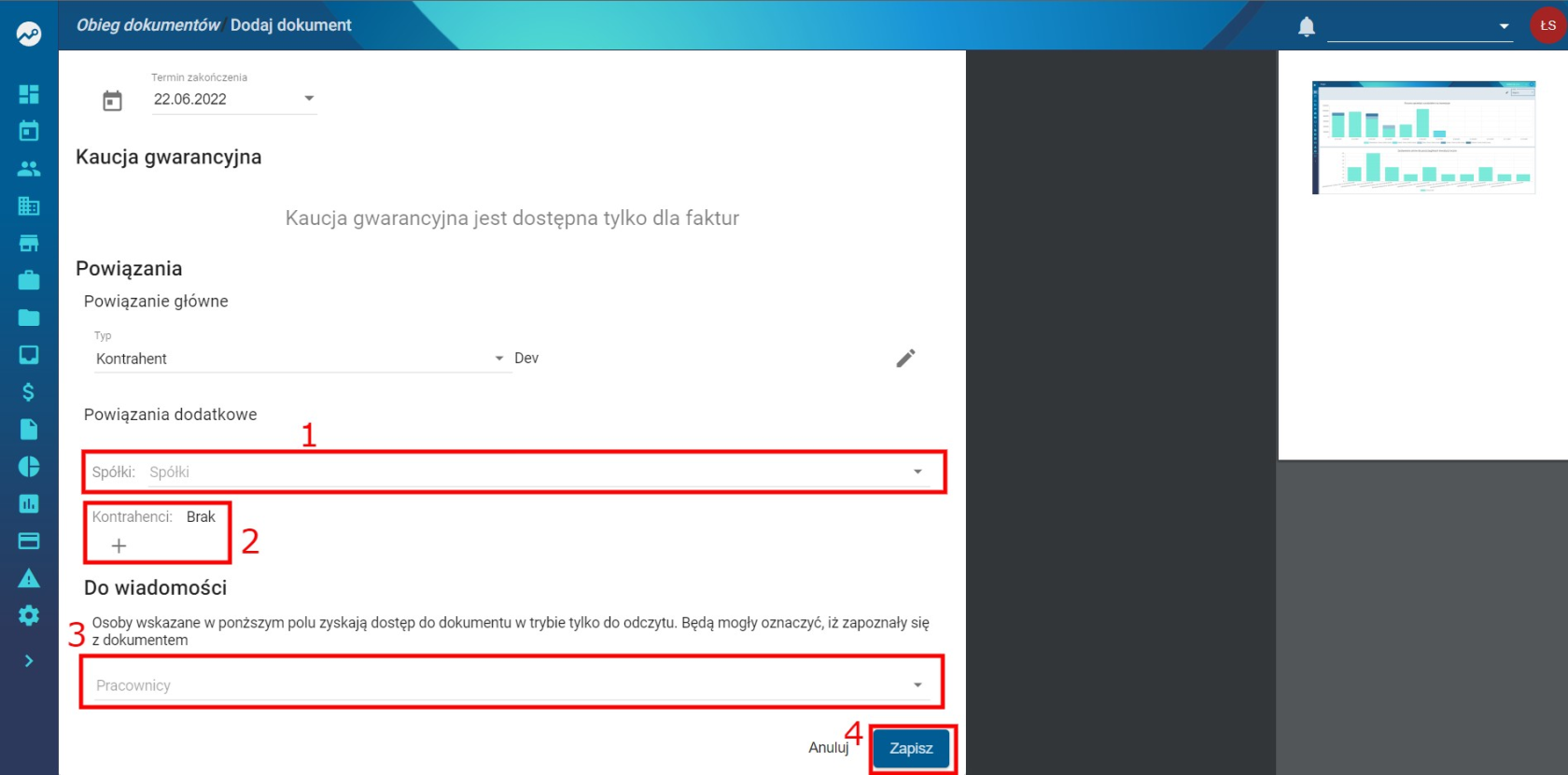](https://pomoc.thtg.io/uploads/images/gallery/2026-03/MjkJ9o8Y7tL7YKOR-image-1772717828184.png)
---
Tak dodany dokument rozpoczyna swój obieg zgodnie z wybranym **schematem obiegu dokumentów**.
Dzięki poprawnie wypełnionym danym masz pewność, że trafi on do odpowiedniej osoby.
# Dodawanie powiadomień niestandardowych
# Dodawanie powiadomień niestandardowych dla dokumentów
Powiadomienia niestandardowe umożliwiają tworzenie indywidualnych wiadomości dla określonych osób lub grup w kontekście wybranych dokumentów. Można je skonfigurować tak, aby były wysyłane tylko do wybranej osoby lub określonej grupy.
Powiadomienia niestandardowe można dodawać na różnych etapach przetwarzania dokumentów – już od momentu ich dodania do obiegu.
---
# Zakres uprawnień
## Zarządzanie powiadomieniami w obiegu dokumentów
- **Wyświetlanie powiadomień** – Wyświetlanie
- **Dodawanie powiadomień** – Wyświetlanie, Tworzenie
- **Edycja powiadomień** – Wyświetlanie, Edycja
- **Usuwanie powiadomień** – Wyświetlanie, Usuwanie
[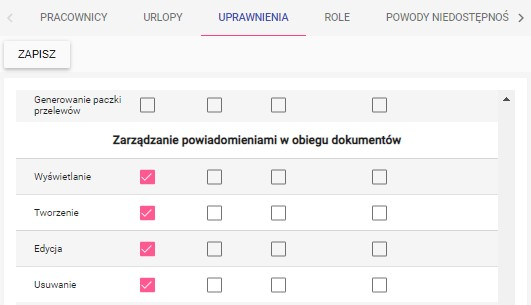](https://pomoc.thtg.io/uploads/images/gallery/2026-03/c9W2ztTtxcpgo6zu-image-1772717951484.png)
---
# Dodanie powiadomienia niestandardowego podczas dodawania nowego dokumentu
Po wypełnieniu formularza danymi dokumentu, w jego dolnej części zaznacz opcję:
**Powiadomienia niestandardowe**
[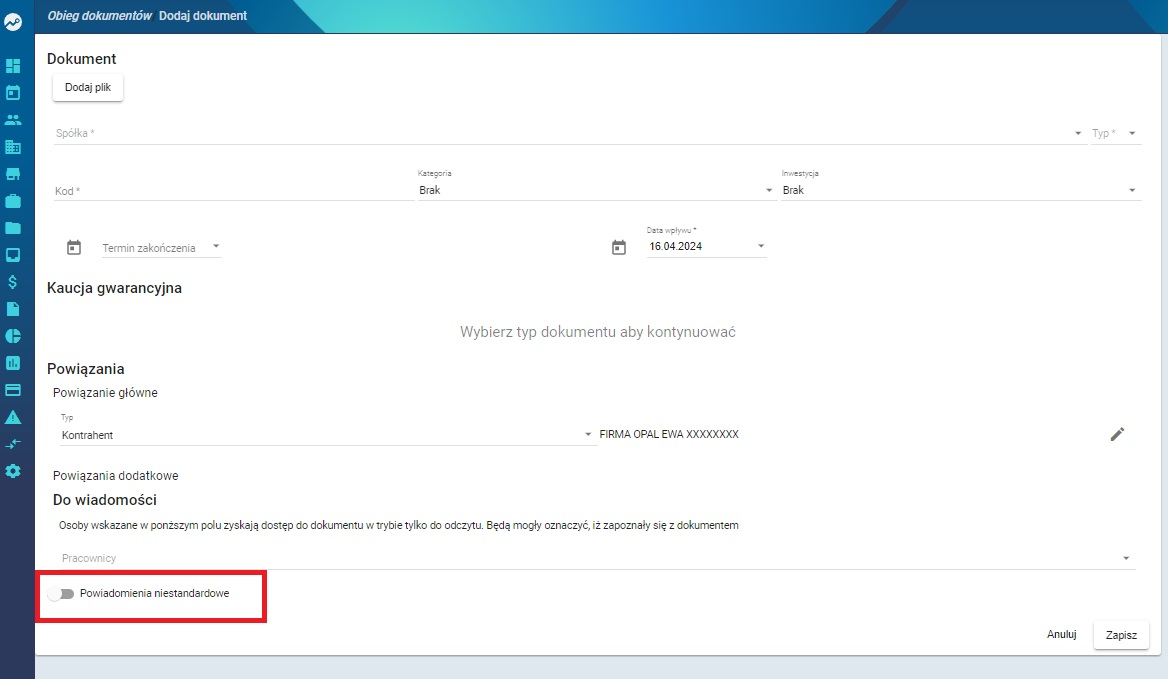](https://pomoc.thtg.io/uploads/images/gallery/2026-03/Q0cTHi7EbDcQlJMu-image-1772717965817.png)
W kolejnym kroku uzupełnij wszystkie wymagane pola oznaczone **gwiazdką**.
System wymaga wybrania **co najmniej jednego odbiorcy**. Można to zrobić na jeden z trzech sposobów.
---
## Wybór pracownika
Powiadomienie można skierować do konkretnego pracownika firmy.
W tym celu wybierz z listy pracownika lub pracowników, którzy mają otrzymać powiadomienie.
---
## Wybór grupy
Kolejną opcją jest wybór **grupy**, do której może należeć wielu pracowników.
Rozwiązanie to ułatwia wysyłanie powiadomień do całych działów.
### Ważne
Jeżeli w momencie konfiguracji w grupie znajduje się np. **3 pracowników**, a powiadomienie zostanie wysłane **za 2 dni**, to:
- jeśli przed wysłaniem powiadomienia zostaną dodani nowi użytkownicy do tej grupy,
- powiadomienie zostanie wysłane **również do nich**.
---
## Wybór roli w inwestycji
Możliwe jest również wskazanie odbiorców poprzez **rolę w inwestycji**.
Przykład:
- wybieramy rolę **Inspektor**
- każdy pracownik przypisany jako inspektor w danej inwestycji otrzyma powiadomienie
### Ważne
Przy wyborze roli w inwestycji należy upewnić się, że:
- inwestycja ma przypisanych użytkowników do tej roli,
- dokument posiada przypisaną inwestycję.
Jest to **warunek konieczny**, aby powiadomienie zostało wysłane prawidłowo.
Podobnie jak w przypadku grup:
- jeżeli dziś do roli przypisane są 3 osoby,
- a powiadomienie zostanie wysłane za 2 dni,
- nowi użytkownicy dodani do tej roli przed wysłaniem również otrzymają powiadomienie.
[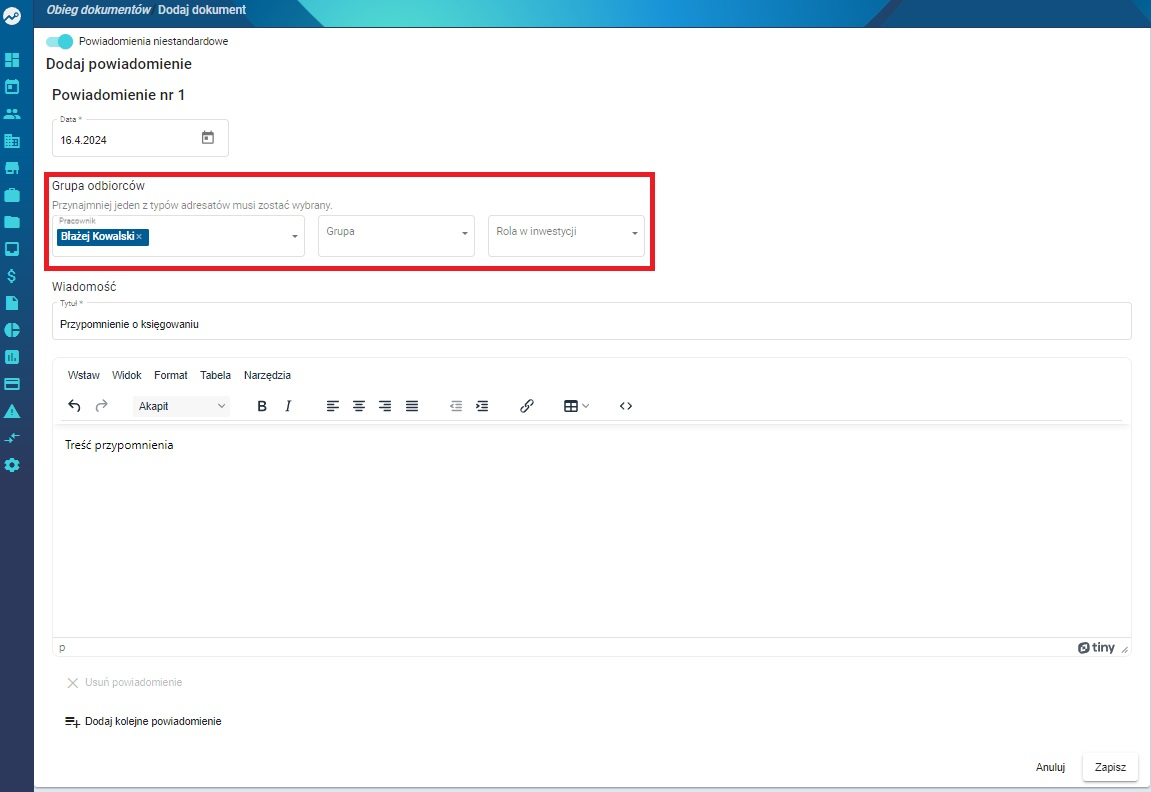](https://pomoc.thtg.io/uploads/images/gallery/2026-03/d2KHgy6J9IhH5KSm-image-1772718062528.png)
---
# Dodawanie wielu powiadomień
Podczas dodawania dokumentu można utworzyć **kilka powiadomień dla różnych grup odbiorców**.
Aby dodać kolejne powiadomienie:
1. Kliknij **Dodaj kolejne powiadomienie**.
2. Uzupełnij wszystkie wymagane pola w nowym formularzu.
[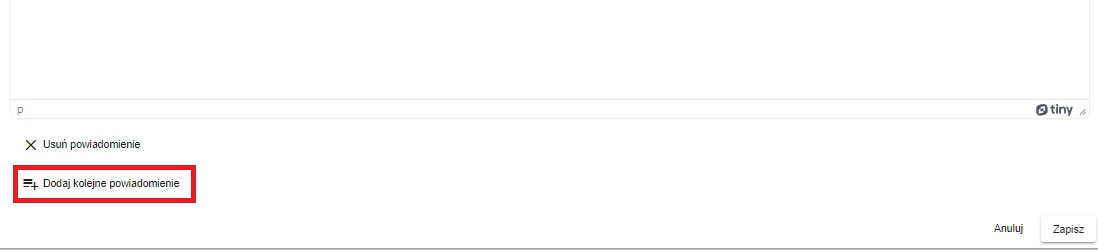](https://pomoc.thtg.io/uploads/images/gallery/2026-03/KaUc87FtsHddzMDJ-image-1772718094504.png)
Jeżeli formularzy jest zbyt dużo lub zawierają błędy, można je usunąć.
Aby usunąć powiadomienie:
- kliknij **Usuń powiadomienie**, znajdujące się na dole danego formularza.
---
# Zapisanie dokumentu z powiadomieniami
Po uzupełnieniu wszystkich danych kliknij **Zapisz**, aby dodać dokument wraz z powiadomieniami.
[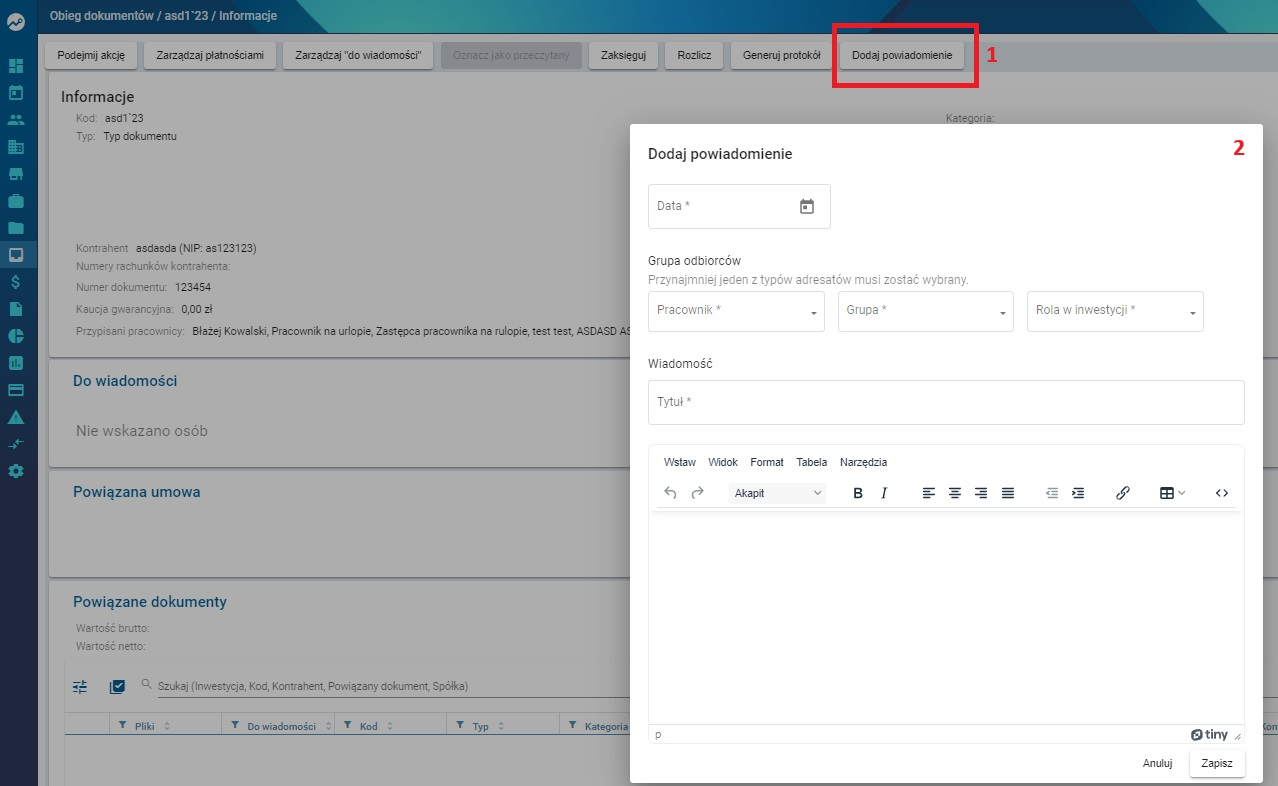](https://pomoc.thtg.io/uploads/images/gallery/2026-03/RXlhWMIqGcMJM7oq-image-1772718109491.png)
---
# Dodanie powiadomienia do istniejącego dokumentu
Aby dodać powiadomienie do dokumentu, który już znajduje się w obiegu:
1. Otwórz dokument.
2. Kliknij **Dodaj powiadomienie**.
Po kliknięciu przycisku pojawi się osobne okno umożliwiające dodanie przypomnienia.
---
# Edycja powiadomienia niestandardowego
Aby edytować powiadomienie:
1. Przejdź do dokumentu, w którym znajduje się powiadomienie.
2. W tabeli **Powiadomienia** znajdź interesujące powiadomienie.
3. Kliknij **przycisk akcji** przy danym powiadomieniu.
Pojawią się dostępne opcje:
- **Edytuj**
- **Usuń**
Po wybraniu **Edytuj** otworzy się formularz z danymi powiadomienia.
Wprowadź zmiany i kliknij **Zapisz**.
[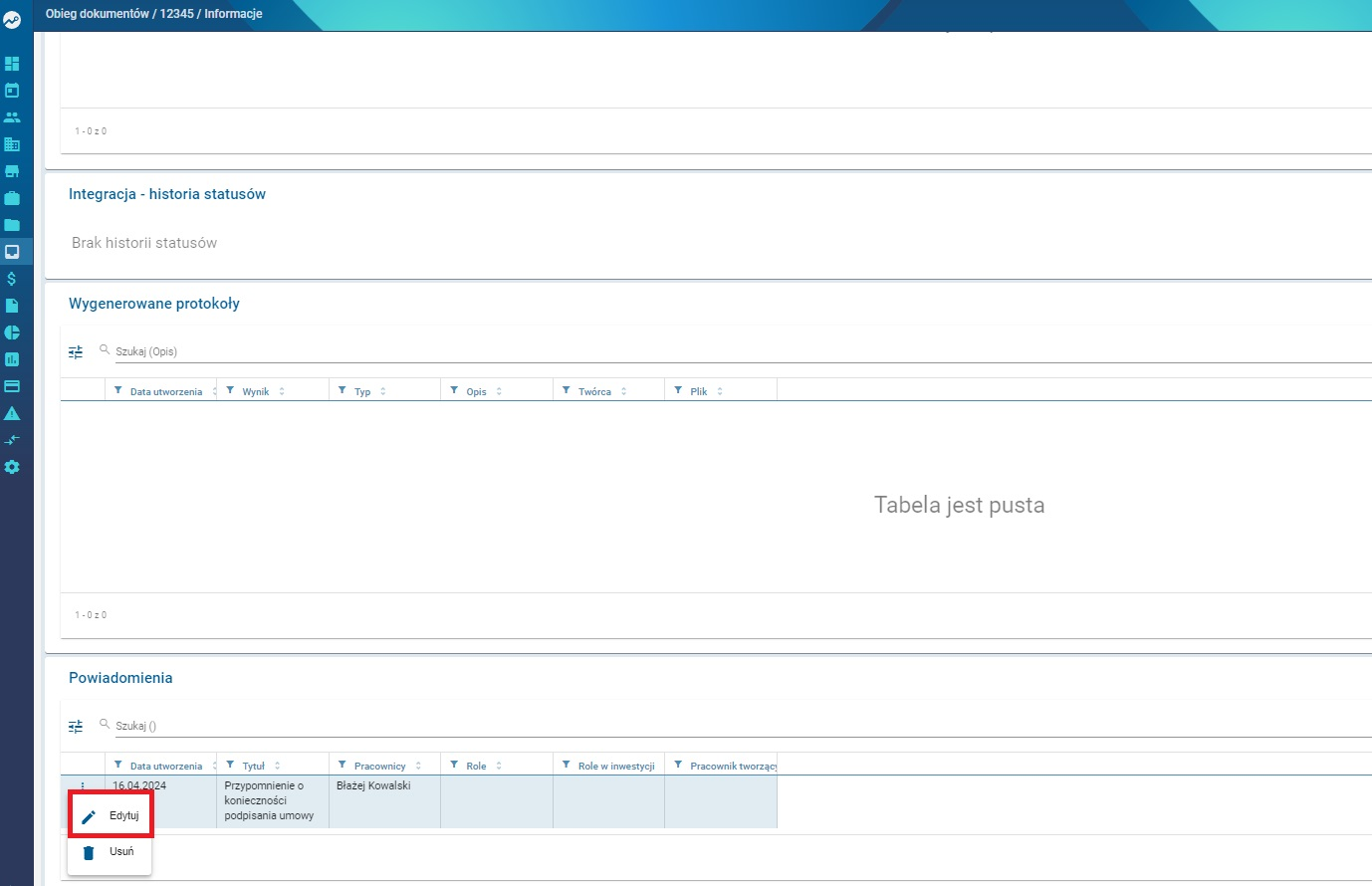](https://pomoc.thtg.io/uploads/images/gallery/2026-03/9VK6n0IEkupt9gJs-image-1772718130052.png)
[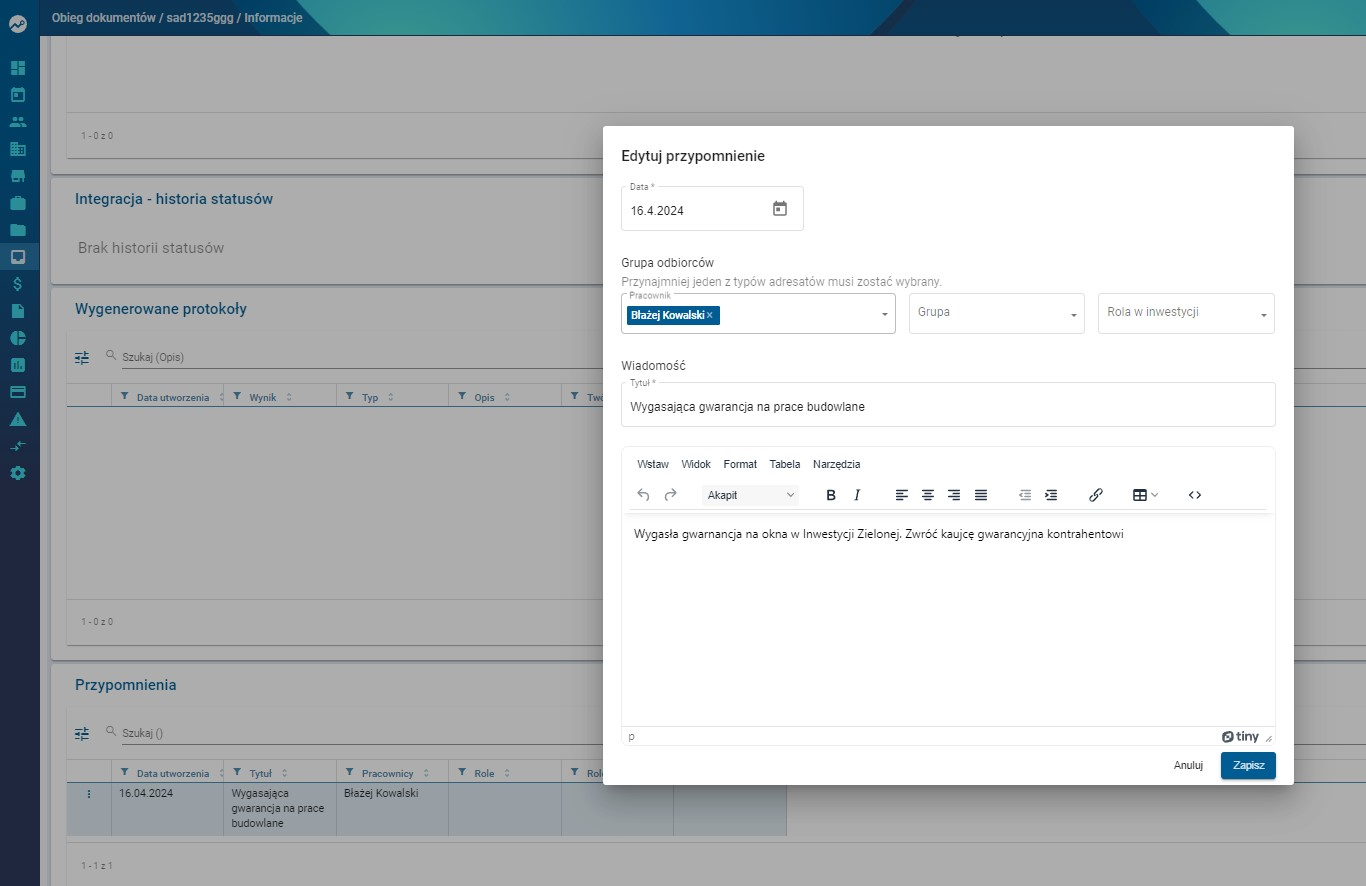](https://pomoc.thtg.io/uploads/images/gallery/2026-03/8UvIRU7Qbf3vdCId-image-1772718145996.png)
---
# Przykładowa treść wiadomości powiadomienia e-mail
[](https://pomoc.thtg.io/uploads/images/gallery/2026-03/TXjJwHvsYLl7EWoJ-image-1772718159765.png)
# Dokument - Podejmowanie akcji
# Akcje na dokumencie w Elektronicznym Obiegu Dokumentów
Po wprowadzeniu dokumentu do systemu jest on przekazywany do osoby lub grupy zgodnie ze **schematem obiegu**, do którego został przypisany.
Na takim dokumencie można wykonać **6 rodzajów akcji**, które zostały opisane poniżej.
---
# Wspólna część procesu
Z widoku ogólnego **Elektronicznego Obiegu Dokumentów** wybierz dokument, na którym chcesz podjąć akcję.
1. Kliknij dokument na liście.
2. Wybierz opcję **Podejmij akcję**.
[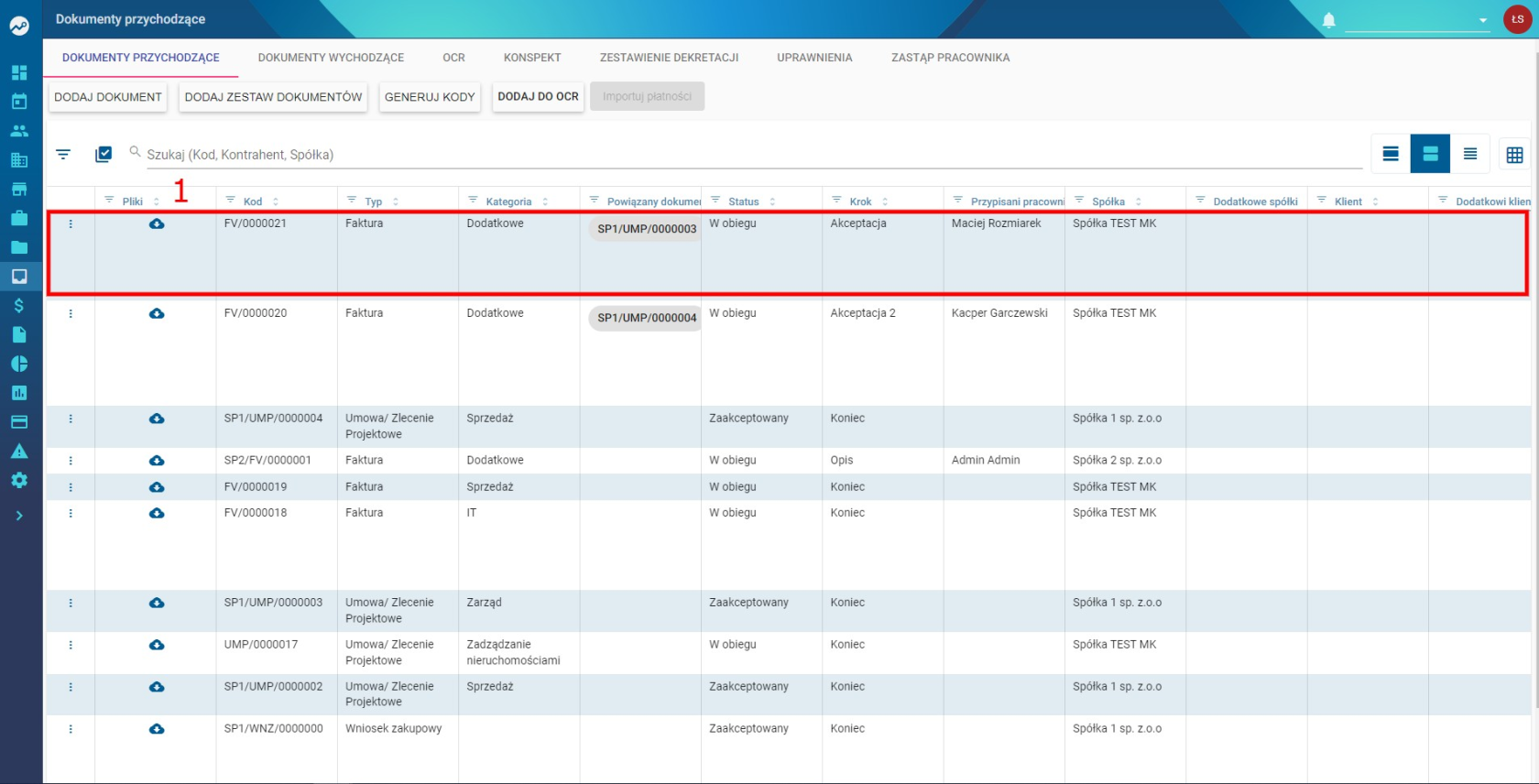](https://pomoc.thtg.io/uploads/images/gallery/2026-03/ytbePDUXFlnskZxm-image-1772718236240.png)
[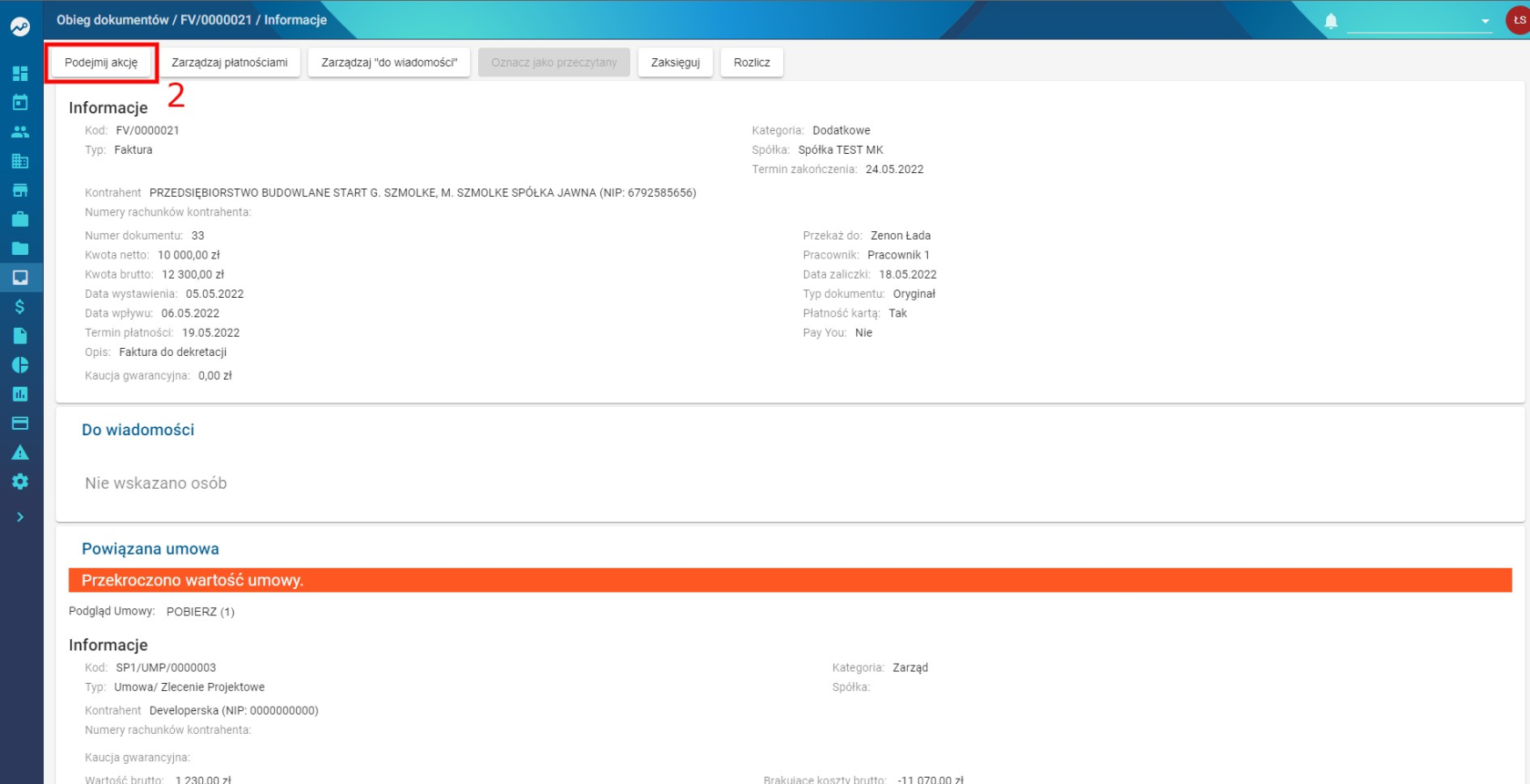](https://pomoc.thtg.io/uploads/images/gallery/2026-03/Z10PLjUVVVJpzmcr-image-1772718249056.png)
---
# Zaakceptuj
Wybierz tę opcję, jeśli chcesz **przekazać dokument do kolejnego kroku schematu obiegu dokumentów**.
**Jak to zrobić:**
1. Przejdź do dolnej części dokumentu.
2. Zaznacz opcję **Zaakceptuj**.
3. Dodaj odpowiedni **komentarz**.
4. W razie potrzeby dodaj **dodatkowe pliki**.
5. Kliknij **Zaakceptuj** na dole strony.
[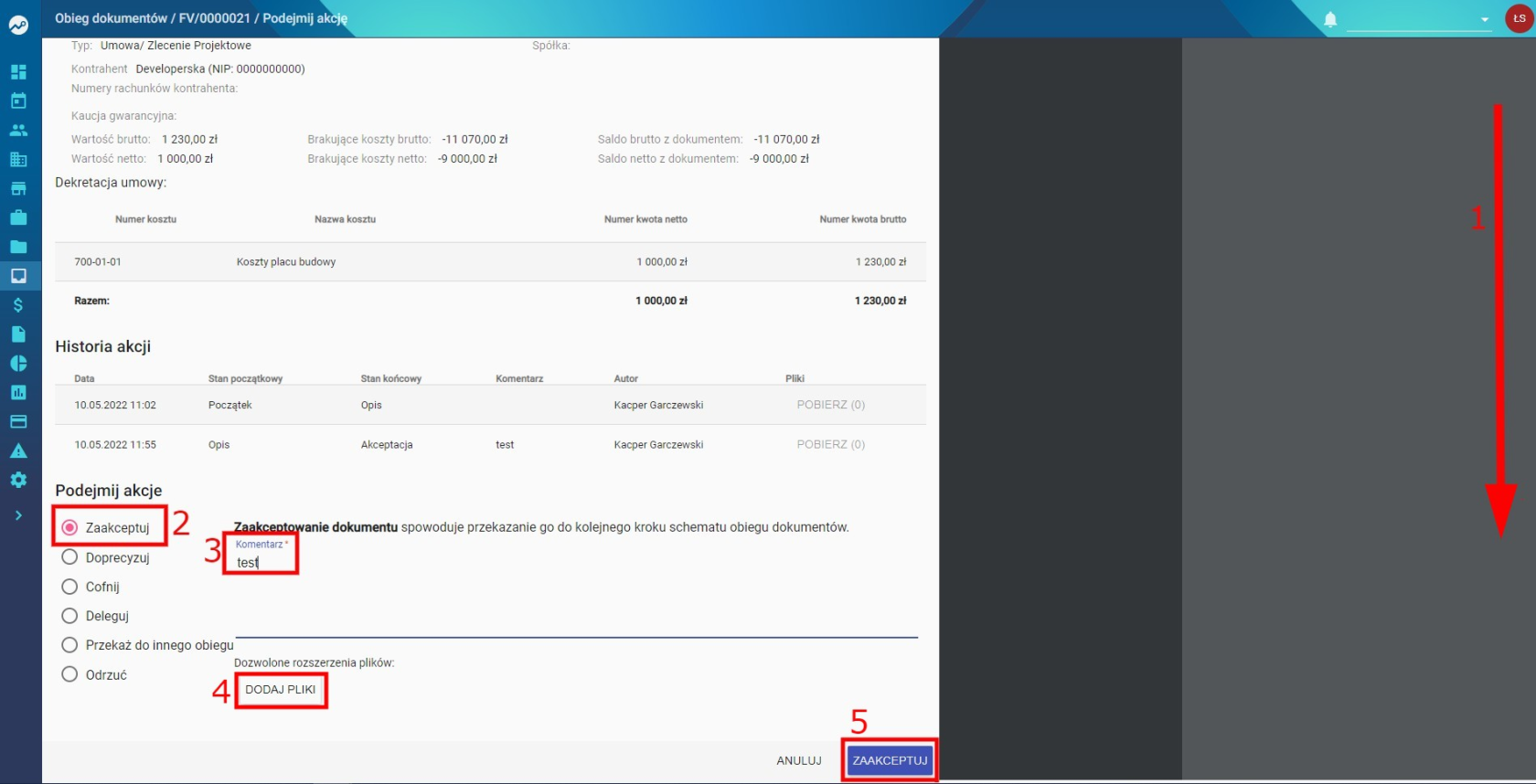](https://pomoc.thtg.io/uploads/images/gallery/2026-03/jLbvWCn2WhyMkSwS-image-1772718264765.png)
---
# Doprecyzuj
Wybierz tę opcję, jeśli chcesz **udostępnić dokument osobie spoza aktualnego schematu obiegu**, aby uzyskać dodatkowe informacje.
Po uzupełnieniu dokument wróci do **obecnego kroku obiegu dokumentów**.
**Jak to zrobić:**
1. Przejdź do dolnej części dokumentu.
2. Zaznacz opcję **Doprecyzuj**.
3. Wybierz z listy pracownika, do którego ma trafić dokument.
4. Dodaj **komentarz**.
5. W razie potrzeby dodaj **dodatkowe pliki**.
6. Kliknij **Doprecyzuj** na dole strony.
[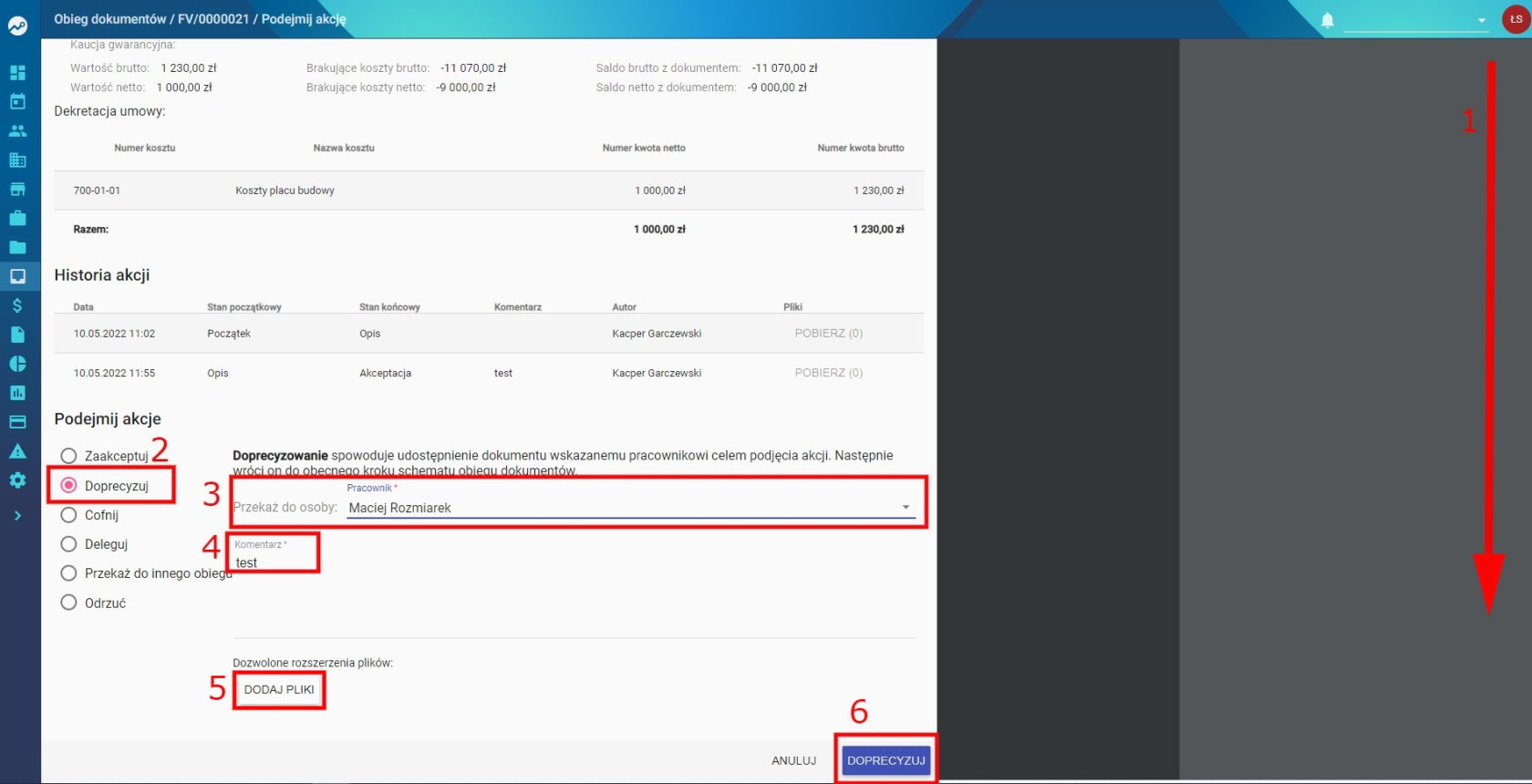](https://pomoc.thtg.io/uploads/images/gallery/2026-03/dcNCYJYqlYGWPMXh-image-1772718296618.png)
---
# Cofnij
Wybierz tę opcję, jeśli chcesz **cofnąć dokument do wybranego kroku obiegu**.
Po cofnięciu dokument będzie kontynuował obieg od miejsca, do którego został cofnięty.
**Jak to zrobić:**
1. Przejdź do dolnej części dokumentu.
2. Zaznacz opcję **Cofnij**.
3. Wybierz z listy krok, do którego dokument ma zostać cofnięty.
4. Dodaj **komentarz**.
5. W razie potrzeby dodaj **dodatkowe pliki**.
6. Kliknij **Cofnij** na dole strony.
[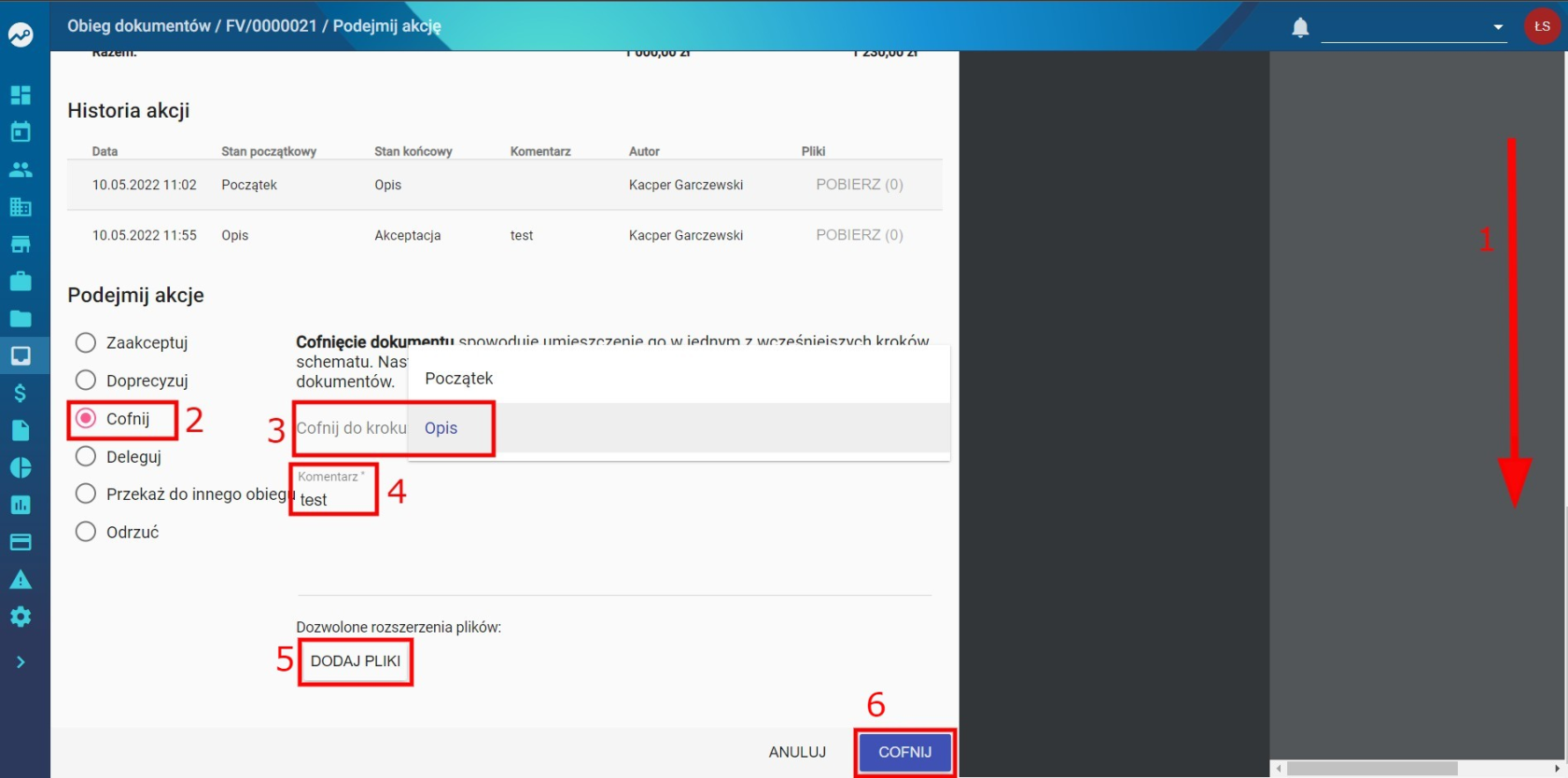](https://pomoc.thtg.io/uploads/images/gallery/2026-03/FTvDJvUmMtlNDEt5-image-1772718436713.png)
---
# Deleguj
Wybierz tę opcję, jeśli chcesz **przekazać dokument wskazanemu pracownikowi lub grupie**.
Po delegowaniu dokument przejdzie do **następnego kroku zgodnie ze schematem obiegu**.
**Jak to zrobić:**
1. Przejdź do dolnej części dokumentu.
2. Zaznacz opcję **Deleguj**.
3. Wybierz, czy chcesz delegować dokument do **pracownika** czy **grupy**.
4. Z listy wybierz odpowiedniego **pracownika lub grupę**.
5. Dodaj **komentarz**.
6. W razie potrzeby dodaj **dodatkowe pliki**.
7. Kliknij **Deleguj** na dole strony.
[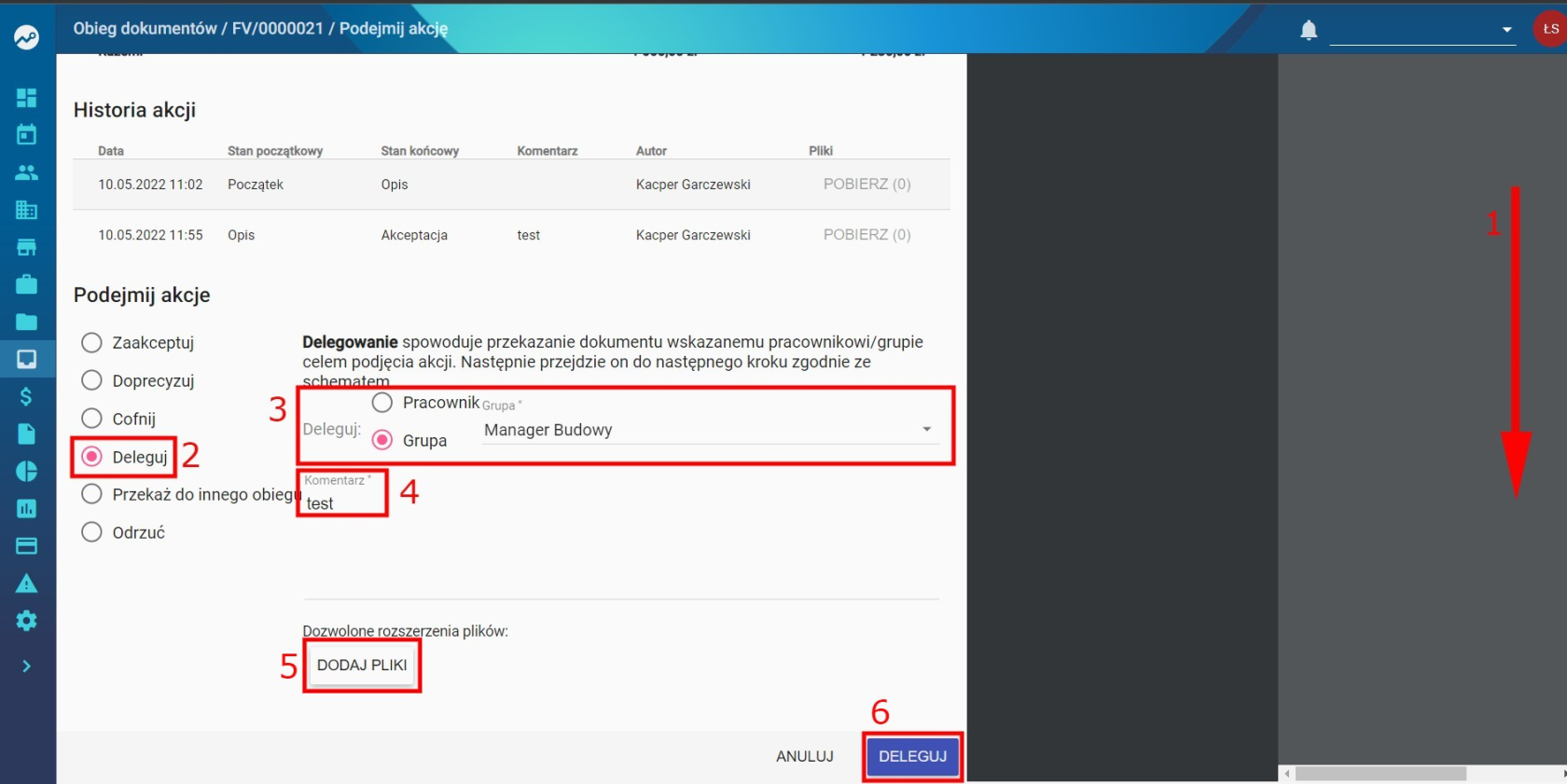](https://pomoc.thtg.io/uploads/images/gallery/2026-03/V73jyOwkURhaxN8t-image-1772718413417.png)
---
# Przekaż do innego obiegu
Wybierz tę opcję, jeśli dokument został **błędnie przypisany do danego obiegu**.
⚠️ **Uwaga:**
Przekazanie jest możliwe tylko do obiegu, który dotyczy tych samych:
- spółki
- typu dokumentu
- kategorii
**Jak to zrobić:**
1. Przejdź do dolnej części dokumentu.
2. Zaznacz opcję **Przekaż do innego obiegu**.
3. Wybierz z listy **obieg**, do którego chcesz przenieść dokument.
4. Dodaj **komentarz**.
5. W razie potrzeby dodaj **dodatkowe pliki**.
6. Kliknij **Deleguj** na dole strony.
[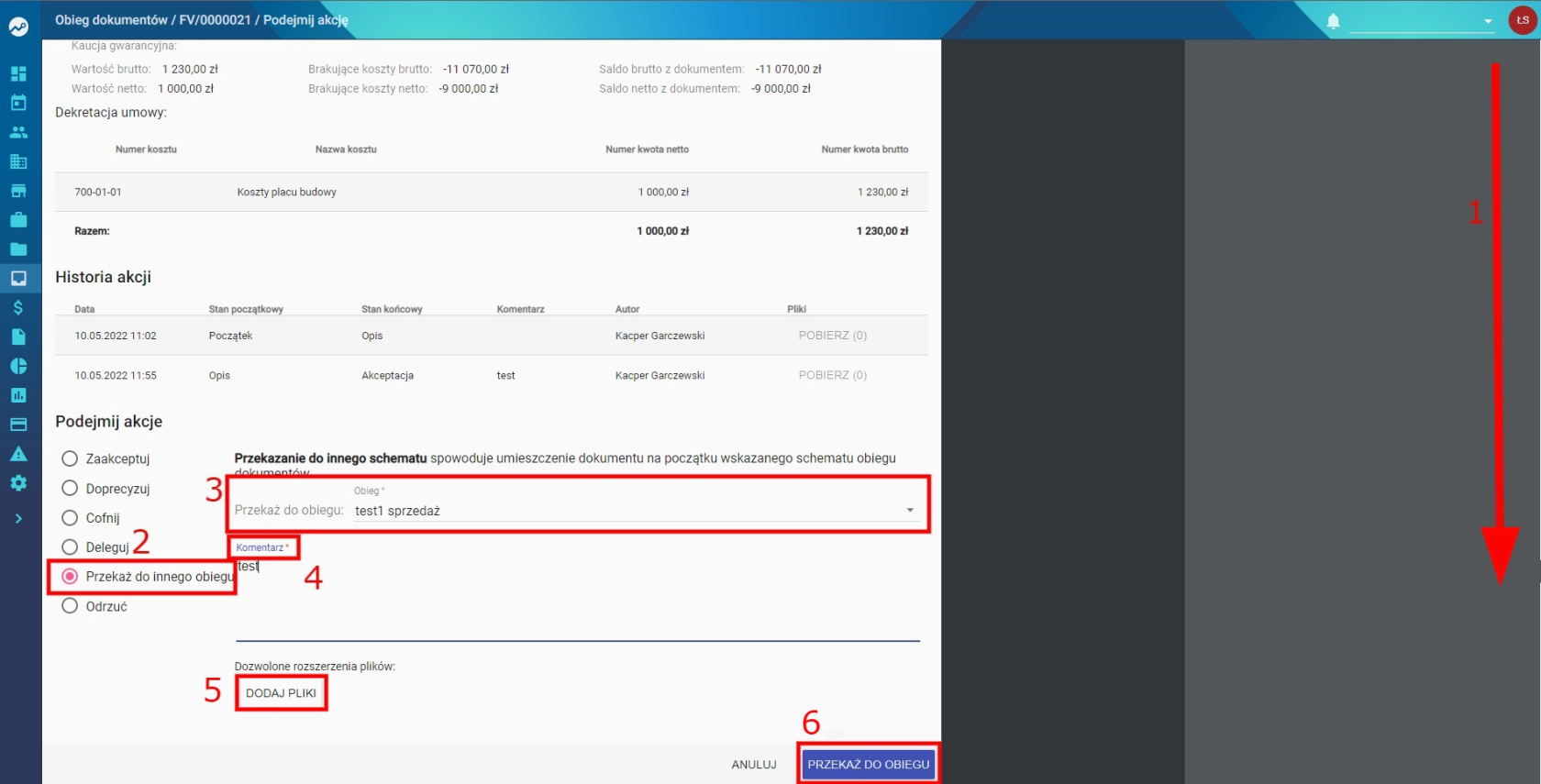](https://pomoc.thtg.io/uploads/images/gallery/2026-03/7df7HzHoyKgJalcX-image-1772718380965.png)
---
# Odrzuć
Wybierz tę opcję, jeśli chcesz **zakończyć obieg dokumentu**, np. gdy został on **błędnie wprowadzony**.
**Jak to zrobić:**
1. Przejdź do dolnej części dokumentu.
2. Zaznacz opcję **Odrzuć**.
3. Dodaj **komentarz**.
4. W razie potrzeby dodaj **dodatkowe pliki**.
5. Kliknij **Odrzuć** na dole strony.
[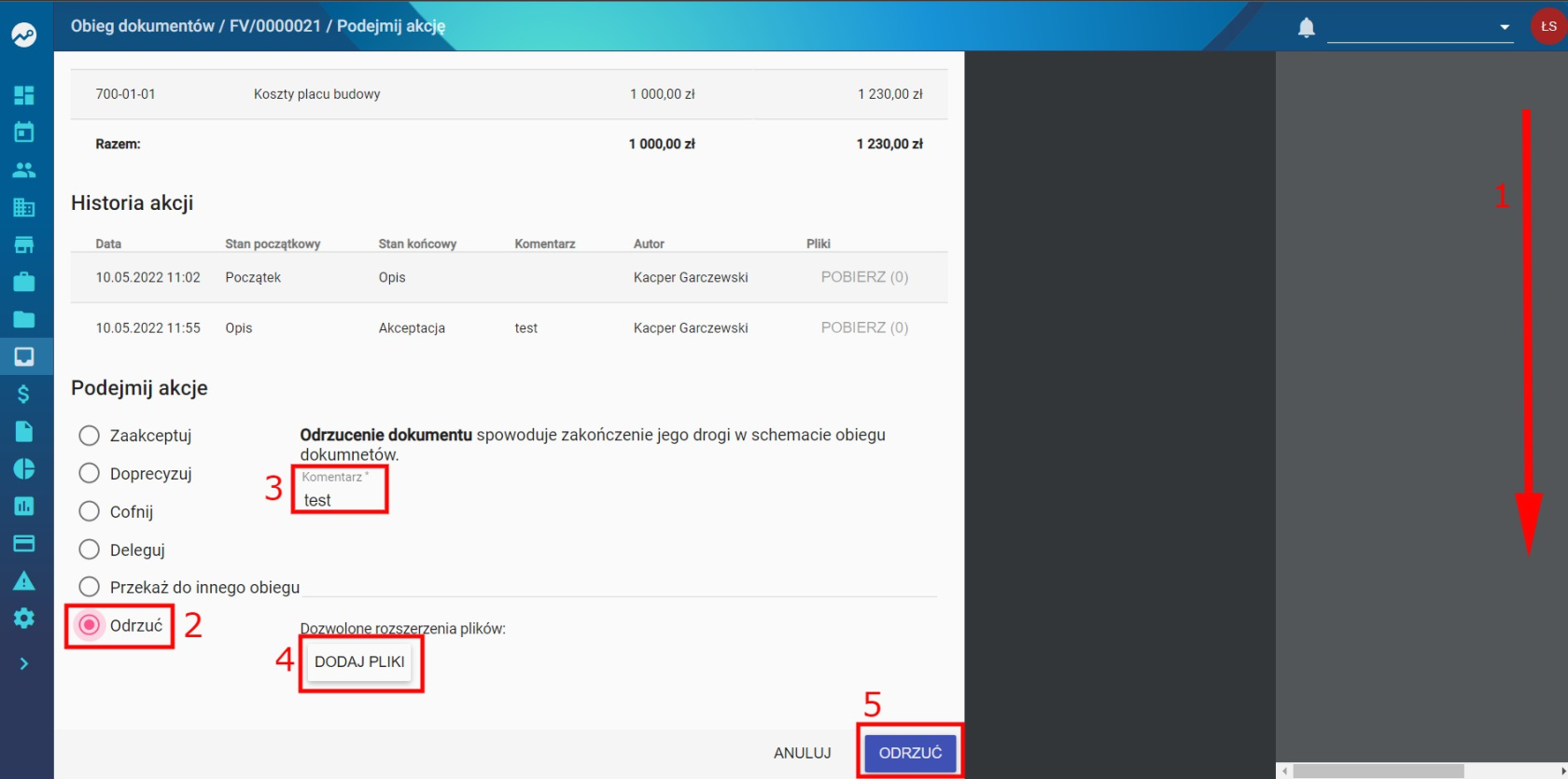](https://pomoc.thtg.io/uploads/images/gallery/2026-03/D10ah7OgfQZ5t8cG-image-1772718341116.png)
# Dokument - przekazanie do innego obiegu
# Przekazanie dokumentu do innego obiegu
Za pomocą tej funkcjonalności można przekazać dokument do innego obiegu, jeśli został on **omyłkowo przypisany do niewłaściwego obiegu**.
⚠️ **Uwaga**
Przekazanie dokumentu do innego obiegu jest możliwe tylko wtedy, gdy oba obiegi dotyczą tych samych:
- **spółki**
- **typu dokumentu**
- **kategorii**
---
# Jak przekazać dokument do innego obiegu
1. Z widoku ogólnego **Elektronicznego Obiegu Dokumentów** wybierz dokument, na którym chcesz wykonać akcję.
2. Kliknij dokument na liście.
3. Wybierz opcję **Podejmij akcję**.
[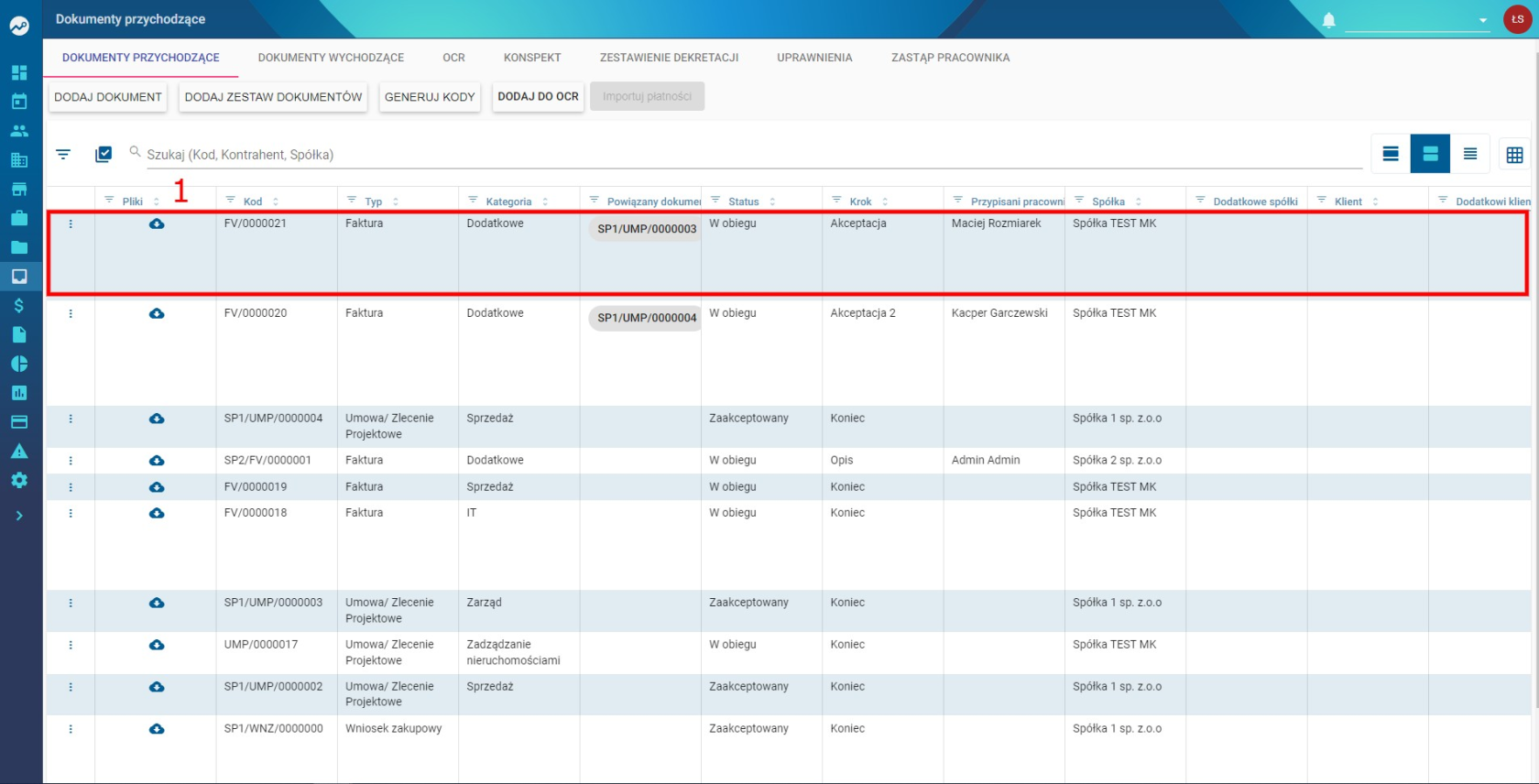](https://pomoc.thtg.io/uploads/images/gallery/2026-03/yzTQkQthsM3OmI7M-image-1772718521480.png)
[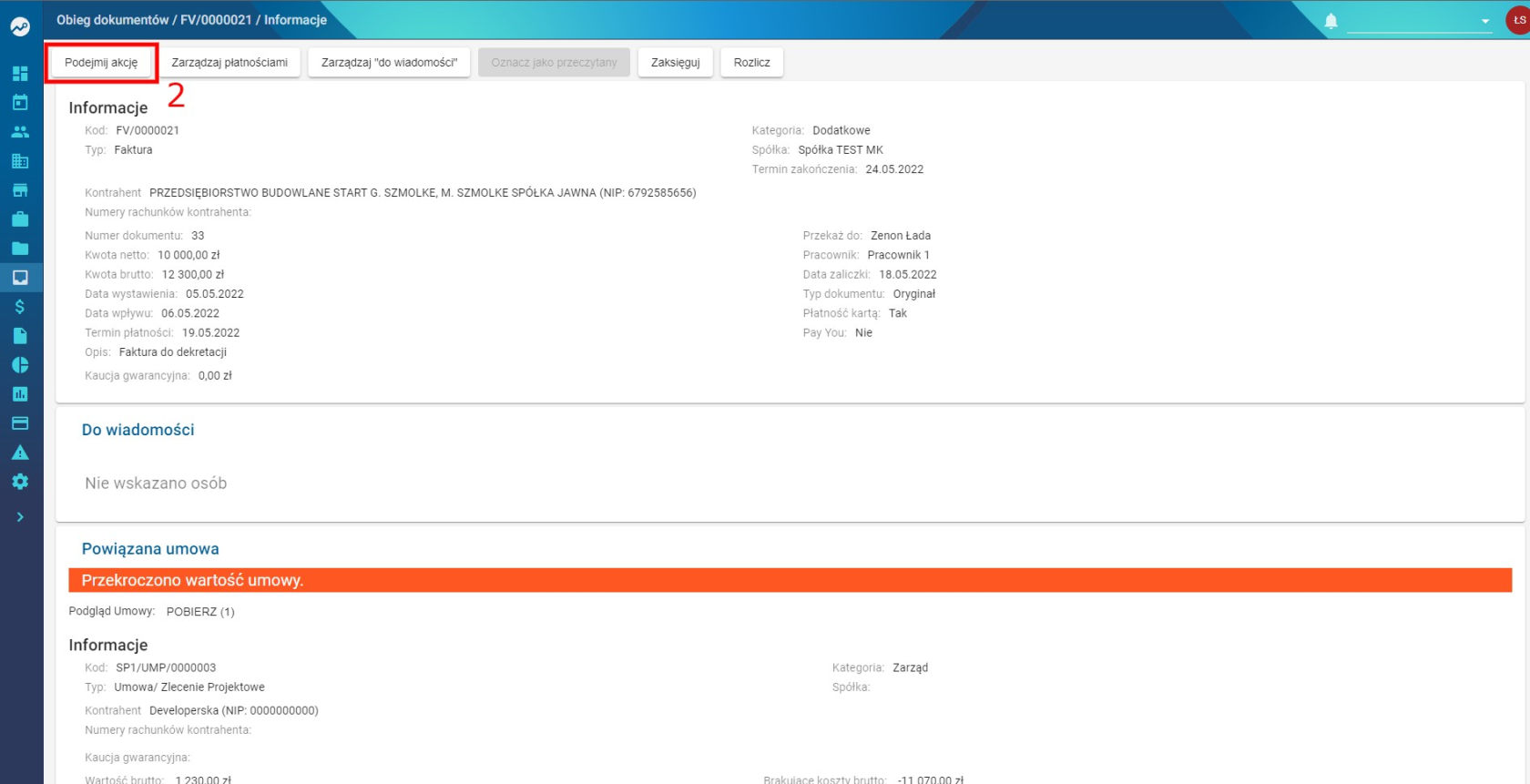](https://pomoc.thtg.io/uploads/images/gallery/2026-03/tyRtKBr7IXmN6O0a-image-1772718541476.png)
Następnie:
1. Przejdź do dolnej części dokumentu.
2. Zaznacz opcję **Przekaż do innego obiegu**.
3. Wybierz odpowiedni **obieg z listy**.
4. Dodaj **komentarz**.
5. Kliknij **Przekaż do obiegu**.
[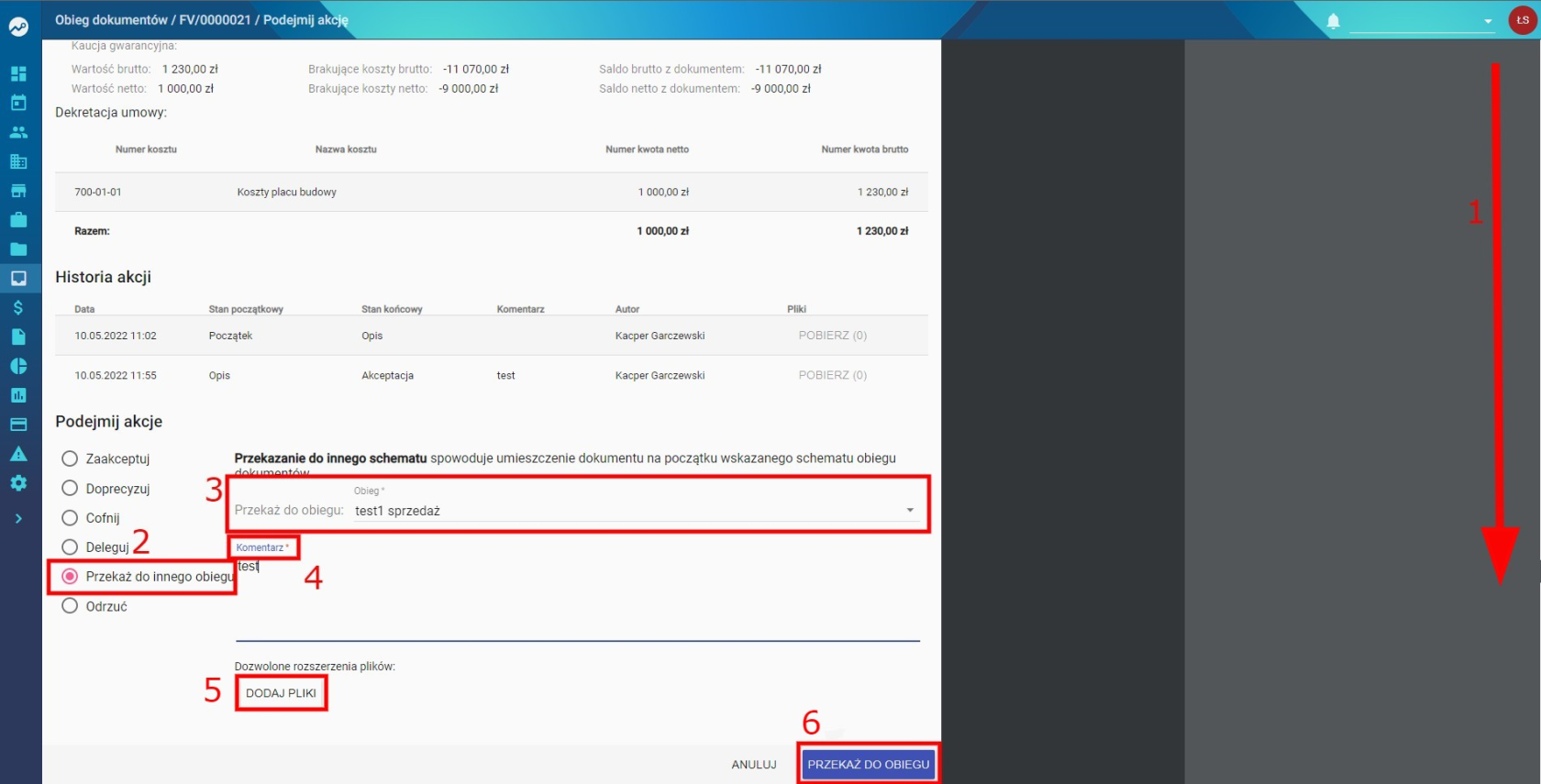](https://pomoc.thtg.io/uploads/images/gallery/2026-03/I2TJwwXjZBQx3RcG-image-1772718552485.png)
---
Dzięki tej funkcjonalności możesz przekazać dokument do właściwego obiegu, jeśli został wcześniej skierowany do niewłaściwego – na przykład przez pomyłkę.
# Dokumenty - numerowanie dokumentów przychodzących i wychodzących
# Numerowanie dokumentów w EOD
**THTG Integrator** umożliwia ustawienie **globalnych numerów oraz prefiksów dla dokumentów w Elektronicznym Obiegu Dokumentów (EOD)**.
---
# Numerowanie dokumentów przychodzących i wychodzących
Aby przejść do ustawień numerowania dokumentów:
1. Otwórz **Menu boczne**.
2. Wejdź w **Ustawienia**.
3. Przewiń stronę w dół i wybierz **Ustawienia systemowe**.
[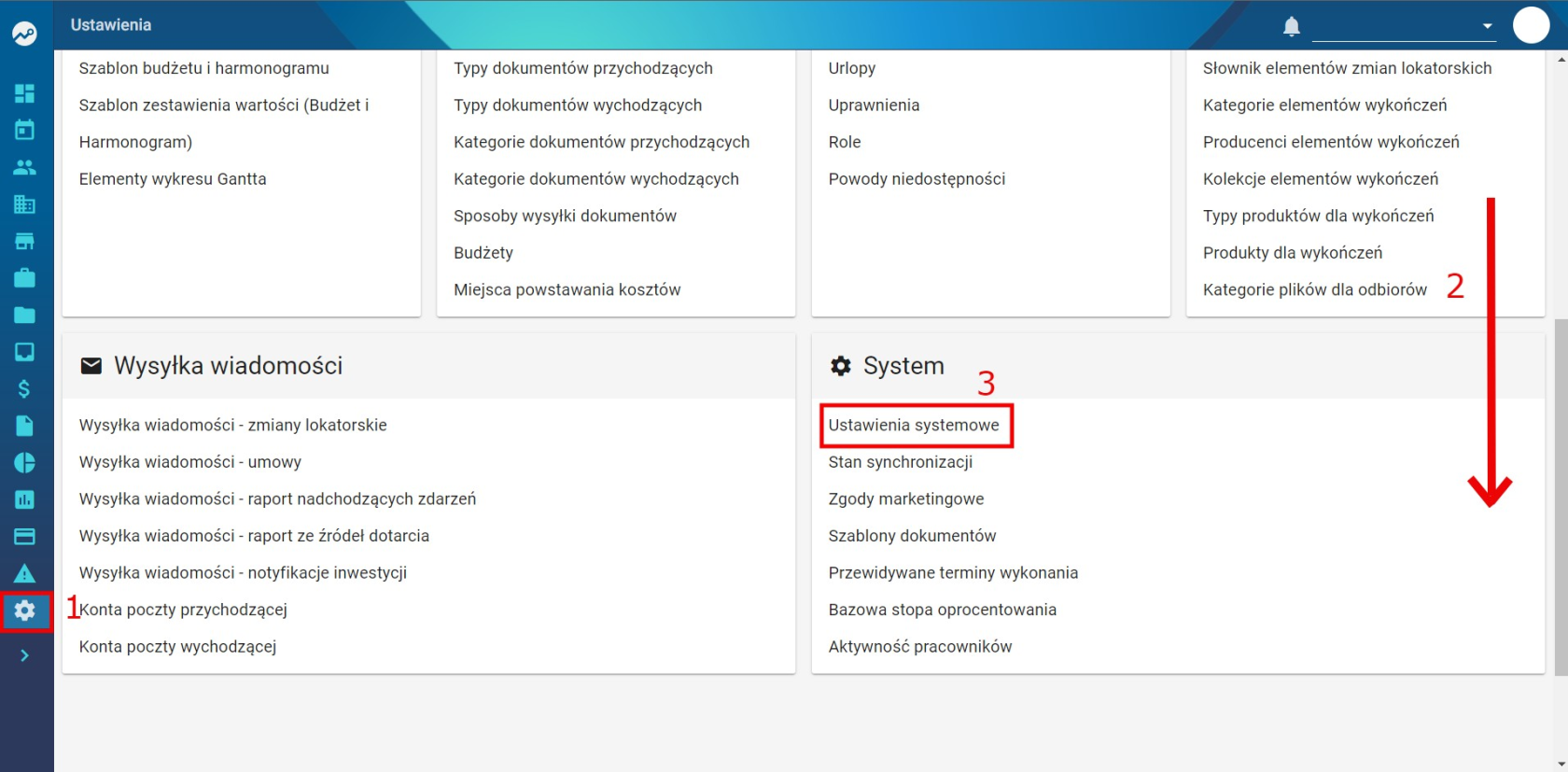](https://pomoc.thtg.io/uploads/images/gallery/2026-03/SUhgFnWoyTq0Dpy8-image-1772718672016.png)
Następnie przewiń ustawienia do sekcji **Obieg dokumentów**.
W tej sekcji możesz skonfigurować opcje związane z numerowaniem dokumentów poprzez zaznaczenie odpowiednich pól lub wpisanie wartości.
---
# Dostępne opcje numerowania
Możliwe jest ustawienie następujących parametrów:
- **Włącz automatyczne generowanie kodu dokumentu**
System automatycznie nadaje numer dokumentowi podczas jego tworzenia.
- **Prefiks numeru dokumentu wychodzącego**
Prefiks dodawany do numerów dokumentów wychodzących.
- **Prefiks globalnego numeru dla dokumentów przychodzących**
Prefiks stosowany przy numeracji dokumentów przychodzących.
- **Używaj globalnego numeru dla dokumentów przychodzących**
Opcja umożliwiająca stosowanie globalnej numeracji dla dokumentów przychodzących w systemie.
[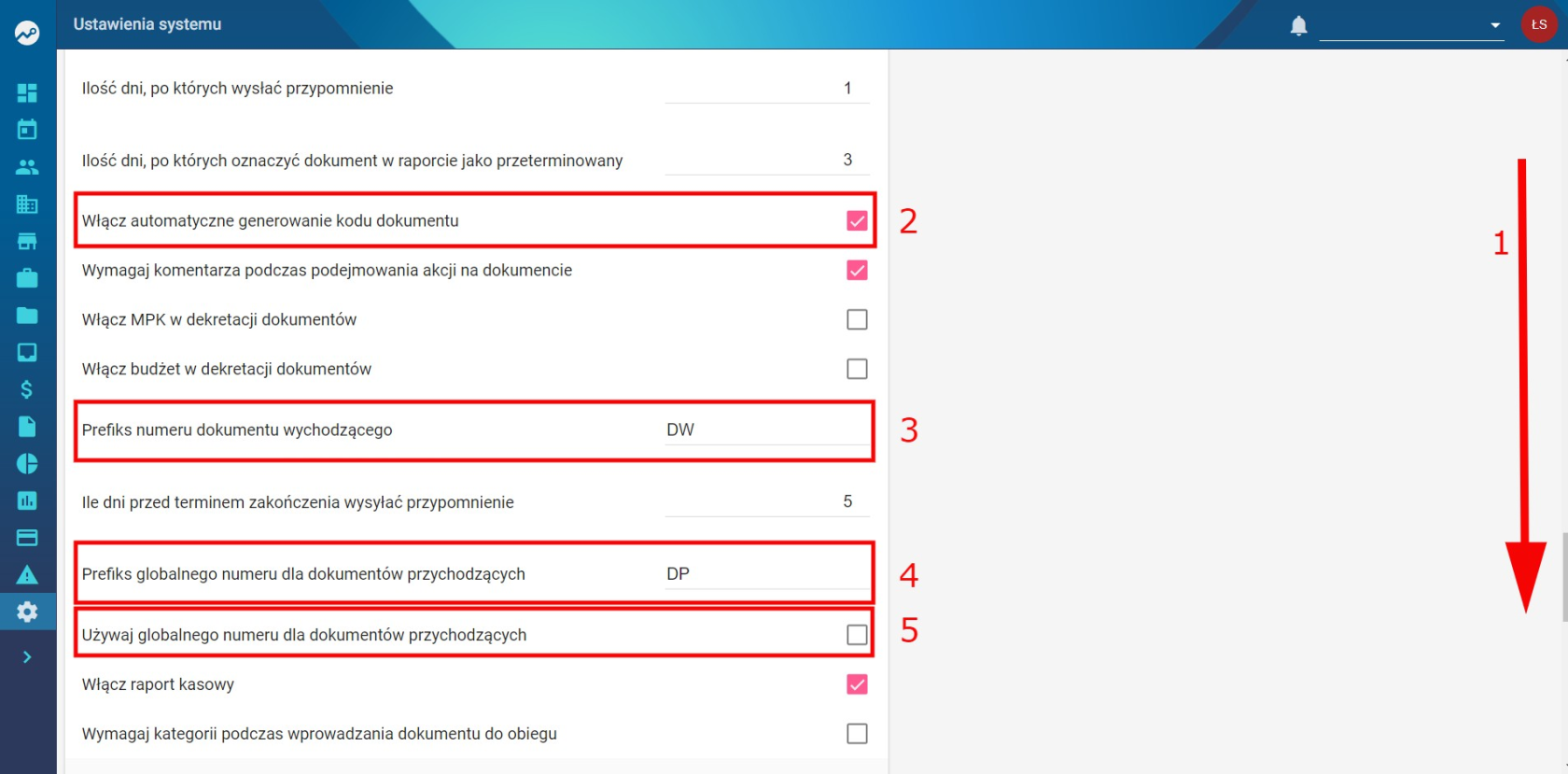](https://pomoc.thtg.io/uploads/images/gallery/2026-03/0PtWO2Z3oWO6kUAP-image-1772718686412.png)
# EOD - Uprawnienia
System umożliwia zarządzanie **uprawnieniami w Elektronicznym Obiegu Dokumentów (EOD)**.
Uprawnienia można ustawić w **dwóch miejscach**, w zależności od poziomu szczegółowości, jaki chcemy uzyskać.
---
# Uprawnienia w Ustawieniach
Najbardziej ogólne uprawnienia można ustawić w ustawieniach systemowych.
**Jak przejść do ustawień:**
1. Otwórz **Menu boczne**.
2. Wejdź w **Ustawienia**.
3. W sekcji **Użytkownicy** wybierz **Uprawnienia**.
[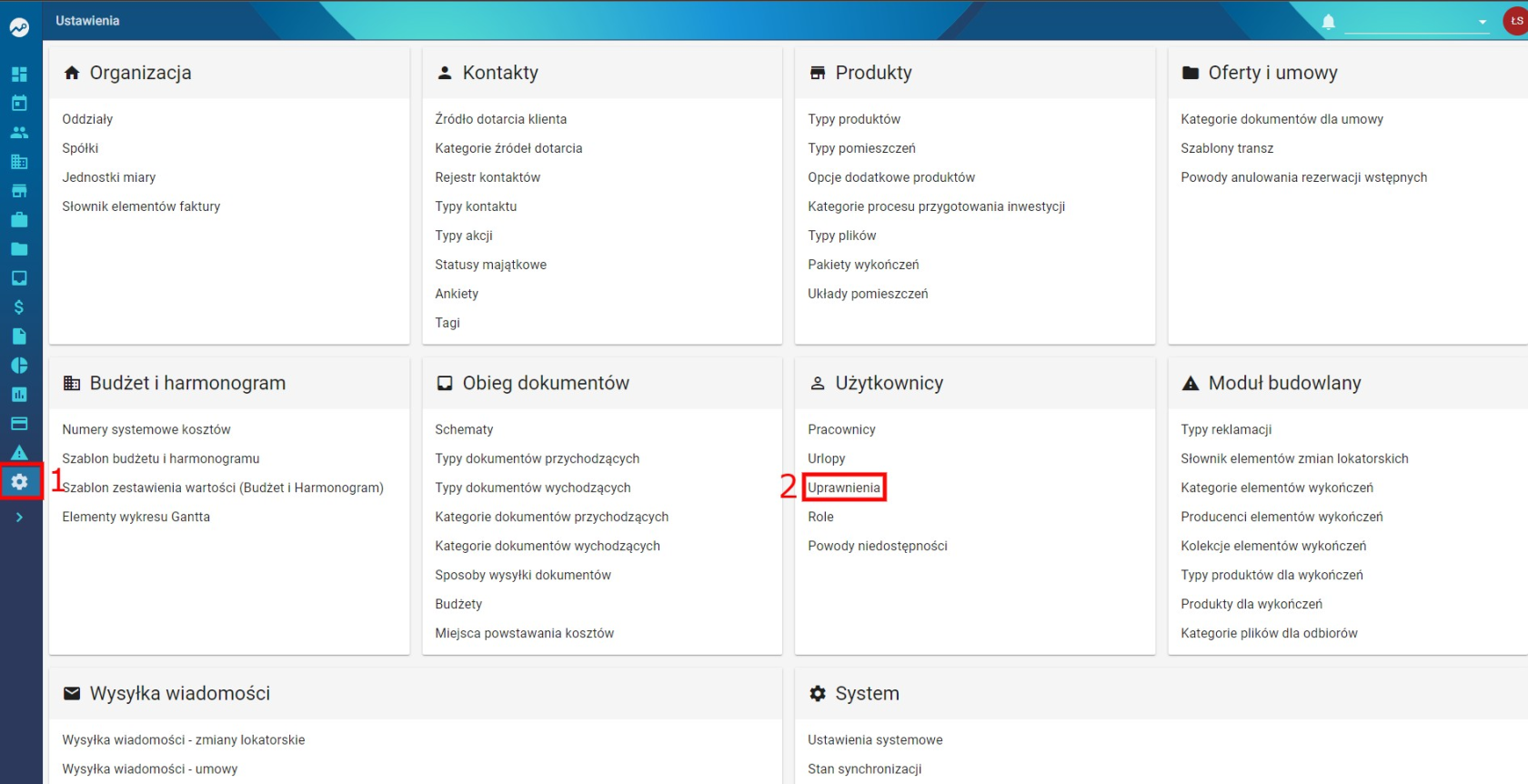](https://pomoc.thtg.io/uploads/images/gallery/2026-03/oLUtXTKPL5OKaNdL-image-1772718755910.png)
Następnie:
1. Przewiń stronę w dół do sekcji **Obieg dokumentów**.
2. Po lewej stronie znajduje się lista dostępnych uprawnień.
3. Aby przydzielić uprawnienie wybranej **roli**, zaznacz odpowiednie pole w wierszu danego uprawnienia.
[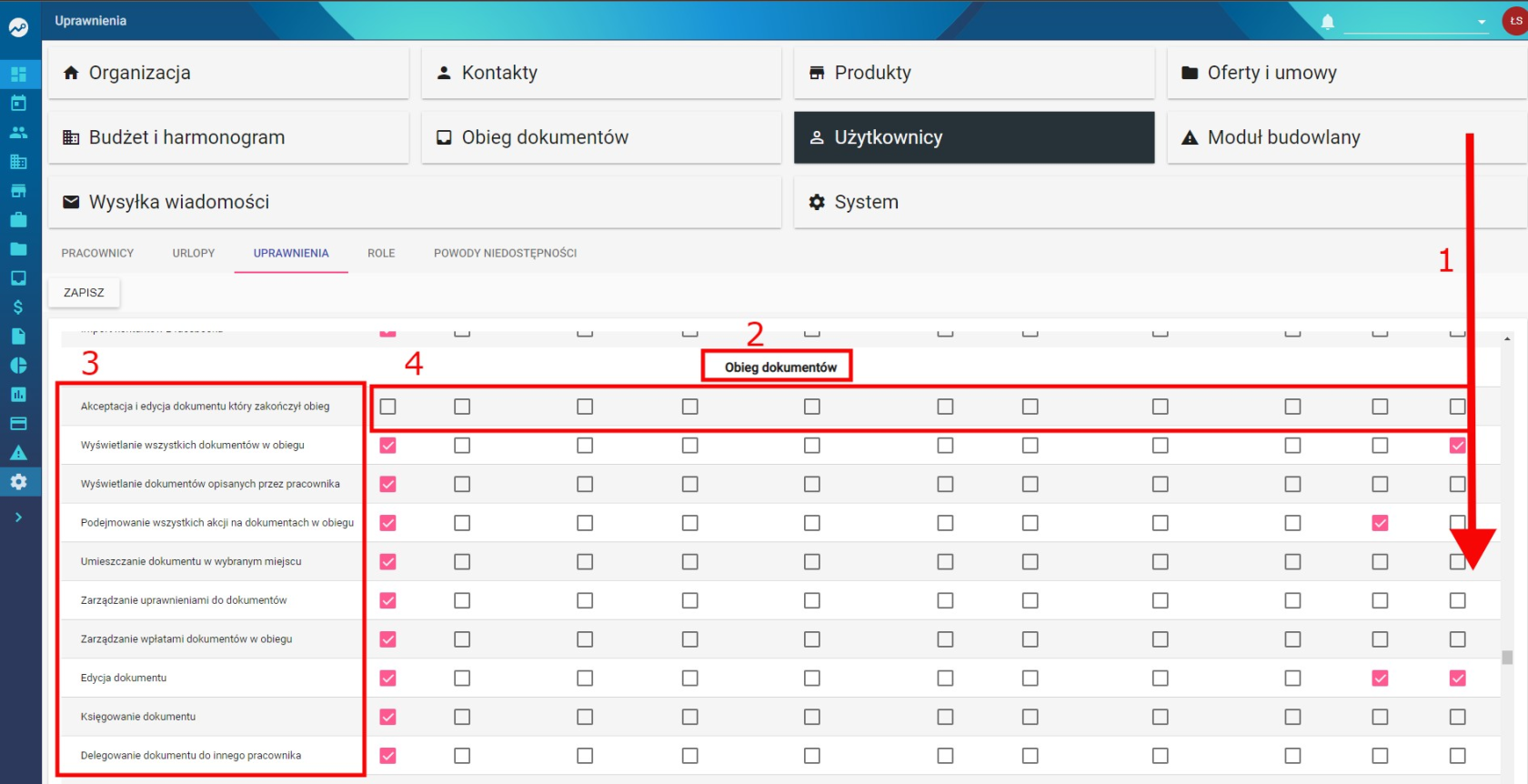](https://pomoc.thtg.io/uploads/images/gallery/2026-03/FIlz1cvwJntAxXUN-image-1772718808956.png)
[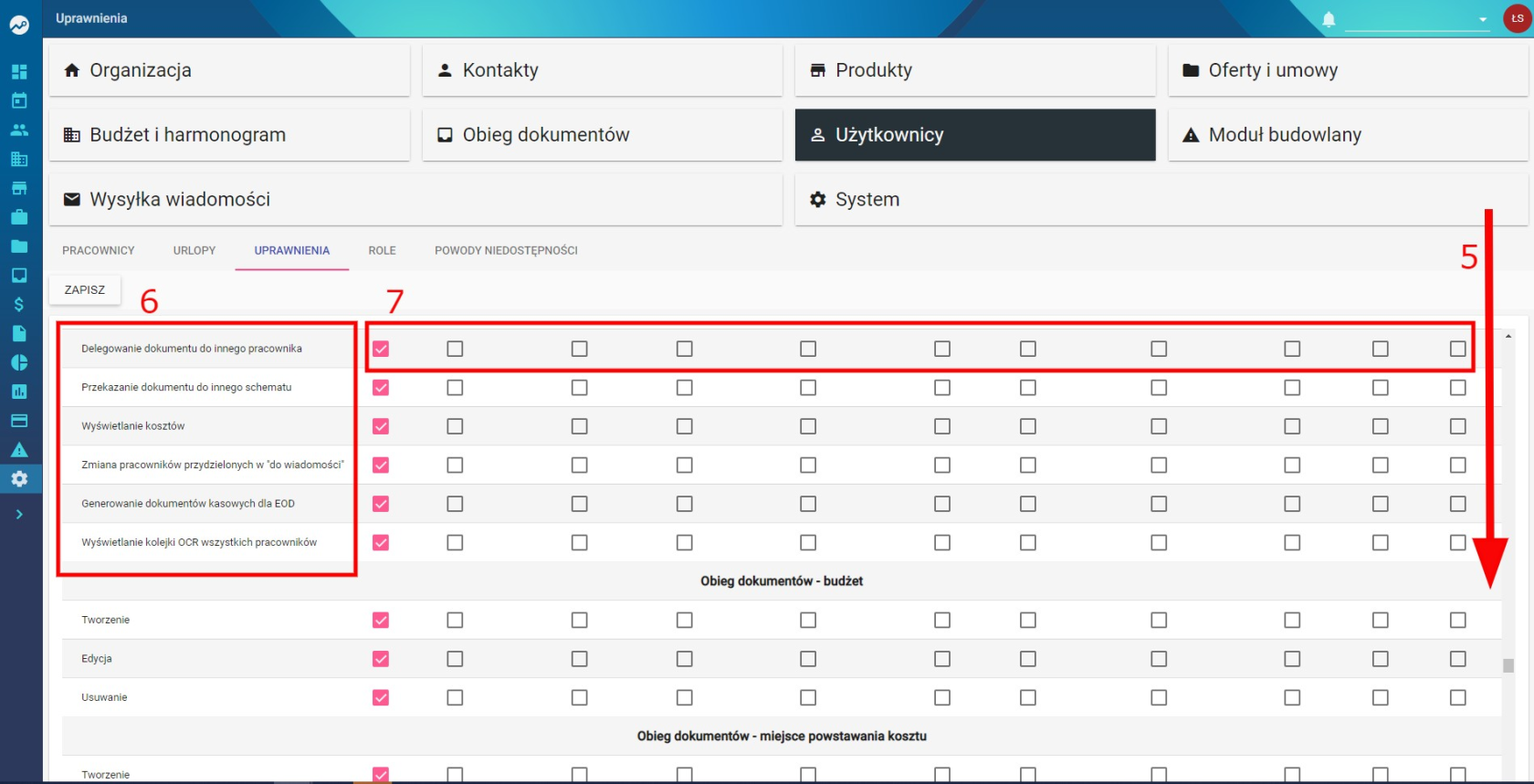](https://pomoc.thtg.io/uploads/images/gallery/2026-03/JBsOAXukOXxhJRS1-image-1772718816497.png)
---
# Uprawnienia w Obiegu dokumentów
Aby ustawić **bardziej szczegółowe uprawnienia dla konkretnego pracownika lub roli**, należy przejść bezpośrednio do modułu obiegu dokumentów.
**Jak to zrobić:**
1. Otwórz **Menu boczne**.
2. Wejdź w **Obieg dokumentów**.
3. W górnej części ekranu wybierz **Uprawnienia**.
[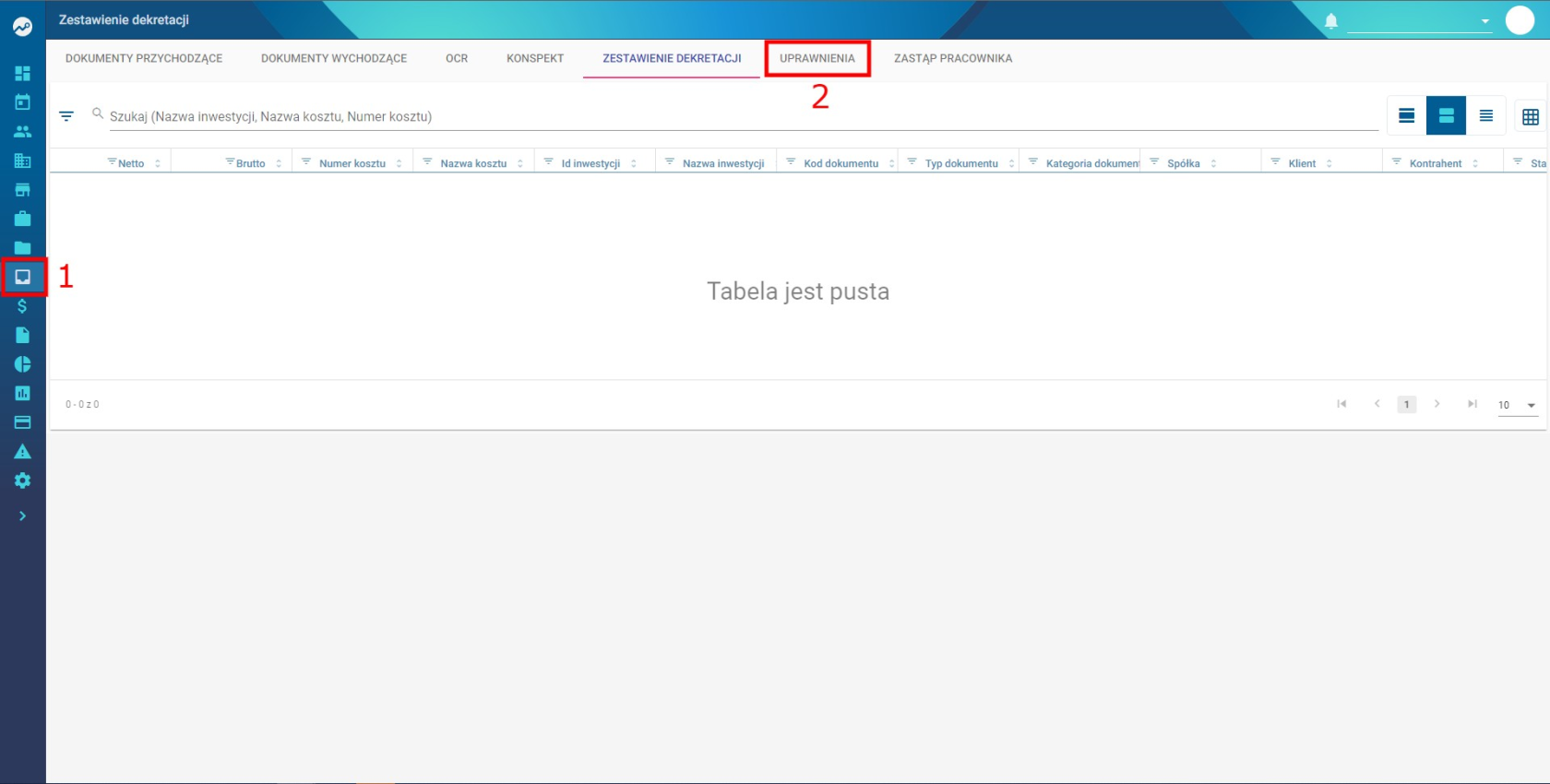](https://pomoc.thtg.io/uploads/images/gallery/2026-03/Pn64RLLAexWOpn8w-image-1772718834070.png)
---
## Wybór zakresu uprawnień
W zależności od potrzeb możesz ustawić uprawnienia dla różnych poziomów:
- **Spółki**
- **Schematu**
- **Kategorii**
- **Dokumentu**
W tym celu:
1. Z listy wybierz odpowiedni **Podmiot uprawnień**.
2. Następnie wybierz, dla której **spółki, schematu, kategorii lub dokumentu** chcesz ustawić uprawnienia.
[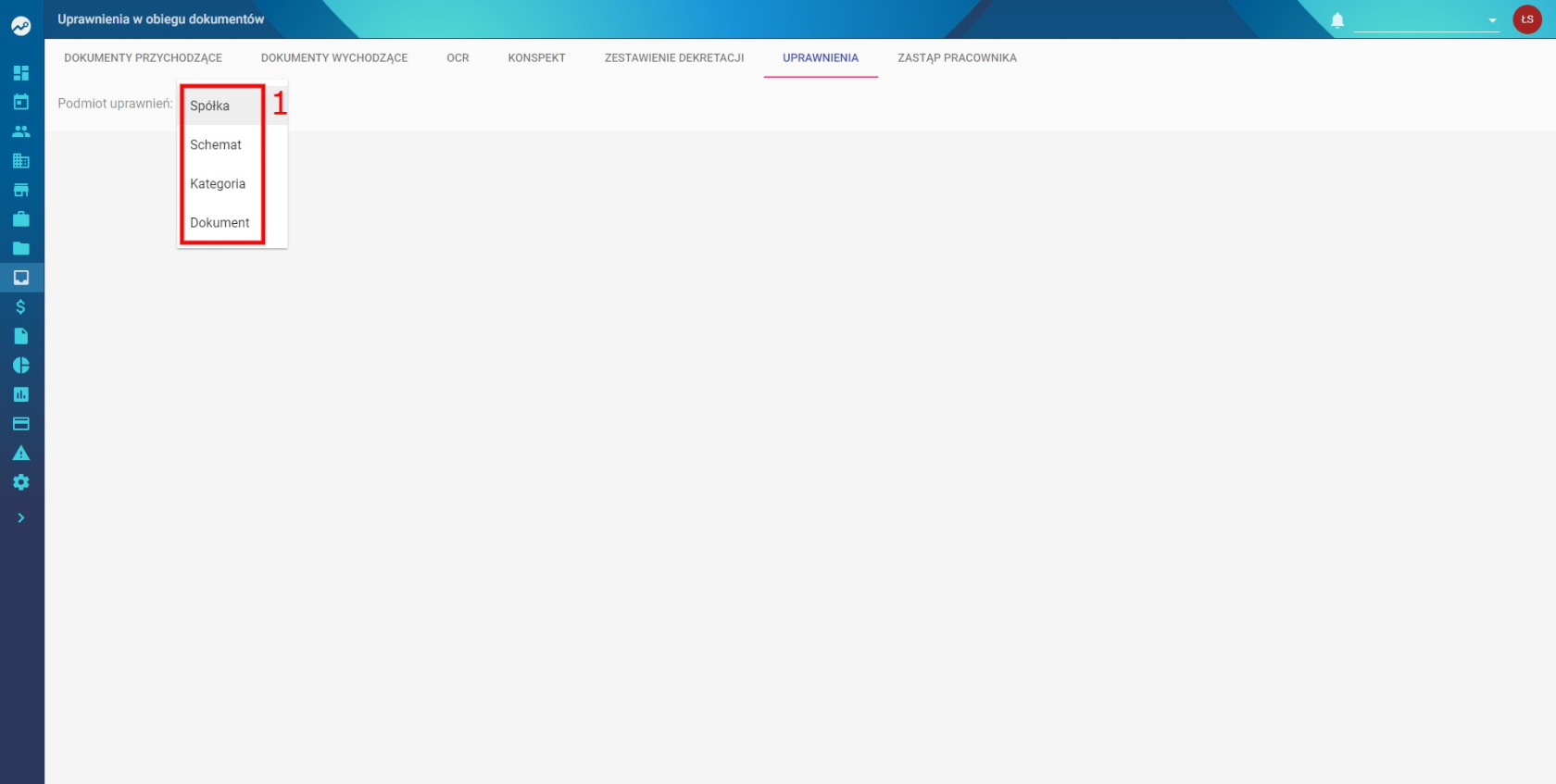](https://pomoc.thtg.io/uploads/images/gallery/2026-03/XtKJ4XKz35rXzPto-image-1772718853564.png)
[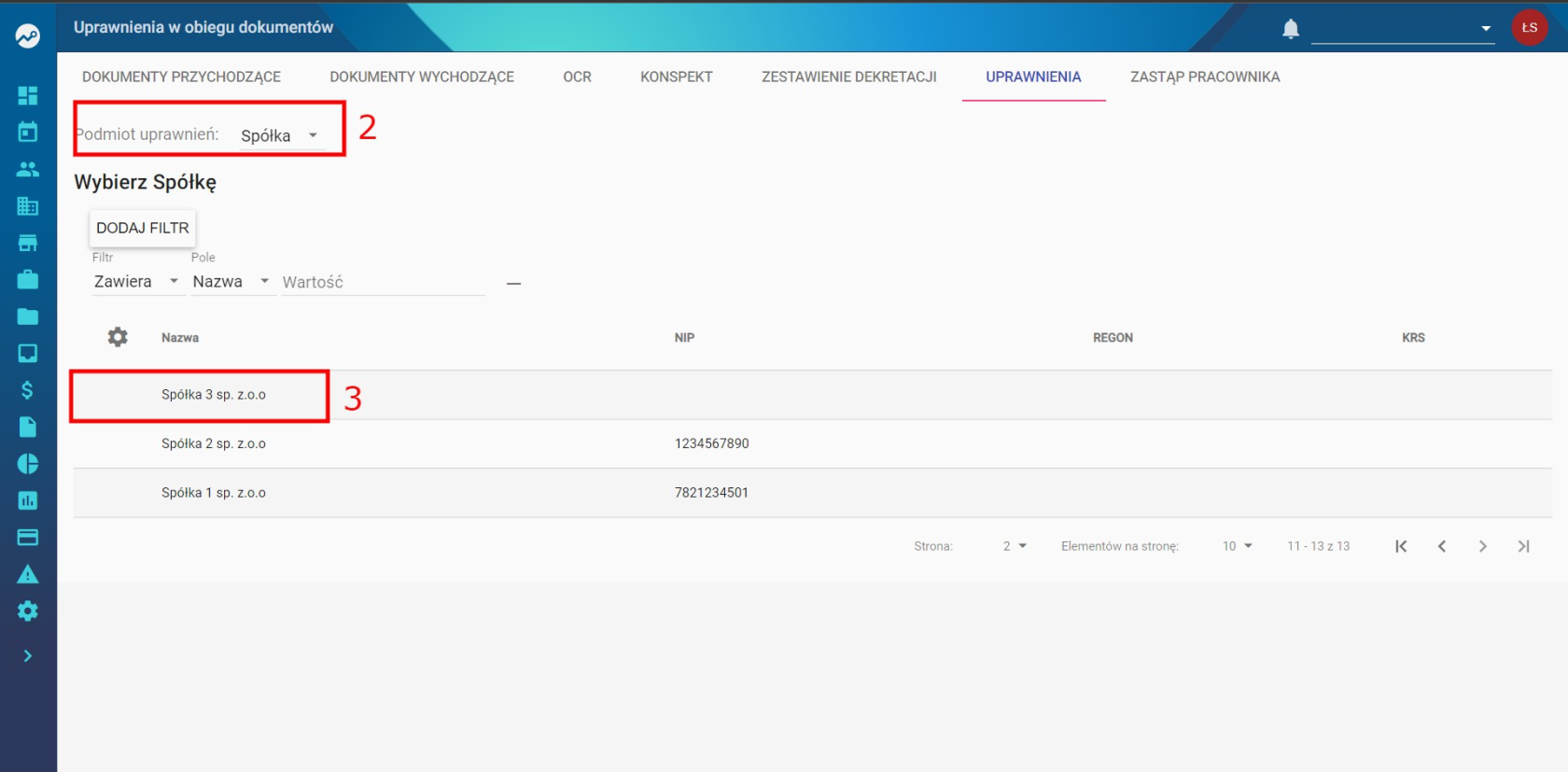](https://pomoc.thtg.io/uploads/images/gallery/2026-03/CUs6veyM6EwVabam-image-1772718860825.png)
[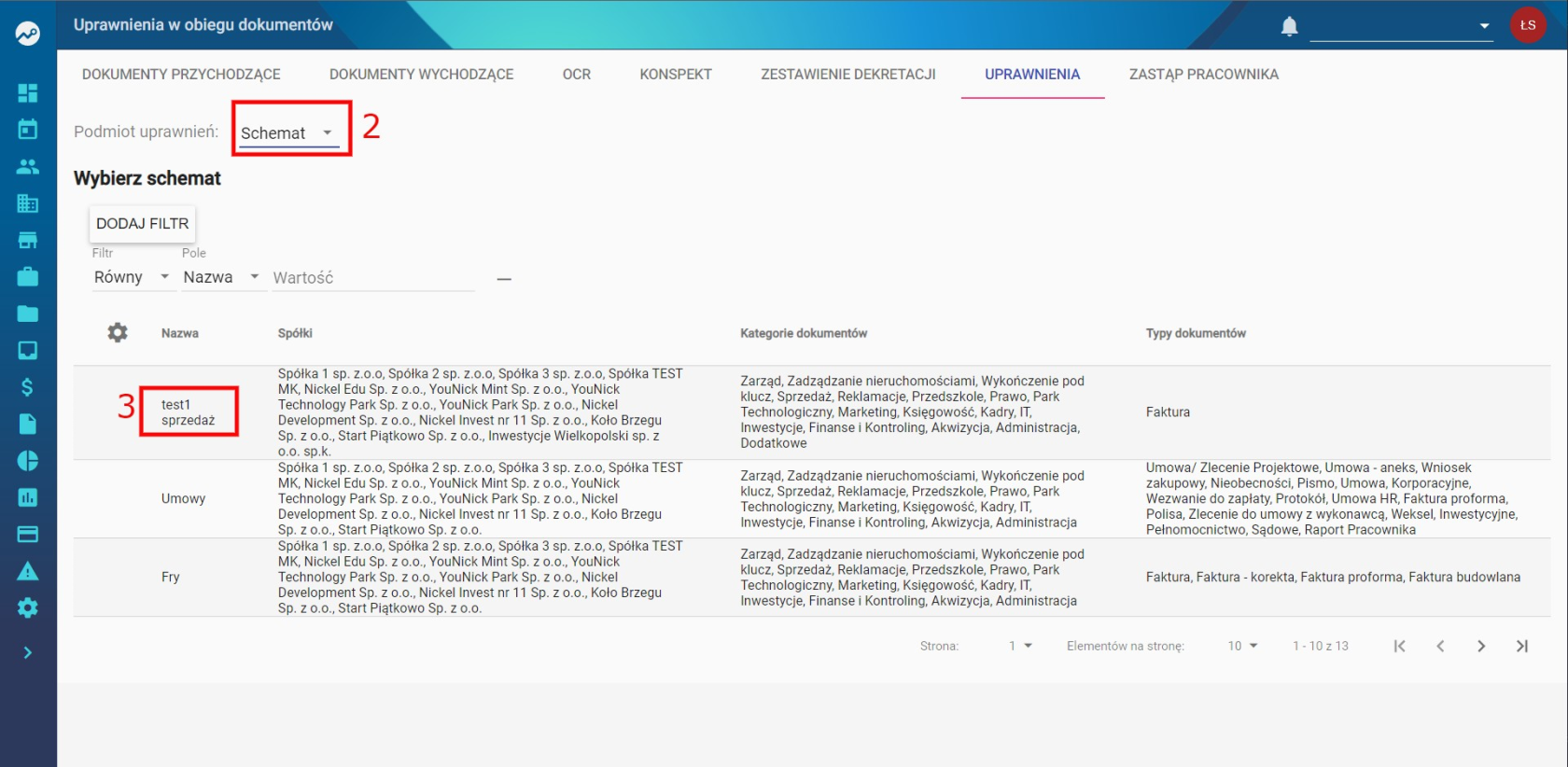](https://pomoc.thtg.io/uploads/images/gallery/2026-03/SaDVG2JUxyuvHK8g-image-1772718876345.png)
[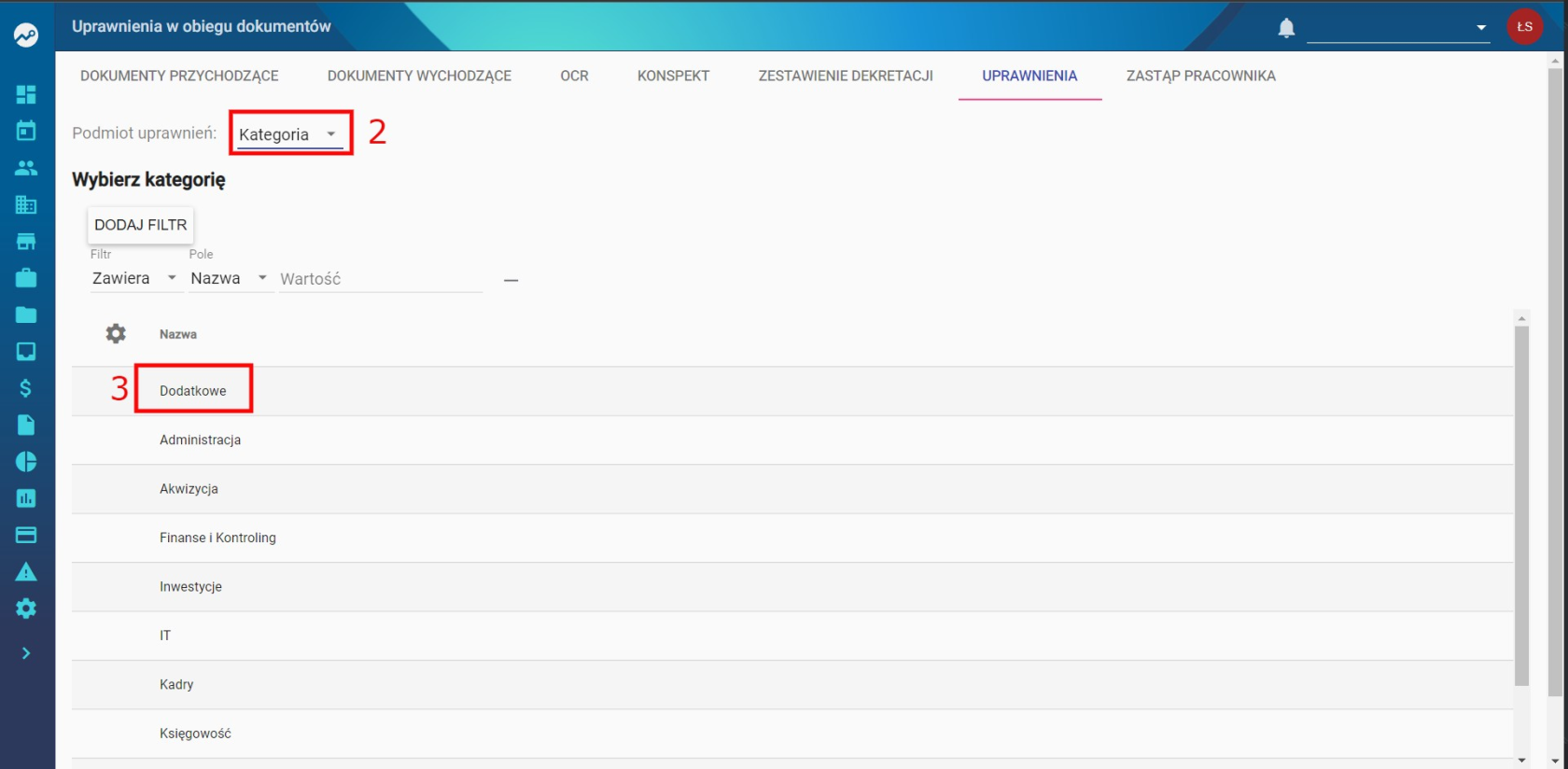](https://pomoc.thtg.io/uploads/images/gallery/2026-03/qZxU9HQ3gW1s1uBd-image-1772718888836.png)
[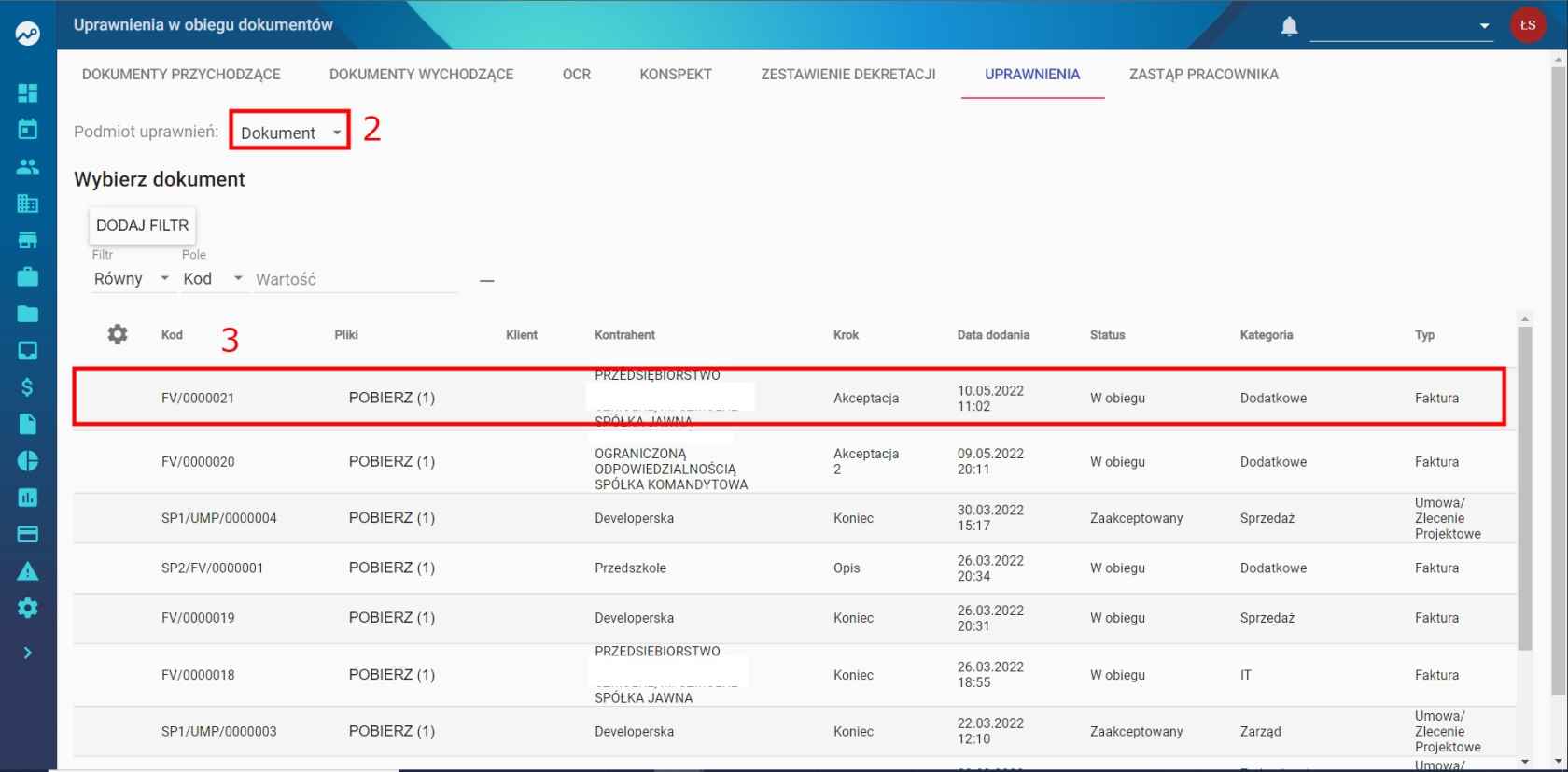](https://pomoc.thtg.io/uploads/images/gallery/2026-03/z3jBZOphn9ViLSGD-image-1772718899538.png)
---
## Nadawanie uprawnień
W kolejnym kroku określ, komu chcesz nadać uprawnienia.
Możesz przypisać je do:
- **konkretnych pracowników**
- **ról**
- **ról i pracowników jednocześnie**
Jeżeli chcesz nadać uprawnienia **więcej niż jednej osobie lub roli**, użyj przycisku **„+”**, aby dodać kolejne pozycje.
[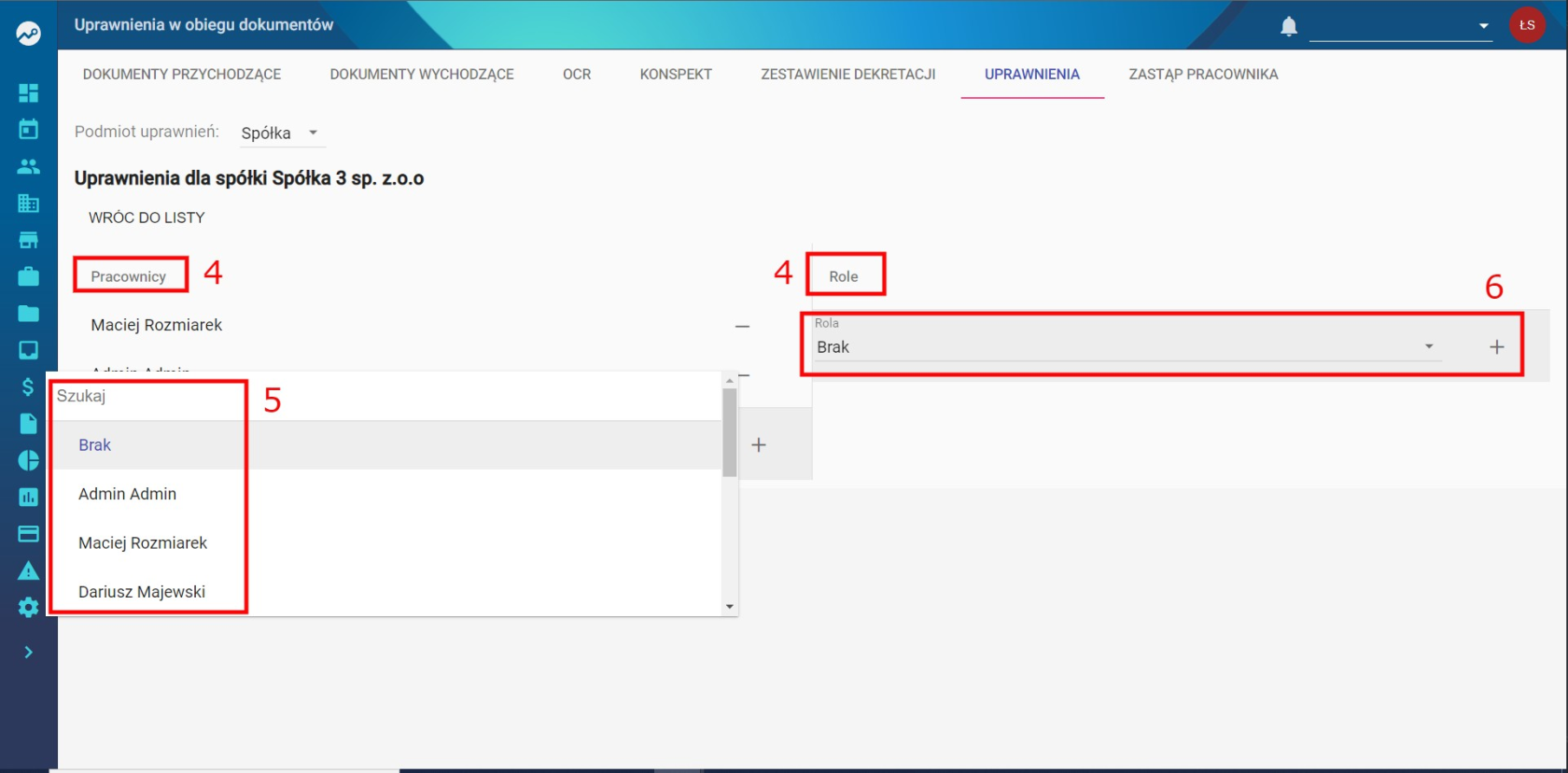](https://pomoc.thtg.io/uploads/images/gallery/2026-03/6wWA0AgYpQ1nDcOx-image-1772718925972.png)
# EOD typy dokumentów - edycja
Za pomocą tej instrukcji możesz **dodać nowe typy dokumentów do Elektronicznego Obiegu Dokumentów (EOD)** lub **zmodyfikować istniejące typy**, aby dodać nowe pola.
---
# Edycja typów dokumentów
Aby edytować typ dokumentu w EOD:
1. Otwórz **menu po lewej stronie**.
2. Przejdź do **Ustawienia**.
3. W sekcji **Obieg dokumentów** wybierz **Typy dokumentów przychodzących**.
[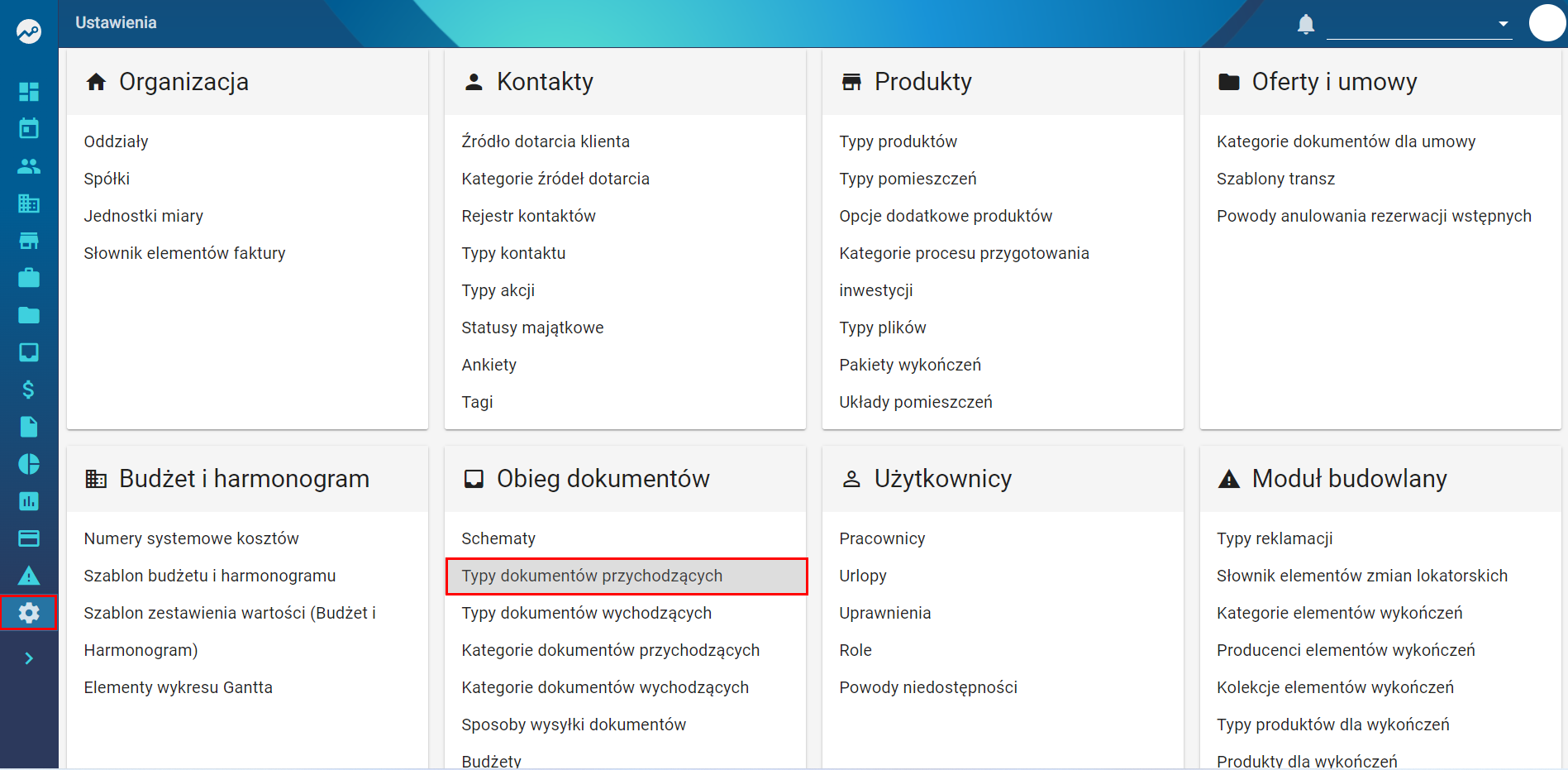](https://pomoc.thtg.io/uploads/images/gallery/2026-03/BnEJKZU2euC9RIZP-image-1772719043602.png)
---
# Wybór typu dokumentu
Po przejściu do listy typów dokumentów:
1. Wybierz typ dokumentu, na którym chcesz wykonać akcję.
2. Kliknij wybraną pozycję.
[](https://pomoc.thtg.io/uploads/images/gallery/2026-03/TrxD0v7xh75ethGy-image-1772719064014.png)
---
# Konfiguracja pól dokumentu
Po otwarciu wybranego typu dokumentu system wyświetli listę wierszy definiujących pola formularza.
W każdym wierszu dostępne są następujące elementy:
- **Wybór pola o nowej nazwie**
- **Nazwa pola** z podpowiedzią pola istniejącego już w systemie
- **Typ pola**, który określa sposób wprowadzania danych
- **Informacja, czy pole jest wymagane**
- **Ikona usuwania wiersza**
[](https://pomoc.thtg.io/uploads/images/gallery/2026-03/1j0ZTbEX5392gBr6-image-1772719080929.png)
---
# Typ pola „Wybór z listy”
Dla typu pola **Wybór z listy** istnieje możliwość tworzenia **podkategorii wyboru**, co pozwala lepiej uporządkować dostępne opcje.
[](https://pomoc.thtg.io/uploads/images/gallery/2026-03/oIjKi2MtOSpAh3Fa-image-1772719099135.png)
[](https://pomoc.thtg.io/uploads/images/gallery/2026-03/854LcC1mTJabkphk-image-1772719106761.png)
[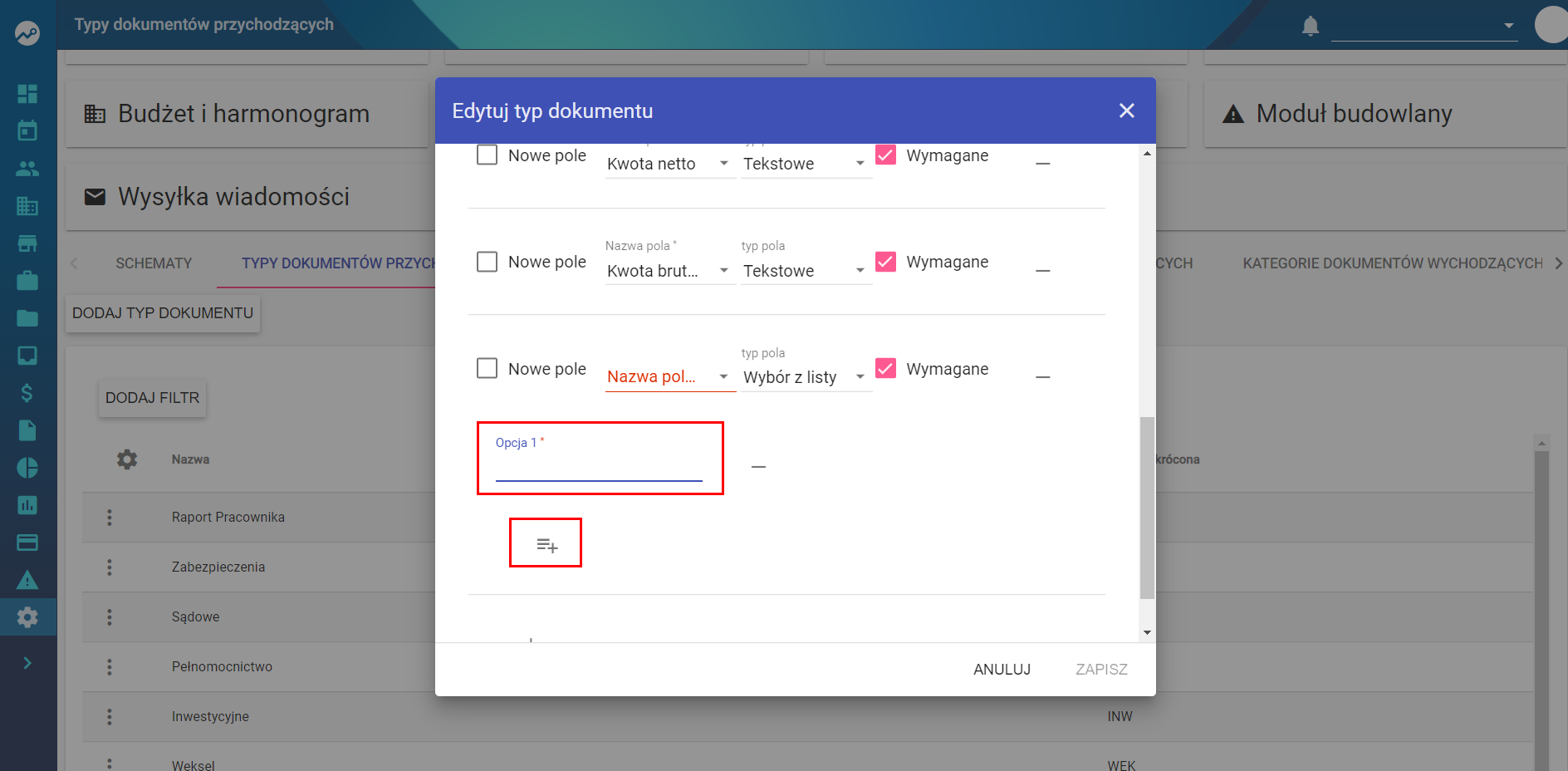](https://pomoc.thtg.io/uploads/images/gallery/2026-03/xwQM7hoU8qCRNBmM-image-1772719116334.png)
---
# Uwaga
Jeżeli w obiegu dokumentów znajdują się już **aktywne dokumenty korzystające z danego typu dokumentu**, system **nie pozwoli usunąć pól** zdefiniowanych w tym typie.
Dlatego należy **ostrożnie edytować typy dokumentów**, aby nie spowodować problemów z istniejącymi dokumentami w systemie.
# Powiadomienia mailowe do wiadomości - EOD
# Powiadomienia mailowe DW – EOD
Ta funkcjonalność umożliwia **podgląd wszystkich obiegów dokumentów**, w których użytkownik został dodany jako **osoba do wiadomości (DW)**.
---
# Jak działa funkcjonalność
System wysyła **mail informacyjny**, który oprócz dokumentów wymagających Twojej akcji zawiera również listę dokumentów, w których zostałeś dodany jako **Dodatkowa osoba do wiadomości**.
Dzięki temu możesz łatwo sprawdzić wszystkie dokumenty, które są w obiegu i dotyczą Twojej osoby informacyjnie.
---
# Przykład wiadomości e-mail
## Dokumenty w obiegu oczekujące na Twoje akcje
- **Kod**
- **Typ**
- **Kategoria**
- **Kontrahent**
- **Osoby przypisane**
- **Data otrzymania**
- **Ilość dni opóźnienia**
- **Akcje**
Przykład:
- `FK/00001` – księgowe – URZĄD MIASTA – XYZ – 16.04.2022 – -94 – **Przejdź do dokumentu**
---
## Dokumenty w obiegu do wiadomości
W tej sekcji znajdują się dokumenty, do których zostałeś dodany jako **osoba do wiadomości (DW)**.
Wyświetlane informacje:
- **Kod**
- **Typ**
- **Kategoria**
- **Kontrahent**
- **Data otrzymania**
- **Akcje**
[](https://pomoc.thtg.io/uploads/images/gallery/2026-03/7kg2YkZopLZIl62y-image-1772719216148.png)
Przykłady:
- `BUD/0000013` – Budowy – dział Y – Urząd miasta – 1.11.2022 – **Przejdź do dokumentu**
- `FIK/0000014` – Finansowo-księgowe – projekt – Wydział X – 1.11.2022 – **Przejdź do dokumentu**
- `FIK/0000016` – Finansowo-księgowe – Odbiory – Spółka X, Y, Z – 1.11.2022 – **Przejdź do dokumentu**
[](https://pomoc.thtg.io/uploads/images/gallery/2026-03/byH53714Ypt10si5-image-1772719231064.png)
---
Dzięki tej funkcjonalności użytkownik otrzymuje pełniejszy obraz dokumentów, które są aktualnie w obiegu i dotyczą jego pracy, nawet jeśli **nie jest bezpośrednio odpowiedzialny za podjęcie akcji**.
# Wiązanie faktury z umową
Dzięki tej funkcjonalności można **połączyć faktury z umowami**.
Pozwala to uzyskać informację o **poziomie wykorzystania kwoty przewidzianej w ramach danej umowy**.
---
# Jak powiązać fakturę z umową
Aby powiązać fakturę z umową:
1. Na liście dokumentów wybierz **fakturę**, którą chcesz powiązać.
2. Kliknij wybrany dokument.
3. Wybierz opcję **Podejmij akcję**.
[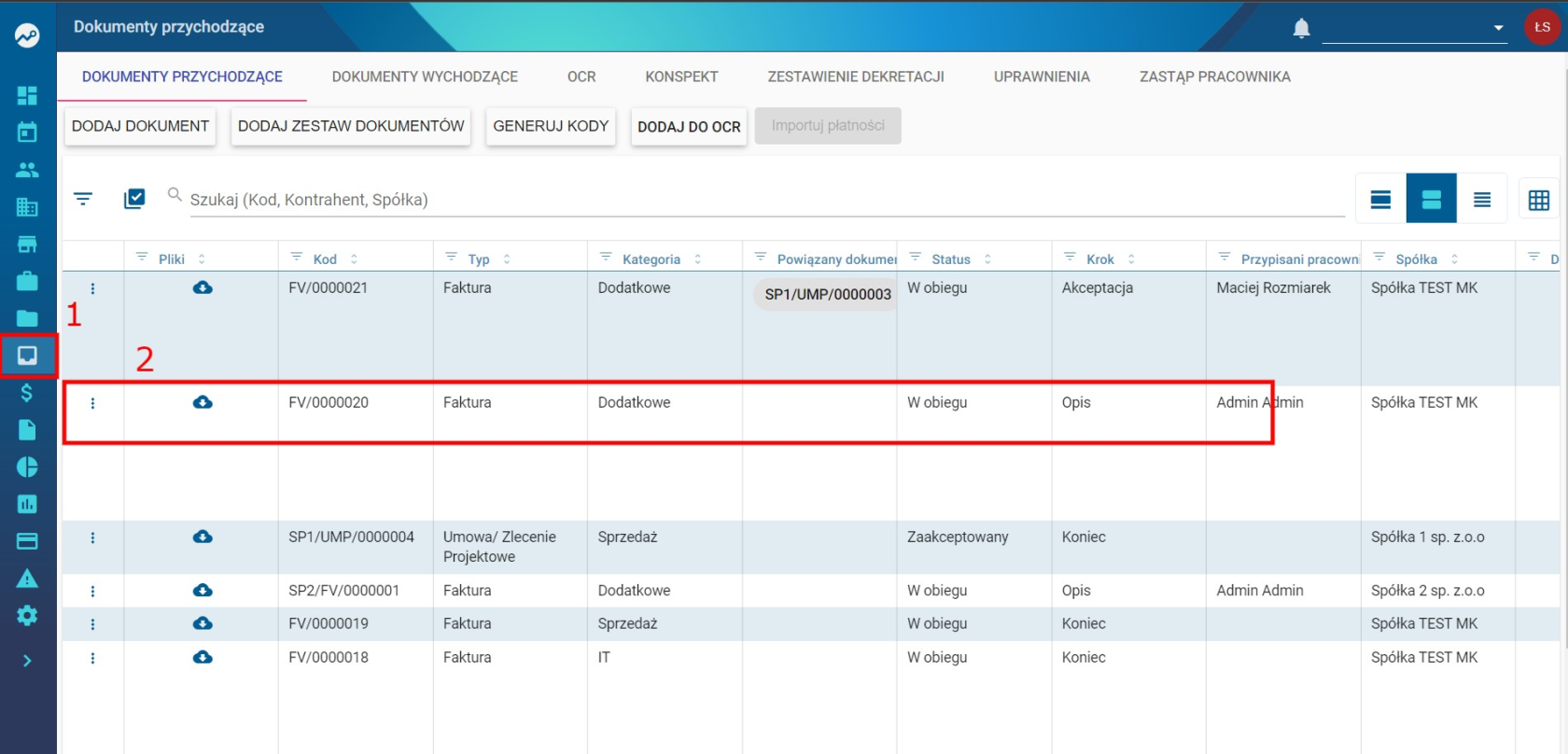](https://pomoc.thtg.io/uploads/images/gallery/2026-03/apyUozgF0ABTmtQw-image-1772721534857.png)
[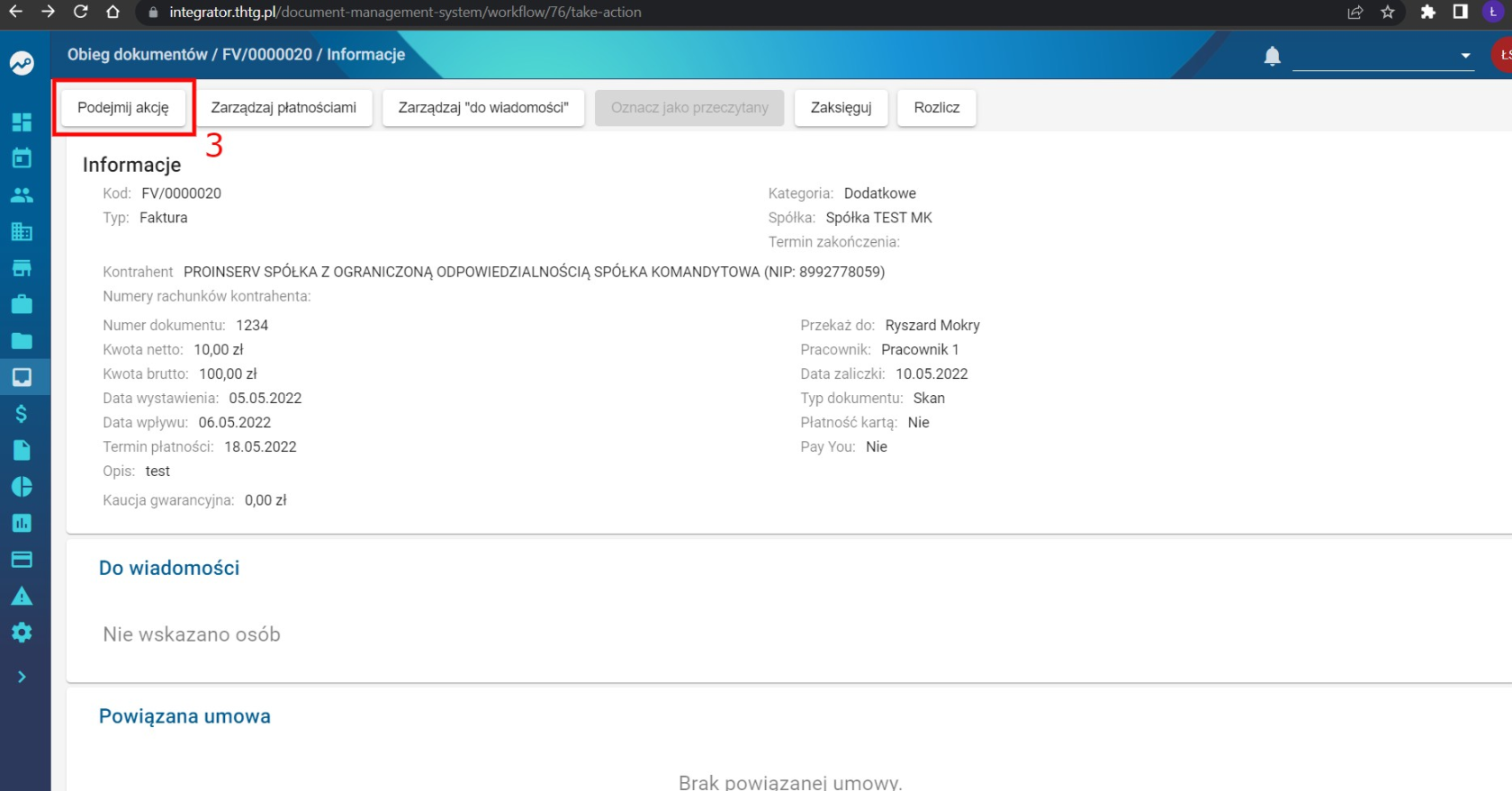](https://pomoc.thtg.io/uploads/images/gallery/2026-03/JRqvRWg7F84gY7Ux-image-1772721546425.png)
---
# Wybór umowy
Po otwarciu dokumentu:
1. Przejdź do sekcji **Powiązana umowa**.
2. Kliknij **Powiąż**.
3. Z listy wybierz **dokument (umowę)**, który chcesz powiązać z fakturą.
[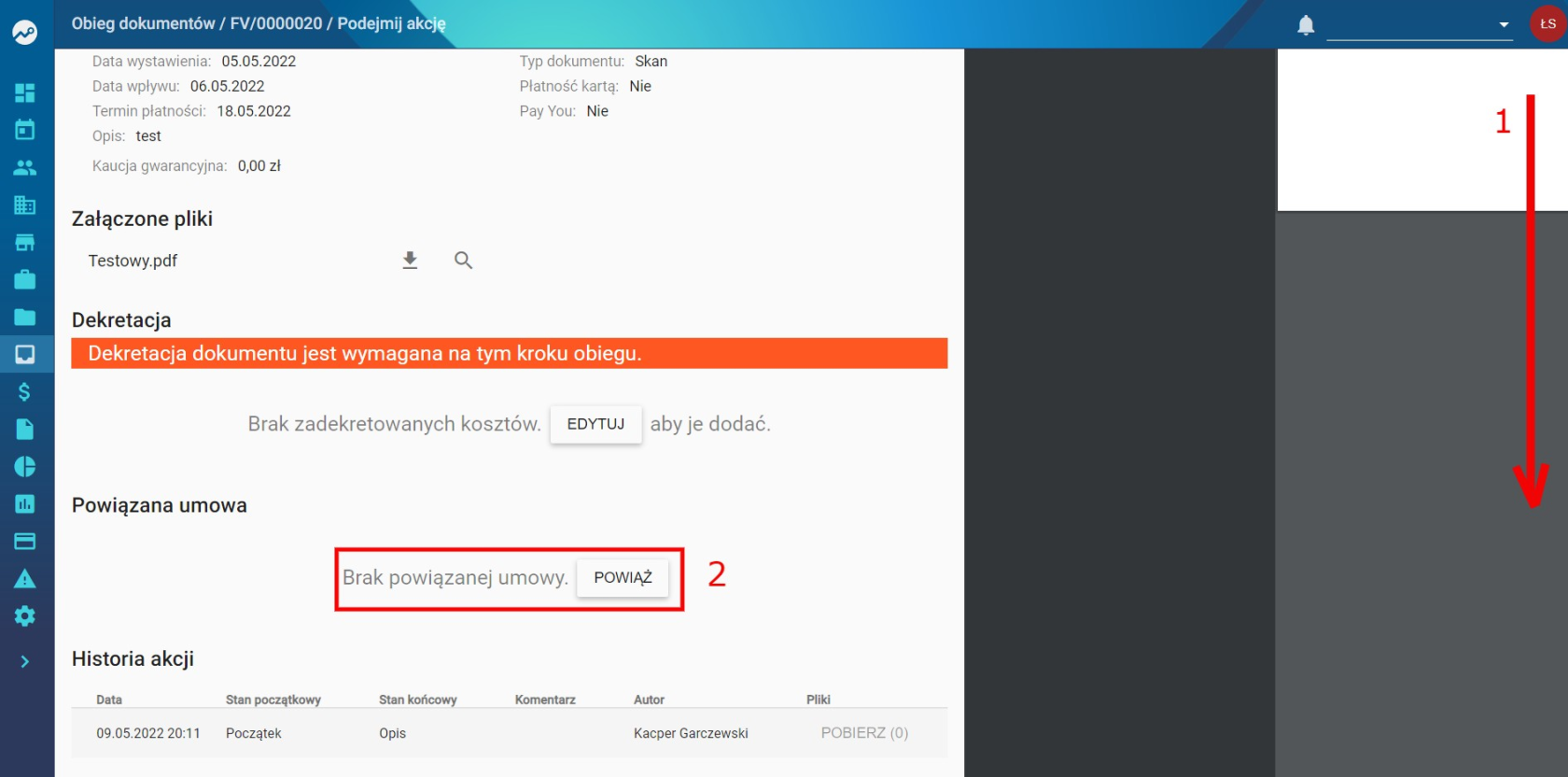](https://pomoc.thtg.io/uploads/images/gallery/2026-03/pIHBv3l98sRLkchY-image-1772721566295.png)
[](https://pomoc.thtg.io/uploads/images/gallery/2026-03/KTMPkBdoANI5G2kI-image-1772721573552.png)
---
# Zarządzanie powiązaniem
Po powiązaniu faktury z umową na ekranie pojawią się **dane powiązanej umowy**.
Możliwe działania:
- **Zmiana powiązania** – kliknij **Zmień powiązanie**
- **Usunięcie powiązania** – usuń aktualne powiązanie z dokumentem
[](https://pomoc.thtg.io/uploads/images/gallery/2026-03/WezGbBofZzkD47Pq-image-1772721592477.png)
---
# Zatwierdzenie dokumentu
Po powiązaniu faktury z umową wykonaj pozostałe czynności związane z obsługą faktury:
1. Wybierz **akcję**, którą chcesz wykonać na dokumencie.
2. Dodaj **komentarz**.
3. Kliknij **Zaakceptuj**.
[](https://pomoc.thtg.io/uploads/images/gallery/2026-03/HC1vKYqyQvLXYpEY-image-1772721509375.png)
---
# Podgląd powiązanego dokumentu
W widoku ogólnym dokumentów **EOD** przy fakturze, w kolumnie **Powiązany dokument**, widoczna jest informacja o dokumencie (umowie), z którym faktura została powiązana.
[](https://pomoc.thtg.io/uploads/images/gallery/2026-03/h5EVgUBt2oBbWYhC-image-1772721497074.png)
---
Dzięki temu procesowi można skutecznie powiązać fakturę z odpowiednią umową, co pozwala **kontrolować wydatki w ramach danej umowy**.
# Moduł "Ustawienia"
# Nowa strona
# Wysyłka wiadomości - windykacja
# Instrukcja konfiguracji reguły windykacyjnej – wysyłka wiadomości
## Cel instrukcji
Instrukcja opisuje sposób konfiguracji reguły windykacyjnej odpowiedzialnej za **automatyczną wysyłkę wiadomości** (np. e-mail) w zależności od liczby dni **przed lub po terminie płatności**.
Zanim skonfigurujemy regułę windykacyjną, należy dodać do systemu:
- szablon wiadomości e‑mail wysyłanej do klienta - [Wiadomość do klienta dla wezwania do zapłaty](https://pomoc.thtg.io/books/baza-wiedzy-thtg-integrator/page/wiadomosc-do-klienta-dla-wezwania-do-zaplaty),
- szablon wezwania do zapłaty (opcjonalnie) - [Szablony wezwań do zapłaty](https://pomoc.thtg.io/books/baza-wiedzy-thtg-integrator/page/szablony-wezwan-do-zaplaty)
Dopiero po dodaniu obu szablonów możliwa jest konfiguracja i działanie reguł windykacyjnych.
---
## Krok 1. Wejście do modułu
1. Z menu głównego przejdź do **Ustawienia**.
2. Wybierz sekcję **Wysyłka wiadomości**.
3. Otwórz zakładkę **Windykacja**.
4. Kliknij **Dodaj** lub wybierz istniejącą regułę i kliknij **Edytuj**.
---
## Krok 2. Ustawienie zakresu dni
### Minimalna liczba dni po terminie płatności
Pole określa **od którego dnia** reguła ma obowiązywać.
- wartość dodatnia (np. `1`) – wysyłka od wskazanego dnia **po terminie płatności**
- `0` – wysyłka **w dniu terminu płatności**
- wartość ujemna (np. `-3`) – wysyłka **przed terminem płatności** (np. przypomnienie)
### Maksymalna liczba dni po terminie płatności
Pole określa **do którego dnia** po terminie płatności reguła jest aktywna.
- np. `30` – reguła działa maksymalnie do **30 dnia po terminie**
- po przekroczeniu tej liczby dni wiadomości nie będą wysyłane w ramach tej reguły
> Reguła działa tylko wtedy, gdy liczba dni mieści się w przedziale:
> **minimalna liczba dni ≤ aktualna liczba dni ≤ maksymalna liczba dni**
---
## Krok 3. Wybór szablonu wiadomości
1. W polu **Szablon wiadomości** wybierz treść, która ma zostać wysłana do odbiorcy.
2. Szablon definiuje m.in.:
- treść wiadomości,
- ton komunikacji (przypomnienie / windykacja miękka / windykacja twarda),
- zmienne systemowe (np. kwota, numer dokumentu, termin płatności).
---
## Krok 4. Wybór szablonu dokumentu (opcjonalnie)
1. W polu **Szablon dokumentu** możesz wskazać dokument, który zostanie **dołączony do wiadomości**.
2. Dokument może być np.:
- wezwaniem do zapłaty,
- rozliczeniem transz,
- notą odsetkową.
3. Pole nie jest obowiązkowe – reguła może działać bez załącznika.
---
## Krok 5. Zapisanie reguły
1. Sprawdź poprawność wprowadzonych danych.
2. Kliknij **Zapisz**, aby aktywować regułę.
3. Reguła zacznie obowiązywać zgodnie z harmonogramem wysyłki systemu.
---
## Przykład konfiguracji
- Minimalna liczba dni: `1`
- Maksymalna liczba dni: `30`
**Efekt:**
- system wysyła wiadomości od **1 do 30 dnia po terminie płatności**
- po 30 dniu reguła przestaje działać
- wcześniej niż 1 dzień po terminie wiadomość nie zostanie wysłana
---
## Dobre praktyki
- Twórz **kilka reguł** dla różnych etapów windykacji (np. przypomnienie, ponaglenie, wezwanie do zapłaty).
- Nie nakładaj na siebie zakresów dni w wielu regułach z tym samym priorytetem.
- Stosuj łagodny ton komunikacji na wczesnym etapie i bardziej formalny na późniejszym.
---
## Uwagi końcowe
- Reguła działa automatycznie – nie wymaga ręcznego uruchamiania.
- Wysyłka zależy od poprawnie ustawionych danych płatności w dokumentach.
- Zmiany w regule obowiązują od momentu jej zapisania.
# Konfiguracja DFG
# Instrukcja – Konfiguracja DFG
Instrukcja opisująca proces dodania nowej konfiguracji DFG w systemie.
## 1. Wejście w konfigurację
1. Kliknij **ikonę koła zębatego (Ustawienia)** w lewym dolnym rogu.
2. Przejdź do sekcji **Produkty**.
3. Wybierz zakładkę **Konfiguracja DFG**.
[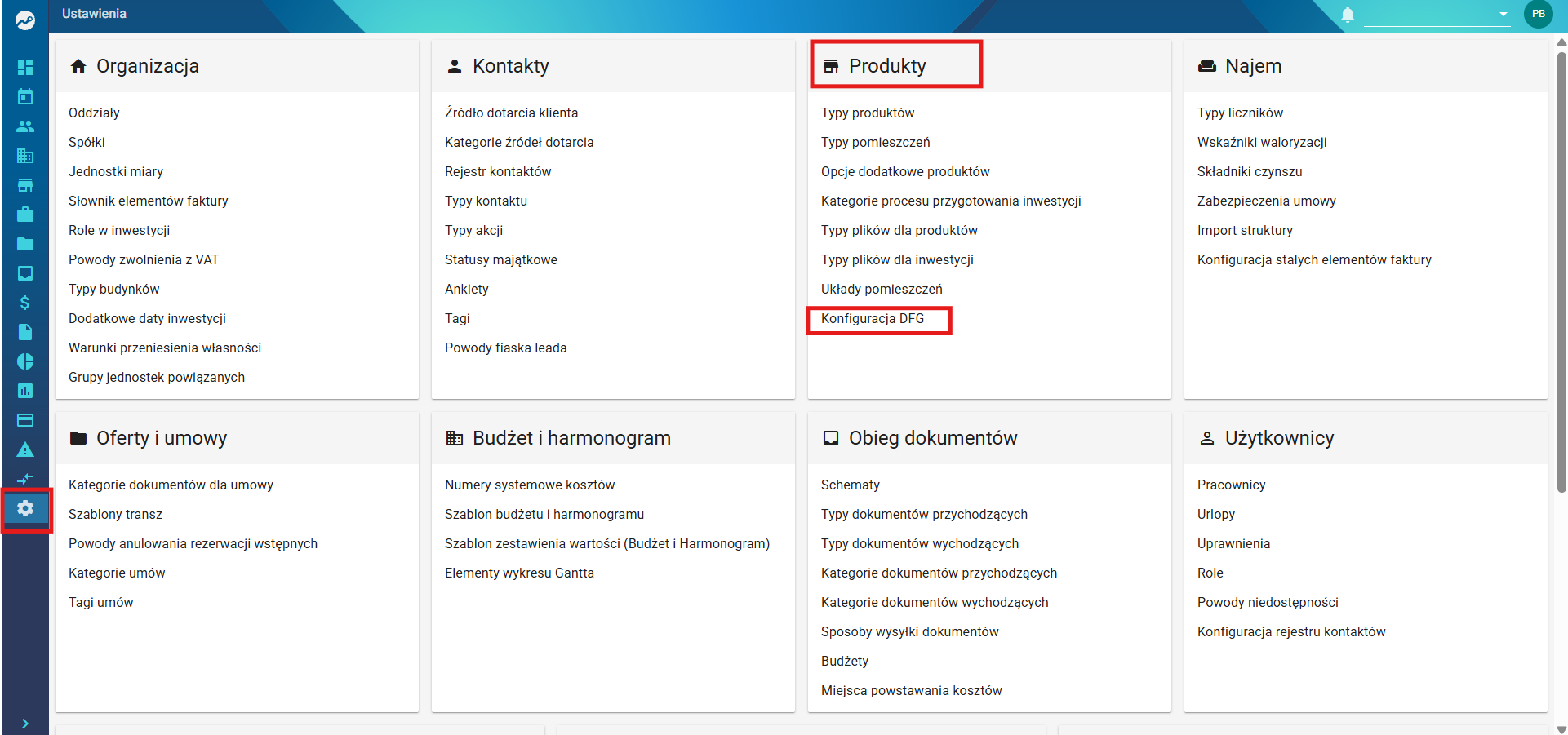](https://pomoc.thtg.io/uploads/images/gallery/2026-02/b3E9I9A8w7BNYOru-image-1771339142526.png)
---
## 2. Dodanie nowej konfiguracji
1. Kliknij przycisk **Dodaj**.
[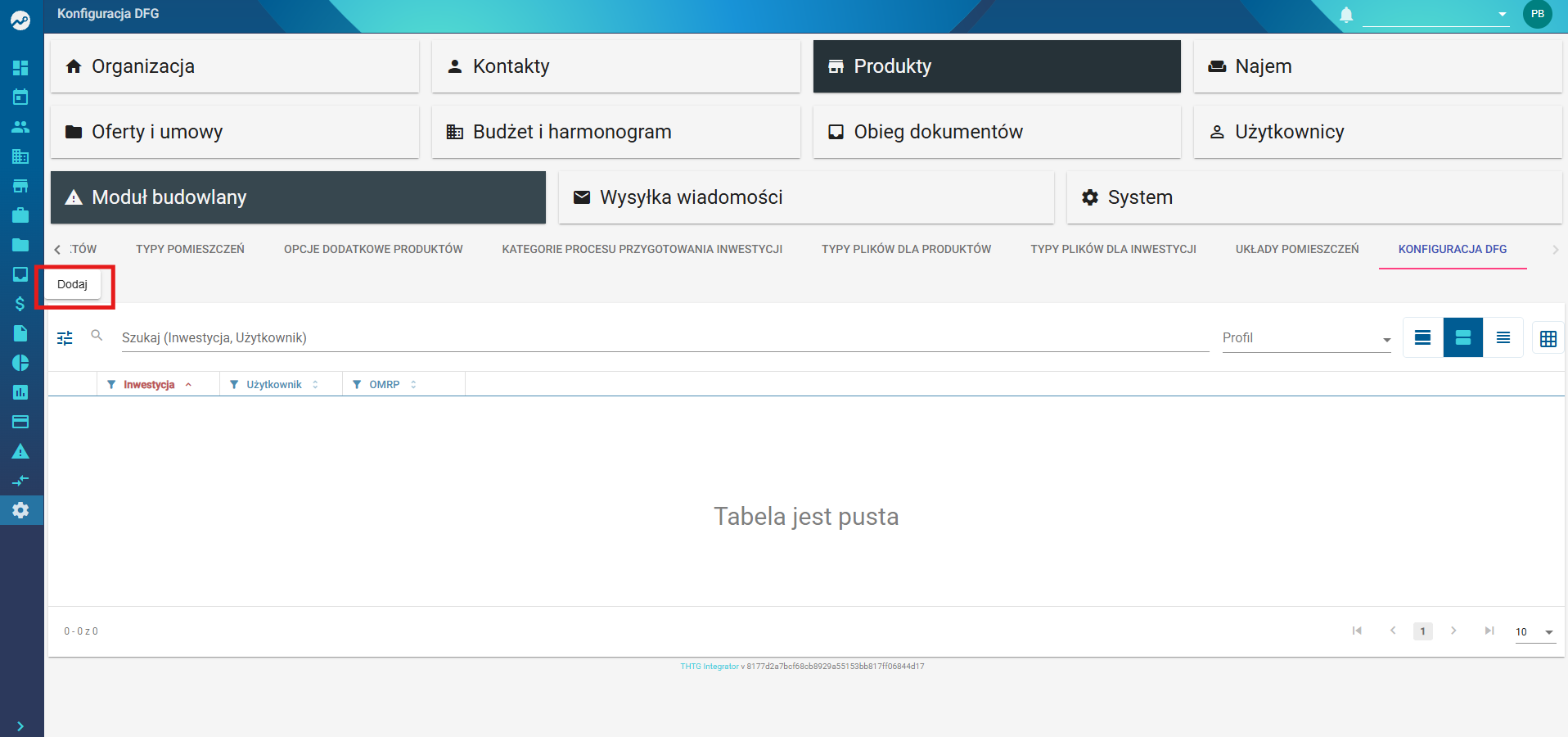](https://pomoc.thtg.io/uploads/images/gallery/2026-02/L8qiPuIc3Cbk8yiI-image-1771339170817.png)
---
## 3. Uzupełnienie danych
W formularzu wykonaj kolejno:
- **Inwestycja** – wybierz właściwą inwestycję z listy
- **Rachunek OMPR** – wybierz odpowiedni rachunek
Następnie wprowadź dane dostępowe do DFG:
- **Login** – login z DFG
- **Hasło** – hasło do DFG
- **Hasło do certyfikatu** – długie hasło (inne niż hasło do logowania)
Potem dodaj certyfikat:
- **Certyfikat** – wgraj plik w formacie `PEM`
[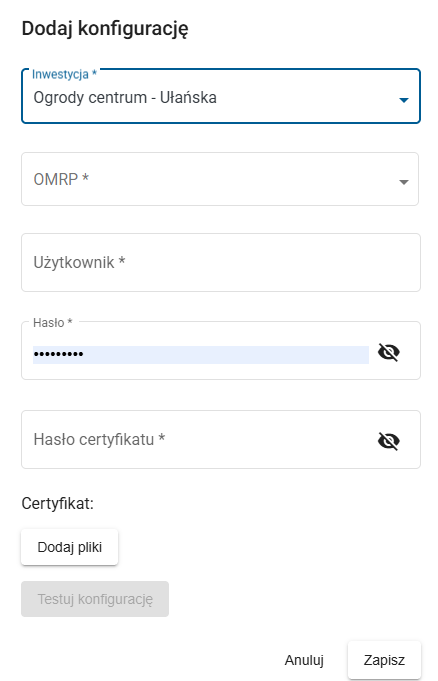](https://pomoc.thtg.io/uploads/images/gallery/2026-02/hV4yR5RnVudCJXJe-image-1771339195592.png)
---
## 4. Zapis
Na końcu:
- kliknij **Zapisz**
Po poprawnym zapisie wpis pojawi się w tabeli.
---
### ℹ️ Uwagi
- Hasło do certyfikatu jest osobnym, długim hasłem – nie należy go mylić z hasłem do DFG.
- Certyfikat musi być w formacie `PEM`.
# Uprawnienia - nadawanie i ich znaczenie
# 📄 POLITYKA NADAWANIA UPRAWNIEŃ W SYSTEMIE
## 1. Cel dokumentu
Celem niniejszej polityki jest:
- zapewnienie bezpieczeństwa danych,
- ograniczenie ryzyka nadużyć,
- wprowadzenie zasady minimalnych uprawnień (least privilege),
- ujednolicenie procesu nadawania i odbierania dostępów.
---
## 2. Zakres
Polityka dotyczy wszystkich użytkowników systemu, w szczególności:
- pracowników operacyjnych,
- kadry kierowniczej,
- działu finansów i księgowości,
- administratorów systemu,
- zarządu.
---
## 3. Zasady ogólne
### 3.1. Zasada minimalnych uprawnień
Każdy użytkownik otrzymuje wyłącznie takie uprawnienia, które są niezbędne do wykonywania jego obowiązków.
### 3.2. Rozdział obowiązków
Nie łączy się w jednej roli uprawnień do:
- wprowadzania danych finansowych,
- ich zatwierdzania,
- ich usuwania,
jeżeli nie wynika to bezpośrednio z funkcji kierowniczej.
### 3.3. Uprawnienia wysokiego ryzyka
Do uprawnień wysokiego ryzyka należą w szczególności:
- usuwanie danych (klienci, umowy, faktury),
- zamykanie okresów finansowych,
- zarządzanie uprawnieniami i rolami,
- pełna synchronizacja ERP,
- dostęp do logów systemowych,
- zarządzanie budżetem i harmonogramami w trybie edycji globalnej.
Uprawnienia te wymagają:
- zgody przełożonego,
- zatwierdzenia przez Administratora,
- rejestracji w ewidencji dostępów.
---
## 4. Role i odpowiedzialności
### Administrator
Odpowiada za:
- tworzenie i usuwanie kont użytkowników,
- nadawanie i odbieranie uprawnień,
- zarządzanie rolami,
- konfiguracje systemowe,
- bezpieczeństwo systemu.
### Dyrektorzy działów
Odpowiadają za:
- zatwierdzanie zakresu dostępu pracowników w swoim dziale,
- okresową weryfikację dostępów,
- zgłaszanie zmian w przypadku zmiany stanowiska.
### Zarząd / Prezes
Odpowiada za:
- nadzór nad uprawnieniami strategicznymi,
- kontrolę dostępu do danych finansowych,
- wgląd w raporty zbiorcze i systemowe.
---
## 5. Proces nadawania uprawnień
1. Wniosek o nadanie dostępu składa przełożony pracownika.
2. Wniosek zawiera:
- nazwę roli,
- zakres wymaganych uprawnień,
- uzasadnienie biznesowe.
3. Administrator nadaje dostęp zgodnie z zatwierdzoną macierzą ról.
4. Nadanie dostępu zostaje odnotowane w rejestrze dostępów.
---
## 6. Proces modyfikacji i odbierania dostępu
Dostęp jest:
- modyfikowany przy zmianie stanowiska,
- odbierany niezwłocznie po zakończeniu współpracy,
- weryfikowany minimum raz w roku (audyt dostępów).
---
## 7. Klasyfikacja uprawnień
### 🟢 Niskie ryzyko
- Wyświetlanie danych
- Generowanie raportów
- Podgląd dokumentów
### 🟡 Średnie ryzyko
- Edycja danych operacyjnych (klienci, mieszkania, harmonogramy)
- Tworzenie dokumentów operacyjnych
### 🔴 Wysokie ryzyko
- Usuwanie danych
- Zamykanie okresów finansowych
- Zarządzanie rolami i uprawnieniami
- Synchronizacja ERP
- Dostęp do logów systemowych
- Operacje na budżecie globalnym
---
# MACIERZ RÓL – MINIMALNY PAKIET UPRAWNIEŃ
---
## 1. Administrator
Pełny dostęp do:
- Oddziały (tworzenie / edycja / usuwanie)
- Pracownicy (pełny zakres)
- Role i zarządzanie uprawnieniami
- Wszystkie konfiguracje systemowe
- Budżet – konfiguracja
- Harmonogram – konfiguracja
- Wykres Gantta – konfiguracja
- Integracja ERP
- Obieg dokumentów – zarządzanie
- Spółki
- Jednostki miary
- Cash flow (konfiguracja)
---
## 2. Sprzedawca (sale)
Minimalny zakres:
- Klienci (tworzenie, edycja, podgląd – bez usuwania)
- Oferty i rezerwacje
- Umowy (operacyjne)
- Dokumenty klienta (bez usuwania)
- Mieszkania – wyświetlanie
- Raporty sprzedażowe
- Zapytania ofertowe
- Urlopy (własne)
- Pulpit
Brak dostępu do:
- konfiguracji systemowych,
- budżetu,
- faktur (edycja/usuwanie),
- logów systemowych.
---
## 3. Dyrektor Sprzedaży
Zakres Sprzedawcy oraz dodatkowo:
- Usuwanie klientów
- Generowanie raportów zarządczych sprzedaży
- Plany sprzedażowe (tworzenie i edycja)
- Zmiana opiekuna klienta
- Zmiana oddziału klienta
- Raport czasu obsługi
- Raport fiaska sprzedaży
---
## 4. PM / PMS
- Inwestycje (siatka mieszkań)
- Dokumenty w inwestycjach
- Wykres Gantta (operacyjny)
- Harmonogramy
- Budżet – odczyt
- Prospekt informacyjny
- Raport inwestycyjny
---
## 5. Dyrektor PM
Zakres PM oraz:
- Zatwierdzanie harmonogramów
- Usuwanie elementów Gantta
- Tworzenie prospektu
- Przydzielanie osób do budżetu i harmonogramu
---
## 6. Finanse
- Budżet (pełny operacyjny)
- Harmonogram (pełny operacyjny)
- Kredyty
- Cash flow
- Raporty finansowe
- Zamknięcie okresu
- Widoczność wyniku finansowego
Brak dostępu do:
- zarządzania rolami,
- usuwania użytkowników.
---
## 7. Księgowość
- Faktury (tworzenie, edycja)
- Wyświetlanie wszystkich faktur
- Raport dekretacji
- Budżet – odczyt
- Kredyty – odczyt
- Spółki – konfiguracja (jeżeli wymagane)
---
## 8. Prezes / Zarząd
- Wszystkie raporty strategiczne
- Budżet – widoczność
- Kredyty – widoczność
- Logi systemowe (Prezes)
- Obieg dokumentów – podgląd
- Raporty zbiorcze i zarządcze
Bez operacyjnego tworzenia i usuwania danych.
---
## 9. Sekretariat Sprzedaży
- Klienci (tworzenie, edycja)
- Zapytania ofertowe
- Raport dzienny
- Rejestr kontaktów
- Reklamacje – tworzenie
---
# Moduł "Kontakty"
# Ankiety - tworzenie
# Ankiety w systemie THTG
Ankiety w systemie THTG pozwalają na zbadanie potrzeb klientów w usystematyzowany sposób.
Dzięki nim można zebrać informacje potrzebne do przygotowania oferty na konkretne produkty.
---
## Jak dodać ankietę?
Proces wymaga wcześniejszego utworzenia klienta w systemie.
Aby dowiedzieć się więcej na ten temat, sprawdź artykuł **Dodawanie klientów**.
### 1. Przejdź do sekcji ankiet
Aby utworzyć nową ankietę:
1. Kliknij **Ustawienia**.
2. Następnie przejdź do sekcji **Kontakty → Ankiety**.
[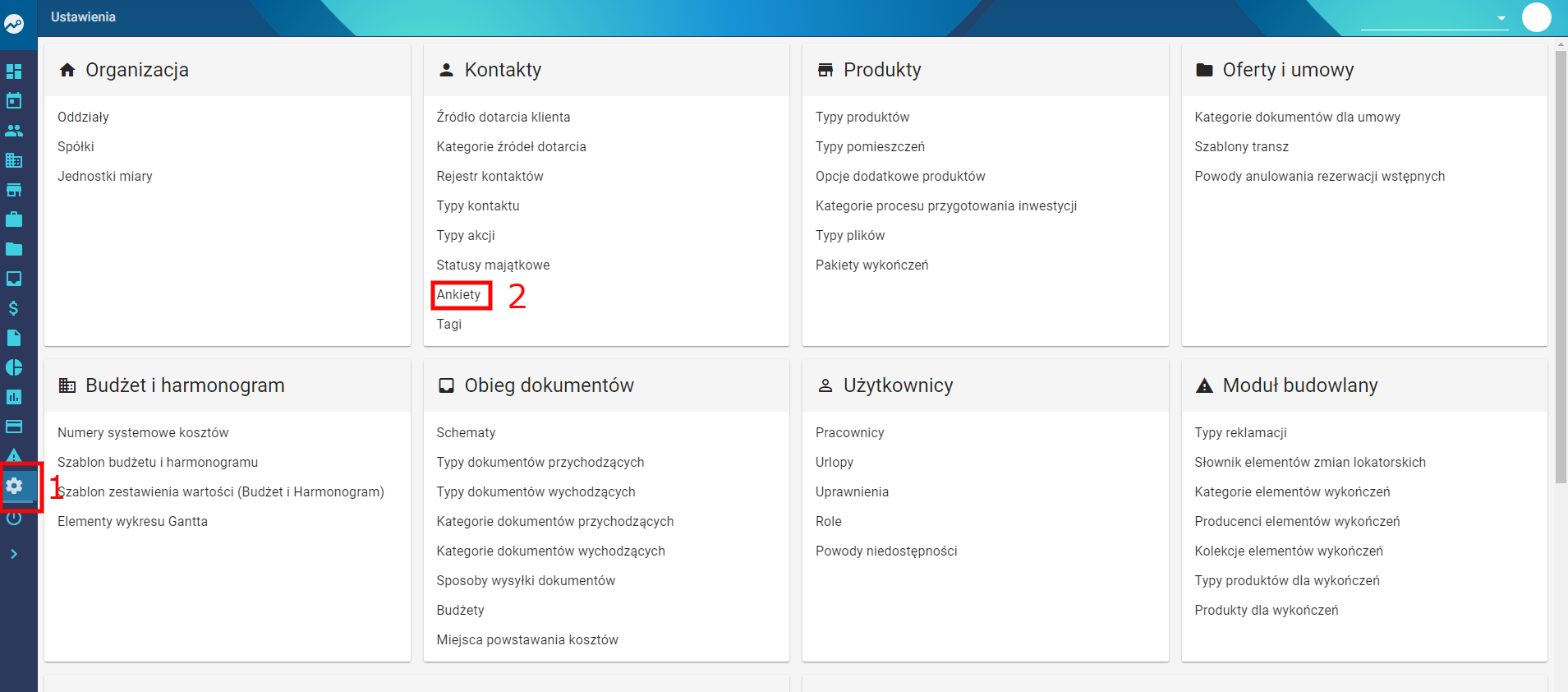](https://pomoc.thtg.io/uploads/images/gallery/2026-03/eVDJHnir9NDW07qX-image-1773062378808.png)
---
### 2. Dodanie nowej ankiety
1. Kliknij po lewej stronie **Dodaj ankietę**.
2. Wpisz jej **Nazwę**.
3. Zaznacz **Oddziały**, których ankieta ma dotyczyć.
4. Kliknij **Dodaj element ankiety**.
[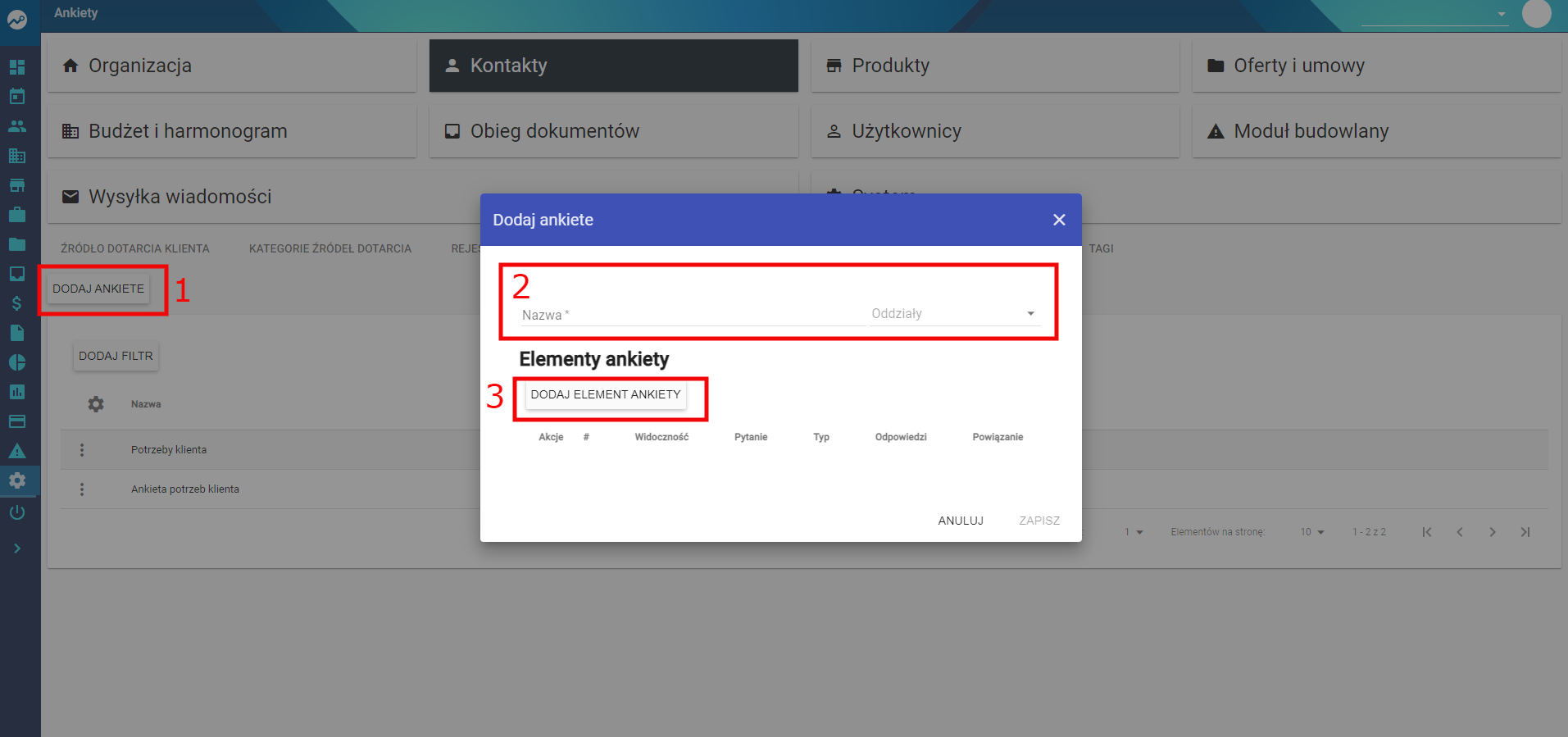](https://pomoc.thtg.io/uploads/images/gallery/2026-03/ZTUQqjEOcObIoVTV-image-1773062401024.png)
---
### 3. Dodanie pytania do ankiety
Jeśli jest to Twoja pierwsza ankieta lub pytania utworzone wcześniej nie są wystarczające:
- zaznacz **Utwórz nowe pytanie**.
Przy tworzeniu kolejnych ankiet możesz również wybrać:
- **Dodaj istniejące pytanie**.
Następnie uzupełnij:
- **Treść pytania**
- **Typ odpowiedzi**
- **Sugerowane odpowiedzi**
[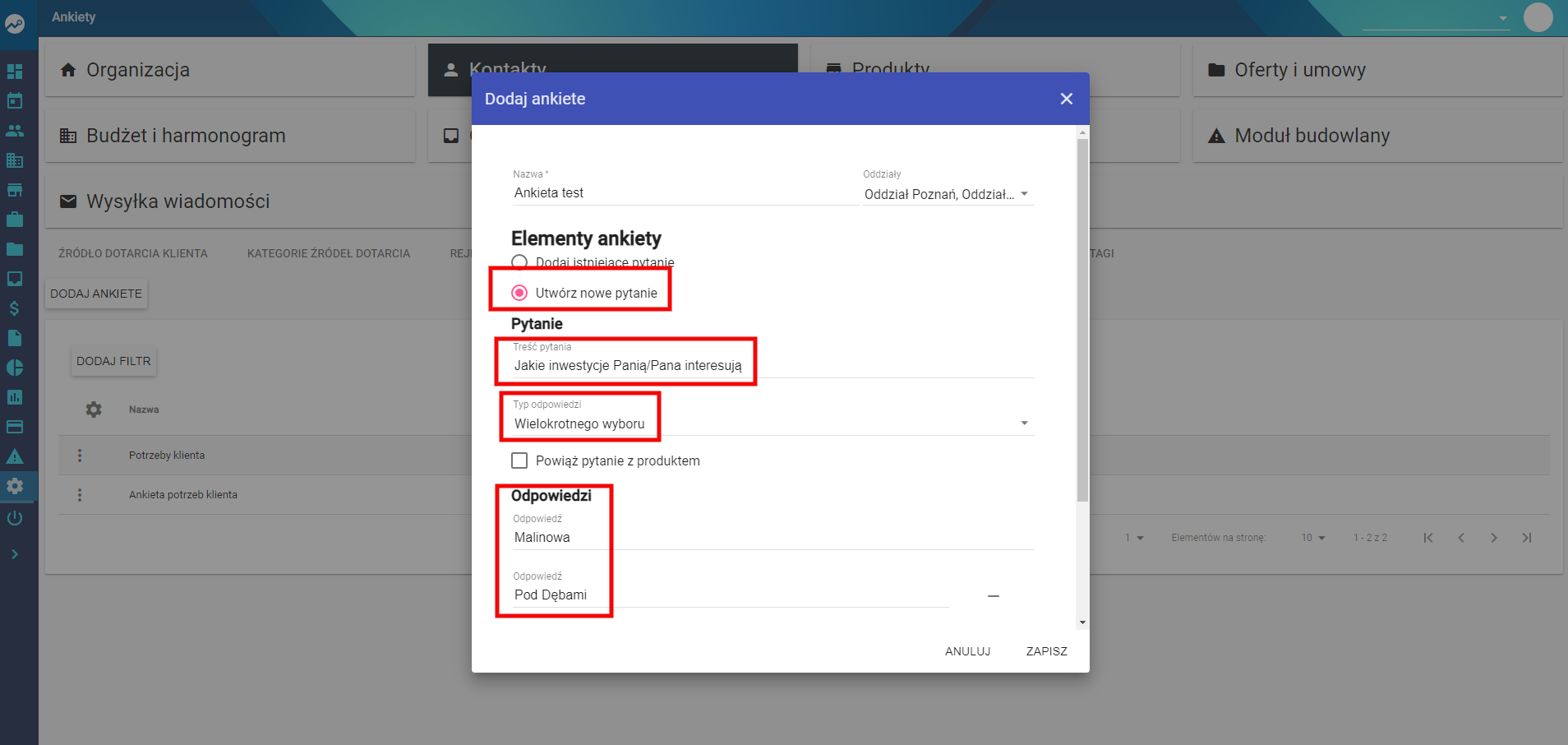](https://pomoc.thtg.io/uploads/images/gallery/2026-03/GVVTxkEJctlzYLMy-image-1773062420403.png)
---
### 4. Powiązanie pytania z produktem
Jeżeli chcesz powiązać pytanie z produktem:
1. Zaznacz odpowiednie pole **Powiąż pytanie z produktem**.
2. Wybierz z listy pole, którego powiązanie ma dotyczyć.
3. Włącz opcję **Dynamiczne generowanie odpowiedzi**.
Dzięki tej funkcji nie trzeba ręcznie uzupełniać pola **Odpowiedzi** – system automatycznie doda dostępne opcje, które klient będzie mógł zaznaczyć.
Jeżeli w przyszłości zostanie dodana nowa inwestycja, pojawi się ona automatycznie wśród dostępnych odpowiedzi.
Na końcu kliknij **Zapisz element ankiety**, aby dodać go do ankiety.
[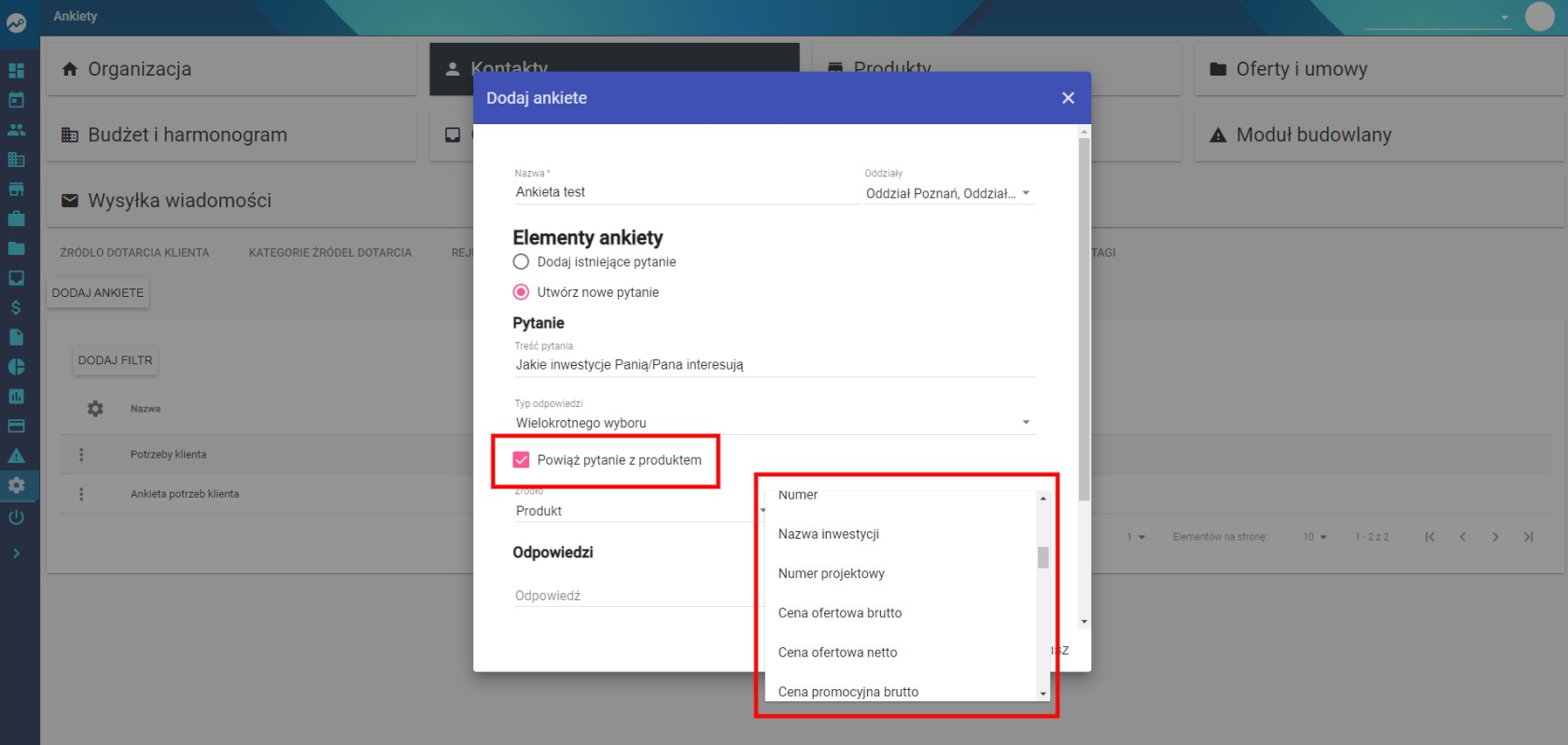](https://pomoc.thtg.io/uploads/images/gallery/2026-03/045zarJ2ells3aAv-image-1773062438443.png)
[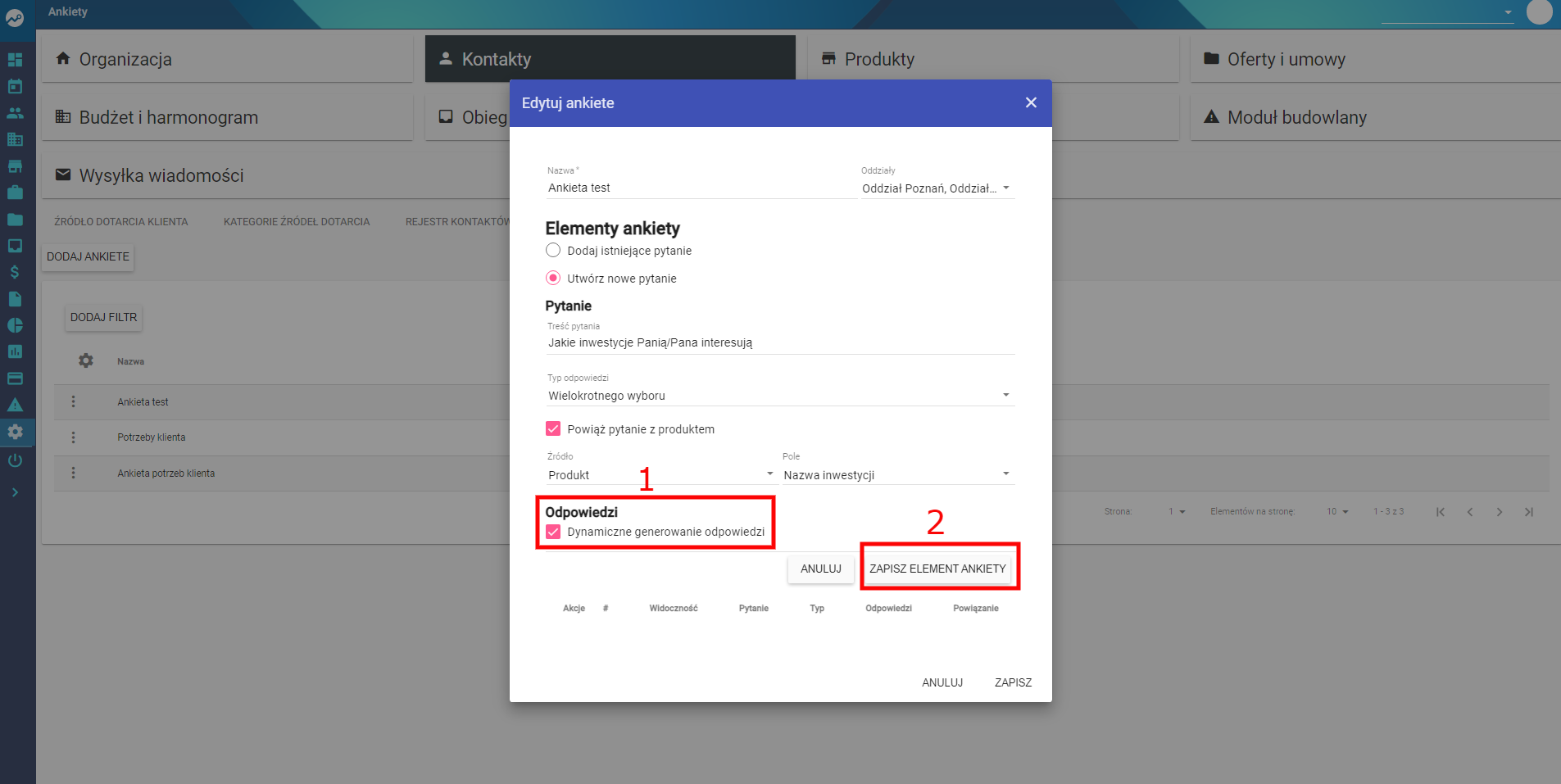](https://pomoc.thtg.io/uploads/images/gallery/2026-03/ypC0bqvP7O0TwDdY-image-1773062446488.png)
---
### 5. Dodawanie kolejnych pytań
Aby rozbudować ankietę:
1. Kliknij **Dodaj element ankiety**, aby dodać kolejne pytanie.
2. Po zakończeniu kliknij **Zapisz**, aby zachować wszystkie zmiany.
[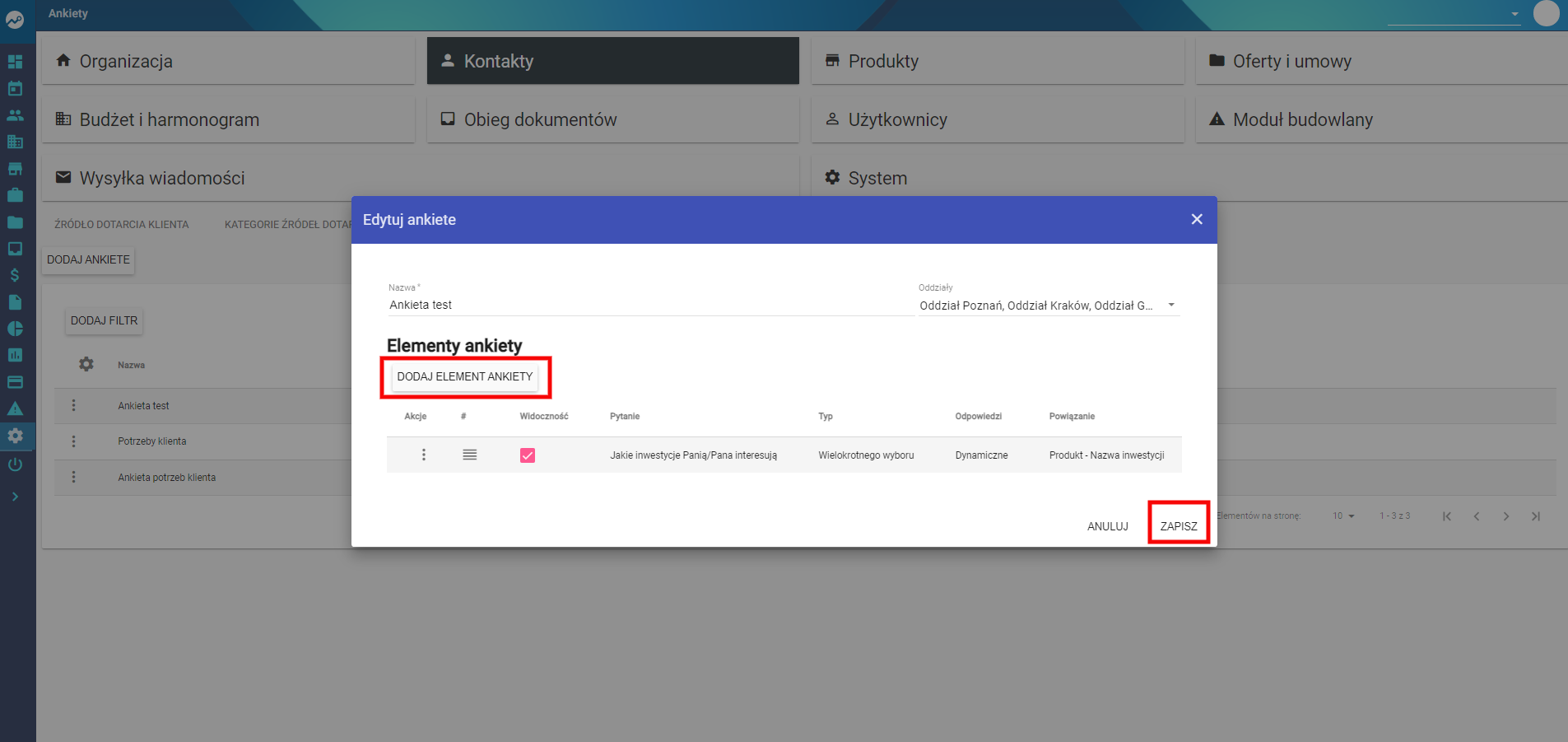](https://pomoc.thtg.io/uploads/images/gallery/2026-03/2w9U5IroCgvINMqP-image-1773062455912.png)
---
## Podsumowanie
Tworzenie ankiet w systemie THTG pozwala w łatwy sposób:
- zbierać informacje o preferencjach klientów,
- analizować ich potrzeby,
- lepiej dopasowywać ofertę produktową,
- wyciągać wnioski na podstawie zebranych danych.
# Klient - Import leadów z facebooka
# Import klientów z Facebooka
Funkcjonalność ta pozwala utworzyć klientów w systemie na podstawie rejestru kontaktów pobranego z kampanii na Facebooku.
---
## Import rejestru kontaktów z Facebook
Aby zaimportować kontakty z Facebooka do systemu THTG, należy przygotować plik w formacie **CSV**.
### 1. Pobranie pliku z Facebooka
1. Pobierz rejestr kontaktów z Facebooka zgodnie z odpowiednią [instrukcją](https://pomoc.thtg.io/attachments/35).
2. Zapisz plik w formacie **CSV**.
Przykładowy plik:
[Testowy plik importu Facebook](https://pomoc.thtg.io/attachments/34)
[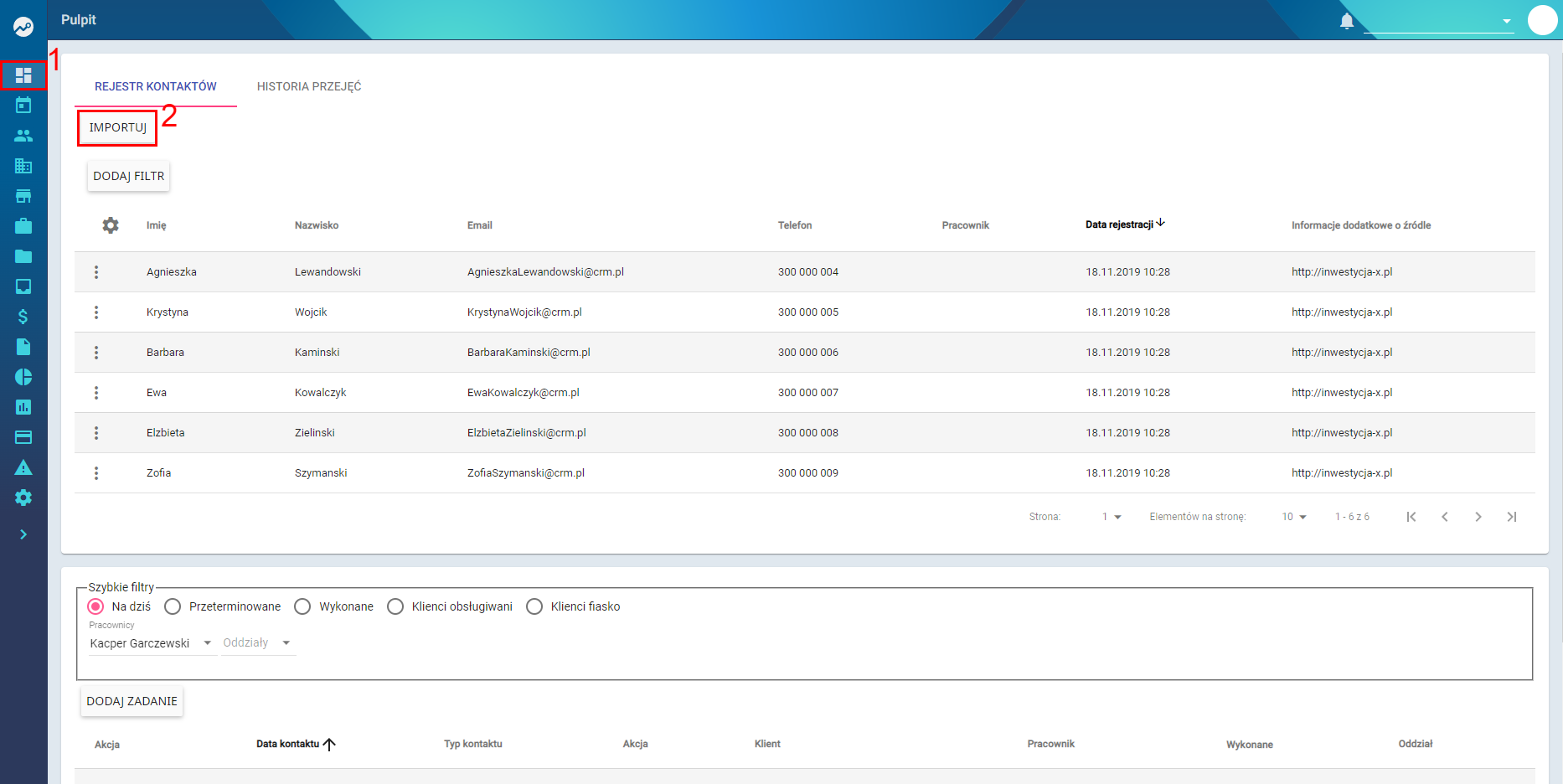](https://pomoc.thtg.io/uploads/images/gallery/2026-03/gSGyp0xKMHCTkYp3-image-1773062570693.png)
---
### 2. Import pliku do systemu THTG
1. Na platformie **THTG** przejdź do **Pulpitu**.
2. Wybierz opcję **Importuj**.
3. Po pojawieniu się okna kliknij **Dodaj plik**.
4. Wybierz wcześniej pobrany plik **.CSV**.
5. Kliknij **Importuj**.
[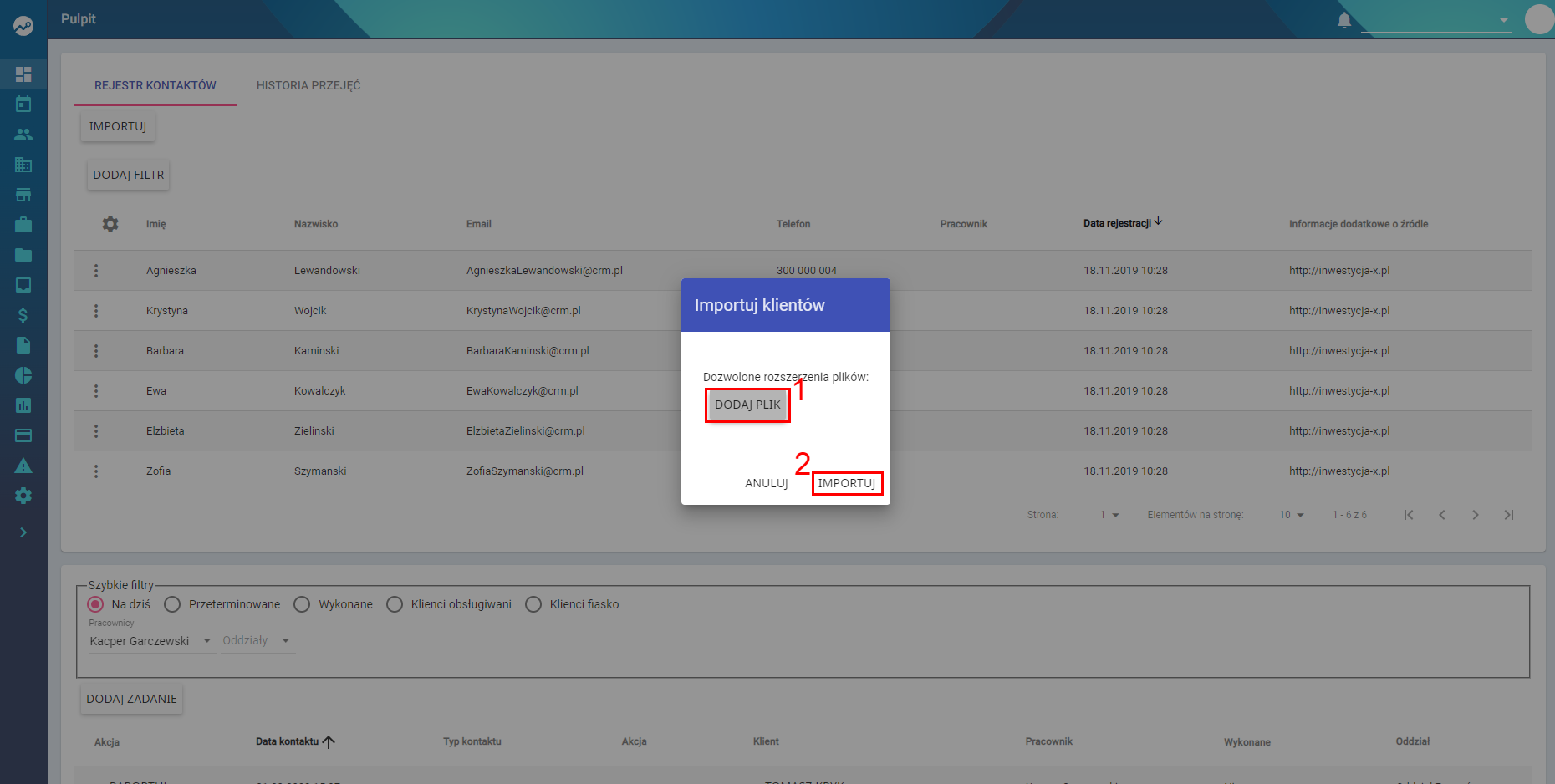](https://pomoc.thtg.io/uploads/images/gallery/2026-03/7TZe2KM9b2kCeccG-image-1773062668396.png)
---
### 3. Zarządzanie zaimportowanymi kontaktami
Po zaimportowaniu rejestru kontaktów możesz zarządzać rekordami.
1. Kliknij **trzy kropki**, aby otworzyć menu **Akcji**.
[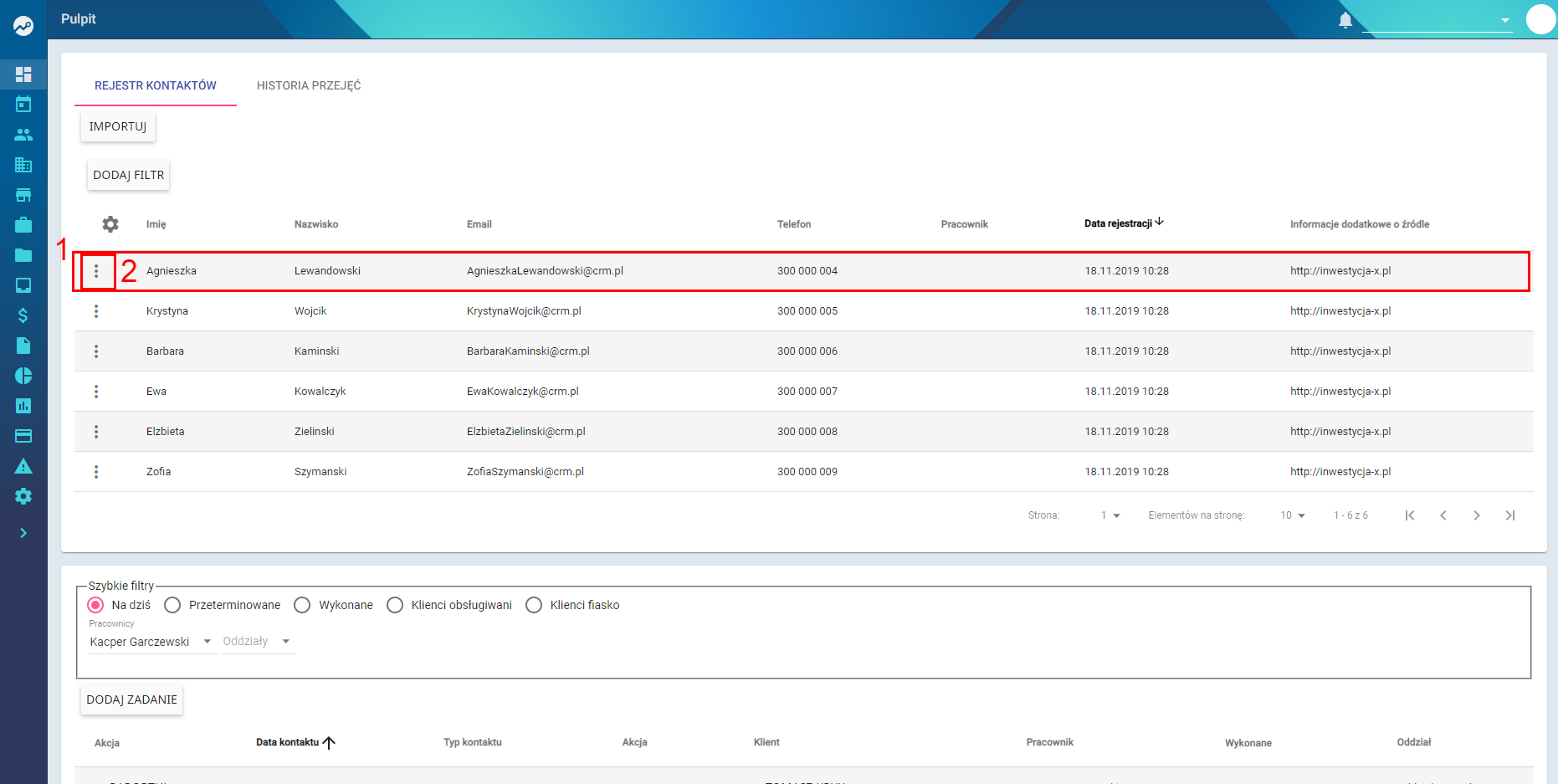](https://pomoc.thtg.io/uploads/images/gallery/2026-03/rLY3qgW1I3PP8XKZ-image-1773062678182.png)
---
### 4. Utworzenie klienta
Aby utworzyć klienta z zaimportowanego rekordu:
1. Wybierz opcję **Przejmij**.
[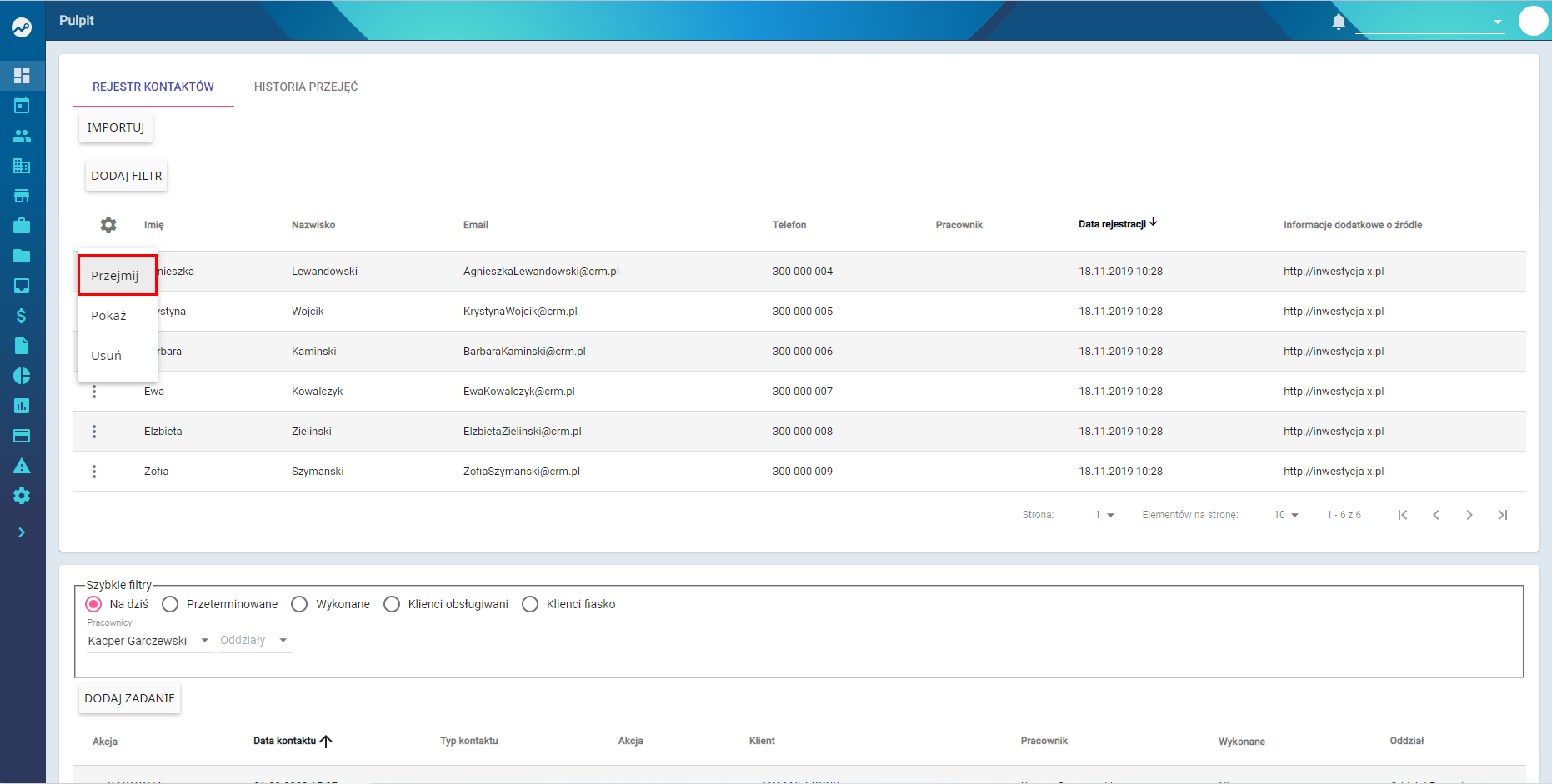](https://pomoc.thtg.io/uploads/images/gallery/2026-03/kT3XCTLQ3vm3FFCU-image-1773062686526.png)
---
### 5. Przypisanie opiekuna klienta
Jeśli chcesz przypisać opiekuna:
1. Kliknij **kropkę** przy wybranym opiekunie.
2. Wybierz opcję **Przypnij do wybranego**.
Jeżeli chcesz zostać opiekunem klienta:
- wybierz **Utwórz**.
[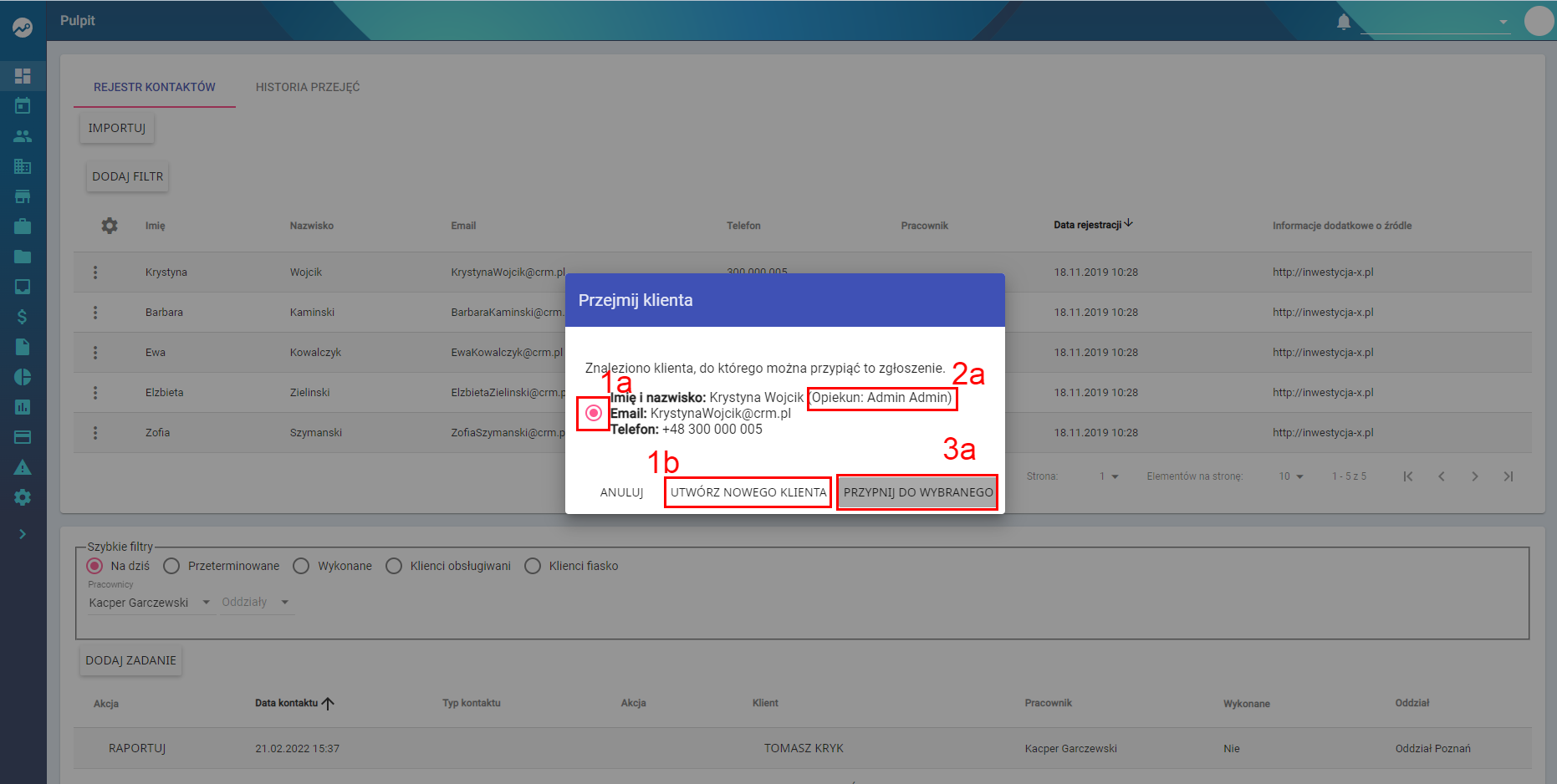](https://pomoc.thtg.io/uploads/images/gallery/2026-03/mQV1Y1VQVfQ31DUK-image-1773062697975.png)
---
### 6. Podgląd notatki
Aby zobaczyć notatkę przypisaną do rekordu:
1. Kliknij **Przekaż**.
2. Otworzy się okno z notatką.
[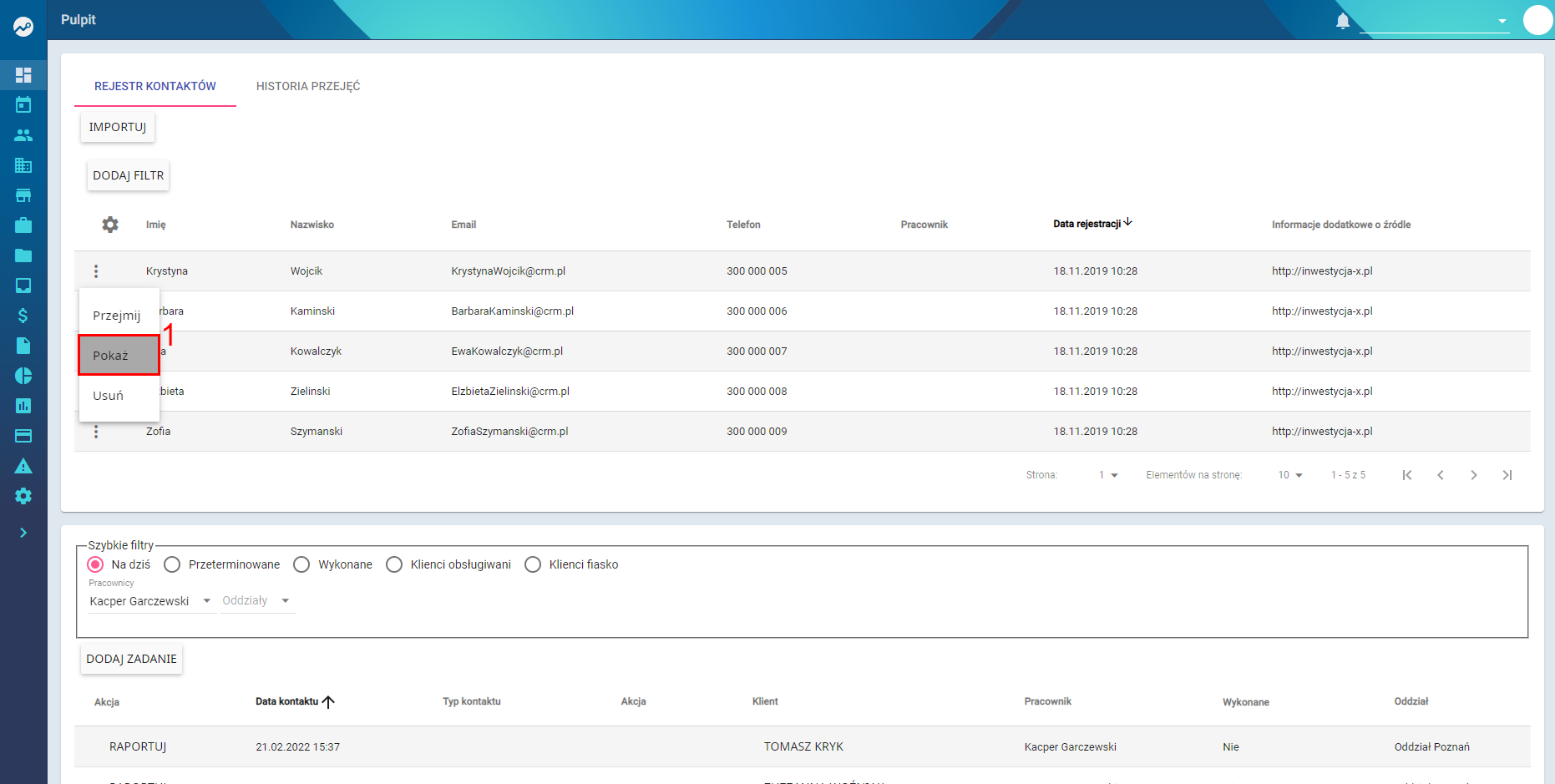](https://pomoc.thtg.io/uploads/images/gallery/2026-03/zvio2lbx5dGrXXLx-image-1773062710558.png)
Po zapoznaniu się z jej treścią kliknij **Zamknij notatkę**.
[](https://pomoc.thtg.io/uploads/images/gallery/2026-03/sGiarOsid7LrRXIb-image-1773062544358.png)
---
### 7. Usunięcie rekordu
Aby usunąć rekord:
1. Wybierz opcję **Usuń**.
[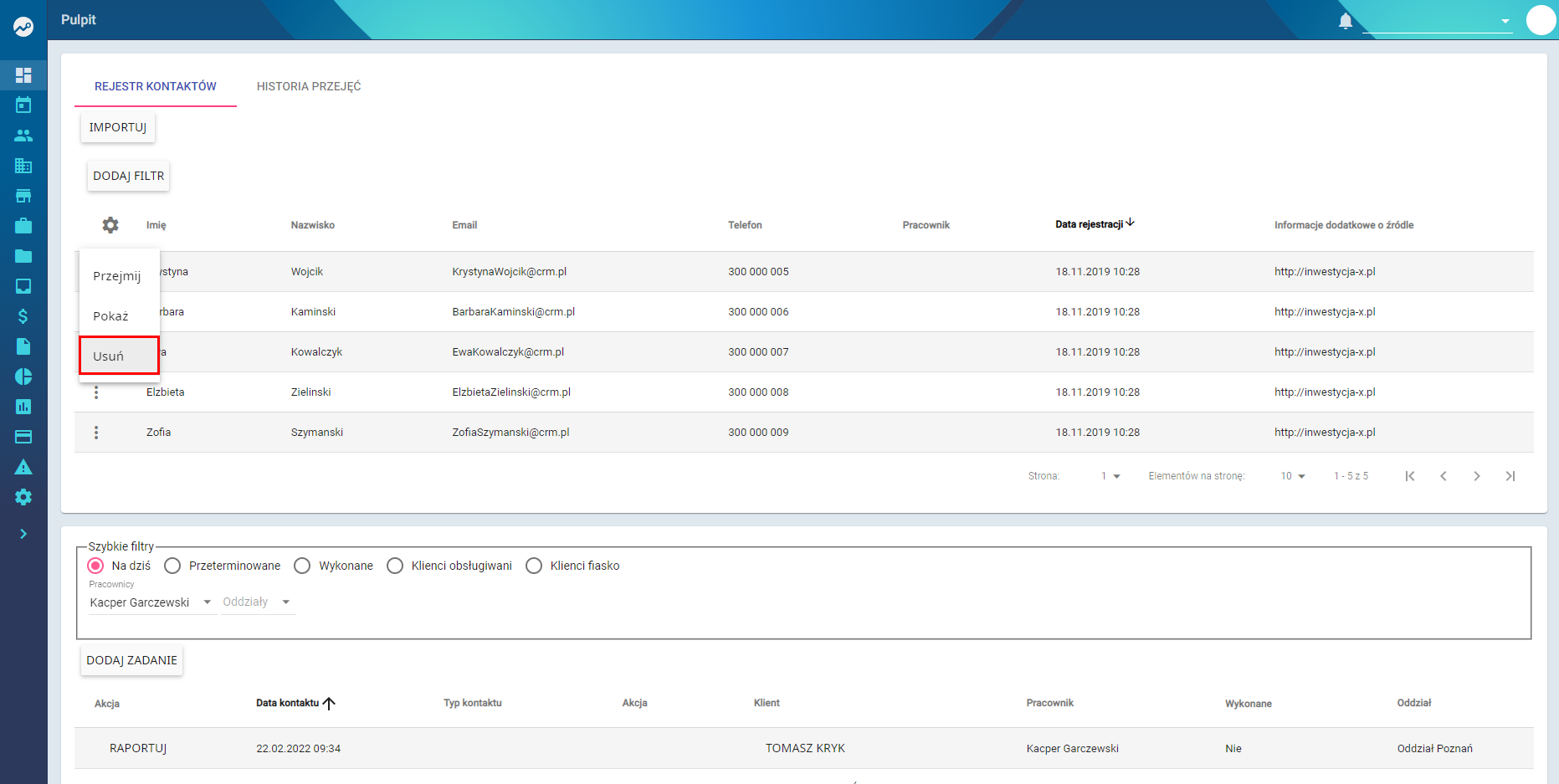](https://pomoc.thtg.io/uploads/images/gallery/2026-03/AHEi7lG6F75j9Qw7-image-1773062536664.png)
2. Potwierdź operację ponownie klikając **Usuń**.
[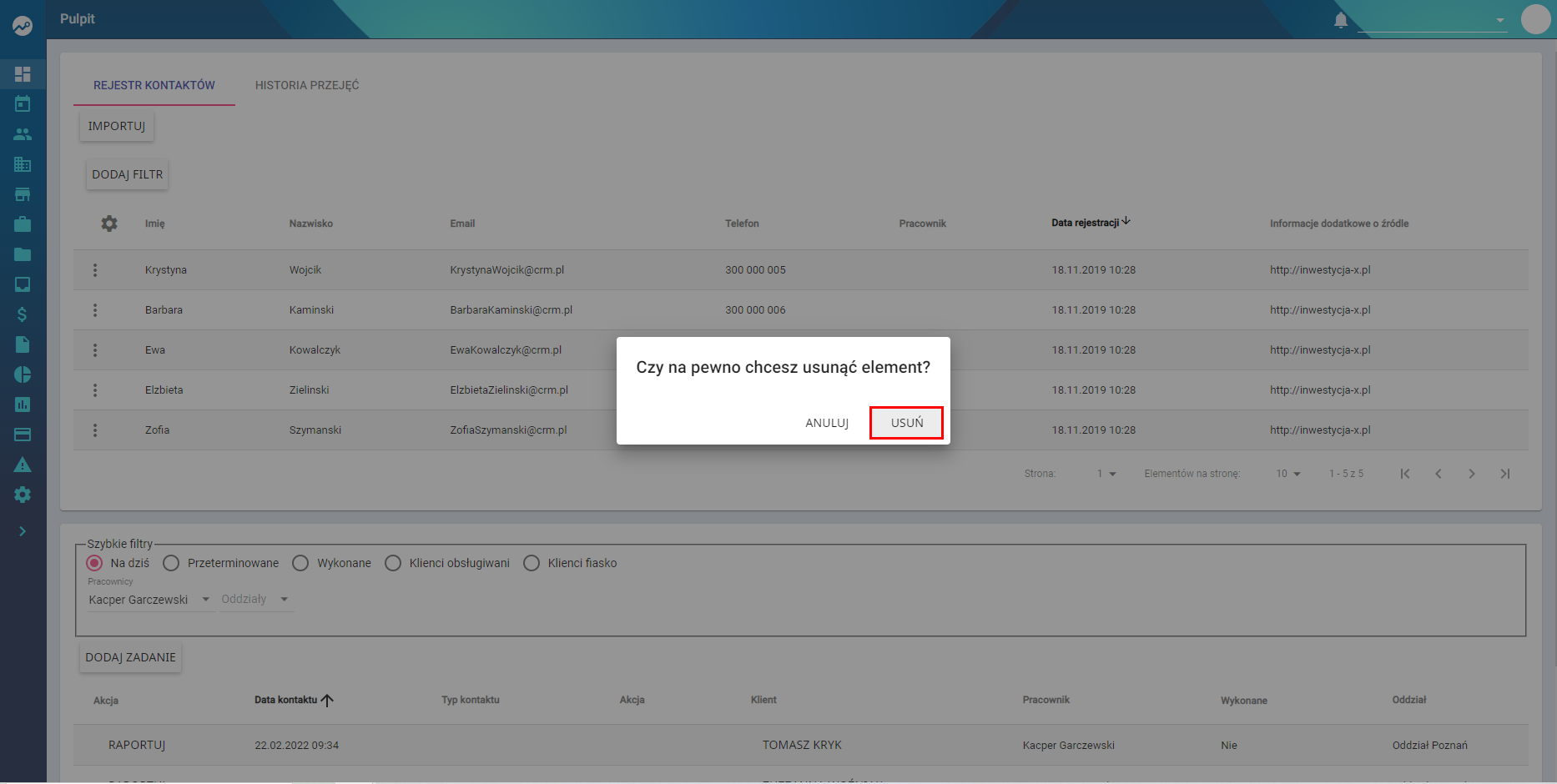](https://pomoc.thtg.io/uploads/images/gallery/2026-03/ISSJJhcoFXp7H8vC-image-1773062522013.png)
---
## Podsumowanie
Import kontaktów z Facebooka pozwala szybko przenieść dane z kampanii marketingowych do systemu THTG i przekształcić je w klientów, którym można przypisać opiekuna oraz zarządzać ich danymi w systemie.
# Klient - dodawanie
Tworzenie nowego oraz przejmowanie nowego klienta z rejestru kontaktów
# Dodawanie klienta do systemu
Po wejściu w zakładkę **„Pulpit”** oraz utworzeniu dashboardu **„Rejestr kontaktów”** pojawia się lista kontaktów otrzymanych z różnych portali, stron internetowych, ogłoszeń oraz poprzez import pliku (np. z Facebooka).
Dodawanie klientów w systemie **THTG** jest bardzo proste i można je wykonać na kilka sposobów. Poniżej opisano dostępne metody.
---
# Przejmowanie klienta z Rejestru kontaktów
1. Wejdź w zakładkę **„Pulpit”** w systemie.
2. Na liście kontaktów wyszukaj potencjalnego klienta.
[](https://pomoc.thtg.io/uploads/images/gallery/2026-03/CY9GVUVppYsFuPen-image-1773065845134.png)
3. Kliknij **trzy kropki** przy wybranym kontakcie, aby rozwinąć menu opcji.
4. Z dostępnej listy wybierz funkcję **„Przejmij”**.
[](https://pomoc.thtg.io/uploads/images/gallery/2026-03/Mcg1mWLE4d8zcXJU-image-1773065855359.png)
---
## Dodanie klienta do systemu
Po wybraniu opcji **„Przejmij”** otworzy się okno umożliwiające dodanie klienta do systemu.
- System automatycznie sprawdzi, czy klient istnieje już w bazie danych.
- Jeśli klient znajduje się w bazie, zostanie zaproponowany istniejący kontakt.
- Jeśli jest to nowy klient, należy:
- nadać nazwę **leadowi**,
- kliknąć **„Utwórz nowego klienta”**.
[](https://pomoc.thtg.io/uploads/images/gallery/2026-03/lCJklB6UIdwGRwyk-image-1773065865501.png)
Po przejęciu kontaktu otworzy się okno z profilem klienta, w którym można kontynuować jego obsługę.
---
# Dodawanie klienta poprzez import w Rejestrze kontaktów
Możliwe jest również dodanie wielu klientów jednocześnie poprzez **import pliku**.
1. W dashboardzie **„Rejestr kontaktów”** wybierz funkcję **Importuj**.
[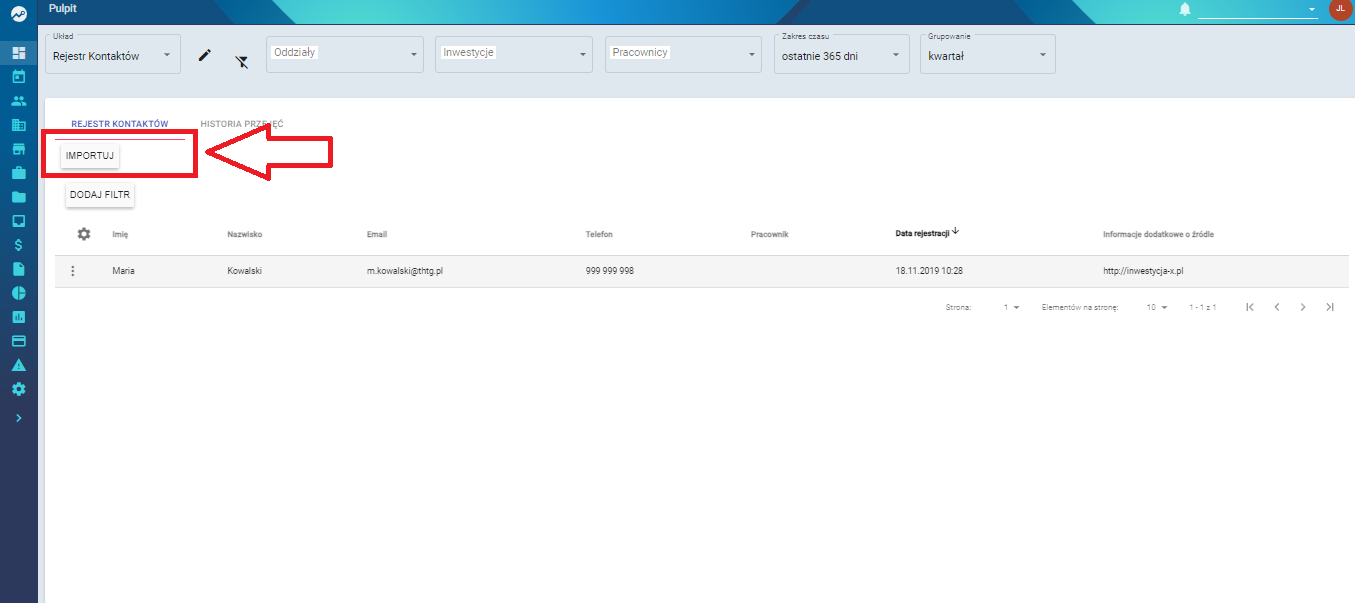](https://pomoc.thtg.io/uploads/images/gallery/2026-03/DfQpF6q7xNMjgMyU-image-1773065886150.png)
2. Wybierz odpowiedni plik (np. plik CSV wygenerowany z Facebooka).
3. Kliknij **„Import”**, aby zatwierdzić operację.
[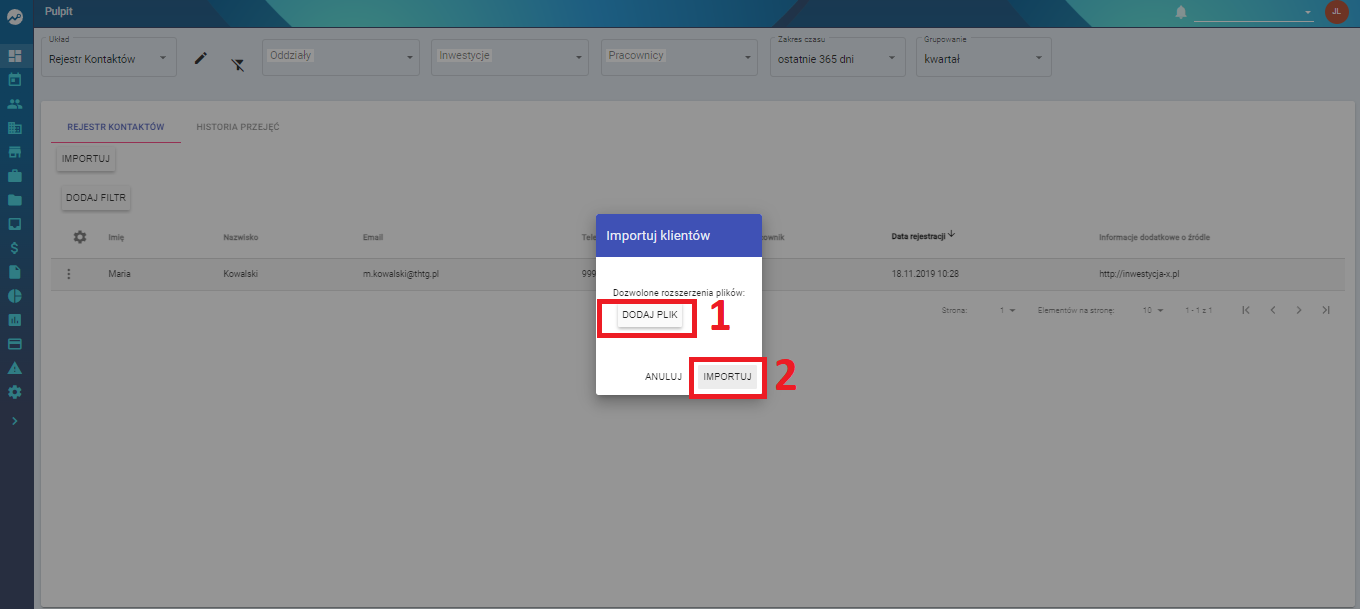](https://pomoc.thtg.io/uploads/images/gallery/2026-03/1MqpRzk0k7boEYSE-image-1773065905975.png)
Po zakończeniu importu kontakty pojawią się na liście w **Rejestrze kontaktów**.
---
# Ręczne dodawanie klienta w systemie THTG
Klienta można również dodać ręcznie z poziomu systemu.
1. Wejdź w zakładkę **„Kontakty”**.
2. Następnie przejdź do sekcji **„Klienci”**.
3. Kliknij przycisk **„Dodaj klienta”**.
System przekieruje Cię do formularza dodawania nowego klienta.
[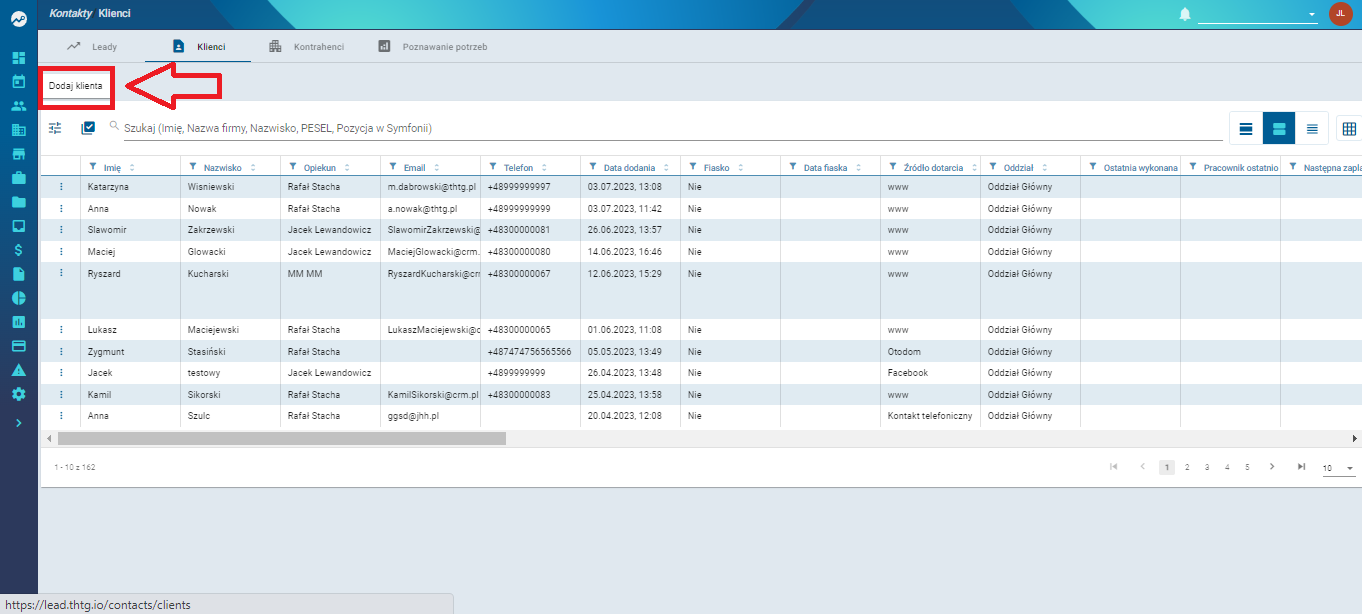](https://pomoc.thtg.io/uploads/images/gallery/2026-03/MfPjl1hhWwon6hr8-image-1773065919169.png)
---
## Krok 1 – Dane klienta
1. Wypełnij wymagane dane klienta.
2. Zaznacz odpowiednie zgody w sekcji **„Zgody marketingowe”**.
3. Przejdź do kolejnego etapu, klikając **„Dalej”**.
[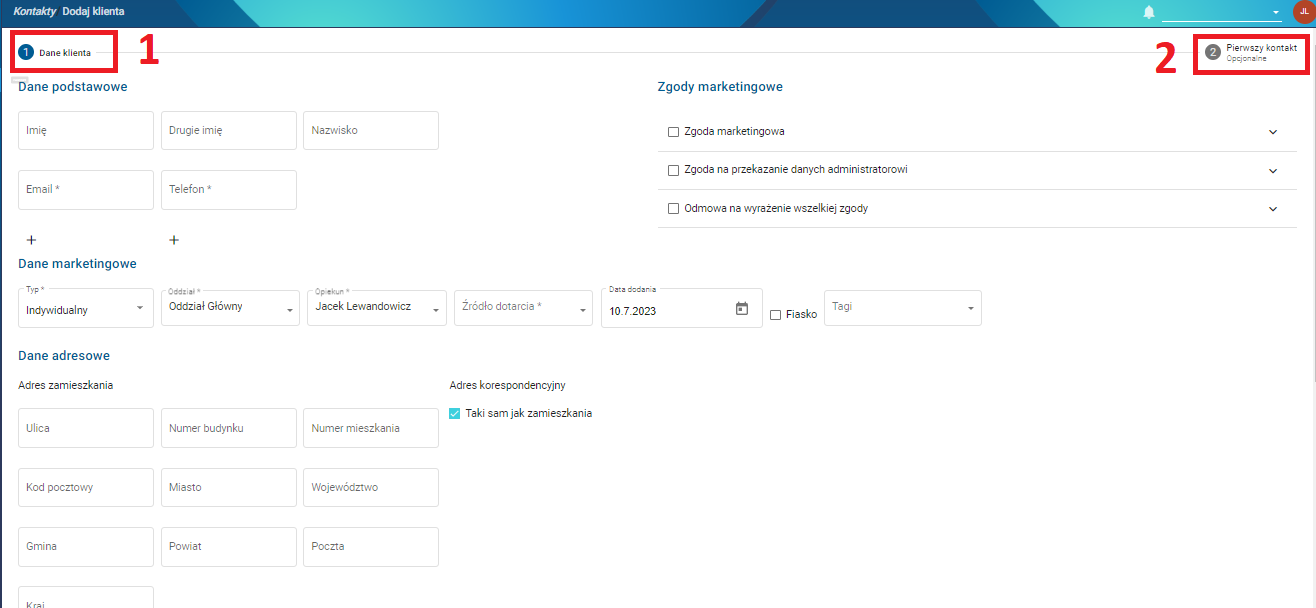](https://pomoc.thtg.io/uploads/images/gallery/2026-03/K7WgB9fC4N9Vluac-image-1773065931764.png)
---
## Krok 2 – Pierwszy kontakt
W tym kroku należy:
- określić **sposób kontaktu z klientem**,
- zaznaczyć, czy kontakt został już wykonany,
- dodać **krótką notatkę** z rozmowy lub ustaleń.
[](https://pomoc.thtg.io/uploads/images/gallery/2026-03/SkBVqHWwszsojNkz-image-1773065944335.png)
Notatka jest bardzo ważna, ponieważ pomaga w dalszej obsłudze klienta i ułatwia prowadzenie kolejnych działań sprzedażowych.
---
## Podsumowanie
Klienta w systemie **THTG** można dodać na trzy sposoby:
- poprzez **przejęcie kontaktu z Rejestru kontaktów**,
- poprzez **import pliku z kontaktami**,
- poprzez **ręczne dodanie klienta w sekcji Kontakty**.
Każda z metod pozwala szybko wprowadzić klienta do systemu i rozpocząć jego obsługę.
# Klient - poznawanie potrzeb
Tworzenie list mailingowych na podstawie potrzeb klientów
# Poznawanie potrzeb klientów
Funkcja **Poznawanie potrzeb** umożliwia analizowanie danych klientów zgromadzonych w systemie.
Na podstawie zebranych informacji można wyciągać wnioski dotyczące dalszych działań, np. inwestycyjnych lub marketingowych.
---
# Poznawanie potrzeb klienta
1. W **Menu głównym** kliknij ikonę **Kontakty**.
2. Następnie wybierz pozycję **Poznawanie potrzeb**.
[](https://pomoc.thtg.io/uploads/images/gallery/2026-03/x4lWHNuEr3yfosvr-image-1773066223460.png)
Zakładka ta zbiera informacje z całego systemu dotyczące wszystkich klientów.
---
# Jak zbadać potrzeby klientów jednego oddziału?
1. W **Menu głównym** kliknij ikonę **Kontakty**.
2. Wybierz pozycję **Poznawanie potrzeb**.
3. Kliknij **mały trójkąt** przy pozycji **Oddział**, aby rozwinąć listę oddziałów firmy.
4. Zaznacz **kwadrat** przy nazwie oddziału, z którego chcesz uzyskać dane.
[](https://pomoc.thtg.io/uploads/images/gallery/2026-03/Ol1F2DRSxF5KXwuf-image-1773066237255.png)
5. W prawym dolnym rogu kliknij **Zbadaj potrzeby**.
[](https://pomoc.thtg.io/uploads/images/gallery/2026-03/rowRmOKgy82OeFyX-image-1773066205697.png)
System wyświetli dane dotyczące klientów przypisanych do wybranego oddziału.
---
# Jak sprawdzić potrzeby klientów pozyskanych z określonego źródła (np. www)?
1. W **Menu głównym** kliknij ikonę **Kontakty**.
2. Wybierz pozycję **Poznawanie potrzeb**.
3. W sekcji **Filtry klientów** kliknij **Dodaj filtr**.
4. W polu **Pole** rozwiń listę i wybierz **Źródło**.[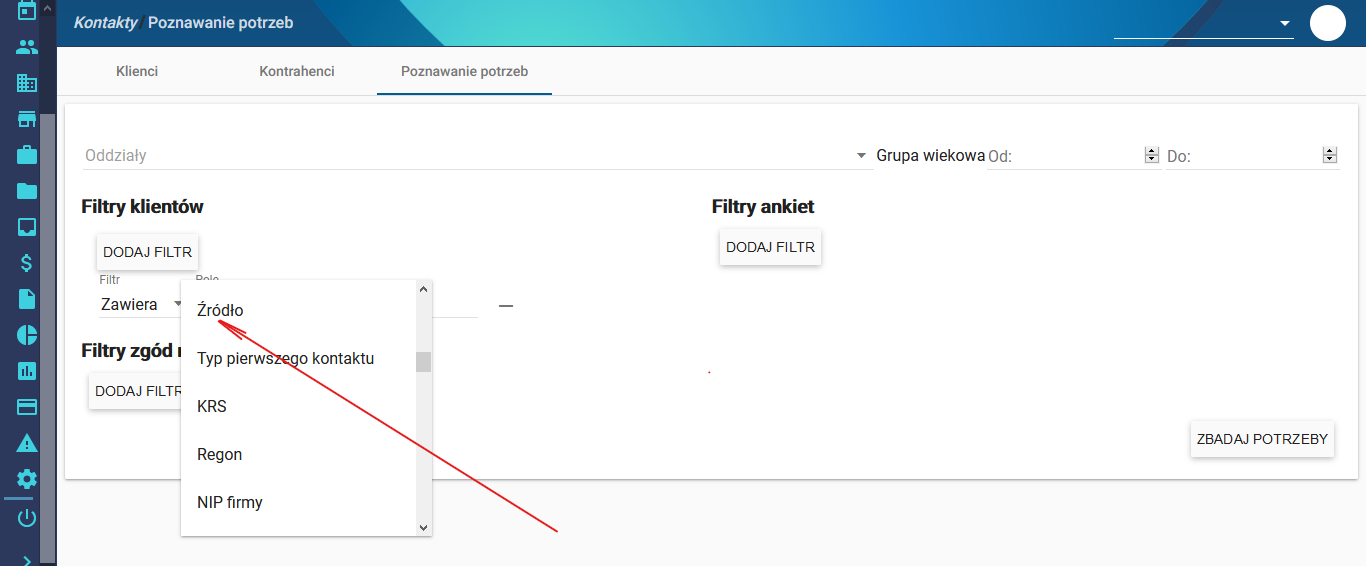](https://pomoc.thtg.io/uploads/images/gallery/2026-03/pPbCV8OxAQj9YmVH-image-1773066187972.png)
5. W polu **Wartość** wpisz np. **www**.
6. Kliknij **Zbadaj potrzeby** w prawym dolnym rogu.
[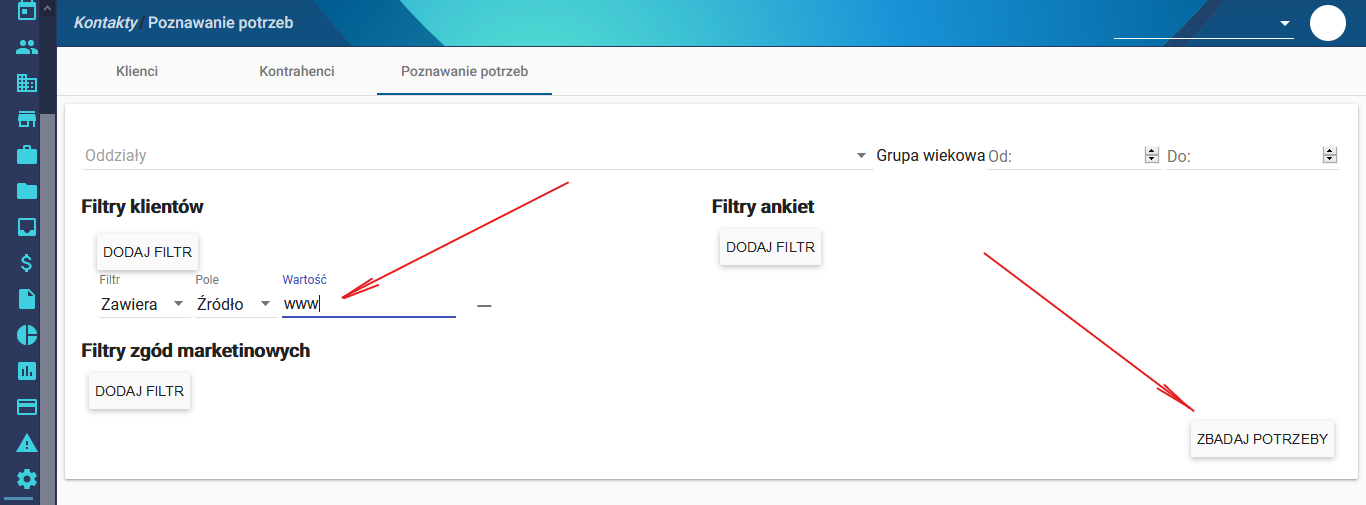](https://pomoc.thtg.io/uploads/images/gallery/2026-03/Q5hhqPZdXGXOZ6PH-image-1773066178617.png)
System wyświetli dane klientów pozyskanych z wybranego źródła.
---
# Jak zbadać potrzeby klientów, którzy wyrazili zgody marketingowe (RODO)?
1. W **Menu głównym** kliknij ikonę **Kontakty**.
2. Wybierz pozycję **Poznawanie potrzeb**.
3. W sekcji **Filtry zgód marketingowych** kliknij **Dodaj filtr**.
4. Zaznacz pole **Wyrażono zgodę**.
Możesz również określić **rodzaj zgody marketingowej**:
- kliknij **mały trójkąt**, aby rozwinąć listę dostępnych zgód,
- wybierz interesujący Cię typ zgody.
[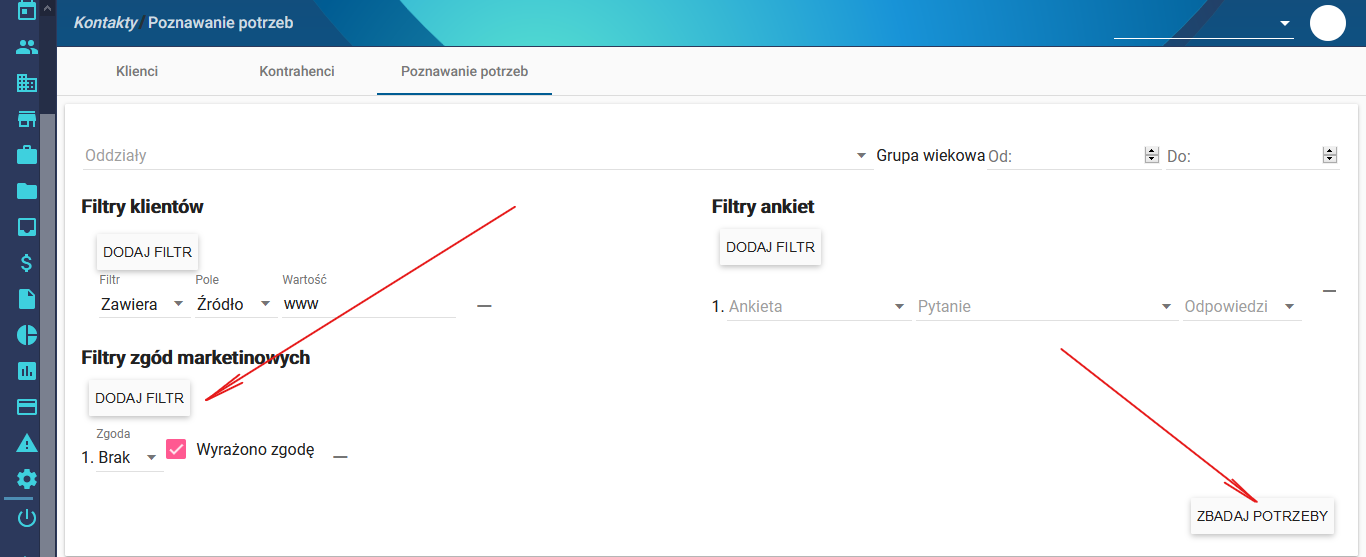](https://pomoc.thtg.io/uploads/images/gallery/2026-03/tPBYsHeQ1pYQJsDY-image-1773066165501.png)
5. Następnie kliknij **Zbadaj potrzeby** w prawym dolnym rogu.
---
# Analiza wyników
Po zastosowaniu wybranych filtrów system wygeneruje zestaw danych dotyczących klientów.
Zebrane informacje można następnie wykorzystać do:
- analizy preferencji klientów,
- planowania działań marketingowych,
- planowania nowych inwestycji,
- lepszego dopasowania oferty do potrzeb klientów.
# Zarządzanie dostępnymi tagami
# Zarządzanie tagami w systemie
Tagi w systemie umożliwiają oznaczanie klientów według określonych cech lub kategorii.
Dzięki nim można łatwo filtrować klientów i tworzyć grupy, np. do działań marketingowych lub sprzedażowych.
---
# Gdzie znaleźć tagi?
1. W **Menu głównym** wybierz **Ustawienia**.
2. Następnie w sekcji **Kontakty** znajdź pozycję **Tagi**.
Po otwarciu tej zakładki wyświetli się lista wszystkich tagów dostępnych w systemie.
[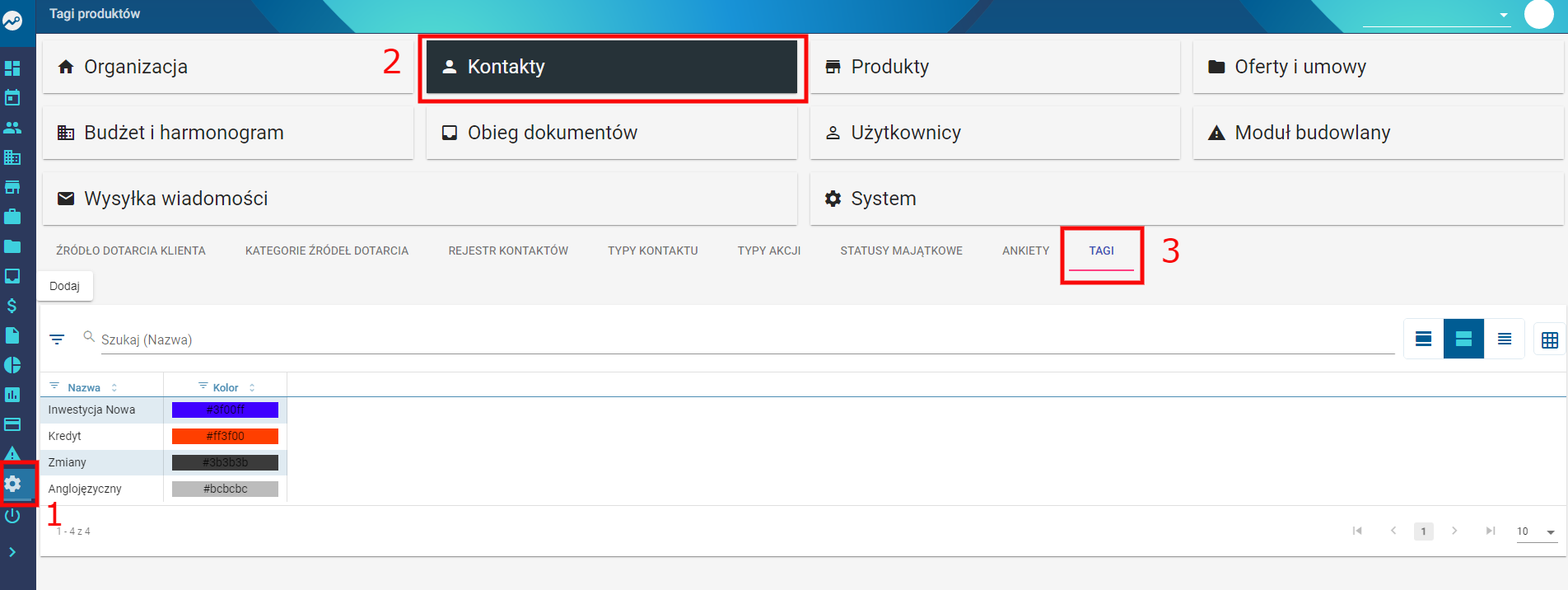](https://pomoc.thtg.io/uploads/images/gallery/2026-03/G6U9g2CAv5ErFVWn-image-1773066335210.png)
---
# Jak dodać nowe tagi?
Aby utworzyć nowy tag:
1. Kliknij przycisk **Dodaj**.
2. Pojawi się formularz składający się z dwóch elementów:
- **Nazwa tagu** – określa nazwę identyfikującą tag,
- **Kolor** – służy do wizualnego rozróżnienia tagów.
Kolory mogą również pomóc w grupowaniu tagów.
Przykładowo, wszystkie tagi związane z jedną kampanią marketingową mogą mieć ten sam kolor.
[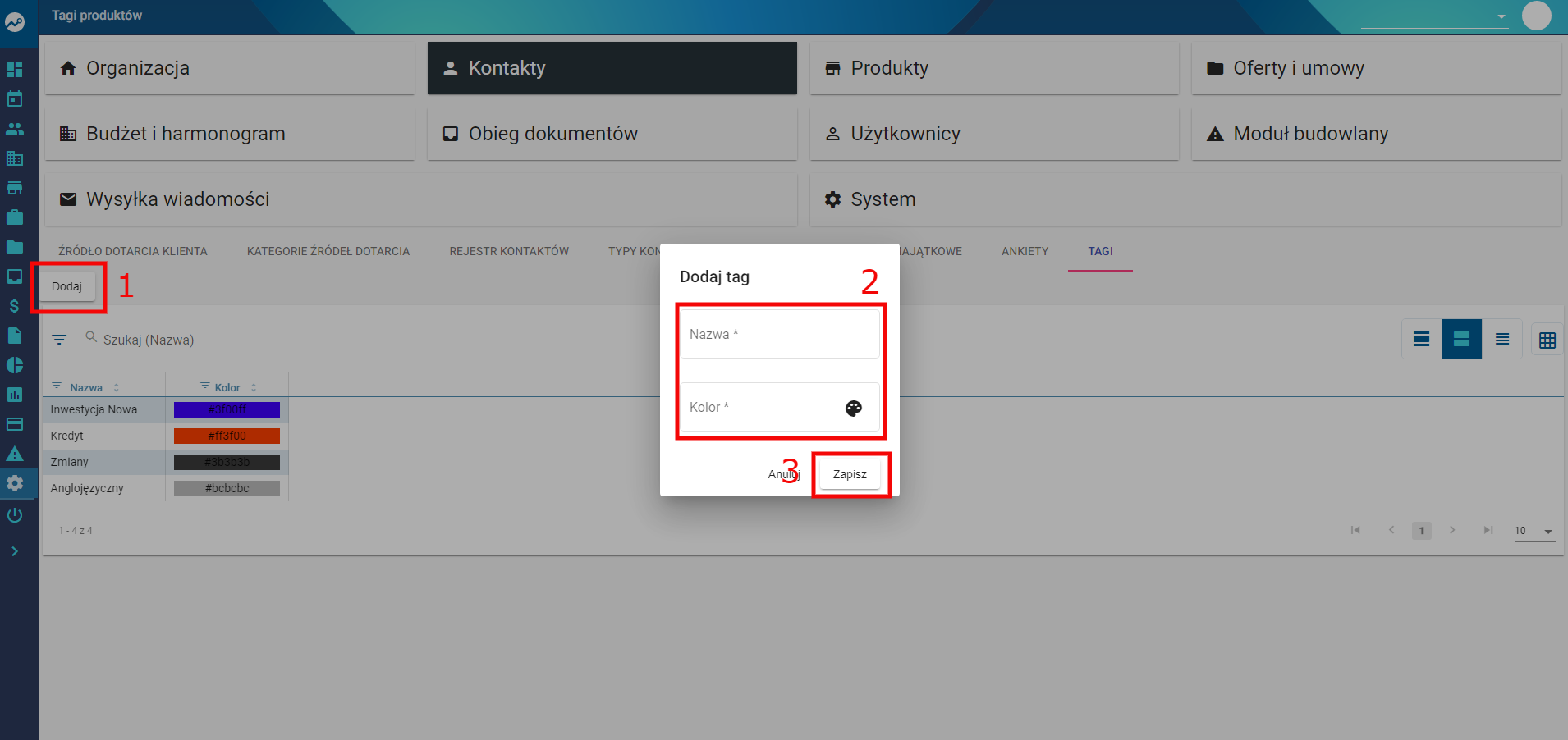](https://pomoc.thtg.io/uploads/images/gallery/2026-03/7Y0y8CnYLKMJdTJT-image-1773066345128.png)
---
# Jak przypisać tagi do konkretnego klienta?
1. Przejdź do zakładki **Kontakty**.
2. Wybierz klienta, dla którego chcesz wprowadzić zmiany.
3. Kliknij przycisk **Edytuj klienta**.
W formularzu edycji:
1. Znajdź pole **Tagi**.
2. Wybierz odpowiednie tagi z listy.
[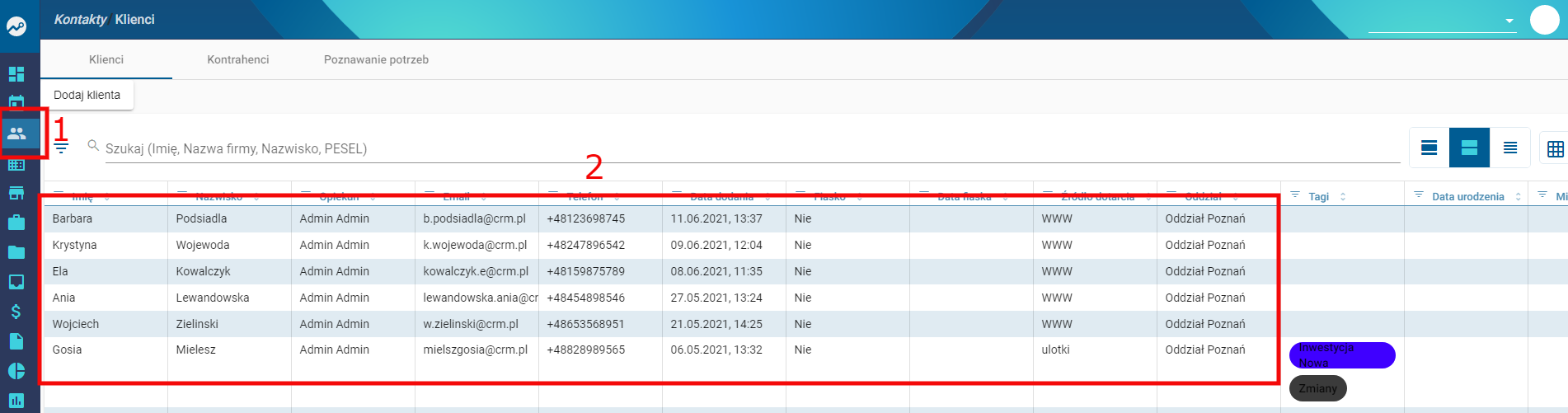](https://pomoc.thtg.io/uploads/images/gallery/2026-03/1hjZMNgqWBbQjXOO-image-1773066354215.png)
[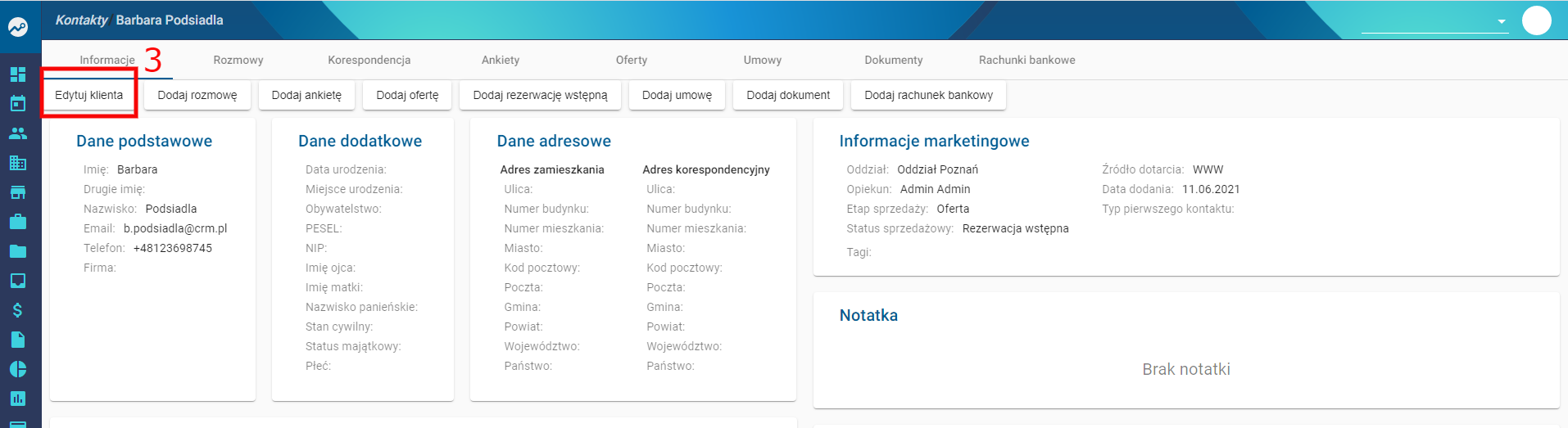](https://pomoc.thtg.io/uploads/images/gallery/2026-03/ipgCpqTwWQZLv1TX-image-1773066360201.png)
[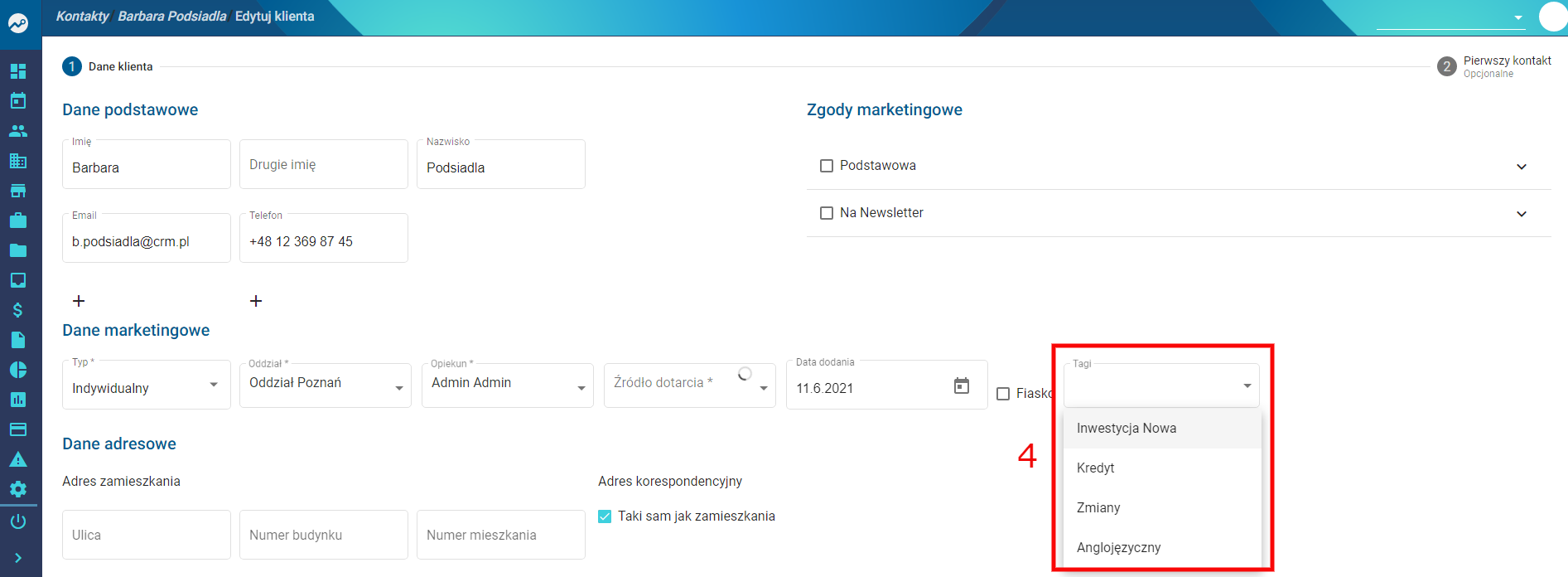](https://pomoc.thtg.io/uploads/images/gallery/2026-03/4ygX2P8PMXJc4kon-image-1773066367604.png)
---
# Zapisanie zmian
1. Kliknij **Dalej** w prawym dolnym rogu.
2. Następnie kliknij **Zapisz**, aby zatwierdzić zmiany.
---
# Wykorzystanie tagów
Po zapisaniu zmian możliwe jest filtrowanie klientów według przypisanych tagów.
Pozwala to między innymi na:
- tworzenie grup klientów o podobnych cechach,
- przygotowanie dedykowanych ofert,
- prowadzenie kampanii marketingowych,
- oferowanie wsparcia np. przy uzyskaniu kredytu.
# Klient, aktualizacja danych - Edycja
Dzięki tej funkcjonalności możemy uzupełnić lub poprawić wcześniej wprowadzone dane dotyczące konkretnego klienta.
# Edytowanie informacji o kliencie
Aby edytować dane wcześniej utworzonego klienta w systemie THTG, wykonaj poniższe kroki.
---
## Wyszukanie klienta
1. W **Menu bocznym** wybierz zakładkę **Kontakty**.
2. Następnie przejdź do sekcji **Klienci**.
3. W polu **Szukaj** wpisz dowolną daną (np. imię, nazwisko lub numer telefonu), aby szybciej odnaleźć odpowiednią osobę.
[](https://pomoc.thtg.io/uploads/images/gallery/2026-03/hECCYxJl42uu66l2-image-1773068687231.png)
---
## Edycja danych klienta
1. Po odnalezieniu klienta otwórz jego kartę.
2. Kliknij zakładkę **Edytuj klienta**.
[](https://pomoc.thtg.io/uploads/images/gallery/2026-03/9jwR1kFHjddZtHXj-image-1773068712414.png)
---
## Wprowadzanie zmian
1. W formularzu wybierz dane, które chcesz zmodyfikować.
2. Wprowadź odpowiednie zmiany.
[](https://pomoc.thtg.io/uploads/images/gallery/2026-03/HeeT8DUdYeOJrgIJ-image-1773068723405.png)
---
## Zapisanie zmian
1. Kliknij **Dalej** w prawym dolnym rogu.
2. Następnie wybierz **Zapisz**, aby zatwierdzić wprowadzone zmiany.
[](https://pomoc.thtg.io/uploads/images/gallery/2026-03/kPVQ39rLKDy3D0B0-image-1773068732211.png)
---
## Zastosowanie
Dzięki tej funkcji możesz:
- poprawić błędnie wprowadzone dane klienta,
- dodać brakujące informacje,
- zaktualizować dane kontaktowe lub inne szczegóły dotyczące klienta.
# Wysyłka wiadomości dla inwestycji
System umożliwia wysyłanie wiadomości do klientów przypisanych do wybranej inwestycji.
Funkcja ta pozwala szybko przekazać informacje dotyczące inwestycji, np. aktualności, zmiany w ofercie czy ważne komunikaty.
---
# Jak wysłać wiadomość do klientów inwestycji?
1. Przejdź do wybranej **inwestycji** w systemie.
2. Kliknij przycisk **Wyślij wiadomość do klientów**.
[](https://pomoc.thtg.io/uploads/images/gallery/2026-03/jyk1YF8gvcmxyMKn-image-1773068807734.png)
---
## Uzupełnienie formularza wiadomości
W formularzu należy uzupełnić następujące pola:
1. **Szablon wiadomości**
System umożliwia wybór wcześniej zdefiniowanych szablonów.
Po wybraniu szablonu pola **Tytuł wiadomości** oraz **Treść wiadomości** zostaną automatycznie uzupełnione.
2. **Tytuł wiadomości** *(pole wymagane)*
Temat wiadomości wysyłanej do klientów.
3. **Typy umów** *(pole wymagane)*
Określa, do których klientów powinna trafić wiadomość.
4. **Treść wiadomości** *(pole wymagane)*
Główna treść komunikatu wysyłanego do klientów.
5. **Załączniki**
Możliwość dodania plików do wysyłanej wiadomości.
6. **Wyślij wiadomość**
Po uzupełnieniu wszystkich pól kliknij przycisk **Wyślij wiadomość**.
[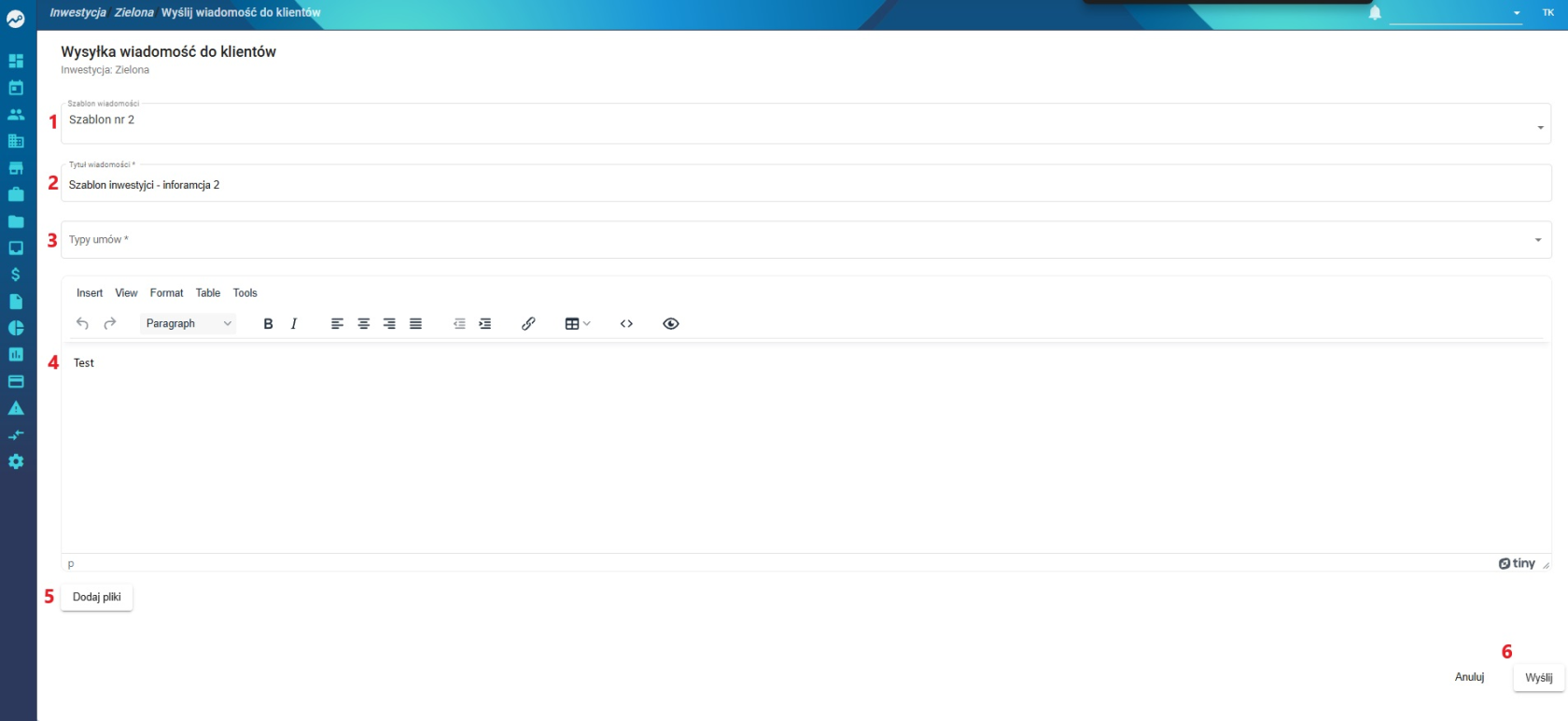](https://pomoc.thtg.io/uploads/images/gallery/2026-03/IyuQYlFU23q44gWB-image-1773068822255.png)
---
# Komunikaty po wysłaniu wiadomości
Po zakończeniu wysyłki system może wyświetlić jeden z dwóch komunikatów.
---
## Wysyłka zakończona powodzeniem
Ten komunikat oznacza, że wiadomość została poprawnie wysłana do klientów.
Po zamknięciu okna dialogowego system automatycznie przekieruje użytkownika do widoku inwestycji.
[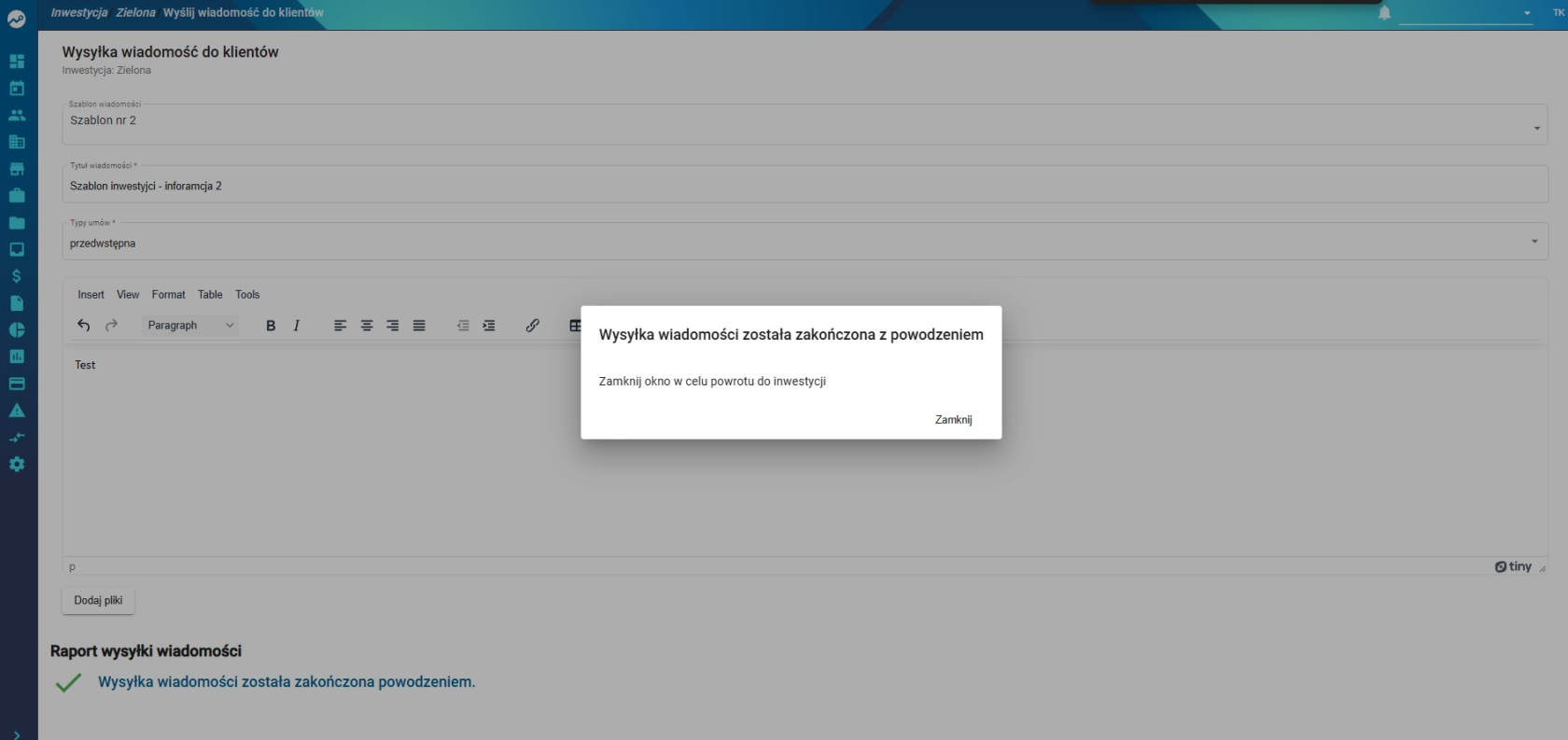](https://pomoc.thtg.io/uploads/images/gallery/2026-03/5CYfMotKfZQCh6L6-image-1773068833644.png)
---
## Nie można wysłać wiadomości do klientów
Taki komunikat oznacza, że żadna wiadomość nie została wysłana z powodu błędów w danych klientów.
Jeżeli chcesz ponowić wysyłkę pomijając klientów z błędami:
1. Zaznacz opcję **Pomiń wysyłkę do klientów z błędami**.
2. Kliknij ponownie **Wyślij wiadomość**.
System wyśle wiadomość tylko do klientów, u których nie występują błędy.
[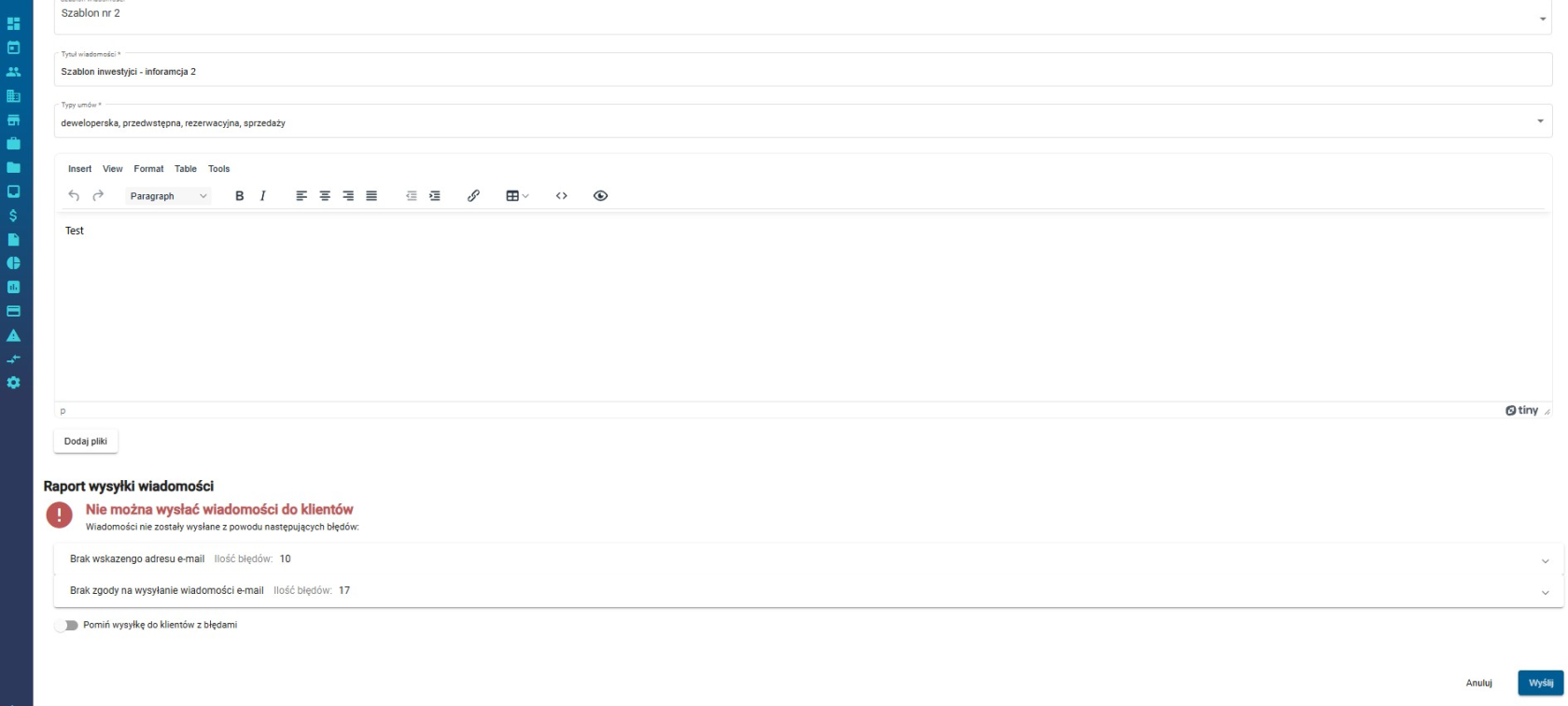](https://pomoc.thtg.io/uploads/images/gallery/2026-03/Sk6hGBiu7sGz0Sbp-image-1773068843070.png)
---
# Rodzaje błędów
Podczas wysyłki mogą pojawić się następujące błędy:
### Brak wskazanego adresu e-mail
W profilu klienta nie został podany adres e-mail.
### Brak zgody na wysyłanie wiadomości e-mail
W profilu klienta nie zaznaczono zgód marketingowych związanych z wysyłką wiadomości e-mail.
### Niepoprawny adres e-mail
Adres e-mail zapisany w profilu klienta jest nieprawidłowy (np. błędna składnia adresu).
[](https://pomoc.thtg.io/uploads/images/gallery/2026-03/qzAE2iDmC1gVK3ON-image-1773068863403.png)
---
# Poprawa błędów
Aby poprawnie wysłać wiadomość do wszystkich klientów, należy usunąć występujące błędy.
1. Kliknij wybrany **błąd** na liście.
2. System wyświetli listę klientów wymagających poprawy.
3. Uzupełnij brakujące dane, np.:
- popraw adres e-mail,
- dodaj adres e-mail,
- uzyskaj zgodę na wysyłkę wiadomości e-mail.
Po wprowadzeniu zmian możliwe będzie ponowne wysłanie wiadomości.
[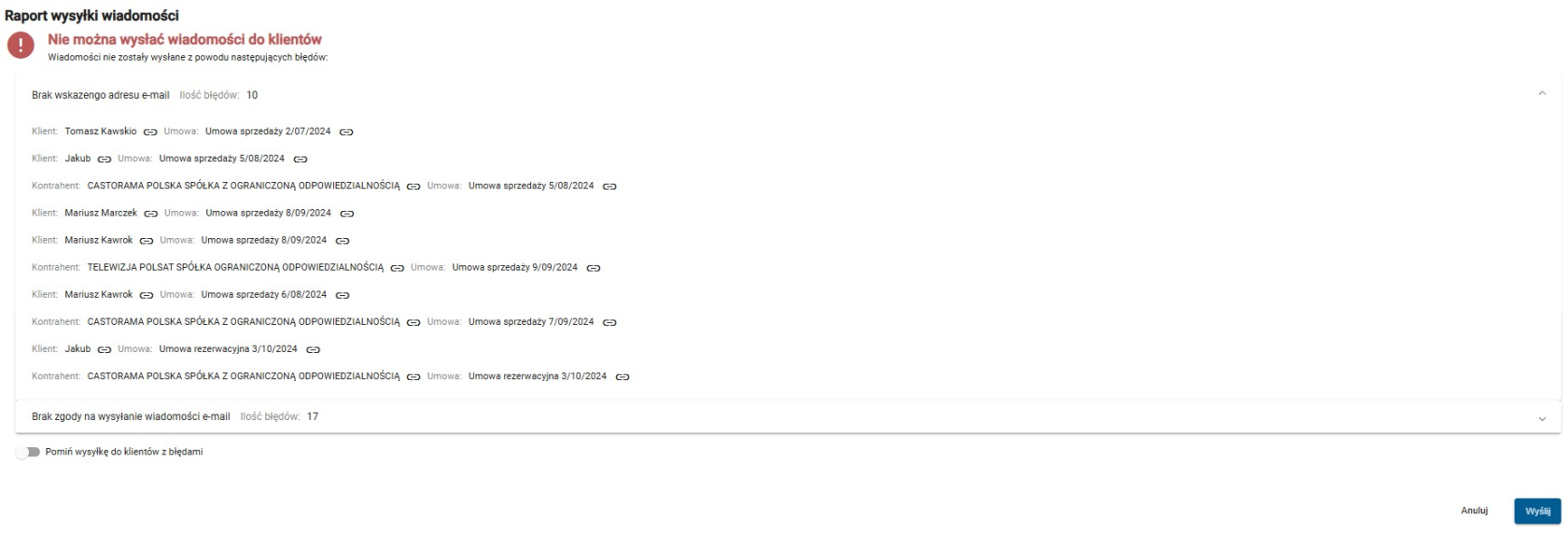](https://pomoc.thtg.io/uploads/images/gallery/2026-03/YFlromU2DlrIhLKz-image-1773068871841.png)
# Źródła dotarcia - zarządzanie
Źródła dotarcia w THTG Integrator służą do zbierania informacji na temat, kanału jakim dany klient dotarł do firmy.
# Zarządzanie źródłami dotarcia i typami kontaktu
System umożliwia zarządzanie informacjami dotyczącymi sposobu pozyskania klienta, kategoriami źródeł dotarcia oraz typami kontaktu. Funkcje te pozwalają lepiej analizować skuteczność działań marketingowych oraz organizować dane klientów.
---
# Źródła dotarcia
## Jak dodać źródło dotarcia
1. W **Menu głównym** wybierz **Ustawienia**.
2. W sekcji **Kontakty** znajdź pozycję **Źródła dotarcia klienta**.
3. Kliknij przycisk **Dodaj źródło**.
Pojawi się formularz, w którym należy:
[](https://pomoc.thtg.io/uploads/images/gallery/2026-03/ttagjkDvIVXMlcuT-image-1773069032415.png)
- w polu **Źródło dotarcia** wpisać nazwę, która będzie wyświetlana w systemie.
Po uzupełnieniu danych zapisz zmiany.
---
## Jak edytować źródło dotarcia
1. W **Menu głównym** przejdź do **Ustawienia → Kontakty → Źródła dotarcia klienta**.
2. Po lewej stronie wybranego źródła kliknij **trzy kropki**.
3. Z rozwijanego menu wybierz **Edytuj**.
4. Wprowadź odpowiednie zmiany i zapisz formularz.
[](https://pomoc.thtg.io/uploads/images/gallery/2026-03/5Q6hixbIeHUP6y2y-image-1773069041180.png)
---
## Jak usunąć źródło dotarcia
1. W **Menu głównym** przejdź do **Ustawienia → Kontakty → Źródła dotarcia klienta**.
2. Kliknij **trzy kropki** przy wybranym źródle.
3. Z menu wybierz opcję **Usuń**.
---
# Kategorie źródeł dotarcia
Kategorie pozwalają grupować źródła dotarcia według określonych typów, np. marketing internetowy, reklama offline lub polecenia.
---
## Jak dodać kategorię źródeł dotarcia
1. W **Menu głównym** wybierz **Ustawienia**.
2. W sekcji **Kontakty** znajdź **Kategorie źródeł dotarcia**.
3. Kliknij przycisk **Dodaj kategorię**.
W formularzu:
[](https://pomoc.thtg.io/uploads/images/gallery/2026-03/6wYfyLV5JMrALJq4-image-1773069057363.png)
- w polu **Kategoria źródeł** wpisz nazwę kategorii, która będzie wyświetlana w systemie.
---
## Jak edytować kategorię źródeł dotarcia
1. Przejdź do **Ustawienia → Kontakty → Kategorie źródeł dotarcia**.
2. Kliknij **trzy kropki** przy wybranej kategorii.
3. Wybierz opcję **Edytuj**.
4. Wprowadź zmiany i zapisz formularz.
[](https://pomoc.thtg.io/uploads/images/gallery/2026-03/WvWYYpQ3KzzVvo21-image-1773069078359.png)
---
## Jak usunąć kategorię źródeł dotarcia
1. Przejdź do **Ustawienia → Kontakty → Kategorie źródeł dotarcia**.
2. Kliknij **trzy kropki** przy wybranej kategorii.
3. Wybierz opcję **Usuń**.
---
# Typy kontaktu
Typ kontaktu określa sposób komunikacji z klientem, np. telefon, e-mail lub spotkanie.
---
## Jak dodać typ kontaktu
1. W **Menu głównym** wybierz **Ustawienia**.
2. W sekcji **Kontakty** znajdź **Typy kontaktu**.
3. Kliknij przycisk **Dodaj typ kontaktu**.
W formularzu:
[](https://pomoc.thtg.io/uploads/images/gallery/2026-03/EBVRJE1wfdL1licY-image-1773069090219.png)
- w polu **Nazwa** wpisz nazwę typu kontaktu, która będzie wyświetlana w systemie.
---
## Jak edytować typ kontaktu
1. Przejdź do **Ustawienia → Kontakty → Typy kontaktu**.
2. Kliknij **trzy kropki** przy wybranym typie kontaktu.
3. Wybierz opcję **Edytuj**.
4. Wprowadź zmiany i zapisz formularz.
[](https://pomoc.thtg.io/uploads/images/gallery/2026-03/0mTRHeF4lC175kN6-image-1773069099268.png)
---
## Jak usunąć typ kontaktu
1. Przejdź do **Ustawienia → Kontakty → Typy kontaktu**.
2. Kliknij **trzy kropki** przy wybranym typie kontaktu.
3. Z menu wybierz opcję **Usuń**.
# Moduł "Oferty"
# Konfiguracja oferty online
Jednym z nowoczesnych sposobów prezentowania oferty klientowi jest oferta online. W przeciwieństwie do tradycyjnych rozwiązań, takich jak pliki PDF czy treść zawarta bezpośrednio w wiadomości e-mail, oferta online przyjmuje formę dedykowanej strony internetowej.
Na takiej stronie prezentowane są wybrane specjalnie dla klienta lokale, co pozwala na czytelne, przejrzyste i atrakcyjne przedstawienie propozycji. Takie rozwiązanie zwiększa komfort odbiorcy, ułatwia zapoznanie się z ofertą oraz umożliwia jej szybkie aktualizowanie bez konieczności ponownego wysyłania dokumentów.
**Uwaga:** Po włączeniu oferty online na inwestycji jest możliwość korzystania z wcześniejszych wersji ofert w formacie PDF/HTML.
## Kongifurowanie oferty
Aby skonfigurować ten rodzaj oferty należy wejść w konkretną inwestycję i kliknąć w przycisk `Zarządzaj ofertą online`.
Do tej akcji potrzebne jest uprawnienie `Inwestycja` -> `Zarządzanie ofertą online`.
[](https://pomoc.thtg.io/uploads/images/gallery/2026-02/FsnoWjITINMqz7rC-image-1771596971447.png)
Po przejściu do konfiguratora ukaże się ekran
[](https://pomoc.thtg.io/uploads/images/gallery/2026-02/bs32wAqNBYIAMr54-image-1771597114554.png)
Po właczeniu ukaże pojawi się formularz
[](https://pomoc.thtg.io/uploads/images/gallery/2026-02/mz5Pqim7lQh7FBD2-image-1771598312797.png)
## Podstawowe ustawienia oferty
**Link do inwestycji** - opcja przejścia do strony inwestycji w ofercie online. Aby było to aktywne należy edytować kartę inwestycji i wpisać w sekcji **Dodatkowe informacje** w polu **Strona internetowa** adres do strony internetowej.
Po zapisaniu, w ofercie online nazwa inwestycji będzie klikalna oraz pod opisem pojawi inwestycji pojawi się link.
Brak podania linku w karcie inwestycji spowoduje, że nazwa nie będzie klikalna a link nie wyświetli się
[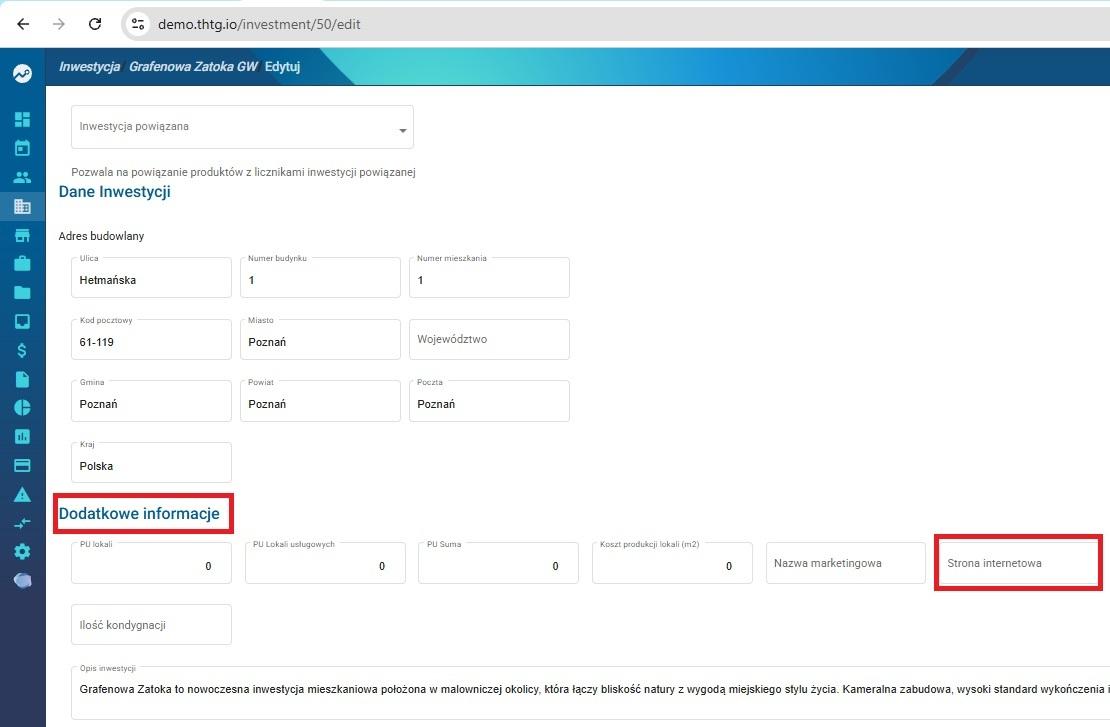](https://pomoc.thtg.io/uploads/images/gallery/2026-08/LSh4XWsHpcXuUVrs-link-do-strony-inwestycji-w-ofercie-online.jpg)
[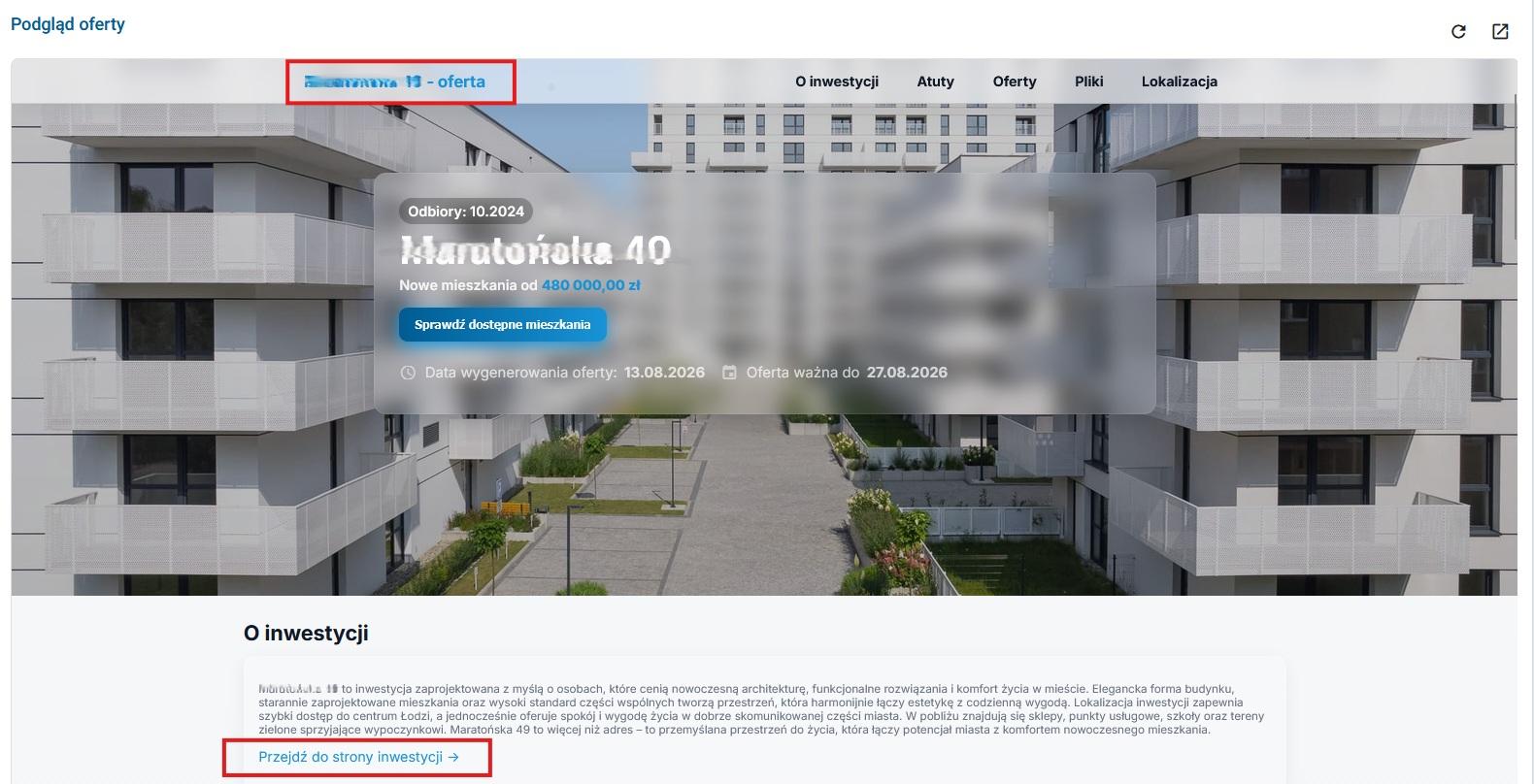](https://pomoc.thtg.io/uploads/images/gallery/2026-08/wMVc951MvesgLKgW-link-do-strony-inwestycji-w-ofercie-online1.jpg)
**Tytuł oferty** - nagłówek widoczny po wejściu w ofertę
**Ważność oferty** - domyślna liczba dni przez którą oferta będzie ważna. Możliwa do zmodyfikowania w procesie tworzenia oferty przez osobę z odpowiednimi uprawnieniami
**Pokazuj cenę najtańszego produktu na podstawie ceny w inwestycji** - to ustawienie określa sposób wyznaczania ceny najtańszego mieszkania prezentowanej w ofercie. Gdy opcja jest wyłączona, wyświetlana jest cena najtańszego produktu dostępnego w danej ofercie (mieszkania, domu lub lokalu usługowego). Gdy opcja jest włączona, cena jest wyznaczana na podstawie produktów powiązanych z daną inwestycją zgodnie z poniższymi zasadami:
- Jeżeli w ofercie znajdzie się dom, to wtedy znajdzie się tam cena najtańszego domu
- Jeżeli w ofercie znajdzie się lokal usługowy, wtedy wyświetli się cena najtańszego lokalu usługowego
- We wszystkich innych przypadkach wyświetli się cena najtańszego mieszkania
[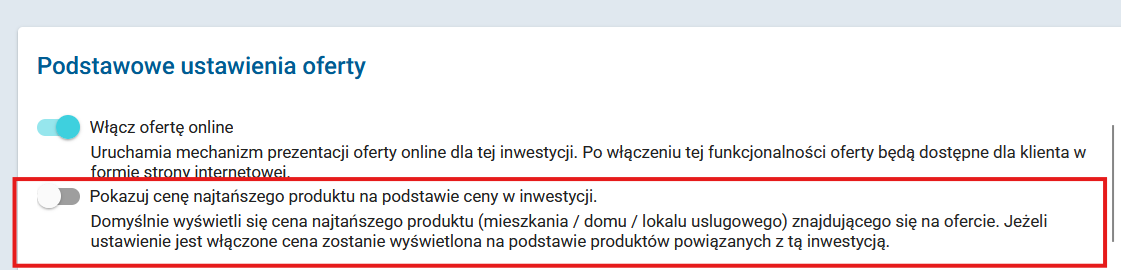](https://pomoc.thtg.io/uploads/images/gallery/2026-08/VF804zoZulv95BSN-cena-najtanszego-produktu-w-ofercie-inline.png)
**Obraz główny oferty** - Reprezentatywny obraz znajdujący się w tle oferty zaraz po jej otwarciu. Zelecany rozmiar minimum 1920x1980 w proporcjach 16:9
**Favicon oferty** - Favicon to mała ikona strony internetowej, która pomaga szybko rozpoznać stronę na karcie przeglądarki.
Zalecana min rozmiar 16x16 px
**Kolor główny, kolor akcentowy** - kolory brandingowe wykorzystywane w ofercie
[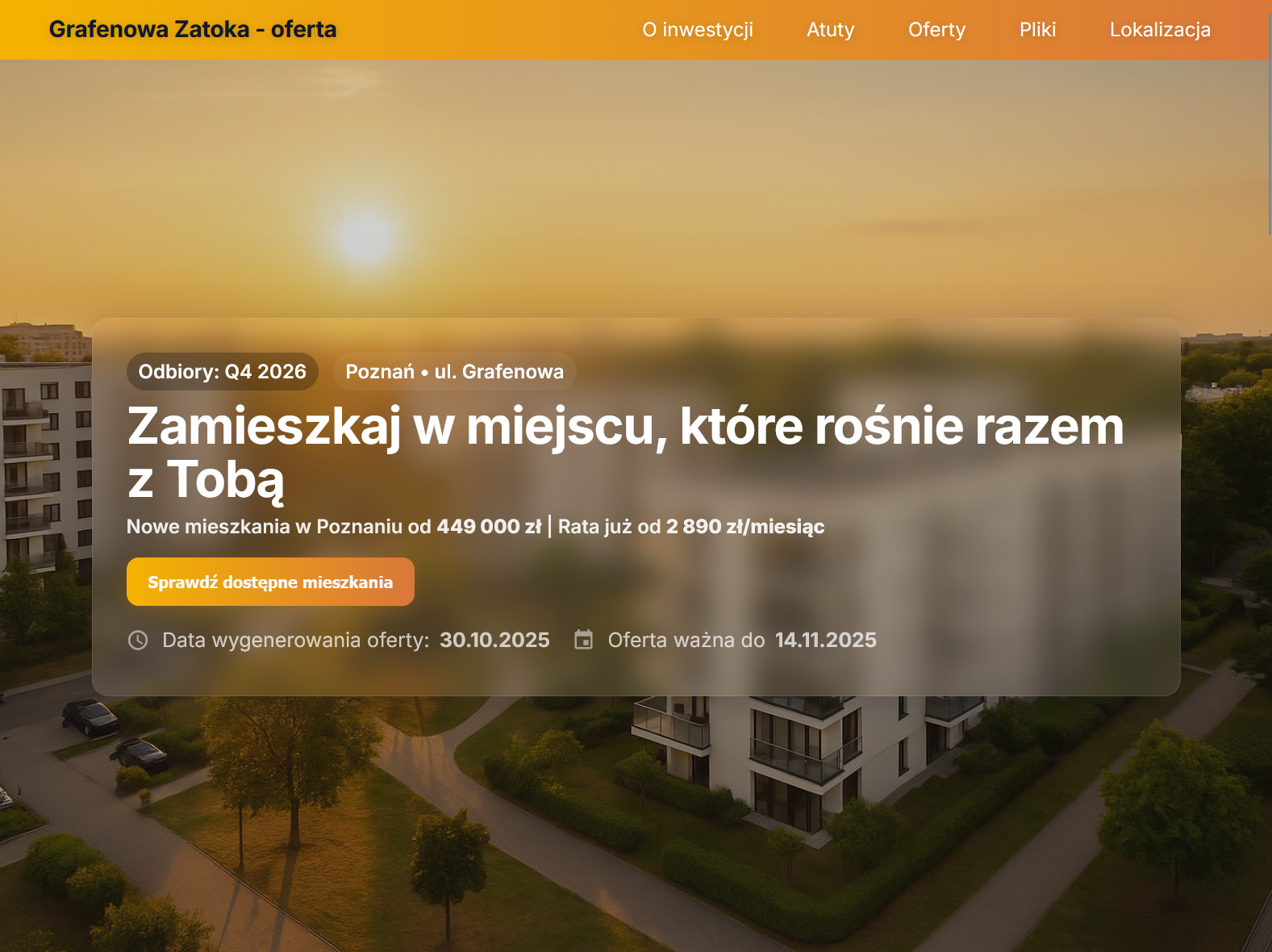](https://pomoc.thtg.io/uploads/images/gallery/2026-02/LEL1Rgfz360MtUh2-image-1771599155992.png)
[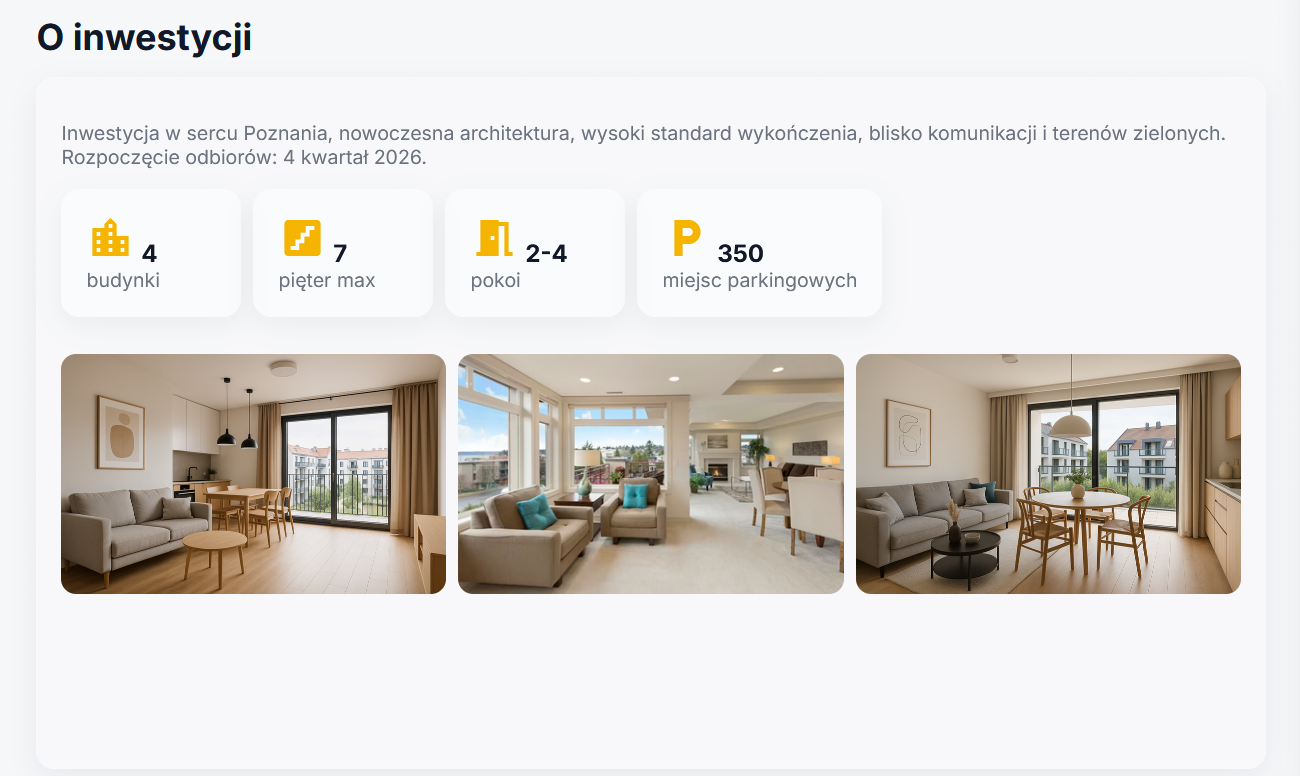](https://pomoc.thtg.io/uploads/images/gallery/2026-02/VZYqf5xkycuAxA1Z-image-1771599222488.png)
## Statystyki inwestycji
- Ikona - nazwa ikony, która zostanie wyświetlona przy danej statystyce
- Nagłowek - tytuł statystyki
- Wartość - liczba bądź przedział
## Atuty Inwestycji
[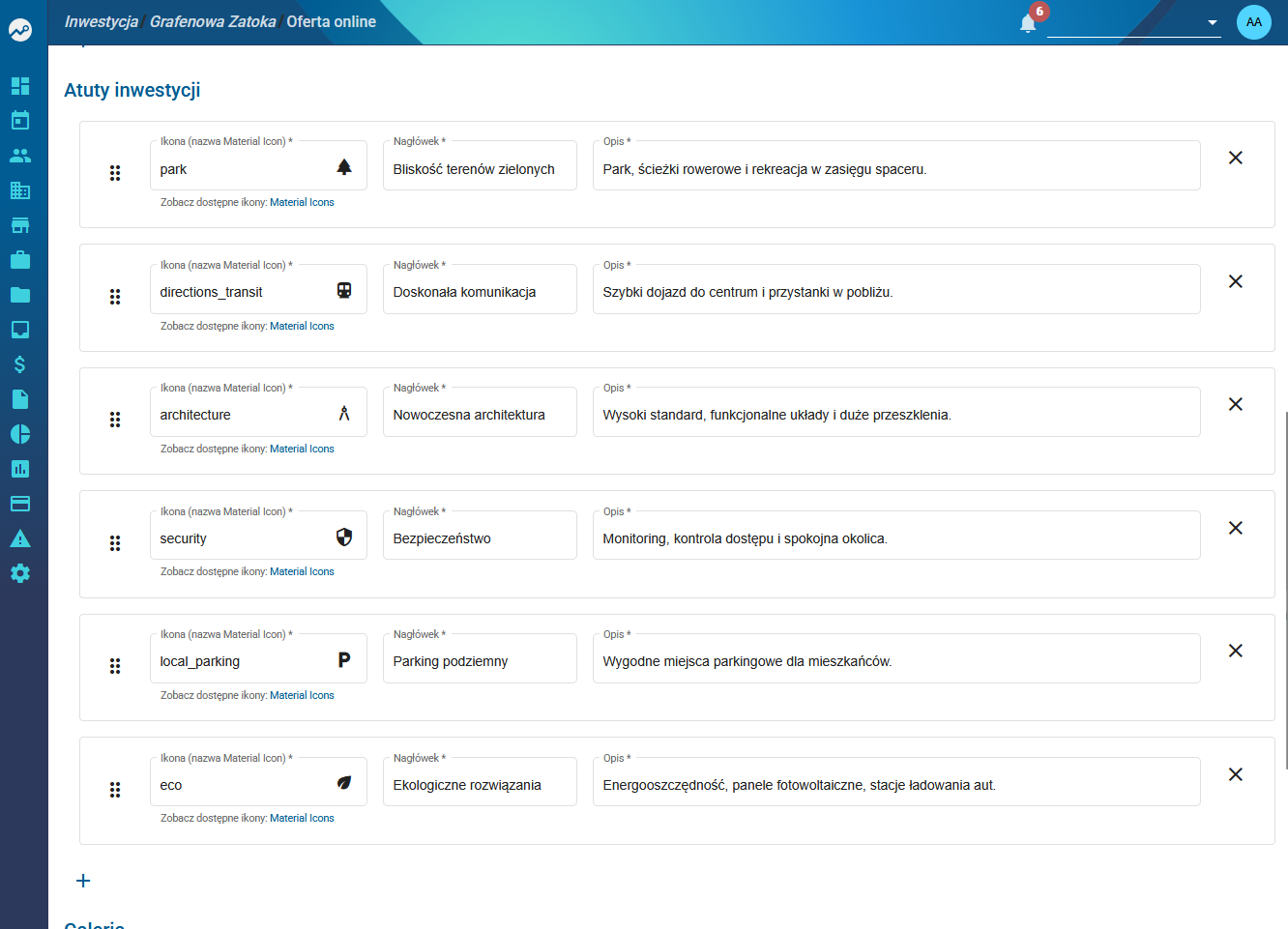](https://pomoc.thtg.io/uploads/images/gallery/2026-02/EjkBVMqigfk3j5sS-image-1771598702464.png)
- Ikona - nazwa ikony, która zostanie wyświetlona przy danym atutcie
- Nagłowek - tytuł atutu
- Wartość - opis atutu
[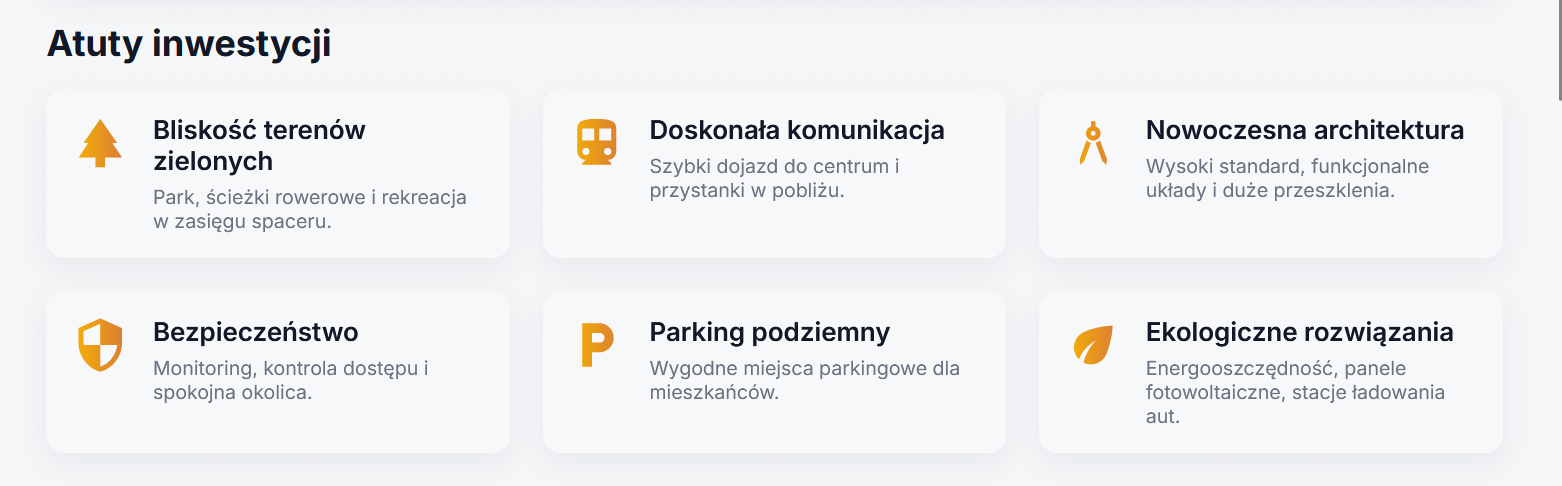](https://pomoc.thtg.io/uploads/images/gallery/2026-02/sD3VNaEjcu47SwpG-image-1771599175625.png)
## Galeria
W tej sekcji można dodać zdjęcia, bądź filmy, które będzie mógł przejżeć użytkownik podczas poruszania się po ofercie
[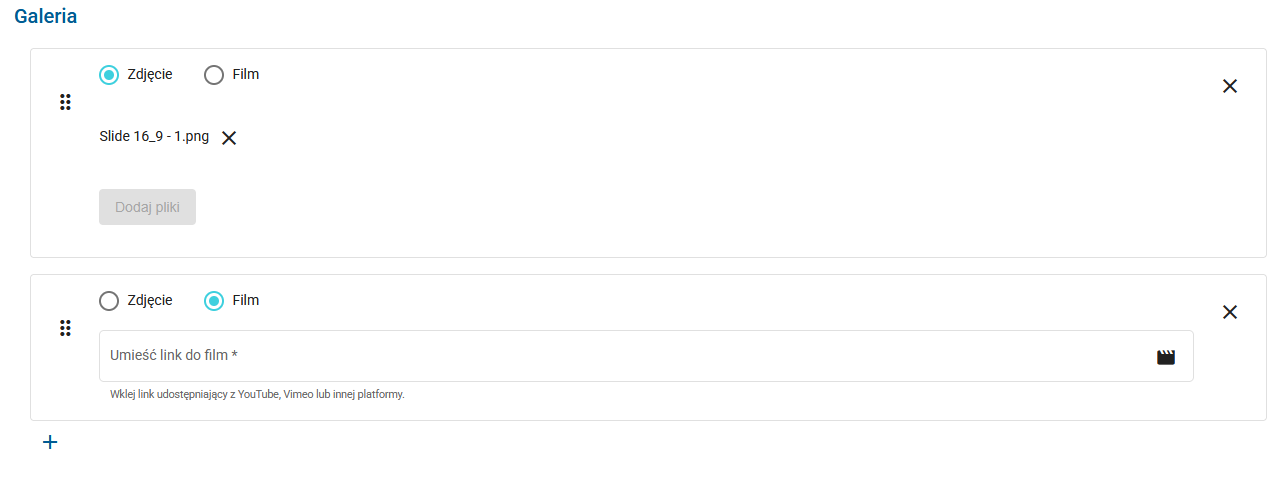](https://pomoc.thtg.io/uploads/images/gallery/2026-02/7L1mlCflFrIgjmE3-image-1771598758984.png)
## Produkty w ofercie
Sekcja Produkty w ofercie wypełnia się automatycznie na podstawie danych z indywidualnej oferty przypisanej do klienta.
Aby zdjęcie przy mieszkaniu wyświetlało się prawidłowo, należy dodać do mieszkania plik JPEG i oznaczyć typ pliku jako **„Rzut lokalu (projektowy)”**.
**Uwaga:** Jeżeli mieszkanie ma przypisanych kilka rzutów lokalu, na ofercie online przy zdjęciu mieszkania zostanie wyświetlony slajder, który umożliwi przeglądanie wszystkich dostępnych rzutów lokalu.
**Uwaga:** prosimy nie usuwać plików PDF już dodanych do mieszkań. W kolejnych aktualizacjach modułu zostanie dodana funkcjonalność umożliwiająca ich pobieranie.
## Lokalizacja
W ramach oferty prezentowana jest mapa z zaznaczoną lokalizacją inwestycji, określoną na podstawie adresu administracyjnego lub — w przypadku jego braku — adresu budowlanego. Zdarza się jednak, że dostępne dane nie są wystarczająco precyzyjne. W takiej sytuacji użytkownik ma możliwość ręcznego podania współrzędnych geograficznych, dzięki czemu pinezka może zostać umieszczona dokładnie w preferowanym miejscu.
[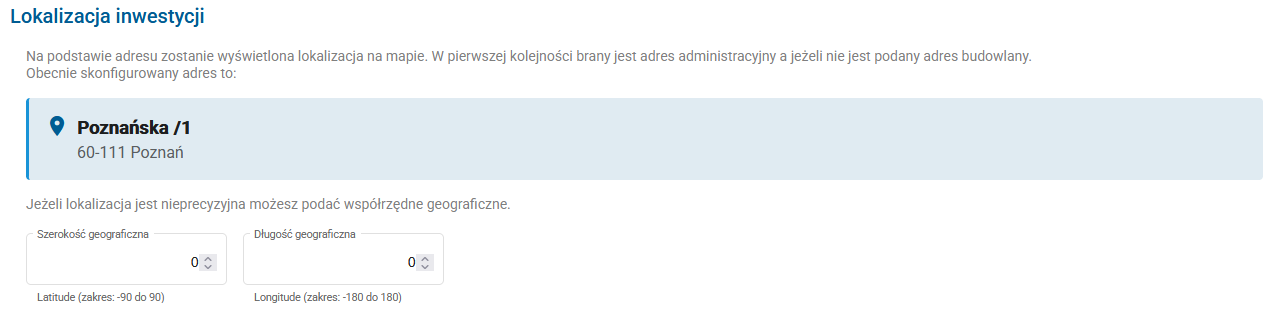](https://pomoc.thtg.io/uploads/images/gallery/2026-02/TWawSLth4L274QPy-image-1771598866876.png)
[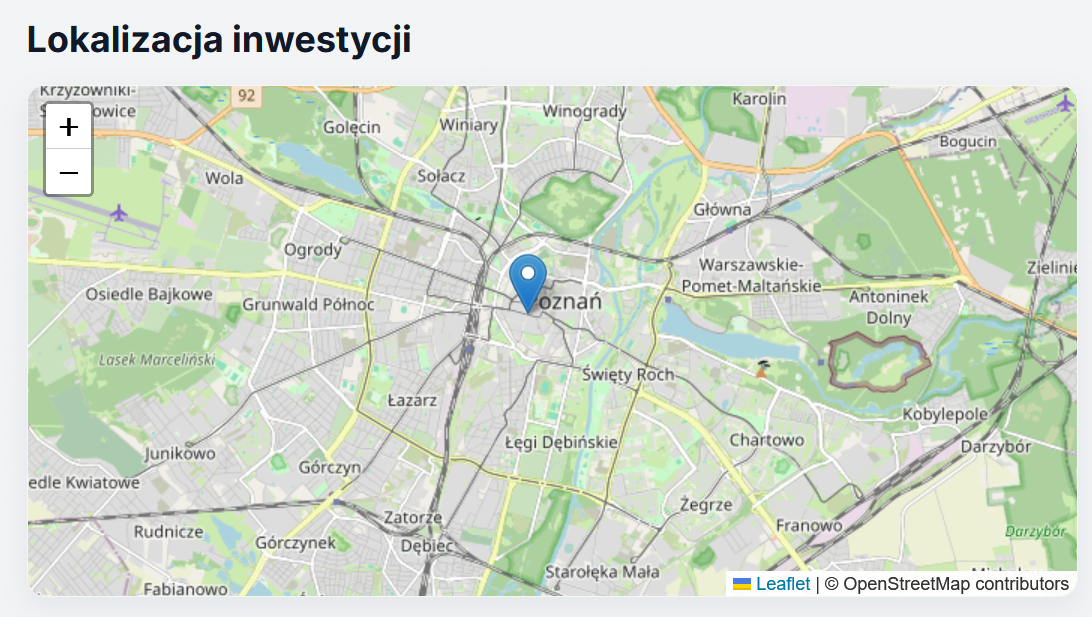](https://pomoc.thtg.io/uploads/images/gallery/2026-02/rVbGLRb7yMTNAcNX-image-1771599256354.png)
## Dokumenty
Oferta online umożliwia klientowi zapoznanie się z dodatkowymi dokumentami, takimi jak plan zagospodarowania terenu, wzór umowy rezerwacyjnej czy inne materiały wskazane przez użytkownika.
Aby można było udostępnić dokumenty muszą zostać one dodane do zakładki `Inwestycja` -> `Dokumenty` a następnie wybrane w tej sekcji.
[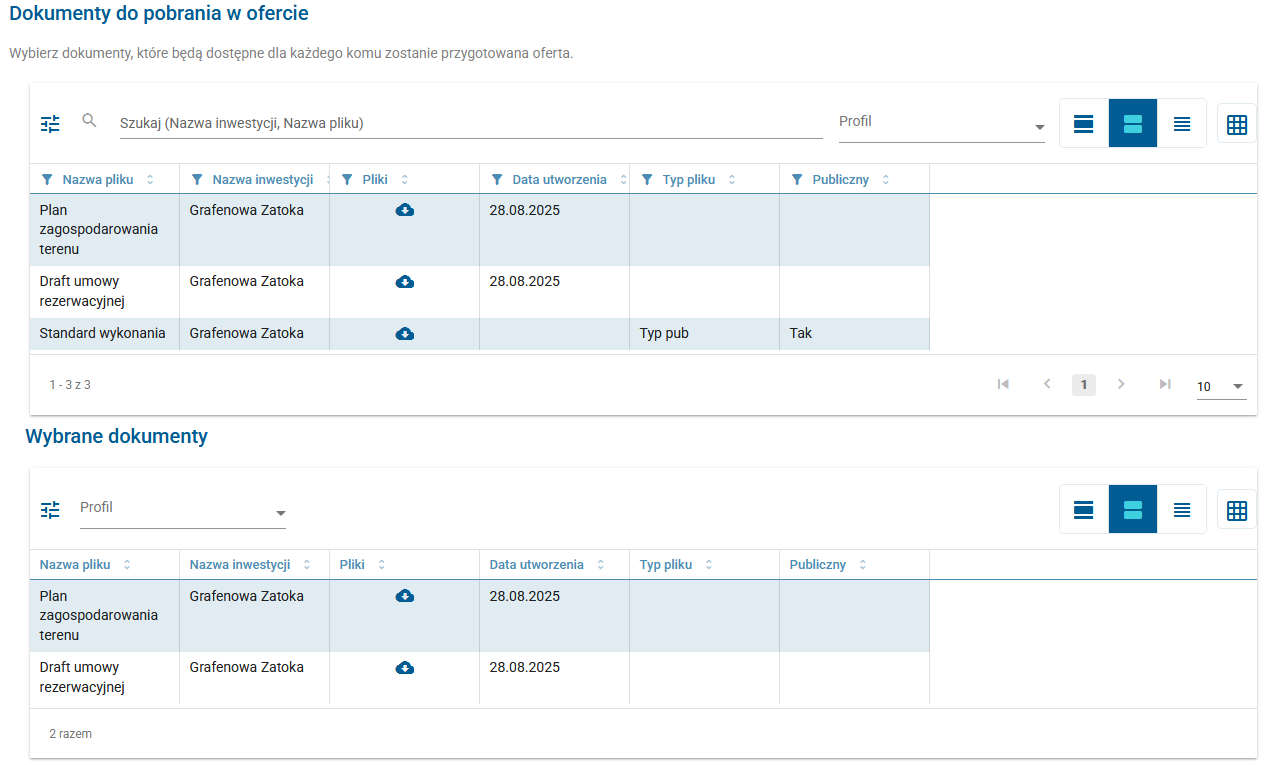](https://pomoc.thtg.io/uploads/images/gallery/2026-02/Mt7BgaiGXjt6hVs5-image-1771599015798.png)
[](https://pomoc.thtg.io/uploads/images/gallery/2026-02/DPNP2SxEMr5OxaMf-image-1771599268847.png)
## Sekcja finanse i kalkulatory
W ustawieniach systemowych, w sekcji Oferta, istnieje możliwość włączenia lub wyłączenia sekcji **Finanse i kalkulatory** w ofercie online.
Dostępna jest również opcja włączenia lub wyłączenia kafelków partnerów finansowych: **PKO Bank Polski, Alior Bank oraz Bank Pekao S.A**.
Konfiguracja sekcji **Finanse i kalkulatory**:
[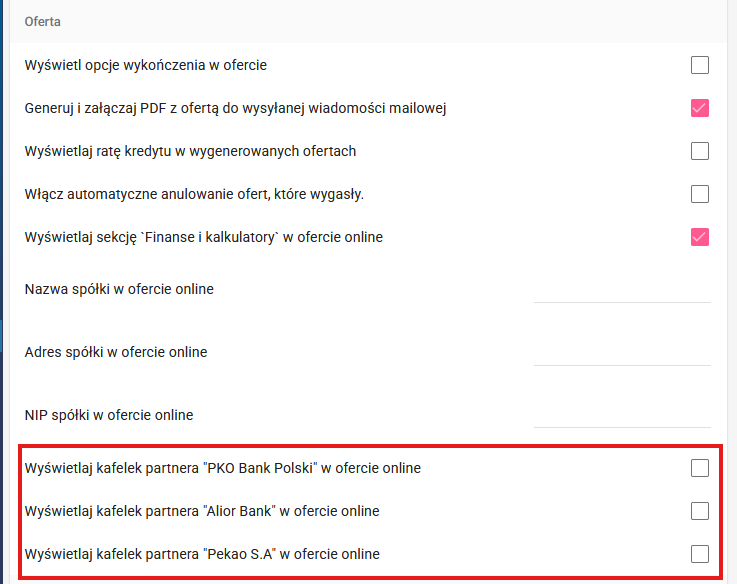](https://pomoc.thtg.io/uploads/images/gallery/2026-08/MDRJAgV1hM9wl4SB-konfiguracja-sekcji-finanse-i-kalkulatory.png)
Sekcja **Finanse i kalkulatory** w ofercie online:
[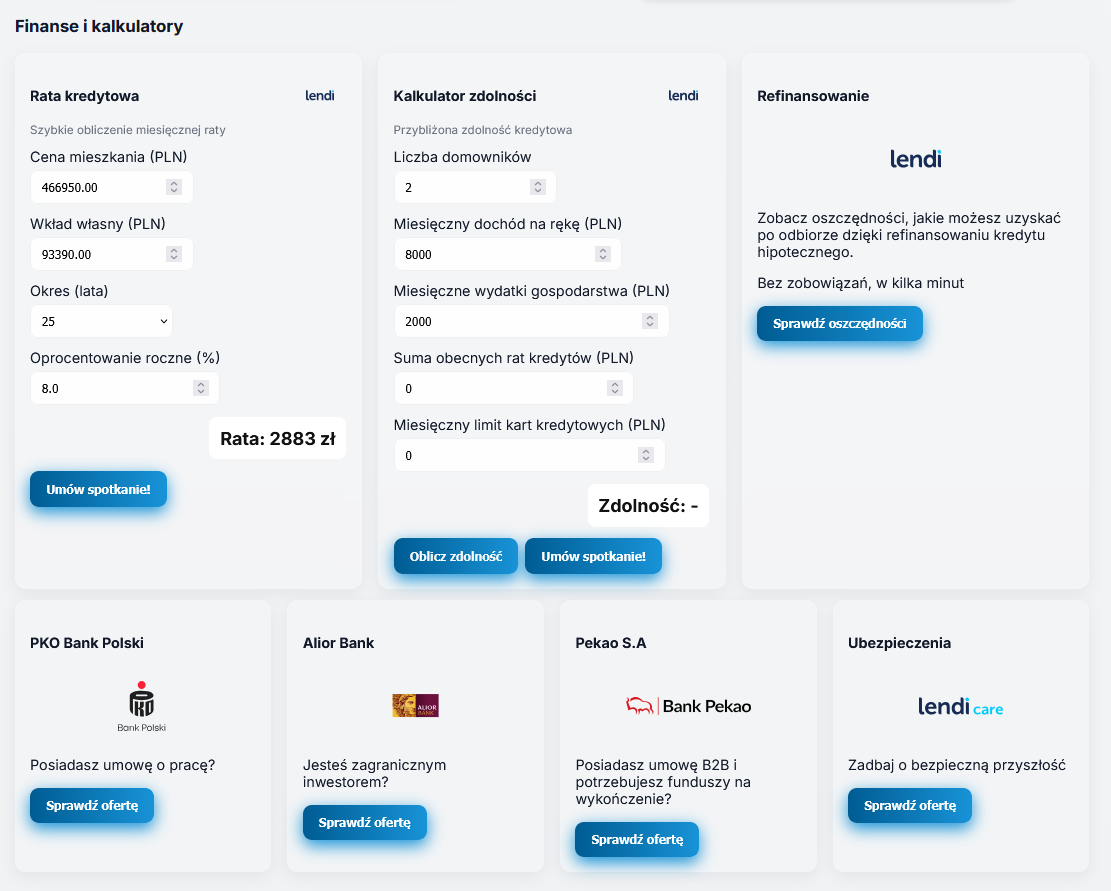](https://pomoc.thtg.io/uploads/images/gallery/2026-08/V9Ug9Wsfx2zkukrV-widok-sekcji-finanse-i-kalkulatory.png)
## Dane spółki w ofercie online
Dane spółki prezentowane w ofercie online są domyślnie pobierane ze spółki przypisanej do danej inwestycji. Istnieje jednak możliwość ich nadpisania w Ustawieniach systemowych, w sekcji Oferta.
Można zdefiniować następujące wartości:
- **Nazwa spółki w ofercie online**
- **Adres spółki w ofercie online**
- **NIP spółki w ofercie online**
Po uzupełnieniu tych pól w ustawieniach systemowych, wskazane dane będą wyświetlane we wszystkich ofertach online, niezależnie od spółki przypisanej do inwestycji.
## Link do strony dewelopera w ofercie online
Jeżeli do spółki przypisanej do inwestycji zostanie dodane logo dewelopera, będzie ono automatycznie wyświetlane w ofercie online w sekcji **Oferta przygotowana przez -> Deweloper**
[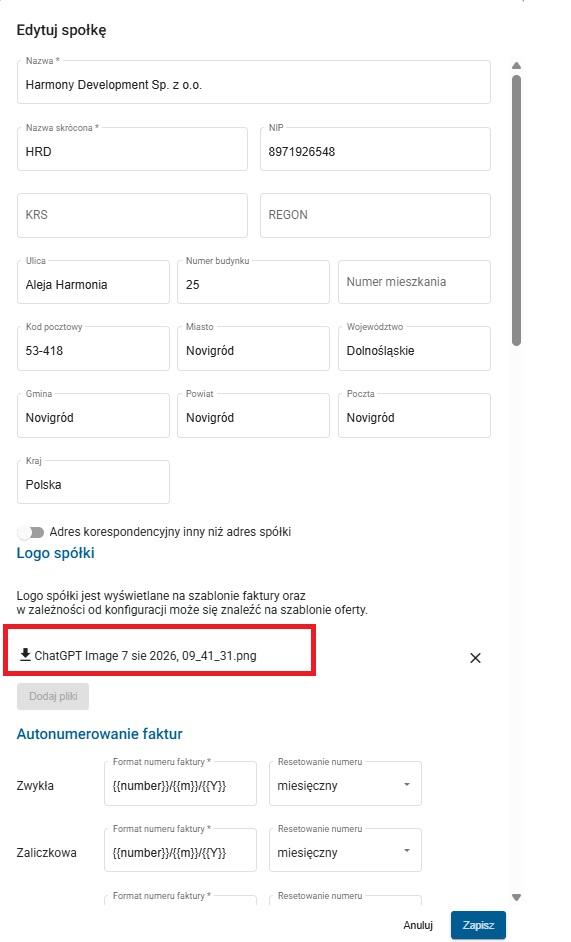](https://pomoc.thtg.io/uploads/images/gallery/2026-08/DN2hCDkIrcxeXRp8-logotyp-dewelopera.jpg)
## Szablon e-mail dla oferty online
Po włączeniu oferty online w szablonach wiadomości e-mail automatycznie pojawi się szablon o nazwie „Oferta online”. Szablon ten mogą Państwo dowolnie zmodyfikować – np. dodać własną kolorystykę, link do strony internetowej, informacje o dniach otwartych itp., a następnie zapisać zmiany.
- Wchodzimy w ustawienia -> wysyłka wiadomości -> szablony wiadomości email
- szukamy Nazwa szablonu **"Oferta online"** -> trzy kropki po lewej -> edytuj
[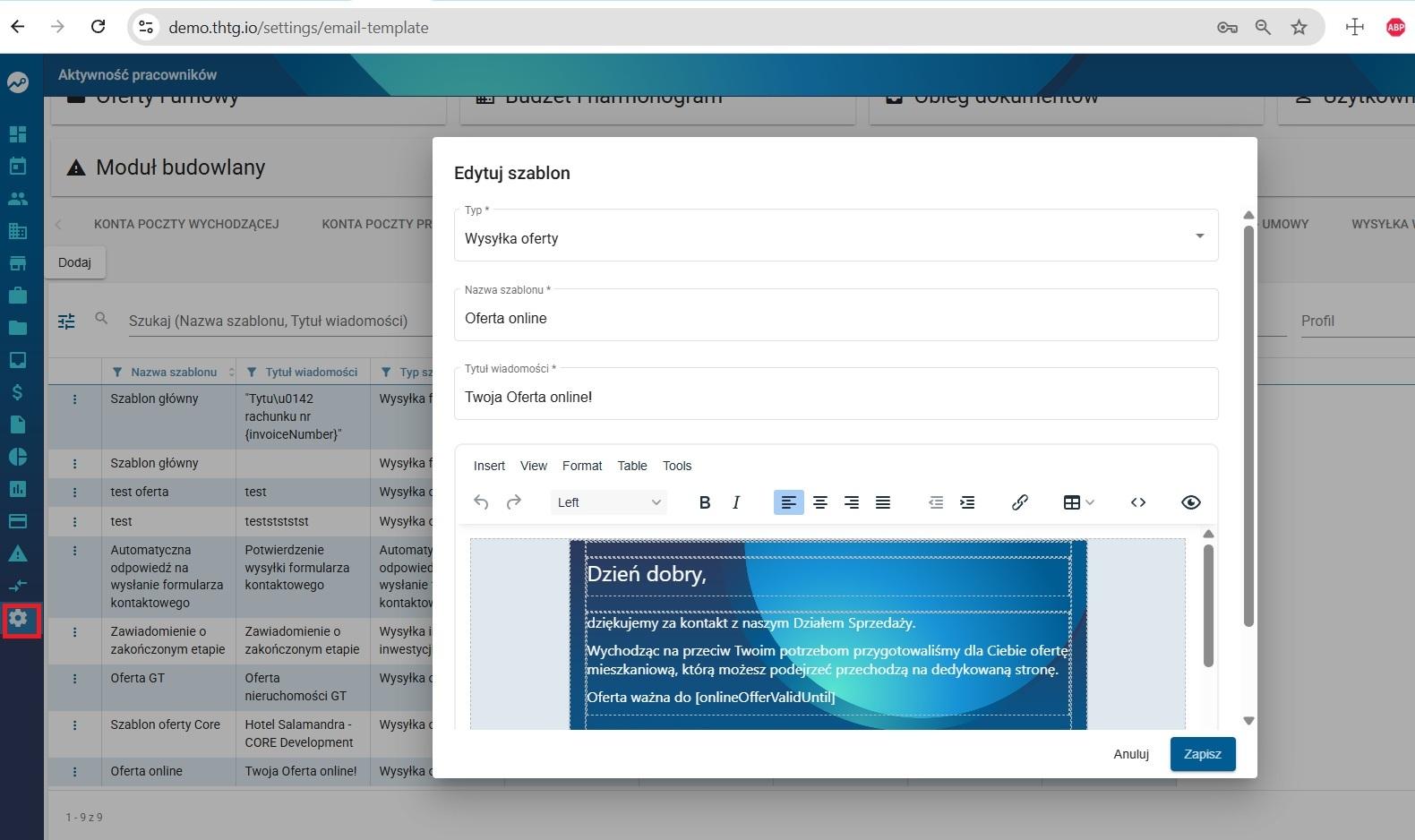](https://pomoc.thtg.io/uploads/images/gallery/2026-03/RTpn6gS2lQpXl7ub-wysylka-oferty-online.jpg)
#### Zalecany proces wdrożenia Oferty Online
#### Etap 1. Przygotowanie szablonu wiadomości
Na początku należy przygotować nowy szablon wiadomości e-mail.
> **Ważne:** podczas tworzenia nowego szablonu **nie należy ustawiać go jako domyślnego**. Dzięki temu, jeżeli szablon będzie wymagał poprawek, nie zablokuje pracy działu sprzedaży.
Szablon powinien spełniać następujące wymagania:
#### Link do Oferty Online
Szablon musi zawierać link prowadzący do Oferty Online z wykorzystaniem zmiennej systemowej:
```html
Zobacz ofertę online
```
#### Data ważności oferty
W wiadomości warto umieścić informację o terminie ważności oferty. System automatycznie uzupełni wartość zmiennej **[onlineOfferValidUntil]**.
```html
Oferta ważna do [onlineOfferValidUntil]
```
#### Grafiki
Wszystkie grafiki powinny być hostowane na serwerze i dodawane jako linki.
Nie należy umieszczać obrazów zakodowanych w formacie **Base64**, ponieważ wielu klientów pocztowych usuwa lub blokuje takie obrazy.
Przykład dla obrazu tła:
```html
style="background-image: url('https://twoja-domena.pl/sciezka-do-obrazka/mail-bg.png');"
```
lub
```html
```
#### Style CSS
Wszystkie style powinny być zapisane jako **inline**.
Przykład:
```html
```
Klienci pocztowi często usuwają:
- znaczniki ``,
- zewnętrzne arkusze CSS (``).
#### Poprawna struktura HTML
Dokument powinien posiadać poprawną strukturę HTML.
Oznacza to między innymi, że:
- każdy otwarty znacznik powinien zostać poprawnie zamknięty,
- elementy powinny być prawidłowo zagnieżdżone,
- kod nie powinien zawierać błędów składniowych.
---
#### Etap 2. Konfiguracja Oferty Online
Po przygotowaniu szablonu należy zdecydować, na której inwestycji zostanie wykonana konfiguracja.
Rekomendujemy przeprowadzenie pierwszego wdrożenia na:
- inwestycji o niewielkim ruchu,
- nowej inwestycji rozpoczynającej sprzedaż,
- inwestycji testowej utworzonej wyłącznie do konfiguracji.
Pozwoli to swobodnie wprowadzać zmiany bez wpływu na bieżącą pracę działu sprzedaży.
---
#### Etap 3. Testy funkcjonalne
Po zakończeniu konfiguracji należy przeprowadzić pełne testy procesu.
Zakres testów powinien obejmować:
- utworzenie Oferty Online,
- wysłanie wiadomości e-mail,
- weryfikację wyglądu wiadomości w skrzynce odbiorcy,
- sprawdzenie działania linku do Oferty Online,
- weryfikację poprawności wyświetlania samej Oferty Online.
---
#### Etap 4. Przeniesienie konfiguracji na środowisko docelowe
Jeżeli konfiguracja była wykonywana na inwestycji testowej lub pomocniczej, po pozytywnym zakończeniu testów należy przenieść ją na inwestycję docelową.
---
###### Wsparcie
Na każdym etapie wdrożenia dział wsparcia służy pomocą i odpowie na pojawiające się pytania dotyczące konfiguracji, przygotowania szablonu oraz testów.
#### FAQ – Najczęściej zadawane pytania
##### 1. Czy mogę edytować ofertę online po jej udostępnieniu klientowi?
Tak. Oferta online może być w każdej chwili modyfikowana. Wprowadzone zmiany są widoczne dla klienta bez konieczności ponownego wysyłania linku.
---
##### 2. Co się stanie po upływie ważności oferty?
Po przekroczeniu daty ważności oferta przestaje być aktywna. Klient nie będzie miał do niej dostępu, chyba że osoba z odpowiednimi uprawnieniami przedłuży jej ważność.
---
##### 3. Dlaczego pinezka na mapie pokazuje nieprawidłową lokalizację?
Domyślnie lokalizacja pobierana jest na podstawie adresu administracyjnego lub budowlanego. Jeśli dane są niedokładne, można ręcznie wprowadzić współrzędne geograficzne, aby ustawić pinezkę w prawidłowym miejscu.
---
##### 4. Nie widzę dokumentów w ofercie – dlaczego?
Dokumenty muszą zostać wcześniej dodane w zakładce `Inwestycja → Dokumenty`, a następnie zaznaczone w konfiguracji oferty online. Samo dodanie plików do inwestycji nie powoduje ich automatycznego wyświetlenia w ofercie.
---
##### 5. Jakie formaty plików są obsługiwane w galerii?
Galeria obsługuje zarówno obrazy, jak i materiały wideo, które klient może przeglądać bezpośrednio na stronie oferty.
---
##### 6. Czy każdy użytkownik może tworzyć ofertę online?
Nie. Do konfiguracji oferty wymagane jest uprawnienie `Inwestycja → Zarządzanie ofertą online`.
# Arkusze do importu
Arkusz do masowej aktualizacji produktów znajdujących się w systemie
# Arkusz masowej aktualizacji produktów
## Opis arkusza
Poniższy arkusz służy do masowej aktualizacji produktów. Wykorzystywany jest przy:
- aktualizacji cenników
- wgrywaniu powierzchni powykonawczej
- aktualizacji kart mieszkań, jeżeli nie są one generowane przez **THTG Integrator**
- wdrożeniu modułu obsługi celem przypisania liczników do produktów
Należy wypełnić wszystkie **kolumny wymagane** (oznaczone kolorem czerwonym – służą do identyfikacji produktu) oraz te, które będą **modyfikowane** (oznaczone kolorem czarnym).
### Ważne informacje
- Jeśli użytkownik **nie chce zmieniać** np. numerów liczników, pozostawia te kolumny **puste**.
- W przypadku **zmiany cen** wszystkie **4 kolumny dotyczące danego typu ceny są wymagane**:
- netto
- brutto
- netto m²
- brutto m²
Wypełniony arkusz należy dostarczyć poprzez **portal zgłoszeniowy Jira**.
## Pobierz
Link do pobrania arkusza poniżej:
[aktualizacja_produktów_v_2_0_0.xlsx](https://pomoc.thtg.io/attachments/6)
# Numer administracyjny lokalu
Poniżej link do aktualizacji numeru administracyjnego lokalu.
[nr_administracyjny_lokalu.xlsx](https://pomoc.thtg.io/attachments/7)
# Numery liczników i domofonów
Poniżej link do importu numerów liczników i domofonów:
[powierzchnia_powykonawcza.xlsx](https://pomoc.thtg.io/attachments/8)
# Powierzchnia powykonawcza
Poniżej link do arkusza do importu powierzchni powykonawczej:[powierzchnia_powykonawcza.xlsx](https://pomoc.thtg.io/attachments/9)
# Realizatorzy
Poniżej link do pliku do aktualizacji Realizatorów.
[realizatorzy.xlsx](https://pomoc.thtg.io/attachments/10)
# Szablony transz w systemie
Poniżej link do aktualizacji Szablonu transz w systemie.
[szablony_transz_w_systemie_ .xlsx](https://pomoc.thtg.io/attachments/11)
# Arkusze wdrożeniowe
W tym dziale znajdują się arkusze do aktualizacji danych.
# Arkusz do importu elementów wykresu Gantta
Poniżej znajdziesz arkusz do importu elementów wykresu Gantta do **THTG Integrator**.
## Opis poszczególnych kolumn
- **Typ** – pole wymagane.
Dostępne wartości: `Kategoria`, `Element`.
Decyduje o tym, czy dany wiersz będzie kategorią (agregującą elementy), czy samodzielnym elementem.
- **Nazwa** – pole wymagane.
Nazwa pozycji w wykresie Gantta.
- **Numer konta odpowiednika z harmonogramu finansowego / budżetu** – pole opcjonalne.
W przypadku łączenia z elementem harmonogramu finansowego lub budżetu, celem wyświetlania wykonania finansowego bądź wskazywania w harmonogramie, iż w danym okresie wykonywane są prace, należy podać numer konta z zestawienia.
[elementy-wykresu-ganta.xlsx](https://pomoc.thtg.io/attachments/12)
# Arkusz migracyjny
Poniżej link do Arkusza migracyjnego oraz link do instrukcji dodawania nowej inwestycji:
[https://pomoc.thtg.io/books/baza-wiedzy-thtg-integrator/page/dodawanie-inwestycji-za-pomoca-arkusza-migracyjnego](https://pomoc.thtg.io/books/baza-wiedzy-thtg-integrator/page/dodawanie-inwestycji-za-pomoca-arkusza-migracyjnego)
# Arkusz migracyjny – instrukcja
Krótka instrukcja poruszania się po arkuszu migracyjnym oraz informacja, jak poprawnie go wypełnić.
Aby wypełnić poprawnie arkusz migracyjny, przygotowaliśmy krótką instrukcję, która pomoże umieścić poprawne wartości w zawartych w nim polach.
**Uwaga:** kolumny oznaczone **kolorem czerwonym muszą być bezwzględnie wypełnione.**
Instrukcja zawiera wybrane kolumny wraz z ich wyjaśnieniem.
---
# Arkusz **Inwestycje**
- **Kolumna „Aktywne”**
Służy do oznaczenia, czy inwestycja jest gotowa (w sprzedaży).
Jeżeli jest aktywna, pojawi się w raportach.
- **Kolumna „Oddział”**
Należy wpisać nazwę oddziału zgodną z nazwą ustaloną w systemie **THTG**.
- **Kolumna „Identyfikator inwestycji”**
Należy przepisać identyfikator z programu księgowego.
---
# Arkusz **Mieszkania i inne produkty**
- **Kolumna „Identyfikator produktu (lp)”**
Liczba naturalna w kolejności rosnącej.
- **Kolumna „Typ produktu”**
Nazewnictwo ze słownika w THTG, np.:
- miejsce postojowe
- mieszkanie
- komórka lokatorska
- **Kolumna „Numer”**
Numer administracyjny produktu.
- **Kolumna „VAT”**
Wpisujemy tylko liczbę.
**Ważne: bez znaku %**
- **Kolumna „Status produktu”**
Należy wpisać status ze słownika THTG, np.:
- Dostępny
- Sprzedany
- Rezerwacja
- **Kolumna „Karta mieszkania – PDF”**
Należy wpisać tylko nazwy plików kart lokali.
- **Kolumny „Cena ofertowa netto, brutto, netto m² i brutto m²”**
Te pola **nigdy nie mogą pozostać puste**.
- **Kolumny „Typ pomieszczenia” oraz „Powierzchnia pomieszczenia”**
Służą do wpisania pomieszczeń znajdujących się w danym lokalu.
Balkon lub taras można również tutaj umieścić, aby podać jego metraż – w systemie nie jest on wliczany do powierzchni lokalu.
- **Kolumna „Opcje dodatkowe”**
Służy do wpisania dodatkowych elementów związanych z produktem.
Będą one widoczne jako zaznaczone opcje przy produkcie, np. balkon lub taras bez podawania metrażu.
---
# Arkusz **Klienci**
- **Kolumna „ID”**
Liczba naturalna w kolejności.
- **Kolumna „Telefon” lub „E-mail”**
Jedna z nich **musi być wypełniona**.
Klient bez tych danych nie zostanie zaimportowany do systemu.
---
# Arkusz **Realizatorzy**
Realizatorzy to firmy podwykonawcze, które będzie można wybrać w module odbiorów i reklamacji.
---
# Arkusz **Kontrahenci**
- **Kolumna „Identyfikator kontrahenta (lp)”**
Liczba naturalna w kolejności.
- **Kolumny „Nazwa” oraz „NIP”**
Obie kolumny **muszą być wypełnione**.
---
# Arkusz **Oferty i rezerwacje**
- **Kolumna „Numer klienta”**
Należy wpisać wartość z kolumny **A** z arkusza **Klienci**.
- **Kolumna „Typ oferty”**
Należy wpisać typ oferty, np.:
- rezerwacja
- rezerwacja wstępna
- **Kolumna „Identyfikator produktu”**
Wartość z kolumny **A** z arkusza **Mieszkania i inne produkty**.
---
# Arkusz **Umowy**
- **Kolumna „Numer klienta”**
Wartość z kolumny **A** z arkusza **Klienci**.
- **Kolumna „Identyfikator produktu”**
Wartość z kolumny **A** z arkusza **Mieszkania i inne produkty**.
---
# Arkusz **Płatności**
- **Kolumna „Identyfikator umowy”**
Wartość z kolumny **A** z arkusza **Umowy**.
- **Kolumna „Wysokość transzy”**
Kwota danej transzy w umowie.
- **Kolumna „Kwota opłacona”**
Wartość opłaconej transzy.
- **Kolumna „Identyfikator produktu”**
Wartość z kolumny **A** z arkusza **Mieszkania i inne produkty**.
- **Kolumna „Status”**
Należy użyć systemowych nazw:
- Do zapłaty
- Zapłacono
- Przeksięgowano
- Zwrócono
---
# Arkusz **Rachunki bankowe**
- **Kolumna „Nazwa / opis rachunku”**
Pole do opisania rachunku – nazewnictwo własne.
- **Kolumna „Typ”**
Należy wpisać typ rachunku, np.:
- powierniczy
- OMRP
- ROR
---
# Arkusz **Numery systemowe kosztów**
W tym arkuszu wpisuje się pozycje przeznaczone do budżetu inwestycji.
# Arkusz migracyjny dla zarządców nieruchomości
Poniższy arkusz służy do importu danych dla części systemu związanej z najmem przed rozpoczęciem pracy w systemie **THTG Integrator**.
[arkusz_migracyjny_najem_v1_3_1.xlsx](https://pomoc.thtg.io/attachments/13)
# Budżet
Poniżej link do importu elementów budżetu:
[budżet.xlsx](https://pomoc.thtg.io/attachments/14)
# EOD - schematy
Poniżej link do importu schematów elektronicznego obiegu dokumentów:
[eod_schematy.xlsx](https://pomoc.thtg.io/attachments/15)
# EOD - Kategorie dokumentów
Poniżej link do importu Kategorii dokumentów w elektronicznym obiegu dokumentów:
[eod_kategorie_dokumentów.xlsx](https://pomoc.thtg.io/attachments/16)
# Import rachunków bankowych inwestycji
Poniższy arkusz powstał w celu umożliwienia zbiorczego dodania rachunków bankowych do inwestycji.
Pola są tożsame z formularzem, który można znaleźć w **THTG Integrator**, przechodząc do:
**Inwestycja → Rachunki bankowe → Dodaj rachunek bankowy**.
Poniżej link do arkusza:
## Pobierz szablon
[import_rachunków_bankowych_investycji_v_2_0_0.xlsx](https://pomoc.thtg.io/attachments/17)
---
## Jak wypełnić plik do importu rachunków bankowych?
Plik musi zostać wypełniony **oddzielnie dla każdej inwestycji**.
Aby prawidłowo go uzupełnić, należy wypełnić poszczególne kolumny zgodnie z poniższymi wytycznymi.
Kolumny oznaczone **kolorem czerwonym** w pliku są **obowiązkowe**. Bez ich wypełnienia wprowadzenie rachunków do systemu nie będzie możliwe.
### Opis kolumn
- **Nazwa / Opis rachunku \***
Nazwa rachunku dla użytkownika, pod którą będzie on widniał w systemie we wszystkich miejscach związanych z wyborem rachunku.
- **Bank prowadzący \***
Nazwa banku, w którym konto zostało otwarte.
- **Numer rachunku \***
26-cyfrowy numer przypisany do konta.
Numer **nie może zawierać spacji** między cyframi.
- **Typ \***
Typ rachunku zgodny z listą obsługiwaną przez **THTG Integrator**.
### Dostępne typy rachunków
- Powierniczy
- ROR
- RWW
- Wpłaty rezerwacyjne
- Indywidualny rachunek do wpłat
- OMRP
- **Identyfikator**
Dowolne dodatkowe oznaczenie rachunku, które może pomóc w jego odnalezieniu.
Pole **nie ma wpływu na działanie systemu**.
\* kolumna wymagana
# Numery systemowe kosztów
## Arkusz do importu numerów systemowych kosztów – co to jest i do czego służy?
Arkusz **Numery systemowe kosztów** służy do przygotowania **planu kont wykorzystywanego w Budżecie oraz Harmonogramie finansowym**.
Ważne, aby był on **odzwierciedleniem planu kont programu księgowego**, jeśli planowana jest integracja systemu **THTG Integrator** z tym programem księgowym.
Dzięki wprowadzonym danym na dalszym etapie można w prosty sposób:
- w trakcie dekretacji umów i faktur w **Elektronicznym Obiegu Dokumentów (EOD)** przypisywać wydatki i wpływy,
- automatycznie przenosić dane do programu księgowego po zakończeniu obiegu przez dokument.
- analizować dane poprzez **Zestawienie dekretacji**
- łączyć dane ze sobą przy pomocy **Knsolidacji**
---
## Do czego można wykorzystać Budżet w THTG Integrator?
Budżet w **THTG Integrator** można wykorzystać m.in. do:
- zapisu **wydatków i wpływów dla spółek celowych**,
- zapisu **wydatków i wpływów dla konkretnych inwestycji**,
- zestawienia **całkowitych kosztów ponoszonych przez firmę** w ramach wszystkich inwestycji z rozbiciem na poszczególne koszty
(w takim przypadku ważne jest, aby **numery kosztów w poszczególnych budżetach były takie same**).
---
## Jak wypełnić arkusz?
Poniżej znajduje się opis kolumn wraz z informacją, jak należy je uzupełnić.
### A. Nazwa spółki
Pole zawierające nazwę spółki, do której przypisany jest numer kosztu.
Nazwa musi być **identyczna jak w systemie THTG Integrator** – uwzględniając wszystkie znaki oraz wielkość liter.
### B. Inwestycje
Nazwy inwestycji **rozdzielone przecinkiem**, dla których numer konta powinien być dostępny.
Nazwy muszą być zgodne z nazwami wcześniej wprowadzonymi w **THTG Integrator**.
Jeżeli konto ma być dostępne **we wszystkich inwestycjach**, pole należy pozostawić **puste**.
### C. Numer konta
Ciąg cyfr zgodny z **planem kont w programie księgowym**.
### D. Nazwa konta
Nazwa konta precyzyjnie określająca, **jakiego wydatku lub wpływu dotyczy dane konto**.
Powinna być zgodna z nazwą w planie kont programu księgowego.
### E. Występowanie
W **THTG Integrator** dany koszt może występować w:
- **Budżecie** – obejmuje wszystkie wydatki i wpływy inwestycji,
- **Harmonogramie finansowym** – obejmuje tylko część budowlaną i zawiera jedynie wydatki.
Wpisujemy jedną z wartości:
- `Budżet`
- `Harmonogram finansowy`
### F. Rola
Możliwe wartości:
- `Kategoria`
- `Element`
**Kategoria** jest nadrzędna wobec **Elementu**.
Przykład:
- Kategoria: *Roboty ziemne*
- Elementy: *Usługa koparką*, *Wywóz ziemi*
Kategorie z **Harmonogramu finansowego** mogą być wyświetlane w **Budżecie jako Elementy**.
Zgodnie z logiką systemu, podczas wyświetlania kategorii z Harmonogramu finansowego w Budżecie są one traktowane jako **Elementy tej kategorii**.
### G. Typ
Wybieramy jedną z opcji:
- `Wydatek`
- `Wpływ`
### H. Wliczany do sumy w kategorii
Określa, czy dana pozycja ma być uwzględniana w sumie kategorii.
- `T` – pozycja jest wliczana do sumy
- `N` – pozycja ma charakter **informacyjny** i nie wpływa na wartości w Budżecie lub Harmonogramie
### I. Ręczne wpisywanie wyników
System pozwala na dwa sposoby wprowadzania danych:
- **ręczne** – przez edycję w Budżecie → wpisujemy `T`
- **automatyczne** – poprzez integrację z EOD i fakturami → wpisujemy `N`
### J. Kategorie z harmonogramu finansowego
W tej kolumnie wpisujemy **numery kont kategorii z Harmonogramu finansowego**, które mają być wyświetlane w Budżecie jako jego **Elementy**.
Numery kont wpisujemy w **tym samym wierszu co kategoria Budżetu**, w której mają się pojawić.
Numery należy:
- skopiować z **kolumny C**
- wpisać **po przecinku**
---
## Weryfikacja poprawności przekazanych danych
Przed przekazaniem pliku upewnij się, że:
- wszystkie pola w kolumnach **A–I są wypełnione** (z wyjątkiem kolumn **B** i **J**, jeśli nie są wymagane),
- **nazwa spółki** jest zgodna z nazwą w systemie **THTG Integrator**,
- **numery kont** są zgodne z planem kont w programie księgowym,
- kolumna **Nazwa konta** jest wypełniona,
- kolumna **Występowanie** zawiera jedną z wartości:
- `Budżet`
- `Harmonogram finansowy`
- kolumna **Rola** zawiera:
- `Kategoria`
- `Element`
- każdy numer konta ma tylko jeden typ:
- `Wydatek`
- `Wpływ`
- kolumny **Wliczany do sumy kategorii** oraz **Ręczne wpisywanie wyników** zawierają wartości:
- `T`
- `N`
- kolumna **Kategorie z harmonogramu finansowego** jest wypełniona tylko dla **kategorii Budżetu**,
- plik zapisany jest w formacie **`.xlsx`**.
---
## Przykłady poprawnie wypełnionego pliku
1. Jedna spółka w całej firmie, numery systemowe kosztów spójne dla wszystkich inwestycji. Kolorem oznaczony został procent. Numery projektów (identyfikatory inwestycji) domyślnie wyświetlają się na początku numeru konta. Jeśli mają się one wyświetlać w innym miejscu, wstawiamy znak “%” do jego oznaczenia. Dla poniższego przykładu numer konta dla inwestycji o identyfikatorze ZLA będzie wyglądał następująco: 080-ZLA-1. Jeśli nie wstawimy procenta: ZLA080-2.
[](https://pomoc.thtg.io/uploads/images/gallery/2026-03/hXWKwwvuSMOyD89q-image-1772707748282.png)
2. Jeśli uzupełnimy kolumnę Inwestycje to numery kont zostaną przypisane tylko do konkretnej inwestycji. Będą one niedostępne dla pozostałych. Ponadto nie wpisaliśmy “%” w Numerze konta, więc w tym wypadku Numer projektowy pojawi się na początku np. ZLA080-2.
[](https://pomoc.thtg.io/uploads/images/gallery/2026-03/Icp7JfTneYzVpGf1-image-1772707804741.png)
---
## Pobierz arkusz
Link do arkusza do importu numerów systemowych kosztów:
[numery_sytemowe_kosztów_v1_2.xlsx](https://pomoc.thtg.io/attachments/18)
# Oddziały - kategorie w ustawieniach
Poniżej link do importu kategorii oddziałów w ustawieniach:
[oddziały_-_kategoria_w_ustawieniach.xlsx](https://pomoc.thtg.io/attachments/19)
# Oferty i umowy - kategoria w ustawieniach
Poniżej link do określenia kategorii dla ofert i umów w ustawieniach:
[oferty_i_umowy_-_kategoria_w_ustawieniach.xlsx](https://pomoc.thtg.io/attachments/20)
# Produkty - kategorie w ustawieniach
Poniżej link do określenia kategorii produktów w ustawieniach:
[produkty_-_kategoria_w_ustawieniach.xlsx](https://pomoc.thtg.io/attachments/21)
# Realizatorzy
Poniżej link do importu danych realizatorów:
[realizatorzy.xlsx](https://pomoc.thtg.io/attachments/22)
# Reklamacje, Zmiany lokatorskie i Słownik elementów zmian lokatorskich
Arkusz do importu Reklamacji, Zmian lokatorskich oraz Słownika elementów zmian lokatorskich poniżej:
[reklamacje_zmiany_lokatorskie_słownik_zmian.xlsx](https://pomoc.thtg.io/attachments/23)
# Role - pracownicy - uprawnienia - kategoria w ustawieniach
Poniżej link do określenia roli i uprawnień i pracowników w ustawieniach:
[role_pracownicy_uprawnienia_-_kategoria_w_ustawieniach.xlsx](https://pomoc.thtg.io/attachments/24)
# Spółki - kategorie w ustawieniach
Poniżej link do określenia kategorii spółek w ustawieniach:
[spółki_-_kategoria_w_ustawieniach.xlsx](https://pomoc.thtg.io/attachments/25)
# Szablony transz w systemie
Poniżej link do importu szablonów transz dla umów w systemie:
[szablony_transz_w_systemie_.xlsx](https://pomoc.thtg.io/attachments/26)
# Integracje
# Comarch Optima
# Integracja THTG Integrator z Comarch Optima
## Słownik
- **Integrator** – system **THTG Integrator**
- **Optima** – system księgowy **Comarch ERP Optima**
- **ThtgEsb** – aplikacja integrująca **Integrator** z **Optimą**
---
# Wstęp
Integrator posiada aplikację integracyjną o nazwie **ThtgEsb**, która umożliwia komunikację z systemem **Comarch ERP Optima**.
Do wymiany danych wykorzystywana jest **szyna danych**, dzięki czemu serwer z Optimą **nie musi być dostępny z zewnątrz**.
Aplikacja **ThtgEsb** musi jednak posiadać **dostęp do internetu**, aby komunikować się z szyną danych.
ThtgEsb loguje się do Optimy wykorzystując **dostępną licencję użytkownika**.
Jeżeli liczba dostępnych licencji jest niewystarczająca:
- ThtgEsb nie będzie mogła zalogować się do Optimy
- dane nie zostaną wysłane
- aplikacja będzie ponawiała próbę logowania aż do zwolnienia licencji
⚠️ **Uwaga**
Optima **nie zwalnia automatycznie licencji przy bezczynności użytkownika**.
Licencja zostanie zwolniona dopiero po:
- zamknięciu programu Optima
- wylogowaniu użytkownika z systemu Windows
Jeżeli zależy nam na wysokiej niezawodności komunikacji, zaleca się **wykupienie osobnej licencji dla ThtgEsb**.
---
# Wymagania
Do uruchomienia integracji wymagane są:
- dostęp do serwera, na którym znajduje się **Optima**, w celu instalacji **ThtgEsb**
- dane logowania użytkownika (login i hasło)
- lista baz danych, z którymi aplikacja będzie się łączyła
- **testowa wersja bazy danych firmy**, aby przeprowadzić testy integracji przed uruchomieniem produkcyjnym
⚠️ **Uwaga**
Integracja **nie współpracuje z wersją chmurową Comarch ERP Optima**.
---
# Możliwości integracji
Aplikacja **ThtgEsb** pozwala na integrację w następujących obszarach.
---
# Tworzenie kontrahentów (Integrator → Optima)
Po utworzeniu kontrahenta w **Integratorze** zostaje on automatycznie wysłany do **Optimy**.
Kontrahenci są wysyłani:
- po utworzeniu lub modyfikacji w sekcji **Klient → Kontrahent**
- po utworzeniu i podpisaniu **umowy dla klienta**
Jeżeli umowa zawierana jest dla **kilku klientów**, w Optimie tworzony jest **jeden kontrahent zawierający dane wszystkich klientów**.
Przed wysłaniem kontrahenta Integrator sprawdza, czy istnieje on już w Optimie.
Weryfikacja odbywa się na podstawie:
- **NIP**
- **PESEL**
Jeżeli kontrahent nie zostanie odnaleziony, Integrator utworzy go automatycznie.
### Zasada tworzenia kodów kontrahentów
- klienci: `K_{id klienta}`
- kontrahenci: `KT_{id kontrahenta}`
Przykłady:
- `K_3123`
- `KT_3121`
⚠️ **Uwaga**
Kontrahenci muszą posiadać **uzupełniony NIP lub PESEL**, aby uniknąć tworzenia duplikatów.
---
# Import kontrahentów (Optima → Integrator)
Funkcjonalność umożliwia import kontrahentów z Optimy do Integratora.
*(sekcja w trakcie zmian)*
---
# Tworzenie faktur kosztowych i sprzedażowych (Integrator → Optima)
Po utworzeniu faktury w **Integratorze** (w module **EOD** lub **Faktury**) może ona zostać automatycznie wysłana do **Optimy**.
Faktury są przesyłane do **rejestru VAT**.
Aby integracja działała poprawnie, należy skonfigurować:
- **rejestr VAT zakupowy** – dla faktur kosztowych
- **rejestr VAT sprzedażowy** – dla faktur sprzedażowych
---
# Przesyłanie informacji o dekretacji faktur kosztowych
ThtgEsb może działać w dwóch trybach.
### Tryb 1
Elementy dekretacji z EOD są traktowane jako **osobne pozycje faktury**.
Dokument zawiera informacje o **kwocie netto i brutto**, bez kategorii.
### Tryb 2
Elementy dekretacji są przesyłane jako **osobne pozycje faktury z przypisanymi kategoriami kosztów**.
System próbuje rozdzielić numery kont, np.: 501-432
zostaje rozdzielone na:
- **501 → Kategoria**
- **432 → Kategoria2**
⚠️ **Uwaga**
Plan kont w **Optimie** i **Integratorze** musi być **identyczny**.
Jeżeli konto nie będzie zgodne, element faktury zostanie wysłany **bez przypisanych kategorii**.
---
# Tworzenie zapisów kasowych i bankowych
Integracja działa w dwóch kierunkach:
- **Integrator → Optima**
- **ThtgEsb → Optima**
ThtgEsb posiada integrację z aplikacjami bankowymi:
- **mBank**
- **PKO**
Dzięki temu dane mogą być wysyłane bezpośrednio do:
- Optimy
- Integratora
Aplikacje bankowe instalowane są **na serwerze klienta**.
Integrator umożliwia również **import wyciągów bankowych z wielu banków**.
Po imporcie w Integratorze mogą one zostać automatycznie przesłane do Optimy.
---
# Procedura integracji
Proces integracji przebiega w następujących etapach:
1. **THTG** ustala z klientem zakres integracji.
2. Klient przekazuje dane dostępowe do **serwera oraz VPN** (jeżeli jest używany).
3. Klient tworzy **testową bazę danych** na podstawie istniejącej spółki w Optimie.
4. Klient tworzy użytkownika w Optimie dla **THTG** z dostępem do:
- bazy testowej
- baz produkcyjnych
5. THTG instaluje aplikację i testuje integrację na bazie testowej.
6. THTG przeprowadza **testy integracji z klientem**.
7. Po zakończeniu testów uruchamiana jest **integracja dla baz produkcyjnych**.
---
# Instalacja aplikacji
1. Rozpakuj dostarczone archiwum na serwerze z dostępem do Optimy.
2. Edytuj plik **config.json**.
3. Wprowadź dane użytkownika oraz konfigurację spółek.
### Parametry konfiguracji
- **optimaUser** – nazwa operatora w Optimie
- **optimaPassword** – hasło operatora
- **companies** – lista spółek
Dla każdej spółki podajemy:
- **name** – nazwa firmy w Optimie
- **taxId** – NIP spółki
- **accounts** – używane przy integracji wyciągów bankowych
---
# Przykładowa konfiguracja
```json
{
"optimaUser": "Adam",
"optimaPassword": "pwd",
"companies": [
{
"name": "Zielona Sp. z o.o.",
"taxId": "1234567890",
"accounts": []
},
{
"name": "Czerwona",
"taxId": "2345678901",
"accounts": []
}
]
}
```
# Konfiguracja licencji
Domyślnie aplikacja wykorzystuje licencję:
**Moduł dostępowy (Kasa/Bank)**
Jeżeli używany jest moduł:
**Moduł dostępowy (Kasa/Bank Plus)**
należy zmienić wartość parametru **`applicationMode`** z:
- [ 0, 0, 0, 0, 0, 0, 0, 0, 0, 0, 0, 0, 0, 0, 1, 0, 0 ]
na
- [0, 0, 0, 0, 0, 0, 0, 0, 0, 0, 0, 0, 0, 0, 0, 1, 0].
---
# Testowanie konfiguracji
W celu weryfikacji poprawności konfiguracji, należy uruchomić aplikację **ThtgEsbService.exe** z argumentem test, np. .\ThtgEsbService.exe test. W przypadku błędu, aplikacja wyświetli komunikat w konsoli.
Jeżeli konfiguracja zawiera błędy, aplikacja wyświetli odpowiedni **komunikat w konsoli**.
---
# Włączenie automatycznej synchronizacji danych
W celu uruchomienia automatycznej synchronizacji, należy dodać uruchamianie aplikacji z argumentem invoices do harmonogramu zadań systemu. Zalecana częstotliwość uruchamiania to 5 minut. Poniżej przykład konfiguracji
[](https://pomoc.thtg.io/uploads/images/gallery/2026-03/VT7cAYUTZUESKhYq-image-1772723021904.png)
[](https://pomoc.thtg.io/uploads/images/gallery/2026-03/yfoZux6ctiw9ZnJP-image-1772723029961.png)
[](https://pomoc.thtg.io/uploads/images/gallery/2026-03/p8SqmjnZuJlXmSr8-image-1772723040158.png)
# Formularze kontaktowe
# Integracja formularzy WWW z THTG Integrator
**THTG Integrator** udostępnia **API**, dzięki któremu zgłoszenia wysyłane przez klientów na stronie internetowej mogą być automatycznie przekazywane do **rejestru kontaktów w THTG Integrator**.
Dokumentacja API jest przekazywana **na etapie wdrożenia systemu przez opiekuna wdrożenia**.
---
# Przekazywanie źródeł dotarcia klienta do THTG Integrator
API udostępnia pola umożliwiające przekazanie informacji o **źródle dotarcia klienta**.
Aby dane te były dostępne, konieczna jest odpowiednia obsługa zbierania informacji o źródle ruchu **po stronie strony internetowej (WWW)**.
---
# Zbieranie źródeł dotarcia klienta w WordPress
Do zbierania informacji o źródle dotarcia klienta można wykorzystać wtyczkę:
**[HandL UTM Grabber / Tracker](https://pomoc.thtg.io/attachments/27)**
W **wersji darmowej** plugin umożliwia:
- rejestrowanie parametrów **UTM**
Rejestrowanie źródeł z:
- **Facebook Ads**
- **Google Ads**
wymaga **wersji płatnej wtyczki**.
Po zainstalowaniu i skonfigurowaniu pluginu informacje o źródle klienta są dostępne:
- w **ciastkach (cookies)**
- w **[shortcode’ach WordPress (wp shortcode)](https://pomoc.thtg.io/attachments/28)**
Dane te można następnie przekazać do **API THTG Integrator** razem z formularzem kontaktowym.
# Integracja kalendarza z programem Outlook
Dzięki tej funkcjonalności możesz wyświetlać w **kalendarzu Outlook** wszystkie powiadomienia, które znajdują się w **kalendarzu THTG Integrator**.
⚠️ **Uwaga**
Integracja działa **jednokierunkowo** – wydarzenia są przekazywane **z THTG do programu pocztowego**, a zmiany w Outlooku **nie są synchronizowane z THTG**.
---
# Integracja kalendarza z programem Outlook
## 1. Eksport kalendarza z THTG
1. Wejdź w **Menu boczne → Kalendarz**.
2. Kliknij **Eksportuj**.
[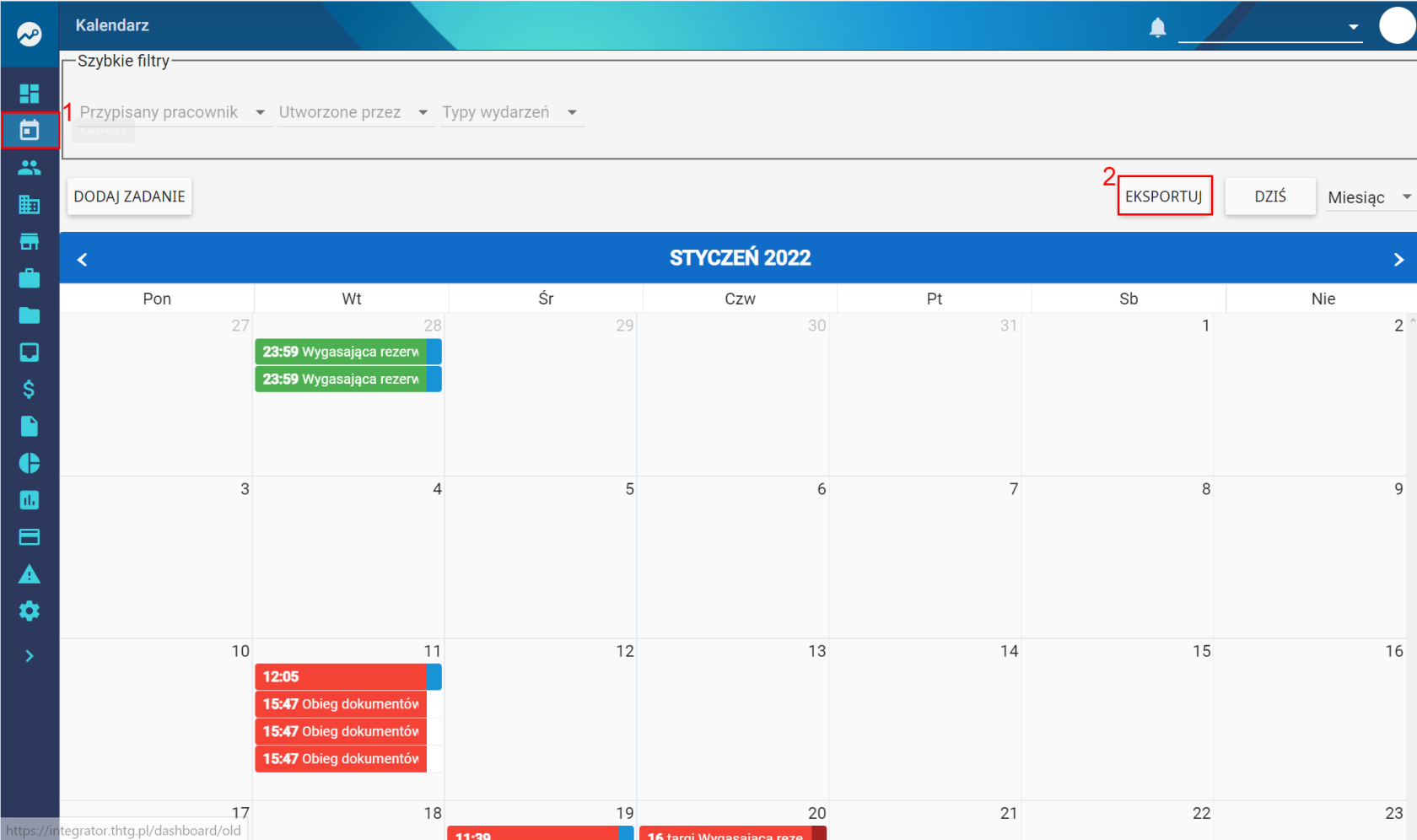](https://pomoc.thtg.io/uploads/images/gallery/2026-03/e4Sw9akH4sCwGajc-image-1772723233170.png)
---
## 2. Skopiowanie linku kalendarza
Po pojawieniu się okna **Eksport kalendarza**:
1. Skopiuj wygenerowany **link do kalendarza**.
[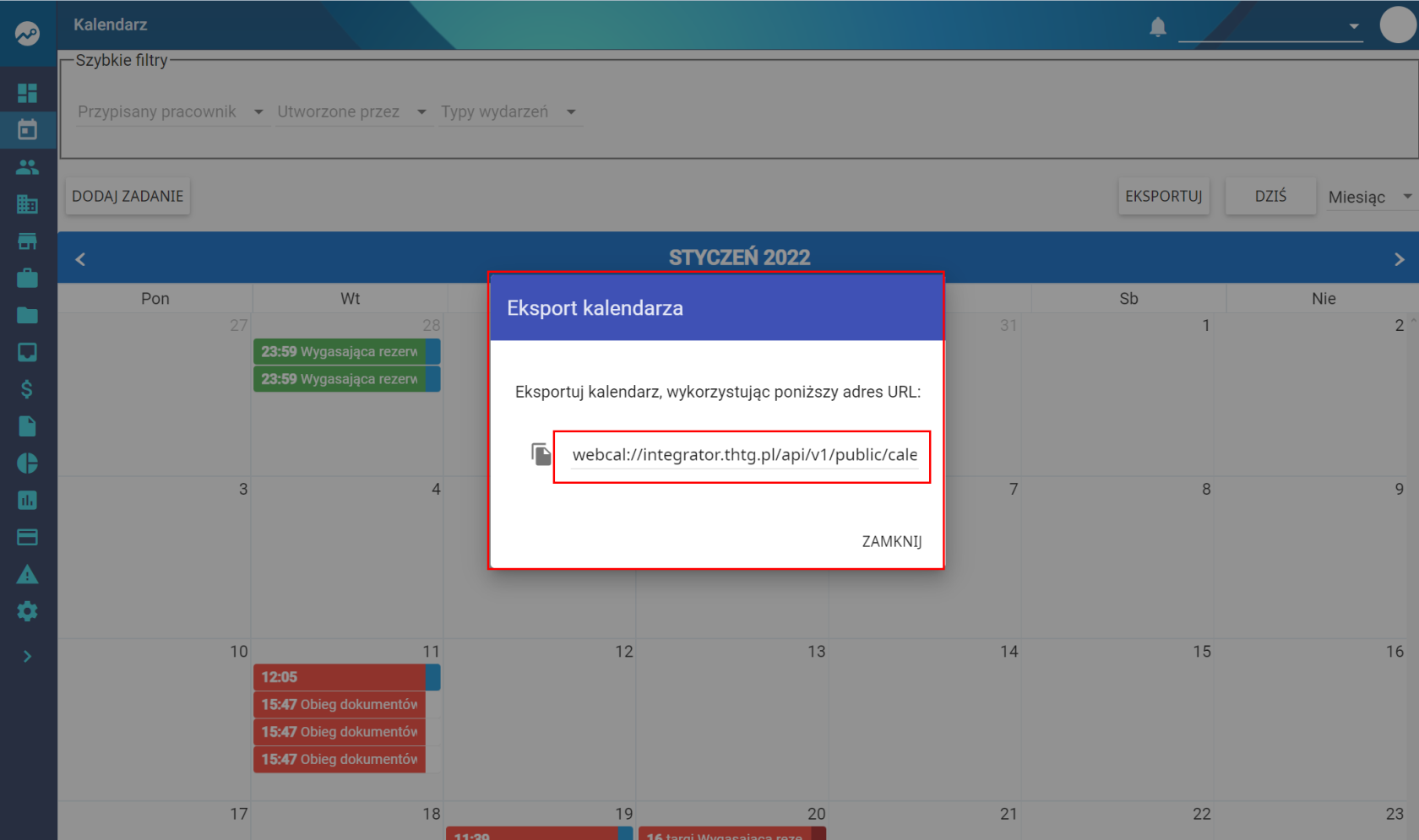](https://pomoc.thtg.io/uploads/images/gallery/2026-03/ANr8VkLTFOOcrq8s-image-1772723243653.png)
---
## 3. Dodanie kalendarza w Outlook
1. Otwórz **Outlook** w przeglądarce.
2. Przejdź do **Kalendarza** (ikona kalendarza po lewej stronie).
3. W lewym panelu kliknij **Dodaj kalendarz**.
4. W oknie, które się pojawi, wybierz **Subskrybuj z sieci Web / Subscribe from web**.
5. **Wklej link skopiowany z platformy THTG** do kalendarza (np. kończący się na .ics).
6. Nadaj nazwę kalendarzowi.
7. Kliknij **Importuj**.
Kalendarz pojawi się w sekcji Inne kalendarze. 📅
Po wykonaniu tych kroków **kalendarz THTG zostanie połączony z kalendarzem Outlook**, a wszystkie powiadomienia z systemu będą widoczne w Outlooku.
[](https://pomoc.thtg.io/uploads/images/gallery/2026-03/cOvZynK0IGr0D9q7-zakladka-kalendarz-w-outlook.jpg)
[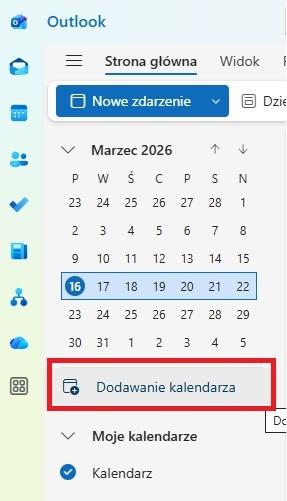](https://pomoc.thtg.io/uploads/images/gallery/2026-03/OO5tlEFe4LwqrFxl-dodawanie-kalendarza.jpg)
[](https://pomoc.thtg.io/uploads/images/gallery/2026-03/UaDgANZ1YBwxeXNA-dodawanie-kalendarzu-z-internetu.jpg)
---
## 6.Jak usunąć ten kalendarz
1. Wejdź ponownie do **Kalendarza**.
2. W lewym panelu znajdź sekcję **Inne kalendarze**.
3. Najedź myszką na nazwę dodanego kalendarza.
4. Kliknij **trzy kropki (…)** obok nazwy.
5. Wybierz **Usuń**.
Po usunięciu kalendarz zniknie i przestanie się aktualizować.
# Integracja z MBank - Konta powiernicze
Za pomocą tej funkcjonalności możesz zintegrować swoje konto bankowe z systemem THTG.
## Integracja z MBank – Konta powiernicze
### Integracja bezpośrednia
Po podpisaniu umowy z MBank na aplikację łączącą zainstaluj aplikację na swoim komputerze. Następnie przekaż do THTG klucz pozwalający na integrację systemu THTG z aplikacją łączącą.
Pracownik THTG wykona dalsze kroki w celu integracji.
### Integracja pośrednia
Proszę przesłać do THTG plik **MT940**. Następnie pracownik THTG wykona dalsze kroki w celu integracji.
Plik powinien zawierać szczegółową informację o kwocie zwolnienia dla każdego konta powierniczego klienta (umowy).
# Integracja z Ministerstwem Cyfryzacji - ustawa o jawności cen
## Podstawa prawna
Z dniem **11 lipca 2025 r.** wchodzi w życie obowiązek publikowania cen mieszkań przez deweloperów na ich stronach internetowych oraz przekazywania tych danych do Ministerstwa Cyfryzacji.
Obowiązek ten wynika z nowelizacji ustawy z dnia **21 maja 2025 r. o jawności cen w sektorze mieszkaniowym** [(Dz. U. z 2025 r. poz. 758)](https://pomoc.thtg.io/attachments/29)
- Dla inwestycji, w których sprzedaż rozpocznie się **od 11 lipca 2025 r.**, obowiązek publikacji cen obowiązuje **od dnia rozpoczęcia sprzedaży**.
- Dla inwestycji, których sprzedaż rozpoczęła się **przed 11 lipca 2025 r.**, obowiązek wchodzi w życie **11 września 2025 r.**.
---
## Krok 1 – Założenie konta dostawcy danych
Pierwszym etapem jest rejestracja konta dostawcy danych na portalu: [dane.gov.pl](https://pomoc.thtg.io/attachments/30)
Instrukcja procesu dostępna pod adresem: [Instrukcja zakładania profilu dostawcy danych](https://pomoc.thtg.io/attachments/31)
Po rejestracji należy wysłać wiadomość e-mail w celu nadania uprawnień edytora.
### Wzór wiadomości
**Do:** kontakt@dane.gov.pl
**Tytuł:** Założenie profilu dla dewelopera THTG-BUD Sp. z o. o.
**Treść:**
- Pełna nazwa dewelopera: THTG-BUD Sp. z o. o.
- Dane adresowe dewelopera: ul. Poznańska 12, 60-123 Poznań
- Adres strony internetowej dewelopera: deweloper.thtg.pl
- Adres poczty elektronicznej dewelopera (ogólny do firmy, np. biuro, sekretariat): biuro@deweloper.pl
- Numer telefonu (ogólny do firmy, np. biuro, sekretariat): +48 22 122 03 55
- Opcjonalnie numer faksu
- Numer REGON: 123456789
- Adres do doręczeń elektronicznych (e-Doręczeń), jeżeli występuje
- Imiona i nazwiska użytkowników, którym mają zostać nadane uprawnienia edytora:
Jan Nowak, Stefan Kowalski
- Adresy służbowej poczty elektronicznej (imienne w domenie służbowej, na które zostało zarejestrowane konto w portalu):
## Krok 2 – Konfiguracja integracji po stronie THTG Integrator
W trakcie oczekiwania na nadanie uprawnień należy w **THTG Integrator**:
- określić, które spółki i inwestycje mają być objęte raportowaniem do Ministerstwa Cyfryzacji,
- skonfigurować daty rozpoczęcia publikacji historii cen.
### Ustawienie daty rozpoczęcia publikacji cen dla inwestycji
W każdej inwestycji należy przejść do sekcji:
**Daty w inwestycji** → uzupełnić pole **Rozpoczęcie udostępniania historii**
[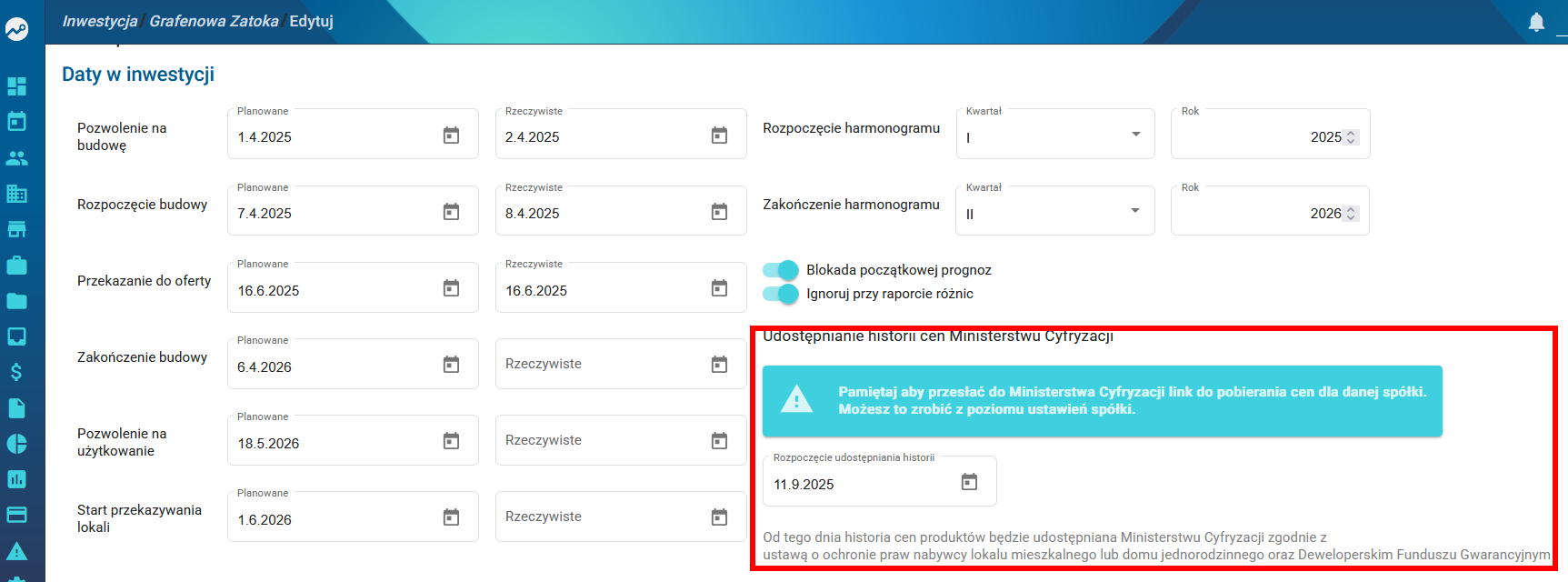](https://pomoc.thtg.io/uploads/images/gallery/2026-03/6MyiTZUlmpNwP6ij-image-1773047621232.png)
Data ta musi odpowiadać rzeczywistej dacie rozpoczęcia sprzedaży.
Zmiany cen dokonane przed tą datą **nie będą publikowane**.
**Przypomnienie:**
- Dla inwestycji, których sprzedaż rozpoczęła się przed **11.07.2025 r.**, obowiązek raportowania rozpoczyna się **11.09.2025 r.**
---
## Krok 3 – Udostępnienie danych
Poniższy krok wykonaj dla **każdej spółki prowadzącej sprzedaż**.
Jeżeli jedna osoba jest zgłoszonym edytorem w wielu spółkach, może wysłać wiadomość zbiorczą.
### Generowanie linków
W panelu **THTG Integrator**:
1. Przejdź do **Ustawienia → Organizacja → Spółki**.
2. Dla każdej spółki, w której prowadzona jest sprzedaż, wygeneruj link do udostępniania historii cen:
- kliknij **„3 kropki” → Udostępnij historię cen inwestycji**
3. Skopiuj wygenerowany link.
[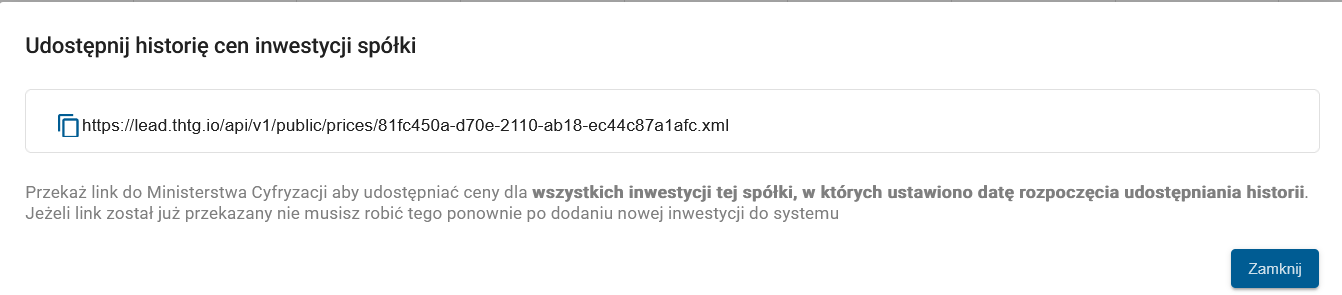](https://pomoc.thtg.io/uploads/images/gallery/2026-03/NHlCuQHyLq0S6jk4-image-1773047649194.png)
### Zgłoszenie linków do portalu dane.gov.pl
Wygenerowane linki należy zgłosić do Ministerstwa Cyfryzacji, wysyłając e-mail na adres:
**kontakt@dane.gov.pl**
### Wzór wiadomości
**Do:** kontakt@dane.gov.pl
**Tytuł:** Wniosek o uruchomienie automatycznego zasilania danych historii cen mieszkań
**Treść:**
- Imię i nazwisko osoby składającej wniosek: Jan Nowak
- Adres email edytora lub edytorów: jan.nowak@thtg.pl
- Nazwa dostawcy: zgodna z utworzoną w portalu dla dewelopera
- Adres URL określający lokalizację pliku XML:
https://lead.thtg.io/api/v1/public/prices/81f9450a-e71a-4811-aa38-ec44c871dafe.xml
- Częstotliwość aktualizacji danych: **codziennie**
---
# Najczęściej zadawane pytania
## Jakie dane są wysyłane?
Udostępniane są pliki z **historią cen na dany dzień**.
W plikach znajdują się dane o wszystkich typach systemowych z wyjątkiem:
- Zmiana lokatorska
- Lokal użytkowy
Dane są przekazywane dla produktów w statusach:
- **Dostępny**
- **Rezerwacja wstępna**
- **Potwierdzona rezerwacja**
Jeżeli produkt znajduje się w innym statusie:
- raportowana jest cena z **ostatniego dnia**, w którym produkt posiadał jeden z powyższych statusów,
- jeżeli taka cena nie istnieje, pobierana jest **pierwsza najstarsza cena**.
System może nie wysyłać produktów posiadających podpisaną umowę sprzedaży.
W tym celu należy zaznaczyć opcję:
**„Nie wysyłaj produktów z podpisaną umową sprzedaży do Ministerstwa Cyfryzacji”.**
---
## Zakres udostępnianych danych
- cena brutto **m²** – jeżeli istnieje cena promocyjna, udostępniana jest promocyjna, w przeciwnym wypadku cena ofertowa
- **cena całkowita brutto** – jeżeli istnieje cena promocyjna, udostępniana jest promocyjna, w przeciwnym wypadku cena ofertowa
- **data zmiany ceny wraz z godziną**
- **numer projektowy produktu**
- **nazwa typu produktu**
- **nazwa inwestycji**
Jeżeli cena w danym dniu zmieni się kilkukrotnie, w pliku pojawi się **kilka rekordów dla danego produktu**.
---
## Z jakiego dnia dane są wysyłane?
Dane generowane są **codziennie** i pokazują stan na **dzień poprzedni**.
**Przykład:**
- **12.07** – w pliku znajdują się najświeższe ceny sprzed **12.07**
---
## Czy po uruchomieniu nowej inwestycji muszę ponownie wysyłać link do portalu dane.gov.pl?
**Nie.**
Jeżeli link dla danej spółki został już zgłoszony, wystarczy ustawić **datę rozpoczęcia udostępniania historii cen w nowej inwestycji**.
Dane zostaną przekazane automatycznie po tej dacie.
# Kalendarz Google - integracja
## Integracja kalendarza Google
Aby dodać kalendarz THTG do swojego kalendarza Google, wykonaj poniższe kroki:
1. Wejdź w zakładkę **Kalendarz** w systemie **THTG**.
[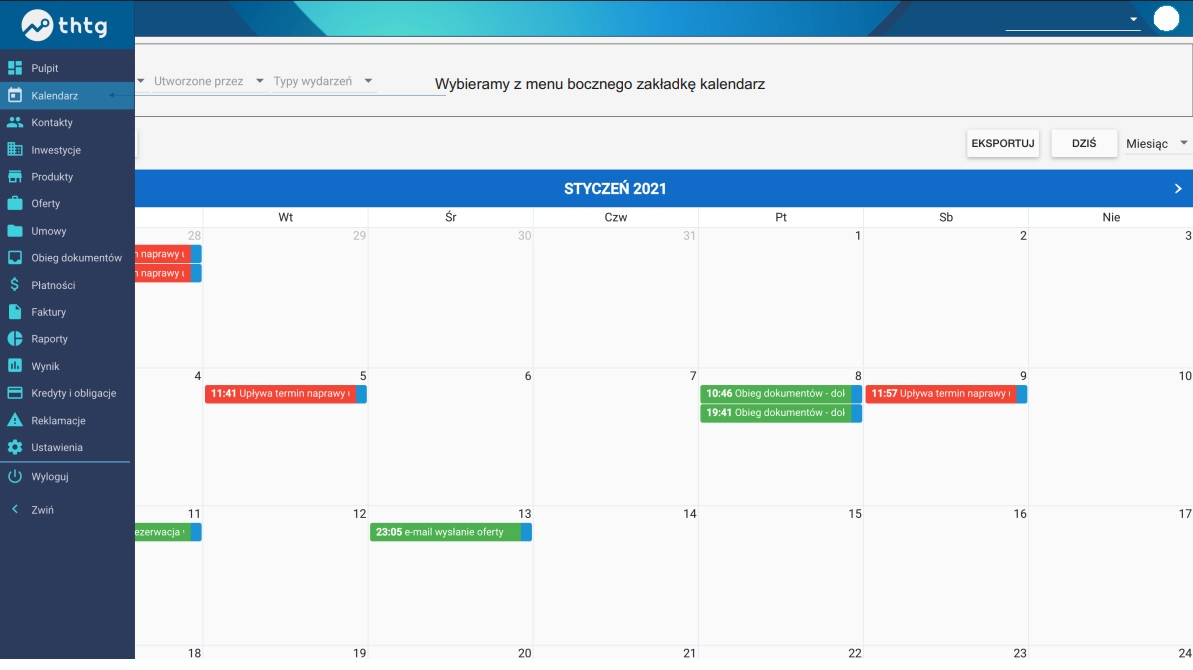](https://pomoc.thtg.io/uploads/images/gallery/2026-03/UzIfukdyq1wVMRBw-image-1773047935478.png)
2. Wyeksportuj kalendarz przyciskiem **„Eksportuj”**.
[](https://pomoc.thtg.io/uploads/images/gallery/2026-03/RNwS9BDmtSQqcg3V-image-1773047942184.png)
3. Wejdź do **Kalendarza Google** i znajdź opcję dodania nowego kalendarza.
[](https://pomoc.thtg.io/uploads/images/gallery/2026-03/EgZoy04zumxGIFjY-image-1773047949267.png)
4. Wybierz pozycję **„Dodaj z adresu URL”**.
[](https://pomoc.thtg.io/uploads/images/gallery/2026-03/Ni8YDdkhlvPE9ebs-image-1773047955790.png)
5. Wklej link skopiowany z systemu **THTG** i połącz go, klikając przycisk **„Dodaj kalendarz”**.
[](https://pomoc.thtg.io/uploads/images/gallery/2026-03/LyTQvaykOUnquuK5-image-1773047964490.png)
# Symfonia THTG API
---
# Instalacja na IIS
## Wymagania
- Zainstalowany **IIS**
- **[ASP.NET Core Hosting Bundle](https://dotnet.microsoft.com/en-us/download/dotnet/thank-you/runtime-aspnetcore-8.0.28-windows-hosting-bundle-installer)**
---
# Instalacja aplikacji
1. Wypakuj odpowiednią wersję aplikacji.
2. Utwórz plik **appsettings.local.json** na podstawie **appsettings.json**.
3. Uzupełnij plik danymi, np.:
```json
{
"Databases": [
{
"Name": "demo",
"Server": "SERVERSQL",
"Database": "BAZA_THTG",
"User": "THTG",
"Password": "THTG2"
}
],
"ApiKey": "2Tr5RsPkTGKAxC"
}
```
### Opis pól
- **Name** – przyjazna nazwa bazy (należy ją przekazać do THTG)
- **Server** – nazwa lub adres serwera bazy danych SQL
- **Database** – nazwa bazy danych spółki
- **User** – nazwa użytkownika Symfonii
- **Password** – hasło użytkownika Symfonii
- **ApiKey** – klucz autoryzacyjny (należy go przekazać do THTG)
5. Przejdź do **Menedżera IIS**.
6. Dodaj nową witrynę, przechodząc do:
[](https://pomoc.thtg.io/uploads/images/gallery/2026-03/dzPWL2RiUpt8XGj0-image-1773048241372.png)
7. Uzupełnij dane witryny
[](https://pomoc.thtg.io/uploads/images/gallery/2026-03/xZJw5lSPw4ehB7GD-image-1773048261657.png)
8. Wejdż w pulę aplikacji, zaznacz aplikację i wybierz Ustawienia zaawansowane
[](https://pomoc.thtg.io/uploads/images/gallery/2026-03/QosvxmrD08cat4FX-image-1773048278210.png)
9. W sekcji Ogólne zmień Włącz aplikacje 32-bitowe z False na True
[](https://pomoc.thtg.io/uploads/images/gallery/2026-03/6coy1IbevwQwuuzX-image-1773048298412.png)
10. Zrestartuj pulę i aplikację
Po uruchomieniu należy przekazać THTG następujące informacje:
- Adres, na któym została uruchomiona aplikacja
- Przyjazne nazwy baz dla każdej zintegrowanej spółki
- Klucz autoryzacyjny
## Pliki do pobrania
- **ThtgSymfonia 1.7.0** (dla **Symfonia 2026.3**) : [ThtgSymfonia170.zip](https://pomoc.thtg.io/attachments/50)
- **ThtgSymfoniaErp 1.7.0** (dla **Symfonia ERP 2026.3**) : [ThtgSymfoniaErp170.zip](https://pomoc.thtg.io/attachments/51)
# Optima THTG API
---
# Instalacja na IIS
## Wymagania
- Zainstalowany **IIS**
- **[ASP.NET Core Hosting Bundle (dla .NET 10.0)](https://dotnet.microsoft.com/en-us/download/dotnet/thank-you/runtime-aspnetcore-10.0.10-windows-hosting-bundle-installer)**
---
# Instalacja aplikacji
1. Wypakuj odpowiednią wersję aplikacji.
2. Utwórz plik **appsettings.local.json** na podstawie **appsettings.json**.
3. Uzupełnij plik danymi, np.:
```json
{
"ApiKey": "change-me",
"User": "ADMIN",
"Password": "PWD"
}
```
### Opis pól
- **User** – nazwa użytkownika Optimy
- **Password** – hasło użytkownika Optimy
- **ApiKey** – klucz autoryzacyjny (należy go przekazać do THTG)
5. Przejdź do **Menedżera IIS**.
6. Dodaj nową witrynę, przechodząc do:
[](https://pomoc.thtg.io/uploads/images/gallery/2026-03/dzPWL2RiUpt8XGj0-image-1773048241372.png)
7. Uzupełnij dane witryny
[](https://pomoc.thtg.io/uploads/images/gallery/2026-03/xZJw5lSPw4ehB7GD-image-1773048261657.png)
Po uruchomieniu należy przekazać THTG następujące informacje:
- Adres, na któym została uruchomiona aplikacja
- Przyjazne nazwy baz dla każdej zintegrowanej spółki
- Klucz autoryzacyjny
## Pliki do pobrania
- **ThtgOptima 1.0.11** (dla **Comarch ERP Optima 2026.5.1 lub nowszej**): [THTG-Optima-v1.0.11.zip](https://pomoc.thtg.io/attachments/58)
# Symfonia WebAPI
# Słownik
- **Integrator** – system Integrator THTG
- **Symfonia** – system księgowy Symfonia
- **WebAPI** – usługa stworzona przez Symfonię, pozwalająca na integrację systemów zewnętrznych z systemem księgowym Symfonia.
Link do opisu WebAPI: https://symfonia.pl/oprogramowanie/web-api
---
# Wstęp
**WebAPI** jest modułem dodatkowo płatnym.
W przypadku posiadania wielu spółek wymagane jest uruchomienie wielu instancji **WebAPI**.
Instrukcja instalacji usługi:
https://pomoc.symfonia.pl/Help/api/webapi/2022/123205
### Przykład konfiguracji
[](https://pomoc.thtg.io/uploads/images/gallery/2026-03/EUdnRmw4eknNWjBV-image-1773048419847.png)
[](https://pomoc.thtg.io/uploads/images/gallery/2026-03/7ADxfJokvTW5lUXj-image-1773048427142.png)
---
# Wymagania
- uruchomiona usługa **WebAPI**
- link do publicznego adresu, za pomocą którego **Integrator** będzie komunikował się z **WebAPI**
- token autoryzacyjny
- nazwa spółki, której dotyczy konfiguracja
---
# Możliwości integracji
Integrator posiada następujące możliwości integracji z systemem **Symfonia**.
## Tworzenie kontrahentów [Integrator → Symfonia]
Po utworzeniu kontrahenta w **Integratorze** jest on automatycznie wysyłany do **Symfonii**.
Kontrahenci wysyłani są:
- po ich utworzeniu lub modyfikacji w sekcji **Klient → Kontrahent**
- po utworzeniu i podpisaniu **umowy dla klienta lub klientów**
W przypadku umowy dla wielu klientów tworzony jest **jeden kontrahent w Symfonii**, który zawiera dane wszystkich klientów.
## Tworzenie faktur kosztowych i sprzedażowych [Integrator → Symfonia]
Po utworzeniu faktury w **Integratorze** w module **EOD** lub w module **Faktur**, może ona zostać automatycznie wysłana do **Symfonii** do odpowiedniej sekcji systemu.
Faktury są **zadekretowane zgodnie z konfiguracją w Integratorze**.
Do **Symfonii nie są wysyłane pliki PDF faktur**.
---
# Procedura integracji
1. **THTG** ustala z klientem zakres integracji.
2. Klient instaluje **WebAPI** i przekazuje THTG dane do **bazy testowej utworzonej na podstawie bazy istniejącej**.
3. **THTG** wewnętrznie testuje integrację.
4. **THTG** testuje integrację wspólnie z klientem.
5. Klient konfiguruje **WebAPI dla pozostałych baz** i przekazuje dane do THTG.
6. **THTG** uzupełnia konfigurację w Integratorze i uruchamia integrację.
# Instrukcja konfiguracji importu faktur XML z programu THTG do Comarch ERP Optima (w Chmurze)
## 1. Cel konfiguracji
Celem konfiguracji jest umożliwienie przesyłania faktur z programu **THTG** do **Comarch ERP Optima** przy pomocy plików **XML** z wykorzystaniem mechanizmu **Pracy Rozproszonej**.
Schemat działania integracji:
1. Program **THTG generuje plik XML z fakturą**.
2. Plik zapisywany jest w **ustalonym katalogu wymiany**.
3. **Comarch ERP Optima importuje plik XML**.
4. W systemie tworzony jest **dokument handlowy (np. faktura sprzedaży)**.
---
# 2. Włączenie pracy rozproszonej w Optimie
1. Uruchomić **Comarch ERP Optima**.
2. Przejść do menu: System → Konfiguracja → Firma → Ogólne → Praca rozproszona
3. Włączyć obsługę pracy rozproszonej oraz ustawić tryb wymiany danych XML.
4. Zapisać zmiany.
---
# 3. Ustawienie katalogu wymiany plików XML
Aby Optima mogła odczytać dokumenty przesyłane z THTG, należy wskazać katalog, w którym będą zapisywane pliki XML.
1. Przejść do: System → Konfiguracja → Stanowisko → Handel → Parametry
2. W polu **Katalog importu dokumentów XML** wskazać folder, np.: C:\Optima_XML\
3. Zatwierdzić ustawienia.
Od tego momentu pliki XML zapisane w tym katalogu mogą być importowane do systemu.
---
# 4. Generowanie pliku XML w programie THTG
Program **THTG** powinien generować pliki XML zgodne z formatem obsługiwanym przez **Comarch ERP Optima**.
Każda wystawiona faktura powinna zostać zapisana jako plik XML, np.: faktura_123.xml
Plik powinien zostać zapisany w katalogu wskazanym w konfiguracji Optimy, np.: C:\Optima_XML\
---
# 5. Import faktur XML w Comarch ERP Optima
Po zapisaniu pliku XML w katalogu wymiany należy wykonać import dokumentów.
1. Uruchomić **Comarch ERP Optima**.
2. Przejść do: Narzędzia → Praca rozproszona
3. Wybrać opcję **Import**.
4. Wskazać plik XML z katalogu wymiany.
5. Zatwierdzić import.
Po poprawnym imporcie dokument zostanie dodany do systemu.
---
# 6. Weryfikacja poprawności importu
Po zakończeniu importu należy sprawdzić, czy dokument został poprawnie utworzony.
Dokument można znaleźć w: Handel → Faktury sprzedaży
lub
Rejestry VAT → Rejestr sprzedaży
---
# 7. Wymagania dotyczące danych w pliku XML
Aby import przebiegł poprawnie, plik XML musi zawierać m.in.:
- dane kontrahenta,
- numer dokumentu,
- datę wystawienia,
- pozycje towarowe lub usługowe,
- ceny netto/brutto,
- stawki VAT.
Jeżeli w bazie danych nie istnieje wskazany kontrahent lub towar, Optima może utworzyć je automatycznie (jeśli konfiguracja na to pozwala).
---
# 8. Najczęstsze problemy
## Brak możliwości importu pliku XML
Przyczyną może być:
- niepoprawna struktura pliku XML,
- brak wymaganych danych,
- niezgodny format dokumentu.
---
## Dokument nie pojawia się w systemie
Należy sprawdzić:
- czy plik XML znajduje się w poprawnym katalogu,
- czy wykonano import w module **Praca rozproszona**,
- czy użytkownik pracuje na właściwej bazie danych.
---
# 9. Podsumowanie
Integracja programu **THTG** z **Comarch ERP Optima** polega na wymianie danych poprzez pliki **XML** w mechanizmie **Pracy Rozproszonej**.
Proces obejmuje:
1. konfigurację pracy rozproszonej w Optimie,
2. wskazanie katalogu wymiany plików XML,
3. generowanie plików XML w programie THTG,
4. import dokumentów XML do systemu Optima.
Po poprawnej konfiguracji możliwe jest regularne przenoszenie faktur z programu THTG do systemu księgowego.
[Instrukcja Video](https://pomoc.thtg.io/attachments/37)
# Integracje systemów księgowych z THTG Integrator
## Comarch ERP Optima
### Architektura integracji
Integracja realizowana jest przez aplikację pośredniczącą **ThtgEsb**, instalowaną na serwerze klienta z dostępem do Optimy. Komunikacja odbywa się przez szynę danych THTG, dzięki czemu serwer z Optimą nie musi być wystawiony do Internetu. ThtgEsb musi jedynie posiadać dostęp do Internetu.
```text
THTG Integrator
⇅
Szyna danych
⇅
ThtgEsb
⇅
Comarch ERP Optima
```
### Wymagania
* dostęp do serwera z Optimą,
* instalacja aplikacji ThtgEsb,
* login i hasło operatora Optimy,
* lista baz danych/spółek,
* testowa baza danych utworzona na podstawie produkcyjnej,
* wolna licencja użytkownika Optimy dla ThtgEsb.
> Integracja nie współpracuje z wersją chmurową Comarch ERP Optima.
### Dane wymagane od klienta
* dostęp do serwera,
* dane VPN (jeżeli wykorzystywany),
* operator Optimy dla THTG,
* dostęp do bazy testowej i produkcyjnej,
* konfiguracja spółek:
* nazwa firmy,
* NIP,
* rachunki bankowe (jeżeli wykorzystywane).
### Zakres integracji
#### Kontrahenci (THTG → Optima)
Automatyczne tworzenie kontrahentów:
* po utworzeniu kontrahenta,
* po modyfikacji kontrahenta,
* po podpisaniu umowy.
Weryfikacja duplikatów odbywa się na podstawie:
* NIP,
* PESEL.
Automatyczne generowanie kodów:
* `K_{id klienta}`
* `KT_{id kontrahenta}`
Przykłady:
* `K_3123`
* `KT_3121`
#### Faktury (THTG → Optima)
Obsługiwane są:
* faktury kosztowe,
* faktury sprzedażowe.
Dokumenty przesyłane są bezpośrednio do rejestrów VAT:
* zakupowego,
* sprzedażowego.
#### Dekretacja kosztów
**Tryb 1**
* elementy dekretacji przesyłane jako osobne pozycje faktury,
* brak przypisanych kategorii kosztowych.
**Tryb 2**
* elementy dekretacji przesyłane jako osobne pozycje faktury,
* automatyczne przypisywanie kategorii kosztowych na podstawie planu kont.
Przykład:
```text
501-432
501 → Kategoria
432 → Kategoria2
```
> Plan kont w Optimie i Integratorze musi być identyczny. W przeciwnym przypadku pozycje zostaną przesłane bez przypisanych kategorii.
#### Operacje bankowe
Obsługiwane są:
* zapisy kasowe,
* zapisy bankowe,
* import wyciągów bankowych.
Dostępne integracje bankowe:
* mBank,
* PKO BP.
### Procedura wdrożenia
1. Ustalenie zakresu integracji.
2. Przekazanie dostępu do serwera oraz VPN.
3. Utworzenie bazy testowej.
4. Utworzenie operatora Optimy dla THTG.
5. Instalacja ThtgEsb.
6. Testy integracji na bazie testowej.
7. Testy wspólne z klientem.
8. Uruchomienie integracji na środowisku produkcyjnym.
---
## Symfonia WebAPI
### Architektura integracji
Integracja wykorzystuje oficjalny moduł **Symfonia WebAPI**.
```text
THTG Integrator
⇅
Symfonia WebAPI
⇅
Symfonia
```
### Wymagania
* uruchomiona usługa WebAPI,
* publiczny adres usługi WebAPI,
* token autoryzacyjny,
* nazwa spółki.
> Moduł Symfonia WebAPI jest dodatkowo płatny.
> W przypadku wielu spółek wymagane jest uruchomienie osobnych instancji WebAPI.
### Dane przekazywane do THTG
* adres WebAPI,
* token autoryzacyjny,
* nazwa spółki.
### Zakres integracji
#### Kontrahenci (THTG → Symfonia)
Automatyczne tworzenie kontrahentów:
* po utworzeniu kontrahenta,
* po modyfikacji kontrahenta,
* po podpisaniu umowy.
Dla umów obejmujących wielu klientów tworzony jest jeden kontrahent zawierający dane wszystkich klientów.
#### Faktury (THTG → Symfonia)
Obsługiwane są:
* faktury kosztowe,
* faktury sprzedażowe.
Źródła dokumentów:
* moduł EOD,
* moduł Faktury.
Faktury są dekretowane zgodnie z konfiguracją Integratora.
> Do Symfonii nie są przesyłane pliki PDF faktur.
### Procedura wdrożenia
1. Ustalenie zakresu integracji.
2. Instalacja i konfiguracja WebAPI.
3. Utworzenie bazy testowej.
4. Testy integracji po stronie THTG.
5. Testy wspólne z klientem.
6. Konfiguracja pozostałych baz.
7. Uruchomienie integracji produkcyjnej.
---
## Symfonia THTG API
### Architektura integracji
Rozwiązanie wykorzystuje dedykowane API przygotowane przez THTG i instalowane na serwerze klienta.
```text
THTG Integrator
⇅ HTTPS
Symfonia THTG API
⇅
SQL Server
⇅
Symfonia
```
### Wymagania
* IIS,
* ASP.NET Core Hosting Bundle,
* dostęp do bazy danych Symfonii.
### Konfiguracja
Konfiguracja realizowana jest poprzez plik `appsettings.local.json`.
Przykład:
```json
{
"Databases": [
{
"Name": "demo",
"Server": "SERVERSQL",
"Database": "BAZA_THTG",
"User": "THTG",
"Password": "THTG2"
}
],
"ApiKey": "2Tr5RsPkTGKAxC"
}
```
### Opis parametrów
| Parametr | Opis |
| -------- | ----------------------------------------- |
| Name | Przyjazna nazwa bazy przekazywana do THTG |
| Server | Nazwa lub adres serwera SQL |
| Database | Nazwa bazy danych spółki |
| User | Użytkownik Symfonii |
| Password | Hasło użytkownika Symfonii |
| ApiKey | Klucz autoryzacyjny przekazywany do THTG |
### Dane przekazywane do THTG
Po uruchomieniu aplikacji klient przekazuje:
* adres aplikacji,
* przyjazne nazwy baz dla każdej spółki,
* klucz autoryzacyjny API.
### Charakterystyka rozwiązania
W porównaniu do Symfonia WebAPI:
* nie wymaga zakupu modułu Symfonia WebAPI,
* wykorzystuje dedykowane API THTG,
* umożliwia obsługę wielu spółek w ramach jednej instalacji,
* komunikacja realizowana jest przez HTTPS.
---
# Porównanie rozwiązań
| Obszar | Comarch ERP Optima | Symfonia WebAPI | Symfonia THTG API |
| ------------------------ | ---------------------------------- | ----------------------------------------- | ----------------------------- |
| Komponent integracyjny | ThtgEsb | Symfonia WebAPI | Symfonia THTG API |
| Dostęp do Internetu | ThtgEsb | WebAPI | IIS / API |
| Dodatkowa licencja | Zalecana osobna licencja operatora | Płatny moduł WebAPI | Brak modułu WebAPI |
| Kontrahenci | Tak | Tak | Tak |
| Faktury sprzedażowe | Tak | Tak | Tak |
| Faktury kosztowe | Tak | Tak | Tak |
| Dekretacja | Tak | Tak | Tak |
| Operacje bankowe | Tak | Brak w dokumentacji | Brak w dokumentacji |
| Obsługa wielu spółek | Tak | Osobna instancja WebAPI dla każdej spółki | Tak |
| Wersja chmurowa | Nieobsługiwana | Zależna od środowiska Symfonii | Zależna od środowiska klienta |
| Publiczny adres wymagany | Nie | Tak | Tak |
# Konfiguracja Systemu
# Dodanie konta Gmail do systemu.
# Konfiguracja konta pocztowego Google (Gmail)
Poniżej znajduje się instrukcja konfiguracji konta pocztowego **Google (Gmail)** w systemie **THTG**, obejmująca:
- ustawienia **SMTP**
- włączenie **weryfikacji dwuetapowej**
- utworzenie **hasła aplikacji (App Password)**
---
# Punkt 1 – Dodanie konta Gmail do systemu
1. Zaloguj się do panelu **THTG**.
2. Z menu bocznego wybierz **Ustawienia**.
[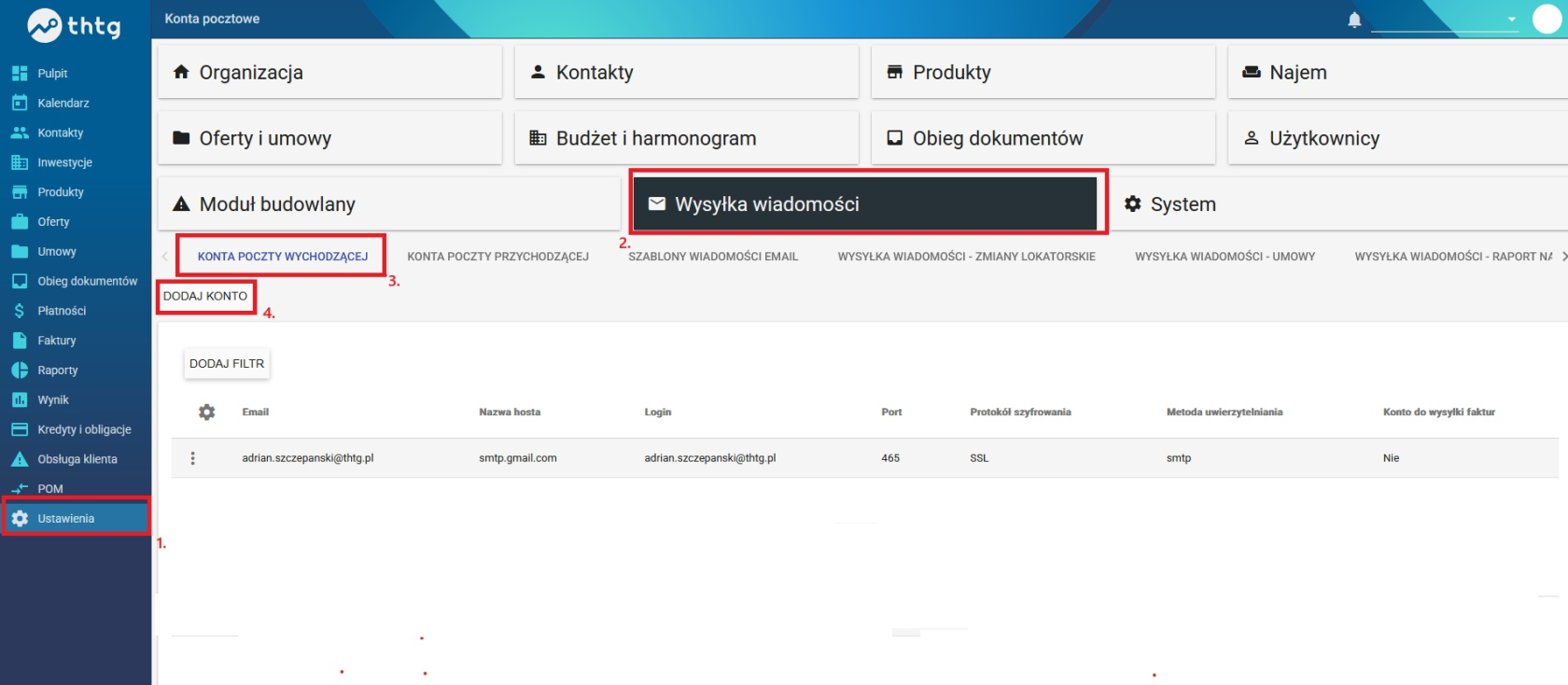](https://pomoc.thtg.io/uploads/images/gallery/2026-03/cIdPJ1abZquWZLHN-image-1773048573081.png)
3. Kliknij **Wysyłka wiadomości**.
4. Przejdź do sekcji **Konta poczty wychodzącej**.
5. Kliknij **Dodaj konto**.
## Uzupełnienie danych konta
W nowym oknie należy wprowadzić następujące dane:
[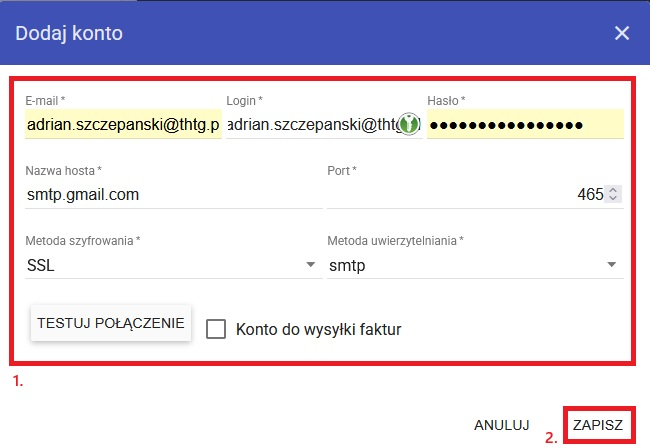](https://pomoc.thtg.io/uploads/images/gallery/2026-03/DPKgfJv8b9ijrrrs-image-1773048587627.png)
- **Email** – adres e-mail konta Google
- **Login** – adres e-mail konta Google
- **Hasło** – hasło aplikacji (patrz Punkt 3 – tworzenie hasła aplikacji)
- **Nazwa hosta** – `smtp.gmail.com`
- **Port** – `465`
- **Metoda szyfrowania** – `SSL`
- **Metoda uwierzytelniania** – `SMTP`
Po uzupełnieniu danych kliknij **Zapisz**.
> **Uwaga**
> Aby konto Gmail działało poprawnie w systemie THTG, należy wygenerować **hasło aplikacji (App Password)**.
> Do jego utworzenia wymagane jest wcześniejsze **włączenie weryfikacji dwuetapowej** na koncie Google.
---
# Punkt 2 – Aktywacja weryfikacji dwuetapowej w Google
1. Zaloguj się na konto Google:
https://www.google.com/
2. Kliknij **Zarządzaj kontem Google**.
[](https://pomoc.thtg.io/uploads/images/gallery/2026-03/QIi5SUHdOosCXEbt-image-1773048605758.png)
3. Przejdź do sekcji:
- **Bezpieczeństwo**
- **Weryfikacja dwuetapowa**
[](https://pomoc.thtg.io/uploads/images/gallery/2026-03/kcgYcWxJRv7gV20H-image-1773048616109.png)
4. Kliknij **Włącz weryfikację dwuetapową**.
[](https://pomoc.thtg.io/uploads/images/gallery/2026-03/qLXKQH4cTz8g5HdK-image-1773048624933.png)
5. System poprosi o podanie numeru telefonu.
[](https://pomoc.thtg.io/uploads/images/gallery/2026-03/DiOJNysd3G2G1ds4-image-1773048643179.png)
Wprowadź numer w formacie:
+48 XXX XXX XXX, a następnie klikamy **Dalej**.
[](https://pomoc.thtg.io/uploads/images/gallery/2026-03/IpxkkxkJFSjrW47Z-image-1773048978304.png)
Kod weryfikacyjny zostanie przesłany **SMS-em** na podany numer telefonu.
Należy wprowadzić kod, a następnie kliknąć **„Zweryfikuj”**.
[](https://pomoc.thtg.io/uploads/images/gallery/2026-03/ilavUKcI84nwrjx3-image-1773049004886.png)
Następnie system poinformuje o **prawidłowym uruchomieniu weryfikacji dwuetapowej**.
Na tym etapie możemy przejść do **punktu 3**, w celu wygenerowania **hasła aplikacji (App Password)**.
[](https://pomoc.thtg.io/uploads/images/gallery/2026-03/lshBx8R8v2TceZht-image-1773049035997.png)
---
# Punkt 3 – Tworzenie oraz wprowadzanie hasła aplikacji (App Password)
Jeśli chcesz korzystać z konta **Gmail** w systemie, musisz utworzyć **hasło aplikacji**, ponieważ Google nie pozwala na używanie zwykłego hasła w aplikacjach zewnętrznych.
## Jak utworzyć hasło aplikacji
1. Przechodzimy na stronę https://support.google.com/accounts/answer/185833?hl=pl
2. Następnie ‘Utwórz hasła do aplikacji i zarządzaj nimi'
[](https://pomoc.thtg.io/uploads/images/gallery/2026-03/M2pGqLTBD4rG9Gl3-image-1773049092005.png)
W następnym widoku :
1. Wpisujemy nazwę aplikacji: THTG
2. Klikamy ‘Utwórz’
[](https://pomoc.thtg.io/uploads/images/gallery/2026-03/cc2uAMVi4x56VB1S-image-1773049116885.png)
Hasło aplikacji generuje sie w formacie 16-cyfrowego kodu.
[](https://pomoc.thtg.io/uploads/images/gallery/2026-03/UH0o724oNvsgNcRJ-image-1773049134358.png)
Skopiuj wygenerowane hasło i użyj go w konfiguracji SMTP wpisując w pole ‘Hasło’:
[](https://pomoc.thtg.io/uploads/images/gallery/2026-03/Xmd0Ty9f04YgBOTc-image-1773049151666.png)
**UWAGA**: Hasło aplikacji generuje się w formacie 16-cyfrowego kodu zapisanego ze spacją np: XXXX XXXX XXXX XXXX , podczas dodawania konta Google w systemie THTG ,hasło aplikacji wprowadzamy BEZ SPECJI! Poprawnie wprowadzone hasło: XXXXXXXXXXXXXXXX
Po wykonaniu powyższych kroków konto Gmail będzie poprawnie skonfigurowane do wysyłania e-maili za pomocą SMTP w systemie.
# Konfiguracja numeracji umów
# Numeracja umów
## Dostępne zmienne
### Identyfikator umowy
Użyj identyfikatora z karty inwestycji: **{code}**.
---
### Numer umowy
Następny, rosnący numer umowy: **{number}**
---
### Przedrostek i przyrostek
- `{prefix}` – przedrostek numeru, np. **PRJ**
- `{suffix}` – przyrostek numeru, np. **2024**
---
### Data
- **Dzień:** `{day}`
- **Miesiąc:** `{month}`
- **Rok:** `{year}`
---
### Informacje o budynku i mieszkaniu
- **Budynek** z głównego (pierwszego w umowie) produktu:
`{building}`
- **Numer mieszkania** z głównego (pierwszego w umowie) produktu:
`{apartment}`
---
### Inicjały pracownika
Inicjały pracownika przygotowującego umowę: **{initials}**
---
# Przykłady numeracji umowy
## Przykład z inicjałami pracownika
Załóżmy, że mamy następujące dane:
- Identyfikator z karty inwestycji: **INV123**
- Następny numer: **001**
- Data: **16 października 2024**
- Budynek: **B1**
- Numer mieszkania: **A101**
- Inicjały pracownika: **JK**
Numer umowy może wyglądać następująco: INV123/001/16/10/2024/B1/A101/JK
**Wzór:**
{code}/{number}/{day}/{month}/{year}/{building}/{apartment}/{initials}
---
## Przykład z przedrostkiem
Załóżmy, że mamy następujące dane:
- Przedrostek: **PRJ**
- Identyfikator z karty inwestycji: **INV789**
- Następny numer: **003**
- Data: **16 października 2024**
- Budynek: **B3**
- Numer mieszkania: **A303**
- Inicjały pracownika: **CD**
Numer umowy może wyglądać następująco: PRJ-INV789-003/2024/10/16/B3/A303/CD
**Wzór:**
{prefix}-{code}-{number}/{year}/{month}/{day}/{building}/{apartment}/{initials}
---
## Przykład z innym wzorem
Załóżmy, że mamy następujące dane:
- Identyfikator z karty inwestycji: **INV101**
- Następny numer: **004**
- Data: **16 października 2024**
- Budynek: **B4**
- Numer mieszkania: **A404**
- Inicjały pracownika: **EF**
Numer umowy może wyglądać następująco: INV101/2024/10/004-B4-A404-EF
**Wzór:**
{code}/{year}/{month}/{number}-{building}-{apartment}-{initials}
# Konfiguracja powiadomień dla rejestru kontaktów
W **THTG Integrator** do rejestru kontaktów trafiają nowe wpisy, które mogą zostać:
- przekształcone w **lead (szansę sprzedażową)**,
- przypięte do **już istniejącej szansy sprzedażowej**.
Aby pracownik nie musiał stale sprawdzać widgetu **Rejestru kontaktów** na pulpicie w oczekiwaniu na nowe zapytania, platforma **THTG** posiada mechanizm powiadomień.
Mechanizm ten:
- informuje o **utworzeniu nowego zapytania**,
- **przypomina o konieczności jego podjęcia**,
- w przypadku braku reakcji **powiadamia osobę zarządzającą**, że zapytanie nie zostało przejęte w określonym czasie.
---
# Jak skonfigurować ustawienia powiadomień dla rejestru kontaktów
## Krok 1 – Przejście do konfiguracji
1. Z menu bocznego wybierz **Ustawienia**.
2. Następnie przejdź do sekcji: Użytkownicy → Konfiguracja rejestru kontaktów
[](https://pomoc.thtg.io/uploads/images/gallery/2026-03/zCnMi3iRI04m1dLw-image-1773049613059.png)
Następnie kliknij w przycisk **Zarządzaj konfiguracją**.
[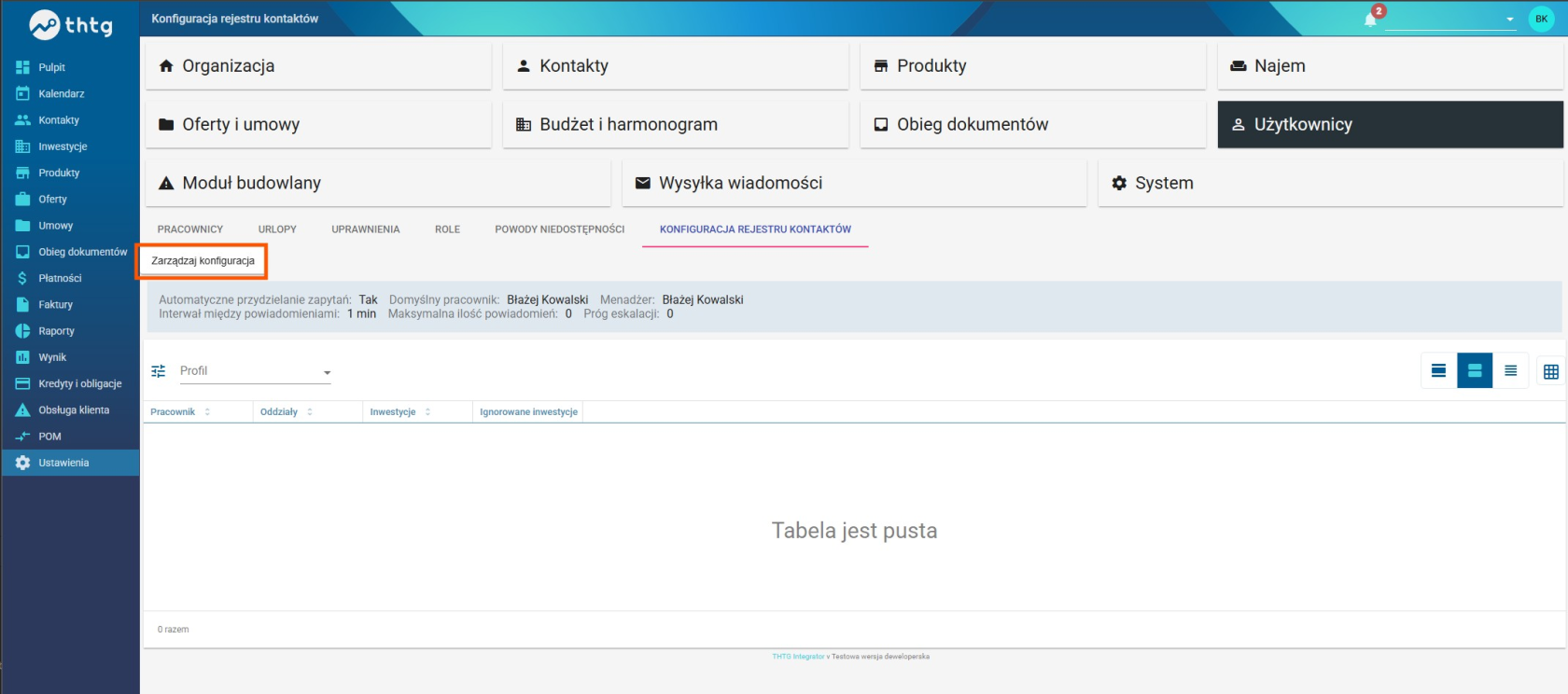](https://pomoc.thtg.io/uploads/images/gallery/2026-03/zC7xhbY8D1JviRhT-image-1773049652942.png)
# Konfiguracja powiadomień
Po wybraniu opcji **Zarządzaj konfiguracją** pojawi się ekran umożliwiający uzupełnienie ustawień.
W sekcji **Konfiguracja powiadomień** należy uzupełnić następujące pola.
---
## Automatyczne przydzielanie zapytań ofertowych dla pracownika
Po włączeniu tej opcji system **automatycznie rozdziela nowe zgłoszenia** pomiędzy uprawnionych pracowników.
Jeżeli opcja jest wyłączona, wpisy w **rejestrze kontaktów** będą musiały być **ręcznie przydzielane przez uprawnioną osobę**.
---
## Pracownicy uprawnieni do automatycznego otrzymania zgłoszeń
Lista pracowników, którzy będą **automatycznie otrzymywać zapytania** pojawiające się w rejestrze kontaktów zgodnie z konfiguracją **inwestycji lub oddziałów**.
Na przykładzie konfiguracji przedstawionej na poniższym zdjęciu:
- Wszystkie zapytania pochodzące z rejestru kontaktów **oddziału „Main Branch”**, które nie mają przypisanej inwestycji, będą automatycznie przydzielane naprzemiennie do Pana Tomasza oraz Pana Marcina.
- Zapytania z przypisaną **inwestycją „Ursynów #22”** będą automatycznie kierowane do **Pana Tomasza**.
- Zapytania z przypisaną **inwestycją „Kwartalna inwestycja”** będą automatycznie kierowane do **Pana Marcina**.
- Jeżeli w konfiguracji użytkownika Pana Tomasza w polu **„Ignorowane inwestycje”** zostanie dodana pozycja „Kwartalna inwestycja”, wówczas zapytania dotyczące tej inwestycji nie będą do niego przypisywane. Dzięki temu zostaną one przekazane wyłącznie do użytkowników, którzy nie mają tej inwestycji na liście ignorowanych.
- Zapytanie od **istniejacego klienta** w systemie trafia do jego **opiekuna** pomiając kolekę.
[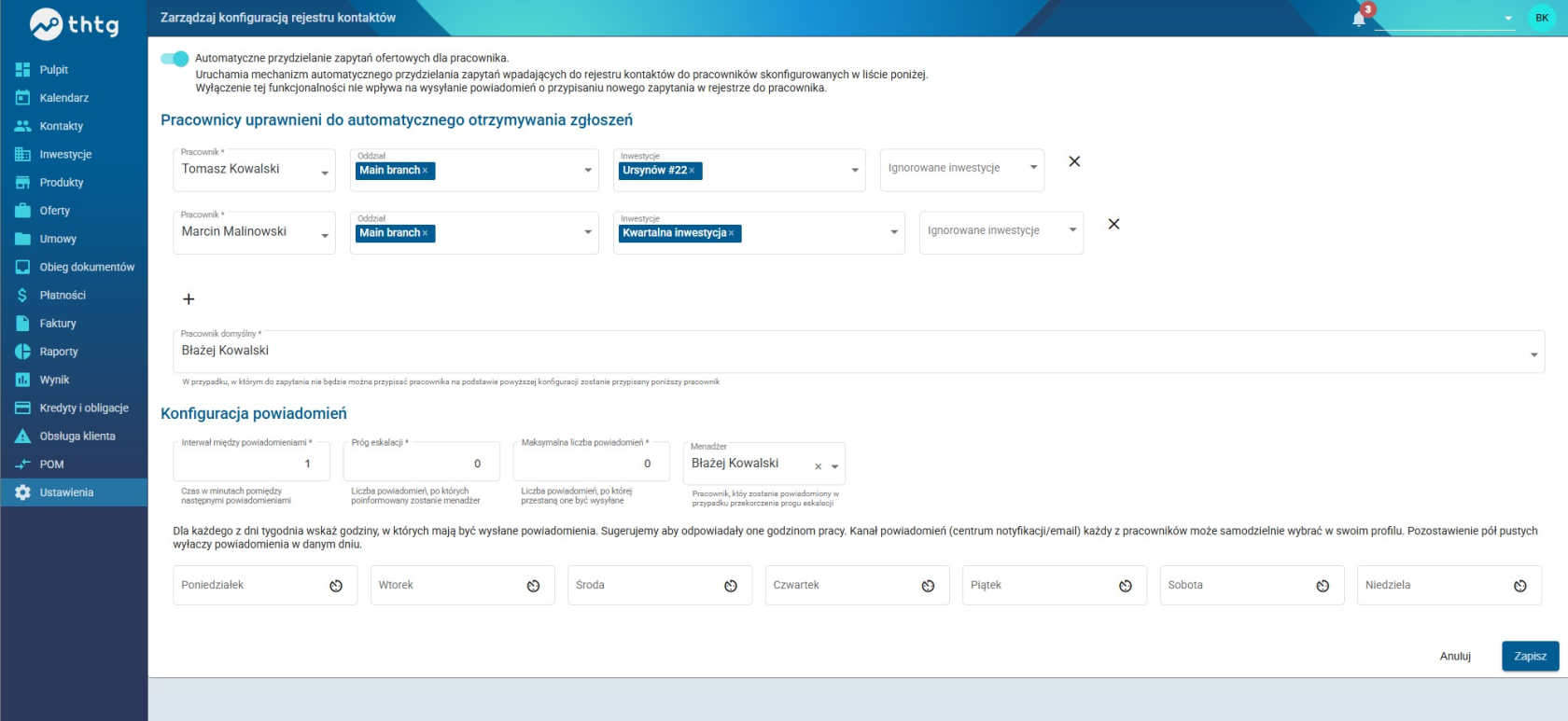](https://pomoc.thtg.io/uploads/images/gallery/2026-03/pH1PXzL8hUtpT06q-image-1773049709826.png)
---
## Używaj algorytmu przydzielania zapytań z rejestru kontaktów z wyrównianiem do inwestycji
Uruchamia mechanizm automatycznego przydzielania zapytań wpadających do rejestru kontaktów do pracowników skonfigurowanych w liście poniżej.
Po włączeniu tej funkcjonalności oraz zapisaniu, należy odświeżyć stronę **Ctrl+F5**.
Konfiguracja rejestru kontaktów zostanie uproszczona. Dla każdej inwestycji będzie można bezpośrednio wskazać sprzedawców, do których mają trafiać zapytania pochodzące z rejestru kontaktów dotyczące danej inwestycji.
System automatycznie zarządza dystrybucją zapytań pomiędzy przypisanych sprzedawców. Zastosowany algorytm dba o **równomierny podział leadów**, dzięki czemu po pewnym czasie **każdy sprzedawca otrzyma zbliżoną liczbę zapytań z inwestycji**, do której został przypisany.
Na podstawie konfiguracji przedstawionej na poniższym zdjęciu:
- wszyscy wskazani sprzedawcy będą otrzymywali porównywalną liczbę zapytań z inwestycji „Etap 1” (np. po 2 zapytania na osobę),
- jednocześnie wszyscy przypisani sprzedawcy będą otrzymywali porównywalną liczbę zapytań z inwestycji „Etap 2” (np. po 3 zapytania na osobę).
Dzięki temu obciążenie pracą jest rozdzielane równomiernie, a liczba obsługiwanych zapytań dla każdej inwestycji pozostaje zbilansowana pomiędzy przypisanymi sprzedawcami.
[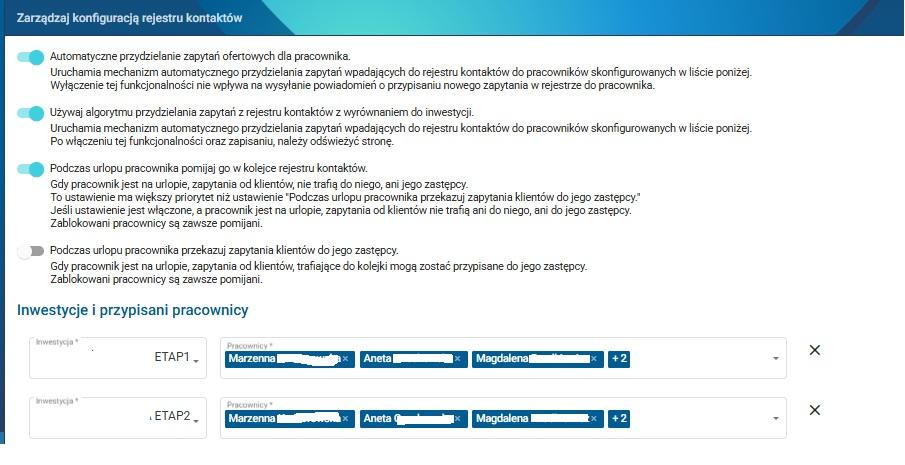](https://pomoc.thtg.io/uploads/images/gallery/2026-08/fYuqFh2LQMRZedtf-zarzadzaj-konfiguracja-rejestru-kontaktow.jpg)
## Pod czas urlopu pracownika pomijaj go w kolejce rejestru kontaktów
Gdy pracownik jest na urlopie, zapytania od klientów, nie trafią do niego, ani jego zastępcy.
To ustawienie ma większy priorytet niż ustawienie "Podczas urlopu pracownika przekazuj zapytania klientów do jego zastępcy."
Jeśli ustawienie jest włączone, a pracownik jest na urlopie, zapytania od klientów nie trafią ani do niego, ani do jego zastępcy.
Zablokowani pracownicy są zawsze pomijani.
## Pod czas urlopu pracownika przekazuj zapytania klientów do jego zastępcy
Gdy pracownik jest na urlopie, zapytania od klientów, trafiające do kolejki mogą zostać przypisane do jego zastępcy.
Zablokowani pracownicy są zawsze pomijani.
## Pracownik domyślny
Pracownik, który otrzyma zapytanie w sytuacji, gdy **nie będzie możliwe przypisanie pracownika na podstawie konfiguracji pracowników uprawnionych**.
---
## Interwał między powiadomieniami
Czas w **minutach** pomiędzy wysłaniem kolejnego powiadomienia dotyczącego **tego samego wpisu w rejestrze kontaktów**.
---
## Próg eskalacji
Liczba powiadomień, po których **menadżer zostanie poinformowany**, że wpis w rejestrze kontaktów nie został przejęty.
---
## Maksymalna ilość powiadomień
Liczba powiadomień, po których **system przestanie wysyłać kolejne przypomnienia** do pracownika przypisanego do zapytania.
---
## Menadżer
Pracownik, który zostanie **powiadomiony w przypadku przekroczenia progu eskalacji**.
---
## Godziny wysyłania powiadomień
Dla każdego dnia tygodnia należy wskazać **przedział godzinowy**, w którym będą wysyłane przypomnienia.
> Brak wskazanych godzin oznacza **brak wysyłania przypomnień w tym czasie**.
[](https://pomoc.thtg.io/uploads/images/gallery/2026-03/pH1PXzL8hUtpT06q-image-1773049709826.png)
# Konfiguracja powiadomień dla konkretnego użytkownika
Każdy użytkownik platformy **THTG** może wskazać **kanał, którym będzie otrzymywał powiadomienia** z wybranych obszarów systemu.
## Krok 1 – Przejście do ustawień profilu
Pracownik powinien przejść do: Ustawienia profilu [1]
## Krok 2 – Ustawienia powiadomień
Następnie należy otworzyć sekcję: Ustawienia powiadomień [2]
W tym miejscu użytkownik może określić **sposób otrzymywania powiadomień** dla wybranych zdarzeń w systemie.
[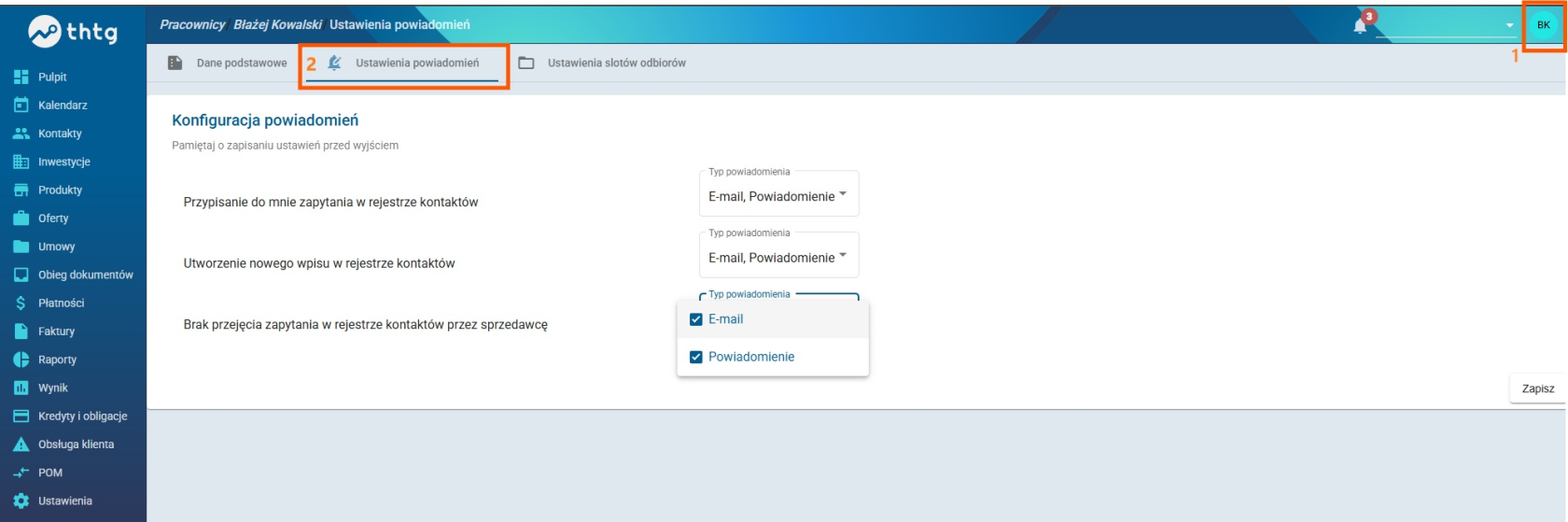](https://pomoc.thtg.io/uploads/images/gallery/2026-03/T9lNwKjKxvPFUiaT-image-1773049776130.png)
# Typy powiadomień
## E-mail
Pracownik otrzyma **wiadomość e-mail** na swoją skrzynkę pocztową z informacją o powiadomieniu.
## Powiadomienie
Pracownikowi zostanie wyświetlone **powiadomienie bezpośrednio w systemie**.
---
# Rodzaje powiadomień
## Przypisanie do mnie zapytania w rejestrze kontaktów
Pracownik otrzyma powiadomienie w momencie, gdy zapytanie w **rejestrze kontaktów** zostanie do niego przydzielone.
---
## Utworzenie nowego wpisu w rejestrze kontaktów
Pracownik otrzyma powiadomienie w momencie, gdy w **rejestrze kontaktów** pojawi się nowy wpis, niezależnie od tego, kto zostanie do niego przypisany.
---
## Brak przejęcia zapytania w rejestrze kontaktów przez sprzedawcę
Jeżeli pracownik został wskazany jako **Menadżer w konfiguracji rejestru kontaktów**, otrzyma powiadomienie w momencie **przekroczenia progu eskalacji** określonego w konfiguracji powiadomień.
# Oddziały - tworzenie, edycja i usuwanie.
# Oddziały w systemie
Jednym z pierwszych elementów, które powinno się utworzyć podczas konfiguracji systemu, są **oddziały**.
Ich zdefiniowanie umożliwia:
- przypisanie **pracowników do konkretnych oddziałów**,
- zarządzanie **uprawnieniami dla grup pracowników**,
- tworzenie **raportów dla wybranych oddziałów**.
---
# Jak dodać oddział
## Krok 1 – Przejście do ustawień oddziałów
1. Z menu bocznego wybierz **Ustawienia**.
2. Przejdź do sekcji: Organizacja → Oddziały
[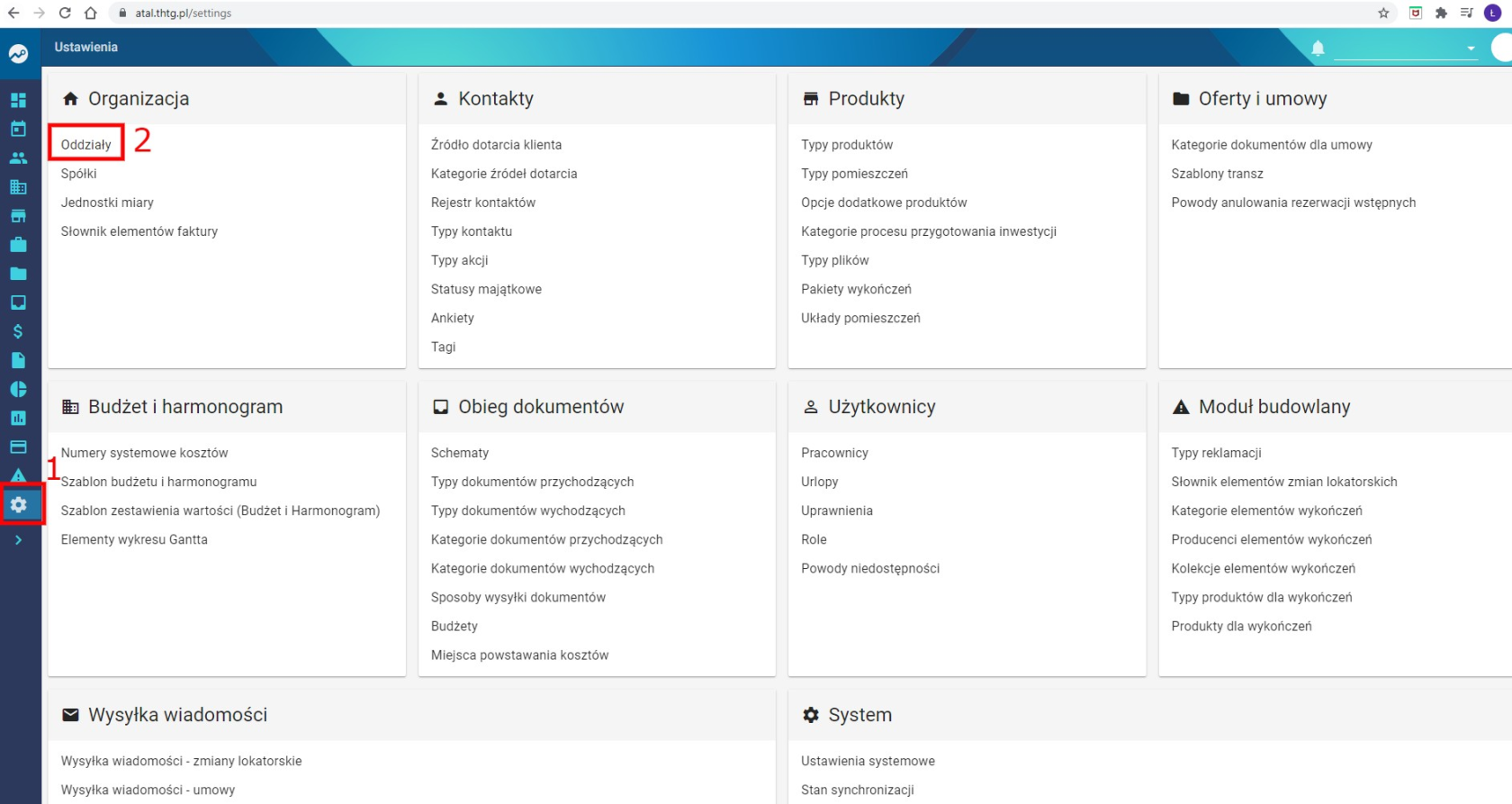](https://pomoc.thtg.io/uploads/images/gallery/2026-03/g8sBJmhMvAbcKofD-image-1773049865458.png)
---
## Krok 2 – Dodanie nowego oddziału
1. Kliknij przycisk **Dodaj oddział**.
2. Uzupełnij formularz, który pojawi się na ekranie.
> Pola oznaczone **gwiazdką (*)** są obowiązkowe.
---
## Krok 3 – Dodatkowe ustawienia
Podczas tworzenia oddziału możesz również:
- dodać **logo firmy** przypisane do oddziału,
- dodać **szablon wiadomości**, który będzie automatycznie dołączany do wiadomości wysyłanych z tego oddziału.
Po uzupełnieniu wszystkich pól kliknij **Zapisz**.
[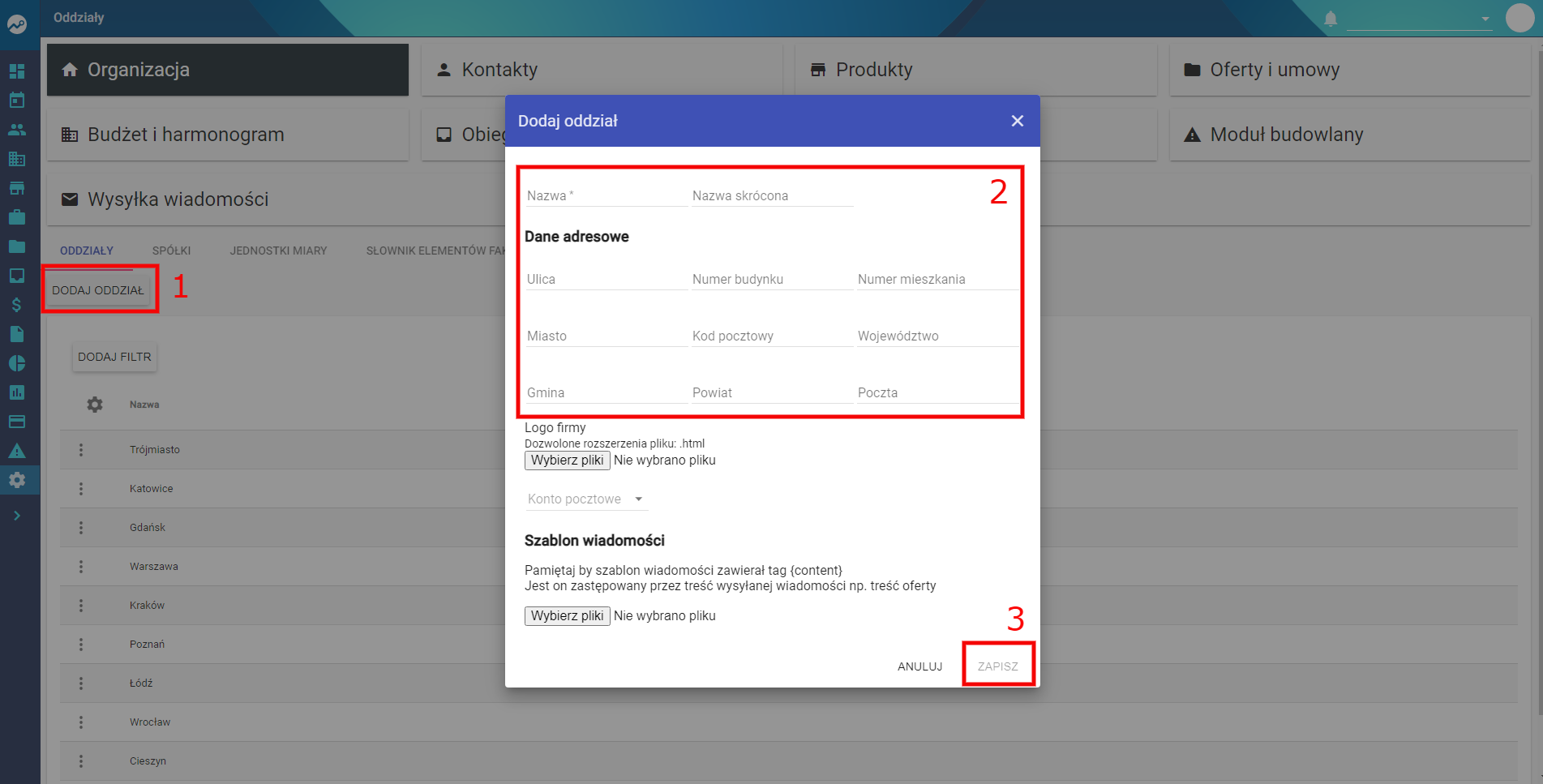](https://pomoc.thtg.io/uploads/images/gallery/2026-03/BwNzMYjGTyIlv2CG-image-1773049893587.png)
---
# Edycja lub usunięcie oddziału
Aby wprowadzić zmiany w istniejącym oddziale:
1. Kliknij **trzy kropki** obok wybranego oddziału.
2. Wybierz jedną z opcji:
- **Edytuj** – aby zmienić dane oddziału
- **Usuń** – aby usunąć oddział z systemu
---
# Dlaczego warto korzystać z oddziałów
Dzięki utworzeniu i określeniu **oddziałów w firmie** system uzyskuje podstawowy podział organizacyjny, który pozwala między innymi na:
- zbiorcze **przypisywanie uprawnień pracownikom**,
- **organizację pracy w systemie**,
- **generowanie raportów dla określonych oddziałów**.
# Przyłączanie skrzynek pocztowych O365
W platformie **THTG** istnieje możliwość łatwego podłączenia skrzynek pocztowych poprzez integrację z **Microsoft O365**. Dzięki temu można uniknąć zaawansowanej konfiguracji poczty.
---
# Krok 1 – Przejście do ustawień poczty
1. Zaloguj się do panelu **THTG**.
2. Z menu bocznego wybierz **Ustawienia**.
---
# Krok 2 – Otwarcie ustawień poczty przychodzącej
1. Przejdź do sekcji: Konta poczty przychodzącej
[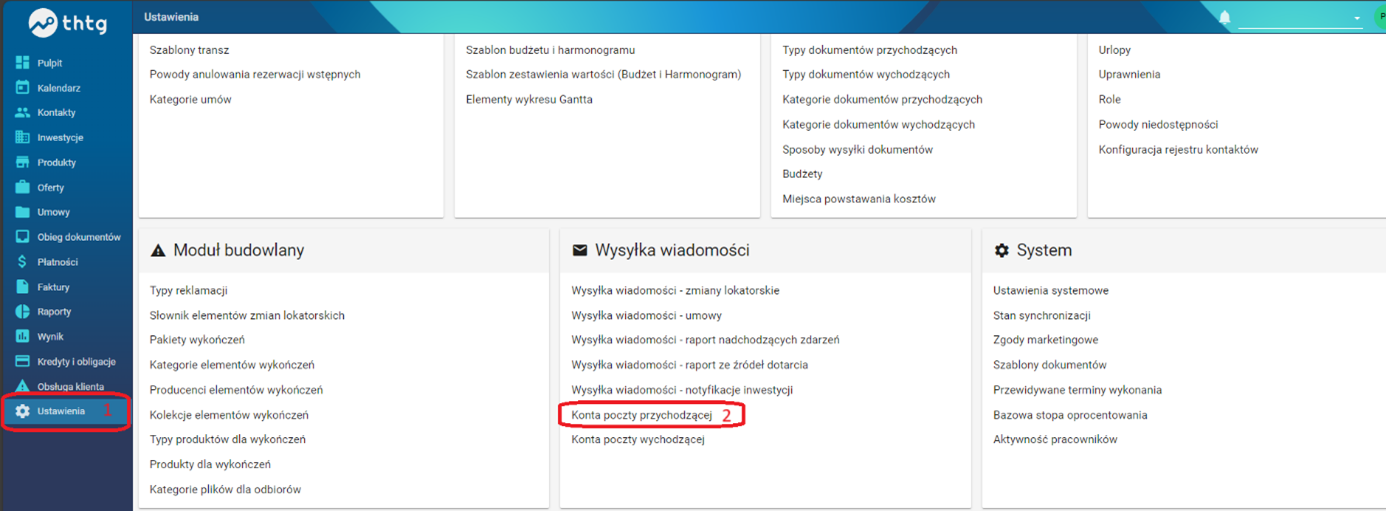](https://pomoc.thtg.io/uploads/images/gallery/2026-03/07ARc8bIYw1TQ3sh-image-1773049971313.png)
---
# Krok 3 – Dodanie konta Microsoft
1. Kliknij przycisk: DODAJ KONTO MICROSOFT
[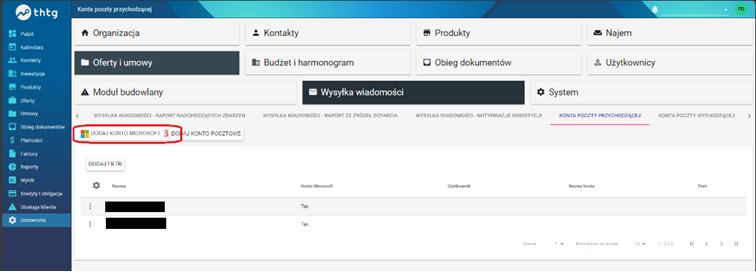](https://pomoc.thtg.io/uploads/images/gallery/2026-03/cfCXW7qjOWoXcIQa-image-1773049997019.png)
---
# Krok 4 – Proces połączenia
W nowym oknie przejdź przez proces **łączenia konta z Microsoft O365**.
[](https://pomoc.thtg.io/uploads/images/gallery/2026-03/HJYCMHo7R6hyCf57-image-1773050037406.png)
---
# Uwaga dotycząca autoryzacji
W zależności od konfiguracji zabezpieczeń **O365** może pojawić się okno z prośbą o **autoryzację przez administratora w Państwa firmie**.
W takiej sytuacji należy:
1. Wprowadzić **komentarz do zgłoszenia**.
2. Kliknąć przycisk: Zażądaj potwierdzenia
[](https://pomoc.thtg.io/uploads/images/gallery/2026-03/IYeyRrsSr0nk4S7a-image-1773050050587.png)
Po tym kroku dostaniemy informację, iż należy poczekać na zatwierdzenie. Zalecam jednocześnie samemu jeszcze poinformować osobę odpowiedzialną o zatwierdzenie działania.
# Rachunki bankowe
Opis typów rachunków wraz z ich wykorzystaniem w ramach systemu THTG Integrator
# Rachunki bankowe w THTG Integrator
W systemie **THTG Integrator** rachunki bankowe występują w **trzech miejscach** i pełnią różne funkcje.
## Typy rachunków w systemie
### Rachunki bankowe inwestycji
Zawierają wszystkie rachunki powiązane z daną inwestycją. Mogą:
- pełnić rolę **informacyjną**,
- być **powiązane z umowami**,
- pomagać w **automatycznym łączeniu wpłat**.
### Rachunki klienta
Zawierają rachunki przypisane do **konkretnych osób**. Pomagają:
- skojarzyć **wpłatę z klientem**,
- identyfikować płatności pochodzące od klientów.
### Rachunki spółki
Zawierają rachunki wykorzystywane podczas **wystawiania faktur w systemie**.
---
# Rachunki bankowe inwestycji
## Jak przejść do rachunków inwestycji
1. Z menu głównego wybierz **Inwestycje**.
[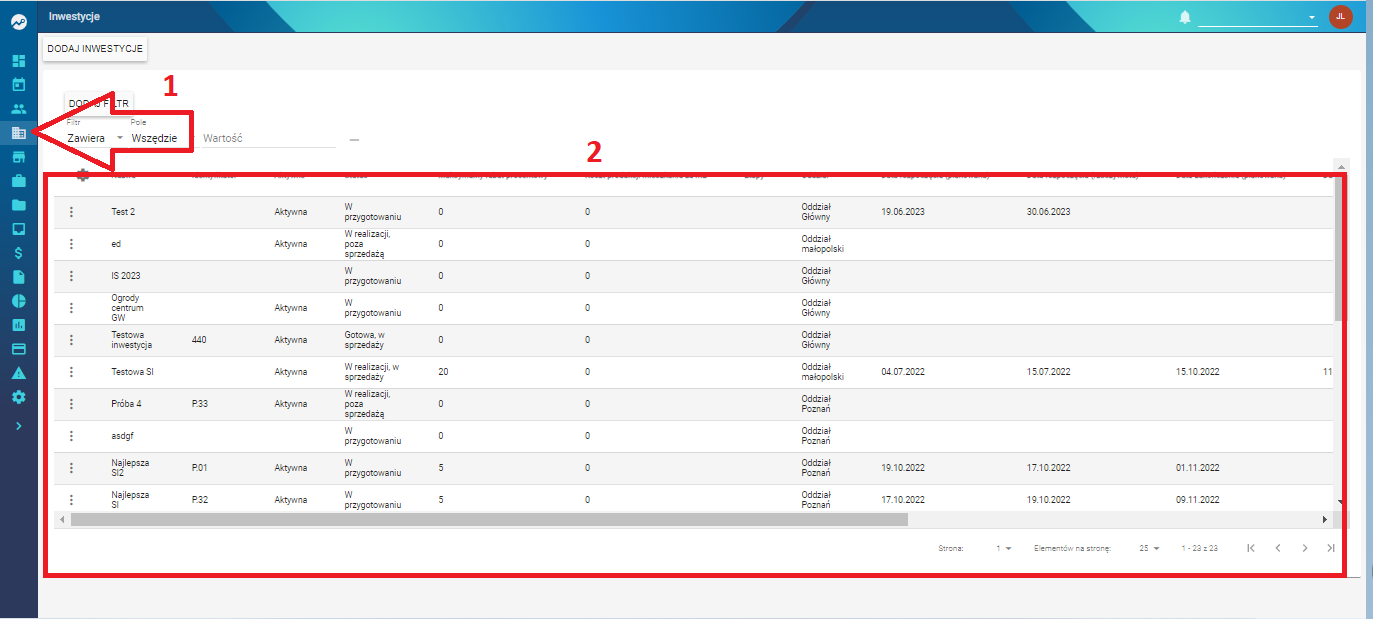](https://pomoc.thtg.io/uploads/images/gallery/2026-03/P4AVNe9nKuICU40e-image-1773050200670.png)
2. Znajdź inwestycję, która Cię interesuje.
3. Otwórz zakładkę **Rachunki bankowe**.
[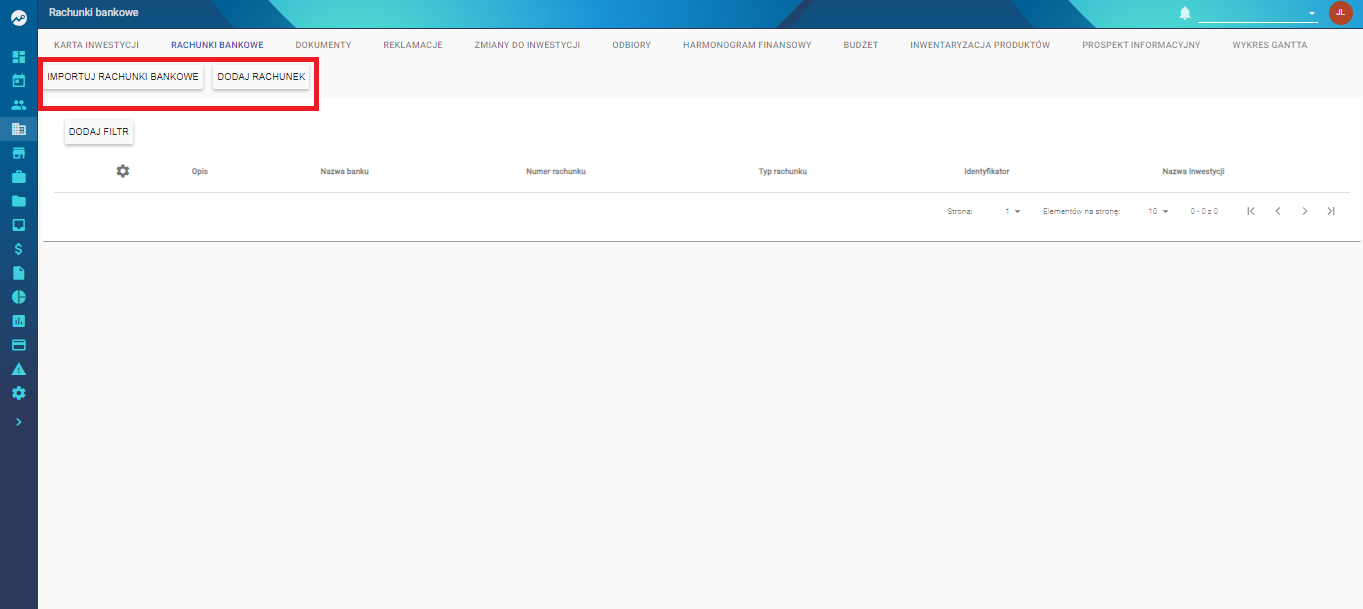](https://pomoc.thtg.io/uploads/images/gallery/2026-03/JH3riCiCUVuKBUv5-image-1773050208009.png)
Z tego poziomu, posiadając odpowiednie uprawnienia, możesz:
- **dodawać rachunki**
- **edytować rachunki**
- **usuwać rachunki**
- **importować rachunki**
---
# Typy rachunków bankowych inwestycji
## Powierniczy
Rachunek powierniczy to **indywidualne konto**, na które kupujący mieszkanie wpłaca środki w czasie, gdy inwestycja jest jeszcze w budowie.
Często nazywany jest również **rachunkiem technicznym**.
### Zastosowanie w THTG Integrator
- manualne lub automatyczne **powiązanie rachunku z umową deweloperską**
- automatyczne **opłacanie transz w harmonogramach płatności**
- automatyczne **wystawianie faktur zaliczkowych po zwolnieniu środków**
---
## ROR
**Rachunek oszczędnościowo-rozliczeniowy**.
### Zastosowanie
- możliwość **automatycznego wystawiania faktur** dla umów posiadających ten rachunek
---
## RWW
**Rachunek wyodrębnionych wpływów** służy do przechowywania środków:
- zwolnionych z rachunków powierniczych
- związanych z obsługą kredytów
### Zastosowanie
- automatyczne **wystawianie faktur zaliczkowych po zwolnieniu środków z rachunku powierniczego**
---
## Wpłaty rezerwacyjne
Rachunek przeznaczony do przechowywania **wpłat rezerwacyjnych** przekazywanych przez klientów.
### Zastosowanie
- możliwość **manualnego powiązania rachunku z więcej niż jedną umową**
- możliwość **wyświetlania rachunku w dokumentach**, np. harmonogramie płatności
---
## Indywidualny rachunek do wpłat
Szczególny typ rachunku do wpłat rezerwacyjnych, dla którego dostępnych jest więcej mechanizmów automatyzacji.
### Zastosowanie
- manualne **przypisanie rachunku do pojedynczej umowy**
- automatyczne **dopasowanie rachunku na podstawie ostatnich 7 cyfr numeru konta** (po włączeniu odpowiedniej opcji w ustawieniach)
---
## OMRP
**Otwarty mieszkaniowy rachunek powierniczy**.
Jest to konto zbiorcze dla inwestycji, na które trafiają środki z **indywidualnych rachunków powierniczych**.
Wypłata z tego rachunku jest możliwa dopiero po **potwierdzeniu postępu prac przez bank**.
### Zastosowanie
- rachunek ma **charakter informacyjny**
- brak dodatkowych mechanizmów w systemie
---
## Inny
Typ rachunku agregujący wszystkie rachunki, które nie należą do powyższych kategorii.
### Zastosowanie
- możliwość **powiązania rachunku z więcej niż jedną umową**
- rachunek może mieć **charakter informacyjny**
---
# Scenariusze wykorzystania rachunków inwestycji
## 1. Automatyczne przydzielanie rachunków powierniczych do umów
Przygotuj plik do **importu rachunków bankowych** lub wprowadź rachunki ręcznie.
Upewnij się, że rachunki mają odpowiednie typy:
- rachunki klientów → **Powierniczy**
- rachunek zbiorczy inwestycji → **OMRP**
- rachunki do wpłat rezerwacyjnych → **Wpłaty rezerwacyjne**
Następnie w ustawieniach systemu włącz **automatyczne przydzielanie rachunków powierniczych do umów**.
[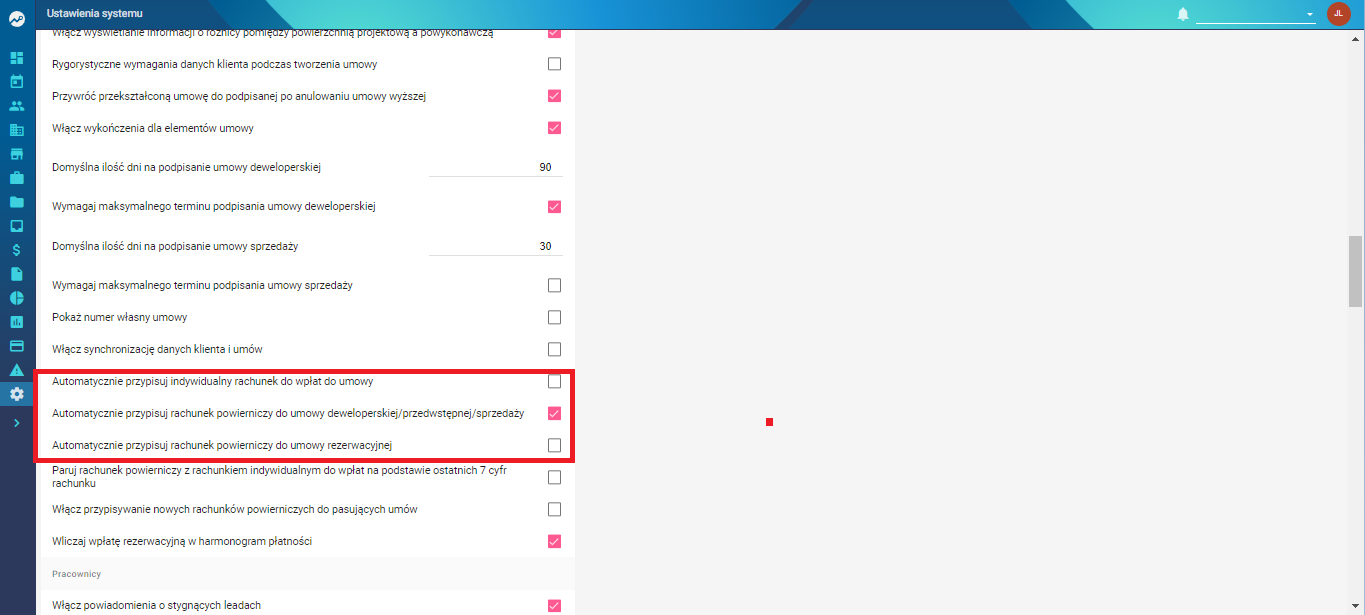](https://pomoc.thtg.io/uploads/images/gallery/2026-03/6ypSM44g2ax1Caze-image-1773058305217.png)
---
## 2. Indywidualne rozliczanie wpłat rezerwacyjnych
W tym scenariuszu rachunki powiernicze i rachunki do wpłat rezerwacyjnych posiadają **taką samą końcówkę numeru konta**.
Konfiguracja:
- rachunki powiernicze → **Powierniczy**
- rachunki rezerwacyjne → **Indywidualny rachunek do wpłat**
W ustawieniach systemu włącz:
- automatyczne nadawanie rachunków powierniczych
- automatyczne dodawanie indywidualnych rachunków do wpłat
---
## 3. Automatyczne opłacanie harmonogramów transz
Możliwe jest automatyczne opłacanie harmonogramów płatności na podstawie **importu wyciągów bankowych MT940**.
Działanie tej funkcjonalności zależy od **banku, z którego pochodzą wyciągi**, dlatego w celu uzyskania szczegółów należy skontaktować się z **opiekunem systemu**.
---
# Rachunki bankowe klienta
## Jak przejść do rachunków klienta
1. Z menu głównego wybierz **Kontakty**.
2. Przejdź do zakładki **Klienci**.
[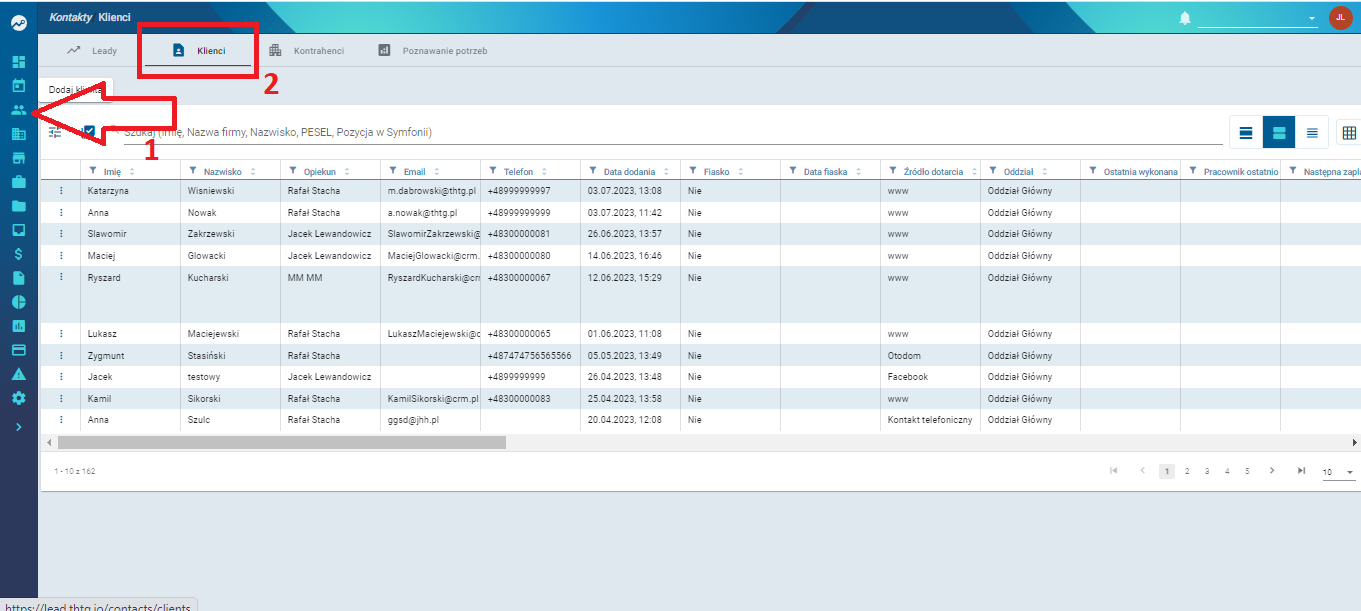](https://pomoc.thtg.io/uploads/images/gallery/2026-03/QPFfyzeagAqIK5Ec-image-1773058339374.png)
3. Znajdź interesującego Cię klienta.
4. Otwórz zakładkę **Rachunki bankowe**.
[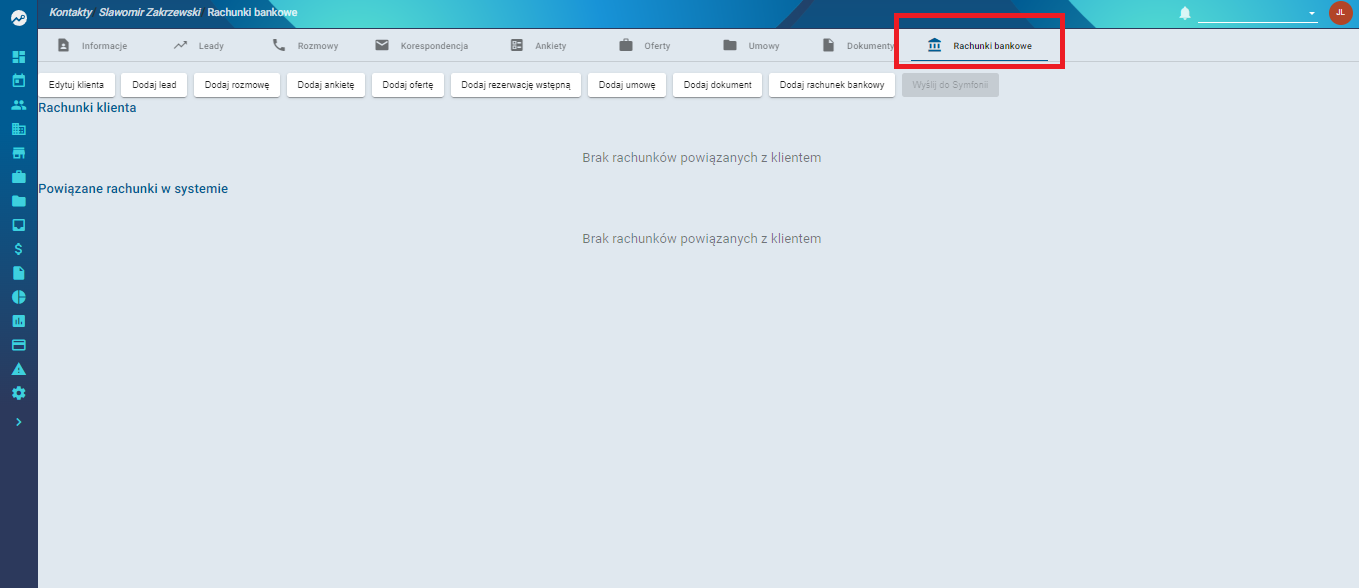](https://pomoc.thtg.io/uploads/images/gallery/2026-03/laJpeuxqx7wecxGa-image-1773058350196.png)
Z tego poziomu można:
- dodawać rachunki
- edytować rachunki
- usuwać rachunki
### Zastosowanie rachunków klienta
- możliwość **wyświetlania rachunku na dokumentach generowanych z szablonów**
- możliwość **identyfikacji wpłat klienta na podstawie numeru rachunku**
---
# Rachunki bankowe spółki
## Jak przejść do rachunków spółki
1. Z menu głównego wybierz **Ustawienia**.
2. W sekcji **Organizacja** wybierz **Spółki**.
3. Znajdź interesującą spółkę.
4. Kliknij **trzy kropki** i wybierz **Edytuj**.
5. Przejdź do sekcji **Rachunki bankowe**.
Z tego poziomu można **dodawać, edytować i usuwać rachunki** powiązane ze spółką.
---
# Typy rachunków spółki
## Rachunek bankowy
Dodanie rachunku w tym miejscu powoduje, że będzie on **automatycznie podpowiadany podczas wystawiania faktury**, gdy:
- dana spółka zostanie wybrana jako **sprzedawca**
- forma płatności będzie ustawiona jako **przelew**
Rachunki te mają **charakter informacyjny** i nie posiadają dodatkowych mechanizmów w systemie.
---
## Rachunek do uruchomień
Rachunek wykorzystywany do **uruchamiania środków dla spółek celowych**.
System **THTG Integrator** wykorzystuje go do:
- powiązania **płatności ze spółką podczas importu płatności**.
# Tworzenie szablonów
# Szablony dokumentów w THTG – wstęp
System **THTG** pozwala na generowanie wypełnionych dokumentów na podstawie:
- danych znajdujących się w systemie,
- szablonu dokumentu.
Do tego celu wykorzystywany jest **system znaczników znany z AngularJS**.
W momencie wyboru szablonu do generowania dokumentu system:
1. tworzy dane z systemu w formacie **JSON**,
2. pobiera **szablon dokumentu**,
3. przekazuje dane i szablon do aplikacji generującej dokument,
4. aplikacja buduje **uzupełniony dokument**.
---
# Wyświetlanie tekstu
Dane można wyświetlać w dokumencie przy użyciu zapisu: {{pole}}
gdzie `pole` jest nazwą klucza z danych JSON.
### Przykład
Dane:
```json
{
"imie": "Adam"
}
```
Szablon:
Mam na imię {{imie}}.
Wynik: Mam na imię Adam.
Parser wyszukuje klucz imie w JSON i wstawia jego wartość.
### Wyświetlanie danych z zagnieżdżonego JSON
Często dane JSON mają strukturę zagnieżdżoną.
- Dane:
```json
{
"imie": "Adam",
"adres": {
"ulica": "Poziomkowa",
"miasto": "Poznań"
}
}
```
Aby odwołać się do zagnieżdżonych danych, należy użyć kropki.
Mam na imię {{imie}}. Mieszkam na ulicy {{adres.ulica}} w mieście {{adres.miasto}}.
- Wynik: Mam na imię Adam. Mieszkam na ulicy Poziomkowa w mieście Poznań.
### Głębsze zagnieżdżenia
Zagnieżdżenia mogą być wielopoziomowe.
Dane:
```json
{
"imie": "Adam",
"adres": {
"ulica": "Poziomkowa",
"miasto": "Poznań",
"poczta": {
"kod": "61-100",
"miasto": "m. Poznań"
}
}
}
```
- Szablon
Mam na imię {{imie}}. Mieszkam na ulicy {{adres.ulica}} w mieście {{adres.miasto}}, kod pocztowy {{adres.poczta.kod}} poczta {{adres.poczta.miasto}}.
- Wynik
Mam na imię Adam. Mieszkam na ulicy Poziomkowa w mieście Poznań, kod pocztowy 61-100 poczta m. Poznań.
#### Wchodzenie do zagnieżdżenia
Aby uniknąć wielokrotnego wpisywania nazwy obiektu, można wejść w jego kontekst.
- Do tego służy zapis:
{{#klucz}}
...
{{/}}
- Przykład
Mam na imię {{imie}}. Mieszkam na ulicy {{#adres}}{{ulica}} w mieście {{miasto}}, kod pocztowy {{poczta.kod}} poczta {{poczta.miasto}}{{/}}
##### Po użyciu {{#adres}} parser przechodzi do wnętrza obiektu adres. {{/}} oznacza powrót do wcześniejszego poziomu.
### Wyszukiwanie kluczy przez parser
Jeśli parser nie znajdzie klucza w bieżącym poziomie, zacznie szukać wyżej w strukturze.
- Dane
```json
{
"imie": "Adam",
"adres": {
"ulica": "Poziomkowa"
},
"zona": {
"imie": "Natalia",
"nazwisko": "Nowak"
}
}
```
- Szablon
{{#adres}}Mam na imię {{imie}}, mieszkam na ulicy {{ulica}}.{{/}}
- Wynik
Mam na imię Adam, mieszkam na ulicy Poziomkowa.
##### Parser nie przechodzi do innych gałęzi struktury JSON – szuka tylko w górę struktury.
### Instrukcje warunkowe
Instrukcje warunkowe pozwalają wyświetlać treść tylko wtedy, gdy spełniony jest określony warunek.
- Dane:
```json
{
"imie": "Adam",
"plec": "mezczyzna"
}
```
- Szablon:
{{#plec=='mezczyzna'}}Pan{{/}} {{imie}}
- Wynik
Pan Adam
##### Jeśli warunek nie zostanie spełniony, tekst nie zostanie wyświetlony.
- Przykład:
{{#plec=='kobieta'}}Pani{{/}} {{imie}}
- Wynik:
Adam
#### Złożone warunki
Warunki mogą być bardziej rozbudowane, tak jak w JavaScript.
- Przykład
{{#plec=='mezczyzna' && imie=='Adam'}}Ok{{/}}
Tekst Ok pojawi się tylko wtedy, gdy:
- plec = mezczyzna
- imie = Adam
#### Filtry
###### Filtry pozwalają formatować dane wyświetlane w dokumencie.
Formatowanie ceny (currency)
- Dane:
```json
{
"price": 10032.23
}
```
- Szablon:
{{price | currency}}
- Wynik:
10 032,23 zł
#### Wyświetlanie kwoty bez waluty
- Szablon:
Cena komórki lokatorskiej: {{price | currency:''}} PLN
- Wynik
Cena komórki lokatorskiej: 10 032,23 PLN
#### Wyświetlanie kwoty z własną walutą
- Szablon:
Cena komórki lokatorskiej: {{price | currency:'PLN'}}
- Wynik:
Cena komórki lokatorskiej: 10 032,23 PLN
# Obsługa klienta
# Dodawanie sprawy - Nowy Lead
Lead w systemie THTG pozwala zarządzać procesem sprzedaży dla konkretnego klienta.
Dzięki tej funkcji można kontrolować kolejne etapy obsługi klienta, od pierwszego kontaktu aż do zawarcia umowy.
---
# Jak dodać nowy lead?
1. W **Menu bocznym** przejdź do sekcji **Klienci**.
2. Następnie wybierz pozycję **Leady**.
3. Kliknij przycisk **Dodaj lead**.
[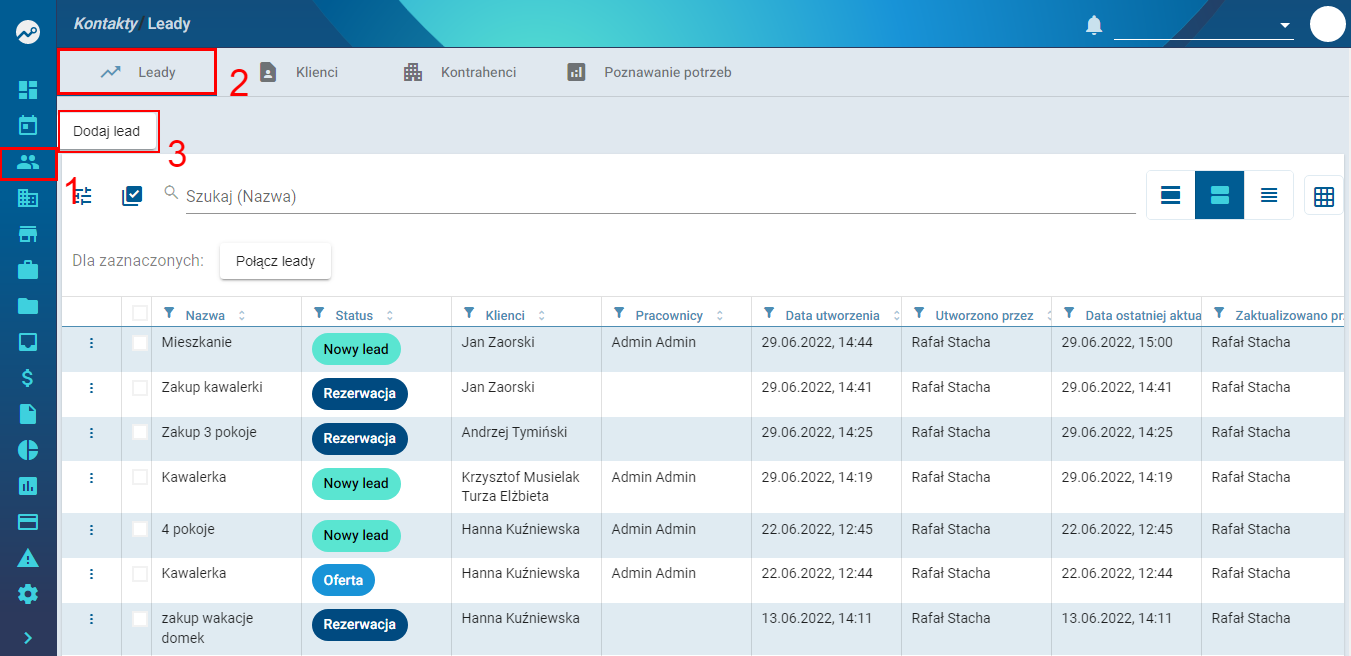](https://pomoc.thtg.io/uploads/images/gallery/2026-03/kFZHnjBRD8wP88DS-image-1773069229001.png)
---
## Uzupełnienie danych sprawy
W formularzu należy wprowadzić podstawowe informacje dotyczące sprawy.
### Nazwa sprawy i klient
1. Wprowadź **nazwę sprawy**.
2. Wybierz **klienta**, którego dotyczy lead.
[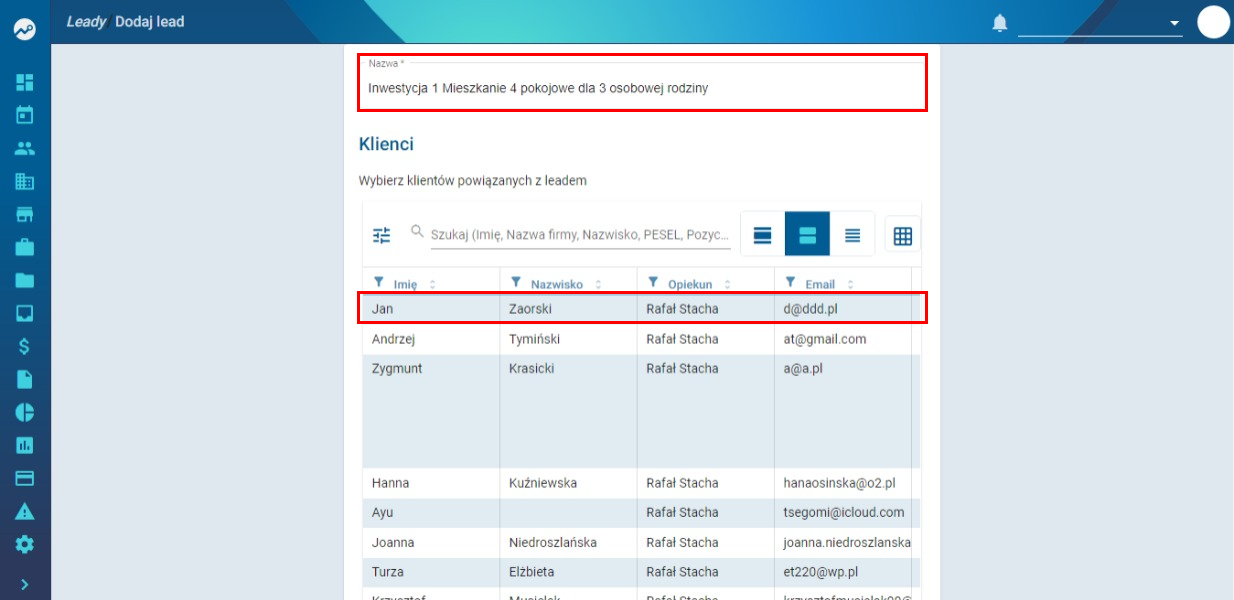](https://pomoc.thtg.io/uploads/images/gallery/2026-03/3FOWFxY0uPUtHojy-image-1773069237941.png)
---
### Kontrahent
Jeśli sprawa dotyczy firmy:
1. Wybierz odpowiedniego **kontrahenta** z listy.
[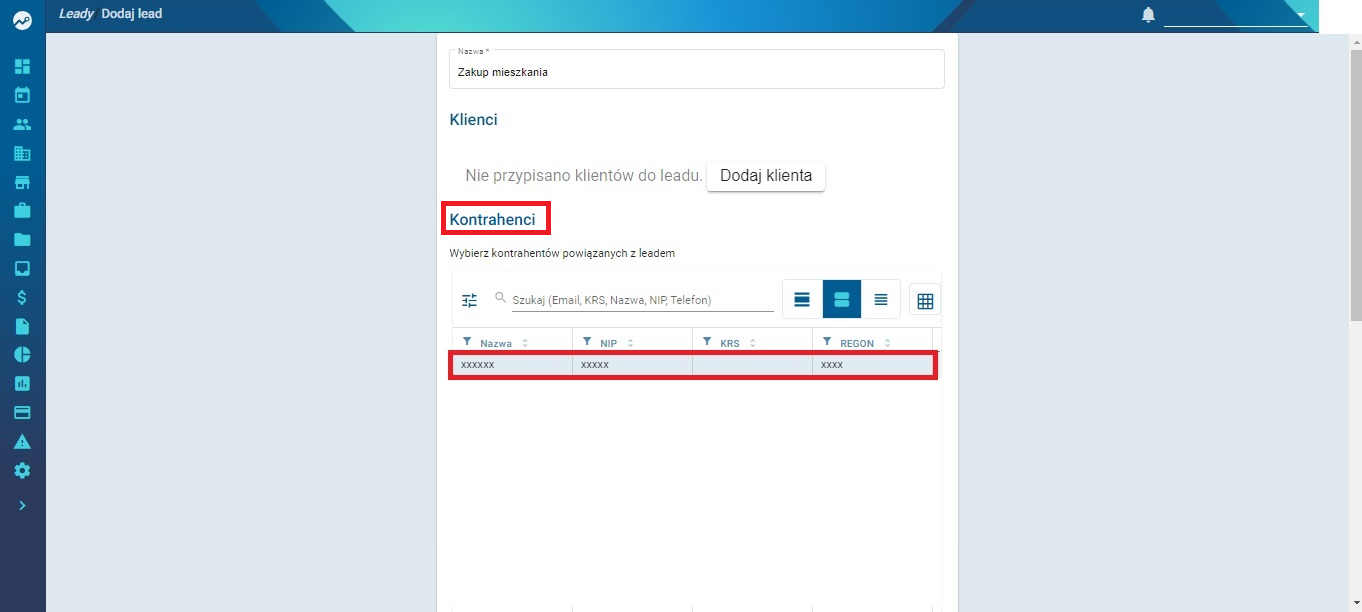](https://pomoc.thtg.io/uploads/images/gallery/2026-03/4jb3Huh4GL7oSXEh-image-1773069257122.png)
---
### Inwestycja
1. Wybierz **inwestycję**, której dotyczy sprawa.
System umożliwia przypisanie **wielu inwestycji do jednego leada**, jeżeli proces sprzedaży dotyczy kilku ofert jednocześnie.
[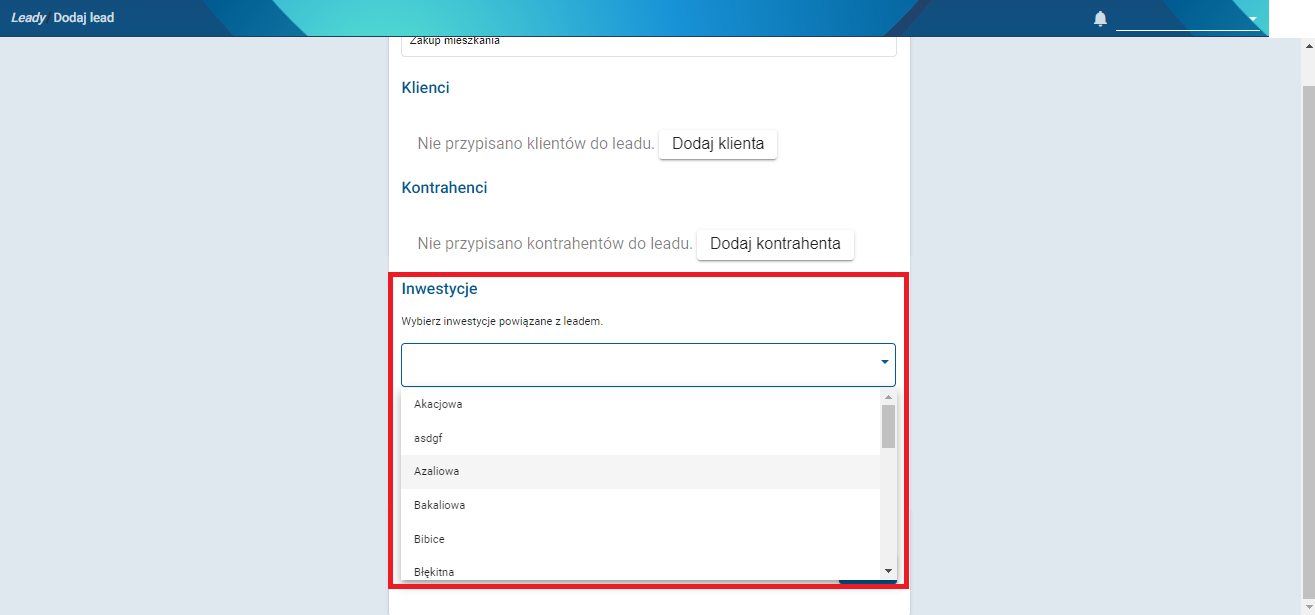](https://pomoc.thtg.io/uploads/images/gallery/2026-03/CwSHcaPHShoWFus9-image-1773069272256.png)
---
### Pracownik odpowiedzialny
1. Wybierz **pracownika**, który będzie odpowiedzialny za prowadzenie sprawy.
2. Kliknij **Zapisz**, aby utworzyć lead.
[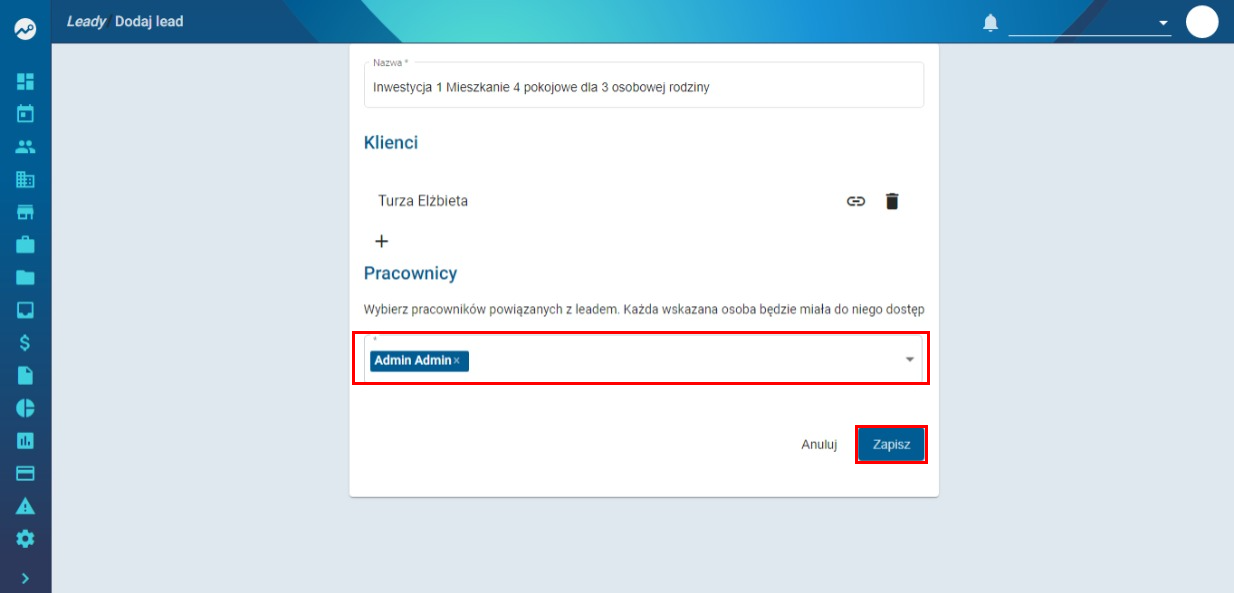](https://pomoc.thtg.io/uploads/images/gallery/2026-03/9liX2YTRCFGeqGLj-image-1773069281620.png)
---
# Zarządzanie leadem
Po zapisaniu nowy lead pojawi się na liście.
[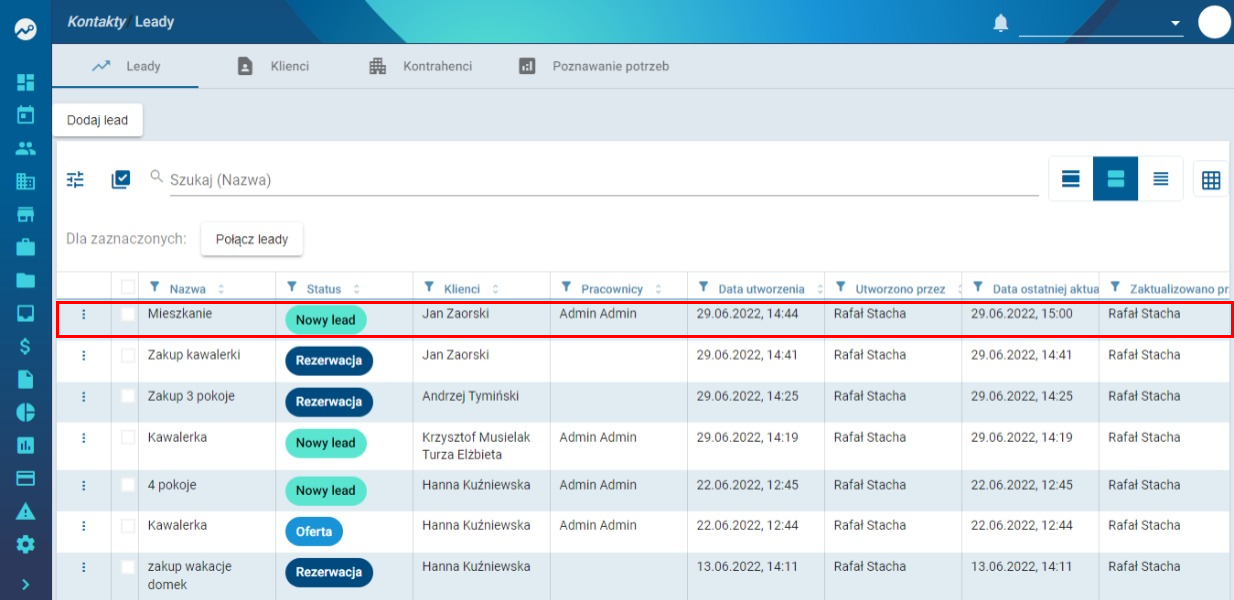](https://pomoc.thtg.io/uploads/images/gallery/2026-03/OnMtbXFm2qZqz0s4-image-1773069291344.png)
Aby przejść do jego szczegółów, kliknij wybraną pozycję na liście leadów.
W ramach leada dostępne są następujące funkcje:
- **Wypełnij ankietę**
- **Dodaj rozmowę**
- **Utwórz ofertę**
- **Utwórz rezerwację wstępną**
- **Utwórz umowę**
- **Oznacz jako fiasko**
[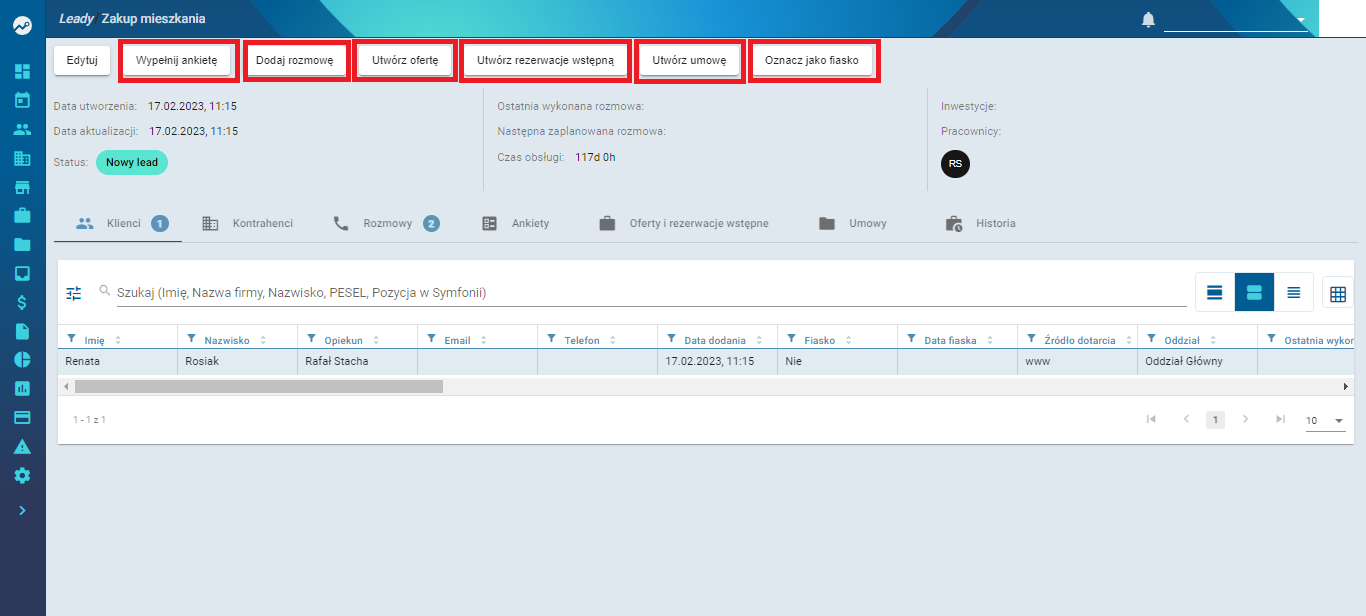](https://pomoc.thtg.io/uploads/images/gallery/2026-03/JtgtCA3o9ZPV0oCg-image-1773069298993.png)
### Powody fiaska i jak dodać je do systemu:
#### Fiasko leada i powody fiaska
Fiasko leada oznacza zakończenie procesu sprzedaży bez zawarcia umowy.
Aby poprawnie analizować przyczyny utraty klientów, system umożliwia definiowanie **powodów fiaska**.
---
## Jak dodać powód fiaska?
1. Przejdź do sekcji **Ustawienia** w menu bocznym.
2. Wybierz moduł **Kontakty**.
3. Przejdź do zakładki **Powody fiaska leada**.
4. Kliknij przycisk **Dodaj**.
5. Wprowadź nazwę powodu fiaska (np. *Cena*, *Brak kontaktu*, *Lokalizacja*).
6. Zapisz zmiany.
[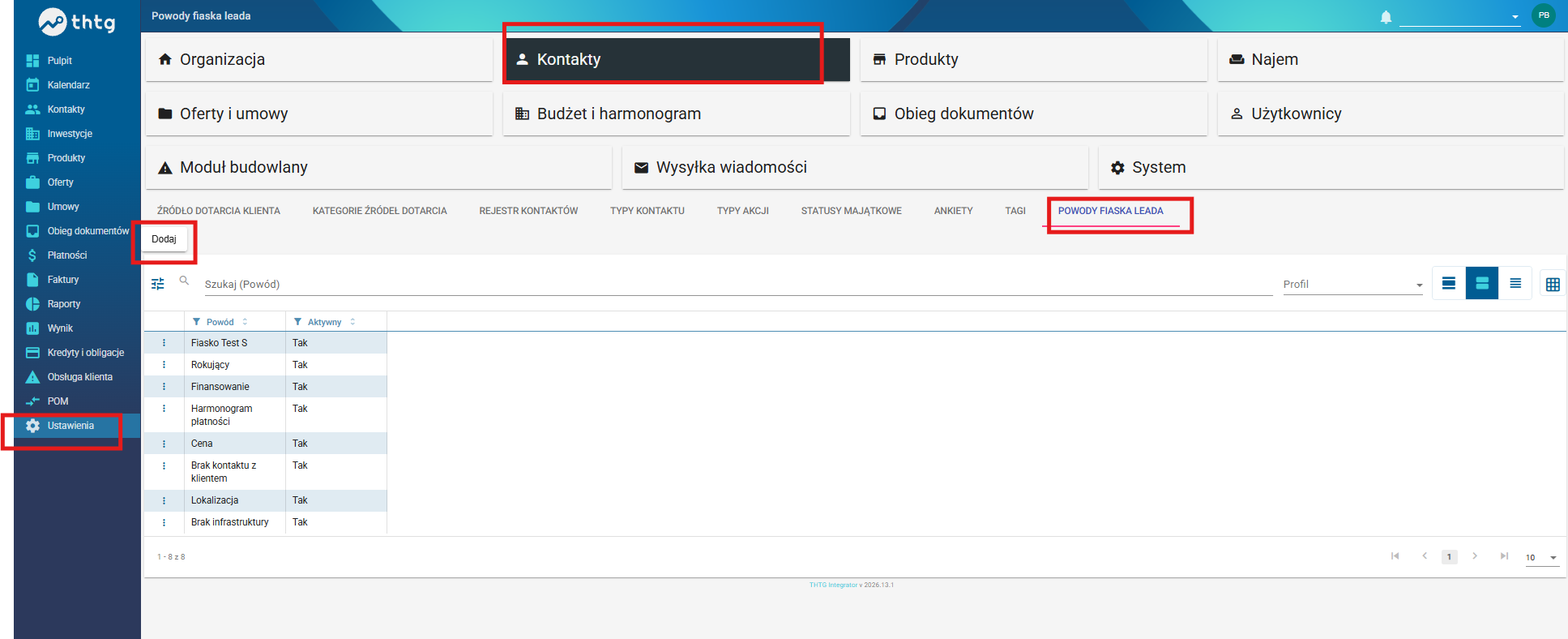](https://pomoc.thtg.io/uploads/images/gallery/2026-04/gGeLYUV3vcAtkiX2-image-1776950526834.png)
---
## Przykładowe powody fiaska
- Cena
- Brak kontaktu z klientem
- Lokalizacja
- Brak finansowania
- Rezygnacja klienta
- Wybór konkurencji
---
## Oznaczenie leada jako fiasko
Aby oznaczyć lead jako zakończony niepowodzeniem:
1. Przejdź do szczegółów wybranego leada.
2. Kliknij opcję **Oznacz jako fiasko**.
3. Wybierz wcześniej zdefiniowany **powód fiaska**.
4. Zapisz zmiany.
---
## Zastosowanie
Dzięki oznaczaniu fiaska oraz przypisywaniu jego powodów możesz:
- analizować najczęstsze przyczyny utraty klientów,
- optymalizować proces sprzedaży,
- poprawiać skuteczność działań handlowych.
## Statusy leada – co oznaczają?
Status leada określa etap procesu sprzedaży, na którym znajduje się dana sprawa.
Pozwala to monitorować postęp oraz odpowiednio planować dalsze działania.
[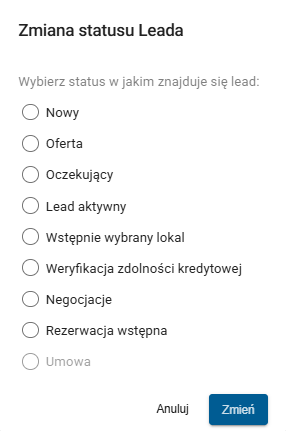](https://pomoc.thtg.io/uploads/images/gallery/2026-04/wJ513cMImkUcHulq-image-1776950394721.png)
---
### Dostępne statusy Leda
#### **Nowy**
Lead został utworzony.
➡️ Nie podjęto jeszcze kontaktu z klientem.
---
#### **Oferta**
Klient otrzymał ofertę.
➡️ Trwa jej prezentacja lub omawianie.
---
#### **Oczekujący**
Sprawa oczekuje na decyzję klienta lub dodatkowe informacje.
➡️ Brak bieżących działań po stronie handlowca.
---
#### **Lead aktywny**
Lead jest w trakcie obsługi.
➡️ Prowadzona jest komunikacja z klientem (np. rozmowy, spotkania).
---
#### **Wstępnie wybrany lokal**
Klient wskazał interesującą go ofertę lub lokal.
➡️ Następuje doprecyzowanie szczegółów przed kolejnym etapem.
---
### **Weryfikacja zdolności kredytowej**
Trwa sprawdzanie możliwości finansowych klienta.
➡️ Najczęściej we współpracy z doradcą kredytowym.
---
### **Negocjacje**
Prowadzone są negocjacje warunków.
➡️ Ustalana jest cena lub inne szczegóły oferty.
---
#### **Rezerwacja wstępna**
Oferta lub lokal zostały wstępnie zarezerwowane.
➡️ Klient deklaruje chęć zakupu.
---
#### **Umowa**
Zawarto umowę z klientem.
➡️ Proces sprzedaży został zakończony.
---
Dzięki prawidłowemu ustawianiu statusów możesz szybko określić etap sprzedaży oraz zaplanować kolejne działania.
---
# Podsumowanie
Utworzenie leada pozwala zarządzać procesem sprzedaży produktów z wybranej inwestycji dla konkretnego klienta.
Dzięki temu możliwe jest monitorowanie kolejnych etapów sprzedaży oraz dokumentowanie kontaktu z klientem.
#### FAQ – najczęściej zadawane pytania
##### 1. Czy mogę edytować leada po jego utworzeniu?
Tak. Po wejściu w szczegóły leada możesz edytować jego dane, zmieniać status oraz dodawać kolejne działania (np. rozmowy, ofertę).
---
##### 2. Czy jeden lead może dotyczyć kilku inwestycji?
Tak. System umożliwia przypisanie wielu inwestycji do jednego leada.
---
##### 3. Kiedy zmienić status leada?
Status należy aktualizować na bieżąco, zgodnie z etapem procesu sprzedaży (np. po wysłaniu oferty, rozpoczęciu negocjacji, rezerwacji lokalu). Jest to definiowane ustawieniami w systemie.
[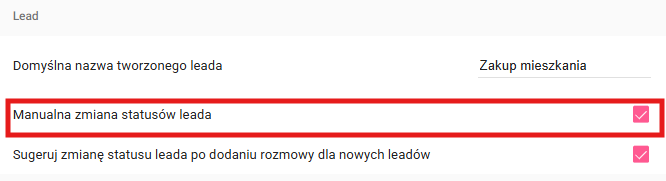](https://pomoc.thtg.io/uploads/images/gallery/2026-04/XnKcBiWle9mo1qOr-image-1776951263613.png)
---
##### 4. Czy można cofnąć status leada?
Tak. Status można zmienić w dowolnym momencie, w zależności od aktualnej sytuacji sprzedażowej.
---
##### 5. Kiedy oznaczyć lead jako fiasko?
Gdy klient rezygnuje, nie ma możliwości finansowania lub brak jest dalszego kontaktu i szans na finalizację sprzedaży.
---
##### 6. Czy powody fiaska można edytować?
Tak. W sekcji **Ustawienia → Kontakty → Powody fiaska leada** można dodawać, edytować lub dezaktywować powody.
---
##### 7. Czy oznaczenie fiaska usuwa leada?
Nie. Lead pozostaje w systemie i może być wykorzystany do analiz oraz raportów.
---
##### 8. Czy można ponownie aktywować lead oznaczony jako fiasko?
Zależy od konfiguracji systemu, ale standardowo można zmienić status leada i ponownie go aktywować.
---
### Słownik pojęć
##### Lead
Sprawa sprzedażowa prowadzona dla klienta – od kontaktu do umowy lub fiaska.
---
##### Status leada
Etap procesu sprzedaży (np. Nowy, Oferta, Negocjacje).
---
##### Fiasko leada
Zakończenie sprzedaży bez podpisania umowy.
---
##### Powód fiaska
Przyczyna niepowodzenia sprzedaży (np. cena, brak kontaktu).
---
##### Klient
Osoba lub firma, dla której prowadzony jest lead.
---
##### Kontrahent
Firma powiązana z leadem (B2B).
---
##### Inwestycja
Oferta lub projekt przypisany do leada.
---
##### Rezerwacja wstępna
Wstępna deklaracja zakupu bez podpisanej umowy.
---
##### Negocjacje
Ustalanie warunków sprzedaży.
---
##### Zdolność kredytowa
Ocena możliwości finansowych klienta.
---
##### Umowa
Zakończenie sprzedaży podpisaniem dokumentów.
---
# Odbiory - generowanie listy klientów
# Generowanie listy planowanych odbiorów
System THTG umożliwia wygenerowanie raportu planowanych odbiorów dla wybranej inwestycji i określonego przedziału czasowego.
---
# Ustawienie planowanej daty odbioru
Aby raport mógł zostać wygenerowany, w pierwszej kolejności należy ustawić **planowaną datę odbioru** w zawartych umowach.
1. Otwórz wybraną **umowę** w systemie.
2. W górnej części umowy kliknij przycisk **Ustaw planowaną datę odbioru**.
3. Wprowadź odpowiednią datę odbioru i zapisz zmiany.
[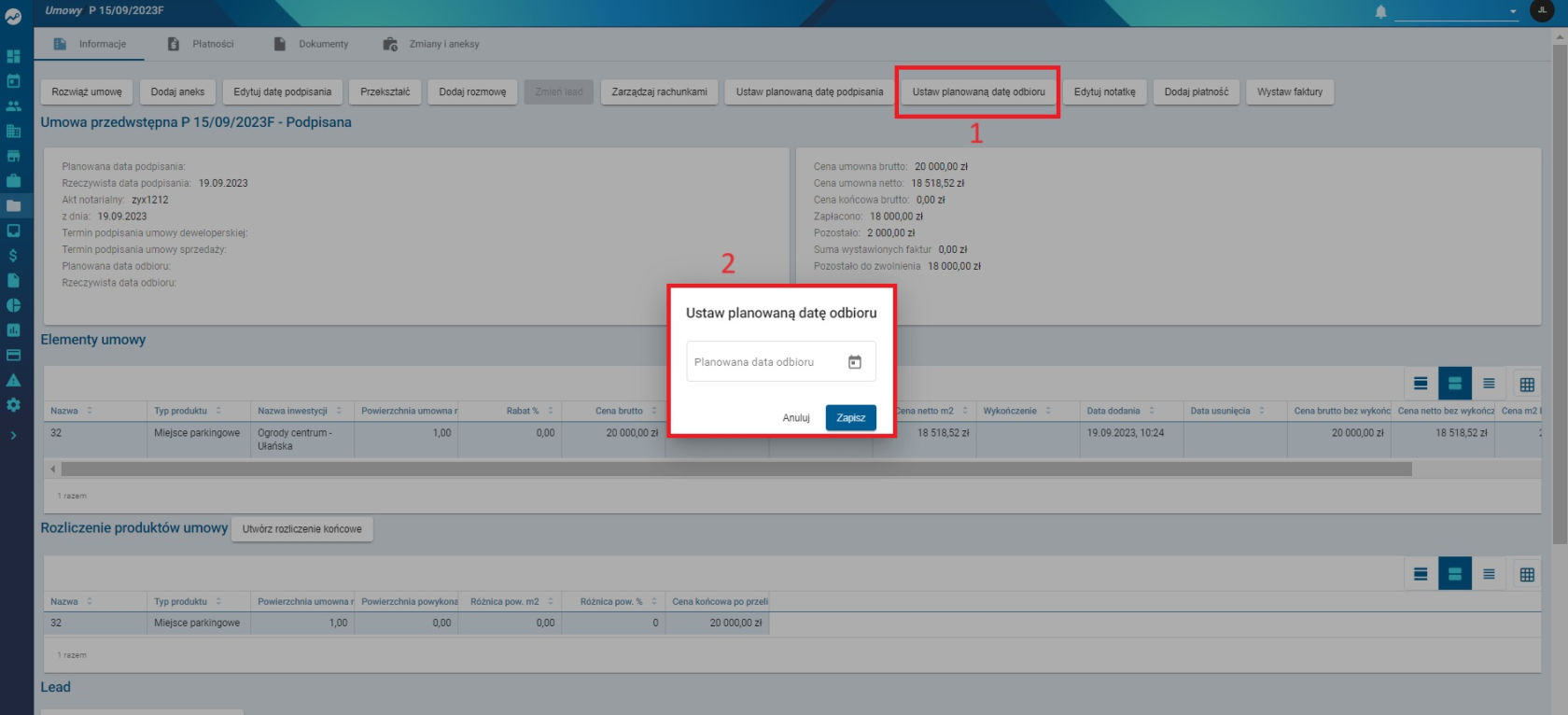](https://pomoc.thtg.io/uploads/images/gallery/2026-03/TuAlx8ehnIFynTNn-image-1773071005080.png)
Po ustawieniu dat odbiorów dla umów można przejść do generowania raportu.
---
# Generowanie raportu planowanych odbiorów
1. W **Menu bocznym** przejdź do sekcji **Raporty**.
2. Na liście dostępnych raportów znajdź zakładkę **Planowane odbiory**
[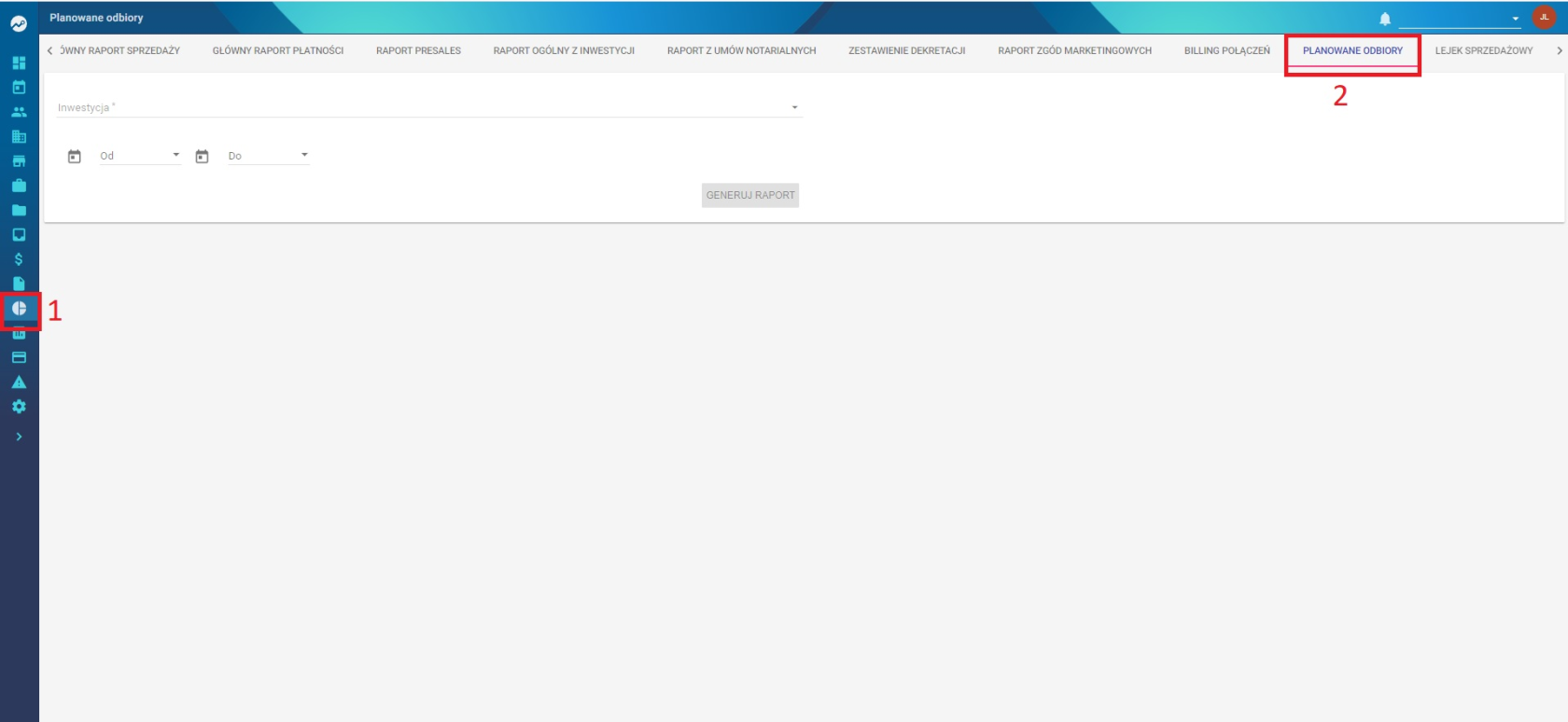](https://pomoc.thtg.io/uploads/images/gallery/2026-03/3e6X9gjcvz6hlWxv-image-1773071037624.png)
(w razie potrzeby przewiń listę zakładek u góry ekranu).
3. Kliknij zakładkę **Planowane odbiory**.
System otworzy okno z polami wyboru.
---
# Wybór parametrów raportu
W formularzu należy:
1. Wybrać odpowiednią **inwestycję**.
2. Ustawić **zakres dat**, dla którego raport ma zostać wygenerowany.
3. Kliknąć przycisk **Generuj raport**.
[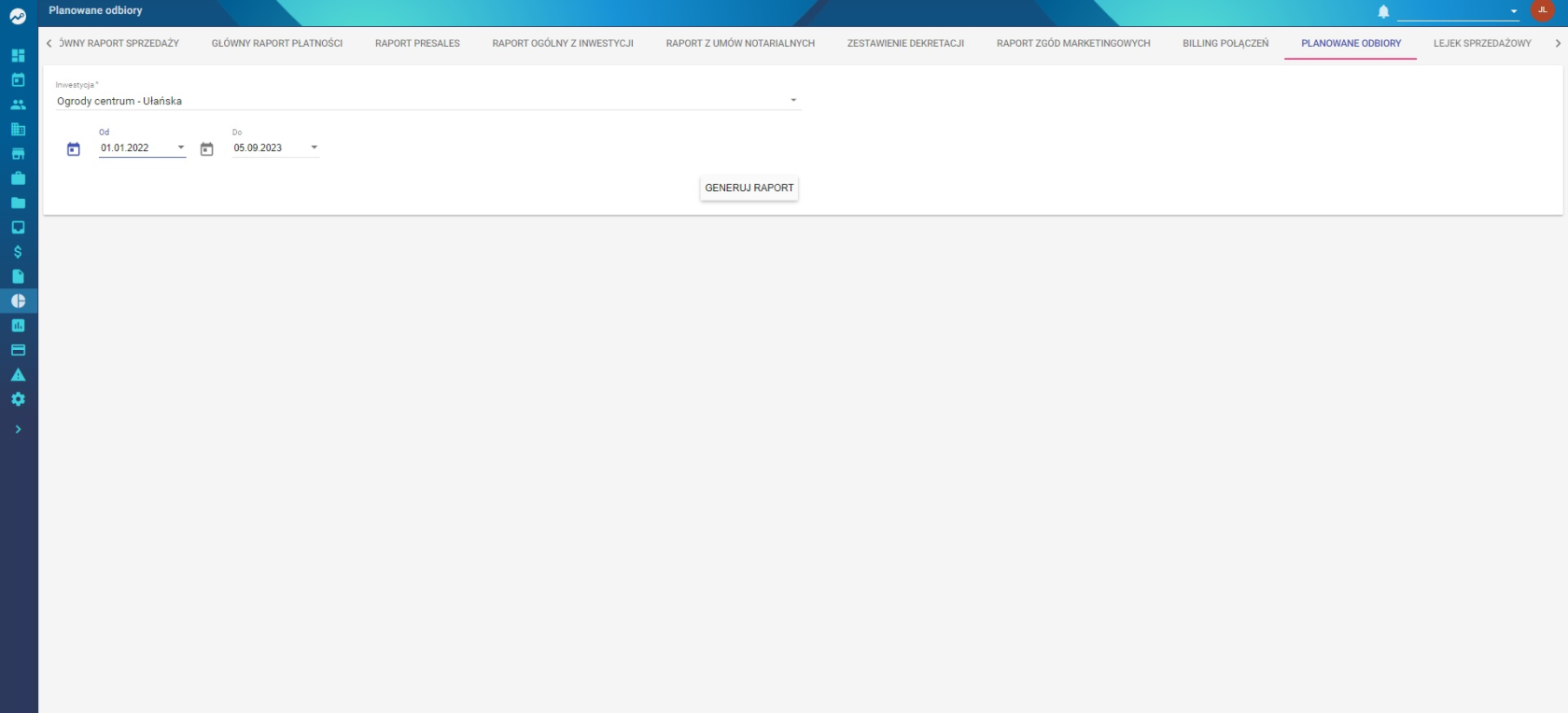](https://pomoc.thtg.io/uploads/images/gallery/2026-03/Bn8AO50ixBDWyFJL-image-1773071055826.png)
---
# Wynik raportu
Po zatwierdzeniu parametrów system wygeneruje raport zawierający listę **planowanych odbiorów w wybranym okresie**.
Raport może zostać wykorzystany do planowania działań związanych z przekazaniem lokali klientom.
# Odbiór mieszkania - opis procesu
## Wprowadzenie
Poniższa instrukcja opisuje proces dodawania oraz obsługi odbioru mieszkania w systemie **THTG**.
Kolejne kroki prowadzą użytkownika przez utworzenie odbioru, zarządzanie nim oraz wygenerowanie dokumentacji związanej z odbiorem.
Dzięki tej instrukcji można w prosty sposób założyć odbiór mieszkania, uzupełnić jego szczegóły oraz zakończyć proces w systemie.
---
## 1. Wejście do modułu odbiorów
Aby poprawnie dodawać w systemie **THTG** odbiór mieszkania należy wykonać kilka ważnych kroków.
Instrukcja pomoże bezproblemowo założyć Ci w systemie odbiór danego mieszkania.
Wchodząc z menu bocznego w zakładkę:
**„Obsługa klienta” → sekcja „Odbiory”**
możesz zauważyć pełną listę już utworzonych odbiorów i zarządzać nimi.
Jeśli jednak nie ma żadnego rekordu, należy nacisnąć przycisk:
**„Dodaj odbiór”**
[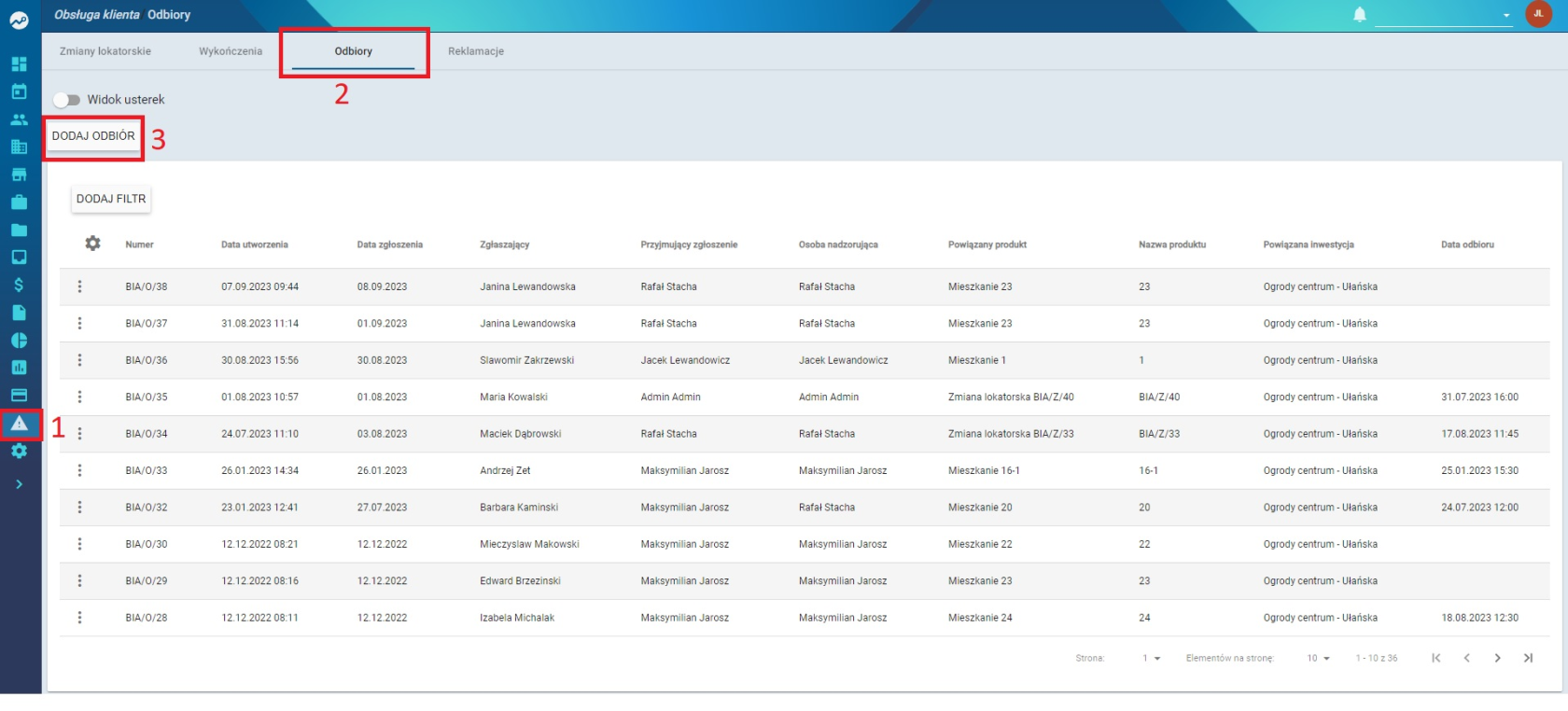](https://pomoc.thtg.io/uploads/images/gallery/2026-03/pghIu8Gil26nwfAO-image-1773131227525.png)
---
## 2. Dodanie nowego odbioru
Po naciśnięciu przycisku dodawania system otworzy okno z odpowiednimi polami do wypełnienia.
Należy tutaj:
- wybrać **datę zgłoszenia**
- wybrać **domyślny czas odpowiedzi** z listy wyboru
- wybrać **typ produktu**
- dodać **osobę odbierającą**
- przypisać **osobę nadzorującą**, jeśli jest to inna osoba
(domyślnie podstawia się zalogowana osoba)
- wybrać **podmiot odbioru**, czyli nasz produkt
> **Ciekawostka:**
> Numeru odbioru nie musisz wpisywać, ponieważ system wygeneruje go automatycznie na podstawie kolejki z odbiorów.
[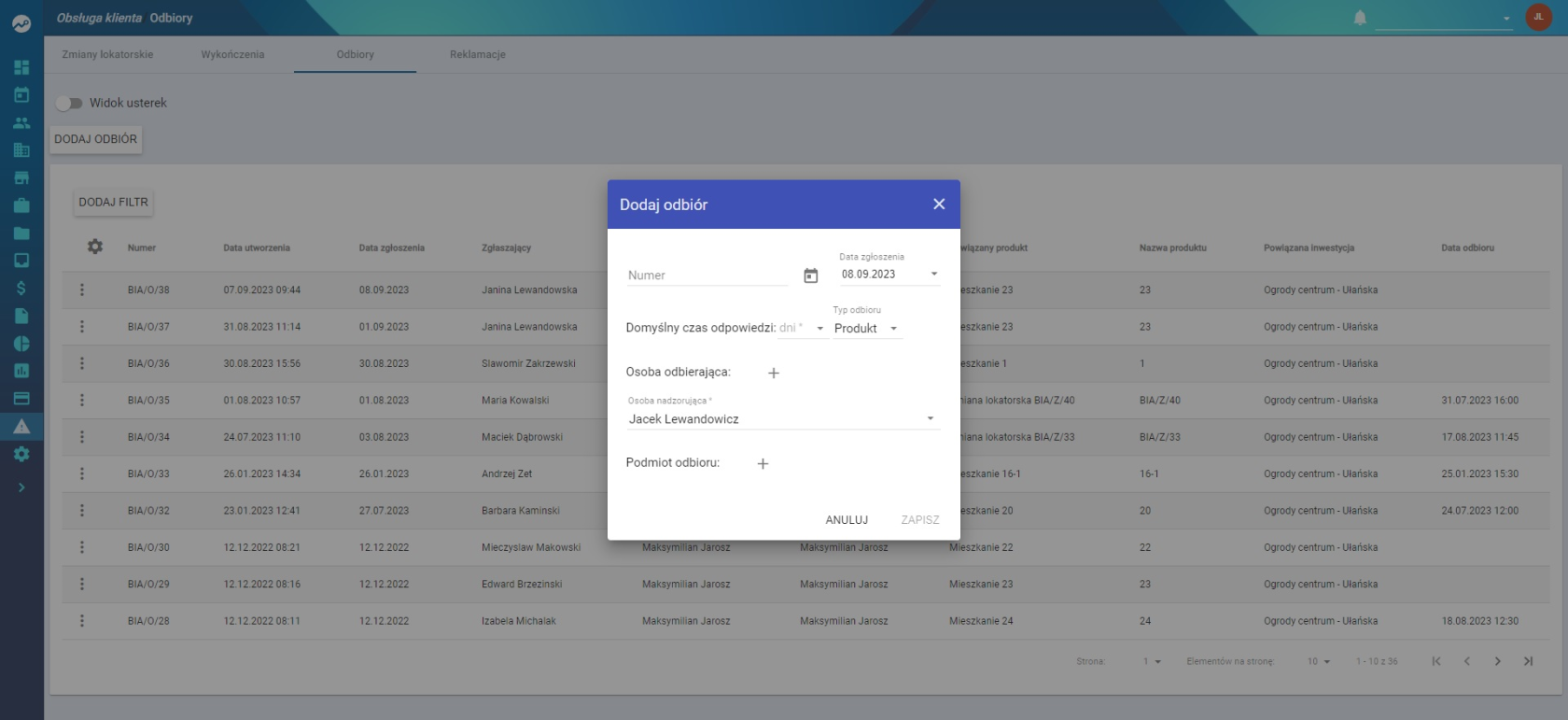](https://pomoc.thtg.io/uploads/images/gallery/2026-03/0G2T46bbjCxNqigT-image-1773131240126.png)
---
## 3. Wyświetlenie odbioru na liście
Po utworzeniu odbioru na liście w tabeli pojawi się wypełniony przed chwilą rekord.
Aby przejść do jego szczegółów należy **kliknąć w rekord odbioru**.
[](https://pomoc.thtg.io/uploads/images/gallery/2026-03/0eCwbvTqW6XNNFKl-image-1773131250003.png)
---
## 4. Zarządzanie odbiorem
System przejdzie do odbioru otwierając **nową zakładkę w przeglądarce**.
W tym miejscu możesz zarządzać całym odbiorem, między innymi:
- dodawać **poszczególne usterki**
- dodawać **dokładny opis usterek**
- **wygenerować gotowy protokół odbioru**
Opis poszczególnych opcji znajduje się na zrzucie ekranu.
[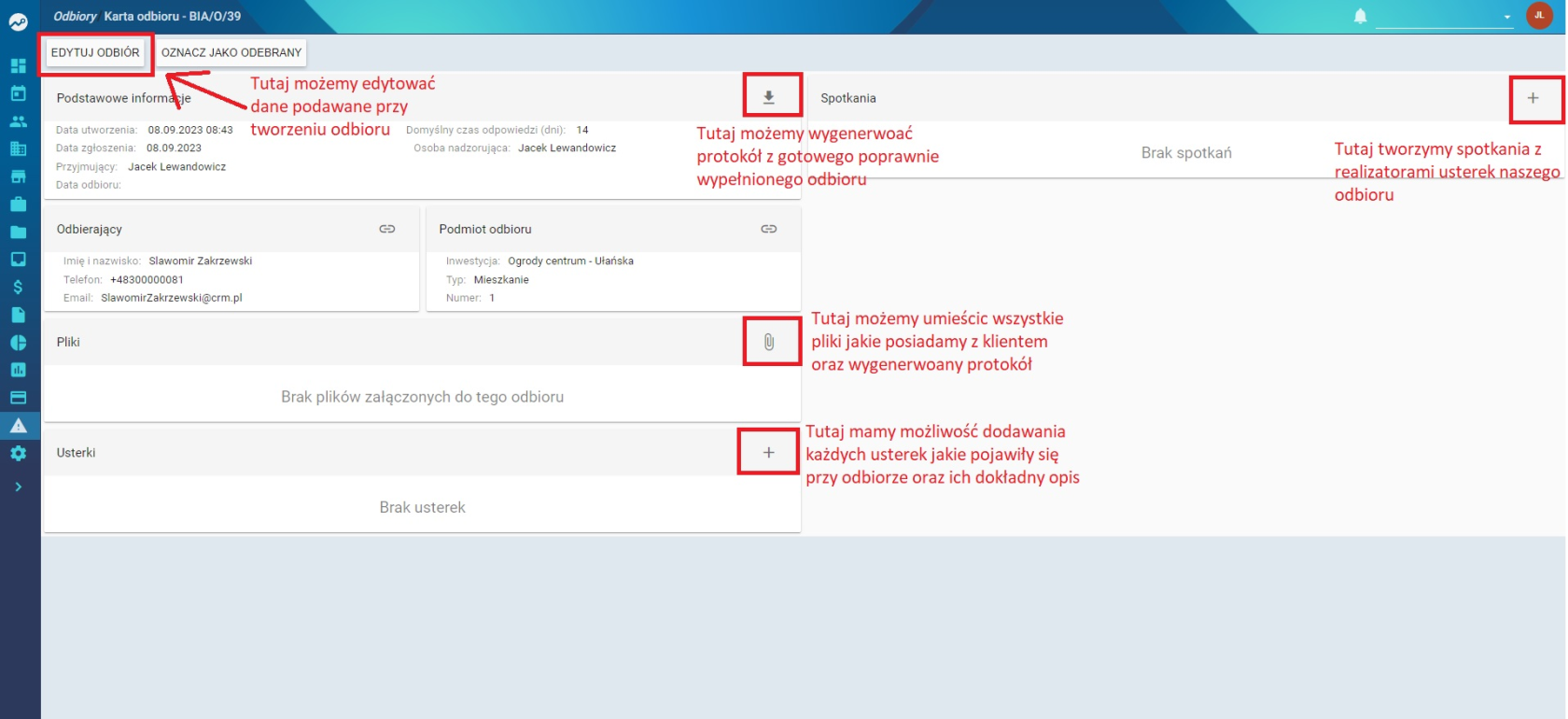](https://pomoc.thtg.io/uploads/images/gallery/2026-03/vCOM8hxdn3bY9NF2-image-1773131265092.png)
---
## 5. Generowanie protokołu odbioru
System umożliwia wygenerowanie **protokołu odbioru z listy**.
Protokół jest pobierany z **szablonu umieszczonego wcześniej w systemie**.
Proces wygląda następująco:
1. wybierz odpowiedni szablon dokumentu
2. kliknij **„Wygeneruj dokument”**
System utworzy dokument, automatycznie uzupełniając go danymi z odbioru, a następnie **pobierze plik na komputer użytkownika**.
[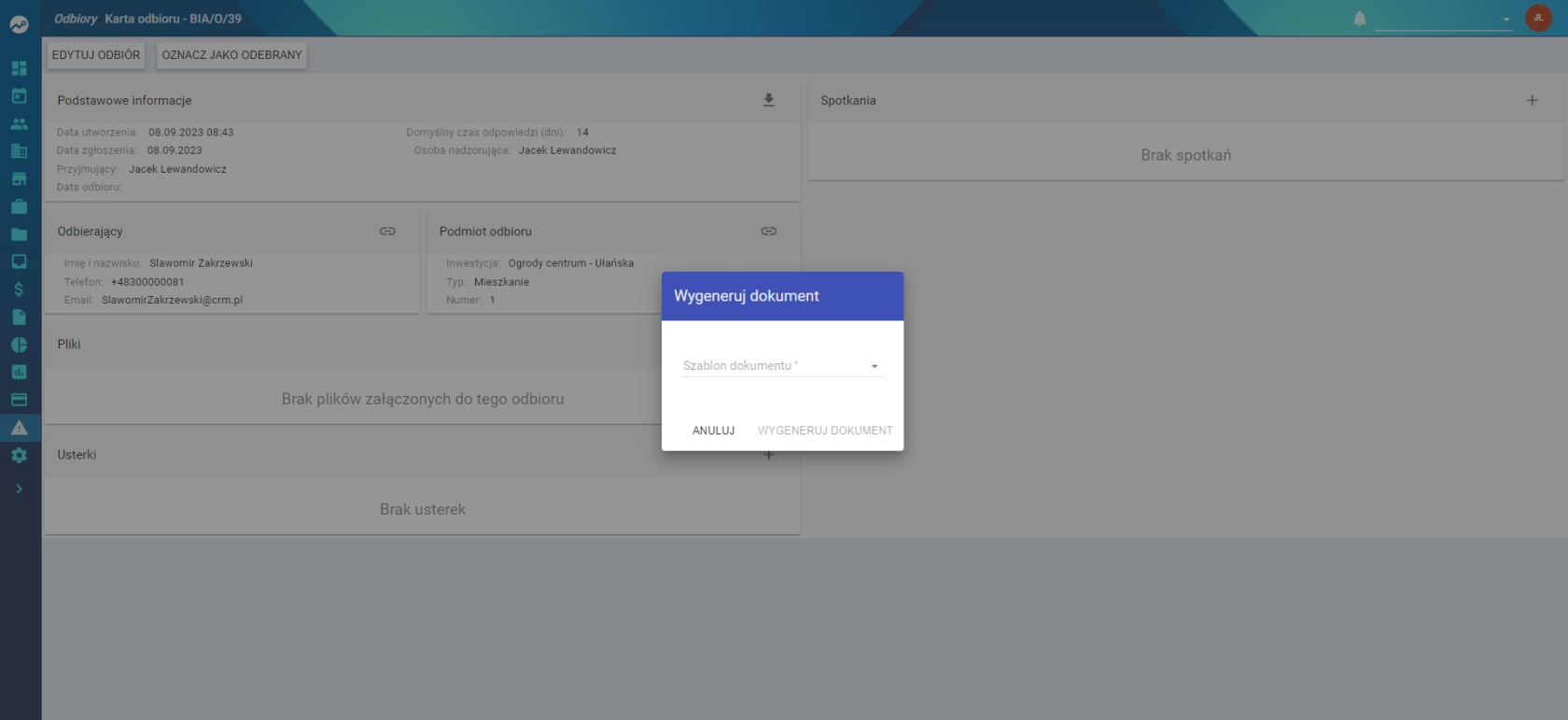](https://pomoc.thtg.io/uploads/images/gallery/2026-03/AA7iDoGPHizAi4dB-image-1773131285340.png)
---
## 6. Zakończenie odbioru mieszkania
Po wypełnieniu wszystkich pól oraz zaakceptowaniu odbioru przez klienta można zakończyć proces.
Aby to zrobić:
1. kliknij przycisk **„Oznacz jako odebrany”**
2. wpisz **ostateczną datę odbioru**
3. kliknij **„Zapisz”**
W ten sposób **odbiór mieszkania zostaje zamknięty w systemie**.
[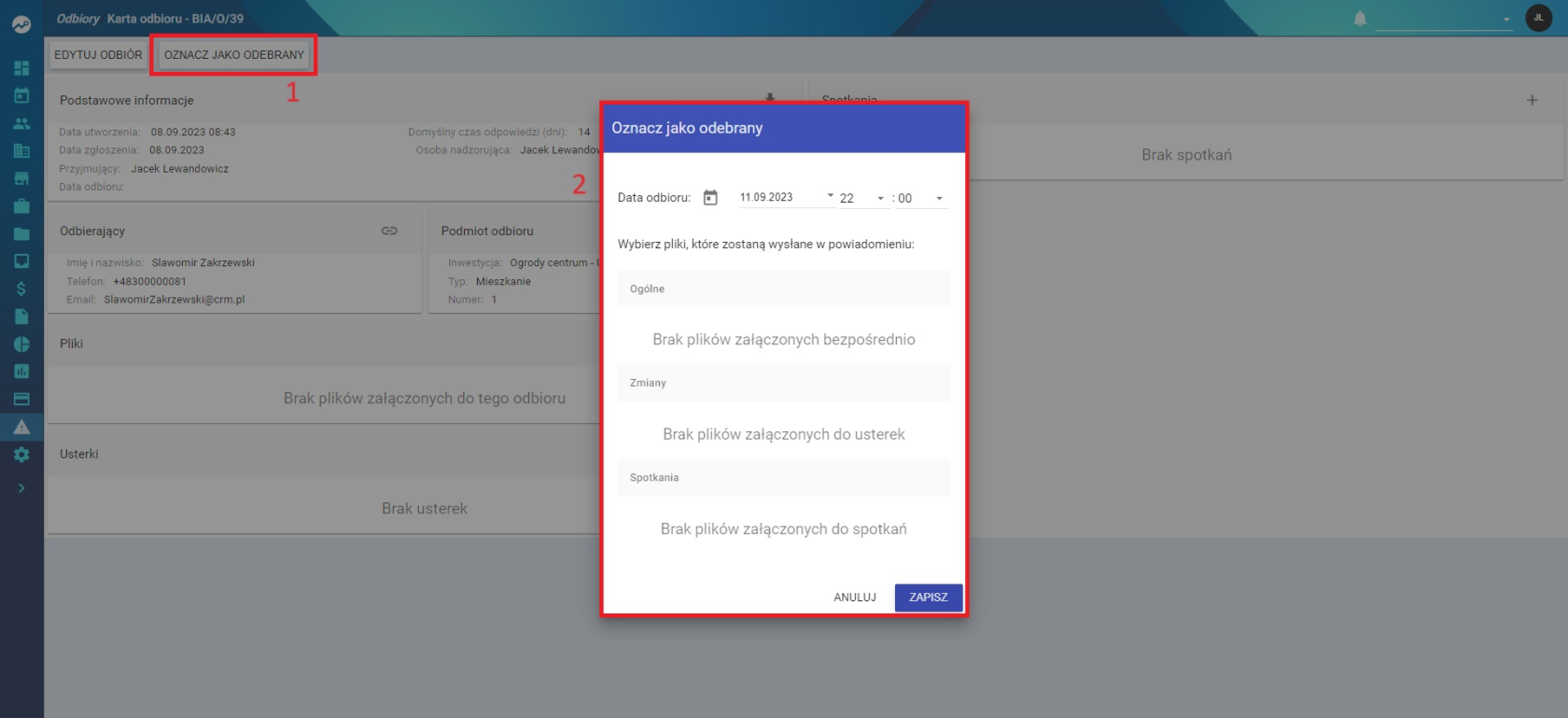](https://pomoc.thtg.io/uploads/images/gallery/2026-03/RjuwrKXKm6ANL4Cc-image-1773131293884.png)
---
## 7. Widok listy usterek
W systemie dostępna jest również możliwość podglądu usterek bez wchodzenia w każdy odbiór osobno.
System pozwala wyświetlić **tabelę z poszczególnymi usterkami**, które zostały wpisane w ramach wszystkich odbiorów.
Dzięki temu można szybko sprawdzić listę zgłoszonych problemów.
[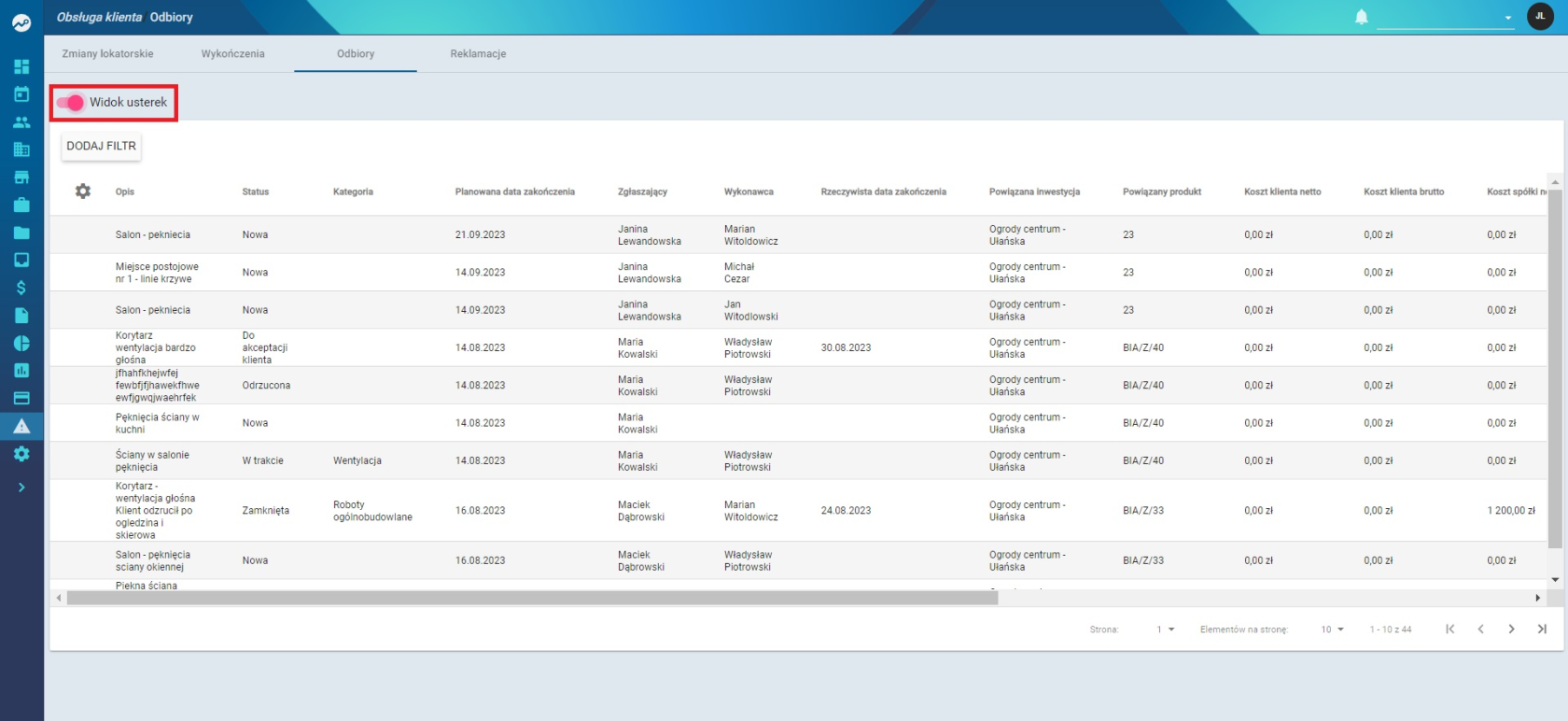](https://pomoc.thtg.io/uploads/images/gallery/2026-03/YvP32Dl3tTgKxN2Z-image-1773131304207.png)
---
## 8. Eksport usterek do pliku XLS
System umożliwia także wygenerowanie **tabeli z wyszczególnioną listą usterek do pliku XLS**.
Aby wykonać eksport:
1. kliknij **zaznaczony przycisk eksportu**
2. system wygeneruje plik **XLS**
3. plik zostanie **pobrany na komputer**
[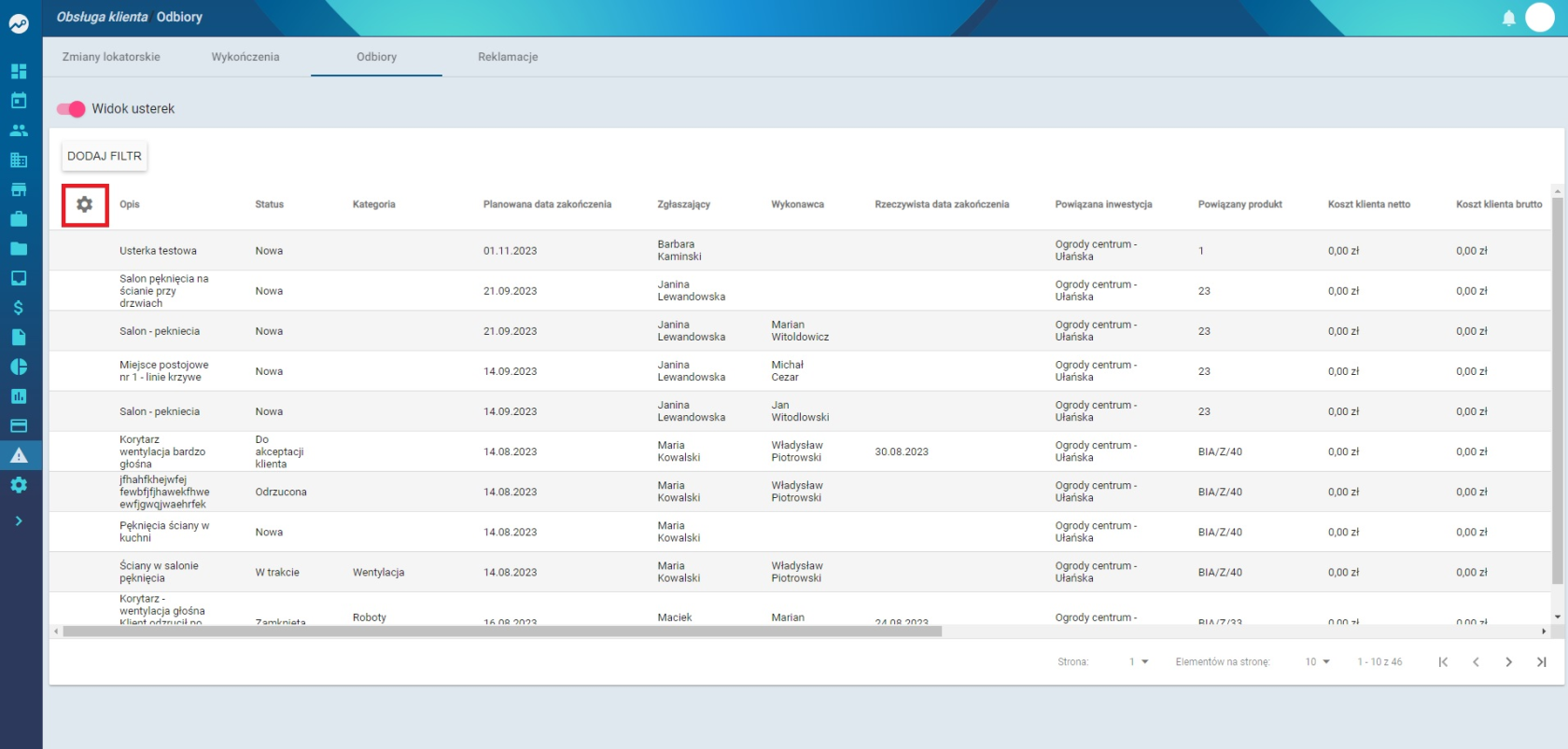](https://pomoc.thtg.io/uploads/images/gallery/2026-03/E9GDqUMNYdU0a54U-image-1773131314460.png)
[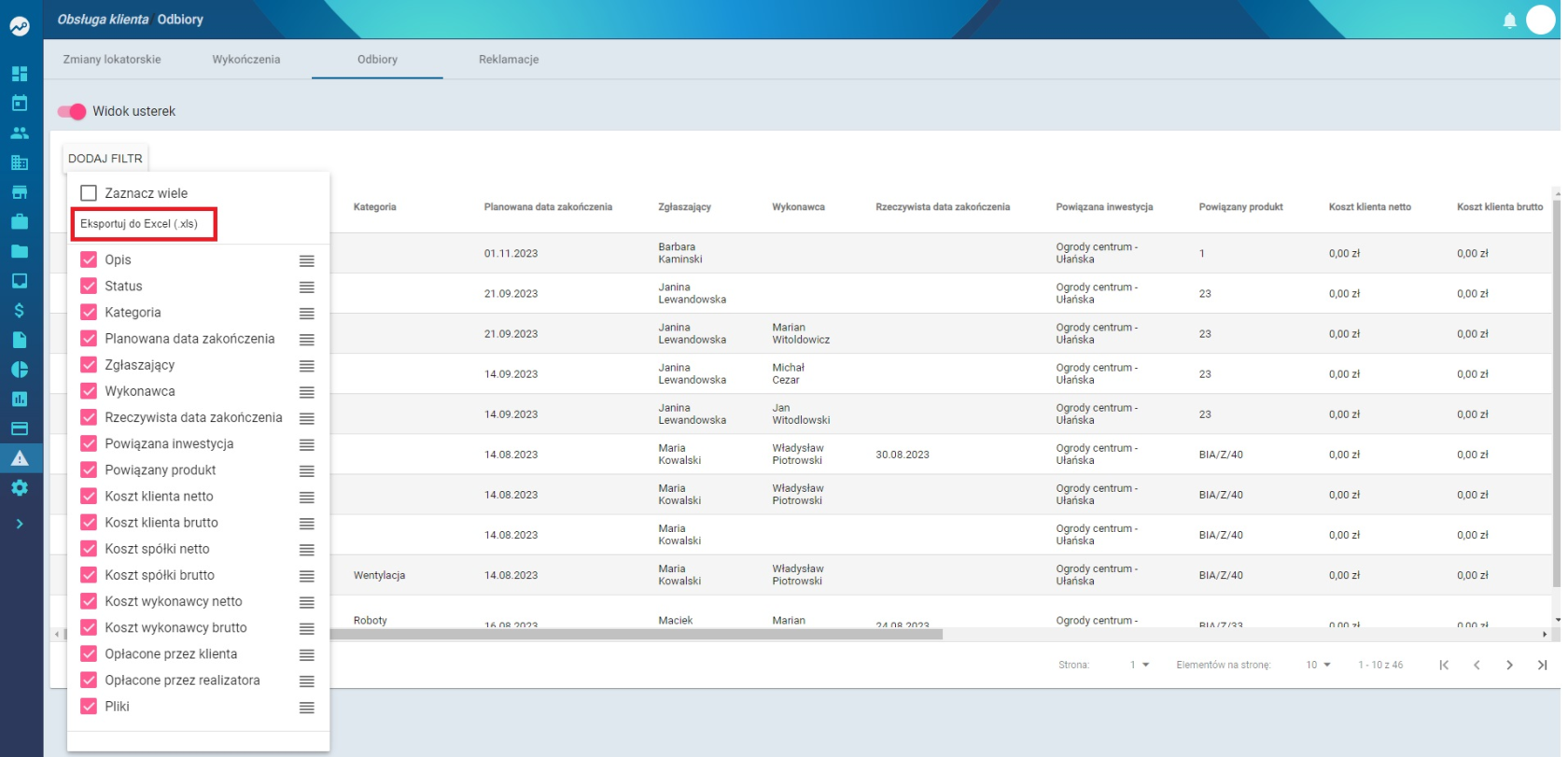](https://pomoc.thtg.io/uploads/images/gallery/2026-03/zxGlhwxU0du36Ast-image-1773131327693.png)
---
## Podsumowanie
Proces obsługi odbioru mieszkania w systemie **THTG** składa się z kilku podstawowych kroków:
- utworzenia odbioru w sekcji **Obsługa klienta → Odbiory**
- uzupełnienia danych odbioru
- dodania ewentualnych usterek
- wygenerowania protokołu odbioru
- oznaczenia odbioru jako zakończonego
System umożliwia również **szybki podgląd usterek oraz eksport danych do pliku XLS**, co ułatwia analizę zgłoszeń i dalszą pracę z dokumentacją.
# Reklamacja - dodawanie
# Reklamacja – tworzenie i edycja
## Wprowadzenie
Poniższa instrukcja opisuje proces tworzenia oraz zarządzania reklamacjami w systemie.
Dzięki niej można poprawnie dodać nową reklamację, zarządzać usterkami oraz generować dokumenty związane z reklamacją.
---
## 1. Dodanie modułu reklamacji
Aby skorzystać z tego modułu należy dodać pozycje w zakładce **„Obsługa klienta”** w menu bocznym.
---
## 2. Dodanie nowej reklamacji
Należy wejść w zakładkę **„Obsługa klienta”** z menu bocznego po lewej stronie, następnie w sekcję **Reklamacje** i klikając przycisk **„Dodaj reklamację”** otworzyć okno z wyborem opcji.
[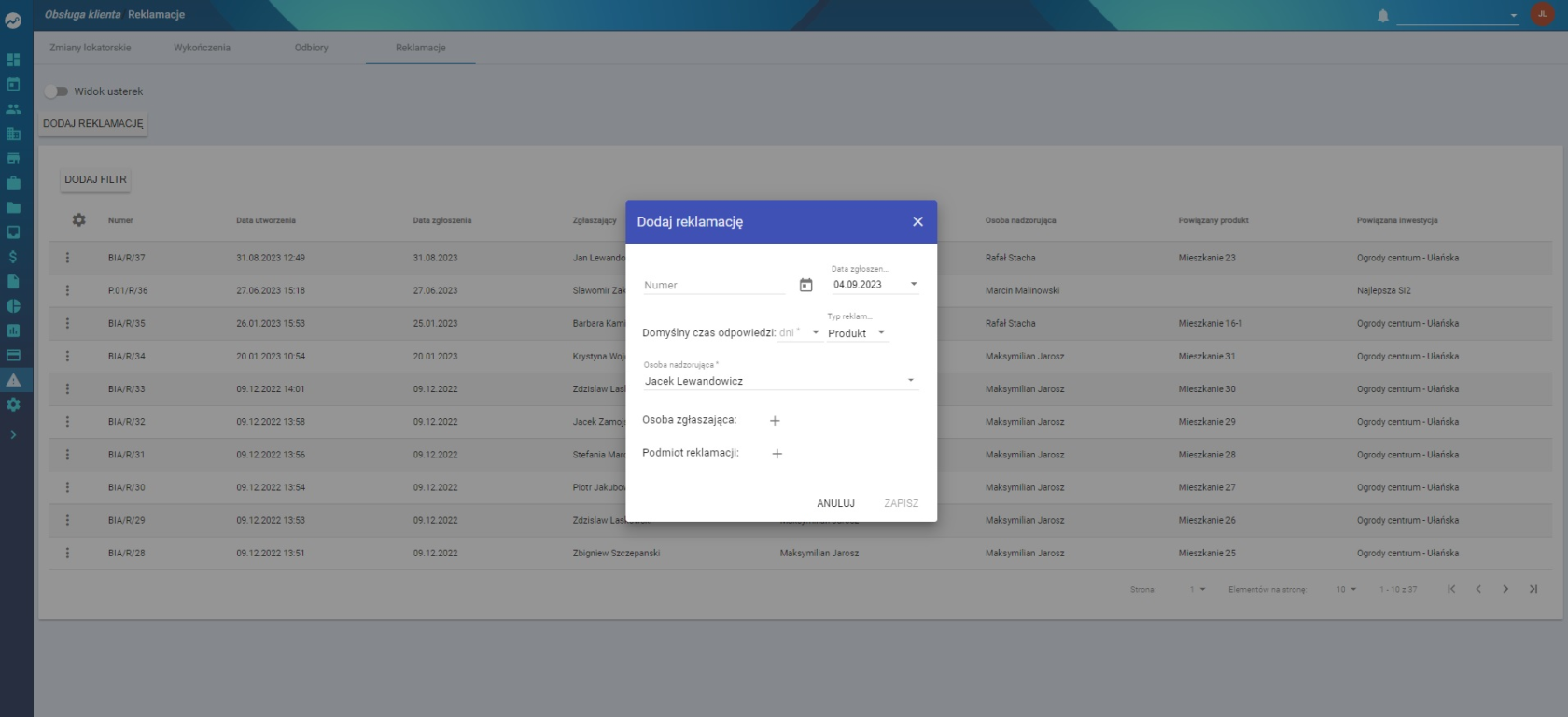](https://pomoc.thtg.io/uploads/images/gallery/2026-03/qre2aAAhoBZUkzs2-image-1773131407496.png)
Następnie wypełniamy odpowiednio **pola wymagane**, aby poprawnie dodać reklamację.
> **Ciekawostka:**
> Numeru reklamacji nie musimy podawać. System sam doda numer, w kolejności według numeracji po zapisaniu nowej usterki.
---
## 3. Zarządzanie reklamacją
Po utworzeniu reklamacji otworzy się okno, w którym mamy możliwość dodania ważnych spraw podczas realizacji reklamacji.
Możemy dodać między innymi:
- każdą **usterkę pojedynczo**
- **spotkanie z klientem lub realizatorem**
- **opis ustaleń**
- **wygenerować gotowy protokół**
[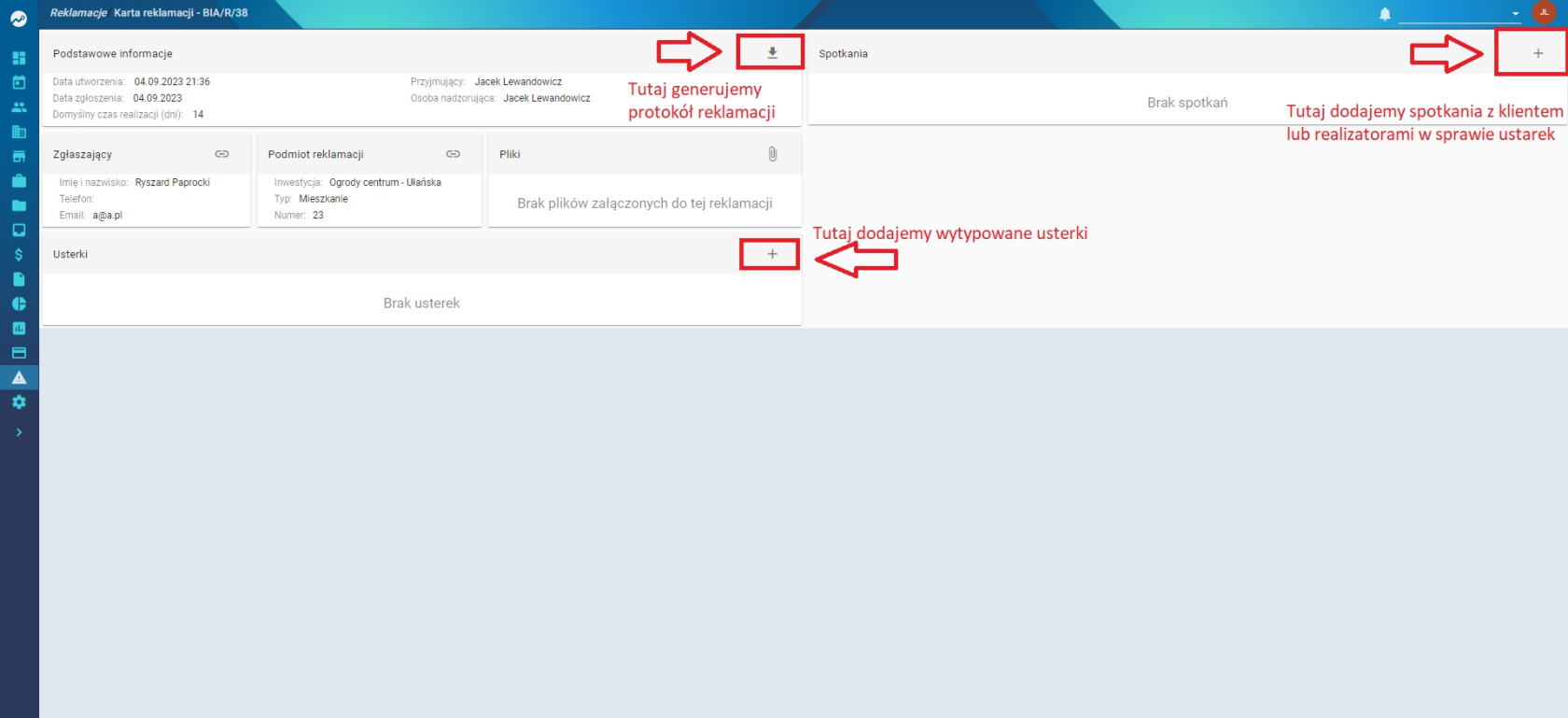](https://pomoc.thtg.io/uploads/images/gallery/2026-03/4AoN2KKljGl6Z43u-image-1773131419440.png)
---
## 4. Dodawanie usterek
Po kliknięciu w **„+” w sekcji Usterki** system otworzy okno z polami do wypełnienia.
Opis pól znajduje się na zrzucie ekranu poniżej.
[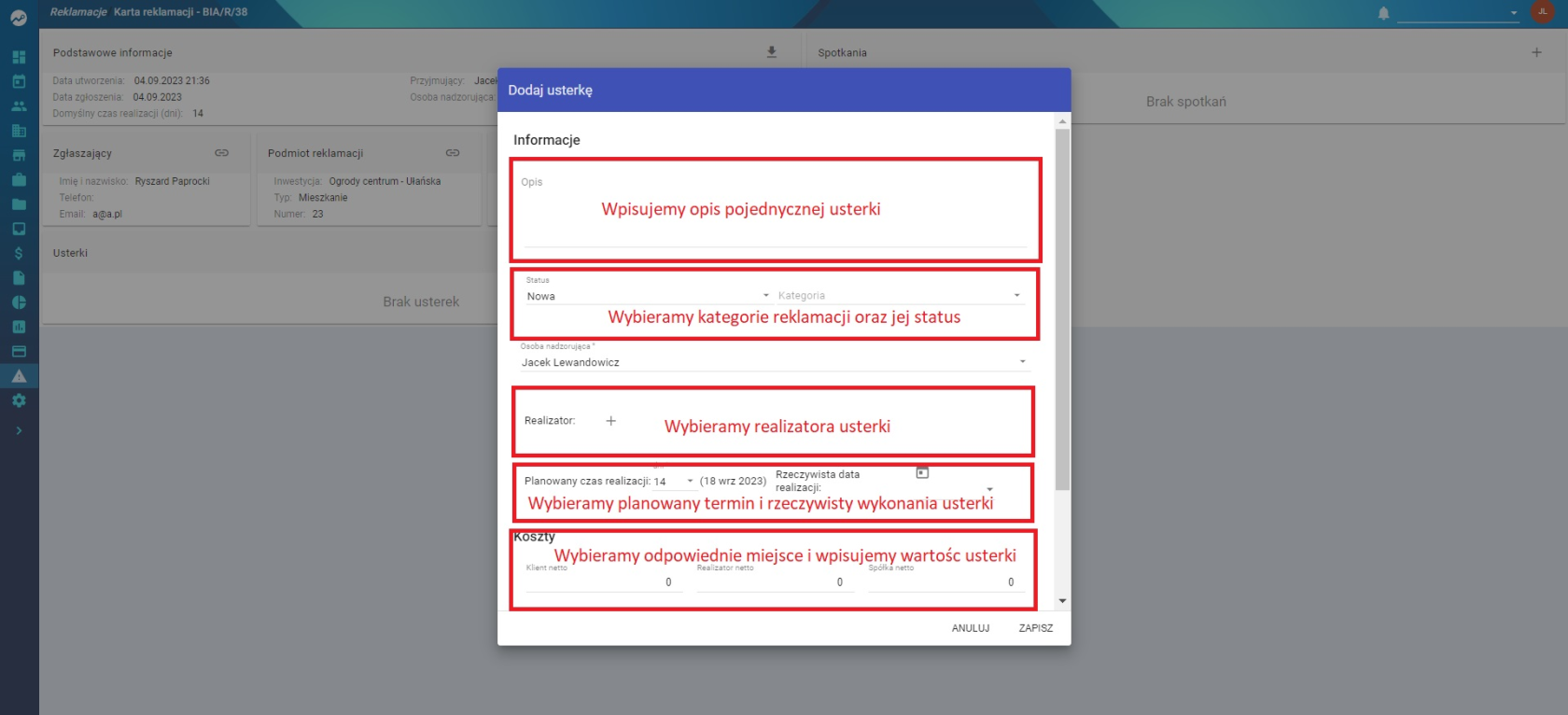](https://pomoc.thtg.io/uploads/images/gallery/2026-03/q4t2hH1WBdroRfWQ-image-1773131429455.png)
---
## 5. Generowanie protokołu
Klikając we wskazane miejsce na pierwszym zrzucie ekranu możemy **wygenerować protokół**.
Dokument będzie zawierał:
- wszystkie wpisane **usterki**
- dane dotyczące **produktu**
- dane dotyczące **klienta**
[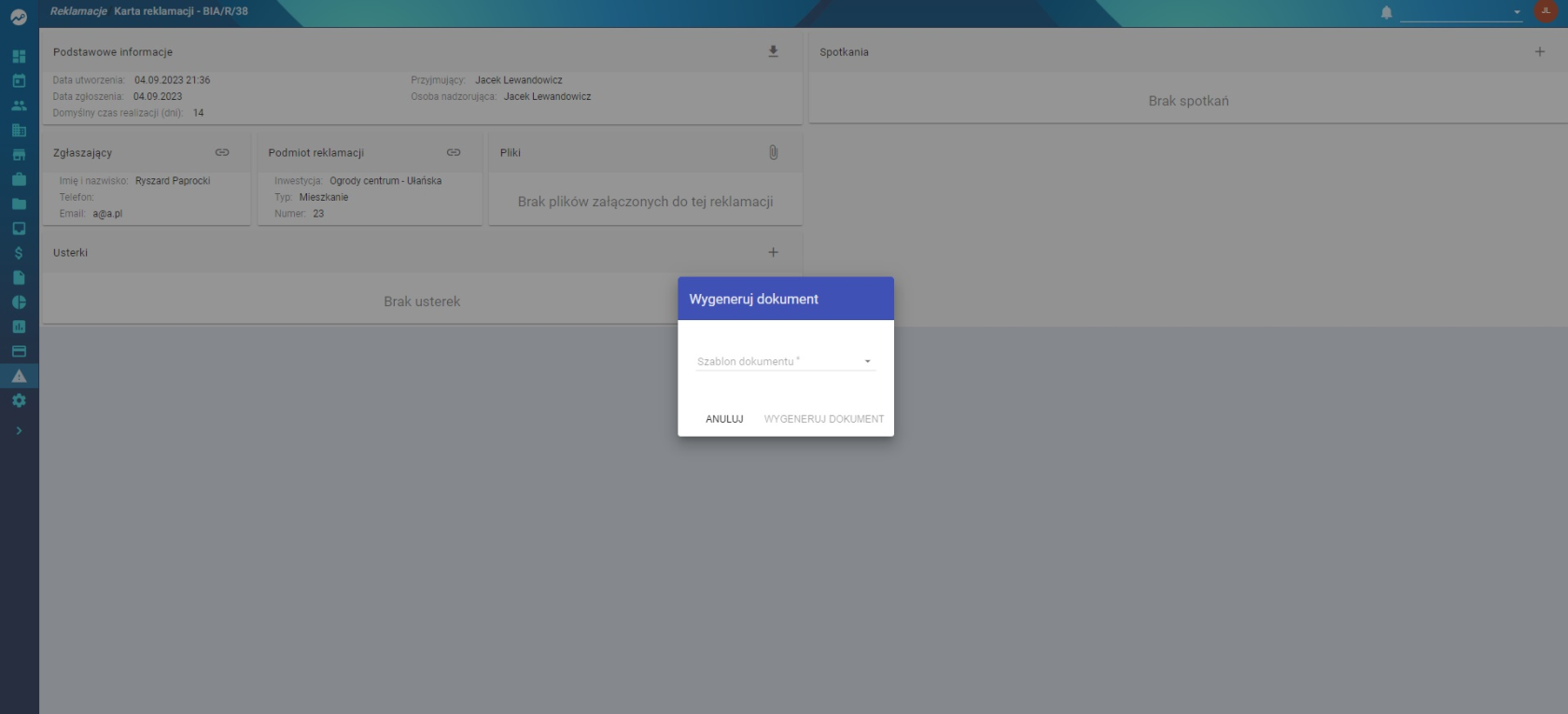](https://pomoc.thtg.io/uploads/images/gallery/2026-03/3jHpdRExc3efkHFb-image-1773131438516.png)
---
## 6. Podgląd usterek w tabeli
W panelu **„Reklamacje”** możemy podejrzeć w tabeli konkretne usterki.
[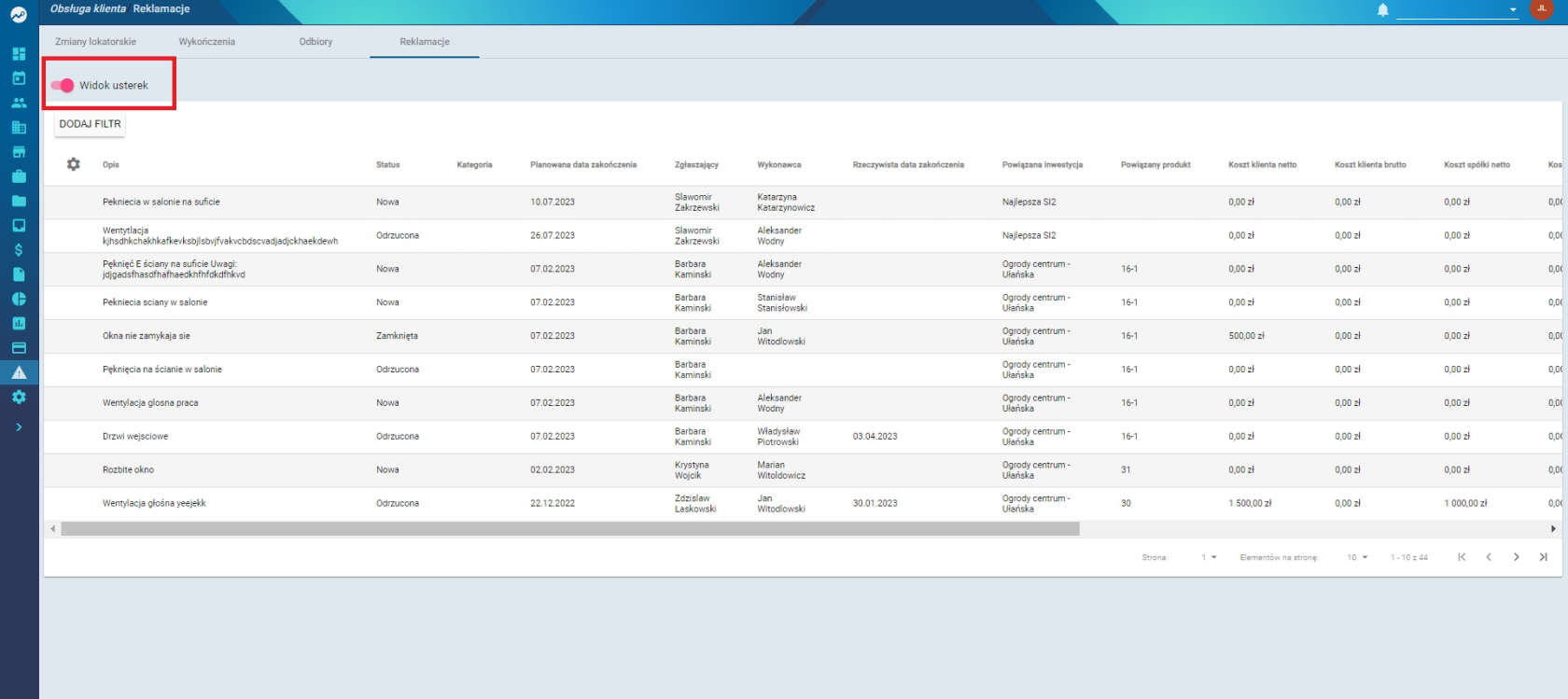](https://pomoc.thtg.io/uploads/images/gallery/2026-03/2QhLz4hvPHPfNu8q-image-1773131448198.png)
Nie wymaga to wchodzenia w każdą reklamację osobno.
System podstawia listę usterek **w formie tabeli**.
---
## 7. Powiadomienia mailowe
System posiada możliwość dodania w ustawieniach funkcji **informowania mailowo o terminach związanych z reklamacjami**.
Jest to przydatna funkcja w systemie, dzięki której kontrolujemy **każdą reklamację założoną w systemie**.
[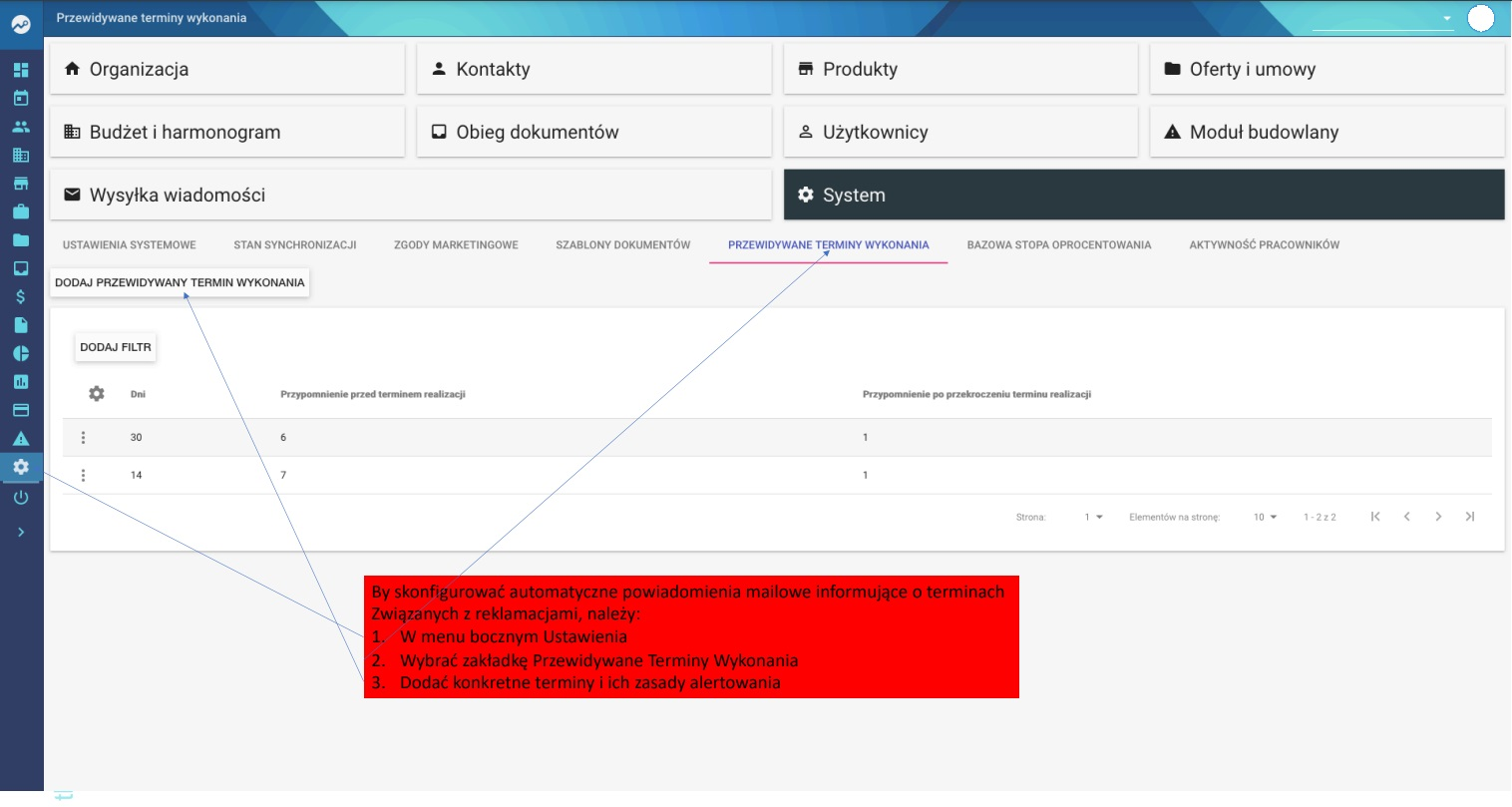](https://pomoc.thtg.io/uploads/images/gallery/2026-03/AXVSiJNLKwMoyUGb-image-1773131462322.png)
---
## Podsumowanie
Proces obsługi reklamacji w systemie obejmuje:
- utworzenie reklamacji w sekcji **Obsługa klienta → Reklamacje**
- dodanie usterek oraz informacji dotyczących realizacji
- możliwość generowania **protokołów reklamacyjnych**
- szybki podgląd usterek w **widoku tabelarycznym**
- opcjonalne **powiadomienia mailowe o terminach reklamacji**
Dzięki temu możliwe jest sprawne zarządzanie reklamacjami oraz kontrolowanie ich przebiegu w systemie.
# Wykończenie - dodawanie
Tworzenie szczegółów wykończenia dla konkretnej umowy
[Pobierz instrukcję - wykończenie](https://pomoc.thtg.io/attachments/36)
# Ujemne zmiany lokatorskie
Zmiany lokatorskie
Aby na umowie były widoczne wzajemne rozliczenia (np. informacja, że mamy zwrócić klientowi 2 000 zł), należy wykonać dodatkowo poniższe kroki:
1. Utworzyć zmiany lokatorskie o ujemnej wartości:
[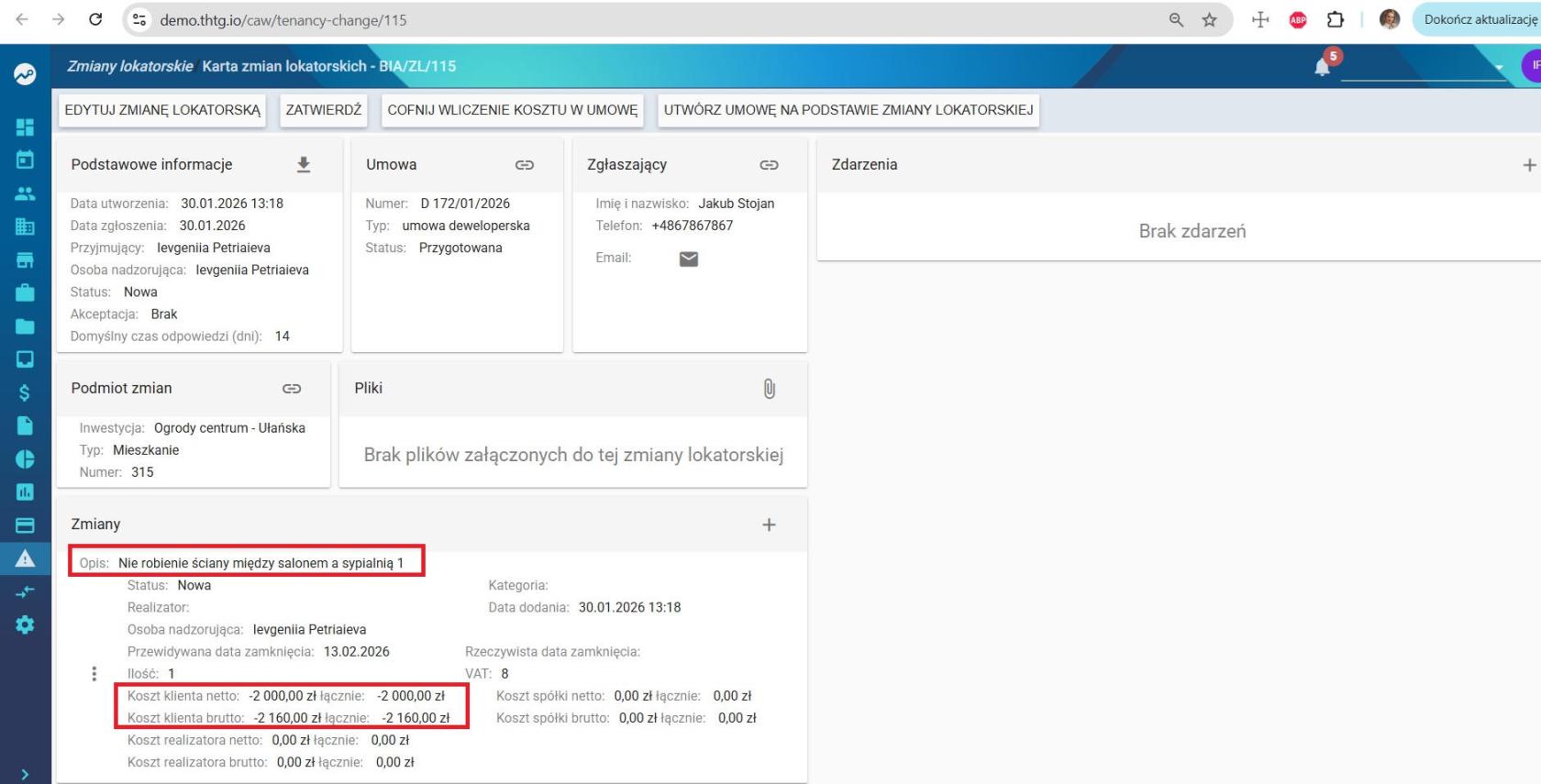](https://pomoc.thtg.io/uploads/images/gallery/2026-03/gPJvXFZPg6CCT3Uj-zmiany-lokatorskie.jpg)
W zmianach lokatorskich zaznaczyć opcję „Wlicz koszty w umowę”, aby koszty zostały uwzględnione w umowie.
[](https://pomoc.thtg.io/uploads/images/gallery/2026-03/p3uZgWb3Ih1ogAkR-wlicz-koszty-w-umowie.jpg)
Dodać ujemną kwotę do harmonogramu płatności w umowie:
Wejść w umowę → Edytuj (lub dodać aneks, jeśli umowa jest już podpisana)
Na Kroku 6 – Harmonogram płatności kliknąć Edytuj
Wskazać, do której transzy dodać koszty zmian lokatorskich
Zapisać harmonogram i następnie zapisać umowę (lub aneks)
[](https://pomoc.thtg.io/uploads/images/gallery/2026-03/UV4fesrvvrXjDfNQ-harmonogram-platnosci.jpg)
[](https://pomoc.thtg.io/uploads/images/gallery/2026-03/feKmV6OXp5vc9RPL-zmiany-lokatorskie-w-harmonogramie-platnosci.jpg)
Zwrócić pieniądze klientowi: w umowie na zakładce Płatności klikamy "Dodaj płatność" i wprowadzamy ujemną kwotę.
[](https://pomoc.thtg.io/uploads/images/gallery/2026-03/IKXrqfLHlkKTfl9W-zwrot-kwoty-klientowi.jpg)
Należy wystawić korektę faktury rozliczeniowej (jeśli już istnieje) lub utworzyć fakturę rozliczeniową. Faktura rozliczeniowa lub jej korekta będą uwzględniać kwotę do zwrotu.
1. Dodawanie faktury rozliczeniowej
W menu bocznym kliknij zakładkę Faktury.
Następnie w lewym górnym rogu kliknij zakładkę Dodaj fakturę.
Otworzy się nowe okno. Korzystając z pola wyboru po prawej stronie nagłówka Faktura wybierz rodzaj faktury Rozliczeniowa.
Następnie w przypadku danych umowy istniejących już w systemie kliknij zakładkę Wybierz powiązanie.W oknie Wybierz powiązanie należy wybrać umowę, której dotyczy faktura rozliczeniowa.
Wybierz fakture rozliczeniową, którą trzeba skorygować
Klikamy trzy kropki po lewej -> Korrekta
Zaznaczamy czego dotyczy faktura - zmian lokatorskich -> Zapisz
W umowie na zakładkę płatności sprawdzamy że suma faktur zgadza sie z harmonogramem płatności
[](https://pomoc.thtg.io/uploads/images/gallery/2026-03/clo3U5LfkeOMxmCh-korrekta-faktury-rozliczeniowej.jpg)
[](https://pomoc.thtg.io/uploads/images/gallery/2026-03/qF3CIwycSR1KoZ8l-sprawzdanie-faktur.jpg)
# Wykończenie - konfiguracja
## Zarządzanie magazynem dostępnych produktów dla wykończeń
## Konfiguracja - wykończenie
Aby poprawnie dodać kategorie i elementy w module wykończeń, należy wejść w:
**Ustawienia → Moduł budowlany**
Następnie wybrać interesujące nas ustawienie.
---
## Dostępne opcje
- Kategorie elementów wykończeń
- Kolekcje elementów wykończeń
[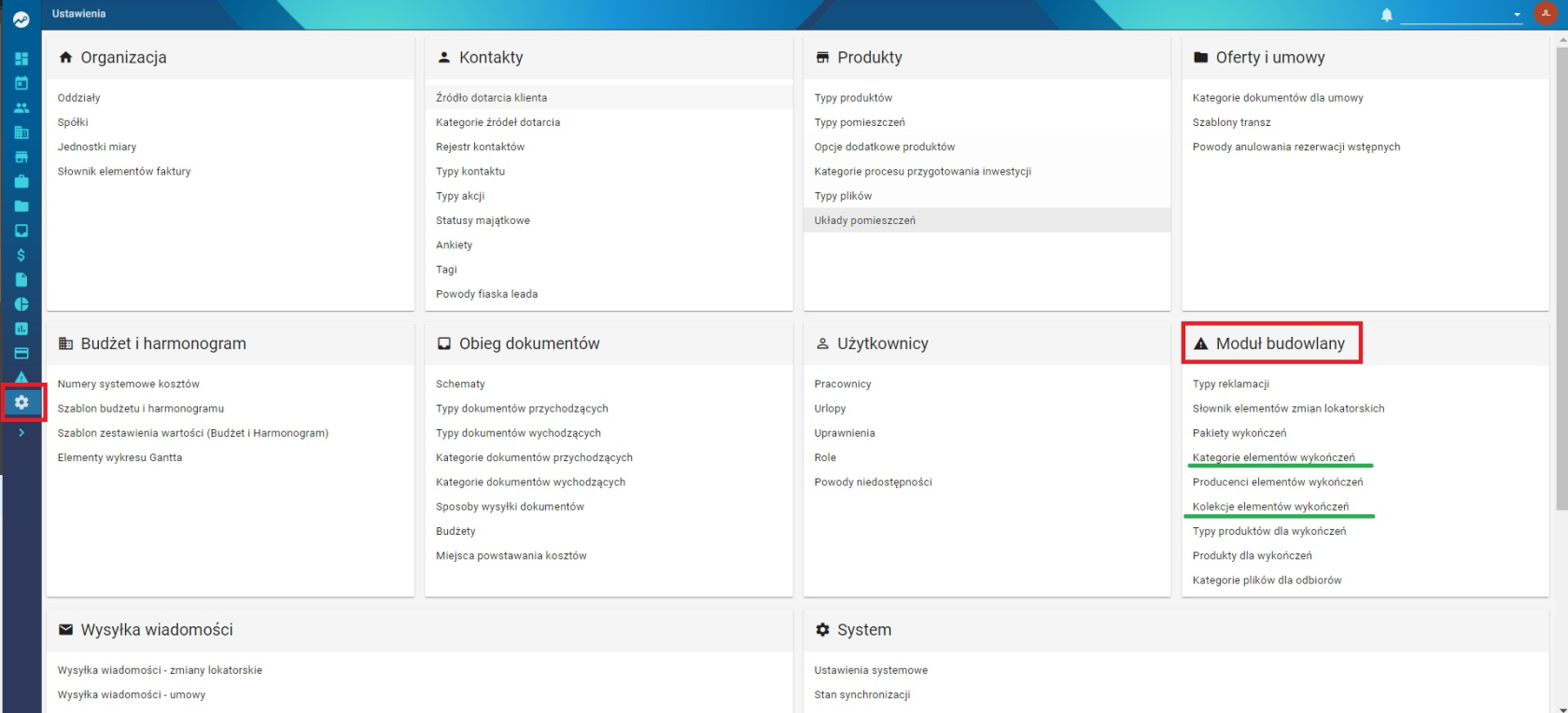](https://pomoc.thtg.io/uploads/images/gallery/2026-03/PysfJgFObt2v66LH-image-1774008638146.png)
---
## Kategorie elementów wykończeń
Po wejściu w tę sekcję należy dodać odpowiednie nazwy kategorii dostępnych w pakiecie.
**Kroki:**
- Wpisz nazwę kategorii
- (Opcjonalnie) wpisz nazwę skróconą
- Kliknij **„Dodaj”**
System automatycznie doda kategorię do tabeli.
[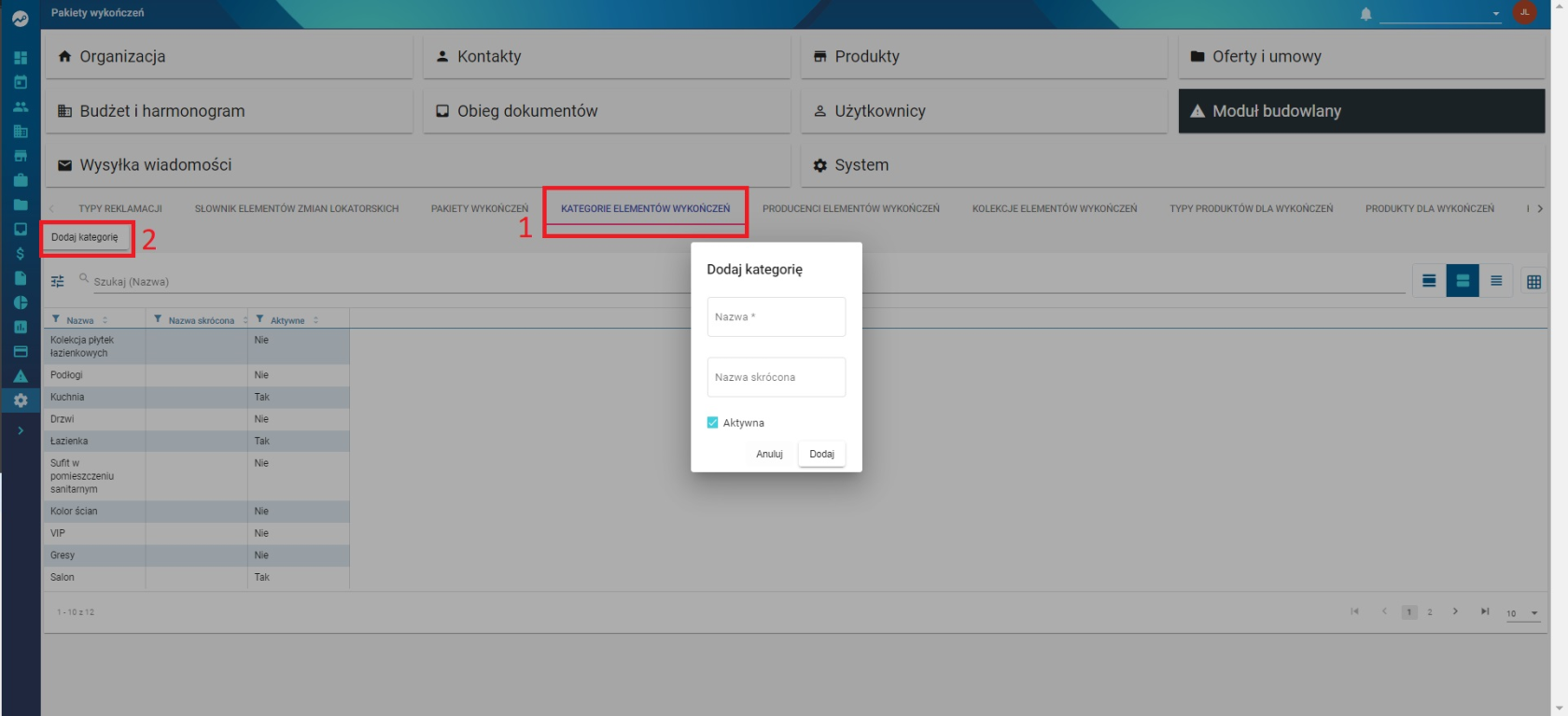](https://pomoc.thtg.io/uploads/images/gallery/2026-03/raBU1HjqrW3eoiZS-image-1774008682284.png)
---
## Kolekcje elementów wykończeń
W tej sekcji dodajemy składowe, które będą widoczne w tworzonym wykończeniu dla danego produktu.
[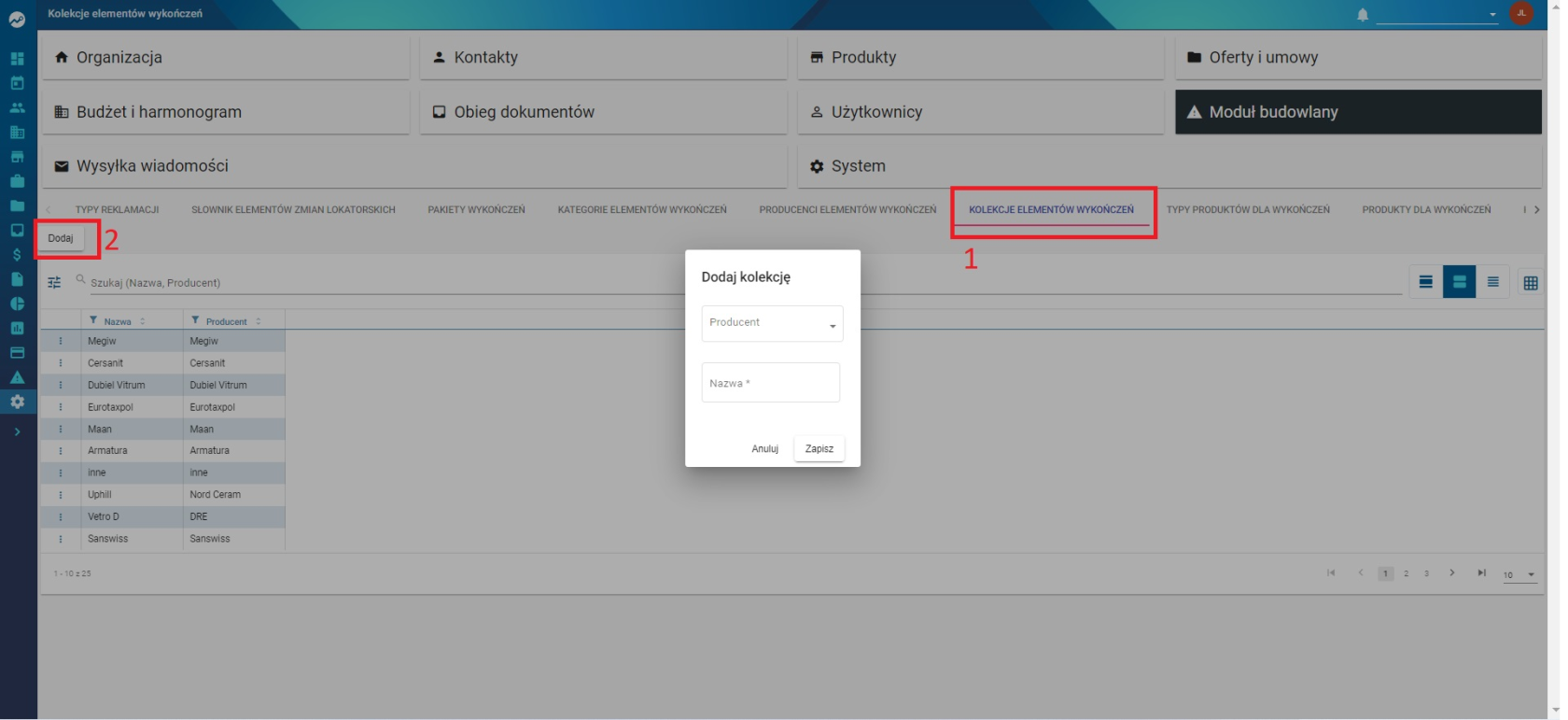](https://pomoc.thtg.io/uploads/images/gallery/2026-03/mWnHkrt3mqea6RxH-image-1774008695497.png)
# Zmiany lokatorskie - Edycja błędnie wliczonego harmonogramu
## Zmiany lokatorskie - cofanie wliczonej zmiany
Aby cofnąć zmianę, należy wykonać poniższe kroki:
---
### 1. Przejście do umowy
- Wejdź w:
**Menu boczne → zakładka Umowy**
- Wybierz interesującą Cię umowę
- Po prawej stronie znajduje się tabela z linkiem do zmiany lokatorskiej
[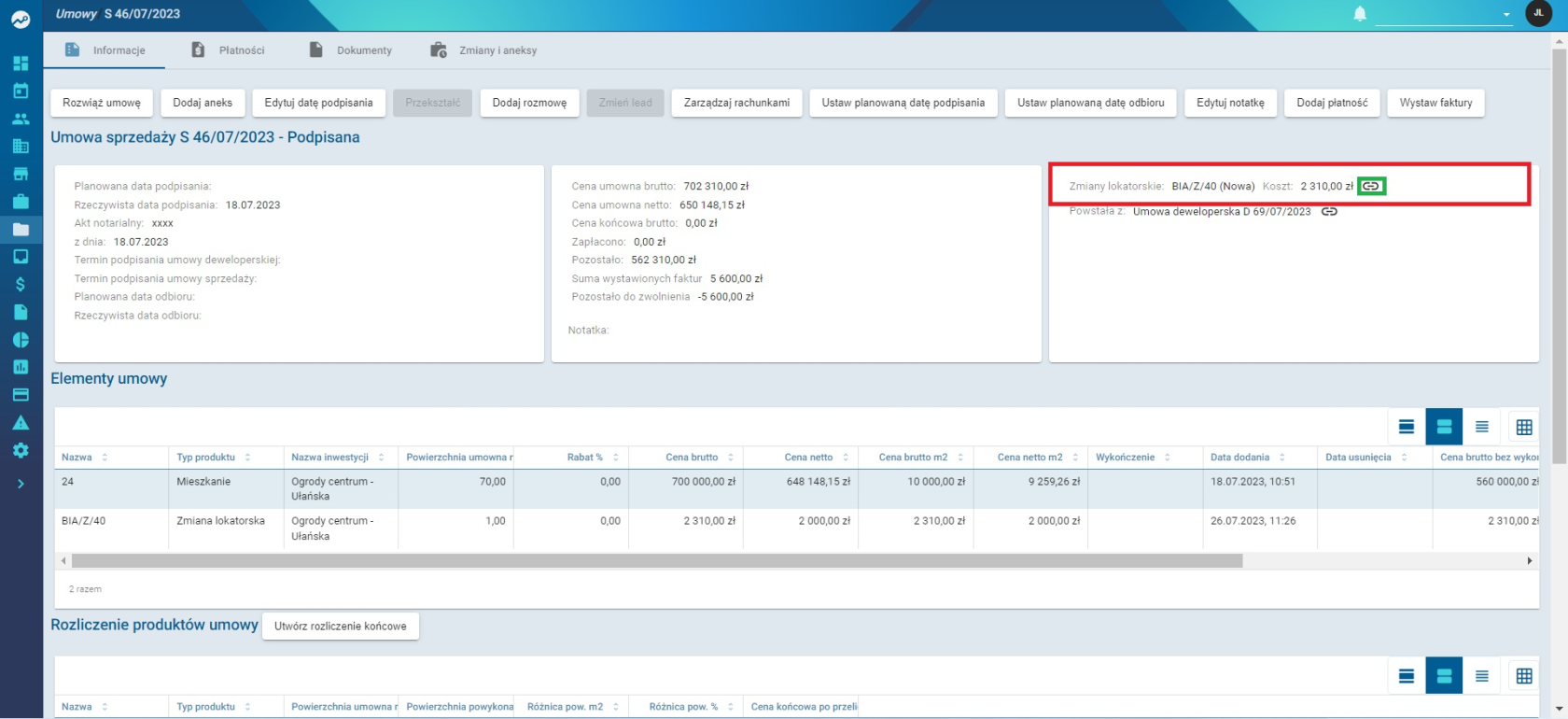](https://pomoc.thtg.io/uploads/images/gallery/2026-03/0moDpnBPij6UiZkh-image-1774008773563.png)
---
### 2. Cofnięcie wliczenia zmiany
Po wejściu w zmianę lokatorską:
- Kliknij **„Cofnij wliczanie kosztów w umowę”**
- Następnie wybierz **„Edytuj zmianę lokatorską”**
[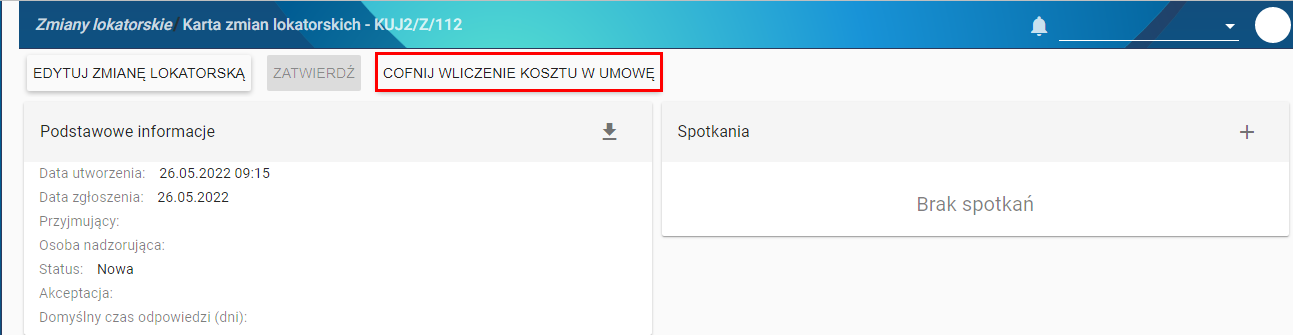](https://pomoc.thtg.io/uploads/images/gallery/2026-03/HgHU1mnATmCt25OF-image-1774008780319.png)
---
### 3. Edycja zmiany lokatorskiej
Na tym etapie możesz edytować zmianę.
**Uwaga przy wyborze:**
- Powiązana umowa
- Zgłaszający
- Wybór produktu
➡️ W tych polach należy wybrać:
- mieszkanie
- lub inny element zawarty w umowie
❗ **Ważne:**
Nie wybieraj produktu **„zmiana lokatorska”**
[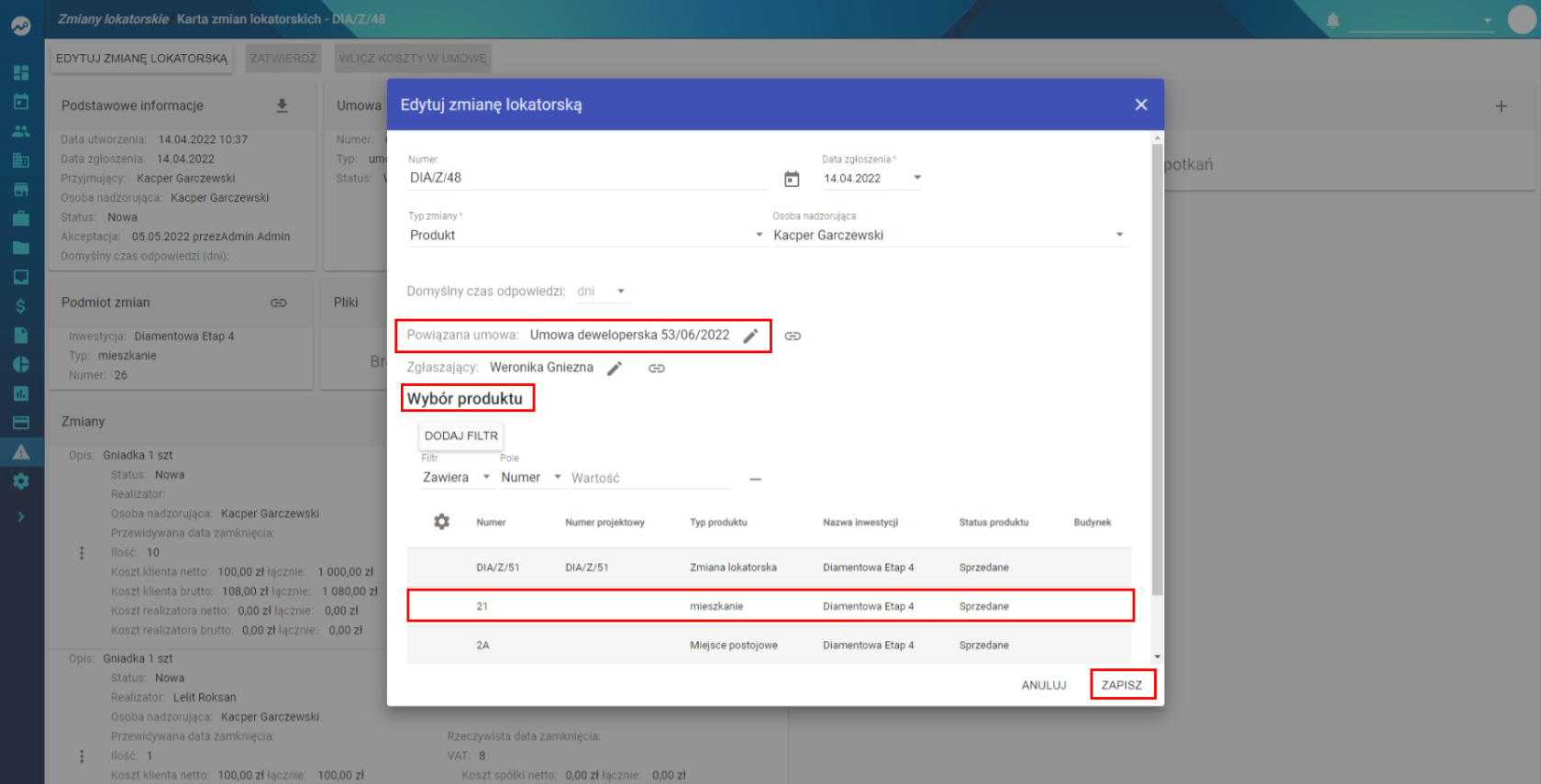](https://pomoc.thtg.io/uploads/images/gallery/2026-03/LtFIxbcfg4Ks0jjs-image-1774008797493.png)
---
### 4. Weryfikacja zmian
Na koniec:
- Sprawdź, czy koszty w umowie są już prawidłowe
- W razie potrzeby wykonaj **Aneks**
---
### 5. Problemy i zgłoszenia
Jeżeli:
- Aneks nie jest dostępny
➡️ Zgłoś problem w portalu zgłoszeniowym:
**[portal zgłoszeniowy](https://pomoc.thtg.io/attachments/39)**
# Zmiany lokatorskie - cofanie wliczania zmian w harmonogram
## Opis
Za pomocą tej instrukcji edytujesz harmonogram płatności w przypadku błędnie wliczonej kwoty w zmianie lokatorskiej.
---
## Cofanie zmiany lokatorskiej
### 1. Przejście do modułu
Aby cofnąć zmianę lokatorską:
- Wejdź w **Menu boczne → Obsługa klienta**
- Następnie wybierz zakładkę **Zmiany lokatorskie**
[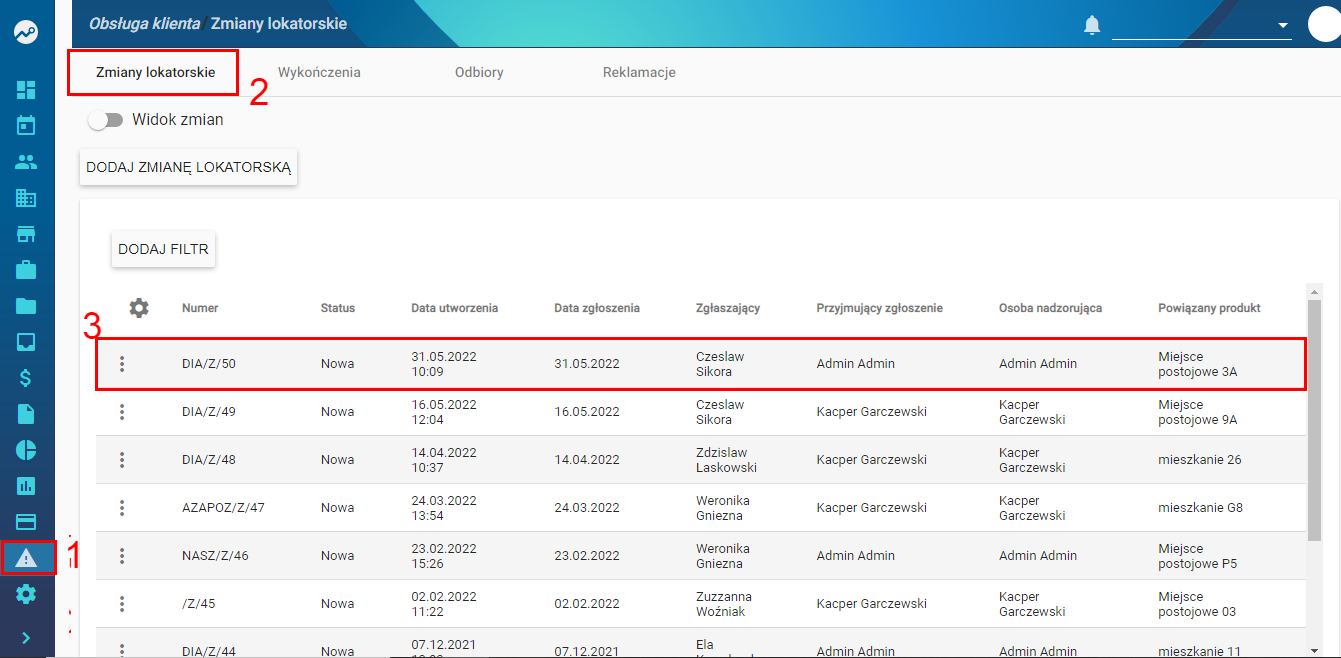](https://pomoc.thtg.io/uploads/images/gallery/2026-03/svWkgkTxwQ1OJlQo-image-1774008920303.png)
---
### 2. Wybór zmiany
- Wybierz interesującą Cię zmianę lokatorską z listy
---
### 3. Cofnięcie wliczenia kosztów
- Kliknij opcję **„Cofnij wliczanie kosztu w umowę”**
[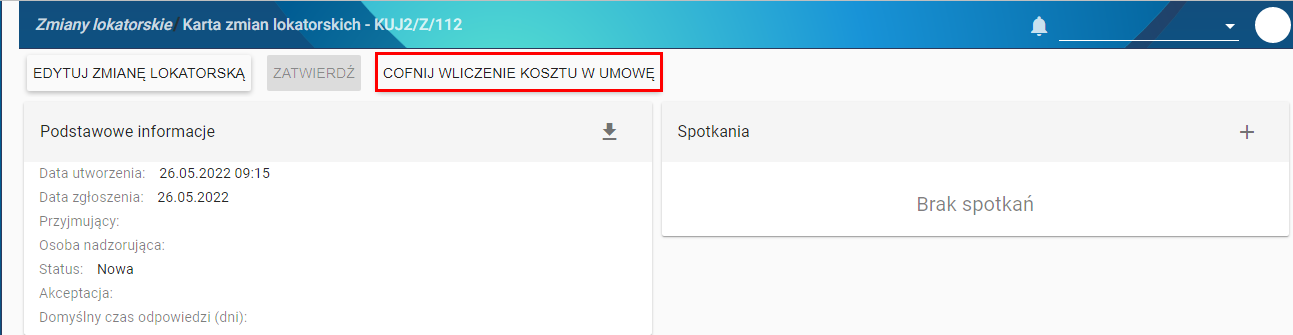](https://pomoc.thtg.io/uploads/images/gallery/2026-03/whghN71zorwsaLN9-image-1774008928727.png)
---
### 4. Potwierdzenie operacji
- Potwierdź operację
➡️ Spowoduje to:
- usunięcie zmiany z umowy
- odliczenie wartości zmiany z harmonogramu płatności
[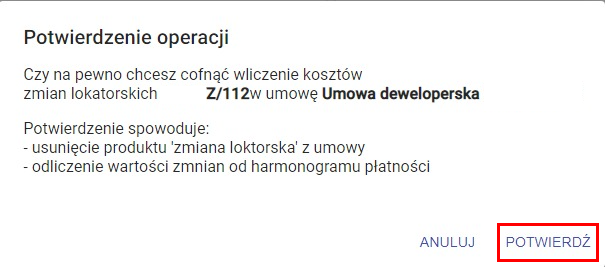](https://pomoc.thtg.io/uploads/images/gallery/2026-03/5Ca0kLnH5ujyIEDz-image-1774008936647.png)
---
## ⚠️ Ważna uwaga
Zmiana harmonogramu płatności oraz kwoty zmiany lokatorskiej poprzez **aneksowanie** prowadzi do niepoprawnego działania systemu.
**Prawidłowa procedura:**
1. Cofnij wliczenie zmiany
2. Popraw zmianę
3. Ponownie dołącz ją do umowy
# Zmiany lokatorskie - dodawanie
## Opis
Jeżeli klient chce dokonać zmiany dotyczącej lokalu (np. przesunięcie ścianki działowej), możesz wprowadzić zmianę lokatorską przypisaną do jego umowy oraz lokalu.
Dzięki temu:
- łatwo dodasz zmianę
- przekażesz informacje do wykonawcy
- powiążesz płatność z harmonogramem klienta
---
## Jak dodać zmianę lokatorską?
### 1. Przejście do modułu
- Wejdź w **Menu boczne → Obsługa klienta**
- Wybierz **Zmiany lokatorskie**
- Kliknij **Dodaj zmianę lokatorską**
[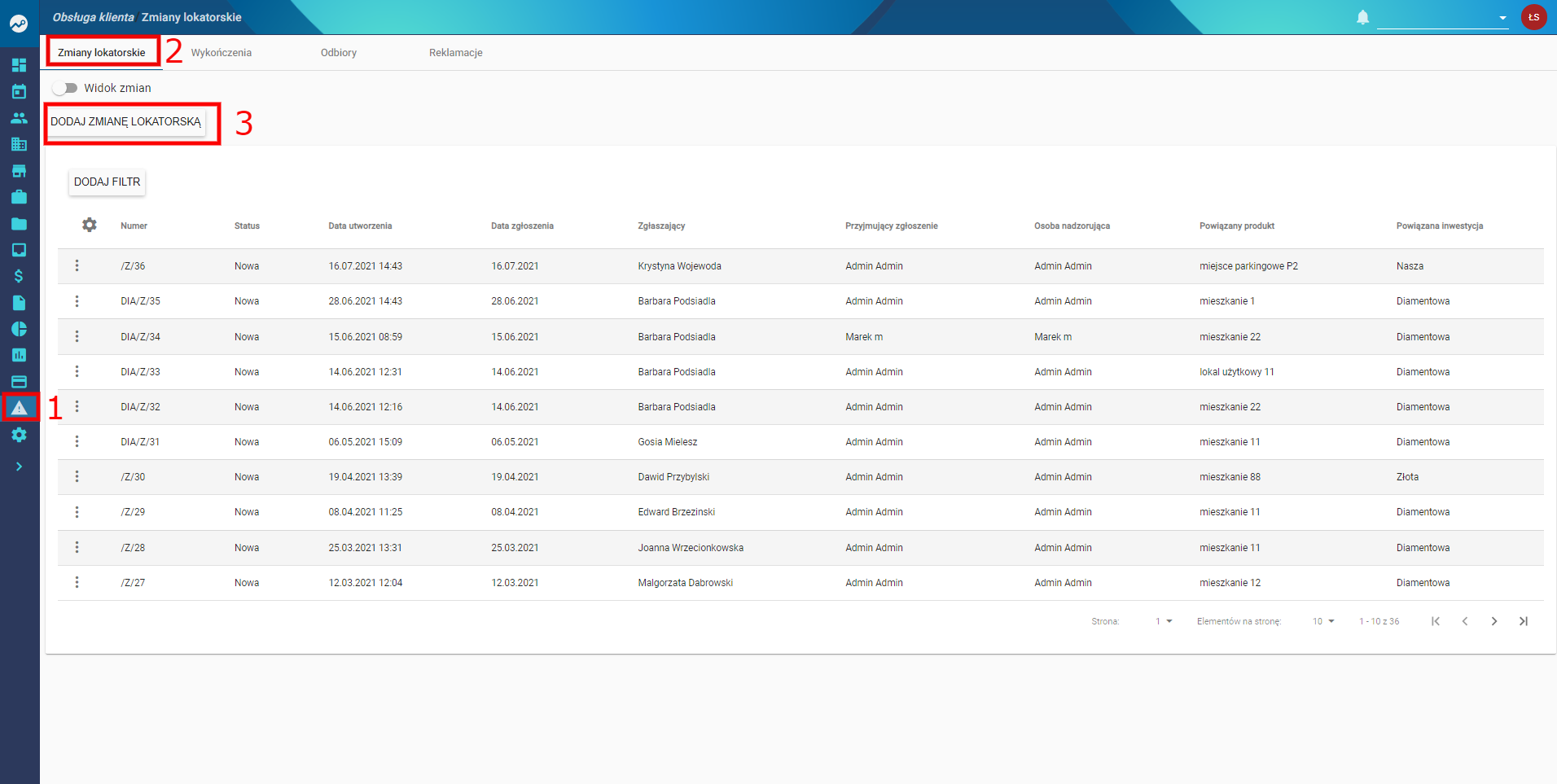](https://pomoc.thtg.io/uploads/images/gallery/2026-03/cWSyHs9eXGA4wa5o-image-1774009039227.png)
---
### 2. Wybór umowy
- Wybierz z listy umowę, której dotyczy zmiana
- W oknie dialogowym kliknij **Zapisz**
[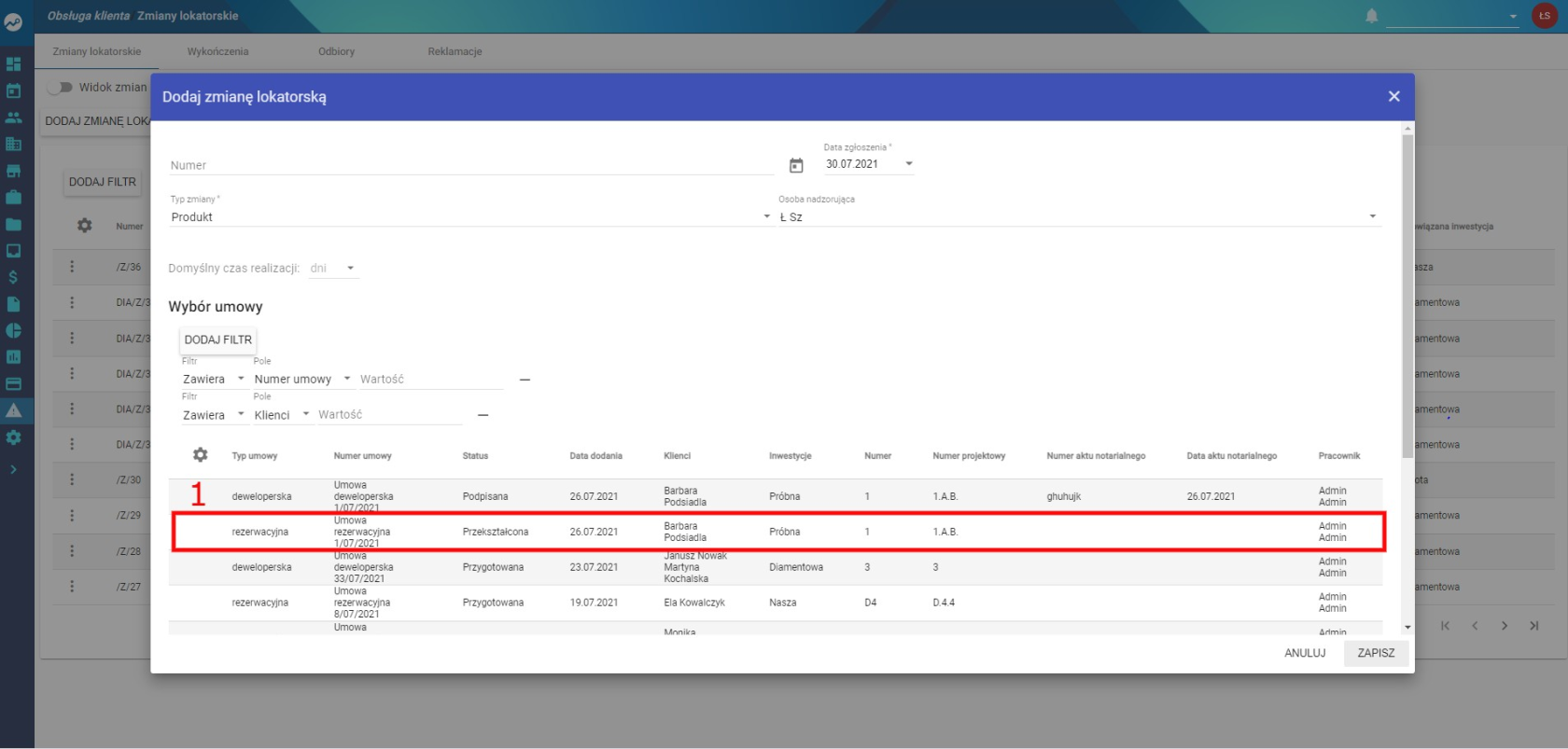](https://pomoc.thtg.io/uploads/images/gallery/2026-03/Gv2pQMC0QkxwTr2R-image-1774009048552.png)
[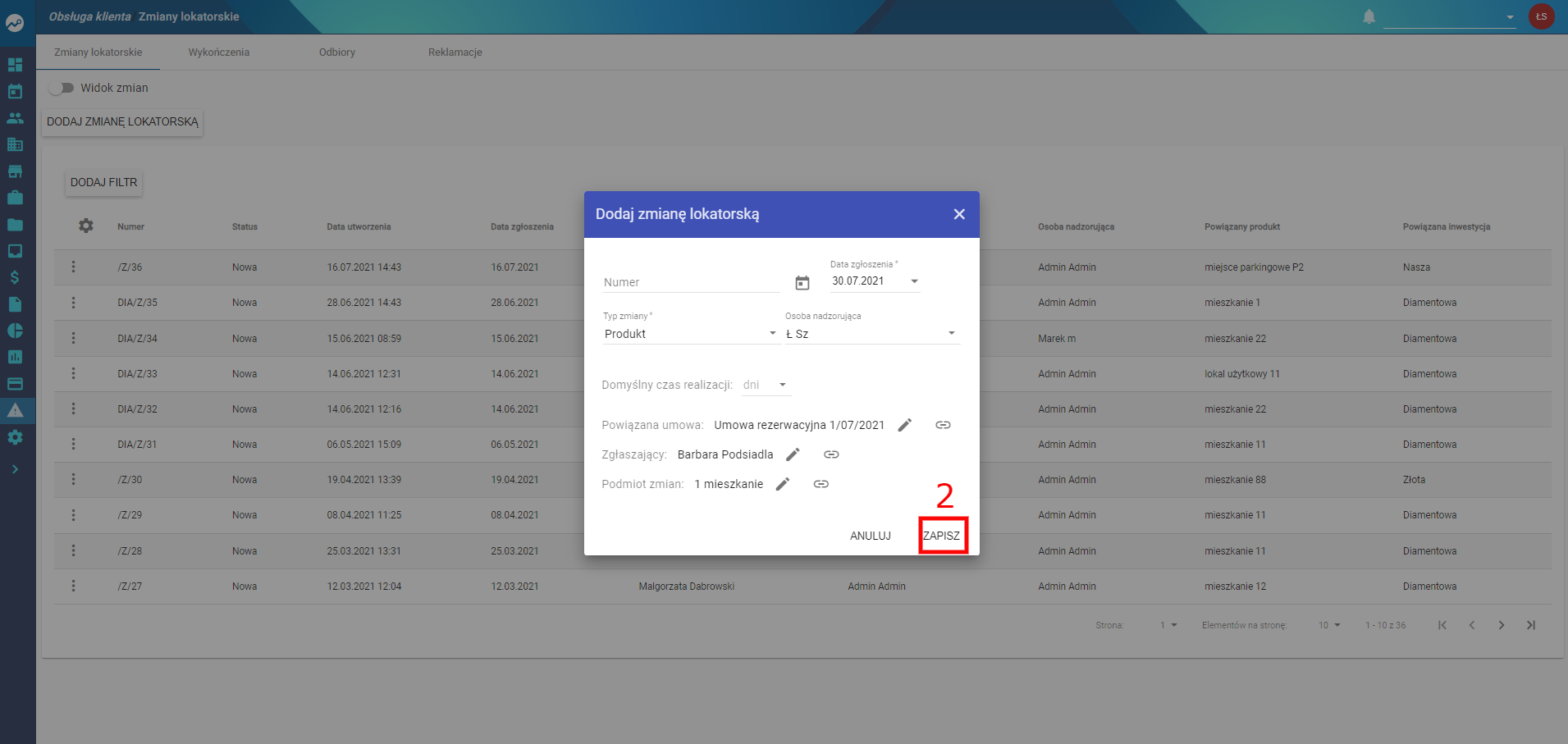](https://pomoc.thtg.io/uploads/images/gallery/2026-03/pAF8WzXXmaF9V5xI-image-1774009055252.png)
---
### 3. Dodanie szczegółów zmiany
- Na liście pojawi się nowa zmiana
- Wejdź w nią
- Kliknij **„+”** i uzupełnij dane dotyczące zmiany
[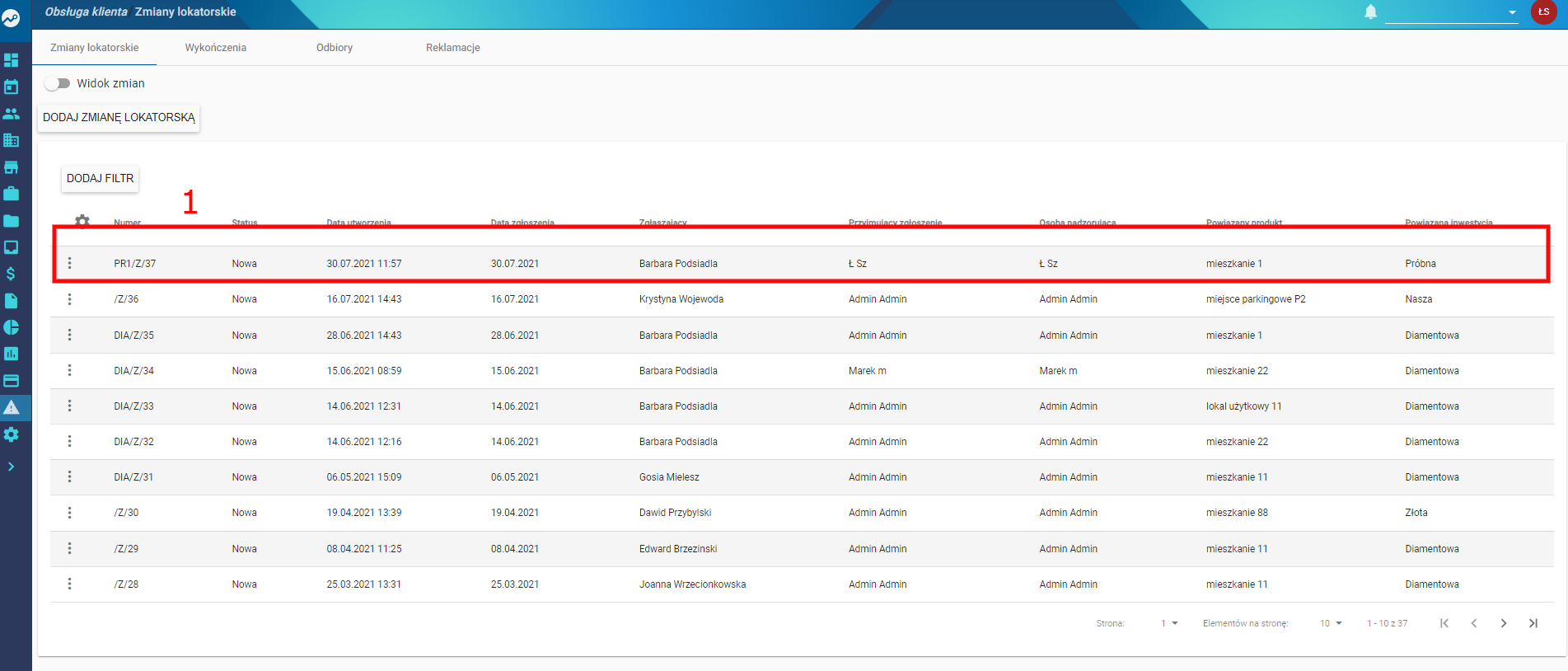](https://pomoc.thtg.io/uploads/images/gallery/2026-03/DsTCezpuAw5IWVin-image-1774009064347.png)
[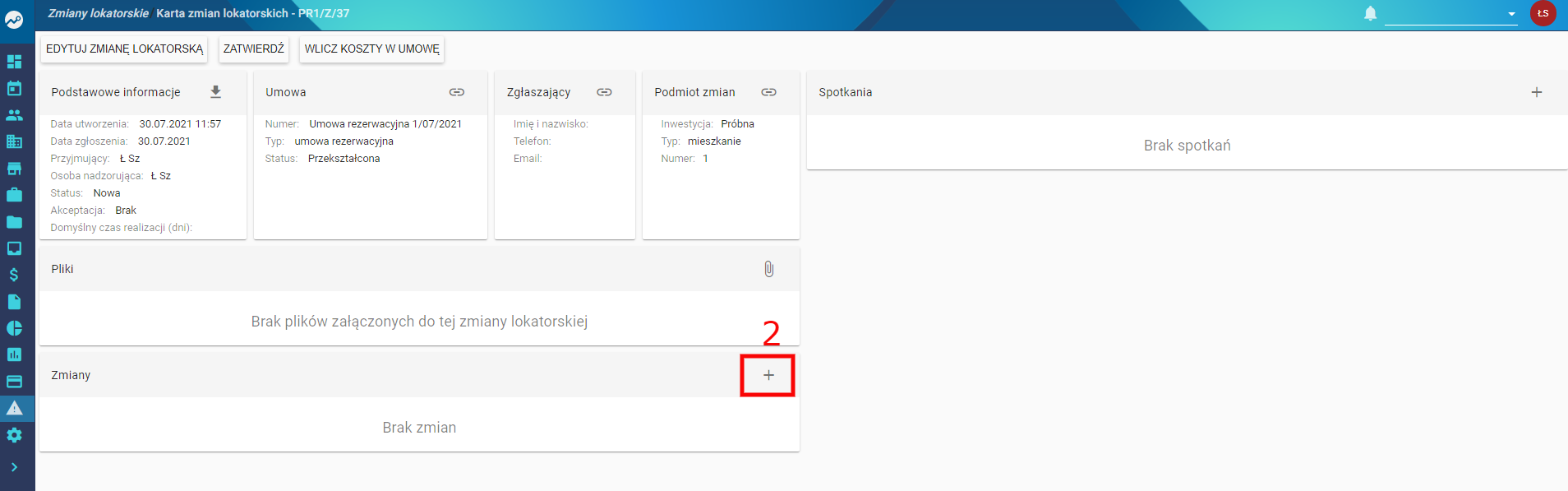](https://pomoc.thtg.io/uploads/images/gallery/2026-03/fDfA6q8zkiygru5P-image-1774009071281.png)
[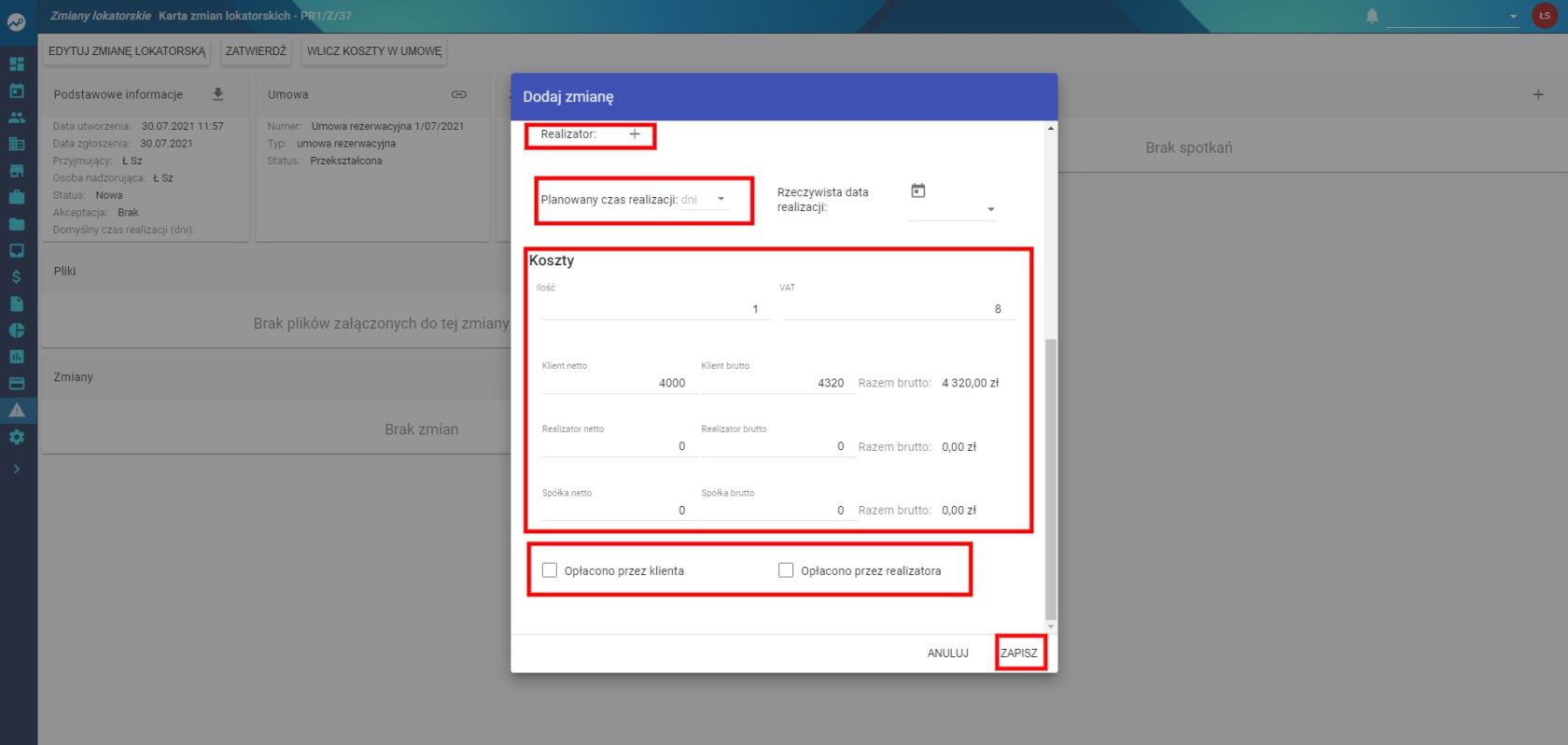](https://pomoc.thtg.io/uploads/images/gallery/2026-03/HsRkszUlaLj2QWJk-image-1774009077539.png)
---
### 4. Automatyczne uzupełnianie danych
Jeżeli typ zmiany został wcześniej dodany do **Słownika**:
- wymagane pola uzupełnią się automatycznie
Instrukcja konfiguracji:
[zmiany_lokatorskie_konfiguracja.pdf](https://pomoc.thtg.io/attachments/40)
[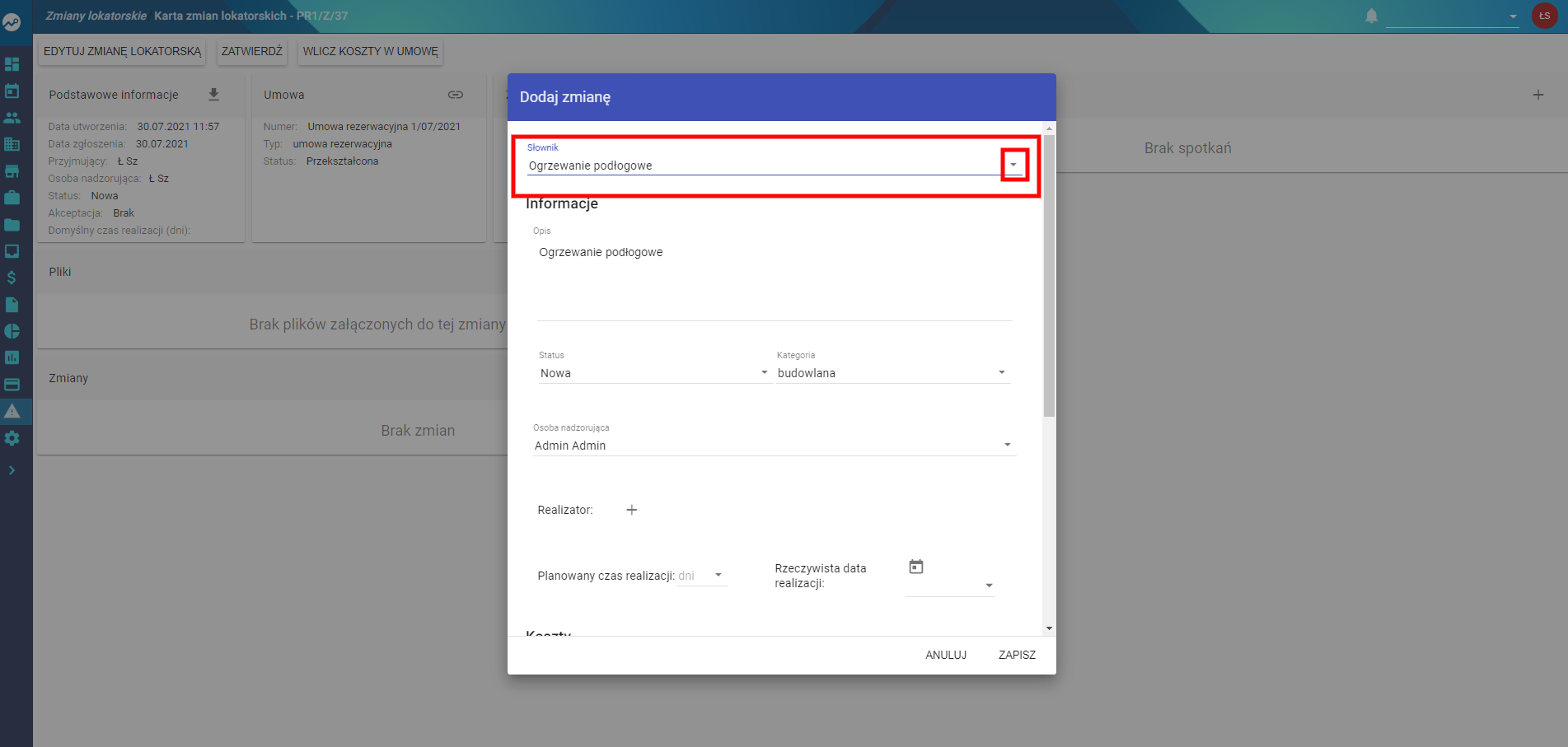](https://pomoc.thtg.io/uploads/images/gallery/2026-03/eLIaIm2LgLISa4gg-image-1774009090685.png)
---
### 5. Dodawanie załączników
Po zapisaniu zmiany możesz dodać pliki (np. zdjęcia, rzuty):
- Kliknij **3 kropki** w polu *Zmiany*
- Wybierz **Dodaj plik**
[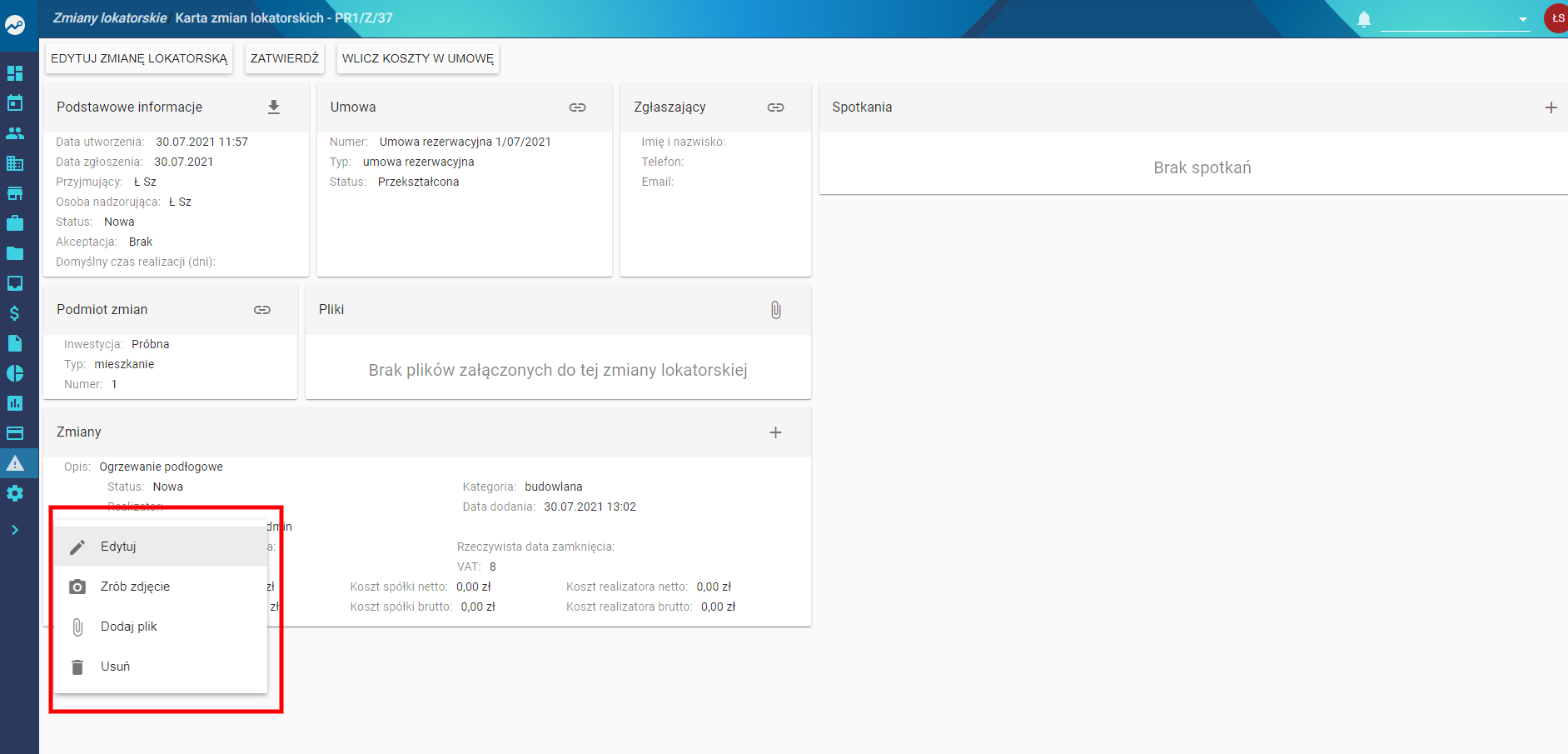](https://pomoc.thtg.io/uploads/images/gallery/2026-03/neN7mPSkTjBjr7vL-image-1774009141333.png)
---
### 6. Generowanie dokumentu
Jeśli dostępny jest szablon:
- Kliknij strzałkę przy **Podstawowe informacje**
- Wybierz szablon dokumentu
- Kliknij **Wygeneruj dokument**
[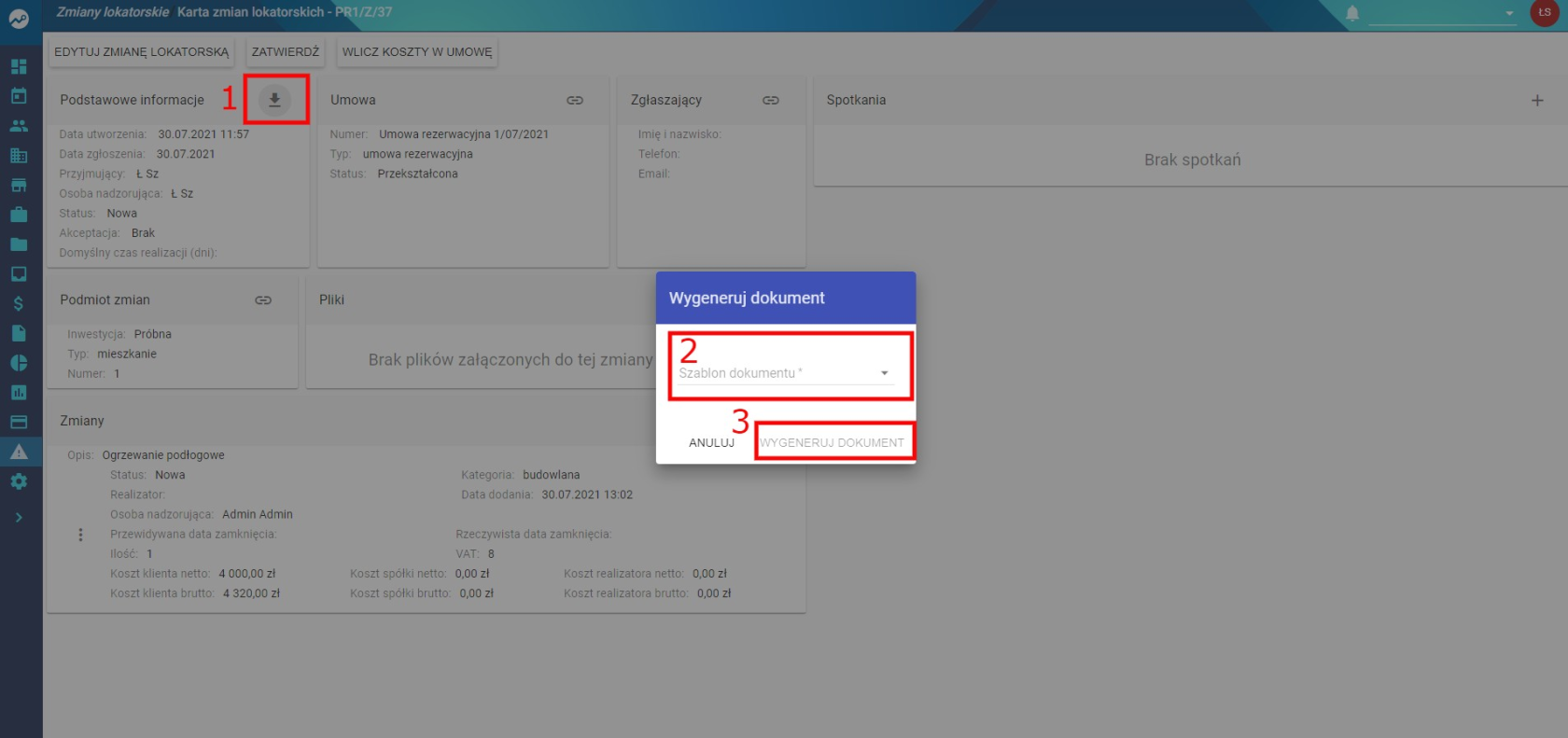](https://pomoc.thtg.io/uploads/images/gallery/2026-03/QIMCKwrmr7NBfEAH-image-1774009150386.png)
---
### 7. Wliczenie kosztów do umowy
Jeżeli koszty mają zostać doliczone:
- Kliknij **Wlicz koszty w umowę**
- Dodaj płatność do harmonogramu
[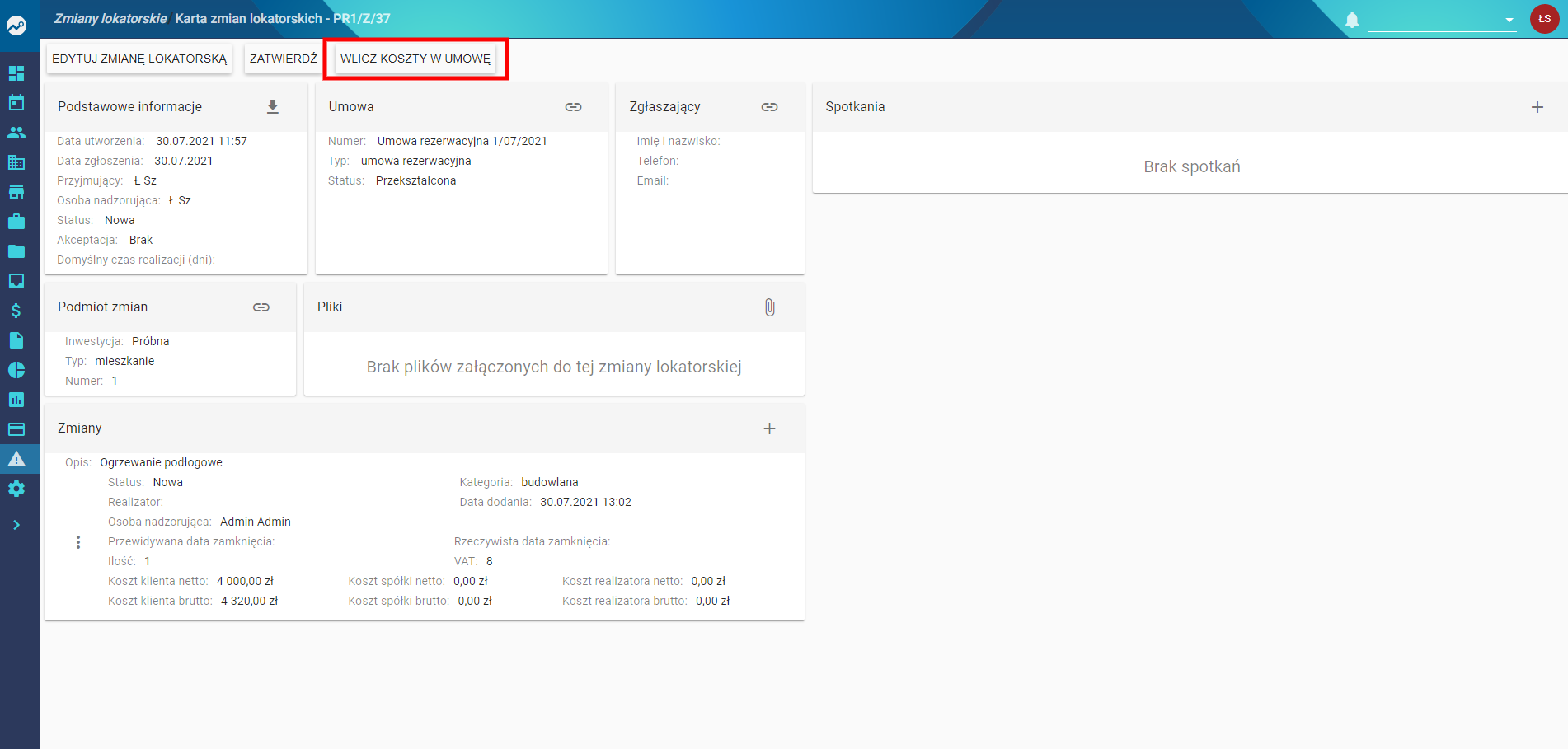](https://pomoc.thtg.io/uploads/images/gallery/2026-03/k2mrUazFTzZs735A-image-1774009159110.png)
---
### 8. Dodanie podpisanej umowy
Po podpisaniu przez klienta:
- Kliknij ikonę **agrafki**
- Dodaj plik
- Kliknij **Zatwierdź**
[](https://pomoc.thtg.io/uploads/images/gallery/2026-03/x5yt25PPgjFflGZu-image-1774009168146.png)
---
### 9. Powiadomienia
Podczas zatwierdzania zmiany:
- Zaznacz pliki do wysyłki
- Kliknij **Zatwierdź**
[](https://pomoc.thtg.io/uploads/images/gallery/2026-03/oZiuVhFXb0YV64sb-image-1774009178868.png)
➡️ Odpowiednie osoby otrzymają powiadomienie
[](https://pomoc.thtg.io/uploads/images/gallery/2026-03/5Pzr0OOp6E0l6mUu-image-1774009210945.png)
---
### 10. Podsumowanie
Dzięki temu procesowi możesz:
- przypisać zmianę do umowy i lokalu
- połączyć ją z harmonogramem płatności
- przekazać informacje do wszystkich zainteresowanych osób
- zarządzać dokumentacją w jednym miejscu
# Zmiany lokatorskie - konfiguracja
---
## Opis
Aby skonfigurować moduł zmian lokatorskich (dodając nazwę zmiany, jej typ oraz kwotę), należy skorzystać z ustawień systemu.
---
## Jak dodać element do słownika zmian lokatorskich?
### 1. Przejście do ustawień
- Wejdź w **Ustawienia → Moduł budowlany**
- Kliknij **Słownik elementów zmian lokatorskich**
[](https://pomoc.thtg.io/uploads/images/gallery/2026-03/XWyEfqS2GNS9zyW5-image-1774009275933.png)
---
### 2. Dodanie nowego elementu
- Kliknij przycisk **„Dodaj element słownika”**
➡️ System otworzy okno z formularzem
---
### 3. Uzupełnienie danych
W formularzu należy podać:
- nazwę zmiany lokatorskiej
- typ zmiany
- kwotę netto
- kwotę brutto
---
### 4. Zapisanie ustawień
- Kliknij **Zapisz**
➡️ Element zostanie poprawnie dodany do listy zmian lokatorskich
[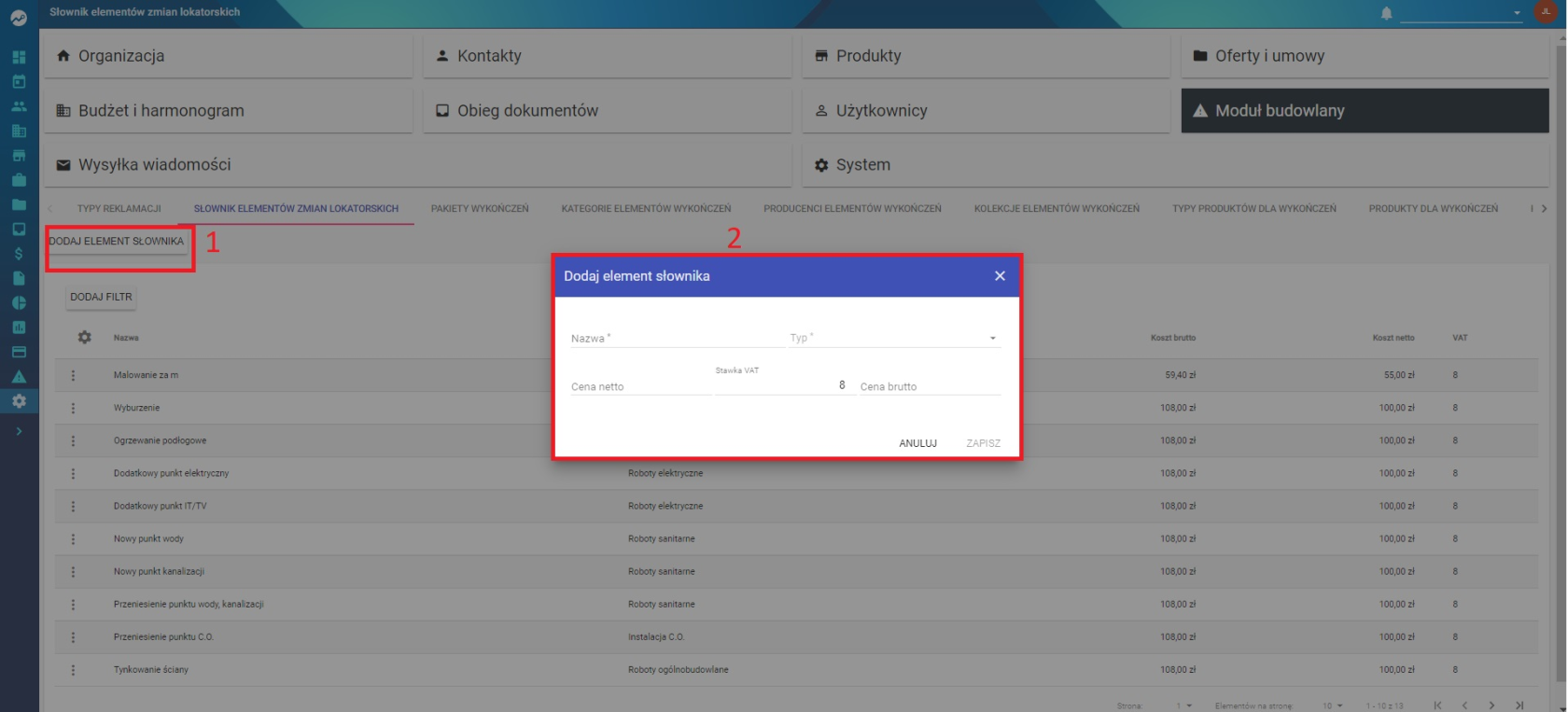](https://pomoc.thtg.io/uploads/images/gallery/2026-03/2Qx0rLyrqbGZp7mv-image-1774009292136.png)
# Oferta, rezerwacje i umowy
# Harmonogram Płatności - tworzenie szablonu.
# Szablon harmonogramu płatności
---
## Opis
Każda umowa zawiera harmonogram płatności, zgodnie z którym klient zobowiązany jest do regulowania kolejnych transz za zakupione mieszkanie.
Terminy płatności dla konkretnej inwestycji są zazwyczaj ustalone z góry. Aby uniknąć ręcznego wprowadzania danych i ograniczyć błędy, można utworzyć **szablon harmonogramu płatności**, który automatycznie uzupełni odpowiednie pola.
---
## Jak utworzyć szablon harmonogramu płatności?
### 1. Przejście do ustawień
- Wejdź w **Menu boczne → Ustawienia**
- Przejdź do sekcji **Oferty i umowy → Szablon transz**
[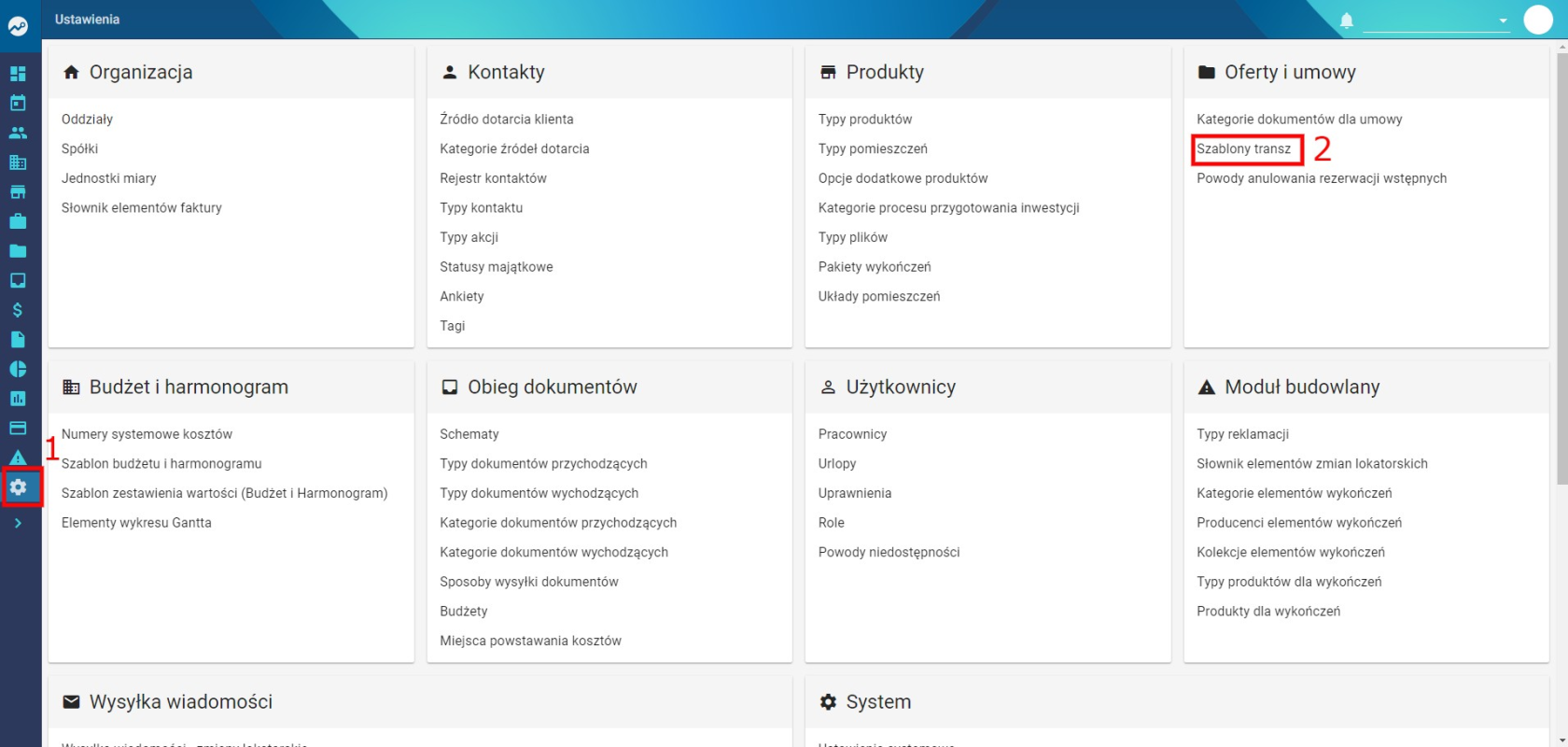](https://pomoc.thtg.io/uploads/images/gallery/2026-03/ukY36ysJRwz2TQ9t-image-1774009419280.png)
---
### 2. Dodanie nowego szablonu
- Kliknij **Dodaj szablon**
- Wypełnij pola w formularzu
❗ **Ważne:** zaznacz opcję **Szablon zbiorczy**
---
### 3. Definiowanie transz
Dla każdej transzy:
- Określ sposób wyznaczenia daty:
- konkretny dzień
- lub liczba dni po wydarzeniu (np. podpisanie umowy deweloperskiej)
- Jeśli wybierzesz drugą opcję:
- w polu **„Ilość dni po”** wpisz liczbę dni od wydarzenia
- Określ procentową wartość transzy
- Kliknij **Dodaj transzę**
[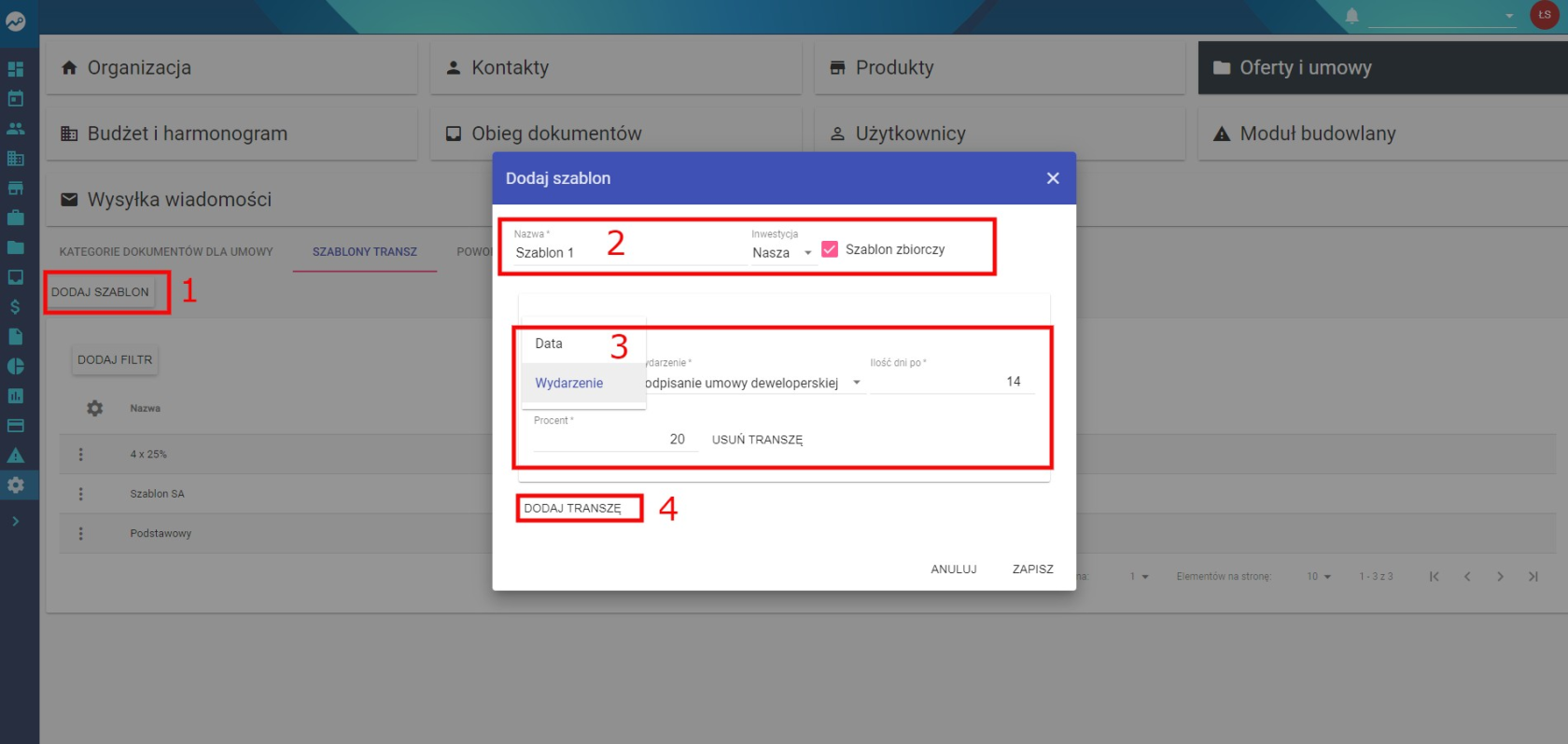](https://pomoc.thtg.io/uploads/images/gallery/2026-03/Uar3EyhZzYjFwdmx-image-1774009436033.png)
---
### ⚠️ Ważna uwaga
Jeśli płatność ma nastąpić **przed wydarzeniem**:
- wpisz wartość ujemną w polu **„Ilość dni po”**
[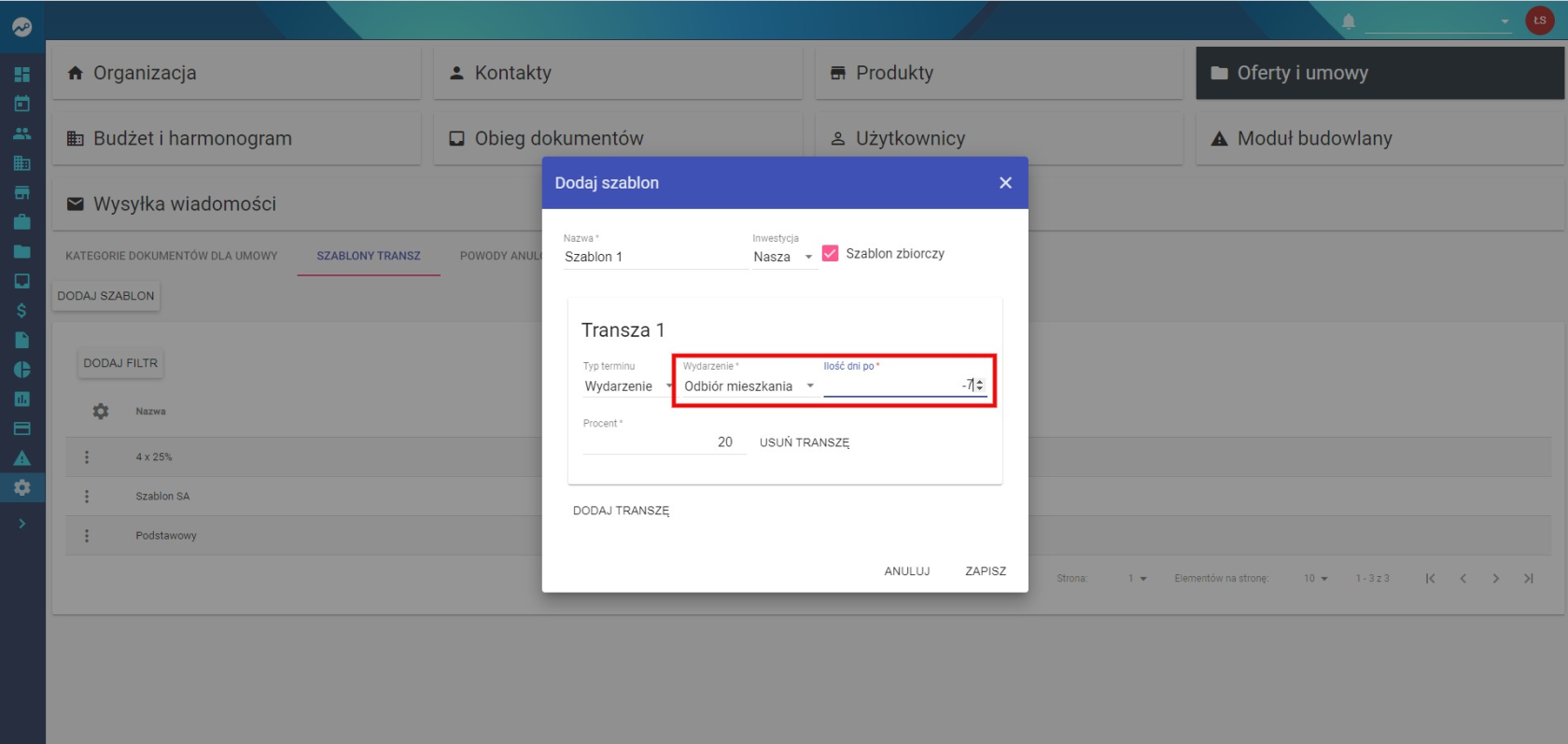](https://pomoc.thtg.io/uploads/images/gallery/2026-03/RbVkUvqY0qrSRfCP-image-1774009448395.png)
---
### 4. Transza z konkretną datą
Jeśli transza ma określoną datę:
- Wybierz datę
- Określ jej wartość procentową
- Dodaj transzę
Po dodaniu wszystkich transz kliknij **Zapisz**
[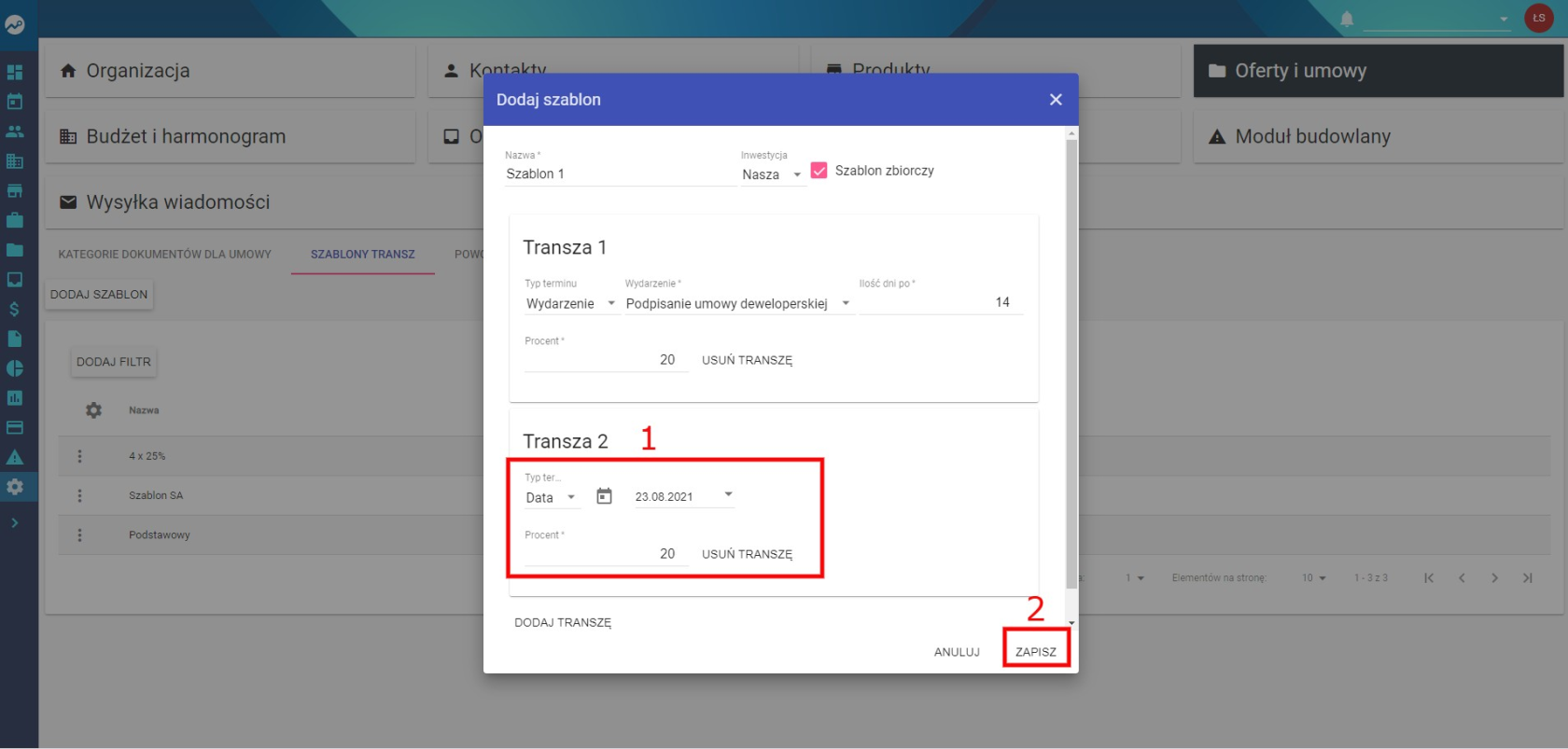](https://pomoc.thtg.io/uploads/images/gallery/2026-03/bhxjcZKY63IlO6r0-image-1774009458248.png)
---
## Jak dodać szablon transz do umowy?
### 1. Tworzenie harmonogramu
Podczas tworzenia lub edycji umowy:
- Przejdź do sekcji **Harmonogram płatności**
- Kliknij **Utwórz nowy harmonogram**
- Następnie wybierz **Utwórz na podstawie szablonu**
---
### 2. Wybór szablonu
- Z listy rozwijanej wybierz odpowiedni szablon
[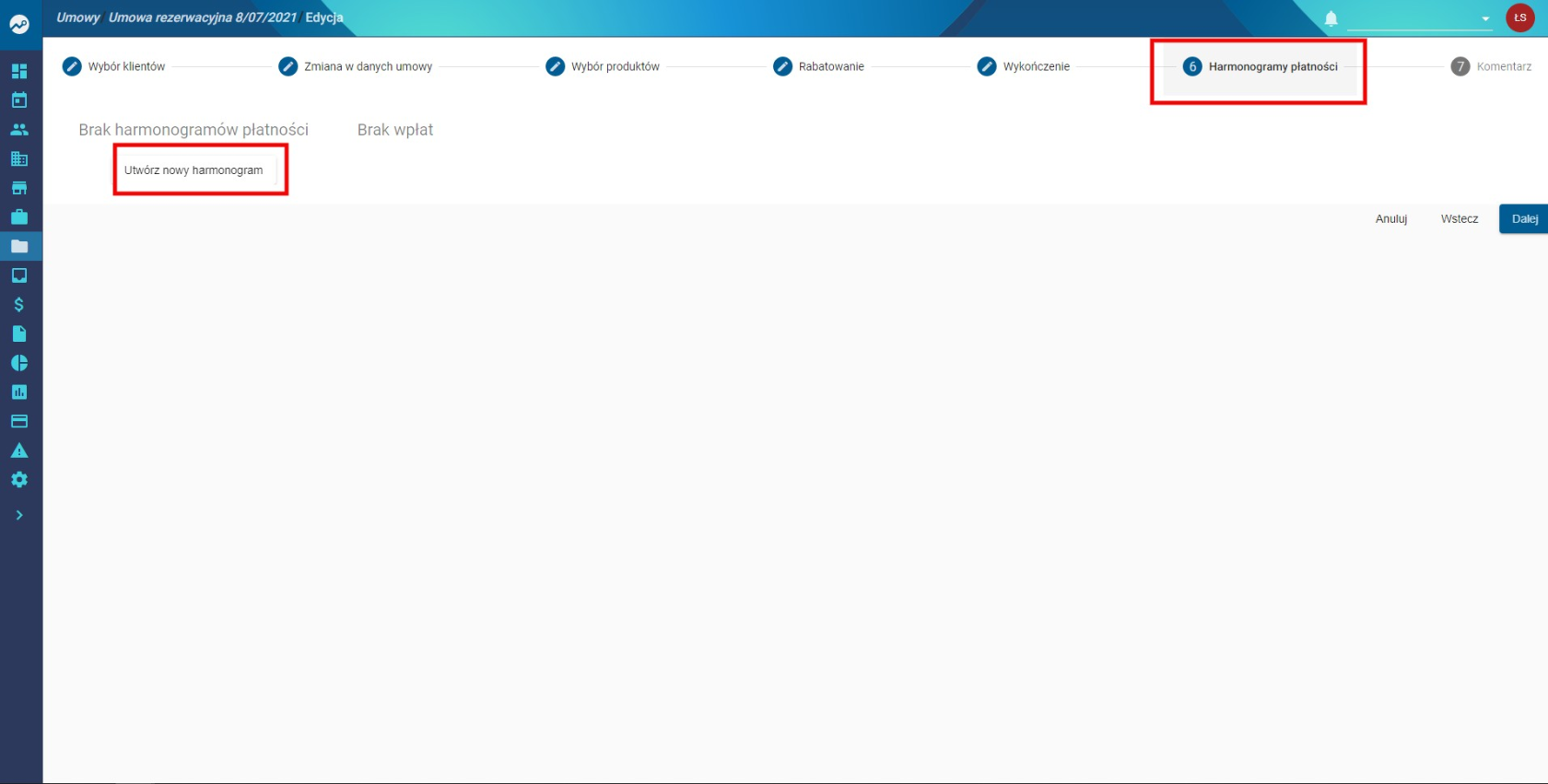](https://pomoc.thtg.io/uploads/images/gallery/2026-03/WeGxg5Kq8Bmtmc5g-image-1774009482688.png)
[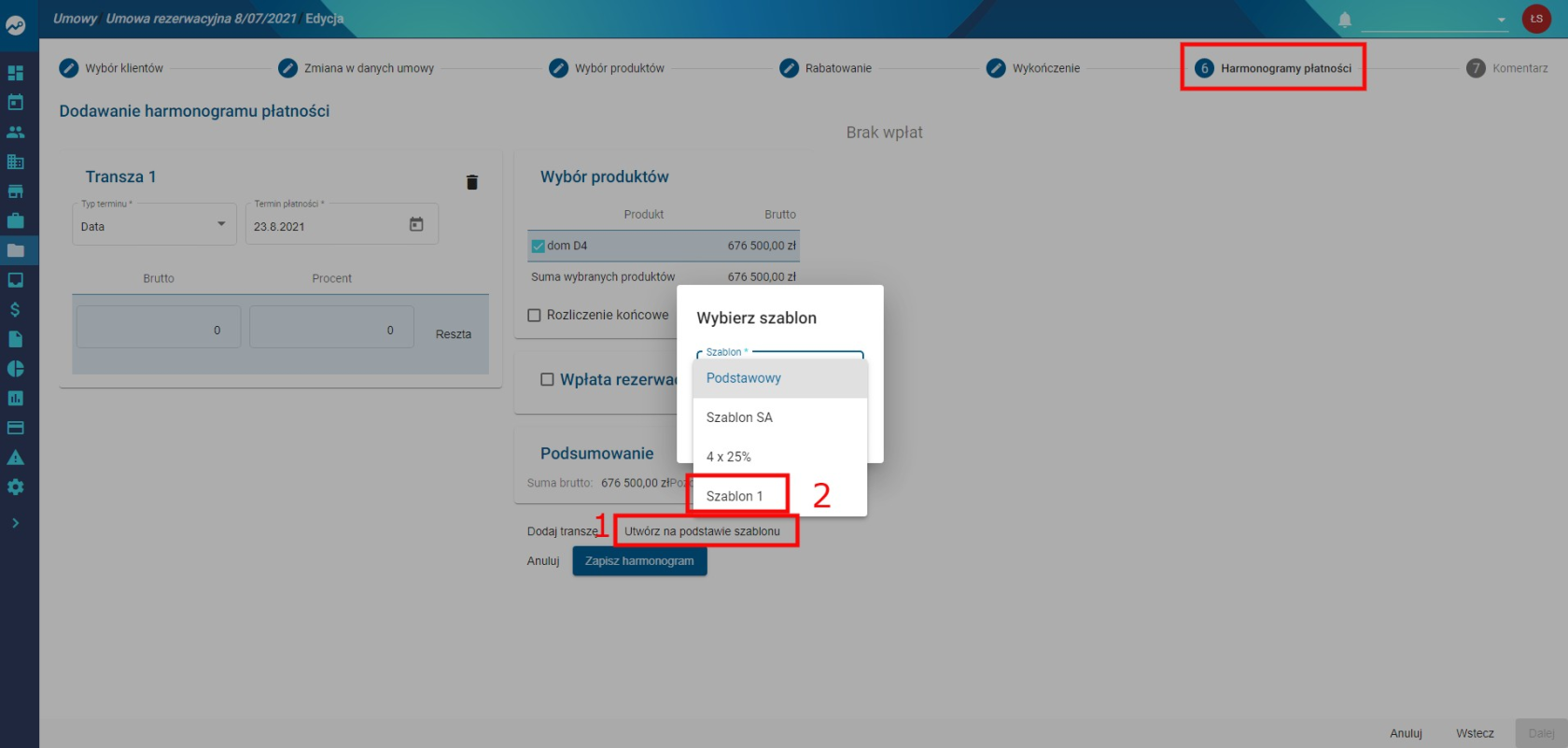](https://pomoc.thtg.io/uploads/images/gallery/2026-03/26zyFuaRB0gC30Dy-image-1774009490308.png)
[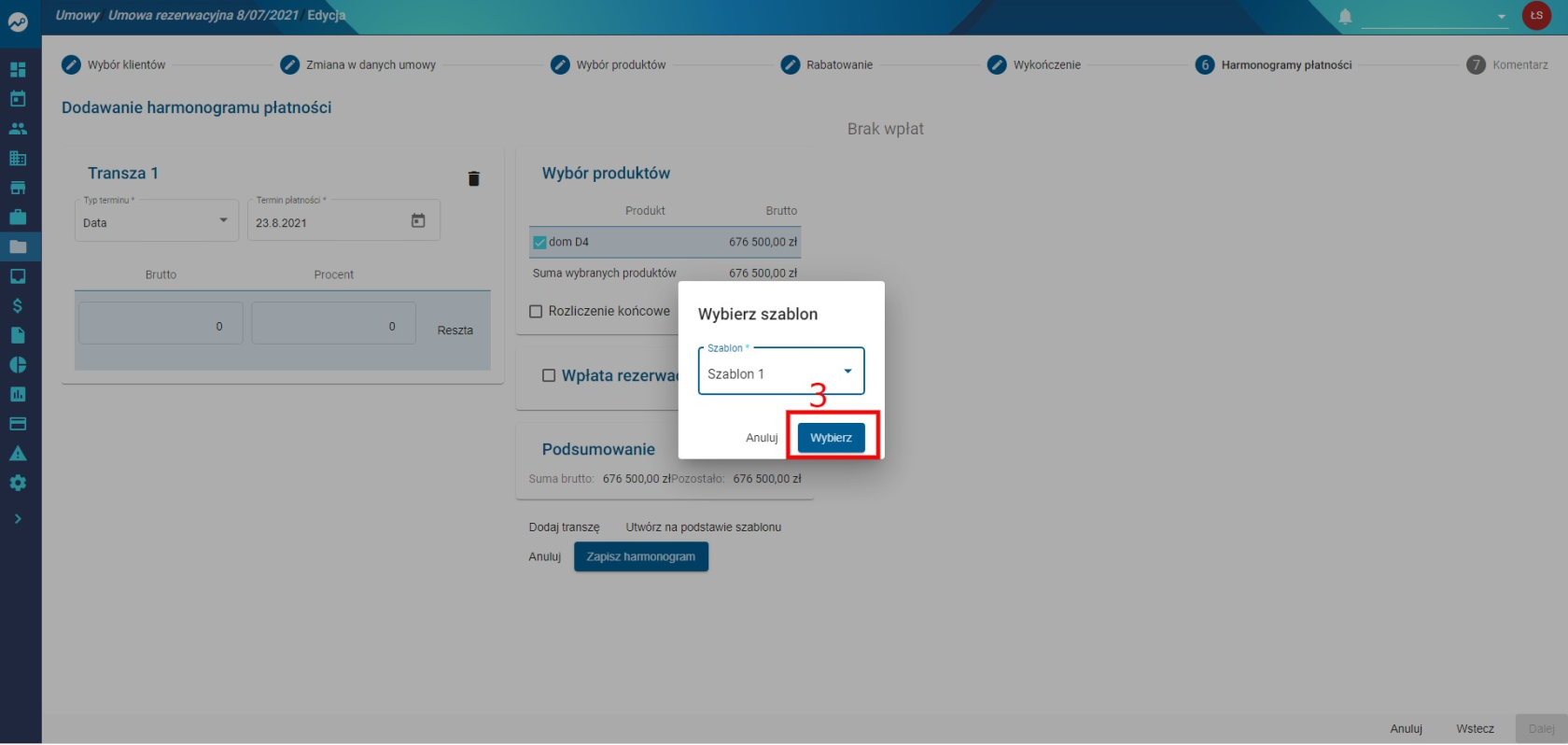](https://pomoc.thtg.io/uploads/images/gallery/2026-03/0EygT0mWNpqz3ArC-image-1774009497323.png)
---
### 3. Wpłata rezerwacyjna
- Zaznacz opcję **Wpłata rezerwacyjna**
➡️ W harmonogramie pojawi się wpis, ale w podsumowaniu zobaczysz:
**Pozostało -5000 zł**
---
### 4. Korekta wartości
- Odejmij tę kwotę w polu **Brutto w Transzy 1**
➡️ W podsumowaniu powinna pojawić się wartość **0 zł**
---
### 5. Zapis
- Kliknij **Zapisz harmonogram**
[](https://pomoc.thtg.io/uploads/images/gallery/2026-03/k8PhlnP0aGwK4qcr-image-1774009510662.png)
[](https://pomoc.thtg.io/uploads/images/gallery/2026-03/rPAKsx4NMnVEkFqh-image-1774009517306.png)
---
## Podsumowanie
Zastosowanie szablonów:
- przyspiesza tworzenie harmonogramów
- eliminuje błędy ręcznego wprowadzania danych
- umożliwia wielokrotne wykorzystanie raz przygotowanego schematu
# Harmonogram płatności - dodawanie szablonu transz do umowy.
---
## Jak dodać szablon transz do umowy?
### 1. Tworzenie harmonogramu
W trakcie tworzenia lub edycji umowy:
- Przejdź do kroku **Harmonogram płatności**
- Kliknij **Utwórz nowy harmonogram**
- Następnie wybierz **Utwórz na podstawie szablonu**
[](https://pomoc.thtg.io/uploads/images/gallery/2026-03/AYdKx4QBHyUDmlWz-image-1774009569844.png)
[](https://pomoc.thtg.io/uploads/images/gallery/2026-03/xpGTsBUxZVNfwQqD-image-1774009576188.png)
[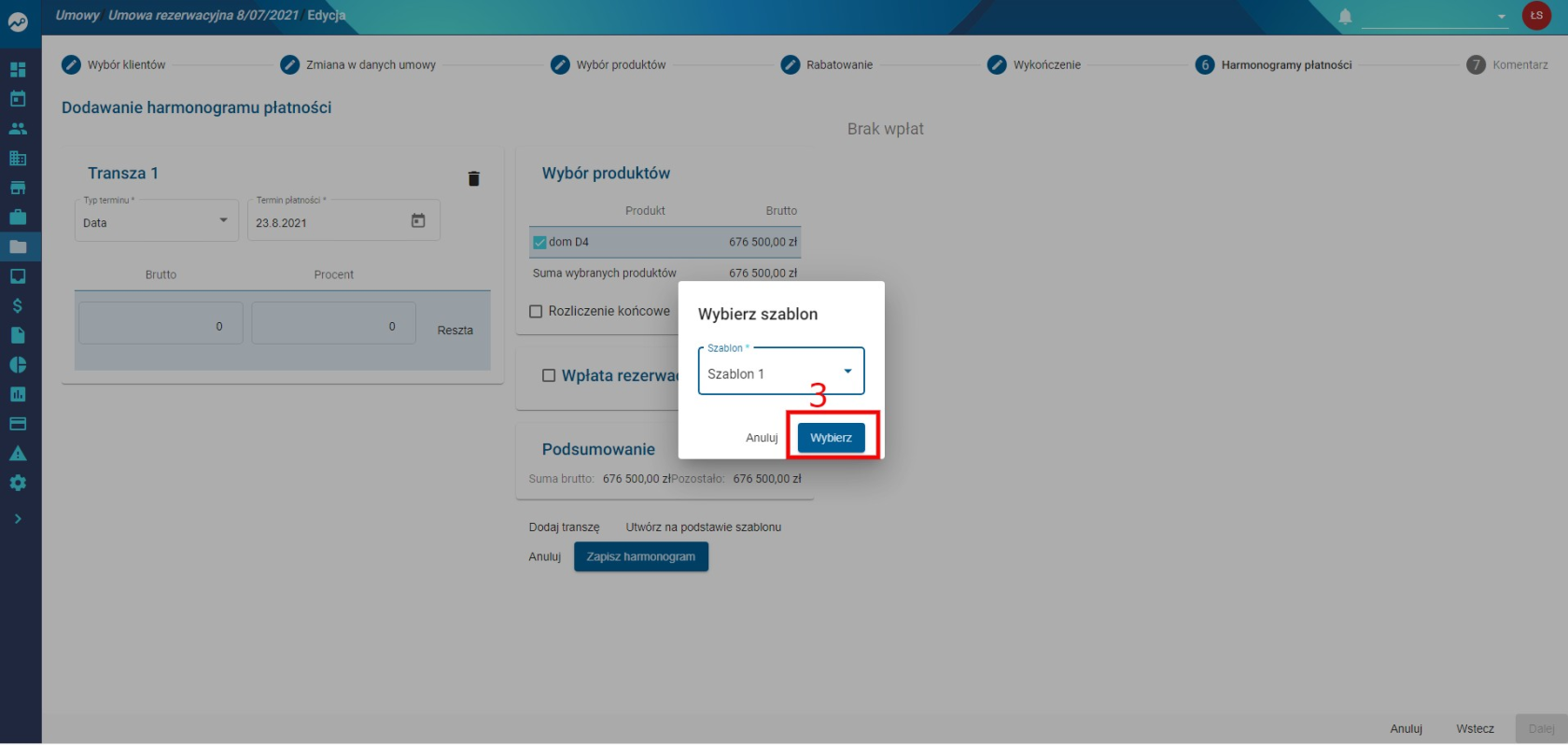](https://pomoc.thtg.io/uploads/images/gallery/2026-03/2J6ddiPuaga2qBhN-image-1774009582259.png)
---
### 2. Wybór szablonu
- Z rozwijanej listy wybierz odpowiedni szablon transz
---
### 3. Wpłata rezerwacyjna
- Zaznacz opcję **Wpłata rezerwacyjna**
➡️ W harmonogramie pojawi się odpowiednia pozycja, jednak w podsumowaniu zobaczysz:
**Pozostało -5000 zł**
---
### 4. Korekta wartości
Aby wyrównać saldo:
- Odejmij tę kwotę w polu **Brutto w Transzy 1**
➡️ W podsumowaniu uzyskasz wartość **0 zł**
---
### 5. Zapis
- Kliknij **Zapisz harmonogram**
[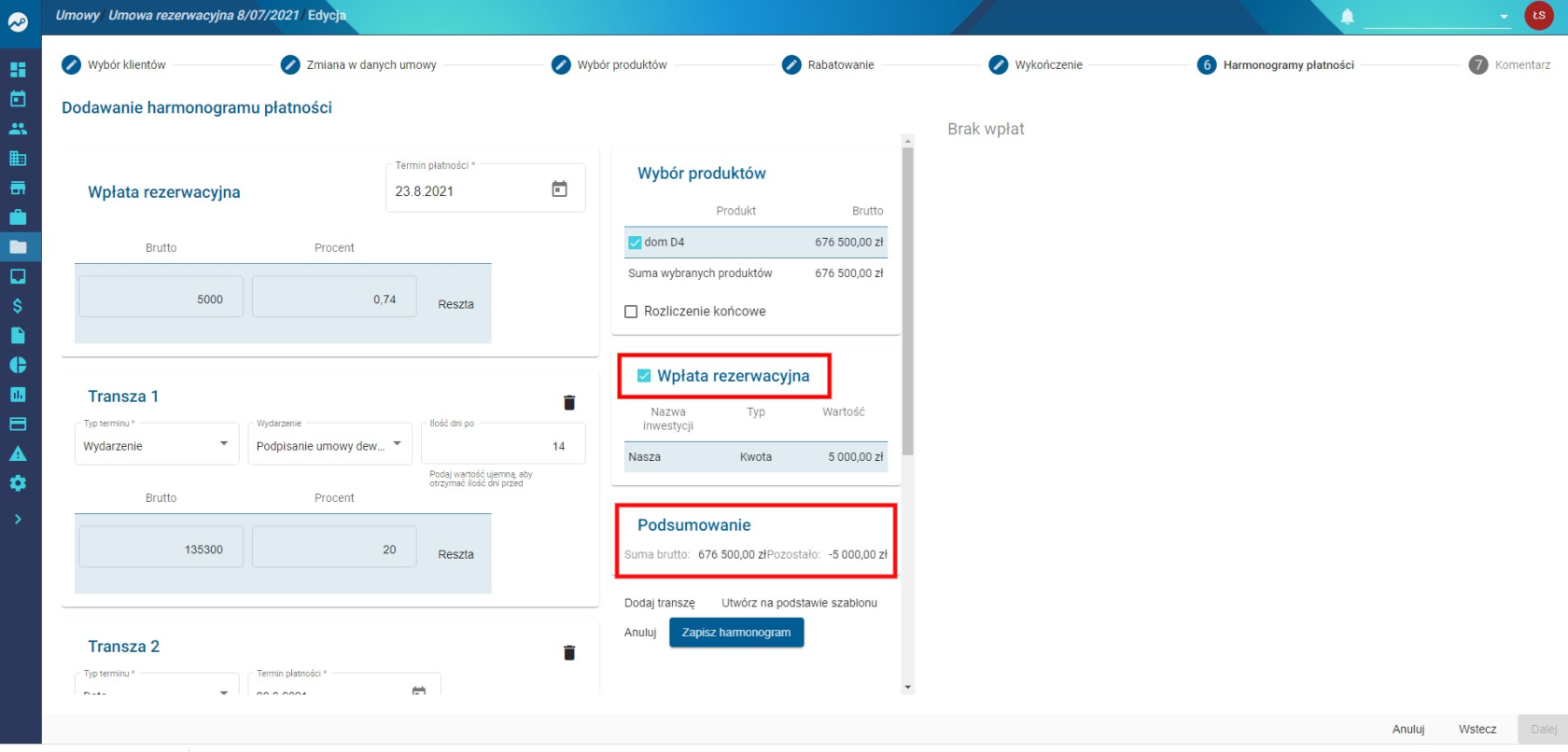](https://pomoc.thtg.io/uploads/images/gallery/2026-03/AqSpb7TyQysAKkli-image-1774009595798.png)
[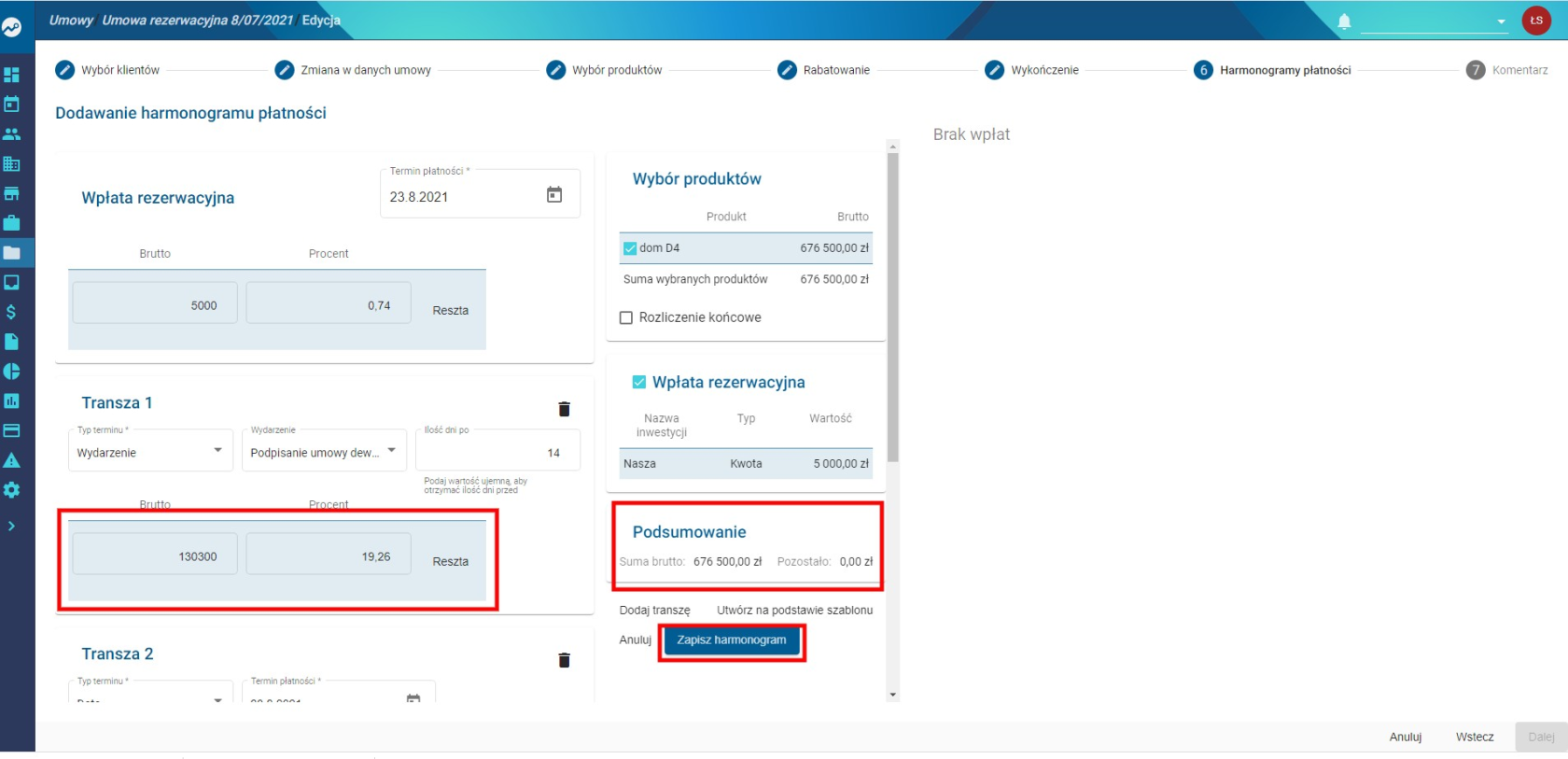](https://pomoc.thtg.io/uploads/images/gallery/2026-03/QYiMlAr4odyH0IBF-image-1774009601897.png)
---
## Podsumowanie
Zastosowanie szablonu:
- przyspiesza tworzenie harmonogramu
- umożliwia wielokrotne wykorzystanie tego samego schematu
- minimalizuje ryzyko błędów przy ręcznym wprowadzaniu danych
# Oferta - tworzenie
# Tworzenie oferty
---
## Opis
Aby przygotować ofertę dla klienta, możesz skorzystać z kilku sposobów.
System prowadzi użytkownika krok po kroku, umożliwiając szybkie i kompletne przygotowanie oferty dla potencjalnego kupującego.
---
## Sposoby tworzenia oferty
### 1. Tworzenie oferty z poziomu kontaktów
#### Krok 1: Wybór klienta
- Wejdź w **Menu boczne → Kontakty**
- Następnie wybierz zakładkę **Klienci**
- Z listy wybierz potencjalnego klienta i kliknij w jego rekord
---
#### Krok 2: Wybór lub utworzenie leada
- Jeśli istnieje lead → wybierz go z listy
- Jeśli nie → kliknij **Utwórz nowy lead**
➡️ System automatycznie przypisze klienta
- Kliknij **Dalej**
[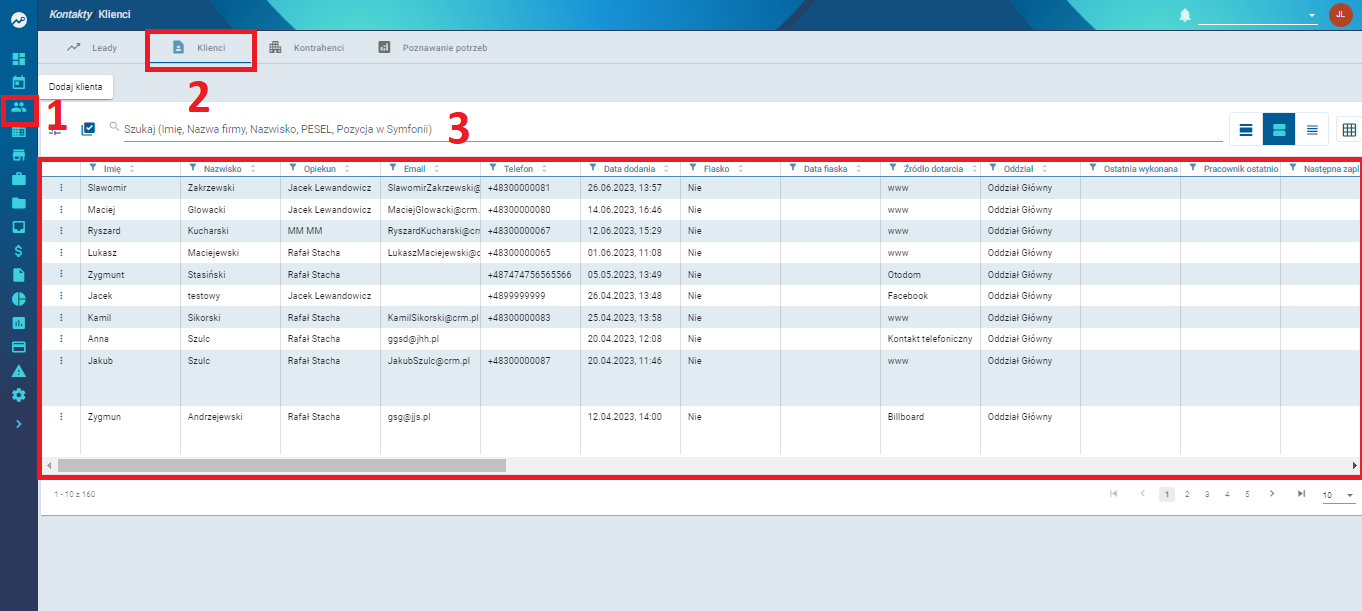](https://pomoc.thtg.io/uploads/images/gallery/2026-03/Npr970tJhHaHRyOm-image-1774009708748.png)
---
### 2. Tworzenie oferty z poziomu leada
- Wejdź w istniejącego **Leada**
- Kliknij **Utwórz ofertę**
➡️ System rozpocznie proces tworzenia oferty z przypisanym klientem
- W razie potrzeby możesz dodać klienta ręcznie
- Kliknij **Dalej**
[](https://pomoc.thtg.io/uploads/images/gallery/2026-03/Ddca7Gods9IDeoDJ-image-1774010143882.png)
---
## Proces tworzenia oferty
### 1. Wybór produktów
- W sekcji **Wybór produktów** kliknij rekord w tabeli
- Wybierz jeden lub więcej produktów
- Kliknij **Dalej**
---
### 2. Ustalanie ceny
- Określ ceny produktów
- (Opcjonalnie) dodaj rabat
- Kliknij **Dalej**
---
### 3. Wiadomość do klienta
- Wpisz wiadomość do klienta (**pole obowiązkowe**)
- Możesz użyć przycisku **Podgląd oferty**, aby sprawdzić dokument
---
### 4. Zapis i wysyłka
- Kliknij **Zapisz**
➡️ System:
- wyśle ofertę do klienta
- zapisze ją w zakładce **Oferty**
---
## Gdzie znaleźć ofertę?
Po zapisaniu ofertę możesz znaleźć:
- **Kontakty → Lead**
- **Oferty**
---
## Zarządzanie ofertą
Możesz:
- edytować ofertę (**Edytuj**)
- zmienić produkty
- dodać kupującego
- przekształcić ofertę w:
- rezerwację wstępną
- umowę
---
## Alternatywne sposoby tworzenia oferty
### 1. Tworzenie oferty przez produkt
- Wejdź w zakładkę **Produkty**
- Wybierz konkretny produkt
- Kliknij **Dodaj ofertę**
➡️ System przeprowadzi Cię przez standardowy proces tworzenia
---
### 2. Tworzenie oferty z zakładki Oferty
- Wejdź w zakładkę **Oferty**
- Kliknij **Dodaj ofertę**
➡️ Proces przebiega identycznie jak w pozostałych metodach
---
## Podsumowanie
Tworzenie oferty:
- jest szybkie i intuicyjne
- może być rozpoczęte z różnych miejsc w systemie
- umożliwia pełne zarządzanie ofertą oraz jej dalsze przekształcenie
# Oferta - wysyłanie kopii do pracownika lub oddziału
System daje możliwość wysyłania kopii oferty do pracownika lub oddziału, tak żeby pracownik lub oddział mieli również dostęp do swoich ofert z poziomu skrzynki pocztowej.
---
## Wysyłanie kopii oferty do pracownika
1. Z menu głównego wybierz **Ustawienia**, a następnie z sekcji **Użytkownicy** kliknij **Pracownicy**.
[](https://pomoc.thtg.io/uploads/images/gallery/2026-04/HSXXrwIJYfnsOp5t-image-1775636057484.png)
2. Kliknij **⋯ (3 kropki)** przy pracowniku, na którego koncie chcesz dokonać zmiany, a następnie wybierz **Edytuj**.
[](https://pomoc.thtg.io/uploads/images/gallery/2026-04/1EPJHdbY6SmW2lfV-image-1775636066449.png)
[](https://pomoc.thtg.io/uploads/images/gallery/2026-04/vNUZ1IfYyIiQ1Uun-image-1775636073778.png)
3. W dolnej części okna:
- zaznacz pole **„Dodaj UDW podczas wysyłania oferty”**,
- wybierz z listy obok **adres e-mail Pracownika lub Oddziału**.
4. Po dokonaniu zmian kliknij **ZAPISZ**.
[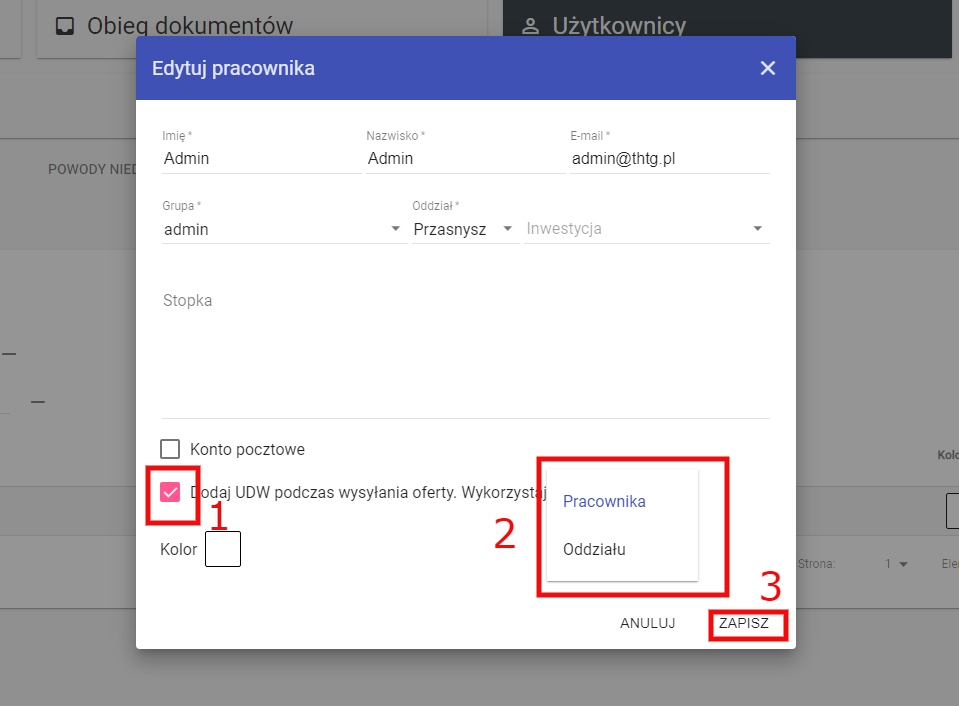](https://pomoc.thtg.io/uploads/images/gallery/2026-04/JrDvR3N593nRhMa0-image-1775636084818.png)
---
### Efekt
Po wykonaniu tych kroków, za każdym razem gdy pracownik sporządzi i wyśle ofertę, automatycznie zostanie wysłana jej kopia na wskazany adres e-mail.
# Opis i Grafiki edytowalne w Ofercie
Opis oraz 2 grafiki mogą zmieniać się w zależności od inwestycji. Instrukcja pokaże, jak dokonać takiej edycji.
Dzięki możliwościom **THTG Integrator** możemy wygenerować spersonalizowaną ofertę dla każdej inwestycji. Elementami, które odróżniają oferty poszczególnych inwestycji, są **opis oraz grafiki**. System umożliwia przypisanie **2 grafik do jednej inwestycji**.
---
## Edycja opisu oraz grafik w inwestycji
### Krok 1
Kliknij w **Menu boczne → Inwestycje**.
[](https://pomoc.thtg.io/uploads/images/gallery/2026-04/5oRjv2tUg0IisWcA-image-1775636171214.png)
### Krok 2
Przy nazwie inwestycji, którą chcesz edytować:
- kliknij **⋯ (3 kropki)**
- wybierz **Edytuj**
[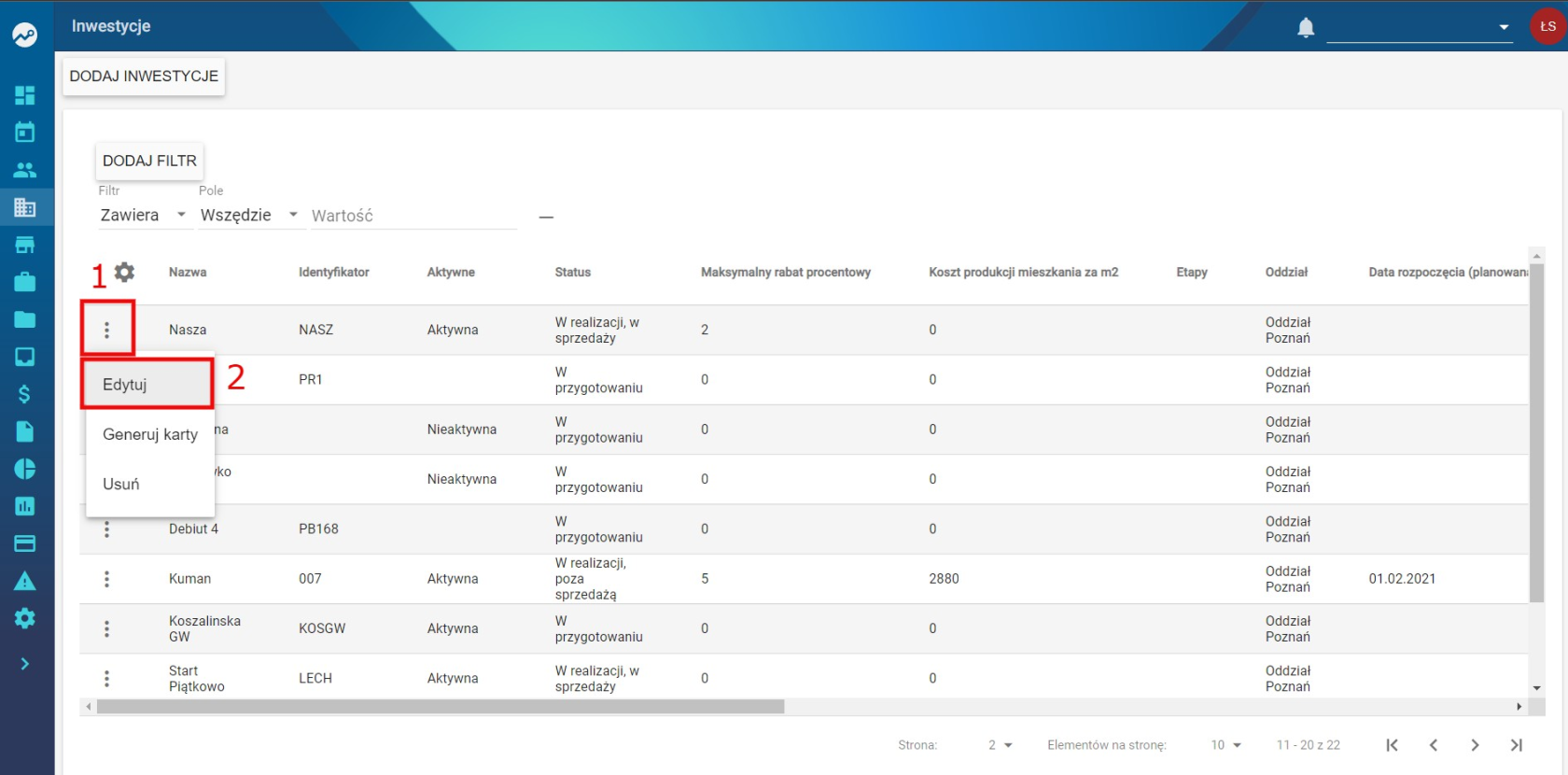](https://pomoc.thtg.io/uploads/images/gallery/2026-04/GcU36dRc9M1TEWle-image-1775636179582.png)
### Krok 3
Używając bocznego paska:
- przewiń stronę w dół do sekcji **Opis Inwestycji**
- w polu tekstowym wpisz treść, która ma pojawić się w ofercie
[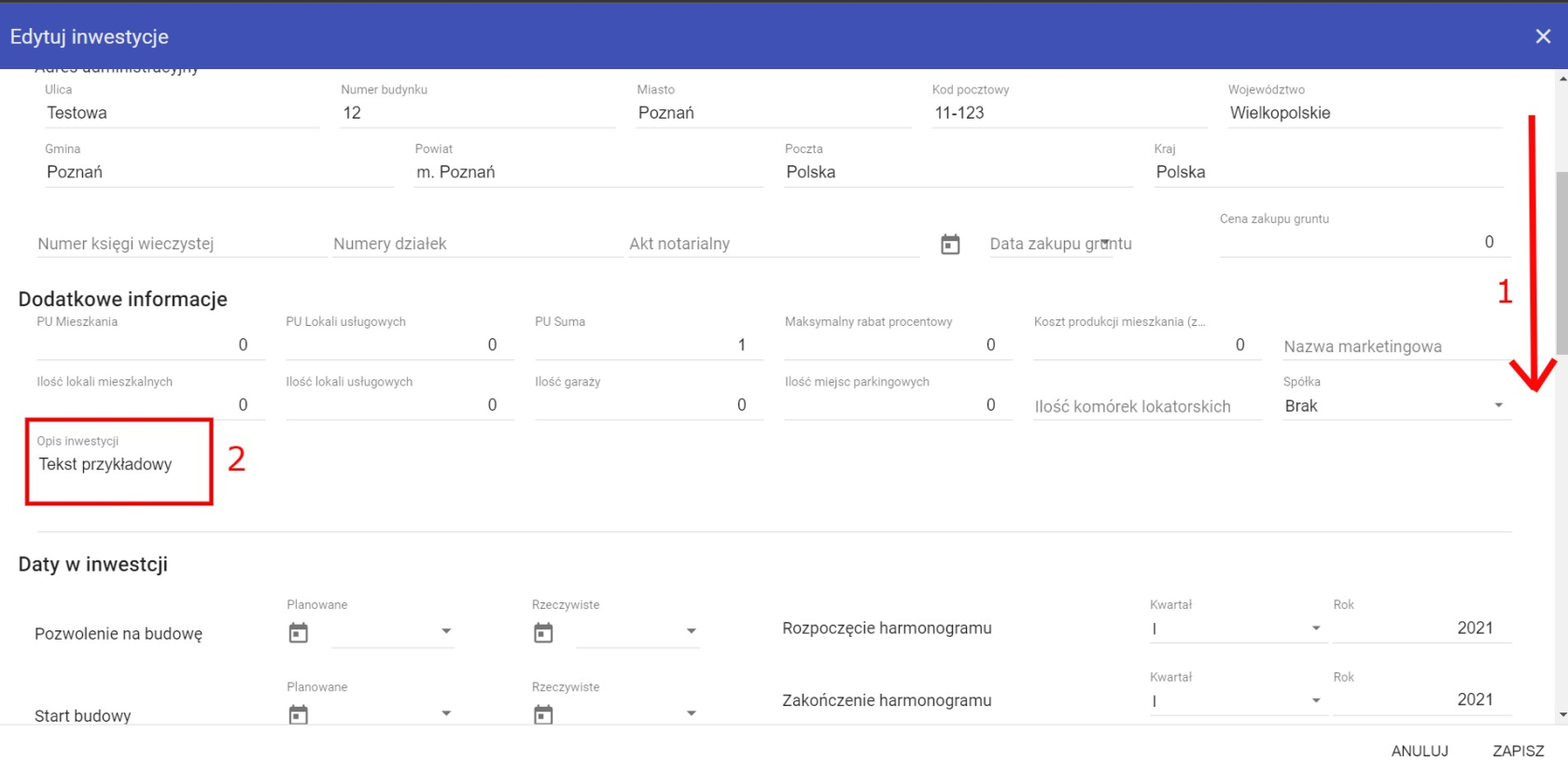](https://pomoc.thtg.io/uploads/images/gallery/2026-04/UHfQ5RSuqvAeLFmA-image-1775636189420.png)
### Krok 4 – dodawanie grafik
Aby dodać grafikę do oferty:
- przejdź do sekcji:
- **Logo inwestycji** lub
- **Zdjęcie inwestycji**
- kliknij **Wybierz plik**
- zaznacz plik na dysku
- kliknij **Otwórz**
👉 W obu przypadkach procedura jest taka sama.
### Krok 5
Po wprowadzeniu zmian kliknij **Zapisz**.
[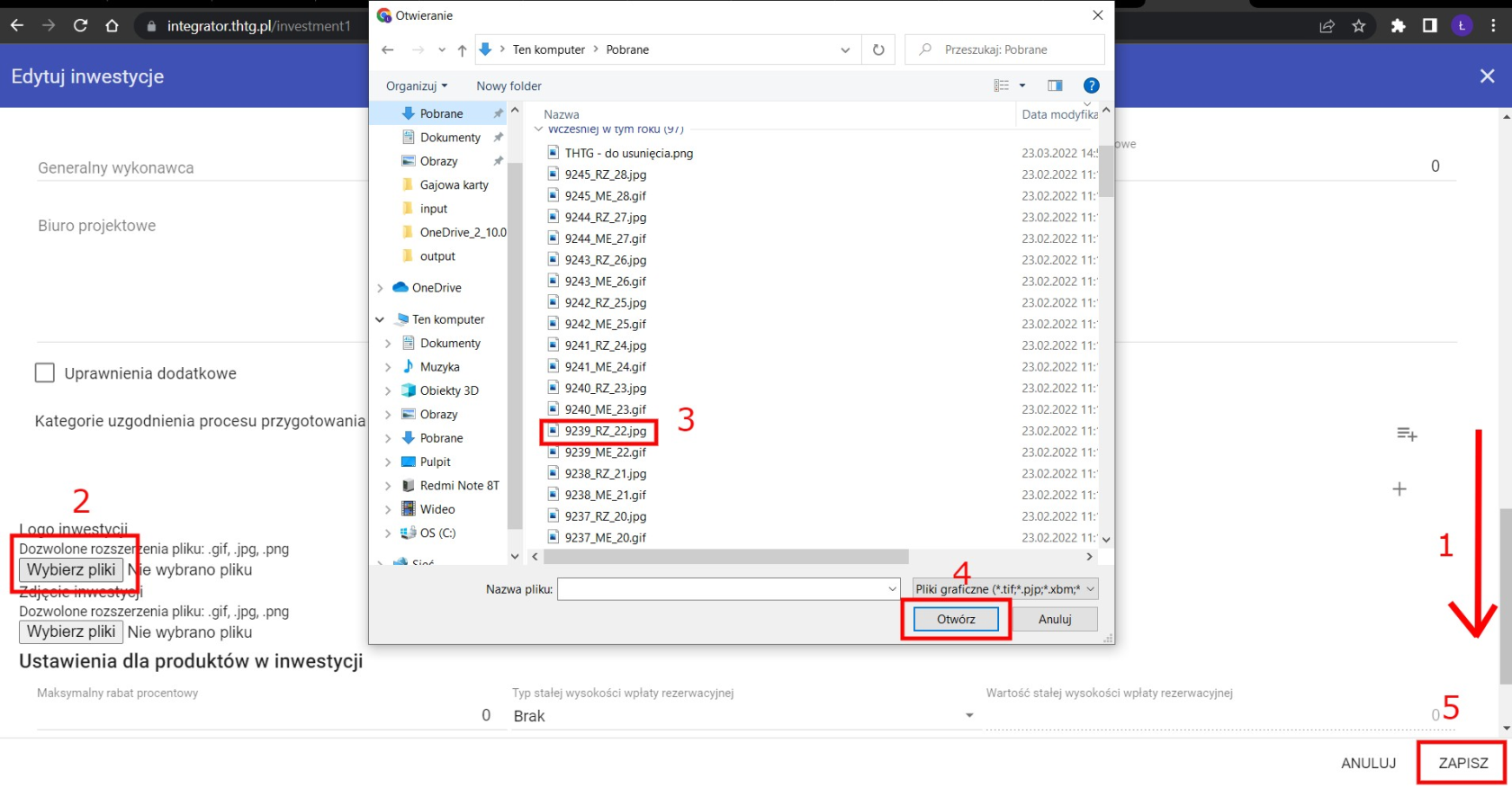](https://pomoc.thtg.io/uploads/images/gallery/2026-04/G4jGki2xp76QrUmU-image-1775636197861.png)
---
### Zalecenia dotyczące grafik
- Preferowane formaty: PNG lub JPG.
- Maksymalny rozmiar pojedynczego pliku: 5 MB.
- Zalecana rozdzielczość: Full HD (1920 × 1080 px) lub wyższa.
- Nie zaleca się przesyłania grafik mniejszych niż 1200 px szerokości, ponieważ mogą być widoczne pogorszenia jakości w wygenerowanym PDF.
- Grafiki powinny być dobrej jakości, bez znaków wodnych i nadmiernej kompresji.
- Logo najlepiej przygotować w formacie PNG z przezroczystym tłem.
- Oba pliki powinne być jednakowej szerokości/wysokości (na przykład 2000x2831)
**Uwaga:** Wszystkie grafiki są automatycznie skalowane do szablonu oferty. Zachowanie odpowiednich proporcji oraz dobrej jakości plików pozwala uniknąć rozciągnięcia, rozmycia lub przycięcia obrazów w wygenerowanym dokumencie PDF.
## Aktualizacja danych
Edycji opisu i grafik możesz dokonać w dowolnym momencie, np. gdy:
- pojawią się nowe informacje do uwzględnienia w opisie
- konieczna będzie zmiana lub aktualizacja grafiki
# Przygotowywanie szablonu do wysyłki oferty w treści wiadomości
## Przygotowywanie szablonu do wysyłki oferty w treści wiadomości
System umożliwia przygotowanie **szablonów wiadomości email**, które pozwalają wysyłać ofertę bezpośrednio w treści wiadomości. Dzięki temu możesz zautomatyzować komunikację i personalizować treści dla klientów.
---
## Jak dodać szablon?
1. Z menu bocznego wybierz:
**Ustawienia → Wysyłka wiadomości → Szablony wiadomości email**
[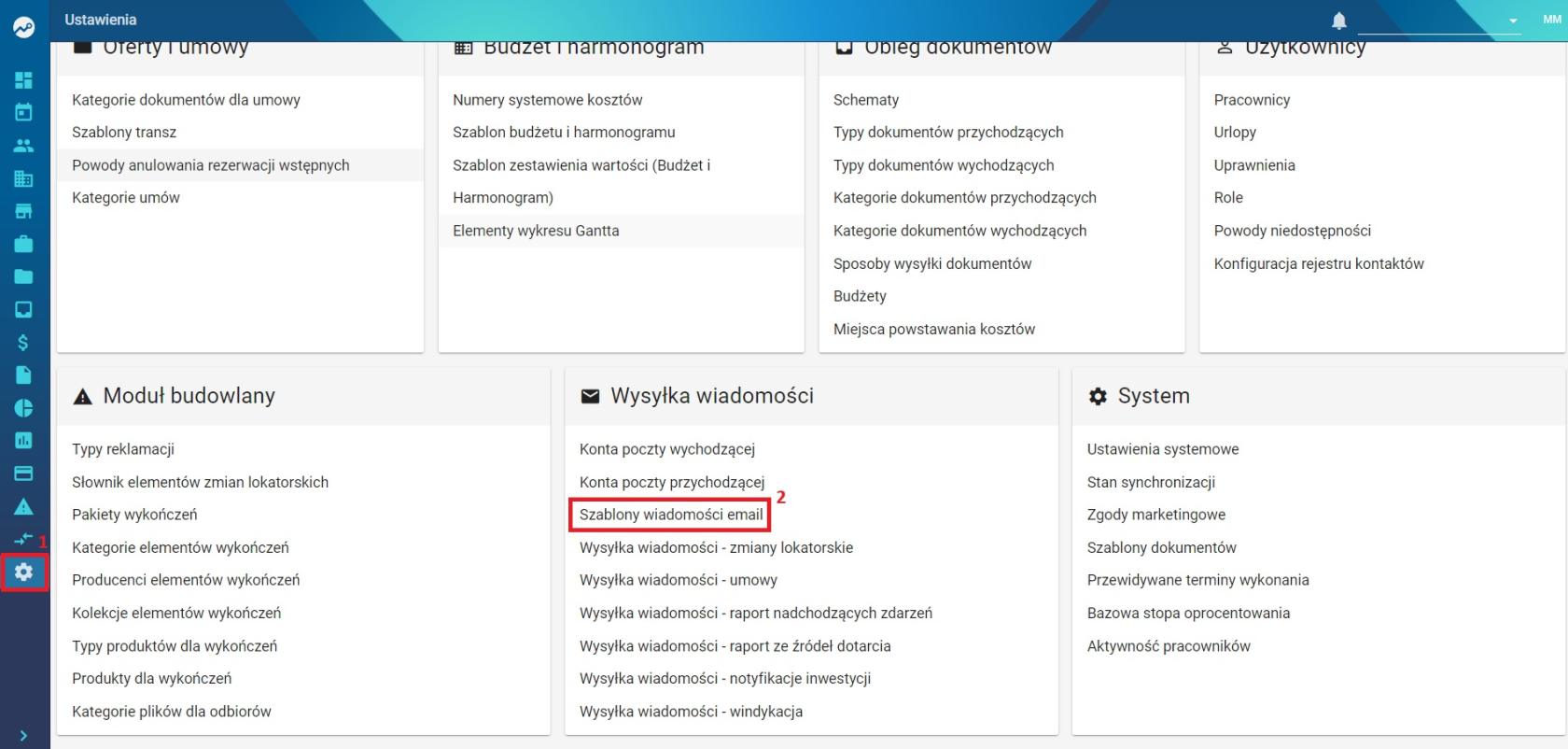](https://pomoc.thtg.io/uploads/images/gallery/2026-04/4ucyqvDLLcgDjhjz-image-1775636836056.png)
2. Kliknij **Dodaj** i uzupełnij formularz:
- pola obowiązkowe oznaczone są **gwiazdką (\*)**
- możesz ustawić **szablon domyślny**
- treść przygotujesz w edytorze lub przez **kod źródłowy (HTML)**
3. Po uzupełnieniu wszystkich pól kliknij **Zapisz**
[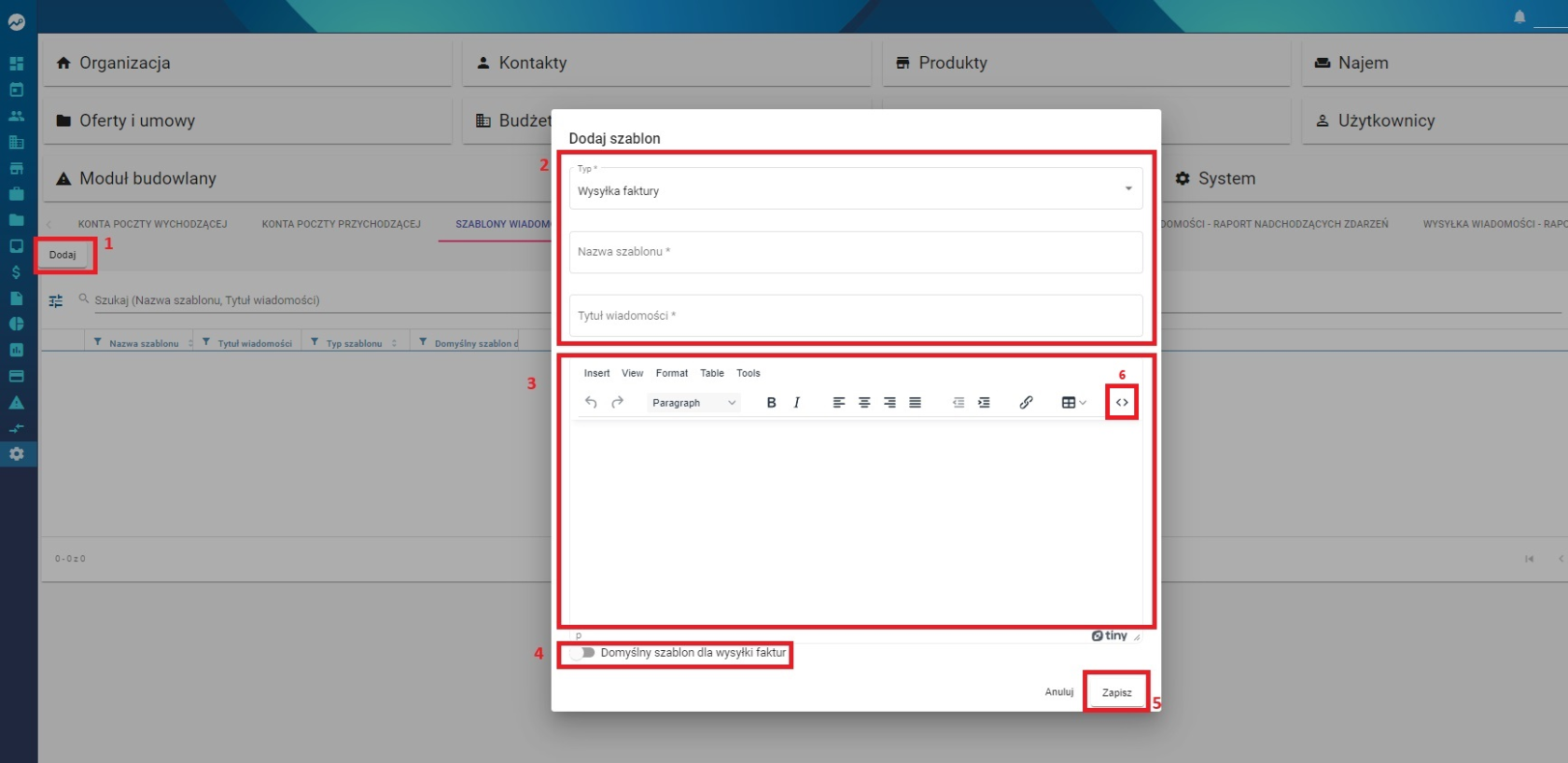](https://pomoc.thtg.io/uploads/images/gallery/2026-04/BjOALVyvMQiYH52z-image-1775636873300.png)
---
## Edycja lub usuwanie szablonu
- Kliknij **⋯ (3 kropki)** obok wybranego szablonu
- Wybierz:
- **Edytuj** – aby wprowadzić zmiany
- **Usuń** – aby usunąć szablon
[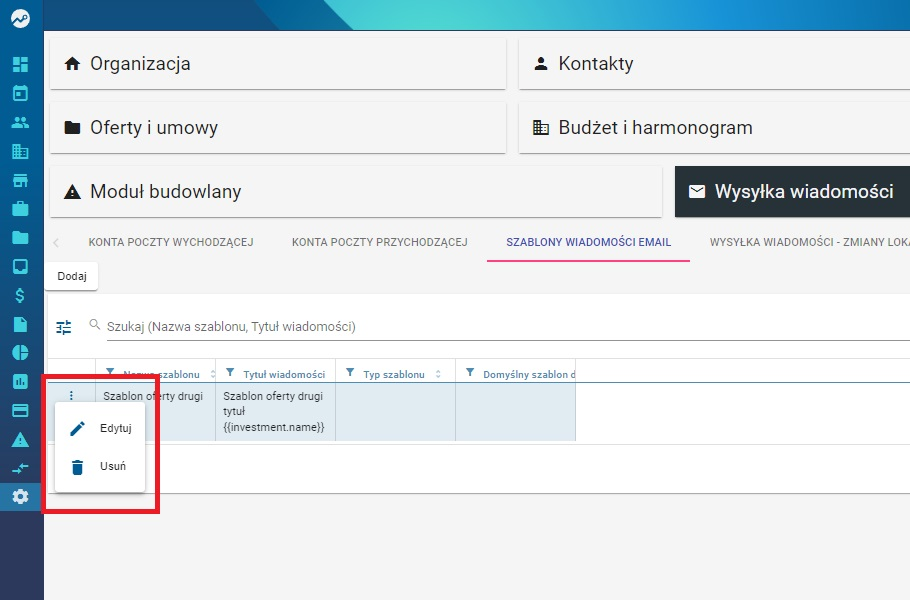](https://pomoc.thtg.io/uploads/images/gallery/2026-04/fx1AjQg3xLNflHsP-image-1775636884072.png)
---
## Obsługa znaczników (Twig)
Szablony obsługują dynamiczne dane dzięki znacznikom Twig.
> **UWAGA:**
> Znaczniki dodane w kodzie źródłowym (`{% code %}`, `{{ code }}`) nie będą widoczne w edytorze, ale zostaną poprawnie przetworzone.
---
## Dostępne obiekty
- **employee** – dane pracownika
- **clients** – dane klientów
- **elements** – elementy oferty
- **investment** – inwestycja
- **company** – spółka
- **productBundles** – pakiety produktów
---
## Podstawowe tagi
### Warunek
```twig
{% if company.address %}
{{ company.address.street }} {{ company.address.buildingNumber }},
{{ company.address.postalCode }} {{ company.address.city }}
{% endif %}
```
## Pętla
```
{% set produkt = 'DOM' %}
{{ produkt }}
```
## do (bez wyświetlania)
```
{% do 1 + 2 %}
```
## Dostępne filtry
- `escape` – znaki specjalne
- `lower` / `upper`
- `capitalize` / `title`
- `length`
- `merge`
- `number_format`
- `format_currency`
- `slice`
- `filter`
## Dostępne funkcje
### `specificationArea(product: Product, optionName: string)`
Zwraca powierzchnie z BuiltSpecifications jeśli istnieją, w przeciwnym razie ze Specifications.
Wiele wartości scala znakiem `/`.
**Przykład:**
Powierzchnie „Komórka lokatorska”:
`{{ specificationArea(element.product, 'Komórka lokatorska') }}`
---
### `getCardinalDirection(product: Product)`
Zwraca kierunki świata dla lokalu (np. „północ, wschód”, „południowy zachód”).
**Przykład:**
Ekspozycja:
`{{ getCardinalDirection(element.product) }}`
---
### `downloadURL(file: File)`
Funkcja pozwala na pobranie plików załączonych do produktu poprzez generowanie publicznego linku.
**Przykład:**
```twig
{% for productFile in element.product.files %}
{% if productFile.fileType.systemName == 'IMG_PDF' %}
Zobacz kartę mieszkania
{% endif %}
{% endfor %}
```
### `footer()`
Funkcja zwraca zawartość pola **stopka** z ustawień konta pracownika.
**Przykład:**
Przykładowa stopka pracownika
[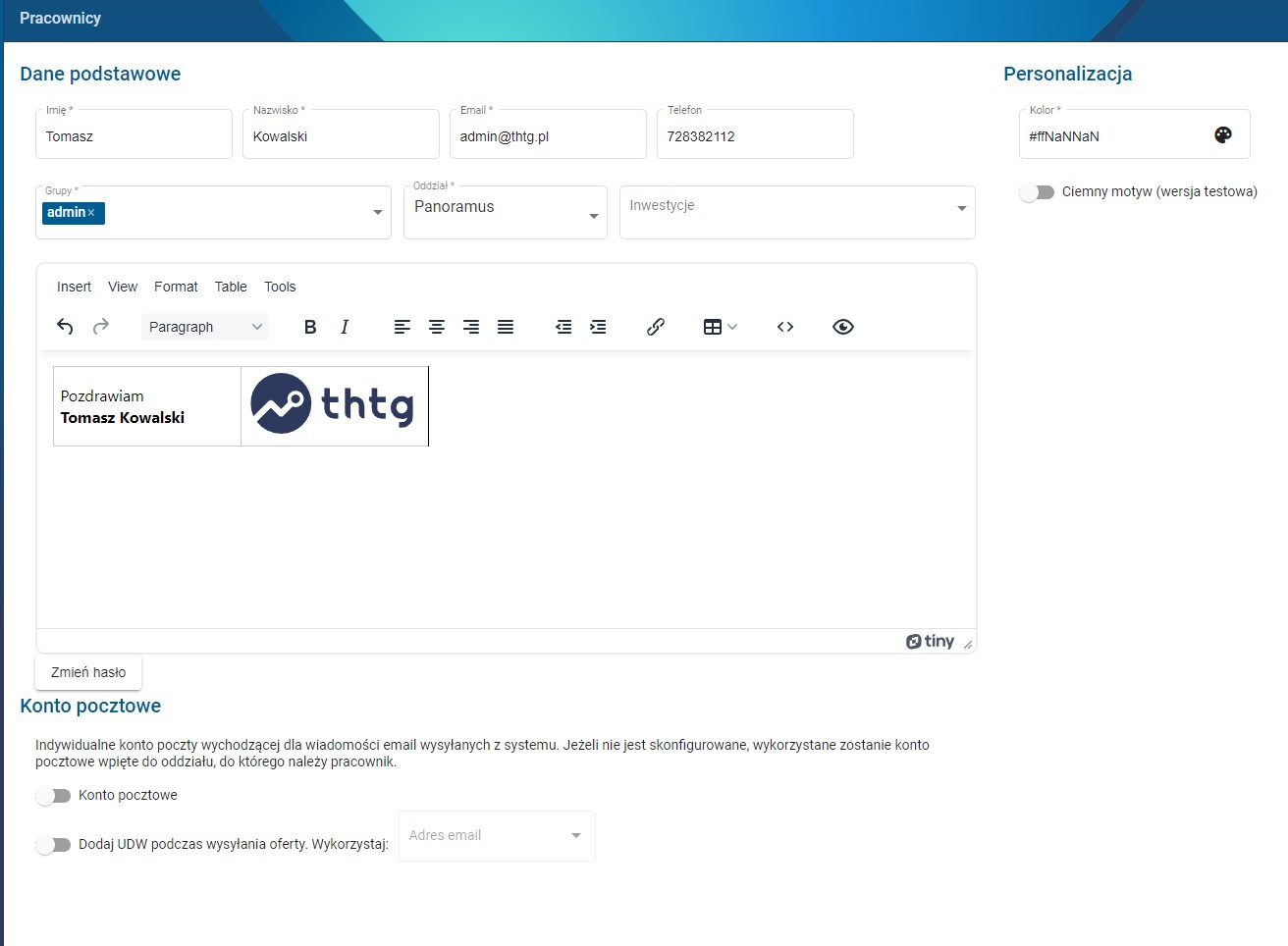](https://pomoc.thtg.io/uploads/images/gallery/2026-04/t7WHFatoJpPrWoCl-image-1775636912002.png)
# Przykładowy wygląd oferty
[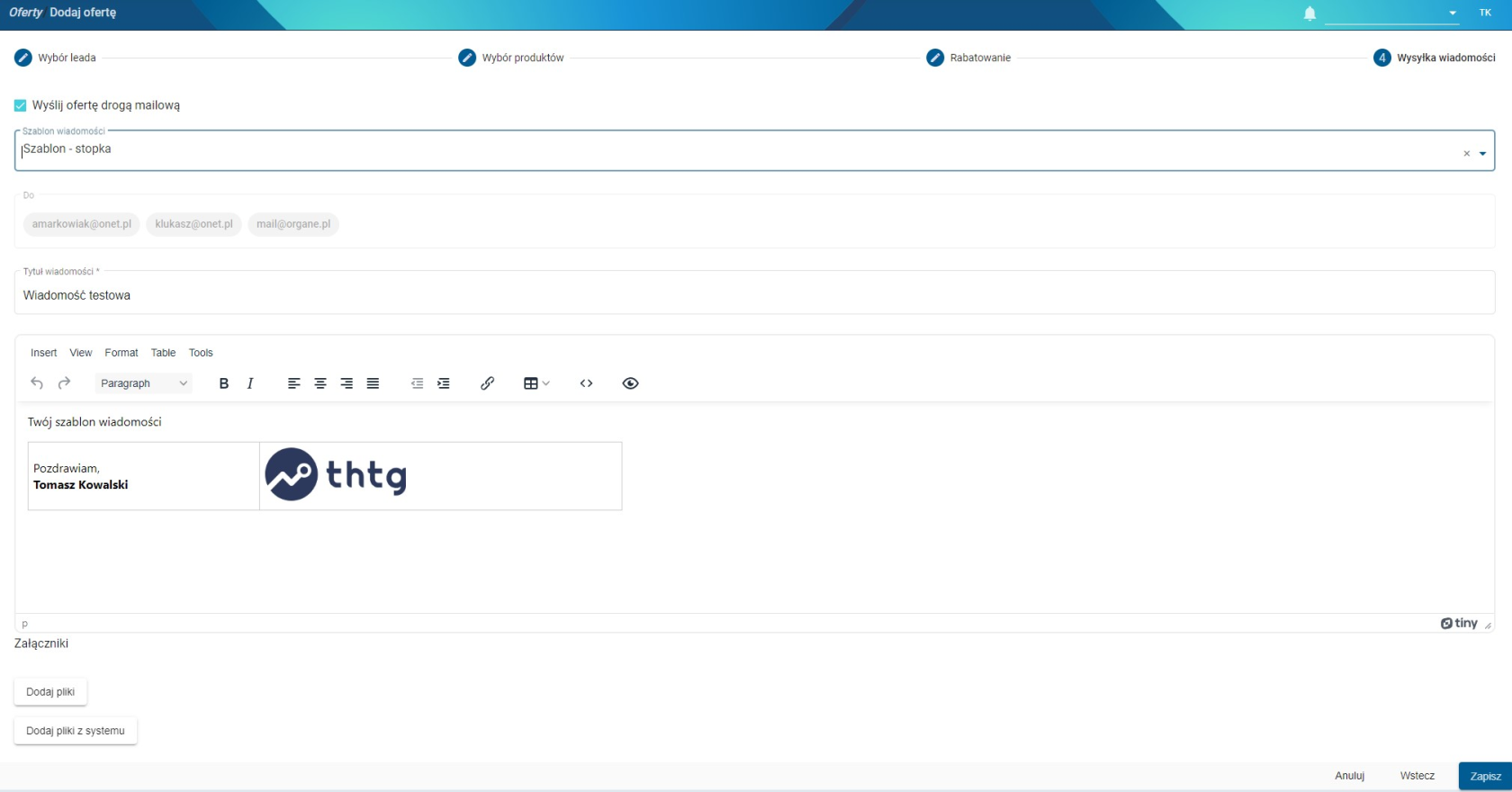](https://pomoc.thtg.io/uploads/images/gallery/2026-04/zpQstSRfn81QUm4u-image-1775642646858.png)
## Przykładowe pola – Employee
- `{{ employee.name }}`
- `{{ employee.surname }}`
- `{{ employee.email }}`
- `{{ employee.phone }}`
## Przykładowe pola – Client
- `{{ client.name }}`
- `{{ client.surname }}`
- `{{ client.displayName }}`
- `{{ client.email }}`
- `{{ client.phone }}`
---
## Przykładowe pola – Company
- `{{ company.name }}`
- `{{ company.krs }}`
- `{{ company.regon }}`
- `{{ company.email }}`
## Przykładowe pola – Investment
- `{{ investment.name }}`
- `{{ investment.getPlannedStartDate }}`
- `{{ investment.getRealEndDate }}`
---
## Przykładowe pola – Product
- `{{ product.number }}`
- `{{ product.area }}`
- `{{ product.priceOffer }}`
- `{{ product.roomsCount }}`
---
## Przykładowe pola – Address
- `{{ address.city }}`
- `{{ address.street }}`
- `{{ address.postalCode }}`
## Dobre praktyki
- Udostępniaj tylko potrzebne dane
- System działa w sandboxie (ograniczone możliwości Twig)
- `footer()` zwraca HTML – nie używaj `escape`
---
## Przykłady użycia
### Przykład 1 – wiadomość
```twig
Szanowni klienci:
{% for client in clients %}
- {{ client.name | capitalize }} {{ client.surname | upper }}
{% endfor %}
Dziękujemy za zainteresowanie inwestycją {{ investment.name | title }}.
### Przykład 2 – tabela pakietów
```html
Pakiet
Pow. [m²]
Ogród
Cena
{% for b in productBundles %}
{{ b.name }}
{{ b.area }}
{{ b.garden }}
{{ b.price }}
{% endfor %}
```
### Przykład 3 – tabela elementów
```html
ID
PIĘTRO
POWIERZCHNIA
CENA
{% for element in elements %}
{{ element.product.number }}
{{ element.product.floor }}
{{ element.area }}
{{ element.nettoPrice }}
{% endfor %}
# Przypisywanie wpłat do umów
System w sposób automatyczny próbuje przydzielić płatności do odpowiednich umów na podstawie wprowadzonego rachunku powierniczego. Porównuje numer rachunku znajdujący się w polu **Numer rachunku** z wszystkimi rachunkami przypisanymi do umów.
- Gdy znajdzie rachunek → zmienia status płatności na **Nieprzypisana**
- Gdy nie znajdzie rachunku → zmienia status na **Zignorowana**
Następnie przechodzi do kolejnego kroku w zależności od typu płatności.
---
## Przypisywanie wpłat
System traktuje wszystkie wpłaty (transakcje na kwotę większą niż 0) jako wpłaty na rachunek powierniczy.
- Po znalezieniu odpowiedniej umowy system automatycznie przypisze wpłatę do odpowiedniej transzy
- Jeśli wszystkie transze w umowie są już opłacone:
- wpłata nie zostanie przypisana
- pozostanie w statusie **Nieprzypisana**
---
## Przypisywanie zwolnień
System traktuje wszystkie wypłaty (transakcje na kwotę mniejszą niż 0) jako zwolnienia środków.
- Po znalezieniu odpowiedniej umowy system automatycznie wystawi fakturę
- Jeśli umowa jest już w pełni pokryta fakturami:
- system nie wystawi nowej faktury
- proces wystawiania faktur zostaje przerwany
W takiej sytuacji użytkownik musi zweryfikować problem i rozwiązać go ręcznie.
**Uwaga:**
System przy wystawianiu faktur i obliczaniu wartości opiera się na harmonogramie transz.
Jeśli umowa nie posiada harmonogramu → faktury nie zostaną wystawione.
System przerywa proces, aby uniknąć zaburzenia ciągłości numeracji faktur.
---
## Rozwiązywanie problemów z przypisywaniem wpłat
Jeśli wpłaty lub zwolnienia przez długi czas mają status **Nieprzypisane**, należy wykonać poniższe kroki.
### Wpłaty
1. Sprawdzić, czy rachunek wpłaty zgadza się z rachunkiem powierniczym przypisanym do umowy
2. Sprawdzić, czy umowa posiada transze możliwe do opłacenia
3. Sprawdzić, czy wartość wpłaty nie przekracza wartości umowy
### Zwolnienia
1. Sprawdzić, czy rachunek zwolnienia zgadza się z rachunkiem powierniczym przypisanym do umowy
2. Sprawdzić, czy umowa posiada harmonogram transz
3. Sprawdzić:
- na jaką wartość są już wystawione faktury
- czy nowa faktura nie przekroczy wartości umowy
**Uwaga:**
W karcie umowy widoczne są tylko zaakceptowane faktury.
Należy również sprawdzić sekcję: **Faktury → Do zaakceptowania** — faktury w tym miejscu także liczą się do całkowitej wartości pokrycia umowy.
---
## Co zrobić, gdy system zignoruje płatność?
### Wpłaty
- Jeśli płatność ma status **Zignorowana**, można ją przypisać ręcznie:
- rozwinąć menu płatności
- wybrać opcję **Przydziel**
### Zwolnienia
- System nie pozwala na automatyczne wystawienie faktury
- Należy:
- wystawić fakturę ręcznie **lub**
- ponownie zaimportować wyciąg zawierający tylko tę płatność
# Rachunek indywidualny - automatyczne dodawanie na podstawie rachunku powierniczego
W sytuacji, kiedy klient otrzymuje indywidualny rachunek do wpłat, który jest skorelowany z rachunkiem powierniczym, system może dodać go do umowy automatycznie po wybraniu rachunku powierniczego.
- Przyspiesza to proces
- Ogranicza liczbę błędów
---
## Włączenie funkcji
1. Z menu głównego wybierz **Ustawienia**
2. Następnie przejdź do sekcji **System → Ustawienia systemowe**
3. Na liście w kategorii **Umowa** znajdź opcję:
**„Włącz automatyczne przypisywanie rachunku do wpłat indywidualnych po dodaniu rachunku powierniczego do umowy”**
**Domyślnie opcja jest wyłączona.**
[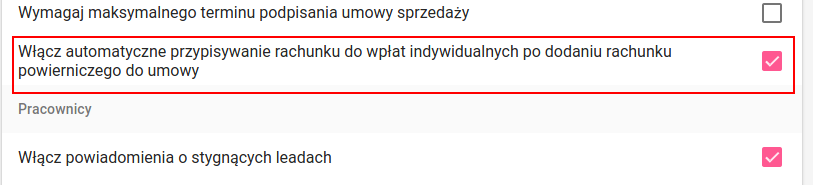](https://pomoc.thtg.io/uploads/images/gallery/2026-04/8XpgYwali0GZl9I9-image-1775643006356.png)
4. Zaznacz checkbox
5. Kliknij **Zapisz**
---
## Obsługa rachunków
1. Przejdź do karty dowolnej umowy
2. Kliknij przycisk **„Zarządzaj rachunkami”**
Zostanie otwarte okno zarządzania rachunkami.
Jeśli funkcjonalność jest włączona, użytkownik zobaczy odpowiedni komunikat.
[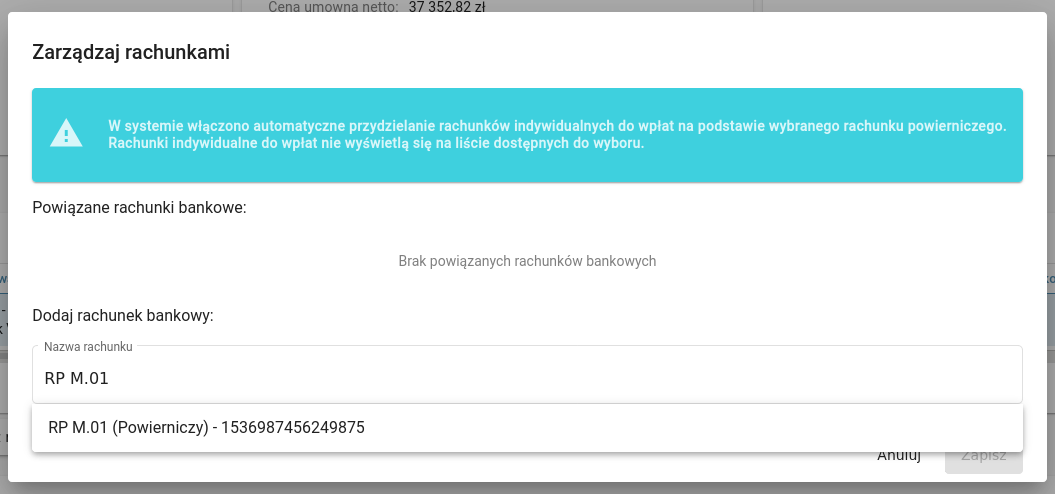](https://pomoc.thtg.io/uploads/images/gallery/2026-04/bZtU5ECKOqUQtJzu-image-1775643024891.png)
---
### Dodawanie rachunku
Na liście rachunków bankowych:
- **Rachunki do wpłat indywidualnych nie są wyświetlane**
Aby dodać rachunek:
1. Wybierz z listy rachunek powierniczy
2. System:
- sprawdzi dostępność rachunku indywidualnego
- porówna ostatnie 7 cyfr z wybranym rachunkiem powierniczym
3. Następnie:
- jeśli rachunek zostanie znaleziony → zostanie dodany do listy
- jeśli nie → użytkownik otrzyma informację
4. Kliknij **Zapisz**
[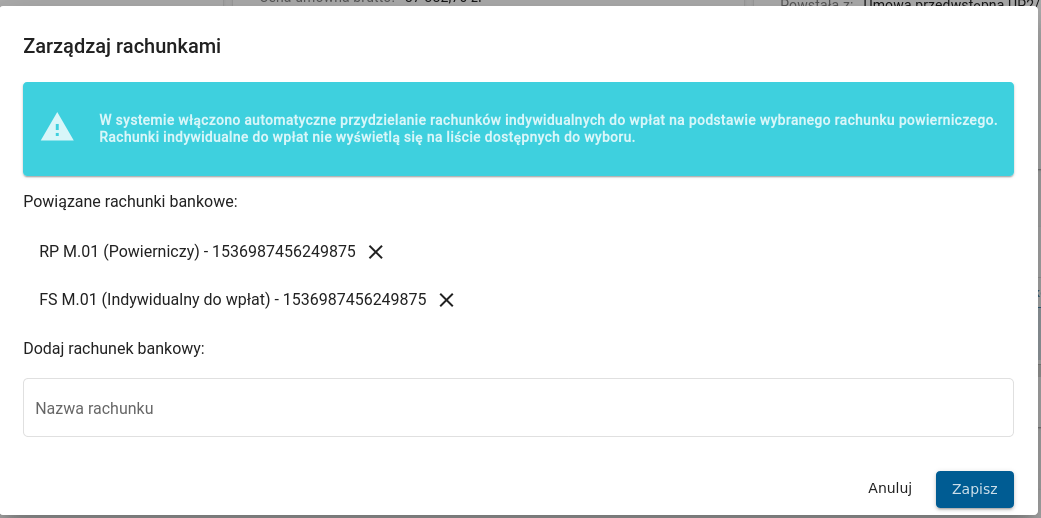](https://pomoc.thtg.io/uploads/images/gallery/2026-04/GCenF14Nbajcju34-image-1775643034463.png)
# Rachunek indywidualny do wpłat - dodawanie numeru rachunku
System pozwala przypisać numery rachunków do wpłat do konkretnej inwestycji, co umożliwia późniejsze łatwe przypisanie rachunku do klienta oraz automatyczne uzupełnienie go w generowanej umowie.
---
## Dodawanie rachunku do wpłat
1. W menu bocznym wybierz **Inwestycje**
2. Z listy wybierz odpowiednią inwestycję
[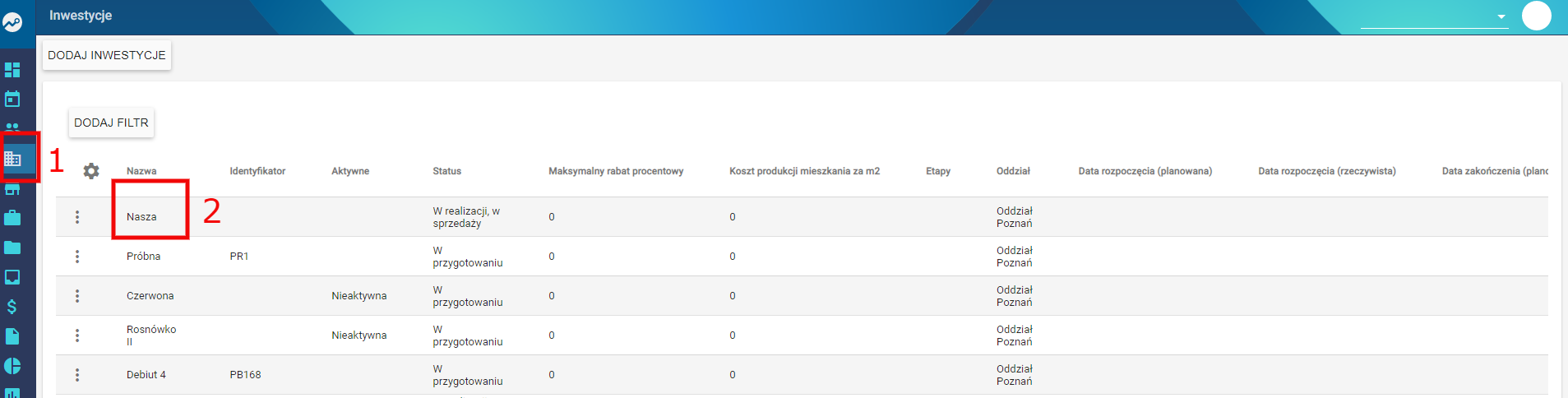](https://pomoc.thtg.io/uploads/images/gallery/2026-04/NO6O5XiFWaOajLOd-image-1775643082818.png)
3. W górnej części ekranu kliknij:
- **Rachunki bankowe**
- następnie **Dodaj rachunek**
[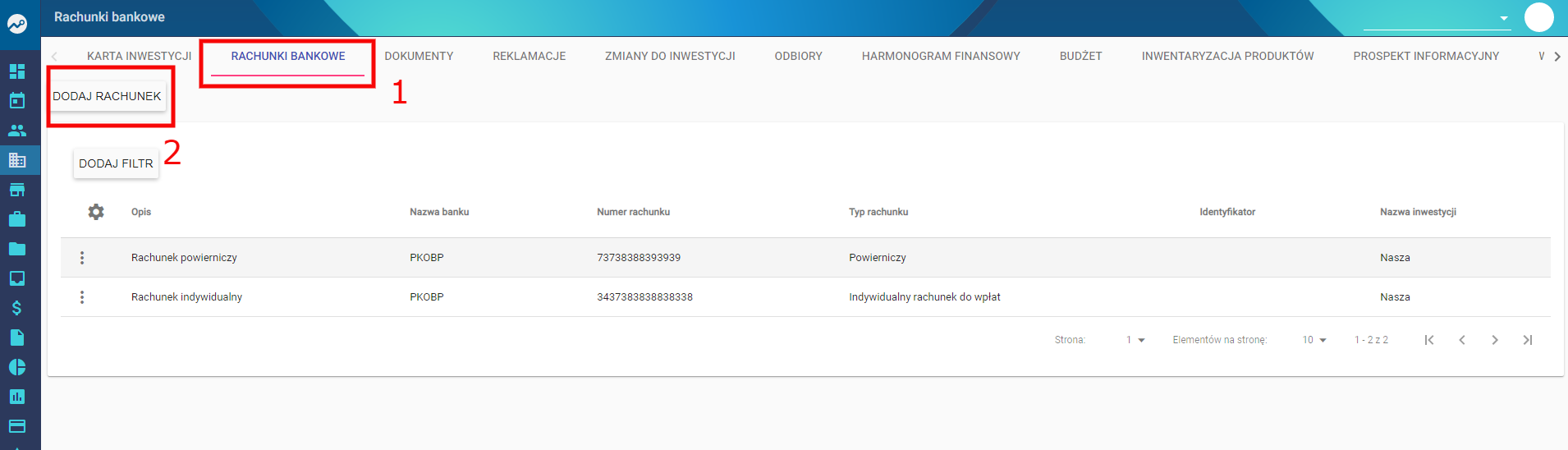](https://pomoc.thtg.io/uploads/images/gallery/2026-04/xlYREQ2No2MRhyFM-image-1775643092858.png)
4. W otwartym oknie:
- wypełnij wszystkie pola oznaczone `*`
- w polu **Typ** wybierz: **Indywidualny rachunek do wpłat**
5. Kliknij **Zapisz**
[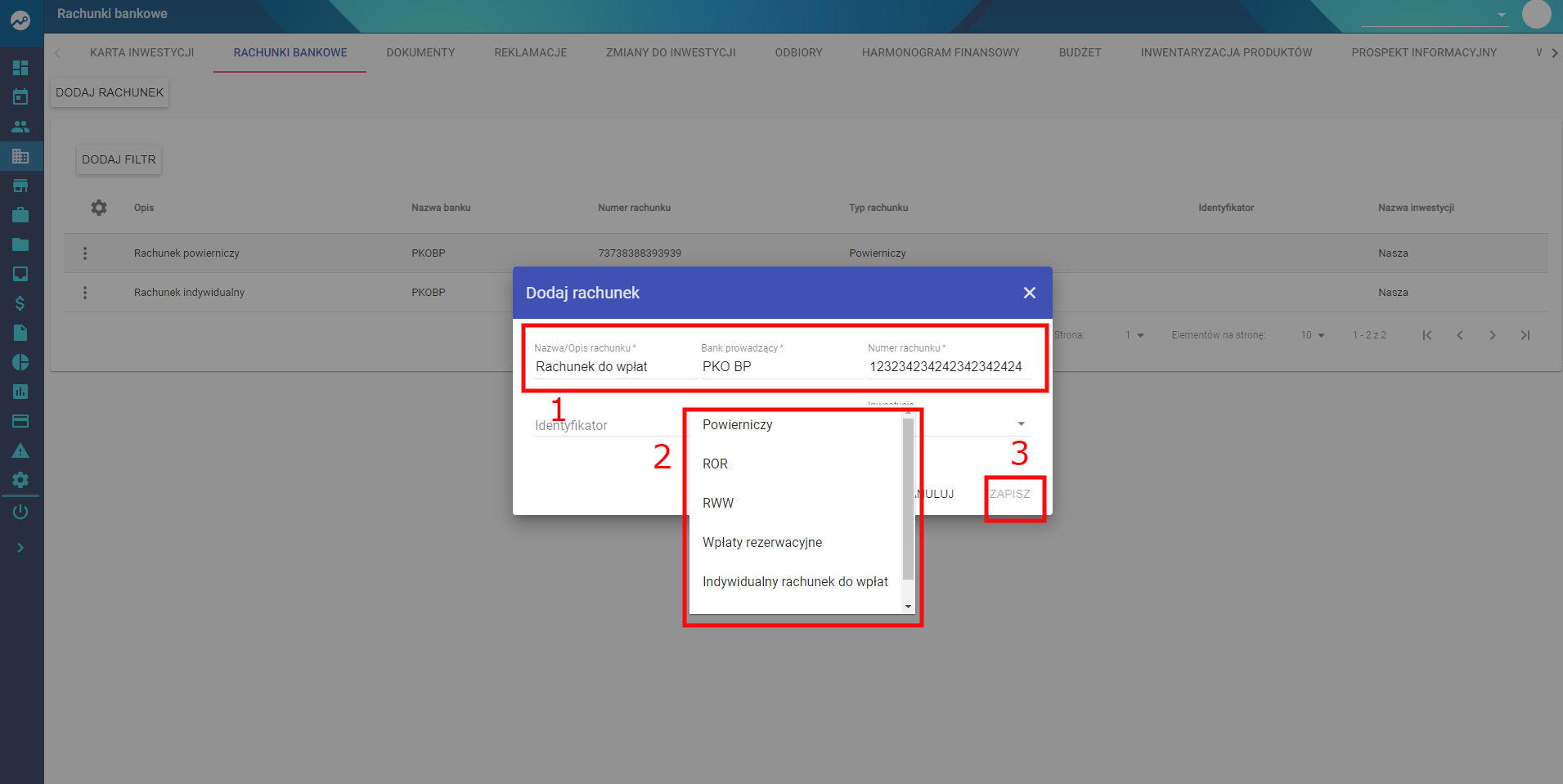](https://pomoc.thtg.io/uploads/images/gallery/2026-04/arDhiwtPqXMaNCqJ-image-1775643101913.png)
---
## Przypisanie rachunku do umowy
Dzięki dodaniu rachunku do inwestycji można go łatwo przypisać podczas przygotowywania umowy.
1. W menu bocznym przejdź do **Umowy**
2. Wybierz z listy odpowiednią umowę
[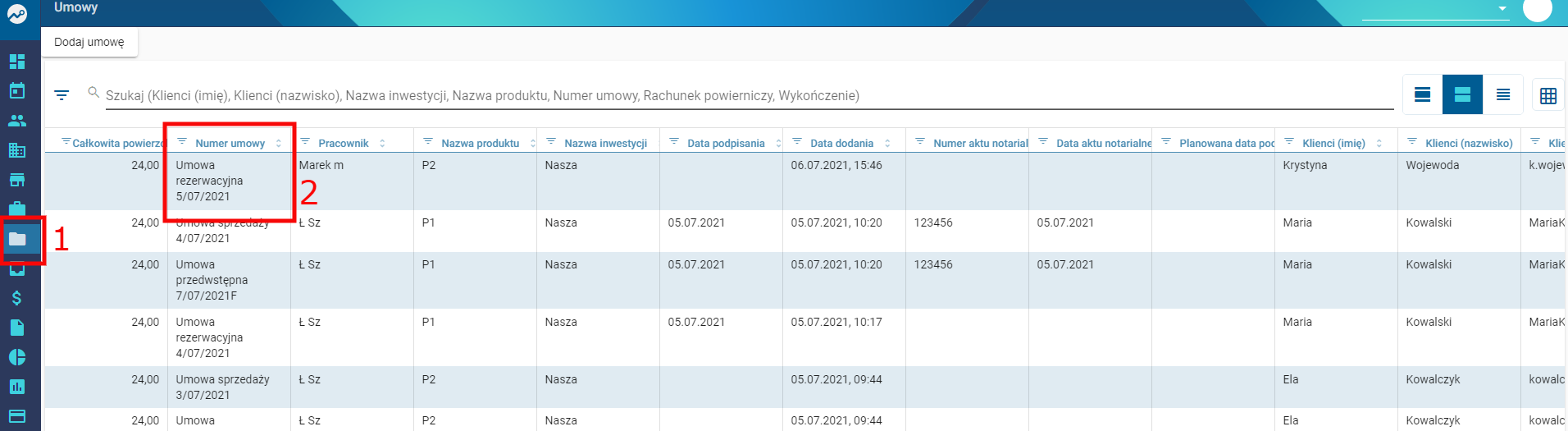](https://pomoc.thtg.io/uploads/images/gallery/2026-04/YnhFkjnNjHmoTpll-image-1775643115569.png)
3. Kliknij:
- **Zarządzaj rachunkami**
- następnie **Dodaj rachunek bankowy**
4. Wybierz rachunek z listy i kliknij **Zapisz**
[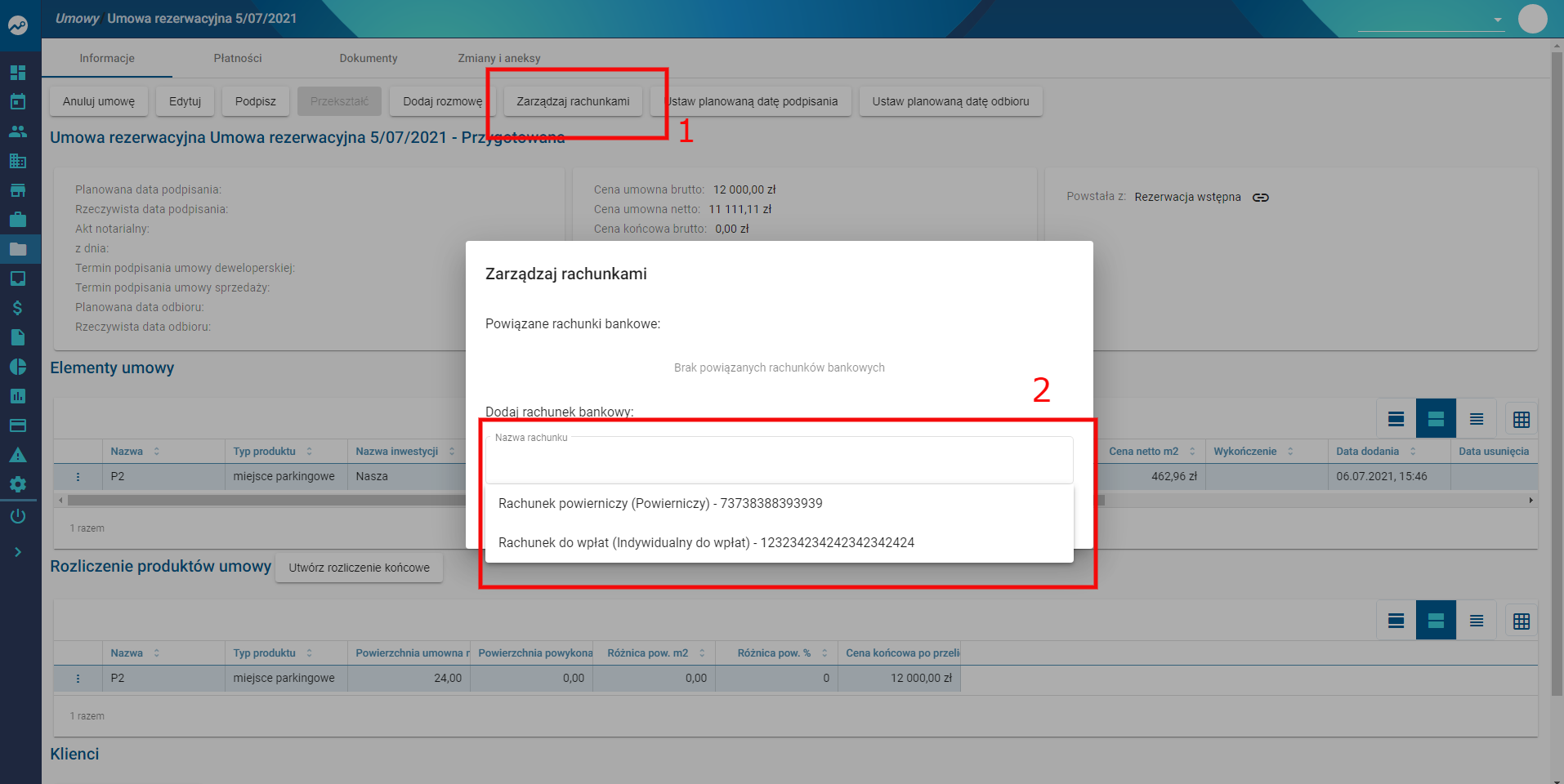](https://pomoc.thtg.io/uploads/images/gallery/2026-04/D1YcucJP7T212SLz-image-1775643122853.png)
---
## Korzyści
- Szybkie przypisanie rachunku do klienta
- Automatyczne uzupełnianie danych w umowie
- Ograniczenie liczby błędów w procesie
- Usprawnienie pracy i obsługi inwestycji
# Rachunek indywidualny do wpłat rezerwacyjnych - dodawanie
[Pobierz arkusz](https://pomoc.thtg.io/attachments/41)
---
## Rachunek indywidualny do wpłat rezerwacyjnych
Rachunek indywidualny można dodać w prosty sposób bezpośrednio z poziomu utworzonej umowy.
Aby to zrobić:
1. Przejdź do wybranej umowy
2. Kliknij przycisk **Zarządzaj rachunkami**
3. Dodaj rachunek indywidualny do wpłat rezerwacyjnych
# Rachunek powierniczy - dodawanie numeru rachunku
System pozwala przypisać numery rachunków powierniczych do konkretnej inwestycji, co umożliwia późniejsze łatwe przypisanie rachunku do klienta oraz automatyczne uzupełnienie go w generowanej umowie.
---
## Dodawanie rachunku powierniczego
1. W menu bocznym wybierz **Inwestycje**
2. Z listy wybierz odpowiednią inwestycję
[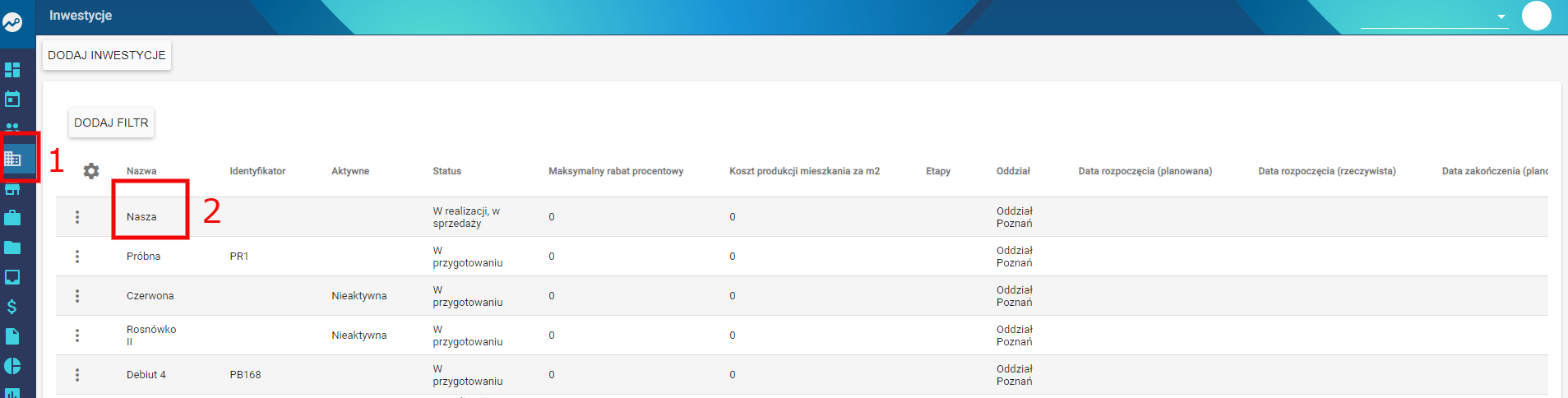](https://pomoc.thtg.io/uploads/images/gallery/2026-04/o5igwzXrspLZMANt-image-1775643252814.png)
3. W górnej części ekranu kliknij:
- **Rachunki bankowe**
- następnie **Dodaj rachunek**
[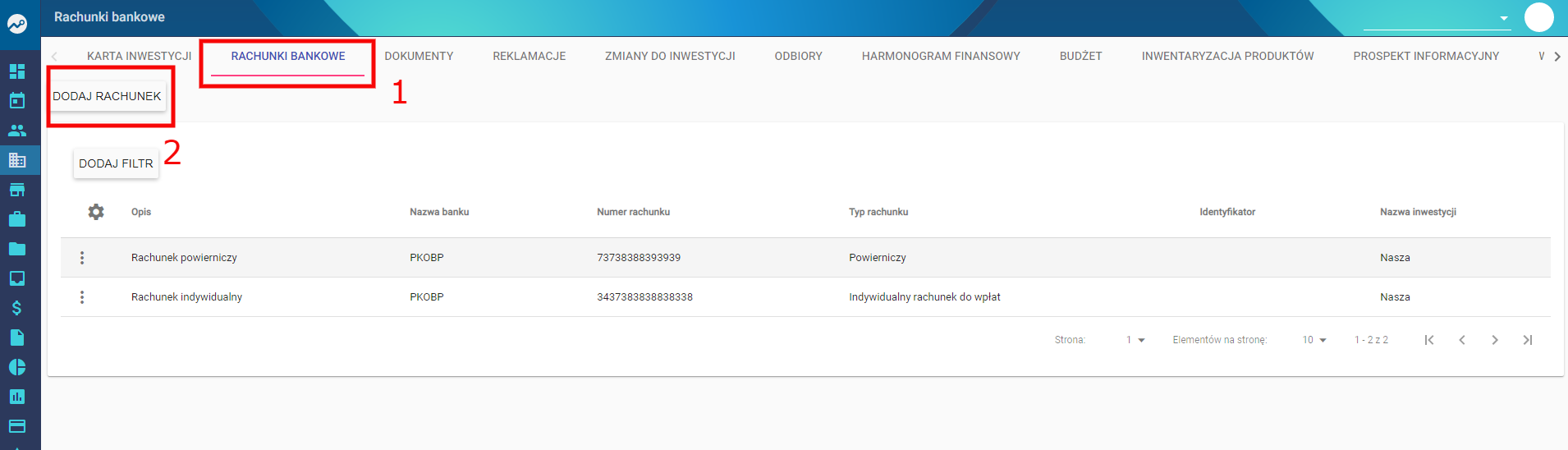](https://pomoc.thtg.io/uploads/images/gallery/2026-04/XXvosWFVZcVVgqZW-image-1775643259093.png)
4. W otwartym oknie:
- wypełnij wszystkie pola oznaczone `*`
- w polu **Typ** wybierz: **Powierniczy**
5. Kliknij **Zapisz**
[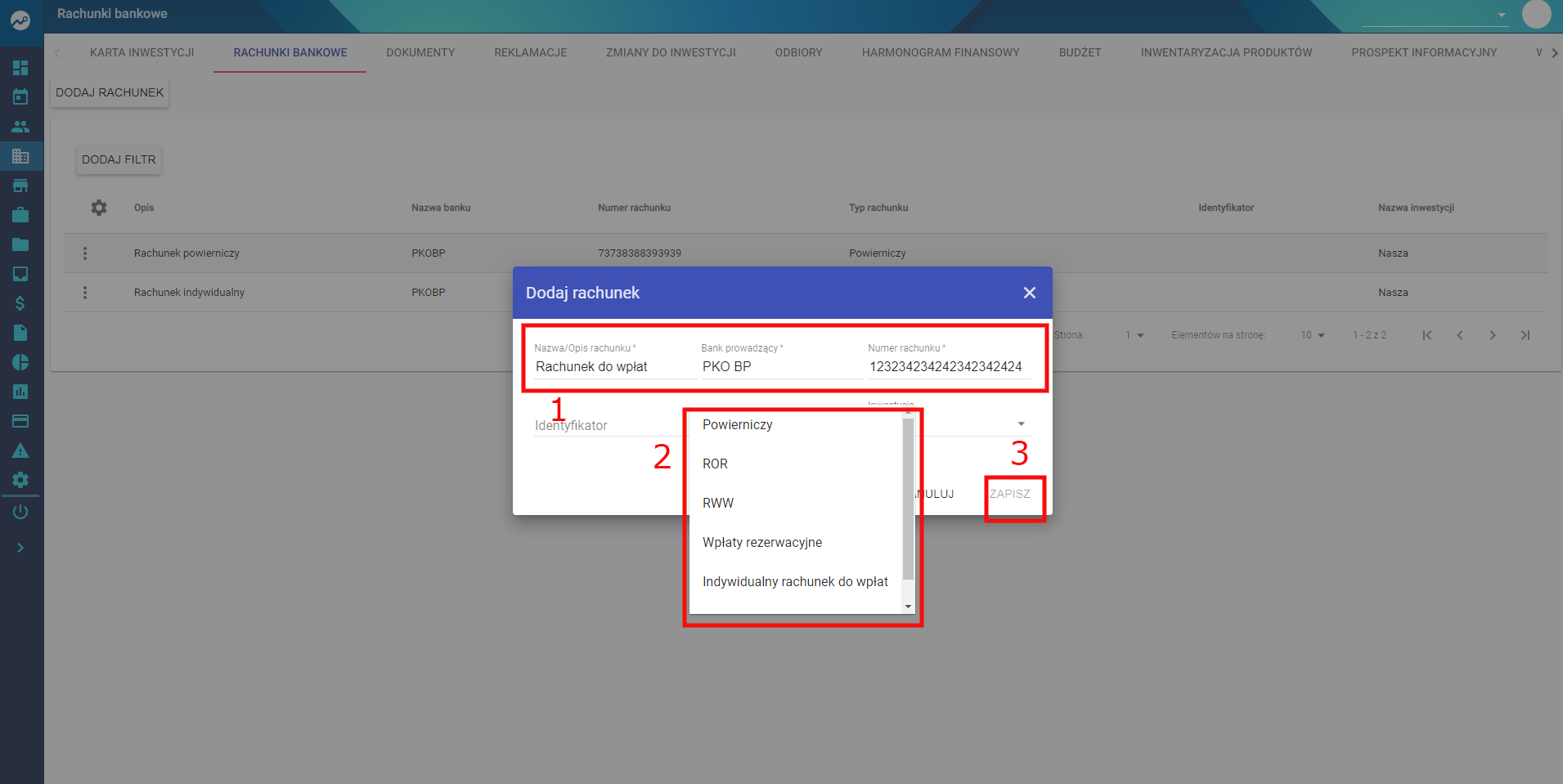](https://pomoc.thtg.io/uploads/images/gallery/2026-04/LUogAC3aSeG53BgE-image-1775643265019.png)
---
## Przypisanie rachunku do umowy
Dzięki dodaniu rachunku powierniczego można go łatwo przypisać podczas przygotowywania umowy.
1. W menu bocznym przejdź do **Umowy**
2. Wybierz z listy odpowiednią umowę
3. Kliknij:
- **Zarządzaj rachunkami**
- następnie **Dodaj rachunek bankowy**
[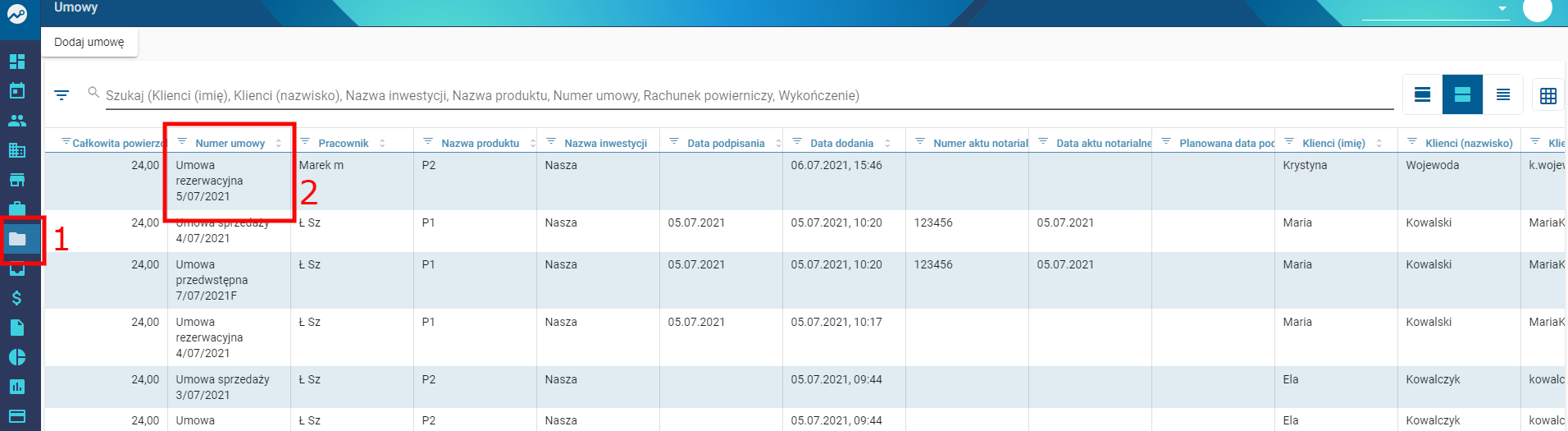](https://pomoc.thtg.io/uploads/images/gallery/2026-04/XVgVRthSxsxGOBea-image-1775643274629.png)
4. Wybierz rachunek z listy i kliknij **Zapisz**
[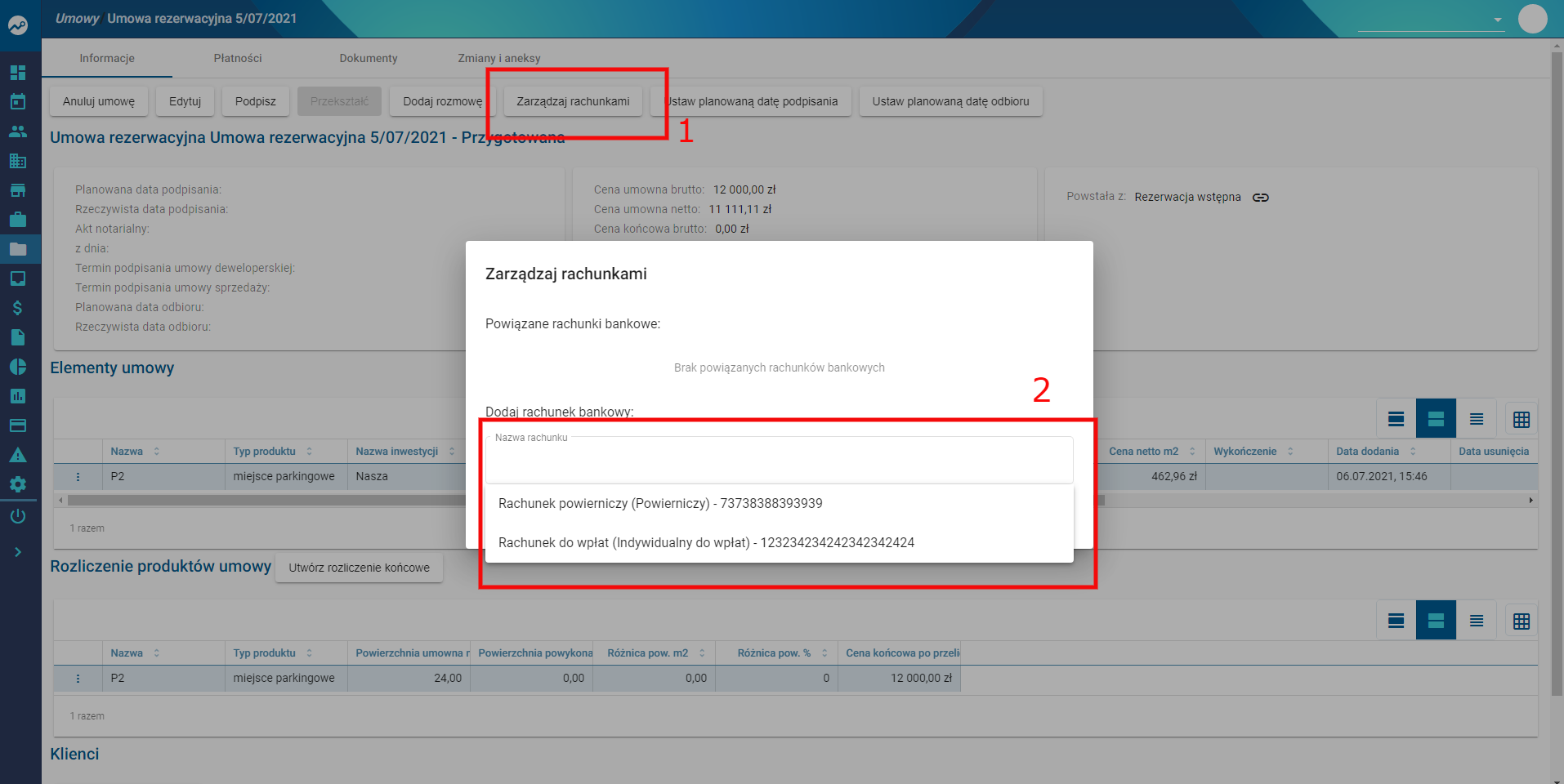](https://pomoc.thtg.io/uploads/images/gallery/2026-04/6RD32MCh7VUSlLaD-image-1775643282030.png)
---
## Korzyści
- Szybkie przypisanie rachunku do klienta
- Automatyczne uzupełnianie danych w umowie
- Ograniczenie liczby błędów w procesie
- Usprawnienie pracy i obsługi inwestycji
# Tworzenie rezerwacji wstępnej
Funkcjonalność ta pozwala na tworzenie rezerwacji wstępnej dla klienta w celu rezerwacji produktów dostępnych w sprzedaży. Proces można wykonać na kilka prostych sposobów.
---
## Tworzenie rezerwacji z zakładki Oferty → Rezerwacje wstępne
1. W menu bocznym wybierz **Oferta**
2. Przejdź do sekcji **Rezerwacje wstępne**
3. Kliknij przycisk **Dodaj rezerwację wstępną**
[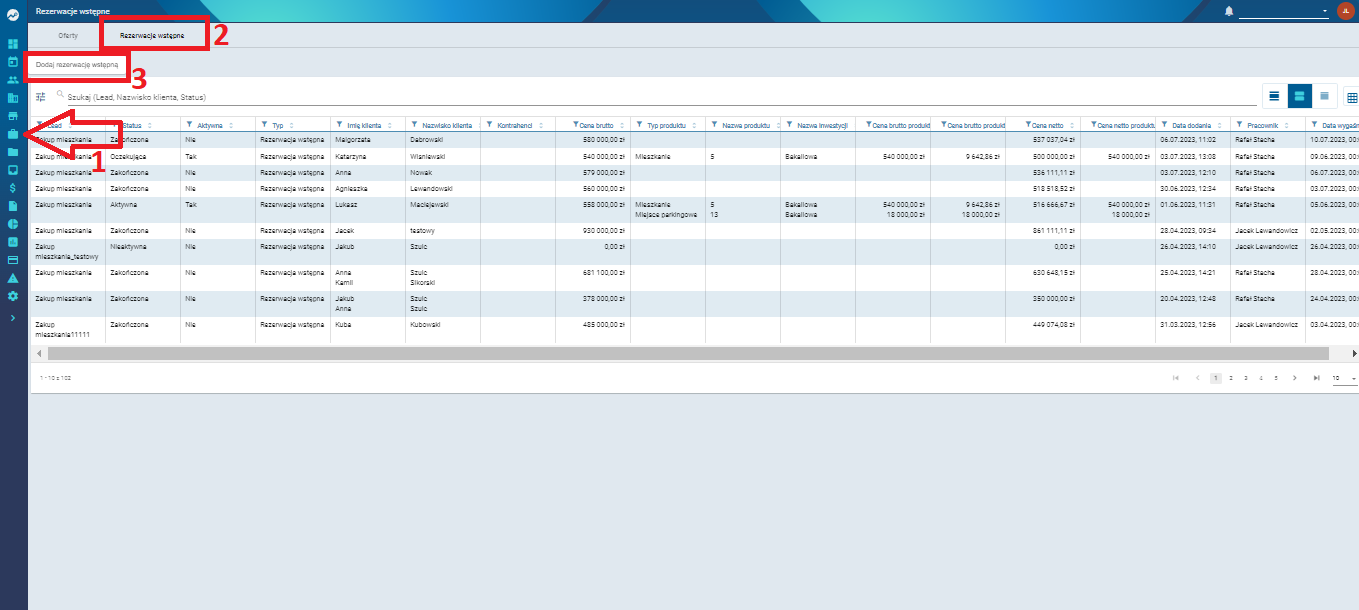](https://pomoc.thtg.io/uploads/images/gallery/2026-04/mGgfPqi7X5RWFPF0-image-1775643334957.png)
4. Następnie ponownie kliknij **Dodaj rezerwację wstępną**, aby rozpocząć proces
> **Uwaga:** Produkt w sekcji *Dane podstawowe* musi mieć status **Dostępny**, w przeciwnym razie pola będą niedostępne.
[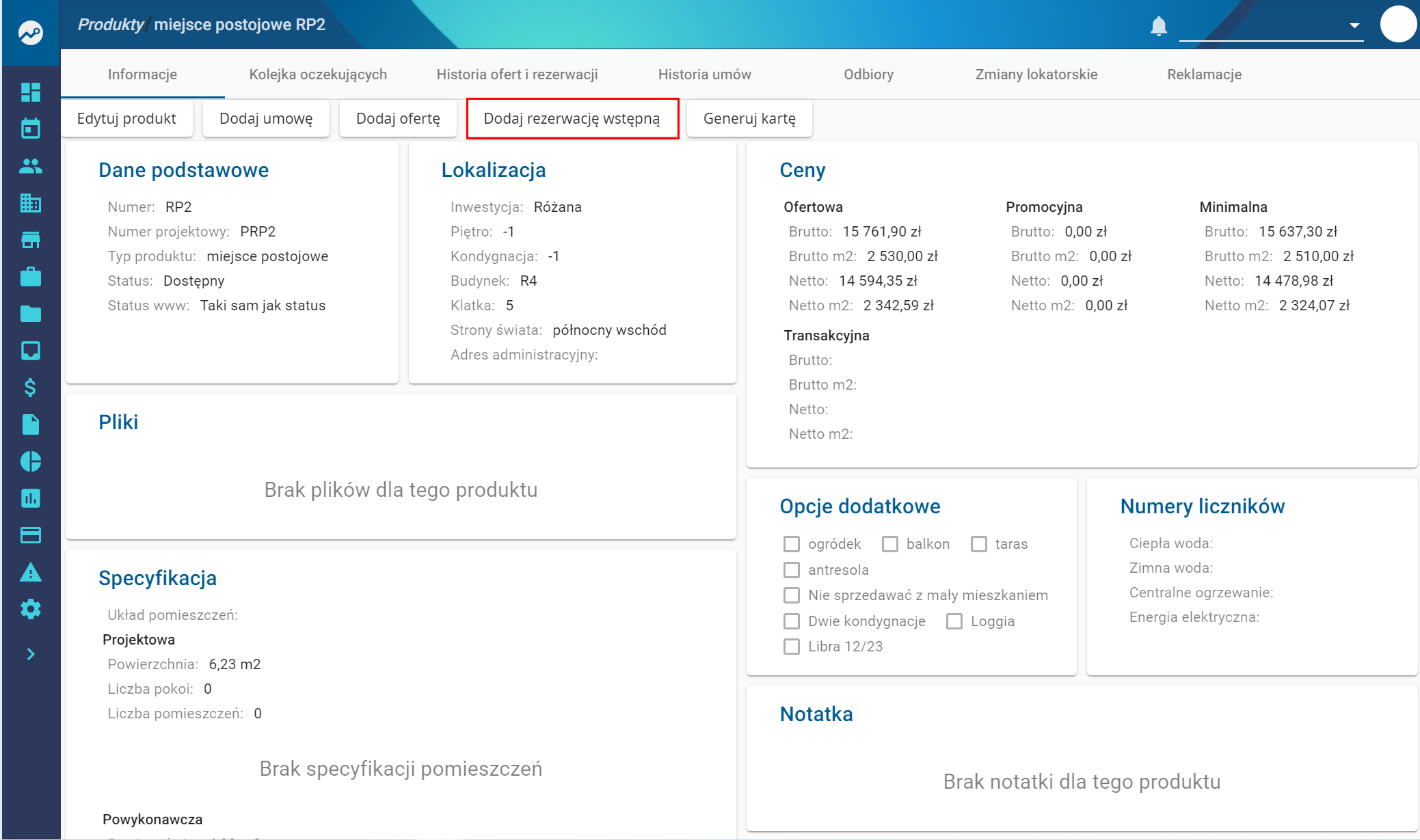](https://pomoc.thtg.io/uploads/images/gallery/2026-04/OqNMQ99m0Lmz1DOi-image-1775643342739.png)
---
### Krok 1: Wybór leada
- Wybierz odpowiedniego **Leada** z tabeli **lub** utwórz nowego
- System poprowadzi Cię przez kolejne kroki
- Klient zostanie automatycznie uzupełniony na podstawie leada
Kliknij **Dalej**, aby przejść dalej.
[](https://pomoc.thtg.io/uploads/images/gallery/2026-04/Bh3GWA63rB7ADrhK-image-1775643356114.png)
---
### Krok 2: Wybór produktów
- Kliknij wybrany produkt (lub kilka produktów)
- Zostaną one dodane do sekcji **Wybrane produkty**
Kliknij **Dalej**, aby kontynuować.
[](https://pomoc.thtg.io/uploads/images/gallery/2026-04/T43ZDrt1iR03qVPN-image-1775643368169.png)
---
### Krok 3: Rabatowanie
- Możesz dodać rabat (opcjonalnie)
- Lub pozostawić domyślną cenę
Kliknij **Dalej**, aby przejść do ostatniego etapu.
[](https://pomoc.thtg.io/uploads/images/gallery/2026-04/YHBXPLNVlRImz6Fu-image-1775643376482.png)
[](https://pomoc.thtg.io/uploads/images/gallery/2026-04/EIaHNgVLQQVCfSub-image-1775643396883.png)
---
### Krok 4: Wysłanie oferty
- Ustaw liczbę dni rezerwacji
- Uzupełnij:
- **Tytuł wiadomości**
- **Treść wiadomości** (pole obowiązkowe)
Dostępne opcje:
- **Podgląd oferty** – sprawdzenie jak oferta wygląda dla klienta
- **Zapisz** – wysłanie rezerwacji wstępnej
[](https://pomoc.thtg.io/uploads/images/gallery/2026-04/52GMNxQgyw9pTmr2-image-1775643422799.png)
---
## Tworzenie rezerwacji wstępnej z zakładki Produkty
1. W menu bocznym wybierz **Produkty**
2. Otworzy się tabela z produktami
[](https://pomoc.thtg.io/uploads/images/gallery/2026-04/IdAHzukQ0q8hBpIf-image-1775643429889.png)
3. Kliknij wybrany produkt
4. Wybierz opcję **Dodaj rezerwację wstępną**
System otworzy formularz – postępuj analogicznie jak w powyższym procesie.
[](https://pomoc.thtg.io/uploads/images/gallery/2026-04/re97k904jkitAUZr-image-1775643444055.png)
---
## Tworzenie rezerwacji wstępnej z Leada
1. Przejdź do **Kontakty → Leady**
[](https://pomoc.thtg.io/uploads/images/gallery/2026-04/nyddY5UkhrxU9OFB-image-1775643460923.png)
2. Wybierz odpowiedniego leada
3. Kliknij **Utwórz rezerwację wstępną**
[](https://pomoc.thtg.io/uploads/images/gallery/2026-04/06fazyt5EDZd5beG-image-1775643472668.png)
System poprowadzi Cię przez proces identyczny jak w pierwszym scenariuszu.
---
## Podsumowanie
- Rezerwację można utworzyć z:
- sekcji **Oferty**
- poziomu **Produktu**
- poziomu **Leada**
- Proces jest intuicyjny i prowadzony krok po kroku
- System automatycznie uzupełnia dane klienta i wspiera użytkownika na każdym etapie
# Tworzenie szablonów transz
Poprzez kilka kroków możesz w łatwy sposób utworzyć szablon transz w systemie.
---
## Tworzenie szablonu transz
1. W menu bocznym wybierz **Ustawienia**
2. Przejdź do sekcji **Oferty i umowy → Szablony transz**
[](https://pomoc.thtg.io/uploads/images/gallery/2026-04/J9fzsvyXO0oSVeEf-image-1775643525552.png)
Zostaniesz przeniesiony do listy istniejących szablonów.
---
## Dodawanie nowego szablonu
1. Kliknij przycisk **Dodaj szablon**
2. System otworzy okno konfiguracji szablonu
[](https://pomoc.thtg.io/uploads/images/gallery/2026-04/HwZmpILW2zOoiHJA-image-1775643535342.png)
[](https://pomoc.thtg.io/uploads/images/gallery/2026-04/kXzqR5531VJAlUOb-image-1775643557257.png)
W tym miejscu należy uzupełnić wszystkie wymagane pola.
[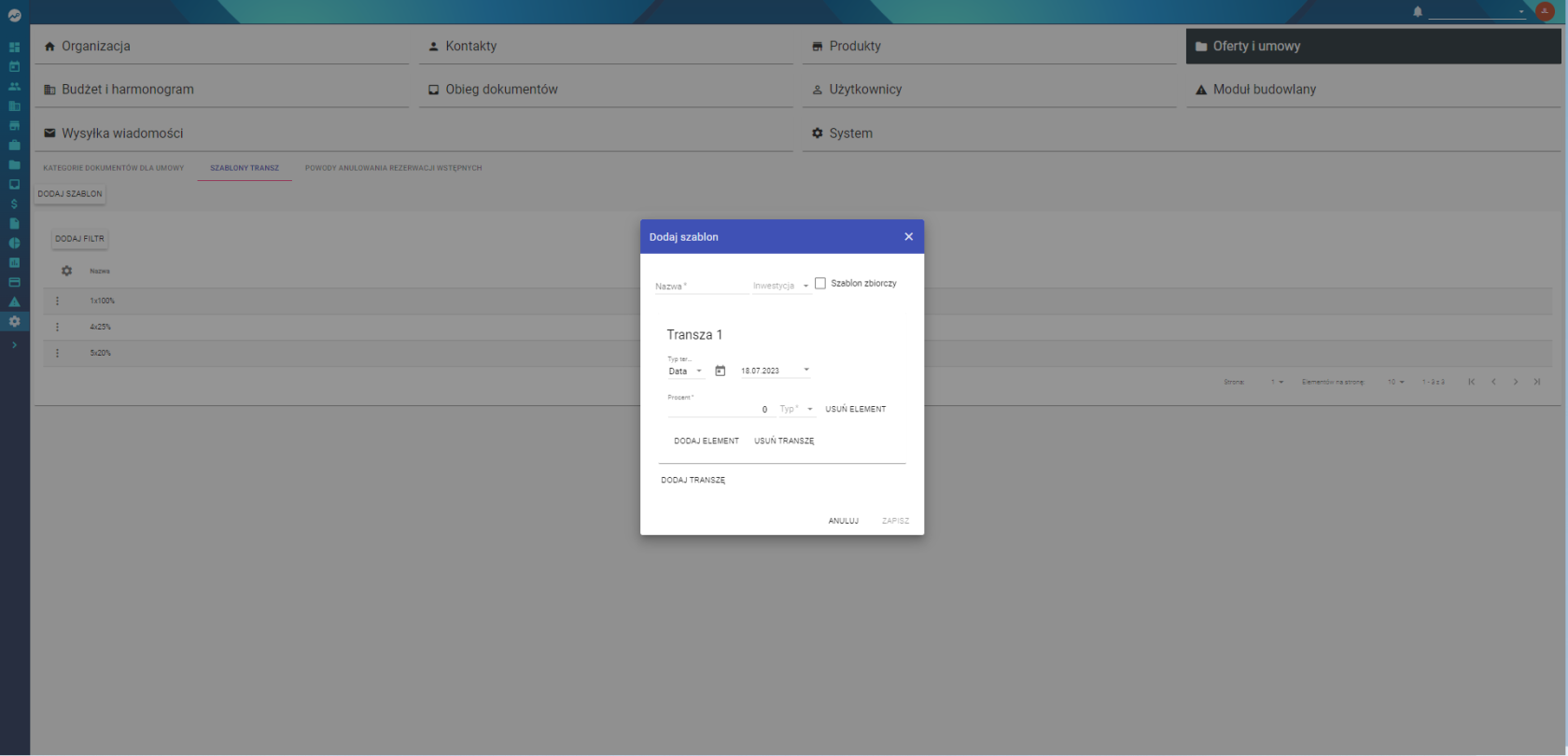](https://pomoc.thtg.io/uploads/images/gallery/2026-04/vUvbP1CwB1Rj5K3h-image-1775643565454.png)
---
## Konfiguracja szablonu
- **Nazwa**
- Wpisz nazwę szablonu
- **Inwestycja**
- Wybierz z listy inwestycję, której dotyczy szablon
- **Szablon zbiorczy**
- Zaznacz, jeśli szablon ma być taki sam dla wszystkich produktów
- Jeśli nie zaznaczysz – możliwe będzie ustawienie transz dla poszczególnych typów produktów
- **Typ transzy**
- Określ termin pierwszej wpłaty:
- na podstawie **daty** lub
- na podstawie **wydarzenia** (po rozwinięciu listy)
- **Procent**
- Wprowadź wartość procentową dla danej transzy
---
## Podsumowanie
- Szablony transz pozwalają standaryzować harmonogram płatności
- Ułatwiają tworzenie umów i automatyzują proces rozliczeń
- Mogą być wspólne dla wszystkich produktów lub indywidualne
# Tworzenie umowy deweloperskiej
Umowę deweloperską można przygotować na kilka sposobów. Poniżej znajdziesz różne opcje tworzenia umowy w systemie.
---
## Tworzenie umowy z wcześniej utworzonego Leada
1. Przejdź do **Kontakty → Leady**
2. Wybierz odpowiedniego leada
[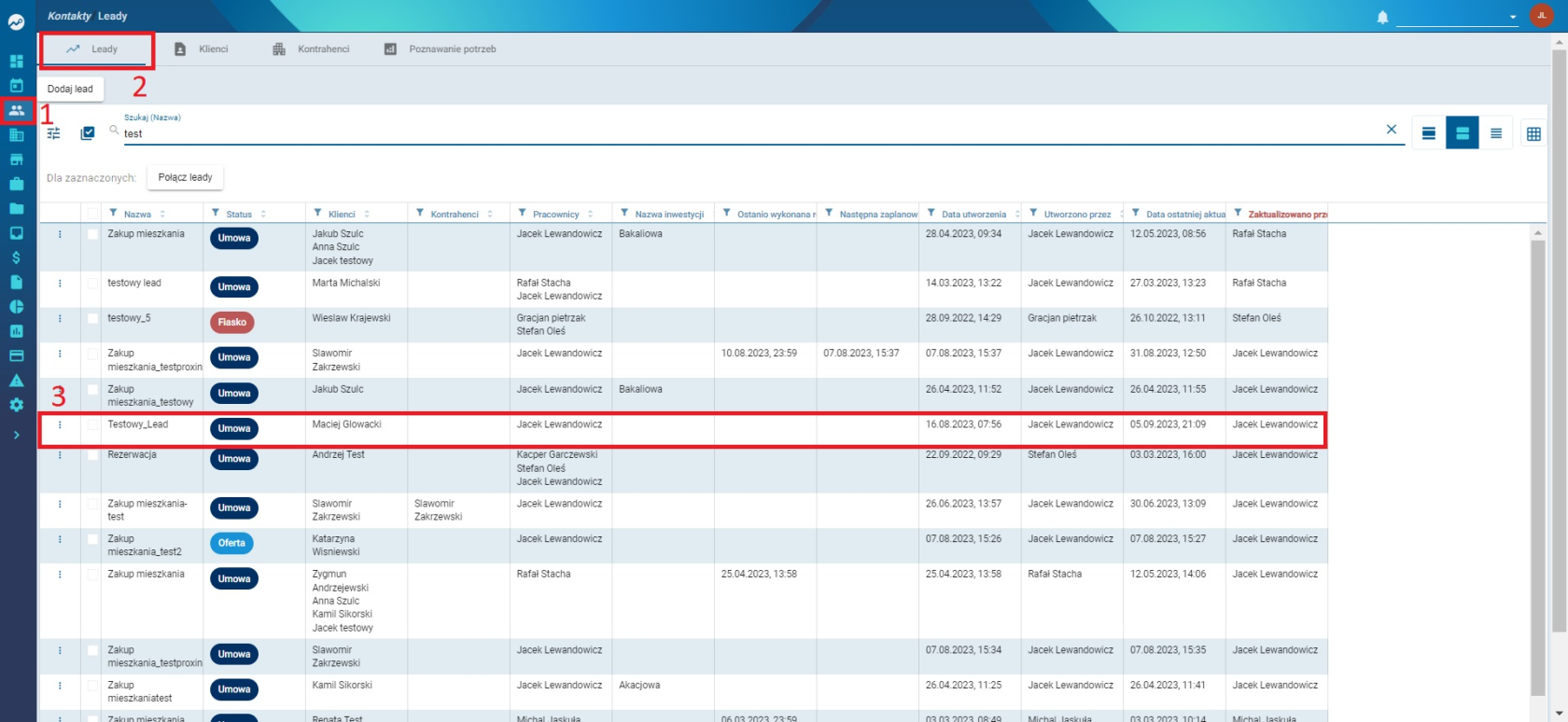](https://pomoc.thtg.io/uploads/images/gallery/2026-04/xyZoGMOWzhmnPUjR-image-1775643647612.png)
3. Kliknij przycisk **Utwórz umowę**
[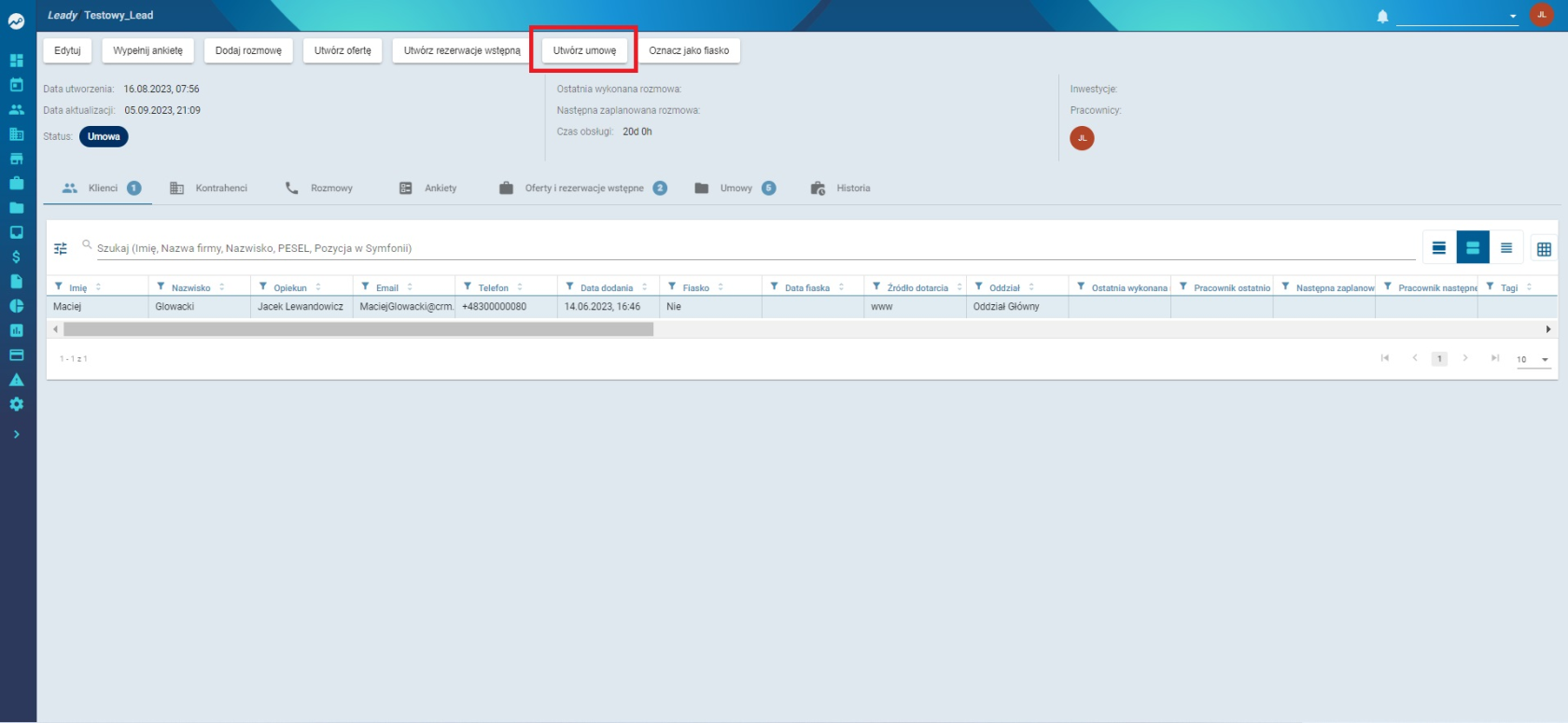](https://pomoc.thtg.io/uploads/images/gallery/2026-04/kNOy1gxJOftX8ieS-image-1775643656478.png)
4. W nowym oknie:
- wybierz typ: **deweloperska**
[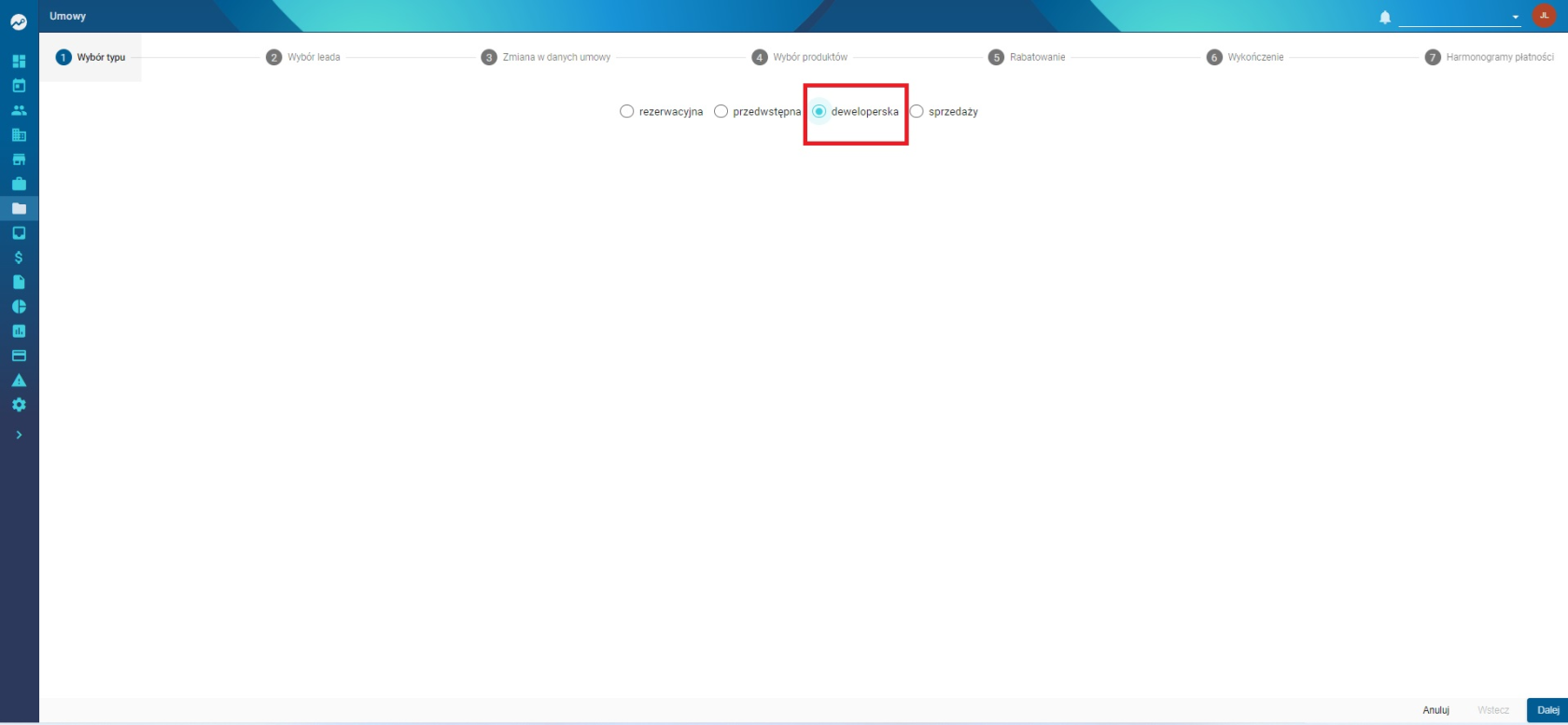](https://pomoc.thtg.io/uploads/images/gallery/2026-04/cjlClLmcE3g2hQPs-image-1775643664441.png)
- kliknij **Dalej**
---
### Krok 1: Klient
- System automatycznie uzupełni klienta na podstawie leada
- Kliknij **Dalej**
[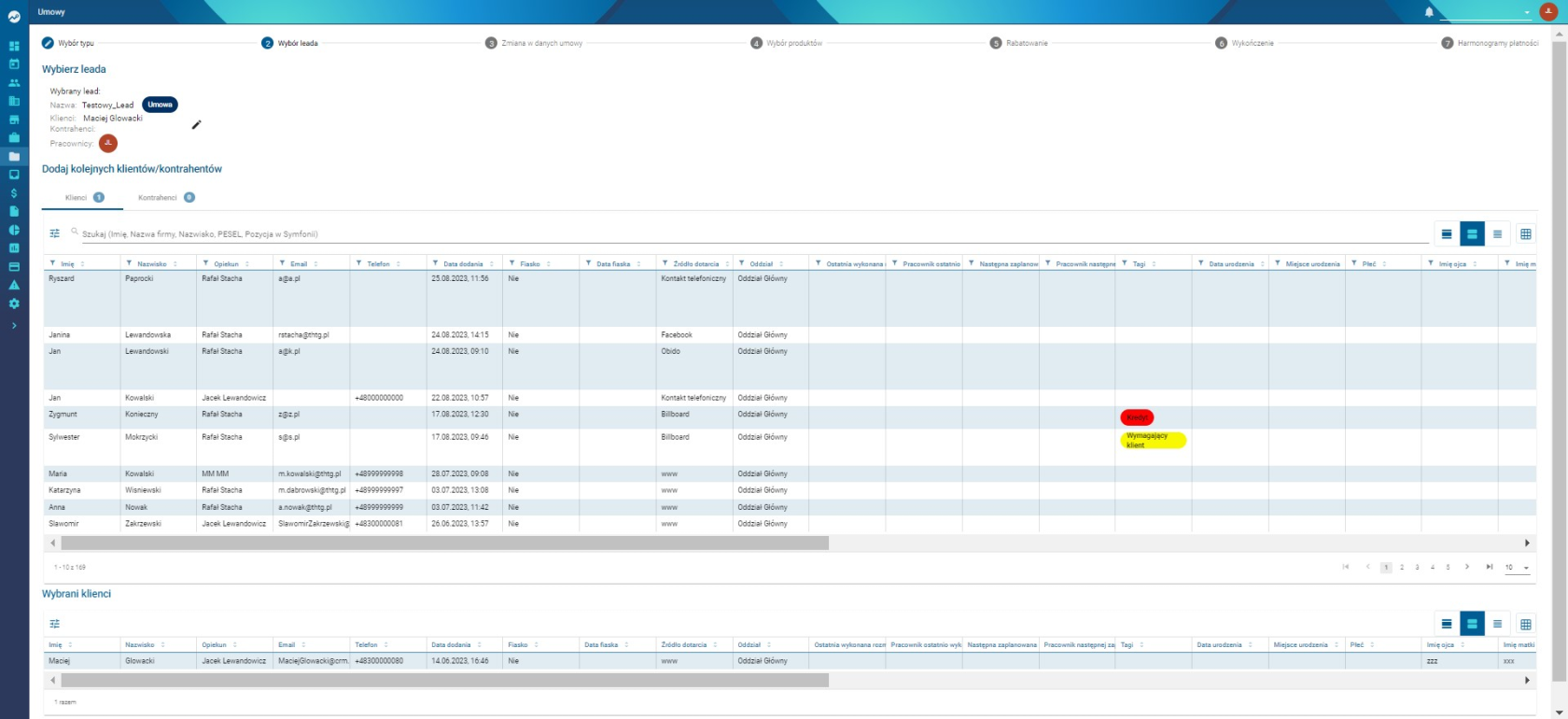](https://pomoc.thtg.io/uploads/images/gallery/2026-04/vSAj0NyjOKV9PtuH-image-1775643776186.png)
---
### Krok 2: Dane osobowe
- Dane są pobierane automatycznie
- Możesz je edytować lub uzupełnić
- W sekcji **Udziały** możesz:
- zmienić proporcje udziałów
- połączyć klientów (np. gdy jest ich dwóch)
[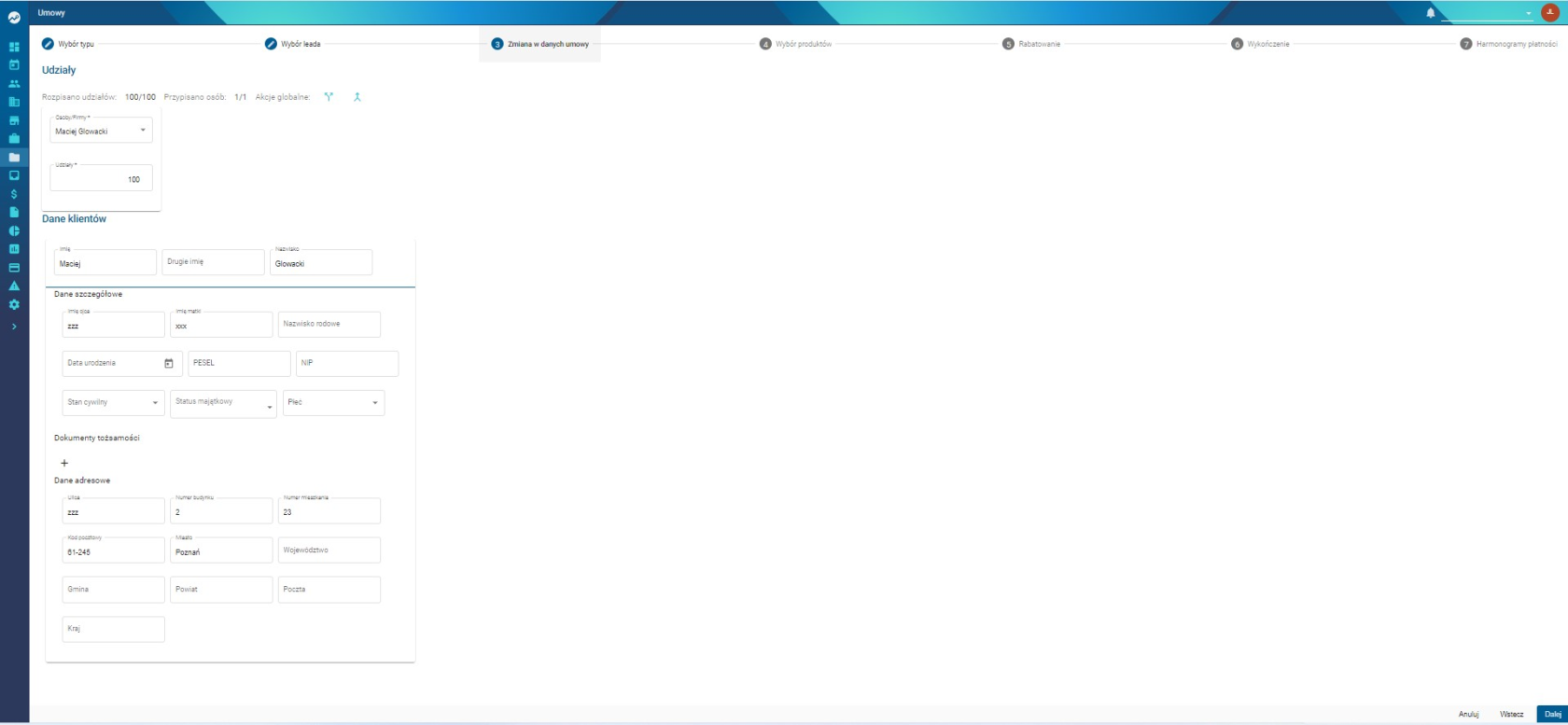](https://pomoc.thtg.io/uploads/images/gallery/2026-04/1nc1o1GcERIpzQeL-image-1775643739177.png)

---
### Krok 3: Wybór produktów
- Kliknij produkt w górnej tabeli
- Zostanie przeniesiony do sekcji **Wybrane produkty**
> **Uwaga:**
> Aby usunąć produkt, kliknij go i potwierdź usunięcie.
[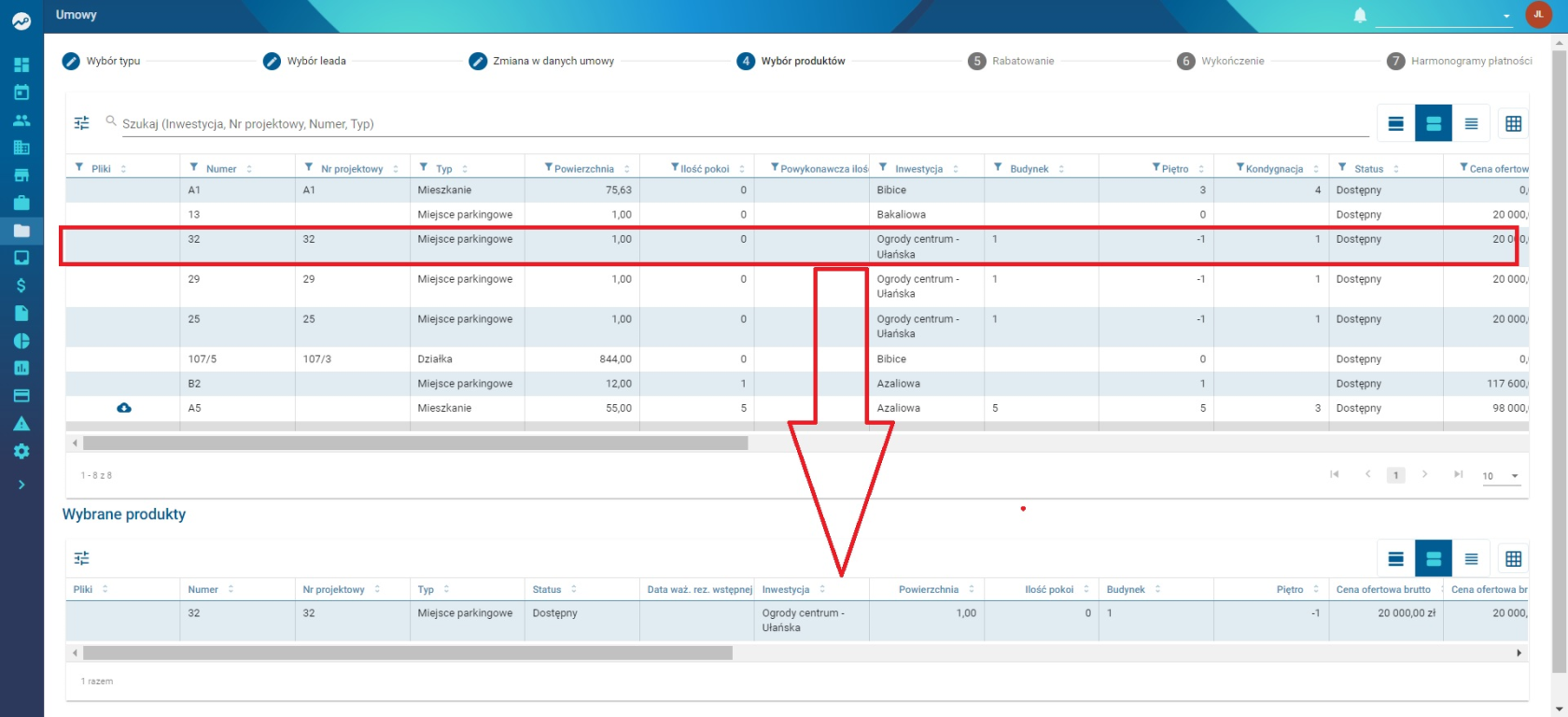](https://pomoc.thtg.io/uploads/images/gallery/2026-04/iFGUgNXjRccNHjWx-image-1775643797841.png)
---
### Krok 4: Cena
- Możesz zmienić cenę (jeśli ustalono indywidualnie)
- Lub przejść dalej – system pobierze cenę automatycznie
[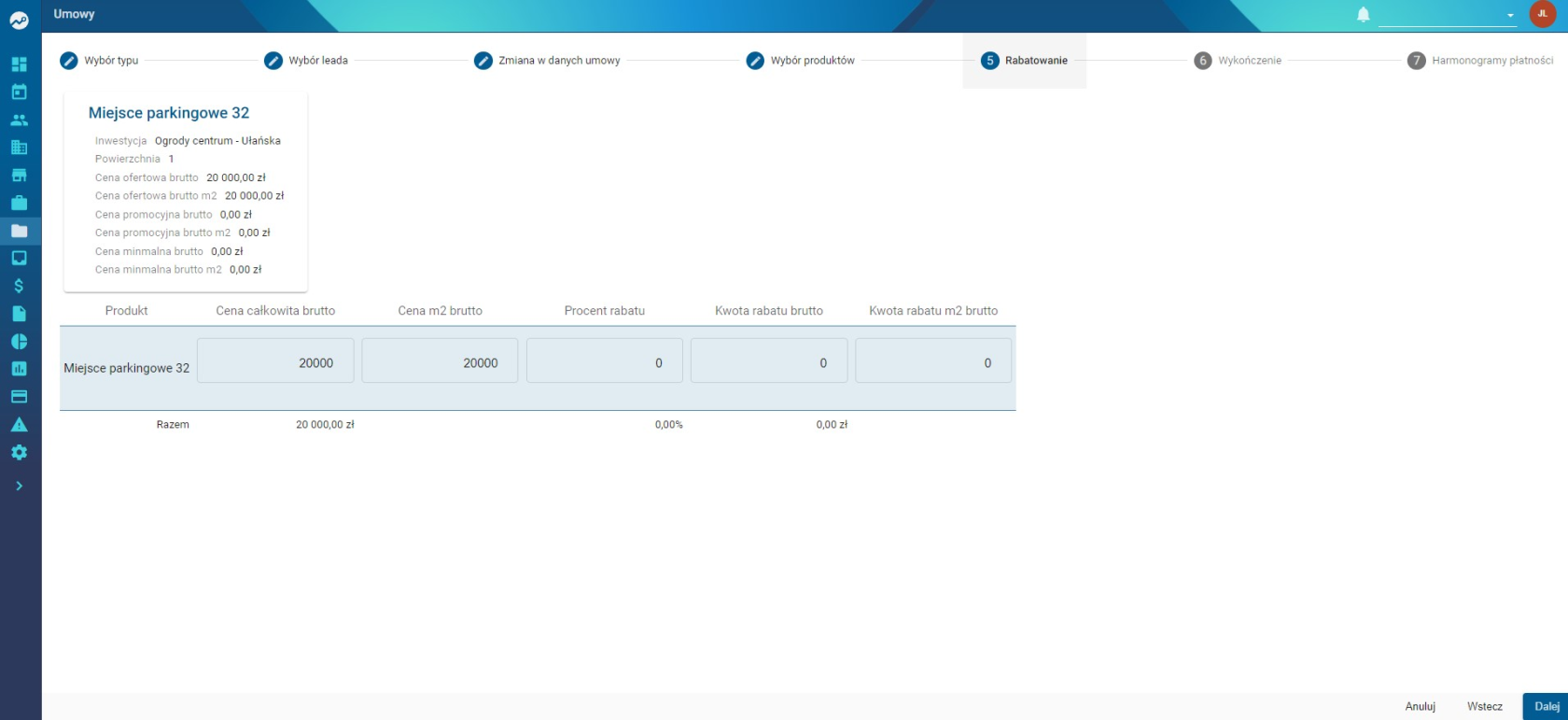](https://pomoc.thtg.io/uploads/images/gallery/2026-04/IGBbOf6MZOgUtX8U-image-1775643814069.png)
---
### Krok 5: Pakiet wykończenia
- Możesz dodać pakiet wykończenia (opcjonalnie)
- Funkcja dostępna, jeśli oferujesz takie usługi
[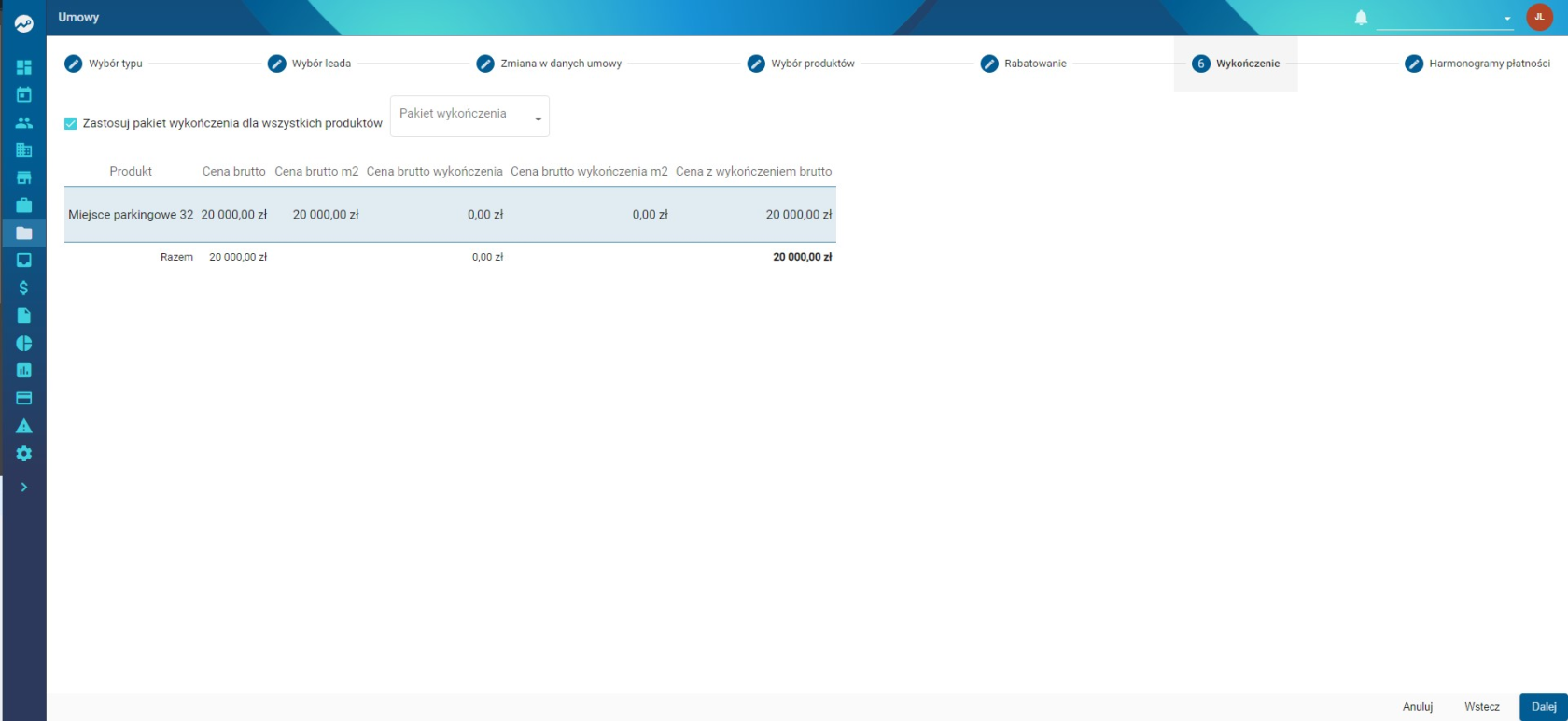](https://pomoc.thtg.io/uploads/images/gallery/2026-04/xCWSAp9bmEE3Cy1o-image-1775643821900.png)
---
### Krok 6: Harmonogram płatności
Masz dwie opcje:
- Skorzystać z **szablonów transz**
- Ustawić harmonogram ręcznie:
- liczba transz
- wartości (procentowo lub kwotowo)
[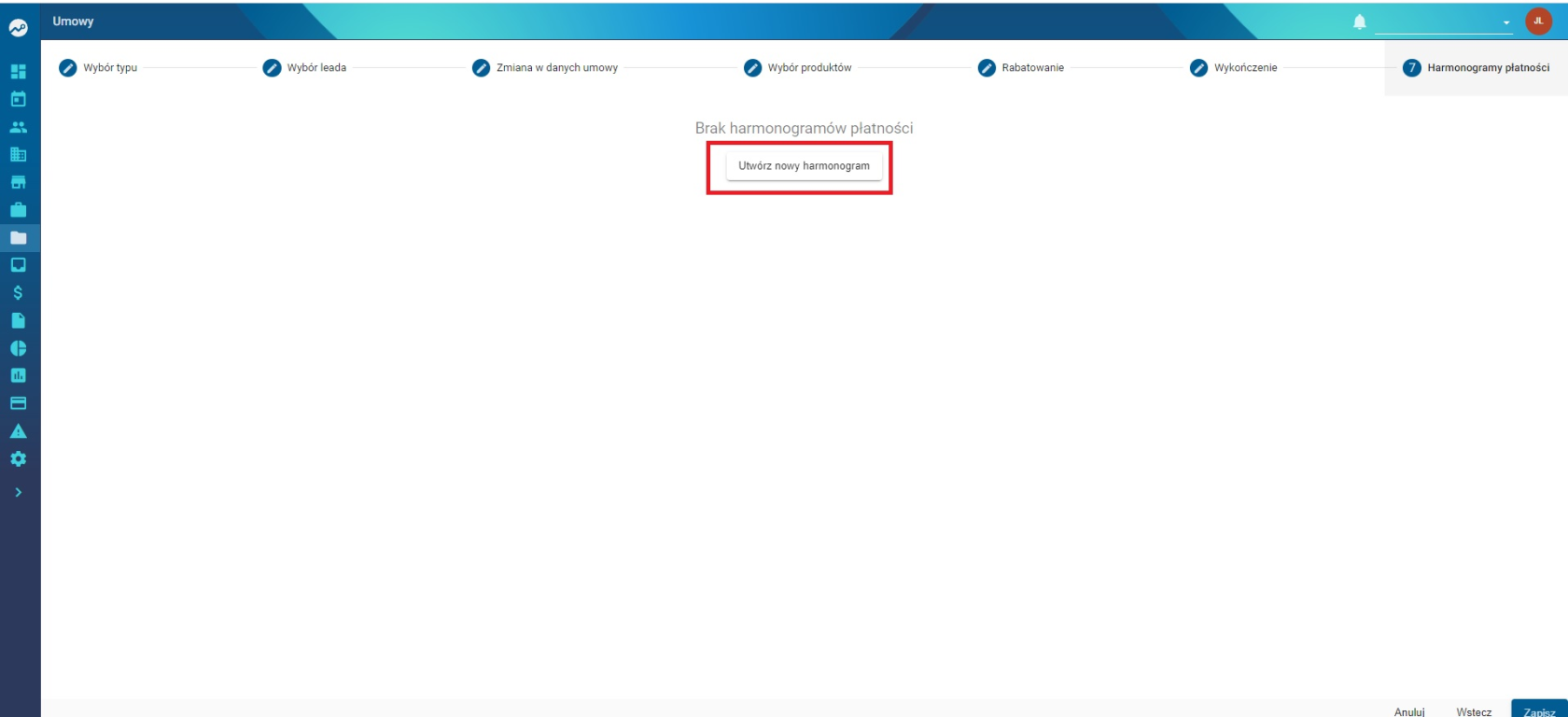](https://pomoc.thtg.io/uploads/images/gallery/2026-04/XOFWglGStm5hESw0-image-1775643835563.png)
Kliknij **Zapisz harmonogram**
[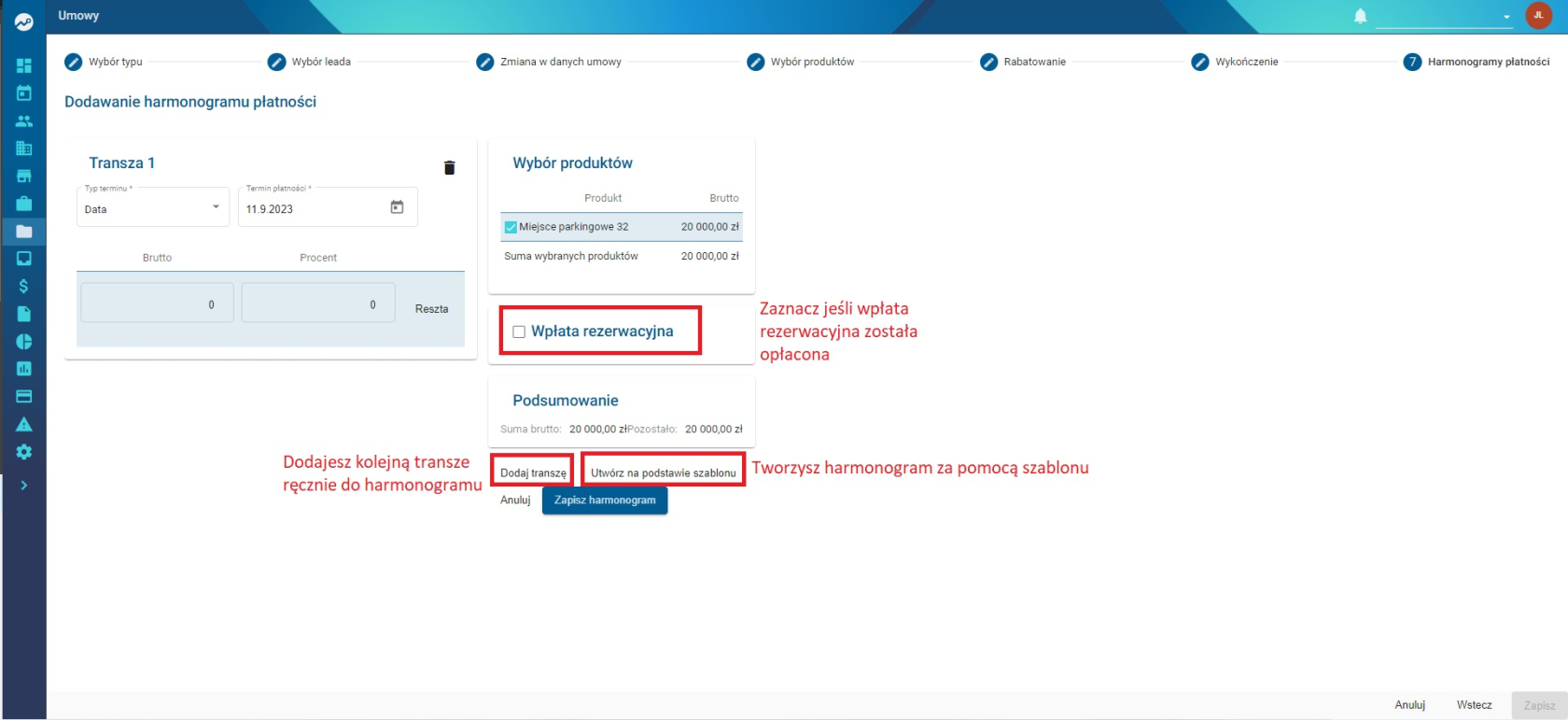](https://pomoc.thtg.io/uploads/images/gallery/2026-04/ajzqKplDagk9m77Q-image-1775643841969.png)
[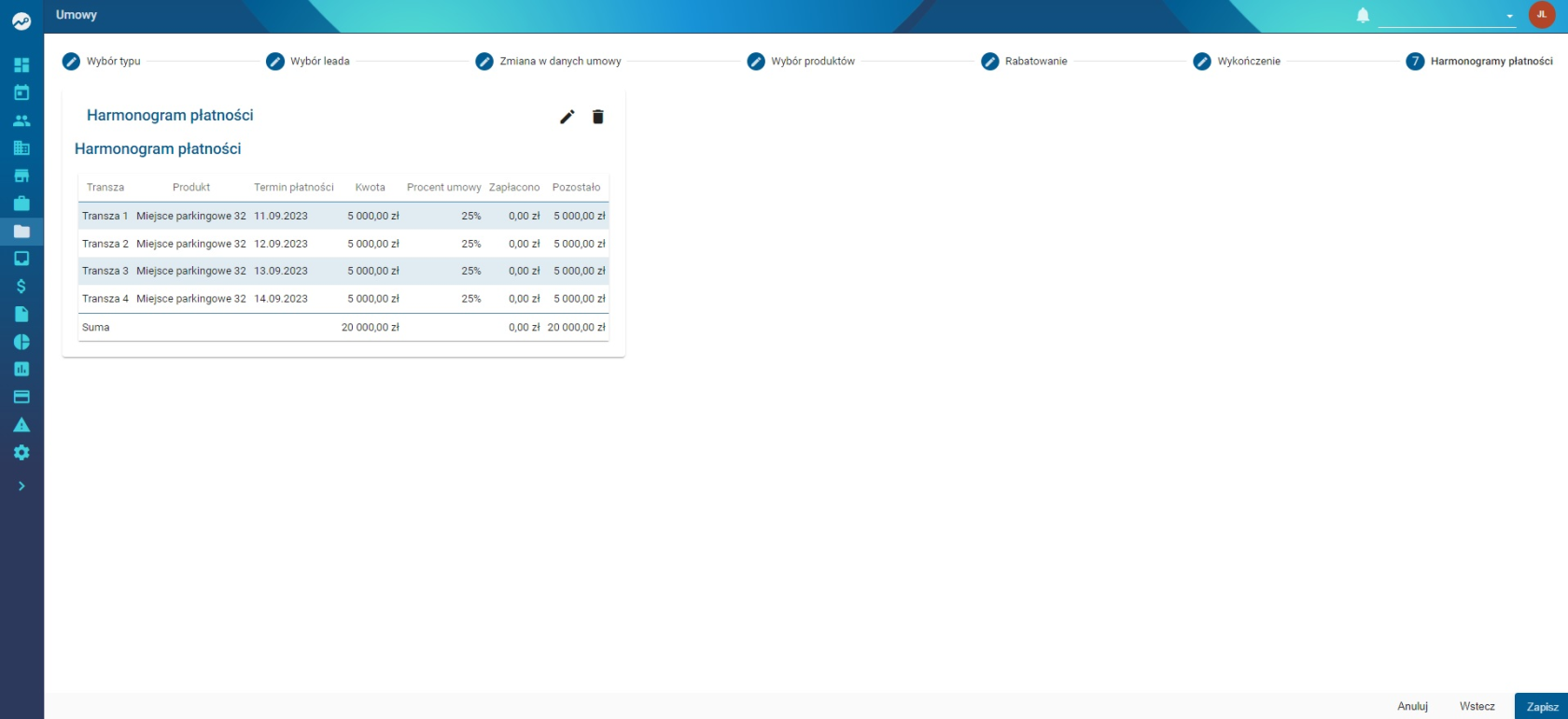](https://pomoc.thtg.io/uploads/images/gallery/2026-04/Lsj8i6iQukz2EP2I-image-1775643851113.png)
---
### Finalizacja
- Kliknij **Zapisz**, aby utworzyć umowę
[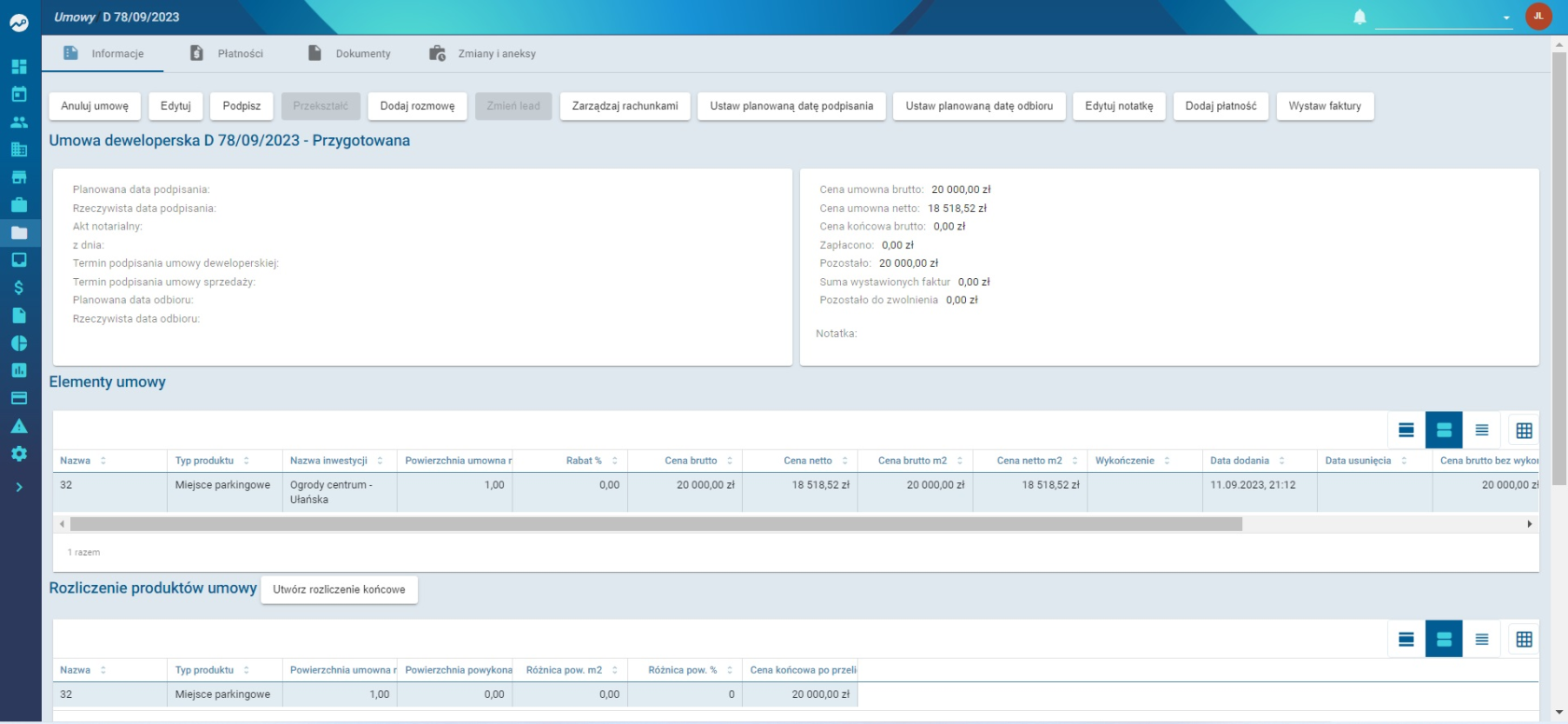](https://pomoc.thtg.io/uploads/images/gallery/2026-04/nv0rufWCX4ZR6SQY-image-1775643868100.png)
Po zapisaniu możesz:
- uzupełniać dane
- dodać rachunek
- generować dokumenty
- ustawić planowaną datę podpisania
- edytować dane klienta lub produktu
---
## Tworzenie umowy z zakładki „Umowy”
1. Przejdź do **Umowy**
2. Kliknij **Dodaj umowę**
[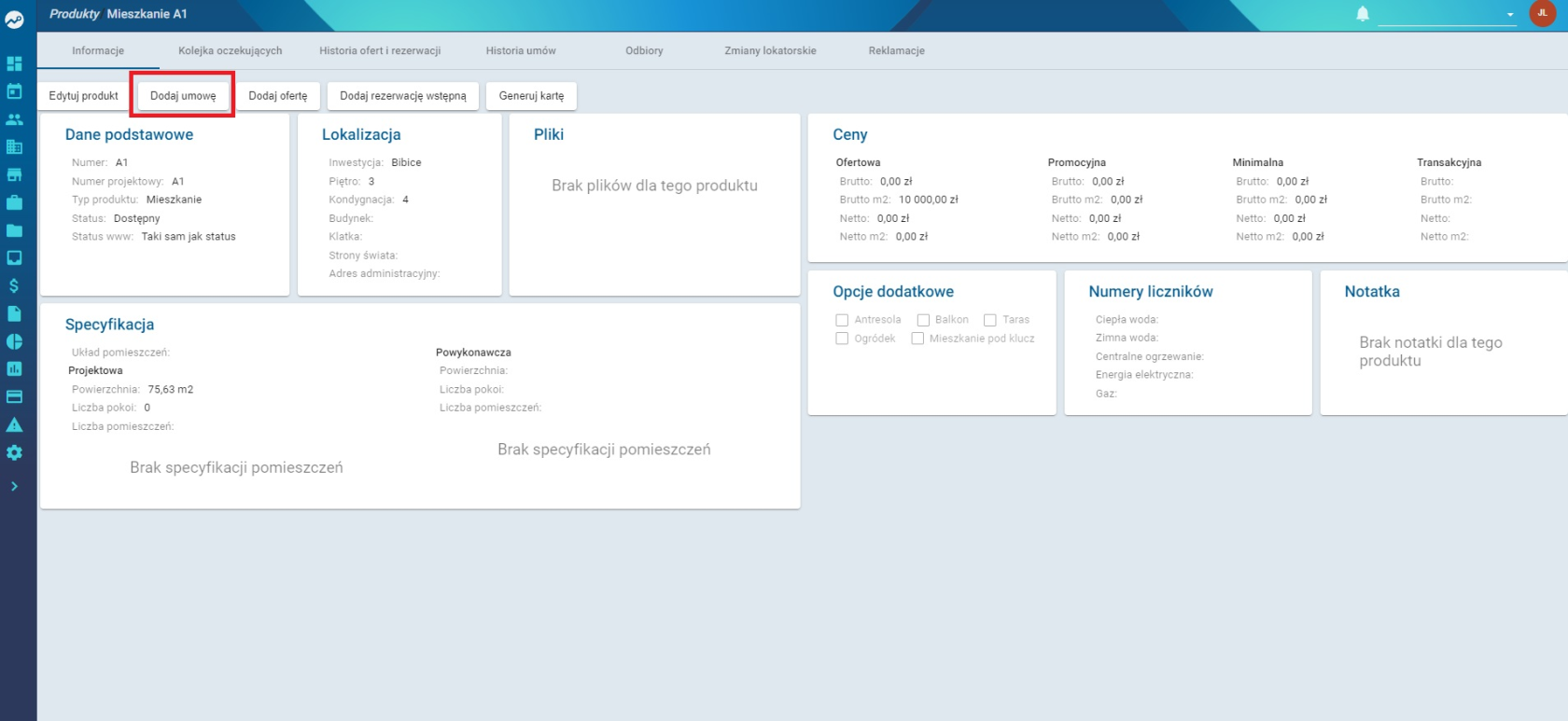](https://pomoc.thtg.io/uploads/images/gallery/2026-04/Uk0MEowTkKoczDuX-image-1775644024882.png)
4. Wybierz **umowa deweloperska**
5. Postępuj zgodnie z krokami jak powyżej
[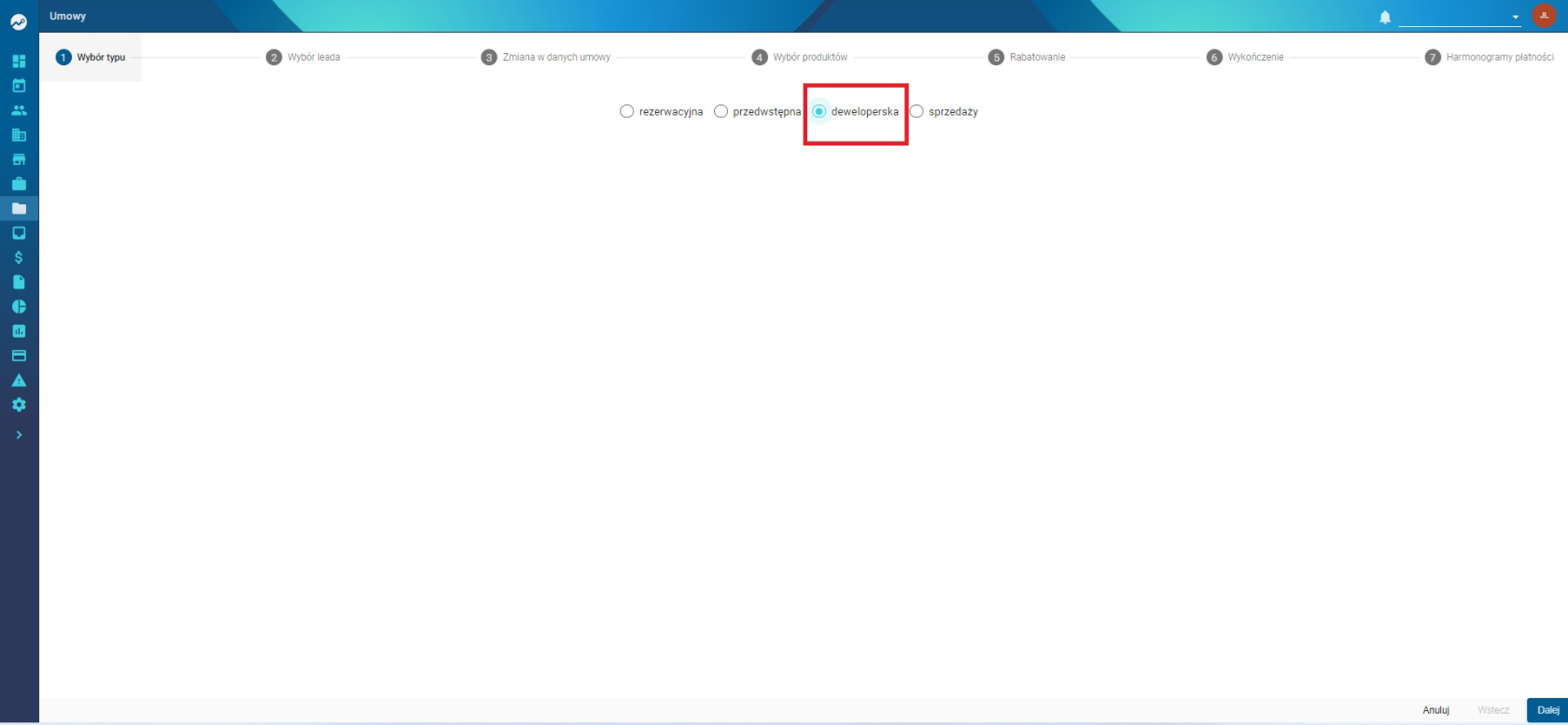](https://pomoc.thtg.io/uploads/images/gallery/2026-04/3xRljatGGtfgJ8gv-image-1775643903097.png)
---
## Tworzenie umowy z poziomu produktu
1. Przejdź do **Produkty**
[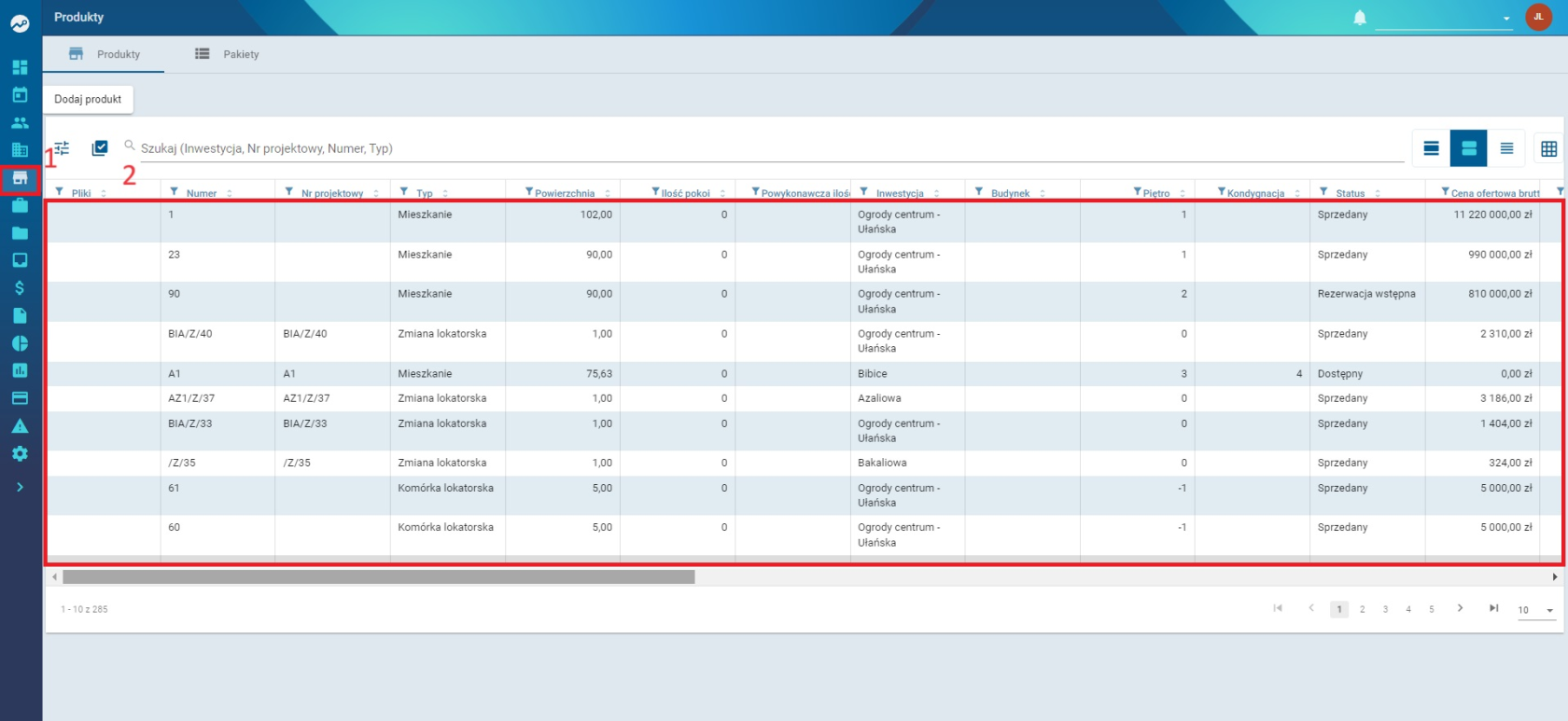](https://pomoc.thtg.io/uploads/images/gallery/2026-04/niBFd7DAiCoxnVL7-image-1775644000353.png)
2. Wybierz produkt z listy
3. Kliknij **Dodaj umowę**

[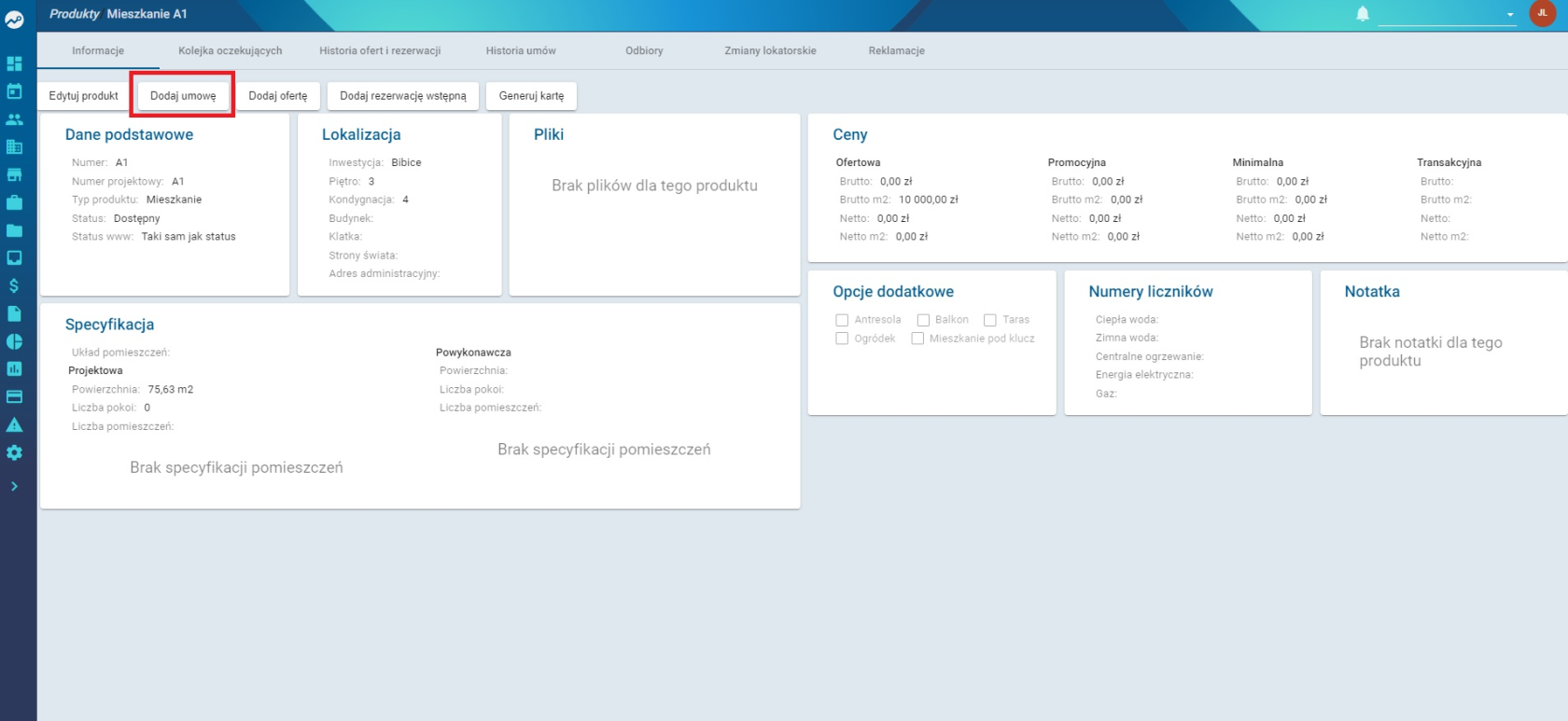](https://pomoc.thtg.io/uploads/images/gallery/2026-04/xtimtMqctMS7HV30-image-1775643929171.png)
System otworzy formularz – postępuj analogicznie jak wcześniej.
---
## Tworzenie umowy z poziomu klienta
1. Przejdź do **Kontakty → Klienci**
[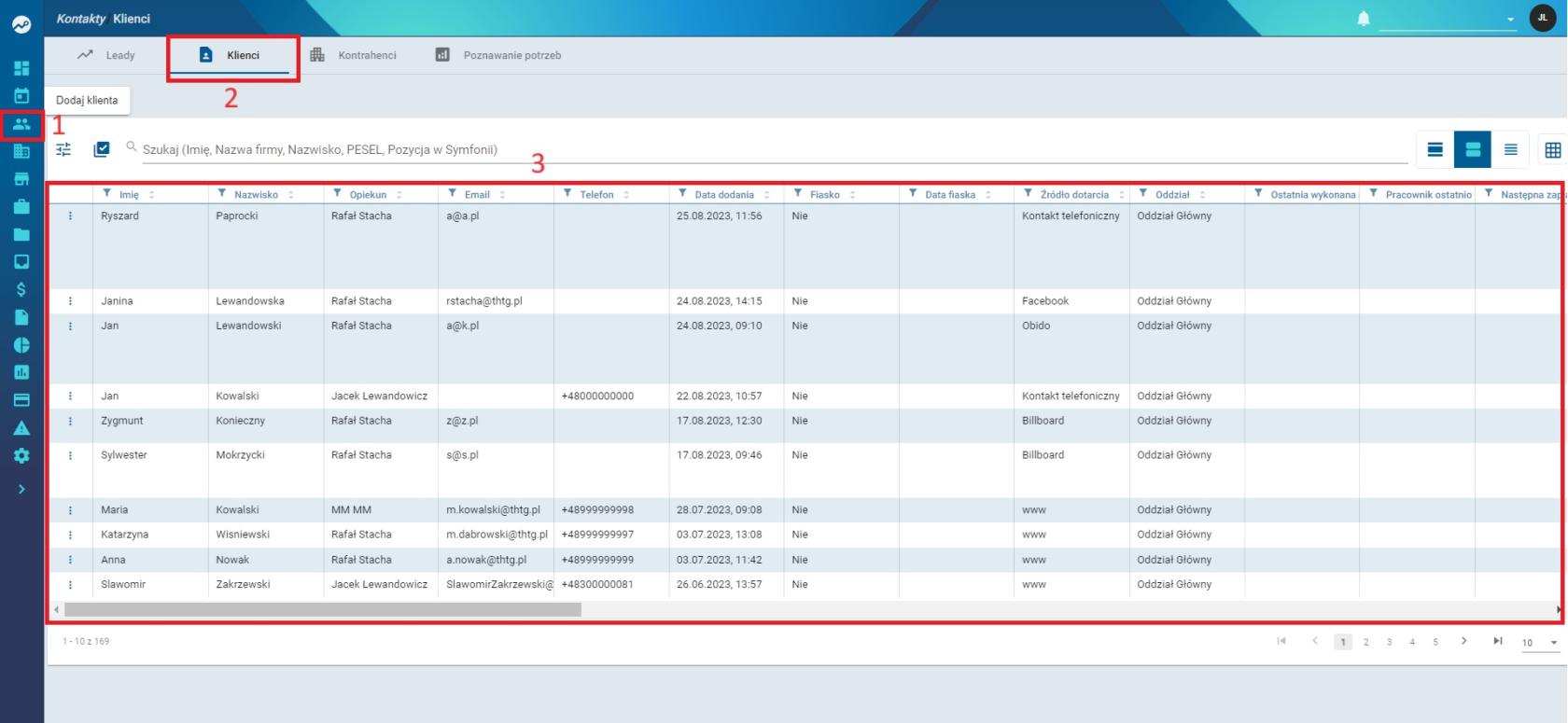](https://pomoc.thtg.io/uploads/images/gallery/2026-04/htNjtrPpqFTIVAX1-image-1775643948488.png)
2. Wybierz klienta
3. Kliknij **Dodaj umowę**
[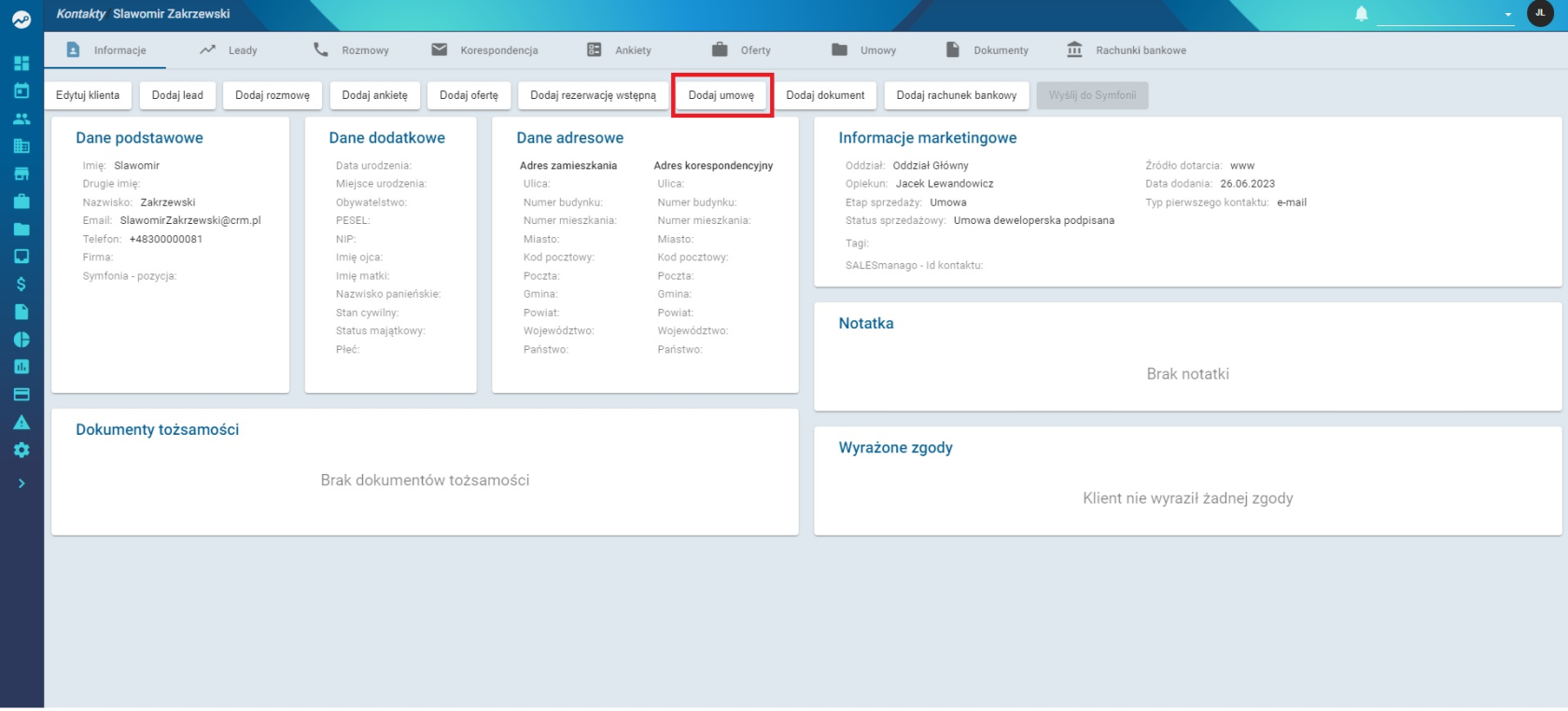](https://pomoc.thtg.io/uploads/images/gallery/2026-04/AgDU8EHC7nZhVejz-image-1775644052484.png)
System przeprowadzi Cię przez wszystkie etapy tworzenia umowy.
---
## Podsumowanie
- Umowę można utworzyć z:
- leada
- zakładki **Umowy**
- produktu
- klienta
- Proces jest prowadzony krok po kroku
- System automatyzuje uzupełnianie danych i minimalizuje ryzyko błędów
# Tworzenie umowy rezerwacyjnej
Gdy mamy już ofertę lub klient jest gotowy na zakup produktu, możemy przystąpić do dodania umowy rezerwacyjnej. W systemie można to zrobić na kilka sposobów.
---
## Tworzenie umowy rezerwacyjnej z zakładki „Umowy”
1. Przejdź do **Umowy**
2. Kliknij **Dodaj umowę**
[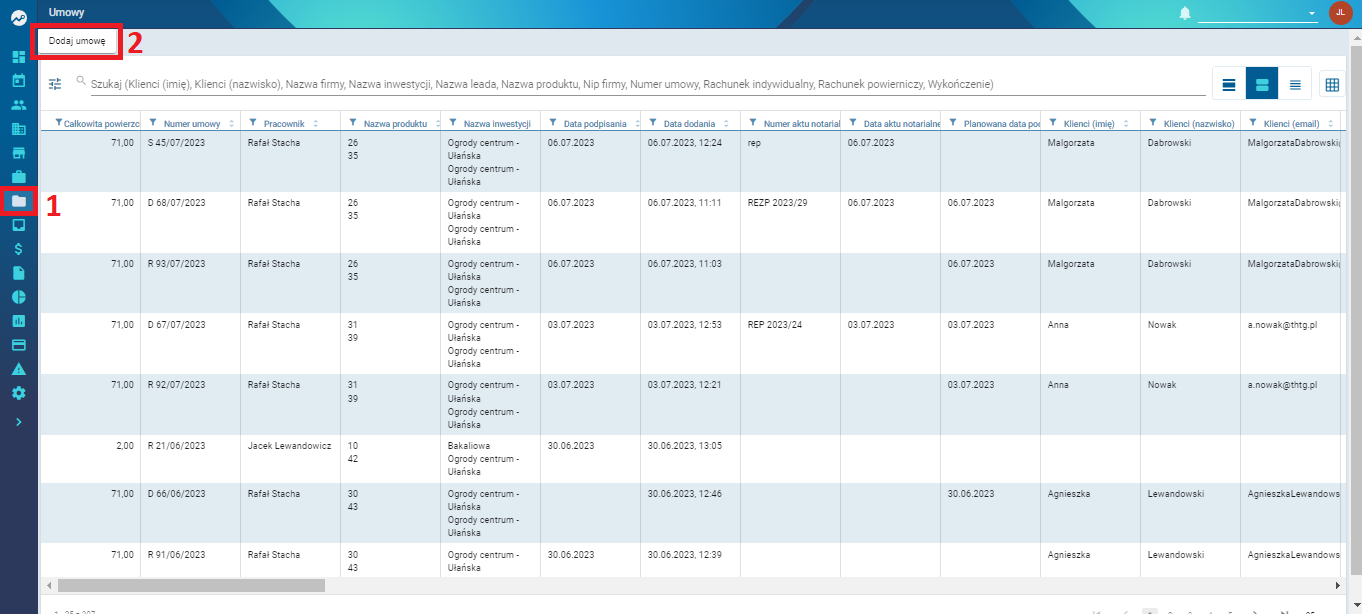](https://pomoc.thtg.io/uploads/images/gallery/2026-04/95jnKZpTd6wfuBZ1-image-1775644115392.png)
3. Wybierz typ umowy:
- **Umowa rezerwacyjna**
4. Kliknij **Dalej**
[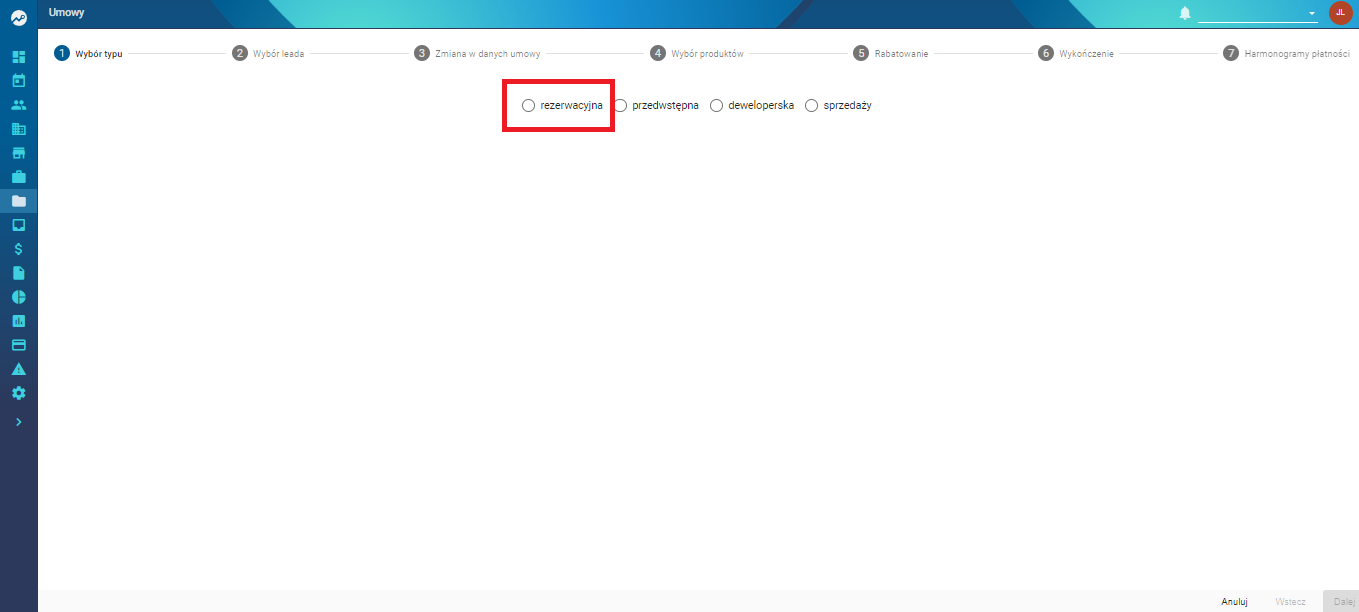](https://pomoc.thtg.io/uploads/images/gallery/2026-04/vXJReII2LKFnlRLZ-image-1775644123842.png)
---
### Krok 1: Wybór leada
- Wybierz istniejącego **Leada** lub utwórz nowego
[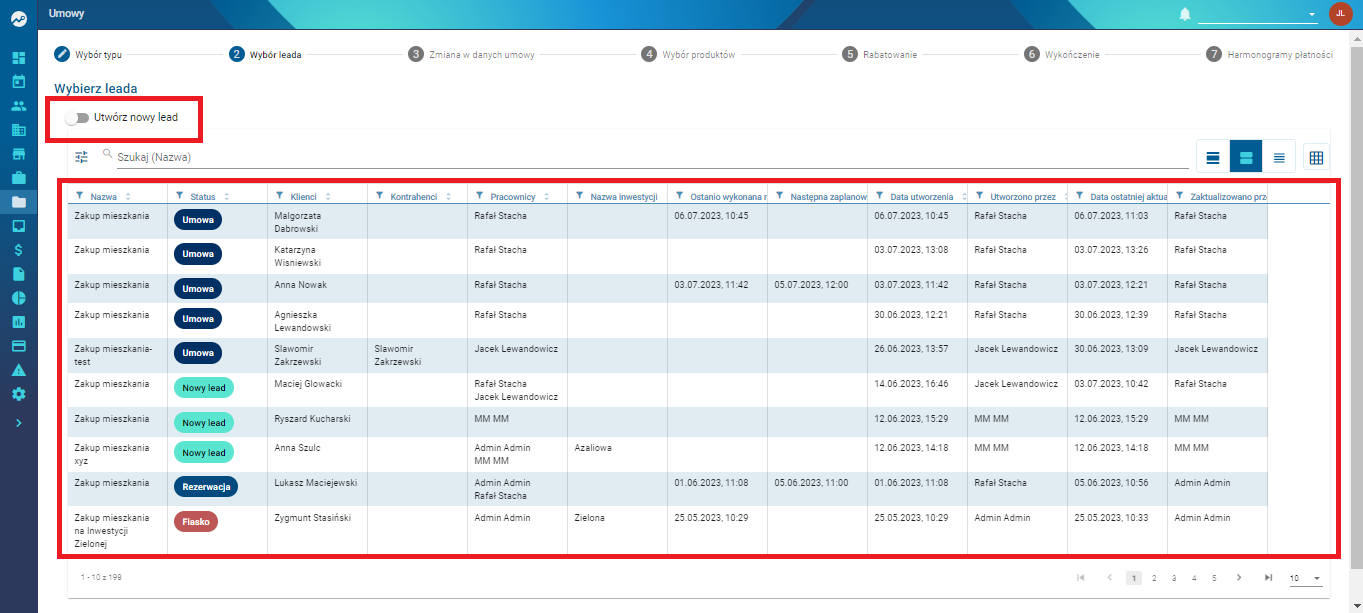](https://pomoc.thtg.io/uploads/images/gallery/2026-04/KpA3x7p7xueZjRZx-image-1775644133101.png)
---
### Krok 2: Klient / kontrahent
- System uzupełni dane klienta na podstawie leada
- Możesz:
- dodać wielu klientów
- wybrać kontrahenta
- Klikając rekord w tabeli – dodajesz lub usuwasz klienta
[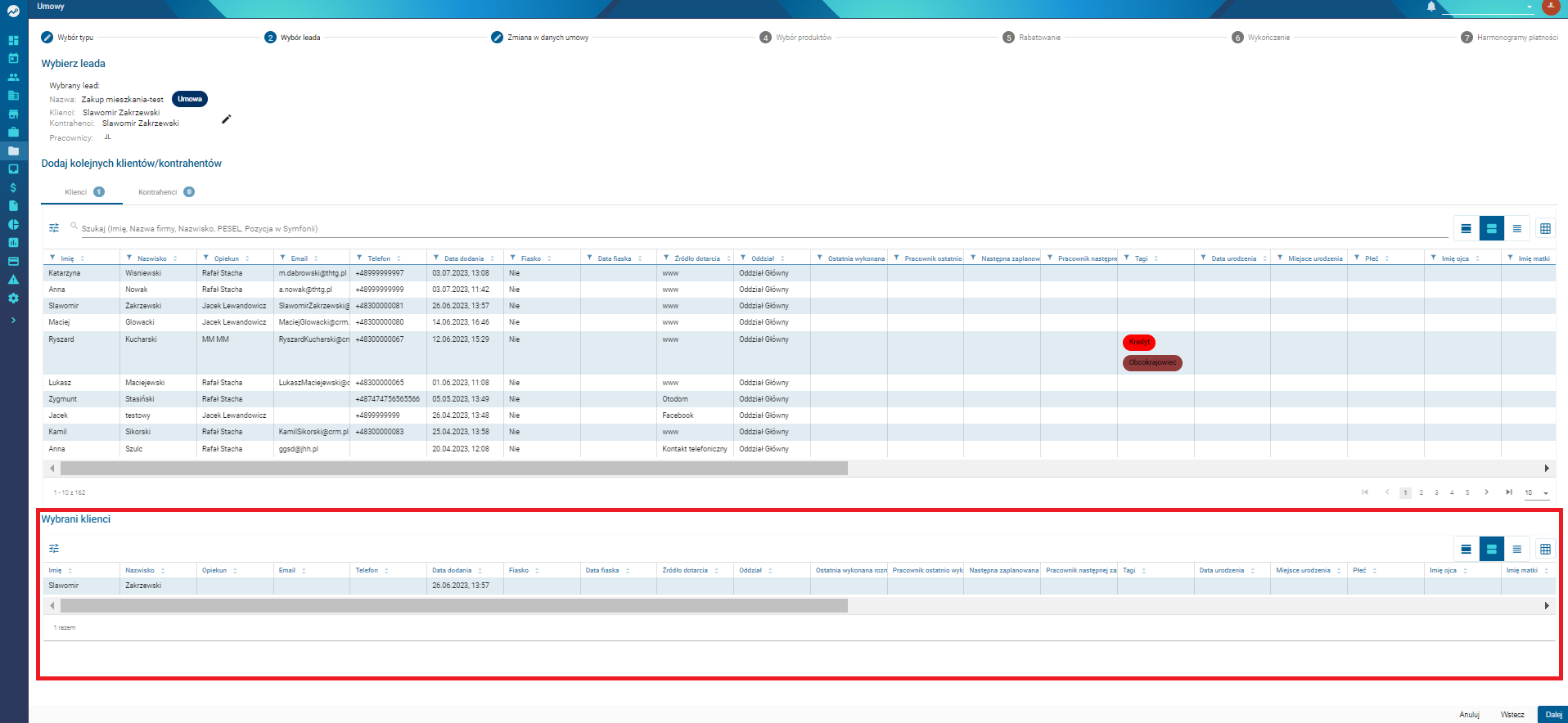](https://pomoc.thtg.io/uploads/images/gallery/2026-04/eHDOJ9Wr8NUOJkLz-image-1775644143927.png)
---
### Krok 3: Dane osobowe i udziały
- Sprawdź poprawność danych
- Ustaw **udziały**:
- rozdziel (np. 50/50)
- lub połącz (gdy oboje mają 100%)
[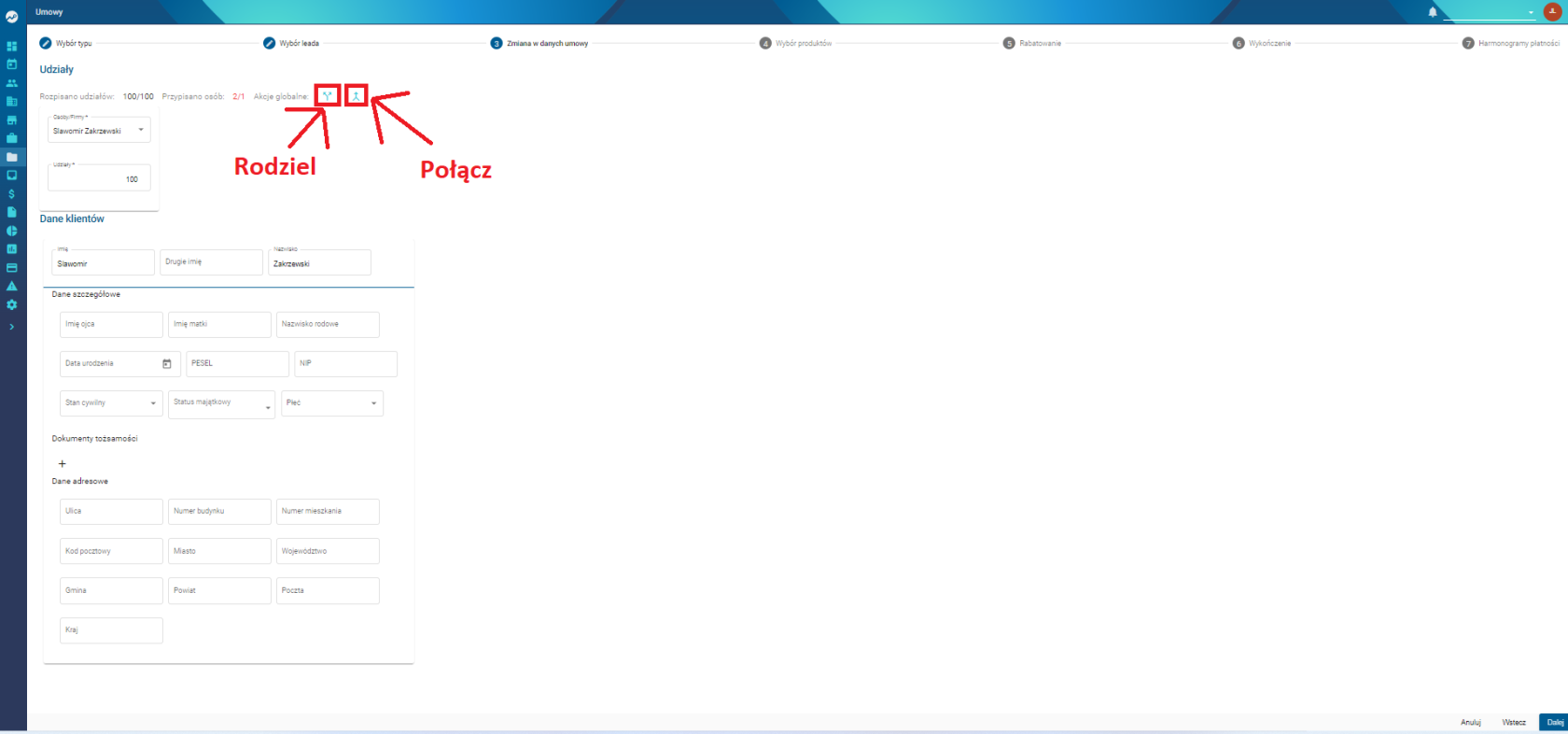](https://pomoc.thtg.io/uploads/images/gallery/2026-04/HUmkojDITLogTV7C-image-1775644155283.png)
---
### Krok 4: Wybór produktów
- Kliknij produkt w górnej tabeli
- Zostanie dodany do sekcji **Wybrane produkty**
[](https://pomoc.thtg.io/uploads/images/gallery/2026-04/JHG8RE17055ZESyg-image-1775644161332.png)
---
### Krok 5: Rabat
- Możesz dodać rabat do wybranych produktów (opcjonalnie)
[](https://pomoc.thtg.io/uploads/images/gallery/2026-04/MWzbsuhTm25vNN1O-image-1775644175121.png)
---
### Krok 6: Harmonogram
1. Kliknij **Utwórz nowy harmonogram**
[](https://pomoc.thtg.io/uploads/images/gallery/2026-04/Lgr1P9WEcpn9a98b-image-1775644181412.png)
2. Uzupełnij wymagane pola
[](https://pomoc.thtg.io/uploads/images/gallery/2026-04/zbWNnNMemaZ75FV8-image-1775644188621.png)
3. Kliknij **Zapisz harmonogram**
---
### Finalizacja
- Kliknij **Zapisz**, aby utworzyć umowę
Po utworzeniu system przeniesie Cię bezpośrednio do umowy, gdzie możesz:
- edytować dane
- podpisać umowę
- przekształcić w kolejną umowę
- sprawdzić harmonogram i wpłaty (zakładka **Płatności**)
- dodawać dokumenty (np. umowa, prospekt)
[](https://pomoc.thtg.io/uploads/images/gallery/2026-04/BDESovg0cSidqvoG-image-1775644206929.png)
---
## Tworzenie umowy z oferty lub rezerwacji wstępnej
- Możesz przekształcić:
- **Ofertę**
[](https://pomoc.thtg.io/uploads/images/gallery/2026-04/1ikbfSN0zef5gvEP-image-1775644375135.png)
- **Rezerwację wstępną**
[](https://pomoc.thtg.io/uploads/images/gallery/2026-04/lraAbN77HsMLh0hs-image-1775644382829.png)
1. Wybierz odpowiednią opcję
2. Kliknij **Przekształć**
System poprowadzi Cię przez identyczny proces jak przy tworzeniu z zakładki **Umowy**.
---
## Tworzenie umowy z Leada
1. Przejdź do **Kontakty → Leady**
2. Wybierz leada
3. Utwórz umowę rezerwacyjną
Proces jest analogiczny jak powyżej.
[](https://pomoc.thtg.io/uploads/images/gallery/2026-04/fD0jz9XLJgw49VOD-image-1775644403560.png)
---
## Tworzenie umowy z poziomu produktu
1. Przejdź do **Produkty**
2. Wybierz produkt
3. Kliknij **Dodaj umowę**
System otworzy formularz – dalsze kroki są takie same jak wcześniej.
[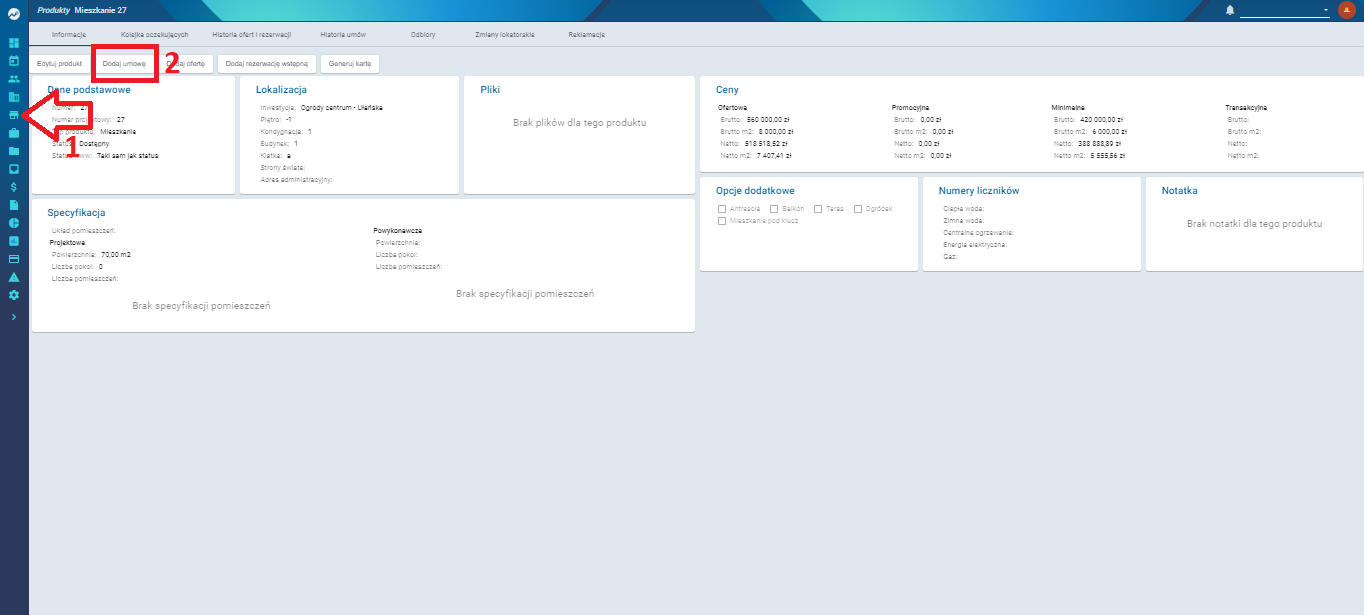](https://pomoc.thtg.io/uploads/images/gallery/2026-04/DaD4vQAQykEqs2my-image-1775644412987.png)
---
## Podsumowanie
- Umowę rezerwacyjną można utworzyć z:
- zakładki **Umowy**
- **Oferty** lub **Rezerwacji wstępnej**
- **Leada**
- **Produktu**
- Proces jest spójny i prowadzony krok po kroku
- System automatycznie uzupełnia dane i minimalizuje ryzyko błędów
# Tworzenie umowy sprzedaży
## Umowa sprzedaży
Umowę sprzedaży można utworzyć na dwa sposoby. Poniżej znajdziesz ich szczegółowy opis.
---
## Tworzenie umowy poprzez przekształcenie
Umowę sprzedaży można utworzyć na podstawie umowy deweloperskiej.
1. Otwórz umowę deweloperską
2. Kliknij przycisk **Przekształć**
3. Wybierz typ: **Umowa sprzedaży**
System:
- utworzy nowy rekord w tabeli umów
- automatycznie otworzy kartę nowej umowy sprzedaży
Na tym etapie nadal możesz pracować na umowie.
[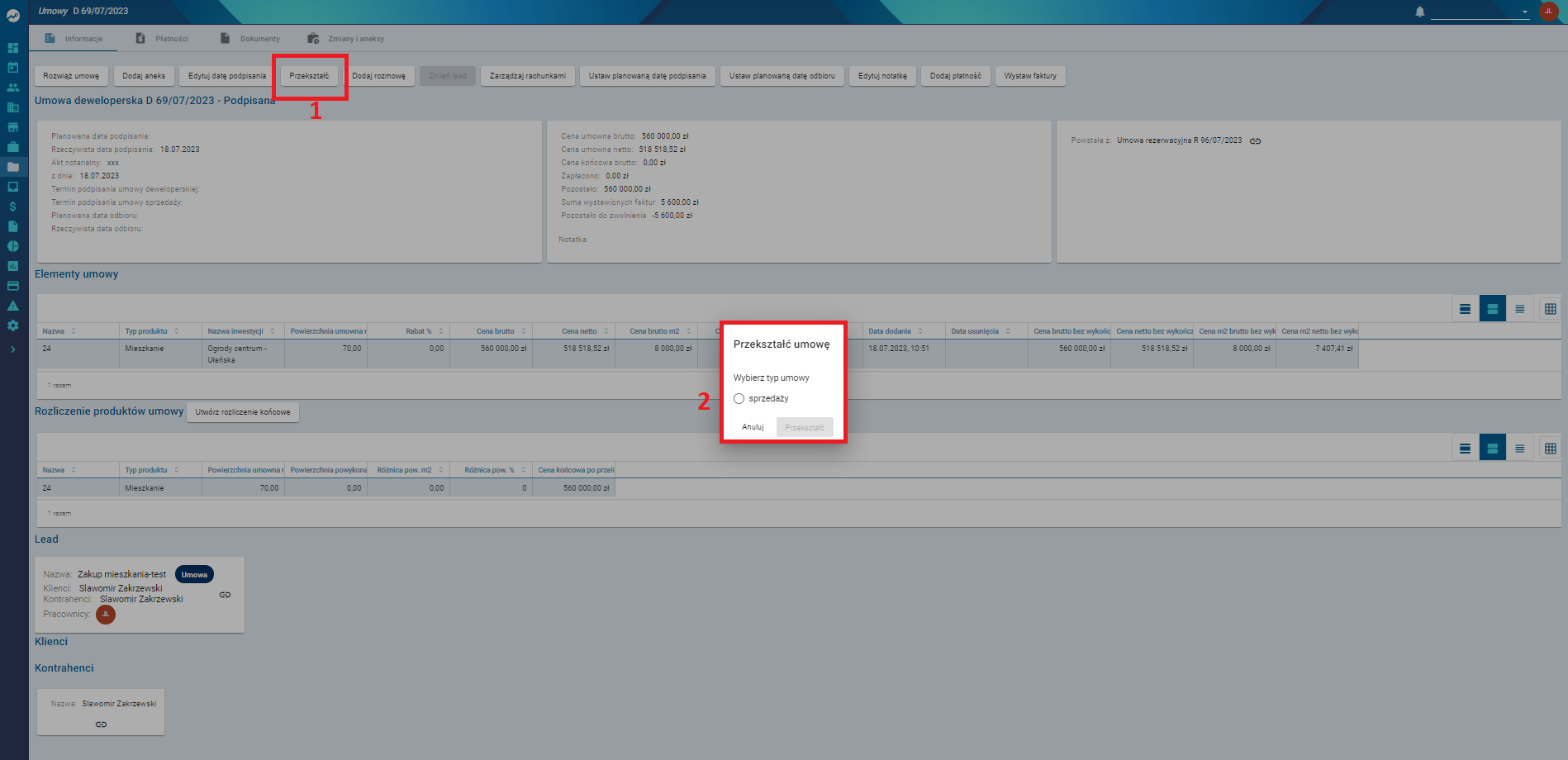](https://pomoc.thtg.io/uploads/images/gallery/2026-04/LKUTX4jlNfavqhvq-image-1775644472593.png)
---
### Dokumenty
W sekcji **Dokumenty** możesz:
- generować dokumenty (analogicznie jak w innych umowach)
- dodawać podpisane pliki poprzez opcję **Dodaj plik**
[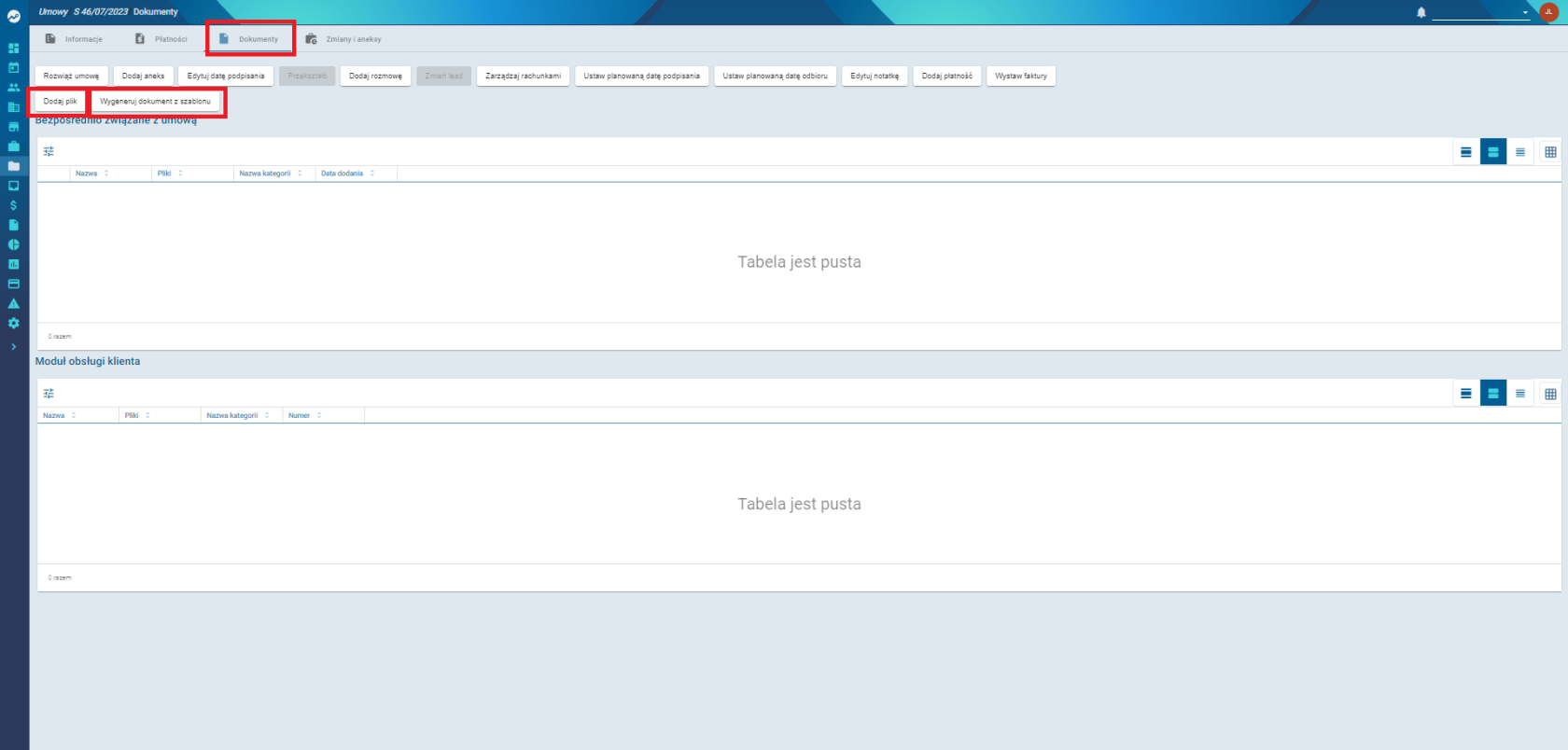](https://pomoc.thtg.io/uploads/images/gallery/2026-04/wGWwz0epFlJCTQom-image-1775644480287.png)
---
### Podpisanie umowy
1. Kliknij przycisk **Podpisz**
2. Wprowadź:
- datę podpisania umowy
- numer aktu
- datę aktu notarialnego (zgodnie z dokumentem od notariusza)
[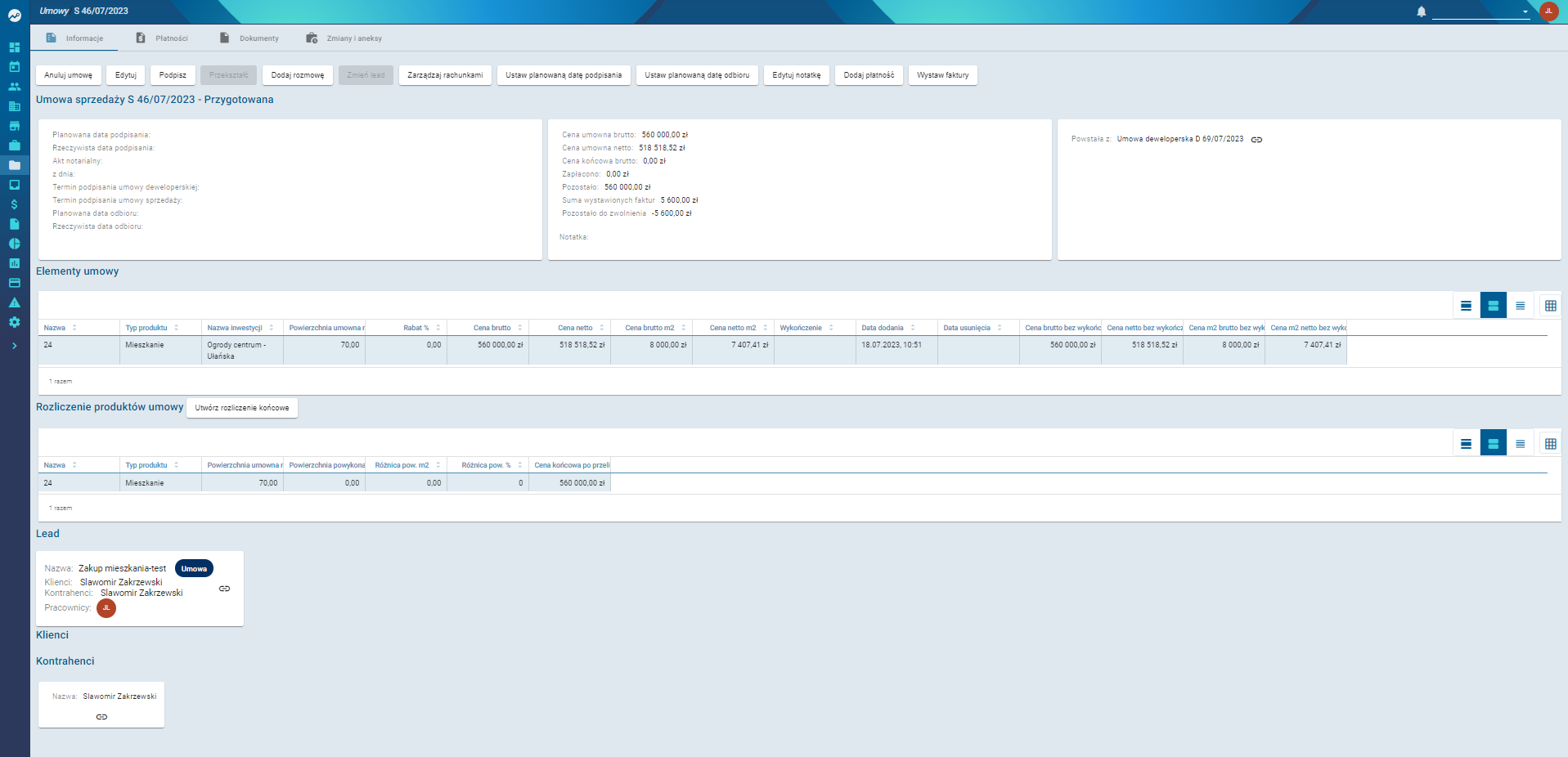](https://pomoc.thtg.io/uploads/images/gallery/2026-04/Ie62MN67YXYvFPji-image-1775644489146.png)
[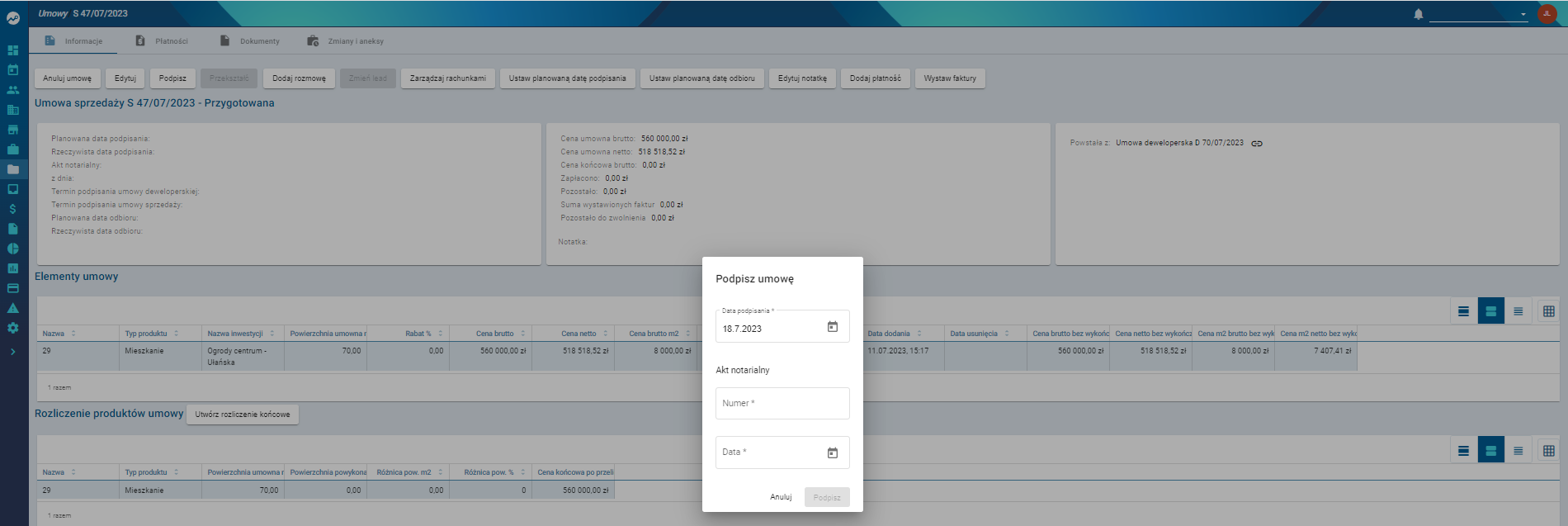](https://pomoc.thtg.io/uploads/images/gallery/2026-04/nOFaZnqqV7rh1o0d-image-1775644495965.png)
---
> **Ważne:**
> Po podpisaniu umowy sprzedaży nie ma możliwości wprowadzania zmian.
---
## Bezpośrednie tworzenie umowy sprzedaży
1. Przejdź do **Umowy**
[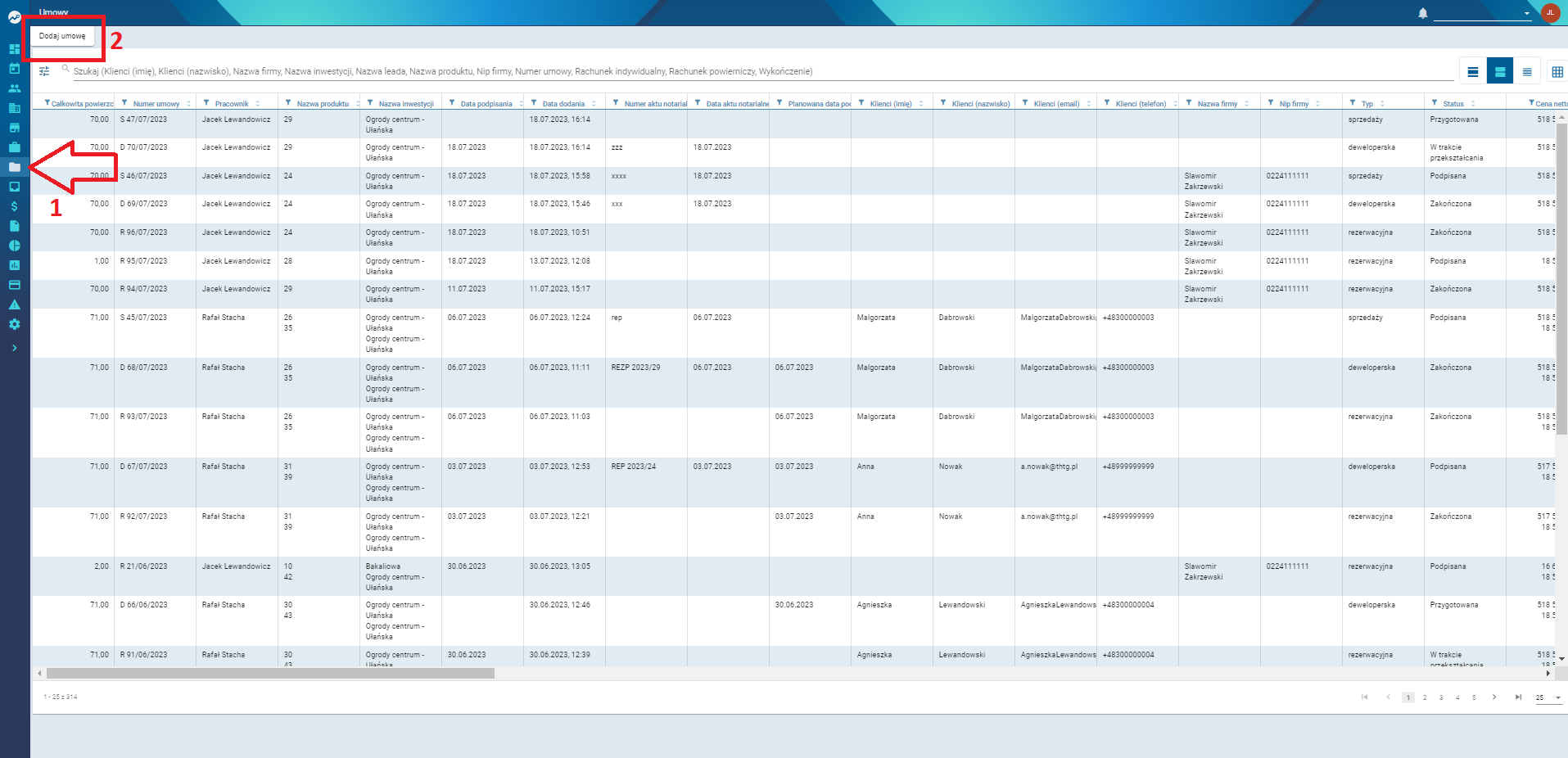](https://pomoc.thtg.io/uploads/images/gallery/2026-04/linEAYfOn5PJIaIy-image-1775644531233.png)
2. Kliknij **Dodaj umowę**
3. Wybierz **Umowa sprzedaży**
System przeprowadzi Cię przez kolejne kroki analogicznie jak przy tworzeniu innych umów.
[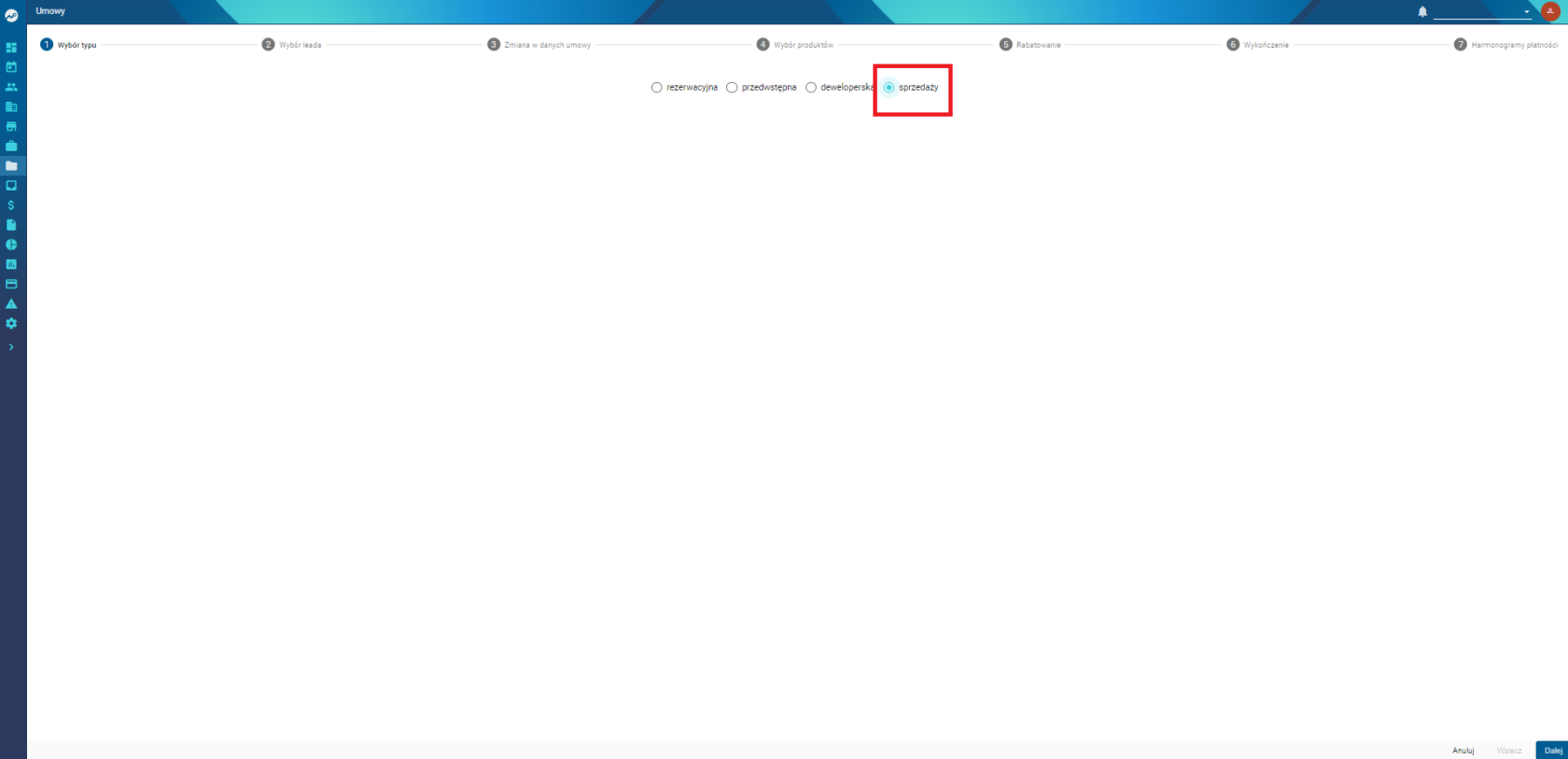](https://pomoc.thtg.io/uploads/images/gallery/2026-04/KF45FVC7V2zg11C5-image-1775644539606.png)
---
## Podsumowanie
- Umowę sprzedaży można:
- utworzyć poprzez przekształcenie umowy deweloperskiej
- utworzyć bezpośrednio z zakładki **Umowy**
- Po podpisaniu umowy nie można jej edytować
- System wspiera generowanie dokumentów i zarządzanie plikami
# Umowa przedwstępna - dodawanie powiadomienia o podpisaniu do wysyłka wiadomości notyfikacja inwestycji
System umożliwia wysyłanie powiadomień przypisanych do konkretnej inwestycji oraz użytkownika. Dzięki temu można kontrolować przebieg procesu i angażować odpowiednie osoby na właściwym etapie realizacji umowy — bez konieczności tworzenia dodatkowych powiadomień.
---
## Dodawanie powiadomień o podpisanej umowie przedwstępnej
1. W menu bocznym wybierz **Ustawienia**
2. Przejdź do sekcji **Wysyłka wiadomości**
3. Kliknij symbol **>**, aby rozwinąć listę opcji
[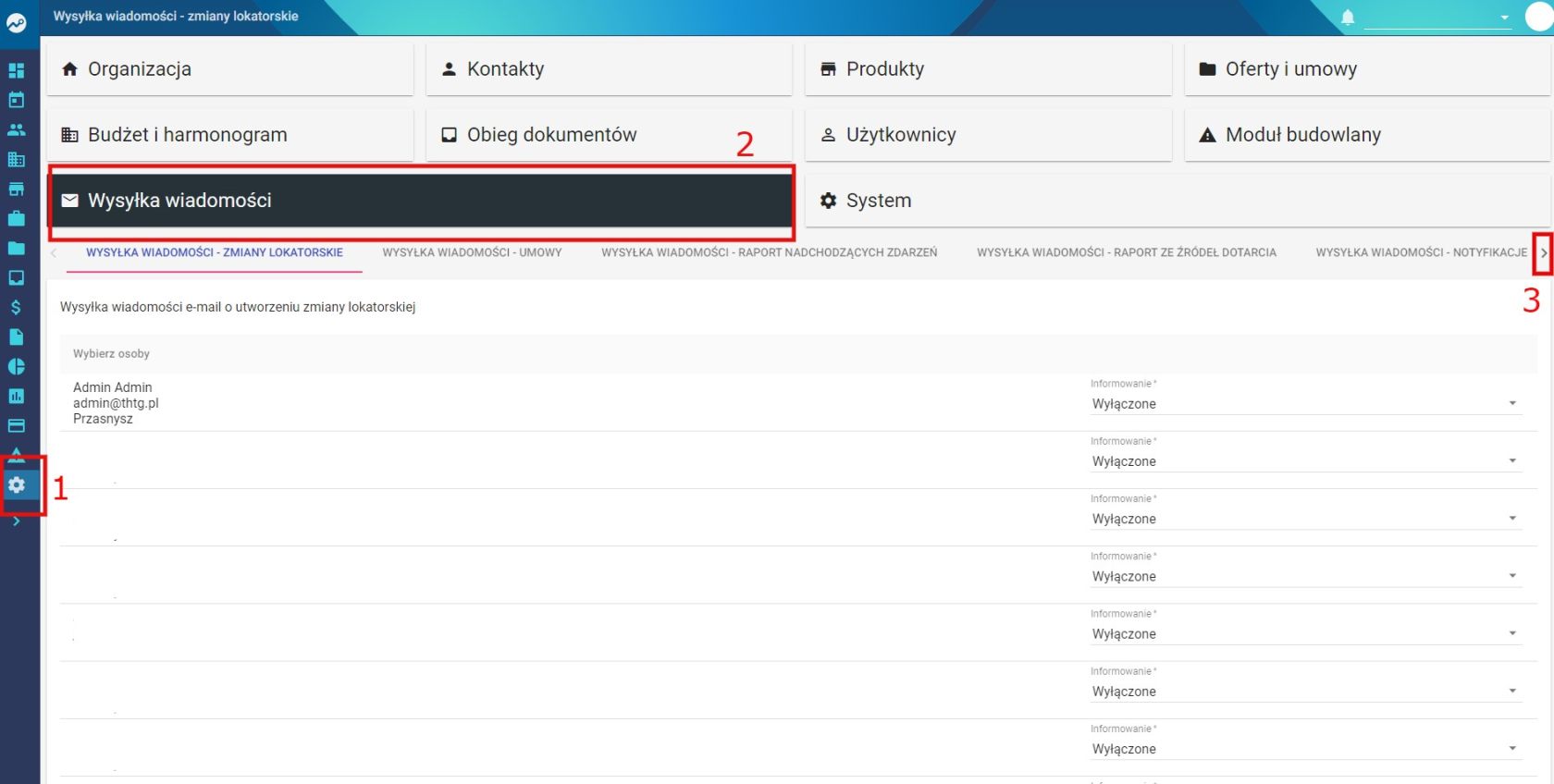](https://pomoc.thtg.io/uploads/images/gallery/2026-04/dEfHUVuCMs267bCQ-image-1775644615033.png)
4. Wybierz:
- **Wysyłka wiadomości – notyfikacje inwestycji**
5. Z listy wybierz inwestycję, do której chcesz dodać powiadomienie
[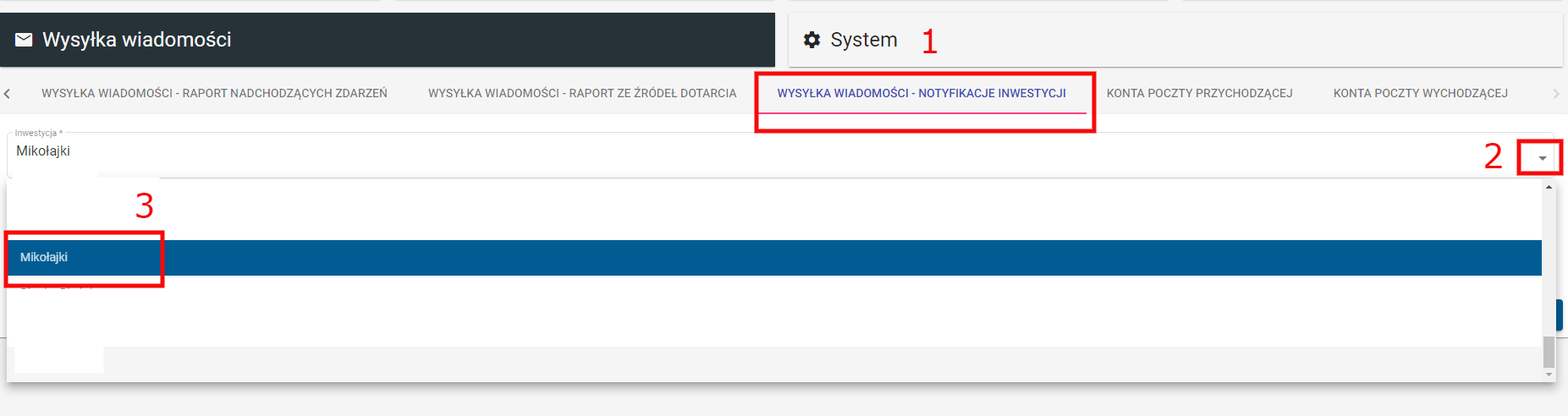](https://pomoc.thtg.io/uploads/images/gallery/2026-04/fsI0ZKSNvdLTnqAP-image-1775644623329.png)
---
## Konfiguracja powiadomień
1. Kliknij przycisk **+**
2. Dodaj adres **Email** użytkownika
3. Zaznacz, jakie notyfikacje ma otrzymywać pracownik
4. Kliknij **Zapisz**, aby zapisać zmiany
[](https://pomoc.thtg.io/uploads/images/gallery/2026-04/dHnlpsLQ3LmAiNMJ-image-1775644636468.png)
[](https://pomoc.thtg.io/uploads/images/gallery/2026-04/ydAaDgAehFx2dcrz-image-1775644644670.png)
---
## Efekt
- Wybrany użytkownik będzie otrzymywał powiadomienia
- Powiadomienia będą dotyczyć konkretnych etapów obsługi umowy
- System wspiera lepszą organizację pracy i komunikację w zespole
# Sposoby przygotowywania ofert w systemie THTG
# Przygotowanie i konfiguracja ofert
System **THTG Integrator** umożliwia wysyłanie ofert do klientów na dwa sposoby:
1. **Oferta jako załącznik PDF**
2. **Oferta w treści wiadomości e-mail (HTML)**
Oba rozwiązania mogą działać równolegle, jednak podczas wdrożenia standardowo przygotowywany jest jeden domyślny sposób wysyłki ofert. W każdej chwili istnieje możliwość skonfigurowania również drugiego wariantu.
---
# Wariant 1 – Oferta jako załącznik PDF
W tym wariancie system automatycznie generuje ofertę w formacie PDF na podstawie przygotowanego szablonu oraz danych zapisanych w systemie. Następnie dokument zostaje automatycznie dołączony do wiadomości e-mail wysyłanej do klienta.
Rozwiązanie pozwala na przygotowanie estetycznej i spójnej oferty bez konieczności ręcznej edycji dokumentów.
## Jak działa oferta PDF?
Podczas generowania dokumentu system automatycznie pobiera dane zapisane w systemie i uzupełnia nimi odpowiednie miejsca w szablonie.
Zakres uzupełnianych informacji zależy od przygotowanego wzoru oferty.
Najczęściej wykorzystywane dane to:
- dane klienta,
- dane inwestycji,
- dane dewelopera,
- numer lokalu,
- powierzchnia,
- liczba pokoi,
- piętro,
- ceny,
- harmonogram płatności,
- rzuty mieszkań,
- wizualizacje,
- opisy inwestycji,
- dane handlowca.
## Personalizacja oferty PDF
W systemie wykorzystywany jest jeden główny szablon oferty PDF.
Dla każdej inwestycji można jednak przygotować indywidualne elementy, takie jak:
- logo inwestycji,
- zdjęcie okładki,
- grafiki edytowalne,
- dodatkowe grafiki wykorzystywane w ofercie.
Pozwala to zachować spójny wygląd wszystkich ofert przy jednoczesnym dostosowaniu ich do konkretnej inwestycji.
Szczegółowy opis działania grafik edytowalnych znajduje się w instrukcji:
➡ **Opis i grafiki edytowalne w ofercie** : [link](https://pomoc.thtg.io/attachments/52)
## Materiały wymagane do przygotowania oferty PDF
Przed rozpoczęciem konfiguracji należy przekazać:
- projekt lub wzór oferty,
- logo inwestycji,
- zdjęcie okładki,
- grafiki wykorzystywane w ofercie,
- materiały marketingowe,
- treści opisowe.
Po otrzymaniu kompletu materiałów szablon zostanie przygotowany i zaimplementowany do systemu.
---
# Wariant 2 – Oferta w treści wiadomości e-mail
Drugim sposobem prezentowania oferty jest wysyłka wiadomości e-mail, której treść generowana jest automatycznie przez system.
Klient otrzymuje kompletną ofertę bezpośrednio w treści wiadomości, bez konieczności pobierania załącznika PDF.
Treść wiadomości przygotowywana jest na podstawie szablonu HTML.
## Jak działa wiadomość HTML?
Podczas wysyłki system automatycznie uzupełnia dane zapisane w systemie.
Zakres danych zależy od przygotowanego szablonu i może obejmować między innymi:
- dane klienta,
- nazwę inwestycji,
- dane lokalu,
- ceny,
- powierzchnię,
- liczbę pokoi,
- tabelę produktów,
- link do Oferty Online,
- dane handlowca,
- pozostałe informacje zapisane w systemie.
## Zalety wiadomości HTML
W przeciwieństwie do oferty PDF liczba szablonów wiadomości nie jest ograniczona.
Możliwe jest przygotowanie:
- wielu szablonów dla jednej inwestycji,
- różnych wersji wiadomości dla różnych inwestycji,
- wiadomości promocyjnych,
- wiadomości sezonowych,
- wielu wersji językowych,
- różnych układów wiadomości.
Dzięki temu można dostosować wygląd wiadomości do prowadzonej kampanii sprzedażowej.
## Przygotowanie szablonu wiadomości
Szablon wiadomości można przygotować samodzielnie lub zlecić jego wykonanie zespołowi THTG.
Jeżeli szablon przygotowywany jest samodzielnie, powinien zostać wykonany w technologii HTML zgodnie z wymaganiami systemu.
Szczegółowe informacje dotyczące przygotowania szablonu znajdują się w instrukcji:
➡ **Przygotowywanie szablonu do wysyłki oferty w treści wiadomości** : [link](https://pomoc.thtg.io/attachments/53)
=
Jeżeli nie posiadają Państwo gotowego szablonu, mogą Państwo przekazać do naszego działu IT:
- projekt graficzny,
- wizualizację wiadomości,
- plik z programu graficznego (np. Figma, PSD),
- przykładową wiadomość stanowiącą inspirację.
Na podstawie dostarczonych materiałów przygotujemy gotowy szablon HTML.
## Grafiki wykorzystywane w wiadomościach
Grafiki wykorzystywane w wiadomościach e-mail muszą być dostępne publicznie pod adresem URL.
Można je:
- umieścić na własnej stronie internetowej,
- przekazać do THTG w celu umieszczenia ich na naszych serwerach.
> **Uwaga**
>
> Grafiki zapisane lokalnie na komputerze nie będą wyświetlane w wiadomościach e-mail. Wszystkie obrazy muszą być dostępne z poziomu Internetu.
## Stopka użytkownika
Stopka osoby wysyłającej wiadomość dodawana jest automatycznie przez system.
Jej treść pobierana jest z profilu użytkownika i nie powinna być umieszczana w szablonie HTML.
---
# Wybór sposobu przygotowywania ofert
Przed rozpoczęciem konfiguracji prosimy o wskazanie preferowanego sposobu przygotowywania ofert.
Do wyboru są:
- **Oferta jako załącznik PDF**
- **Oferta w treści wiadomości e-mail**
Wybrany wariant zostanie skonfigurowany jako domyślny.
---
# Łączenie obu rozwiązań
Oba sposoby przygotowywania ofert mogą być wykorzystywane równocześnie.
Najczęściej spotykane scenariusze to:
- wysyłanie oferty PDF jako załącznika wraz z krótką wiadomością e-mail,
- wykorzystanie wiadomości HTML jako standardowej wiadomości handlowej,
- wysłanie wyłącznie wiadomości HTML bez załącznika,
- skopiowanie tabeli produktów z wygenerowanej oferty PDF i umieszczenie jej bezpośrednio w treści wiadomości,
- wykorzystanie jednego rozwiązania jako domyślnego oraz drugiego wyłącznie w wybranych przypadkach.
---
# Materiały potrzebne do rozpoczęcia konfiguracji
## Oferta PDF
Do przygotowania szablonu PDF wymagane są:
- projekt lub wzór oferty,
- logo inwestycji,
- zdjęcie okładki,
- grafiki wykorzystywane w ofercie,
- materiały marketingowe,
- treści opisowe.
## Oferta HTML
Do przygotowania szablonu wiadomości wymagane są:
- projekt wiadomości lub kod HTML,
- grafiki,
- treści wiadomości,
- adresy URL wykorzystywane w wiadomości,
- informacje o przyciskach (CTA),
- ewentualne materiały dodatkowe.
---
# Najczęściej zadawane pytania
## Czy można posiadać kilka szablonów wiadomości?
Tak. Liczba szablonów HTML jest nieograniczona.
## Czy dla każdej inwestycji można przygotować osobny szablon?
Tak.
Dla ofert PDF możliwa jest personalizacja wybranych elementów (np. logo, zdjęcia oraz grafik edytowalnych), natomiast dla wiadomości HTML można przygotować dowolną liczbę niezależnych szablonów.
## Czy można zmienić wygląd oferty po wdrożeniu?
Tak. Zarówno szablon PDF, jak i wiadomości HTML mogą zostać zmodyfikowane w dowolnym momencie.
## Czy można korzystać jednocześnie z obu sposobów wysyłki?
Tak. Nic nie stoi na przeszkodzie, aby korzystać zarówno z oferty PDF, jak i wiadomości HTML.
## Czy stopka handlowca jest częścią szablonu?
Nie.
Stopka dodawana jest automatycznie na podstawie danych zapisanych w profilu użytkownika i zawsze umieszczana jest na końcu wiadomości.
---
# Dobra praktyka
Rekomendujemy wybór jednego domyślnego sposobu przygotowywania ofert na etapie wdrożenia. W razie potrzeby drugi wariant można skonfigurować w późniejszym czasie lub wykorzystywać go jako uzupełnienie procesu sprzedaży.
Dzięki temu cały proces pozostaje spójny, a komunikacja z klientami jest jednolita.
# Pracownicy
# Hasła pracownika - zmiana
Aby zmienić hasło do systemu **THTG Integrator**, wykonaj poniższe kroki:
---
## Zmiana hasła
1. Przejdź do swojego profilu:
- kliknij ikonę w prawym górnym rogu (z Twoimi inicjałami)
- z rozwijanej listy wybierz **Profil**
[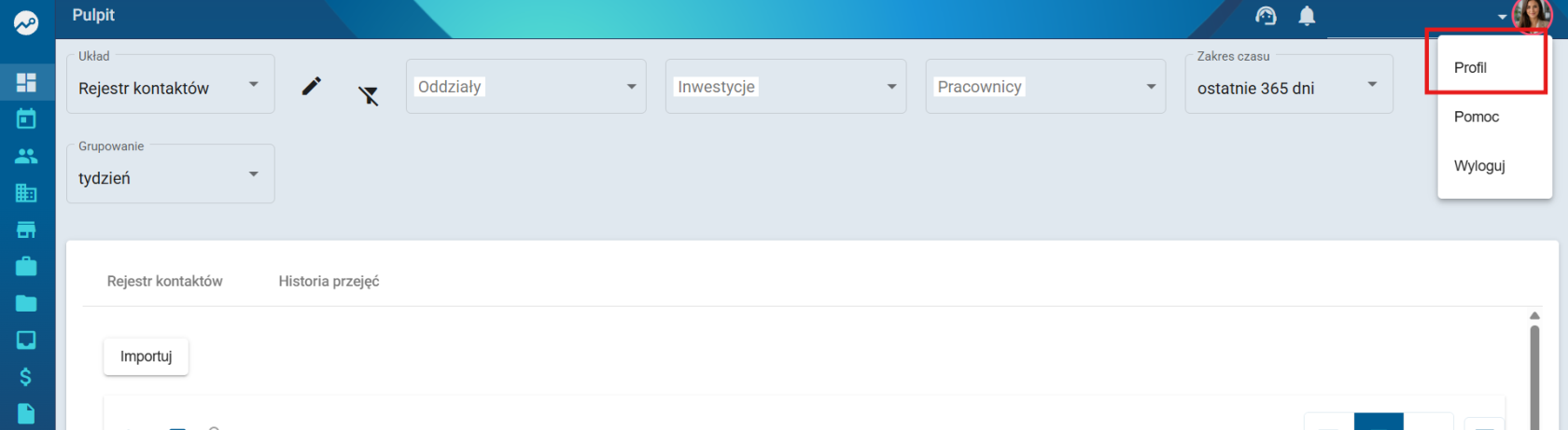](https://pomoc.thtg.io/uploads/images/gallery/2026-07/SSCgg2HbZ4kop1Mm-image-1784272031261.png)
2. W sekcji profilu znajdź opcję **Zmień hasło**
[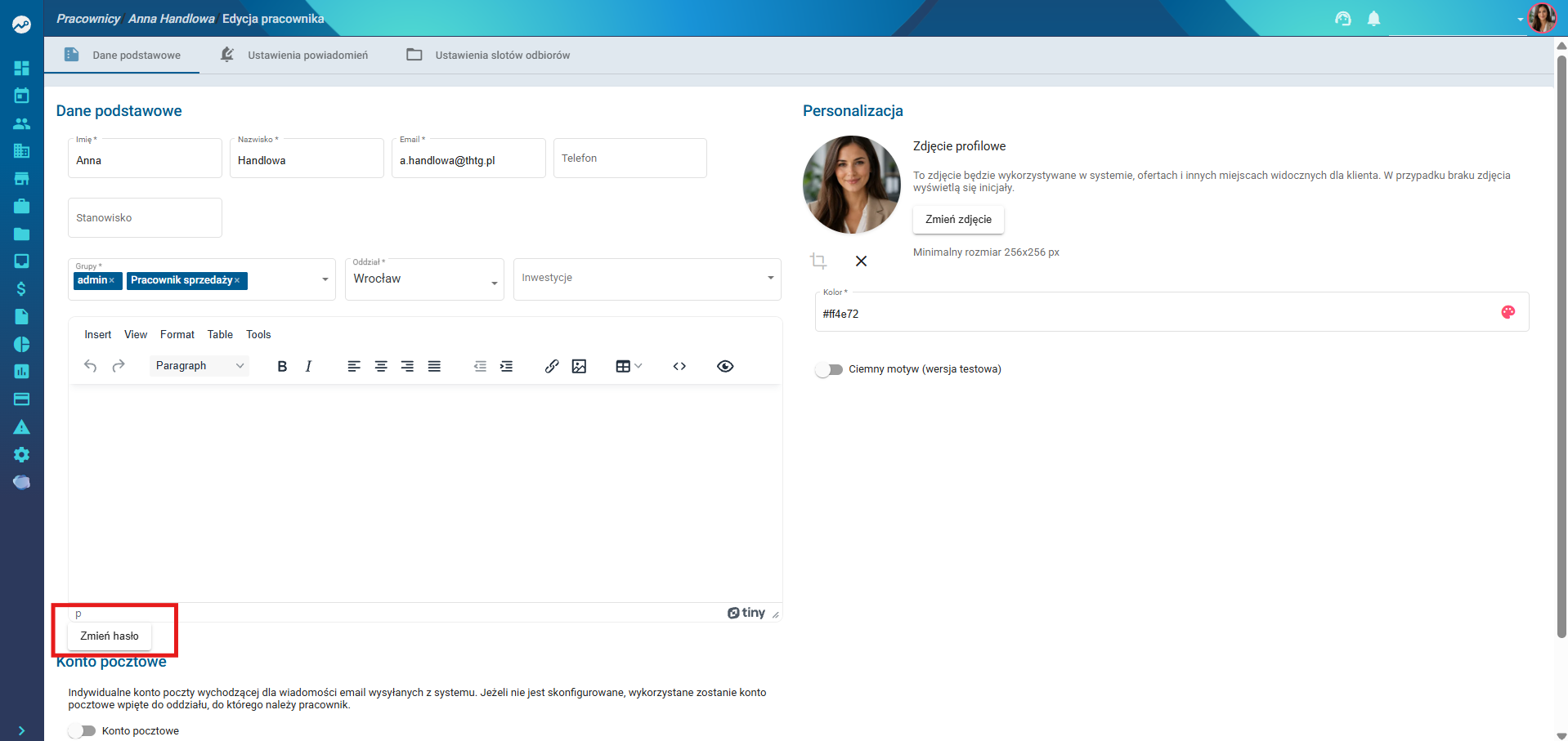](https://pomoc.thtg.io/uploads/images/gallery/2026-07/BzLAU0So3DHJaF6c-image-1784271976378.png)
3. Wprowadź nowe hasło:
- wpisz nowe hasło
- powtórz je w celu potwierdzenia
4. Kliknij **Zapisz**, aby zatwierdzić zmianę
[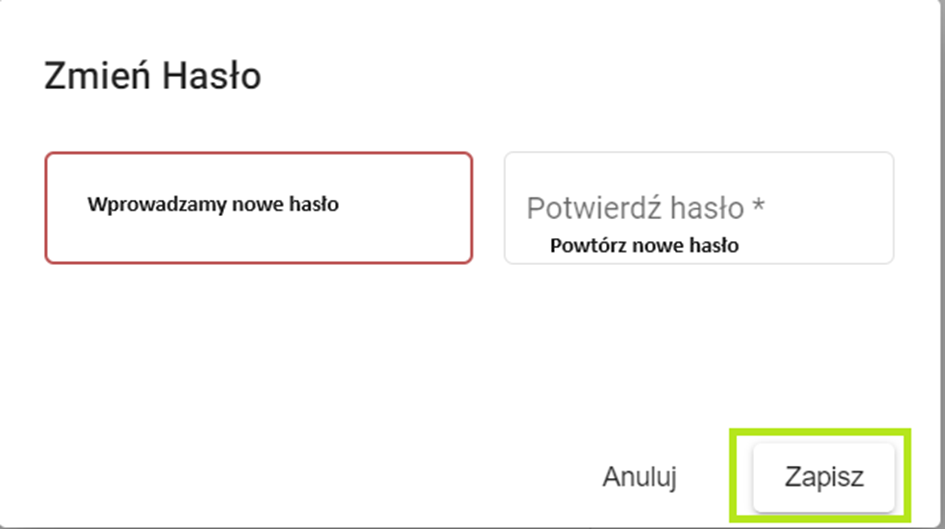](https://pomoc.thtg.io/uploads/images/gallery/2026-04/s37Ij5o3KZ9DJY2d-image-1775645248620.png)
---
## Efekt
- Hasło zostanie zaktualizowane
- Od tej pory logowanie będzie wymagało użycia nowego hasła
# Konto pocztowe pracownika - dodawanie
Funkcjonalność ta umożliwia wysyłanie ofert za pomocą poczty elektronicznej bezpośrednio z systemu.
---
## Dodawanie konta pocztowego
1. Przejdź do **Ustawienia**
2. Następnie wybierz **Użytkownicy → Pracownicy**
[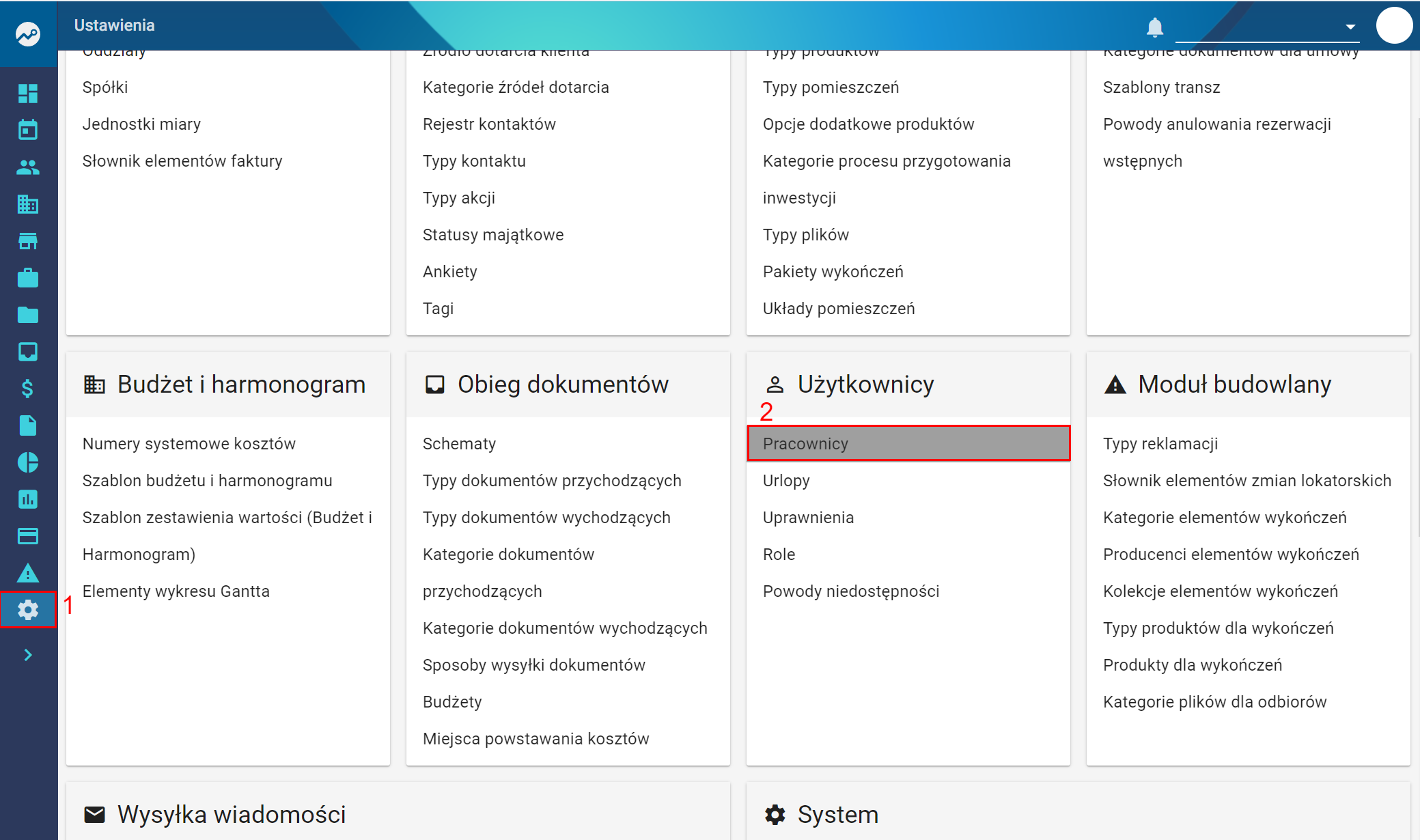](https://pomoc.thtg.io/uploads/images/gallery/2026-04/L7YcM2Nwbryb16oE-image-1775645288049.png)
3. Wybierz pracownika z listy
4. Kliknij **trzy kropki** i wybierz **Edytuj**
[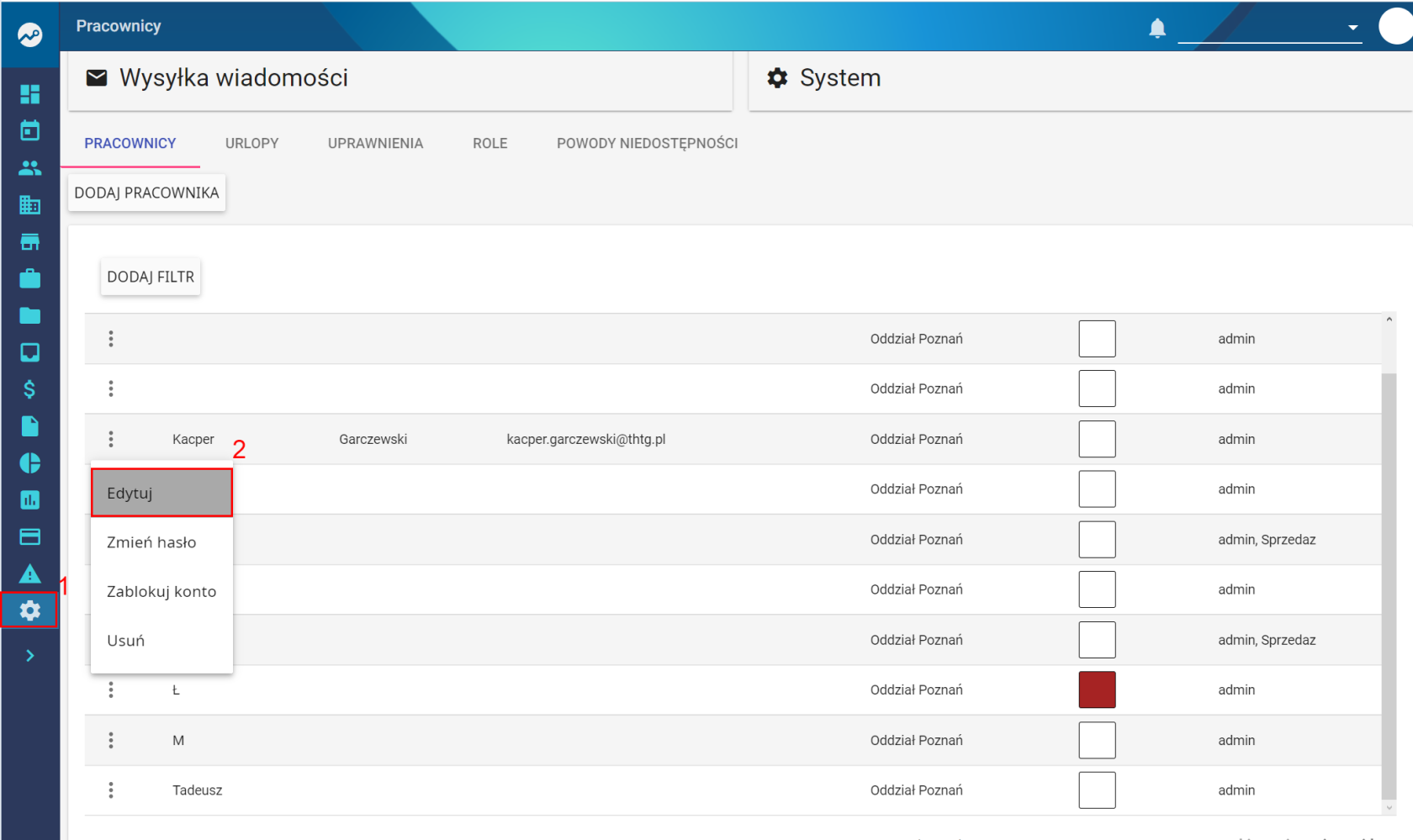](https://pomoc.thtg.io/uploads/images/gallery/2026-04/Q69wNFlpvQsZnzc2-image-1775645295285.png)
---
## Konfiguracja konta
1. Zaznacz opcję **Konto pocztowe**
[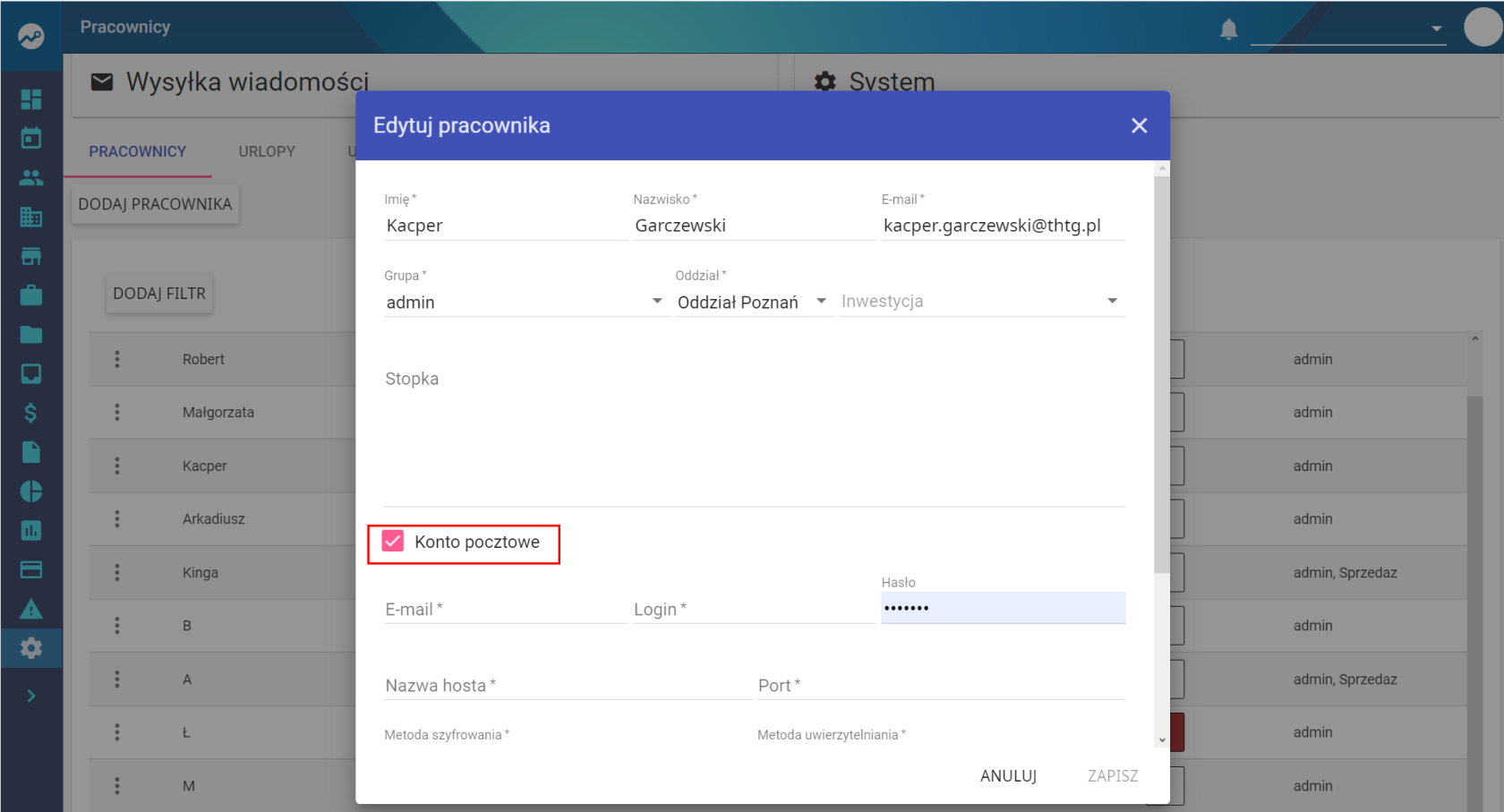](https://pomoc.thtg.io/uploads/images/gallery/2026-04/0ZHMvKeYk29Ziw2a-image-1775645302956.png)
2. Uzupełnij dane wymagane do podłączenia poczty
3. Kliknij **Testuj połączenie**, aby sprawdzić poprawność konfiguracji
4. Po pozytywnym teście kliknij **Zapisz**
[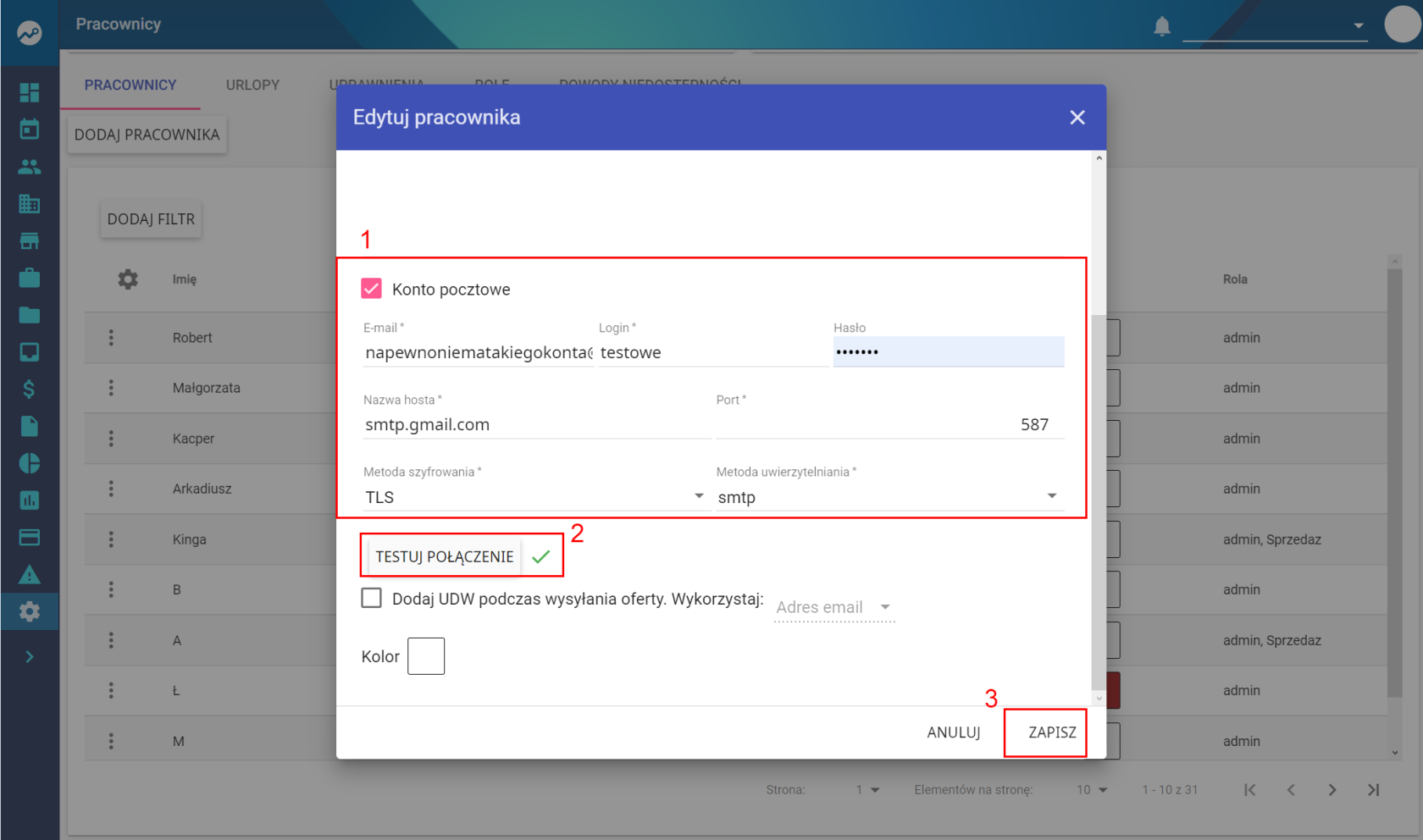](https://pomoc.thtg.io/uploads/images/gallery/2026-04/PBNi0C0lD0ffvsXJ-image-1775645310429.png)
---
## Efekt
- Konto pocztowe zostanie poprawnie skonfigurowane
- Użytkownik będzie mógł wysyłać maile bezpośrednio z platformy
- Możliwe będzie wysyłanie ofert oraz komunikacji do klientów z poziomu systemu
# Konto pocztowe pracownika - zmiana hasła
[Pobierz instrukcję](https://pomoc.thtg.io/attachments/42)
# Stopka pracownika - dodawanie
[Pobierz instrukcję](https://pomoc.thtg.io/attachments/43)
# Produkty
# Nowa strona
# Cena minimalna w produkcie
Dzięki tej instrukcji dowiesz się, jak poprawnie dodać i zarządzać ceną minimalną dla produktu.
---
## Zarządzanie ceną produktów najmu
System umożliwia wielopoziomowe zarządzanie cenami składowych umowy najmu poprzez:
- definiowanie cenników ogólnych na poziomie inwestycji
- definiowanie cen indywidualnych dla produktu
- indywidualne ustalenia podczas tworzenia umowy
Każdy poziom wpływa na wartości proponowane przez system przy tworzeniu umowy.
---
## Definiowanie cenników ogólnych na inwestycji
Jeśli ceny składowych są takie same dla wielu produktów, można ustawić je na poziomie inwestycji.
### Kroki:
1. Przejdź do **Inwestycje**
2. Wybierz odpowiednią inwestycję
3. Otwórz zakładkę **Składowe umowy**
[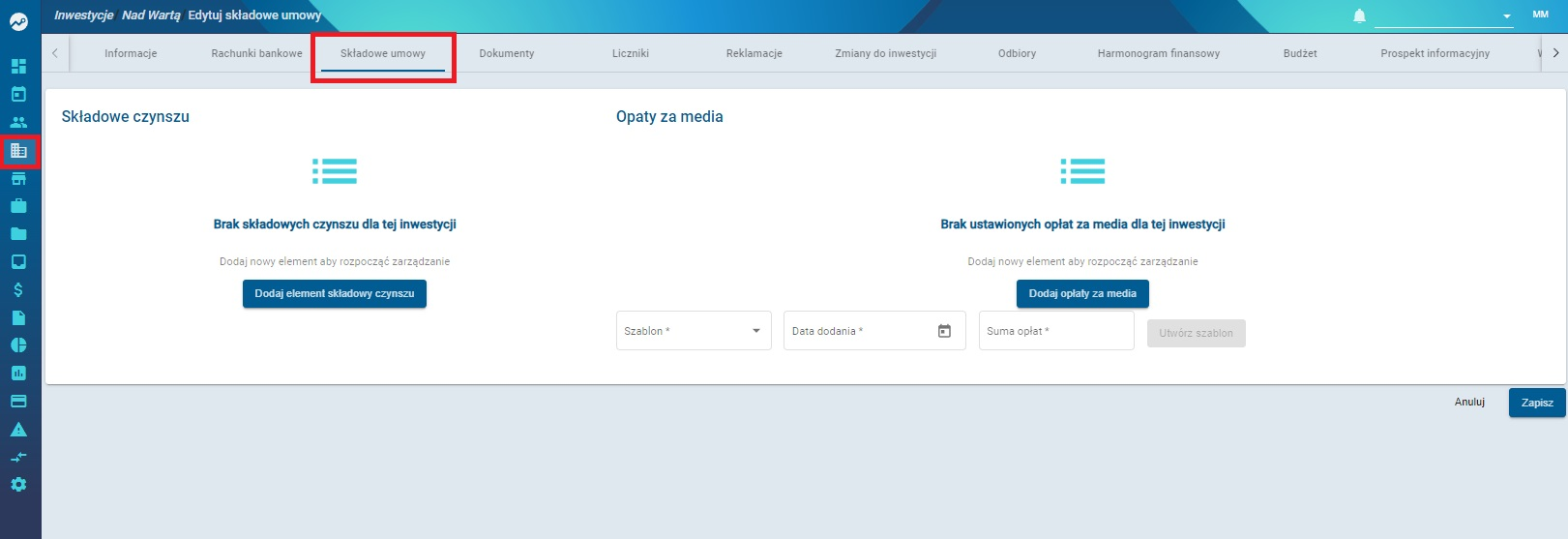](https://pomoc.thtg.io/uploads/images/gallery/2026-04/ZiymkY6rFrkZ8QdT-image-1775645547766.png)
---
### Dodawanie składowych
Kliknij:
- **Dodaj elementy składowych czynszu** lub
- **Dodaj opłaty za media**
Następnie uzupełnij formularz:
[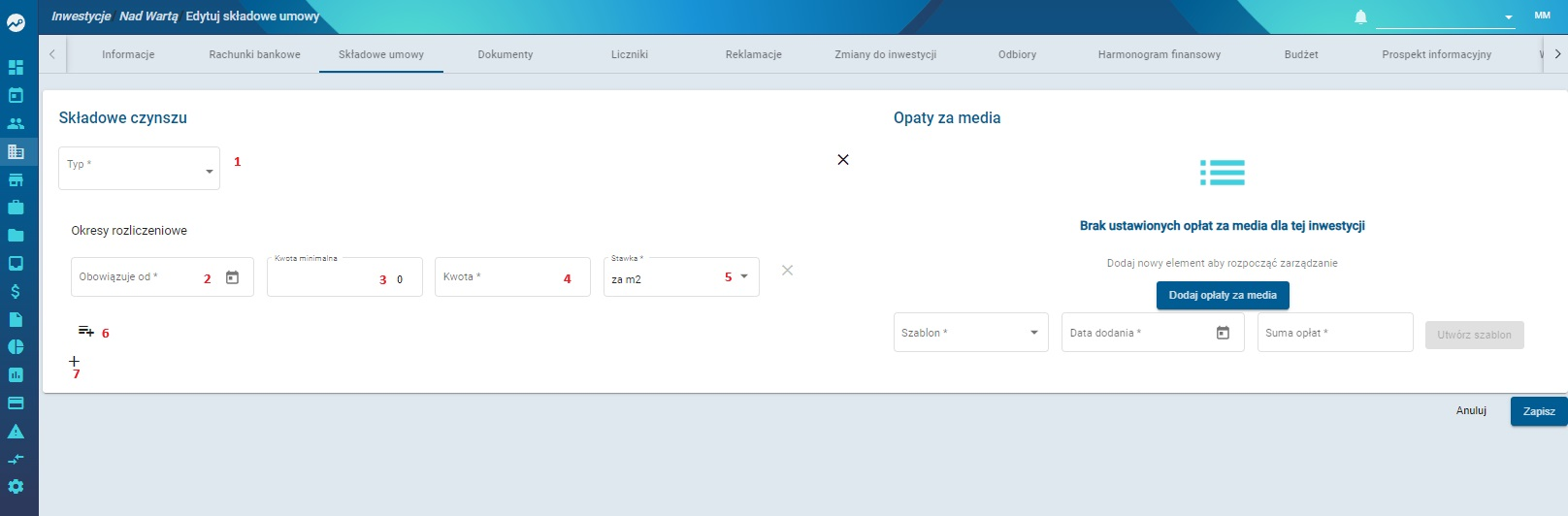](https://pomoc.thtg.io/uploads/images/gallery/2026-04/kLn2RuN4n7npUjAA-image-1775645560522.png)
- **Typ składowej** (unikalny dla czynszu)
- **Start okresu obowiązywania**
- **Kwota minimalna**
- **Kwota proponowana**
- **Sposób obliczania** (m² / produkt)
> Przykład:
> Jeśli stawka dotyczy m² i produkt ma 30 m² → opłata = stawka × 30
Dodatkowe opcje:
- dodanie kolejnego okresu → przycisk (6)
- dodanie nowej składowej → przycisk (7)
---
### Opłaty za media
Można je dodać na dwa sposoby:
- ręcznie (jak składowe czynszu)
- na podstawie szablonu
[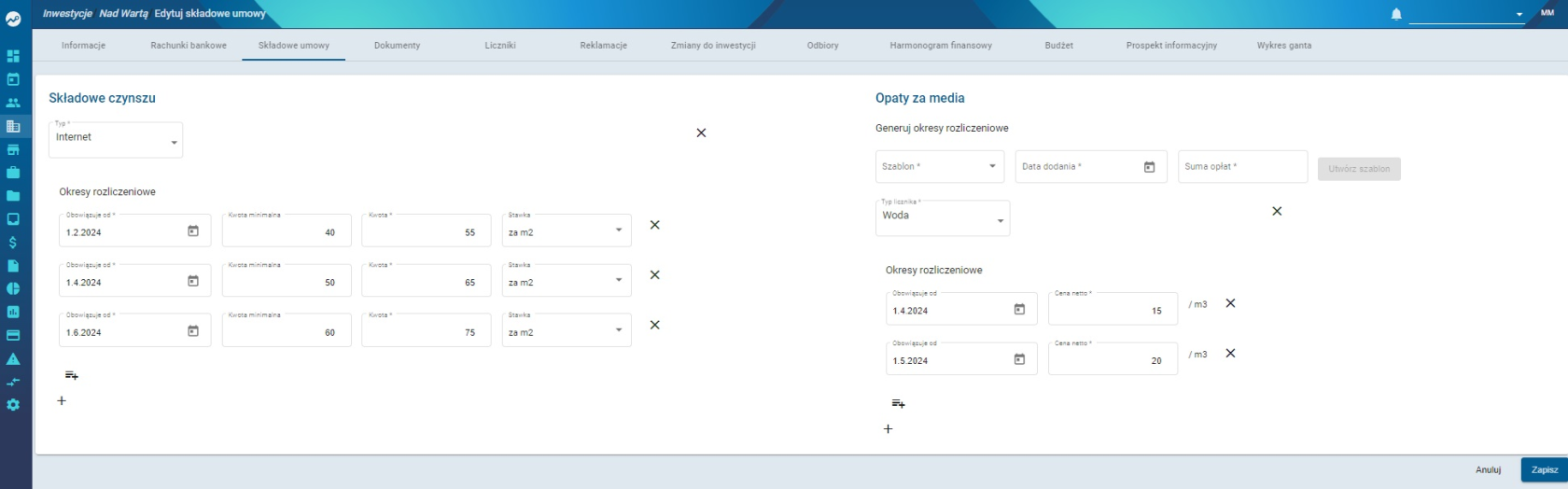](https://pomoc.thtg.io/uploads/images/gallery/2026-04/ihWiRz6ImeBoPxDz-image-1775645575989.png)
Na końcu kliknij **Zapisz**.
[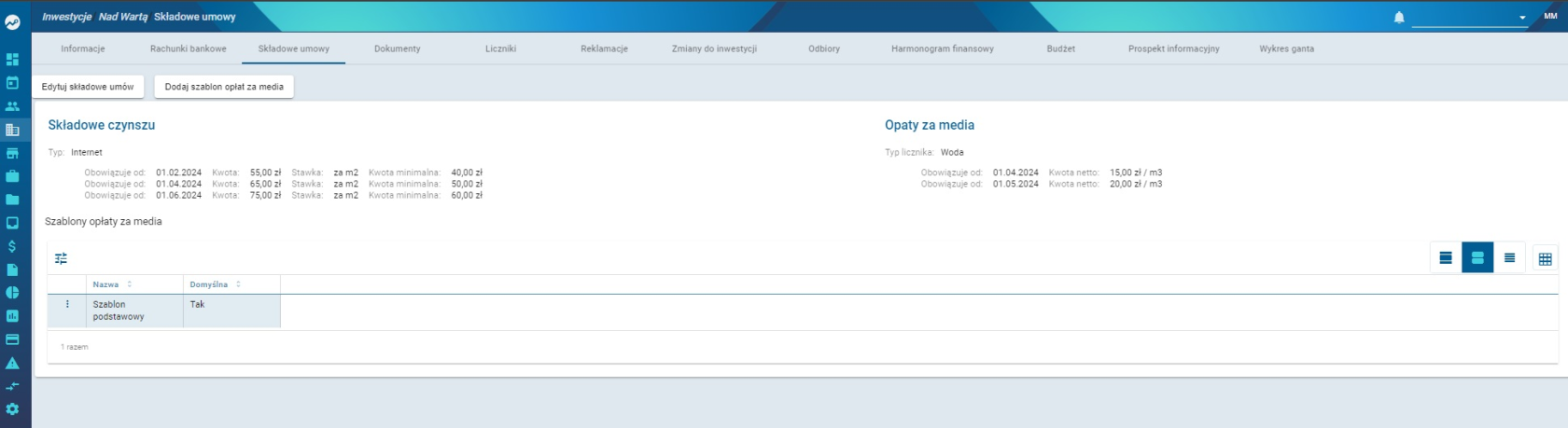](https://pomoc.thtg.io/uploads/images/gallery/2026-04/DX9LRk6vhYTNX1a4-image-1775645584621.png)
---
## Definiowanie cenników na produkcie
Aby ustawić indywidualne ceny:
1. Zaznacz opcję
**Wprowadź konfigurację składowych umowy dla tego produktu**
2. Kliknij:
- **Dodaj element składowy czynszu** lub
- **Dodaj opłaty za media**
[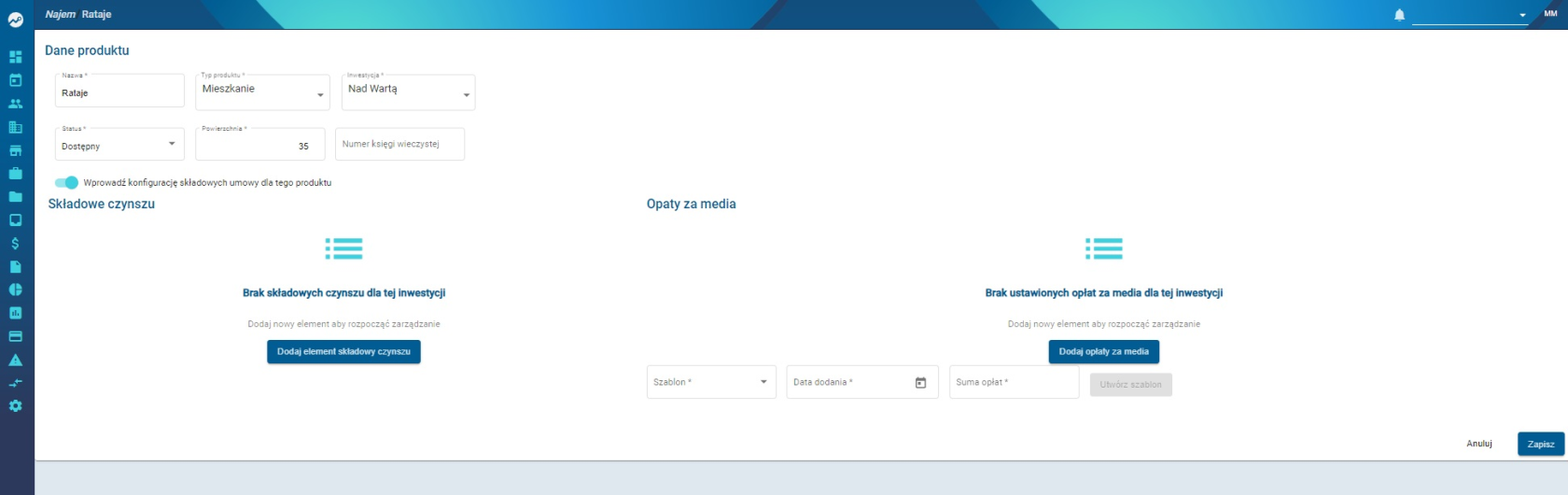](https://pomoc.thtg.io/uploads/images/gallery/2026-04/sysmUiHh6EMHbCAt-image-1775645730805.png)
3. Uzupełnij dane i kliknij **Zapisz**
[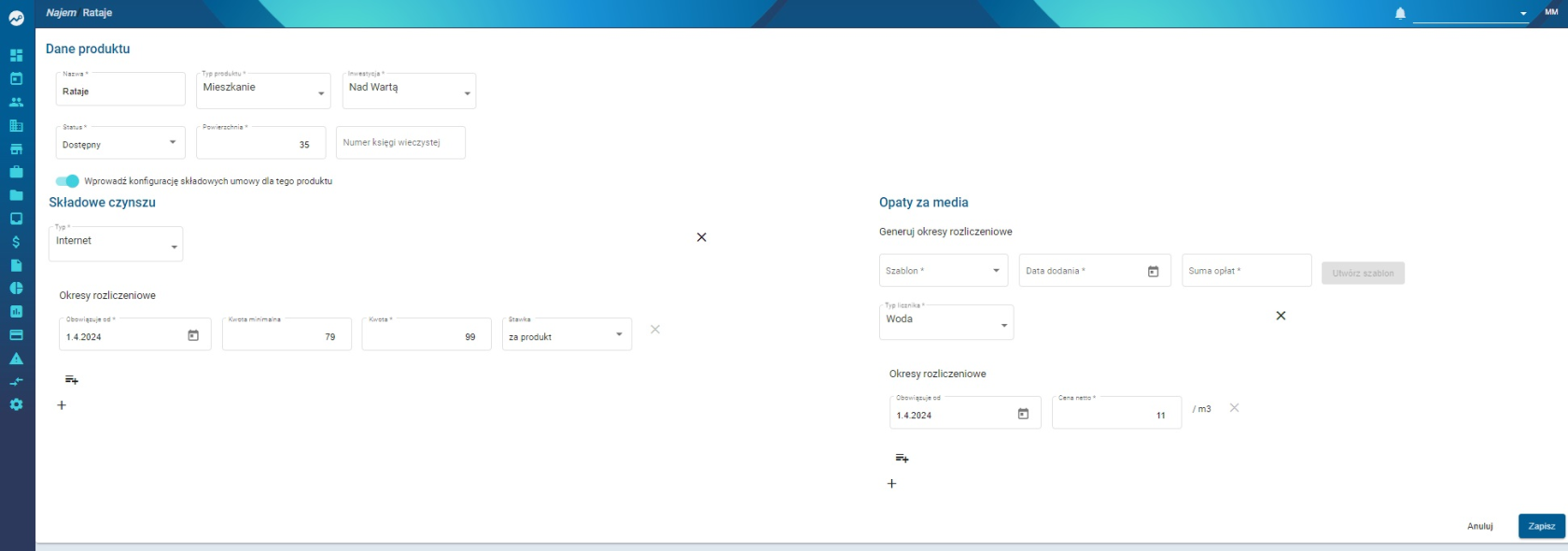](https://pomoc.thtg.io/uploads/images/gallery/2026-04/Ba5Dmq8BJAHK602D-image-1775645740024.png)
> **Ważne:**
> Jeśli nie ustawisz indywidualnych parametrów, produkt pobierze dane z inwestycji.
[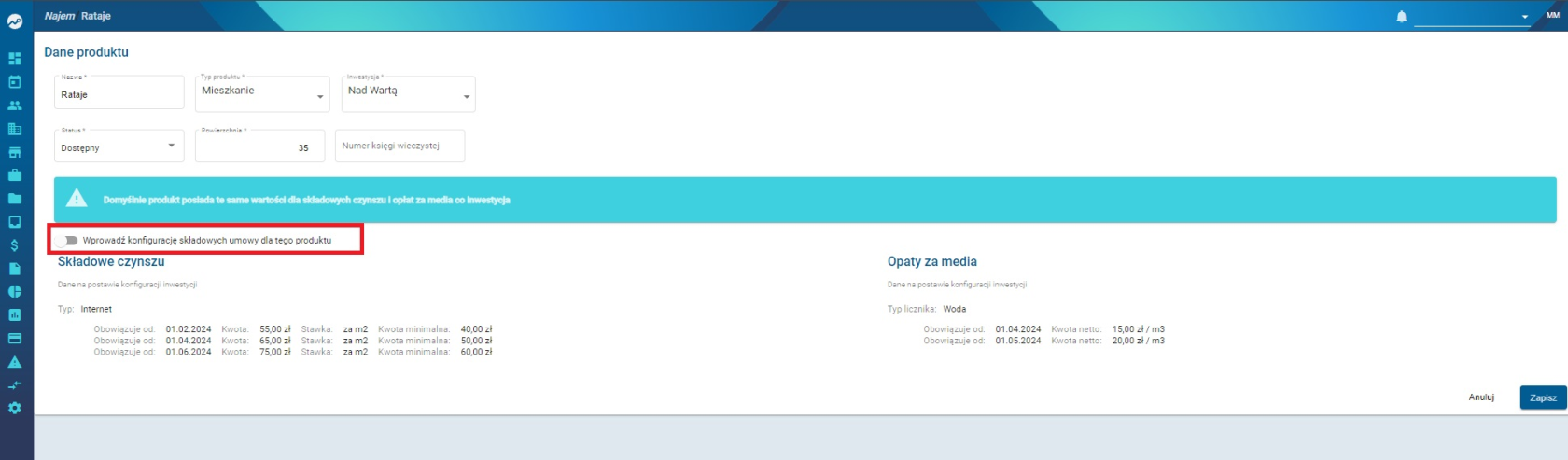](https://pomoc.thtg.io/uploads/images/gallery/2026-04/8kdBIWgXNR1CKHG2-image-1775645598195.png)
---
## Definiowanie cenników na umowie
- System automatycznie uzupełnia dane z produktu lub inwestycji
- Nie pozwala ustawić ceny poniżej ceny minimalnej
[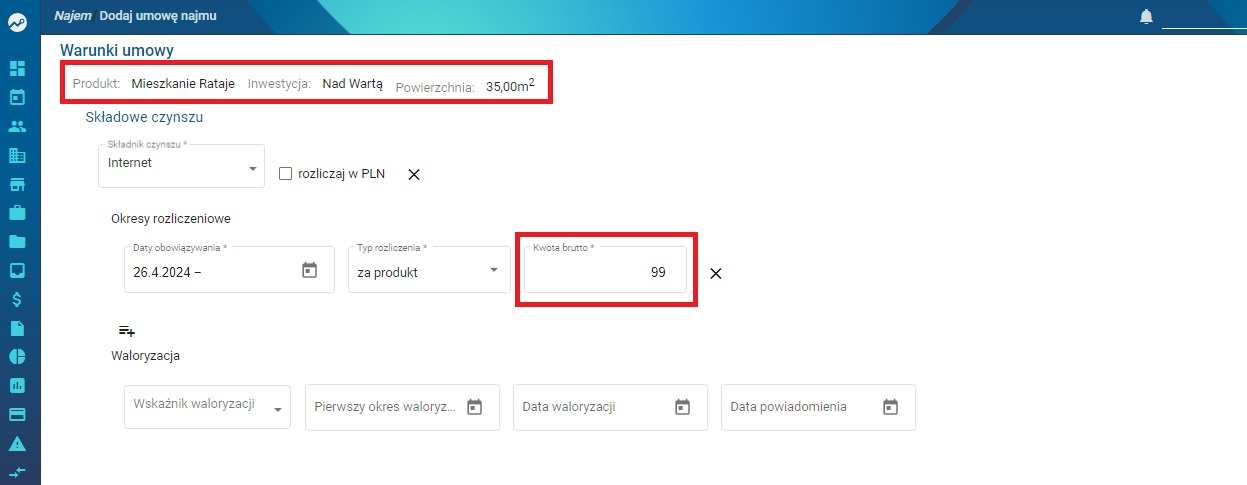](https://pomoc.thtg.io/uploads/images/gallery/2026-04/cIPkYcQleWAUUoSV-image-1775645758852.png)
---
## Schemat działania ceny minimalnej
- Jeśli produkt ma własne ustawienia → dane pobierane są z produktu
- Jeśli nie → dane pobierane są z inwestycji
- Cena minimalna:
- zależy od typu rozliczenia
- przelicza się automatycznie po jego zmianie
Po uzupełnieniu danych możesz utworzyć umowę bez ryzyka zejścia poniżej ustalonych wartości minimalnych.
---
## Tworzenie szablonu opłat za media
1. Przejdź do **Inwestycje → Składowe umowy**
2. Kliknij **Dodaj szablon opłat za media**
[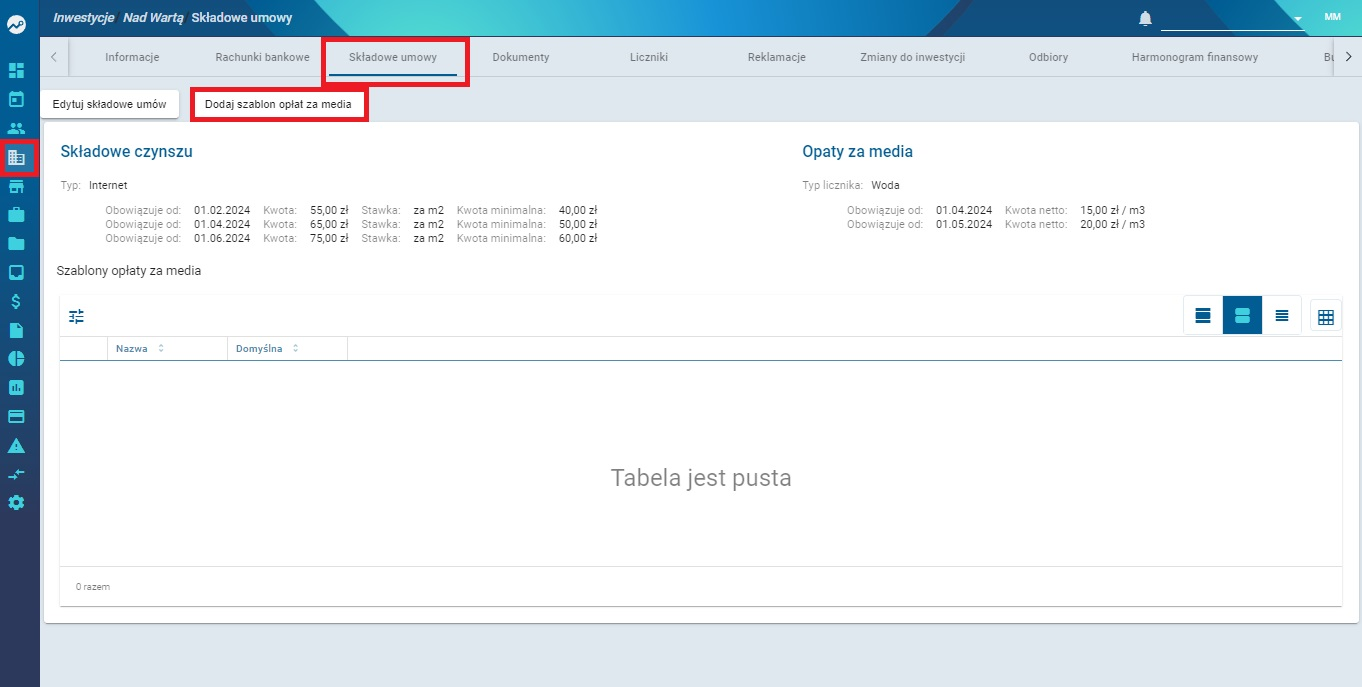](https://pomoc.thtg.io/uploads/images/gallery/2026-04/Or7AnI0AVrIQ0Ei8-image-1775645778570.png)
3. W formularzu:
- system automatycznie załaduje dostępne typy liczników
- uzupełnij dane według potrzeb
[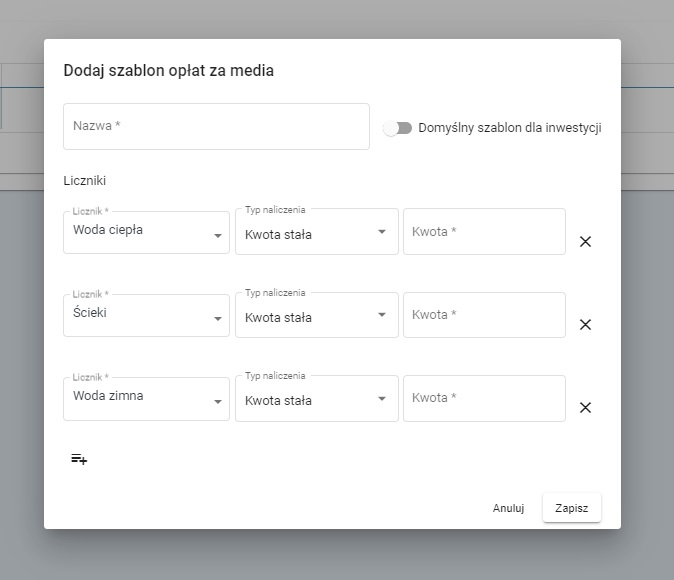](https://pomoc.thtg.io/uploads/images/gallery/2026-04/qAOVTHP92k9t9ReS-image-1775645789435.png)
4. Kliknij **Zapisz**
[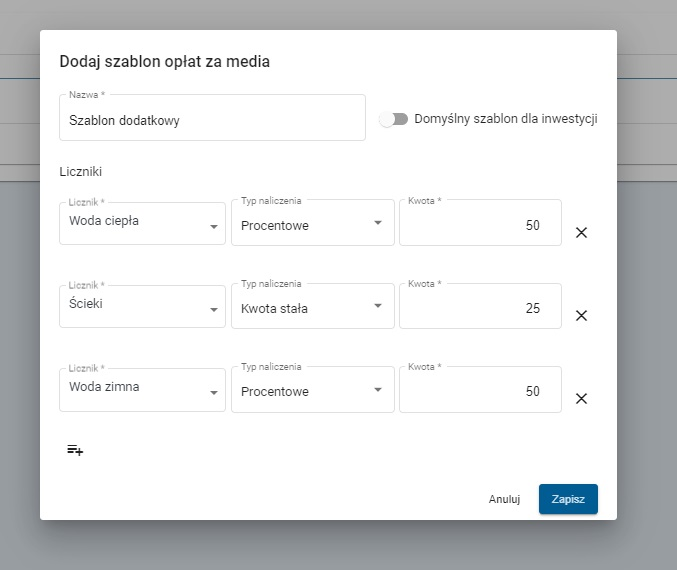](https://pomoc.thtg.io/uploads/images/gallery/2026-04/W5iwa0XMZE1Ugit4-image-1775645797134.png)
Szablon pojawi się na liście.
[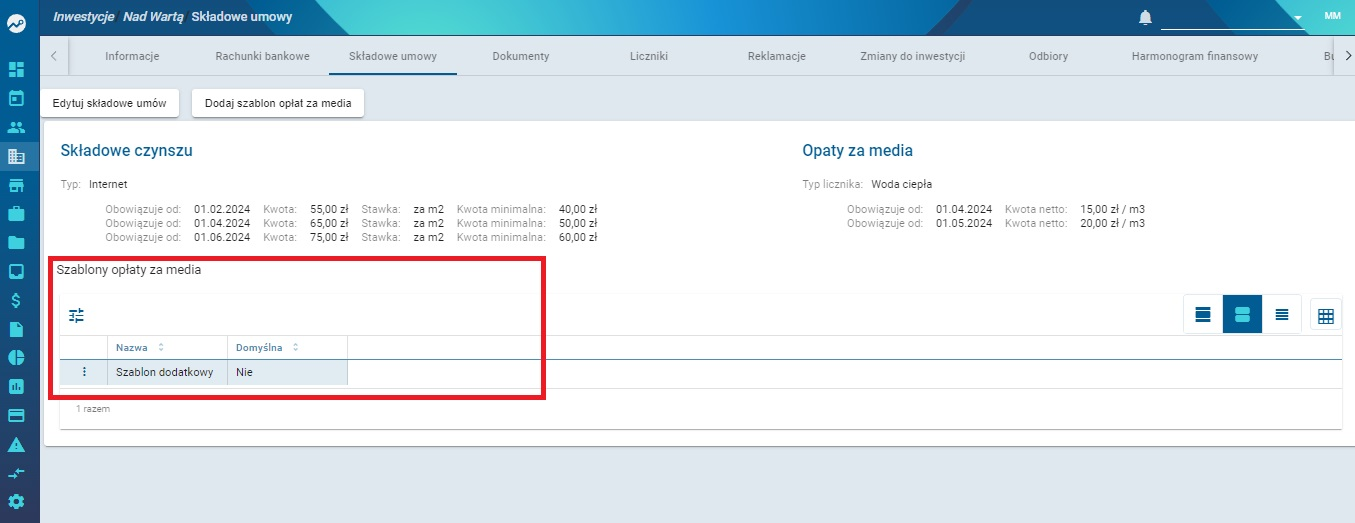](https://pomoc.thtg.io/uploads/images/gallery/2026-04/7R2UfvmAdgRLXHuR-image-1775645807681.png)
---
## Wykorzystanie szablonu opłat za media
Szablon można użyć:
- na poziomie inwestycji
- produktu
- umowy
### Kroki:
1. Wybierz szablon
2. Ustaw datę obowiązywania
3. Podaj łączną kwotę opłat
[](https://pomoc.thtg.io/uploads/images/gallery/2026-04/8XYCIOTcuEvSHYB8-image-1775645820871.png)
System automatycznie rozdzieli koszty według szablonu.
---
### Przykład
- Suma opłat: **150**
- Podział:
- woda ciepła: 50%
- woda zimna: 50%
- ścieki: kwota stała 25
[](https://pomoc.thtg.io/uploads/images/gallery/2026-04/S88E179HAiSRQZFh-image-1775645833225.png)
---
## Podsumowanie
- Cena minimalna chroni przed sprzedażą poniżej ustalonego poziomu
- System automatycznie kontroluje poprawność wartości
- Możliwe jest zarządzanie cenami na 3 poziomach
- Szablony znacząco przyspieszają konfigurację i ograniczają błędy
# Masowa aktualizacja produktów z Inwestycji
Funkcjonalność umożliwia samodzielną aktualizację cenników produktów dla inwestycji bez konieczności kontaktu z działem wsparcia.
Proces jest intuicyjny i bezpieczny:
- pobierasz plik z aktualnymi danymi
- edytujesz go w arkuszu (np. Excel)
- importujesz z powrotem do systemu
System:
- weryfikuje poprawność danych
- wskazuje błędy (jeśli wystąpią)
- zapisuje historię zmian w dokumentach inwestycji
---
## Uprawnienia
Aby korzystać z funkcji importu i eksportu:
1. Przejdź do **Ustawienia → Użytkownicy → Uprawnienia**
[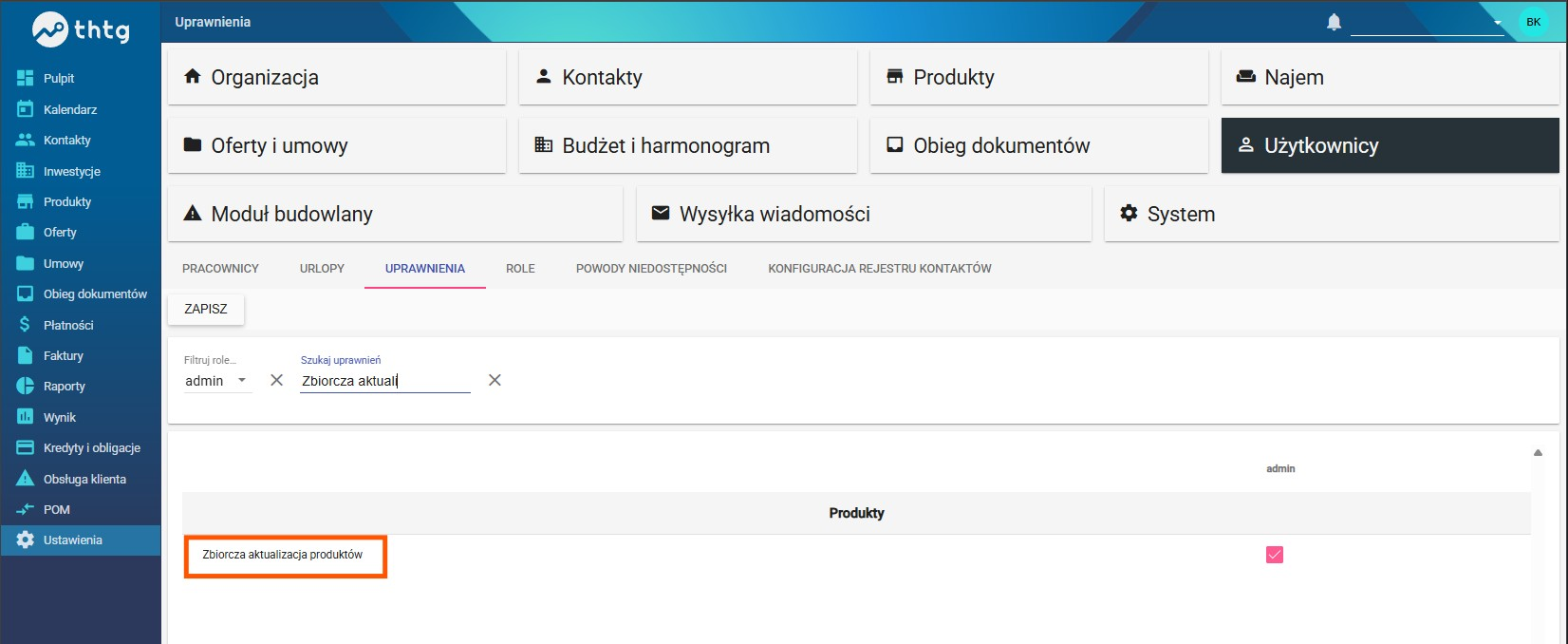](https://pomoc.thtg.io/uploads/images/gallery/2026-04/exSLSjdB1evOrJ0W-image-1775645911292.png)
2. Nadaj uprawnienie: **Zbiorcza aktualizacja produktów**
---
## Eksport pliku z inwestycji
1. Przejdź do wybranej inwestycji
2. Kliknij **Importuj ceny produktów**
[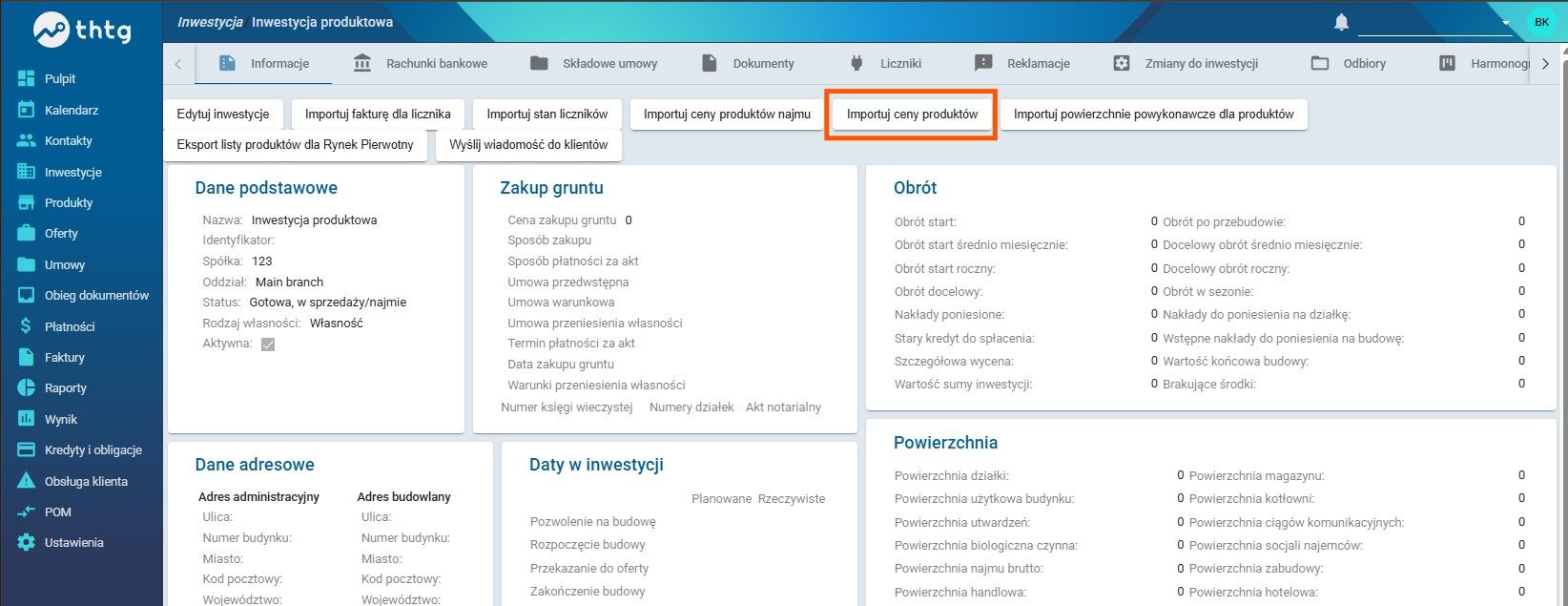](https://pomoc.thtg.io/uploads/images/gallery/2026-04/dqPXdYYj8jXDWiZQ-image-1775645922505.png)
3. W oknie dialogowym wybierz **Pobierz szablon**
[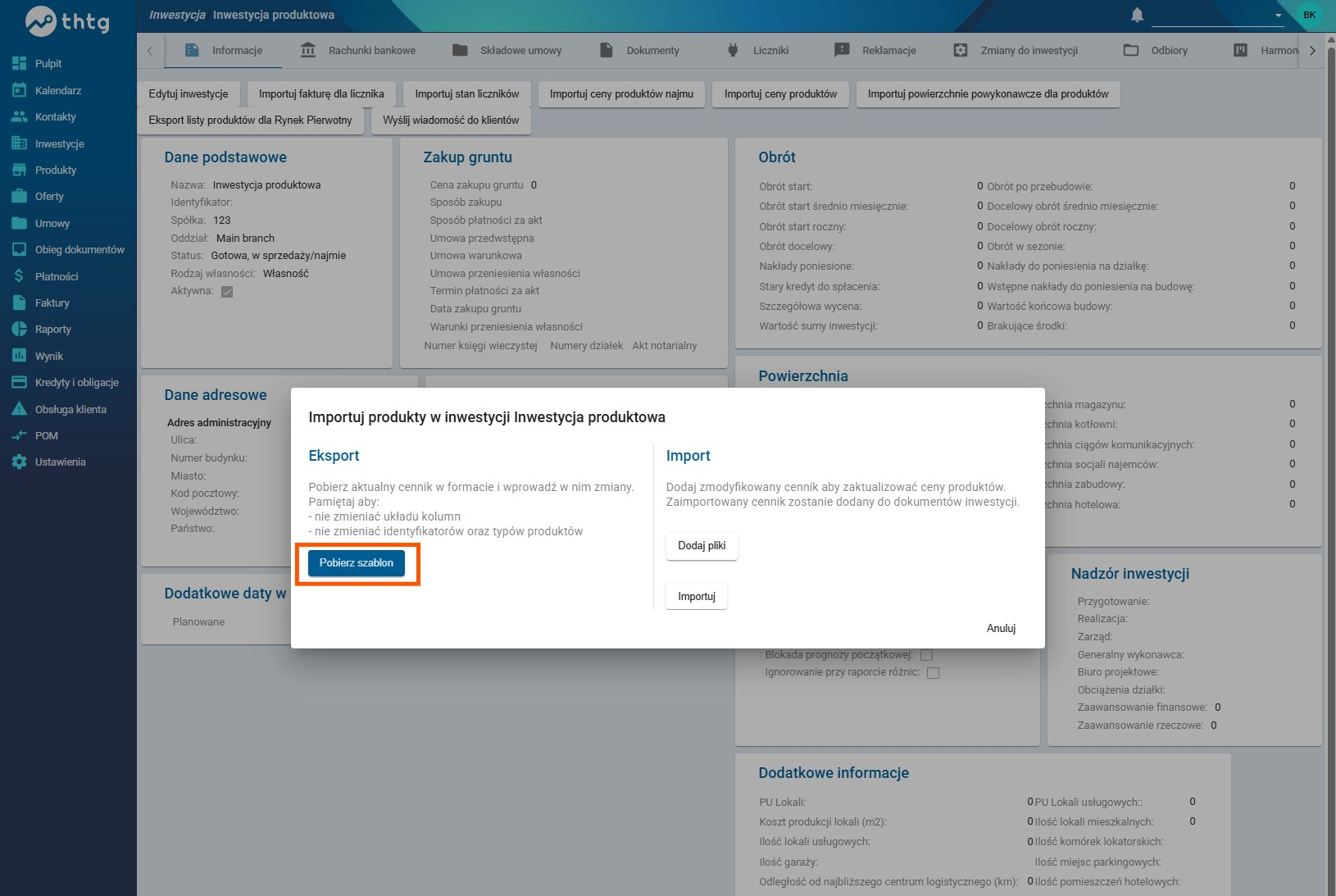](https://pomoc.thtg.io/uploads/images/gallery/2026-04/Ng4yhZAGLTXrNz88-image-1775645931002.png)
Po pobraniu pliku możesz wprowadzić zmiany.
---
## Import pliku do inwestycji
1. Przejdź do inwestycji
2. Kliknij **Importuj ceny produktów**
[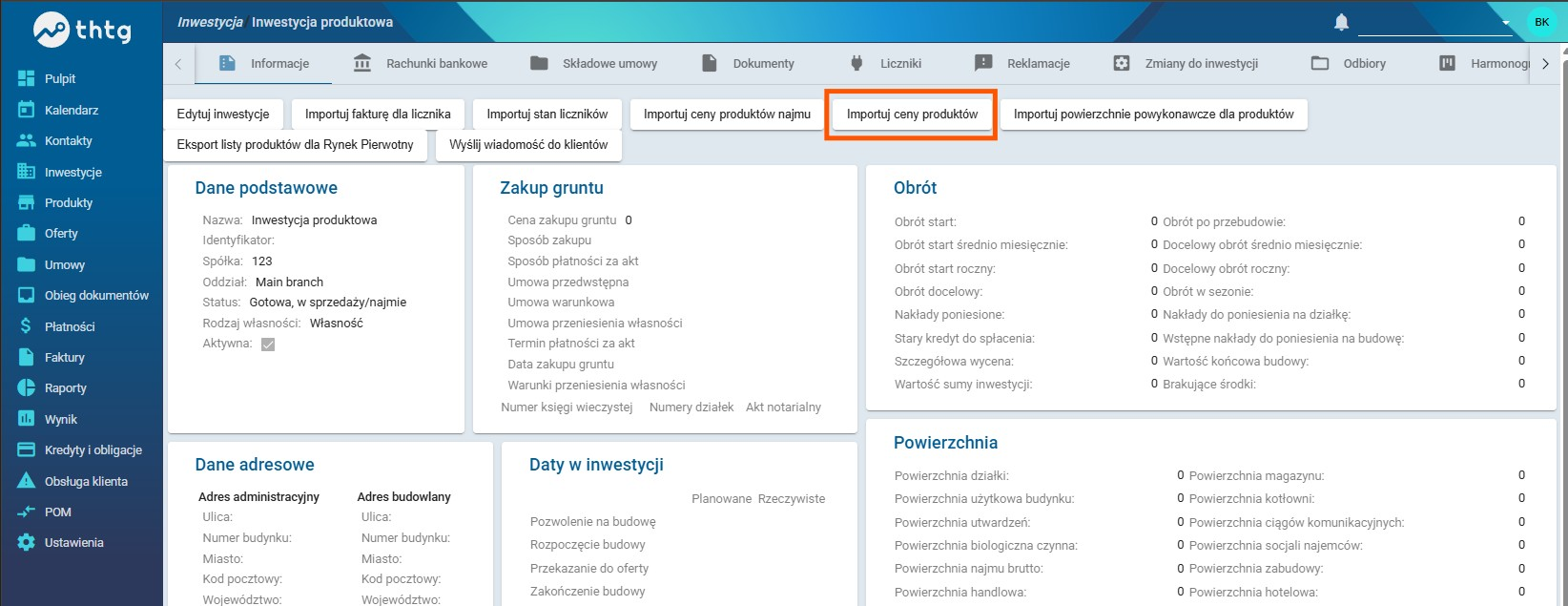](https://pomoc.thtg.io/uploads/images/gallery/2026-04/4rbCsYJYhn2b3oAQ-image-1775645941756.png)
3. W oknie:
- kliknij **Dodaj plik**
[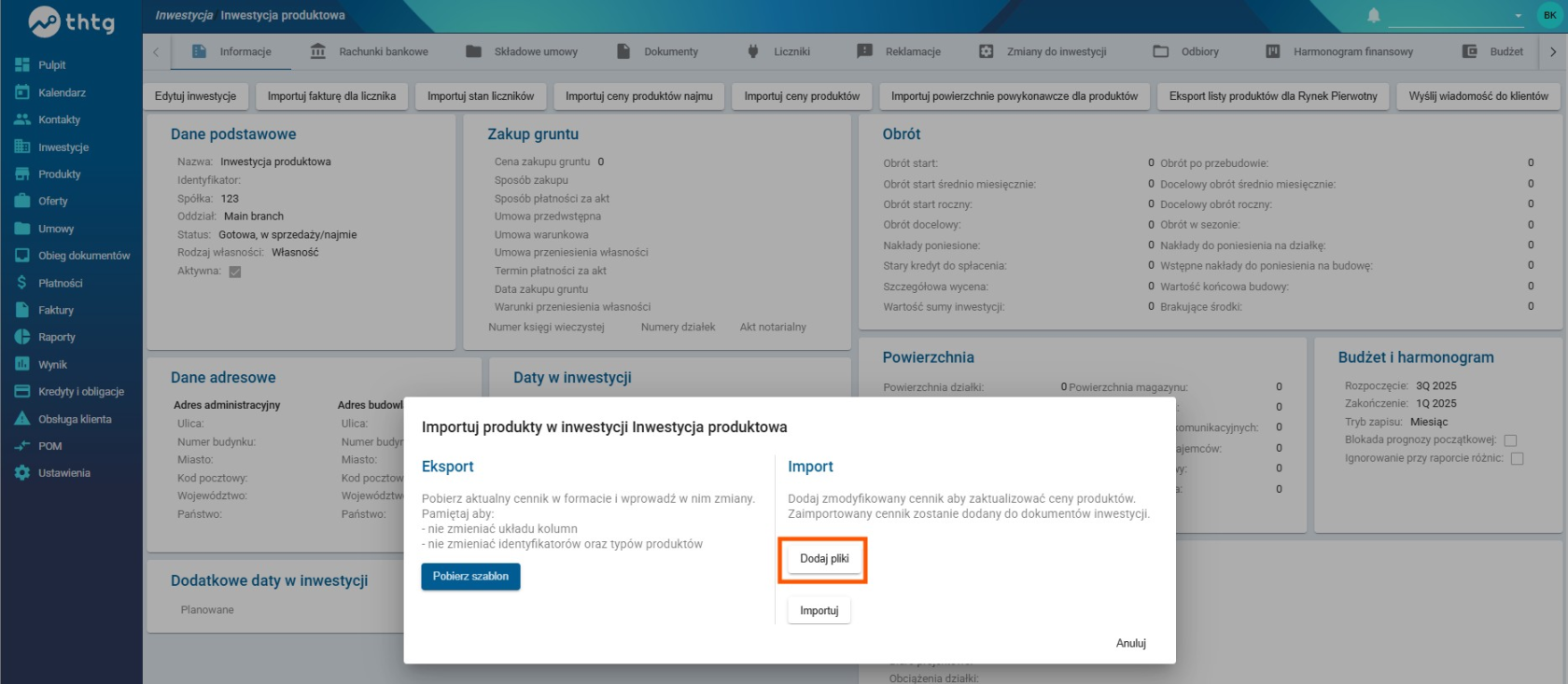](https://pomoc.thtg.io/uploads/images/gallery/2026-04/d13eYrGCRtwuIxg8-image-1775645948713.png)
- wybierz plik z komputera
4. Kliknij **Importuj**
[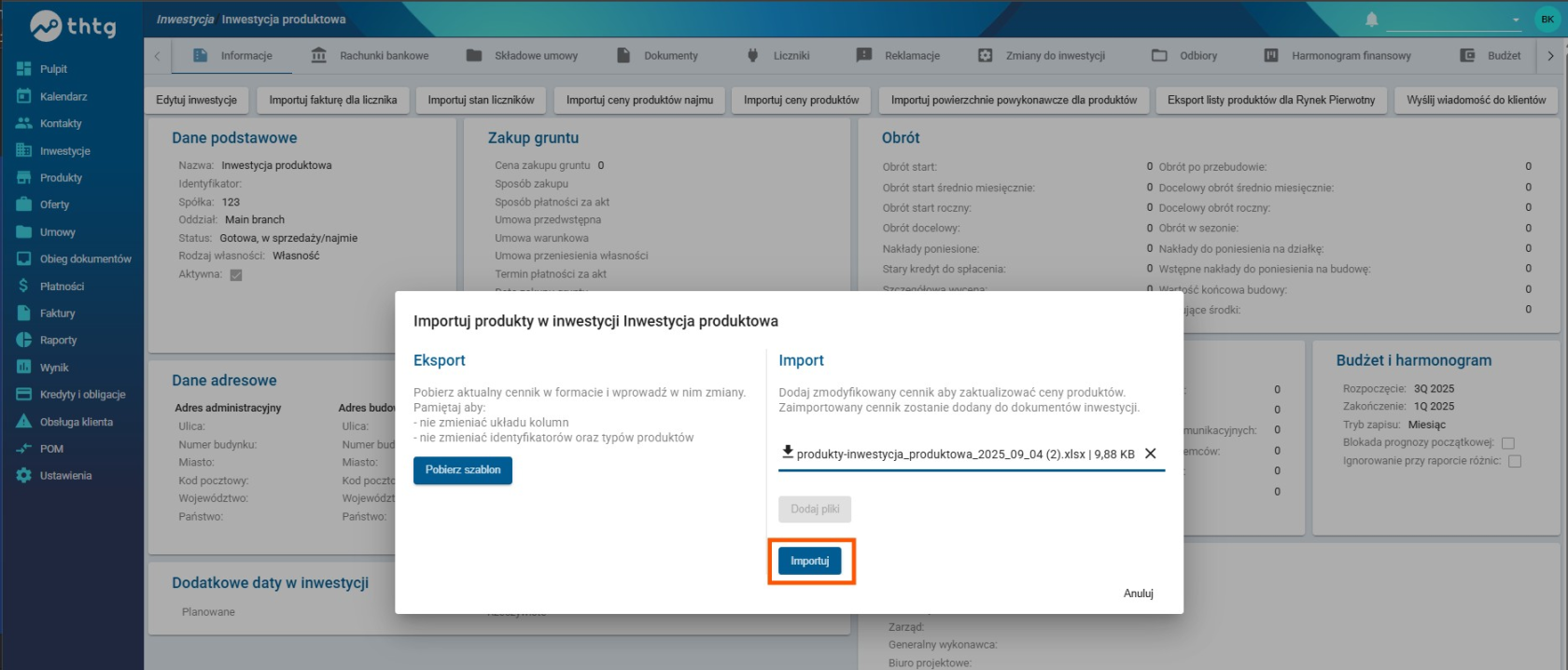](https://pomoc.thtg.io/uploads/images/gallery/2026-04/W5qlUU9NomNFKA3R-image-1775645955131.png)
---
### Wynik importu
- ✅ Brak błędów → dane zostaną zapisane
- ❌ Błędy → system wyświetli komunikaty
W przypadku błędów:
- popraw plik zgodnie z instrukcjami
- zaimportuj ponownie
[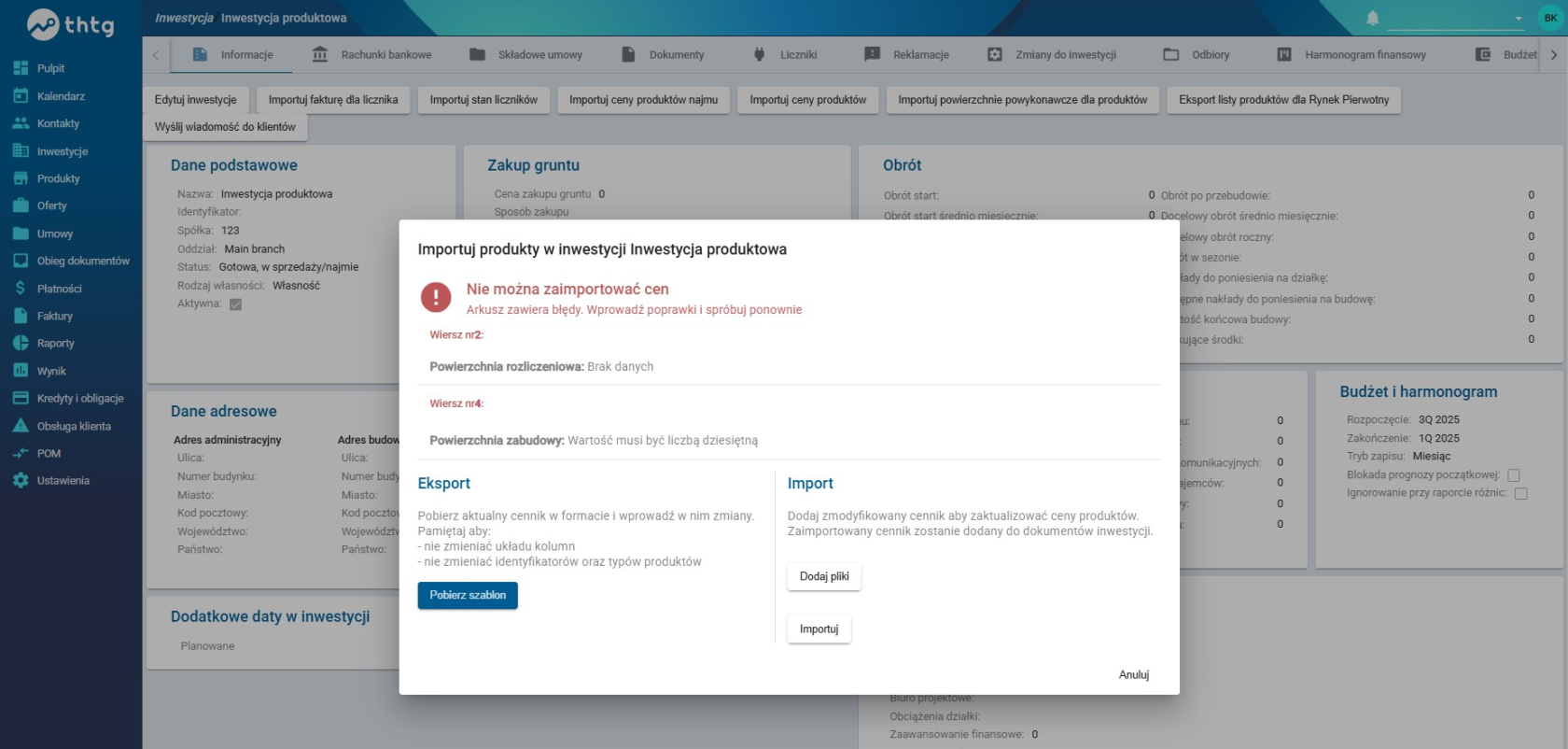](https://pomoc.thtg.io/uploads/images/gallery/2026-04/4VFBMwggmJy7EKxB-image-1775645964729.png)
---
## Obsługa pliku Excel
Plik został przygotowany tak, aby zminimalizować ryzyko błędów.
---
### Nagłówki i wiersze systemowe
- Nie wolno ich edytować
- Każda kolumna ma określoną rolę
- Zmiana struktury = błąd importu
---
### Zakaz kopiowania do nowego pliku
- Nie kopiuj danych do nowego arkusza
- Możesz utracić:
- formatowanie
- walidacje
- formuły
➡️ Zawsze pracuj na oryginalnym pliku
---
### Kolumna ID
- Kolumna systemowa
- Nie podlega edycji
- Identyfikuje produkt
---
### Kolumna „Kierunek świata”
Używaj skrótów:
- N – północ
- S – południe
- E – wschód
- W – zachód
- NE, NW, SE, SW – kierunki pośrednie
Dla wielu kierunków: N;E
---
### Kolumny powierzchni pomieszczeń
W pliku mogą występować różne typy powierzchni, np.:
- powierzchnia projektowa użytkowa
- powierzchnia projektowa rozliczeniowa
- powierzchnia powykonawcza
Możesz podać wiele wartości, oddzielając je średnikiem: 11;41;22
> **Ważne:**
> Zachowaj tę samą kolejność pomieszczeń.
---
## Podsumowanie
- Aktualizacja cenników odbywa się przez eksport i import pliku
- System kontroluje poprawność danych
- Niepoprawne dane są raportowane do poprawy
- Plik należy edytować zgodnie z zasadami, aby uniknąć błędów
# Produkty - Rekomendacje
Rekomendacje umożliwiają podpowiadanie klientowi alternatywnych mieszkań (np. na innych piętrach) na podstawie określonych kryteriów, takich jak układ pomieszczeń.
---
## Rekomendacje – Układy pomieszczeń w ustawieniach
Aby przygotować rekomendacje, najpierw należy zdefiniować układy pomieszczeń.
### Kroki:
1. Przejdź do **Ustawienia**
2. W sekcji **Produkty** wybierz **Układy pomieszczeń**
[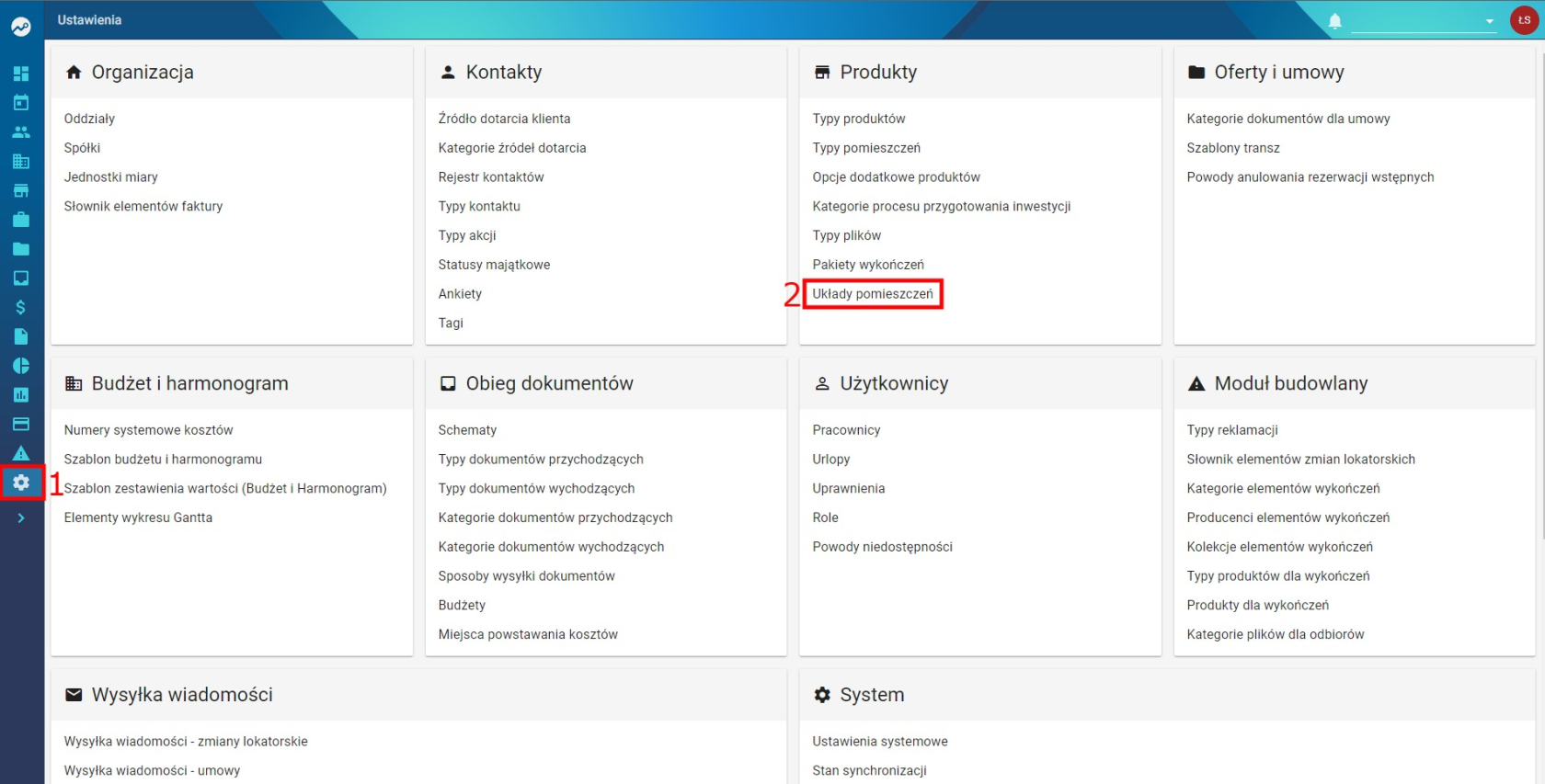](https://pomoc.thtg.io/uploads/images/gallery/2026-04/zF4LXFzFsCv8yyca-image-1775646115682.png)
3. Kliknij **Dodaj**
4. W oknie dialogowym:
- wybierz **Inwestycję**
- wpisz **nazwę układu**
5. Kliknij **Zapisz**
[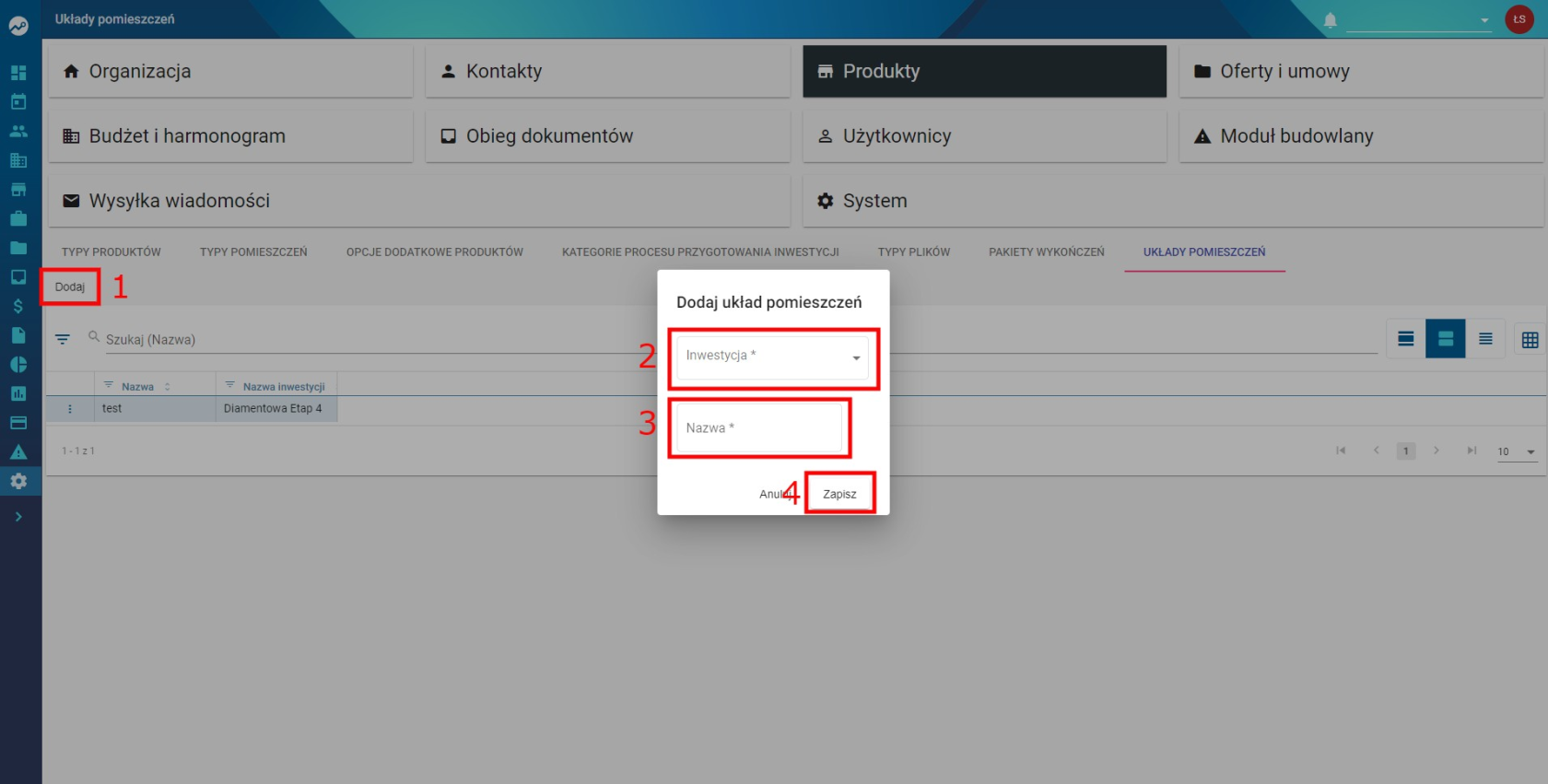](https://pomoc.thtg.io/uploads/images/gallery/2026-04/pfPCmiymAVZBVUij-image-1775646125201.png)
---
## Rekomendacje – przypisanie układów do produktów
Aby system mógł proponować podobne mieszkania, należy przypisać układ do produktów.
### Kroki:
1. Przejdź do **Produkty**
2. Wybierz odpowiednie mieszkanie
3. Kliknij **Edytuj produkt**
[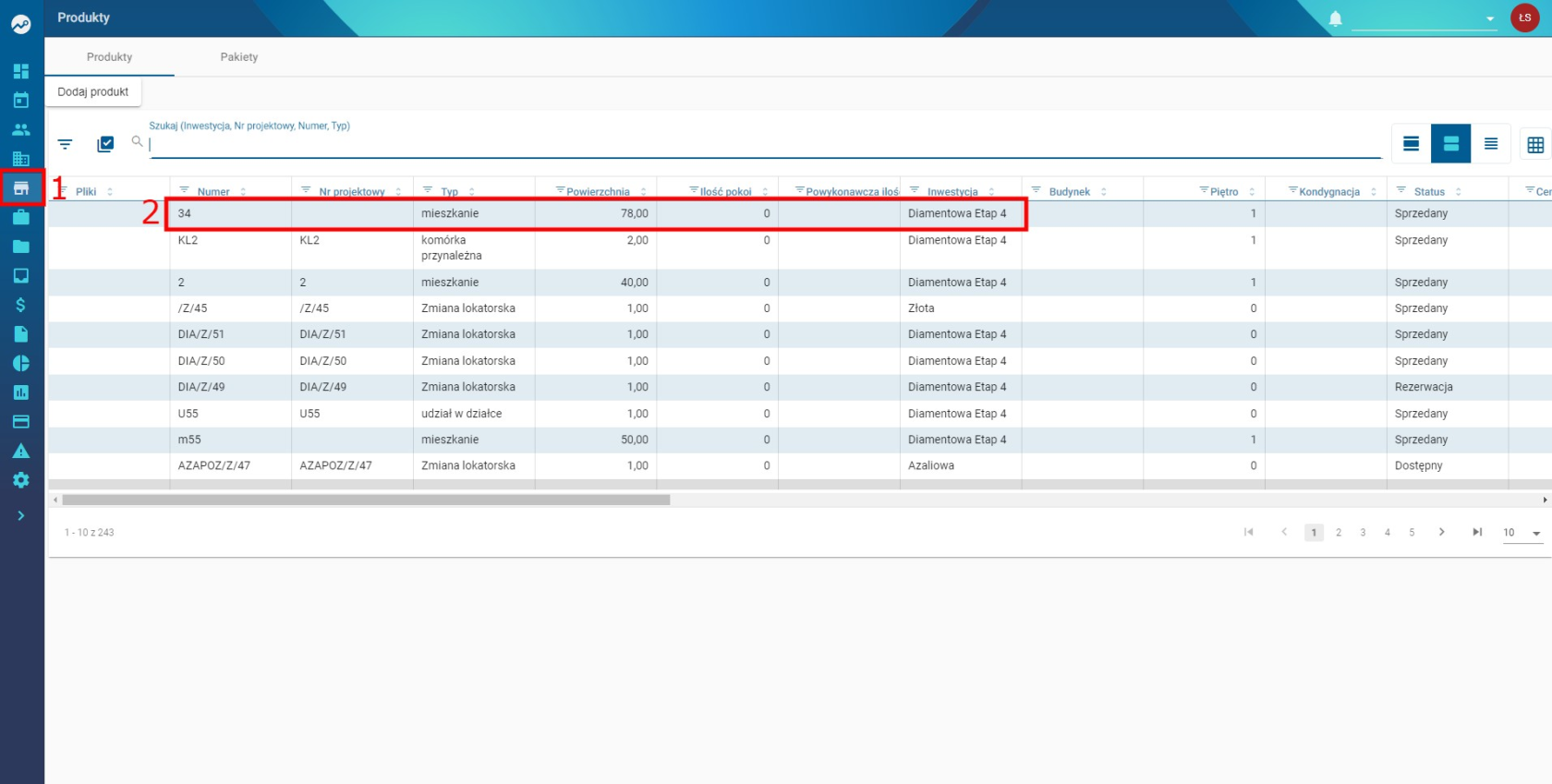](https://pomoc.thtg.io/uploads/images/gallery/2026-04/3FolP8Hnv6RDIIOt-image-1775646134610.png)
[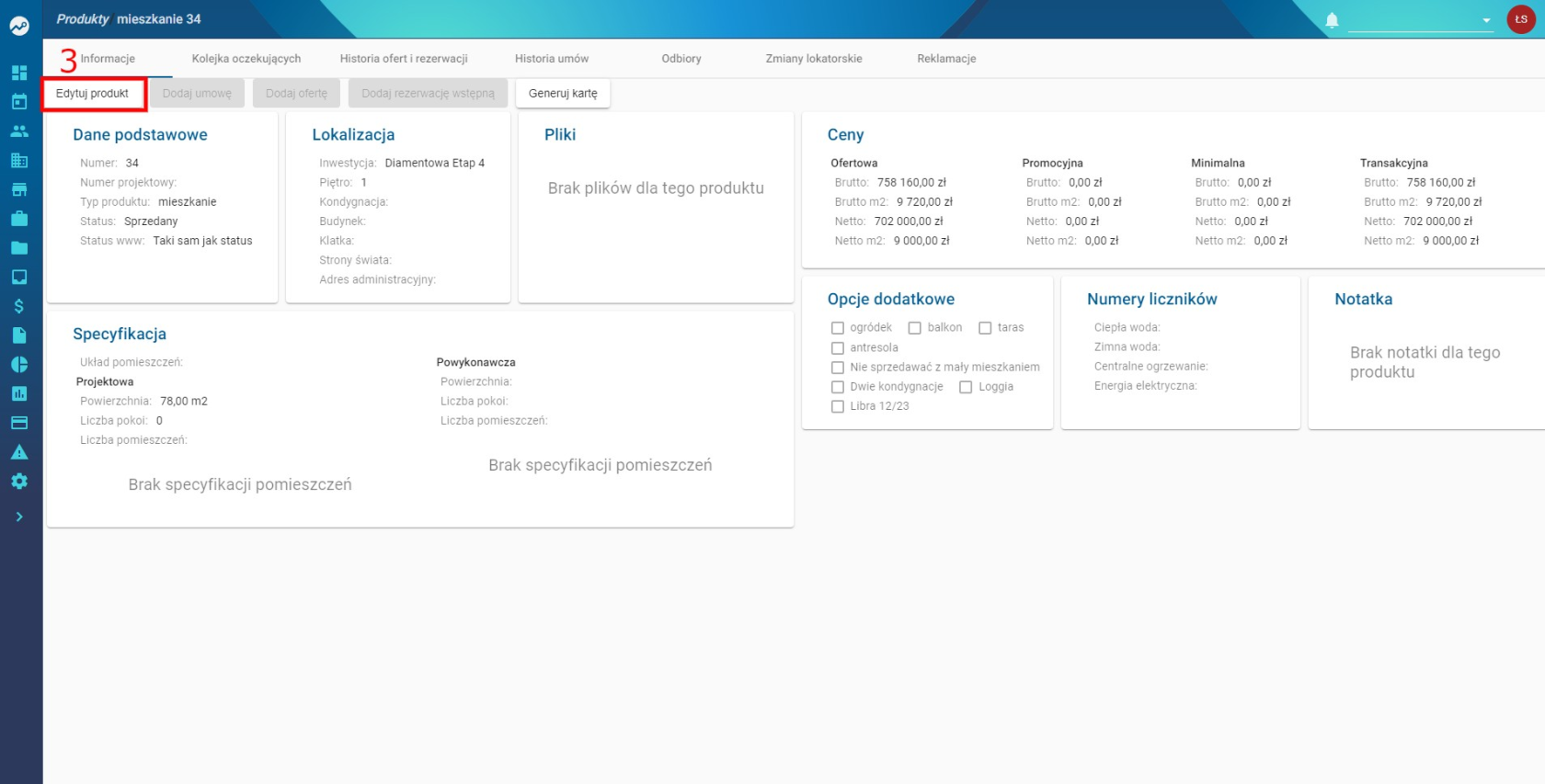](https://pomoc.thtg.io/uploads/images/gallery/2026-04/c3y7Ms8dHe4qH2Ud-image-1775646140616.png)
4. W sekcji **Specyfikacja**:
- wybierz z listy **Układ pomieszczeń**
5. Zapisz zmiany
➡️ Powtórz czynność dla kolejnych mieszkań
[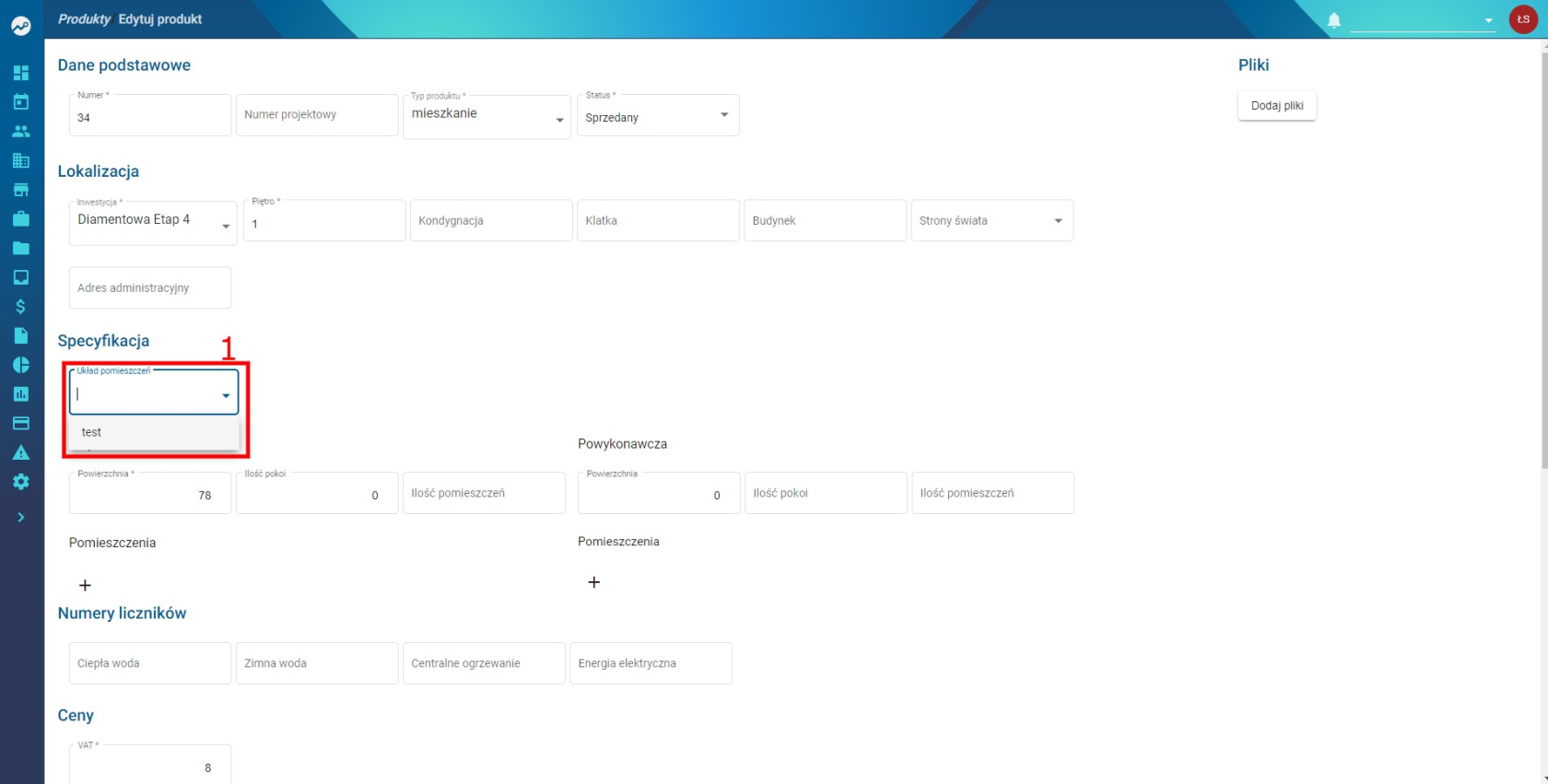](https://pomoc.thtg.io/uploads/images/gallery/2026-04/RGxYtZNAg5a2zGrh-image-1775646150212.png)
---
## Efekt
- System będzie rekomendował klientom podobne mieszkania
- Rekomendacje będą oparte na przypisanych układach pomieszczeń
- Ułatwia to klientowi wybór i zwiększa szansę sprzedaży
# Produkty - pakietowanie
## Łączenie produktów w pakiety celem ofertowania / sprzedaży zestawu
---
## Pakietowanie produktów
Tworzenie pakietów produktów to skuteczny sposób na przyspieszenie procesu tworzenia ofert oraz umów poprzez automatyczne dodawanie produktów powiązanych.
---
## Lista pakietów produktów
Aby przejść do listy pakietów:
1. W menu głównym wybierz **Produkty**
2. Następnie przejdź do sekcji **Pakiety**
---
## Dodawanie pakietu
1. Kliknij przycisk **Dodaj pakiet**
2. Otworzy się okno zawierające dwie tabele:
### Tabela dostępnych produktów
- Zawiera produkty, które nie znajdują się w żadnym pakiecie
- Aby dodać produkt do pakietu → kliknij wybrany wiersz
### Tabela wybranych produktów
- Zawiera produkty przypisane do pakietu
- Aby usunąć produkt z pakietu → kliknij wybrany wiersz
3. Po wybraniu produktów kliknij **Zapisz**
---
## Edycja pakietu
1. Przejdź do listy pakietów
2. Kliknij wybrany pakiet (wiersz)
Proces edycji jest analogiczny do dodawania:
- możesz dodawać lub usuwać produkty
- zmiany zatwierdzasz przyciskiem **Zapisz**
## Dodawanie pakietu produktów do umowy
1. Przejdź do modułu Umowy.
2. Wybierz kolejno: Rodzaj umowy, Leada, Uzupełnij wymagane dane umowy.
3. Przejdź do kroku Wybór produktów.
4. Wyszukaj i dodaj do umowy mieszkanie będące częścią pakietu, np. M51.
Po dodaniu produktu system sprawdzi, czy jest on powiązany z innymi produktami w pakiecie (np. miejscem postojowym P51).
5. Po dodaniu mieszkania wyświetli się komunikat informujący, że wybrany produkt jest sprzedawany w pakiecie z innym produktem oraz pytanie, czy chcesz dodać brakujące produkty do oferty.
[](https://pomoc.thtg.io/uploads/images/gallery/2026-06/EyczxIb6JvbavdSe-image-1781860170736.png)
6. Wybierz:
- Tak – aby automatycznie dodać do umowy wszystkie produkty powiązane w pakiecie (np. miejsce postojowe P51),
- Nie – aby pozostawić w umowie wyłącznie wcześniej wybrany produkt.
---
## Podsumowanie
- Pakiety pozwalają łączyć produkty w zestawy
- Automatyzują tworzenie ofert i umów
- Ułatwiają sprzedaż powiązanych produktów
# Produkty - rozdzielenie statusu w systemie od www
Czasem zachodzi potrzeba wyświetlenia informacji o rezerwacji lub niedostępności produktu na stronie inwestycji, przy jednoczesnym zachowaniu możliwości jego sprzedaży w systemie.
Standardowe statusy (np. **rezerwacja fikcyjna**, **niedostępny**) blokują możliwość tworzenia ofert i umów.
Aby tego uniknąć, można rozdzielić status produktu w systemie od statusu widocznego na stronie internetowej.
---
## Włączenie funkcji
1. Przejdź do **Ustawienia**
2. W sekcji **System** wybierz **Ustawienia systemowe**
3. W kategorii **Produkt** znajdź opcję:
**„Włącz oddzielne statusy dla systemu oraz dla strony internetowej”**
[](https://pomoc.thtg.io/uploads/images/gallery/2026-04/jAmMHqiyj8vVFYzN-image-1775646298328.png)
4. Zaznacz opcję
5. Kliknij **Zapisz**
---
## Obsługa statusów
1. Przejdź do edycji wybranego produktu
2. W formularzu pojawi się nowe pole: **Status www**
[](https://pomoc.thtg.io/uploads/images/gallery/2026-04/V03ZA5NROfBuRGeO-image-1775646332816.png)
---
### Dostępne opcje
#### 1. Taki sam jak status (domyślnie)
- Strona internetowa pokazuje ten sam status co system
#### 2. Status niezależny
Możesz ustawić dowolny status dla strony, np.:
- Dostępny
- Rezerwacja wstępna
- Rezerwacja fikcyjna
- Rezerwacja
- Sprzedany
- Wydany
- Niedostępny
---
## Ważne zasady
- Jeśli ustawisz własny **Status www**:
- nie będzie się on automatycznie zmieniał
- pozostanie taki sam niezależnie od zmian w systemie
---
## Przykład działania
Dla mieszkania **A.0.01**:
- **Status:** Dostępny
- **Status www:** Rezerwacja
### Po utworzeniu umowy rezerwacyjnej:
- Status: Rezerwacja
- Status www: Rezerwacja
### Po rozwiązaniu umowy:
- Status: Dostępny
- Status www: Rezerwacja
➡️ Strona nadal pokazuje mieszkanie jako zarezerwowane
---
## Jak przywrócić synchronizację?
Aby status na stronie znów odpowiadał systemowi:
1. Ustaw **Status www** na: **Taki sam jak status**
---
## Podsumowanie
- Funkcja pozwala niezależnie sterować widocznością produktu na stronie
- Umożliwia sprzedaż produktów oznaczonych jako „zarezerwowane” na stronie
- Wymaga świadomego zarządzania, aby uniknąć niespójności danych
# Produkty - usuwanie filtrów
Funkcjonalność umożliwia szybkie wyczyszczenie wszystkich filtrów w danej zakładce.
---
## Usuwanie filtrów
1. Przejdź do miejsca w systemie, które zawiera filtrowanie (np. **Produkty**)
2. Kliknij ikonę **lejka** (filtry)
[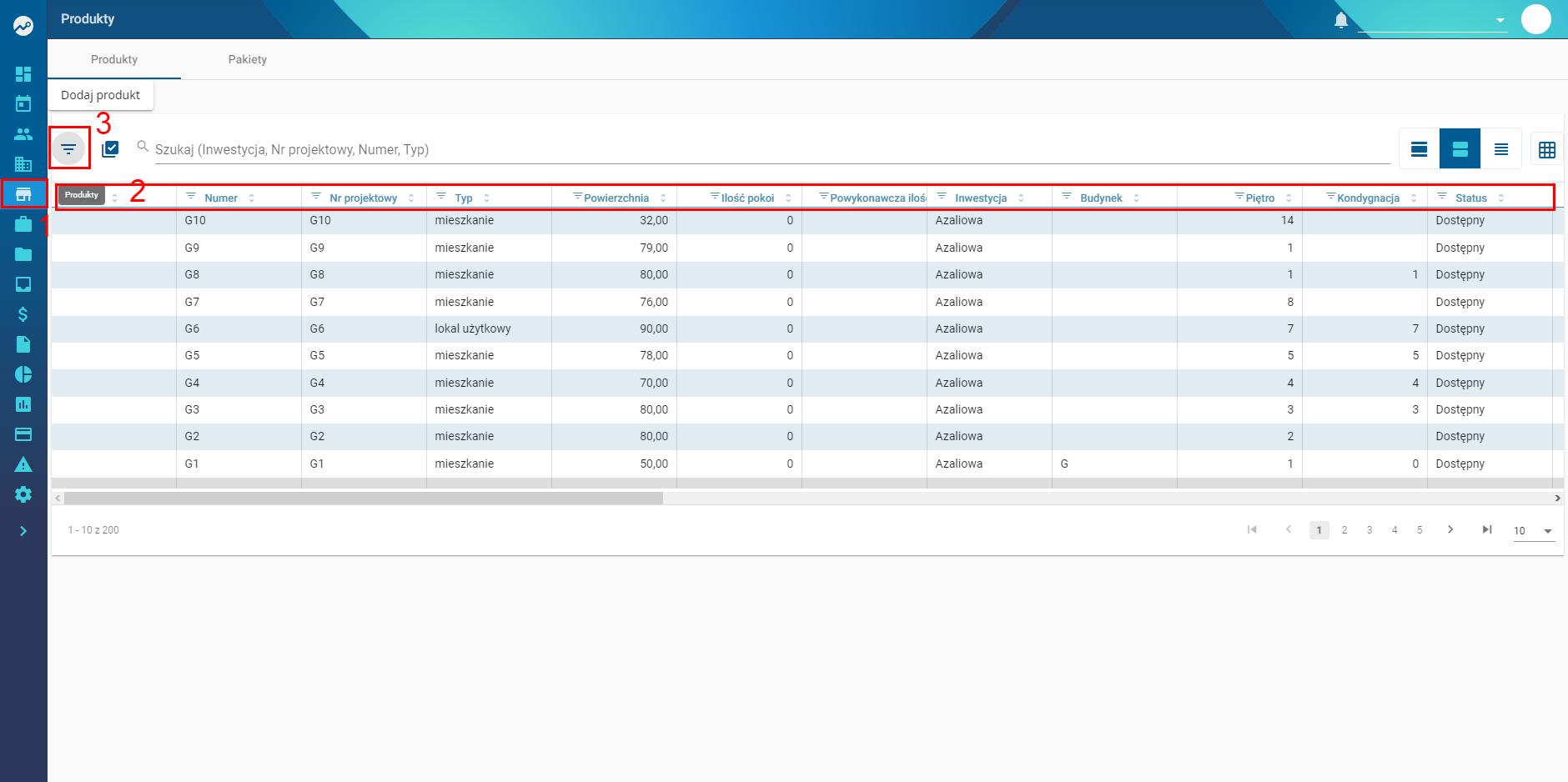](https://pomoc.thtg.io/uploads/images/gallery/2026-04/FxSEJtEJPyxEf7KM-image-1775646374098.png)
3. Po otwarciu panelu **Ustawienia tabeli** (po lewej stronie):
- wybierz opcję **Przywróć do ustawień domyślnych**
[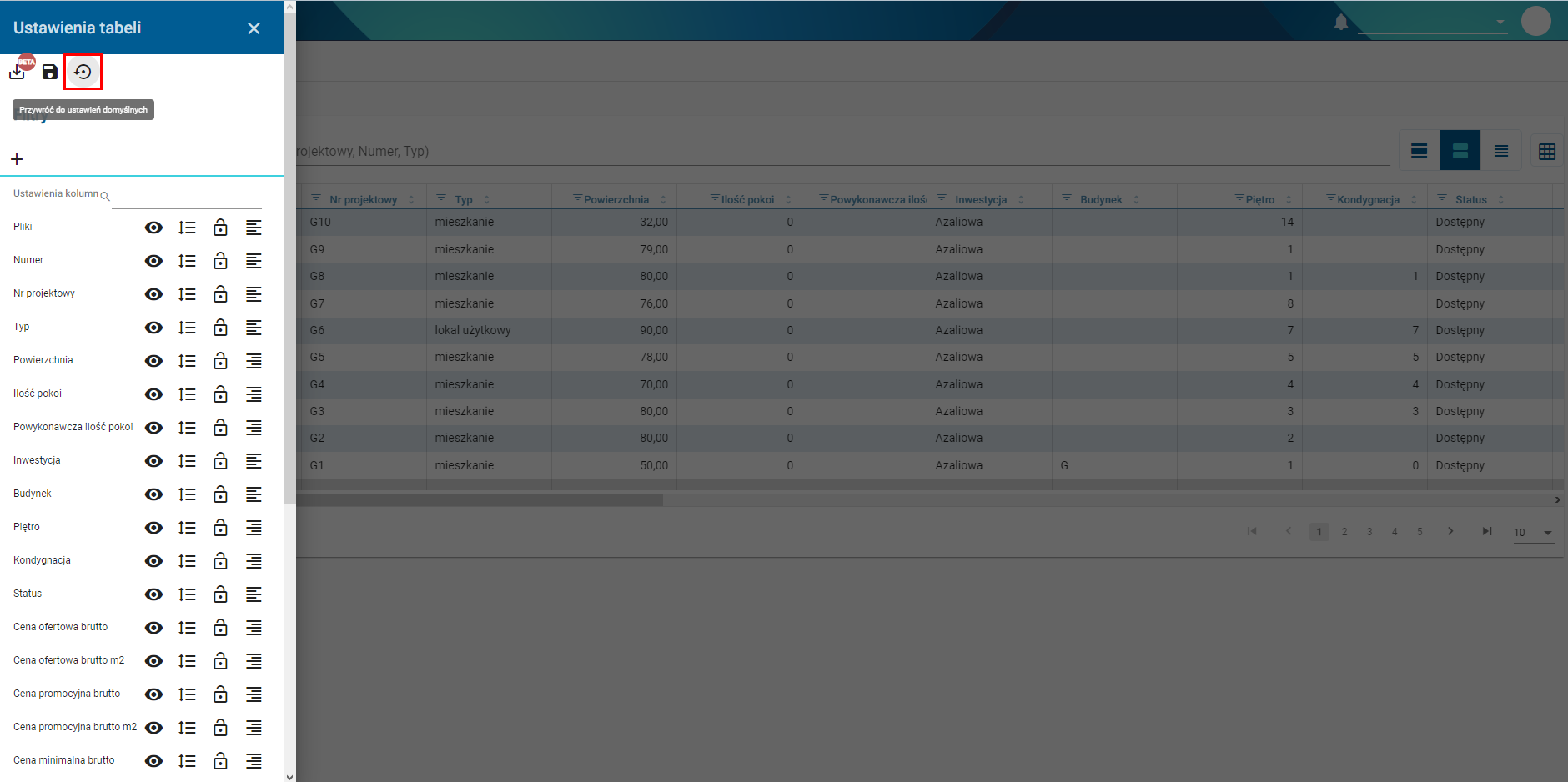](https://pomoc.thtg.io/uploads/images/gallery/2026-04/F3ukaH4ZO1nuLqEn-image-1775646383937.png)
---
## Efekt
- Wszystkie zastosowane filtry zostaną usunięte
- Widok zostanie przywrócony do ustawień domyślnych
- Lista danych będzie wyświetlana bez ograniczeń filtrów
# System zgłoszeniowy
# Przeglądanie dotychczasowych zgłoszeń
## Przeglądanie zgłoszeń
Aby przejrzeć dotychczasowe zgłoszenia, wykonaj poniższe kroki:
1. Przejdź do portalu zgłoszeniowego:
[https://thtg.atlassian.net/servicedesk/customer/portal/](https://pomoc.thtg.io/attachments/44)
2. Kliknij ikonę profilu w prawym górnym rogu
3. Wybierz opcję **Wnioski**
[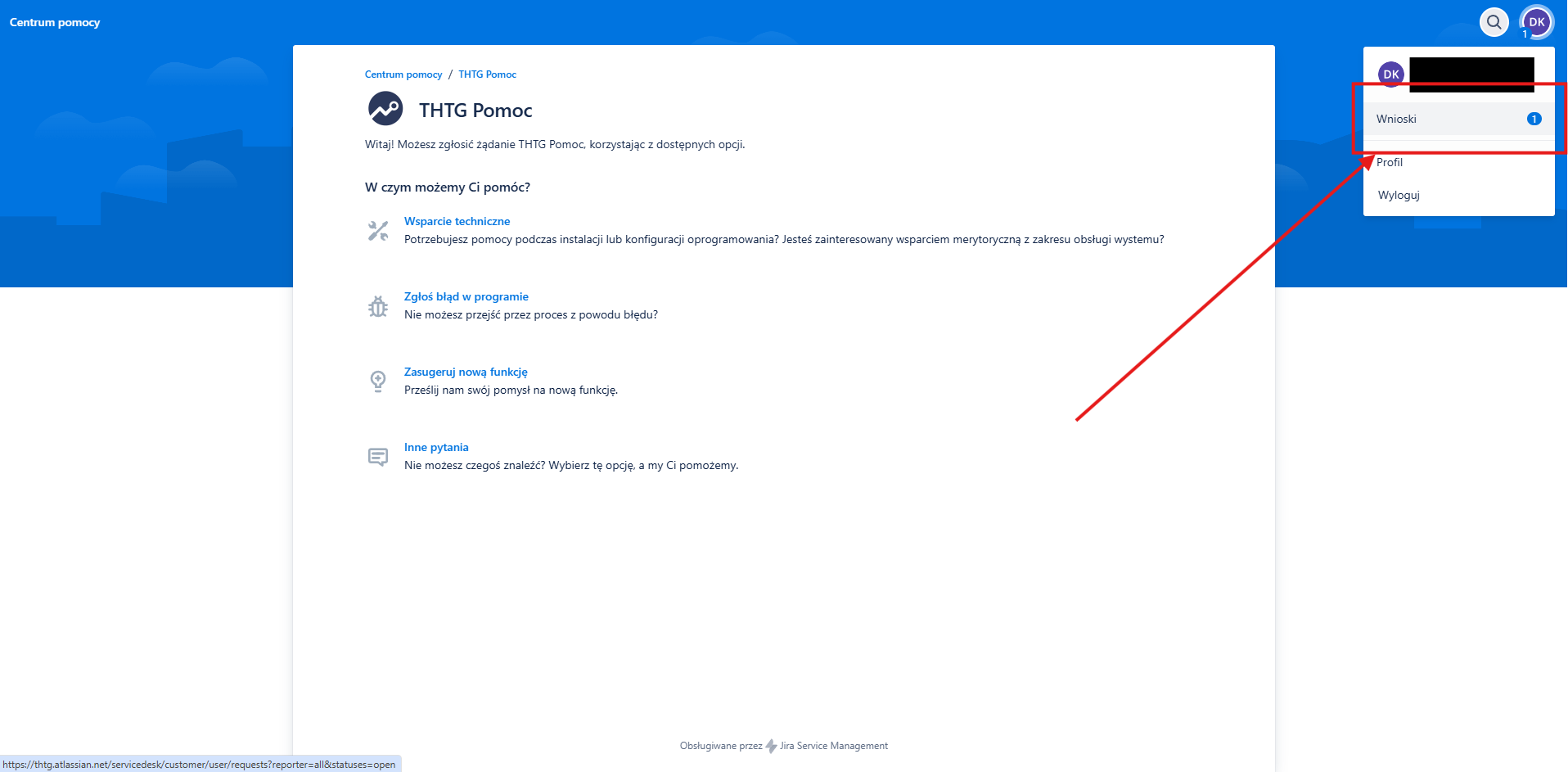](https://pomoc.thtg.io/uploads/images/gallery/2026-04/IpJciKfy8OiDHZ65-image-1775646442516.png)
---
## Lista zgłoszeń
- Zobaczysz wszystkie swoje zgłoszenia
- Możesz przeglądać ich status oraz szczegóły
---
## Filtrowanie
- Dostępne są filtry umożliwiające zawężenie wyników
- Możesz dopasować widok do swoich potrzeb
[](https://pomoc.thtg.io/uploads/images/gallery/2026-04/iNQzU74OmDQwHHzC-image-1775646526874.png)
---
## Dostosowanie widoku
- Możliwa jest edycja widoku listy
- Możesz konfigurować kolumny według własnych preferencji
---
## Podsumowanie
- Portal umożliwia szybki dostęp do historii zgłoszeń
- Filtry i konfiguracja widoku ułatwiają pracę z dużą liczbą zgłoszeń
# Tworzenie zgłoszenia - system zgłoszeń
## Zgłoszenia w systemie
System umożliwia zgłaszanie różnych typów spraw: błędów, próśb o wsparcie, sugestii nowych funkcji oraz innych pytań.
Aby przejść do portalu zgłoszeniowego, należy kliknąć ikonę z inicjałami znajdującą się w prawym górnym rogu ekranu, a następnie wybrać opcję **Pomoc**.
[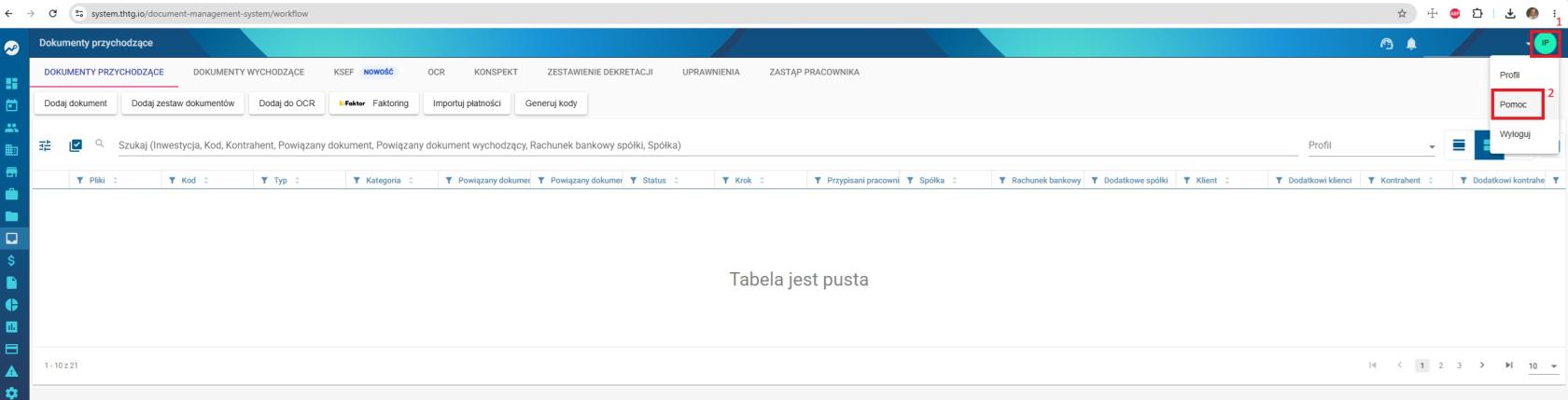](https://pomoc.thtg.io/uploads/images/gallery/2026-08/D0Odk22hGlF1akG9-pomoc-w-thtg.jpg)
Po przewinięciu strony na sam dół należy kliknąć link **Przejdź do portalu zgłoszeniowego**.
[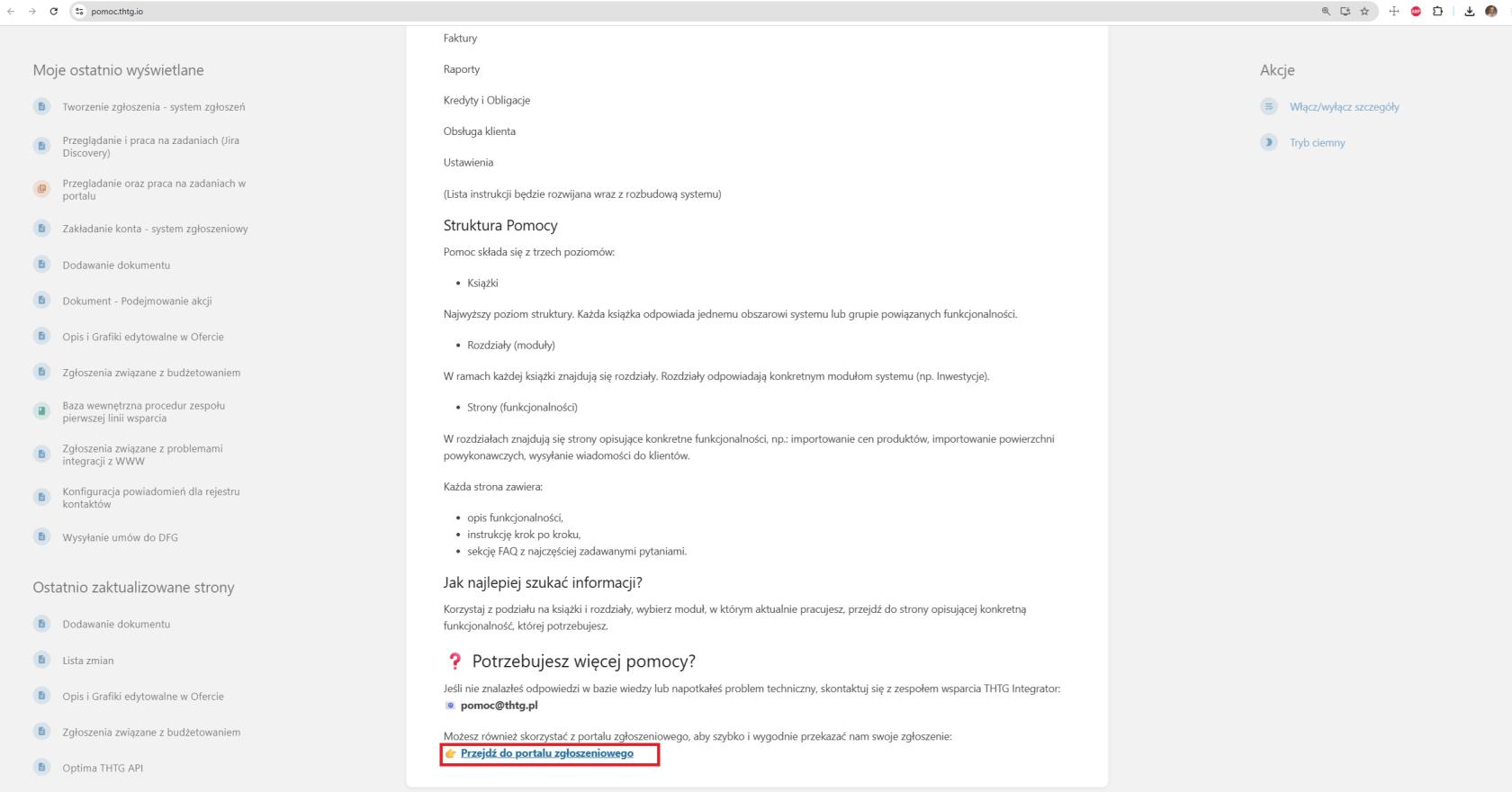](https://pomoc.thtg.io/uploads/images/gallery/2026-08/SaQktCSdLrxwVcTe-portal-thtg.jpg)
---
## Zgłoś błąd w programie
1. Wybierz opcję **Zgłoś błąd w programie**
[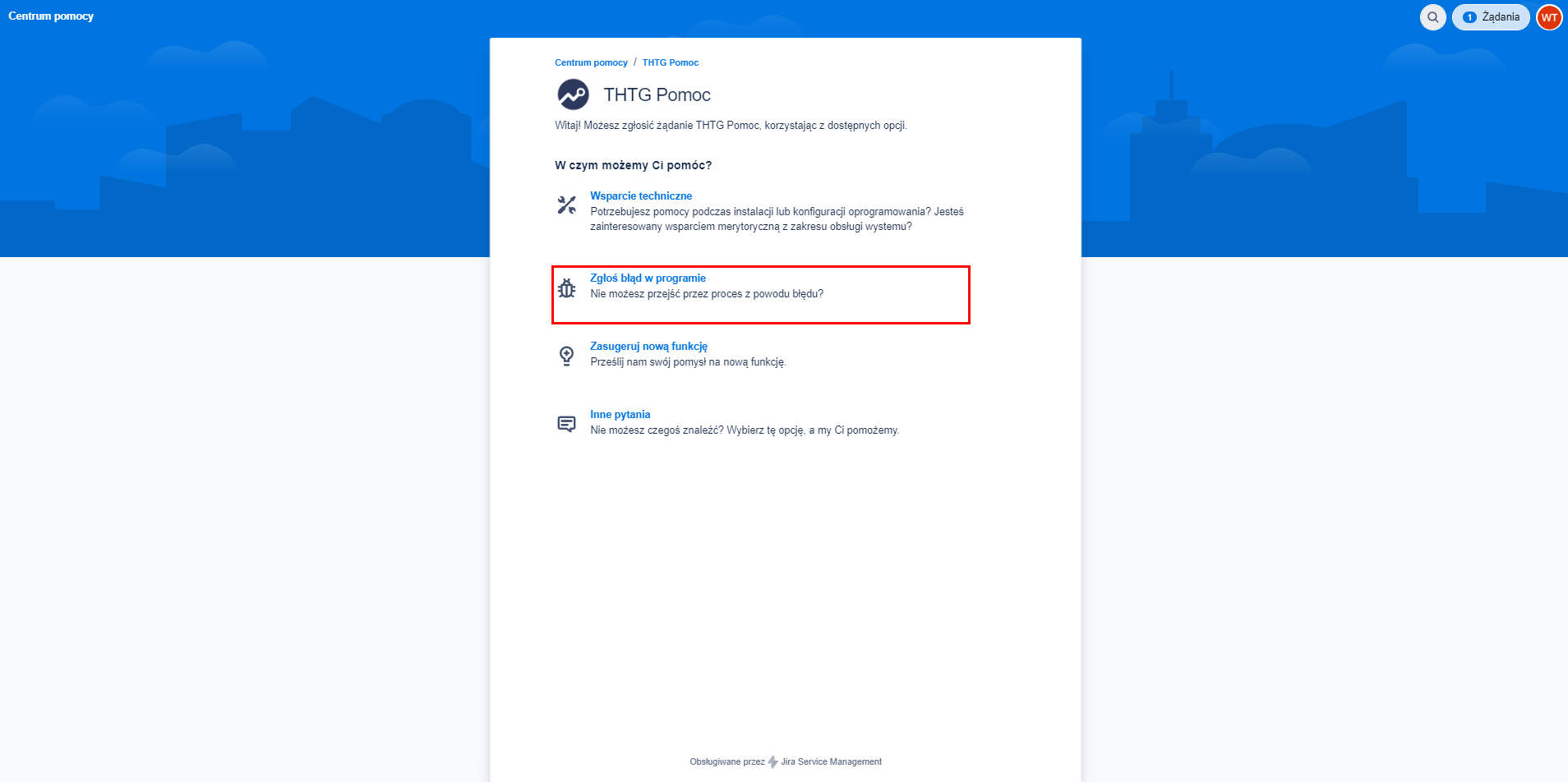](https://pomoc.thtg.io/uploads/images/gallery/2026-04/1L4SRwIu1HNpTdmZ-image-1775646629959.png)
2. Uzupełnij pola:
[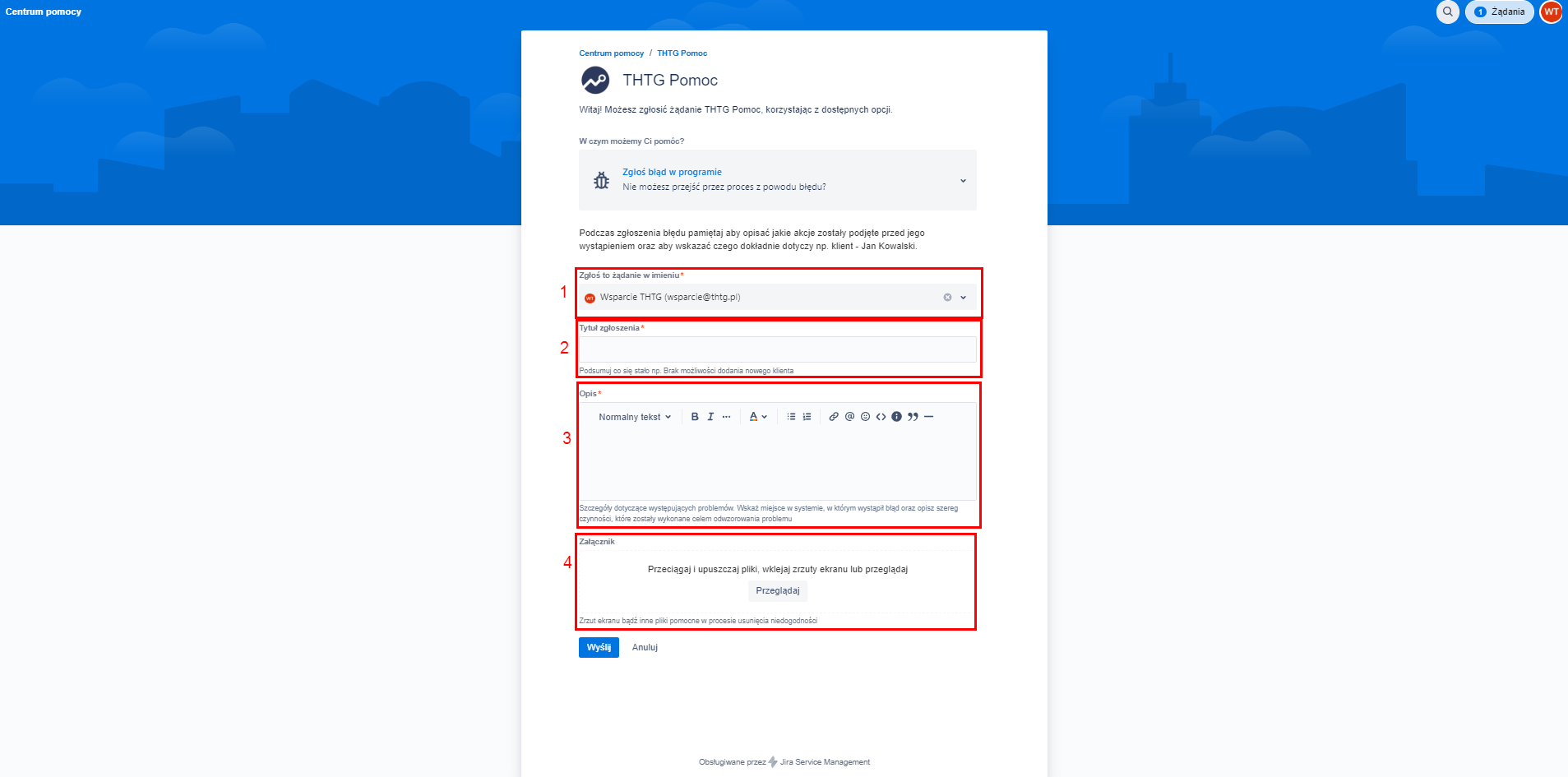](https://pomoc.thtg.io/uploads/images/gallery/2026-04/1pLRGyVXiZt4IuYy-image-1775646637819.png)
- **Zgłoś to żądanie w imieniu***
- wybierz użytkownika (będzie odbiorcą odpowiedzi)
- **Tytuł***
- krótki opis problemu
- **Opis***
- użytkownik, którego dotyczy problem
- czas wystąpienia błędu
- kroki prowadzące do błędu
- przykład (np. link do dokumentu, umowy)
- oczekiwany rezultat
- ewentualne dodatkowe dane
- **Załącznik** (opcjonalnie)
- np. zrzut ekranu, dokument
3. Kliknij **Wyślij**
---
## Wsparcie techniczne
1. Wybierz **Wsparcie techniczne**
[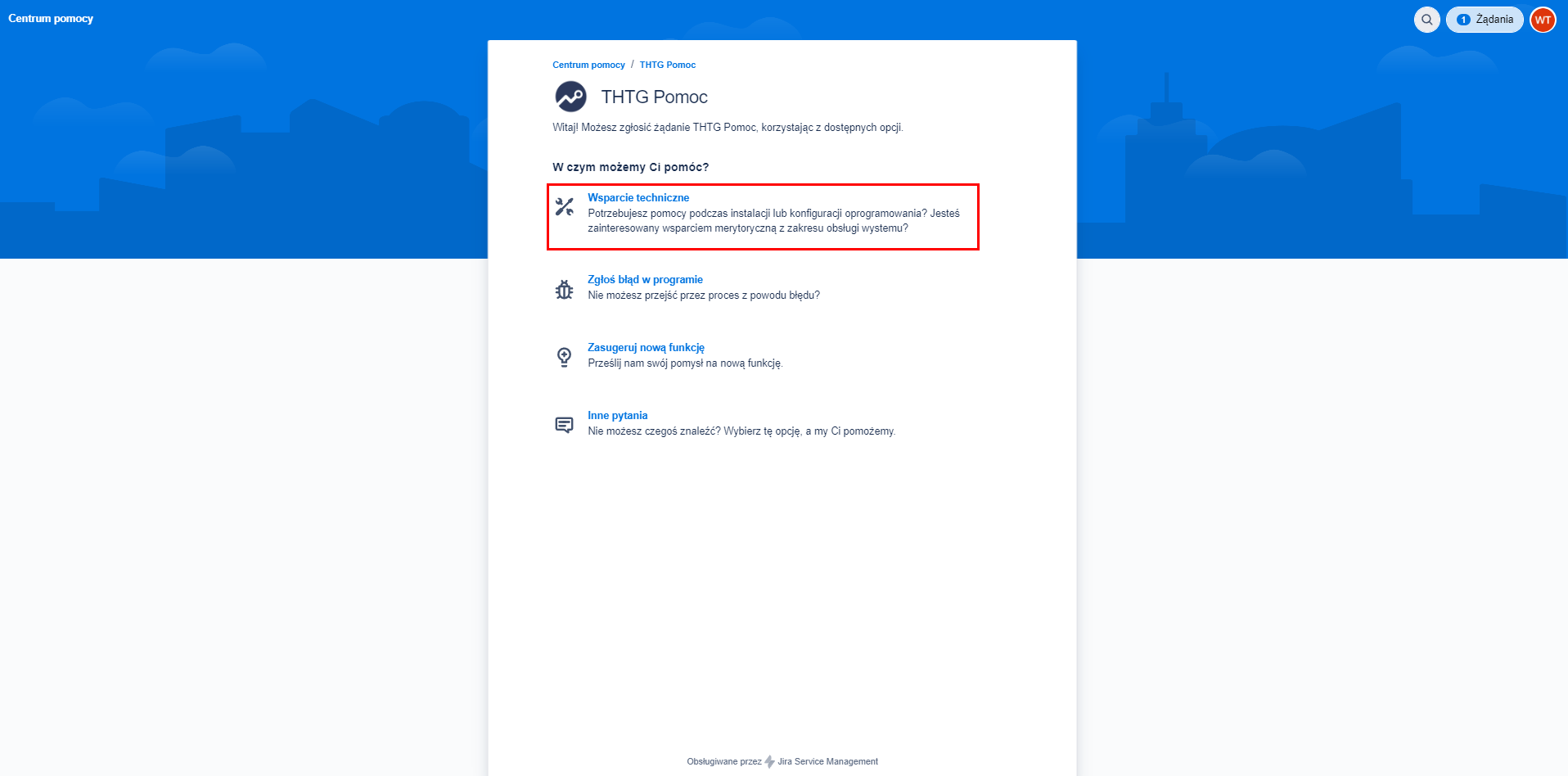](https://pomoc.thtg.io/uploads/images/gallery/2026-04/GWfD5S6xocom9Z9e-image-1775646651962.png)
2. Uzupełnij pola:
[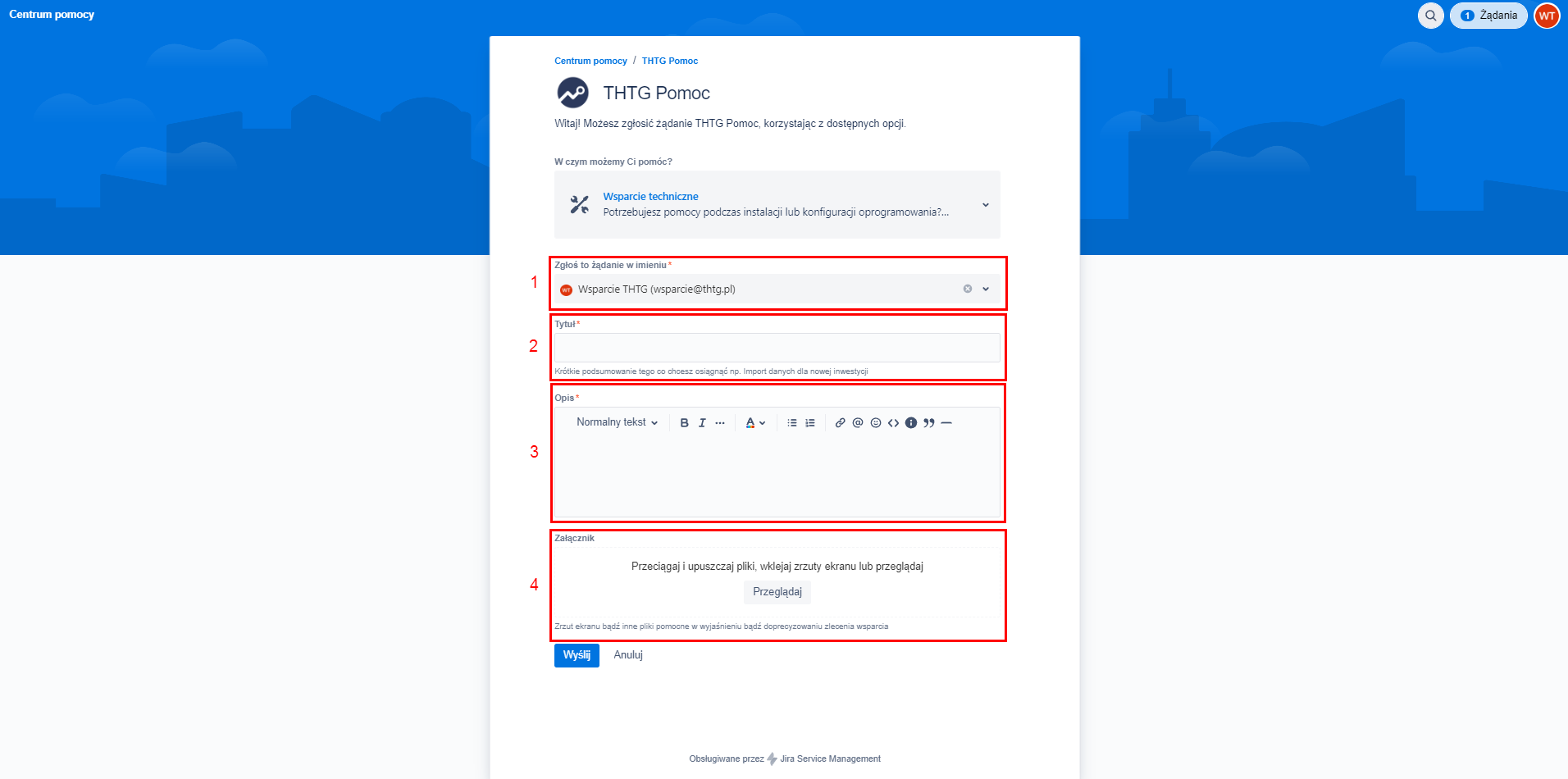](https://pomoc.thtg.io/uploads/images/gallery/2026-04/IUACL1EsEHqvXJdo-image-1775646661806.png)
- **Zgłoś to żądanie w imieniu***
- **Tytuł***
- **Opis***:
- zakres pomocy (instalacja, konfiguracja)
- pytania dotyczące systemu
- **Załącznik** (opcjonalnie)
3. Kliknij **Wyślij**
---
## Zasugeruj nową funkcję
1. Wybierz **Zasugeruj nową funkcję**
[](https://pomoc.thtg.io/uploads/images/gallery/2026-04/JGro5PJQ0toCwGi6-image-1775646670806.png)
2. Uzupełnij pola:
[](https://pomoc.thtg.io/uploads/images/gallery/2026-04/NzOkNUl0YV6YwK4J-image-1775646678851.png)
- **Zgłoś to żądanie w imieniu***
- **Tytuł***
- **Opis*** – opisz proponowaną funkcję
- **Załącznik** (opcjonalnie)
3. Kliknij **Wyślij**
---
## Inne pytania
1. Wybierz **Inne pytania**
[](https://pomoc.thtg.io/uploads/images/gallery/2026-04/AQim9U4cQqjcBGJx-image-1775646687575.png)
2. Uzupełnij pola:
[](https://pomoc.thtg.io/uploads/images/gallery/2026-04/1xony7AULhrKmva8-image-1775646695207.png)
- **Zgłoś to żądanie w imieniu***
- **Tytuł***
- **Opis***
- **Załącznik** (opcjonalnie)
3. Kliknij **Wyślij**
---
## Ważne informacje
- Pola oznaczone `*` są wymagane
- Osoba wskazana w polu „Zgłoś to żądanie w imieniu” otrzyma odpowiedź
- Dokładny opis przyspiesza rozwiązanie zgłoszenia
---
## Podsumowanie
- System umożliwia zgłaszanie różnych typów spraw
- Każdy typ zgłoszenia ma podobny formularz
- Kluczowe jest dokładne opisanie problemu lub potrzeby
# Udostępnij zgłoszenie w portalu zgłoszeniowym Jira - system zgłoszeniowy
## Udostępnianie zgłoszeń w Jira
Opcja **„Udostępnij”** w systemie zgłoszeniowym Jira pozwala na szybkie i efektywne przekazywanie zgłoszeń innym użytkownikom.
---
## Korzyści
### 🔹 Szybkie przekazywanie informacji
- Udostępnianie zgłoszenia bez kopiowania linków
- Powiadamianie użytkowników o zmianach statusu lub działaniach
### 🔹 Lepsza współpraca
- Możliwość skierowania zgłoszenia do odpowiednich osób
- Brak potrzeby tworzenia dodatkowych zgłoszeń lub komentarzy
### 🔹 Zwiększona przejrzystość
- Dodawanie obserwatorów do zgłoszenia
- Stały dostęp do aktualnych informacji
### 🔹 Oszczędność czasu
- Automatyczne powiadomienia e-mail
- Szybsza reakcja na zgłoszenia
---
## Udostępnianie zgłoszenia – krok po kroku
1. Zaloguj się do systemu **THTG**
2. Kliknij ikonę profilu (prawy górny róg)
3. Wybierz **Pomoc**
[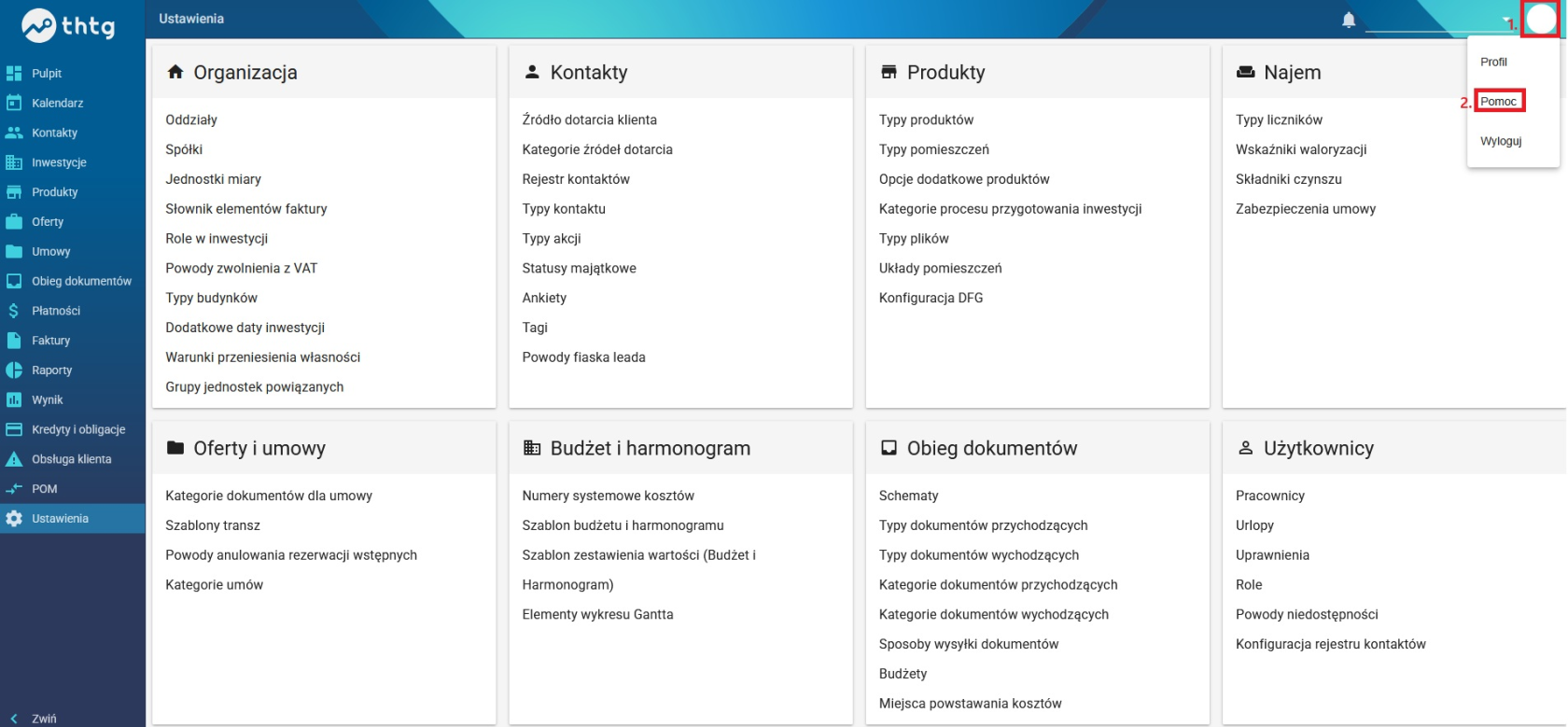](https://pomoc.thtg.io/uploads/images/gallery/2026-04/gItBwGCYWPNGbSZ5-image-1775646758220.png)
4. Zostaniesz przekierowany na stronę pomocy
5. Wybierz opcję **Portal zgłoszeniowy**
[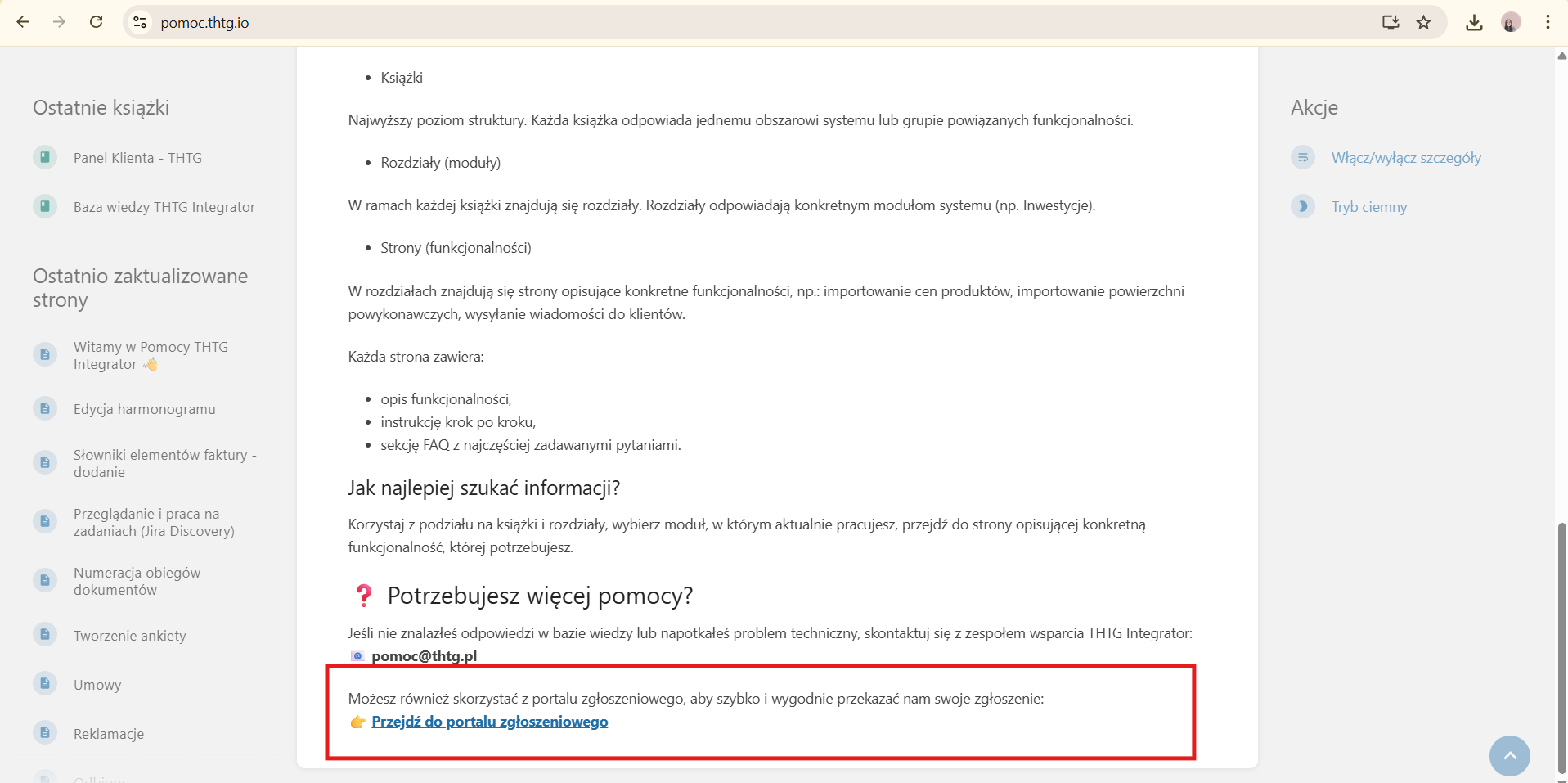](https://pomoc.thtg.io/uploads/images/gallery/2026-04/qJHk4zjNJHm6YZnD-image-1776079363866.png)
6. Przejdź do:
https://thtg.atlassian.net/servicedesk/customer/portal/3
7. Kliknij ikonę profilu → wybierz **Wnioski**
[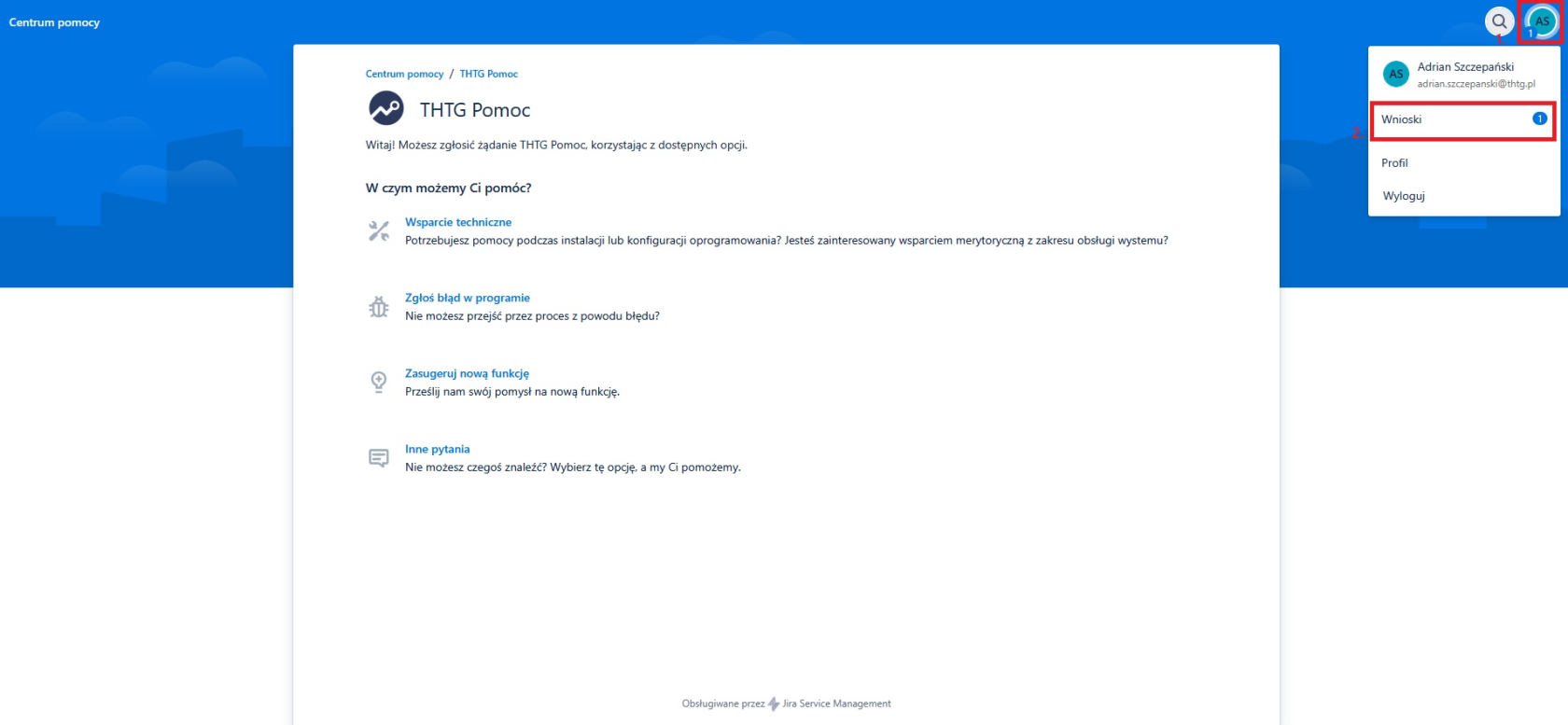](https://pomoc.thtg.io/uploads/images/gallery/2026-04/F3ibOHnUDFXWQjOb-image-1775646783435.png)
---
## Wybór zgłoszenia
1. Na liście zgłoszeń wybierz to, które chcesz udostępnić
2. Otwórz jego szczegóły
[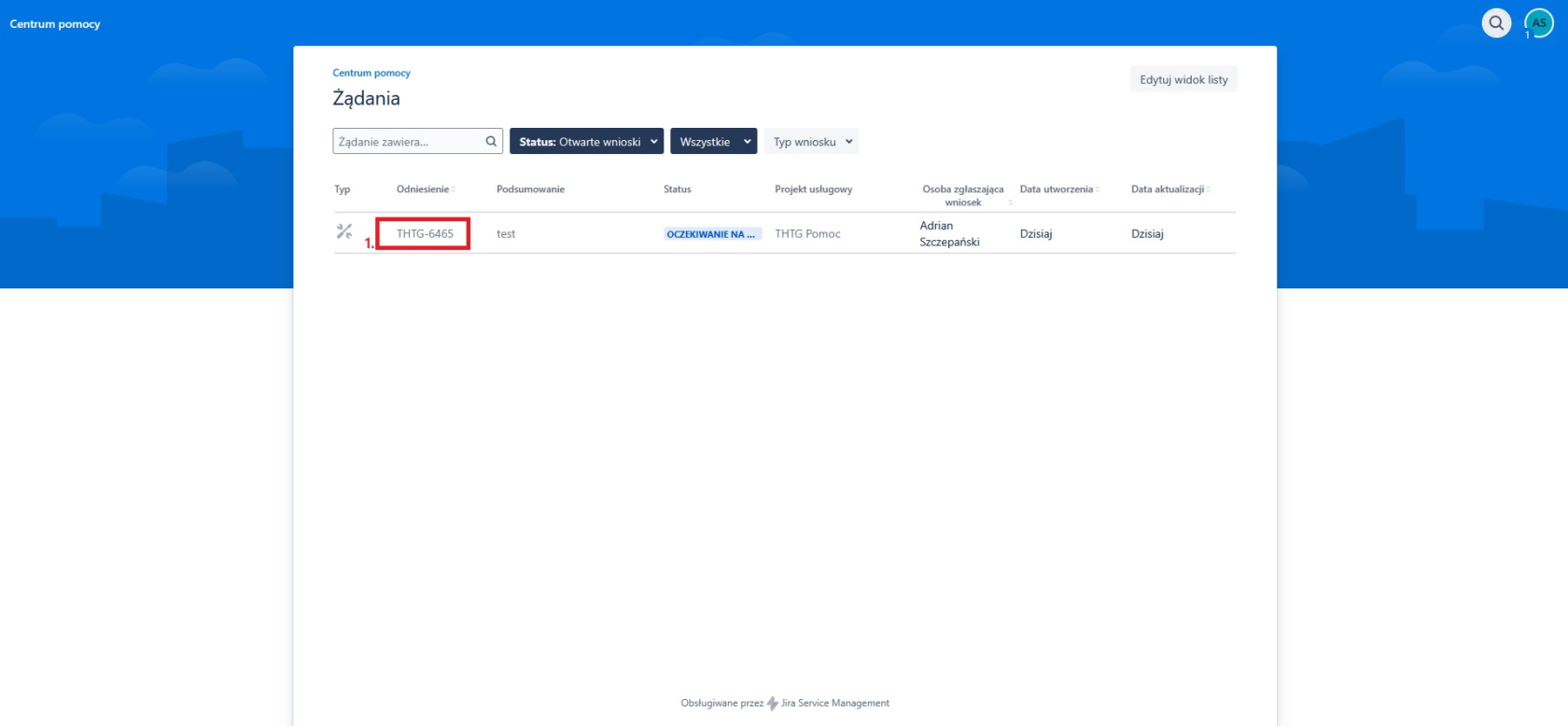](https://pomoc.thtg.io/uploads/images/gallery/2026-04/NIYwCaeZ2DYRtkZs-image-1775646801276.png)
---
## Udostępnianie
1. Kliknij przycisk **Udostępnij**
2. W polu:
- wpisz adres e-mail **lub**
- wyszukaj użytkownika po imieniu i nazwisku
[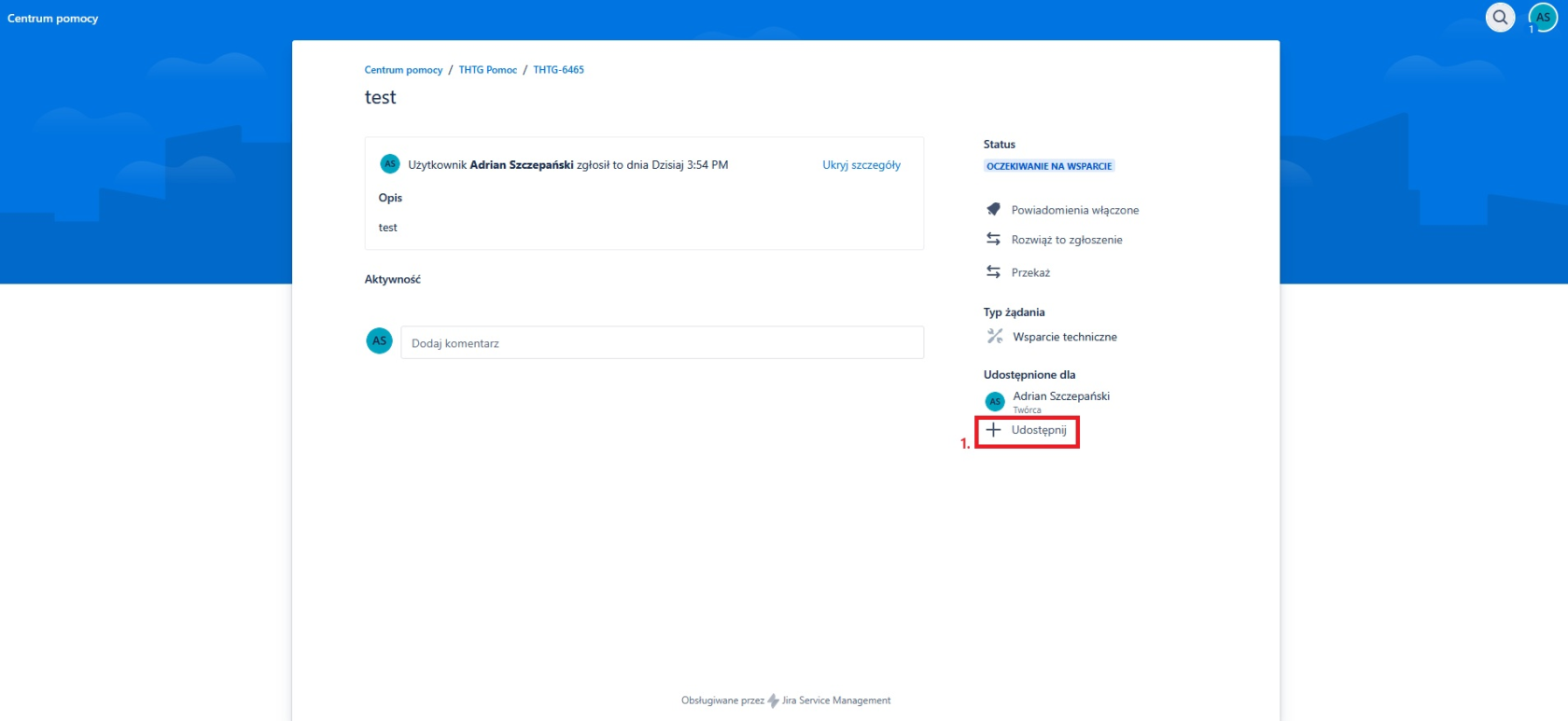](https://pomoc.thtg.io/uploads/images/gallery/2026-04/MshJ1gs3QVocDsvG-image-1775646811185.png)
3. Kliknij **Dodaj**
[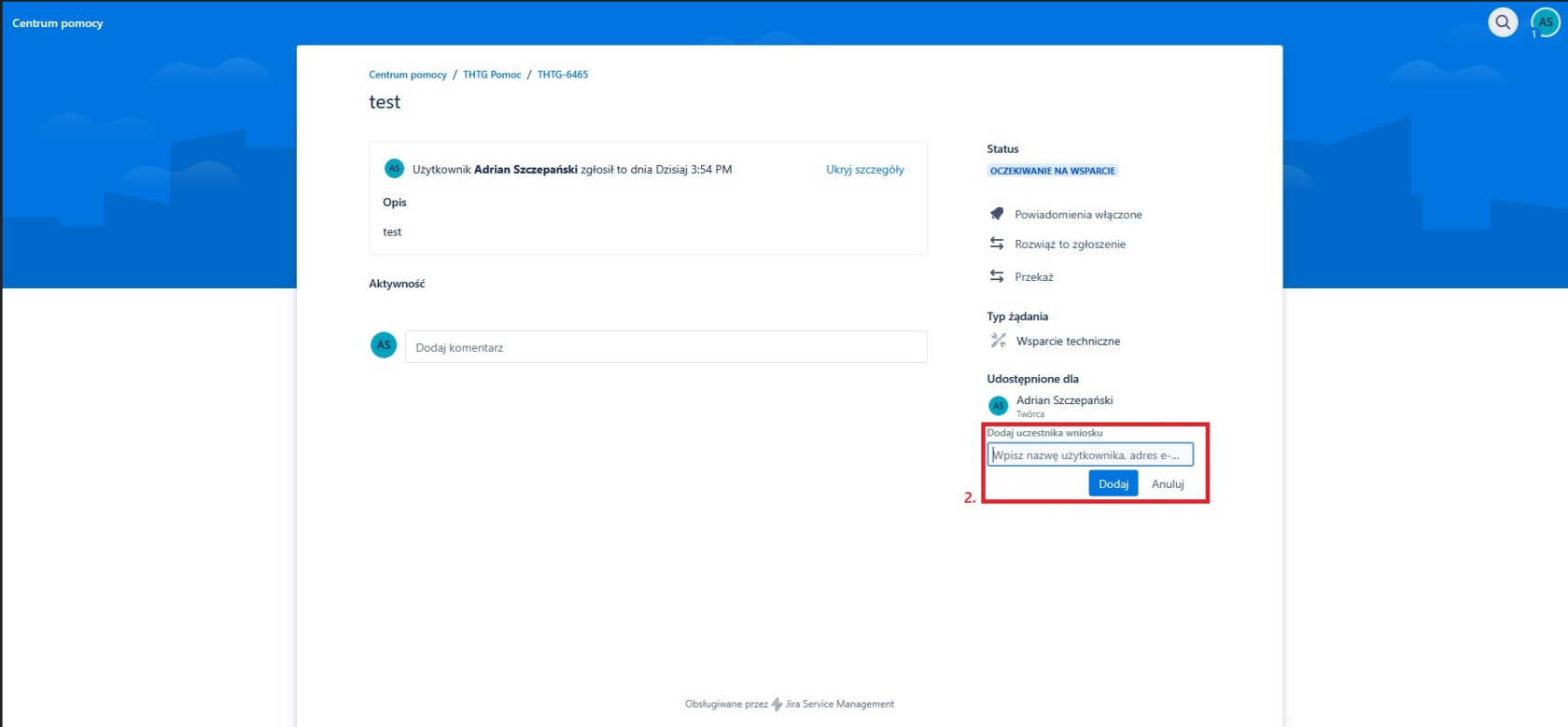](https://pomoc.thtg.io/uploads/images/gallery/2026-04/yvSESUGZxm6zYf0P-image-1775646822642.png)
---
## Efekt
- Użytkownik otrzyma:
- powiadomienie e-mail
- powiadomienie w Jira
- Zyska dostęp do zgłoszenia i jego aktualizacji
- Będzie informowany o:
- zmianach statusu
- nowych komentarzach
---
## Dodatkowe informacje
- Jeśli użytkownik ma konto w Jira → można go wyszukać
- Jeśli nie → należy podać adres e-mail
- Udostępnienie działa natychmiast
---
## Podsumowanie
- Funkcja „Udostępnij” usprawnia komunikację w zespole
- Pozwala szybko angażować inne osoby
- Zapewnia lepszą kontrolę nad zgłoszeniami i ich przebiegiem
# Zakładanie konta - system zgłoszeniowy
## Portal klienta THTG
Portal klienta został stworzony, aby usprawnić obsługę zgłoszeń i zapewnić lepszą komunikację.
Pozwala na:
- precyzyjne zgłaszanie błędów i problemów
- przekazywanie plików (np. do importu danych)
- skrócenie czasu obsługi
- eliminację ryzyka związanego z komunikacją e-mail (np. nieobecność odbiorcy)
---
## Rejestracja w portalu zgłoszeniowym
### Krok 1: Przejście do portalu
1. Zaloguj się do **THTG**
2. Kliknij ikonę profilu (prawy górny róg)
3. Wybierz **Pomoc**
[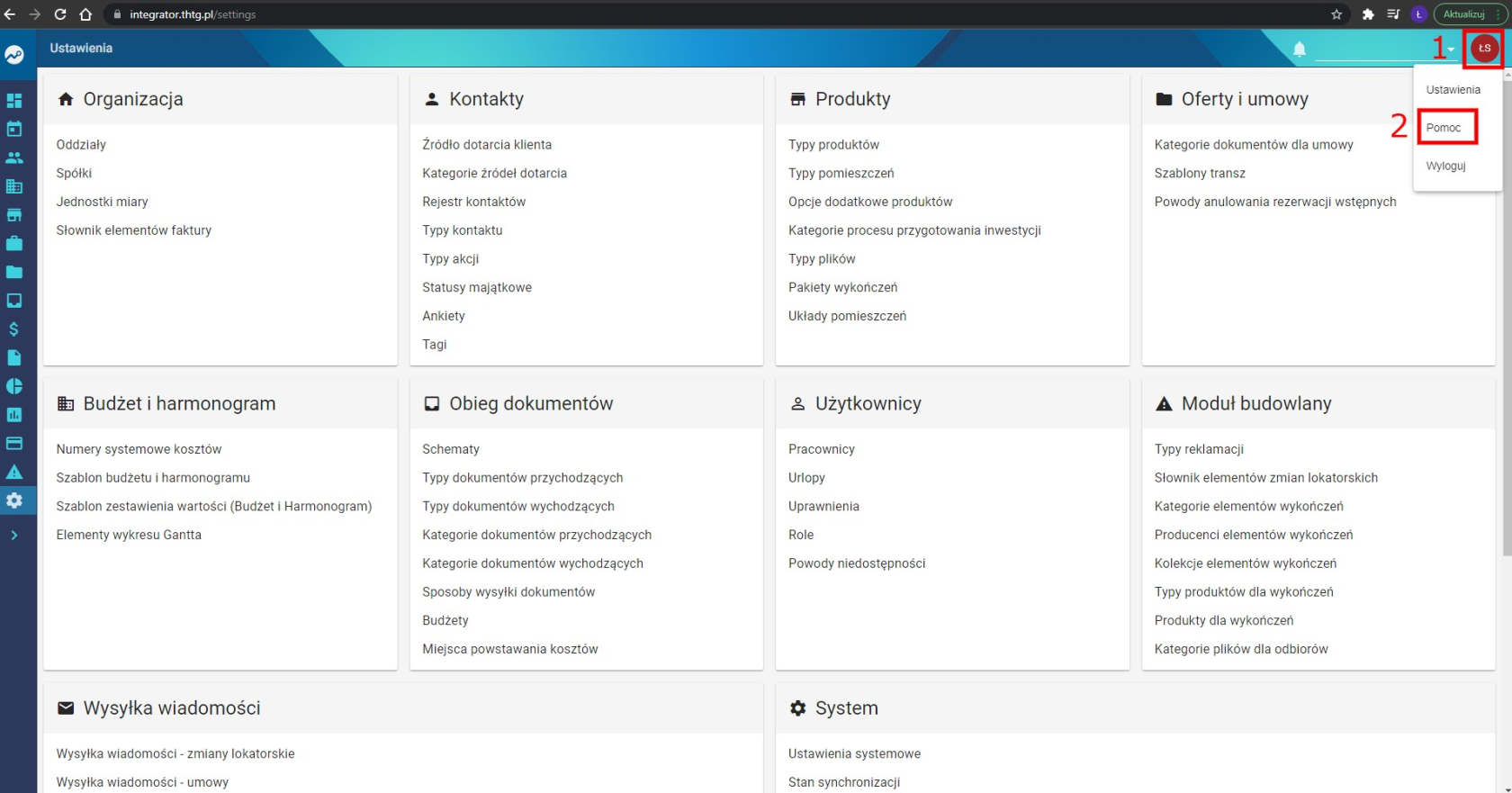](https://pomoc.thtg.io/uploads/images/gallery/2026-04/u22FODDL7Men9jhn-image-1775647086108.png)
---
### Krok 2: Otworzenie portalu
1. Na stronie pomocy wybierz opcję:
**Skorzystaj z naszego portalu zgłoszeniowego**
[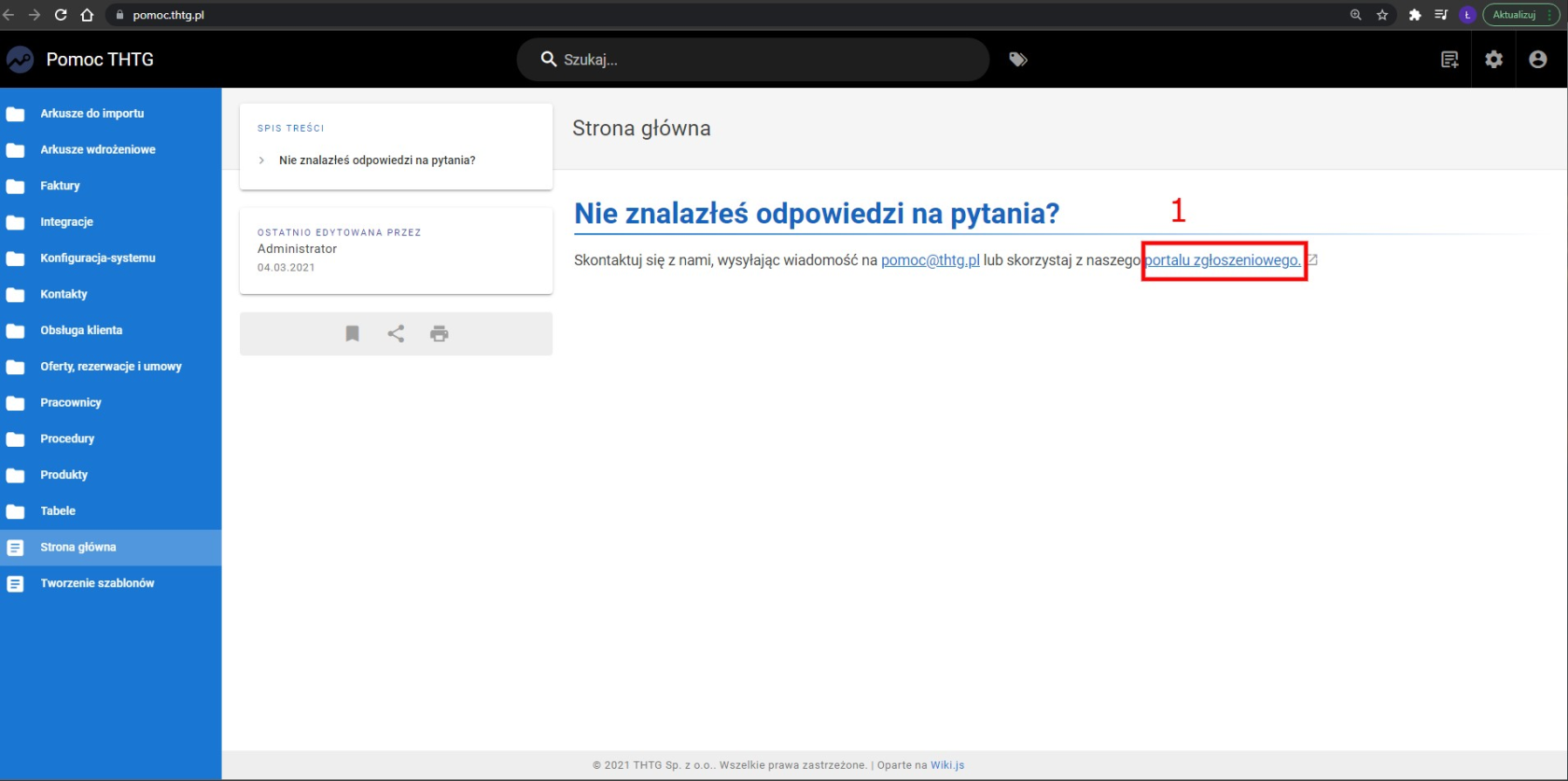](https://pomoc.thtg.io/uploads/images/gallery/2026-04/yvNwa5WZ6L4rruLB-image-1775647108140.png)
2. W nowym oknie kliknij **Zarejestruj się**
[](https://pomoc.thtg.io/uploads/images/gallery/2026-04/QHr8DXyle5dKT0i4-image-1775647117521.png)
---
### Krok 3: Wprowadzenie adresu e-mail
1. Wpisz swój adres e-mail
2. Kliknij **Wyślij łącze**
[](https://pomoc.thtg.io/uploads/images/gallery/2026-04/eYTKJMEWSwFdxdLS-image-1775647128386.png)
> Jeśli nie otrzymasz wiadomości w ciągu kilku minut → kliknij **Wyślij ponownie**
[](https://pomoc.thtg.io/uploads/images/gallery/2026-04/DIktNDsJupwC8Jpf-image-1775647135890.png)
---
### Krok 4: Aktywacja konta
1. Otwórz wiadomość e-mail
2. Kliknij **Zarejestruj się** (link aktywacyjny)
[](https://pomoc.thtg.io/uploads/images/gallery/2026-04/eA8uu5Nnu9K45ATQ-image-1775647145753.png)
---
### Krok 5: Uzupełnienie danych
1. Wprowadź:
- **Imię i nazwisko**
- **Hasło**
2. Kliknij **Zarejestruj się**
[](https://pomoc.thtg.io/uploads/images/gallery/2026-04/aY76apx3W72HdN9s-image-1775647153051.png)
---
## Efekt
- Konto w portalu zostanie utworzone
- Uzyskasz dostęp do systemu zgłoszeń
- Możesz od razu tworzyć nowe zgłoszenia
---
## Podsumowanie
- Portal usprawnia komunikację z działem wsparcia
- Zapewnia szybszą i bardziej uporządkowaną obsługę zgłoszeń
- Minimalizuje ryzyko błędów i opóźnień
# Tabele
# Dane - eksport
## Eksport danych do pliku .xlsx (Excel)
Funkcjonalność eksportu umożliwia pobranie danych z tabel systemowych do pliku Excel, co pozwala na ich dalszą analizę, raportowanie lub obróbkę poza systemem.
---
## Kiedy warto użyć eksportu?
- przygotowanie niestandardowych raportów
- analiza danych poza systemem
- tworzenie zestawień i podsumowań
---
## Jakie dane są eksportowane?
- Układ kolumn odpowiada aktualnemu widokowi tabeli
- Uwzględniane są:
- kolejność kolumn
- widoczność kolumn (ustawienia tabeli)
- Eksport obejmuje:
- wszystkie rekordy (ze wszystkich stron tabeli)
- tylko dane spełniające aktualne filtry
> Jeśli chcesz ograniczyć dane → użyj filtrów przed eksportem
---
## Jak wyeksportować dane?
1. Przejdź do wybranej tabeli
2. Kliknij ikonę **filtrów** (ustawienia tabeli)
3. W lewym górnym rogu kliknij **Eksportuj**
[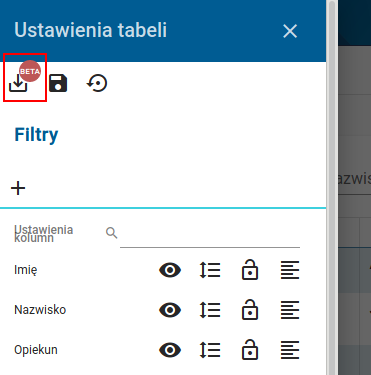](https://pomoc.thtg.io/uploads/images/gallery/2026-04/NJ1TijX3WGvfaDhC-image-1775647294303.png)
---
### Co dalej?
- System wyświetli komunikat o przygotowywaniu danych
- Jeśli komunikat się nie pojawi → sprawdź uprawnienia
[](https://pomoc.thtg.io/uploads/images/gallery/2026-04/qZsIPULh163f4riz-image-1775647306661.png)
---
## Jak nadać uprawnienia do eksportu?
1. Przejdź do **Ustawienia → Użytkownicy → Uprawnienia**
[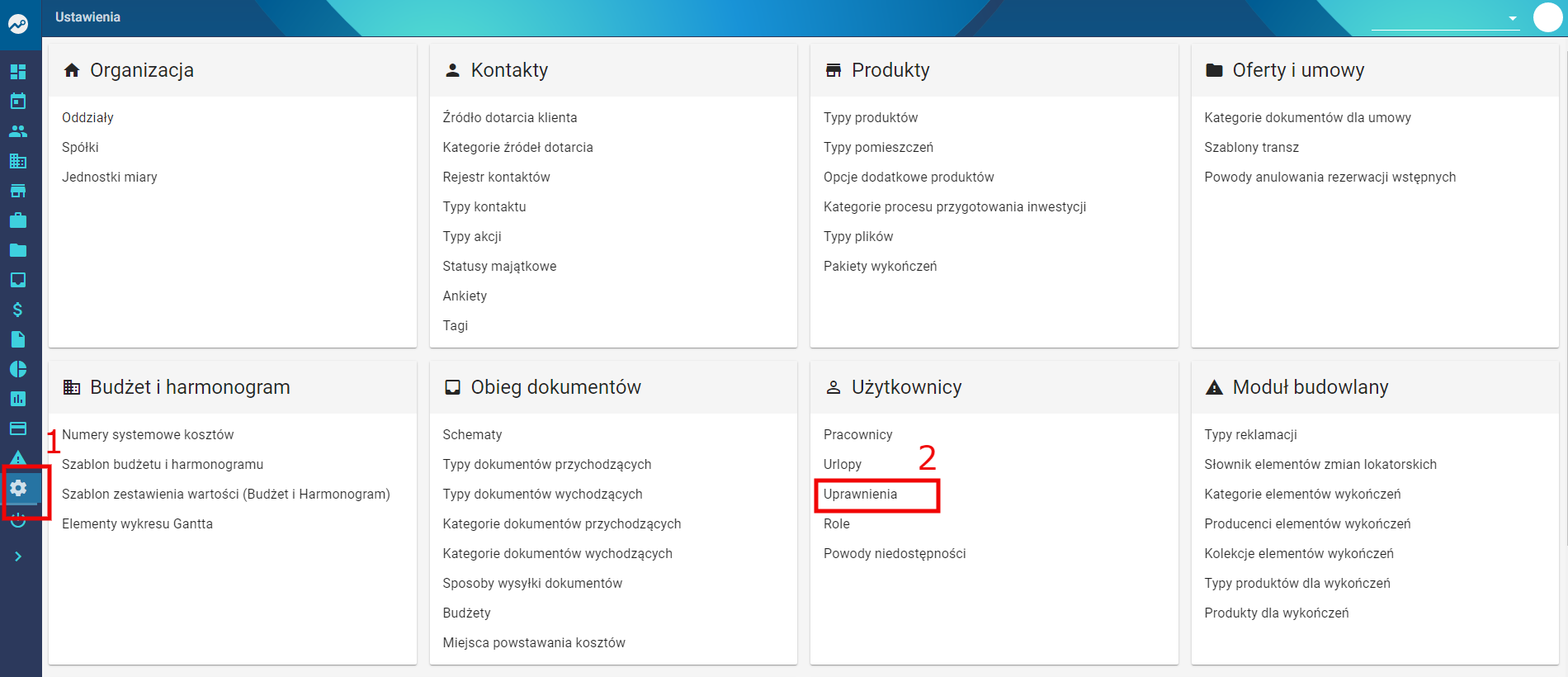](https://pomoc.thtg.io/uploads/images/gallery/2026-04/TaiijIk0uBZWkQq4-image-1775647320422.png)
2. Znajdź odpowiedni obszar (np. **Produkty**)
3. Zaznacz opcję **Eksport** dla wybranej roli
4. Kliknij **Zapisz**
[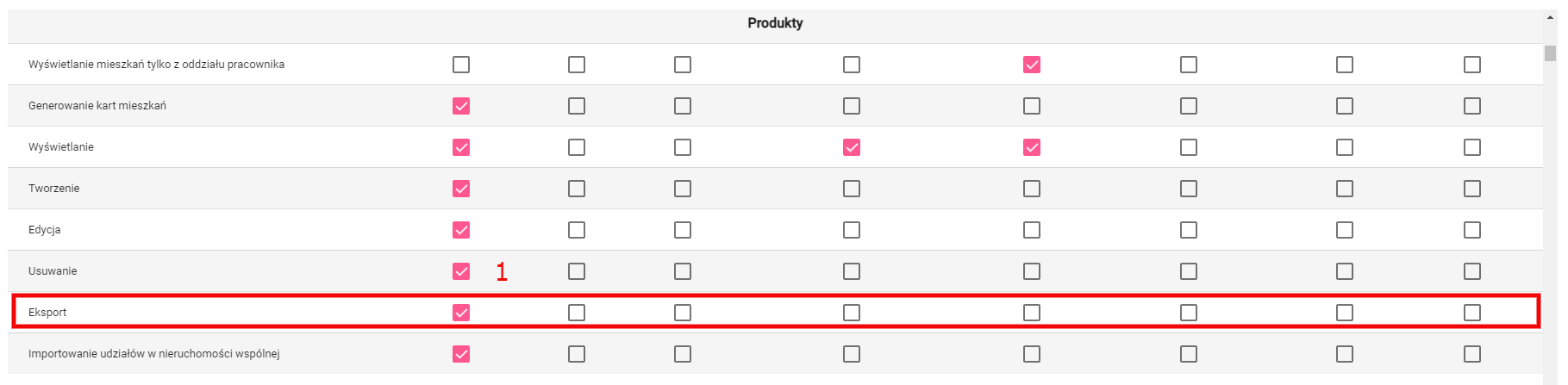](https://pomoc.thtg.io/uploads/images/gallery/2026-04/13RWG3I76epCKtTK-image-1775647328557.png)
---
## Jak pobrać plik?
1. Po zakończeniu przetwarzania pojawi się powiadomienie (prawy górny róg)
2. Kliknij powiadomienie
[](https://pomoc.thtg.io/uploads/images/gallery/2026-04/OxqLpuY4haQZC6J3-image-1775647339666.png)
➡️ Pobieranie pliku rozpocznie się automatycznie
[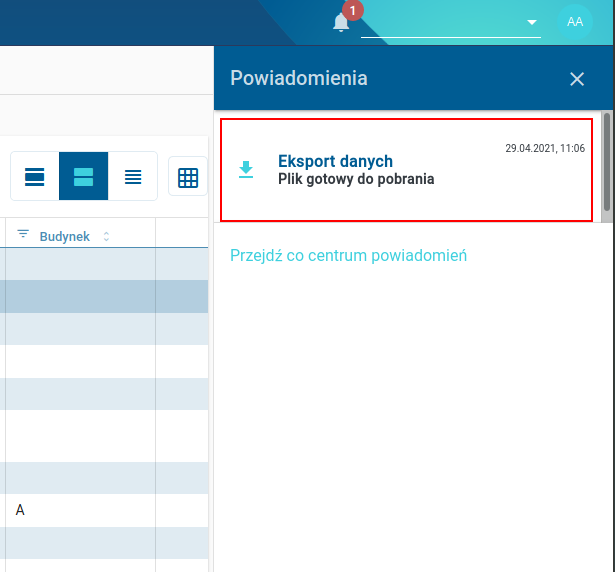](https://pomoc.thtg.io/uploads/images/gallery/2026-04/yQIpnAw3Q9gSA7AL-image-1775647347335.png)
---
## Co dalej?
- Otwórz plik w Excelu
- Dane są w pełni edytowalne
- Możesz:
- filtrować
- analizować
- tworzyć raporty
---
## Podsumowanie
- Eksport pozwala na pracę z danymi poza systemem
- Uwzględnia aktualne filtry i ustawienia tabeli
- Wymaga odpowiednich uprawnień
- Umożliwia pełną elastyczność w analizie danych
# Dane - filtrowanie
## Przeszukiwanie i filtrowanie danych w tabelach (Umowy)
W systemie możesz w prosty sposób przeszukiwać i sortować dane w tabelach, korzystając z dostępnych funkcji filtrowania i wyszukiwania.
---
## Sortowanie klientów alfabetycznie
1. Przejdź do zakładki **Umowy**
[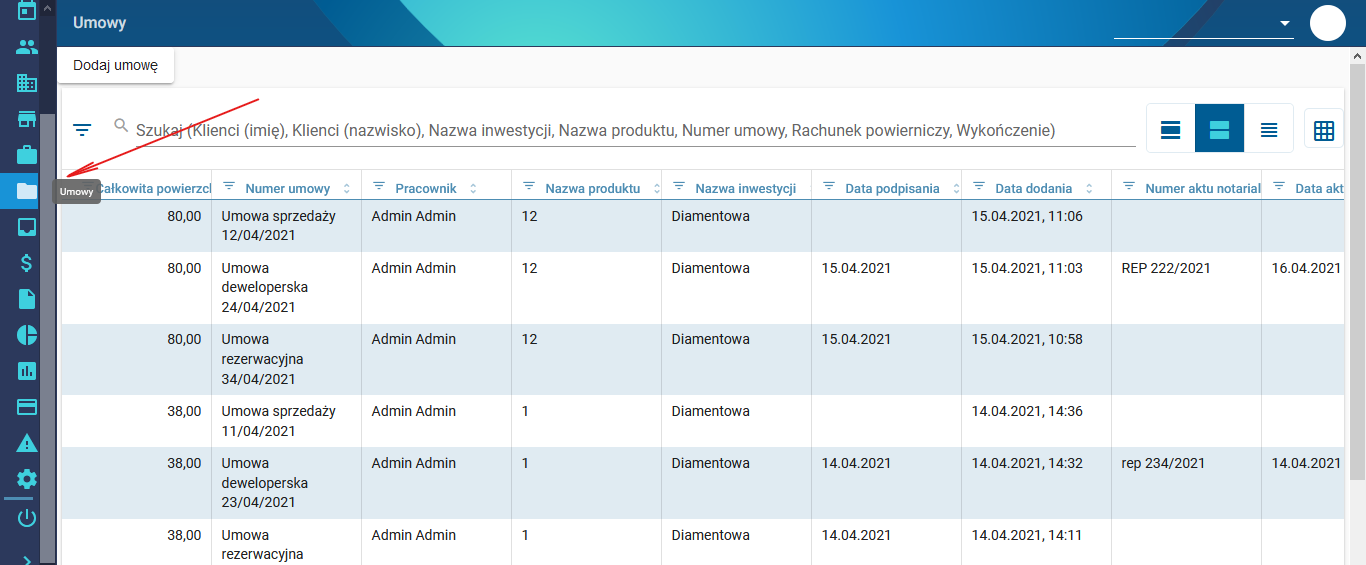](https://pomoc.thtg.io/uploads/images/gallery/2026-04/YTUJmFaiGexs5bfO-image-1775647423111.png)
2. Kliknij w nagłówek kolumny **Klienci**
[](https://pomoc.thtg.io/uploads/images/gallery/2026-04/sjZLYhsKFGEJkF8t-image-1775647430995.png)
➡️ Kolumna zmieni kolor (np. na czerwony), a dane zostaną posortowane alfabetycznie
---
## Filtrowanie po rodzaju umowy
[](https://pomoc.thtg.io/uploads/images/gallery/2026-04/iwytGdp5RFeH6juE-image-1775647438896.png)
1. Przejdź do **Umowy**
2. Znajdź kolumnę **Typ**
3. Kliknij ikonę odwróconego trójkąta przy kolumnie
[](https://pomoc.thtg.io/uploads/images/gallery/2026-04/78AjZ3qMR3frRel0-image-1775647447181.png)
4. W panelu **Ustawienia tabeli**:
[](https://pomoc.thtg.io/uploads/images/gallery/2026-04/LIt1sVuqOfMANpse-image-1775647459454.png)
- w polu **Wartość** wybierz typ umowy
[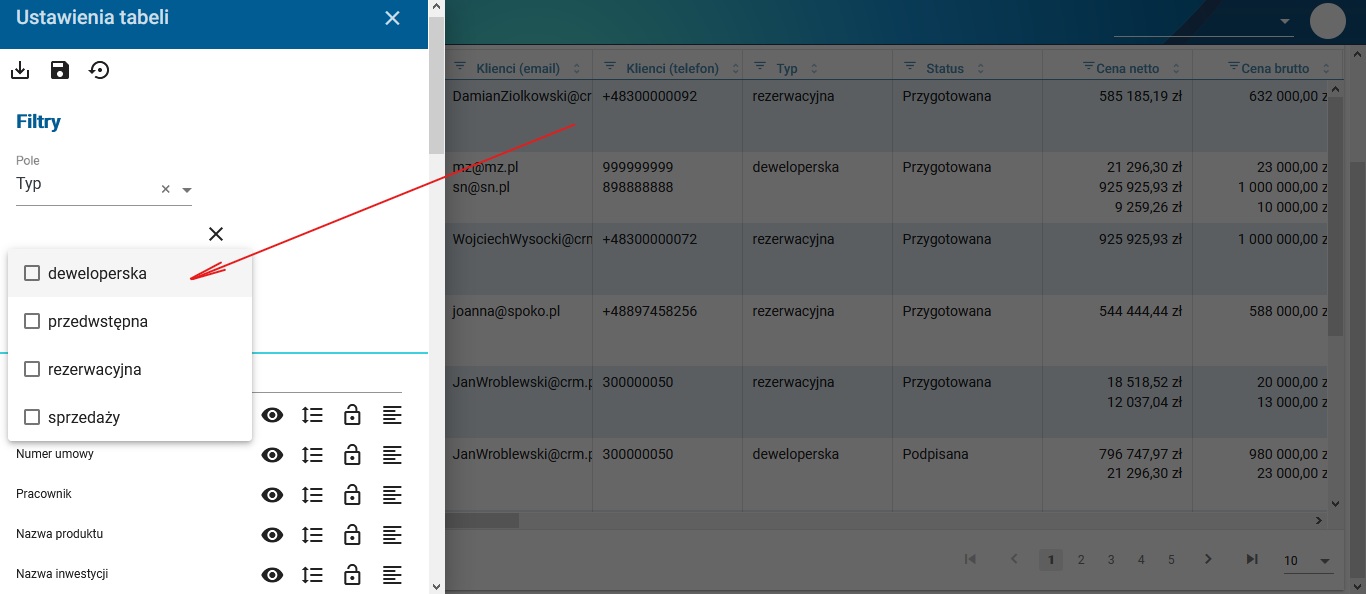](https://pomoc.thtg.io/uploads/images/gallery/2026-04/9PTv93QoRAGzGJO7-image-1775647484871.png)
➡️ Dane zostaną automatycznie przefiltrowane
---
## Szybka wyszukiwarka
1. Przejdź do zakładki **Umowy**
[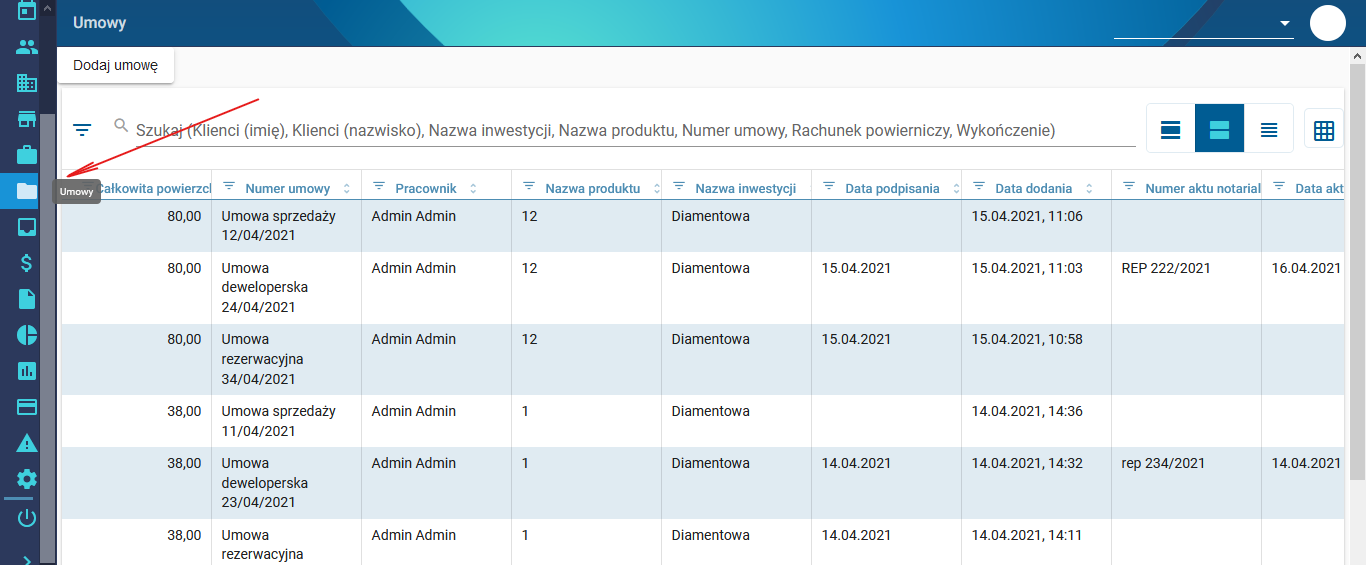](https://pomoc.thtg.io/uploads/images/gallery/2026-04/i8hOHIbJ7O7VIdoc-image-1775647492855.png)
2. Skorzystaj z pola wyszukiwania nad tabelą
[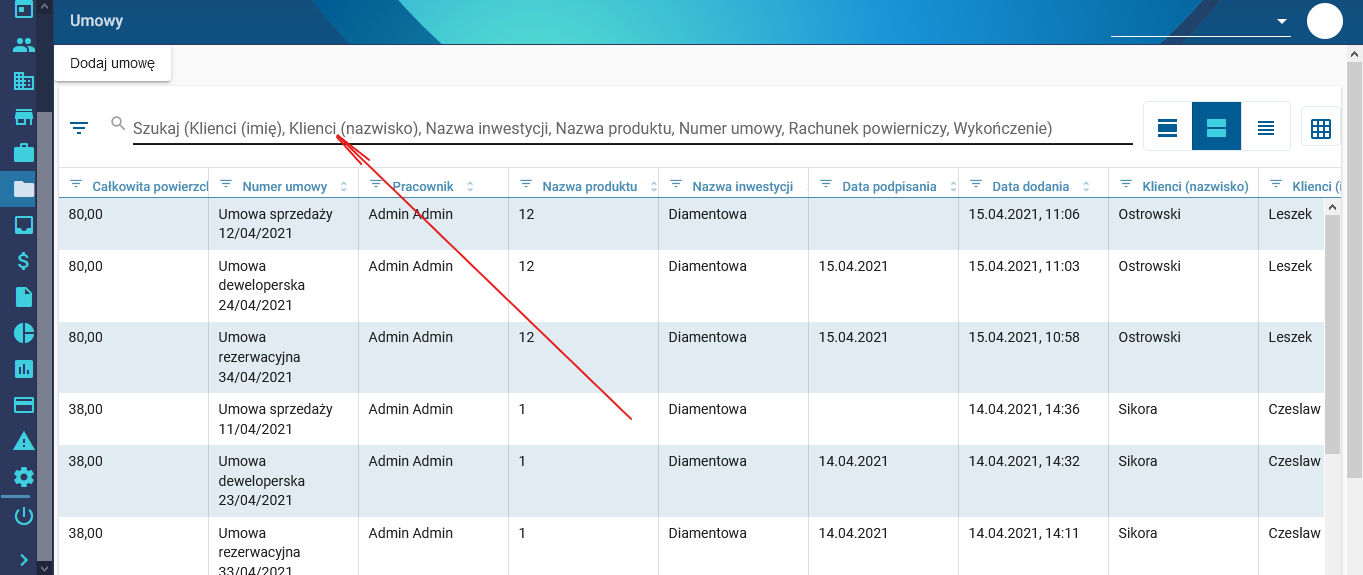](https://pomoc.thtg.io/uploads/images/gallery/2026-04/QWQW34xcYWsKXUai-image-1775647502413.png)
Możesz wyszukiwać po:
- imieniu
- nazwisku
- nazwie inwestycji
- nazwie umowy
- nazwie produktu
---
## Ważne
- Wyszukiwanie działa dla pojedynczych wartości
- ❗ Nie można wyszukiwać jednocześnie po imieniu i nazwisku w jednym zapytaniu
---
## Podsumowanie
- Kliknięcie nagłówka kolumny → sortowanie
- Ikona filtra → filtrowanie danych
- Wyszukiwarka → szybkie odnajdywanie rekordów
- Funkcje te pozwalają efektywnie zarządzać dużą ilością danych
# Tabele - obsługa
## Dostosowanie tabel do własnych potrzeb
System umożliwia konfigurację widoku tabel tak, aby odpowiadał Twojemu stylowi pracy. Możesz zmieniać widoczność kolumn, ich kolejność oraz zapisywać własne profile ustawień.
---
## Gdzie można konfigurować tabele?
Opis dotyczy tabel w sekcjach:
- **Kontakty**
- **Produkty**
- **Oferty**
- **Umowy**
---
## Jak otworzyć ustawienia tabeli?
1. Przejdź do wybranej sekcji (np. **Umowy**)
[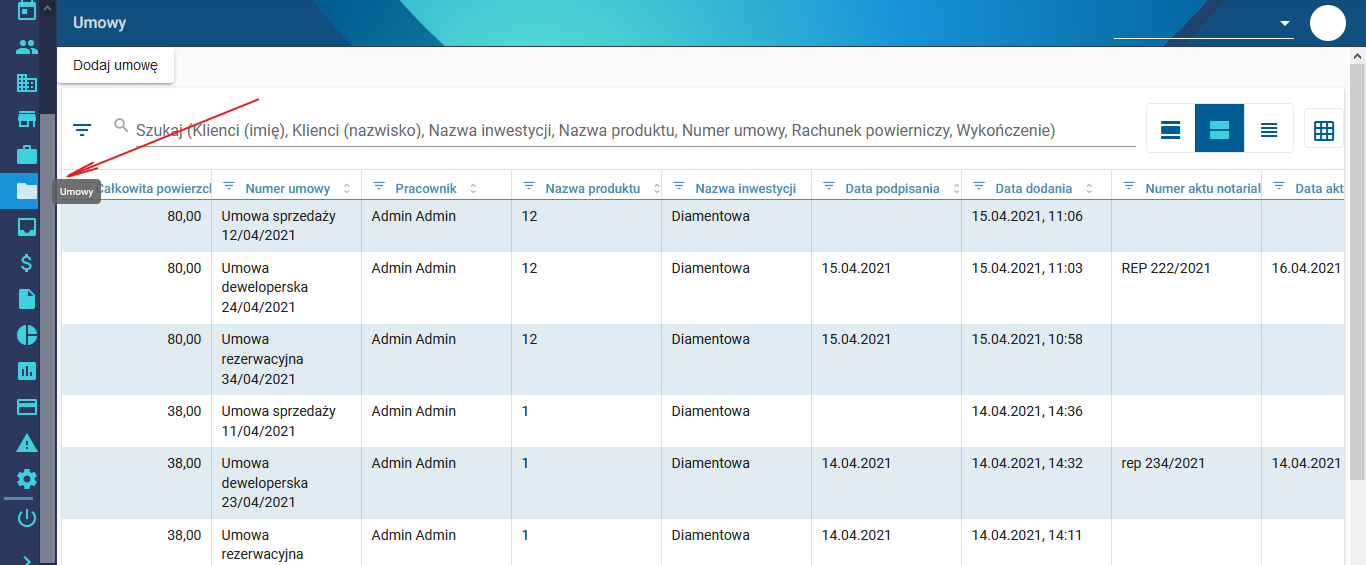](https://pomoc.thtg.io/uploads/images/gallery/2026-04/myKbn1nTteaTdaWC-image-1775647671471.png)
2. Kliknij ikonę **odwróconego trójkąta** (lewy górny róg)
[](https://pomoc.thtg.io/uploads/images/gallery/2026-04/a1hpDkJnAqMfXvdn-image-1775647678428.png)
➡️ Otworzy się panel **Ustawienia tabeli**
[](https://pomoc.thtg.io/uploads/images/gallery/2026-04/Ke2VfC3YvhPpmIth-image-1775647687704.png)
---
## Włączanie / wyłączanie kolumn
1. Otwórz **Ustawienia tabeli**
2. Przy nazwie kolumny kliknij ikonę **oka**
- 👁️ widoczne → kolumna aktywna
- 🚫 przekreślone → kolumna ukryta
[](https://pomoc.thtg.io/uploads/images/gallery/2026-04/f249JjVrB6mmR2fL-image-1775647700176.png)
---
## Zmiana kolejności kolumn
1. W **Ustawieniach tabeli** znajdź kolumnę
2. Kliknij i przytrzymaj ikonę przeciągania
3. Przesuń kolumnę w górę lub w dół
4. Upuść w wybranym miejscu
[](https://pomoc.thtg.io/uploads/images/gallery/2026-04/lDUyrkOOyEwqoJzb-image-1775647724059.png)
---
## Zapisywanie ustawień (profil)
1. Po skonfigurowaniu tabeli kliknij ikonę **dyskietki**
2. Ustawienia zostaną zapisane jako Twój profil
[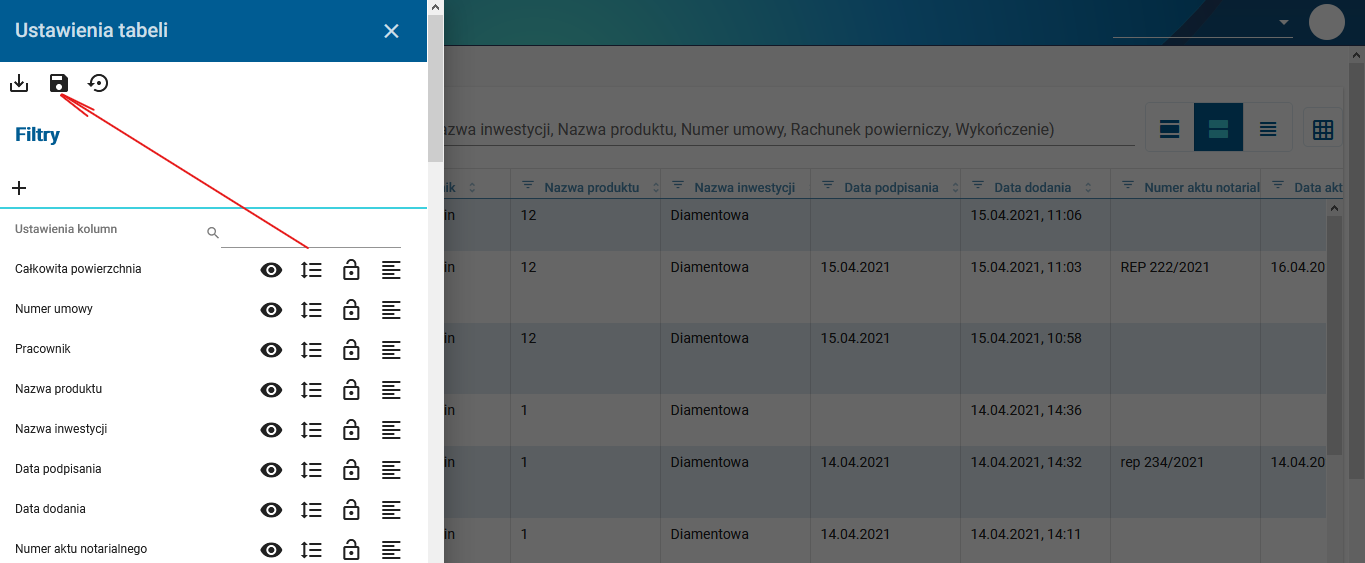](https://pomoc.thtg.io/uploads/images/gallery/2026-04/dIYn2G2U8N6WREOT-image-1775647738516.png)
---
## Przywracanie ustawień domyślnych
1. Otwórz **Ustawienia tabeli**
2. Kliknij ikonę **przywracania ustawień domyślnych**
➡️ Tabela wróci do pierwotnego układu
[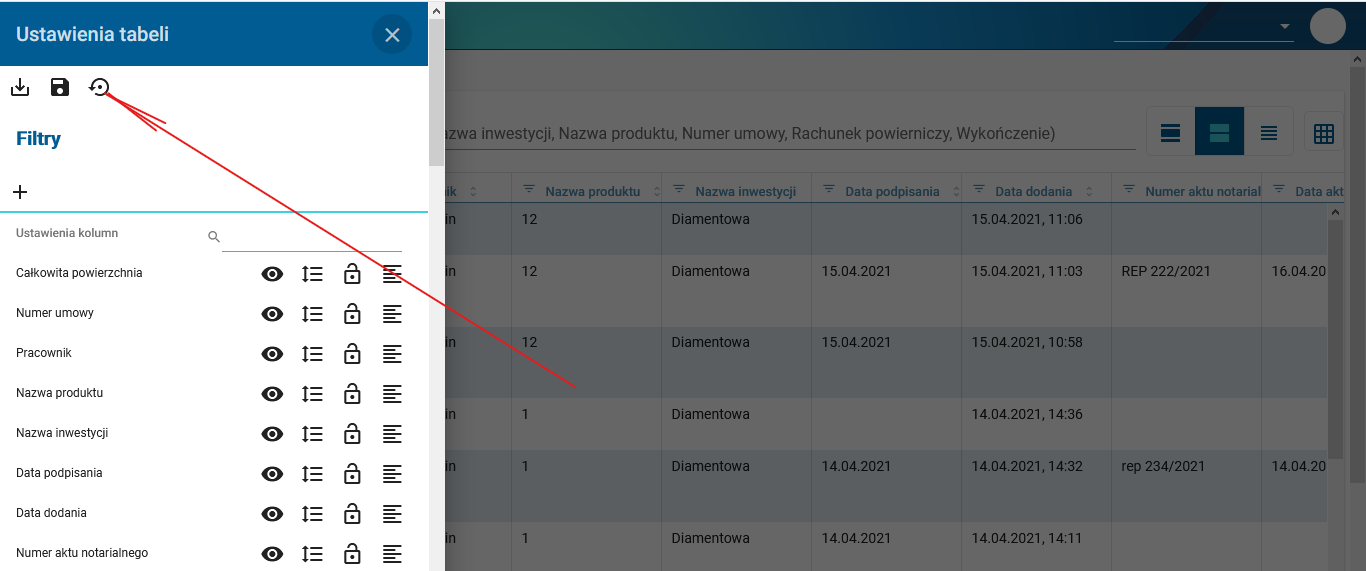](https://pomoc.thtg.io/uploads/images/gallery/2026-04/dyTmo9AzmQ4ON5sc-image-1775647752099.png)
---
## Usuwanie profili
1. Otwórz **Ustawienia tabeli**
2. W sekcji **Profile** znajdź zapisany profil
3. Kliknij **X** obok wybranej pozycji
4. Potwierdź wybierając **Usuń**
[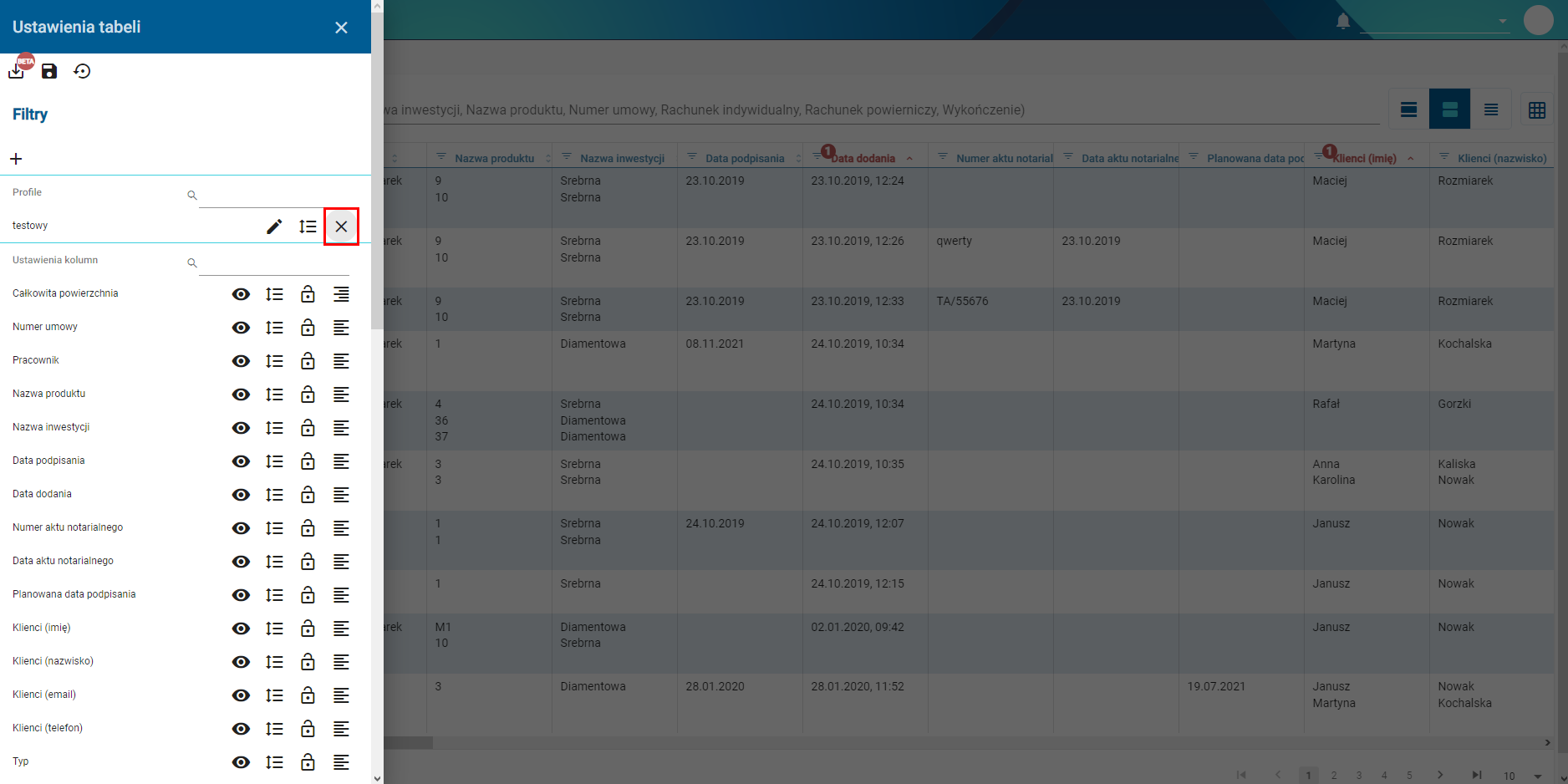](https://pomoc.thtg.io/uploads/images/gallery/2026-04/ELXA026mRKzPmiom-image-1775647759662.png)
---
## Podsumowanie
- Możesz dostosować widok tabel do własnych potrzeb
- Zmiany obejmują:
- widoczność kolumn
- kolejność kolumn
- zapis profili
- Funkcja zwiększa wygodę pracy i efektywność pracy z danymi
# Panel klienta
# Faktury i płatności
## Panel Klienta – płatności i faktury
W Panelu Klienta wszystkie informacje finansowe dotyczące umowy znajdują się bezpośrednio w jej widoku, w sekcjach:
- **Faktury**
- **Harmonogram płatności**
---
## Harmonogram płatności
- Generowany automatycznie w systemie **THTG Integrator**
- Widoczny w Panelu Klienta bez dodatkowych działań
- ❗ Nie podlega ręcznej wysyłce
---
## Faktury
- Udostępniane automatycznie po zaakceptowaniu
- Mogą być również wysyłane ręcznie (przy odpowiednich uprawnieniach)
- Klient ma dostęp do:
- kwot
- terminów
- statusów
- dokumentów
---
## Uprawnienia
Aby umożliwić ręczne udostępnianie faktur:
1. Przejdź do **Ustawienia → Użytkownicy → Uprawnienia**
2. Nadaj uprawnienie:
**Ręczne udostępnianie faktur w Panelu Klienta**
[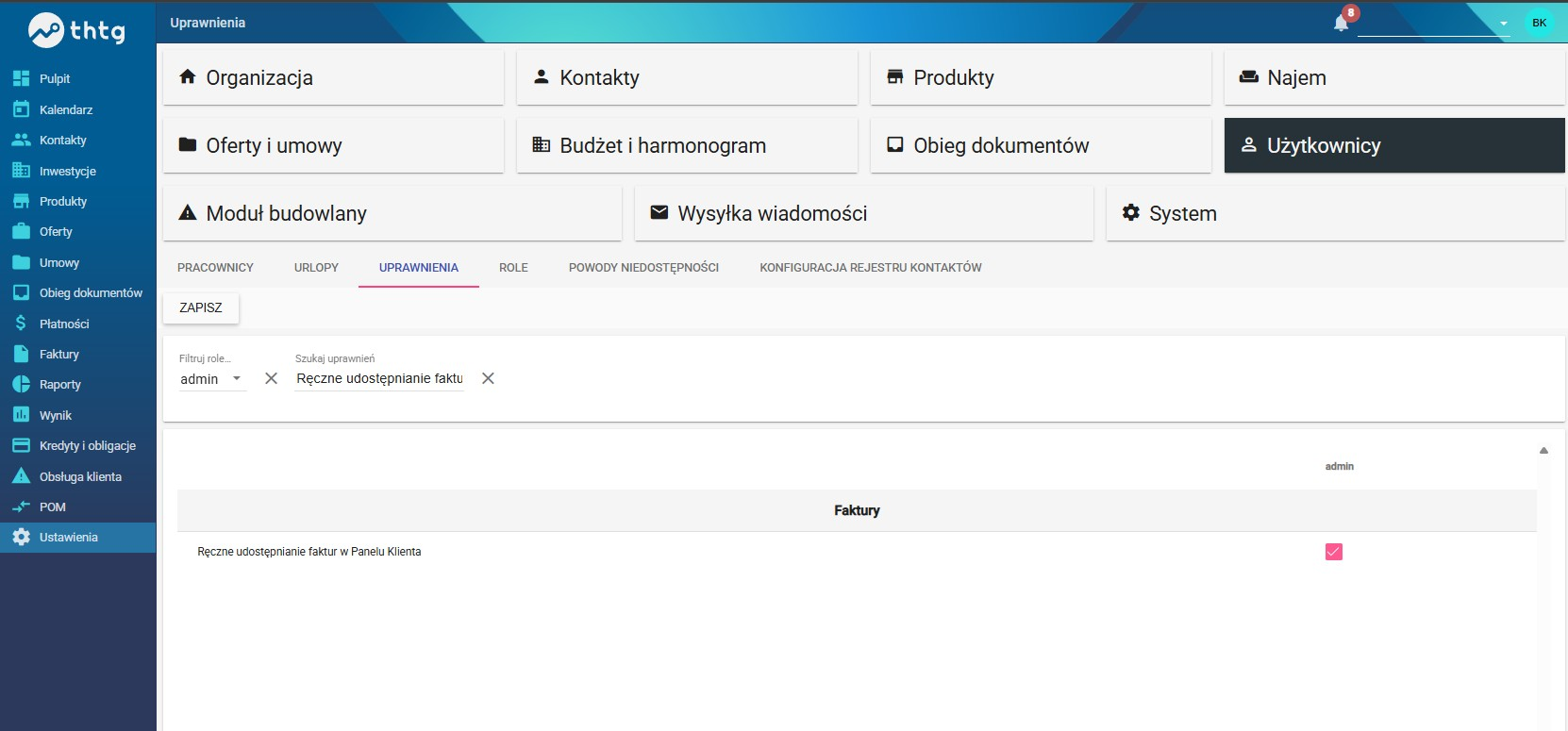](https://pomoc.thtg.io/uploads/images/gallery/2026-04/a0wjLO09Hb8OPr1w-image-1775647854053.png)
---
## Wysyłka płatności do Panelu Klienta
- Płatności są wysyłane **automatycznie** po dodaniu do umowy
[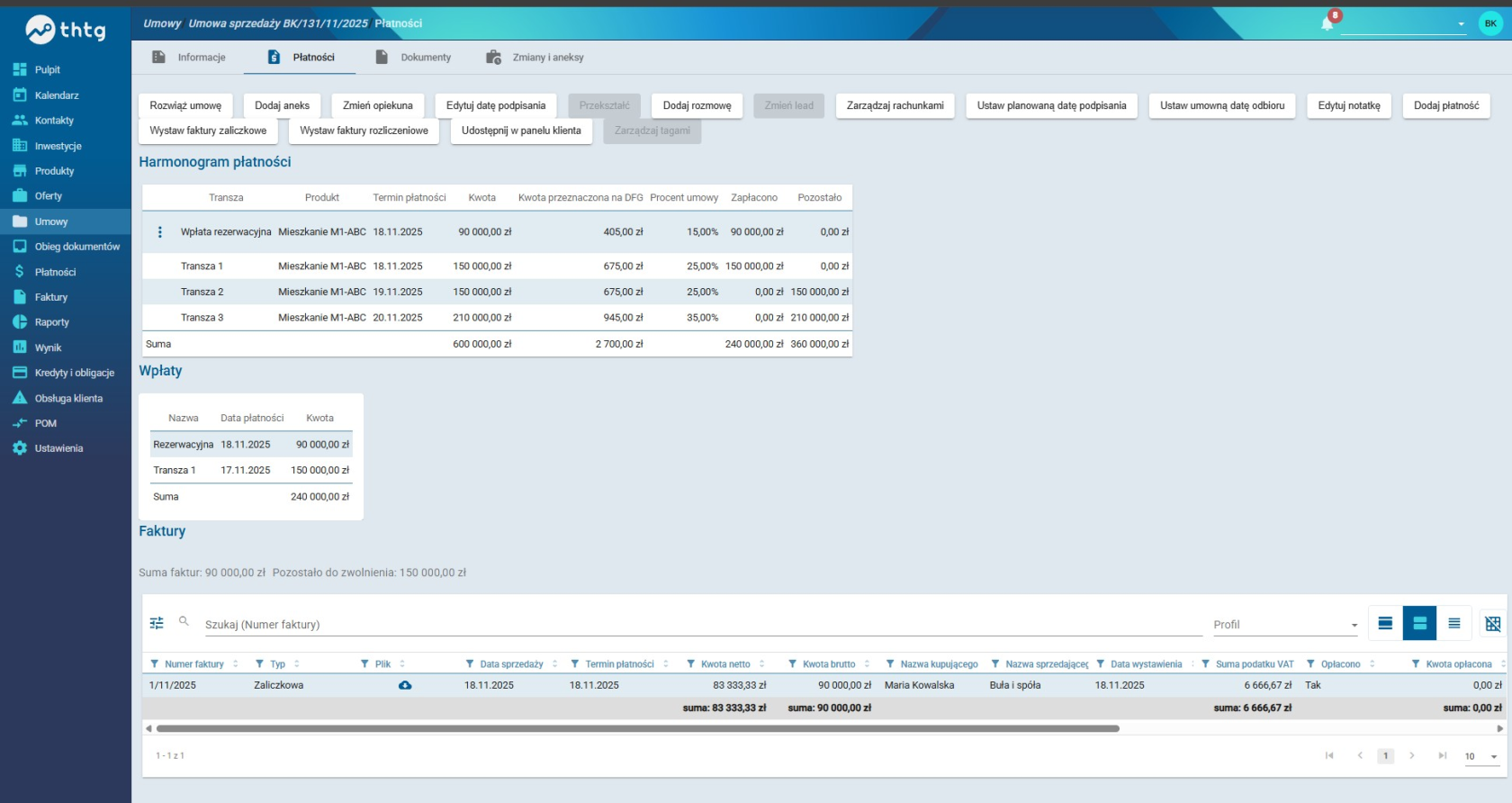](https://pomoc.thtg.io/uploads/images/gallery/2026-04/e3SjOSAqrfoIKqcF-image-1775647876510.png)
[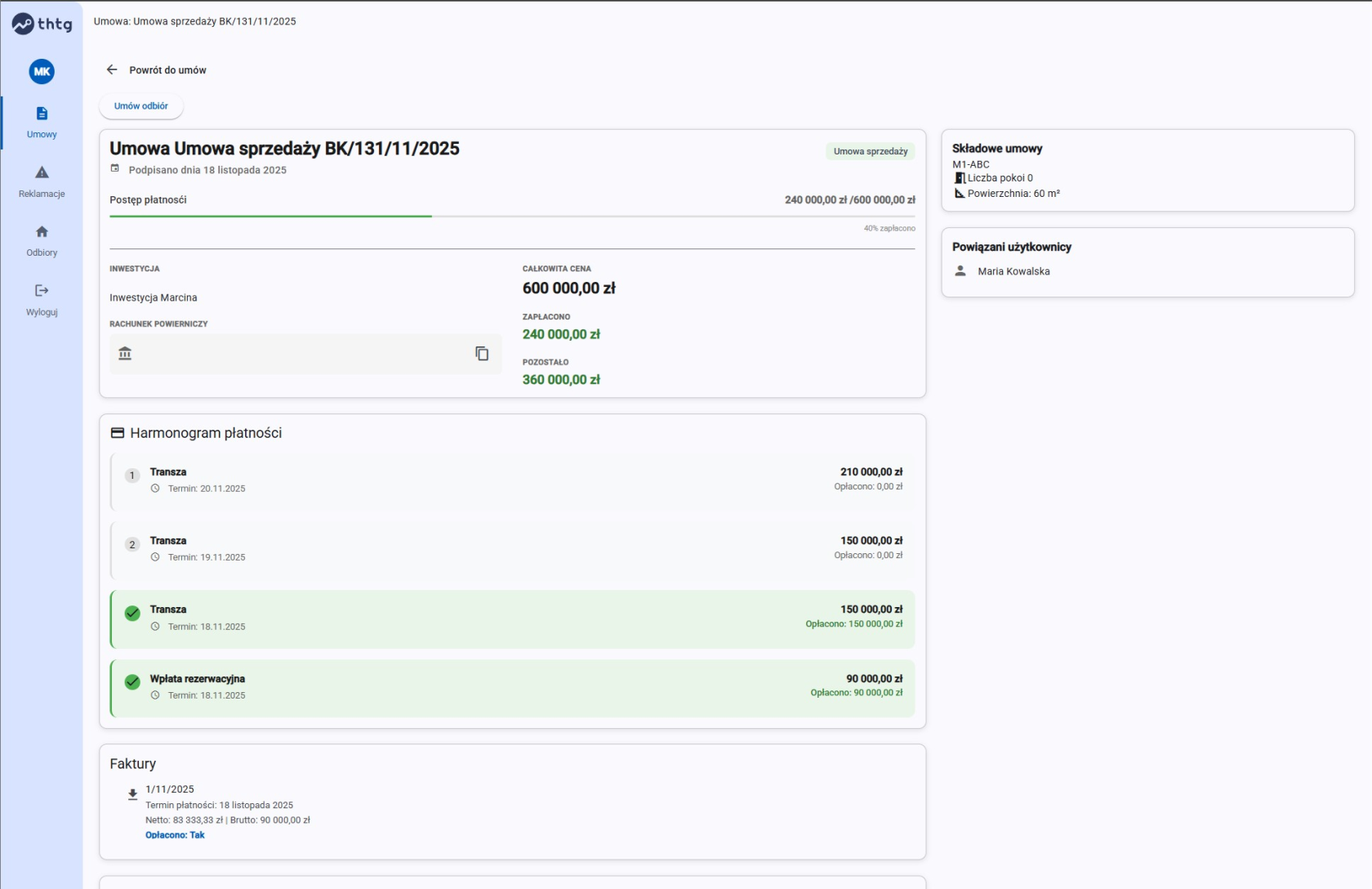](https://pomoc.thtg.io/uploads/images/gallery/2026-04/ggX57VsDPMoRe0nf-image-1775647885082.png)
### Kroki:
1. Otwórz wybraną umowę
2. Kliknij **Dodaj płatność**
[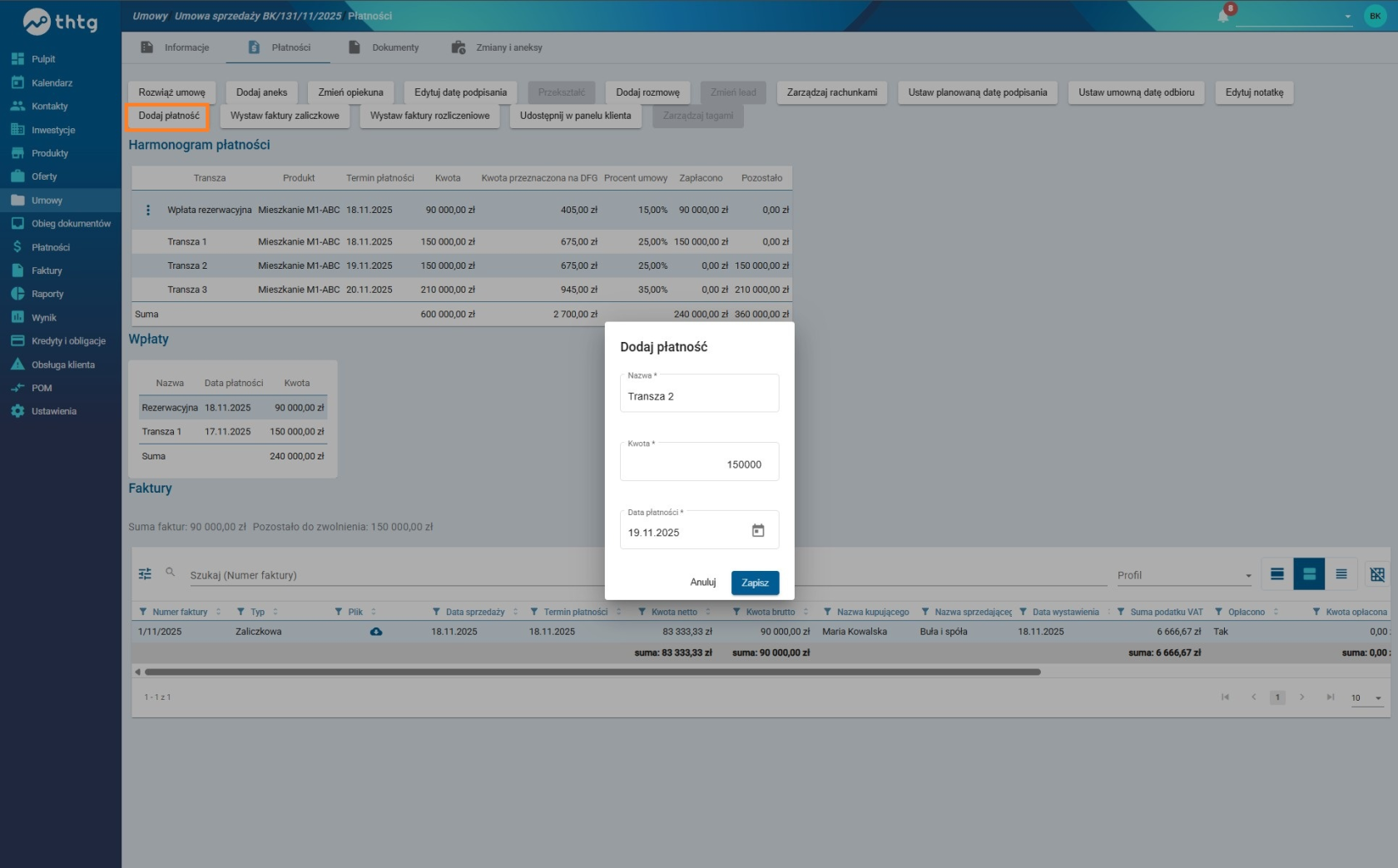](https://pomoc.thtg.io/uploads/images/gallery/2026-04/BVd46nNE902gp3vz-image-1775647905001.png)
[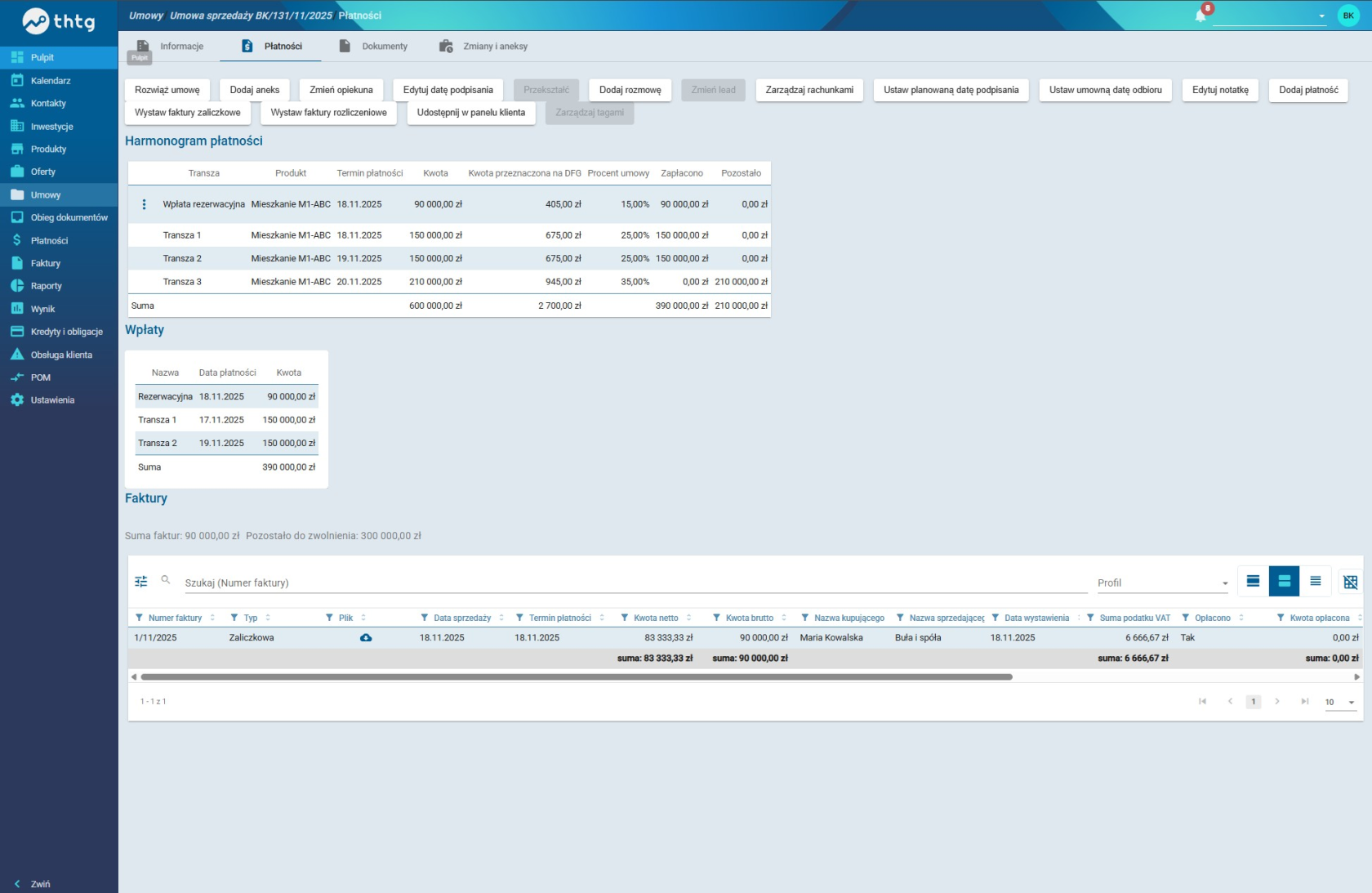](https://pomoc.thtg.io/uploads/images/gallery/2026-04/evFkXv35iJekwzwc-image-1775647911898.png)
➡️ Nowa płatność pojawi się automatycznie w Panelu Klienta
[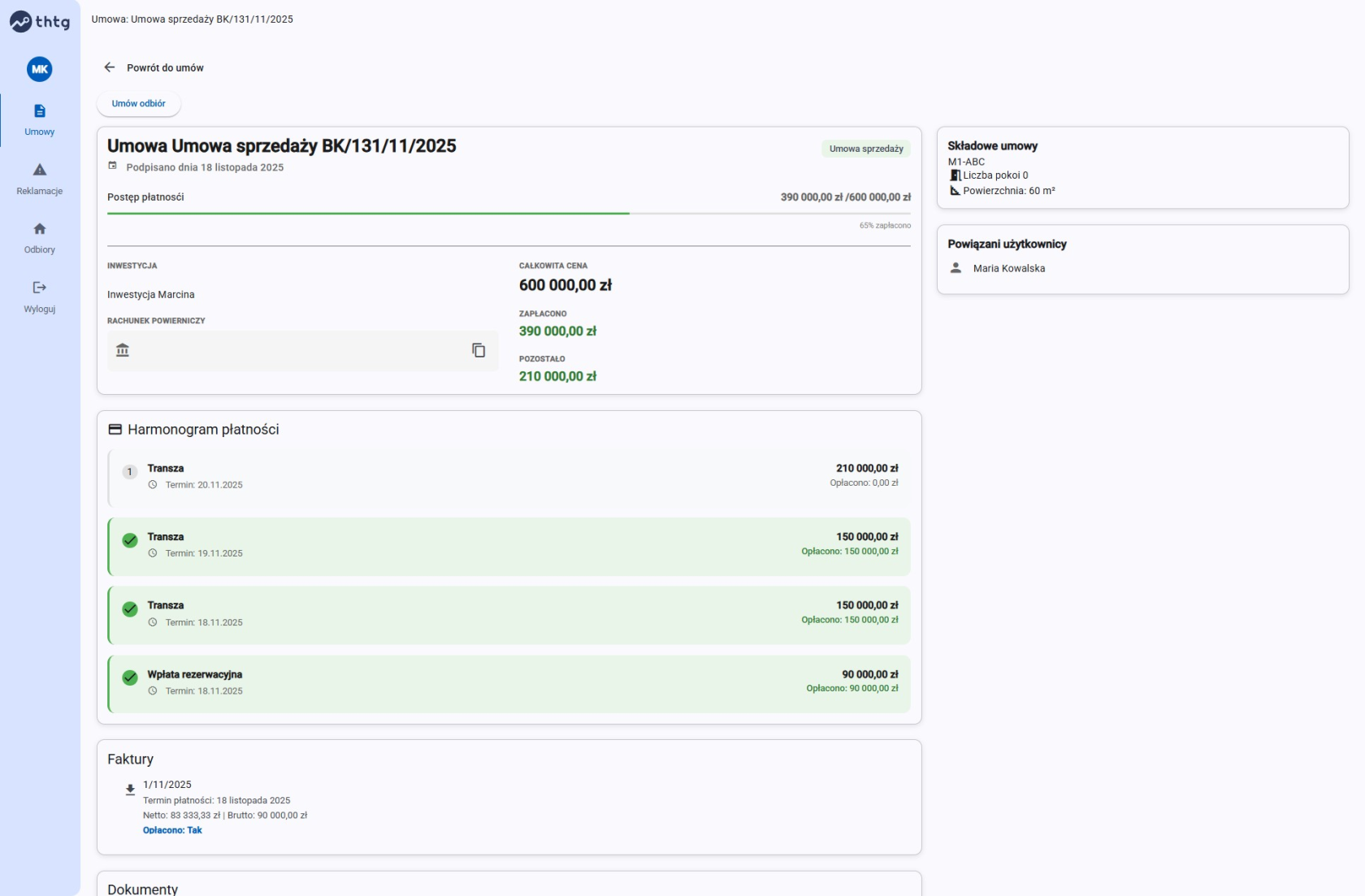](https://pomoc.thtg.io/uploads/images/gallery/2026-04/hgFaebBvSxPrclIa-image-1775647920613.png)
---
### Częściowa płatność
- Panel Klienta rozróżnia płatności częściowe
- Klient widzi:
- brakującą kwotę
- aktualny stan rozliczenia
[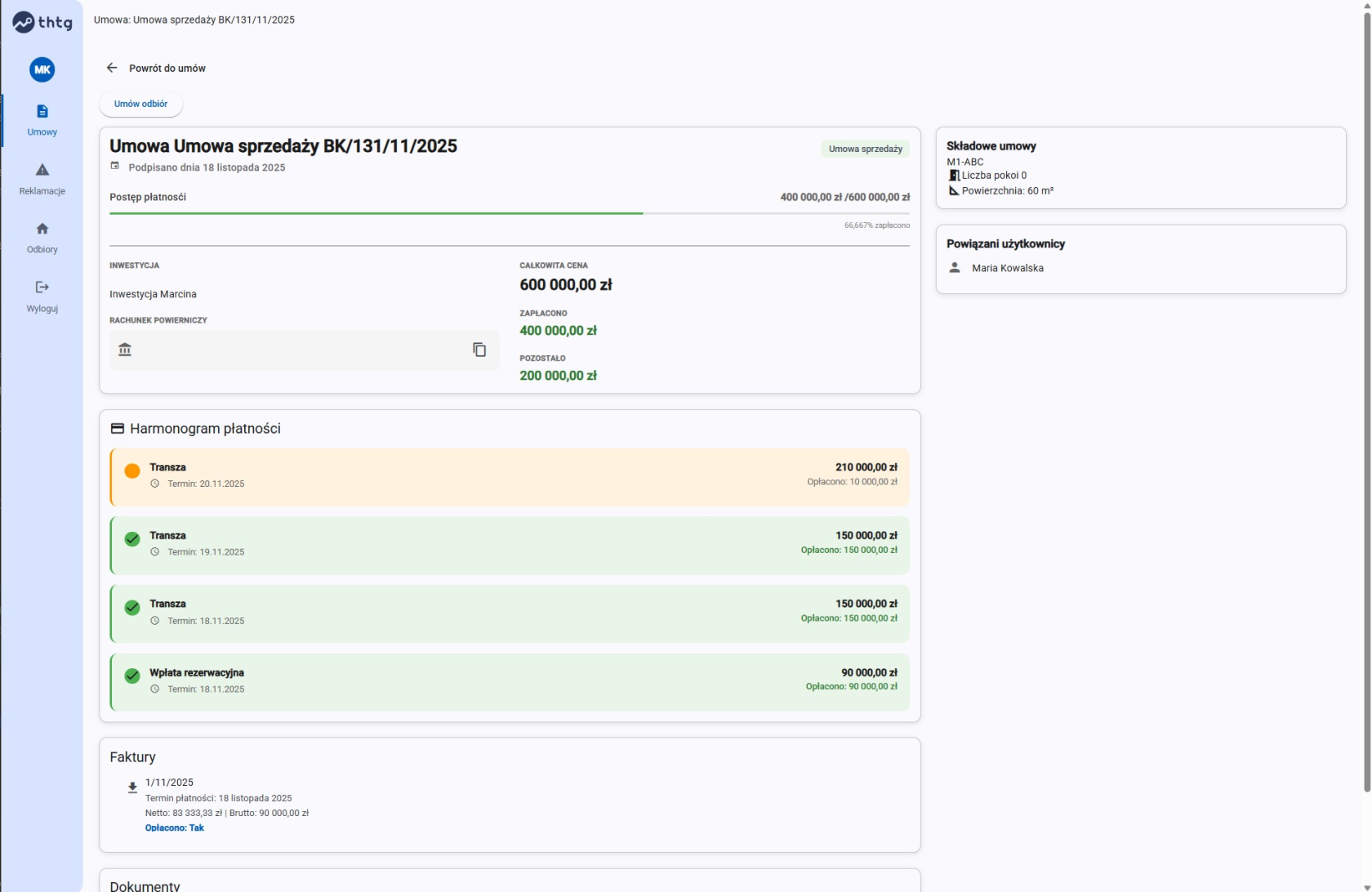](https://pomoc.thtg.io/uploads/images/gallery/2026-04/3Gm2zpYRvLPRecOy-image-1775647932146.png)
---
## Wysyłka faktur do Panelu Klienta
- Faktura w statusie **Do zaakceptowania**:
- ❌ nie jest jeszcze widoczna dla klienta
- Po zmianie statusu na zaakceptowaną:
- ✅ zostaje automatycznie udostępniona w Panelu Klienta
[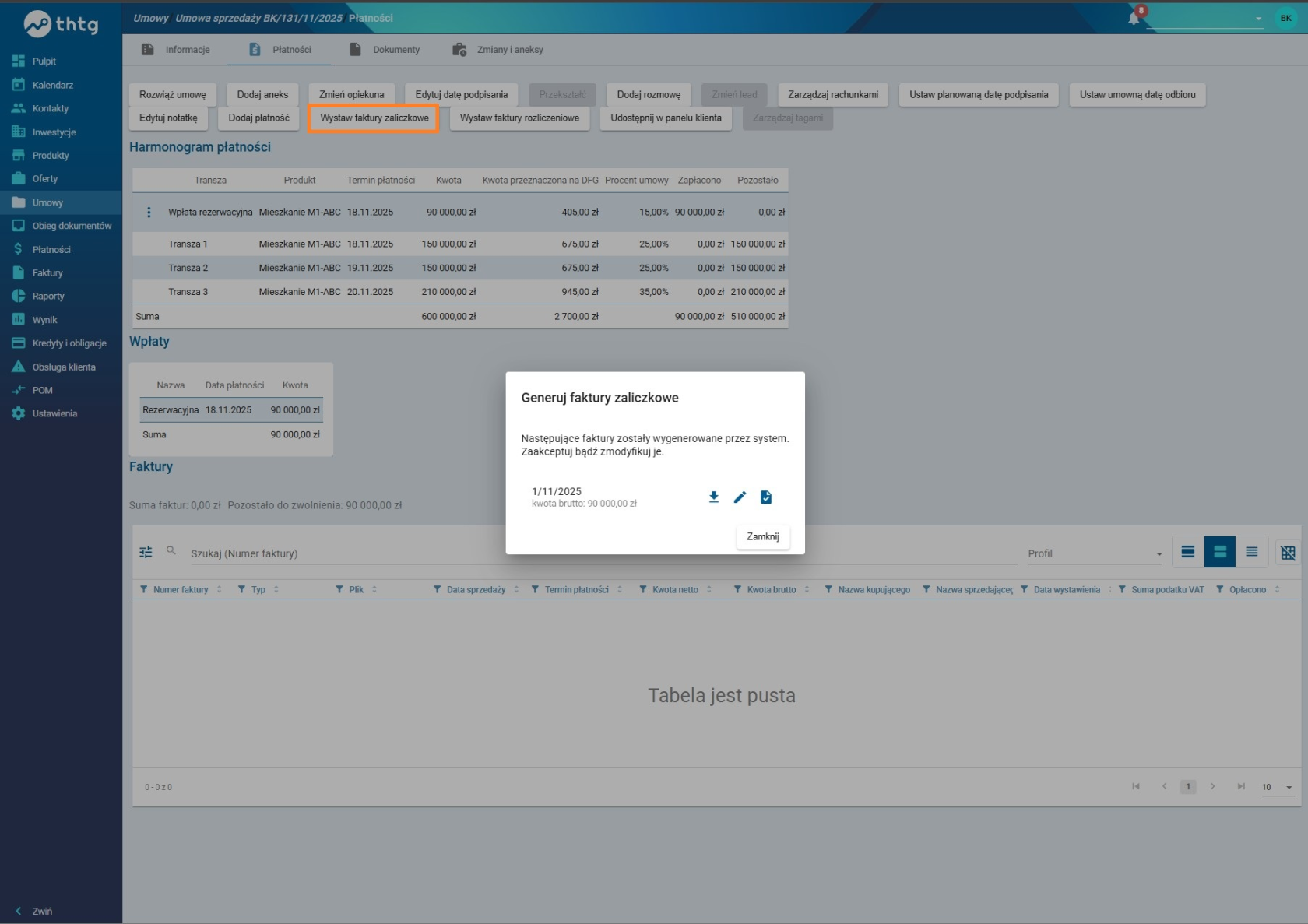](https://pomoc.thtg.io/uploads/images/gallery/2026-04/GnmKujJZ4bF62jNr-image-1775647941391.png)
[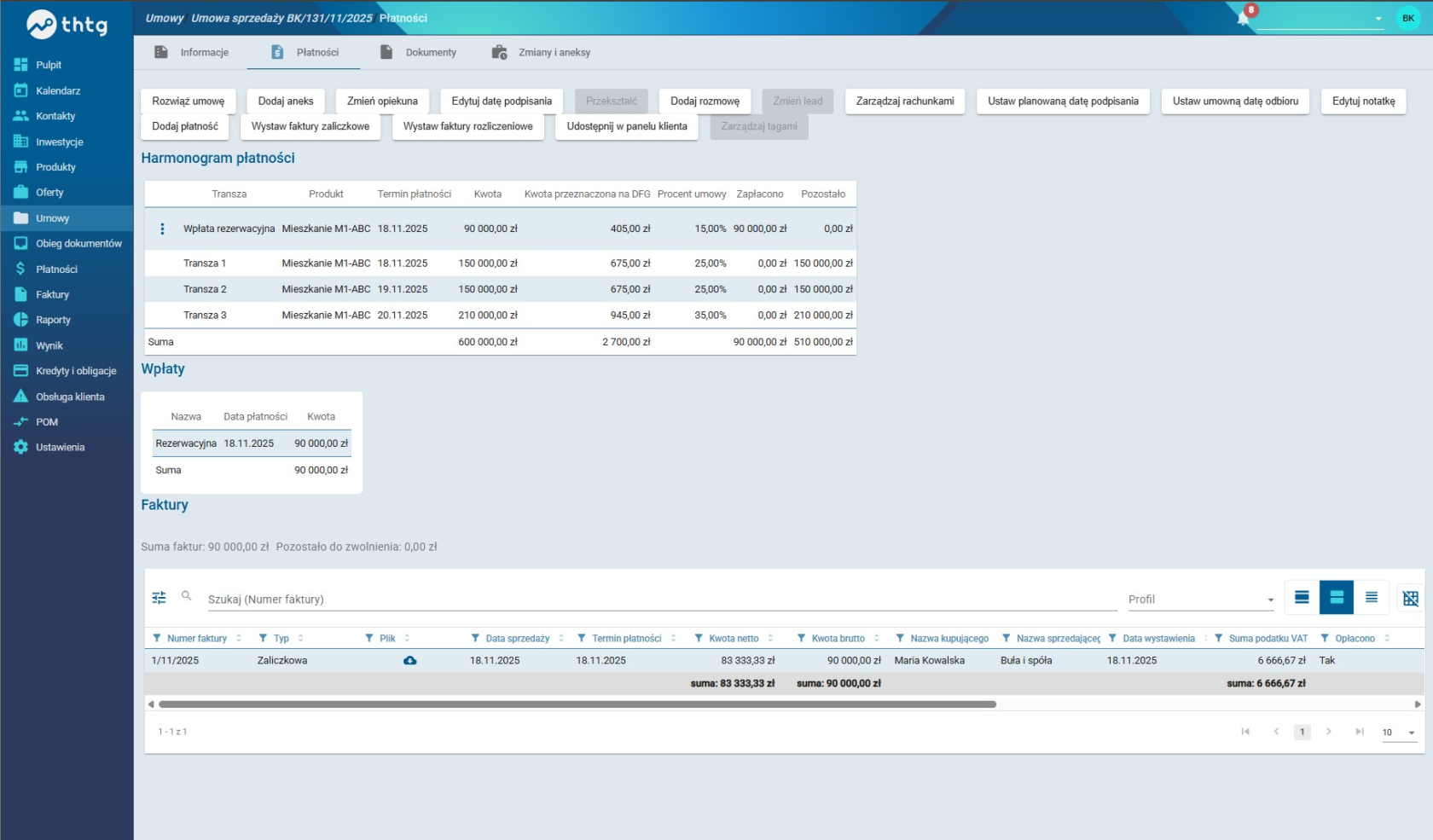](https://pomoc.thtg.io/uploads/images/gallery/2026-04/k9DMKdfUR3sY6XFp-image-1775647947489.png)
[](https://pomoc.thtg.io/uploads/images/gallery/2026-04/XAAVz7ZwjbMcjonu-image-1775647954859.png)
Status faktury można sprawdzić w:
- **Integrator → Faktury**
---
## Podsumowanie
- Harmonogram płatności → automatyczny i zawsze widoczny
- Płatności → automatycznie trafiają do panelu
- Faktury → widoczne po akceptacji lub ręcznym udostępnieniu
- Panel zapewnia klientowi pełną przejrzystość finansową
# Konto klienta
## Tworzenie konta klienta w Panelu Klienta
Konto klienta w Panelu Klienta tworzy się automatycznie dla nowych umów.
Istnieje jednak również możliwość ręcznego utworzenia konta w systemie **THTG Integrator**.
---
## Uprawnienia
Aby pracownik mógł utworzyć konto klienta:
1. Przejdź do **Ustawienia → Użytkownicy → Uprawnienia**
2. Nadaj uprawnienie:
**Tworzenie konta klienta w panelu**
[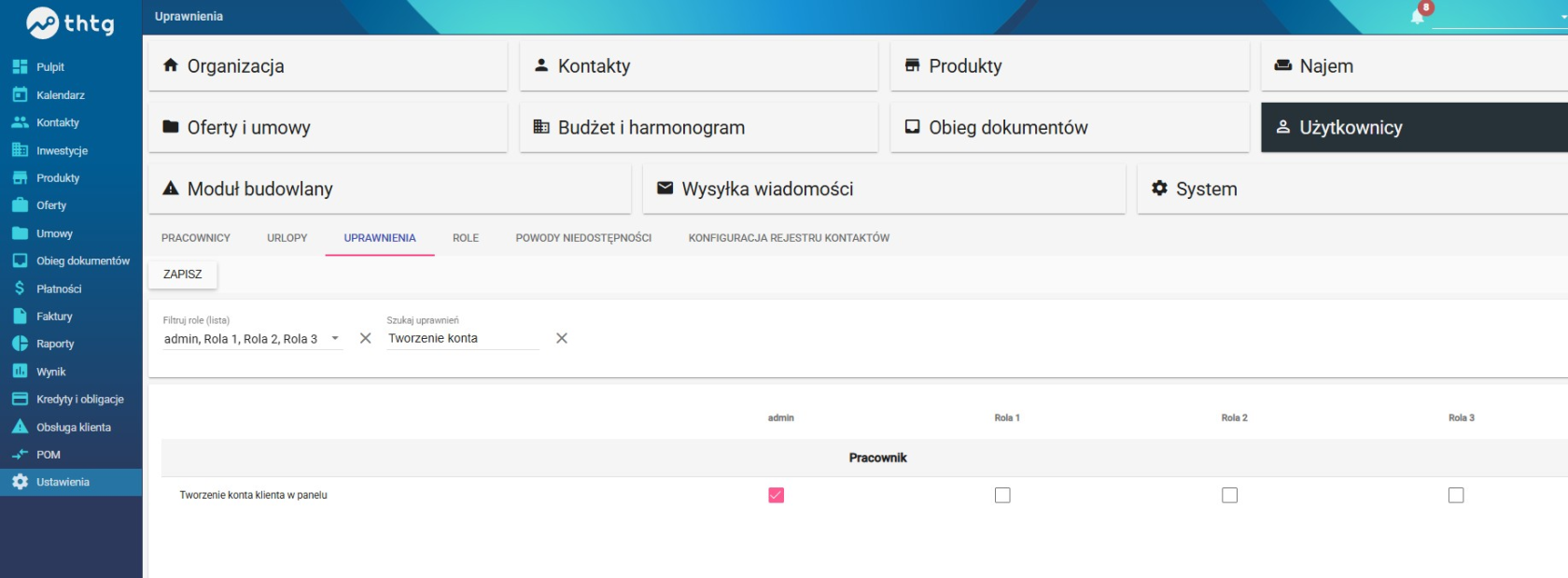](https://pomoc.thtg.io/uploads/images/gallery/2026-04/8KJ47cF2bJH4QgbJ-image-1775648031365.png)
---
## Ręczne utworzenie konta
1. Przejdź do karty wybranego klienta
2. Sprawdź informację, czy klient posiada już konto w Panelu
3. Kliknij **Utwórz konto klienta**
[](https://pomoc.thtg.io/uploads/images/gallery/2026-04/6DVRL1vdcicrpmPo-image-1775648039244.png)
---
## Efekt
- Konto zostanie utworzone automatycznie
- Zostanie przypisane do adresu e-mail z kartoteki klienta
- Klient otrzyma wiadomość e-mail z:
- dostępem do panelu
- tymczasowym hasłem
[](https://pomoc.thtg.io/uploads/images/gallery/2026-04/QpWiCew7Ue8ho4EQ-image-1775648046612.png)
[](https://pomoc.thtg.io/uploads/images/gallery/2026-04/7RqBFUbzYVbhvlR5-image-1775648052094.png)
---
## Podsumowanie
- Konto klienta może być:
- tworzone automatycznie (przy umowie)
- tworzone ręcznie przez pracownika
- Wymaga odpowiednich uprawnień
- Klient otrzymuje dane dostępowe na swój e-mail
# Odbiory
## Odbiory – umawianie terminu przez klienta
W sekcji **Odbiory** klient może samodzielnie umówić termin odbioru lokalu.
System pokazuje tylko te terminy, które zostały wcześniej udostępnione przez pracownika.
---
## Ustalanie dostępności pracownika
Aby umożliwić klientom rezerwację terminów:
1. Przejdź do **Profil pracownika → Ustawienia slotów odbiorów**
[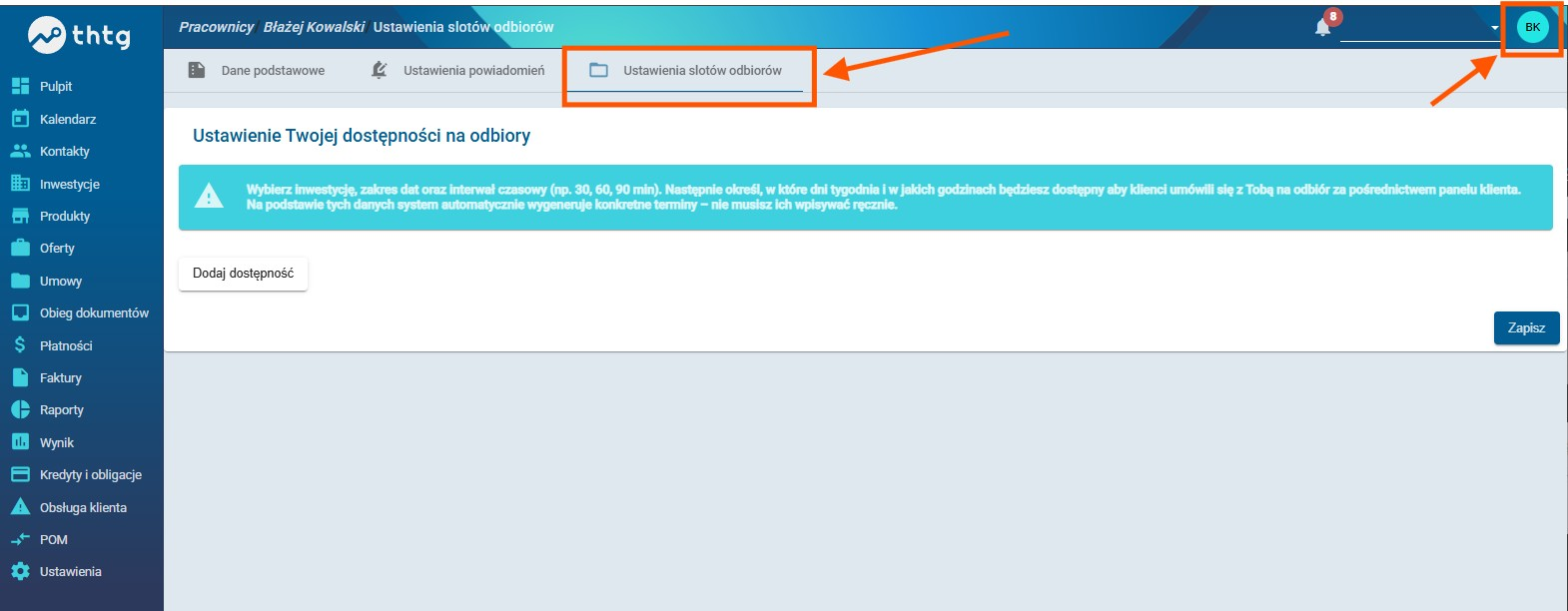](https://pomoc.thtg.io/uploads/images/gallery/2026-04/jayP9UAdGP01e8nj-image-1775648122263.png)
2. Kliknij **Dodaj dostępność**
---
### Konfiguracja dostępności
#### Sekcja 1 – podstawowe ustawienia
- wybór **inwestycji**
- zakres **dat**
- **interwał czasowy** (czas jednego odbioru)
---
#### Sekcja 2 – dni i godziny
- wybierz dni tygodnia
- określ przedziały czasowe
[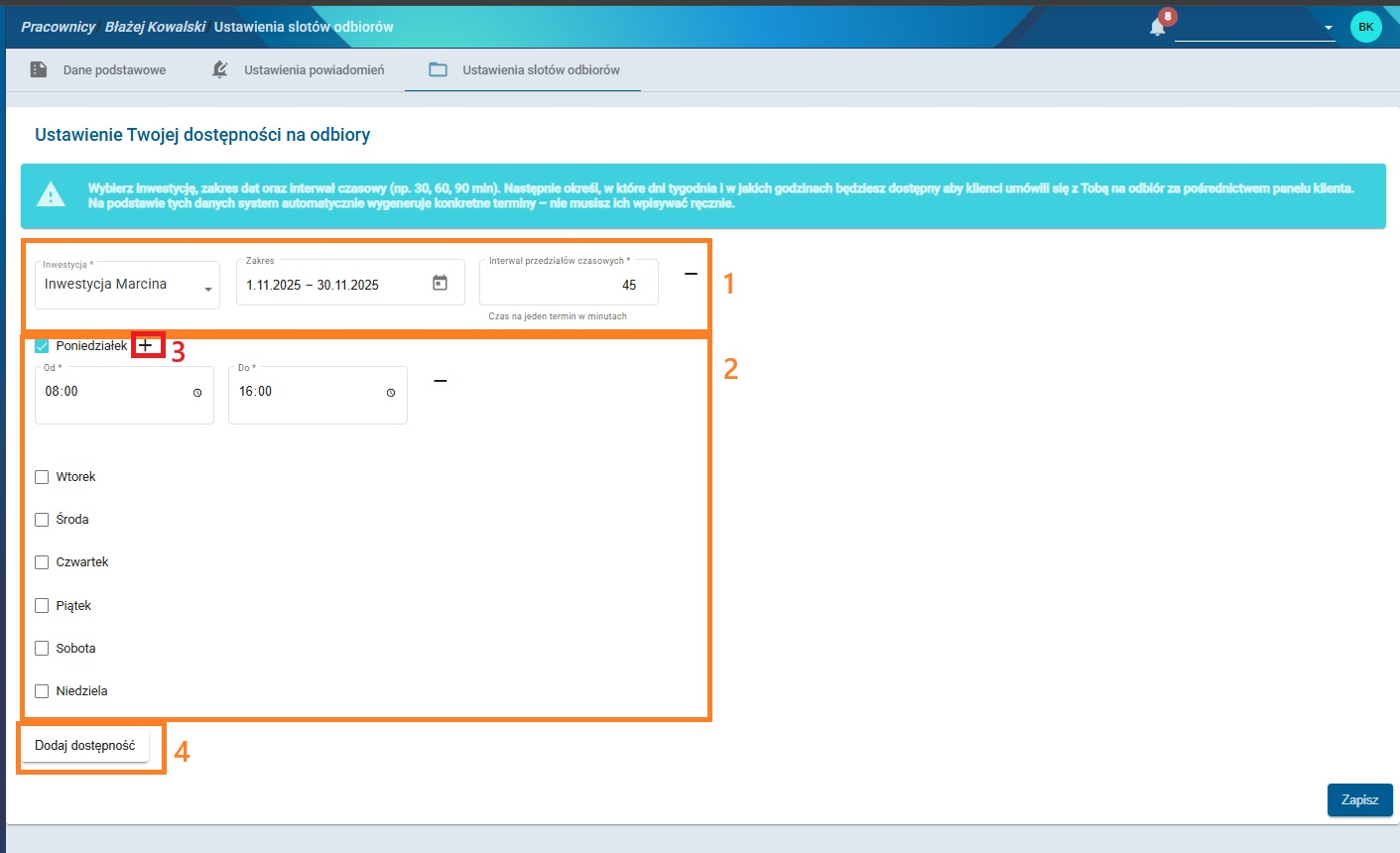](https://pomoc.thtg.io/uploads/images/gallery/2026-04/msrKqiKNDDi4ZSg9-image-1775648154953.png)
➡️ Możesz dodać kilka przedziałów w jednym dniu (np. z przerwą)
---
### Dodatkowe możliwości
- konfiguracja dla wielu inwestycji
- różne harmonogramy dla różnych miesięcy
---
### Zapis
- Kliknij **Zapisz**
- System automatycznie wygeneruje dostępne terminy dla klientów
[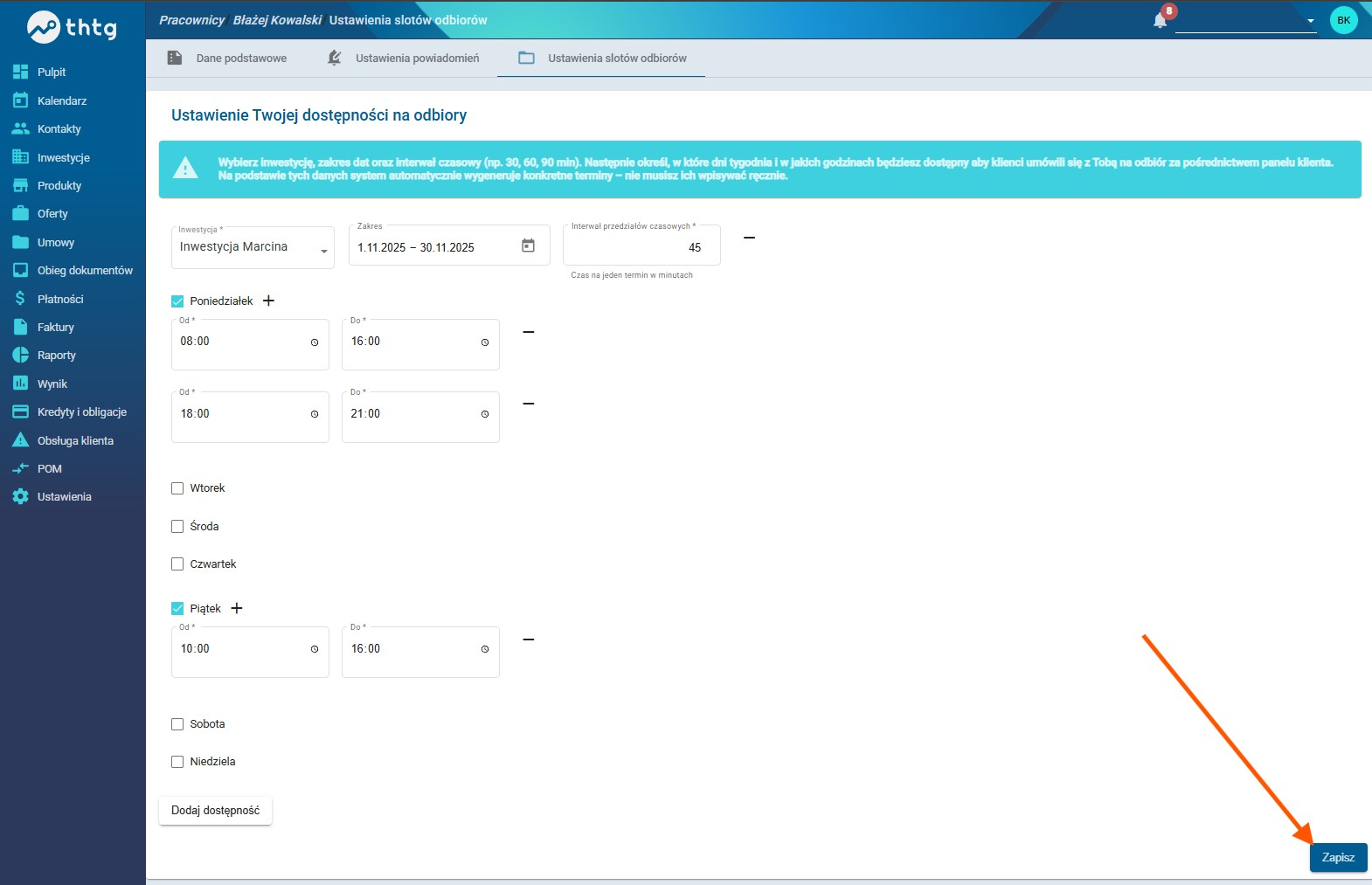](https://pomoc.thtg.io/uploads/images/gallery/2026-04/f8DcVnWVfacfP3zv-image-1775648169399.png)
---
## Umawianie odbioru przez klienta
1. Przejdź do sekcji **Odbiory**
2. Kliknij **Dodaj odbiór**
[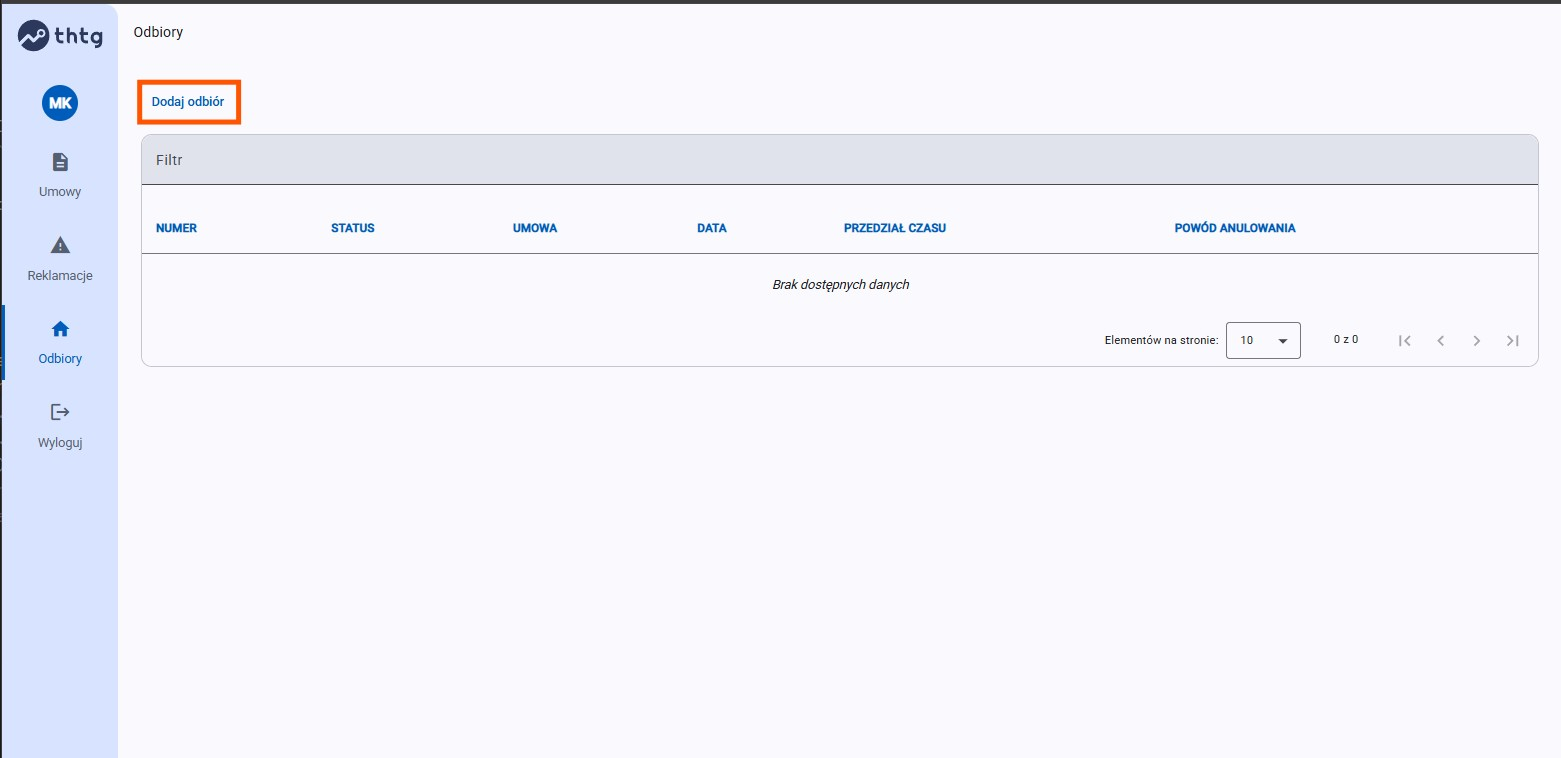](https://pomoc.thtg.io/uploads/images/gallery/2026-04/uhp3oTwLyuYyNWQX-image-1775648176585.png)
3. Wybierz z listy:
- odpowiednią **umowę**
[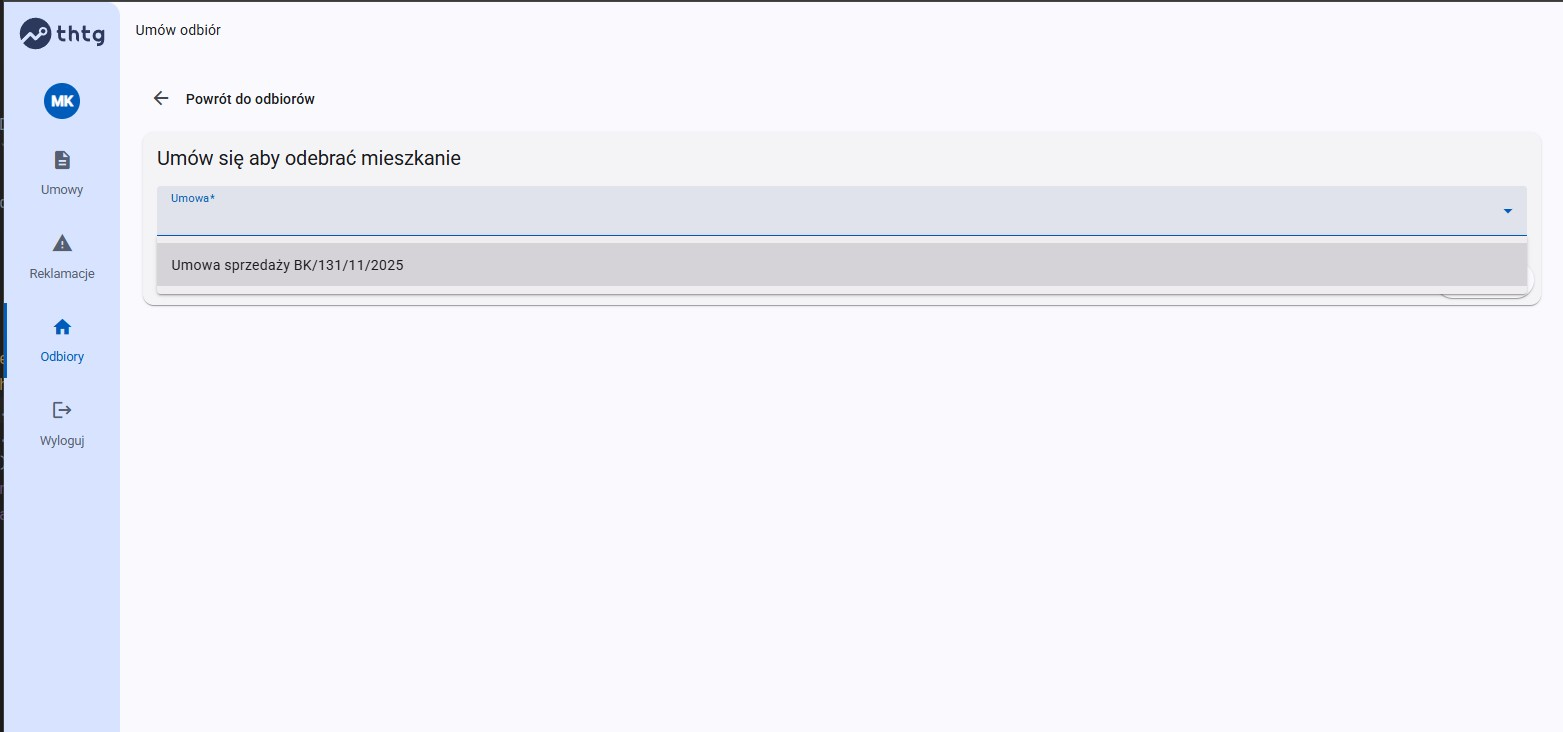](https://pomoc.thtg.io/uploads/images/gallery/2026-04/yJtLT5Hu2399PYnq-image-1775648183923.png)
4. Wybierz termin z kalendarza
[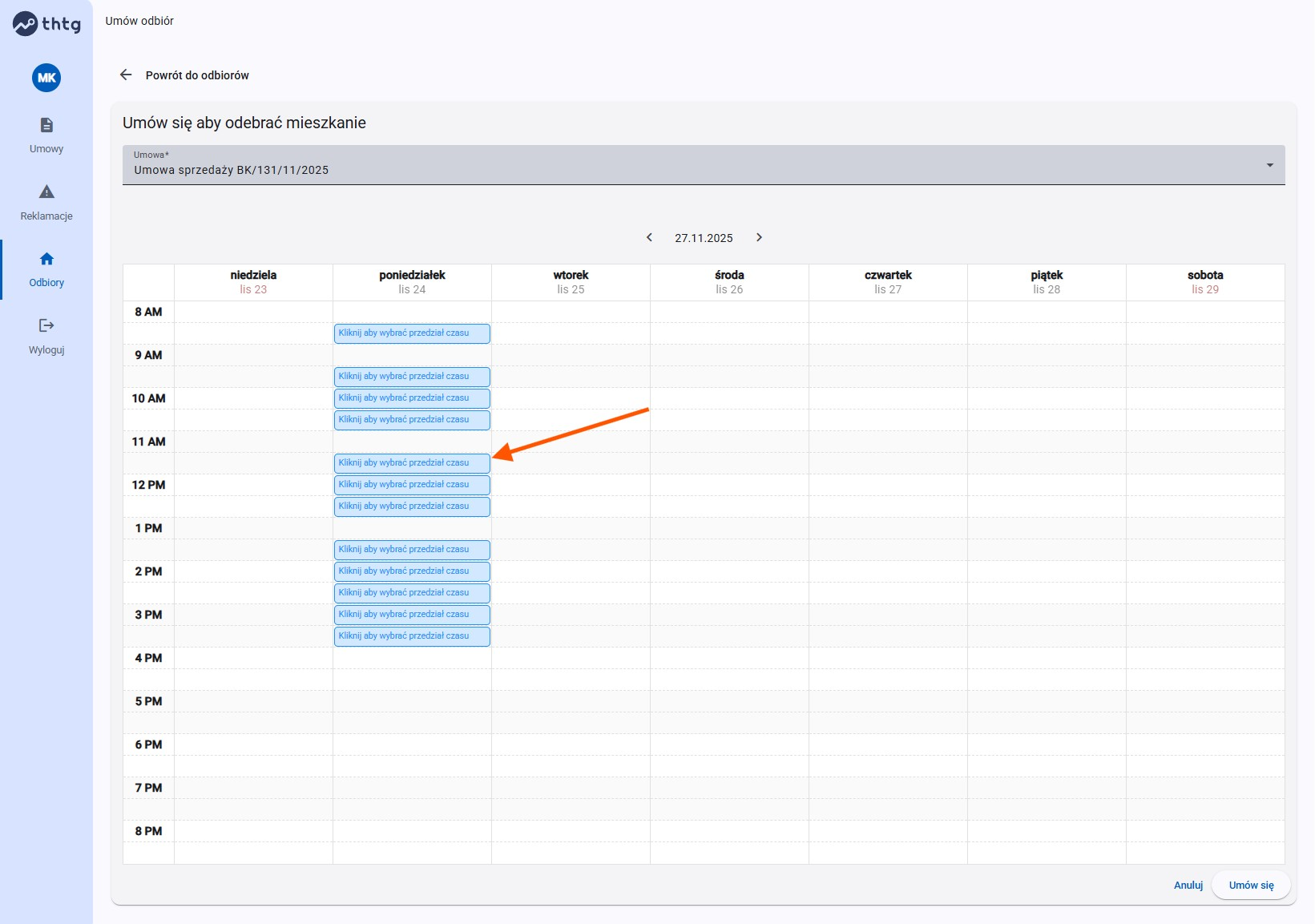](https://pomoc.thtg.io/uploads/images/gallery/2026-04/AdqGaNTsQdcILqVA-image-1775648193358.png)
5. Dodaj ewentualne notatki
[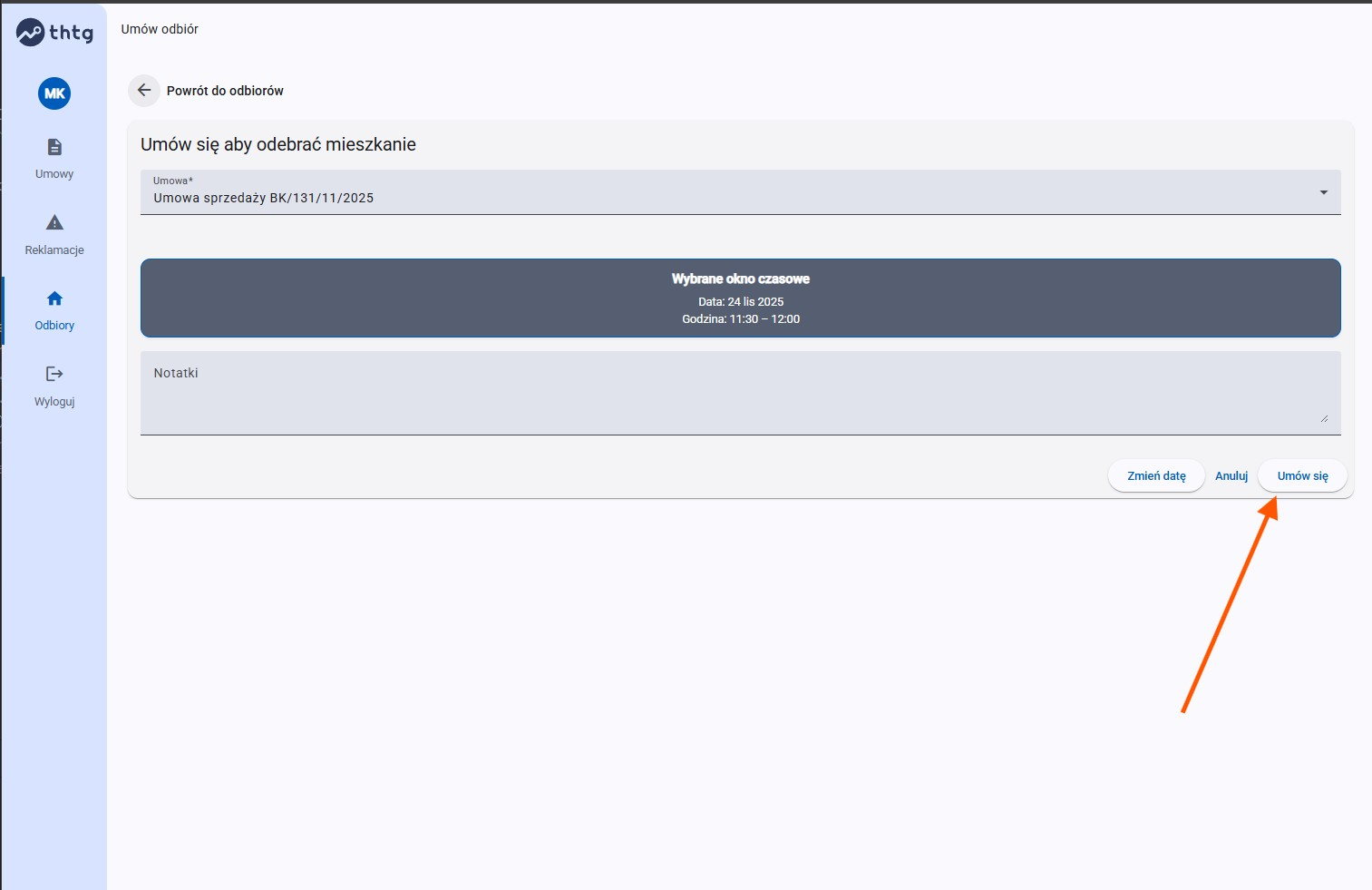](https://pomoc.thtg.io/uploads/images/gallery/2026-04/K1DuyCO1mVGeQTYI-image-1775648200305.png)
6. Kliknij **Umów się**
---
## Status odbioru
- Po utworzeniu:
- status: **Oczekujący**
[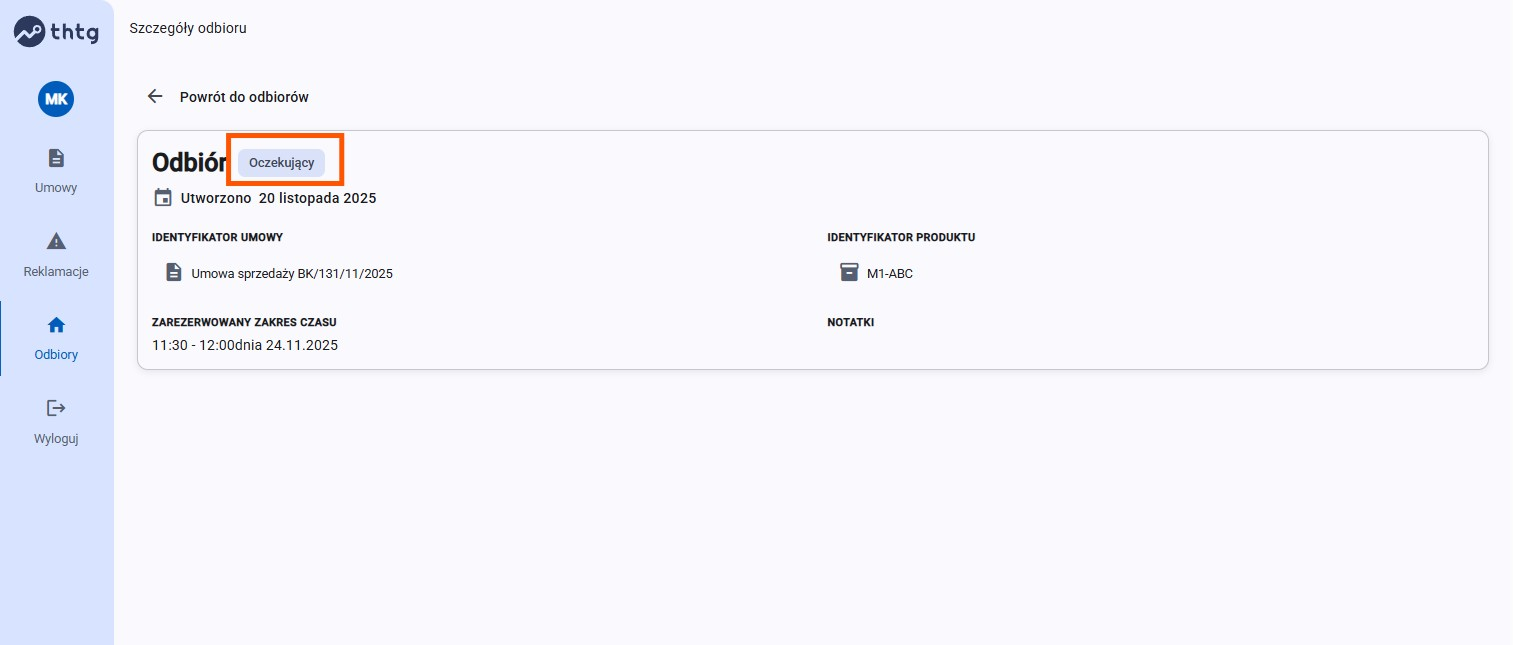](https://pomoc.thtg.io/uploads/images/gallery/2026-04/lElDTgdcjhAv1BpJ-image-1775648211338.png)
- Po synchronizacji z Integratorem:
- status: **Zaakceptowany**
[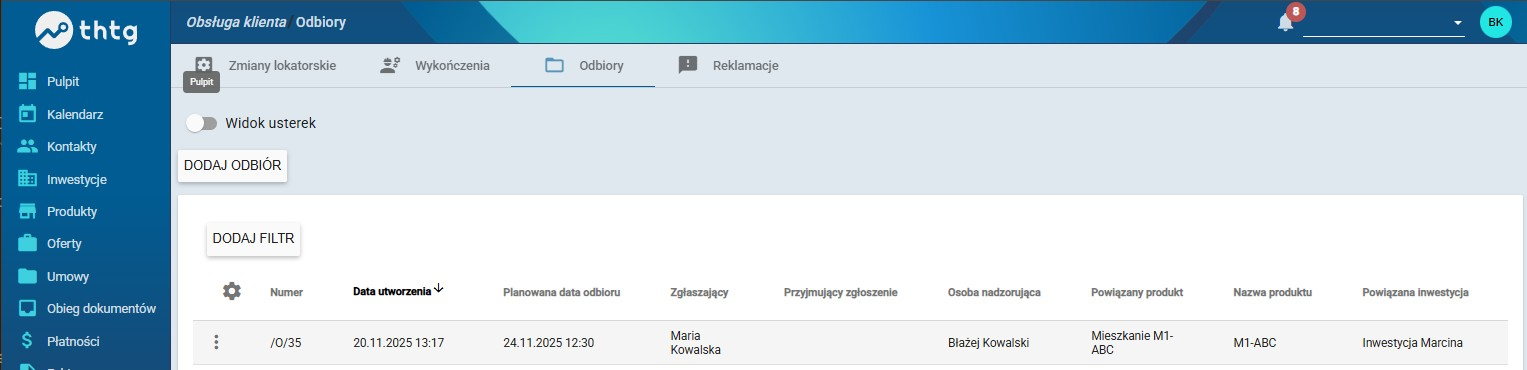](https://pomoc.thtg.io/uploads/images/gallery/2026-04/kqSsNeub0lk2JgnZ-image-1775648222229.png)
[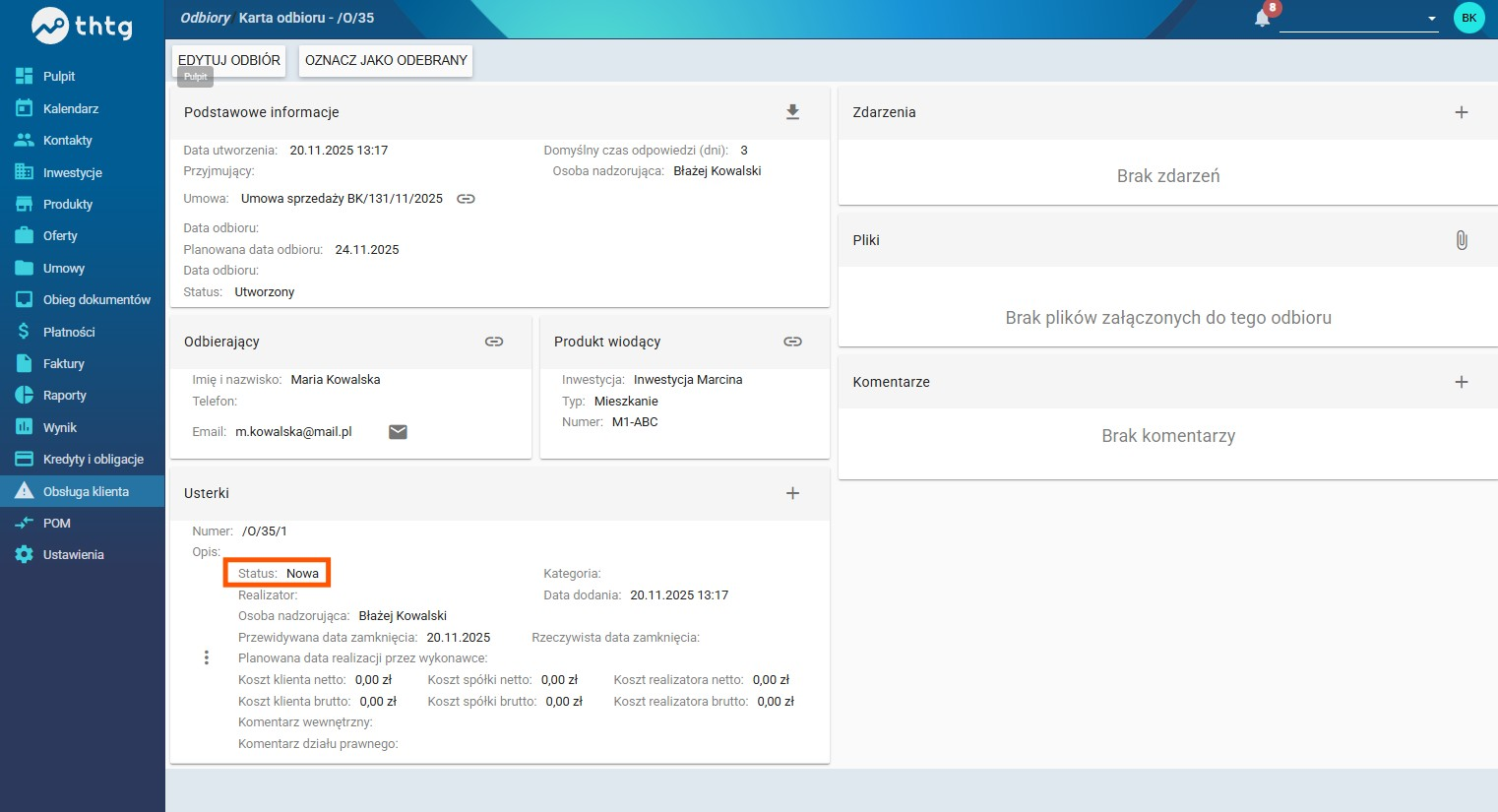](https://pomoc.thtg.io/uploads/images/gallery/2026-04/PDqlHQmUzcR0v5gi-image-1775648228651.png)
[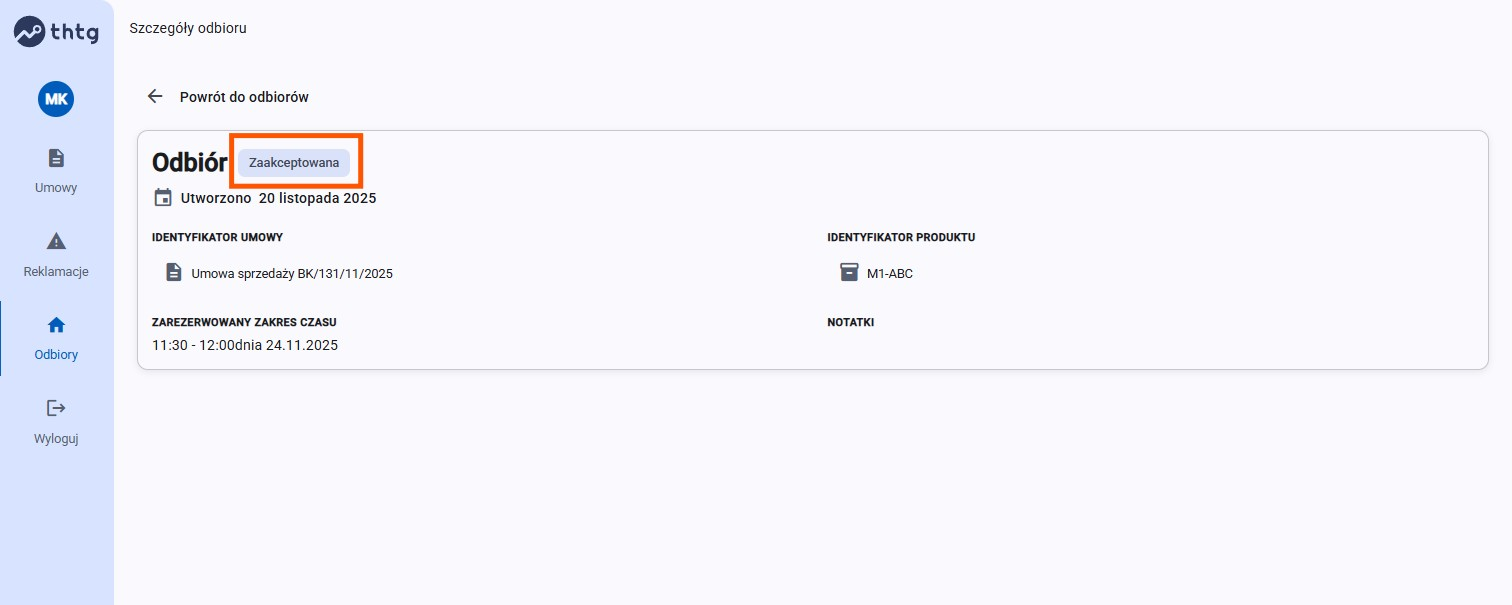](https://pomoc.thtg.io/uploads/images/gallery/2026-04/lJ4f8wd3fobGQ3lv-image-1775648236477.png)
---
## Podsumowanie
- Klient wybiera tylko dostępne terminy
- Pracownik kontroluje dostępność
- Proces jest w pełni zautomatyzowany
- Statusy pozwalają śledzić przebieg odbioru
# Reklamacje
## Reklamacje w Panelu Klienta
W sekcji **Reklamacje** klient może samodzielnie zgłosić reklamację dotyczącą produktu z umowy oraz na bieżąco śledzić jej status.
---
## Proces składania reklamacji
1. Przejdź do zakładki **Reklamacje**
2. Kliknij **Dodaj reklamację**
[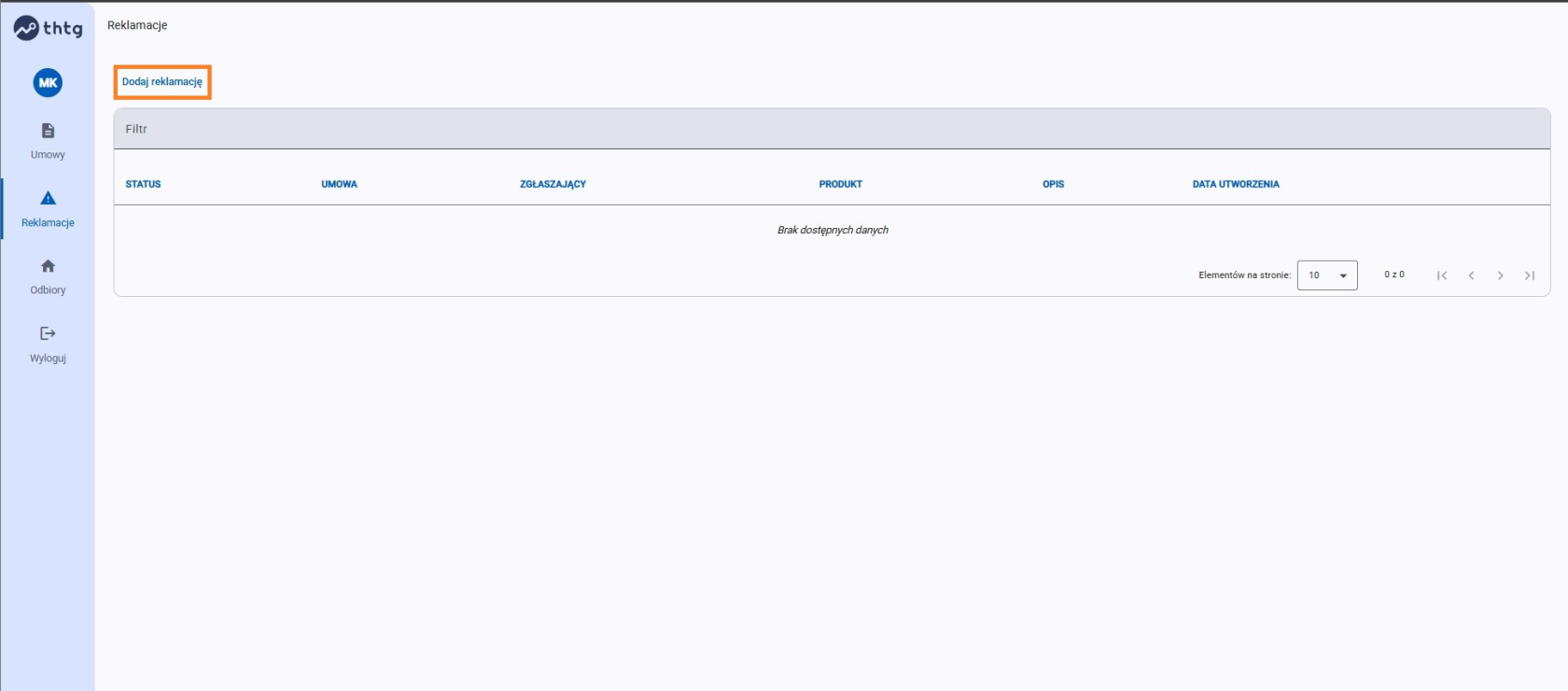](https://pomoc.thtg.io/uploads/images/gallery/2026-04/t0BURS5rVuDNBsq7-image-1775648662220.png)
3. Wybierz:
- odpowiednią **umowę**
- **produkt**, którego dotyczy reklamacja
[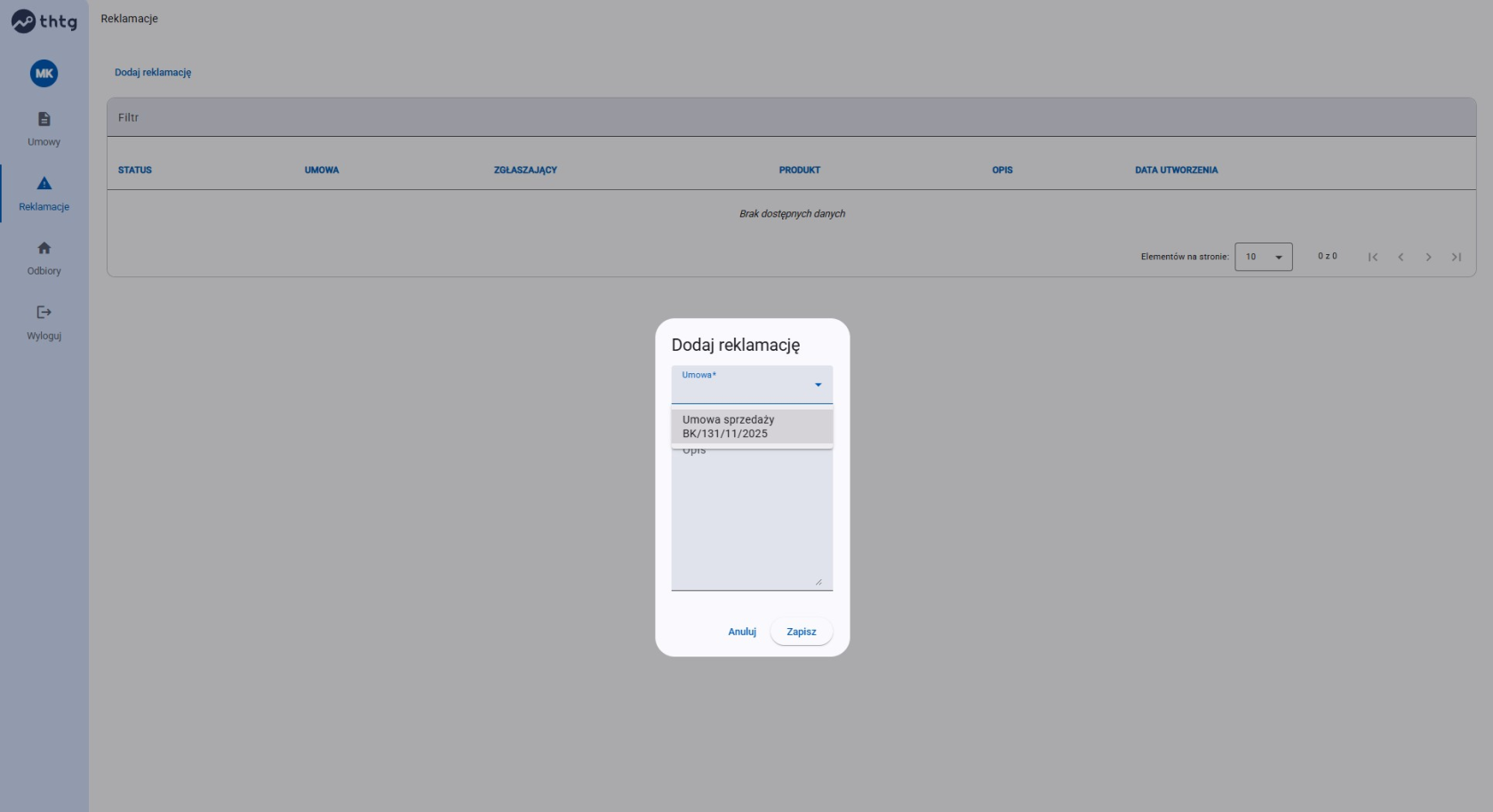](https://pomoc.thtg.io/uploads/images/gallery/2026-04/KoPV1YCRSupGq65q-image-1775648669250.png)
[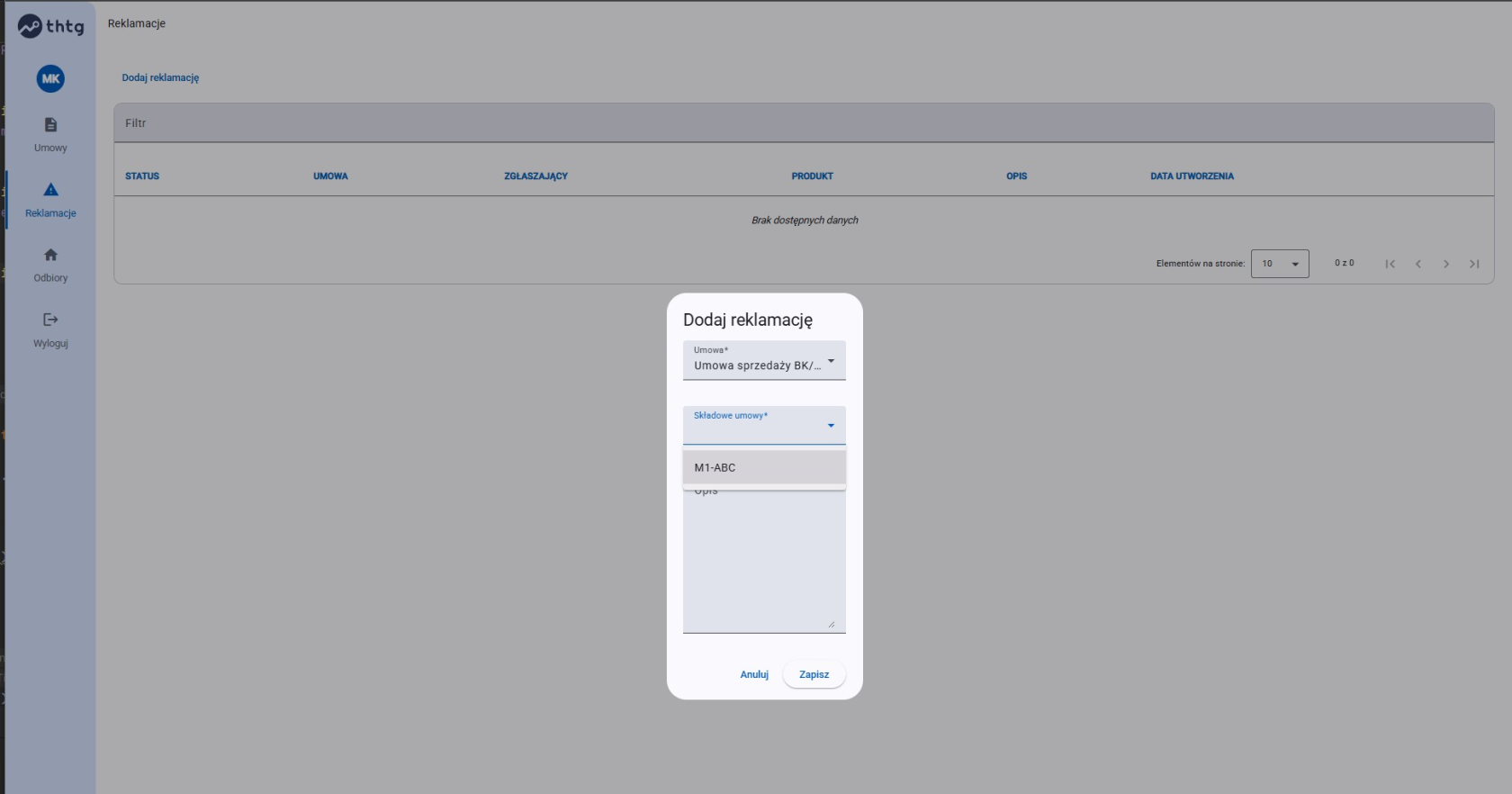](https://pomoc.thtg.io/uploads/images/gallery/2026-04/wR2yEFEGOfZnS7IA-image-1775648676693.png)
4. Uzupełnij treść reklamacji
[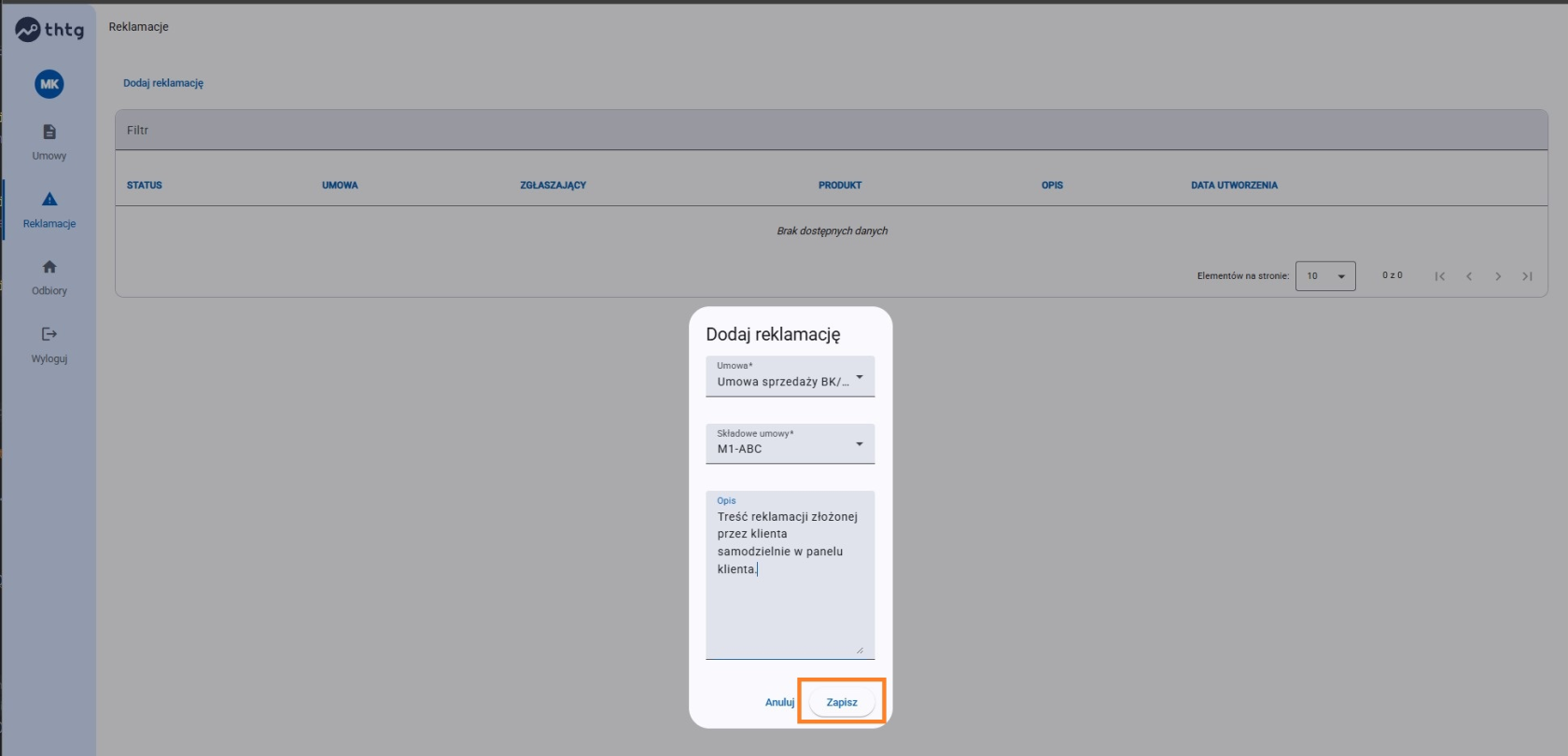](https://pomoc.thtg.io/uploads/images/gallery/2026-04/GdQPKCEe6FR9mf0A-image-1775648690083.png)
5. Kliknij **Zapisz**
---
## Efekt
- Reklamacja zostaje utworzona
- Zostaje automatycznie przesłana do systemu **THTG Integrator**
[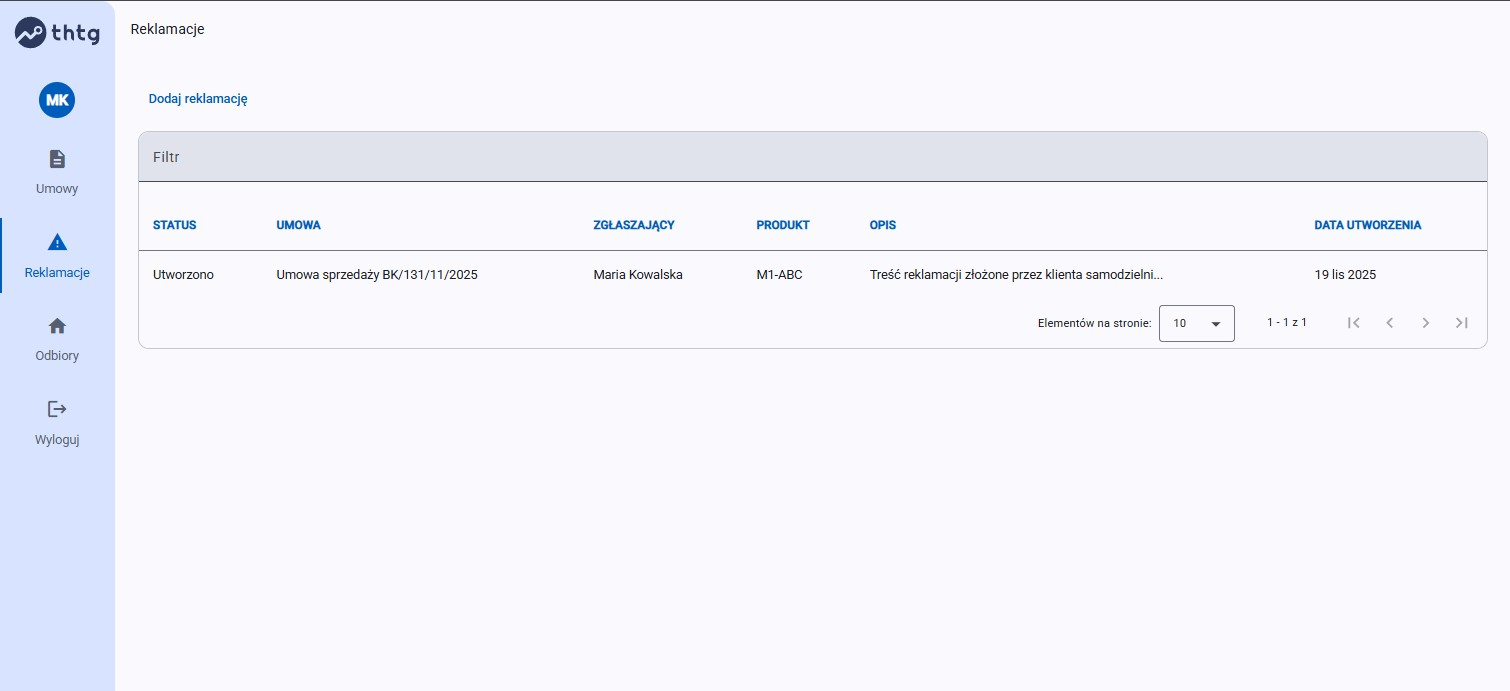](https://pomoc.thtg.io/uploads/images/gallery/2026-04/V8mFEXIGPr5hSyja-image-1775648698069.png)
[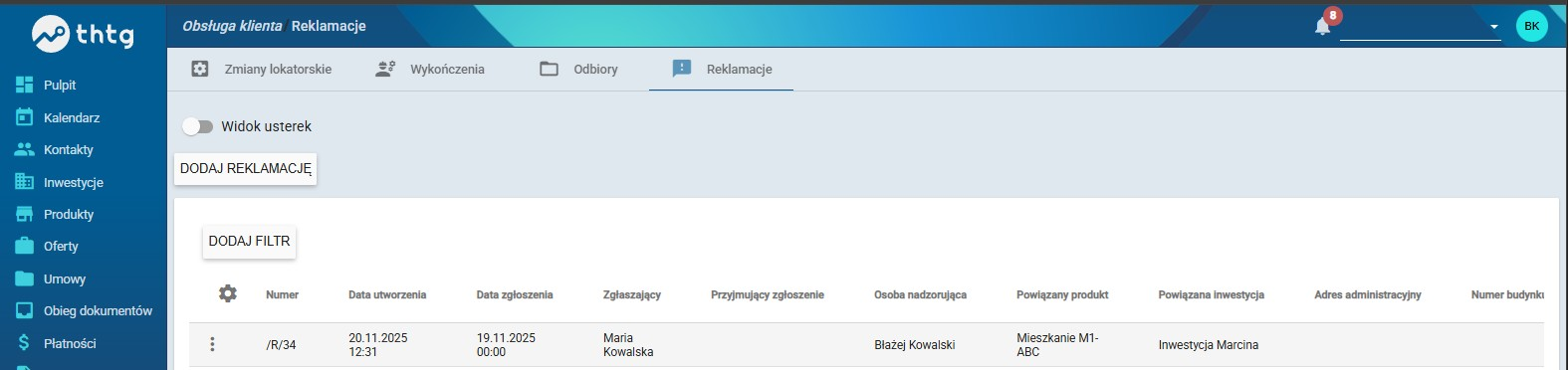](https://pomoc.thtg.io/uploads/images/gallery/2026-04/A4Jhl0mnQRYgIPhX-image-1775648706263.png)
[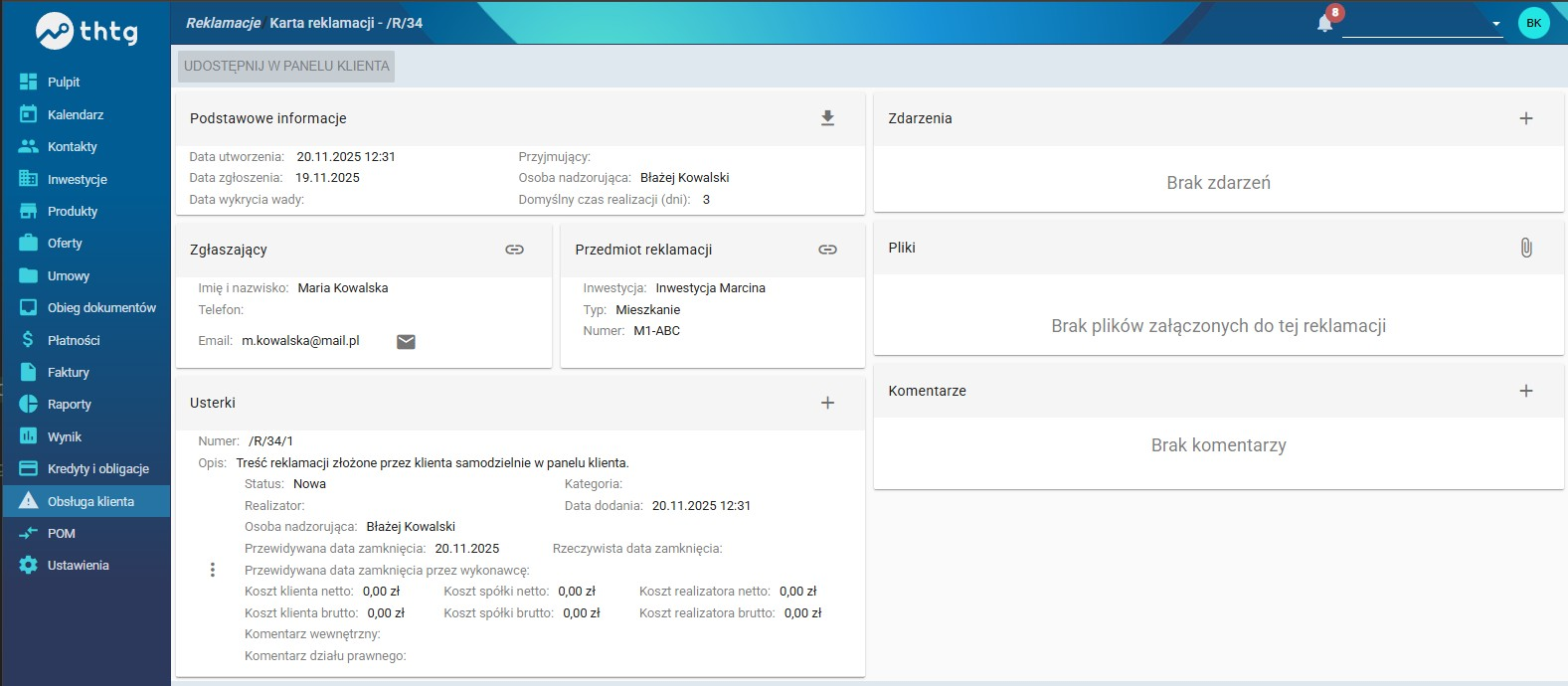](https://pomoc.thtg.io/uploads/images/gallery/2026-04/QfLOSEQ59ggAMG6F-image-1775648713612.png)
---
## Widok reklamacji
- Klient może wejść w szczegóły reklamacji
- Dostępne są informacje o:
- statusie
- przebiegu obsługi
[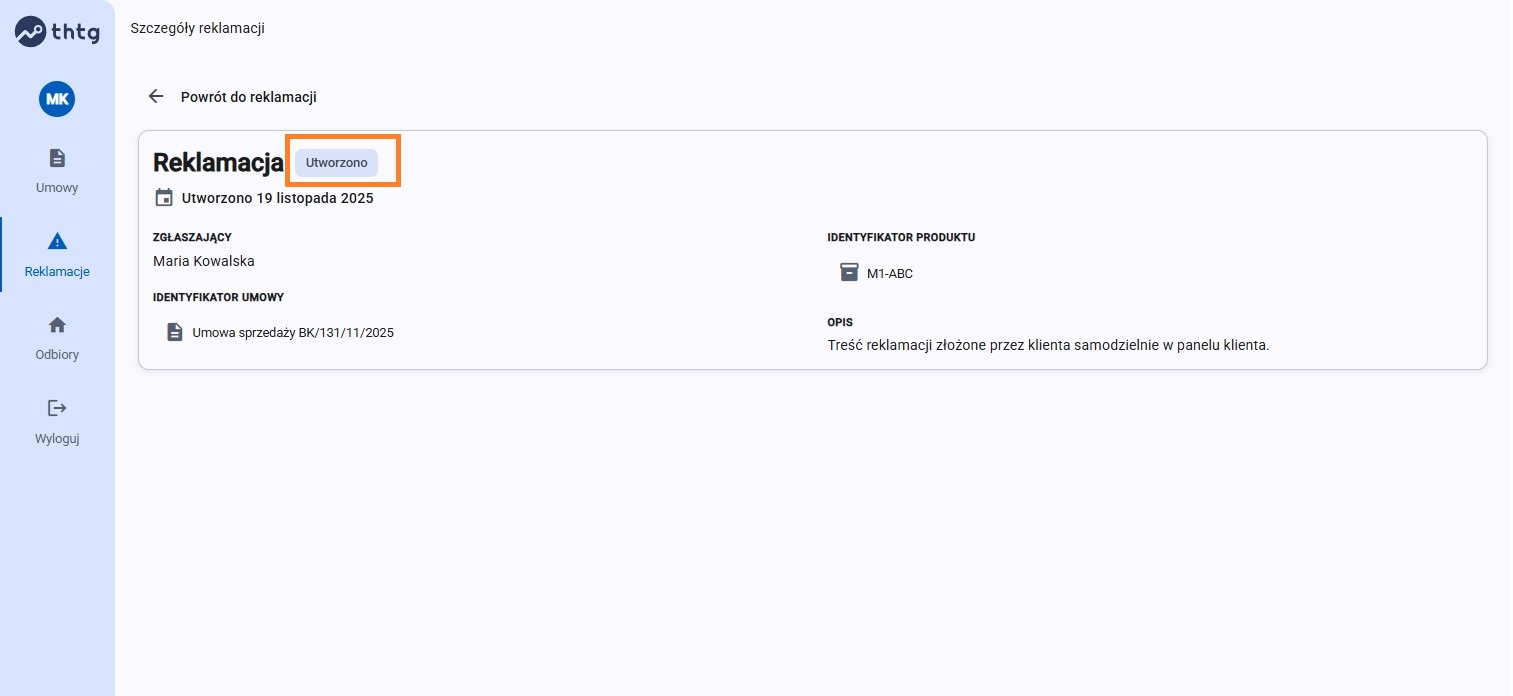](https://pomoc.thtg.io/uploads/images/gallery/2026-04/Z0ce5uuULtL2wcSh-image-1775648721098.png)
---
## Aktualizacja statusu
- Status reklamacji:
- aktualizuje się automatycznie
- jest synchronizowany z Integratorem
➡️ Zmiana statusu w systemie (np. na **W trakcie**)
[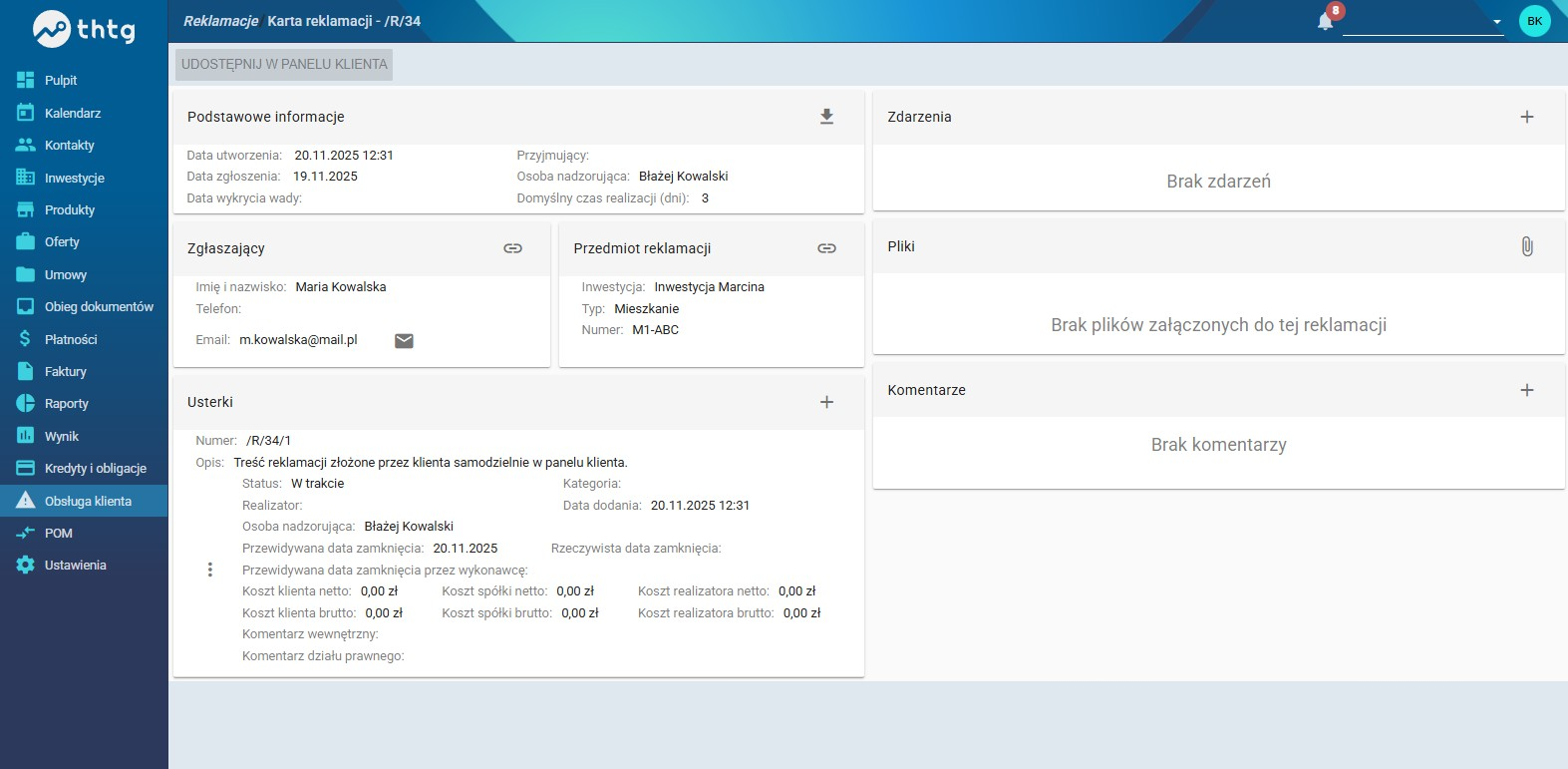](https://pomoc.thtg.io/uploads/images/gallery/2026-04/18oHl8CAGCISjUwQ-image-1775648729813.png)
➡️ natychmiast widoczna w Panelu Klienta
[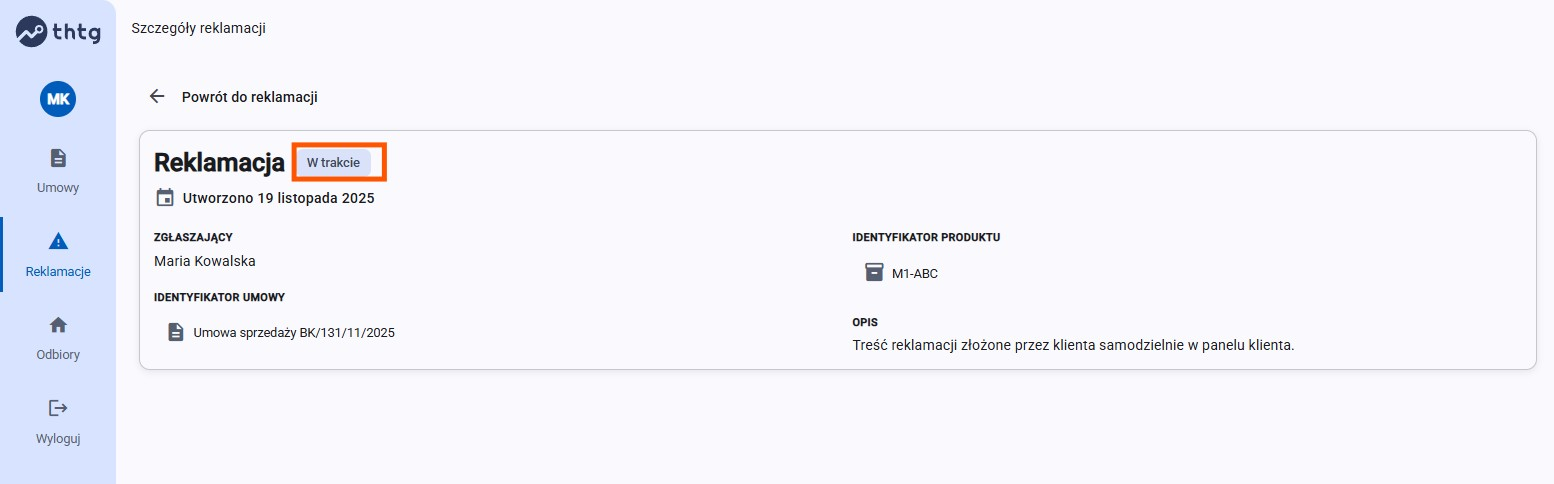](https://pomoc.thtg.io/uploads/images/gallery/2026-04/mQIrQWSHSCId4paP-image-1775648737434.png)
---
## Podsumowanie
- Klient może samodzielnie zgłaszać reklamacje
- Statusy są aktualizowane automatycznie
- System zapewnia pełną przejrzystość procesu obsługi reklamacji
# Umowy
## Umowy w Panelu Klienta
W Panelu Klienta dostępna jest zakładka **Umowy**, w której użytkownik może przeglądać wszystkie umowy utworzone przez dewelopera.
---
## Dostępność umów
- Umowy pojawiają się **automatycznie po podpisaniu** w systemie **THTG Integrator**
- Możliwa jest również **ręczna wysyłka umowy** (dla użytkowników z odpowiednimi uprawnieniami)
> **Ważne:**
> W panelu dostępne są tylko umowy od momentu jego uruchomienia – archiwalne umowy nie są domyślnie widoczne.
---
## Uprawnienia
Aby ręcznie udostępniać umowy:
1. Przejdź do **Ustawienia → Użytkownicy → Uprawnienia**
[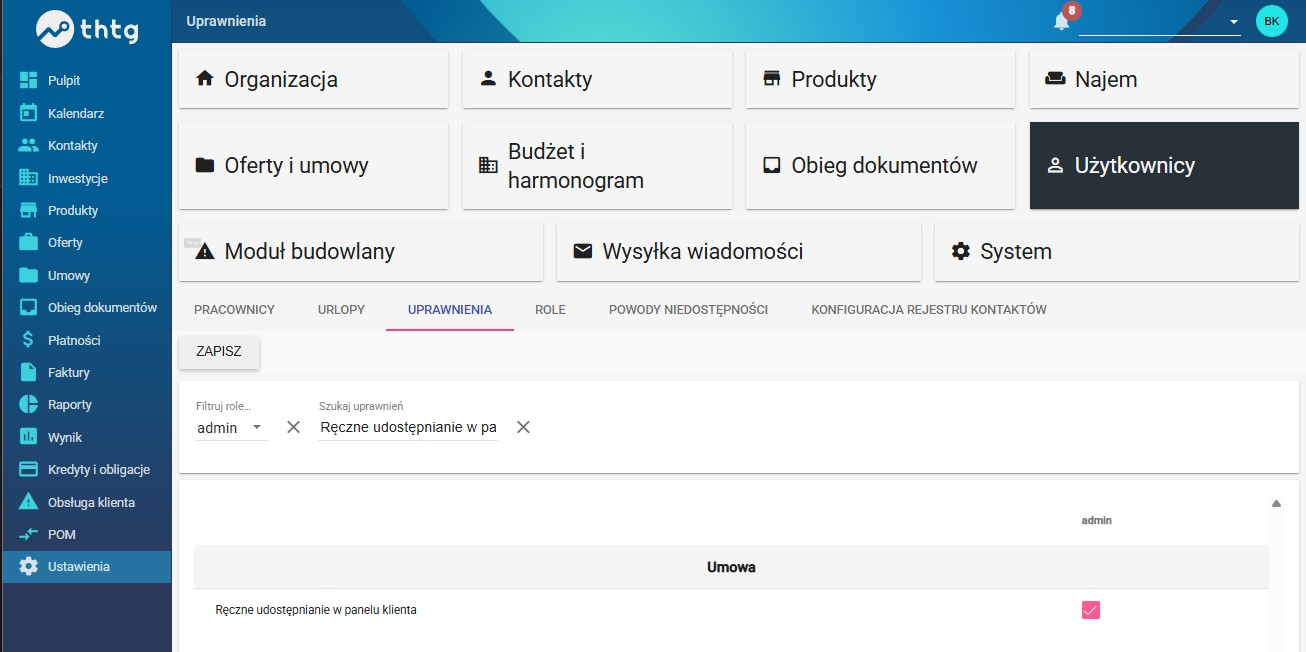](https://pomoc.thtg.io/uploads/images/gallery/2026-04/bYqgkeVqS2CeOsWP-image-1775648788739.png)
2. Nadaj uprawnienie:
**Ręczne udostępnianie w panelu klienta**
---
## Wysyłka umowy do Panelu Klienta
- Umowa w statusie **Przygotowana**:
- ❌ nie jest jeszcze widoczna dla klienta
- Umowa zostaje udostępniona:
- ✅ automatycznie po podpisaniu
- ✅ ręcznie poprzez przycisk **Udostępnij w panelu klienta**
[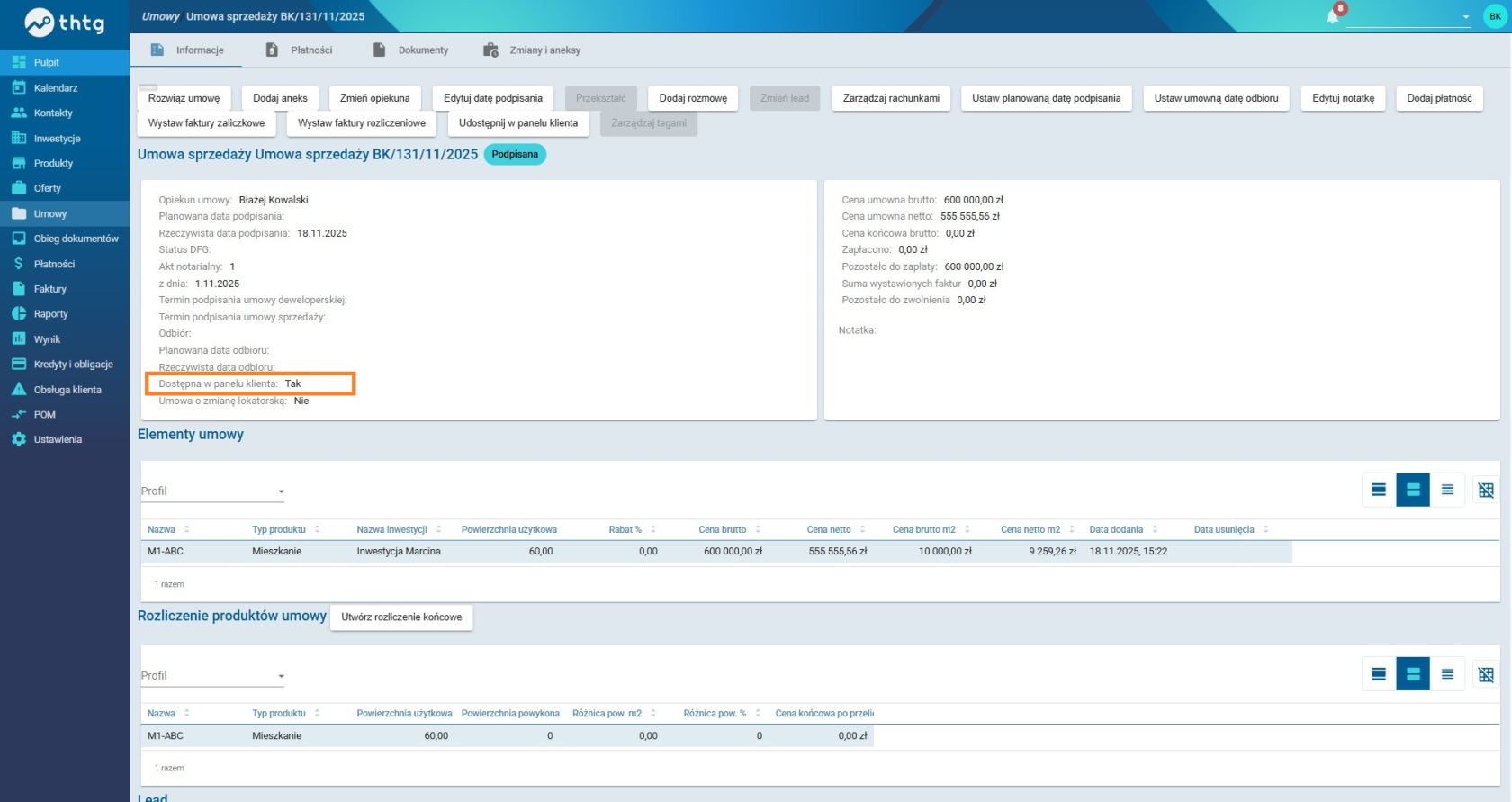](https://pomoc.thtg.io/uploads/images/gallery/2026-04/k7XrXJIwJZxkF1zW-image-1775648809617.png)
---
### Sprawdzanie statusu
- W dashboardzie umowy:
- pole **Dostępna w panelu klienta**
[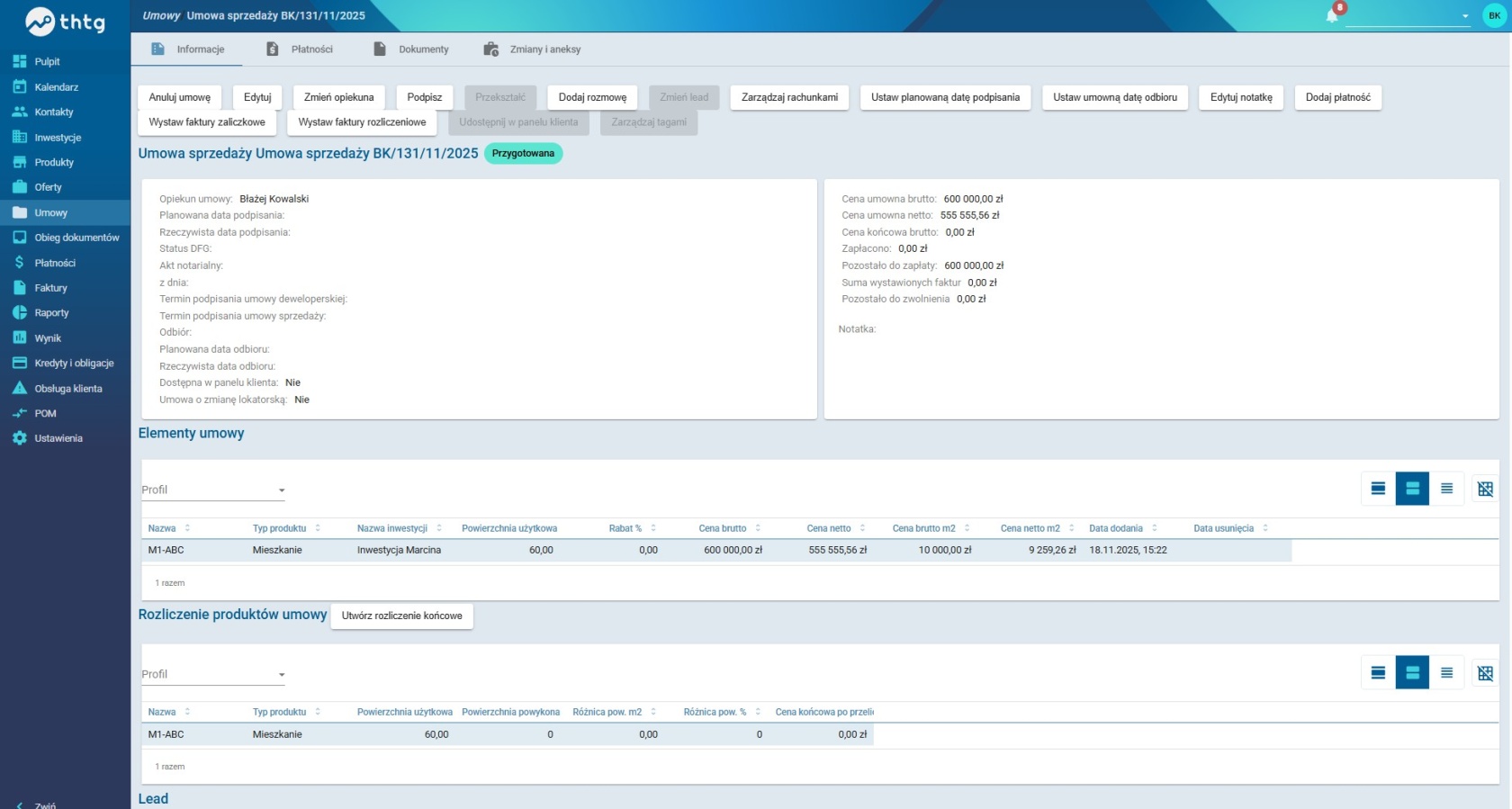](https://pomoc.thtg.io/uploads/images/gallery/2026-04/CnUDk7t3uAVwPZqF-image-1775648799148.png)
- W tabeli umów:
- kolumna **Wysłano do Panelu Klienta**
[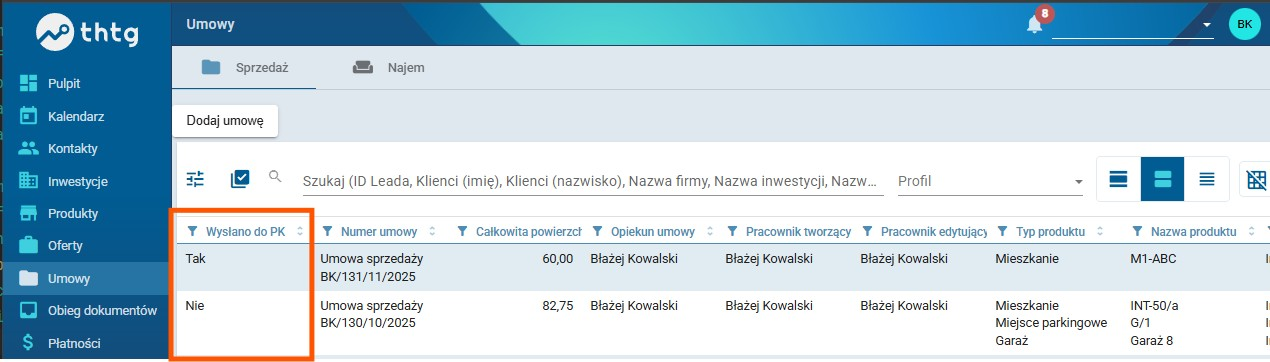](https://pomoc.thtg.io/uploads/images/gallery/2026-04/GIfVePyIBEi9Tfol-image-1775648820545.png)
---
## Widok umowy w Panelu Klienta
1. Przejdź do zakładki **Umowy**
2. Kliknij wybraną umowę
[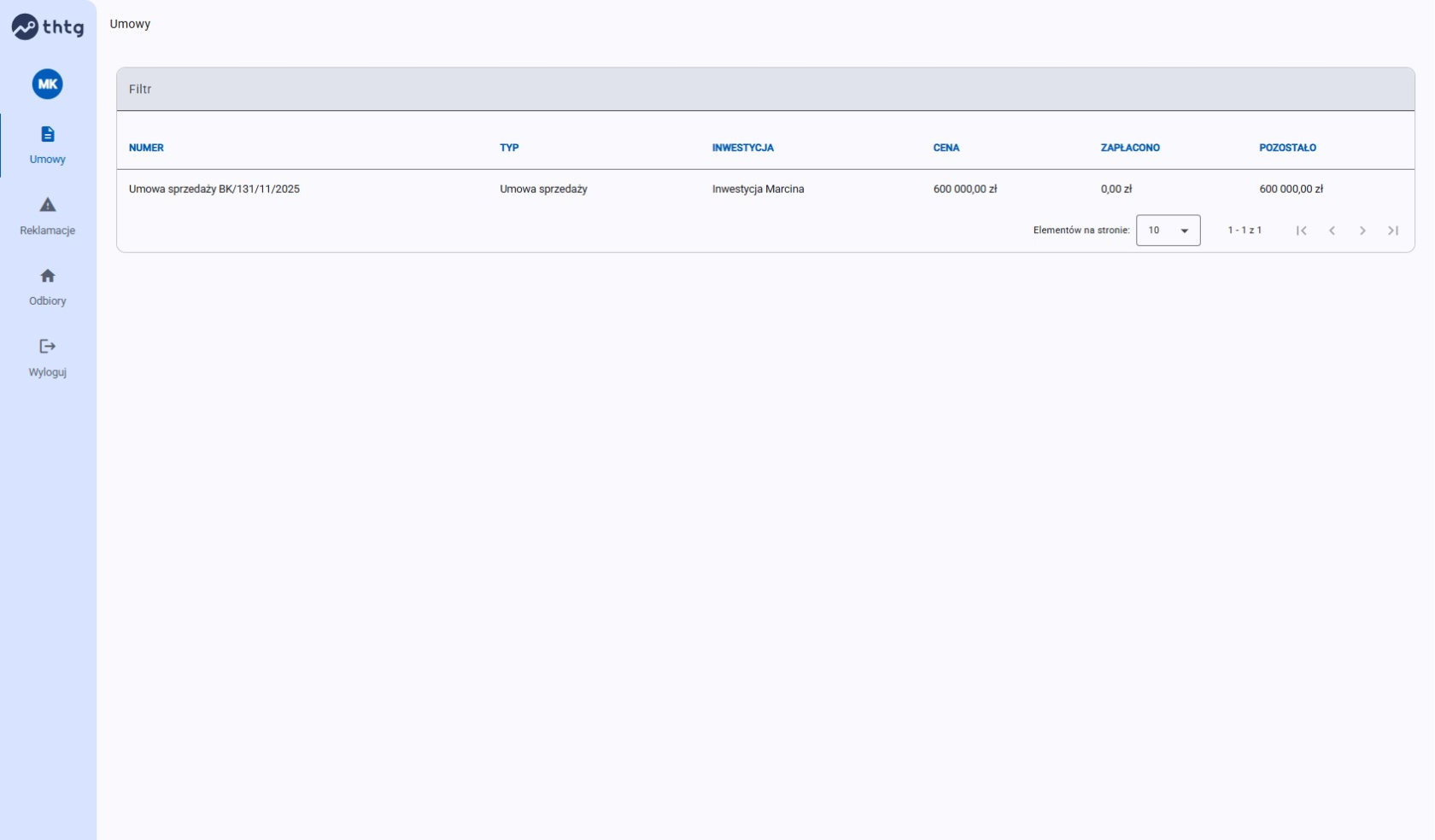](https://pomoc.thtg.io/uploads/images/gallery/2026-04/ih9I68MgvZRsTZrc-image-1775648830684.png)
---
### Dostępne informacje
W szczegółach umowy klient zobaczy:
- **Informacje podstawowe**
- **Harmonogram płatności**
- **Faktury**
- **Dokumenty**
[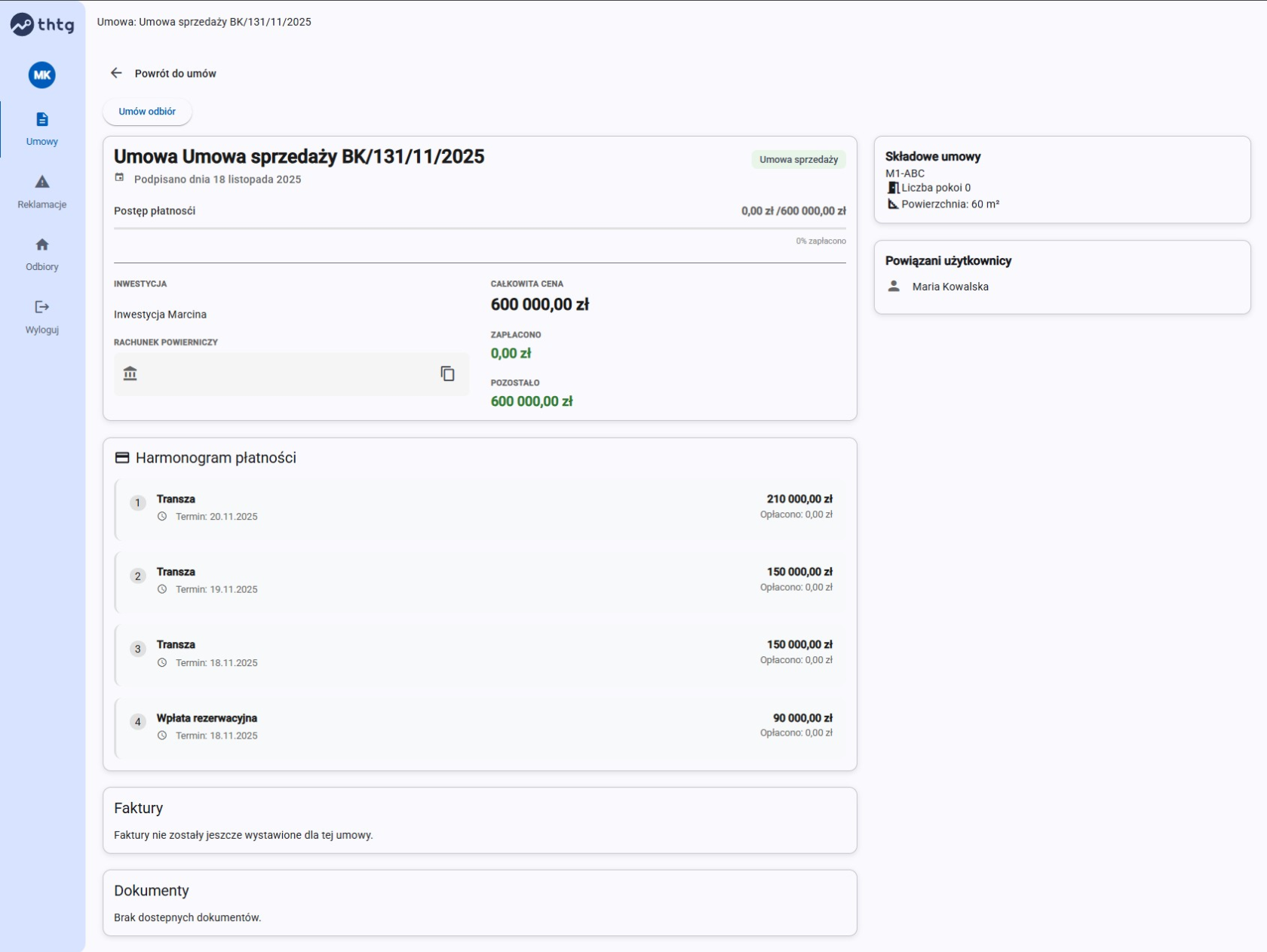](https://pomoc.thtg.io/uploads/images/gallery/2026-04/1Rt2sxSt8w6swgVe-image-1775648838633.png)
---
## Podsumowanie
- Umowy trafiają do panelu automatycznie po podpisaniu
- Możliwe jest ręczne udostępnienie
- Klient ma pełny dostęp do dokumentów i statusów
- Panel zapewnia przejrzysty widok całego procesu umowy
# Personalizacja wyglądu panelu klienta
Aby skonfigurować wygląd Panelu Klienta, przejdź do zakładki **Personalizacja wygłądu panelu klienta** w ustawieniach systemowych.
Wygłąd Panelu klienta może byc skonfigurowany w **jasnym** i **ciemnym** motywie.
[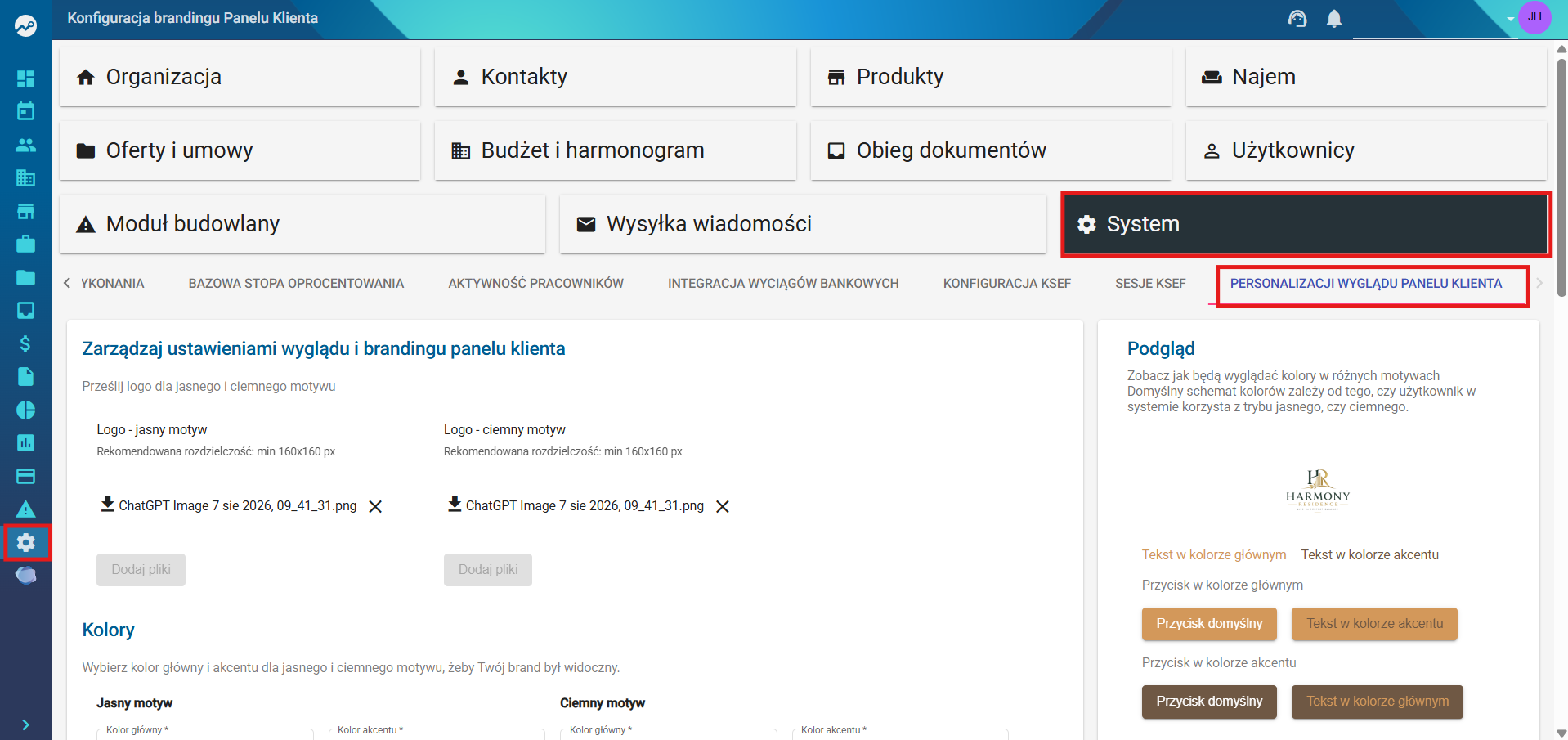](https://pomoc.thtg.io/uploads/images/gallery/2026-08/Ca5FlHAjyGo5wE64-image-1786705616606.png)
## 1. Logo Panelu Klienta
W górnej części konfiguracji znajdują się dwa pola umożliwiające dodanie logo:
- **Logo – jasny motyw** – wyświetlane dla jasnej wersji Panelu Klienta.
- **Logo – ciemny motyw** – wyświetlane dla ciemnej wersji Panelu Klienta.
Aby dodać logo, kliknij **Dodaj plik** przy odpowiednim motywie.
## 2. Konfiguracja kolorów
W sekcji **Kolory** możesz ustawić osobną kolorystykę dla:
- **jasnego motywu**,
- **ciemnego motywu**.
Kolory można wprowadzić ręcznie w formacie **HEX** lub wybrać za pomocą selektora koloru.
Zmiany są widoczne na bieżąco w sekcji **Podgląd**.
## 3. Konfiguracja strony logowania
W sekcji **Strona logowania** możesz dostosować wygląd ekranu logowania do Panelu Klienta.
Dostępne ustawienia obejmują:
- **Typ tła** – wybór sposobu wyświetlania tła. Dostępne są dwie opcje: **gradient** oraz **obraz**.
- **Kąt** – ustawienie kąta gradientu.
- **Kolory gradientu** – określenie kolorów wykorzystywanych na tle strony logowania.
- **Grafika do strony logowania** - zdjęcie w tle strony logowania.
## 4. Usługi partnerskie
W sekcji **Usługi partnerskie** możesz zdecydować, które dodatkowe usługi będą widoczne dla klientów w Panelu Klienta.
Aby włączyć wybraną usługę, zaznacz checkbox przy odpowiedniej pozycji.
[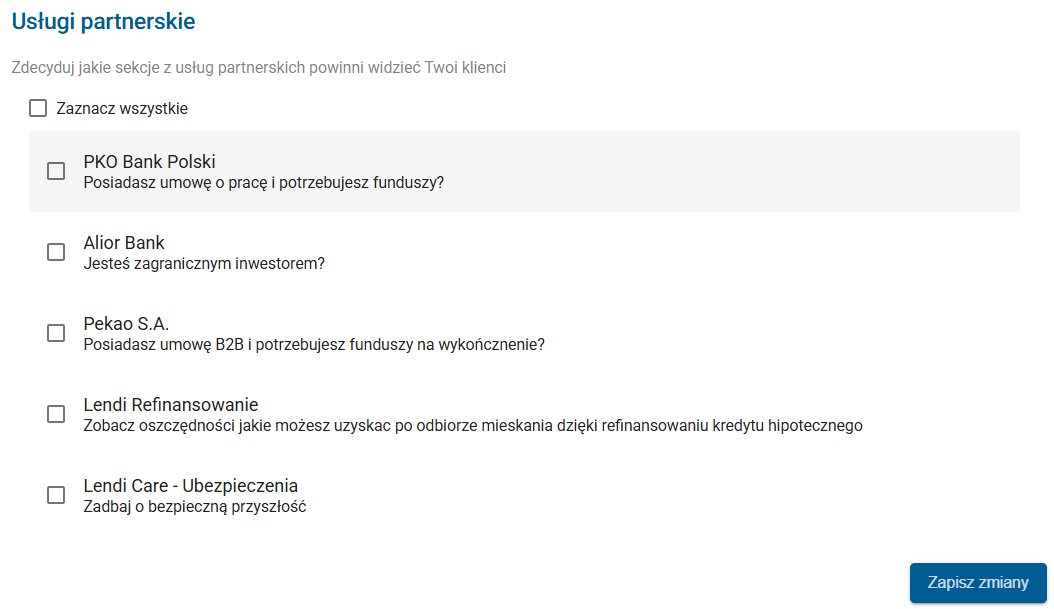](https://pomoc.thtg.io/uploads/images/gallery/2026-08/xIG1XIAUBxV2Yvjg-image-1786705654395.png)
## 5. Podgląd zmian
Po prawej stronie ekranu znajduje się sekcja **Podgląd**, która prezentuje aktualny wygląd konfiguracji.
Możesz sprawdzić między innymi:
- wygląd **jasnego motywu**,
- wygląd **ciemnego motywu**,
- kolory tekstów i przycisków,
- wygląd strony logowania.
## 6. Zapisanie zmian
Po zakończeniu konfiguracji kliknij przycisk **Zapisz zmiany**, znajdujący się w prawym dolnym rogu strony.
Po zapisaniu nowa konfiguracja zostanie zastosowana w Panelu Klienta.
# Dodawanie dokumentów inwestycji widocznych w Panelu Klienta
Dokumenty przypisane bezpośrednio do inwestycji można udostępnić klientom w **Panelu Klienta (PK)**. Aby dokument był poprawnie wyświetlany, należy najpierw utworzyć odpowiedni **typ pliku**, a następnie podczas dodawania dokumentu przypisać go do tego typu.
## 1. Przejście do dokumentów inwestycji
1. Przejdź do modułu **Inwestycje**.
2. Otwórz wybraną inwestycję.
3. Przejdź do zakładki **Dokumenty**.
W tym miejscu widoczne są dokumenty bezpośrednio powiązane z daną inwestycją.
## 2. Dodanie typu pliku
Przed dodaniem dokumentu należy upewnić się, że istnieje odpowiedni **typ pliku**.
Aby przejść do konfiguracji typów plików:
**Ustawienia → Produkty → Typy plików dla inwestycji → Dodaj**
[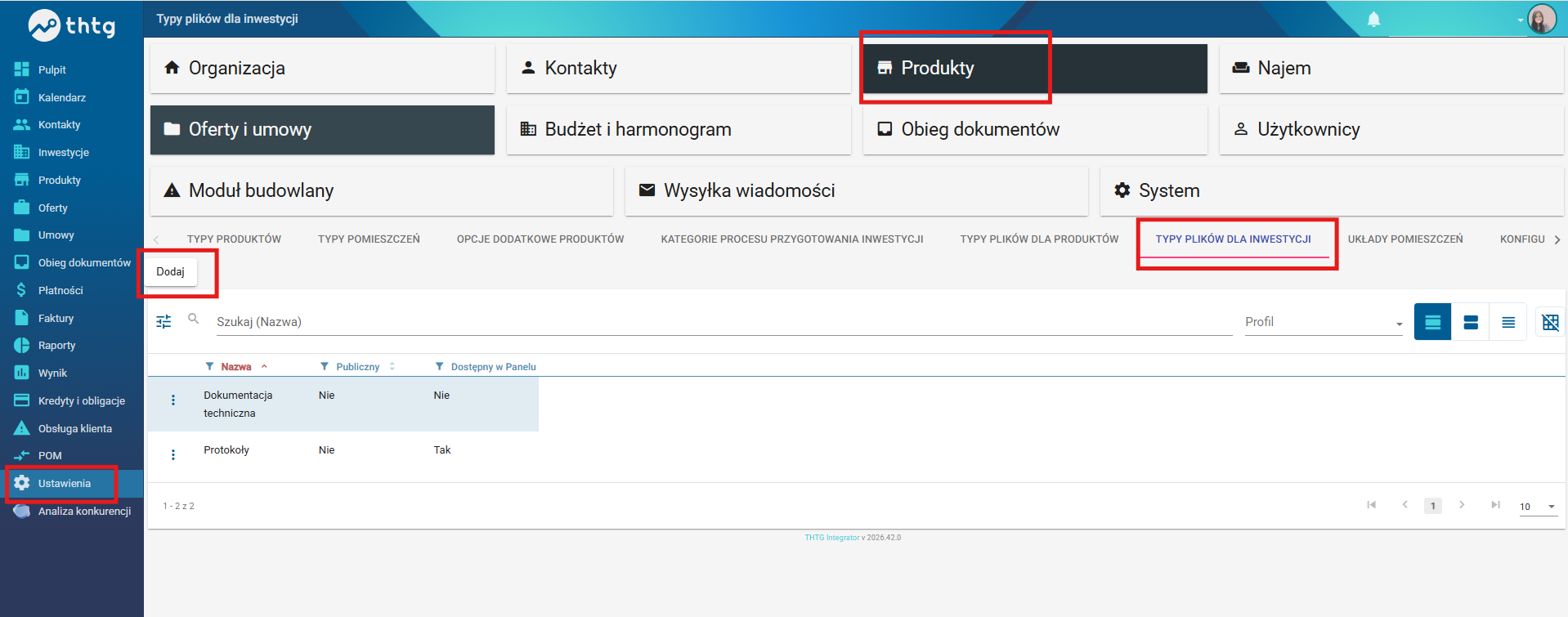](https://pomoc.thtg.io/uploads/images/gallery/2026-08/JlqP0wcIEQMT7EpS-image-1787226675955.png)
Następnie:
1. Wprowadź **nazwę typu**.
2. Zdecyduj, czy dokumenty przypisane do tego typu mają być:
- **Publicznie dostępne** – pliki przypisane do tej kategorii będą dostępne do pobrania przez API.
- **Dostępne w Panelu Klienta** – wszystkie pliki przypisane do tego typu będą udostępniane w Panelu Klienta dla klientów posiadających powiązaną umowę.
Jeżeli dokument ma być widoczny dla klienta w **Panelu Klienta**, należy włączyć opcję **„Dostępny w Panelu Klienta”**.
Następnie kliknij **„Zapisz”**.
[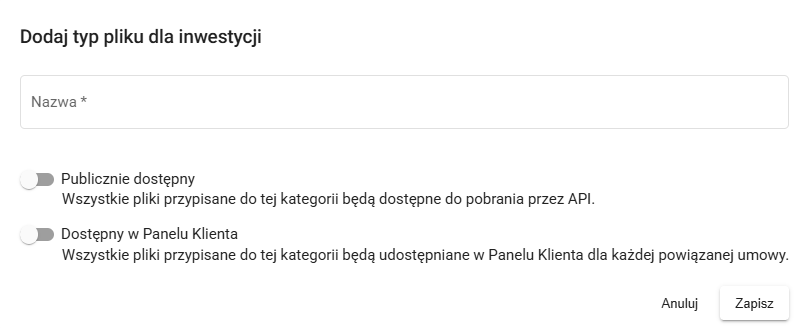](https://pomoc.thtg.io/uploads/images/gallery/2026-08/a4mTkkCwn0NOB2ta-image-1787226696761.png)
## 3. Dodanie dokumentu do inwestycji
[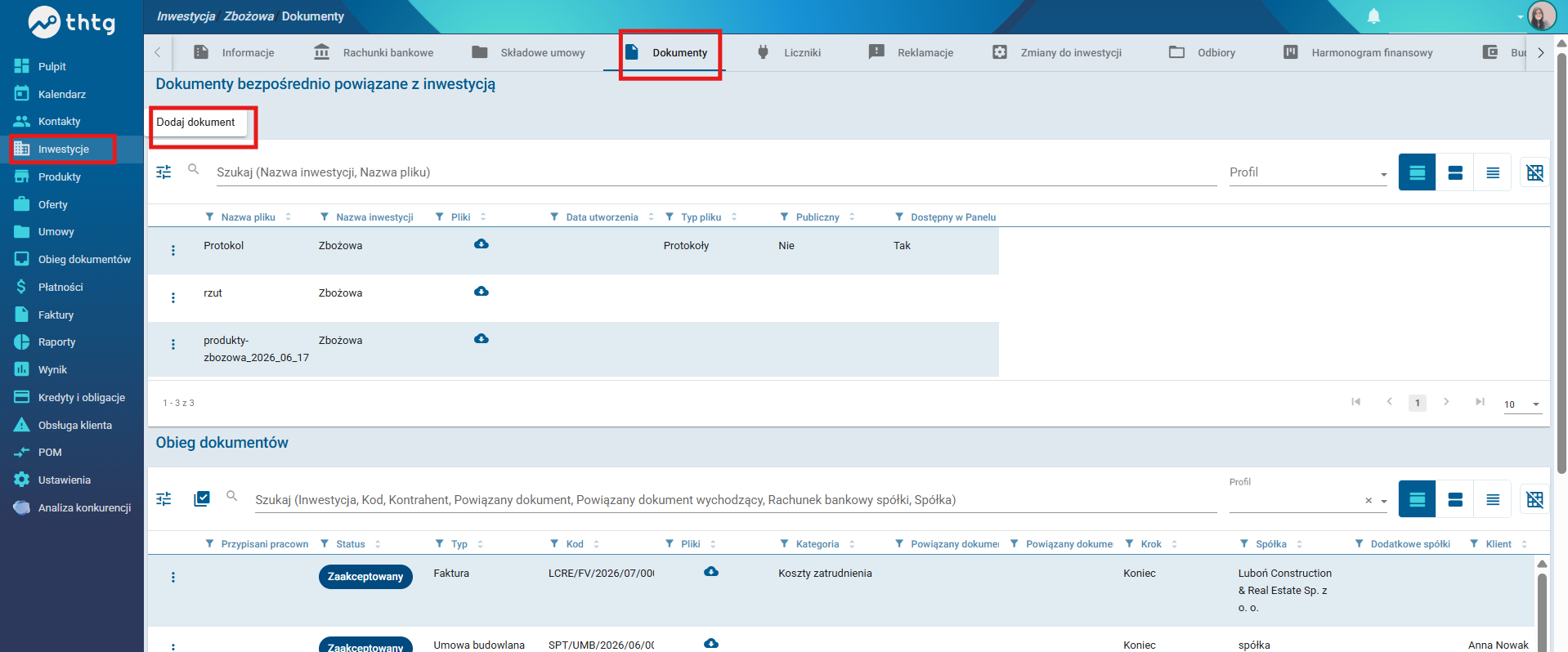](https://pomoc.thtg.io/uploads/images/gallery/2026-08/tiEUezzRf1DrtAiw-image-1787226733644.png)
Aby dodać dokument:
1. W zakładce **Dokumenty** kliknij **„Dodaj dokument”**.
2. Uzupełnij pole **Nazwa**.
3. Wybierz odpowiedni **Typ** pliku.
4. Opcjonalnie uzupełnij **Datę**.
5. Kliknij **„Dodaj pliki”** i wybierz dokument, który ma zostać dodany.
6. Po dodaniu pliku kliknij **„Zapisz”**.
## 4. Widoczność dokumentu w Panelu Klienta
O tym, czy dokument będzie widoczny w Panelu Klienta, decyduje **typ pliku przypisany podczas dodawania dokumentu**.
Jeżeli dla wybranego typu została włączona opcja **„Dostępny w Panelu Klienta”**, w tabeli typów plików w kolumnie **„Dostępny w Panelu”** będzie widoczna wartość **„Tak”**.
W takim przypadku dokumenty przypisane do tego typu zostaną wyświetlone klientowi w sekcji **Dokumenty - Dokumenty inwestycji** w Panelu Klienta.
> **Ważne:** samo dodanie pliku do inwestycji nie powoduje automatycznie jego udostępnienia w Panelu Klienta. Dokument musi zostać przypisany do typu pliku, dla którego włączono opcję **„Dostępny w Panelu Klienta”**.
# Ankiety
# Tworzenie ankiety
## Ankiety w systemie THTG
System umożliwia tworzenie i zarządzanie ankietami, które mogą być przypisywane do klientów i leadów.
---
## Tworzenie szablonu ankiety
1. Przejdź do **Ustawienia → Ankiety**
2. Kliknij **Dodaj ankietę**
[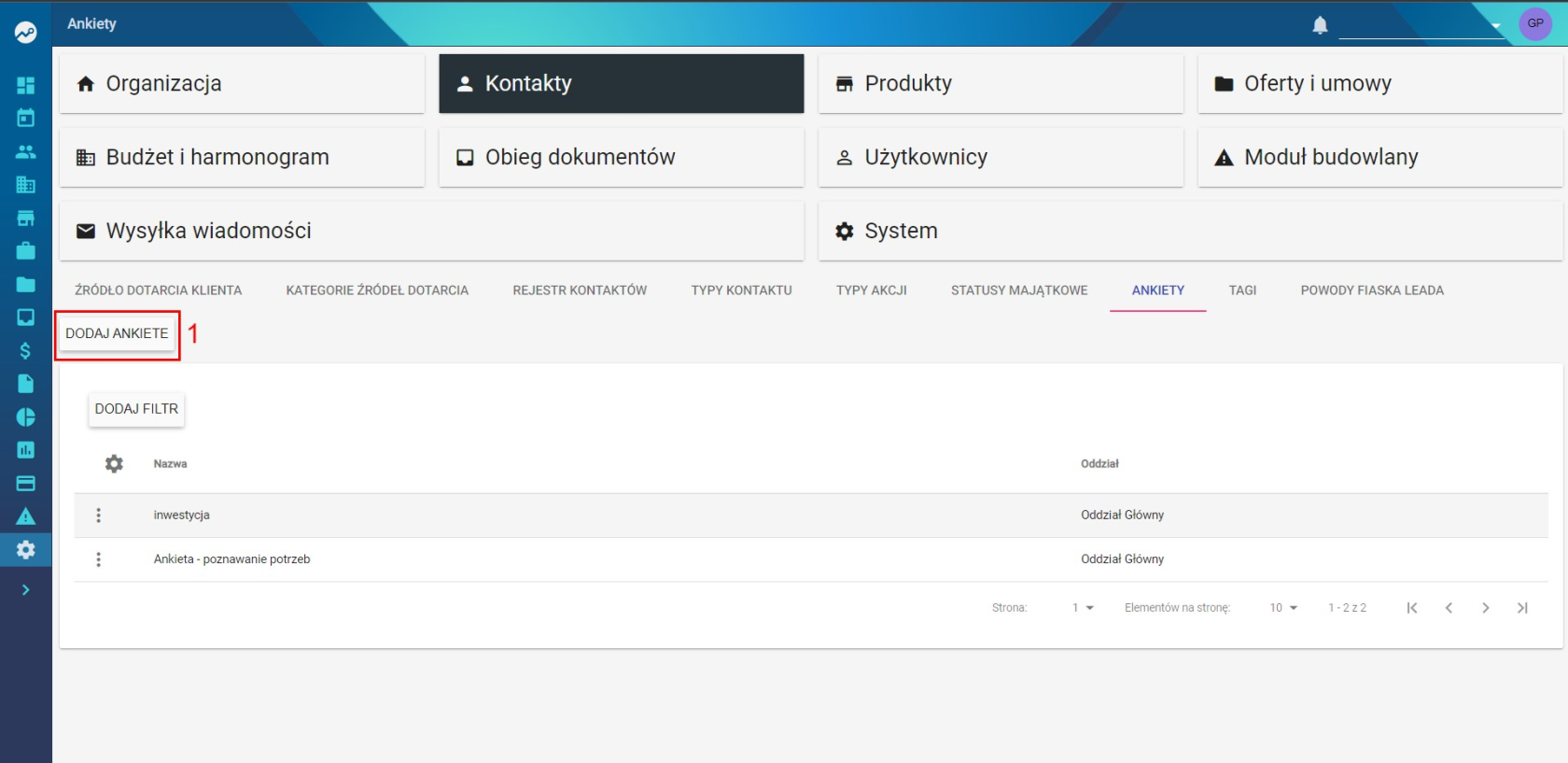](https://pomoc.thtg.io/uploads/images/gallery/2026-04/Ot2vY1aJ8pNv8vY1-image-1775648904993.png)
3. Uzupełnij:
- **Nazwa**
- **Oddział**
4. Kliknij **Dodaj element ankiety**
[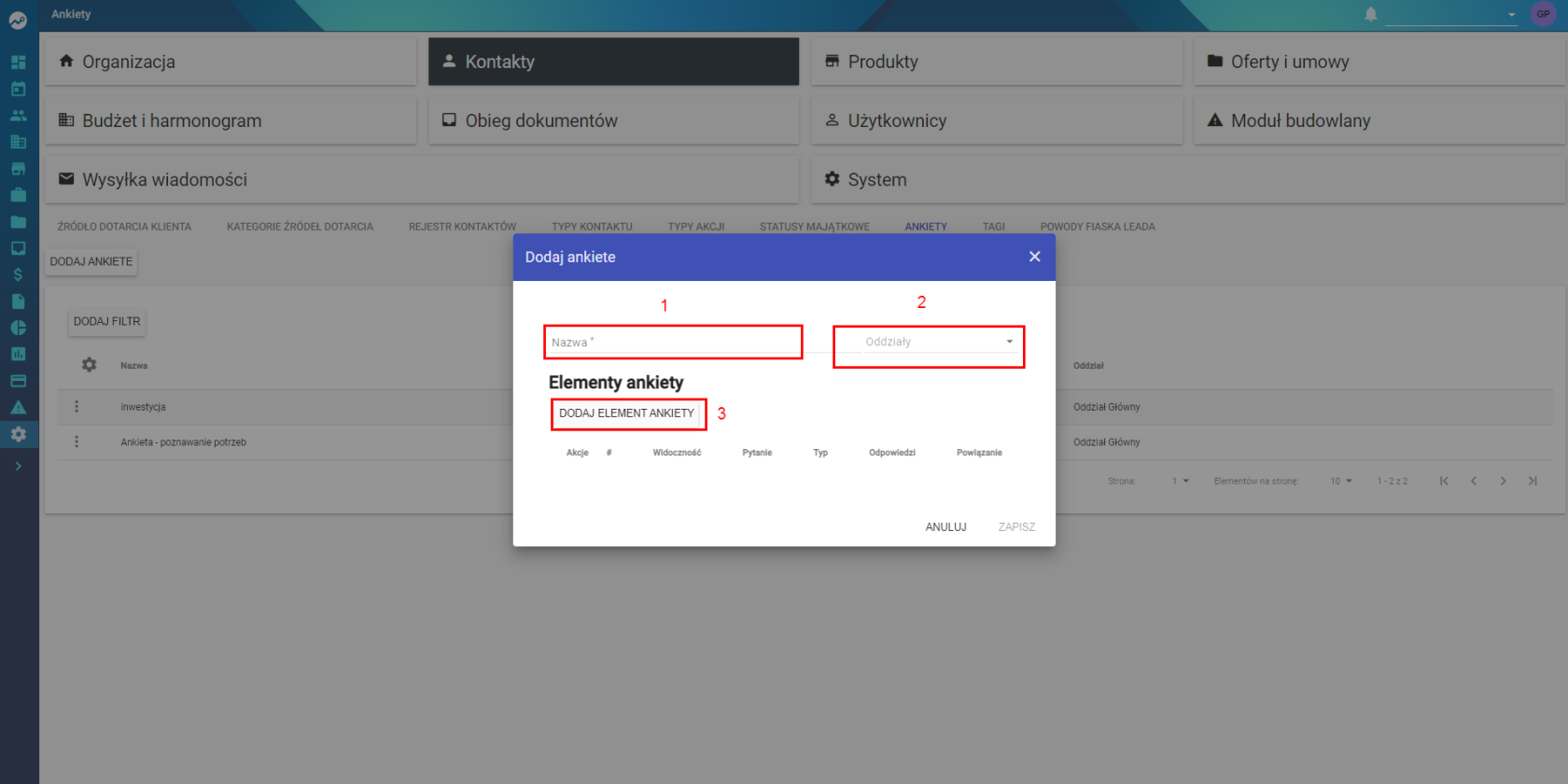](https://pomoc.thtg.io/uploads/images/gallery/2026-04/7V4fwmaelFqJqNNQ-image-1775648914594.png)
---
## Dodawanie pytań
Podczas dodawania elementów ankiety:
- możesz:
- wybrać istniejące pytania
- utworzyć nowe pytanie
- określ typ odpowiedzi:
- jednokrotnego wyboru
- wielokrotnego wyboru
- pole tekstowe
[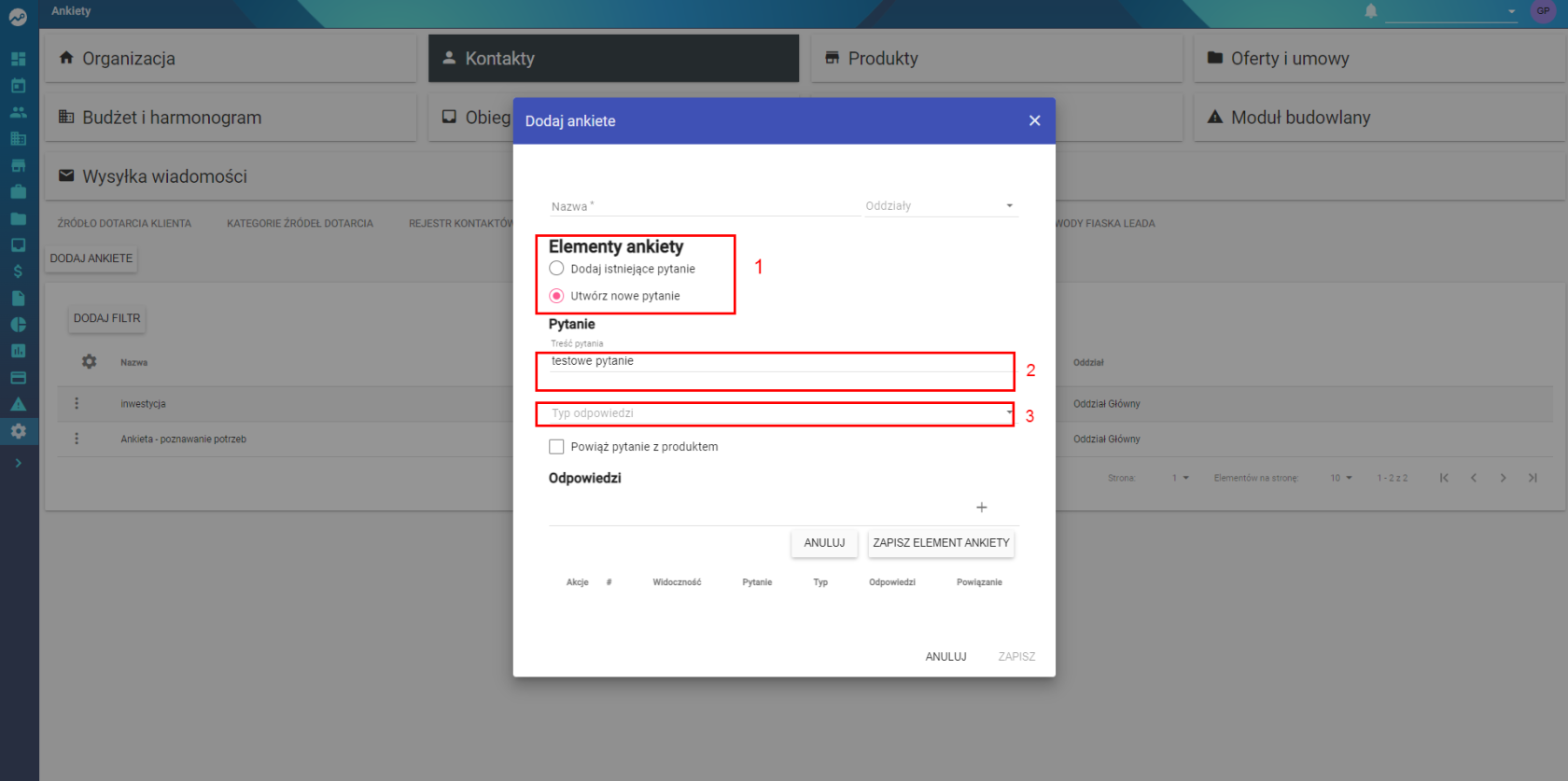](https://pomoc.thtg.io/uploads/images/gallery/2026-04/oXp2dkrBojcgoY5Z-image-1775648926479.png)
5. Kliknij **Zapisz**, aby zapisać ankietę
---
## Powiązanie pytania z produktem
Podczas tworzenia pytania możesz zaznaczyć opcję:
**Powiąż pytanie z produktem**
[](https://pomoc.thtg.io/uploads/images/gallery/2026-04/0W00Zy7v5e10ghfm-image-1775648948359.png)
### Efekt:
- odpowiedzi generują się dynamicznie z danych inwestycji
- odpowiedzi wpływają na pole **Inwestycje** w leadzie
---
## Dodanie ankiety do klienta
1. Przejdź do **Kontakty → Klienci**
2. Wybierz klienta
3. Kliknij **Dodaj ankietę**
[](https://pomoc.thtg.io/uploads/images/gallery/2026-04/QHCLzzzm6R4QCKPj-image-1775648957809.png)
4. Wybierz:
- istniejącego leada **lub** utwórz nowego
- ankietę z listy
[](https://pomoc.thtg.io/uploads/images/gallery/2026-04/yQQzkh0fcJil4CoN-image-1775648975321.png)
5. Kliknij **Zapisz**
---
## Wypełnienie ankiety
1. Przejdź do **Kontakty → Leady**
2. Wybierz leada
3. Kliknij **Wypełnij ankietę**
[](https://pomoc.thtg.io/uploads/images/gallery/2026-04/ENHIIItP1XWZX7yI-image-1775648987237.png)
4. Wybierz ankietę
5. Uzupełnij odpowiedzi
[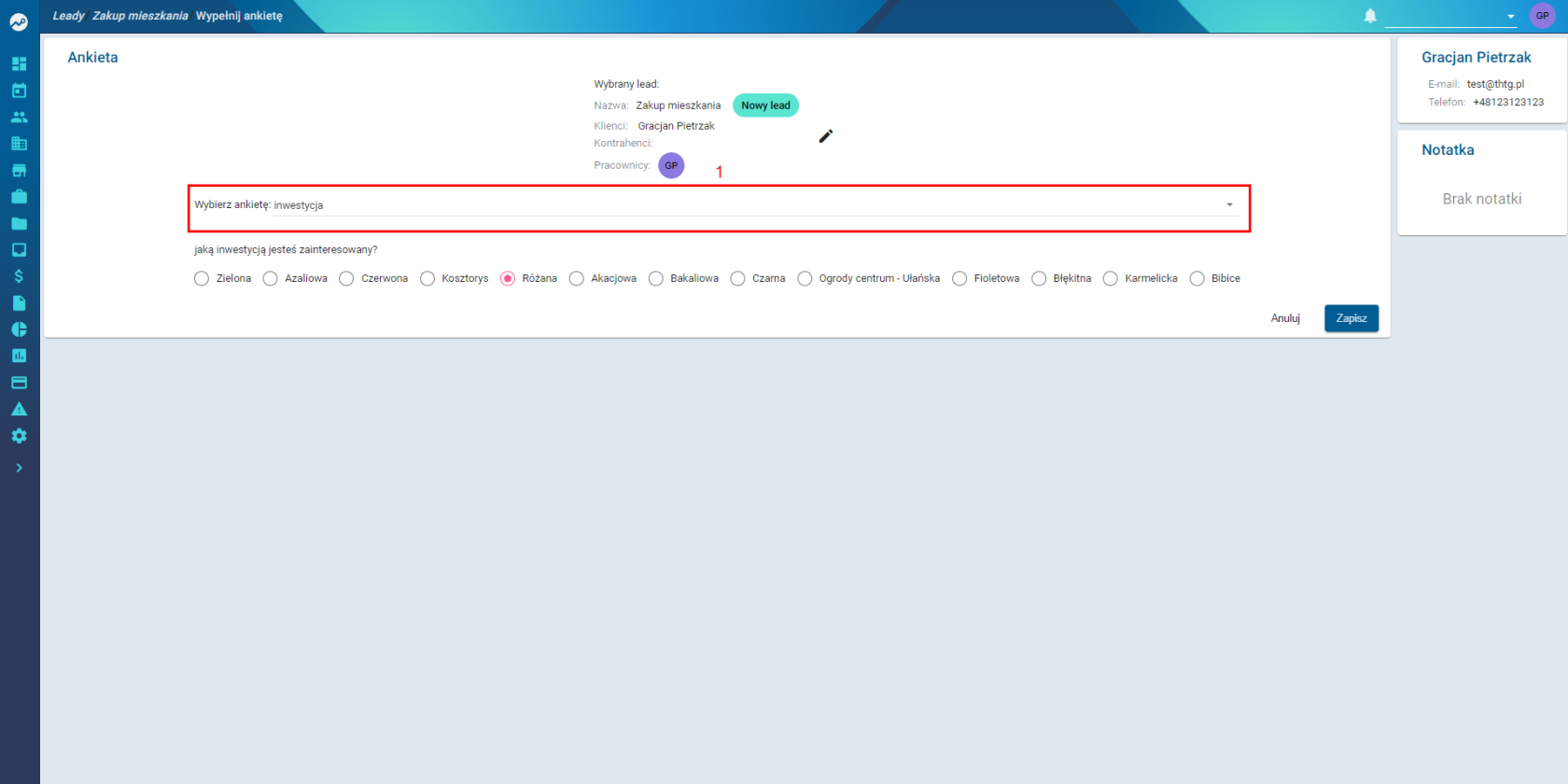](https://pomoc.thtg.io/uploads/images/gallery/2026-04/5qWUqQsVbibmIMAB-image-1775648995189.png)
6. Kliknij **Zapisz**
---
## Podsumowanie
- Ankiety pozwalają zbierać informacje od klientów
- Można je powiązać z produktami i inwestycjami
- Proces obejmuje:
- stworzenie ankiety
- przypisanie do klienta
- wypełnienie przez leada
- System automatyzuje przetwarzanie odpowiedzi
# Numeracja obiegów dokumentów
# Numeracja obiegów dokumentów
Funkcjonalność umożliwia określenie sposobu numerowania obiegów dokumentów w systemie.
---
## Gdzie ustawić numerację?
1. Przejdź do **Ustawienia**
2. W sekcji **System** wybierz **Ustawienia systemowe**
[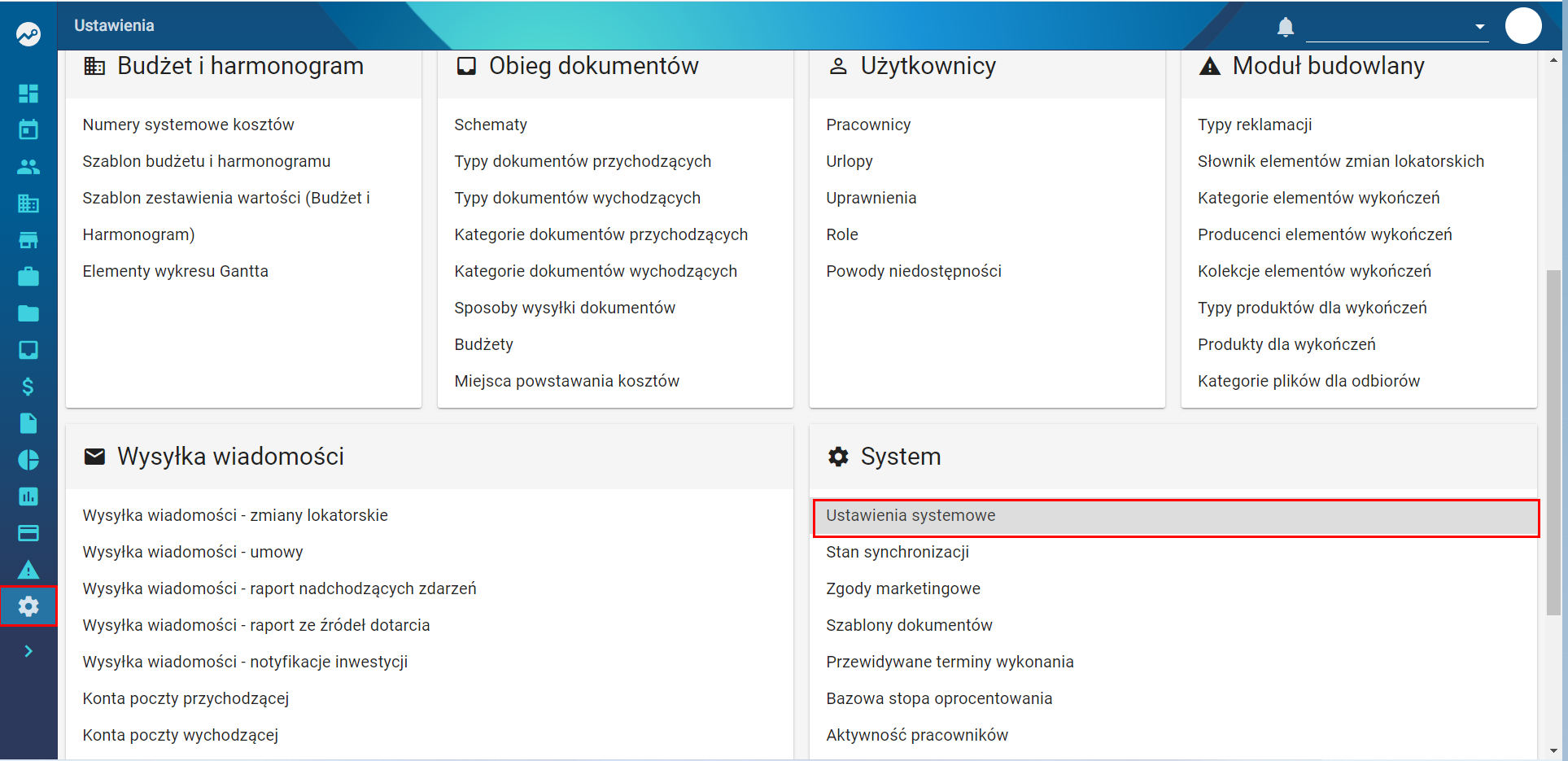](https://pomoc.thtg.io/uploads/images/gallery/2026-04/EZ52Gw9RfVNYGoay-image-1775649050884.png)
3. Znajdź pole **Format kodu dokumentu**
[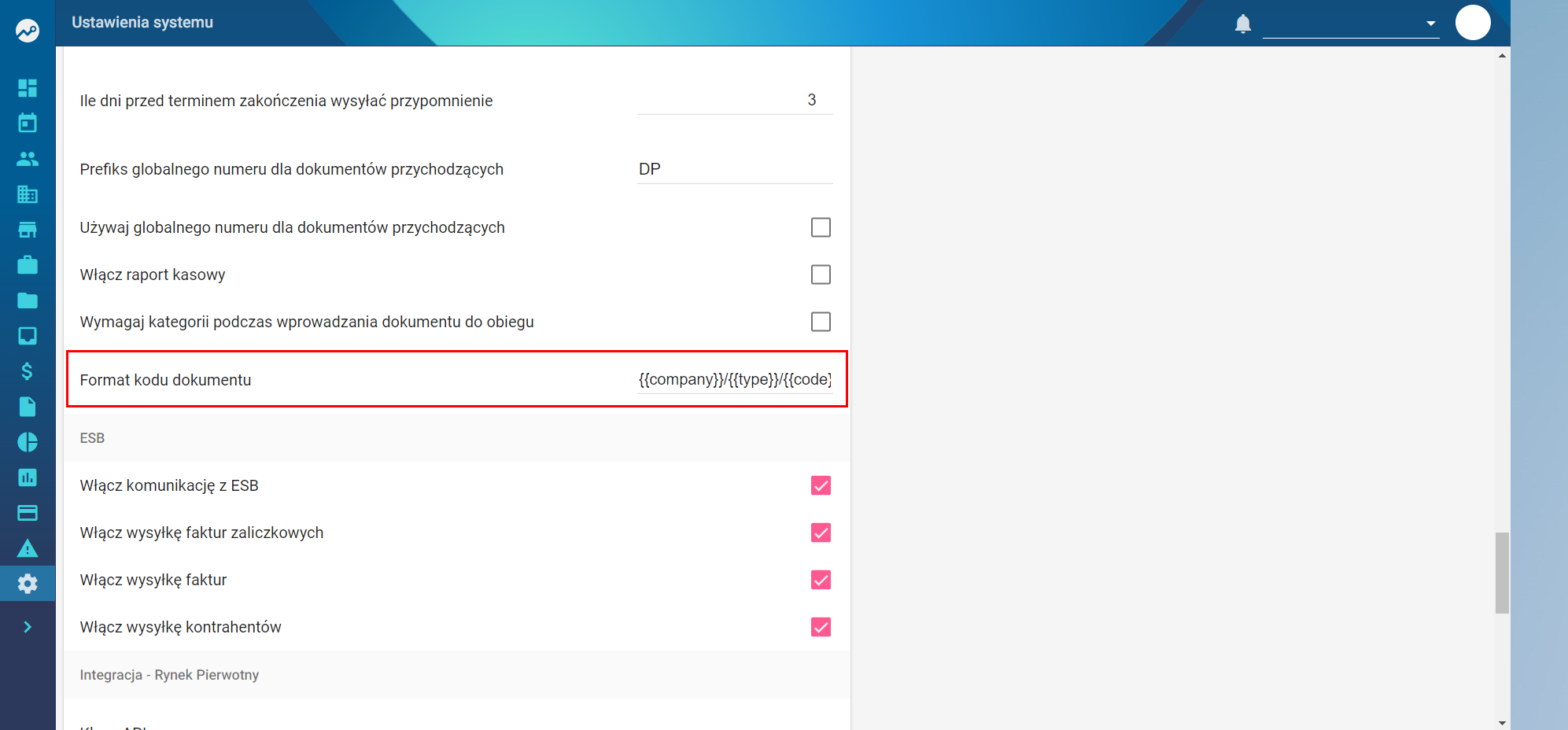](https://pomoc.thtg.io/uploads/images/gallery/2026-04/pQp6glBtjHXPM14P-image-1775649056848.png)
---
## Dostępne zmienne
W numeracji możesz używać następujących elementów:
- `{{company}}` – skrócona nazwa spółki
- `{{type}}` – skrócona nazwa typu dokumentu
- `{{code}}` – numer obiegu
- `{{m}}` – miesiąc (z zerem wiodącym)
- `{{Y}}` – rok (format 4-cyfrowy)
---
## Tworzenie formatu
- Wpisz wybrane zmienne w odpowiedniej kolejności
- Możesz używać separatorów, np.:
- `/`
- `-`
---
### Przykład
Dla formatu: {{company}}/{{code}}-{{Y}}
System wygeneruje numer w postaci: Developerska/033-2022
---
## Sprawdzenie działania
1. Przejdź do **Obieg dokumentów**
2. Kliknij **Dodaj dokument**
3. Sprawdź wartość w kolumnie **Kod**
[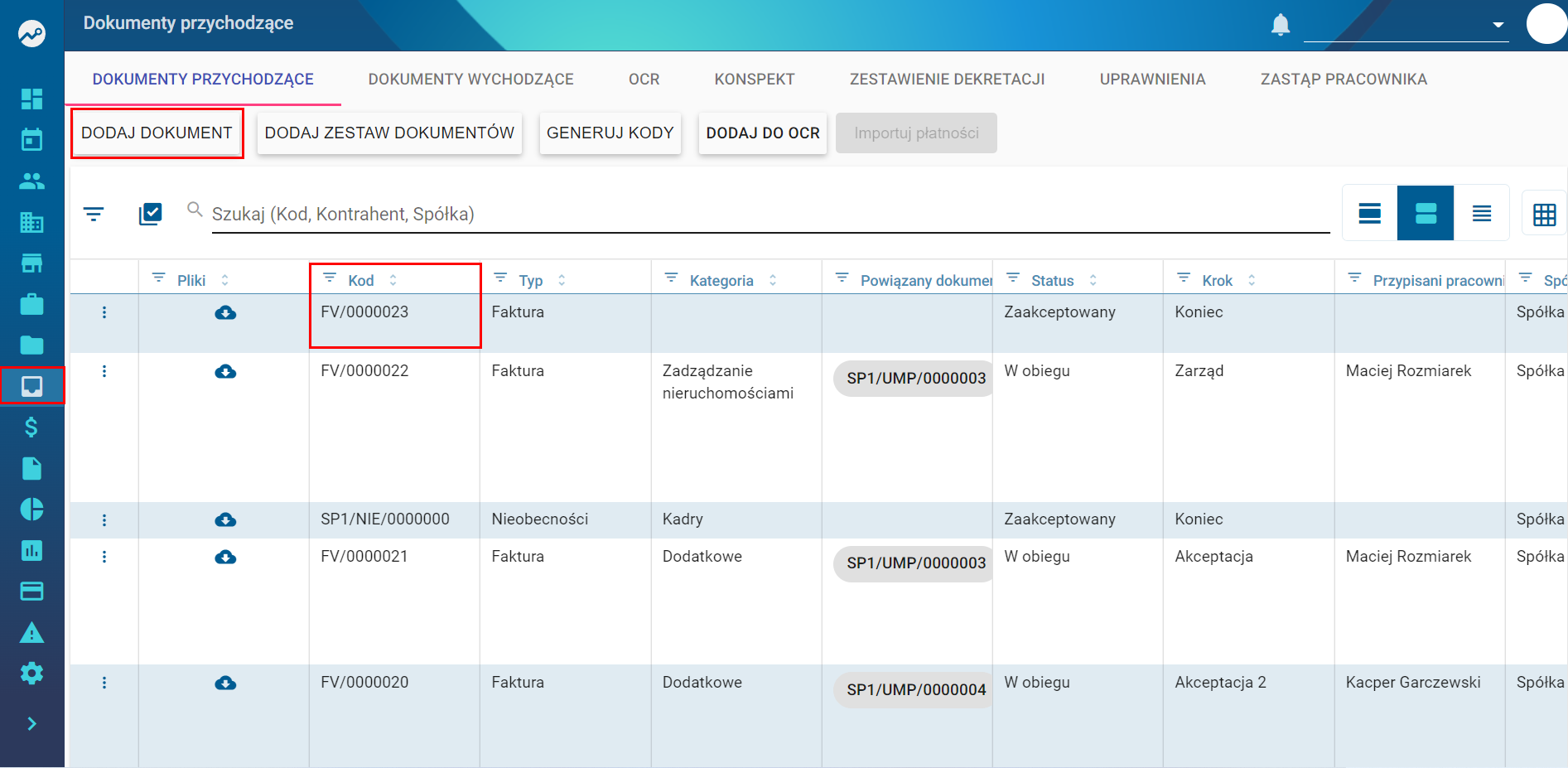](https://pomoc.thtg.io/uploads/images/gallery/2026-04/DLU1WzTuaBWb9PAF-image-1775649114937.png)
---
## Podsumowanie
- Możesz dowolnie konfigurować numerację dokumentów
- System automatycznie generuje kody na podstawie wzoru
- Format można dostosować do standardów firmy
# Przegladanie oraz praca na zadaniach w portalu
# Przeglądanie i praca na zadaniach (Jira Discovery)
Instrukcja przedstawia sposób przeglądania oraz pracy na zadaniach w portalu Jira.
---
## Przeglądanie zadań
1. Zaloguj się do portalu: **Jira Service Management**
2. Przejdź do sekcji **Projekty** (lewe menu)
3. Wybierz odpowiedni projekt
4. Wybierz widok:
- **Widok listy**
- **Widok tablicy**
➡️ W widoku pojawią się zadania związane z procesem wdrożeniowym
[](https://pomoc.thtg.io/uploads/images/gallery/2026-04/MGvwtNFVMLer3ByV-image-1775649197388.png)
---
## Filtrowanie zadań
- Skorzystaj z dostępnych filtrów
- Kolumna **Dział / moduły** pozwala szybko odnaleźć zadania dla danego obszaru
[](https://pomoc.thtg.io/uploads/images/gallery/2026-04/5nYEr8yYSCOOPMW2-image-1775649231691.png)
---
## Otwieranie zadania
1. Kliknij wybrane zadanie **lub**
2. Kliknij ikonę obok nazwy zadania
➡️ Otworzy się panel szczegółów (po prawej stronie)
---
## Praca na zadaniu
W szczegółach zadania możesz:
- przeglądać opis
- sprawdzać załączniki
- dodawać komentarze
- dodawać własne załączniki
[](https://pomoc.thtg.io/uploads/images/gallery/2026-04/TgmYRkHpuBn4HMrL-image-1775649245326.png)
---
## Statusy zadań
Podczas pracy zwróć uwagę na status:
- **Parking**
- zadanie oczekuje na przydzielenie
- **Dostarczenie**
- wymagane działanie po stronie klienta
- należy dostarczyć materiały lub odpowiedzi
- **Opracowywanie**
- zadanie realizowane przez THTG
- **Gotowe**
- zadanie zakończone
---
## Role w zadaniu
- **Osoba przypisana**
- odpowiedzialna za realizację zadania po stronie THTG
- **Pracownik klienta**
- odpowiedzialny za dostarczenie materiałów / informacji
---
## Podsumowanie
- Zadania można przeglądać w różnych widokach
- Filtry ułatwiają pracę z dużą liczbą zadań
- Statusy jasno określają etap realizacji
- Komentarze i załączniki wspierają komunikację między stronami
# Słowniki_elementów_faktury
# Słowniki elementów faktury - dodanie
## Słowniki elementów faktury – dodawanie
Słowniki elementów faktury pozwalają definiować składniki, które będą wykorzystywane podczas tworzenia faktur.
---
## Dodawanie słownika
1. Przejdź do **Ustawienia**
2. Wybierz **Słownik elementów faktury**
[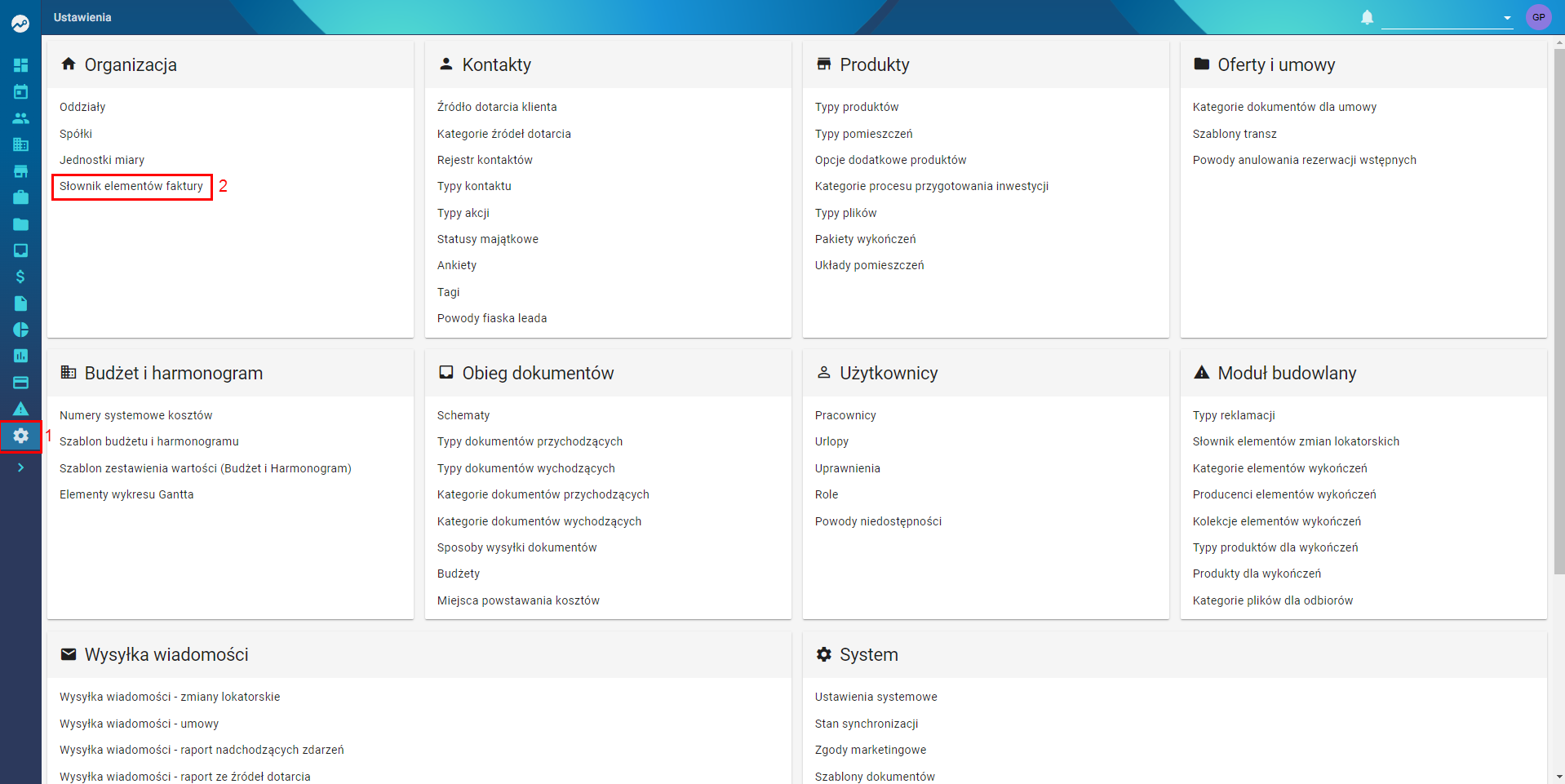](https://pomoc.thtg.io/uploads/images/gallery/2026-04/fUjO6s2vfnznaYQ7-image-1775649322465.png)
3. Kliknij **Dodaj**
4. Uzupełnij pola:
- **Nazwa**
- **Jednostka**
[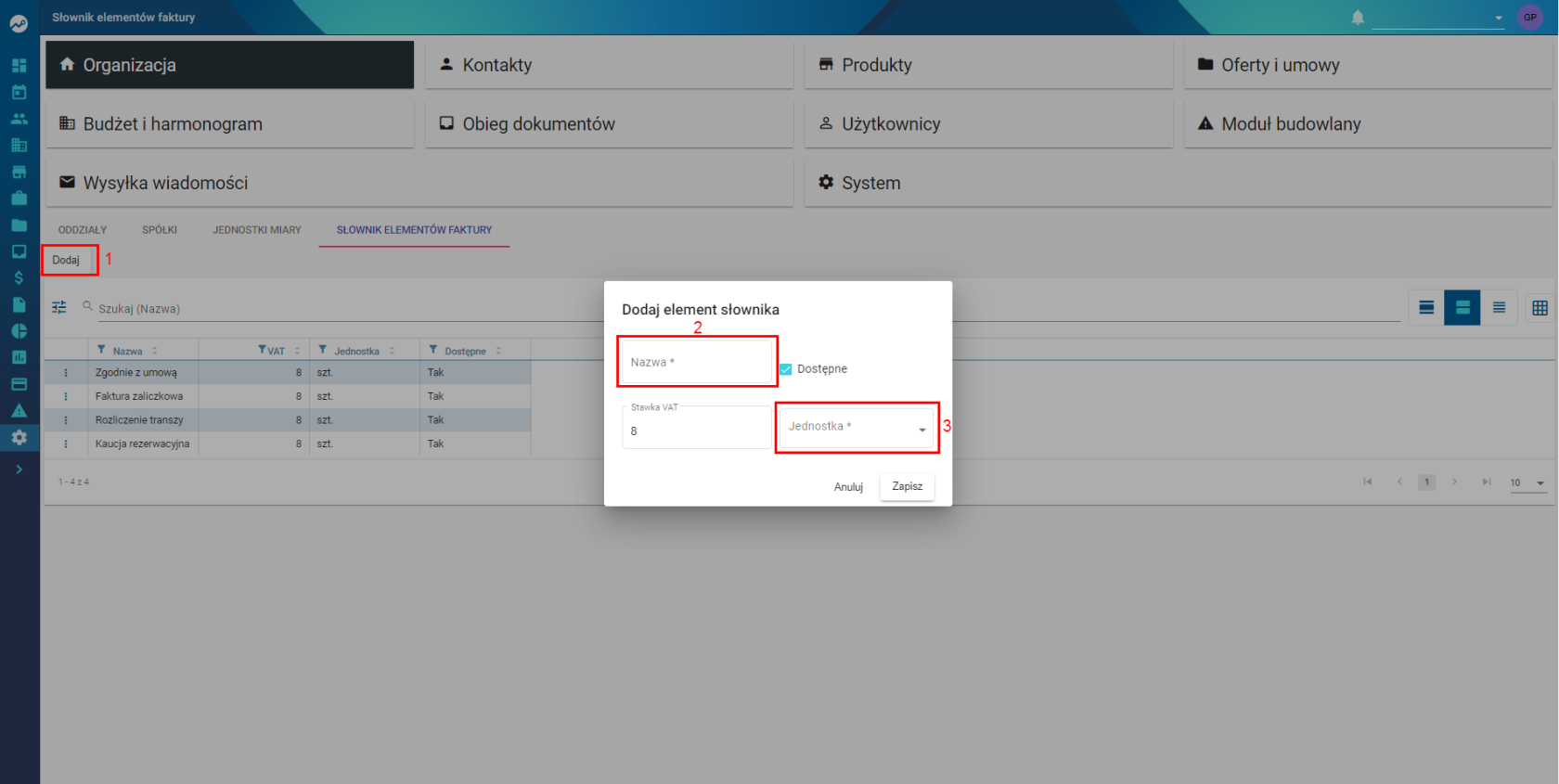](https://pomoc.thtg.io/uploads/images/gallery/2026-04/NN8sIbEBiyYSFz2b-image-1775649328980.png)
5. Kliknij **Zapisz**
---
## Gdzie są widoczne słowniki?
- Słowniki elementów faktury są dostępne podczas tworzenia faktury
- Znajdziesz je w sekcji **Elementy faktury**
[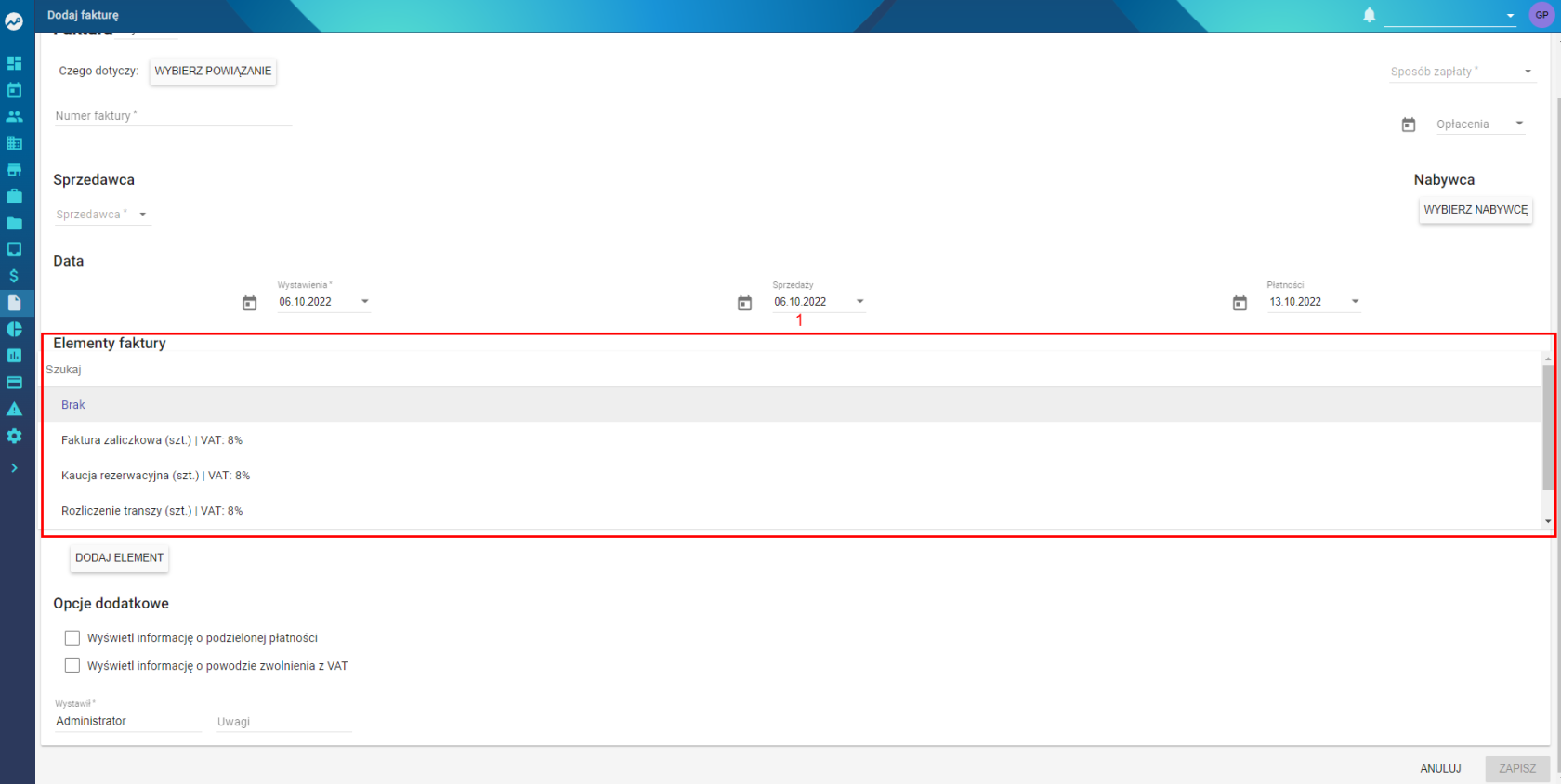](https://pomoc.thtg.io/uploads/images/gallery/2026-04/e0KxWd1CxbIjNTmc-image-1775649338518.png)
---
## Podsumowanie
- Słowniki ułatwiają standaryzację elementów faktur
- Są wykorzystywane podczas tworzenia dokumentów
- Ich konfiguracja wpływa na poprawność i spójność danych na fakturach
# Moduł "Umowy"
# Edycja harmonogramu
## Edycja harmonogramu płatności w umowie
Funkcjonalność umożliwia dodanie lub edycję harmonogramu płatności, który będzie widoczny w zakładce **Płatności**.
---
## Edycja harmonogramu
1. Przejdź do **Umowy**
[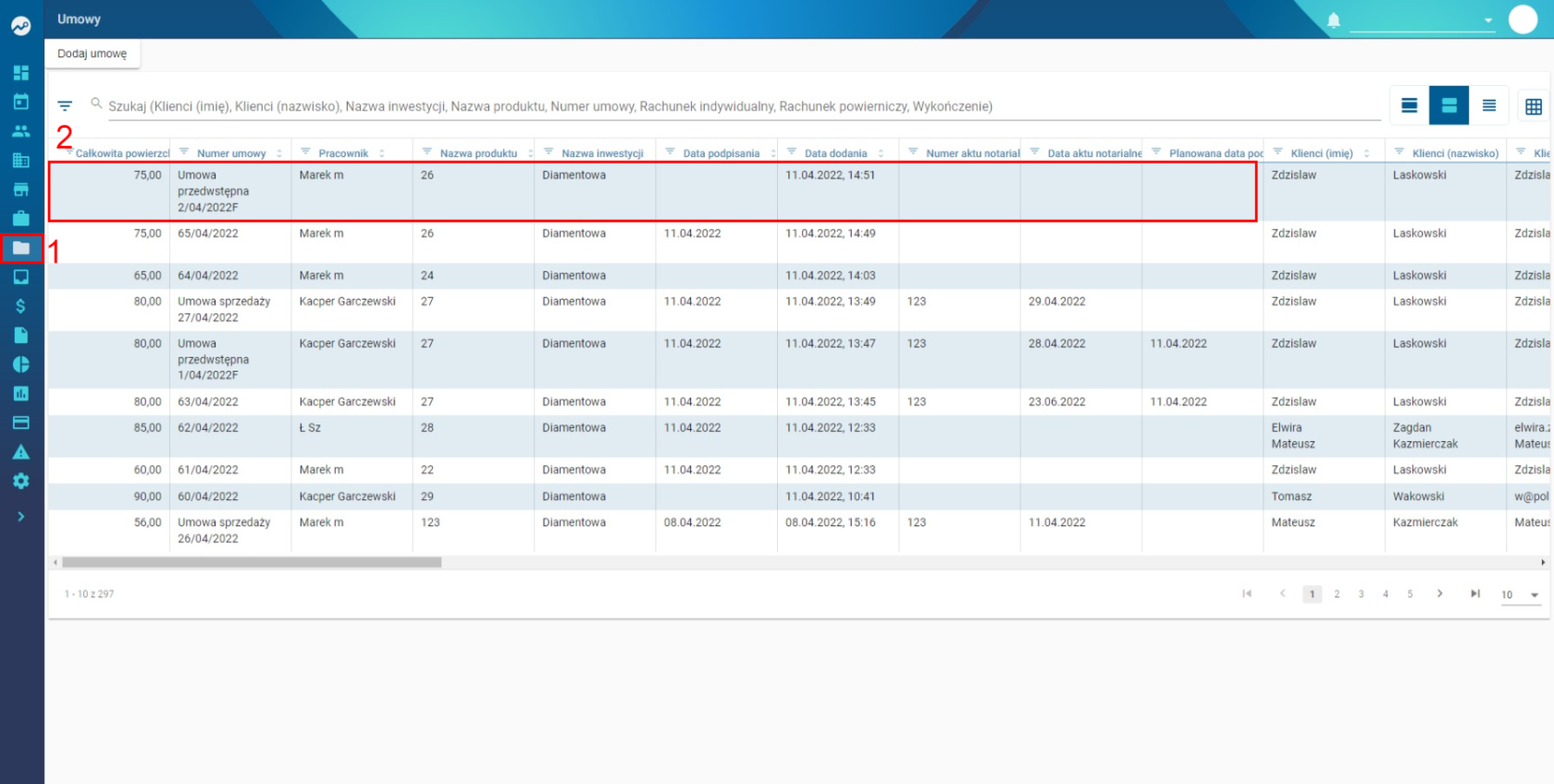](https://pomoc.thtg.io/uploads/images/gallery/2026-04/CLD1aOy9lUmF5y3u-image-1775649456926.png)
2. Wybierz interesującą Cię umowę
3. Kliknij **Edytuj**
[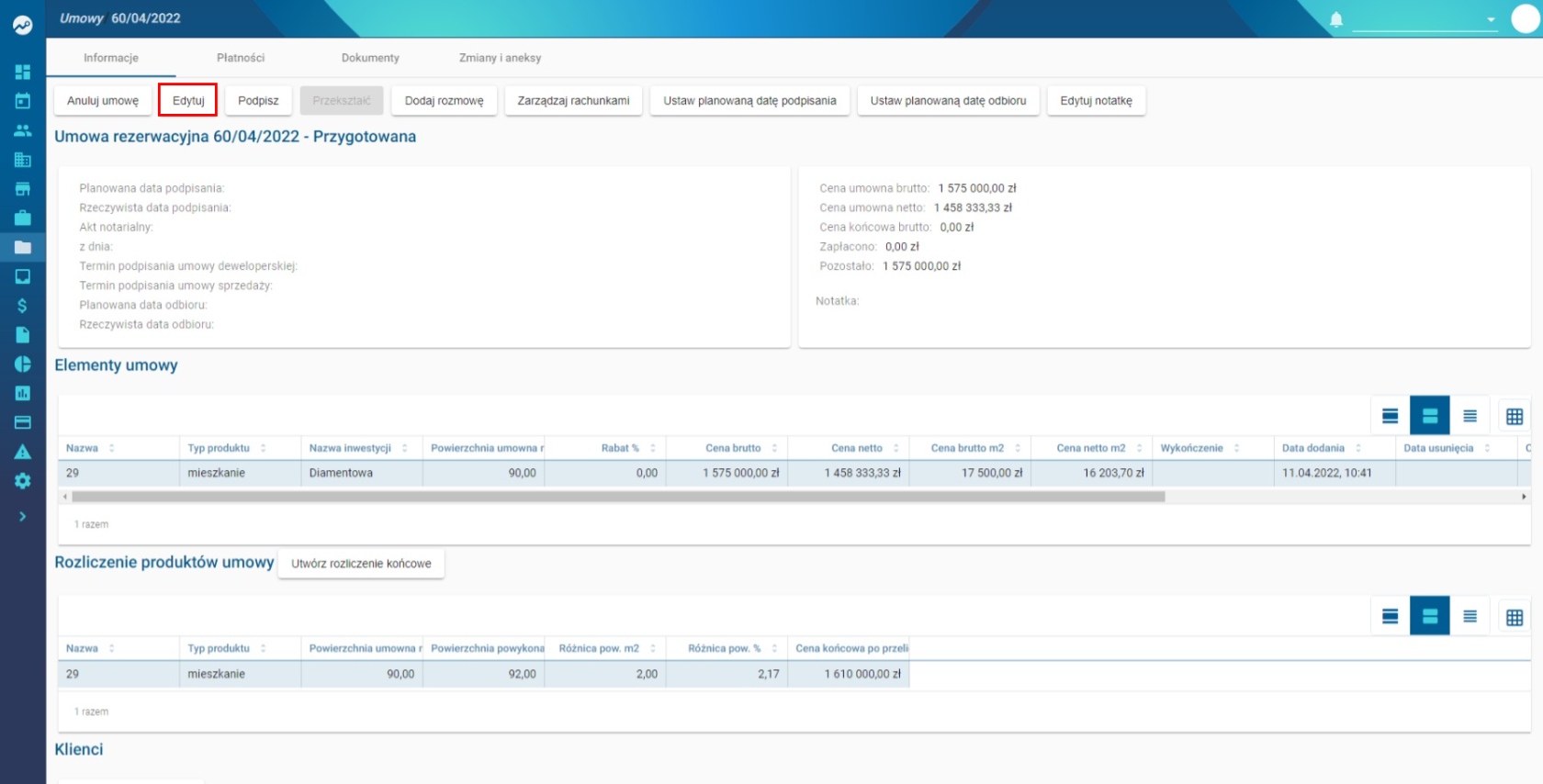](https://pomoc.thtg.io/uploads/images/gallery/2026-04/emBRmR4qss3dBzAX-image-1775649466876.png)
4. Przejdź do zakładki **Harmonogram płatności**
5. Kliknij ikonę **ołówka**
[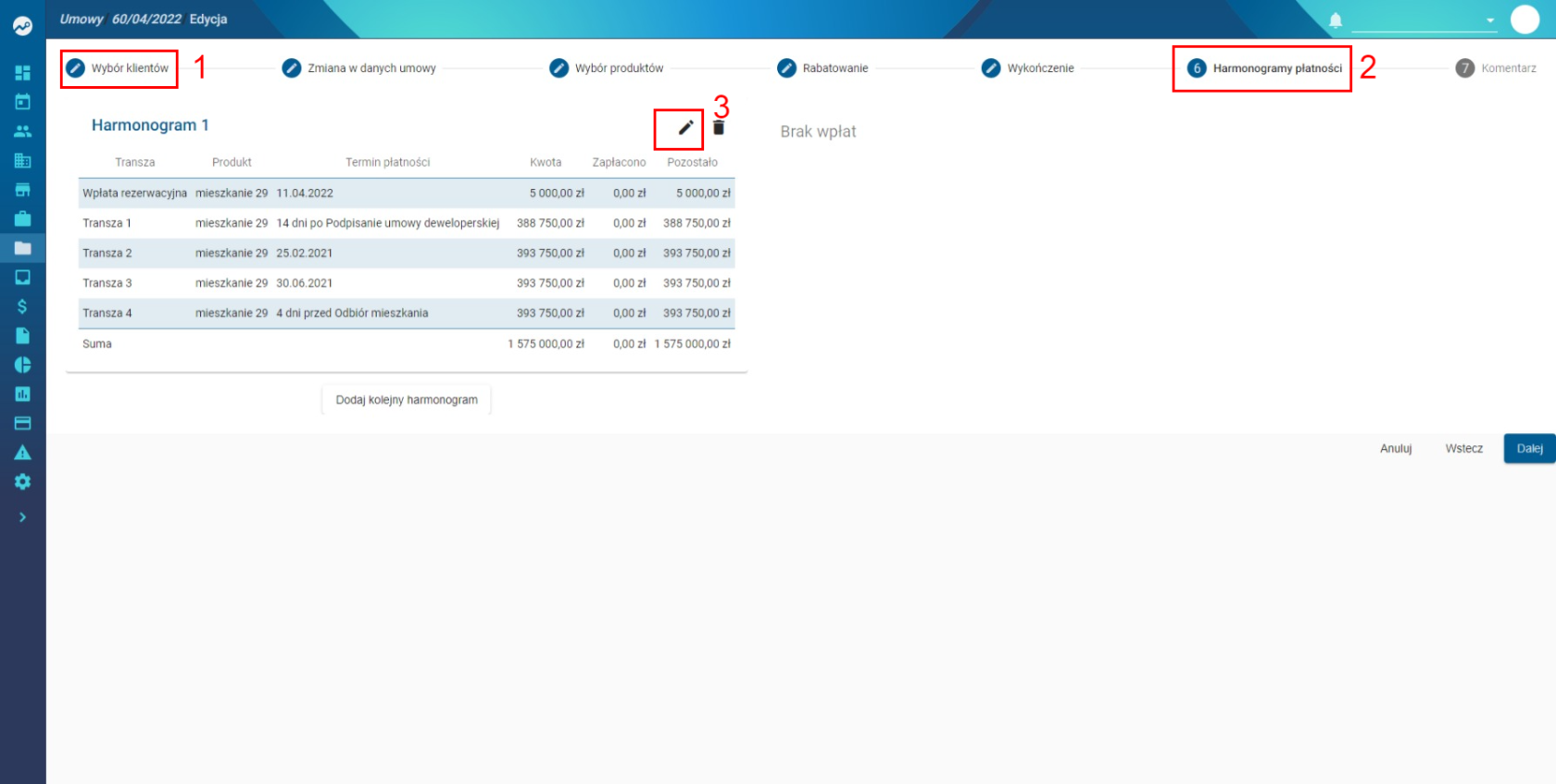](https://pomoc.thtg.io/uploads/images/gallery/2026-04/aZF0MeaXWdQIZKvD-image-1775649474691.png)
---
## Modyfikacja harmonogramu
Dostępne opcje:
- **Utwórz na podstawie szablonu**
- zmiana szablonu transz
- **Dodaj transzę**
- ręczne dodanie nowej płatności
- Edycja:
- **wartości transzy**
- **terminu płatności**
6. Kliknij **Zapisz harmonogram**
[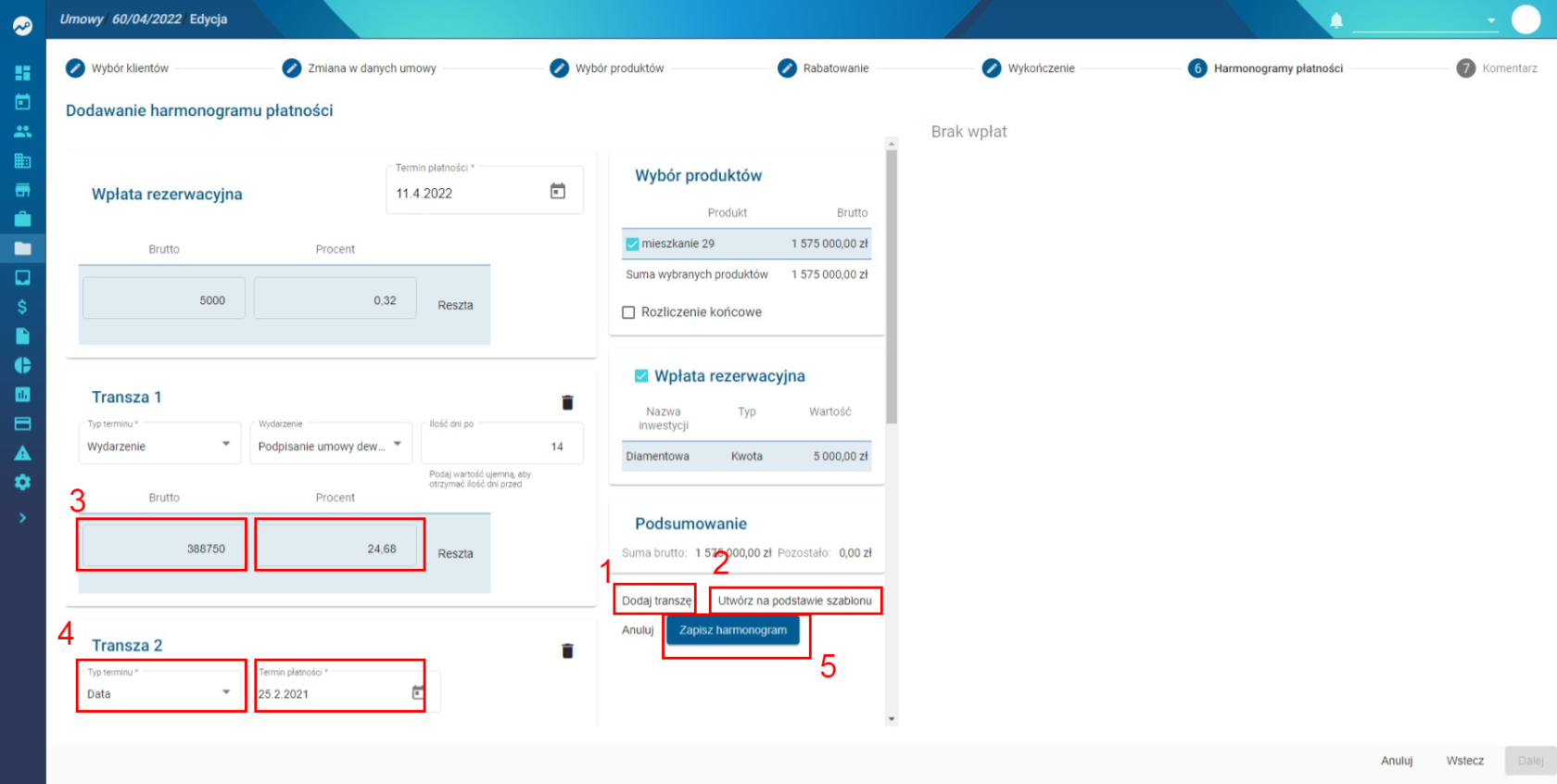](https://pomoc.thtg.io/uploads/images/gallery/2026-04/6FYRPzcD89Zurz0p-image-1775649483584.png)
---
## Zapis zmian
1. Kliknij **Dalej**
2. Dodaj **komentarz** (opcjonalnie)
3. Kliknij **Zapisz umowę**
[](https://pomoc.thtg.io/uploads/images/gallery/2026-04/c5nUMhh9IhIyoZeD-image-1775649493068.png)
[](https://pomoc.thtg.io/uploads/images/gallery/2026-04/cY7H32K7Oyj5hweD-image-1775649499421.png)
---
## Weryfikacja zmian
- Przejdź do sekcji **Płatności**
- Sprawdź **Harmonogram płatności**
System pokaże:
- które transze są **opłacone**
[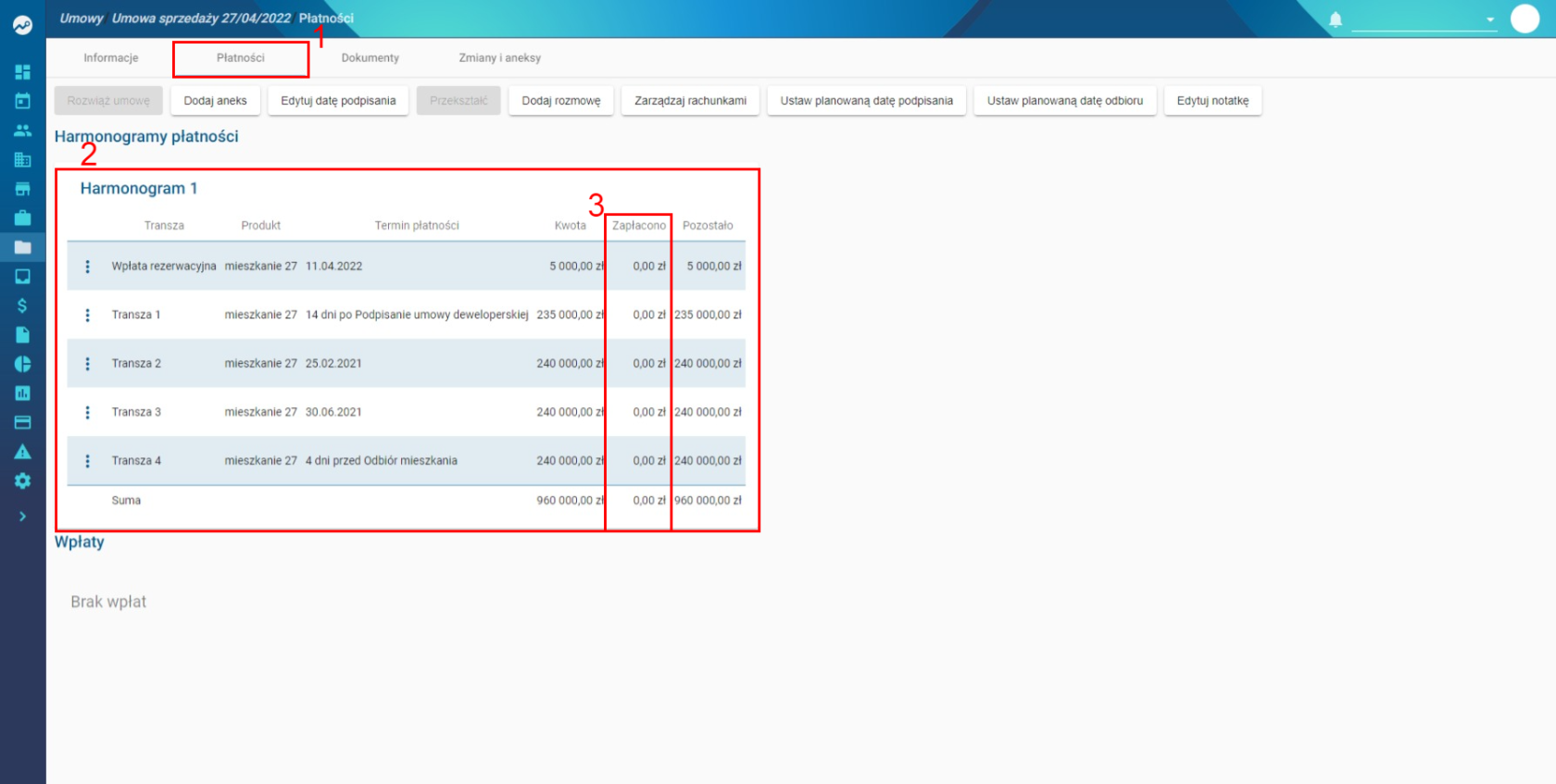](https://pomoc.thtg.io/uploads/images/gallery/2026-04/xROBPwS9j5bqakSI-image-1775649509133.png)
- które są **nieopłacone**
---
## Podsumowanie
- Harmonogram można edytować ręcznie lub na podstawie szablonu
- Zmiany są widoczne w sekcji płatności
- System pozwala kontrolować stan rozliczeń umowy
# Umowa najmu – zmiany produktu w trakcie miesiąca
## 1️⃣ Dodanie produktu do umowy najmu w trakcie miesiąca
### Przykład
Umowa obowązuje od 8 maja na czas nieokreślony.
W tej umowie klient wynajmuje miejsce parkingowe od 12 maja.
1. Wchodzimy w umowę -> **Edytuj**-> na 3. kroku dla miejsca parkingowego w sekcji **Okres rozliczeniowy**.
2. Dodajemy okres cząstkowy:
od 12 maja - do 31 maja, 👉 Kwota: **liczona proporcjonalnie** do liczby dni - **wpisywana ręcznie** w polu netto
3. Dodajemy okres standardowy:
od 1 czerwca - do czas nieokreślony, 👉 Kwota: **pełna kwota** z umowy
---
## 2️⃣ Rezygnacja z produktu w umowie najmu w trakcie miesiąca
### Przykład
Klient rezygnuje z miejsca parkingowego 20 lipca.
1. Wchodzimy w umowę -> **Edytuj**-> na 3. kroku dla miejsca parkingowego w sekcji **Okres rozliczeniowy**.
2. Dodajemy ostatni okres: od 01 lipca - do 20 lipca, 👉 Kwota: **liczona proporcjonalnie** - **wpisywana ręcznie**
---
## 3️⃣ Wynajem na krótki okres (na przykład tydzień)
## Przykład
Klient wynajmuje dodatkowe miejsce parkingowe od 11 czerwca do 18 czerwca.
1. Wchodzimy w umowę -> **Edytuj**-> na 3. kroku dla miejsca parkingowego w sekcji **Okres rozliczeniowy**.
2. Dodajemy jeden okres: od 11 czerwca - do 18 czerwca, 👉 Kwota: **pełna kwota** za 1 tydzień wynajęcia.
## Podsumowanie zasad
✅ Jeśli produkt:
- zaczyna się w trakcie miesiąca → dodajemy okres cząstkowy + pełny
- kończy się w trakcie miesiąca → dodajemy ostatni okres cząstkowy
- jest na konkretny krótki czas → jeden okres
✅ **Uwaga: Automatyczne liczenie kwoty działa tylko gdy okres rozliczeniowy = dokładnie okres umowy dlatego żeby uwzględnić p.3 "Wynajem na krótki okres"**
[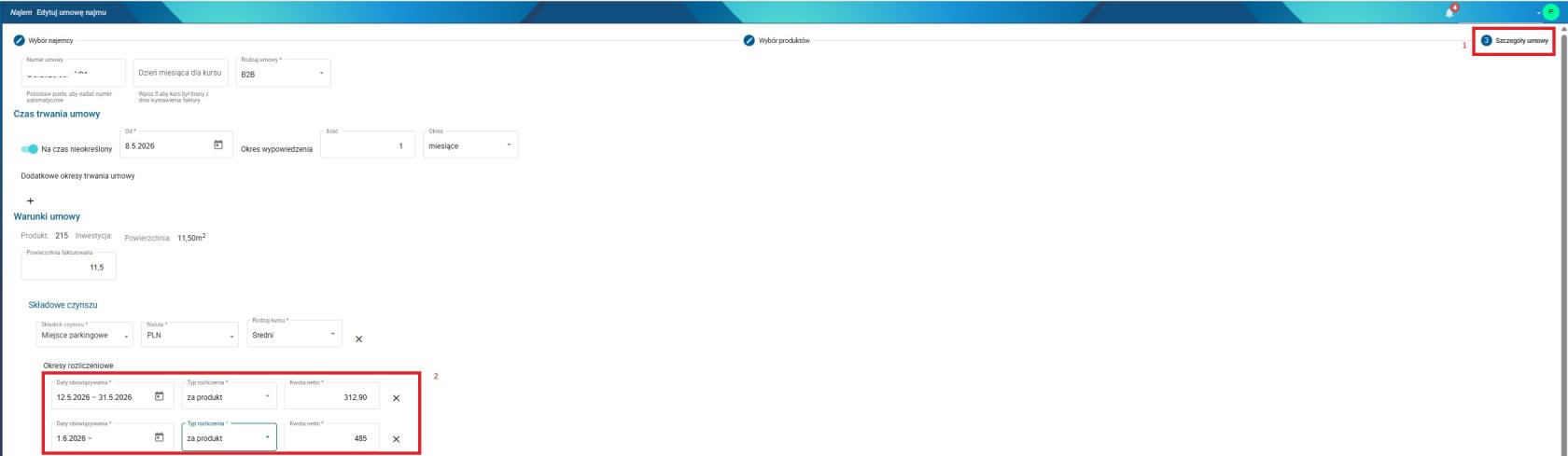](https://pomoc.thtg.io/uploads/images/gallery/2026-06/CUvO5S3Ve3owF4k7-umowa-najmu-okres-rozliczeniowy.jpg)
# Wysyłanie umów do DFG
##### System THTG ma możliwość automatycznego wysyłanie umów do systemu DFG w momencie ich podpisania jak i przy aneksowaniu - cały proces przyjęcia umowy przez DFG jak i otrzymania przez nich kompletu informacji odbywa się automatycznie.
Dlatego żeby ten proces uruchomić:
Prośba o zarejestrowanie się do DFG (Deweloperski Fundusz Gwarancyjny) i złożenie wniosku o utworzenie konta technicznego.
Po rozpatrzeniu wniosku utrzymają Państwo:
1. login,
2. hasło,
3. plik z certyfikatem jako paczka plików .zip wraz z hasłem do wypakowania plików,
4. hasło do certyfikatu.
Po otrzymaniu danych prośba o ich przekazanie, wraz z plikiem z certyfikatem.
Dodajemy konfiguracje DFG według instrukcji - [Konfiguracja DFG](https://pomoc.thtg.io/attachments/56)
Integracje uruchamiamy dla wskazanych wybranych inwestycji.
Aby móc uruchomić integracje DFG inwestycja musi mieć w THTG dodany:
-**rachunek OMRP**,
Inwestycja musi posiadać informacje:
1. Adres Administracyjny,
2. Księgi wieczyste
3. Wprowadzoną dane “Start przekazywania lokali”
**Uwaga:** Niestety automatyczne wysyłanie umów do systemu DFG będzie działać po tej konfiguracji dla nowych umów, już istniejące umowy trzeba będzie wysłać jednorazowo ręcznie przyciskiem “Wyślij do DFG“ w umowie (więc uprawnienie to można dodać jednej/dwom osobom - to tylko sugestia, ponieważ wszystko będzie się odbywać automatycznie)
# Lista zmian
# Lista zmian
## v2026.43.1
**Zakres zmian**
- Poprawki w wyświetlaniu informacji o różnicach cen oraz korekta kwot na protokołach w EOD.
---
1. Zmiany w ofercie online i prezentacji cen
**INT-6428 | Dodano wyświetlanie różnicy między ceną ofertową a promocyjną w ofercie online**
**Co dodano / zmieniono:**
- W ofercie online dodano wyświetlanie różnicy pomiędzy **ceną ofertową** a **ceną promocyjną**.
**Efekt dla użytkownika:**
- Klient widzi od razu, jaka jest realna różnica między ceną regularną a promocyjną.
---
2. Poprawki błędów w EOD
**INT-6440 | Naprawiono niepoprawne kwoty na protokołach w EOD**
**Co dodano / zmieniono:**
- Skorygowano problem powodujący, że na protokołach generowanych w **EOD** pojawiały się **nieprawidłowe kwoty**.
**Efekt dla użytkownika:**
- Zwiększona poprawność danych w protokołach EOD i mniejsza liczba rozbieżności w rozliczeniach.
---
## v2026.43.0
**Zakres zmian**
Zwiększono stabilność powiadomień i automatycznego przypisywania płatności, dodano nową opcję prezentacji powierzchni w ofercie online oraz uzupełniono brakujące logo dewelopera. Wprowadzono też aktualizacje zależności.
---
**1. Usprawnienia w ofercie online**
**Co dodano / zmieniono:**
- Dodano możliwość pokazywania **powierzchni rozliczeniowej lub użytkowej** w ofercie online (INT-6434, PR #3786).
- Dodano **brakujące logo dewelopera** w ofercie online (INT-6427, PR #3774).
**Efekt dla użytkownika:**
- Czytelniejsze prezentowanie danych powierzchni w ofercie oraz kompletne elementy identyfikacji dewelopera.
---
**2. Poprawki błędów (stabilność działania)**
**Co dodano / zmieniono:**
- Naprawiono błąd **500** podczas wysyłania notyfikacji, gdy parametr **adminEmails** był pustą tablicą (INT-6436, PR #3784).
- Naprawiono sytuację, w której **Notifier nie miał dostępnego kanału** — błąd notyfikacji nie przerywa już obsługi błędu synchronizacji, a błąd nadal jest logowany (INT-6436).
- Naprawiono błąd **500** w procesie automatycznego przypisywania płatności do **escrow**, gdy płatność nie miała przypisanej umowy (INT-6437, PR #3785).
**Efekt dla użytkownika:**
- Mniej przerwań procesu synchronizacji oraz automatyzacji płatności (zamiast błędu krytycznego działania systemu przebiegają dalej).
---
**3. Aktualizacje zależności (w tym security)**
**Co dodano / zmieniono:**
- Update zależności związanych z bezpieczeństwem, m.in.:
- **squizlabs/php_codesniffer** do v3.13.6 (PR #3790) [SECURITY]
- **dompdf/dompdf** do v3.1.6 (PR #3787) [SECURITY]
- **phpoffice/phpspreadsheet** do v2.4.7 (PR #3788) [SECURITY]
- **guzzlehttp/guzzle** do v7.15.2 (PR #3789) [SECURITY]
- Aktualizacje i dopięcia procesu budowania/CI:
- Aktualizacja digest actions/cache (PR #3619)
- Utrwalenie (pin) zależności (PR #2929)
- Update shivammathur/setup-php digest (PR #2776)
- Update paczek PHPStan (PR #2765)
---
## v2026.42.2
**Zakres zmian**
Uodporniono import odbiorów na duplikaty, poprawiono eksport budżetu i harmonogramu o dane DMS oraz wykonano porządki techniczne w notyfikacjach.
---
**1. Import odbiorów – idempotencja (bez błędów duplikatów)**
**Co dodano / zmieniono:**
- Uodporniono import odbiorów z Panelu Klienta na duplikaty.
- Naprawiono błąd blokujący utworzenie odbioru przy ponownym imporcie tych samych danych.
- Import odbiorów stał się idempotentny (ponowienie importu nie powoduje konfliktów).
**Efekt (dla użytkownika):**
- Ponowne uruchomienie importu tych samych danych nie przerywa procesu i nie wywołuje błędu **unique constraint**.
**Warunki / zależności:**
- Dotyczy ponownego importu tych samych odbiorów z Panelu Klienta.
---
**2. Eksport budżetu i harmonogramu – uwzględnienie wykonań DMS**
**Co dodano / zmieniono:**
- W eksporcie budżetu i harmonogramu uwzględniono wykonania z obiegu dokumentów (DMS).
- Dane są zgodne z ustawieniem **„Domyślnie wyświetlaj wykonania z obiegu dokumentów”**.
- Poprawiono rozbieżność: wcześniej DMS było widoczne w widoku, ale pomijane w plikach **XLSX**.
**Efekt (dla użytkownika):**
- Pliki eksportowane do XLSX zawierają teraz wykonania DMS tak, jak widać to w aplikacji.
---
**3. Notyfikacje – usunięcie niepotrzebnego wywołania**
**Co dodano / zmieniono:**
- Usunięto niepotrzebne wywołanie metody w **NotificationService**.
**Efekt:**
- Mniej zbędnych operacji po stronie serwisu notyfikacji (poprawa stabilności/porządku kodu).
---
**4. Lista poprawek (powiązane ticket/PR)**
- INT-6433: Uodpornienie importu odbiorów z Panelu Klienta na duplikaty (#3779)
- INT-6403: Uwzględnienie wykonań DMS w eksporcie budżetu i harmonogramu (#3765)
- INT-6432: Usunięto niepotrzebne wywołanie metody w NotificationService (#3778)
---
## v2026.42.1
**Zakres zmian**
1) Poprawki i usprawnienia
**INT-6426 | Dodano pola potrzebne do przeliczeń części wspólnych do faktur najmu**
**Co dodano / zmieniono:**
- Dodano brakujące pola wykorzystywane w przeliczeniach części wspólnych na potrzeby faktur najmu.
**Efekt:**
- Poprawne i kompletne przeliczenia przy generowaniu faktur najmu (dla scenariuszy z częściami wspólnymi).
---
**INT-6417 | Naprawiono problem ze zduplikowanymi dekretacjami umowy w podglądzie umowy w EOD**
**Co dodano / zmieniono:**
- Usunięto przyczynę wyświetlania zduplikowanych dekretacji dla umowy w podglądzie w module EOD.
**Efekt:**
- Podgląd umowy w EOD pokazuje dekrety w poprawnej liczbie, bez duplikatów.
---
**INT-6425 | Naprawiono synchronizację zapytań klientów ze skrzynek pocztowych**
**Co dodano / zmieniono:**
- Naprawiono synchronizację zapytań klientów z wiadomościami w skrzynkach pocztowych.
**Efekt:**
- Zapytania są poprawnie synchronizowane ze skrzynkami pocztowymi (mniej ryzyka opóźnień lub niespójności danych).
---
## v2026.42.0
**Zakres zmian**
- Rozbudowa oferty online o nowe elementy i nawigację
- Dodanie nowych ustawień systemowych
- Poprawki błędów w interfejsie i logice synchronizacji/odświeżania danych
---
**1. Oferta online — nowe funkcje i usprawnienia na ścieżce użytkownika**
**Tytuł**
- INT-6410 | Dodano możliwość wyświetlenia wielu rzutów lokalu w ofercie online
- INT-6166 | Dodano do oferty online kredyty i ubezpieczenia
- INT-6411 | Dodać możliwość przejścia na stronę inwestycji z oferty online
- **INT-6410 — wiele rzutów lokalu w ofercie online**
- Co dodano/zmieniono: umożliwiono wyświetlanie więcej niż jednego rzutu lokalu w ofercie online.
- Efekt: użytkownik końcowy widzi pełniejszą prezentację lokalu.
- **INT-6166 — kredyty i ubezpieczenia w ofercie online**
- Co dodano/zmieniono: rozszerzono ofertę online o sekcje/klocki kredytów i ubezpieczeń.
- Efekt: łatwiejsze dotarcie do informacji i ofert powiązanych z zakupem.
- **INT-6411 — przejście do strony inwestycji z oferty online**
- Co dodano/zmieniono: dodano możliwość przejścia na stronę inwestycji bezpośrednio z oferty online.
- Efekt: szybsza nawigacja i lepszy kontekst inwestycji.
---
**2. Ustawienia systemowe — nowe opcje sterowania pracą aplikacji**
**Tytuł**
- INT-6394 | Dodano dwa nowe ustawienia systemowe: przypisać zastępcy pracownika oraz pomijać pracownika na urlopie
- **INT-6394 — nowe ustawienia systemowe**
- Co dodano/zmieniono:
- dodano możliwość sterowania tym, czy przypisać zastępcy pracownika,
- dodano możliwość sterowania tym, czy pomijać pracownika na urlopie.
- Efekt: większa kontrola nad zachowaniem systemu w procesach zależnych od dostępności pracowników.
- Na co zwrócić uwagę: po wdrożeniu warto zweryfikować wartości nowych ustawień dla procesów w organizacji.
---
**3. Liczniki — rozszerzenie dziedziczenia konfiguracji**
**Tytuł**
- INT-6400 | Dodano możliwość ustawienia typu licznika również na dzieciach rodziców
- **INT-6400 — typ licznika na dzieciach rodziców**
- Co dodano/zmieniono: umożliwiono ustawianie typu licznika także na elementach będących „dziećmi” w relacji do rodziców.
- Efekt: mniej wyjątków konfiguracyjnych i prostsze modelowanie struktury.
---
**4. Formularze i UI — korekty widoku/układu**
**Tytuł**
- INT-6408 | Naprawiono lekko rozjechany formularz dodawania/edycji zgód marketingowych
- INT-6416 | Naprawiono niepoprawnie wyświetla się cena najtańszego mieszkania na podglądzie w zarządzaniu ustawieniami oferty online
- **INT-6408 — formularz zgód marketingowych**
- Co dodano/zmieniono: poprawiono rozjechany formularz dodawania/edycji zgód marketingowych.
- Efekt: czytelniejszy i spójny interfejs użytkownika.
- **INT-6416 — cena najtańszego mieszkania w podglądzie**
- Co dodano/zmieniono: naprawiono błędne wyświetlanie ceny najtańszego mieszkania na podglądzie w zarządzaniu ustawieniami oferty online.
- Efekt: poprawne dane w podglądzie oferty.
---
**5. Rozliczenia, synchronizacja i poprawki błędów danych**
**Tytuł**
- INT-6194 | Naprawiono odświeżenie rozliczenia umowy po masowym usunięciu faktur
- INT-6415 | Dodano brakujące uprawnienie do synchronizacji
- INT-6217 | Naprawiono focus na wielu filtrach po otworzeniu ustawień tabeli
- INT-5625 | Poprawiono UI dla nawigacji w dashboard
- **INT-6194 — odświeżenie rozliczenia po masowym usunięciu faktur**
- Co dodano/zmieniono: zmieniono ścieżkę usuwania tak, aby uruchamiała ten sam mechanizm aktualizacji umowy jak przy standardowym usunięciu pojedynczej faktury.
- Efekt: po masowym usunięciu faktur pola płatności nie pozostają nieaktualne.
- **INT-6415 — brakujące uprawnienie do synchronizacji**
- Co dodano/zmieniono: dodano brakujące uprawnienie wymagane do poprawnej synchronizacji.
- Efekt: użytkownicy z odpowiednimi rolami mogą wykonać synchronizację bez blokad związanych z uprawnieniami.
- **INT-6217 — focus na wielu filtrach w ustawieniach tabeli**
- Co dodano/zmieniono: poprawiono działanie focusu na wielu filtrach po otworzeniu ustawień tabeli.
- Efekt: lepsza użyteczność podczas pracy z filtrami.
- **INT-5625 — nawigacja w dashboard (UI)**
- Co dodano/zmieniono: poprawiono UI nawigacji w dashboard.
- Efekt: wygodniejsza nawigacja w interfejsie.
---
## v2026.41.0
**Zakres zmian**
- Poprawki błędów oraz zmiany w obsłudze zgód marketingowych (3-stanowa logika TAK / NIE / NIEZDEFINIOWANO)
- Aktualizacje UI oraz logiki przypisywania zgód przy przejmowaniu/podpinaniu zapytań z rejestru kontaktów
---
**1. Zgody marketingowe (TAK / NIE / NIEZDEFINIOWANO)**
INT-6389 — Zmieniono zgody marketingowe na 3 stany
**Co dodano / zmieniono:**
- Zgody marketingowe obsługują teraz 3 stany: **TAK / NIE / NIEZDEFINIOWANO**
- Zmiana wpływa na logikę zapisu i interpretacji zgód w aplikacji
**Efekt:**
- Uniknięcie niejednoznaczności zgód, gdy zgoda nie została wyraźnie ustawiona.
INT-6391 — Dodano możliwość zdefiniowania stanu zgody
**Co dodano / zmieniono:**
- Dodano możliwość zdefiniowania, czy zgoda marketingowa ma stan **TAK / NIE / Niezdefiniowano**
**Efekt:**
- Lepsza kontrola i spójność danych w scenariuszach, gdzie zgoda może być pominięta / nieustawiona.
---
**2. UI i przejmowanie zapytań z rejestru kontaktów**
INT-6409 — Zmieniono UI wyświetlania zgód
**Co dodano / zmieniono:**
- Zaktualizowano interfejs wyświetlania zgód, aby obsługiwał **nowy sposób ich przypisywania**
**Efekt dla użytkownika:**
- Użytkownik widzi zgodę w sposób zgodny z nową logiką (w tym trzeci stan).
INT-6390 — Zmodyfikowano zaznaczanie zgód przy przejmowaniu zapytania
**Co dodano / zmieniono:**
- Zmodyfikowano logikę zaznaczania zgód podczas przejmowania zapytania z rejestru kontaktów
- Dopasowano zachowanie do nowego sposobu przypisywania zgód
INT-6405 — Uwzględniono brak wyrażonej zgody przy przypisywaniu zapytania
**Co dodano / zmieniono:**
- Podczas przypisywania zapytania z rejestru kontaktów uwzględniono informację o **braku wyrażonej zgody klienta**
**Efekt dla użytkownika:**
- Poprawniejsze mapowanie danych zgód przy importach/przejmowaniu, bez domyślnych błędnych interpretacji.
---
**3. Poprawki błędów (stabilność i poprawność działania)**
INT-6412 — Naprawiono błąd 500 i problem JS
**Co dodano / zmieniono:**
- Naprawiono **błąd 500** w sytuacji, gdy **domyślny szablon nie istnieje**
- Naprawiono również **błąd JS** związany z tym scenariuszem
**Efekt:**
- Mniej przerw w działaniu i poprawa stabilności przy brakach konfiguracji.
INT-6407 — Naprawiono nachodzące na siebie karty w dashboardzie klienta
**Co dodano / zmieniono:**
- Usunięto problem z **nachodzeniem kart** w dashboardzie klienta
**Efekt dla użytkownika:**
- Lepsza czytelność i poprawny layout w panelu klienta.
---
## v2026.39.1
**Zakres zmian**
- Wprowadzenie poprawek w oparciu o merge PR #3747.
---
**1. Poprawki błędów (Bug Fix)**
**Co dodano / zmieniono:**
- Scalono zmiany z pull request **#3747** (THTG-Polska/INT-6406).
**Efekt:**
- Aktualizacja wersji z poprawkami wynikającymi z wskazanego PR.
**Na co zwrócić uwagę:**
- Brak szczegółów w opisie zgłoszenia — warto przejrzeć treść PR **#3747**, aby potwierdzić dokładny zakres napraw.
---
## v2026.39.0
**Zakres zmian**
Usprawnienia w ręcznym księgowaniu oraz poprawki błędów (m.in. brandingu PK, łączenia leadów, pobierania z KSeF i blokady faktur korygujących).
---
1. **Usprawnienia (Enhancement)**
INT-6387 — Dodano możliwość przesyłania okresu księgowania do API Optimy oraz ESB z poziomu ręcznego księgowania dokumentów
**Co dodano / zmieniono:**
- Dodano przesyłanie wybranego **okresu księgowania** do **API Optimy** oraz **ESB** podczas **ręcznego księgowania dokumentów**.
**Efekt dla użytkownika:**
- Ręczne księgowanie dokumentów będzie trafnie odwzorowywać wskazany okres księgowania w systemach integracyjnych.
---
INT-6386 — Zmodyfikowano UI o możliwość wskazania miesiąca księgowania faktury
**Co dodano / zmieniono:**
- Rozbudowano interfejs o możliwość wskazania **miesiąca księgowania faktury**.
**Efekt dla użytkownika:**
- Łatwiejsze i bardziej precyzyjne wskazywanie okresu księgowego bezpośrednio w UI.
---
2. **Poprawki błędów (Bug Fix)**
INT-6374 — Naprawiono usuwanie/aktualizację brandingu PK przy zbyt długiej nazwie pliku
**Co dodano / zmieniono:**
- Naprawiono problem występujący przy **usuwaniu lub aktualizacji pliku brandingu PK**, gdy **nazwa pliku była zbyt długa**.
**Efekt dla użytkownika:**
- Branding PK można poprawnie modyfikować/usunąć niezależnie od długości nazwy pliku.
---
INT-6248 — Naprawiono problem z łączeniem leadów
**Co dodano / zmieniono:**
- Naprawiono błąd powodujący nieprawidłowe **łączenie leadów**.
**Efekt dla użytkownika:**
- Operacja łączenia leadów działa poprawnie i nie powoduje błędów w procesie.
---
INT-6280 — Zablokowano możliwość ręcznego utworzenia faktury korekty
**Co dodano / zmieniono:**
- Wprowadzono blokadę możliwości **ręcznego utworzenia faktury korekty**.
**Efekt dla użytkownika:**
- Minimalizowanie ryzyka nieprawidłowego utworzenia faktury korekty poza dozwolonym procesem.
---
INT-6392 — Dodano obsługę odpowiedzi 5XX podczas pobierania danych z KSeF
**Co dodano / zmieniono:**
- Dodano obsługę sytuacji, gdy podczas pobierania danych z **KSeF** występuje odpowiedź **5XX**.
**Efekt dla użytkownika:**
- Integracja jest bardziej odporna na problemy po stronie KSeF i mniej awaryjna w przypadku błędów serwerowych.
---
---
## v2026.38.2
**Zakres zmian**
Poprawki związane z aktualizacją frameworku Symfony.
---
1. Poprawki i utrzymanie
**Aktualizacja Symfony**
**Tytuł**
- INT-6282 | Zaktualizowano Symfony do 8.0 [#3673](https://github.com/THTG-Polska/integrator/pull/3673) ([@Nowicki](https://github.com/Nowicki))
**Co dodano / zmieniono:**
- Zaktualizowano zależność Symfony do wersji 8.0
**Efekt:**
- Usprawnienie działania aplikacji oraz dopasowanie do nowszej wersji frameworku (w tym potencjalne poprawki bezpieczeństwa i kompatybilności).
---
## v2026.38.1
**Zakres zmian**
- Poprawki działania API (paginacja) oraz poprawność generowanych linków (HTTPS)
- Korekty logiki generowania wezwań do zapłaty i rozliczeń
- Zmiany domyślnych ustawień i elementów widoku w panelu
- Naprawa problemu z usuwaniem odbioru oraz kwestii wyświetlania wartości w dashboardzie
---
**1. Zmiany w konfiguracji i ustawieniach**
- **INT-6384 – Zmieniono nazwę ustawienia**
- **Co dodano / zmieniono:** Zaktualizowano nazwę istniejącego ustawienia, aby była czytelniejsza/zgodna z nową logiką lub konwencją.
- **Efekt:** Użytkownicy widzą poprawioną nazwę w konfiguracji.
- **INT-6381 – Zmieniono domyślne wartości dla ustawienia dot. urlopu pracowników**
- **Co dodano / zmieniono:** Zmieniono domyślną wartość z **false** na **true** dla ustawienia, które przypisuje pracowników na urlopie przez rejestr kontaktów.
- **Efekt:** Domyślnie system będzie uwzględniał przypisywanie na urlopie na podstawie rejestru kontaktów.
- **INT-6372 – Zmieniono domyślne tło (gradient) w panelu klienta**
- **Co dodano / zmieniono:** W konfiguracji panelu klienta zmieniono domyślnie wyświetlane tło na **gradient**.
- **Efekt:** Zmiana wyglądu interfejsu bez wpływu na logikę biznesową.
---
**2. Poprawki API i komunikacji zewnętrznej**
- **INT-6371 – Fix paginacji w prywatnym API dla endpointów produktu i inwestycji**
- **Co dodano / zmieniono:** Naprawiono paginację w prywatnym API dla endpointów dotyczących **produktów** i **inwestycji**.
- **Działanie systemu:** Parametr paginacji jest teraz **prawidłowo uwzględniany**.
- **Efekt:** Prawidłowe dzielenie wyników na strony.
- **INT-6368 – Naprawiono linki HTTPS dla Ministerstwa Cyfryzacji**
- **Co dodano / zmieniono:** Linki do udostępnienia historii cen inwestycji dla Ministerstwa Cyfryzacji są generowane z użyciem **HTTPS**.
- **Efekt:** Brak problemów związanych z niepoprawnym schematem adresu (bezpieczne połączenie).
---
**3. Wezwania do zapłaty i poprawność danych**
- **INT-6375 – Ignorowanie korekt z kwotą mniejszą niż 0 przy generowaniu wezwań do zapłaty**
- **Co dodano / zmieniono:** Dodano ignorowanie korekt, gdy **kwota jest mniejsza niż 0**.
- **Działanie systemu:** Podczas generowania wezwań do zapłaty nie uwzględnia się ujemnych korekt.
- **Efekt:** Mniej błędnych lub niepożądanych pozycji w dokumentach.
- **INT-6365 – Naprawiono problem z kwotami netto**
- **Co dodano / zmieniono:** Poprawiono logikę liczenia/obsługi wartości **netto**.
- **Efekt:** Spójniejsze i poprawne kwoty netto w widokach/raportach/dokumentach (zależnie od użycia).
---
**4. Naprawy błędów w procesach użytkownika**
- **INT-6370 – Naprawiono problem z usunięciem odbioru, gdy posiada pliki**
- **Co dodano / zmieniono:** Usunięto błąd blokujący usuwanie odbioru, jeśli miał przypięte **pliki**.
- **Efekt:** Operacja usunięcia działa poprawnie mimo załączników.
---
**5. Widoki/dashboard i dodatkowe usprawnienia**
- **INT-6304 – Dodano wyświetlanie nazw własnych w dashboard umowy najmu**
- **Co dodano / zmieniono:** W dashboardzie umowy najmu dodano wyświetlanie **nazw własnych** dla elementów wynajmu i liczników.
- **Efekt:** Pełniejszy kontekst dla użytkowników w panelu/dashboardzie.
---
**6. Dodatkowe (inne) zmiany**
- **INT-6366 – Dodano ustawienie na nieprzekazywanie sprzedanych produktów do ministerstwa**
- **Co dodano / zmieniono:** Dodano przełącznik/ustawienie pozwalające **nie przekazywać** produktów sprzedanych do Ministerstwa.
- **Efekt:** Większa kontrola nad zakresem danych przekazywanych instytucjom zewnętrznym.
---
**Dodatkowe informacje**
- **⚠️ Pushed to:** — *fixed migration upper limit*
---
## v2026.38.0
**Zakres zmian**
**1. Kolejka i przypisywanie zapytań (reguły przydziału)**
---
**Tytuł zmian: Ustawienia zarządzania kolejką oraz logika automatycznego przydziału**
**INT-6349 | Dodano ustawienie na przypisywanie zapytań z kolejki pracownikom na urlopie**
**Co dodano / zmieniono:**
- Dodano nowe ustawienie kontrolujące, czy zapytania z kolejki mogą być przypisywane pracownikom przebywającym na urlopie.
- Zmiana dotyczy działania mechanizmu przydziału w obrębie kolejki pracowników.
**Efekt:**
- Możliwość dopasowania automatycznych przypisań do polityki firmy (np. wykluczanie osób na urlopie lub dopuszczenie przydziałów mimo nieobecności).
---
**INT-6351 | Zmodyfikowano BE do ustawień zarządzaniem kolejką**
**Co dodano / zmieniono:**
- Backend rozszerzono o obsługę ustawień zarządzania kolejką.
- Uspójniono logikę działania systemu z nowymi parametrami konfiguracji kolejki.
**Na co zwrócić uwagę:**
- Po aktualizacji konfiguracje kolejki mogą wymagać weryfikacji w panelu (czy ustawienia są ustawione zgodnie z oczekiwaniami).
---
**2. Rejestr kontaktów – nowy algorytm przydziału i zmiana konfiguracji w UI**
---
**INT-6352 | Dodano nowy algorytm przydzielania pracowników do wpisów w rejestrze kontaktów**
**Co dodano / zmieniono:**
- Wprowadzono nowy algorytm automatycznego przydziału pracowników do wpisów w rejestrze kontaktów.
- Dodano możliwość działania algorytmu w trybie zależnym od ustawienia:
- **nowy algorytm**: konfiguracja obsługiwana **per inwestycja**,
- **dotychczasowy algorytm**: konfiguracja pozostaje **per pracownik**.
**Efekt:**
- Lepsze dopasowanie przypisań do struktury organizacyjnej/inwestycji.
- Możliwość stopniowego przejścia na nową logikę bez utraty dotychczasowych ustawień.
**Warunki / zależności:**
- Zachowanie systemu zależy od wybranego trybu/ustawienia (nowy vs dotychczasowy algorytm).
---
**INT-6350 | Modyfikacja UI do zarządzania ustawieniami kolejki**
**Co dodano / zmieniono:**
- UI formularza konfiguracji automatycznego przydziału w rejestrze kontaktów rozdzielono na **dwa tryby działania** zależne od konfiguracji.
- Dla nowego algorytmu UI/payload wspiera konfigurację **per inwestycja**.
- Dla dotychczasowego algorytmu pozostaje konfiguracja **per pracownik**.
**Na co zwrócić uwagę:**
- Użytkownik widzi inne pola/zakres konfiguracji w zależności od wybranego trybu—warto upewnić się, że konfigurujesz odpowiednią wersję algorytmu.
---
**3. Poprawki (stabilność działania Panelu Klienta i ustawień)**
---
**INT-6367 | Naprawiono błędnie zdefiniowany klucz partnera dla Panelu Klienta**
**Co dodano / zmieniono:**
- Naprawiono problem z błędnie zdefiniowanym kluczem partnera w Panelu Klienta.
**Efekt:**
- Poprawne działanie integracji po stronie Panelu Klienta (bez błędów wynikających z niezgodnego klucza).
---
## v2026.37.2
**Zakres zmian**
1. Poprawki błędów
INT-6355 — Naprawiono wyświetlanie avatara pracownika w ofercie online Co dodano / zmieniono:
- Naprawiono problem, przez który avatar pracownika w ofercie online nie wyświetlał się poprawnie. Efekt dla użytkownika:
- Avatar jest prezentowany prawidłowo w ofercie online, poprawiając czytelność danych.
---
INT-6361 — Naprawiono widok dokumentu (stary dialog księgowania) Co dodano / zmieniono:
- Naprawiono błąd, w którym widok dokumentu wyświetlał stary dialog księgowania. Efekt dla użytkownika:
- Użytkownik widzi właściwy dialog księgowania w aktualnym widoku dokumentu.
---
## v2026.37.1
**Zakres zmian**
Poprawki błędów w integracji z API Optimy dotyczące wysyłania dekretacji.
---
**1. Poprawki błędów**
- **INT-6360**: Naprawiono ignorowanie **id inwestycji** przy wysyłaniu **dekretacji przez API Optimy**.
**Efekt:** dekretacje są wysyłane z właściwym kontekstem inwestycji, co zmniejsza ryzyko błędnych przypisań po stronie integracji.
---
---
## v2026.37.0
**Zakres zmian**: poprawki integracji z Symfonią oraz uzupełnienia w panelu zarządzania brandingiem, wraz z naprawami błędów w obsłudze dokumentów.
---
1. Ulepszenia (Enhancement)
**INT-6306 | Rozbudowano panel zarządzania brandingiem Panelu klienta o ustawienia partnerów**
**Co dodano / zmieniono:**
- Rozszerzono panel brandingowy w Panelu klienta o **ustawienia partnerów**.
**Efekt dla użytkownika:**
- Możliwe będzie przypisanie i zarządzanie brandingiem w zależności od partnera.
---
2. Integracje (Symfonia)
**INT-6342 | Dodano wysyłkę informacji o treści i opisie kosztu podczas wysyłania faktur do Symfonii**
**Co dodano / zmieniono:**
- Podczas wysyłania faktur do Symfonii dodano wysyłanie dodatkowych pól: **treści** oraz **opisu kosztu**.
**Efekt dla użytkownika:**
- Symfonia otrzyma pełniejsze informacje z faktur, co ułatwia poprawne uzupełnianie dokumentów po stronie systemu księgowego.
---
3. Poprawki błędów (Bug Fix)
**INT-6358 | Naprawiono brak możliwości ponownego zaksięgowania zaksięgowanego dokumentu z widoku dokumentów przychodzących**
**Co dodano / zmieniono:**
- Naprawiono sytuację, w której nie było możliwości **ponownego zaksięgowania** dokumentu, mimo że był już zaksięgowany.
**Efekt dla użytkownika:**
- Ponowne zaksięgowanie jest możliwe zgodnie z oczekiwaniami w widoku dokumentów przychodzących.
---
**INT-6357 | Naprawiono zwracanie dokumentów TYLKO z typem invoice**
**Co dodano / zmieniono:**
- Naprawiono logikę zwracania dokumentów, aby nie ograniczała wyników wyłącznie do dokumentów o typie **invoice**.
**Efekt dla użytkownika:**
- W integracjach i podglądach użytkownik dostaje właściwy zestaw dokumentów, a nie tylko invoice.
---
**INT-6356 | Naprawiono wysyłanie do Symfonii własnego rejestru z EOD z nazwy rejestru VAT na typ dokumentu**
**Co dodano / zmieniono:**
- Naprawiono mapowanie, przez które **nazwa rejestru VAT** była błędnie traktowana jako **typ dokumentu** podczas wysyłki własnego rejestru z EOD do Symfonii.
**Efekt dla użytkownika:**
- Rejestry są wysyłane do Symfonii prawidłowo, co zmniejsza ryzyko błędnego zaksięgowania lub niepoprawnego przypisania rejestrów.
---
## v2026.36.1
**Zakres zmian**
**1. Integracje / API**
**INT-6353 – Zmieniono metodę żądania do Panelu Klienta (Branding | POST → PUT)**
- Zmieniono metodę wywołania do Panelu Klienta dla obszaru **Branding** z **POST** na **PUT**.
- Wykonanie aktualizacji ma przebiegać zgodnie z poprawną semantyką metody po stronie API.
---
**2. Eksport danych (Excel)**
**INT-5834 – Dodano kolumnę „Numer konta” do eksportu harmonogramów i budżetów**
- W eksportach **budżetu** i **harmonogramu finansowego** do plików **XLSX** dodano kolumnę **„Numer konta”** (numer systemowy kosztu).
- Kolumna **„Numer konta”** została umieszczona **bezpośrednio po kolumnie z nazwą elementu**.
- Sprawdzone: **import** oraz **formuły R1C1** działają poprawnie dla nowej kolumny.
**Na co zwrócić uwagę:**
- Jeśli korzystasz z własnych szablonów/automatyzacji pod eksport, uwzględnij przesunięcie kolumn.
---
**3. ESB / Księgowość / Schedulery**
**INT-6345 – Ustawianie Flow jako zaksięgowane przy wysyłce do Optimy przez ESB**
- Przy wysyłce do **Optimy** przez **ESB** dodano ustawianie **Flow** jako **zaksięgowane**.
- Efekt: poprawniejsze odzwierciedlenie stanu księgowania po stronie procesu wysyłkowego.
---
**4. Synchronizacja statusów**
**INT-6346 – Dodano synchronizację statusu faktury z ESB do Schedulera**
- Dodano synchronizację **statusu faktury** z **ESB** do **Schedulera**.
- Efekt: scheduler będzie otrzymywać aktualny status zamiast polegać wyłącznie na lokalnych zdarzeniach.
---
**5. Poprawki błędów**
**INT-6354 – Naprawiono kolejność pomieszczeń przy imporcie cen produktów**
- Naprawiono problem z **kolejnością pomieszczeń** podczas **importu cen produktów**.
---
---
---
## v2026.36.0
**Zakres zmian**
- Nowe raporty i konfiguracje dla **niezaksięgowanych dokumentów**
- Rozszerzenia integracji **EOD → Optimy** (mapowanie rejestrów)
- Usprawnienie: **wymuszenie ponownej wysyłki** dokumentów do Optimy
- Poprawki błędów w UI
---
1. Raporty i konfiguracja dla niezaksięgowanych dokumentów
**INT-6333-story | Dodano raport z niezaksięgowanych dokumentów**
**Co dodano / zmieniono:**
- Dodano raport prezentujący **niezaksięgowane dokumenty**
- Umożliwia użytkownikowi szybki wgląd w dokumenty, które wymagają dosłania/wyjaśnienia
---
**INT-6337 | Dodano szablon raportu niezaksięgowanych dokumentów**
**Co dodano / zmieniono:**
- Dodano **szablon raportu**, na bazie którego generowane będą raporty dla niezaksięgowanych dokumentów
---
2. Generowanie i wysyłka raportów niezaksięgowanych dokumentów
**INT-6336 | Dodano generowanie oraz wysyłkę raportu niezaksięgowanych dokumentów**
**Co dodano / zmieniono:**
- Dodano możliwość **generowania raportu**
- Dodano możliwość **wysyłki raportu** do wskazanego miejsca/odbiorcy (zgodnie z istniejącym mechanizmem w systemie)
---
**INT-6334 | Dodano UI do konfiguracji raportu niezaksięgowanych faktur**
**Co dodano / zmieniono:**
- Dodano panel UI, w którym można **skonfigurować raport** dla niezaksięgowanych faktur
- Ułatwia to ustawienie parametrów bezpośrednio w aplikacji
---
**INT-6335 | Dodano endpoint do tworzenia/edycji/zwracania konfiguracji raportu dla niezaksięgowanych dokumentów**
**Co dodano / zmieniono:**
- Dodano endpoint(y) API do:
- **tworzenia**
- **edycji**
- **zwracania**
konfiguracji raportów niezaksięgowanych dokumentów
**Efekt:**
- UI może korzystać z backendowych konfiguracji raportów w sposób spójny i automatyzowalny
---
3. EOD → Optima: wybór rejestru dla faktur oraz konfiguracja rejestrów spółki
**INT-6325-story | Dodano możliwość wyboru, do którego rejestru powinna wpaść faktura z EOD podczas przesyłania do Optimy**
**Co dodano / zmieniono:**
- Dodano w ustawieniach spółki konfigurację **słownika rejestrów Optimy**
- Podczas:
- dodawania dokumentu do EOD
- podejmowania akcji na dokumencie
- użytkownik może wskazać, **do którego rejestru ma trafić dokument** w Optimie
**Efekt dla użytkownika:**
- Precyzyjniejsze przypisanie dokumentów do rejestrów w Optimie, bez potrzeby ręcznych obejść
---
**INT-6326 | Dodano UI do konfiguracji rejestrów spółki oraz możliwość wskazania rejestru w EOD**
**Co dodano / zmieniono:**
- Dodano UI do konfiguracji rejestrów spółki
- Dodano możliwość wskazania rejestru **bezpośrednio w EOD**
---
**INT-6327 | Dodano endpoint do zarządzania konfiguracją rejestrów spółki oraz możliwość wskazania go w EOD**
**Co dodano / zmieniono:**
- Dodano endpoint(y) API umożliwiające **zarządzanie konfiguracją rejestrów spółki**
- Udostępniono mechanizm, dzięki któremu rejestr może być wskazywany także w kontekście EOD
---
4. Wymuszenie ponownej wysyłki do Optimy
**INT-6341 | Wymuszenie ponownej wysyłki dokumentów do Optimy**
**Co dodano / zmieniono:**
- Podczas ręcznej wysyłki do Optimy użytkownik może teraz **wymusić ponowną wysyłkę** dokumentów, które były już wcześniej wysłane
**Działanie systemu:**
- Dla takich przypadków system wyświetla **dialog potwierdzenia**
- Zachowanie jest analogiczne do sytuacji dokumentów z **niezakończonym obiegiem**
**Na co zwrócić uwagę:**
- Użytkownik podejmuje świadomą decyzję (potwierdzenie), zanim dokument zostanie ponownie wysłany
---
5. Poprawki błędów
**INT-6344 | Naprawiono ponownie dodawanie strony z Facebook**
**Co dodano / zmieniono:**
- Naprawiono błąd związany z ponownym dodawaniem strony z Facebook w UI
---
**INT-6341 | Wymuszenie ponownej wysyłki dokumentów do Optimy (bug fix)**
**Co dodano / zmieniono:**
- Poprawiono zachowanie umożliwiające wymuszenie ponownej wysyłki (zgodnie z opisaną logiką potwierdzenia)
---
---
## v2026.35.3
**Zakres zmian**
- Poprawa logiki daty w nazwie własnej na fakturach najmu
- Usprawnienie parsowania zwolnień w VeloBankParser
- Naprawy błędów związanych z wysyłką dokumentów do Optimy, dekretacją w EOD oraz brakującym EXIF w LiipImagine
---
**1. Faktury i metadane dokumentów**
- **INT-6321 — Zmieniono domyślną datę w nazwie własnej na fakturze**
- Zamiast automatycznie podpowiadanej dzisiejszej daty, w nazwie własnej faktury najmu brana jest **data wybrana podczas generowania faktur**.
- **Efekt dla użytkownika:** nazwa własna faktury będzie spójna z datą, którą ustawiasz w trakcie tworzenia dokumentu.
---
**2. Bankowość: parsowanie zwolnień**
- **INT-6323 — Obsłużono parsowanie zwolnień w VeloBankParser**
- Rozszerzono obsługę w parserze tak, aby **prawidłowo odczytywać zwolnienia** przetwarzane z VeloBank.
- **Efekt dla użytkownika:** poprawnie wypełniane/interpretowane dane dotyczące zwolnień przy importach z VeloBank.
---
**3. Poprawki błędów (Bug Fix)**
- **INT-6329 — Naprawiono datę wystawienia przy ręcznym wysyłaniu do Optimy**
- W scenariuszu ręcznego wysyłania dokumentów do Optimy usunięto problem, w którym **data wystawienia pokazywała się z pola “data utworzenia”**.
- **Efekt dla użytkownika:** w Optimie dokument będzie posiadał **prawidłową datę wystawienia**.
- **INT-6320 — Dodano informacje o dekretacji w dashboardzie dokumentu w EOD**
- W dashboardzie dokumentu w EOD dodano **informacje dotyczące dekretacji**.
- **Efekt dla użytkownika:** łatwiejsza weryfikacja, jak dokument został zdekretoyany.
- **INT-6332 — Naprawiono błąd z brakującym EXIF w LiipImagine**
- Usunięto problem występujący, gdy w obrazach brakowało EXIF, co powodowało błąd w LiipImagine.
- **Efekt dla użytkownika:** obrazki będą poprawnie przetwarzane nawet wtedy, gdy nie zawierają EXIF.
---
## v2026.35.2
**Zakres zmian**
- Zaktualizowano zależność **frankenphp** (wersja używana w projekcie).
---
**1. Zmiany w zależnościach**
**Co dodano / zmieniono:**
- Zaktualizowano **frankenphp** w projekcie.
**Efekt dla użytkownika:**
- Zależność działająca w tle może przynieść usprawnienia i poprawki kompatybilności (szczegóły zależą od zmian w konkretnej wersji frankenphp).
**Na co zwrócić uwagę:**
- W razie problemów po aktualizacji warto sprawdzić release notes frankenphp dla wersji, na którą wykonano update.
---
## v2026.35.1
**Zakres zmian**
Poprawki błędów w obszarze odbiorów, księgowania oraz wyświetlania w tabelach, a także optymalizacja zużycia zasobów na produkcji.
---
1. Poprawki błędów w funkcjonalnościach
**Tytuł**
**Co dodano / zmieniono:**
- **Naprawiono błąd 404 przy usuwaniu pliku w odbiorach**
Poprawiono problem występujący podczas usuwania pliku przypisanego do odbioru.
(INT-0001, [#3670](https://github.com/THTG-Polska/integrator/pull/3670))
- **Naprawiono ustawianie dokumentu jako zaksięgowany po poprawnej wysyłce do Optimy**
Dokument jest oznaczany jako zaksięgowany dopiero po właściwym zakończeniu wysyłki do systemu Optimy.
(INT-6330, [#3672](https://github.com/THTG-Polska/integrator/pull/3672))
- **Naprawiono wyświetlanie niepotrzebnego checkboxa w tabelach z podsumowaniem**
Usunięto przypadkowe/niezamierzone pole wyboru w sekcjach podsumowań.
(INT-6328, [#3669](https://github.com/THTG-Polska/integrator/pull/3669))
---
2. Optymalizacja zasobów na produkcji
**Tytuł**
**Co dodano / zmieniono:**
- **Ograniczono zużycie CPU i pamięci przez FrankenPHP na produkcji**
Zredukowano obciążenie serwera, aby poprawić stabilność działania w środowisku produkcyjnym.
(INT-6331, [#3676](https://github.com/THTG-Polska/integrator/pull/3676))
---
## v2026.35.0
**Zakres zmian**
**1. Optimа: ręczna i kontrolowana wysyłka faktur z EOD**
---
**INT-6308 | Dodano możliwość ręcznej wysyłki faktur z EOD do Optimy**
**Co dodano / zmieniono:**
- Włączono obsługę ręcznej wysyłki faktur z EOD do Optimy.
**Efekt:**
- Użytkownik może wysłać faktury w wybranym momencie, bez czekania na automatyczny proces.
---
**INT-6311 | Dodano endpoint do ręcznej wysyłki faktur z EOD do Optimy**
**Co dodano / zmieniono:**
- Dodano endpoint wspierający ręczne wysyłanie faktur z EOD do Optimy.
**Działanie systemu:**
- Integrator udostępnia punkt wywołania dla procesu ręcznej wysyłki.
---
**INT-6310 | Dodano UI do ręcznego wysyłania faktur z EOD do Optimy**
**Co dodano / zmieniono:**
- Dodano elementy interfejsu umożliwiające ręczne wysyłanie faktur z EOD do Optimy.
**Efekt dla użytkownika:**
- Większa kontrola nad momentem wysyłki faktur do Optimy bez konieczności działań “po stronie” integracji.
---
**INT-6324 | Dodano możliwość wyłączenia automatycznej wysyłki faktur do Optimy po zakończeniu obiegu**
**Co dodano / zmieniono:**
- Dodano ustawienie systemowe, które pozwala wyłączyć automatyczną wysyłkę faktur do Optimy po zakończeniu obiegu.
**Warunki / zależności:**
- Domyślnie automatyczna wysyłka pozostaje włączona (zmiana działa dopiero po wyłączeniu w ustawieniach).
**Efekt:**
- Gdy ustawienie jest wyłączone, system nie wyśle faktur automatycznie po zakończeniu obiegu — możesz wykonać wysyłkę ręcznie.
**Na co zwrócić uwagę:**
- Jeśli oczekujesz wysyłki “jak wcześniej”, nie zmieniaj domyślnej konfiguracji.
**2. Dekretacja w EOD: lepsza czytelność podglądu**
---
**INT-6315 | Dodano ustawienie pozwalające na wyświetlenie udziału procentowego i komentarza w dekretacji**
**Co dodano / zmieniono:**
- Wprowadzono przełączane ustawieniem systemowym rozszerzenie podglądu dekretacji w EOD.
**Działanie systemu:**
- Po włączeniu nowego widoku:
- znika kolumna etapu budowy,
- pojawiają się udział procentowy oraz komentarz,
- treść nie jest obcinana.
**Efekt dla użytkownika:**
- Dekretacja jest czytelniejsza, szczególnie przy dłuższych komentarzach.
**3. Symfonia: przełącznik okresu sprawozdawczego**
---
**INT-6322 | Symfonia: okres sprawozdawczy z daty wpływu (opcja konfiguracyjna)**
**Co dodano / zmieniono:**
- Dodano opcję konfiguracji Symfonii, która pozwala wyliczać dokumenty wg **daty wpływu** zamiast **daty sprzedaży**.
**Warunki / zależności:**
- Domyślnie zachowanie pozostaje bez zmian (data sprzedaży).
**Efekt:**
- Po włączeniu opcji okres sprawozdawczy będzie liczony zgodnie z datą wpływu dokumentu.
**4. Inwestycje: ograniczenie masowej wysyłki**
---
**INT-6319 | Wysyłka z inwestycji tylko dla umów podpisanych**
**Co dodano / zmieniono:**
- Masowa wysyłka wiadomości z inwestycji została ograniczona do odbiorców powiązanych wyłącznie z umowami w statusie **(podpisane)**.
**Działanie systemu:**
- Klienci z umowami w innych statusach nie są już uwzględniani jako odbiorcy (np. inne statusy nie są traktowane jako podpisane).
**Efekt dla użytkownika:**
- Zmniejszenie ryzyka wysyłki do nieuprawnionych lub niezgodnych odbiorców.
**5. OCR: przejście na Azure Document Intelligence**
---
**Replace skanuj.to OCR with Azure Document Intelligence (prebuilt-invoice)**
**Co dodano / zmieniono:**
- Przełączono OCR faktur z usługi skanuj.to na **Azure Document Intelligence (prebuilt-invoice)**.
**Efekt:**
- Rozpoznawane pola pozostają bez zmian, m.in.:
- numer faktury,
- NIP sprzedawcy/nabywcy,
- kwoty netto/brutto,
- daty,
- numer konta.
**6. Poprawki stabilności i błędów UX**
---
**INT-6303 | Naprawiono problem, w którym nie działa zaznaczanie danych w tabelach**
**Co dodano / zmieniono:**
- Naprawiono błąd powodujący, że zaznaczanie w tabelach nie działało.
**Efekt dla użytkownika:**
- Możliwość poprawnego zaznaczania w listach i tabelach wraca do działania.
---
**INT-6318 | Fix setGtu() crash when hydrator passes strings instead of GtuCodes enums**
**Co dodano / zmieniono:**
- Naprawiono błąd serwera związany z setGtu(), gdy hydrator przekazywał stringi zamiast enumów **GtuCodes**.
**Efekt:**
- Usunięto ryzyko crashu podczas aktualizacji kontraktów najmu z kodami GTU.
---
## v2026.34.1
**Zakres zmian**
Usprawnienia migracji bazy danych po stronie środowiska (naprawa problemu z migracją).
**1. Migracje bazy danych**
- **Naprawiono migrację** na gałęziach **HEAD** oraz **master**.
---
---
## v2026.34.0
**Zakres zmian**
1. KSeF – poprawki logiki statusów
**Tytuł**
- Fix KSeF status reset on edit of accepted excluded invoice ([#3660](https://github.com/THTG-Polska/integrator/pull/3660))
**Co dodano / zmieniono:**
- Edycja zaakceptowanej faktury ze statusem **KSeF excluded** nie resetuje już tego statusu.
**Efekt:**
- Unikniesz niepożądanej zmiany statusu KSeF podczas modyfikowania dokumentu.
---
2. OCR i KSeF – nowe ustawienie systemowe dla dat
**Tytuł**
- INT-6314 | Dodano nowe ustawienie systemowe, które jeśli jest włączone, to w EOD (OCR i KSEF) w polu dynamicznym Data sprzedaży (jeśli puste), podstawia wartość z pola Data wystawienia ([#3654](https://github.com/THTG-Polska/integrator/pull/3654))
**Co dodano / zmieniono:**
- Dodano ustawienie systemowe, które podczas przejmowania dokumentu z **OCR i KSeF**:
- sprawdza, czy pole dynamiczne **Data sprzedaży** jest puste,
- jeśli jest puste, podstawia wartość z pola **Data wystawienia**.
**Warunki / zależności:**
- Funkcja działa tylko wtedy, gdy nowe ustawienie systemowe jest **włączone**.
- Dotyczy dokumentów przejmowanych w **EOD** z **OCR i KSeF**.
**Efekt:**
- Dla dokumentów bez daty sprzedaży system automatycznie uzupełni ją na podstawie daty wystawienia, poprawiając kompletność danych.
---
## v2026.33.2
**Zakres zmian**
- Naprawa błędu w zatwierdzaniu dokumentów w EOD przy dodaniu pliku i dekretacji.
---
1) Naprawy błędów
**INT-6317 | Naprawiono zatwierdzanie dokumentu w EOD z dodanym plikiem i dekretacją**
**Co dodano / zmieniono:**
- Naprawiono problem, który powodował nieprawidłowe zatwierdzanie dokumentu w EOD w scenariuszu: **dodano plik** oraz **wykonano dekretację**.
**Efekt:**
- Dokumenty w EOD powinny być zatwierdzane poprawnie nawet po dodaniu załącznika i dekretacji.
**Na co zwrócić uwagę:**
- Jeśli używasz procesu EOD z dodawaniem plików i dekretacją, po aktualizacji weryfikuj, czy zatwierdzanie przebiega bez błędów.
---
**Szczegóły wdrożenia**
- Zmiana wypchnięta na **master**.
- Operacja wykonana jako **nontransactional**.
---
## v2026.33.1
**Zakres zmian**
- Brak szczegółów dotyczących zmian w dostarczonym opisie.
Brak danych wejściowych (ticketów / listy punktów / changeloga technicznego), na podstawie których mógłbym wygenerować release notes.
Wklej proszę surowy opis zmian dla v2026.33.1 (np. ticket-y lub lista zmian), a przygotuję uporządkowane release notes zgodnie z wymaganym formatem.
---
## v2026.32.0
**Zakres zmian**
- Dodano prognozę początkową z harmonogramu do raportu zestawienia materiałów.
---
1. Raportowanie — zestawienie materiałów
**Tytuł**
INT-6316 | Dodano prognozę początkową z harmonogramu do raportu „zestawienie materiałów”
**Co dodano / zmieniono:**
- Do raportu **zestawienie materiałów** dodano **prognozę początkową** pobieraną z **harmonogramu**.
- Zmiana jest związana z PR: [#3655](https://github.com/THTG-Polska/integrator/pull/3655).
**Efekt:**
- Użytkownik widzi w raporcie dodatkowy wgląd w **prognozę na start** (na podstawie harmonogramu), co ułatwia analizę materiałów od początku planowania.
**Na co zwrócić uwagę:**
- Prognoza początkowa w raporcie będzie zależna od tego, czy i jak jest uzupełniony **harmonogram** dla danego kontekstu raportu.
---
## v2026.33.0
Zakres zmian
Brak szczegółów dotyczących zawartości wydania w dostarczonym opisie.
---
## v2026.31.4
**Zakres zmian**
Naprawa błędu w obliczaniu salda wolnych środków w budżecie.
---
**1. 🐛 Poprawki błędów**
- **INT-6313 — Naprawiono liczenie salda wolnych środków w budżecie** (PR [#3653](https://github.com/THTG-Polska/integrator/pull/3653))
- **Co dodano / zmieniono:** skorygowano logikę wyliczania salda wolnych środków w budżecie.
- **Efekt:** użytkownicy otrzymują poprawne wartości salda, bez błędnych naliczeń.
---
## v2026.31.3
**Zakres zmian**
Pojawiła się poprawka mapowania danych KSeF przy wysyłce faktur zakupu z EOD do systemów zewnętrznych.
---
1. Poprawki
**Fix: KSeF number and date not mapped when sending purchase invoices from EOD**
**Co dodano / zmieniono:**
- Naprawiono sytuację, w której podczas wysyłki faktur zakupu z EOD (Elektroniczny Obieg Dokumentów) nie przekazywano do systemów zewnętrznych numeru i daty KSeF.
- Problem występował mimo tego, że numer i data KSeF były dostępne na powiązanym dokumencie.
**Efekt dla użytkownika:**
- Dane KSeF (numer i data) są poprawnie uwzględniane przy integracji wysyłek do: **Optima, ESB, Symfonia, Enova**.
**Na co zwrócić uwagę:**
- Po aktualizacji upewnij się, że wysyłki faktur zakupu z EOD przechodzą poprawnie i zawierają numer oraz datę KSeF w docelowych systemach.
**Źródło:** [#3650](https://github.com/THTG-Polska/integrator/pull/3650)
---
## v2026.31.2
**Zakres zmian**
Dodano integrację wysyłki faktur przez Thtg Optima API oraz naprawiono błędy w interfejsie (menu) i w edycji ankiet.
---
**1. Integracje**
**INT-6305 — Dodano wysyłkę faktur przez Thtg Optima API**
**Co dodano / zmieniono:**
- Dodano możliwość wysyłania faktur z poziomu integratora przez **Thtg Optima API**.
---
**2. Poprawki UI / nawigacja**
**thtg-4168 — Naprawiono oznaczanie modułu, w którym znajduje się użytkownik w menu**
**Co dodano / zmieniono:**
- Naprawiono błąd powodujący nieprawidłowe podświetlanie/oznaczanie modułu aktywnego w menu.
**Efekt (dla użytkownika):**
- Użytkownik widzi poprawne wskazanie bieżącego modułu, w którym aktualnie pracuje.
---
**3. Bug Fix: ankiety**
**INT-6309 — Naprawiono edycje ankiet**
**Co dodano / zmieniono:**
- Naprawiono błąd, przez który edycja ankiety wczytywała dane z **błędnego endpointu**.
**Efekt (dla użytkownika):**
- Podczas edycji ankiety formularz ładuje właściwe dane, bez pomyłek źródła informacji.
---
## v2026.31.1
**Zakres zmian**
Naprawa błędu w konsolidacji dotyczącego wyświetlania wykonań z EOD.
---
1. Naprawy (Bug Fix)
**INT-6312 | Naprawiono wyświetlanie wykonań z EOD w konsolidacji**
**Co dodano / zmieniono:**
- Naprawiono problem, przez który w konsolidacji niepoprawnie wyświetlały się wykonania oznaczone jako EOD.
**Efekt dla użytkownika:**
- Konsolidacja pokazuje poprawne dane dla wykonań z EOD.
**Na co zwrócić uwagę:**
- Jeśli wcześniej widziałeś/łaś brak lub nieprawidłowe wartości dla EOD w konsolidacji, po aktualizacji powinny zostać wyświetlone poprawnie.
---
## v2026.31.0
**Zakres zmian**
1. Usprawnienia
- Zoptymalizowano pobieranie propozycji faktur dla najmu.
- Poprawiono wydajność generowania podglądu faktur czynszowych — operacja nie powinna już kończyć się timeoutem dla dużych inwestycji.
- PR: [#3504](https://github.com/THTG-Polska/integrator/pull/3504)
---
2. Poprawki
- Dodano możliwość pobierania JSON dla: **zmian lokatorskich**, **odbiorów** oraz **reklamacji**.
- PR: [#3473](https://github.com/THTG-Polska/integrator/pull/3473)
---
## v2026.30.0
**Zakres zmian**
- **1. Branding i ustawienia Panelu Klienta**
- **INT-5654 | Utworzono endpoint do zarządzania ustawieniami brandingu (PK)**
**Co dodano / zmieniono:**
- Dodano nowy endpoint umożliwiający obsługę ustawień brandingu Panelu Klienta.
- Ułatwia przesyłanie i zarządzanie konfiguracją wyglądu z poziomu systemu.
**Efekt:**
- Przygotowanie podstaw pod spójne zarządzanie brandingiem (UI + przesyłanie konfiguracji).
- **INT-5656 | Dodano przesyłanie ustawień brandingu do panelu klienta**
**Co dodano / zmieniono:**
- Dodano mechanizm przesyłania ustawień brandingu do Panelu Klienta.
- Ustawienia zdefiniowane w systemie mogą zostać zastosowane w panelu użytkownika.
**Efekt:**
- Panel Klienta odzwierciedla wybrane ustawienia brandingu.
- **INT-5653 | Dodano możliwość zarządzania brandingiem Panelu Klienta**
**Co dodano / zmieniono:**
- Wprowadzono funkcjonalność zarządzania brandingiem Panelu Klienta.
- Umożliwiono sterowanie konfiguracją wyglądu na poziomie aplikacji.
**Na co zwrócić uwagę:**
- Zmiany w branding’u będą widoczne w Panelu Klienta po uruchomieniu/odświeżeniu zgodnie z logiką aplikacji.
- **INT-5655 | Utworzenie UI do zarządzania ustawieniami wyglądu PK**
**Co dodano / zmieniono:**
- Dodano interfejs użytkownika (UI) do konfiguracji ustawień wyglądu Panelu Klienta.
**Efekt:**
- Admin może łatwo zaktualizować branding bezpośrednio w panelu zarządzania.
---
- **2. Umowy najmu — nazwy składników czynszu/licznika**
- **INT-6292 | Dodano funkcjonalność w umowie najmu pozwalającą definiować nazwę konkretnego składnika czynszu/licznika**
**Co dodano / zmieniono:**
- Rozszerzono funkcjonalność umowy najmu o możliwość definiowania nazwy wybranego składnika czynszu/licznika.
**Efekt:**
- Użytkownicy mogą dopasować nazwy do rzeczywistych składników rozliczeń, co poprawia czytelność danych.
---
- **3. Poprawki błędów**
- **INT-6302 | Naprawiono wyświetlanie wykonań z EOD z innych inwestycji w harmonogramie i budżecie podczas podglądu szczegółów wykonań dla danego okresu**
**Co dodano / zmieniono:**
- Naprawiono błąd, przez który nieprawidłowe wykonania (z EOD z innych inwestycji) mogły pojawiać się w harmonogramie i budżecie.
- Dotyczy to podglądu szczegółów wykonań dla konkretnego okresu.
**Efekt:**
- Podgląd jest zgodny z właściwą inwestycją i okresem, a dane nie mieszają się między inwestycjami.
---
---
## v2026.29.9
**Zakres zmian**
1) Poprawki w generowaniu dokumentów (PDF / szablony)
INT-6300 | Eliminacja ponownej inicjalizacji rozszerzenia Twig w flow PDF
Co dodano / zmieniono:
Usunięto błąd generowania PDF pojawiający się przy usuwaniu/renumeracji not odsetkowych.
Zatrzymano dynamiczne rejestrowanie funkcji Twig w trakcie renderowania.
Efekt:
PDF generują się stabilniej w scenariuszach związanych z notami odsetkowymi.
INT-6301 | Dodanie PESEL i VAT klienta do generowania dokumentów z szablonu w EOD
Co dodano / zmieniono:
W EOD uzupełniono dane przekazywane do generowania dokumentów z szablonu o PESEL oraz VAT klienta.
Efekt:
Dokumenty tworzone na podstawie szablonów w EOD mają kompletne dane identyfikacyjne klienta.
---
2) Utrzymanie i stabilność migracji
Naprawa migracji dla pustych wiadomości
Co dodano / zmieniono:
Usprawniono migracje tak, aby poprawnie działały dla pustych wiadomości.
Na co zwrócić uwagę:
Zmiana dotyczy środowiska master i ma poprawić niezawodność procesów migracyjnych.
---
## v2026.29.8
**Zakres zmian:**
Usprawnienia w obszarze migracji danych oraz korekta błędu związanego z funkcją .
---
1. Wydajność i stabilność migracji
**Co dodano / zmieniono:**
- Zwiększono wydajność migracji na gałęzi **master**.
**Efekt:**
- Szybsze działanie procesu migracji podczas aktualizacji.
---
2. Poprawki w logice dodawania SQL
**Co dodano / zmieniono:**
- Naprawiono problem związany z funkcją / funkcjonalnością **addsql** na gałęzi **master**.
**Efekt:**
- Mniej błędów podczas wykonywania operacji zależnych od .
---
## v2026.29.7
Zakres zmian
---
Brak dostarczonego opisu zmian dla tej wersji (w treści wiadomości widnieje tylko numer wersji).
---
## v2026.29.5
**Zakres zmian**
**1. Naprawy (Bug Fix)**
- Naprawiono problem ze **zgłaszaniem reklamacji dla inwestycji** (INT-6277) w ramach poprawki wskazanej w PR **#3636**. Dzięki temu proces reklamacji powinien działać bez nieoczekiwanych błędów.
---
---
## v2026.29.4
**Zakres zmian**
Naprawy błędów oraz optymalizacja wyszukiwania korespondencji, aby poprawić niezawodność działania i wydajność przy większym wolumenie danych.
---
**1) Poprawki (Bug Fix)**
- **INT-6299 — Naprawiono generowanie dokumentu z szablonu dla dokumentu z EOD**
**Co dodano / zmieniono:**
- Naprawiono problem, przez który nie działało generowanie dokumentu na podstawie szablonu dla dokumentu z EOD.
**Efekt:**
- Dokumenty z szablonów generują się poprawnie dla przypadków związanych z EOD.
**Na co zwrócić uwagę:**
- Po aktualizacji problem nie powinien już występować dla procesów obejmujących EOD.
---
- **INT-6290 — Wyszukiwanie korespondencji: JSON LIKE zastąpione indeksem (lookup po e-mail)**
**Co dodano / zmieniono:**
- Zmieniono mechanizm wyszukiwania korespondencji: zamiast przeszukiwania typu używany jest indeksowany lookup po adresach e-mail.
**Warunki / zależności:**
- Optymalizacja dotyczy sytuacji z dużym wolumenem wiadomości i widoków korespondencji klienta.
**Efekt:**
- Widok korespondencji klienta przestaje timeoutować przy dużym wolumenie wiadomości.
- Wyszukiwanie nie skanuje już pól w JSON, tylko korzysta z indeksowanej tabeli lookup.
**Na co zwrócić uwagę:**
- Jeśli wcześniej widok timeoutował, po wdrożeniu powinien działać stabilniej.
---
- **INT-6267 — Naprawa aktualizacji umowy: rodzic zamiast umowy przekształconej (w PK)**
**Co dodano / zmieniono:**
- Naprawiono błąd polegający na tym, że aktualizowana była główna umowa (rodzic) zamiast umowy przekształconej w PK.
**Efekt:**
- Zmiany trafiają we właściwą umowę przekształconą, zgodnie z oczekiwanym przebiegiem procesu.
---
## v2026.29.3
**Zakres zmian**
- Aktualizacja logiki sprawdzania problemów z wdrożeniem (deployment)
---
1. Poprawki wdrożeniowe
**Tytuł**
- Zmieniono/ujednolicono funkcję do wykrywania problemów z deploymentem
**Co dodano / zmieniono:**
- Zmieniono nazwę i funkcję mechanizmu służącego do sprawdzania, czy występują problemy z wdrożeniem (deployment)
**Efekt:**
- Łatwiejsze i bardziej spójne wykrywanie potencjalnych problemów podczas/po wdrożeniu na środowisko.
**Na co zwrócić uwagę:**
- Zmiana dotyczy wewnętrznej logiki (funkcja do sprawdzania deployment issues), więc użytkownik widzi głównie poprawę stabilności procesów wdrożeniowych.
---
## v2026.29.2
**Zakres zmian**: Aktualizacja logiki wykrywania problemów z wdrożeniem.
**1. Zmiany w weryfikacji wdrożenia**
- Zmieniono nazwę funkcji służącej do sprawdzania problemów z wdrożeniem, aby lepiej odzwierciedlała jej cel.
- Uspójniono/uprościowano sposób identyfikacji potencjalnych problemów w trakcie deployu.
---
---
## v2026.29.1
Zakres zmian
Brak dostarczonego opisu zmian (ticketów / listy punktów / changeloga technicznego) dla tej wersji.
Podeślij proszę treść zmian, a przygotuję kompletne release notes zgodnie z wymaganym formatem.
---
## v2026.29.0
**Zakres zmian**
- Ograniczenie listy kategorii podczas konfiguracji przenoszenia kategorii harmonogramu do budżetu w kontekście aktualnej spółki.
---
**1. INT-6298 | Ograniczono wyświetlanie kategorii podczas konfiguracji przenoszenia kategorii harmonogramu do budżetu**
**Co dodano / zmieniono:**
- W trybie **„Widoczność harmonogramu finansowego w budżecie”** podczas konfiguracji przenoszenia kategorii harmonogramu do budżetu:
- rozwijana lista **select z kategoriami** wyświetla **wyłącznie kategorie należące do tej samej spółki**, co **edytowane konto**.
**Efekt:**
- Użytkownik nie widzi kategorii z innych spółek (mniej pomyłek i poprawniejsze mapowanie kategorii podczas konfiguracji).
**Na co zwrócić uwagę:**
- Jeśli wcześniej w select pojawiały się kategorie z wielu spółek, teraz lista będzie zawężona do kontekstu aktualnej spółki edytowanego konta.
---
## v2026.28.0
**Zakres zmian**
- Rozbudowano typy dokumentów inwestycji o flagę sterującą dostępnością w Panelu Klienta
- Przywrócono logi z procesu budowania templatek AngularJS
---
1. Dokumenty inwestycji — dostępność w Panelu Klienta
**Tytuł**
- INT-6273 | Rozbudowa typów dokumentów inwestycji o flagę dostępny w Panelu Klienta ([#3609](https://github.com/THTG-Polska/integrator/pull/3609))
**Co dodano / zmieniono:**
- Dodano nową flagę **„Dostępny w Panelu Klienta”** do typów dokumentów inwestycji.
- Włączenie flagi powoduje automatyczne udostępnienie w Panelu Klienta wszystkich plików przypisanych do tego typu.
- Udostępnienie dotyczy **wszystkich umów powiązanych z daną inwestycją**.
**Efekt dla użytkownika:**
- Panel Klienta automatycznie pokazuje właściwe dokumenty bez dodatkowych ręcznych działań.
---
2. Budowanie templatek AngularJS — logi
**Tytuł**
- INT-6297 | Przywrócono logi z gulpa podczas budowania templatek AngularJS ([#3635](https://github.com/THTG-Polska/integrator/pull/3635))
**Co dodano / zmieniono:**
- Przywrócono wyświetlanie logów z **gulp** podczas budowania templatek **AngularJS**.
**Efekt:**
- Lepsza przejrzystość procesu budowania i łatwiejsze diagnozowanie problemów podczas tworzenia templatek.
---
## v2026.27.1
**Zakres zmian**
Naprawiono problemy z ładowaniem faktur w nocie odsetkowej oraz z widocznością harmonogramu finansowego w budżecie. Uzupełniono też środowiskowe zmienne (env).
---
1. Naprawy błędów w UI/APIFix: invoice select w nocie odsetkowej nie ładuje wszystkich faktur przed wyborem filtrów
**Co dodano / zmieniono:**
- Zmieniono logikę ładowania listy faktur: zapytanie do API jest wysyłane dopiero po wybraniu klienta lub kontrahenta.
**Efekt dla użytkownika:**
- Lista faktur nie próbuje pobierać wszystkich pozycji od razu, co ogranicza ryzyko timeoutów.
INT-6294: Naprawiono ustawianie widoczności harmonogramu finansowego w budżecie podczas edycji planu kont
**Co dodano / zmieniono:**
- Naprawiono przypadek, w którym zmiana w trakcie edycji numeru konta powodowała błędne przełączenie widoku.
- Zamiast poprawnego wyświetlania kategorii z elementami harmonogramu, wiersz mógł być traktowany jak zwykły element budżetu.
**Efekt dla użytkownika:**
- Harmonogram finansowy zachowuje poprawną widoczność i prezentację podczas edycji planu kont.
INT-6182: Naprawiono traktowanie id jako string dla partial obiektów w Doctrine
**Co dodano / zmieniono:**
- Skorygowano sposób mapowania/obsługi pól uid=1001(runner) gid=1001(runner) groups=1001(runner),4(adm),100(users),118(docker),999(systemd-journal) w encjach częściowych (partial) w Doctrine, aby nie traktować uid=1001(runner) gid=1001(runner) groups=1001(runner),4(adm),100(users),118(docker),999(systemd-journal) jako string.
**Efekt:**
- Stabilniejsze działanie warstwy danych przy pracy z partial obiektami.
---
2. Zmiany infrastrukturalneMaster: dodano brakujące zmienne środowiskowe (env)
**Co dodano / zmieniono:**
- Dodano brakujące zmienne środowiskowe w gałęzi .
**Efekt:**
- Poprawa kompletności konfiguracji uruchomieniowej.
---
## v2026.27.0
**Zakres zmian**
**1. Ulepszenia**
- **Dodano rzeczywiste źródło dotarcia do leada** (INT-6274) — wzbogacono dane leada o realne źródło dotarcia.
- PR: [#3611](https://github.com/THTG-Polska/integrator/pull/3611)
- Autorzy: [@Malinovskypl](https://github.com/Malinovskypl), [@biaggio12](https://github.com/biaggio12)
---
**2. Poprawki błędów**
- **Naprawiono problem z ucinaniem długich nazw w placeholderach** (INT-6291) — pola wyboru nie będą już pomijać/ucinać długich nazw w placeholderze.
- PR: [#3630](https://github.com/THTG-Polska/integrator/pull/3630)
- Autorzy: [@Malinovskypl](https://github.com/Malinovskypl)
---
## v2026.26.3
**Zakres zmian**
Poprawki błędów w obszarach numeracji faktur, zapisu harmonogramów płatności, przypisywania pracownika do kolejki kontaktów oraz zmiany w modelu danych/ograniczeniach edycji komentarzy.
1. **Naprawy błędów w logice biznesowej**
**Tytuły:**
- **INT-6283 | Naprawiono logikę numeracji faktur**
**Co dodano / zmieniono:**
- Skorygowano logikę numeracji faktur, aby poprawnie nadawać numery dokumentom.
**Efekt:**
- Mniej błędów i niespójności w numeracji wystawianych faktur.
---
**Tytuły:**
- **INT-6275 | Naprawiono problem z zapisem harmonogramu płatności**
**Co dodano / zmieniono:**
- Naprawiono problem powodujący błędy przy zapisie harmonogramu płatności.
**Efekt:**
- Harmonogram płatności jest poprawnie utrwalany w systemie.
---
**Tytuły:**
- **INT-6263 | Naprawiono problem z kolejnością przypisywania pracownika do rejestru kontaktów**
**Co dodano / zmieniono:**
- Skorygowano kolejność przypisywania pracownika do .
**Efekt:**
- Poprawne powiązania pracowników z rejestrem/kolejką kontaktów.
2. **Zmiany techniczne i w modelu danych**
**Tytuł:**
- **INT-6289 | Zmigrowano pola z typu array na json w Doctrine**
**Co dodano / zmieniono:**
- Zmieniono mapowanie pól w Doctrine z na .
**Efekt:**
- Stabilniejsze przechowywanie danych zgodnie z docelowym formatem.
---
**Tytuł:**
- **INT-6287 | Wyłączono możliwość zmiany typu komentarza na edycji**
**Co dodano / zmieniono:**
- Ograniczono UI/logikę edycji tak, aby nie można było zmieniać typu komentarza podczas edycji.
**Efekt:**
- Zapobieganie niespójnościom i błędom wynikającym ze zmiany typu komentarza po utworzeniu.
---
---
## v2026.26.2
**Zakres zmian**
- Hotfix dla plików PK – poprawa działania w określonych przypadkach.
---
[1] 🐛 Poprawki
**INT-6288 | Hotfix plików PK**
**Co dodano / zmieniono:**
- Wdrożono hotfix dotyczący plików PK, aby wyeliminować problem występujący w dotkniętych scenariuszach.
**Efekt:**
- Stabilniejsze przetwarzanie plików PK i mniej błędów po stronie integracji.
**Na co zwrócić uwagę:**
- Jeśli dotychczas pojawiały się błędy przy obsłudze plików PK, po aktualizacji sprawdź czy problem nie występuje.
---
## v2026.26.1
**Zakres zmian**
- Usprawniono zapis komentarzy poprzez dodatkowe czyszczenie HTML, aby poprawić czystość i przewidywalność treści.
---
1. Poprawki jakości zapisu komentarzy
**INT-6286 — Dodano czyszczenie tagów HTML przed zapisem komentarza**
**Co dodano / zmieniono:**
- Przed zapisem komentarza wdrożono czyszczenie tagów HTML.
**Efekt:**
- Zmniejszenie ryzyka, że do komentarzy trafią niepożądane fragmenty HTML (większa czytelność i spójność zapisów).
**Na co zwrócić uwagę:**
- Jeśli użytkownik wcześniej polegał na wstawianiu HTML w komentarzach, część znaczników może zostać usunięta.
---
## v2026.26.0
**Zakres zmian**
---
**1. Powiadomienia po utworzeniu publicznej wiadomości (INT-6245)**
**Co dodano / zmieniono:**
- Dodano tworzenie powiadomień dla pracowników po utworzeniu publicznej wiadomości w **odbiorach/reklamacjach**.
**Działanie systemu:**
- Po dodaniu publicznego wpisu system automatycznie przygotowuje powiadomienia dla wskazanych pracowników.
**Efekt:**
- Pracownicy szybciej widzą nowe publiczne komunikaty w kontekście odbiorów/reklamacji.
---
**2. Synchronizacja komentarzy z PK (INT-6244)**
**Co dodano / zmieniono:**
- Dodano synchronizację komentarzy z systemem PK.
**Efekt:**
- Komentarze są spójne między integracją a PK, co zmniejsza ryzyko rozjazdu informacji.
---
**3. Publiczne komentarze w Odbiorach i Reklamacjach (INT-6243)**
**Co dodano / zmieniono:**
- Zmieniono endpoint tak, aby możliwe było **tworzenie publicznych komentarzy** w **Odbiorach i Reklamacjach**.
**Działanie systemu:**
- Nowe wywołanie/obsługa endpointu rozróżnia komentarze publiczne w kontekście odbiorów i reklamacji.
**Na co zwrócić uwagę:**
- Jeśli korzystasz z integracji/wywołań API: upewnij się, że wysyłasz poprawny typ dla komentarzy publicznych.
---
**4. UI do obsługi komentarzy publicznych i prywatnych (INT-6242)**
**Co dodano / zmieniono:**
- Zmieniono UI tak, aby umożliwiało obsługę zarówno **komentarzy publicznych**, jak i **prywatnych** w **Reklamacjach i Odbiorach**.
**Efekt:**
- Użytkownicy mają czytelny wybór rodzaju komentarza i nie muszą obejść procesu, aby publikować treści.
---
**5. Komunikacja Panel Klienta ↔ Pracownik (INT-6241-story)**
**Co dodano / zmieniono:**
- Dodano możliwość komunikacji między **klientem z Panelu Klienta** a **pracownikiem w Integratorze** w **reklamacjach i odbiorach**.
**Działanie systemu:**
- Umożliwiono wymianę wiadomości w ramach wątków dla reklamacji i odbiorów, tak aby rozmowa była widoczna po obu stronach.
**Efekt:**
- Szybsze wyjaśnianie spraw bez ręcznego przenoszenia informacji.
---
**6. Numer rachunku w szablonach wiadomości (INT-6281)**
**Co dodano / zmieniono:**
- Dodano wyciąganie **numeru rachunku** do szablonów wiadomości w **Twig**.
**Efekt:**
- Tworzone wiadomości mogą zawierać numer rachunku automatycznie, bez dopisywania go ręcznie.
---
## v2026.25.0
**Zakres zmian**
- Dodano obsługę formy płatności z EOD (dynamicznego pola) w integracji z Optimą (ESB)
- Naprawiono brakującą datę wykrycia usterki
- Zaktualizowano zależność
---
1. Usprawnienia (Enhancement)
**INT-6229 — Dodano formę płatności z EOD (dynamicznego pola) do Optimy (ESB)**
**Co dodano / zmieniono:**
- Dodano możliwość przesyłania/wykorzystania formy płatności pochodzącej z EOD (dynamicznego pola) w integracji z Optimą (ESB).
**Efekt:**
- Poprawa dopasowania danych płatności przekazywanych do Optimy zgodnie z wartościami z dynamicznych pól.
---
2. Poprawki błędów (Bug Fix)
**INT-6279 — Naprawiono brakującą datę wykrycia usterki**
**Co dodano / zmieniono:**
- Naprawiono problem polegający na braku daty wykrycia usterki.
**Efekt:**
- Pełniejsze i poprawne dane w rekordach usterki (brakujące pole zostaje uzupełnione).
---
**INT-6279 / INT-3614 — Aktualizacja zależności do v2.4.6**
**Co dodano / zmieniono:**
- Zaktualizowano bibliotekę do wersji 2.4.6.
**Efekt:**
- Stabilniejsze działanie obsługi arkuszy/spreadsheetów dzięki nowszej wersji biblioteki.
---
## v2026.24.1
**Zakres zmian**
**1. Poprawki funkcjonalne (KSeF, faktury)**
- **INT-6272 — Zmieniono synchronizację faktur z KSeF z 3 do 2 miesięcy**
- **Co dodano / zmieniono:** skrócono okno synchronizacji, aby ograniczyć błędy pobierania w miesiącach z większą liczbą dni (>30).
- **Efekt:** stabilniejsze pobieranie faktur z KSeF.
- ---
- **INT-6278 — Naprawiono uzupełnianie pola P_6 datą zapłaty**
- **Co dodano / zmieniono:** poprawiono logikę uzupełniania pola **P_6** dla **faktur zaliczkowych** oraz ich **korekt**.
- **Efekt:** poprawne daty w danych faktur, bez ryzyka błędnego/nieuzupełnionego pola P_6.
**2. Zmiany w konfiguracji Lendi (uprawnienia)**
- **INT-6271 — Wykluczono nowe ustawienie Lendi (link do umówienia konsultacji) z globalnego uprawnienia**
- **Co dodano / zmieniono:** nowe ustawienie Lendi zostało wykluczone z globalnego uprawnienia **lendi.configuration**.
- **Efekt:** lepsza kontrola dostępu do ustawienia (mniejsze ryzyko nieuprawnionego dostępu).
**3. Usprawnienia techniczne**
- **INT-6276 — Dodano Monolog Bundle do projektu**
- **Co dodano / zmieniono:** włączono **Monolog Bundle** w projekcie.
- **Efekt:** ułatwione i spójniejsze zarządzanie logowaniem w aplikacji.
---
---
## v2026.24.0
**Zakres zmian**
- Rozbudowa Oferty Online o podgląd PDF
- Usprawnienia w kalkulatorze kredytowym (wstawianie ceny najtańszego produktu)
---
1. Oferta Online: PDF i zdolność kredytowa
**Podgląd PDF oferty online**
- Dodano możliwość **podglądu PDF oferty online**.
- Użytkownik nie musi pobierać dokumentu, aby sprawdzić jego treść.
Na co zwrócić uwagę
- Sprawdź, czy użytkownicy mają widoczność elementów związanych z PDF podglądem oraz czy proces wyliczeń zdolności kredytowej przebiega poprawnie w Ofertach Online.
---
2. Kalkulator kredytowy: szybsze uzupełnianie ceny
**Wstawianie ceny najtańszego produktu z oferty**
- W kalkulatorze kredytowym dodano funkcję **wstawiania ceny najtańszego produktu z oferty**.
- Użytkownik szybciej uzupełnia parametry i ogranicza ręczne wpisywanie cen.
Efekt dla użytkownika
- Mniej kroków w konfiguracji wyliczeń oraz potencjalnie krótszy czas przygotowania symulacji.
---
## v2026.23.1
**Zakres zmian**
Poprawki błędów: korekty faktur zaliczkowych w KSeF — poprawna wartość do zapłaty.
---
1) Bug Fix
INT-6270 — Naprawiono kwotę do zapłaty w korektach faktur zaliczkowych dla KSeF
Co dodano / zmieniono:
Naprawiono błąd powodujący nieprawidłowe wyliczenie kwoty do zapłaty w korektach faktur zaliczkowych wysyłanych do KSeF.
Efekt:
Dla korekt faktur zaliczkowych wartości do zapłaty będą zgodne z oczekiwaniami systemu/KSeF.
---
## v2026.23.0
**Zakres zmian**
- Nowe funkcje i konfiguracje w ofercie online
- Poprawki błędów w dokumentach, KSeF i integracjach
- Usprawnienia obsługi danych (w tym maili i wyciągów bankowych)
- Aktualizacje platformy (Symfony/PHP) oraz porządki w zależnościach
---
**1. Oferta online – nowe linki i konfiguracja**
- **INT-6264**: Dodano linki do umówienia z konsultantem w ofercie online (nowe ustawienie systemowe)
Efekt: użytkownicy widzą w ofercie opcję umówienia się z konsultantem.
- **INT-6262**: Dodano globalną konfigurację danych deweloopera w ofercie online
Efekt: ujednolicenie i centralne zarządzanie danymi dewelopera wykorzystywanymi w ofercie online.
---
**2. Dokumenty i szablony – naprawy oraz nowe pola**
- **INT-6230**: Naprawiono skalowanie zdjęć w ofercie online
Efekt: poprawne wyświetlanie obrazów w ofercie.
- **INT-5691**: Naprawiono błąd oznaczania dokumentu jako opłacony mimo problemu z wygenerowaniem pliku przelewów (np. brak numeru rachunku bankowego)
Efekt: dokumenty nie będą błędnie oznaczane jako opłacone, jeśli plik przelewów Elixir-O nie został wygenerowany poprawnie.
- **INT-6226**: Obsłużono nowe pola w szablonie wezwania do zapłaty (per pozycja dokumentu)
Zmiany: dodano możliwość użycia nowych pól **data wystawienia** oraz **typ dokumentu** w szablonie.
- **INT-6233**: W szablonie oferty online naprawiono błędne nazwy typów produktów
Efekt: poprawne nazewnictwo typów produktów w generowanej ofercie.
- **INT-6255**: Naprawiono generowanie PDF noty odsetkowej po jej edycji/usunięciu; zaktualizowano stawki odsetek
Efekt: PDF noty odsetkowej będzie poprawnie odzwierciedlał aktualny stan dokumentu i właściwe stawki.
---
**3. Płatności, KSeF i synchronizacje**
- **INT-6112**: Dodano obsługę błędów mapowania faktur KSeF
Efekt: lepsza odporność na niepoprawne/niezgodne dane podczas mapowania faktur z KSeF.
- **INT-6225**: Naprawiono synchronizacje pobierania faktur z KSeF dla zakresu do maks. 3 miesięcy (limit)
Efekt: synchronizacja faktur działa poprawnie w ramach ograniczeń KSeF.
---
**4. Bankowość i import danych**
- **INT-6147**: Obsłużono puste wyciągi bankowe przy ich czytaniu (MT940)
Efekt: import nie kończy się wyjątkiem dla pustych/nieczytelnych plików — takie pliki są pomijane bez publikacji pustych wiadomości.
---
**5. Integracje z wiadomościami e-mail**
- **INT-6211**: Znormalizowano legacy odbiorców w
Efekt: widok wiadomości wysłanych przestaje się psuć dla rekordów, gdzie odbiorcy są zapisani jako pojedynczy string zamiast tablicy. Ekstrakcja obsługuje też puste i częściowo uszkodzone dane.
---
**6. Widoczność produktów i uprawnienia**
- **INT-5621**: Naprawiono uprawnienie dotyczące widoczności produktów z oddziału, do którego użytkownik nie ma dostępu
Efekt: użytkownicy nie zobaczą produktów spoza oddziałów, do których mają uprawnienia.
---
**7. Poprawki w działaniu systemu / platformie**
- **INT-6269**: Dodano flow do Schedulera
Efekt: usprawnienie obsługi cyklicznych przypomnień.
- **INT-6268**: Naprawiono błąd wynikający z użycia w kontrolerze
Efekt: stabilniejsze działanie kontrolera w tym obszarze.
- **INT-6258**: Zaktualizowano Symfony do wersji 7.4
Efekt: aktualizacja komponentów frameworku.
- **INT-6257**: Naprawiono błąd psujący linki generowane dla kart mieszkań przez tiny
Efekt: linki dla kart mieszkań będą poprawnie generowane.
- **INT-4791**: Zaktualizowano PHP do 8.4
Efekt: kompatybilność i aktualizacja środowiska uruchomieniowego.
- **thtg-5553**: Usunięto , i częściowo z zależności aplikacji
Efekt: porządkowanie zależności i potencjalnie mniejsze ryzyko konfliktów.
- **INT-6226**: (w zakresie release) obsługa nowych pól w szablonie wezwania do zapłaty
Uwaga: pozycja w treści ticketu dotyczy tej samej zmiany — została ujęta także w grupie “Dokumenty i szablony”.
- **INT-6254**: Dodano tworzenie brakujących katalogów dla środowiska dockerowego
Efekt: stabilniejszy start/uruchomienie w kontenerach.
---
---
## v2026.22.0
**Zakres zmian**
- Walidacje i poprawki bezpieczeństwa w ofercie online
- Usprawnienia w pracy z płatnościami, budżetem i harmonogramami (EOD, Excel, wersjonowanie)
- Poprawki mapowań i walidacji (KSEF, ceny promocyjne)
- Dodatkowe usprawnienia w raportach i formularzach (EOD, selecty, grupowanie)
- Zmiany techniczne w obszarze integracji i widoków (Angular/Endpointy)
---
1. Bezpieczeństwo i walidacje linków (oferta online)
**Tytuł:** INT-6034 | Dodano walidacje i bezpieczna obsługa linków model360/virtualTour w ofercie online
**Co dodano / zmieniono:**
- Dodano walidacje dla pól z linkami **model360/virtualTour** w ofercie online.
- Pola akceptują **bezpieczne adresy URL** również **bez podania schematu** (np. w formacie „domena/ścieżka”).
- W widoku publicznym wartości są **automatycznie normalizowane** do pełnej postaci linku.
**Efekt:**
- Ograniczenie ryzyka błędnych/niebezpiecznych odnośników w ofercie online (usunięcie wektora XSS).
---
2. Obsługa danych branżowych / parsowanie
**Tytuł:** INT-6143 | Dodano parsowanie zwolnień dla BNP Paribas
**Co dodano / zmieniono:**
- Dodano logikę parsowania **zwolnień** w kontekście integracji dla **BNP Paribas**.
**Efekt:**
- Poprawne odczytywanie i obsługa informacji o zwolnieniach w procesie powiązanym z BNP Paribas.
---
3. Naprawy w mapowaniach i logice prezentacji
**Tytuł:** INT-6240 | Naprawiono problem z mapowaniem adresu korespondencyjnego dla klientów indywidualnych w mapowaniu z KSEF
**Co dodano / zmieniono:**
- Naprawiono mapowanie **adresu korespondencyjnego** dla klientów indywidualnych w integracji z **KSEF**.
**Efekt:**
- Adres korespondencyjny trafia poprawnie do dalszych etapów procesu (zgodnie z oczekiwaniami mapowania).
---
**Tytuł:** INT-6219 | Naprawiono problem, że system domyślnie używał powierzchni projektowej zamiast powykonawczej
**Co dodano / zmieniono:**
- Przy generowaniu oferty (w szablonie wiadomości) poprawnie podstawiana jest powierzchnia **powykonawcza** dla produktów, które ją posiadają.
**Efekt:**
- W treści oferty prezentowane są właściwe wartości powierzchni.
---
**Tytuł:** thtg-5015 | Naprawiono błąd sum pod tabelą po przełączaniu budżetu na wykonania z EOD
**Co dodano / zmieniono:**
- Naprawiono sytuację, w której po zmianie układu budżetu/harmonogramu oraz przełączaniu trybu na wykonania z EOD **sumy pod tabelą nie aktualizowały się poprawnie**.
**Efekt:**
- Sumy pod tabelą są spójne z aktualnie wybranym widokiem (budżet/harmonogram i EOD).
---
4. EOD: nowe informacje w tabelach i naprawy procesów
**Tytuł:** INT-6228 | Do tabeli oraz dashboardu dokumentów przychodzących w EOD dodano pole z datą wygenerowania paczki z przelewem
**Co dodano / zmieniono:**
- W **EOD** dodano pole z **datą wygenerowania paczki z przelewem** do:
- tabeli dokumentów,
- dashboardu dokumentów przychodzących.
**Efekt:**
- Łatwiej jest sprawdzić, kiedy wygenerowano paczkę przelewów.
---
**Tytuł:** INT-6237 | Naprawiono brak uruchamiania się skryptu dla rejestru kontaktów i maili przychodzących w schedulerze
**Co dodano / zmieniono:**
- Naprawiono problem, przez który skrypt odpowiedzialny za **rejestr kontaktów** i **maile przychodzące** nie uruchamiał się w **schedulerze**.
**Efekt:**
- Skrypty działają zgodnie z harmonogramem, a dane są przetwarzane bez pominięć.
---
5. Płatności, budżet i eksport do Excel
**Tytuł:** INT-6189 | Dodano eksport harmonogramu płatności i wpłat do Excel oraz kolumnę wpłacającego w tabeli wpłat
**Co dodano / zmieniono:**
- W zakładce **Umowa → Płatności** dodano przyciski pobierania (ikony) dla:
- **Harmonogram płatności**,
- **Wpłaty**.
- Przyciski generują plik **Excel** z danymi z tabeli.
- Przyciski są **dezaktywowane** dla użytkowników bez odpowiednich uprawnień.
- W tabeli **Wpłaty** dodano kolumnę **Wpłacający**, która pokazuje **faktyczną osobę**, która wykonała wpłatę.
- Dodatkowo:
- dla płatności przypisanych z **PaymentManagement** pobierana jest nazwa konta nadawcy przelewu,
- dla płatności ręcznie dodawanych można uzupełnić ją opcjonalnie w formularzu.
**Efekt:**
- Wyraźniejsza identyfikacja wpłacającego i szybszy eksport danych do analizy.
---
**Tytuł:** INT-5607 | Naprawiono błędną wartość w exportowanym pliku
**Co dodano / zmieniono:**
- Naprawiono problem w **eksporcie XLSX** (harmonogram finansowy i budżet), gdzie generowane formuły miały **podwójne odwołanie** do końcowej pozycji.
- Naprawa koryguje zawyżanie/zakłócenie wartości w kolumnach:
- **„Całkowite koszty prognoza (suma P)”**
- **„Rzeczywiste koszty (suma W)”**
**Efekt:**
- Eksportowane pliki zawierają poprawne sumy.
---
**Tytuł:** INT-5826 | Zoptymalizowano generowanie budżetu
**Co dodano / zmieniono:**
- Usprawniono sposób generowania **budżetu**.
**Efekt:**
- Szybsze lub bardziej stabilne tworzenie budżetu (bez zmiany logiki biznesowej użytkownika).
---
6. Wersjonowanie umów i zmiany w harmonogramie
**Tytuł:** INT-6180 | Dodano zmiany harmonogramu do wersjonowania umów
**Co dodano / zmieniono:**
- Do historii zmian w sekcji **„Zmiany i aneksy”** dodano także edycje **harmonogramu płatności** umowy.
- Lista zmian jest sortowana **malejąco po dacie** (najnowsze wpisy na górze).
**Efekt:**
- Lepszy audyt zmian umowy – użytkownik szybciej znajduje najnowsze modyfikacje harmonogramu.
---
7. Raporty i widoki (UI/raportowanie)
**Tytuł:** thtg-4521 | Do pól typu select inwestycji w raportach dodano nazwę spółki prowadzącej inwestycję
**Co dodano / zmieniono:**
- W raportach w polach **select** dotyczących inwestycji dodano wyświetlanie **nazwy spółki prowadzącej inwestycję**.
**Efekt:**
- Mniej niejasności przy wyborze inwestycji w raportach.
---
**Tytuł:** INT-5816 | Dodano grupowanie po oddziale, inwestycji w głównym raporcie sprzedaży
**Co dodano / zmieniono:**
- W głównym raporcie sprzedaży dodano grupowanie po:
- **oddziale**
- **inwestycji**
**Efekt:**
- Raport jest bardziej porównywalny i łatwiejszy do analizy.
---
8. Księgowanie i ceny promocyjne
**Tytuł:** INT-6122 | Dodano możliwość zmiany szablonu księgowania, po włączeniu nowego ustawienia systemowego W schemacie księgowania faktur rozliczeniowych przekazuj tylko różnicę
**Co dodano / zmieniono:**
- Dodano możliwość zmiany logiki wyboru/wykorzystania **szablonu księgowania** po włączeniu ustawienia systemowego:
- „W schemacie księgowania faktur rozliczeniowych przekazuj tylko różnicę”.
**Efekt:**
- Elastyczniejsza konfiguracja sposobu księgowania faktur rozliczeniowych.
**Na co zwrócić uwagę:**
- Zmiana jest aktywna po włączeniu wskazanego ustawienia systemowego.
---
**Tytuł:** INT-5868 | Naprawiono walidacje cen promocyjnych, poprawiono mechanizm przeliczania cen promocyjnych
**Co dodano / zmieniono:**
- Naprawiono walidacje dotyczące **cen promocyjnych**.
- Poprawiono mechanizm ich **przeliczania**.
**Efekt:**
- Mniej błędów w naliczaniu i walidacji cen w kontekście promocji.
---
**Tytuł:** INT-6238 | Naprawiono sprawdzanie poprawności stosunku ceny minmalnej do promocyjnej w produkcie
**Co dodano / zmieniono:**
- Naprawiono kontrolę relacji pomiędzy **ceną minimalną** a **promocyjną** w produkcie.
**Efekt:**
- Bieżące reguły cenowe działają poprawnie.
---
9. Integracje techniczne i zmiany w aplikacji
**Tytuł:** INT-4221 | Zaktualizowano widok zarządzania ankietami do Angular
**Co dodano / zmieniono:**
- Zaktualizowano widok zarządzania **ankietami** do technologii **Angular**.
**Efekt:**
- Usprawnienie i modernizacja UI w obszarze ankiet.
---
**Tytuł:** INT-5903 | Przeniesiono endpointy modułu ankiet z V1 na V2
**Co dodano / zmieniono:**
- Przeniesiono endpointy modułu ankiet z **V1** na **V2**.
**Warunki / zależności:**
- Zmiana wymaga zgodności po stronie wywołań klienta/integraora z wersją V2.
---
## v2026.21.1
**Zakres zmian**
1. KSeF — oznaczanie transakcji dla jednostek powiązanych
**Tytuł**
**Co dodano / zmieniono:**
- Dla faktur wysyłanych do KSeF dodano oznaczenie, gdy kontrahent (nabywca) jest oznaczony jako **jednostka powiązana**.
- Gdy kontrahent **nie jest powiązany** (albo dane nie wskazują na powiązanie), pole pozostaje **nieustawione**.
**Efekt:**
- Poprawne przygotowanie danych do KSeF w scenariuszach wymagających oznaczenia relacji powiązania.
**Na co zwrócić uwagę:**
- Oznaczenie w eksporcie pojawi się tylko wtedy, gdy kontrahent jest skonfigurowany jako jednostka powiązana.
---
## v2026.21.0
**Zakres zmian**
Usprawnienia w obsłudze faktur i EOD, poprawa UX w rejestrze kontaktów oraz nowe możliwości w edytorze TinyMCE.
---
**INT-6231 | Dodano wysyłanie linku do pobrania faktury do ESB** ([#3570](https://github.com/THTG-Polska/integrator/pull/3570))
**Co dodano / zmieniono:**
- Dodano wysyłkę linku umożliwiającego pobranie faktury do ESB.
**Działanie systemu:**
- Po wygenerowaniu/udostępnieniu faktury system przekazuje do ESB informację w postaci linku do pobrania.
**Efekt:**
- Integracje po stronie ESB mogą szybciej i precyzyjniej pobierać faktury bezpośrednio z przygotowanego linku.
---
**INT-6206 | Rejestr kontaktów: „Ignoruj” zmienione na „Usuń” + dialog potwierdzenia i poprawa redirectu po usunięciu** ([#3539](https://github.com/THTG-Polska/integrator/pull/3539))
**Co dodano / zmieniono:**
- Zmieniono etykietę przycisku w widoku przypisania w rejestrze kontaktów z **„Ignoruj”** na **„Usuń”**.
- Akcję usuwania podpięto pod **standardowe** mechanizmy oraz **zabezpieczono dialogiem potwierdzenia**.
- Poprawiono **redirect po usunięciu**, aby użytkownik był przekierowany na **Dashboard**.
**Efekt:**
- Użytkownik ma jasną informację, że wykonuje operację usuwania oraz otrzymuje dodatkowe potwierdzenie przed jej wykonaniem.
- Eliminacja edge-case’a z przekierowaniem przy wejściu bez historii na stronę przypisania.
**Na co zwrócić uwagę:**
- Sprawdź przepływ po usunięciu w rejestrze kontaktów (redirect na Dashboard) w scenariuszach bez historii na stronie.
---
**INT-6227 | Dodano kolumnę z rachunkiem bankowym spółki do tabeli dokumentów przychodzących w EOD** ([#3566](https://github.com/THTG-Polska/integrator/pull/3566))
**Co dodano / zmieniono:**
- Dodano w EOD w tabeli dokumentów przychodzących nową kolumnę z **rachunkiem bankowym spółki**.
**Efekt:**
- Łatwiejsze weryfikowanie danych bankowych bez potrzeby dodatkowych podglądów.
---
**INT-6222 | Do Tiny dodano możliwość dodawania zdjęć (z linku)** ([#3563](https://github.com/THTG-Polska/integrator/pull/3563))
**Co dodano / zmieniono:**
- W edytorze **TinyMCE** dodano możliwość wstawiania obrazów na podstawie **URL**:
- z poziomu przycisku **obrazu** w pasku narzędzi,
- dzięki dedykowanemu pluginowi.
**Efekt:**
- Użytkownicy mogą szybciej dodawać obrazy do treści bez ręcznego pobierania/pośrednich kroków.
---
**INT-6218 | Naprawiono błąd: w tabeli ofert nie pojawia się informacja o adresie email klienta** ([#3559](https://github.com/THTG-Polska/integrator/pull/3559))
**Co dodano / zmieniono:**
- Naprawiono problem, w którym **adres email klienta** nie wyświetlał się w tabeli ofert.
**Efekt:**
- Poprawna widoczność danych klienta w kontekście ofert.
---
## v2026.20.0
Zakres zmian
W tej wersji poprawiono m.in. stabilność integracji (YouLead, ESB/invoicepayments), działanie wyszukiwania w Leadach oraz kilka elementów UI. Dodatkowo rozszerzono możliwości konfiguracji integracji YouLead i wprowadzono nowe mechanizmy synchronizacji.
---
**1. Integracje i synchronizacje (YouLead / ESB)**
**INT-6179 | Dodano synchronizacje stanu opłacenia faktur z kolejki invoicepayments**
**Co dodano / zmieniono:**
- Dodano synchronizację opłacenia faktur na podstawie danych z kolejki ESB (**partial/full payment**).
- Import aktualizuje:
- listę płatności faktury,
- status opłacenia,
- datę opłacenia.
**Efekt:**
- Faktury otrzymują poprawny status płatności i datę opłacenia zgodnie z danymi z kolejki.
---
**INT-6201 | Rozbudowa endpointu konfiguracji YouLead o powiązanie akcji rozmowy ze statusem i wyzwalanie aktualizacji**
**Co dodano / zmieniono:**
- W mapowaniach statusów w konfiguracji YouLead dodano **opcjonalne ID akcji rozmowy**.
- Gdy sprzedawca doda/zaktualizuje rozmowę powiązaną z akcją, system automatycznie wysyła aktualizację statusu do YouLead:
- tylko jeśli **akcja** i **status leada** zgadzają się z konfiguracją.
- Mechanizm jest generyczny (obsługuje dowolne kombinacje status leada ↔ akcja rozmowy).
**Na co zwrócić uwagę:**
- Po aktualizacji rozmów powiązanych z akcjami statusy mogą zmieniać się automatycznie w YouLead (zgodnie z konfiguracją).
---
**INT-6200 | Rozbudowano UI do konfiguracji integracji z YouLead o możliwość aktualizacji statusu na podstawie dodania rozmowy do leada**
**Co dodano / zmieniono:**
- Rozbudowano interfejs konfiguracji integracji YouLead, aby umożliwić aktualizację statusu na podstawie dodanej rozmowy.
---
**INT-6205 | Rozbudowano konfiguracje YouLead o mapowanie powodów fiaska**
**Co dodano / zmieniono:**
- Endpoint obsługuje **opcjonalne mapowanie** (ID z ) w .
- Umożliwia to przypisanie konkretnego **powodu fiaska** do mapowania statusu w konfiguracji YouLead.
---
**INT-6106 | Dodano domyślny lejek dla konfiguracji integracji z YouLead**
**Co dodano / zmieniono:**
- Dodano **domyślny lejek** dla konfiguracji integracji YouLead.
---
**INT-6132 | Usunięto warunek blokujący zmianę statusu YouLead**
**Co dodano / zmieniono:**
- Usunięto blokujący warunek, który utrudniał/uniemożliwiał zmianę statusu YouLead.
---
**INT-6195-story | Dodano możliwość uzależnienia zmiany statusów YouLead od rozmów dodawanych do leada**
**Co dodano / zmieniono:**
- Dodano logikę, w której zmiana statusu w YouLead może zależeć od tego, jakie rozmowy zostaną dodane do leada.
---
**INT-6202 | Dodano wysyłane informacji o sposobie kontaktu po udanej synchronizacji z YL**
**Co dodano / zmieniono:**
- Po udanej synchronizacji z YouLead system wysyła informacje o **sposobie kontaktu**.
---
**INT-6197-story | Dodano możliwość wysyłko do YouLead szczegółow fiaska**
**Co dodano / zmieniono:**
- Rozszerzono wysyłkę do YouLead o **szczegóły fiaska**.
---
---
**2. Leady i wyszukiwanie**
**INT-5568 | Naprawiono filtrowanie po emailu i numerze telefonu w tabeli Leadów**
**Co dodano / zmieniono:**
- Rozszerzono szybkie wyszukiwanie w tabeli Leadów o:
- adres e-mail,
- numer telefonu.
- Naprawiono przypadki, w których pojawiały się błędy **500**.
- Naprawa działa również dla wcześniej zapisanych profili tabeli.
**Efekt:**
- Filtrowanie danych kontaktowych działa poprawnie i nie powoduje błędów 500.
---
---
**3. Faktury i dokumenty**
**INT-6203 | Dodano powód zwolnienia z VAT do faktury KSeF**
**Co dodano / zmieniono:**
- Do faktury KSeF dodano pole/obsługę **powodu zwolnienia z VAT**.
---
---
**4. YouLead / workflow i uprawnienia**
**INT-6199 | Dodano możliwość anulowania umowy sprzedaży z odpowiednim uprawnieniem**
**Co dodano / zmieniono:**
- Użytkownicy z dedykowanym uprawnieniem mogą anulować **podpisane umowy sprzedaży**.
- Uprawnienie należy nadać w panelu administracyjnym.
**Efekt:**
- Anulowanie umów jest dostępne kontrolowanie przez role.
---
---
**5. UI i prezentacja**
**INT-6208 | Poprawiono skalowanie pionowe rzutu mieszkania w podglądzie oferty online**
**Co dodano / zmieniono:**
- Po kliknięciu w ofertę online poprawiono wyświetlanie rzutu mieszkania:
- pionowe rzuty nie są już pokazywane jako spłaszczone,
- lightbox używa rzeczywistych proporcji obrazu, jeśli są dostępne.
---
**INT-6088 | [MVP] UI do widoku z konsultantem AI**
**Co dodano / zmieniono:**
- Dodano UI umożliwiające widok/konsultację z **konsultantem AI** (wersja MVP).
---
**INT-6185 | Dodano wyświetlanie zdjęcia pracownika w komponencie thtg avatar**
**Co dodano / zmieniono:**
- W komponencie **thtg avatar** dodano wyświetlanie zdjęcia pracownika.
---
---
**6. Naprawy integracyjne, API i stabilność**
**INT-6215 | Naprawiono przekazywanie poprawnego ylid w żądaniu**
**Co dodano / zmieniono:**
- Naprawiono problem z przekazywaniem **poprawnego ylid** w żądaniu.
---
**INT-6198 | Przywrócenie edycji typów dokumentów przychodzących**
**Co dodano / zmieniono:**
- Przywrócono edycję typów dokumentów przychodzących dla wskazanego archetypu.
- Błąd naprawiono przez migrację danych uzupełniającą historyczne rekordy pól dokumentów o systemowe nazwy.
**Efekt:**
- Można ponownie edytować typy dokumentów przychodzących (po migracji danych).
---
**INT-6214 | Przygotowano aplikację pod działanie z Doctrine ORM 3**
**Co dodano / zmieniono:**
- Zmiany przygotowujące aplikację do współpracy z **Doctrine ORM 3**.
---
**INT-6223 | Naprawiono problem w którym nie można przekształcić oferty**
**Co dodano / zmieniono:**
- Naprawiono błąd blokujący przekształcanie oferty.
---
**INT-6137 / INT-6196 / INT-6212 / INT-6204 / INT-6193 / thtg-5541 / INT-5721 (z listy zmian w wersji)**
**Co dodano / zmieniono (w skrócie):**
- Dodano możliwość usuwania wpłat z poziomu umowy.
- Rozszerzono wysyłkę do YouLead po obsłudze formularza kontaktowego.
- Dodano obsługę w .
- Rozbudowano UI konfiguracji YouLead o ustawienie powodów fiaska.
- Naprawiono warunek w YouLead (wspomniany w sekcji 1).
- Dodano powód zwolnienia z VAT do KSeF (wspomniany w sekcji 3).
- Dodano badge „nowość” do efaktor.
- Usunięto nieużywane pliki modułu Autonomic Sales.
- Naprawiono problemy z testami w GitHub Actions (losowe failowanie części testów).
---
---
**7. Zmiany dotyczące pipeline / repo**
- Zmiana „Pushed to master”: **Renamed Clou** oraz **usunięto badge z efaktor**.
---
---
## v2026.19.1
**Zakres zmian**
Brak szczegółowego opisu zmian w dostarczonym wejściu.
---
## v2026.19.0
**Zakres zmian**
- Naprawy błędów w obsłudze odbiorów i dokumentów w obiegu
- Usprawnienie logiki wystawiania faktur (Enova → Profbud)
- Aktualizacje informacji o eFaktor w systemie
---
**1) Usprawnienia**
**INT-6159 | Enova → Profbud: jedna faktura dla wpłat z tej samej daty**
**Co dodano / zmieniono:**
- Zmieniono logikę przy wystawianiu faktur w integracji Enova → Profbud, aby dla wpłat z tej samej daty tworzyć jedną fakturę zamiast wielu.
**Efekt:**
- Mniej rozdrobnionych dokumentów i bardziej spójne wystawianie faktur.
---
**2) Poprawki (błędy)**
**INT-6024 | Nie można było usunąć odbioru z komentarzami**
**Co dodano / zmieniono:**
- Naprawiono błąd blokujący usuwanie odbioru, gdy miał powiązane komentarze.
**Działanie systemu:**
- Odbiór jest usuwany razem ze wszystkimi powiązanymi komentarzami.
**Efekt:**
- Użytkownik może bez problemu usuwać odbiory nawet wtedy, gdy zawierają komentarze.
---
**INT-5515 | Niespójny zapis wartości pól typu bool (checkbox) w dokumentach w obiegu**
**Co dodano / zmieniono:**
- Naprawiono niespójność wartości pól typu checkbox w dynamicznych polach dokumentu.
- Zapewniono spójne zapisy i odczyty niezależnie od ścieżki zapisu (np. tworzenie przez multipart vs edycja przez JSON).
- Poprawiono obsługę historycznych danych w integracji Elixir-O (w tym dla podzielonej płatności).
**Efekt:**
- Poprawna wartość checkboxów w zależności od sposobu edycji dokumentu oraz lepsza stabilność na danych historycznych.
---
**INT-6192 | Informacje o eFaktor**
**Co dodano / zmieniono:**
- Dodano w systemie informacje o eFaktor.
**Efekt:**
- Użytkownicy zyskują kontekst dot. eFaktor bez konieczności poszukiwania informacji w zewnętrznych źródłach.
---
---
## 2026.18.0
Zmiany obejmują: KSeF, EOD, paczki przelewów, integracje księgowe, umowy najmu, wydajność tabel oraz UI.
Szczegóły
**1. KSeF**
**INT-6186 – Adres korespondencyjny nabywcy na fakturze KSeF**
**Co dodano:**
- Wzór faktury KSeF rozszerzony o adres korespondencyjny nabywcy.
**Warunek:**
- Wyświetlanie zależne od ustawienia systemowego.
**Na co zwrócić uwagę:**
- Jeśli adres nie jest widoczny:
- sprawdzić ustawienie systemowe,
- sprawdzić, czy adres istnieje na danych kontrahenta.
---
**INT-6191 – Usuwanie konfiguracji KSeF**
**Co dodano:**
- Możliwość usunięcia konfiguracji KSeF z poziomu UI.
**Zachowanie systemu:**
- Konfiguracja:
- znika z listy,
- nie jest używana przy wysyłce/odbiorze,
- pozostaje w DB (soft-delete), aby zachować historię sesji.
---
**INT-6188 – Informacja o MPP na fakturach KSeF**
**Co zmieniono:**
- Dodano oznaczenie dotyczące mechanizmu podzielonej płatności (MPP).
**Znaczenie:**
- Spójność danych między systemem a dokumentem KSeF.
---
**2. Paczki przelewów**
**INT-6161 – Wymuszenie MPP przy generowaniu paczki (EOD)**
**Co dodano:**
- Możliwość wymuszenia mechanizmu podzielonej płatności podczas generowania paczki przelewów z EOD.
---
**INT-5863 – Dokument nie ustawiany automatycznie jako opłacony**
**Co dodano:**
- Ustawienie pozwalające, aby po wygenerowaniu paczki:
- dokument nie był automatycznie oznaczany jako opłacony.
**Istotne:**
- Zależne od konfiguracji systemowej.
**Typowe zgłoszenia:**
- „Dokument nie zmienił statusu na opłacony” → sprawdzić ustawienie.
---
**3. EOD / Integracje**
**INT-6167 – Wyłączenie wysyłki do programu księgowego po zakończeniu obiegu**
**Co dodano:**
- Możliwość, aby po zakończeniu obiegu dokument nie był wysyłany do systemu księgowego.
**Warunek działania:**
- Dokument musi posiadać co najmniej 1 dekret fantomowy (ustawione konto).
**Na co zwrócić uwagę:**
- Przy braku dokumentów w księgowości:
- sprawdzić to ustawienie.
---
**4. Faktury / Wydajność**
**INT-3503 – Poprawa ładowania tabeli faktur**
**Co zmieniono:**
- Usunięto dodatkowe zapytania HTTP przy ładowaniu tabeli.
- Dane (np. numer umowy, inwestycja) są teraz zwracane bezpośrednio w odpowiedzi listy.
**Efekt:**
- Szybsze ładowanie tabeli.
- Mniejsza liczba requestów.
**Wsparcie:**
- Problemy z wydajnością po tej wersji traktować jako anomalie.
---
**5. Umowy najmu**
**INT-3488 – Waloryzacja z wyrównaniem**
**Co dodano:**
- Możliwość masowej waloryzacji umów najmu.
**Działanie:**
- Aktualizacja składników czynszu od daty waloryzacji.
- Opcjonalne wyrównanie za wcześniejsze miesiące:
- dodawane jako osobna pozycja na kolejnej fakturze.
**Na co zwrócić uwagę:**
- Klienci mogą nie rozumieć dodatkowej pozycji → to wyrównanie.
**Sprawdzać:**
- datę waloryzacji,
- okres objęty wyrównaniem.
---
**6. UI / UX**
**INT-6184 – Układ informacji o zmianach i aneksie**
**Co zmieniono:**
- Przebudowany układ prezentacji zmian i aneksów.
**Efekt:**
- Dane bez zmian, zmieniona prezentacja.
---
**INT-6183 – Nawigacja (Clou)**
**Co zmieniono:**
- Dodano element nawigacyjny (Clou).
**Uwagi:**
- Zmiana wyłącznie UI.
---
**INT-6037 – Optymalizacja CSS/JS (oferta online)**
**Efekt:**
- Szybsze ładowanie widoków oferty online.
## 2026.17.0
Zakres zmian
Zmiany obejmują głównie EOD, paczki przelewów, komunikację e‑mail, umowy oraz UI.
Szczegóły
## 1. EOD – dokumenty i faktury
INT-6169-story – Wybór rachunku spółki przy wprowadzaniu dokumentu do obiegu
Co dodano:
Podczas wprowadzania dokumentu do obiegu użytkownik może wybrać rachunek spółki z listy.
Powiązane zmiany UI:
INT-6170, INT-6171 – Select rachunku spółki przy dodawaniu dokumentu w EOD.
INT-6172, INT-6173 – Pole wyboru rachunku spółki w edycji dokumentu.
Na co zwrócić uwagę:
Lista rachunków pochodzi z konfiguracji spółki.
Brak rachunku w select → sprawdzić konfigurację spółki.
INT-6181 – Widoczność dekretacji przy generowaniu protokołu
Co naprawiono:
Naprawiono błąd uniemożliwiający generowanie protokołu odbioru, gdy:
dekretacje miały wartość netto = 0 (np. umowy budowlane).
Efekt:
Protokół generuje się poprawnie niezależnie od wartości netto dekretacji.
## 2. Paczki przelewów
INT-6174 – Zmiana procesu generowania paczek przelewów
Co się zmieniło:
Zmodyfikowano mechanizm generowania paczek przelewów (logika wewnętrzna).
Powiązane zmiany:
INT-6175 – Zmieniony UI dialogu generowania paczek przelewów.
Uwaga dla wsparcia:
W przypadku problemów z paczkami po tej wersji:
sprawdzić datę płatności,
sprawdzić wybrany rachunek spółki,
zweryfikować nowy dialog generowania.
INT-6165 – Wybór daty płatności przy generowaniu paczki
Co dodano:
Przy generowaniu paczki przelewów (DMS) można:
wybrać konkretną datę realizacji paczki,
niezależnie od daty bieżącej.
Domyślnie ustawiana jest data dzisiejsza.
Częste zgłoszenia:
„Paczka ma inną datę niż dziś” → sprawdzić ręcznie wybraną datę.
### 3. Umowy
INT-5820 – Historia aneksów w umowie
Co naprawiono:
Poprawne zapisywanie i wyświetlanie historii zmian podczas dodawania aneksu.
Efekt:
Historia umowy nie nadpisuje się i pozostaje spójna.
### 4. Komunikacja / e‑mail
INT-6158 – Szablon wiadomości o ukończeniu inwestycji
Co dodano:
Możliwość wykorzystania treści dynamicznej w szablonie wiadomości e‑mail wysyłanych z poziomu inwestycji np. dla powiadomień o ukończeniu etapu inwestycji.
Zastosowanie:
Możliwy do dalszej konfiguracji treści (jeśli klient ma dostęp).
Fix – EmailLabs (transport mailowy)
Co naprawiono:
Naprawiono błąd powodujący crash wysyłki maili, gdy:
Znaczenie:
Stabilna wysyłka maili przy większym wolumenie.
Jeśli klient zgłasza brak maili „zbiorczo” – problem powinien być już nieaktualny.
### 5. UI / Zadania
INT-6176 – Widget zadań
Co naprawiono i dodano:
Poprawiono wyświetlanie:
podsumowań,
opisów zadań.
Dodano kolumnę z nazwą inwestycji.
# Instrukcja dodania strony THTG do ekranu głównego telefonu
# Dzięki dodaniu skrótu do strony THTG możesz uruchamiać ją jednym kliknięciem – tak samo jak aplikację.
Dzięki dodaniu skrótu do strony THTG na ekranie głównym możesz uruchamiać ją jednym kliknięciem – tak samo jak aplikację.
[](https://pomoc.thtg.io/uploads/images/gallery/2026-07/TaTO3WXm9oUuIaBq-image-1782914776043.png)
## Android (Google Chrome)
1. Otwórz przeglądarkę **Google Chrome**.
2. Wejdź na stronę **THTG** swojego konta.
3. Dotknij ikony **⋮** (trzy kropki) w prawym górnym rogu.
4. Wybierz **Dodaj do ekranu głównego** lub **Utwórz skrót** (nazwa może się różnić w zależności od telefonu).
5. W razie potrzeby zmień nazwę skrótu.
6. Kliknij **Dodaj**.
7. Skrót do strony pojawi się na ekranie głównym telefonu.
Pomoc Google: ([Pomoc Google][1])
---
## iPhone (Safari)
> **Uwaga:** Na iPhone skrót najlepiej dodać z poziomu przeglądarki **Safari**.
1. Otwórz przeglądarkę **Safari**.
2. Wejdź na stronę **THTG**.
3. Dotknij przycisku **Udostępnij** (kwadrat ze strzałką do góry).
4. Przewiń listę i wybierz **Dodaj do ekranu głównego**.
5. W razie potrzeby zmień nazwę skrótu.
6. Kliknij **Dodaj**.
7. Ikona strony pojawi się na ekranie głównym i będzie działać podobnie jak aplikacja.
Pomoc: ([support.apple.com][2])
---
##### Gotowe!
Od teraz system **THTG** można uruchomić bezpośrednio z ekranu głównego telefonu – jednym dotknięciem, bez konieczności otwierania przeglądarki i wpisywania adresu strony.
[1]: https://support.google.com/chrome/answer/15085120?co=GENIE.Platform%3DAndroid&hl=en&utm_source=chatgpt.com "Create shortcuts for websites in Chrome - Android"
[2]: https://support.apple.com/en-vn/guide/iphone/iphea86e5236/ios?utm_source=chatgpt.com "Turn a website into an app in Safari on iPhone"
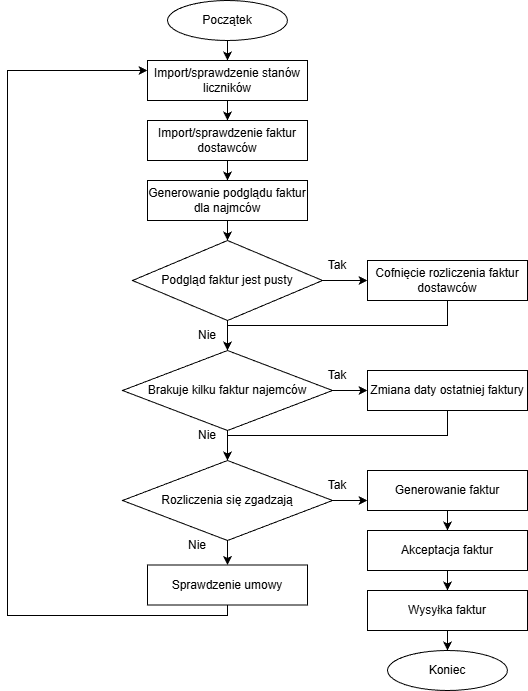
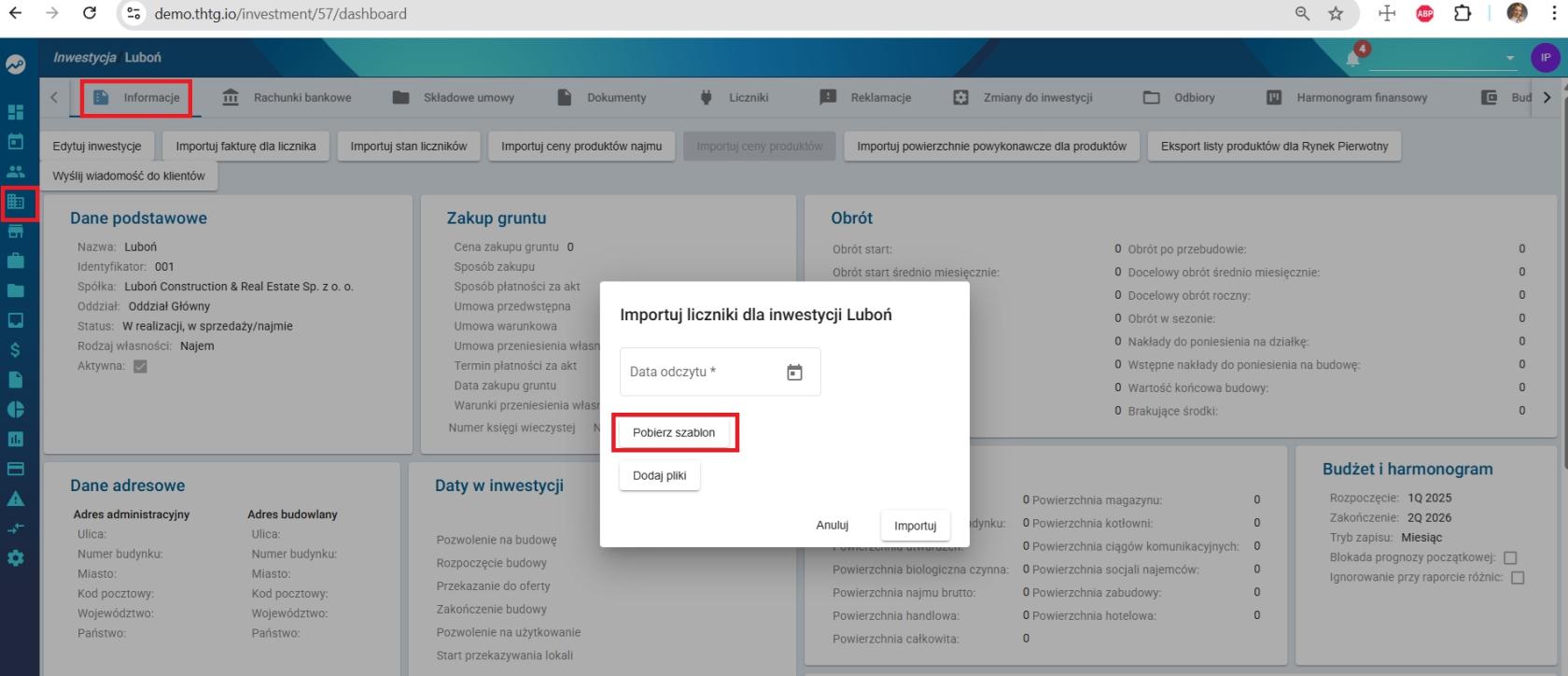
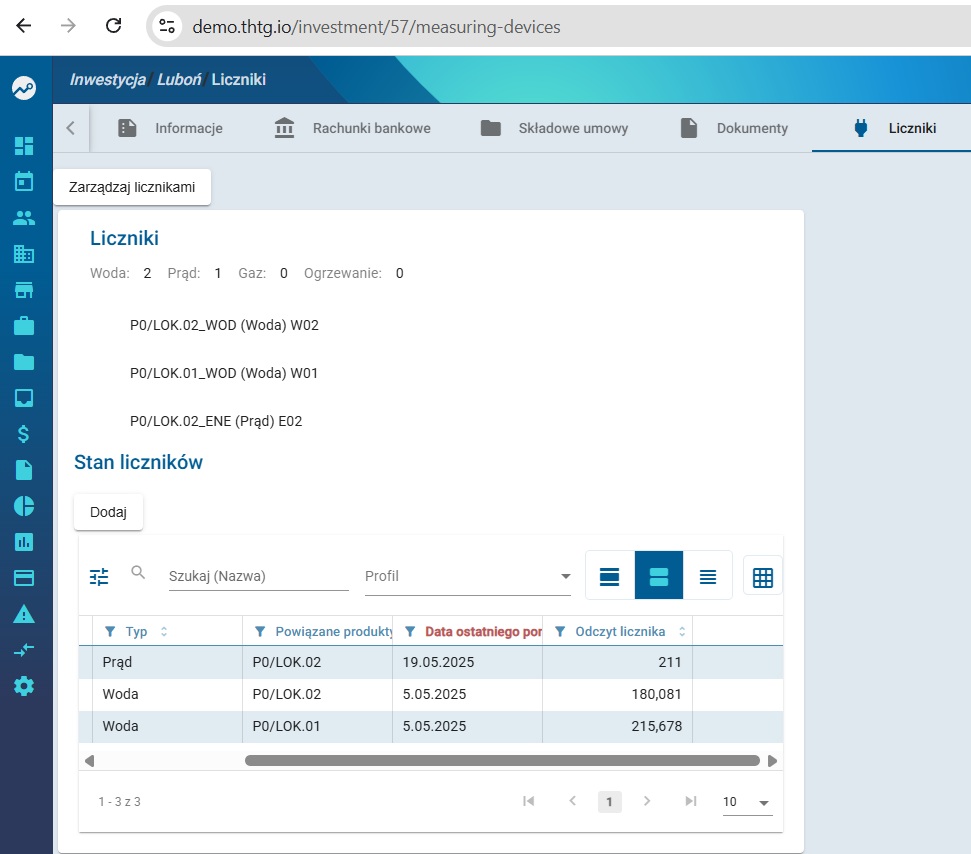
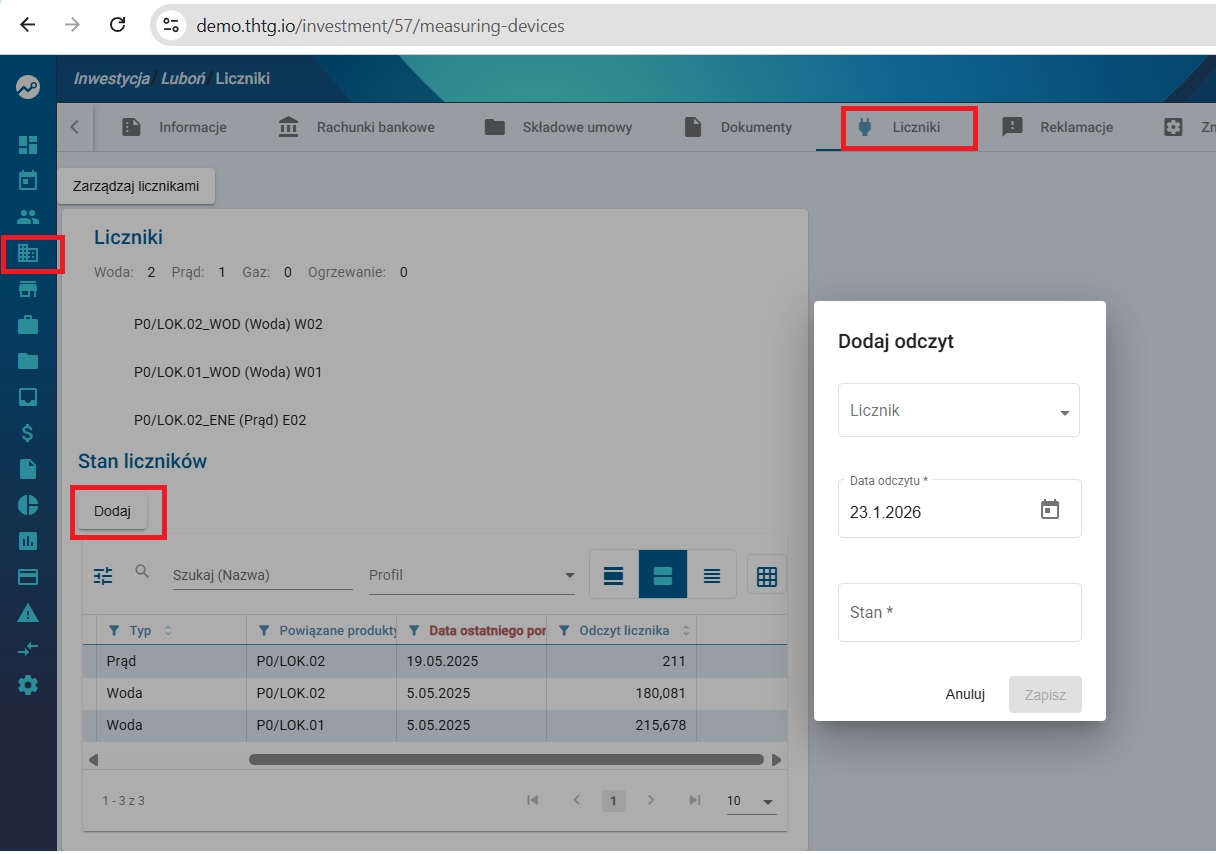
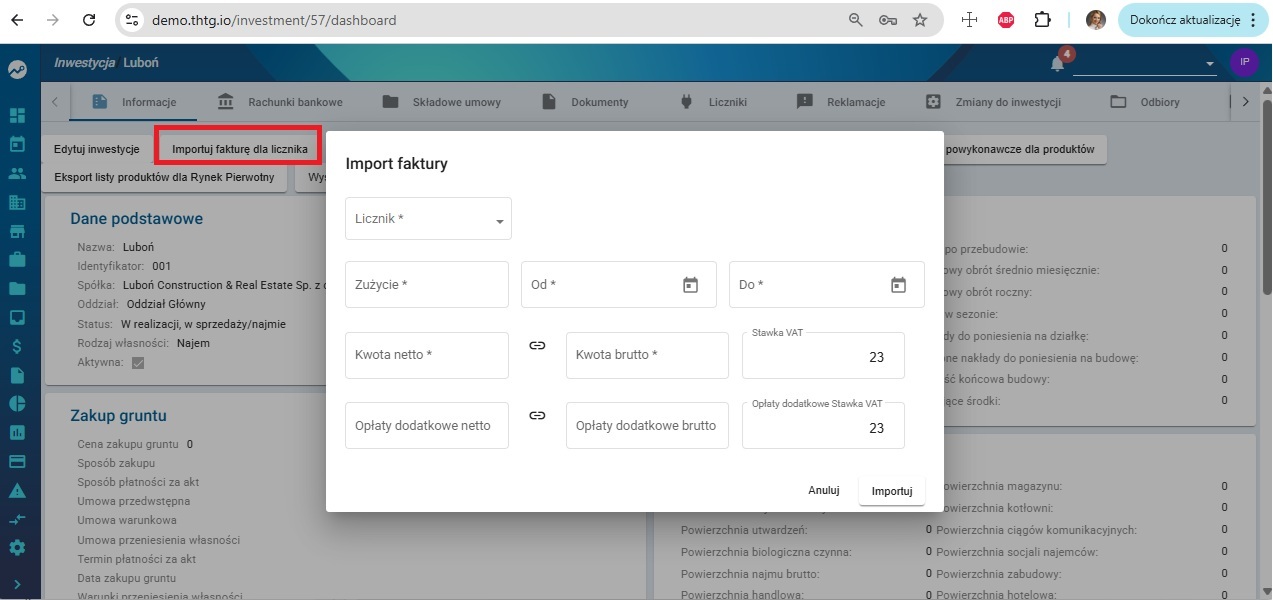
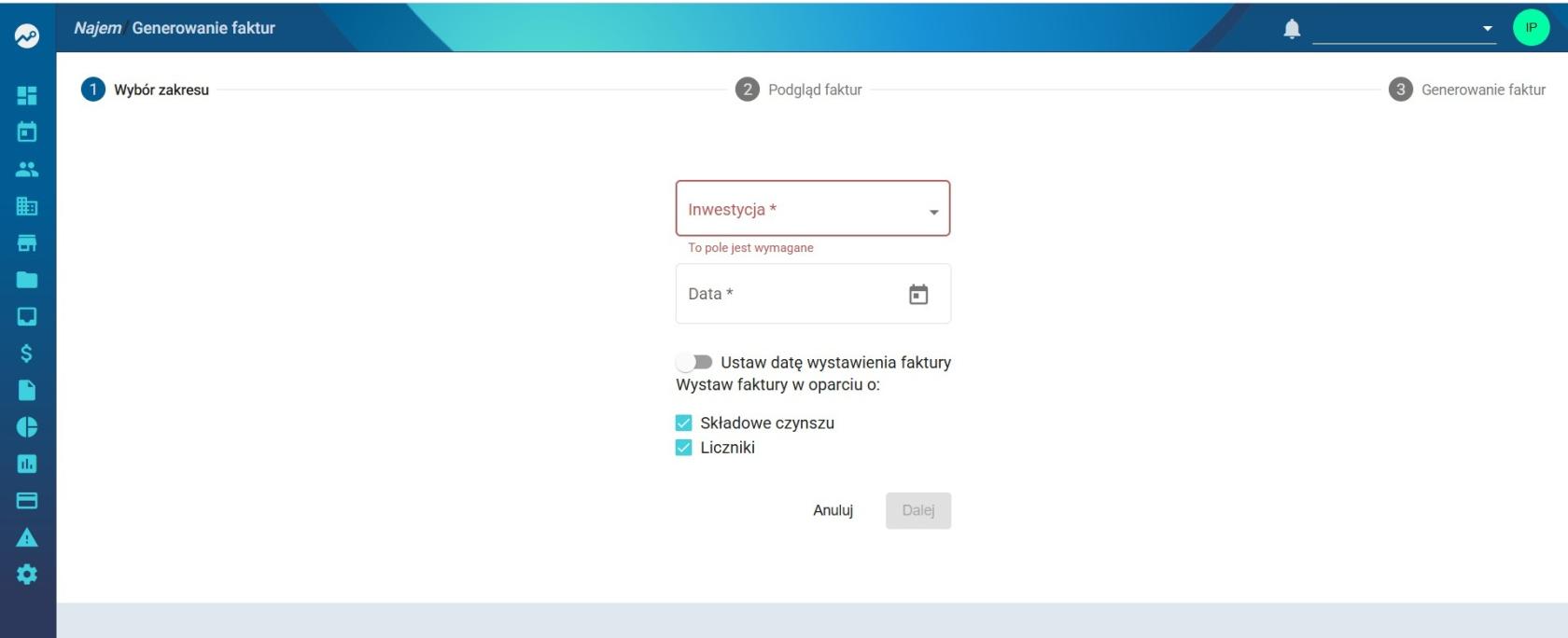
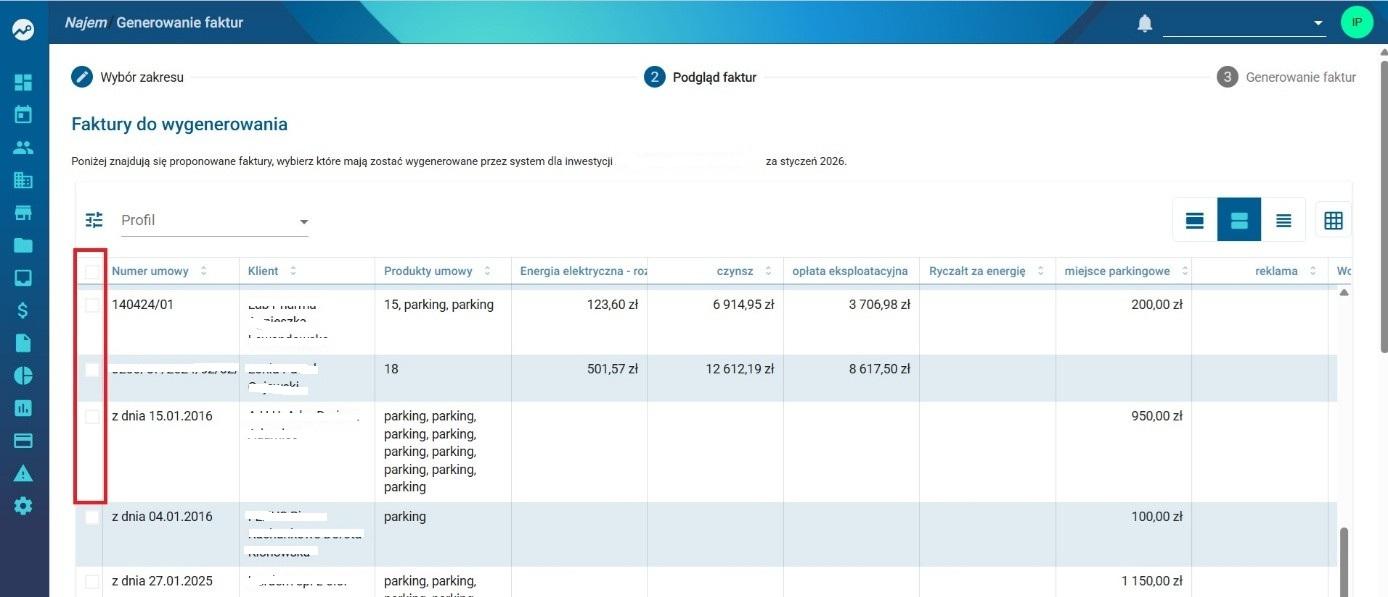
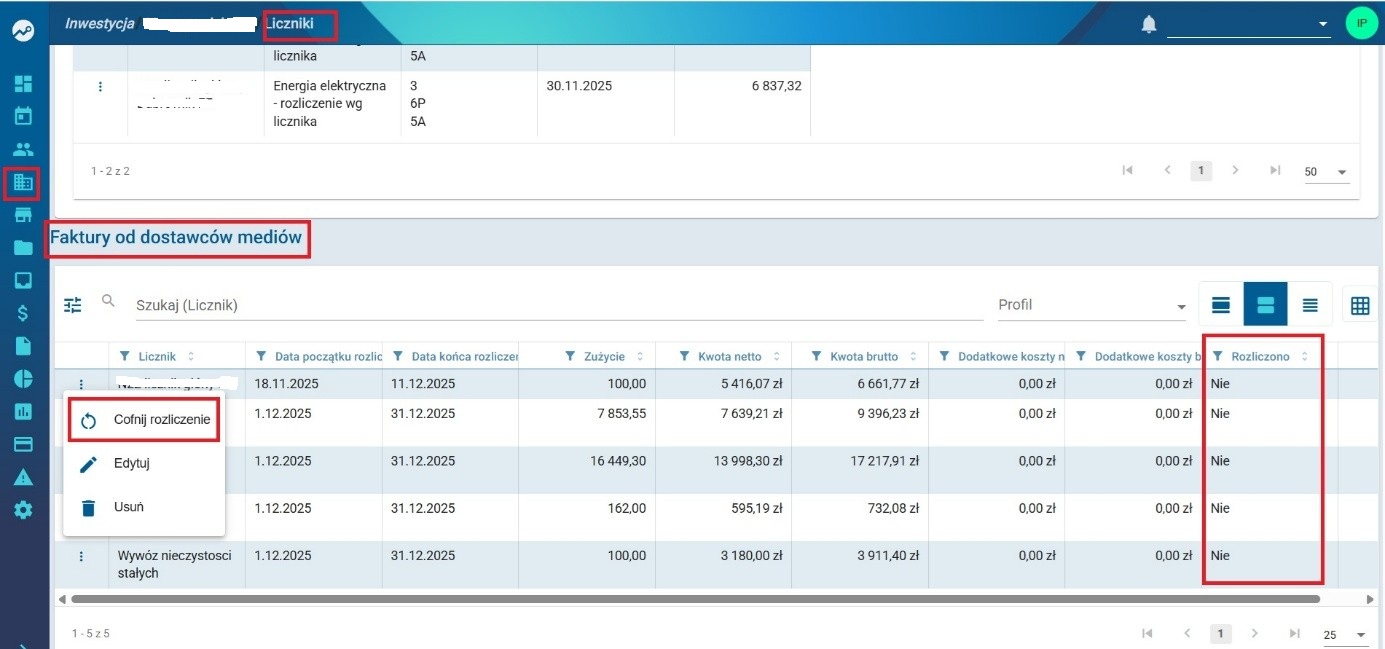
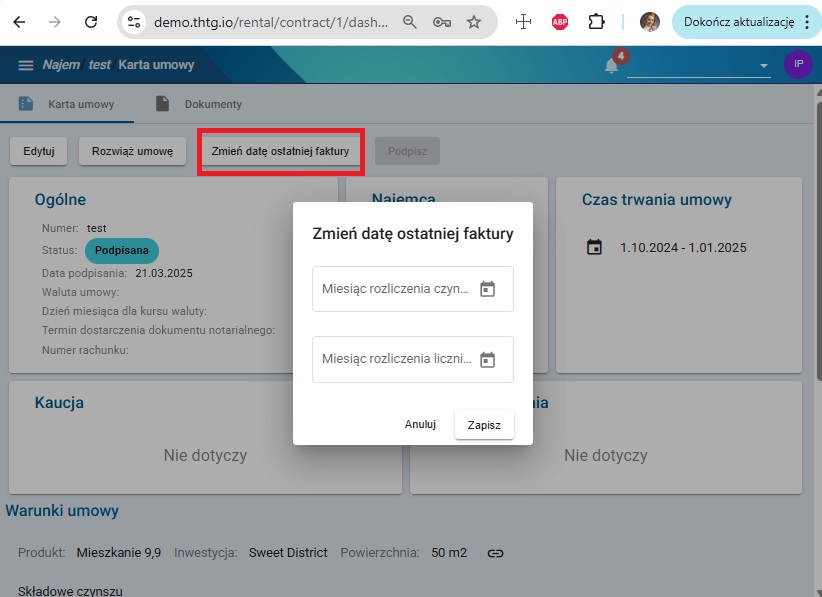
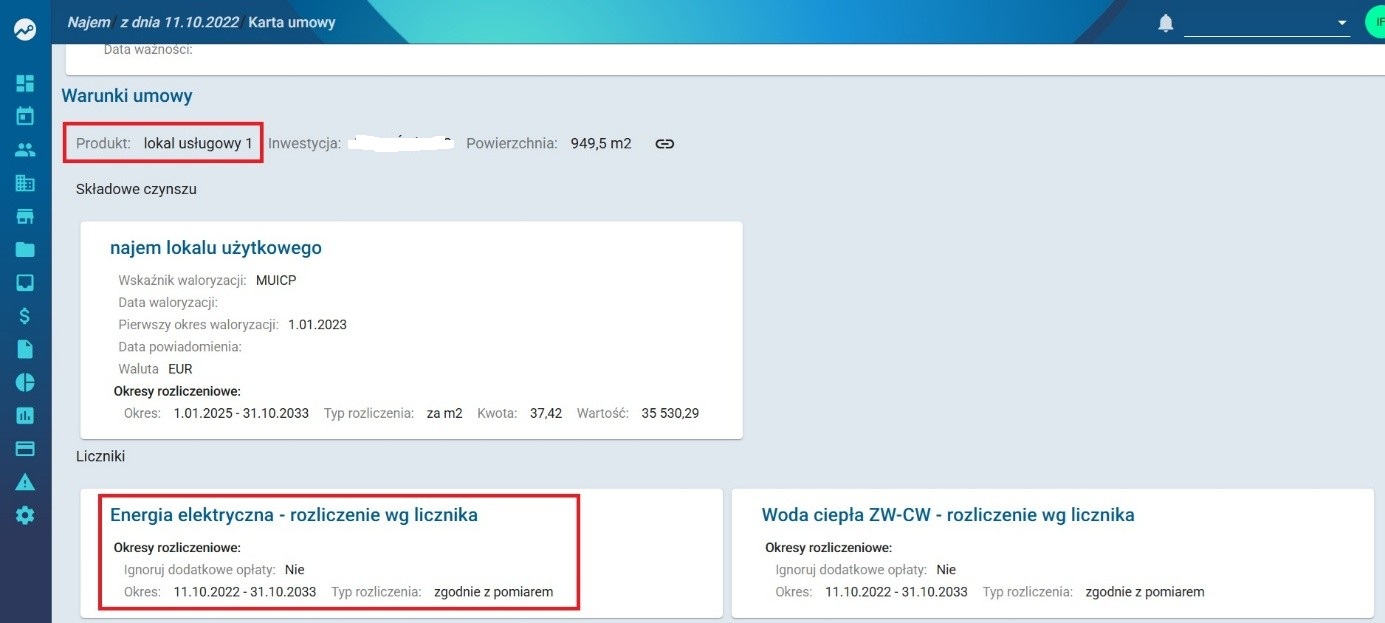
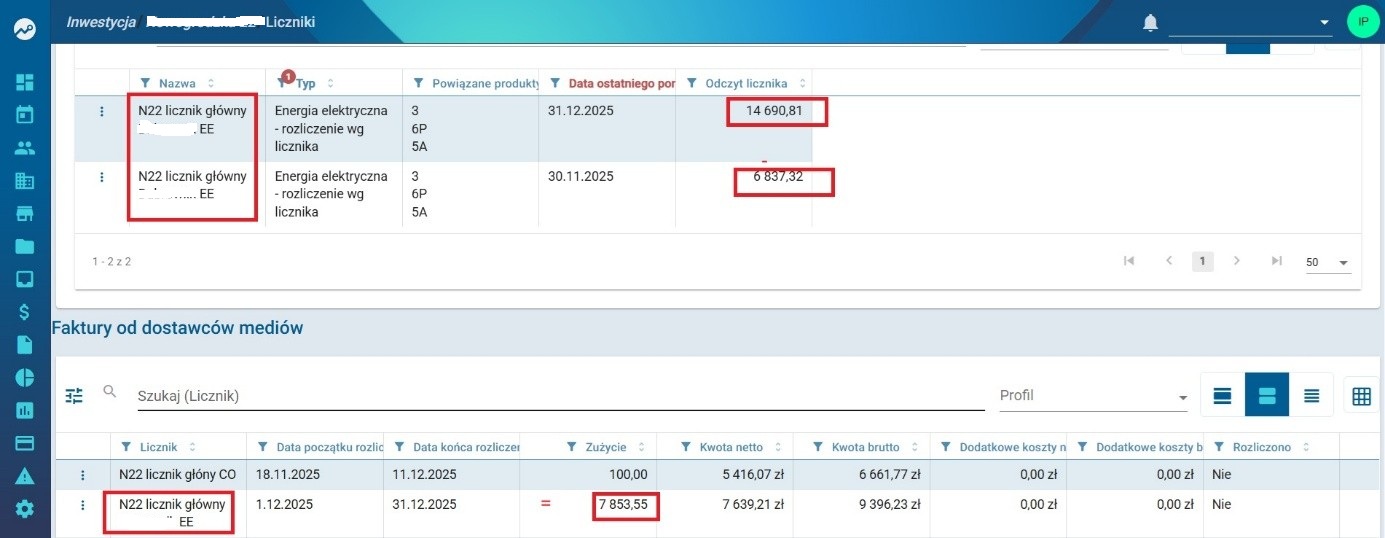
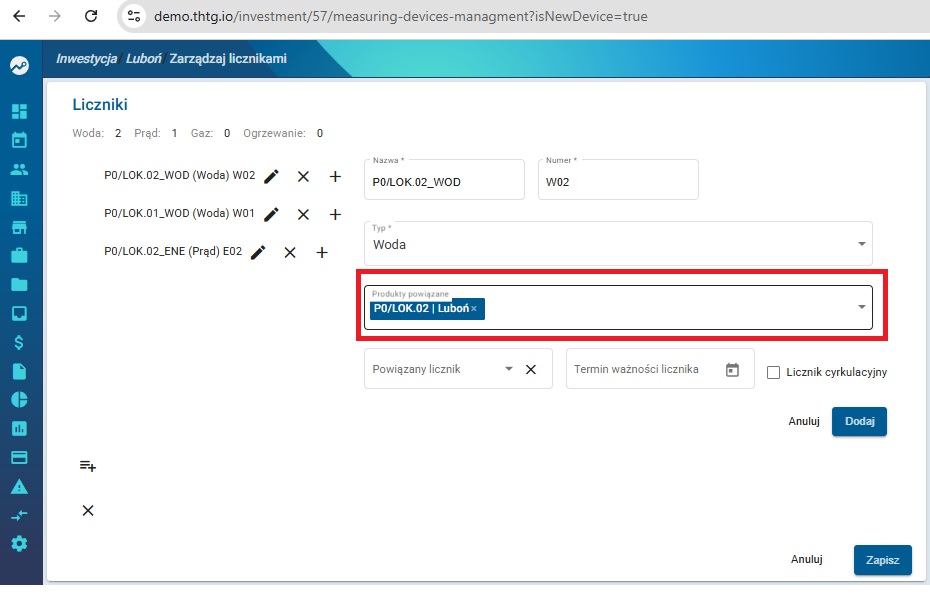
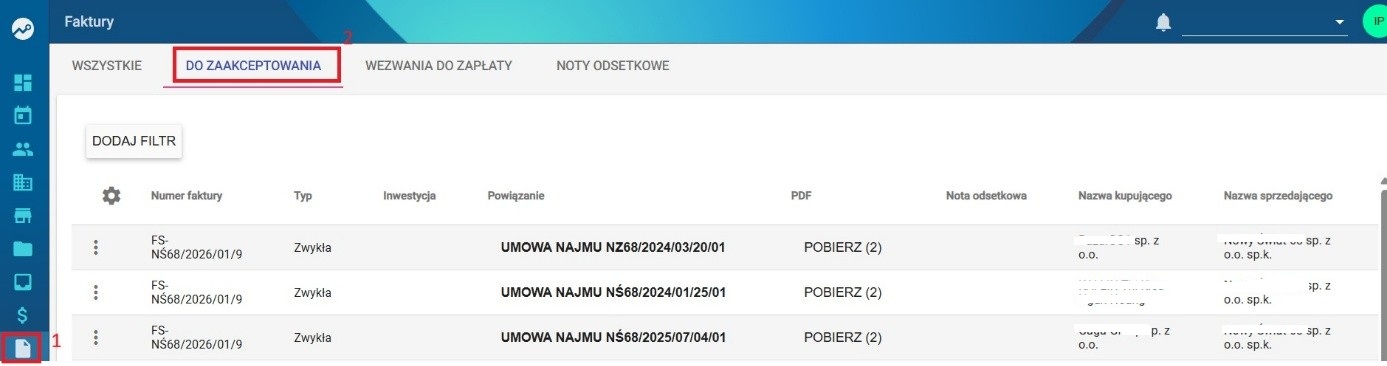
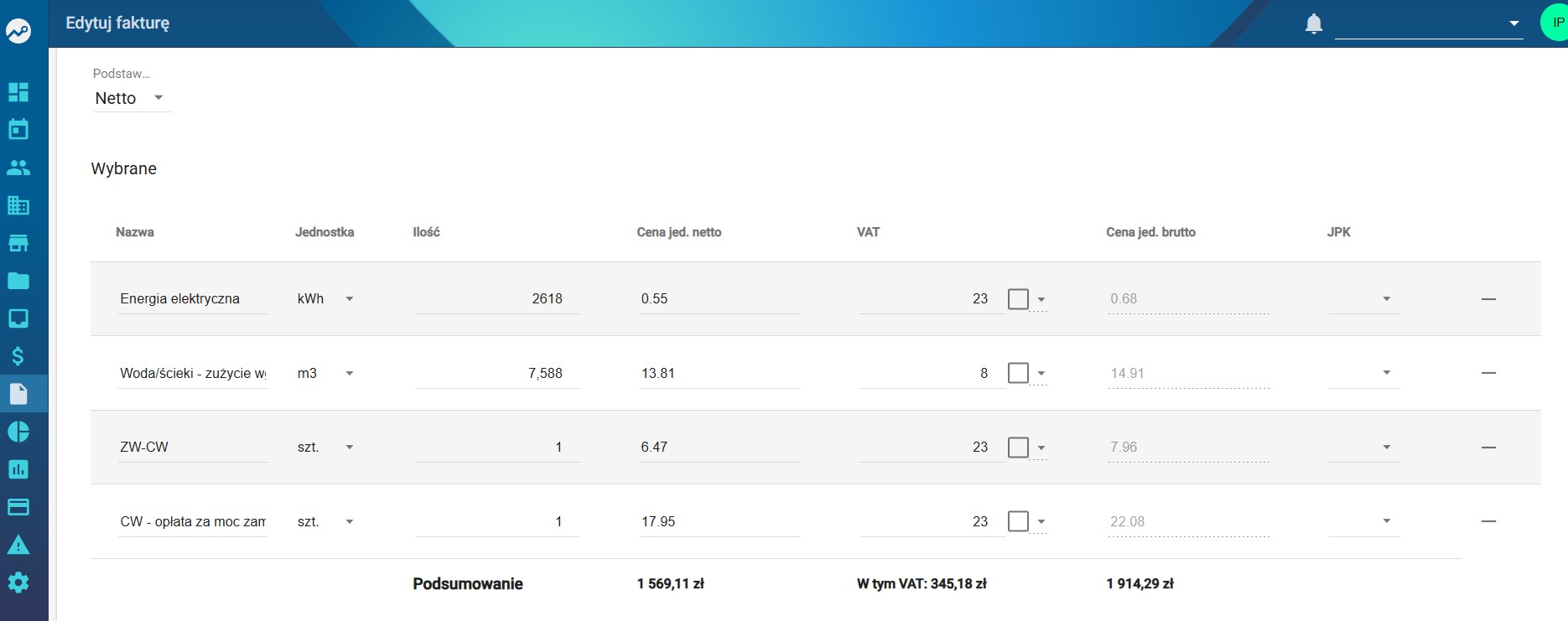
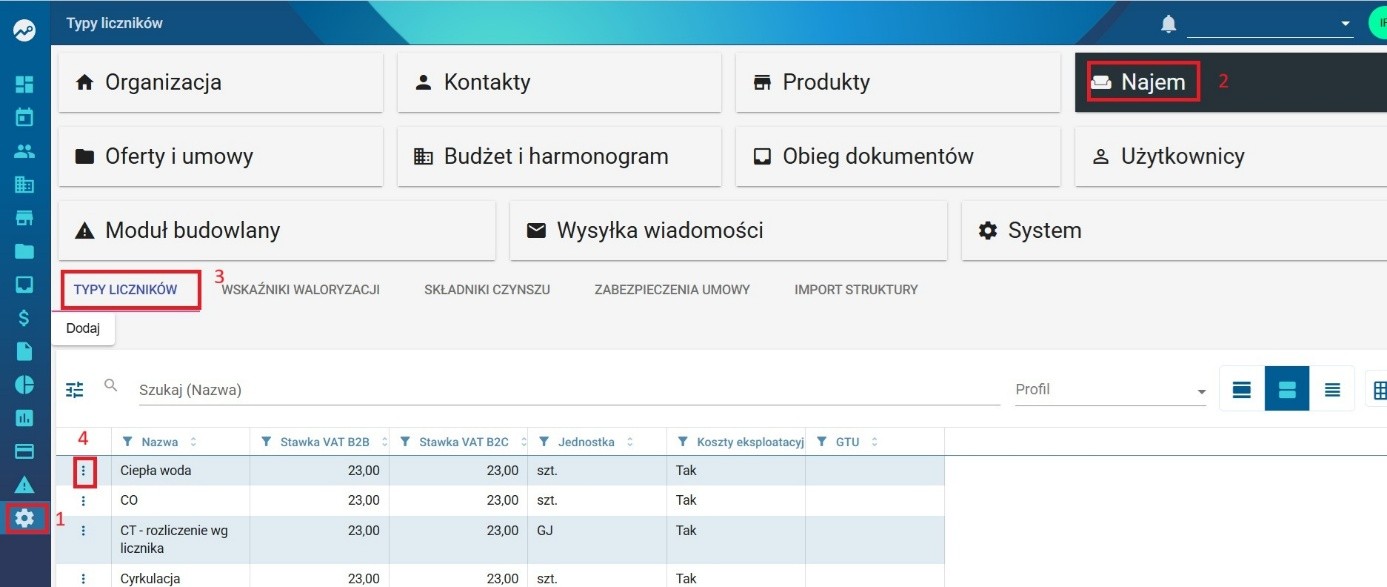
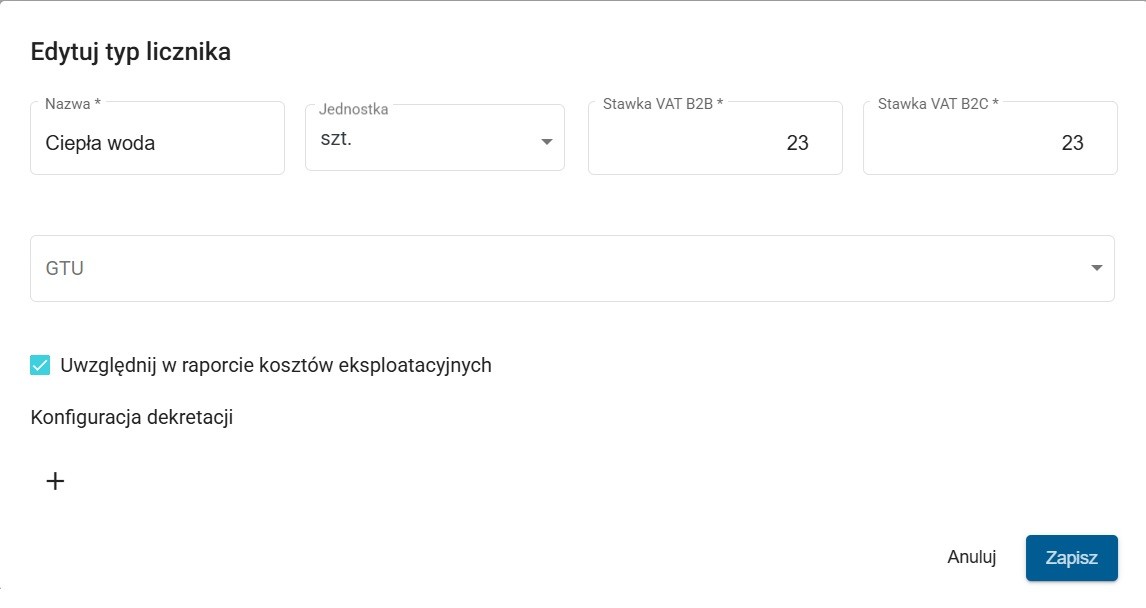
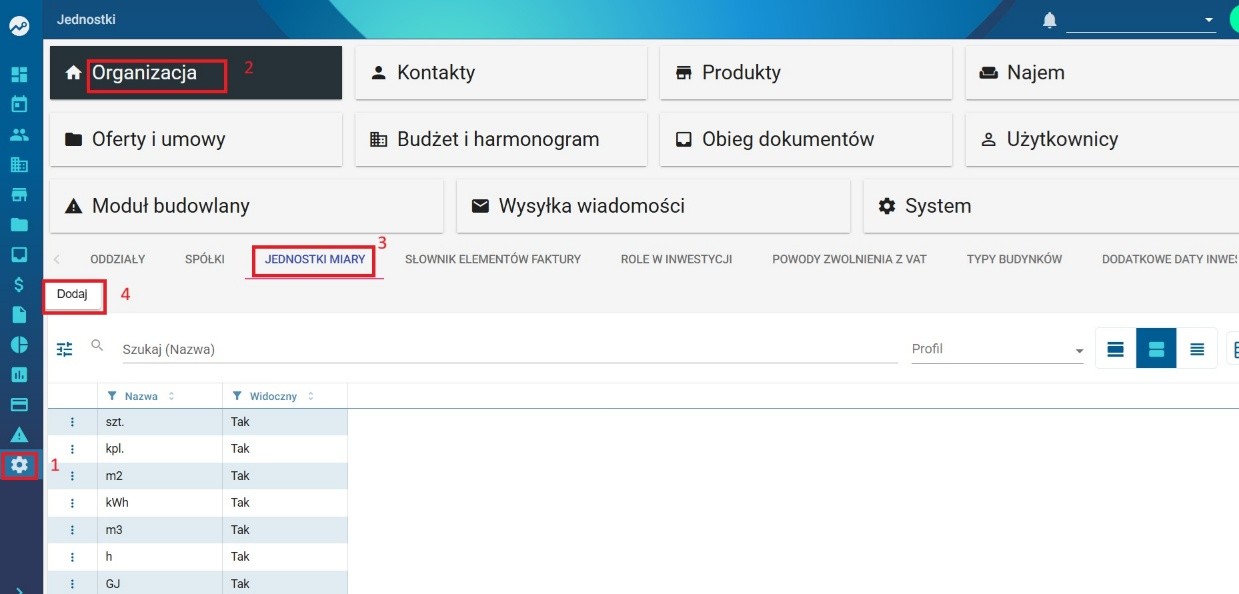
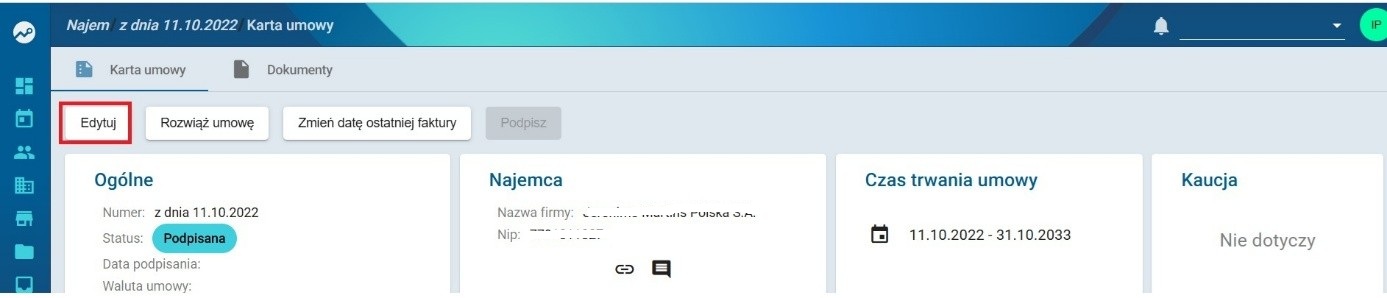

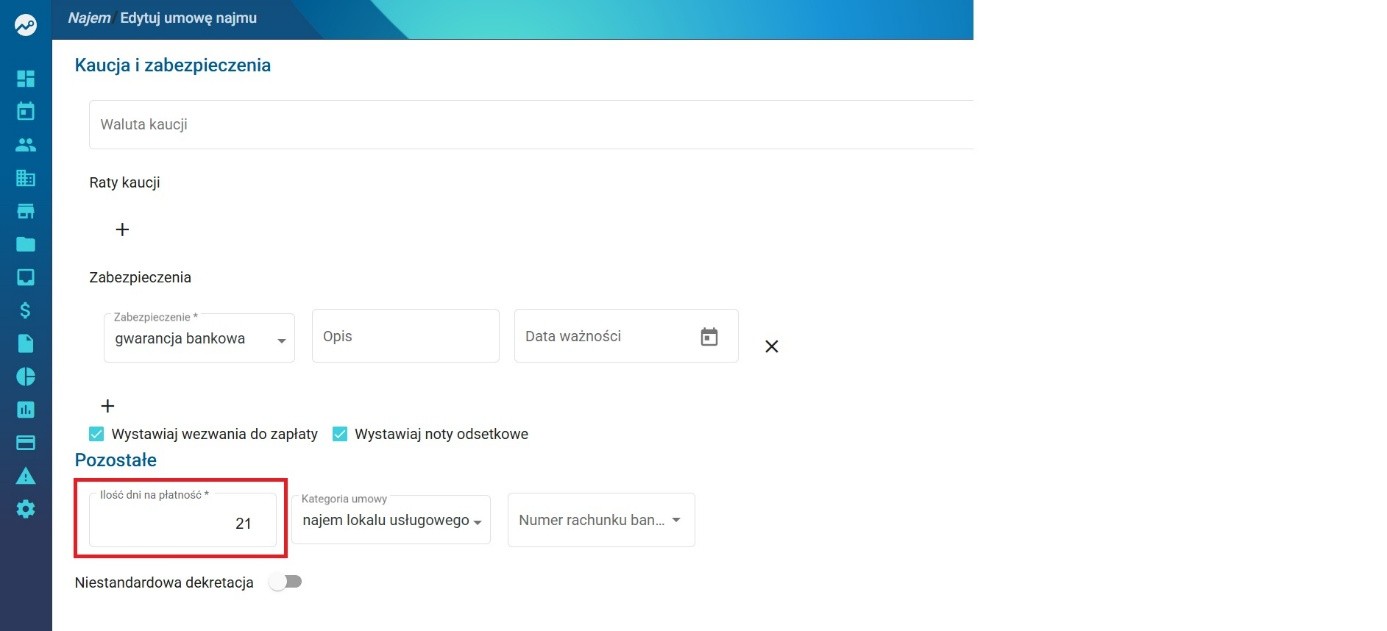

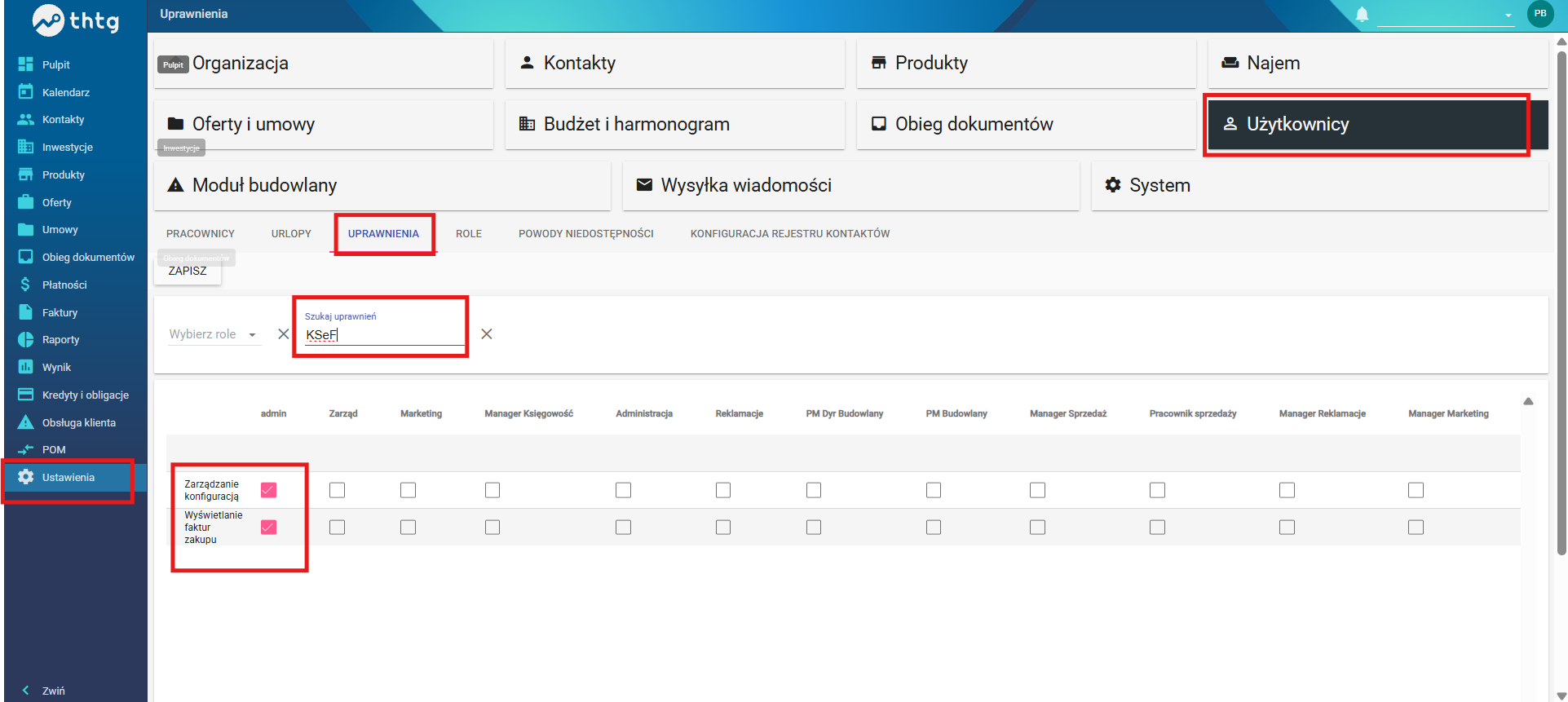
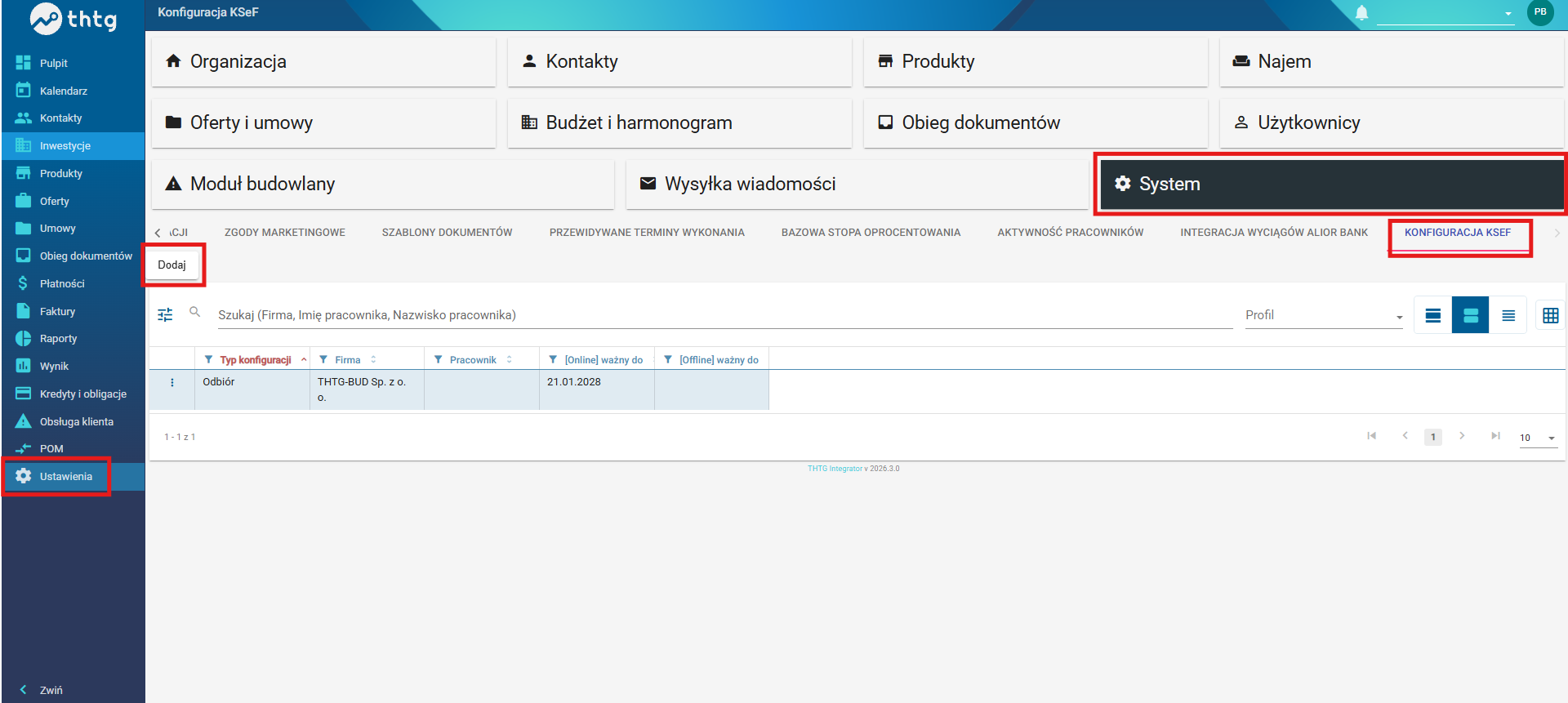
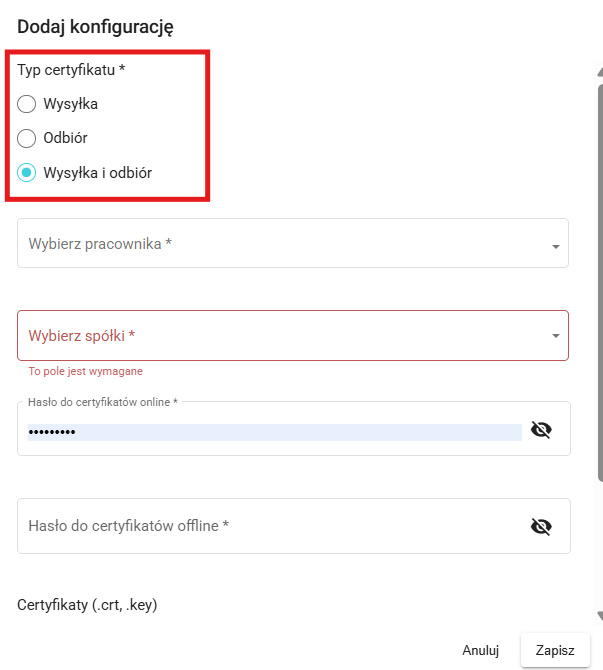
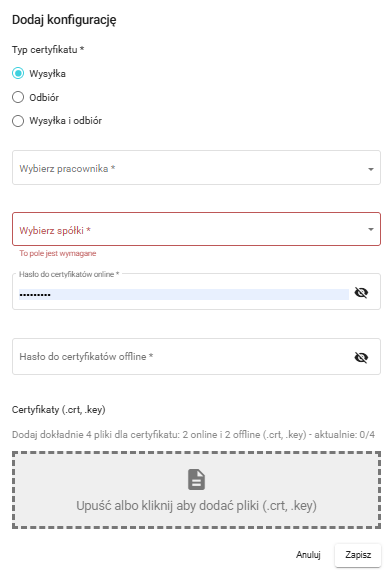
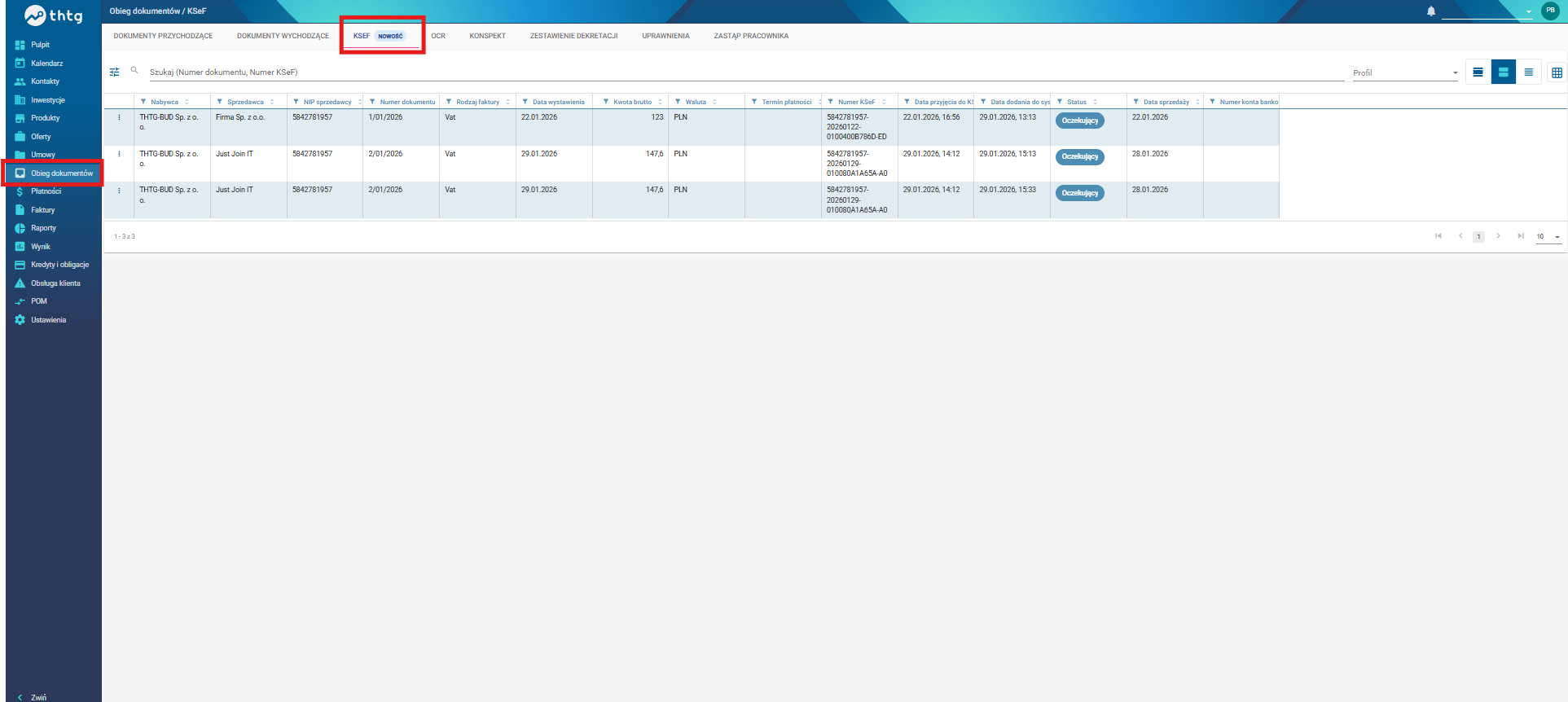
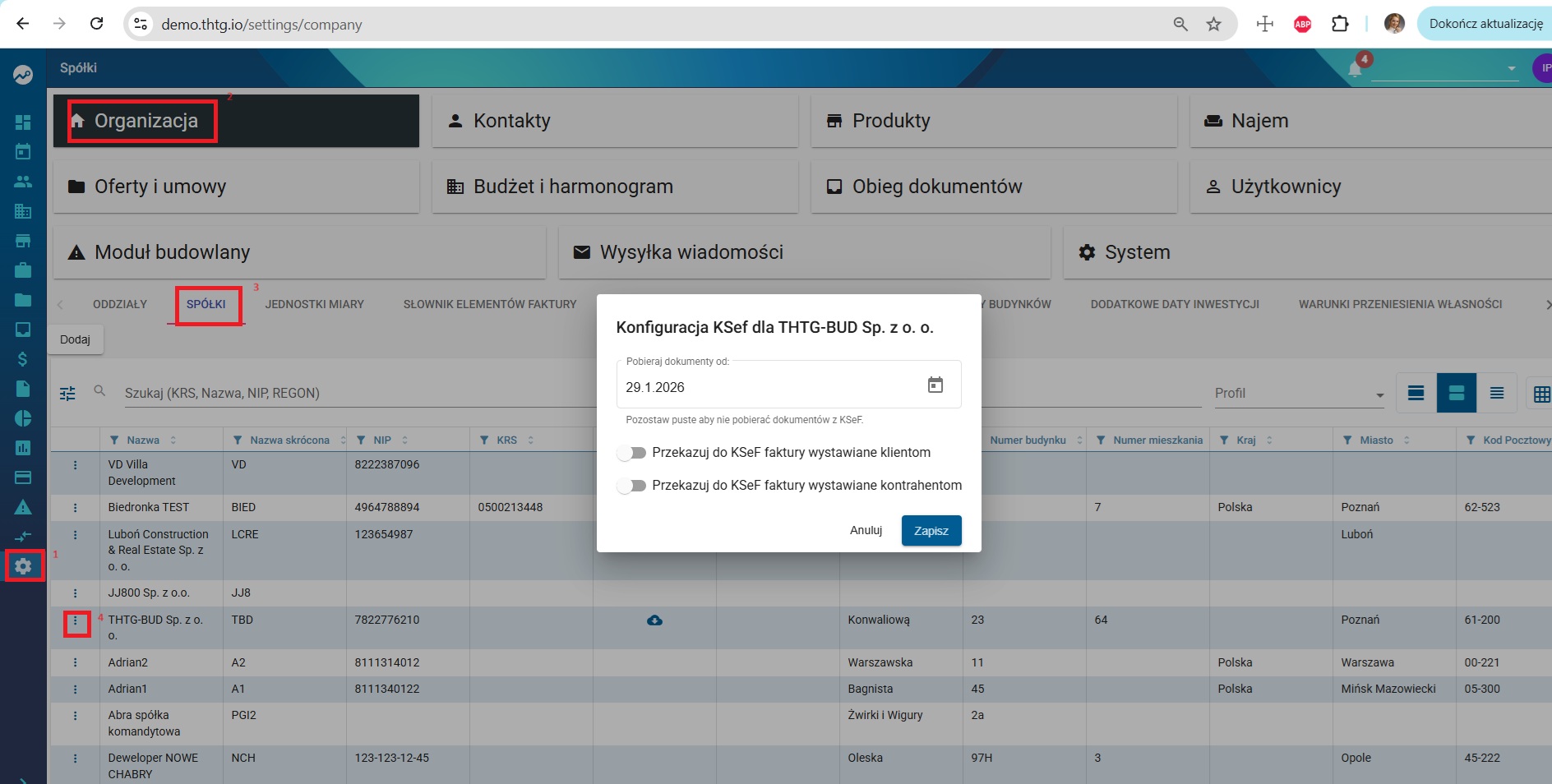
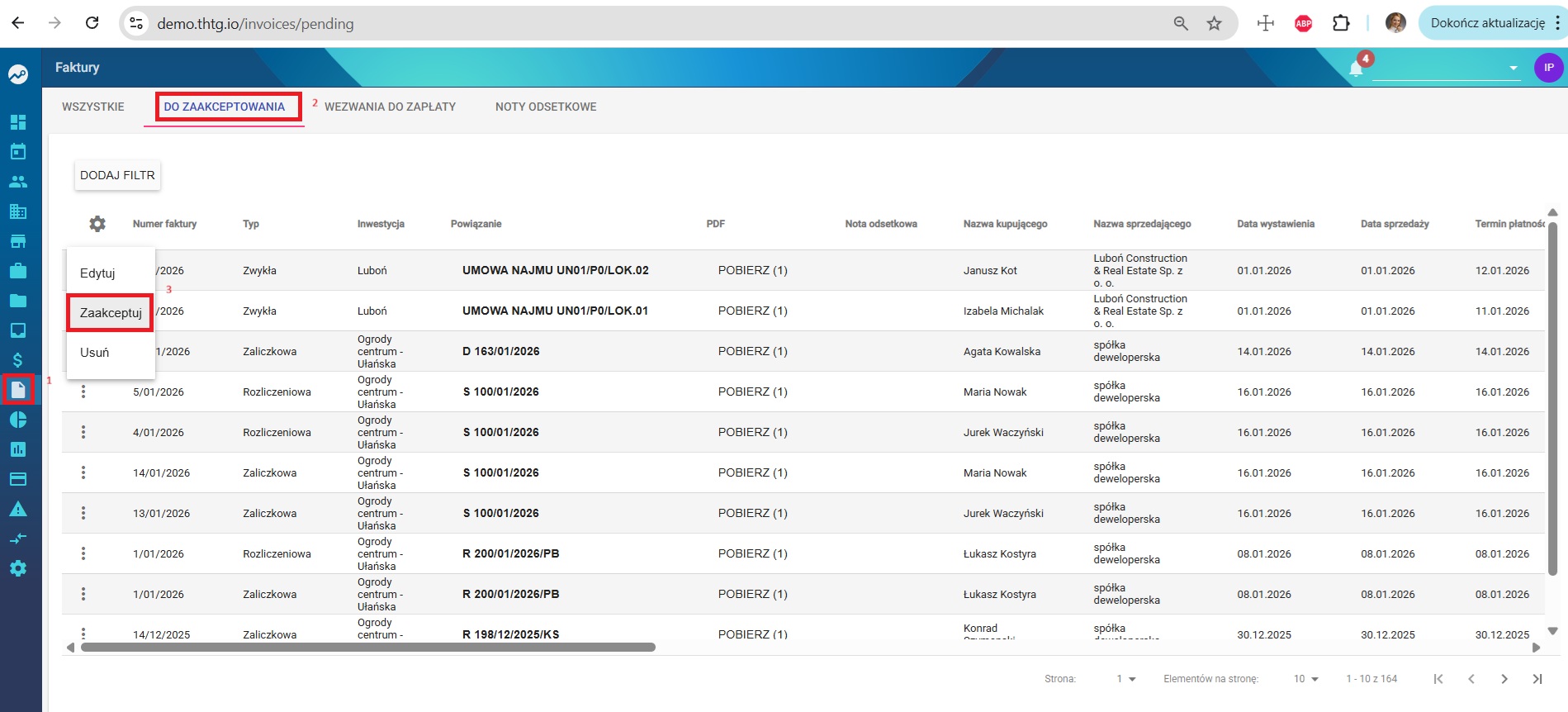
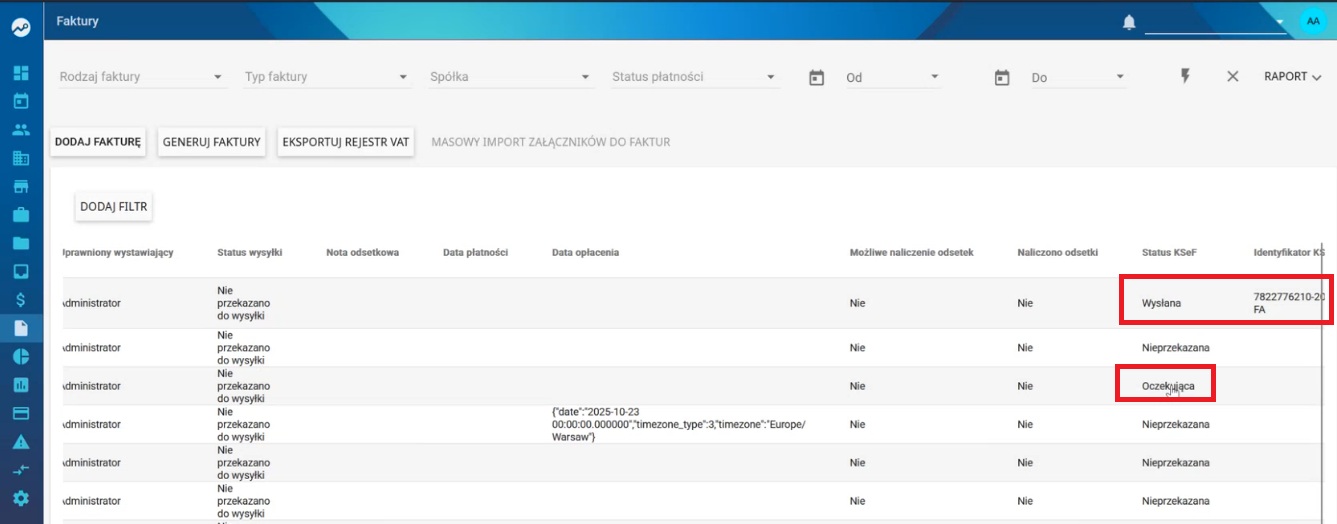
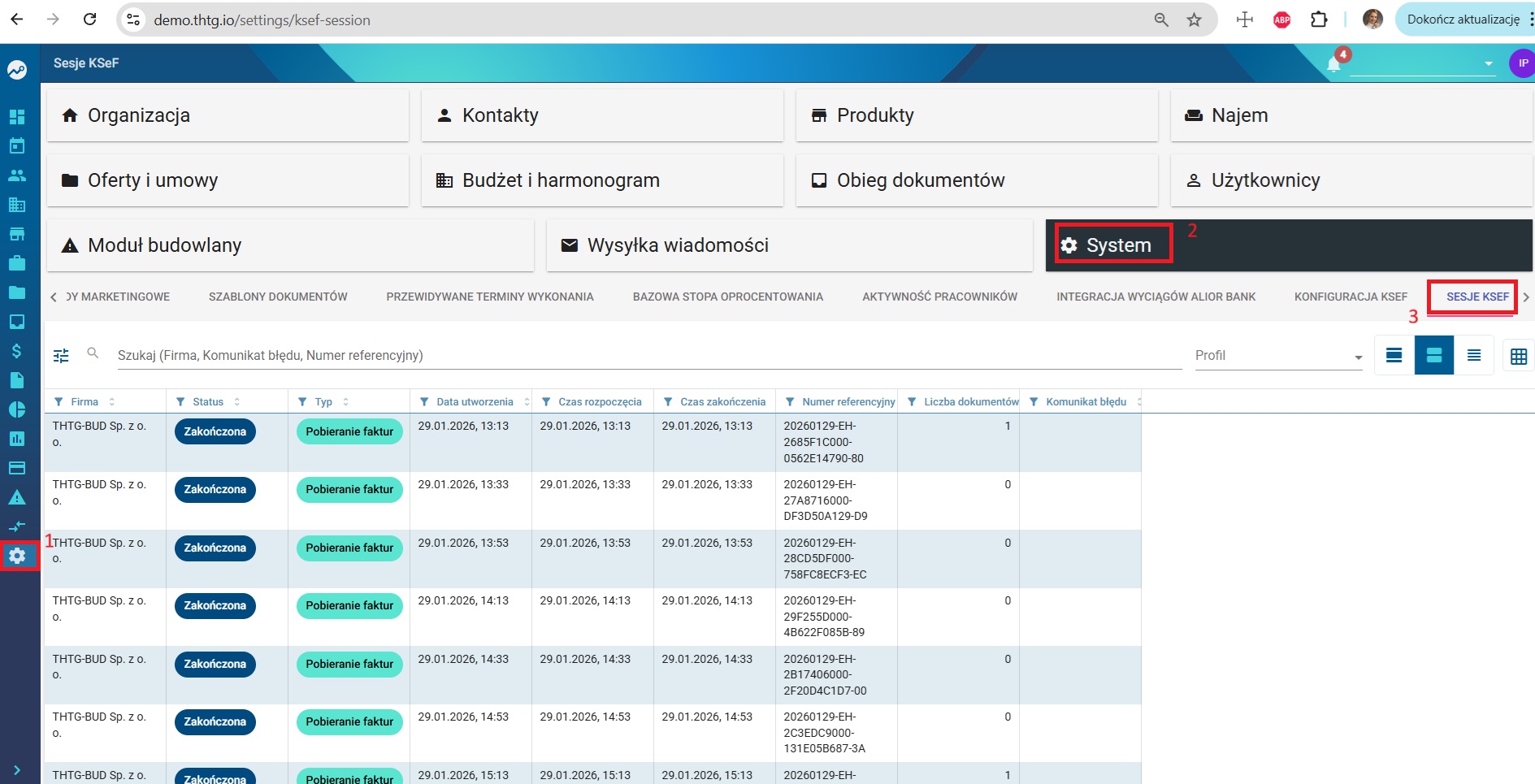
 ```
#### Style CSS
Wszystkie style powinny być zapisane jako **inline**.
Przykład:
```html
```
#### Style CSS
Wszystkie style powinny być zapisane jako **inline**.
Przykład:
```html