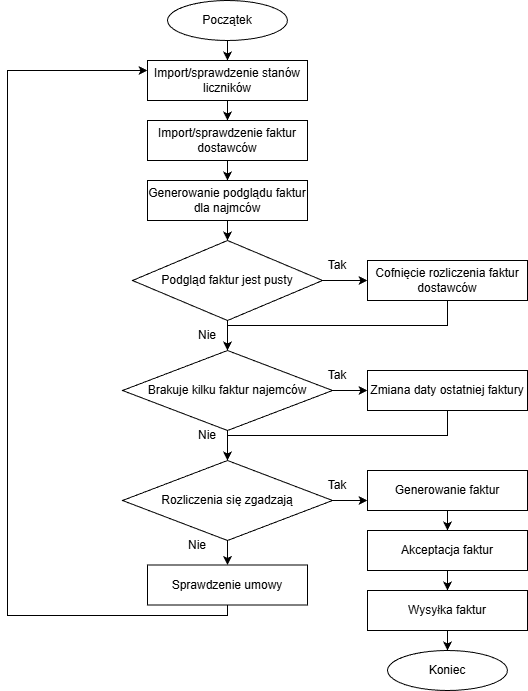
# Wystawianie faktur
# Wystawianie faktur dla najemców
Import stanów liczników
Stany liczników można zaimportować na dwa sposoby: grupowo lub pojedynczo.
Sposób 1: Import grupowy
- Wejdź w:
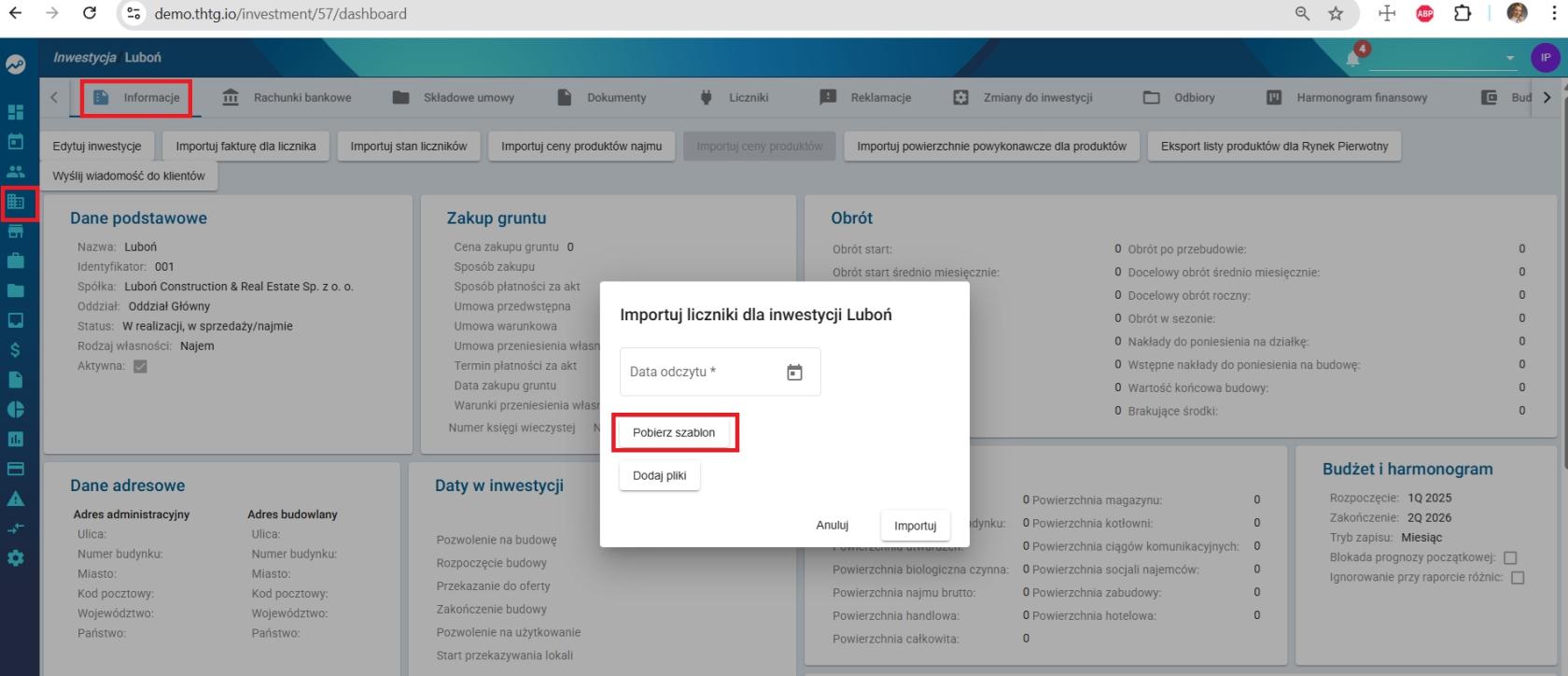
Inwestycja → zakładka „Informacje” → Importuj stan liczników → Pobierz szablon.
- Otwórz pobrany plik Excel.
- Nie zmieniaj ani nie usuwaj żadnych kolumn.
- Uzupełnij wyłącznie kolumnę „Stan licznika” wartościami odczytów.
- Zapisz plik.
- W systemie kliknij:
Importuj stan liczników → wypełnij pole „Data odczytu” (jest to data, na którą zapiszą się stany liczników)
→ Dodaj pliki → wybierz plik → Importuj.
- Przejdź do:
Zakładka „Liczniki” → tabela „Stan liczników” i sprawdź poprawność danych.
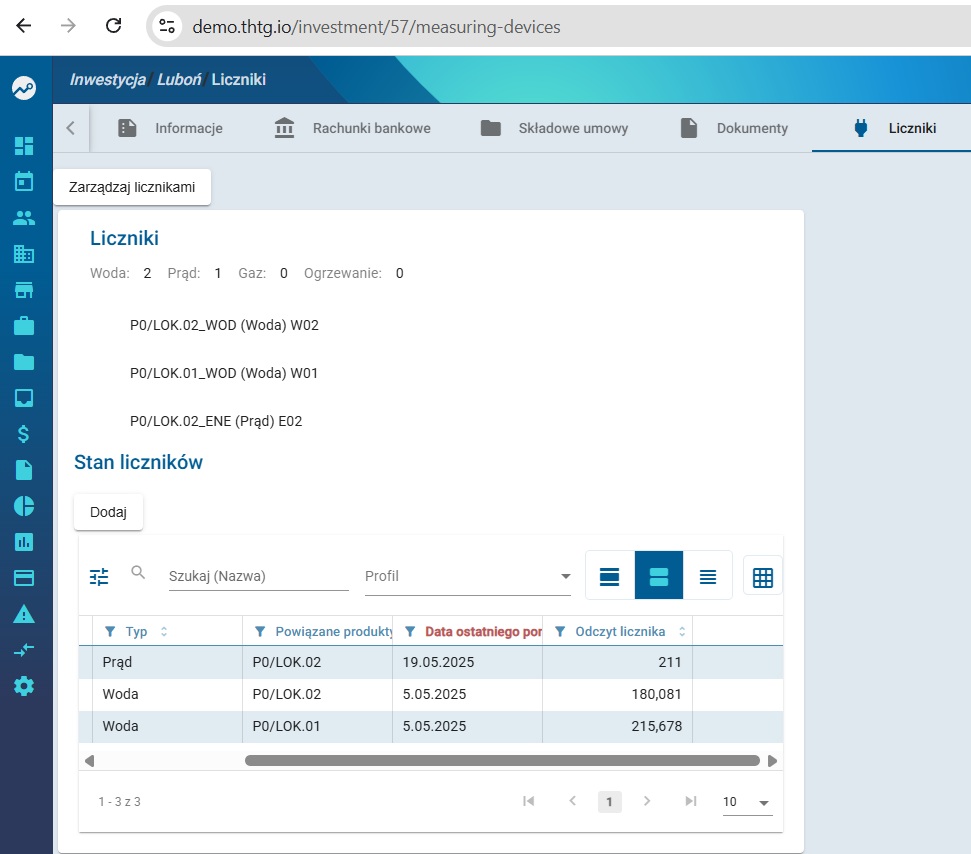
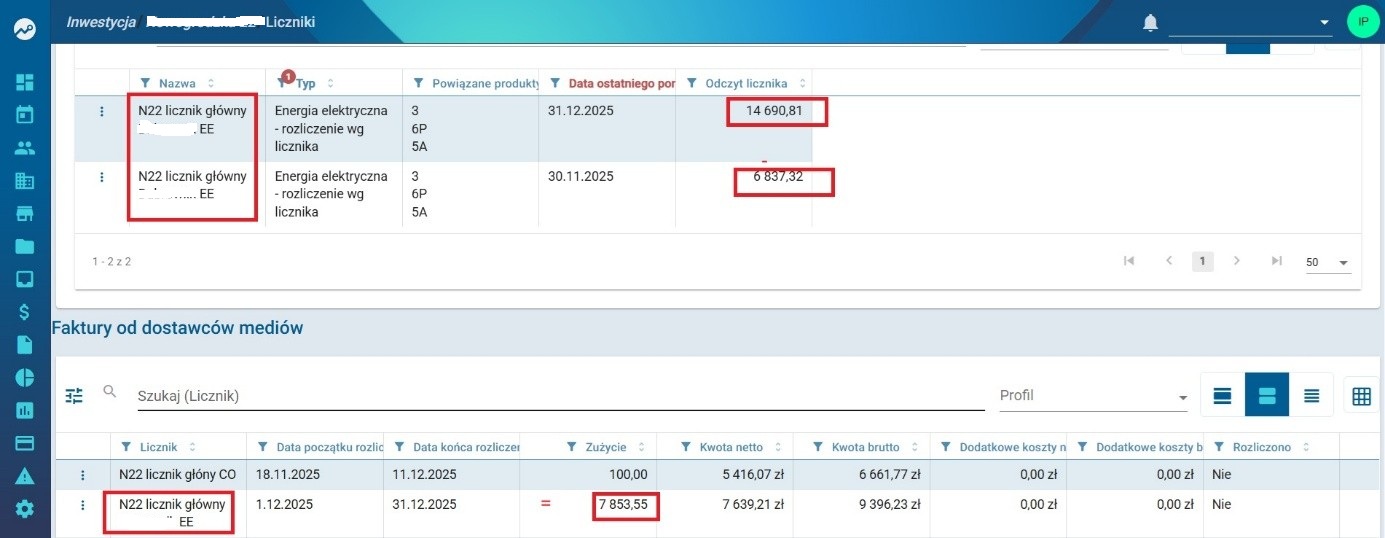
Uwaga: Upewnij się, że nie ma zdublowanych stanów, np.:
- Licznik1, data: 31.12.2025, odczyt: 7360,89
- Licznik1, data: 31.12.2025, odczyt: 6837,32
Taka sytuacja jest błędem.
Sposób 2: Import pojedynczy (ręczny)
- Wejdź w:
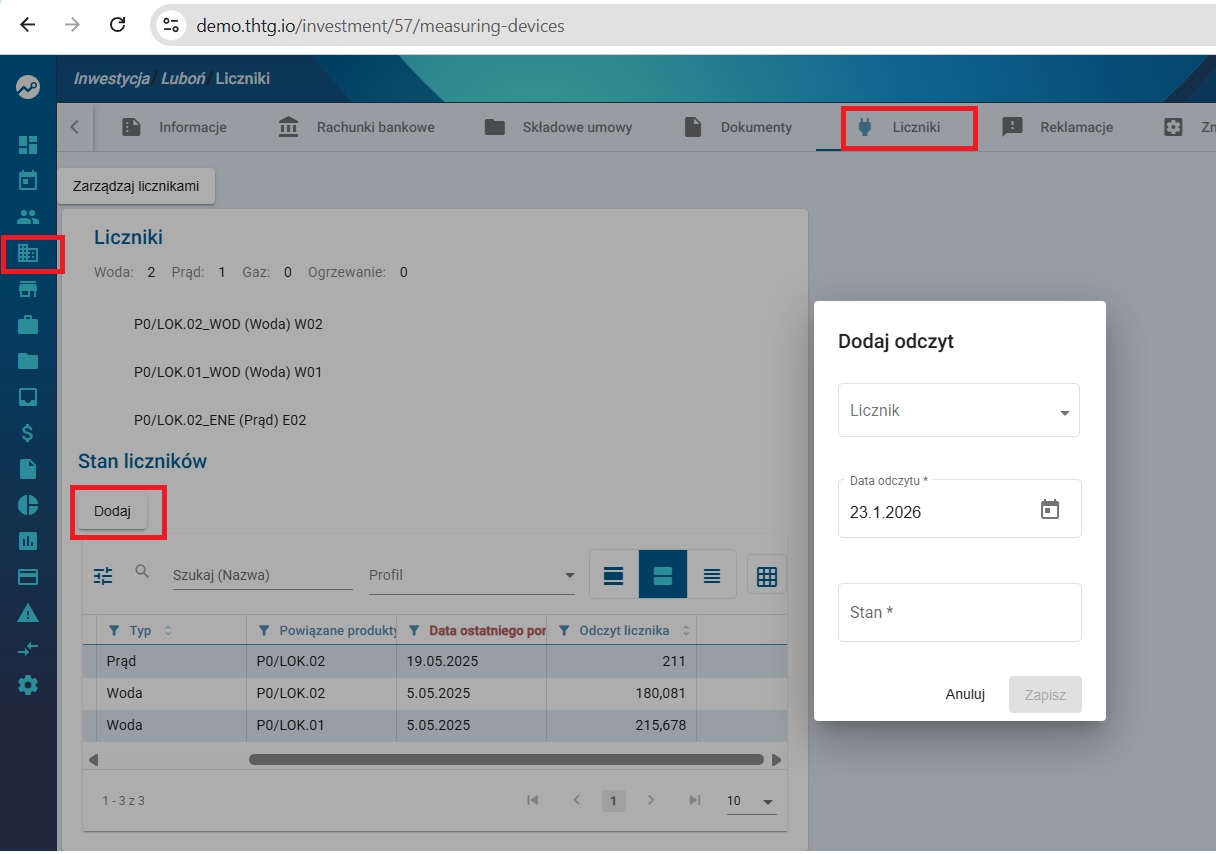
Inwestycja → Liczniki → tabela „Stan liczników” → Dodaj.
- Wprowadź ręcznie dane odczytu licznika i zapisz.
Dodawanie faktur od dostawców media
- Przejdź do:
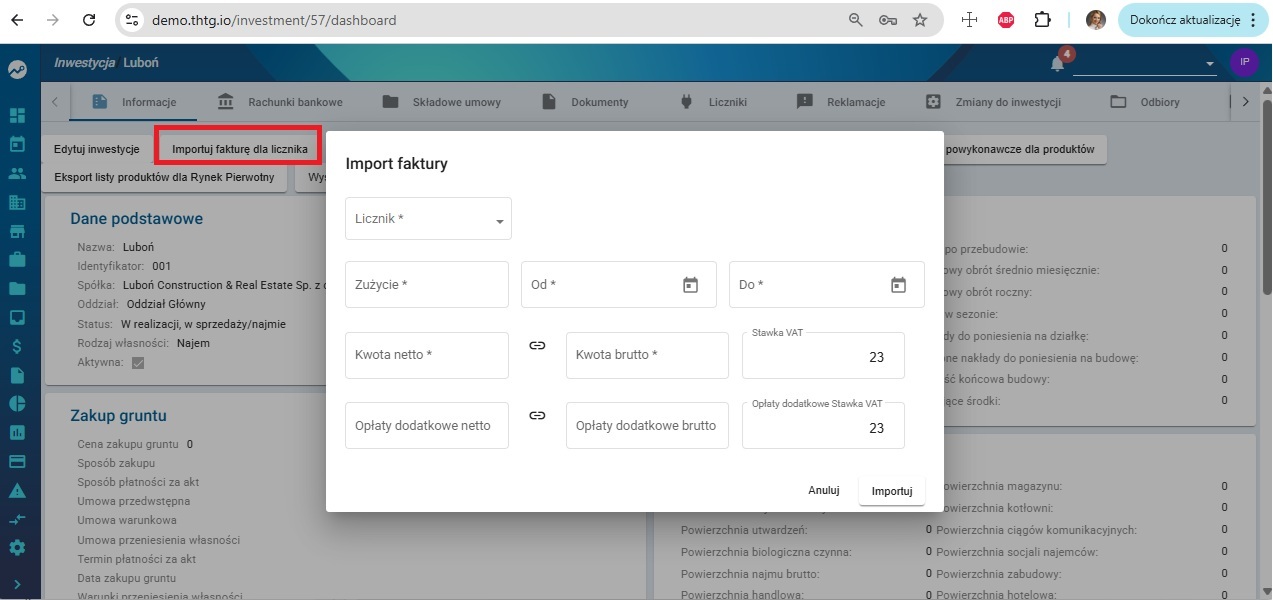
Inwestycja → zakładka „Informacje” → Importuj fakturę dla licznika.
- Wybierz odpowiedni licznik.
- Uzupełnij:
- zużycie,
- datę od i do,
- kwotę netto i brutto,
- stawkę VAT.
- Kliknij Importuj.
Uwaga:
Dla liczników, których zużycie jest dzielone między najemców według udziałów zapisanych w umowie
(tzw. wirtualne liczniki), należy wpisać zużycie = 100.
Generowanie podglądu faktur
-
Przejdź do:
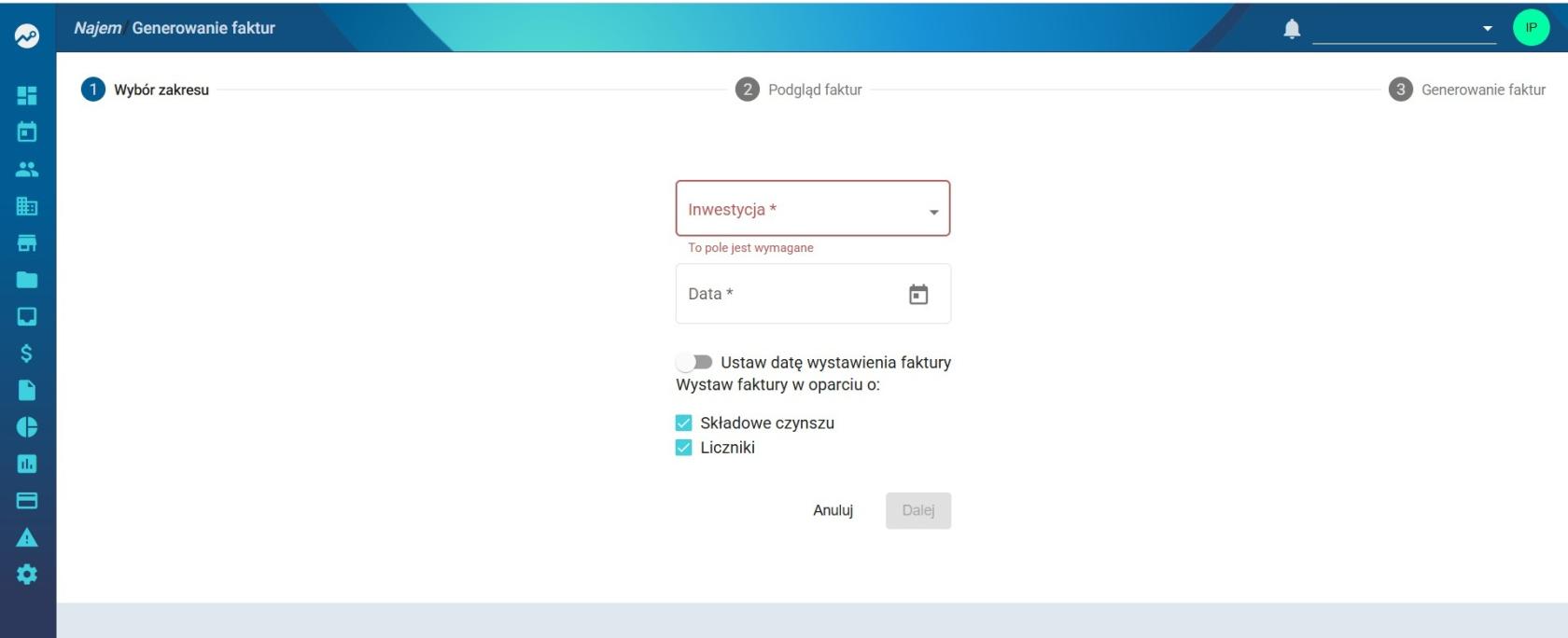
Faktury → Generuj faktury — znajdziesz się na pierwszym kroku „Wybór zakresu”.
-
Wybierz:
- inwestycję,
- okres, za który mają być wystawione faktury,
- składowe, które mają znaleźć się na fakturze (czynsz i/lub liczniki).
Jeśli chcesz, aby faktury miały konkretną datę wystawienia, ustaw ją w polu
„Ustaw datę wystawiania faktury”.
-
Kliknij Dalej, aby przejść do kroku 2 – „Podgląd faktur”.
-
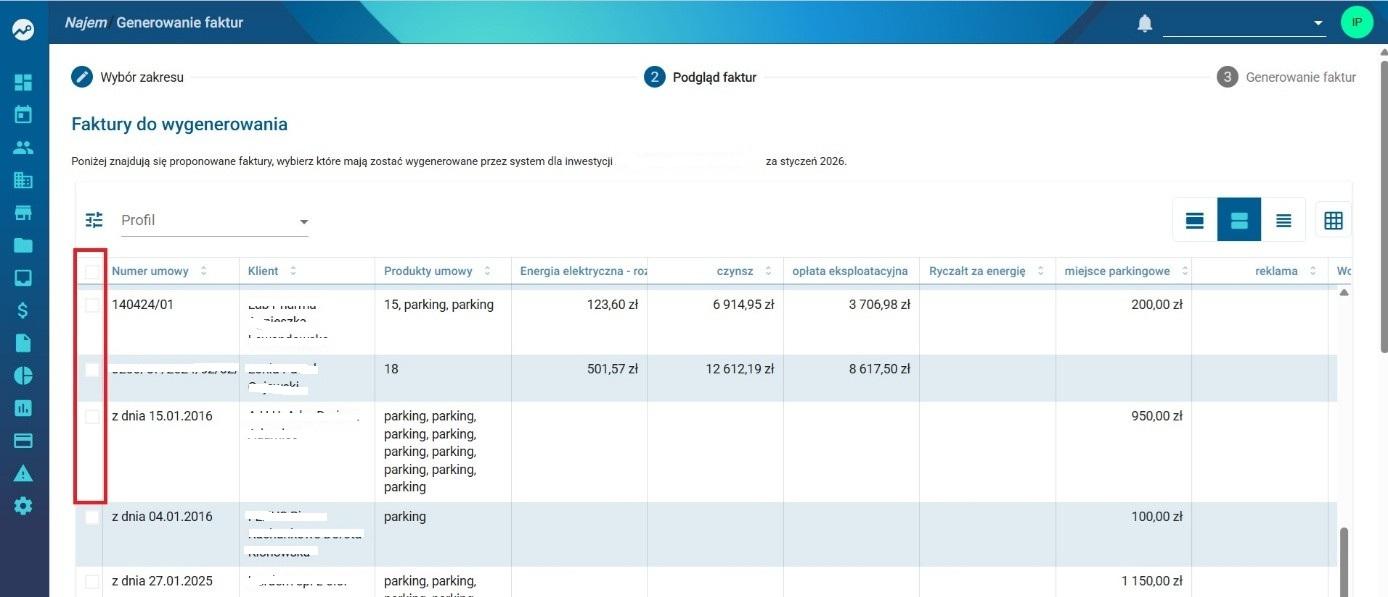
Wyświetli się lista proponowanych faktur — wybierz te, które mają zostać wygenerowane.
-
Każda kolumna w tabeli odpowiada osobnej pozycji na fakturze. Na tym etapie należy sprawdzić poprawność naliczeń.
-
Możesz wygenerować wszystkie faktury lub tylko zaznaczone, klikając „Generuj”.
Uwaga: Dopóki nie zaznaczysz faktur i nie klikniesz „Generuj”, faktury nie zostaną utworzone.
Podgląd faktur jest pusty
Jeżeli na kroku 2 „Podgląd faktur” nie wyświetlają się żadne pozycje, oznacza to, że faktury były już wcześniej wygenerowane, a system to zapamiętał. Możliwe, że zostały one wygenerowane błędnie i następnie usunięte.
Aby przywrócić możliwość ponownego wygenerowania faktur:
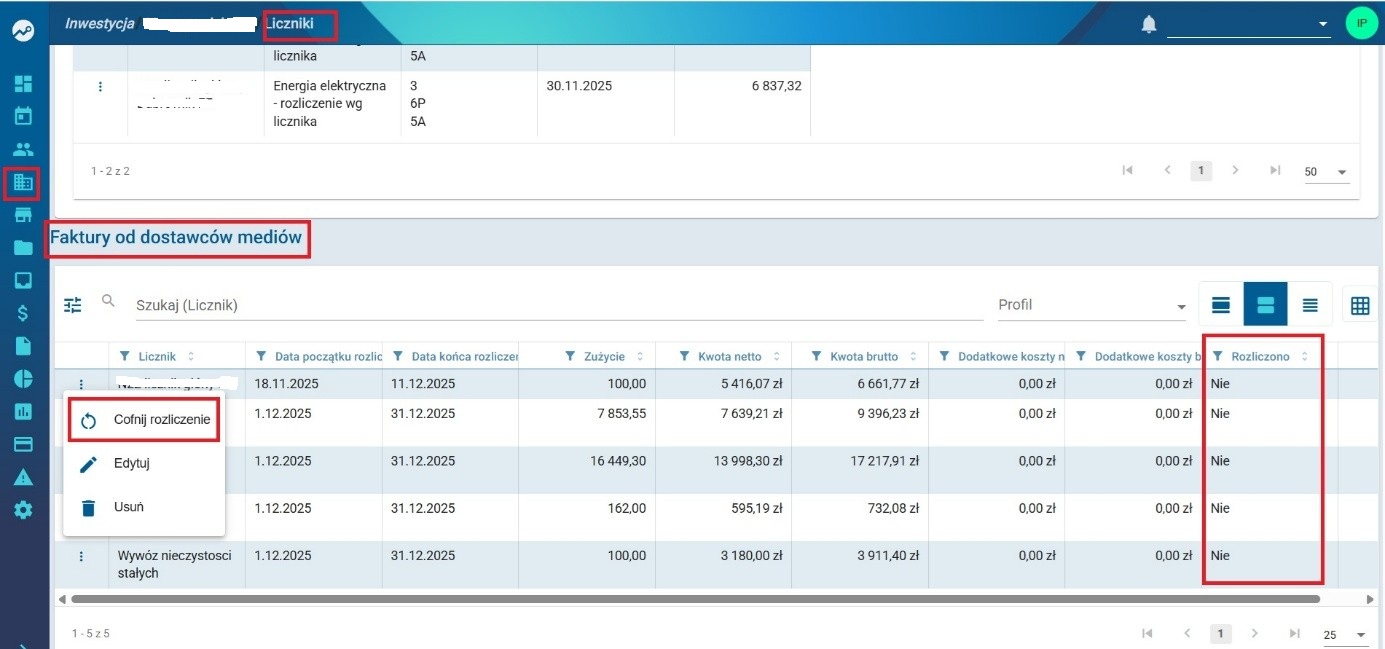
- Przejdź do:
Inwestycje → zakładka „Liczniki” → tabela „Faktury od dostawców media”.
- W kolumnie „Rozliczone” znajdziesz wartość „Tak”.
-
Aby zmienić ją na „Nie”, kliknij po lewej stronie przy danej fakturze
trzy kropki → Cofnij rozliczenie.
Po wykonaniu tej czynności pojawi się ponownie możliwość wystawienia faktur dla najemców.
Brakuje kilku faktur najemców
Może się zdarzyć, że na kroku 2 „Podgląd faktur” nie widać faktury dla jednego z najemców.
Przyczyna może być taka sama jak wcześniej — faktura była już wystawiona i usunięta, a system zapamiętał ten fakt.
Aby przywrócić możliwość wystawienia tej jednej faktury:
- Wejdź do:
Umowa z najemcą → karta umowy.
-
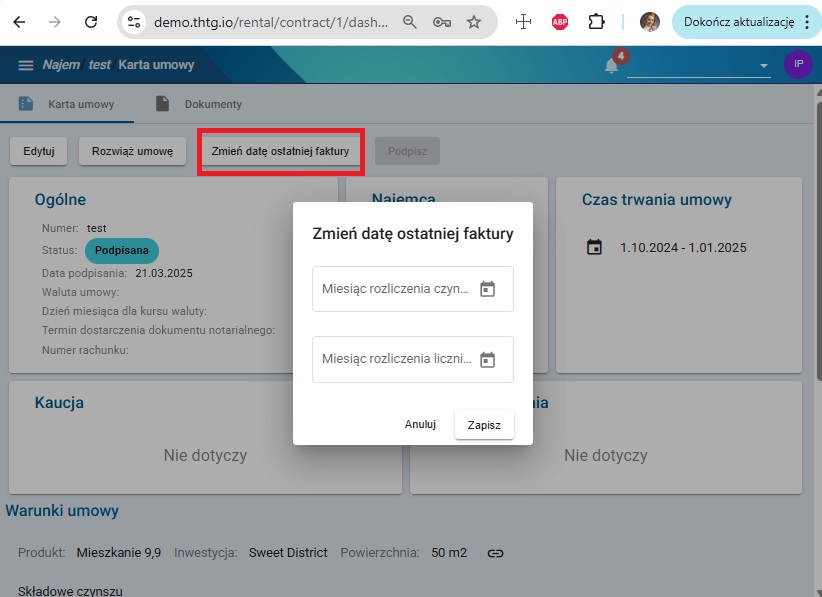
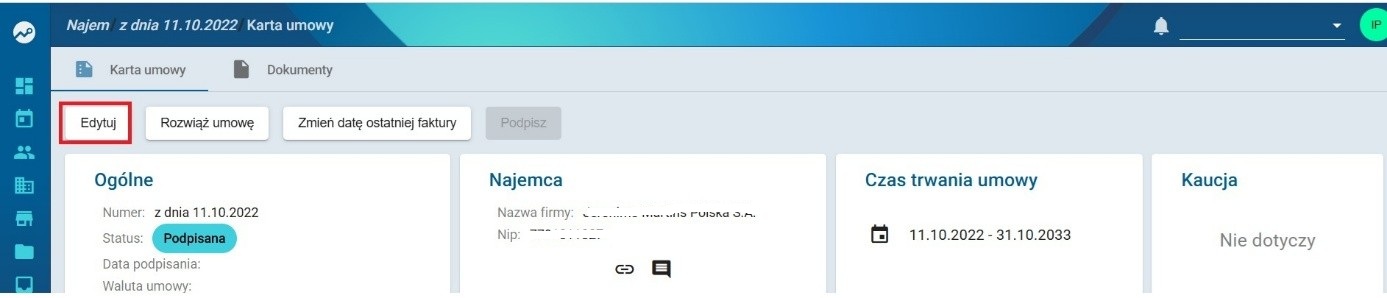
Kliknij Edytuj i zmień pole „Data ostatniej faktury” na datę z poprzedniego miesiąca
(np. jeśli wystawiasz fakturę za styczeń, wpisz grudzień).
- Kliknij Zapisz.
Po tej zmianie, podczas generowania faktur, pojawi się faktura dla danego najemcy.
Rozliczenia się nie zgadzają
Jeżeli naliczenia są nieprawidłowe, wykonaj poniższe kroki kontrolne:
-
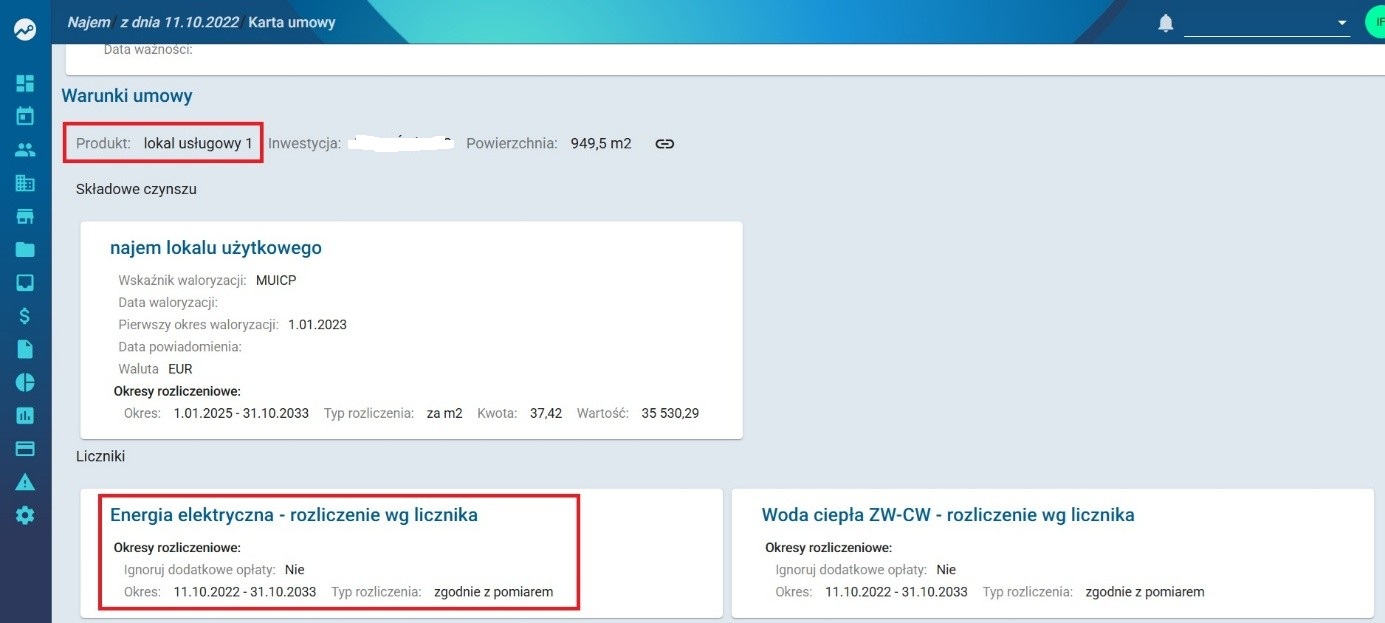
Sprawdź umowę z klientem:
-
Jeśli najemca ma np. 3 lokale i jeden licznik energii elektrycznej (EE),
to licznik powinien być przypisany tylko do jednego lokalu.
-
Jeżeli każdy lokal ma osobny licznik EE, wszystkie liczniki powinny być
przypisane do właściwych lokali.
-
Sprawdź stan licznika i zużycie na fakturze dostawcy:
-
Jeśli najemca ma własny licznik EE i otrzymujemy dla niego osobną fakturę,
upewnij się, że stany licznika oraz zużycie na fakturze dostawcy są zgodne.
Wchodzimy w Inwestycja → zakładka „Liczniki”.
-
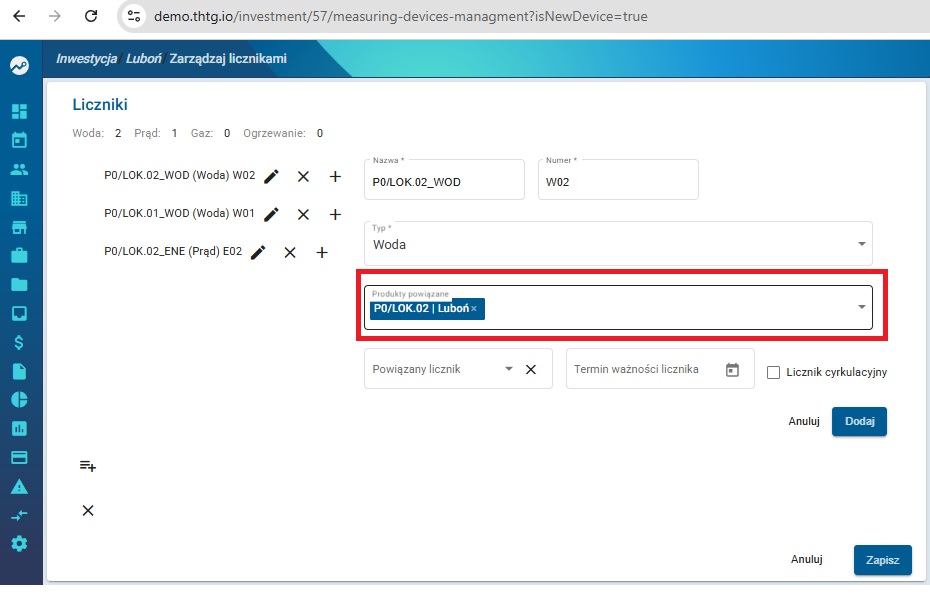
Sprawdź przypisanie licznika do lokalu:
-
Wejdź w: Inwestycja → zakładka „Liczniki” → Zarządzaj licznikami.
-
Przy właściwym liczniku sprawdź, czy poprawnie przypisane są lokale danego najemcy.
-
Po kliknięciu Dodaj pamiętaj, aby kliknąć Zapisz w prawym dolnym rogu.
-
Sprawdź, czy w umowie została wprowadzona waloryzacja.
-
Wróć do wcześniejszych kroków:
Rozliczenia są prawidłowe
Po wygenerowaniu faktur pojawiają się one w: Faktury → zakładka „Do zaakceptowania”.
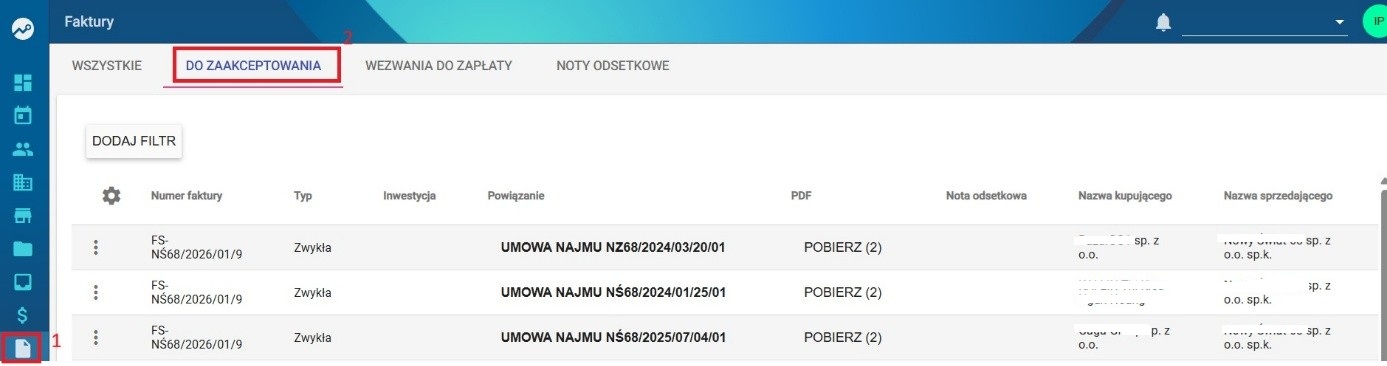
Obok każdej faktury, po lewej stronie, klikając na trzy kropki → Edytuj, możemy ją zobaczyć.
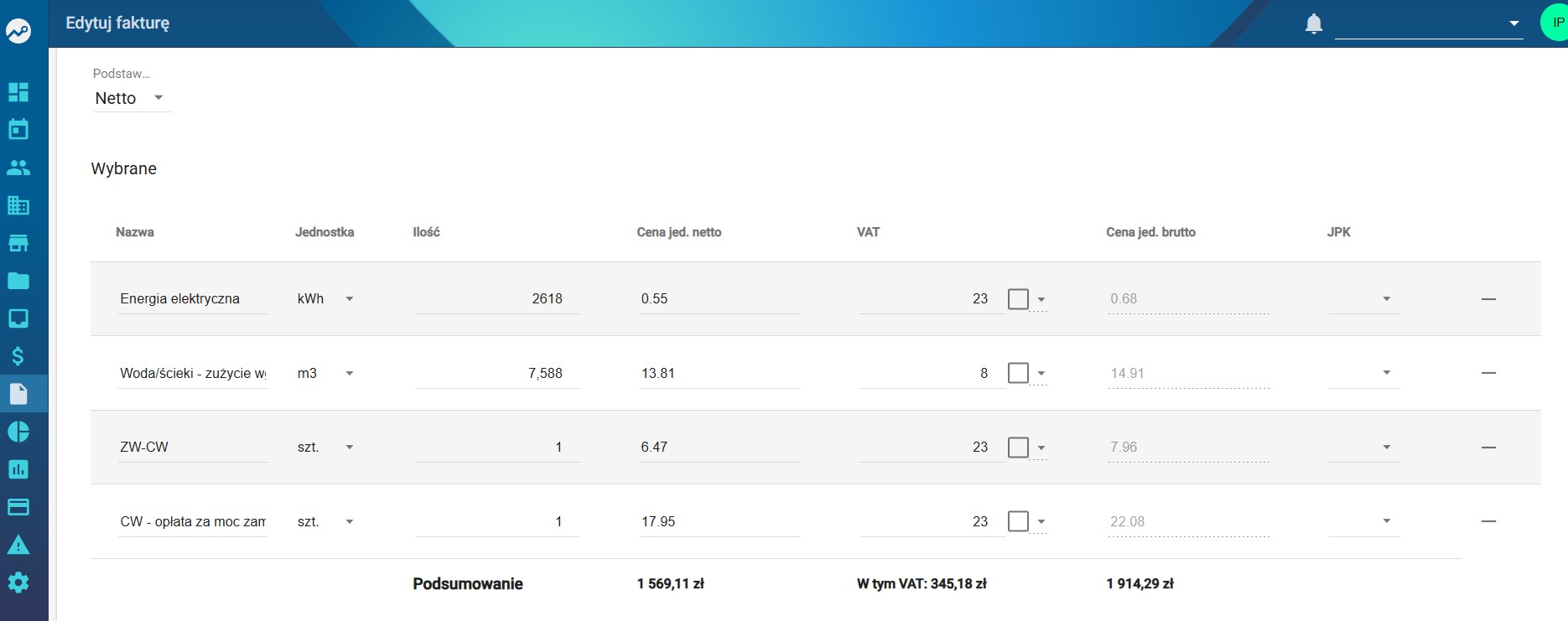
Edytowanie nazw i jednostek rozliczeń:
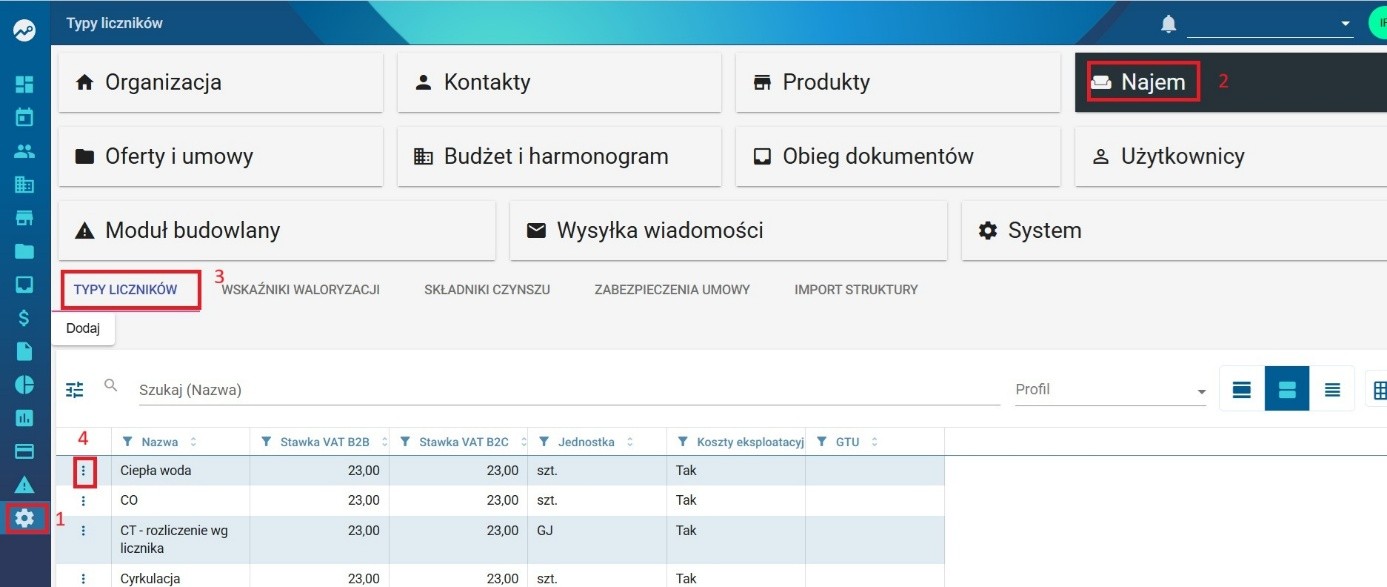
- Nazwy oraz jednostki rozliczeń możemy edytować w: Ustawienia → Najem → Typy liczników.
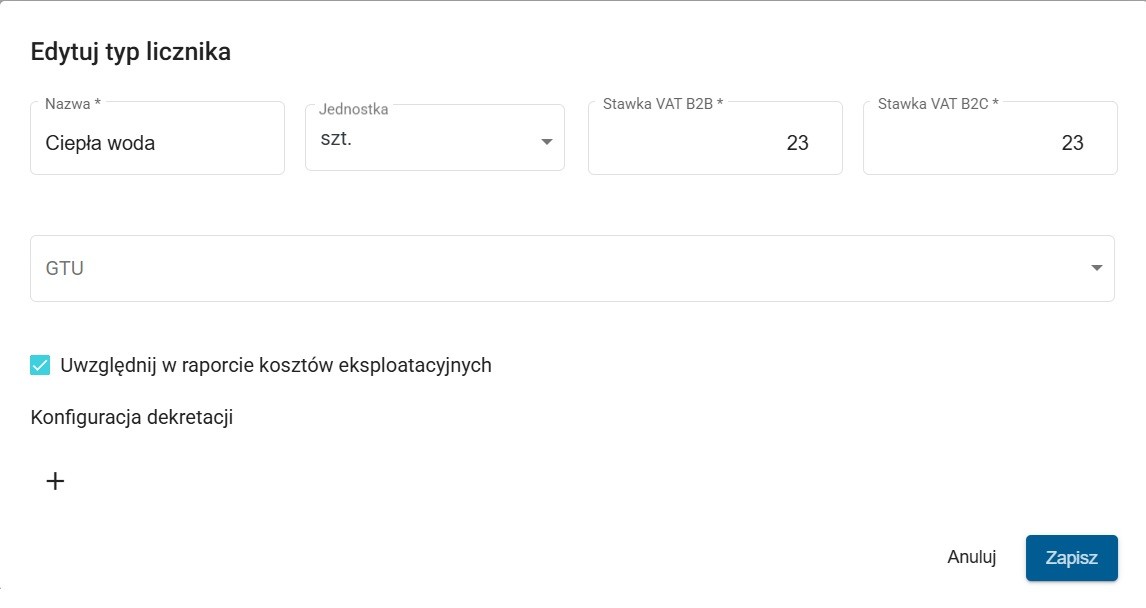
- Wypełniamy nazwę typu licznika tak, jak ma być wyświetlana na fakturze.
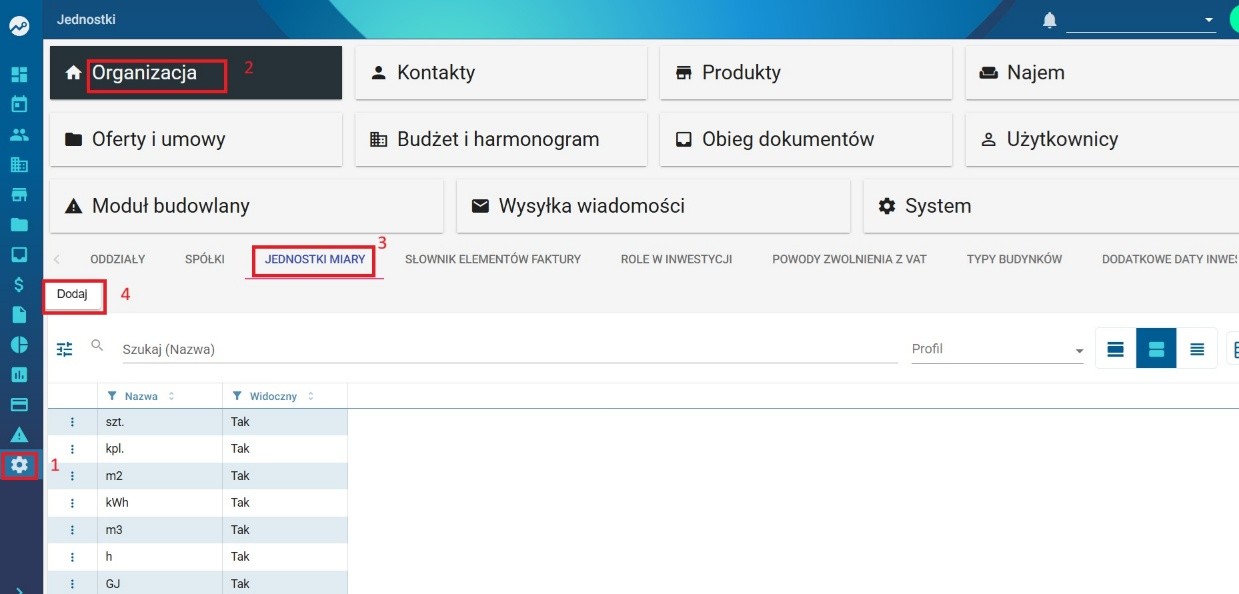
- Jeżeli brakuje jednostki miary, wchodzimy w: Ustawienia → Organizacja → Jednostki miary → Dodaj. Przed dodaniem upewniamy się, że jednostka już nie istnieje.
Wypełnienie pól na fakturze:
-
Rachunek bankowy: Jeżeli w umowie najmu nie jest wypełniony, bierze się pierwszy rachunek bankowy spółki.
-
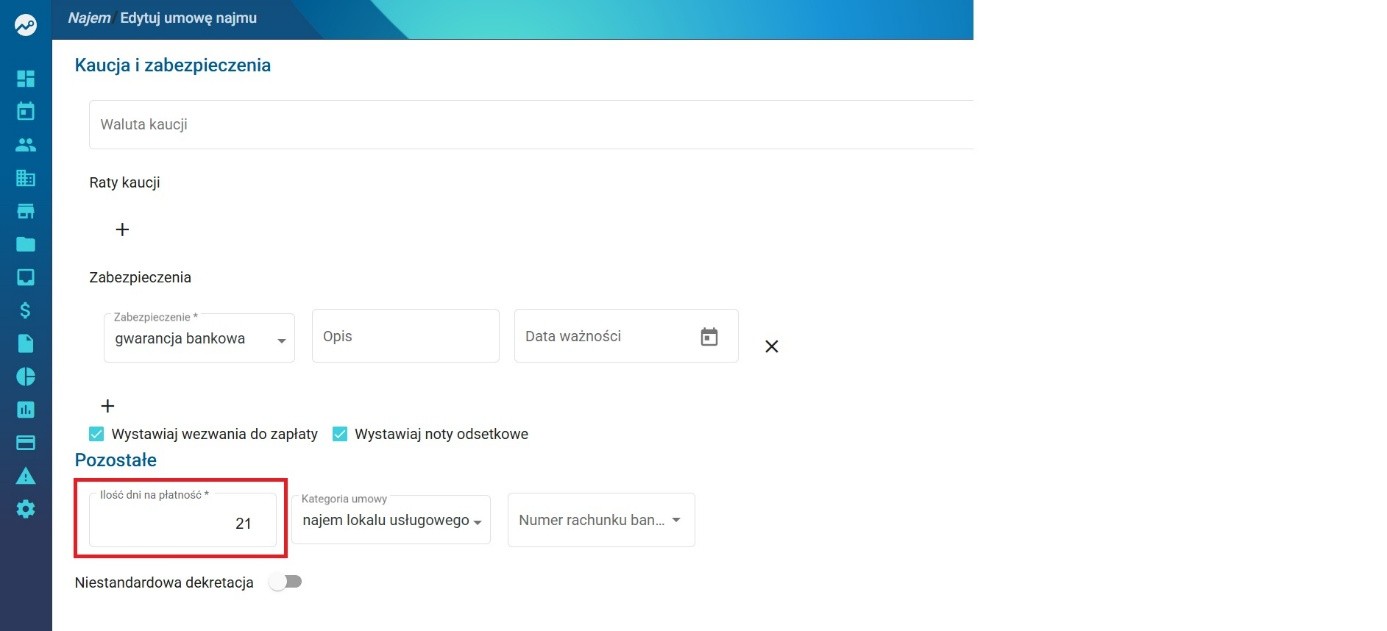
Data płatności: Data faktury + wartość pola „ilość dni na płatność” z umowy najmu. Pole znajduje się w: Edytuj w umowie → Krok 3 „Szczegóły umowy”.
Po wprowadzeniu należy zapisać: Umowa → Szczegóły umowy → „ilość dni na płatność” → Zapisz.

-
Kurs walutowy: Jeżeli pozycja na fakturze ma walutę inną niż PLN, istnieje możliwość wskazania daty, na którą będzie brany kurs walut.
Wchodzimy: Umowa → Edytuj → Zakładka „Szczegóły umowy” → Pole „Dzień miesiąca dla kursu”.
Jeżeli wpiszemy „0”, to kurs zostanie pobrany tego samego dnia, co faktura. Uwzględniona jest godzina generowania faktury:
- Generowanie do godz. 12: średni kurs poprzedniego dnia
- Generowanie po godz. 12: średni kurs dnia bieżącego

# Faktura rozliczeniowa - wystawianie
# Wystawianie faktury rozliczeniowej
Jeżeli chcemy dokonać rozliczenia z klientem na podstawie zawartej z nim umowy, możemy wystawić **fakturę rozliczeniową**, która zostanie powiązana z konkretną umową danego klienta.
---
# Jak wystawić fakturę rozliczeniową
## 1. Przejście do modułu faktur
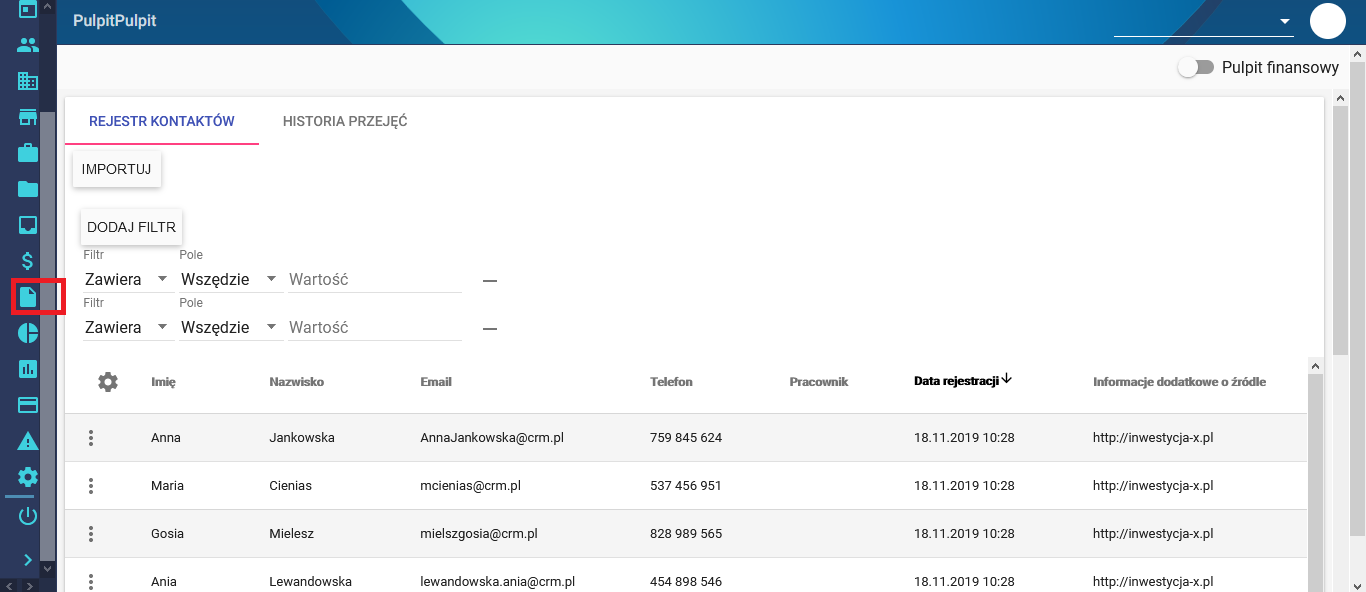
1. W **menu bocznym** kliknij zakładkę **Faktury**.
[](https://pomoc.thtg.io/uploads/images/gallery/2026-03/yhSEF19akXvSoTUI-image-1772722092232.png)
---
## 2. Dodanie nowej faktury
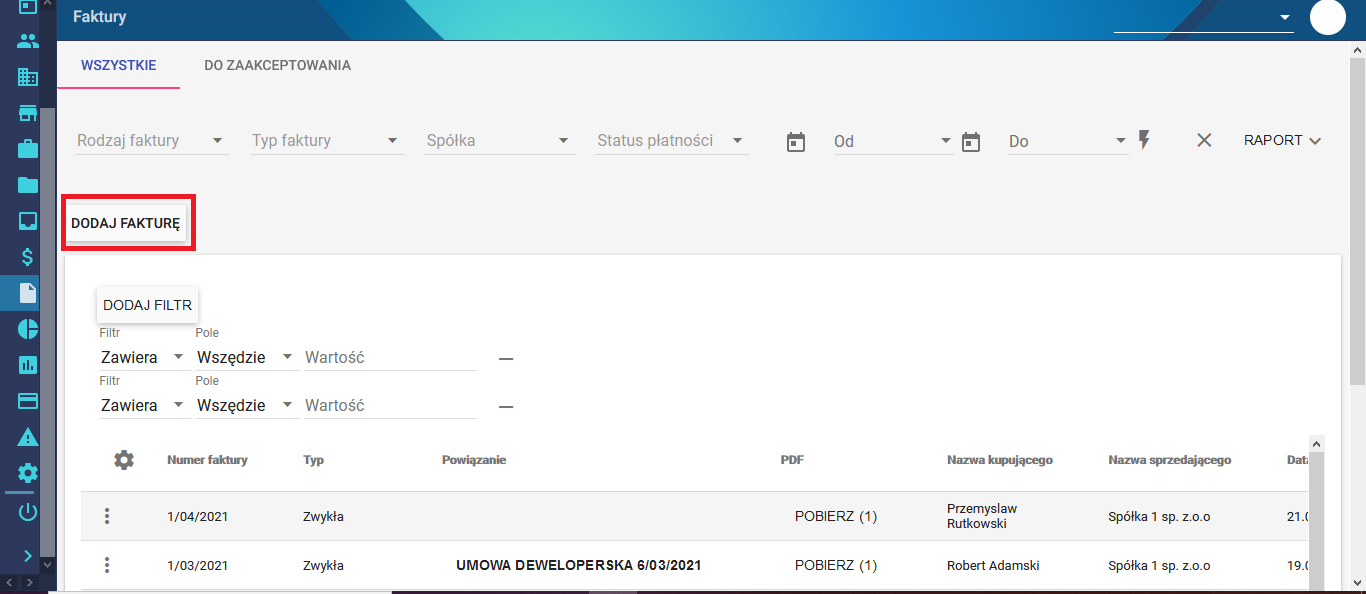
1. W lewym górnym rogu kliknij **Dodaj fakturę**.
[](https://pomoc.thtg.io/uploads/images/gallery/2026-03/ySs6leWy6iefVvW8-image-1772722110145.png)
---
## 3. Wybór rodzaju faktury
Po otwarciu nowego okna:
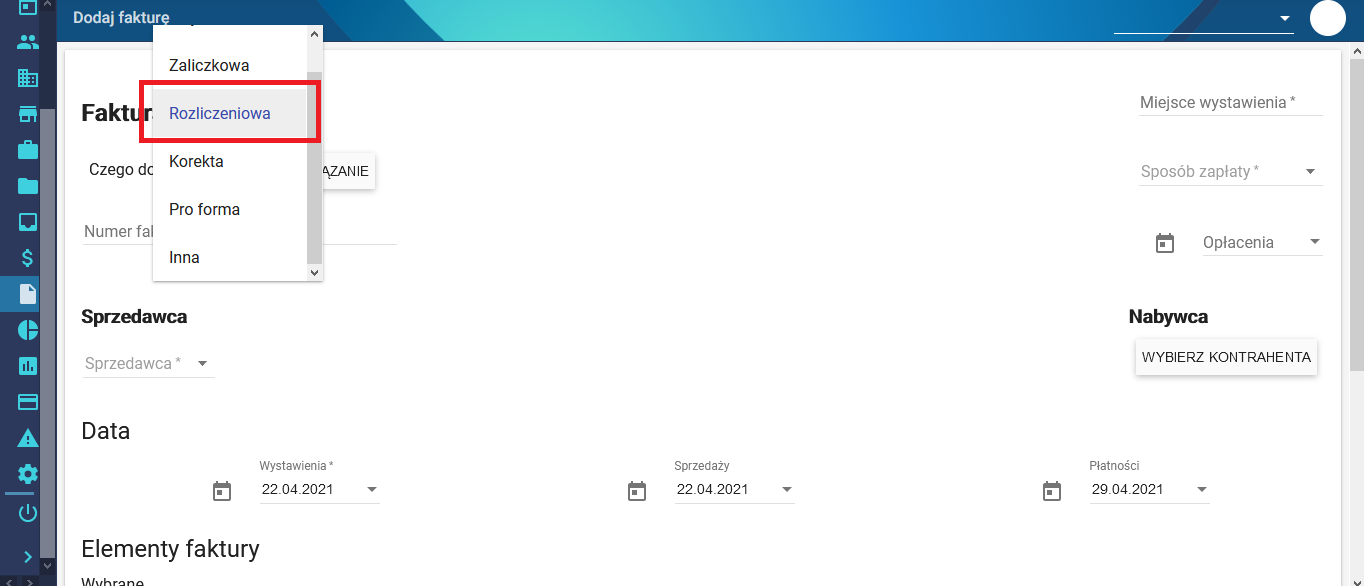
1. W nagłówku **Faktura** użyj pola wyboru po prawej stronie.
2. Wybierz rodzaj faktury **Rozliczeniowa**.
[](https://pomoc.thtg.io/uploads/images/gallery/2026-03/5H0t6SHXQ9fJNNWc-image-1772722118479.png)
---
## 4. Powiązanie faktury z umową
Jeżeli dane umowy znajdują się już w systemie:
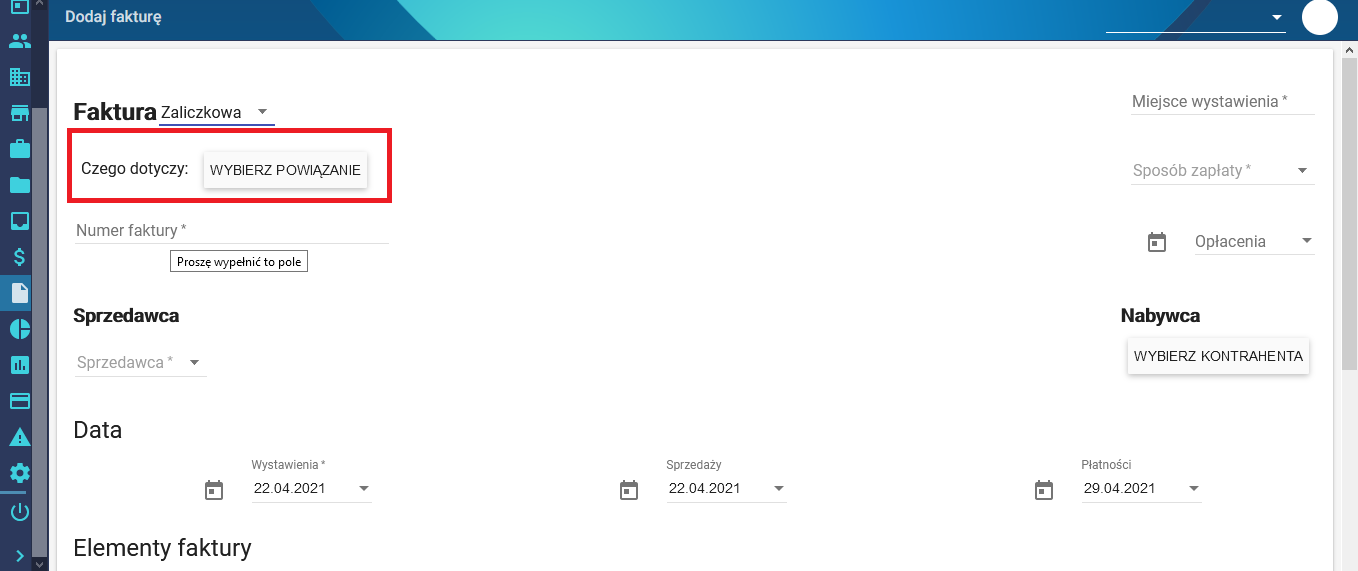
1. Kliknij **Wybierz powiązanie**.
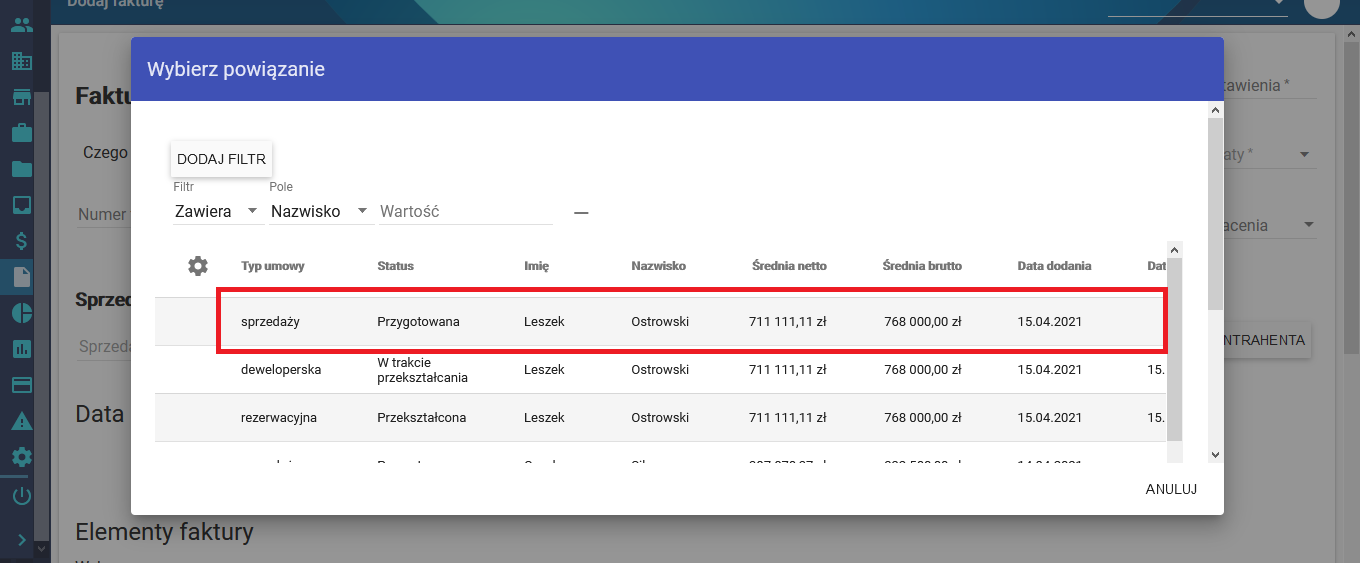
2. W oknie **Wybierz powiązanie** wybierz umowę, której dotyczy faktura.
[](https://pomoc.thtg.io/uploads/images/gallery/2026-03/ONk6CiU6BcKVK454-image-1772722130104.png)
[](https://pomoc.thtg.io/uploads/images/gallery/2026-03/MAFPa5EadtN1xgsW-image-1772722172662.png)
System **THTG Integrator** automatycznie uzupełni dane faktury na podstawie wybranej umowy.
---
## 5. Zapisanie faktury
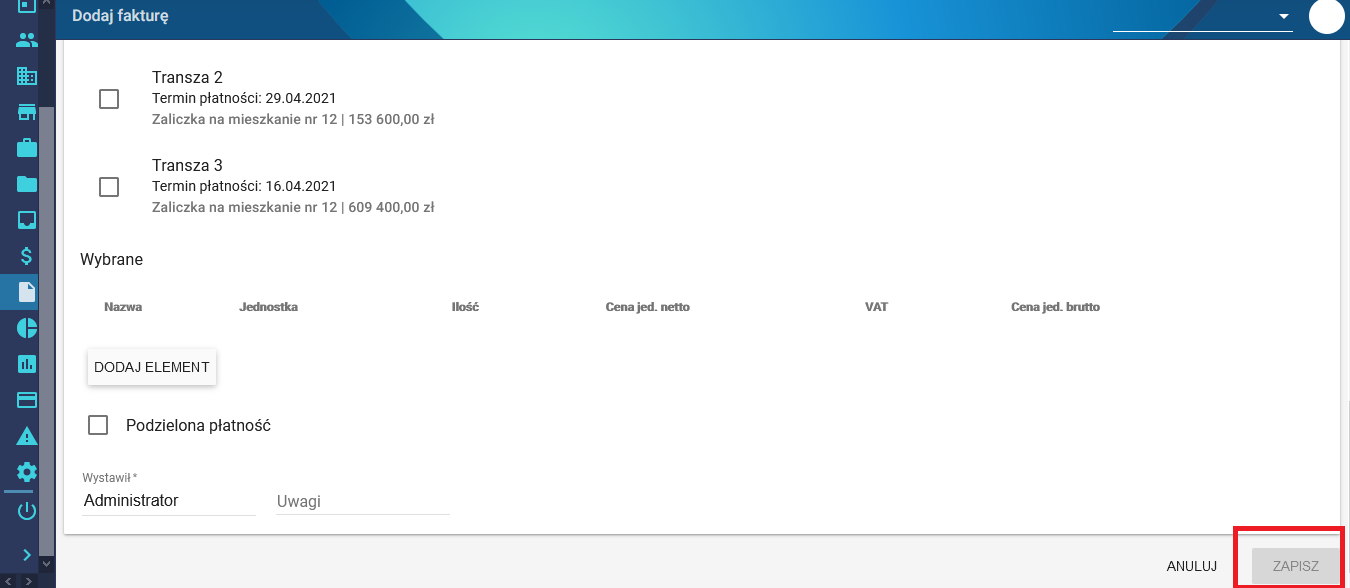
1. Po sprawdzeniu danych kliknij **Zapisz** w prawym dolnym rogu.
[](https://pomoc.thtg.io/uploads/images/gallery/2026-03/nYgO37nlcuNRQoWE-image-1772722190817.png)
---
Dzięki temu faktura zostaje **powiązana z konkretną umową**, co ułatwia późniejsze **rozliczenia z klientem oraz kontrolę płatności**.
# Faktura zaliczkowa - wystawianie
# Wystawianie faktury zaliczkowej
Jeżeli chcemy wystawić klientowi **fakturę zaliczkową na podstawie zawartej z nim umowy**, możemy utworzyć fakturę powiązaną z konkretną umową danego klienta.
---
# Jak wystawić fakturę zaliczkową
## 1. Przejście do modułu faktur
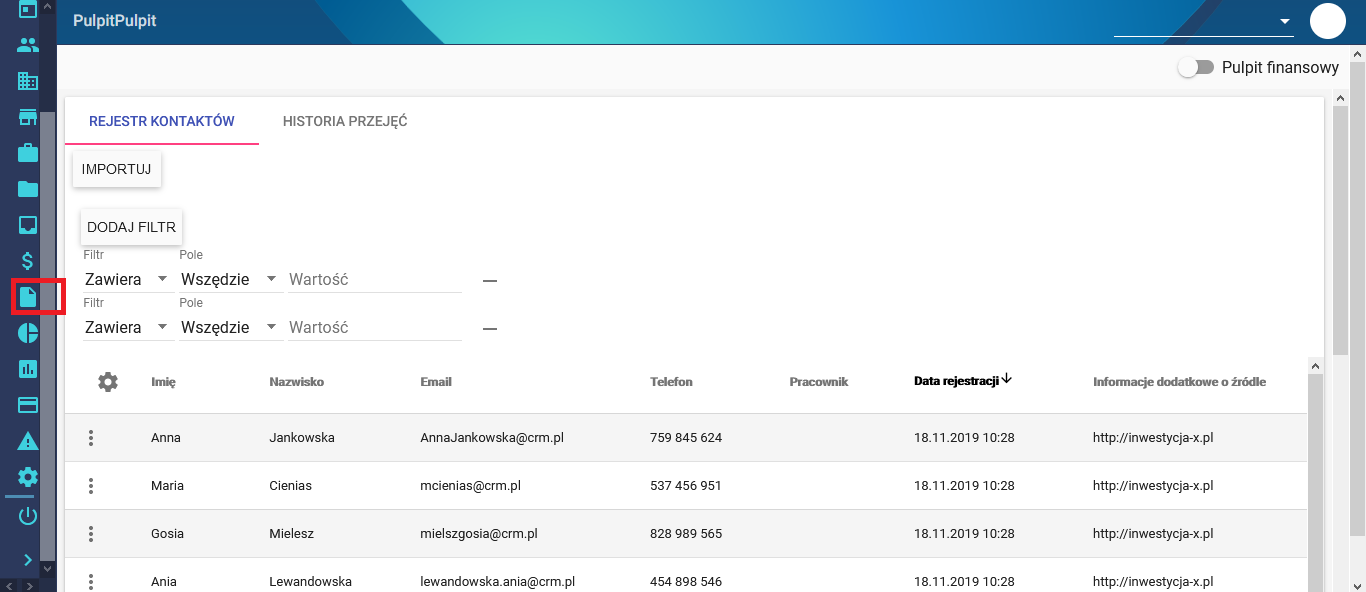
1. W **menu bocznym** kliknij zakładkę **Faktury**.
---
## 2. Dodanie nowej faktury
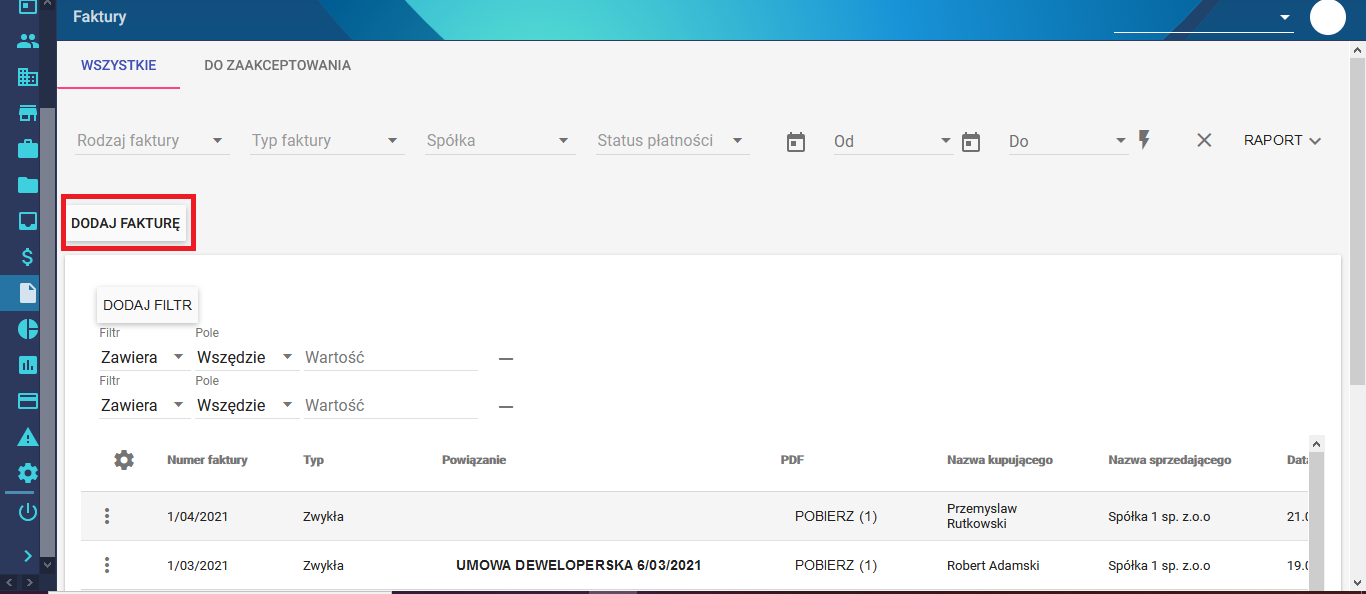
1. W lewym górnym rogu kliknij **Dodaj fakturę**.
---
## 3. Wybór rodzaju faktury
Po otwarciu nowego okna:
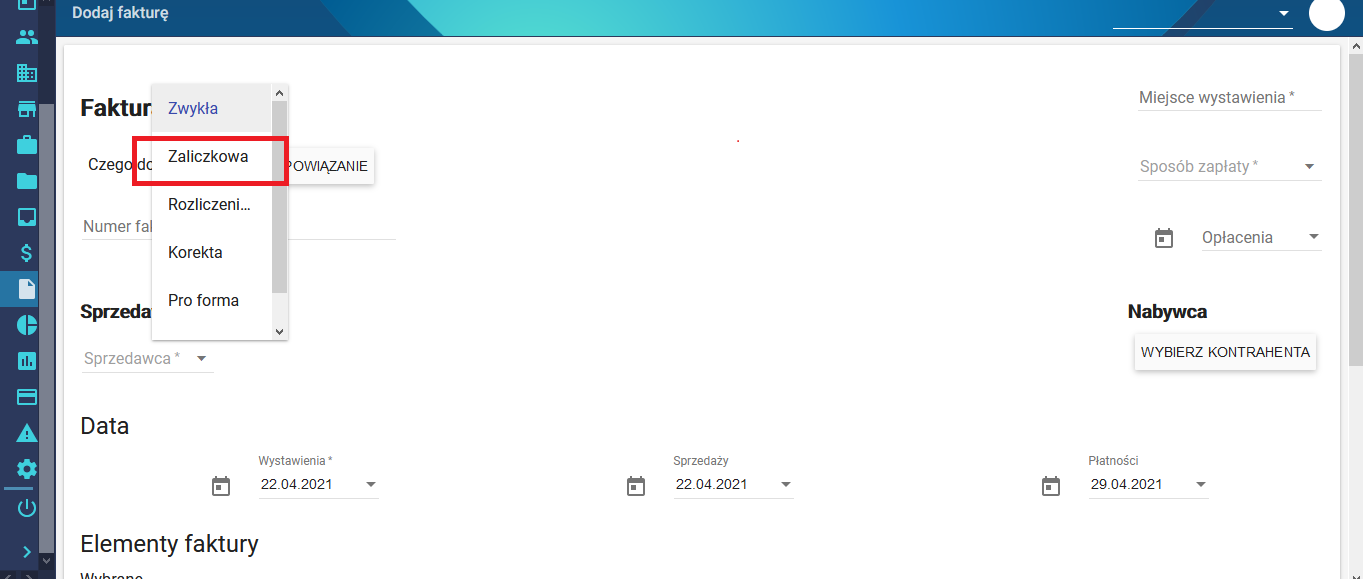
1. W nagłówku **Faktura** użyj pola wyboru po prawej stronie.
[](https://pomoc.thtg.io/uploads/images/gallery/2026-03/ltqpowDkyBkNK4dY-image-1772722302798.png)
[](https://pomoc.thtg.io/uploads/images/gallery/2026-03/IqIQ4chb0ZeHg06w-image-1772722313254.png)
2. Wybierz rodzaj faktury **Zaliczkowa**.
[](https://pomoc.thtg.io/uploads/images/gallery/2026-03/WXy2H1gmxwrwAQQs-image-1772722322566.png)
---
## 4. Powiązanie faktury z umową
Jeżeli dane umowy znajdują się już w systemie:
1. Kliknij **Wybierz powiązanie**.
[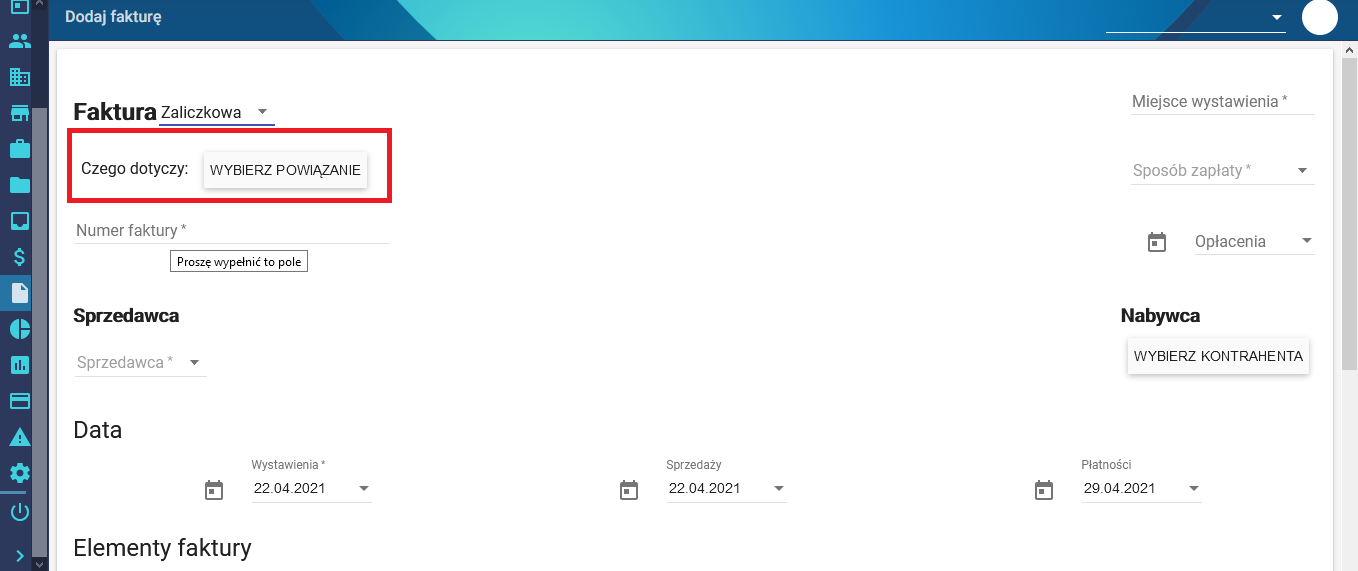](https://pomoc.thtg.io/uploads/images/gallery/2026-03/u0ryEtTw9J30ADGG-image-1772722335504.png)
2. W oknie **Wybierz powiązanie** wybierz umowę, której dotyczy faktura zaliczkowa.
[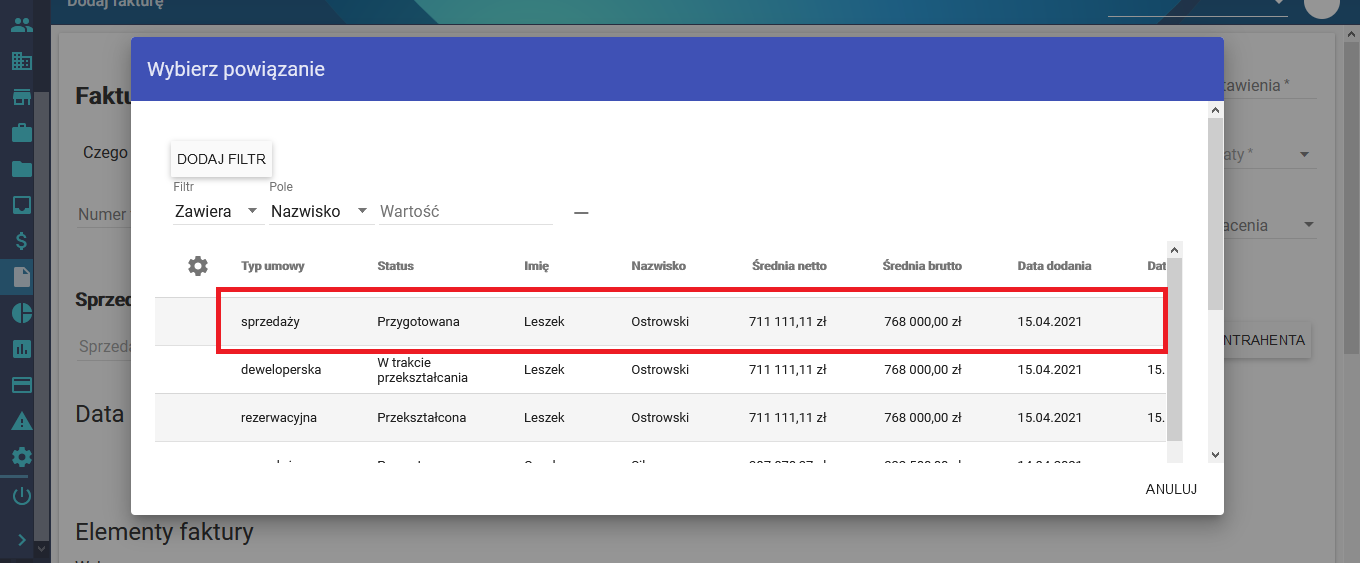](https://pomoc.thtg.io/uploads/images/gallery/2026-03/3XxKs2LtoxWUK0Jt-image-1772722346479.png)
System **THTG Integrator** automatycznie uzupełni dane faktury na podstawie wybranej umowy.
---
## 5. Zapisanie faktury
1. Po sprawdzeniu danych kliknij **Zapisz** w prawym dolnym rogu.
[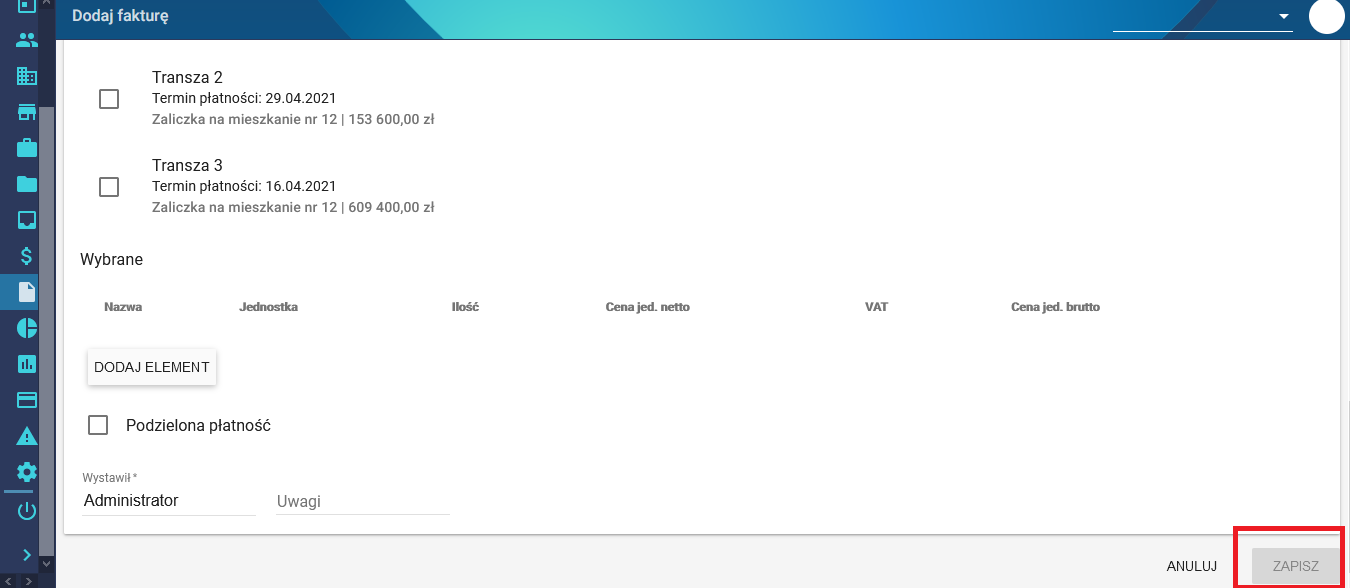](https://pomoc.thtg.io/uploads/images/gallery/2026-03/0UlORPnvBOGtYP6u-image-1772722357254.png)
---
Dzięki temu faktura zostaje **powiązana z konkretną umową**, co ułatwia późniejsze **rozliczenia z klientem oraz kontrolę płatności**.
# Noty odsetkowe
# Wystawianie not odsetkowych
W systemie THTG istnieje możliwość automatycznego wystawiania **not odsetkowych** do faktur opłaconych po terminie w momencie generowania faktur za bieżący miesiąc.
Przykładowo: podczas wystawiania faktur za maj, jeżeli faktura za kwiecień została opłacona po terminie, system automatycznie wystawi do niej notę odsetkową, naliczając odsetki za okres od terminu opłaty faktury do faktycznej daty jej zapłaty.
---
# Automatyczne generowanie not odsetkowych przy fakturowaniu
## 1️⃣ Włączenie mechanizmu w ustawieniach systemowych
Aby mechanizm zadziałał:
1. Wejdź w **Ustawienia systemowe**.
2. Zaznacz opcję **„Zarządzaj tworzeniem noty odsetkowej z fakturą”**.
3. Zapisz ustawienia.
Po zapisaniu ustawienie staje się aktywne.
[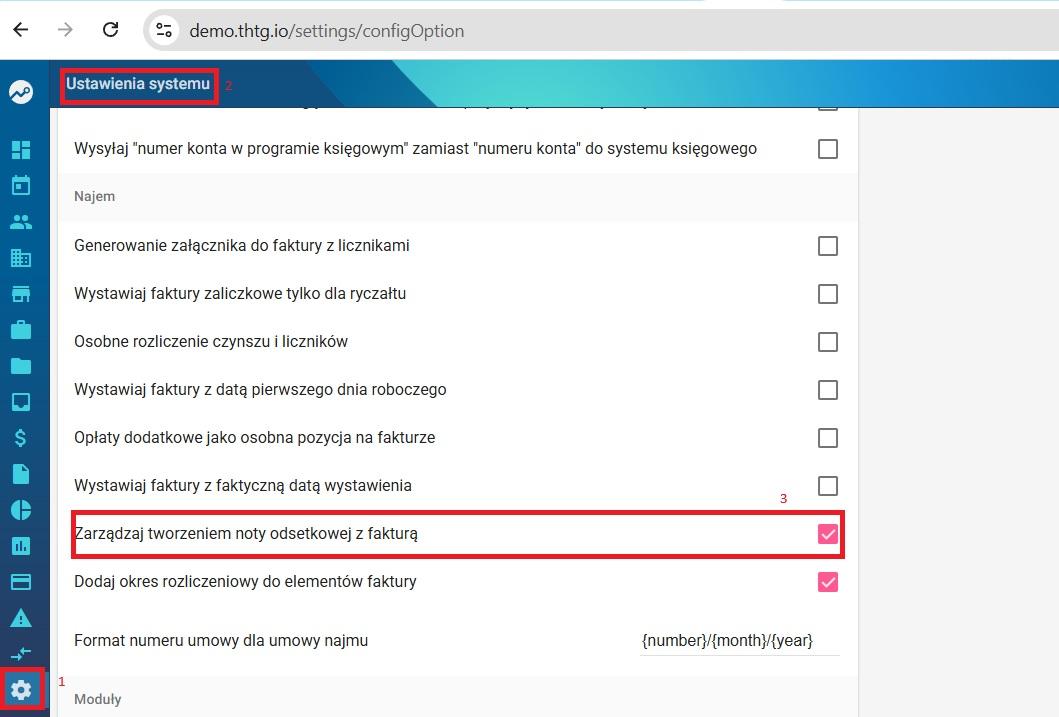](https://pomoc.thtg.io/uploads/images/gallery/2026-05/MM9c7bU9M5I5Mdfc-zarzadzaj-tworzeniem-noty-odsetkowej.jpg)
---
## 2️⃣ Generowanie faktur z notą odsetkową
1. Wejdź do modułu **Faktury**.
2. Kliknij **Generuj faktury**.
3. Pojawi się opcja **„Wystaw noty odsetkowe”** – zaznacz ją.
[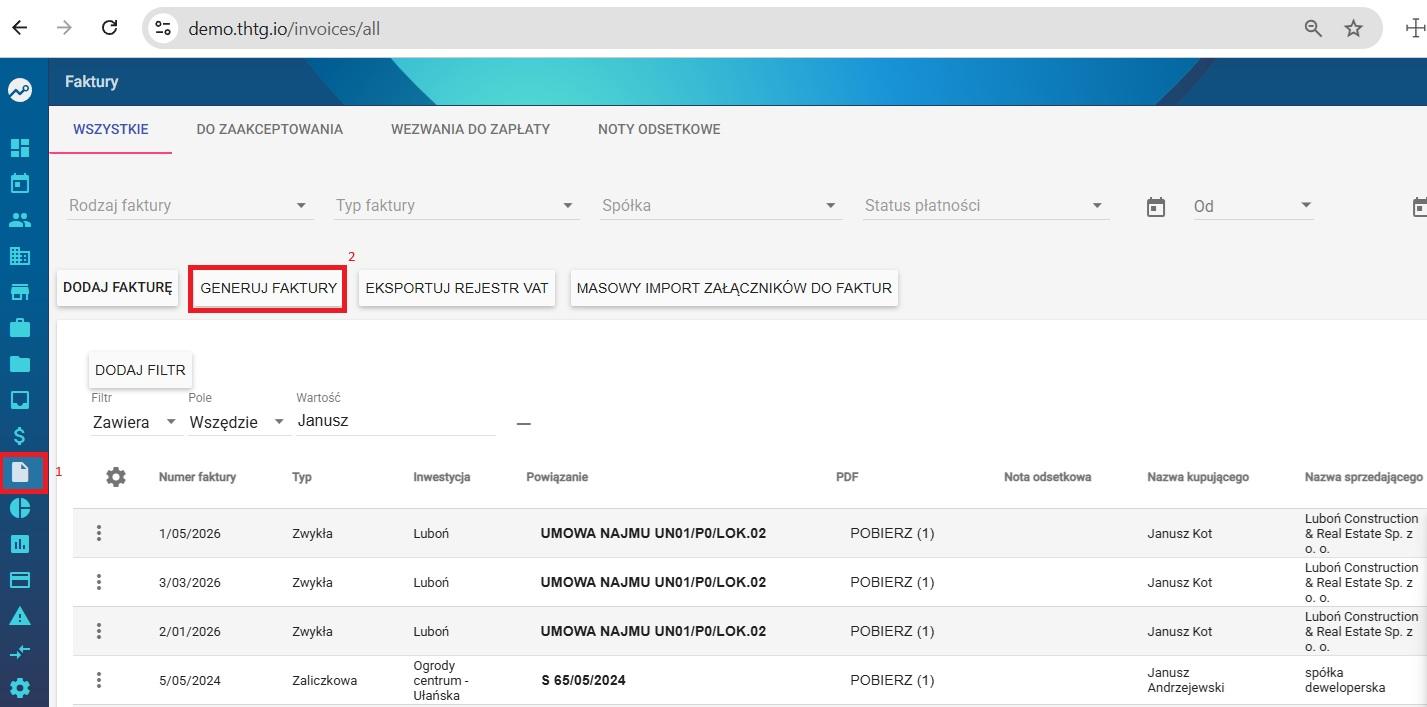](https://pomoc.thtg.io/uploads/images/gallery/2026-05/m5Wc5plhCMImkigL-generuj-faktury.jpg)
✅ Jeżeli opcja jest zaznaczona:
dla wszystkich klientów, którzy:
w umowie mają zaznaczoną opcję wystawiania not odsetkowych,
system automatycznie wygeneruje noty odsetkowe do wszystkich nieopłaconych przeterminowanych faktur.
[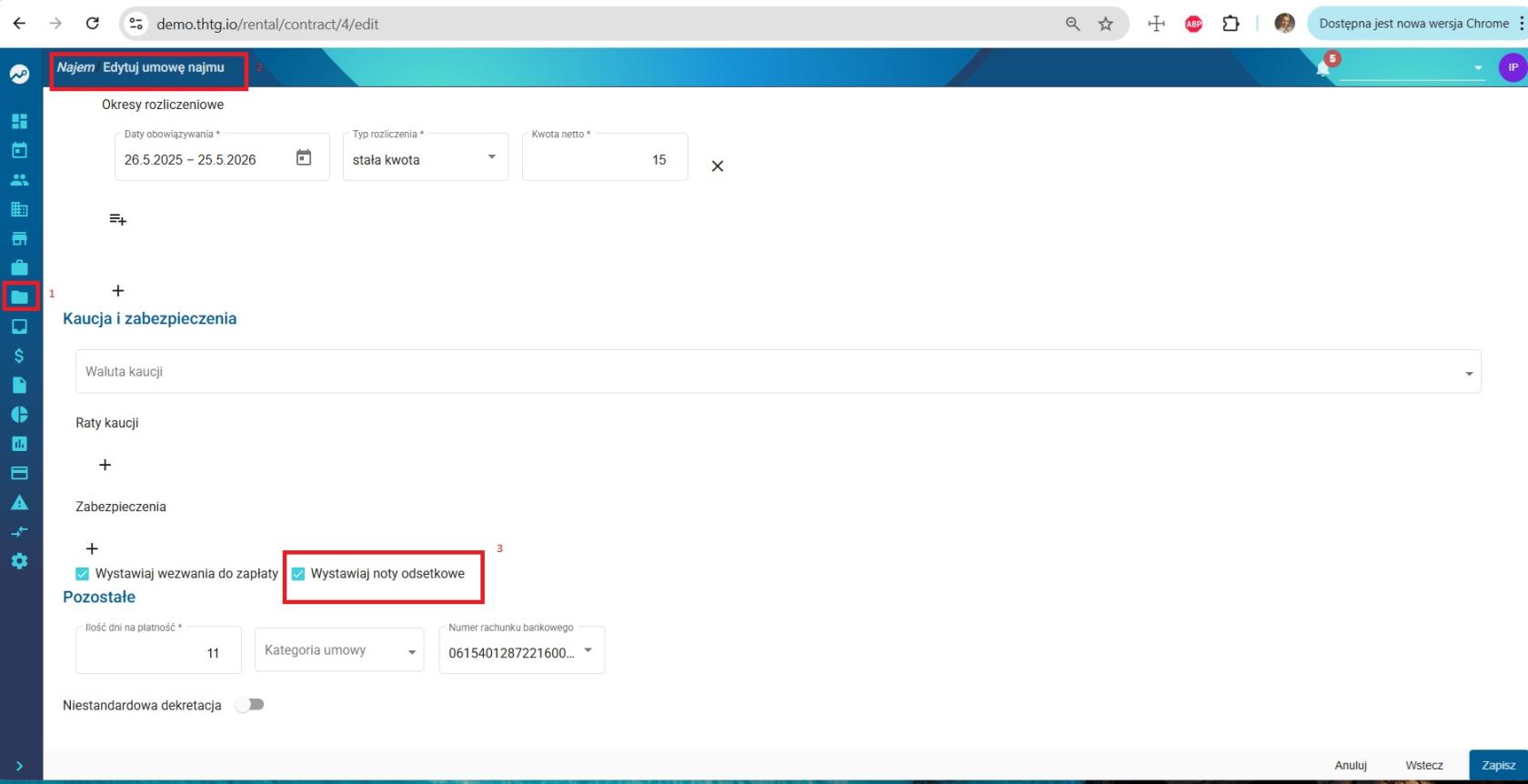](https://pomoc.thtg.io/uploads/images/gallery/2026-05/S67cfazj095WX7MF-edytowanie-umowy.jpg)
---
## 3️⃣ Gdzie widać wygenerowane dokumenty
1. Modul Faktury -> Zakładka **Faktury do zaakceptowania** – wszystkie wygenerowane faktury.
2. Modul Faktury -> Zakładka **Noty odsetkowe** – wszystkie wygenerowane noty odsetkowe.
[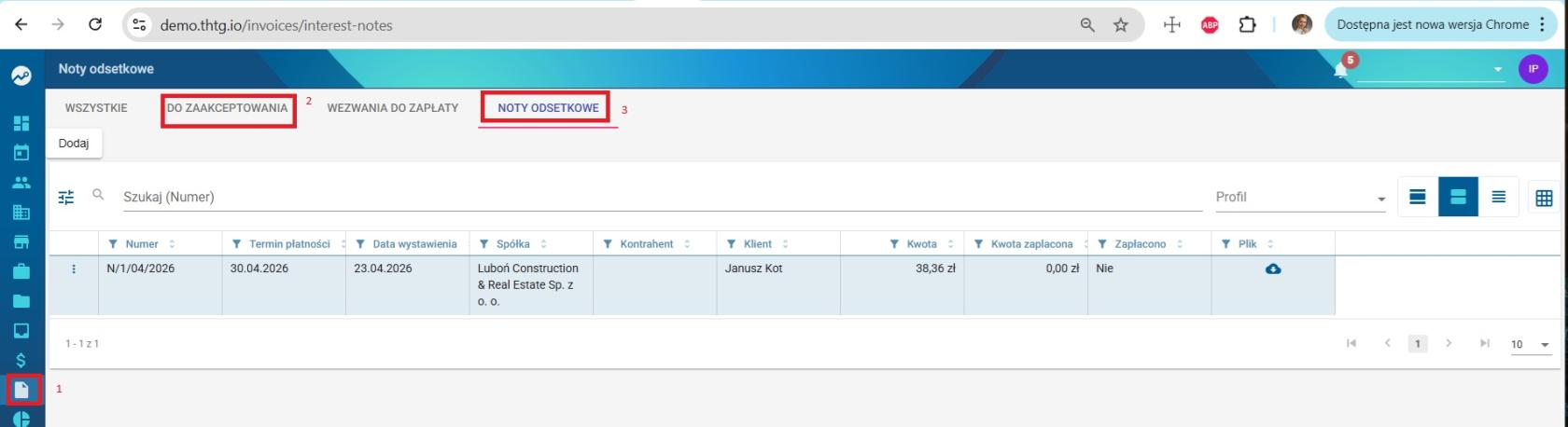](https://pomoc.thtg.io/uploads/images/gallery/2026-05/JkxOLnkLwz5bw7NZ-faktury-i-noty.jpg)
---
## 4️⃣ Usuwanie not odsetkowych dla wybranych kontrahentów
Jeżeli dla danego kontrahenta nie chcesz wysłać noty odsetkowej:
1. Przejdź do zakładki Faktury -> **Noty odsetkowe**.
2. Kliknij **trzy kropki** po lewej stronie rekordu.
3. Wybierz Usuń.
[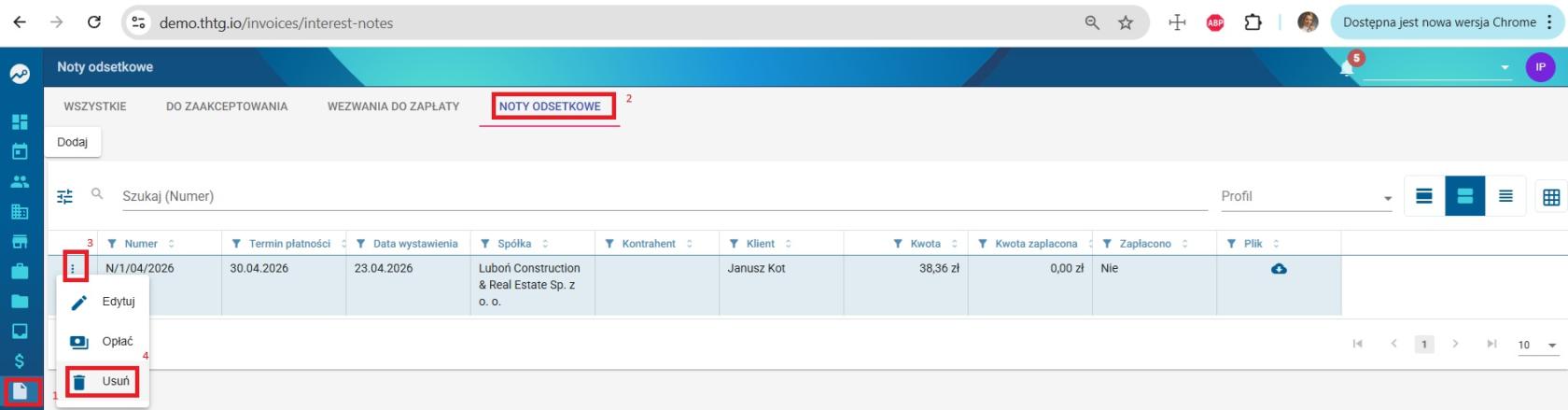](https://pomoc.thtg.io/uploads/images/gallery/2026-05/4AZ0dEI5CtojfzVP-usuwanie-noty-odsetkowej.jpg)
---
## 5️⃣ Akceptacja faktury oraz wysyłka dokumentów do klienta
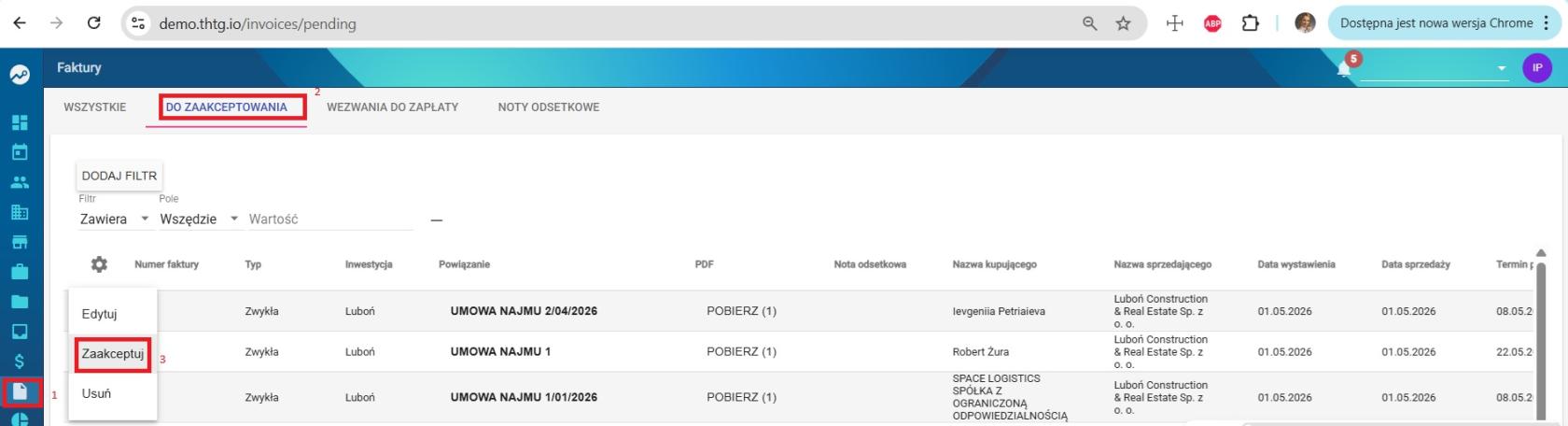
Podczas akceptacji faktury do klienta wysłany jest jeden e‑mail z dwoma załącznikami:
- faktura,
- nota odsetkowa (jeśli została wygenerowana).
[](https://pomoc.thtg.io/uploads/images/gallery/2026-05/74oWfWJzRYvXRekj-akceptacja-faktury.jpg)
---
## Ręczne wystawienie noty odsetkowej
Notę odsetkową można również wystawić ręcznie.
1. Wejdź w Moduł **Faktury** -> **Noty odsetkowe** -> Kliknij **Dodaj**. [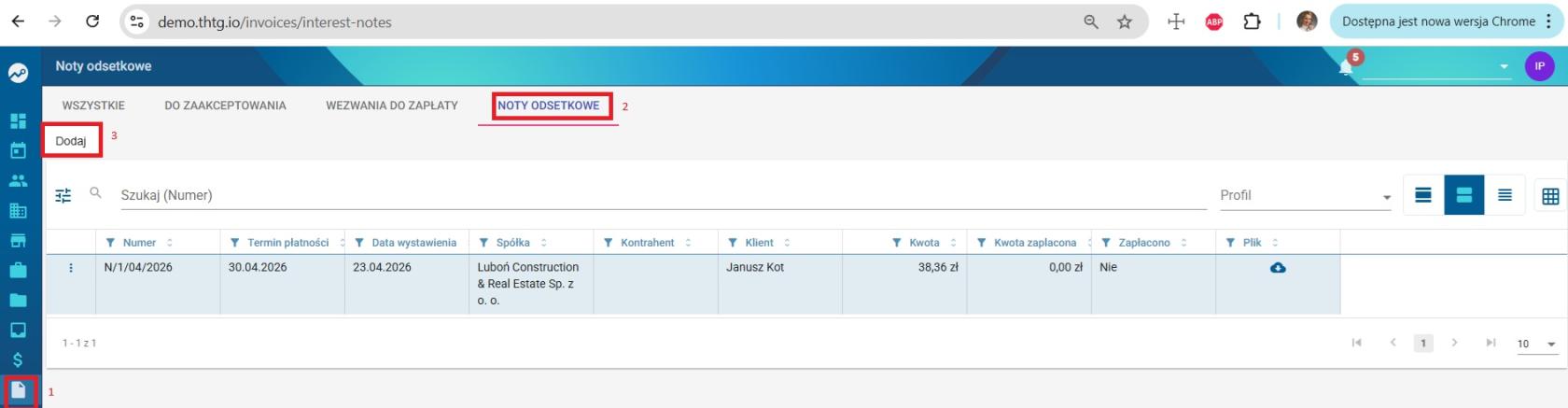](https://pomoc.thtg.io/uploads/images/gallery/2026-05/UXsaZKkjVAaePM5x-dodaj-note.jpg)
2. W formularzu:
- wybierz **datę wystawienia noty**,
- wybierz **spółkę**,
- ustaw **termin płatności** (np. za tydzień),
- wybierz **numer konta** na które trzeba spłacić notę (system podpowie listę numerów kont wybranej spółki)[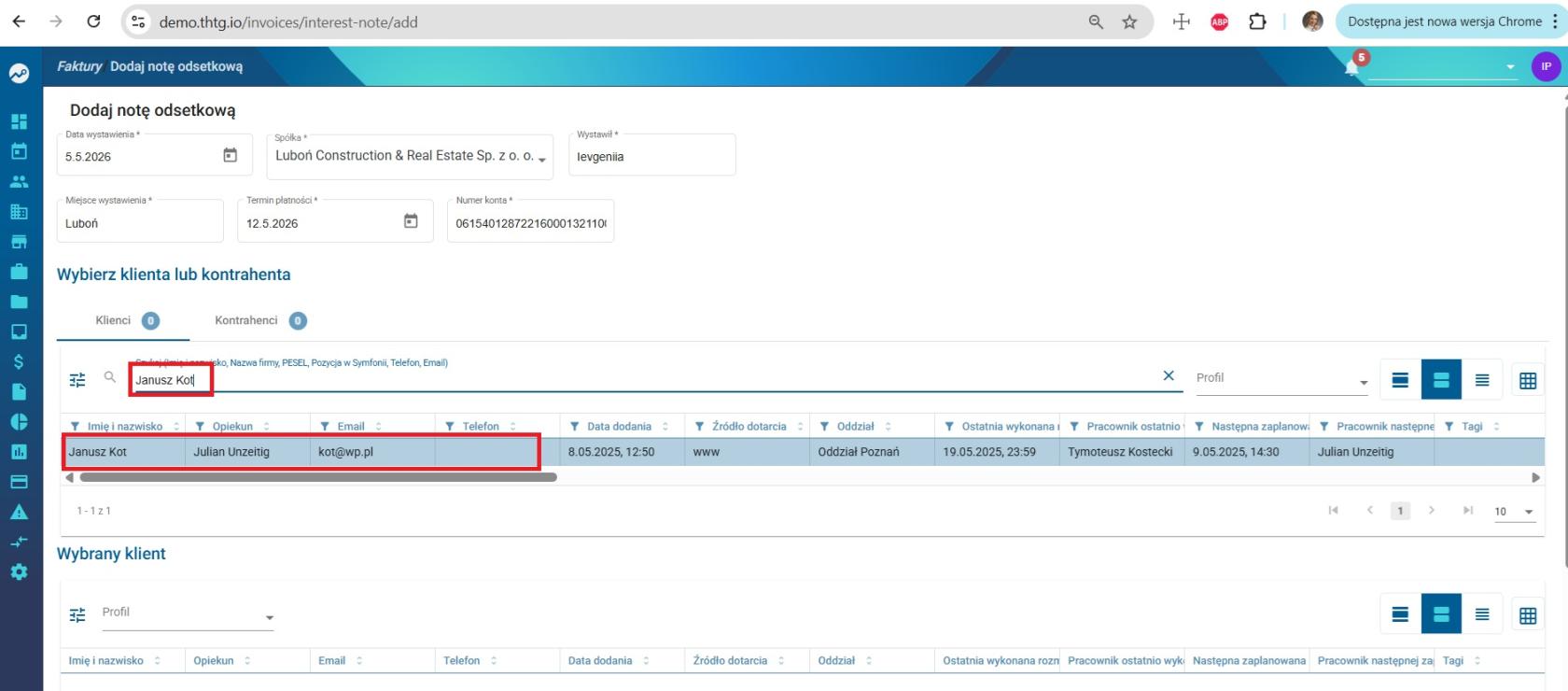](https://pomoc.thtg.io/uploads/images/gallery/2026-05/QRMLjMaYb5sgvKBA-nota-odsetkowa-wybor-klienta.jpg)
3. Po wybraniu klienta/kontrahenta: pojawi się tabela **Elementy**,
system wyświetli wszystkie **nieopłacone faktury** klienta.
4. Kliknij **Dodaj element** – faktura i wybierz fakturę.[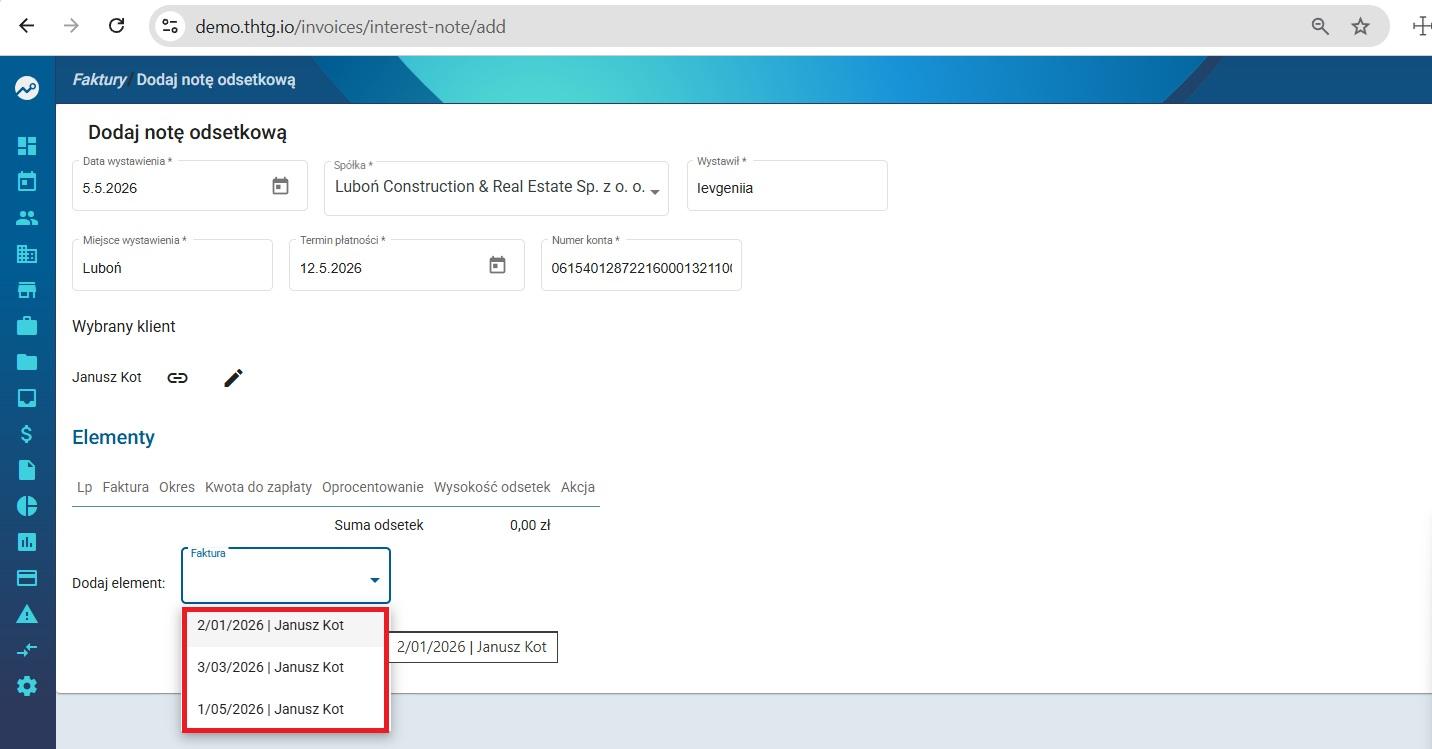](https://pomoc.thtg.io/uploads/images/gallery/2026-05/Ot7Rfp0sxNRGbnym-nota-odsetkowa-wybor-faktury.jpg)
5. System:
- automatycznie obliczy **okres przeterminowania**,
- **kwotę do zapłaty** i **oprocentowanie** wpisujesz ręcznie,
- po ich wpisaniu system automatycznie wyliczy **kwotę odsetek**.[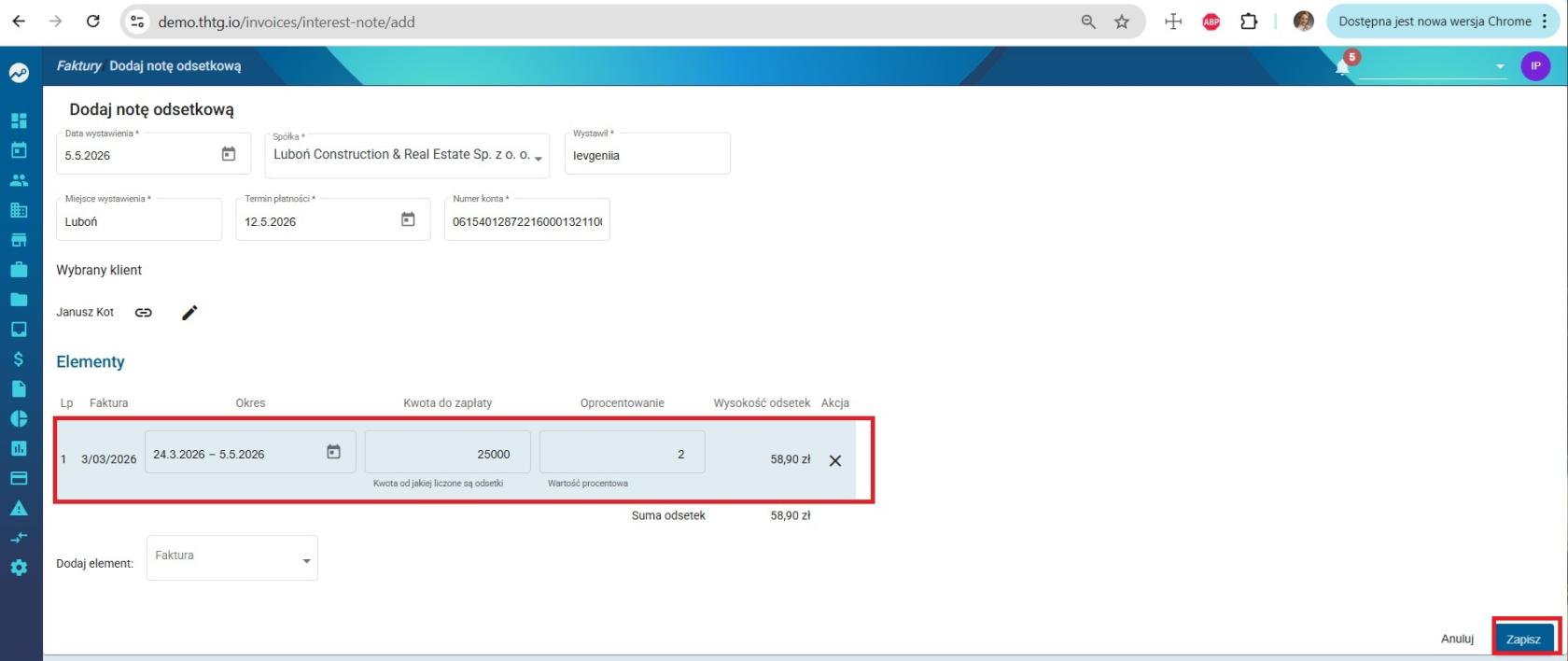](https://pomoc.thtg.io/uploads/images/gallery/2026-05/X6JjCOWbUvoOlv9B-nota-odsetkowa-odsetki.jpg)
6. Można dodać więcej niż jedną fakturę do jednej noty klikając **Dodaj element**
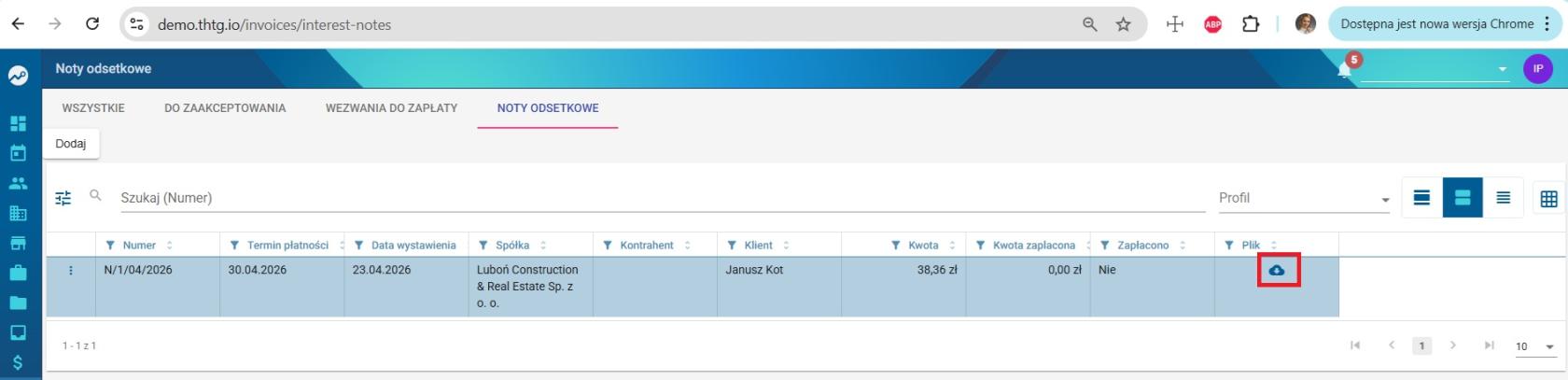
7. Kliknij **Zapisz** → nota odsetkowa zostanie wygenerowana.
8. Aby ją pobrać (plik PDF), kliknij ikonę chmurki w kolumnie Plik.
[](https://pomoc.thtg.io/uploads/images/gallery/2026-05/hcCaIXhOnf4DSXLi-nota-odsetkowa-pobieranie-pliku.jpg)
# Wezwania do zaplaty
# Wystawianie wezwań do zapłaty
W systemie THTG istnieje możliwość automatycznego generowania wezwań do zapłaty dla **nieopłaconych faktur** klientów.
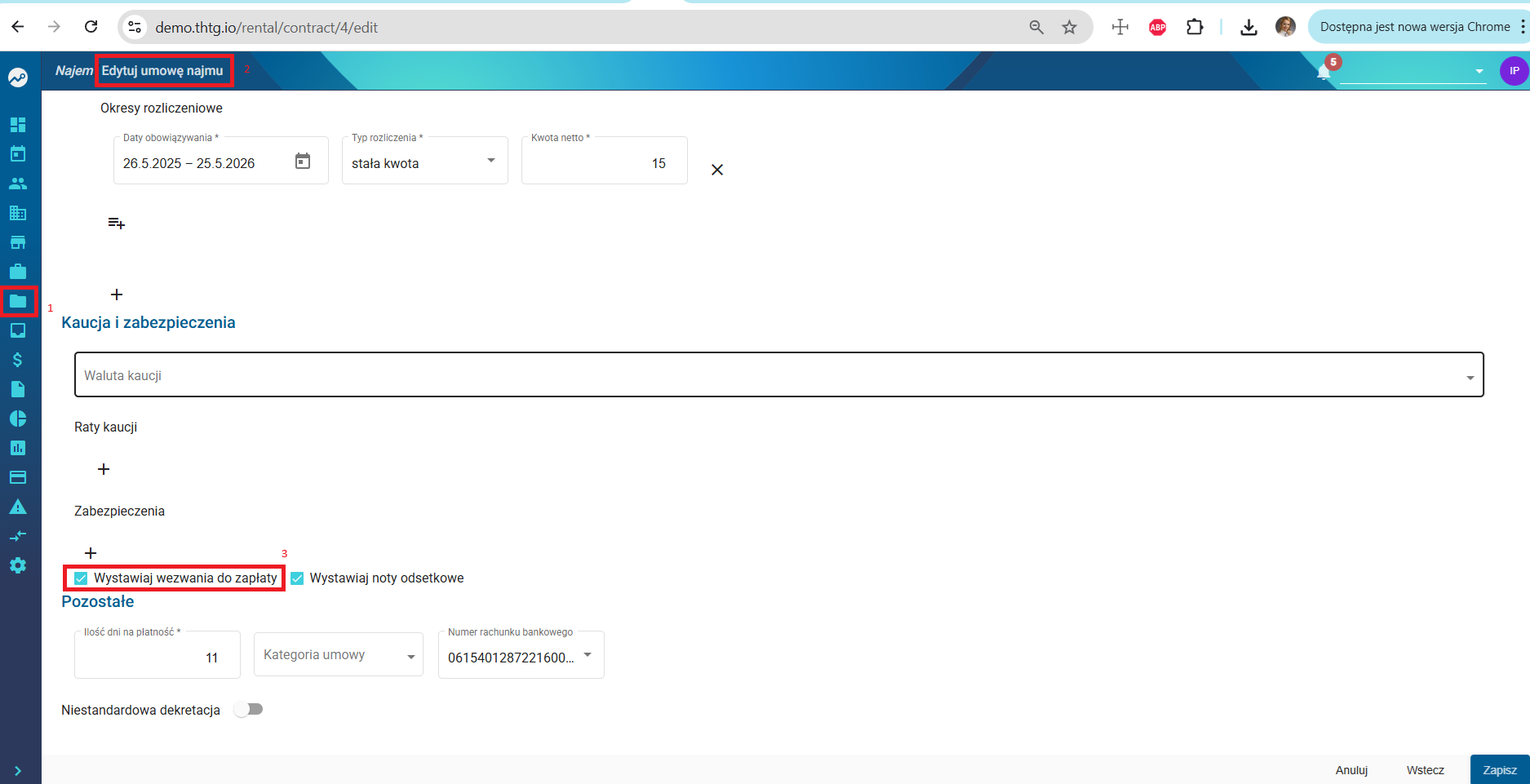
Aby dla danego klienta lub kontrahenta mogły zostać wygenerowane wezwania do zapłaty w umowie z kontrahentem/klientem musi być zaznaczone ustawienie **„Wystawiaj wezwania do zapłaty”**. Bez tego parametru wezwania nie będą tworzone.
[](https://pomoc.thtg.io/uploads/images/gallery/2026-05/tAvkYPUMyMQNQgKe-wezwania-do-zaplaty-umowa.png)
---
## Generowanie wezwań do zapłaty
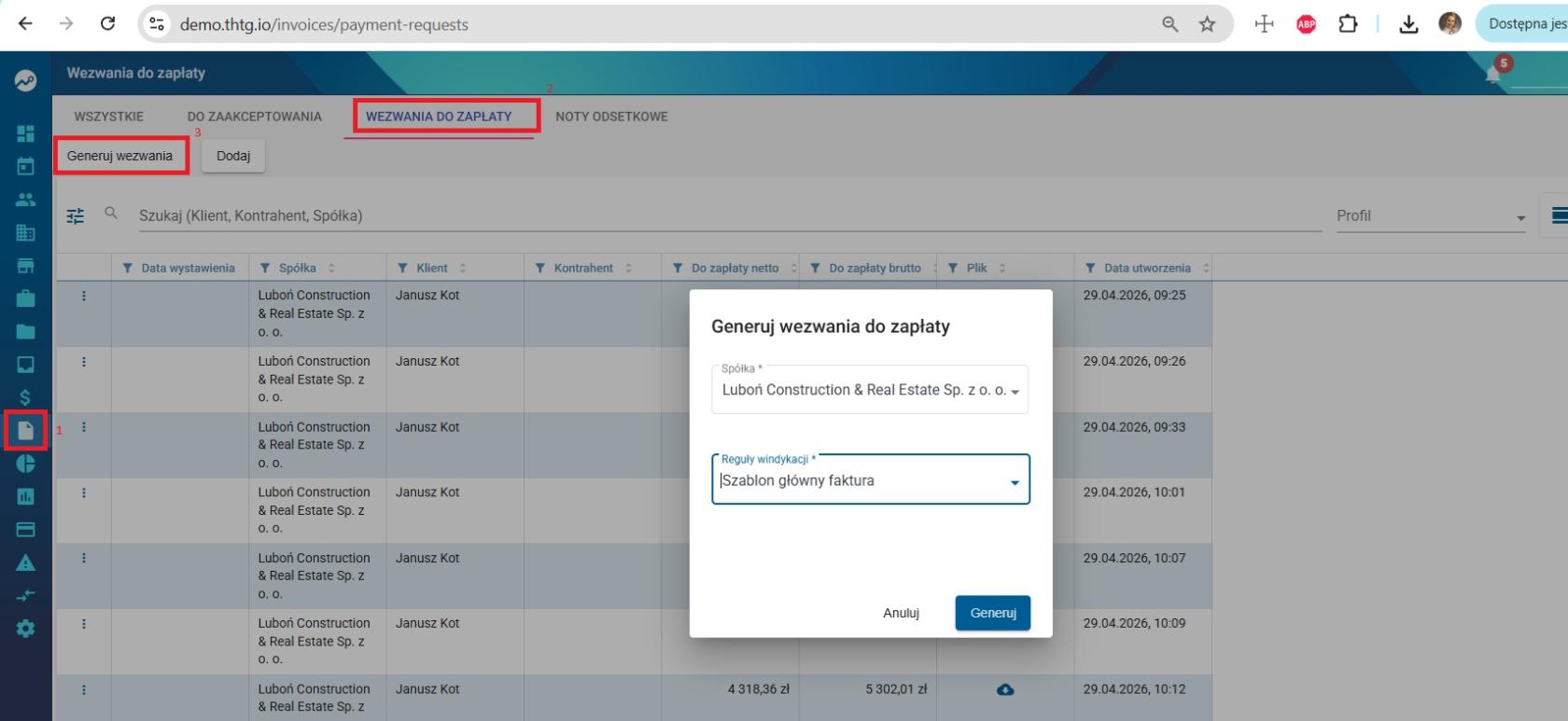
Aby masowo wygenerować wezwania do zapłaty:
1. Przejdź do Modułu **Faktury**.
2. Otwórz zakładkę **Wezwania do zapłaty**.
3. Kliknij **Generuj wezwania**.
4. W formularzu:
- wybierz **spółkę**, dla której mają zostać wygenerowane wezwania,
- wybierz reguły windykacji (Instrukcję jak skonfigurować reguły windykacyjne, znajdą Państwo w rozdziale bazy wiedzy 👉 [Wysyłka wiadomości – windykacja](https://pomoc.thtg.io/books/baza-wiedzy-thtg-integrator/page/wysylka-wiadomosci-windykacja)
)
- Kliknij Generuj.
[](https://pomoc.thtg.io/uploads/images/gallery/2026-05/ZmqoT2T9UpXkyV2g-generowanie-wezwan-do-zaplaty.jpg)
---
## Co stanie się po wygenerowaniu
System przeanalizuje wszystkich klientów według wybranych reguł windykacji, sprawdzi, czy:
- w umowie jest zaznaczone **wystawianie wezwań do zapłaty**,
- klient posiada **nieopłacone faktury**,
- automatycznie wygeneruje wezwania do zapłaty dla spełnionych warunków.
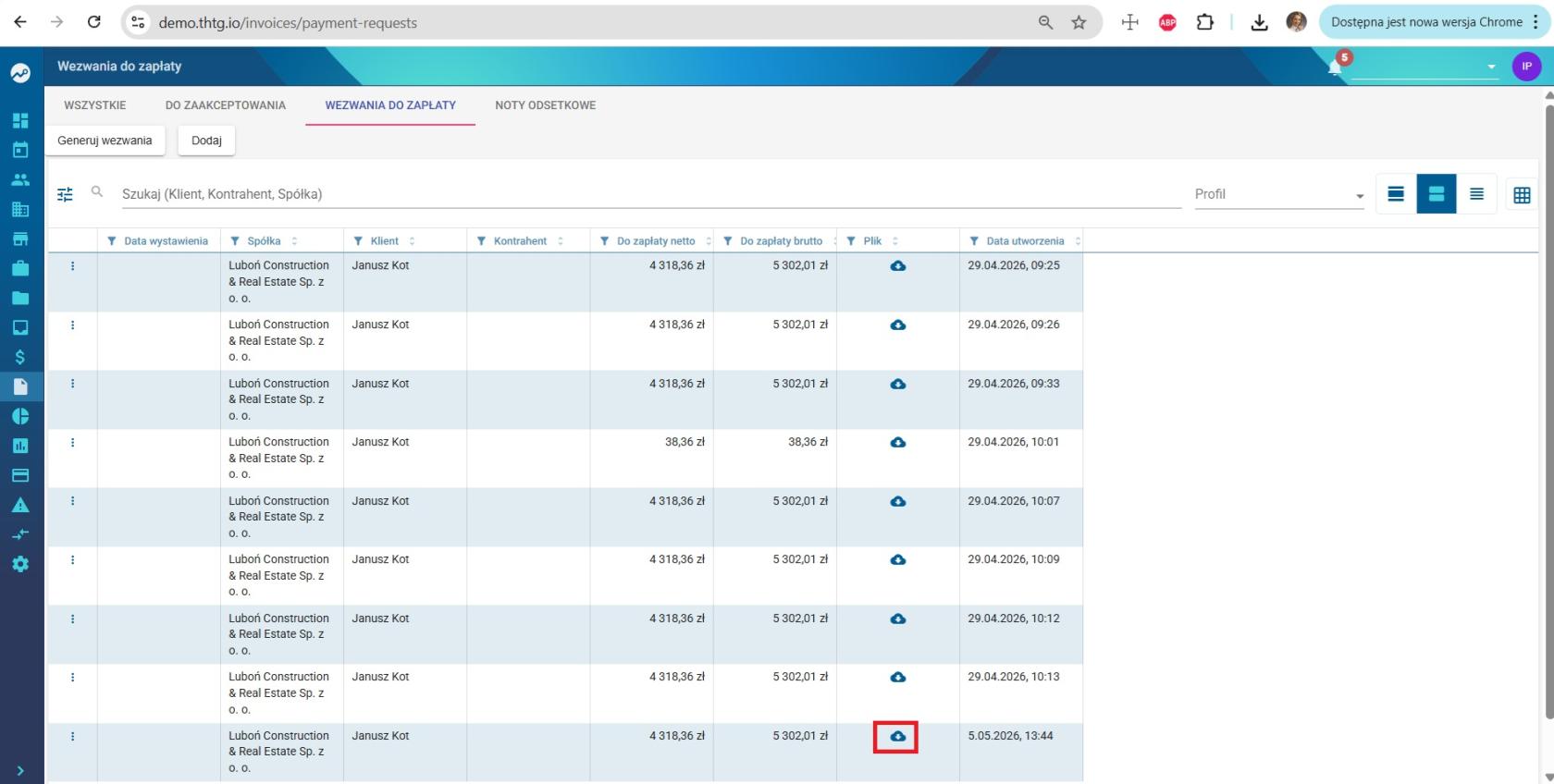
Klikając na ikonę chmurki w kolumnie Plik można pobrac plik PDF wezwania do zapłaty.
[](https://pomoc.thtg.io/uploads/images/gallery/2026-05/nMTti1gd7Gg5s2ux-wezwania-do-zaplaty.jpg)
---
## Szablony wezwań do zapłaty
Jeżeli nie posiadają Państwo gotowych szablonów wezwań do zapłaty:
- należy zgłosić się do swojego Opiekuna,
- szablony zostaną zaprogramowane i skonfigurowane specjalnie dla Państwa.
## Ręczne generowanie wezwania do zapłaty
Wezwania do zapłaty można wygenerować ręcznie bez użycia reguł windykacji.
1. Wejdź do Modułu **Faktury**.
2. Przejdź do zakładki **Wezwania do zapłaty**.
3. Kliknij przycisk **Dodaj**.
4. Uzupełnienie formularza:
- Wybierz **spółkę**, dla której będzie generowane wezwanie do zapłaty.
- Wybierz **szablon wezwania do zapłaty** (szablony muszą być wcześniej skonfigurowane w systemie).
- W sekcji **Klient / Kontrahent** wybierz klienta.
Po wybraniu klienta system automatycznie wyświetli tabelę nieopłaconych faktur tego klienta.[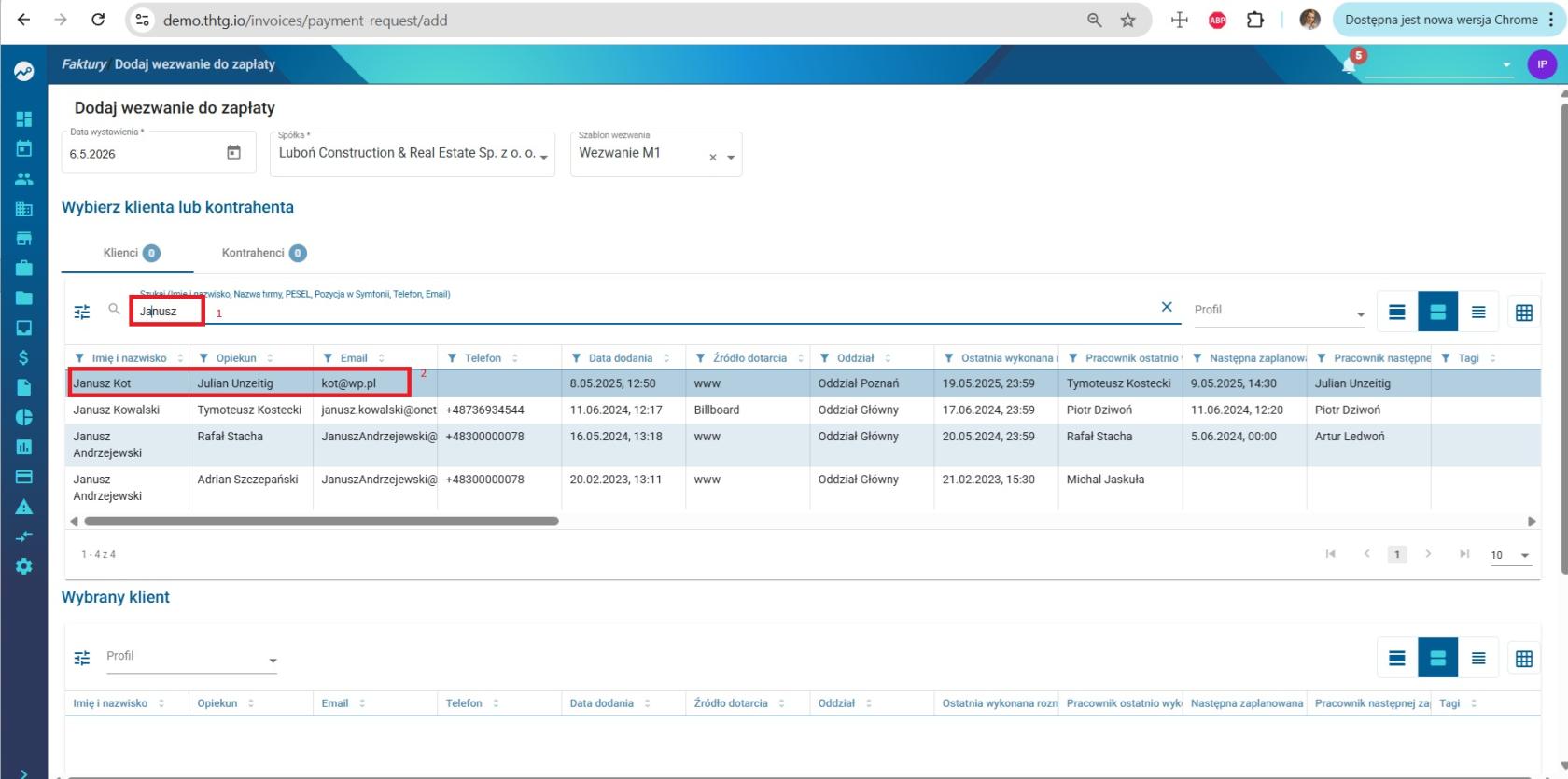](https://pomoc.thtg.io/uploads/images/gallery/2026-05/3CSiFcv3GTq2C1kR-wezwanie-do-zaplaty-recznie.jpg)
5. **Wybór faktur i not odsetkowych**
- Z listy możesz zaznaczyć jedną lub kilka faktur, których ma dotyczyć wezwanie.[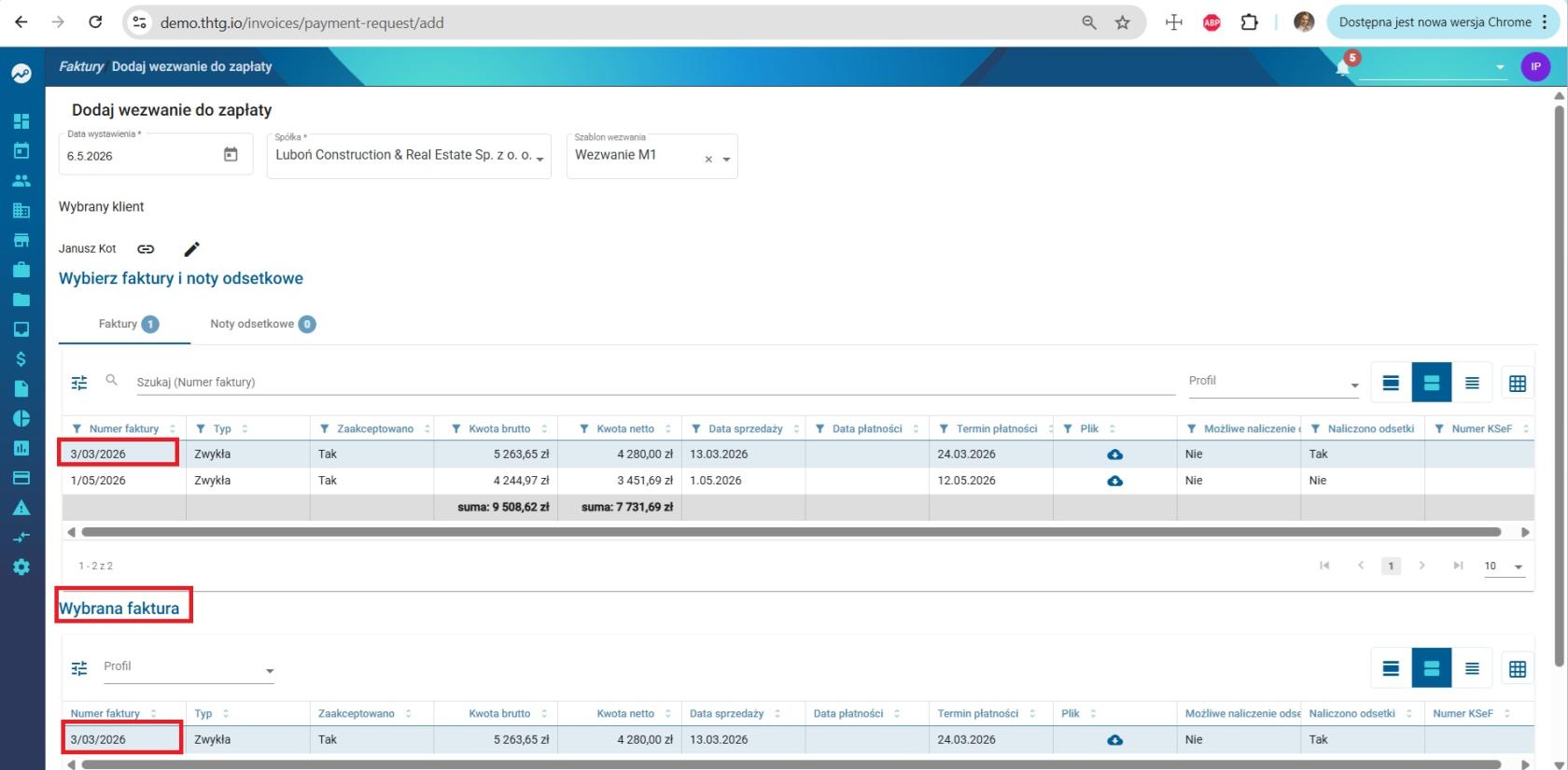](https://pomoc.thtg.io/uploads/images/gallery/2026-05/ky6vno3d9OEinpui-wezwanie-do-zaplaty-recznie1.jpg)
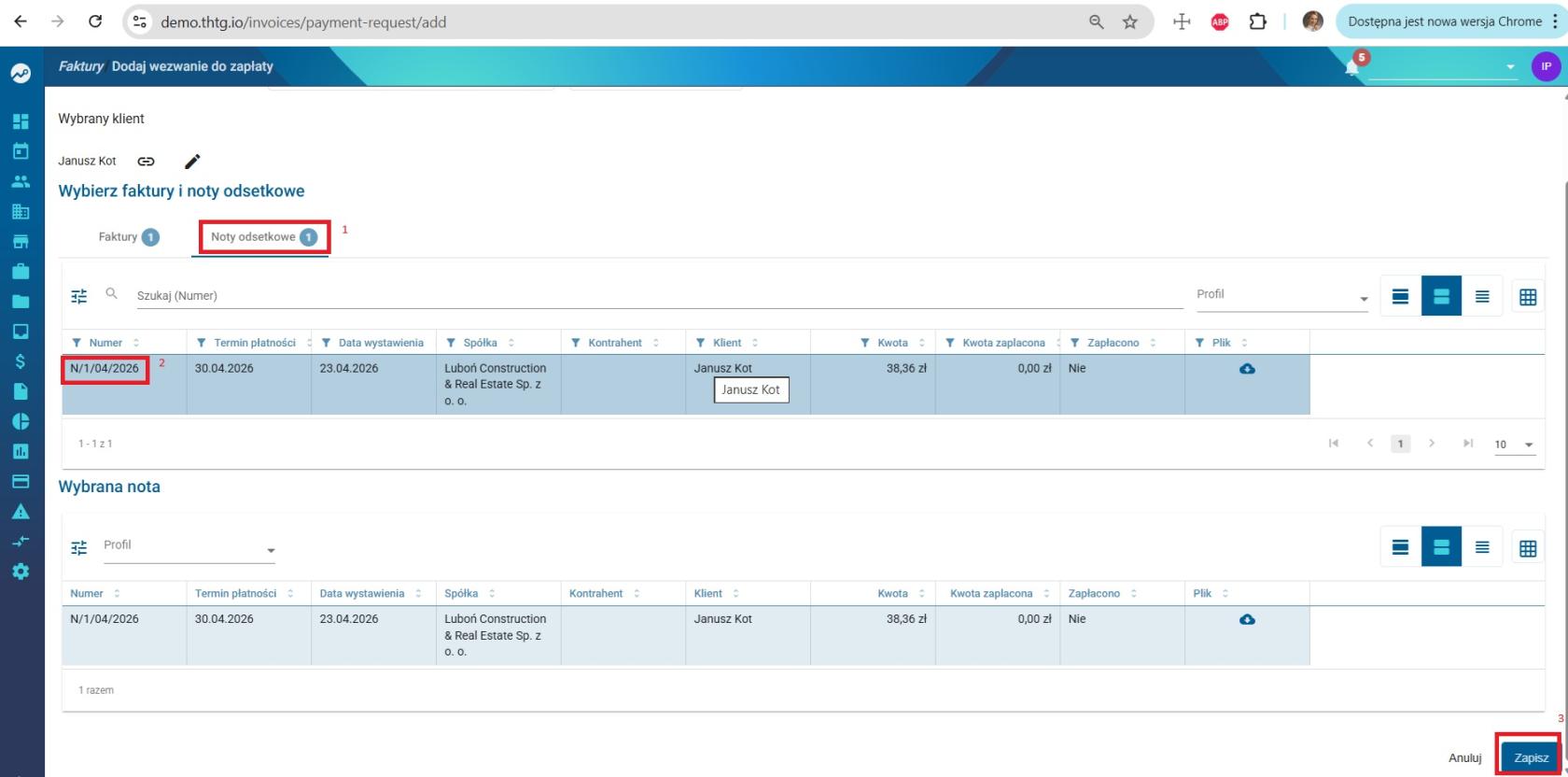
- W zakładce Noty odsetkowe istnieje możliwość dołączenia noty odsetkowej do wezwania (jeśli została wcześniej wygenerowana).
[](https://pomoc.thtg.io/uploads/images/gallery/2026-05/fDrfjFGKEiblPovx-wezwanie-do-zaplaty-recznie2.jpg)
6. Kliknij Zapisz – wezwanie do zapłaty zostanie wygenerowane.
## Gotowe wezwania znajdziesz w:
Moduł Faktury → Wezwania do zapłaty.
Aby pobrać dokument:
- kliknij ikonę chmurki w kolumnie Plik,
- możesz pobrać i sprawdzić treść wezwania do zapłaty.
[](https://pomoc.thtg.io/uploads/images/gallery/2026-05/nMTti1gd7Gg5s2ux-wezwania-do-zaplaty.jpg)
# Szablony wezwań do zapłaty
# Dodawanie szablonów wezwań do zapłaty
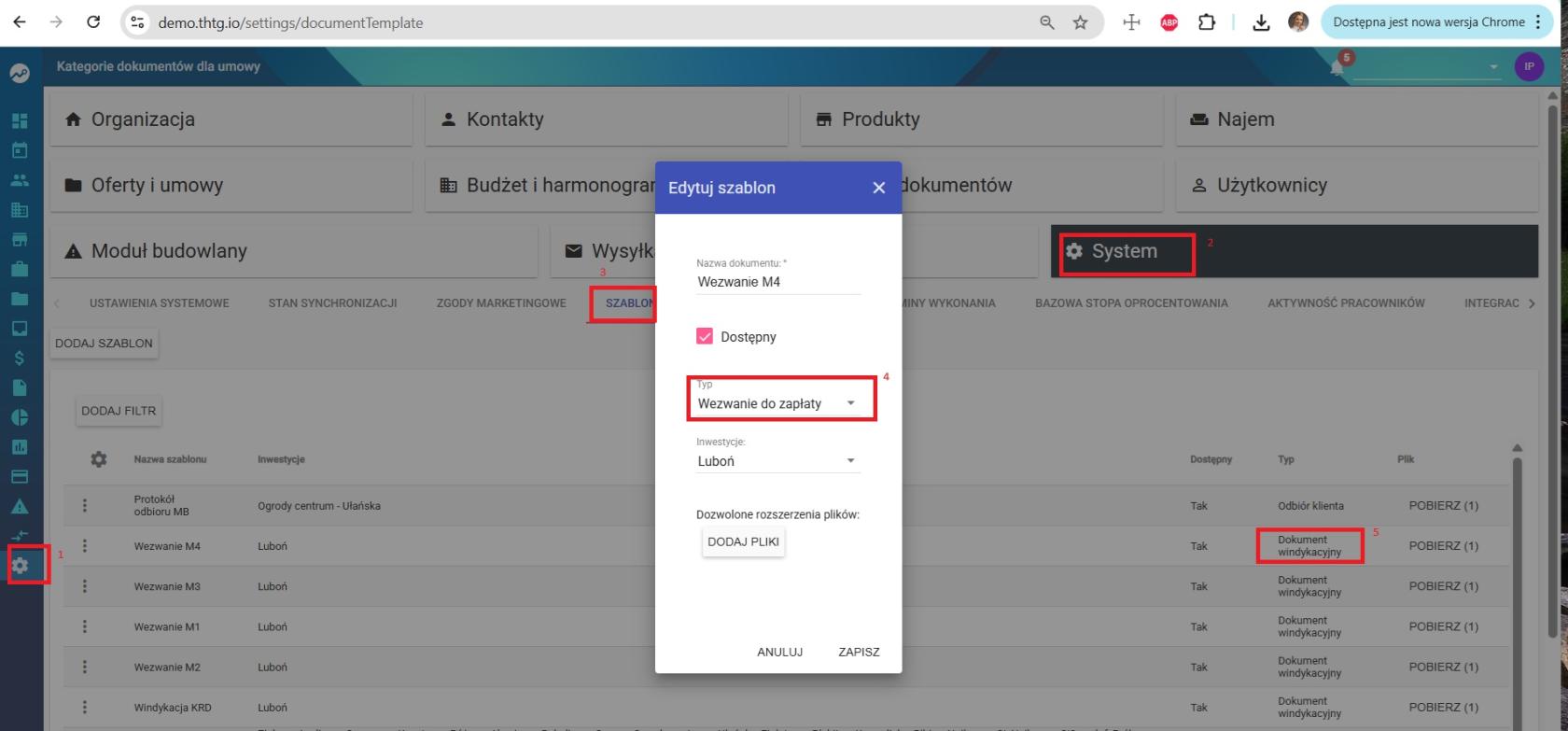
Szablony wezwań do zapłaty dodajemy poprzez:
- Ustawienia systemowe
- Szablony dokumentów
- Typ dokumentu → **Dokument windykacyjny**
Po dodaniu i zapisaniu szablonu będzie on dostępny do wyboru podczas generowania wezwań do zapłaty – zarówno automatycznie, jak i ręcznie.
[](https://pomoc.thtg.io/uploads/images/gallery/2026-05/AfnWu7Oa8jl6ok4f-wezwanie-do-zaplaty-szablon.jpg)
# Wiadomość do klienta dla wezwania do zapłaty
# Dodawanie szablonu wiadomości e‑mail dla wezwania do zapłaty
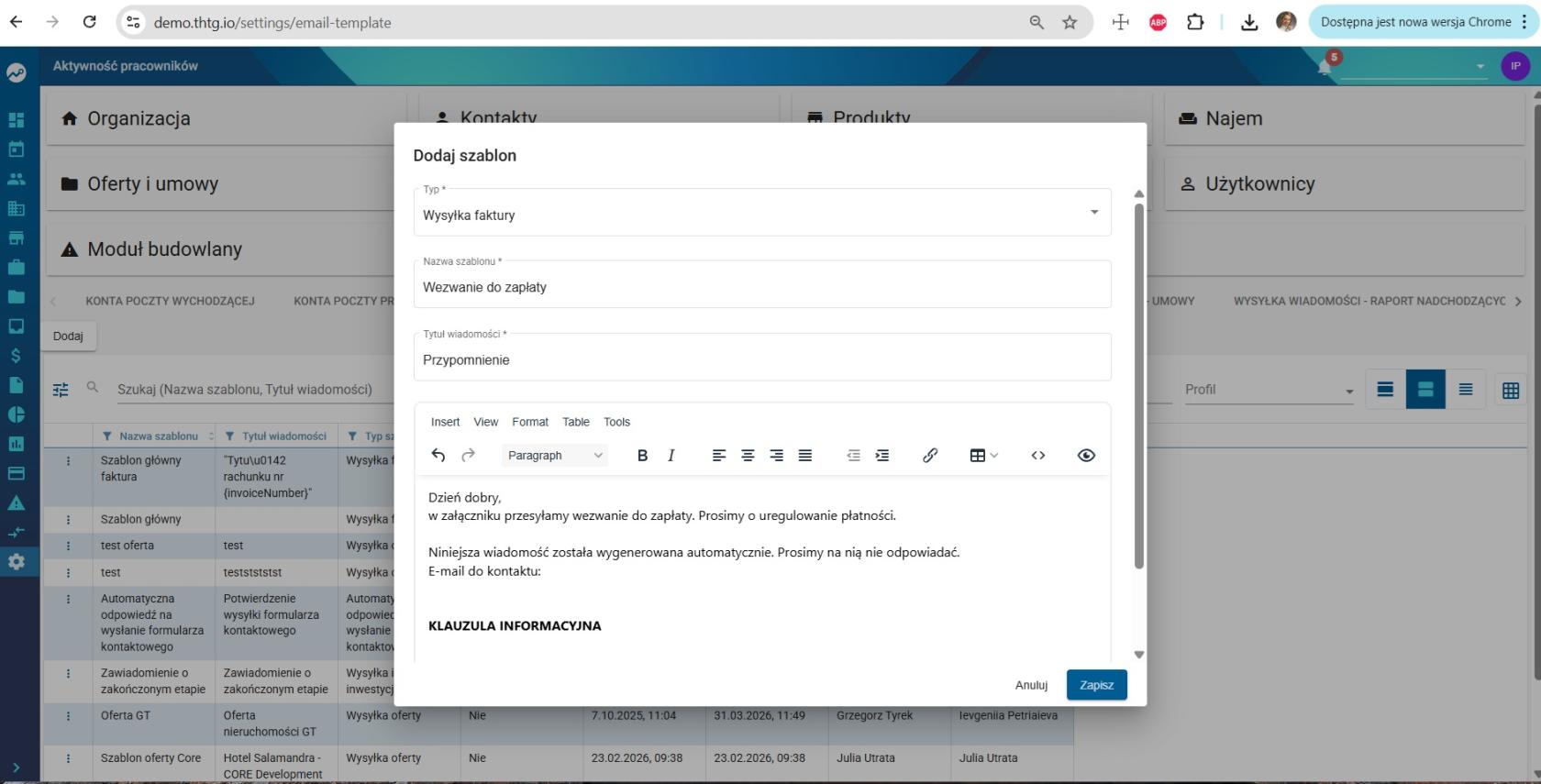
1. Przejdź do **Ustawienia**.
2. Otwórz sekcję **Wysyłka wiadomości**.
3. Wybierz **Szablony wiadomości → E‑mail**.
4. Kliknij przycisk **Dodaj**.
5. Uzupełnienie formularza szablonu:
- Typ szablonu → wybierz **Wysyłka faktury** (ten typ jest wykorzystywany również dla wezwań do zapłaty),
- Nazwa szablonu → np. Wezwanie do zapłaty.
- Tytuł wiadomości → np. Przypomnienie o płatności.
- W polu treści poniżej wprowadź tekst wiadomości wysyłanej do klienta
- Kliknij **Zapisz**.
[](https://pomoc.thtg.io/uploads/images/gallery/2026-05/ROchpGjPtA5Jp7q5-wezwanie-do-zaplaty-wiadomosc.jpg)
✅ Po zapisaniu szablon będzie dostępny do użycia przy wysyłce:
- wezwań do zapłaty,
- dokumentów windykacyjnych,
- wiadomości wysyłanych automatycznie lub ręcznie.