Tabele
Dane - eksport
Eksport danych do pliku .xlsx (Excel)
Funkcjonalność eksportu umożliwia pobranie danych z tabel systemowych do pliku Excel, co pozwala na ich dalszą analizę, raportowanie lub obróbkę poza systemem.
Kiedy warto użyć eksportu?
- przygotowanie niestandardowych raportów
- analiza danych poza systemem
- tworzenie zestawień i podsumowań
Jakie dane są eksportowane?
-
Układ kolumn odpowiada aktualnemu widokowi tabeli
-
Uwzględniane są:
- kolejność kolumn
- widoczność kolumn (ustawienia tabeli)
-
Eksport obejmuje:
- wszystkie rekordy (ze wszystkich stron tabeli)
- tylko dane spełniające aktualne filtry
Jeśli chcesz ograniczyć dane → użyj filtrów przed eksportem
Jak wyeksportować dane?
- Przejdź do wybranej tabeli
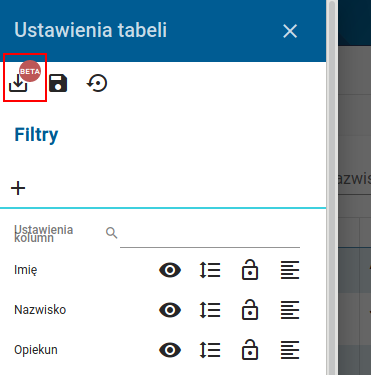
- Kliknij ikonę filtrów (ustawienia tabeli)
- W lewym górnym rogu kliknij Eksportuj

Co dalej?
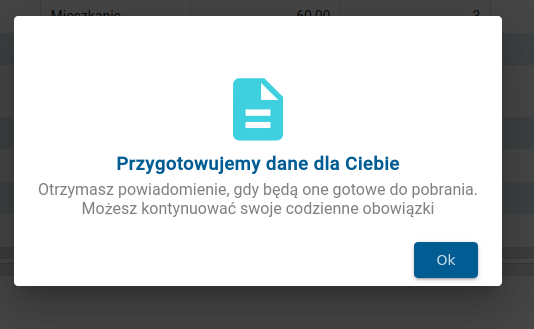
- System wyświetli komunikat o przygotowywaniu danych
- Jeśli komunikat się nie pojawi → sprawdź uprawnienia

Jak nadać uprawnienia do eksportu?
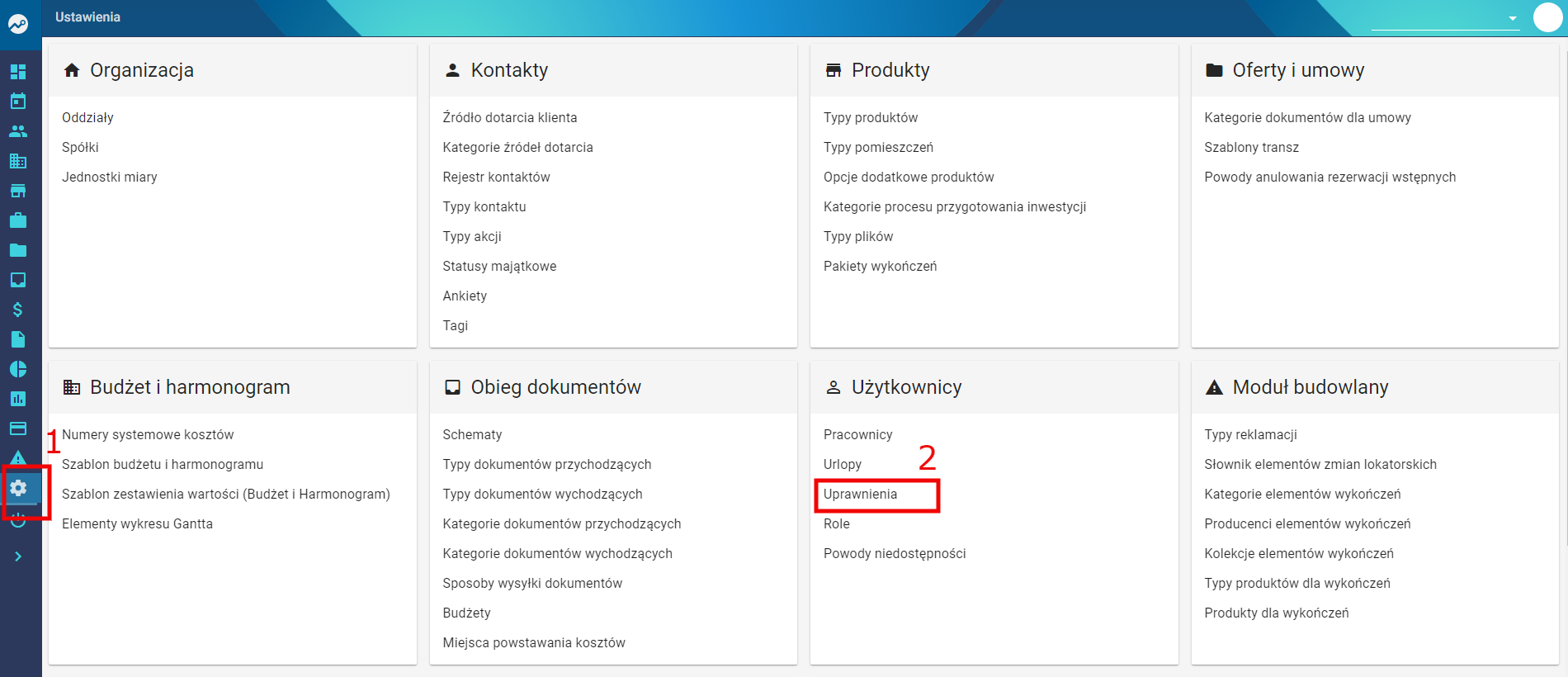
- Przejdź do Ustawienia → Użytkownicy → Uprawnienia

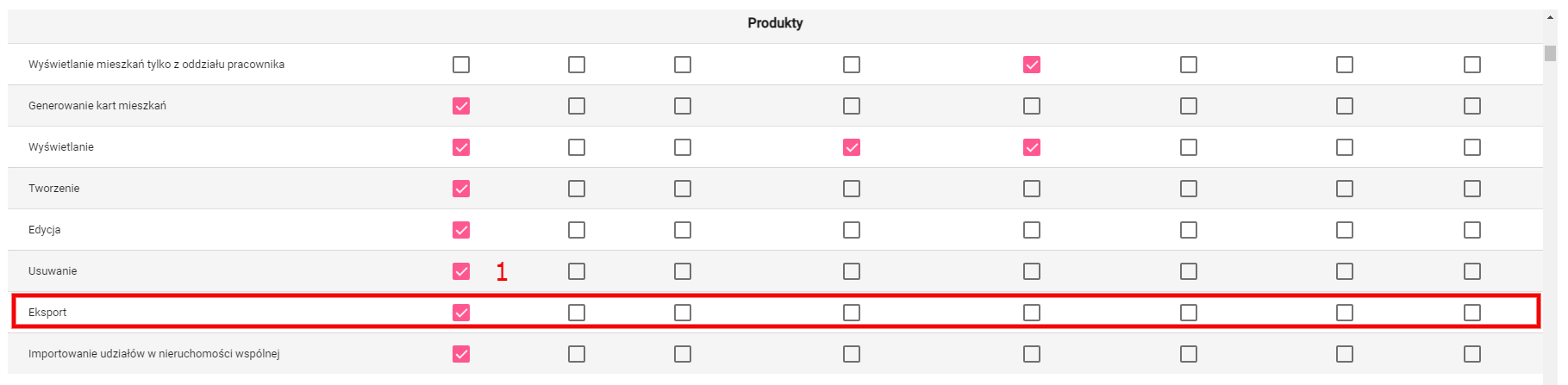
- Znajdź odpowiedni obszar (np. Produkty)
- Zaznacz opcję Eksport dla wybranej roli
- Kliknij Zapisz

Jak pobrać plik?
- Po zakończeniu przetwarzania pojawi się powiadomienie (prawy górny róg)
- Kliknij powiadomienie

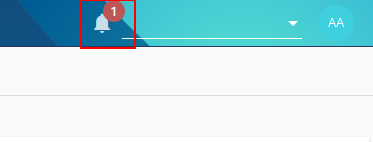
➡️ Pobieranie pliku rozpocznie się automatycznie
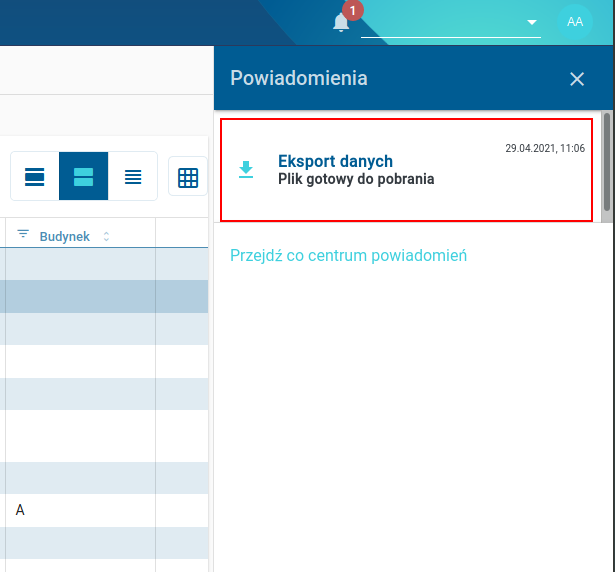
Co dalej?
- Otwórz plik w Excelu
- Dane są w pełni edytowalne
- Możesz:
- filtrować
- analizować
- tworzyć raporty
Podsumowanie
- Eksport pozwala na pracę z danymi poza systemem
- Uwzględnia aktualne filtry i ustawienia tabeli
- Wymaga odpowiednich uprawnień
- Umożliwia pełną elastyczność w analizie danych
Dane - filtrowanie
Przeszukiwanie i filtrowanie danych w tabelach (Umowy)
W systemie możesz w prosty sposób przeszukiwać i sortować dane w tabelach, korzystając z dostępnych funkcji filtrowania i wyszukiwania.
Sortowanie klientów alfabetycznie
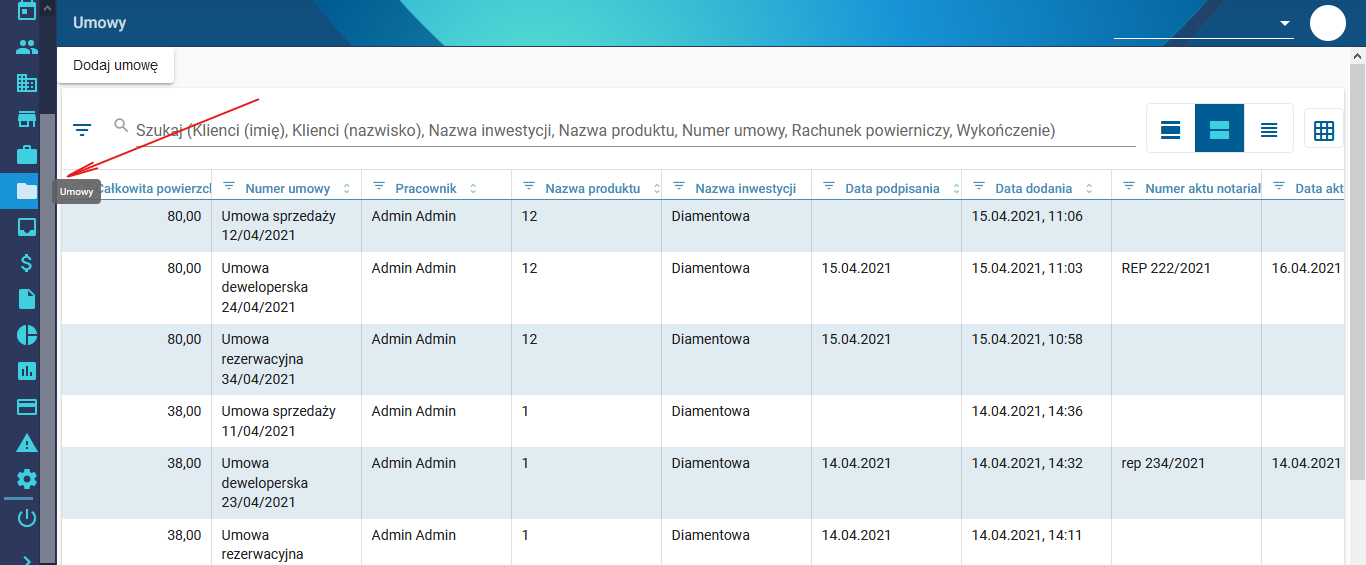
- Przejdź do zakładki Umowy

- Kliknij w nagłówek kolumny Klienci

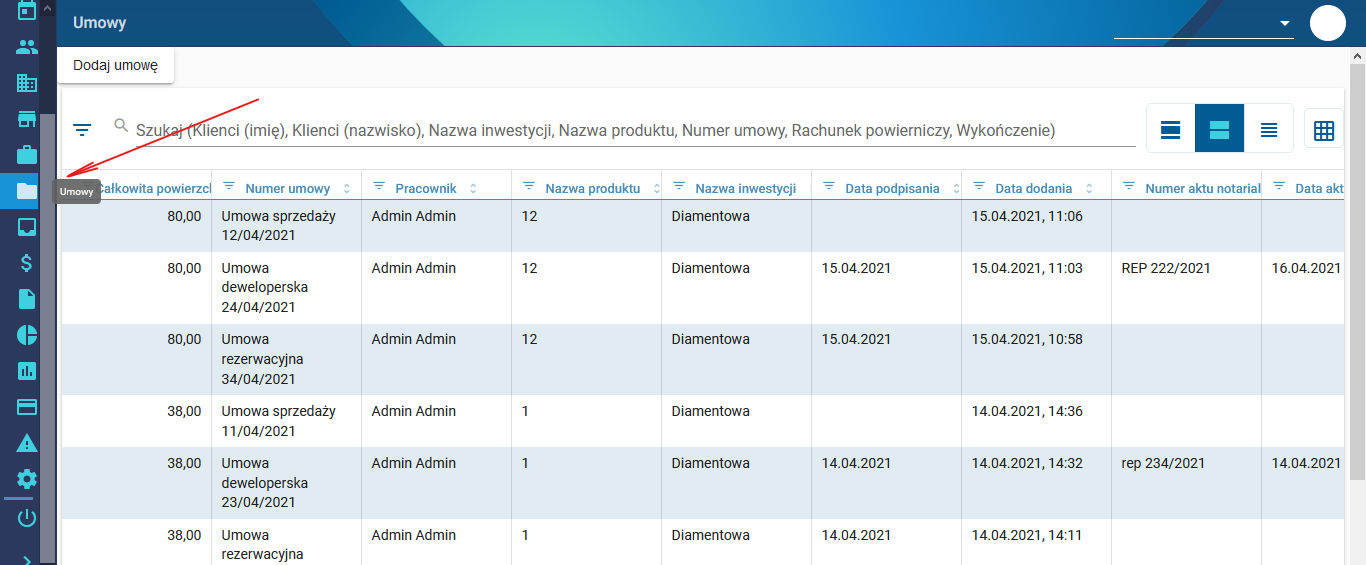
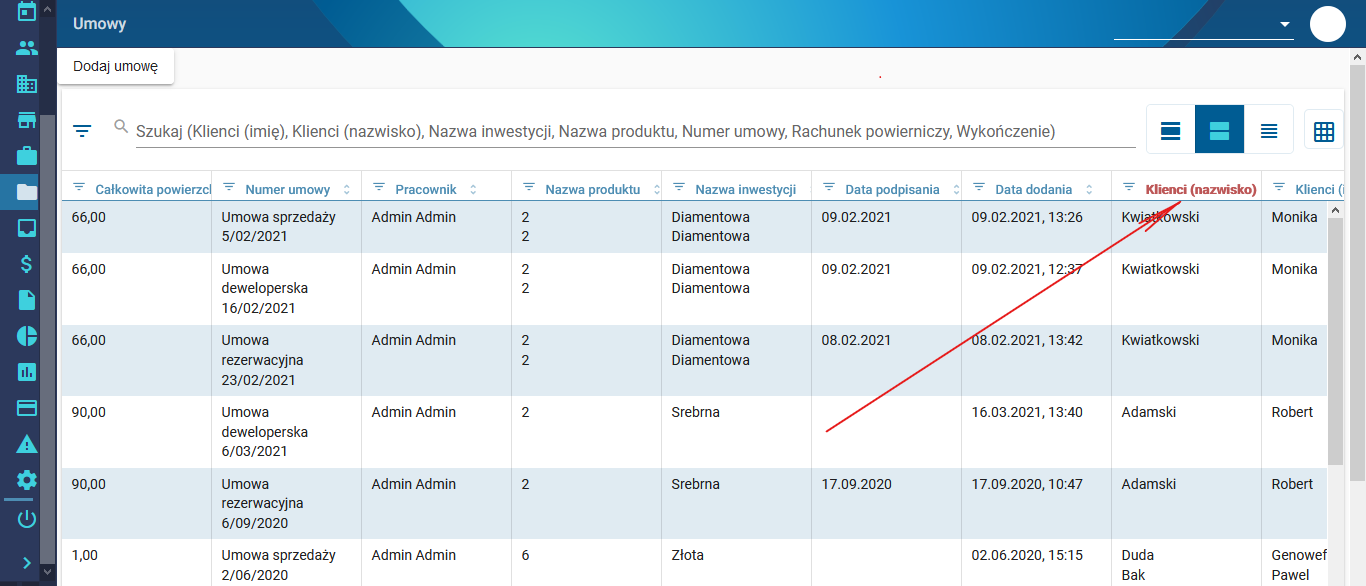
➡️ Kolumna zmieni kolor (np. na czerwony), a dane zostaną posortowane alfabetycznie
Filtrowanie po rodzaju umowy
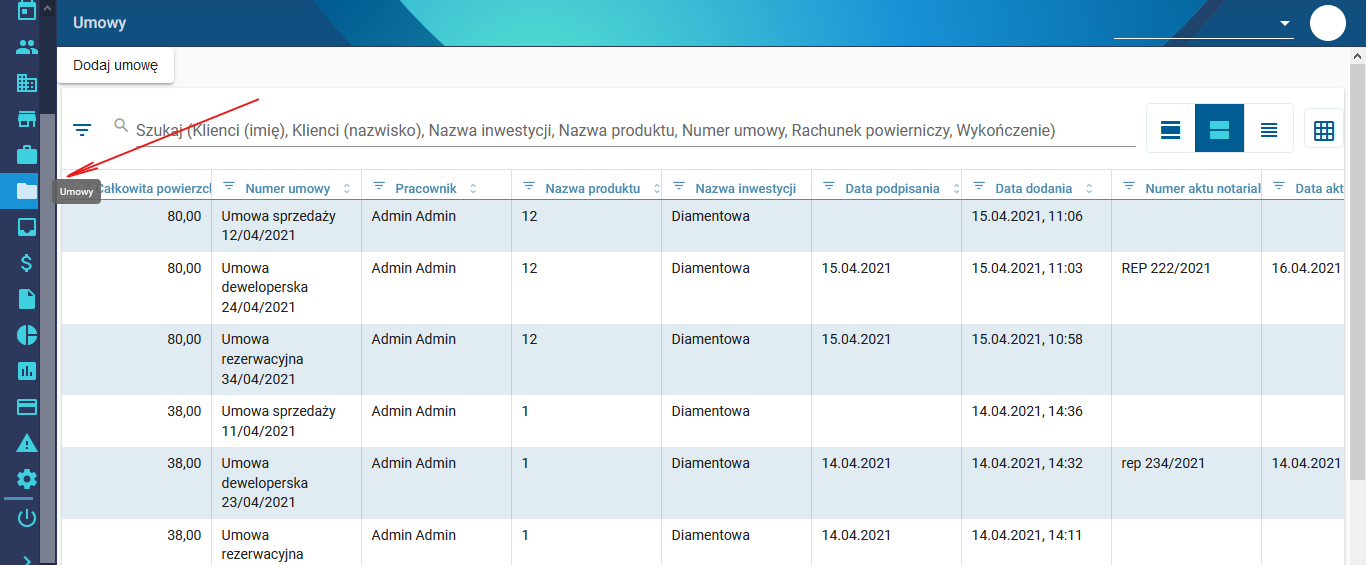
-
Przejdź do Umowy
-
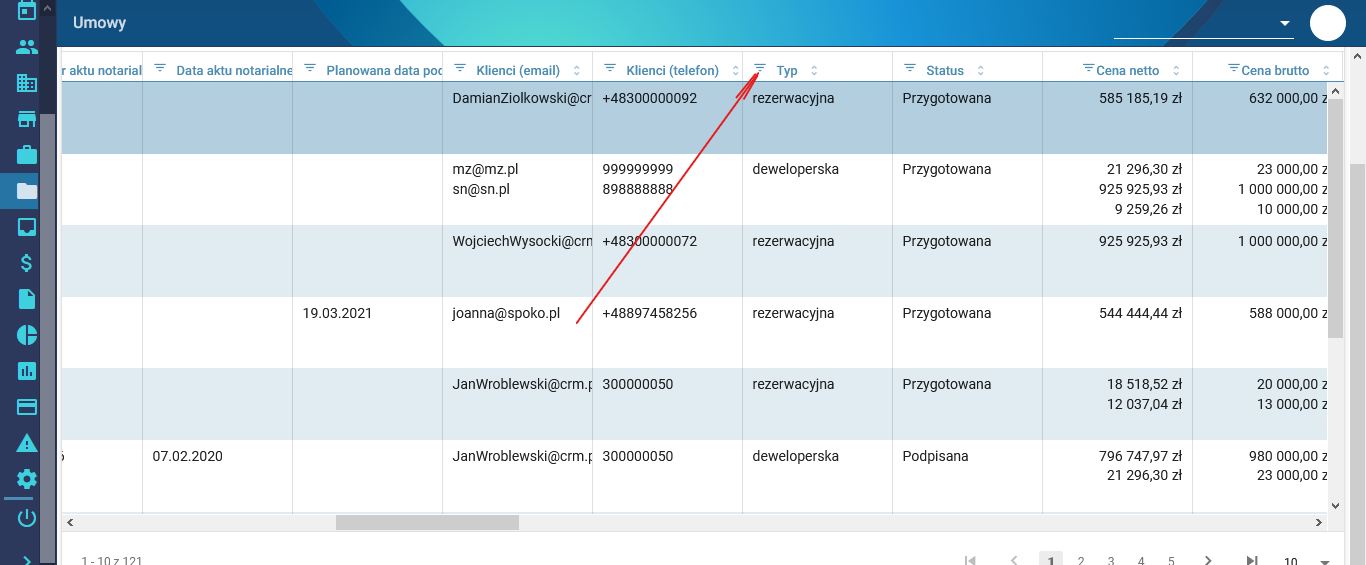
Znajdź kolumnę Typ
-
Kliknij ikonę odwróconego trójkąta przy kolumnie

-
W panelu Ustawienia tabeli:

- w polu Wartość wybierz typ umowy

- w polu Wartość wybierz typ umowy
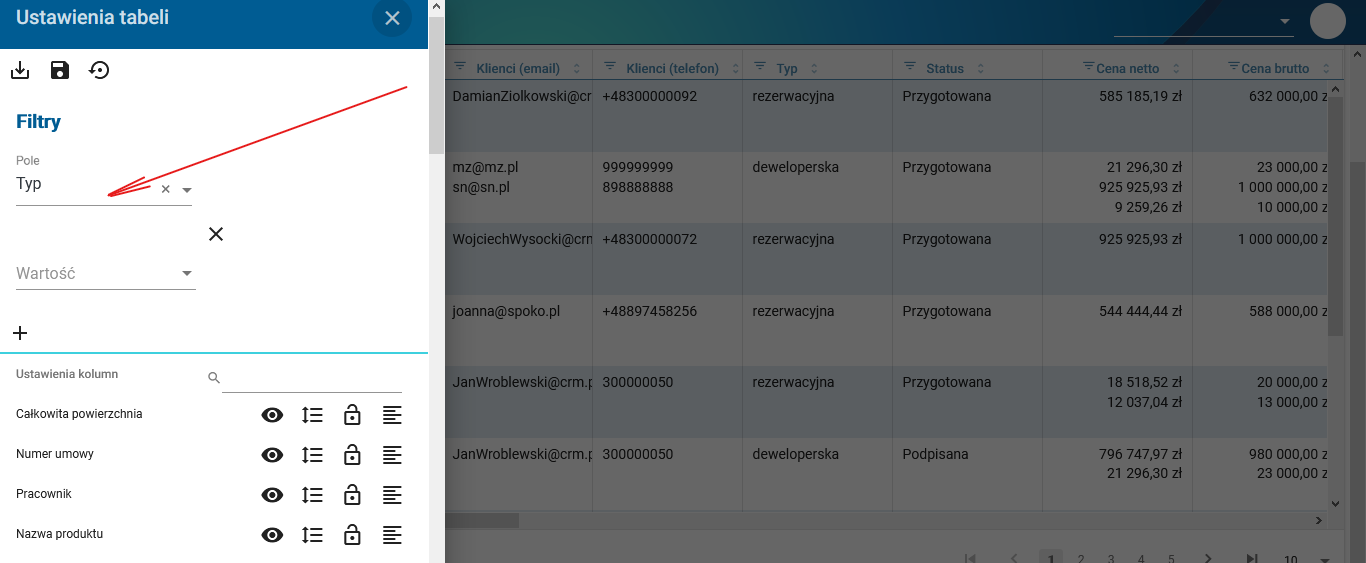
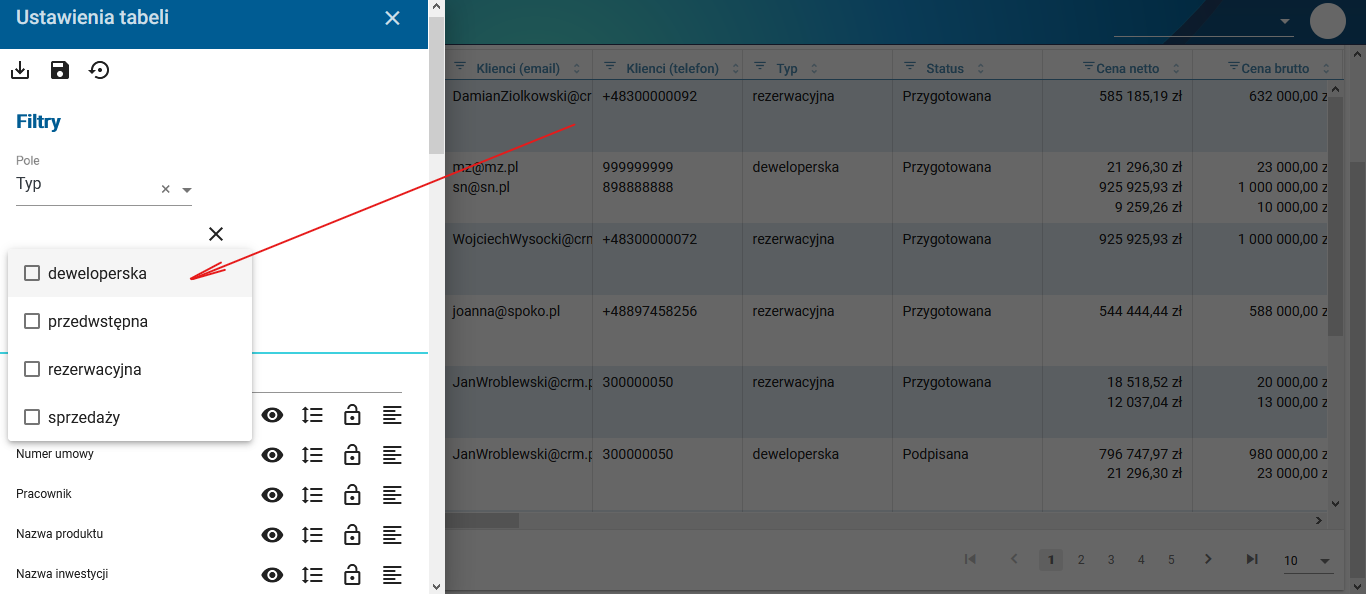
➡️ Dane zostaną automatycznie przefiltrowane
Szybka wyszukiwarka
- Przejdź do zakładki Umowy
- Skorzystaj z pola wyszukiwania nad tabelą

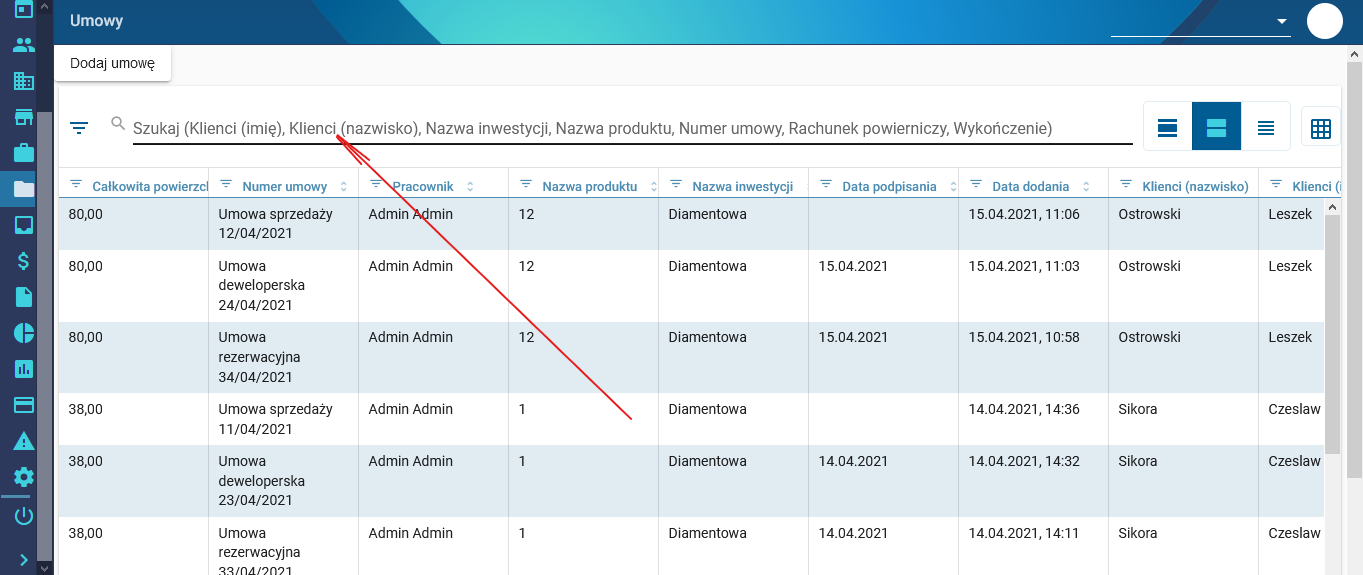
Możesz wyszukiwać po:
- imieniu
- nazwisku
- nazwie inwestycji
- nazwie umowy
- nazwie produktu
Ważne
- Wyszukiwanie działa dla pojedynczych wartości
- ❗ Nie można wyszukiwać jednocześnie po imieniu i nazwisku w jednym zapytaniu
Podsumowanie
- Kliknięcie nagłówka kolumny → sortowanie
- Ikona filtra → filtrowanie danych
- Wyszukiwarka → szybkie odnajdywanie rekordów
- Funkcje te pozwalają efektywnie zarządzać dużą ilością danych
Tabele - obsługa
Dostosowanie tabel do własnych potrzeb
System umożliwia konfigurację widoku tabel tak, aby odpowiadał Twojemu stylowi pracy. Możesz zmieniać widoczność kolumn, ich kolejność oraz zapisywać własne profile ustawień.
Gdzie można konfigurować tabele?
Opis dotyczy tabel w sekcjach:
- Kontakty
- Produkty
- Oferty
- Umowy
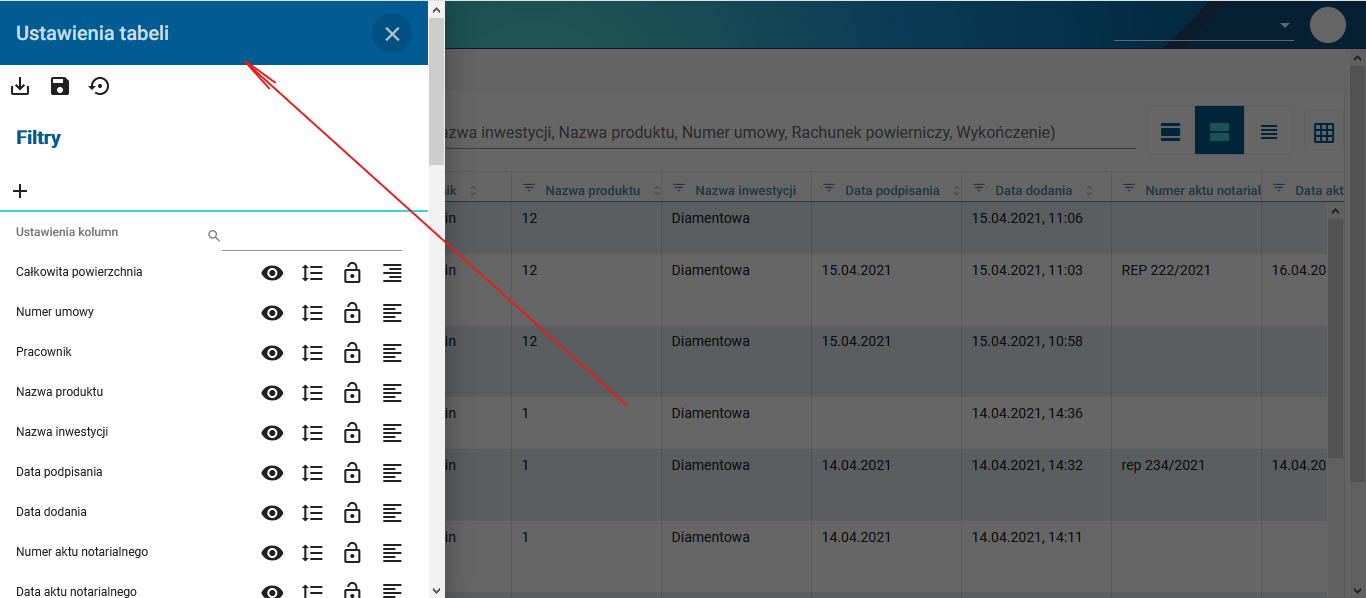
Jak otworzyć ustawienia tabeli?
- Przejdź do wybranej sekcji (np. Umowy)
- Kliknij ikonę odwróconego trójkąta (lewy górny róg)

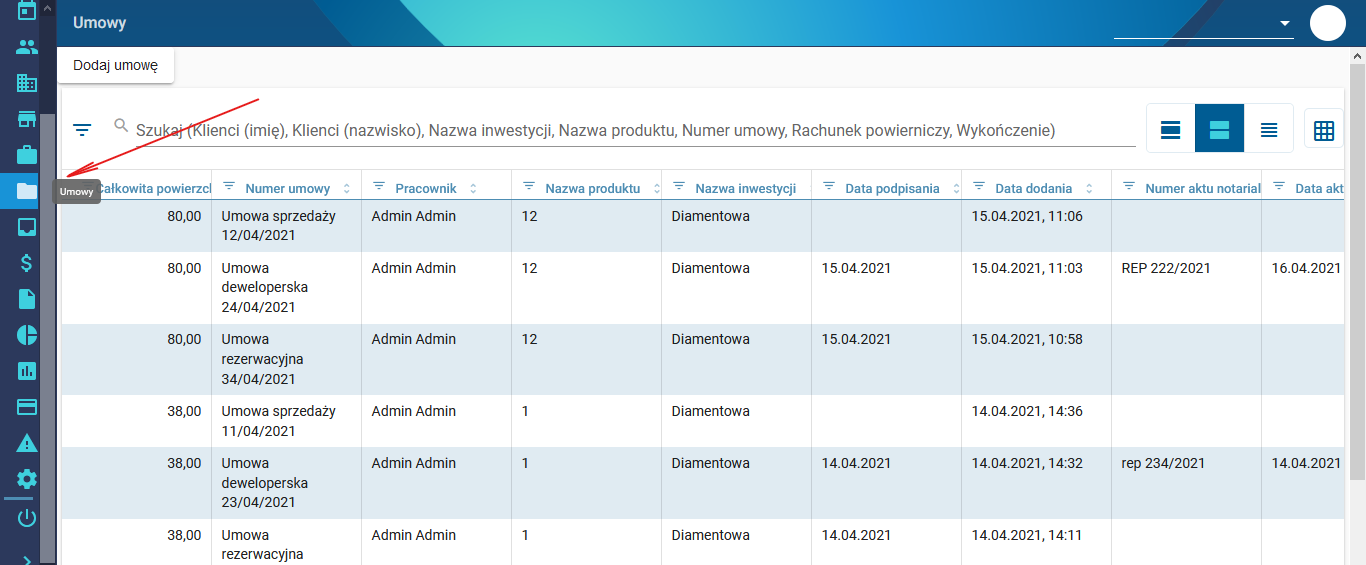
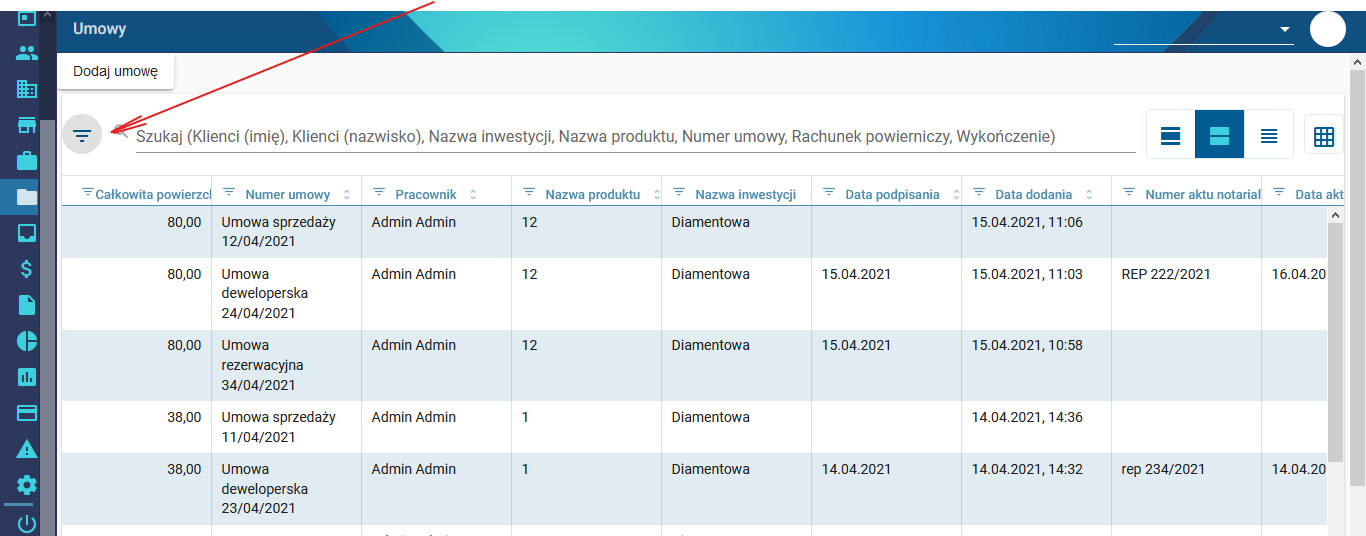
➡️ Otworzy się panel Ustawienia tabeli
Włączanie / wyłączanie kolumn
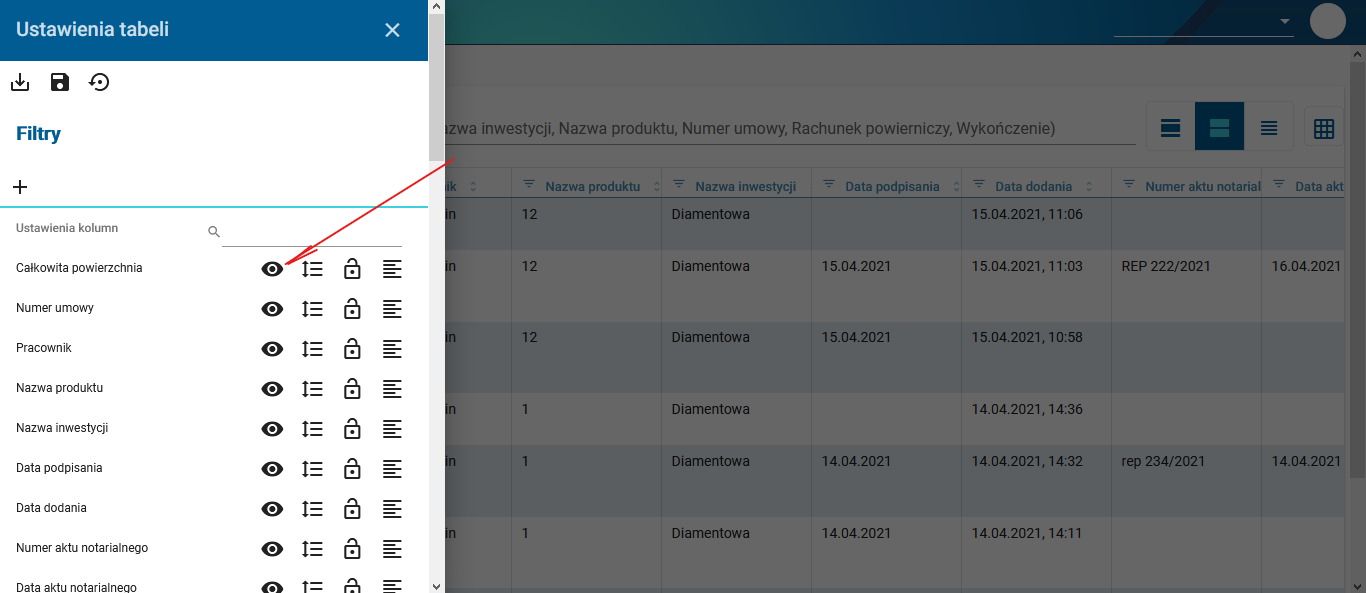
- Otwórz Ustawienia tabeli
- Przy nazwie kolumny kliknij ikonę oka
- 👁️ widoczne → kolumna aktywna
- 🚫 przekreślone → kolumna ukryta

Zmiana kolejności kolumn
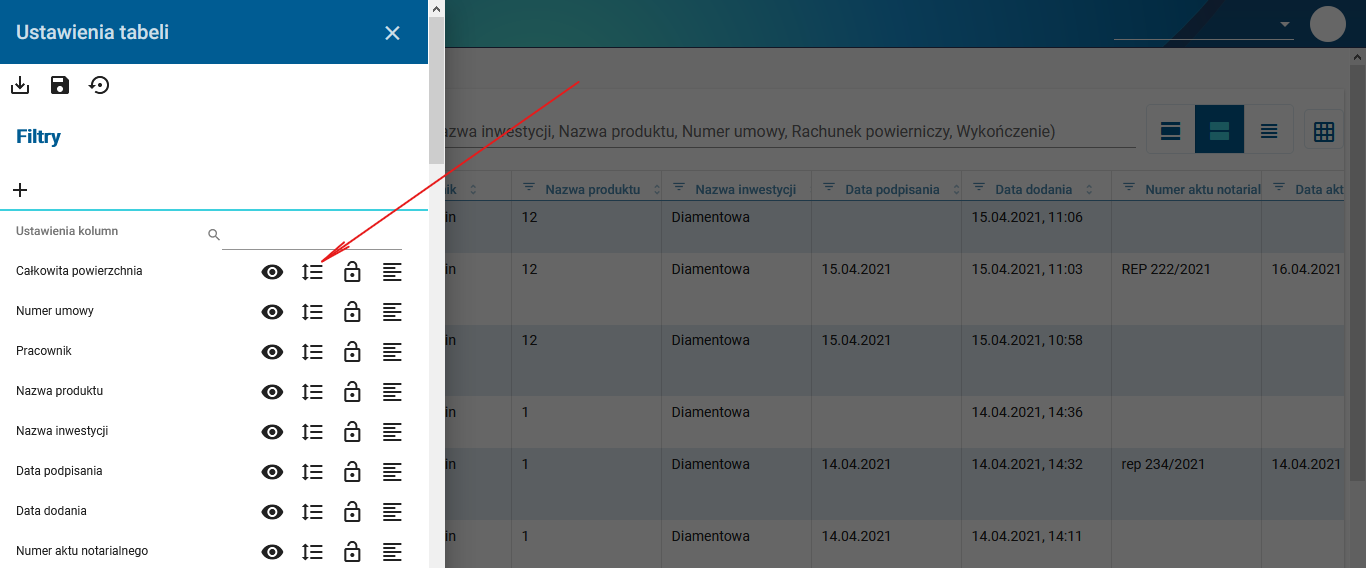
- W Ustawieniach tabeli znajdź kolumnę
- Kliknij i przytrzymaj ikonę przeciągania
- Przesuń kolumnę w górę lub w dół
- Upuść w wybranym miejscu

Zapisywanie ustawień (profil)
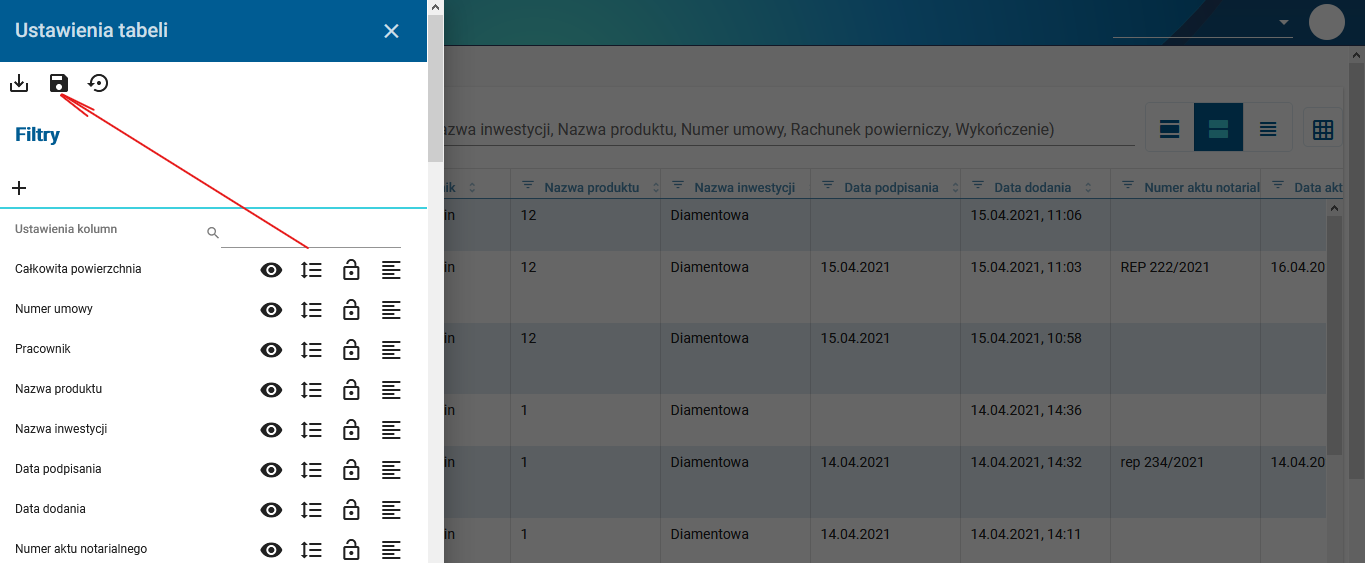
- Po skonfigurowaniu tabeli kliknij ikonę dyskietki
- Ustawienia zostaną zapisane jako Twój profil

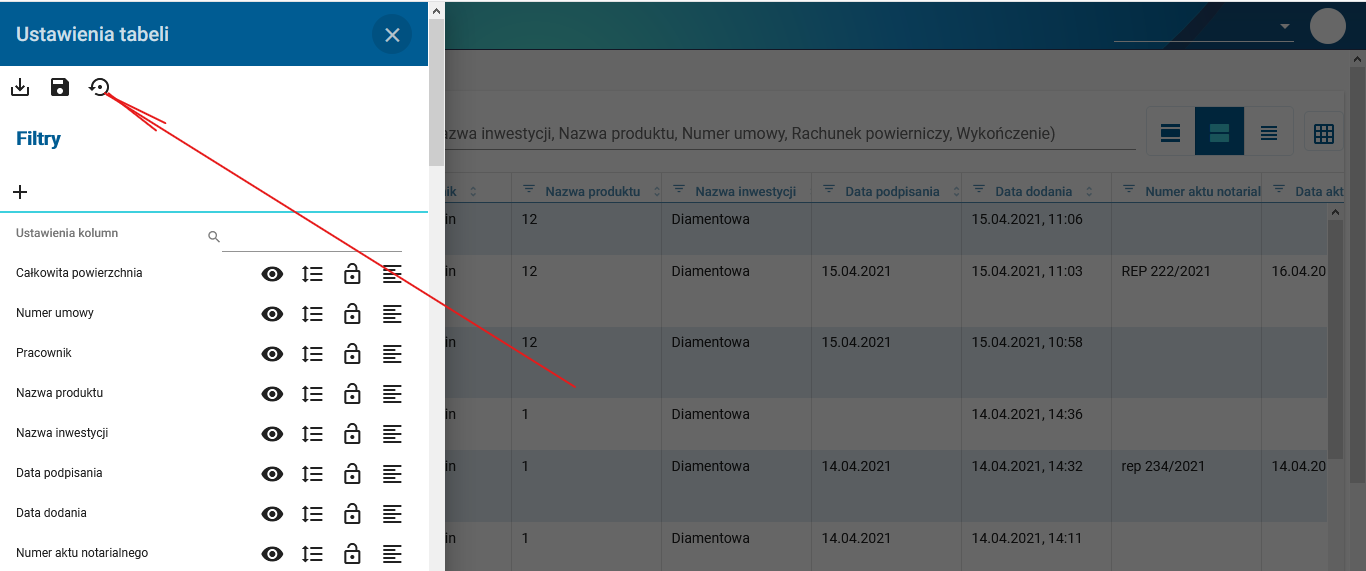
Przywracanie ustawień domyślnych
- Otwórz Ustawienia tabeli
- Kliknij ikonę przywracania ustawień domyślnych
➡️ Tabela wróci do pierwotnego układu
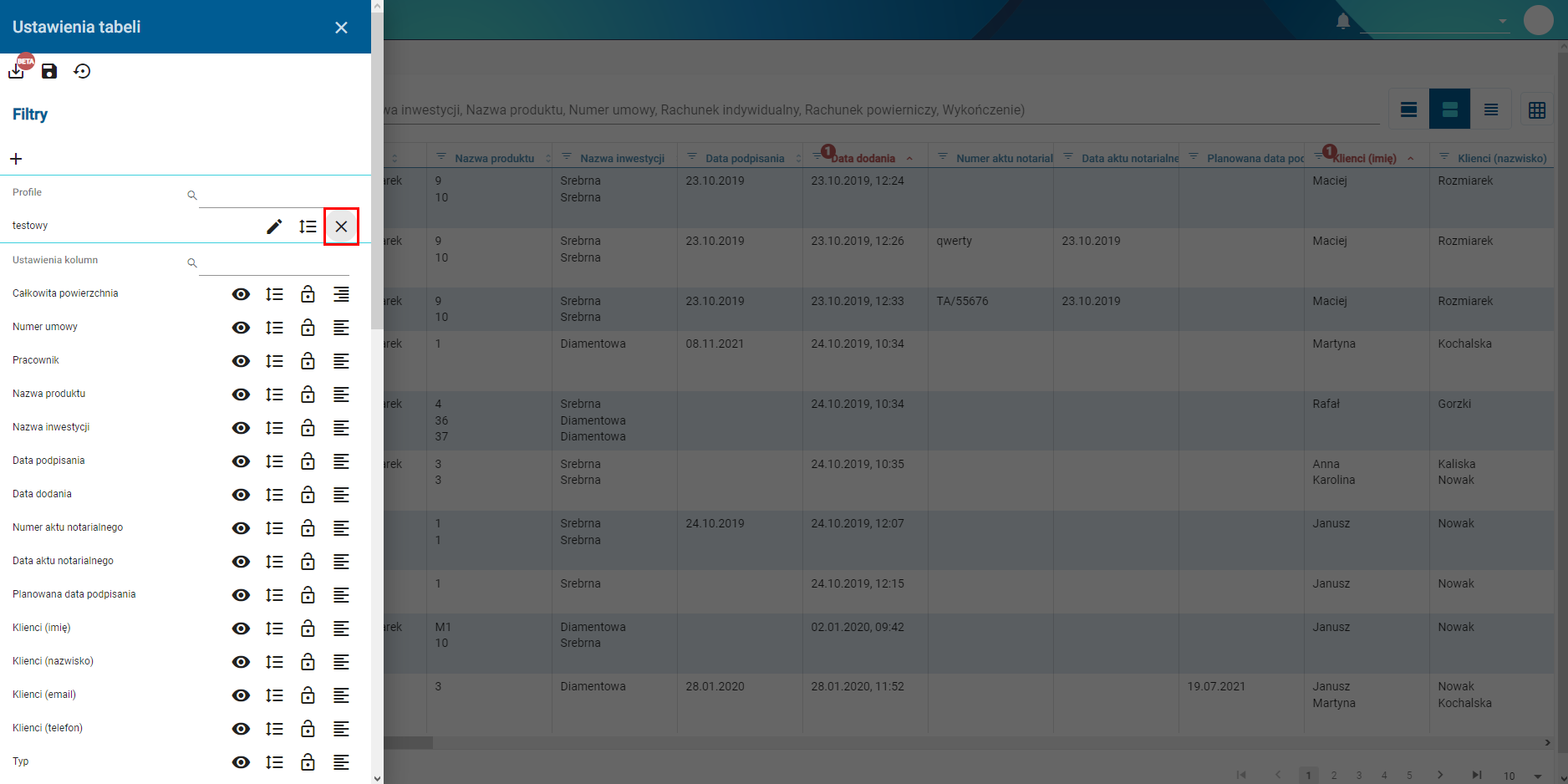
Usuwanie profili
- Otwórz Ustawienia tabeli
- W sekcji Profile znajdź zapisany profil
- Kliknij X obok wybranej pozycji
- Potwierdź wybierając Usuń

Podsumowanie
- Możesz dostosować widok tabel do własnych potrzeb
- Zmiany obejmują:
- widoczność kolumn
- kolejność kolumn
- zapis profili
- Funkcja zwiększa wygodę pracy i efektywność pracy z danymi