Produkty
- Cena minimalna w produkcie
- Masowa aktualizacja produktów z Inwestycji
- Produkty - Rekomendacje
- Produkty - pakietowanie
- Produkty - rozdzielenie statusu w systemie od www
- Produkty - usuwanie filtrów
Cena minimalna w produkcie
Dzięki tej instrukcji dowiesz się, jak poprawnie dodać i zarządzać ceną minimalną dla produktu.
Zarządzanie ceną produktów najmu
System umożliwia wielopoziomowe zarządzanie cenami składowych umowy najmu poprzez:
- definiowanie cenników ogólnych na poziomie inwestycji
- definiowanie cen indywidualnych dla produktu
- indywidualne ustalenia podczas tworzenia umowy
Każdy poziom wpływa na wartości proponowane przez system przy tworzeniu umowy.
Definiowanie cenników ogólnych na inwestycji
Jeśli ceny składowych są takie same dla wielu produktów, można ustawić je na poziomie inwestycji.
Kroki:
- Przejdź do Inwestycje
- Wybierz odpowiednią inwestycję
- Otwórz zakładkę Składowe umowy

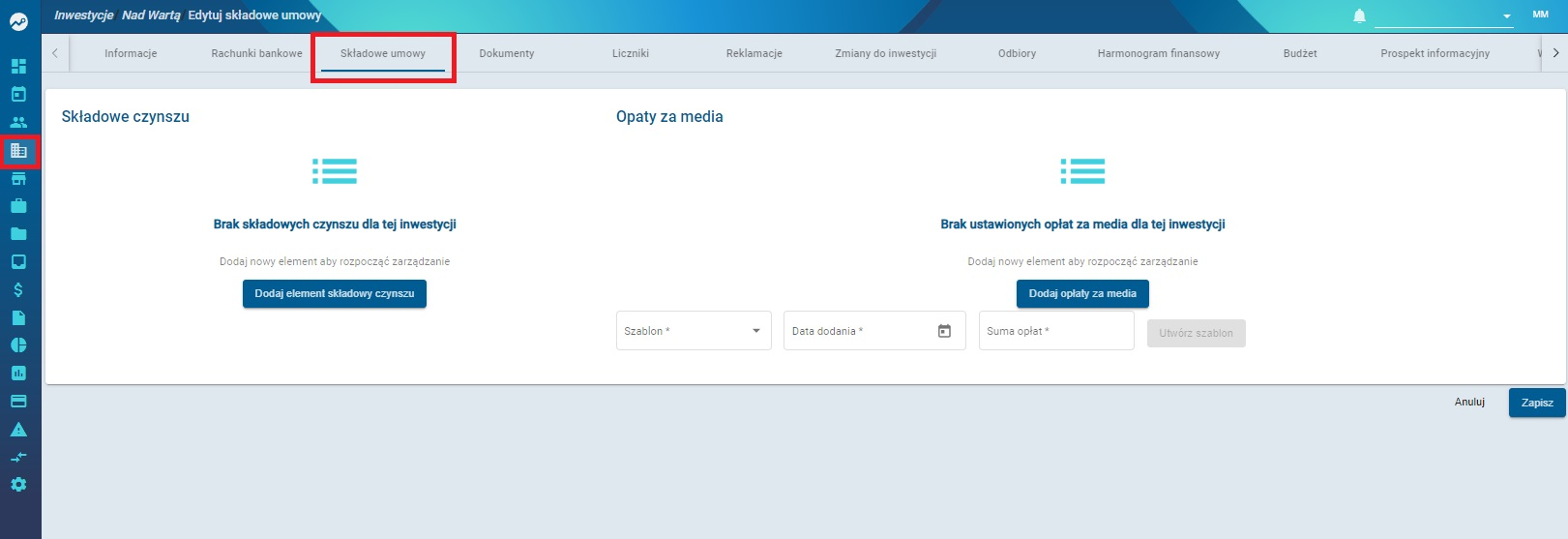
Dodawanie składowych
Kliknij:
- Dodaj elementy składowych czynszu lub
- Dodaj opłaty za media
Następnie uzupełnij formularz:
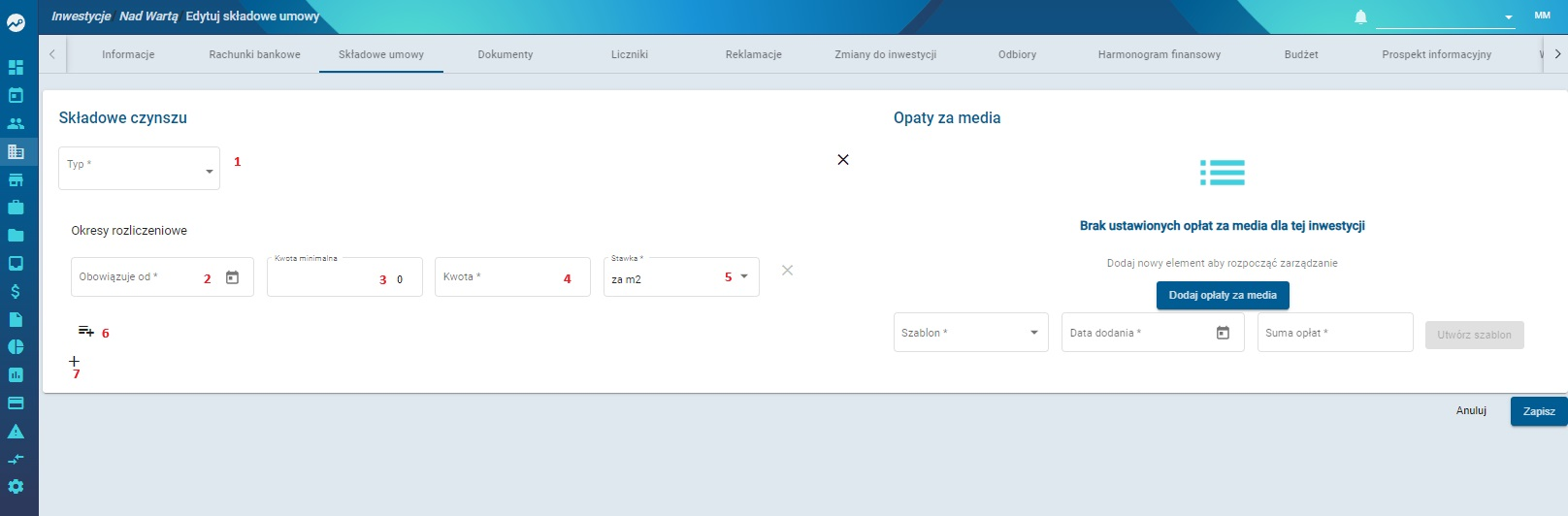
- Typ składowej (unikalny dla czynszu)
- Start okresu obowiązywania
- Kwota minimalna
- Kwota proponowana
- Sposób obliczania (m² / produkt)
Przykład:
Jeśli stawka dotyczy m² i produkt ma 30 m² → opłata = stawka × 30
Dodatkowe opcje:
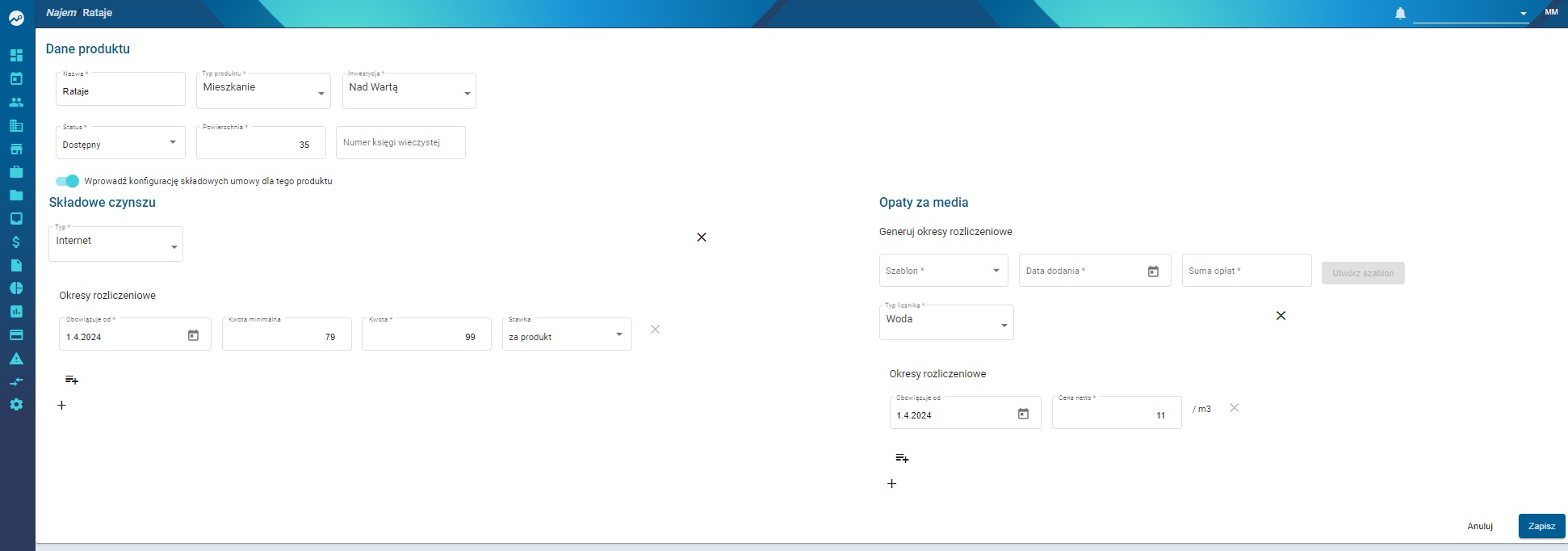
- dodanie kolejnego okresu → przycisk (6)
- dodanie nowej składowej → przycisk (7)
Opłaty za media
Można je dodać na dwa sposoby:
- ręcznie (jak składowe czynszu)
- na podstawie szablonu

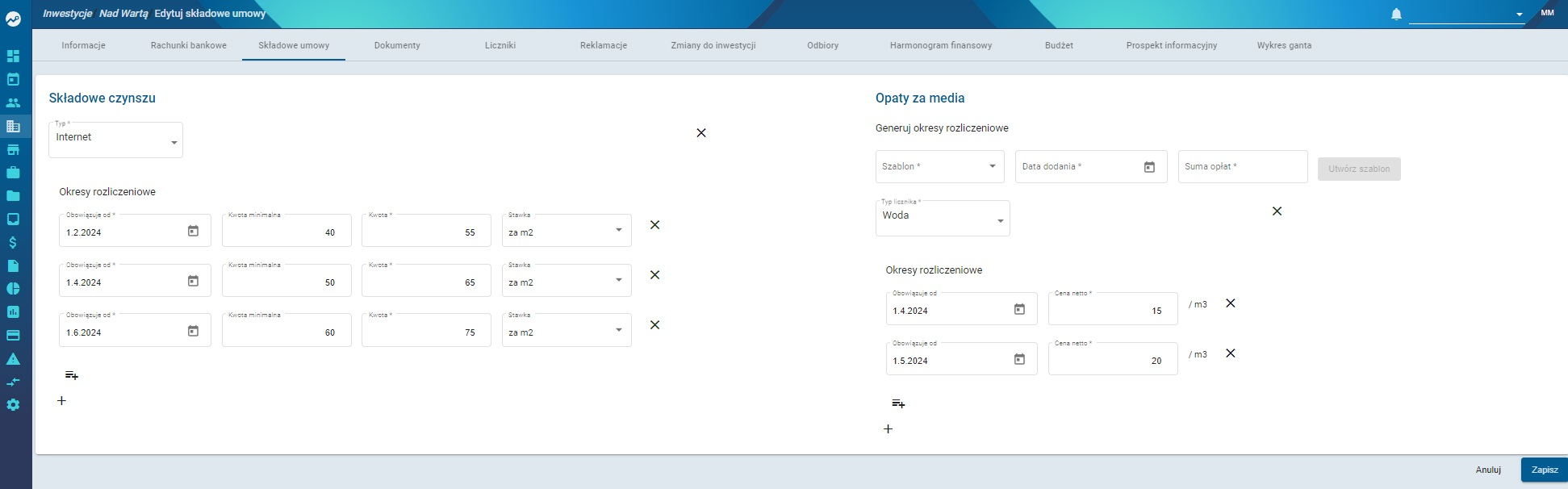
Na końcu kliknij Zapisz.
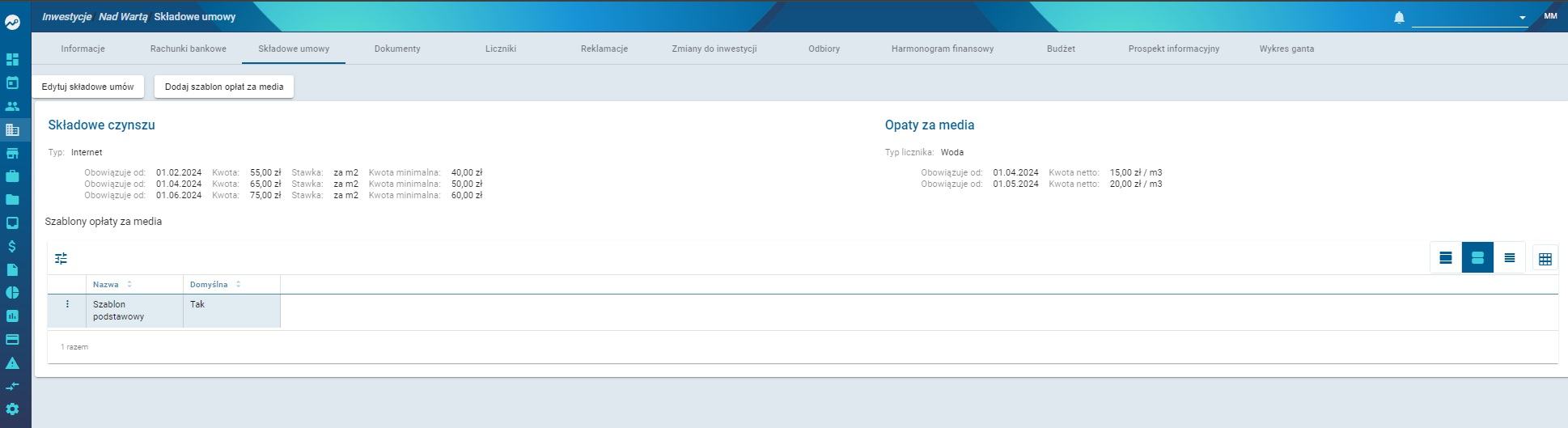
Definiowanie cenników na produkcie
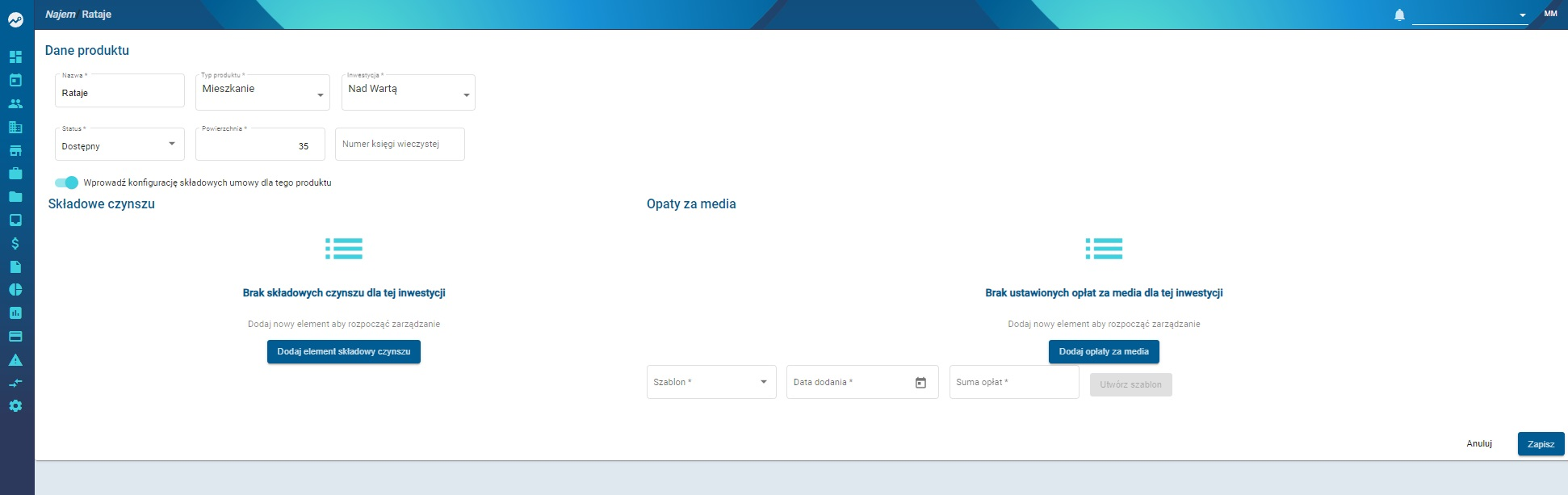
Aby ustawić indywidualne ceny:
-
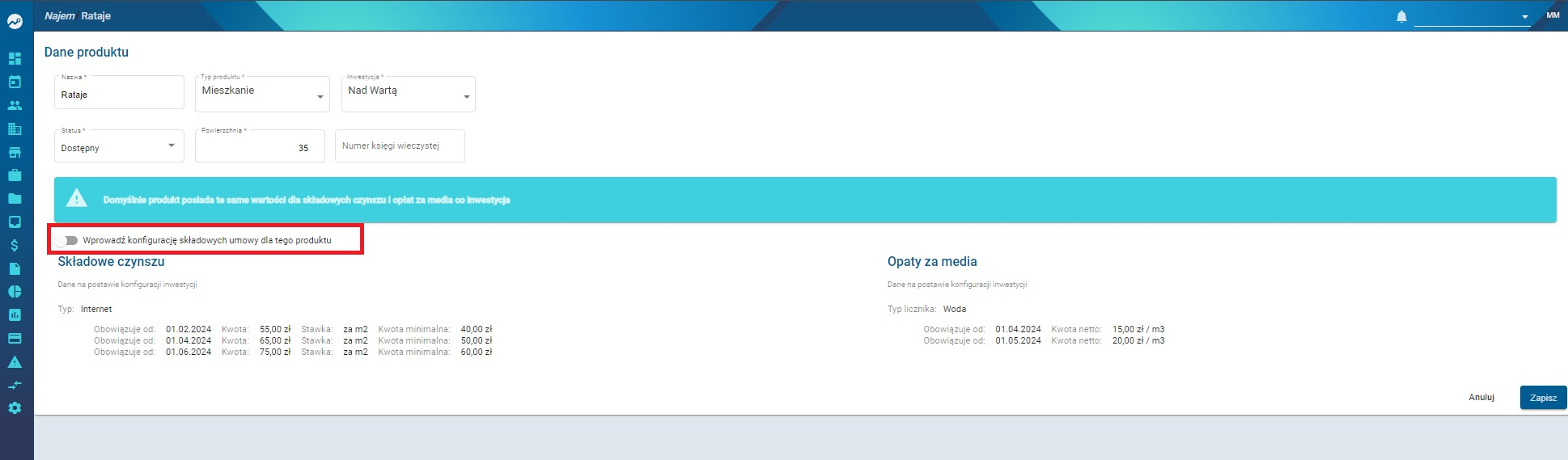
Zaznacz opcję
Wprowadź konfigurację składowych umowy dla tego produktu -
Kliknij:
- Dodaj element składowy czynszu lub
- Dodaj opłaty za media

-
Uzupełnij dane i kliknij Zapisz

Ważne:
Jeśli nie ustawisz indywidualnych parametrów, produkt pobierze dane z inwestycji.
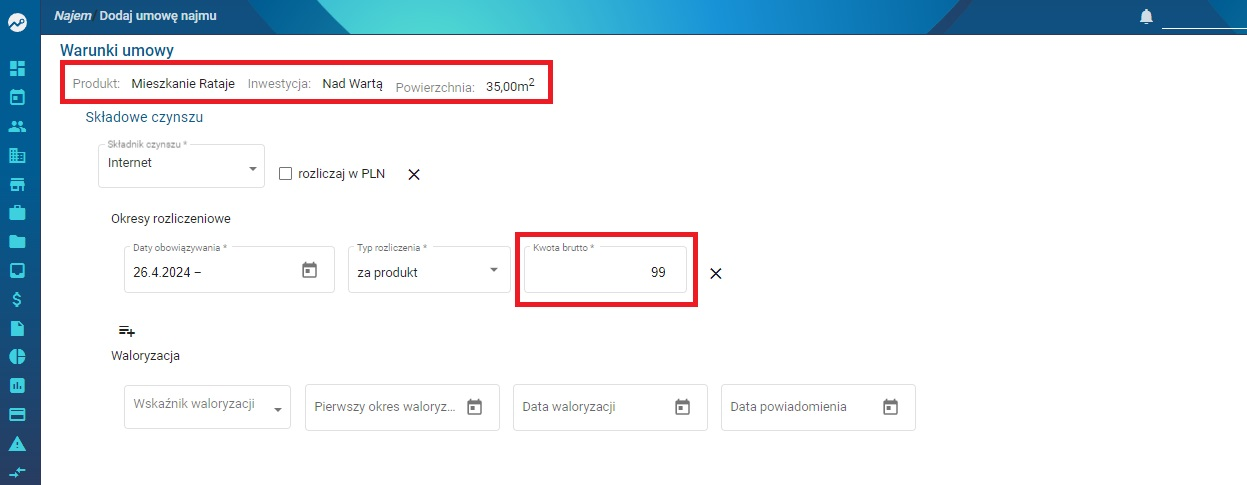
Definiowanie cenników na umowie
- System automatycznie uzupełnia dane z produktu lub inwestycji
- Nie pozwala ustawić ceny poniżej ceny minimalnej

Schemat działania ceny minimalnej
- Jeśli produkt ma własne ustawienia → dane pobierane są z produktu
- Jeśli nie → dane pobierane są z inwestycji
- Cena minimalna:
- zależy od typu rozliczenia
- przelicza się automatycznie po jego zmianie
Po uzupełnieniu danych możesz utworzyć umowę bez ryzyka zejścia poniżej ustalonych wartości minimalnych.
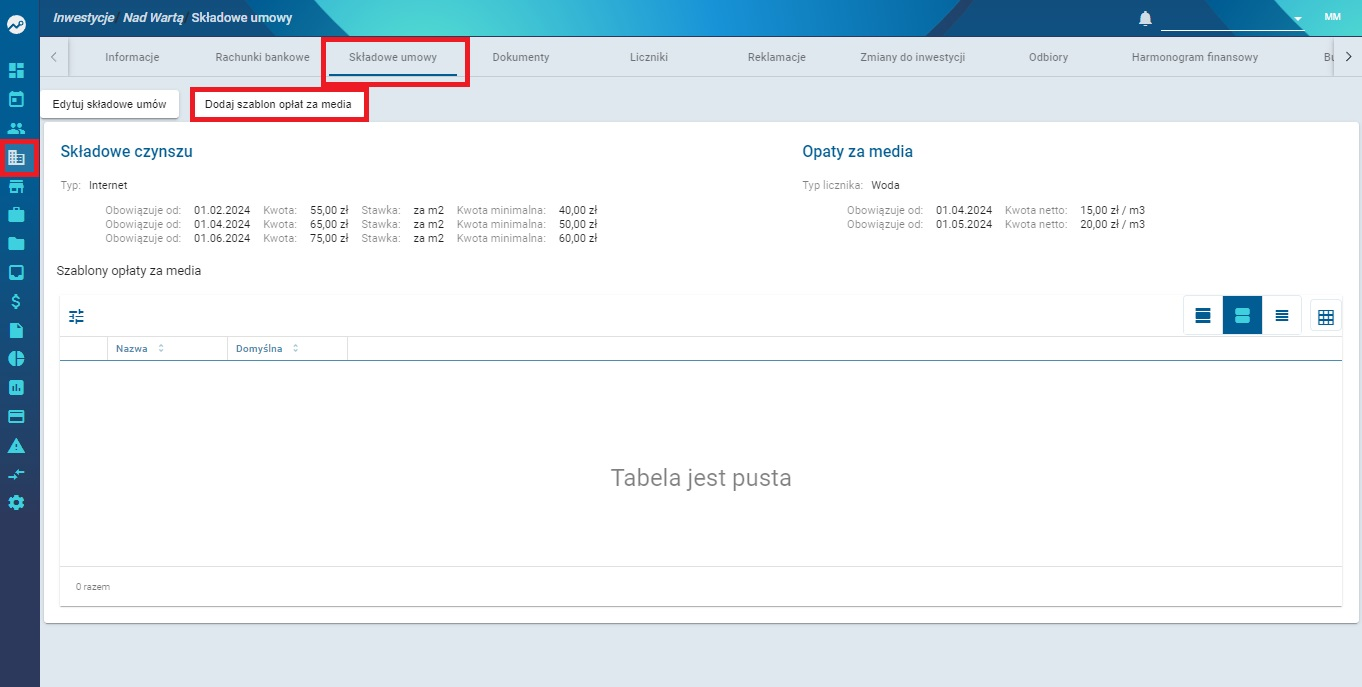
Tworzenie szablonu opłat za media
- Przejdź do Inwestycje → Składowe umowy
- Kliknij Dodaj szablon opłat za media
-
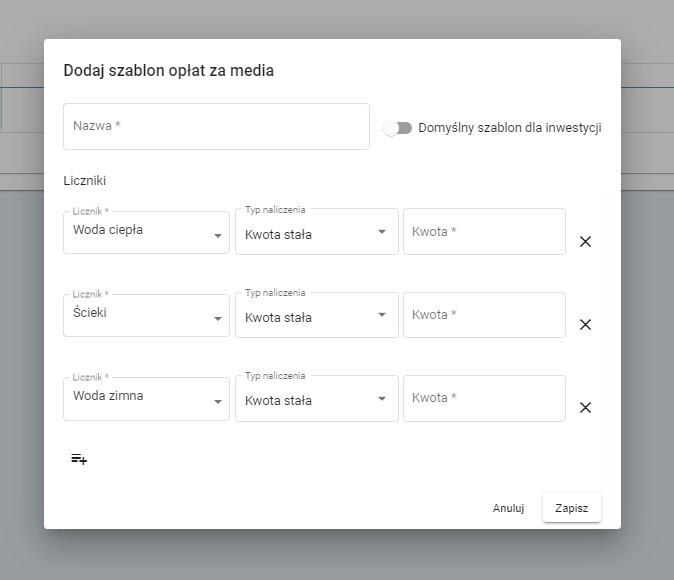
W formularzu:
- system automatycznie załaduje dostępne typy liczników
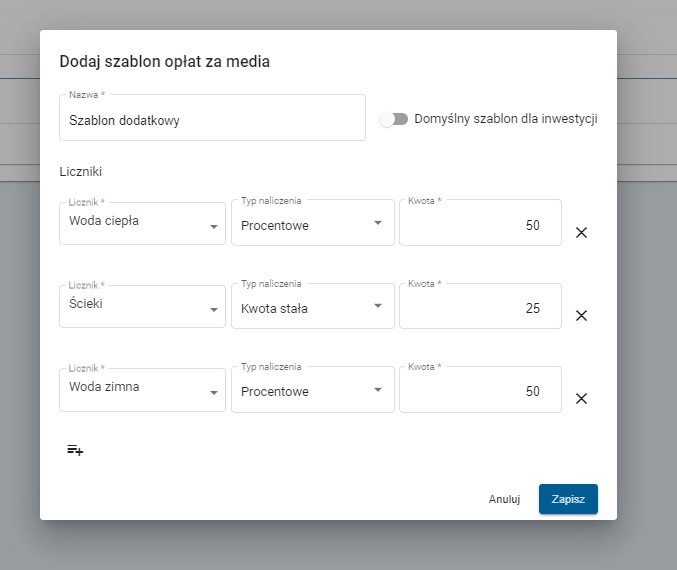
- uzupełnij dane według potrzeb

-
Kliknij Zapisz

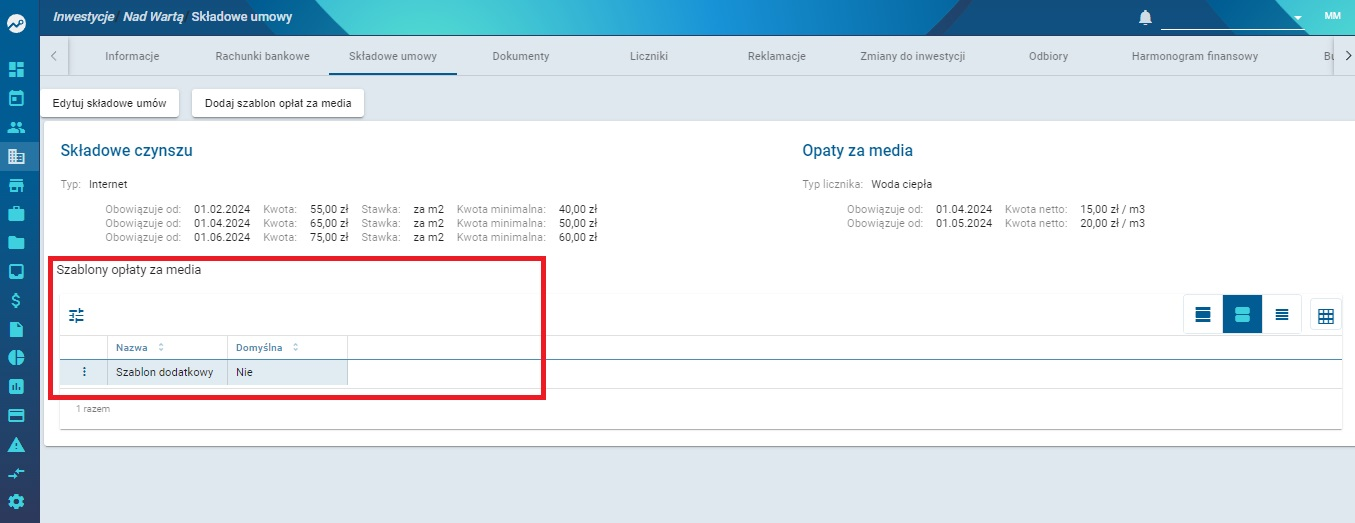
Szablon pojawi się na liście.
Wykorzystanie szablonu opłat za media
Szablon można użyć:
- na poziomie inwestycji
- produktu
- umowy
Kroki:
- Wybierz szablon
- Ustaw datę obowiązywania
- Podaj łączną kwotę opłat

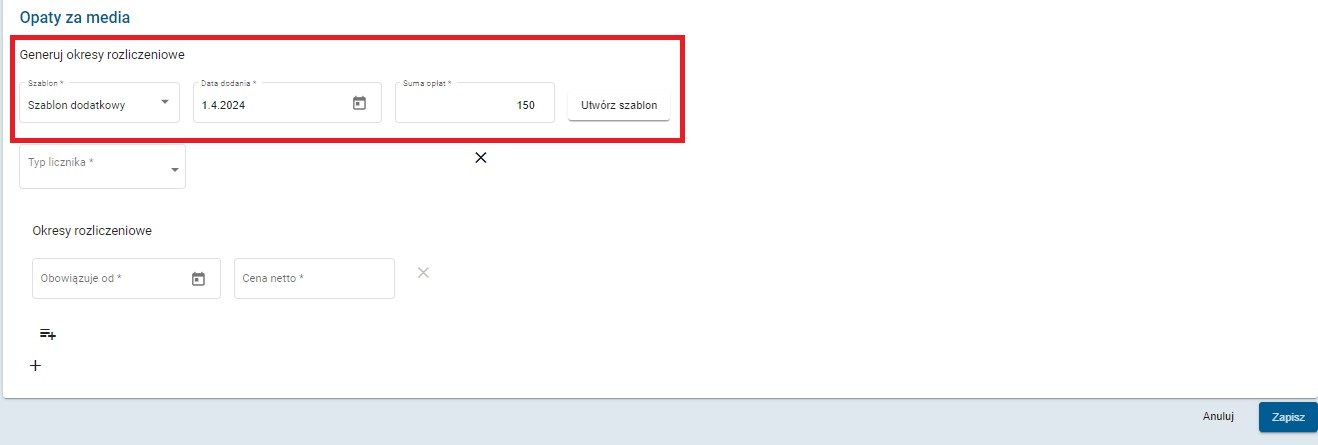
System automatycznie rozdzieli koszty według szablonu.
Przykład
- Suma opłat: 150
- Podział:
- woda ciepła: 50%
- woda zimna: 50%
- ścieki: kwota stała 25

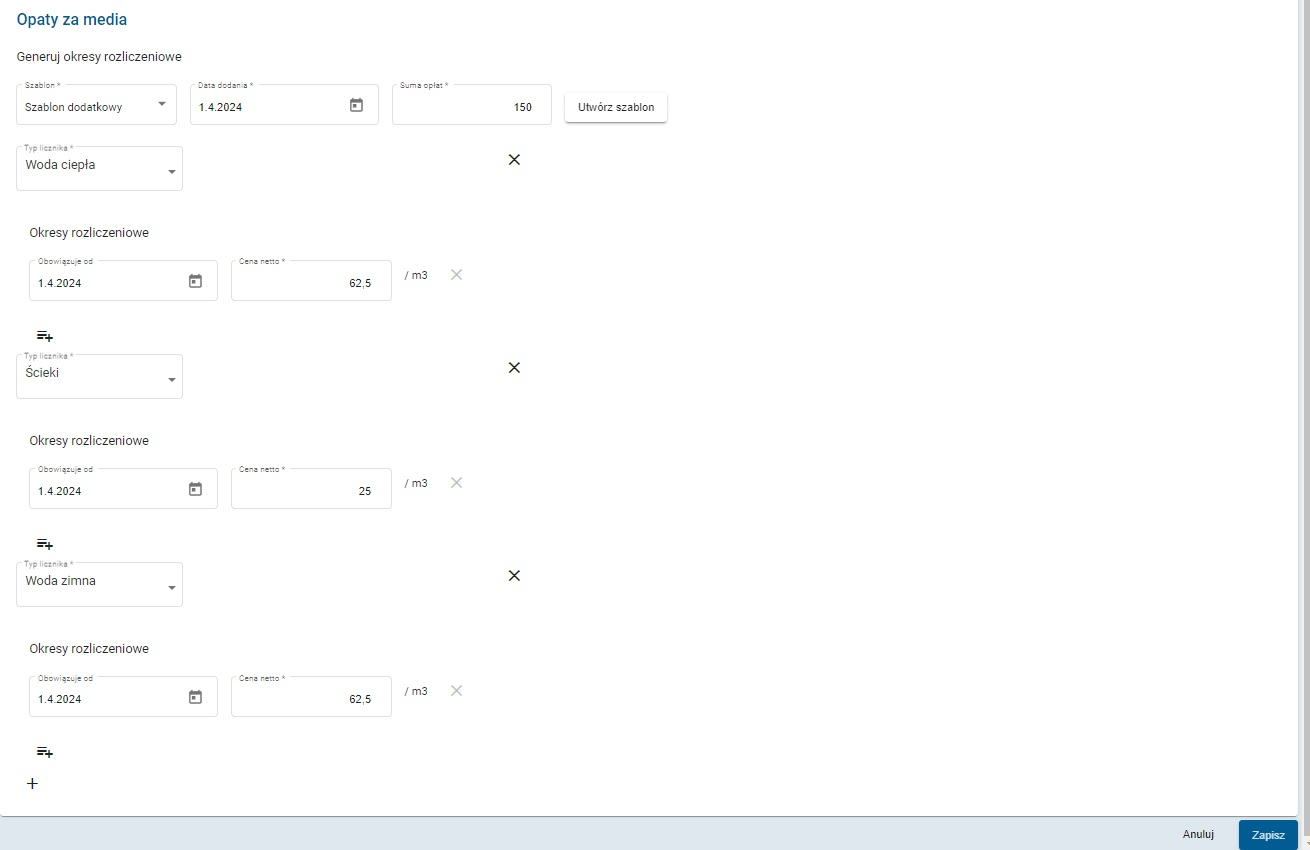
Podsumowanie
- Cena minimalna chroni przed sprzedażą poniżej ustalonego poziomu
- System automatycznie kontroluje poprawność wartości
- Możliwe jest zarządzanie cenami na 3 poziomach
- Szablony znacząco przyspieszają konfigurację i ograniczają błędy
Masowa aktualizacja produktów z Inwestycji
Funkcjonalność umożliwia samodzielną aktualizację cenników produktów dla inwestycji bez konieczności kontaktu z działem wsparcia.
Proces jest intuicyjny i bezpieczny:
- pobierasz plik z aktualnymi danymi
- edytujesz go w arkuszu (np. Excel)
- importujesz z powrotem do systemu
System:
- weryfikuje poprawność danych
- wskazuje błędy (jeśli wystąpią)
- zapisuje historię zmian w dokumentach inwestycji
Uprawnienia
Aby korzystać z funkcji importu i eksportu:
- Przejdź do Ustawienia → Użytkownicy → Uprawnienia

- Nadaj uprawnienie: Zbiorcza aktualizacja produktów
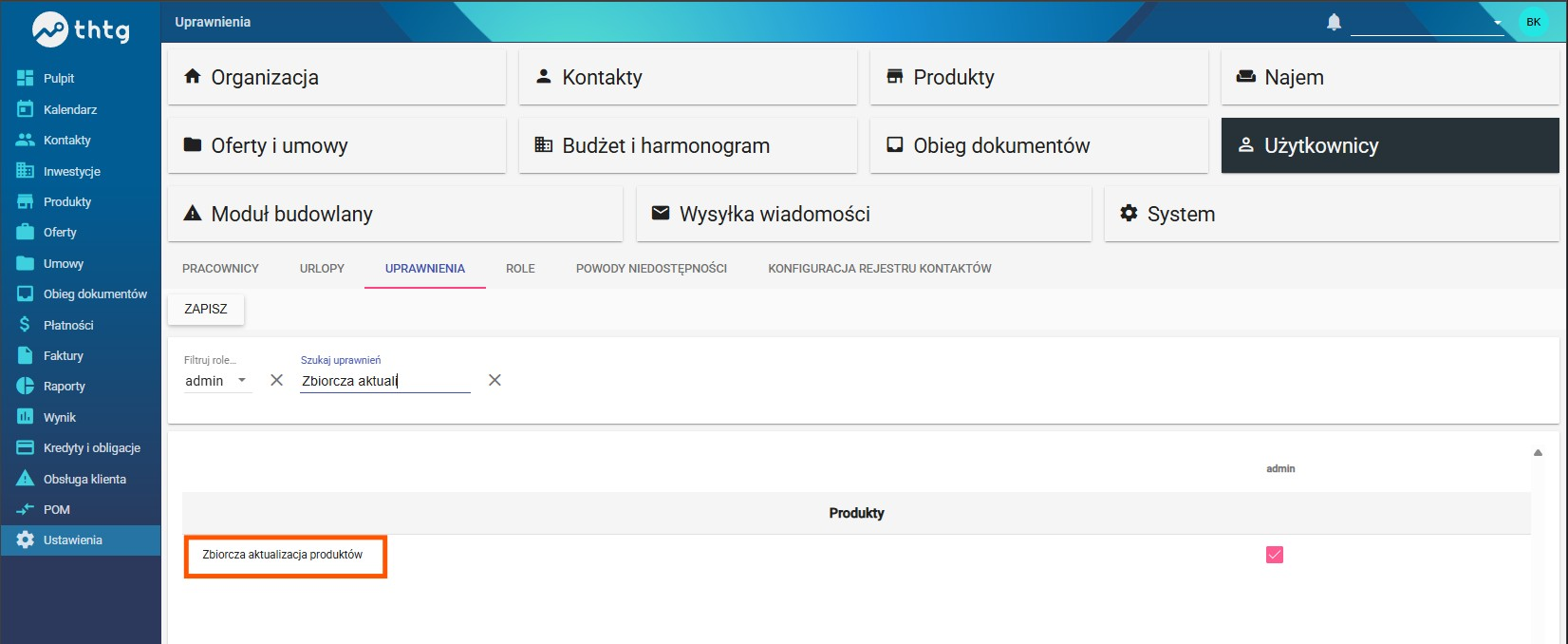
Eksport pliku z inwestycji
- Przejdź do wybranej inwestycji
- Kliknij Importuj ceny produktów

- W oknie dialogowym wybierz Pobierz szablon

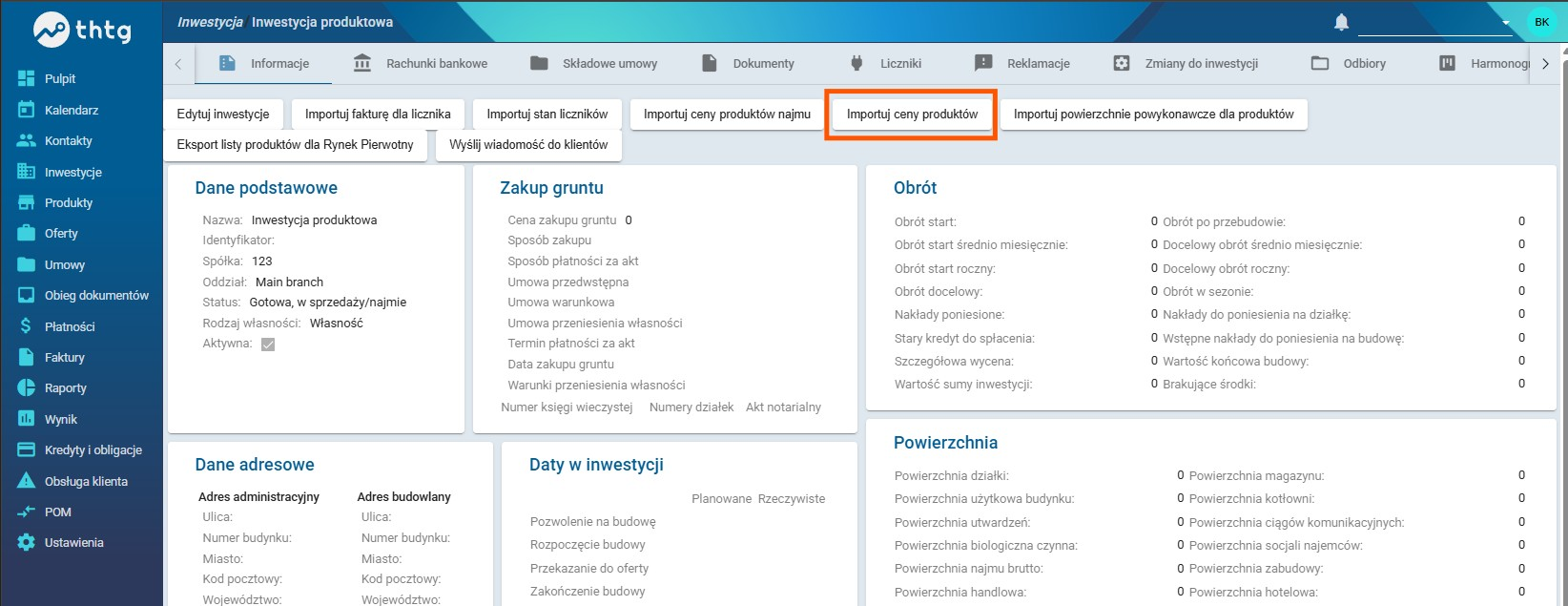
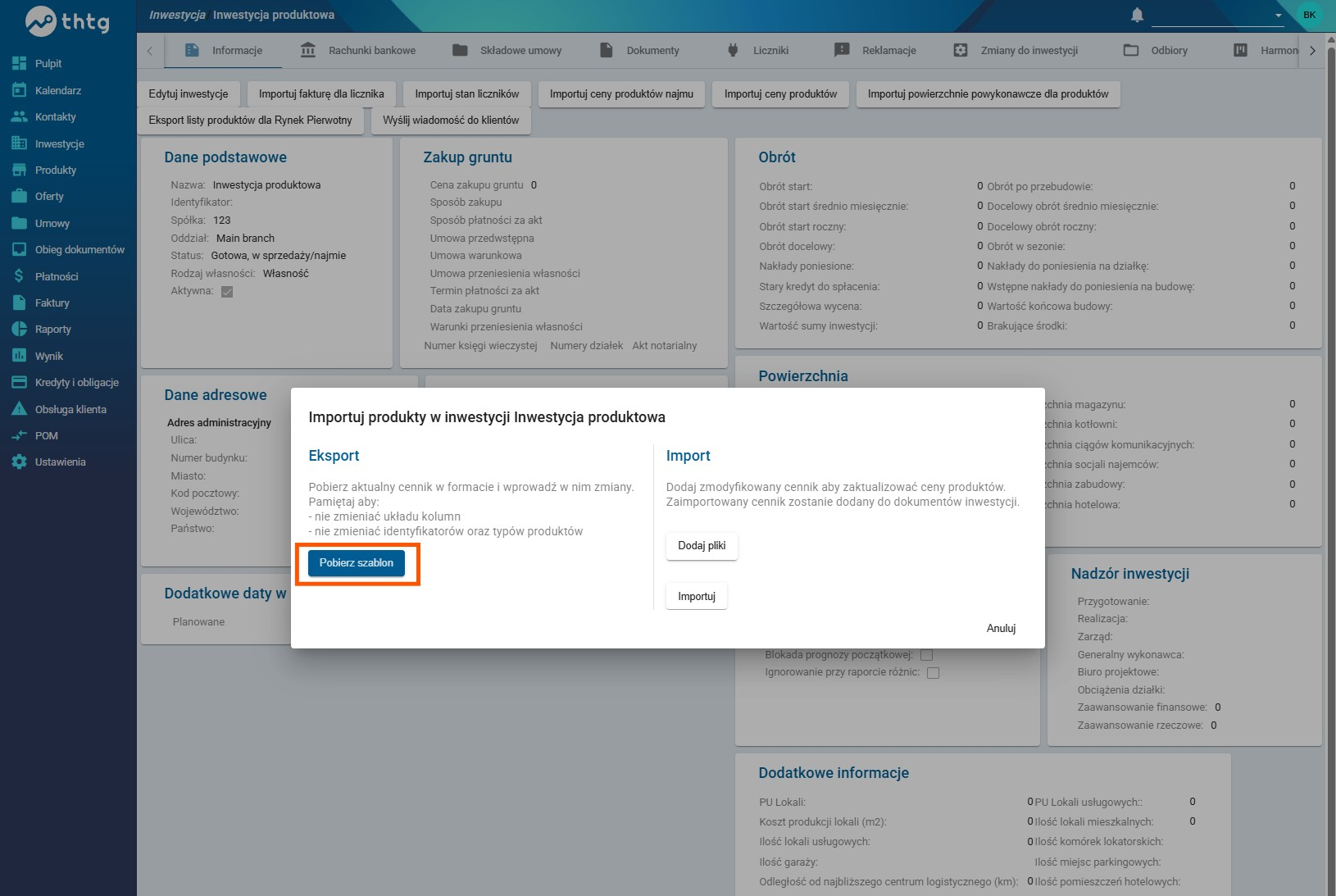
Po pobraniu pliku możesz wprowadzić zmiany.
Import pliku do inwestycji
-
Przejdź do inwestycji
-
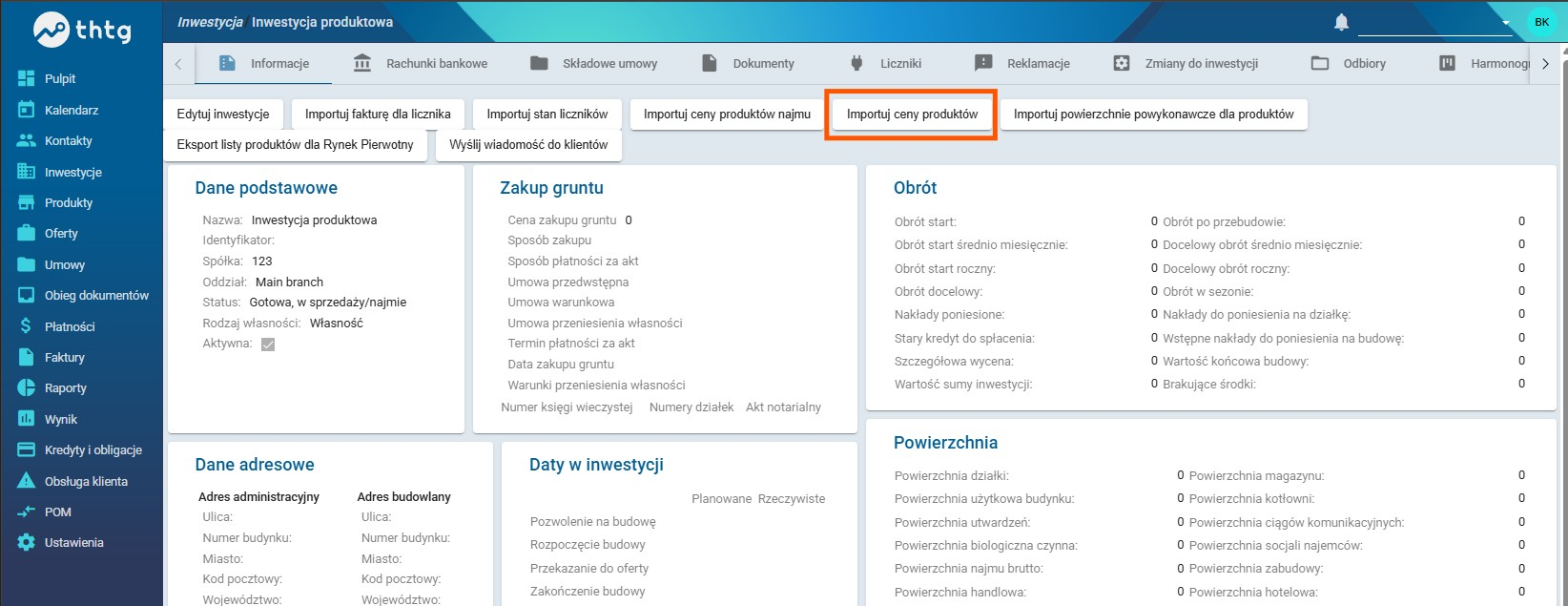
Kliknij Importuj ceny produktów
-
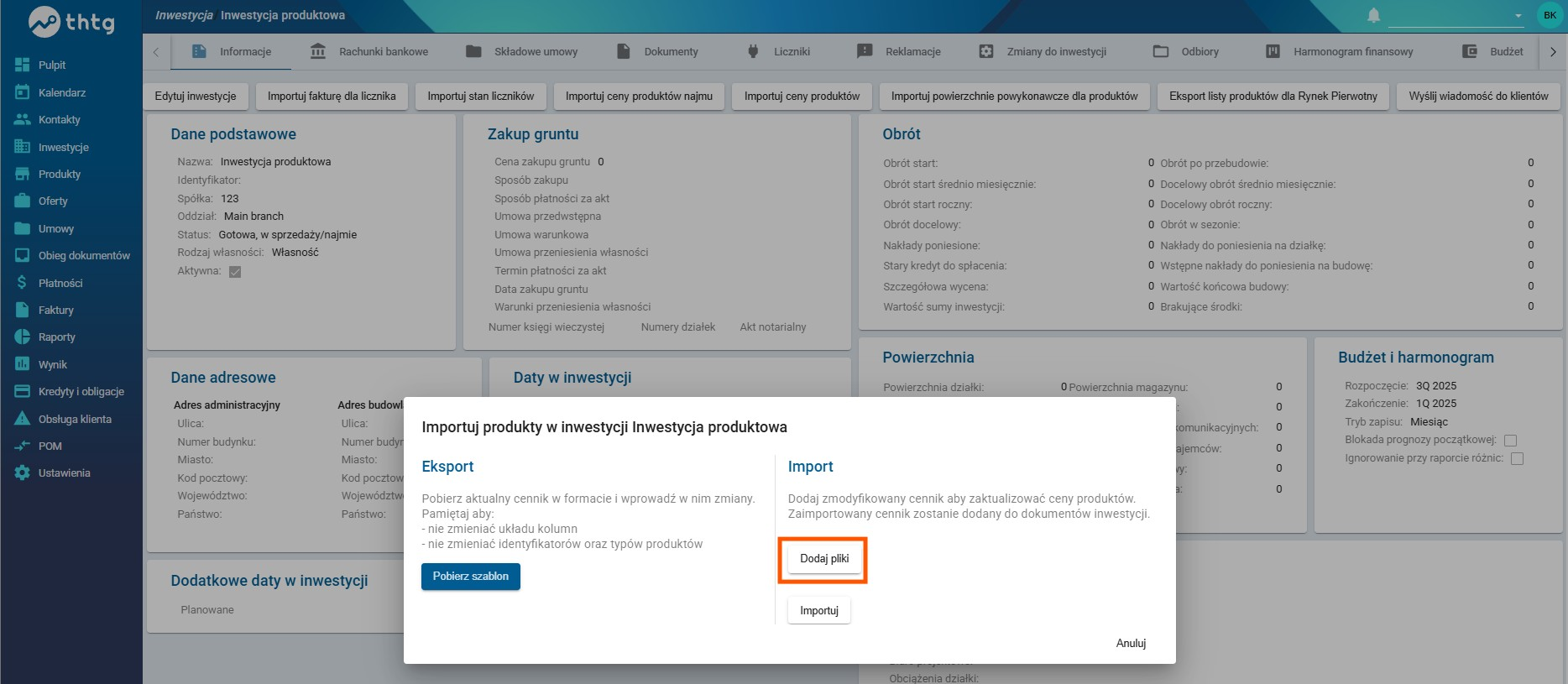
W oknie:
- kliknij Dodaj plik

- wybierz plik z komputera
- kliknij Dodaj plik
-
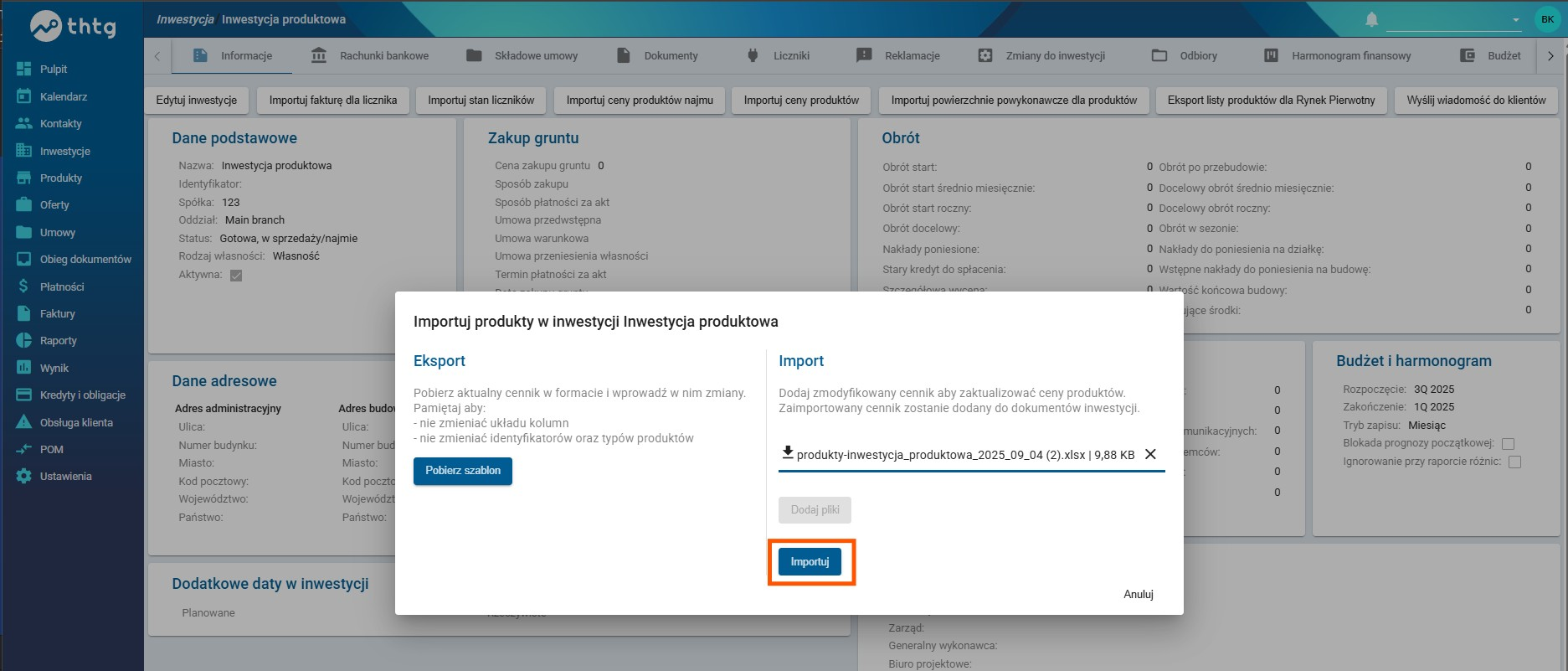
Kliknij Importuj

Wynik importu
- ✅ Brak błędów → dane zostaną zapisane
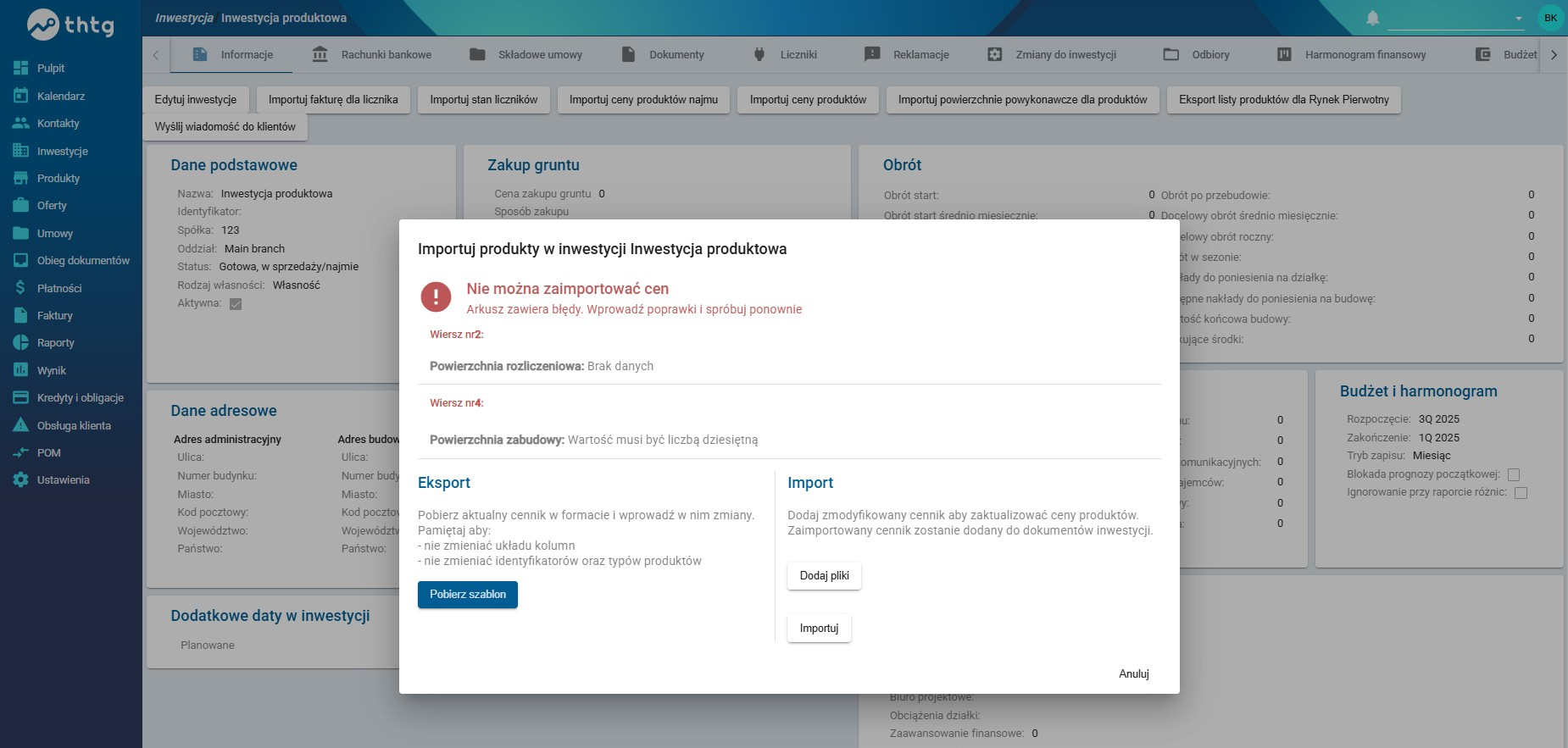
- ❌ Błędy → system wyświetli komunikaty
W przypadku błędów:
- popraw plik zgodnie z instrukcjami
- zaimportuj ponownie

Obsługa pliku Excel
Plik został przygotowany tak, aby zminimalizować ryzyko błędów.
Nagłówki i wiersze systemowe
- Nie wolno ich edytować
- Każda kolumna ma określoną rolę
- Zmiana struktury = błąd importu
Zakaz kopiowania do nowego pliku
- Nie kopiuj danych do nowego arkusza
- Możesz utracić:
- formatowanie
- walidacje
- formuły
➡️ Zawsze pracuj na oryginalnym pliku
Kolumna ID
- Kolumna systemowa
- Nie podlega edycji
- Identyfikuje produkt
Kolumna „Kierunek świata”
Używaj skrótów:
- N – północ
- S – południe
- E – wschód
- W – zachód
- NE, NW, SE, SW – kierunki pośrednie
Dla wielu kierunków: N;E
Kolumny powierzchni pomieszczeń
W pliku mogą występować różne typy powierzchni, np.:
- powierzchnia projektowa użytkowa
- powierzchnia projektowa rozliczeniowa
- powierzchnia powykonawcza
Możesz podać wiele wartości, oddzielając je średnikiem: 11;41;22
Ważne:
Zachowaj tę samą kolejność pomieszczeń.
Podsumowanie
- Aktualizacja cenników odbywa się przez eksport i import pliku
- System kontroluje poprawność danych
- Niepoprawne dane są raportowane do poprawy
- Plik należy edytować zgodnie z zasadami, aby uniknąć błędów
Produkty - Rekomendacje
Rekomendacje umożliwiają podpowiadanie klientowi alternatywnych mieszkań (np. na innych piętrach) na podstawie określonych kryteriów, takich jak układ pomieszczeń.
Rekomendacje – Układy pomieszczeń w ustawieniach
Aby przygotować rekomendacje, najpierw należy zdefiniować układy pomieszczeń.
Kroki:
-
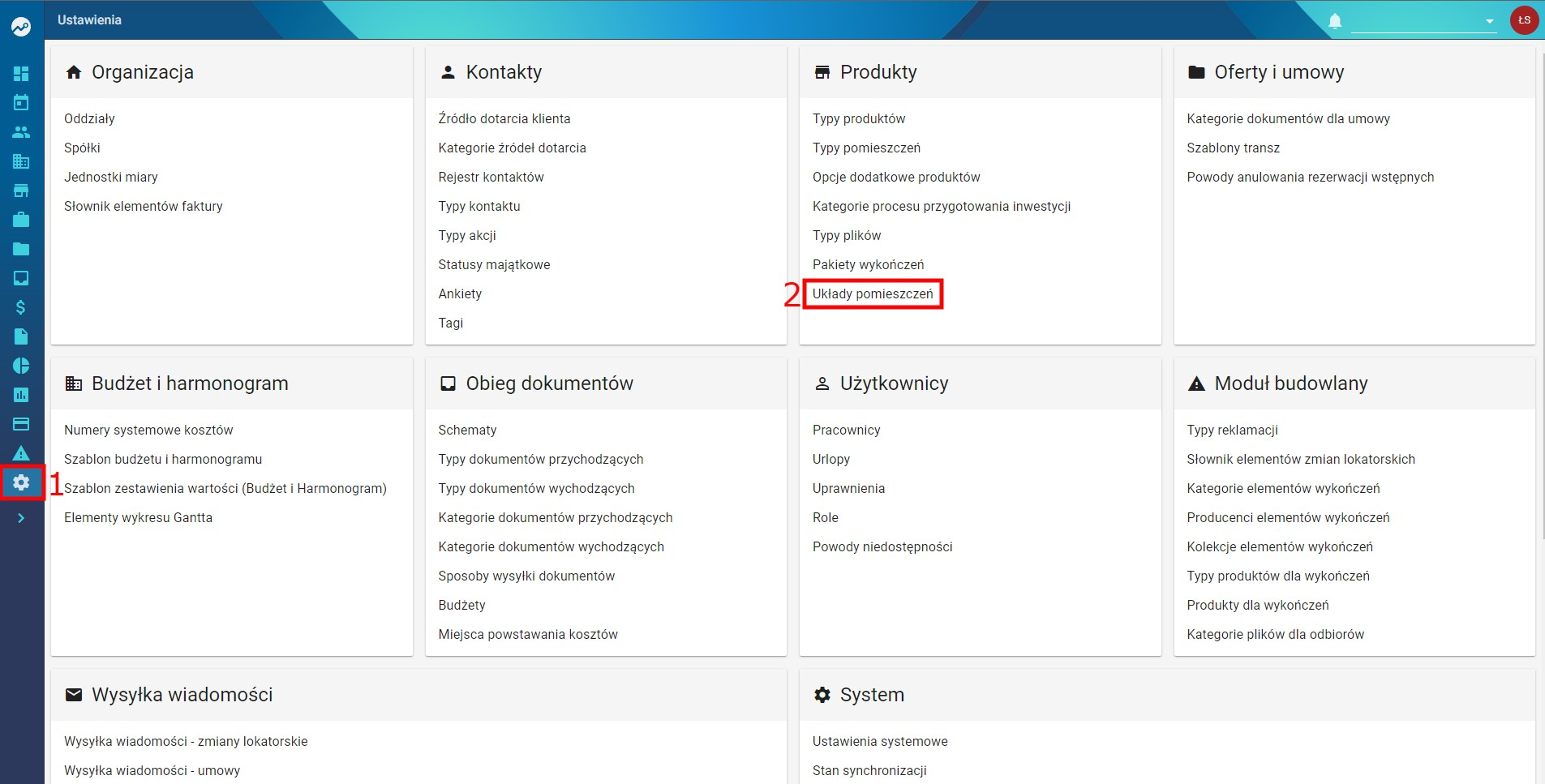
Przejdź do Ustawienia
-
W sekcji Produkty wybierz Układy pomieszczeń

-
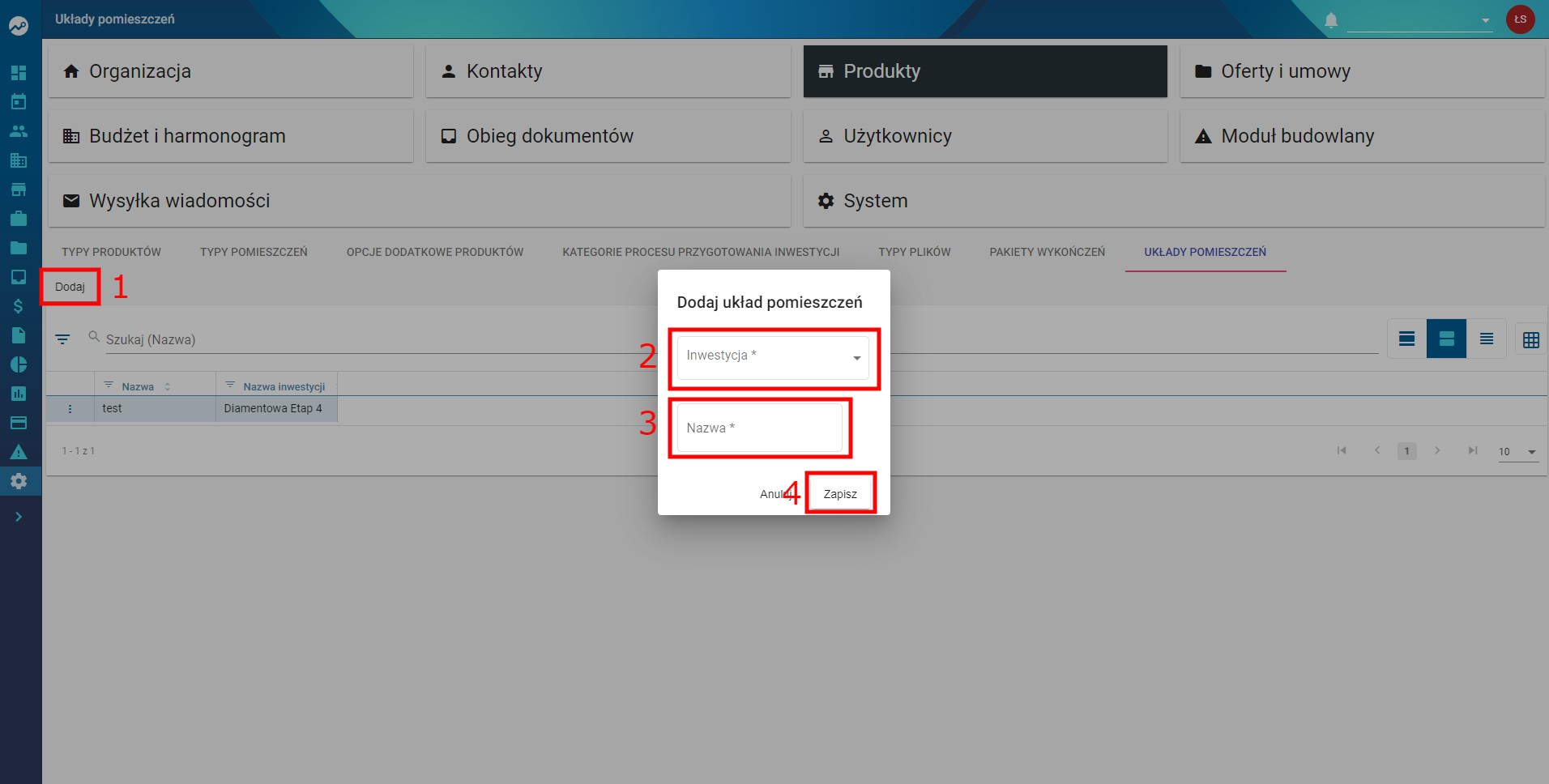
Kliknij Dodaj
-
W oknie dialogowym:
- wybierz Inwestycję
- wpisz nazwę układu
-
Kliknij Zapisz

Rekomendacje – przypisanie układów do produktów
Aby system mógł proponować podobne mieszkania, należy przypisać układ do produktów.
Kroki:
-
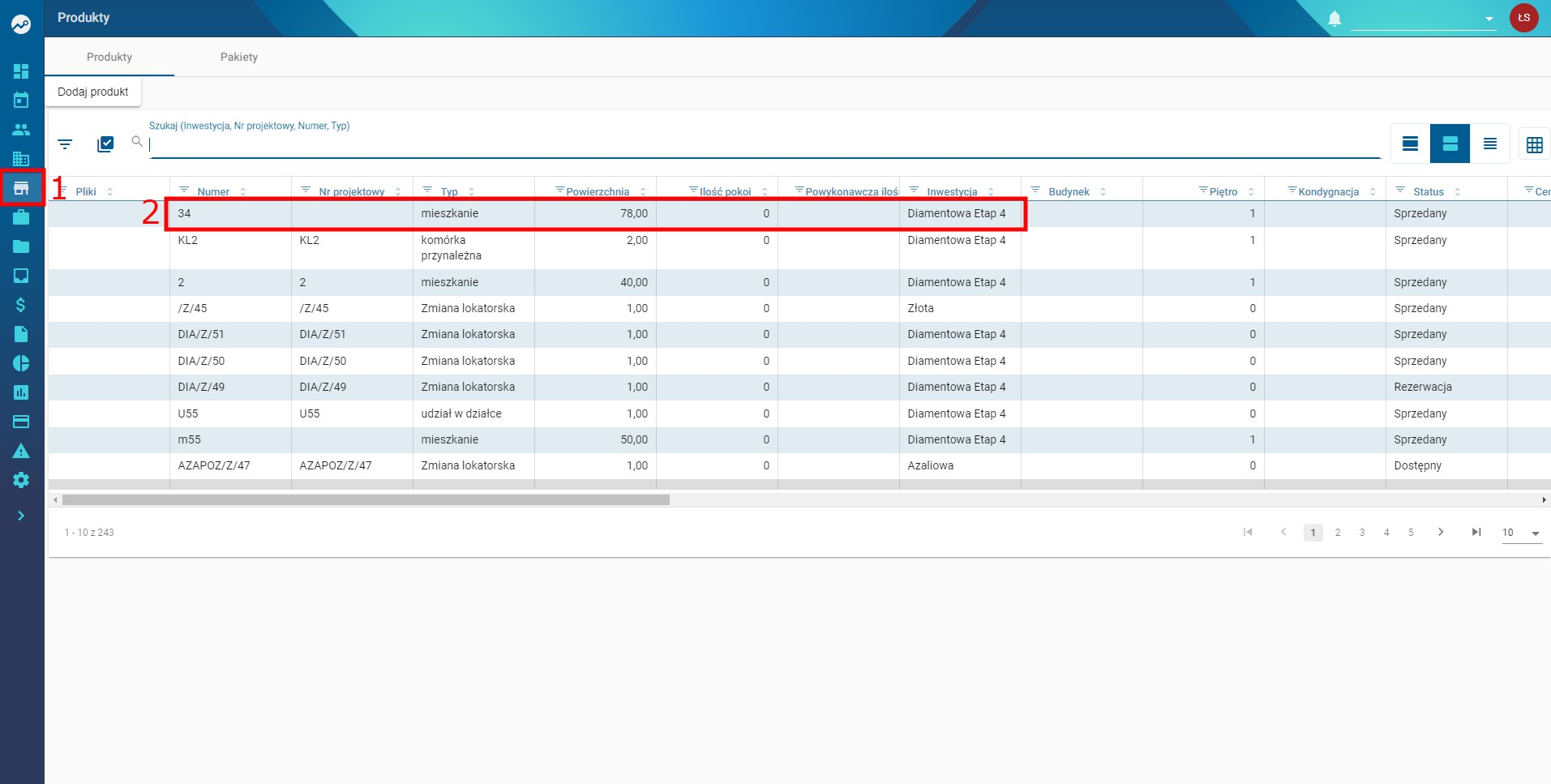
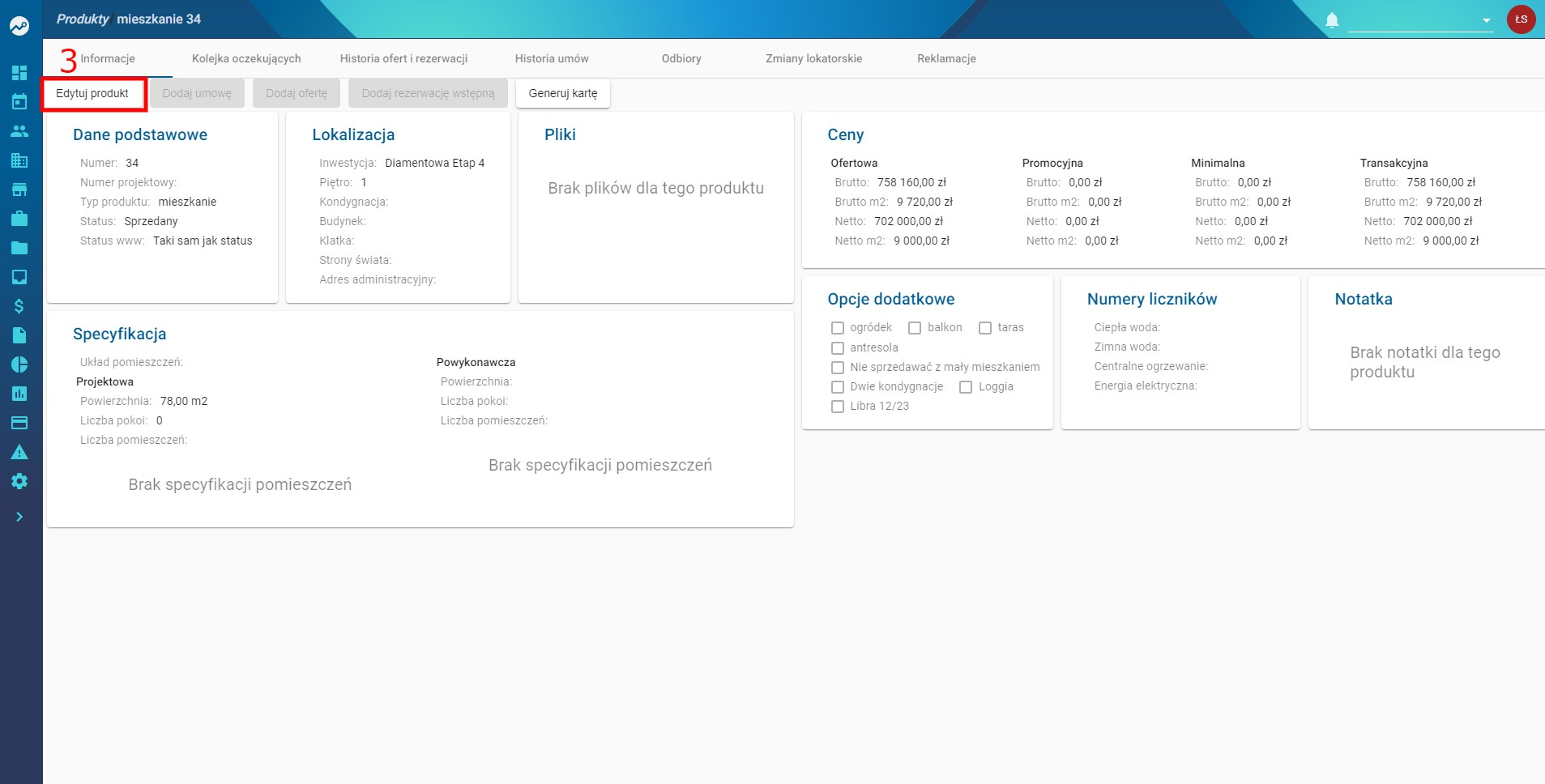
Przejdź do Produkty
-
Wybierz odpowiednie mieszkanie
-
Kliknij Edytuj produkt


-
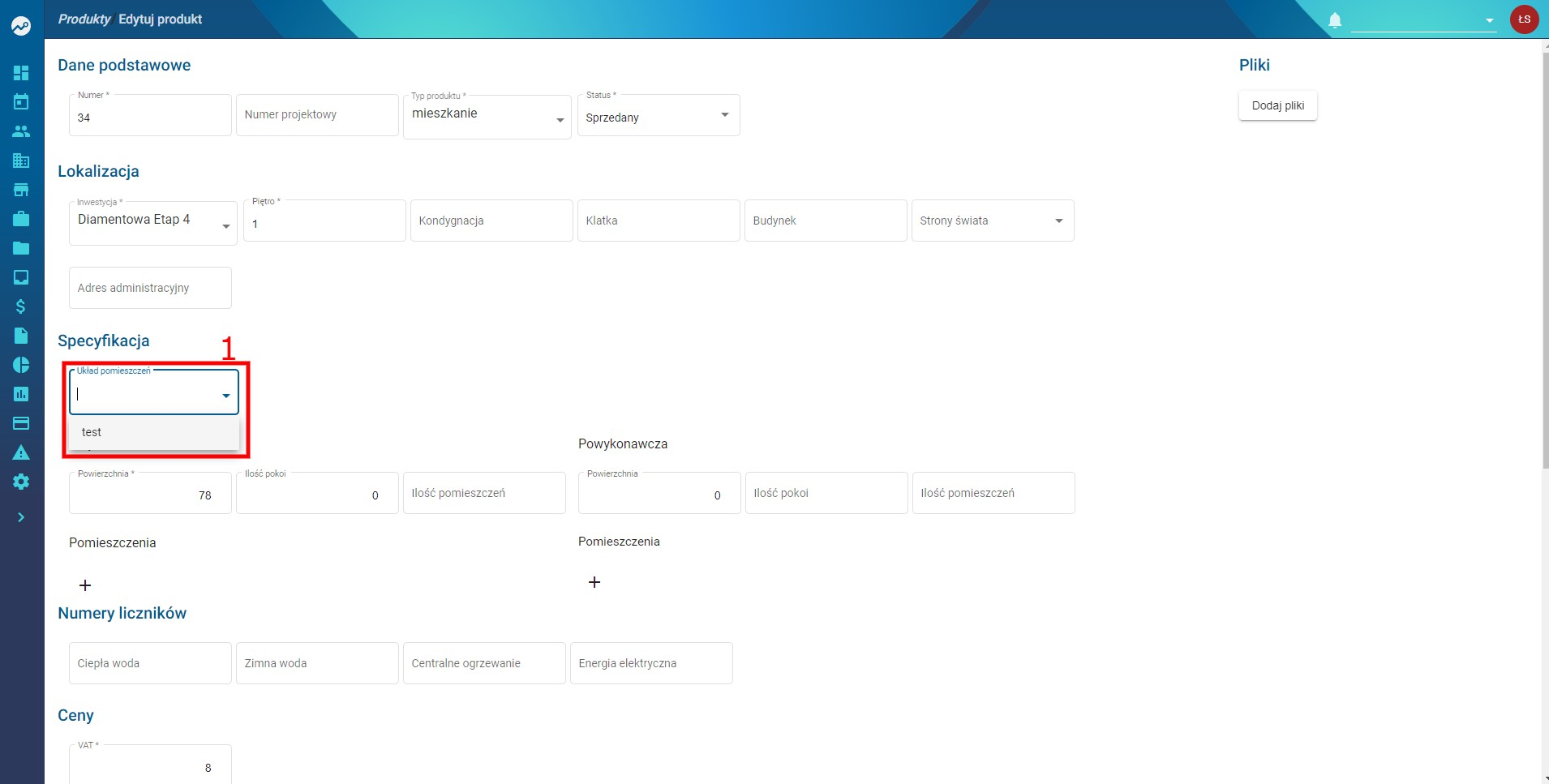
W sekcji Specyfikacja:
- wybierz z listy Układ pomieszczeń
-
Zapisz zmiany
➡️ Powtórz czynność dla kolejnych mieszkań
Efekt
- System będzie rekomendował klientom podobne mieszkania
- Rekomendacje będą oparte na przypisanych układach pomieszczeń
- Ułatwia to klientowi wybór i zwiększa szansę sprzedaży
Produkty - pakietowanie
Łączenie produktów w pakiety celem ofertowania / sprzedaży zestawu
Pakietowanie produktów
Tworzenie pakietów produktów to skuteczny sposób na przyspieszenie procesu tworzenia ofert oraz umów poprzez automatyczne dodawanie produktów powiązanych.
Lista pakietów produktów
Aby przejść do listy pakietów:
Dodawanie pakietu
- Kliknij przycisk Dodaj pakiet
- Otworzy się okno zawierające dwie tabele:
Tabela dostępnych produktów
- Zawiera produkty, które nie znajdują się w żadnym pakiecie
- Aby dodać produkt do pakietu → kliknij wybrany wiersz
Tabela wybranych produktów
- Zawiera produkty przypisane do pakietu
- Aby usunąć produkt z pakietu → kliknij wybrany wiersz
- Po wybraniu produktów kliknij Zapisz
Edycja pakietu
- Przejdź do listy pakietów
- Kliknij wybrany pakiet (wiersz)
Proces edycji jest analogiczny do dodawania:
- możesz dodawać lub usuwać produkty
- zmiany zatwierdzasz przyciskiem Zapisz
Dodawanie pakietu produktów do umowy
-
Przejdź do modułu Umowy.
-
Wybierz kolejno: Rodzaj umowy, Leada, Uzupełnij wymagane dane umowy.
-
Przejdź do kroku Wybór produktów.
-
Wyszukaj i dodaj do umowy mieszkanie będące częścią pakietu, np. M51. Po dodaniu produktu system sprawdzi, czy jest on powiązany z innymi produktami w pakiecie (np. miejscem postojowym P51).
-
Po dodaniu mieszkania wyświetli się komunikat informujący, że wybrany produkt jest sprzedawany w pakiecie z innym produktem oraz pytanie, czy chcesz dodać brakujące produkty do oferty.

- Wybierz:
- Tak – aby automatycznie dodać do umowy wszystkie produkty powiązane w pakiecie (np. miejsce postojowe P51),
- Nie – aby pozostawić w umowie wyłącznie wcześniej wybrany produkt.
Podsumowanie
- Pakiety pozwalają łączyć produkty w zestawy
- Automatyzują tworzenie ofert i umów
- Ułatwiają sprzedaż powiązanych produktów
Produkty - rozdzielenie statusu w systemie od www
Czasem zachodzi potrzeba wyświetlenia informacji o rezerwacji lub niedostępności produktu na stronie inwestycji, przy jednoczesnym zachowaniu możliwości jego sprzedaży w systemie.
Standardowe statusy (np. rezerwacja fikcyjna, niedostępny) blokują możliwość tworzenia ofert i umów.
Aby tego uniknąć, można rozdzielić status produktu w systemie od statusu widocznego na stronie internetowej.
Włączenie funkcji
-
Przejdź do Ustawienia
-
W sekcji System wybierz Ustawienia systemowe
-
W kategorii Produkt znajdź opcję:
„Włącz oddzielne statusy dla systemu oraz dla strony internetowej”
-
Zaznacz opcję
-
Kliknij Zapisz

Obsługa statusów
- Przejdź do edycji wybranego produktu
- W formularzu pojawi się nowe pole: Status www


Dostępne opcje
1. Taki sam jak status (domyślnie)
- Strona internetowa pokazuje ten sam status co system
2. Status niezależny
Możesz ustawić dowolny status dla strony, np.:
- Dostępny
- Rezerwacja wstępna
- Rezerwacja fikcyjna
- Rezerwacja
- Sprzedany
- Wydany
- Niedostępny
Ważne zasady
- Jeśli ustawisz własny Status www:
- nie będzie się on automatycznie zmieniał
- pozostanie taki sam niezależnie od zmian w systemie
Przykład działania
Dla mieszkania A.0.01:
- Status: Dostępny
- Status www: Rezerwacja
Po utworzeniu umowy rezerwacyjnej:
- Status: Rezerwacja
- Status www: Rezerwacja
Po rozwiązaniu umowy:
- Status: Dostępny
- Status www: Rezerwacja
➡️ Strona nadal pokazuje mieszkanie jako zarezerwowane
Jak przywrócić synchronizację?
Aby status na stronie znów odpowiadał systemowi:
- Ustaw Status www na: Taki sam jak status
Podsumowanie
- Funkcja pozwala niezależnie sterować widocznością produktu na stronie
- Umożliwia sprzedaż produktów oznaczonych jako „zarezerwowane” na stronie
- Wymaga świadomego zarządzania, aby uniknąć niespójności danych
Produkty - usuwanie filtrów
Funkcjonalność umożliwia szybkie wyczyszczenie wszystkich filtrów w danej zakładce.
Usuwanie filtrów
-
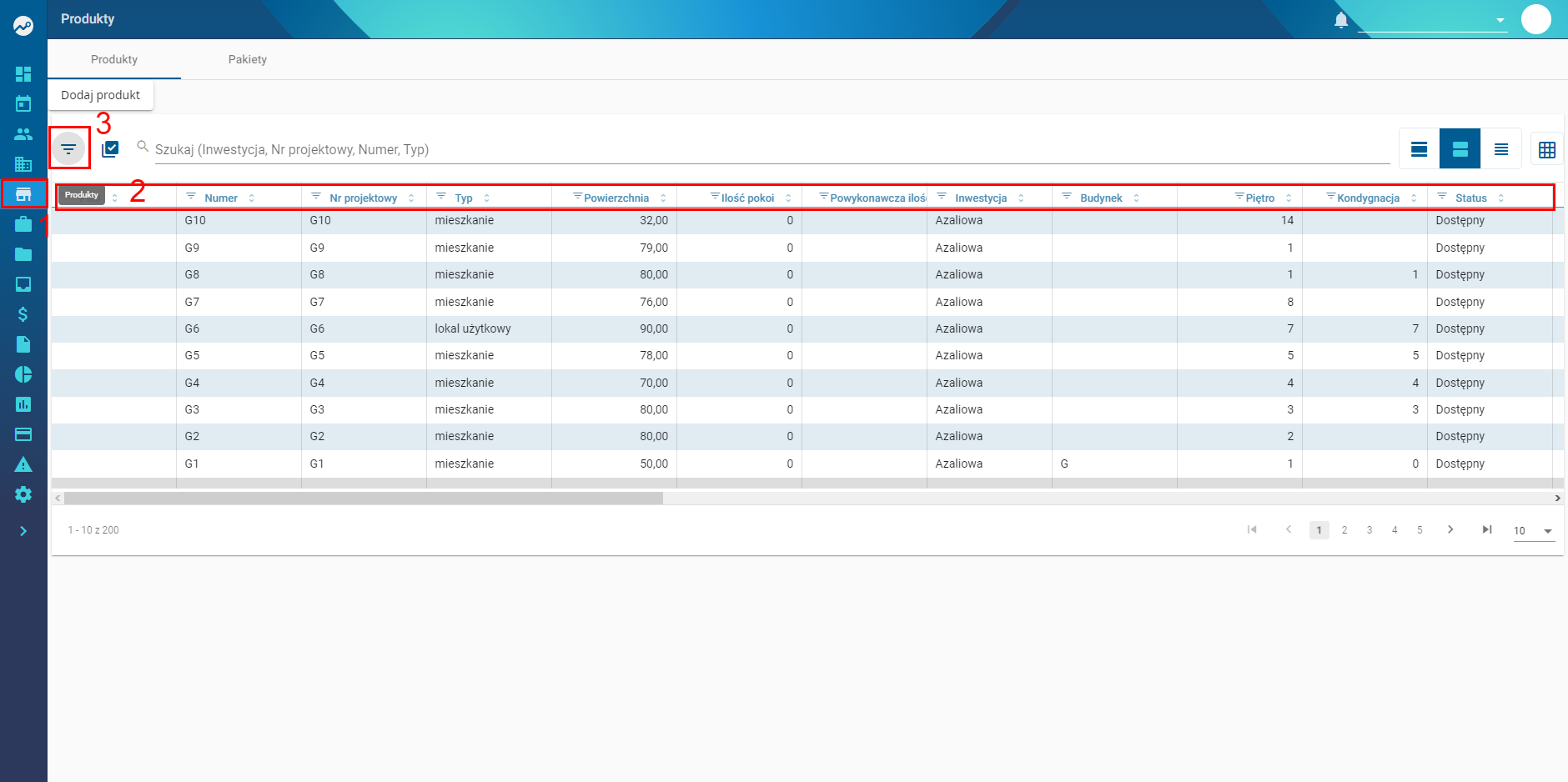
Przejdź do miejsca w systemie, które zawiera filtrowanie (np. Produkty)
-
Kliknij ikonę lejka (filtry)

-
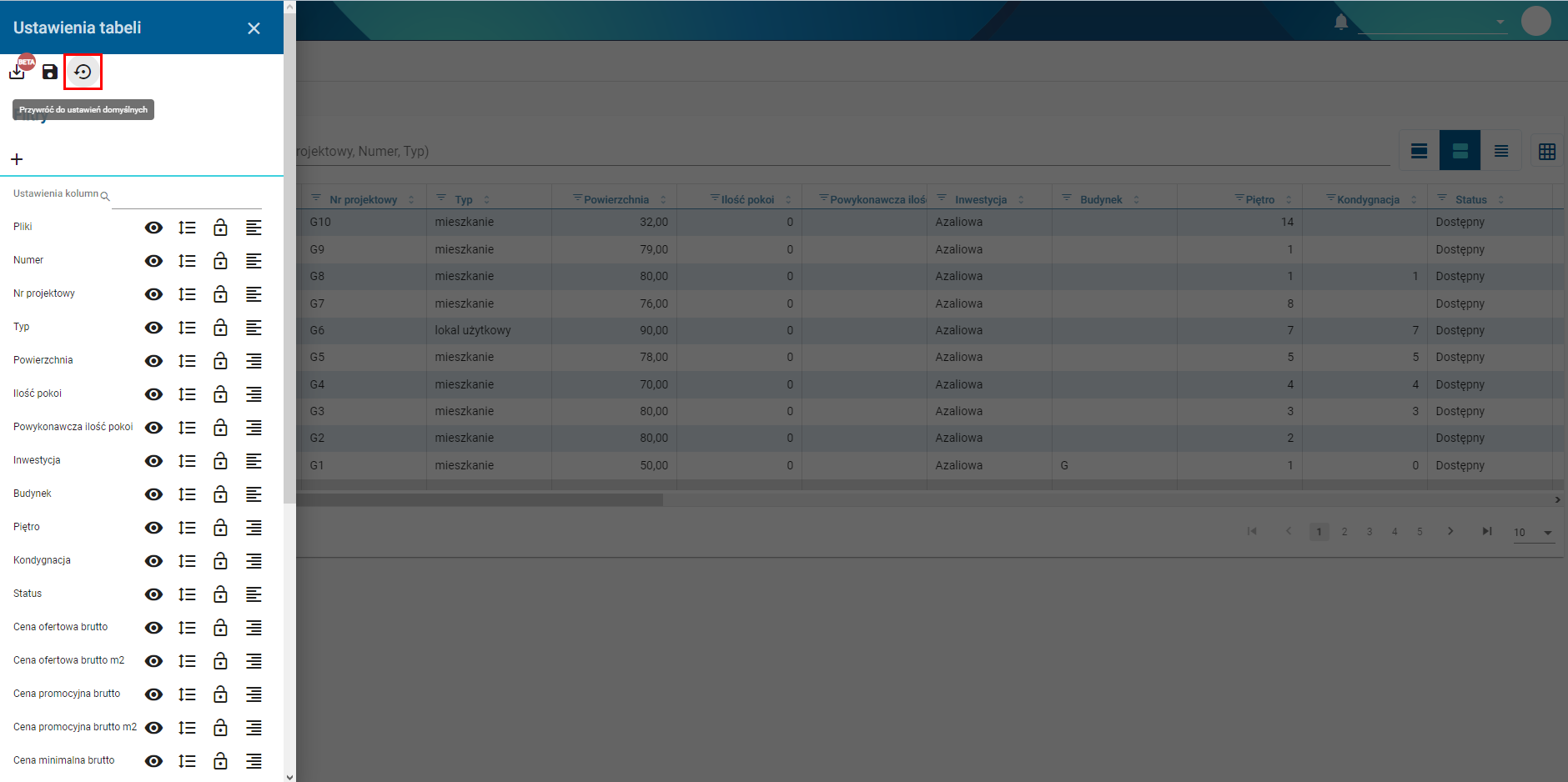
Po otwarciu panelu Ustawienia tabeli (po lewej stronie):
- wybierz opcję Przywróć do ustawień domyślnych

- wybierz opcję Przywróć do ustawień domyślnych
Efekt
- Wszystkie zastosowane filtry zostaną usunięte
- Widok zostanie przywrócony do ustawień domyślnych
- Lista danych będzie wyświetlana bez ograniczeń filtrów