Panel klienta
- Faktury i płatności
- Konto klienta
- Odbiory
- Reklamacje
- Umowy
- Personalizacja wyglądu panelu klienta
- Dodawanie dokumentów inwestycji widocznych w Panelu Klienta
Faktury i płatności
Panel Klienta – płatności i faktury
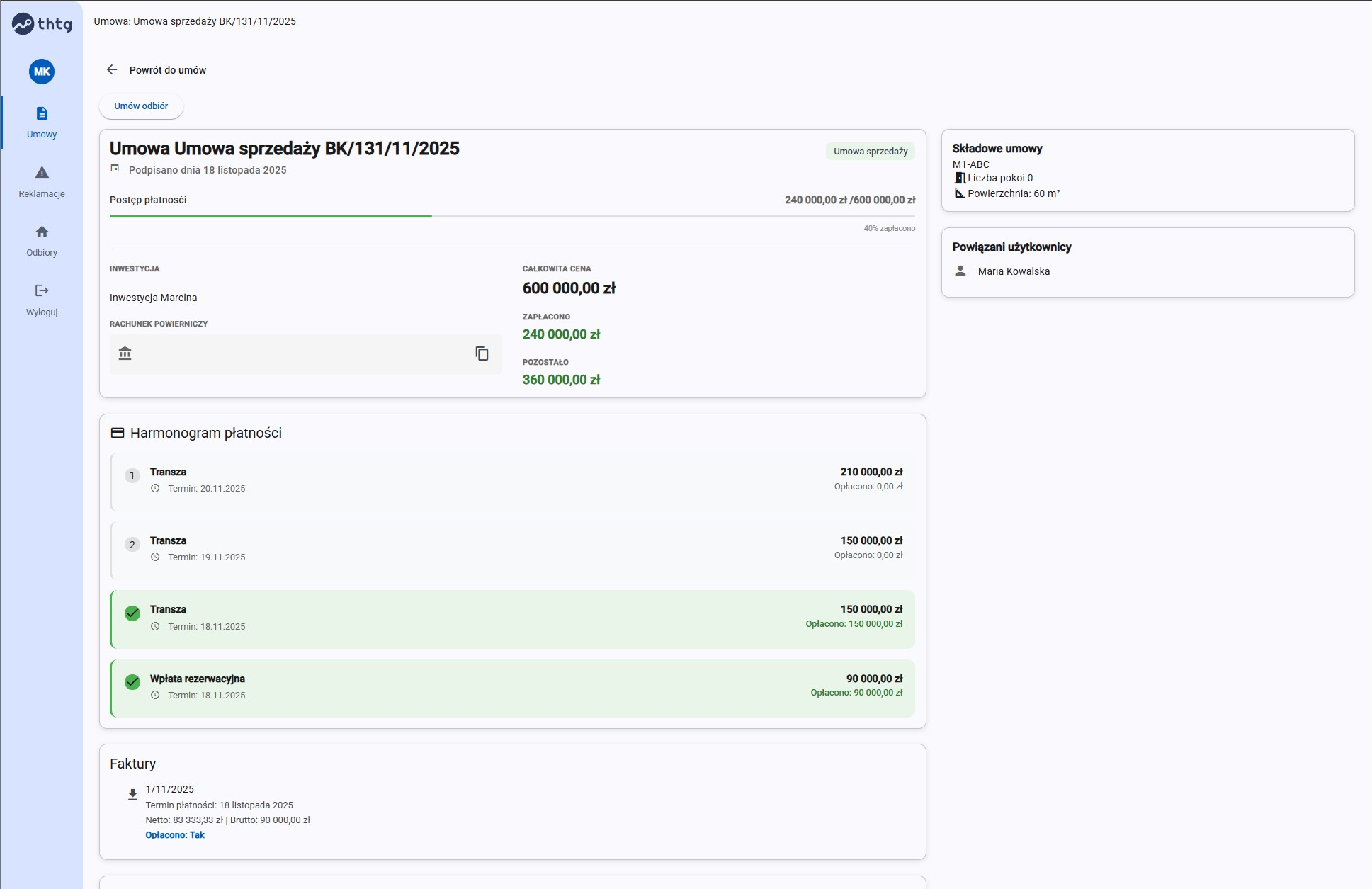
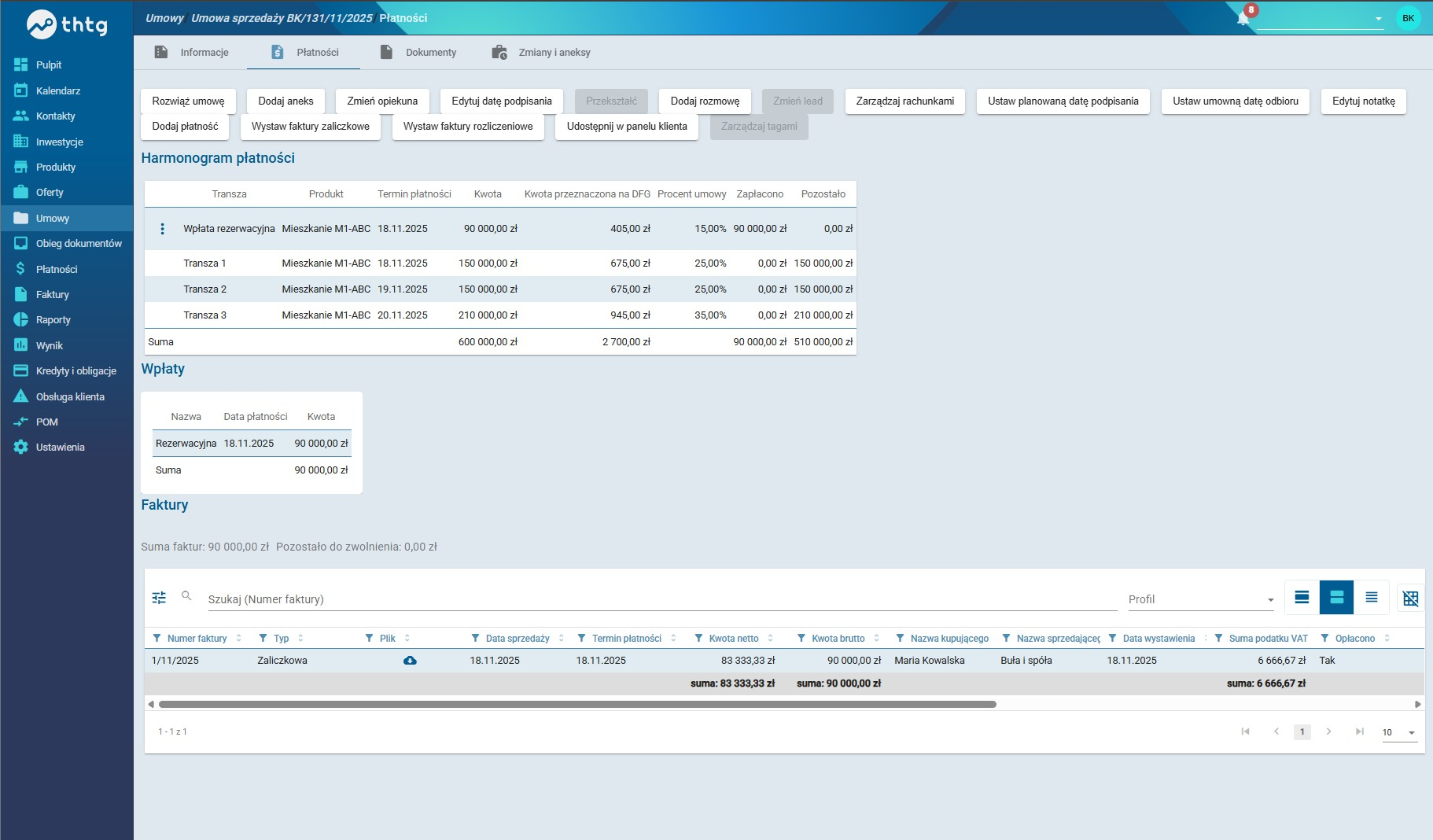
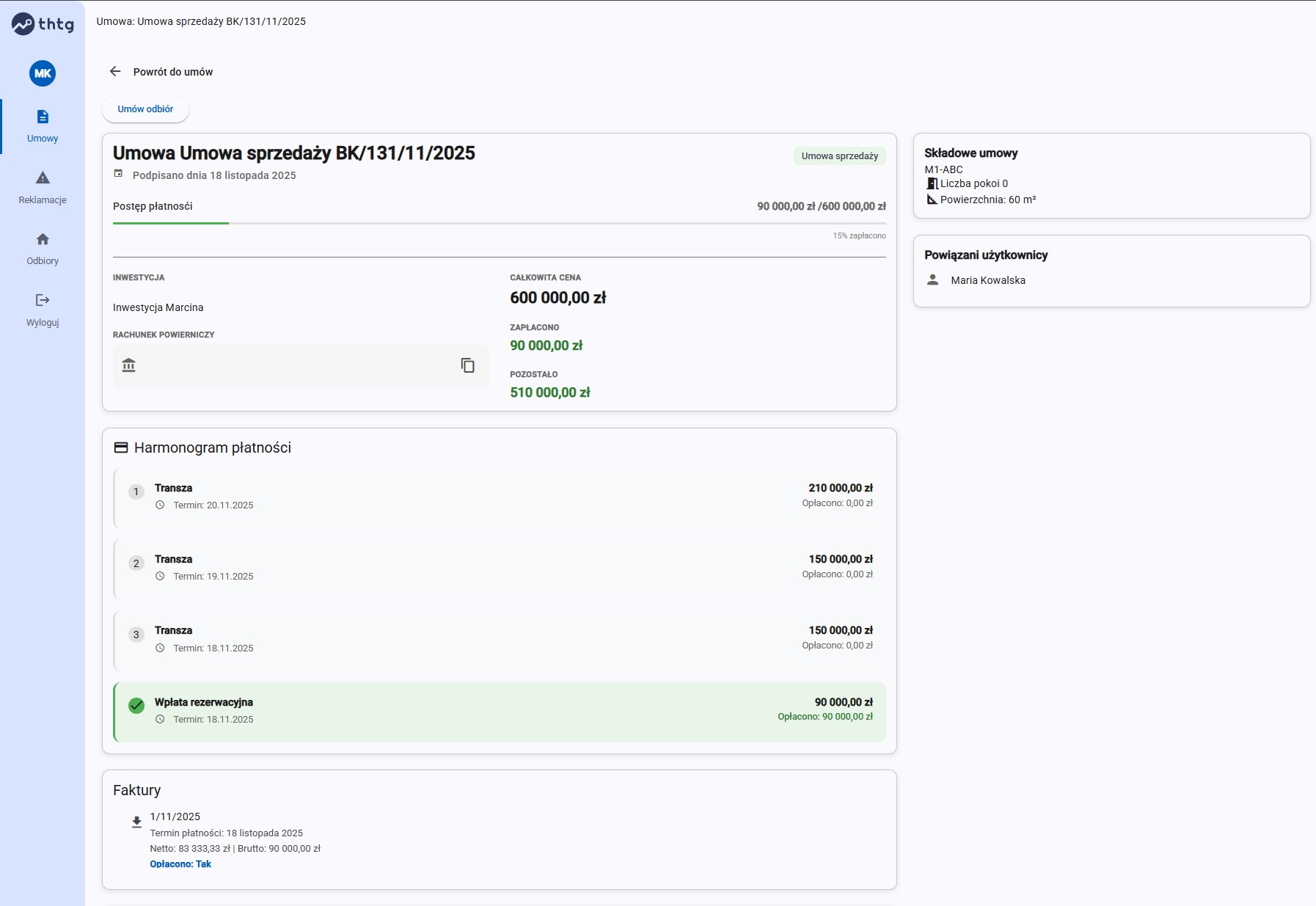
W Panelu Klienta wszystkie informacje finansowe dotyczące umowy znajdują się bezpośrednio w jej widoku, w sekcjach:
- Faktury
- Harmonogram płatności
Harmonogram płatności
- Generowany automatycznie w systemie THTG Integrator
- Widoczny w Panelu Klienta bez dodatkowych działań
- ❗ Nie podlega ręcznej wysyłce
Faktury
- Udostępniane automatycznie po zaakceptowaniu
- Mogą być również wysyłane ręcznie (przy odpowiednich uprawnieniach)
- Klient ma dostęp do:
- kwot
- terminów
- statusów
- dokumentów
Uprawnienia
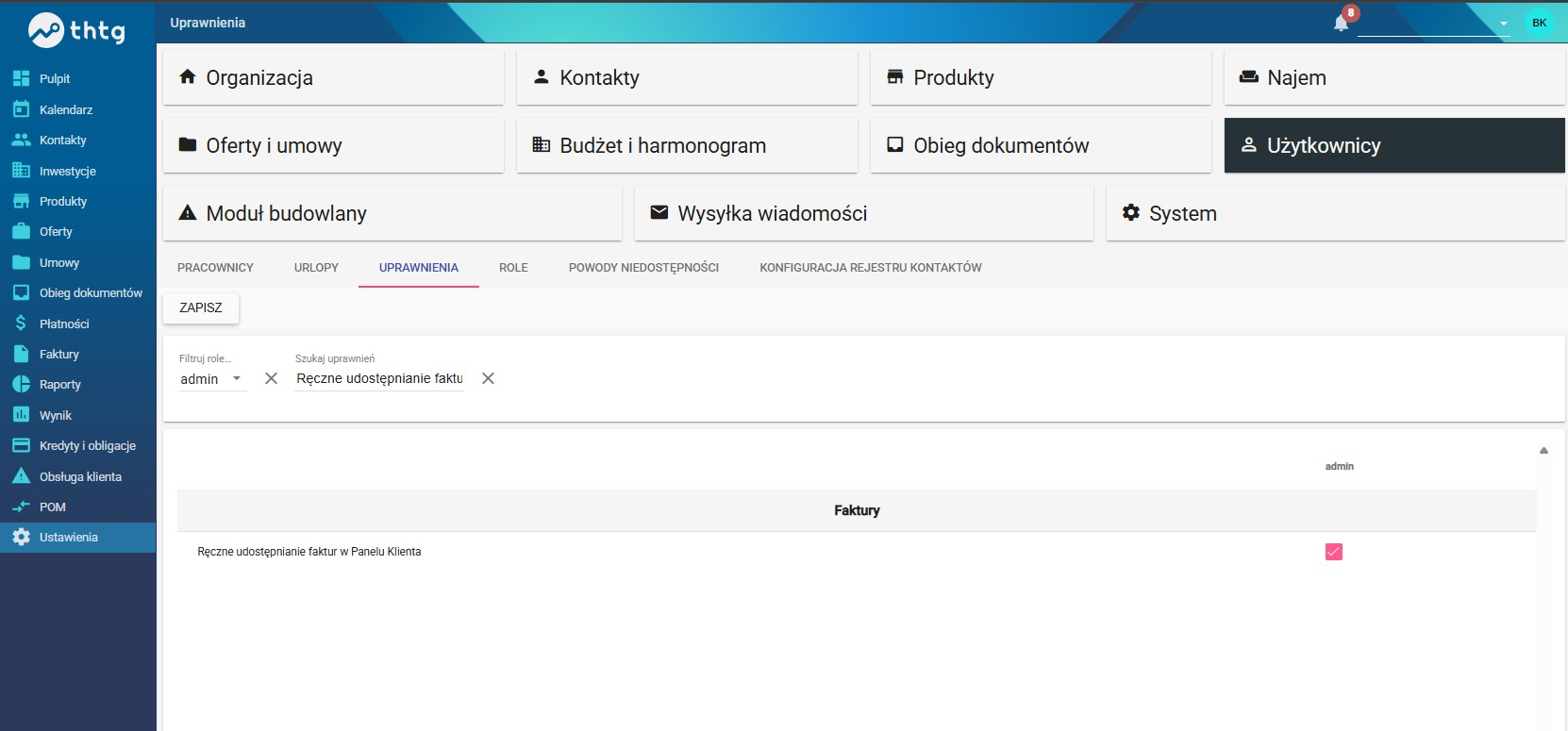
Aby umożliwić ręczne udostępnianie faktur:
- Przejdź do Ustawienia → Użytkownicy → Uprawnienia
- Nadaj uprawnienie:
Ręczne udostępnianie faktur w Panelu Klienta
Wysyłka płatności do Panelu Klienta
- Płatności są wysyłane automatycznie po dodaniu do umowy


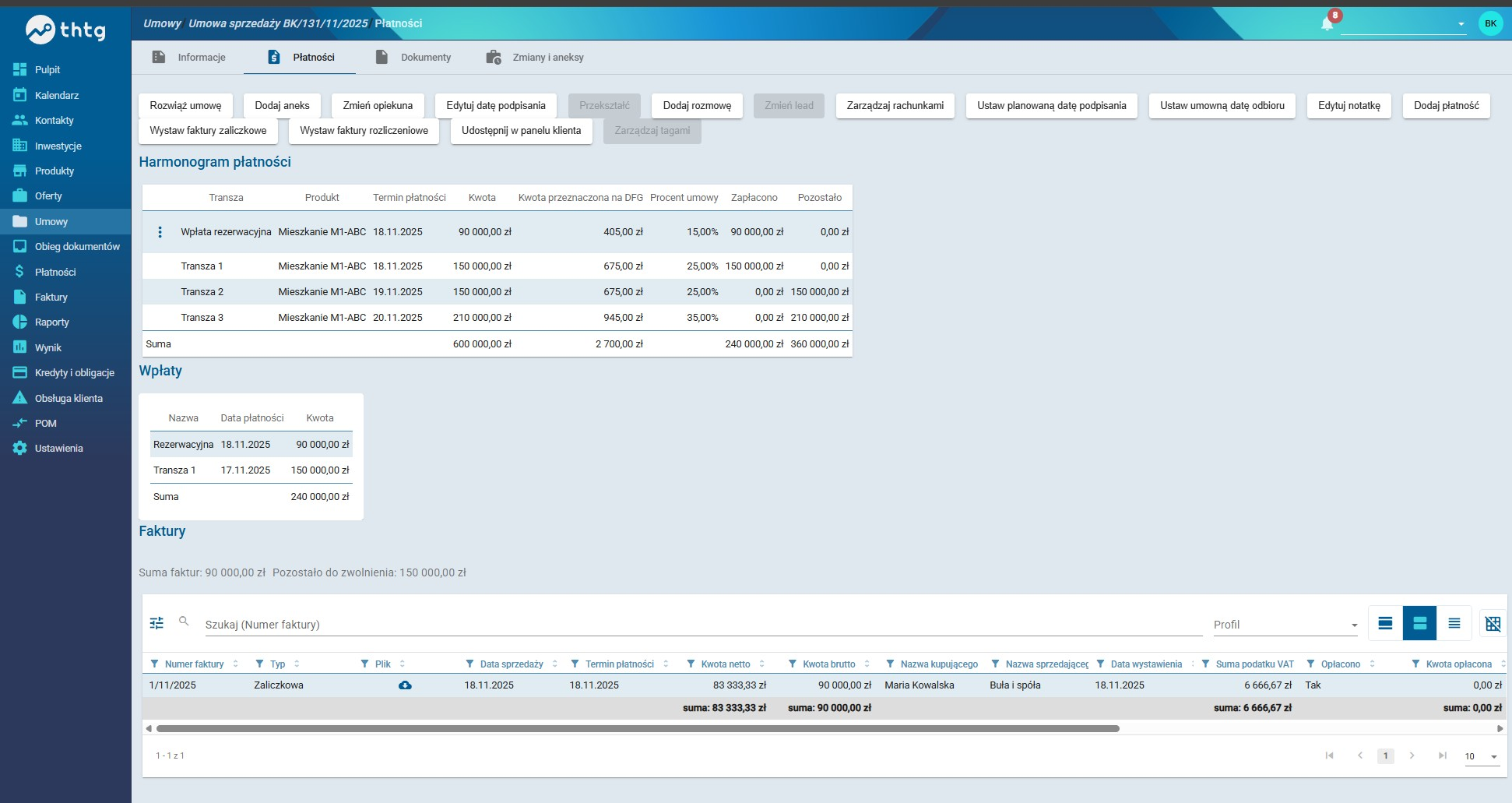
Kroki:
- Otwórz wybraną umowę
- Kliknij Dodaj płatność


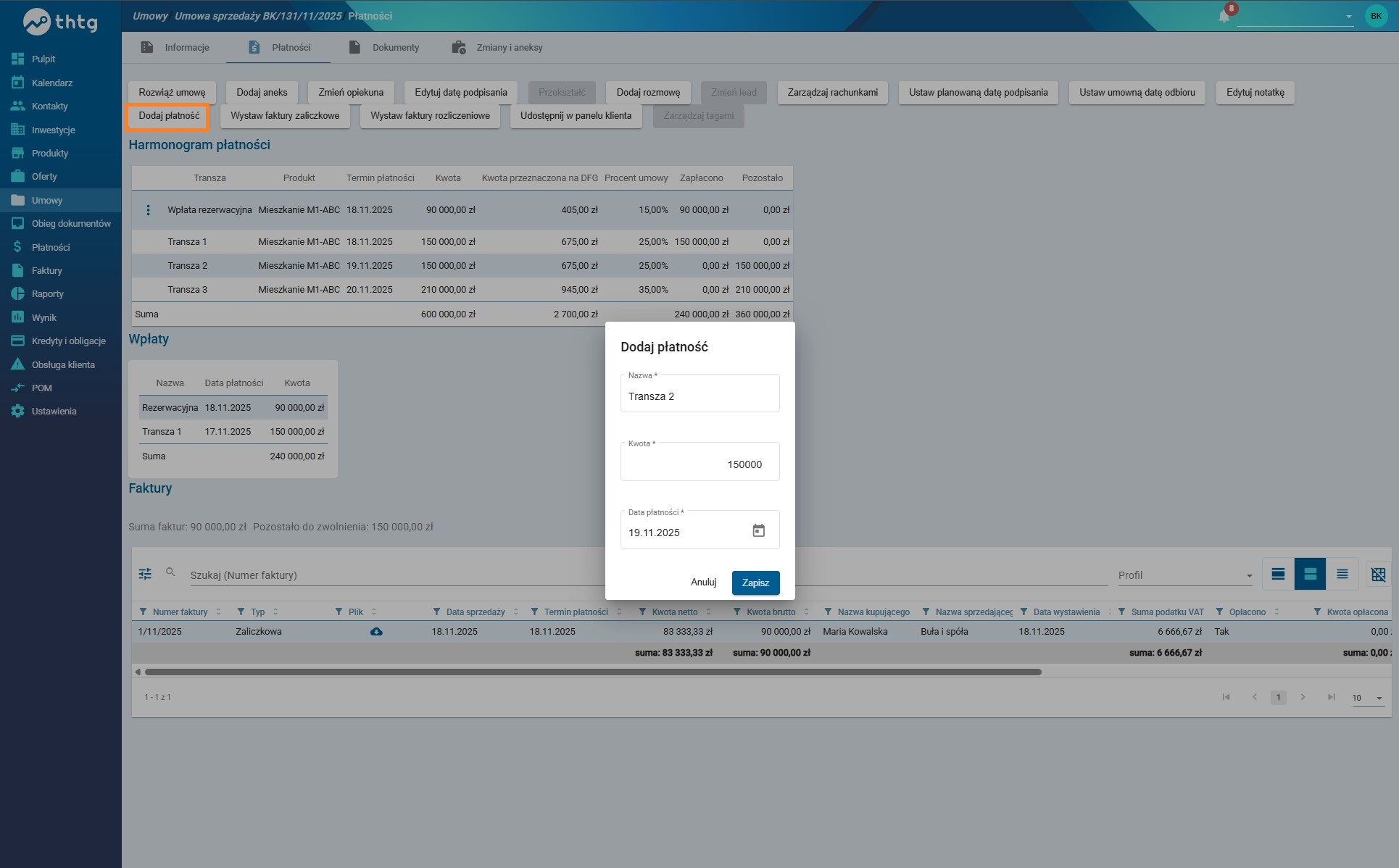
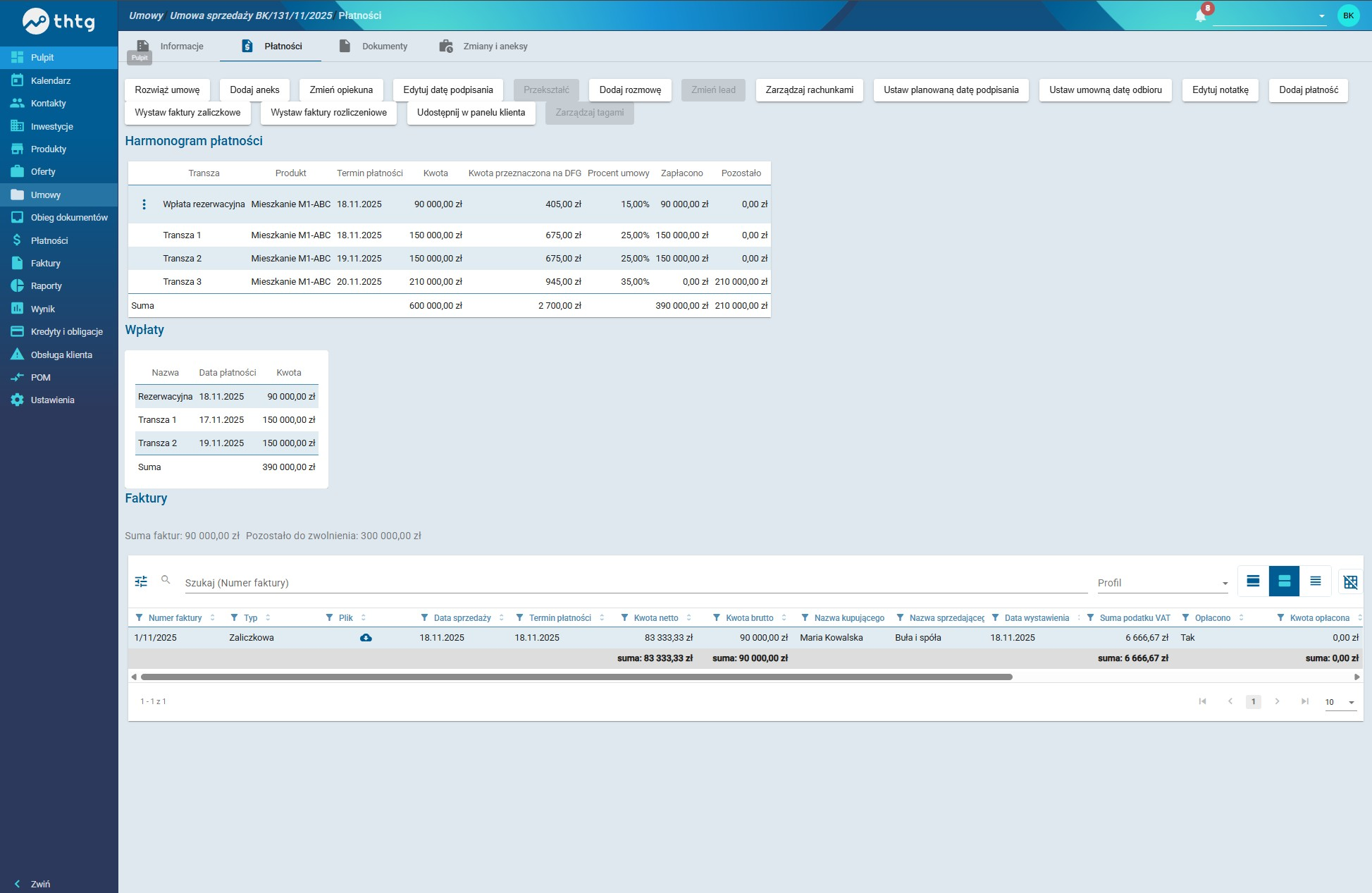
➡️ Nowa płatność pojawi się automatycznie w Panelu Klienta
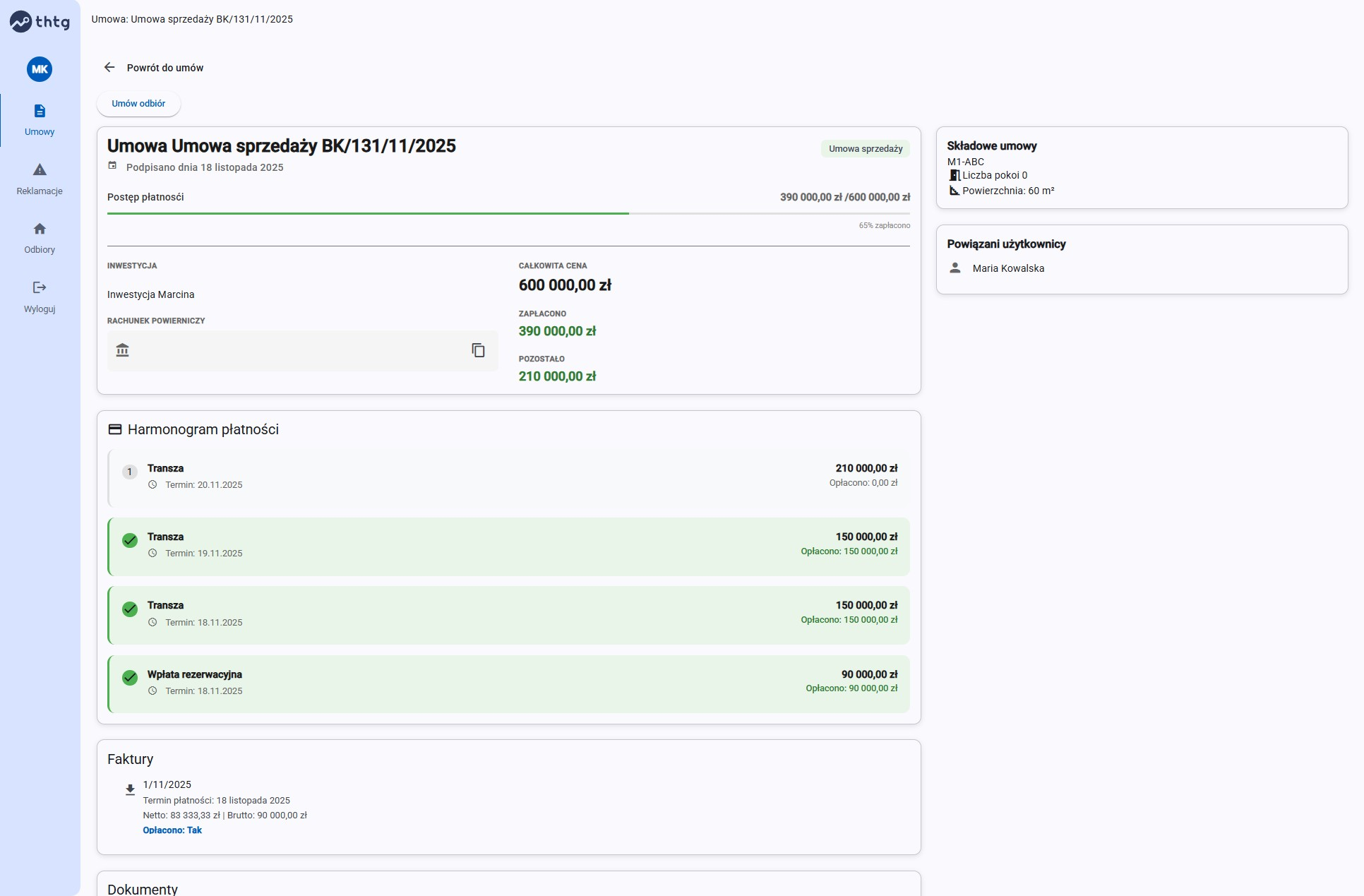
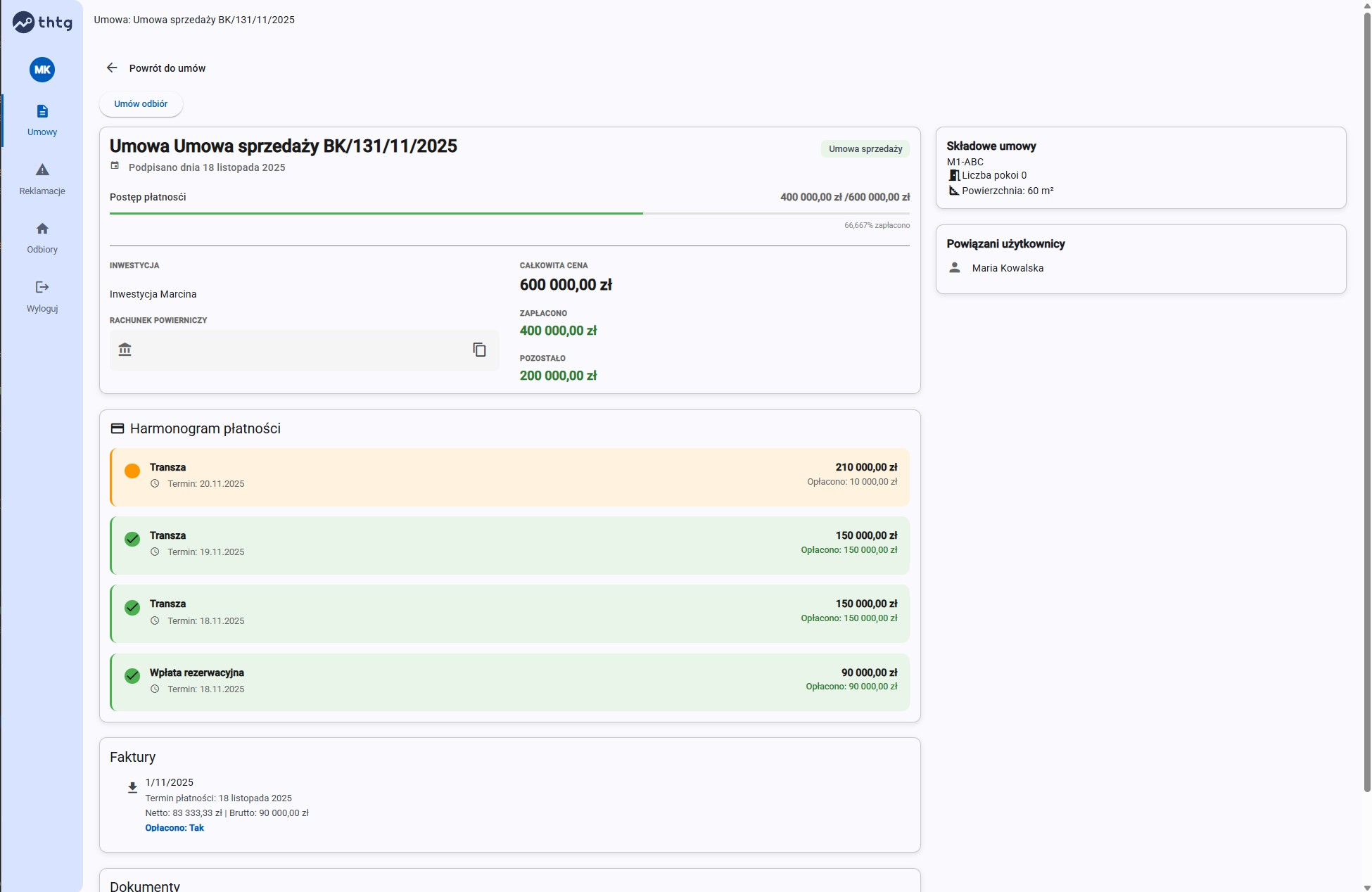
Częściowa płatność
- Panel Klienta rozróżnia płatności częściowe
- Klient widzi:
- brakującą kwotę
- aktualny stan rozliczenia

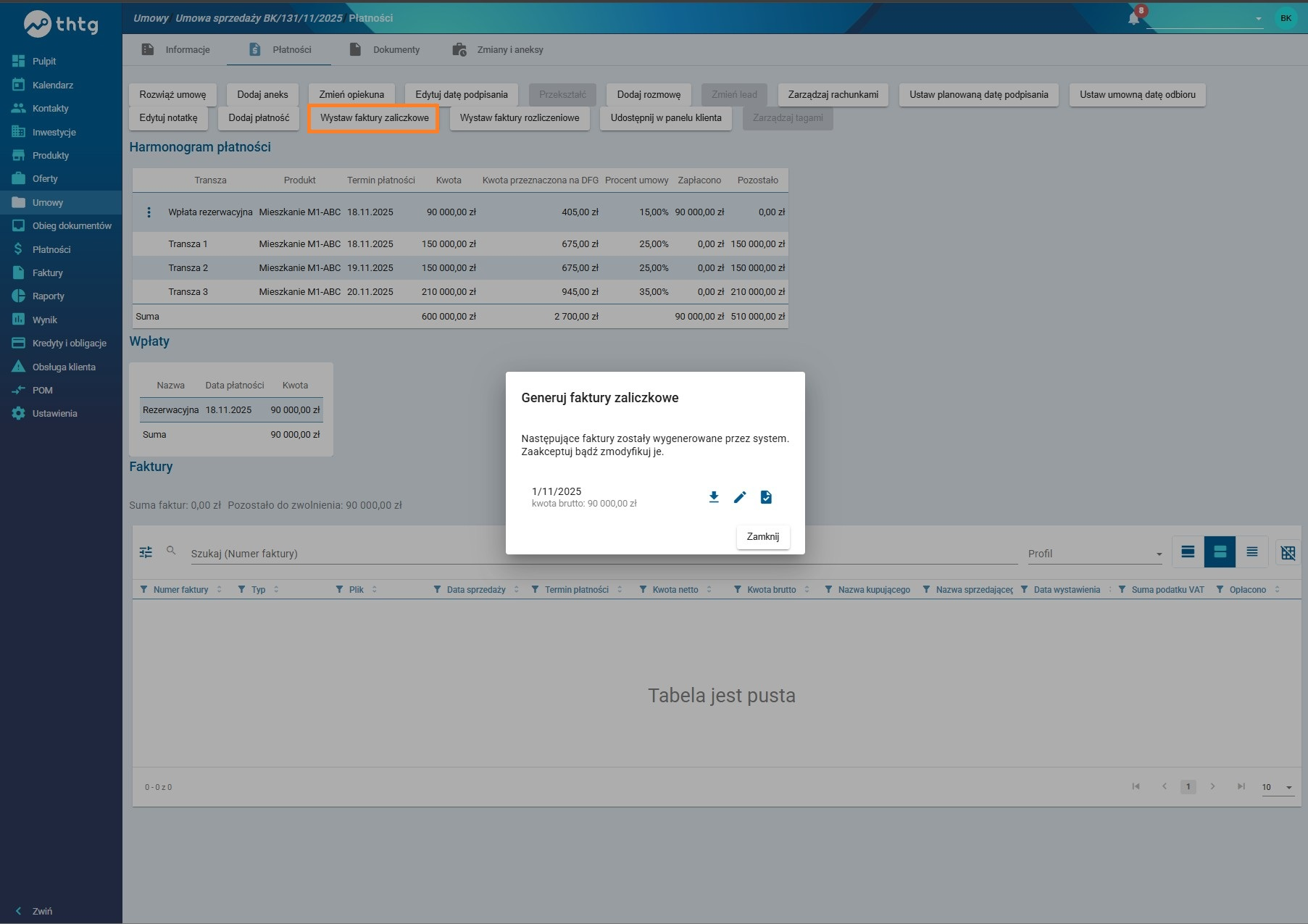
Wysyłka faktur do Panelu Klienta
-
Faktura w statusie Do zaakceptowania:
- ❌ nie jest jeszcze widoczna dla klienta
-
Po zmianie statusu na zaakceptowaną:
- ✅ zostaje automatycznie udostępniona w Panelu Klienta


- ✅ zostaje automatycznie udostępniona w Panelu Klienta
Status faktury można sprawdzić w:
- Integrator → Faktury
Podsumowanie
- Harmonogram płatności → automatyczny i zawsze widoczny
- Płatności → automatycznie trafiają do panelu
- Faktury → widoczne po akceptacji lub ręcznym udostępnieniu
- Panel zapewnia klientowi pełną przejrzystość finansową
Konto klienta
Tworzenie konta klienta w Panelu Klienta
Konto klienta w Panelu Klienta tworzy się automatycznie dla nowych umów.
Istnieje jednak również możliwość ręcznego utworzenia konta w systemie THTG Integrator.
Uprawnienia
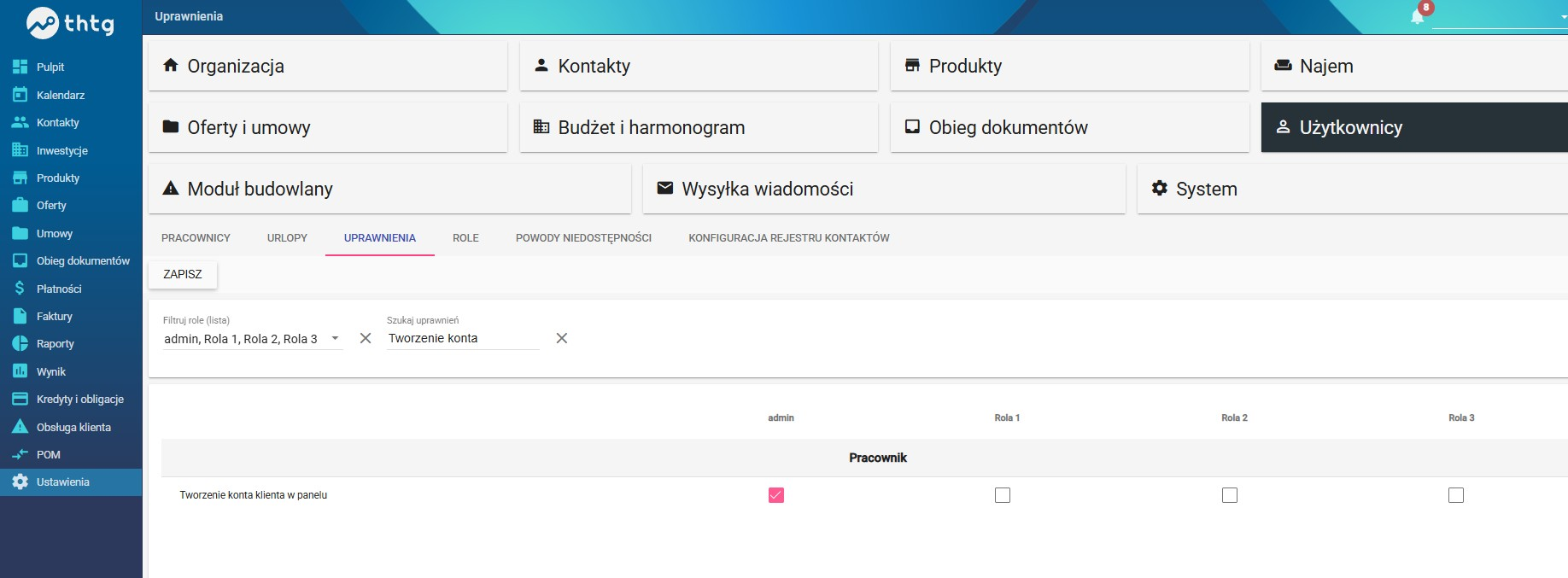
Aby pracownik mógł utworzyć konto klienta:
- Przejdź do Ustawienia → Użytkownicy → Uprawnienia
- Nadaj uprawnienie:
Tworzenie konta klienta w panelu
Ręczne utworzenie konta
-
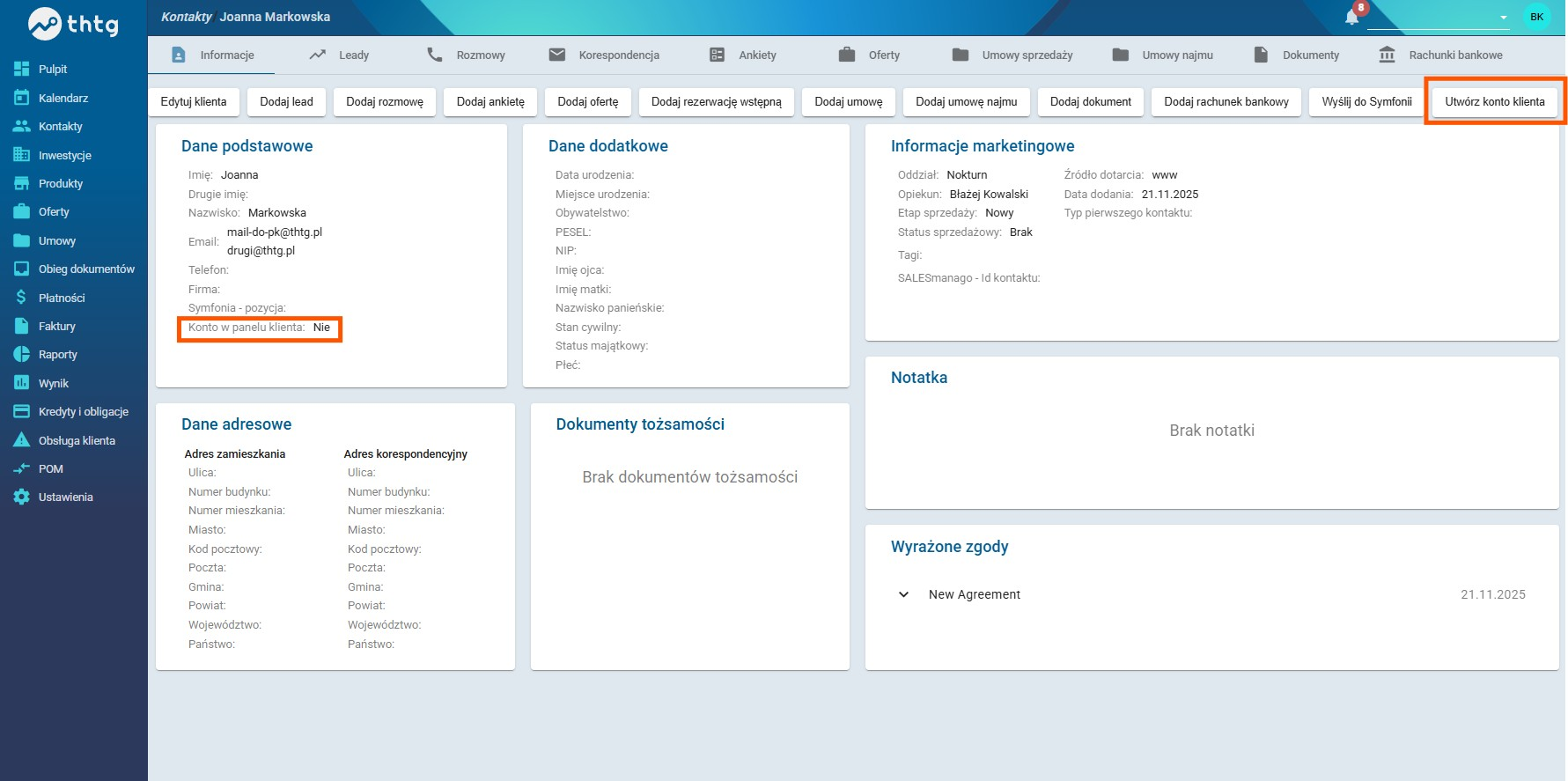
Przejdź do karty wybranego klienta
-
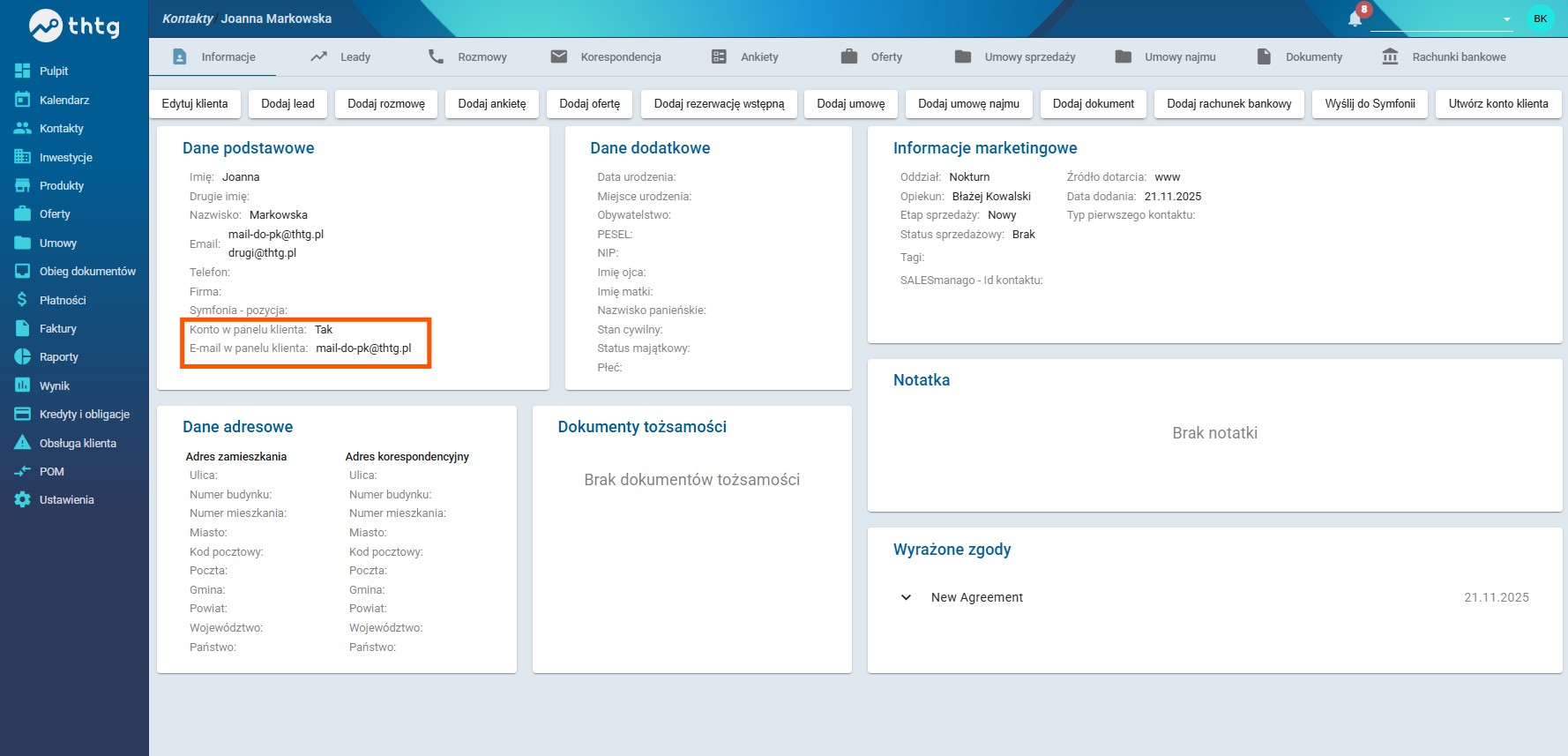
Sprawdź informację, czy klient posiada już konto w Panelu
-
Kliknij Utwórz konto klienta

Efekt
- Konto zostanie utworzone automatycznie
- Zostanie przypisane do adresu e-mail z kartoteki klienta
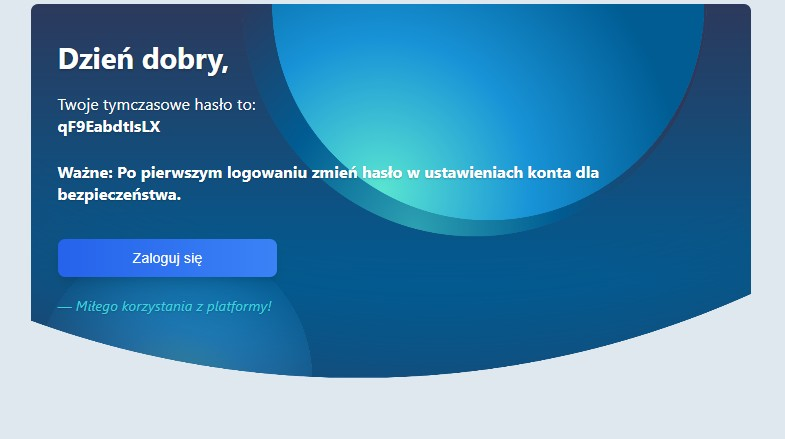
- Klient otrzyma wiadomość e-mail z:
- dostępem do panelu
- tymczasowym hasłem


Podsumowanie
- Konto klienta może być:
- tworzone automatycznie (przy umowie)
- tworzone ręcznie przez pracownika
- Wymaga odpowiednich uprawnień
- Klient otrzymuje dane dostępowe na swój e-mail
Odbiory
Odbiory – umawianie terminu przez klienta
W sekcji Odbiory klient może samodzielnie umówić termin odbioru lokalu.
System pokazuje tylko te terminy, które zostały wcześniej udostępnione przez pracownika.
Ustalanie dostępności pracownika
Aby umożliwić klientom rezerwację terminów:
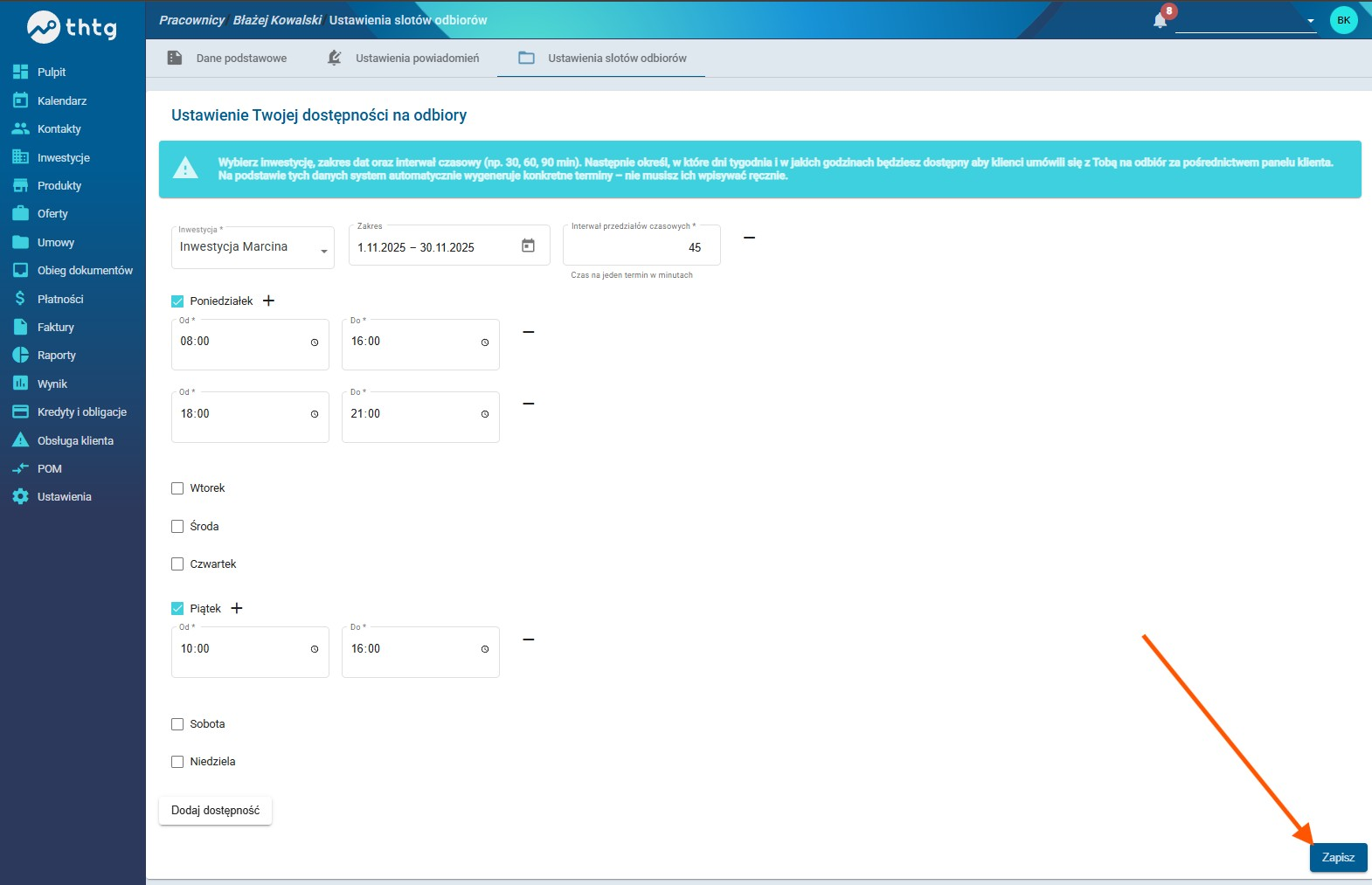
- Przejdź do Profil pracownika → Ustawienia slotów odbiorów

- Kliknij Dodaj dostępność
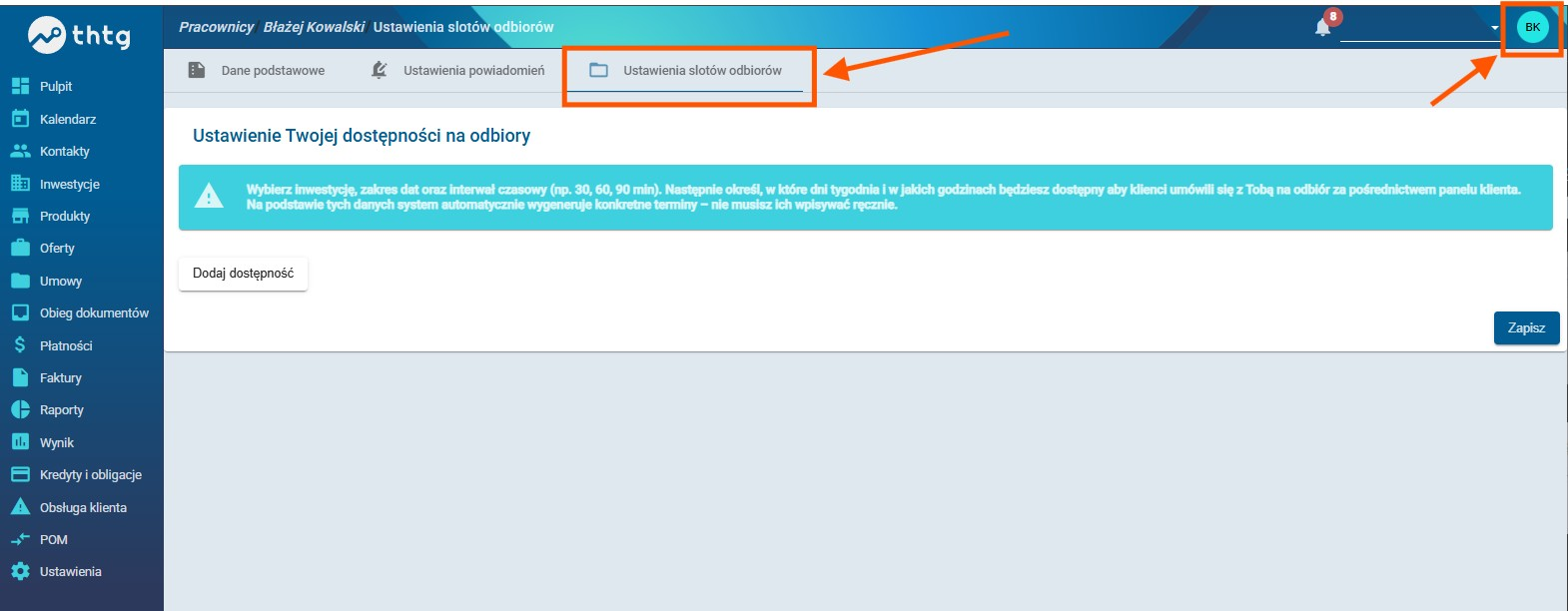
Konfiguracja dostępności
Sekcja 1 – podstawowe ustawienia
- wybór inwestycji
- zakres dat
- interwał czasowy (czas jednego odbioru)
Sekcja 2 – dni i godziny
- wybierz dni tygodnia
- określ przedziały czasowe

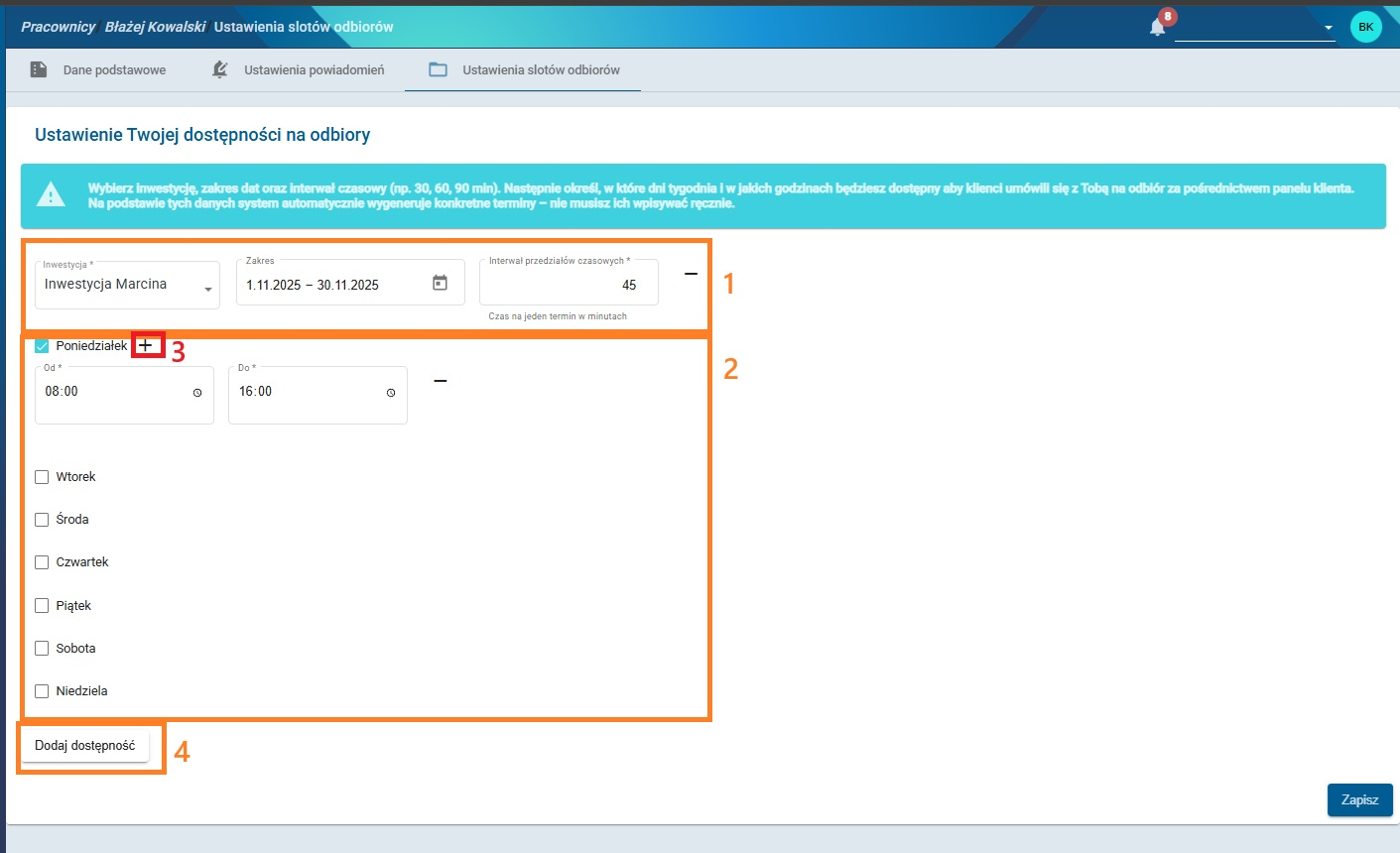
➡️ Możesz dodać kilka przedziałów w jednym dniu (np. z przerwą)
Dodatkowe możliwości
- konfiguracja dla wielu inwestycji
- różne harmonogramy dla różnych miesięcy
Zapis
- Kliknij Zapisz
- System automatycznie wygeneruje dostępne terminy dla klientów

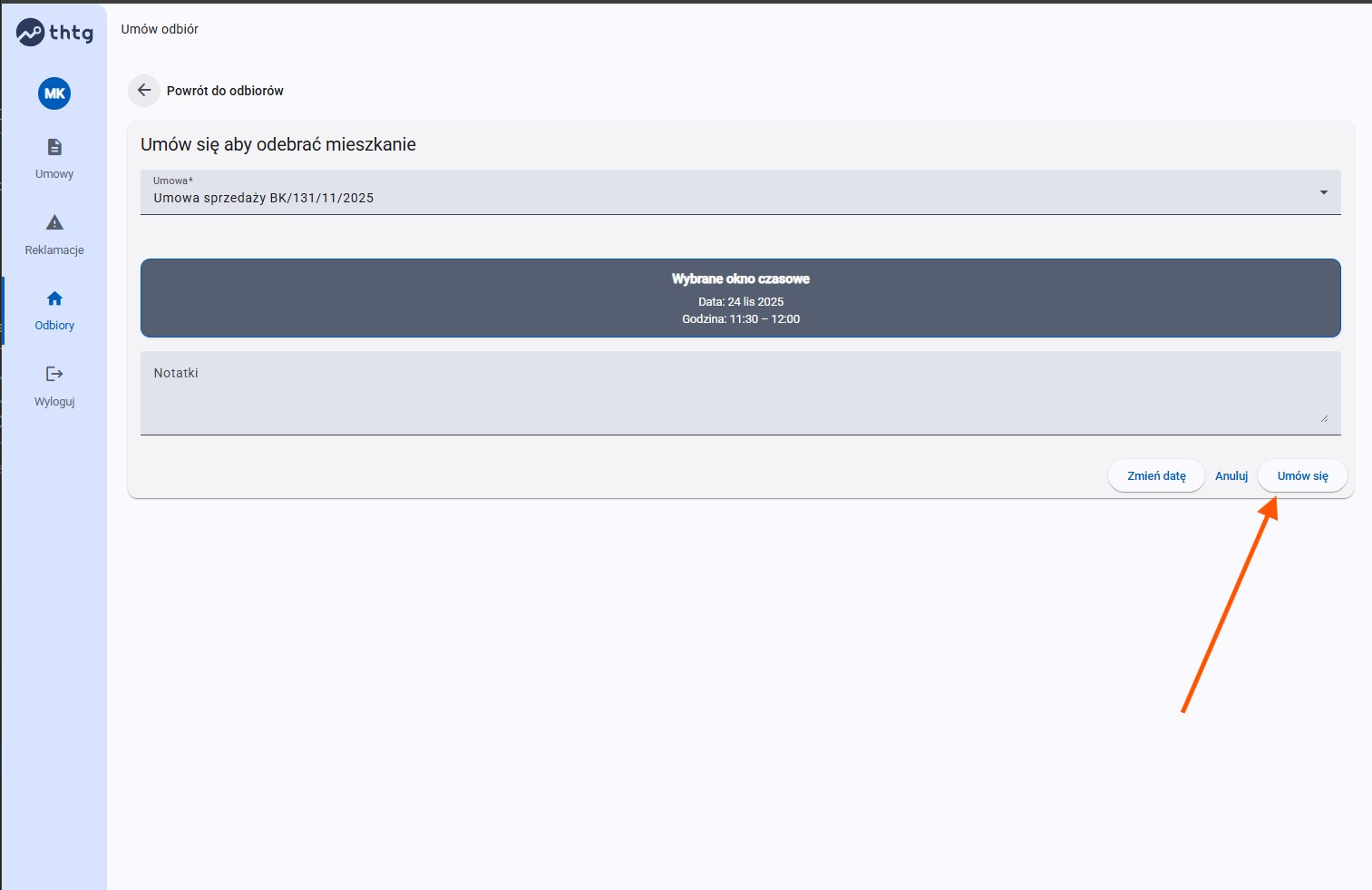
Umawianie odbioru przez klienta
-
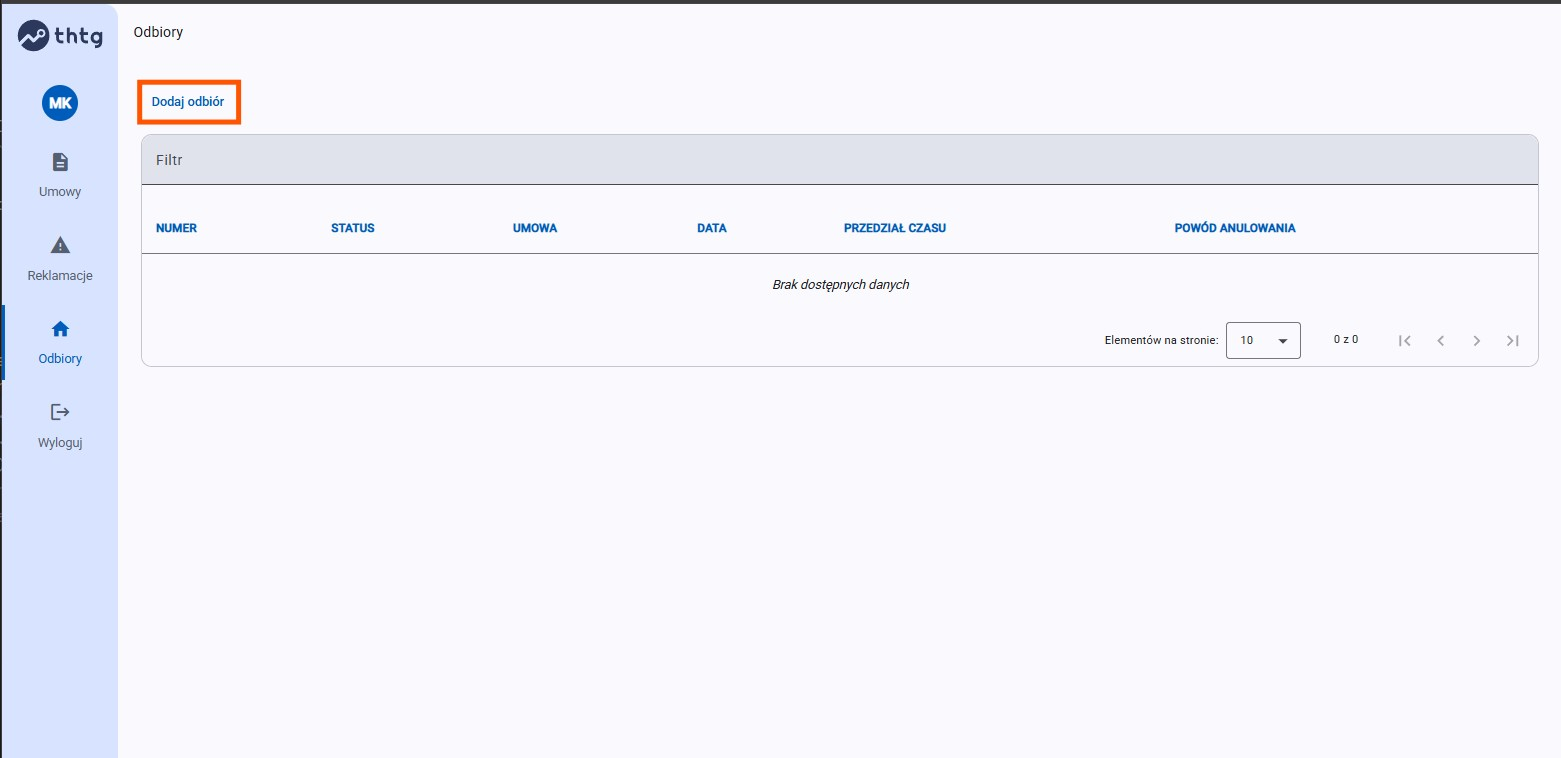
Przejdź do sekcji Odbiory
-
Kliknij Dodaj odbiór

-
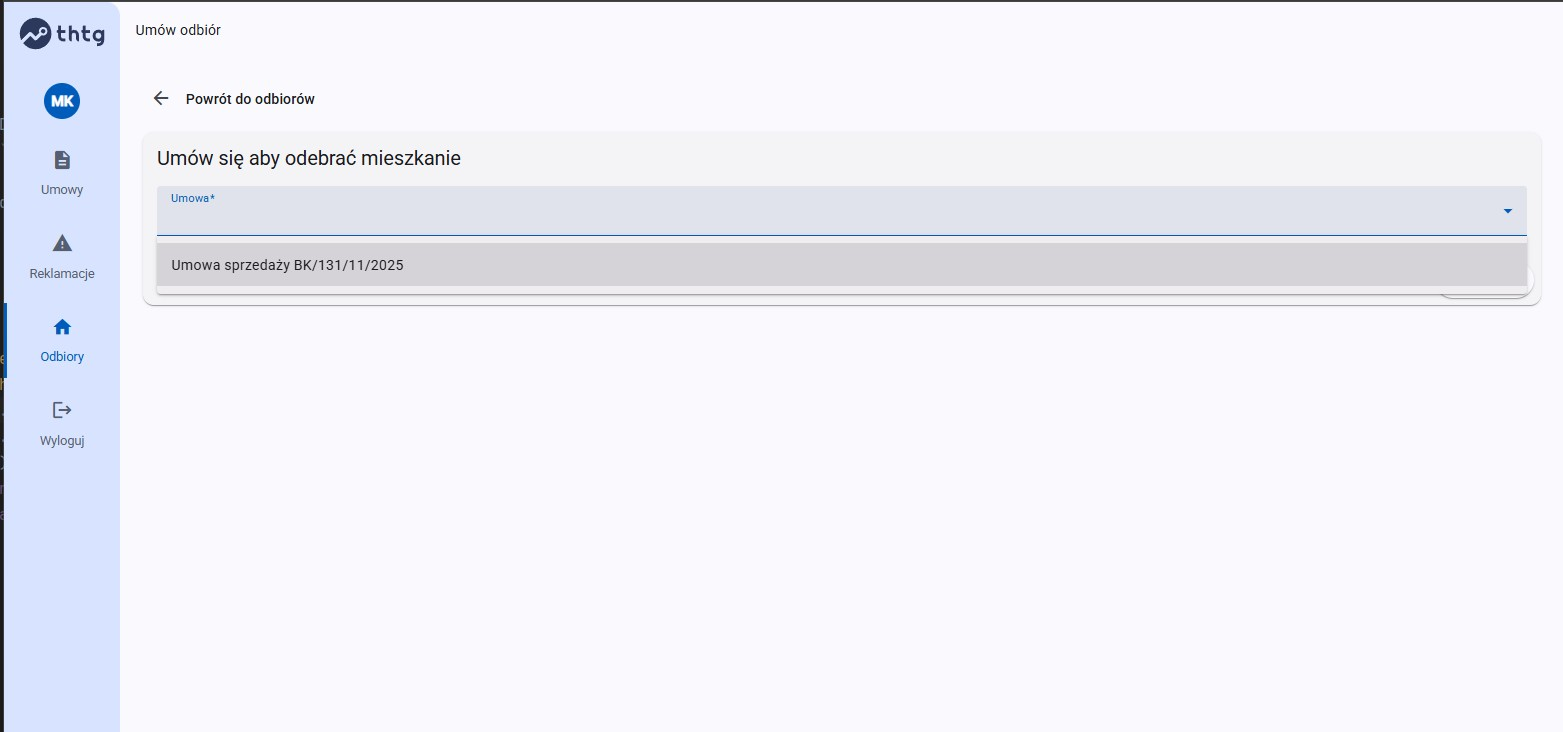
Wybierz z listy:
- odpowiednią umowę

- odpowiednią umowę
-
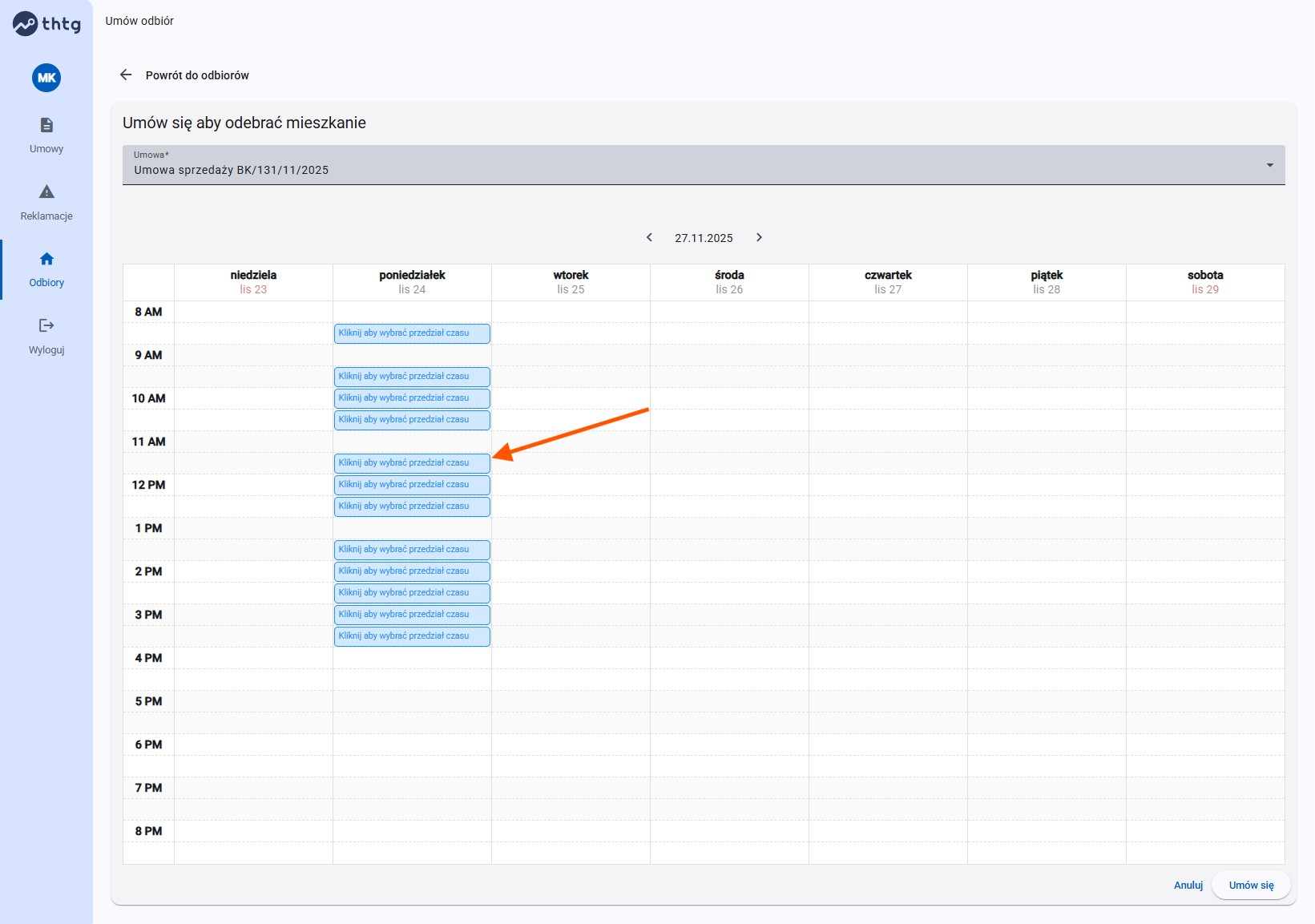
Wybierz termin z kalendarza

-
Dodaj ewentualne notatki

-
Kliknij Umów się
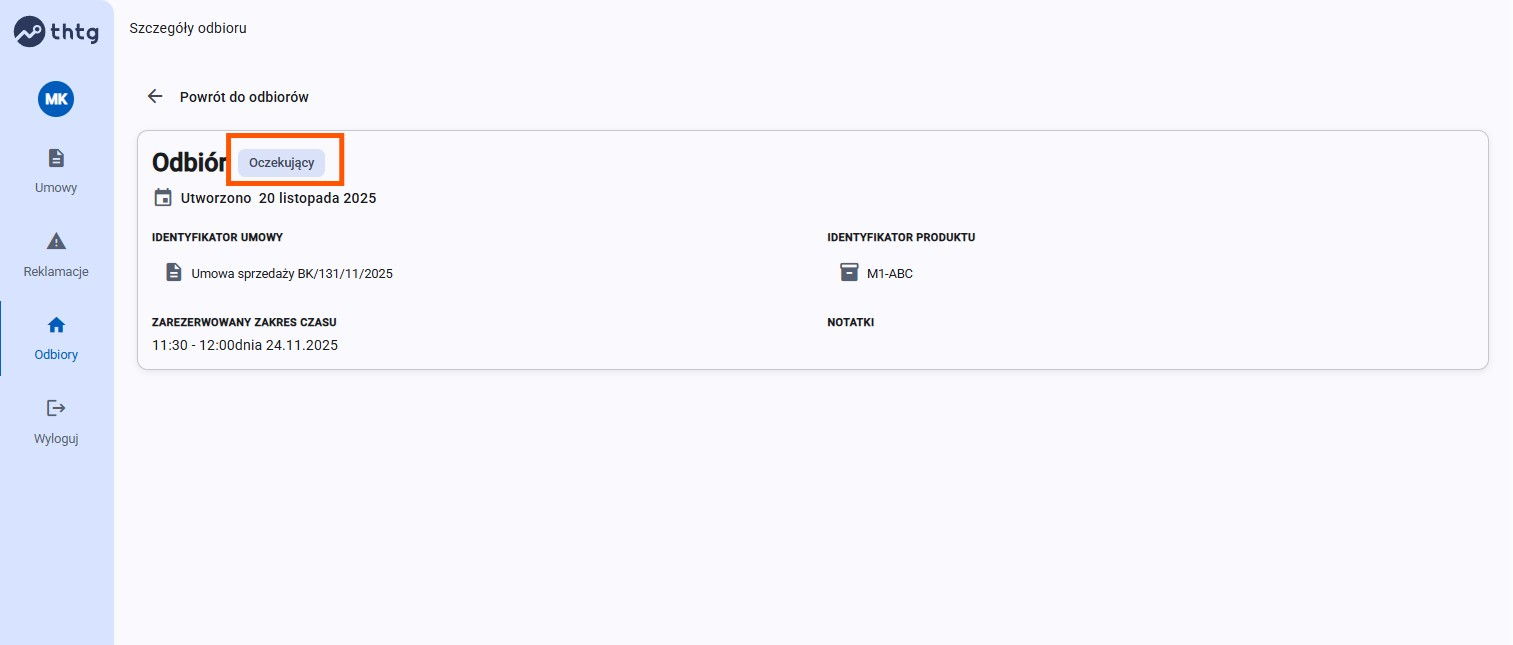
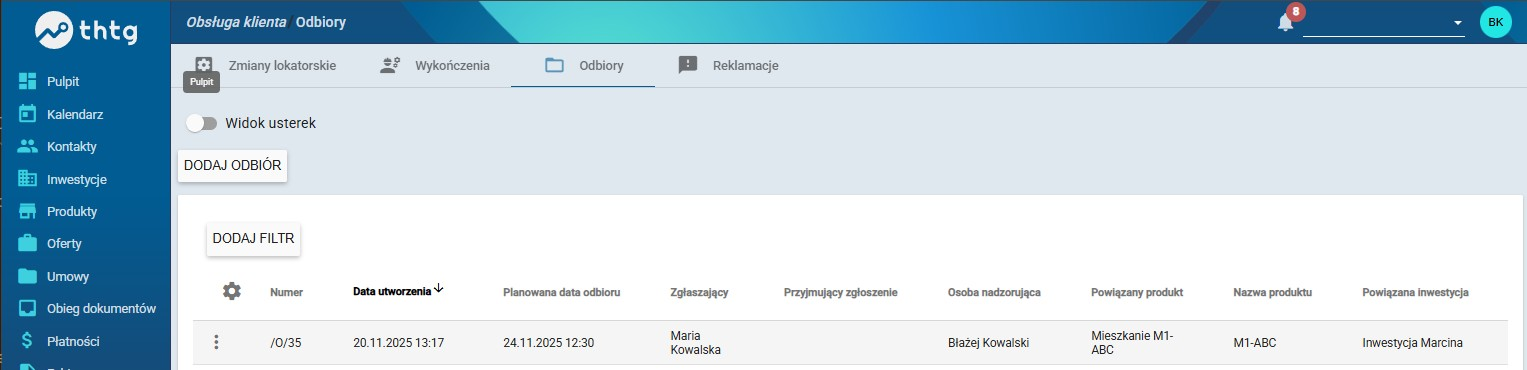
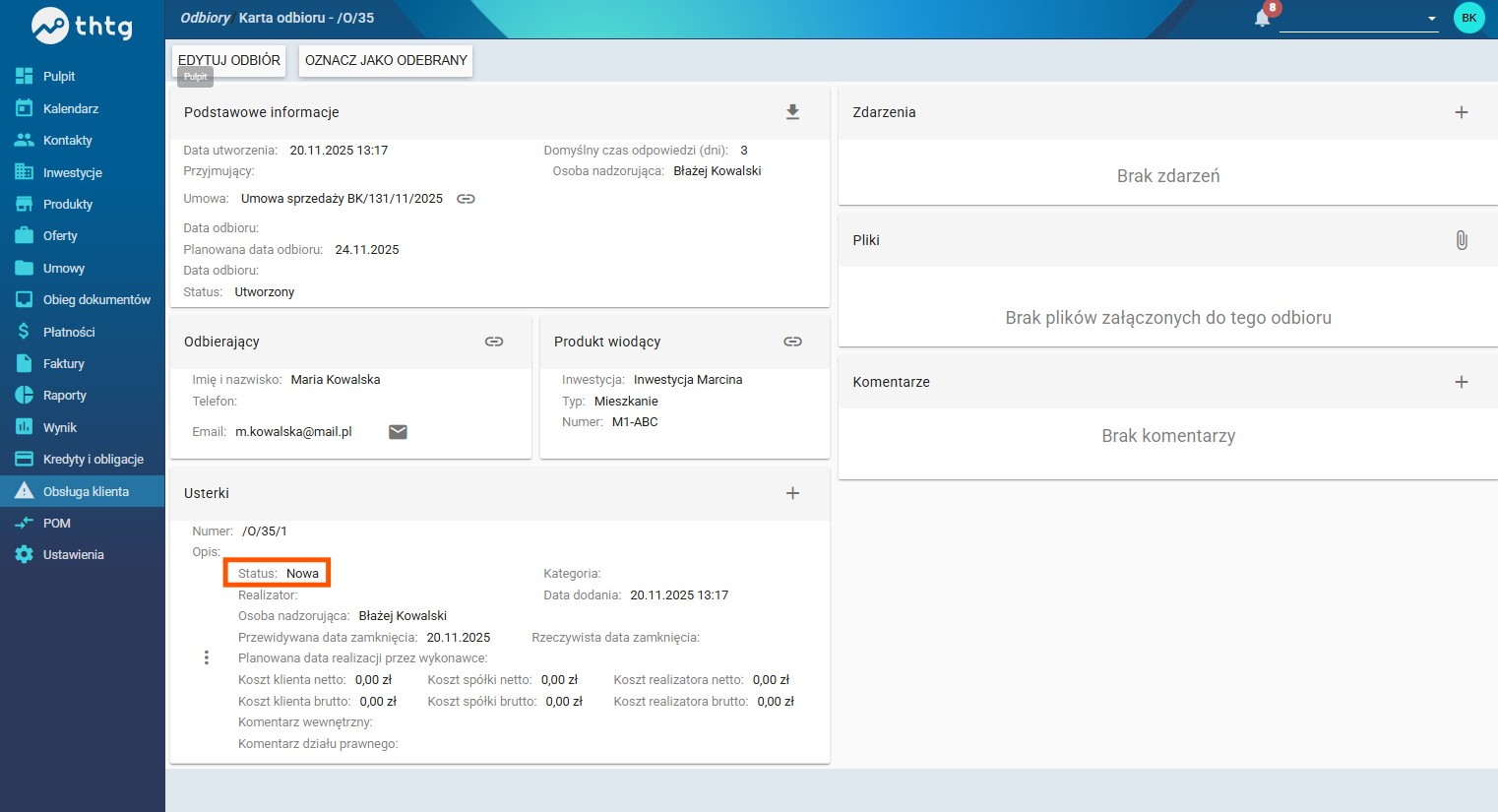
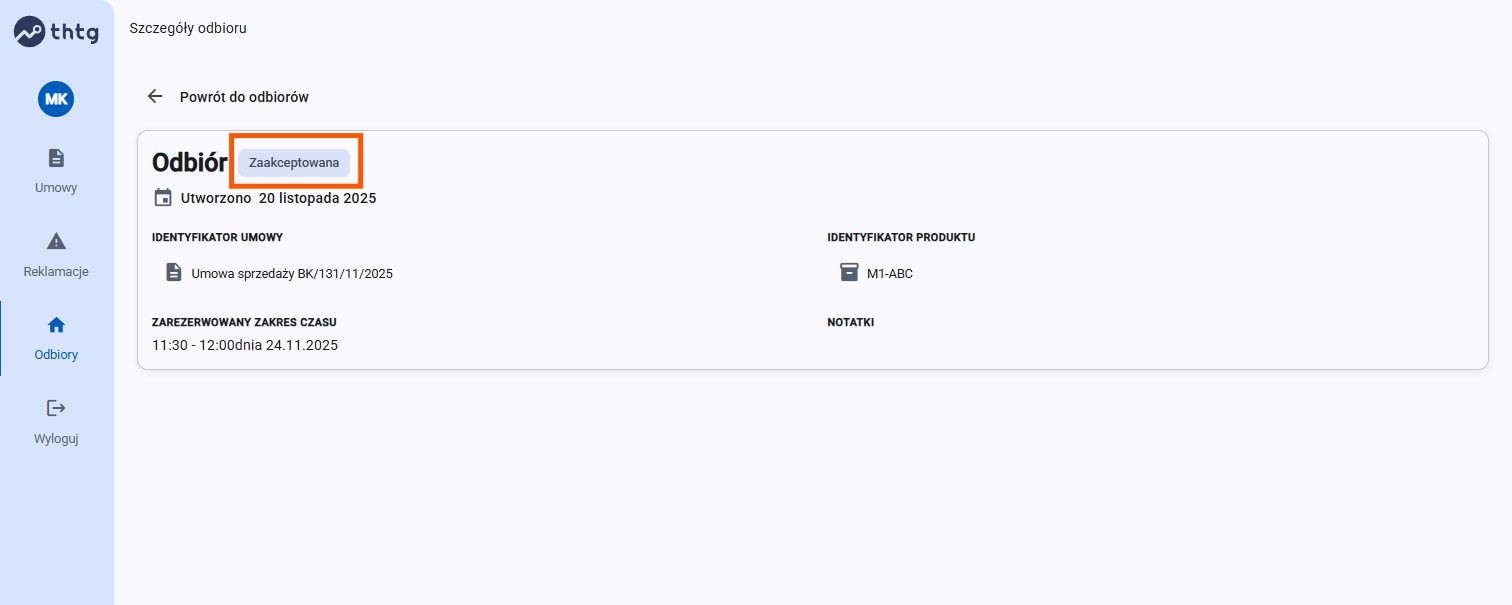
Status odbioru
-
Po utworzeniu:
- status: Oczekujący

- status: Oczekujący
-
Po synchronizacji z Integratorem:
- status: Zaakceptowany


Podsumowanie
- Klient wybiera tylko dostępne terminy
- Pracownik kontroluje dostępność
- Proces jest w pełni zautomatyzowany
- Statusy pozwalają śledzić przebieg odbioru
Reklamacje
Reklamacje w Panelu Klienta
W sekcji Reklamacje klient może samodzielnie zgłosić reklamację dotyczącą produktu z umowy oraz na bieżąco śledzić jej status.
Proces składania reklamacji
-
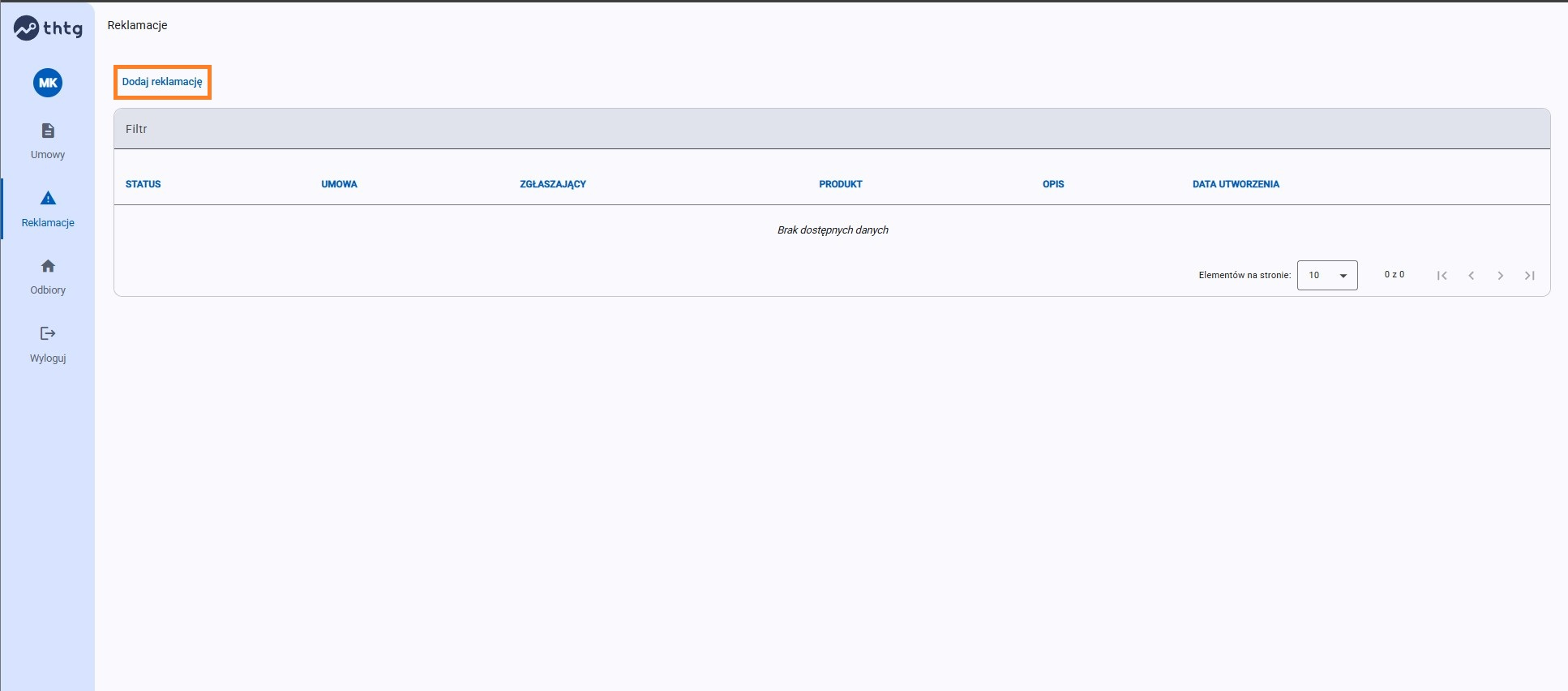
Przejdź do zakładki Reklamacje
-
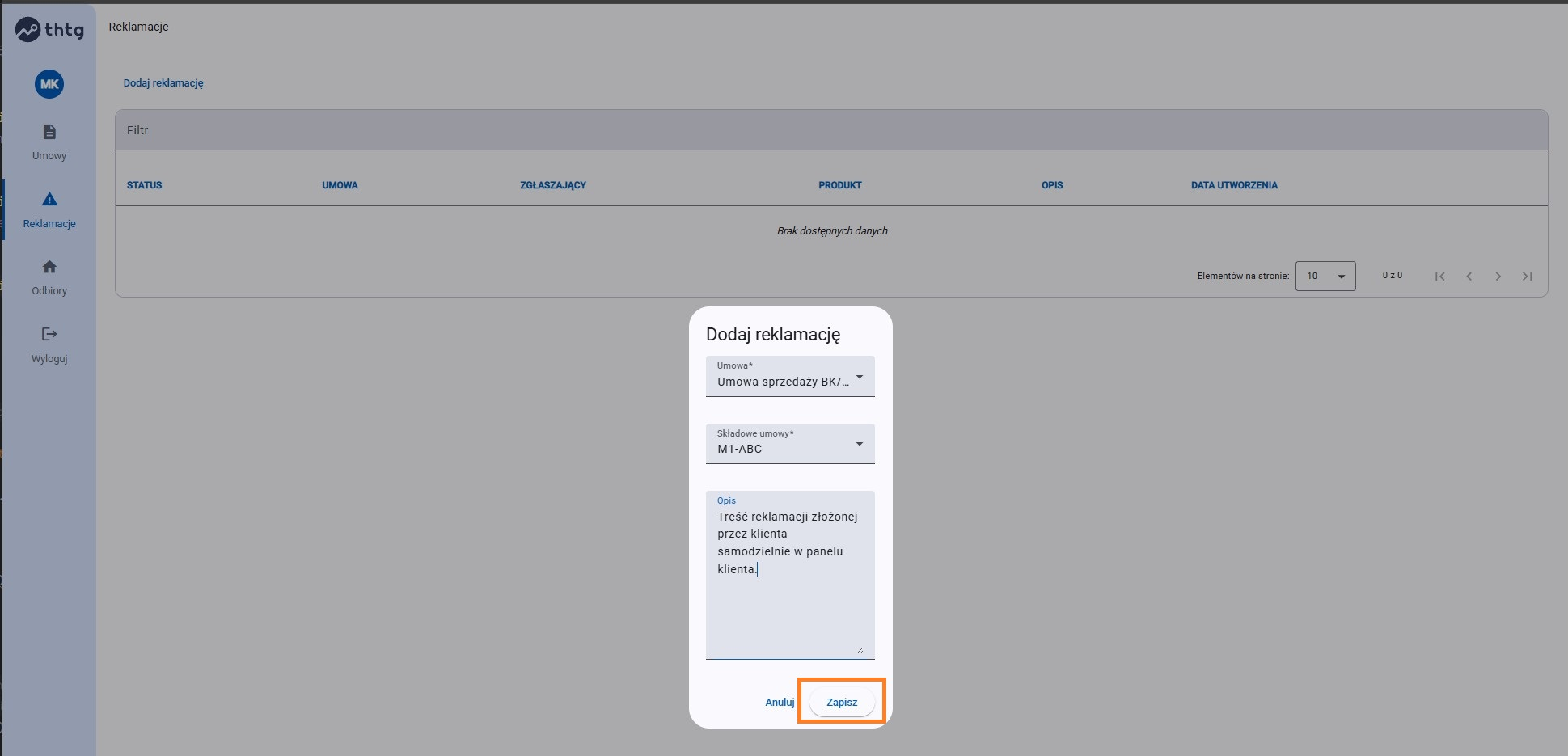
Kliknij Dodaj reklamację

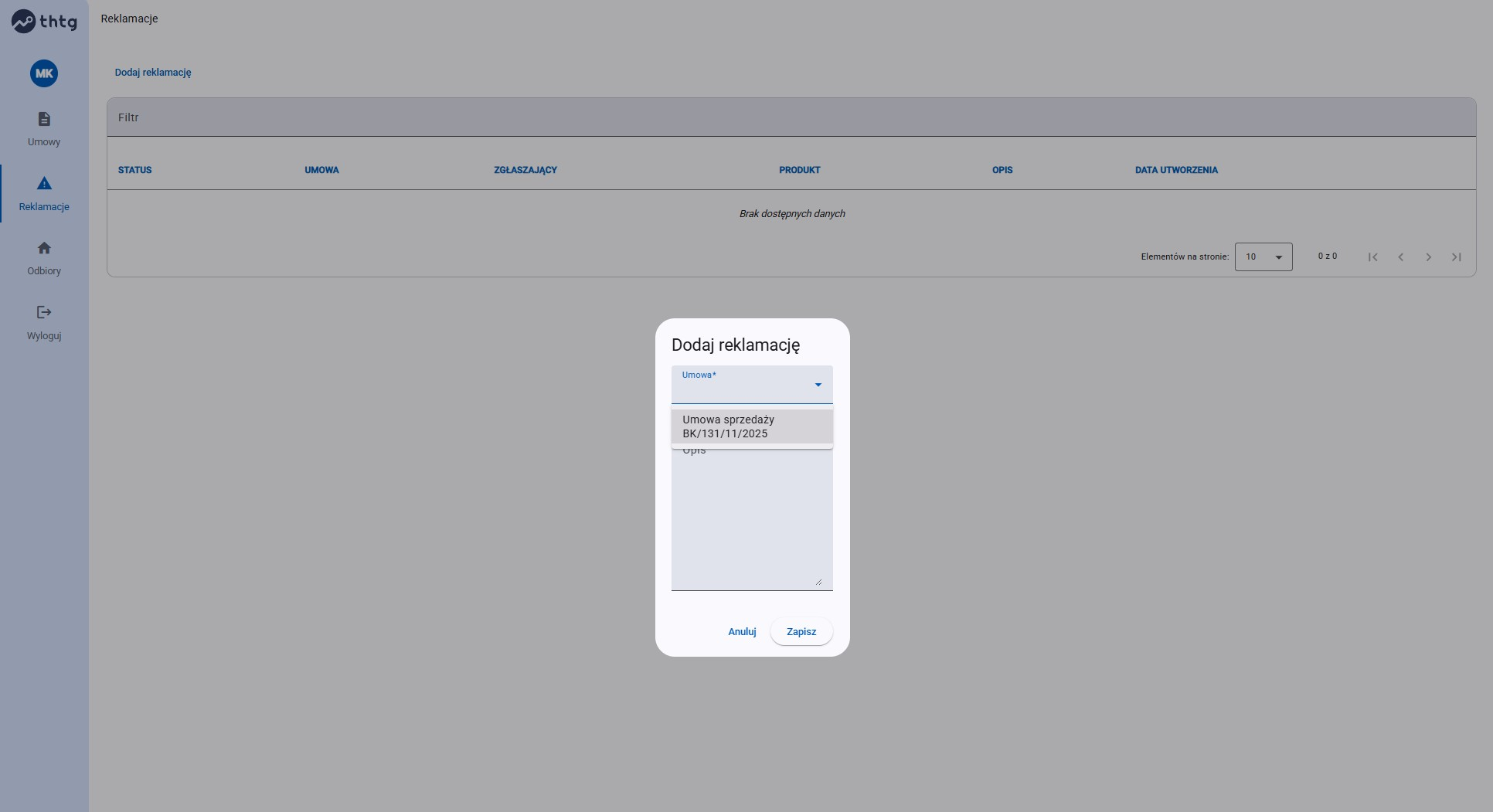
-
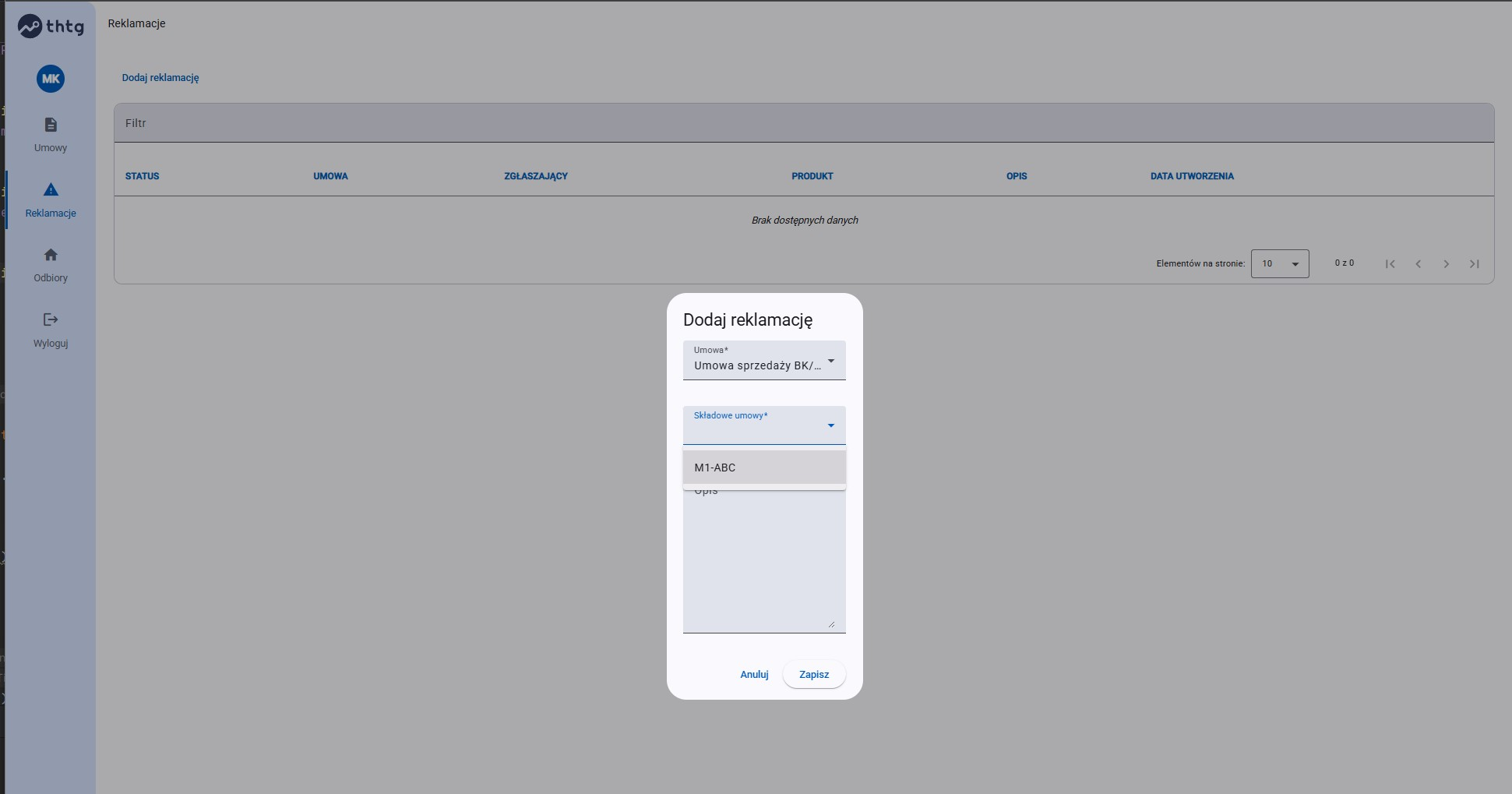
Wybierz:
- odpowiednią umowę
- produkt, którego dotyczy reklamacja


-
Uzupełnij treść reklamacji

-
Kliknij Zapisz
Efekt
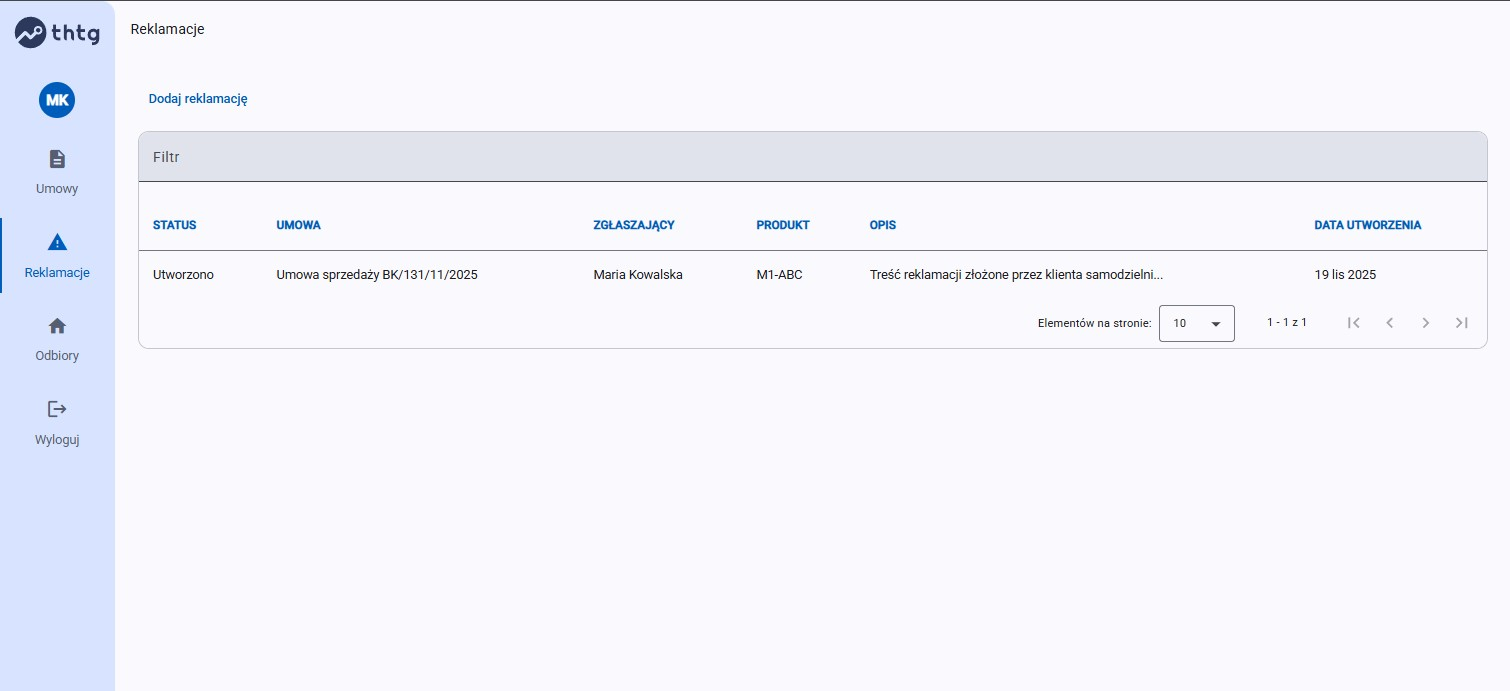
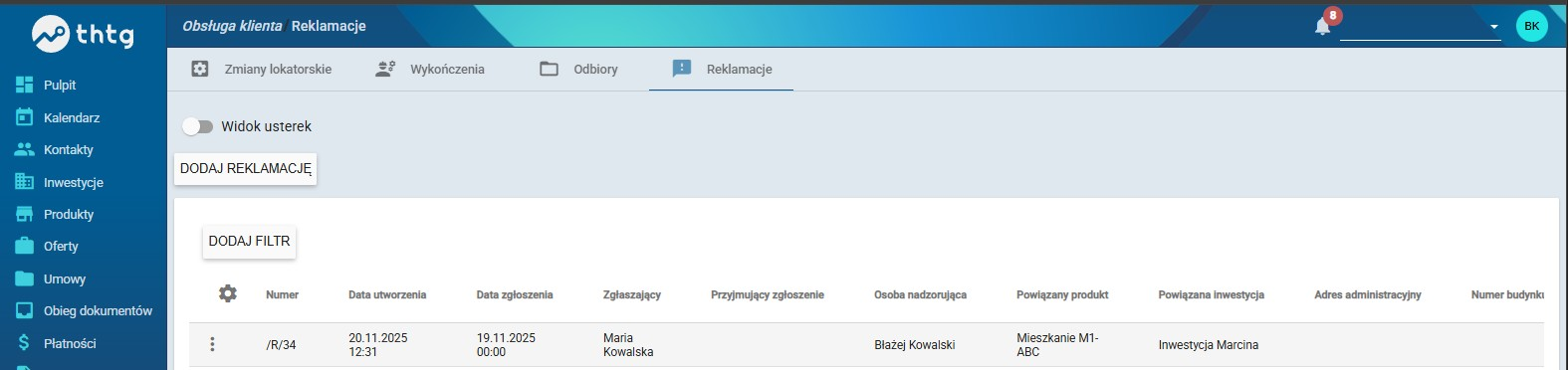
- Reklamacja zostaje utworzona
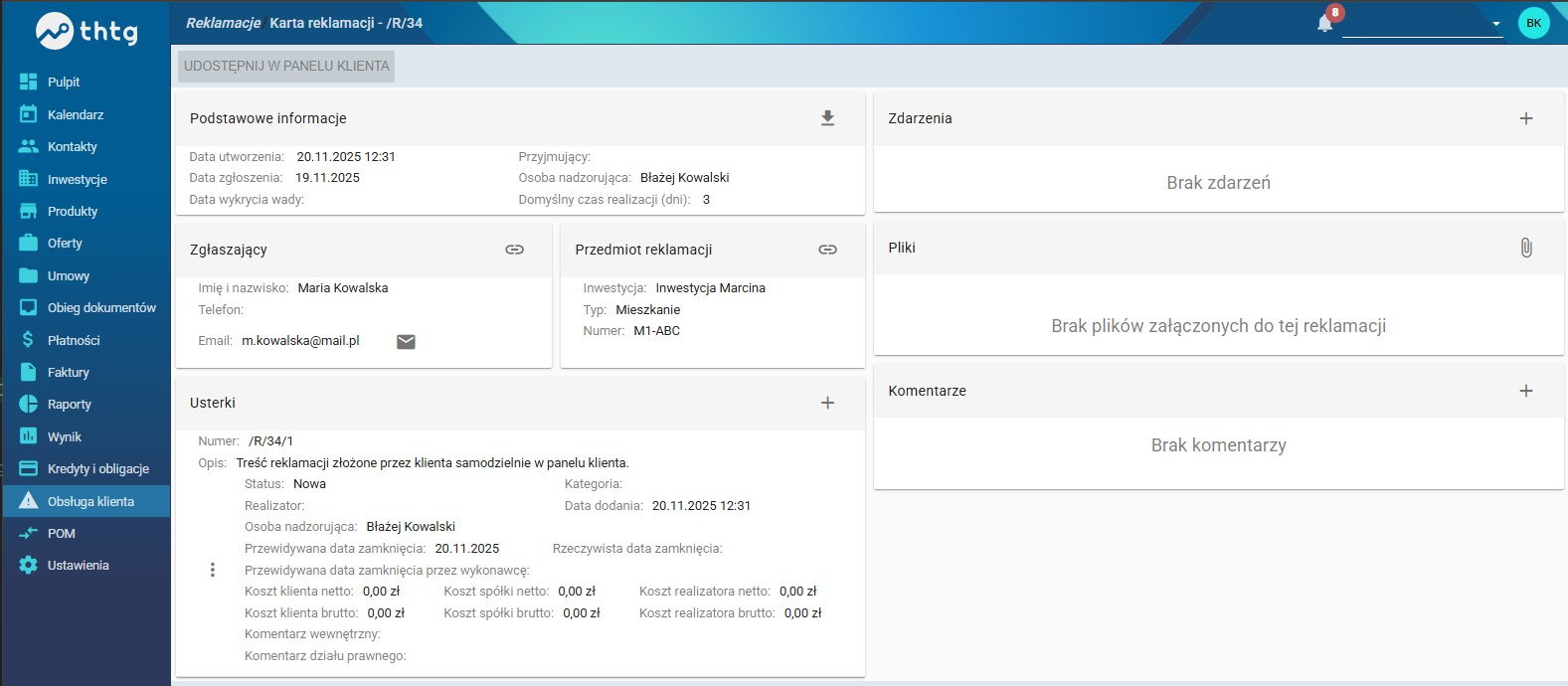
- Zostaje automatycznie przesłana do systemu THTG Integrator


Widok reklamacji
- Klient może wejść w szczegóły reklamacji
- Dostępne są informacje o:
- statusie
- przebiegu obsługi

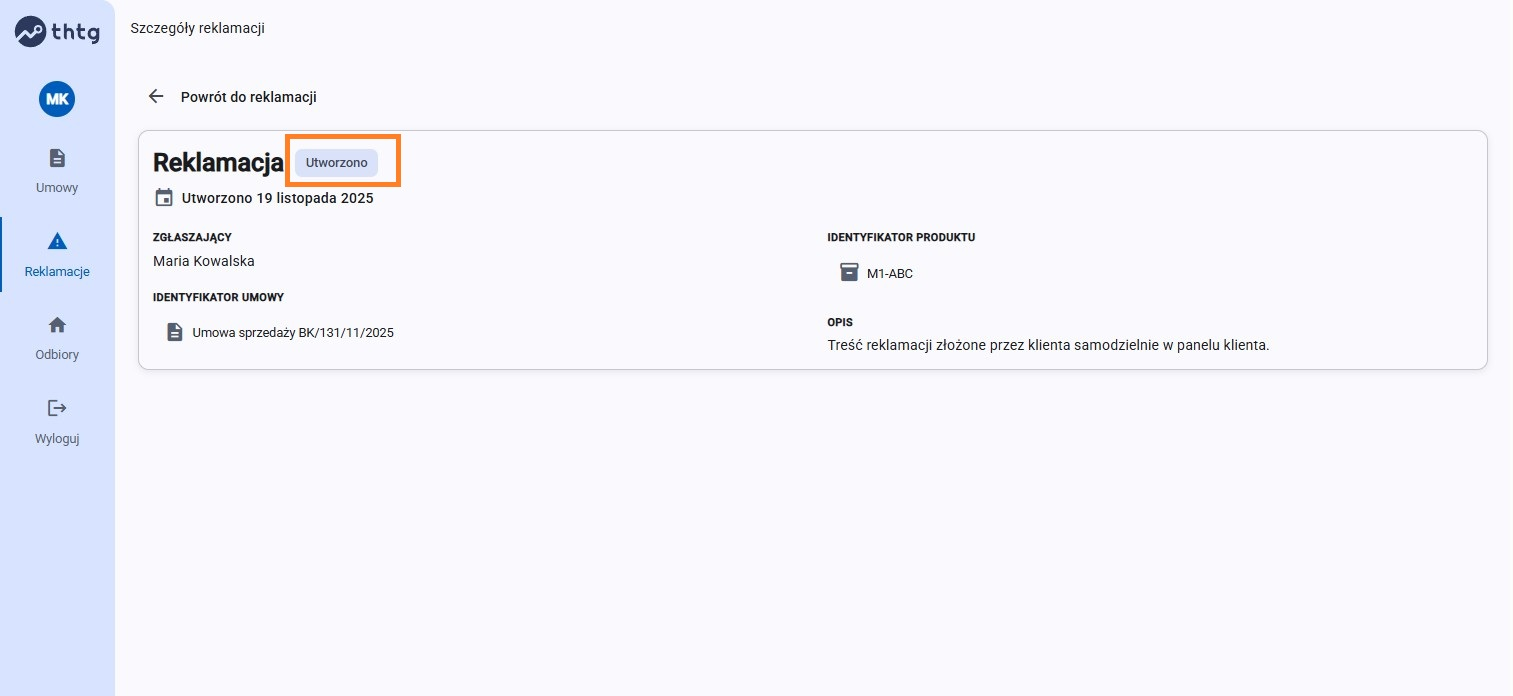
Aktualizacja statusu
- Status reklamacji:
- aktualizuje się automatycznie
- jest synchronizowany z Integratorem
➡️ Zmiana statusu w systemie (np. na W trakcie)
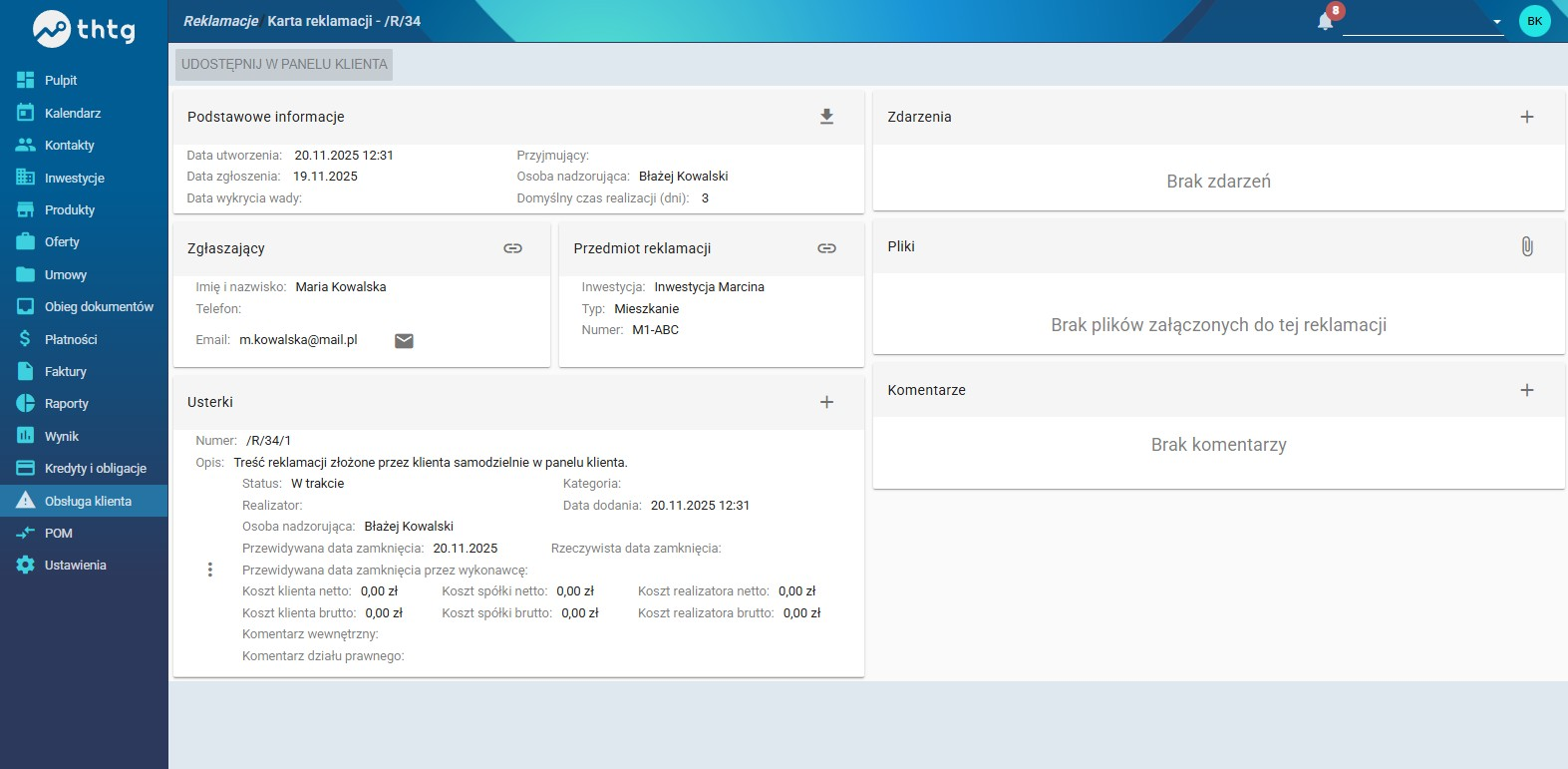 ➡️ natychmiast widoczna w Panelu Klienta
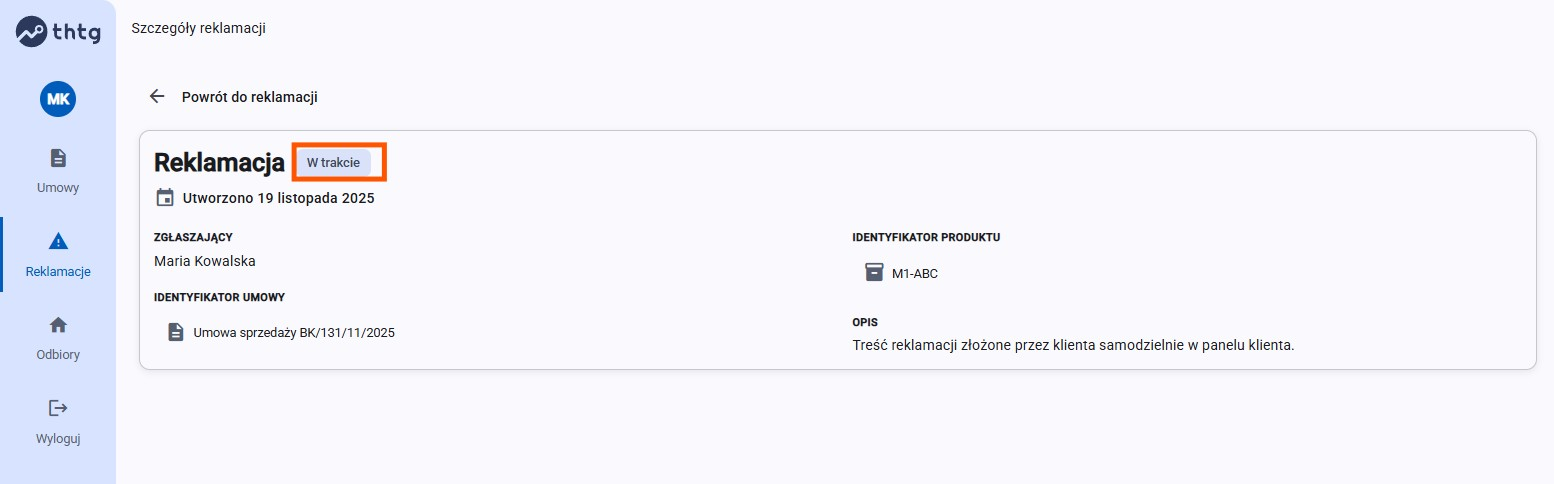
Podsumowanie
- Klient może samodzielnie zgłaszać reklamacje
- Statusy są aktualizowane automatycznie
- System zapewnia pełną przejrzystość procesu obsługi reklamacji
Umowy
Umowy w Panelu Klienta
W Panelu Klienta dostępna jest zakładka Umowy, w której użytkownik może przeglądać wszystkie umowy utworzone przez dewelopera.
Dostępność umów
- Umowy pojawiają się automatycznie po podpisaniu w systemie THTG Integrator
- Możliwa jest również ręczna wysyłka umowy (dla użytkowników z odpowiednimi uprawnieniami)
Ważne:
W panelu dostępne są tylko umowy od momentu jego uruchomienia – archiwalne umowy nie są domyślnie widoczne.
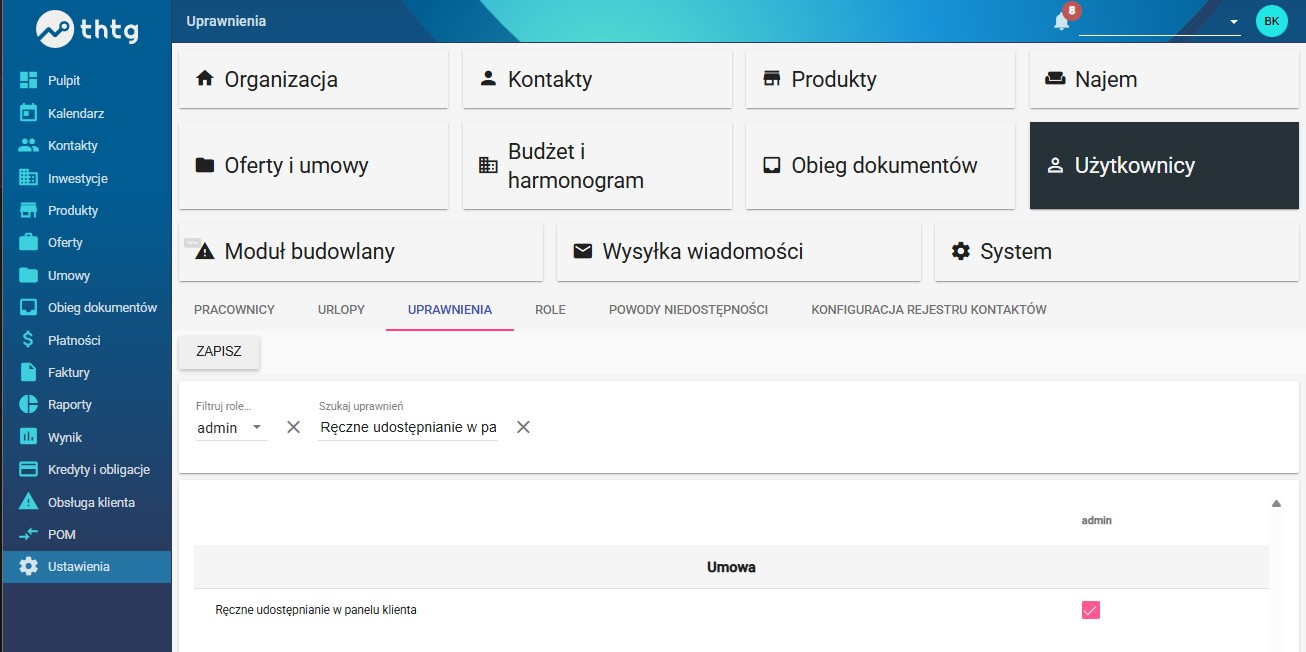
Uprawnienia
Aby ręcznie udostępniać umowy:
- Przejdź do Ustawienia → Użytkownicy → Uprawnienia

- Nadaj uprawnienie:
Ręczne udostępnianie w panelu klienta
Wysyłka umowy do Panelu Klienta
-
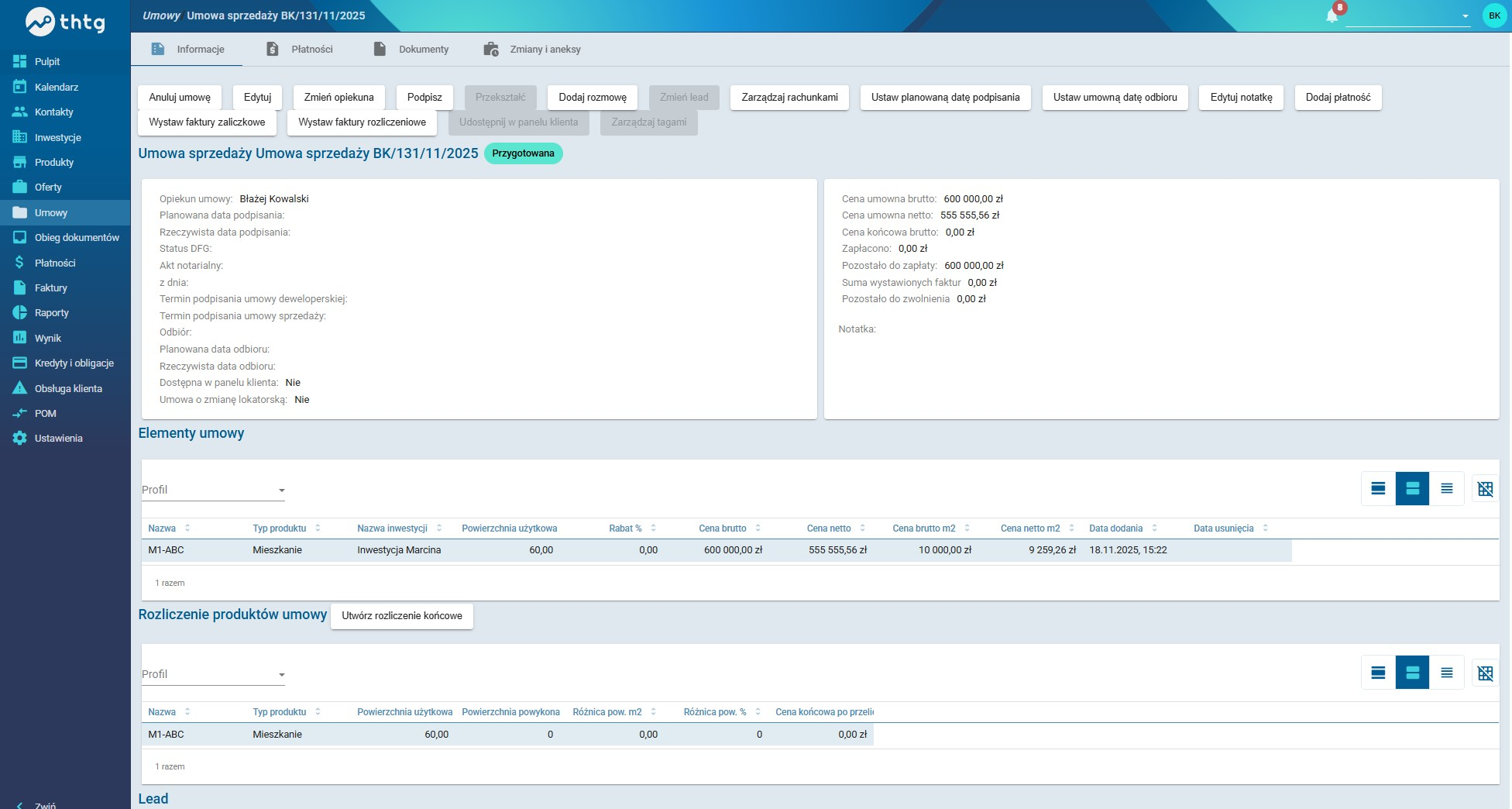
Umowa w statusie Przygotowana:
- ❌ nie jest jeszcze widoczna dla klienta
-
Umowa zostaje udostępniona:
- ✅ automatycznie po podpisaniu
- ✅ ręcznie poprzez przycisk Udostępnij w panelu klienta

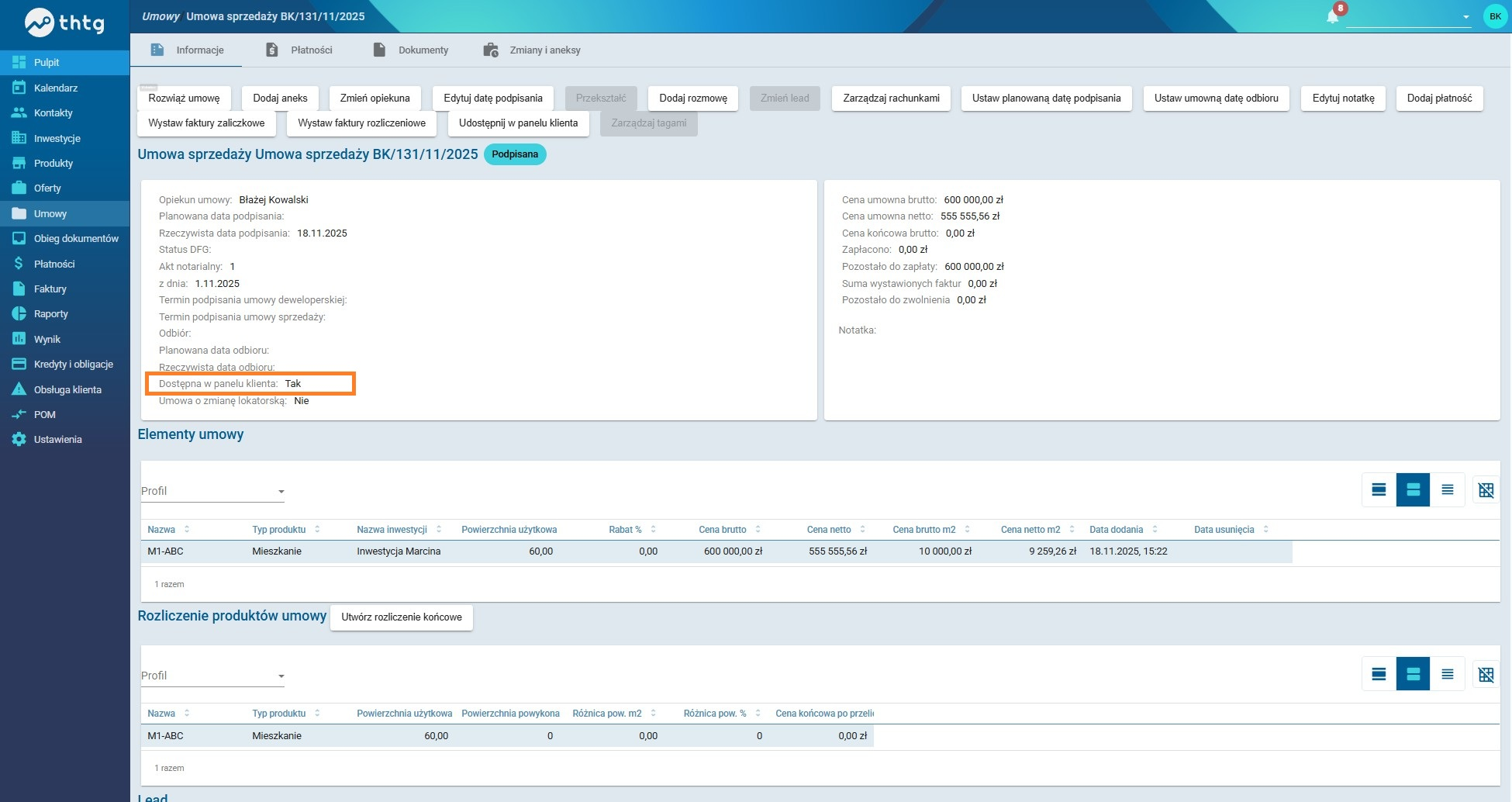
Sprawdzanie statusu
-
W dashboardzie umowy:
- pole Dostępna w panelu klienta

- pole Dostępna w panelu klienta
-
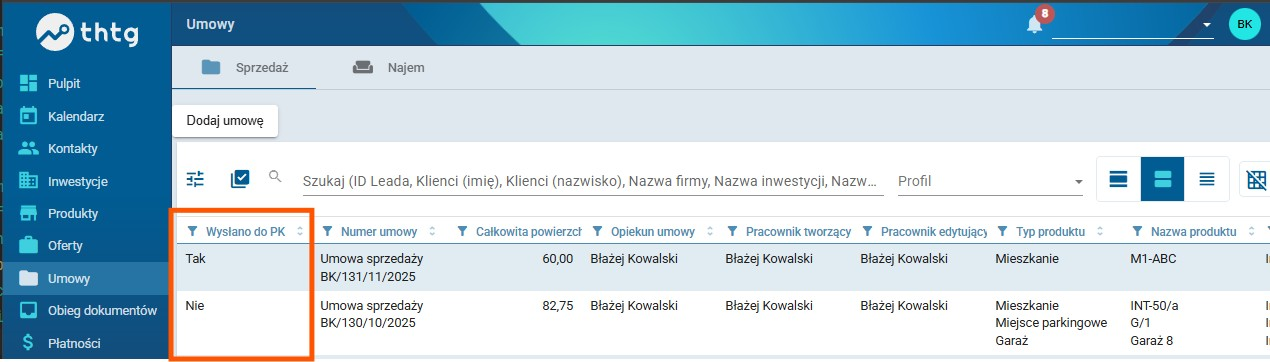
W tabeli umów:
- kolumna Wysłano do Panelu Klienta

- kolumna Wysłano do Panelu Klienta
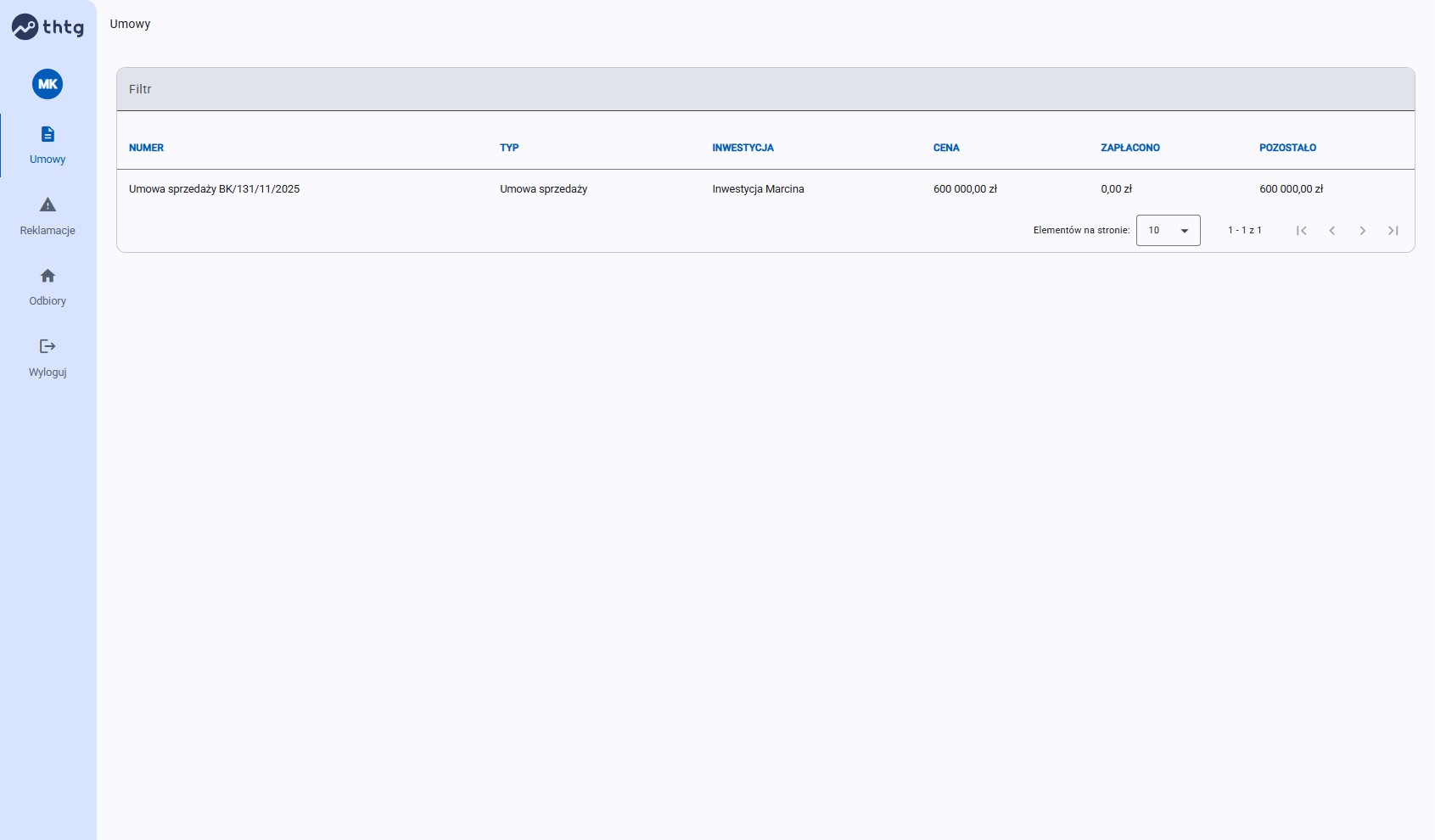
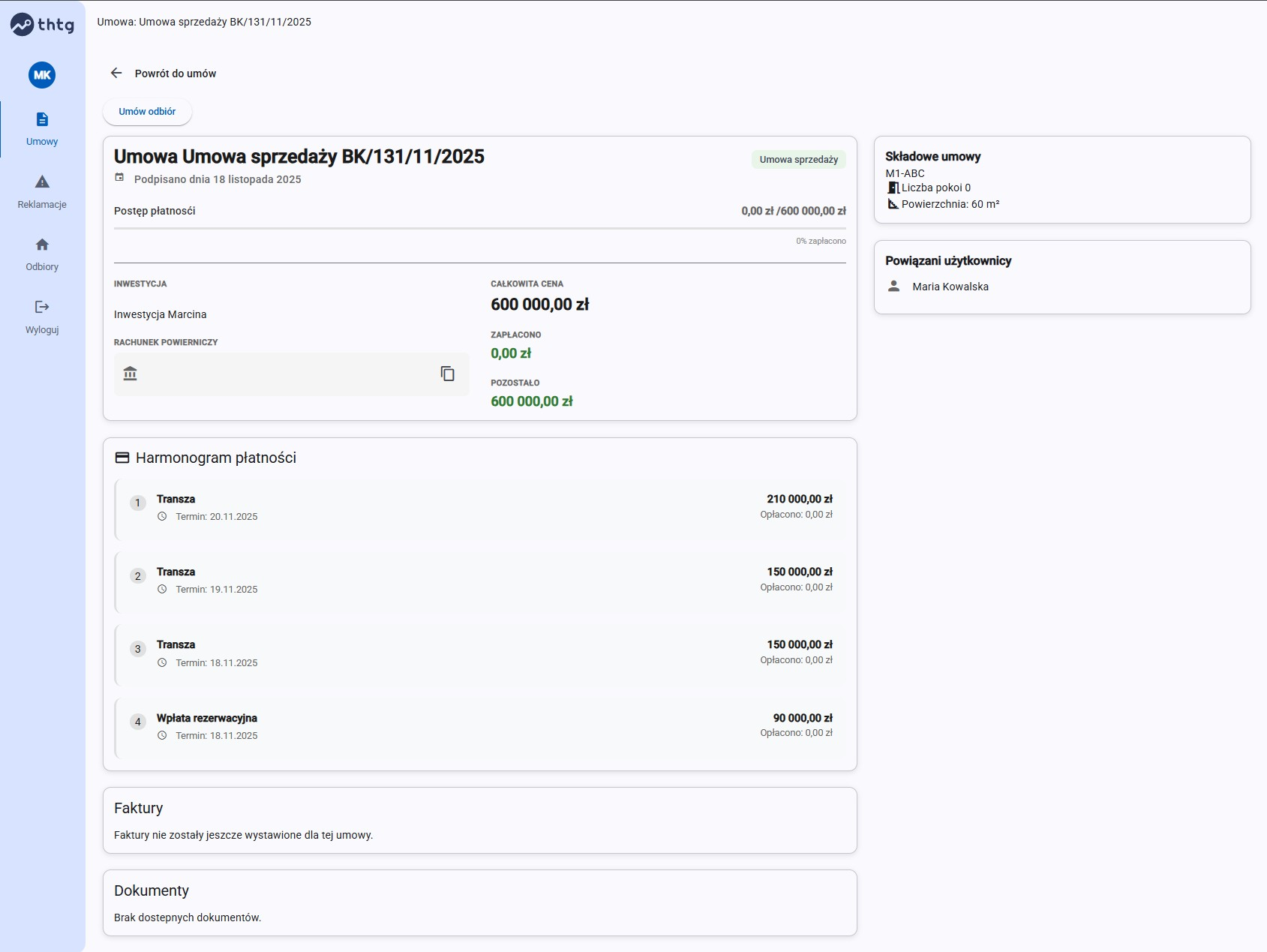
Widok umowy w Panelu Klienta
- Przejdź do zakładki Umowy
- Kliknij wybraną umowę

Dostępne informacje
W szczegółach umowy klient zobaczy:
- Informacje podstawowe
- Harmonogram płatności
- Faktury
- Dokumenty

Podsumowanie
- Umowy trafiają do panelu automatycznie po podpisaniu
- Możliwe jest ręczne udostępnienie
- Klient ma pełny dostęp do dokumentów i statusów
- Panel zapewnia przejrzysty widok całego procesu umowy
Personalizacja wyglądu panelu klienta
Aby skonfigurować wygląd Panelu Klienta, przejdź do zakładki Personalizacja wygłądu panelu klienta w ustawieniach systemowych.
Wygłąd Panelu klienta może byc skonfigurowany w jasnym i ciemnym motywie.
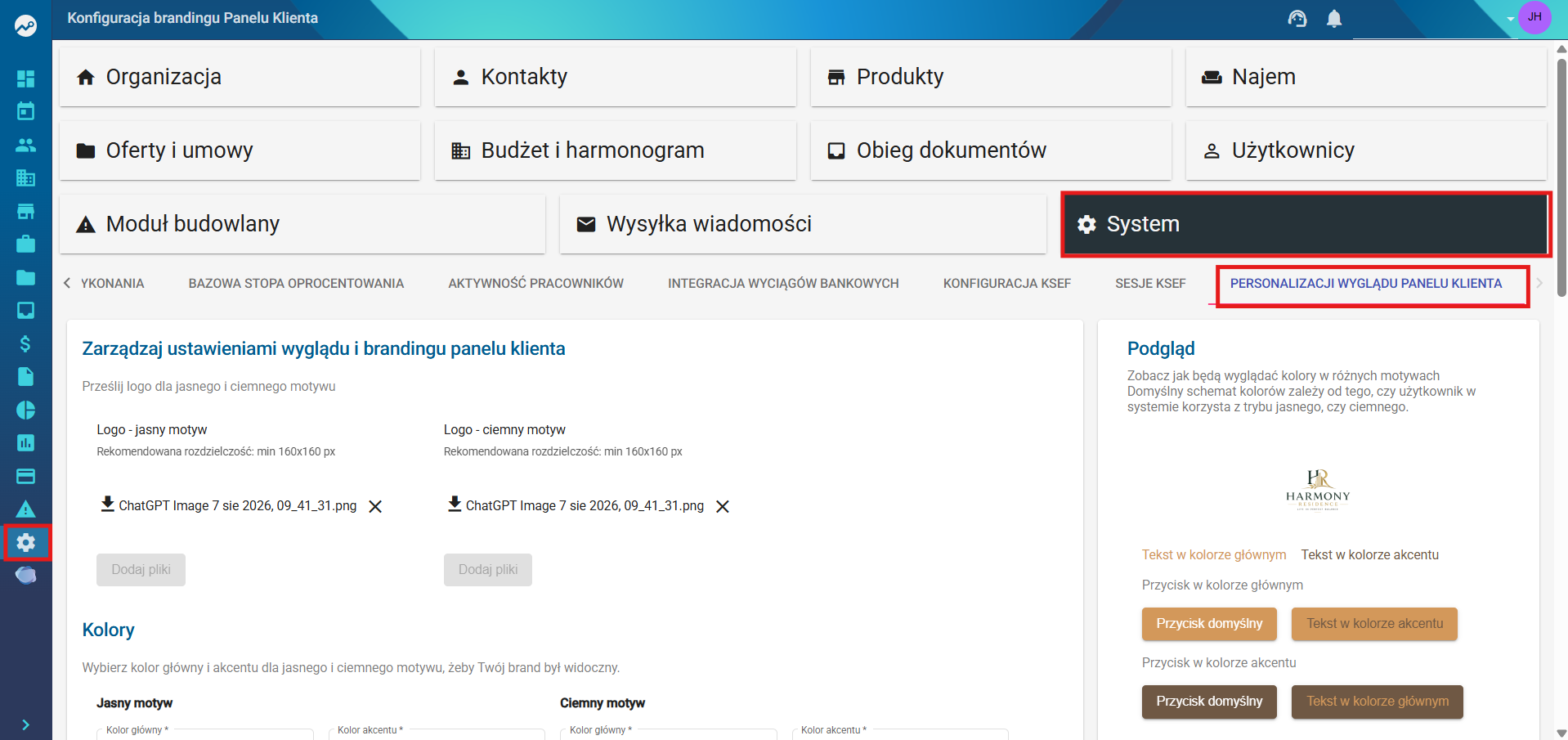
1. Logo Panelu Klienta
W górnej części konfiguracji znajdują się dwa pola umożliwiające dodanie logo:
- Logo – jasny motyw – wyświetlane dla jasnej wersji Panelu Klienta.
- Logo – ciemny motyw – wyświetlane dla ciemnej wersji Panelu Klienta.
Aby dodać logo, kliknij Dodaj plik przy odpowiednim motywie.
2. Konfiguracja kolorów
W sekcji Kolory możesz ustawić osobną kolorystykę dla:
- jasnego motywu,
- ciemnego motywu.
Kolory można wprowadzić ręcznie w formacie HEX lub wybrać za pomocą selektora koloru.
Zmiany są widoczne na bieżąco w sekcji Podgląd.
3. Konfiguracja strony logowania
W sekcji Strona logowania możesz dostosować wygląd ekranu logowania do Panelu Klienta.
Dostępne ustawienia obejmują:
- Typ tła – wybór sposobu wyświetlania tła. Dostępne są dwie opcje: gradient oraz obraz.
- Kąt – ustawienie kąta gradientu.
- Kolory gradientu – określenie kolorów wykorzystywanych na tle strony logowania.
- Grafika do strony logowania - zdjęcie w tle strony logowania.
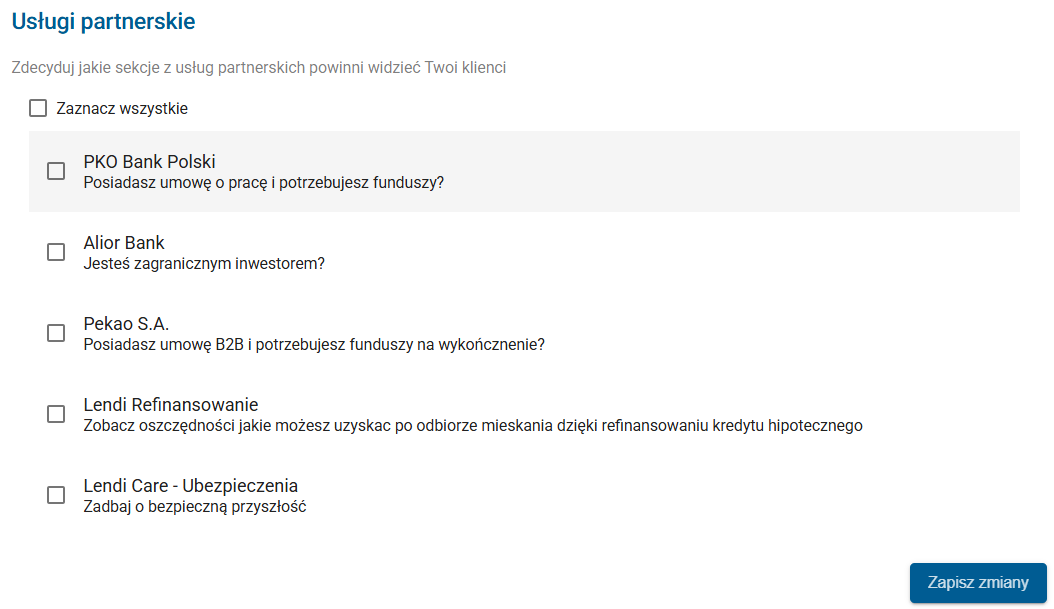
4. Usługi partnerskie
W sekcji Usługi partnerskie możesz zdecydować, które dodatkowe usługi będą widoczne dla klientów w Panelu Klienta.
Aby włączyć wybraną usługę, zaznacz checkbox przy odpowiedniej pozycji.
5. Podgląd zmian
Po prawej stronie ekranu znajduje się sekcja Podgląd, która prezentuje aktualny wygląd konfiguracji.
Możesz sprawdzić między innymi:
- wygląd jasnego motywu,
- wygląd ciemnego motywu,
- kolory tekstów i przycisków,
- wygląd strony logowania.
6. Zapisanie zmian
Po zakończeniu konfiguracji kliknij przycisk Zapisz zmiany, znajdujący się w prawym dolnym rogu strony.
Po zapisaniu nowa konfiguracja zostanie zastosowana w Panelu Klienta.
Dodawanie dokumentów inwestycji widocznych w Panelu Klienta
Dokumenty przypisane bezpośrednio do inwestycji można udostępnić klientom w Panelu Klienta (PK). Aby dokument był poprawnie wyświetlany, należy najpierw utworzyć odpowiedni typ pliku, a następnie podczas dodawania dokumentu przypisać go do tego typu.
1. Przejście do dokumentów inwestycji
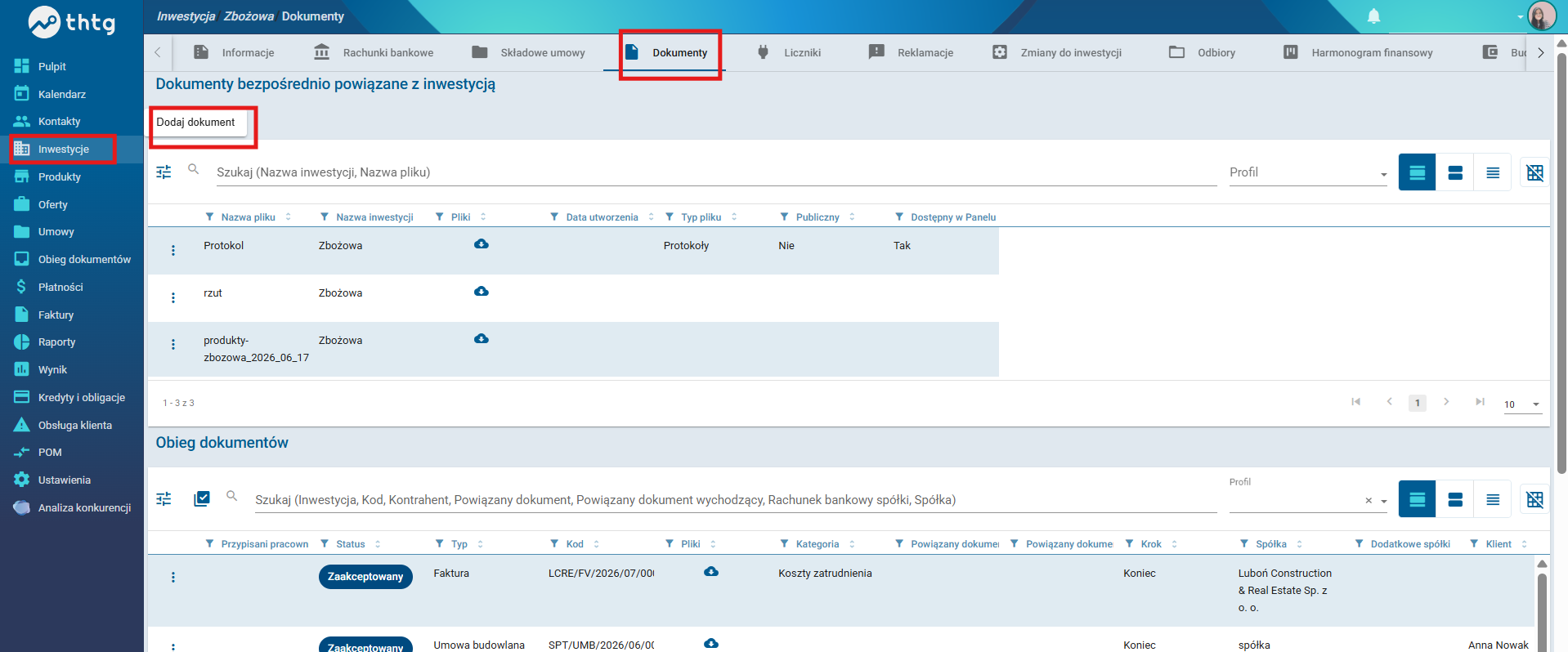
- Przejdź do modułu Inwestycje.
- Otwórz wybraną inwestycję.
- Przejdź do zakładki Dokumenty.
W tym miejscu widoczne są dokumenty bezpośrednio powiązane z daną inwestycją.
2. Dodanie typu pliku
Przed dodaniem dokumentu należy upewnić się, że istnieje odpowiedni typ pliku.
Aby przejść do konfiguracji typów plików:
Ustawienia → Produkty → Typy plików dla inwestycji → Dodaj
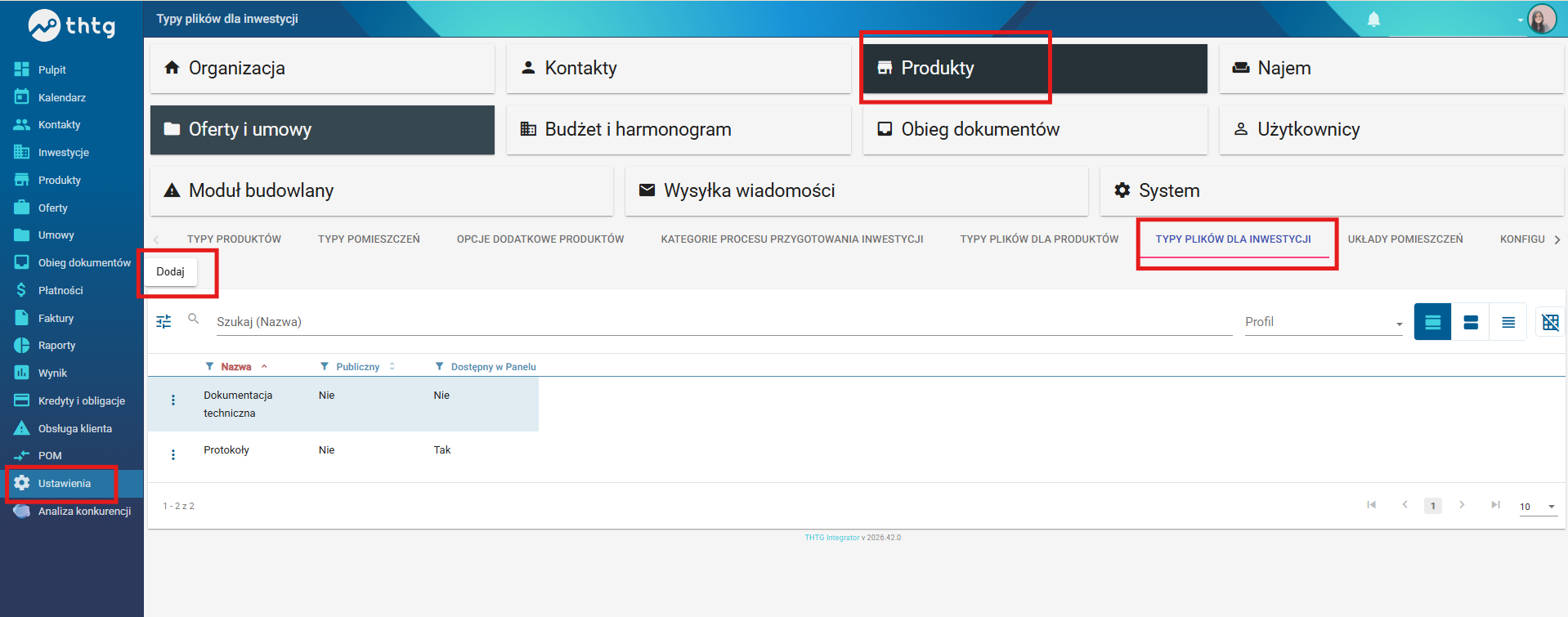
Następnie:
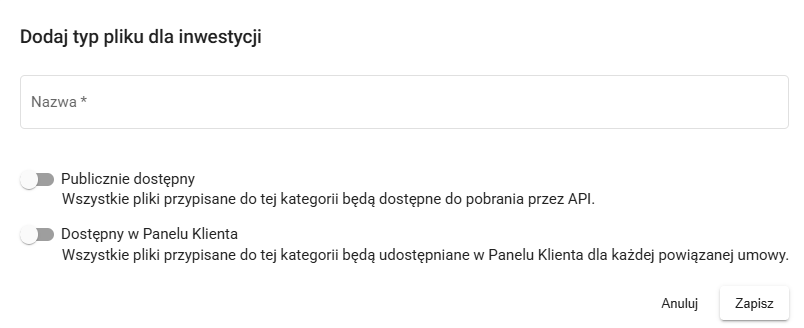
- Wprowadź nazwę typu.
- Zdecyduj, czy dokumenty przypisane do tego typu mają być:
- Publicznie dostępne – pliki przypisane do tej kategorii będą dostępne do pobrania przez API.
- Dostępne w Panelu Klienta – wszystkie pliki przypisane do tego typu będą udostępniane w Panelu Klienta dla klientów posiadających powiązaną umowę.
Jeżeli dokument ma być widoczny dla klienta w Panelu Klienta, należy włączyć opcję „Dostępny w Panelu Klienta”.
Następnie kliknij „Zapisz”.
3. Dodanie dokumentu do inwestycji
Aby dodać dokument:
- W zakładce Dokumenty kliknij „Dodaj dokument”.
- Uzupełnij pole Nazwa.
- Wybierz odpowiedni Typ pliku.
- Opcjonalnie uzupełnij Datę.
- Kliknij „Dodaj pliki” i wybierz dokument, który ma zostać dodany.
- Po dodaniu pliku kliknij „Zapisz”.
4. Widoczność dokumentu w Panelu Klienta
O tym, czy dokument będzie widoczny w Panelu Klienta, decyduje typ pliku przypisany podczas dodawania dokumentu.
Jeżeli dla wybranego typu została włączona opcja „Dostępny w Panelu Klienta”, w tabeli typów plików w kolumnie „Dostępny w Panelu” będzie widoczna wartość „Tak”.
W takim przypadku dokumenty przypisane do tego typu zostaną wyświetlone klientowi w sekcji Dokumenty - Dokumenty inwestycji w Panelu Klienta.
Ważne: samo dodanie pliku do inwestycji nie powoduje automatycznie jego udostępnienia w Panelu Klienta. Dokument musi zostać przypisany do typu pliku, dla którego włączono opcję „Dostępny w Panelu Klienta”.