Oferta, rezerwacje i umowy
- Harmonogram Płatności - tworzenie szablonu.
- Harmonogram płatności - dodawanie szablonu transz do umowy.
- Oferta - tworzenie
- Oferta - wysyłanie kopii do pracownika lub oddziału
- Opis i Grafiki edytowalne w Ofercie
- Przygotowywanie szablonu do wysyłki oferty w treści wiadomości
- Przypisywanie wpłat do umów
- Rachunek indywidualny - automatyczne dodawanie na podstawie rachunku powierniczego
- Rachunek indywidualny do wpłat - dodawanie numeru rachunku
- Rachunek indywidualny do wpłat rezerwacyjnych - dodawanie
- Rachunek powierniczy - dodawanie numeru rachunku
- Tworzenie rezerwacji wstępnej
- Tworzenie szablonów transz
- Tworzenie umowy deweloperskiej
- Tworzenie umowy rezerwacyjnej
- Tworzenie umowy sprzedaży
- Umowa przedwstępna - dodawanie powiadomienia o podpisaniu do wysyłka wiadomości notyfikacja inwestycji
- Sposoby przygotowywania ofert w systemie THTG
Harmonogram Płatności - tworzenie szablonu.
Szablon harmonogramu płatności
Opis
Każda umowa zawiera harmonogram płatności, zgodnie z którym klient zobowiązany jest do regulowania kolejnych transz za zakupione mieszkanie.
Terminy płatności dla konkretnej inwestycji są zazwyczaj ustalone z góry. Aby uniknąć ręcznego wprowadzania danych i ograniczyć błędy, można utworzyć szablon harmonogramu płatności, który automatycznie uzupełni odpowiednie pola.
Jak utworzyć szablon harmonogramu płatności?
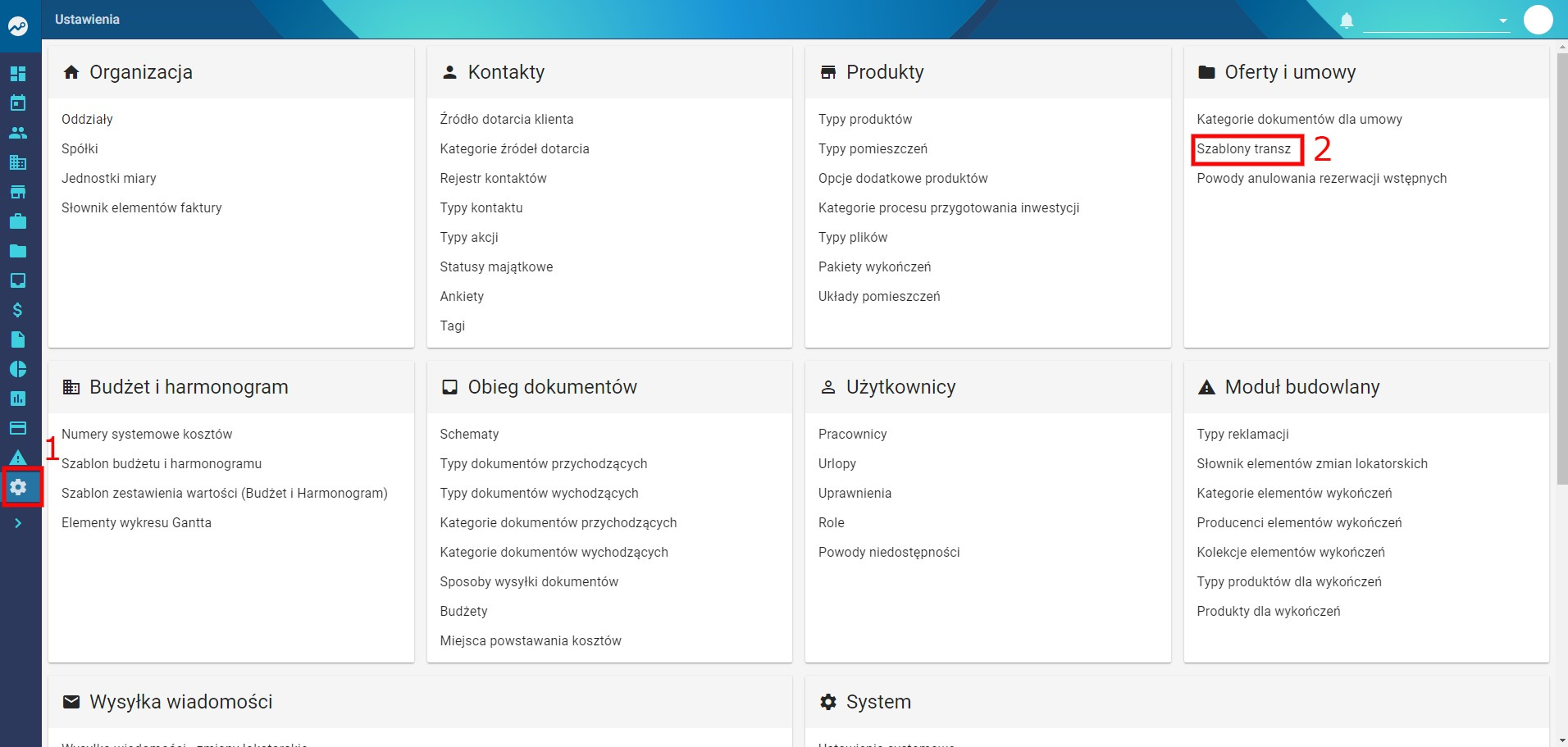
1. Przejście do ustawień
- Wejdź w Menu boczne → Ustawienia
- Przejdź do sekcji Oferty i umowy → Szablon transz

2. Dodanie nowego szablonu
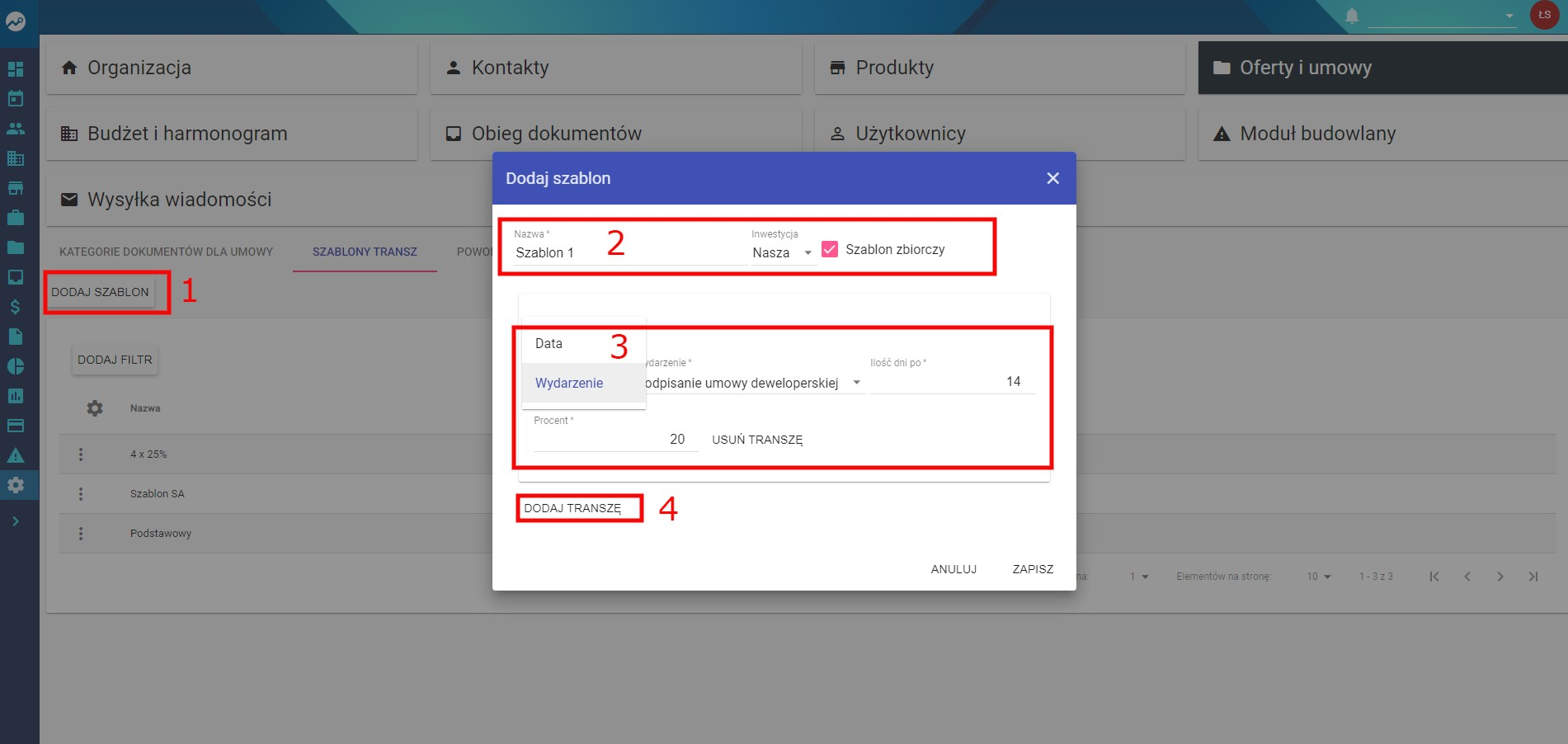
- Kliknij Dodaj szablon
- Wypełnij pola w formularzu
❗ Ważne: zaznacz opcję Szablon zbiorczy
3. Definiowanie transz
Dla każdej transzy:
-
Określ sposób wyznaczenia daty:
- konkretny dzień
- lub liczba dni po wydarzeniu (np. podpisanie umowy deweloperskiej)
-
Jeśli wybierzesz drugą opcję:
- w polu „Ilość dni po” wpisz liczbę dni od wydarzenia
-
Określ procentową wartość transzy
-
Kliknij Dodaj transzę

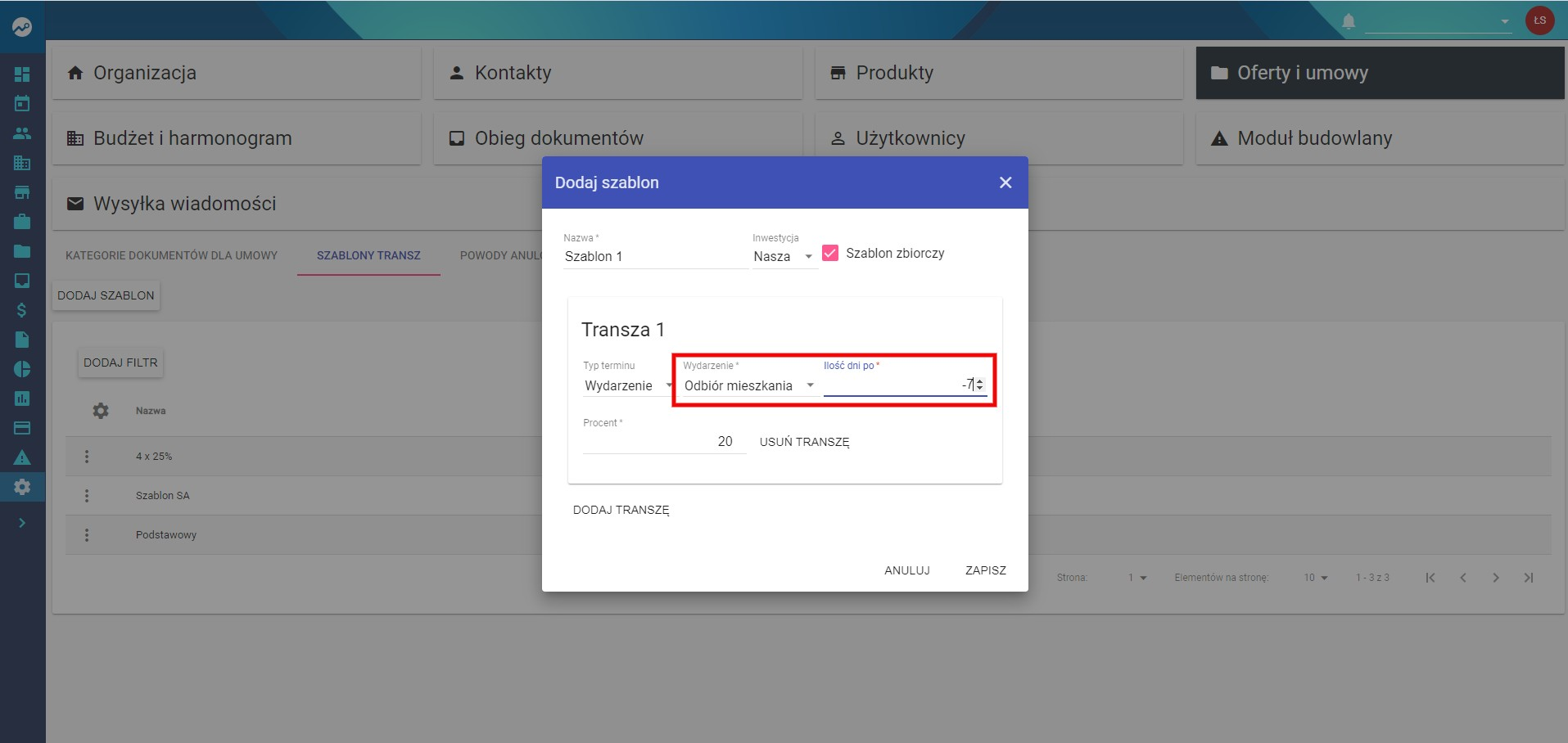
⚠️ Ważna uwaga
Jeśli płatność ma nastąpić przed wydarzeniem:
- wpisz wartość ujemną w polu „Ilość dni po”

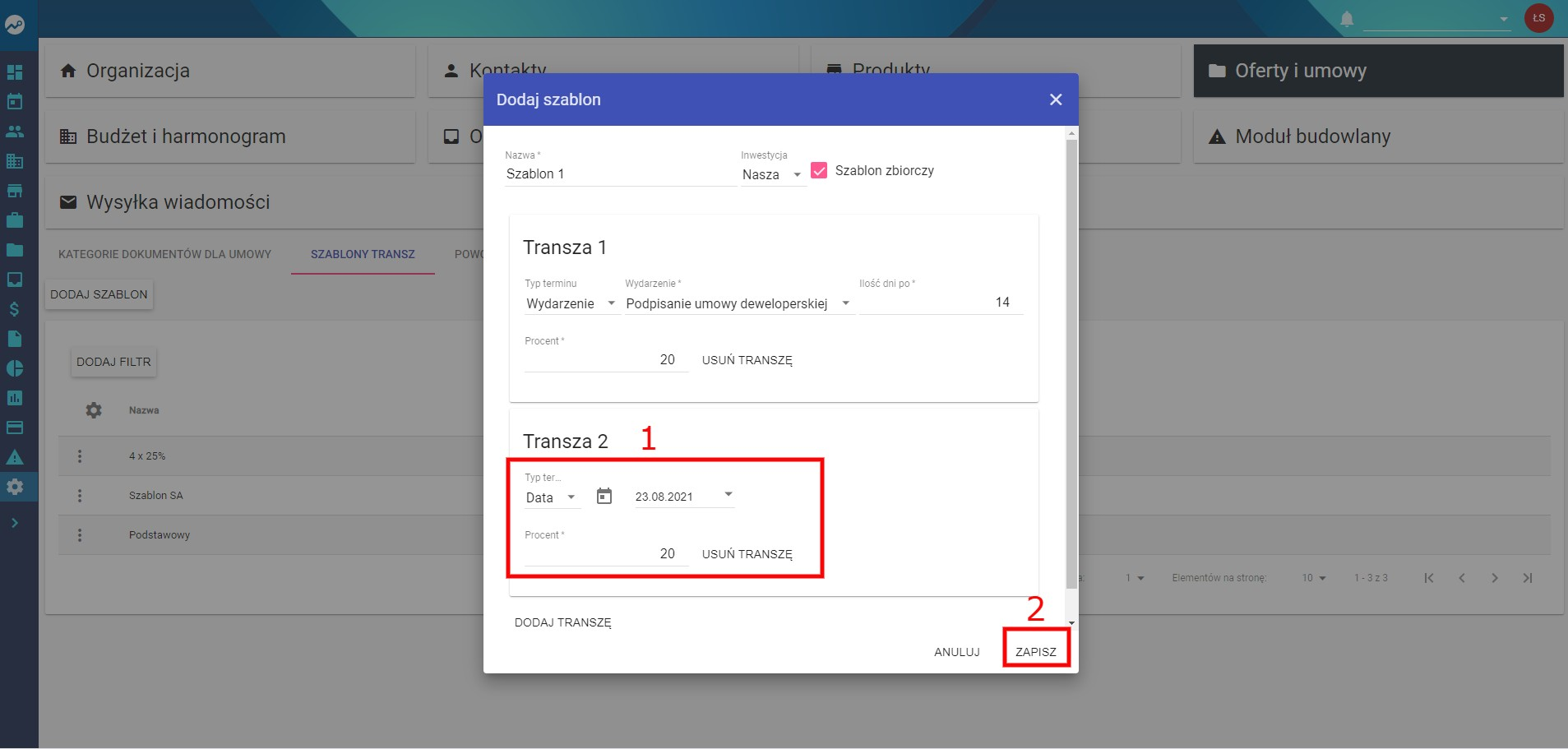
4. Transza z konkretną datą
Jeśli transza ma określoną datę:
- Wybierz datę
- Określ jej wartość procentową
- Dodaj transzę
Po dodaniu wszystkich transz kliknij Zapisz
Jak dodać szablon transz do umowy?
1. Tworzenie harmonogramu
Podczas tworzenia lub edycji umowy:
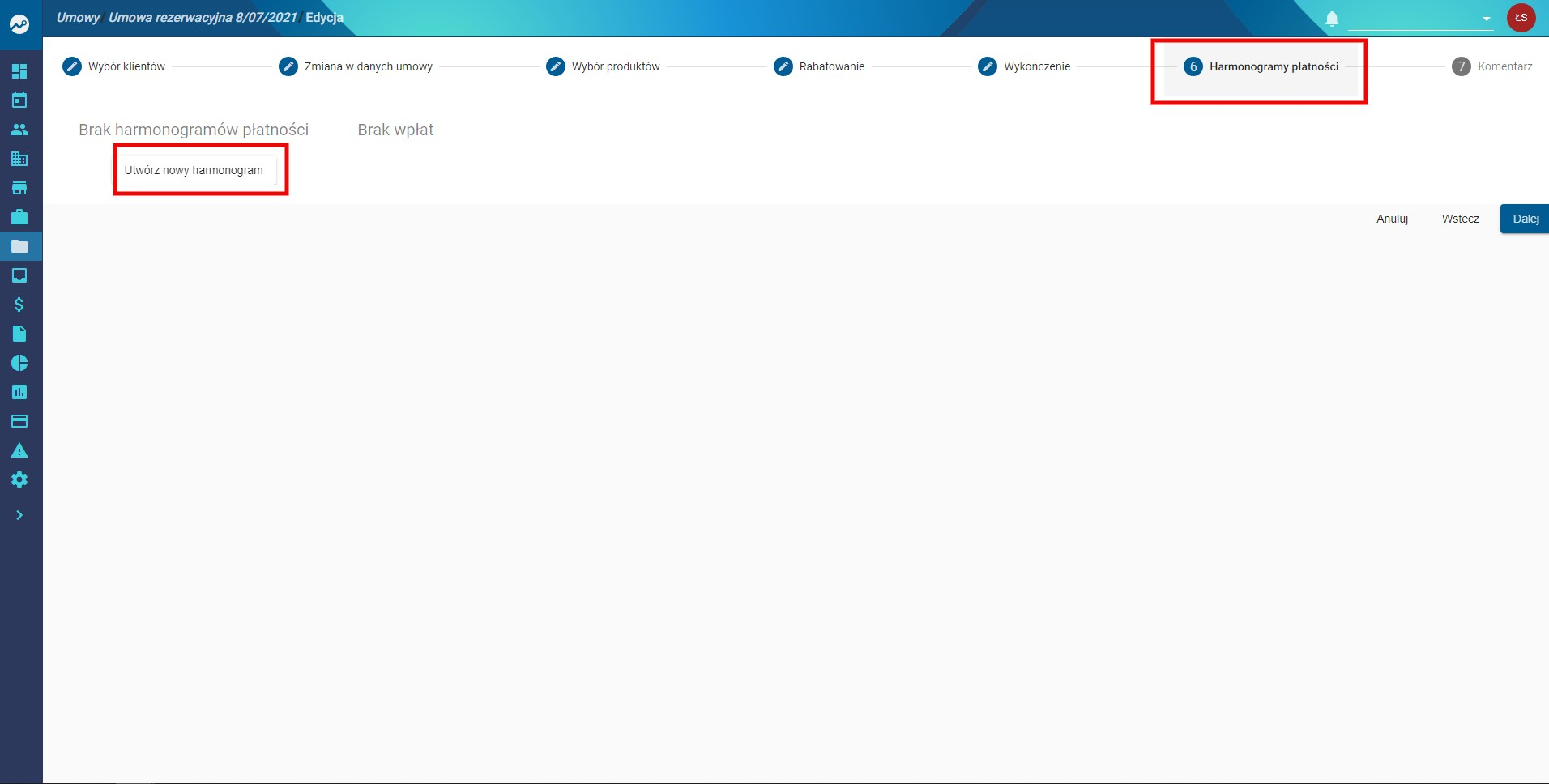
- Przejdź do sekcji Harmonogram płatności
- Kliknij Utwórz nowy harmonogram
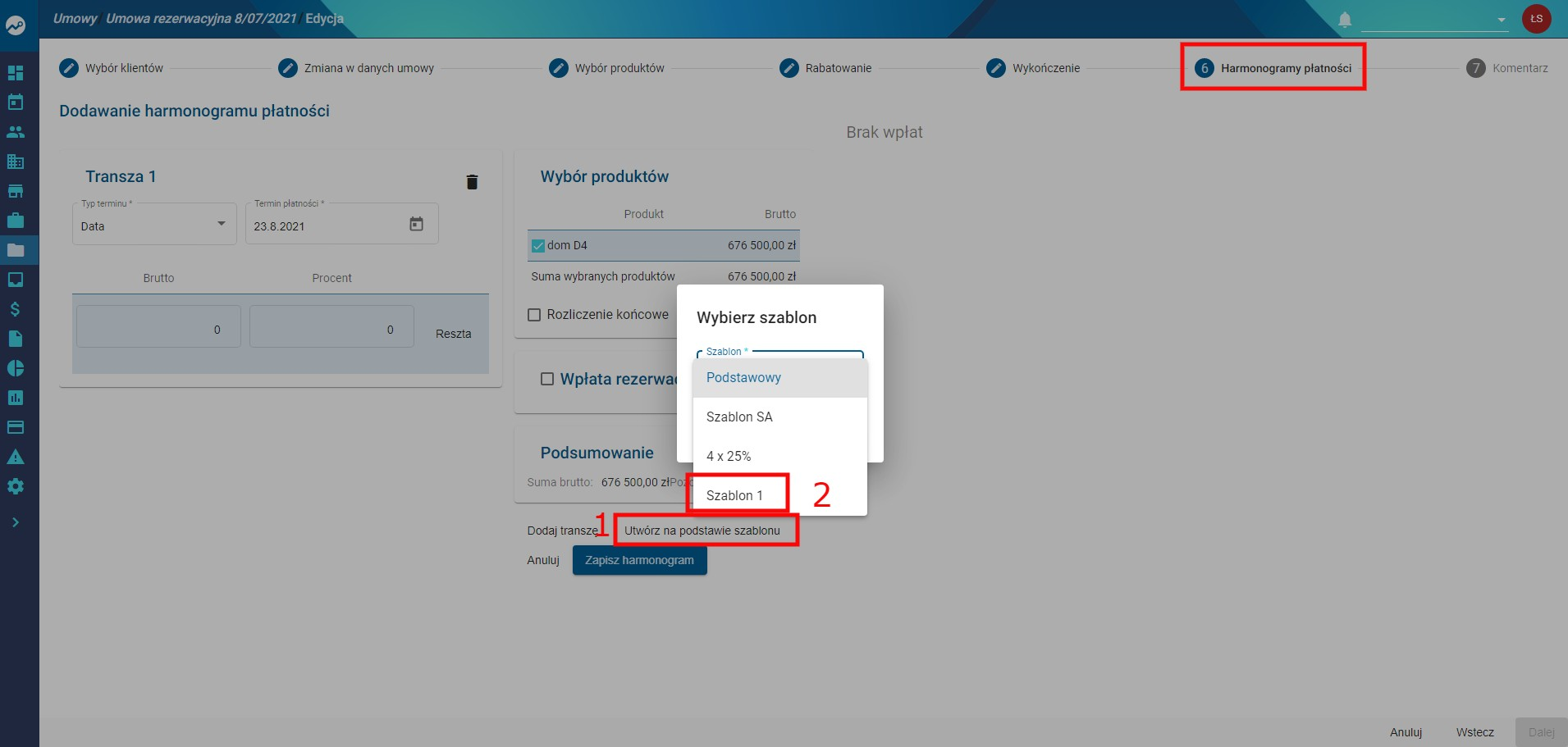
- Następnie wybierz Utwórz na podstawie szablonu
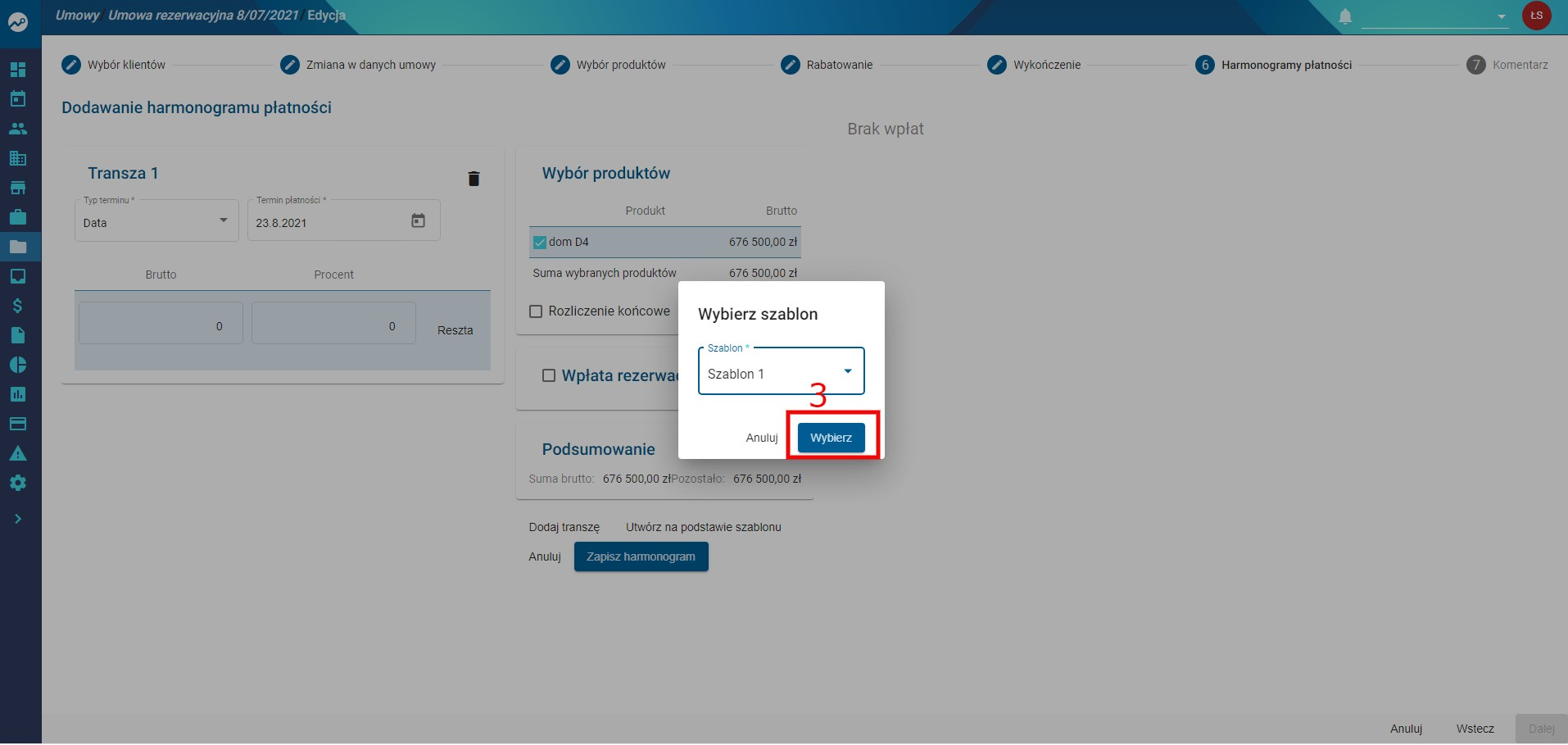
2. Wybór szablonu
- Z listy rozwijanej wybierz odpowiedni szablon


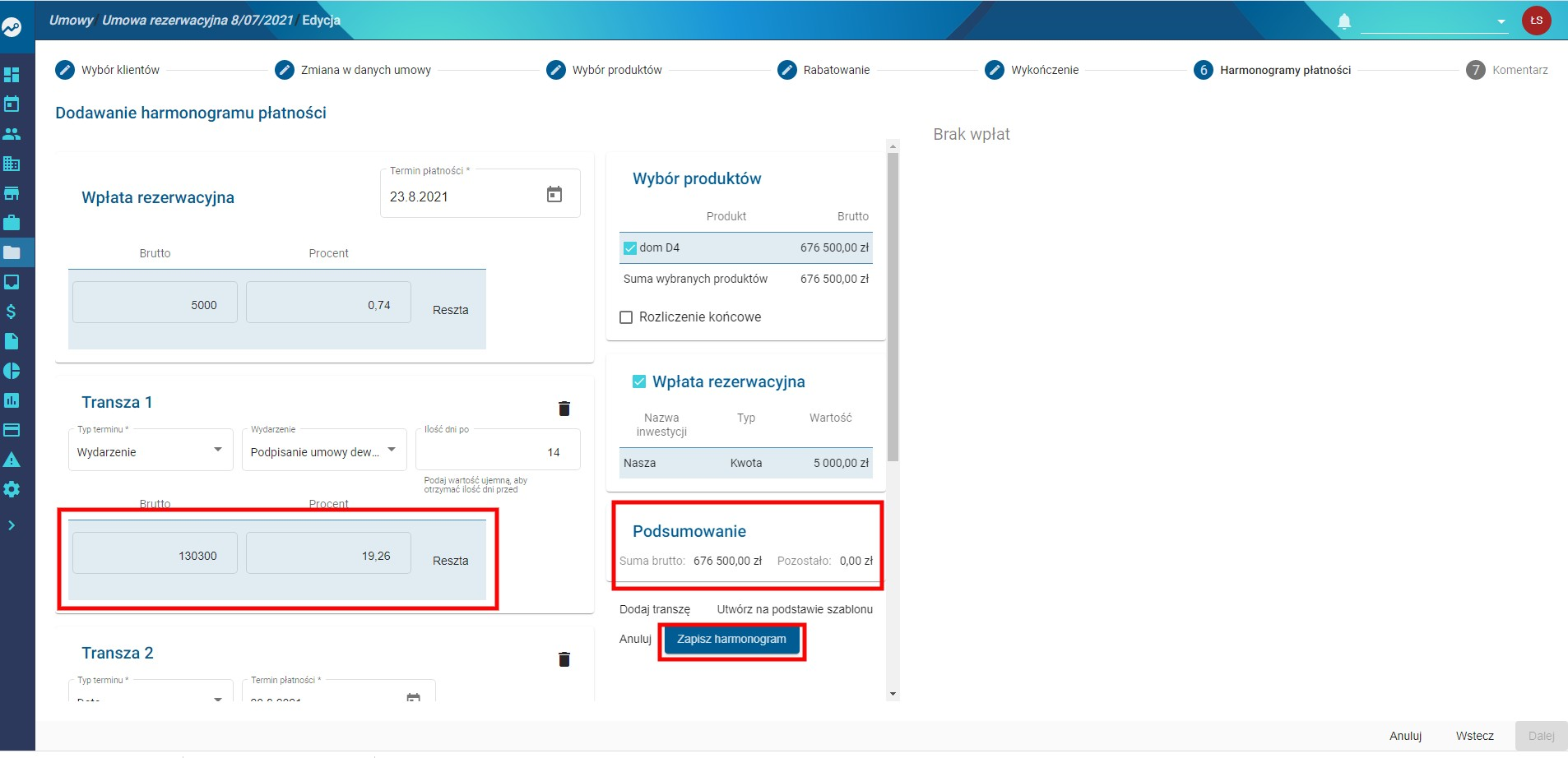
3. Wpłata rezerwacyjna
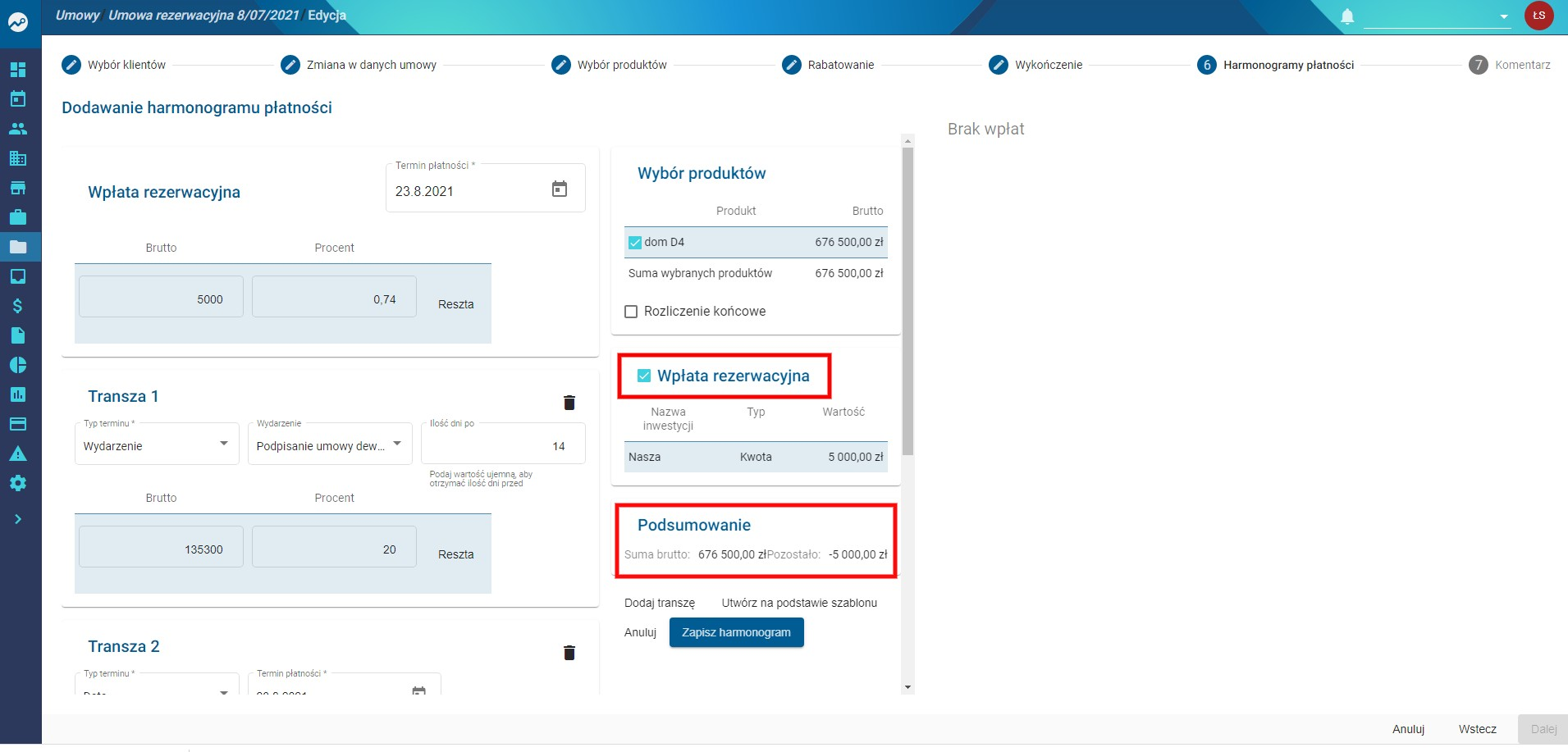
- Zaznacz opcję Wpłata rezerwacyjna
➡️ W harmonogramie pojawi się wpis, ale w podsumowaniu zobaczysz: Pozostało -5000 zł
4. Korekta wartości
- Odejmij tę kwotę w polu Brutto w Transzy 1
➡️ W podsumowaniu powinna pojawić się wartość 0 zł
5. Zapis
- Kliknij Zapisz harmonogram


Podsumowanie
Zastosowanie szablonów:
- przyspiesza tworzenie harmonogramów
- eliminuje błędy ręcznego wprowadzania danych
- umożliwia wielokrotne wykorzystanie raz przygotowanego schematu
Harmonogram płatności - dodawanie szablonu transz do umowy.
Jak dodać szablon transz do umowy?
1. Tworzenie harmonogramu
W trakcie tworzenia lub edycji umowy:
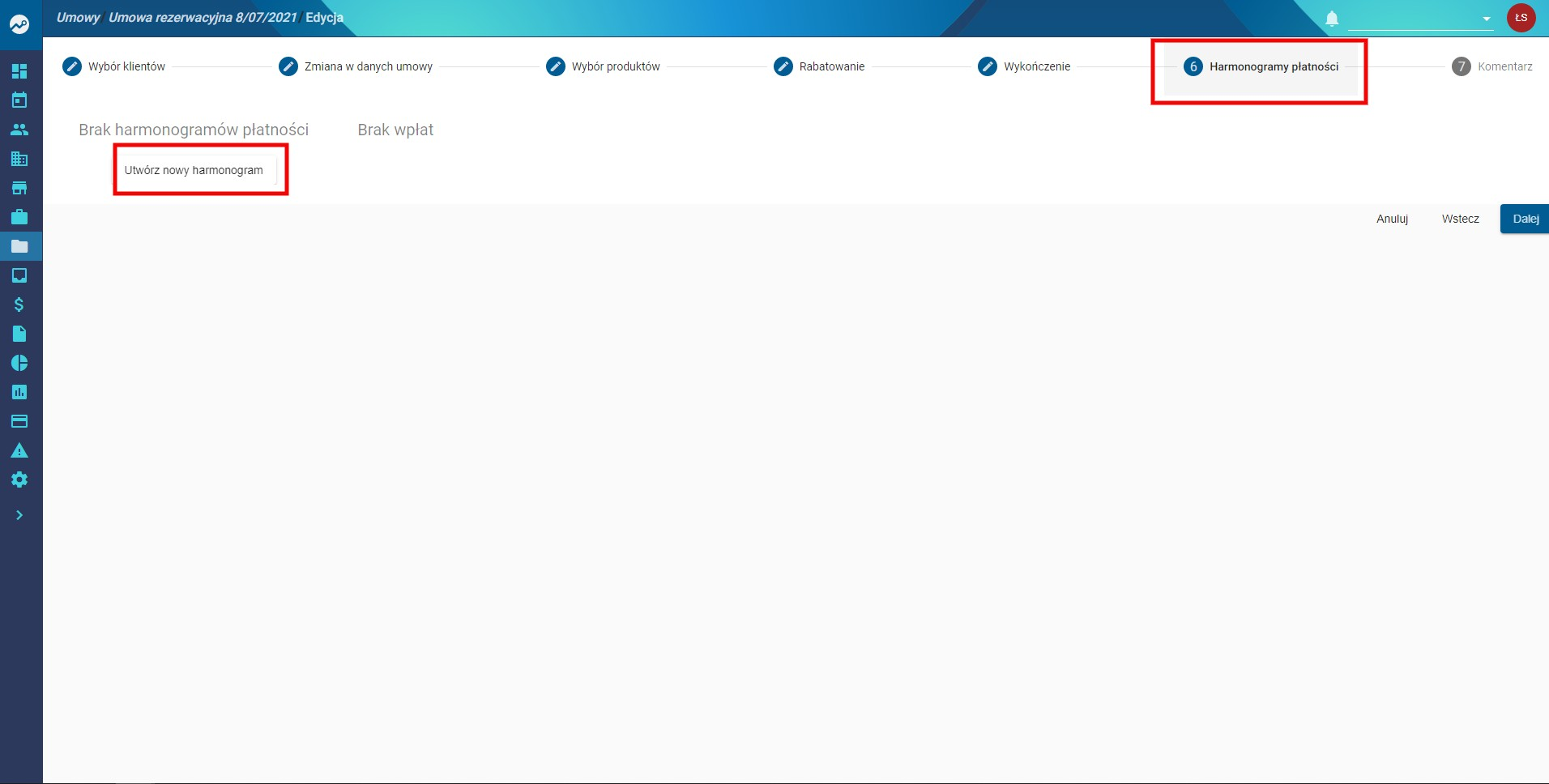
- Przejdź do kroku Harmonogram płatności
- Kliknij Utwórz nowy harmonogram
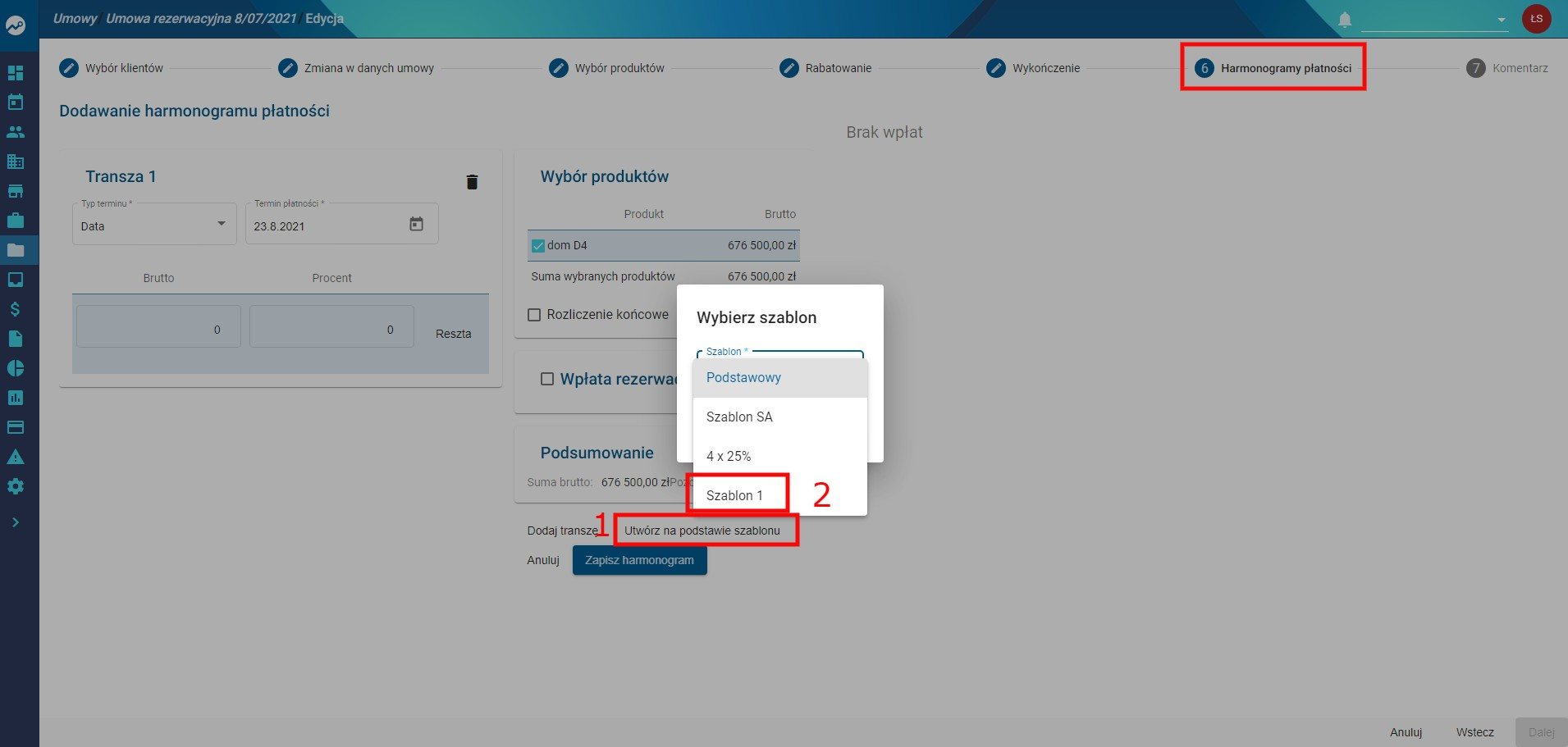
- Następnie wybierz Utwórz na podstawie szablonu
2. Wybór szablonu
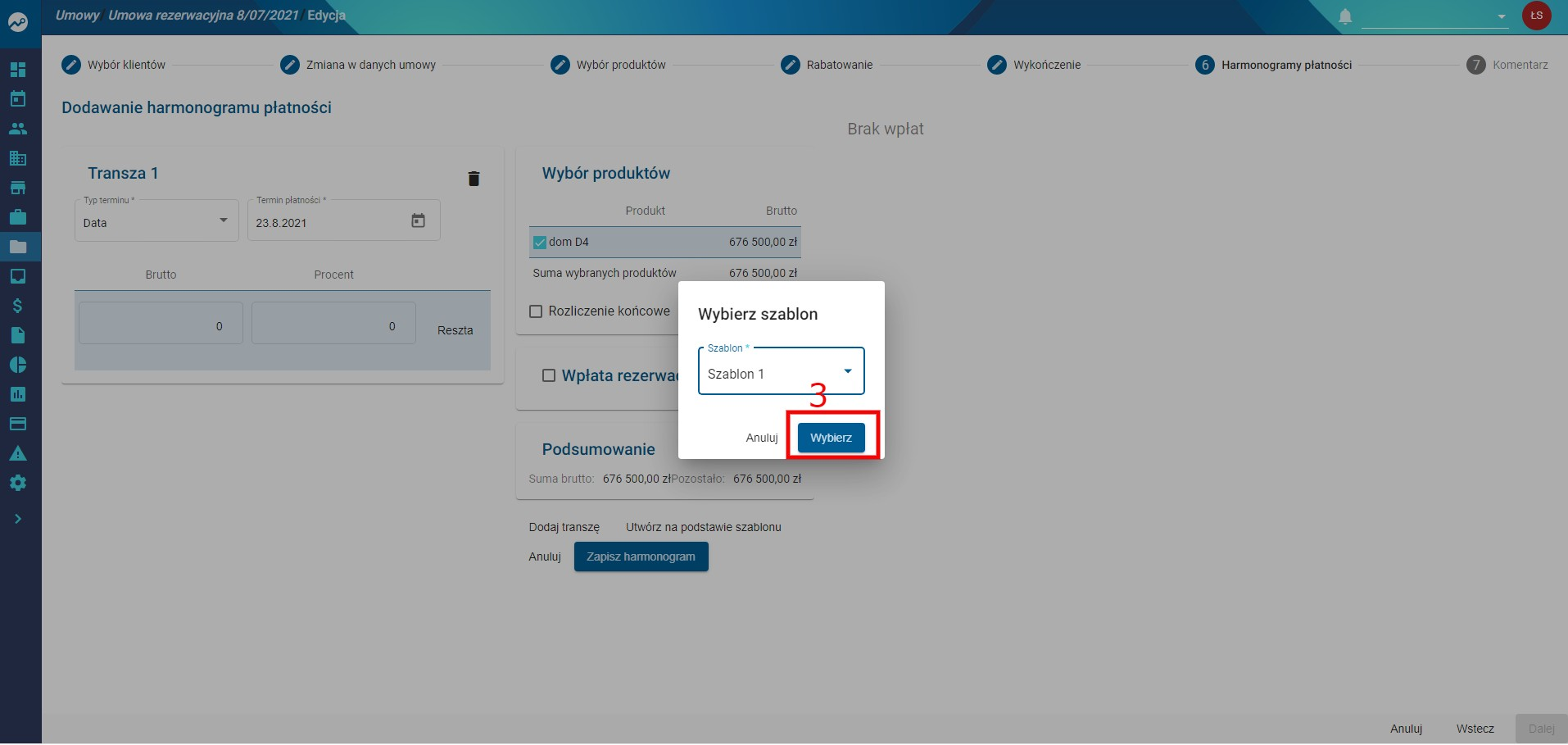
- Z rozwijanej listy wybierz odpowiedni szablon transz
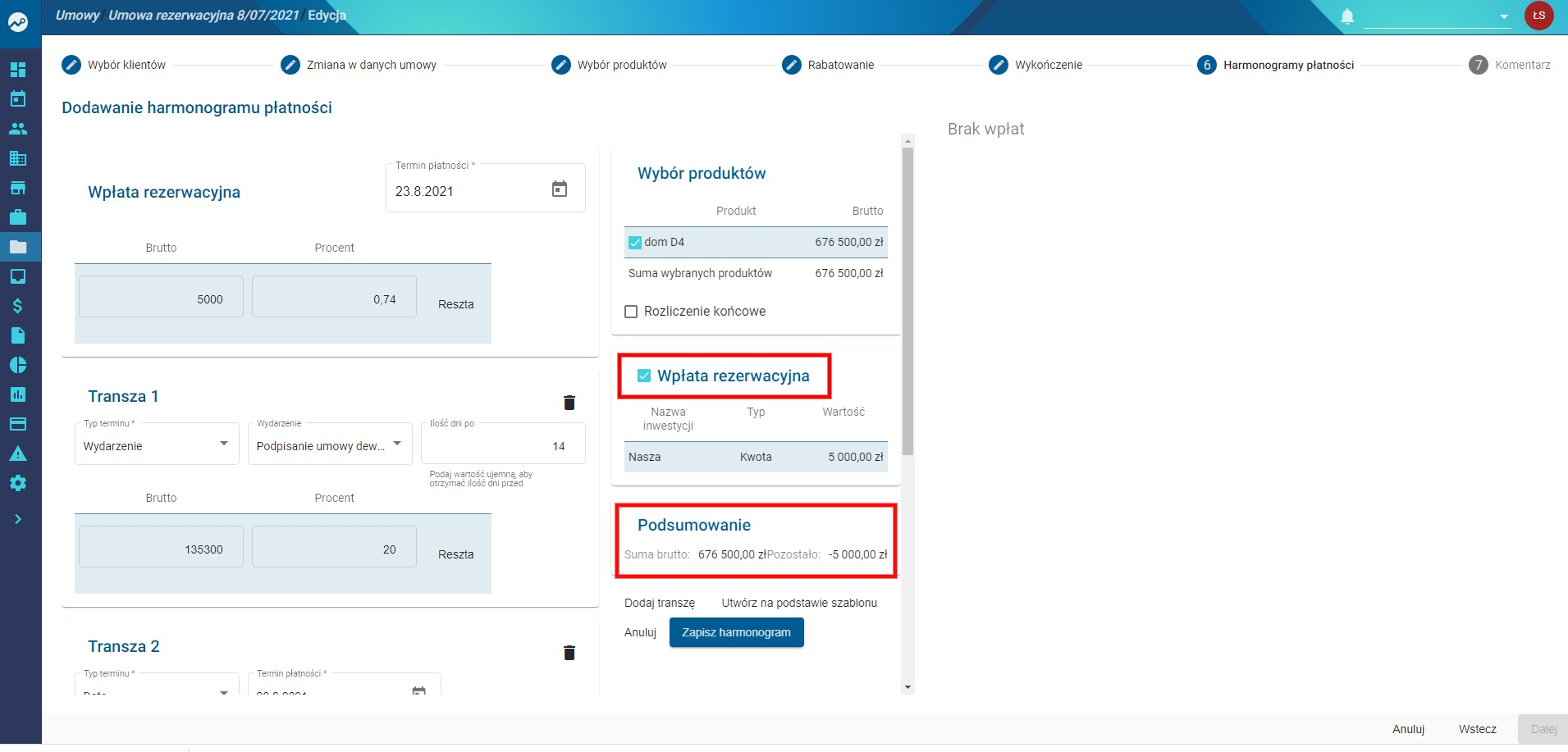
3. Wpłata rezerwacyjna
- Zaznacz opcję Wpłata rezerwacyjna
➡️ W harmonogramie pojawi się odpowiednia pozycja, jednak w podsumowaniu zobaczysz: Pozostało -5000 zł
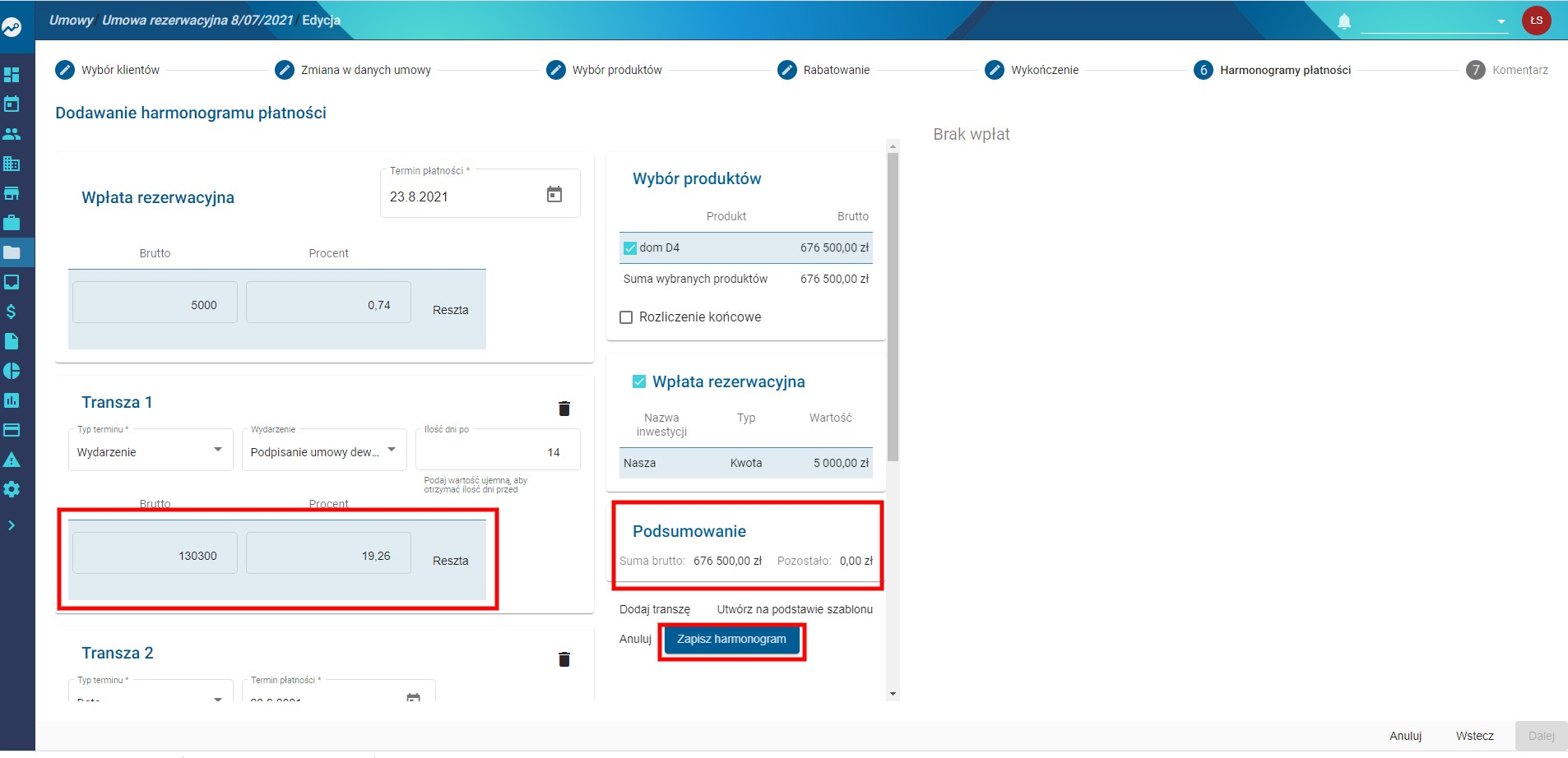
4. Korekta wartości
Aby wyrównać saldo:
- Odejmij tę kwotę w polu Brutto w Transzy 1
➡️ W podsumowaniu uzyskasz wartość 0 zł
5. Zapis
- Kliknij Zapisz harmonogram
Podsumowanie
Zastosowanie szablonu:
- przyspiesza tworzenie harmonogramu
- umożliwia wielokrotne wykorzystanie tego samego schematu
- minimalizuje ryzyko błędów przy ręcznym wprowadzaniu danych
Oferta - tworzenie
Tworzenie oferty
Opis
Aby przygotować ofertę dla klienta, możesz skorzystać z kilku sposobów.
System prowadzi użytkownika krok po kroku, umożliwiając szybkie i kompletne przygotowanie oferty dla potencjalnego kupującego.
Sposoby tworzenia oferty
1. Tworzenie oferty z poziomu kontaktów
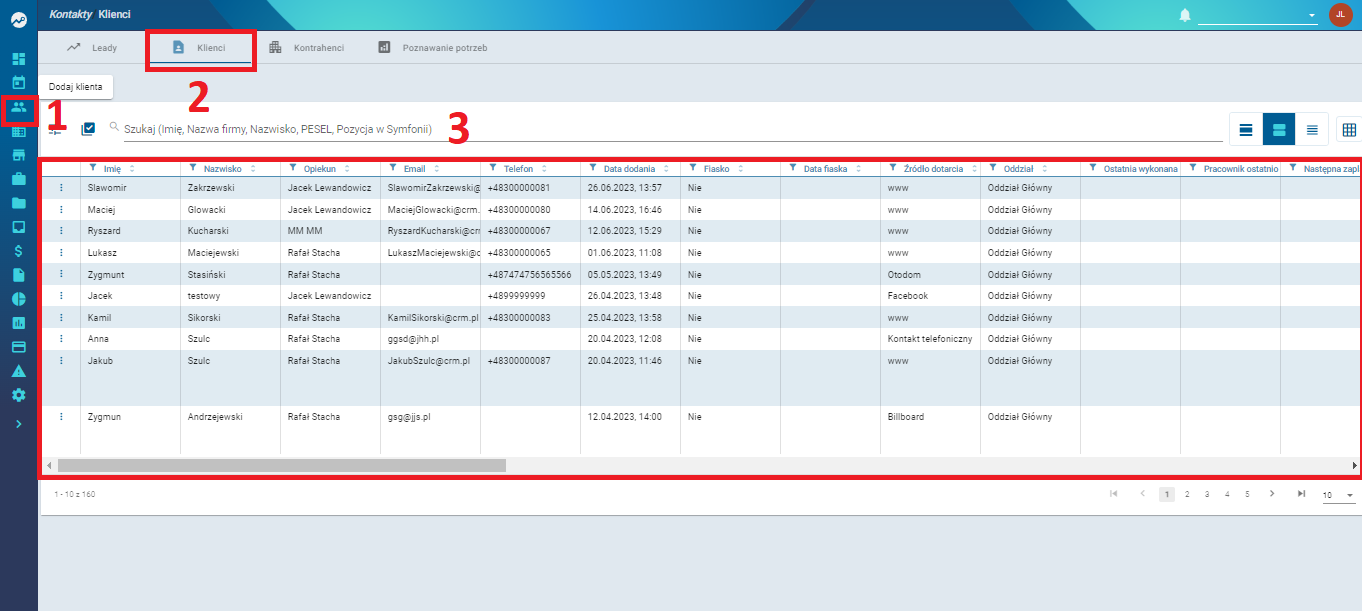
Krok 1: Wybór klienta
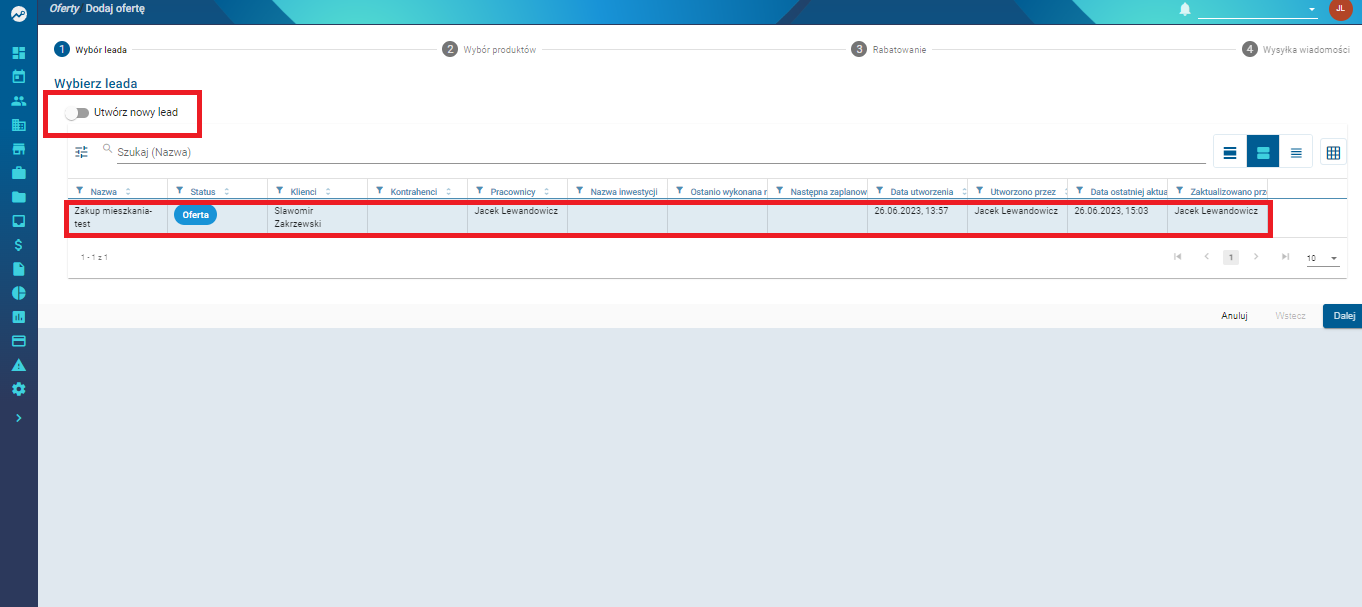
Krok 2: Wybór lub utworzenie leada
- Jeśli istnieje lead → wybierz go z listy
- Jeśli nie → kliknij Utwórz nowy lead
➡️ System automatycznie przypisze klienta
- Kliknij Dalej

2. Tworzenie oferty z poziomu leada
- Wejdź w istniejącego Leada
- Kliknij Utwórz ofertę
➡️ System rozpocznie proces tworzenia oferty z przypisanym klientem
- W razie potrzeby możesz dodać klienta ręcznie
- Kliknij Dalej

Proces tworzenia oferty
1. Wybór produktów
- W sekcji Wybór produktów kliknij rekord w tabeli
- Wybierz jeden lub więcej produktów
- Kliknij Dalej
2. Ustalanie ceny
- Określ ceny produktów
- (Opcjonalnie) dodaj rabat
- Kliknij Dalej
3. Wiadomość do klienta
- Wpisz wiadomość do klienta (pole obowiązkowe)
- Możesz użyć przycisku Podgląd oferty, aby sprawdzić dokument
4. Zapis i wysyłka
- Kliknij Zapisz
➡️ System:
- wyśle ofertę do klienta
- zapisze ją w zakładce Oferty
Gdzie znaleźć ofertę?
Po zapisaniu ofertę możesz znaleźć:
- Kontakty → Lead
- Oferty
Zarządzanie ofertą
Możesz:
- edytować ofertę (Edytuj)
- zmienić produkty
- dodać kupującego
- przekształcić ofertę w:
- rezerwację wstępną
- umowę
Alternatywne sposoby tworzenia oferty
1. Tworzenie oferty przez produkt
- Wejdź w zakładkę Produkty
- Wybierz konkretny produkt
- Kliknij Dodaj ofertę
➡️ System przeprowadzi Cię przez standardowy proces tworzenia
2. Tworzenie oferty z zakładki Oferty
- Wejdź w zakładkę Oferty
- Kliknij Dodaj ofertę
➡️ Proces przebiega identycznie jak w pozostałych metodach
Podsumowanie
Tworzenie oferty:
- jest szybkie i intuicyjne
- może być rozpoczęte z różnych miejsc w systemie
- umożliwia pełne zarządzanie ofertą oraz jej dalsze przekształcenie
Oferta - wysyłanie kopii do pracownika lub oddziału
System daje możliwość wysyłania kopii oferty do pracownika lub oddziału, tak żeby pracownik lub oddział mieli również dostęp do swoich ofert z poziomu skrzynki pocztowej.
Wysyłanie kopii oferty do pracownika
-
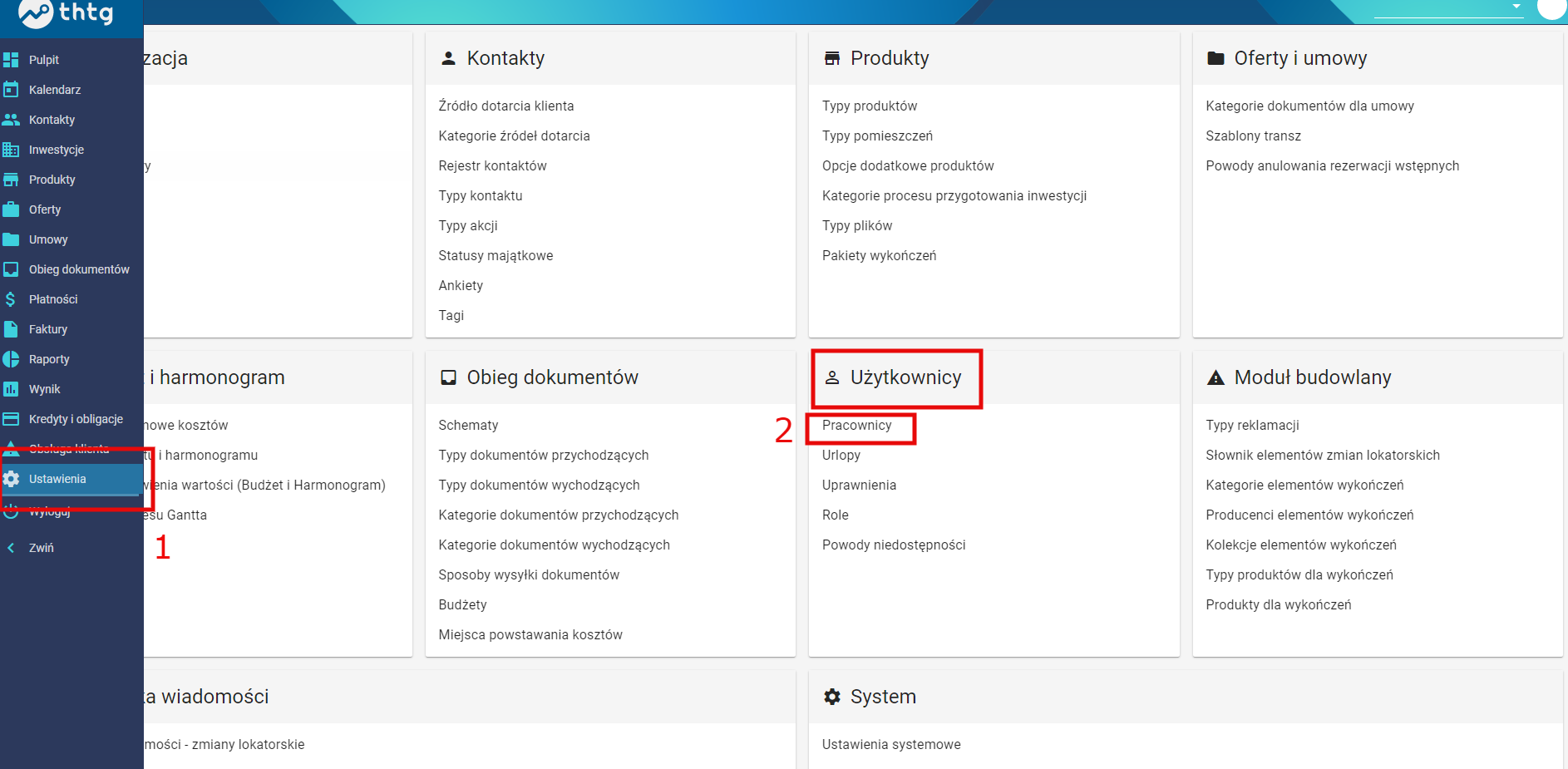
Z menu głównego wybierz Ustawienia, a następnie z sekcji Użytkownicy kliknij Pracownicy.

-
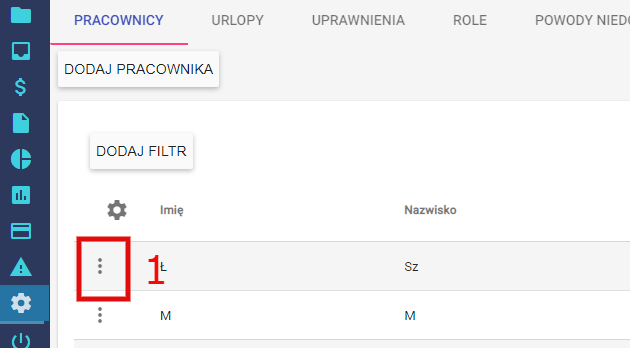
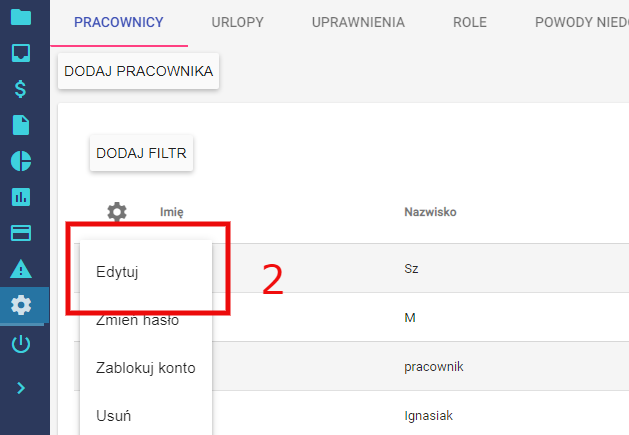
Kliknij ⋯ (3 kropki) przy pracowniku, na którego koncie chcesz dokonać zmiany, a następnie wybierz Edytuj.


-
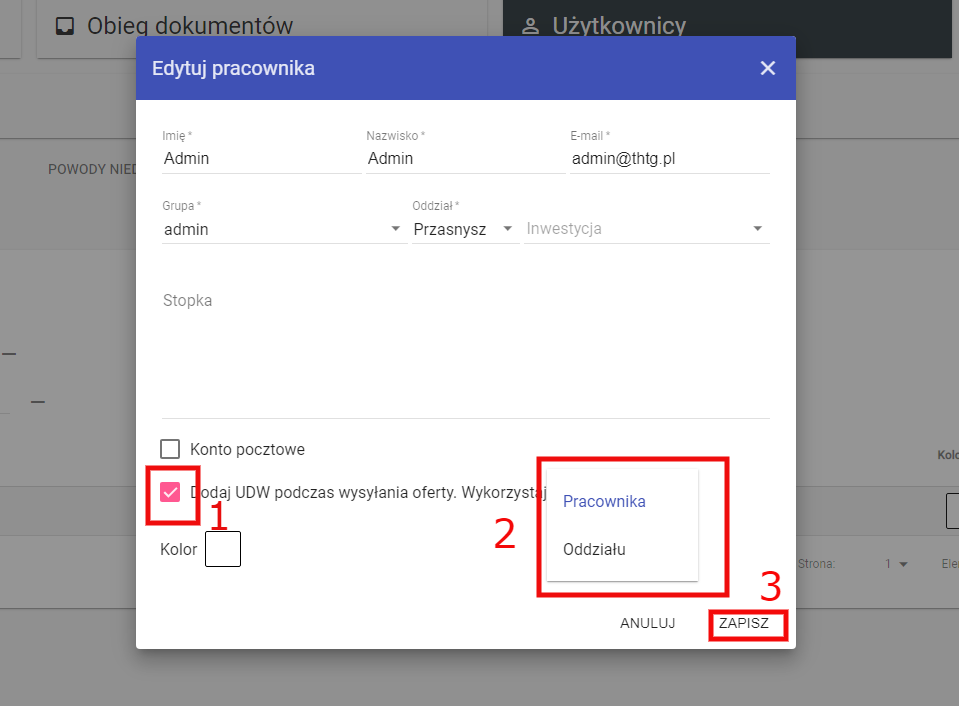
W dolnej części okna:
- zaznacz pole „Dodaj UDW podczas wysyłania oferty”,
- wybierz z listy obok adres e-mail Pracownika lub Oddziału.
-
Po dokonaniu zmian kliknij ZAPISZ.

Efekt
Po wykonaniu tych kroków, za każdym razem gdy pracownik sporządzi i wyśle ofertę, automatycznie zostanie wysłana jej kopia na wskazany adres e-mail.
Opis i Grafiki edytowalne w Ofercie
Opis oraz 2 grafiki mogą zmieniać się w zależności od inwestycji. Instrukcja pokaże, jak dokonać takiej edycji.
Dzięki możliwościom THTG Integrator możemy wygenerować spersonalizowaną ofertę dla każdej inwestycji. Elementami, które odróżniają oferty poszczególnych inwestycji, są opis oraz grafiki. System umożliwia przypisanie 2 grafik do jednej inwestycji.
Edycja opisu oraz grafik w inwestycji
Krok 1
Krok 2
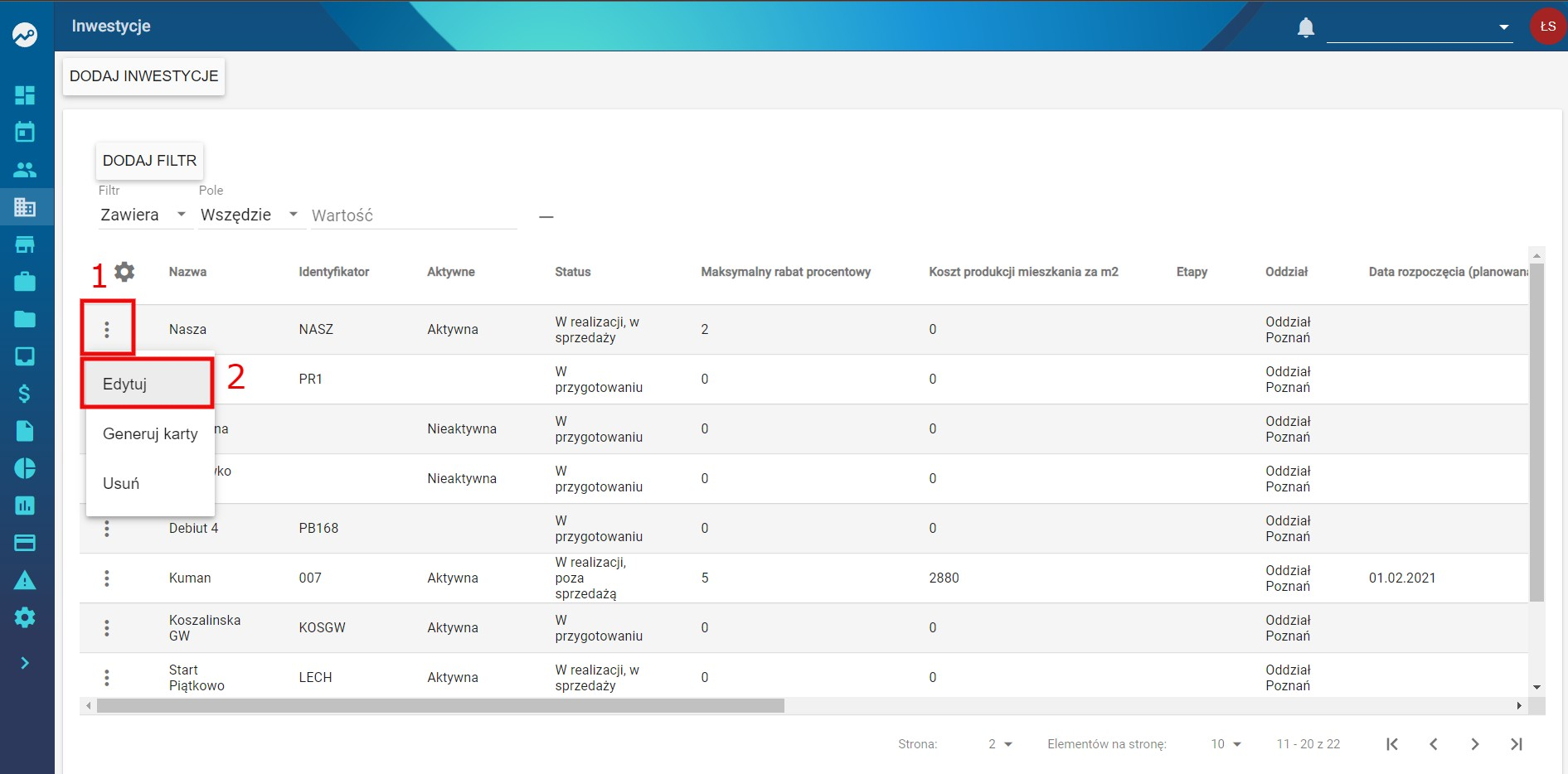
Przy nazwie inwestycji, którą chcesz edytować:
- kliknij ⋯ (3 kropki)
- wybierz Edytuj

Krok 3
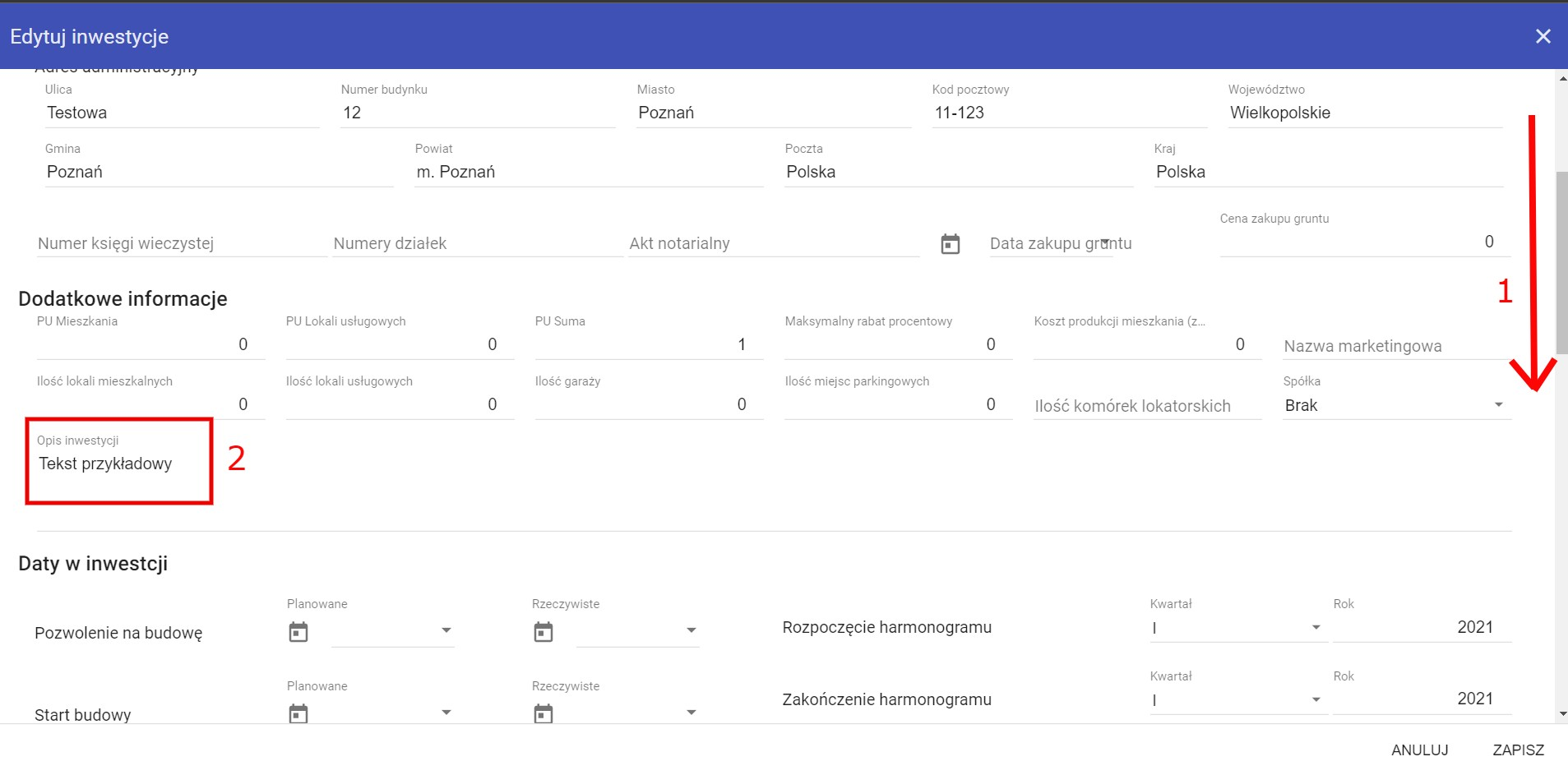
Używając bocznego paska:
- przewiń stronę w dół do sekcji Opis Inwestycji
- w polu tekstowym wpisz treść, która ma pojawić się w ofercie

Krok 4 – dodawanie grafik
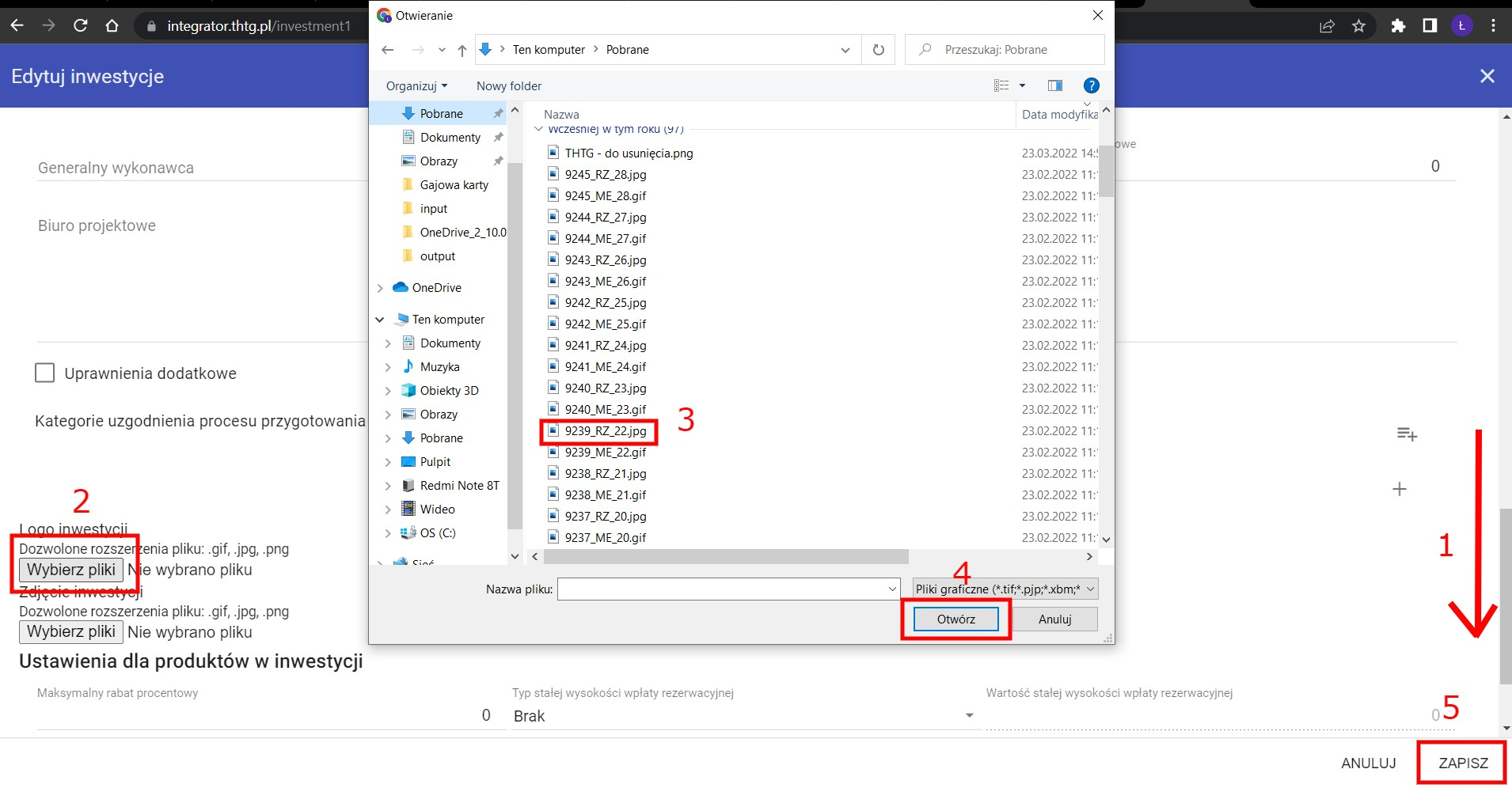
Aby dodać grafikę do oferty:
- przejdź do sekcji:
- Logo inwestycji lub
- Zdjęcie inwestycji
- kliknij Wybierz plik
- zaznacz plik na dysku
- kliknij Otwórz
👉 W obu przypadkach procedura jest taka sama.
Krok 5
Po wprowadzeniu zmian kliknij Zapisz.
Zalecenia dotyczące grafik
- Preferowane formaty: PNG lub JPG.
- Maksymalny rozmiar pojedynczego pliku: 5 MB.
- Zalecana rozdzielczość: Full HD (1920 × 1080 px) lub wyższa.
- Nie zaleca się przesyłania grafik mniejszych niż 1200 px szerokości, ponieważ mogą być widoczne pogorszenia jakości w wygenerowanym PDF.
- Grafiki powinny być dobrej jakości, bez znaków wodnych i nadmiernej kompresji.
- Logo najlepiej przygotować w formacie PNG z przezroczystym tłem.
- Oba pliki powinne być jednakowej szerokości/wysokości (na przykład 2000x2831)
Uwaga: Wszystkie grafiki są automatycznie skalowane do szablonu oferty. Zachowanie odpowiednich proporcji oraz dobrej jakości plików pozwala uniknąć rozciągnięcia, rozmycia lub przycięcia obrazów w wygenerowanym dokumencie PDF.
Aktualizacja danych
Edycji opisu i grafik możesz dokonać w dowolnym momencie, np. gdy:
- pojawią się nowe informacje do uwzględnienia w opisie
- konieczna będzie zmiana lub aktualizacja grafiki
Przygotowywanie szablonu do wysyłki oferty w treści wiadomości
Przygotowywanie szablonu do wysyłki oferty w treści wiadomości
System umożliwia przygotowanie szablonów wiadomości email, które pozwalają wysyłać ofertę bezpośrednio w treści wiadomości. Dzięki temu możesz zautomatyzować komunikację i personalizować treści dla klientów.
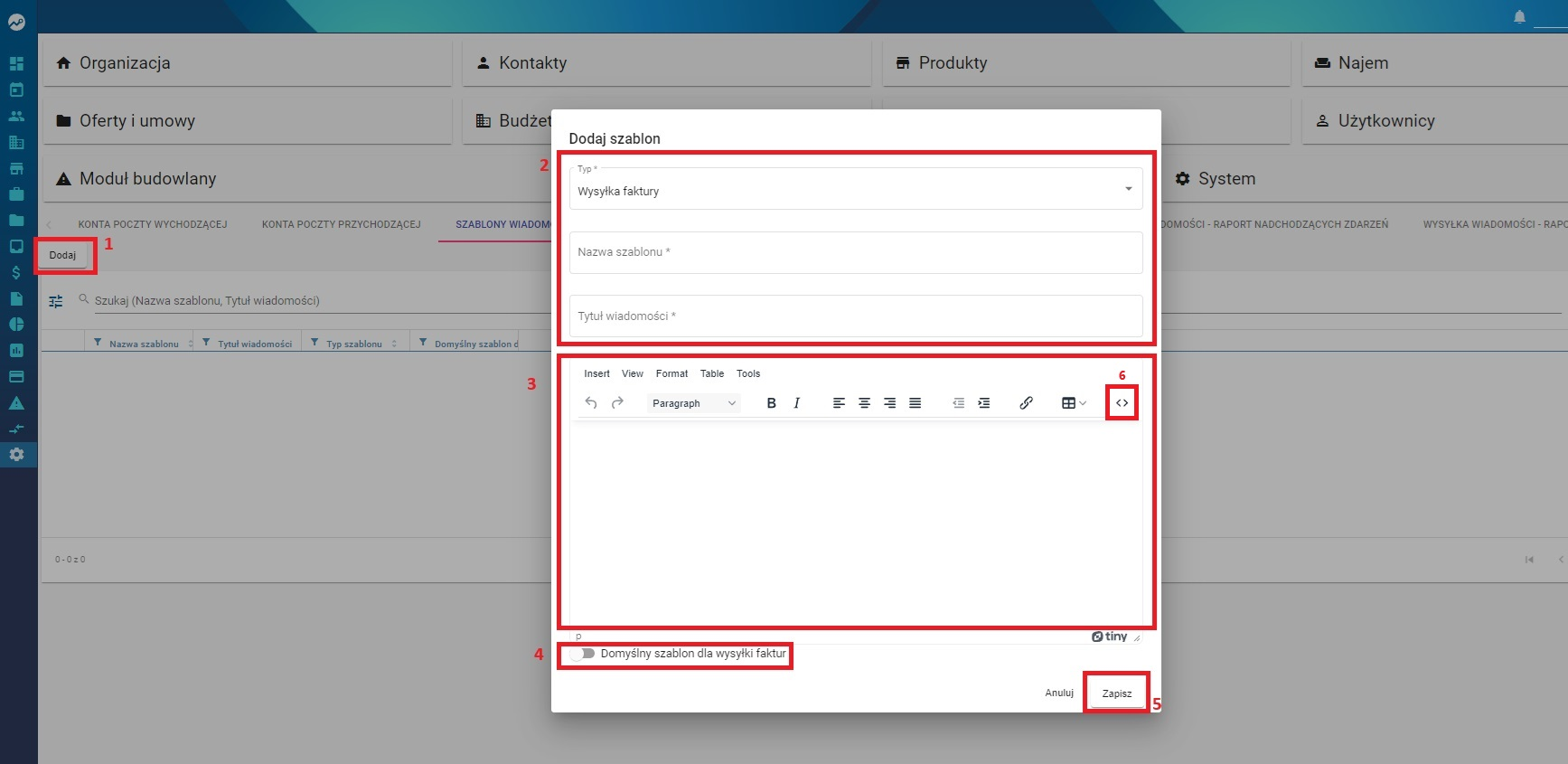
Jak dodać szablon?
-
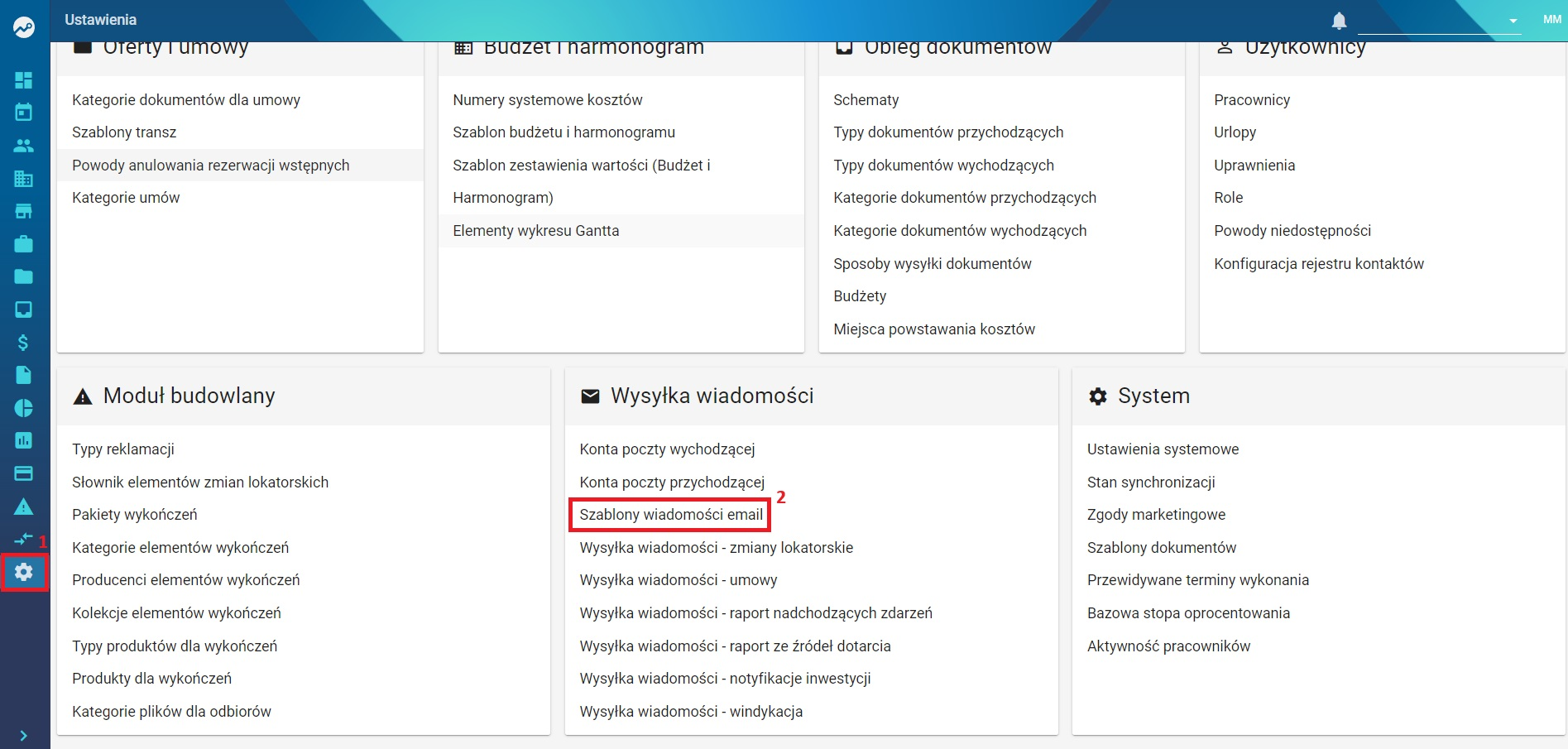
Z menu bocznego wybierz:
Ustawienia → Wysyłka wiadomości → Szablony wiadomości email
-
Kliknij Dodaj i uzupełnij formularz:
- pola obowiązkowe oznaczone są gwiazdką (*)
- możesz ustawić szablon domyślny
- treść przygotujesz w edytorze lub przez kod źródłowy (HTML)
-
Po uzupełnieniu wszystkich pól kliknij Zapisz

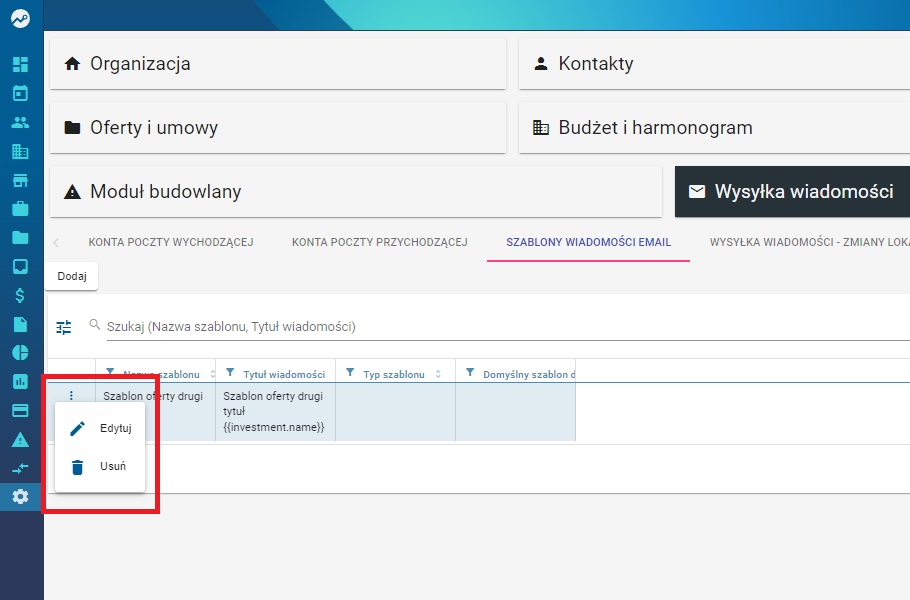
Edycja lub usuwanie szablonu
- Kliknij ⋯ (3 kropki) obok wybranego szablonu
- Wybierz:
- Edytuj – aby wprowadzić zmiany
- Usuń – aby usunąć szablon

Obsługa znaczników (Twig)
Szablony obsługują dynamiczne dane dzięki znacznikom Twig.
UWAGA:
Znaczniki dodane w kodzie źródłowym ({% code %},{{ code }}) nie będą widoczne w edytorze, ale zostaną poprawnie przetworzone.
Dostępne obiekty
- employee – dane pracownika
- clients – dane klientów
- elements – elementy oferty
- investment – inwestycja
- company – spółka
- productBundles – pakiety produktów
Podstawowe tagi
Warunek
{% if company.address %}
{{ company.address.street }} {{ company.address.buildingNumber }},
{{ company.address.postalCode }} {{ company.address.city }}
{% endif %}
Pętla
{% set produkt = 'DOM' %}
{{ produkt }}
do (bez wyświetlania)
{% do 1 + 2 %}
Dostępne filtry
escape– znaki specjalnelower/uppercapitalize/titlelengthmergenumber_formatformat_currencyslicefilter
Dostępne funkcje
specificationArea(product: Product, optionName: string)
Zwraca powierzchnie z BuiltSpecifications jeśli istnieją, w przeciwnym razie ze Specifications.
Wiele wartości scala znakiem /.
Przykład:
Powierzchnie „Komórka lokatorska”:
{{ specificationArea(element.product, 'Komórka lokatorska') }}
getCardinalDirection(product: Product)
Zwraca kierunki świata dla lokalu (np. „północ, wschód”, „południowy zachód”).
Przykład:
Ekspozycja:
{{ getCardinalDirection(element.product) }}
downloadURL(file: File)
Funkcja pozwala na pobranie plików załączonych do produktu poprzez generowanie publicznego linku.
Przykład:
{% for productFile in element.product.files %}
{% if productFile.fileType.systemName == 'IMG_PDF' %}
<a href="{{ downloadUrl(productFile.file) }}">
Zobacz kartę mieszkania
</a>
<br/>
{% endif %}
{% endfor %}
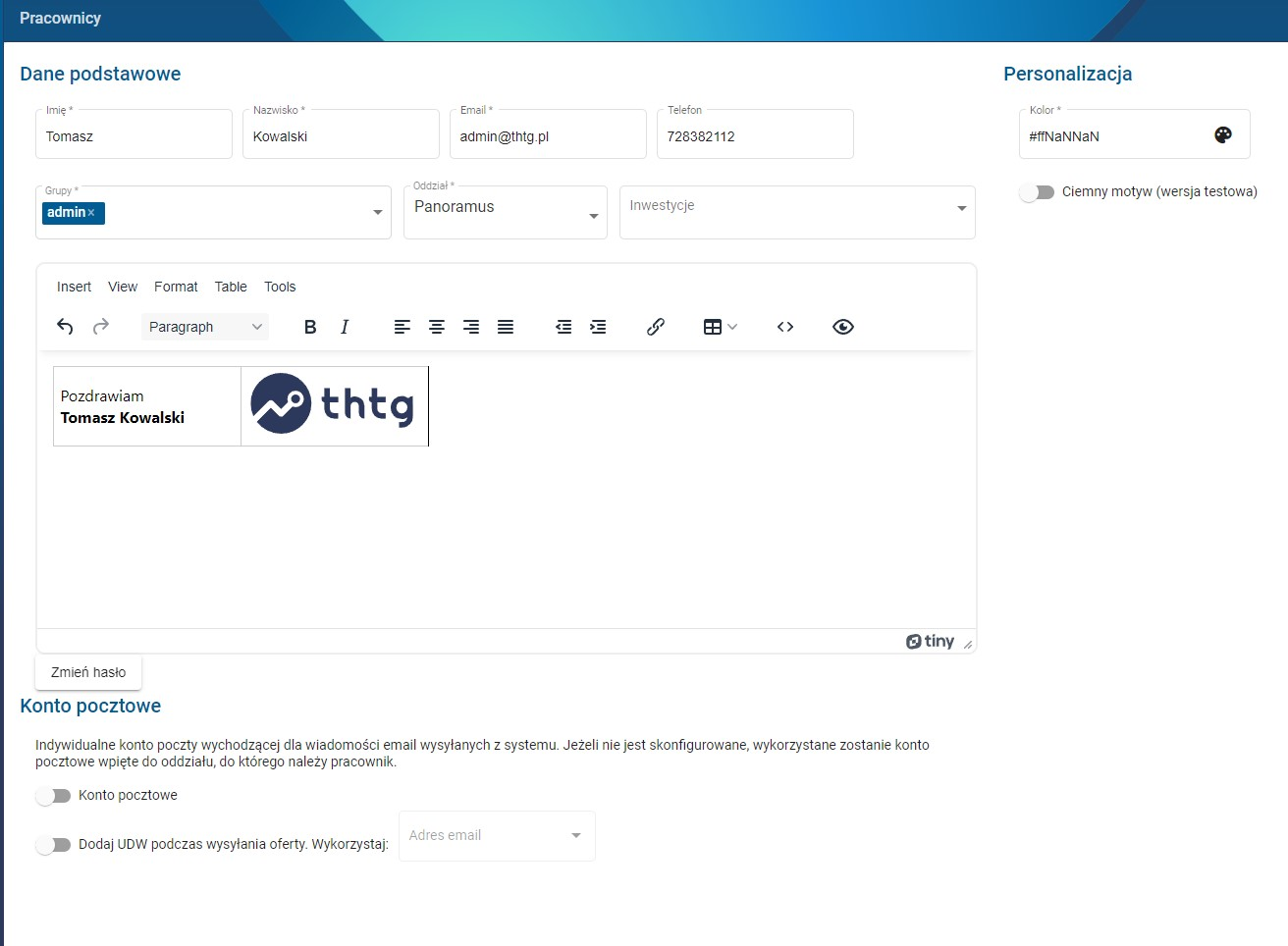
footer()
Funkcja zwraca zawartość pola stopka z ustawień konta pracownika.
Przykład:
Przykładowa stopka pracownika
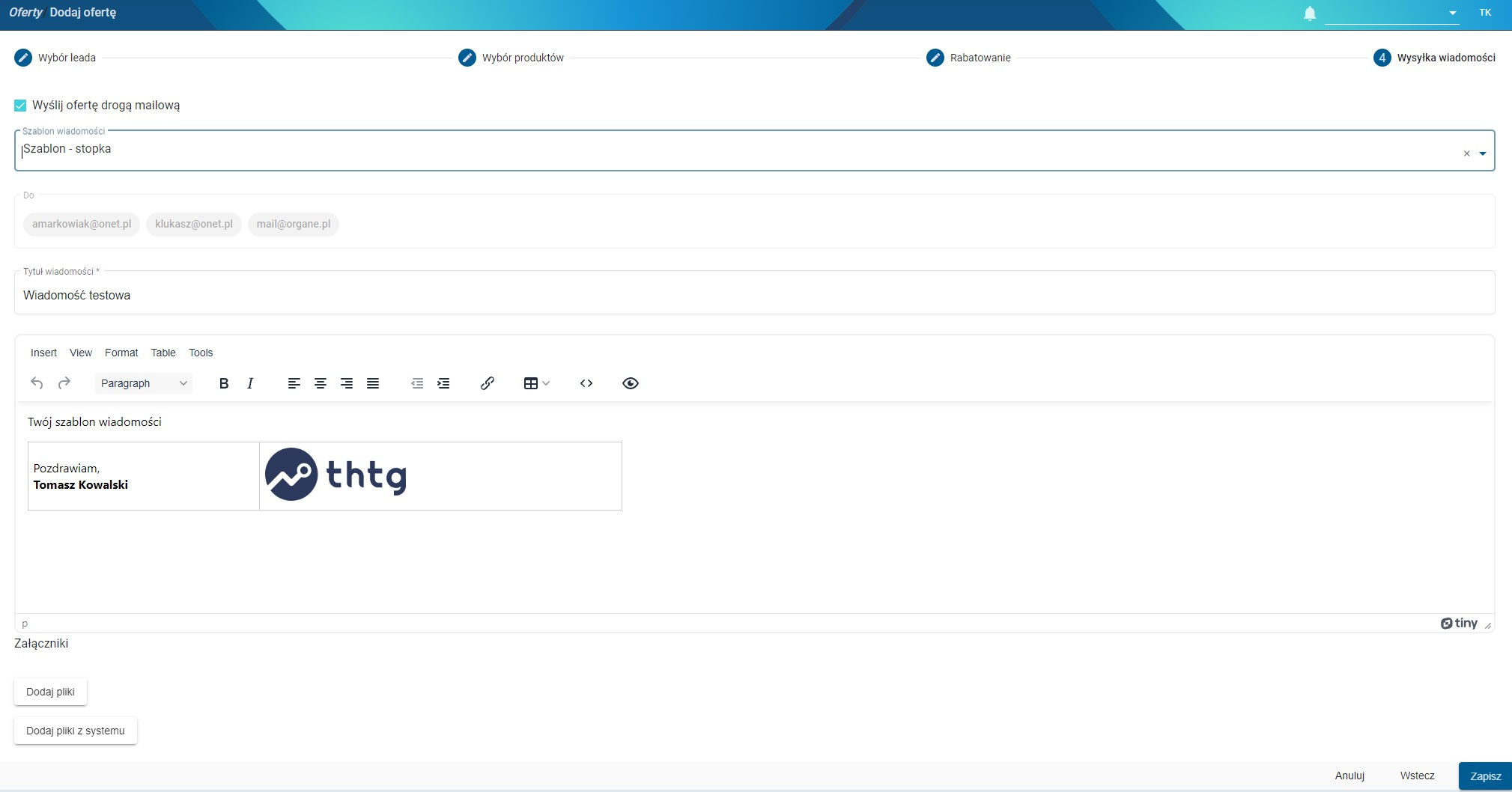
Przykładowy wygląd oferty
Przykładowe pola – Employee
{{ employee.name }}{{ employee.surname }}{{ employee.email }}{{ employee.phone }}
Przykładowe pola – Client
{{ client.name }}{{ client.surname }}{{ client.displayName }}{{ client.email }}{{ client.phone }}
Przykładowe pola – Company
{{ company.name }}{{ company.krs }}{{ company.regon }}{{ company.email }}
Przykładowe pola – Investment
{{ investment.name }}{{ investment.getPlannedStartDate }}{{ investment.getRealEndDate }}
Przykładowe pola – Product
{{ product.number }}{{ product.area }}{{ product.priceOffer }}{{ product.roomsCount }}
Przykładowe pola – Address
{{ address.city }}{{ address.street }}{{ address.postalCode }}
Dobre praktyki
- Udostępniaj tylko potrzebne dane
- System działa w sandboxie (ograniczone możliwości Twig)
footer()zwraca HTML – nie używajescape
Przykłady użycia
Przykład 1 – wiadomość
Szanowni klienci:
{% for client in clients %}
- {{ client.name | capitalize }} {{ client.surname | upper }}
{% endfor %}
Dziękujemy za zainteresowanie inwestycją {{ investment.name | title }}.
### Przykład 2 – tabela pakietów
```html
<table>
<thead>
<tr>
<td>Pakiet</td>
<td>Pow. [m²]</td>
<td>Ogród</td>
<td>Cena</td>
</tr>
</thead>
<tbody>
{% for b in productBundles %}
<tr>
<td>{{ b.name }}</td>
<td>{{ b.area }}</td>
<td>{{ b.garden }}</td>
<td>{{ b.price }}</td>
</tr>
{% endfor %}
</tbody>
</table>
Przykład 3 – tabela elementów
<table>
<thead>
<tr>
<td>ID</td>
<td>PIĘTRO</td>
<td>POWIERZCHNIA</td>
<td>CENA</td>
</tr>
</thead>
<tbody>
{% for element in elements %}
<tr>
<td>{{ element.product.number }}</td>
<td>{{ element.product.floor }}</td>
<td>{{ element.area }}</td>
<td>{{ element.nettoPrice }}</td>
</tr>
{% endfor %}
</tbody>
</table>
Przypisywanie wpłat do umów
System w sposób automatyczny próbuje przydzielić płatności do odpowiednich umów na podstawie wprowadzonego rachunku powierniczego. Porównuje numer rachunku znajdujący się w polu Numer rachunku z wszystkimi rachunkami przypisanymi do umów.
- Gdy znajdzie rachunek → zmienia status płatności na Nieprzypisana
- Gdy nie znajdzie rachunku → zmienia status na Zignorowana
Następnie przechodzi do kolejnego kroku w zależności od typu płatności.
Przypisywanie wpłat
System traktuje wszystkie wpłaty (transakcje na kwotę większą niż 0) jako wpłaty na rachunek powierniczy.
- Po znalezieniu odpowiedniej umowy system automatycznie przypisze wpłatę do odpowiedniej transzy
- Jeśli wszystkie transze w umowie są już opłacone:
- wpłata nie zostanie przypisana
- pozostanie w statusie Nieprzypisana
Przypisywanie zwolnień
System traktuje wszystkie wypłaty (transakcje na kwotę mniejszą niż 0) jako zwolnienia środków.
- Po znalezieniu odpowiedniej umowy system automatycznie wystawi fakturę
- Jeśli umowa jest już w pełni pokryta fakturami:
- system nie wystawi nowej faktury
- proces wystawiania faktur zostaje przerwany
W takiej sytuacji użytkownik musi zweryfikować problem i rozwiązać go ręcznie.
Uwaga:
System przy wystawianiu faktur i obliczaniu wartości opiera się na harmonogramie transz.
Jeśli umowa nie posiada harmonogramu → faktury nie zostaną wystawione.
System przerywa proces, aby uniknąć zaburzenia ciągłości numeracji faktur.
Rozwiązywanie problemów z przypisywaniem wpłat
Jeśli wpłaty lub zwolnienia przez długi czas mają status Nieprzypisane, należy wykonać poniższe kroki.
Wpłaty
- Sprawdzić, czy rachunek wpłaty zgadza się z rachunkiem powierniczym przypisanym do umowy
- Sprawdzić, czy umowa posiada transze możliwe do opłacenia
- Sprawdzić, czy wartość wpłaty nie przekracza wartości umowy
Zwolnienia
- Sprawdzić, czy rachunek zwolnienia zgadza się z rachunkiem powierniczym przypisanym do umowy
- Sprawdzić, czy umowa posiada harmonogram transz
- Sprawdzić:
- na jaką wartość są już wystawione faktury
- czy nowa faktura nie przekroczy wartości umowy
Uwaga:
W karcie umowy widoczne są tylko zaakceptowane faktury.
Należy również sprawdzić sekcję: Faktury → Do zaakceptowania — faktury w tym miejscu także liczą się do całkowitej wartości pokrycia umowy.
Co zrobić, gdy system zignoruje płatność?
Wpłaty
- Jeśli płatność ma status Zignorowana, można ją przypisać ręcznie:
- rozwinąć menu płatności
- wybrać opcję Przydziel
Zwolnienia
- System nie pozwala na automatyczne wystawienie faktury
- Należy:
- wystawić fakturę ręcznie lub
- ponownie zaimportować wyciąg zawierający tylko tę płatność
Rachunek indywidualny - automatyczne dodawanie na podstawie rachunku powierniczego
W sytuacji, kiedy klient otrzymuje indywidualny rachunek do wpłat, który jest skorelowany z rachunkiem powierniczym, system może dodać go do umowy automatycznie po wybraniu rachunku powierniczego.
- Przyspiesza to proces
- Ogranicza liczbę błędów
Włączenie funkcji
Domyślnie opcja jest wyłączona.
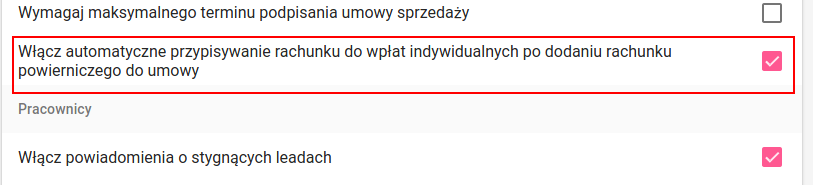
- Zaznacz checkbox
- Kliknij Zapisz
Obsługa rachunków
- Przejdź do karty dowolnej umowy
- Kliknij przycisk „Zarządzaj rachunkami”
Zostanie otwarte okno zarządzania rachunkami.
Jeśli funkcjonalność jest włączona, użytkownik zobaczy odpowiedni komunikat.
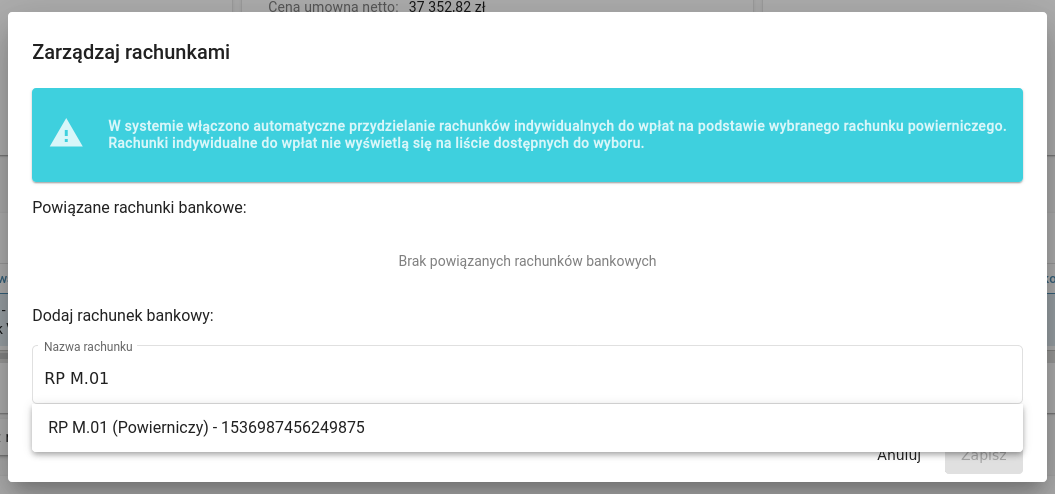
Dodawanie rachunku
Na liście rachunków bankowych:
- Rachunki do wpłat indywidualnych nie są wyświetlane
Aby dodać rachunek:
-
Wybierz z listy rachunek powierniczy
-
System:
- sprawdzi dostępność rachunku indywidualnego
- porówna ostatnie 7 cyfr z wybranym rachunkiem powierniczym
-
Następnie:
- jeśli rachunek zostanie znaleziony → zostanie dodany do listy
- jeśli nie → użytkownik otrzyma informację
-
Kliknij Zapisz

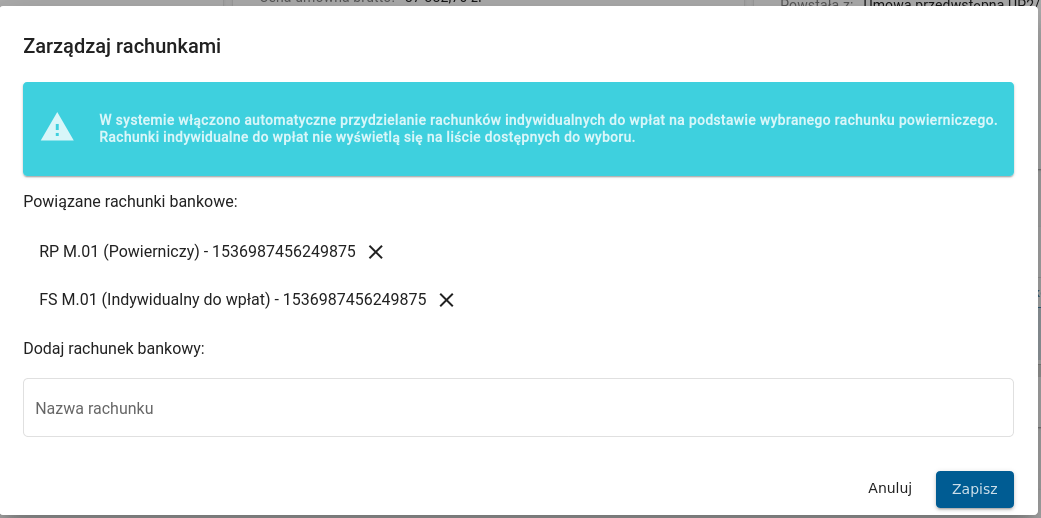
Rachunek indywidualny do wpłat - dodawanie numeru rachunku
System pozwala przypisać numery rachunków do wpłat do konkretnej inwestycji, co umożliwia późniejsze łatwe przypisanie rachunku do klienta oraz automatyczne uzupełnienie go w generowanej umowie.
Dodawanie rachunku do wpłat
-
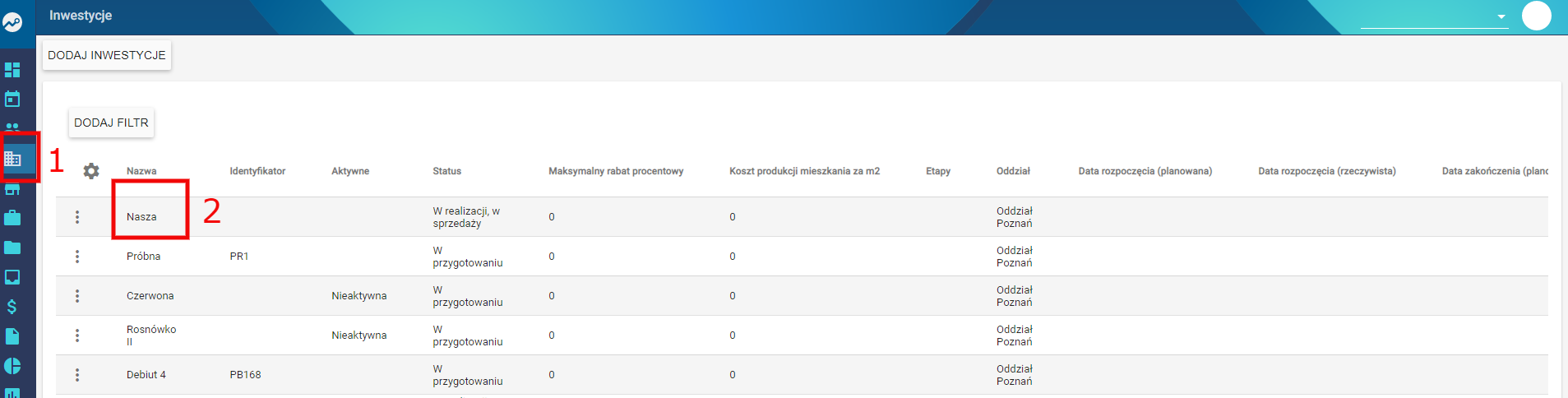
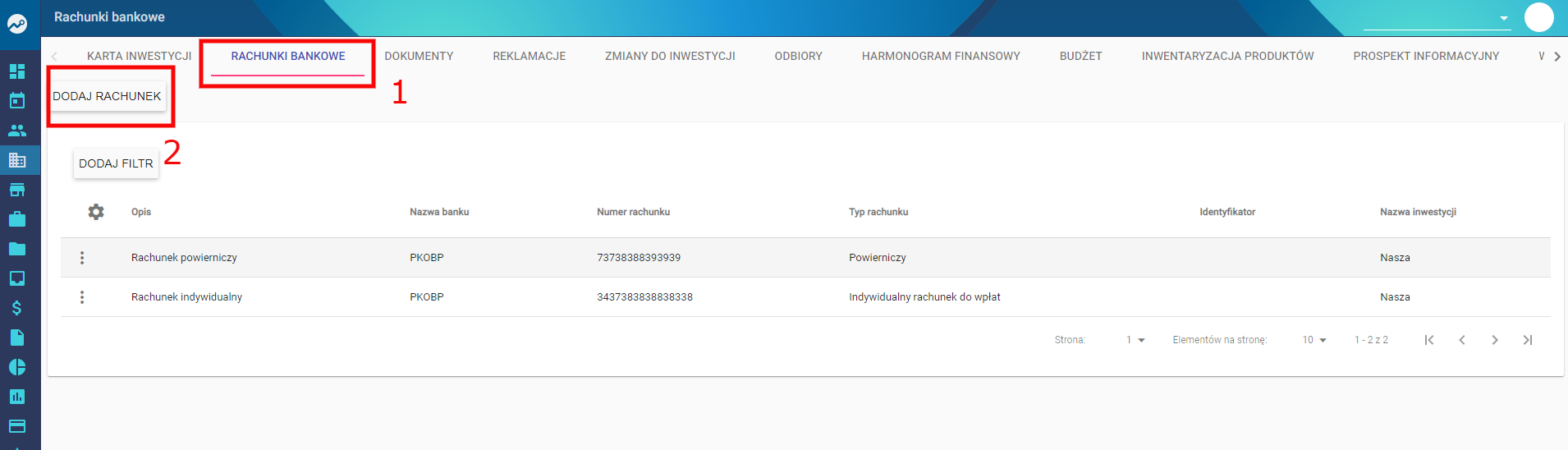
W menu bocznym wybierz Inwestycje
-
Z listy wybierz odpowiednią inwestycję

-
W górnej części ekranu kliknij:
- Rachunki bankowe
- następnie Dodaj rachunek

-
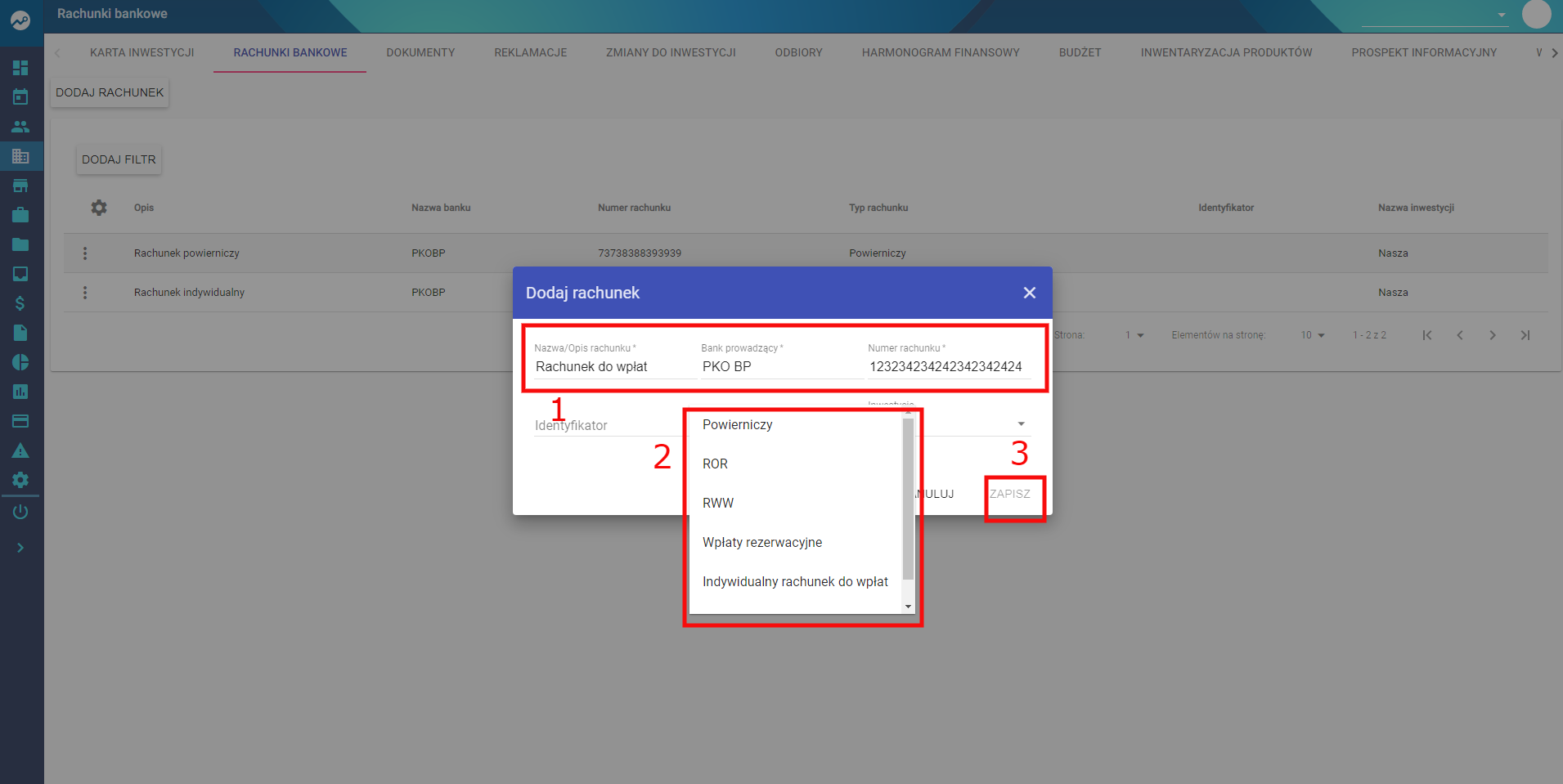
W otwartym oknie:
- wypełnij wszystkie pola oznaczone
* - w polu Typ wybierz: Indywidualny rachunek do wpłat
- wypełnij wszystkie pola oznaczone
-
Kliknij Zapisz

Przypisanie rachunku do umowy
Dzięki dodaniu rachunku do inwestycji można go łatwo przypisać podczas przygotowywania umowy.
-
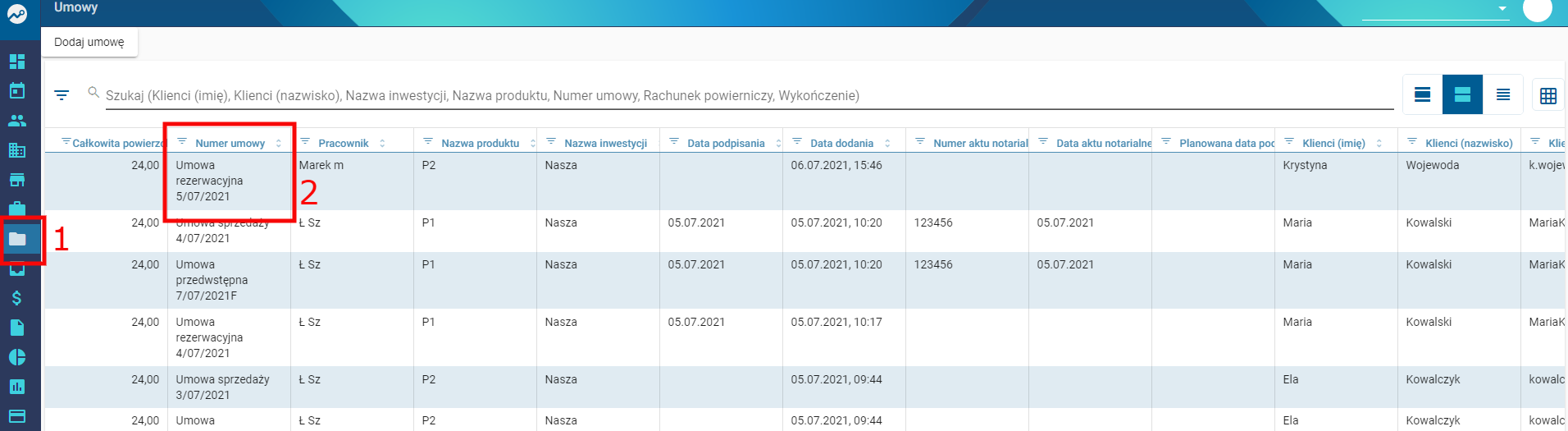
W menu bocznym przejdź do Umowy
-
Wybierz z listy odpowiednią umowę

-
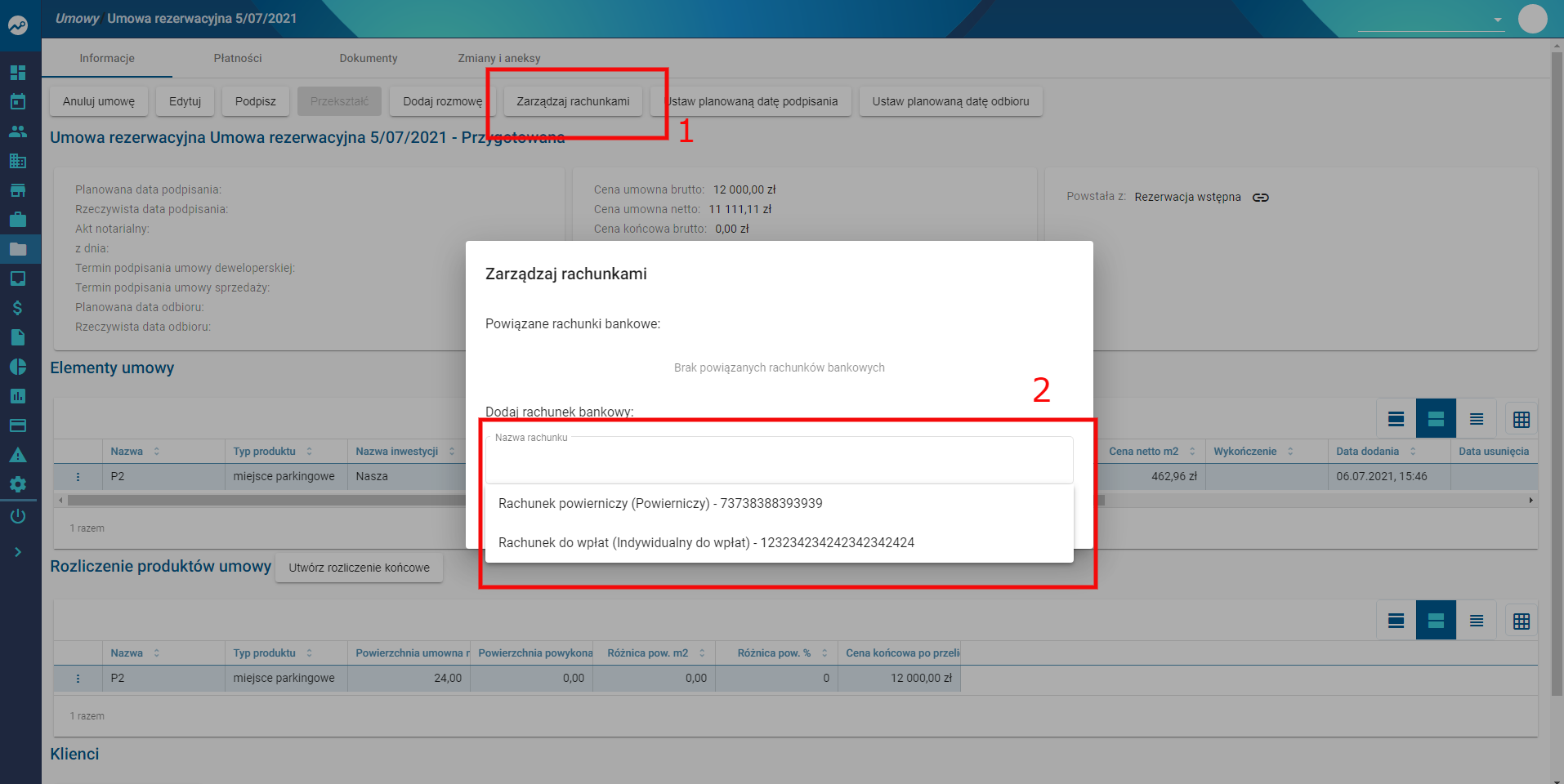
Kliknij:
- Zarządzaj rachunkami
- następnie Dodaj rachunek bankowy
-
Wybierz rachunek z listy i kliknij Zapisz

Korzyści
- Szybkie przypisanie rachunku do klienta
- Automatyczne uzupełnianie danych w umowie
- Ograniczenie liczby błędów w procesie
- Usprawnienie pracy i obsługi inwestycji
Rachunek indywidualny do wpłat rezerwacyjnych - dodawanie
Rachunek indywidualny do wpłat rezerwacyjnych
Rachunek indywidualny można dodać w prosty sposób bezpośrednio z poziomu utworzonej umowy.
Aby to zrobić:
- Przejdź do wybranej umowy
- Kliknij przycisk Zarządzaj rachunkami
- Dodaj rachunek indywidualny do wpłat rezerwacyjnych
Rachunek powierniczy - dodawanie numeru rachunku
System pozwala przypisać numery rachunków powierniczych do konkretnej inwestycji, co umożliwia późniejsze łatwe przypisanie rachunku do klienta oraz automatyczne uzupełnienie go w generowanej umowie.
Dodawanie rachunku powierniczego
-
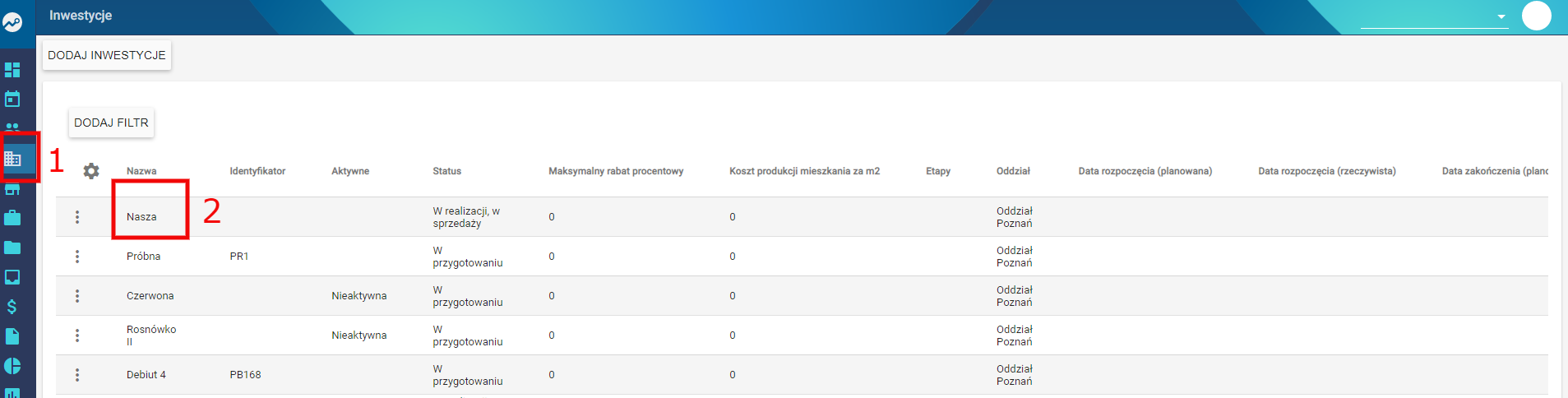
W menu bocznym wybierz Inwestycje
-
Z listy wybierz odpowiednią inwestycję
-
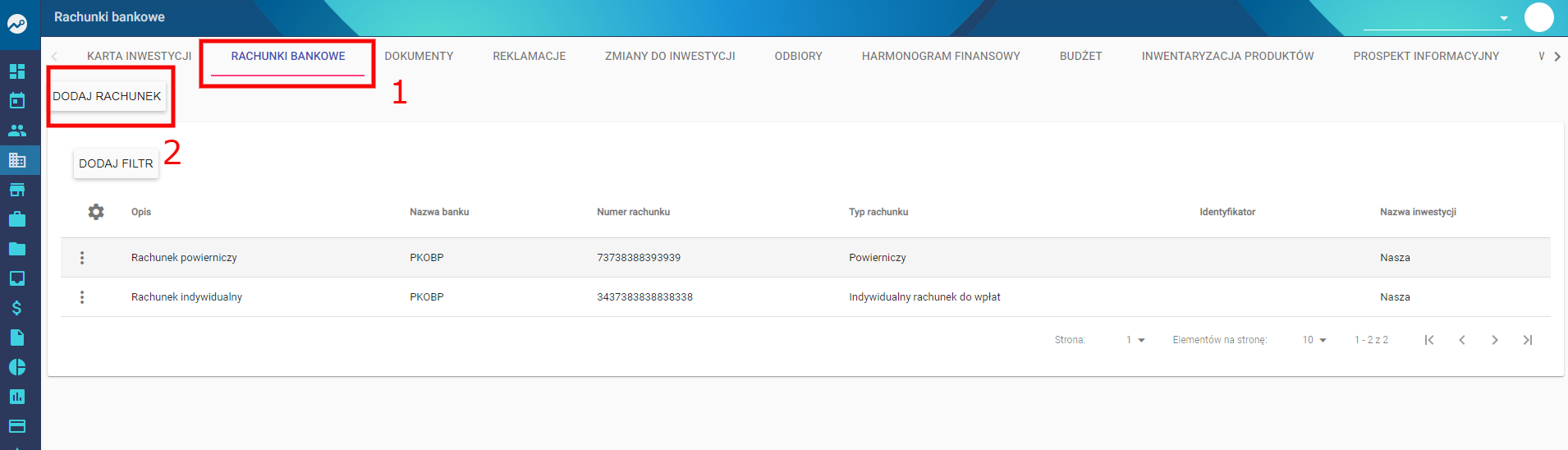
W górnej części ekranu kliknij:
- Rachunki bankowe
- następnie Dodaj rachunek
-
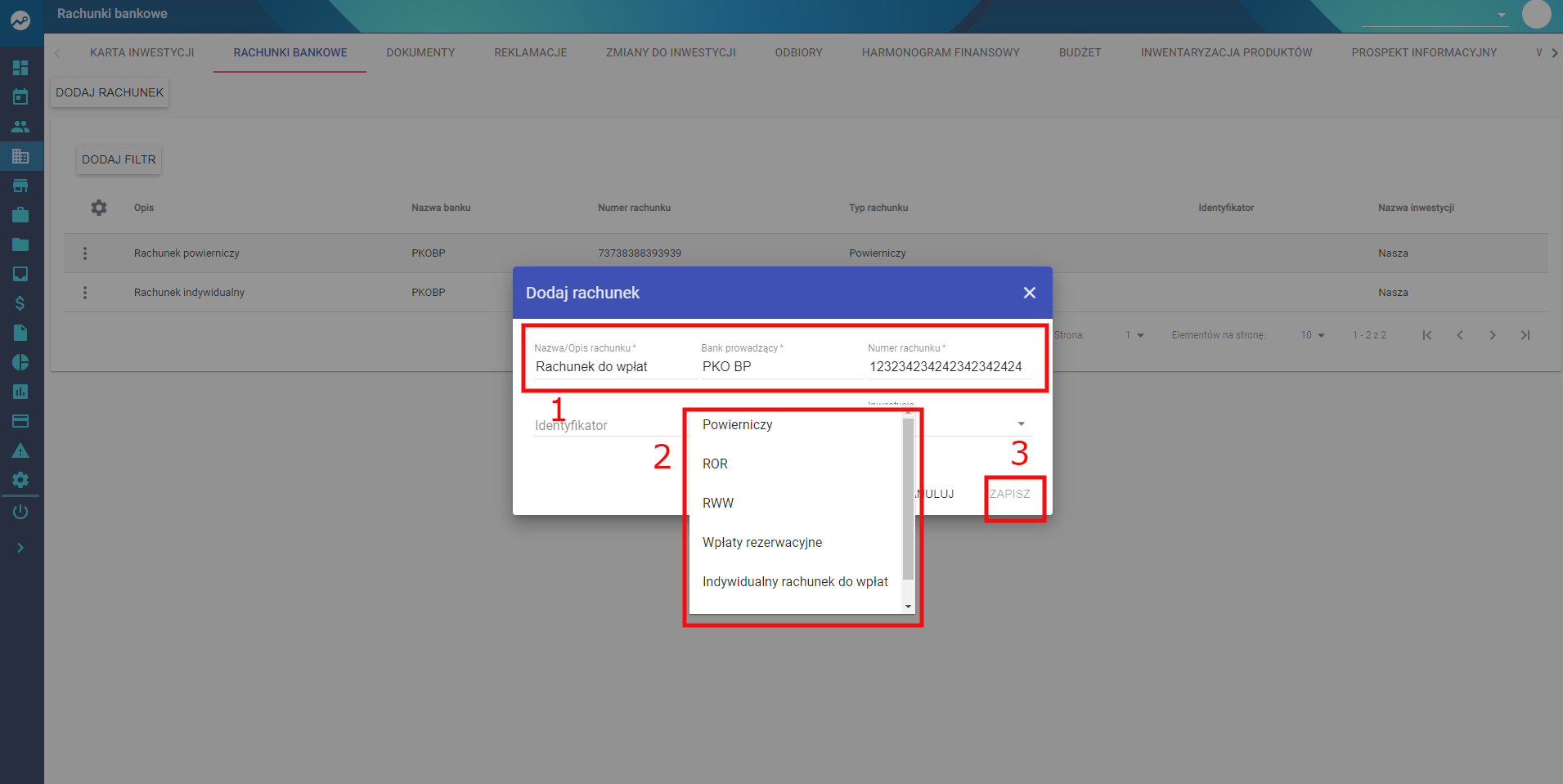
W otwartym oknie:
- wypełnij wszystkie pola oznaczone
* - w polu Typ wybierz: Powierniczy
- wypełnij wszystkie pola oznaczone
-
Kliknij Zapisz
Przypisanie rachunku do umowy
Dzięki dodaniu rachunku powierniczego można go łatwo przypisać podczas przygotowywania umowy.
-
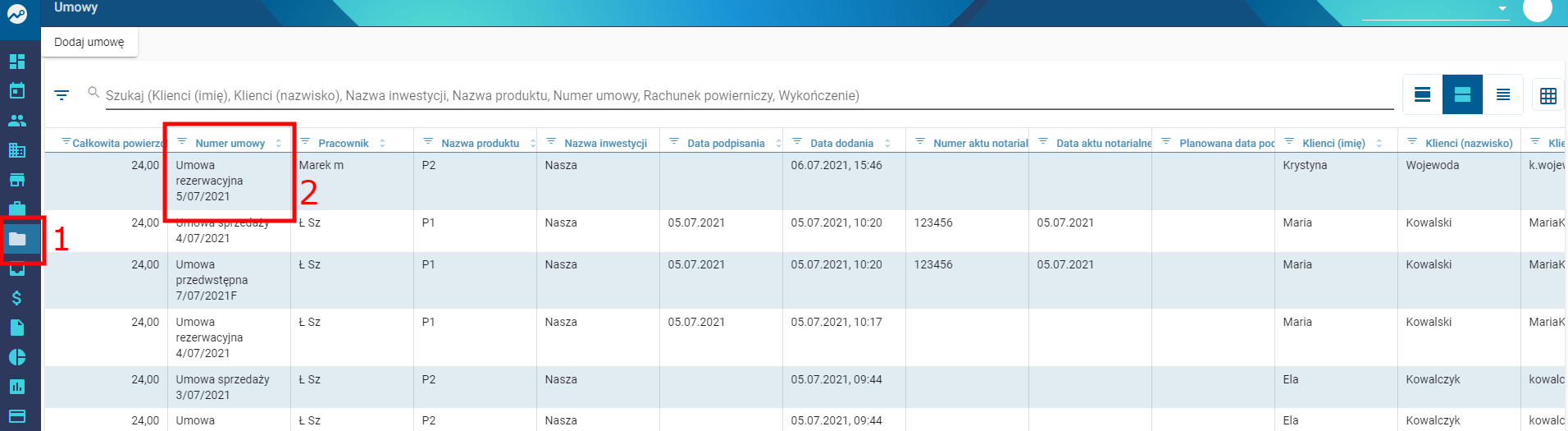
W menu bocznym przejdź do Umowy
-
Wybierz z listy odpowiednią umowę
-
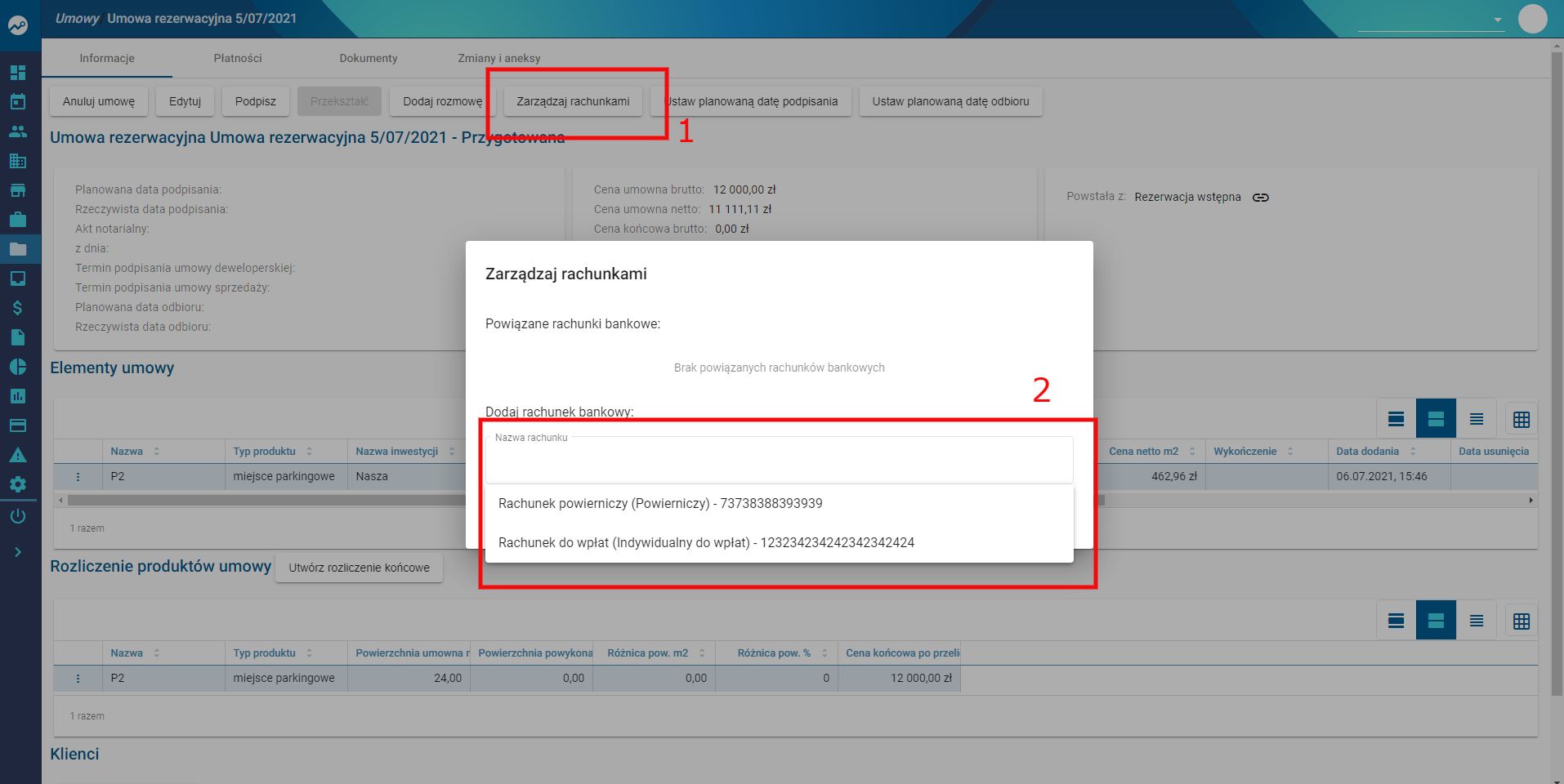
Kliknij:
- Zarządzaj rachunkami
- następnie Dodaj rachunek bankowy
-
Wybierz rachunek z listy i kliknij Zapisz
Korzyści
- Szybkie przypisanie rachunku do klienta
- Automatyczne uzupełnianie danych w umowie
- Ograniczenie liczby błędów w procesie
- Usprawnienie pracy i obsługi inwestycji
Tworzenie rezerwacji wstępnej
Funkcjonalność ta pozwala na tworzenie rezerwacji wstępnej dla klienta w celu rezerwacji produktów dostępnych w sprzedaży. Proces można wykonać na kilka prostych sposobów.
Tworzenie rezerwacji z zakładki Oferty → Rezerwacje wstępne
-
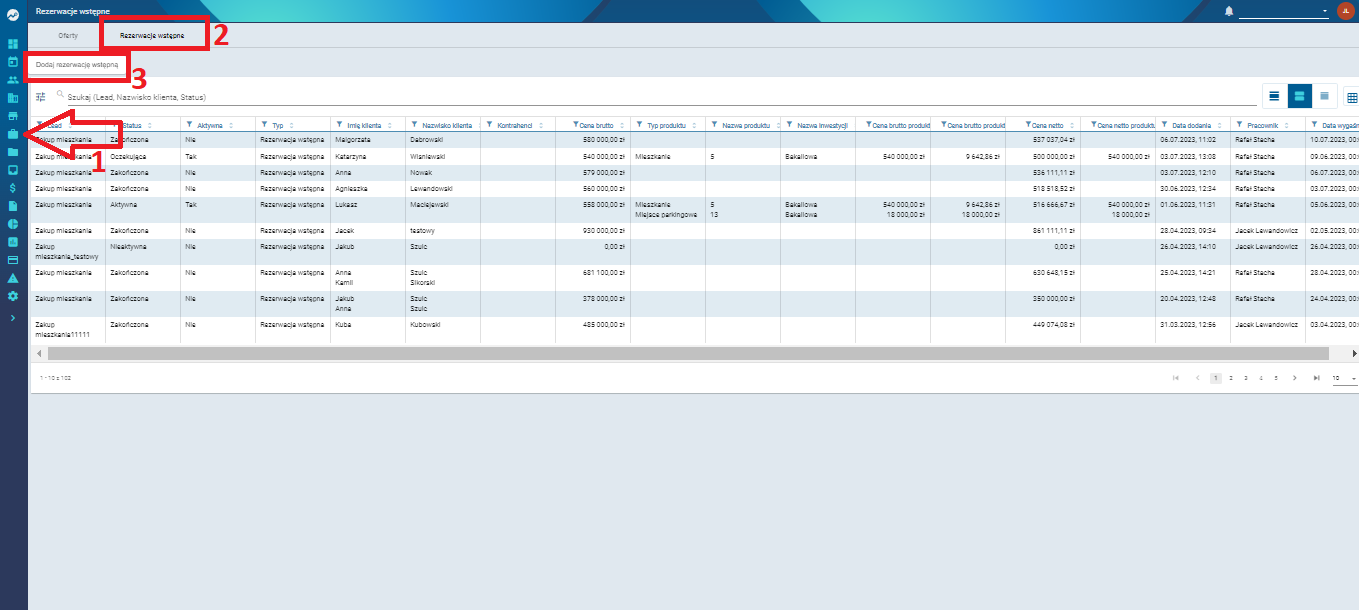
W menu bocznym wybierz Oferta
-
Przejdź do sekcji Rezerwacje wstępne
-
Kliknij przycisk Dodaj rezerwację wstępną

-
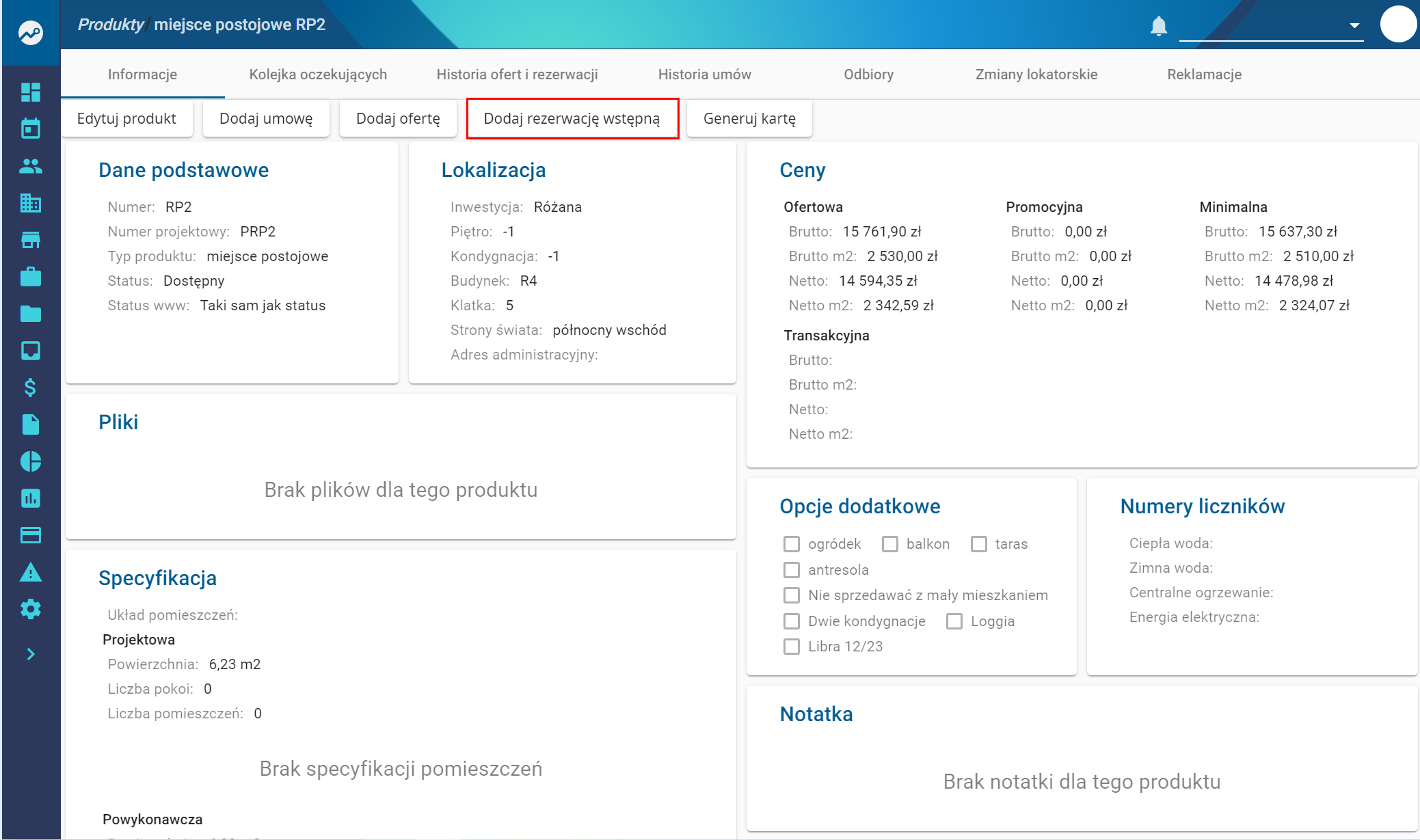
Następnie ponownie kliknij Dodaj rezerwację wstępną, aby rozpocząć proces
Uwaga: Produkt w sekcji Dane podstawowe musi mieć status Dostępny, w przeciwnym razie pola będą niedostępne.
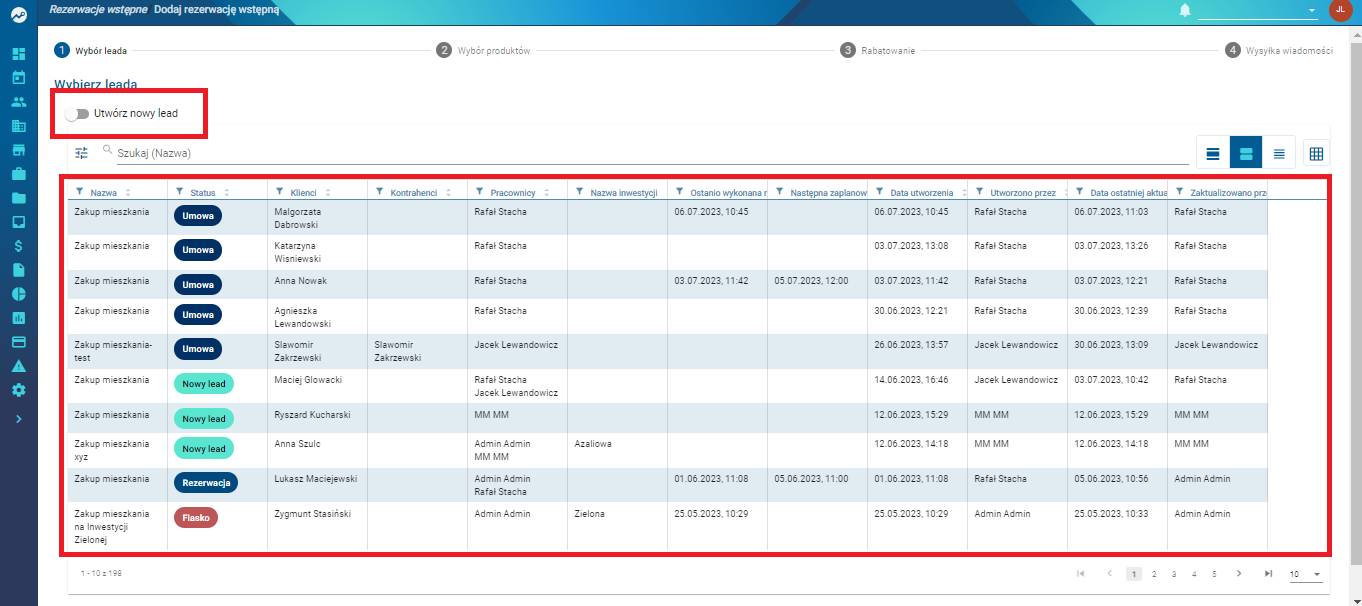
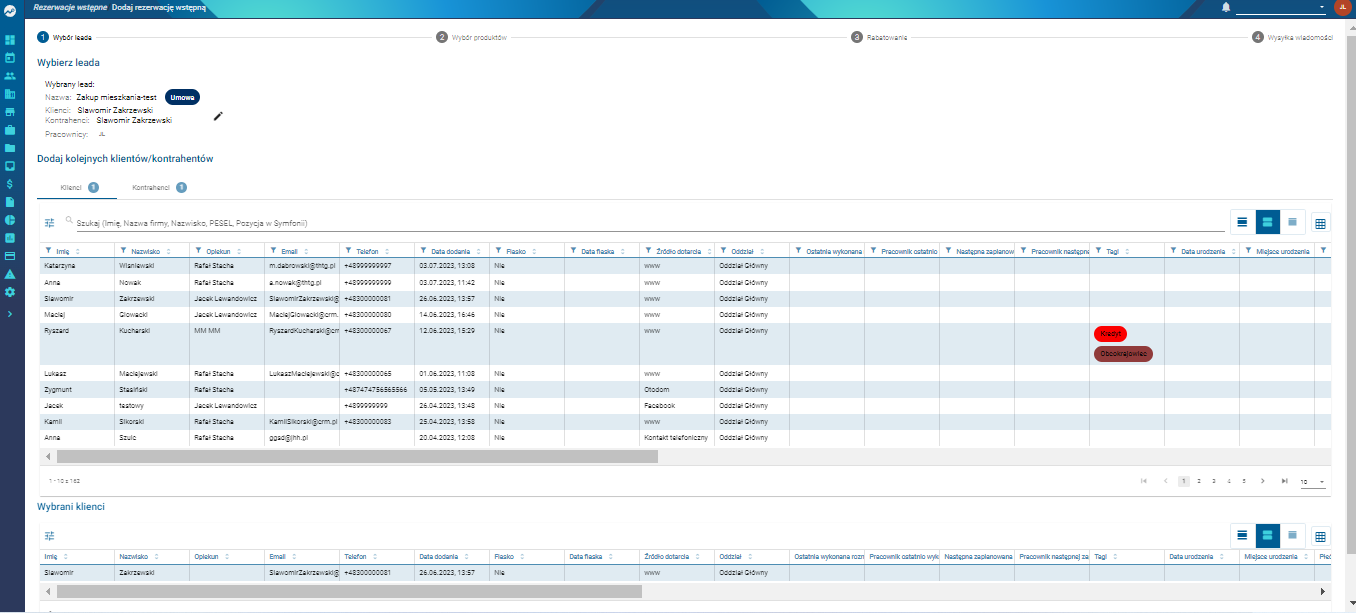
Krok 1: Wybór leada
- Wybierz odpowiedniego Leada z tabeli lub utwórz nowego
- System poprowadzi Cię przez kolejne kroki
- Klient zostanie automatycznie uzupełniony na podstawie leada
Kliknij Dalej, aby przejść dalej.
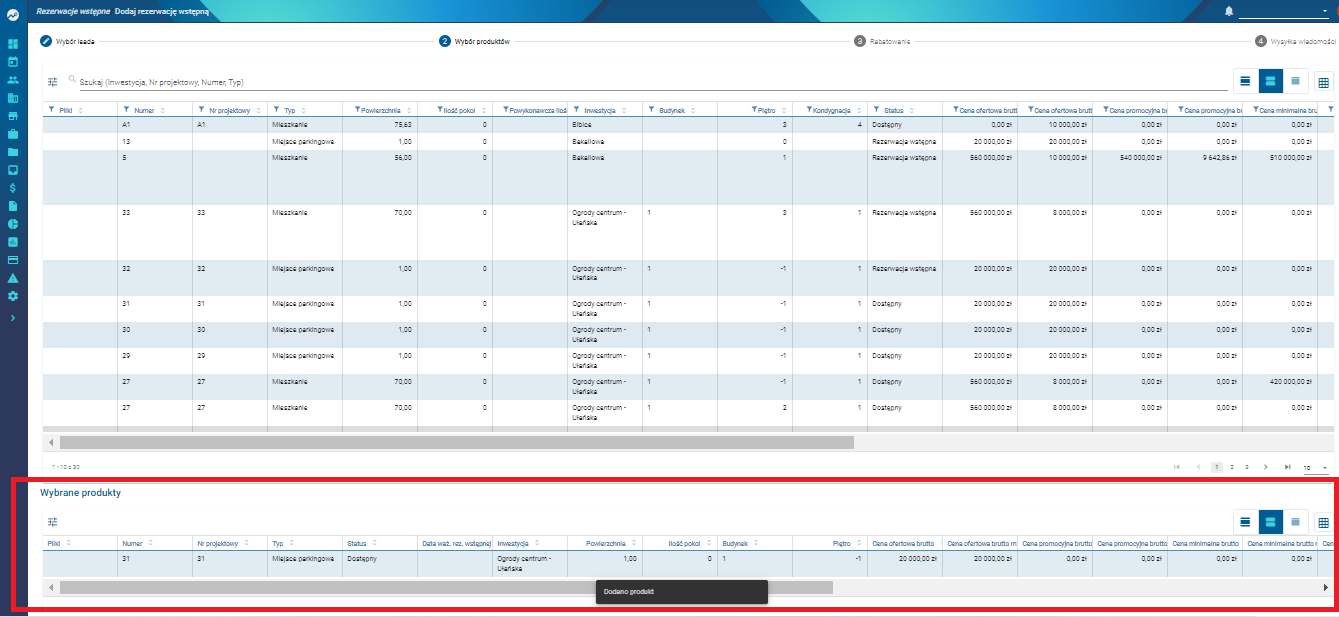
Krok 2: Wybór produktów
- Kliknij wybrany produkt (lub kilka produktów)
- Zostaną one dodane do sekcji Wybrane produkty
Kliknij Dalej, aby kontynuować.
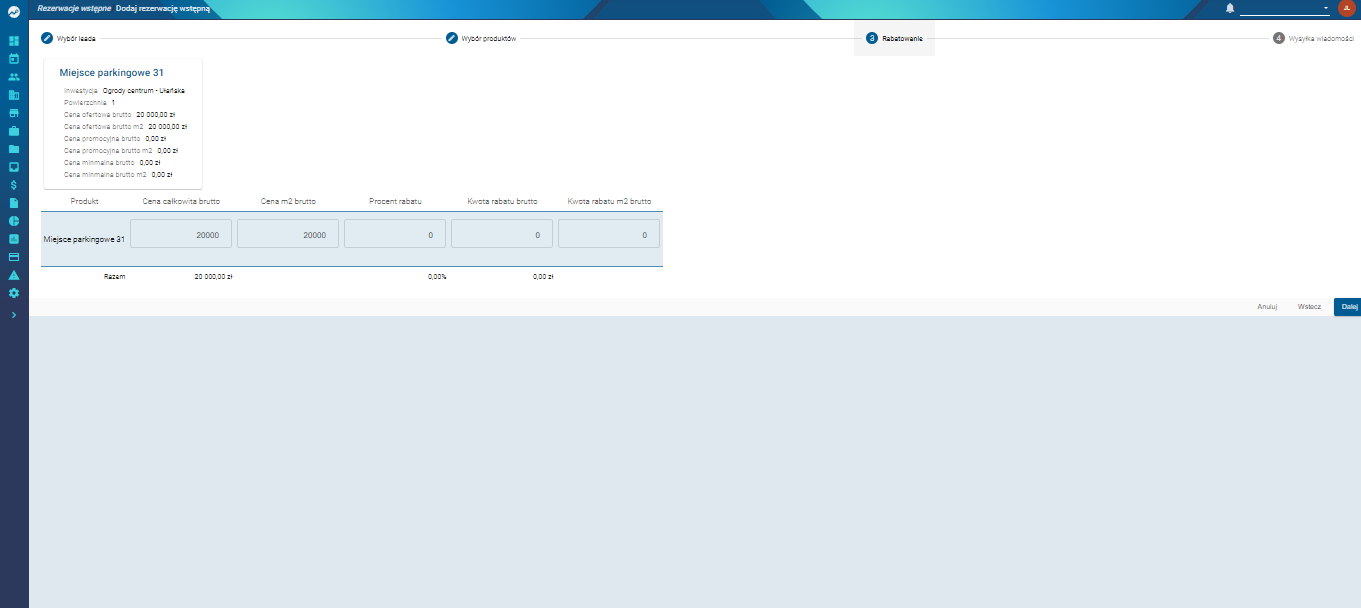
Krok 3: Rabatowanie
- Możesz dodać rabat (opcjonalnie)
- Lub pozostawić domyślną cenę
Kliknij Dalej, aby przejść do ostatniego etapu.
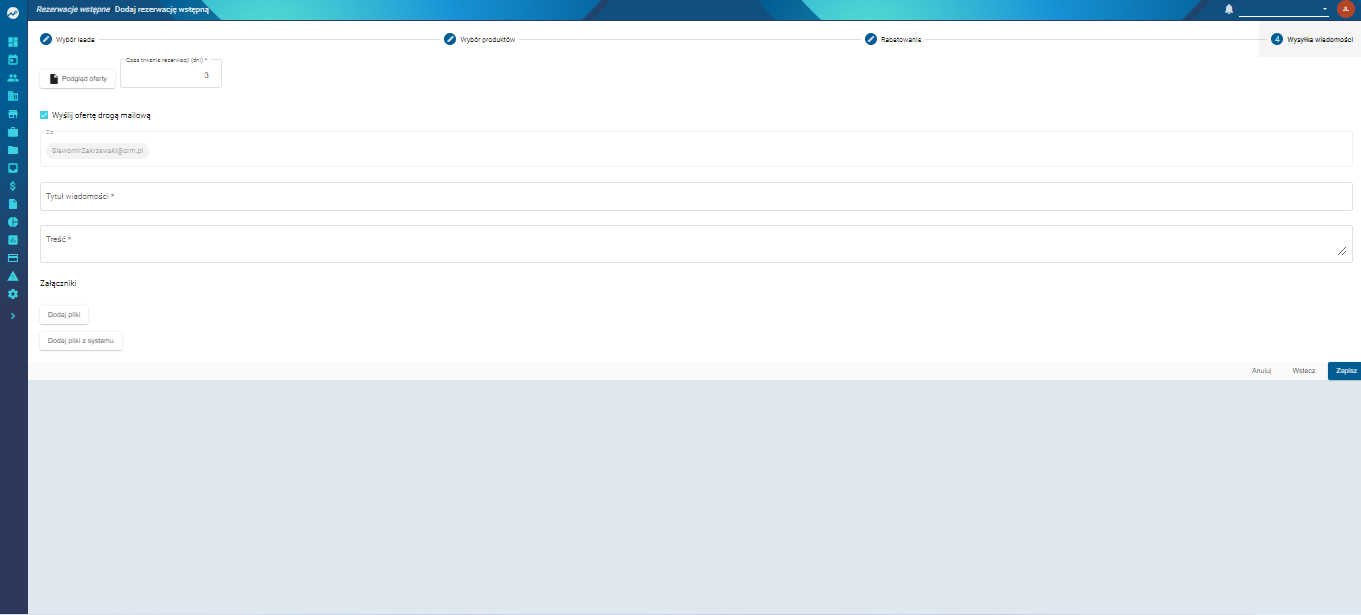
Krok 4: Wysłanie oferty
- Ustaw liczbę dni rezerwacji
- Uzupełnij:
- Tytuł wiadomości
- Treść wiadomości (pole obowiązkowe)
Dostępne opcje:
- Podgląd oferty – sprawdzenie jak oferta wygląda dla klienta
- Zapisz – wysłanie rezerwacji wstępnej

Tworzenie rezerwacji wstępnej z zakładki Produkty
-
W menu bocznym wybierz Produkty
-
Otworzy się tabela z produktami

-
Kliknij wybrany produkt
-
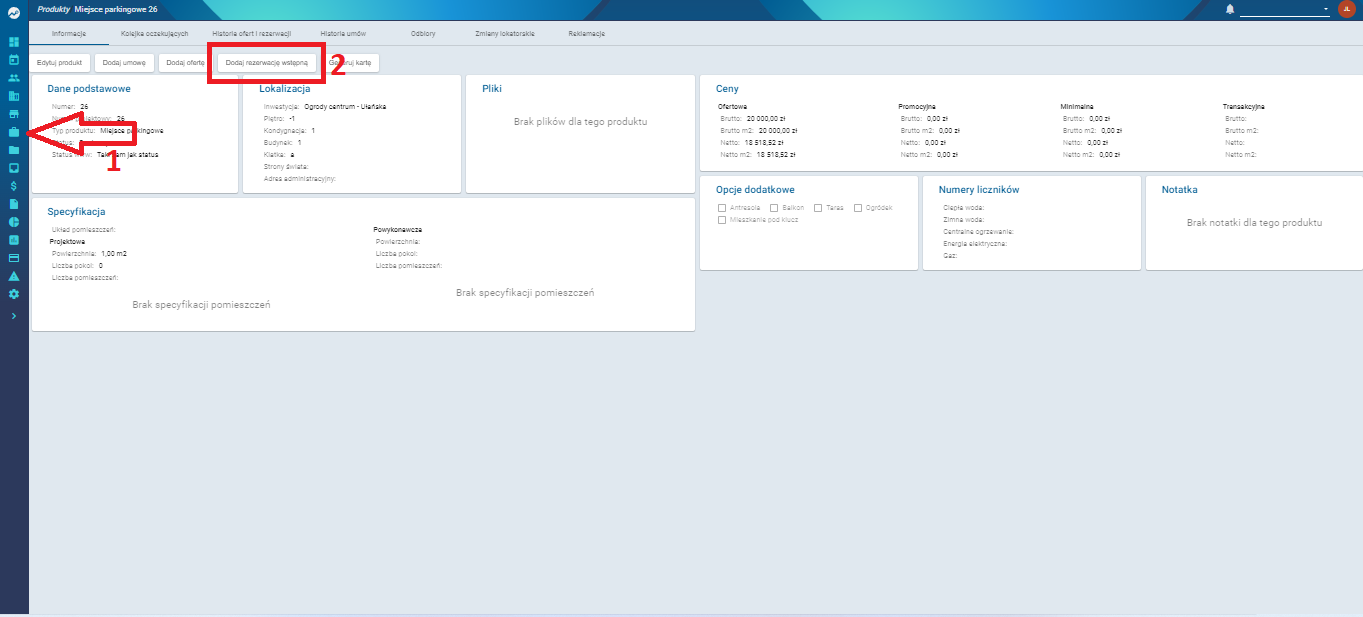
Wybierz opcję Dodaj rezerwację wstępną
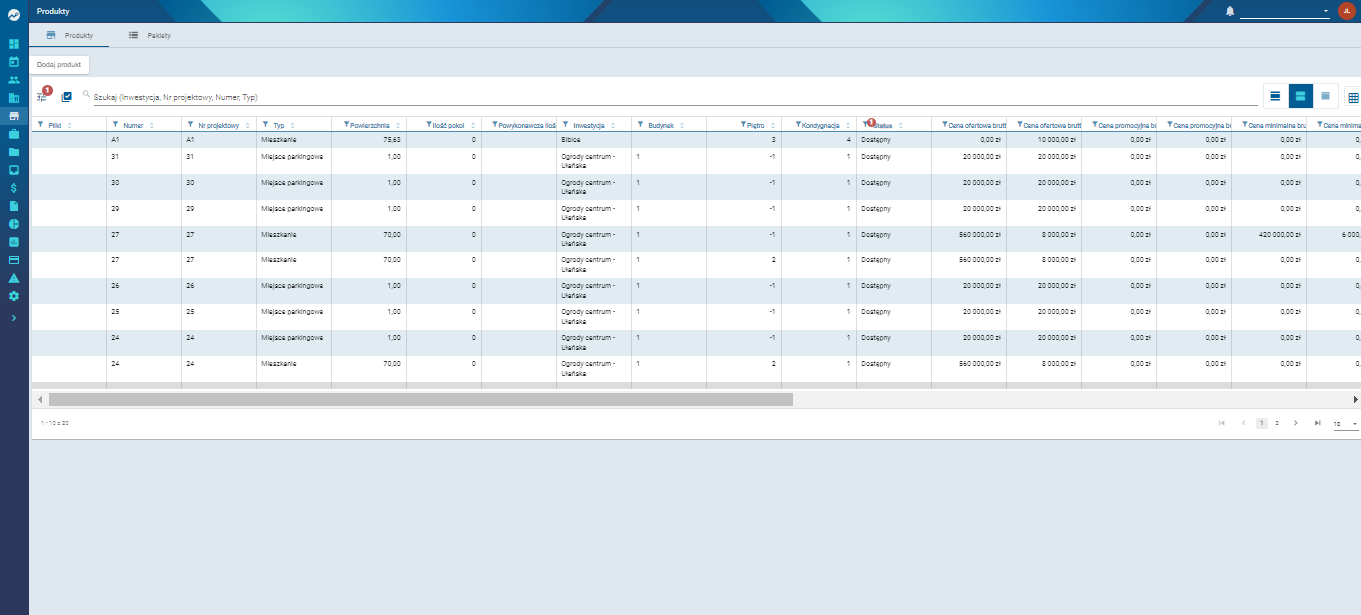
System otworzy formularz – postępuj analogicznie jak w powyższym procesie.
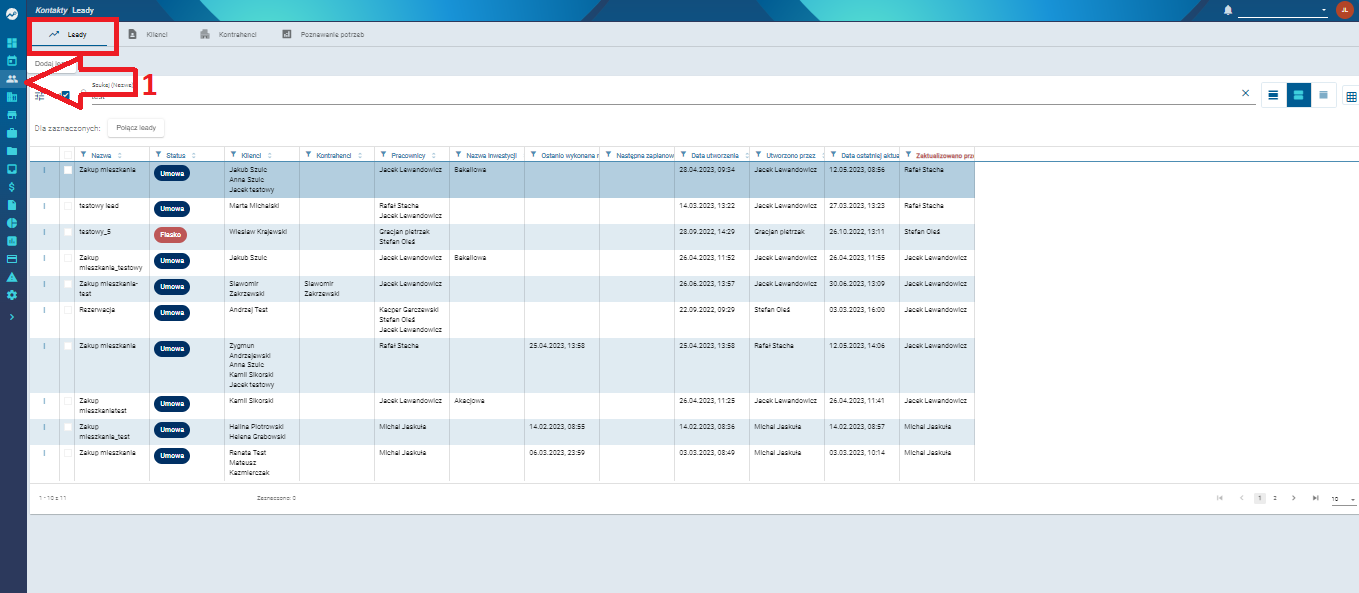
Tworzenie rezerwacji wstępnej z Leada
- Przejdź do Kontakty → Leady

- Wybierz odpowiedniego leada
- Kliknij Utwórz rezerwację wstępną

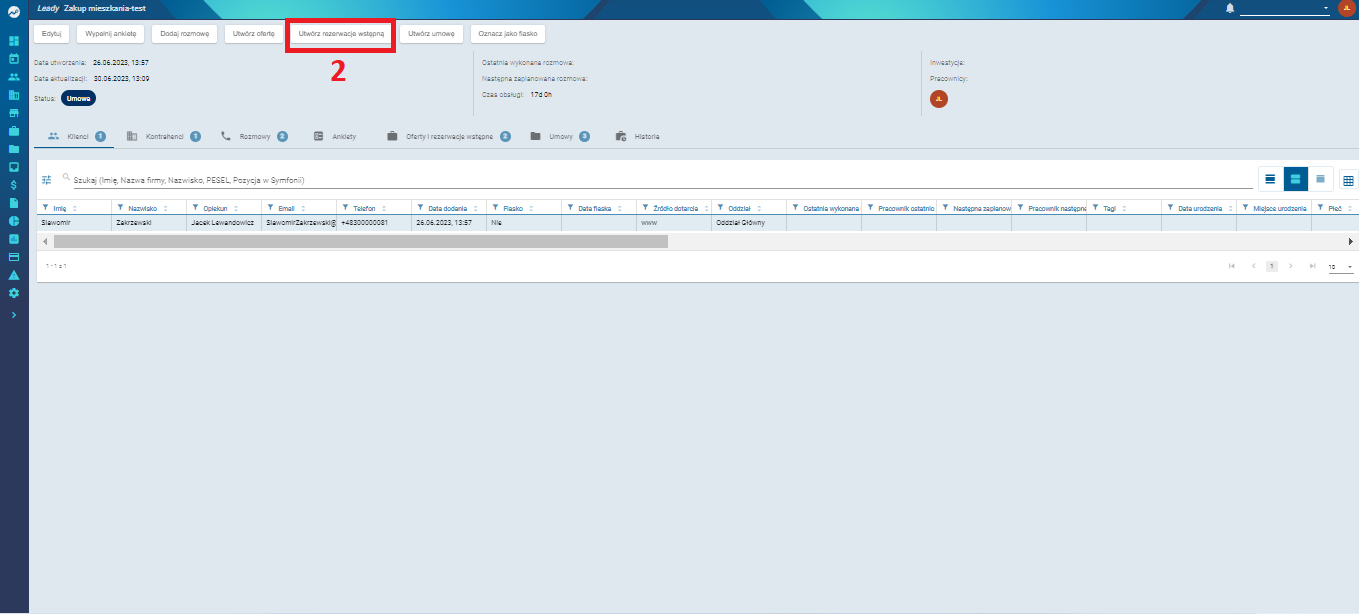
System poprowadzi Cię przez proces identyczny jak w pierwszym scenariuszu.
Podsumowanie
- Rezerwację można utworzyć z:
- sekcji Oferty
- poziomu Produktu
- poziomu Leada
- Proces jest intuicyjny i prowadzony krok po kroku
- System automatycznie uzupełnia dane klienta i wspiera użytkownika na każdym etapie
Tworzenie szablonów transz
Poprzez kilka kroków możesz w łatwy sposób utworzyć szablon transz w systemie.
Tworzenie szablonu transz
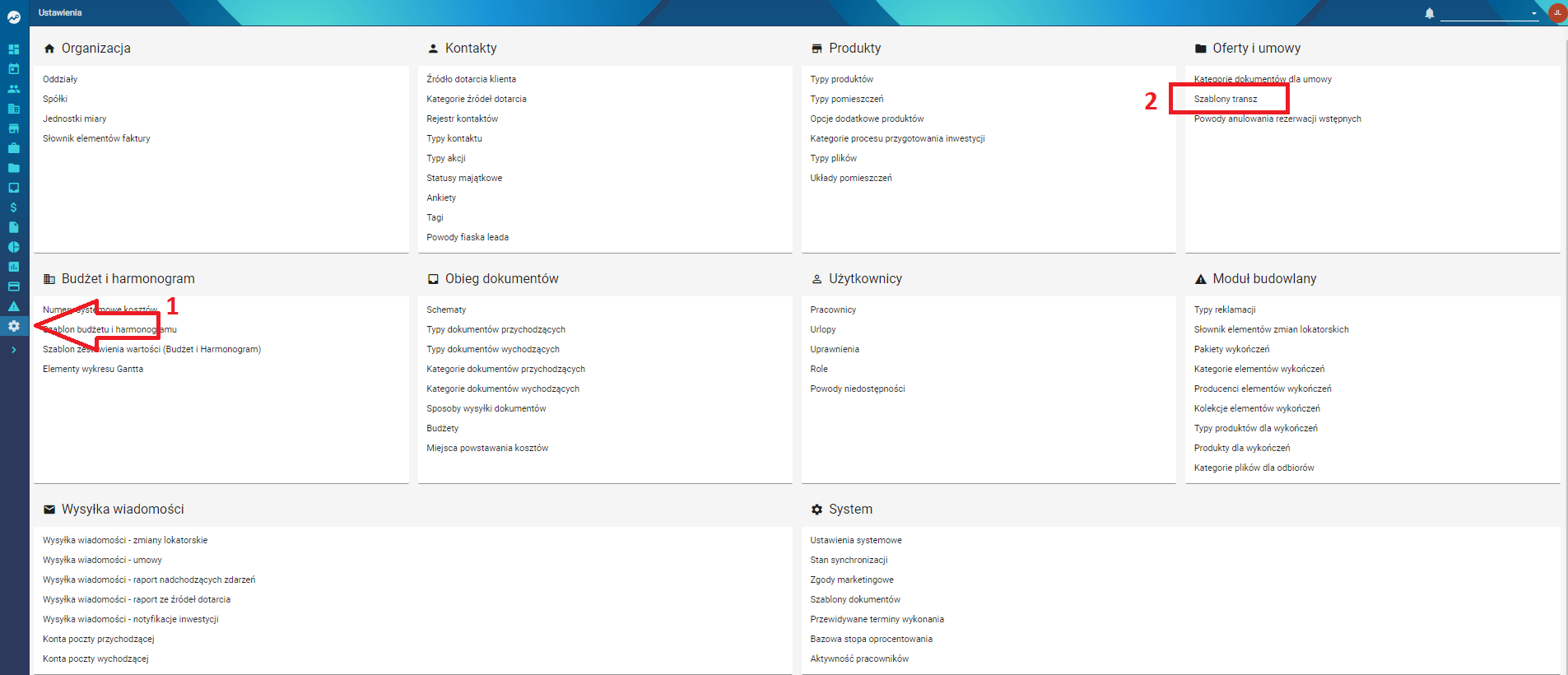
Zostaniesz przeniesiony do listy istniejących szablonów.
Dodawanie nowego szablonu
- Kliknij przycisk Dodaj szablon
- System otworzy okno konfiguracji szablonu
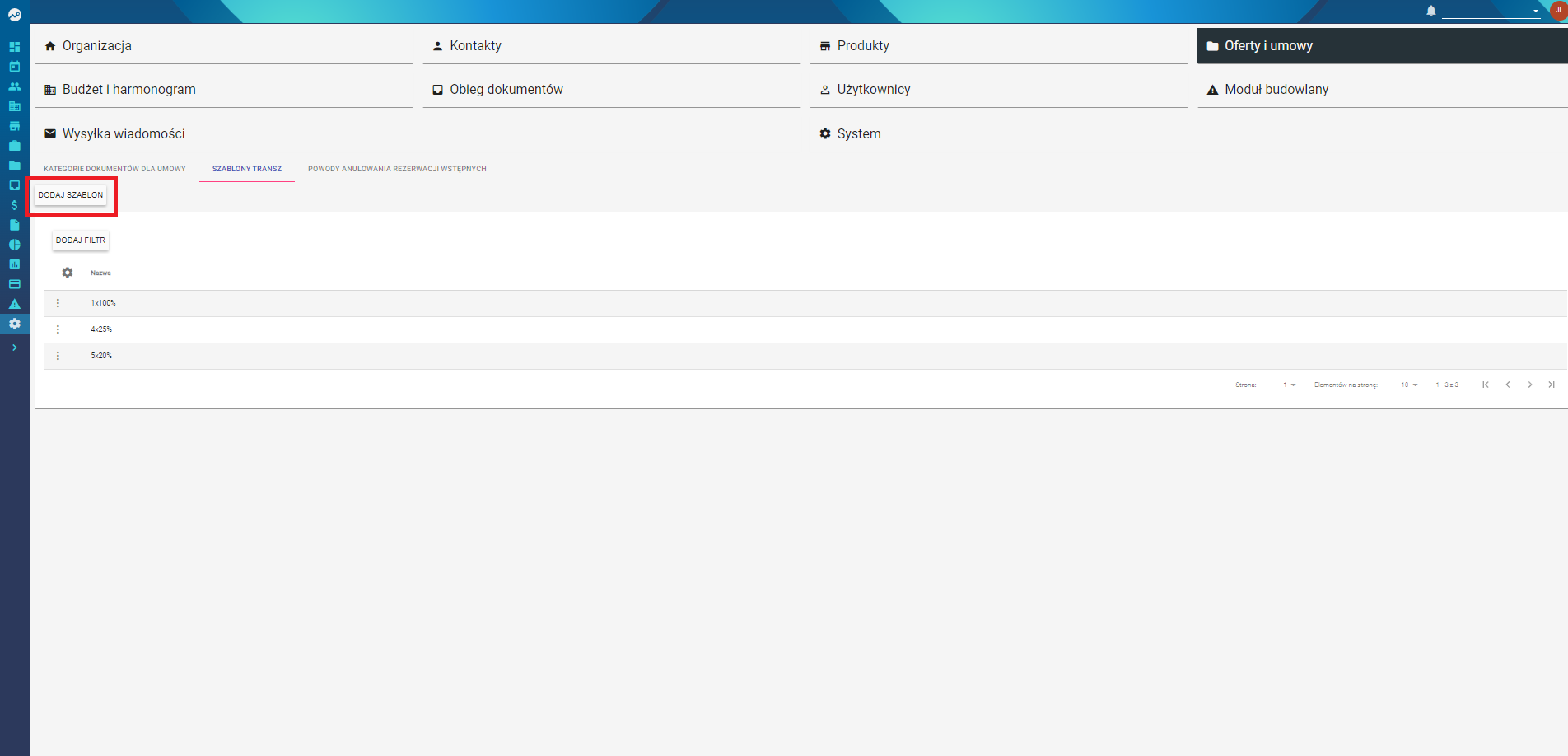
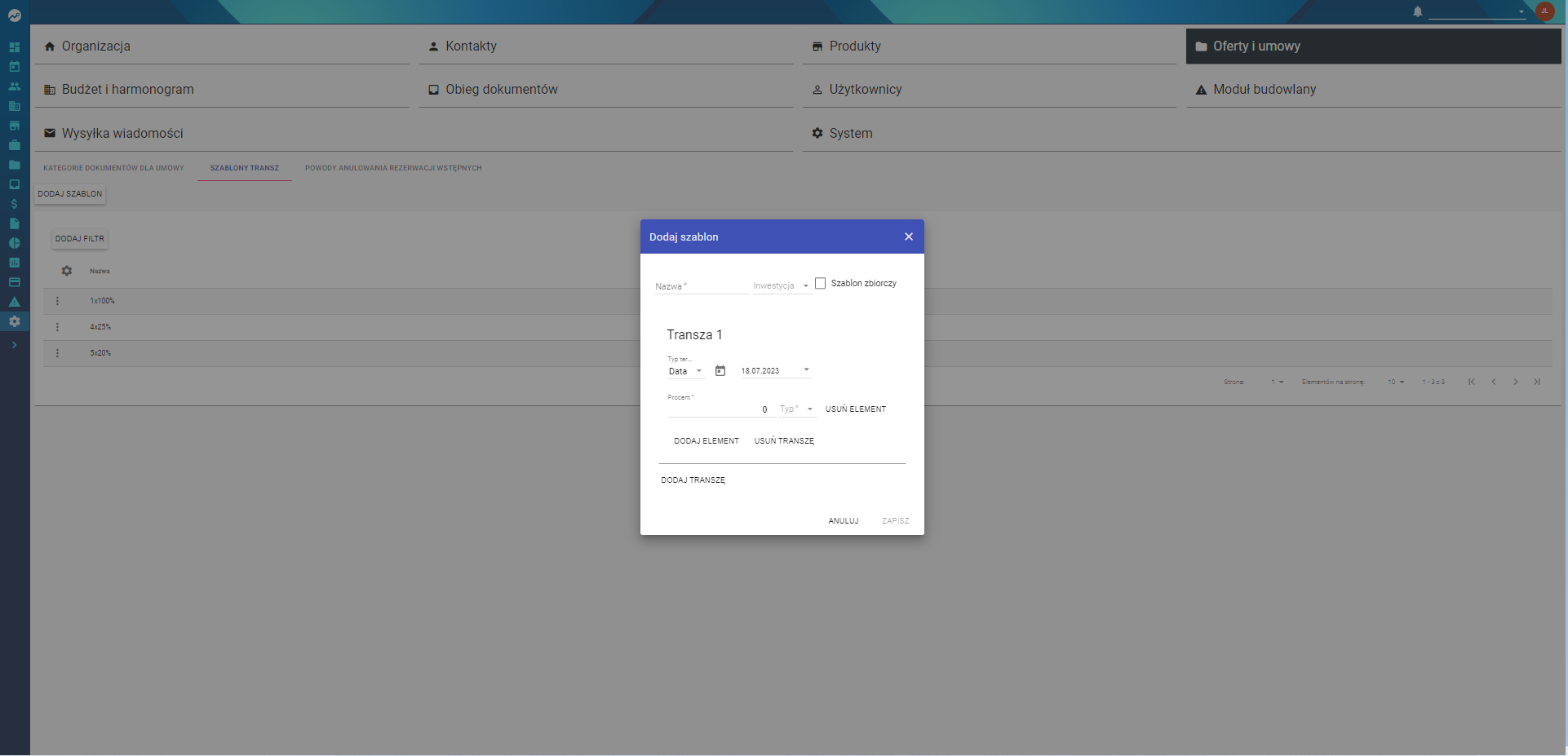
W tym miejscu należy uzupełnić wszystkie wymagane pola.
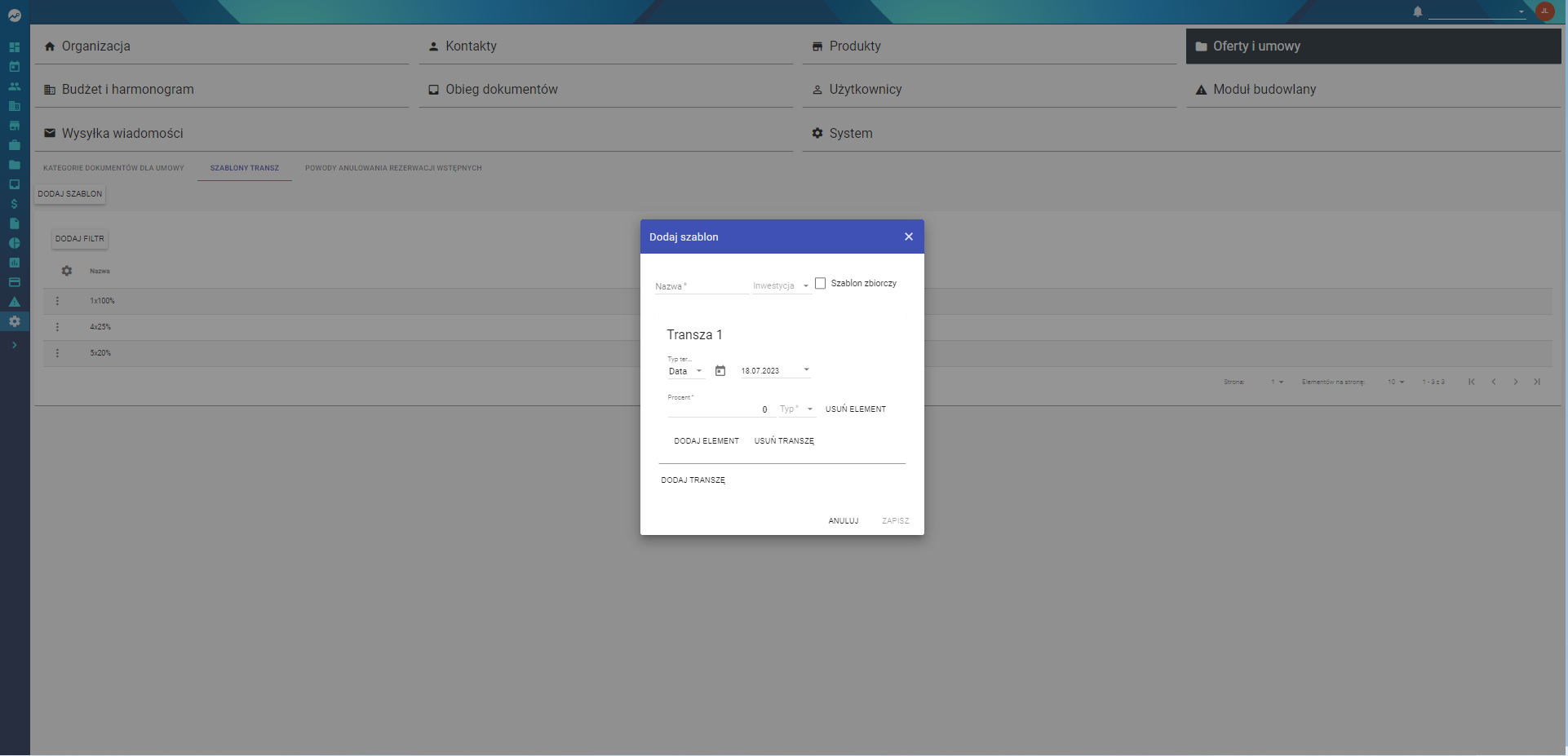
Konfiguracja szablonu
-
Nazwa
- Wpisz nazwę szablonu
-
Inwestycja
- Wybierz z listy inwestycję, której dotyczy szablon
-
Szablon zbiorczy
- Zaznacz, jeśli szablon ma być taki sam dla wszystkich produktów
- Jeśli nie zaznaczysz – możliwe będzie ustawienie transz dla poszczególnych typów produktów
-
Typ transzy
- Określ termin pierwszej wpłaty:
- na podstawie daty lub
- na podstawie wydarzenia (po rozwinięciu listy)
- Określ termin pierwszej wpłaty:
-
Procent
- Wprowadź wartość procentową dla danej transzy
Podsumowanie
- Szablony transz pozwalają standaryzować harmonogram płatności
- Ułatwiają tworzenie umów i automatyzują proces rozliczeń
- Mogą być wspólne dla wszystkich produktów lub indywidualne
Tworzenie umowy deweloperskiej
Umowę deweloperską można przygotować na kilka sposobów. Poniżej znajdziesz różne opcje tworzenia umowy w systemie.
Tworzenie umowy z wcześniej utworzonego Leada
-
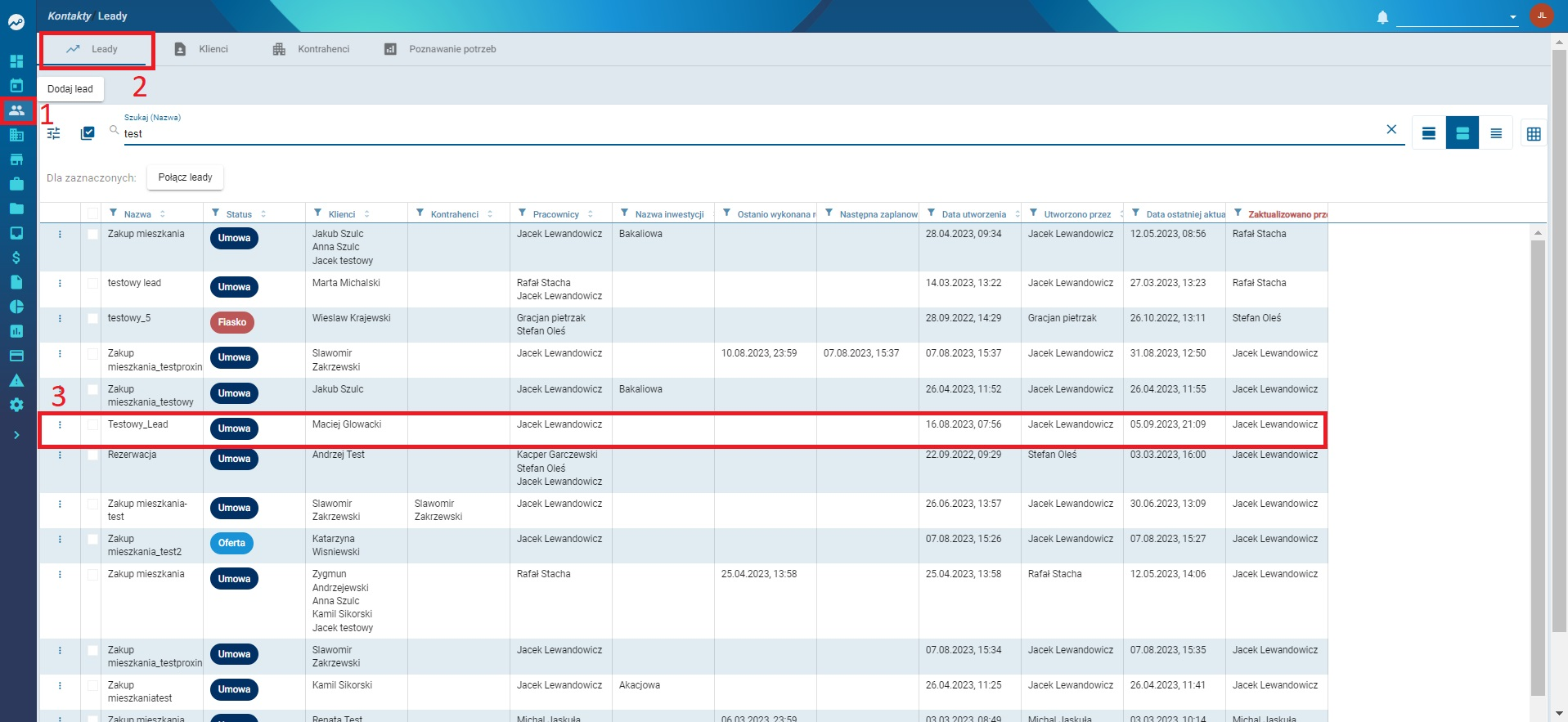
Przejdź do Kontakty → Leady
-
Wybierz odpowiedniego leada

-
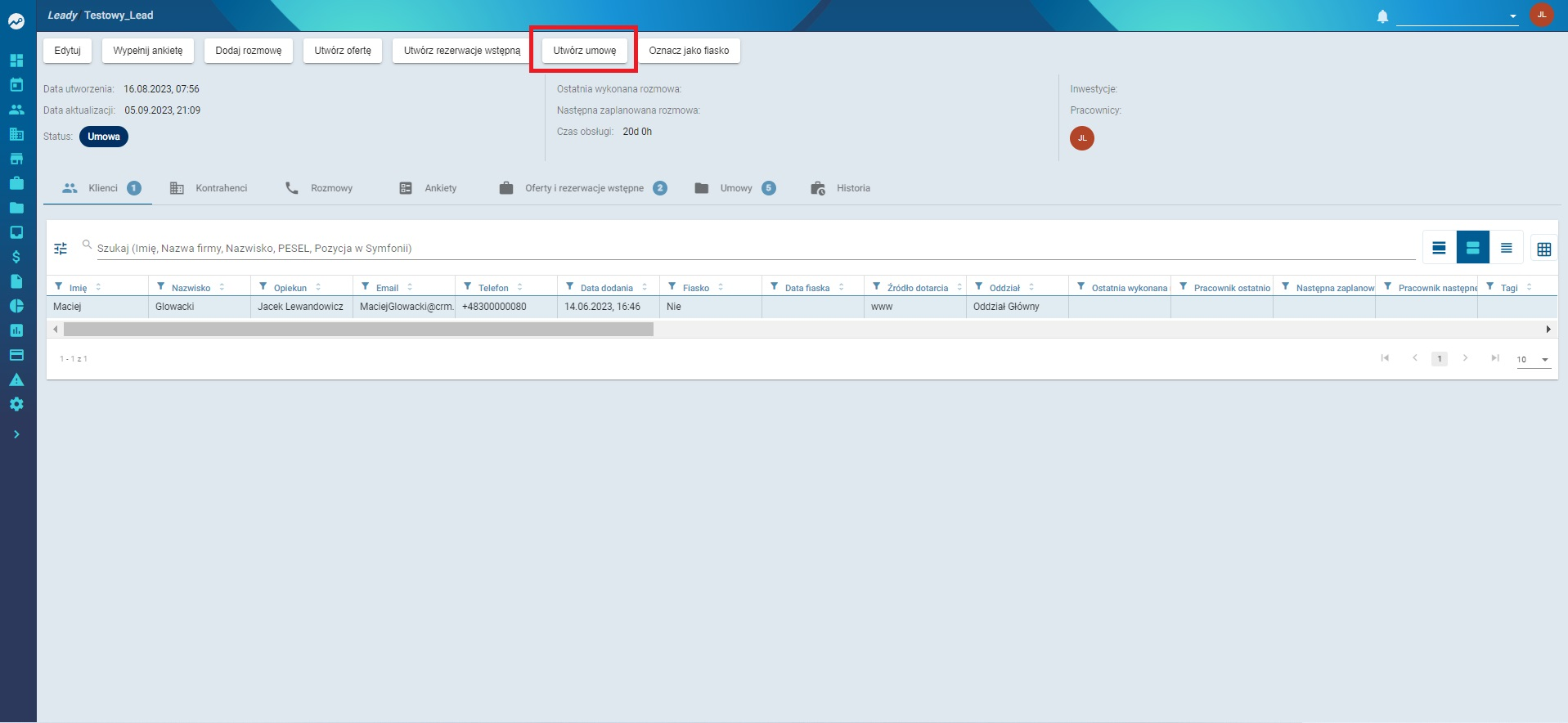
Kliknij przycisk Utwórz umowę

-
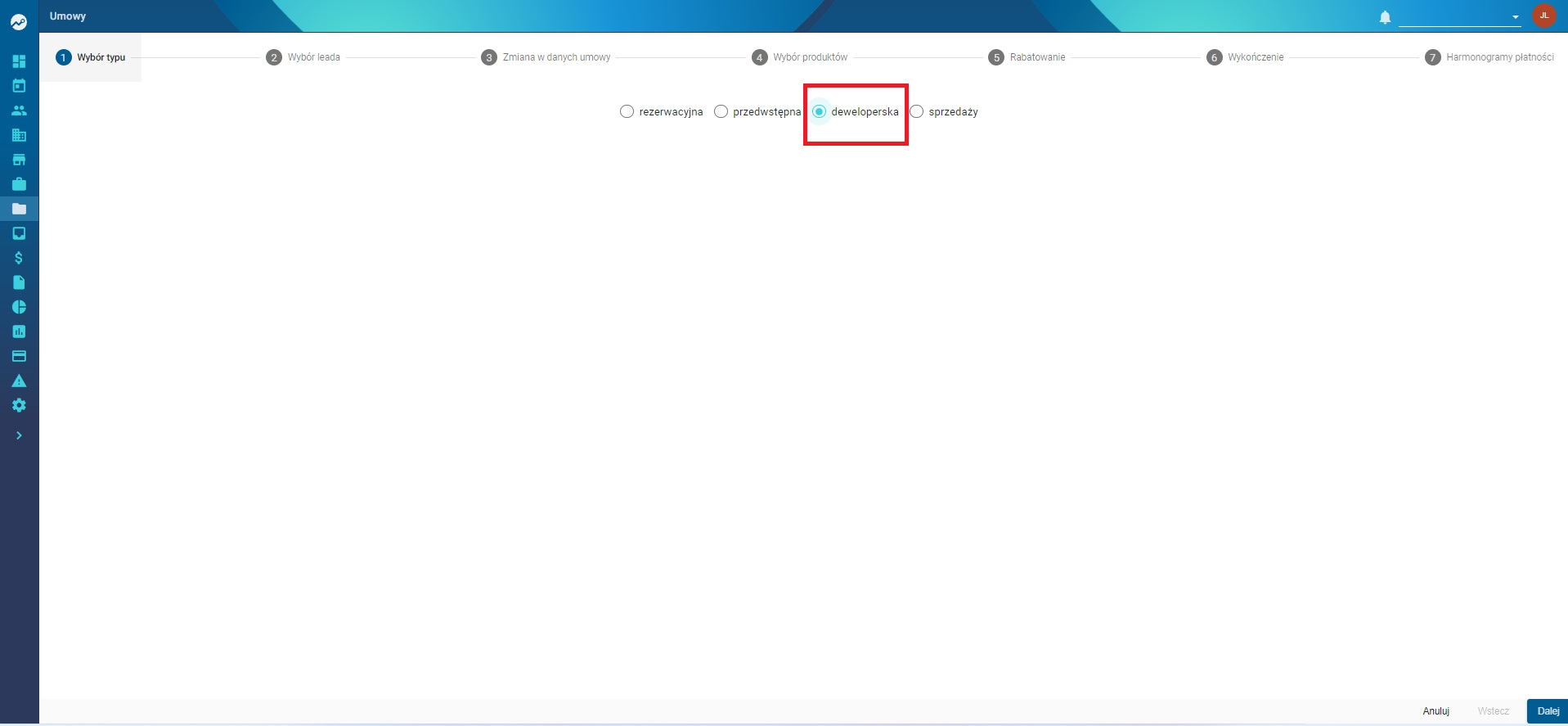
W nowym oknie:
- wybierz typ: deweloperska

- kliknij Dalej
- wybierz typ: deweloperska
Krok 1: Klient
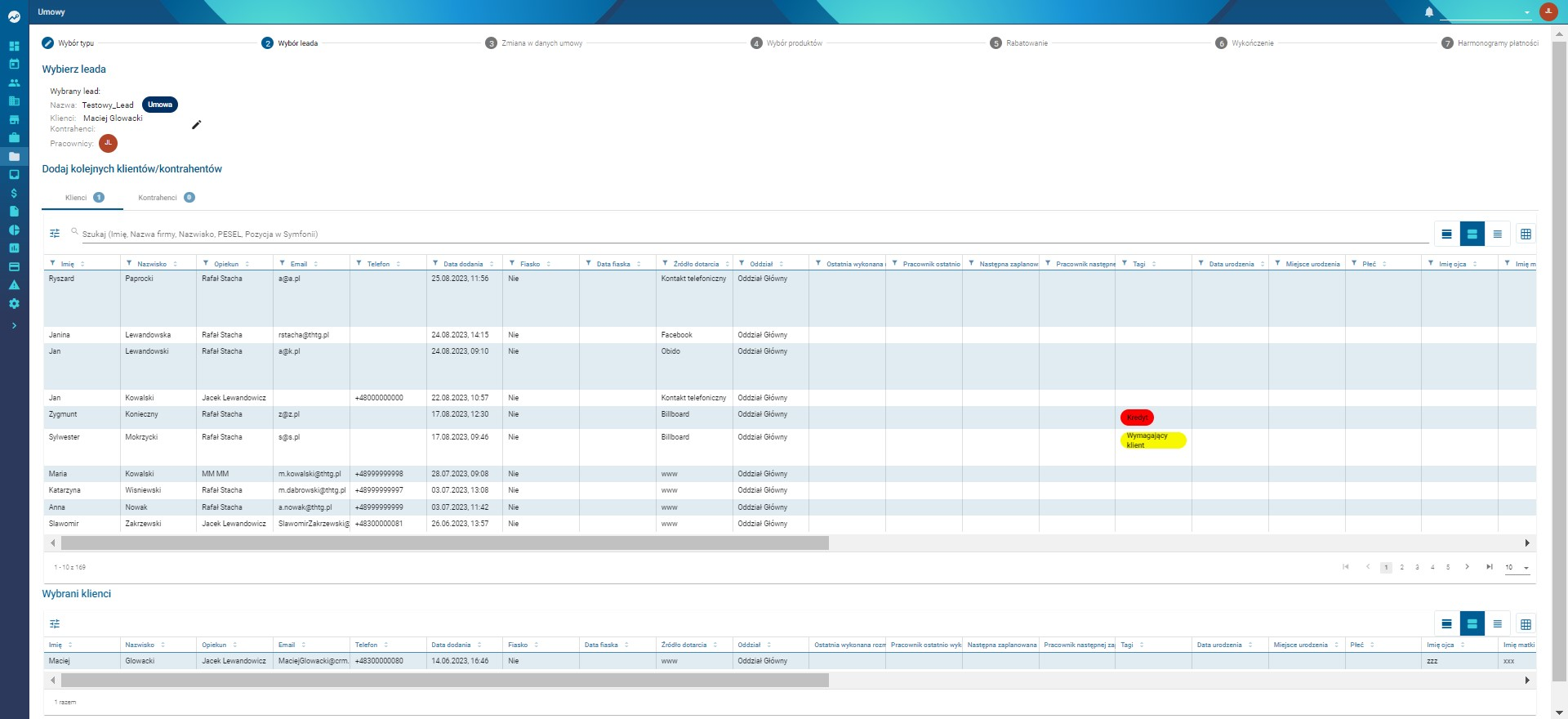
- System automatycznie uzupełni klienta na podstawie leada
- Kliknij Dalej

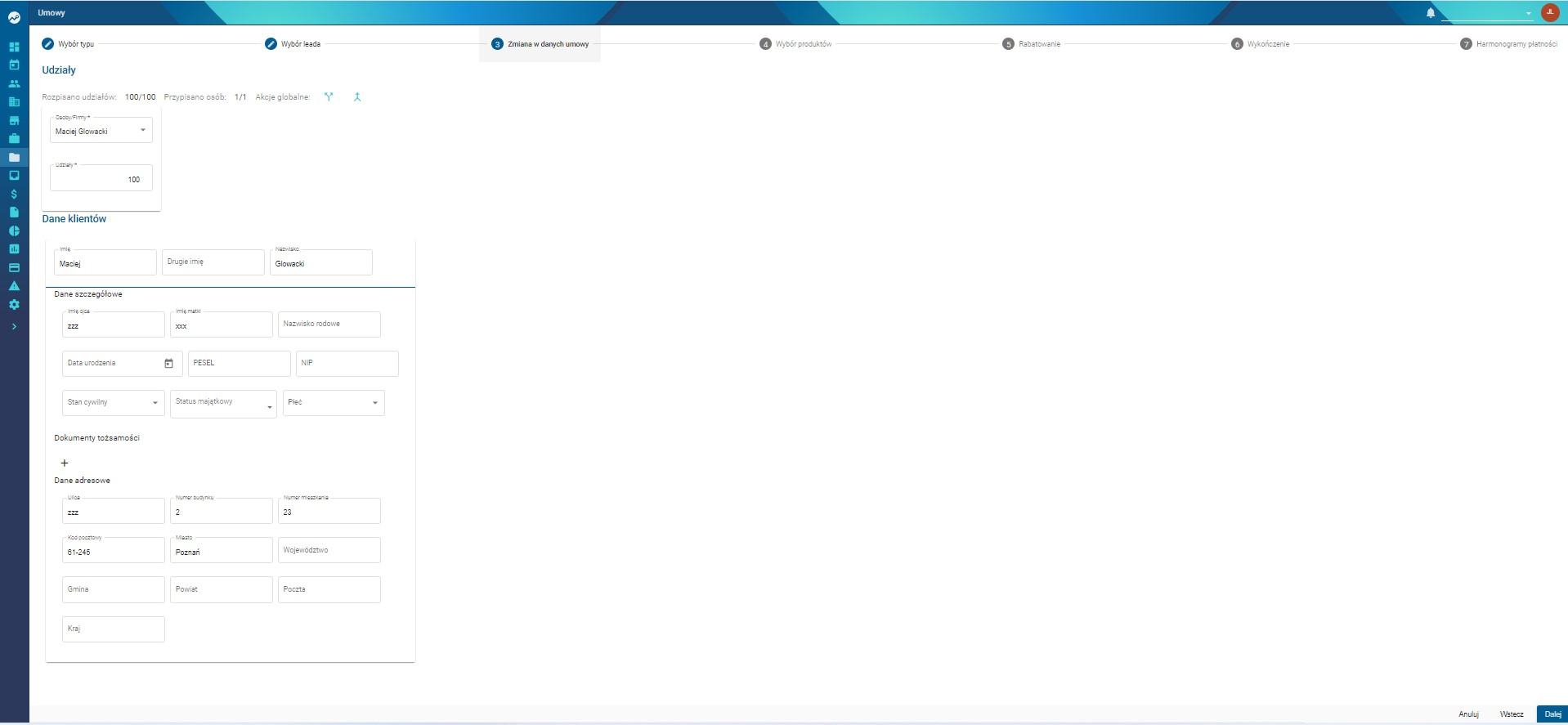
Krok 2: Dane osobowe
- Dane są pobierane automatycznie
- Możesz je edytować lub uzupełnić
- W sekcji Udziały możesz:
- zmienić proporcje udziałów
- połączyć klientów (np. gdy jest ich dwóch)


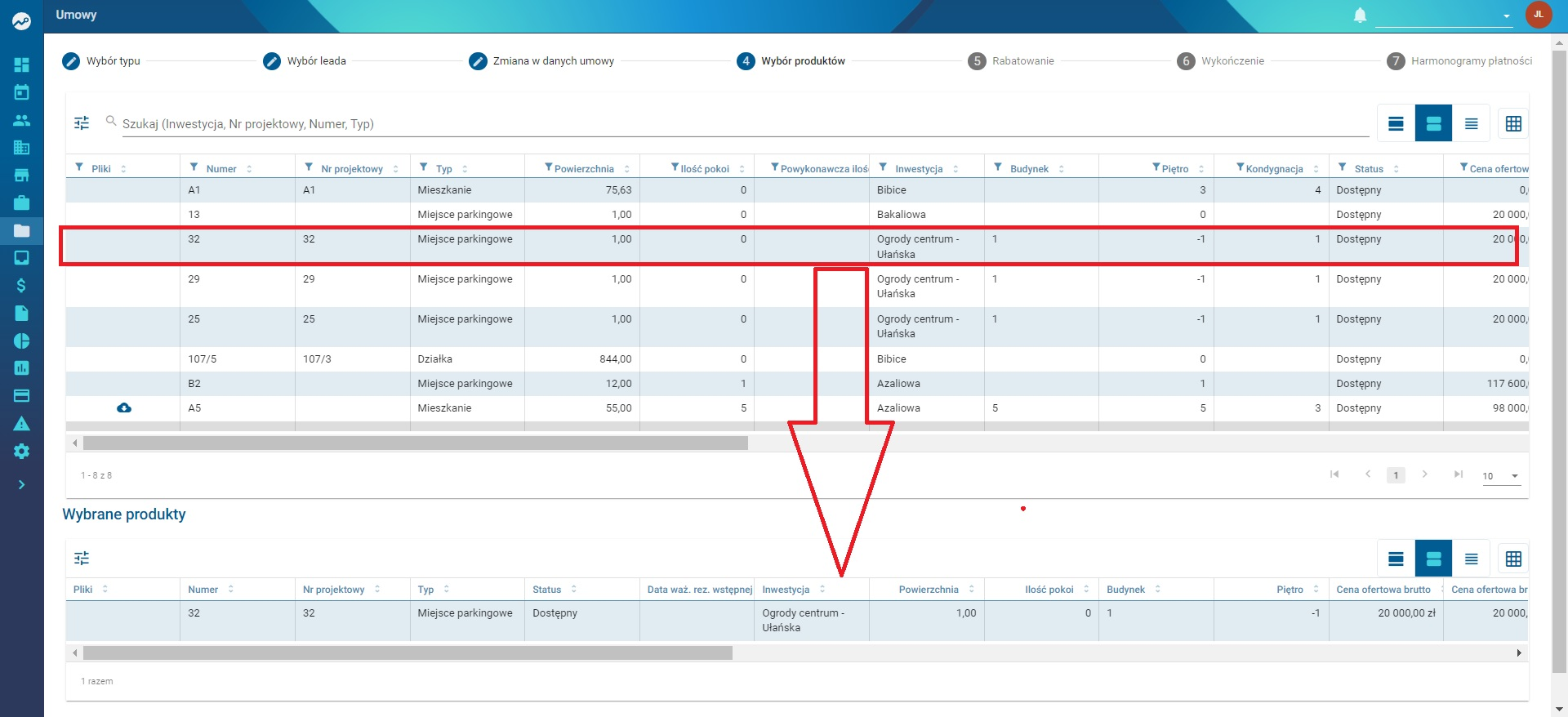
Krok 3: Wybór produktów
- Kliknij produkt w górnej tabeli
- Zostanie przeniesiony do sekcji Wybrane produkty
Uwaga:
Aby usunąć produkt, kliknij go i potwierdź usunięcie.
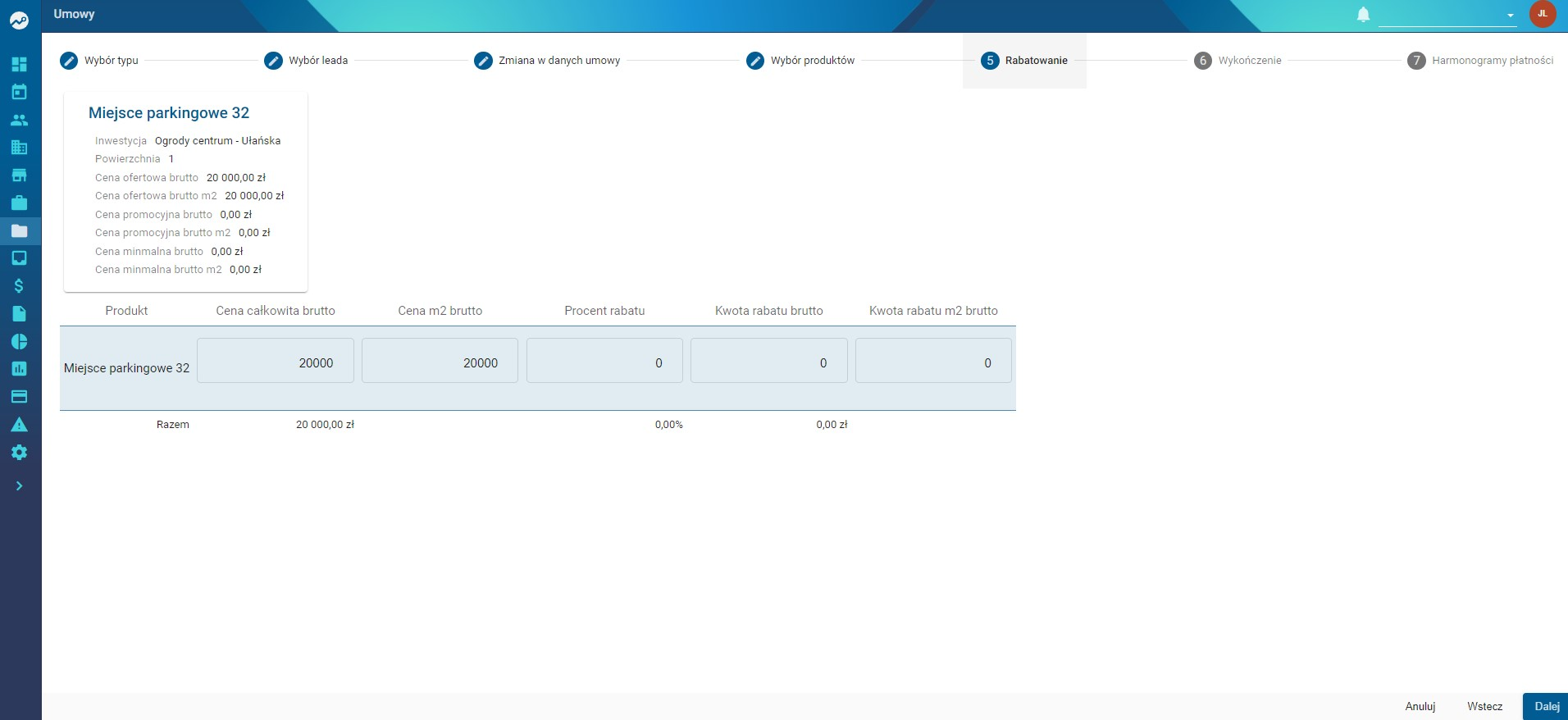
Krok 4: Cena
- Możesz zmienić cenę (jeśli ustalono indywidualnie)
- Lub przejść dalej – system pobierze cenę automatycznie

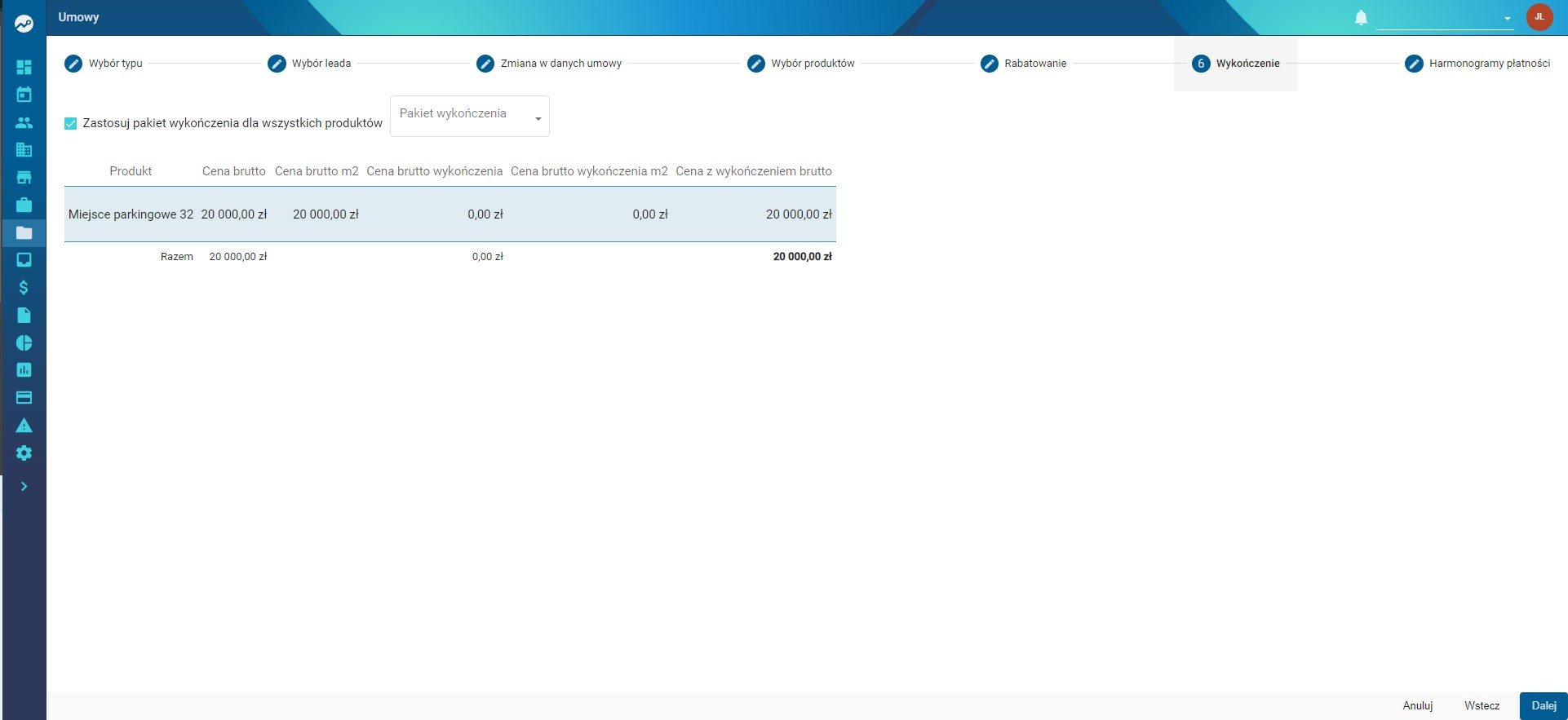
Krok 5: Pakiet wykończenia
- Możesz dodać pakiet wykończenia (opcjonalnie)
- Funkcja dostępna, jeśli oferujesz takie usługi

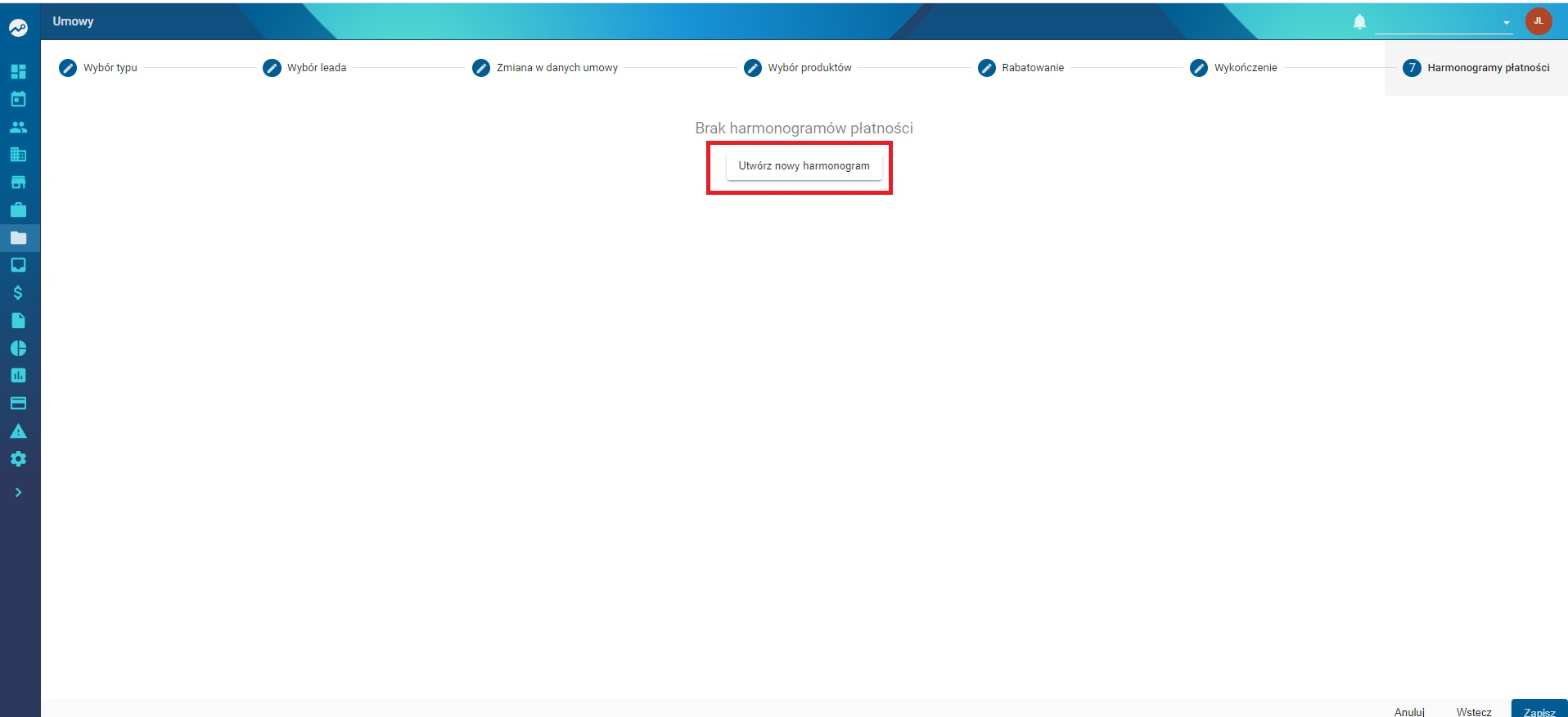
Krok 6: Harmonogram płatności
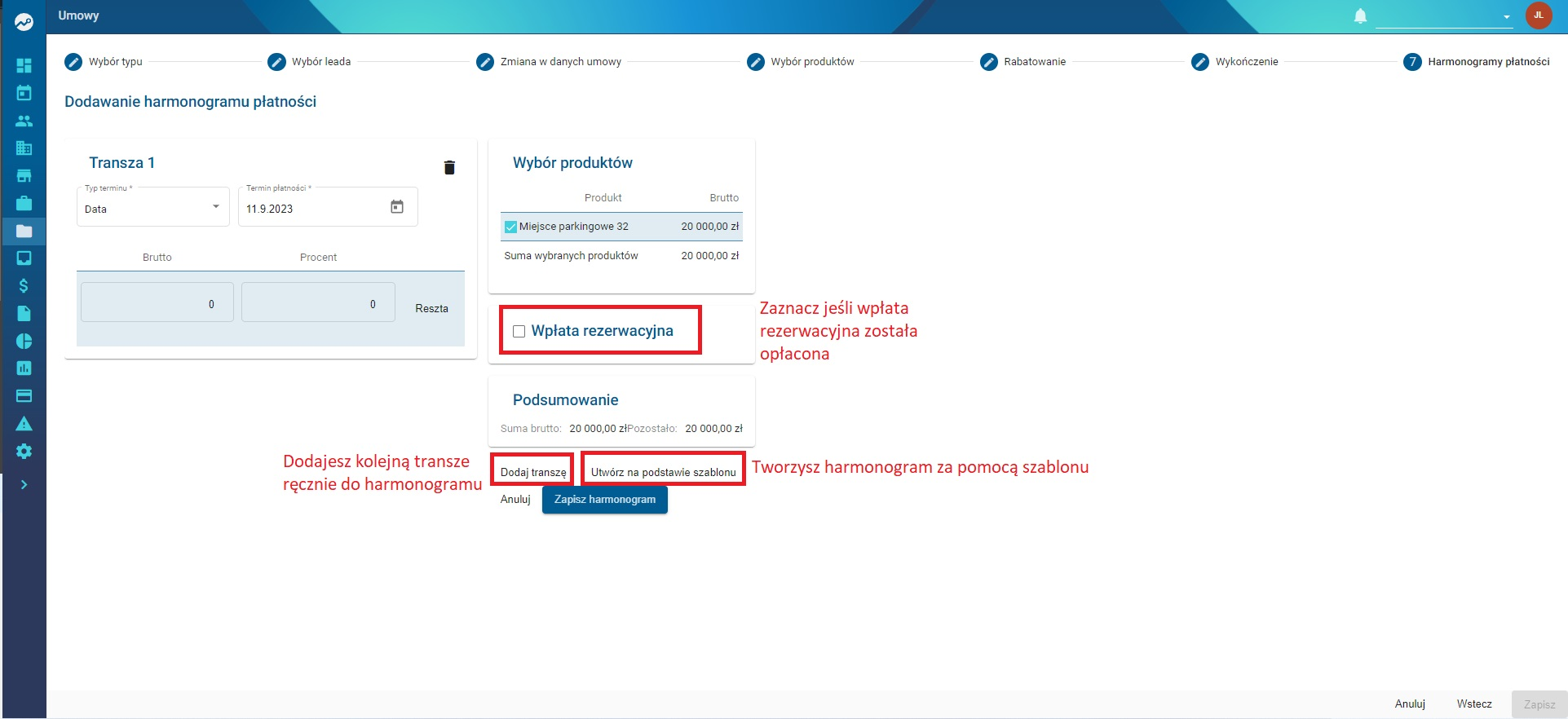
Masz dwie opcje:
- Skorzystać z szablonów transz
- Ustawić harmonogram ręcznie:
- liczba transz
- wartości (procentowo lub kwotowo)

Kliknij Zapisz harmonogram
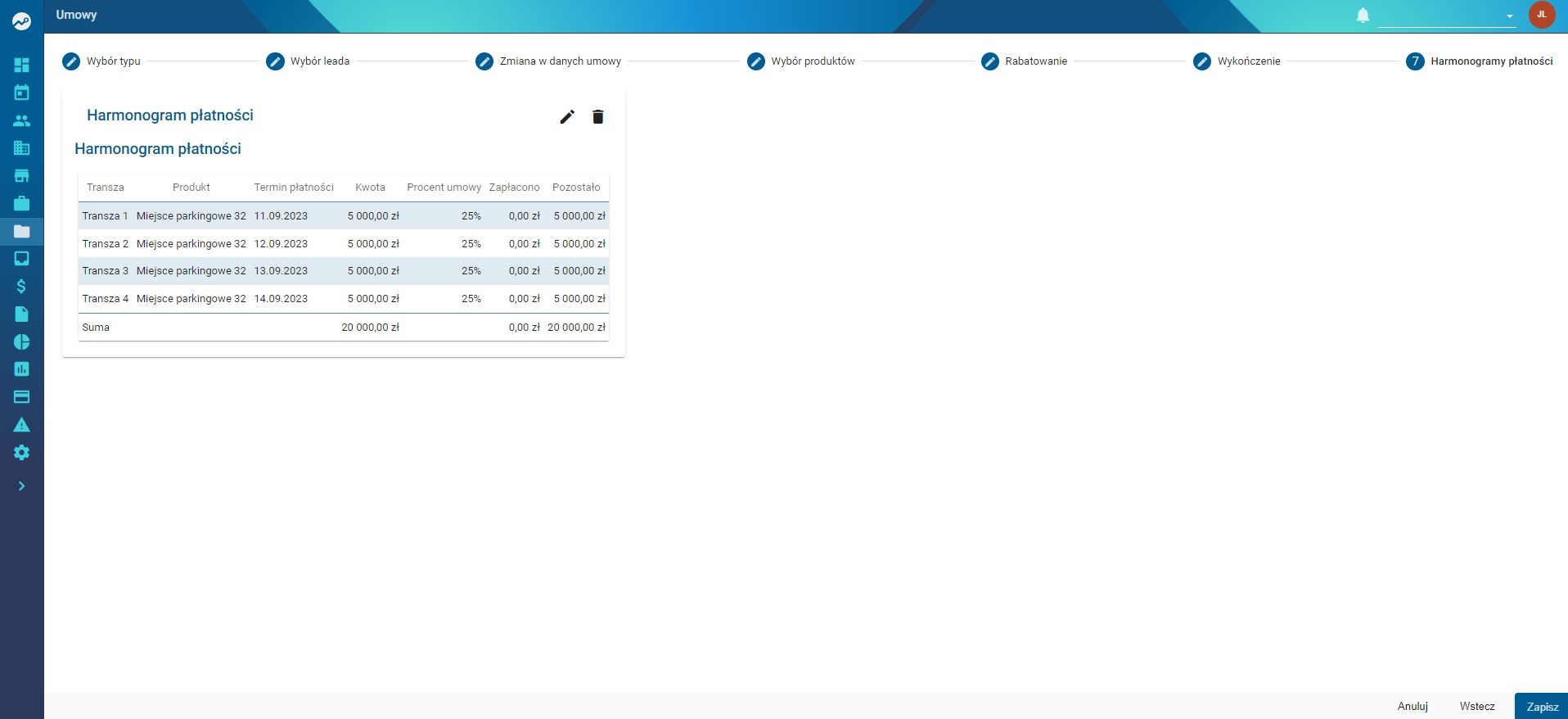
Finalizacja
- Kliknij Zapisz, aby utworzyć umowę

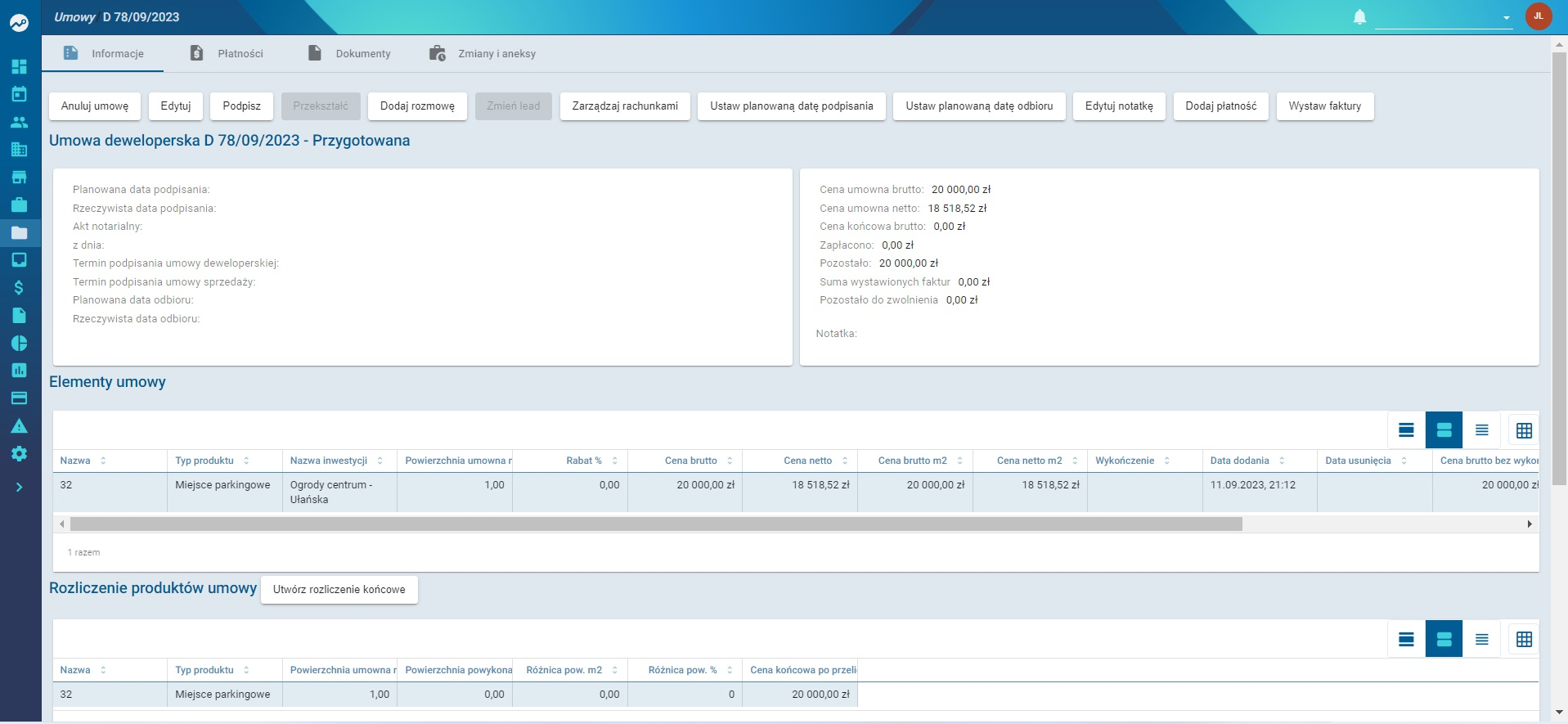
Po zapisaniu możesz:
- uzupełniać dane
- dodać rachunek
- generować dokumenty
- ustawić planowaną datę podpisania
- edytować dane klienta lub produktu
Tworzenie umowy z zakładki „Umowy”
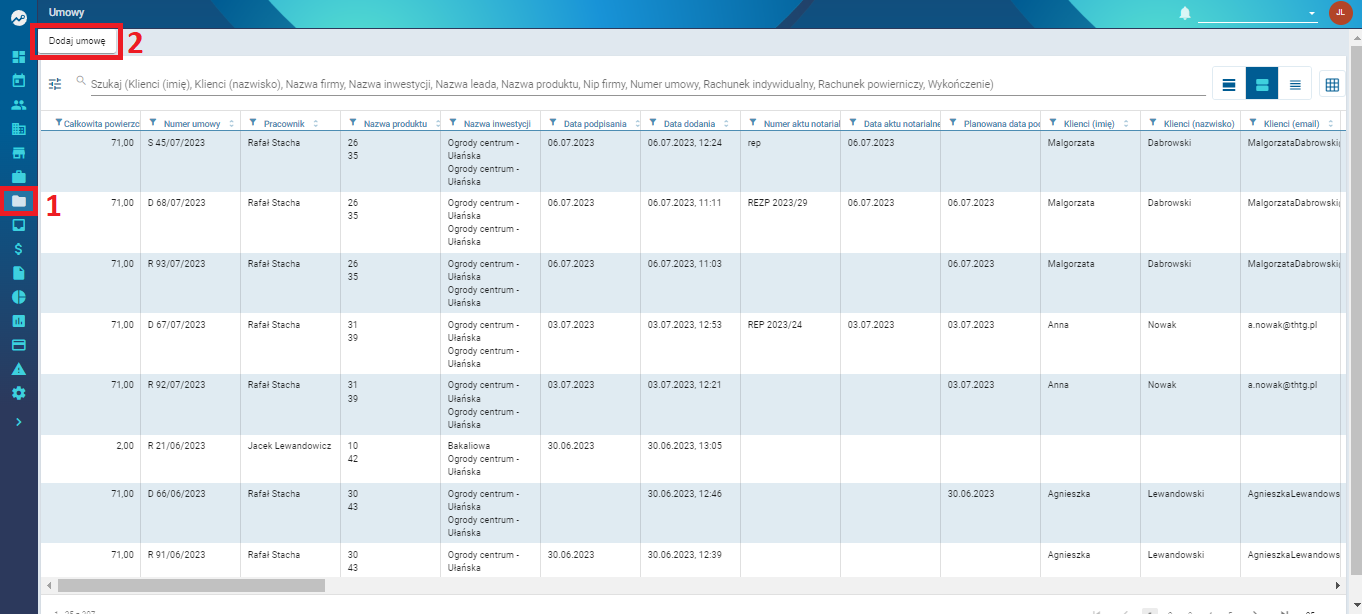
- Przejdź do Umowy
- Kliknij Dodaj umowę

- Wybierz umowa deweloperska
- Postępuj zgodnie z krokami jak powyżej
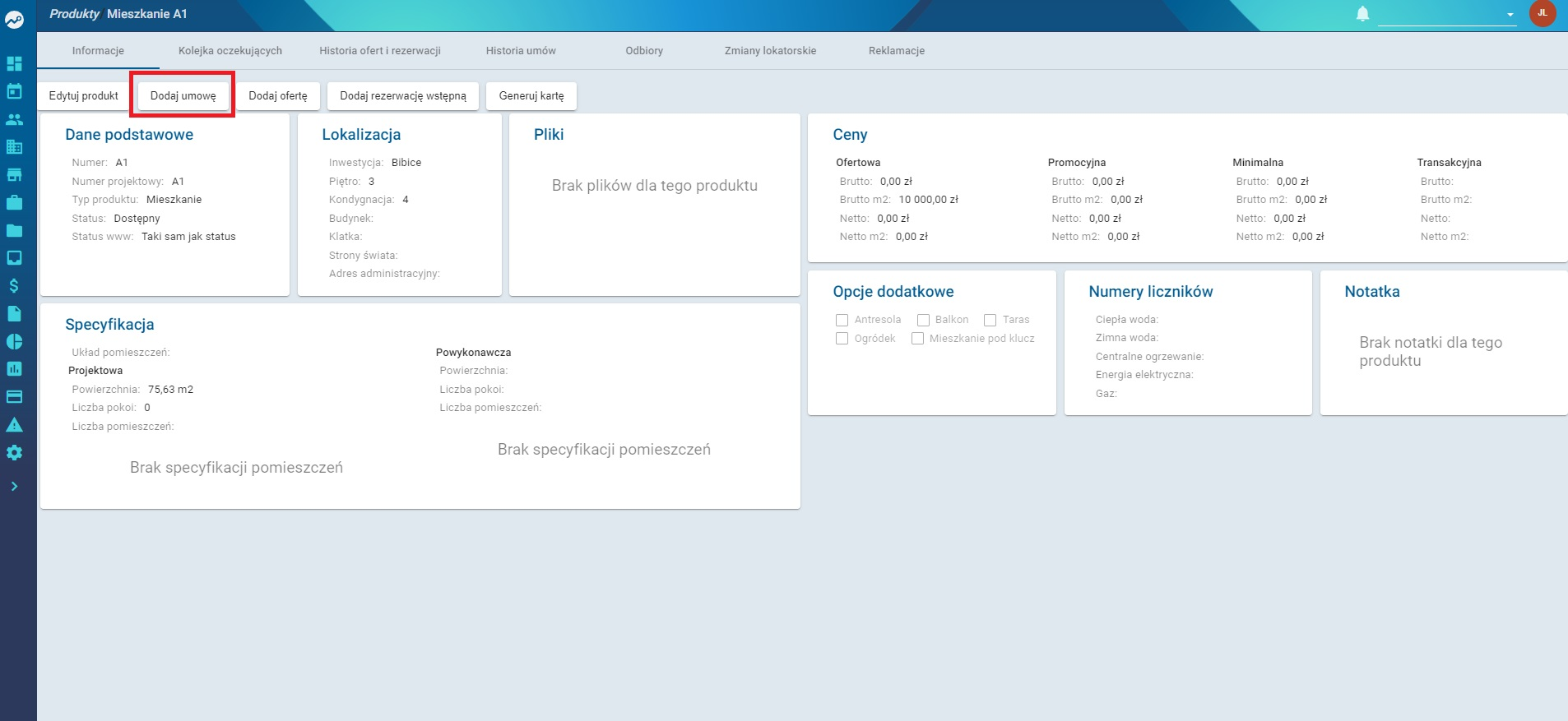
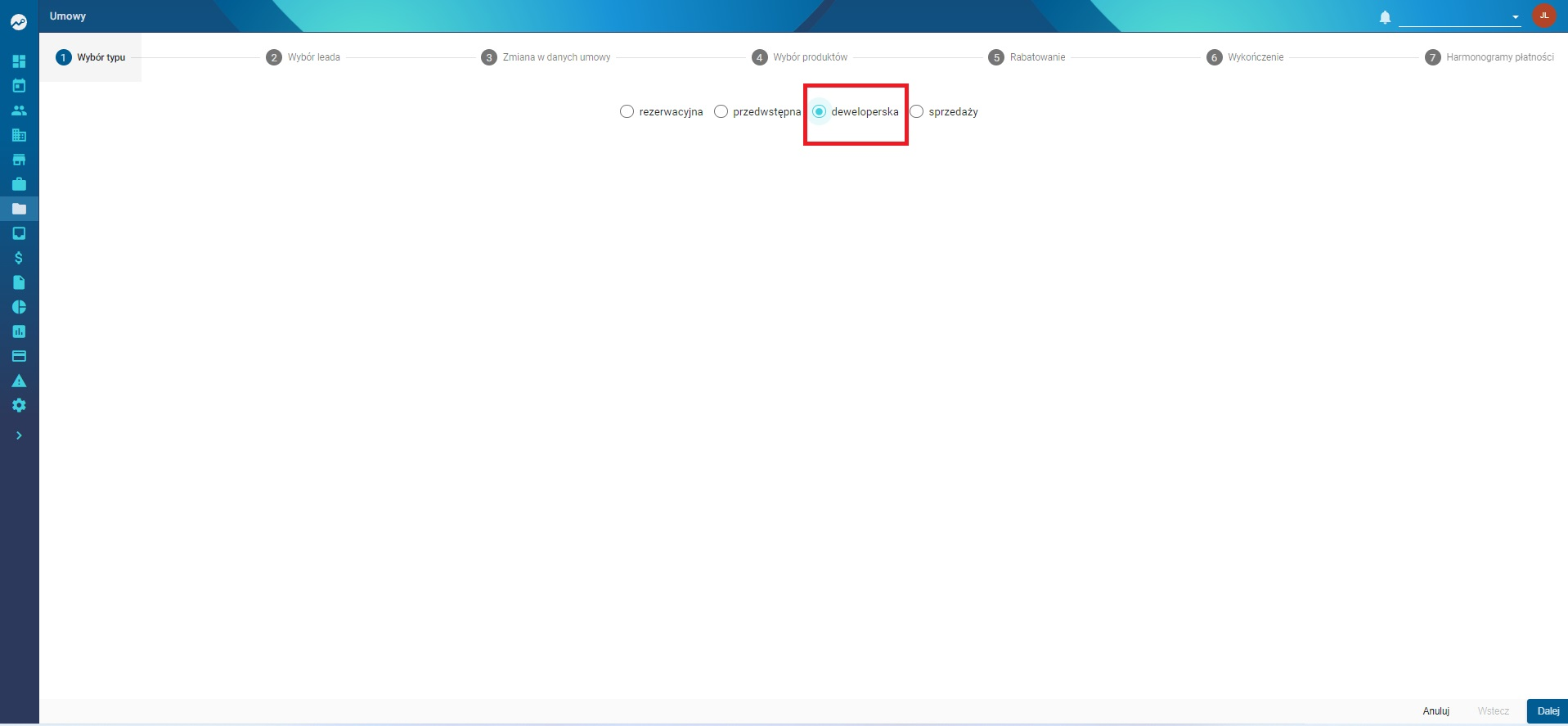
Tworzenie umowy z poziomu produktu
- Przejdź do Produkty
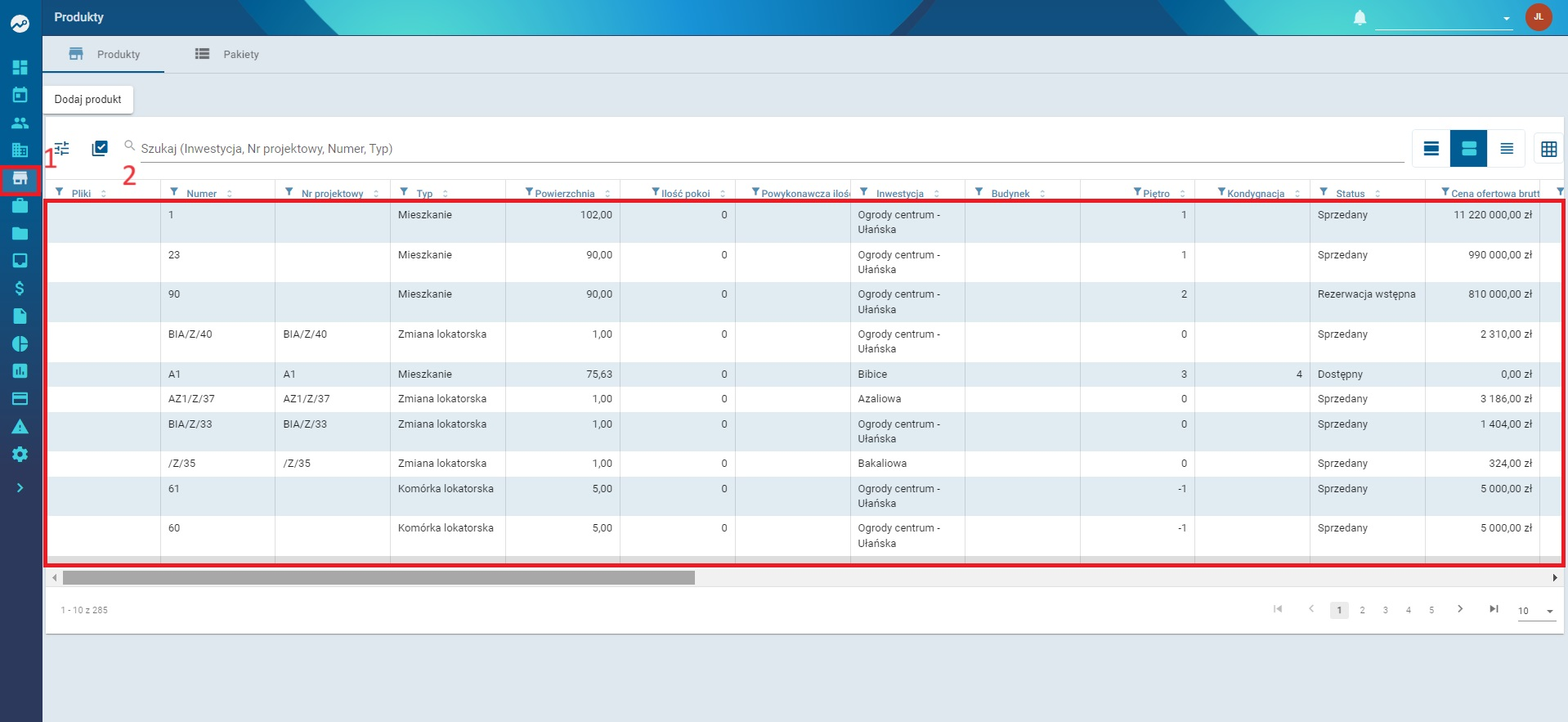 2. Wybierz produkt z listy
3. Kliknij Dodaj umowę

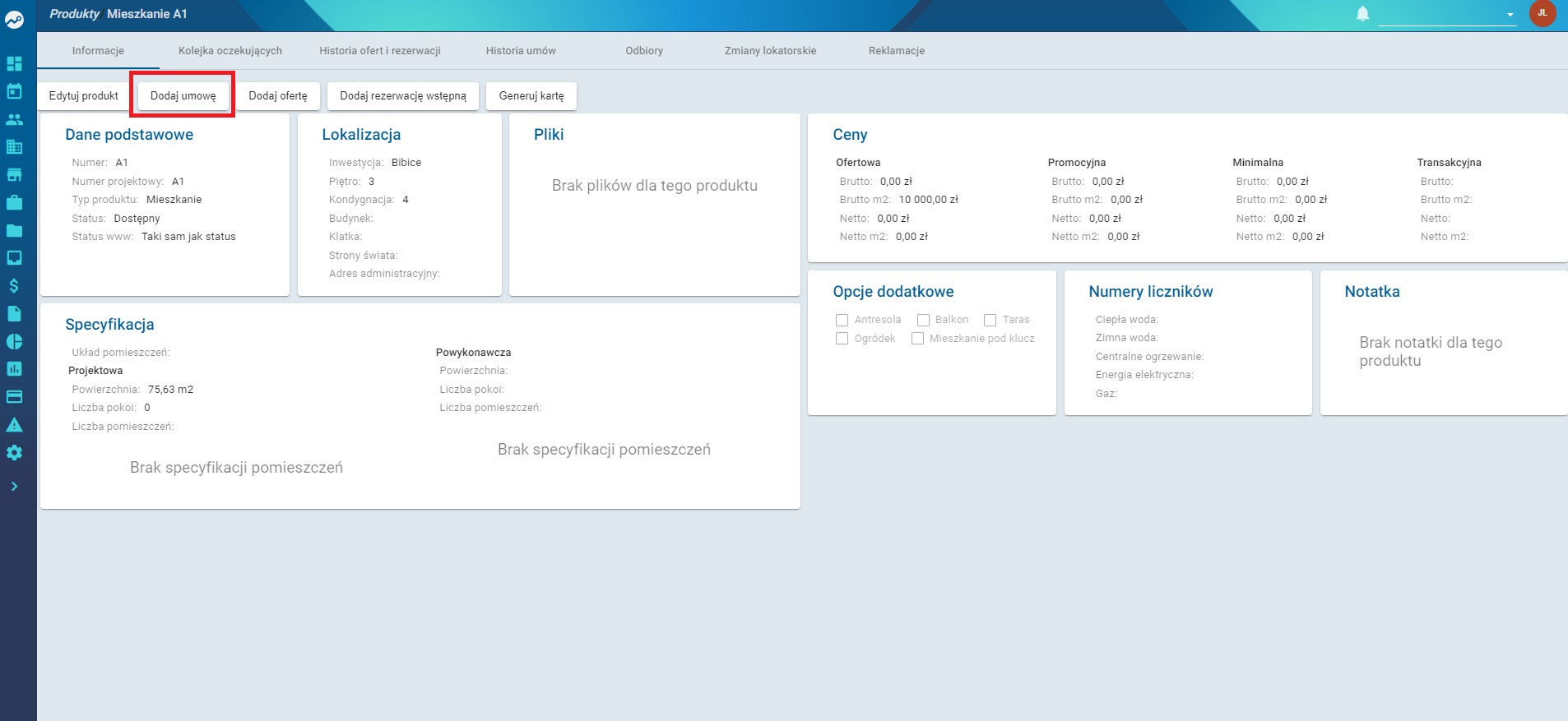
System otworzy formularz – postępuj analogicznie jak wcześniej.
Tworzenie umowy z poziomu klienta
- Przejdź do Kontakty → Klienci

- Wybierz klienta
- Kliknij Dodaj umowę
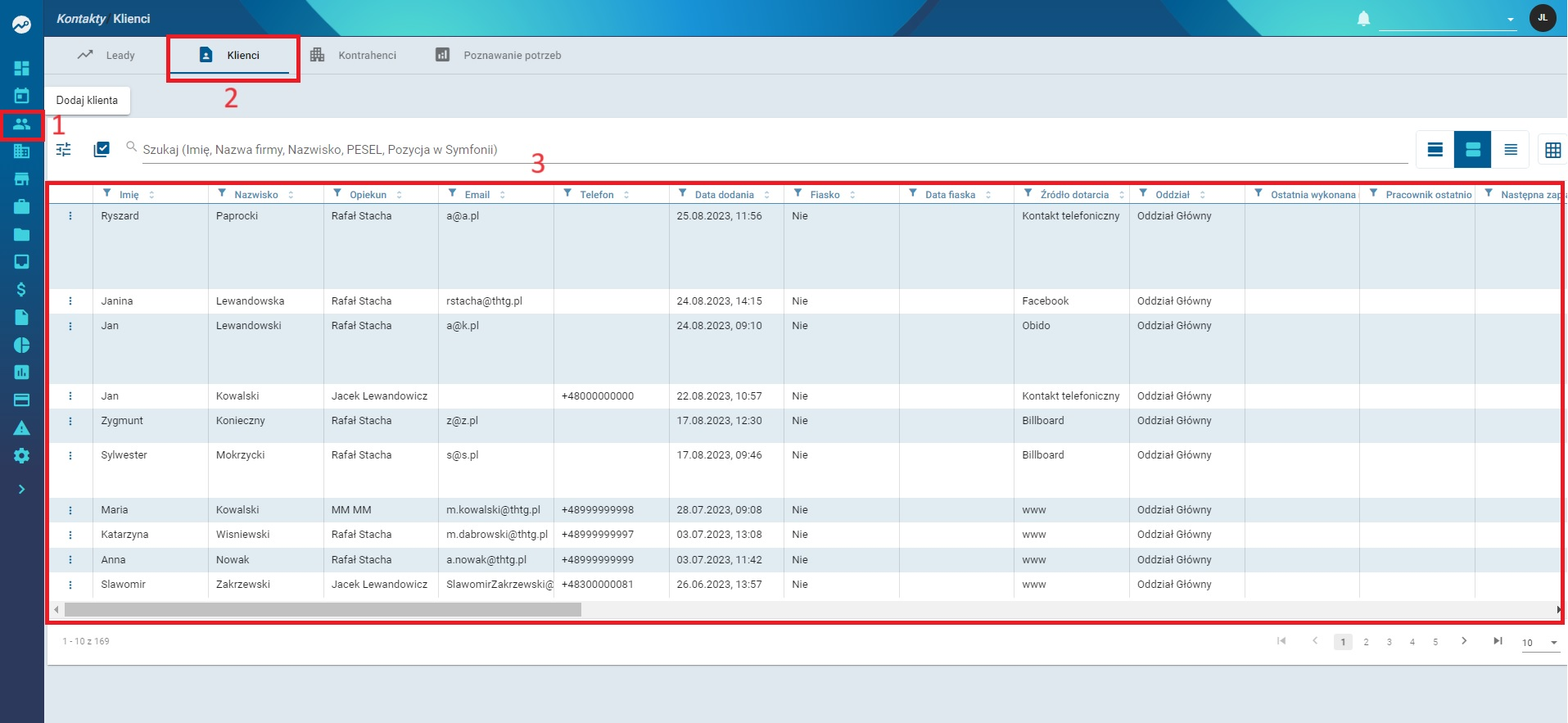
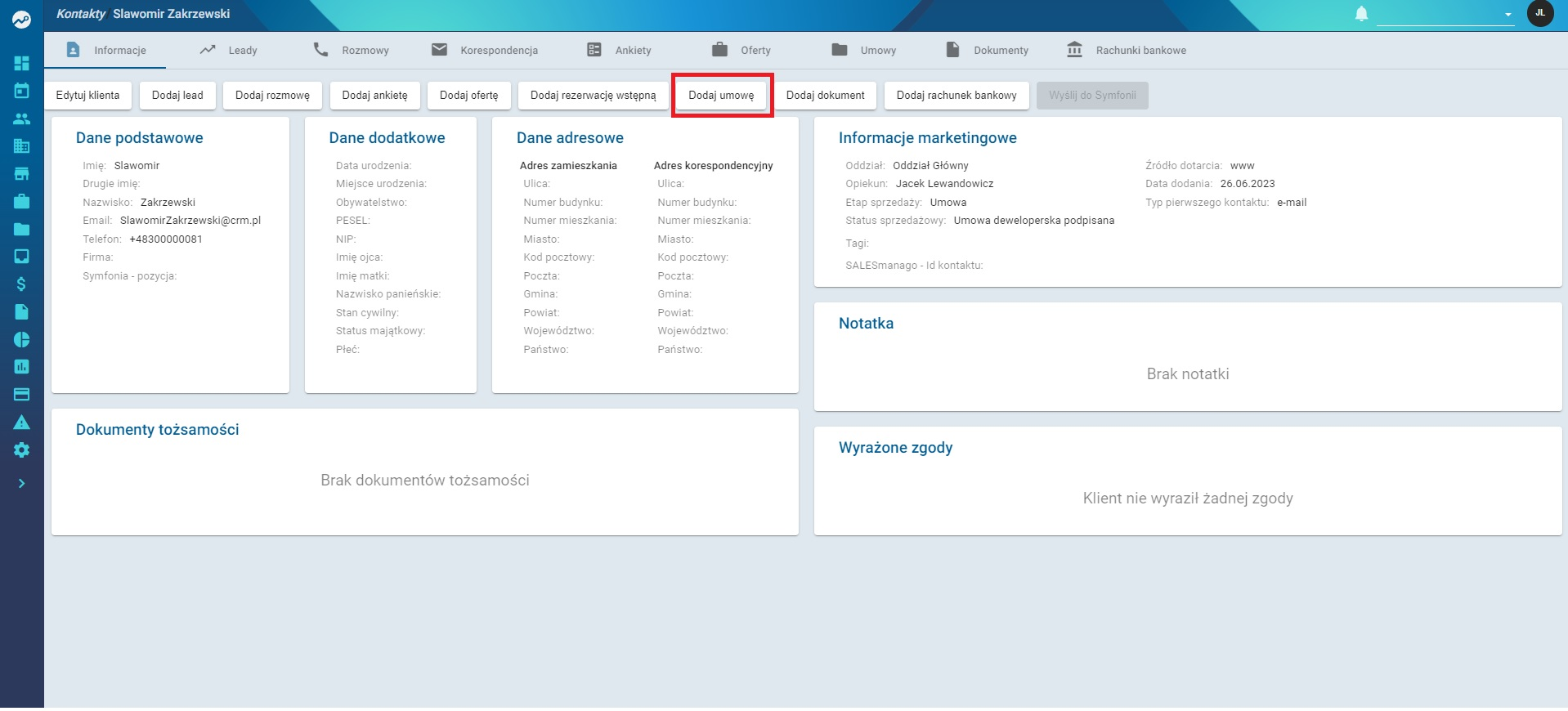
System przeprowadzi Cię przez wszystkie etapy tworzenia umowy.
Podsumowanie
- Umowę można utworzyć z:
- leada
- zakładki Umowy
- produktu
- klienta
- Proces jest prowadzony krok po kroku
- System automatyzuje uzupełnianie danych i minimalizuje ryzyko błędów
Tworzenie umowy rezerwacyjnej
Gdy mamy już ofertę lub klient jest gotowy na zakup produktu, możemy przystąpić do dodania umowy rezerwacyjnej. W systemie można to zrobić na kilka sposobów.
Tworzenie umowy rezerwacyjnej z zakładki „Umowy”
-
Przejdź do Umowy
-
Kliknij Dodaj umowę

-
Wybierz typ umowy:
- Umowa rezerwacyjna
-
Kliknij Dalej

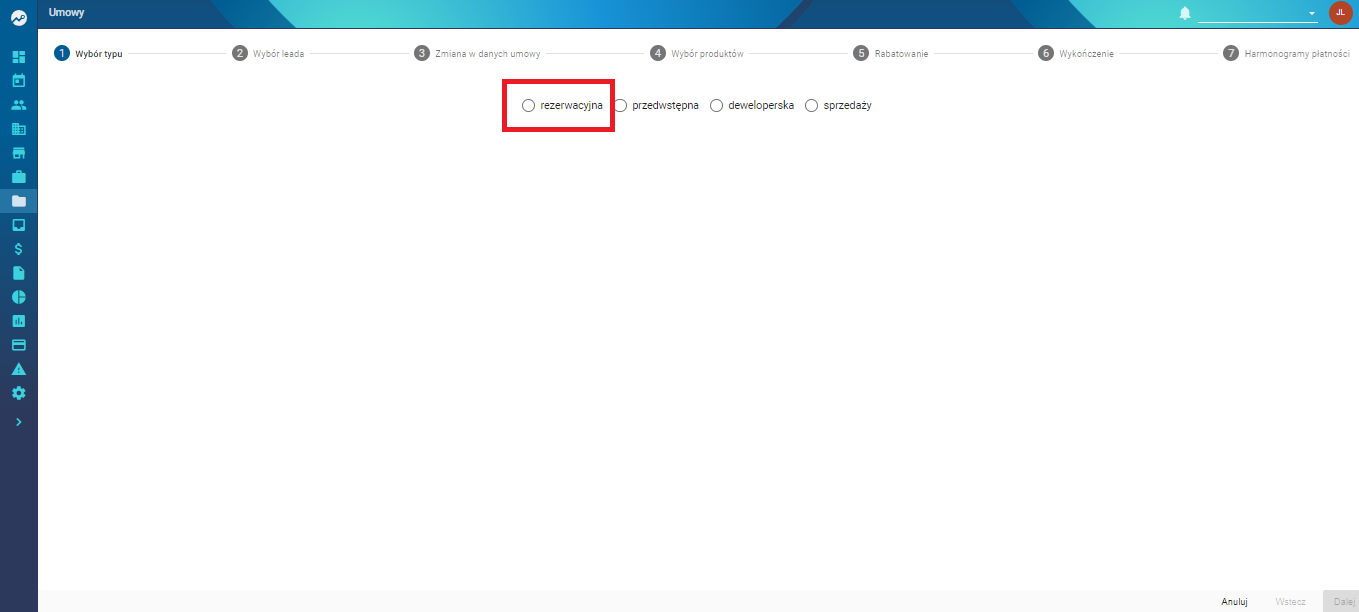
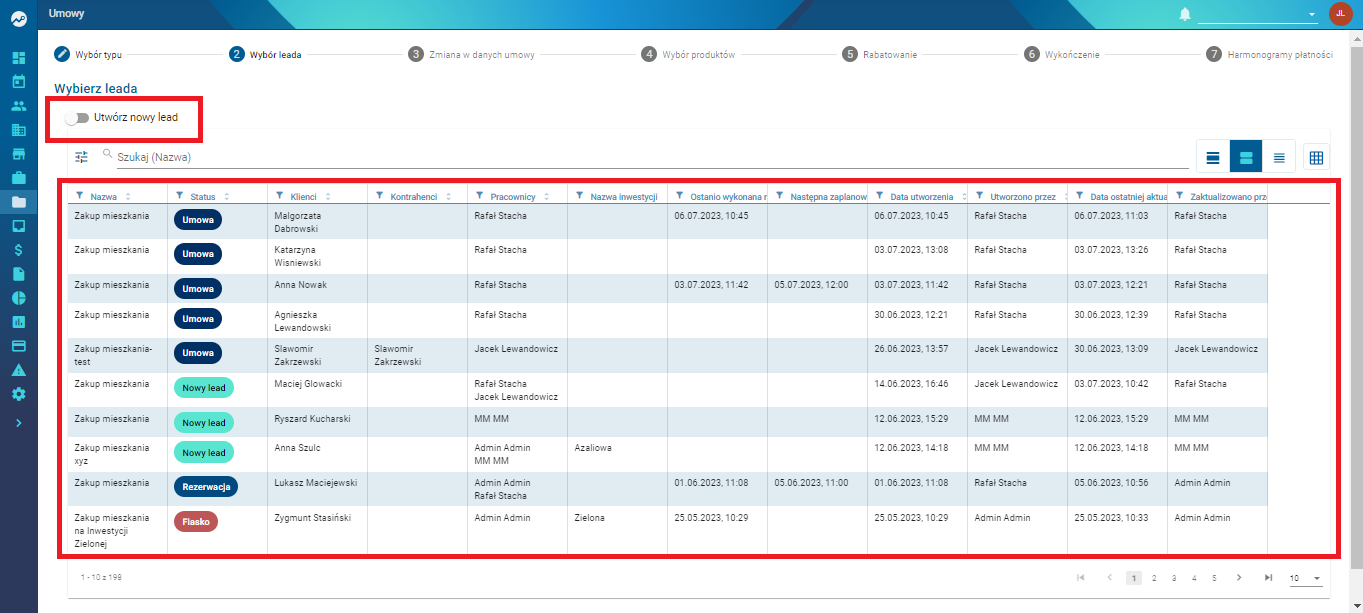
Krok 1: Wybór leada
- Wybierz istniejącego Leada lub utwórz nowego

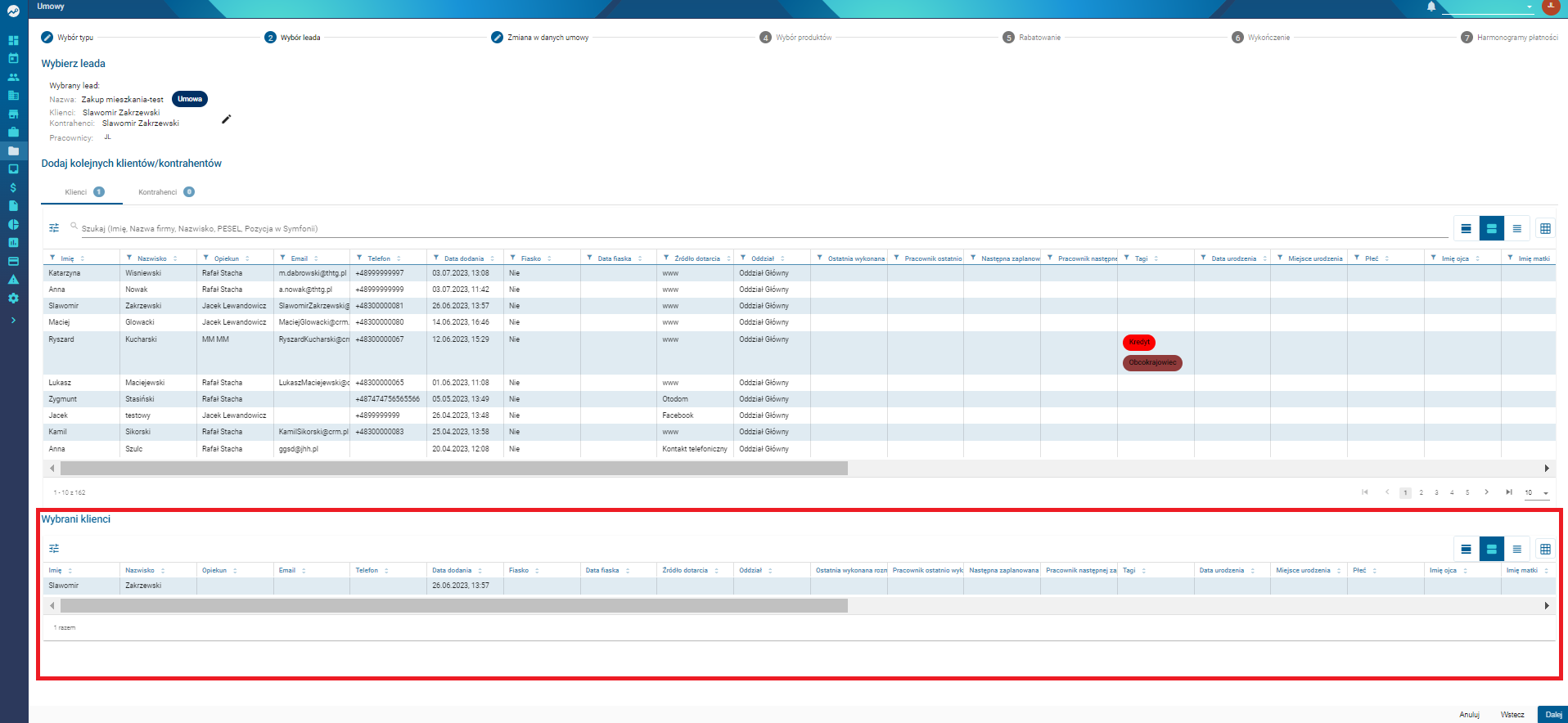
Krok 2: Klient / kontrahent
- System uzupełni dane klienta na podstawie leada
- Możesz:
- dodać wielu klientów
- wybrać kontrahenta
- Klikając rekord w tabeli – dodajesz lub usuwasz klienta

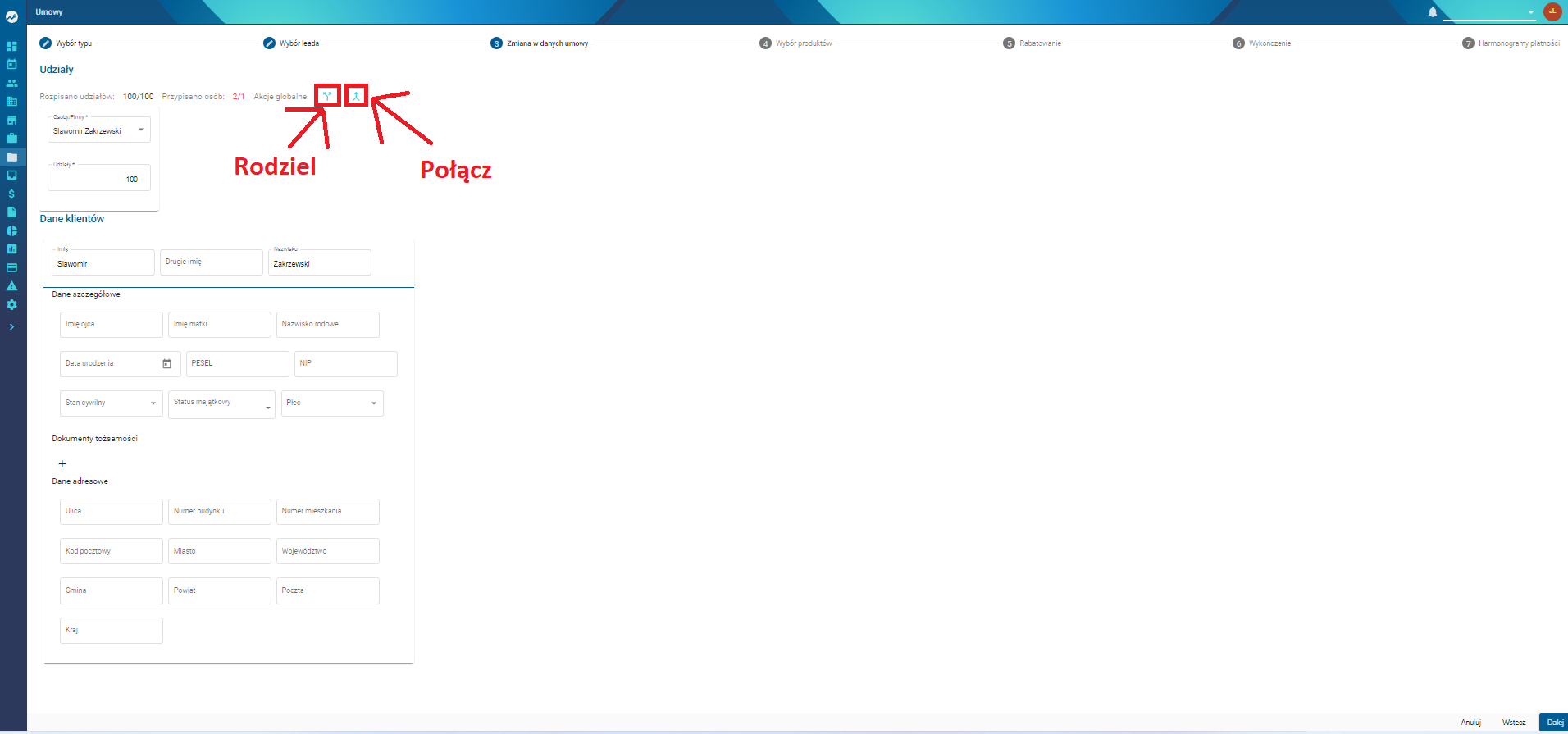
Krok 3: Dane osobowe i udziały
- Sprawdź poprawność danych
- Ustaw udziały:
- rozdziel (np. 50/50)
- lub połącz (gdy oboje mają 100%)

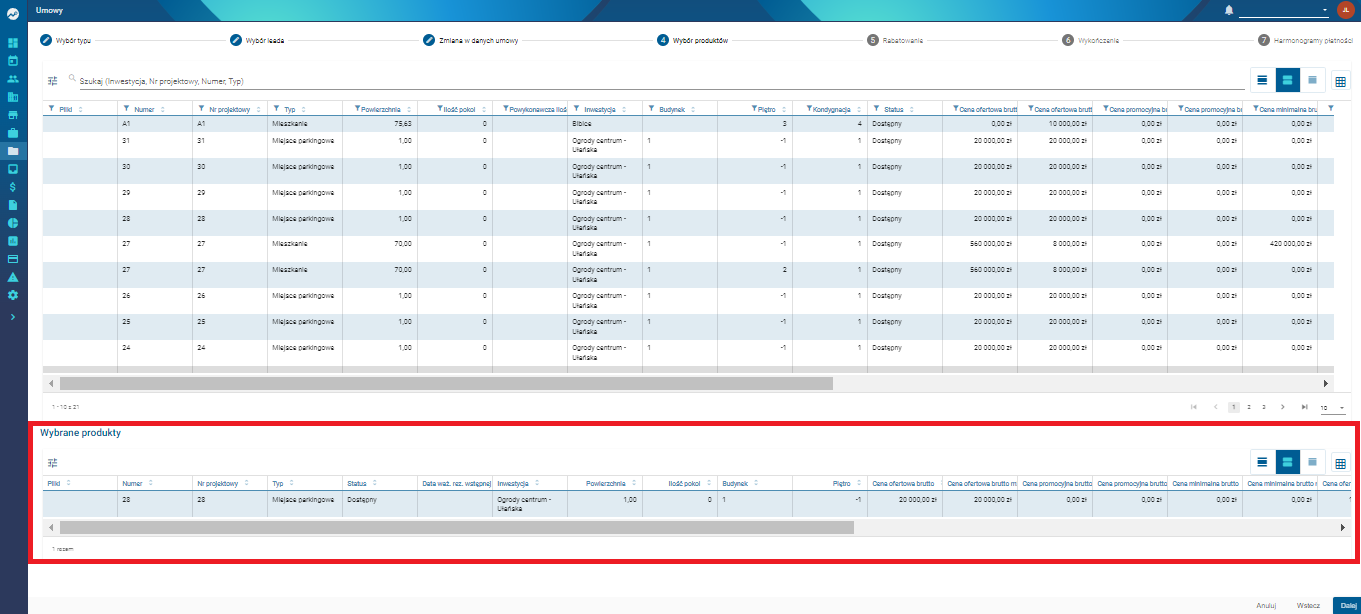
Krok 4: Wybór produktów
- Kliknij produkt w górnej tabeli
- Zostanie dodany do sekcji Wybrane produkty

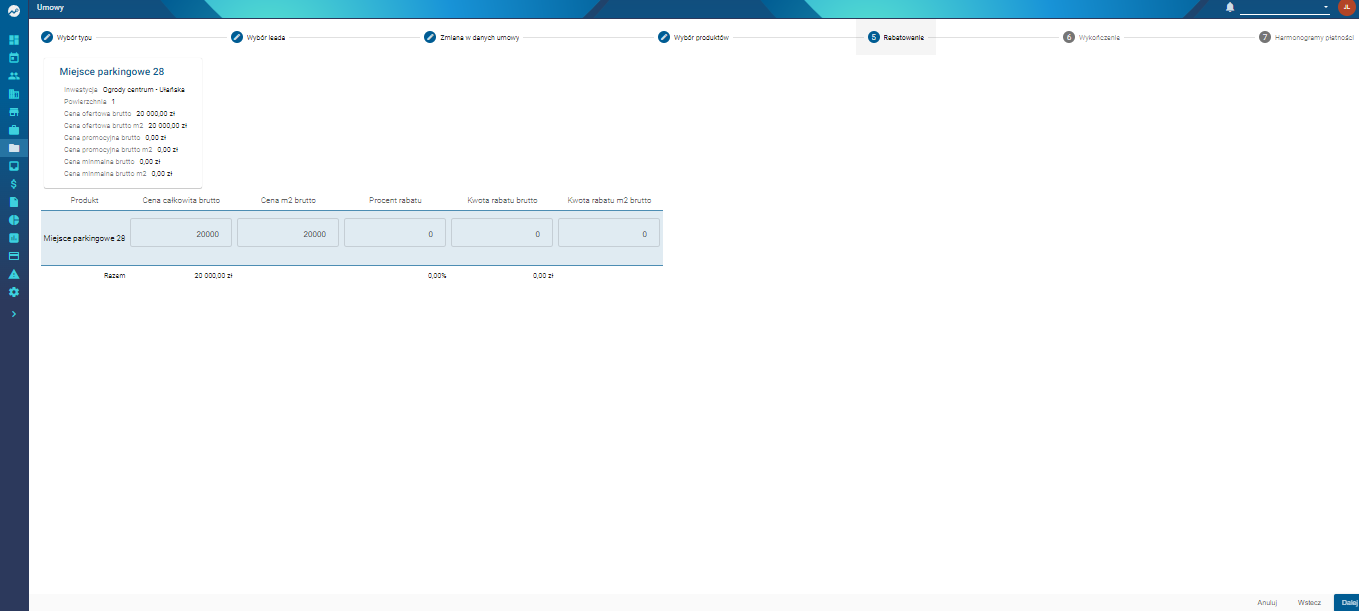
Krok 5: Rabat
- Możesz dodać rabat do wybranych produktów (opcjonalnie)

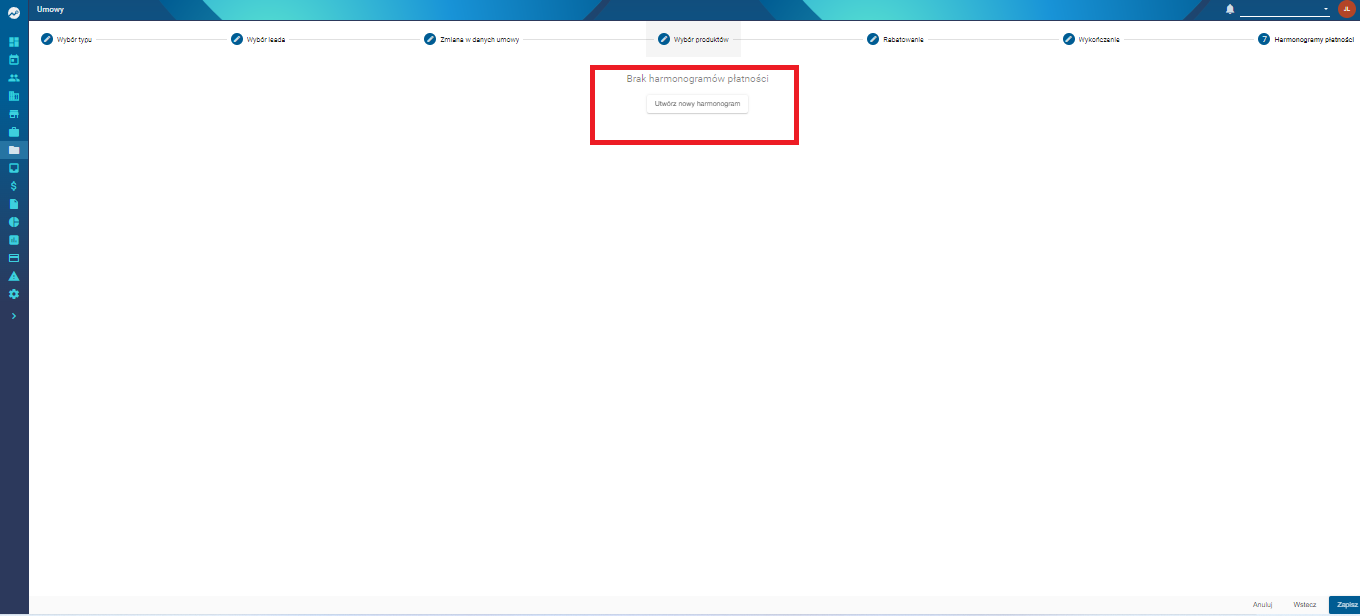
Krok 6: Harmonogram
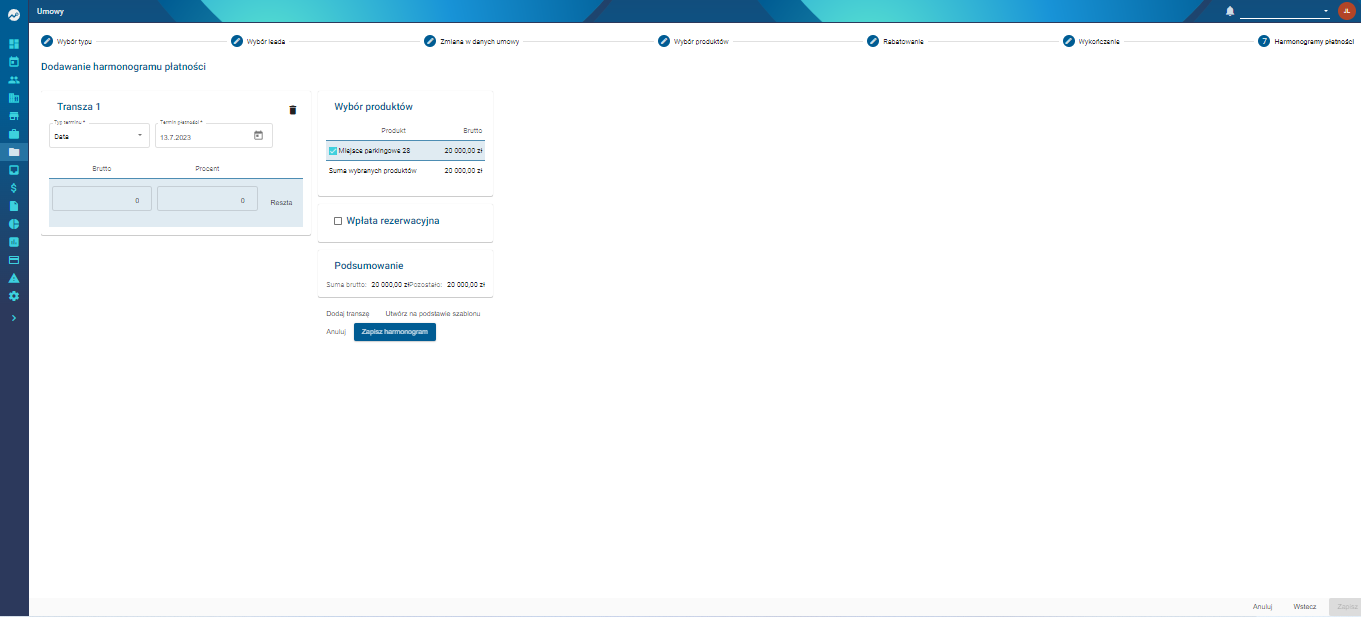
- Kliknij Utwórz nowy harmonogram

- Uzupełnij wymagane pola

- Kliknij Zapisz harmonogram
Finalizacja
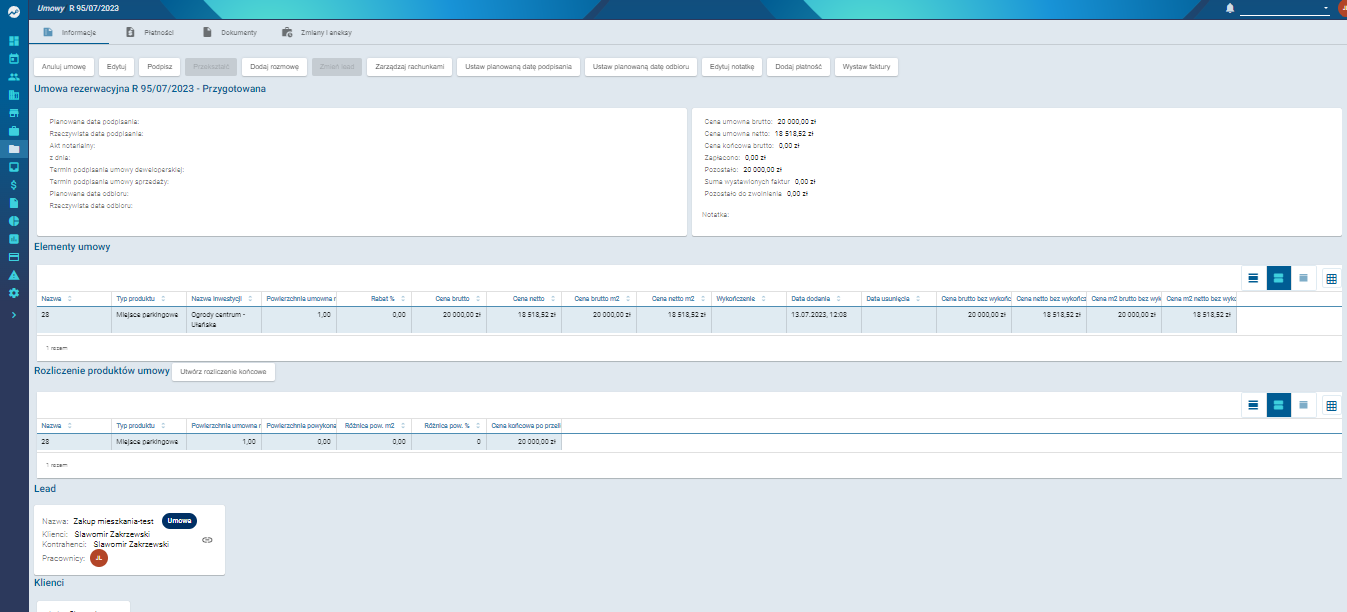
- Kliknij Zapisz, aby utworzyć umowę
Po utworzeniu system przeniesie Cię bezpośrednio do umowy, gdzie możesz:
- edytować dane
- podpisać umowę
- przekształcić w kolejną umowę
- sprawdzić harmonogram i wpłaty (zakładka Płatności)
- dodawać dokumenty (np. umowa, prospekt)

Tworzenie umowy z oferty lub rezerwacji wstępnej
- Możesz przekształcić:
- Ofertę

- Rezerwację wstępną

- Ofertę
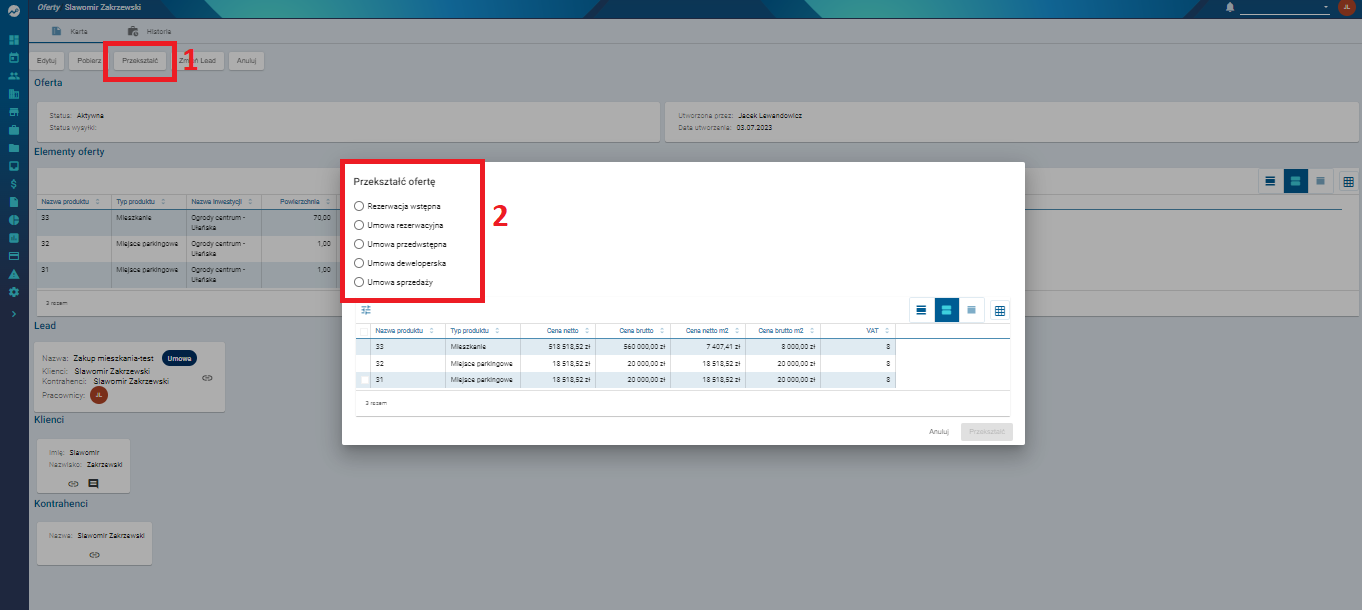
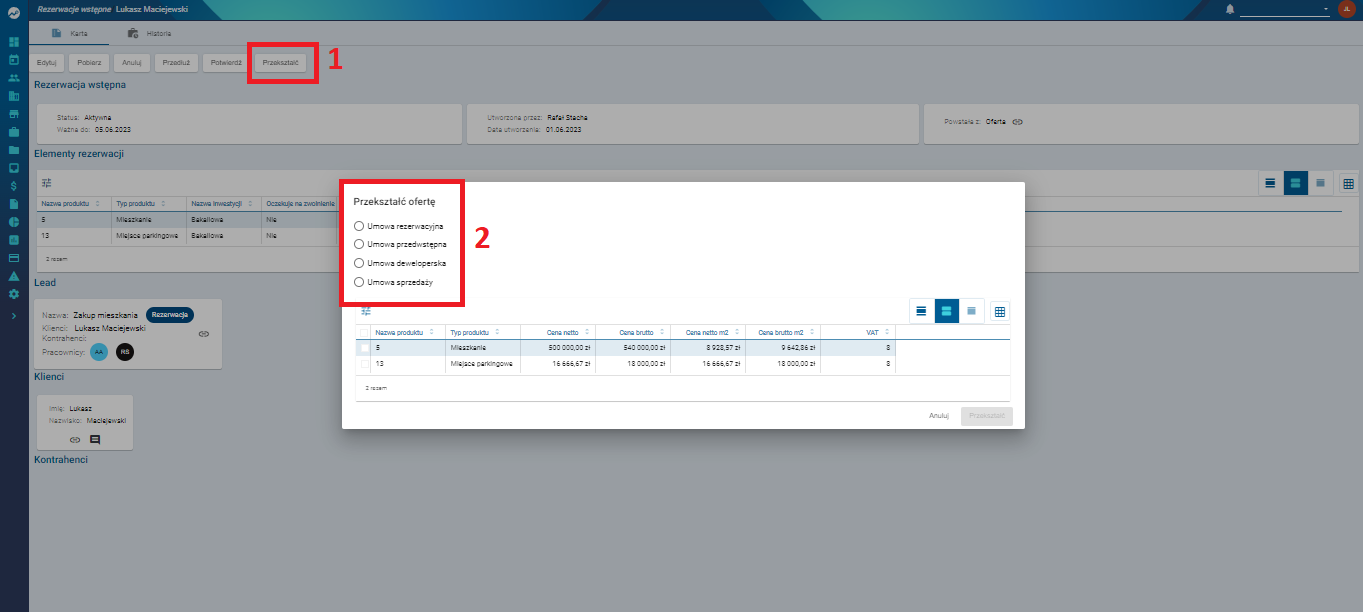
- Wybierz odpowiednią opcję
- Kliknij Przekształć
System poprowadzi Cię przez identyczny proces jak przy tworzeniu z zakładki Umowy.
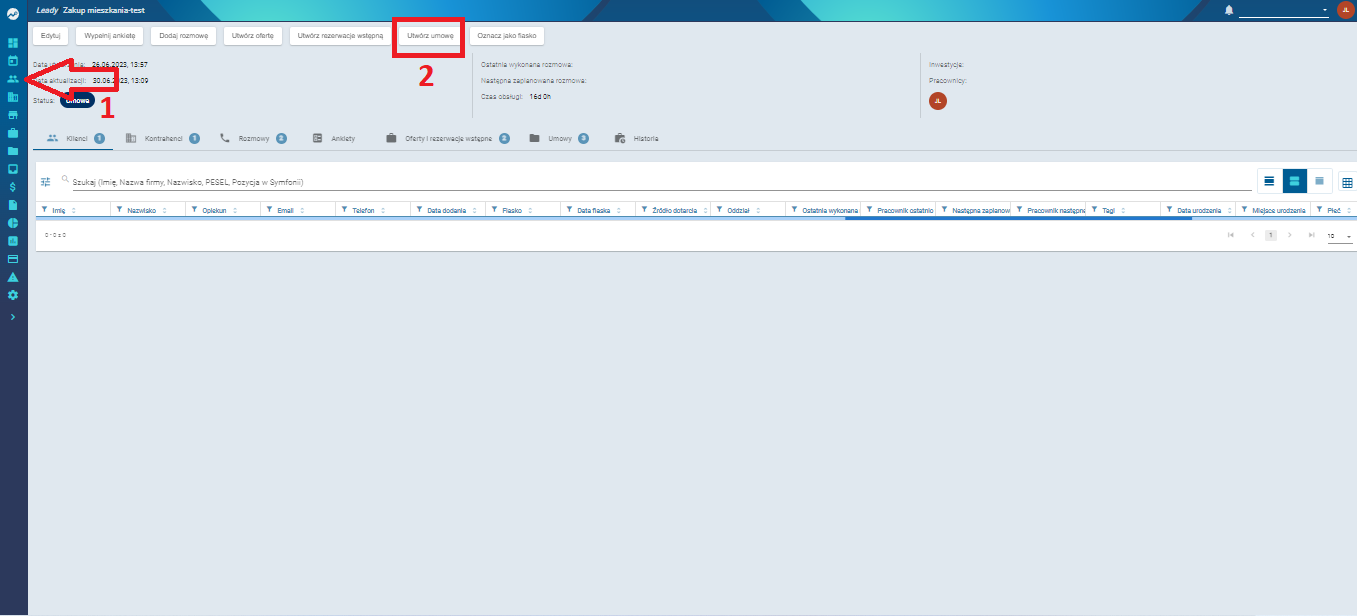
Tworzenie umowy z Leada
- Przejdź do Kontakty → Leady
- Wybierz leada
- Utwórz umowę rezerwacyjną
Proces jest analogiczny jak powyżej.
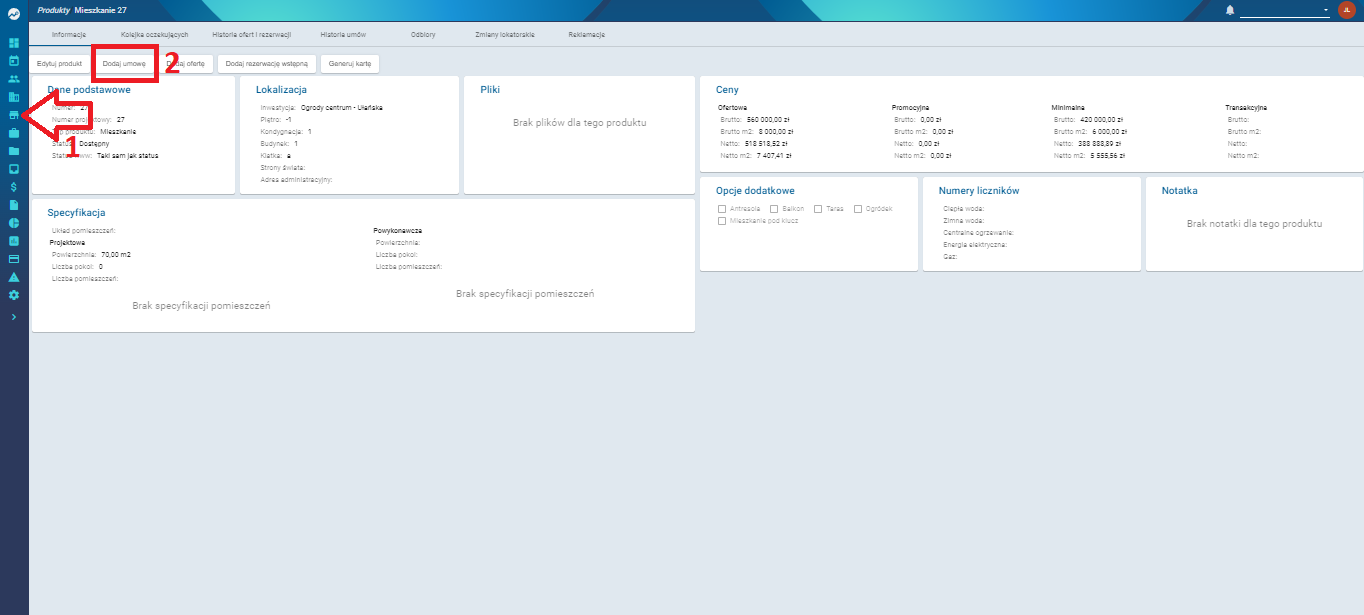
Tworzenie umowy z poziomu produktu
- Przejdź do Produkty
- Wybierz produkt
- Kliknij Dodaj umowę
System otworzy formularz – dalsze kroki są takie same jak wcześniej.
Podsumowanie
- Umowę rezerwacyjną można utworzyć z:
- zakładki Umowy
- Oferty lub Rezerwacji wstępnej
- Leada
- Produktu
- Proces jest spójny i prowadzony krok po kroku
- System automatycznie uzupełnia dane i minimalizuje ryzyko błędów
Tworzenie umowy sprzedaży
Umowa sprzedaży
Umowę sprzedaży można utworzyć na dwa sposoby. Poniżej znajdziesz ich szczegółowy opis.
Tworzenie umowy poprzez przekształcenie
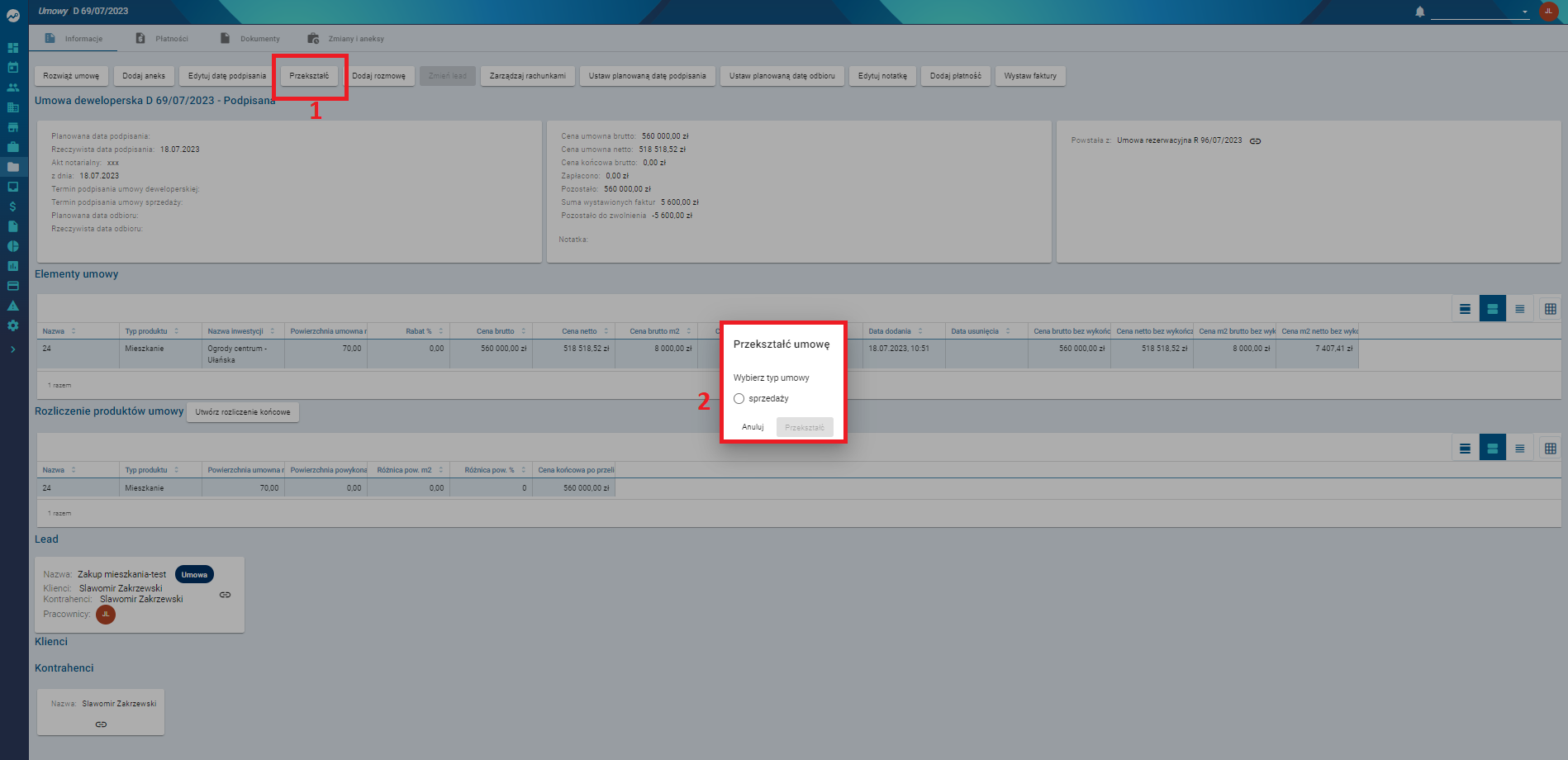
Umowę sprzedaży można utworzyć na podstawie umowy deweloperskiej.
- Otwórz umowę deweloperską
- Kliknij przycisk Przekształć
- Wybierz typ: Umowa sprzedaży
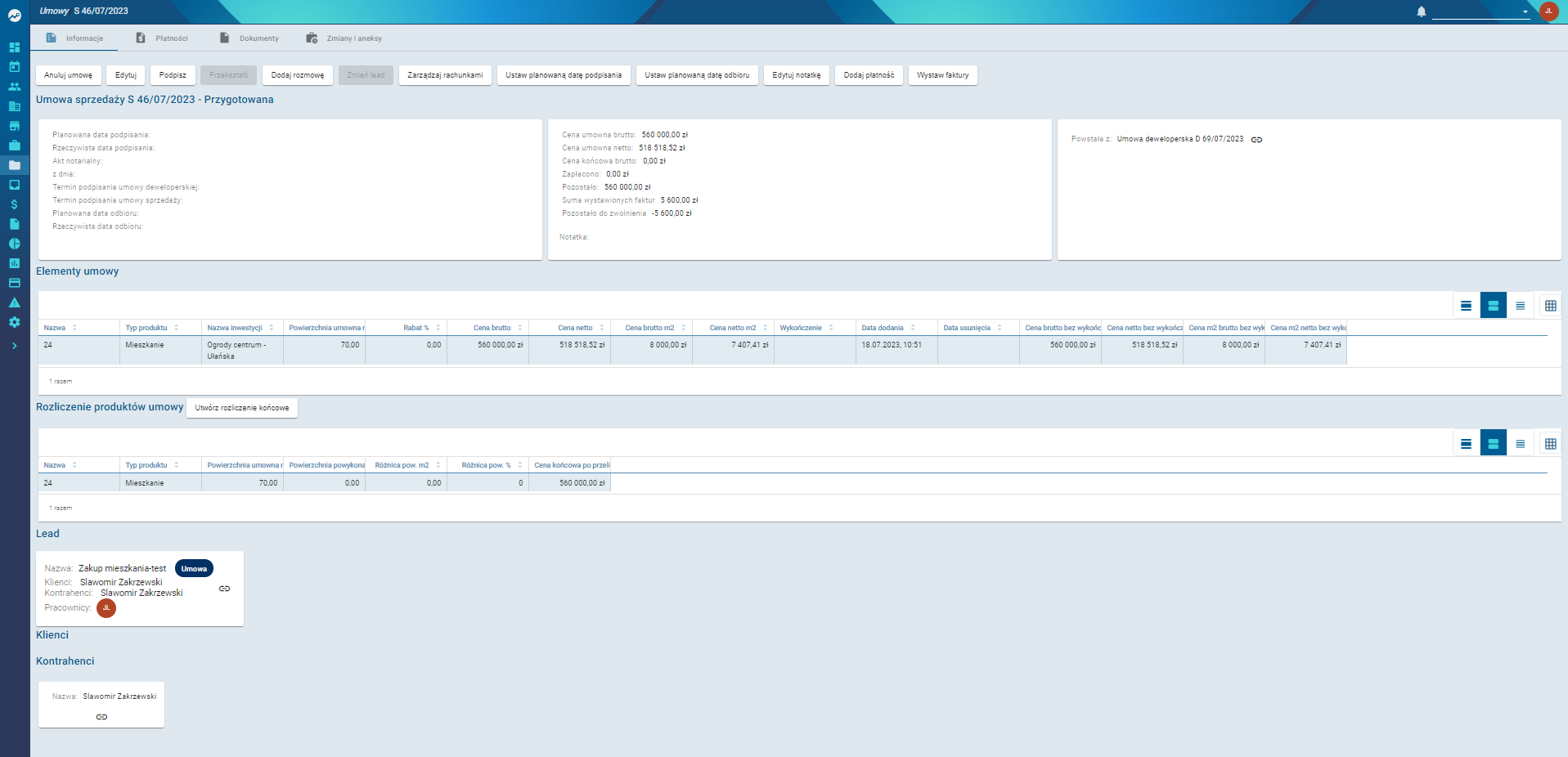
System:
- utworzy nowy rekord w tabeli umów
- automatycznie otworzy kartę nowej umowy sprzedaży
Na tym etapie nadal możesz pracować na umowie.
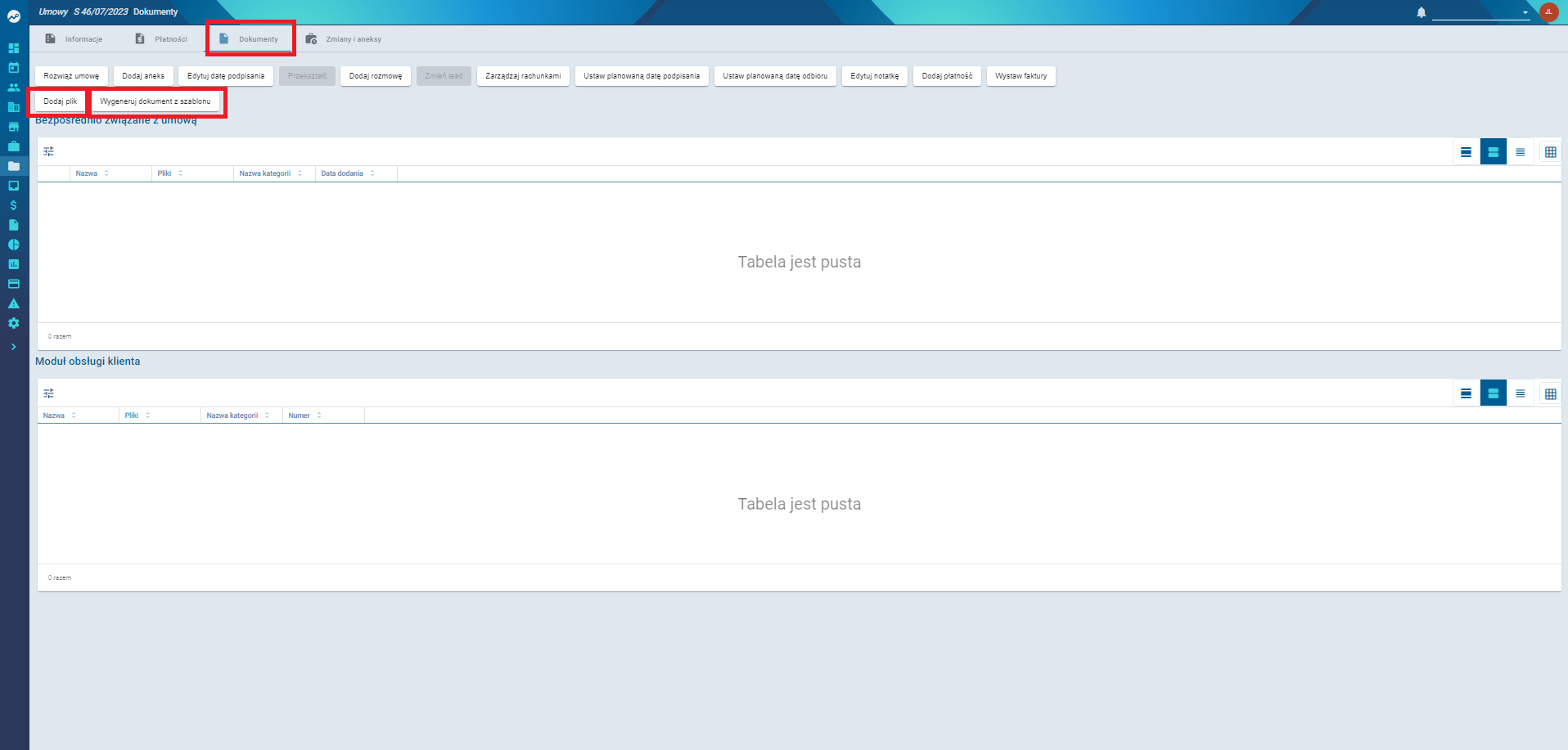
Dokumenty
W sekcji Dokumenty możesz:
- generować dokumenty (analogicznie jak w innych umowach)
- dodawać podpisane pliki poprzez opcję Dodaj plik

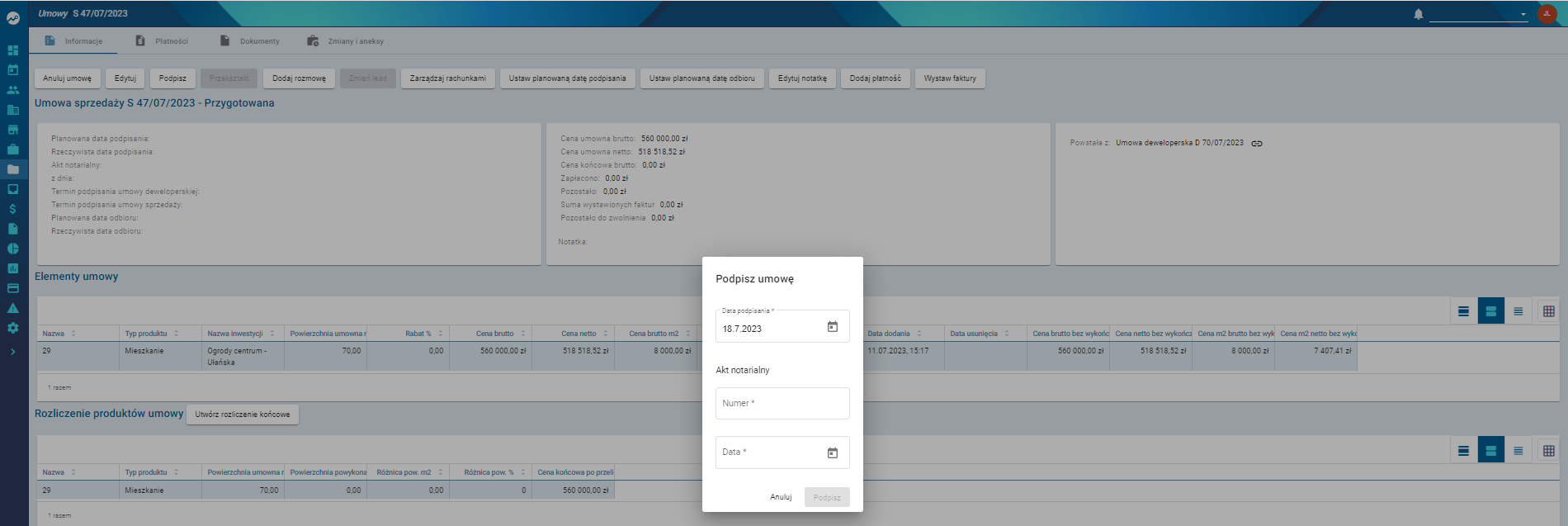
Podpisanie umowy
- Kliknij przycisk Podpisz
- Wprowadź:
- datę podpisania umowy
- numer aktu
- datę aktu notarialnego (zgodnie z dokumentem od notariusza)


Ważne:
Po podpisaniu umowy sprzedaży nie ma możliwości wprowadzania zmian.
Bezpośrednie tworzenie umowy sprzedaży
- Przejdź do Umowy

- Kliknij Dodaj umowę
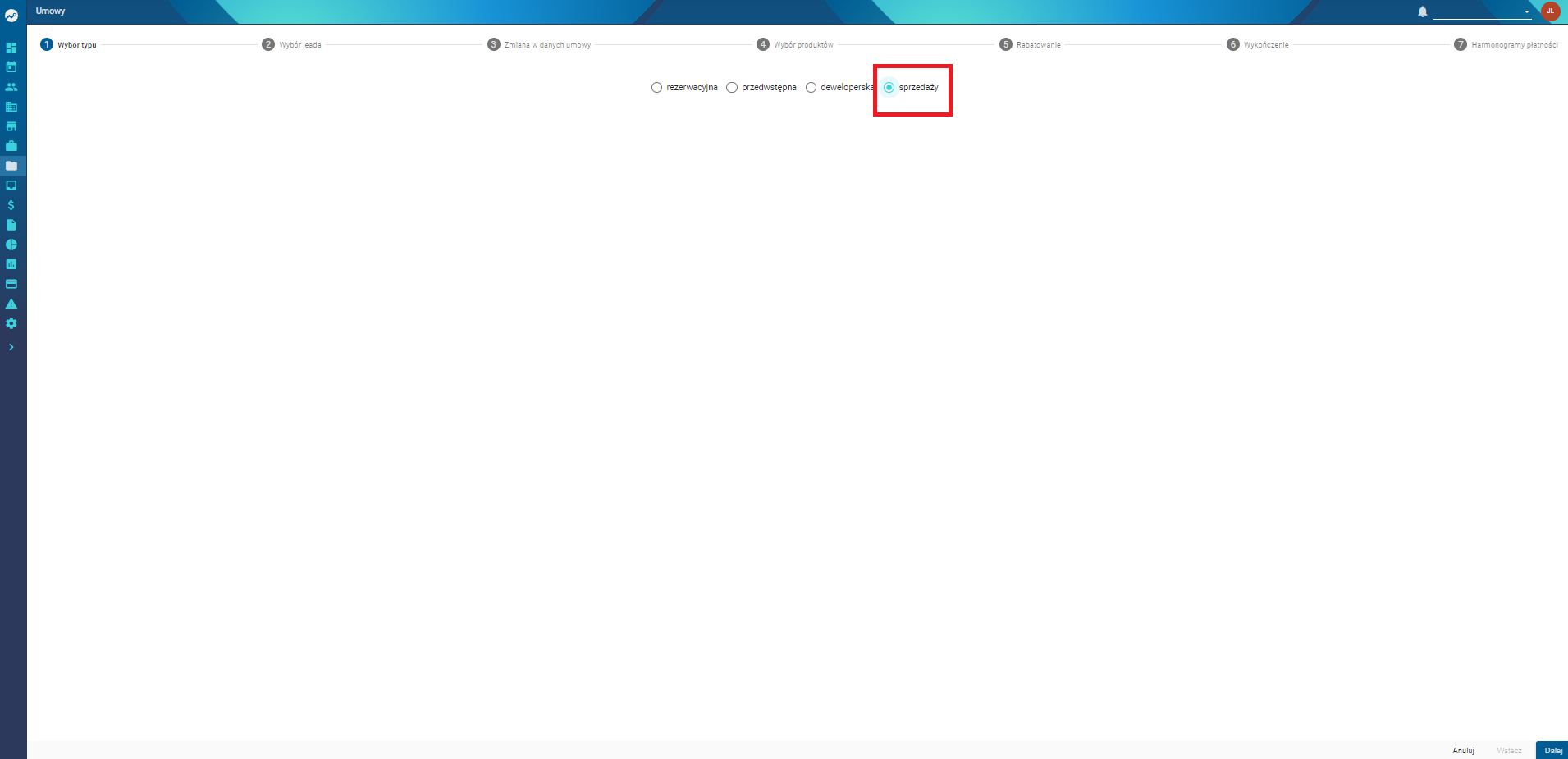
- Wybierz Umowa sprzedaży
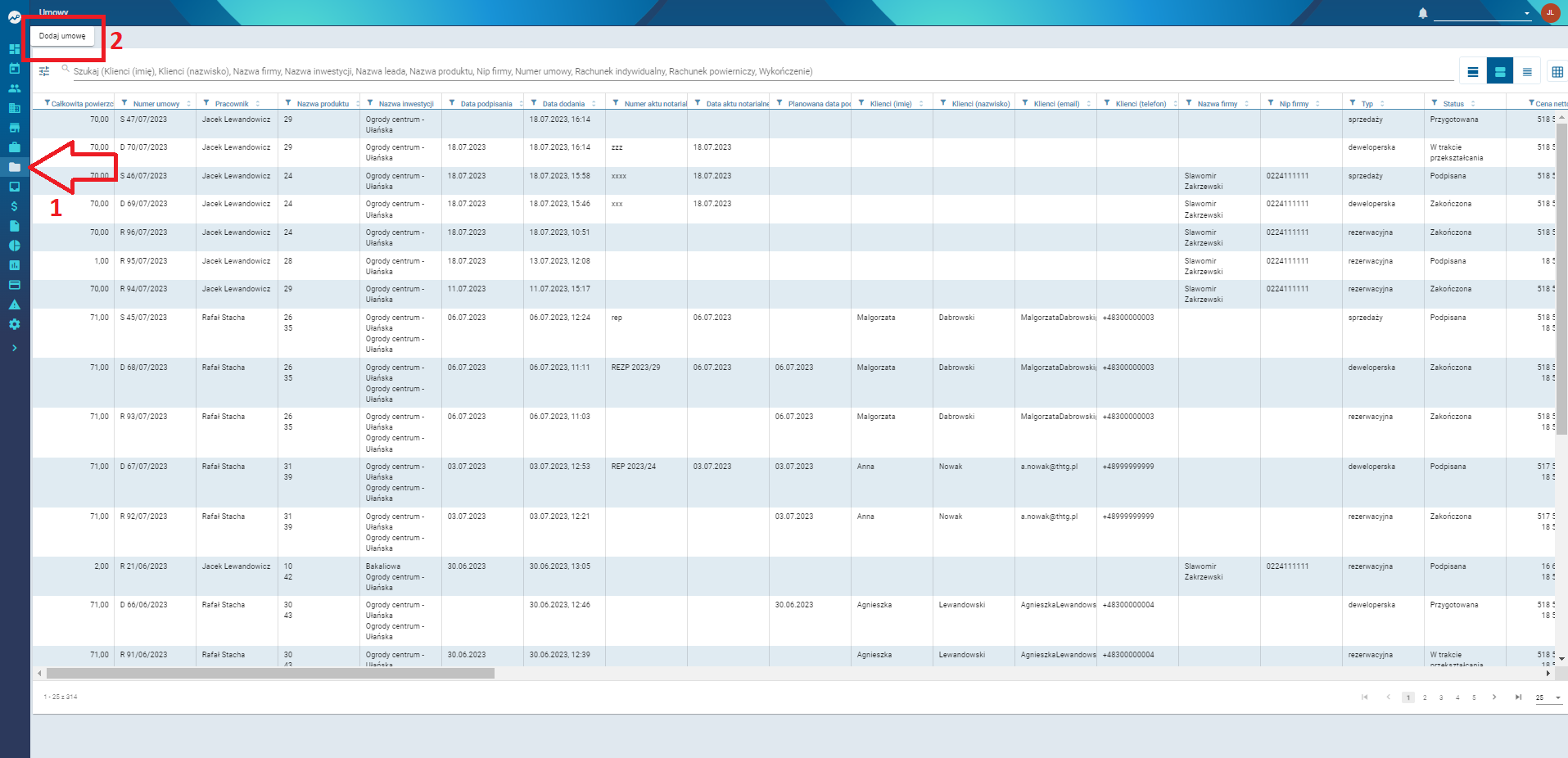
System przeprowadzi Cię przez kolejne kroki analogicznie jak przy tworzeniu innych umów.
Podsumowanie
- Umowę sprzedaży można:
- utworzyć poprzez przekształcenie umowy deweloperskiej
- utworzyć bezpośrednio z zakładki Umowy
- Po podpisaniu umowy nie można jej edytować
- System wspiera generowanie dokumentów i zarządzanie plikami
Umowa przedwstępna - dodawanie powiadomienia o podpisaniu do wysyłka wiadomości notyfikacja inwestycji
System umożliwia wysyłanie powiadomień przypisanych do konkretnej inwestycji oraz użytkownika. Dzięki temu można kontrolować przebieg procesu i angażować odpowiednie osoby na właściwym etapie realizacji umowy — bez konieczności tworzenia dodatkowych powiadomień.
Dodawanie powiadomień o podpisanej umowie przedwstępnej
-
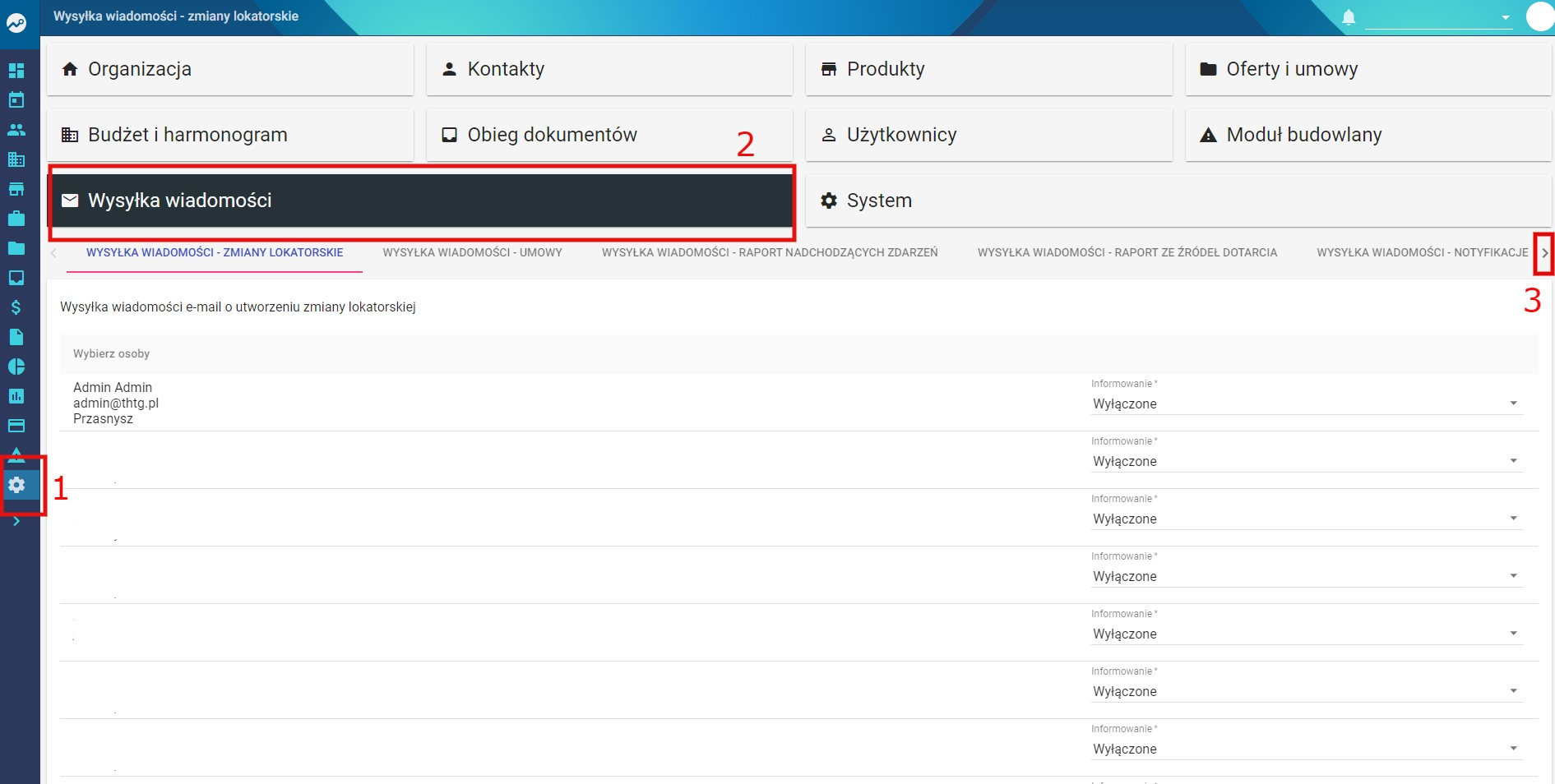
W menu bocznym wybierz Ustawienia
-
Przejdź do sekcji Wysyłka wiadomości
-
Kliknij symbol >, aby rozwinąć listę opcji

-
Wybierz:
- Wysyłka wiadomości – notyfikacje inwestycji
-
Z listy wybierz inwestycję, do której chcesz dodać powiadomienie

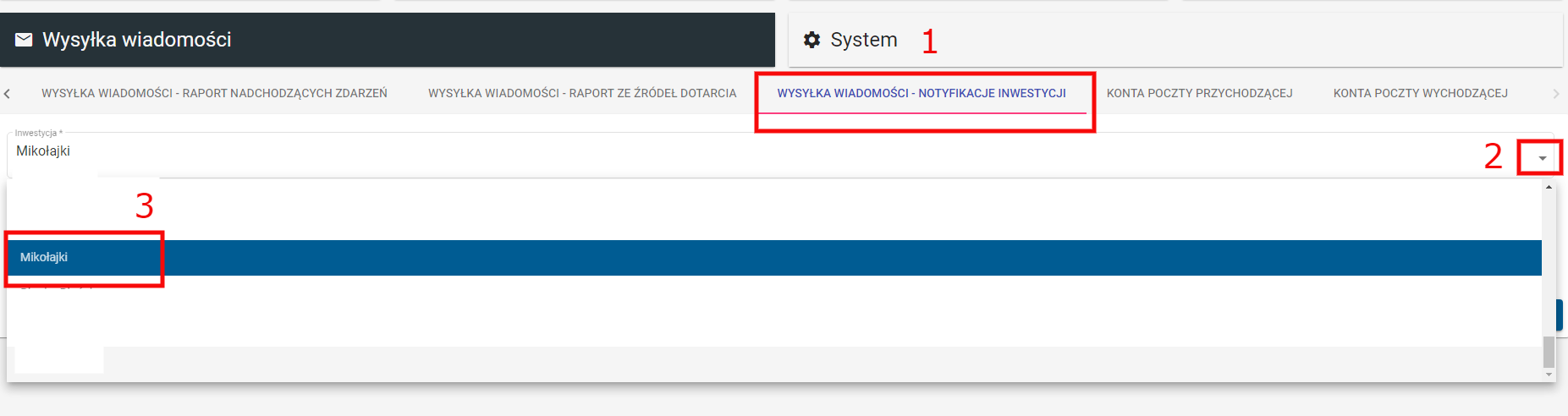
Konfiguracja powiadomień
-
Kliknij przycisk +
-
Dodaj adres Email użytkownika
-
Zaznacz, jakie notyfikacje ma otrzymywać pracownik
-
Kliknij Zapisz, aby zapisać zmiany




](https://pomoc.thtg.io/uploads/images/gallery/2026-04/5oRjv2tUg0IisWcA-image-1775636171214.png)
Efekt
- Wybrany użytkownik będzie otrzymywał powiadomienia
- Powiadomienia będą dotyczyć konkretnych etapów obsługi umowy
- System wspiera lepszą organizację pracy i komunikację w zespole
Sposoby przygotowywania ofert w systemie THTG
Przygotowanie i konfiguracja ofert
System THTG Integrator umożliwia wysyłanie ofert do klientów na dwa sposoby:
- Oferta jako załącznik PDF
- Oferta w treści wiadomości e-mail (HTML)
Oba rozwiązania mogą działać równolegle, jednak podczas wdrożenia standardowo przygotowywany jest jeden domyślny sposób wysyłki ofert. W każdej chwili istnieje możliwość skonfigurowania również drugiego wariantu.
Wariant 1 – Oferta jako załącznik PDF
W tym wariancie system automatycznie generuje ofertę w formacie PDF na podstawie przygotowanego szablonu oraz danych zapisanych w systemie. Następnie dokument zostaje automatycznie dołączony do wiadomości e-mail wysyłanej do klienta.
Rozwiązanie pozwala na przygotowanie estetycznej i spójnej oferty bez konieczności ręcznej edycji dokumentów.
Jak działa oferta PDF?
Podczas generowania dokumentu system automatycznie pobiera dane zapisane w systemie i uzupełnia nimi odpowiednie miejsca w szablonie.
Zakres uzupełnianych informacji zależy od przygotowanego wzoru oferty.
Najczęściej wykorzystywane dane to:
- dane klienta,
- dane inwestycji,
- dane dewelopera,
- numer lokalu,
- powierzchnia,
- liczba pokoi,
- piętro,
- ceny,
- harmonogram płatności,
- rzuty mieszkań,
- wizualizacje,
- opisy inwestycji,
- dane handlowca.
Personalizacja oferty PDF
W systemie wykorzystywany jest jeden główny szablon oferty PDF.
Dla każdej inwestycji można jednak przygotować indywidualne elementy, takie jak:
- logo inwestycji,
- zdjęcie okładki,
- grafiki edytowalne,
- dodatkowe grafiki wykorzystywane w ofercie.
Pozwala to zachować spójny wygląd wszystkich ofert przy jednoczesnym dostosowaniu ich do konkretnej inwestycji.
Szczegółowy opis działania grafik edytowalnych znajduje się w instrukcji:
➡ Opis i grafiki edytowalne w ofercie : link
Materiały wymagane do przygotowania oferty PDF
Przed rozpoczęciem konfiguracji należy przekazać:
- projekt lub wzór oferty,
- logo inwestycji,
- zdjęcie okładki,
- grafiki wykorzystywane w ofercie,
- materiały marketingowe,
- treści opisowe.
Po otrzymaniu kompletu materiałów szablon zostanie przygotowany i zaimplementowany do systemu.
Wariant 2 – Oferta w treści wiadomości e-mail
Drugim sposobem prezentowania oferty jest wysyłka wiadomości e-mail, której treść generowana jest automatycznie przez system.
Klient otrzymuje kompletną ofertę bezpośrednio w treści wiadomości, bez konieczności pobierania załącznika PDF.
Treść wiadomości przygotowywana jest na podstawie szablonu HTML.
Jak działa wiadomość HTML?
Podczas wysyłki system automatycznie uzupełnia dane zapisane w systemie.
Zakres danych zależy od przygotowanego szablonu i może obejmować między innymi:
- dane klienta,
- nazwę inwestycji,
- dane lokalu,
- ceny,
- powierzchnię,
- liczbę pokoi,
- tabelę produktów,
- link do Oferty Online,
- dane handlowca,
- pozostałe informacje zapisane w systemie.
Zalety wiadomości HTML
W przeciwieństwie do oferty PDF liczba szablonów wiadomości nie jest ograniczona.
Możliwe jest przygotowanie:
- wielu szablonów dla jednej inwestycji,
- różnych wersji wiadomości dla różnych inwestycji,
- wiadomości promocyjnych,
- wiadomości sezonowych,
- wielu wersji językowych,
- różnych układów wiadomości.
Dzięki temu można dostosować wygląd wiadomości do prowadzonej kampanii sprzedażowej.
Przygotowanie szablonu wiadomości
Szablon wiadomości można przygotować samodzielnie lub zlecić jego wykonanie zespołowi THTG.
Jeżeli szablon przygotowywany jest samodzielnie, powinien zostać wykonany w technologii HTML zgodnie z wymaganiami systemu.
Szczegółowe informacje dotyczące przygotowania szablonu znajdują się w instrukcji:
➡ Przygotowywanie szablonu do wysyłki oferty w treści wiadomości : link
=
Jeżeli nie posiadają Państwo gotowego szablonu, mogą Państwo przekazać do naszego działu IT:
- projekt graficzny,
- wizualizację wiadomości,
- plik z programu graficznego (np. Figma, PSD),
- przykładową wiadomość stanowiącą inspirację.
Na podstawie dostarczonych materiałów przygotujemy gotowy szablon HTML.
Grafiki wykorzystywane w wiadomościach
Grafiki wykorzystywane w wiadomościach e-mail muszą być dostępne publicznie pod adresem URL.
Można je:
- umieścić na własnej stronie internetowej,
- przekazać do THTG w celu umieszczenia ich na naszych serwerach.
Uwaga
Grafiki zapisane lokalnie na komputerze nie będą wyświetlane w wiadomościach e-mail. Wszystkie obrazy muszą być dostępne z poziomu Internetu.
Stopka użytkownika
Stopka osoby wysyłającej wiadomość dodawana jest automatycznie przez system.
Jej treść pobierana jest z profilu użytkownika i nie powinna być umieszczana w szablonie HTML.
Wybór sposobu przygotowywania ofert
Przed rozpoczęciem konfiguracji prosimy o wskazanie preferowanego sposobu przygotowywania ofert.
Do wyboru są:
- Oferta jako załącznik PDF
- Oferta w treści wiadomości e-mail
Wybrany wariant zostanie skonfigurowany jako domyślny.
Łączenie obu rozwiązań
Oba sposoby przygotowywania ofert mogą być wykorzystywane równocześnie.
Najczęściej spotykane scenariusze to:
- wysyłanie oferty PDF jako załącznika wraz z krótką wiadomością e-mail,
- wykorzystanie wiadomości HTML jako standardowej wiadomości handlowej,
- wysłanie wyłącznie wiadomości HTML bez załącznika,
- skopiowanie tabeli produktów z wygenerowanej oferty PDF i umieszczenie jej bezpośrednio w treści wiadomości,
- wykorzystanie jednego rozwiązania jako domyślnego oraz drugiego wyłącznie w wybranych przypadkach.
Materiały potrzebne do rozpoczęcia konfiguracji
Oferta PDF
Do przygotowania szablonu PDF wymagane są:
- projekt lub wzór oferty,
- logo inwestycji,
- zdjęcie okładki,
- grafiki wykorzystywane w ofercie,
- materiały marketingowe,
- treści opisowe.
Oferta HTML
Do przygotowania szablonu wiadomości wymagane są:
- projekt wiadomości lub kod HTML,
- grafiki,
- treści wiadomości,
- adresy URL wykorzystywane w wiadomości,
- informacje o przyciskach (CTA),
- ewentualne materiały dodatkowe.
Najczęściej zadawane pytania
Czy można posiadać kilka szablonów wiadomości?
Tak. Liczba szablonów HTML jest nieograniczona.
Czy dla każdej inwestycji można przygotować osobny szablon?
Tak.
Dla ofert PDF możliwa jest personalizacja wybranych elementów (np. logo, zdjęcia oraz grafik edytowalnych), natomiast dla wiadomości HTML można przygotować dowolną liczbę niezależnych szablonów.
Czy można zmienić wygląd oferty po wdrożeniu?
Tak. Zarówno szablon PDF, jak i wiadomości HTML mogą zostać zmodyfikowane w dowolnym momencie.
Czy można korzystać jednocześnie z obu sposobów wysyłki?
Tak. Nic nie stoi na przeszkodzie, aby korzystać zarówno z oferty PDF, jak i wiadomości HTML.
Czy stopka handlowca jest częścią szablonu?
Nie.
Stopka dodawana jest automatycznie na podstawie danych zapisanych w profilu użytkownika i zawsze umieszczana jest na końcu wiadomości.
Dobra praktyka
Rekomendujemy wybór jednego domyślnego sposobu przygotowywania ofert na etapie wdrożenia. W razie potrzeby drugi wariant można skonfigurować w późniejszym czasie lub wykorzystywać go jako uzupełnienie procesu sprzedaży.
Dzięki temu cały proces pozostaje spójny, a komunikacja z klientami jest jednolita.