# Obsługa klienta
# Dodawanie sprawy - Nowy Lead
Lead w systemie THTG pozwala zarządzać procesem sprzedaży dla konkretnego klienta.
Dzięki tej funkcji można kontrolować kolejne etapy obsługi klienta, od pierwszego kontaktu aż do zawarcia umowy.
---
# Jak dodać nowy lead?
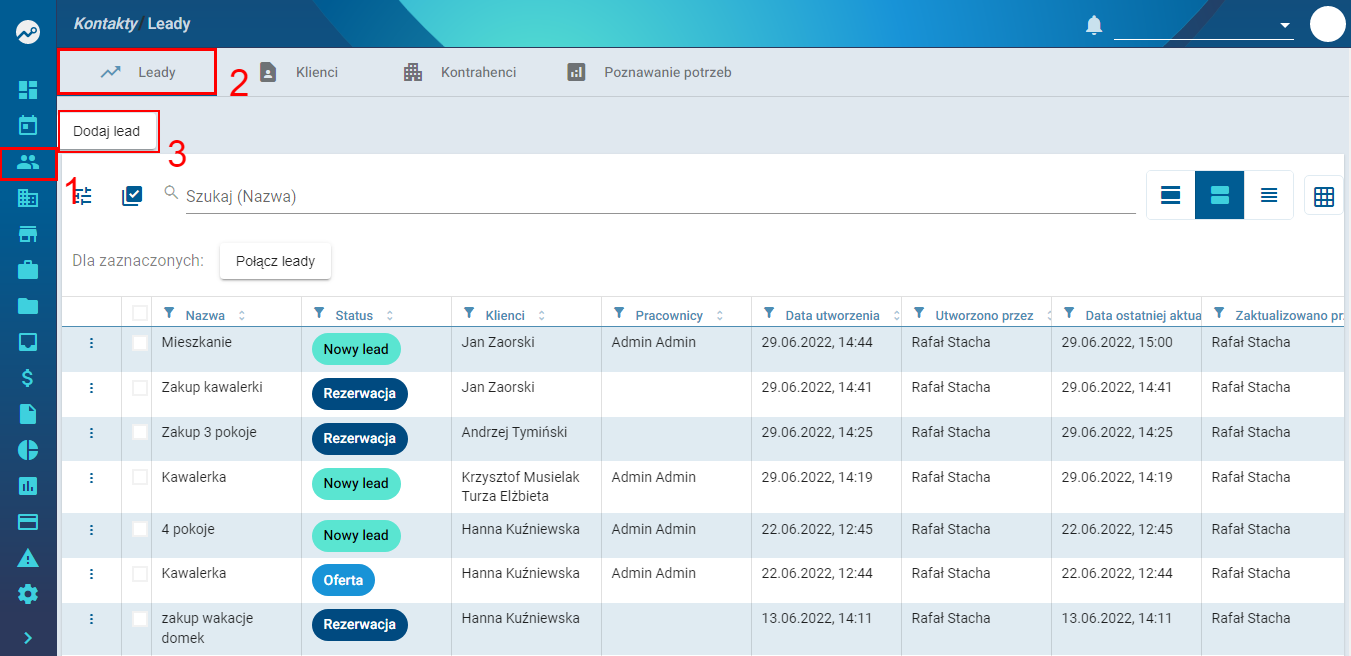
1. W **Menu bocznym** przejdź do sekcji **Klienci**.
2. Następnie wybierz pozycję **Leady**.
3. Kliknij przycisk **Dodaj lead**.
[](https://pomoc.thtg.io/uploads/images/gallery/2026-03/kFZHnjBRD8wP88DS-image-1773069229001.png)
---
## Uzupełnienie danych sprawy
W formularzu należy wprowadzić podstawowe informacje dotyczące sprawy.
### Nazwa sprawy i klient
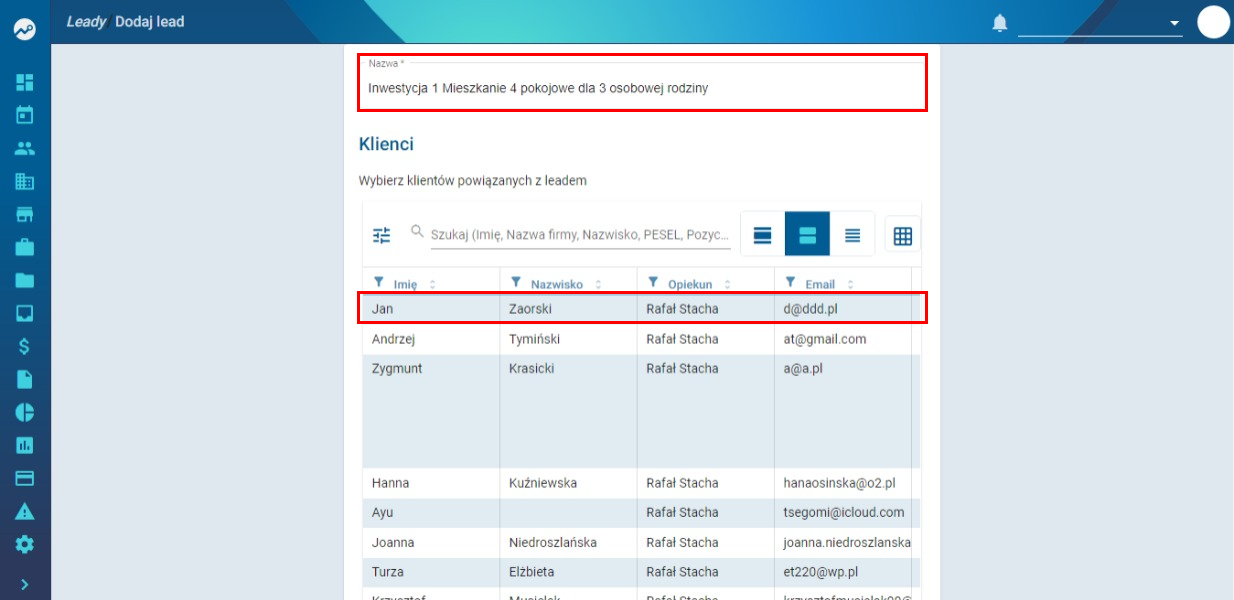
1. Wprowadź **nazwę sprawy**.
2. Wybierz **klienta**, którego dotyczy lead.
[](https://pomoc.thtg.io/uploads/images/gallery/2026-03/3FOWFxY0uPUtHojy-image-1773069237941.png)
---
### Kontrahent
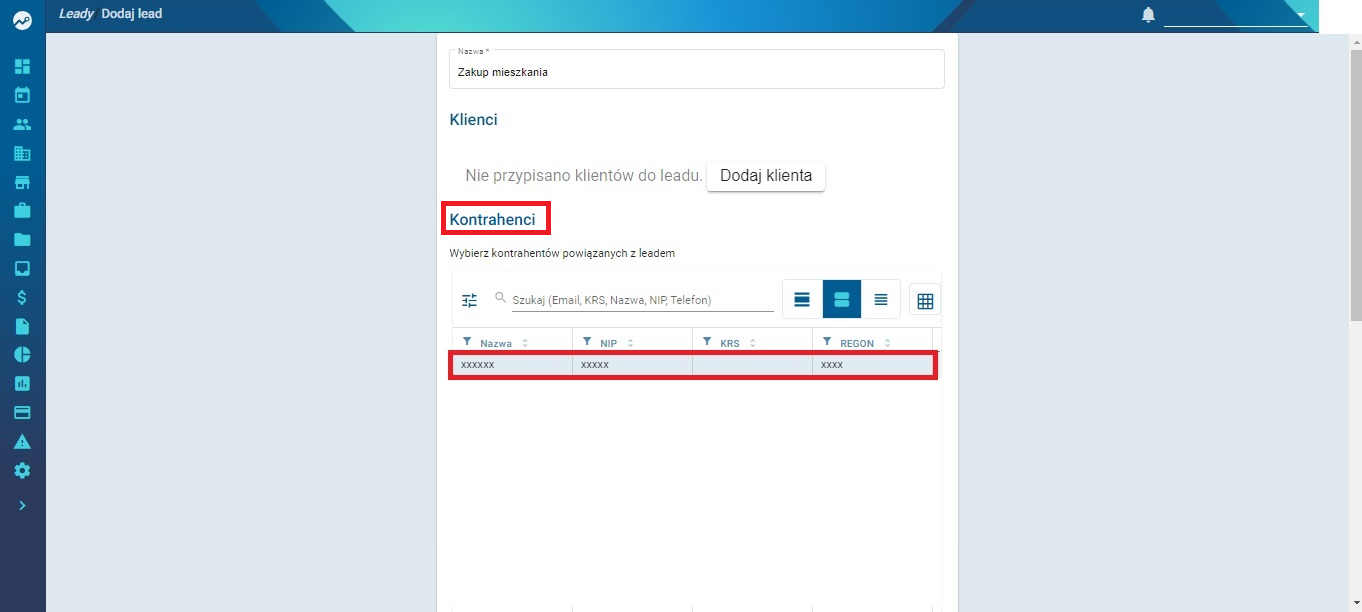
Jeśli sprawa dotyczy firmy:
1. Wybierz odpowiedniego **kontrahenta** z listy.
[](https://pomoc.thtg.io/uploads/images/gallery/2026-03/4jb3Huh4GL7oSXEh-image-1773069257122.png)
---
### Inwestycja
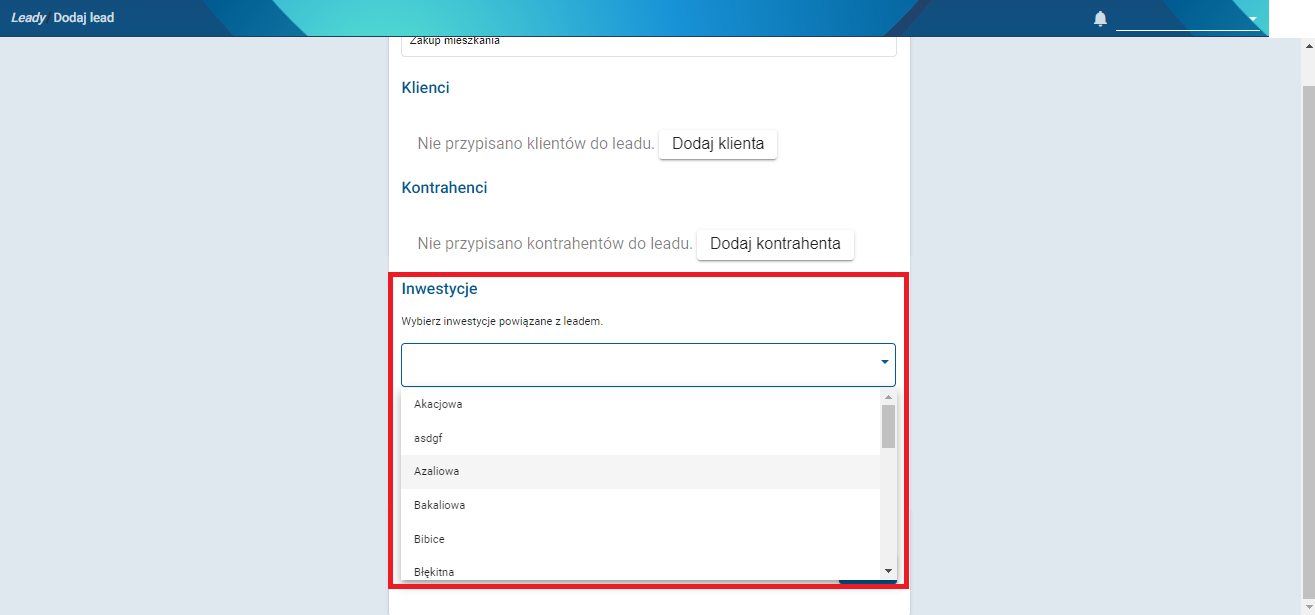
1. Wybierz **inwestycję**, której dotyczy sprawa.
System umożliwia przypisanie **wielu inwestycji do jednego leada**, jeżeli proces sprzedaży dotyczy kilku ofert jednocześnie.
[](https://pomoc.thtg.io/uploads/images/gallery/2026-03/CwSHcaPHShoWFus9-image-1773069272256.png)
---
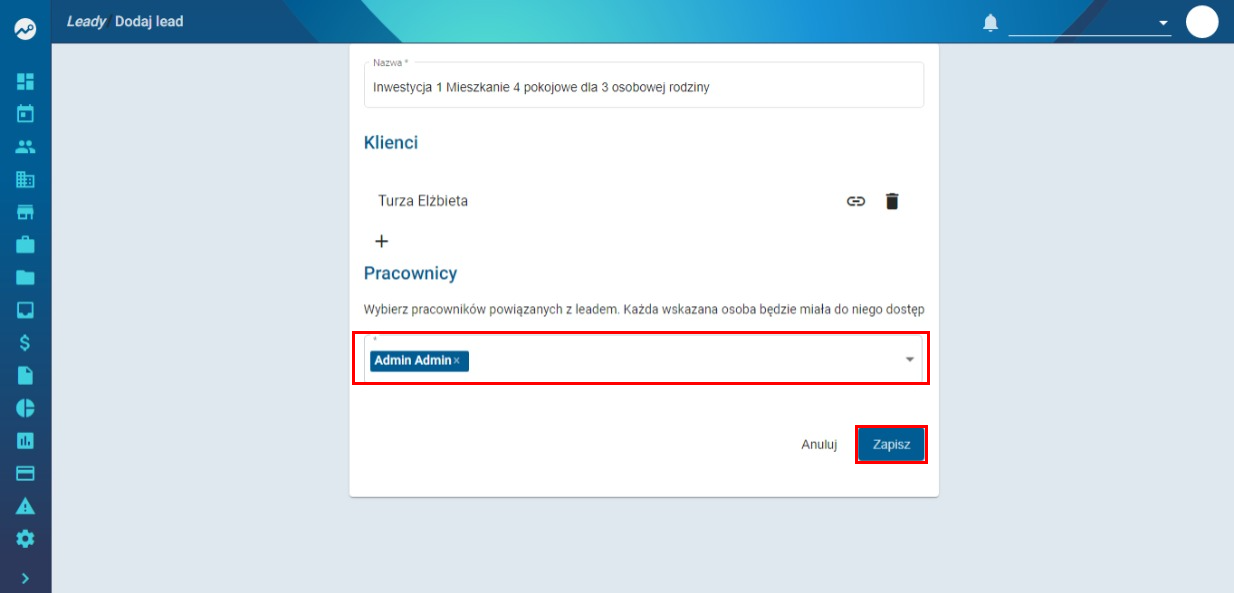
### Pracownik odpowiedzialny
1. Wybierz **pracownika**, który będzie odpowiedzialny za prowadzenie sprawy.
2. Kliknij **Zapisz**, aby utworzyć lead.
[](https://pomoc.thtg.io/uploads/images/gallery/2026-03/9liX2YTRCFGeqGLj-image-1773069281620.png)
---
# Zarządzanie leadem
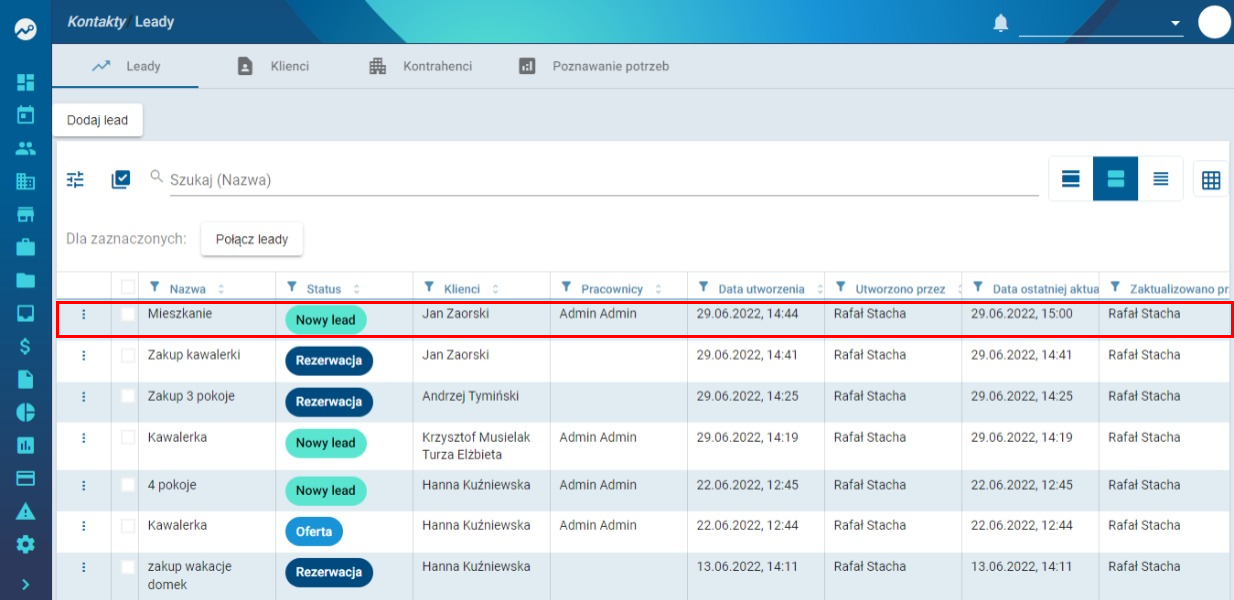
Po zapisaniu nowy lead pojawi się na liście.
[](https://pomoc.thtg.io/uploads/images/gallery/2026-03/OnMtbXFm2qZqz0s4-image-1773069291344.png)
Aby przejść do jego szczegółów, kliknij wybraną pozycję na liście leadów.
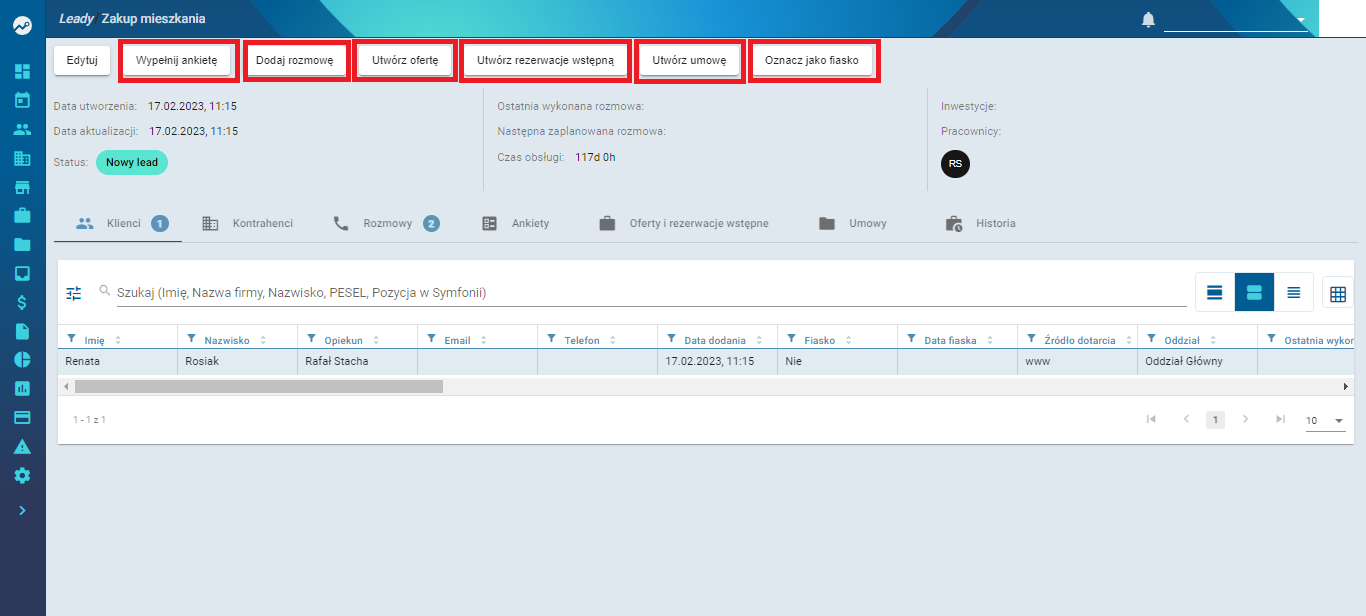
W ramach leada dostępne są następujące funkcje:
- **Wypełnij ankietę**
- **Dodaj rozmowę**
- **Utwórz ofertę**
- **Utwórz rezerwację wstępną**
- **Utwórz umowę**
- **Oznacz jako fiasko**
[](https://pomoc.thtg.io/uploads/images/gallery/2026-03/JtgtCA3o9ZPV0oCg-image-1773069298993.png)
### Powody fiaska i jak dodać je do systemu:
#### Fiasko leada i powody fiaska
Fiasko leada oznacza zakończenie procesu sprzedaży bez zawarcia umowy.
Aby poprawnie analizować przyczyny utraty klientów, system umożliwia definiowanie **powodów fiaska**.
---
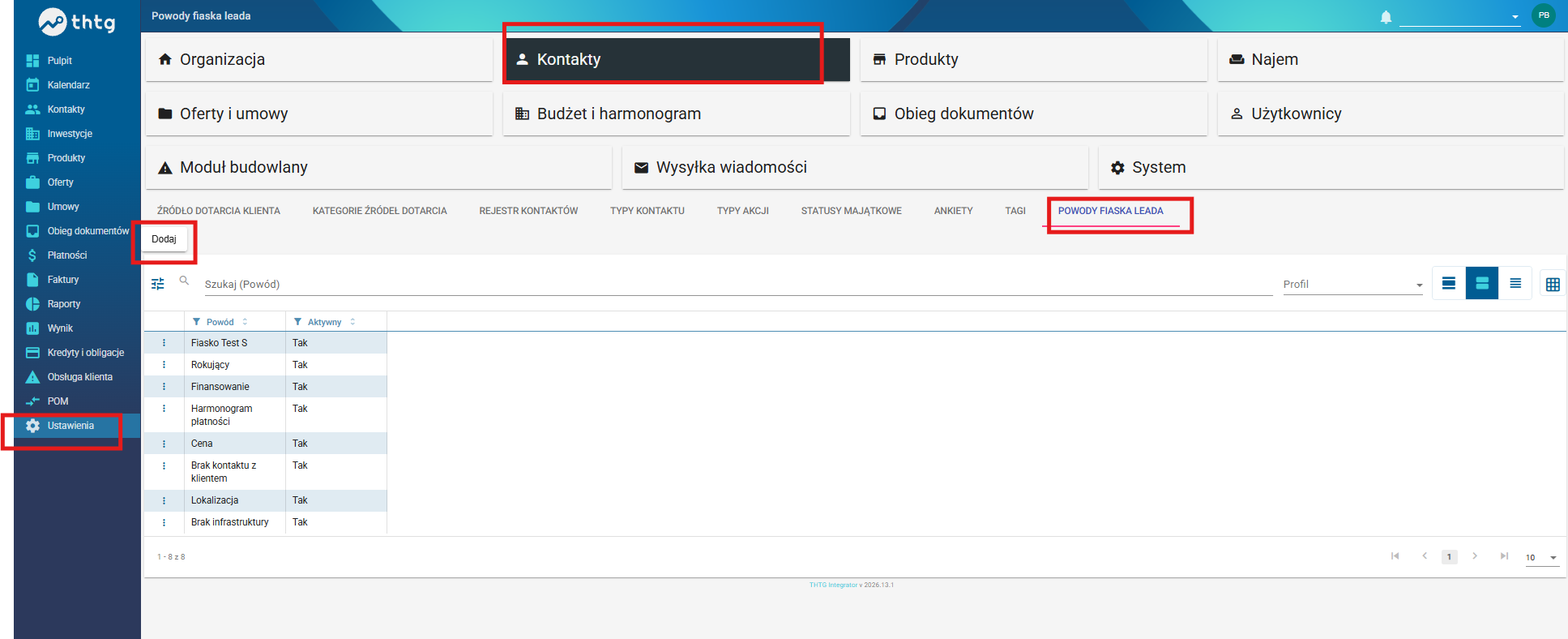
## Jak dodać powód fiaska?
1. Przejdź do sekcji **Ustawienia** w menu bocznym.
2. Wybierz moduł **Kontakty**.
3. Przejdź do zakładki **Powody fiaska leada**.
4. Kliknij przycisk **Dodaj**.
5. Wprowadź nazwę powodu fiaska (np. *Cena*, *Brak kontaktu*, *Lokalizacja*).
6. Zapisz zmiany.
[](https://pomoc.thtg.io/uploads/images/gallery/2026-04/gGeLYUV3vcAtkiX2-image-1776950526834.png)
---
## Przykładowe powody fiaska
- Cena
- Brak kontaktu z klientem
- Lokalizacja
- Brak finansowania
- Rezygnacja klienta
- Wybór konkurencji
---
## Oznaczenie leada jako fiasko
Aby oznaczyć lead jako zakończony niepowodzeniem:
1. Przejdź do szczegółów wybranego leada.
2. Kliknij opcję **Oznacz jako fiasko**.
3. Wybierz wcześniej zdefiniowany **powód fiaska**.
4. Zapisz zmiany.
---
## Zastosowanie
Dzięki oznaczaniu fiaska oraz przypisywaniu jego powodów możesz:
- analizować najczęstsze przyczyny utraty klientów,
- optymalizować proces sprzedaży,
- poprawiać skuteczność działań handlowych.
## Statusy leada – co oznaczają?
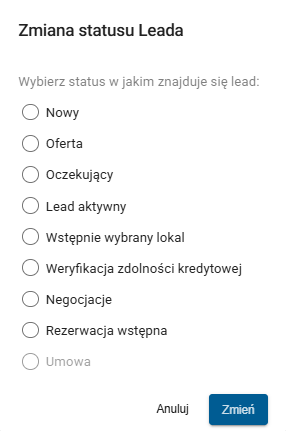
Status leada określa etap procesu sprzedaży, na którym znajduje się dana sprawa.
Pozwala to monitorować postęp oraz odpowiednio planować dalsze działania.
[](https://pomoc.thtg.io/uploads/images/gallery/2026-04/wJ513cMImkUcHulq-image-1776950394721.png)
---
### Dostępne statusy Leda
#### **Nowy**
Lead został utworzony.
➡️ Nie podjęto jeszcze kontaktu z klientem.
---
#### **Oferta**
Klient otrzymał ofertę.
➡️ Trwa jej prezentacja lub omawianie.
---
#### **Oczekujący**
Sprawa oczekuje na decyzję klienta lub dodatkowe informacje.
➡️ Brak bieżących działań po stronie handlowca.
---
#### **Lead aktywny**
Lead jest w trakcie obsługi.
➡️ Prowadzona jest komunikacja z klientem (np. rozmowy, spotkania).
---
#### **Wstępnie wybrany lokal**
Klient wskazał interesującą go ofertę lub lokal.
➡️ Następuje doprecyzowanie szczegółów przed kolejnym etapem.
---
### **Weryfikacja zdolności kredytowej**
Trwa sprawdzanie możliwości finansowych klienta.
➡️ Najczęściej we współpracy z doradcą kredytowym.
---
### **Negocjacje**
Prowadzone są negocjacje warunków.
➡️ Ustalana jest cena lub inne szczegóły oferty.
---
#### **Rezerwacja wstępna**
Oferta lub lokal zostały wstępnie zarezerwowane.
➡️ Klient deklaruje chęć zakupu.
---
#### **Umowa**
Zawarto umowę z klientem.
➡️ Proces sprzedaży został zakończony.
---
Dzięki prawidłowemu ustawianiu statusów możesz szybko określić etap sprzedaży oraz zaplanować kolejne działania.
---
# Podsumowanie
Utworzenie leada pozwala zarządzać procesem sprzedaży produktów z wybranej inwestycji dla konkretnego klienta.
Dzięki temu możliwe jest monitorowanie kolejnych etapów sprzedaży oraz dokumentowanie kontaktu z klientem.
#### FAQ – najczęściej zadawane pytania
##### 1. Czy mogę edytować leada po jego utworzeniu?
Tak. Po wejściu w szczegóły leada możesz edytować jego dane, zmieniać status oraz dodawać kolejne działania (np. rozmowy, ofertę).
---
##### 2. Czy jeden lead może dotyczyć kilku inwestycji?
Tak. System umożliwia przypisanie wielu inwestycji do jednego leada.
---
##### 3. Kiedy zmienić status leada?
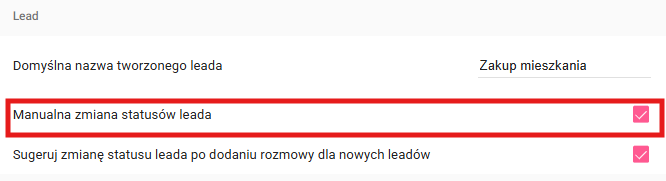
Status należy aktualizować na bieżąco, zgodnie z etapem procesu sprzedaży (np. po wysłaniu oferty, rozpoczęciu negocjacji, rezerwacji lokalu). Jest to definiowane ustawieniami w systemie.
[](https://pomoc.thtg.io/uploads/images/gallery/2026-04/XnKcBiWle9mo1qOr-image-1776951263613.png)
---
##### 4. Czy można cofnąć status leada?
Tak. Status można zmienić w dowolnym momencie, w zależności od aktualnej sytuacji sprzedażowej.
---
##### 5. Kiedy oznaczyć lead jako fiasko?
Gdy klient rezygnuje, nie ma możliwości finansowania lub brak jest dalszego kontaktu i szans na finalizację sprzedaży.
---
##### 6. Czy powody fiaska można edytować?
Tak. W sekcji **Ustawienia → Kontakty → Powody fiaska leada** można dodawać, edytować lub dezaktywować powody.
---
##### 7. Czy oznaczenie fiaska usuwa leada?
Nie. Lead pozostaje w systemie i może być wykorzystany do analiz oraz raportów.
---
##### 8. Czy można ponownie aktywować lead oznaczony jako fiasko?
Zależy od konfiguracji systemu, ale standardowo można zmienić status leada i ponownie go aktywować.
---
### Słownik pojęć
##### Lead
Sprawa sprzedażowa prowadzona dla klienta – od kontaktu do umowy lub fiaska.
---
##### Status leada
Etap procesu sprzedaży (np. Nowy, Oferta, Negocjacje).
---
##### Fiasko leada
Zakończenie sprzedaży bez podpisania umowy.
---
##### Powód fiaska
Przyczyna niepowodzenia sprzedaży (np. cena, brak kontaktu).
---
##### Klient
Osoba lub firma, dla której prowadzony jest lead.
---
##### Kontrahent
Firma powiązana z leadem (B2B).
---
##### Inwestycja
Oferta lub projekt przypisany do leada.
---
##### Rezerwacja wstępna
Wstępna deklaracja zakupu bez podpisanej umowy.
---
##### Negocjacje
Ustalanie warunków sprzedaży.
---
##### Zdolność kredytowa
Ocena możliwości finansowych klienta.
---
##### Umowa
Zakończenie sprzedaży podpisaniem dokumentów.
---
# Odbiory - generowanie listy klientów
# Generowanie listy planowanych odbiorów
System THTG umożliwia wygenerowanie raportu planowanych odbiorów dla wybranej inwestycji i określonego przedziału czasowego.
---
# Ustawienie planowanej daty odbioru
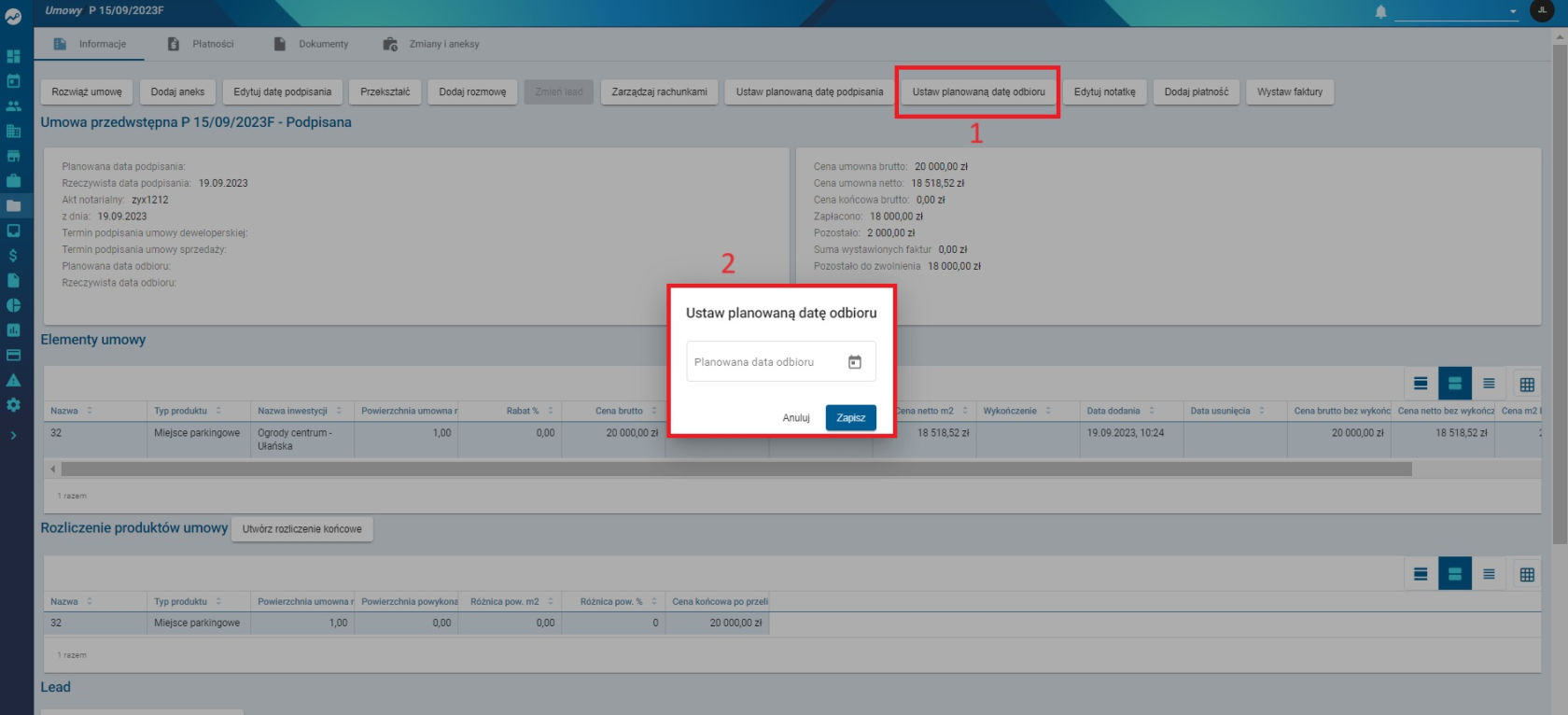
Aby raport mógł zostać wygenerowany, w pierwszej kolejności należy ustawić **planowaną datę odbioru** w zawartych umowach.
1. Otwórz wybraną **umowę** w systemie.
2. W górnej części umowy kliknij przycisk **Ustaw planowaną datę odbioru**.
3. Wprowadź odpowiednią datę odbioru i zapisz zmiany.
[](https://pomoc.thtg.io/uploads/images/gallery/2026-03/TuAlx8ehnIFynTNn-image-1773071005080.png)
Po ustawieniu dat odbiorów dla umów można przejść do generowania raportu.
---
# Generowanie raportu planowanych odbiorów
1. W **Menu bocznym** przejdź do sekcji **Raporty**.
2. Na liście dostępnych raportów znajdź zakładkę **Planowane odbiory**
[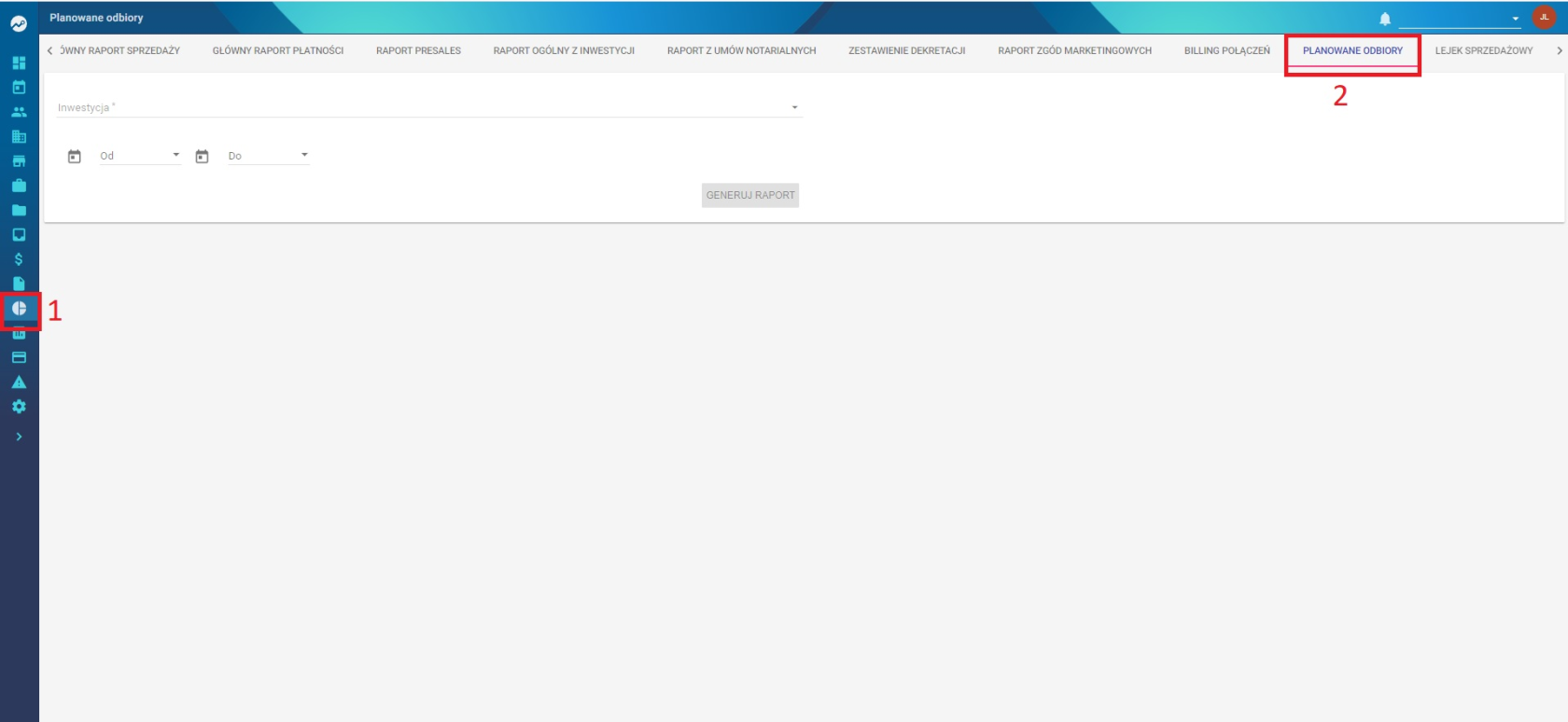](https://pomoc.thtg.io/uploads/images/gallery/2026-03/3e6X9gjcvz6hlWxv-image-1773071037624.png)
(w razie potrzeby przewiń listę zakładek u góry ekranu).
3. Kliknij zakładkę **Planowane odbiory**.
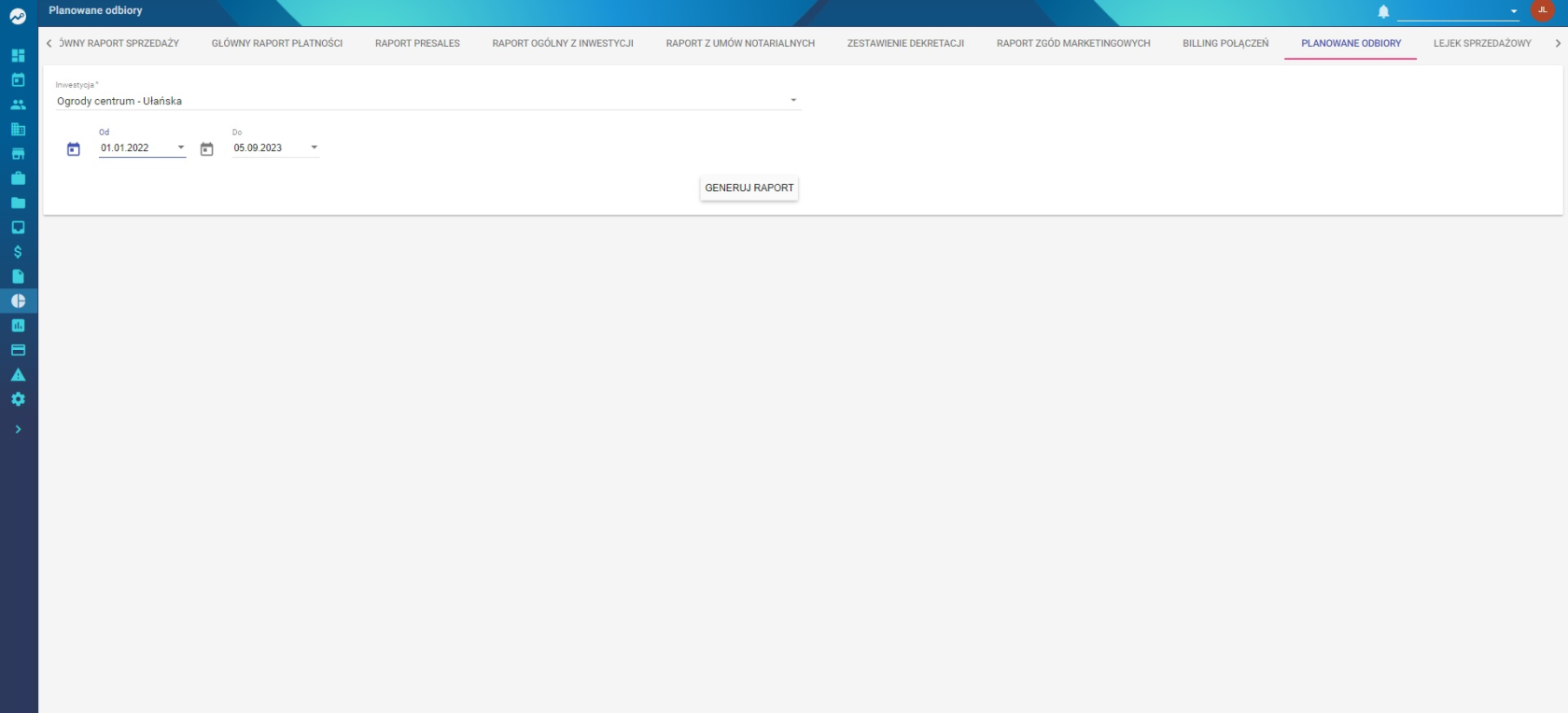
System otworzy okno z polami wyboru.
---
# Wybór parametrów raportu
W formularzu należy:
1. Wybrać odpowiednią **inwestycję**.
2. Ustawić **zakres dat**, dla którego raport ma zostać wygenerowany.
3. Kliknąć przycisk **Generuj raport**.
[](https://pomoc.thtg.io/uploads/images/gallery/2026-03/Bn8AO50ixBDWyFJL-image-1773071055826.png)
---
# Wynik raportu
Po zatwierdzeniu parametrów system wygeneruje raport zawierający listę **planowanych odbiorów w wybranym okresie**.
Raport może zostać wykorzystany do planowania działań związanych z przekazaniem lokali klientom.
# Odbiór mieszkania - opis procesu
## Wprowadzenie
Poniższa instrukcja opisuje proces dodawania oraz obsługi odbioru mieszkania w systemie **THTG**.
Kolejne kroki prowadzą użytkownika przez utworzenie odbioru, zarządzanie nim oraz wygenerowanie dokumentacji związanej z odbiorem.
Dzięki tej instrukcji można w prosty sposób założyć odbiór mieszkania, uzupełnić jego szczegóły oraz zakończyć proces w systemie.
---
## 1. Wejście do modułu odbiorów
Aby poprawnie dodawać w systemie **THTG** odbiór mieszkania należy wykonać kilka ważnych kroków.
Instrukcja pomoże bezproblemowo założyć Ci w systemie odbiór danego mieszkania.
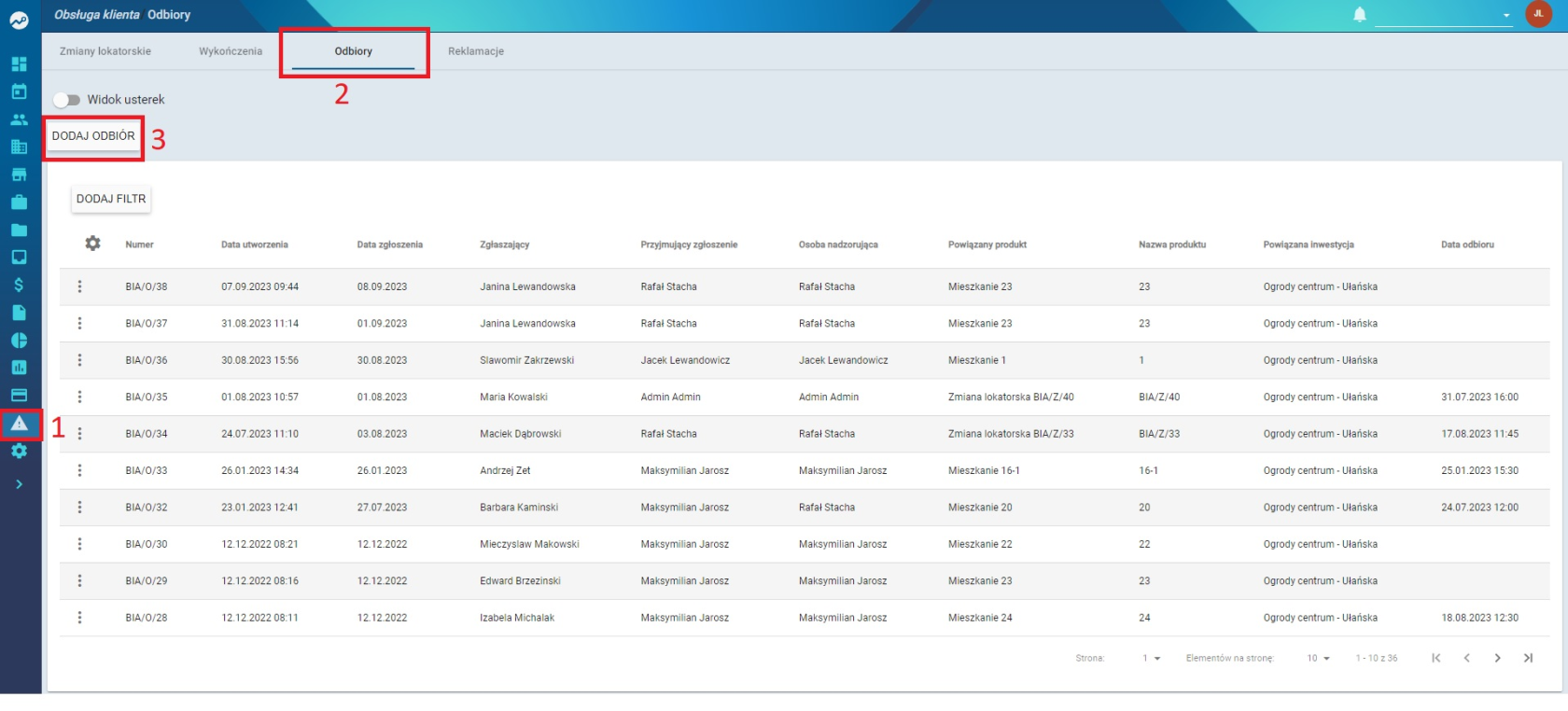
Wchodząc z menu bocznego w zakładkę:
**„Obsługa klienta” → sekcja „Odbiory”**
możesz zauważyć pełną listę już utworzonych odbiorów i zarządzać nimi.
Jeśli jednak nie ma żadnego rekordu, należy nacisnąć przycisk:
**„Dodaj odbiór”**
[](https://pomoc.thtg.io/uploads/images/gallery/2026-03/pghIu8Gil26nwfAO-image-1773131227525.png)
---
## 2. Dodanie nowego odbioru
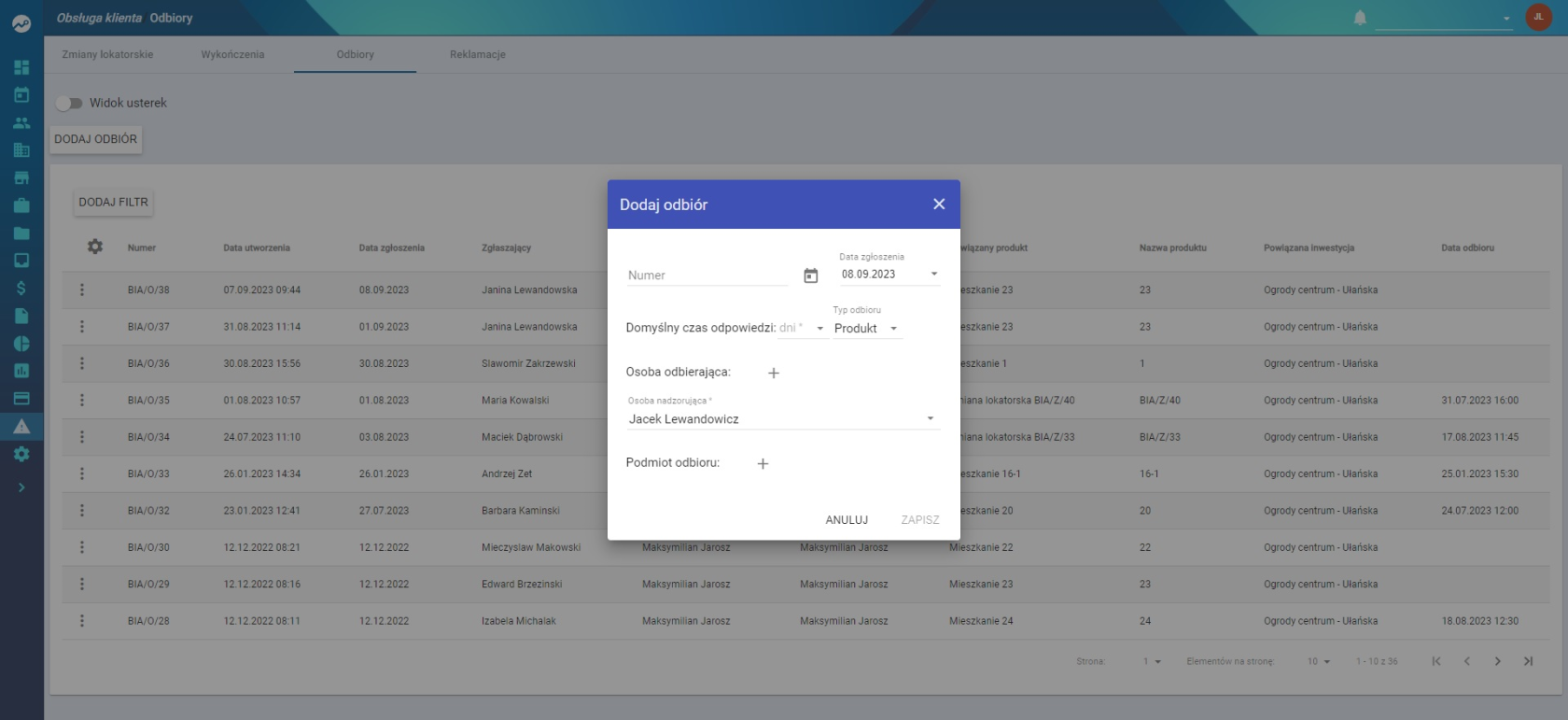
Po naciśnięciu przycisku dodawania system otworzy okno z odpowiednimi polami do wypełnienia.
Należy tutaj:
- wybrać **datę zgłoszenia**
- wybrać **domyślny czas odpowiedzi** z listy wyboru
- wybrać **typ produktu**
- dodać **osobę odbierającą**
- przypisać **osobę nadzorującą**, jeśli jest to inna osoba
(domyślnie podstawia się zalogowana osoba)
- wybrać **podmiot odbioru**, czyli nasz produkt
> **Ciekawostka:**
> Numeru odbioru nie musisz wpisywać, ponieważ system wygeneruje go automatycznie na podstawie kolejki z odbiorów.
[](https://pomoc.thtg.io/uploads/images/gallery/2026-03/0G2T46bbjCxNqigT-image-1773131240126.png)
---
## 3. Wyświetlenie odbioru na liście
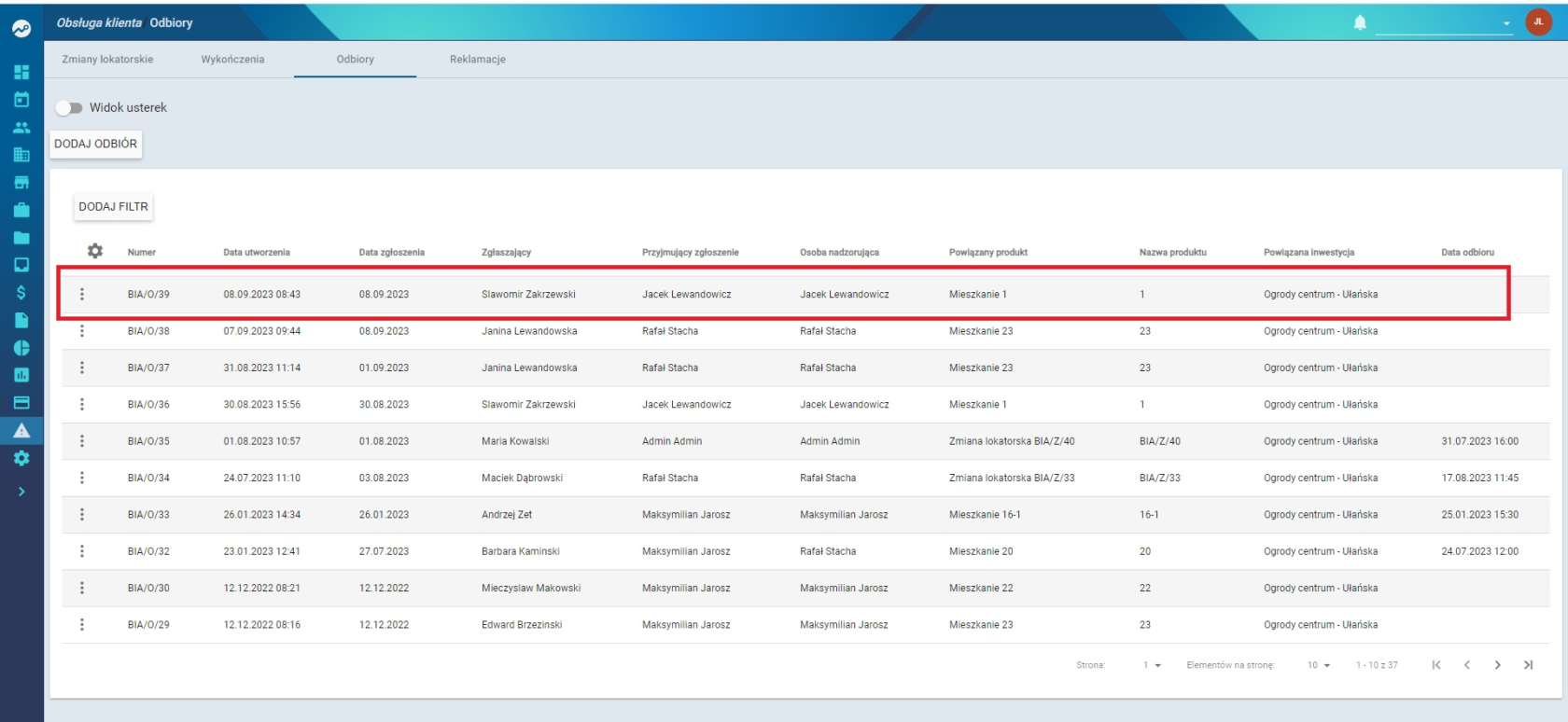
Po utworzeniu odbioru na liście w tabeli pojawi się wypełniony przed chwilą rekord.
Aby przejść do jego szczegółów należy **kliknąć w rekord odbioru**.
[](https://pomoc.thtg.io/uploads/images/gallery/2026-03/0eCwbvTqW6XNNFKl-image-1773131250003.png)
---
## 4. Zarządzanie odbiorem
System przejdzie do odbioru otwierając **nową zakładkę w przeglądarce**.
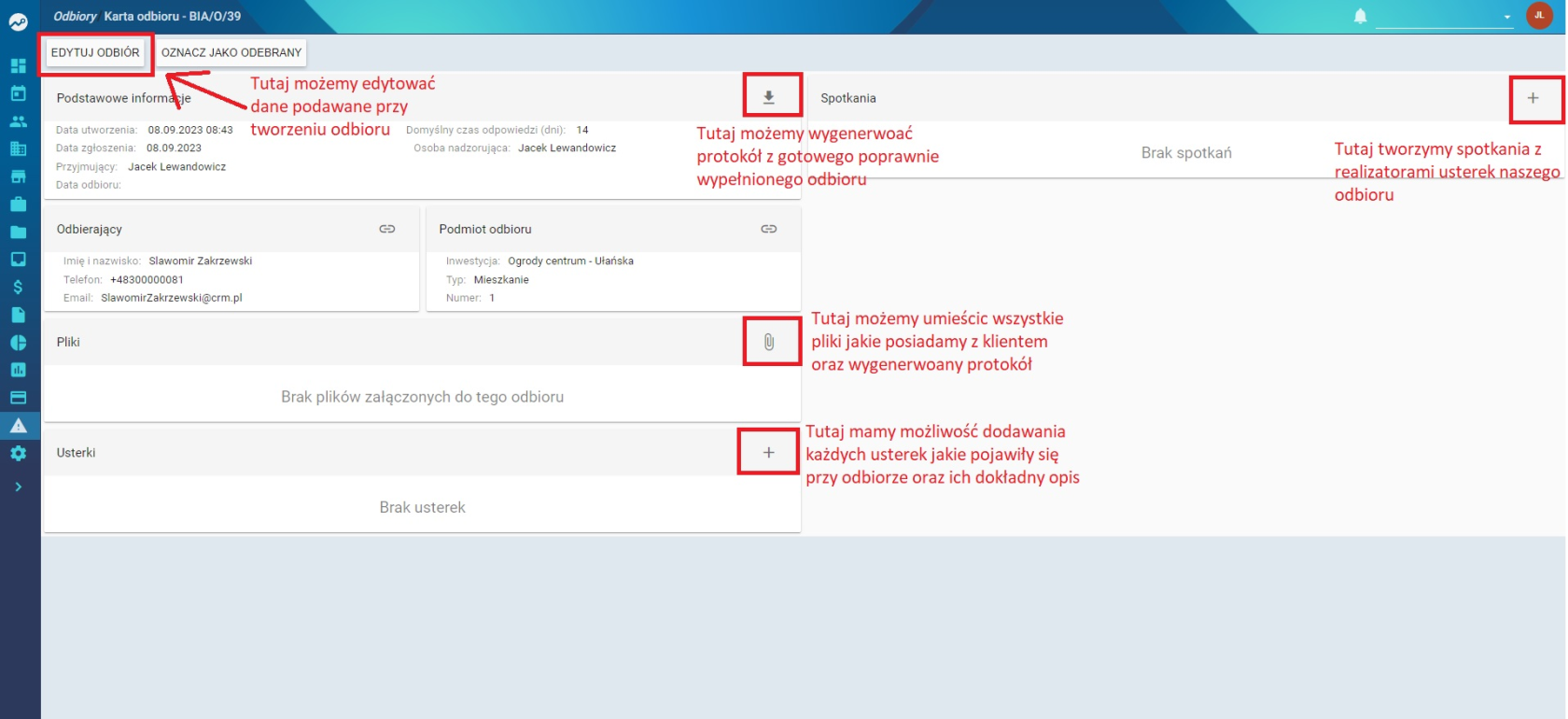
W tym miejscu możesz zarządzać całym odbiorem, między innymi:
- dodawać **poszczególne usterki**
- dodawać **dokładny opis usterek**
- **wygenerować gotowy protokół odbioru**
Opis poszczególnych opcji znajduje się na zrzucie ekranu.
[](https://pomoc.thtg.io/uploads/images/gallery/2026-03/vCOM8hxdn3bY9NF2-image-1773131265092.png)
---
## 5. Generowanie protokołu odbioru
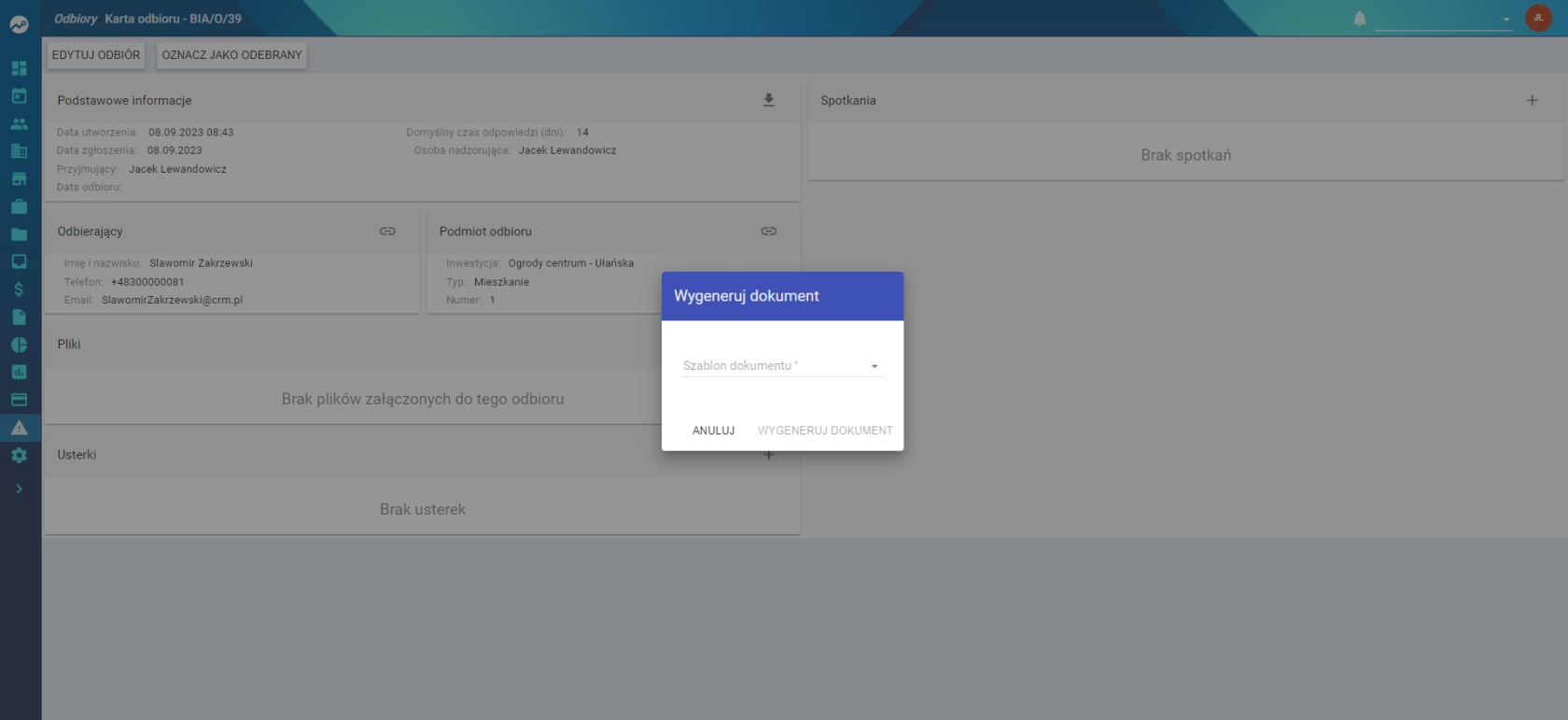
System umożliwia wygenerowanie **protokołu odbioru z listy**.
Protokół jest pobierany z **szablonu umieszczonego wcześniej w systemie**.
Proces wygląda następująco:
1. wybierz odpowiedni szablon dokumentu
2. kliknij **„Wygeneruj dokument”**
System utworzy dokument, automatycznie uzupełniając go danymi z odbioru, a następnie **pobierze plik na komputer użytkownika**.
[](https://pomoc.thtg.io/uploads/images/gallery/2026-03/AA7iDoGPHizAi4dB-image-1773131285340.png)
---
## 6. Zakończenie odbioru mieszkania
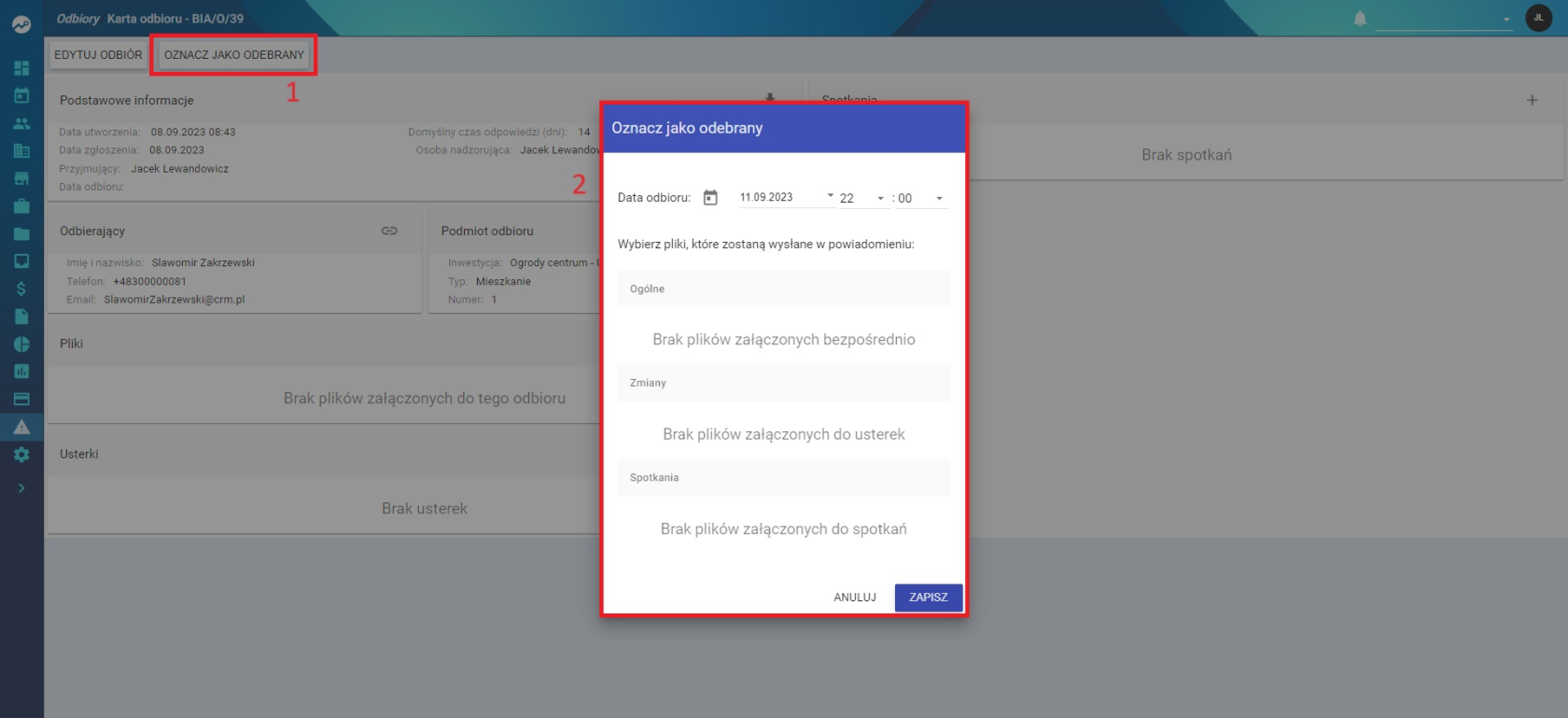
Po wypełnieniu wszystkich pól oraz zaakceptowaniu odbioru przez klienta można zakończyć proces.
Aby to zrobić:
1. kliknij przycisk **„Oznacz jako odebrany”**
2. wpisz **ostateczną datę odbioru**
3. kliknij **„Zapisz”**
W ten sposób **odbiór mieszkania zostaje zamknięty w systemie**.
[](https://pomoc.thtg.io/uploads/images/gallery/2026-03/RjuwrKXKm6ANL4Cc-image-1773131293884.png)
---
## 7. Widok listy usterek
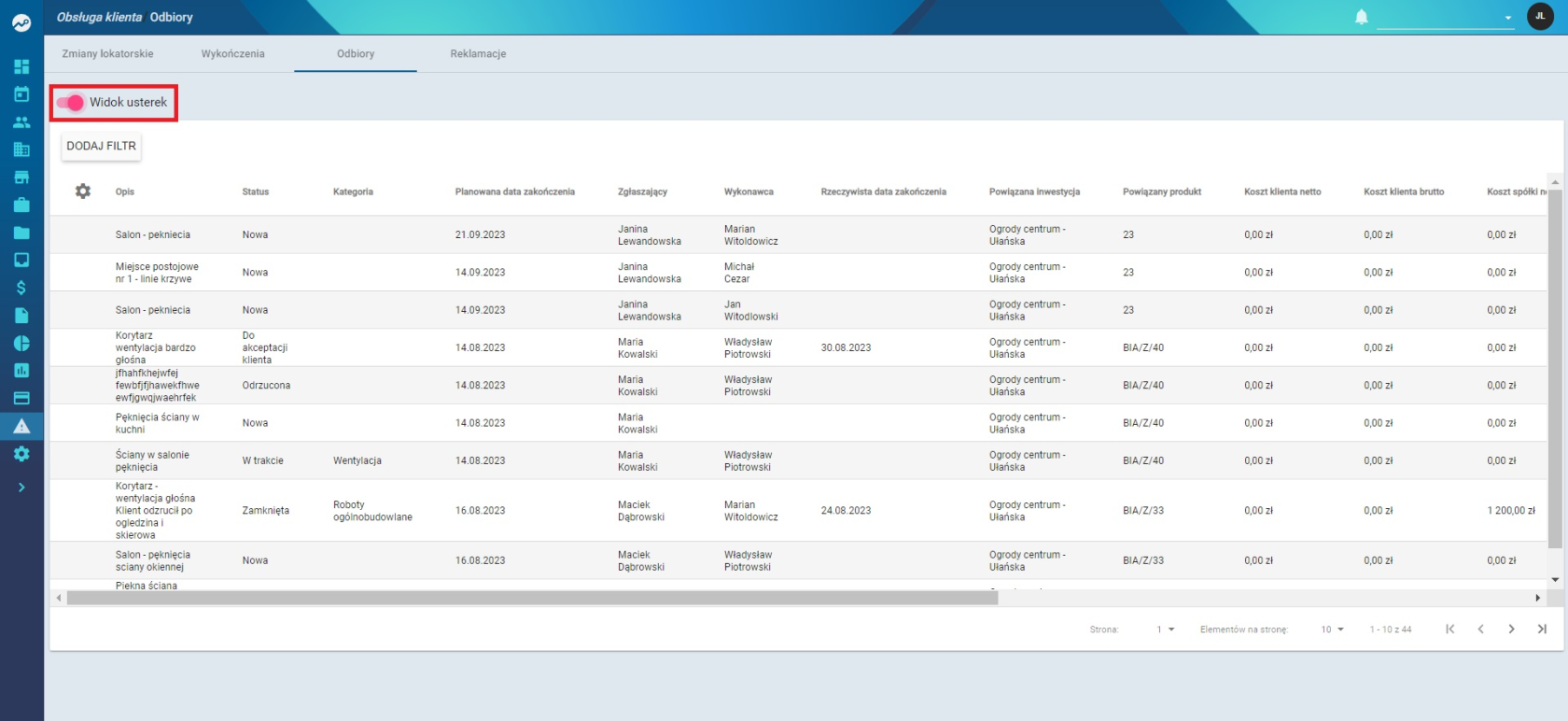
W systemie dostępna jest również możliwość podglądu usterek bez wchodzenia w każdy odbiór osobno.
System pozwala wyświetlić **tabelę z poszczególnymi usterkami**, które zostały wpisane w ramach wszystkich odbiorów.
Dzięki temu można szybko sprawdzić listę zgłoszonych problemów.
[](https://pomoc.thtg.io/uploads/images/gallery/2026-03/YvP32Dl3tTgKxN2Z-image-1773131304207.png)
---
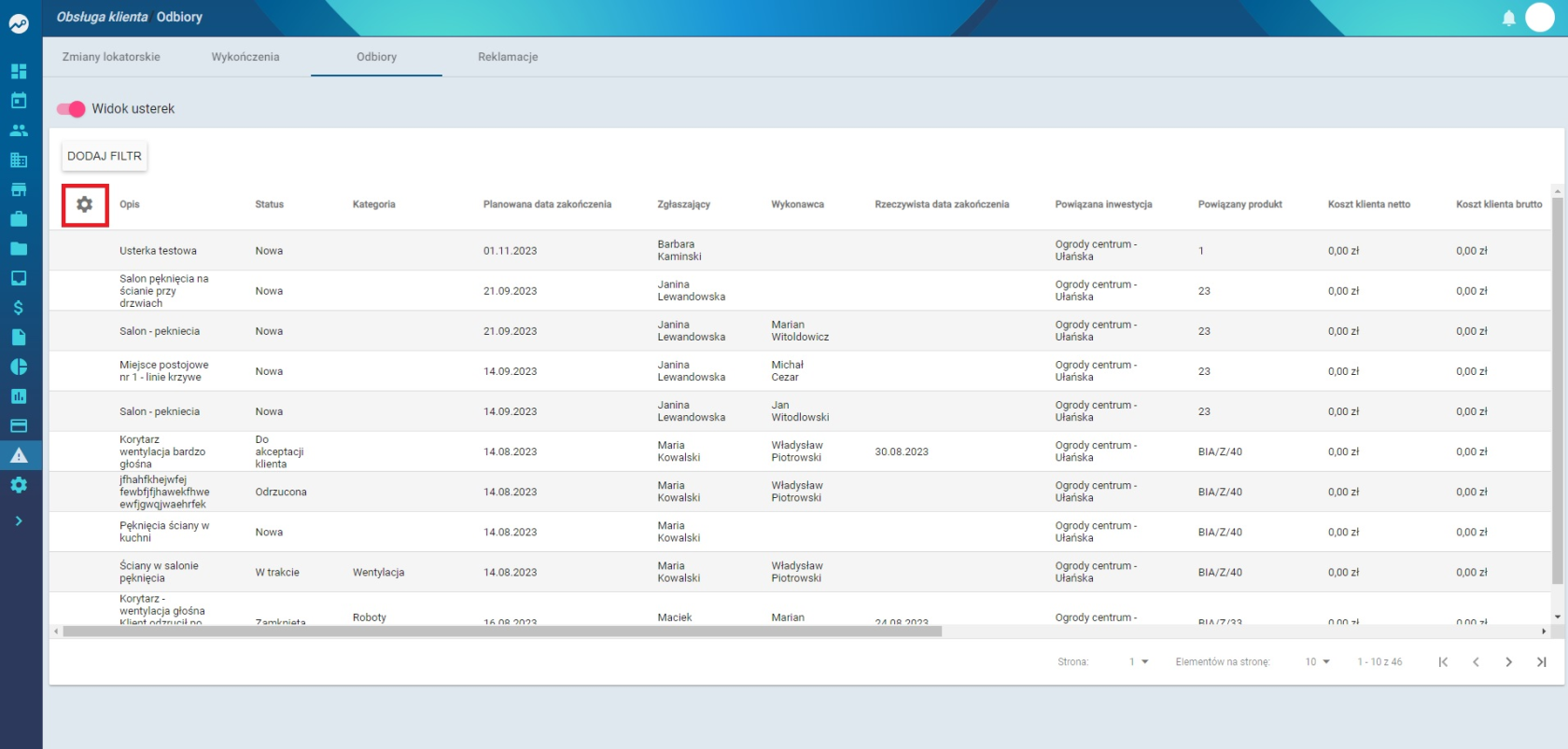
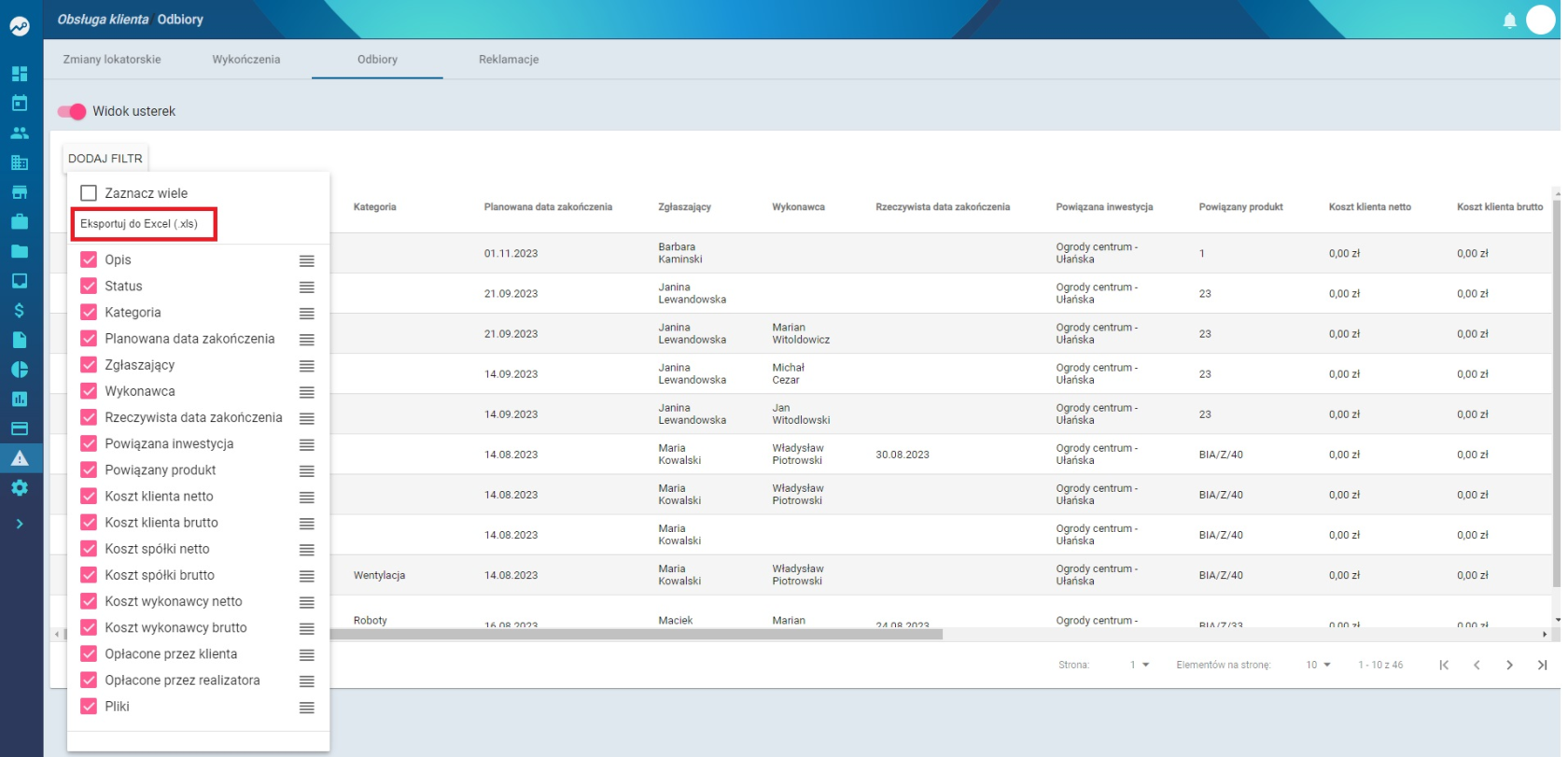
## 8. Eksport usterek do pliku XLS
System umożliwia także wygenerowanie **tabeli z wyszczególnioną listą usterek do pliku XLS**.
Aby wykonać eksport:
1. kliknij **zaznaczony przycisk eksportu**
2. system wygeneruje plik **XLS**
3. plik zostanie **pobrany na komputer**
[](https://pomoc.thtg.io/uploads/images/gallery/2026-03/E9GDqUMNYdU0a54U-image-1773131314460.png)
[](https://pomoc.thtg.io/uploads/images/gallery/2026-03/zxGlhwxU0du36Ast-image-1773131327693.png)
---
## Podsumowanie
Proces obsługi odbioru mieszkania w systemie **THTG** składa się z kilku podstawowych kroków:
- utworzenia odbioru w sekcji **Obsługa klienta → Odbiory**
- uzupełnienia danych odbioru
- dodania ewentualnych usterek
- wygenerowania protokołu odbioru
- oznaczenia odbioru jako zakończonego
System umożliwia również **szybki podgląd usterek oraz eksport danych do pliku XLS**, co ułatwia analizę zgłoszeń i dalszą pracę z dokumentacją.
# Reklamacja - dodawanie
# Reklamacja – tworzenie i edycja
## Wprowadzenie
Poniższa instrukcja opisuje proces tworzenia oraz zarządzania reklamacjami w systemie.
Dzięki niej można poprawnie dodać nową reklamację, zarządzać usterkami oraz generować dokumenty związane z reklamacją.
---
## 1. Dodanie modułu reklamacji
Aby skorzystać z tego modułu należy dodać pozycje w zakładce **„Obsługa klienta”** w menu bocznym.
---
## 2. Dodanie nowej reklamacji
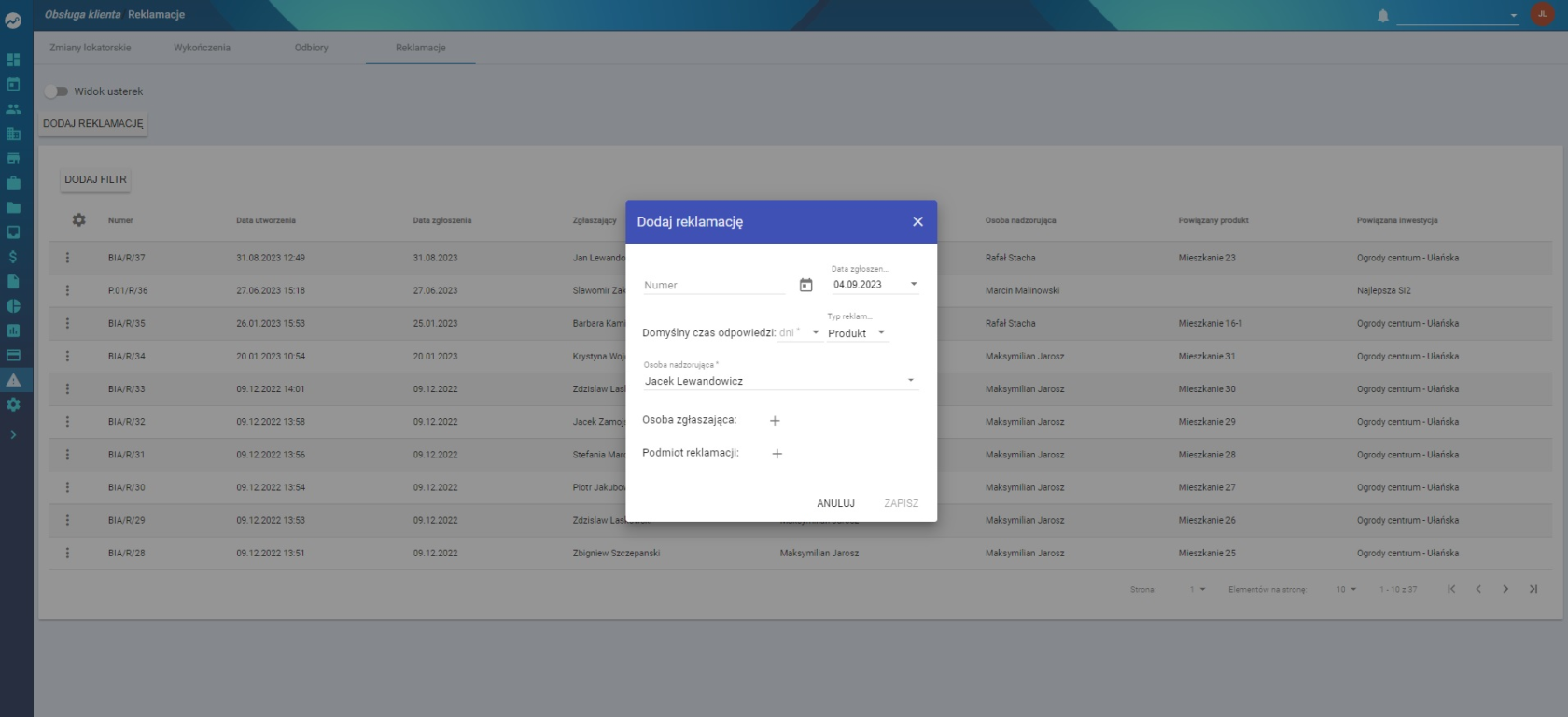
Należy wejść w zakładkę **„Obsługa klienta”** z menu bocznego po lewej stronie, następnie w sekcję **Reklamacje** i klikając przycisk **„Dodaj reklamację”** otworzyć okno z wyborem opcji.
[](https://pomoc.thtg.io/uploads/images/gallery/2026-03/qre2aAAhoBZUkzs2-image-1773131407496.png)
Następnie wypełniamy odpowiednio **pola wymagane**, aby poprawnie dodać reklamację.
> **Ciekawostka:**
> Numeru reklamacji nie musimy podawać. System sam doda numer, w kolejności według numeracji po zapisaniu nowej usterki.
---
## 3. Zarządzanie reklamacją
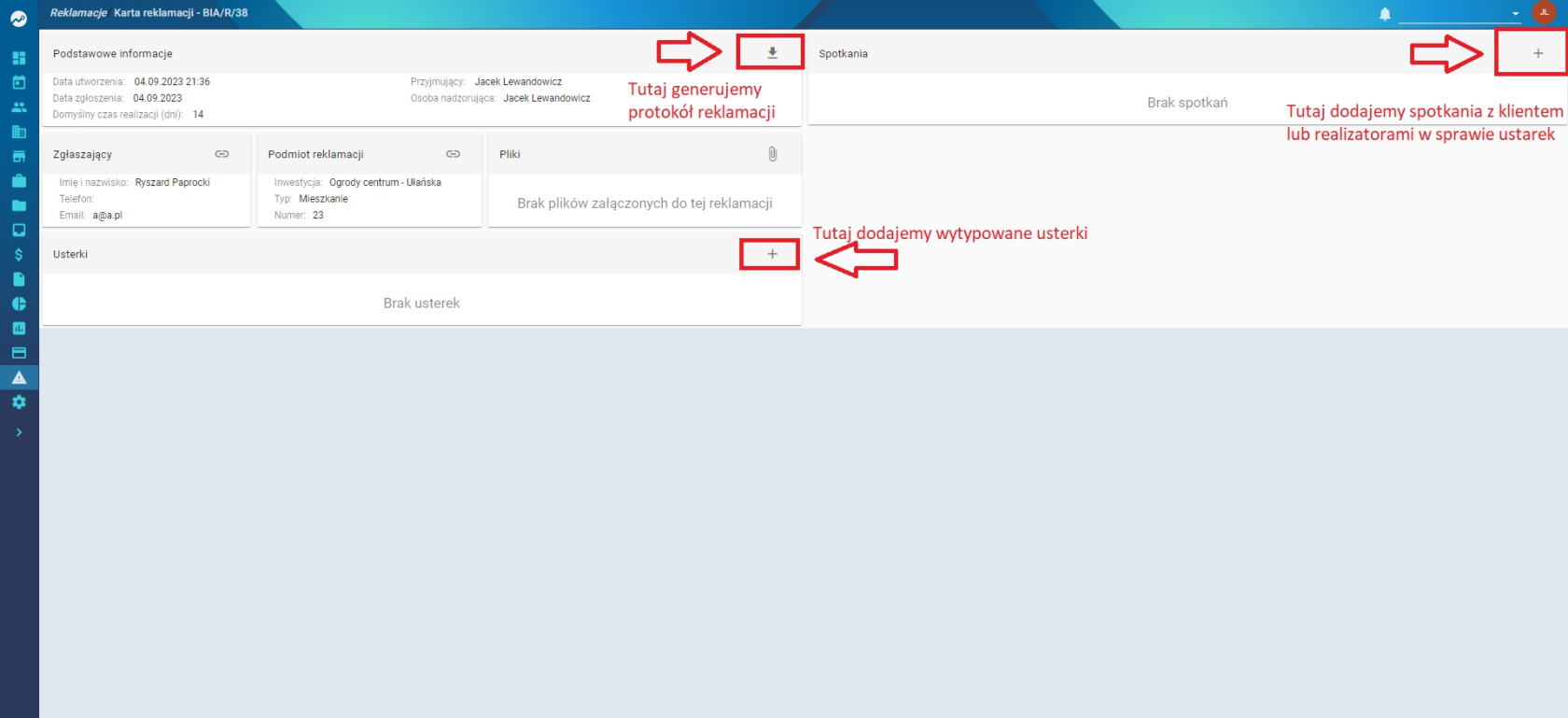
Po utworzeniu reklamacji otworzy się okno, w którym mamy możliwość dodania ważnych spraw podczas realizacji reklamacji.
Możemy dodać między innymi:
- każdą **usterkę pojedynczo**
- **spotkanie z klientem lub realizatorem**
- **opis ustaleń**
- **wygenerować gotowy protokół**
[](https://pomoc.thtg.io/uploads/images/gallery/2026-03/4AoN2KKljGl6Z43u-image-1773131419440.png)
---
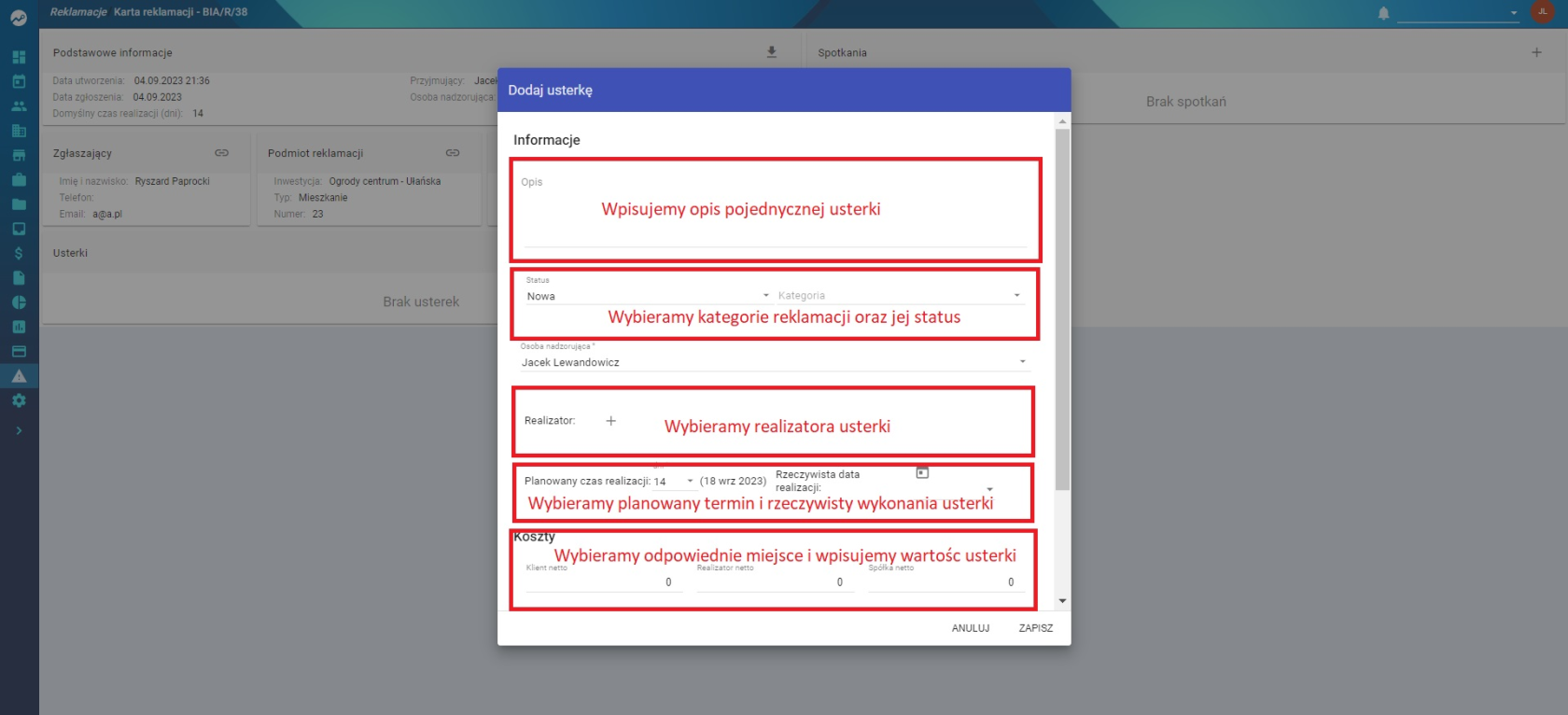
## 4. Dodawanie usterek
Po kliknięciu w **„+” w sekcji Usterki** system otworzy okno z polami do wypełnienia.
Opis pól znajduje się na zrzucie ekranu poniżej.
[](https://pomoc.thtg.io/uploads/images/gallery/2026-03/q4t2hH1WBdroRfWQ-image-1773131429455.png)
---
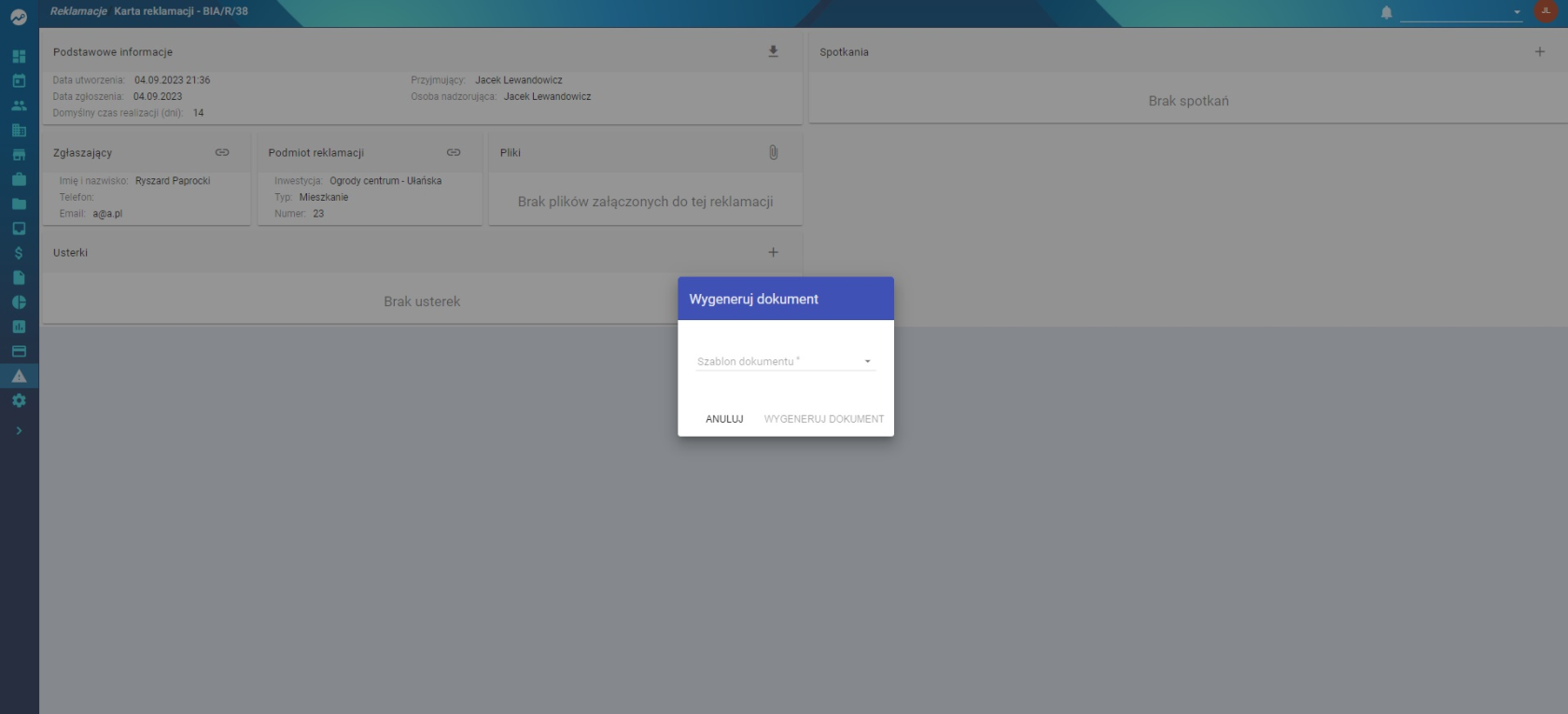
## 5. Generowanie protokołu
Klikając we wskazane miejsce na pierwszym zrzucie ekranu możemy **wygenerować protokół**.
Dokument będzie zawierał:
- wszystkie wpisane **usterki**
- dane dotyczące **produktu**
- dane dotyczące **klienta**
[](https://pomoc.thtg.io/uploads/images/gallery/2026-03/3jHpdRExc3efkHFb-image-1773131438516.png)
---
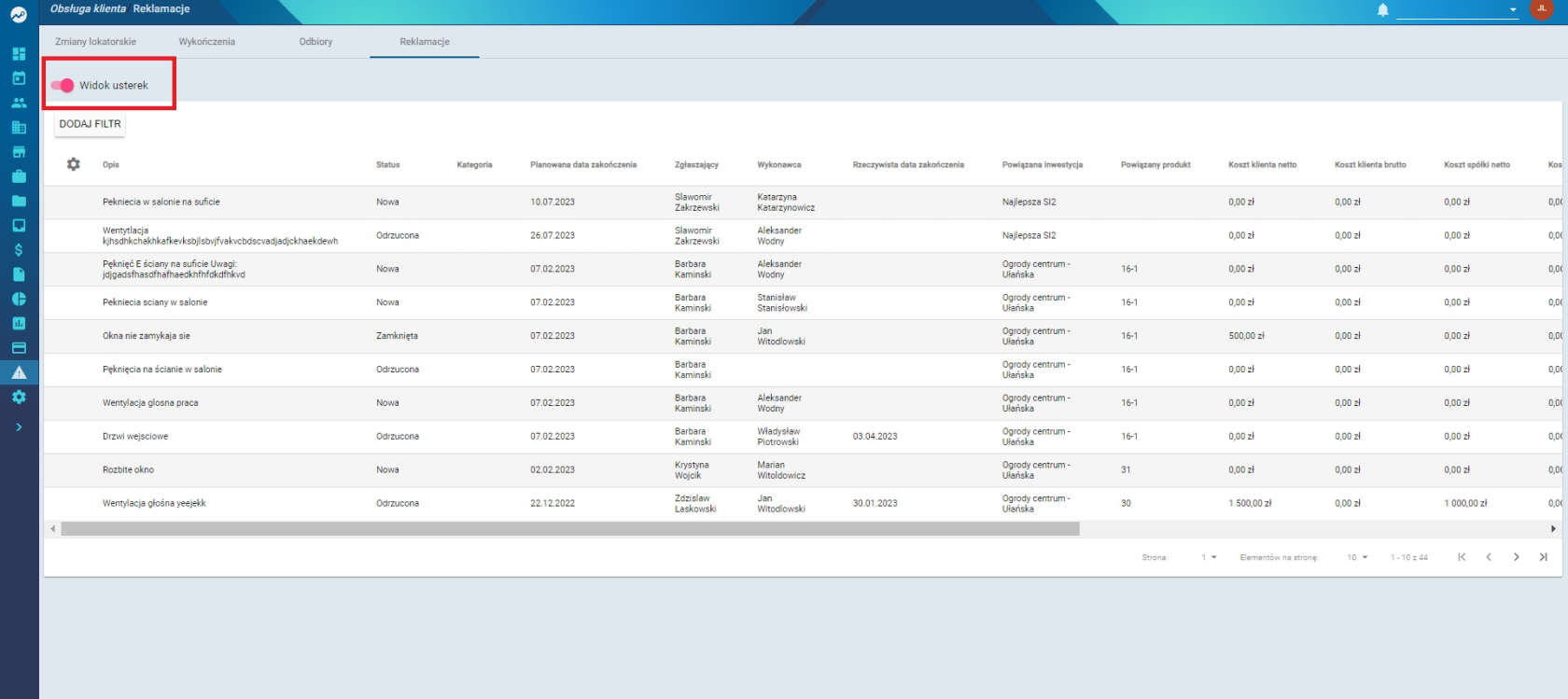
## 6. Podgląd usterek w tabeli
W panelu **„Reklamacje”** możemy podejrzeć w tabeli konkretne usterki.
[](https://pomoc.thtg.io/uploads/images/gallery/2026-03/2QhLz4hvPHPfNu8q-image-1773131448198.png)
Nie wymaga to wchodzenia w każdą reklamację osobno.
System podstawia listę usterek **w formie tabeli**.
---
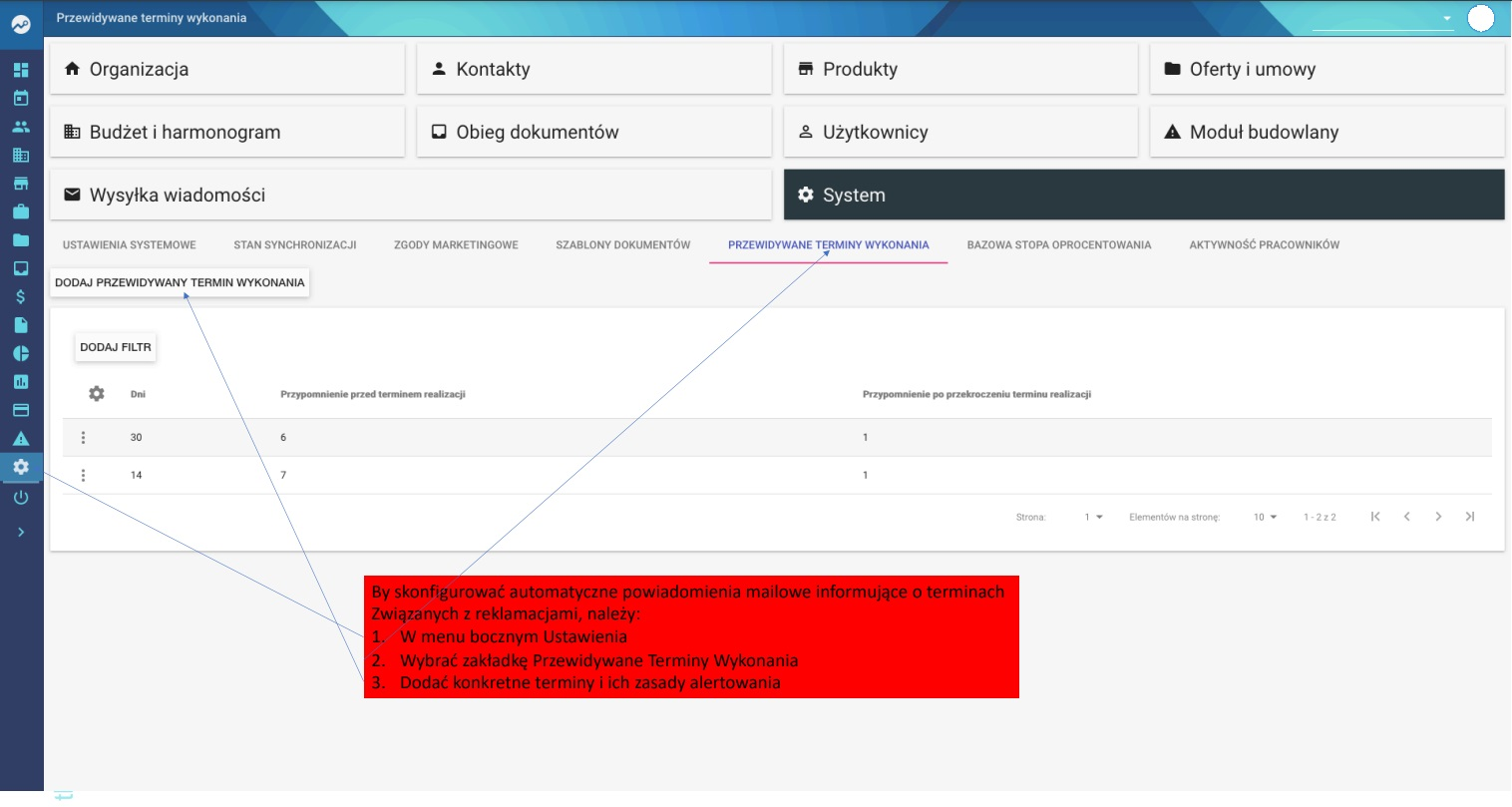
## 7. Powiadomienia mailowe
System posiada możliwość dodania w ustawieniach funkcji **informowania mailowo o terminach związanych z reklamacjami**.
Jest to przydatna funkcja w systemie, dzięki której kontrolujemy **każdą reklamację założoną w systemie**.
[](https://pomoc.thtg.io/uploads/images/gallery/2026-03/AXVSiJNLKwMoyUGb-image-1773131462322.png)
---
## Podsumowanie
Proces obsługi reklamacji w systemie obejmuje:
- utworzenie reklamacji w sekcji **Obsługa klienta → Reklamacje**
- dodanie usterek oraz informacji dotyczących realizacji
- możliwość generowania **protokołów reklamacyjnych**
- szybki podgląd usterek w **widoku tabelarycznym**
- opcjonalne **powiadomienia mailowe o terminach reklamacji**
Dzięki temu możliwe jest sprawne zarządzanie reklamacjami oraz kontrolowanie ich przebiegu w systemie.
# Wykończenie - dodawanie
Tworzenie szczegółów wykończenia dla konkretnej umowy
[Pobierz instrukcję - wykończenie](https://pomoc.thtg.io/attachments/36)
# Ujemne zmiany lokatorskie
Zmiany lokatorskie
Aby na umowie były widoczne wzajemne rozliczenia (np. informacja, że mamy zwrócić klientowi 2 000 zł), należy wykonać dodatkowo poniższe kroki:
1. Utworzyć zmiany lokatorskie o ujemnej wartości:
[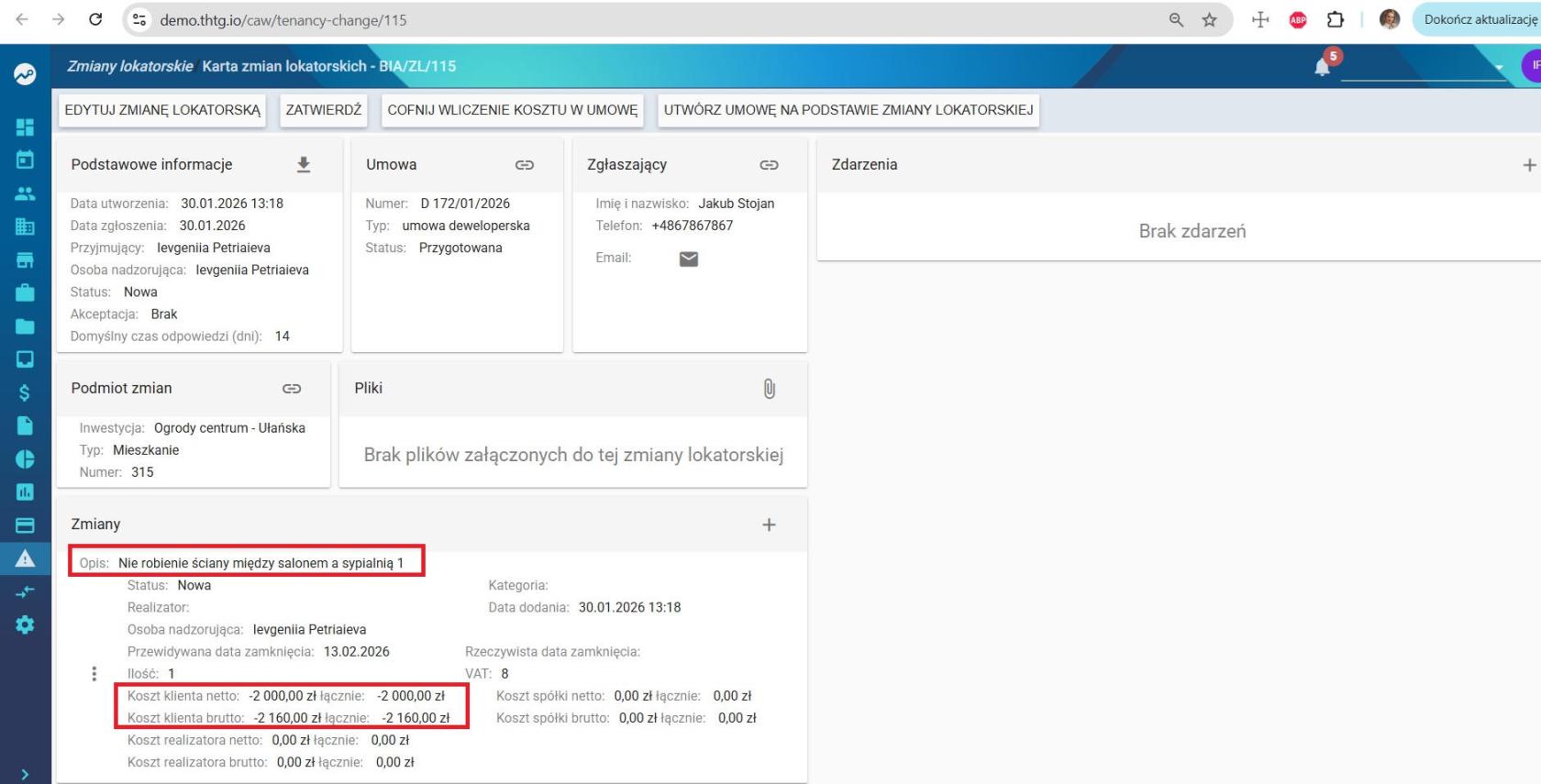](https://pomoc.thtg.io/uploads/images/gallery/2026-03/gPJvXFZPg6CCT3Uj-zmiany-lokatorskie.jpg)
W zmianach lokatorskich zaznaczyć opcję „Wlicz koszty w umowę”, aby koszty zostały uwzględnione w umowie.
[](https://pomoc.thtg.io/uploads/images/gallery/2026-03/p3uZgWb3Ih1ogAkR-wlicz-koszty-w-umowie.jpg)
Dodać ujemną kwotę do harmonogramu płatności w umowie:-
Wejść w umowę → Edytuj (lub dodać aneks, jeśli umowa jest już podpisana)
- Na Kroku 6 – Harmonogram płatności kliknąć Edytuj
- Wskazać, do której transzy dodać koszty zmian lokatorskich
- Zapisać harmonogram i następnie zapisać umowę (lub aneks)
[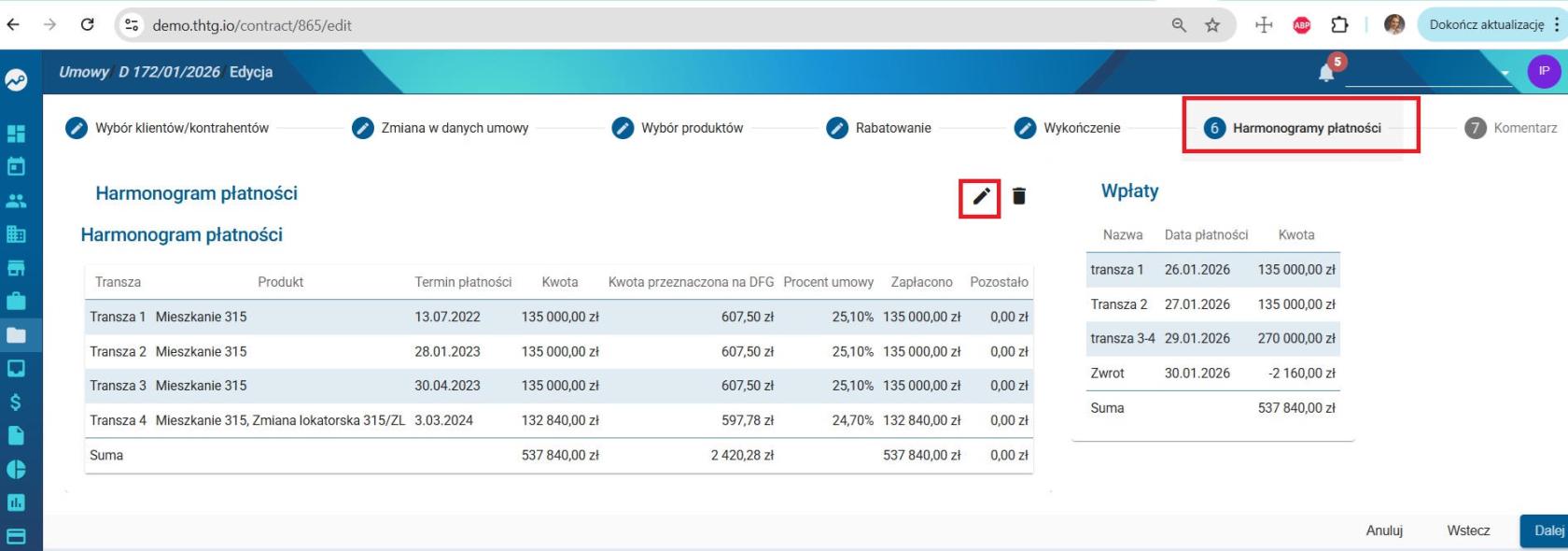](https://pomoc.thtg.io/uploads/images/gallery/2026-03/UV4fesrvvrXjDfNQ-harmonogram-platnosci.jpg)
[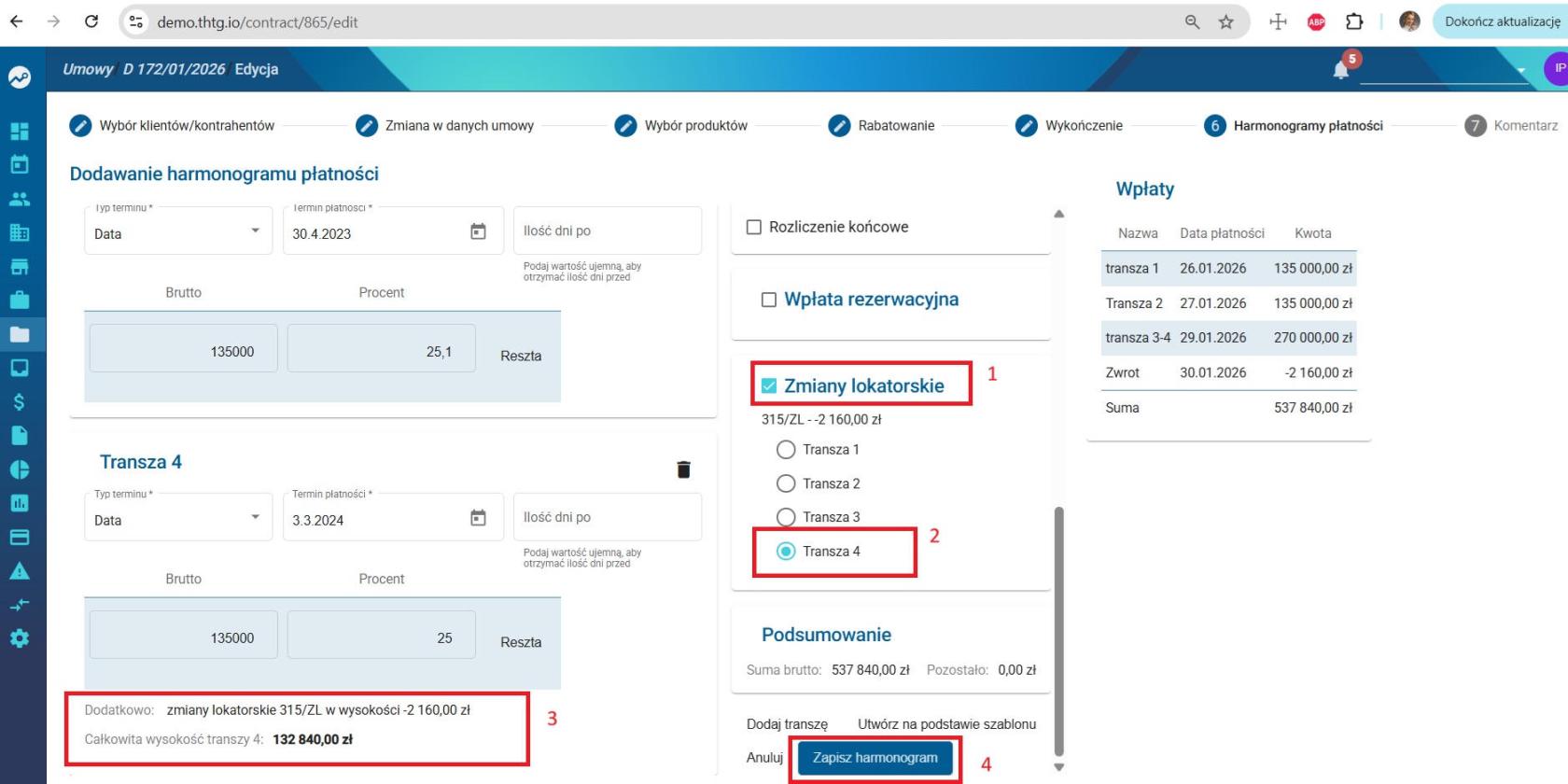](https://pomoc.thtg.io/uploads/images/gallery/2026-03/feKmV6OXp5vc9RPL-zmiany-lokatorskie-w-harmonogramie-platnosci.jpg)
Zwrócić pieniądze klientowi: w umowie na zakładce Płatności klikamy "Dodaj płatność" i wprowadzamy ujemną kwotę.
[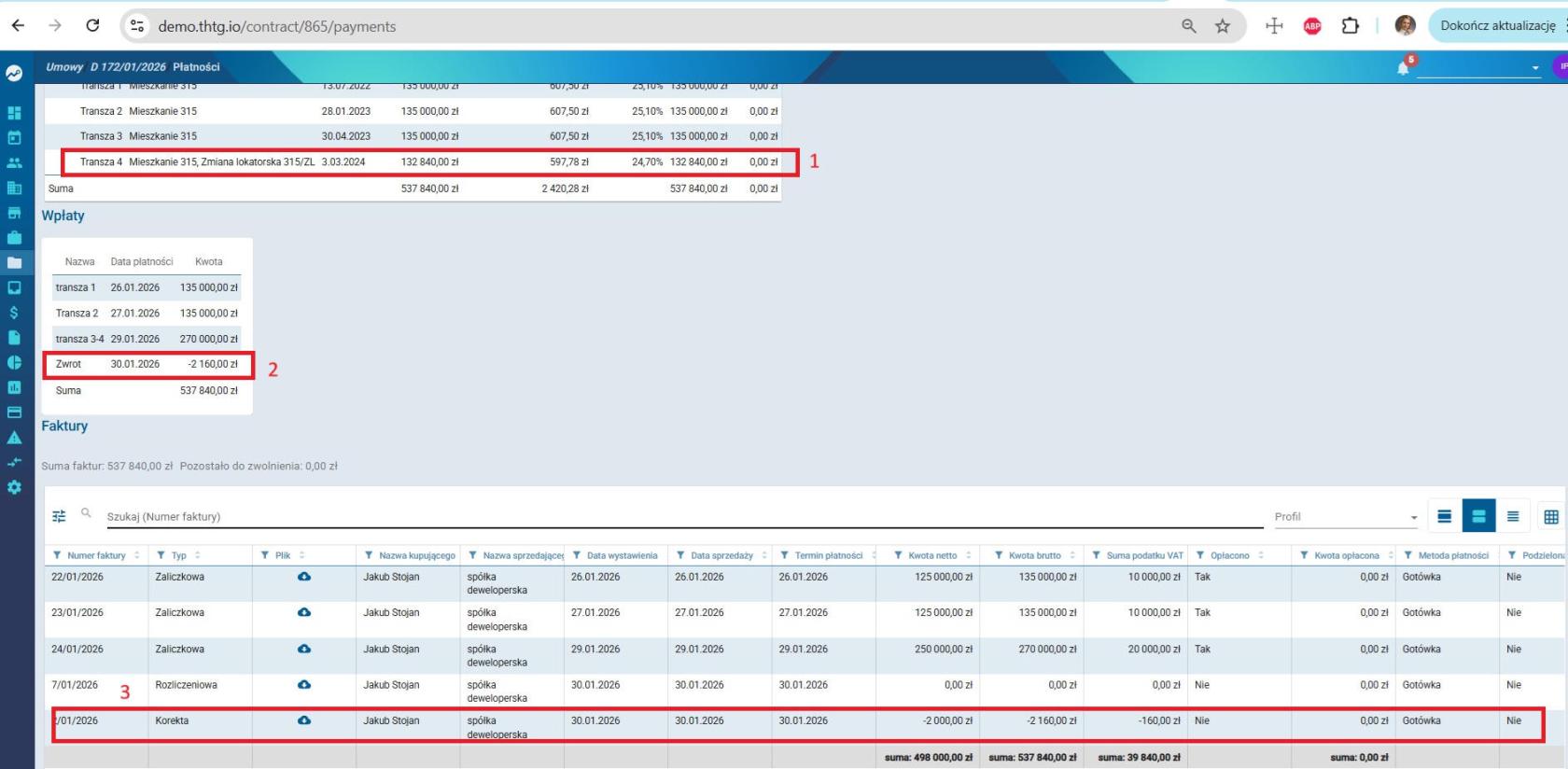](https://pomoc.thtg.io/uploads/images/gallery/2026-03/IKXrqfLHlkKTfl9W-zwrot-kwoty-klientowi.jpg)
Należy wystawić korektę faktury rozliczeniowej (jeśli już istnieje) lub utworzyć fakturę rozliczeniową. Faktura rozliczeniowa lub jej korekta będą uwzględniać kwotę do zwrotu.
1. Dodawanie faktury rozliczeniowej
- W menu bocznym kliknij zakładkę Faktury.
- Następnie w lewym górnym rogu kliknij zakładkę Dodaj fakturę.
- Otworzy się nowe okno. Korzystając z pola wyboru po prawej stronie nagłówka Faktura wybierz rodzaj faktury Rozliczeniowa.
- Następnie w przypadku danych umowy istniejących już w systemie kliknij zakładkę Wybierz powiązanie.W oknie Wybierz powiązanie należy wybrać umowę, której dotyczy faktura rozliczeniowa.
[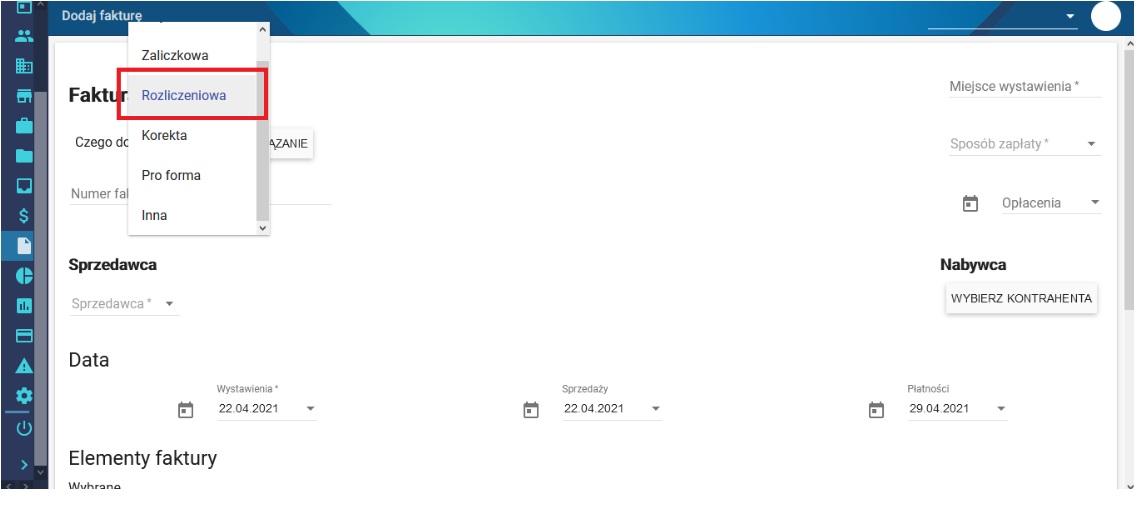](https://pomoc.thtg.io/uploads/images/gallery/2026-03/SG96jwvtT7U6SUId-faktura-rozliczeniowa.jpg)
[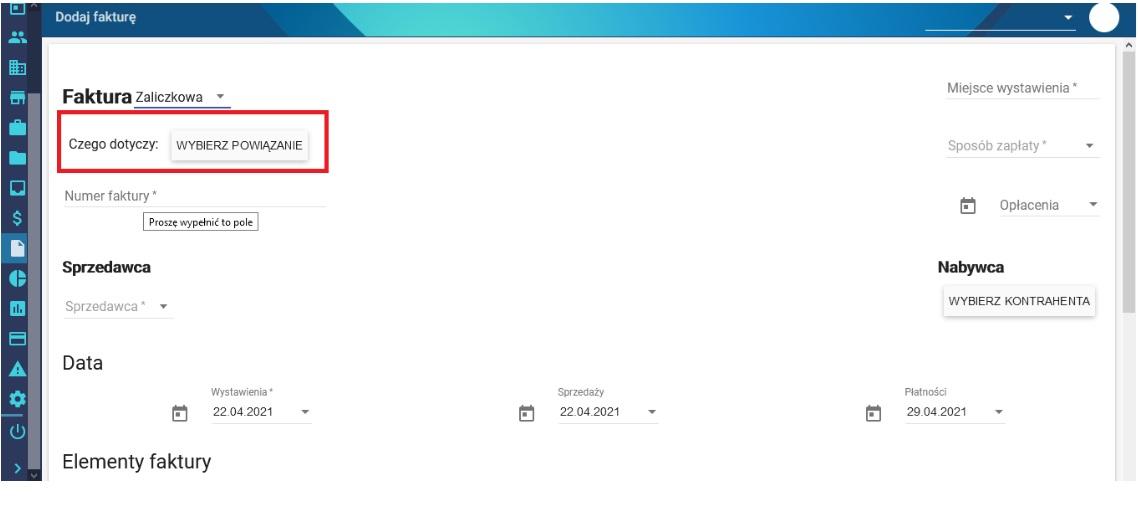](https://pomoc.thtg.io/uploads/images/gallery/2026-03/U1HENnqZykb3kwhv-powiazanie-faktury-rozliczeniowej.jpg)
2. Dodawanie korrekty do faktury rozliczeniowej
- W menu bocznym kliknij zakładkę Faktury.
- Wybierz fakture rozliczeniową, którą trzeba skorygować
- Klikamy trzy kropki po lewej -> Korrekta
- Zaznaczamy czego dotyczy faktura - zmian lokatorskich -> Zapisz
- W umowie na zakładkę płatności sprawdzamy że suma faktur zgadza sie z harmonogramem płatności
[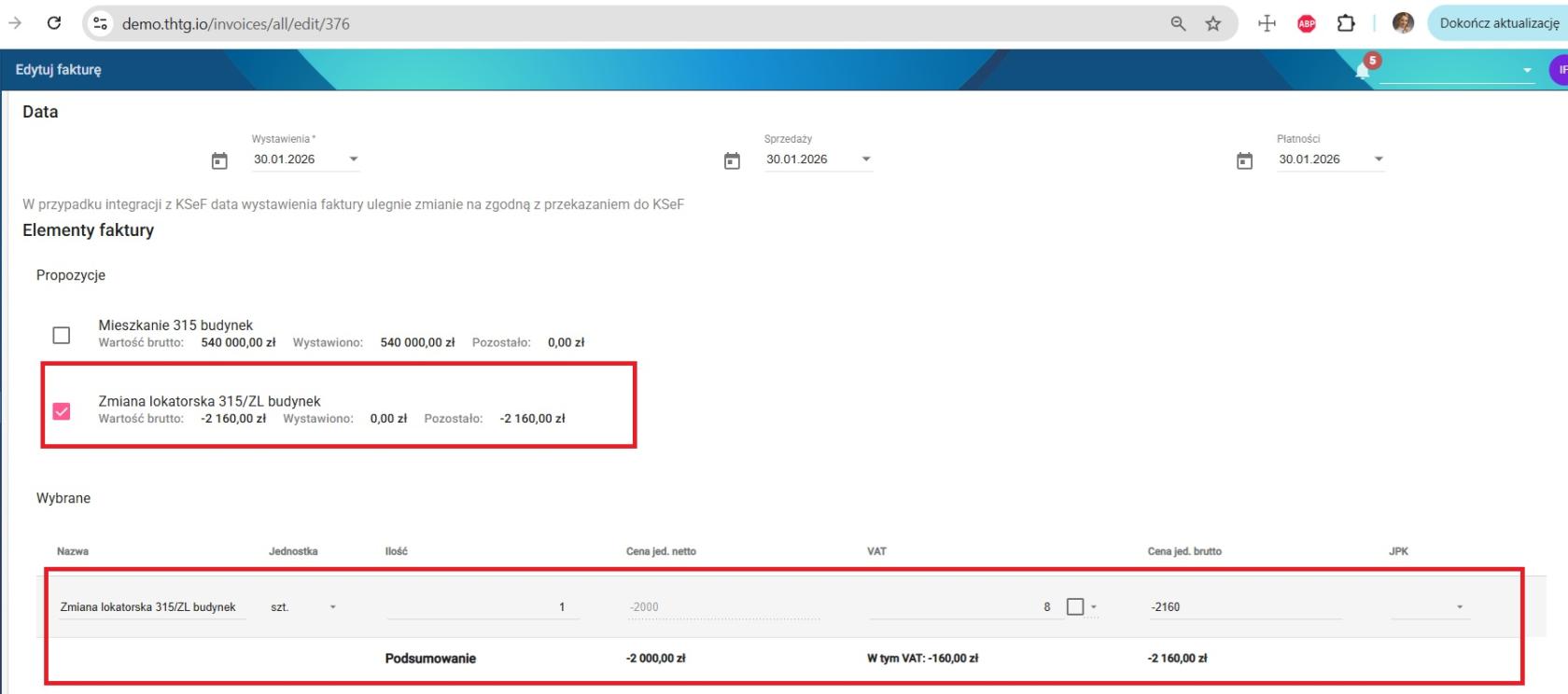](https://pomoc.thtg.io/uploads/images/gallery/2026-03/clo3U5LfkeOMxmCh-korrekta-faktury-rozliczeniowej.jpg)
[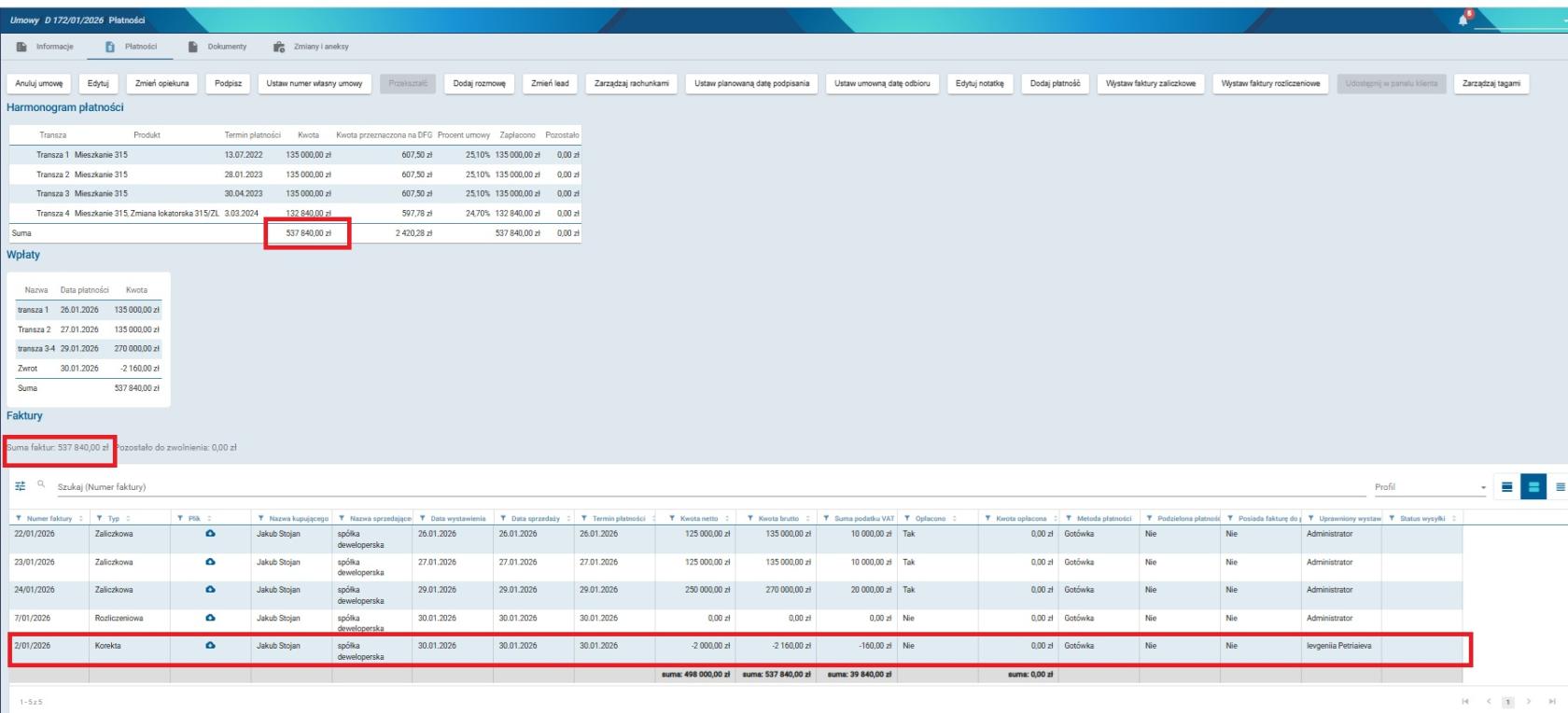](https://pomoc.thtg.io/uploads/images/gallery/2026-03/qF3CIwycSR1KoZ8l-sprawzdanie-faktur.jpg)
# Wykończenie - konfiguracja
## Zarządzanie magazynem dostępnych produktów dla wykończeń
## Konfiguracja - wykończenie
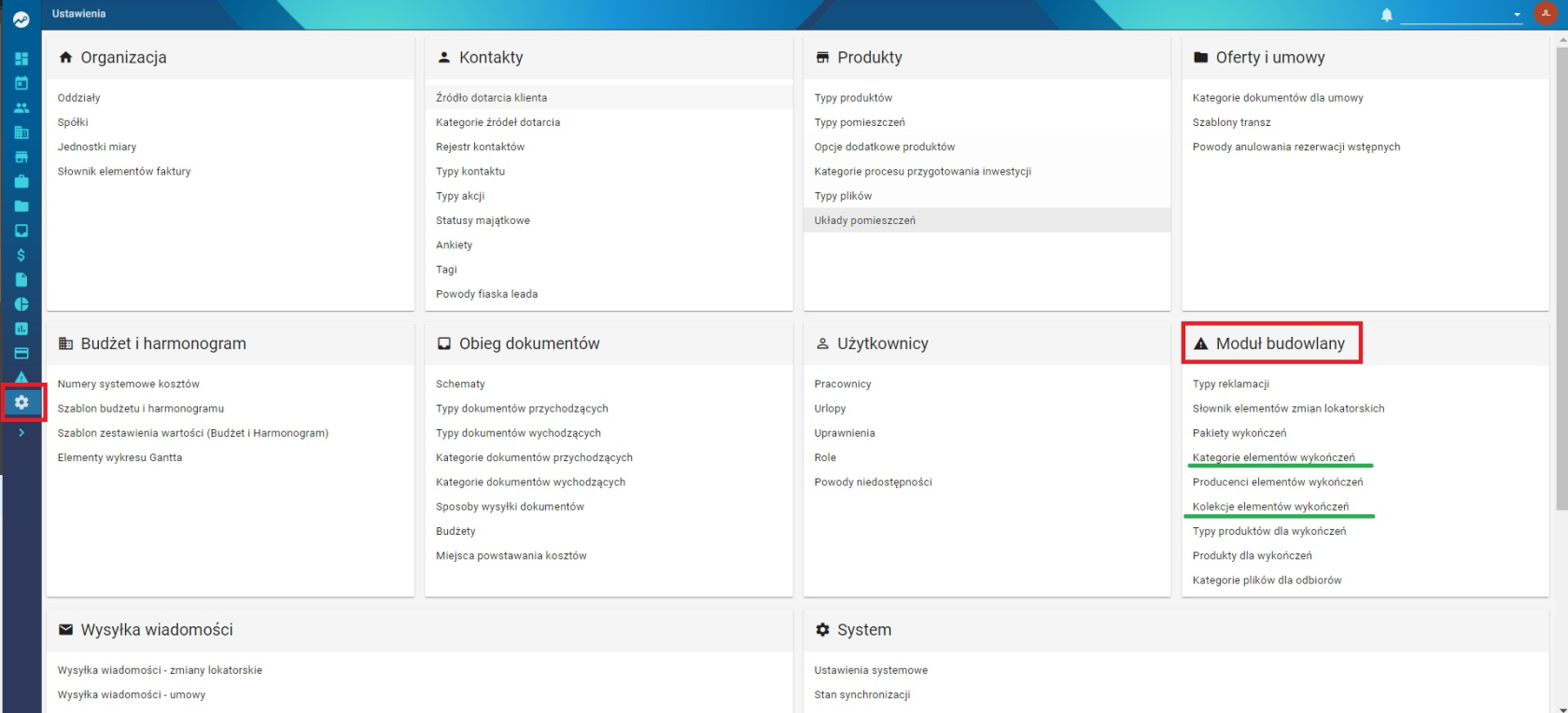
Aby poprawnie dodać kategorie i elementy w module wykończeń, należy wejść w:
**Ustawienia → Moduł budowlany**
Następnie wybrać interesujące nas ustawienie.
---
## Dostępne opcje
- Kategorie elementów wykończeń
- Kolekcje elementów wykończeń
[](https://pomoc.thtg.io/uploads/images/gallery/2026-03/PysfJgFObt2v66LH-image-1774008638146.png)
---
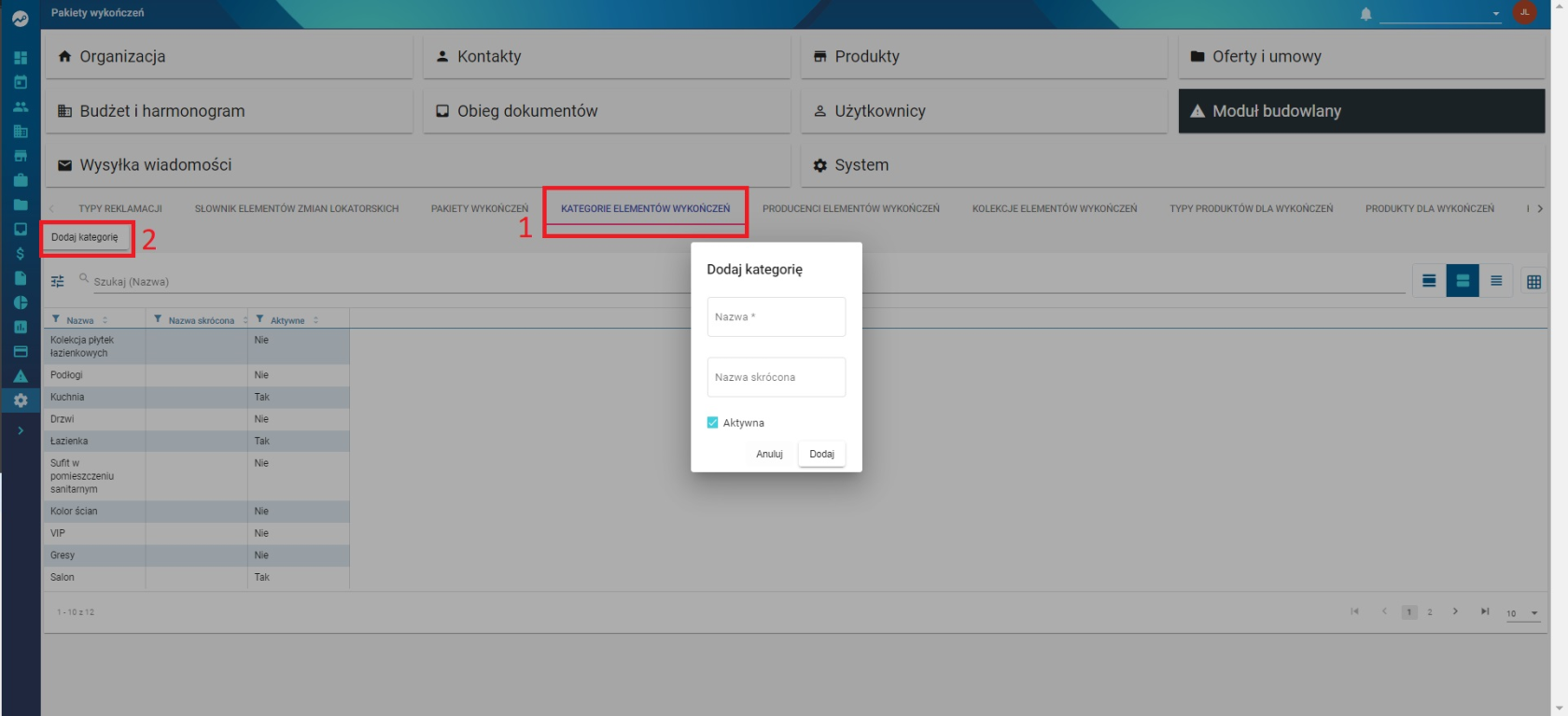
## Kategorie elementów wykończeń
Po wejściu w tę sekcję należy dodać odpowiednie nazwy kategorii dostępnych w pakiecie.
**Kroki:**
- Wpisz nazwę kategorii
- (Opcjonalnie) wpisz nazwę skróconą
- Kliknij **„Dodaj”**
System automatycznie doda kategorię do tabeli.
[](https://pomoc.thtg.io/uploads/images/gallery/2026-03/raBU1HjqrW3eoiZS-image-1774008682284.png)
---
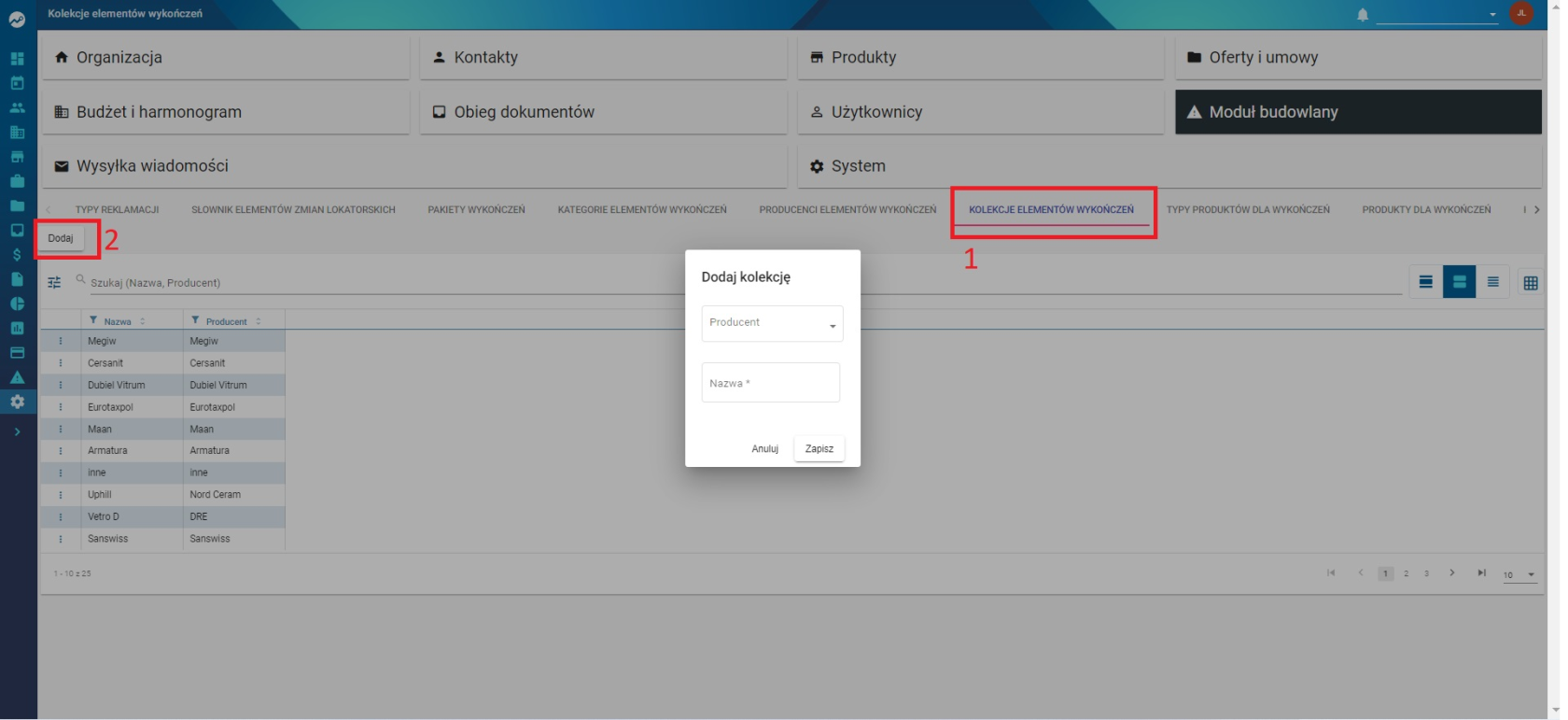
## Kolekcje elementów wykończeń
W tej sekcji dodajemy składowe, które będą widoczne w tworzonym wykończeniu dla danego produktu.
[](https://pomoc.thtg.io/uploads/images/gallery/2026-03/mWnHkrt3mqea6RxH-image-1774008695497.png)
# Zmiany lokatorskie - Edycja błędnie wliczonego harmonogramu
## Zmiany lokatorskie - cofanie wliczonej zmiany
Aby cofnąć zmianę, należy wykonać poniższe kroki:
---
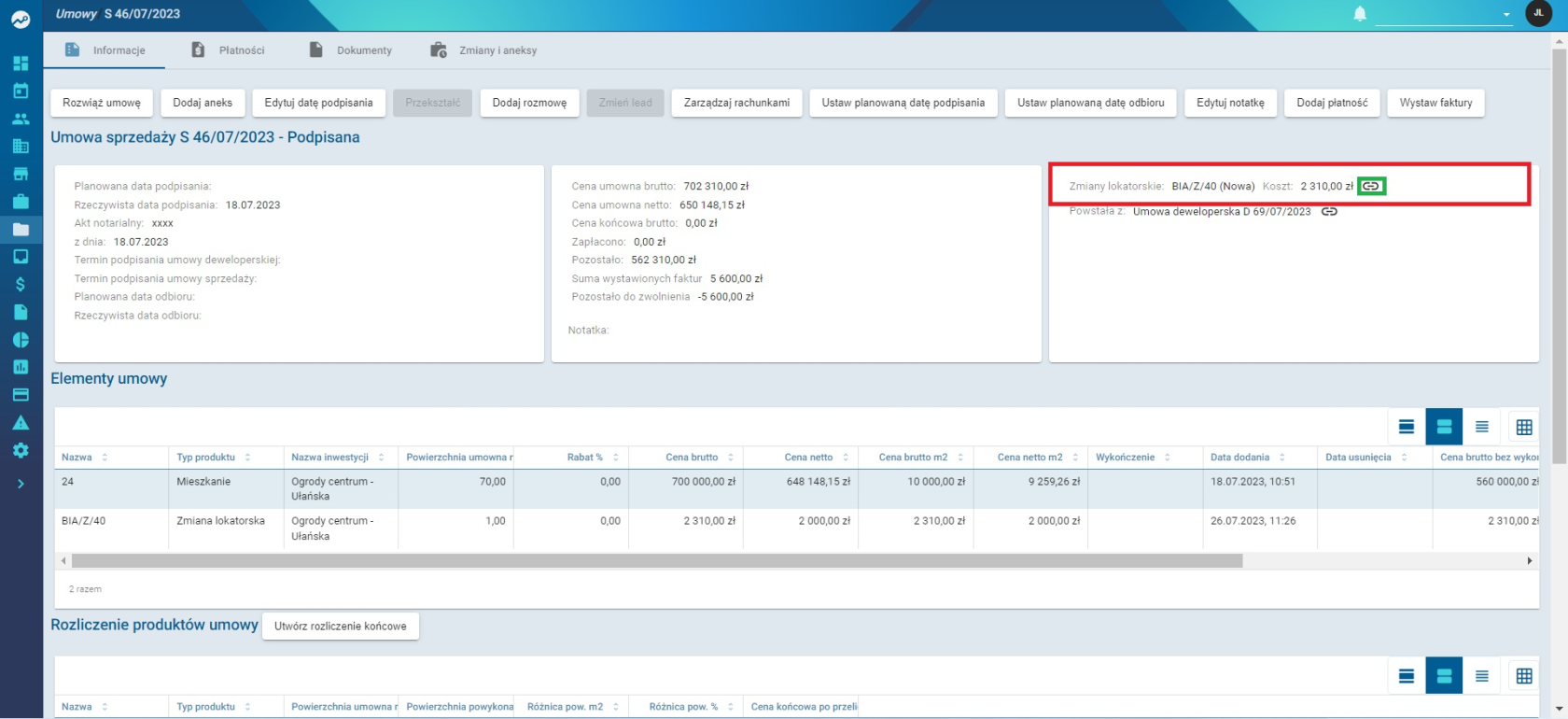
### 1. Przejście do umowy
- Wejdź w:
**Menu boczne → zakładka Umowy**
- Wybierz interesującą Cię umowę
- Po prawej stronie znajduje się tabela z linkiem do zmiany lokatorskiej
[](https://pomoc.thtg.io/uploads/images/gallery/2026-03/0moDpnBPij6UiZkh-image-1774008773563.png)
---
### 2. Cofnięcie wliczenia zmiany
Po wejściu w zmianę lokatorską:
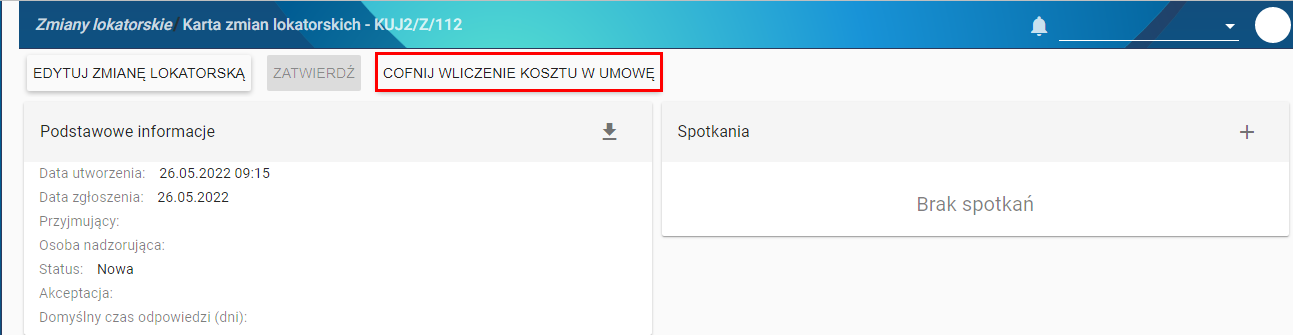
- Kliknij **„Cofnij wliczanie kosztów w umowę”**
- Następnie wybierz **„Edytuj zmianę lokatorską”**
[](https://pomoc.thtg.io/uploads/images/gallery/2026-03/HgHU1mnATmCt25OF-image-1774008780319.png)
---
### 3. Edycja zmiany lokatorskiej
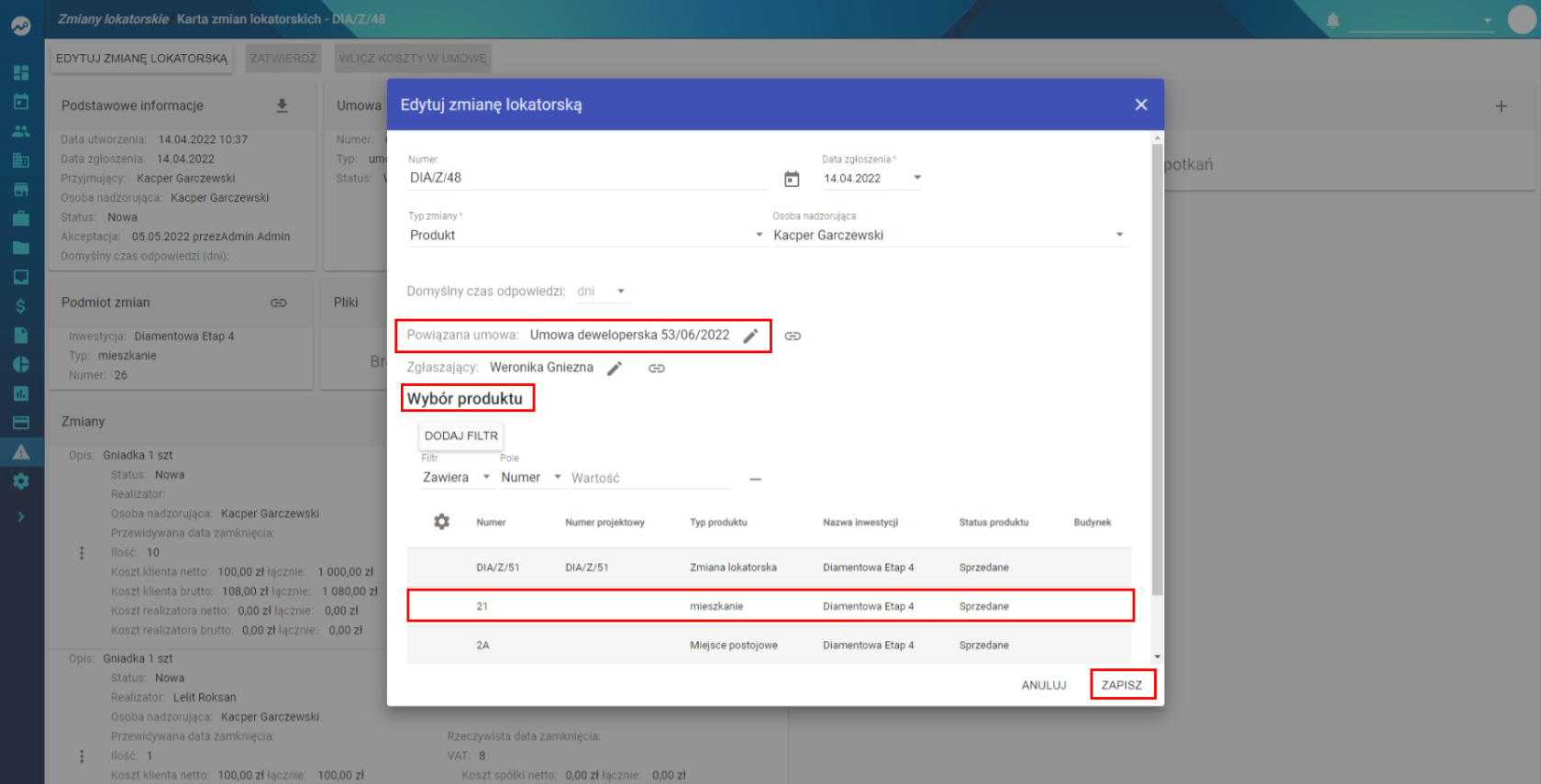
Na tym etapie możesz edytować zmianę.
**Uwaga przy wyborze:**
- Powiązana umowa
- Zgłaszający
- Wybór produktu
➡️ W tych polach należy wybrać:
- mieszkanie
- lub inny element zawarty w umowie
❗ **Ważne:**
Nie wybieraj produktu **„zmiana lokatorska”**
[](https://pomoc.thtg.io/uploads/images/gallery/2026-03/LtFIxbcfg4Ks0jjs-image-1774008797493.png)
---
### 4. Weryfikacja zmian
Na koniec:
- Sprawdź, czy koszty w umowie są już prawidłowe
- W razie potrzeby wykonaj **Aneks**
---
### 5. Problemy i zgłoszenia
Jeżeli:
- Aneks nie jest dostępny
➡️ Zgłoś problem w portalu zgłoszeniowym:
**[portal zgłoszeniowy](https://pomoc.thtg.io/attachments/39)**
# Zmiany lokatorskie - cofanie wliczania zmian w harmonogram
## Opis
Za pomocą tej instrukcji edytujesz harmonogram płatności w przypadku błędnie wliczonej kwoty w zmianie lokatorskiej.
---
## Cofanie zmiany lokatorskiej
### 1. Przejście do modułu
Aby cofnąć zmianę lokatorską:
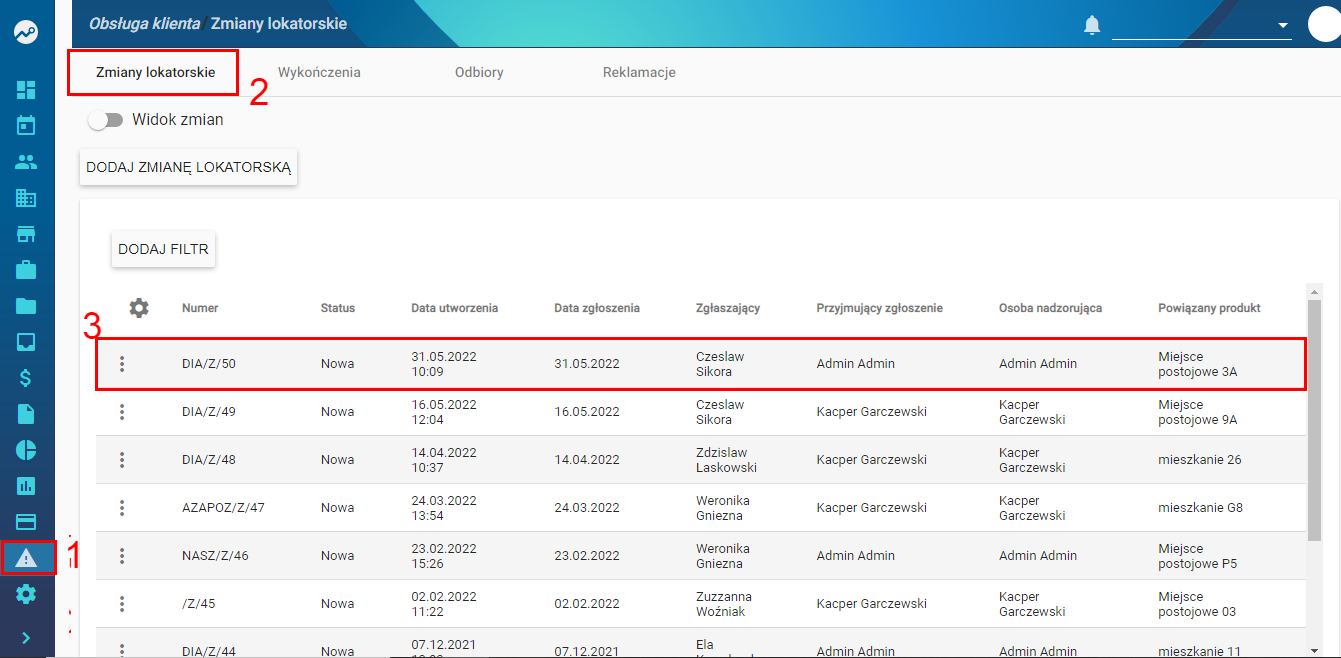
- Wejdź w **Menu boczne → Obsługa klienta**
- Następnie wybierz zakładkę **Zmiany lokatorskie**
[](https://pomoc.thtg.io/uploads/images/gallery/2026-03/svWkgkTxwQ1OJlQo-image-1774008920303.png)
---
### 2. Wybór zmiany
- Wybierz interesującą Cię zmianę lokatorską z listy
---
### 3. Cofnięcie wliczenia kosztów
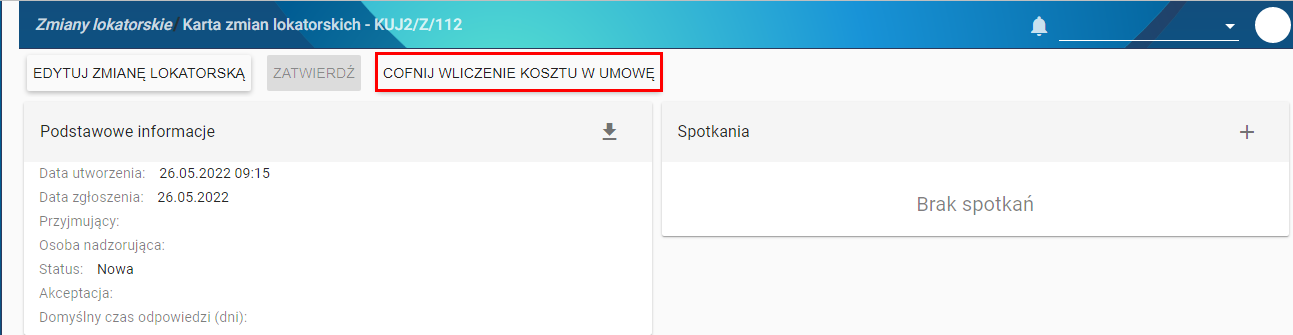
- Kliknij opcję **„Cofnij wliczanie kosztu w umowę”**
[](https://pomoc.thtg.io/uploads/images/gallery/2026-03/whghN71zorwsaLN9-image-1774008928727.png)
---
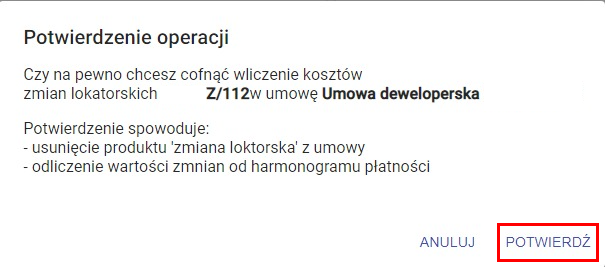
### 4. Potwierdzenie operacji
- Potwierdź operację
➡️ Spowoduje to:
- usunięcie zmiany z umowy
- odliczenie wartości zmiany z harmonogramu płatności
[](https://pomoc.thtg.io/uploads/images/gallery/2026-03/5Ca0kLnH5ujyIEDz-image-1774008936647.png)
---
## ⚠️ Ważna uwaga
Zmiana harmonogramu płatności oraz kwoty zmiany lokatorskiej poprzez **aneksowanie** prowadzi do niepoprawnego działania systemu.
**Prawidłowa procedura:**
1. Cofnij wliczenie zmiany
2. Popraw zmianę
3. Ponownie dołącz ją do umowy
# Zmiany lokatorskie - dodawanie
## Opis
Jeżeli klient chce dokonać zmiany dotyczącej lokalu (np. przesunięcie ścianki działowej), możesz wprowadzić zmianę lokatorską przypisaną do jego umowy oraz lokalu.
Dzięki temu:
- łatwo dodasz zmianę
- przekażesz informacje do wykonawcy
- powiążesz płatność z harmonogramem klienta
---
## Jak dodać zmianę lokatorską?
### 1. Przejście do modułu
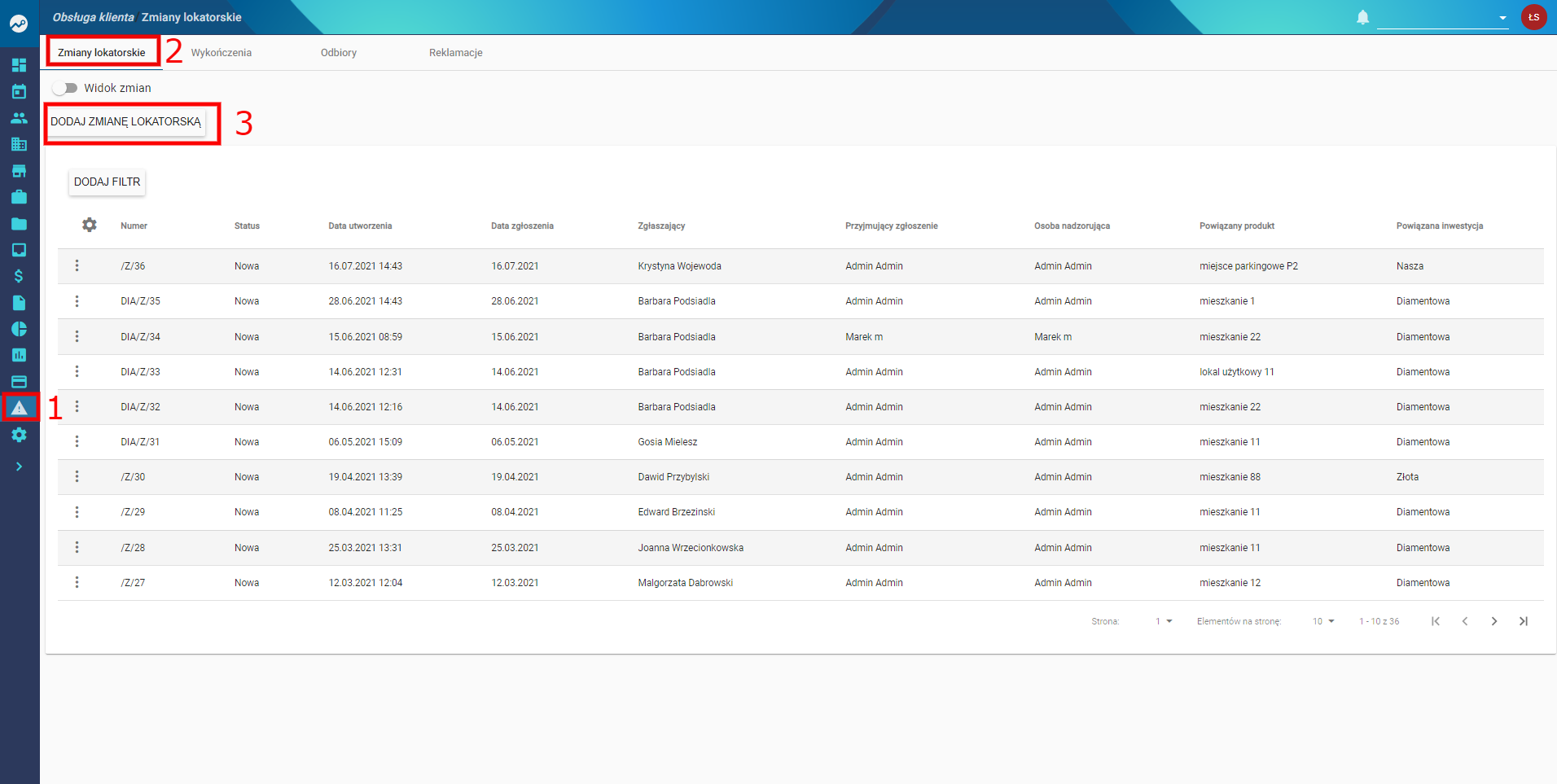
- Wejdź w **Menu boczne → Obsługa klienta**
- Wybierz **Zmiany lokatorskie**
- Kliknij **Dodaj zmianę lokatorską**
[](https://pomoc.thtg.io/uploads/images/gallery/2026-03/cWSyHs9eXGA4wa5o-image-1774009039227.png)
---
### 2. Wybór umowy
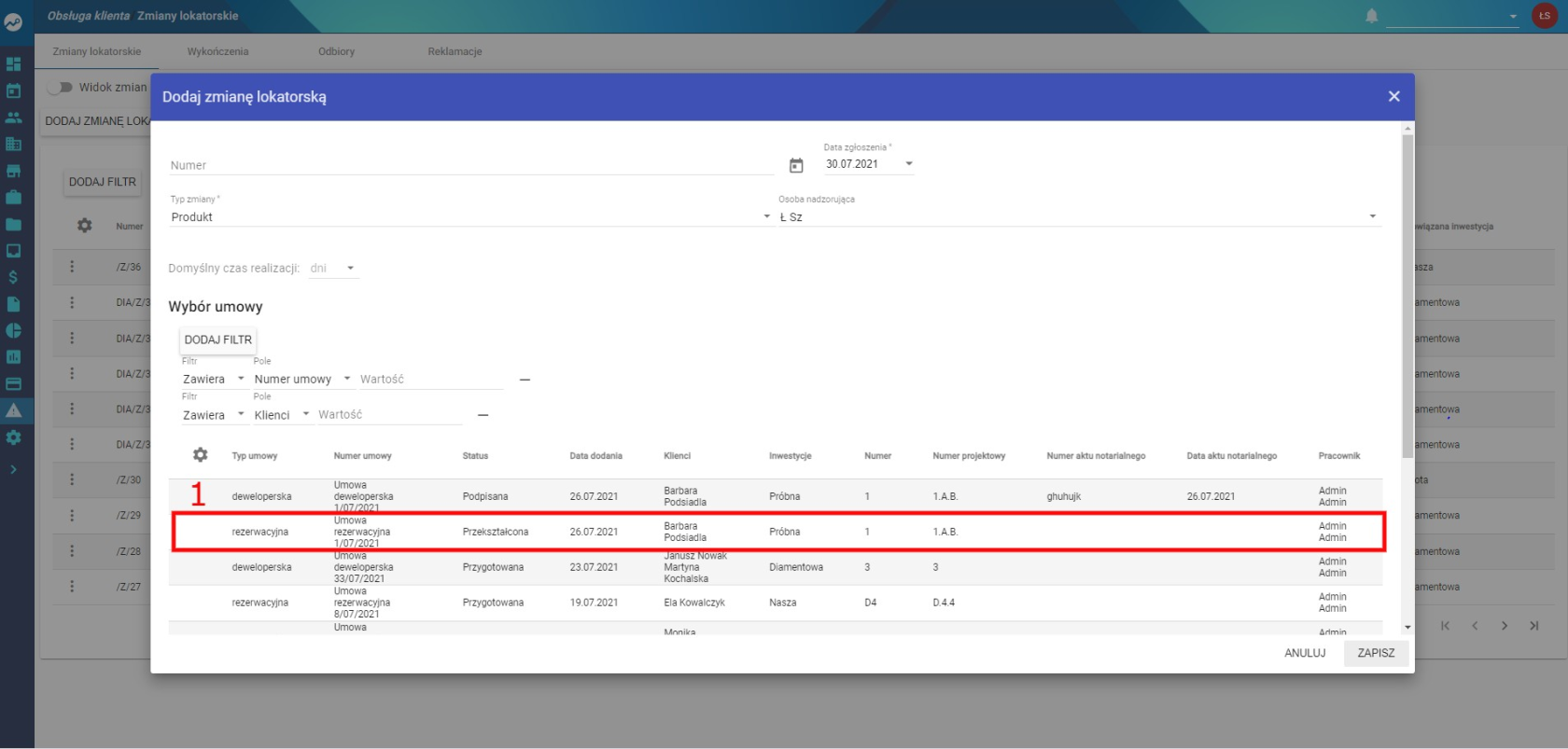
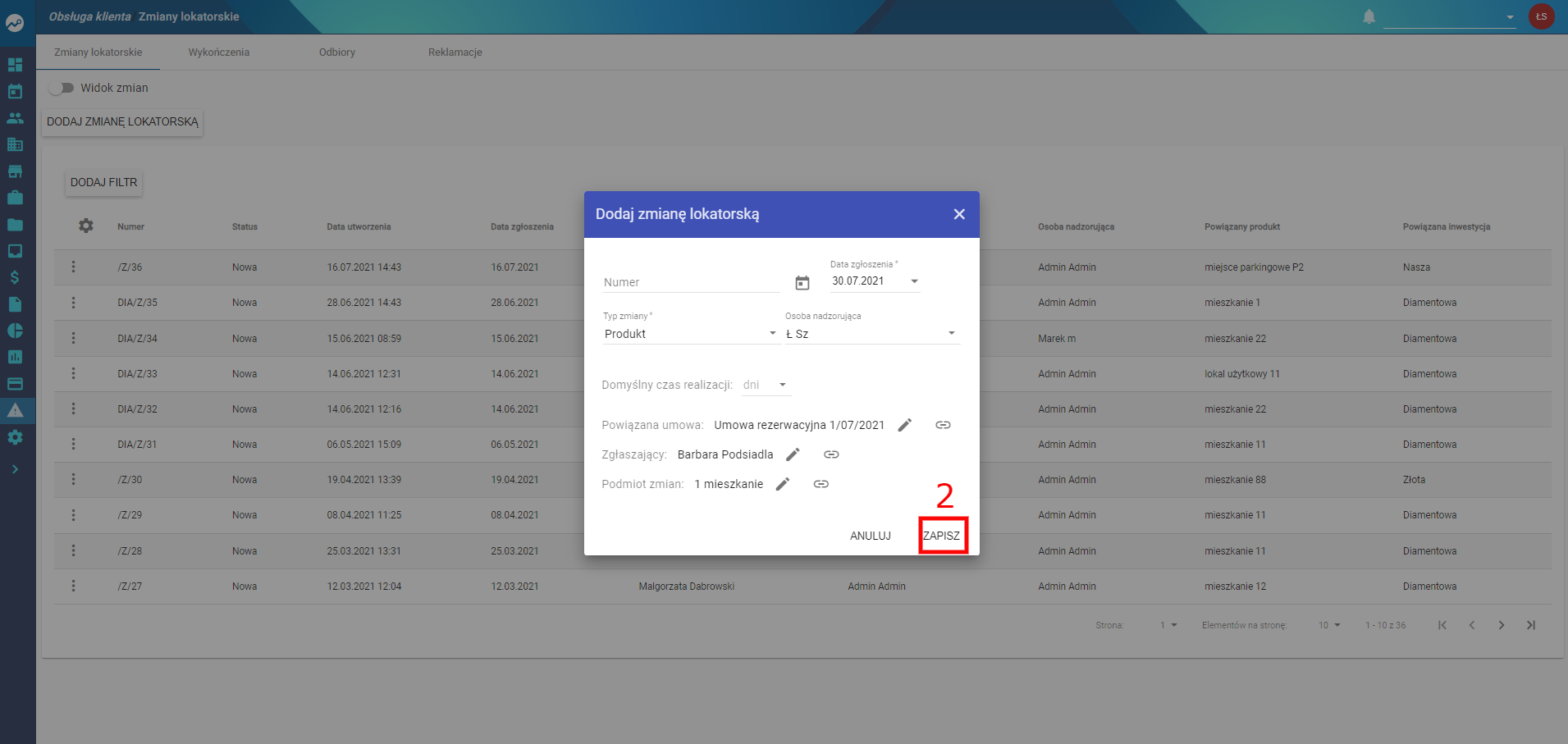
- Wybierz z listy umowę, której dotyczy zmiana
- W oknie dialogowym kliknij **Zapisz**
[](https://pomoc.thtg.io/uploads/images/gallery/2026-03/Gv2pQMC0QkxwTr2R-image-1774009048552.png)
[](https://pomoc.thtg.io/uploads/images/gallery/2026-03/pAF8WzXXmaF9V5xI-image-1774009055252.png)
---
### 3. Dodanie szczegółów zmiany
- Na liście pojawi się nowa zmiana
- Wejdź w nią
- Kliknij **„+”** i uzupełnij dane dotyczące zmiany
[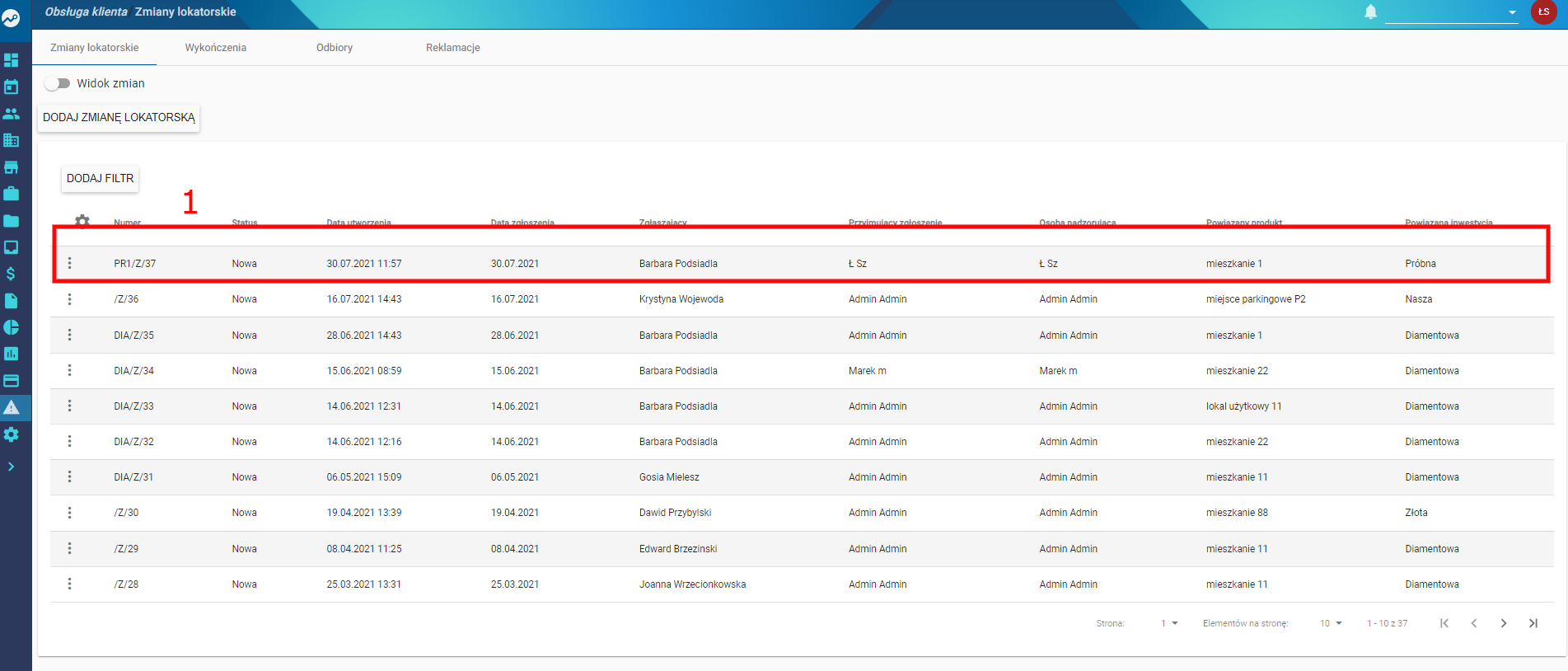](https://pomoc.thtg.io/uploads/images/gallery/2026-03/DsTCezpuAw5IWVin-image-1774009064347.png)
[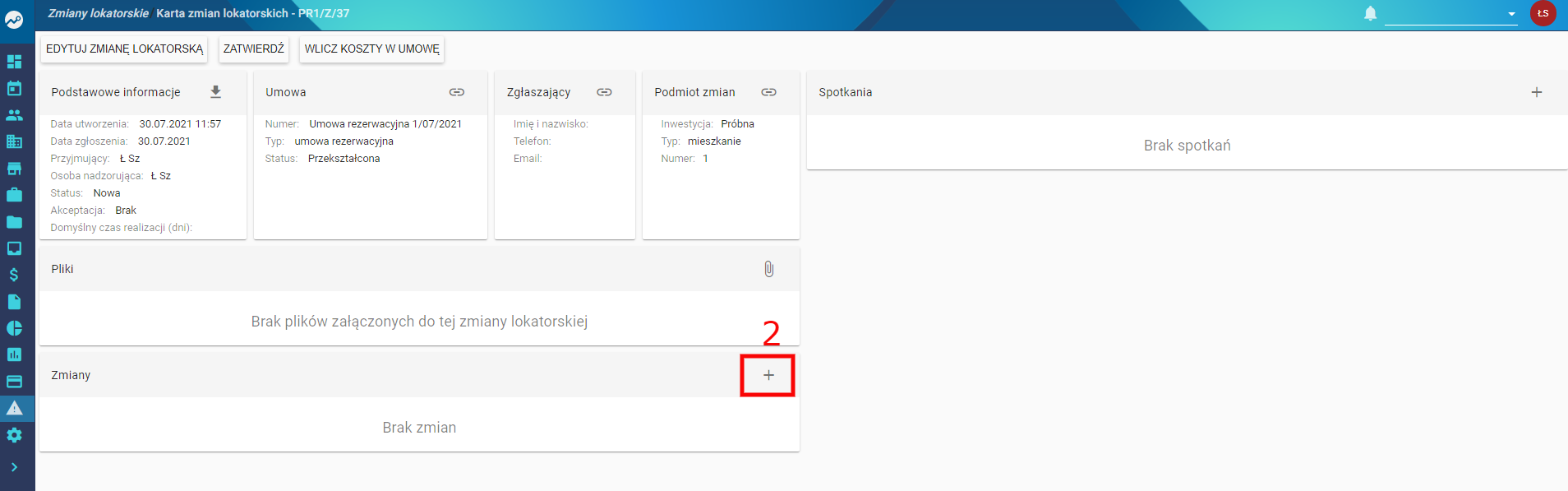](https://pomoc.thtg.io/uploads/images/gallery/2026-03/fDfA6q8zkiygru5P-image-1774009071281.png)
[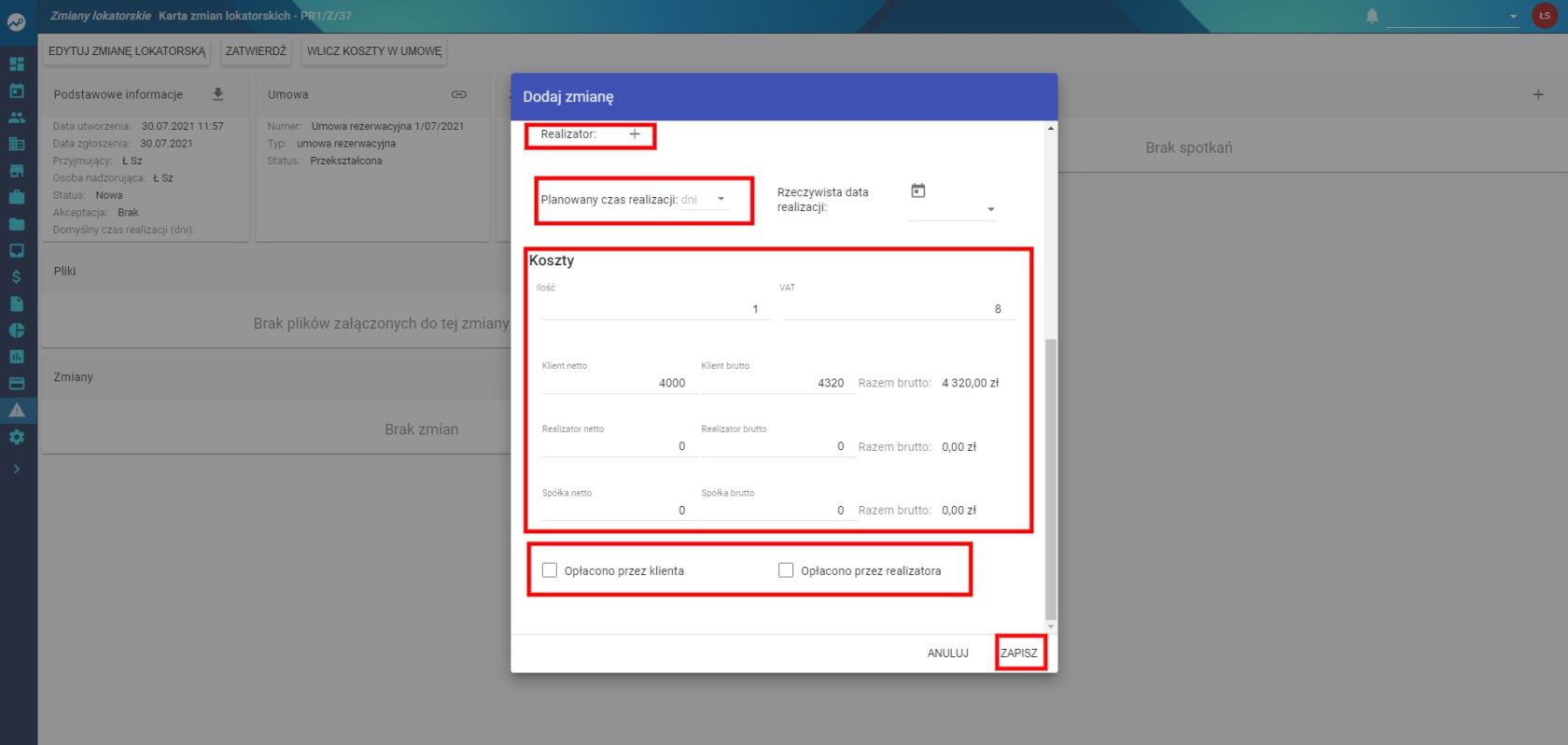](https://pomoc.thtg.io/uploads/images/gallery/2026-03/HsRkszUlaLj2QWJk-image-1774009077539.png)
---
### 4. Automatyczne uzupełnianie danych
Jeżeli typ zmiany został wcześniej dodany do **Słownika**:
- wymagane pola uzupełnią się automatycznie
Instrukcja konfiguracji:
[zmiany_lokatorskie_konfiguracja.pdf](https://pomoc.thtg.io/attachments/40)
[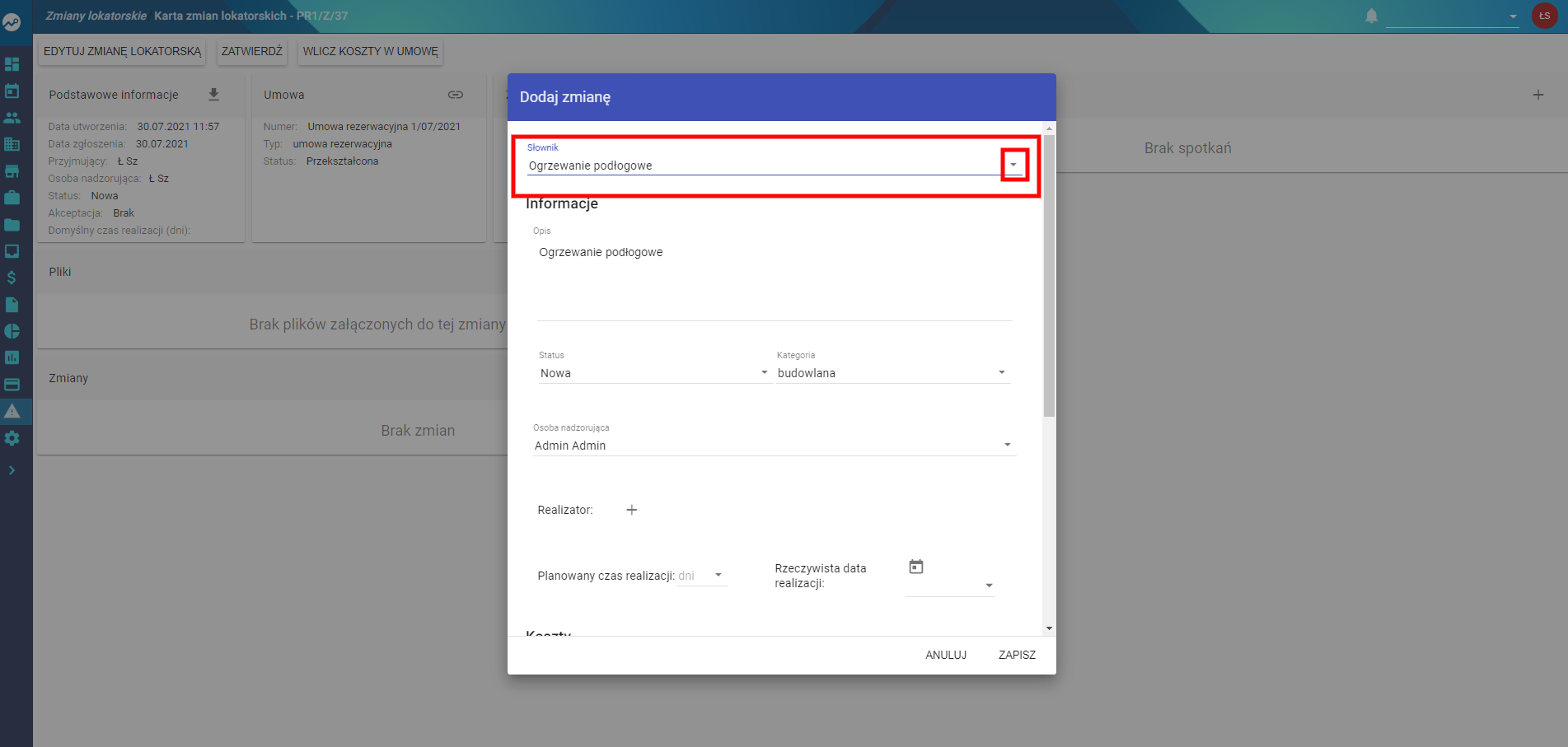](https://pomoc.thtg.io/uploads/images/gallery/2026-03/eLIaIm2LgLISa4gg-image-1774009090685.png)
---
### 5. Dodawanie załączników
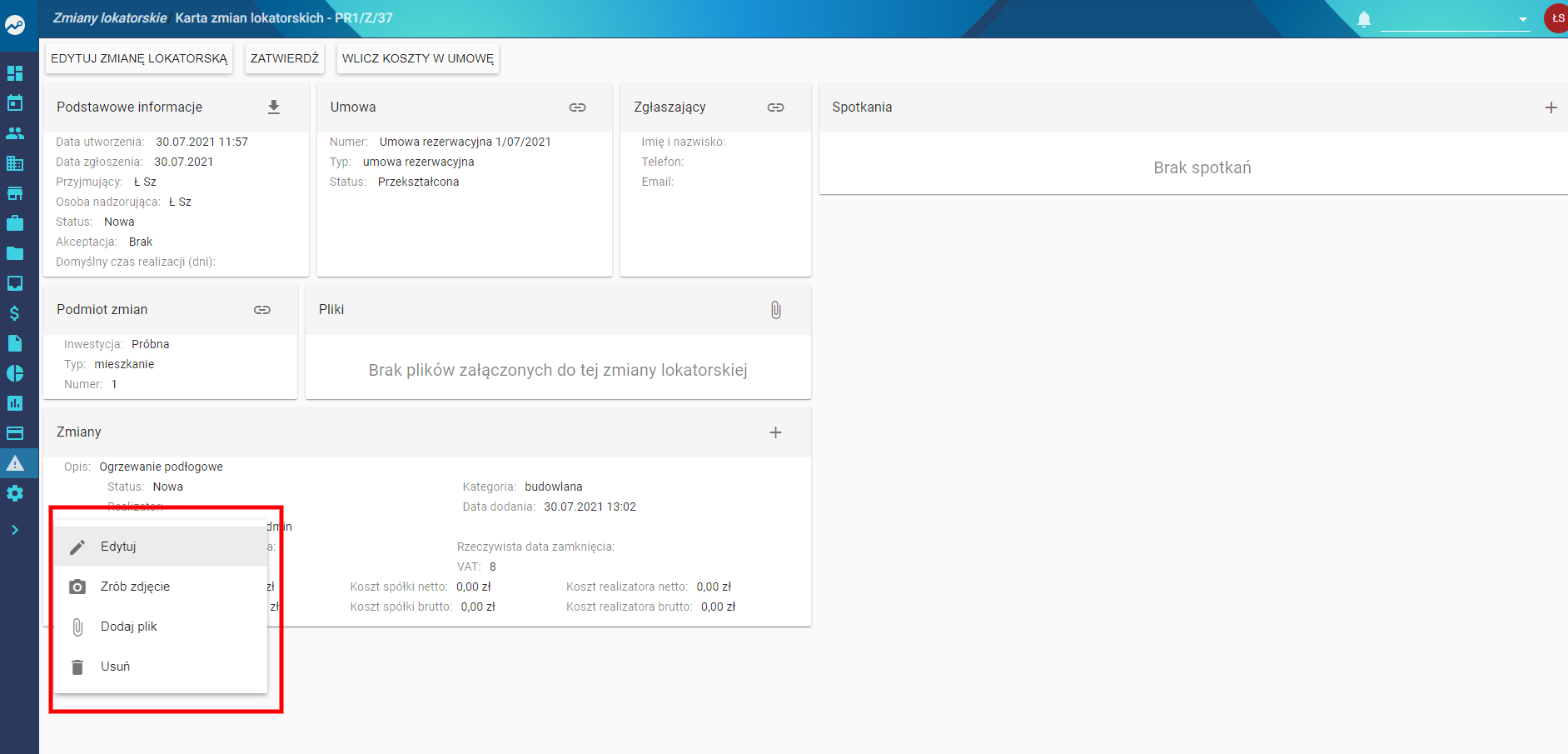
Po zapisaniu zmiany możesz dodać pliki (np. zdjęcia, rzuty):
- Kliknij **3 kropki** w polu *Zmiany*
- Wybierz **Dodaj plik**
[](https://pomoc.thtg.io/uploads/images/gallery/2026-03/neN7mPSkTjBjr7vL-image-1774009141333.png)
---
### 6. Generowanie dokumentu
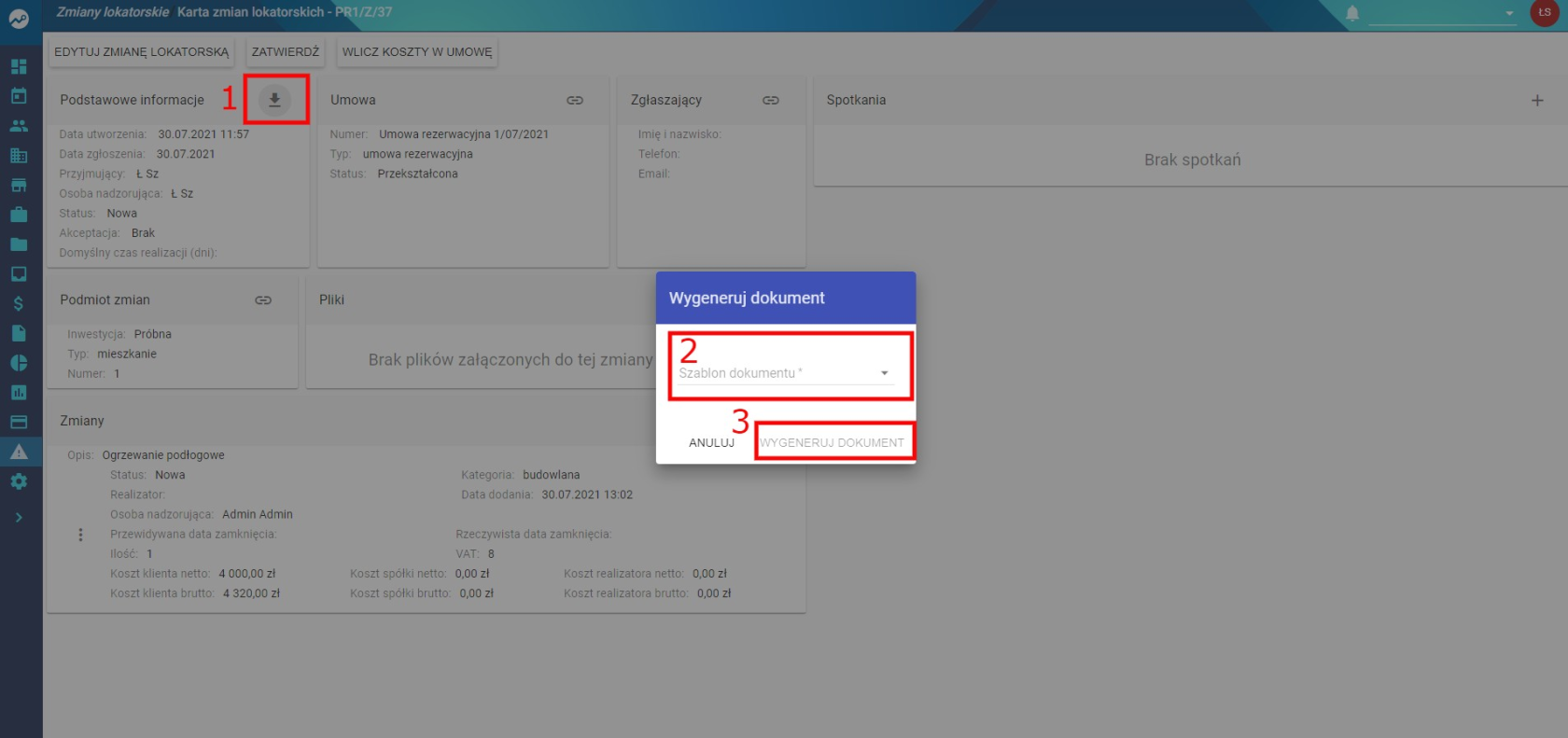
Jeśli dostępny jest szablon:
- Kliknij strzałkę przy **Podstawowe informacje**
- Wybierz szablon dokumentu
- Kliknij **Wygeneruj dokument**
[](https://pomoc.thtg.io/uploads/images/gallery/2026-03/QIMCKwrmr7NBfEAH-image-1774009150386.png)
---
### 7. Wliczenie kosztów do umowy
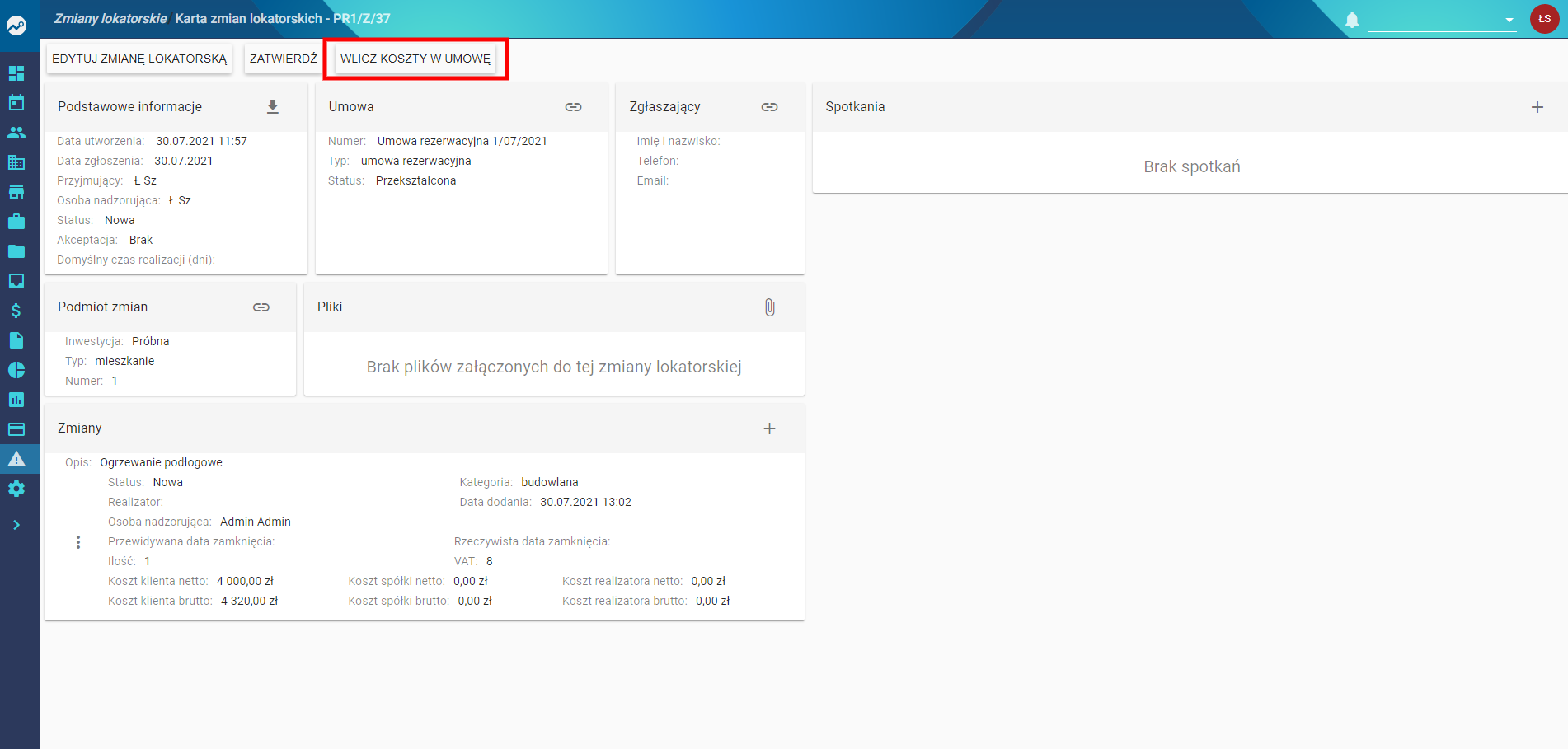
Jeżeli koszty mają zostać doliczone:
- Kliknij **Wlicz koszty w umowę**
- Dodaj płatność do harmonogramu
[](https://pomoc.thtg.io/uploads/images/gallery/2026-03/k2mrUazFTzZs735A-image-1774009159110.png)
---
### 8. Dodanie podpisanej umowy
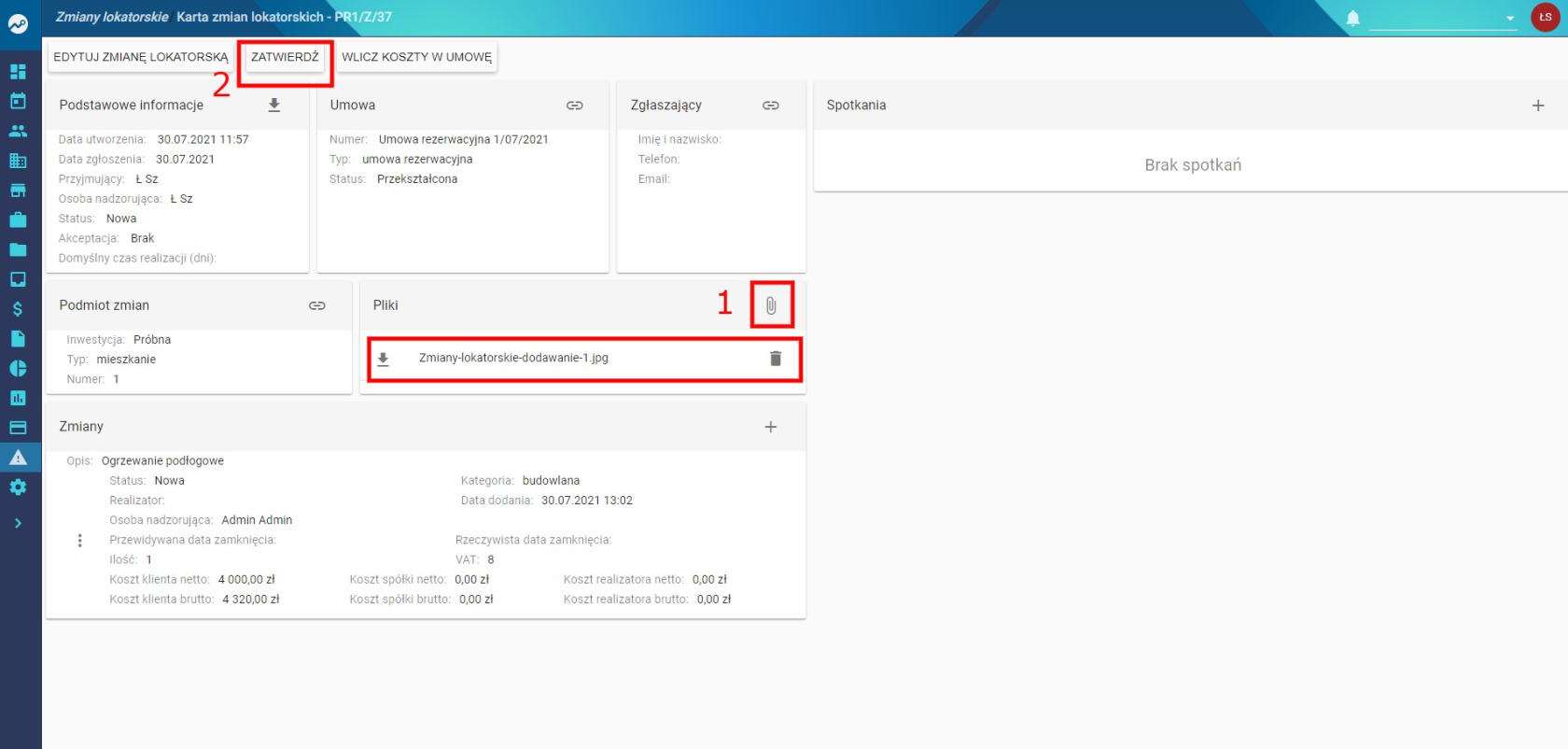
Po podpisaniu przez klienta:
- Kliknij ikonę **agrafki**
- Dodaj plik
- Kliknij **Zatwierdź**
[](https://pomoc.thtg.io/uploads/images/gallery/2026-03/x5yt25PPgjFflGZu-image-1774009168146.png)
---
### 9. Powiadomienia
Podczas zatwierdzania zmiany:
- Zaznacz pliki do wysyłki
- Kliknij **Zatwierdź**
[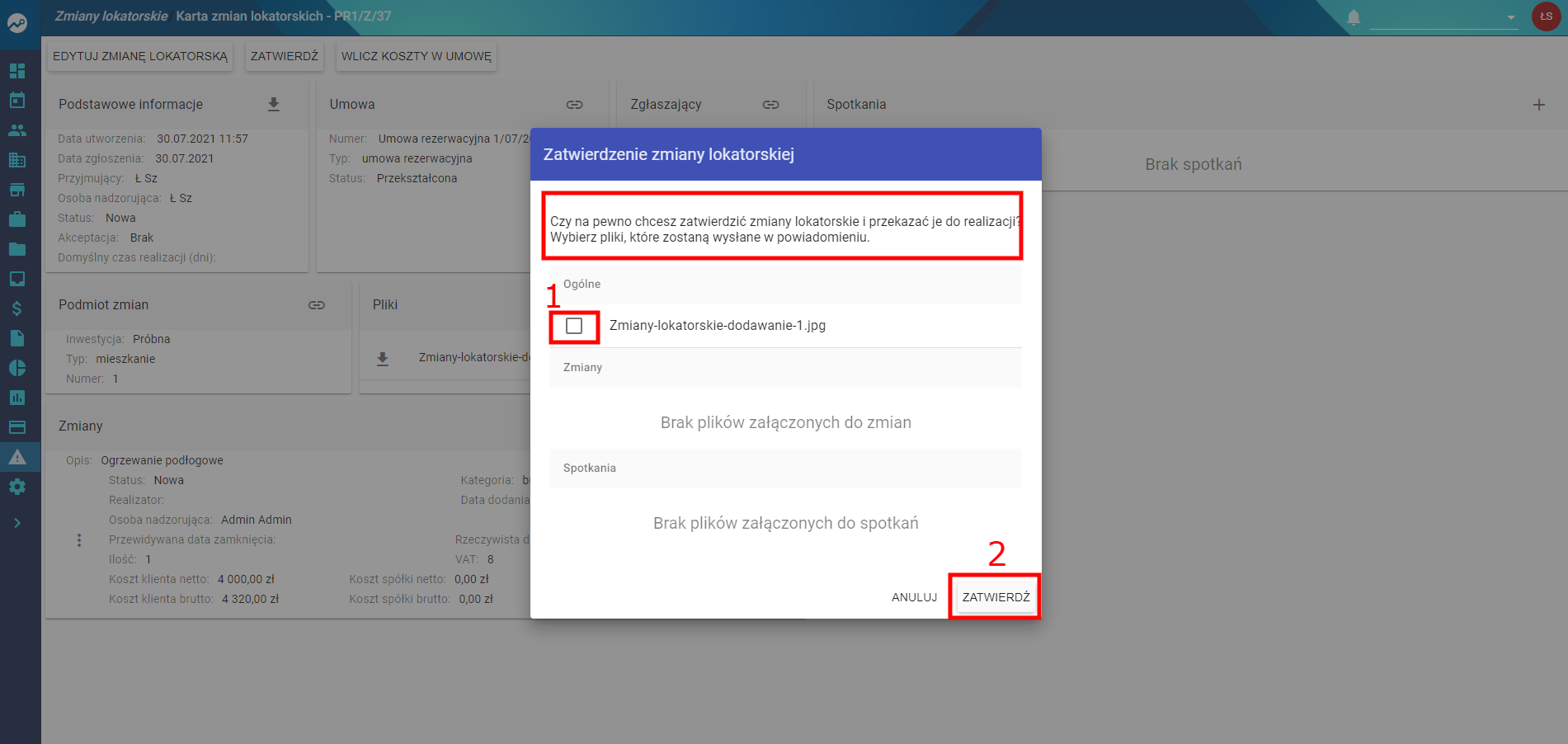](https://pomoc.thtg.io/uploads/images/gallery/2026-03/oZiuVhFXb0YV64sb-image-1774009178868.png)
➡️ Odpowiednie osoby otrzymają powiadomienie
[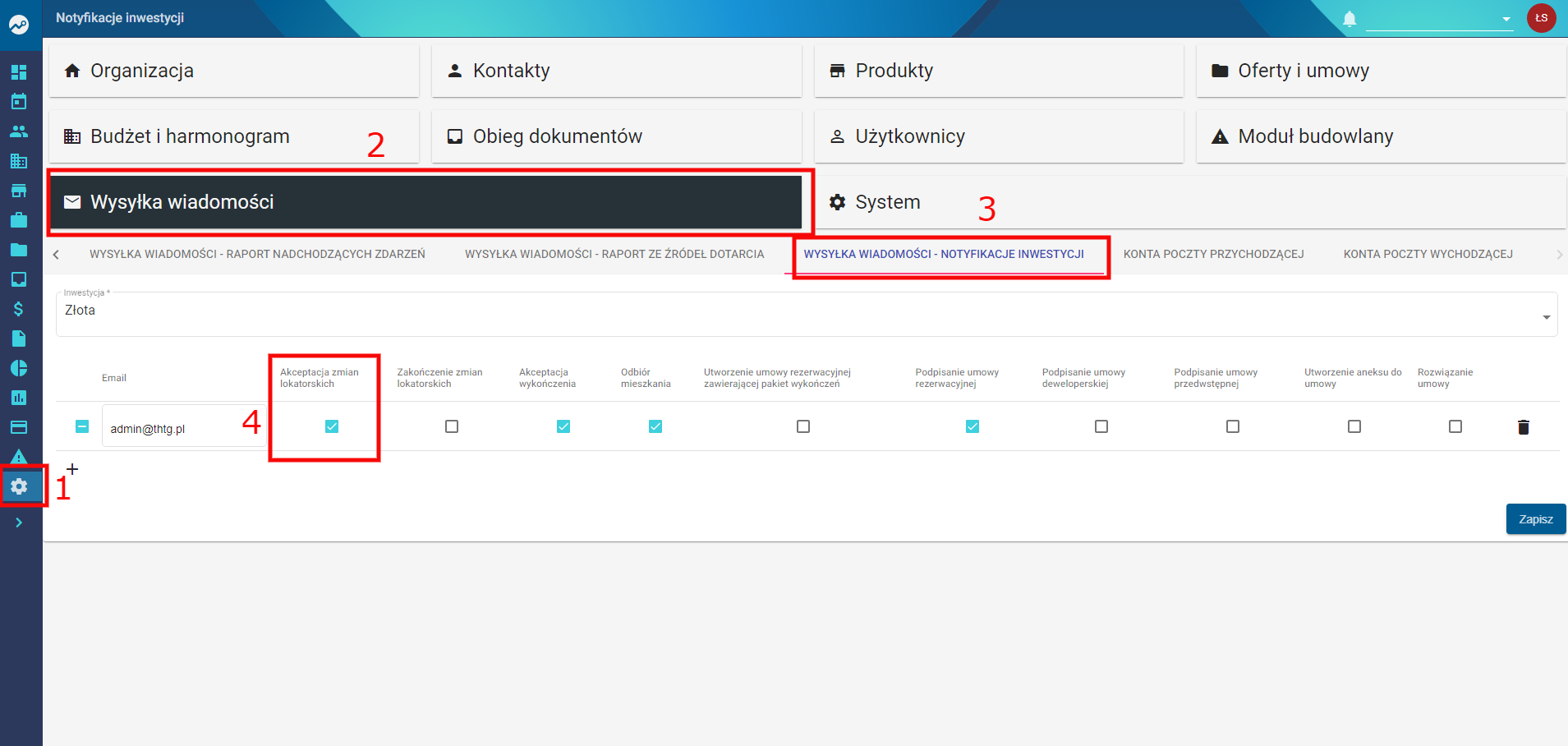](https://pomoc.thtg.io/uploads/images/gallery/2026-03/5Pzr0OOp6E0l6mUu-image-1774009210945.png)
---
### 10. Podsumowanie
Dzięki temu procesowi możesz:
- przypisać zmianę do umowy i lokalu
- połączyć ją z harmonogramem płatności
- przekazać informacje do wszystkich zainteresowanych osób
- zarządzać dokumentacją w jednym miejscu
# Zmiany lokatorskie - konfiguracja
---
## Opis
Aby skonfigurować moduł zmian lokatorskich (dodając nazwę zmiany, jej typ oraz kwotę), należy skorzystać z ustawień systemu.
---
## Jak dodać element do słownika zmian lokatorskich?
### 1. Przejście do ustawień
- Wejdź w **Ustawienia → Moduł budowlany**
- Kliknij **Słownik elementów zmian lokatorskich**
[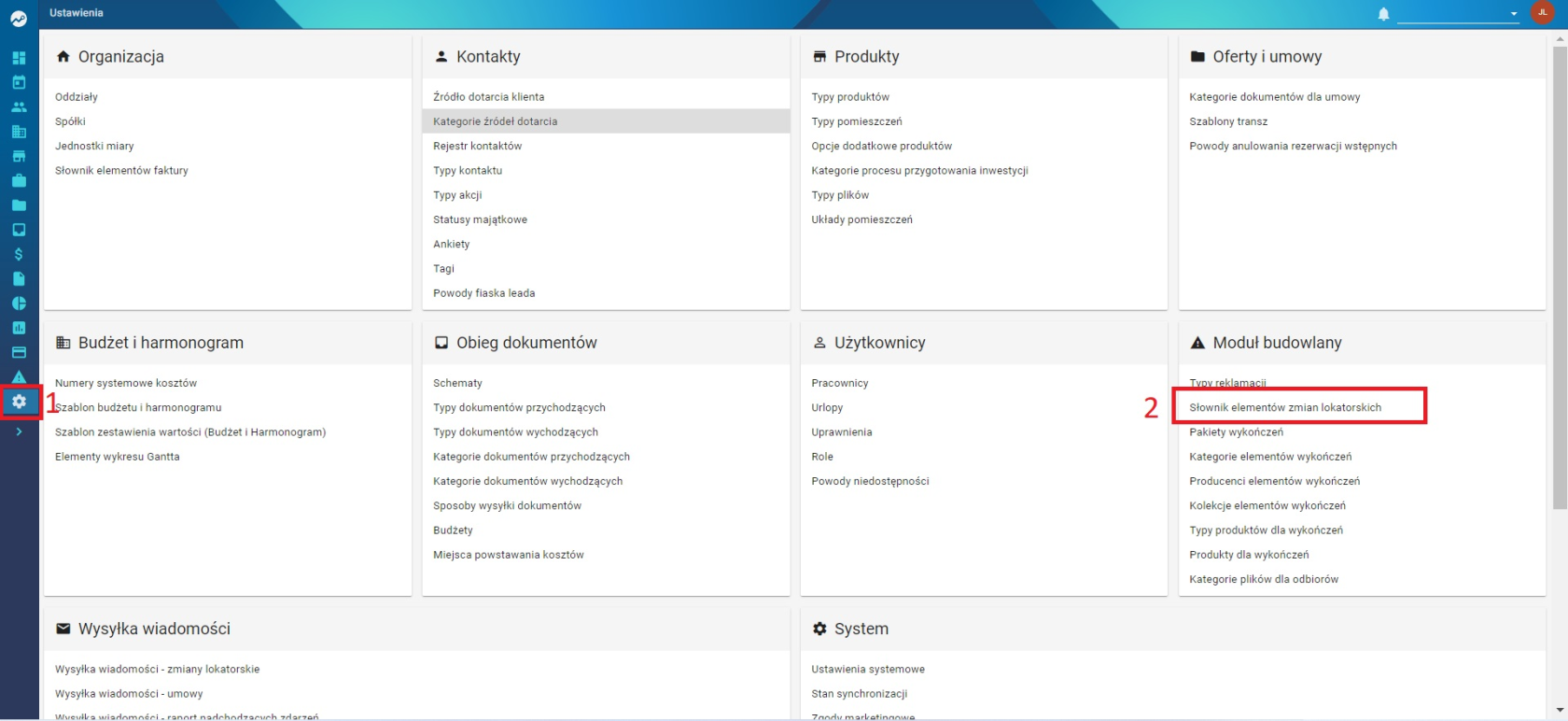](https://pomoc.thtg.io/uploads/images/gallery/2026-03/XWyEfqS2GNS9zyW5-image-1774009275933.png)
---
### 2. Dodanie nowego elementu
- Kliknij przycisk **„Dodaj element słownika”**
➡️ System otworzy okno z formularzem
---
### 3. Uzupełnienie danych
W formularzu należy podać:
- nazwę zmiany lokatorskiej
- typ zmiany
- kwotę netto
- kwotę brutto
---
### 4. Zapisanie ustawień
- Kliknij **Zapisz**
➡️ Element zostanie poprawnie dodany do listy zmian lokatorskich
[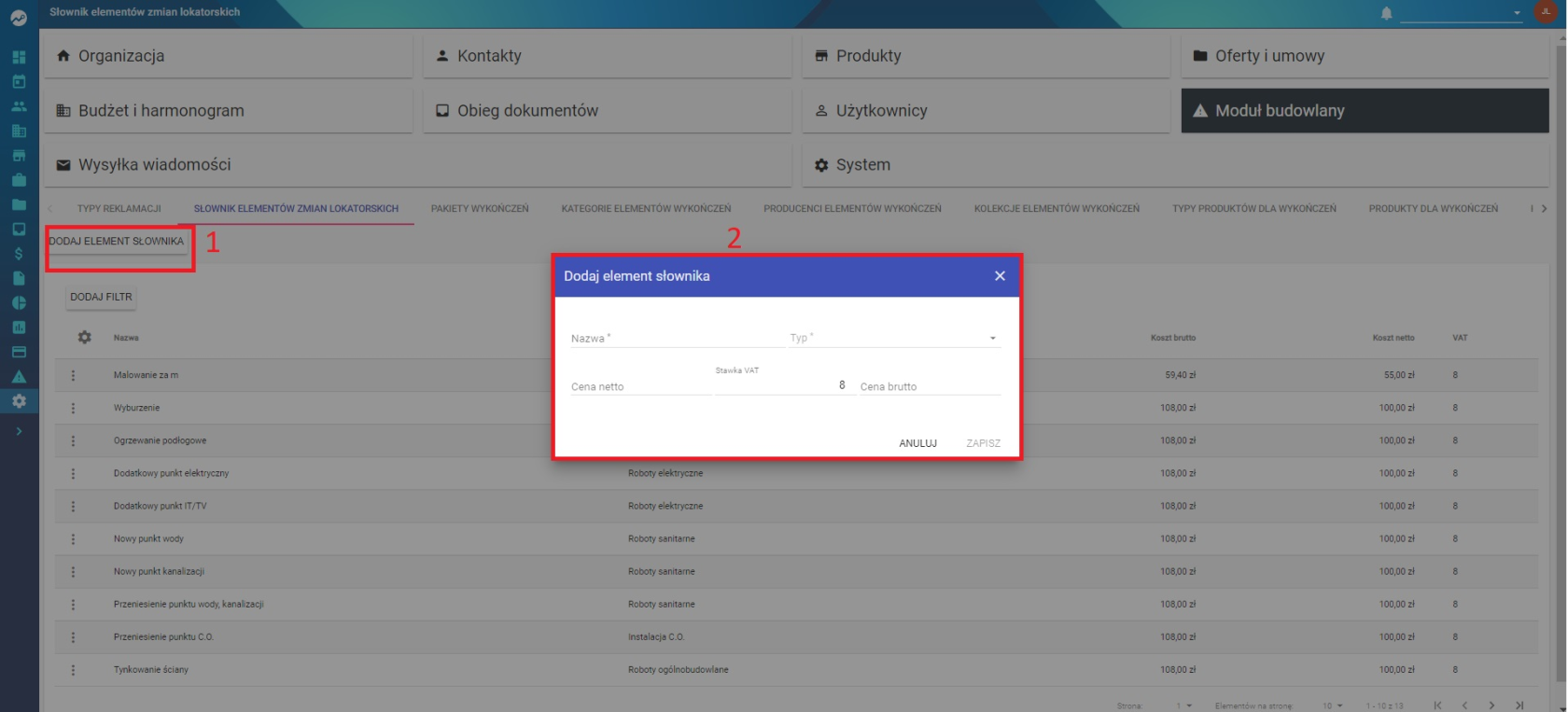](https://pomoc.thtg.io/uploads/images/gallery/2026-03/2Qx0rLyrqbGZp7mv-image-1774009292136.png)