Obsługa klienta
- Dodawanie sprawy - Nowy Lead
- Odbiory - generowanie listy klientów
- Odbiór mieszkania - opis procesu
- Reklamacja - dodawanie
- Wykończenie - dodawanie
- Ujemne zmiany lokatorskie
- Wykończenie - konfiguracja
- Zmiany lokatorskie - Edycja błędnie wliczonego harmonogramu
- Zmiany lokatorskie - cofanie wliczania zmian w harmonogram
- Zmiany lokatorskie - dodawanie
- Zmiany lokatorskie - konfiguracja
Dodawanie sprawy - Nowy Lead
Lead w systemie THTG pozwala zarządzać procesem sprzedaży dla konkretnego klienta.
Dzięki tej funkcji można kontrolować kolejne etapy obsługi klienta, od pierwszego kontaktu aż do zawarcia umowy.
Jak dodać nowy lead?
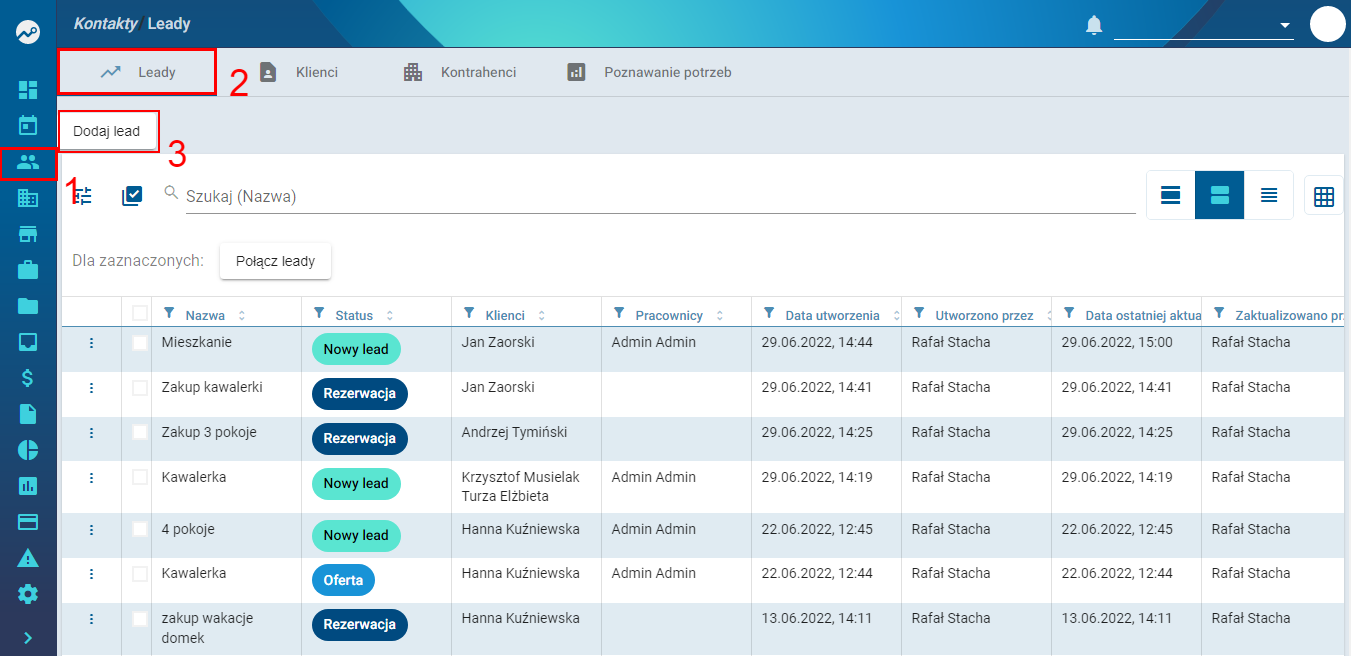
- W Menu bocznym przejdź do sekcji Klienci.
- Następnie wybierz pozycję Leady.
- Kliknij przycisk Dodaj lead.

Uzupełnienie danych sprawy
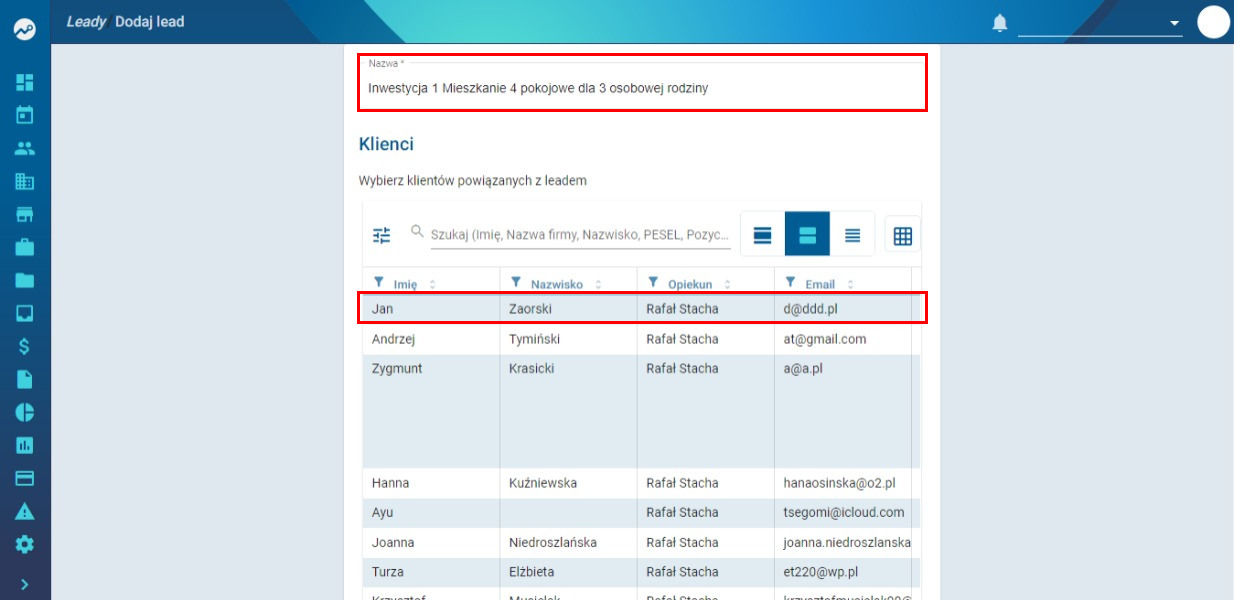
W formularzu należy wprowadzić podstawowe informacje dotyczące sprawy.
Nazwa sprawy i klient
- Wprowadź nazwę sprawy.
- Wybierz klienta, którego dotyczy lead.

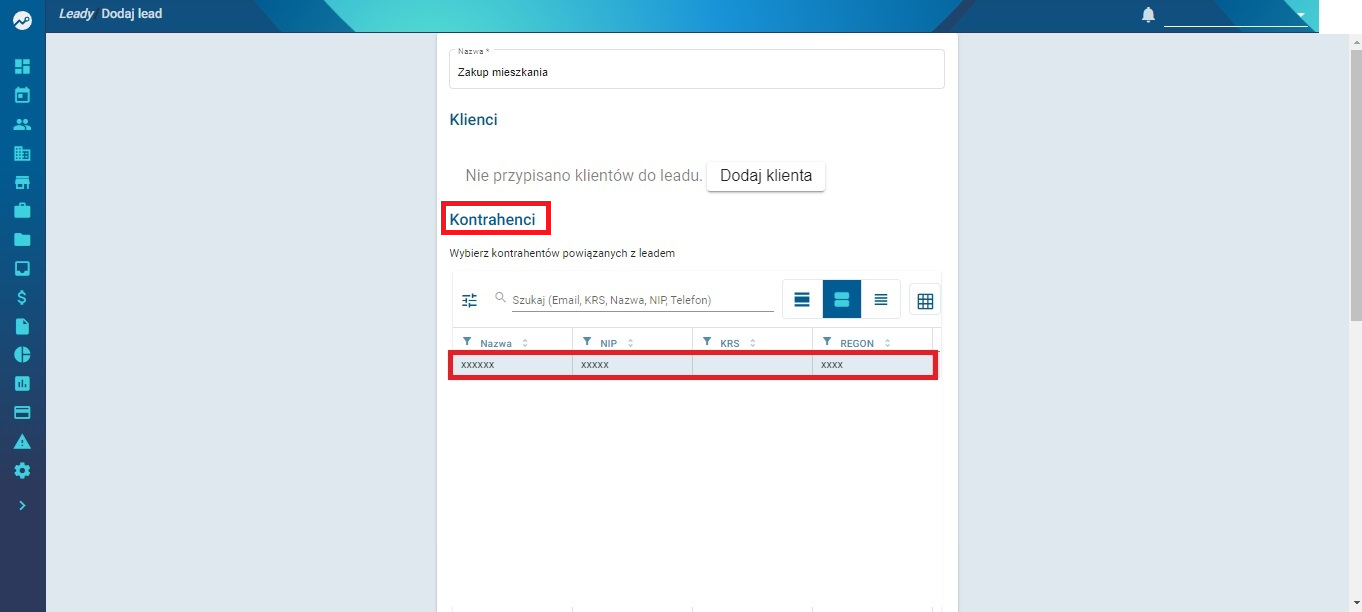
Kontrahent
Jeśli sprawa dotyczy firmy:
- Wybierz odpowiedniego kontrahenta z listy.

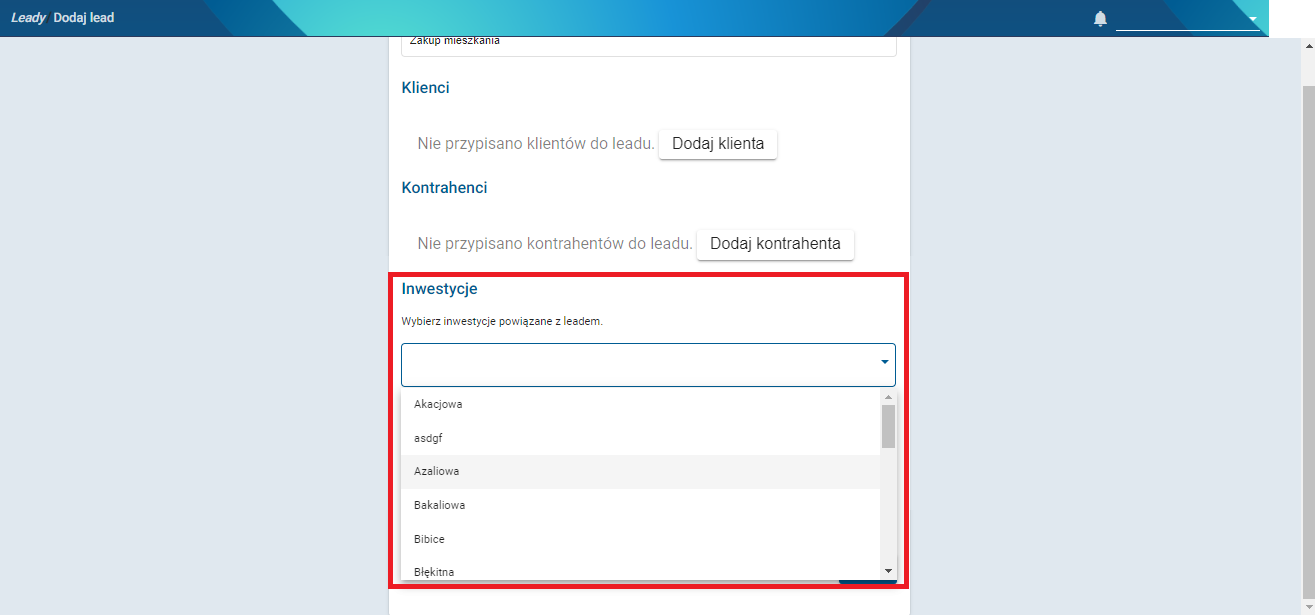
Inwestycja
- Wybierz inwestycję, której dotyczy sprawa.
System umożliwia przypisanie wielu inwestycji do jednego leada, jeżeli proces sprzedaży dotyczy kilku ofert jednocześnie.
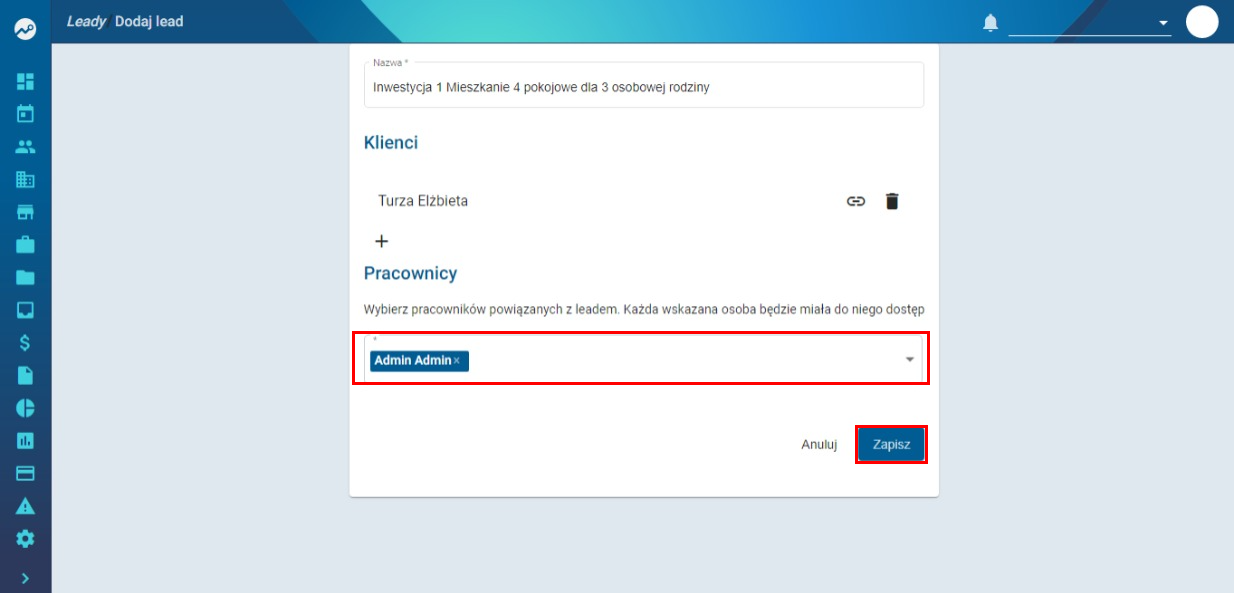
Pracownik odpowiedzialny
- Wybierz pracownika, który będzie odpowiedzialny za prowadzenie sprawy.
- Kliknij Zapisz, aby utworzyć lead.

Zarządzanie leadem
Po zapisaniu nowy lead pojawi się na liście.
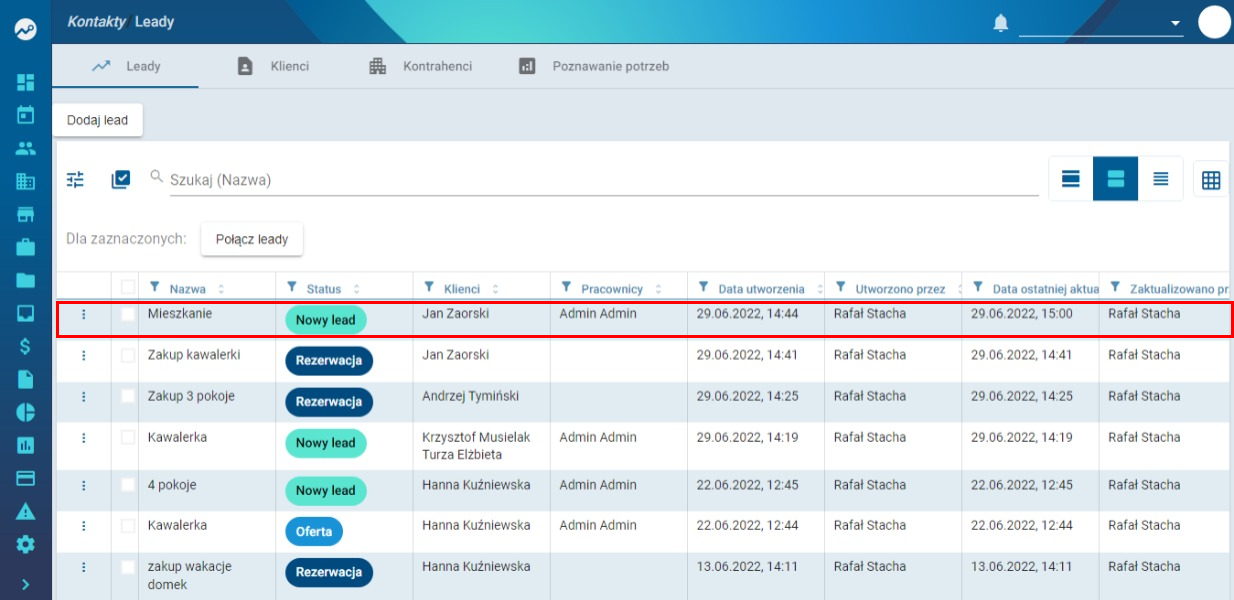 Aby przejść do jego szczegółów, kliknij wybraną pozycję na liście leadów.
W ramach leada dostępne są następujące funkcje:
- Wypełnij ankietę
- Dodaj rozmowę
- Utwórz ofertę
- Utwórz rezerwację wstępną
- Utwórz umowę
- Oznacz jako fiasko

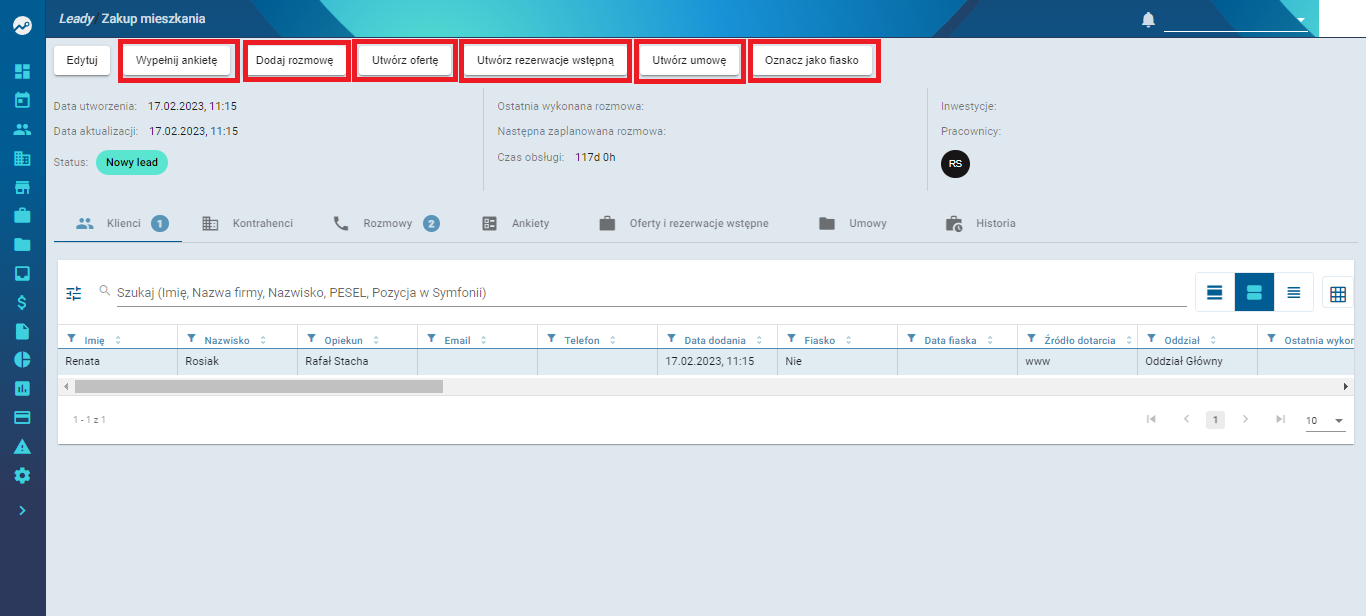
Powody fiaska i jak dodać je do systemu:
Fiasko leada i powody fiaska
Fiasko leada oznacza zakończenie procesu sprzedaży bez zawarcia umowy.
Aby poprawnie analizować przyczyny utraty klientów, system umożliwia definiowanie powodów fiaska.
Jak dodać powód fiaska?
- Przejdź do sekcji Ustawienia w menu bocznym.
- Wybierz moduł Kontakty.
- Przejdź do zakładki Powody fiaska leada.
- Kliknij przycisk Dodaj.
- Wprowadź nazwę powodu fiaska (np. Cena, Brak kontaktu, Lokalizacja).
- Zapisz zmiany.

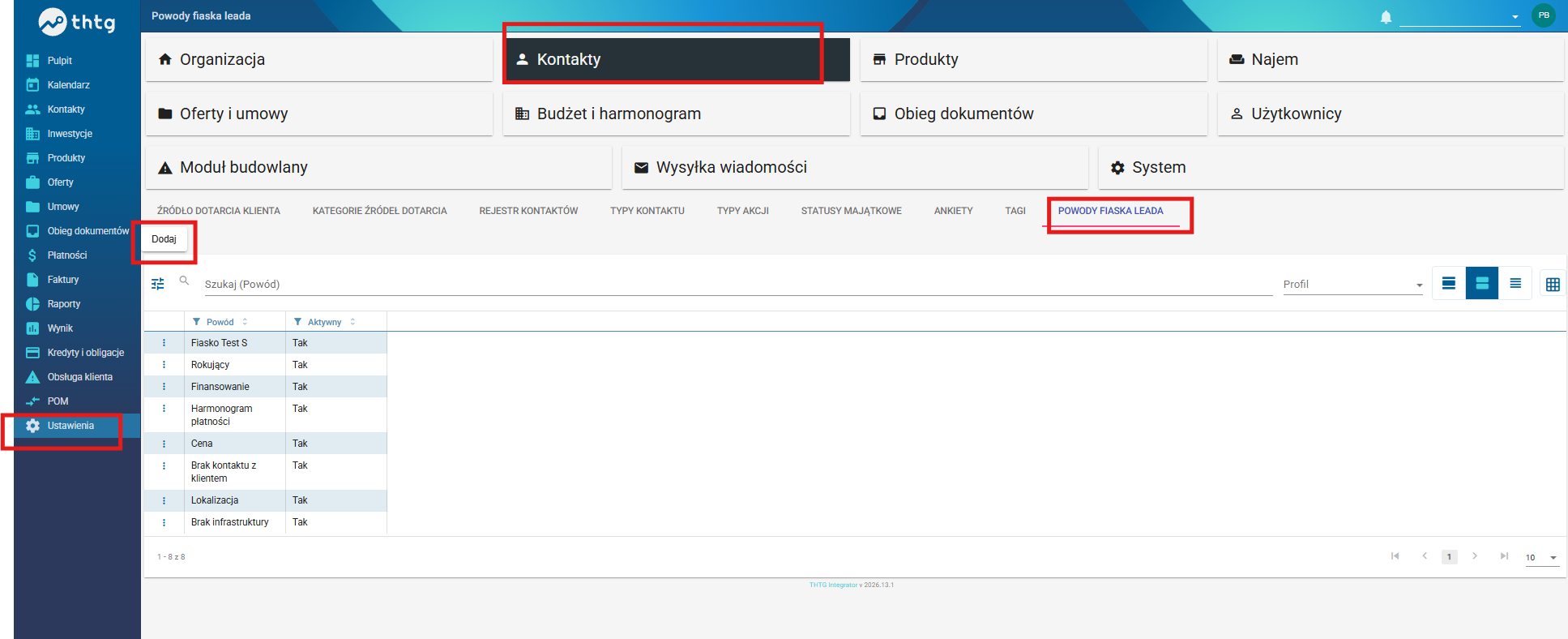
Przykładowe powody fiaska
- Cena
- Brak kontaktu z klientem
- Lokalizacja
- Brak finansowania
- Rezygnacja klienta
- Wybór konkurencji
Oznaczenie leada jako fiasko
Aby oznaczyć lead jako zakończony niepowodzeniem:
- Przejdź do szczegółów wybranego leada.
- Kliknij opcję Oznacz jako fiasko.
- Wybierz wcześniej zdefiniowany powód fiaska.
- Zapisz zmiany.
Zastosowanie
Dzięki oznaczaniu fiaska oraz przypisywaniu jego powodów możesz:
- analizować najczęstsze przyczyny utraty klientów,
- optymalizować proces sprzedaży,
- poprawiać skuteczność działań handlowych.
Statusy leada – co oznaczają?
Status leada określa etap procesu sprzedaży, na którym znajduje się dana sprawa.
Pozwala to monitorować postęp oraz odpowiednio planować dalsze działania.
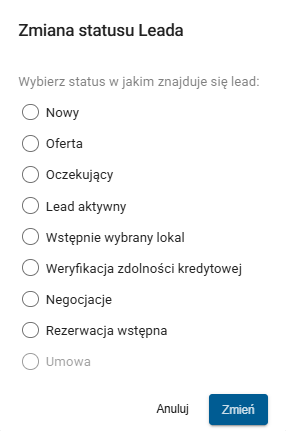
Dostępne statusy Leda
Nowy
Lead został utworzony.
➡️ Nie podjęto jeszcze kontaktu z klientem.
Oferta
Klient otrzymał ofertę.
➡️ Trwa jej prezentacja lub omawianie.
Oczekujący
Sprawa oczekuje na decyzję klienta lub dodatkowe informacje.
➡️ Brak bieżących działań po stronie handlowca.
Lead aktywny
Lead jest w trakcie obsługi.
➡️ Prowadzona jest komunikacja z klientem (np. rozmowy, spotkania).
Wstępnie wybrany lokal
Klient wskazał interesującą go ofertę lub lokal.
➡️ Następuje doprecyzowanie szczegółów przed kolejnym etapem.
Weryfikacja zdolności kredytowej
Trwa sprawdzanie możliwości finansowych klienta.
➡️ Najczęściej we współpracy z doradcą kredytowym.
Negocjacje
Prowadzone są negocjacje warunków.
➡️ Ustalana jest cena lub inne szczegóły oferty.
Rezerwacja wstępna
Oferta lub lokal zostały wstępnie zarezerwowane.
➡️ Klient deklaruje chęć zakupu.
Umowa
Zawarto umowę z klientem.
➡️ Proces sprzedaży został zakończony.
Dzięki prawidłowemu ustawianiu statusów możesz szybko określić etap sprzedaży oraz zaplanować kolejne działania.
Podsumowanie
Utworzenie leada pozwala zarządzać procesem sprzedaży produktów z wybranej inwestycji dla konkretnego klienta.
Dzięki temu możliwe jest monitorowanie kolejnych etapów sprzedaży oraz dokumentowanie kontaktu z klientem.
FAQ – najczęściej zadawane pytania
1. Czy mogę edytować leada po jego utworzeniu?
Tak. Po wejściu w szczegóły leada możesz edytować jego dane, zmieniać status oraz dodawać kolejne działania (np. rozmowy, ofertę).
2. Czy jeden lead może dotyczyć kilku inwestycji?
Tak. System umożliwia przypisanie wielu inwestycji do jednego leada.
3. Kiedy zmienić status leada?
Status należy aktualizować na bieżąco, zgodnie z etapem procesu sprzedaży (np. po wysłaniu oferty, rozpoczęciu negocjacji, rezerwacji lokalu). Jest to definiowane ustawieniami w systemie.
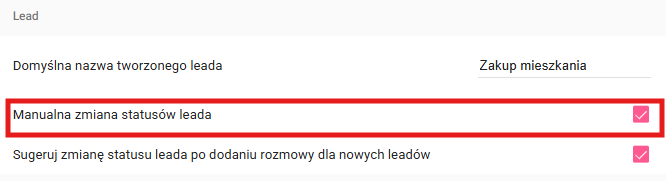
4. Czy można cofnąć status leada?
Tak. Status można zmienić w dowolnym momencie, w zależności od aktualnej sytuacji sprzedażowej.
5. Kiedy oznaczyć lead jako fiasko?
Gdy klient rezygnuje, nie ma możliwości finansowania lub brak jest dalszego kontaktu i szans na finalizację sprzedaży.
6. Czy powody fiaska można edytować?
Tak. W sekcji Ustawienia → Kontakty → Powody fiaska leada można dodawać, edytować lub dezaktywować powody.
7. Czy oznaczenie fiaska usuwa leada?
Nie. Lead pozostaje w systemie i może być wykorzystany do analiz oraz raportów.
8. Czy można ponownie aktywować lead oznaczony jako fiasko?
Zależy od konfiguracji systemu, ale standardowo można zmienić status leada i ponownie go aktywować.
Słownik pojęć
Lead
Sprawa sprzedażowa prowadzona dla klienta – od kontaktu do umowy lub fiaska.
Status leada
Etap procesu sprzedaży (np. Nowy, Oferta, Negocjacje).
Fiasko leada
Zakończenie sprzedaży bez podpisania umowy.
Powód fiaska
Przyczyna niepowodzenia sprzedaży (np. cena, brak kontaktu).
Klient
Osoba lub firma, dla której prowadzony jest lead.
Kontrahent
Firma powiązana z leadem (B2B).
Inwestycja
Oferta lub projekt przypisany do leada.
Rezerwacja wstępna
Wstępna deklaracja zakupu bez podpisanej umowy.
Negocjacje
Ustalanie warunków sprzedaży.
Zdolność kredytowa
Ocena możliwości finansowych klienta.
Umowa
Zakończenie sprzedaży podpisaniem dokumentów.
Odbiory - generowanie listy klientów
Generowanie listy planowanych odbiorów
System THTG umożliwia wygenerowanie raportu planowanych odbiorów dla wybranej inwestycji i określonego przedziału czasowego.
Ustawienie planowanej daty odbioru
Aby raport mógł zostać wygenerowany, w pierwszej kolejności należy ustawić planowaną datę odbioru w zawartych umowach.
- Otwórz wybraną umowę w systemie.
- W górnej części umowy kliknij przycisk Ustaw planowaną datę odbioru.
- Wprowadź odpowiednią datę odbioru i zapisz zmiany.
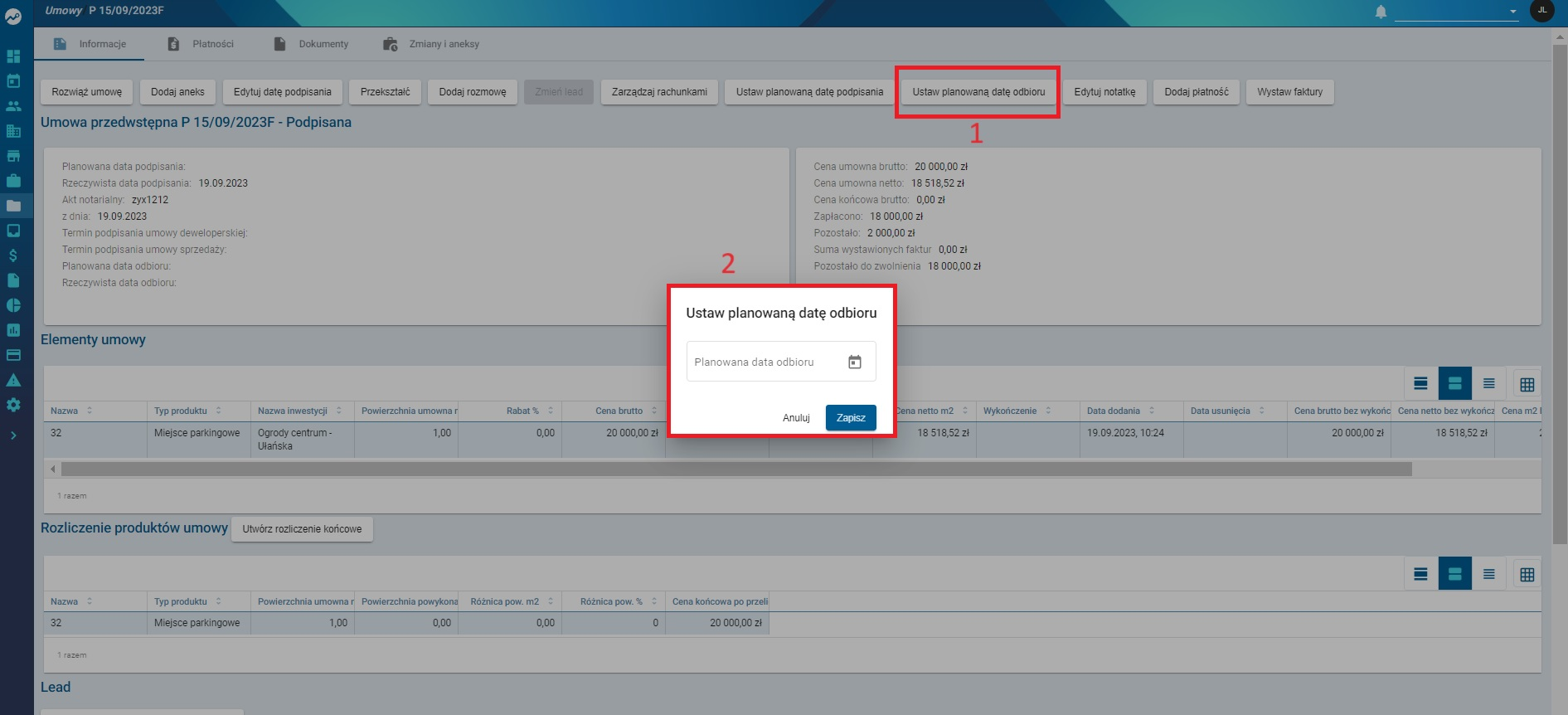
Po ustawieniu dat odbiorów dla umów można przejść do generowania raportu.
Generowanie raportu planowanych odbiorów
- W Menu bocznym przejdź do sekcji Raporty.
- Na liście dostępnych raportów znajdź zakładkę Planowane odbiory
 (w razie potrzeby przewiń listę zakładek u góry ekranu).
 - Kliknij zakładkę Planowane odbiory.
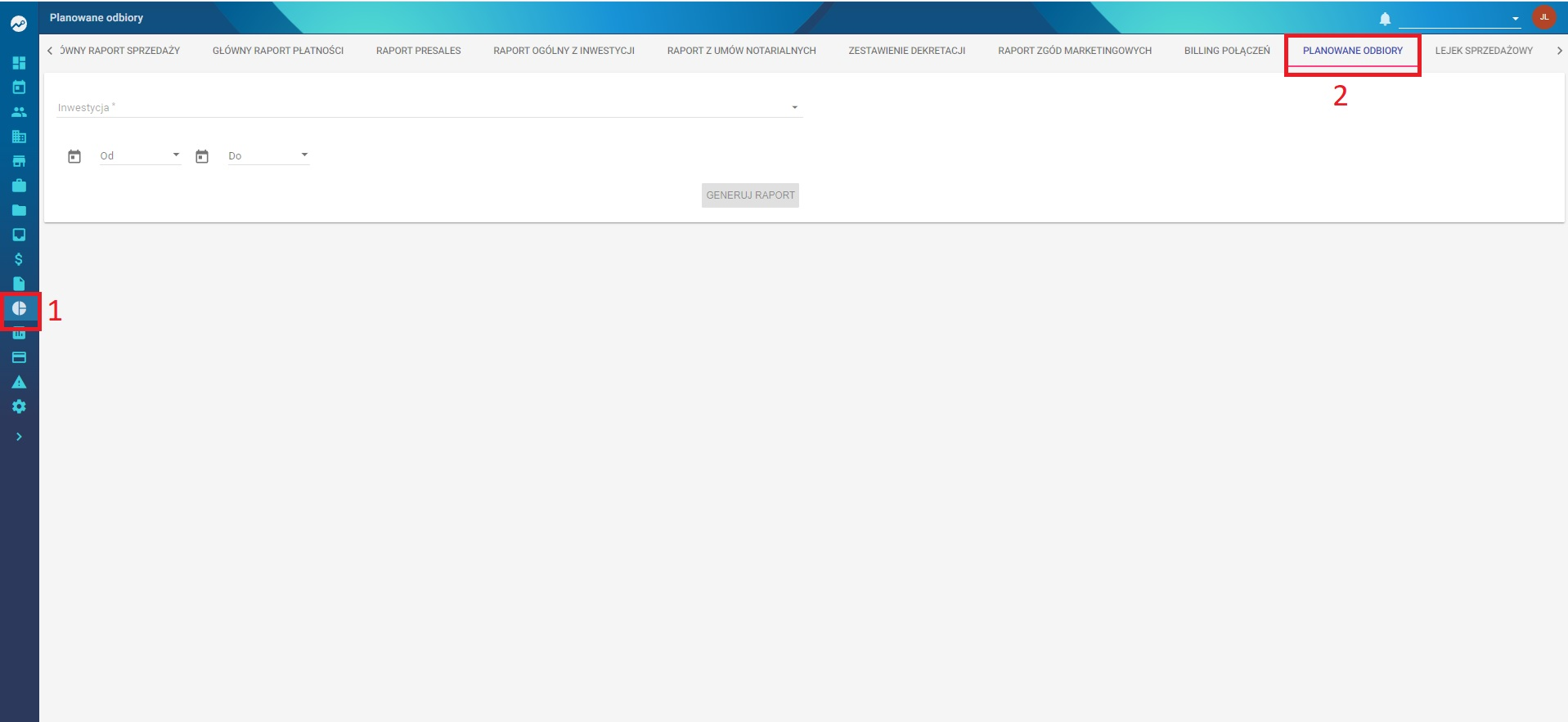
System otworzy okno z polami wyboru.
Wybór parametrów raportu
W formularzu należy:
- Wybrać odpowiednią inwestycję.
- Ustawić zakres dat, dla którego raport ma zostać wygenerowany.
- Kliknąć przycisk Generuj raport.

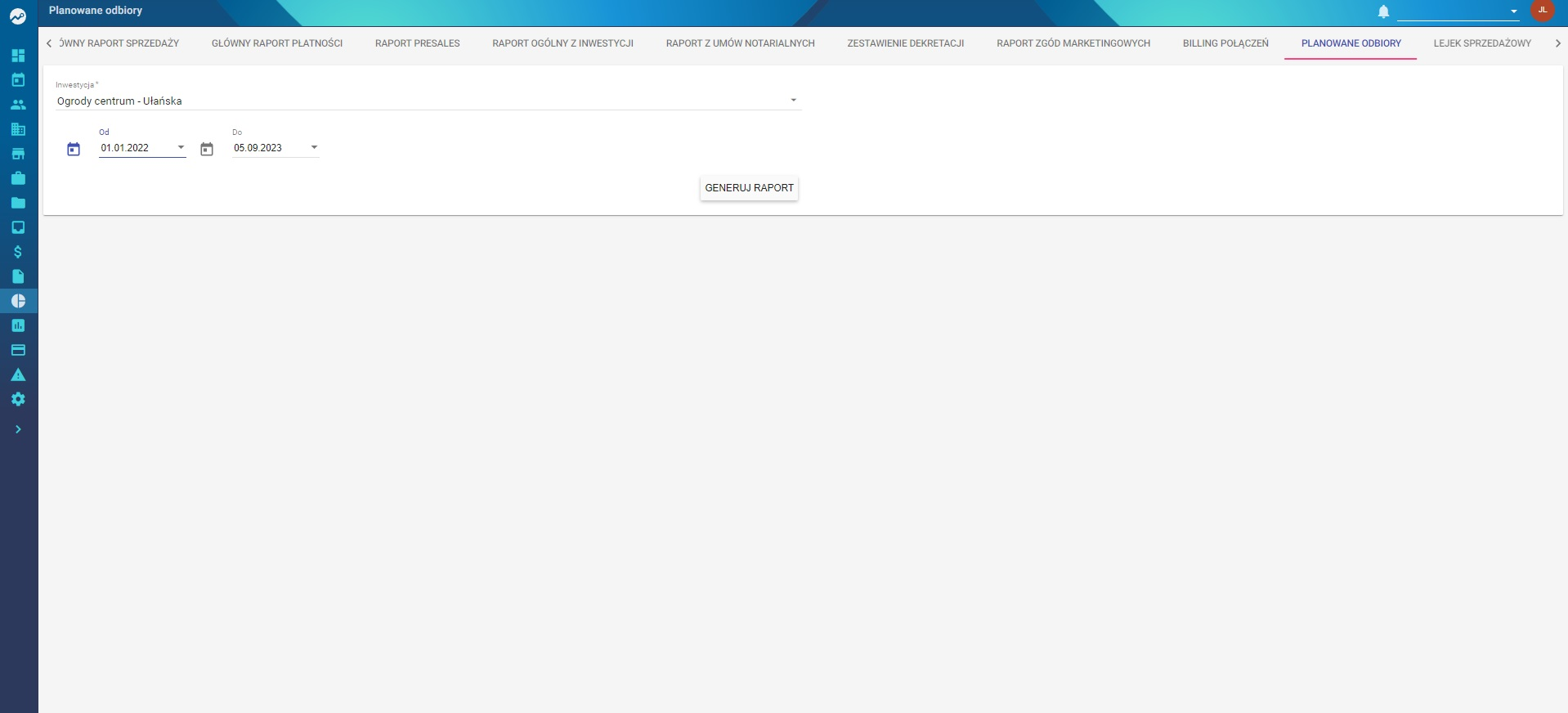
Wynik raportu
Po zatwierdzeniu parametrów system wygeneruje raport zawierający listę planowanych odbiorów w wybranym okresie.
Raport może zostać wykorzystany do planowania działań związanych z przekazaniem lokali klientom.
Odbiór mieszkania - opis procesu
Wprowadzenie
Poniższa instrukcja opisuje proces dodawania oraz obsługi odbioru mieszkania w systemie THTG.
Kolejne kroki prowadzą użytkownika przez utworzenie odbioru, zarządzanie nim oraz wygenerowanie dokumentacji związanej z odbiorem.
Dzięki tej instrukcji można w prosty sposób założyć odbiór mieszkania, uzupełnić jego szczegóły oraz zakończyć proces w systemie.
1. Wejście do modułu odbiorów
Aby poprawnie dodawać w systemie THTG odbiór mieszkania należy wykonać kilka ważnych kroków.
Instrukcja pomoże bezproblemowo założyć Ci w systemie odbiór danego mieszkania.
„Obsługa klienta” → sekcja „Odbiory”
możesz zauważyć pełną listę już utworzonych odbiorów i zarządzać nimi.
Jeśli jednak nie ma żadnego rekordu, należy nacisnąć przycisk:
„Dodaj odbiór”
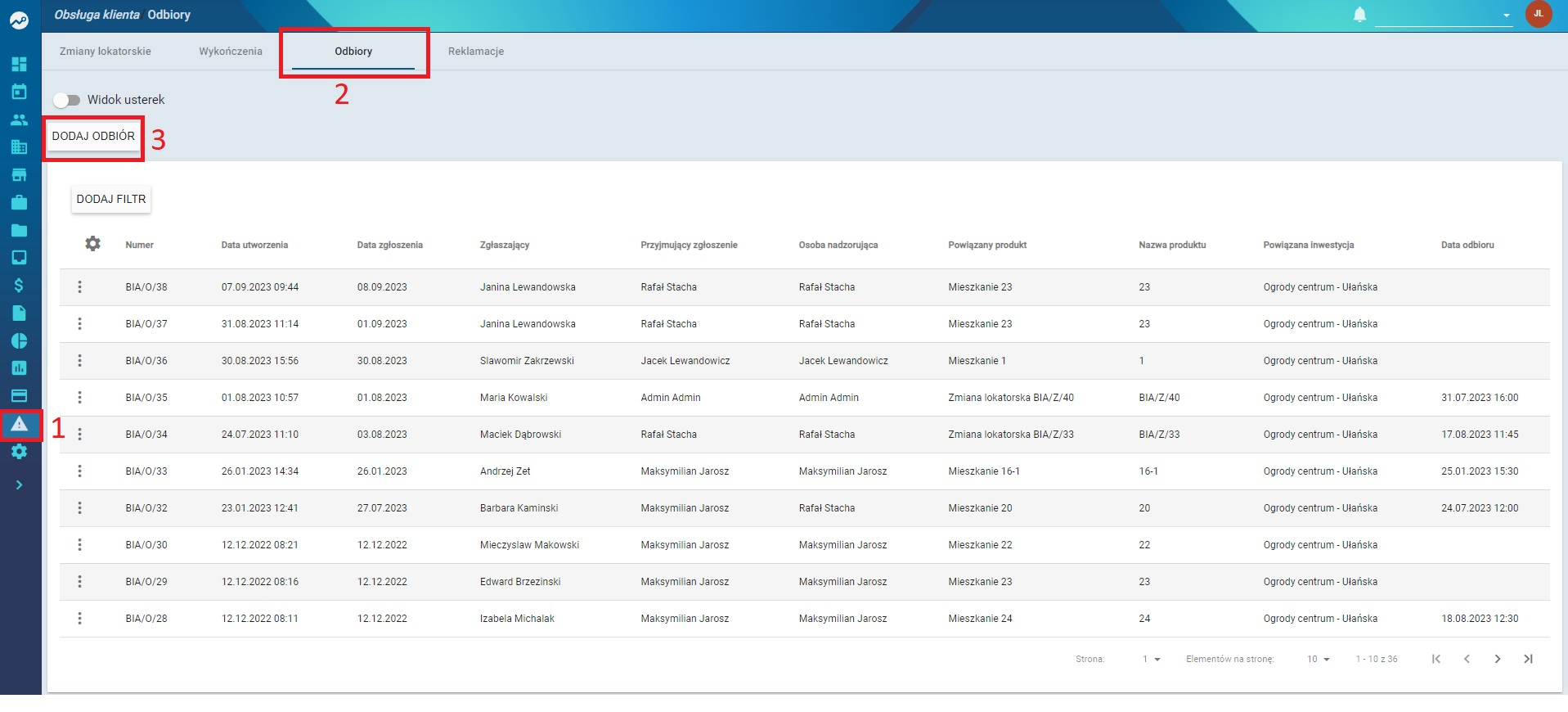
2. Dodanie nowego odbioru
Po naciśnięciu przycisku dodawania system otworzy okno z odpowiednimi polami do wypełnienia.
Należy tutaj:
- wybrać datę zgłoszenia
- wybrać domyślny czas odpowiedzi z listy wyboru
- wybrać typ produktu
- dodać osobę odbierającą
- przypisać osobę nadzorującą, jeśli jest to inna osoba
(domyślnie podstawia się zalogowana osoba) - wybrać podmiot odbioru, czyli nasz produkt
Ciekawostka:
Numeru odbioru nie musisz wpisywać, ponieważ system wygeneruje go automatycznie na podstawie kolejki z odbiorów.
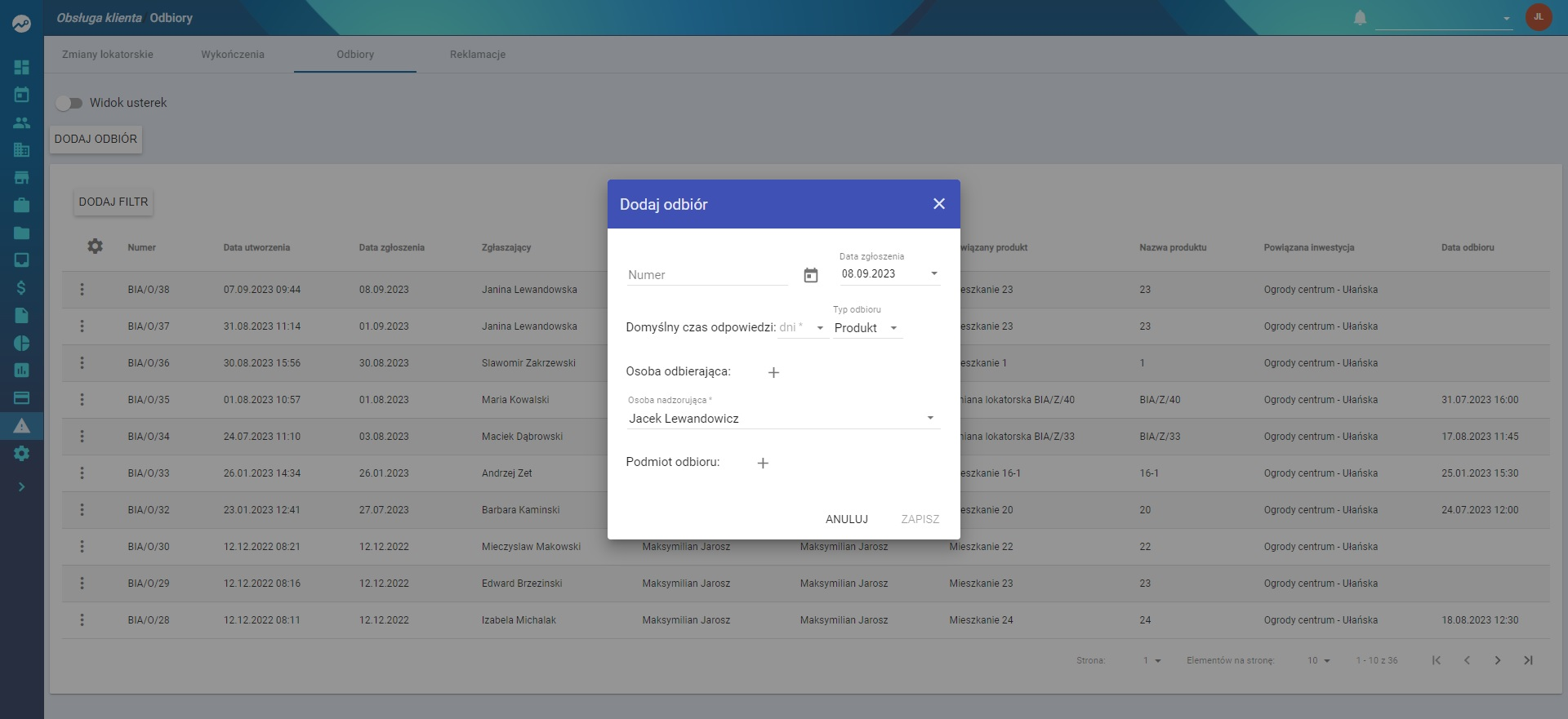
3. Wyświetlenie odbioru na liście
Po utworzeniu odbioru na liście w tabeli pojawi się wypełniony przed chwilą rekord.
Aby przejść do jego szczegółów należy kliknąć w rekord odbioru.
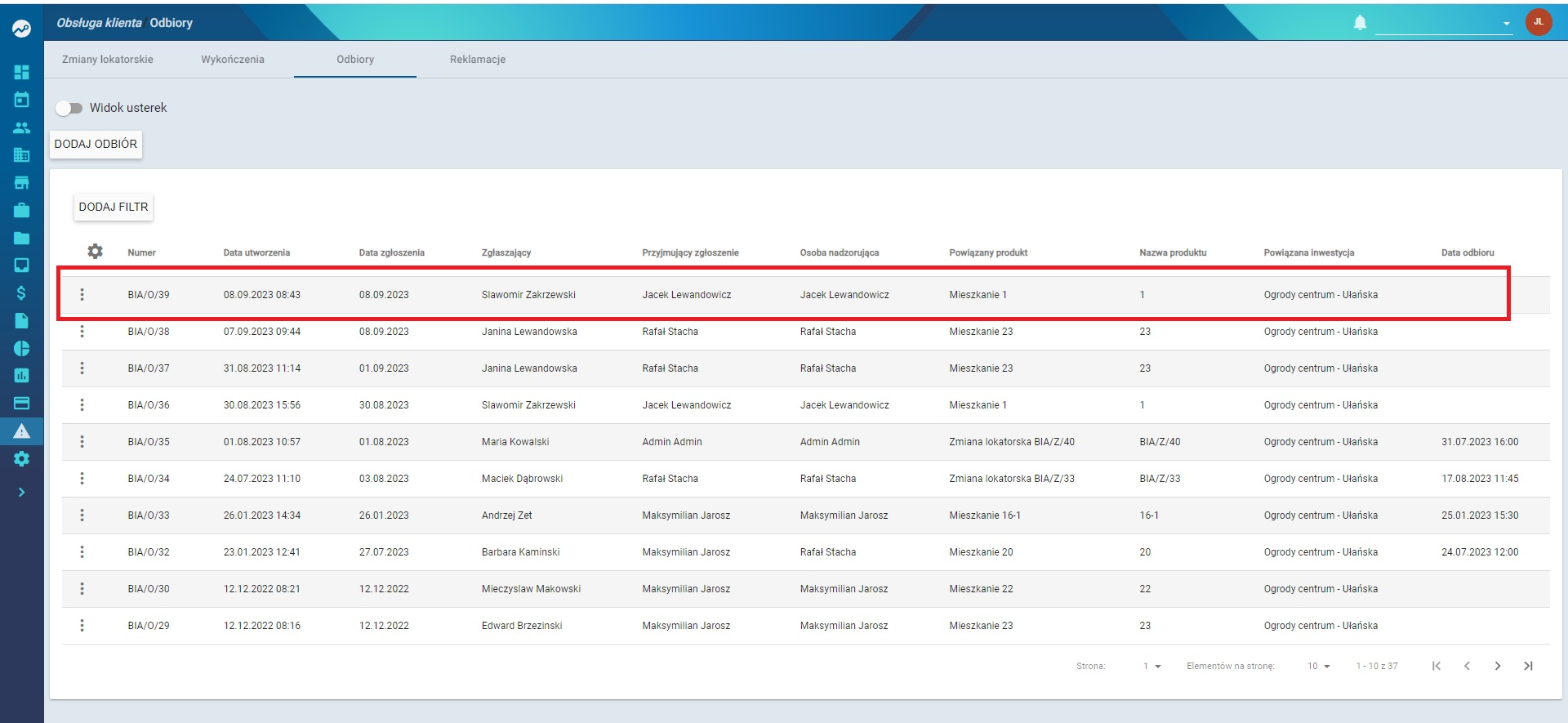
4. Zarządzanie odbiorem
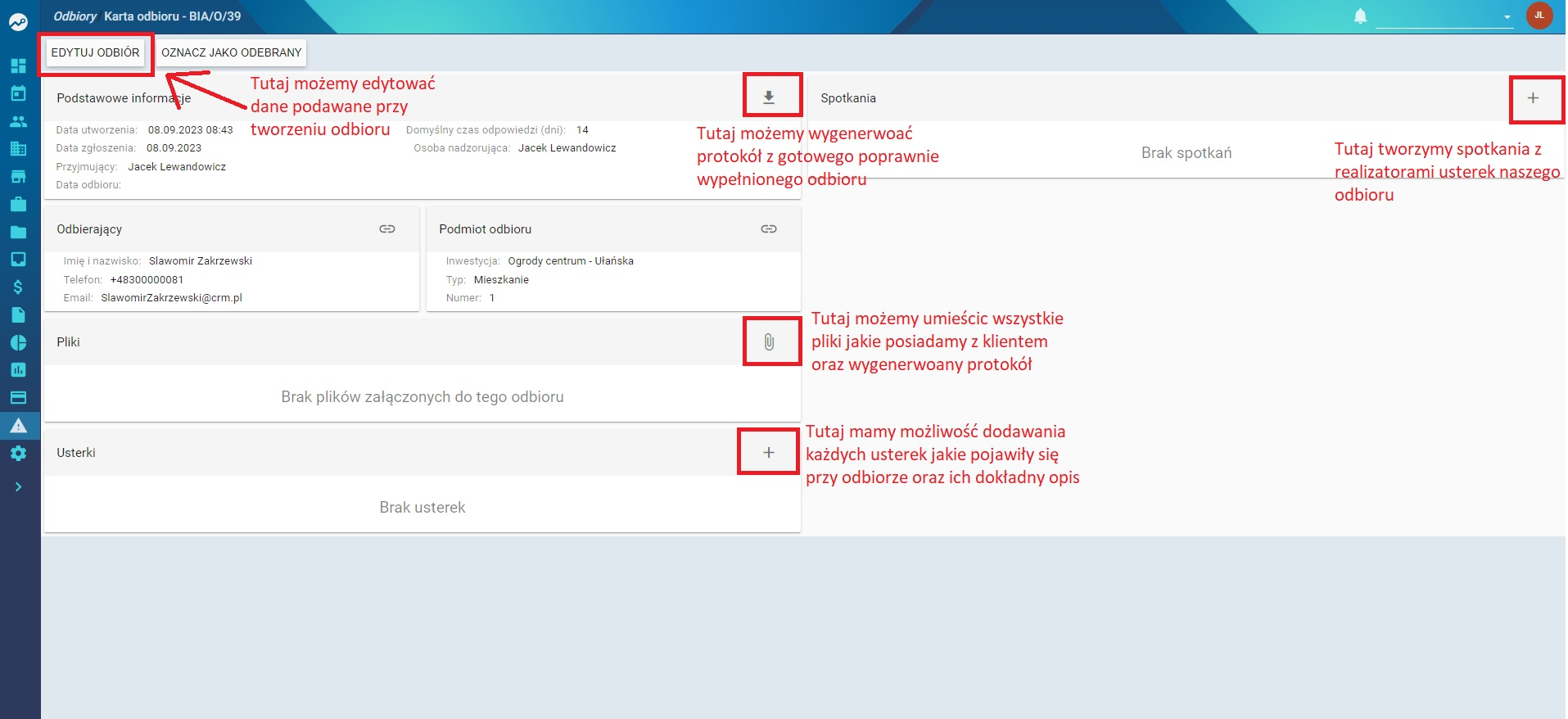
System przejdzie do odbioru otwierając nową zakładkę w przeglądarce.
W tym miejscu możesz zarządzać całym odbiorem, między innymi:
- dodawać poszczególne usterki
- dodawać dokładny opis usterek
- wygenerować gotowy protokół odbioru
Opis poszczególnych opcji znajduje się na zrzucie ekranu.
5. Generowanie protokołu odbioru
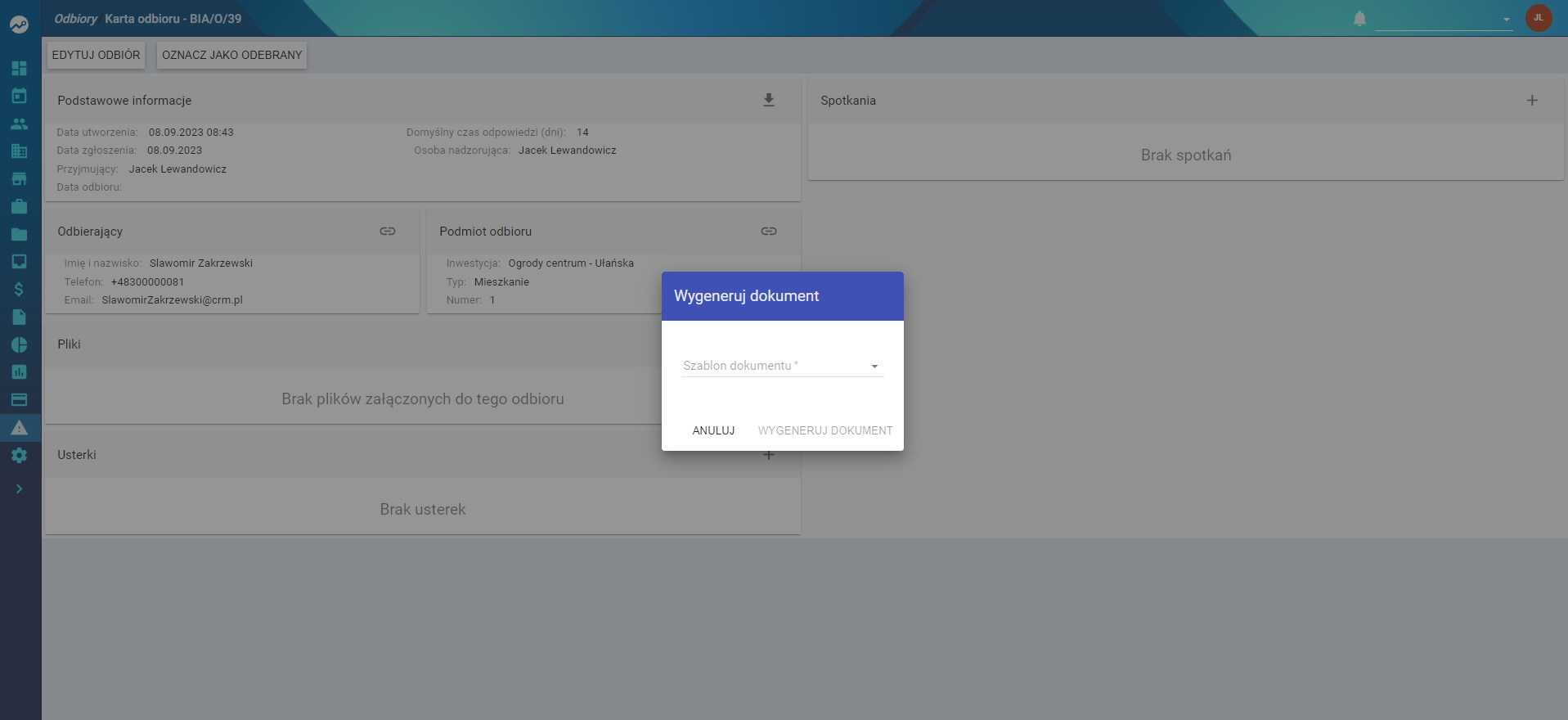
System umożliwia wygenerowanie protokołu odbioru z listy.
Protokół jest pobierany z szablonu umieszczonego wcześniej w systemie.
Proces wygląda następująco:
- wybierz odpowiedni szablon dokumentu
- kliknij „Wygeneruj dokument”
System utworzy dokument, automatycznie uzupełniając go danymi z odbioru, a następnie pobierze plik na komputer użytkownika.
6. Zakończenie odbioru mieszkania
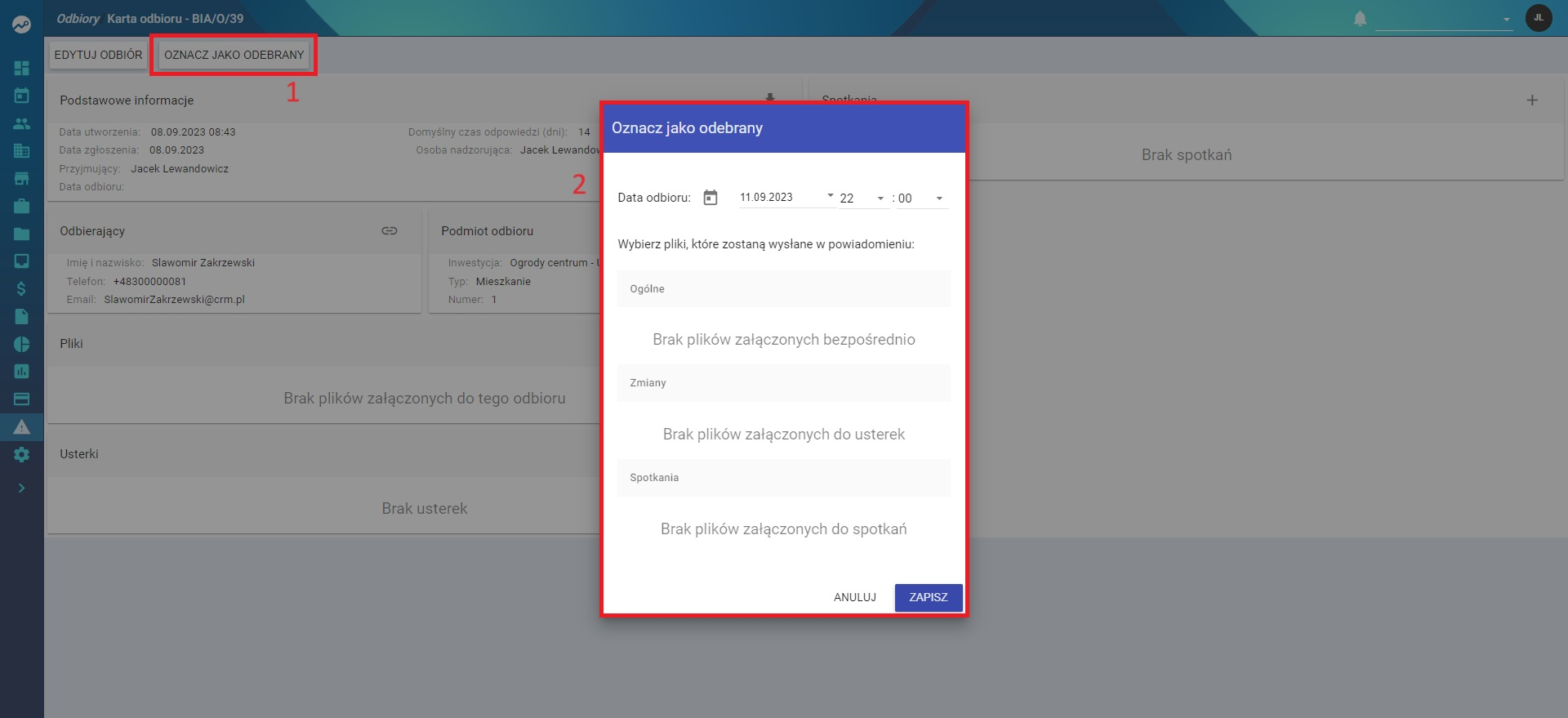
Po wypełnieniu wszystkich pól oraz zaakceptowaniu odbioru przez klienta można zakończyć proces.
Aby to zrobić:
- kliknij przycisk „Oznacz jako odebrany”
- wpisz ostateczną datę odbioru
- kliknij „Zapisz”
W ten sposób odbiór mieszkania zostaje zamknięty w systemie.
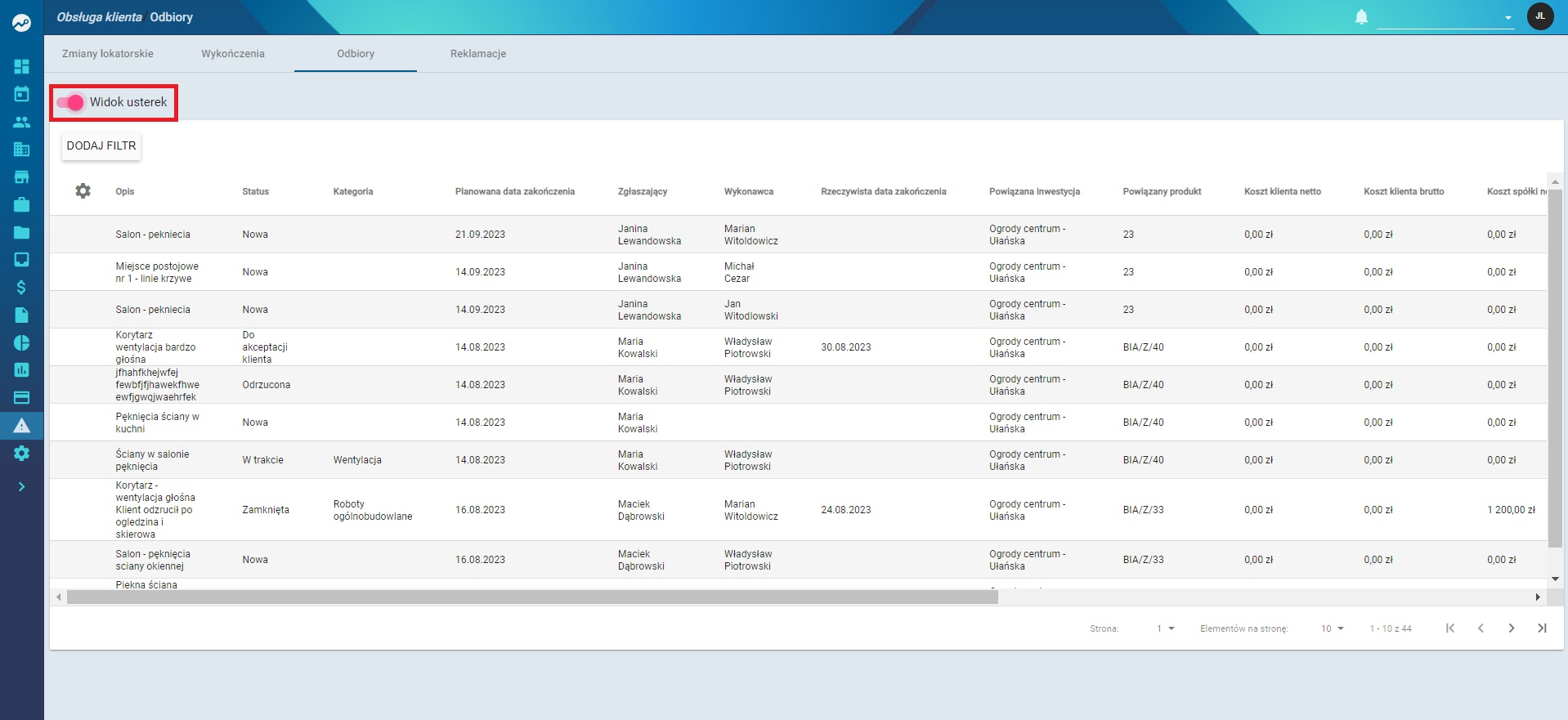
7. Widok listy usterek
W systemie dostępna jest również możliwość podglądu usterek bez wchodzenia w każdy odbiór osobno.
System pozwala wyświetlić tabelę z poszczególnymi usterkami, które zostały wpisane w ramach wszystkich odbiorów.
Dzięki temu można szybko sprawdzić listę zgłoszonych problemów.
8. Eksport usterek do pliku XLS
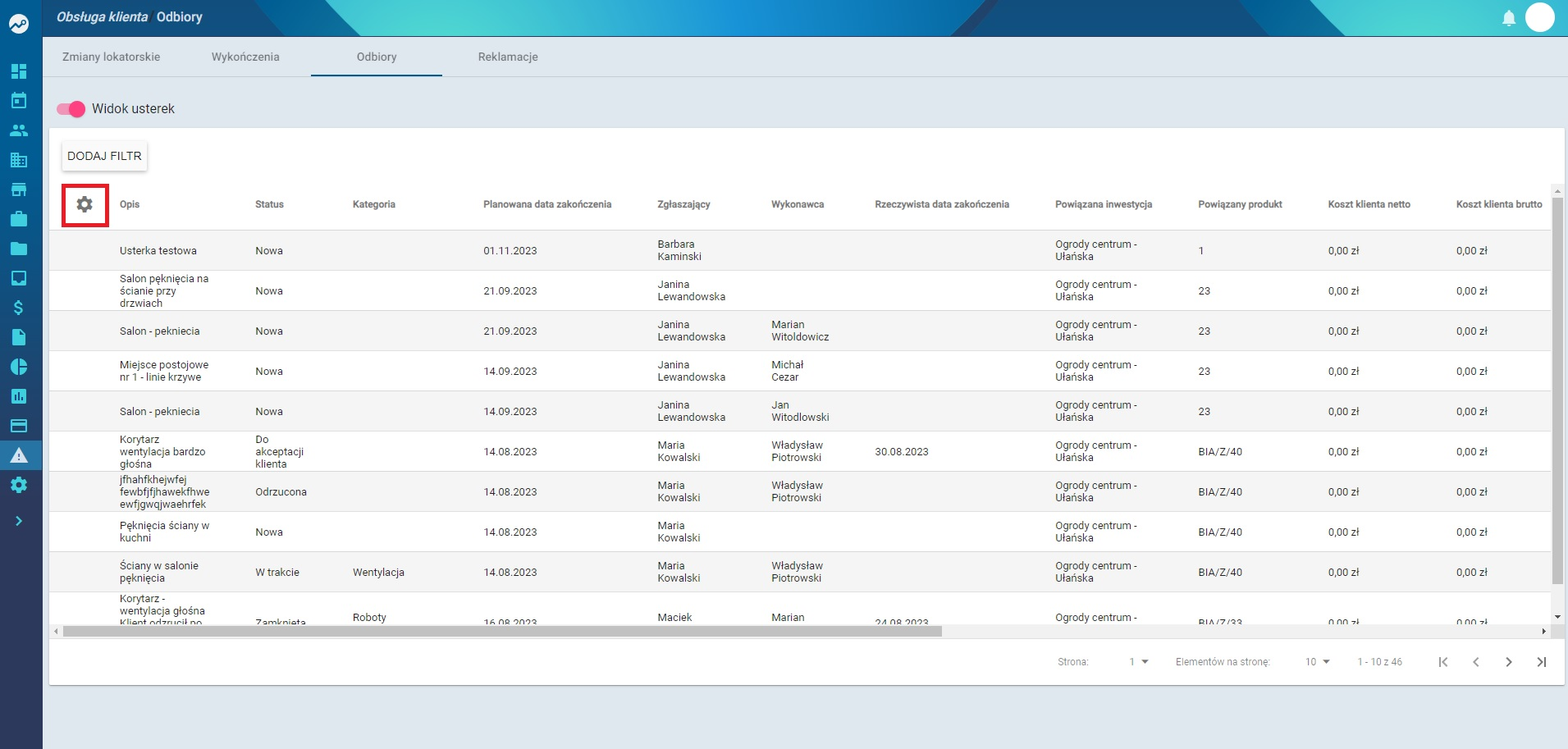
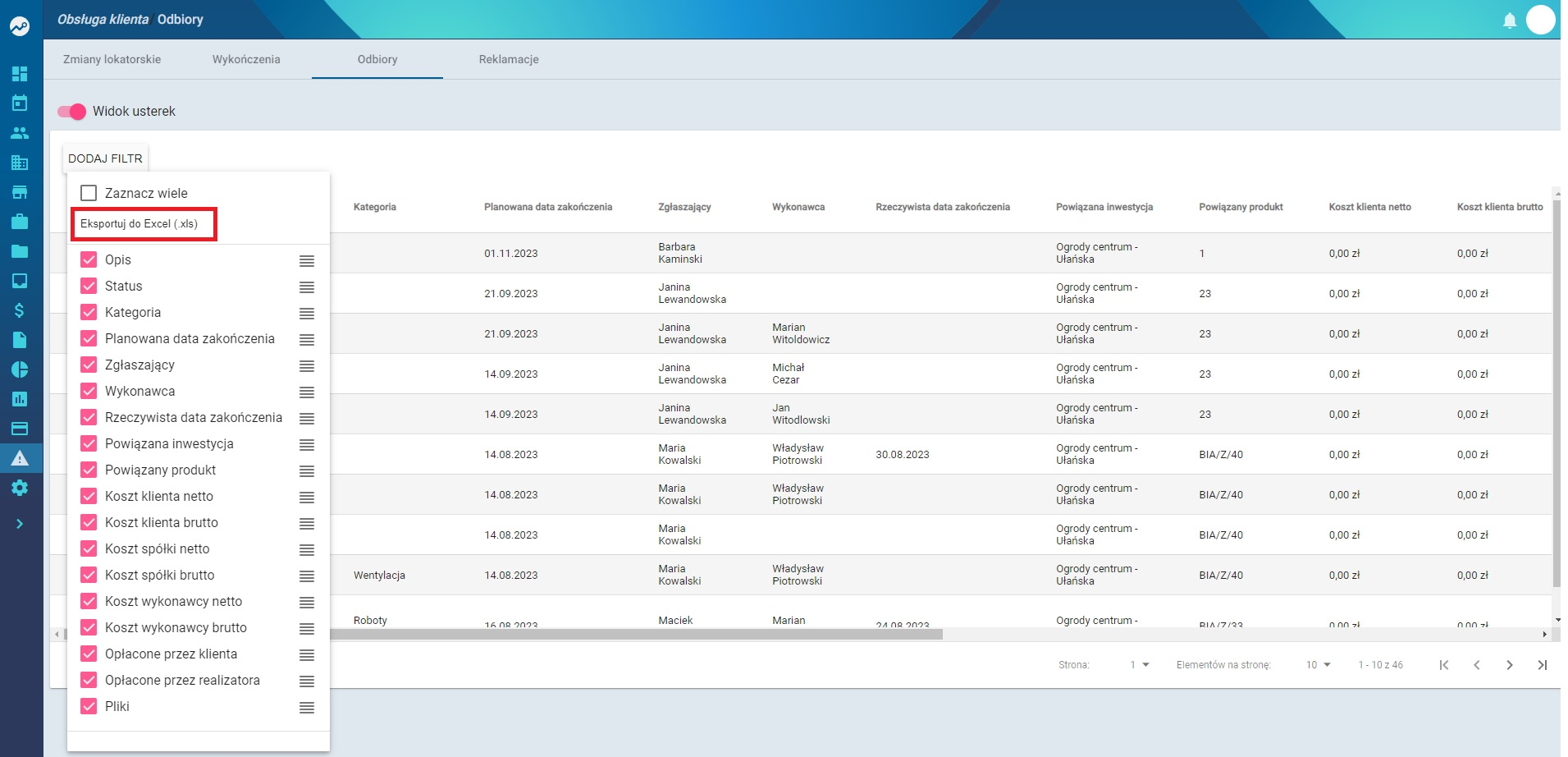
System umożliwia także wygenerowanie tabeli z wyszczególnioną listą usterek do pliku XLS.
Aby wykonać eksport:
- kliknij zaznaczony przycisk eksportu
- system wygeneruje plik XLS
- plik zostanie pobrany na komputer


Podsumowanie
Proces obsługi odbioru mieszkania w systemie THTG składa się z kilku podstawowych kroków:
- utworzenia odbioru w sekcji Obsługa klienta → Odbiory
- uzupełnienia danych odbioru
- dodania ewentualnych usterek
- wygenerowania protokołu odbioru
- oznaczenia odbioru jako zakończonego
System umożliwia również szybki podgląd usterek oraz eksport danych do pliku XLS, co ułatwia analizę zgłoszeń i dalszą pracę z dokumentacją.
Reklamacja - dodawanie
Reklamacja – tworzenie i edycja
Wprowadzenie
Poniższa instrukcja opisuje proces tworzenia oraz zarządzania reklamacjami w systemie.
Dzięki niej można poprawnie dodać nową reklamację, zarządzać usterkami oraz generować dokumenty związane z reklamacją.
1. Dodanie modułu reklamacji
Aby skorzystać z tego modułu należy dodać pozycje w zakładce „Obsługa klienta” w menu bocznym.
2. Dodanie nowej reklamacji
Należy wejść w zakładkę „Obsługa klienta” z menu bocznego po lewej stronie, następnie w sekcję Reklamacje i klikając przycisk „Dodaj reklamację” otworzyć okno z wyborem opcji.
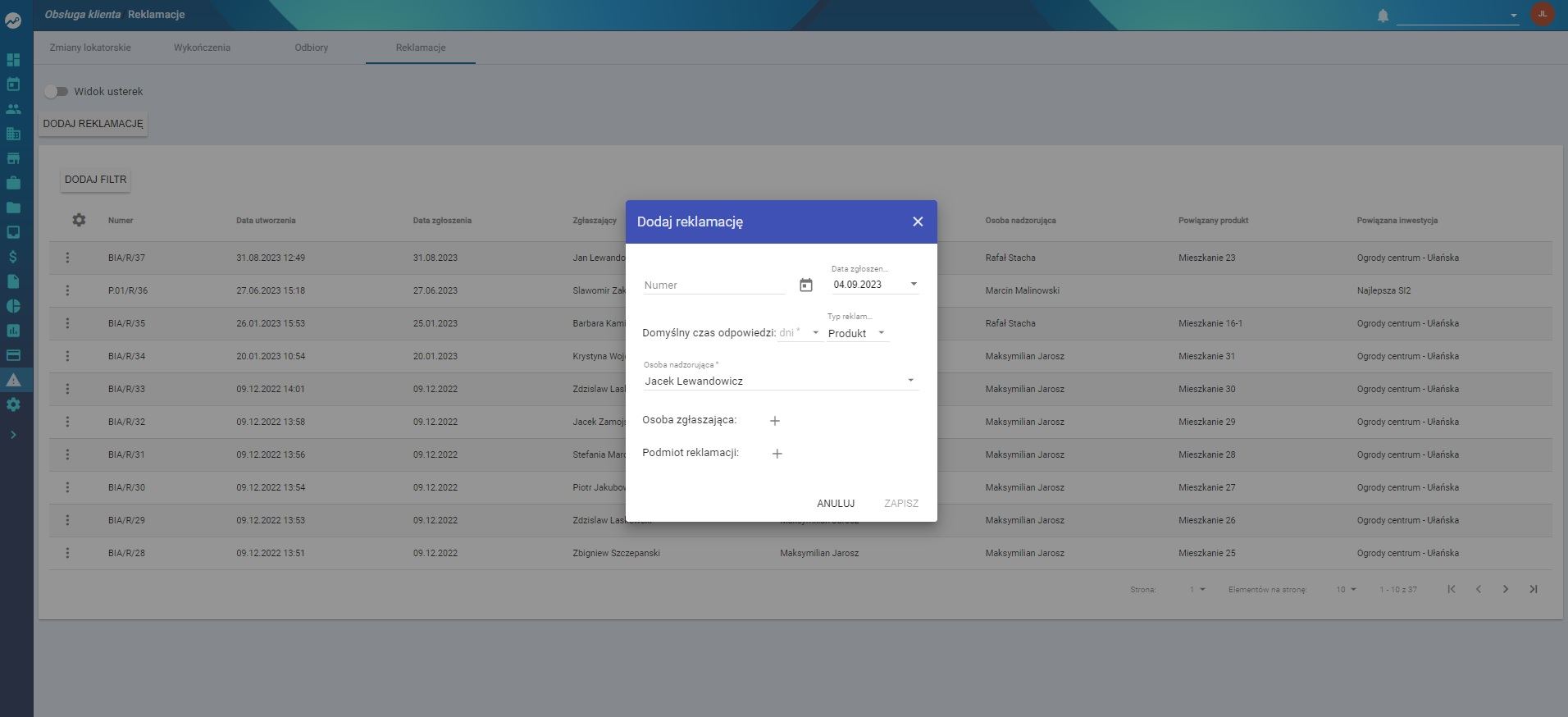
Następnie wypełniamy odpowiednio pola wymagane, aby poprawnie dodać reklamację.
Ciekawostka:
Numeru reklamacji nie musimy podawać. System sam doda numer, w kolejności według numeracji po zapisaniu nowej usterki.
3. Zarządzanie reklamacją
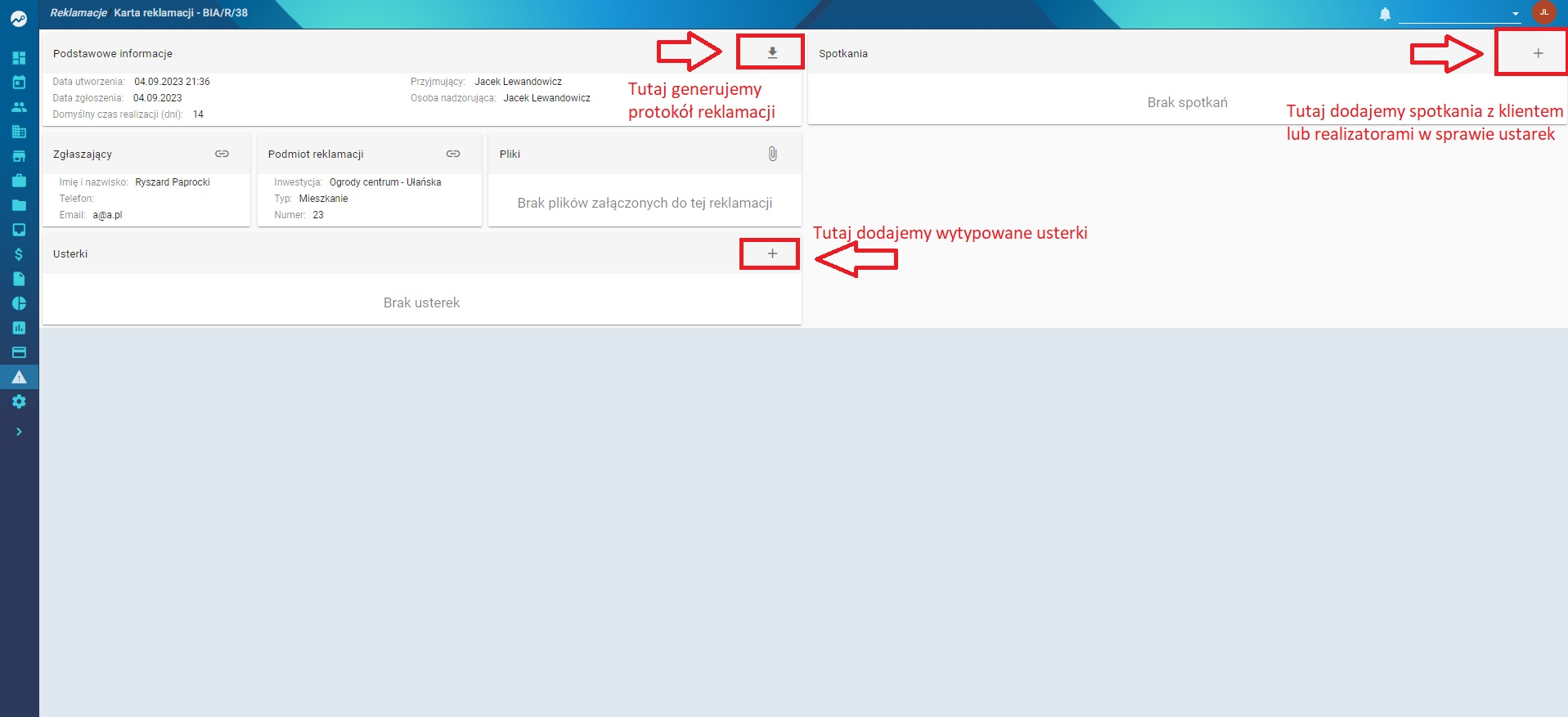
Po utworzeniu reklamacji otworzy się okno, w którym mamy możliwość dodania ważnych spraw podczas realizacji reklamacji.
Możemy dodać między innymi:
- każdą usterkę pojedynczo
- spotkanie z klientem lub realizatorem
- opis ustaleń
- wygenerować gotowy protokół

4. Dodawanie usterek
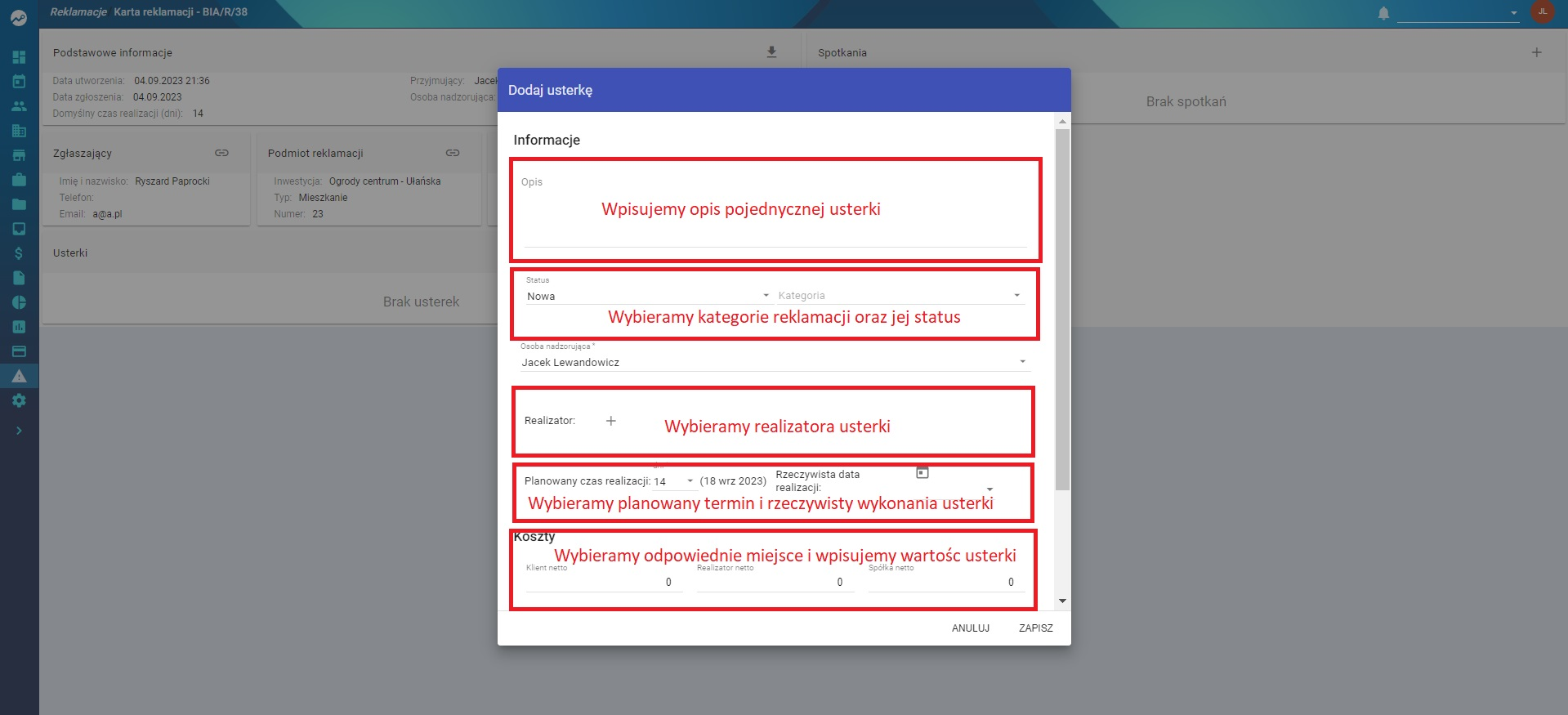
Po kliknięciu w „+” w sekcji Usterki system otworzy okno z polami do wypełnienia.
Opis pól znajduje się na zrzucie ekranu poniżej.
5. Generowanie protokołu
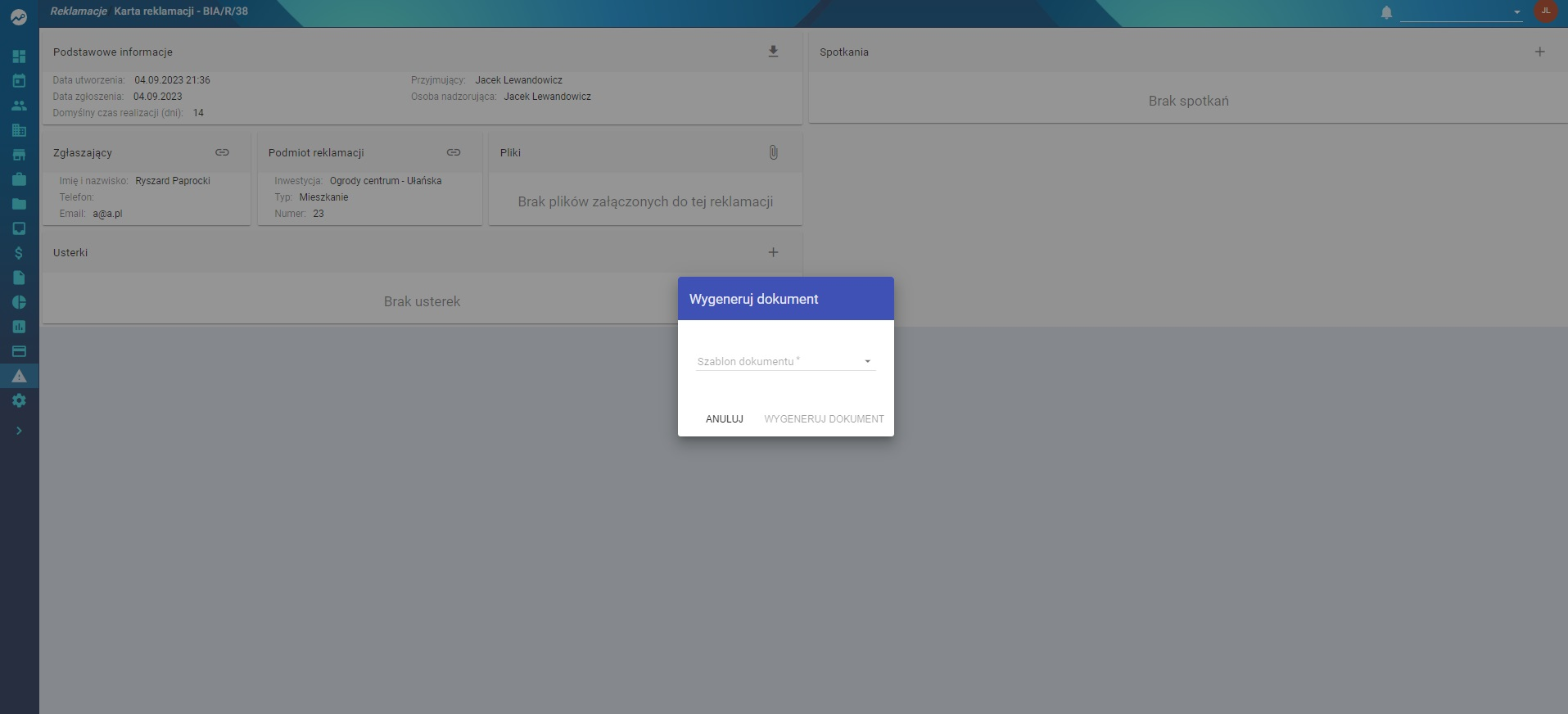
Klikając we wskazane miejsce na pierwszym zrzucie ekranu możemy wygenerować protokół.
Dokument będzie zawierał:
- wszystkie wpisane usterki
- dane dotyczące produktu
- dane dotyczące klienta

6. Podgląd usterek w tabeli
W panelu „Reklamacje” możemy podejrzeć w tabeli konkretne usterki.
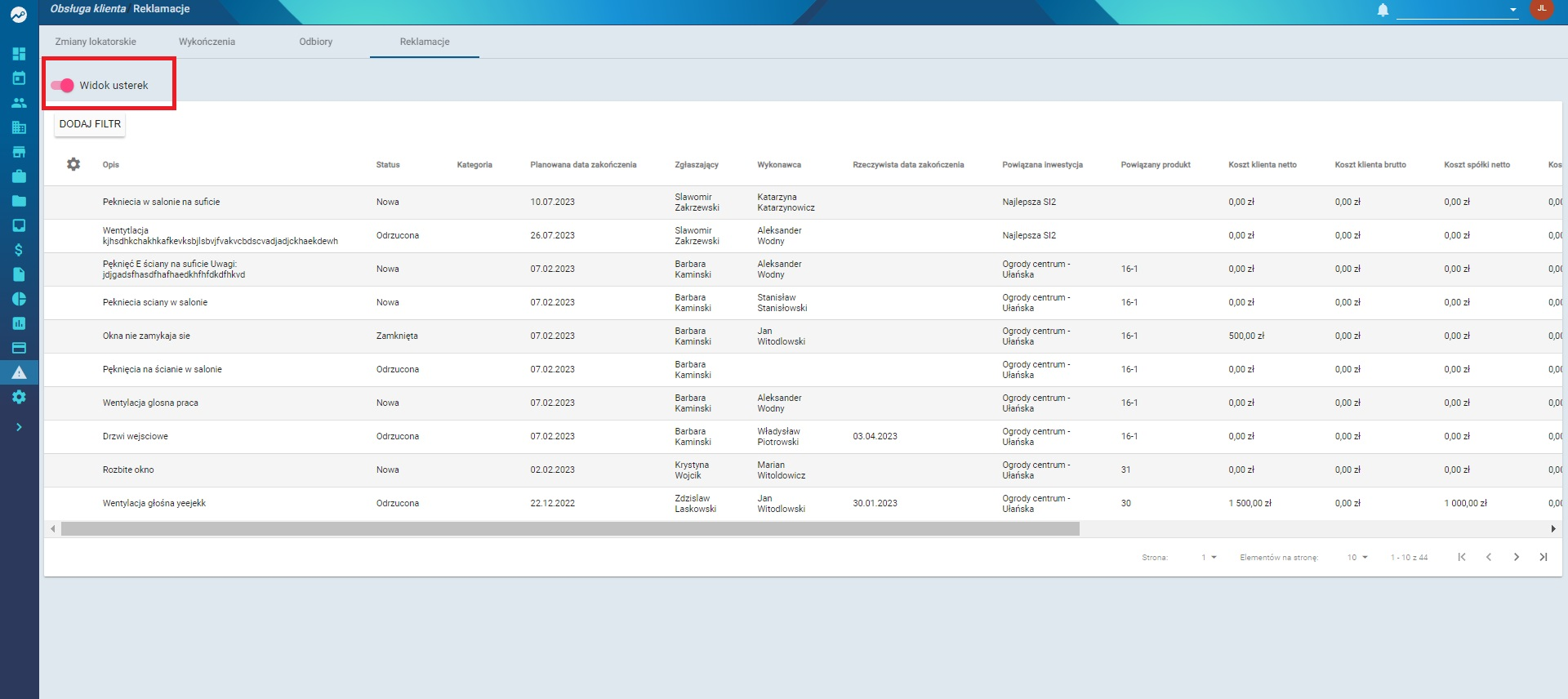
Nie wymaga to wchodzenia w każdą reklamację osobno.
System podstawia listę usterek w formie tabeli.
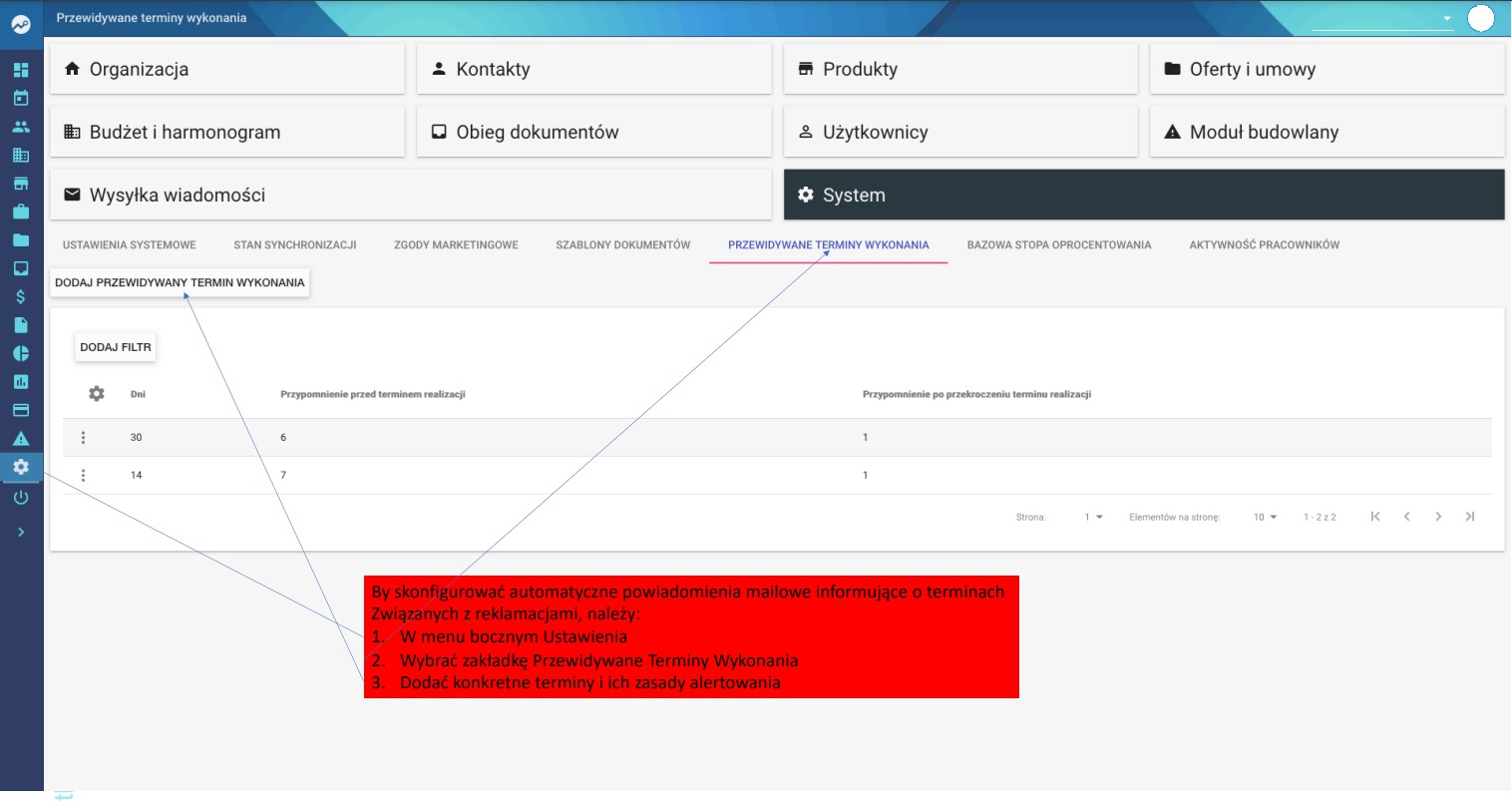
7. Powiadomienia mailowe
System posiada możliwość dodania w ustawieniach funkcji informowania mailowo o terminach związanych z reklamacjami.
Jest to przydatna funkcja w systemie, dzięki której kontrolujemy każdą reklamację założoną w systemie.
Podsumowanie
Proces obsługi reklamacji w systemie obejmuje:
- utworzenie reklamacji w sekcji Obsługa klienta → Reklamacje
- dodanie usterek oraz informacji dotyczących realizacji
- możliwość generowania protokołów reklamacyjnych
- szybki podgląd usterek w widoku tabelarycznym
- opcjonalne powiadomienia mailowe o terminach reklamacji
Dzięki temu możliwe jest sprawne zarządzanie reklamacjami oraz kontrolowanie ich przebiegu w systemie.
Wykończenie - dodawanie
Tworzenie szczegółów wykończenia dla konkretnej umowy
Pobierz instrukcję - wykończenie
Ujemne zmiany lokatorskie
Zmiany lokatorskie
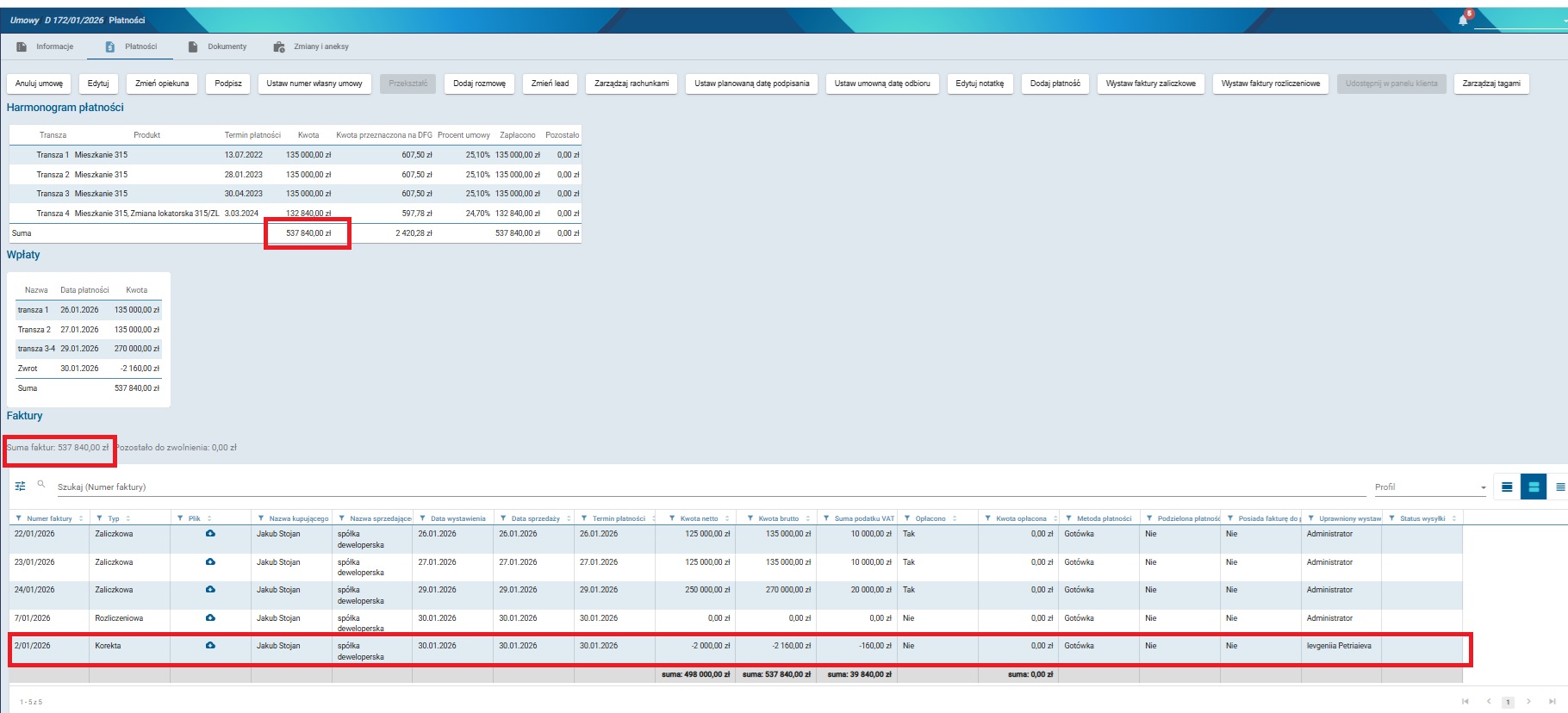
Aby na umowie były widoczne wzajemne rozliczenia (np. informacja, że mamy zwrócić klientowi 2 000 zł), należy wykonać dodatkowo poniższe kroki:
- Utworzyć zmiany lokatorskie o ujemnej wartości:
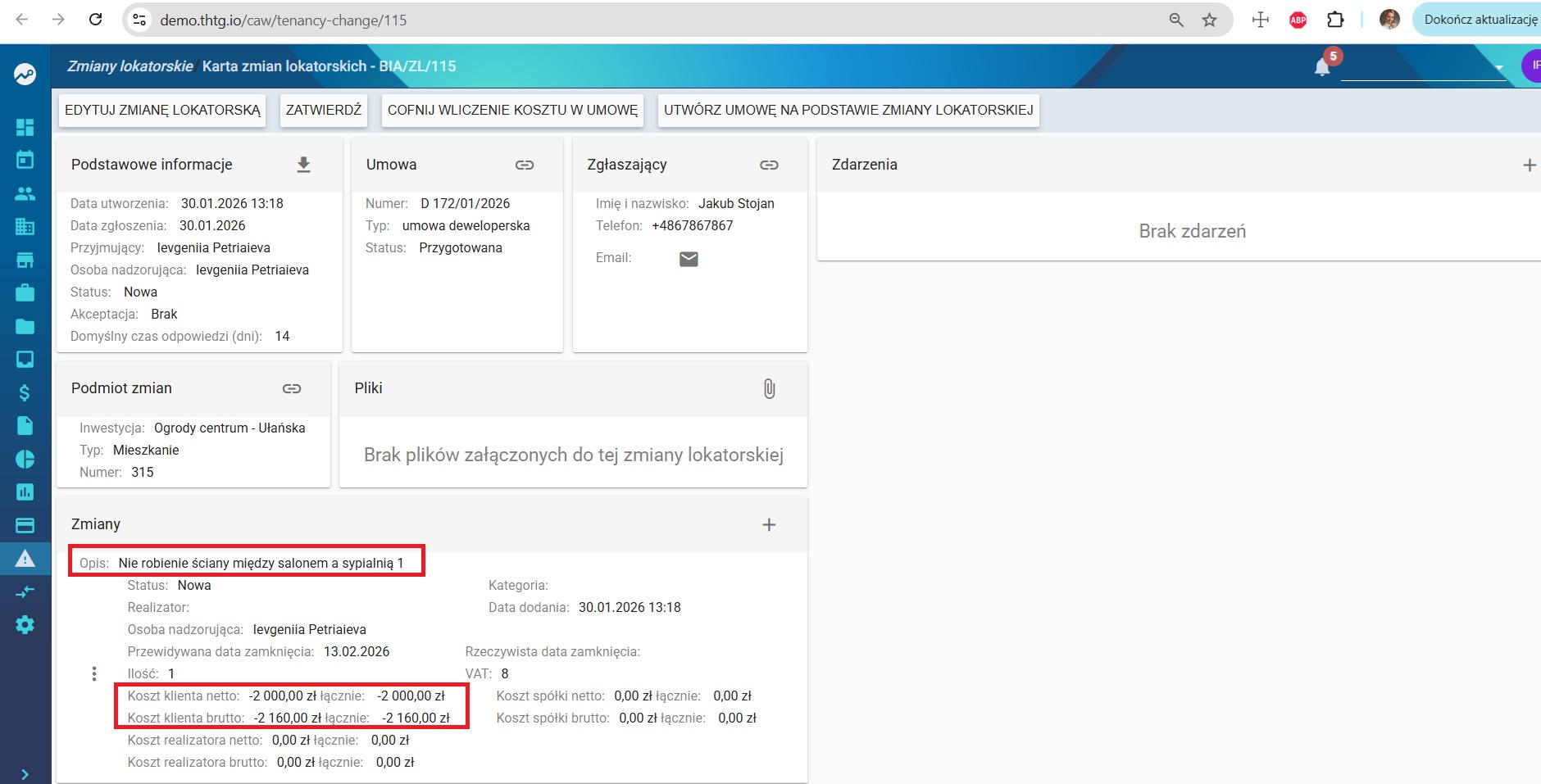
W zmianach lokatorskich zaznaczyć opcję „Wlicz koszty w umowę”, aby koszty zostały uwzględnione w umowie.

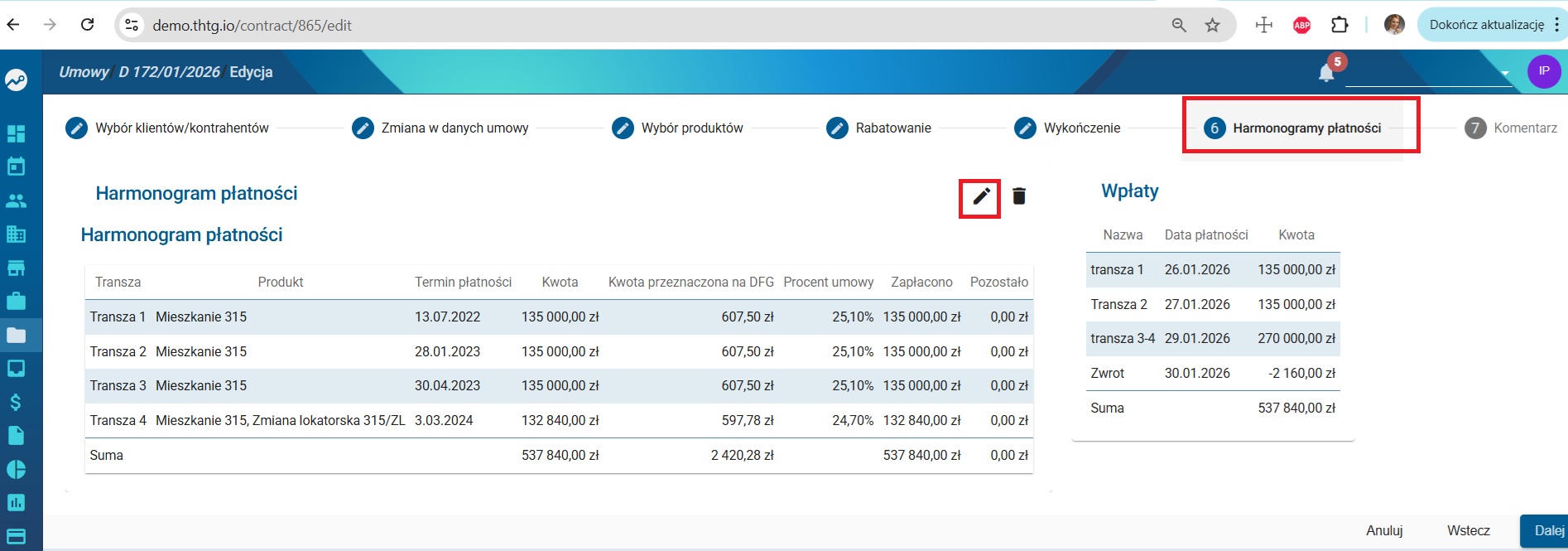
Dodać ujemną kwotę do harmonogramu płatności w umowie:
- Wejść w umowę → Edytuj (lub dodać aneks, jeśli umowa jest już podpisana)
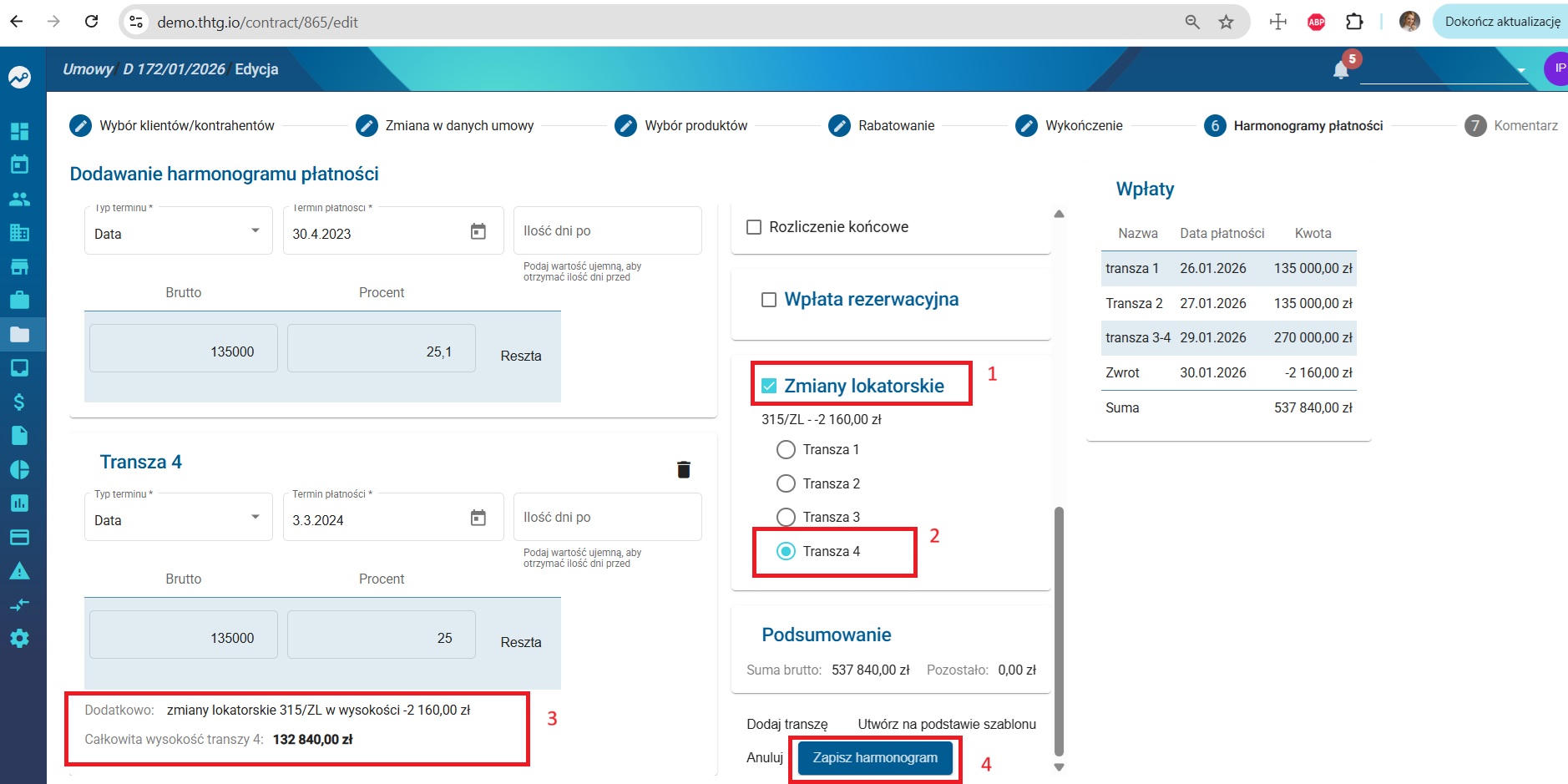
- Na Kroku 6 – Harmonogram płatności kliknąć Edytuj
- Wskazać, do której transzy dodać koszty zmian lokatorskich
- Zapisać harmonogram i następnie zapisać umowę (lub aneks)
Zwrócić pieniądze klientowi: w umowie na zakładce Płatności klikamy "Dodaj płatność" i wprowadzamy ujemną kwotę.
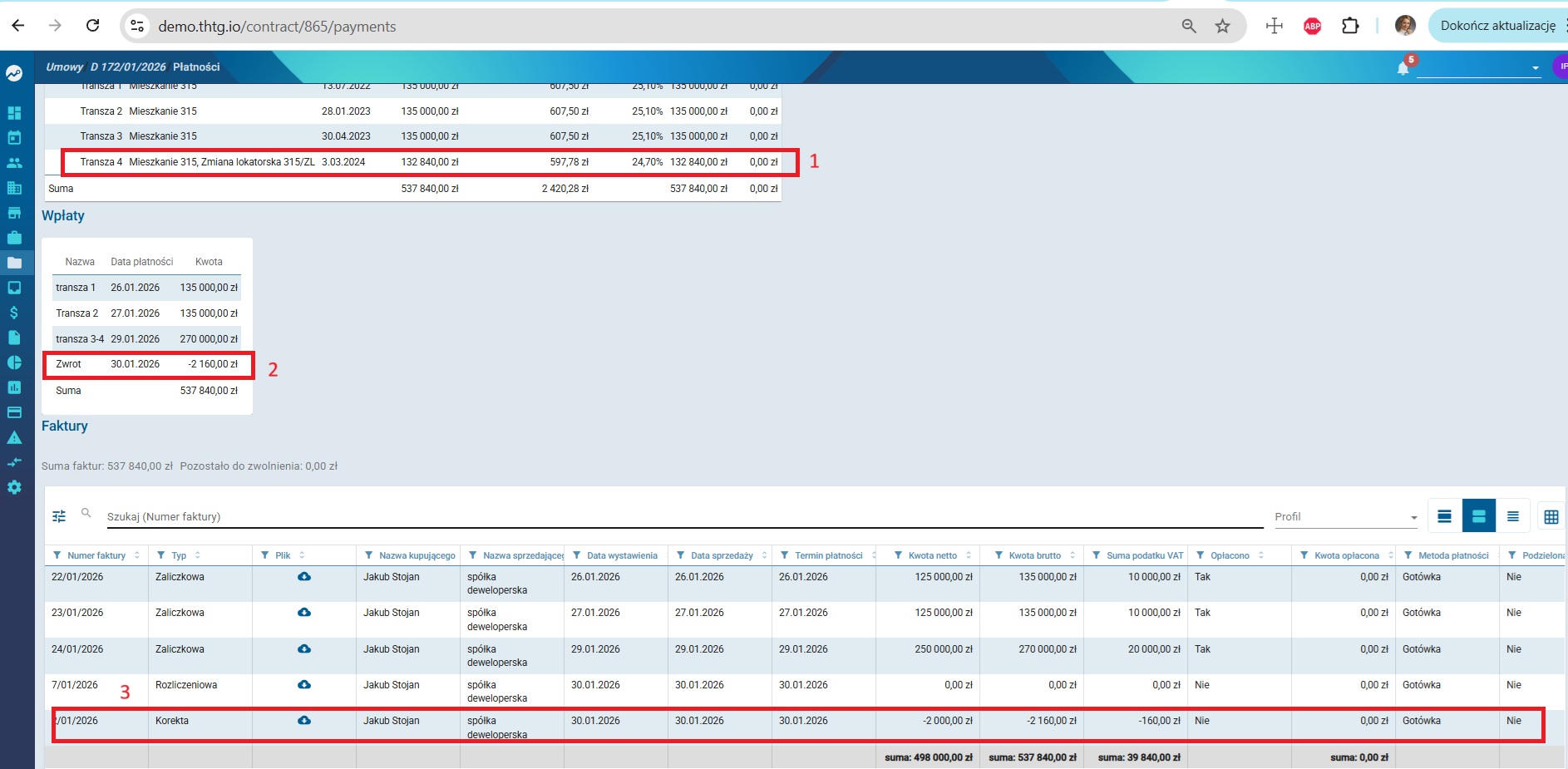
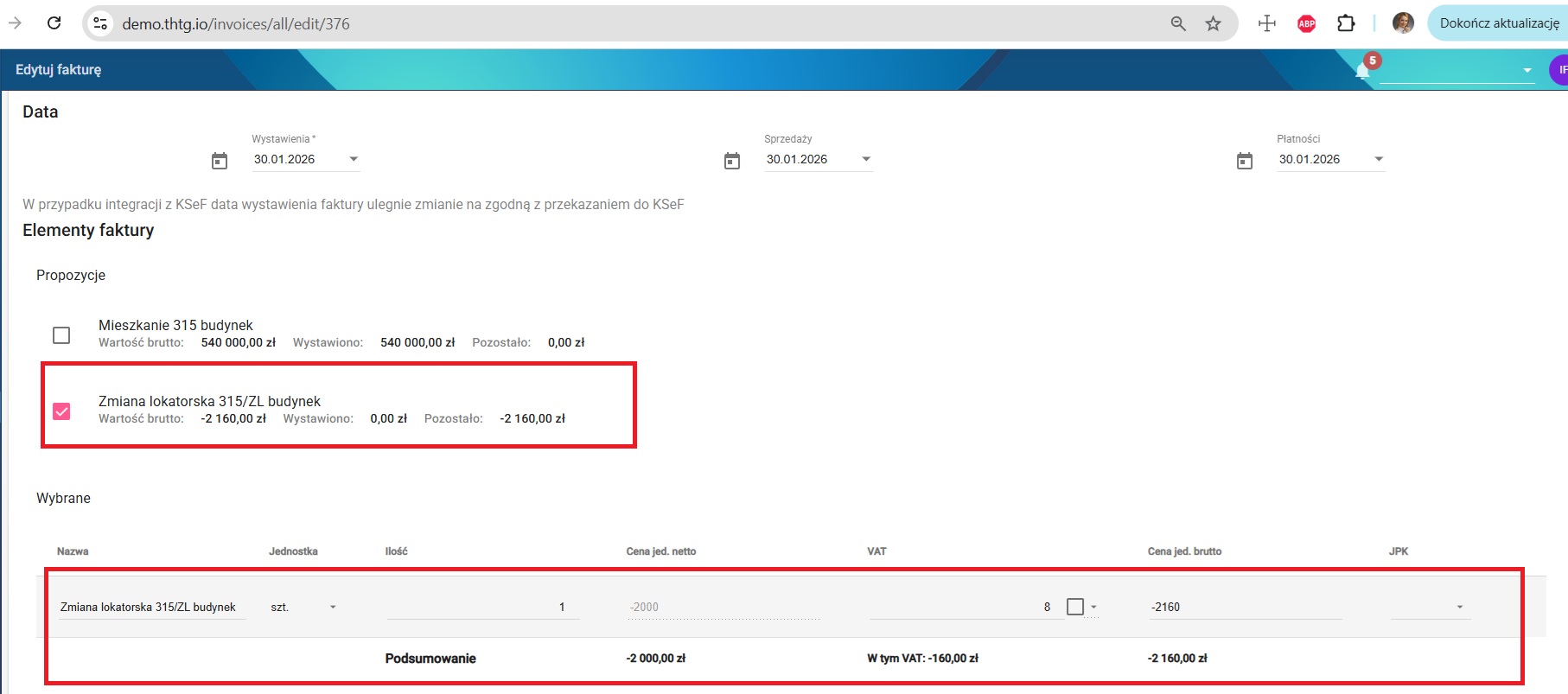
Należy wystawić korektę faktury rozliczeniowej (jeśli już istnieje) lub utworzyć fakturę rozliczeniową. Faktura rozliczeniowa lub jej korekta będą uwzględniać kwotę do zwrotu.
1. Dodawanie faktury rozliczeniowej
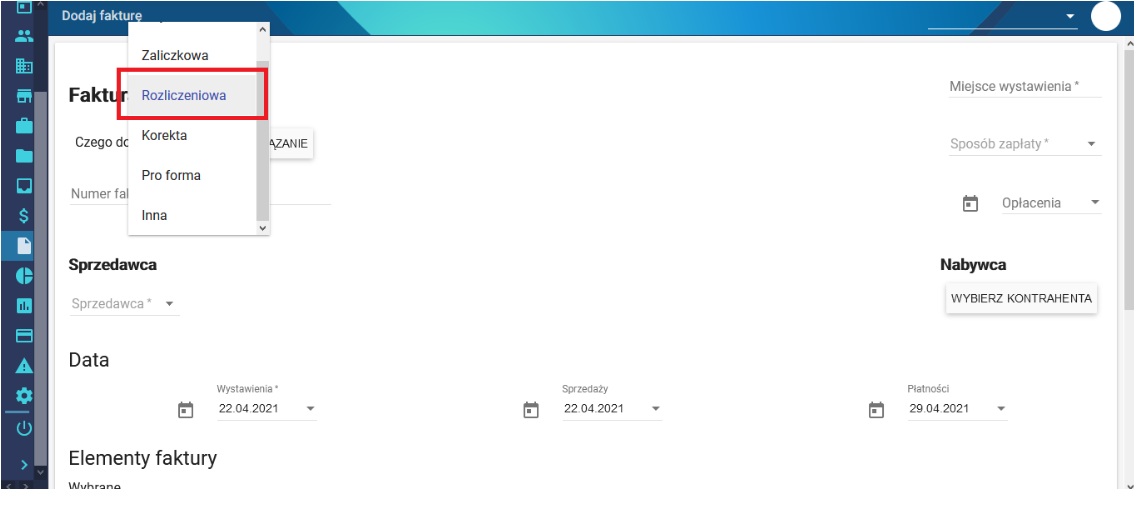
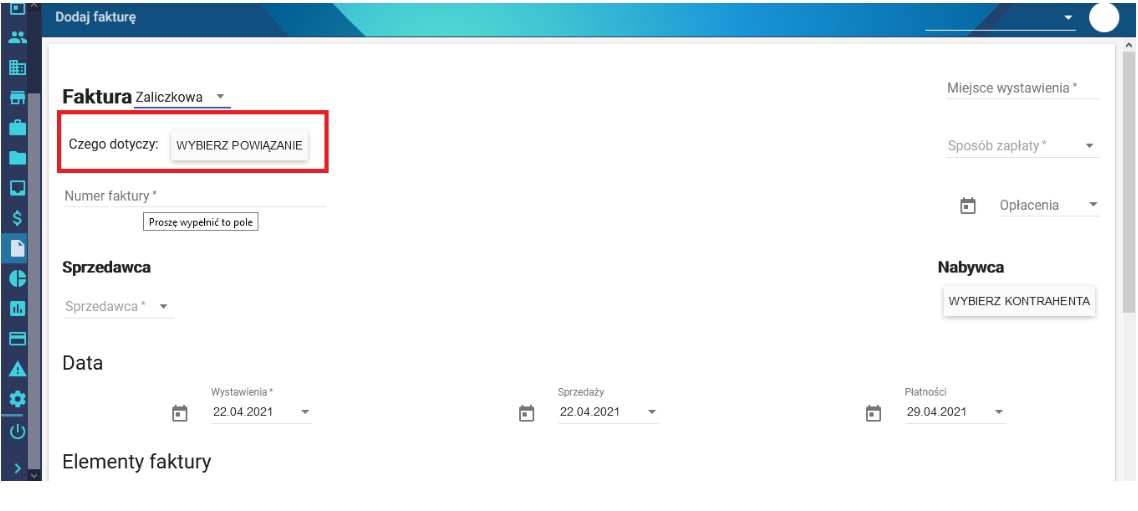
2. Dodawanie korrekty do faktury rozliczeniowej
Wykończenie - konfiguracja
Zarządzanie magazynem dostępnych produktów dla wykończeń
Konfiguracja - wykończenie
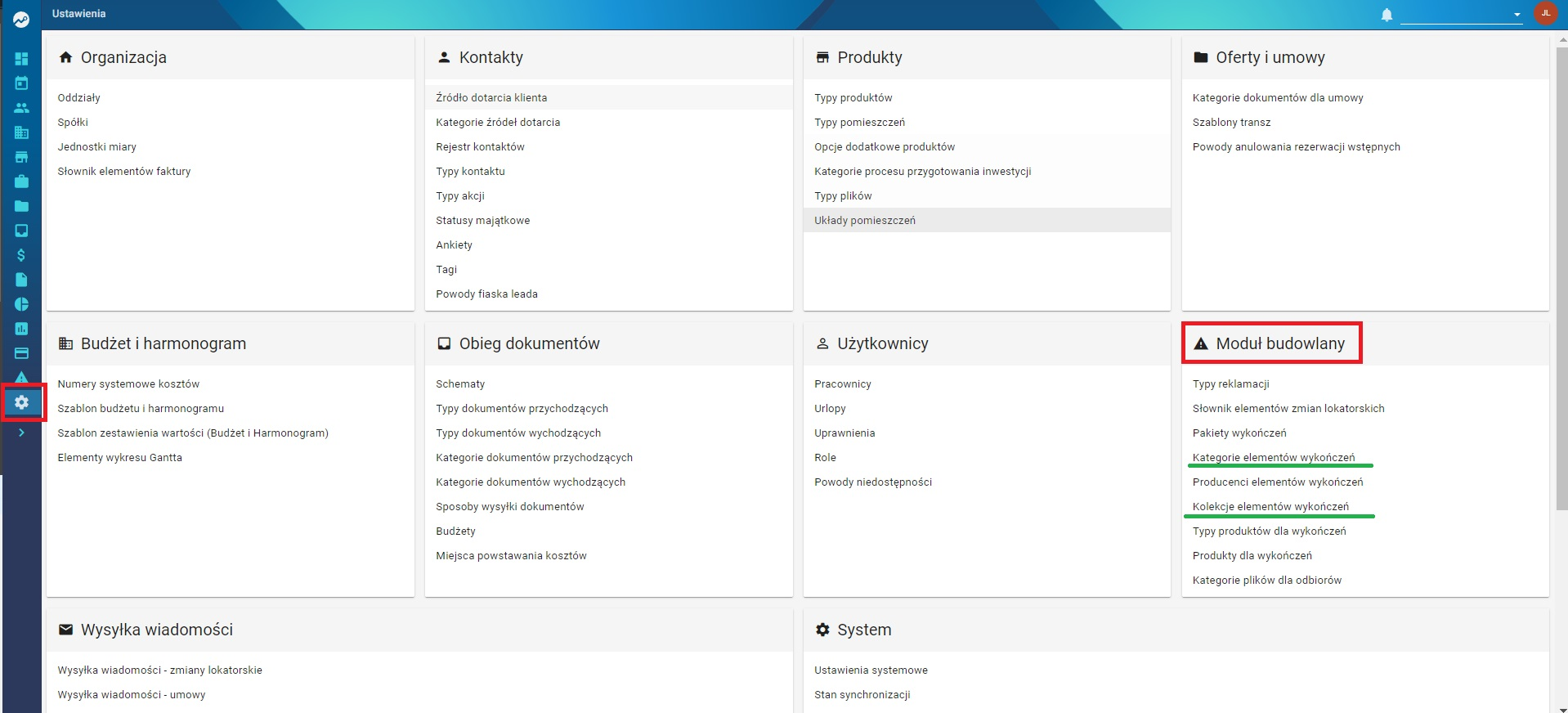
Aby poprawnie dodać kategorie i elementy w module wykończeń, należy wejść w:
Ustawienia → Moduł budowlany
Następnie wybrać interesujące nas ustawienie.
Dostępne opcje
- Kategorie elementów wykończeń
- Kolekcje elementów wykończeń

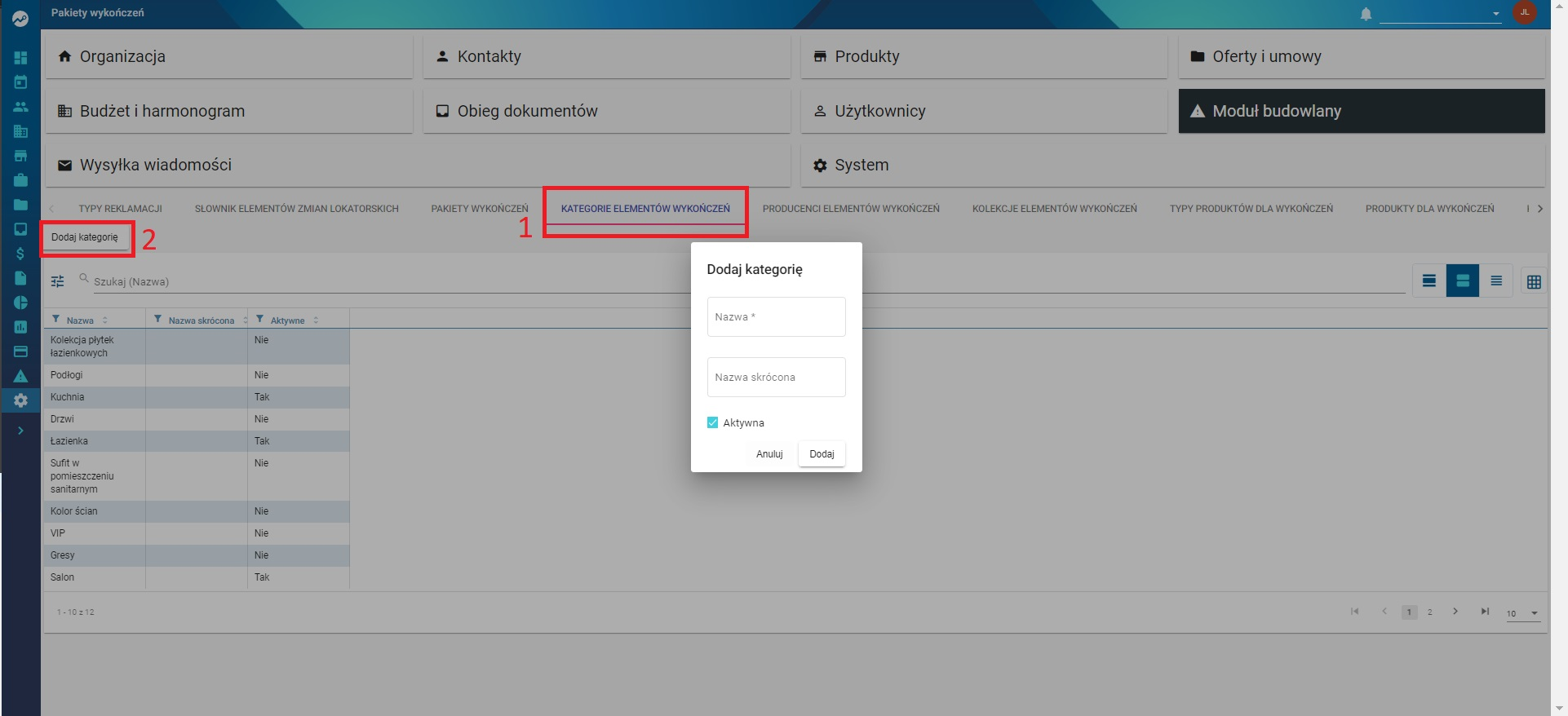
Kategorie elementów wykończeń
Po wejściu w tę sekcję należy dodać odpowiednie nazwy kategorii dostępnych w pakiecie.
Kroki:
- Wpisz nazwę kategorii
- (Opcjonalnie) wpisz nazwę skróconą
- Kliknij „Dodaj”
System automatycznie doda kategorię do tabeli.
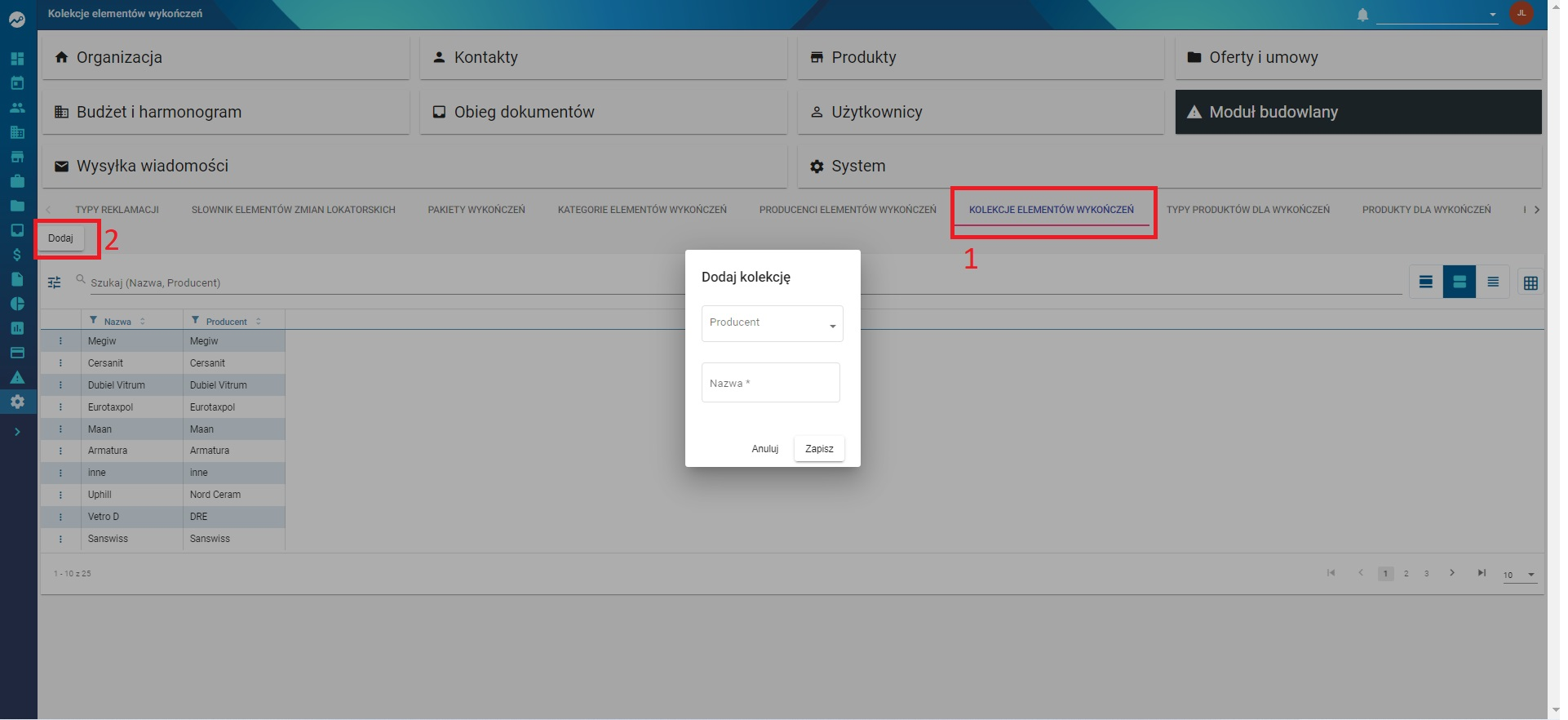
Kolekcje elementów wykończeń
W tej sekcji dodajemy składowe, które będą widoczne w tworzonym wykończeniu dla danego produktu.
Zmiany lokatorskie - Edycja błędnie wliczonego harmonogramu
Zmiany lokatorskie - cofanie wliczonej zmiany
Aby cofnąć zmianę, należy wykonać poniższe kroki:
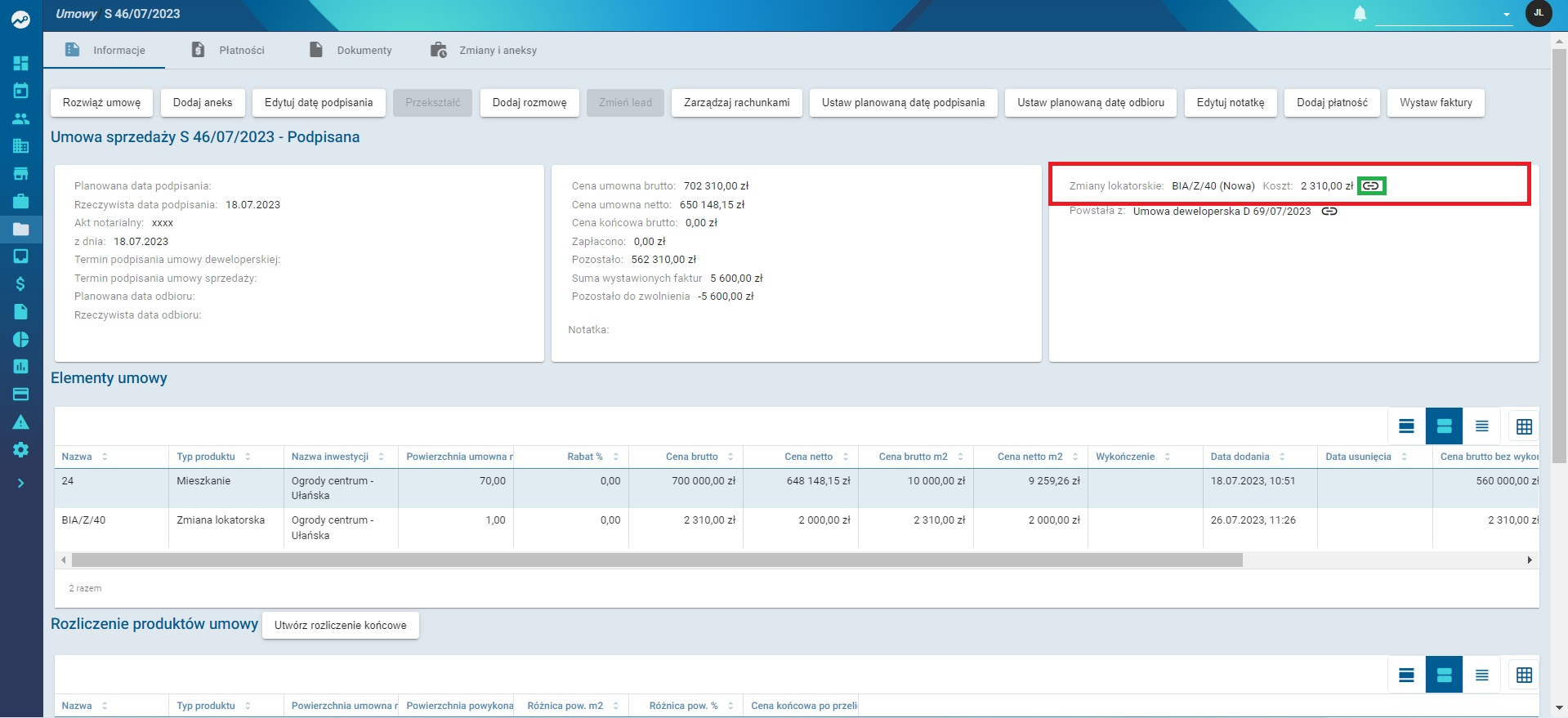
1. Przejście do umowy
- Wejdź w: Menu boczne → zakładka Umowy
- Wybierz interesującą Cię umowę
- Po prawej stronie znajduje się tabela z linkiem do zmiany lokatorskiej

2. Cofnięcie wliczenia zmiany
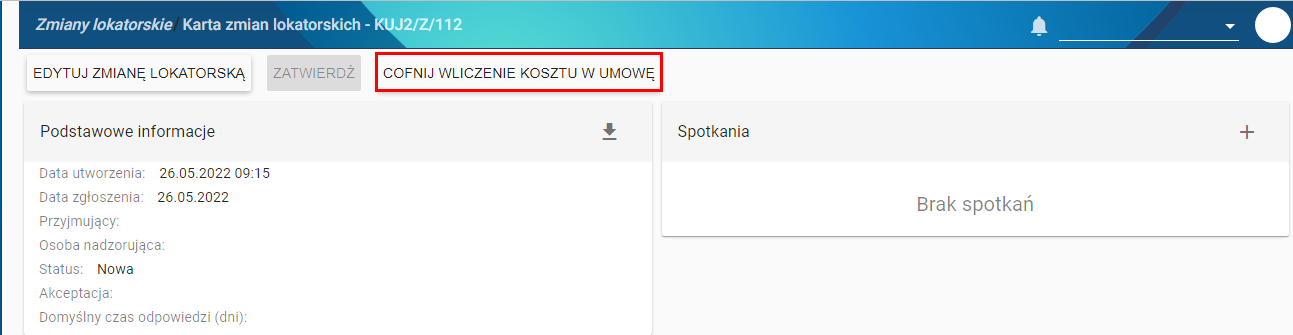
Po wejściu w zmianę lokatorską:
- Kliknij „Cofnij wliczanie kosztów w umowę”
- Następnie wybierz „Edytuj zmianę lokatorską”

3. Edycja zmiany lokatorskiej
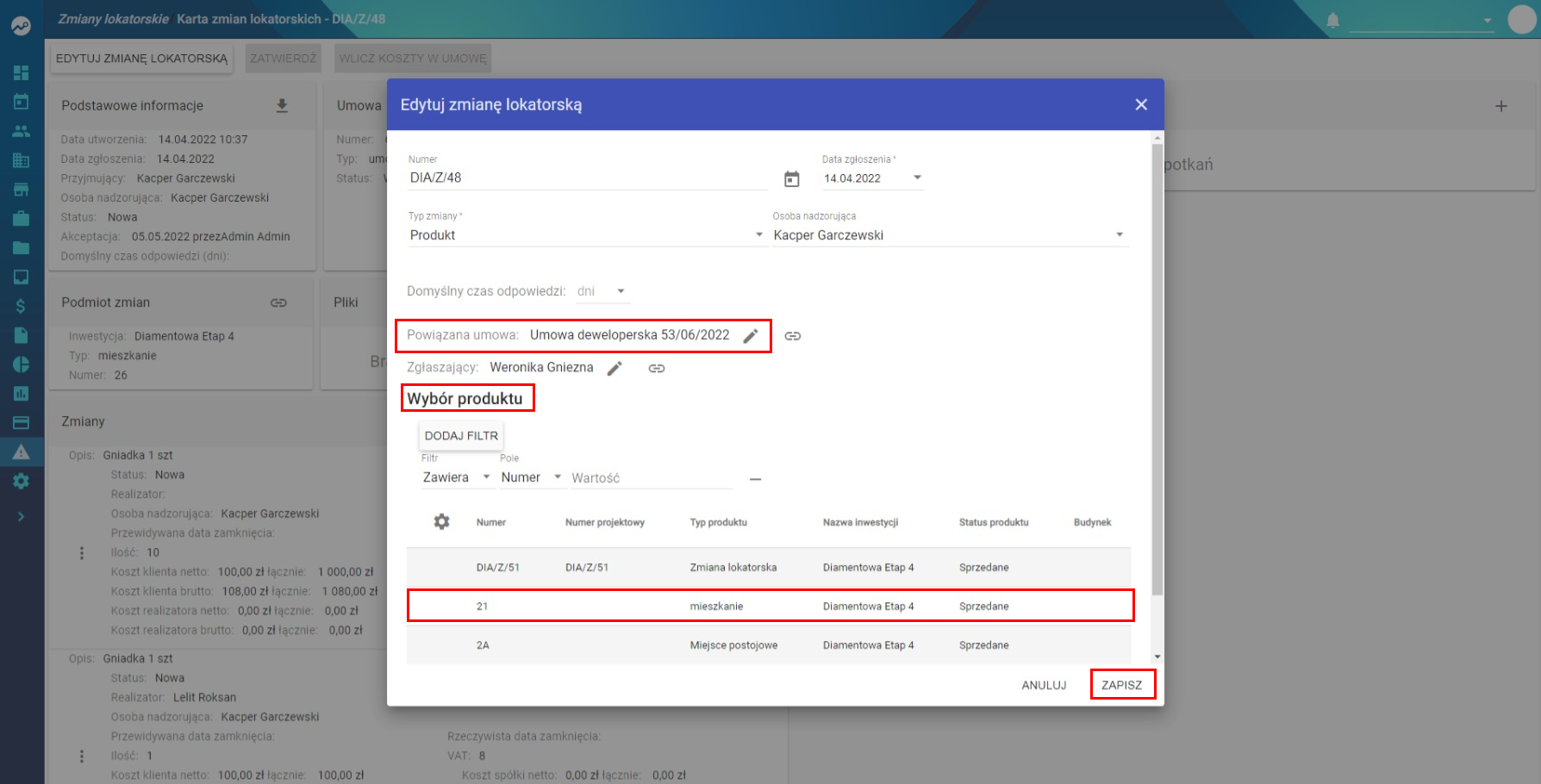
Na tym etapie możesz edytować zmianę.
Uwaga przy wyborze:
- Powiązana umowa
- Zgłaszający
- Wybór produktu
➡️ W tych polach należy wybrać:
- mieszkanie
- lub inny element zawarty w umowie
❗ Ważne:
Nie wybieraj produktu „zmiana lokatorska”
4. Weryfikacja zmian
Na koniec:
- Sprawdź, czy koszty w umowie są już prawidłowe
- W razie potrzeby wykonaj Aneks
5. Problemy i zgłoszenia
Jeżeli:
- Aneks nie jest dostępny
➡️ Zgłoś problem w portalu zgłoszeniowym:
portal zgłoszeniowy
Zmiany lokatorskie - cofanie wliczania zmian w harmonogram
Opis
Za pomocą tej instrukcji edytujesz harmonogram płatności w przypadku błędnie wliczonej kwoty w zmianie lokatorskiej.
Cofanie zmiany lokatorskiej
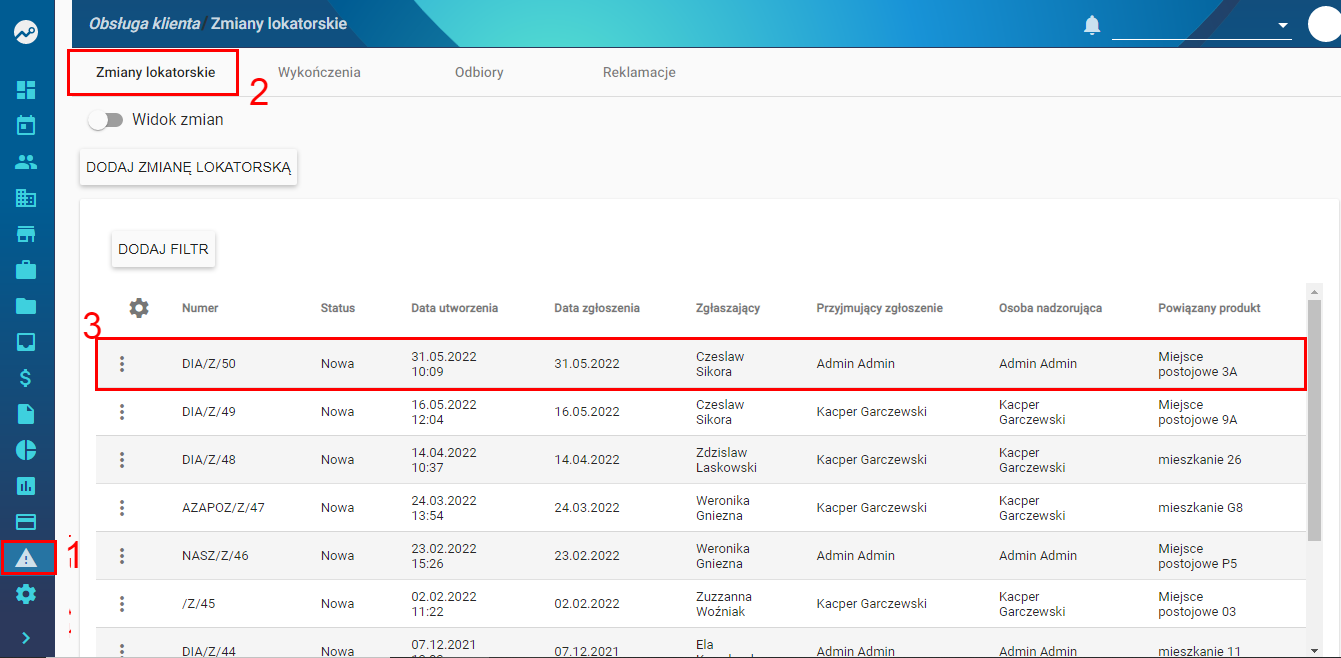
1. Przejście do modułu
Aby cofnąć zmianę lokatorską:
- Wejdź w Menu boczne → Obsługa klienta
- Następnie wybierz zakładkę Zmiany lokatorskie

2. Wybór zmiany
- Wybierz interesującą Cię zmianę lokatorską z listy
3. Cofnięcie wliczenia kosztów
- Kliknij opcję „Cofnij wliczanie kosztu w umowę”
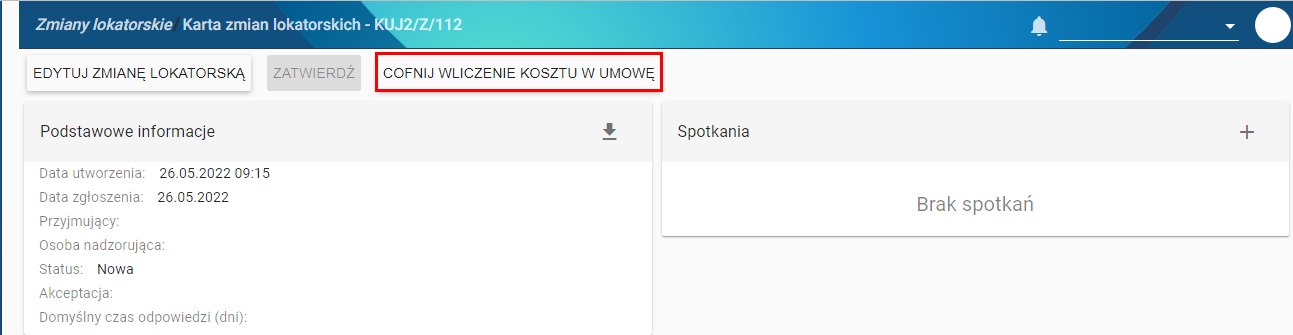
4. Potwierdzenie operacji
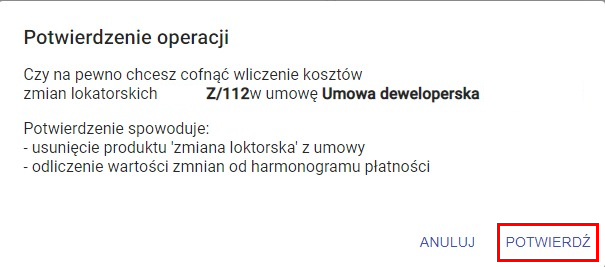
- Potwierdź operację
➡️ Spowoduje to:
- usunięcie zmiany z umowy
- odliczenie wartości zmiany z harmonogramu płatności

⚠️ Ważna uwaga
Zmiana harmonogramu płatności oraz kwoty zmiany lokatorskiej poprzez aneksowanie prowadzi do niepoprawnego działania systemu.
Prawidłowa procedura:
- Cofnij wliczenie zmiany
- Popraw zmianę
- Ponownie dołącz ją do umowy
Zmiany lokatorskie - dodawanie
Opis
Jeżeli klient chce dokonać zmiany dotyczącej lokalu (np. przesunięcie ścianki działowej), możesz wprowadzić zmianę lokatorską przypisaną do jego umowy oraz lokalu.
Dzięki temu:
- łatwo dodasz zmianę
- przekażesz informacje do wykonawcy
- powiążesz płatność z harmonogramem klienta
Jak dodać zmianę lokatorską?
1. Przejście do modułu
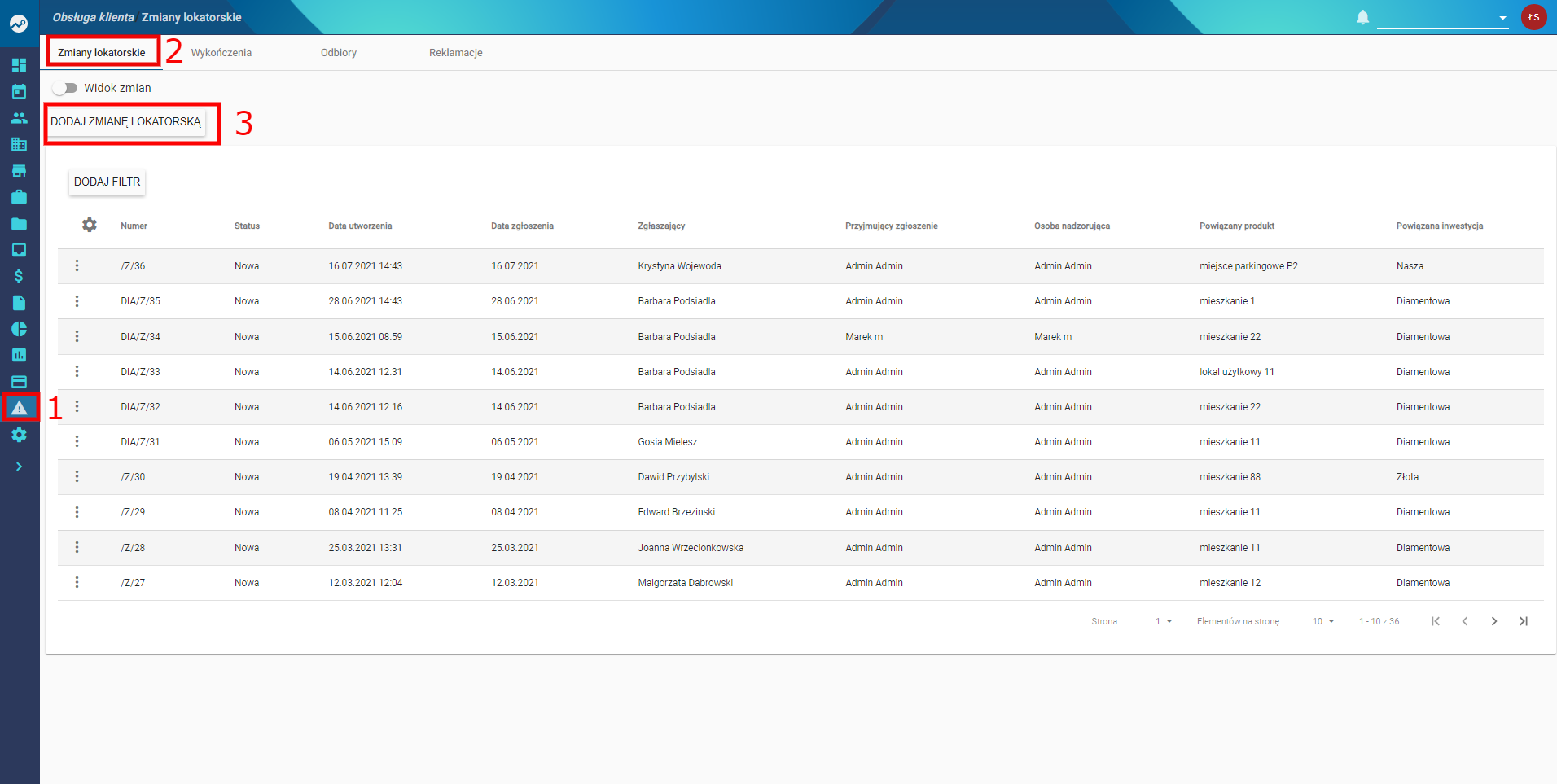
- Wejdź w Menu boczne → Obsługa klienta
- Wybierz Zmiany lokatorskie
- Kliknij Dodaj zmianę lokatorską

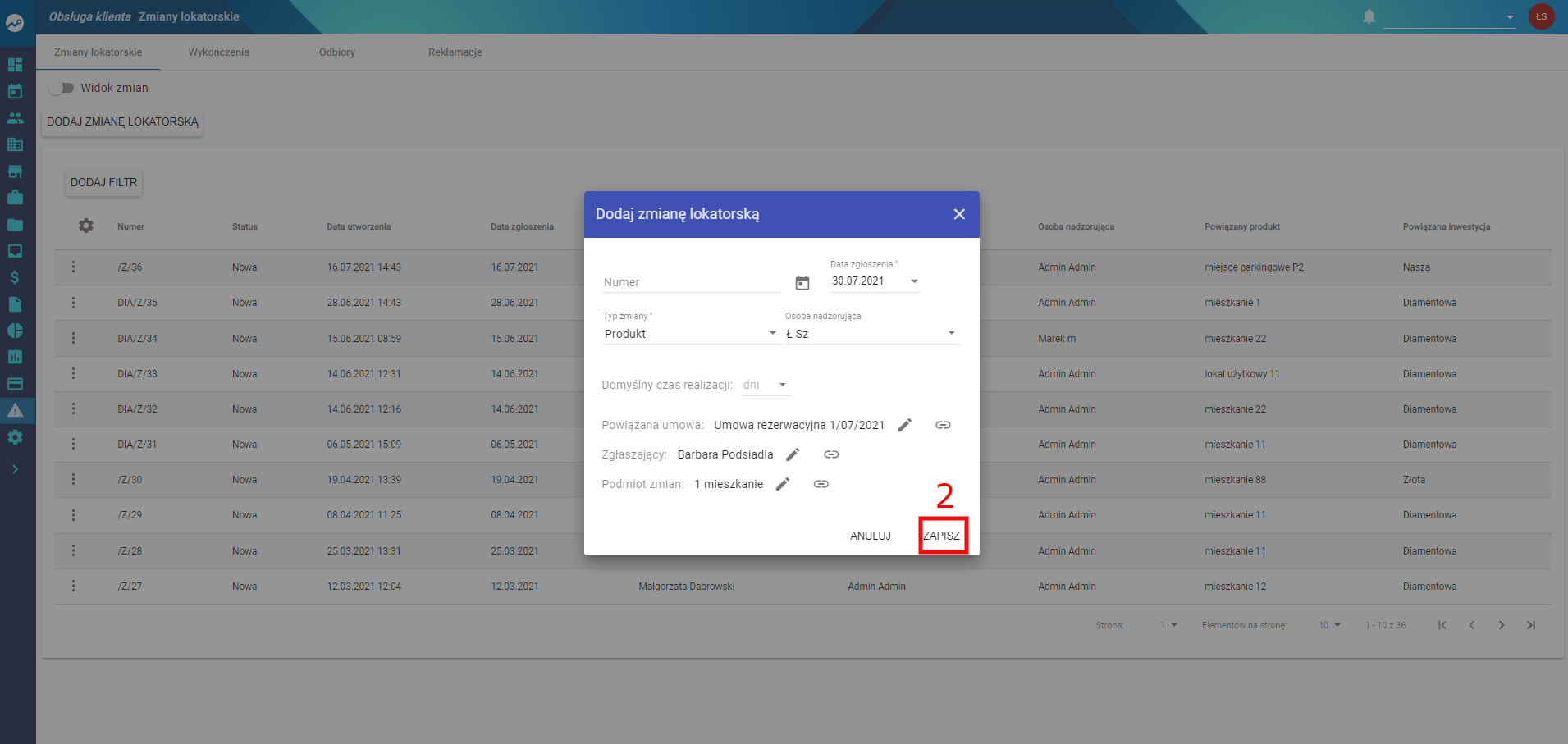
2. Wybór umowy
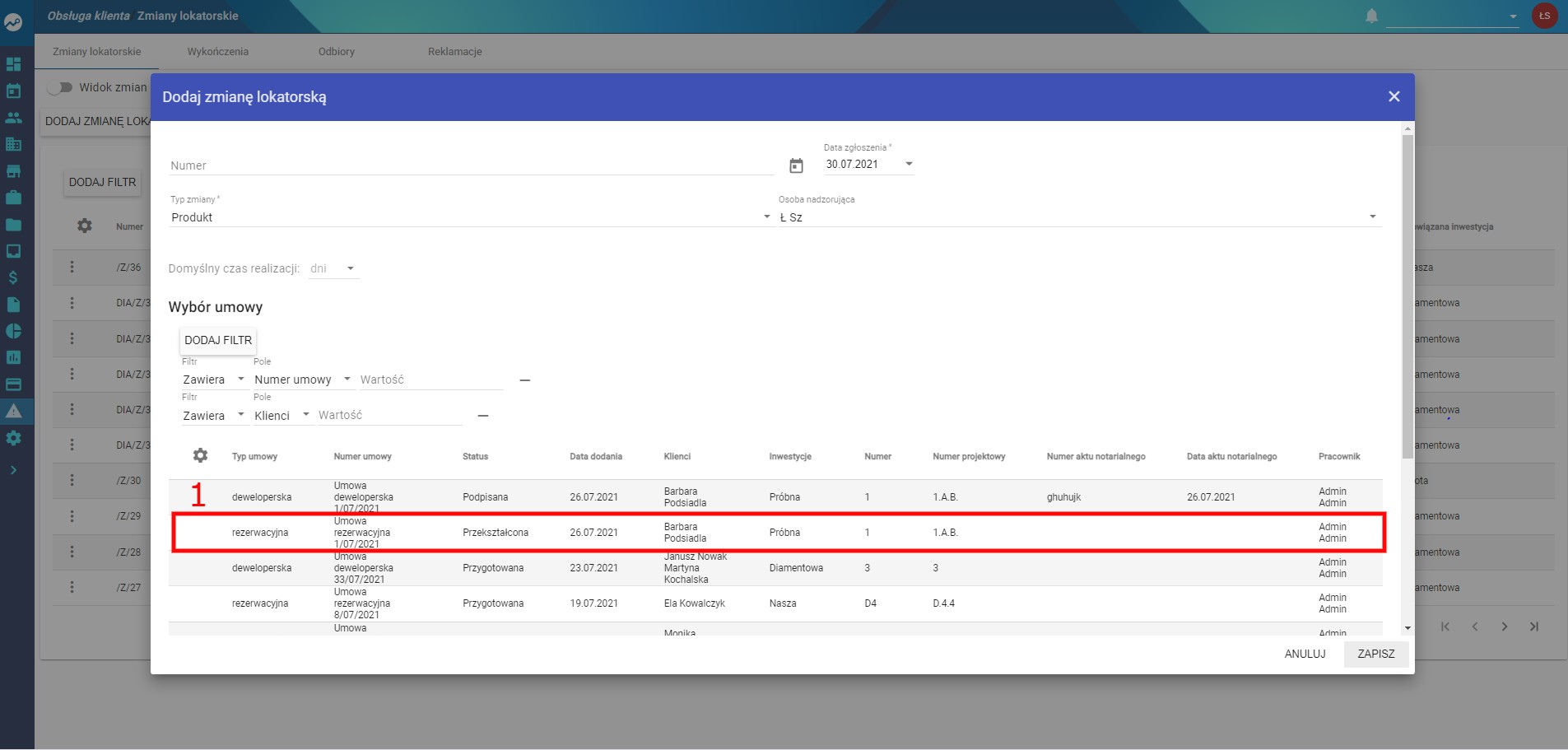
- Wybierz z listy umowę, której dotyczy zmiana
- W oknie dialogowym kliknij Zapisz

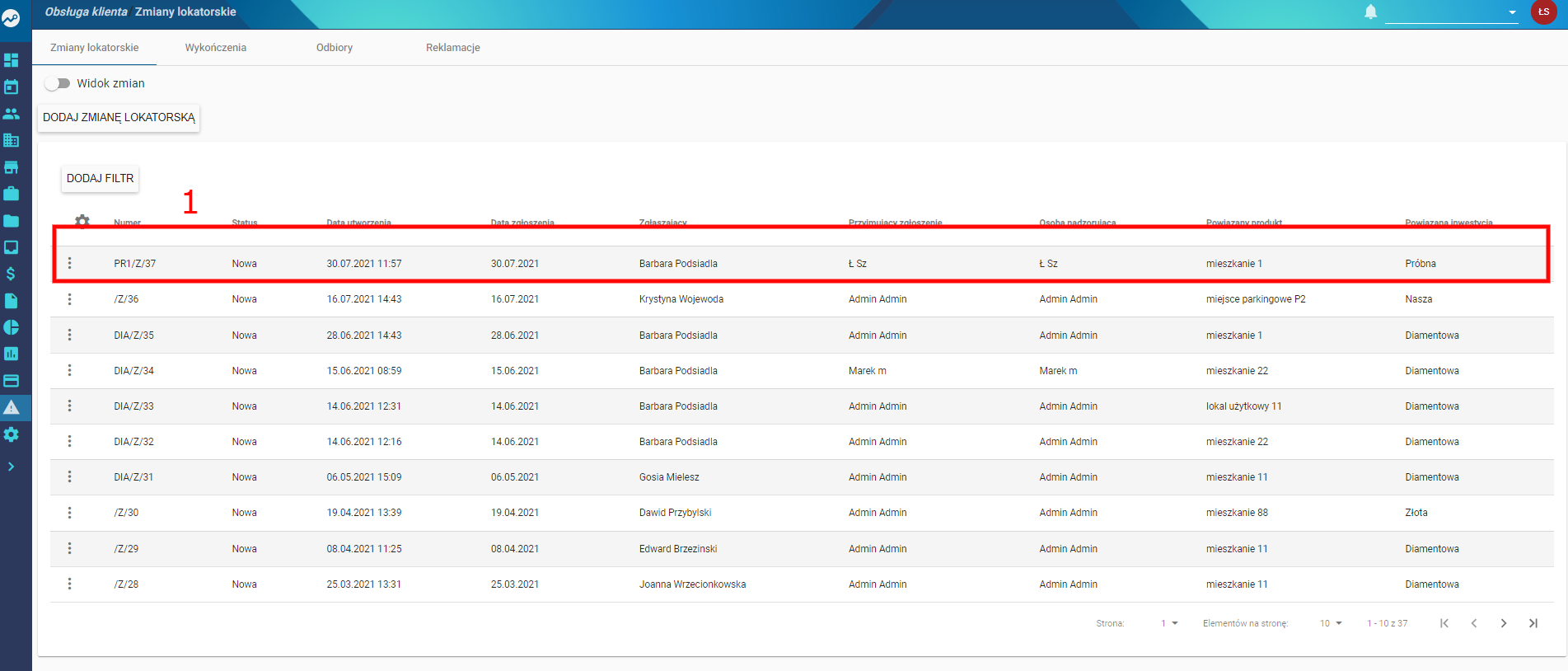
3. Dodanie szczegółów zmiany
- Na liście pojawi się nowa zmiana
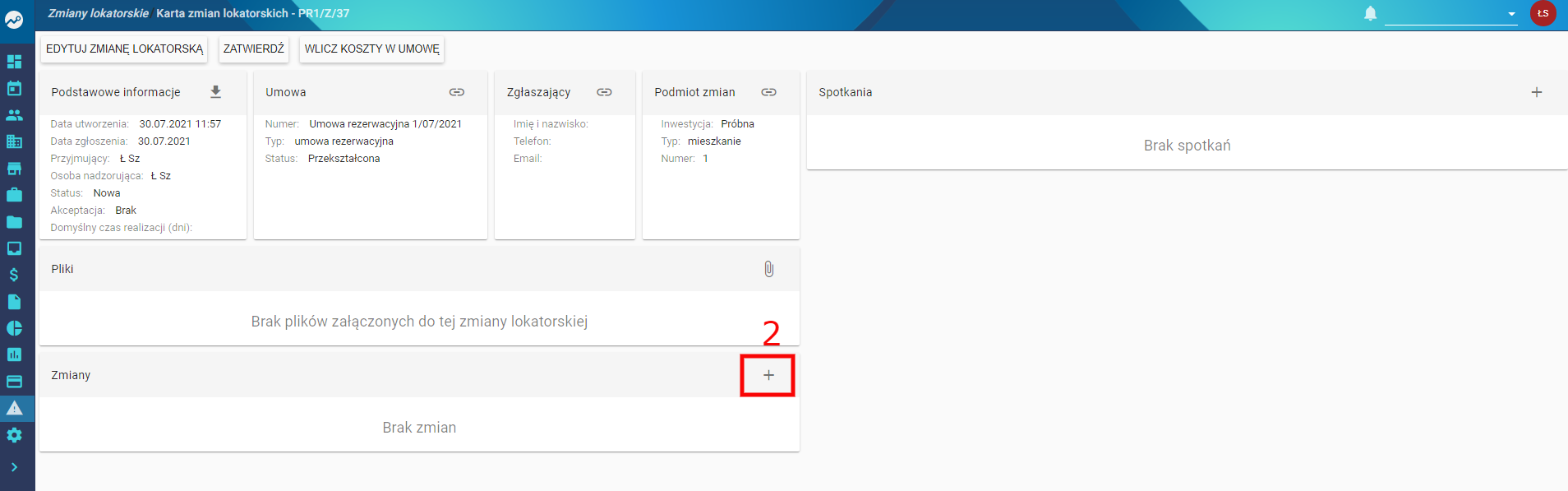
- Wejdź w nią
- Kliknij „+” i uzupełnij dane dotyczące zmiany

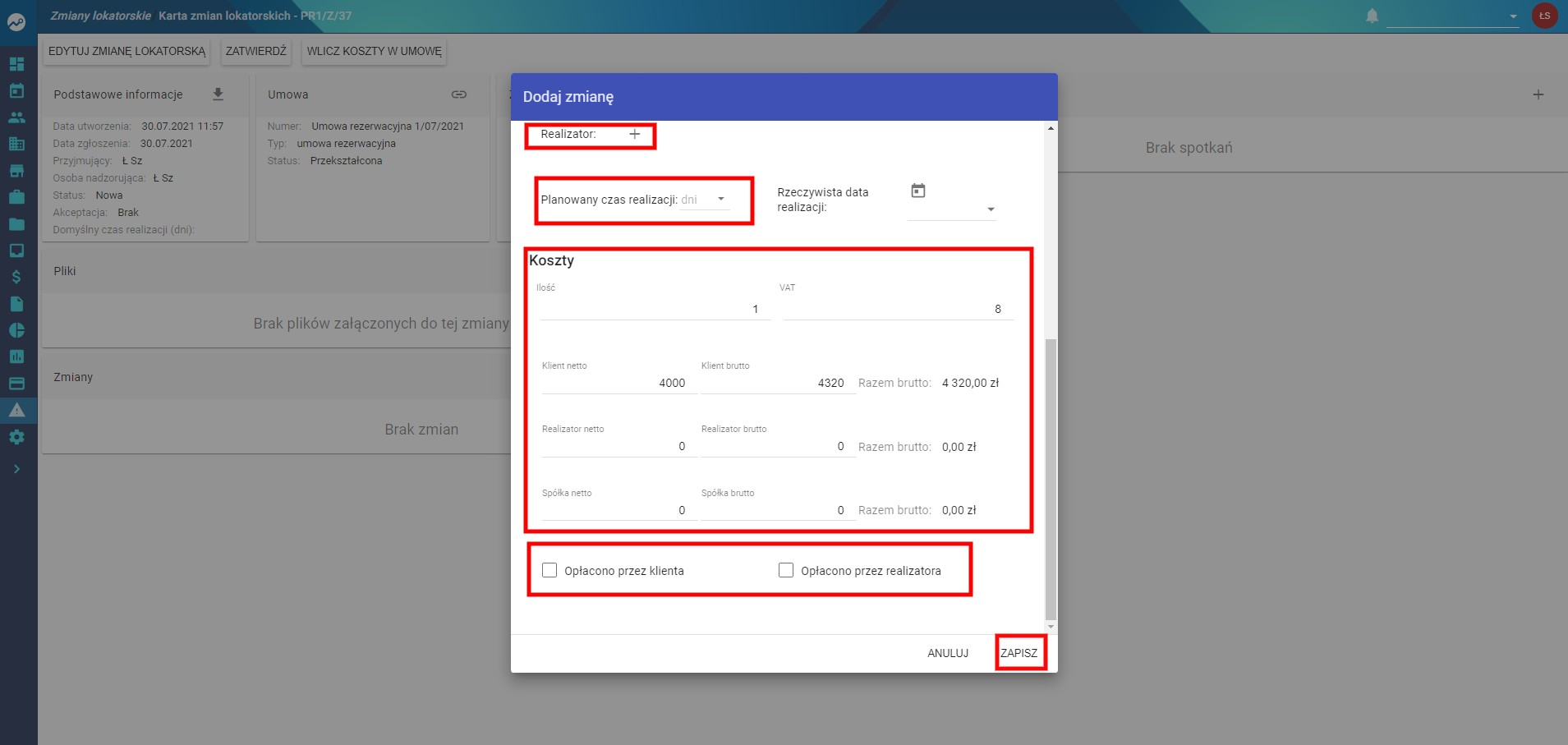
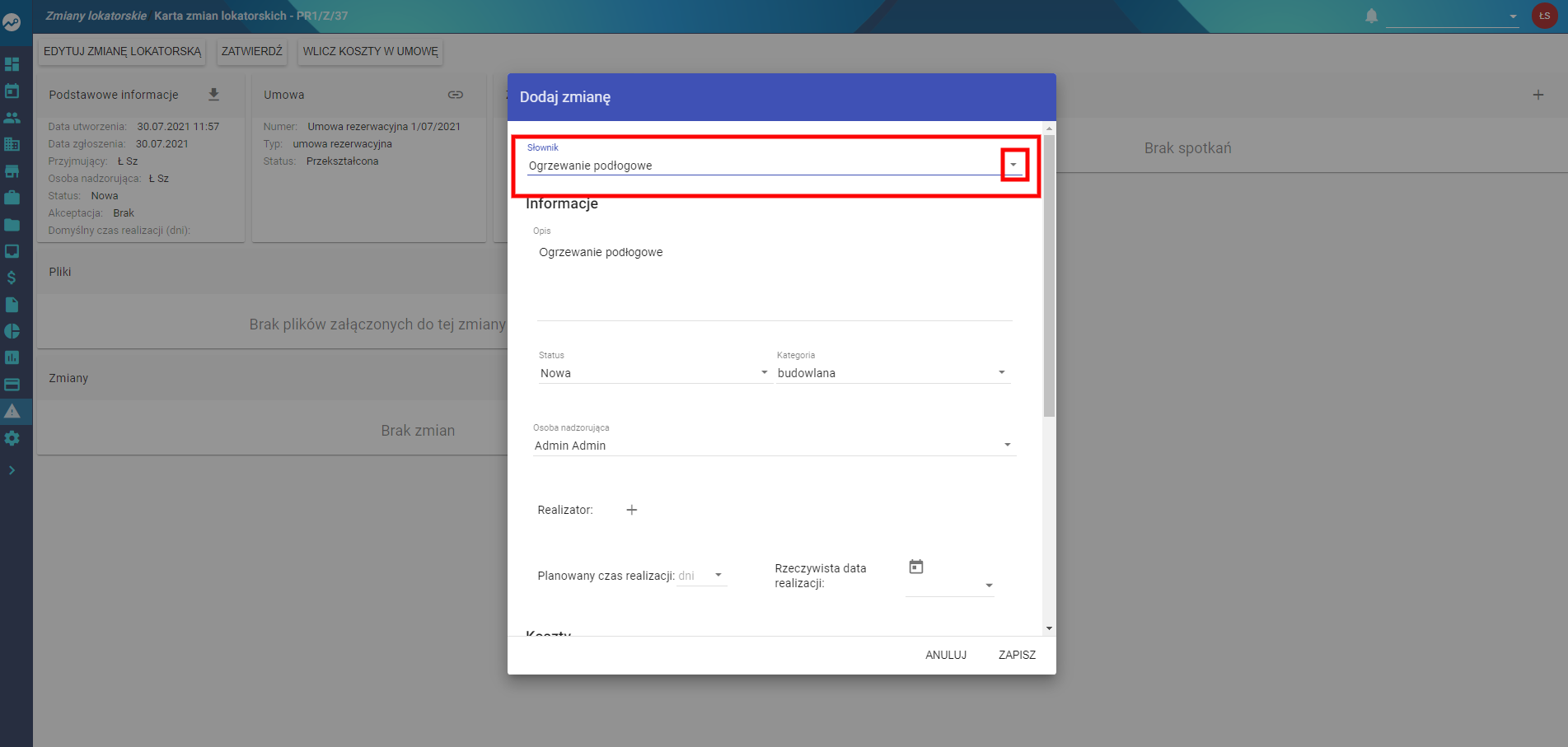
4. Automatyczne uzupełnianie danych
Jeżeli typ zmiany został wcześniej dodany do Słownika:
- wymagane pola uzupełnią się automatycznie
Instrukcja konfiguracji: zmiany_lokatorskie_konfiguracja.pdf
5. Dodawanie załączników
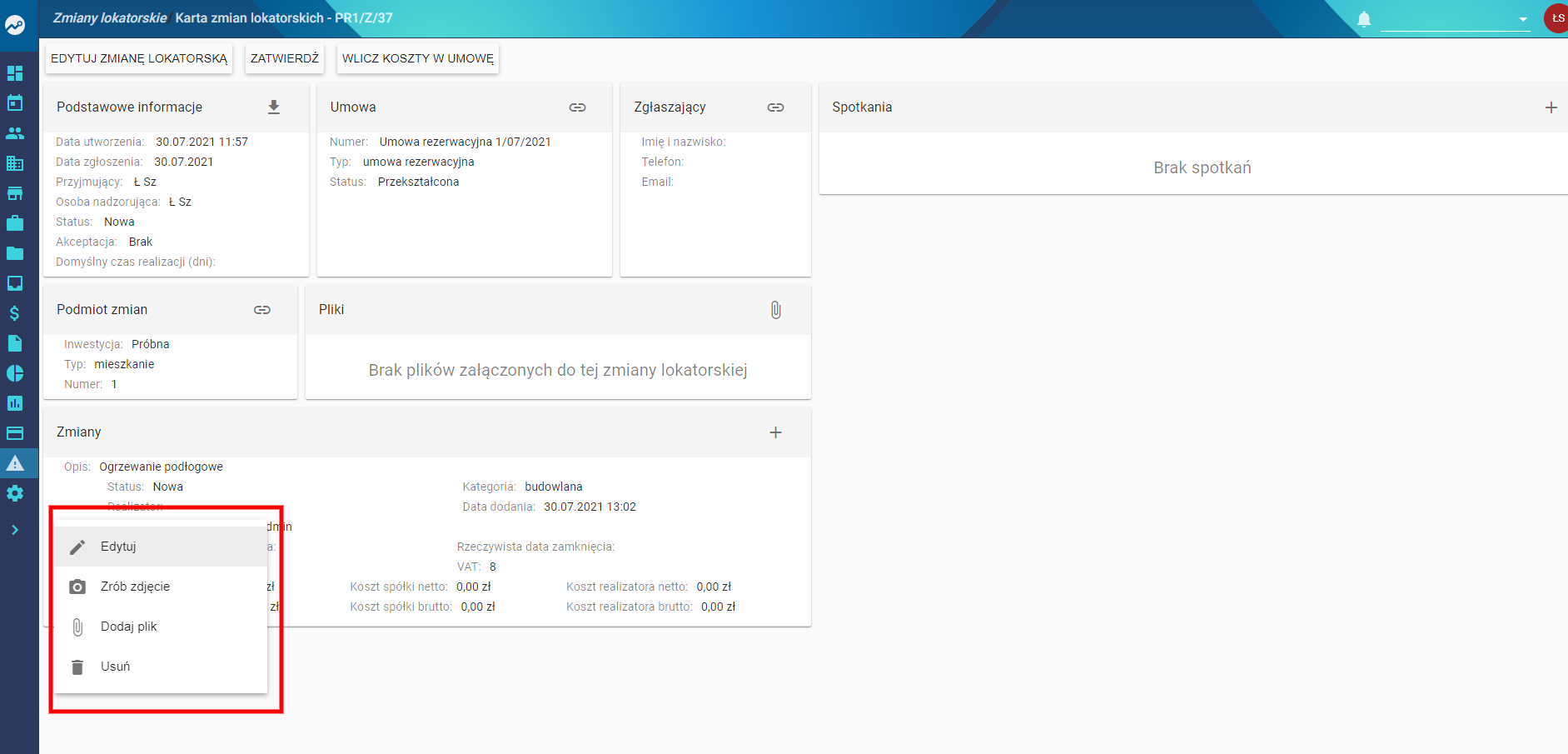
Po zapisaniu zmiany możesz dodać pliki (np. zdjęcia, rzuty):
- Kliknij 3 kropki w polu Zmiany
- Wybierz Dodaj plik

6. Generowanie dokumentu
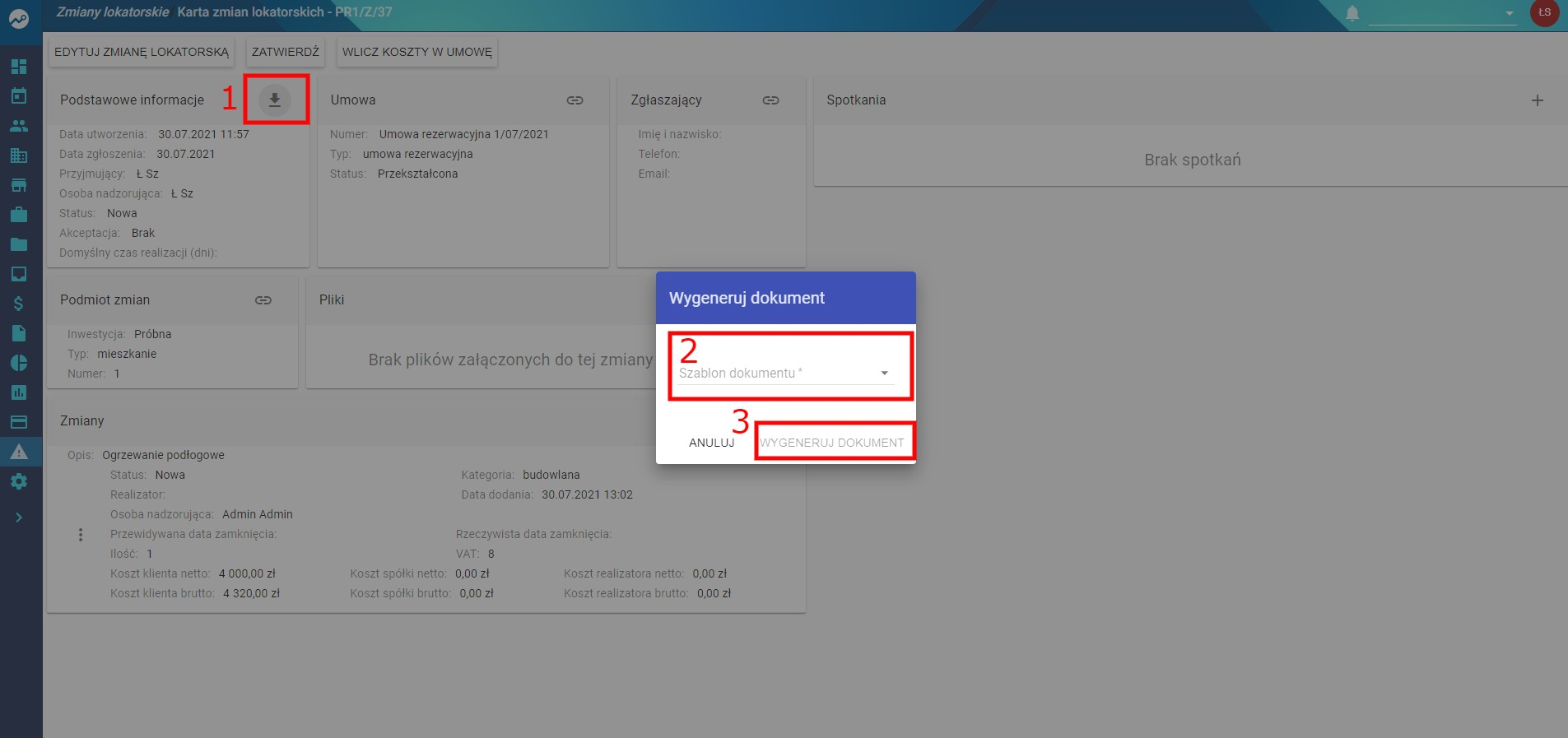
Jeśli dostępny jest szablon:
- Kliknij strzałkę przy Podstawowe informacje
- Wybierz szablon dokumentu
- Kliknij Wygeneruj dokument

7. Wliczenie kosztów do umowy
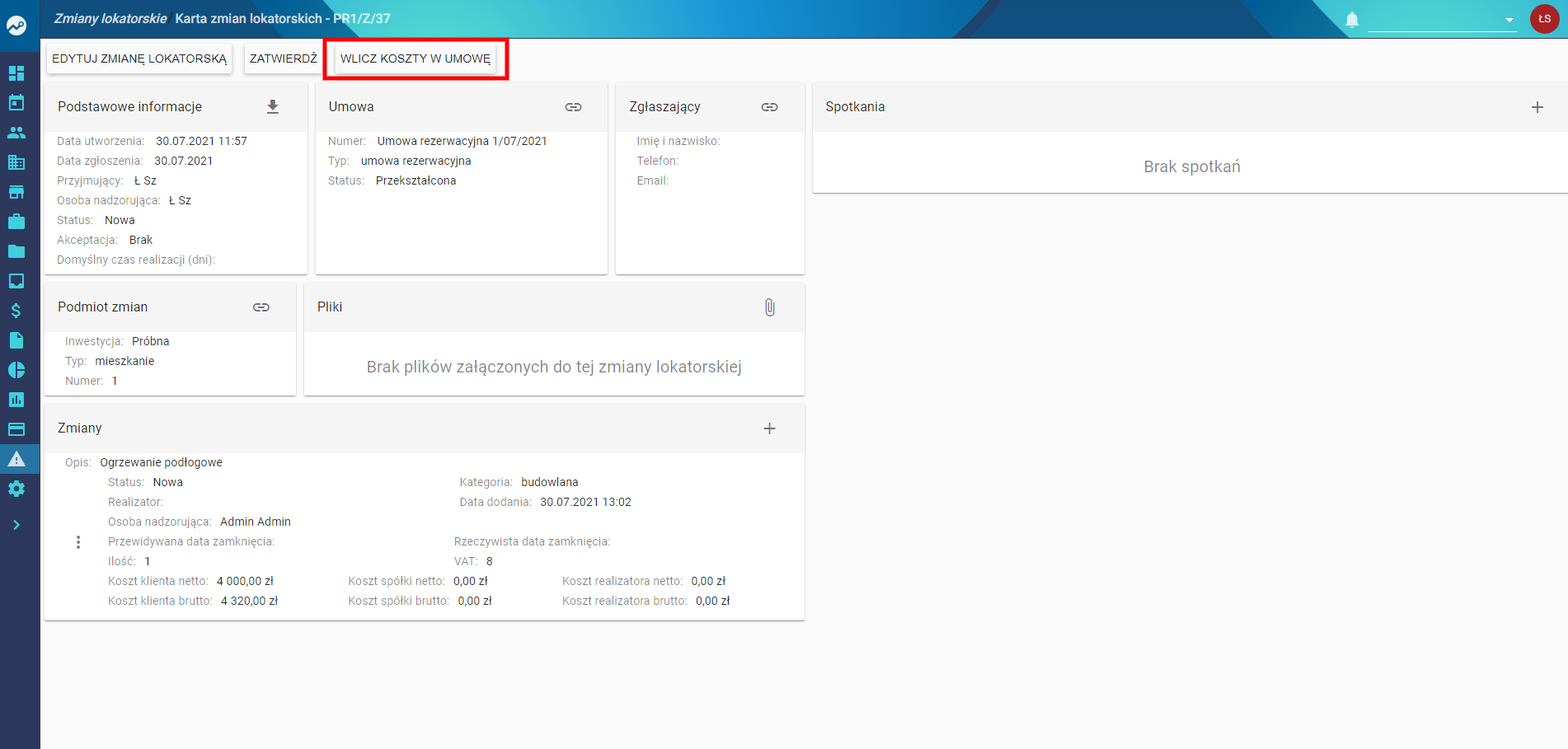
Jeżeli koszty mają zostać doliczone:
- Kliknij Wlicz koszty w umowę
- Dodaj płatność do harmonogramu

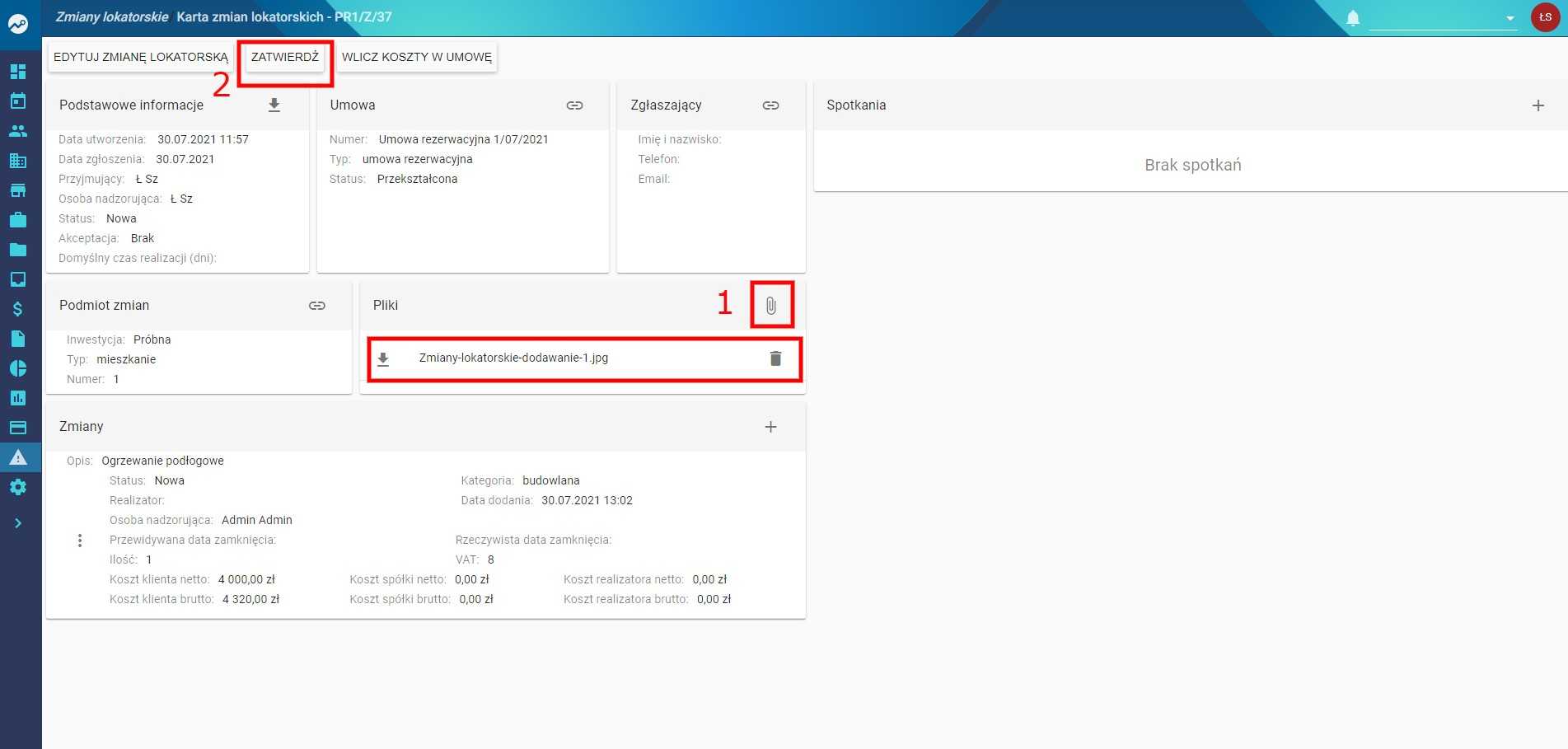
8. Dodanie podpisanej umowy
Po podpisaniu przez klienta:
- Kliknij ikonę agrafki
- Dodaj plik
- Kliknij Zatwierdź

9. Powiadomienia
Podczas zatwierdzania zmiany:
- Zaznacz pliki do wysyłki
- Kliknij Zatwierdź

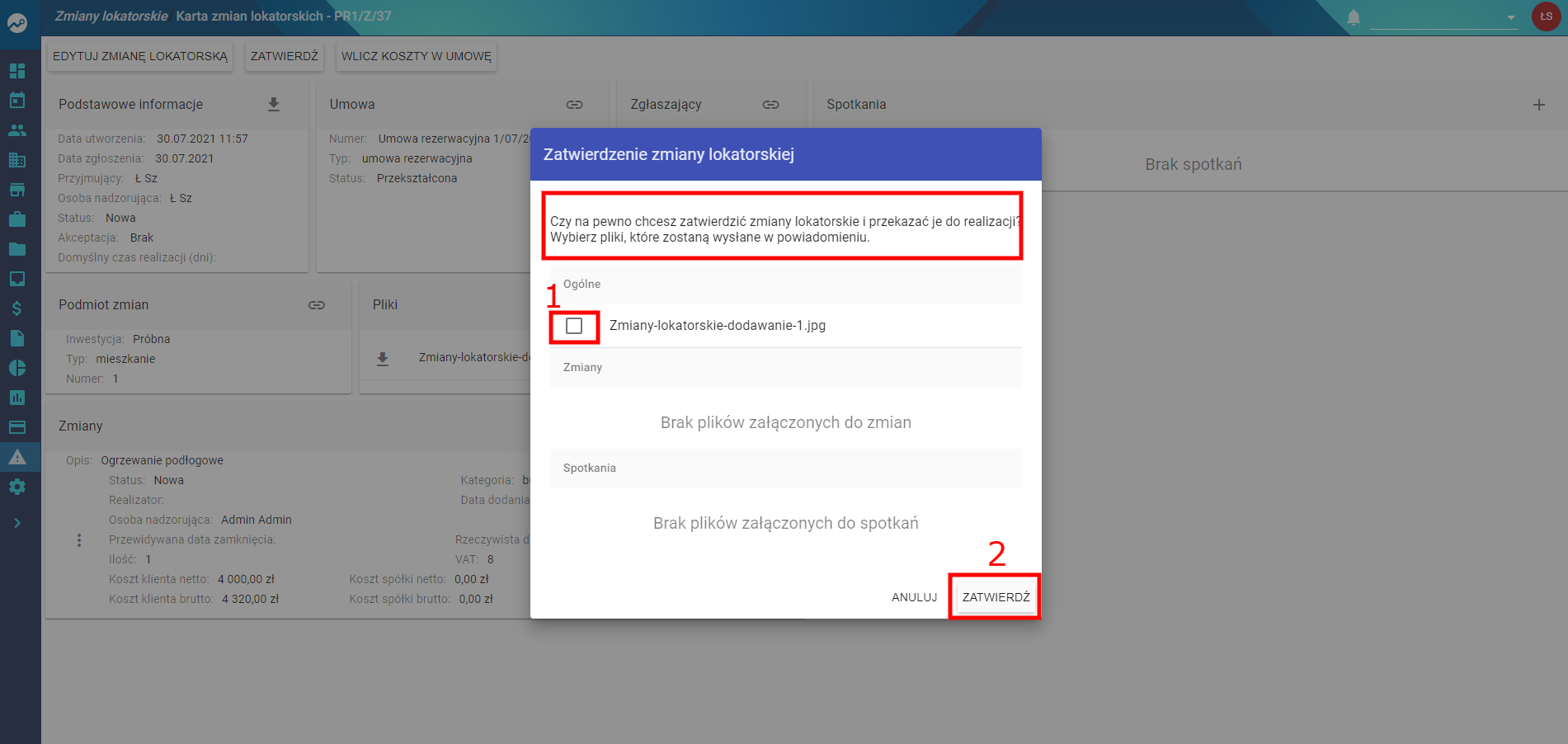
➡️ Odpowiednie osoby otrzymają powiadomienie
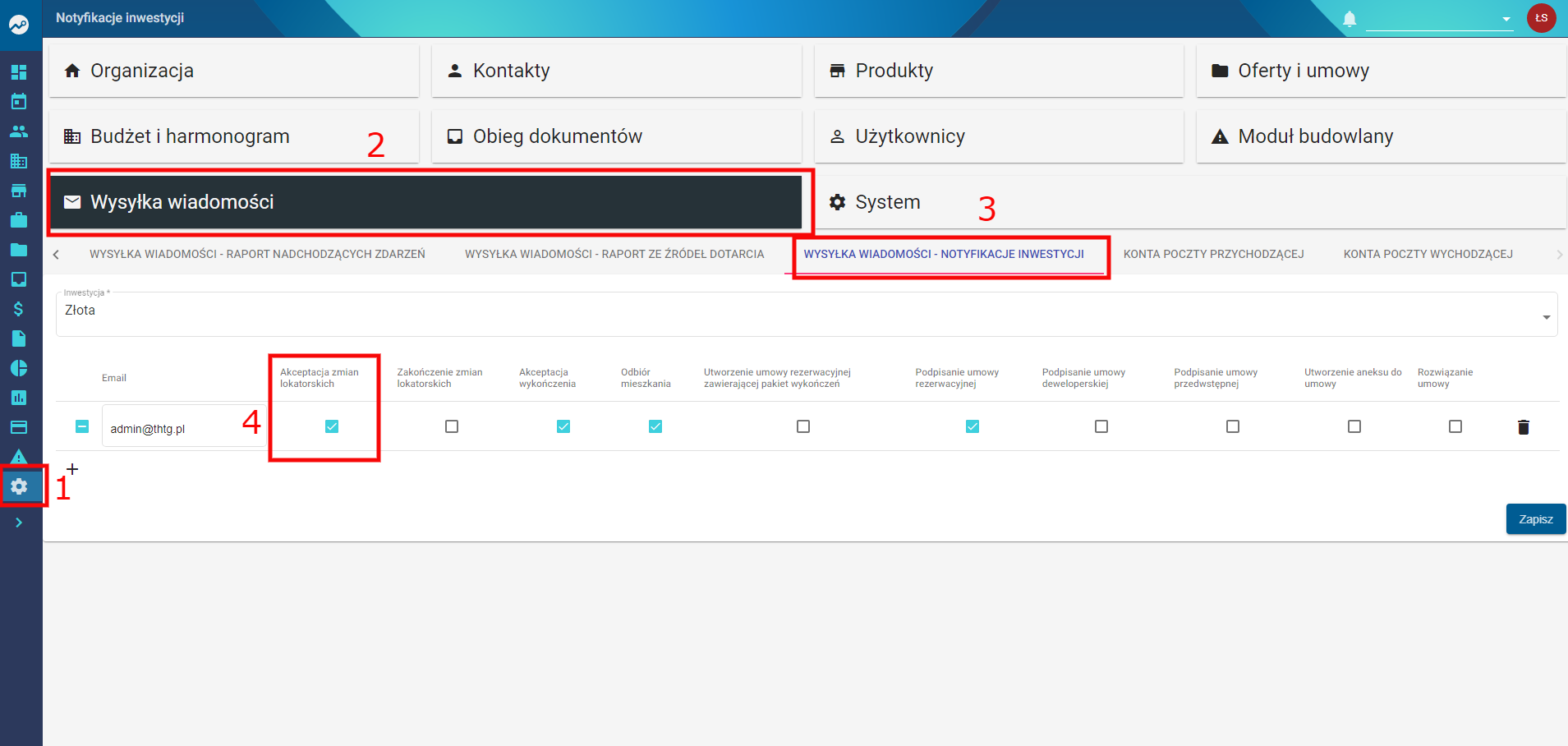
10. Podsumowanie
Dzięki temu procesowi możesz:
- przypisać zmianę do umowy i lokalu
- połączyć ją z harmonogramem płatności
- przekazać informacje do wszystkich zainteresowanych osób
- zarządzać dokumentacją w jednym miejscu
Zmiany lokatorskie - konfiguracja
Opis
Aby skonfigurować moduł zmian lokatorskich (dodając nazwę zmiany, jej typ oraz kwotę), należy skorzystać z ustawień systemu.
Jak dodać element do słownika zmian lokatorskich?
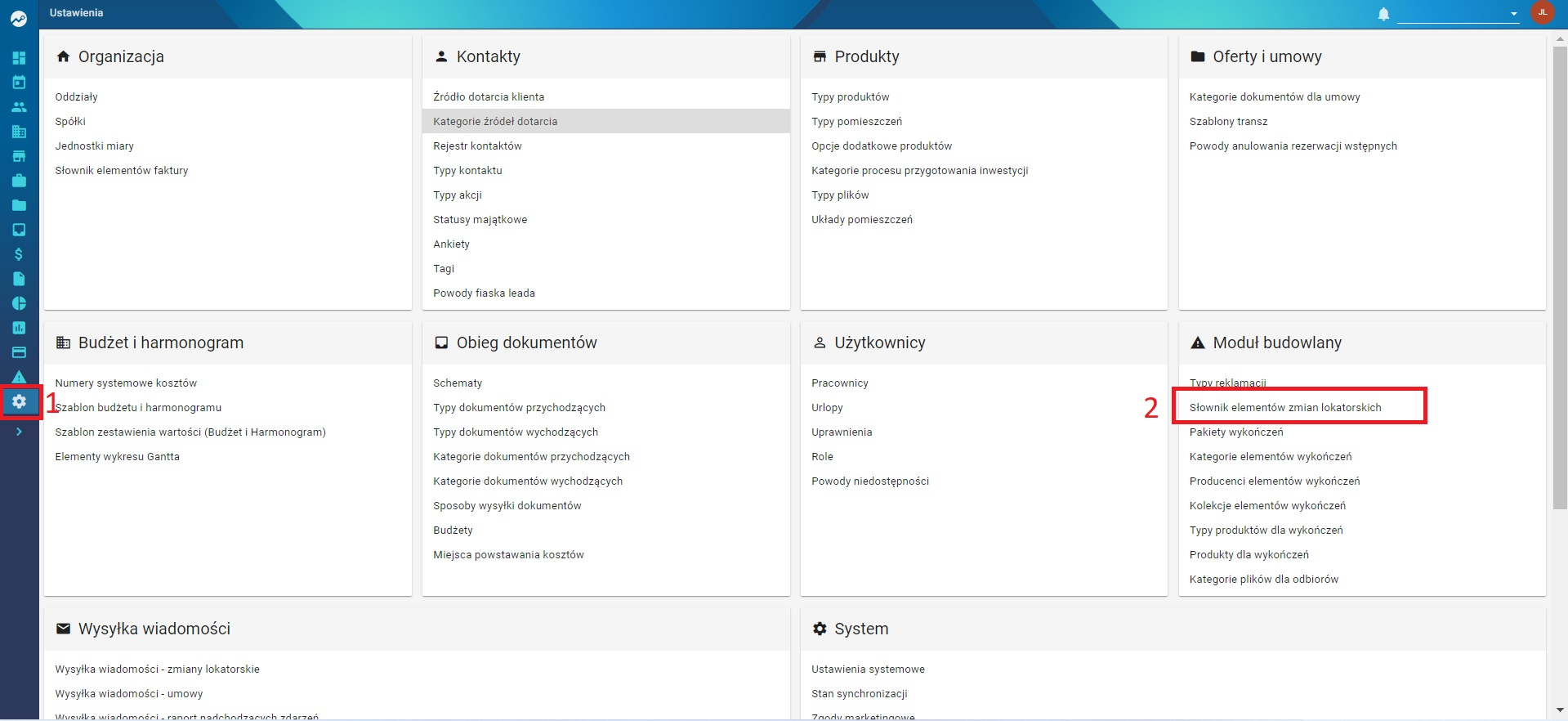
1. Przejście do ustawień
- Wejdź w Ustawienia → Moduł budowlany
- Kliknij Słownik elementów zmian lokatorskich

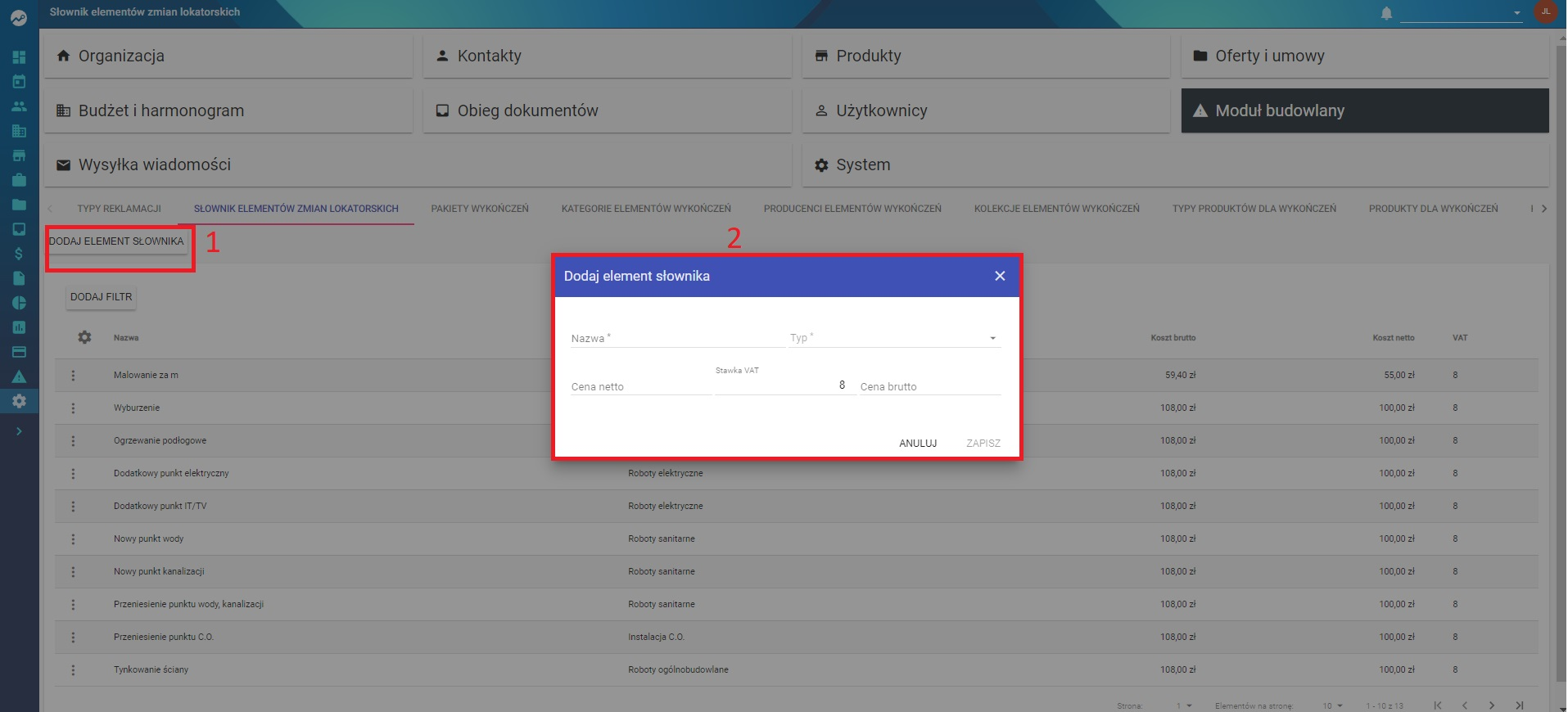
2. Dodanie nowego elementu
- Kliknij przycisk „Dodaj element słownika”
➡️ System otworzy okno z formularzem
3. Uzupełnienie danych
W formularzu należy podać:
- nazwę zmiany lokatorskiej
- typ zmiany
- kwotę netto
- kwotę brutto
4. Zapisanie ustawień
- Kliknij Zapisz
➡️ Element zostanie poprawnie dodany do listy zmian lokatorskich