Moduł "Ustawienia"
Wysyłka wiadomości - windykacja
Instrukcja konfiguracji reguły windykacyjnej – wysyłka wiadomości
Cel instrukcji
Instrukcja opisuje sposób konfiguracji reguły windykacyjnej odpowiedzialnej za automatyczną wysyłkę wiadomości (np. e-mail) w zależności od liczby dni przed lub po terminie płatności. Zanim skonfigurujemy regułę windykacyjną, należy dodać do systemu:
- szablon wiadomości e‑mail wysyłanej do klienta - Wiadomość do klienta dla wezwania do zapłaty,
- szablon wezwania do zapłaty (opcjonalnie) - Szablony wezwań do zapłaty
Dopiero po dodaniu obu szablonów możliwa jest konfiguracja i działanie reguł windykacyjnych.
Krok 1. Wejście do modułu
Krok 2. Ustawienie zakresu dni
Minimalna liczba dni po terminie płatności
Pole określa od którego dnia reguła ma obowiązywać.
- wartość dodatnia (np.
1) – wysyłka od wskazanego dnia po terminie płatności 0– wysyłka w dniu terminu płatności- wartość ujemna (np.
-3) – wysyłka przed terminem płatności (np. przypomnienie)
Maksymalna liczba dni po terminie płatności
Pole określa do którego dnia po terminie płatności reguła jest aktywna.
- np.
30– reguła działa maksymalnie do 30 dnia po terminie - po przekroczeniu tej liczby dni wiadomości nie będą wysyłane w ramach tej reguły
Reguła działa tylko wtedy, gdy liczba dni mieści się w przedziale:
minimalna liczba dni ≤ aktualna liczba dni ≤ maksymalna liczba dni
Krok 3. Wybór szablonu wiadomości
- W polu Szablon wiadomości wybierz treść, która ma zostać wysłana do odbiorcy.
- Szablon definiuje m.in.:
- treść wiadomości,
- ton komunikacji (przypomnienie / windykacja miękka / windykacja twarda),
- zmienne systemowe (np. kwota, numer dokumentu, termin płatności).
Krok 4. Wybór szablonu dokumentu (opcjonalnie)
- W polu Szablon dokumentu możesz wskazać dokument, który zostanie dołączony do wiadomości.
- Dokument może być np.:
- wezwaniem do zapłaty,
- rozliczeniem transz,
- notą odsetkową.
- Pole nie jest obowiązkowe – reguła może działać bez załącznika.
Krok 5. Zapisanie reguły
- Sprawdź poprawność wprowadzonych danych.
- Kliknij Zapisz, aby aktywować regułę.
- Reguła zacznie obowiązywać zgodnie z harmonogramem wysyłki systemu.
Przykład konfiguracji
- Minimalna liczba dni:
1 - Maksymalna liczba dni:
30
Efekt:
- system wysyła wiadomości od 1 do 30 dnia po terminie płatności
- po 30 dniu reguła przestaje działać
- wcześniej niż 1 dzień po terminie wiadomość nie zostanie wysłana
Dobre praktyki
- Twórz kilka reguł dla różnych etapów windykacji (np. przypomnienie, ponaglenie, wezwanie do zapłaty).
- Nie nakładaj na siebie zakresów dni w wielu regułach z tym samym priorytetem.
- Stosuj łagodny ton komunikacji na wczesnym etapie i bardziej formalny na późniejszym.
Uwagi końcowe
- Reguła działa automatycznie – nie wymaga ręcznego uruchamiania.
- Wysyłka zależy od poprawnie ustawionych danych płatności w dokumentach.
- Zmiany w regule obowiązują od momentu jej zapisania.
Konfiguracja DFG
Instrukcja – Konfiguracja DFG
Instrukcja opisująca proces dodania nowej konfiguracji DFG w systemie.
1. Wejście w konfigurację
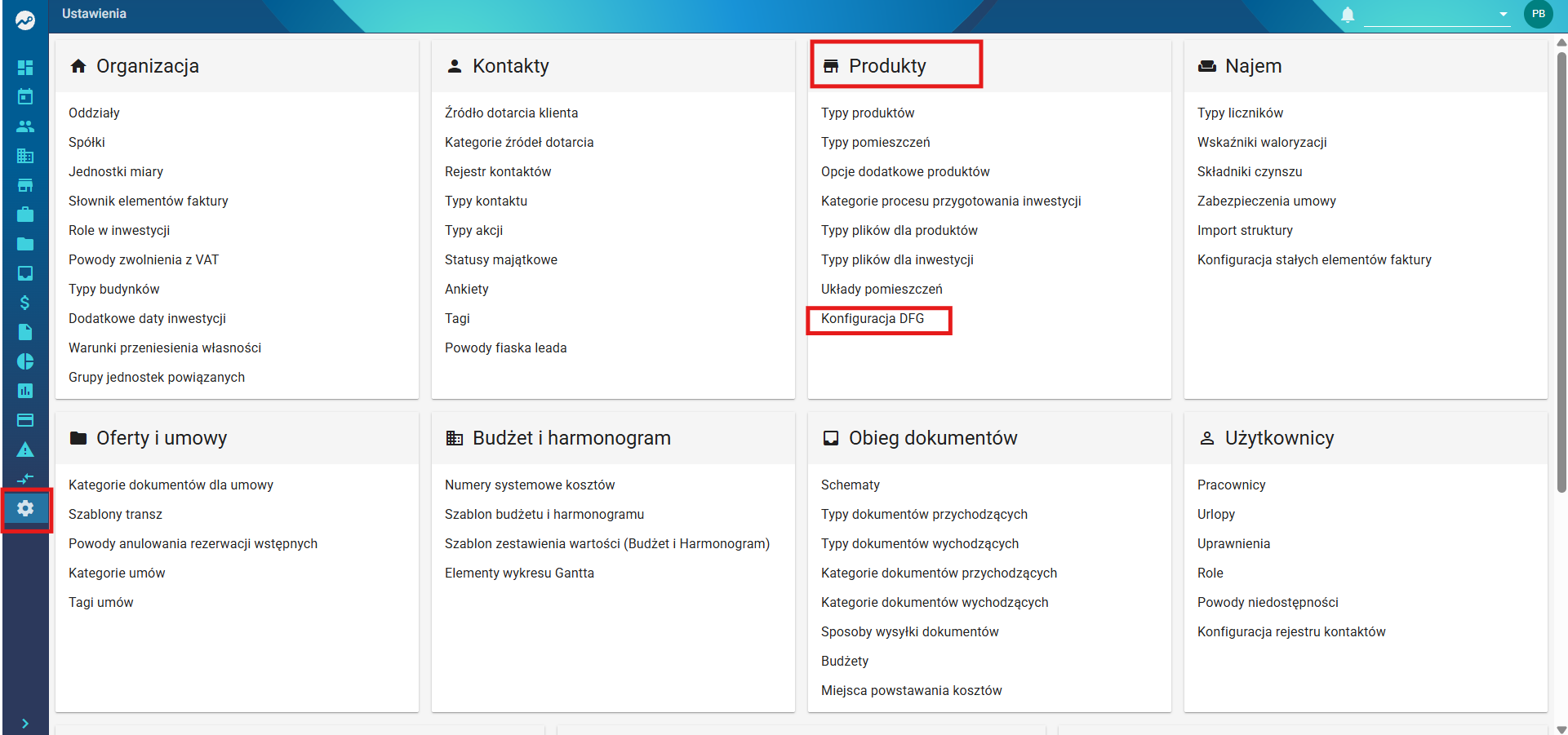
- Kliknij ikonę koła zębatego (Ustawienia) w lewym dolnym rogu.
- Przejdź do sekcji Produkty.
- Wybierz zakładkę Konfiguracja DFG.
2. Dodanie nowej konfiguracji
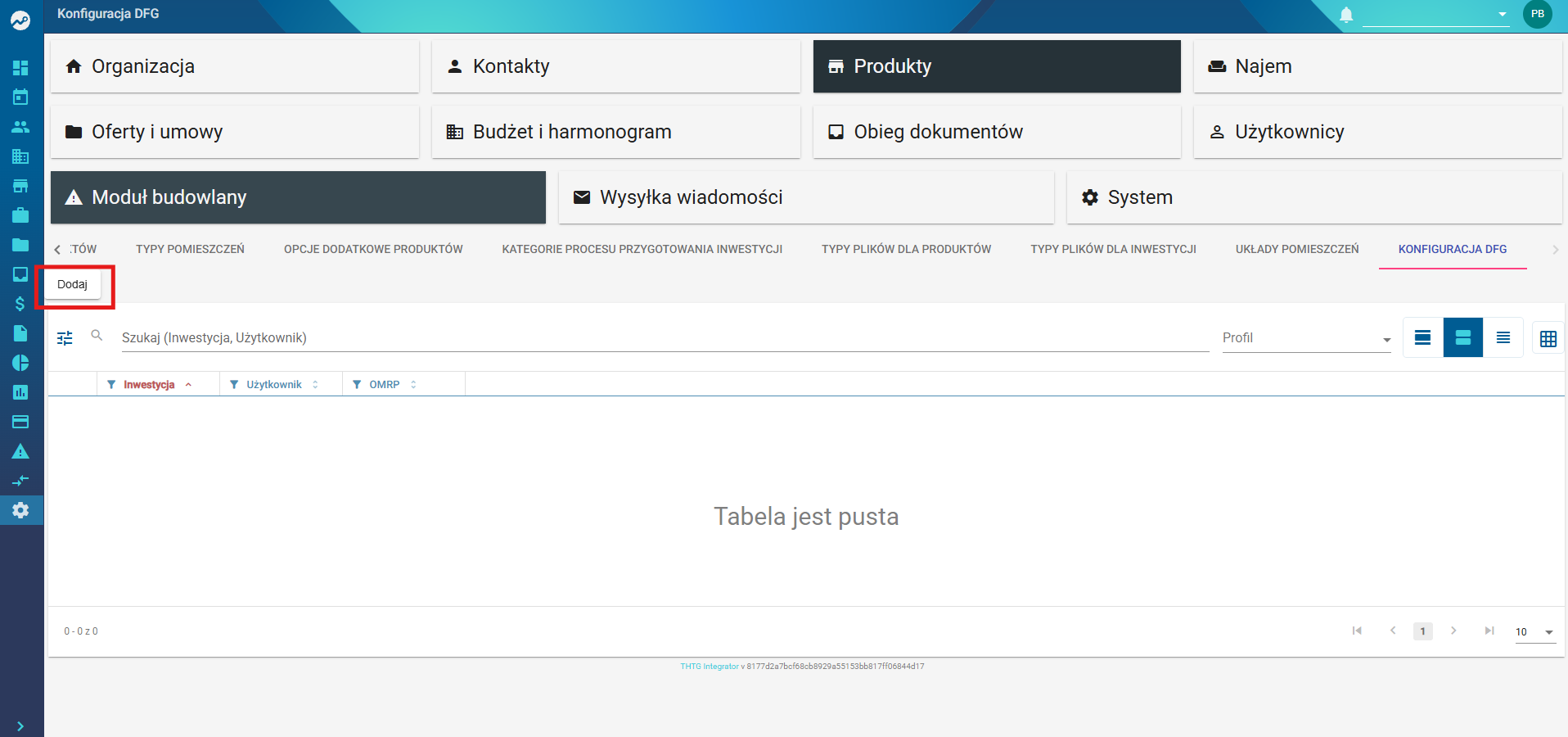
- Kliknij przycisk Dodaj.
3. Uzupełnienie danych
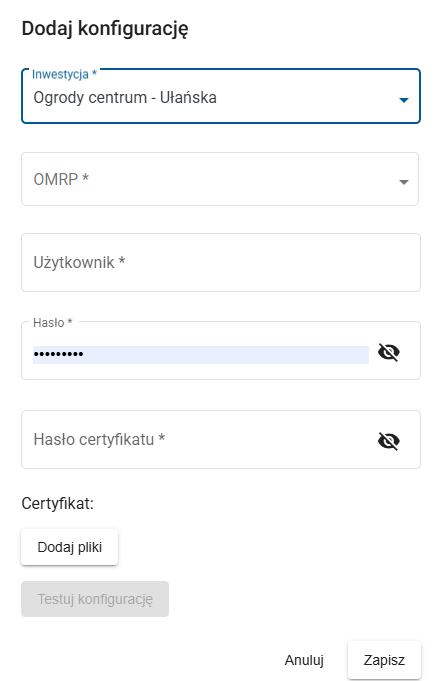
W formularzu wykonaj kolejno:
- Inwestycja – wybierz właściwą inwestycję z listy
- Rachunek OMPR – wybierz odpowiedni rachunek
Następnie wprowadź dane dostępowe do DFG:
- Login – login z DFG
- Hasło – hasło do DFG
- Hasło do certyfikatu – długie hasło (inne niż hasło do logowania)
Potem dodaj certyfikat:
- Certyfikat – wgraj plik w formacie
PEM
4. Zapis
Na końcu:
- kliknij Zapisz
Po poprawnym zapisie wpis pojawi się w tabeli.
ℹ️ Uwagi
- Hasło do certyfikatu jest osobnym, długim hasłem – nie należy go mylić z hasłem do DFG.
- Certyfikat musi być w formacie
PEM.
Uprawnienia - nadawanie i ich znaczenie
📄 POLITYKA NADAWANIA UPRAWNIEŃ W SYSTEMIE
1. Cel dokumentu
Celem niniejszej polityki jest:
- zapewnienie bezpieczeństwa danych,
- ograniczenie ryzyka nadużyć,
- wprowadzenie zasady minimalnych uprawnień (least privilege),
- ujednolicenie procesu nadawania i odbierania dostępów.
2. Zakres
Polityka dotyczy wszystkich użytkowników systemu, w szczególności:
- pracowników operacyjnych,
- kadry kierowniczej,
- działu finansów i księgowości,
- administratorów systemu,
- zarządu.
3. Zasady ogólne
3.1. Zasada minimalnych uprawnień
Każdy użytkownik otrzymuje wyłącznie takie uprawnienia, które są niezbędne do wykonywania jego obowiązków.
3.2. Rozdział obowiązków
Nie łączy się w jednej roli uprawnień do:
- wprowadzania danych finansowych,
- ich zatwierdzania,
- ich usuwania,
jeżeli nie wynika to bezpośrednio z funkcji kierowniczej.
3.3. Uprawnienia wysokiego ryzyka
Do uprawnień wysokiego ryzyka należą w szczególności:
- usuwanie danych (klienci, umowy, faktury),
- zamykanie okresów finansowych,
- zarządzanie uprawnieniami i rolami,
- pełna synchronizacja ERP,
- dostęp do logów systemowych,
- zarządzanie budżetem i harmonogramami w trybie edycji globalnej.
Uprawnienia te wymagają:
- zgody przełożonego,
- zatwierdzenia przez Administratora,
- rejestracji w ewidencji dostępów.
4. Role i odpowiedzialności
Administrator
Odpowiada za:
- tworzenie i usuwanie kont użytkowników,
- nadawanie i odbieranie uprawnień,
- zarządzanie rolami,
- konfiguracje systemowe,
- bezpieczeństwo systemu.
Dyrektorzy działów
Odpowiadają za:
- zatwierdzanie zakresu dostępu pracowników w swoim dziale,
- okresową weryfikację dostępów,
- zgłaszanie zmian w przypadku zmiany stanowiska.
Zarząd / Prezes
Odpowiada za:
- nadzór nad uprawnieniami strategicznymi,
- kontrolę dostępu do danych finansowych,
- wgląd w raporty zbiorcze i systemowe.
5. Proces nadawania uprawnień
- Wniosek o nadanie dostępu składa przełożony pracownika.
- Wniosek zawiera:
- nazwę roli,
- zakres wymaganych uprawnień,
- uzasadnienie biznesowe.
- Administrator nadaje dostęp zgodnie z zatwierdzoną macierzą ról.
- Nadanie dostępu zostaje odnotowane w rejestrze dostępów.
6. Proces modyfikacji i odbierania dostępu
Dostęp jest:
- modyfikowany przy zmianie stanowiska,
- odbierany niezwłocznie po zakończeniu współpracy,
- weryfikowany minimum raz w roku (audyt dostępów).
7. Klasyfikacja uprawnień
🟢 Niskie ryzyko
- Wyświetlanie danych
- Generowanie raportów
- Podgląd dokumentów
🟡 Średnie ryzyko
- Edycja danych operacyjnych (klienci, mieszkania, harmonogramy)
- Tworzenie dokumentów operacyjnych
🔴 Wysokie ryzyko
- Usuwanie danych
- Zamykanie okresów finansowych
- Zarządzanie rolami i uprawnieniami
- Synchronizacja ERP
- Dostęp do logów systemowych
- Operacje na budżecie globalnym
MACIERZ RÓL – MINIMALNY PAKIET UPRAWNIEŃ
1. Administrator
Pełny dostęp do:
- Oddziały (tworzenie / edycja / usuwanie)
- Pracownicy (pełny zakres)
- Role i zarządzanie uprawnieniami
- Wszystkie konfiguracje systemowe
- Budżet – konfiguracja
- Harmonogram – konfiguracja
- Wykres Gantta – konfiguracja
- Integracja ERP
- Obieg dokumentów – zarządzanie
- Spółki
- Jednostki miary
- Cash flow (konfiguracja)
2. Sprzedawca (sale)
Minimalny zakres:
- Klienci (tworzenie, edycja, podgląd – bez usuwania)
- Oferty i rezerwacje
- Umowy (operacyjne)
- Dokumenty klienta (bez usuwania)
- Mieszkania – wyświetlanie
- Raporty sprzedażowe
- Zapytania ofertowe
- Urlopy (własne)
- Pulpit
Brak dostępu do:
- konfiguracji systemowych,
- budżetu,
- faktur (edycja/usuwanie),
- logów systemowych.
3. Dyrektor Sprzedaży
Zakres Sprzedawcy oraz dodatkowo:
- Usuwanie klientów
- Generowanie raportów zarządczych sprzedaży
- Plany sprzedażowe (tworzenie i edycja)
- Zmiana opiekuna klienta
- Zmiana oddziału klienta
- Raport czasu obsługi
- Raport fiaska sprzedaży
4. PM / PMS
- Inwestycje (siatka mieszkań)
- Dokumenty w inwestycjach
- Wykres Gantta (operacyjny)
- Harmonogramy
- Budżet – odczyt
- Prospekt informacyjny
- Raport inwestycyjny
5. Dyrektor PM
Zakres PM oraz:
- Zatwierdzanie harmonogramów
- Usuwanie elementów Gantta
- Tworzenie prospektu
- Przydzielanie osób do budżetu i harmonogramu
6. Finanse
- Budżet (pełny operacyjny)
- Harmonogram (pełny operacyjny)
- Kredyty
- Cash flow
- Raporty finansowe
- Zamknięcie okresu
- Widoczność wyniku finansowego
Brak dostępu do:
- zarządzania rolami,
- usuwania użytkowników.
7. Księgowość
- Faktury (tworzenie, edycja)
- Wyświetlanie wszystkich faktur
- Raport dekretacji
- Budżet – odczyt
- Kredyty – odczyt
- Spółki – konfiguracja (jeżeli wymagane)
8. Prezes / Zarząd
- Wszystkie raporty strategiczne
- Budżet – widoczność
- Kredyty – widoczność
- Logi systemowe (Prezes)
- Obieg dokumentów – podgląd
- Raporty zbiorcze i zarządcze
Bez operacyjnego tworzenia i usuwania danych.
9. Sekretariat Sprzedaży
- Klienci (tworzenie, edycja)
- Zapytania ofertowe
- Raport dzienny
- Rejestr kontaktów
- Reklamacje – tworzenie