Moduł "Pulpity"
Instrukcja – Zadania na Pulpicie
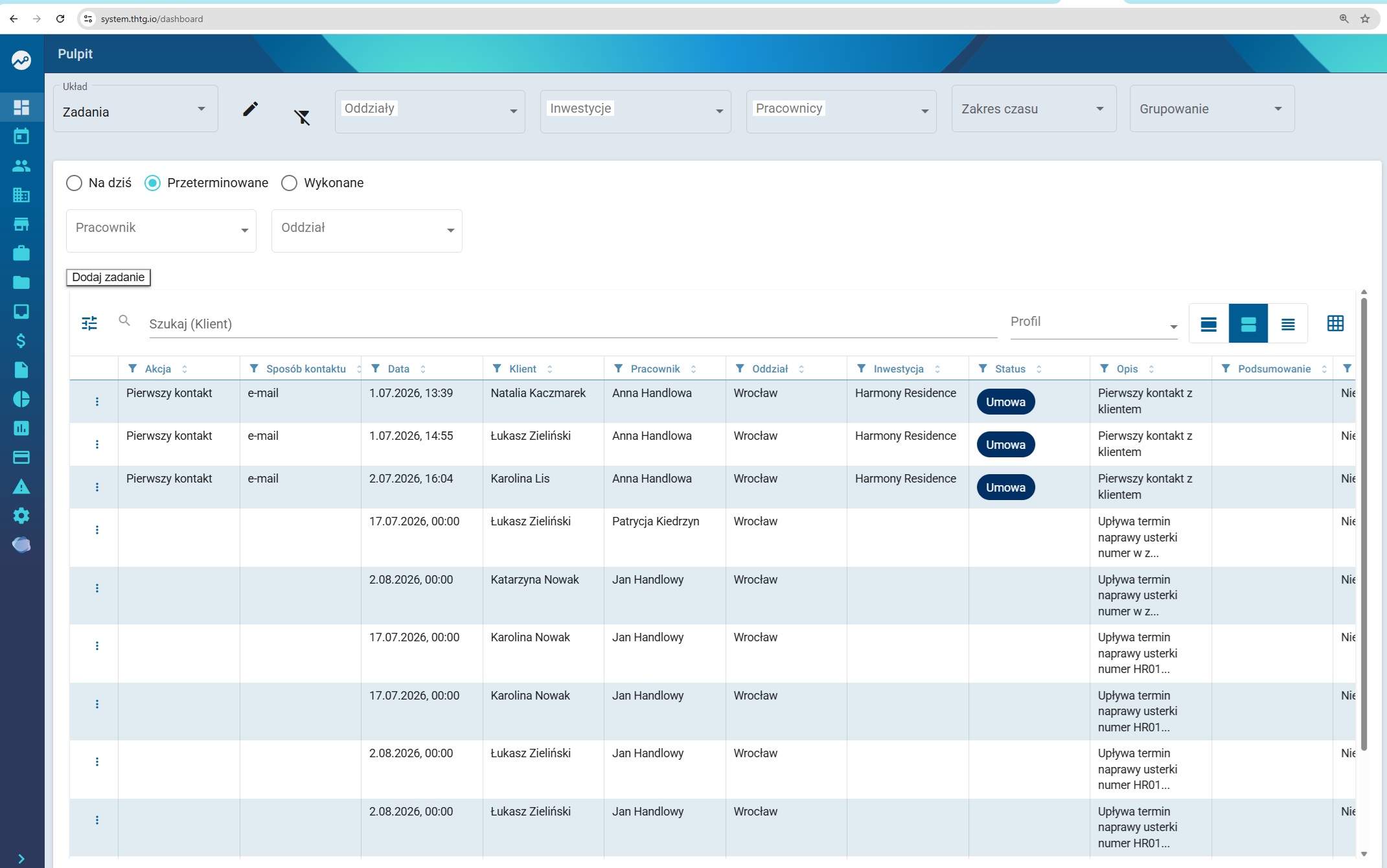
Widok Zadania na Pulpicie umożliwia pracownikom bieżące monitorowanie zadań związanych z obsługą klientów, kontaktami, wysyłką ofert oraz innymi działaniami sprzedażowymi.
1. Przejście do widoku zadań
Aby przejść do listy zadań:
3. Wybór statusu zadań
Nad listą dostępne są trzy podstawowe widoki:
Na dziś
Wyświetla zadania zaplanowane na bieżący dzień.
Przeterminowane
Wyświetla zadania, których termin realizacji już upłynął i które nie zostały zrealizowane.
Wykonane
Wyświetla zadania oznaczone jako zrealizowane.
4. Filtrowanie po pracowniku
W polu Pracownik można wskazać osoby, których zadania mają być wyświetlane.
Możliwe jest wybranie:
- jednego pracownika,
- kilku pracowników,
- większej grupy pracowników.
Przy większej liczbie wybranych osób system może wyświetlić informację, np. +17, oznaczającą liczbę kolejnych wybranych pracowników.
5. Wyszukiwanie klienta
Nad tabelą znajduje się pole Szukaj (Klient).
Za jego pomocą można szybko wyszukać zadania związane z konkretnym klientem.
Przykład:
Po wpisaniu imienia lub nazwiska klienta system ograniczy listę do zadań dotyczących wskazanej osoby.
6. Dodawanie nowego zadania
Aby utworzyć nowe zadanie:
- Kliknij Dodaj zadanie.
- Uzupełnij wymagane informacje dotyczące zadania.
- Wskaż odpowiedniego klienta oraz pracownika.
- Określ termin i pozostałe dane zadania.
- Zapisz zadanie.
Po zapisaniu zadanie pojawi się na liście zgodnie z ustawionymi filtrami.
7. Lista zadań
Po zastosowaniu filtrów system prezentuje zadania w formie tabeli.
Każdy wiersz tabeli odpowiada jednemu zadaniu.
Tabela zawiera m.in. następujące kolumny:
| Kolumna | Opis |
|---|---|
| Akcja | Rodzaj wykonywanej czynności, np. „Wysłanie oferty” lub „3 próba kontaktu”. |
| Sposób kontaktu | Kanał kontaktu z klientem, np. e-mail lub telefon. |
| Data | Data i godzina zadania. |
| Klient | Klient, którego dotyczy zadanie. |
| Pracownik | Osoba odpowiedzialna za realizację zadania. |
| Oddział | Oddział przypisany do zadania. |
| Inwestycja | Inwestycja, której dotyczy zadanie. |
| Status | Aktualny status klienta/leada, np. „Lead aktywny” lub „Fiasko”. |
| Opis | Dodatkowe informacje dotyczące zadania. |
| Podsumowanie | Podsumowanie wykonanej czynności lub kontaktu. |
| Wykonane | Informacja, czy zadanie zostało wykonane. |
| Odrzucone | Informacja, czy zadanie zostało odrzucone. |
8. Status zadania
W kolumnie Status prezentowany jest aktualny status związany z danym zadaniem lub klientem.
Przykładowe statusy widoczne na liście:
- Lead aktywny – klient jest nadal aktywnym leadem.
- Fiasko – kontakt lub proces zakończył się niepowodzeniem.
Status pozwala szybko ocenić aktualną sytuację klienta bez konieczności otwierania szczegółów zadania.
9. Informacja o wykonaniu zadania
W kolumnie Wykonane znajduje się informacja, czy zadanie zostało zrealizowane.
Możliwe wartości to m.in.:
- Tak – zadanie zostało wykonane.
- Nie – zadanie nie zostało wykonane.
Dzięki temu można szybko zweryfikować, które działania zostały już zrealizowane.
10. Informacja o odrzuceniu zadania
Kolumna Odrzucone wskazuje, czy dane zadanie zostało odrzucone.
Możliwe wartości to:
- Tak – zadanie zostało odrzucone.
- Nie – zadanie nie zostało odrzucone.
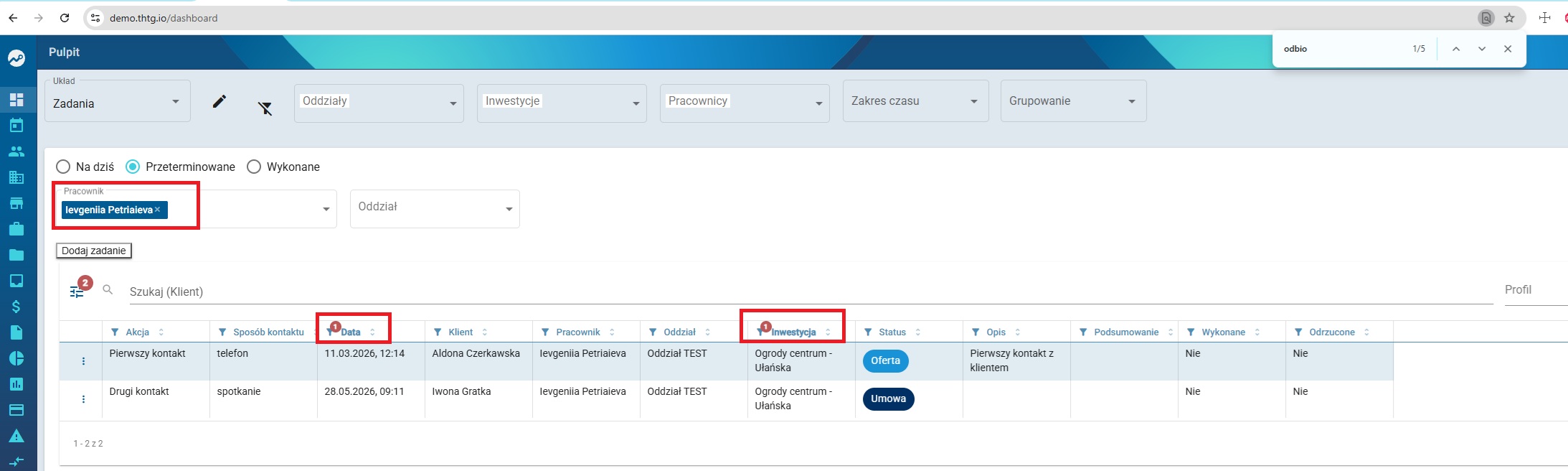
11. Filtrowanie bezpośrednio w tabeli
Przy nazwach poszczególnych kolumn znajdują się ikony filtra.
Umożliwiają one dodatkowe zawężenie listy bezpośrednio na poziomie tabeli.
Można dzięki temu np.:
- wyświetlić zadania dotyczące konkretnego pracownika,
- ograniczyć wyniki do konkretnej inwestycji,
- wyszukać określony status,
- zawęzić listę według innych dostępnych wartości.
Filtry można łączyć, aby uzyskać bardziej szczegółowy wynik.
12. Sortowanie danych
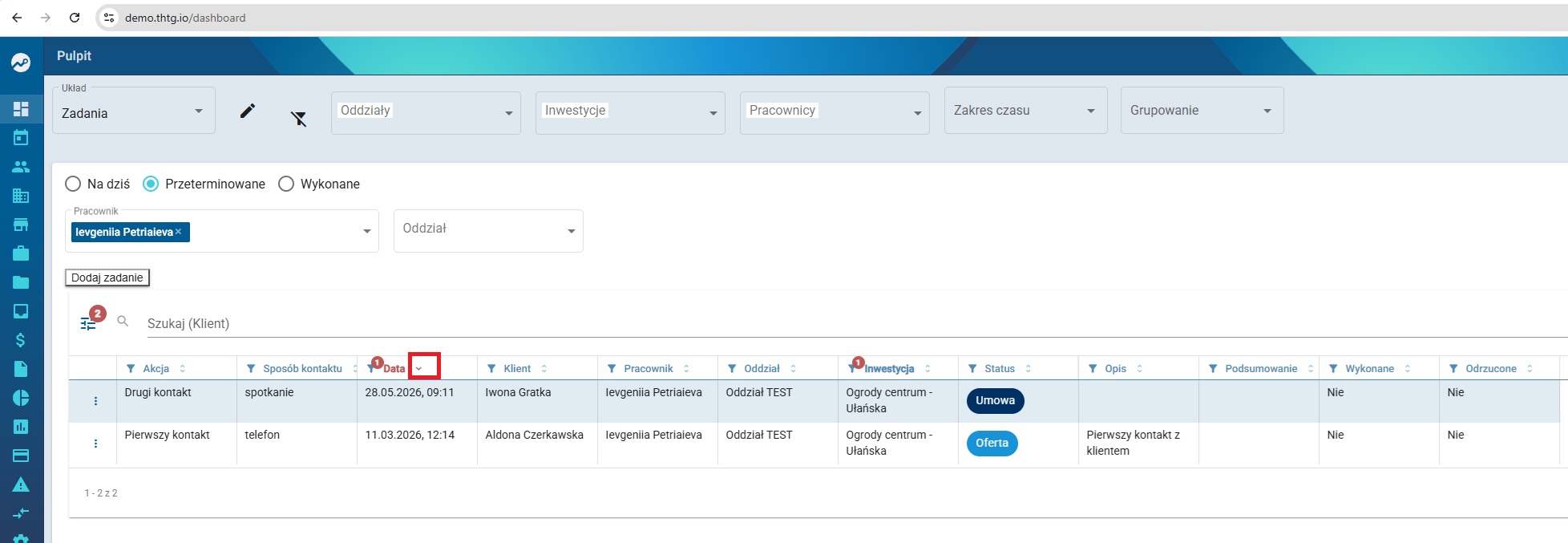
Przy wybranych kolumnach dostępna jest ikona sortowania.
Pozwala ona uporządkować dane, np. według:
- daty,
- klienta,
- pracownika,
- oddziału,
- inwestycji,
- statusu.
Sortowanie może ułatwić odnalezienie najnowszych lub najstarszych zadań oraz uporządkowanie listy według wybranej informacji.
13. Menu zadania
Po lewej stronie każdego wiersza znajduje się ikona trzech kropek.
Po jej wybraniu można edytować Zadanie albo przejść do leada z którym jest powiązane dane zadanie.
14. Profile widoku
Nad tabelą znajduje się pole Profil.
Profile pozwalają zapisać i ponownie wykorzystać określony sposób prezentowania danych.
Można dzięki temu przygotować widok odpowiadający konkretnemu sposobowi pracy, np. widok zadań dla określonej grupy pracowników lub określonego zakresu danych.
15. Sposób pracy z listą zadań – przykład
Jeżeli chcemy sprawdzić dzisiejsze zadania konkretnego pracownika dotyczące wybranej inwestycji, należy:
- Wejść w Pulpit → Zadania.
- Wybrać Na dziś.
- W polu Pracownik wskazać odpowiednią osobę.
- W polu Inwestycje wybrać konkretną inwestycję.
- W razie potrzeby wybrać odpowiedni Oddział.
- System wyświetli zadania spełniające wskazane kryteria.
- Dodatkowo można użyć pola Szukaj (Klient), aby znaleźć zadania dotyczące konkretnego klienta.
Przykład
Na liście może pojawić się zadanie:
- Akcja: Wysłanie oferty
- Sposób kontaktu: e-mail
- Klient: Anna Nowak
- Pracownik: Joanna Kowalska
- Oddział: Warszawa
- Inwestycja: Harmony Residence
- Status: Lead aktywny
- Wykonane: Tak
- Odrzucone: Nie
Dzięki temu w jednym miejscu można sprawdzić co należy wykonać, dla którego klienta, kto jest odpowiedzialny za zadanie, jakiej inwestycji dotyczy oraz jaki jest aktualny status jego realizacji.
Instrukcja – Rejestr kontaktów
Rejestr kontaktów to miejsce, do którego trafiają kontakty pozyskane z formularzy kontaktowych zintegrowanych z THTG za pomocą API. Sprzedawcy mogą przejmować dostępne kontakty, przypisywać je do siebie, a następnie kontynuować ich obsługę w systemie – np. skontaktować się z klientem, wysłać ofertę i prowadzić dalszy proces sprzedażowy.
1. Przejście do Rejestru kontaktów
Aby przejść do Rejestru kontaktów:
2. Zakładki
W widoku dostępne są dwie zakładki:
- Rejestr kontaktów – zawiera listę zarejestrowanych kontaktów.
- Historia przejęć – umożliwia sprawdzenie historii przejęć kontaktów.
Domyślnie otwierana jest zakładka Rejestr kontaktów.
3. Filtrowanie kontaktów
Nad listą kontaktów dostępne są filtry pozwalające zawęzić wyświetlane dane.
Dostępne filtry:
- Oddziały – wybór oddziału, którego kontakty mają zostać wyświetlone.
- Inwestycje – wybór inwestycji, której dotyczą kontakty.
- Pracownicy – wybór pracownika odpowiedzialnego za kontakt.
- Zakres czasu – określenie okresu, z którego mają zostać wyświetlone kontakty.
- Grupowanie – określenie sposobu grupowania kontaktów.
Filtry można ze sobą łączyć, aby uzyskać bardziej szczegółową listę wyników.
4. Wyszukiwanie kontaktu
Nad tabelą znajduje się pole Szukaj (E-mail, Imię, Nazwisko, Telefon).
Za jego pomocą można wyszukać konkretny kontakt na podstawie:
- adresu e-mail,
- imienia,
- nazwiska,
- numeru telefonu.
Wystarczy wpisać szukaną wartość w polu wyszukiwania.
5. Import kontaktów
Nad listą kontaktów znajduje się przycisk Importuj.
Funkcja umożliwia zaimportowanie kontaktów do systemu.
Aby rozpocząć import, wybierz Importuj, a następnie postępuj zgodnie z kolejnymi krokami wyświetlanymi przez system.
6. Lista kontaktów
Kontakty prezentowane są w formie tabeli.
Każdy wiersz odpowiada jednemu zarejestrowanemu kontaktowi.
Tabela zawiera m.in. następujące informacje:
| Kolumna | Opis |
|---|---|
| Data rejestracji | Data i godzina zarejestrowania kontaktu w systemie. |
| Imię | Imię klienta. |
| Nazwisko | Nazwisko klienta. |
| Adres e-mail klienta. | |
| Telefon | Numer telefonu klienta. |
| Pracownik | Pracownik aktualnie odpowiedzialny za kontakt. |
| Pierwotny pracownik | Pracownik, któremu kontakt został pierwotnie przypisany. |
| Źródło dotarcia | Źródło, z którego pochodzi kontakt, np. INVESTMAP. |
| Inwestycja | Inwestycja, której dotyczy kontakt. |
| Oddział | Oddział przypisany do kontaktu. |
| Miasto | Miasto związane z kontaktem. |
Zakres prezentowanych informacji zależy od konfiguracji połączenia z formularzem kontaktowym oraz od danych, które klient poda podczas jego wypełniania. System może wyświetlać wyłącznie informacje przekazane za pośrednictwem formularza.
7. Data rejestracji
Kolumna Data rejestracji wskazuje dokładną datę i godzinę utworzenia kontaktu w systemie.
Informacja ta może być wykorzystana m.in. do ustalenia, kiedy kontakt został pozyskany oraz do sortowania kontaktów chronologicznie.
8. Pracownik i pierwotny pracownik
W rejestrze znajdują się dwie kolumny dotyczące przypisania kontaktu:
Pracownik
Wskazuje pracownika, który aktualnie jest odpowiedzialny za kontakt.
Pierwotny pracownik
Wskazuje pracownika, któremu kontakt został pierwotnie przypisany.
Dzięki temu można sprawdzić, czy kontakt był w międzyczasie przekazywany pomiędzy pracownikami.
9. Źródło dotarcia
Kolumna Źródło dotarcia wskazuje źródło, z którego został pozyskany kontakt.
Przykładowo na liście może pojawić się źródło:
INVESTMAP
Informacja ta pozwala analizować, skąd pochodzą pozyskiwane kontakty.
10. Inwestycja
Kolumna Inwestycja wskazuje inwestycję, której dotyczy dany kontakt.
Dzięki temu można łatwo sprawdzić, zainteresowaniem którą inwestycją wykazał się klient.
11. Oddział
Kolumna Oddział wskazuje oddział przypisany do kontaktu.
Informacja ta pozwala określić, który oddział jest odpowiedzialny za obsługę danego kontaktu.
12. Filtrowanie bezpośrednio w tabeli
Przy nazwach poszczególnych kolumn znajdują się ikony filtra.
Umożliwiają one dodatkowe zawężenie listy kontaktów bezpośrednio na poziomie tabeli.
Można np. filtrować dane według:
- daty rejestracji,
- imienia,
- nazwiska,
- adresu e-mail,
- pracownika,
- źródła dotarcia,
- inwestycji,
- oddziału.
Filtry można łączyć, aby uzyskać bardziej szczegółowe wyniki.
13. Sortowanie kontaktów
Przy wybranych kolumnach dostępna jest ikona sortowania.
Pozwala ona uporządkować kontakty według wybranej wartości, np.:
- daty rejestracji,
- imienia,
- nazwiska,
- adresu e-mail,
- pracownika,
- inwestycji.
Sortowanie może być szczególnie przydatne przy analizowaniu najnowszych kontaktów lub wyszukiwaniu określonych danych.
14. Profile widoku
Nad tabelą znajduje się pole Profil.
Profile umożliwiają zapisanie określonego sposobu prezentowania danych.
Dzięki temu można przygotować własny widok zawierający wybrane filtry, kolumny lub sposób prezentacji danych i wykorzystać go ponownie w przyszłości.
15. Menu kontaktu
Po lewej stronie każdego kontaktu znajduje się ikona trzech kropek.
Po jej wybraniu dostępne są akcje dotyczące danego kontaktu.
Zakres dostępnych operacji może zależeć od rodzaju kontaktu oraz uprawnień użytkownika.
16. Historia przejęć
W widoku dostępna jest również zakładka Historia przejęć.
Służy ona do sprawdzania historii zmian w przypisaniu kontaktu do pracowników.
Może być wykorzystana np. do ustalenia:
- komu kontakt był pierwotnie przypisany,
- kto aktualnie odpowiada za kontakt,
- czy kontakt był przekazywany pomiędzy pracownikami.
17. Przykład pracy z Rejestrem kontaktów
Jeżeli chcemy sprawdzić kontakty dotyczące konkretnej inwestycji, przypisane do konkretnego pracownika, należy:
- Wejść w Pulpit → Rejestr kontaktów.
- W polu Inwestycje wybrać odpowiednią inwestycję.
- W polu Pracownicy wskazać odpowiedniego pracownika.
- W razie potrzeby wybrać również Oddział.
- Określić Zakres czasu.
- System wyświetli kontakty spełniające wskazane kryteria.
- W razie potrzeby można dodatkowo skorzystać z pola Szukaj (E-mail, Imię, Nazwisko, Telefon).
Przykład
Dla wybranego kontaktu możemy sprawdzić:
- Data rejestracji: 2.09.2026, 14:59
- Imię: Grażyna
- Nazwisko: Żdzbło-Łękawica
- E-mail: adres e-mail klienta
- Telefon: numer telefonu klienta
- Pracownik: Patrycja Bielecka
- Pierwotny pracownik: Anna Nowak
- Źródło dotarcia: Facebook
- Inwestycja: Ogrody centrum GW
- Oddział: Oddział Główny
Dzięki Rejestrowi kontaktów można w jednym miejscu sprawdzić kiedy kontakt został zarejestrowany, jakie są dane klienta, skąd pochodzi kontakt, komu jest przypisany oraz jakiej inwestycji i oddziału dotyczy.