KSeF (Krajowy System e-Faktur) to ogólnopolski system teleinformatyczny służący do wystawiania, odbierania i przechowywania faktur ustrukturyzowanych. Korzystanie z KSeF pozwala m.in. na:
Więcej informacji na ten temat znajdziesz tutaj: https://ksef.podatki.gov.pl/
Gdzie złozyć wniosek o certyfikat do KSEF znajdziesz tutaj: https://ap.ksef.mf.gov.pl/web/
Moduł KSeF w systemie umożliwia integrację z KSeF oraz wygodne zarządzanie fakturami wysyłanymi i odbieranymi z systemu rządowego.
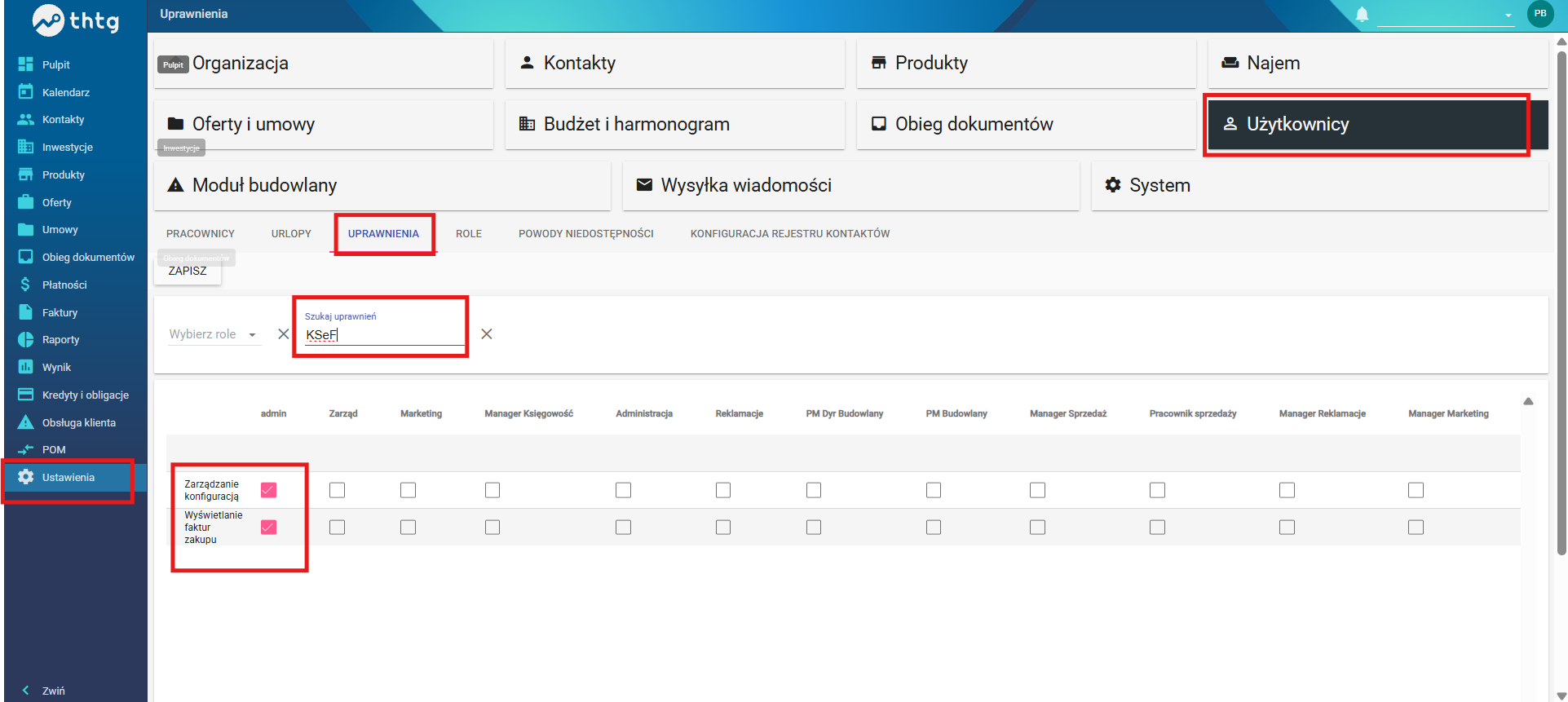
Zanim rozpoczniesz konfigurację i korzystanie z modułu KSeF, upewnij się, że posiadasz odpowiednie uprawnienia.
W polu wyszukiwarki wpisz KSeF.
Sprawdź, czy użytkownik (np. rola admin) ma zaznaczone poniższe uprawnienia:
Po zaznaczeniu uprawnień kliknij Zapisz.
⚠️ Bez uprawnienia „Zarządzanie konfiguracją” nie będzie możliwe dodanie ani edycja integracji KSeF.
Po nadaniu odpowiednich uprawnień można przejść do konfiguracji integracji.
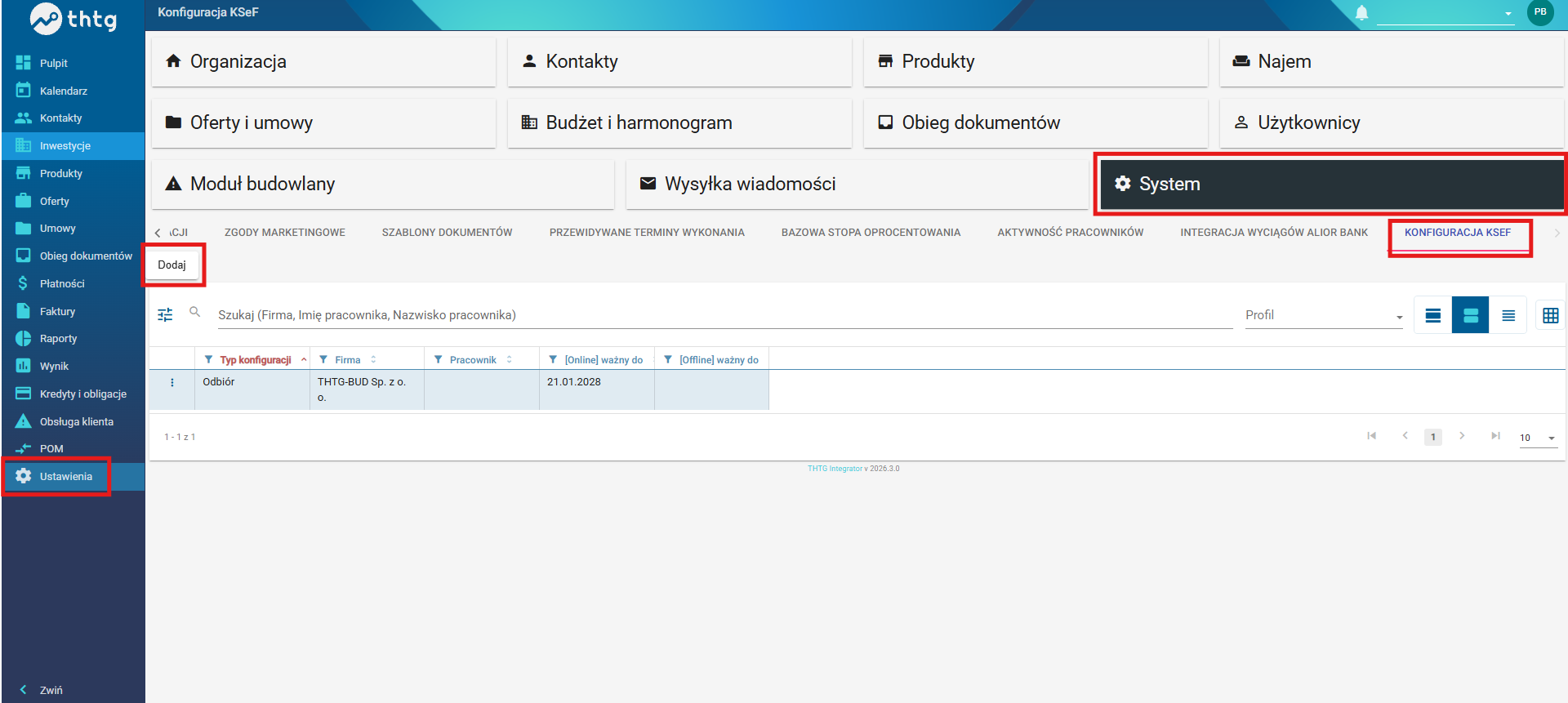
Podczas dodawania konfiguracji należy wybrać Typ certyfikatu:
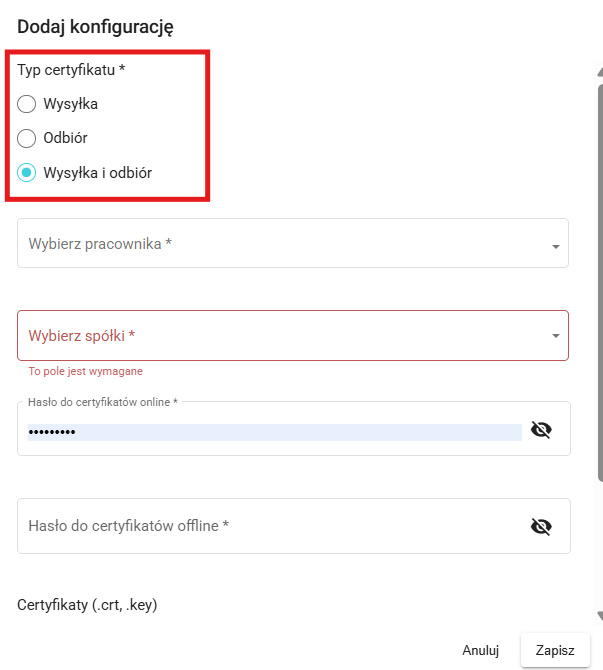
Wybierz opcję zgodnie z potrzebami organizacji.
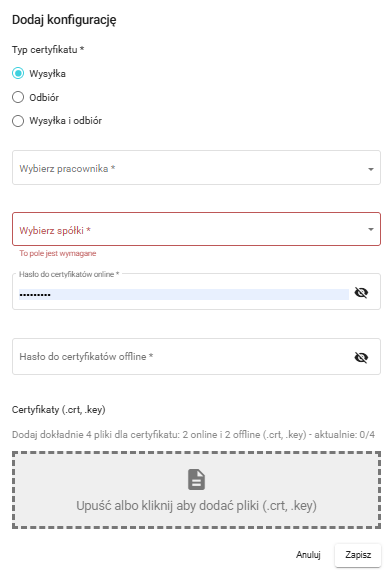
System informuje o liczbie dodanych plików (np. 0/4).
Kliknij Zapisz, aby aktywować integrację z KSeF.
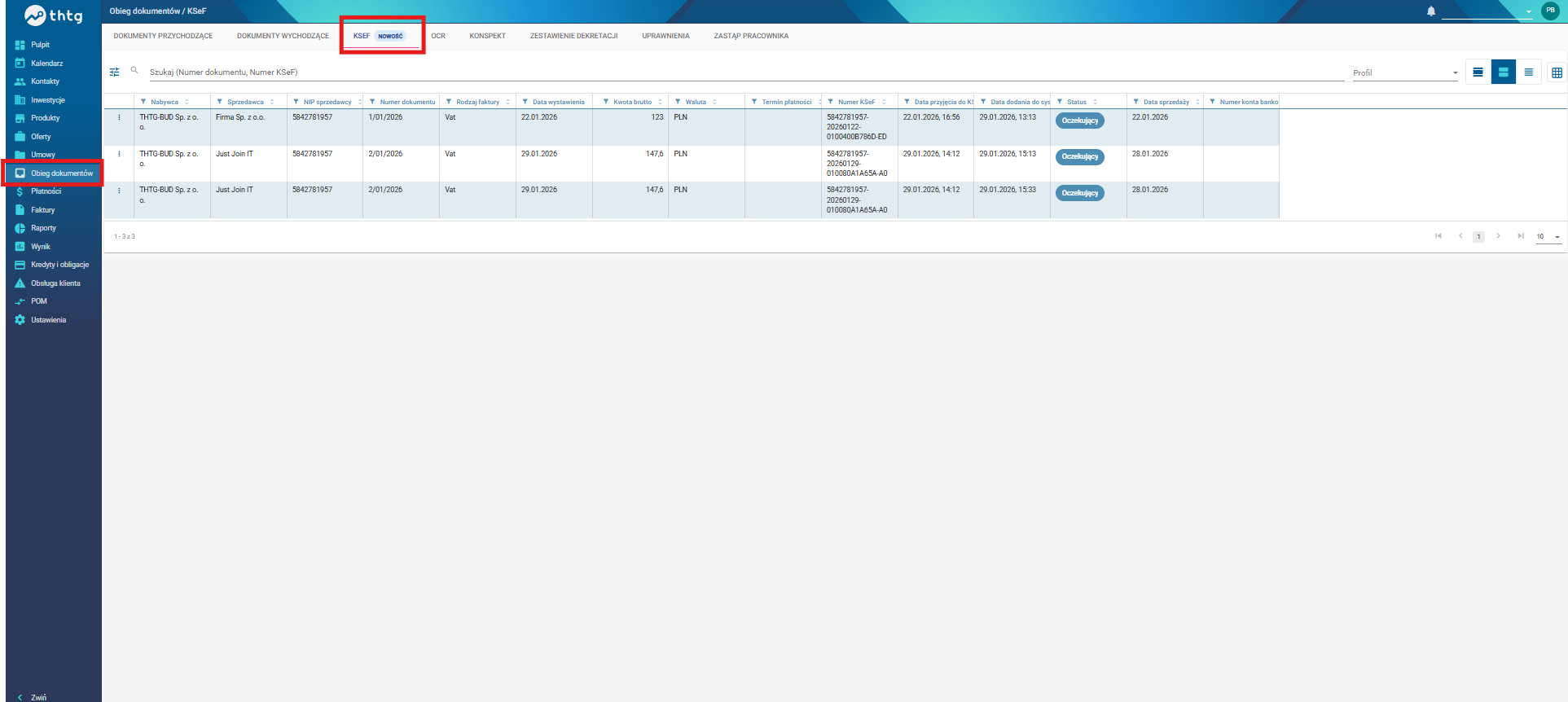
W tym widoku widoczne są faktury pobrane z KSeF wraz z ich statusem. Synchronizacja odbywa się co około 20 minut.
📄 Widoczność faktur wymaga uprawnienia „Wyświetlanie faktur zakupu”.
Uwaga: ⚠️ Zmieniony został mechanizm generowania faktur.
Przy tworzeniu faktury w THTG pole „Numer faktury” pozostaje puste do momentu jej akceptacji i wysłania do KSeF.
Pole "Data faktury" wypełnia się tak jak dotychczas. Jeśli faktura ma być wysłana do KSeF, to w momencie jej akceptacji data wystawienia zmieni się na dzień akceptacji faktury. Faktury niewysyłane do KSeF pozostaną z pierwotną datą.
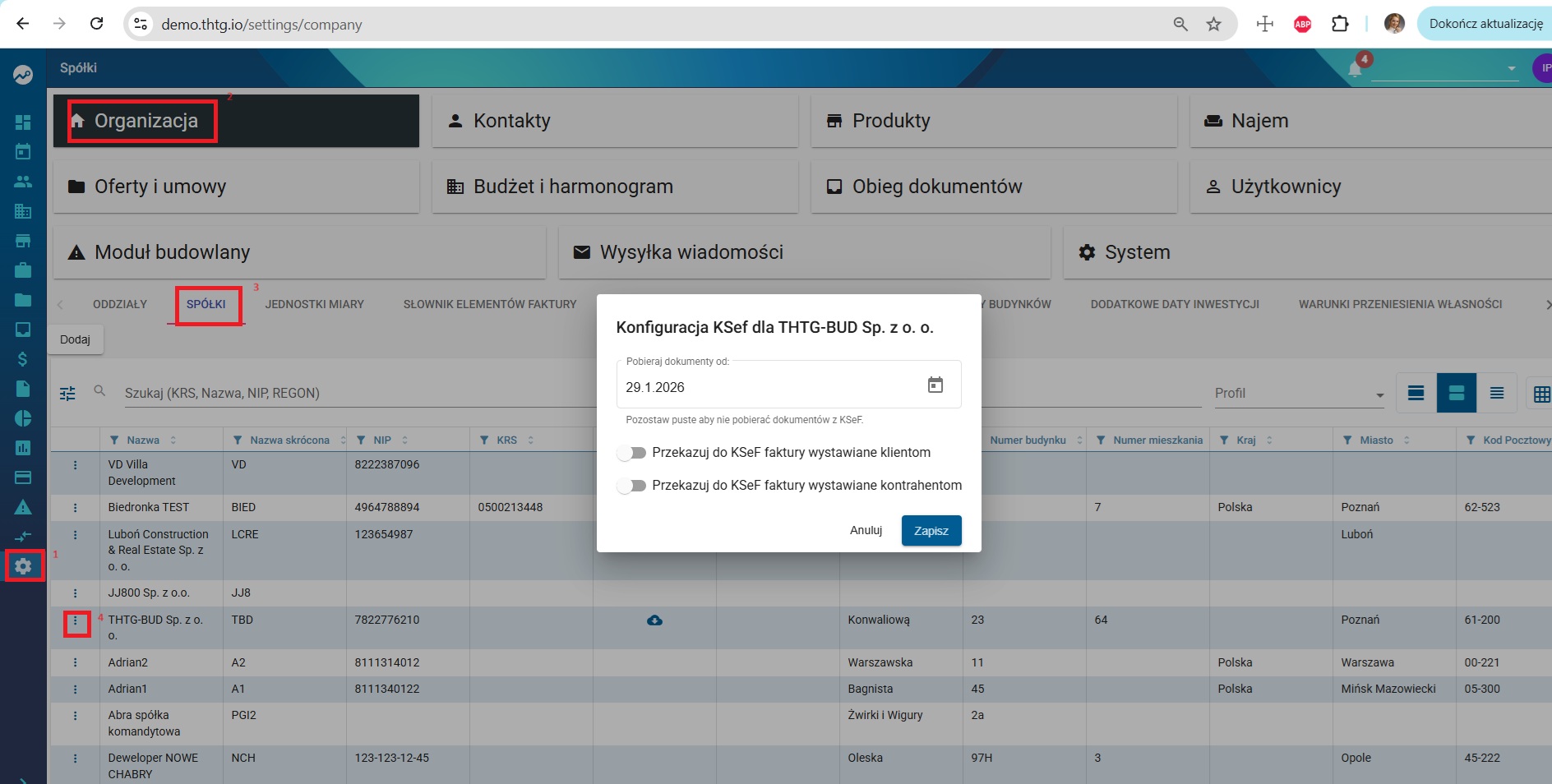
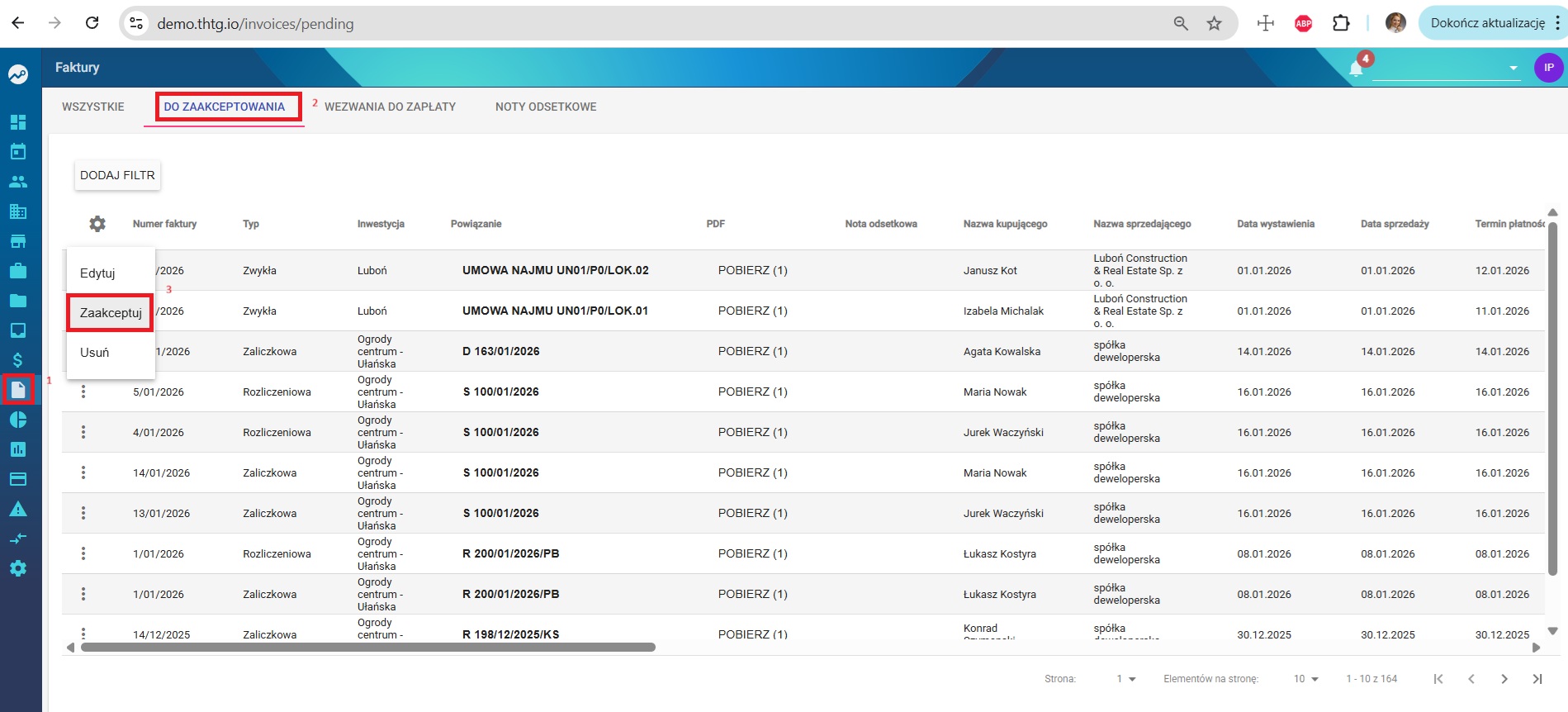
Aby faktura została wysłana do KSeF:
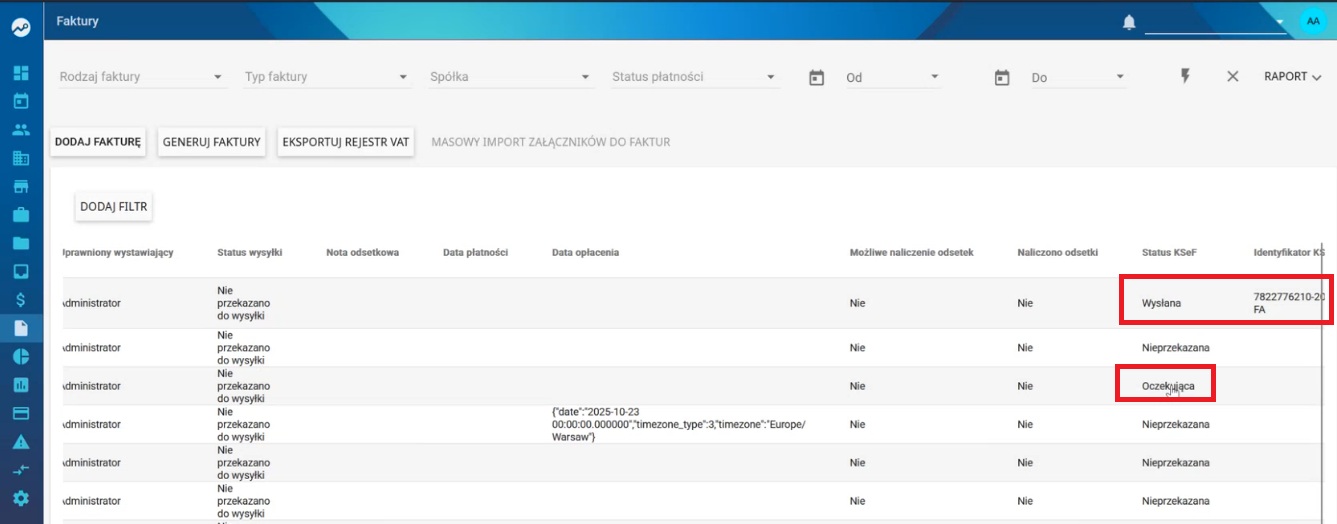
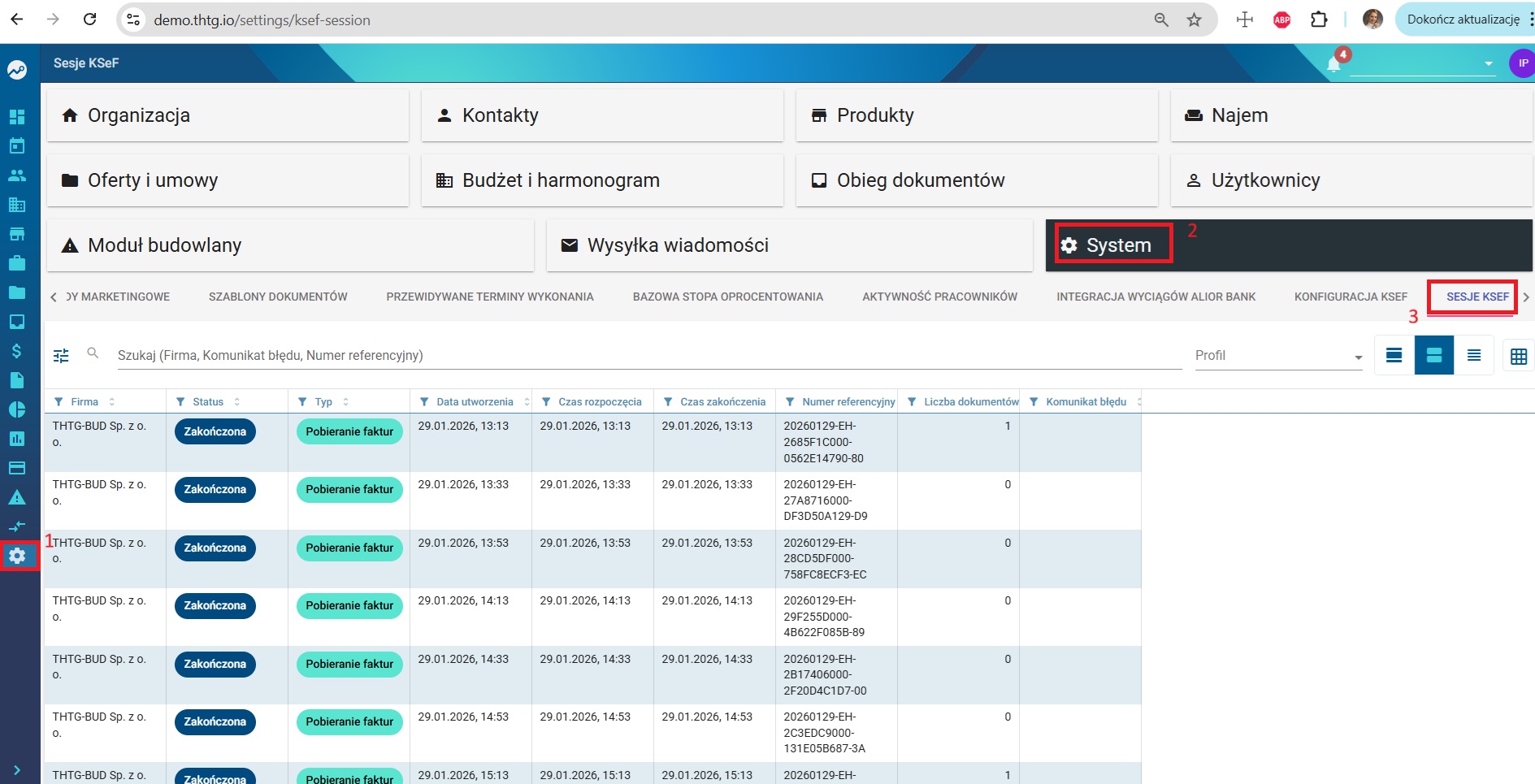
Aby sprawdzić przebieg wymiany danych z KSeF, wchodzimy: Ustawienia → System → Sesje z KSeF.
Znaczenie pól:
Uwaga: ⚠️ Jeżeli w trakcie synchronizacji pojawi się błąd, szczegóły znajdziesz w kolumnie „Komunikat błędu” w tabeli sesji KSeF.
Odbiór dokumentów z KSeF
Nie. Wystarczy jeden certyfikat online, niezależnie od liczby użytkowników.
Wysyłka dokumentów do KSeF
Tak. Każda osoba wysyłająca faktury musi posiadać własny certyfikat.
W systemie pracują 3 osoby:
Wymagane konfiguracje:
Taka konfiguracja zapewnia poprawne działanie integracji oraz zgodność z zasadami KSeF.
Jeśli nie znajdziesz odpowiedzi w bazie wiedzy lub napotkasz problem techniczny, skontaktuj się z zespołem wsparcia THTG Integrator: pomoc@thtg.pl
# Dodawanie dokumentu # Dodawanie dokumentu ## Spis treści - Dodawanie dokumentu do Elektronicznego Obiegu Dokumentów Dzięki tej instrukcji dowiesz się, jak poprawnie dodać dokument do **Elektronicznego Obiegu Dokumentów (EOD)**. --- # Dodawanie dokumentu do Elektronicznego Obiegu Dokumentów Aby dodać dokument do **EOD**, na ekranie głównym wybierz opcję **Dodaj dokument**. Pierwszym krokiem jest wybranie dokumentu z dysku, który chcesz wprowadzić do systemu: 1. Kliknij **Dodaj plik**. 2. Wybierz plik z dysku. 3. Kliknij **Otwórz**. [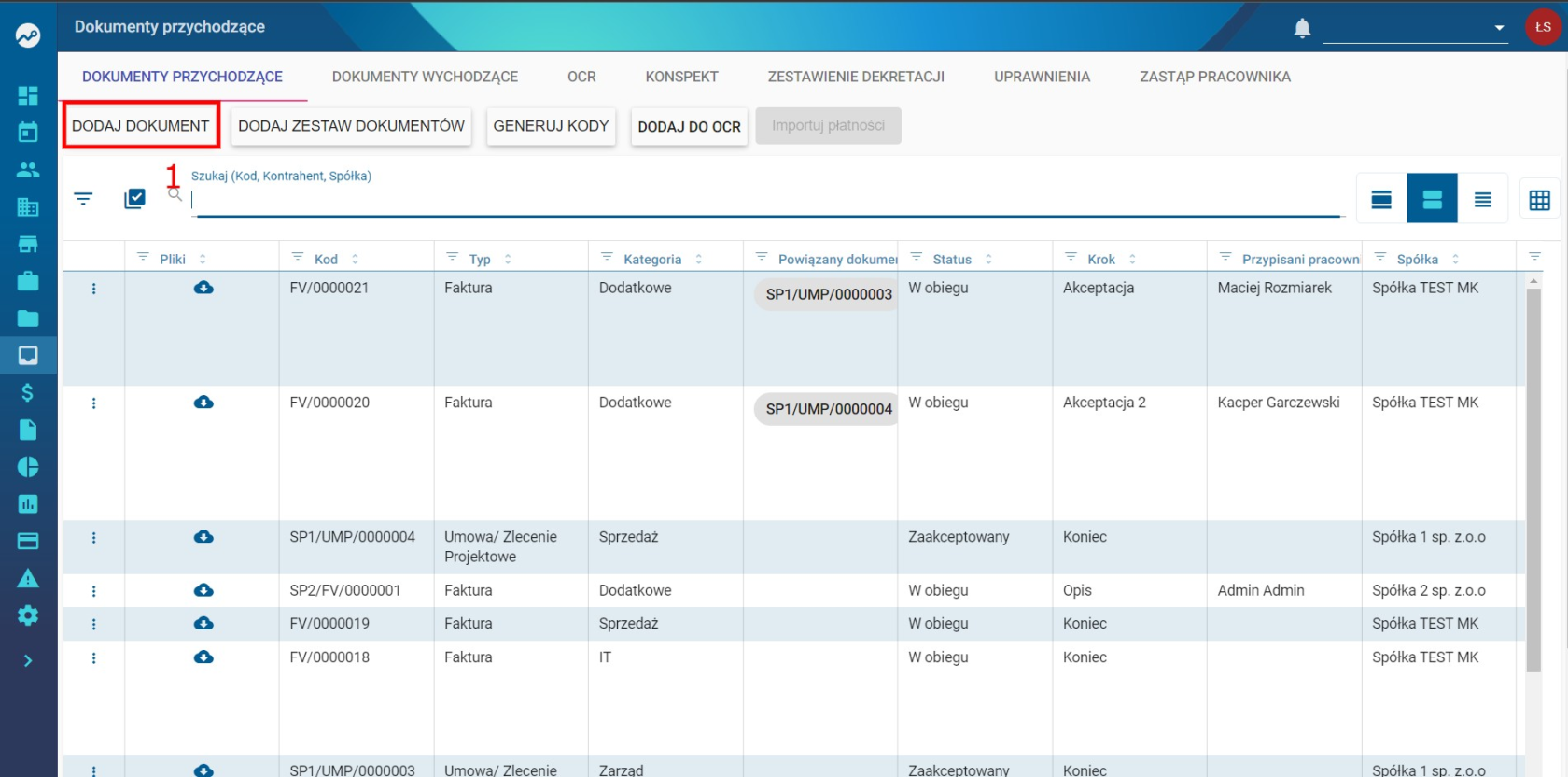](https://pomoc.thtg.io/uploads/images/gallery/2026-03/8ClCZjI1lLUrZ7ZV-image-1772717638326.png) [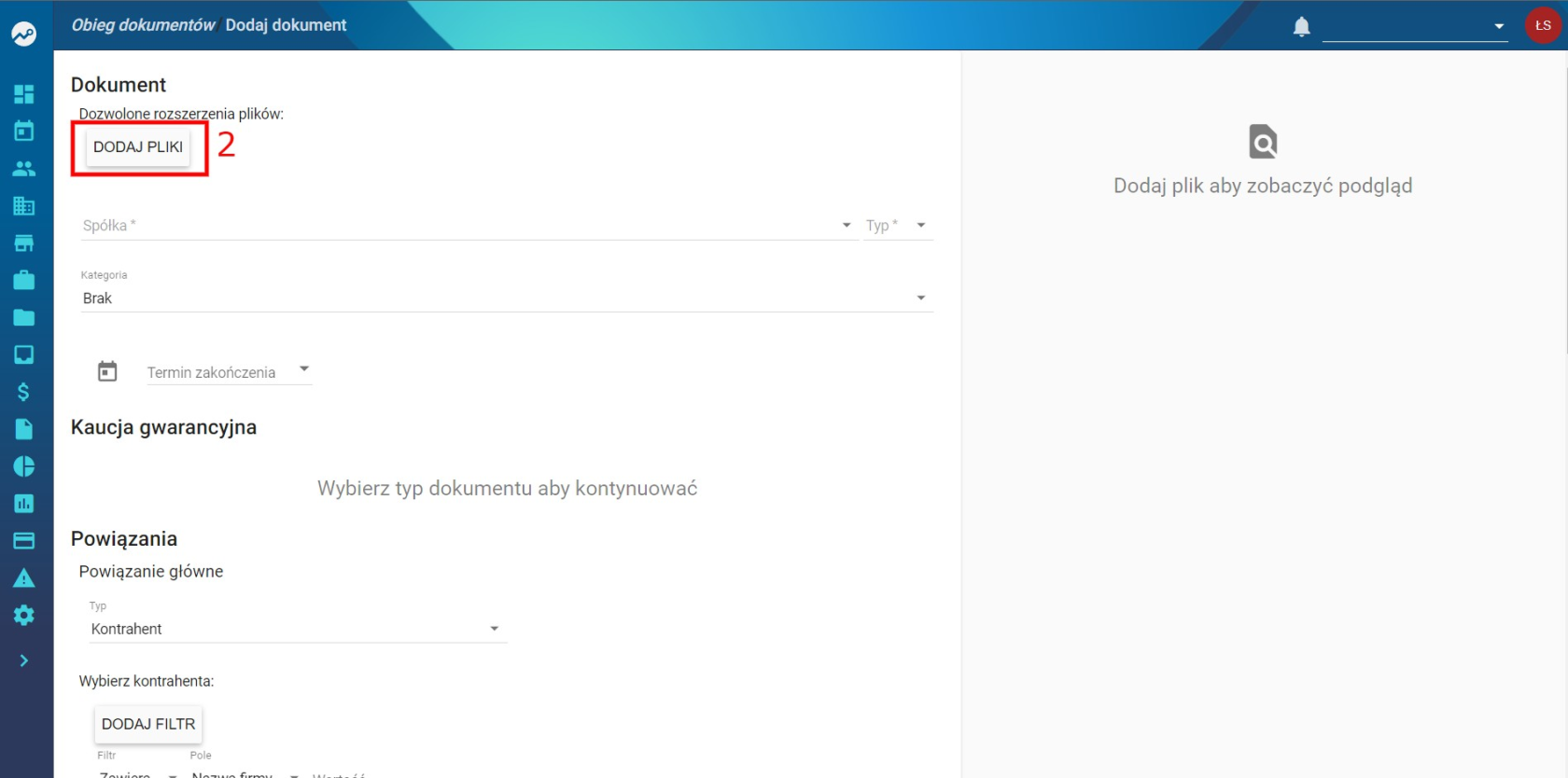](https://pomoc.thtg.io/uploads/images/gallery/2026-03/aenLojCi5x3MheWN-image-1772717696925.png) [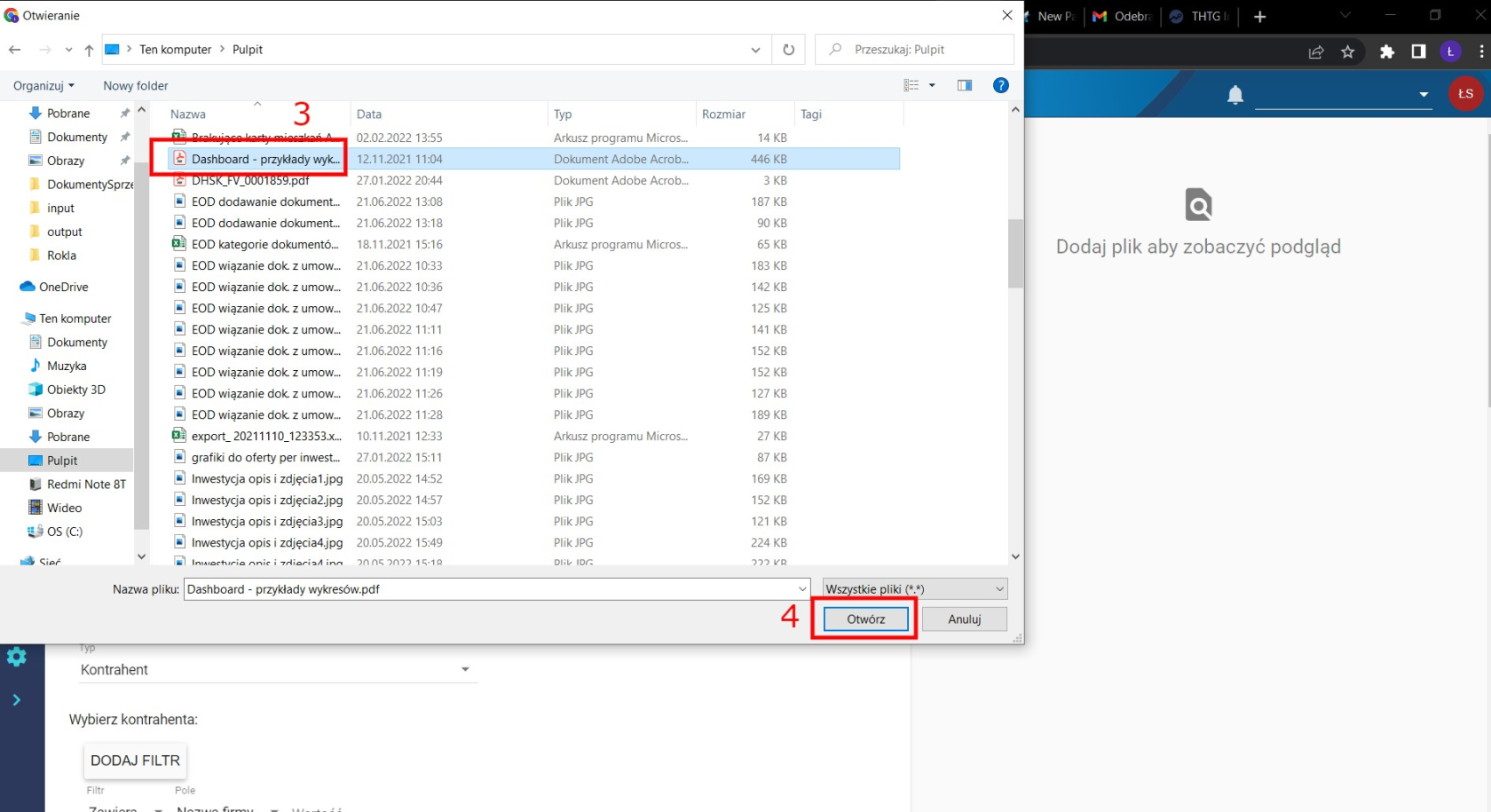](https://pomoc.thtg.io/uploads/images/gallery/2026-03/eOj1NtrbRxuqVfGz-image-1772717709291.png) Po prawej stronie pojawi się **podgląd dodanego pliku**. [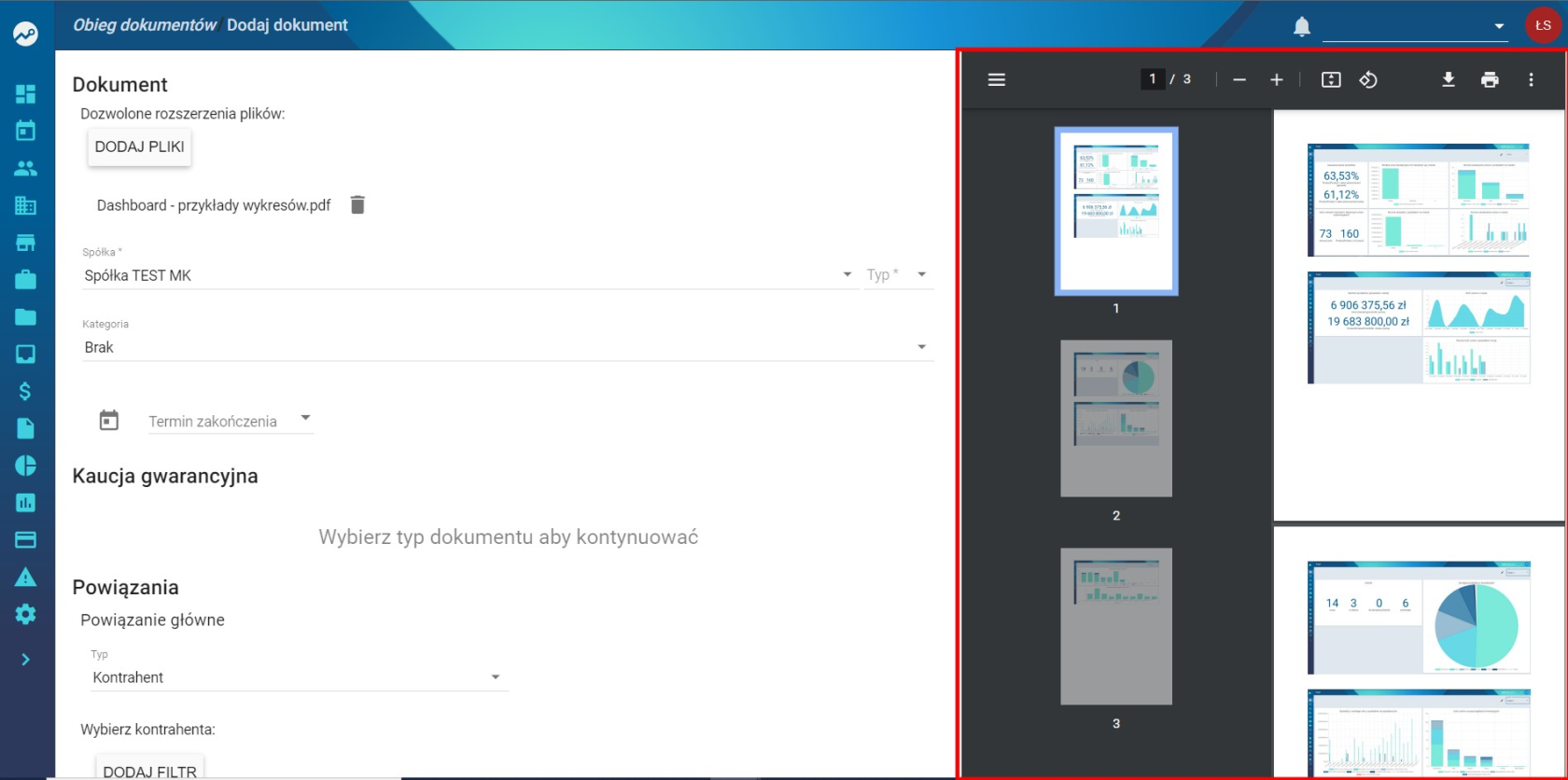](https://pomoc.thtg.io/uploads/images/gallery/2026-03/vdgfAcf1xnyaFHnJ-image-1772717730288.png) --- ## Uzupełnienie podstawowych informacji Następnie wybierz: - **Spółkę** - **Typ dokumentu** - **Kategorię** - **Inwestycję** Możesz również wybrać z kalendarza **Termin zakończenia**. Dzięki temu otrzymasz powiadomienie zgodnie z ustawieniami systemu określoną liczbę dni przed tym terminem. Jeżeli termin nie zostanie ustawiony, powiadomienie zostanie wysłane automatycznie na podstawie **daty dodania dokumentu**. [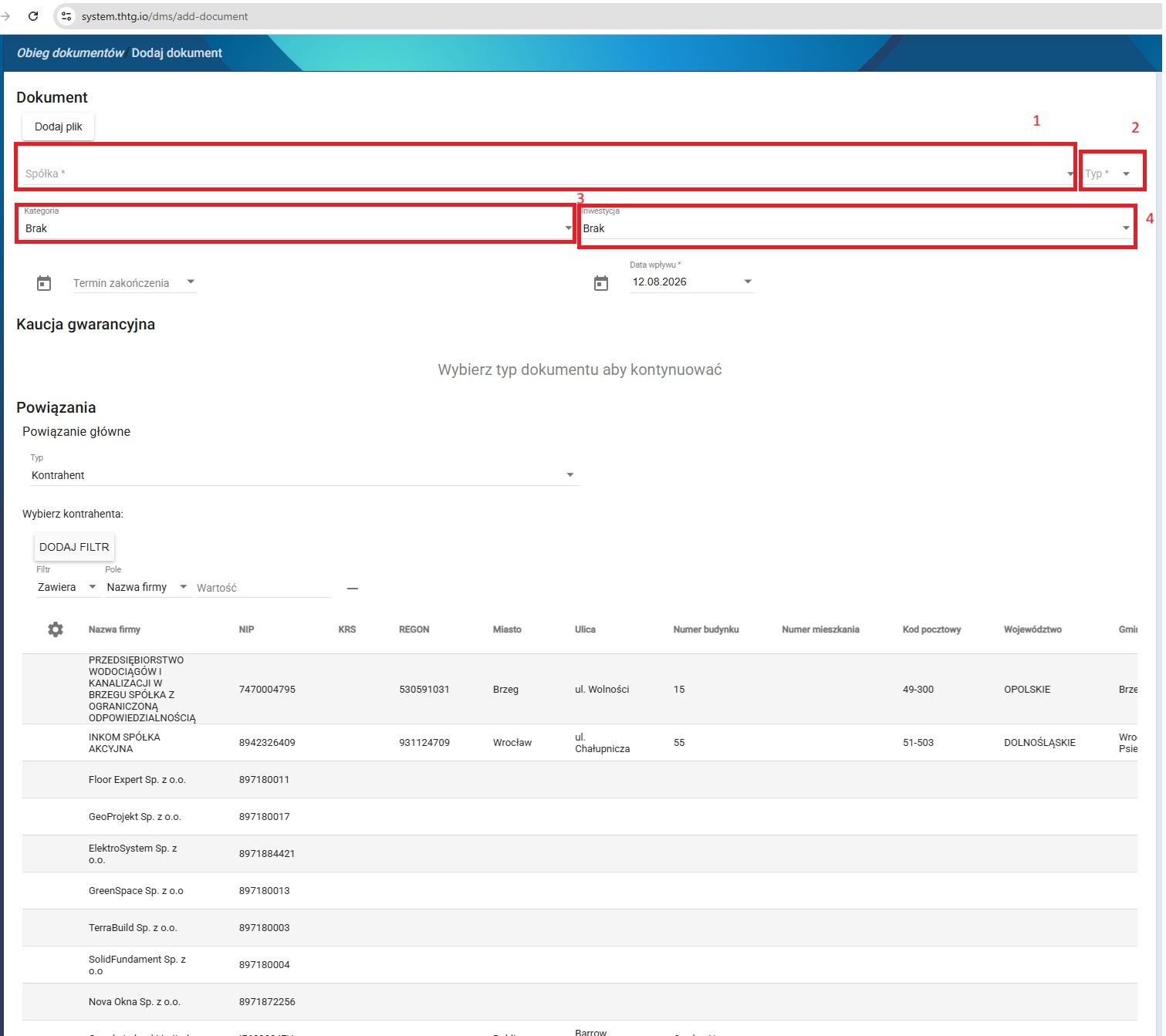](https://pomoc.thtg.io/uploads/images/gallery/2026-08/EjN7gvE5JJulAST3-dodawanie-dokumentu-do-eod.jpg) Istnieje możliwość przypisania dokumentu do kilku inwestycji, pod warunkiem że w ustawieniach systemu zostanie włączona opcja **Pozwól na przydzielanie dodatkowych inwestycji do dokumentów przychodzacych**. [](https://pomoc.thtg.io/uploads/images/gallery/2026-08/0FWCc4nYhzo2swtC-kilka-inwesycji-w-dokemncie-eod.jpg) [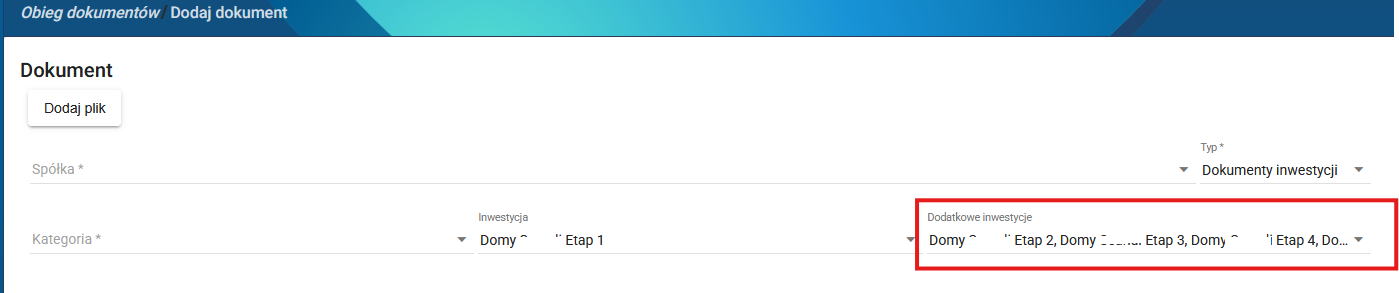](https://pomoc.thtg.io/uploads/images/gallery/2026-08/uiAjKAkV3FOjLzfn-dodatkowe-inwestycji-w-dokumencie.jpg) Istnieje możliwość przypisania do faktury **rachunku bankowego spółki**, z którego ma zostać zrealizowany przelew, pod warunkiem włączenia odpowiedniej opcji w ustawieniach systemu. [](https://pomoc.thtg.io/uploads/images/gallery/2026-08/QXs0Faub3FhzZPeH-rachunek-spolki-w-dokumencie-eod.jpg) [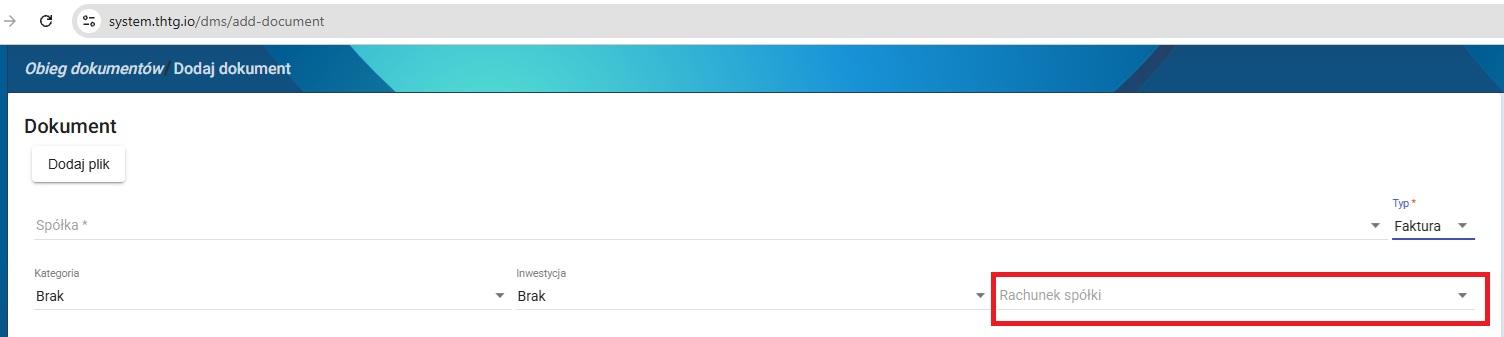](https://pomoc.thtg.io/uploads/images/gallery/2026-08/u2uuNNC7c6aq5svp-rachunek-spolki-w-fakturze.jpg) Podczas generowania paczek przelewów system utworzy odrębną paczkę dla każdego rachunku spółki, zgodnie z rachunkiem wskazanym na fakturze. Jeżeli dla danej faktury rachunek spółki nie zostanie określony, system poprosi użytkownika o jego wskazanie przed wygenerowaniem paczki przelewów. [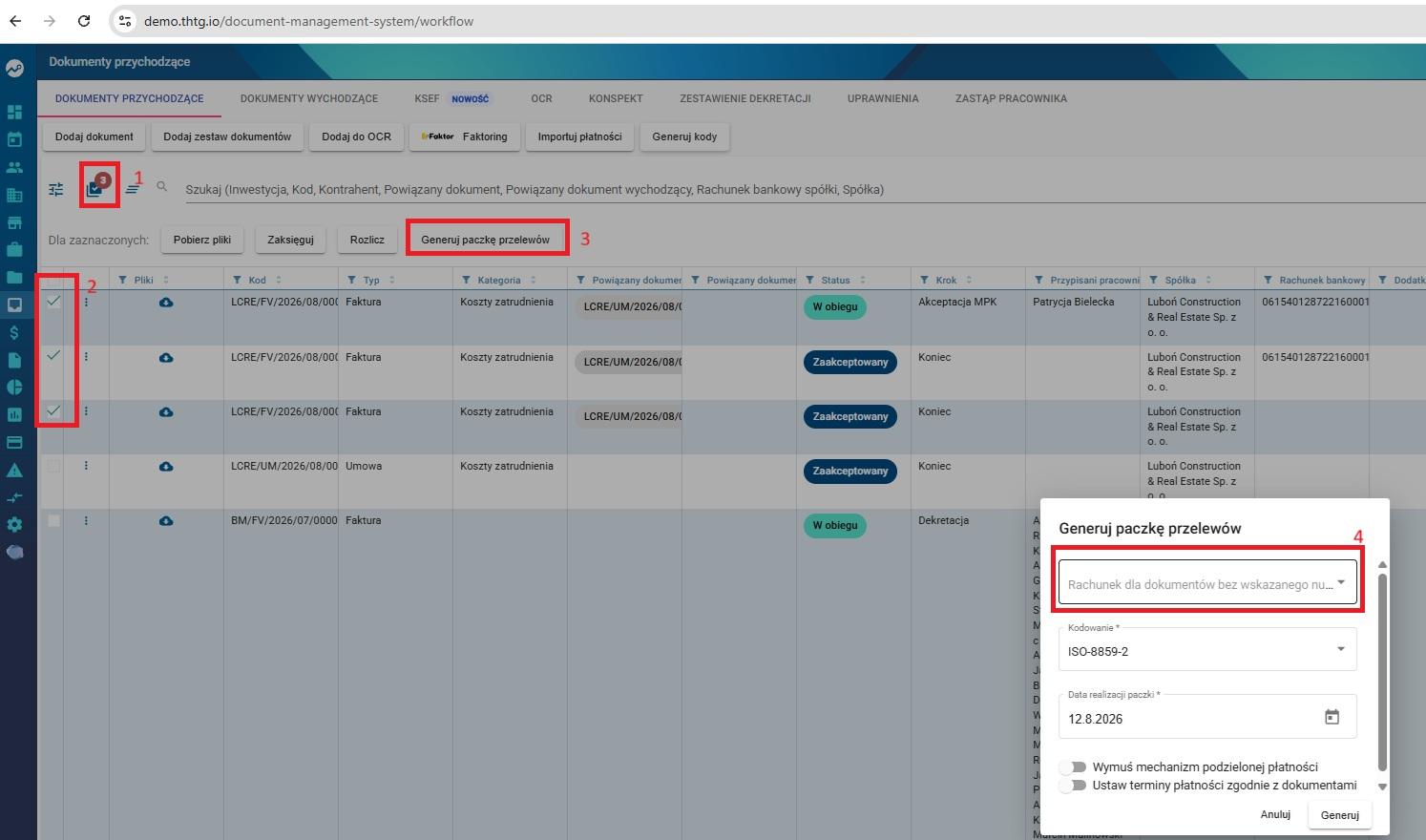](https://pomoc.thtg.io/uploads/images/gallery/2026-08/2q7PlbtVGQ9A1sZO-generowanie-paczki-przelewow.jpg) --- ## Dodatkowe pola W zależności od wybranego **Typu dokumentu** mogą pojawić się dodatkowe pola do uzupełnienia. Ich zakres zależy od wcześniej zdefiniowanych ustawień dla danego typu dokumentu. [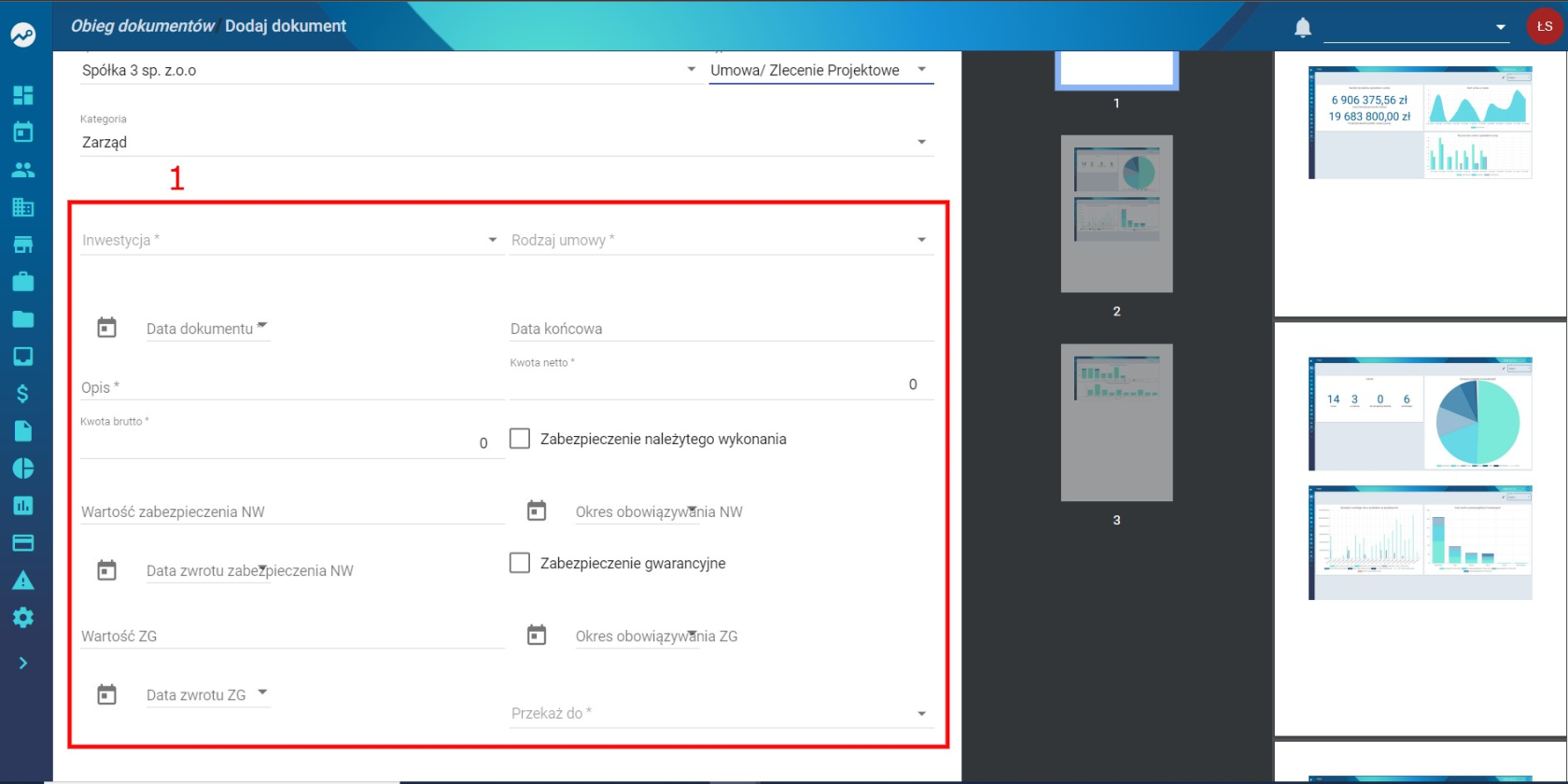](https://pomoc.thtg.io/uploads/images/gallery/2026-03/zme3YSF48mnejj0v-image-1772717783776.png) --- ## Wybór kontrahenta W kolejnym kroku wybierz **kontrahenta**, którego dotyczy dokument. Można to zrobić na dwa sposoby: 1. **Kontrahent istnieje w systemie** - wyszukaj go - wybierz z listy dostępnych kontrahentów 2. **Kontrahenta nie ma w systemie** - wpisz **NIP** - pobierz dane automatycznie z **GUS** [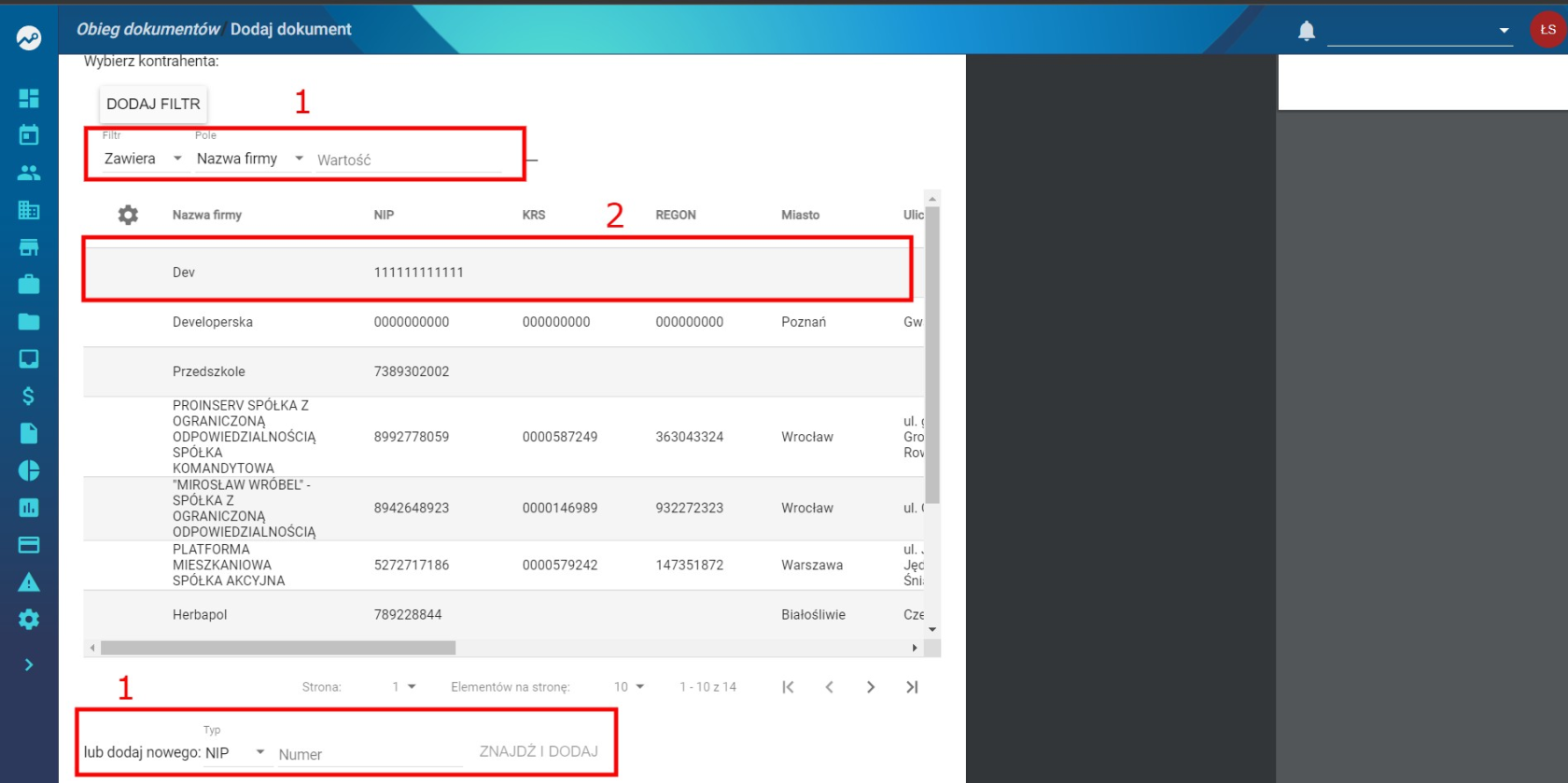](https://pomoc.thtg.io/uploads/images/gallery/2026-03/afbeFFn80s6zk0hz-image-1772717800021.png) --- ## Dodatkowe opcje Jeżeli dokument dotyczy **więcej niż jednej spółki**, możesz wybrać dodatkowe spółki z listy rozwijalnej. Dodatkowego kontrahenta można przypisać klikając **„+”** i wyszukując go w taki sam sposób jak wcześniej. Możliwe jest również dodanie osób **„Do wiadomości”**, które otrzymają informację o wprowadzonym dokumencie. --- ## Zapisanie dokumentu Po uzupełnieniu wszystkich wymaganych danych przycisk **Zapisz** zostanie podświetlony na niebiesko. Oznacza to, że wszystkie obowiązkowe pola zostały wypełnione. Kliknij **Zapisz**. Dokument zostanie przekazany do osoby przypisanej w odpowiednim **schemacie obiegu dokumentów** jako adresat. [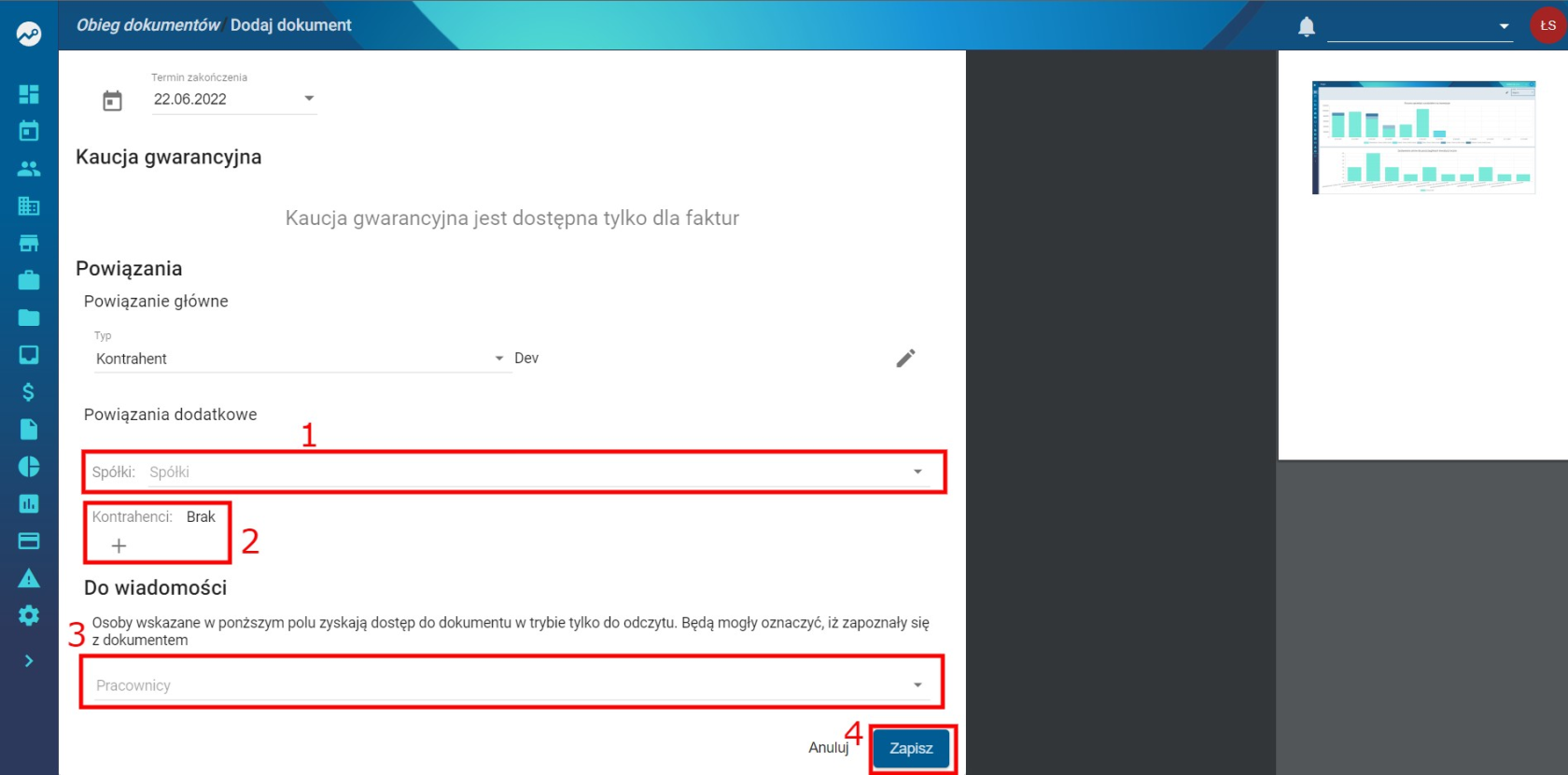](https://pomoc.thtg.io/uploads/images/gallery/2026-03/MjkJ9o8Y7tL7YKOR-image-1772717828184.png) --- Tak dodany dokument rozpoczyna swój obieg zgodnie z wybranym **schematem obiegu dokumentów**. Dzięki poprawnie wypełnionym danym masz pewność, że trafi on do odpowiedniej osoby. # Dodawanie powiadomień niestandardowych # Dodawanie powiadomień niestandardowych dla dokumentów Powiadomienia niestandardowe umożliwiają tworzenie indywidualnych wiadomości dla określonych osób lub grup w kontekście wybranych dokumentów. Można je skonfigurować tak, aby były wysyłane tylko do wybranej osoby lub określonej grupy. Powiadomienia niestandardowe można dodawać na różnych etapach przetwarzania dokumentów – już od momentu ich dodania do obiegu. --- # Zakres uprawnień ## Zarządzanie powiadomieniami w obiegu dokumentów - **Wyświetlanie powiadomień** – Wyświetlanie - **Dodawanie powiadomień** – Wyświetlanie, Tworzenie - **Edycja powiadomień** – Wyświetlanie, Edycja - **Usuwanie powiadomień** – Wyświetlanie, Usuwanie [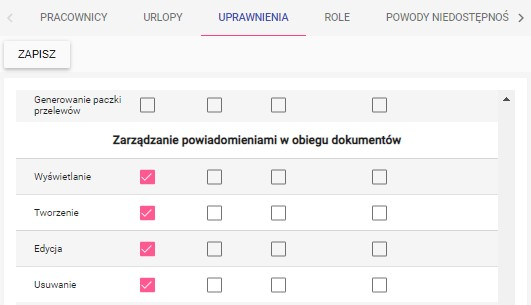](https://pomoc.thtg.io/uploads/images/gallery/2026-03/c9W2ztTtxcpgo6zu-image-1772717951484.png) --- # Dodanie powiadomienia niestandardowego podczas dodawania nowego dokumentu Po wypełnieniu formularza danymi dokumentu, w jego dolnej części zaznacz opcję: **Powiadomienia niestandardowe** [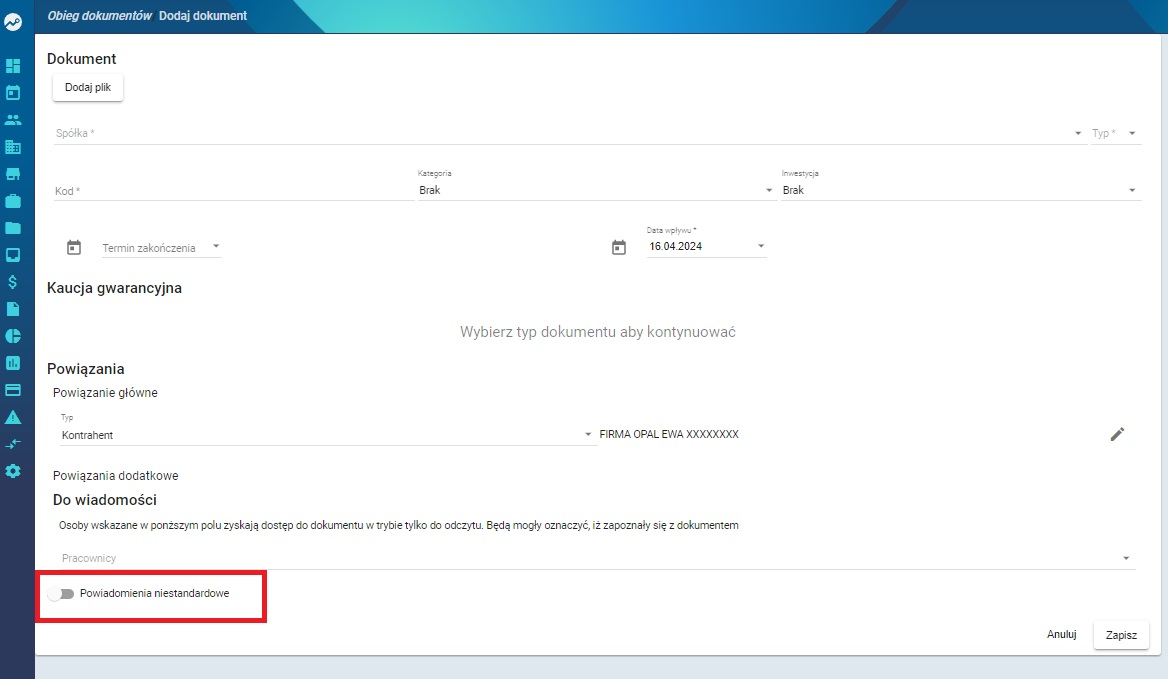](https://pomoc.thtg.io/uploads/images/gallery/2026-03/Q0cTHi7EbDcQlJMu-image-1772717965817.png) W kolejnym kroku uzupełnij wszystkie wymagane pola oznaczone **gwiazdką**. System wymaga wybrania **co najmniej jednego odbiorcy**. Można to zrobić na jeden z trzech sposobów. --- ## Wybór pracownika Powiadomienie można skierować do konkretnego pracownika firmy. W tym celu wybierz z listy pracownika lub pracowników, którzy mają otrzymać powiadomienie. --- ## Wybór grupy Kolejną opcją jest wybór **grupy**, do której może należeć wielu pracowników. Rozwiązanie to ułatwia wysyłanie powiadomień do całych działów. ### Ważne Jeżeli w momencie konfiguracji w grupie znajduje się np. **3 pracowników**, a powiadomienie zostanie wysłane **za 2 dni**, to: - jeśli przed wysłaniem powiadomienia zostaną dodani nowi użytkownicy do tej grupy, - powiadomienie zostanie wysłane **również do nich**. --- ## Wybór roli w inwestycji Możliwe jest również wskazanie odbiorców poprzez **rolę w inwestycji**. Przykład: - wybieramy rolę **Inspektor** - każdy pracownik przypisany jako inspektor w danej inwestycji otrzyma powiadomienie ### Ważne Przy wyborze roli w inwestycji należy upewnić się, że: - inwestycja ma przypisanych użytkowników do tej roli, - dokument posiada przypisaną inwestycję. Jest to **warunek konieczny**, aby powiadomienie zostało wysłane prawidłowo. Podobnie jak w przypadku grup: - jeżeli dziś do roli przypisane są 3 osoby, - a powiadomienie zostanie wysłane za 2 dni, - nowi użytkownicy dodani do tej roli przed wysłaniem również otrzymają powiadomienie. [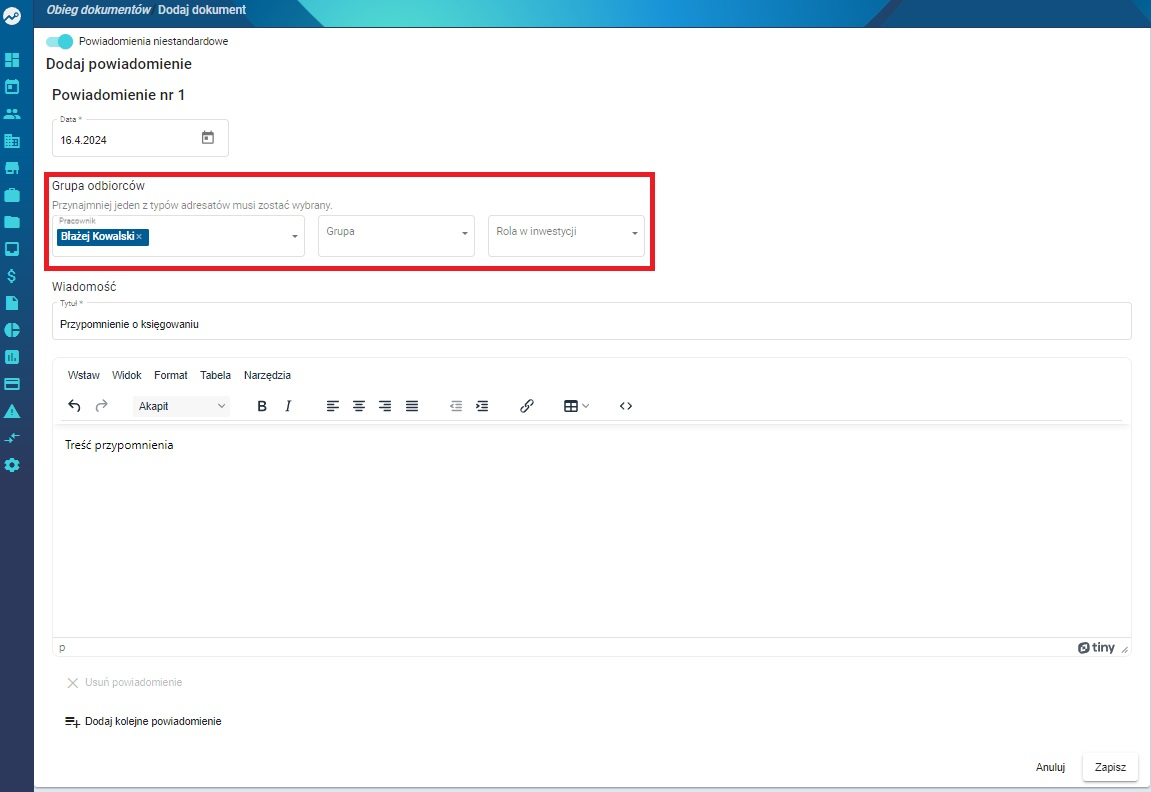](https://pomoc.thtg.io/uploads/images/gallery/2026-03/d2KHgy6J9IhH5KSm-image-1772718062528.png) --- # Dodawanie wielu powiadomień Podczas dodawania dokumentu można utworzyć **kilka powiadomień dla różnych grup odbiorców**. Aby dodać kolejne powiadomienie: 1. Kliknij **Dodaj kolejne powiadomienie**. 2. Uzupełnij wszystkie wymagane pola w nowym formularzu. [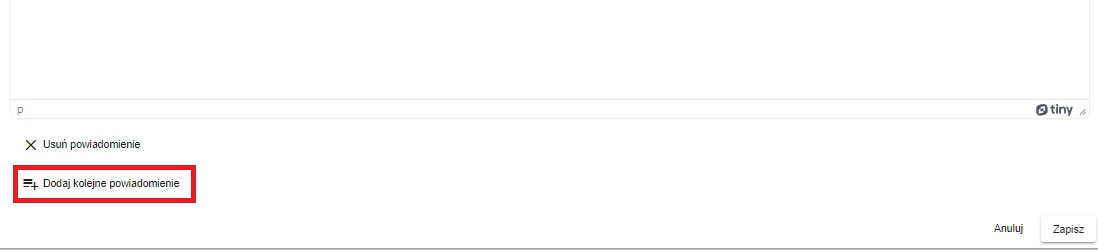](https://pomoc.thtg.io/uploads/images/gallery/2026-03/KaUc87FtsHddzMDJ-image-1772718094504.png) Jeżeli formularzy jest zbyt dużo lub zawierają błędy, można je usunąć. Aby usunąć powiadomienie: - kliknij **Usuń powiadomienie**, znajdujące się na dole danego formularza. --- # Zapisanie dokumentu z powiadomieniami Po uzupełnieniu wszystkich danych kliknij **Zapisz**, aby dodać dokument wraz z powiadomieniami. [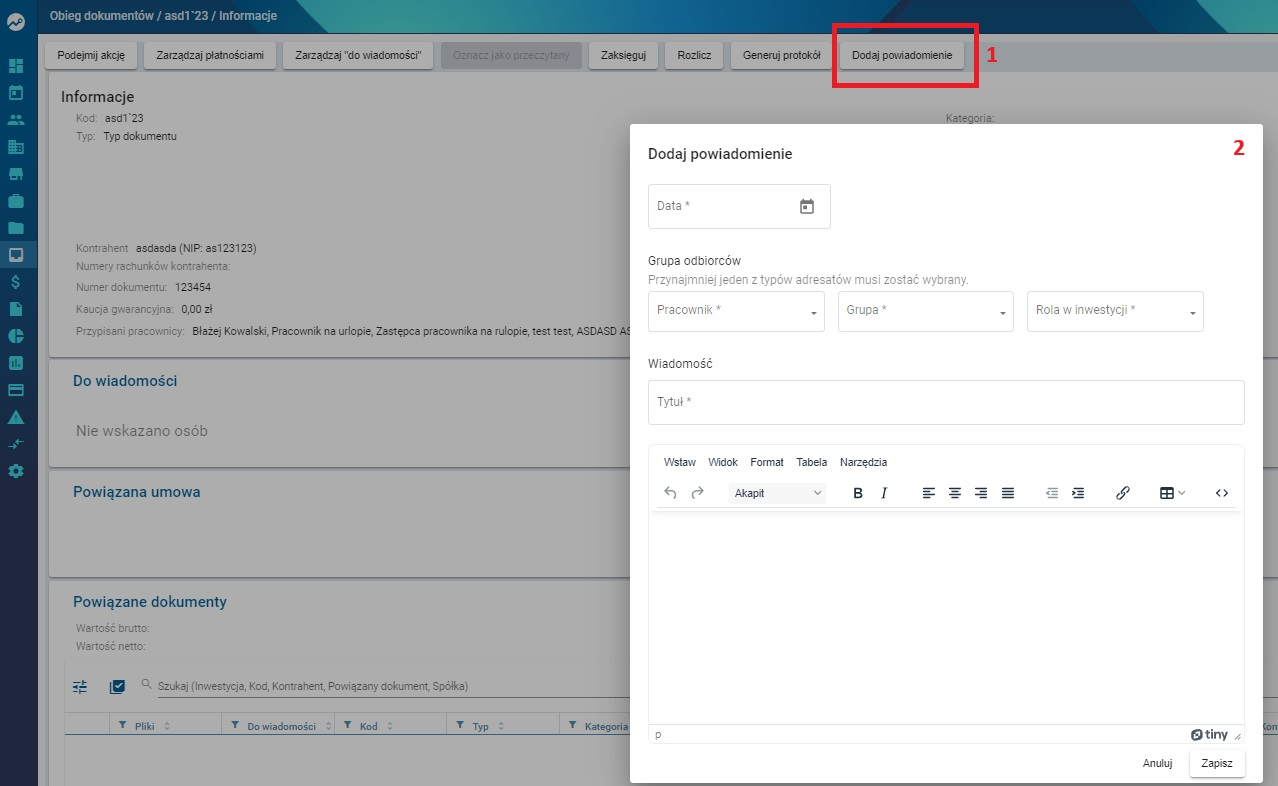](https://pomoc.thtg.io/uploads/images/gallery/2026-03/RXlhWMIqGcMJM7oq-image-1772718109491.png) --- # Dodanie powiadomienia do istniejącego dokumentu Aby dodać powiadomienie do dokumentu, który już znajduje się w obiegu: 1. Otwórz dokument. 2. Kliknij **Dodaj powiadomienie**. Po kliknięciu przycisku pojawi się osobne okno umożliwiające dodanie przypomnienia. --- # Edycja powiadomienia niestandardowego Aby edytować powiadomienie: 1. Przejdź do dokumentu, w którym znajduje się powiadomienie. 2. W tabeli **Powiadomienia** znajdź interesujące powiadomienie. 3. Kliknij **przycisk akcji** przy danym powiadomieniu. Pojawią się dostępne opcje: - **Edytuj** - **Usuń** Po wybraniu **Edytuj** otworzy się formularz z danymi powiadomienia. Wprowadź zmiany i kliknij **Zapisz**. [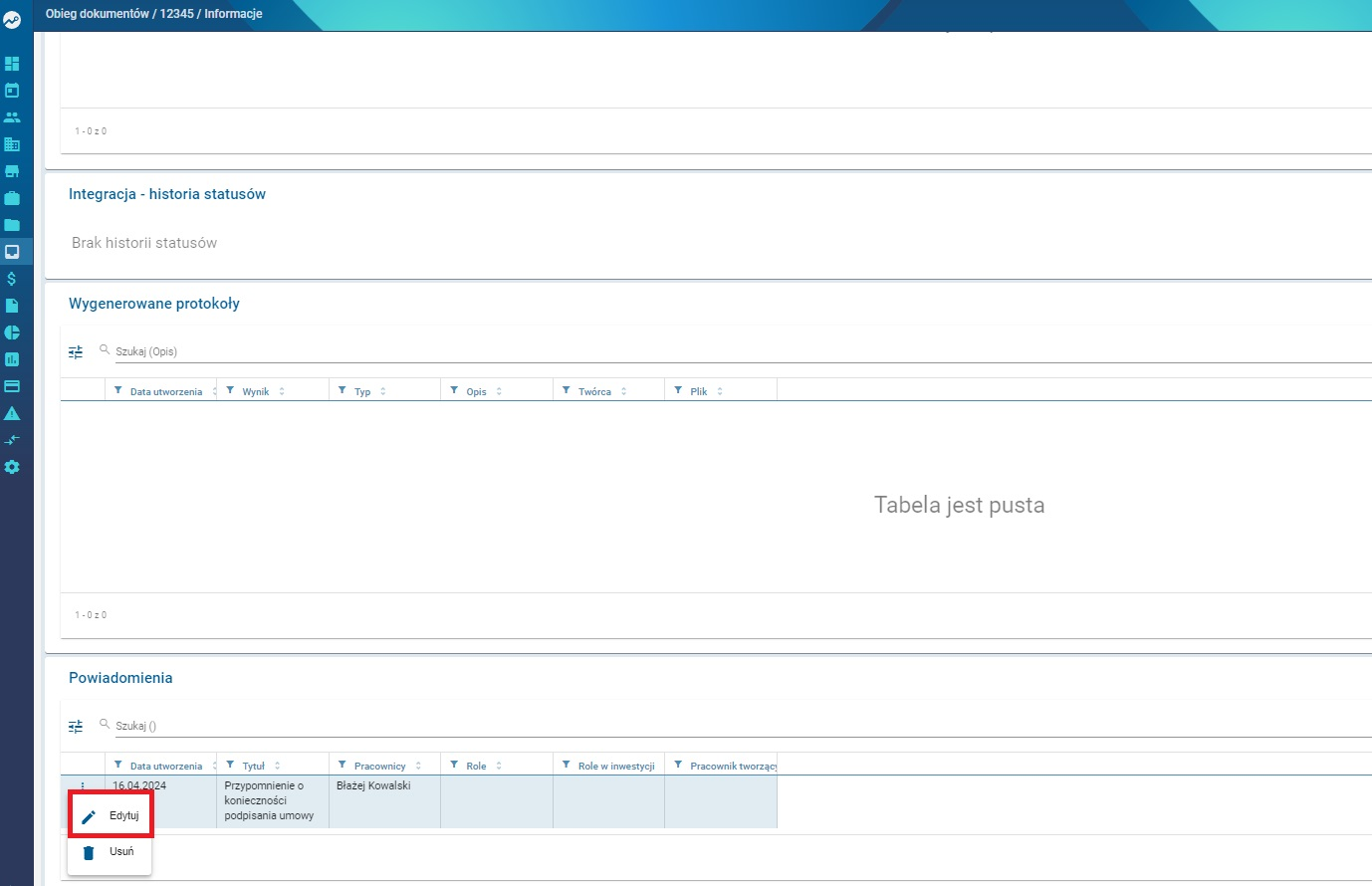](https://pomoc.thtg.io/uploads/images/gallery/2026-03/9VK6n0IEkupt9gJs-image-1772718130052.png) [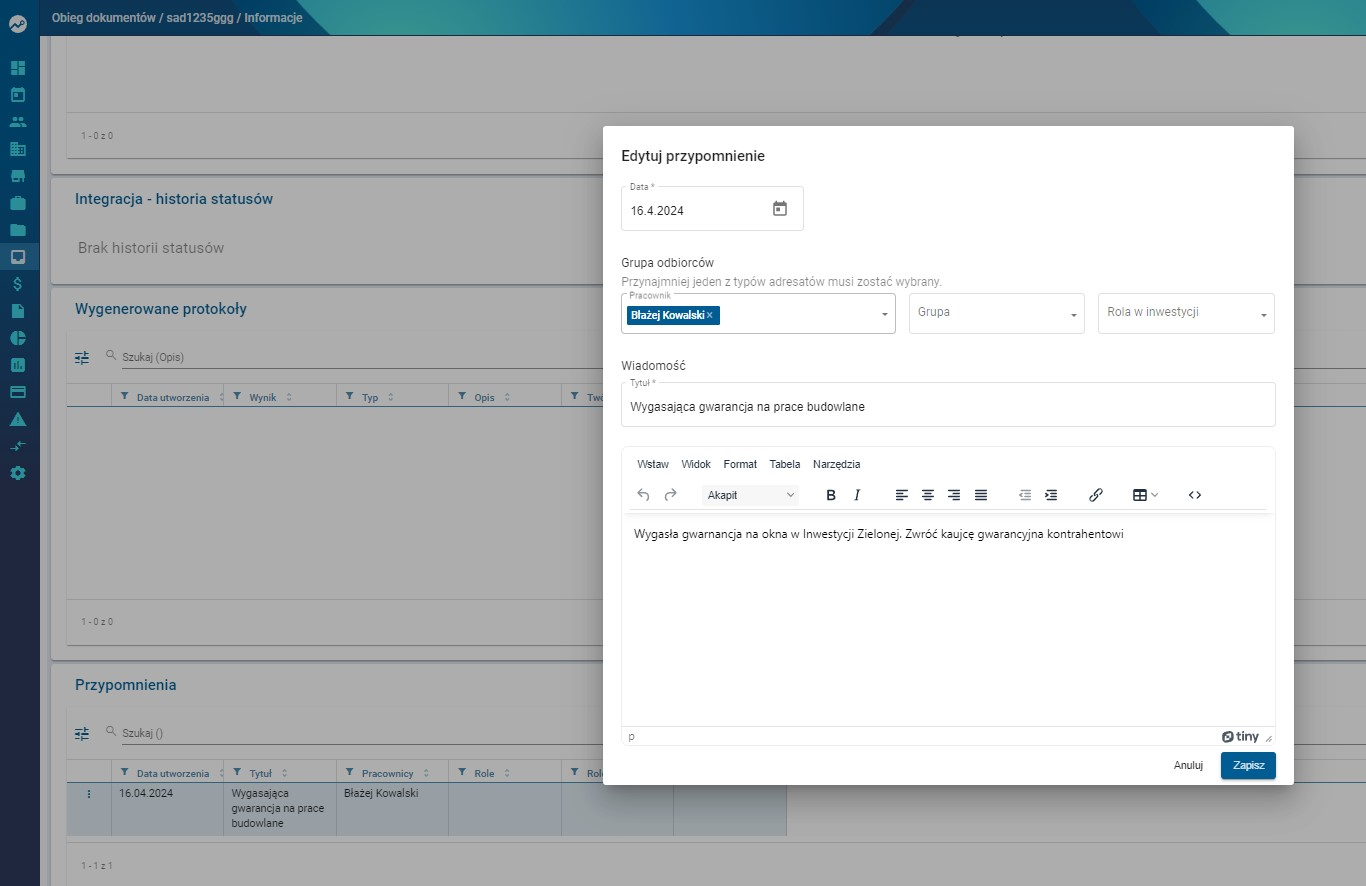](https://pomoc.thtg.io/uploads/images/gallery/2026-03/8UvIRU7Qbf3vdCId-image-1772718145996.png) --- # Przykładowa treść wiadomości powiadomienia e-mail [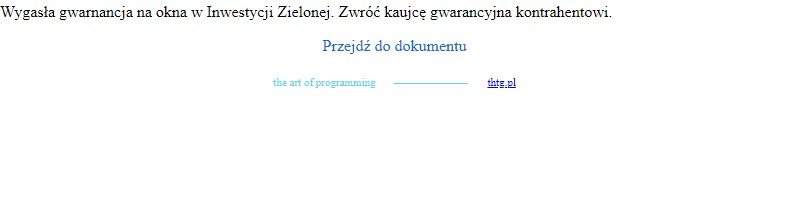](https://pomoc.thtg.io/uploads/images/gallery/2026-03/TXjJwHvsYLl7EWoJ-image-1772718159765.png) # Dokument - Podejmowanie akcji # Akcje na dokumencie w Elektronicznym Obiegu Dokumentów Po wprowadzeniu dokumentu do systemu jest on przekazywany do osoby lub grupy zgodnie ze **schematem obiegu**, do którego został przypisany. Na takim dokumencie można wykonać **6 rodzajów akcji**, które zostały opisane poniżej. --- # Wspólna część procesu Z widoku ogólnego **Elektronicznego Obiegu Dokumentów** wybierz dokument, na którym chcesz podjąć akcję. 1. Kliknij dokument na liście. 2. Wybierz opcję **Podejmij akcję**. [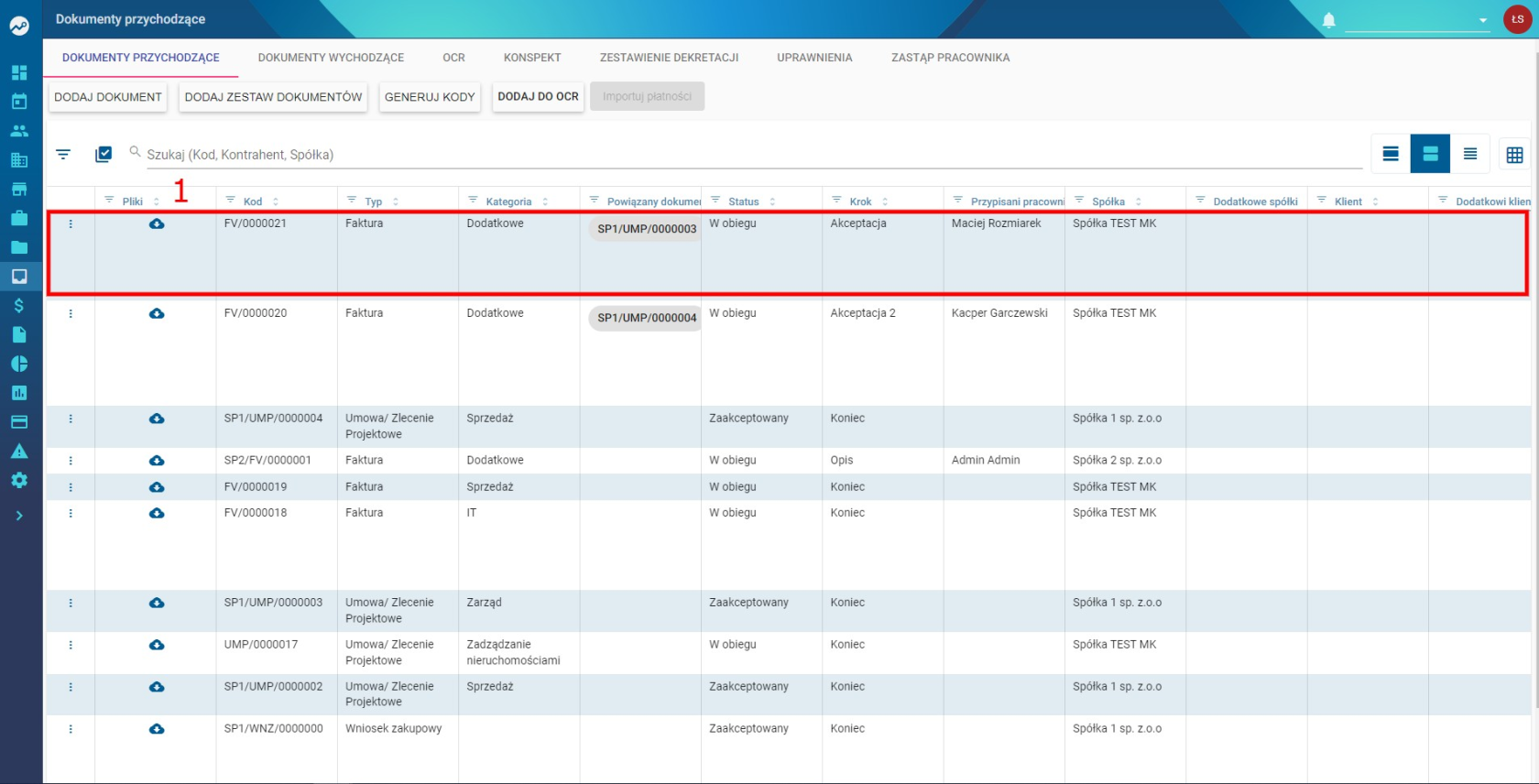](https://pomoc.thtg.io/uploads/images/gallery/2026-03/ytbePDUXFlnskZxm-image-1772718236240.png) [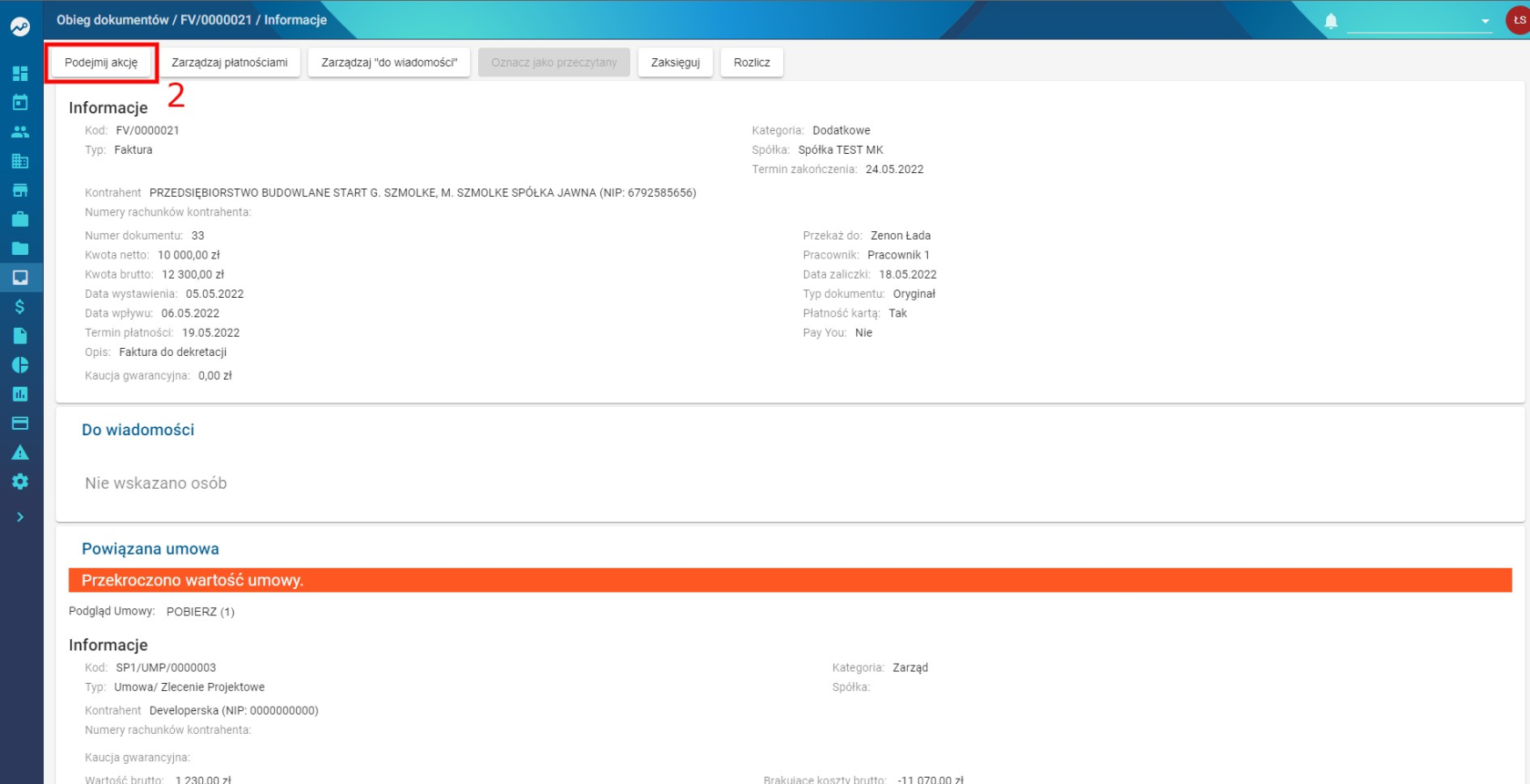](https://pomoc.thtg.io/uploads/images/gallery/2026-03/Z10PLjUVVVJpzmcr-image-1772718249056.png) --- # Zaakceptuj Wybierz tę opcję, jeśli chcesz **przekazać dokument do kolejnego kroku schematu obiegu dokumentów**. **Jak to zrobić:** 1. Przejdź do dolnej części dokumentu. 2. Zaznacz opcję **Zaakceptuj**. 3. Dodaj odpowiedni **komentarz**. 4. W razie potrzeby dodaj **dodatkowe pliki**. 5. Kliknij **Zaakceptuj** na dole strony. [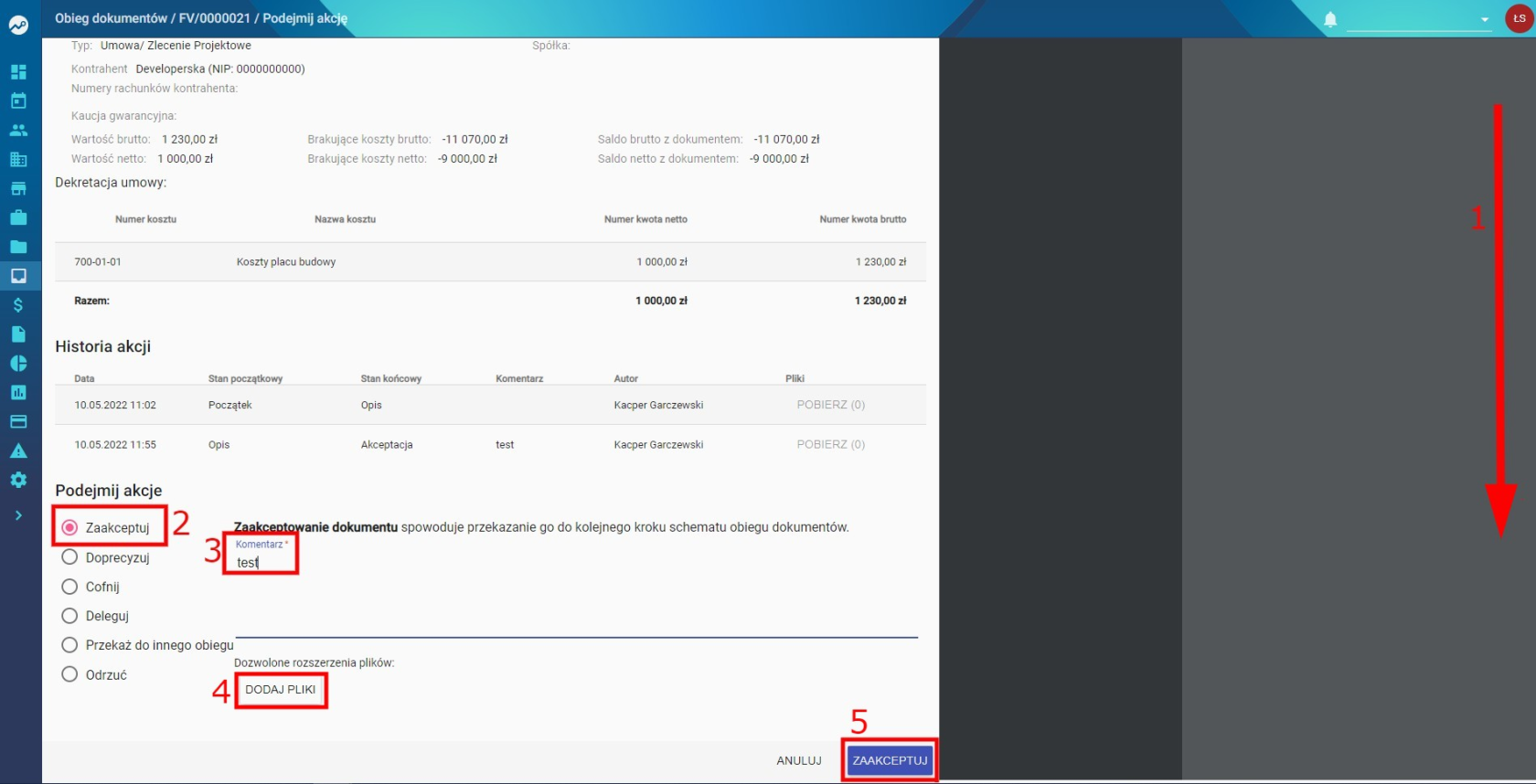](https://pomoc.thtg.io/uploads/images/gallery/2026-03/jLbvWCn2WhyMkSwS-image-1772718264765.png) --- # Doprecyzuj Wybierz tę opcję, jeśli chcesz **udostępnić dokument osobie spoza aktualnego schematu obiegu**, aby uzyskać dodatkowe informacje. Po uzupełnieniu dokument wróci do **obecnego kroku obiegu dokumentów**. **Jak to zrobić:** 1. Przejdź do dolnej części dokumentu. 2. Zaznacz opcję **Doprecyzuj**. 3. Wybierz z listy pracownika, do którego ma trafić dokument. 4. Dodaj **komentarz**. 5. W razie potrzeby dodaj **dodatkowe pliki**. 6. Kliknij **Doprecyzuj** na dole strony. [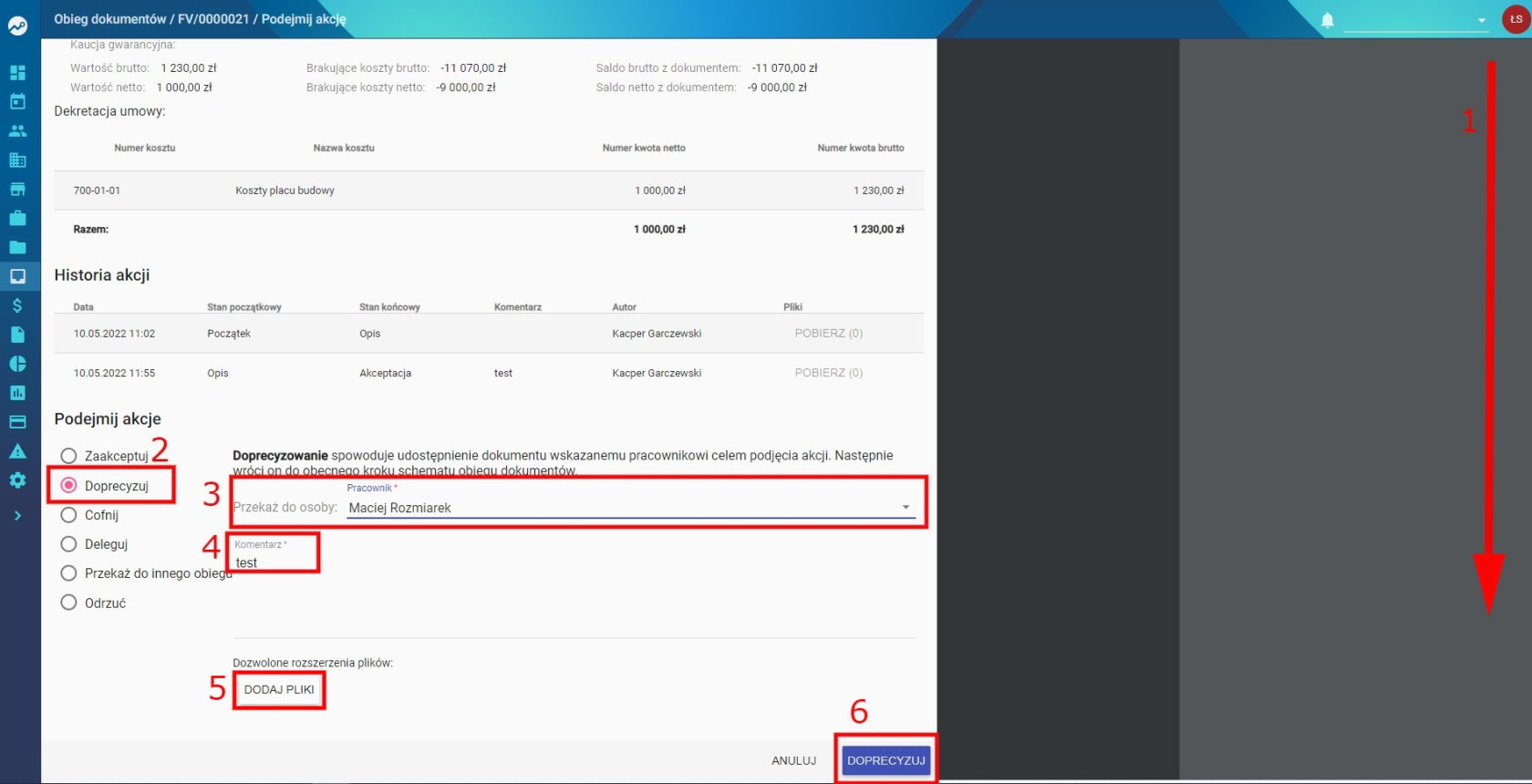](https://pomoc.thtg.io/uploads/images/gallery/2026-03/dcNCYJYqlYGWPMXh-image-1772718296618.png) --- # Cofnij Wybierz tę opcję, jeśli chcesz **cofnąć dokument do wybranego kroku obiegu**. Po cofnięciu dokument będzie kontynuował obieg od miejsca, do którego został cofnięty. **Jak to zrobić:** 1. Przejdź do dolnej części dokumentu. 2. Zaznacz opcję **Cofnij**. 3. Wybierz z listy krok, do którego dokument ma zostać cofnięty. 4. Dodaj **komentarz**. 5. W razie potrzeby dodaj **dodatkowe pliki**. 6. Kliknij **Cofnij** na dole strony. [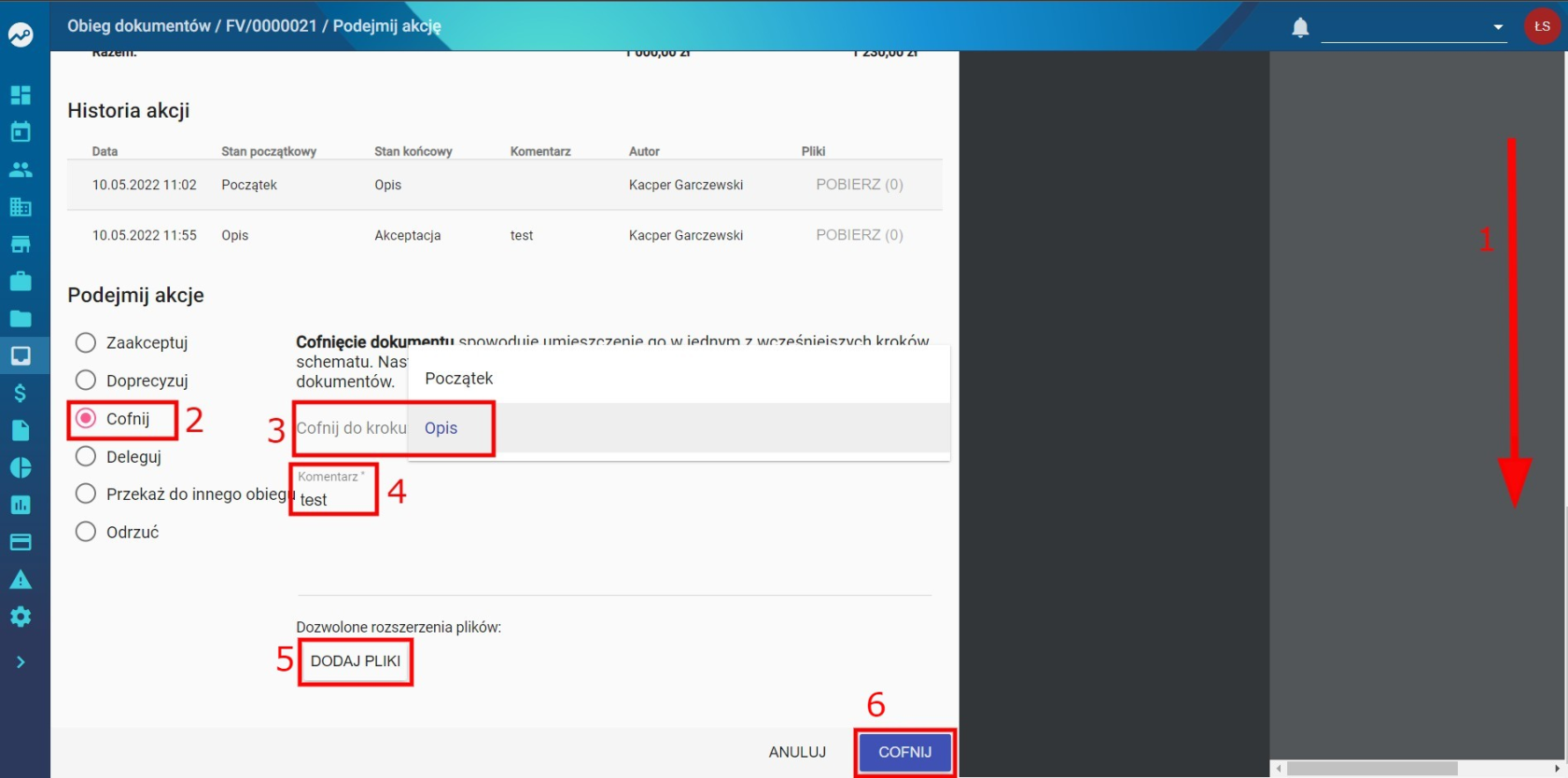](https://pomoc.thtg.io/uploads/images/gallery/2026-03/FTvDJvUmMtlNDEt5-image-1772718436713.png) --- # Deleguj Wybierz tę opcję, jeśli chcesz **przekazać dokument wskazanemu pracownikowi lub grupie**. Po delegowaniu dokument przejdzie do **następnego kroku zgodnie ze schematem obiegu**. **Jak to zrobić:** 1. Przejdź do dolnej części dokumentu. 2. Zaznacz opcję **Deleguj**. 3. Wybierz, czy chcesz delegować dokument do **pracownika** czy **grupy**. 4. Z listy wybierz odpowiedniego **pracownika lub grupę**. 5. Dodaj **komentarz**. 6. W razie potrzeby dodaj **dodatkowe pliki**. 7. Kliknij **Deleguj** na dole strony. [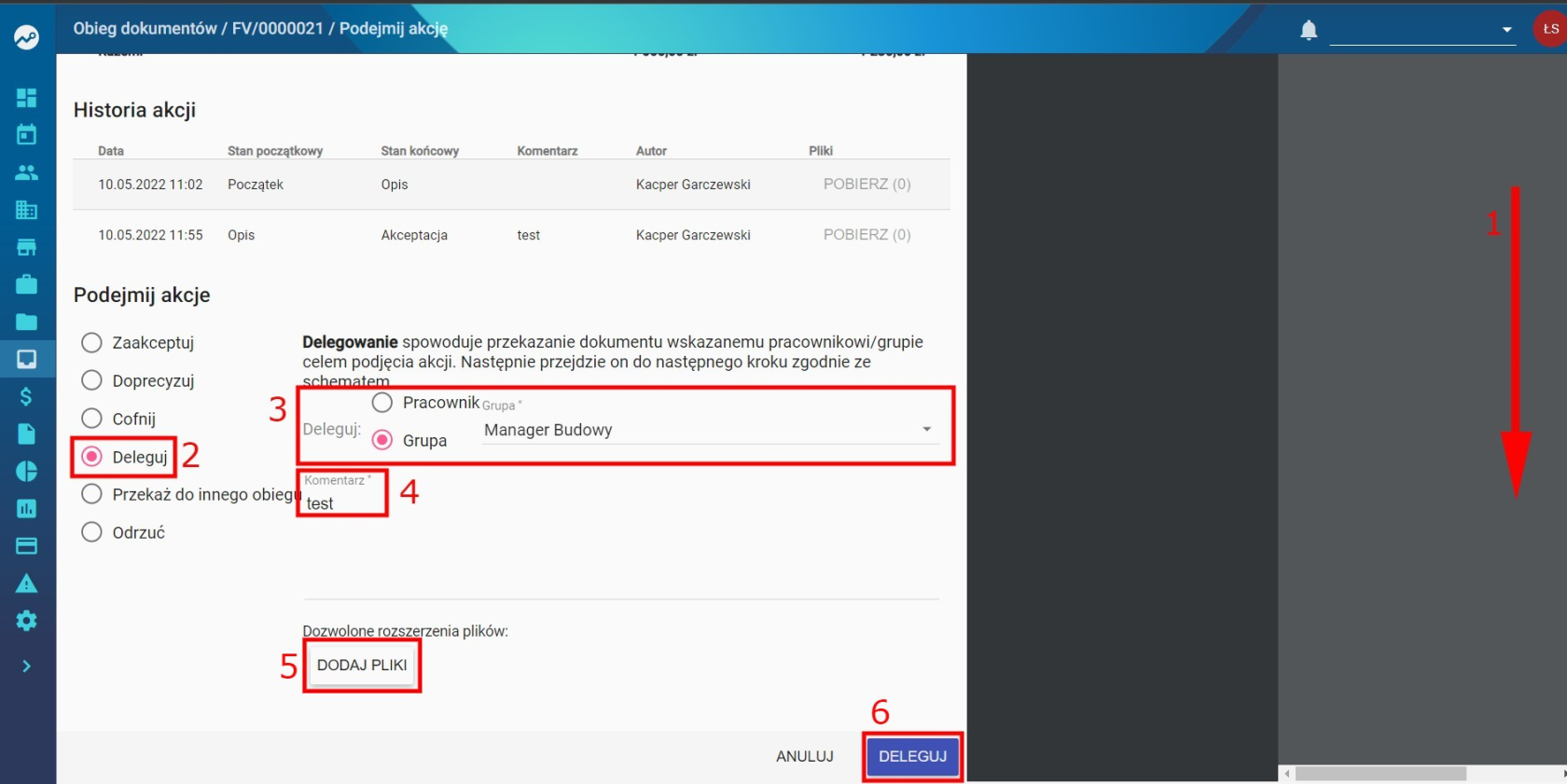](https://pomoc.thtg.io/uploads/images/gallery/2026-03/V73jyOwkURhaxN8t-image-1772718413417.png) --- # Przekaż do innego obiegu Wybierz tę opcję, jeśli dokument został **błędnie przypisany do danego obiegu**. ⚠️ **Uwaga:** Przekazanie jest możliwe tylko do obiegu, który dotyczy tych samych: - spółki - typu dokumentu - kategorii **Jak to zrobić:** 1. Przejdź do dolnej części dokumentu. 2. Zaznacz opcję **Przekaż do innego obiegu**. 3. Wybierz z listy **obieg**, do którego chcesz przenieść dokument. 4. Dodaj **komentarz**. 5. W razie potrzeby dodaj **dodatkowe pliki**. 6. Kliknij **Deleguj** na dole strony. [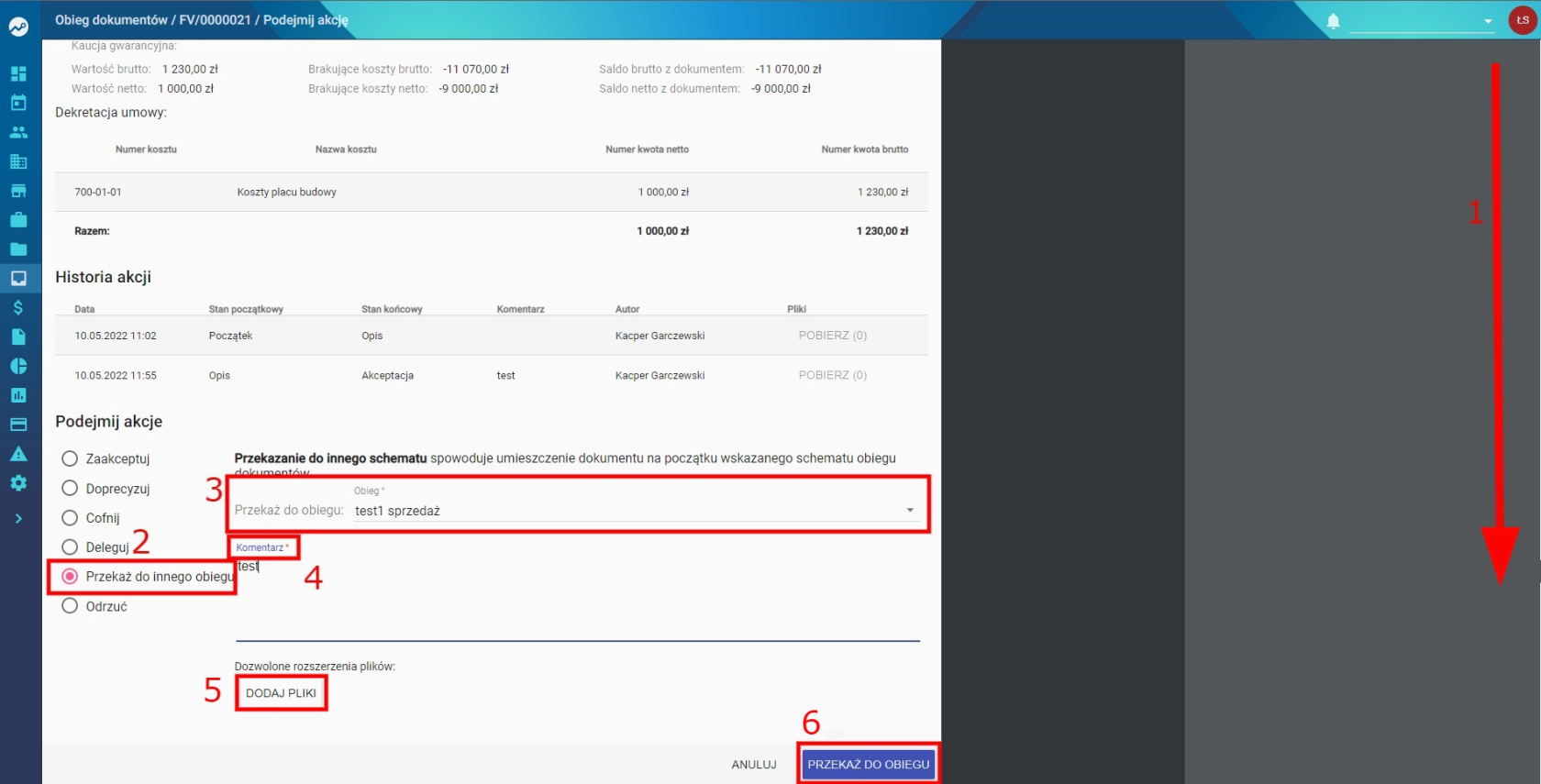](https://pomoc.thtg.io/uploads/images/gallery/2026-03/7df7HzHoyKgJalcX-image-1772718380965.png) --- # Odrzuć Wybierz tę opcję, jeśli chcesz **zakończyć obieg dokumentu**, np. gdy został on **błędnie wprowadzony**. **Jak to zrobić:** 1. Przejdź do dolnej części dokumentu. 2. Zaznacz opcję **Odrzuć**. 3. Dodaj **komentarz**. 4. W razie potrzeby dodaj **dodatkowe pliki**. 5. Kliknij **Odrzuć** na dole strony. [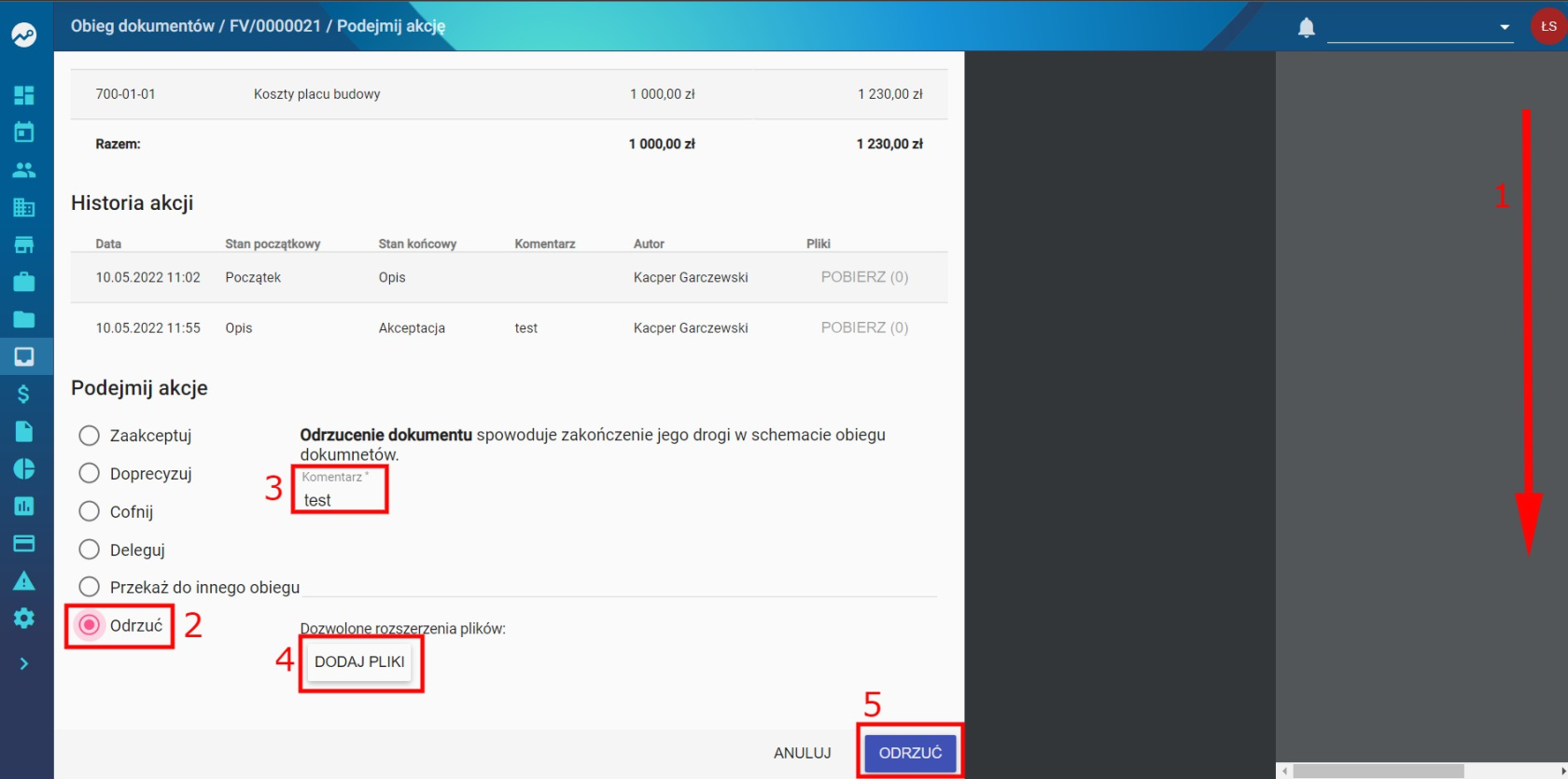](https://pomoc.thtg.io/uploads/images/gallery/2026-03/D10ah7OgfQZ5t8cG-image-1772718341116.png) # Dokument - przekazanie do innego obiegu # Przekazanie dokumentu do innego obiegu Za pomocą tej funkcjonalności można przekazać dokument do innego obiegu, jeśli został on **omyłkowo przypisany do niewłaściwego obiegu**. ⚠️ **Uwaga** Przekazanie dokumentu do innego obiegu jest możliwe tylko wtedy, gdy oba obiegi dotyczą tych samych: - **spółki** - **typu dokumentu** - **kategorii** --- # Jak przekazać dokument do innego obiegu 1. Z widoku ogólnego **Elektronicznego Obiegu Dokumentów** wybierz dokument, na którym chcesz wykonać akcję. 2. Kliknij dokument na liście. 3. Wybierz opcję **Podejmij akcję**. [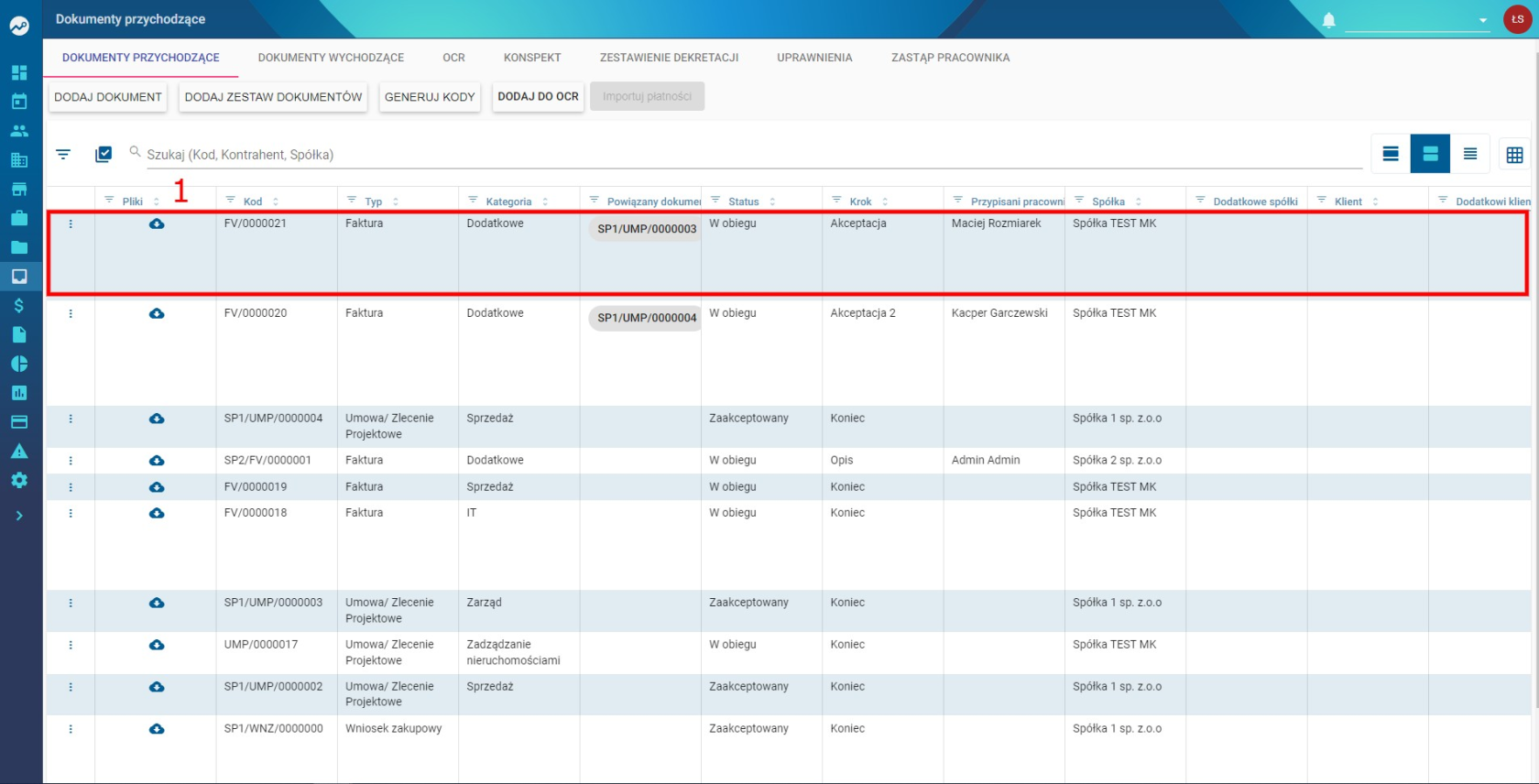](https://pomoc.thtg.io/uploads/images/gallery/2026-03/yzTQkQthsM3OmI7M-image-1772718521480.png) [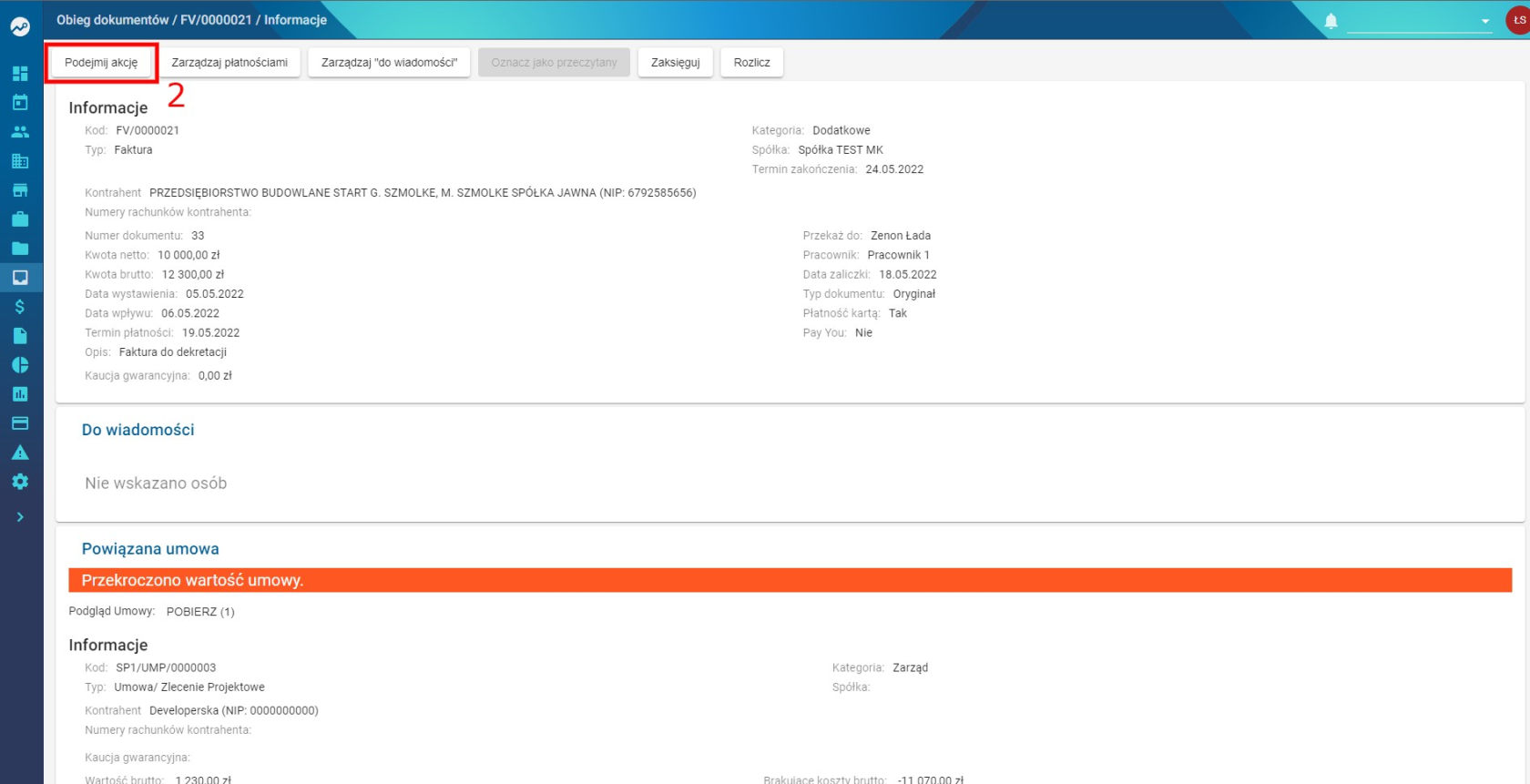](https://pomoc.thtg.io/uploads/images/gallery/2026-03/tyRtKBr7IXmN6O0a-image-1772718541476.png) Następnie: 1. Przejdź do dolnej części dokumentu. 2. Zaznacz opcję **Przekaż do innego obiegu**. 3. Wybierz odpowiedni **obieg z listy**. 4. Dodaj **komentarz**. 5. Kliknij **Przekaż do obiegu**. [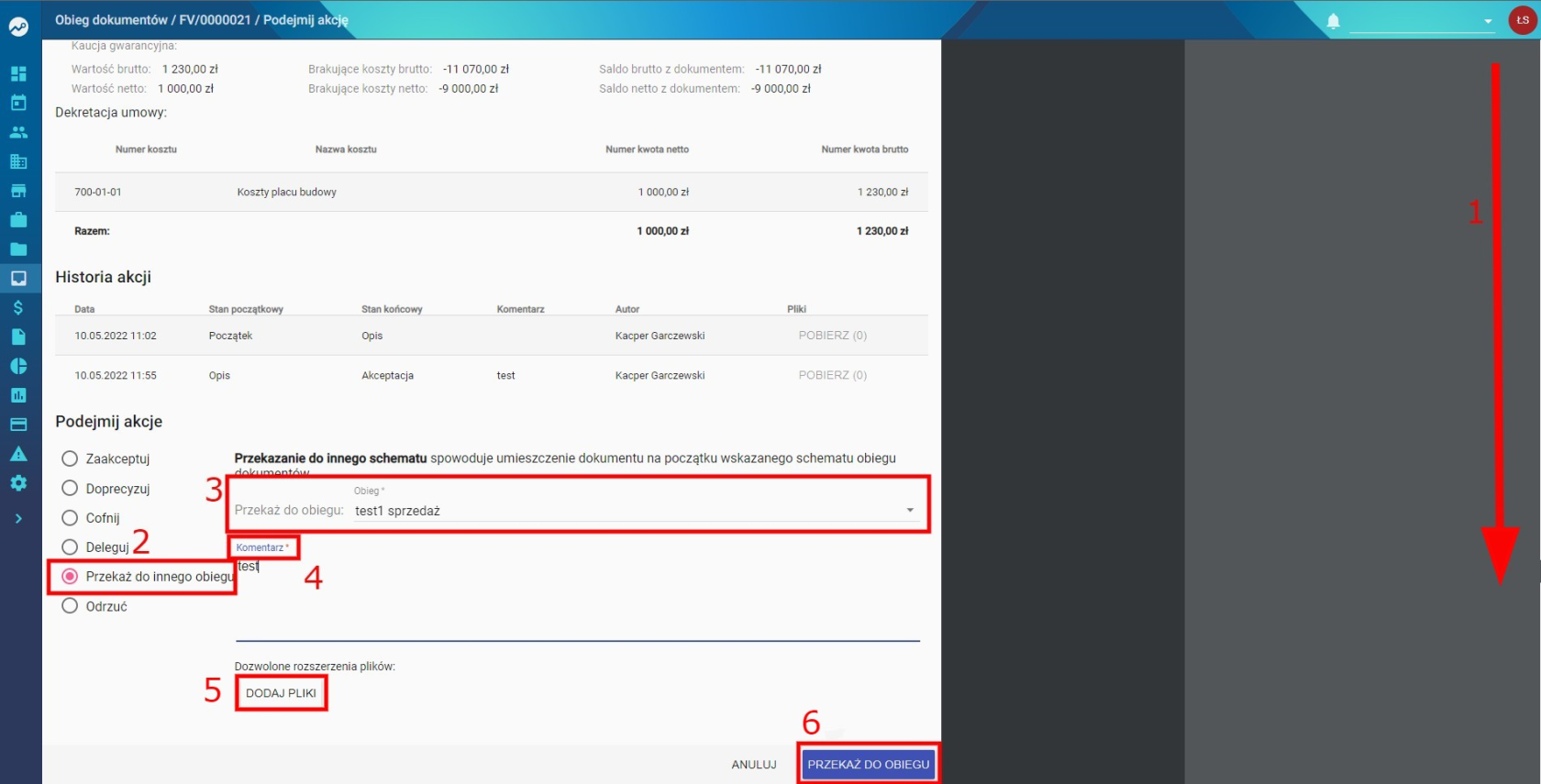](https://pomoc.thtg.io/uploads/images/gallery/2026-03/I2TJwwXjZBQx3RcG-image-1772718552485.png) --- Dzięki tej funkcjonalności możesz przekazać dokument do właściwego obiegu, jeśli został wcześniej skierowany do niewłaściwego – na przykład przez pomyłkę. # Dokumenty - numerowanie dokumentów przychodzących i wychodzących # Numerowanie dokumentów w EOD **THTG Integrator** umożliwia ustawienie **globalnych numerów oraz prefiksów dla dokumentów w Elektronicznym Obiegu Dokumentów (EOD)**. --- # Numerowanie dokumentów przychodzących i wychodzących Aby przejść do ustawień numerowania dokumentów: 1. Otwórz **Menu boczne**. 2. Wejdź w **Ustawienia**. 3. Przewiń stronę w dół i wybierz **Ustawienia systemowe**. [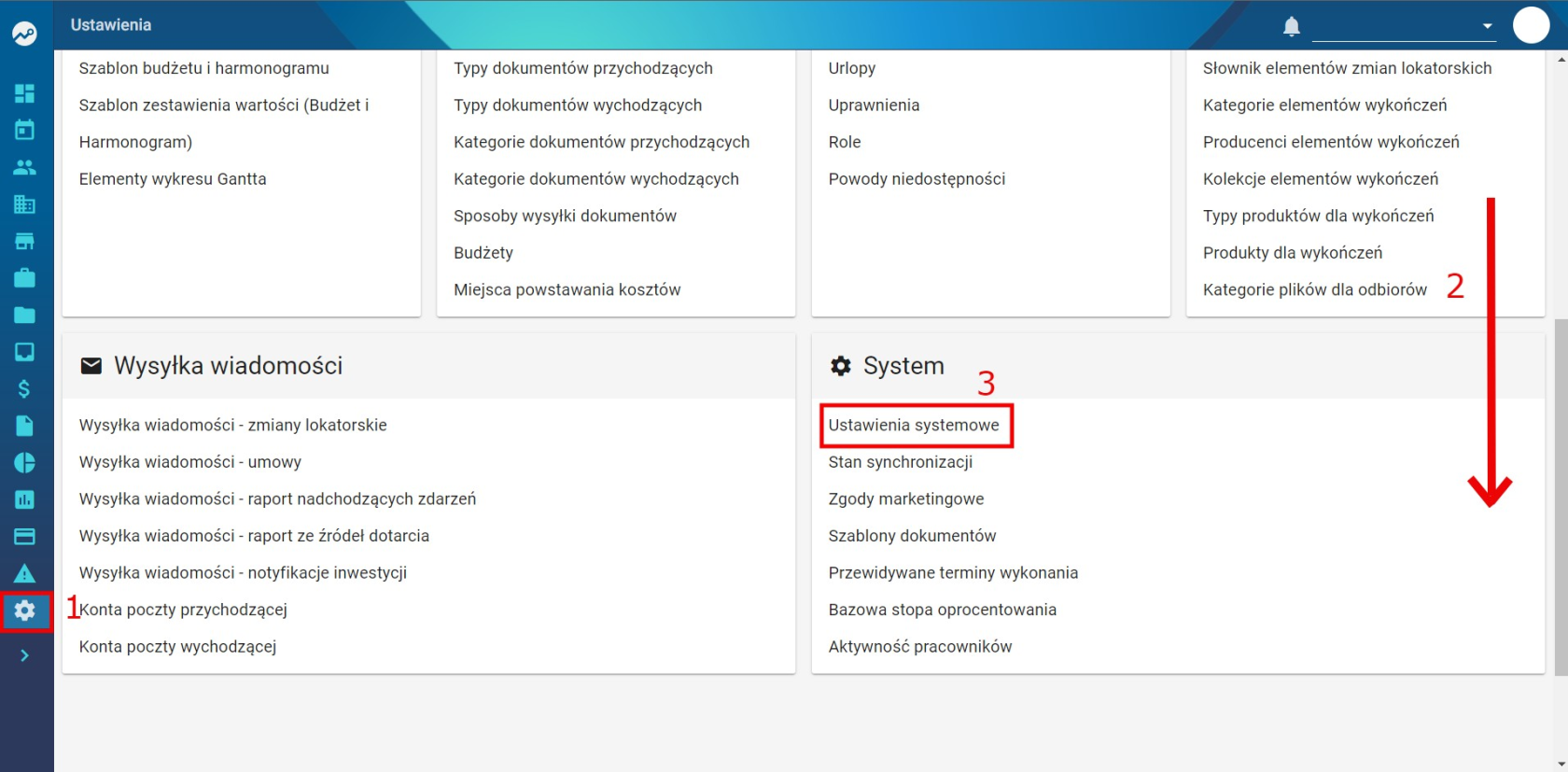](https://pomoc.thtg.io/uploads/images/gallery/2026-03/SUhgFnWoyTq0Dpy8-image-1772718672016.png) Następnie przewiń ustawienia do sekcji **Obieg dokumentów**. W tej sekcji możesz skonfigurować opcje związane z numerowaniem dokumentów poprzez zaznaczenie odpowiednich pól lub wpisanie wartości. --- # Dostępne opcje numerowania Możliwe jest ustawienie następujących parametrów: - **Włącz automatyczne generowanie kodu dokumentu** System automatycznie nadaje numer dokumentowi podczas jego tworzenia. - **Prefiks numeru dokumentu wychodzącego** Prefiks dodawany do numerów dokumentów wychodzących. - **Prefiks globalnego numeru dla dokumentów przychodzących** Prefiks stosowany przy numeracji dokumentów przychodzących. - **Używaj globalnego numeru dla dokumentów przychodzących** Opcja umożliwiająca stosowanie globalnej numeracji dla dokumentów przychodzących w systemie. [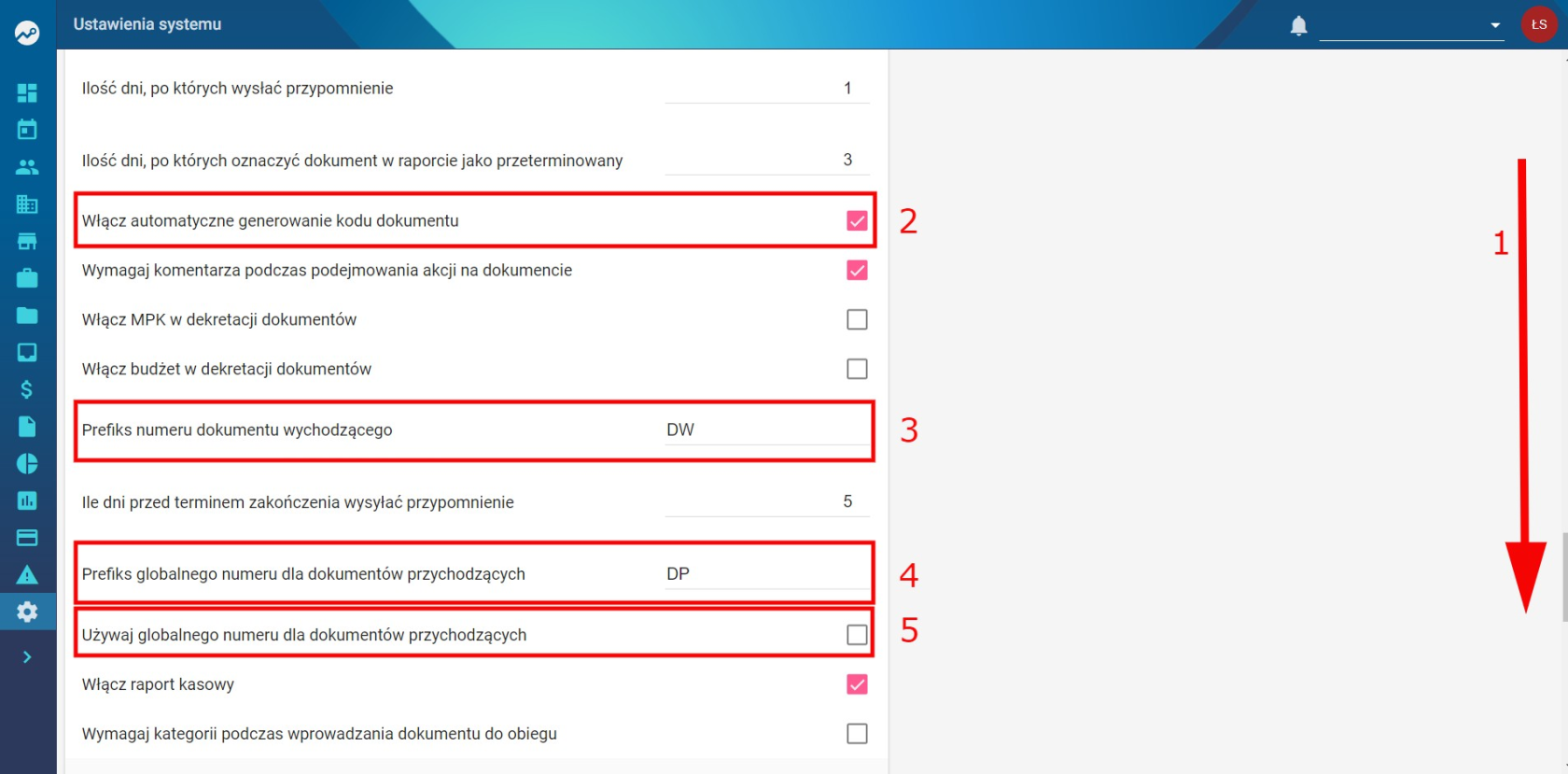](https://pomoc.thtg.io/uploads/images/gallery/2026-03/0PtWO2Z3oWO6kUAP-image-1772718686412.png) # EOD - Uprawnienia System umożliwia zarządzanie **uprawnieniami w Elektronicznym Obiegu Dokumentów (EOD)**. Uprawnienia można ustawić w **dwóch miejscach**, w zależności od poziomu szczegółowości, jaki chcemy uzyskać. --- # Uprawnienia w Ustawieniach Najbardziej ogólne uprawnienia można ustawić w ustawieniach systemowych. **Jak przejść do ustawień:** 1. Otwórz **Menu boczne**. 2. Wejdź w **Ustawienia**. 3. W sekcji **Użytkownicy** wybierz **Uprawnienia**. [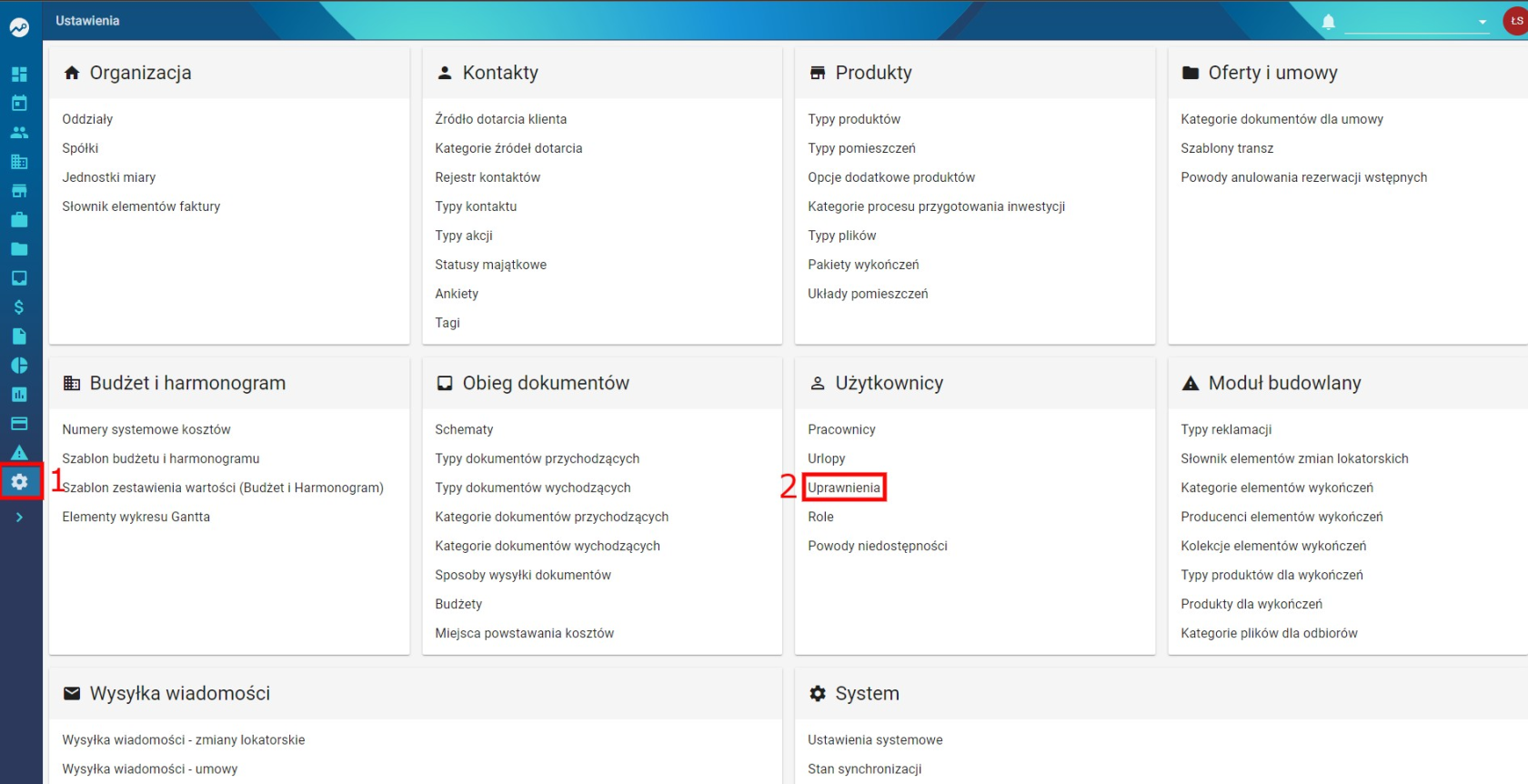](https://pomoc.thtg.io/uploads/images/gallery/2026-03/oLUtXTKPL5OKaNdL-image-1772718755910.png) Następnie: 1. Przewiń stronę w dół do sekcji **Obieg dokumentów**. 2. Po lewej stronie znajduje się lista dostępnych uprawnień. 3. Aby przydzielić uprawnienie wybranej **roli**, zaznacz odpowiednie pole w wierszu danego uprawnienia. [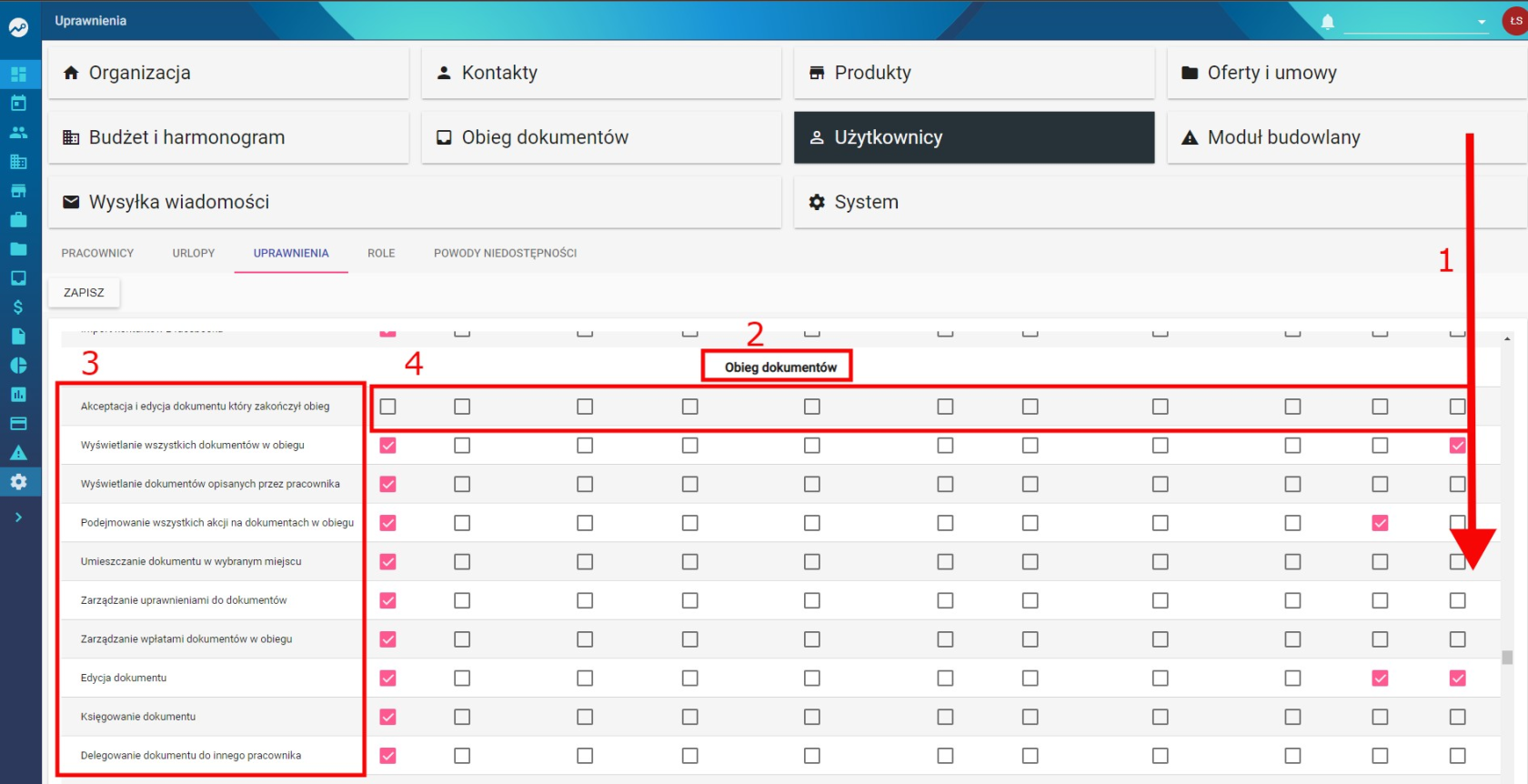](https://pomoc.thtg.io/uploads/images/gallery/2026-03/FIlz1cvwJntAxXUN-image-1772718808956.png) [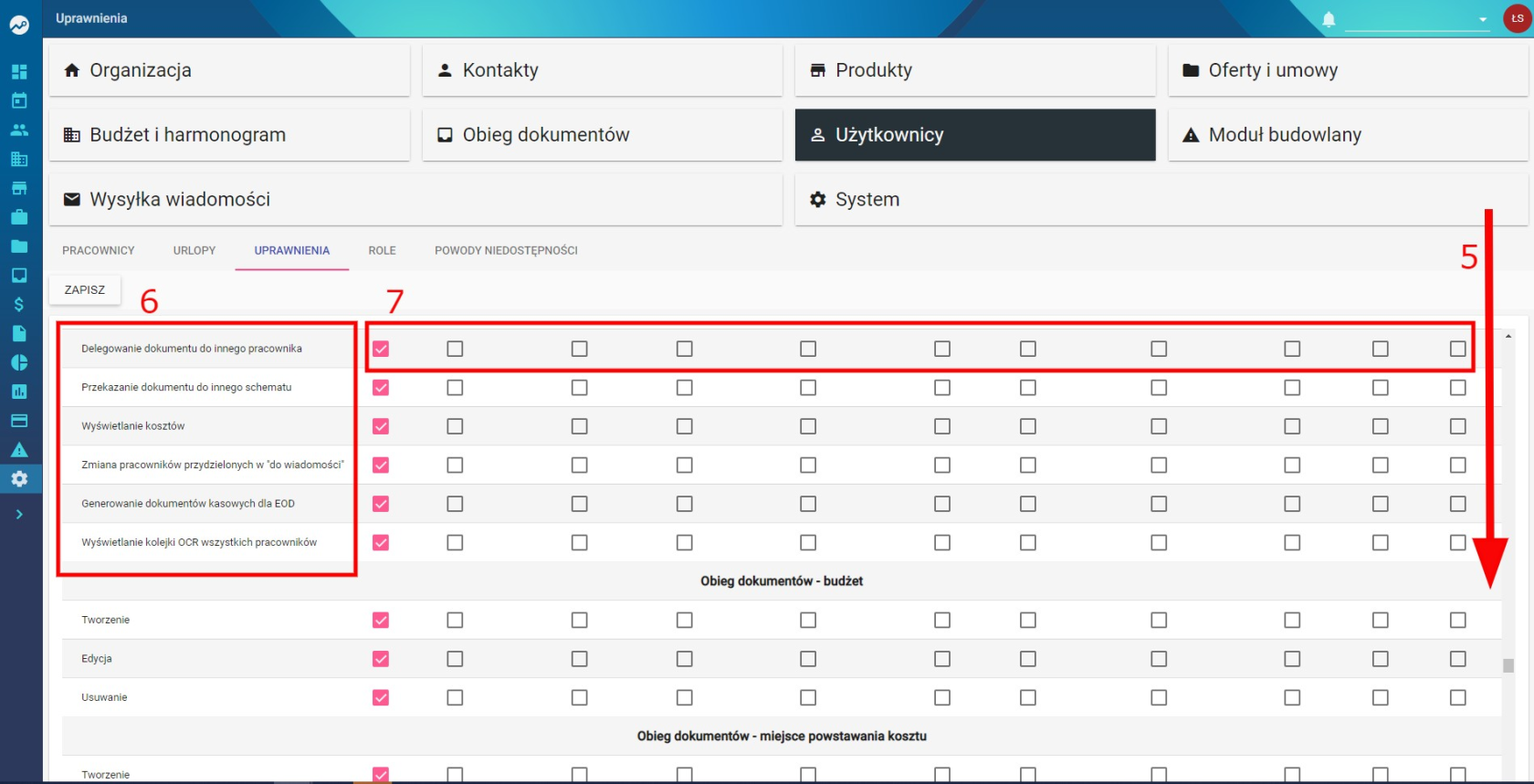](https://pomoc.thtg.io/uploads/images/gallery/2026-03/JBsOAXukOXxhJRS1-image-1772718816497.png) --- # Uprawnienia w Obiegu dokumentów Aby ustawić **bardziej szczegółowe uprawnienia dla konkretnego pracownika lub roli**, należy przejść bezpośrednio do modułu obiegu dokumentów. **Jak to zrobić:** 1. Otwórz **Menu boczne**. 2. Wejdź w **Obieg dokumentów**. 3. W górnej części ekranu wybierz **Uprawnienia**. [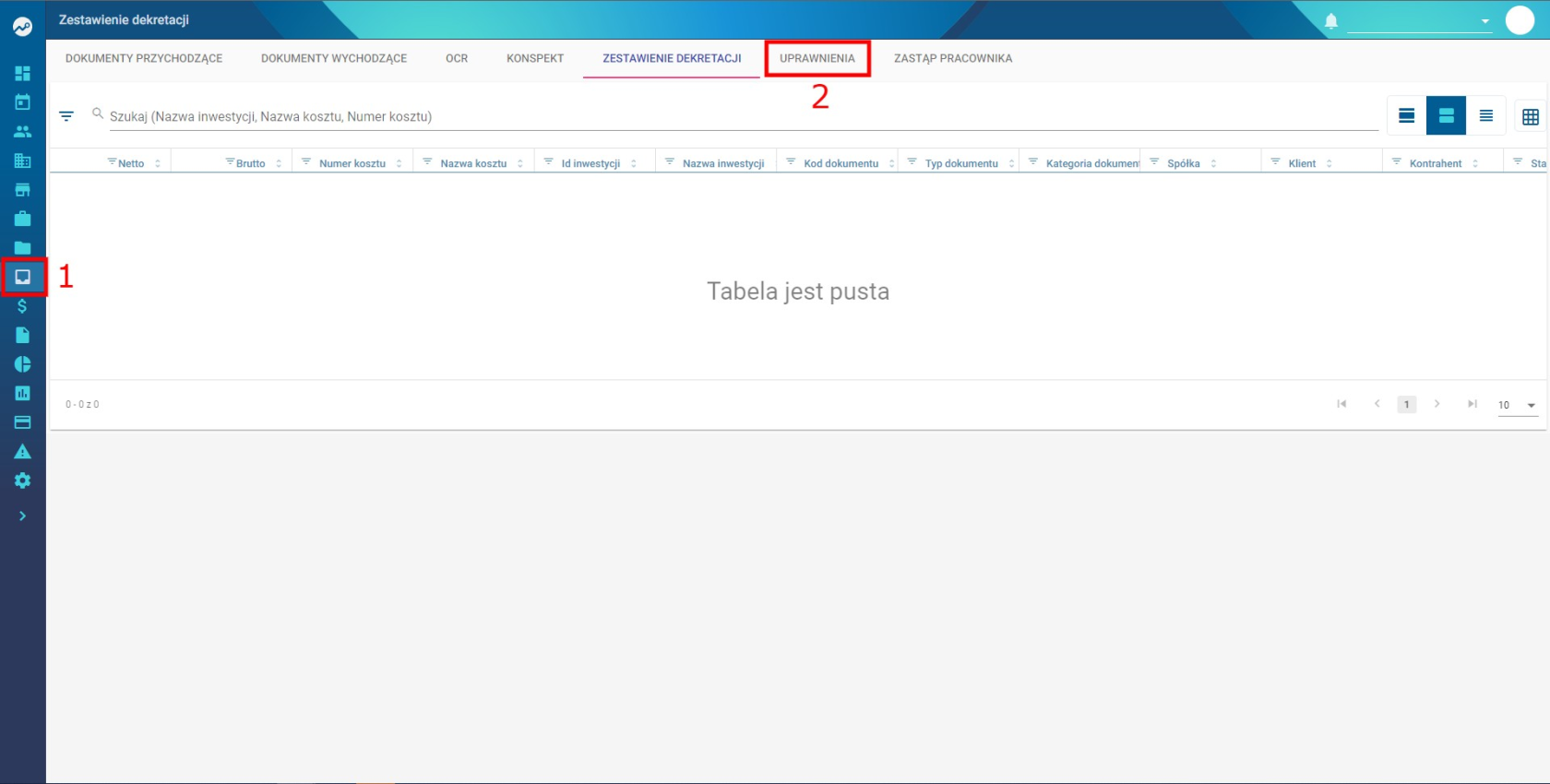](https://pomoc.thtg.io/uploads/images/gallery/2026-03/Pn64RLLAexWOpn8w-image-1772718834070.png) --- ## Wybór zakresu uprawnień W zależności od potrzeb możesz ustawić uprawnienia dla różnych poziomów: - **Spółki** - **Schematu** - **Kategorii** - **Dokumentu** W tym celu: 1. Z listy wybierz odpowiedni **Podmiot uprawnień**. 2. Następnie wybierz, dla której **spółki, schematu, kategorii lub dokumentu** chcesz ustawić uprawnienia. [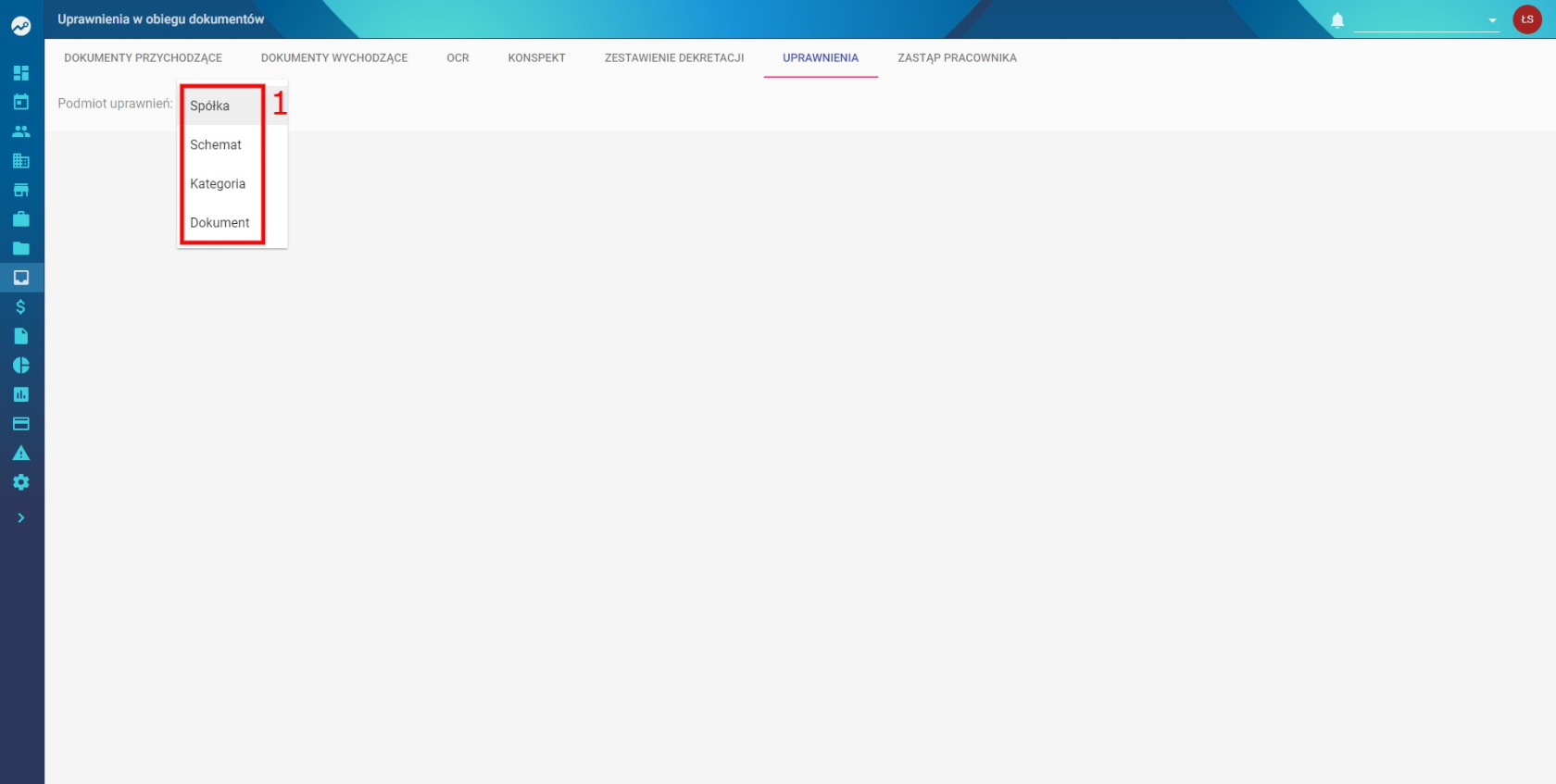](https://pomoc.thtg.io/uploads/images/gallery/2026-03/XtKJ4XKz35rXzPto-image-1772718853564.png) [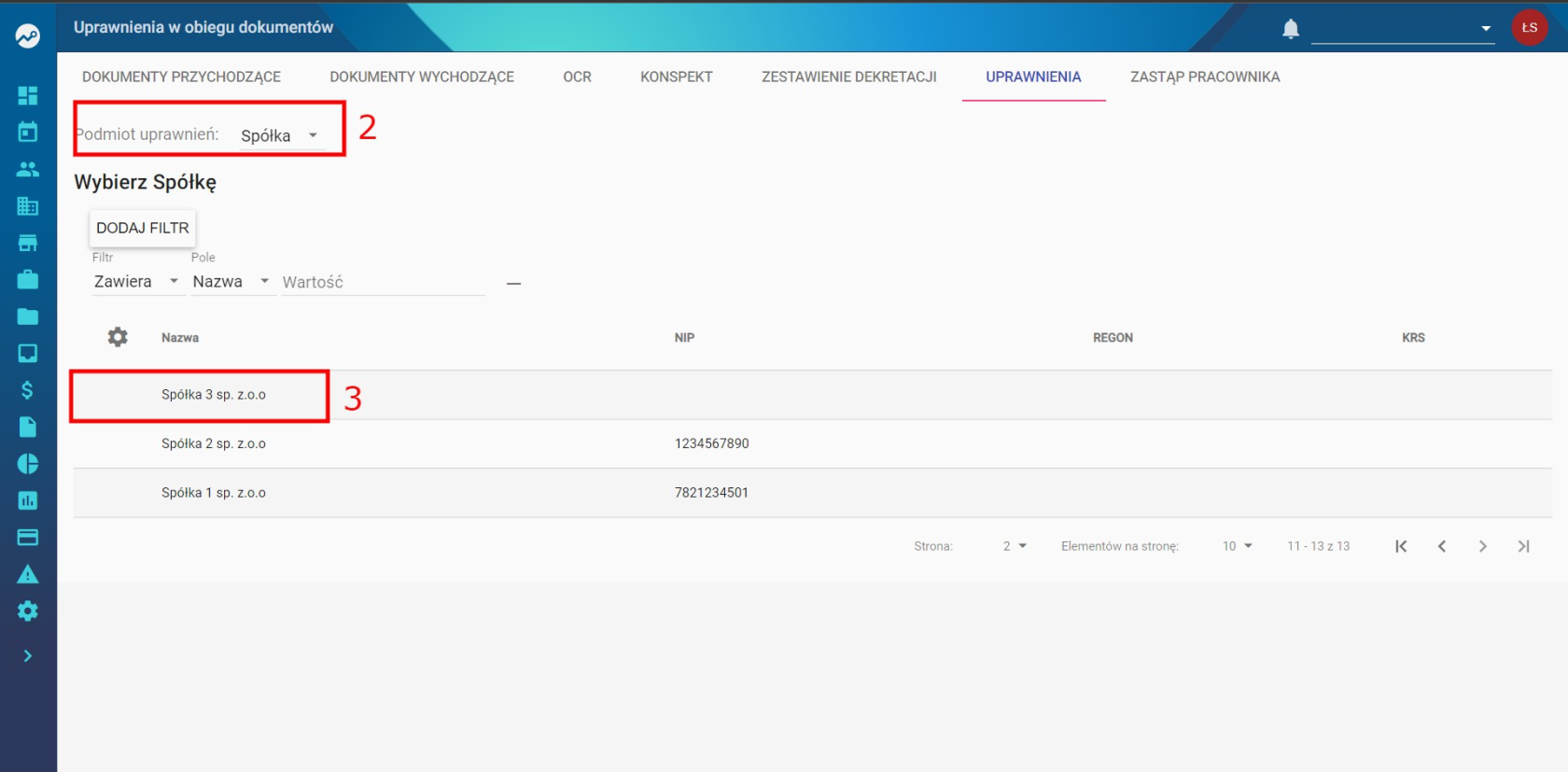](https://pomoc.thtg.io/uploads/images/gallery/2026-03/CUs6veyM6EwVabam-image-1772718860825.png) [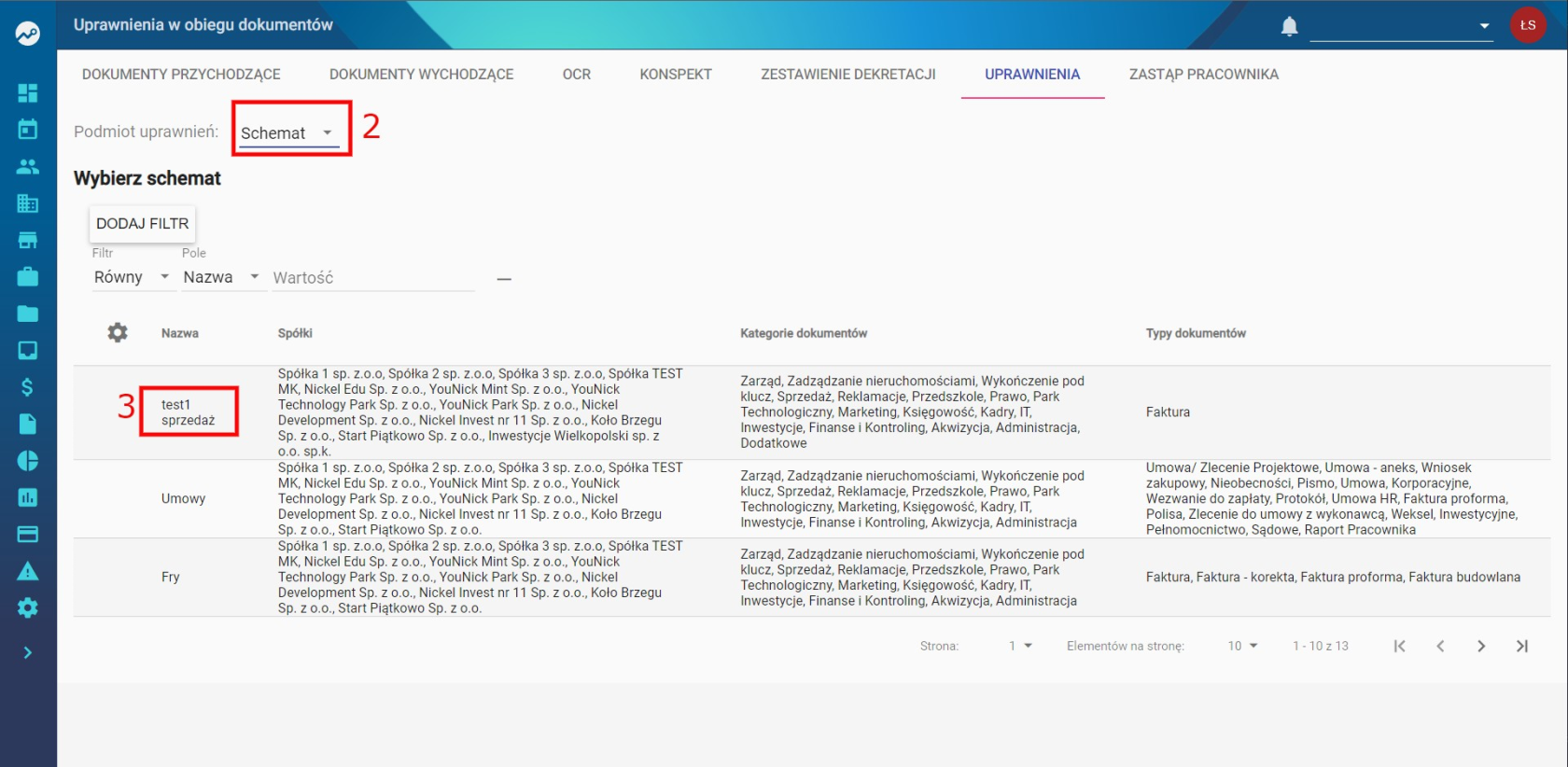](https://pomoc.thtg.io/uploads/images/gallery/2026-03/SaDVG2JUxyuvHK8g-image-1772718876345.png) [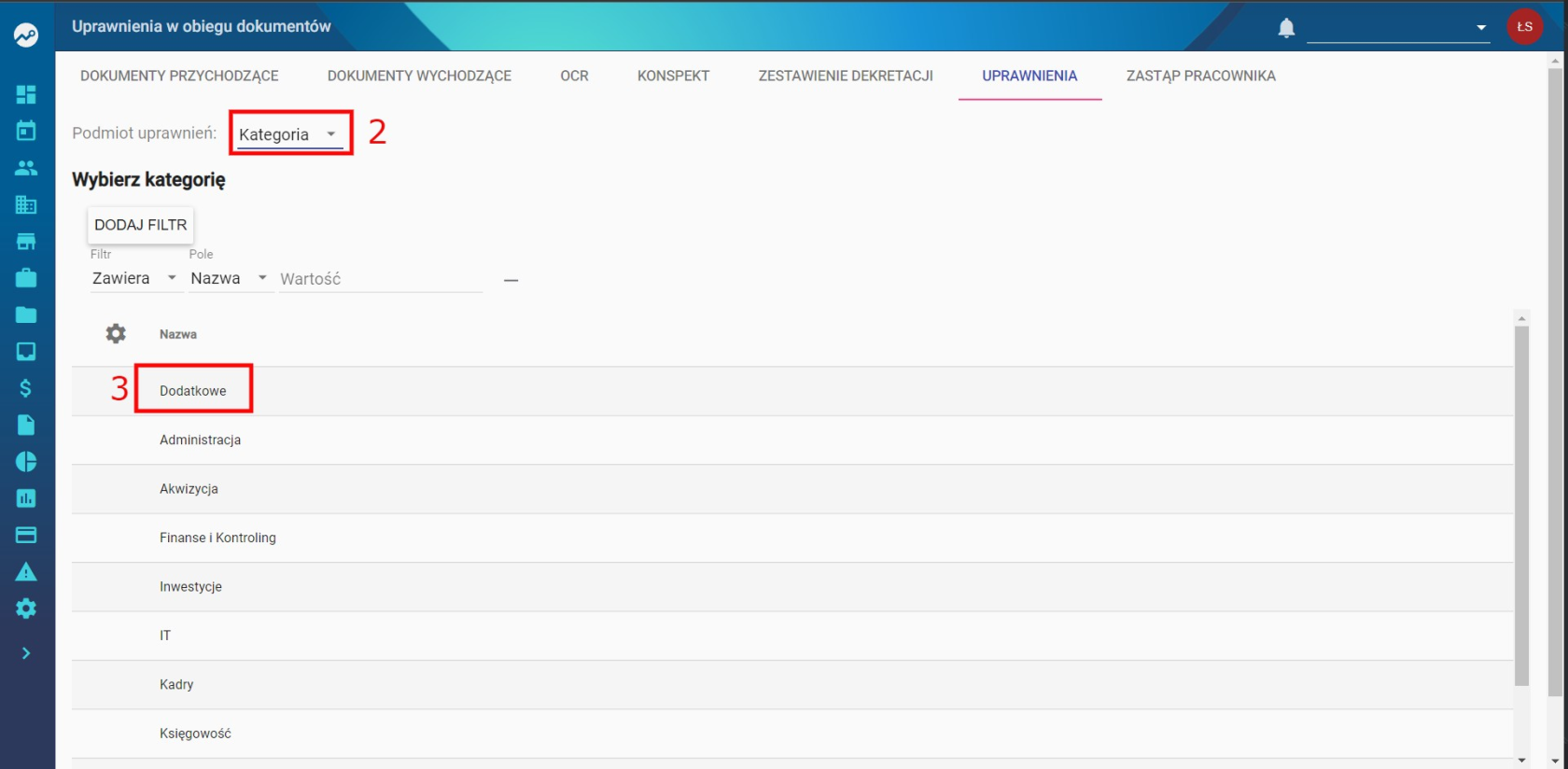](https://pomoc.thtg.io/uploads/images/gallery/2026-03/qZxU9HQ3gW1s1uBd-image-1772718888836.png) [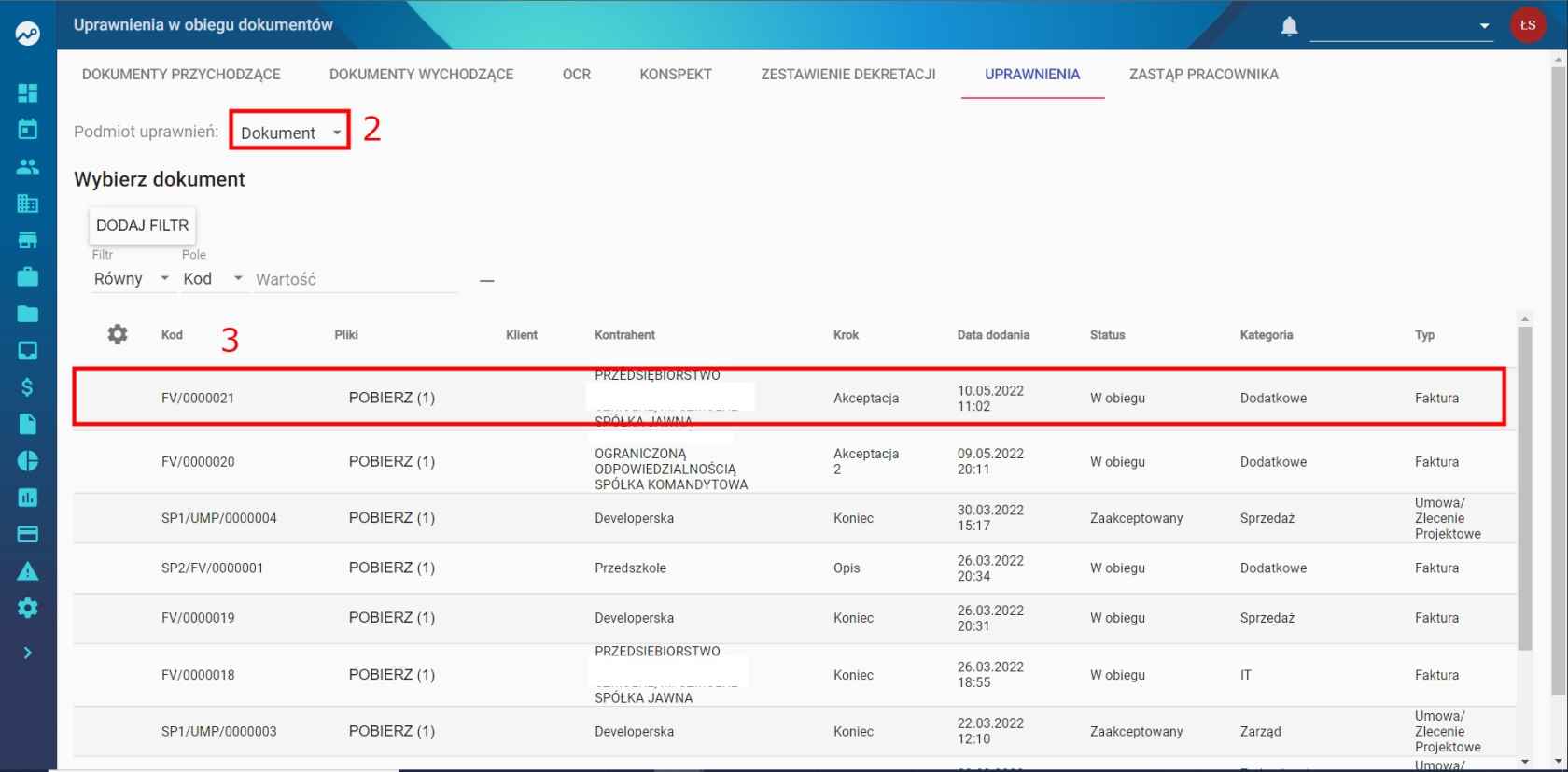](https://pomoc.thtg.io/uploads/images/gallery/2026-03/z3jBZOphn9ViLSGD-image-1772718899538.png) --- ## Nadawanie uprawnień W kolejnym kroku określ, komu chcesz nadać uprawnienia. Możesz przypisać je do: - **konkretnych pracowników** - **ról** - **ról i pracowników jednocześnie** Jeżeli chcesz nadać uprawnienia **więcej niż jednej osobie lub roli**, użyj przycisku **„+”**, aby dodać kolejne pozycje. [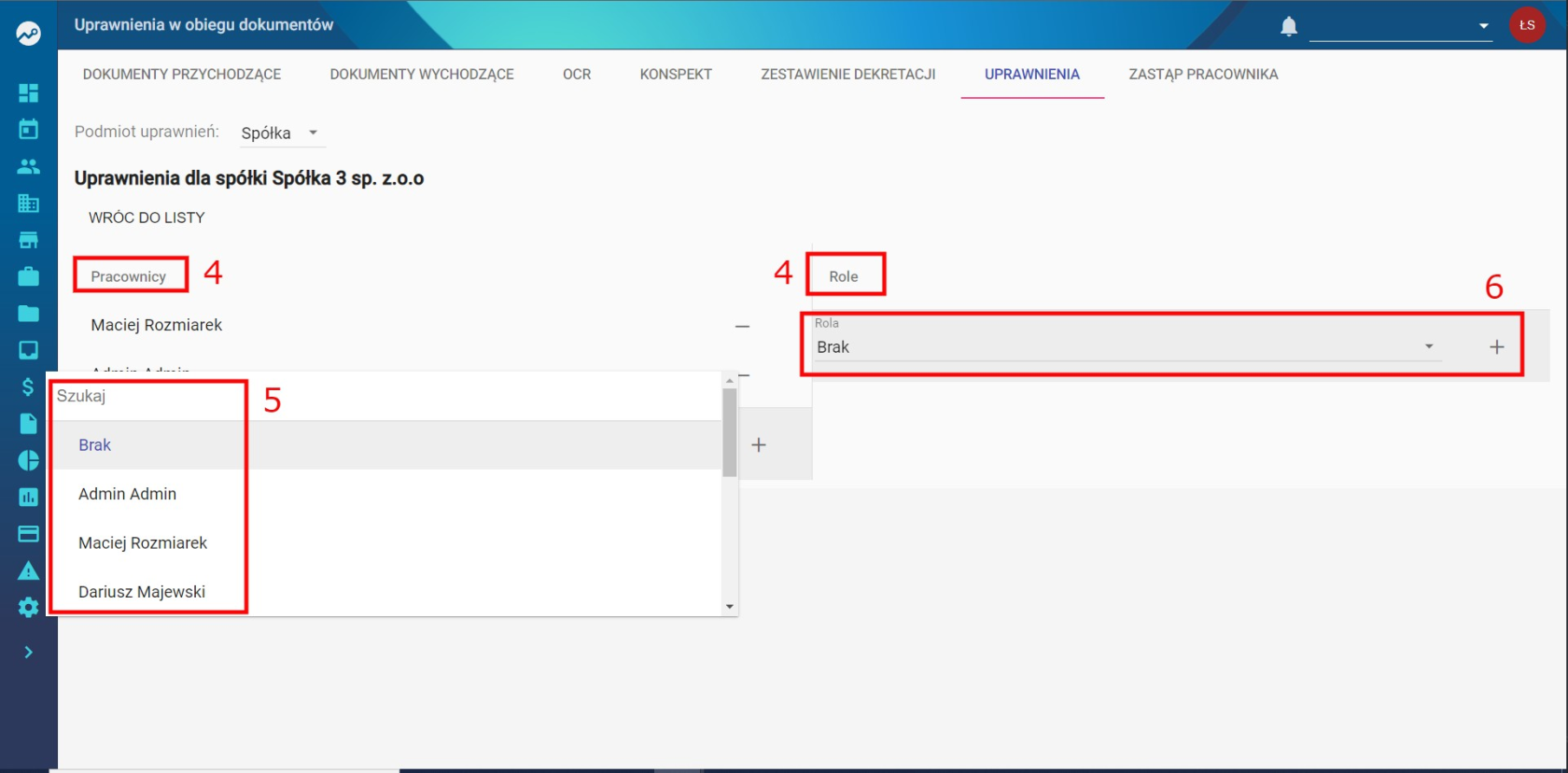](https://pomoc.thtg.io/uploads/images/gallery/2026-03/6wWA0AgYpQ1nDcOx-image-1772718925972.png) # EOD typy dokumentów - edycja Za pomocą tej instrukcji możesz **dodać nowe typy dokumentów do Elektronicznego Obiegu Dokumentów (EOD)** lub **zmodyfikować istniejące typy**, aby dodać nowe pola. --- # Edycja typów dokumentów Aby edytować typ dokumentu w EOD: 1. Otwórz **menu po lewej stronie**. 2. Przejdź do **Ustawienia**. 3. W sekcji **Obieg dokumentów** wybierz **Typy dokumentów przychodzących**. [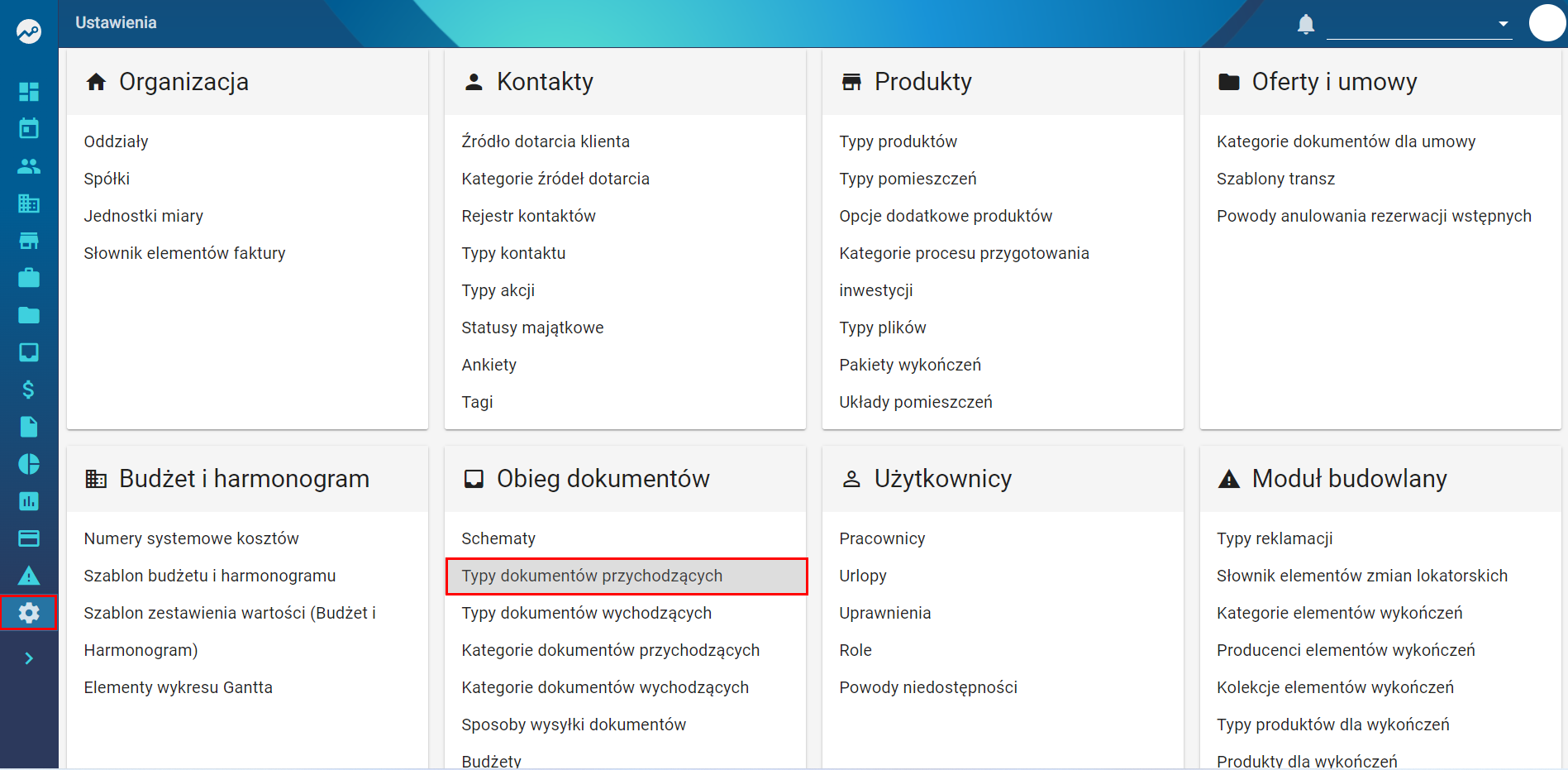](https://pomoc.thtg.io/uploads/images/gallery/2026-03/BnEJKZU2euC9RIZP-image-1772719043602.png) --- # Wybór typu dokumentu Po przejściu do listy typów dokumentów: 1. Wybierz typ dokumentu, na którym chcesz wykonać akcję. 2. Kliknij wybraną pozycję. [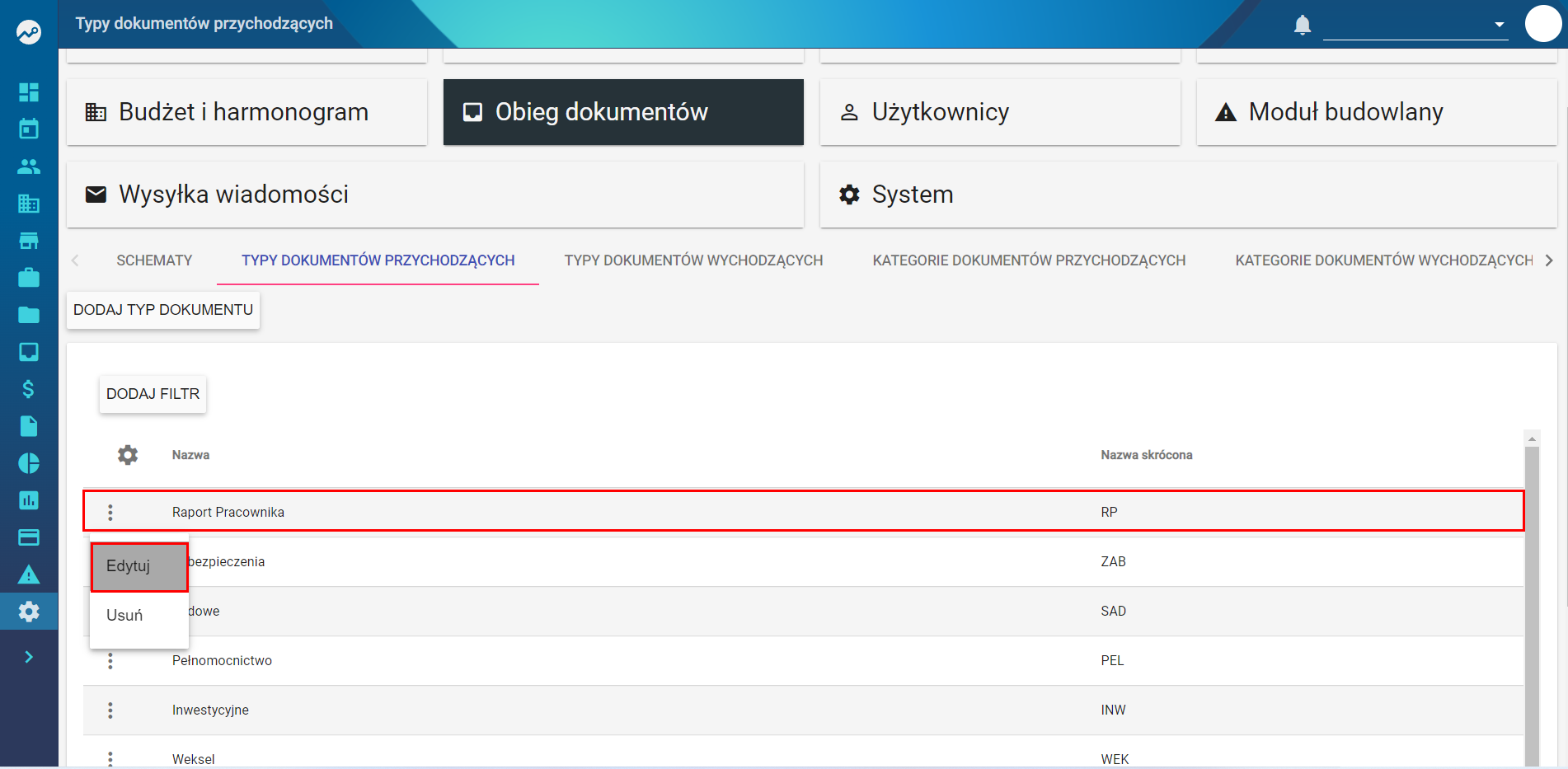](https://pomoc.thtg.io/uploads/images/gallery/2026-03/TrxD0v7xh75ethGy-image-1772719064014.png) --- # Konfiguracja pól dokumentu Po otwarciu wybranego typu dokumentu system wyświetli listę wierszy definiujących pola formularza. W każdym wierszu dostępne są następujące elementy: - **Wybór pola o nowej nazwie** - **Nazwa pola** z podpowiedzią pola istniejącego już w systemie - **Typ pola**, który określa sposób wprowadzania danych - **Informacja, czy pole jest wymagane** - **Ikona usuwania wiersza** [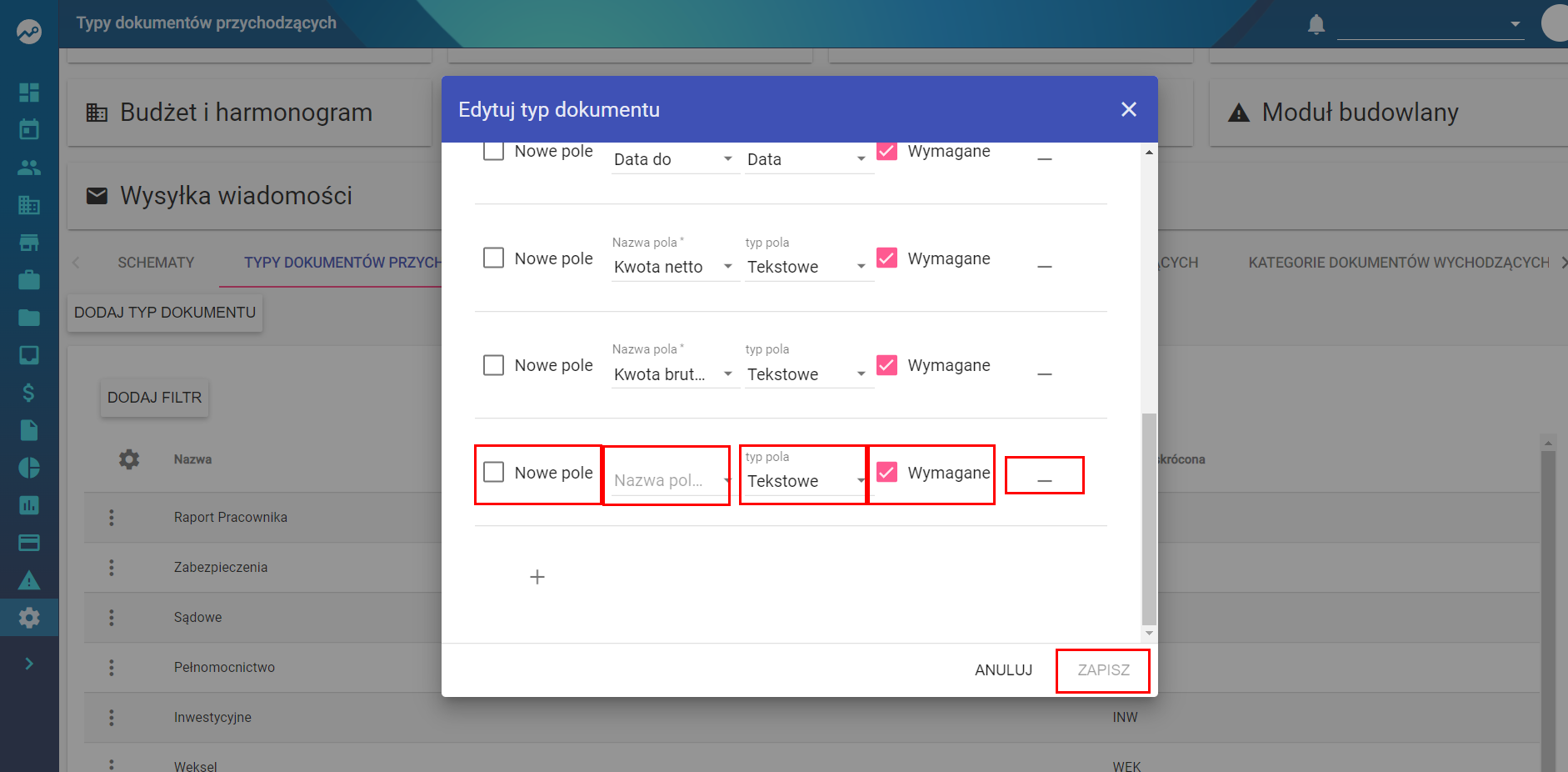](https://pomoc.thtg.io/uploads/images/gallery/2026-03/1j0ZTbEX5392gBr6-image-1772719080929.png) --- # Typ pola „Wybór z listy” Dla typu pola **Wybór z listy** istnieje możliwość tworzenia **podkategorii wyboru**, co pozwala lepiej uporządkować dostępne opcje. [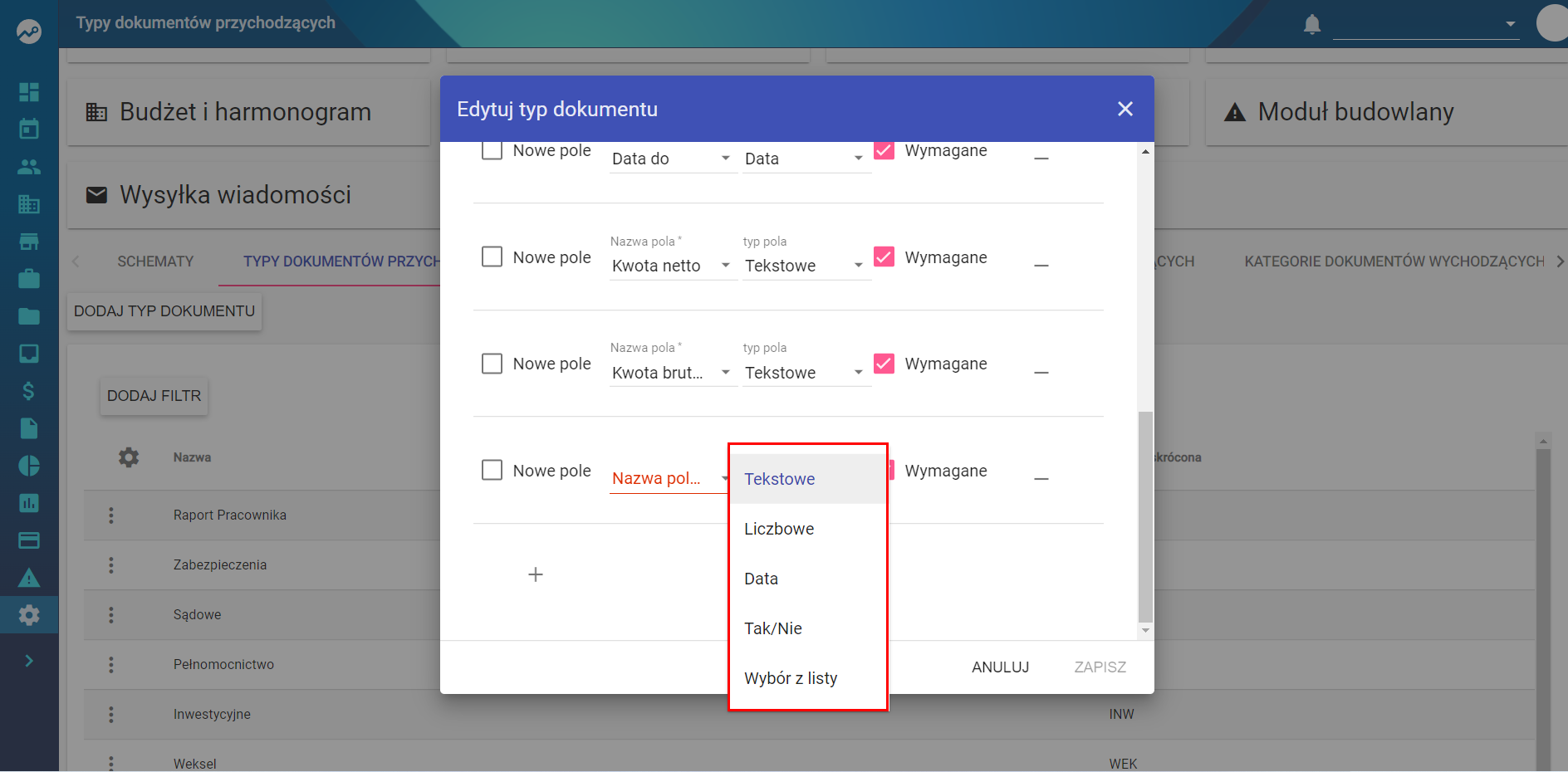](https://pomoc.thtg.io/uploads/images/gallery/2026-03/oIjKi2MtOSpAh3Fa-image-1772719099135.png) [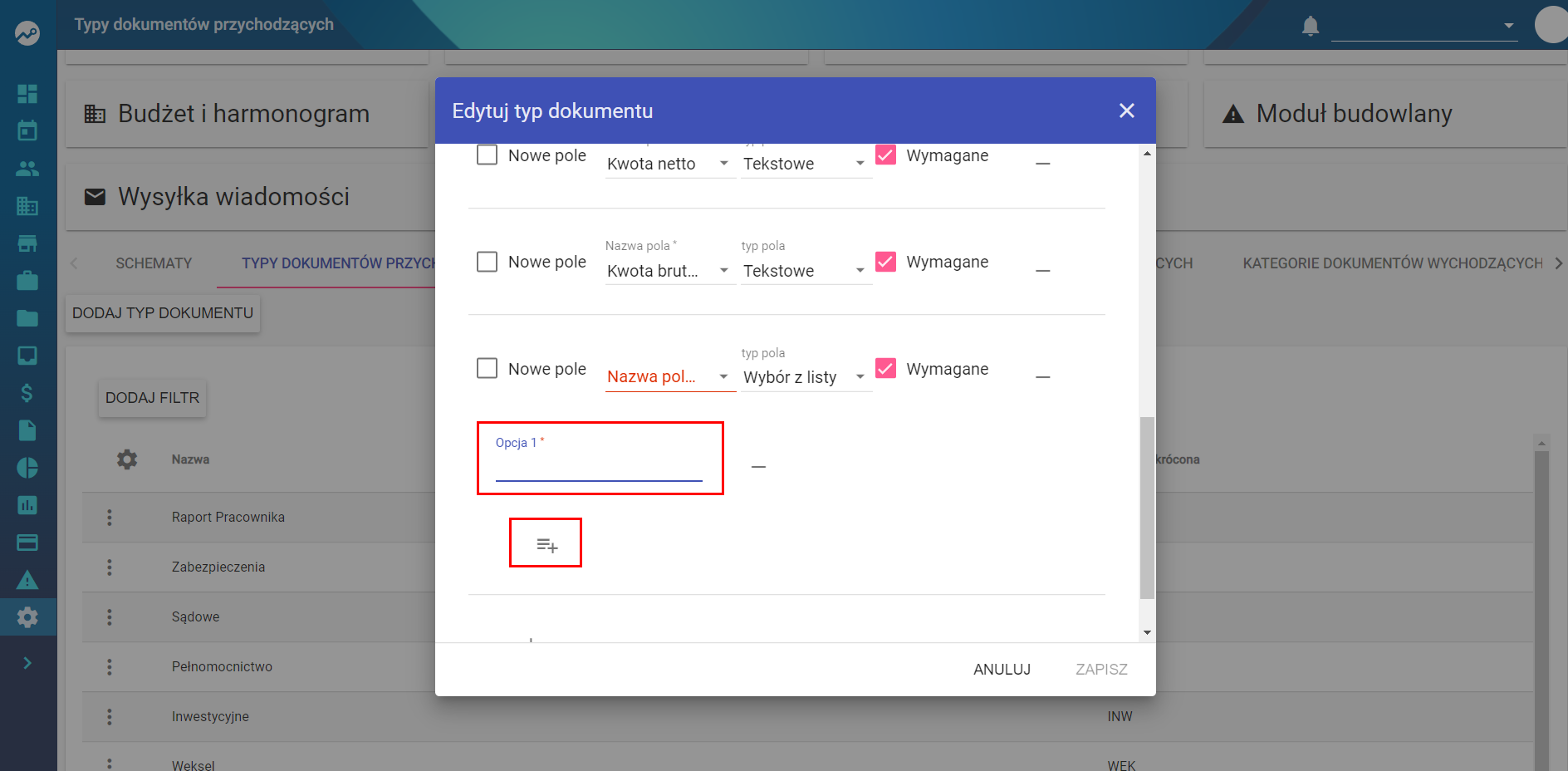](https://pomoc.thtg.io/uploads/images/gallery/2026-03/854LcC1mTJabkphk-image-1772719106761.png) [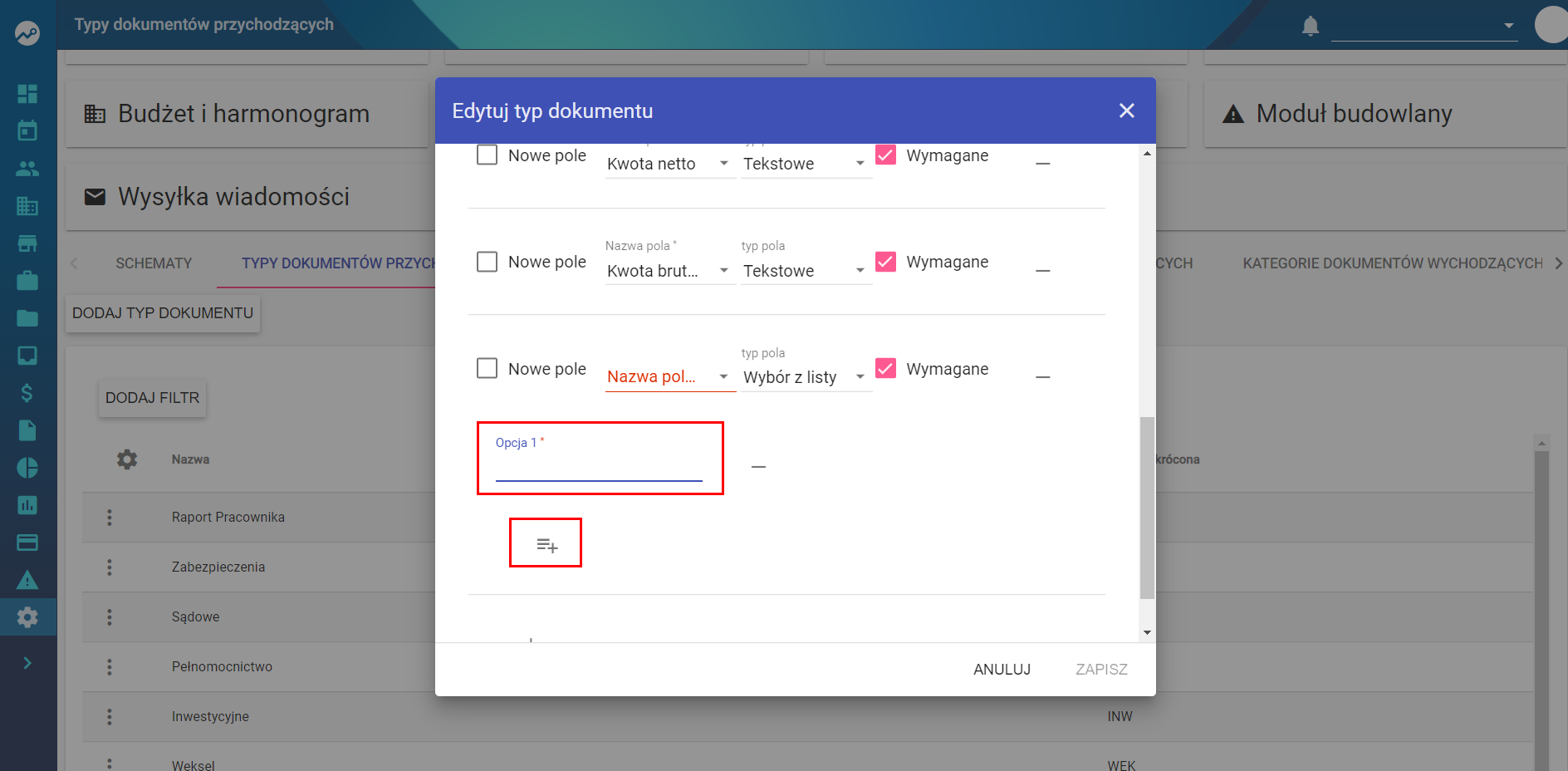](https://pomoc.thtg.io/uploads/images/gallery/2026-03/xwQM7hoU8qCRNBmM-image-1772719116334.png) --- # Uwaga Jeżeli w obiegu dokumentów znajdują się już **aktywne dokumenty korzystające z danego typu dokumentu**, system **nie pozwoli usunąć pól** zdefiniowanych w tym typie. Dlatego należy **ostrożnie edytować typy dokumentów**, aby nie spowodować problemów z istniejącymi dokumentami w systemie. # Powiadomienia mailowe do wiadomości - EOD # Powiadomienia mailowe DW – EOD Ta funkcjonalność umożliwia **podgląd wszystkich obiegów dokumentów**, w których użytkownik został dodany jako **osoba do wiadomości (DW)**. --- # Jak działa funkcjonalność System wysyła **mail informacyjny**, który oprócz dokumentów wymagających Twojej akcji zawiera również listę dokumentów, w których zostałeś dodany jako **Dodatkowa osoba do wiadomości**. Dzięki temu możesz łatwo sprawdzić wszystkie dokumenty, które są w obiegu i dotyczą Twojej osoby informacyjnie. --- # Przykład wiadomości e-mail ## Dokumenty w obiegu oczekujące na Twoje akcje - **Kod** - **Typ** - **Kategoria** - **Kontrahent** - **Osoby przypisane** - **Data otrzymania** - **Ilość dni opóźnienia** - **Akcje** Przykład: - `FK/00001` – księgowe – URZĄD MIASTA – XYZ – 16.04.2022 – -94 – **Przejdź do dokumentu** --- ## Dokumenty w obiegu do wiadomości W tej sekcji znajdują się dokumenty, do których zostałeś dodany jako **osoba do wiadomości (DW)**. Wyświetlane informacje: - **Kod** - **Typ** - **Kategoria** - **Kontrahent** - **Data otrzymania** - **Akcje** [](https://pomoc.thtg.io/uploads/images/gallery/2026-03/7kg2YkZopLZIl62y-image-1772719216148.png) Przykłady: - `BUD/0000013` – Budowy – dział Y – Urząd miasta – 1.11.2022 – **Przejdź do dokumentu** - `FIK/0000014` – Finansowo-księgowe – projekt – Wydział X – 1.11.2022 – **Przejdź do dokumentu** - `FIK/0000016` – Finansowo-księgowe – Odbiory – Spółka X, Y, Z – 1.11.2022 – **Przejdź do dokumentu** [](https://pomoc.thtg.io/uploads/images/gallery/2026-03/byH53714Ypt10si5-image-1772719231064.png) --- Dzięki tej funkcjonalności użytkownik otrzymuje pełniejszy obraz dokumentów, które są aktualnie w obiegu i dotyczą jego pracy, nawet jeśli **nie jest bezpośrednio odpowiedzialny za podjęcie akcji**. # Wiązanie faktury z umową Dzięki tej funkcjonalności można **połączyć faktury z umowami**. Pozwala to uzyskać informację o **poziomie wykorzystania kwoty przewidzianej w ramach danej umowy**. --- # Jak powiązać fakturę z umową Aby powiązać fakturę z umową: 1. Na liście dokumentów wybierz **fakturę**, którą chcesz powiązać. 2. Kliknij wybrany dokument. 3. Wybierz opcję **Podejmij akcję**. [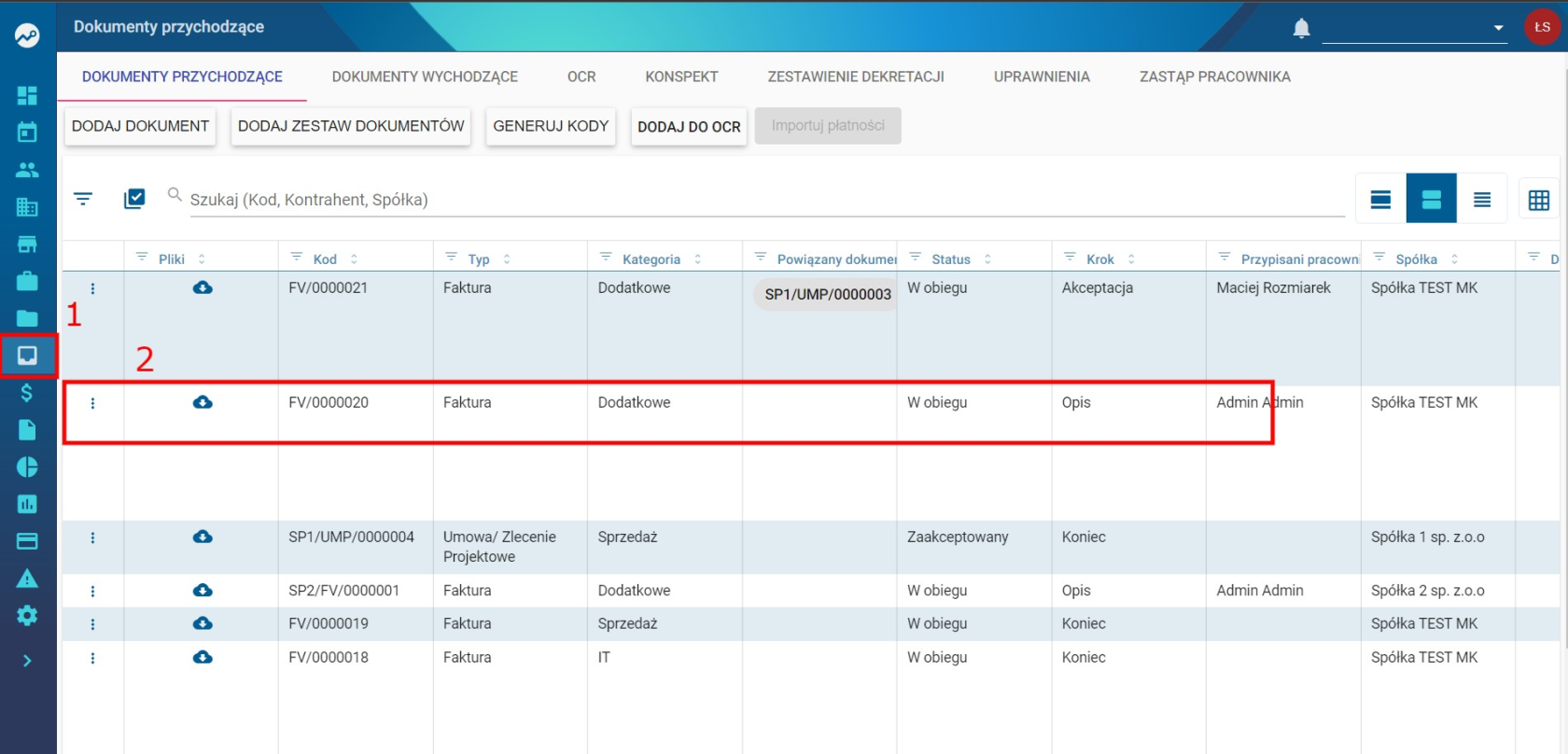](https://pomoc.thtg.io/uploads/images/gallery/2026-03/apyUozgF0ABTmtQw-image-1772721534857.png) [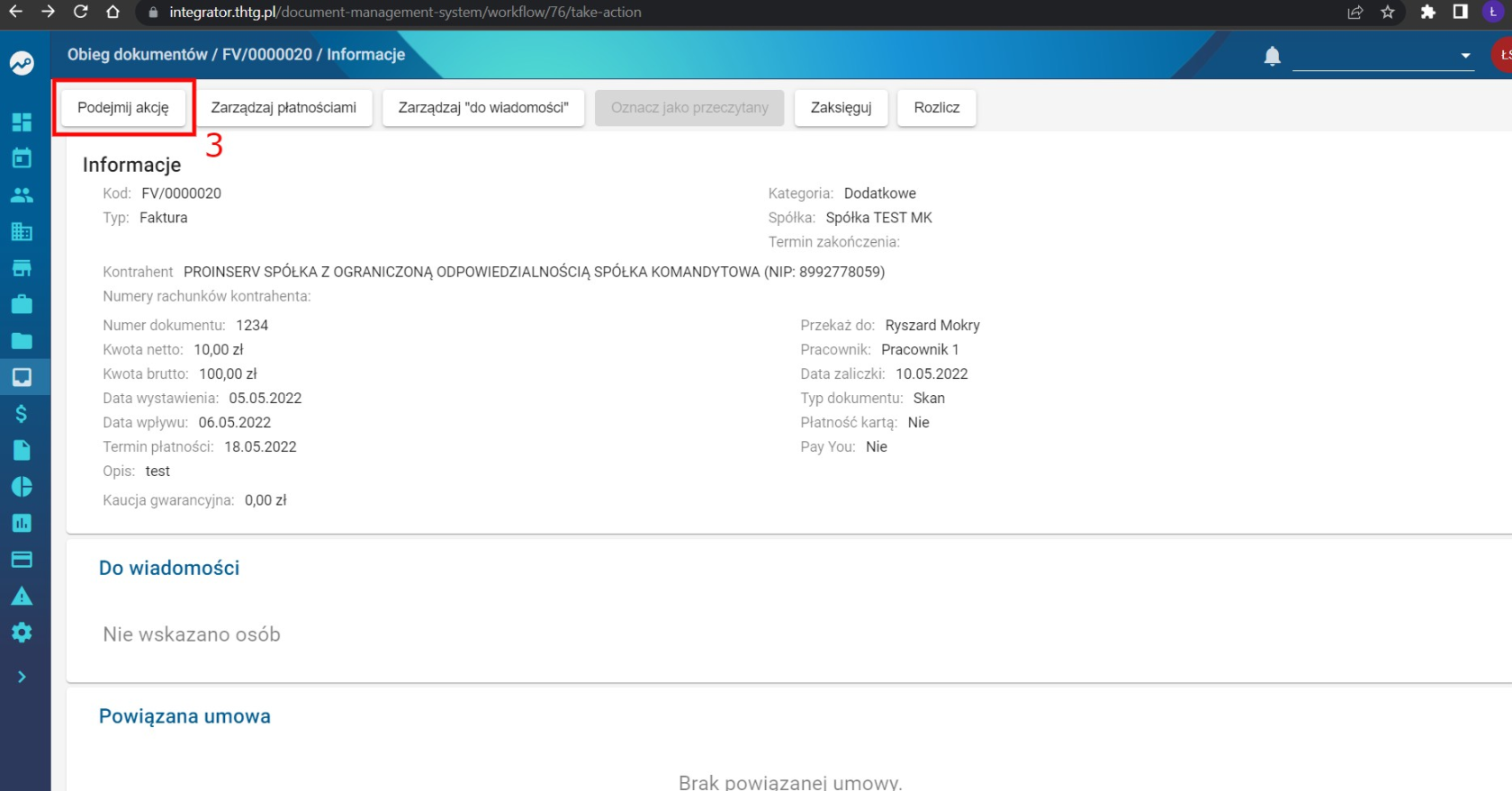](https://pomoc.thtg.io/uploads/images/gallery/2026-03/JRqvRWg7F84gY7Ux-image-1772721546425.png) --- # Wybór umowy Po otwarciu dokumentu: 1. Przejdź do sekcji **Powiązana umowa**. 2. Kliknij **Powiąż**. 3. Z listy wybierz **dokument (umowę)**, który chcesz powiązać z fakturą. [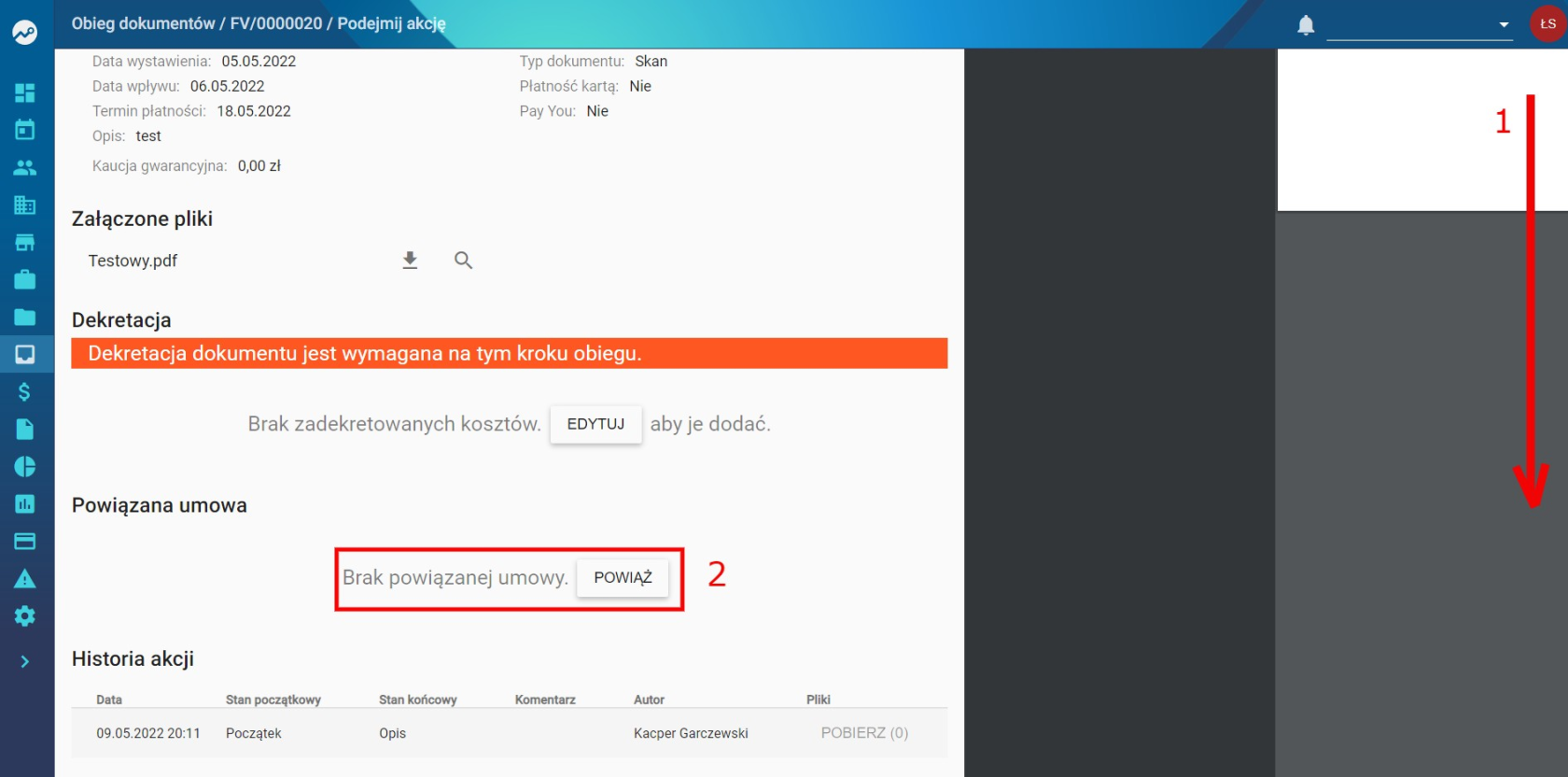](https://pomoc.thtg.io/uploads/images/gallery/2026-03/pIHBv3l98sRLkchY-image-1772721566295.png) [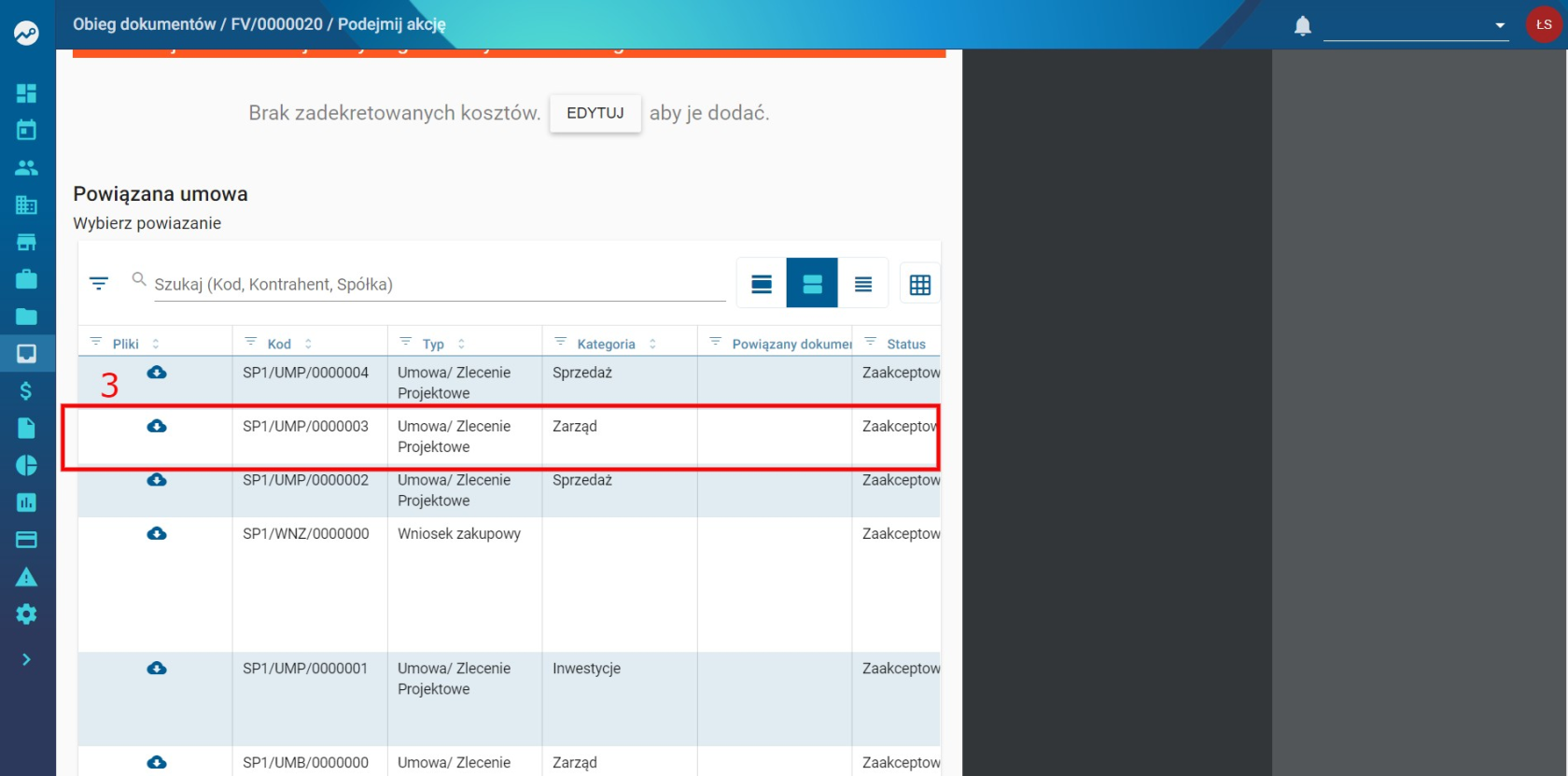](https://pomoc.thtg.io/uploads/images/gallery/2026-03/KTMPkBdoANI5G2kI-image-1772721573552.png) --- # Zarządzanie powiązaniem Po powiązaniu faktury z umową na ekranie pojawią się **dane powiązanej umowy**. Możliwe działania: - **Zmiana powiązania** – kliknij **Zmień powiązanie** - **Usunięcie powiązania** – usuń aktualne powiązanie z dokumentem [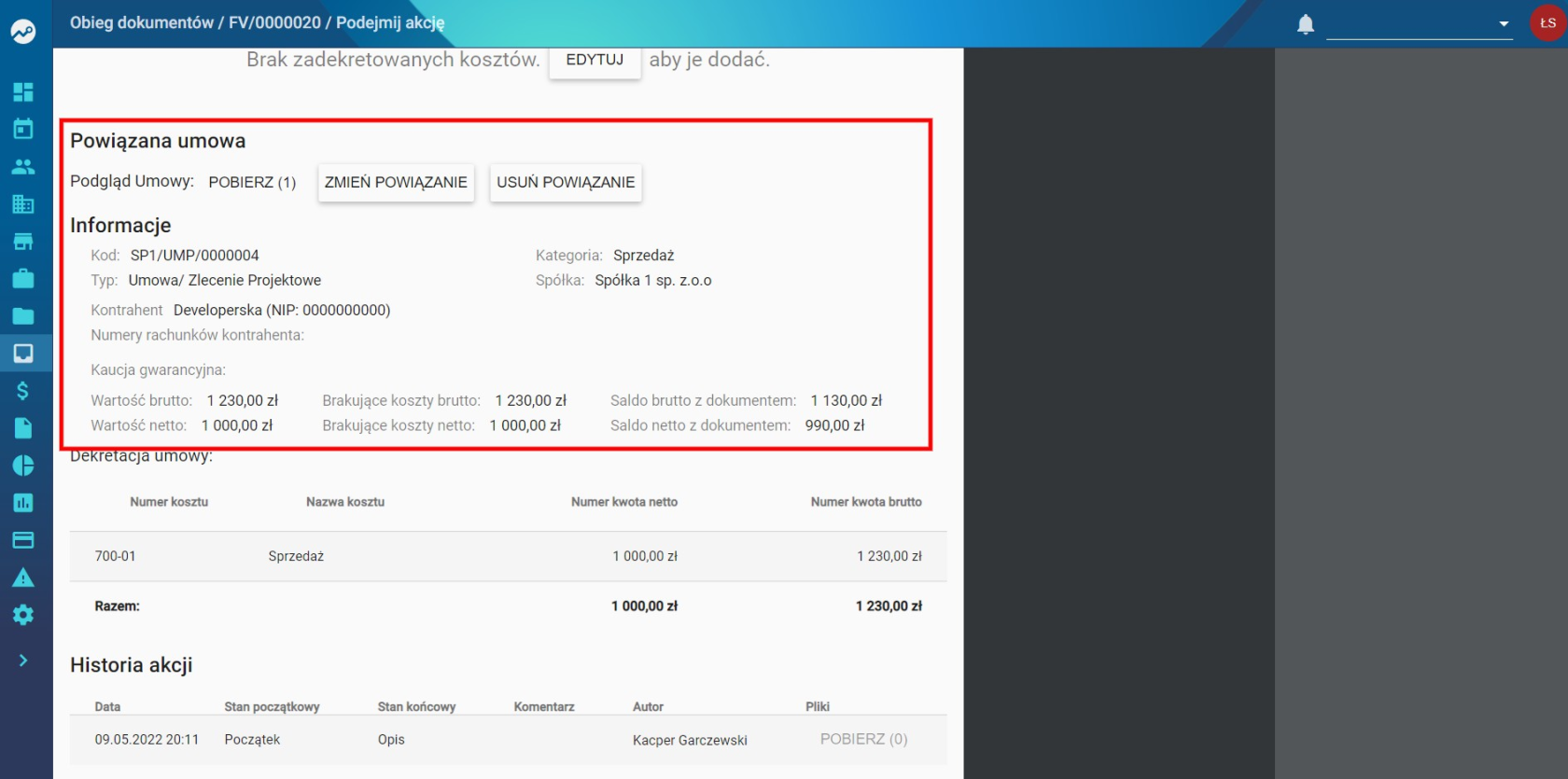](https://pomoc.thtg.io/uploads/images/gallery/2026-03/WezGbBofZzkD47Pq-image-1772721592477.png) --- # Zatwierdzenie dokumentu Po powiązaniu faktury z umową wykonaj pozostałe czynności związane z obsługą faktury: 1. Wybierz **akcję**, którą chcesz wykonać na dokumencie. 2. Dodaj **komentarz**. 3. Kliknij **Zaakceptuj**. [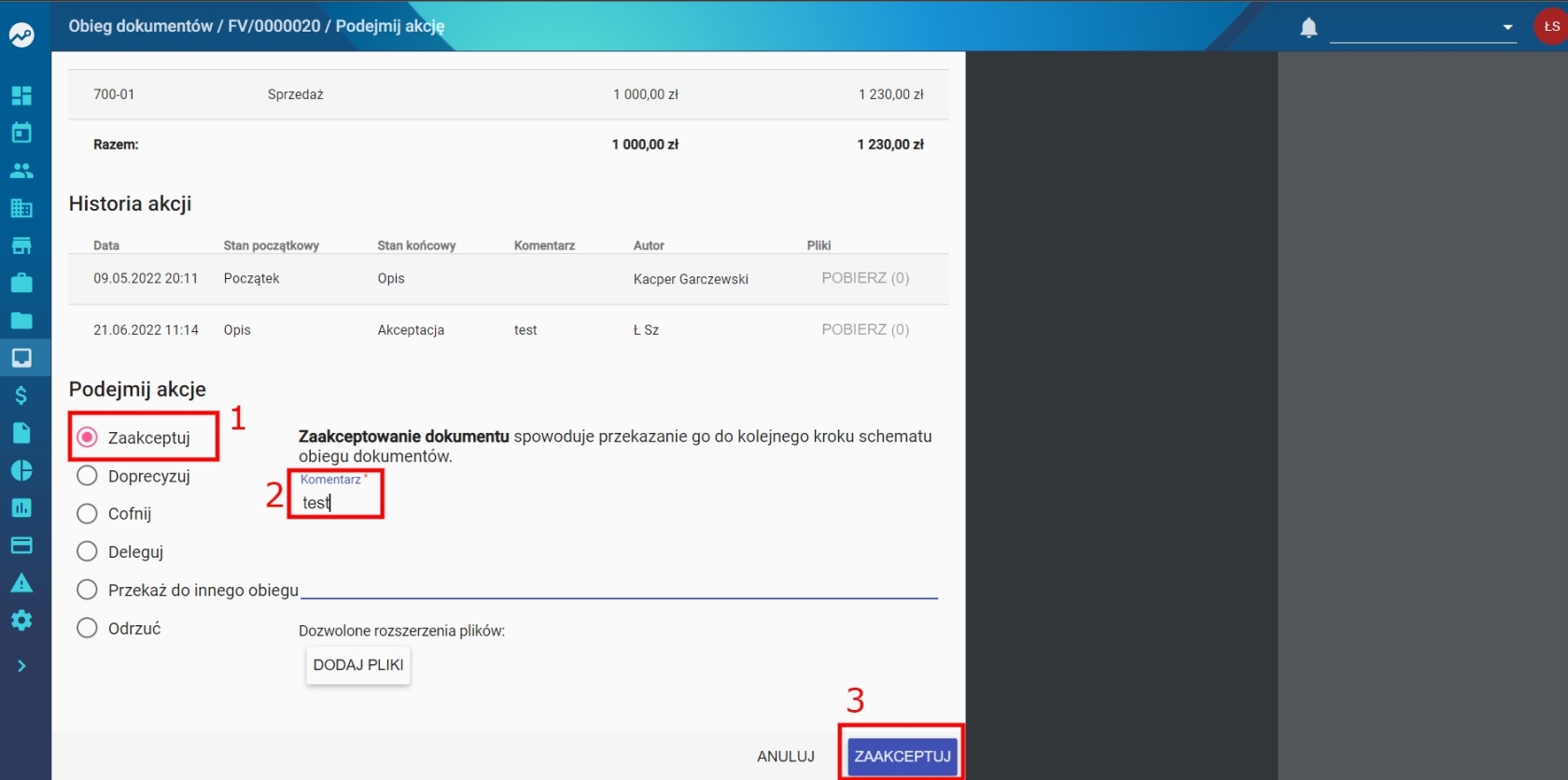](https://pomoc.thtg.io/uploads/images/gallery/2026-03/HC1vKYqyQvLXYpEY-image-1772721509375.png) --- # Podgląd powiązanego dokumentu W widoku ogólnym dokumentów **EOD** przy fakturze, w kolumnie **Powiązany dokument**, widoczna jest informacja o dokumencie (umowie), z którym faktura została powiązana. [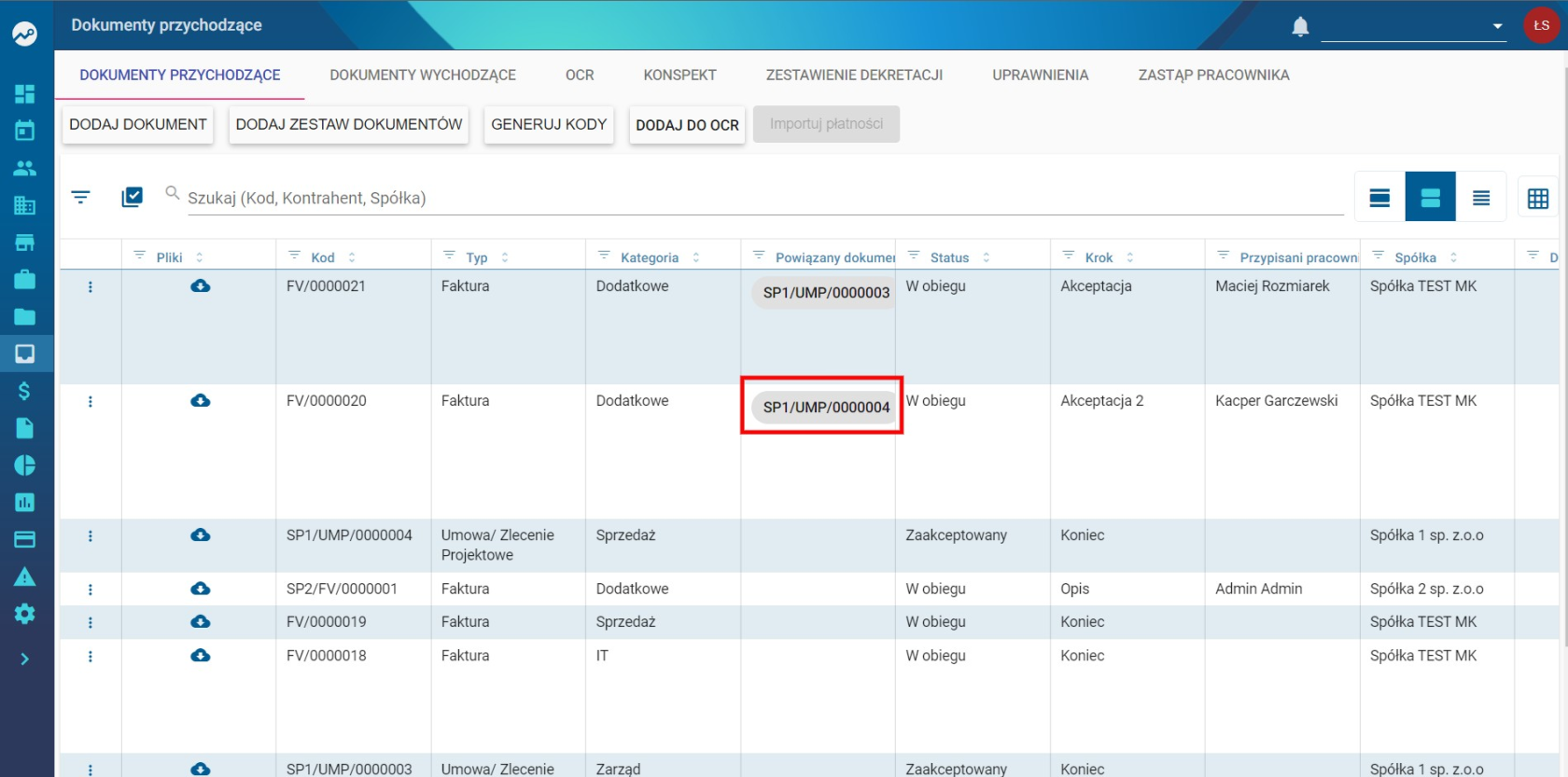](https://pomoc.thtg.io/uploads/images/gallery/2026-03/h5EVgUBt2oBbWYhC-image-1772721497074.png) --- Dzięki temu procesowi można skutecznie powiązać fakturę z odpowiednią umową, co pozwala **kontrolować wydatki w ramach danej umowy**.