Moduł "Obieg dokumentów"
- Instrukcja obsługi modułu KSeF - Krajowy System e-Faktur
- Dodawanie dokumentu
- Dodawanie powiadomień niestandardowych
- Dokument - Podejmowanie akcji
- Dokument - przekazanie do innego obiegu
- Dokumenty - numerowanie dokumentów przychodzących i wychodzących
- EOD - Uprawnienia
- EOD typy dokumentów - edycja
- Powiadomienia mailowe do wiadomości - EOD
- Wiązanie faktury z umową
Instrukcja obsługi modułu KSeF - Krajowy System e-Faktur
1. Wstęp – czym jest KSeF i dlaczego warto z niego korzystać
KSeF (Krajowy System e-Faktur) to ogólnopolski system teleinformatyczny służący do wystawiania, odbierania i przechowywania faktur ustrukturyzowanych. Korzystanie z KSeF pozwala m.in. na:
- automatyczny odbiór faktur zakupu,
- centralne i bezpieczne przechowywanie dokumentów,
- uproszczenie procesów księgowych i obiegu dokumentów,
- zgodność z obowiązującymi przepisami prawa.
Więcej informacji na ten temat znajdziesz tutaj: https://ksef.podatki.gov.pl/
Gdzie złozyć wniosek o certyfikat do KSEF znajdziesz tutaj: https://ap.ksef.mf.gov.pl/web/
Moduł KSeF w systemie umożliwia integrację z KSeF oraz wygodne zarządzanie fakturami wysyłanymi i odbieranymi z systemu rządowego.
2. Wymagane uprawnienia do obsługi KSeF
Zanim rozpoczniesz konfigurację i korzystanie z modułu KSeF, upewnij się, że posiadasz odpowiednie uprawnienia.
Krok 1: Wejście w ustawienia użytkowników
- Kliknij ikonę zębatki (Ustawienia) w menu bocznym.
- Przejdź do zakładki Użytkownicy.
- Wybierz zakładkę Uprawnienia.
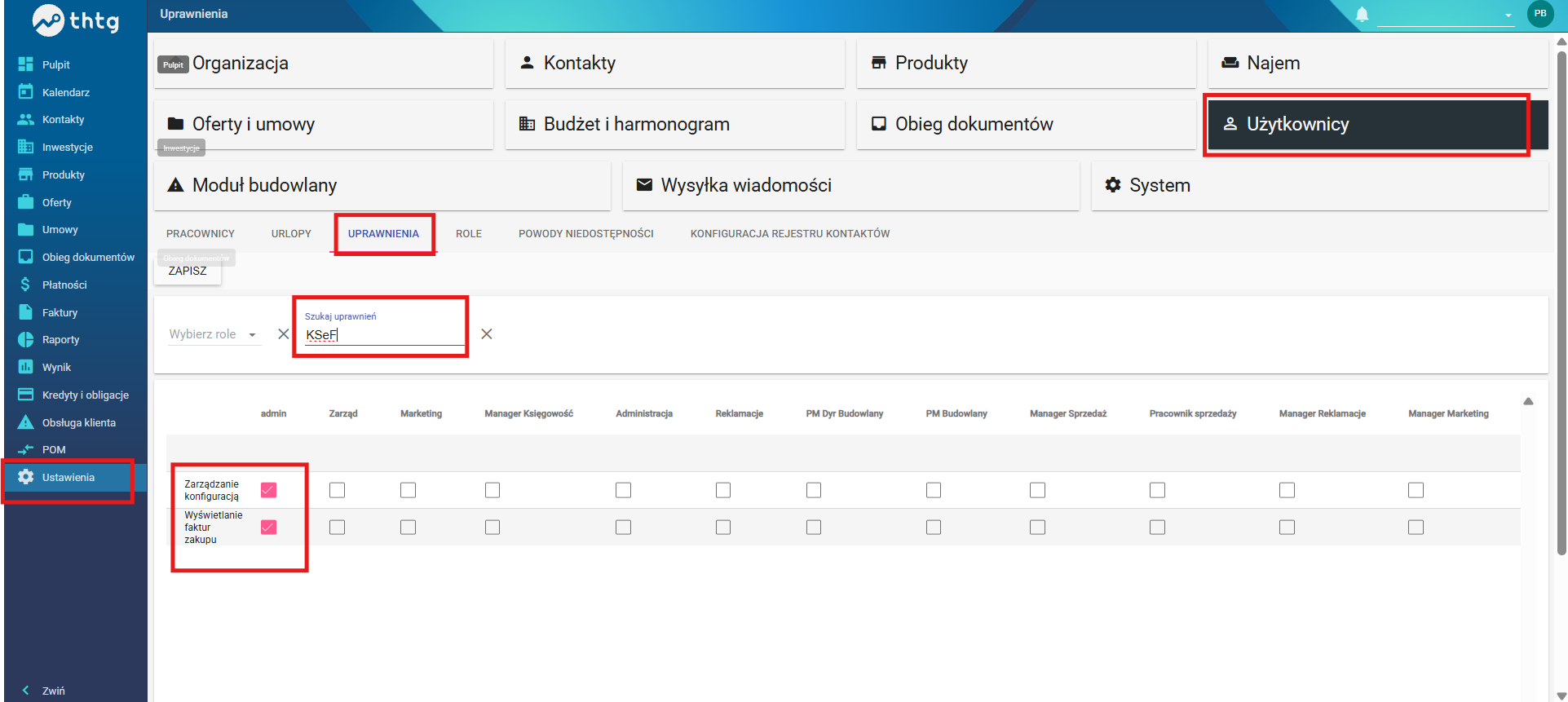
Krok 2: Wyszukanie uprawnień KSeF
W polu wyszukiwarki wpisz KSeF.
Sprawdź, czy użytkownik (np. rola admin) ma zaznaczone poniższe uprawnienia:
-
Zarządzanie konfiguracją
- Pozwala na dodanie i konfigurację integracji z KSeF, w tym dodawanie certyfikatów (online i offline) - punkt 3 "Konfiguracja integracji z KSEF"
-
Wyświetlanie faktur zakupu
- Umożliwia podgląd faktur pobranych z KSeF w module Obieg dokumentów - punkt 5 "Podgłąd faktur z KSEF"
-
Wyświetlanie logów sesji
- Pozwala sprawdzić przebieg wymiany danych z KSeF - punkt 8 "Sesje z KSEF"
Po zaznaczeniu uprawnień kliknij Zapisz.
⚠️ Bez uprawnienia „Zarządzanie konfiguracją” nie będzie możliwe dodanie ani edycja integracji KSeF.
3. Konfiguracja integracji z KSeF
Po nadaniu odpowiednich uprawnień można przejść do konfiguracji integracji.
Krok 1: Przejście do konfiguracji KSeF
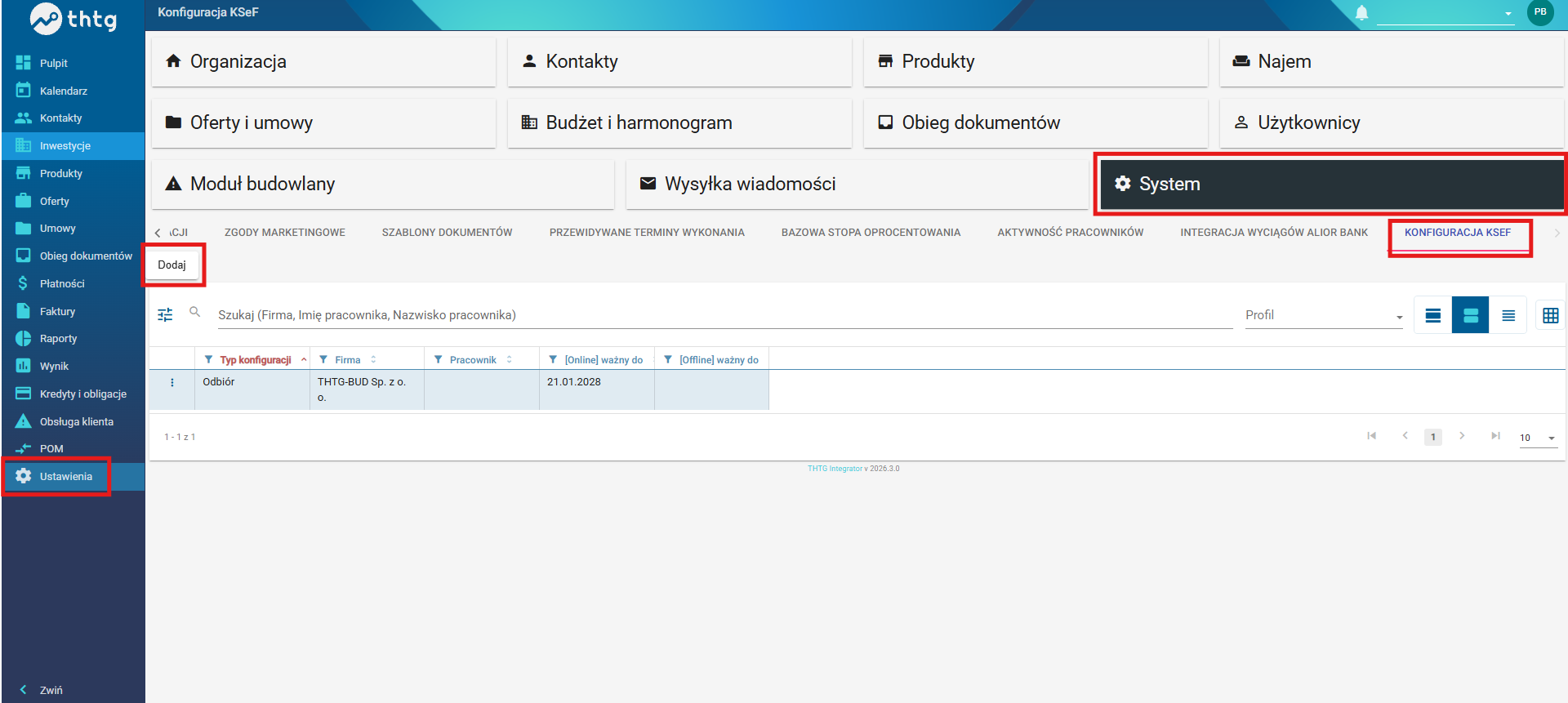
- Wejdź w Ustawienia (ikona zębatki).
- Przejdź do zakładki System.
- Wybierz Konfiguracja KSeF.
- Kliknij przycisk Dodaj.
4. Dodawanie konfiguracji KSeF
Podczas dodawania konfiguracji należy wybrać Typ certyfikatu:
- Wysyłka
- Odbiór
- Wysyłka i odbiór
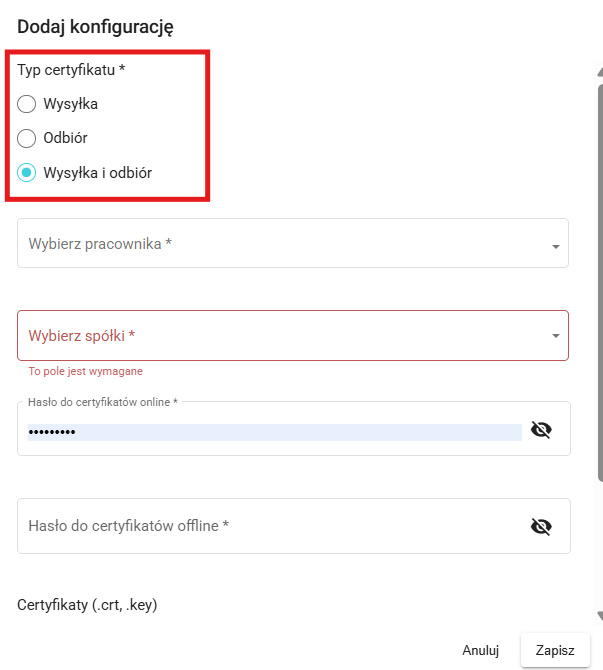
Wybierz opcję zgodnie z potrzebami organizacji.
Konfiguracja typu: Wysyłka
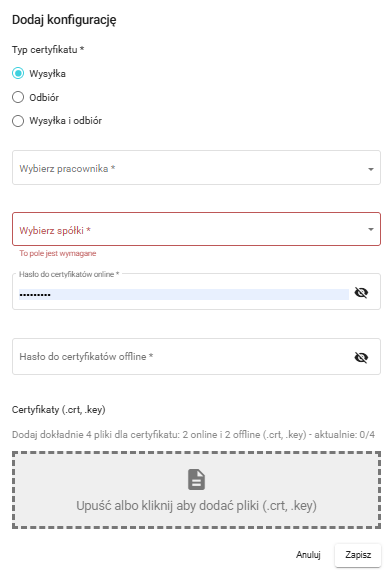
- Wybierz pracownika – osoba odpowiedzialna za wysyłkę faktur.
- Wybierz spółki – pole wymagane.
- Hasło do certyfikatów online – pole wymagane.
- Hasło do certyfikatów offline – pole wymagane.
-
Certyfikaty (.crt, .key):
- 2 pliki online (.crt, .key)
- 2 pliki offline (.crt, .key)
System informuje o liczbie dodanych plików (np. 0/4).
Kliknij Zapisz, aby aktywować integrację z KSeF.
5. Podgląd faktur z KSeF
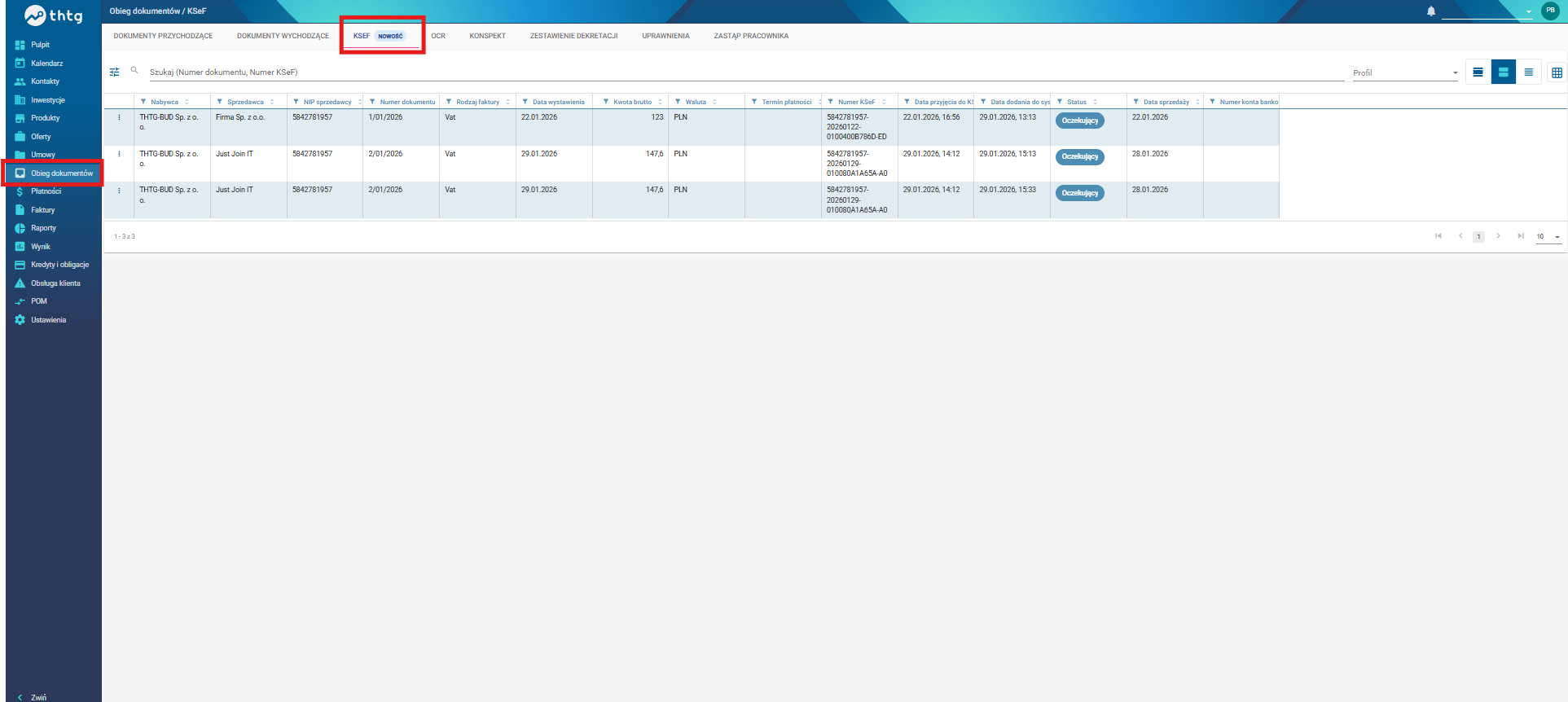
- Przejdź do zakładki Obieg dokumentów.
- Wybierz KSeF.
W tym widoku widoczne są faktury pobrane z KSeF wraz z ich statusem. Synchronizacja odbywa się co około 20 minut.
📄 Widoczność faktur wymaga uprawnienia „Wyświetlanie faktur zakupu”.
6. Konfiguracja wysyłki faktur
- Wchodzimy: Ustawienia → Organizacja → Spółki. Dla wybranej spółki klikamy trzy kropki po lewej stronie i wybieramy „Konfiguracja KSeF”.
- Uzupełniamy pole „Pobieramy dokumenty od” – jest to data, od której system zacznie pobierać faktury z KSeF. Następnie ustawiamy, jakie faktury mają być wysyłane do KSeF (wystawiane klientom / kontrahentom).

7. Wystawianie faktur w THTG
Uwaga: ⚠️ Zmieniony został mechanizm generowania faktur.
Przy tworzeniu faktury w THTG pole „Numer faktury” pozostaje puste do momentu jej akceptacji i wysłania do KSeF.
Pole "Data faktury" wypełnia się tak jak dotychczas. Jeśli faktura ma być wysłana do KSeF, to w momencie jej akceptacji data wystawienia zmieni się na dzień akceptacji faktury. Faktury niewysyłane do KSeF pozostaną z pierwotną datą.
Aby faktura została wysłana do KSeF:
- Należy ją zaakceptować: menu boczne Faktury → Do zaakceptowania → wybieramy fakturę → trzy kropki po lewej → Zaakceptuj

- Po akceptacji faktura otrzymuje numer oraz status KSeF = „Oczekująca”,
- Wysyłka do KSeF odbywa się automatycznie. Po wysłaniu do KSeF faktura otrzymuje status „Wysłana” oraz identyfikator KSeF.

8. Sesje z KSeF
Aby sprawdzić przebieg wymiany danych z KSeF, wchodzimy: Ustawienia → System → Sesje z KSeF.
Znaczenie pól:
- Firma – dla jakiej spółki uruchomiona była synchronizacja,
- Status – status synchronizacji,
- Typ – pobieranie faktur / wysyłka faktur,
- Data utworzenia – data utworzenia zadania synchronizacji THTG ↔ KSeF,
- Czas rozpoczęcia – rzeczywisty czas startu synchronizacji (może różnić się od daty utworzenia, np. gdy KSeF był niedostępny),
- Czas zakończenia – czas zakończenia synchronizacji,
- Numer referencyjny – identyfikator sesji,
- Liczba dokumentów – liczba wysłanych lub pobranych dokumentów.
Uwaga: ⚠️ Jeżeli w trakcie synchronizacji pojawi się błąd, szczegóły znajdziesz w kolumnie „Komunikat błędu” w tabeli sesji KSeF.

9. FAQ – najczęstsze pytania i problemy
Czy potrzebne są osobne certyfikaty do odbioru i wysyłki dokumentów?
Odbiór dokumentów z KSeF
Nie. Wystarczy jeden certyfikat online, niezależnie od liczby użytkowników.
Wysyłka dokumentów do KSeF
Tak. Każda osoba wysyłająca faktury musi posiadać własny certyfikat.
Przykład poprawnej konfiguracji
W systemie pracują 3 osoby:
- 2 osoby wysyłają faktury do KSeF,
- 1 osoba zajmuje się wyłącznie odbiorem.
Wymagane konfiguracje:
- 1 konfiguracja do odbioru – jeden certyfikat online,
- 2 konfiguracje do wysyłki – osobne certyfikaty dla każdej osoby.
Taka konfiguracja zapewnia poprawne działanie integracji oraz zgodność z zasadami KSeF.
Potrzebujesz więcej pomocy?
Jeśli nie znajdziesz odpowiedzi w bazie wiedzy lub napotkasz problem techniczny, skontaktuj się z zespołem wsparcia THTG Integrator: pomoc@thtg.pl
Dodawanie dokumentu
Dodawanie dokumentu
Spis treści
- Dodawanie dokumentu do Elektronicznego Obiegu Dokumentów
Dzięki tej instrukcji dowiesz się, jak poprawnie dodać dokument do Elektronicznego Obiegu Dokumentów (EOD).
Dodawanie dokumentu do Elektronicznego Obiegu Dokumentów
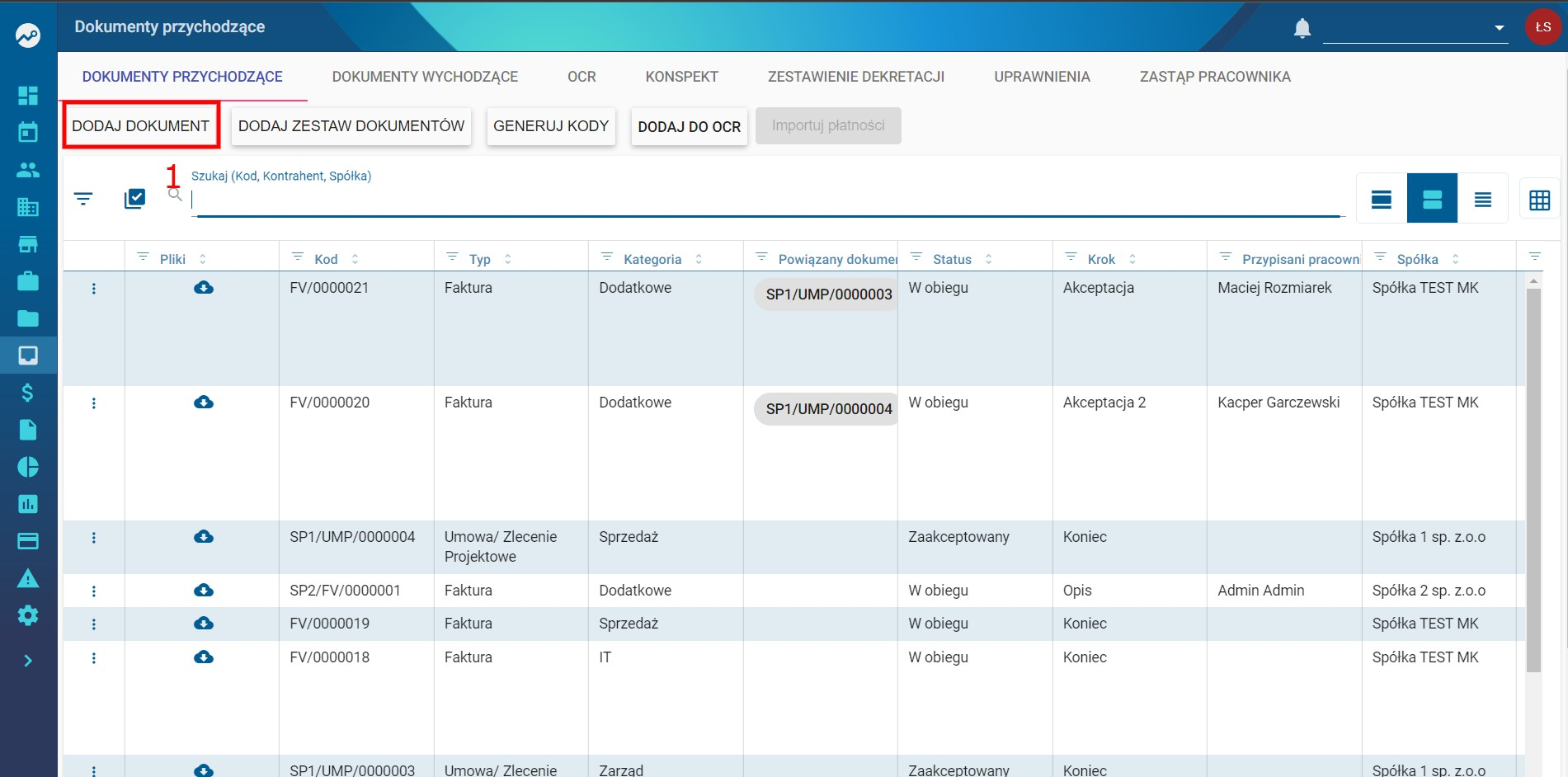
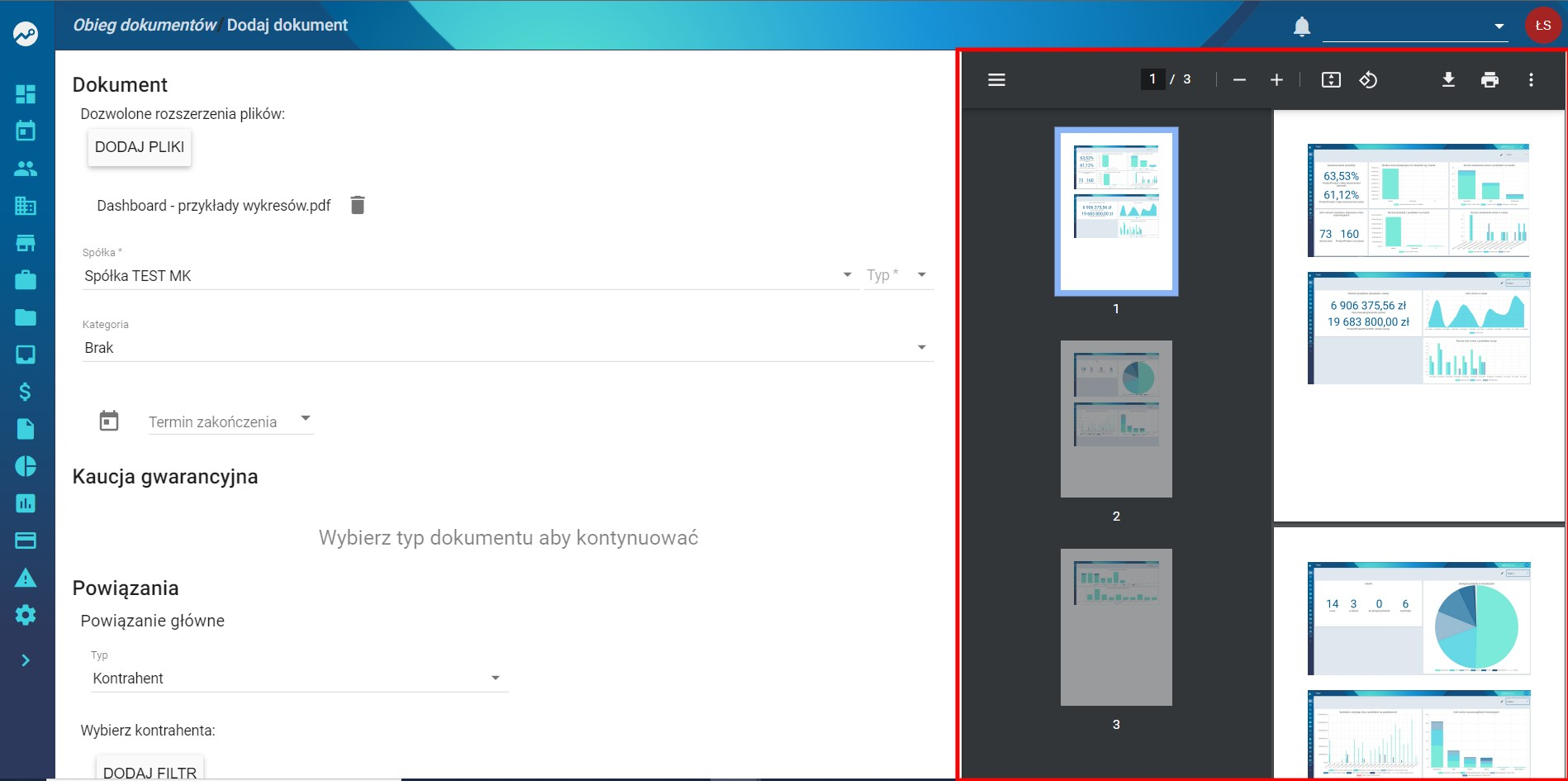
Aby dodać dokument do EOD, na ekranie głównym wybierz opcję Dodaj dokument.
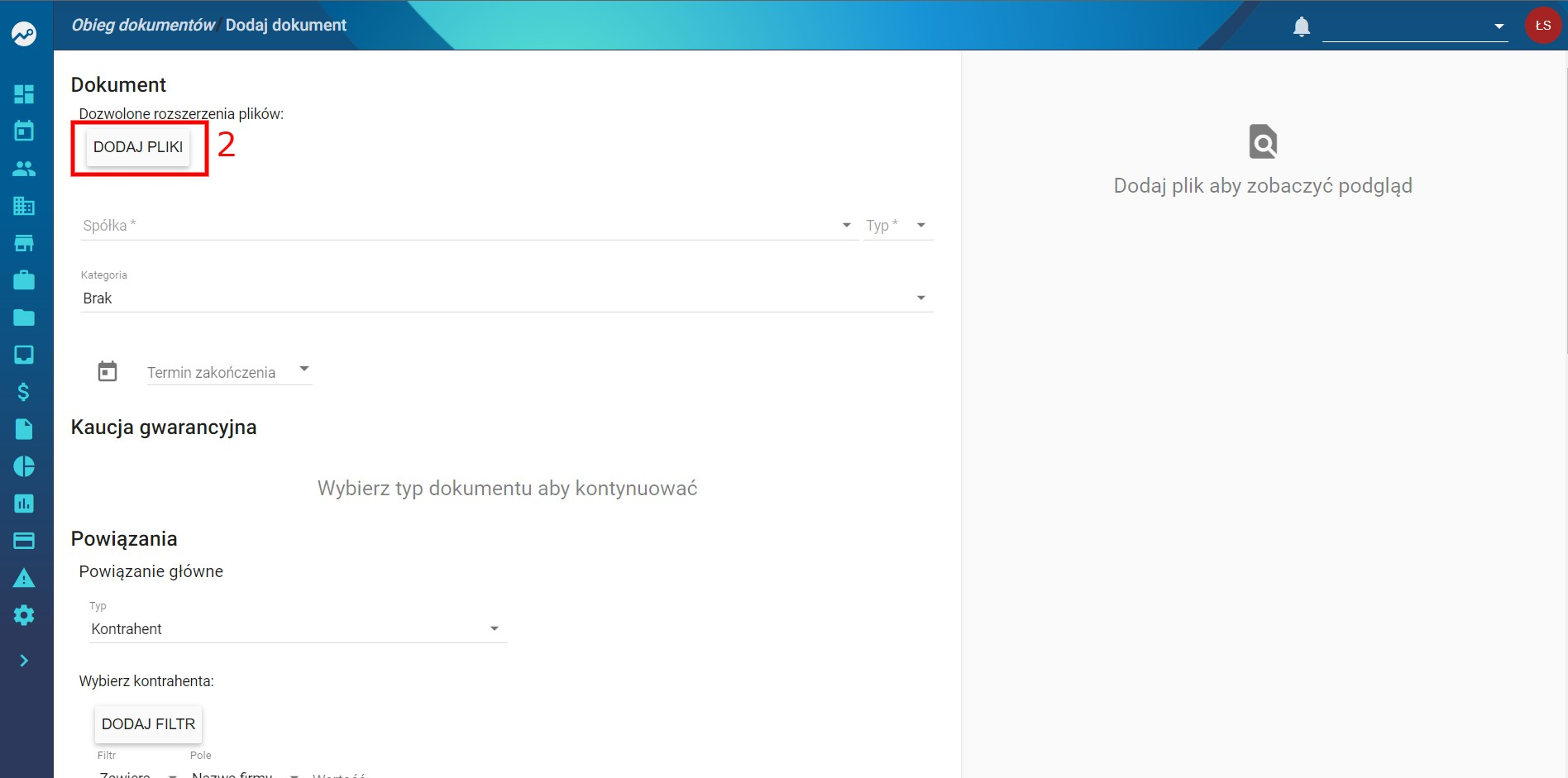
Pierwszym krokiem jest wybranie dokumentu z dysku, który chcesz wprowadzić do systemu:
- Kliknij Dodaj plik.
- Wybierz plik z dysku.
- Kliknij Otwórz.
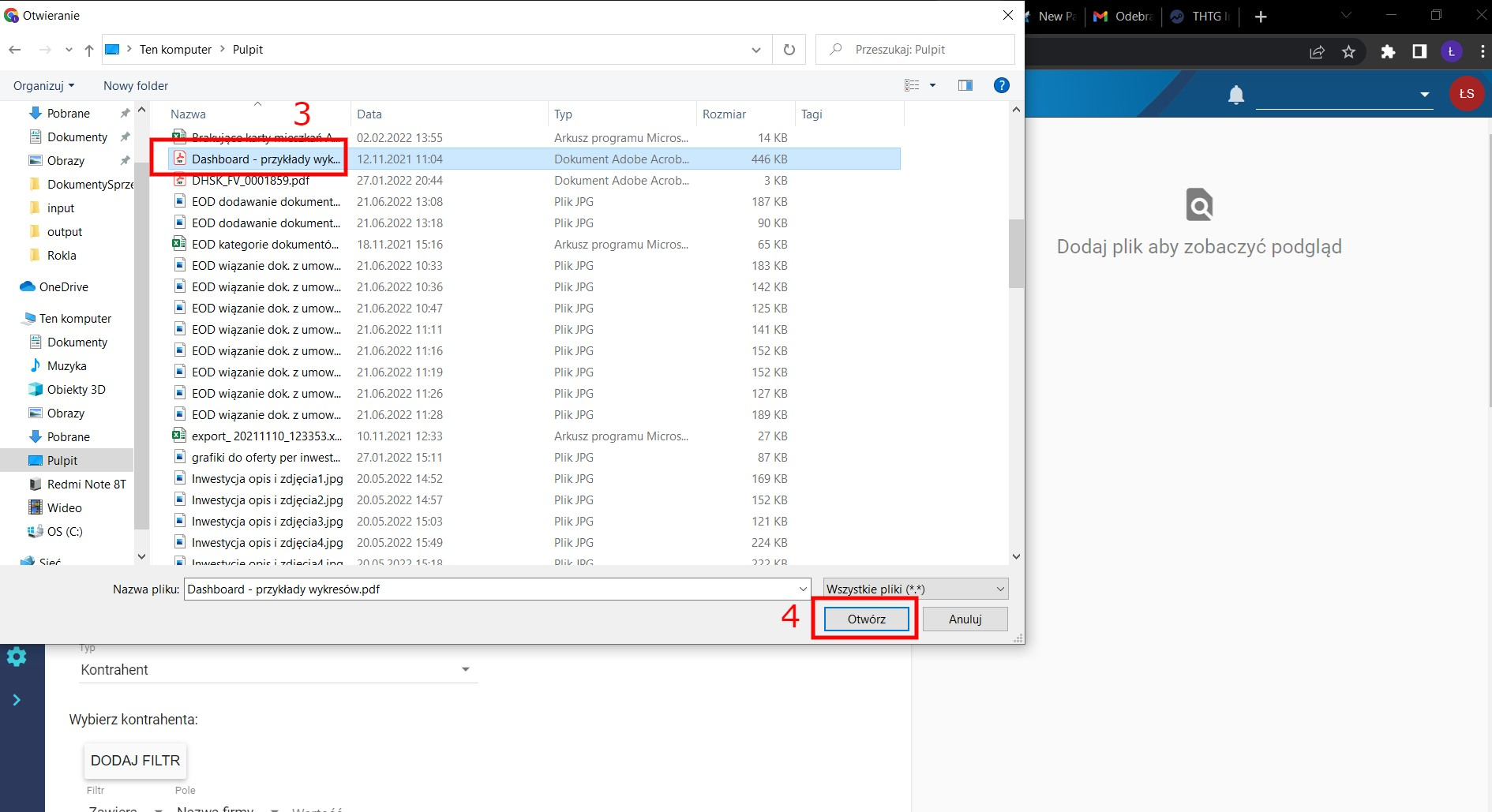
Po prawej stronie pojawi się podgląd dodanego pliku.
Uzupełnienie podstawowych informacji
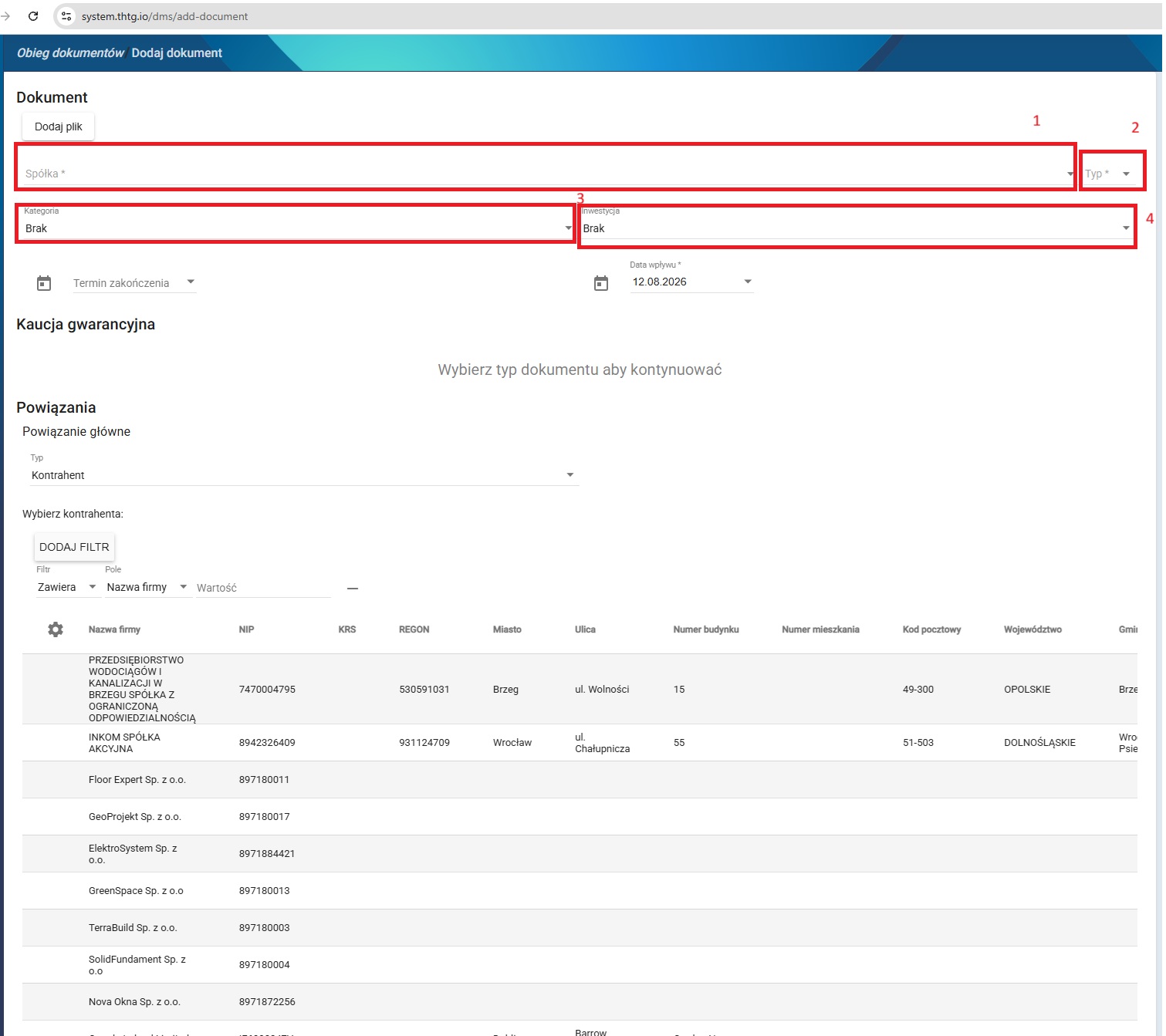
Następnie wybierz:
- Spółkę
- Typ dokumentu
- Kategorię
- Inwestycję
Możesz również wybrać z kalendarza Termin zakończenia.
Dzięki temu otrzymasz powiadomienie zgodnie z ustawieniami systemu określoną liczbę dni przed tym terminem.
Jeżeli termin nie zostanie ustawiony, powiadomienie zostanie wysłane automatycznie na podstawie daty dodania dokumentu.
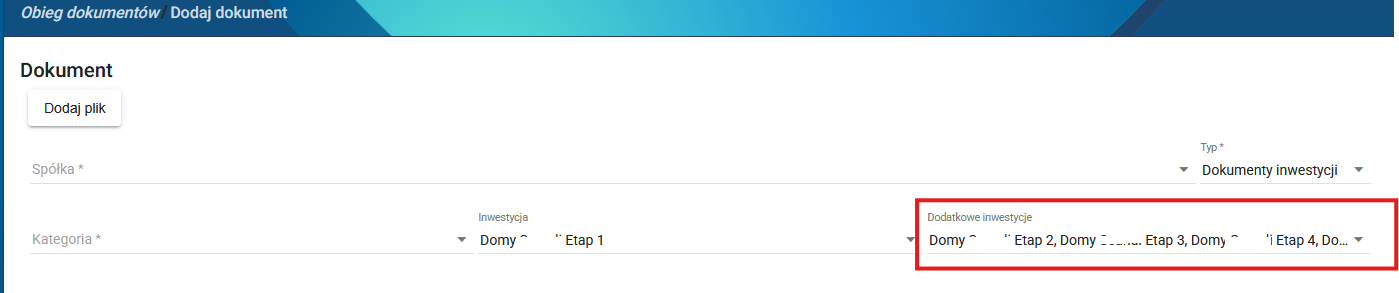
Istnieje możliwość przypisania dokumentu do kilku inwestycji, pod warunkiem że w ustawieniach systemu zostanie włączona opcja Pozwól na przydzielanie dodatkowych inwestycji do dokumentów przychodzacych.

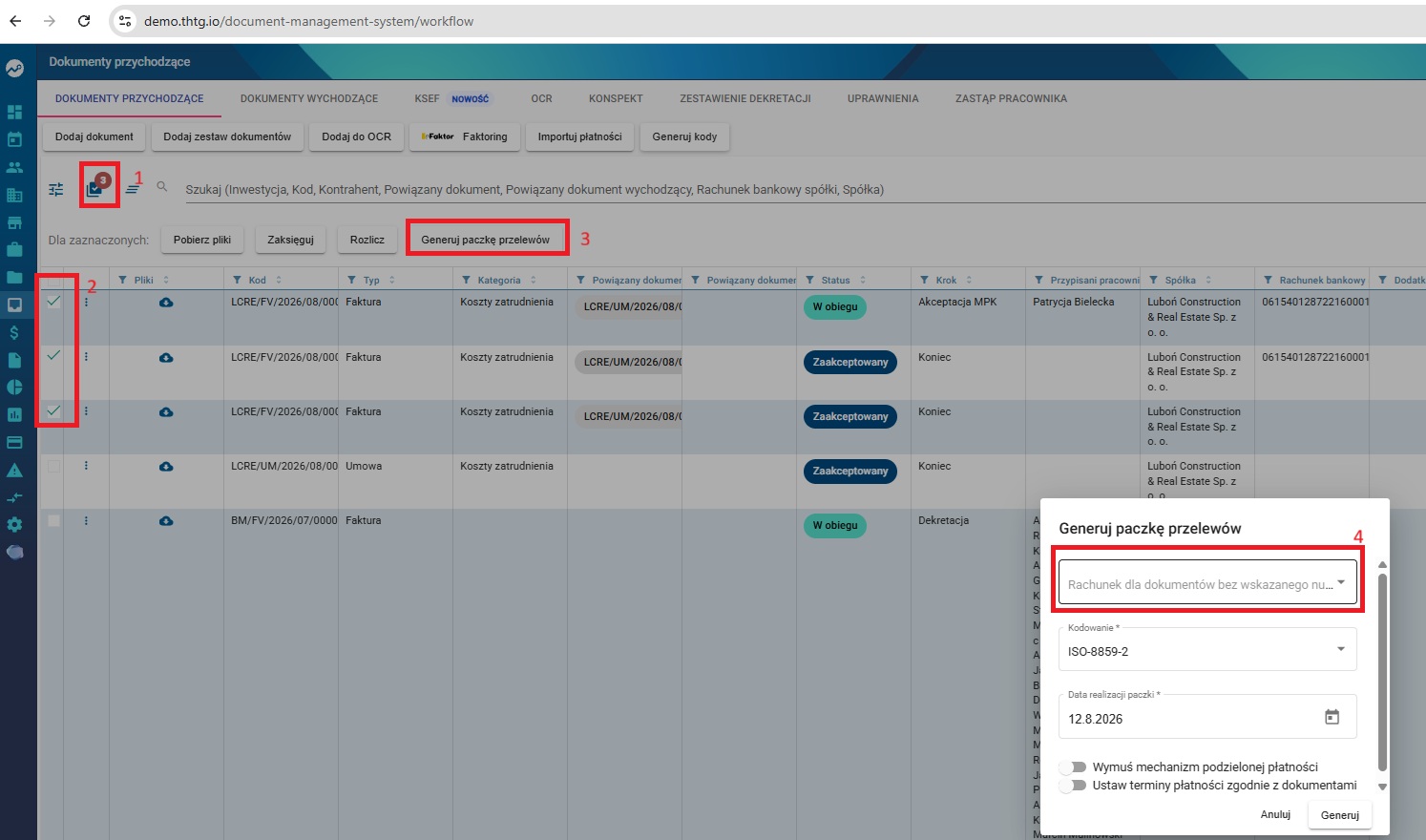
Istnieje możliwość przypisania do faktury rachunku bankowego spółki, z którego ma zostać zrealizowany przelew, pod warunkiem włączenia odpowiedniej opcji w ustawieniach systemu.

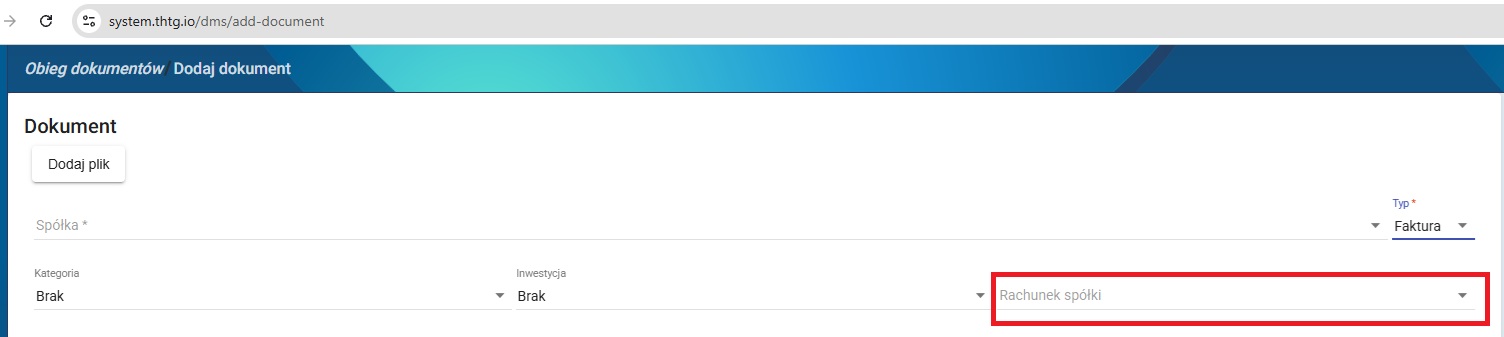
Podczas generowania paczek przelewów system utworzy odrębną paczkę dla każdego rachunku spółki, zgodnie z rachunkiem wskazanym na fakturze.
Jeżeli dla danej faktury rachunek spółki nie zostanie określony, system poprosi użytkownika o jego wskazanie przed wygenerowaniem paczki przelewów.
Dodatkowe pola
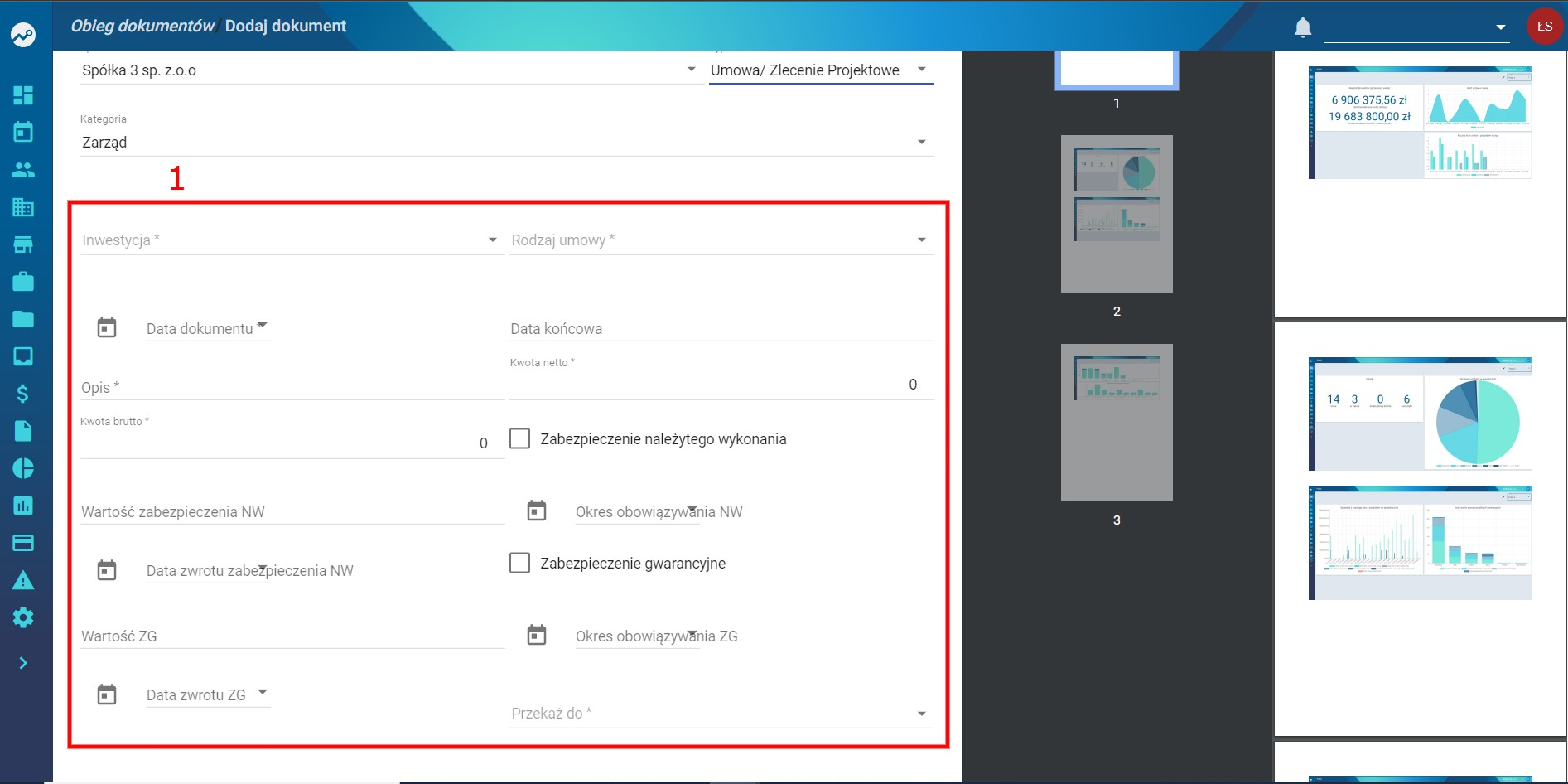
W zależności od wybranego Typu dokumentu mogą pojawić się dodatkowe pola do uzupełnienia.
Ich zakres zależy od wcześniej zdefiniowanych ustawień dla danego typu dokumentu.
Wybór kontrahenta
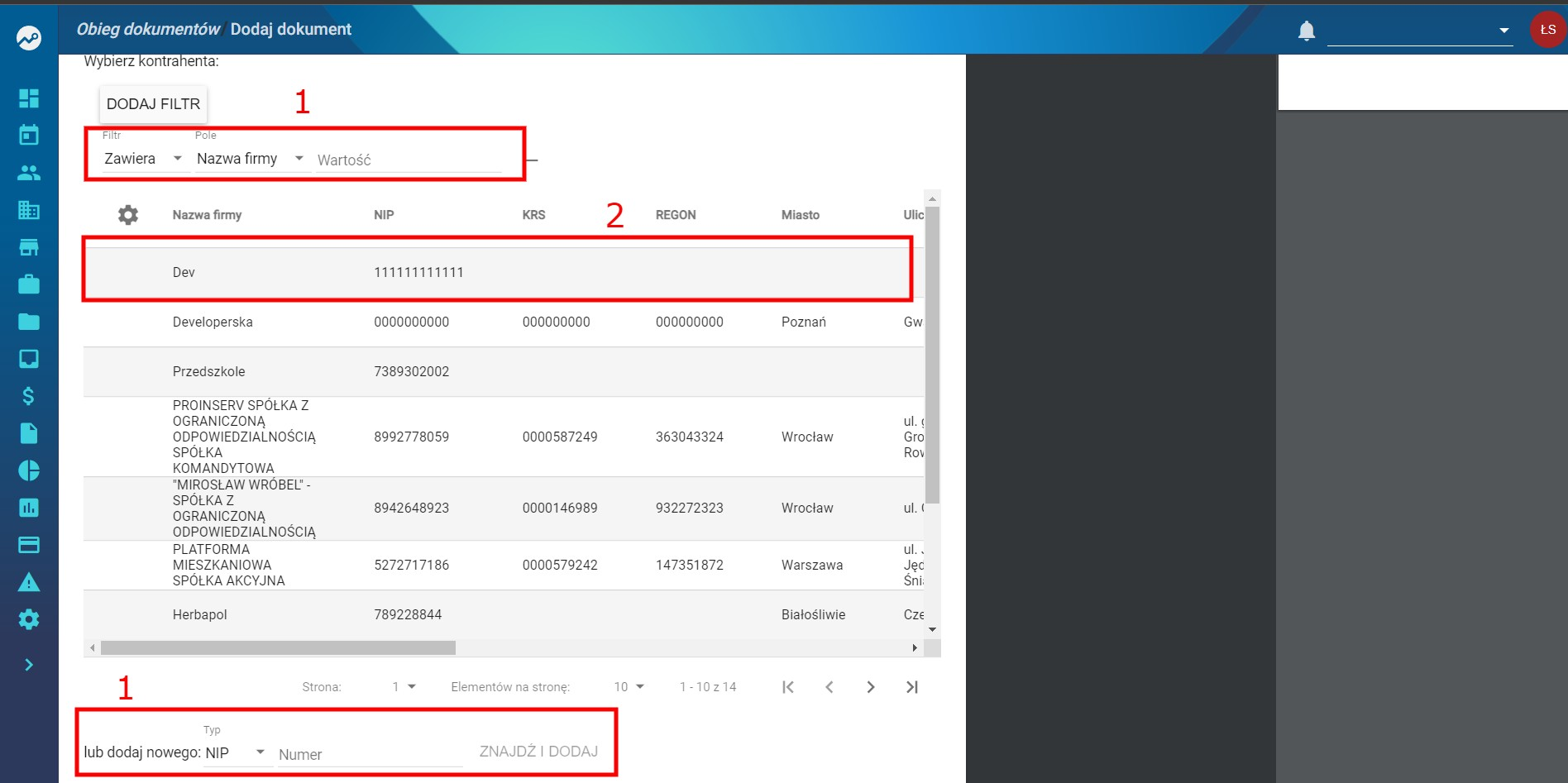
W kolejnym kroku wybierz kontrahenta, którego dotyczy dokument.
Można to zrobić na dwa sposoby:
-
Kontrahent istnieje w systemie
- wyszukaj go
- wybierz z listy dostępnych kontrahentów
-
Kontrahenta nie ma w systemie
- wpisz NIP
- pobierz dane automatycznie z GUS
Dodatkowe opcje
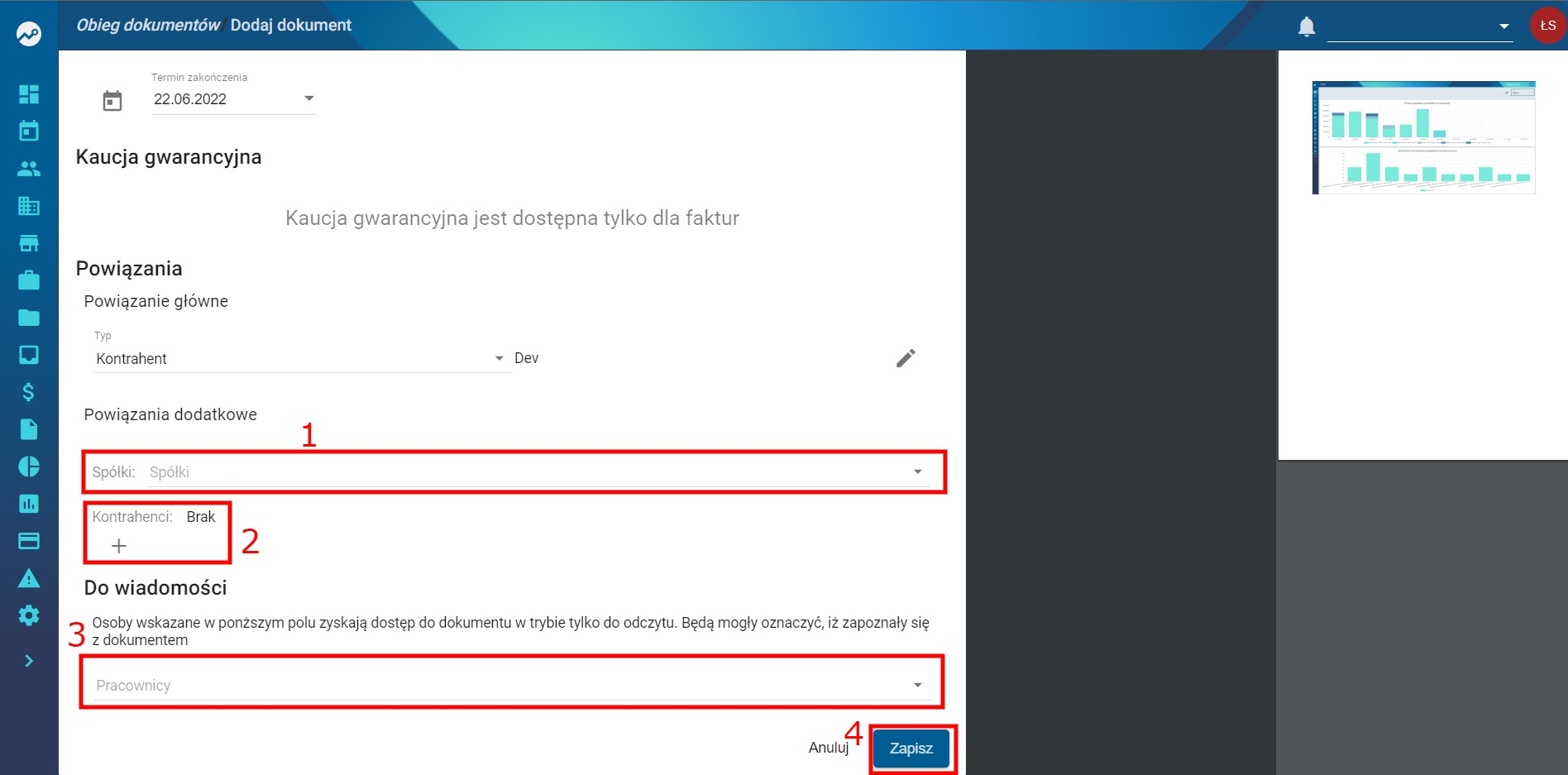
Jeżeli dokument dotyczy więcej niż jednej spółki, możesz wybrać dodatkowe spółki z listy rozwijalnej.
Dodatkowego kontrahenta można przypisać klikając „+” i wyszukując go w taki sam sposób jak wcześniej.
Możliwe jest również dodanie osób „Do wiadomości”, które otrzymają informację o wprowadzonym dokumencie.
Zapisanie dokumentu
Po uzupełnieniu wszystkich wymaganych danych przycisk Zapisz zostanie podświetlony na niebiesko.
Oznacza to, że wszystkie obowiązkowe pola zostały wypełnione.
Kliknij Zapisz.
Dokument zostanie przekazany do osoby przypisanej w odpowiednim schemacie obiegu dokumentów jako adresat.
Tak dodany dokument rozpoczyna swój obieg zgodnie z wybranym schematem obiegu dokumentów.
Dzięki poprawnie wypełnionym danym masz pewność, że trafi on do odpowiedniej osoby.
Dodawanie powiadomień niestandardowych
Dodawanie powiadomień niestandardowych dla dokumentów
Powiadomienia niestandardowe umożliwiają tworzenie indywidualnych wiadomości dla określonych osób lub grup w kontekście wybranych dokumentów. Można je skonfigurować tak, aby były wysyłane tylko do wybranej osoby lub określonej grupy.
Powiadomienia niestandardowe można dodawać na różnych etapach przetwarzania dokumentów – już od momentu ich dodania do obiegu.
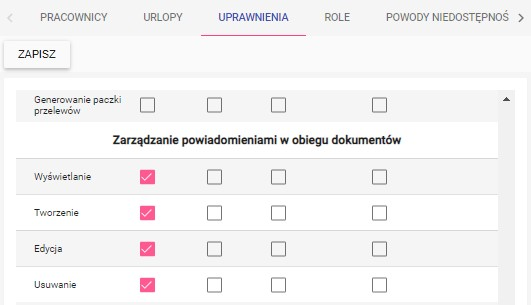
Zakres uprawnień
Zarządzanie powiadomieniami w obiegu dokumentów
- Wyświetlanie powiadomień – Wyświetlanie
- Dodawanie powiadomień – Wyświetlanie, Tworzenie
- Edycja powiadomień – Wyświetlanie, Edycja
- Usuwanie powiadomień – Wyświetlanie, Usuwanie
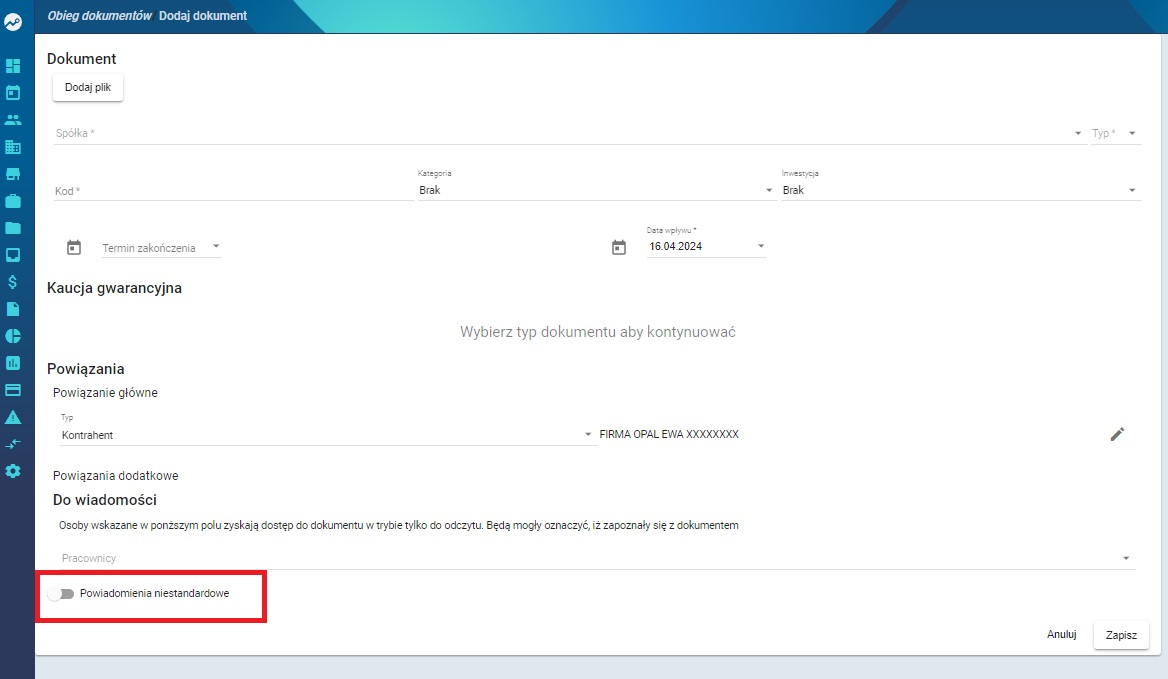
Dodanie powiadomienia niestandardowego podczas dodawania nowego dokumentu
Po wypełnieniu formularza danymi dokumentu, w jego dolnej części zaznacz opcję:
Powiadomienia niestandardowe
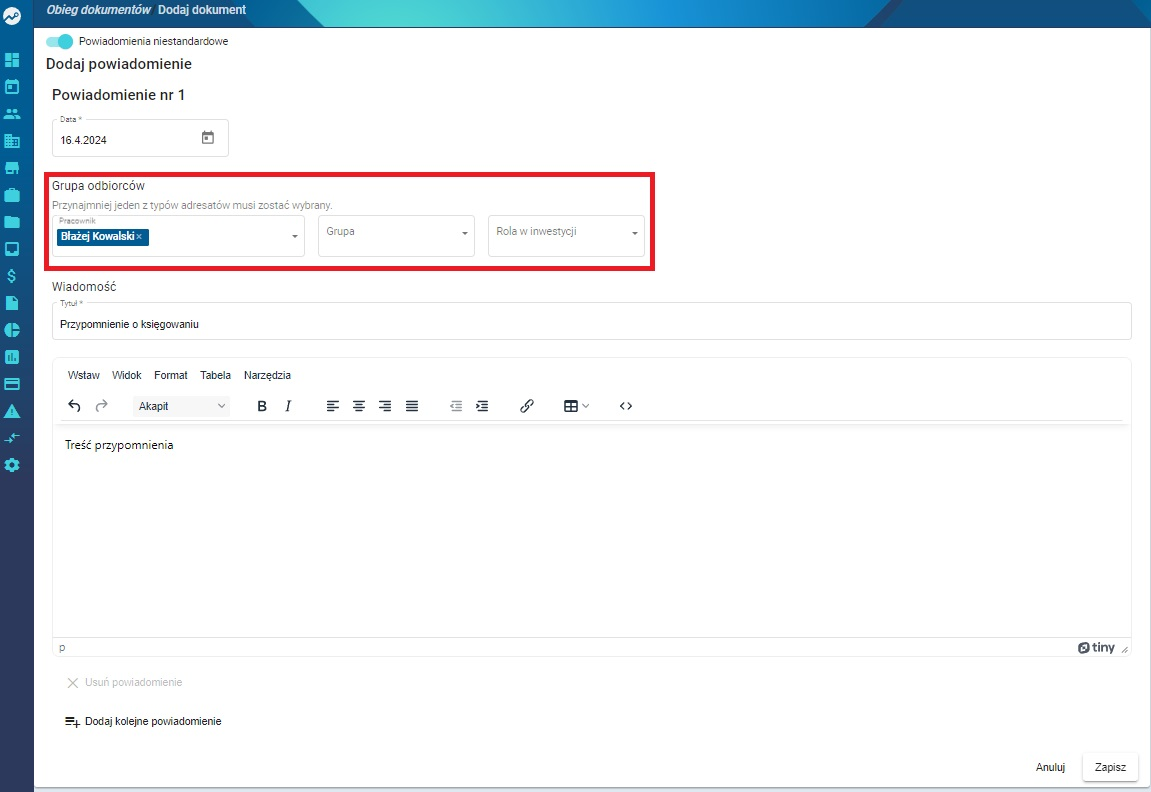
W kolejnym kroku uzupełnij wszystkie wymagane pola oznaczone gwiazdką.
System wymaga wybrania co najmniej jednego odbiorcy. Można to zrobić na jeden z trzech sposobów.
Wybór pracownika
Powiadomienie można skierować do konkretnego pracownika firmy.
W tym celu wybierz z listy pracownika lub pracowników, którzy mają otrzymać powiadomienie.
Wybór grupy
Kolejną opcją jest wybór grupy, do której może należeć wielu pracowników.
Rozwiązanie to ułatwia wysyłanie powiadomień do całych działów.
Ważne
Jeżeli w momencie konfiguracji w grupie znajduje się np. 3 pracowników, a powiadomienie zostanie wysłane za 2 dni, to:
- jeśli przed wysłaniem powiadomienia zostaną dodani nowi użytkownicy do tej grupy,
- powiadomienie zostanie wysłane również do nich.
Wybór roli w inwestycji
Możliwe jest również wskazanie odbiorców poprzez rolę w inwestycji.
Przykład:
- wybieramy rolę Inspektor
- każdy pracownik przypisany jako inspektor w danej inwestycji otrzyma powiadomienie
Ważne
Przy wyborze roli w inwestycji należy upewnić się, że:
- inwestycja ma przypisanych użytkowników do tej roli,
- dokument posiada przypisaną inwestycję.
Jest to warunek konieczny, aby powiadomienie zostało wysłane prawidłowo.
Podobnie jak w przypadku grup:
- jeżeli dziś do roli przypisane są 3 osoby,
- a powiadomienie zostanie wysłane za 2 dni,
- nowi użytkownicy dodani do tej roli przed wysłaniem również otrzymają powiadomienie.
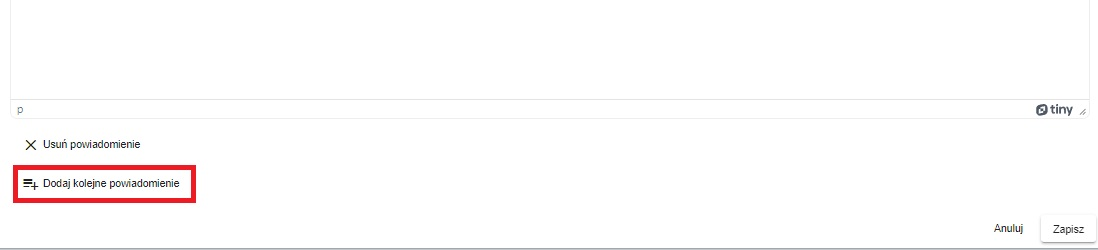
Dodawanie wielu powiadomień
Podczas dodawania dokumentu można utworzyć kilka powiadomień dla różnych grup odbiorców.
Aby dodać kolejne powiadomienie:
- Kliknij Dodaj kolejne powiadomienie.
- Uzupełnij wszystkie wymagane pola w nowym formularzu.
Jeżeli formularzy jest zbyt dużo lub zawierają błędy, można je usunąć.
Aby usunąć powiadomienie:
- kliknij Usuń powiadomienie, znajdujące się na dole danego formularza.
Zapisanie dokumentu z powiadomieniami
Po uzupełnieniu wszystkich danych kliknij Zapisz, aby dodać dokument wraz z powiadomieniami.
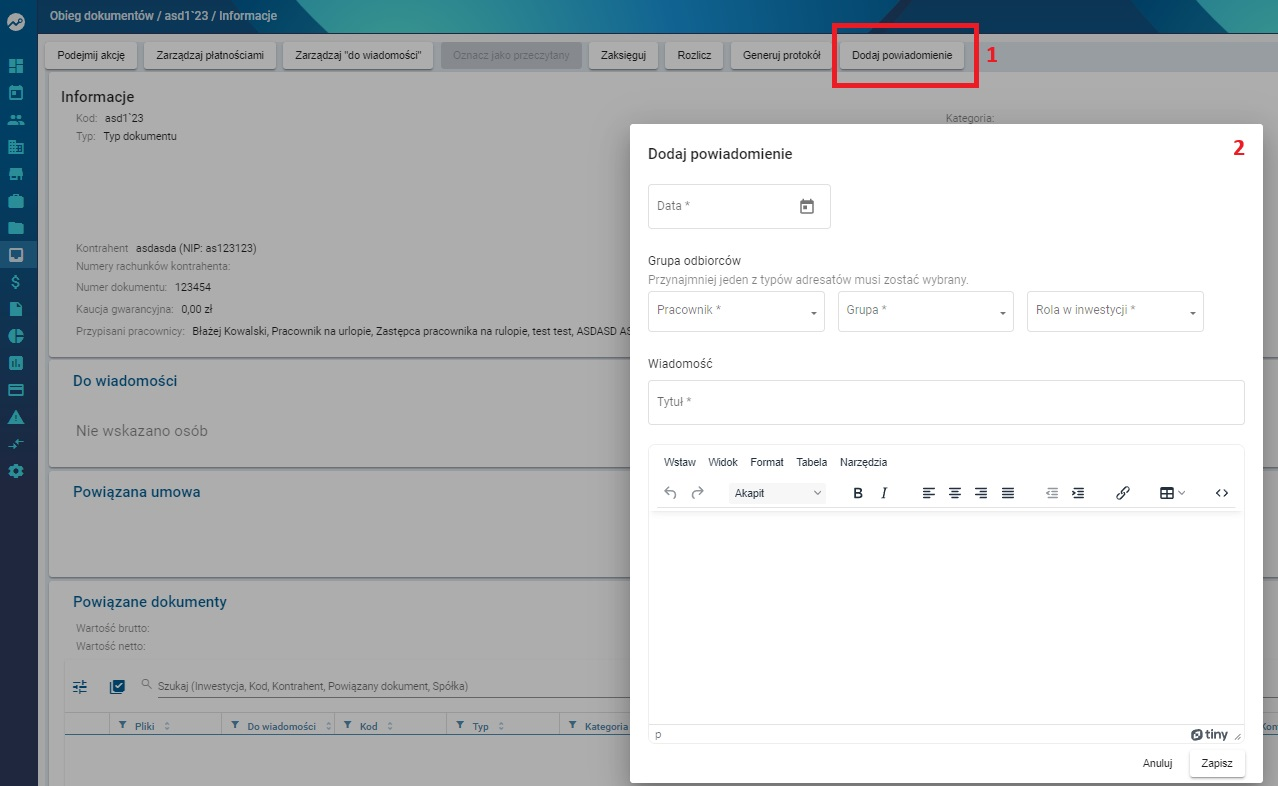
Dodanie powiadomienia do istniejącego dokumentu
Aby dodać powiadomienie do dokumentu, który już znajduje się w obiegu:
- Otwórz dokument.
- Kliknij Dodaj powiadomienie.
Po kliknięciu przycisku pojawi się osobne okno umożliwiające dodanie przypomnienia.
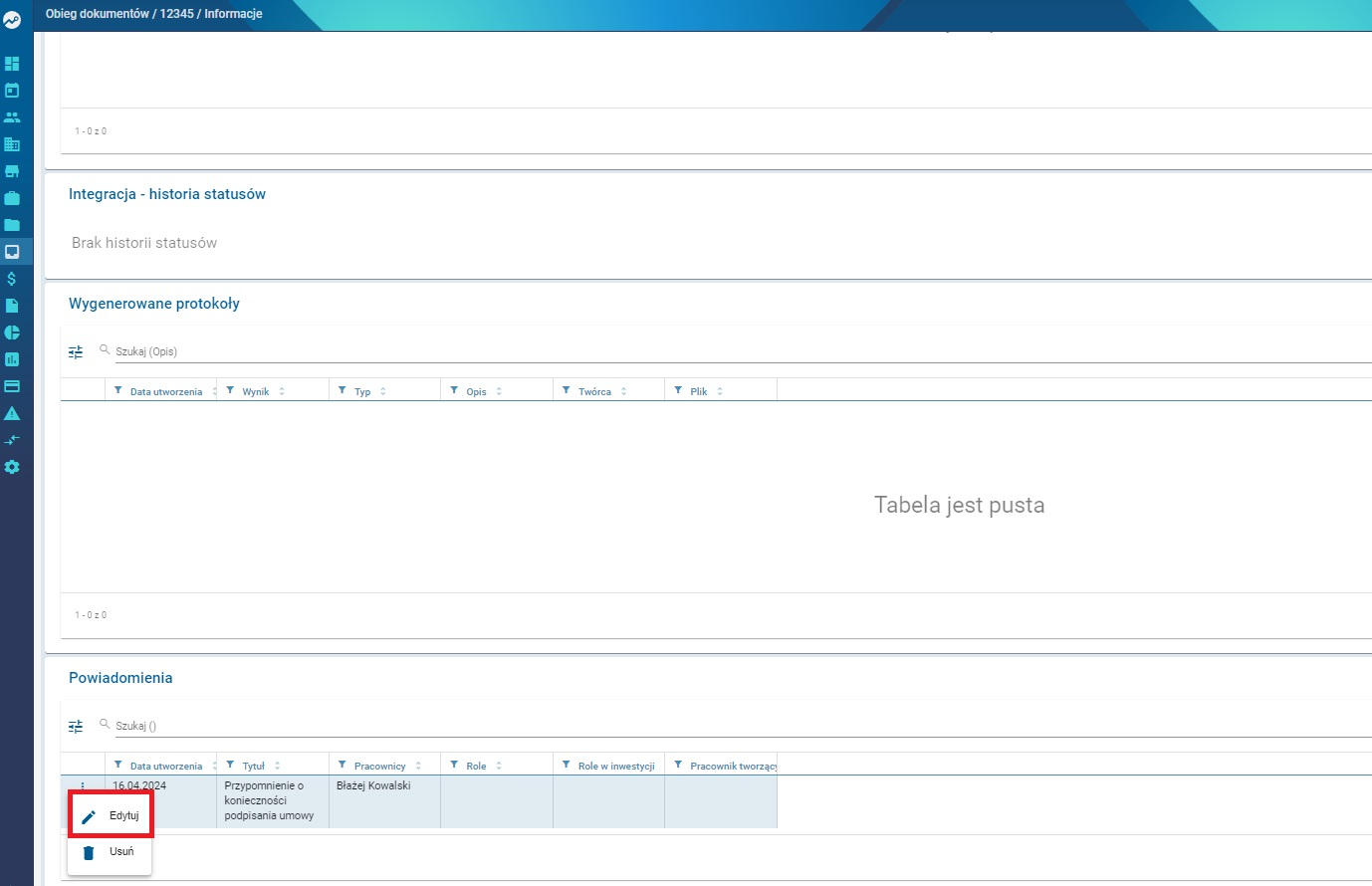
Edycja powiadomienia niestandardowego
Aby edytować powiadomienie:
- Przejdź do dokumentu, w którym znajduje się powiadomienie.
- W tabeli Powiadomienia znajdź interesujące powiadomienie.
- Kliknij przycisk akcji przy danym powiadomieniu.
Pojawią się dostępne opcje:
- Edytuj
- Usuń
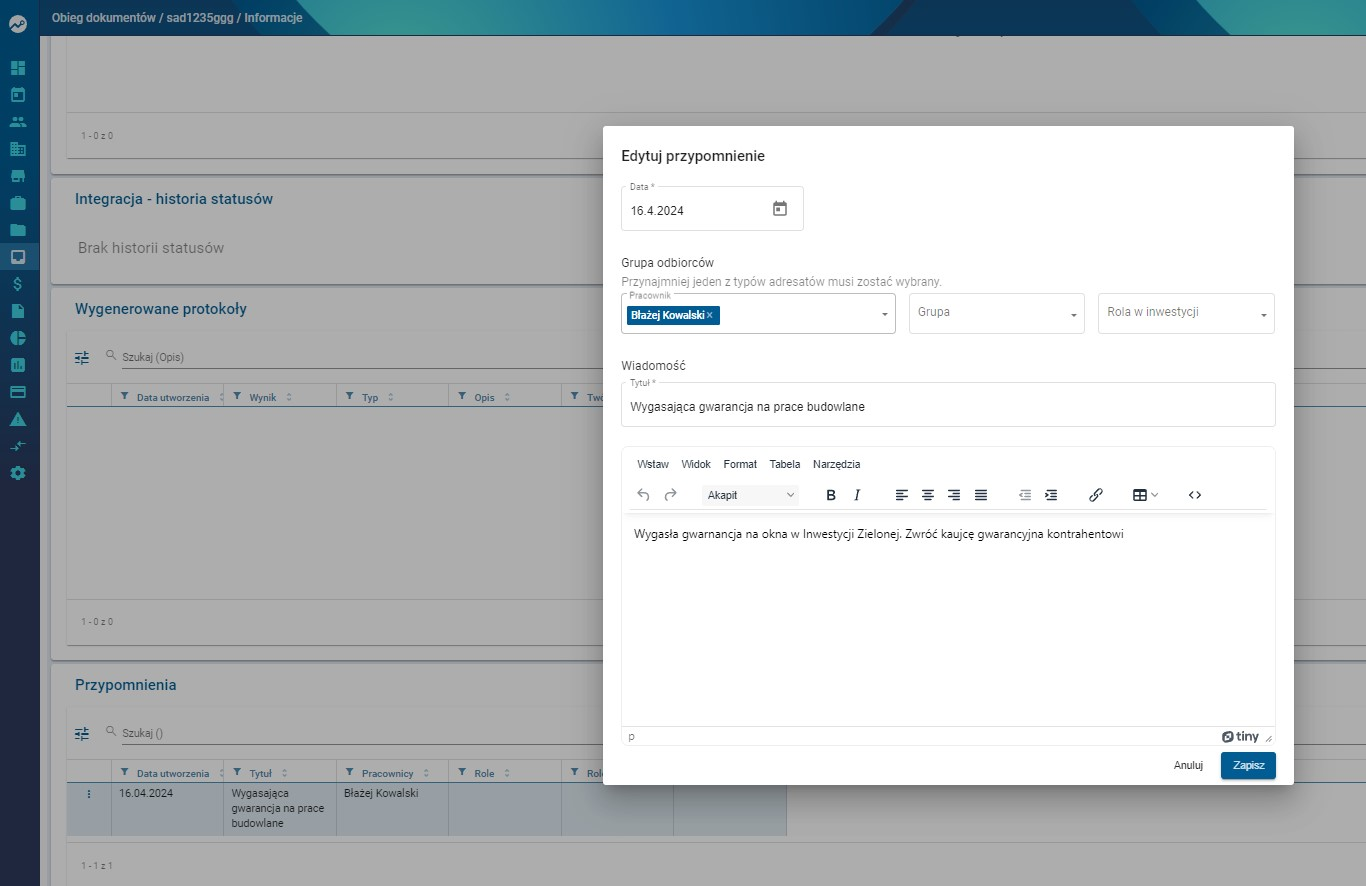
Po wybraniu Edytuj otworzy się formularz z danymi powiadomienia.
Wprowadź zmiany i kliknij Zapisz.
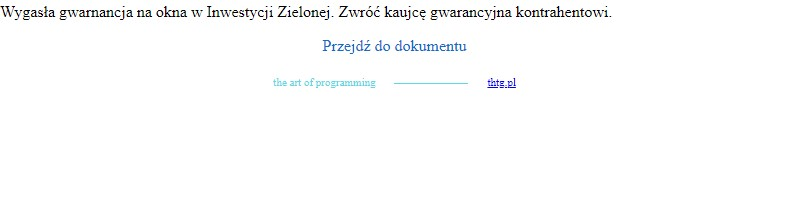
Przykładowa treść wiadomości powiadomienia e-mail
Dokument - Podejmowanie akcji
Akcje na dokumencie w Elektronicznym Obiegu Dokumentów
Po wprowadzeniu dokumentu do systemu jest on przekazywany do osoby lub grupy zgodnie ze schematem obiegu, do którego został przypisany.
Na takim dokumencie można wykonać 6 rodzajów akcji, które zostały opisane poniżej.
Wspólna część procesu
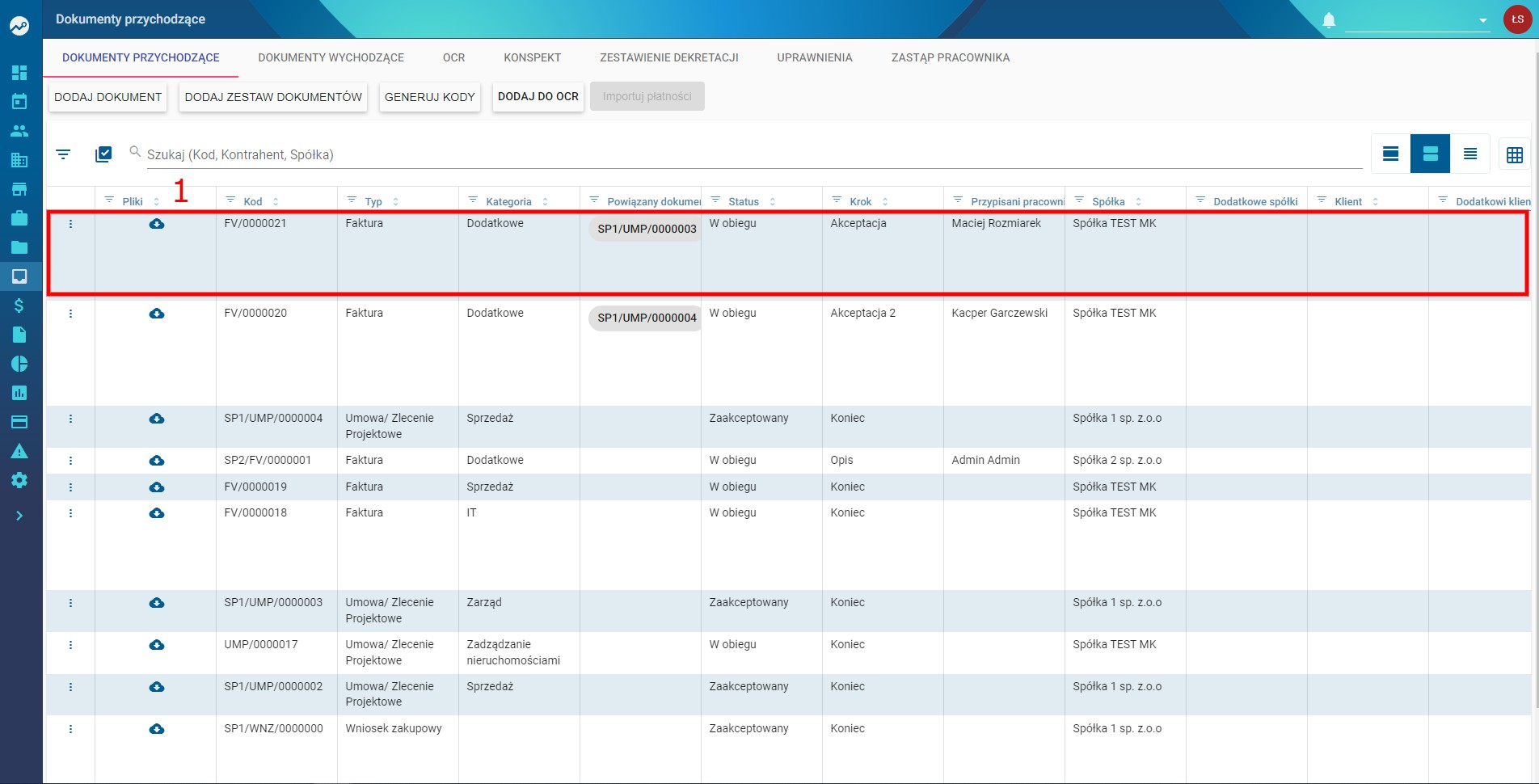
Z widoku ogólnego Elektronicznego Obiegu Dokumentów wybierz dokument, na którym chcesz podjąć akcję.
- Kliknij dokument na liście.
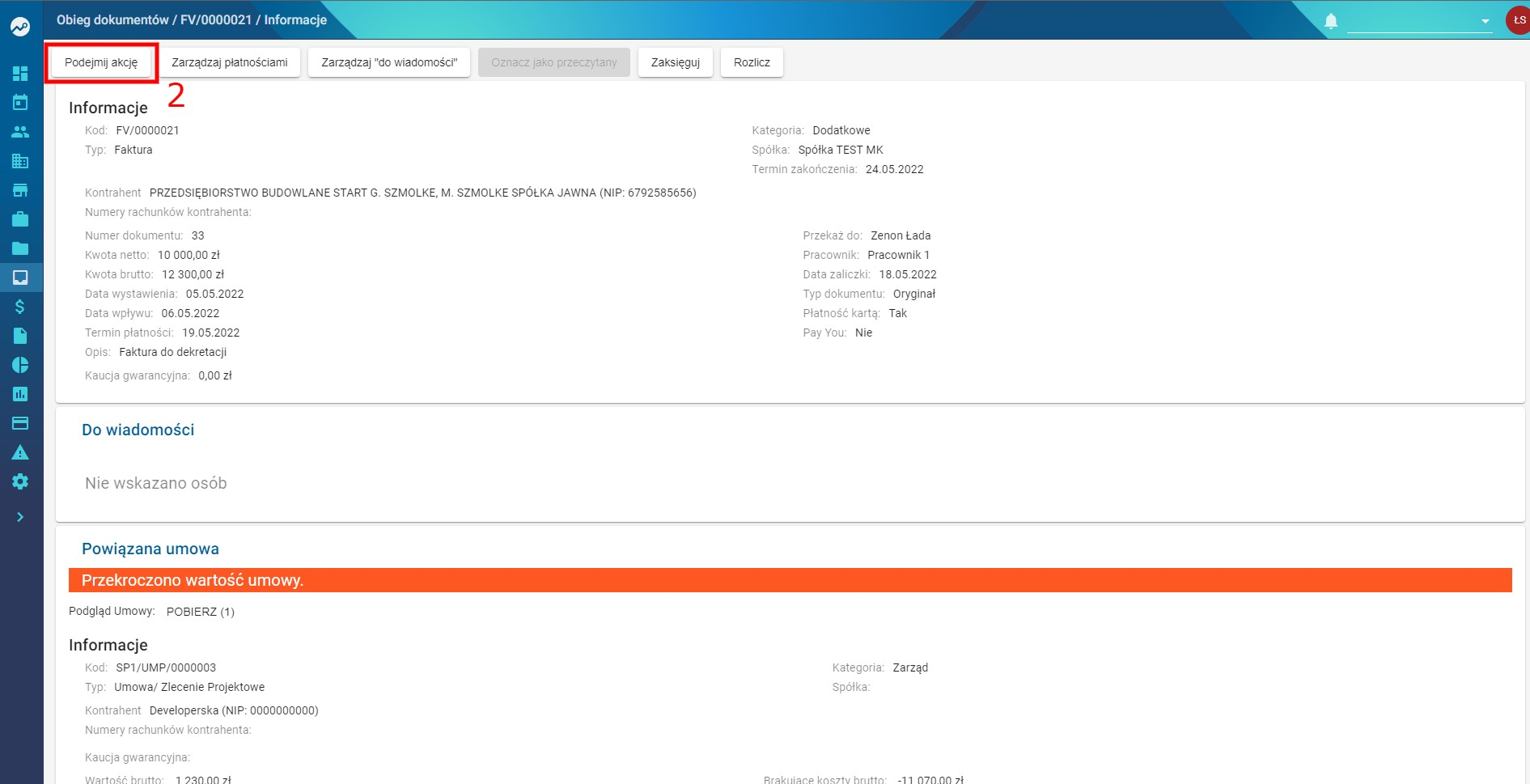
- Wybierz opcję Podejmij akcję.
Zaakceptuj
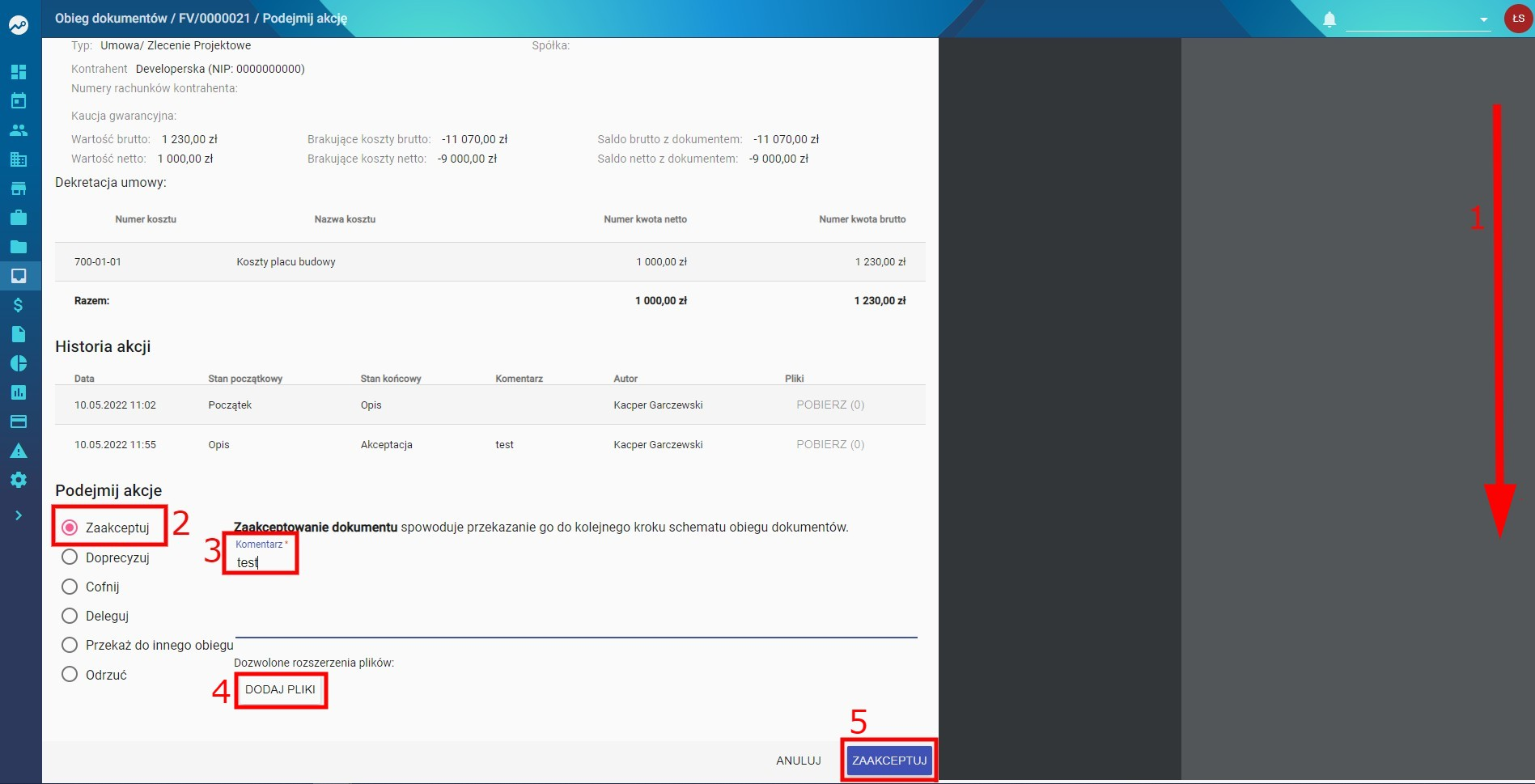
Wybierz tę opcję, jeśli chcesz przekazać dokument do kolejnego kroku schematu obiegu dokumentów.
Jak to zrobić:
- Przejdź do dolnej części dokumentu.
- Zaznacz opcję Zaakceptuj.
- Dodaj odpowiedni komentarz.
- W razie potrzeby dodaj dodatkowe pliki.
- Kliknij Zaakceptuj na dole strony.
Doprecyzuj
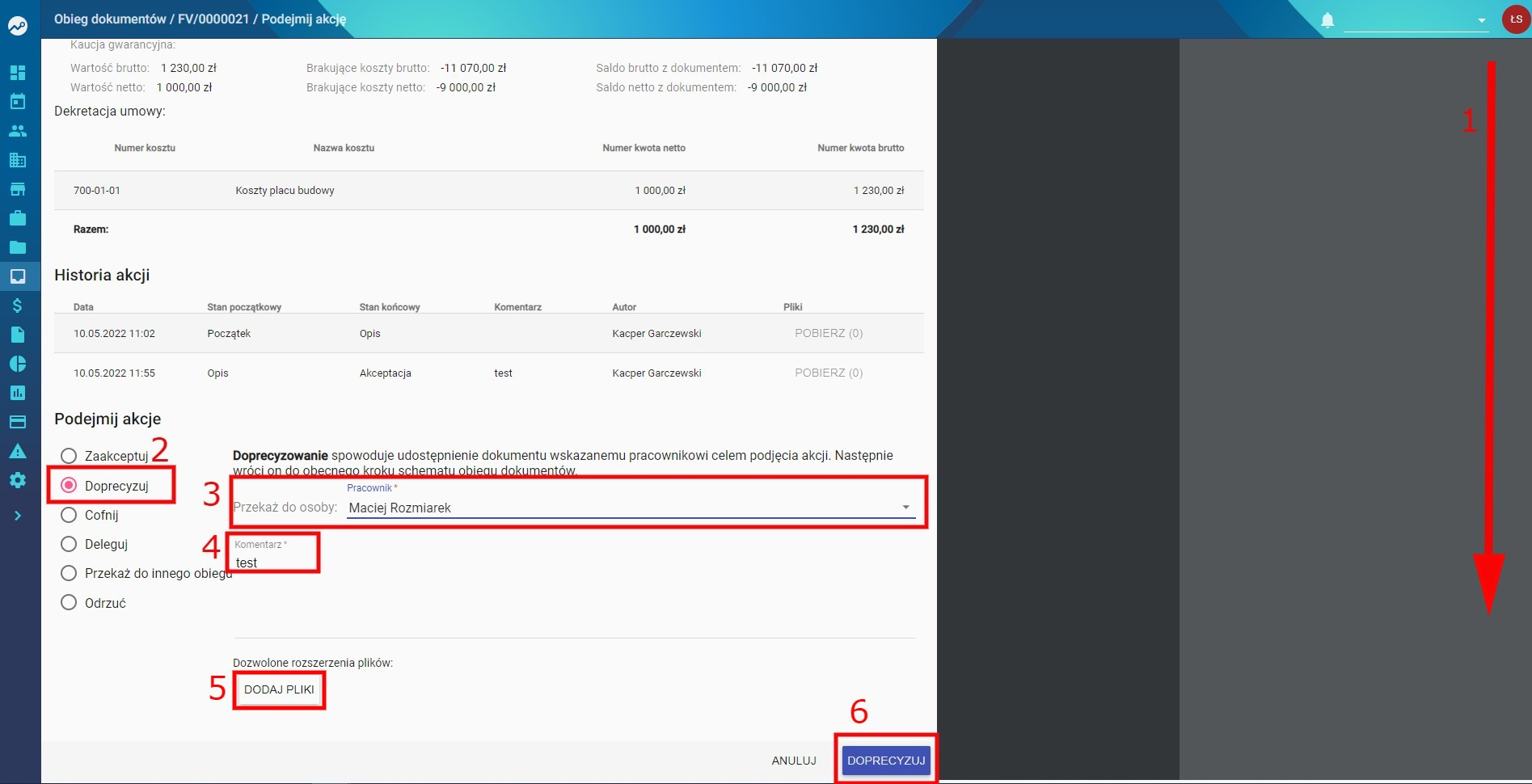
Wybierz tę opcję, jeśli chcesz udostępnić dokument osobie spoza aktualnego schematu obiegu, aby uzyskać dodatkowe informacje.
Po uzupełnieniu dokument wróci do obecnego kroku obiegu dokumentów.
Jak to zrobić:
- Przejdź do dolnej części dokumentu.
- Zaznacz opcję Doprecyzuj.
- Wybierz z listy pracownika, do którego ma trafić dokument.
- Dodaj komentarz.
- W razie potrzeby dodaj dodatkowe pliki.
- Kliknij Doprecyzuj na dole strony.
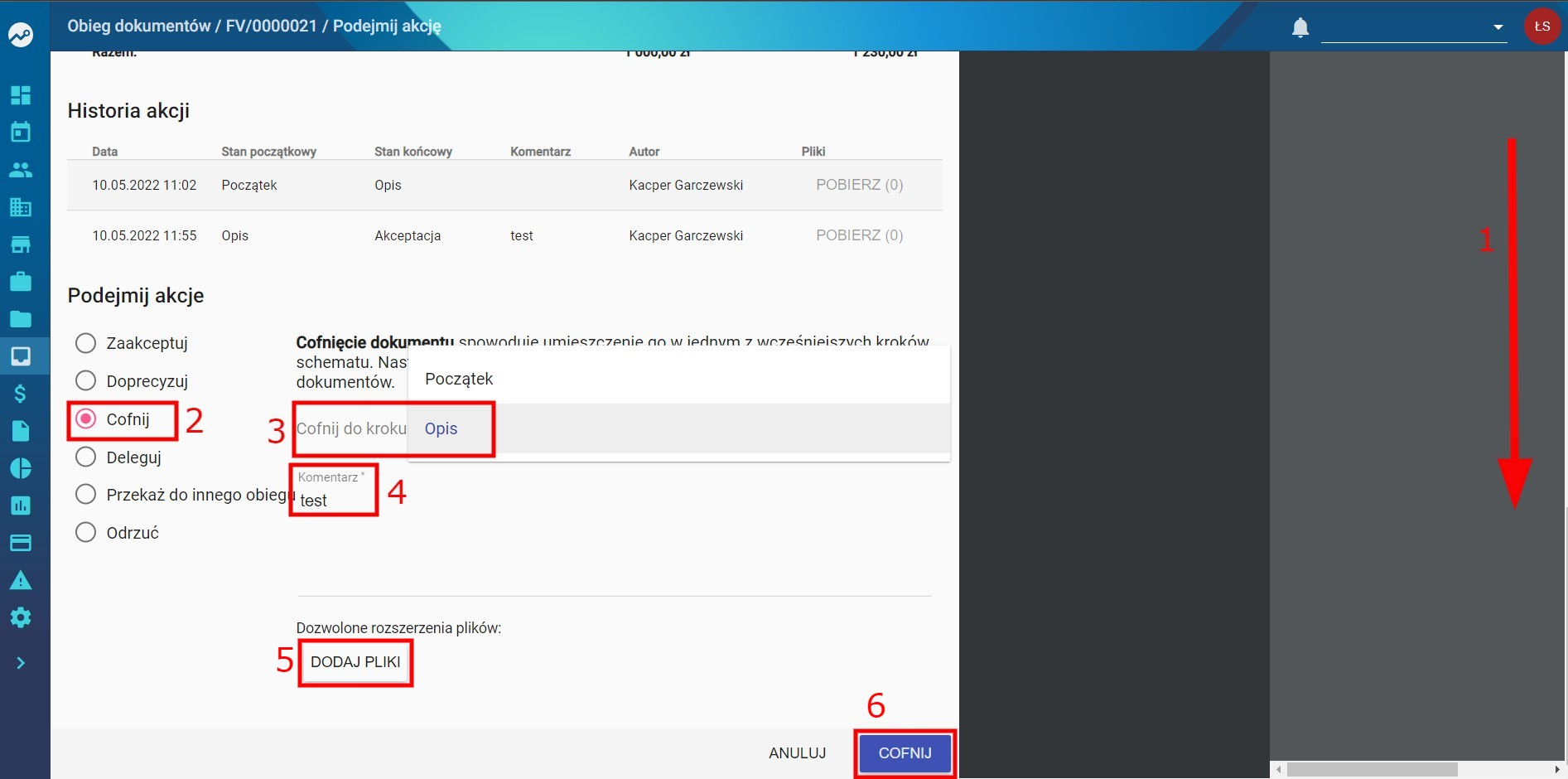
Cofnij
Wybierz tę opcję, jeśli chcesz cofnąć dokument do wybranego kroku obiegu.
Po cofnięciu dokument będzie kontynuował obieg od miejsca, do którego został cofnięty.
Jak to zrobić:
- Przejdź do dolnej części dokumentu.
- Zaznacz opcję Cofnij.
- Wybierz z listy krok, do którego dokument ma zostać cofnięty.
- Dodaj komentarz.
- W razie potrzeby dodaj dodatkowe pliki.
- Kliknij Cofnij na dole strony.
Deleguj
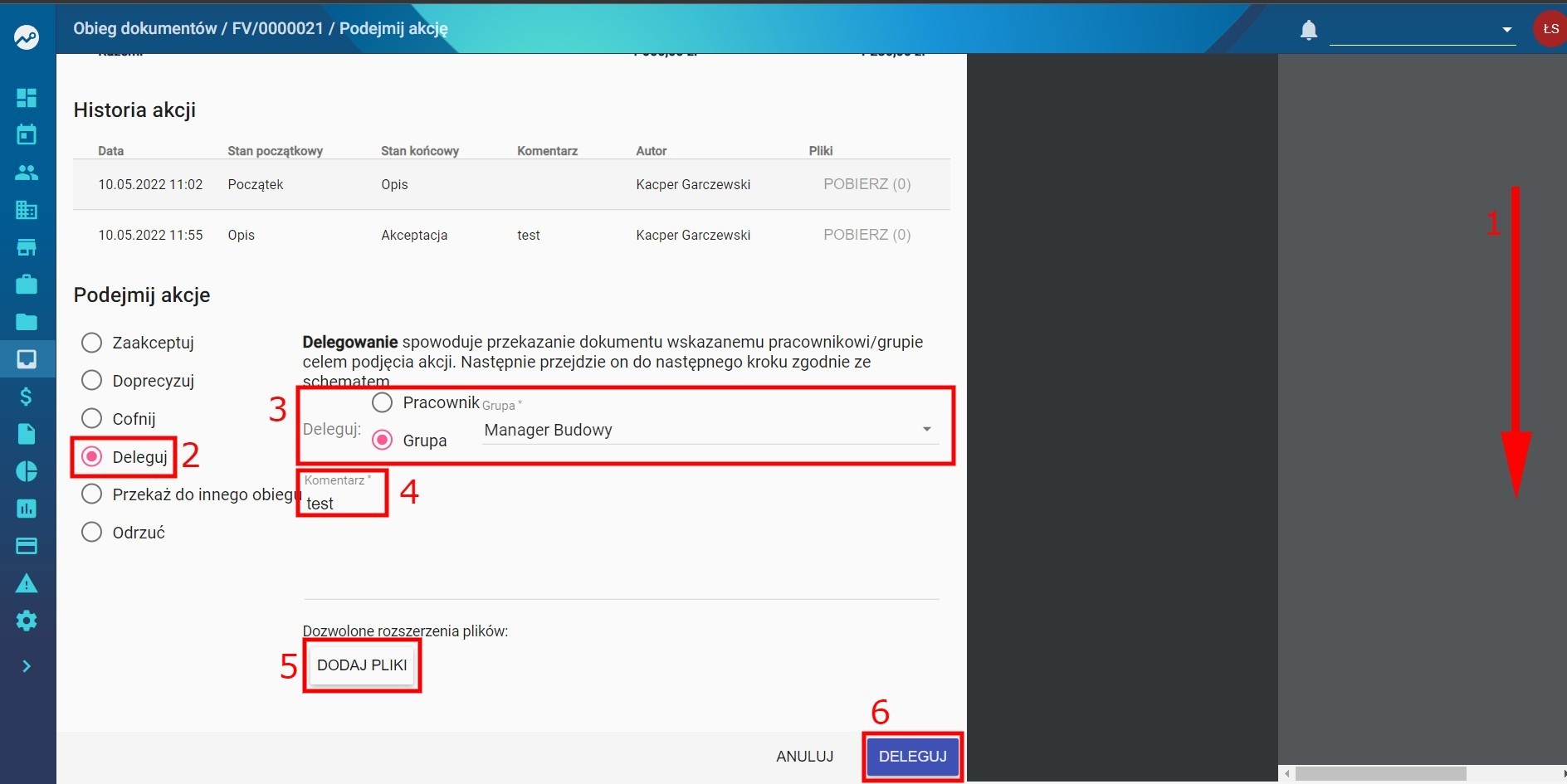
Wybierz tę opcję, jeśli chcesz przekazać dokument wskazanemu pracownikowi lub grupie.
Po delegowaniu dokument przejdzie do następnego kroku zgodnie ze schematem obiegu.
Jak to zrobić:
- Przejdź do dolnej części dokumentu.
- Zaznacz opcję Deleguj.
- Wybierz, czy chcesz delegować dokument do pracownika czy grupy.
- Z listy wybierz odpowiedniego pracownika lub grupę.
- Dodaj komentarz.
- W razie potrzeby dodaj dodatkowe pliki.
- Kliknij Deleguj na dole strony.
Przekaż do innego obiegu
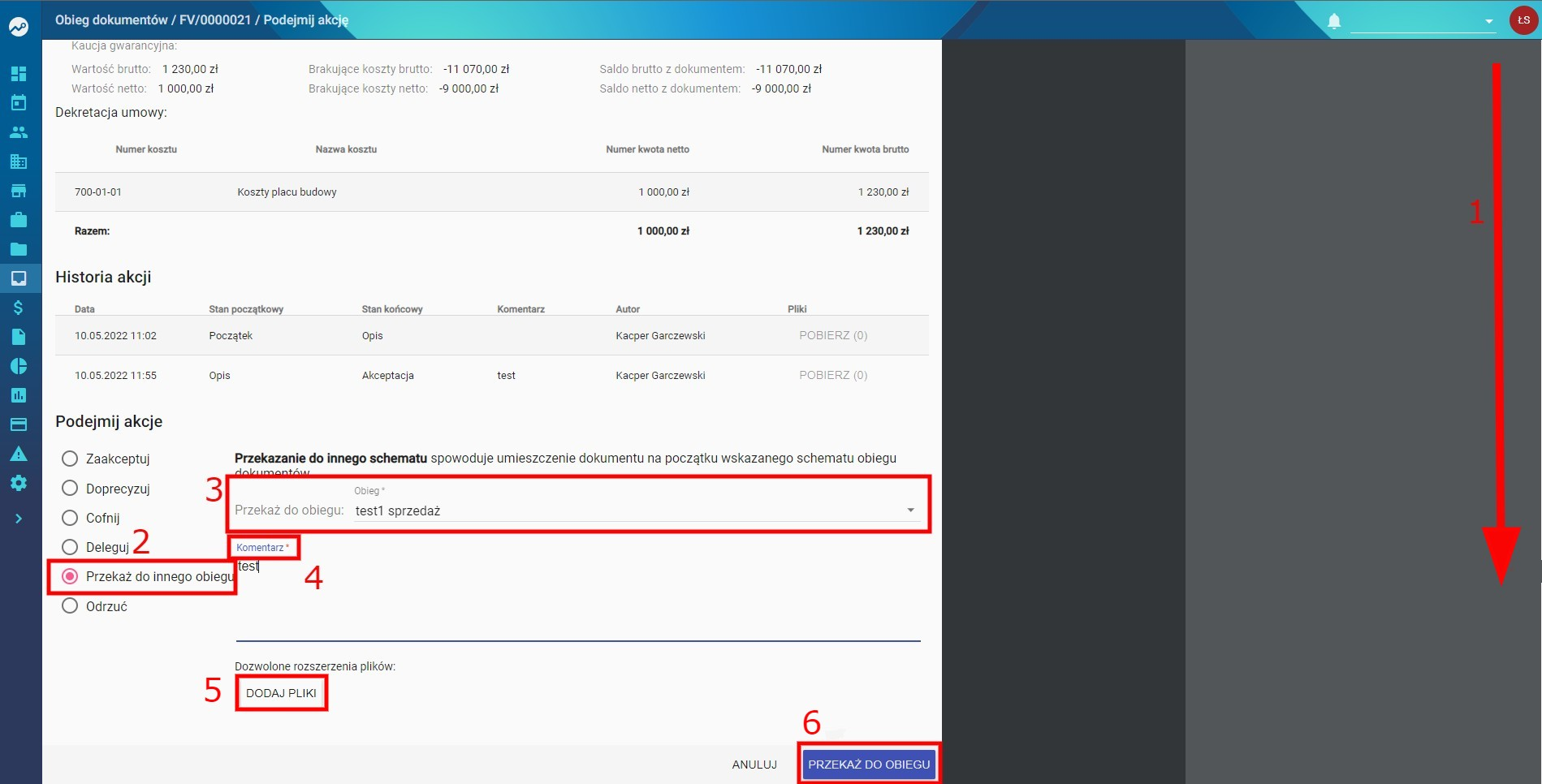
Wybierz tę opcję, jeśli dokument został błędnie przypisany do danego obiegu.
⚠️ Uwaga:
Przekazanie jest możliwe tylko do obiegu, który dotyczy tych samych:
- spółki
- typu dokumentu
- kategorii
Jak to zrobić:
- Przejdź do dolnej części dokumentu.
- Zaznacz opcję Przekaż do innego obiegu.
- Wybierz z listy obieg, do którego chcesz przenieść dokument.
- Dodaj komentarz.
- W razie potrzeby dodaj dodatkowe pliki.
- Kliknij Deleguj na dole strony.
Odrzuć
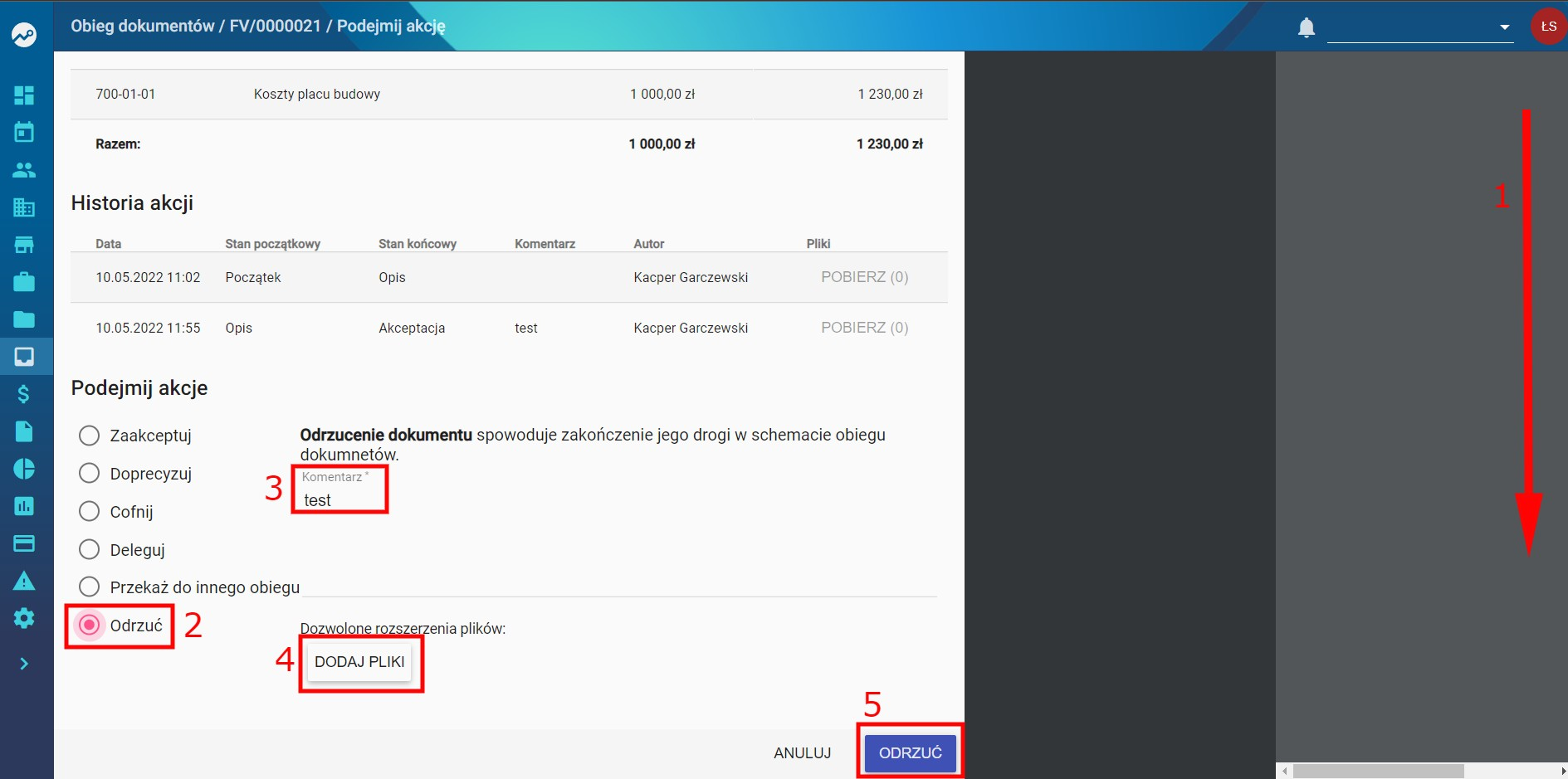
Wybierz tę opcję, jeśli chcesz zakończyć obieg dokumentu, np. gdy został on błędnie wprowadzony.
Jak to zrobić:
- Przejdź do dolnej części dokumentu.
- Zaznacz opcję Odrzuć.
- Dodaj komentarz.
- W razie potrzeby dodaj dodatkowe pliki.
- Kliknij Odrzuć na dole strony.
Dokument - przekazanie do innego obiegu
Przekazanie dokumentu do innego obiegu
Za pomocą tej funkcjonalności można przekazać dokument do innego obiegu, jeśli został on omyłkowo przypisany do niewłaściwego obiegu.
⚠️ Uwaga
Przekazanie dokumentu do innego obiegu jest możliwe tylko wtedy, gdy oba obiegi dotyczą tych samych:
- spółki
- typu dokumentu
- kategorii
Jak przekazać dokument do innego obiegu
- Z widoku ogólnego Elektronicznego Obiegu Dokumentów wybierz dokument, na którym chcesz wykonać akcję.
- Kliknij dokument na liście.
- Wybierz opcję Podejmij akcję.
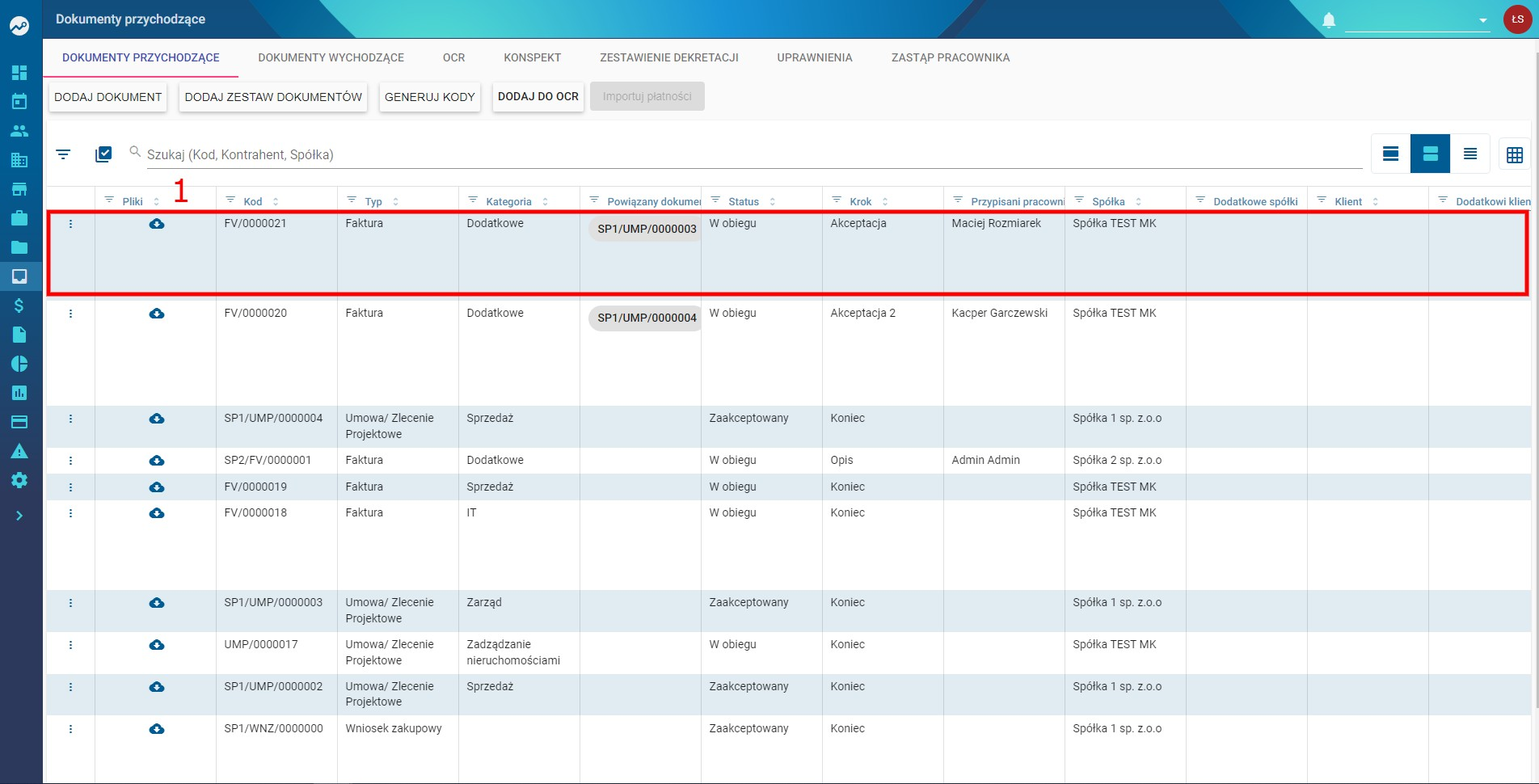
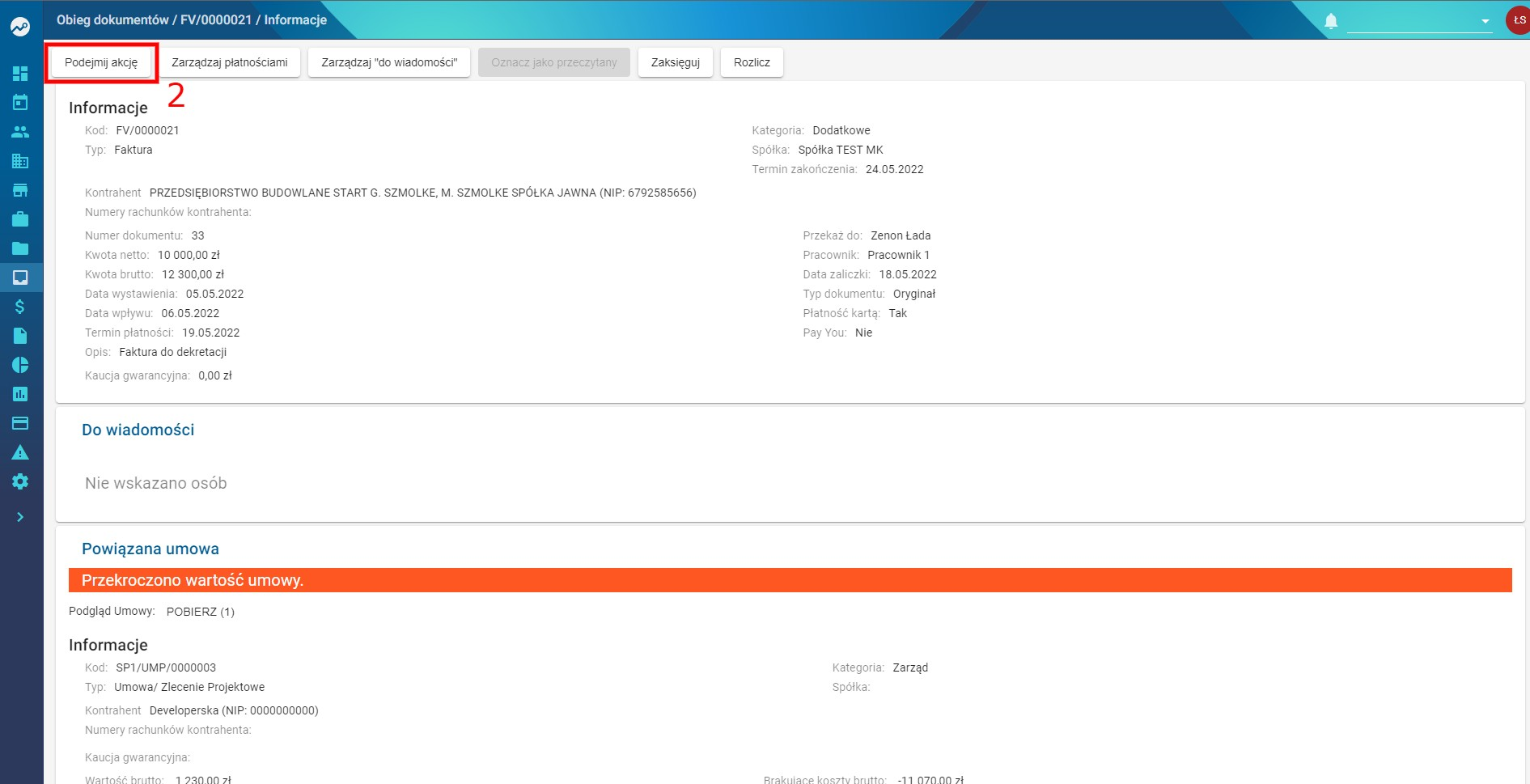
Następnie:
- Przejdź do dolnej części dokumentu.
- Zaznacz opcję Przekaż do innego obiegu.
- Wybierz odpowiedni obieg z listy.
- Dodaj komentarz.
- Kliknij Przekaż do obiegu.

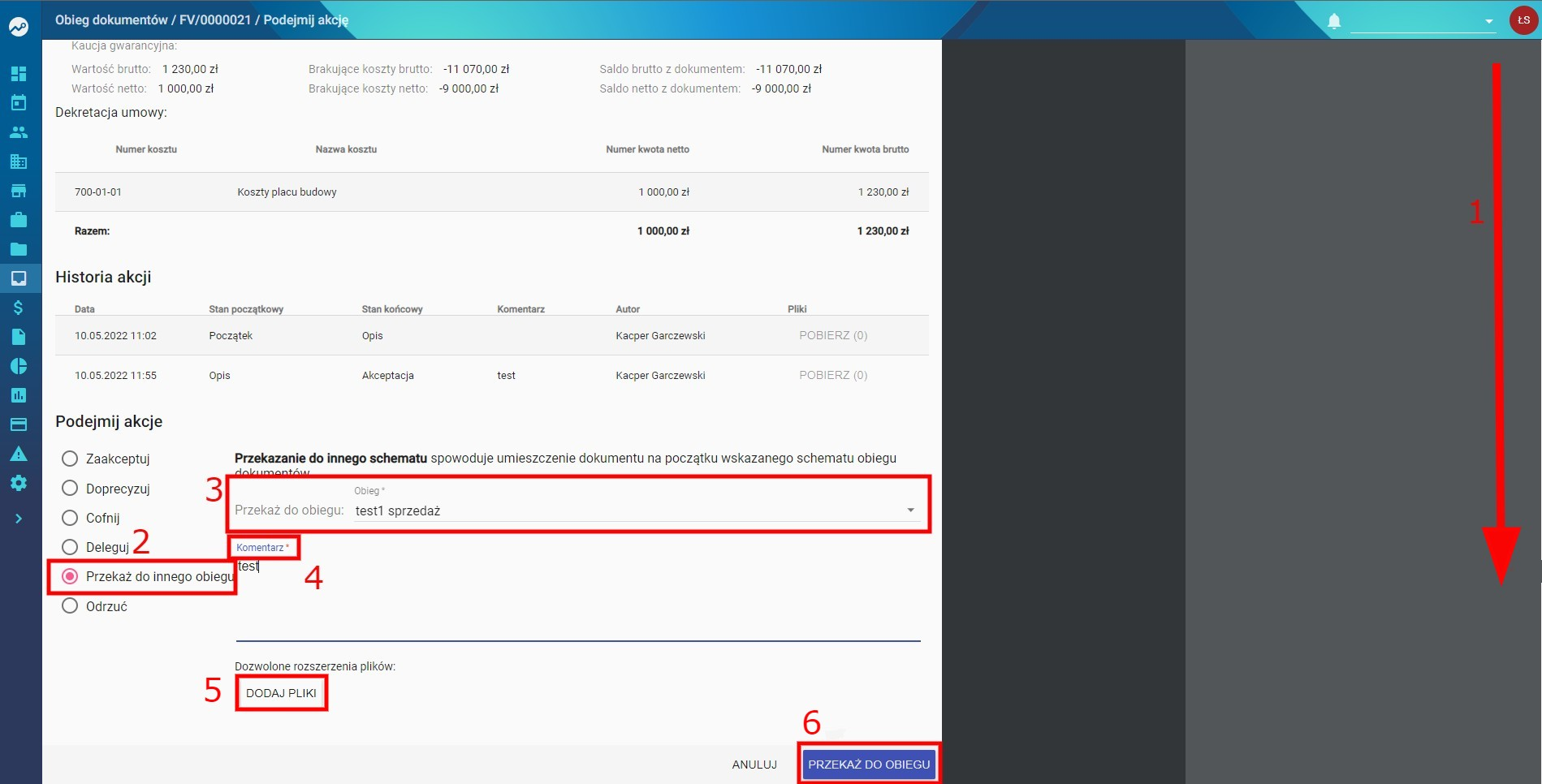
Dzięki tej funkcjonalności możesz przekazać dokument do właściwego obiegu, jeśli został wcześniej skierowany do niewłaściwego – na przykład przez pomyłkę.
Dokumenty - numerowanie dokumentów przychodzących i wychodzących
Numerowanie dokumentów w EOD
THTG Integrator umożliwia ustawienie globalnych numerów oraz prefiksów dla dokumentów w Elektronicznym Obiegu Dokumentów (EOD).
Numerowanie dokumentów przychodzących i wychodzących
Aby przejść do ustawień numerowania dokumentów:
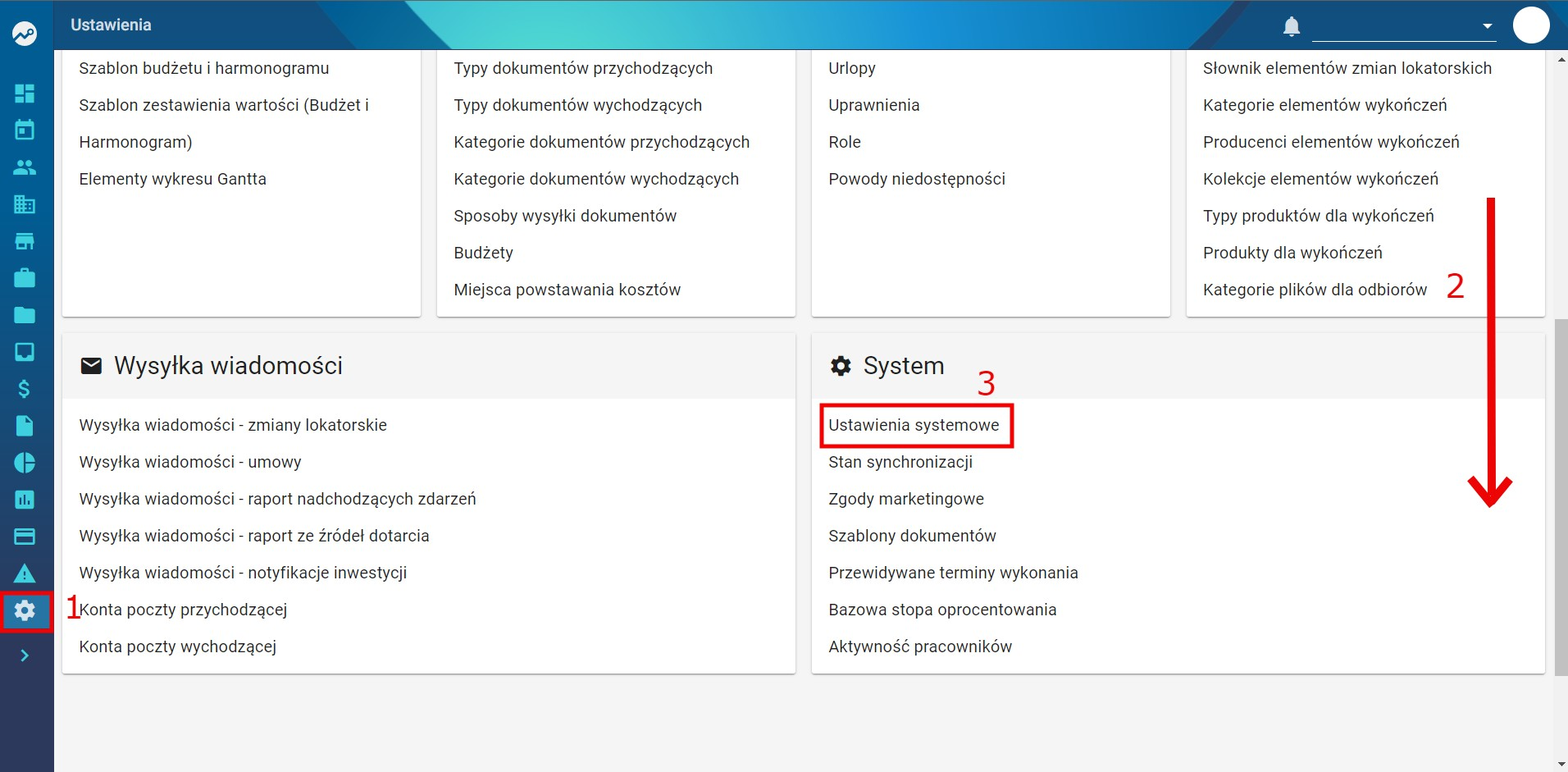
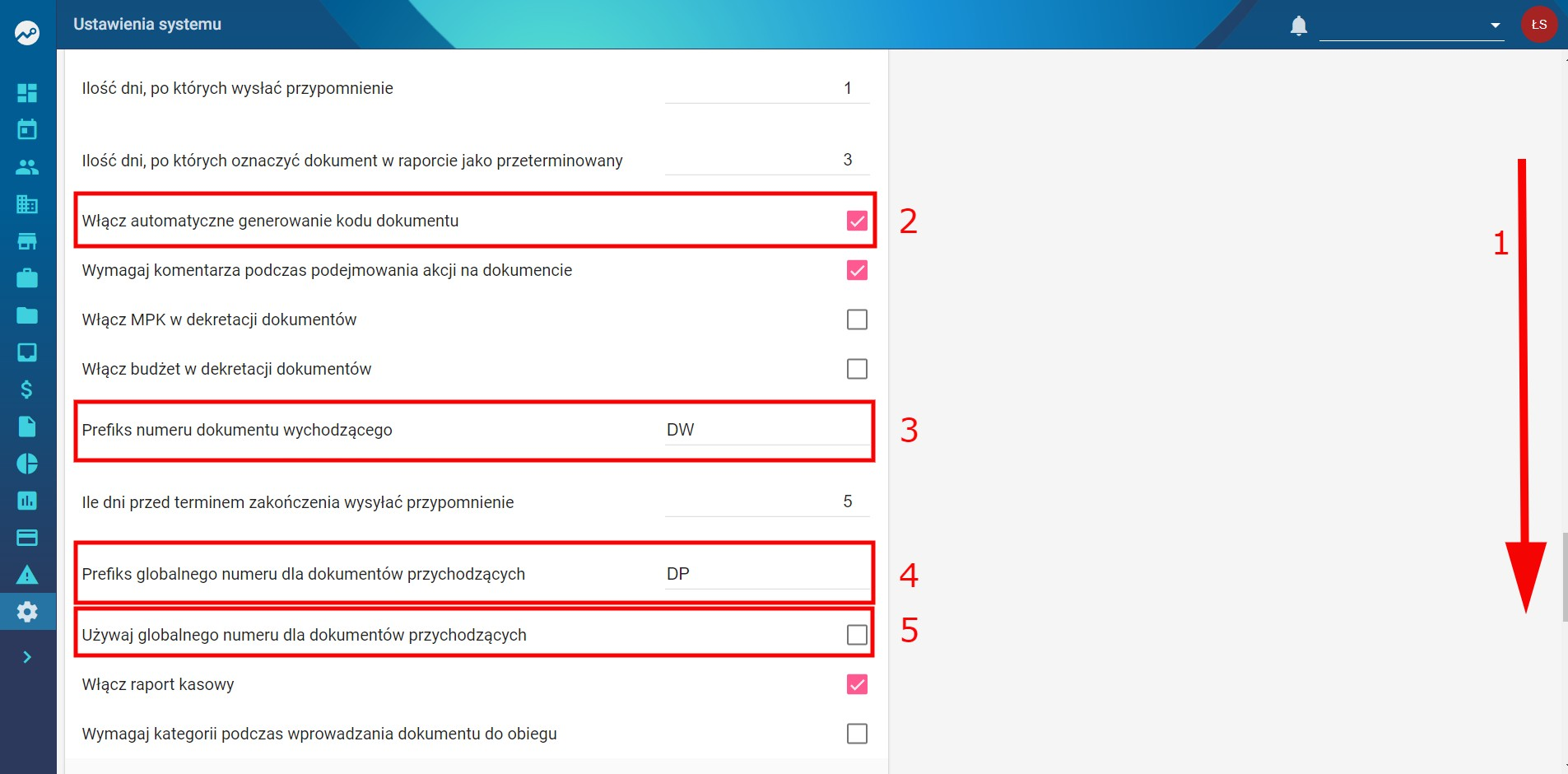
Następnie przewiń ustawienia do sekcji Obieg dokumentów.
W tej sekcji możesz skonfigurować opcje związane z numerowaniem dokumentów poprzez zaznaczenie odpowiednich pól lub wpisanie wartości.
Dostępne opcje numerowania
Możliwe jest ustawienie następujących parametrów:
-
Włącz automatyczne generowanie kodu dokumentu
System automatycznie nadaje numer dokumentowi podczas jego tworzenia. -
Prefiks numeru dokumentu wychodzącego
Prefiks dodawany do numerów dokumentów wychodzących. -
Prefiks globalnego numeru dla dokumentów przychodzących
Prefiks stosowany przy numeracji dokumentów przychodzących. -
Używaj globalnego numeru dla dokumentów przychodzących
Opcja umożliwiająca stosowanie globalnej numeracji dla dokumentów przychodzących w systemie.
EOD - Uprawnienia
System umożliwia zarządzanie uprawnieniami w Elektronicznym Obiegu Dokumentów (EOD).
Uprawnienia można ustawić w dwóch miejscach, w zależności od poziomu szczegółowości, jaki chcemy uzyskać.
Uprawnienia w Ustawieniach
Najbardziej ogólne uprawnienia można ustawić w ustawieniach systemowych.
Jak przejść do ustawień:
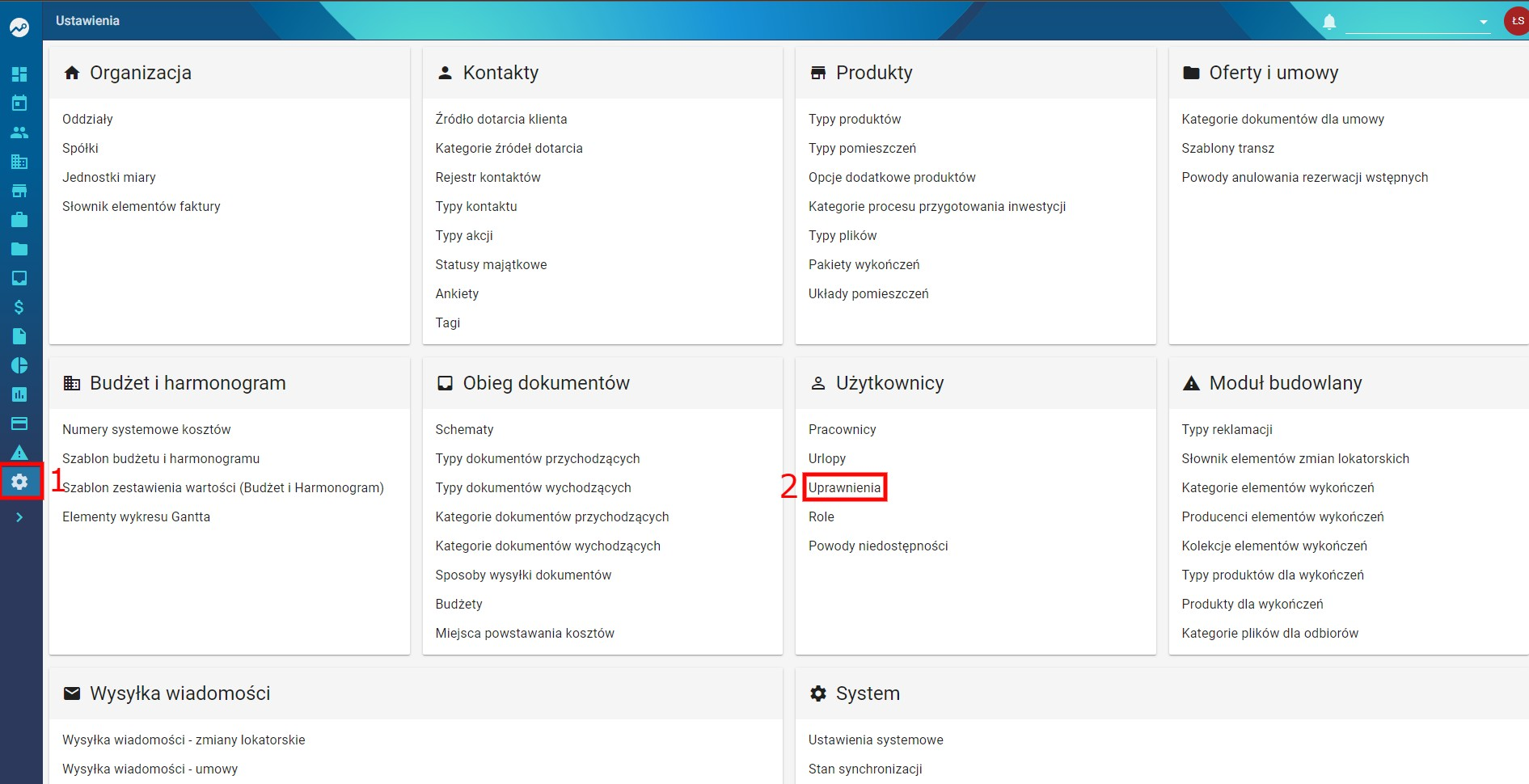
Następnie:
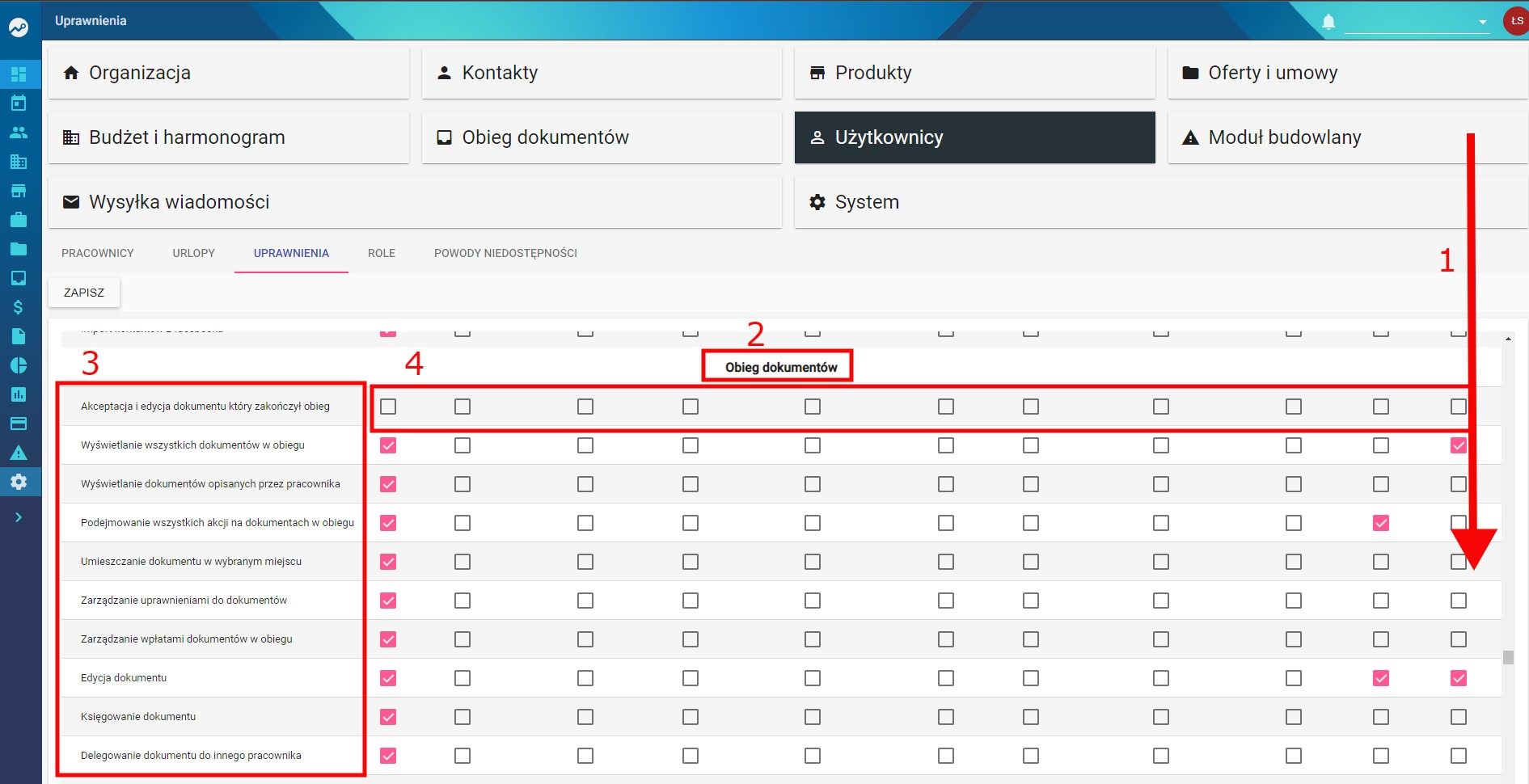
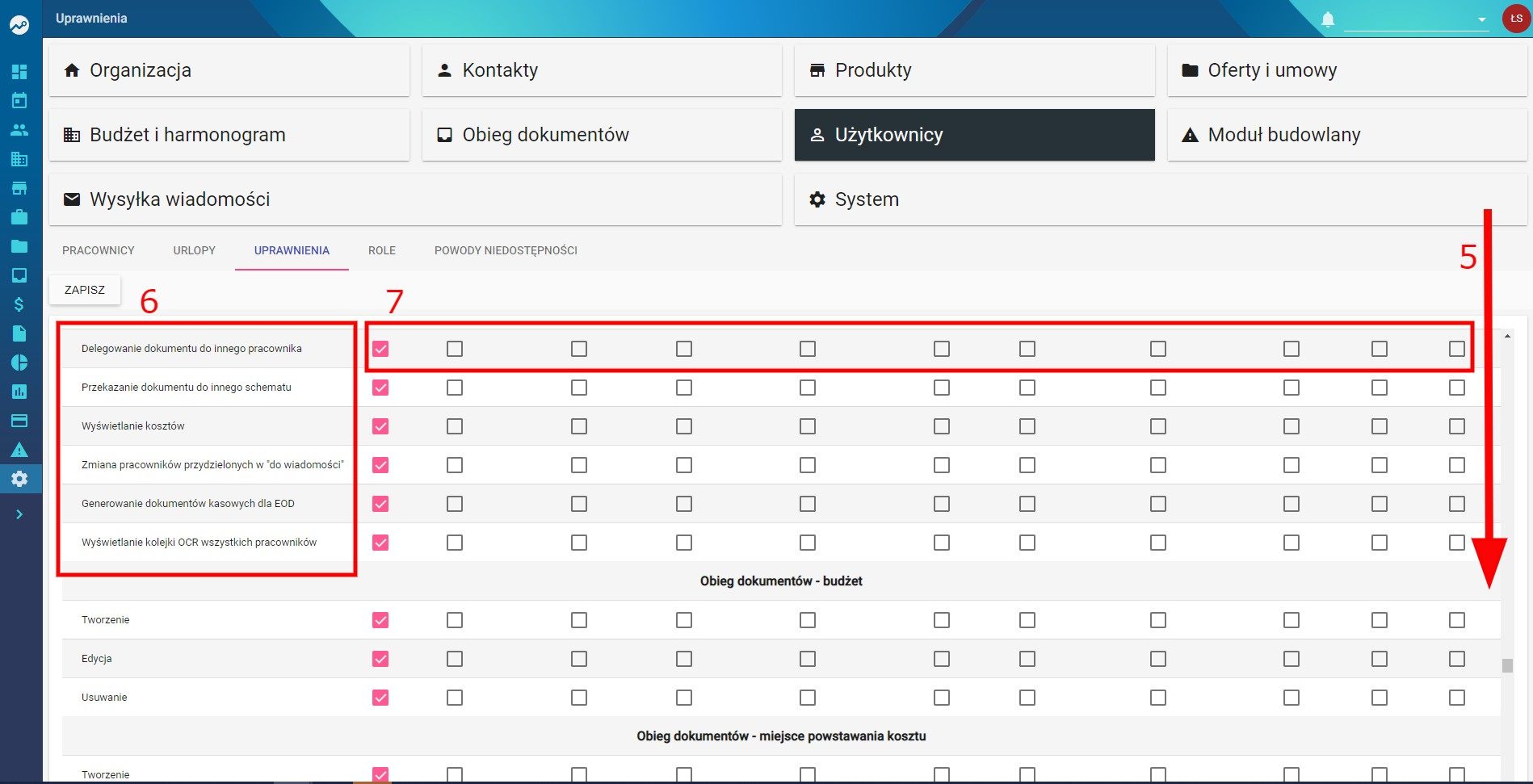
- Przewiń stronę w dół do sekcji Obieg dokumentów.
- Po lewej stronie znajduje się lista dostępnych uprawnień.
- Aby przydzielić uprawnienie wybranej roli, zaznacz odpowiednie pole w wierszu danego uprawnienia.
Uprawnienia w Obiegu dokumentów
Aby ustawić bardziej szczegółowe uprawnienia dla konkretnego pracownika lub roli, należy przejść bezpośrednio do modułu obiegu dokumentów.
Jak to zrobić:
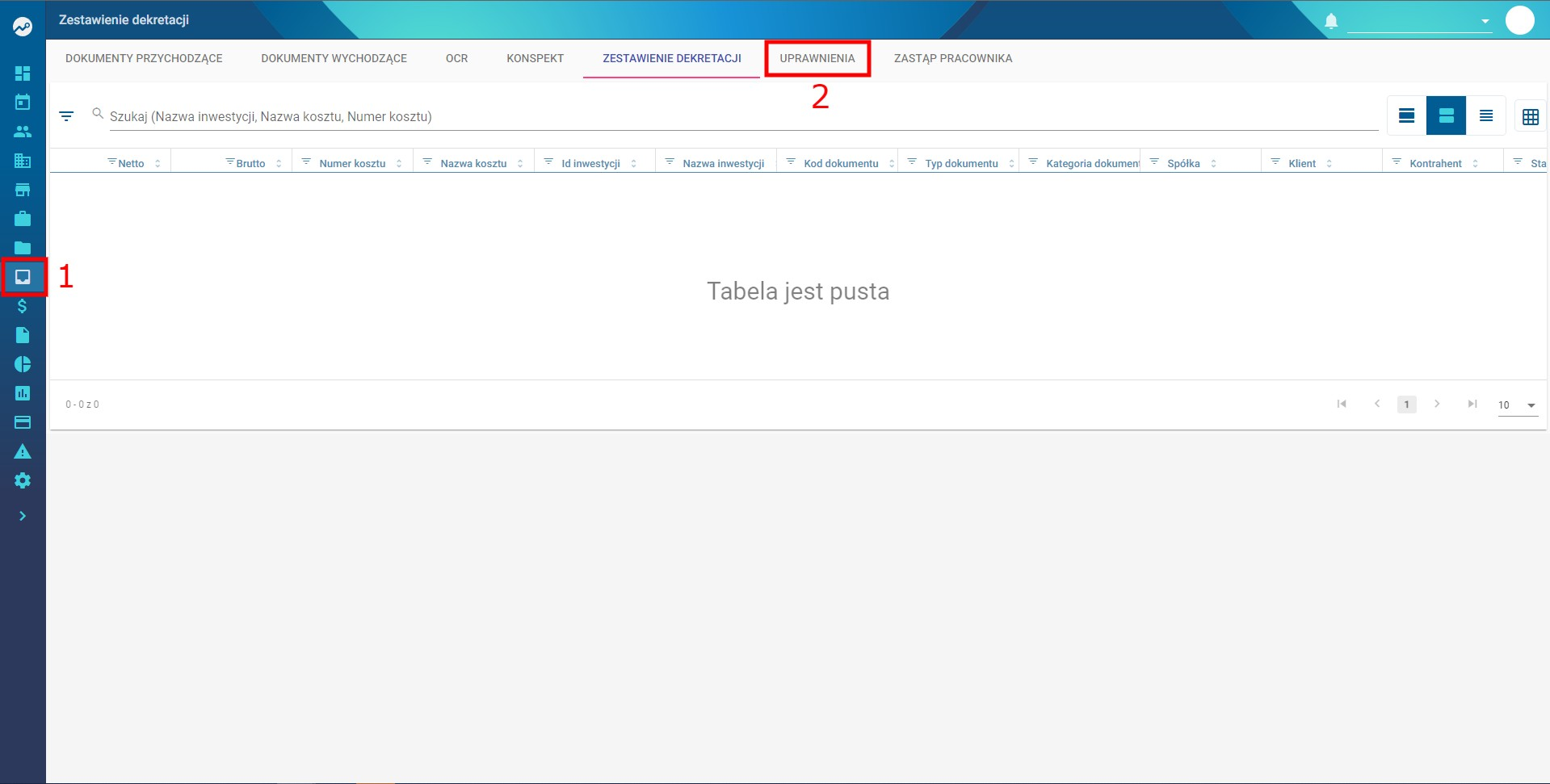
Wybór zakresu uprawnień
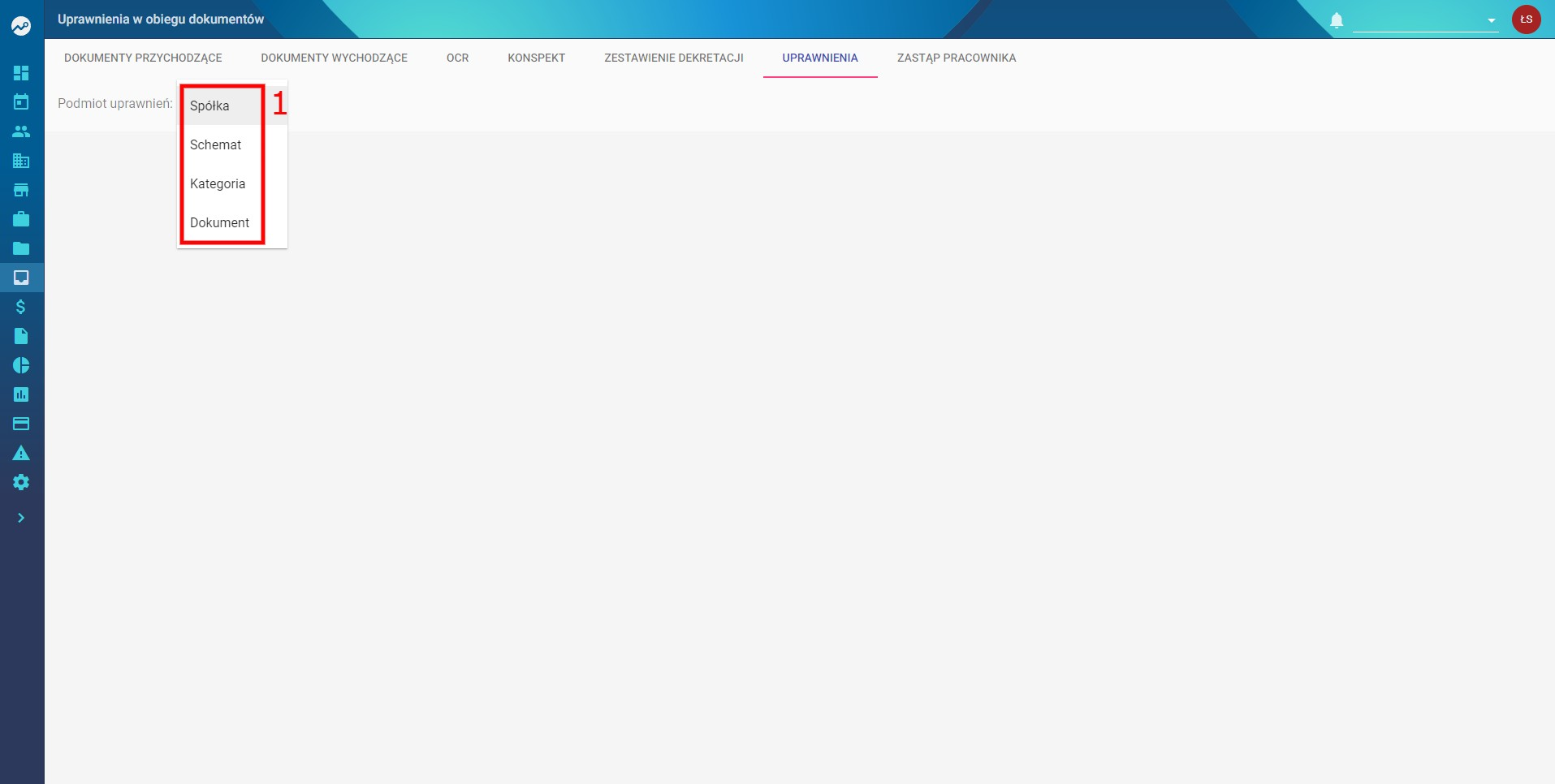
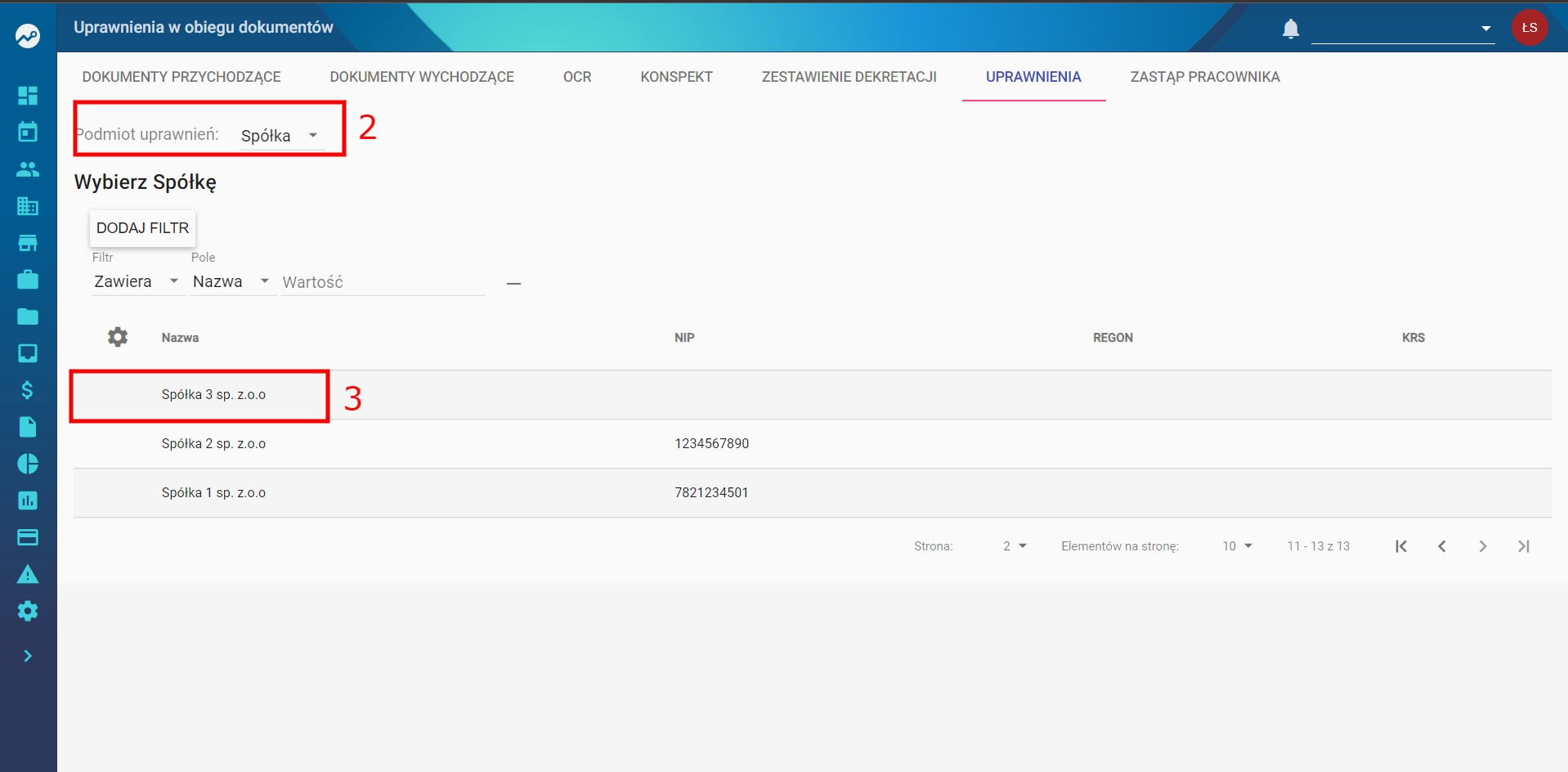
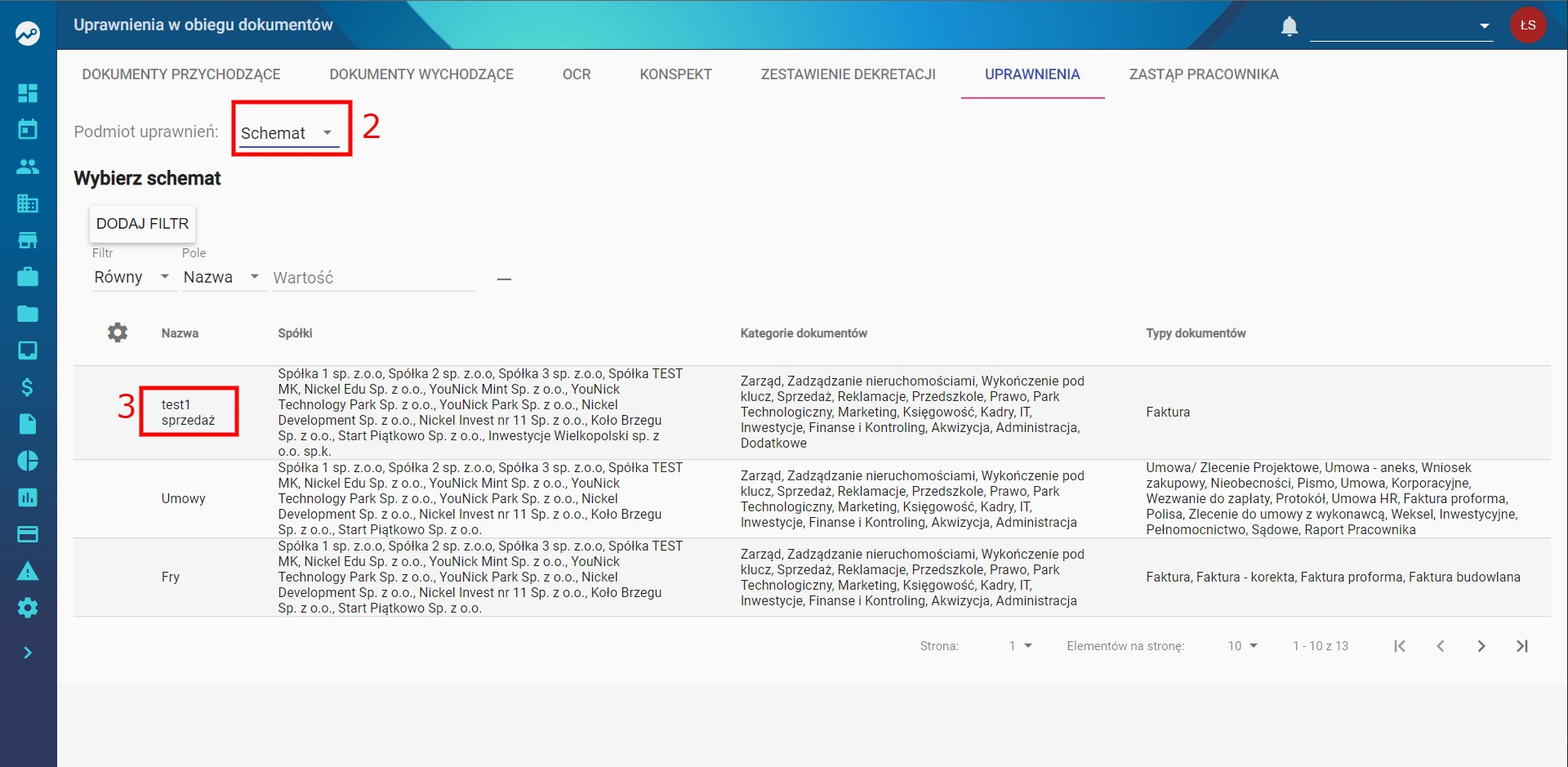
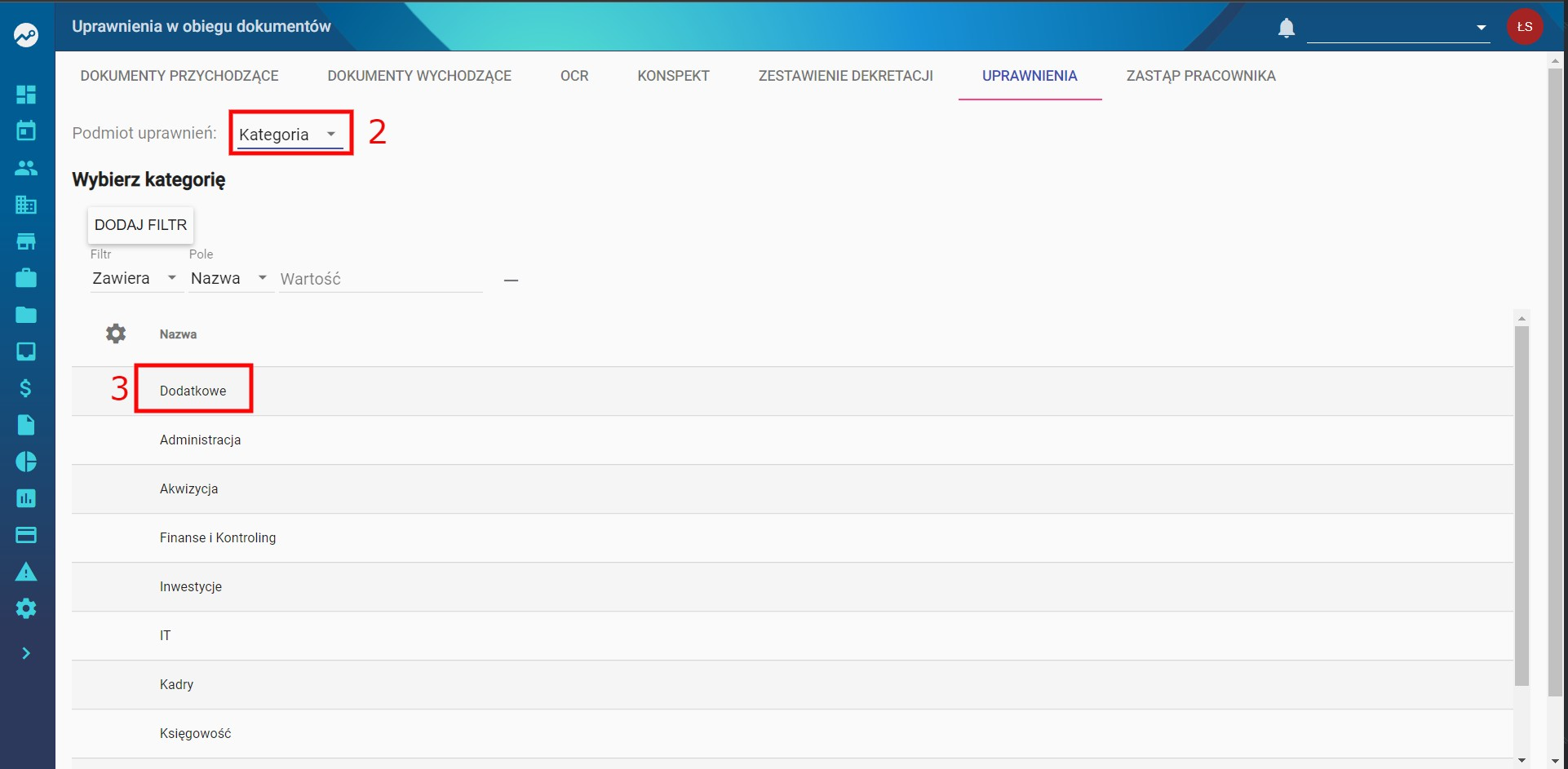
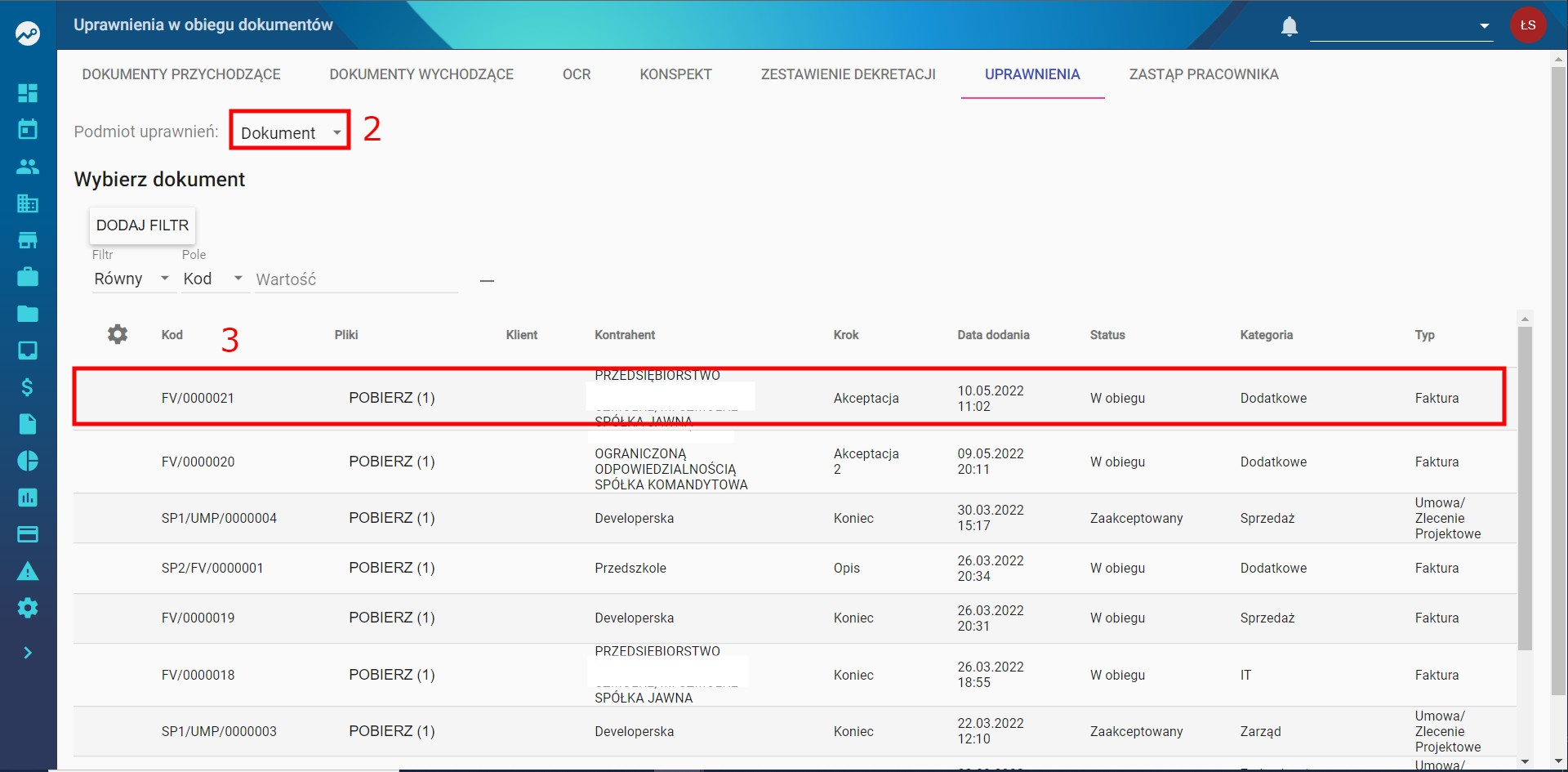
W zależności od potrzeb możesz ustawić uprawnienia dla różnych poziomów:
- Spółki
- Schematu
- Kategorii
- Dokumentu
W tym celu:
- Z listy wybierz odpowiedni Podmiot uprawnień.
- Następnie wybierz, dla której spółki, schematu, kategorii lub dokumentu chcesz ustawić uprawnienia.
Nadawanie uprawnień
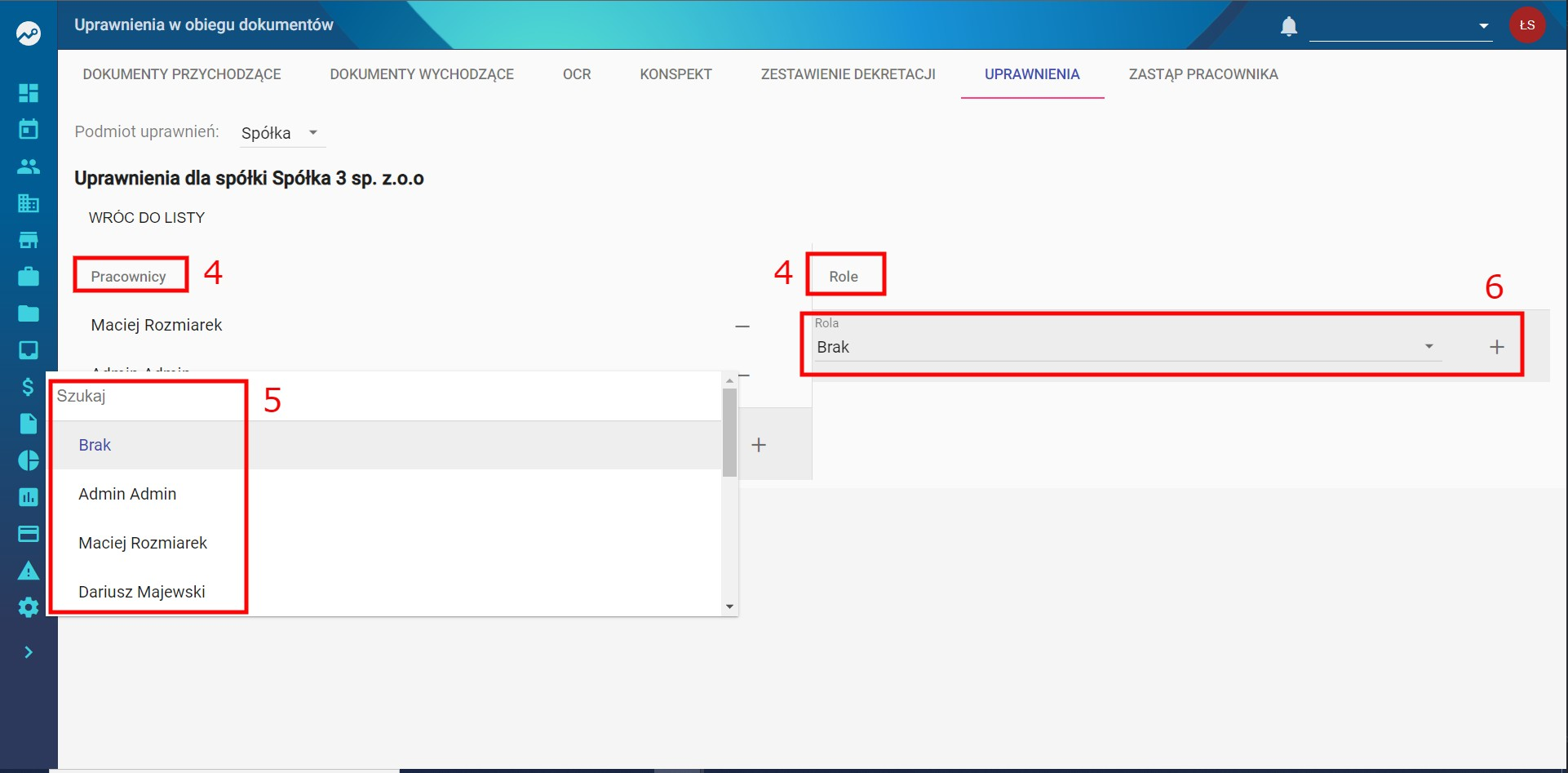
W kolejnym kroku określ, komu chcesz nadać uprawnienia.
Możesz przypisać je do:
- konkretnych pracowników
- ról
- ról i pracowników jednocześnie
Jeżeli chcesz nadać uprawnienia więcej niż jednej osobie lub roli, użyj przycisku „+”, aby dodać kolejne pozycje.
EOD typy dokumentów - edycja
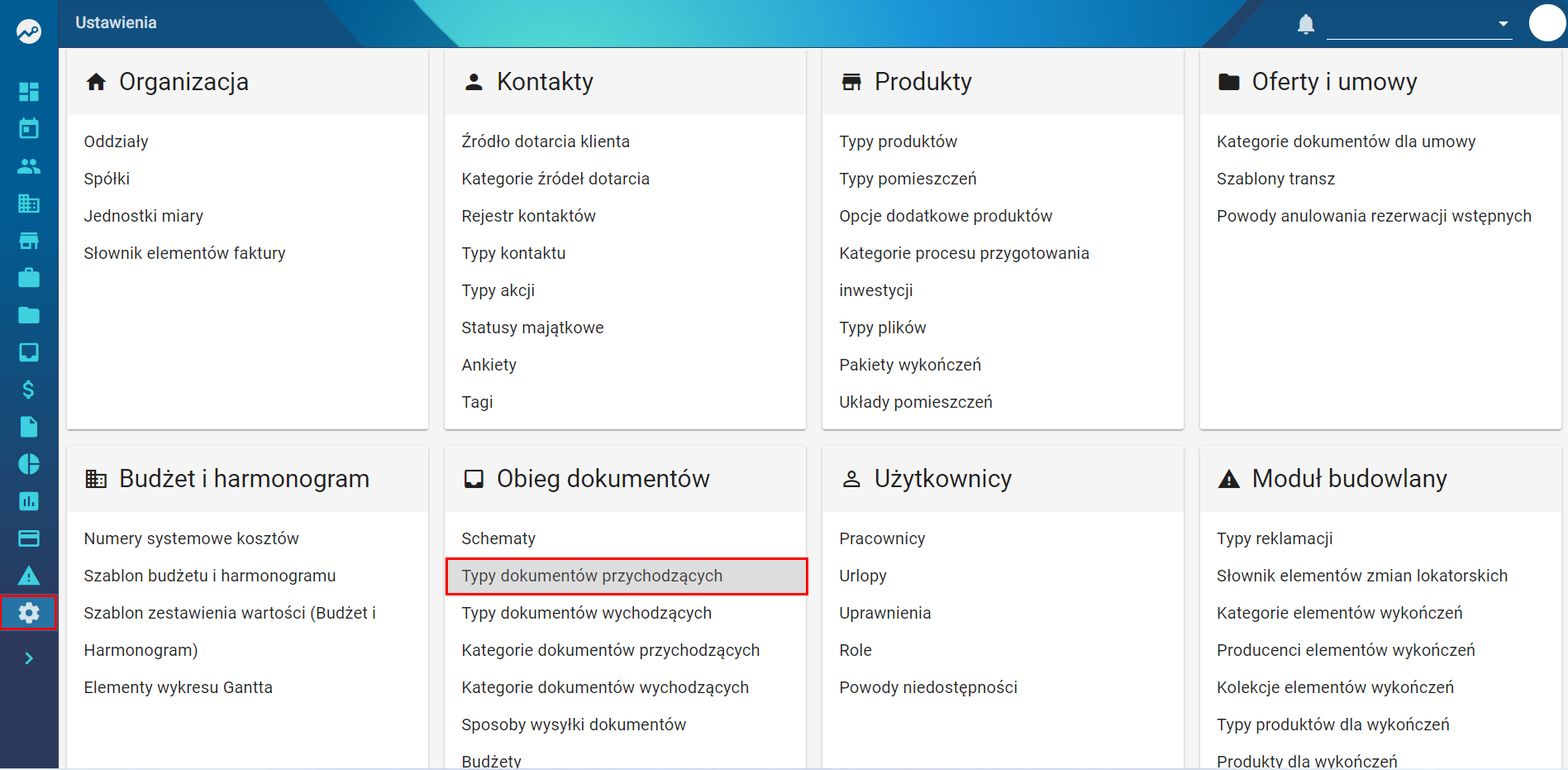
Za pomocą tej instrukcji możesz dodać nowe typy dokumentów do Elektronicznego Obiegu Dokumentów (EOD) lub zmodyfikować istniejące typy, aby dodać nowe pola.
Edycja typów dokumentów
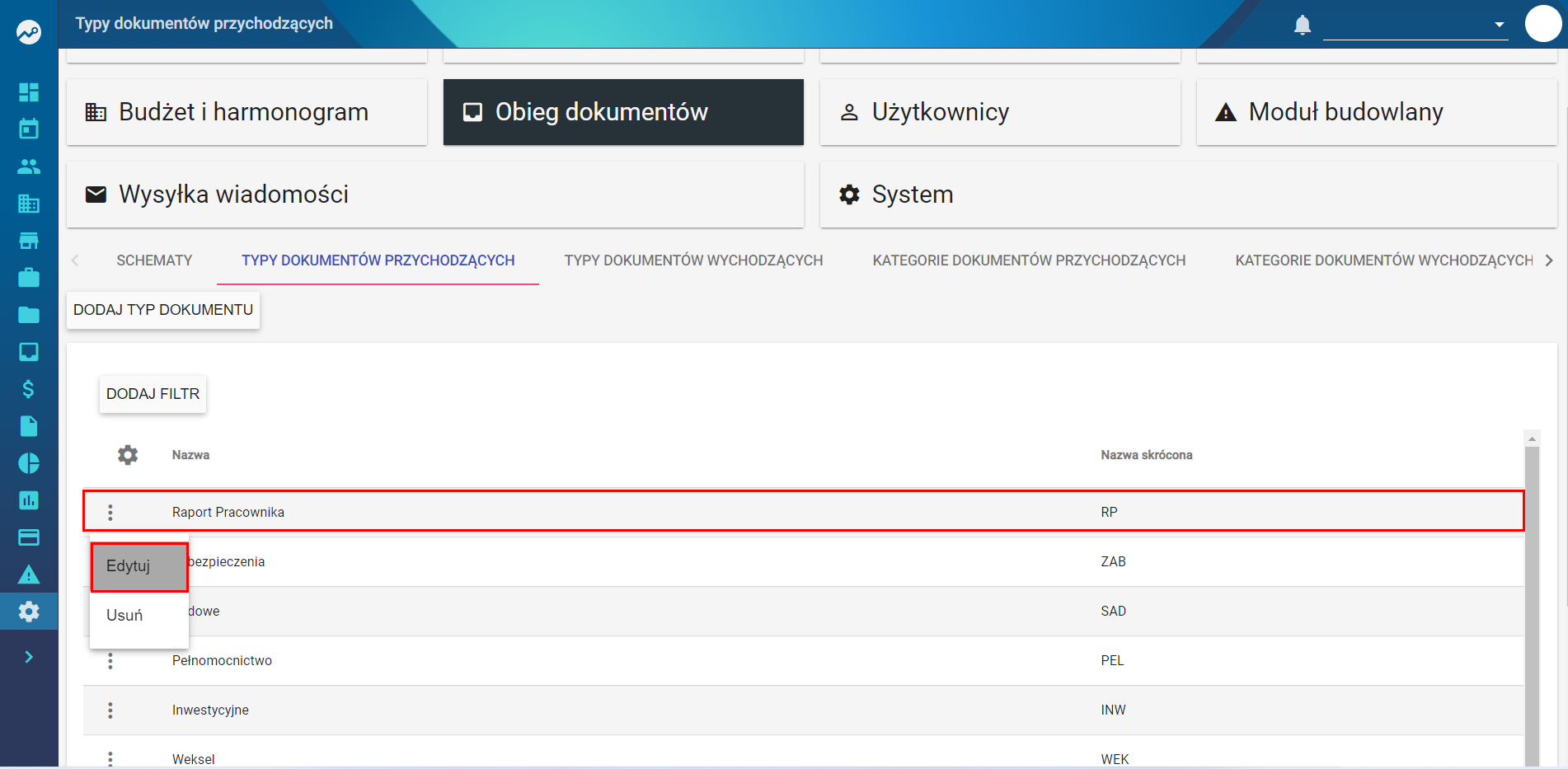
Aby edytować typ dokumentu w EOD:
Wybór typu dokumentu
Po przejściu do listy typów dokumentów:
- Wybierz typ dokumentu, na którym chcesz wykonać akcję.
- Kliknij wybraną pozycję.
Konfiguracja pól dokumentu
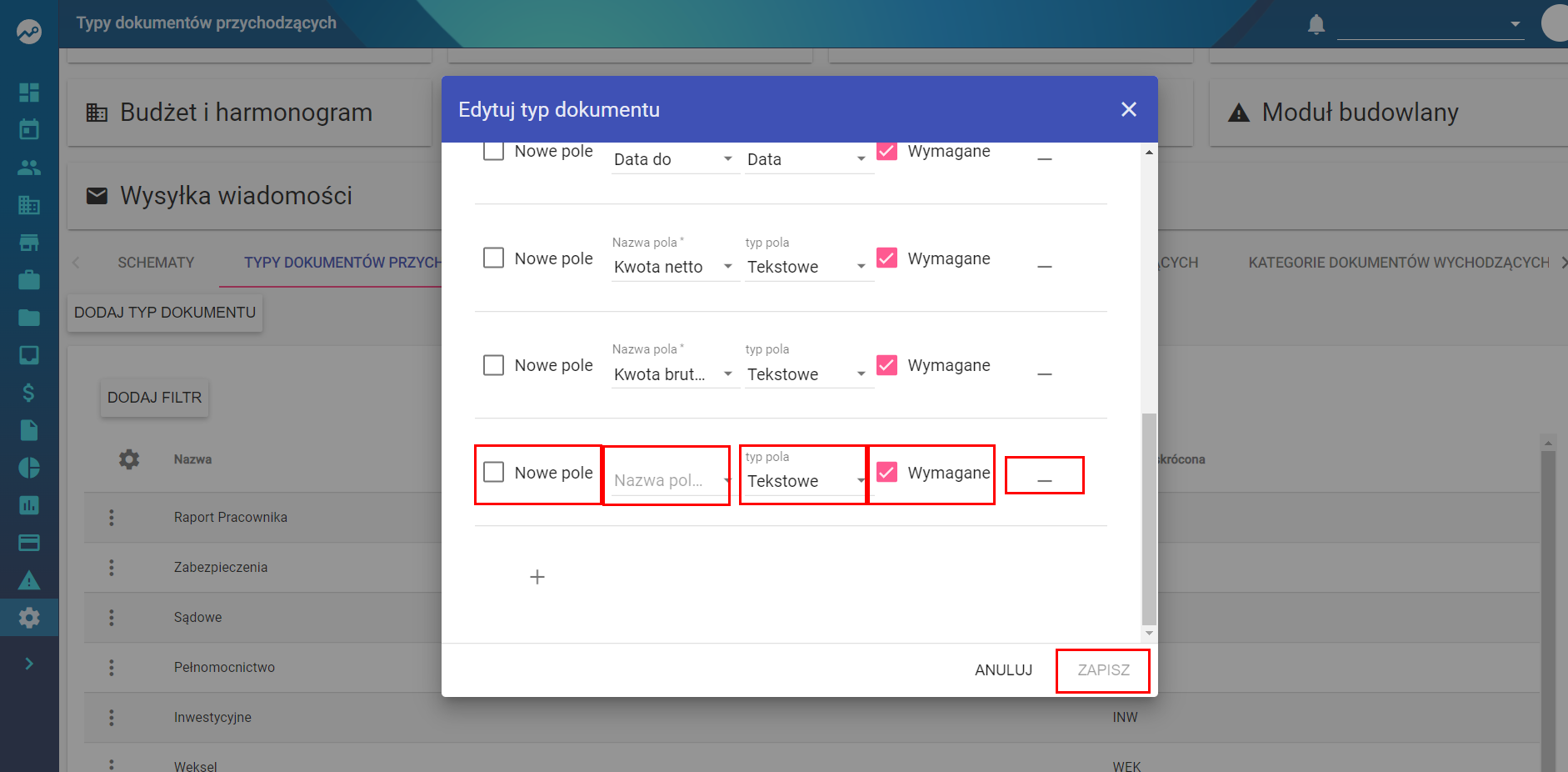
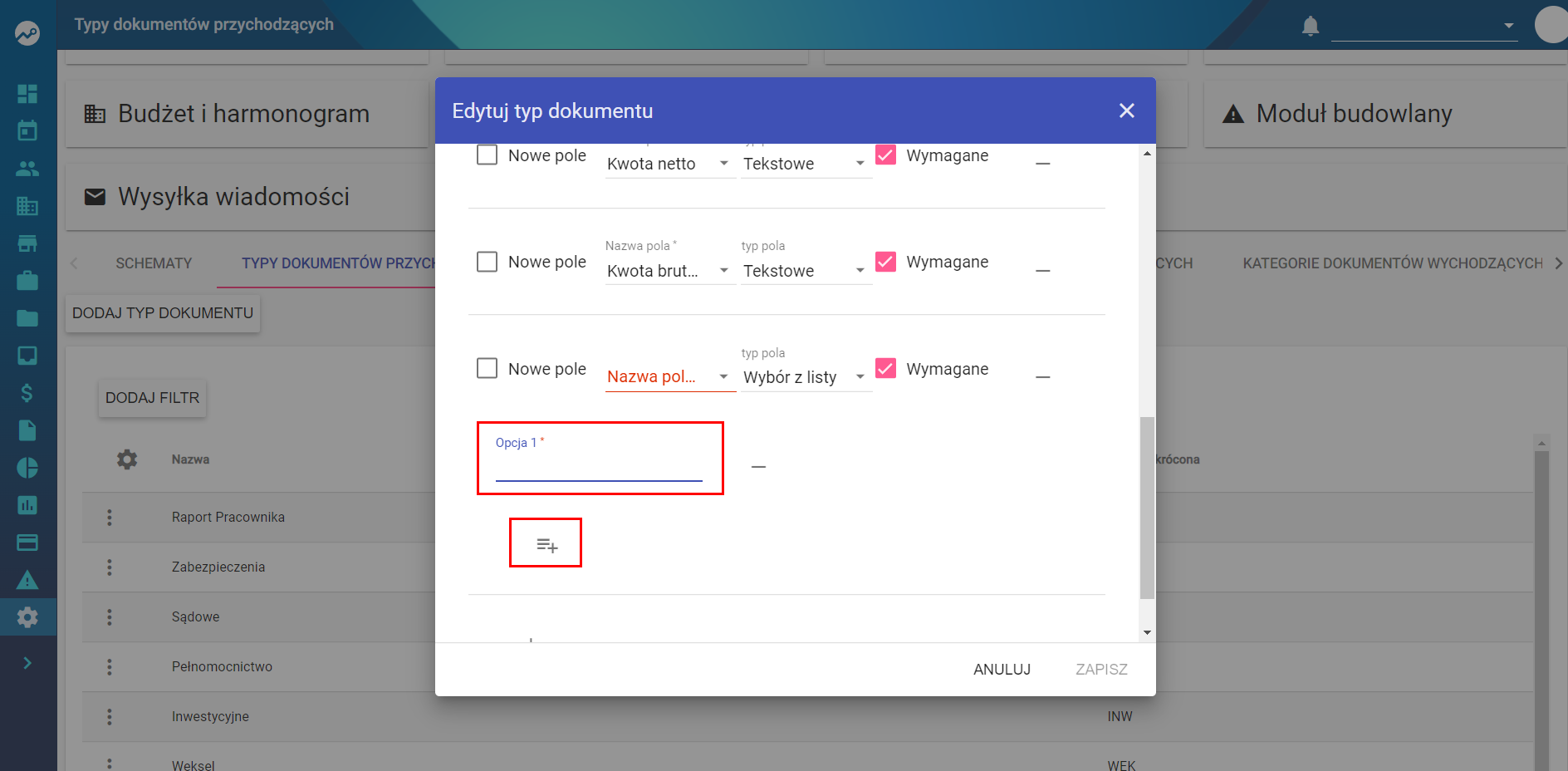
Po otwarciu wybranego typu dokumentu system wyświetli listę wierszy definiujących pola formularza.
W każdym wierszu dostępne są następujące elementy:
- Wybór pola o nowej nazwie
- Nazwa pola z podpowiedzią pola istniejącego już w systemie
- Typ pola, który określa sposób wprowadzania danych
- Informacja, czy pole jest wymagane
- Ikona usuwania wiersza
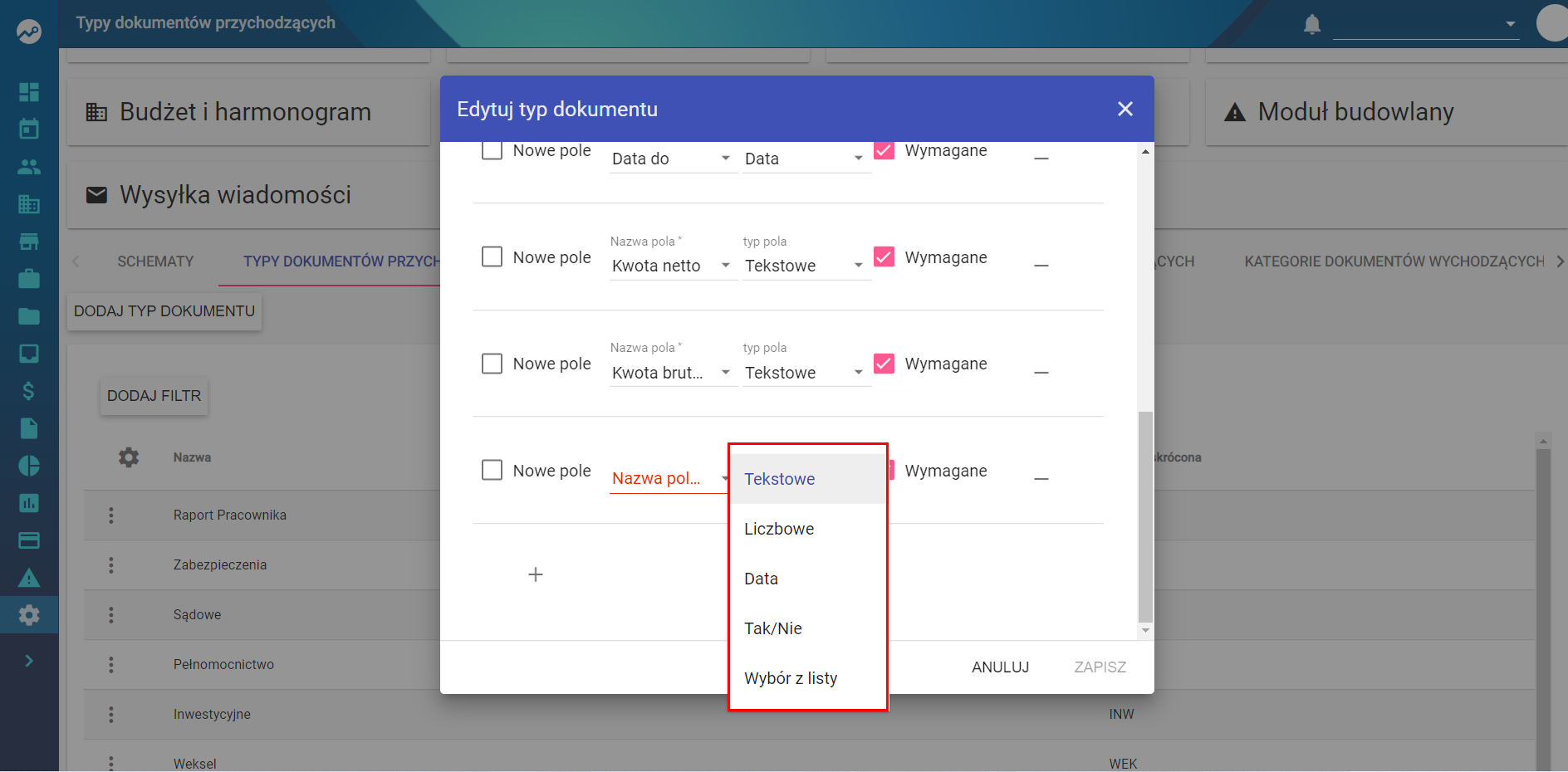
Typ pola „Wybór z listy”
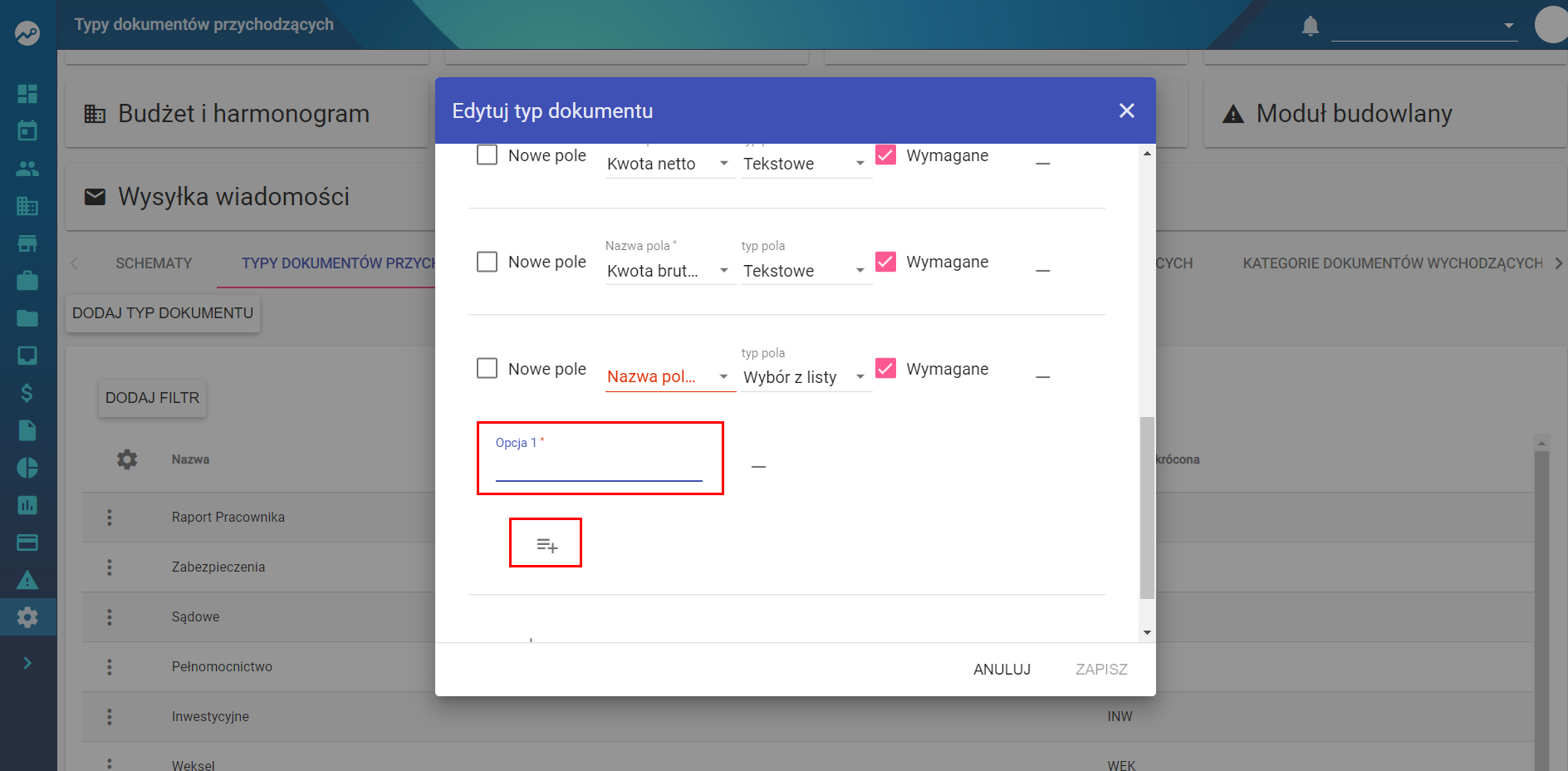
Dla typu pola Wybór z listy istnieje możliwość tworzenia podkategorii wyboru, co pozwala lepiej uporządkować dostępne opcje.
Uwaga
Jeżeli w obiegu dokumentów znajdują się już aktywne dokumenty korzystające z danego typu dokumentu, system nie pozwoli usunąć pól zdefiniowanych w tym typie.
Dlatego należy ostrożnie edytować typy dokumentów, aby nie spowodować problemów z istniejącymi dokumentami w systemie.
Powiadomienia mailowe do wiadomości - EOD
Powiadomienia mailowe DW – EOD
Ta funkcjonalność umożliwia podgląd wszystkich obiegów dokumentów, w których użytkownik został dodany jako osoba do wiadomości (DW).
Jak działa funkcjonalność
System wysyła mail informacyjny, który oprócz dokumentów wymagających Twojej akcji zawiera również listę dokumentów, w których zostałeś dodany jako Dodatkowa osoba do wiadomości.
Dzięki temu możesz łatwo sprawdzić wszystkie dokumenty, które są w obiegu i dotyczą Twojej osoby informacyjnie.
Przykład wiadomości e-mail
Dokumenty w obiegu oczekujące na Twoje akcje
- Kod
- Typ
- Kategoria
- Kontrahent
- Osoby przypisane
- Data otrzymania
- Ilość dni opóźnienia
- Akcje
Przykład:
FK/00001– księgowe – URZĄD MIASTA – XYZ – 16.04.2022 – -94 – Przejdź do dokumentu
Dokumenty w obiegu do wiadomości
W tej sekcji znajdują się dokumenty, do których zostałeś dodany jako osoba do wiadomości (DW).
Wyświetlane informacje:
- Kod
- Typ
- Kategoria
- Kontrahent
- Data otrzymania
- Akcje

Przykłady:
BUD/0000013– Budowy – dział Y – Urząd miasta – 1.11.2022 – Przejdź do dokumentuFIK/0000014– Finansowo-księgowe – projekt – Wydział X – 1.11.2022 – Przejdź do dokumentuFIK/0000016– Finansowo-księgowe – Odbiory – Spółka X, Y, Z – 1.11.2022 – Przejdź do dokumentu

Dzięki tej funkcjonalności użytkownik otrzymuje pełniejszy obraz dokumentów, które są aktualnie w obiegu i dotyczą jego pracy, nawet jeśli nie jest bezpośrednio odpowiedzialny za podjęcie akcji.
Wiązanie faktury z umową
Dzięki tej funkcjonalności można połączyć faktury z umowami.
Pozwala to uzyskać informację o poziomie wykorzystania kwoty przewidzianej w ramach danej umowy.
Jak powiązać fakturę z umową
Aby powiązać fakturę z umową:
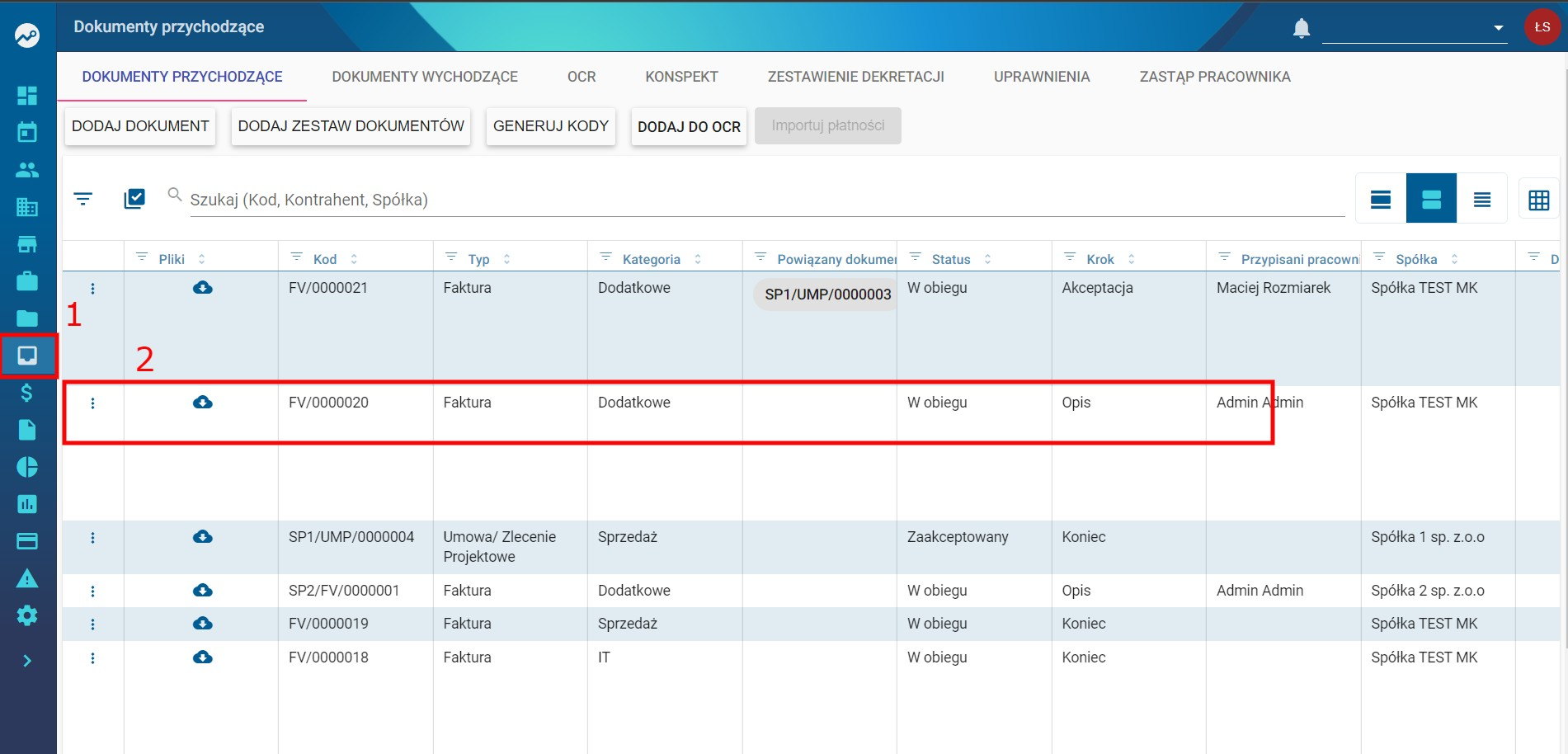
- Na liście dokumentów wybierz fakturę, którą chcesz powiązać.
- Kliknij wybrany dokument.
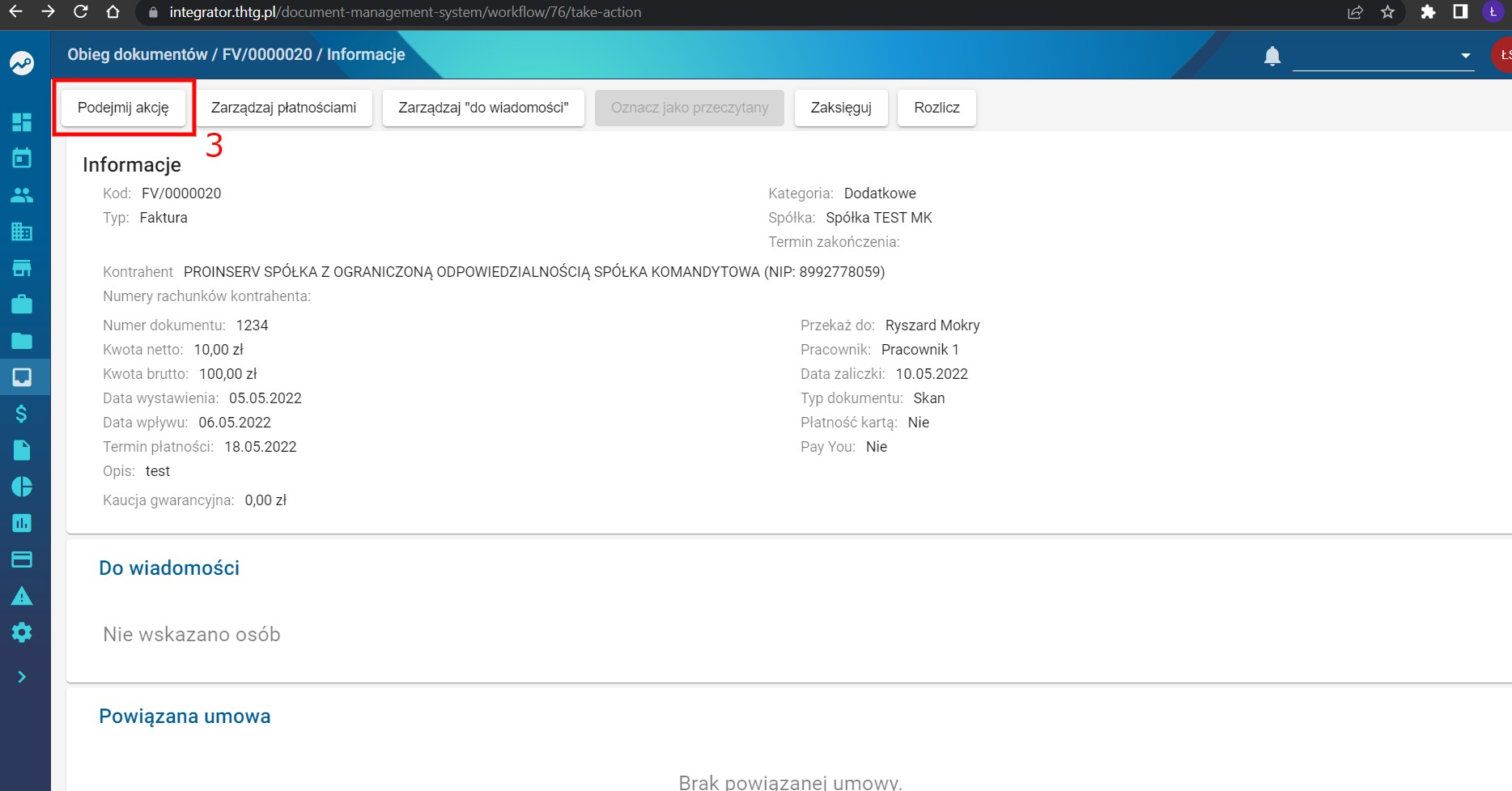
- Wybierz opcję Podejmij akcję.
Wybór umowy
Po otwarciu dokumentu:
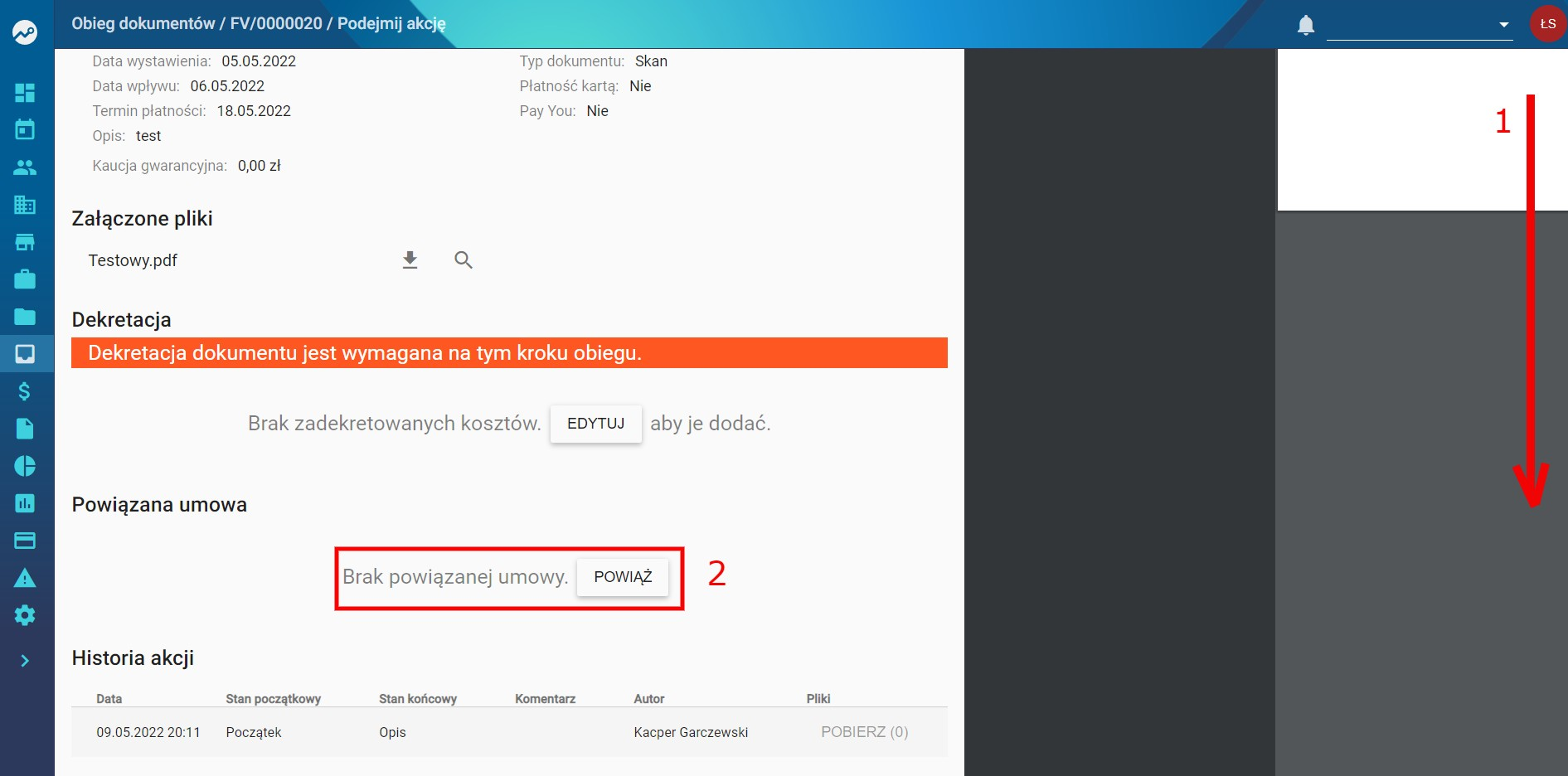
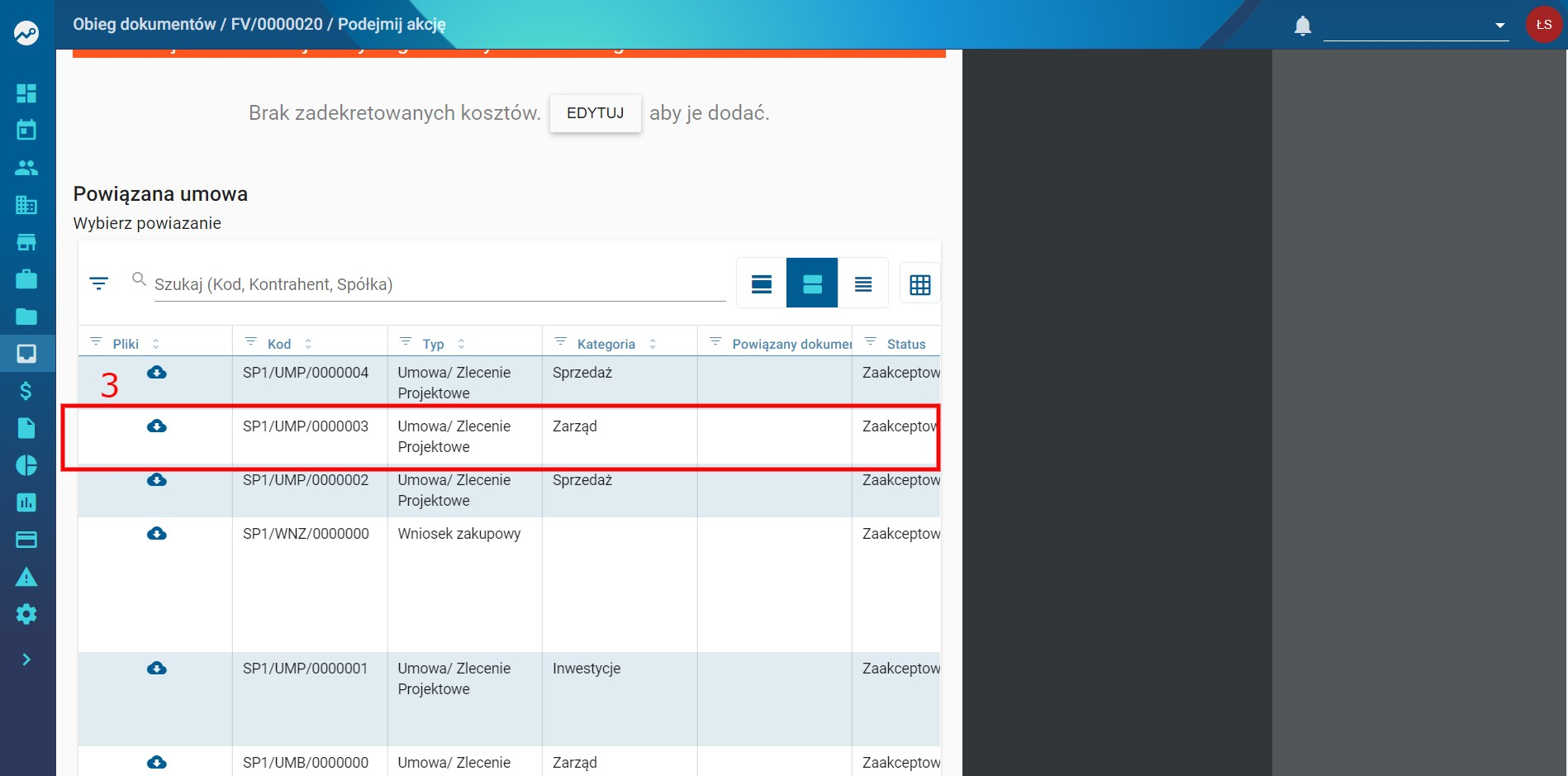
- Przejdź do sekcji Powiązana umowa.
- Kliknij Powiąż.
- Z listy wybierz dokument (umowę), który chcesz powiązać z fakturą.
Zarządzanie powiązaniem
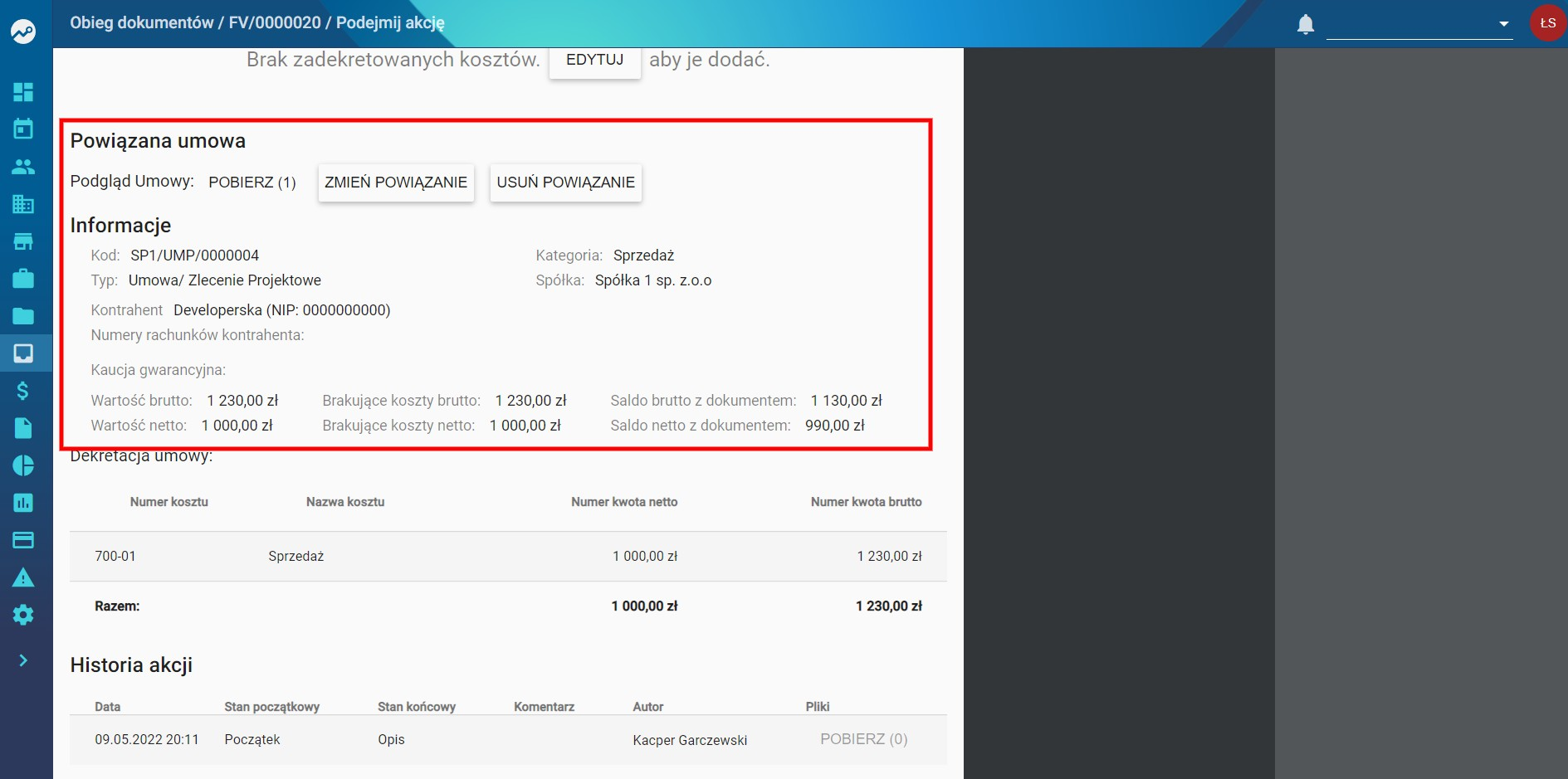
Po powiązaniu faktury z umową na ekranie pojawią się dane powiązanej umowy.
Możliwe działania:
- Zmiana powiązania – kliknij Zmień powiązanie
- Usunięcie powiązania – usuń aktualne powiązanie z dokumentem
Zatwierdzenie dokumentu
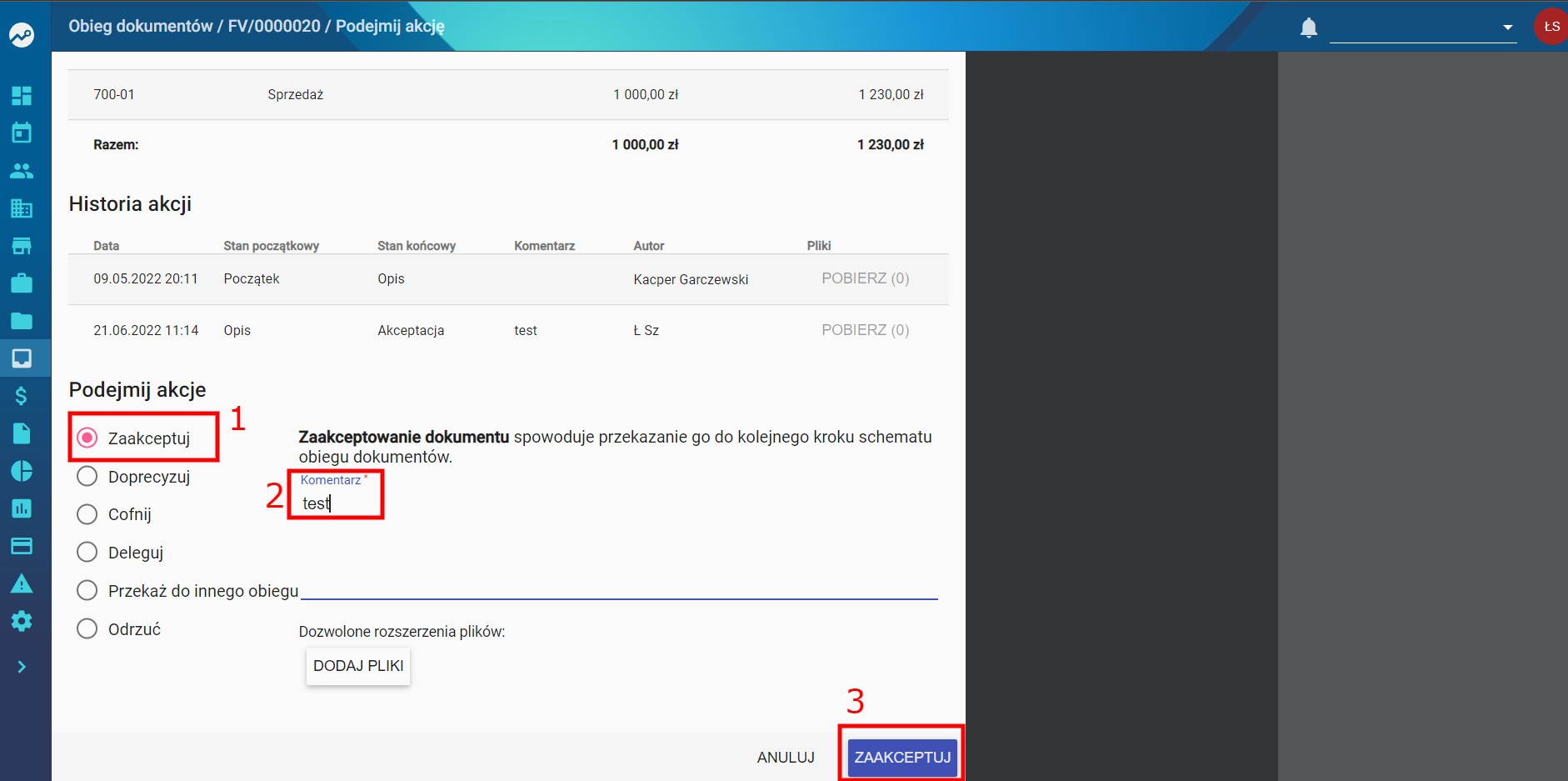
Po powiązaniu faktury z umową wykonaj pozostałe czynności związane z obsługą faktury:
- Wybierz akcję, którą chcesz wykonać na dokumencie.
- Dodaj komentarz.
- Kliknij Zaakceptuj.
Podgląd powiązanego dokumentu
W widoku ogólnym dokumentów EOD przy fakturze, w kolumnie Powiązany dokument, widoczna jest informacja o dokumencie (umowie), z którym faktura została powiązana.
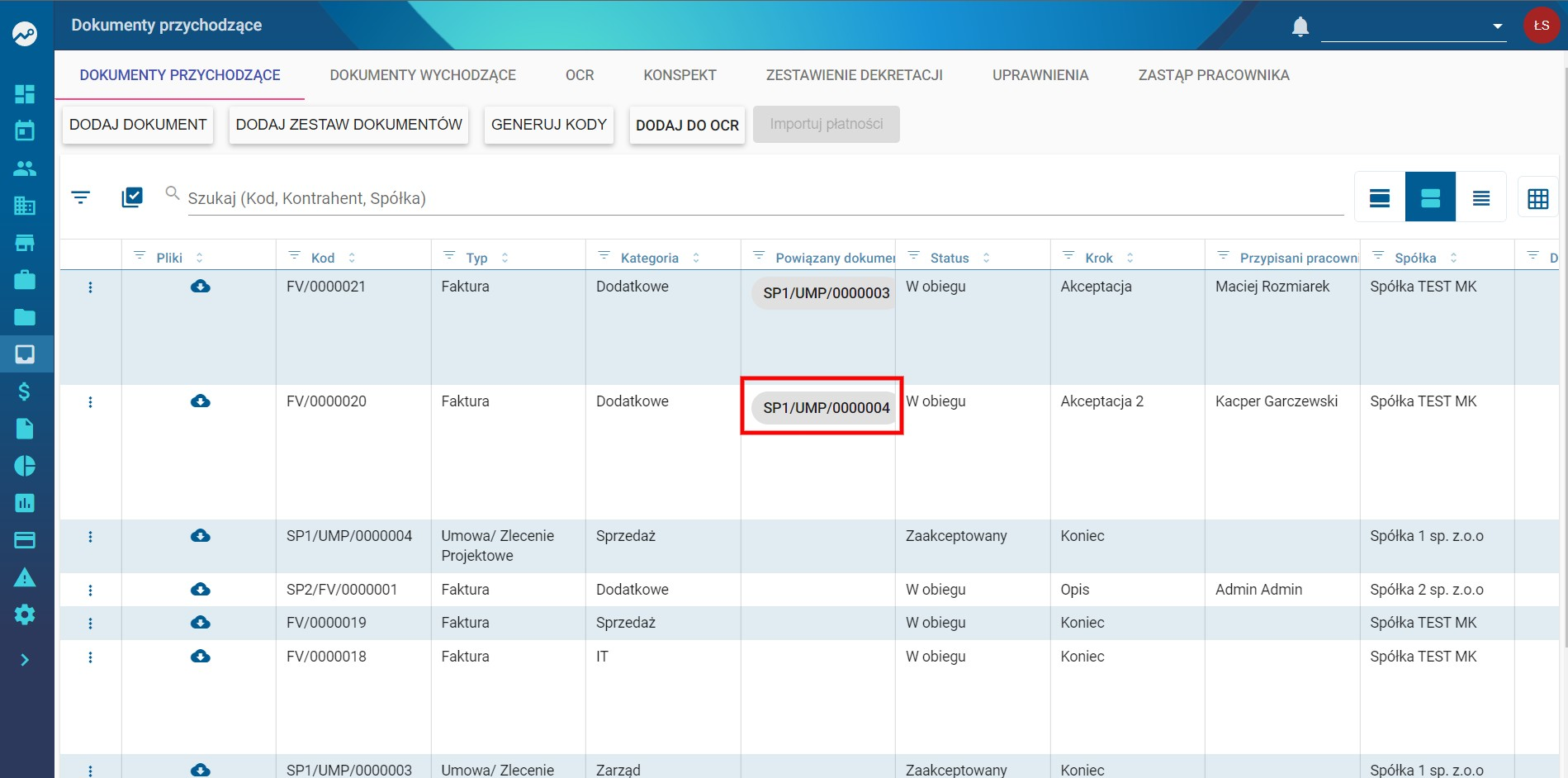
Dzięki temu procesowi można skutecznie powiązać fakturę z odpowiednią umową, co pozwala kontrolować wydatki w ramach danej umowy.