Moduł "Kontakty"
- Ankiety - tworzenie
- Klient - Import leadów z facebooka
- Klient - dodawanie
- Klient - poznawanie potrzeb
- Zarządzanie dostępnymi tagami
- Klient, aktualizacja danych - Edycja
- Wysyłka wiadomości dla inwestycji
- Źródła dotarcia - zarządzanie
Ankiety - tworzenie
Ankiety w systemie THTG
Ankiety w systemie THTG pozwalają na zbadanie potrzeb klientów w usystematyzowany sposób. Dzięki nim można zebrać informacje potrzebne do przygotowania oferty na konkretne produkty.
Jak dodać ankietę?
Proces wymaga wcześniejszego utworzenia klienta w systemie.
Aby dowiedzieć się więcej na ten temat, sprawdź artykuł Dodawanie klientów.
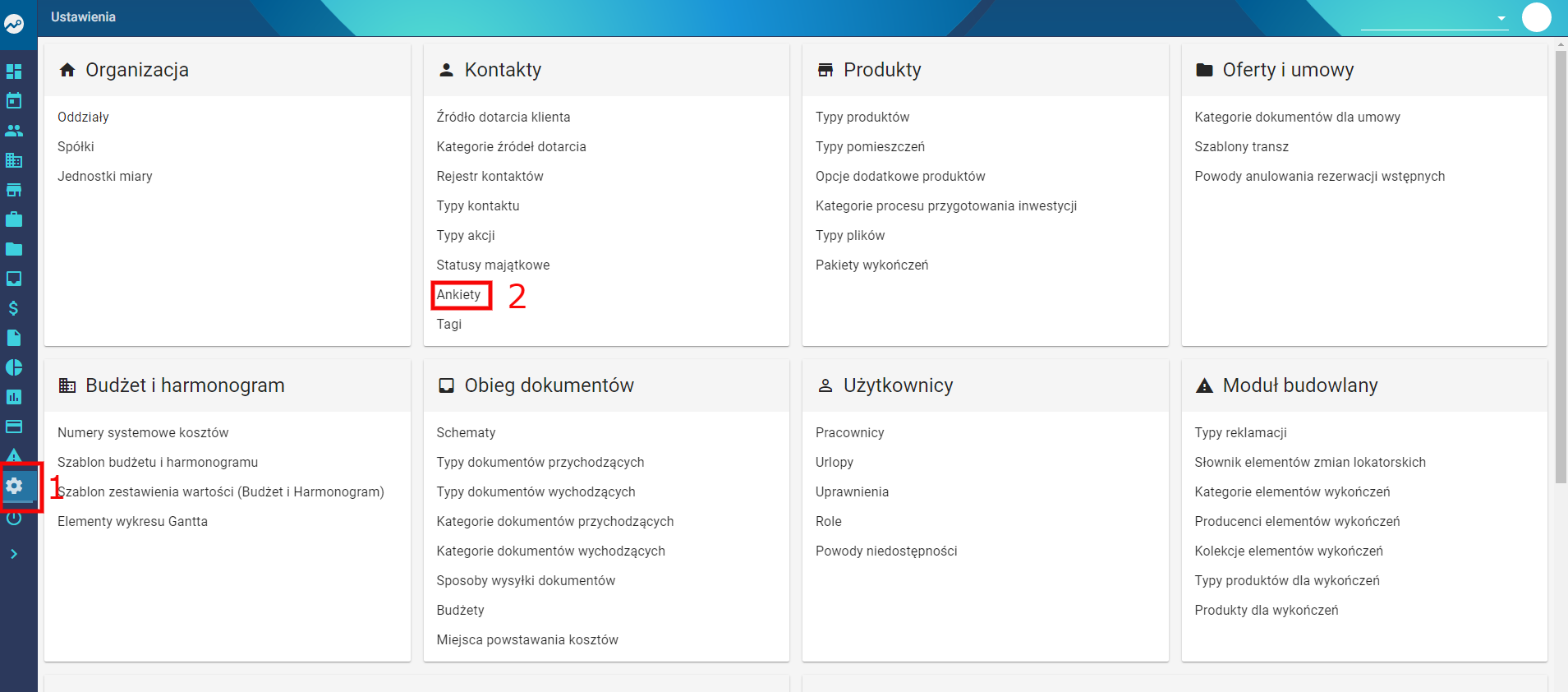
1. Przejdź do sekcji ankiet
Aby utworzyć nową ankietę:
- Kliknij Ustawienia.
- Następnie przejdź do sekcji Kontakty → Ankiety.

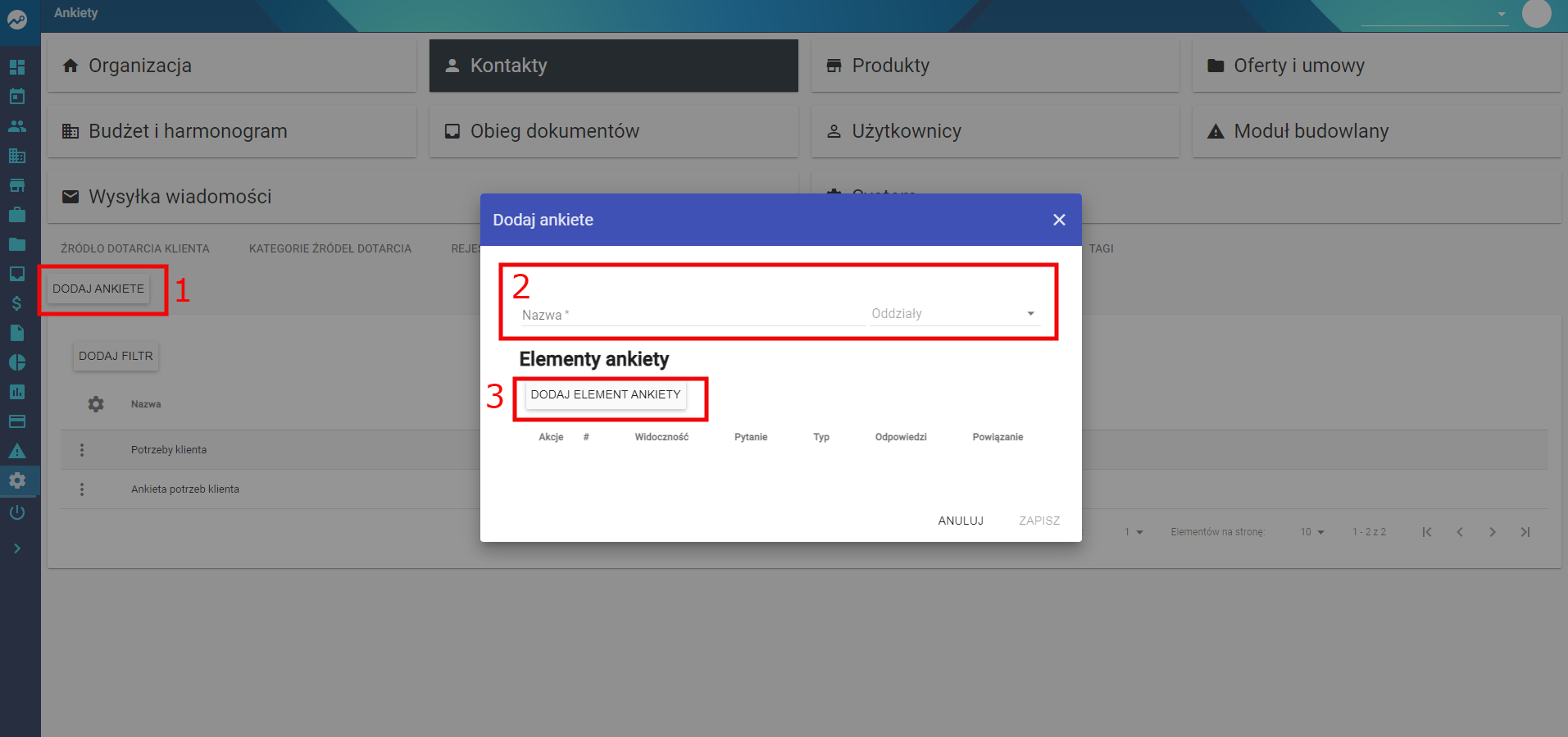
2. Dodanie nowej ankiety
- Kliknij po lewej stronie Dodaj ankietę.
- Wpisz jej Nazwę.
- Zaznacz Oddziały, których ankieta ma dotyczyć.
- Kliknij Dodaj element ankiety.

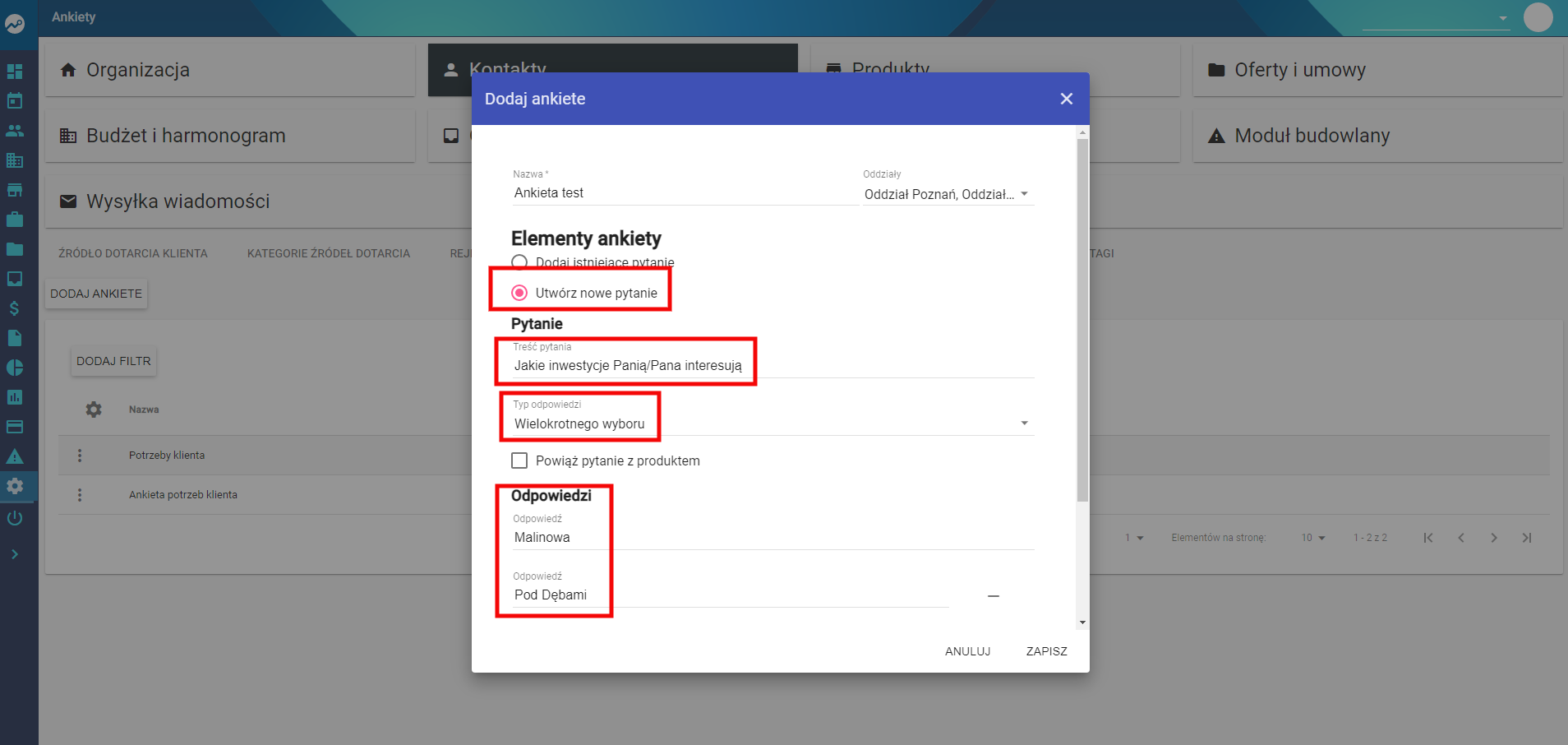
3. Dodanie pytania do ankiety
Jeśli jest to Twoja pierwsza ankieta lub pytania utworzone wcześniej nie są wystarczające:
- zaznacz Utwórz nowe pytanie.
Przy tworzeniu kolejnych ankiet możesz również wybrać:
- Dodaj istniejące pytanie.
Następnie uzupełnij:
- Treść pytania
- Typ odpowiedzi
- Sugerowane odpowiedzi
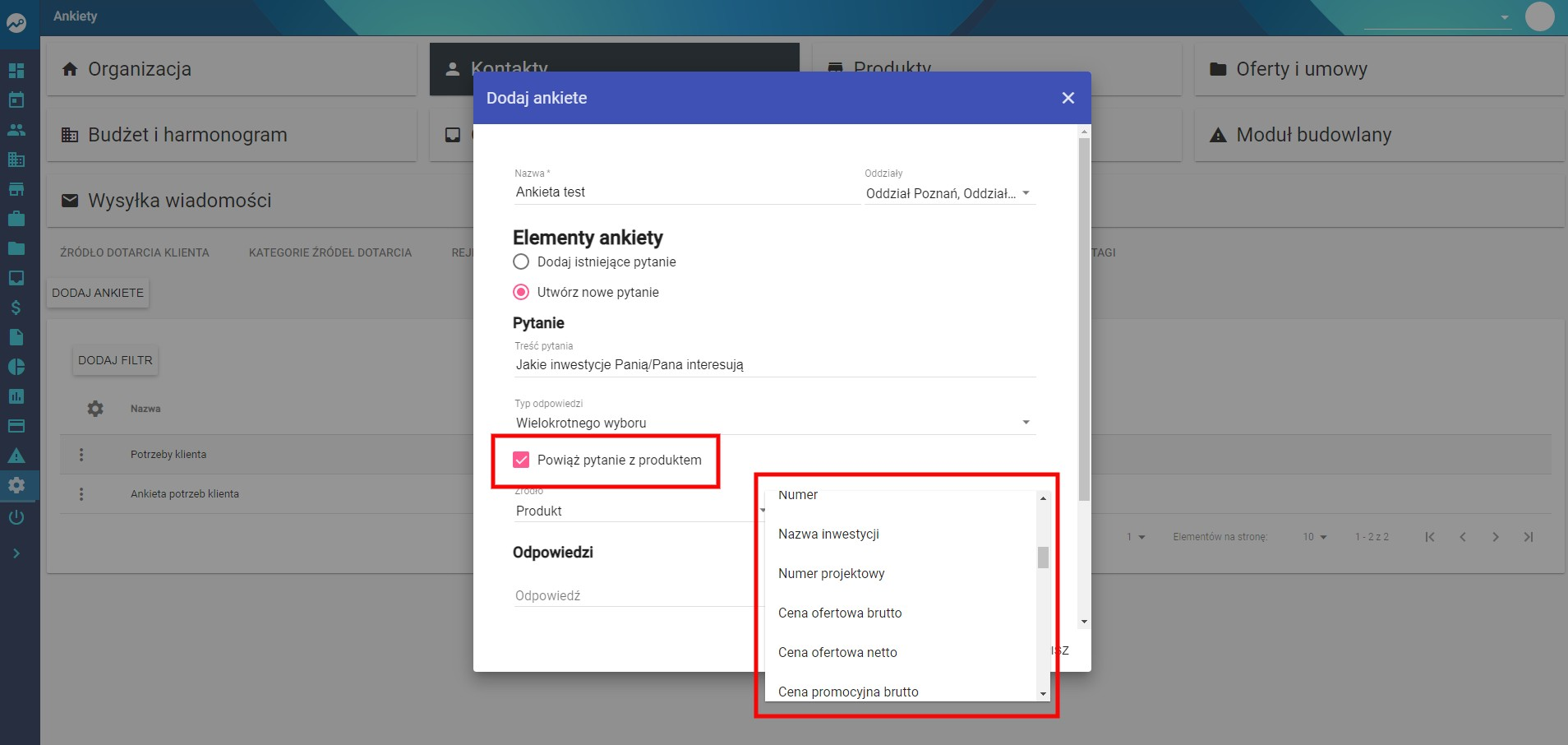
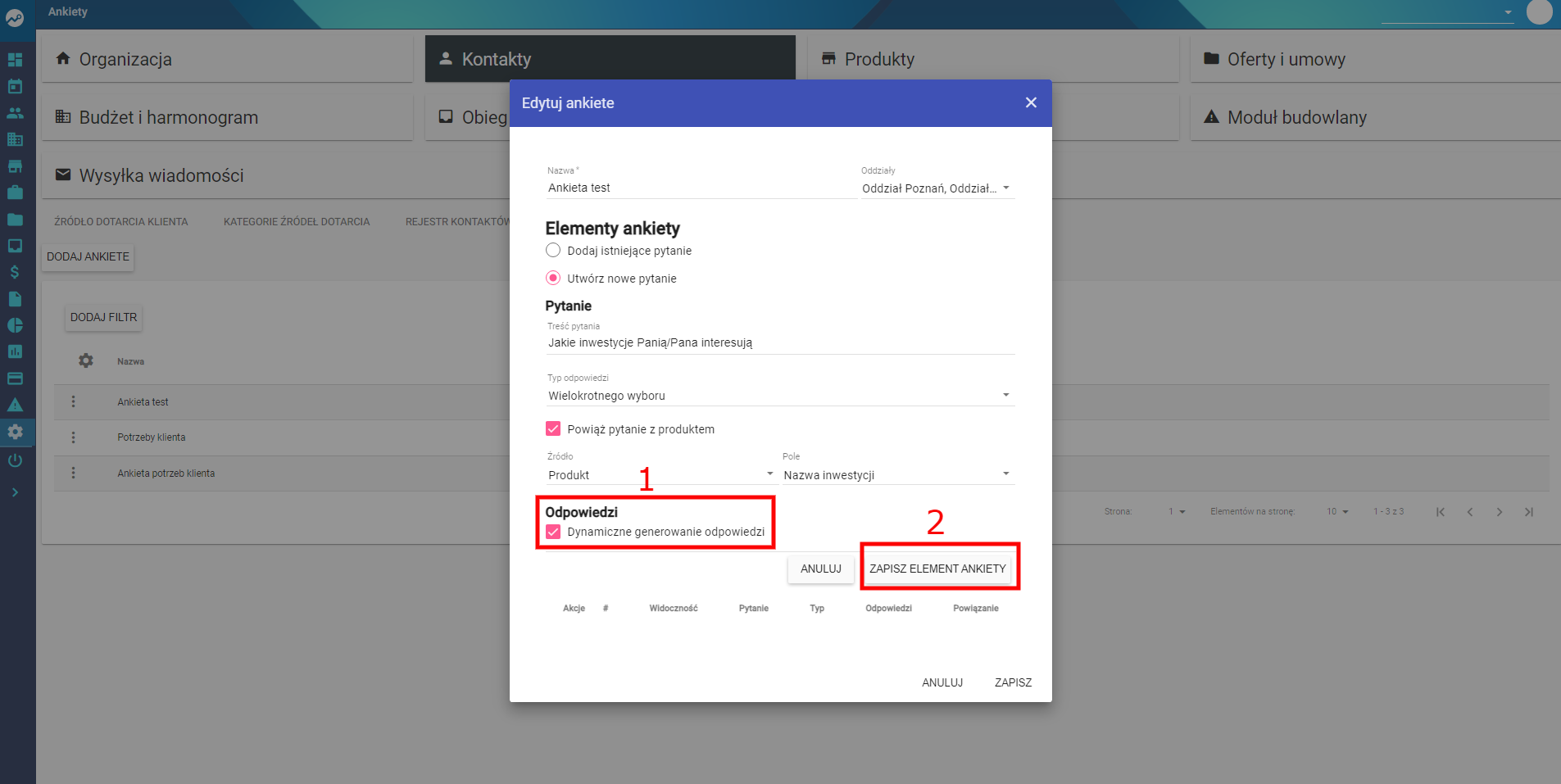
4. Powiązanie pytania z produktem
Jeżeli chcesz powiązać pytanie z produktem:
- Zaznacz odpowiednie pole Powiąż pytanie z produktem.
- Wybierz z listy pole, którego powiązanie ma dotyczyć.
- Włącz opcję Dynamiczne generowanie odpowiedzi.
Dzięki tej funkcji nie trzeba ręcznie uzupełniać pola Odpowiedzi – system automatycznie doda dostępne opcje, które klient będzie mógł zaznaczyć.
Jeżeli w przyszłości zostanie dodana nowa inwestycja, pojawi się ona automatycznie wśród dostępnych odpowiedzi.
Na końcu kliknij Zapisz element ankiety, aby dodać go do ankiety.
5. Dodawanie kolejnych pytań
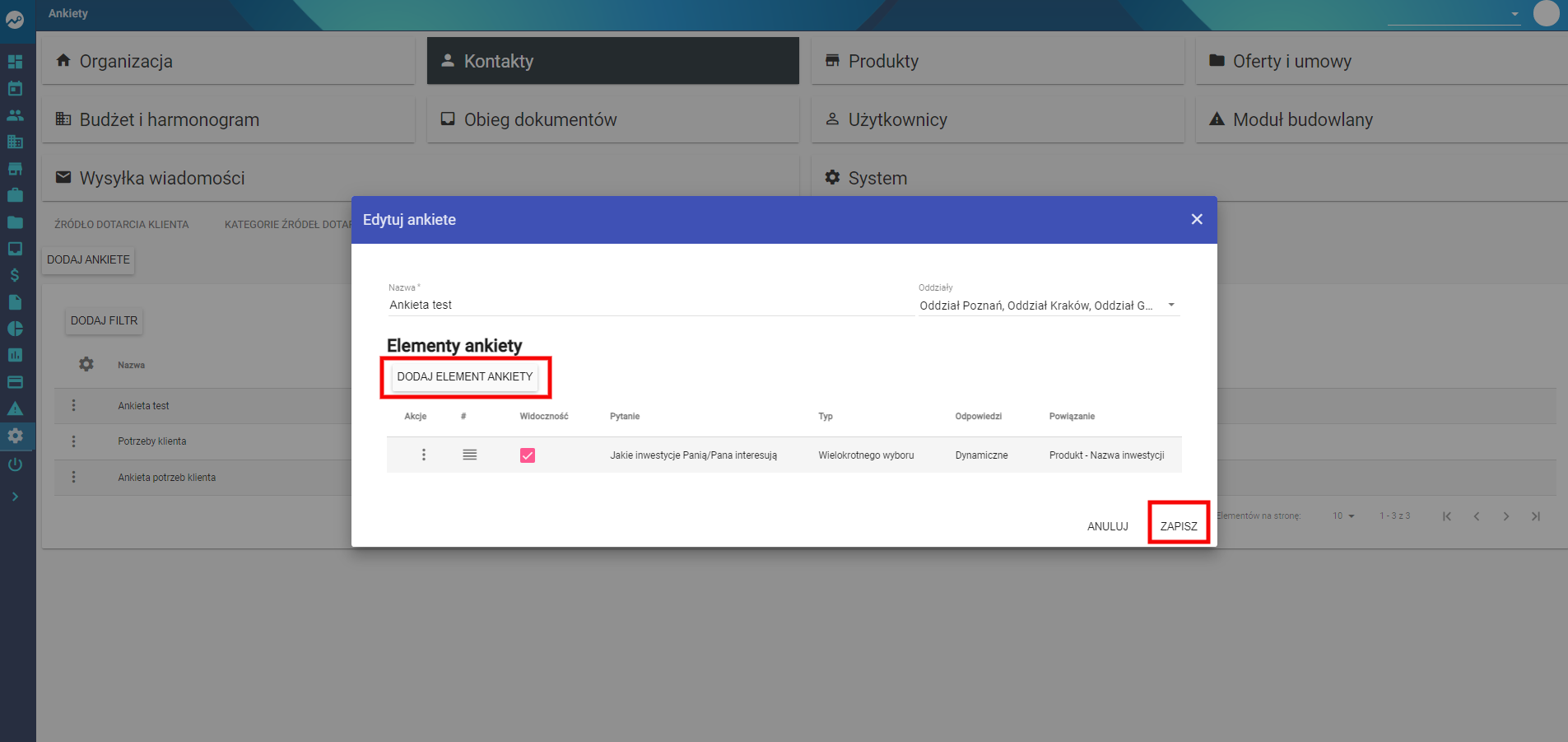
Aby rozbudować ankietę:
- Kliknij Dodaj element ankiety, aby dodać kolejne pytanie.
- Po zakończeniu kliknij Zapisz, aby zachować wszystkie zmiany.

Podsumowanie
Tworzenie ankiet w systemie THTG pozwala w łatwy sposób:
- zbierać informacje o preferencjach klientów,
- analizować ich potrzeby,
- lepiej dopasowywać ofertę produktową,
- wyciągać wnioski na podstawie zebranych danych.
Klient - Import leadów z facebooka
Import klientów z Facebooka
Funkcjonalność ta pozwala utworzyć klientów w systemie na podstawie rejestru kontaktów pobranego z kampanii na Facebooku.
Import rejestru kontaktów z Facebook
Aby zaimportować kontakty z Facebooka do systemu THTG, należy przygotować plik w formacie CSV.
1. Pobranie pliku z Facebooka
- Pobierz rejestr kontaktów z Facebooka zgodnie z odpowiednią instrukcją.
- Zapisz plik w formacie CSV.
Przykładowy plik:
Testowy plik importu Facebook
2. Import pliku do systemu THTG
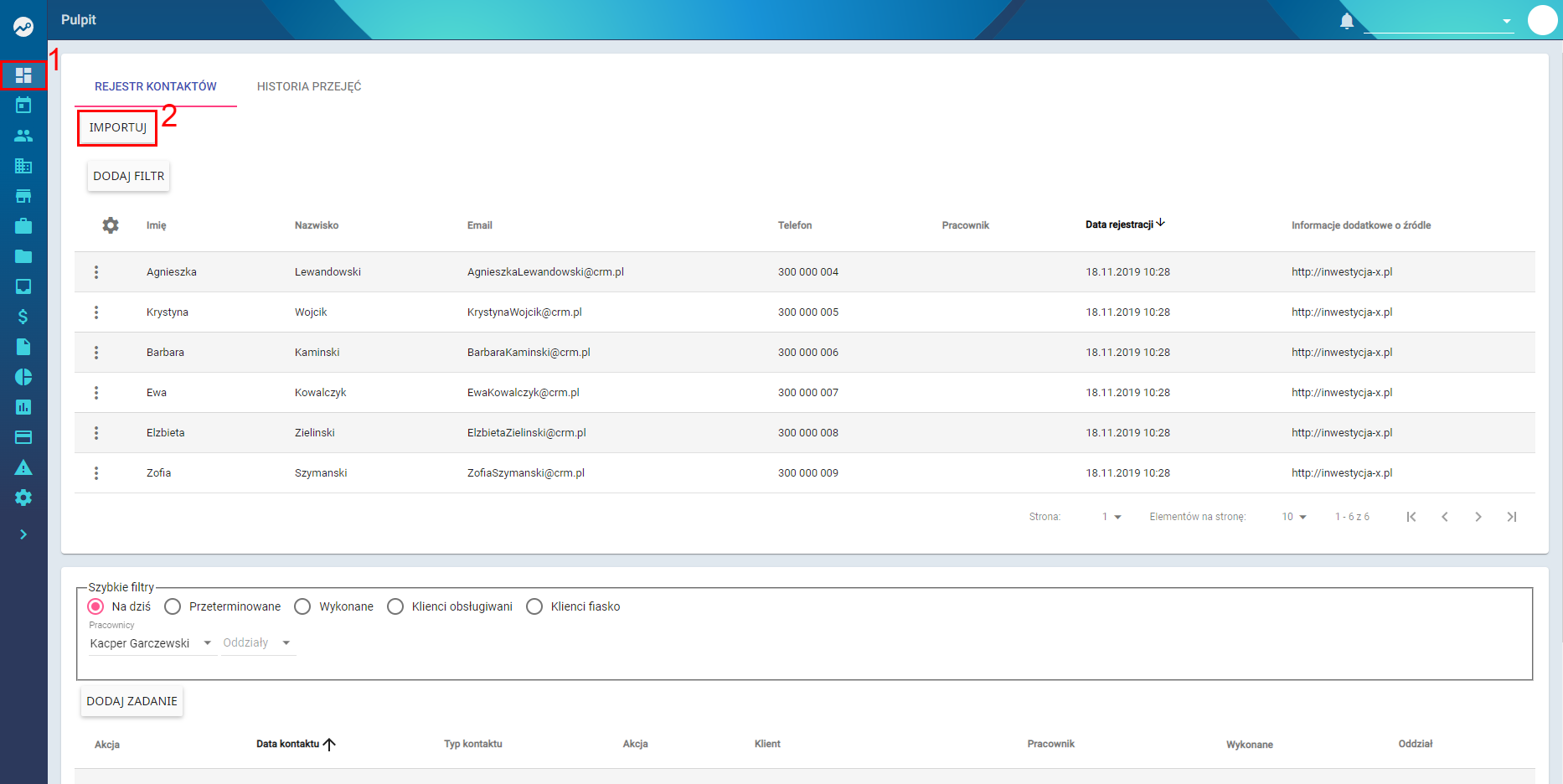
- Na platformie THTG przejdź do Pulpitu.
- Wybierz opcję Importuj.
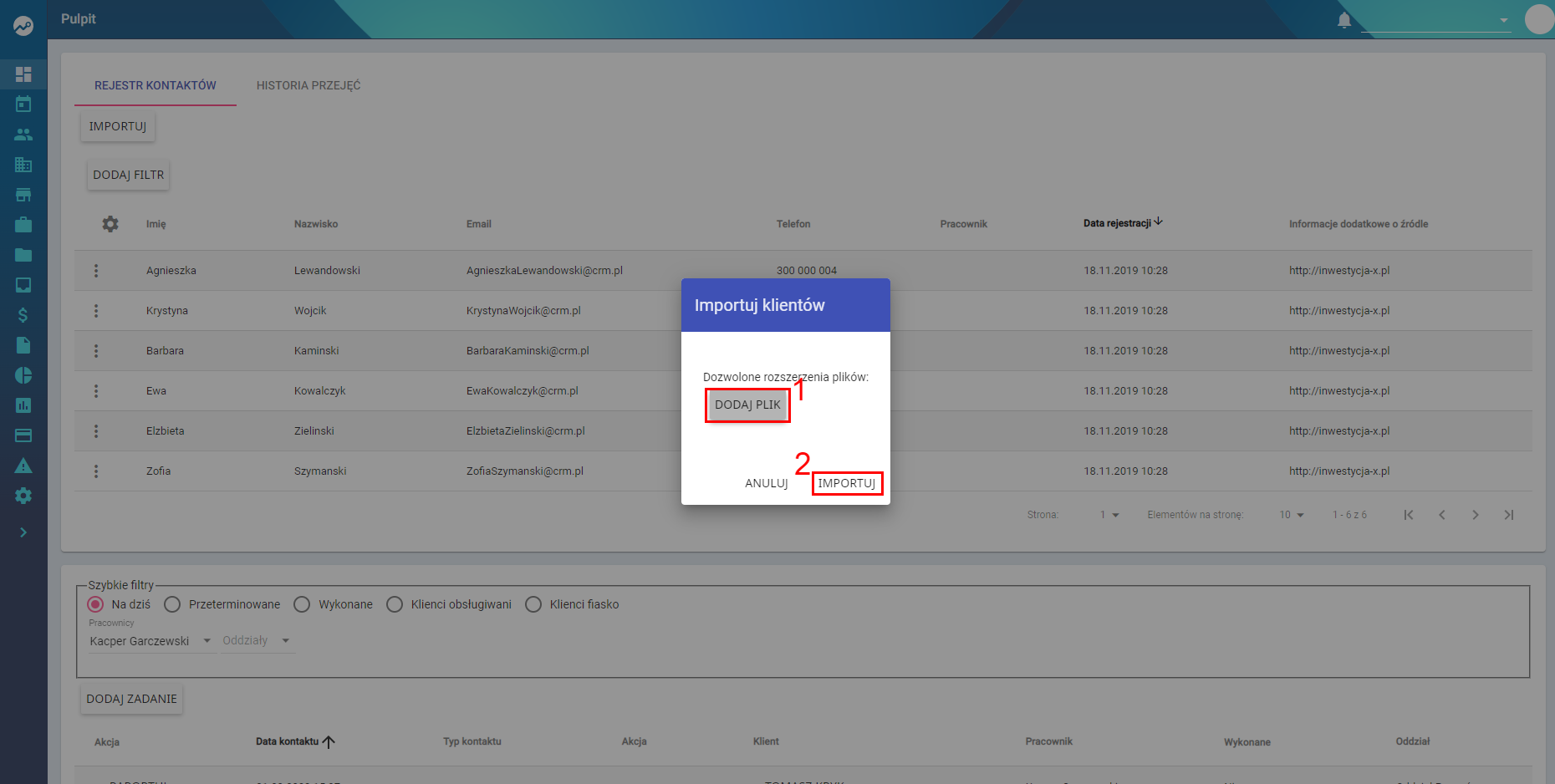
- Po pojawieniu się okna kliknij Dodaj plik.
- Wybierz wcześniej pobrany plik .CSV.
- Kliknij Importuj.

3. Zarządzanie zaimportowanymi kontaktami
Po zaimportowaniu rejestru kontaktów możesz zarządzać rekordami.
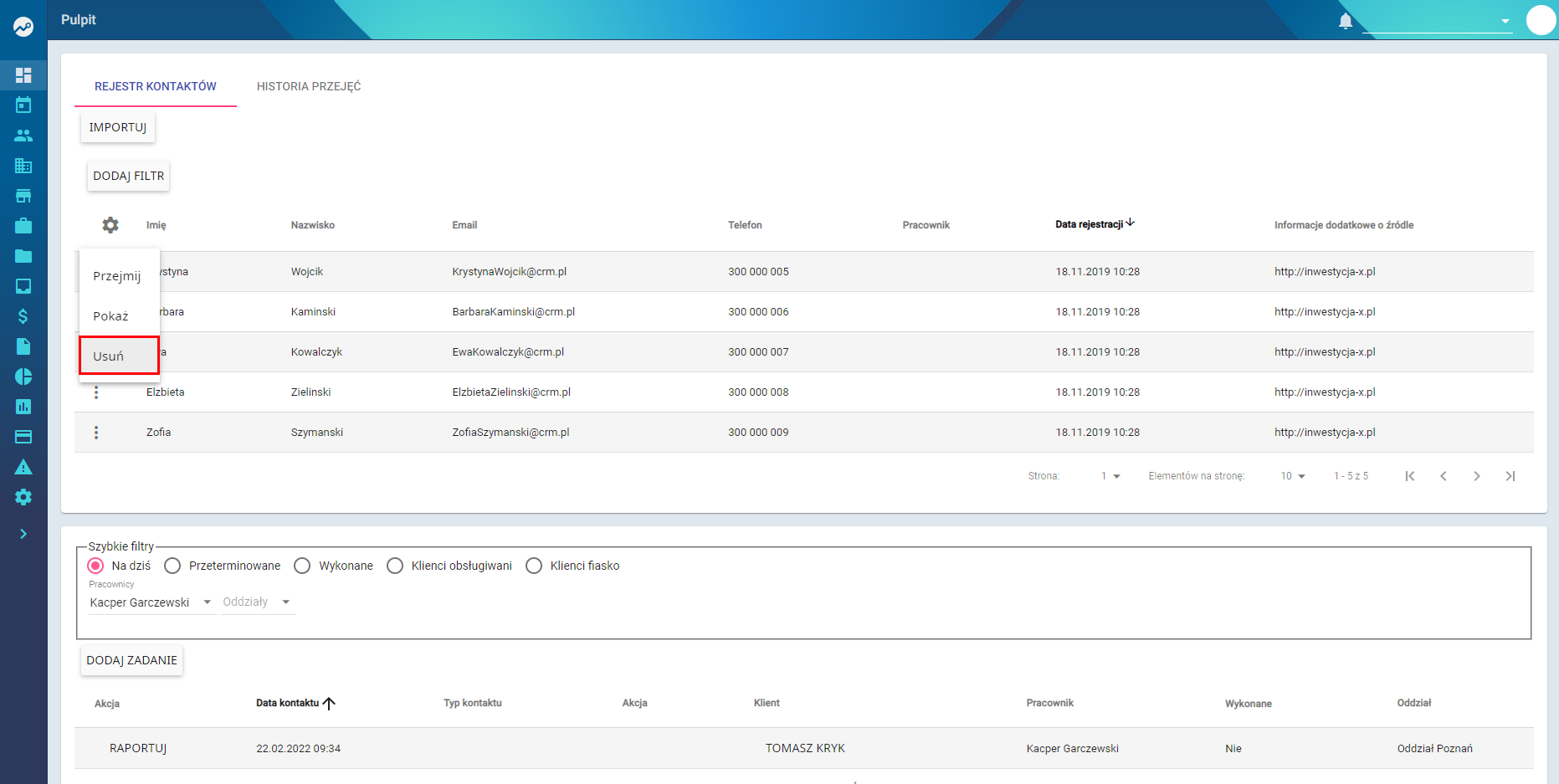
- Kliknij trzy kropki, aby otworzyć menu Akcji.

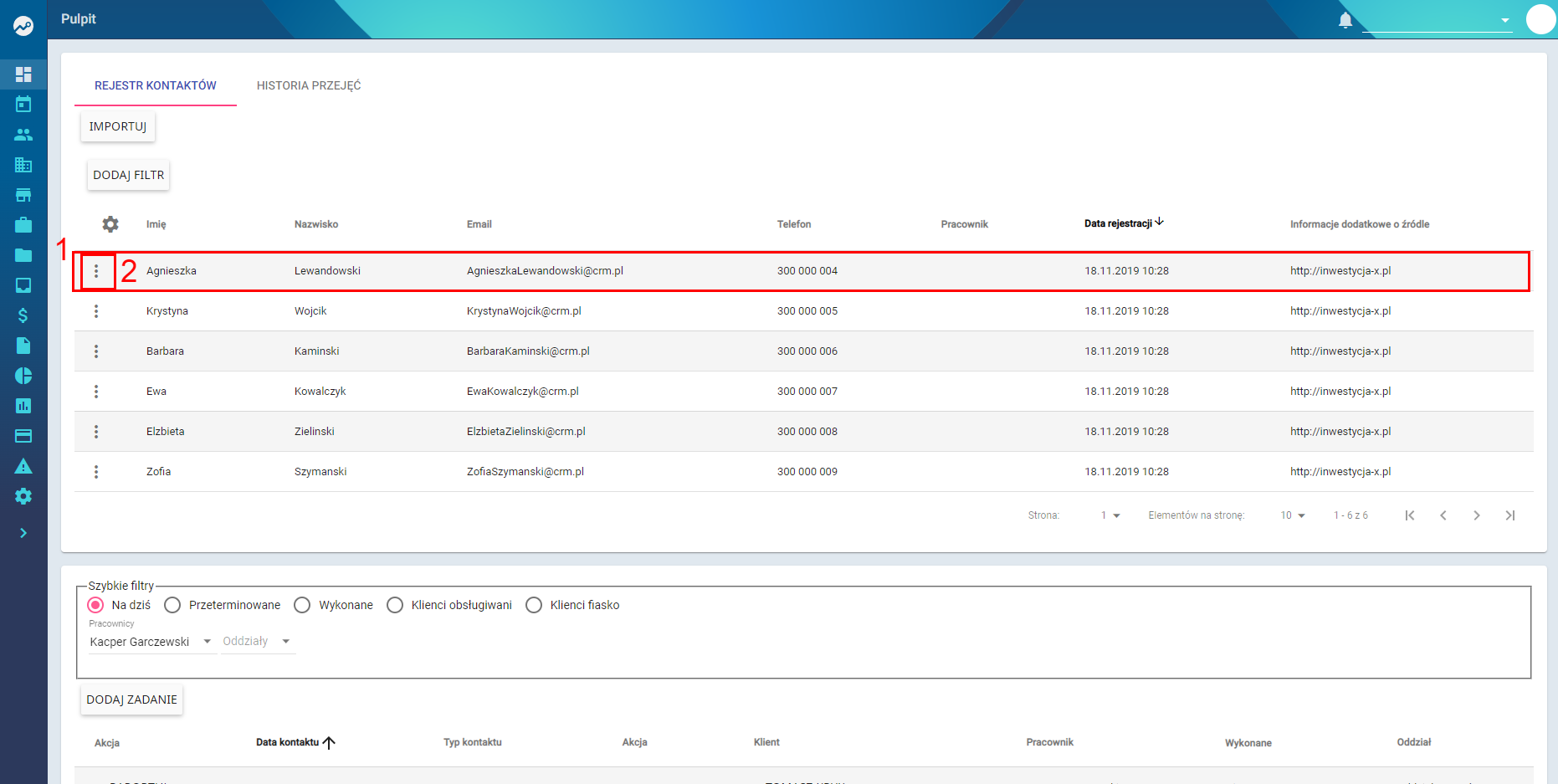
4. Utworzenie klienta
Aby utworzyć klienta z zaimportowanego rekordu:
- Wybierz opcję Przejmij.

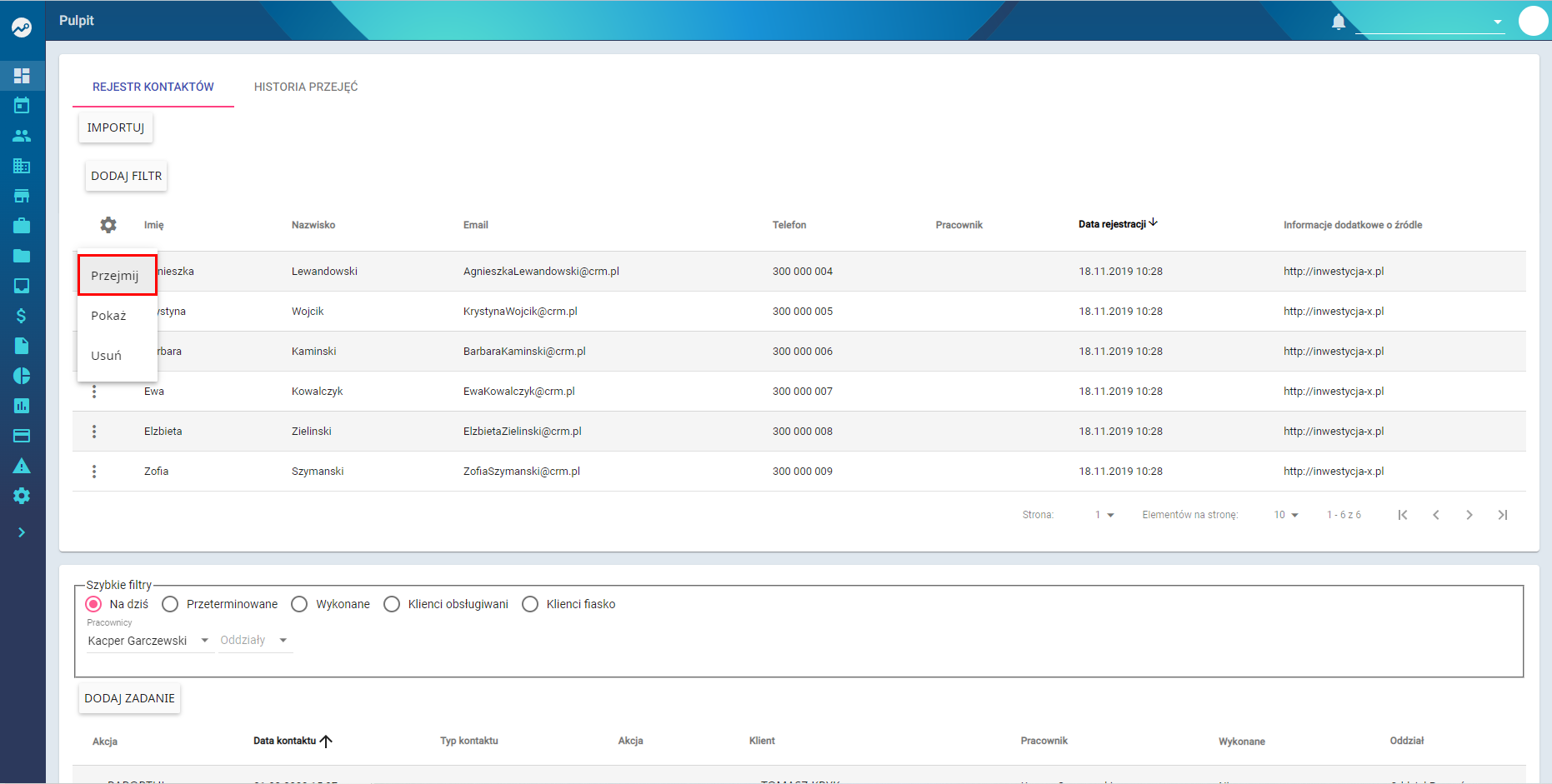
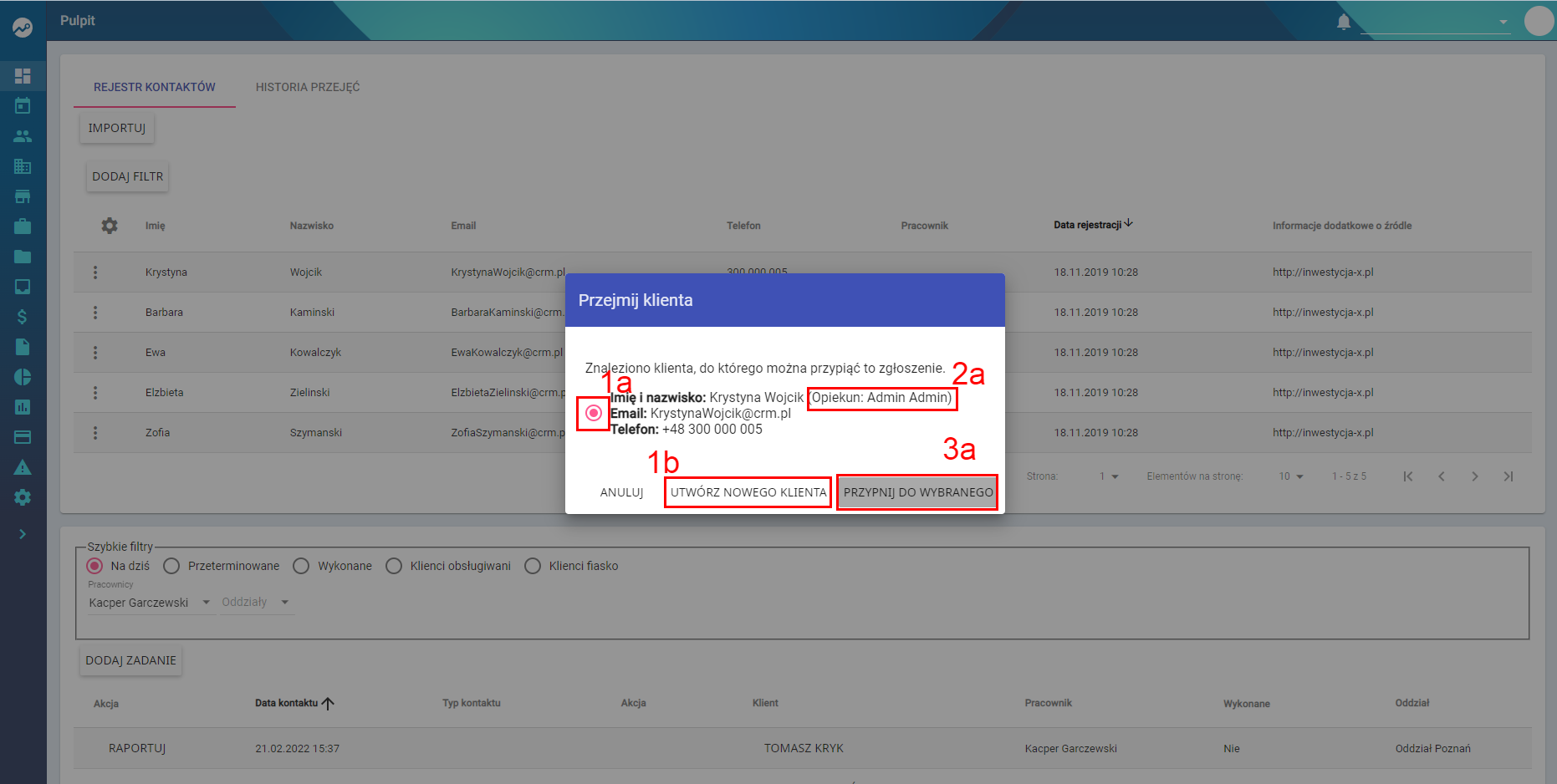
5. Przypisanie opiekuna klienta
Jeśli chcesz przypisać opiekuna:
- Kliknij kropkę przy wybranym opiekunie.
- Wybierz opcję Przypnij do wybranego.
Jeżeli chcesz zostać opiekunem klienta:
- wybierz Utwórz.

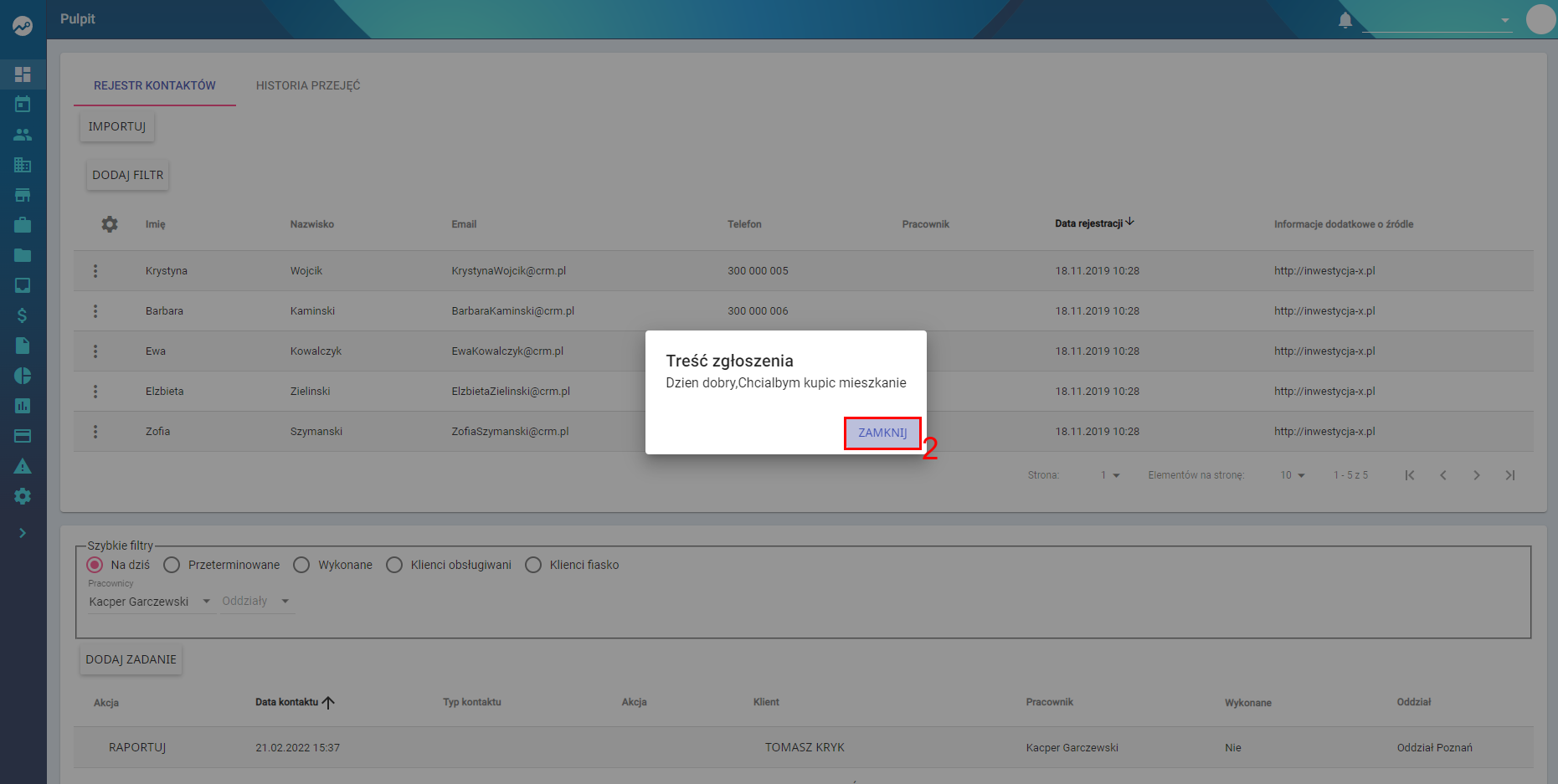
6. Podgląd notatki
Aby zobaczyć notatkę przypisaną do rekordu:
- Kliknij Przekaż.
- Otworzy się okno z notatką.

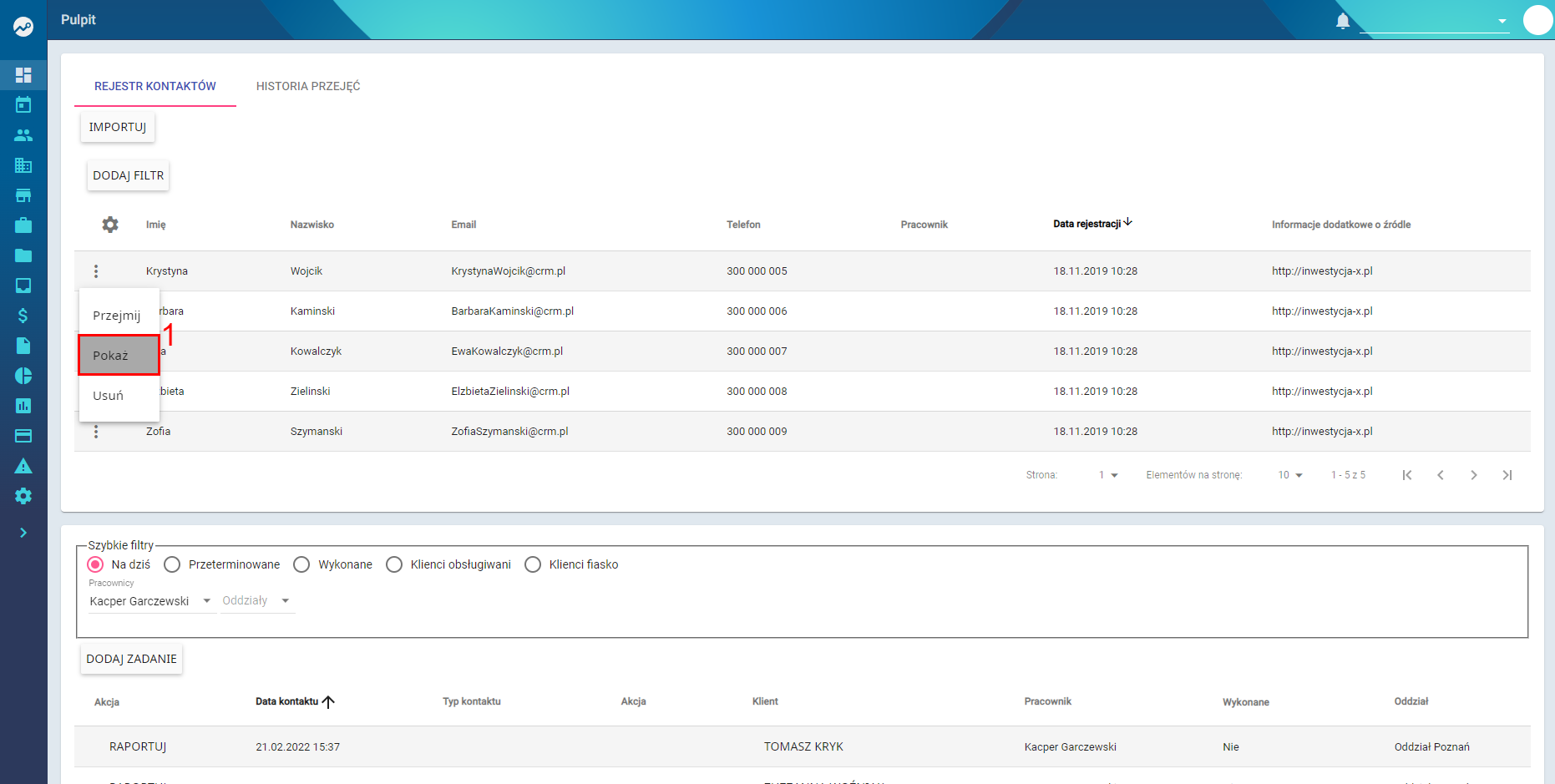
Po zapoznaniu się z jej treścią kliknij Zamknij notatkę.
7. Usunięcie rekordu
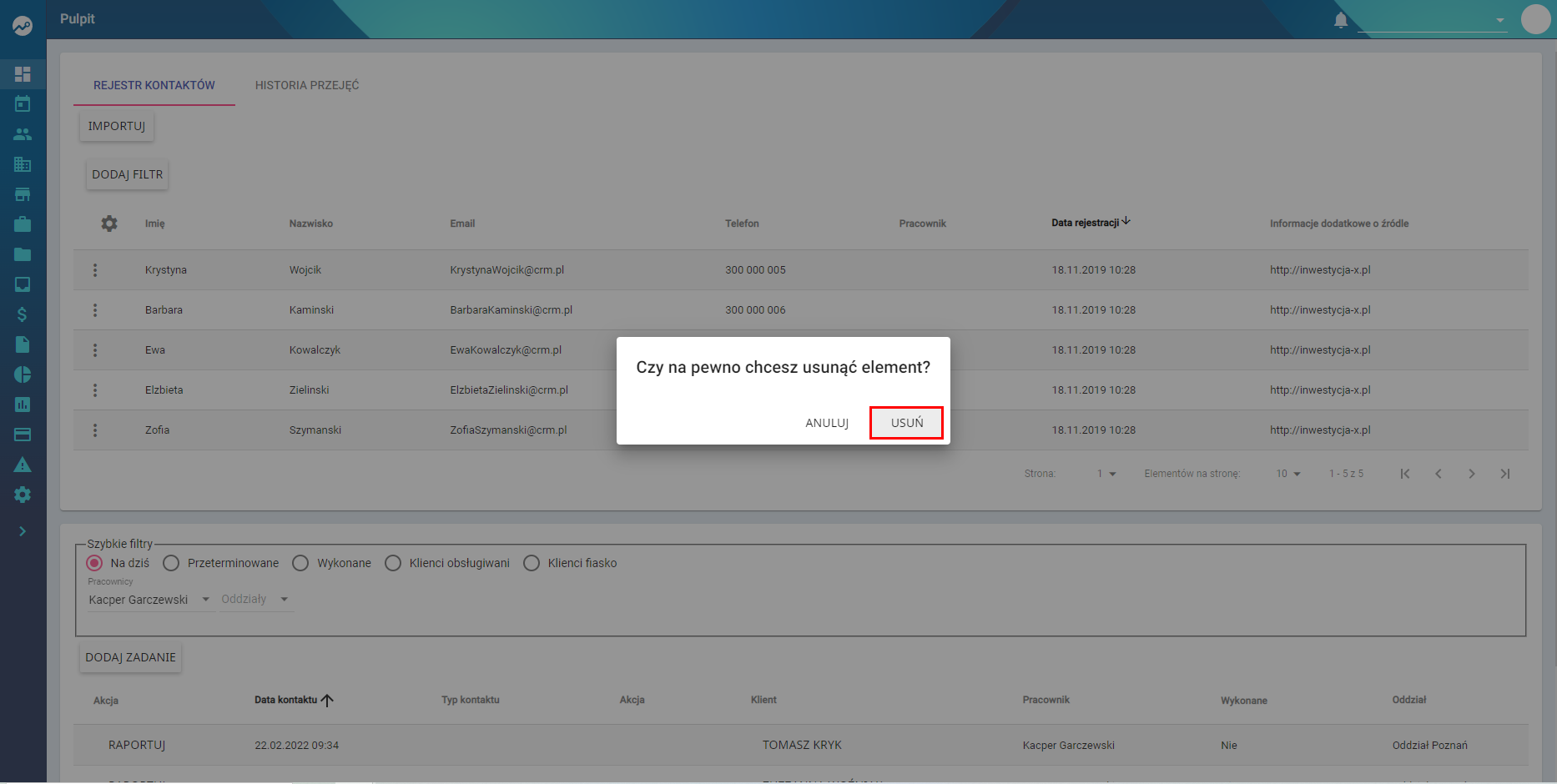
Aby usunąć rekord:
- Wybierz opcję Usuń.

- Potwierdź operację ponownie klikając Usuń.

Podsumowanie
Import kontaktów z Facebooka pozwala szybko przenieść dane z kampanii marketingowych do systemu THTG i przekształcić je w klientów, którym można przypisać opiekuna oraz zarządzać ich danymi w systemie.
Klient - dodawanie
Tworzenie nowego oraz przejmowanie nowego klienta z rejestru kontaktów
Dodawanie klienta do systemu
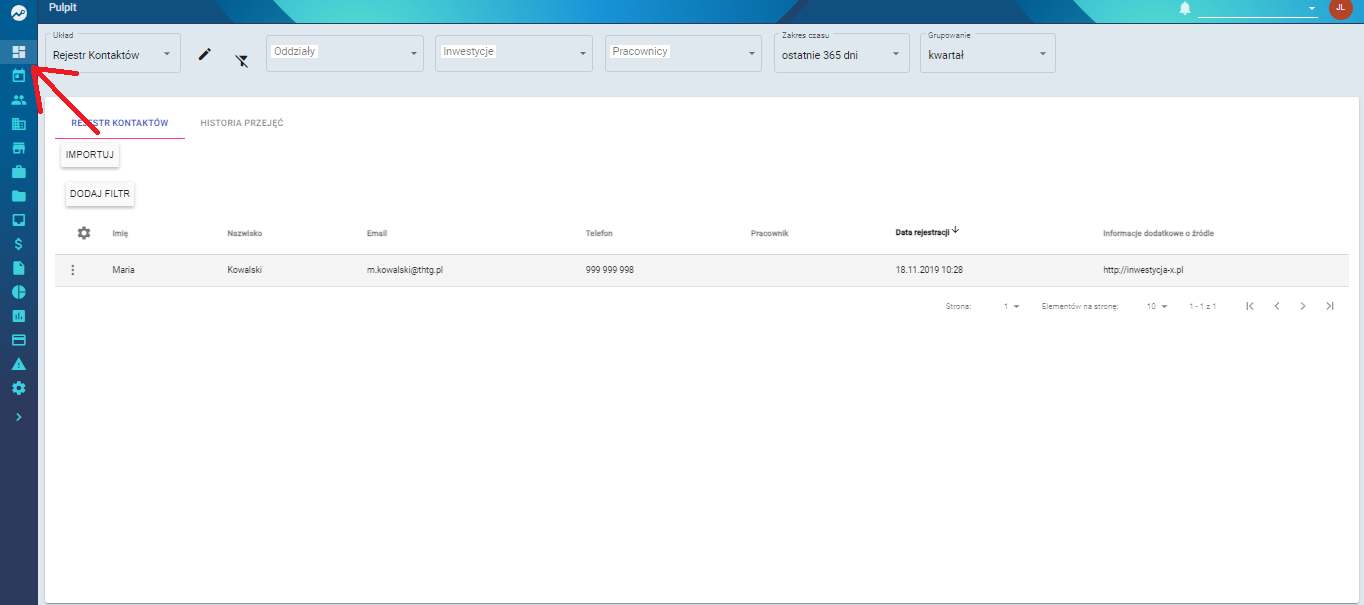
Po wejściu w zakładkę „Pulpit” oraz utworzeniu dashboardu „Rejestr kontaktów” pojawia się lista kontaktów otrzymanych z różnych portali, stron internetowych, ogłoszeń oraz poprzez import pliku (np. z Facebooka).
Dodawanie klientów w systemie THTG jest bardzo proste i można je wykonać na kilka sposobów. Poniżej opisano dostępne metody.
Przejmowanie klienta z Rejestru kontaktów
-
Wejdź w zakładkę „Pulpit” w systemie.
-
Na liście kontaktów wyszukaj potencjalnego klienta.

-
Kliknij trzy kropki przy wybranym kontakcie, aby rozwinąć menu opcji.
-
Z dostępnej listy wybierz funkcję „Przejmij”.

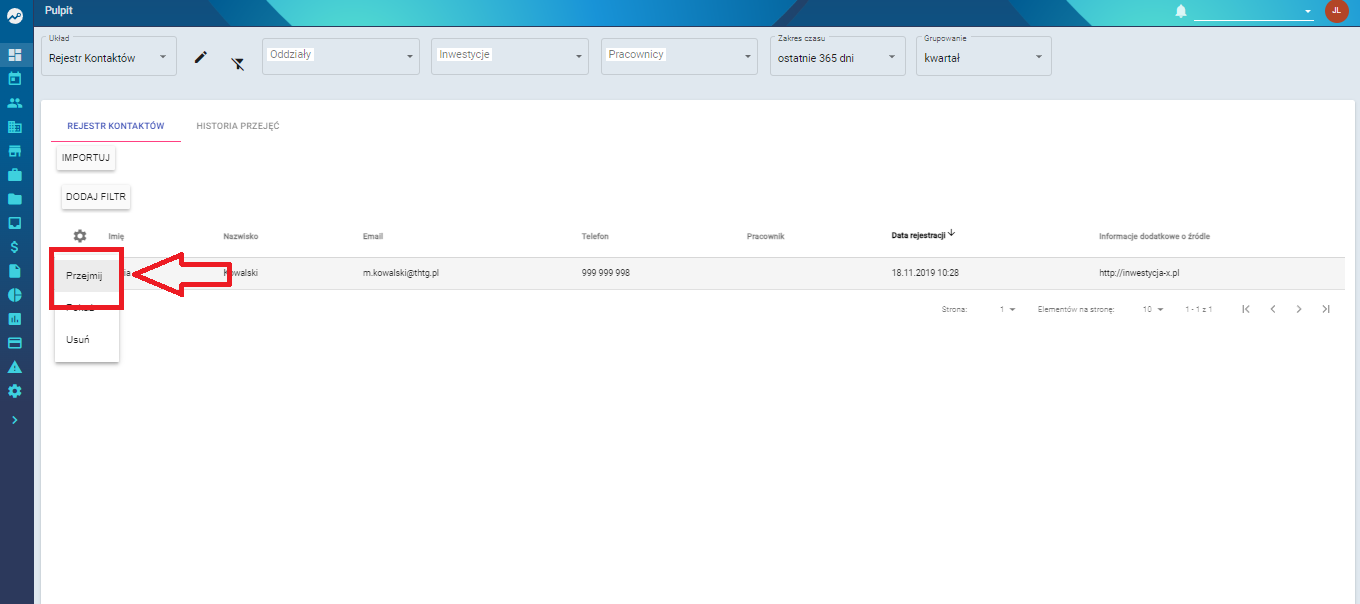
Dodanie klienta do systemu
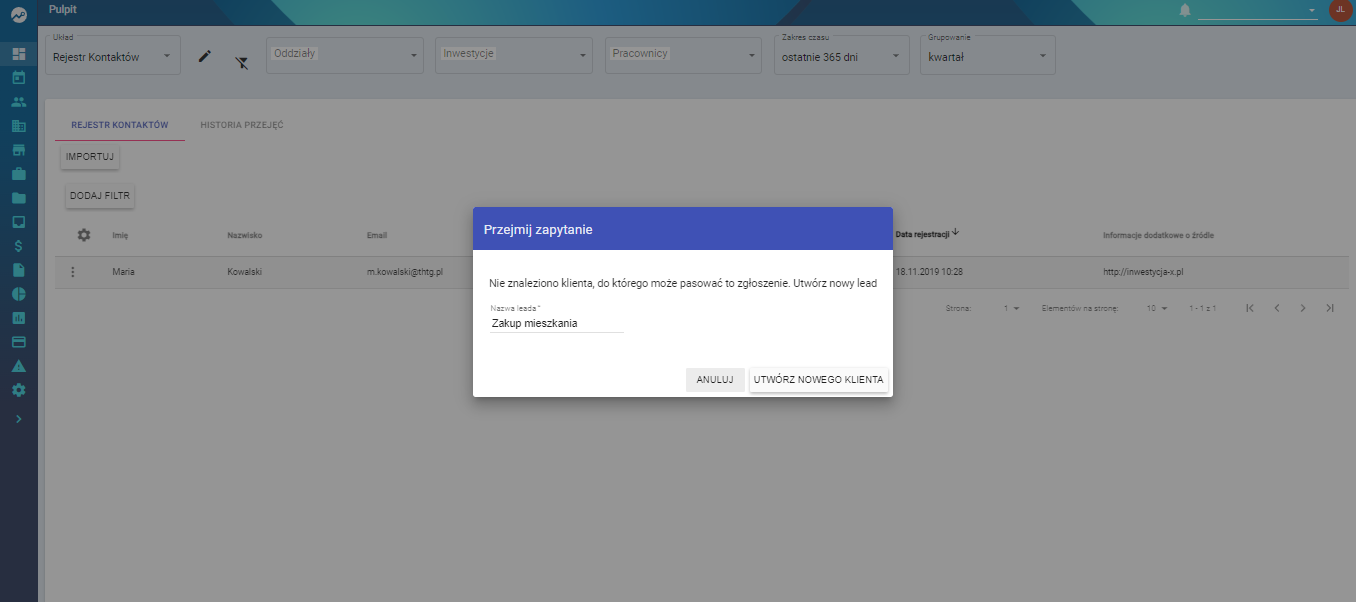
Po wybraniu opcji „Przejmij” otworzy się okno umożliwiające dodanie klienta do systemu.
-
System automatycznie sprawdzi, czy klient istnieje już w bazie danych.
-
Jeśli klient znajduje się w bazie, zostanie zaproponowany istniejący kontakt.
-
Jeśli jest to nowy klient, należy:
- nadać nazwę leadowi,
- kliknąć „Utwórz nowego klienta”.

Po przejęciu kontaktu otworzy się okno z profilem klienta, w którym można kontynuować jego obsługę.
Dodawanie klienta poprzez import w Rejestrze kontaktów
Możliwe jest również dodanie wielu klientów jednocześnie poprzez import pliku.
- W dashboardzie „Rejestr kontaktów” wybierz funkcję Importuj.

- Wybierz odpowiedni plik (np. plik CSV wygenerowany z Facebooka).
- Kliknij „Import”, aby zatwierdzić operację.

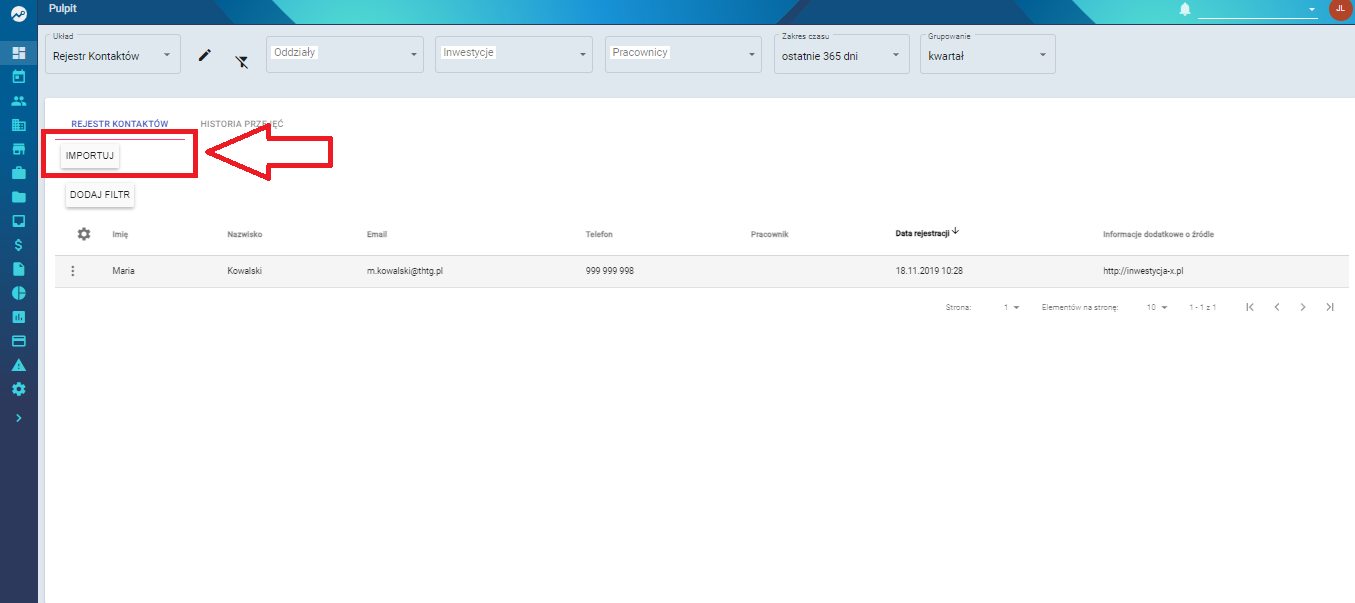
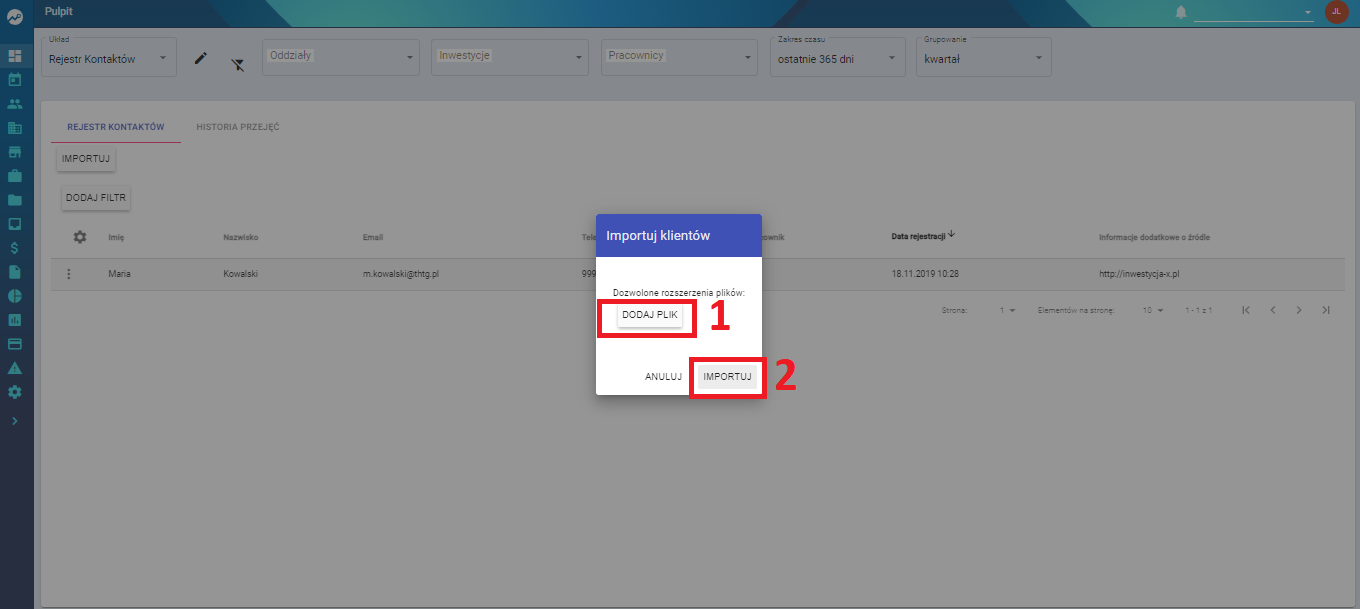
Po zakończeniu importu kontakty pojawią się na liście w Rejestrze kontaktów.
Ręczne dodawanie klienta w systemie THTG
Klienta można również dodać ręcznie z poziomu systemu.
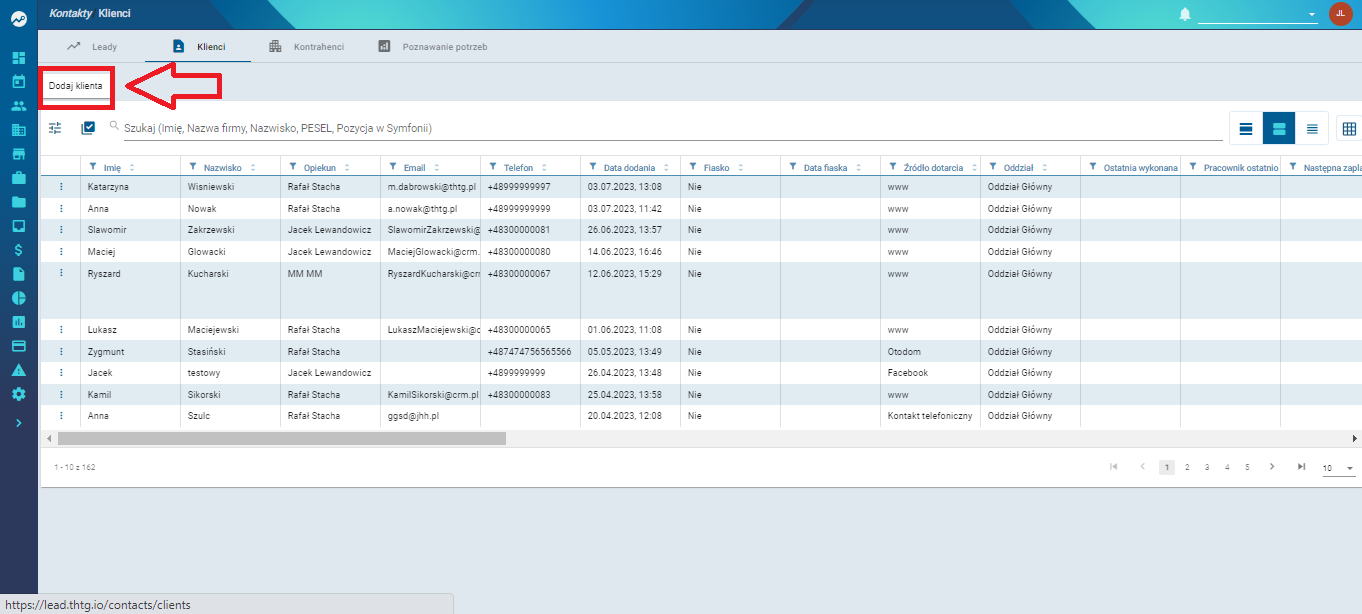
- Wejdź w zakładkę „Kontakty”.
- Następnie przejdź do sekcji „Klienci”.
- Kliknij przycisk „Dodaj klienta”.
System przekieruje Cię do formularza dodawania nowego klienta.
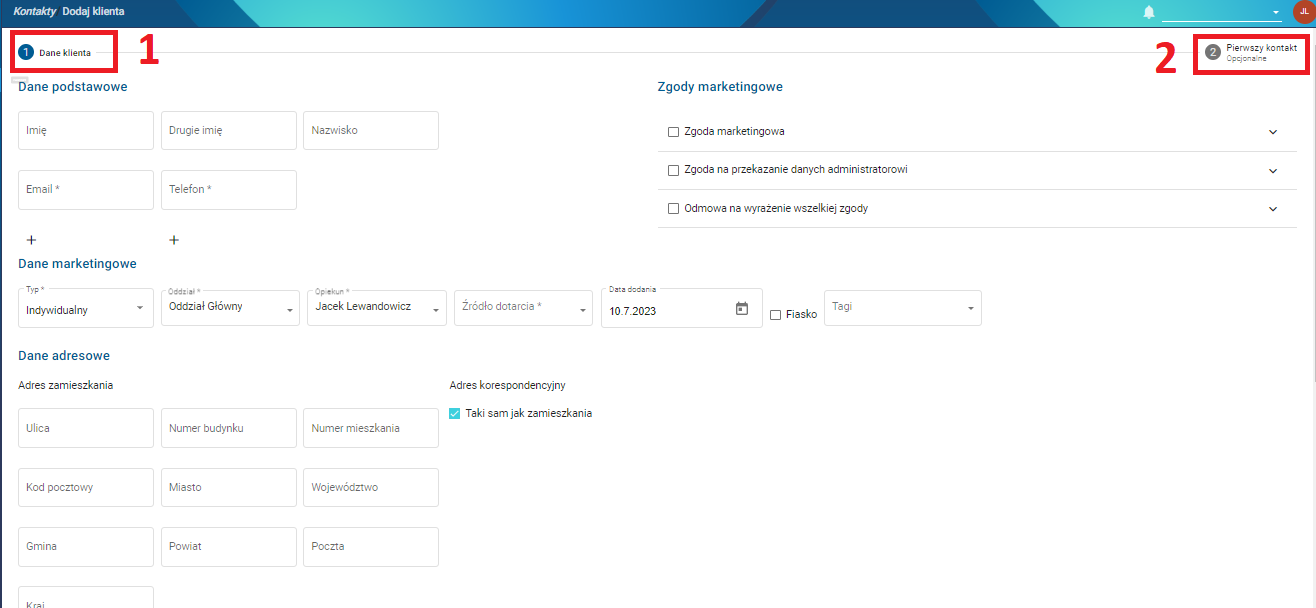
Krok 1 – Dane klienta
- Wypełnij wymagane dane klienta.
- Zaznacz odpowiednie zgody w sekcji „Zgody marketingowe”.
- Przejdź do kolejnego etapu, klikając „Dalej”.

Krok 2 – Pierwszy kontakt
W tym kroku należy:
- określić sposób kontaktu z klientem,
- zaznaczyć, czy kontakt został już wykonany,
- dodać krótką notatkę z rozmowy lub ustaleń.
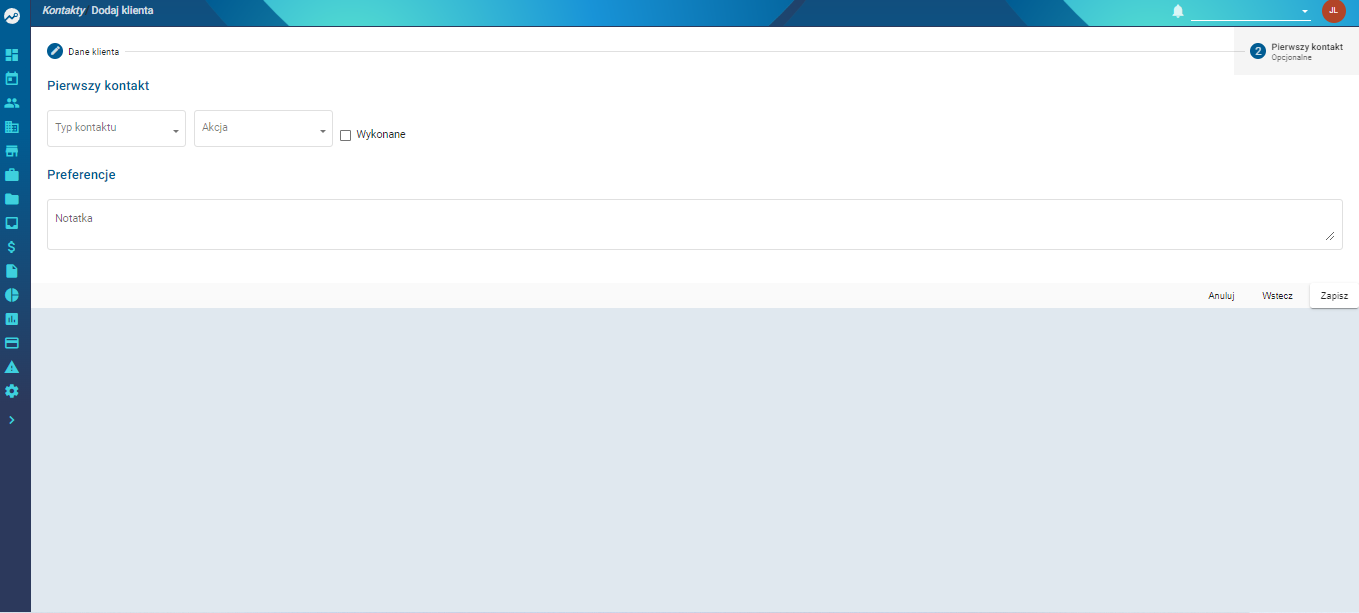
Notatka jest bardzo ważna, ponieważ pomaga w dalszej obsłudze klienta i ułatwia prowadzenie kolejnych działań sprzedażowych.
Podsumowanie
Klienta w systemie THTG można dodać na trzy sposoby:
- poprzez przejęcie kontaktu z Rejestru kontaktów,
- poprzez import pliku z kontaktami,
- poprzez ręczne dodanie klienta w sekcji Kontakty.
Każda z metod pozwala szybko wprowadzić klienta do systemu i rozpocząć jego obsługę.
Klient - poznawanie potrzeb
Tworzenie list mailingowych na podstawie potrzeb klientów
Poznawanie potrzeb klientów
Funkcja Poznawanie potrzeb umożliwia analizowanie danych klientów zgromadzonych w systemie. Na podstawie zebranych informacji można wyciągać wnioski dotyczące dalszych działań, np. inwestycyjnych lub marketingowych.
Poznawanie potrzeb klienta
- W Menu głównym kliknij ikonę Kontakty.
- Następnie wybierz pozycję Poznawanie potrzeb.

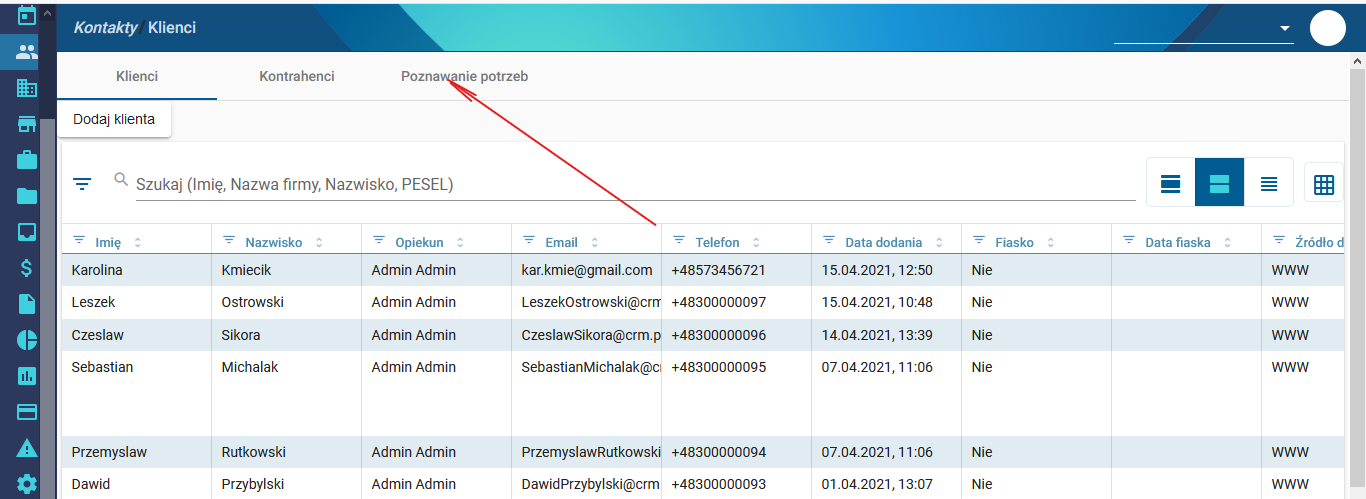
Zakładka ta zbiera informacje z całego systemu dotyczące wszystkich klientów.
Jak zbadać potrzeby klientów jednego oddziału?
- W Menu głównym kliknij ikonę Kontakty.
- Wybierz pozycję Poznawanie potrzeb.
- Kliknij mały trójkąt przy pozycji Oddział, aby rozwinąć listę oddziałów firmy.
- Zaznacz kwadrat przy nazwie oddziału, z którego chcesz uzyskać dane.

- W prawym dolnym rogu kliknij Zbadaj potrzeby.

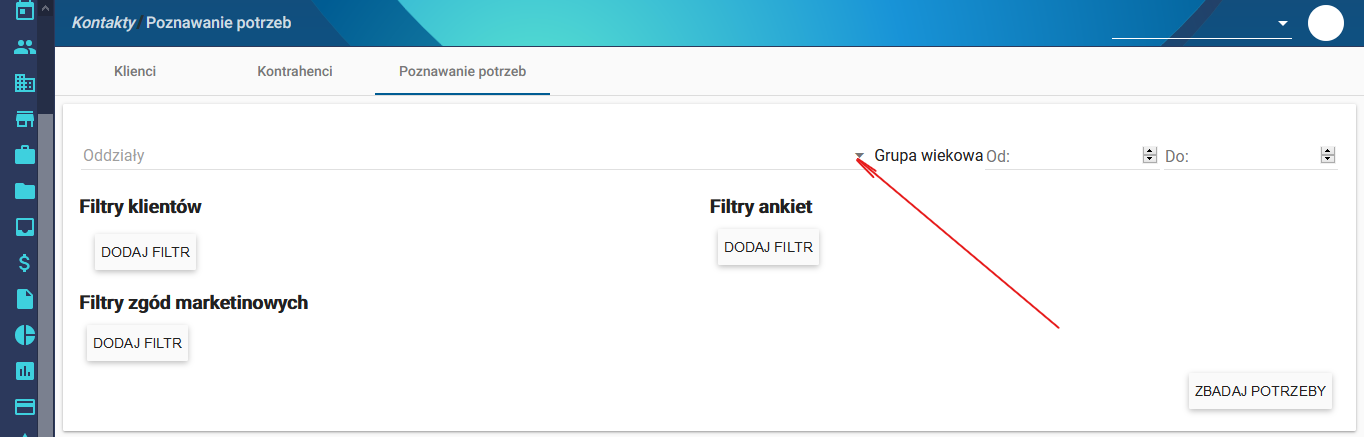
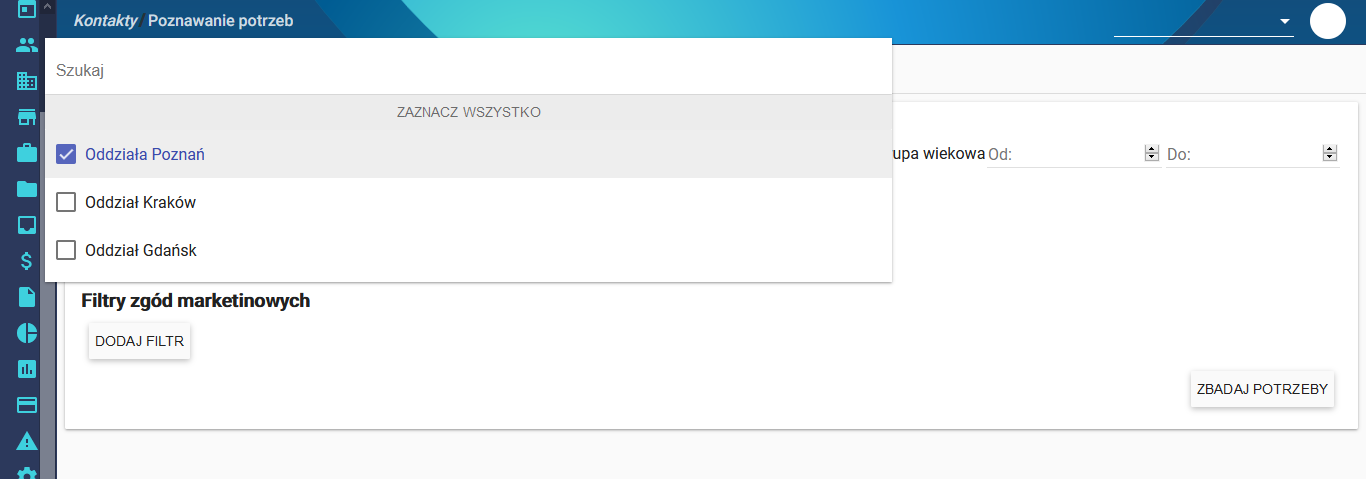
System wyświetli dane dotyczące klientów przypisanych do wybranego oddziału.
Jak sprawdzić potrzeby klientów pozyskanych z określonego źródła (np. www)?
- W Menu głównym kliknij ikonę Kontakty.
- Wybierz pozycję Poznawanie potrzeb.
- W sekcji Filtry klientów kliknij Dodaj filtr.
- W polu Pole rozwiń listę i wybierz Źródło.

- W polu Wartość wpisz np. www.
- Kliknij Zbadaj potrzeby w prawym dolnym rogu.

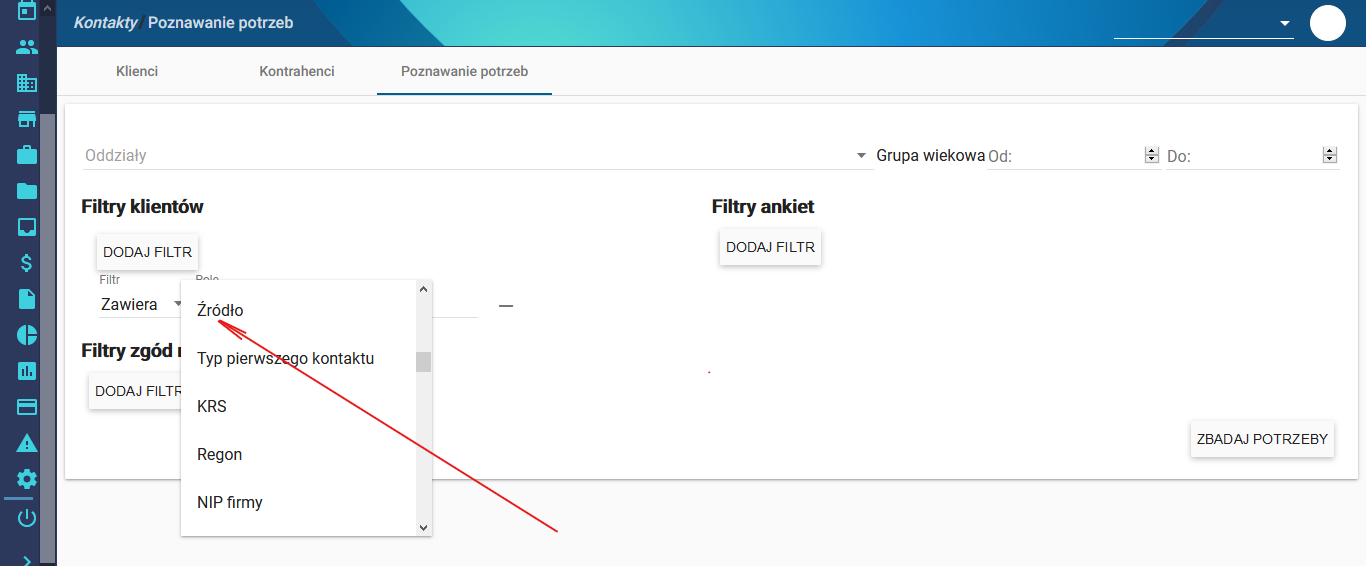
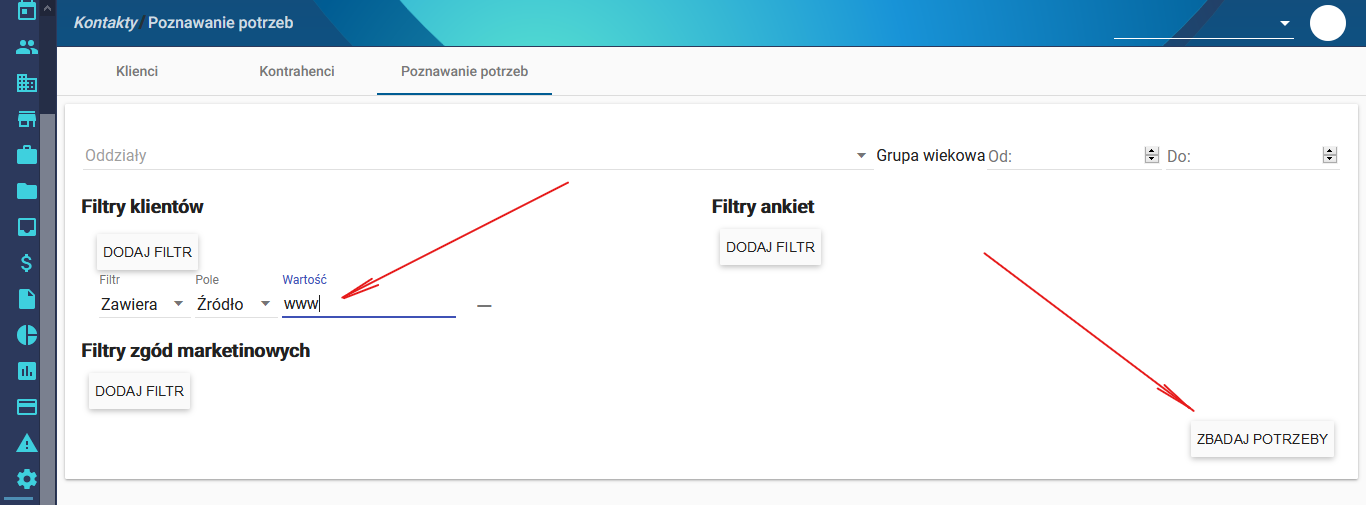
System wyświetli dane klientów pozyskanych z wybranego źródła.
Jak zbadać potrzeby klientów, którzy wyrazili zgody marketingowe (RODO)?
Możesz również określić rodzaj zgody marketingowej:
- kliknij mały trójkąt, aby rozwinąć listę dostępnych zgód,
- wybierz interesujący Cię typ zgody.

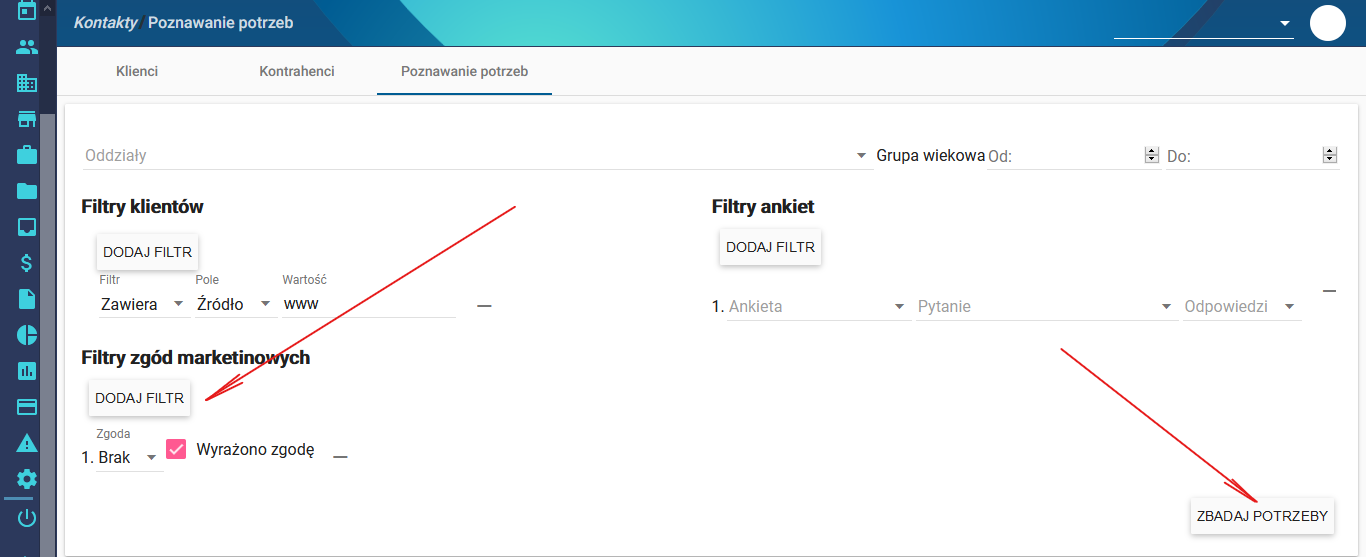
- Następnie kliknij Zbadaj potrzeby w prawym dolnym rogu.
Analiza wyników
Po zastosowaniu wybranych filtrów system wygeneruje zestaw danych dotyczących klientów.
Zebrane informacje można następnie wykorzystać do:
- analizy preferencji klientów,
- planowania działań marketingowych,
- planowania nowych inwestycji,
- lepszego dopasowania oferty do potrzeb klientów.
Zarządzanie dostępnymi tagami
Zarządzanie tagami w systemie
Tagi w systemie umożliwiają oznaczanie klientów według określonych cech lub kategorii. Dzięki nim można łatwo filtrować klientów i tworzyć grupy, np. do działań marketingowych lub sprzedażowych.
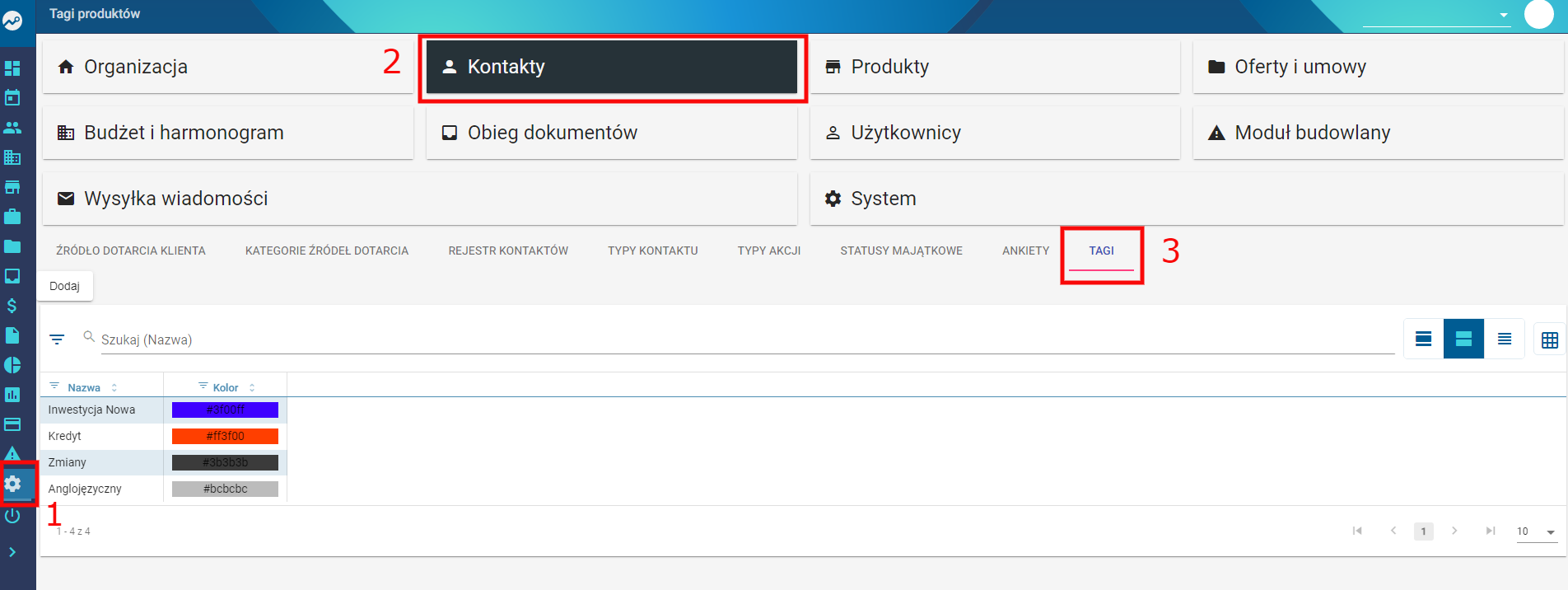
Gdzie znaleźć tagi?
Po otwarciu tej zakładki wyświetli się lista wszystkich tagów dostępnych w systemie.
Jak dodać nowe tagi?
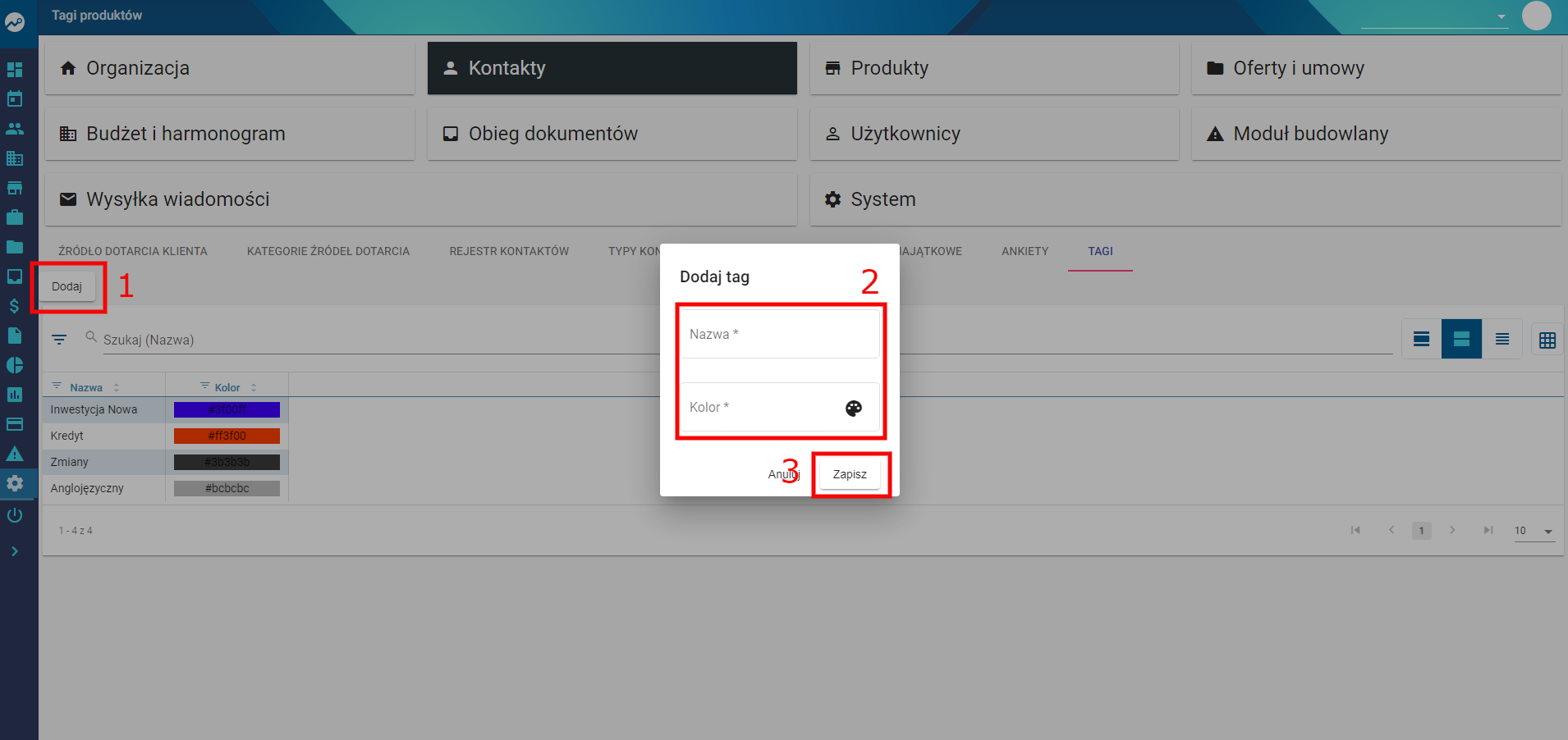
Aby utworzyć nowy tag:
- Kliknij przycisk Dodaj.
- Pojawi się formularz składający się z dwóch elementów:
- Nazwa tagu – określa nazwę identyfikującą tag,
- Kolor – służy do wizualnego rozróżnienia tagów.
Kolory mogą również pomóc w grupowaniu tagów.
Przykładowo, wszystkie tagi związane z jedną kampanią marketingową mogą mieć ten sam kolor.
Jak przypisać tagi do konkretnego klienta?
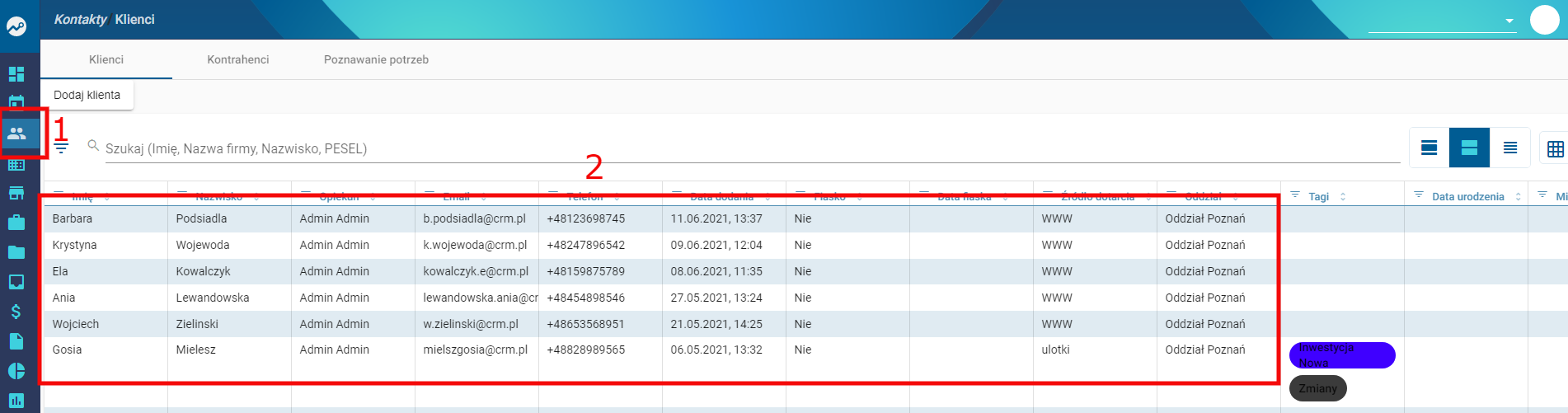
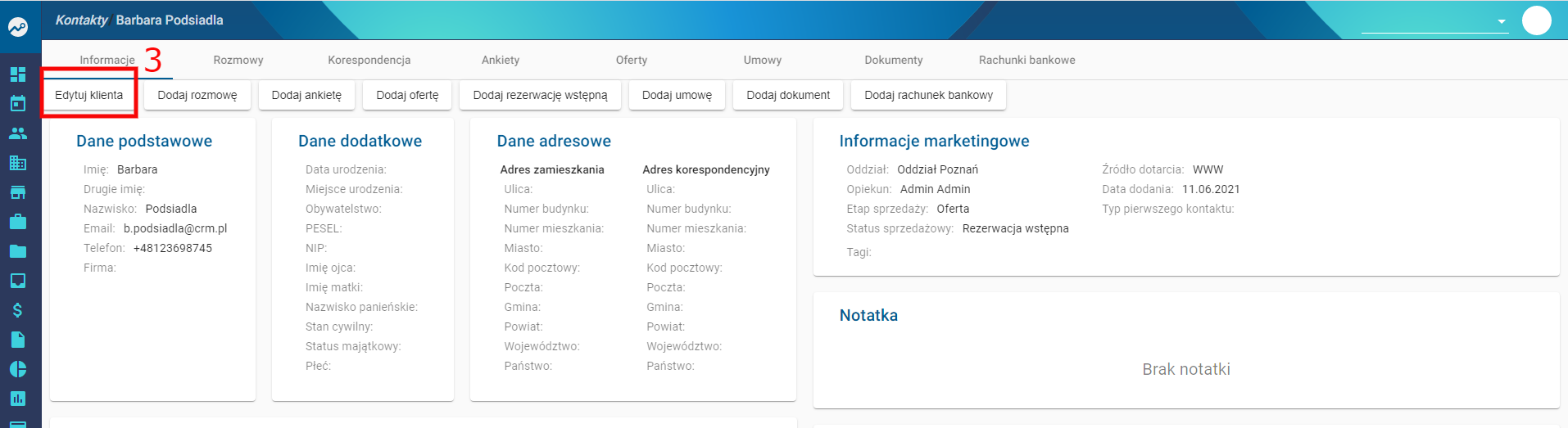
- Przejdź do zakładki Kontakty.
- Wybierz klienta, dla którego chcesz wprowadzić zmiany.
- Kliknij przycisk Edytuj klienta.
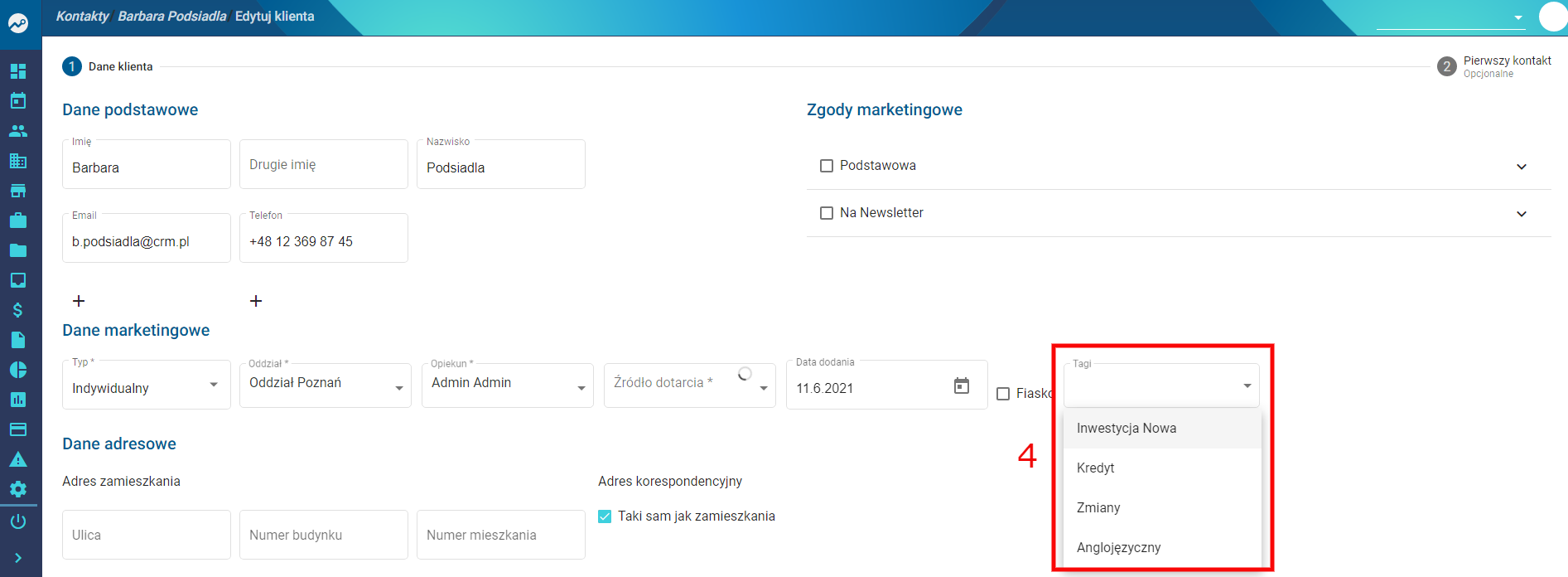
W formularzu edycji:
- Znajdź pole Tagi.
- Wybierz odpowiednie tagi z listy.


Zapisanie zmian
- Kliknij Dalej w prawym dolnym rogu.
- Następnie kliknij Zapisz, aby zatwierdzić zmiany.
Wykorzystanie tagów
Po zapisaniu zmian możliwe jest filtrowanie klientów według przypisanych tagów.
Pozwala to między innymi na:
- tworzenie grup klientów o podobnych cechach,
- przygotowanie dedykowanych ofert,
- prowadzenie kampanii marketingowych,
- oferowanie wsparcia np. przy uzyskaniu kredytu.
Klient, aktualizacja danych - Edycja
Dzięki tej funkcjonalności możemy uzupełnić lub poprawić wcześniej wprowadzone dane dotyczące konkretnego klienta.
Edytowanie informacji o kliencie
Aby edytować dane wcześniej utworzonego klienta w systemie THTG, wykonaj poniższe kroki.
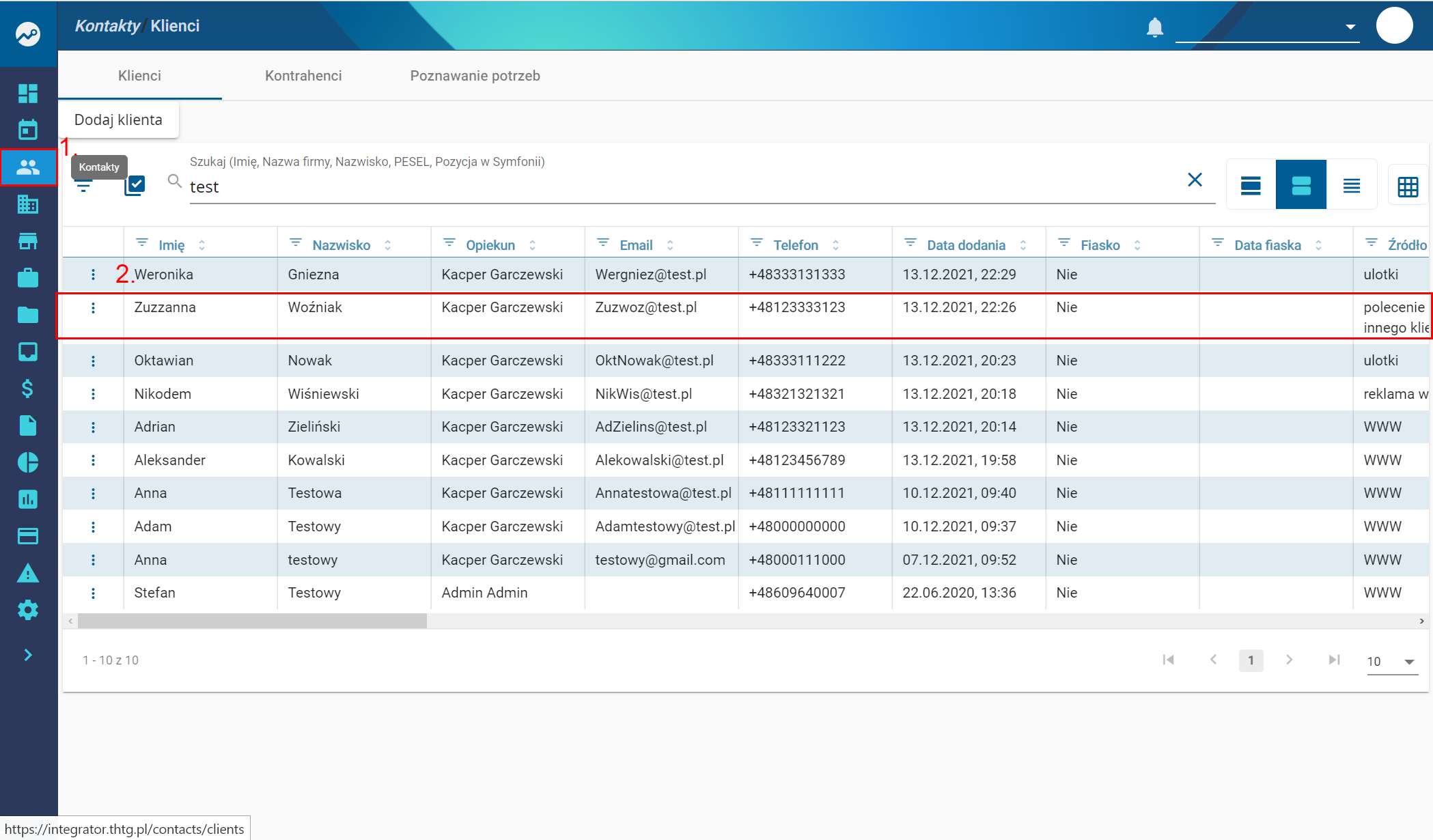
Wyszukanie klienta
Edycja danych klienta
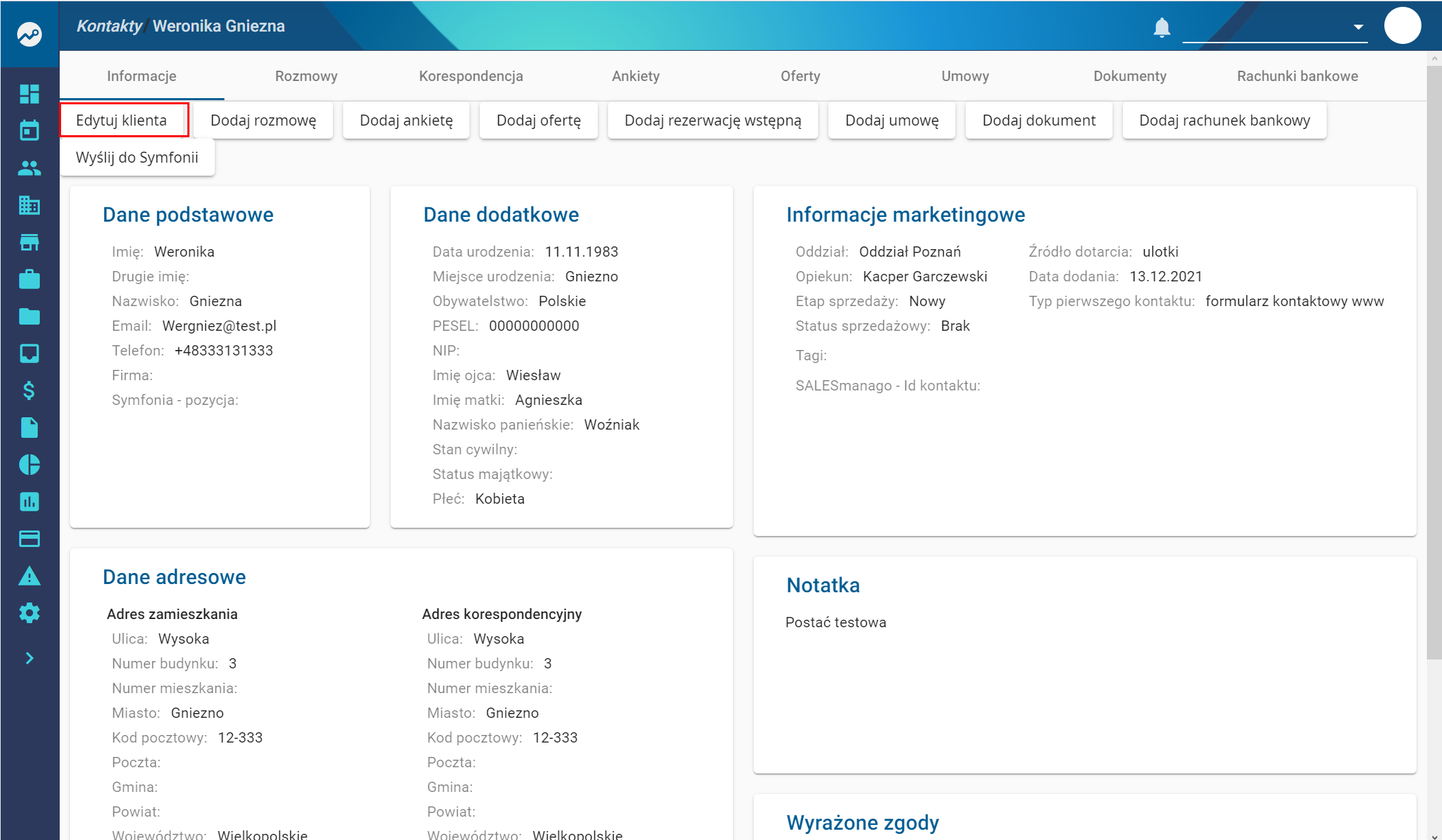
- Po odnalezieniu klienta otwórz jego kartę.
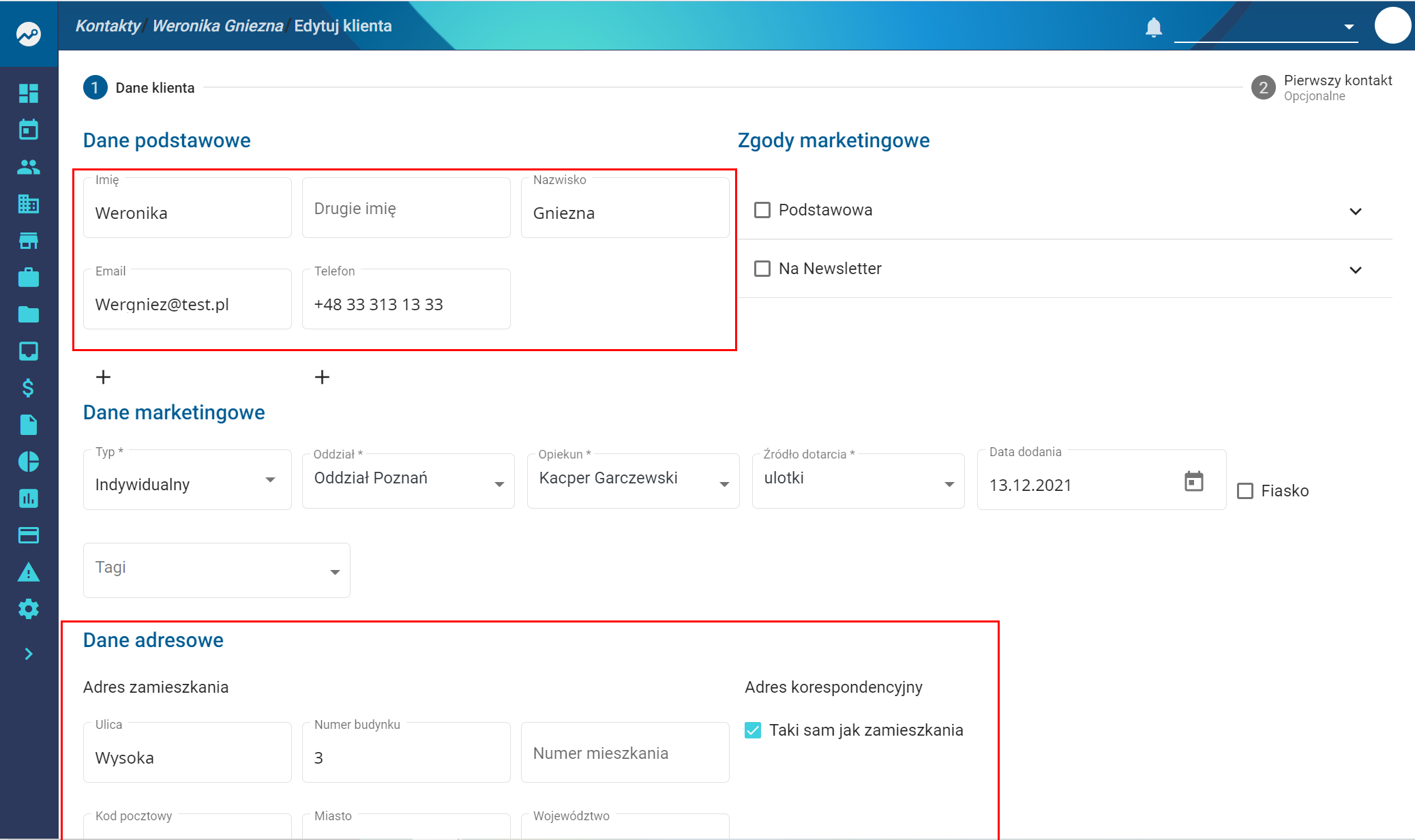
- Kliknij zakładkę Edytuj klienta.
Wprowadzanie zmian
- W formularzu wybierz dane, które chcesz zmodyfikować.
- Wprowadź odpowiednie zmiany.
Zapisanie zmian
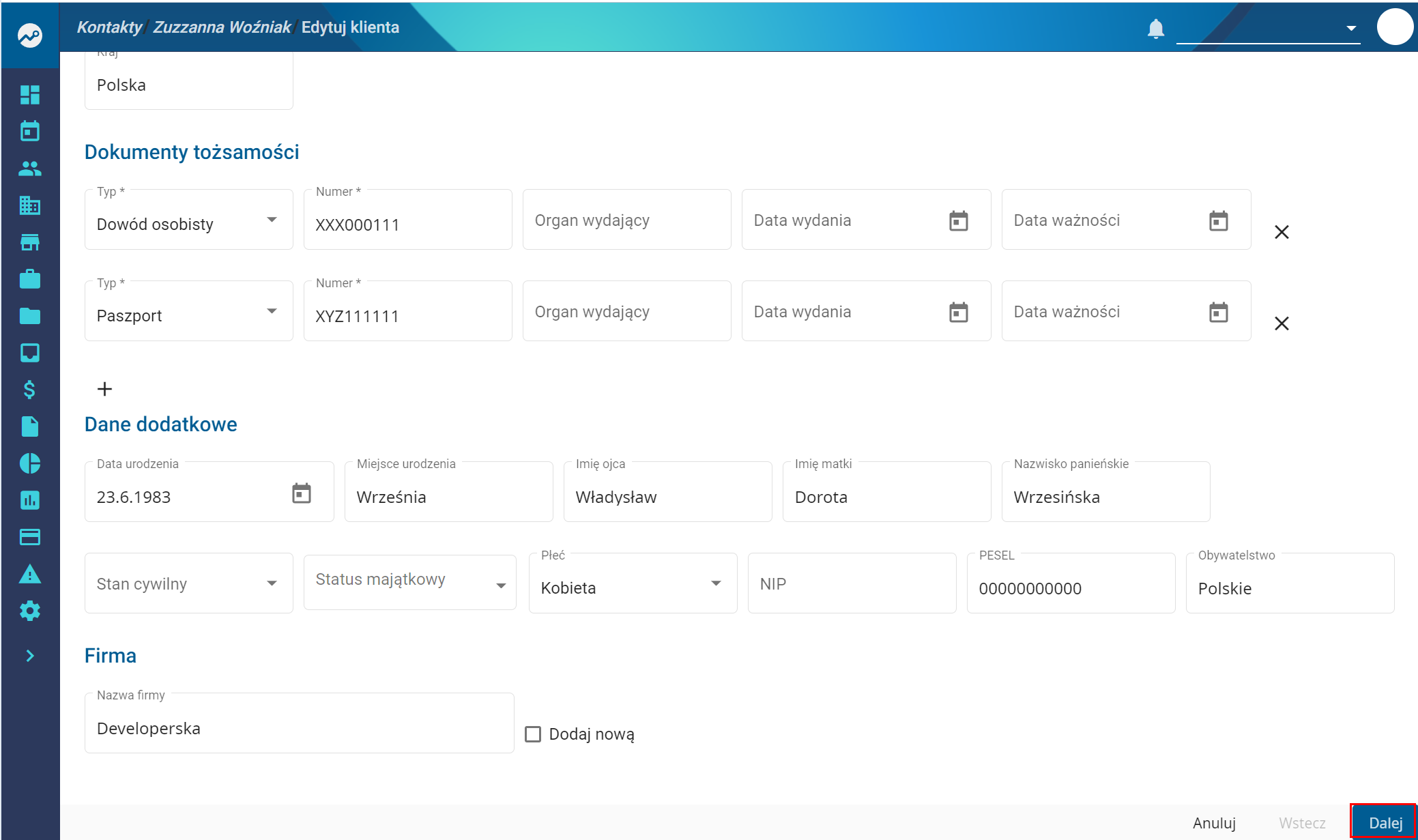
- Kliknij Dalej w prawym dolnym rogu.
- Następnie wybierz Zapisz, aby zatwierdzić wprowadzone zmiany.
Zastosowanie
Dzięki tej funkcji możesz:
- poprawić błędnie wprowadzone dane klienta,
- dodać brakujące informacje,
- zaktualizować dane kontaktowe lub inne szczegóły dotyczące klienta.
Wysyłka wiadomości dla inwestycji
System umożliwia wysyłanie wiadomości do klientów przypisanych do wybranej inwestycji.
Funkcja ta pozwala szybko przekazać informacje dotyczące inwestycji, np. aktualności, zmiany w ofercie czy ważne komunikaty.
Jak wysłać wiadomość do klientów inwestycji?
- Przejdź do wybranej inwestycji w systemie.
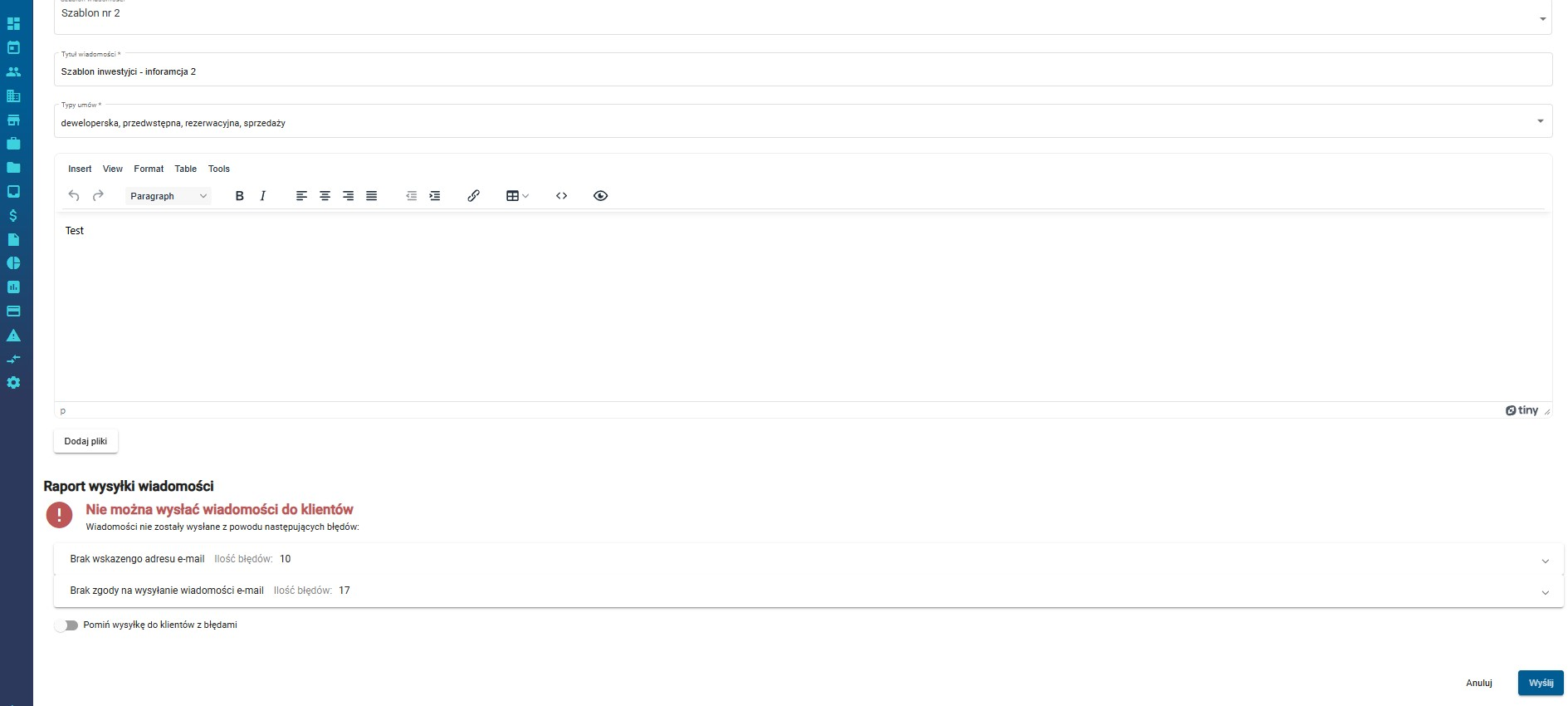
- Kliknij przycisk Wyślij wiadomość do klientów.


Uzupełnienie formularza wiadomości
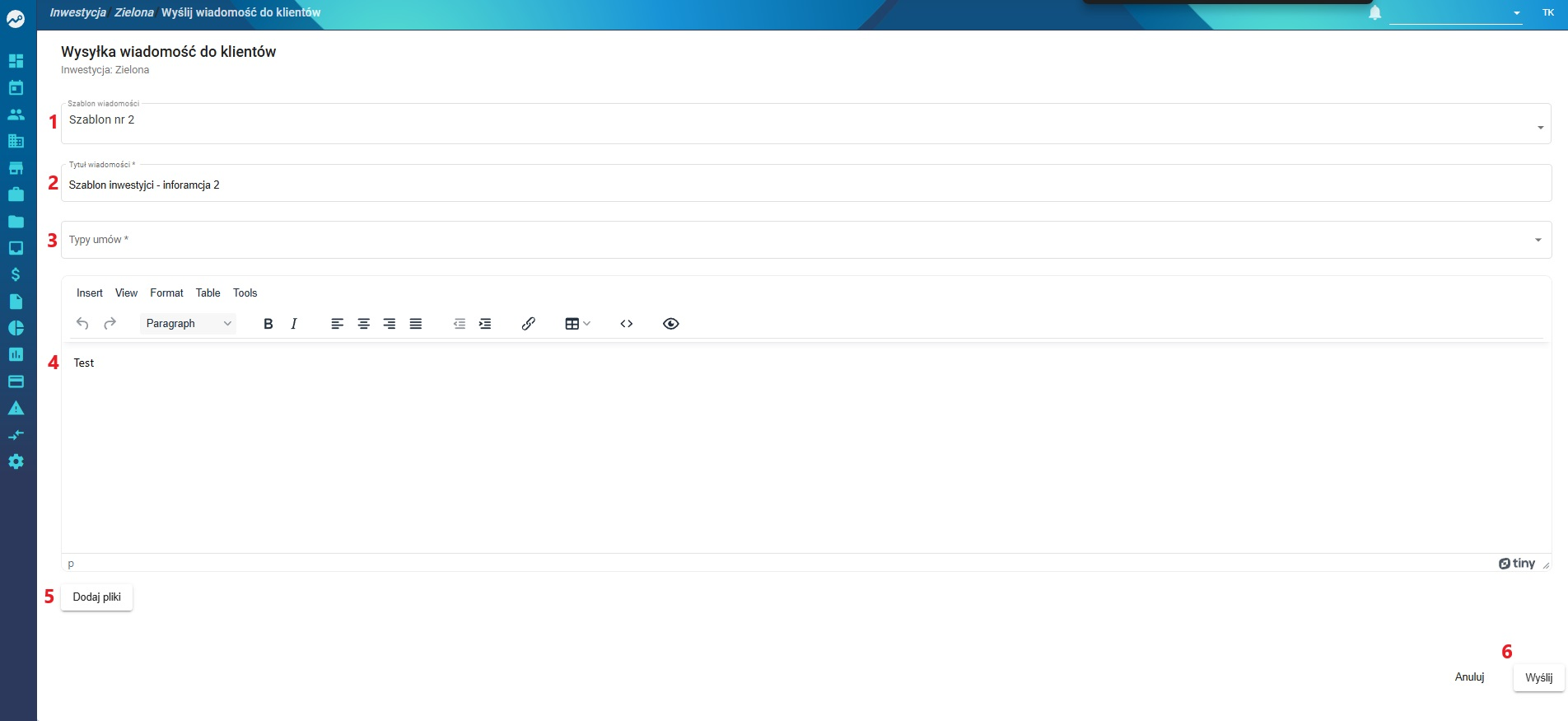
W formularzu należy uzupełnić następujące pola:
-
Szablon wiadomości
System umożliwia wybór wcześniej zdefiniowanych szablonów.
Po wybraniu szablonu pola Tytuł wiadomości oraz Treść wiadomości zostaną automatycznie uzupełnione. -
Tytuł wiadomości (pole wymagane)
Temat wiadomości wysyłanej do klientów. -
Typy umów (pole wymagane)
Określa, do których klientów powinna trafić wiadomość. -
Treść wiadomości (pole wymagane)
Główna treść komunikatu wysyłanego do klientów. -
Załączniki
Możliwość dodania plików do wysyłanej wiadomości. -
Wyślij wiadomość
Po uzupełnieniu wszystkich pól kliknij przycisk Wyślij wiadomość.
Komunikaty po wysłaniu wiadomości
Po zakończeniu wysyłki system może wyświetlić jeden z dwóch komunikatów.
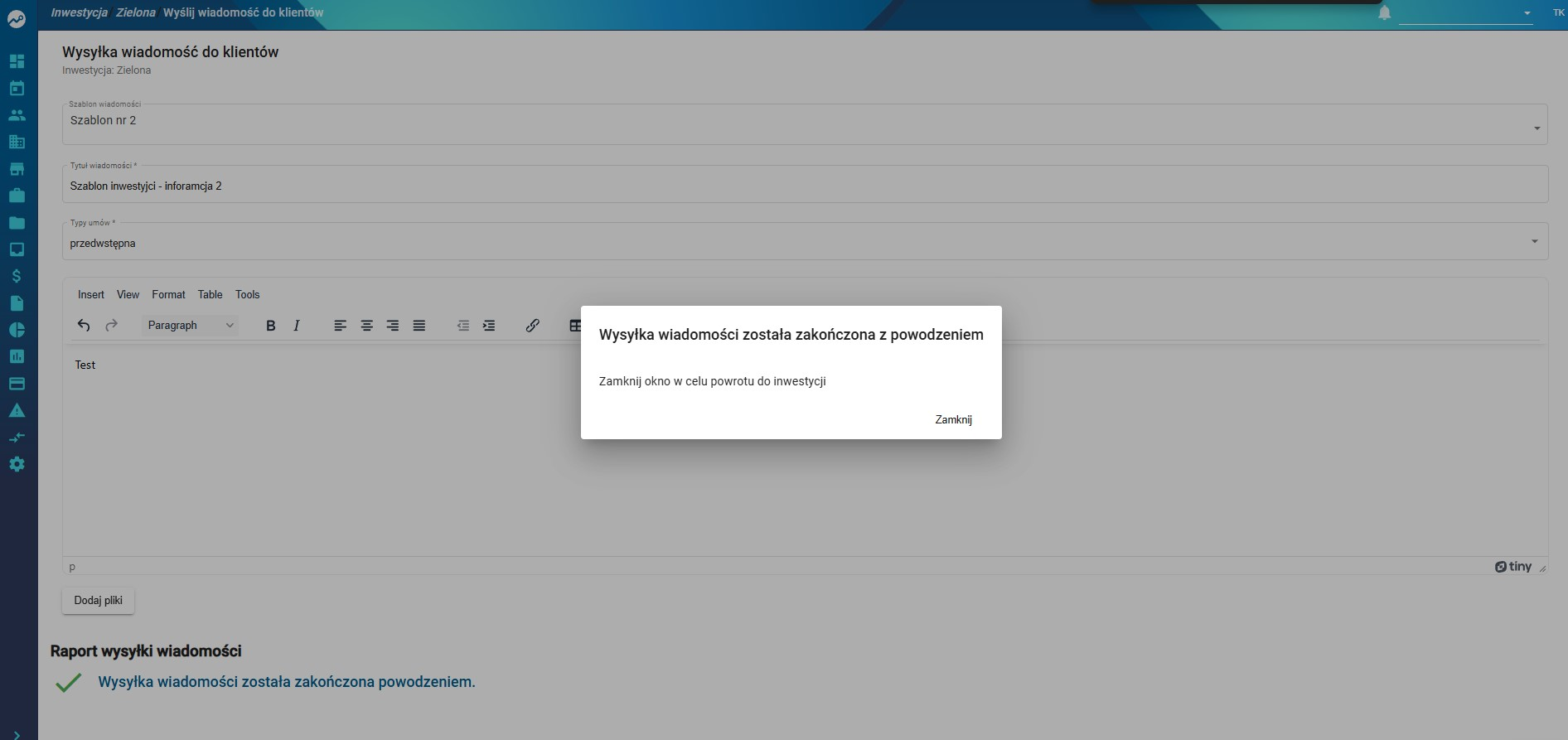
Wysyłka zakończona powodzeniem
Ten komunikat oznacza, że wiadomość została poprawnie wysłana do klientów.
Po zamknięciu okna dialogowego system automatycznie przekieruje użytkownika do widoku inwestycji.
Nie można wysłać wiadomości do klientów
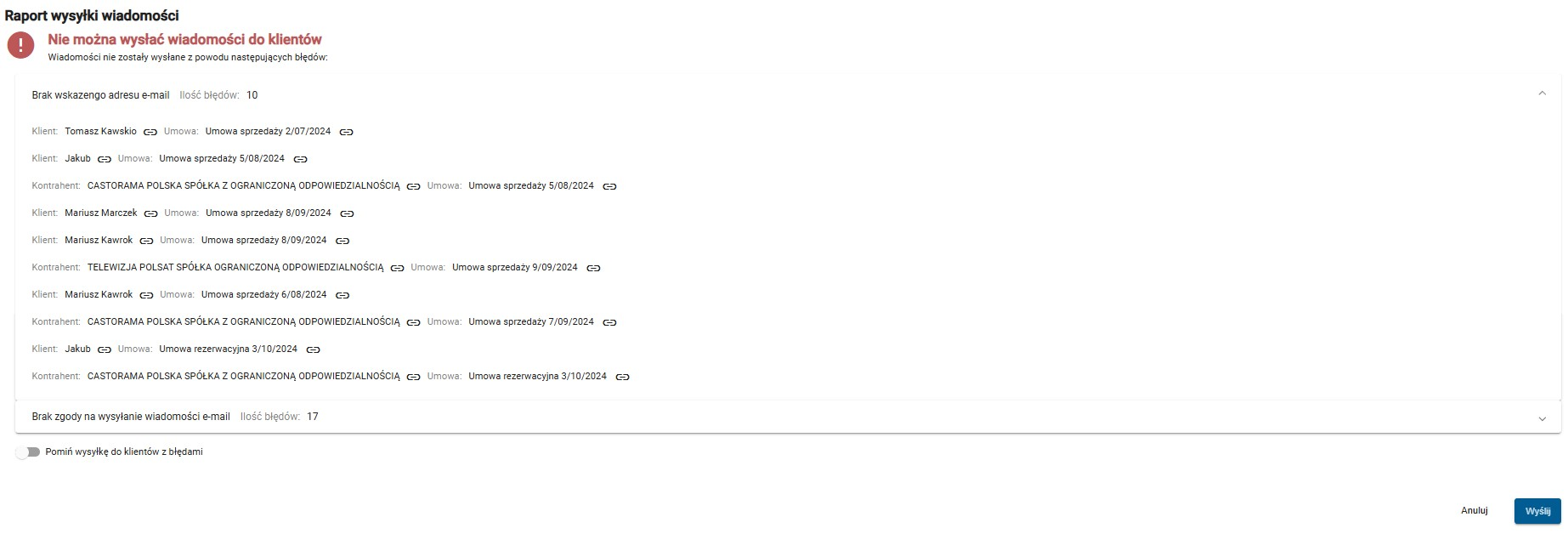
Taki komunikat oznacza, że żadna wiadomość nie została wysłana z powodu błędów w danych klientów.
Jeżeli chcesz ponowić wysyłkę pomijając klientów z błędami:
- Zaznacz opcję Pomiń wysyłkę do klientów z błędami.
- Kliknij ponownie Wyślij wiadomość.
System wyśle wiadomość tylko do klientów, u których nie występują błędy.
Rodzaje błędów
Podczas wysyłki mogą pojawić się następujące błędy:
Brak wskazanego adresu e-mail
W profilu klienta nie został podany adres e-mail.
Brak zgody na wysyłanie wiadomości e-mail
W profilu klienta nie zaznaczono zgód marketingowych związanych z wysyłką wiadomości e-mail.
Niepoprawny adres e-mail
Adres e-mail zapisany w profilu klienta jest nieprawidłowy (np. błędna składnia adresu).

Poprawa błędów
Aby poprawnie wysłać wiadomość do wszystkich klientów, należy usunąć występujące błędy.
- Kliknij wybrany błąd na liście.
- System wyświetli listę klientów wymagających poprawy.
- Uzupełnij brakujące dane, np.:
- popraw adres e-mail,
- dodaj adres e-mail,
- uzyskaj zgodę na wysyłkę wiadomości e-mail.
Po wprowadzeniu zmian możliwe będzie ponowne wysłanie wiadomości.
Źródła dotarcia - zarządzanie
Źródła dotarcia w THTG Integrator służą do zbierania informacji na temat, kanału jakim dany klient dotarł do firmy.
Zarządzanie źródłami dotarcia i typami kontaktu
System umożliwia zarządzanie informacjami dotyczącymi sposobu pozyskania klienta, kategoriami źródeł dotarcia oraz typami kontaktu. Funkcje te pozwalają lepiej analizować skuteczność działań marketingowych oraz organizować dane klientów.
Źródła dotarcia
Jak dodać źródło dotarcia
Pojawi się formularz, w którym należy:
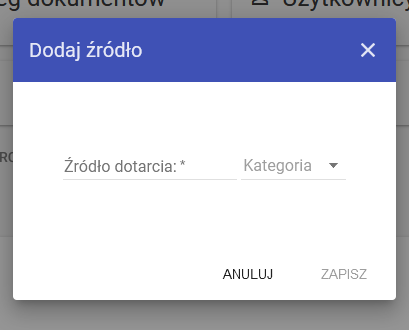
- w polu Źródło dotarcia wpisać nazwę, która będzie wyświetlana w systemie.
Po uzupełnieniu danych zapisz zmiany.
Jak edytować źródło dotarcia
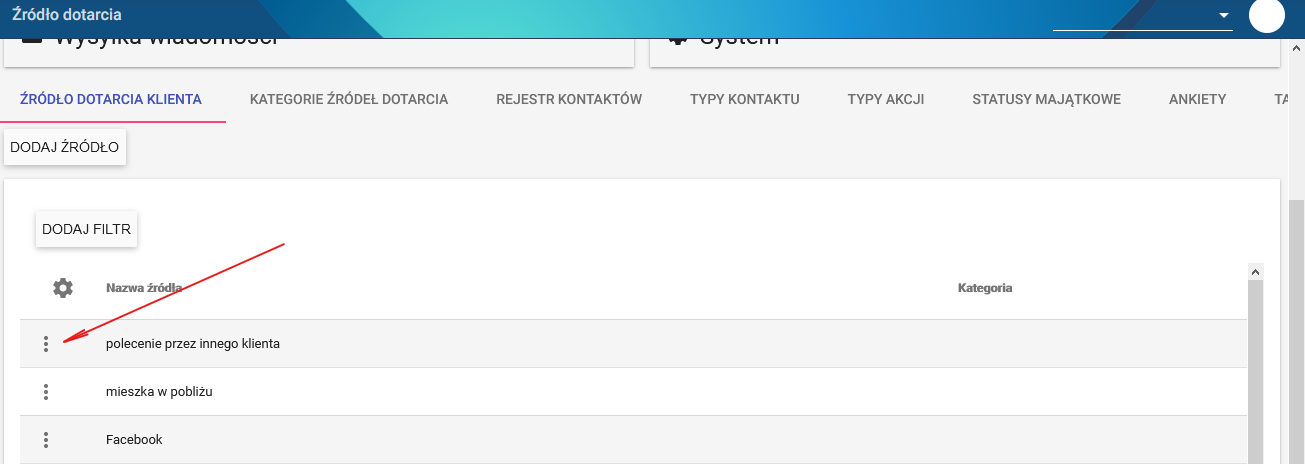
- W Menu głównym przejdź do Ustawienia → Kontakty → Źródła dotarcia klienta.
- Po lewej stronie wybranego źródła kliknij trzy kropki.
- Z rozwijanego menu wybierz Edytuj.
- Wprowadź odpowiednie zmiany i zapisz formularz.

Jak usunąć źródło dotarcia
Kategorie źródeł dotarcia
Kategorie pozwalają grupować źródła dotarcia według określonych typów, np. marketing internetowy, reklama offline lub polecenia.
Jak dodać kategorię źródeł dotarcia
W formularzu:
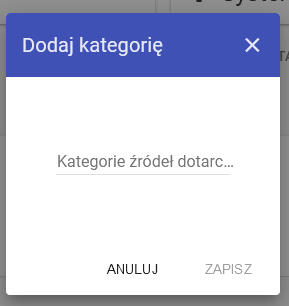
- w polu Kategoria źródeł wpisz nazwę kategorii, która będzie wyświetlana w systemie.
Jak edytować kategorię źródeł dotarcia
- Przejdź do Ustawienia → Kontakty → Kategorie źródeł dotarcia.
- Kliknij trzy kropki przy wybranej kategorii.
- Wybierz opcję Edytuj.
- Wprowadź zmiany i zapisz formularz.

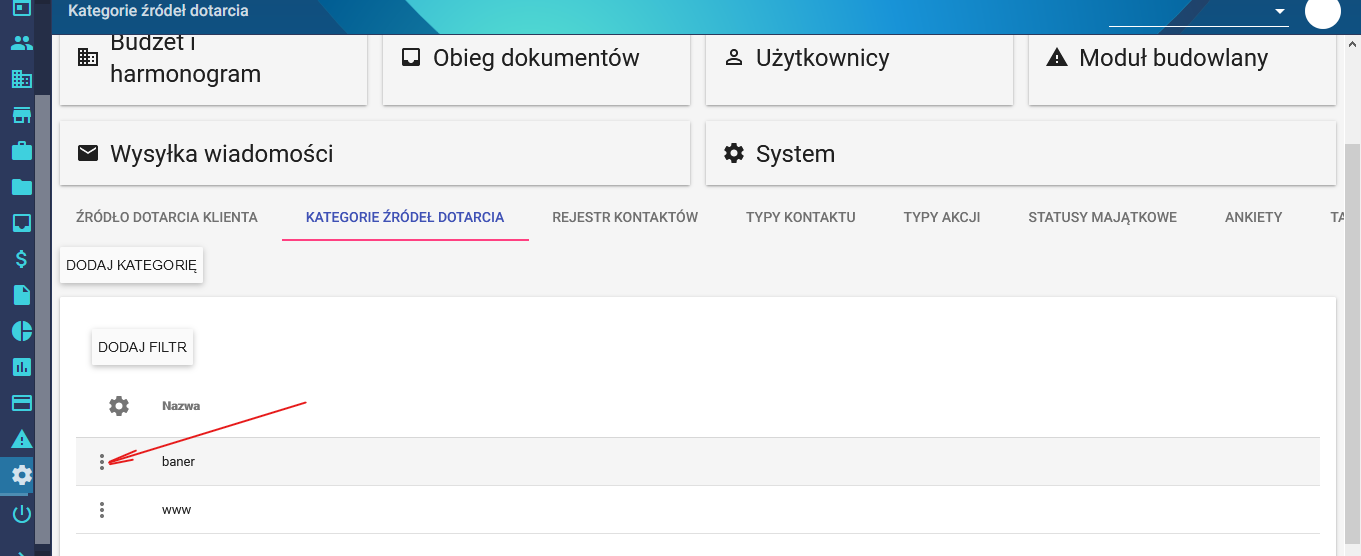
Jak usunąć kategorię źródeł dotarcia
- Przejdź do Ustawienia → Kontakty → Kategorie źródeł dotarcia.
- Kliknij trzy kropki przy wybranej kategorii.
- Wybierz opcję Usuń.
Typy kontaktu
Typ kontaktu określa sposób komunikacji z klientem, np. telefon, e-mail lub spotkanie.
Jak dodać typ kontaktu
W formularzu:
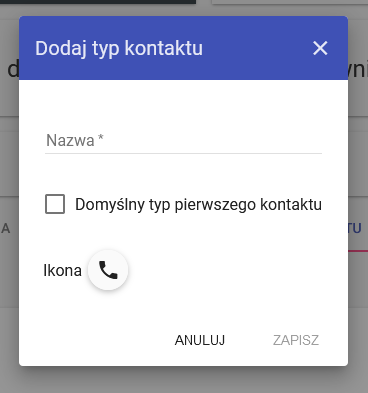
- w polu Nazwa wpisz nazwę typu kontaktu, która będzie wyświetlana w systemie.
Jak edytować typ kontaktu
- Przejdź do Ustawienia → Kontakty → Typy kontaktu.
- Kliknij trzy kropki przy wybranym typie kontaktu.
- Wybierz opcję Edytuj.
- Wprowadź zmiany i zapisz formularz.

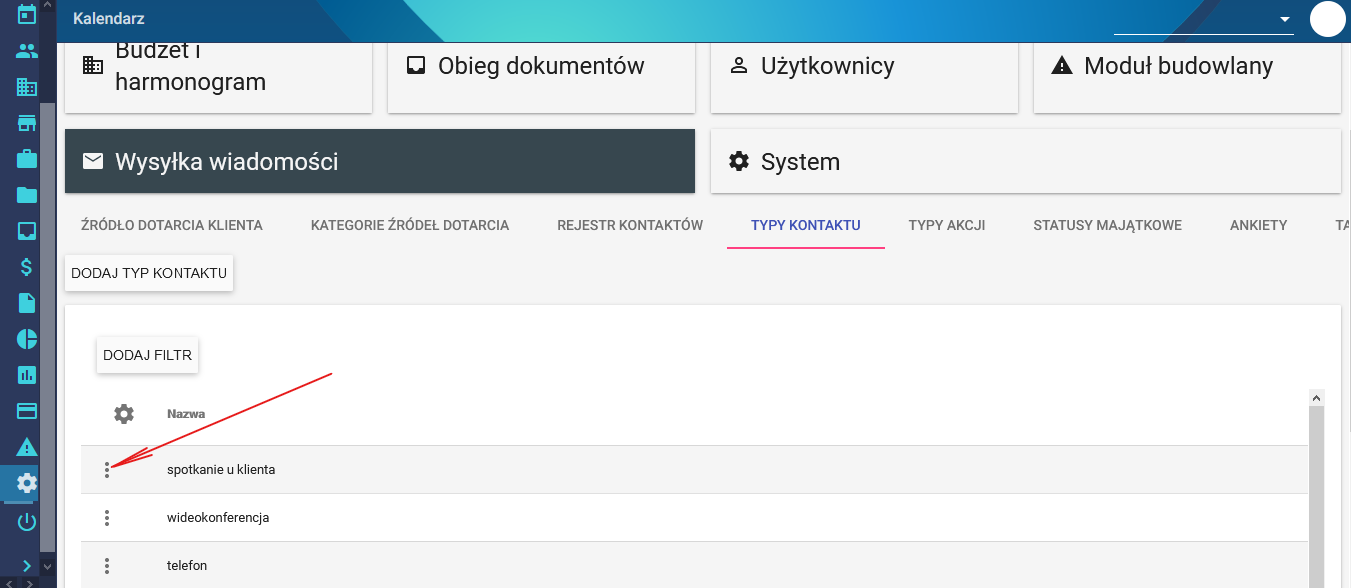
Jak usunąć typ kontaktu
- Przejdź do Ustawienia → Kontakty → Typy kontaktu.
- Kliknij trzy kropki przy wybranym typie kontaktu.
- Z menu wybierz opcję Usuń.