Moduł "Inwestycje"
Wszystkie instrukcje w tym panelu dotyczą modułu „Inwestycje” w systemie. Opisują one sposób działania modułu oraz zasady jego obsługi. W instrukcjach znajdują się informacje dotyczące dostępnych funkcji, konfiguracji, wprowadzania i edycji danych oraz zarządzania inwestycjami na poszczególnych etapach ich realizacji.
- Ręczne dodawanie nowej inwestycji z poziomu panelu THTG
- Dodawanie inwestycji za pomocą arkusza migracyjnego
- Inwestycja - Informacje
- Inwestycja - Rachunki Bankowe
- Inwestycja - Składowe Umowy
- Inwestycja - Dokumenty
- Inwestycja - Liczniki
- Inwestycja - Reklamacje
- Inwestycja - Zmiany Do Inwestycji
- Inwestycja - Odbiory
- Inwestycja - Harmonogram Finansowy
- Inwestycja - Budżet
- Inwestycja - Prospekt Informacyjny
- Inwestycja - Wykres Ganta
- Importowanie faktur dla licznika
- Importowanie stanów liczników
- Importowanie cen produktów najmu
- Importowanie ceny produktów
- Importowanie powierzchni powykonawczych dla produktów
- Eksportowanie listy produktów dla Rynku Pierwotnego
- Wysyłanie masowych wiadomości do klientów w ramach Inwestycji
Ręczne dodawanie nowej inwestycji z poziomu panelu THTG
Funkcja ręcznego dodawania nowej inwestycji w panelu THTG umożliwia utworzenie inwestycji bezpośrednio z poziomu Panelu Menadżera. Proces polega na przejściu do modułu Inwestycje, uruchomieniu formularza dodawania oraz uzupełnieniu szczegółowych danych inwestycji w dedykowanych sekcjach, takich jak dane podstawowe, informacje finansowe, harmonogramy, role użytkowników oraz załączniki. Po zapisaniu formularza inwestycja zostaje dodana do systemu i jest gotowa do dalszej konfiguracji oraz obsługi.
Krok 1. Przejście do modułu Inwestycje
Z poziomu Panelu Menadżera THTG, znajdującego się po lewej stronie ekranu, należy wybrać moduł Inwestycje.
Krok 2. Dodanie nowej inwestycji
Po wejściu do modułu Inwestycje należy kliknąć przycisk „Dodaj”, aby rozpocząć proces tworzenia nowej inwestycji.
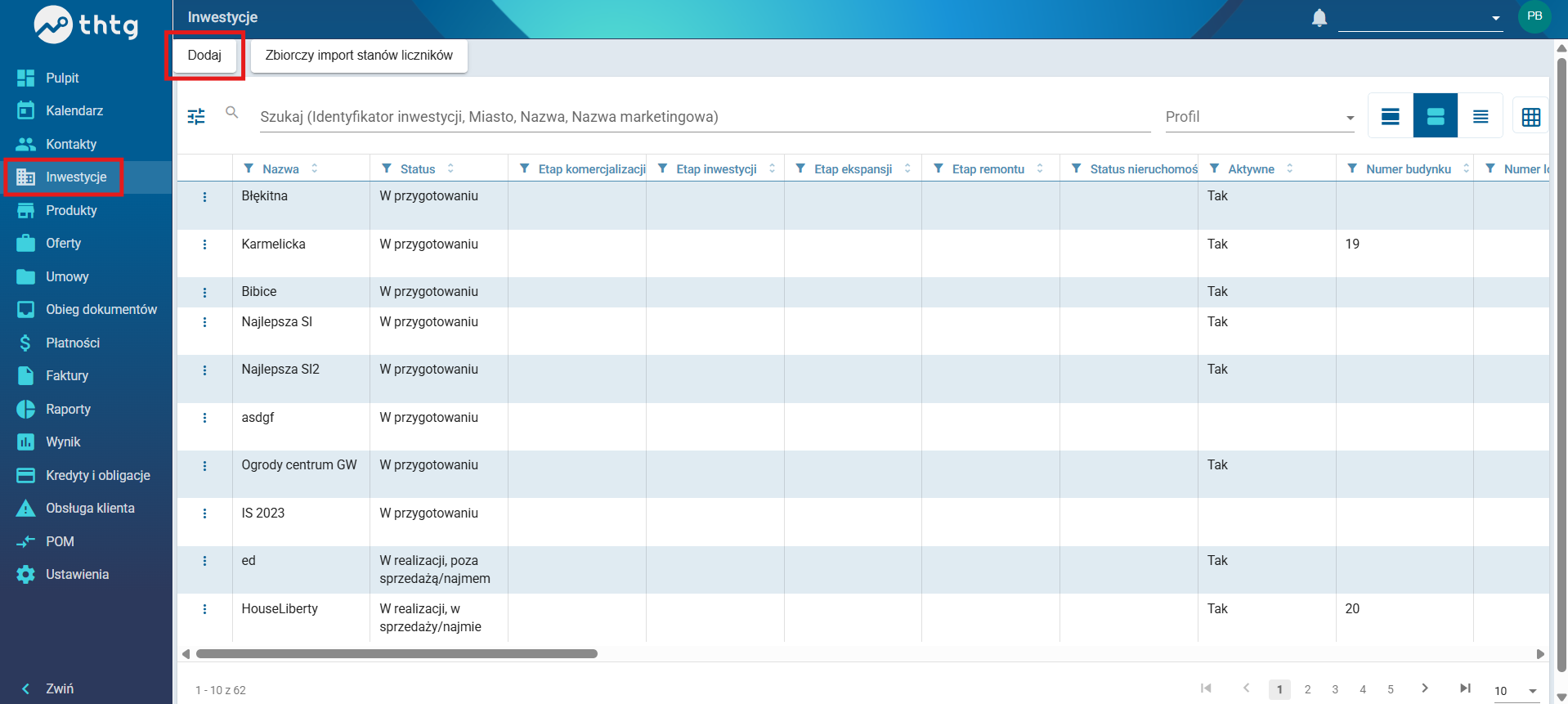
Krok 3. Formularz dodawania nowej inwestycji
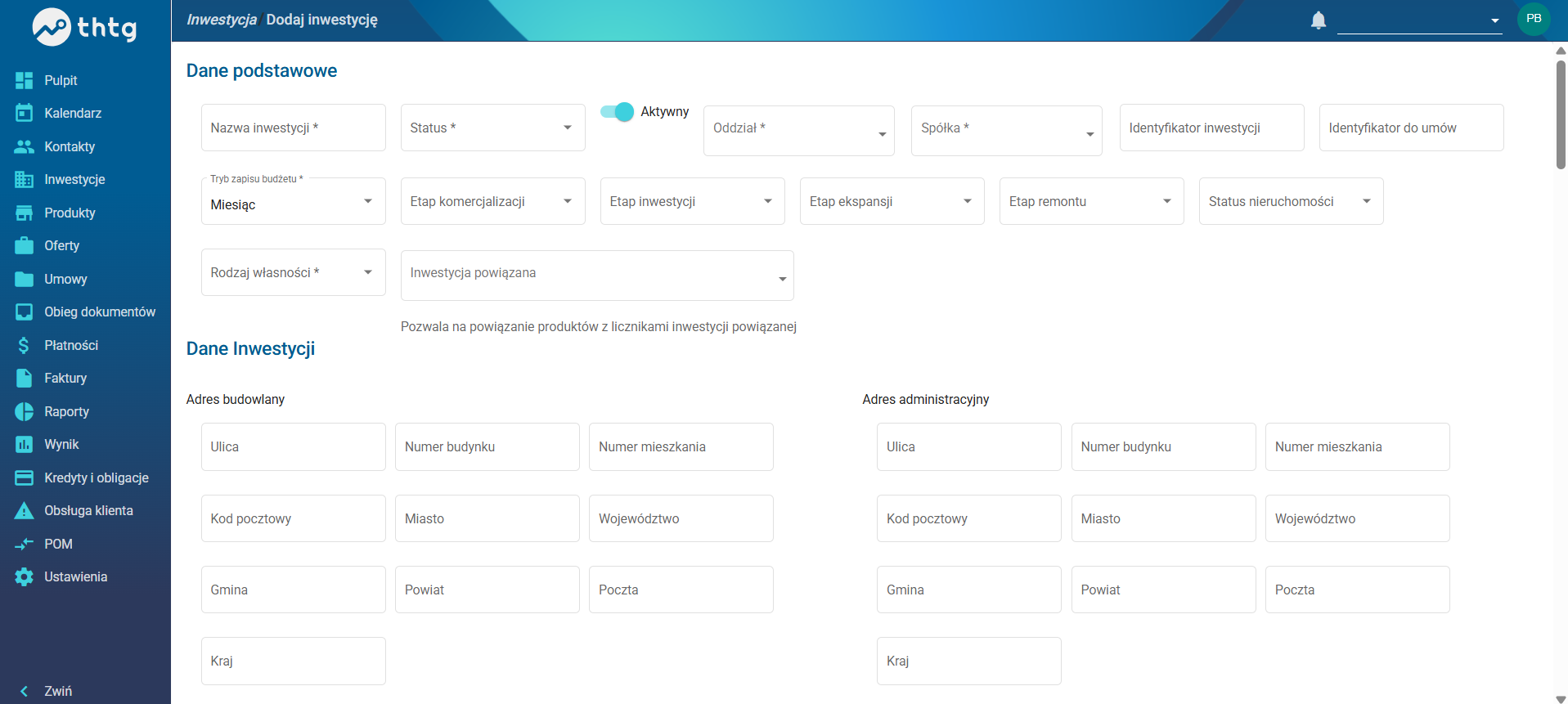
Otrzymujemy formularz dodawania nowej inwestycji, który składa się z kilku sekcji umożliwiających szczegółowe uzupełnienie danych:
Dane podstawowe/Dane inwestycji – sekcja służąca do wprowadzenia podstawowych informacji identyfikujących inwestycję, takich jak m.in. nazwa, typ inwestycji, status, lokalizacja oraz dane adresowe.
Dodatkowe informacje – umożliwia określenie dodatkowych parametrów inwestycji, np. powiązań z innymi elementami systemu, charakterystyki inwestycji lub informacji opisowych.
Obrót - zawiera pola do wpisania przychodów/obrotów oraz powiązanych kosztów i nakładów inwestycji.
Powierzchnie – sekcja przeznaczona do określenia powierzchni związanych z inwestycją (np. użytkowych, całkowitych, pomocniczych).
Zakup gruntu – umożliwia uzupełnienie danych dotyczących nabycia gruntu, w tym m.in. ceny, dat oraz informacji formalnych.
Daty inwestycji – pozwala na określenie kluczowych terminów związanych z realizacją inwestycji (np. rozpoczęcie, zakończenie, etapy).
Dodatkowe daty inwestycji – sekcja umożliwiająca wprowadzenie innych istotnych terminów.
Nadzór inwestycji – służy do przypisania osób lub jednostek odpowiedzialnych za nadzór nad inwestycją.
Role w inwestycji – umożliwia przypisanie ról użytkownikom uczestniczącym w realizacji inwestycji.
Grafiki i pliki – sekcja pozwalająca na dodawanie załączników, plików oraz materiałów graficznych związanych z inwestycją.
Ustawienia dla produktów w inwestycji – umożliwia konfigurację zasad dotyczących produktów przypisanych do danej inwestycji.
Po uzupełnieniu wszystkich wymaganych pól formularza inwestycję należy zapisać, aby została dodana do systemu.
Dodawanie inwestycji za pomocą arkusza migracyjnego
Aby wprowadzić masowo nowe inwestycje do systemu, należy przygotować pełny zestaw danych umożliwiających przeprowadzenie całego procesu obsługi inwestycji. Poniżej przedstawiono szczegółowe kroki i elementy wymagane do wprowadzenia inwestycji.
1. Przygotowanie arkusza migracyjnego
Sporządź arkusz zawierający wszystkie niezbędne dane inwestycji zgodnie z obowiązującym formatem.
Ogólna logika arkusza
Dane są podzielone na zakładki tematyczne: słowniki, dane słownikowe systemu (statusy, typy dokumentów), dane główne (Inwestycje, Mieszkania), dane CRM (Leady, Klienci, Kontrahenci, Historia klienta), dane sprzedażowe (Oferty, Umowy, Płatności), dane posprzedażowe (Reklamacje, Zmiany lokatorskie, Realizatorzy).
Kluczowe powiązania:
inwestycja ↔ produkty (nazwa inwestycji w zakładce „Mieszkania i inne produkty” musi istnieć w „Inwestycje”), klient/kontrahent ↔ leady/oferty/umowy (identyfikatory i numery klientów/kontrahentów), umowy ↔ płatności, reklamacje, zmiany lokatorskie (identyfikator umowy, numer produktu).
Walidacja danych
Zakładka „Walidacja danych” opisuje warunki poprawności dla każdej grupy danych: inwestycji, produktów, klientów, umów, leadów, reklamacji, zmian lokatorskich. Typowe wymagania: wszystkie czerwone kolumny obowiązkowe,
daty w formacie "YYYY−MM−DD" lub "YYYY−MM−DDHH:MM" "YYYY−MM−DD" lub "YYYY−MM−DDHH:MM",
wartości zgodne ze słownikami (statusy, typy produktów, typy umów, statusy leadów, strony świata itp.), poprawne formaty liczbowo‑walutowe (brak separatorów tysięcy, kropka jako separator dziesiętny, VAT jako liczba całkowita np. 8),
techniczne reguły: brak polskich znaków w nazwach plików, ścieżki z „/”, unikalne lp produktów, telefony bez „+”, spacji i myślników.
Słowniki i ustawienia systemowe
„Słowniki arkuszowe” zawierają wartości, które muszą być używane w innych zakładkach, m.in.: statusy inwestycji (np. „W przygotowaniu”, „W realizacji, w sprzedaży”, „Gotowa, w sprzedaży”),
tryb zapisu budżetu (Miesiąc/Kwartał),
statusy produktów (Dostępny, Rezerwacja wstępna, Sprzedany, Wydany, Niedostępny itd.),
typy umów (Rezerwacyjna, Deweloperska, Przedwstępna, Sprzedaży),
statusy umowy (Przygotowana, Podpisana, Anulowana, Rozwiązana, W trakcie przekształcania, Przekształcona),
typy dokumentów tożsamości, statusy leada, strony świata, itp.
Te wartości nie powinny być zmieniane, bo są „podłączone” do logiki systemu (raporty, cashflow, procesy sprzedażowe).
Inwestycje i produkty
Zakładka „Inwestycje” definiuje każdy projekt: lp, nazwa inwestycji, status (ze słownika), flaga aktywności, powiązany oddział, identyfikatory do systemu/umów, tryb zapisu budżetu, adres budowlany i administracyjny, dane prawne (księga, działki, akt), parametry powierzchniowe (PU mieszkań/lokali), ilości lokali/garazy/miejsc, koszt produkcji m², spółka, opis, pełny harmonogram dat (pozwolenia, start/koniec budowy, sprzedaży, wydań), parametry harmonogramu finansowego oraz opcje typu blokada prognozy, maksymalny rabat, ustawienia wpłaty rezerwacyjnej.
„Mieszkania i inne produkty” opisuje jednostki sprzedawane w inwestycji:
- identyfikator produktu (lp), typ produktu, numer lokalu, nazwa inwestycji, piętro, liczba pokoi, powierzchnia, VAT, status produktu, strony świata, budynek, kondygnacja, numer projektowy;
- pliki (karta mieszkania, rzuty w różnych wariantach) jako ścieżki;
- pełna siatka cen: ofertowa, promocyjna, minimalna (netto/brutto, m²);
- struktura pomieszczeń – do 15 typów pomieszczeń z powierzchniami; do 15 opcji dodatkowych oraz pola techniczne (liczniki).
CRM: leady, klienci, kontrahenci, historia
„Leady” zawiera pipeline marketingowo‑sprzedażowy: id leada, nazwa, status (ze słownika statusów leadów), źródło dotarcia, daty utworzenia/fiaska, powody fiaska, szczegóły źródeł (sourceName, sourceHost, utm‑parametry), powiązane identyfikatory klientów i kontrahentów, id pierwszego kontaktu.
„Klienci” opisuje osoby fizyczne:
- identyfikatory, dane osobowe (imiona, nazwiska do 4 osób), telefony, maile,
- przypisanie do oddziału i opiekuna, NIP/PESEL/REGON, dane rodziców (wymogi banków/aktów), typ dokumentu, datę ważności, numer dokumentu, adres główny i adres korespondencyjny, płeć, stan cywilny, status majątkowy, datę urodzenia, zgody marketingowe, status marketingowy/handlowy, źródło dotarcia, datę dodania.
„Kontrahenci” służą do firm i innych podmiotów: nazwa, NIP, KRS, REGON, kontakty, strona www, dane dokumentu tożsamości (jeśli osoba), pełne adresy główne i korespondencyjne oraz data utworzenia.
„Historia klienta” to dziennik aktywności: lp, numer klienta, typ akcji, typ kontaktu, flagi „Kontakt ze strony klienta”, „Ważne”, „Wykonano”, daty (utworzenia, rozpoczęcia, zakończenia, wykonania), opis, podsumowanie, twórca wydarzenia, przypisany pracownik, id leada.
Sprzedaż, płatności i posprzedaż
„Oferty i rezerwacje”:
- powiązanie leada i maks. 3 klientów (z udziałami),
- data, typ oferty, pracownik, flaga aktywności,
- do 25 produktów w ramach jednej oferty, każdy z identyfikatorem produktu i ceną netto/brutto oraz VAT.
„Umowy”: struktura zbliżona do ofert, ale z dodatkowymi polami: data utworzenia, data podpisania, typ umowy (ze słownika), status umowy (ze słownika), numer repertorium, aktywność, pracownik, oraz do 25 pozycji produktowych z cenami i VAT.
„Płatności”: opisuje harmonogram i realizację transz: lp, identyfikator umowy, daty (wprowadzenia i płatności), wysokość transzy, kwotę opłaconą, VAT, identyfikator produktu, status, nazwa transzy.
„Szablon transz”: parametryzacja szablonów płatności: nazwa szablonu, inwestycje, dla których obowiązuje, czy szablon jest zbiorczy, definicja wpłaty rezerwacyjnej i kolejnych transz (nazwy, procenty, terminy/wydarzenia).
„Reklamacje”: rejestr zgłoszeń: numer reklamacji, data zgłoszenia, domyślny czas realizacji, typ reklamacji, numer produktu, nazwa inwestycji, osoba nadzorująca, zgłaszający, numer usterki, opis, status, kategoria, realizator (kontrahent), planowany czas realizacji, rzeczywista data realizacji, koszty po stronach klienta/realizatora/spółki (netto/brutto), informacja o opłaceniu oraz dane ewentualnych spotkań.
„Zmiany lokatorskie”: podobna struktura do reklamacji, ale dla zmian aranżacyjnych: numer, data, osoba nadzorująca, czas realizacji, powiązana umowa/produkt/inwestycja, zgłaszający, numer zmiany, opis, status, kategoria, realizator, parametry kosztowe (ilość, VAT, koszt jednostkowy netto/brutto dla klienta/realizatora/spółki), info o płatnościach oraz sekcja spotkań.
„Realizatorzy”: baza wykonawców (osób fizycznych) powiązanych z reklamacjami/zmianami: dane osobowe, kontaktowe, adresowe, statusy marketingowo‑handlowe, dane firmy i źródło dotarcia.
arkusz_migracyjny_v2025_0_2.xlsx
Inwestycja - Informacje
Instrukcja opisuje poszczególne sekcje (kafelki) karty "Informacje" w Inwestycji oraz wyjaśnia, jakie dane należy w nich uzupełnić i w jakim celu są one wykorzystywane. Ma na celu ułatwienie poprawnej konfiguracji inwestycji, zapewnienie spójności danych pomiędzy modułami oraz wsparcie użytkowników w analizie harmonogramu, budżetu, sprzedaży i aspektów formalno-prawnych projektu.
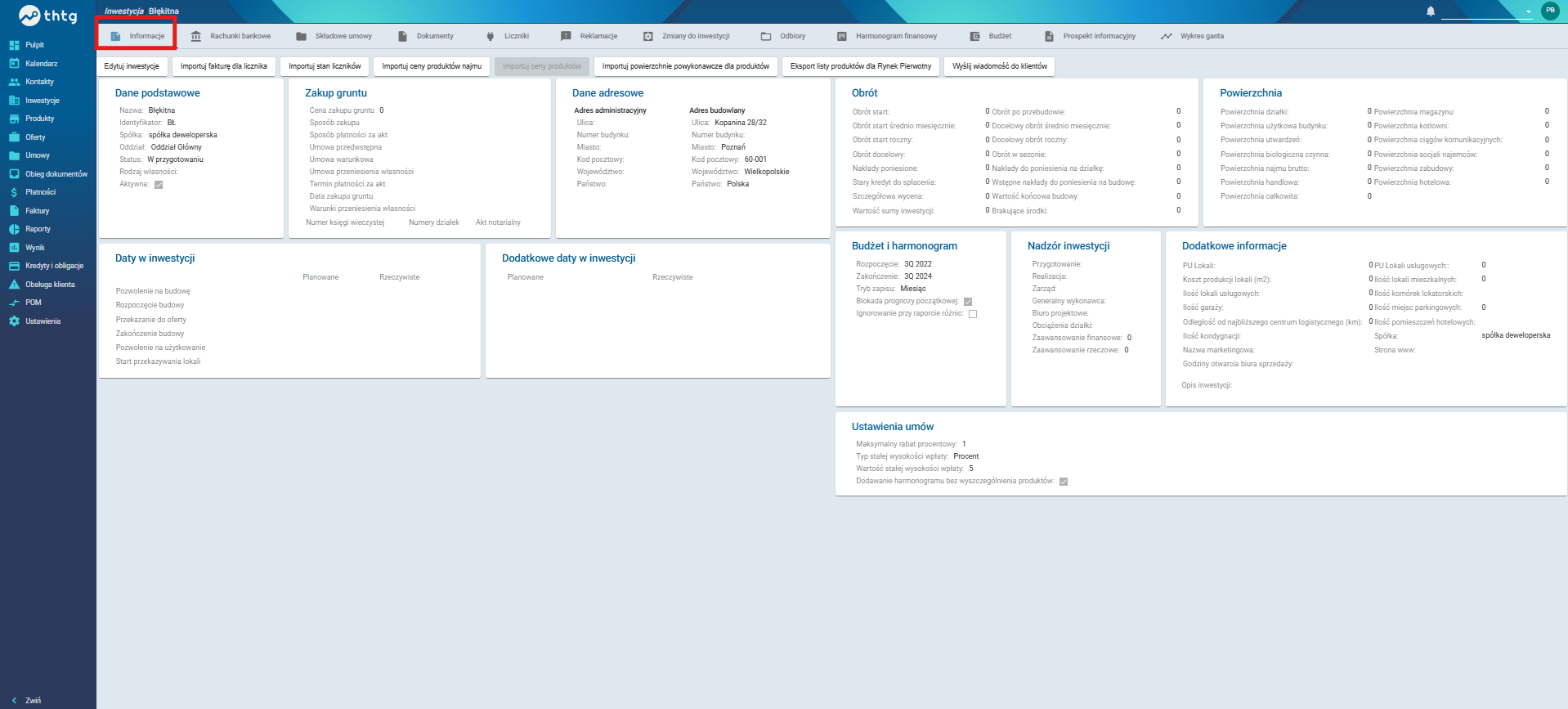
Dane podstawowe
Zawiera nazwę inwestycji, jej skrócony identyfikator, spółkę prowadzącą, oddział, status (np. „w przygotowaniu”) oraz znacznik aktywności inwestycji.
Ta sekcja służy do jednoznacznego oznaczenia projektu w systemie – na jej podstawie inne moduły (budżet, sprzedaż, umowy) wiedzą, z którą inwestycją są powiązane dane operacje.
Zakup gruntu
Parametry zakupu działki: cenę, sposób zakupu, sposób płatności, rodzaj umów (przedwstępna, warunkowa, przeniesienia własności), terminy aktów oraz numer księgi wieczystej.
Te informacje pokazują, na jakim etapie są kwestie prawne gruntu i jaki jest jego koszt – później są podstawą kalkulacji kosztu projektu i weryfikacji, czy spełniono wszystkie warunki przeniesienia własności.
Obrót
Sekcja zawiera: datę startu obrotu (sprzedaży), średni miesięczny obrót planowany i docelowy, obrót roczny, koszty poniesione, kredyt, wartość końcową inwestycji oraz ewentualne braki środków.
Celem tego kafelka jest pokazanie kondycji finansowej projektu: jakiej sprzedaży się oczekuje, jakie są koszty i czy występują niedobory finansowania w trakcie inwestycji.
Dane adresowe
Adres administracyjny i budowlany: ulicę, numer budynku, miasto, kod pocztowy, województwo i państwo – osobno dla biura/administracji i dla placu budowy.
Dane adresowe są używane w dokumentach (umowy, prospekt, korespondencja z klientem i urzędami) oraz do geolokalizacji inwestycji w materiałach marketingowych.
Daty w inwestycji
Zawiera listę kluczowych terminów: pozwolenie na budowę, rozpoczęcie budowy, przekazanie do oferty, zakończenie budowy, pozwolenie na użytkowanie, przekazywanie lokali – w podziale na „planowane” i „rzeczywiste” daty.
Kafelek pozwala kontrolować harmonogram – porównujesz daty planowane z rzeczywistymi i na tej podstawie oceniasz opóźnienia oraz wpływ na budżet i sprzedaż.
Powierzchnia
Tutaj definiujesz wszystkie istotne powierzchnie: działki, użytkową budynku, powierzchnie magazynowe, komunikacyjne, najmu brutto, zabudowy, handlową, hotelową itd..
Te dane są potrzebne do kalkulacji ceny m², kosztów budowy, podatków od nieruchomości oraz do raportów sprzedażowych (ile m² różnych funkcji wchodzi do oferty).
Budżet i harmonogram
Sekcja zawiera datę rozpoczęcia i zakończenia inwestycji, tryb raportowania (miesiąc/kwartał) oraz opcje typu blokada prognozy początkowej czy ignorowanie przy raporcie różnic.
Dzięki tym ustawieniom system wie, w jakich okresach ma liczyć przepływy finansowe i jak porównywać plan z wykonaniem, co ułatwia kontrolę kosztów i terminów.
Dodatkowe daty w inwestycji
Zawiera parametry oferty: liczbę lokali mieszkalnych i usługowych, koszt produkcji lokali (m²), liczbę miejsc parkingowych, komórek lokatorskich, kondygnacji, nazwę marketingową, godziny pracy biura sprzedaży, opis inwestycji oraz dane spółki i stronę
Ten kafelek łączy część techniczną z marketingową – dane stąd trafiają zwykle do prospektu informacyjnego, materiałów sprzedażowych oraz raportów o strukturze produktu (ile i jakich lokali powstaje).
Ustawienia umów
Tu definiujesz maksymalny rabat procentowy, typ i wartość stałej wysokości wpłaty (np. stały procent przy podpisaniu umowy) oraz to, czy system ma tworzyć harmonogram wpłat bez wyszczególnienia produktów.
Ustawienia te działają jako domyślne parametry sprzedaży dla całej inwestycji – wpływają na to, jakie warunki płatności proponuje system przy generowaniu umów dla klientów i jak liczone są płatności w czasie.
Inwestycja - Rachunki Bankowe
Instrukcja dotyczy obsługi zakładki Rachunki bankowe w module Inwestycji. Pozwala użytkownikowi zarówno importować rachunki bankowe z pliku, jak i dodawać je ręcznie.
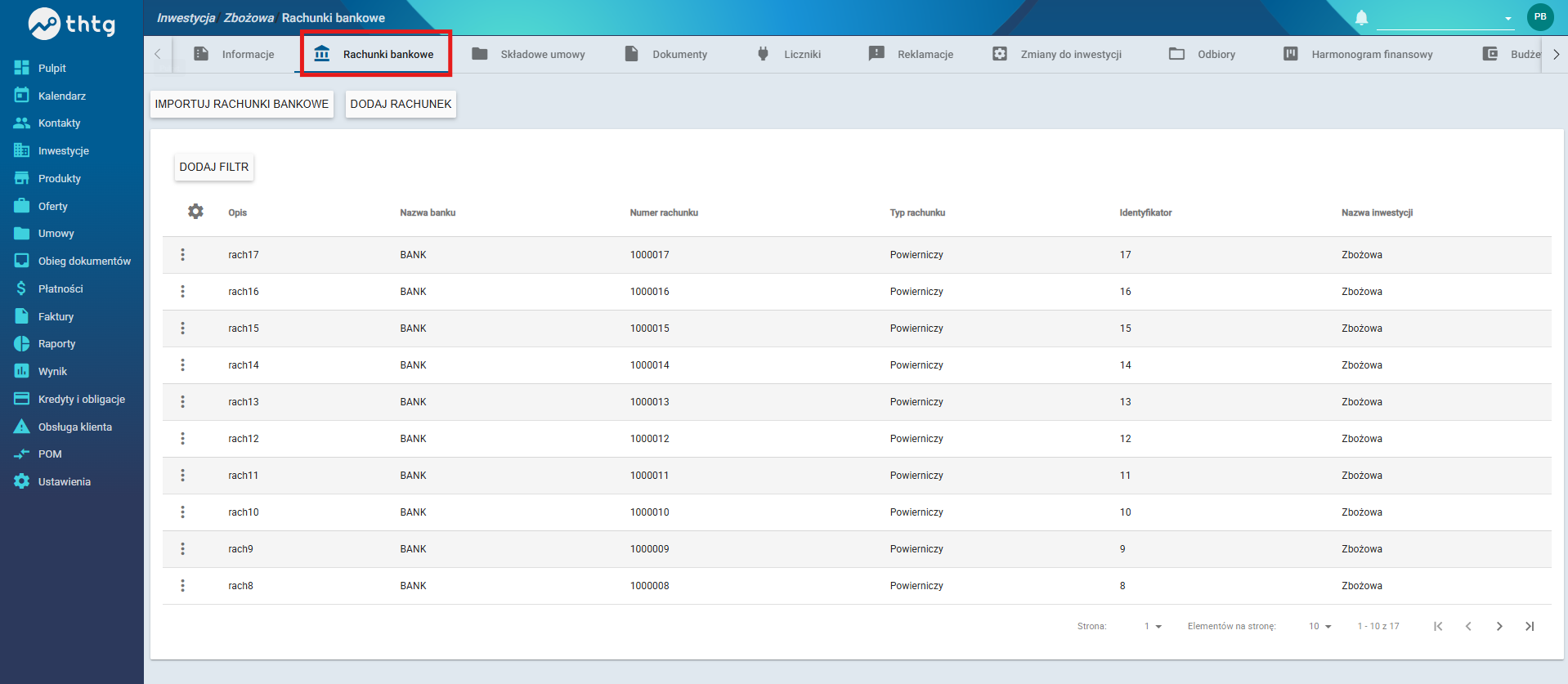
Import rachunków bankowych z pliku
Kliknij przycisk Importuj rachunki bankowe

Pobierz szablon importu (plik Excel)
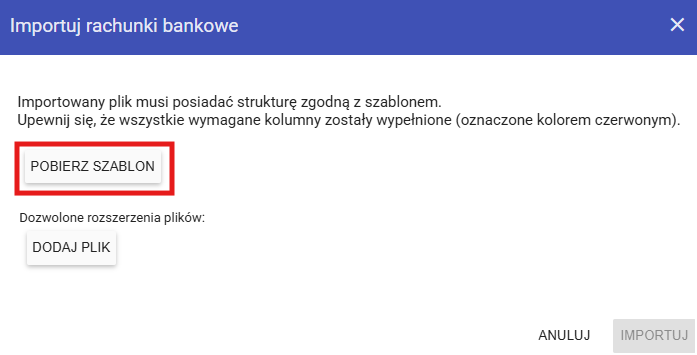 Szablon do importu rachunków bankowych.xlsx
Wypełnij szablon danymi rachunków bankowych:
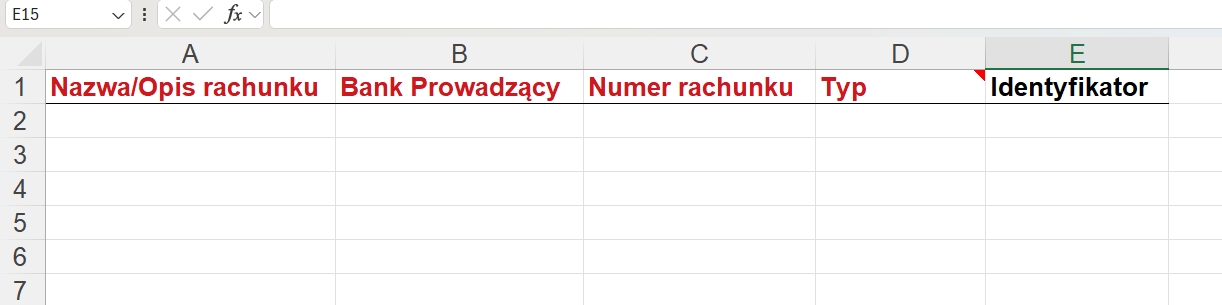
- Nazwa/Opis rachunku – np. „Rachunek główny Zbożowa”
- Bank prowadzący np. PKO, mBank
- Numer rachunku
- Typ – określ typ rachunku zgodnie z wymaganiami systemu
- Identyfikator – unikalny identyfikator rachunku
⚠️ Uwaga: Wszystkie kolumny oznaczone na czerwono są obowiązkowe. Upewnij się, że nie pozostawiasz pustych pól w tych kolumnach.
Zapisz uzupełniony plik.
W zakładce Rachunki bankowe kliknij Importuj rachunki bankowe i dodaj wypełniony plik.
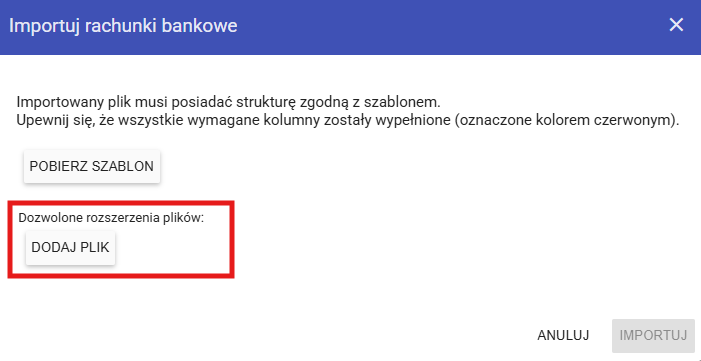
System sprawdzi poprawność danych i doda rachunki do listy.
Dodawanie rachunku ręcznie
Kliknij przycisk Dodaj rachunek.

Wypełnij pola formularza:
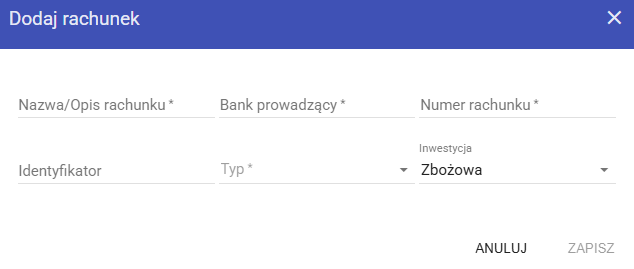
- Nazwa/Opis rachunku – np. „Rachunek główny Zbożowa”
- Bank prowadzący
- Numer rachunku
- Identyfikator – unikalny kod rachunku
- Typ – wybierz z dostępnych opcji
- Inwestycja – przypisz do konkretnej inwestycji, np. „Zbożowa” - będzie ona dodana automatycznie
Kliknij Zapisz lub Dodaj, aby rachunek został zapisany w systemie.
Inwestycja - Składowe Umowy
Instrukcja dotyczy obsługi zakładki Składowe umowy w module Inwestycji. Zakładka umożliwia definiowanie składników czynszu, konfigurację opłat za media oraz tworzenie szablonów mediów, które mogą być wykorzystywane w kolejnych inwestycjach.
Dodawanie składowych czynszu
Kliknij przycisk Edytuj składowe umów.
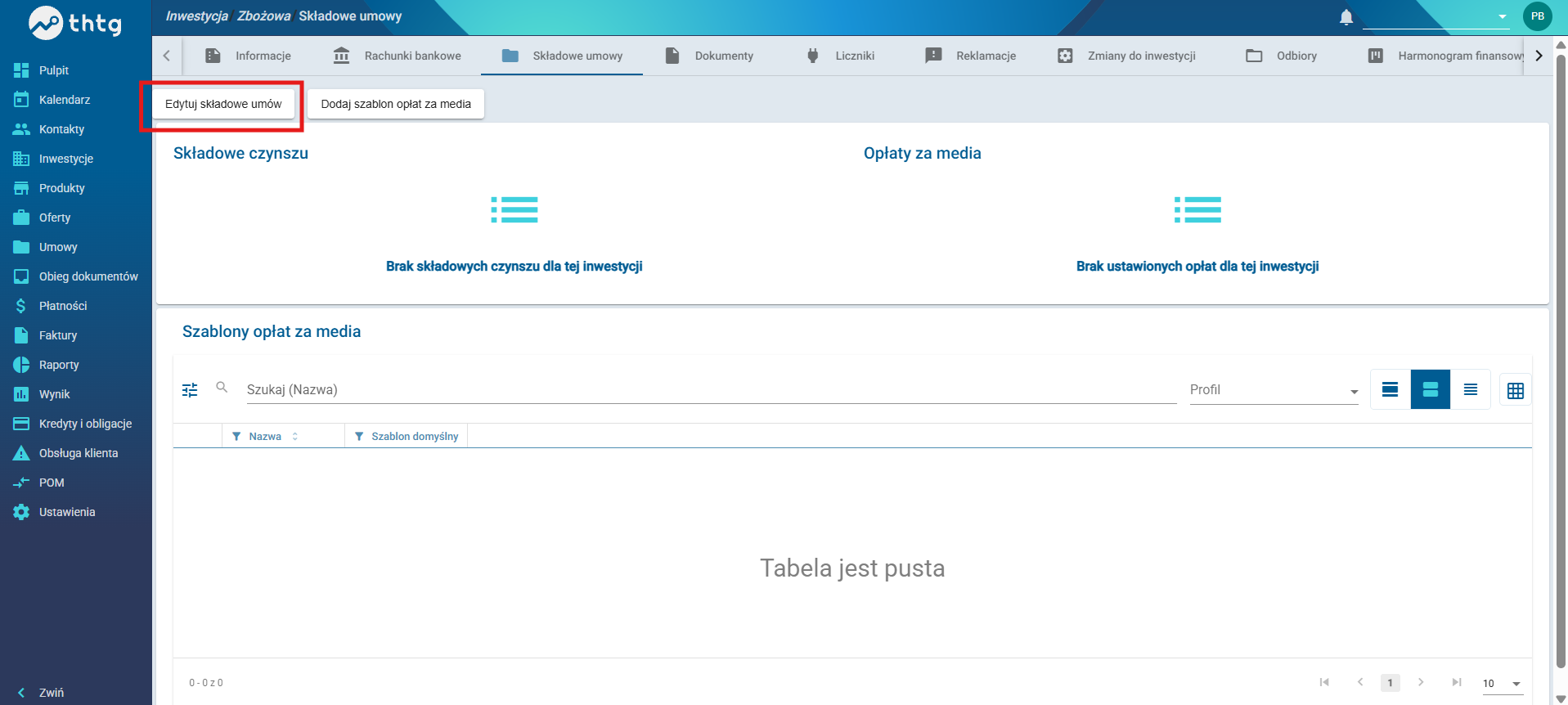
Otworzy się formularz edycji składowych czynszu.
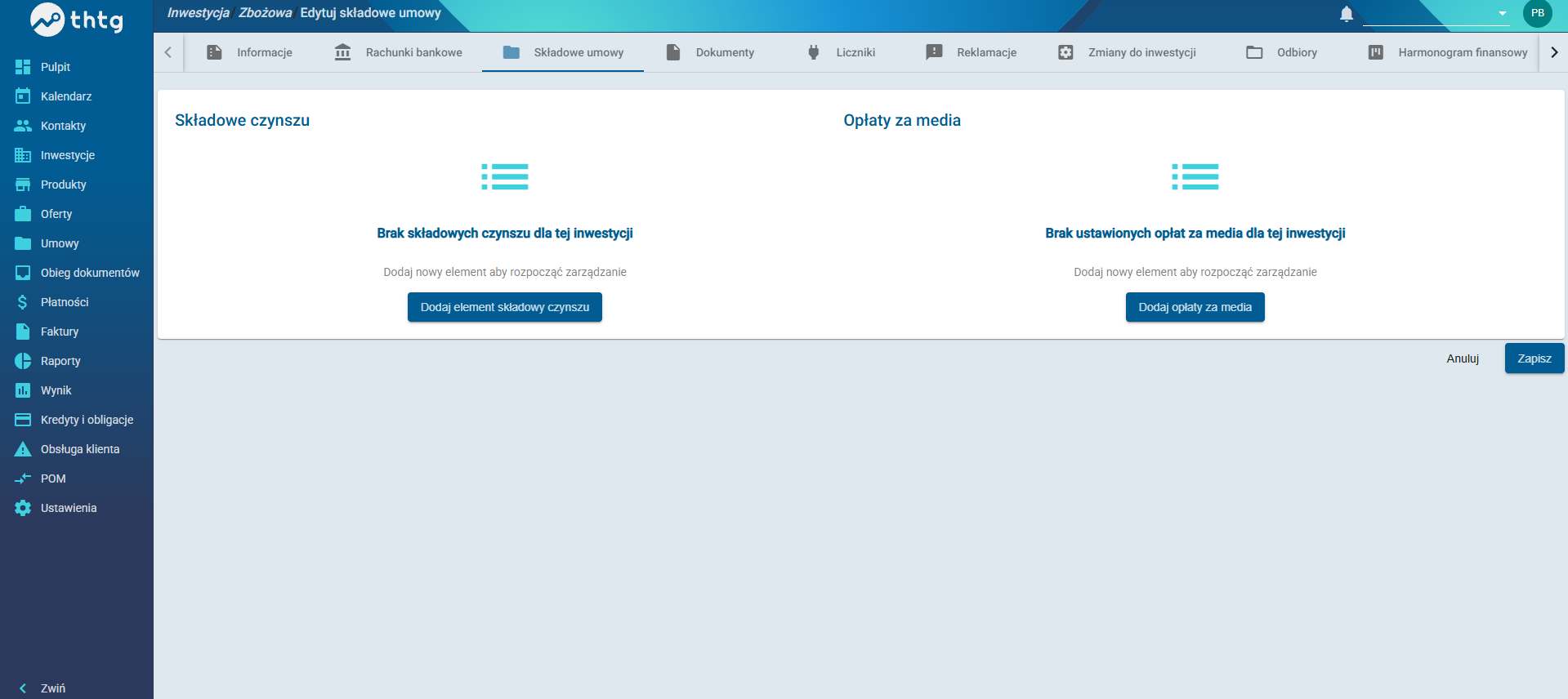
Dodaj nową pozycję czynszową i uzupełnij wymagane pola:
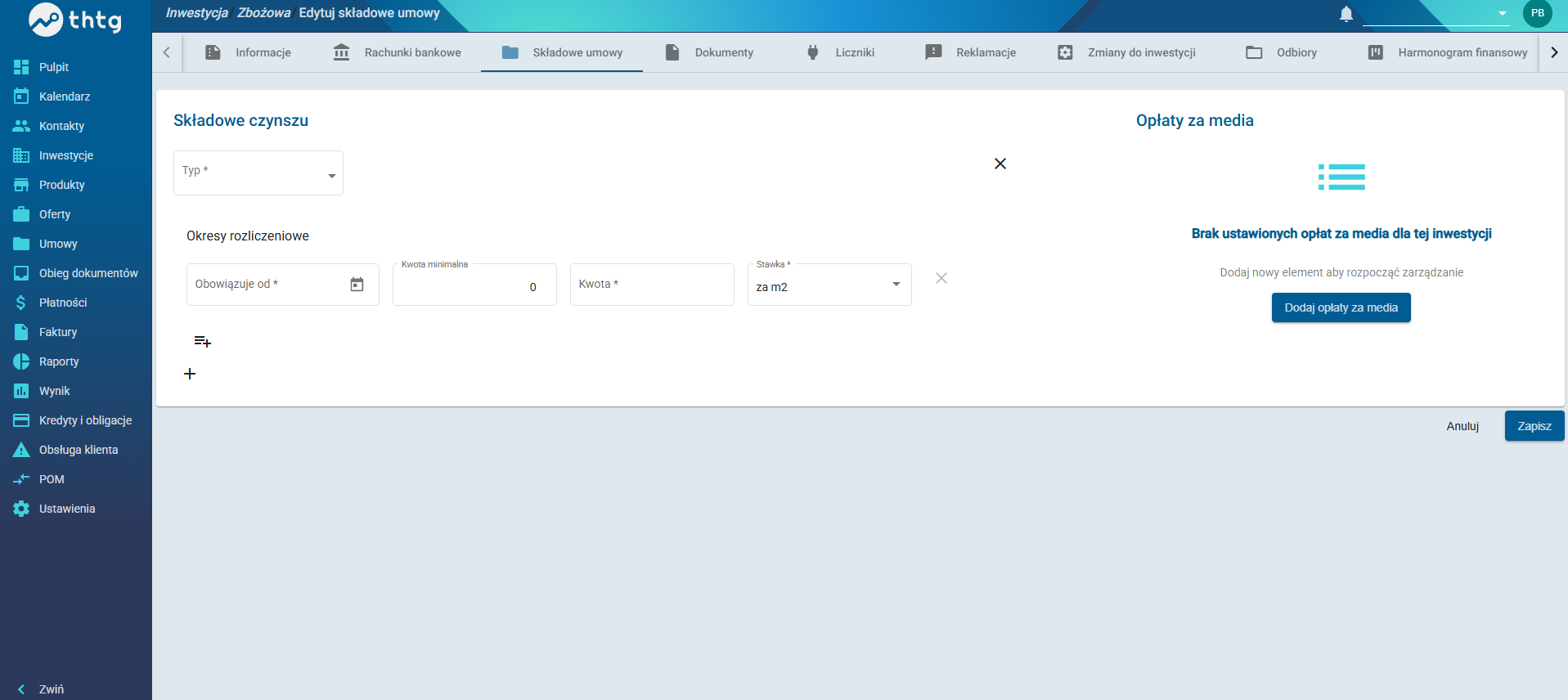
Aby dodać nową pozycję czynszową, w sekcji „Składowe czynszu” kliknij ikonę dodawania nowego elementu.
System wyświetli formularz wprowadzania danych.
W pierwszym kroku wybierz pole:
Typ – obowiązkowe pole określające rodzaj składnika czynszu, np. czynsz podstawowy, opłata administracyjna.
Okresy rozliczeniowe
W sekcji „Okresy rozliczeniowe” należy uzupełnić dane obowiązywania danej pozycji.
Wypełnij pola:
Obowiązuje od – data rozpoczęcia naliczania składnika Kwota minimalna – minimalna wartość składnika (domyślnie 0) Kwota – obowiązkowa wartość składnika czynszu Stawka – sposób naliczania, np. „za m2”
Po uzupełnieniu danych można dodać kolejne okresy rozliczeniowe przy pomocy ikony dodawania widocznej pod formularzem.
Aby usunąć wybrany okres rozliczeniowy, należy kliknąć ikonę X znajdującą się po prawej stronie wiersza.
Po wprowadzeniu wszystkich wymaganych danych kliknij przycisk Zapisz znajdujący się w prawym dolnym rogu ekranu.
System zapisze nową pozycję czynszową i doda ją do listy składowych czynszu dla inwestycji.
Jeżeli widoczny jest komunikat „Brak składowych czynszu dla tej inwestycji”, oznacza to, że żadna pozycja nie została jeszcze dodana.
Kolejność składników można zmieniać za pomocą ikony sortowania przy liście.
Dodawanie szablonu opłat za media
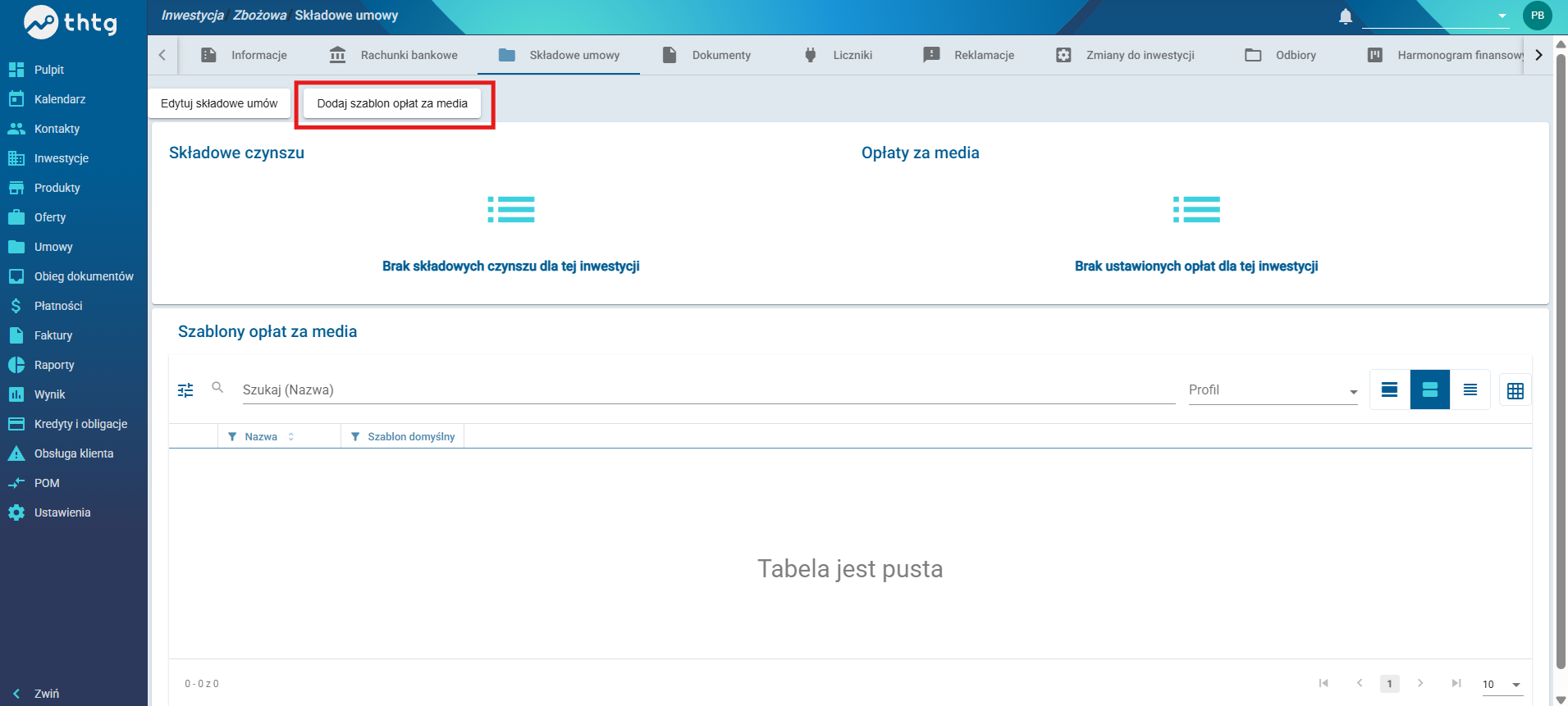
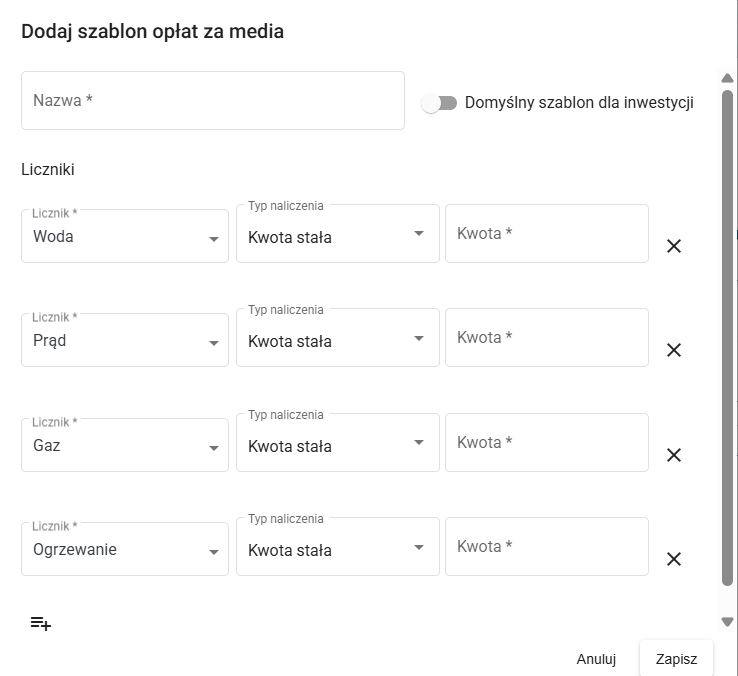
Po kliknięciu przycisku Dodaj szablon opłat za media system otwiera formularz tworzenia nowego szablonu.
W pierwszym kroku należy uzupełnić pole:
Konfiguracja liczników
W sekcji „Liczniki” dodawane są poszczególne media.
Dla każdego wiersza należy uzupełnić:
Licznik – wybór rodzaju medium, np. Woda, Prąd, Gaz, Ogrzewanie Typ naliczenia – sposób rozliczania, np. Kwota stała Kwota – wartość przypisana do danego medium
Aby dodać kolejne medium, należy użyć ikony dodawania widocznej pod listą liczników.
Aby usunąć wybrane medium z szablonu, należy kliknąć ikonę X znajdującą się po prawej stronie danego wiersza.
Pola oznaczone gwiazdką są obowiązkowe. Próba zapisu bez ich uzupełnienia spowoduje wyświetlenie komunikatu walidacyjnego.
Inwestycja - Dokumenty
Instrukcja dotyczy obsługi zakładki Dokumenty w module Inwestycji. Zakładka umożliwia dodawanie dokumentów bezpośrednio powiązanych z inwestycją oraz podgląd dokumentów obsługiwanych w ramach obiegu dokumentów.
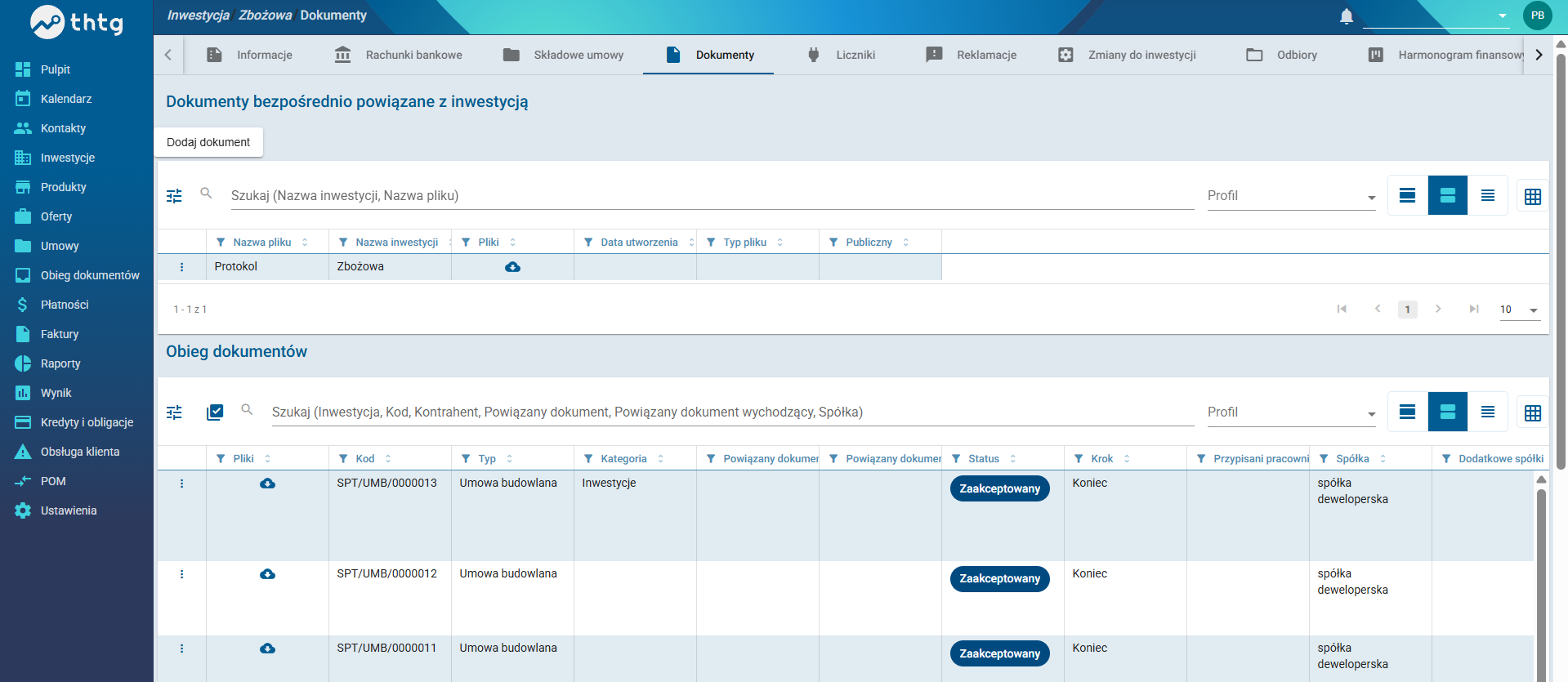
Widok podzielony jest na dwie sekcje: „Dokumenty bezpośrednio powiązane z inwestycją” oraz „Obieg dokumentów”.
Dokumenty bezpośrednio powiązane z inwestycją
Sekcja umożliwia dodawanie oraz przeglądanie plików przypisanych bezpośrednio do wybranej inwestycji.
Aby dodać nowy dokument, kliknij przycisk Dodaj dokument.
System otworzy formularz dodawania pliku.
W formularzu wybierz plik z dysku lokalnego oraz uzupełnij wymagane dane opisowe.
Po zapisaniu dokument zostanie dodany do listy i przypisany do aktualnej inwestycji.
Dodawanie dokumentu do inwestycji
Aby dodać dokument, kliknij przycisk Dodaj dokument.
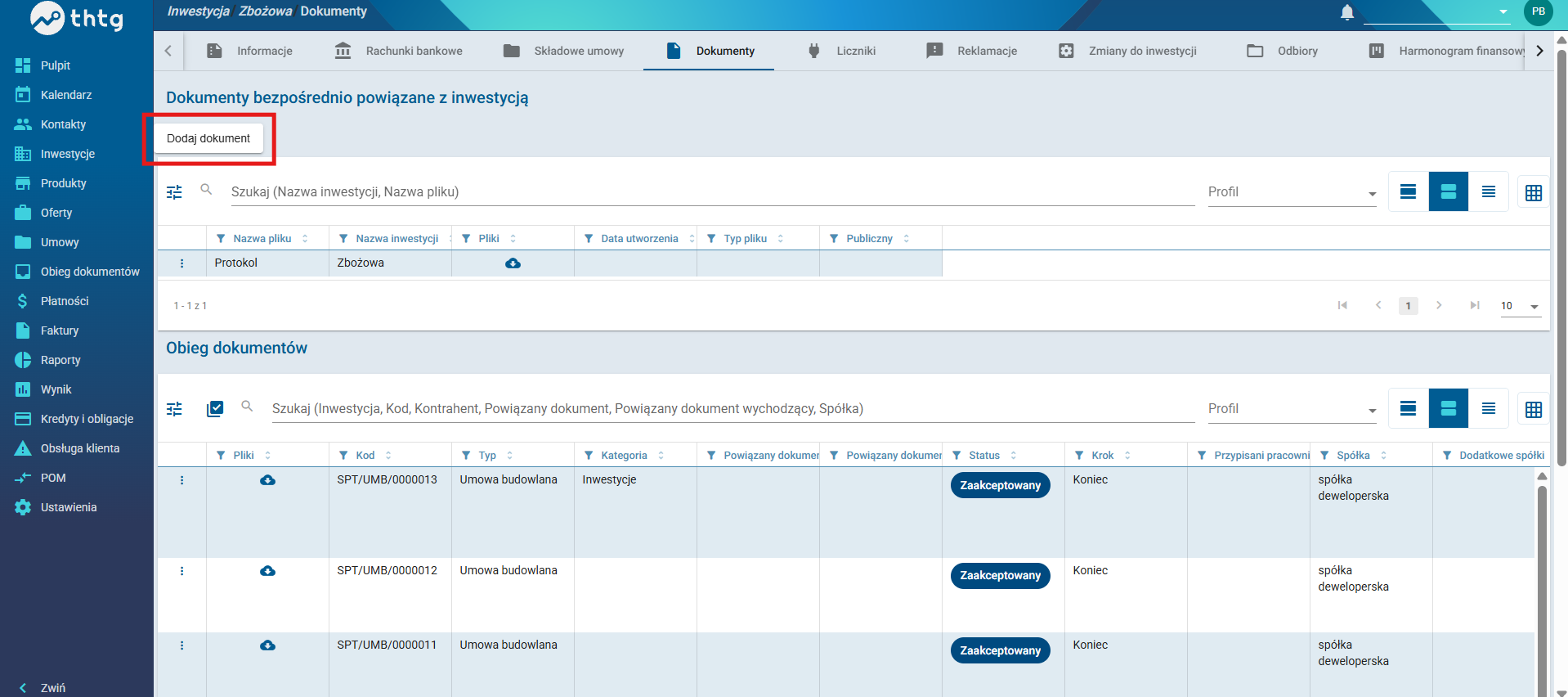
System otworzy formularz dodawania nowego dokumentu.
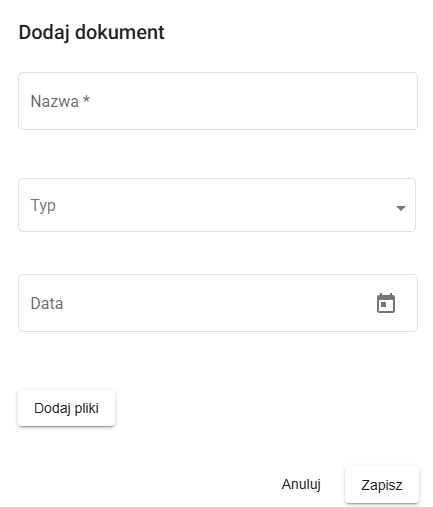
W formularzu należy uzupełnić następujące pola:
Nazwa – obowiązkowa nazwa dokumentu, np. „Protokół odbioru” Typ – wybierz typ dokumentu z listy rozwijanej Data – opcjonalna data dokumentu, wybierana z kalendarza
Następnie kliknij przycisk Dodaj pliki i wybierz plik lub pliki z dysku lokalnego.
Po dodaniu plików wróć do formularza.
Zapisanie dokumentu
Po uzupełnieniu wymaganych pól kliknij przycisk Zapisz.
System zapisze dokument oraz przypisze go do aktualnej inwestycji. Dokument pojawi się w sekcji „Dokumenty bezpośrednio powiązane z inwestycją”.
Jeżeli pole „Nazwa” nie zostanie uzupełnione lub nie zostanie dodany plik, system zablokuje zapis i wyświetli komunikat walidacyjny.
Wyszukiwanie dokumentów
Pole wyszukiwania umożliwia filtrowanie dokumentów po nazwie inwestycji lub nazwie pliku.
Wpisz frazę w polu „Szukaj (Nazwa inwestycji, Nazwa pliku)”, aby zawęzić listę wyników.
Lista dokumentów
Tabela prezentuje dokumenty powiązane z inwestycją wraz z następującymi informacjami:
Nazwa pliku Nazwa inwestycji Pliki – ikona umożliwiająca pobranie dokumentu Data utworzenia Typ pliku Publiczny – informacja, czy dokument jest dostępny publicznie
Kliknięcie ikony pobierania powoduje zapisanie pliku na komputerze użytkownika.
Dostępne są również ikony zmiany widoku tabeli oraz filtr „Profil”, umożliwiający zawężenie wyników według profilu.
Obieg dokumentów
Sekcja „Obieg dokumentów” prezentuje dokumenty obsługiwane w ramach workflow systemowego, które są powiązane z inwestycją.
Wyszukiwanie w obiegu dokumentów
Pole wyszukiwania umożliwia filtrowanie dokumentów według następujących kryteriów:
Inwestycja Kod Kontrahent Powiązany dokument Powiązany dokument wychodzący Spółka
Wpisanie frazy powoduje dynamiczne filtrowanie listy.
Lista dokumentów w obiegu
Tabela zawiera następujące kolumny:
Pliki – umożliwia pobranie dokumentu Kod – unikalny identyfikator dokumentu Typ – np. Umowa budowlana Kategoria – np. Inwestycje Powiązany dokument Powiązany dokument wychodzący Status – np. Zaakceptowany Krok – aktualny etap obiegu, np. Koniec Przypisani pracownicy Spółka
Status dokumentu jest prezentowany w formie etykiety, np. „Zaakceptowany”.
Kliknięcie ikony pliku umożliwia jego pobranie.
Informacje dodatkowe
Dokumenty dodane bezpośrednio do inwestycji są przechowywane lokalnie w ramach tej inwestycji i nie przechodzą przez proces obiegu dokumentów.
Dokumenty widoczne w sekcji „Obieg dokumentów” podlegają workflow systemowemu i posiadają określone statusy oraz etapy.
Zmiany w dokumentach zapisują się automatycznie po dodaniu pliku. Usunięcie lub modyfikacja dokumentów zależy od nadanych uprawnień użytkownika.
Inwestycja - Liczniki
Instrukcja dotyczy obsługi zakładki Liczniki w module Inwestycji. Zakładka umożliwia zarządzanie licznikami mediów przypisanymi do inwestycji, rejestrowanie ich stanów oraz przegląd faktur od dostawców mediów.
Widok podzielony jest na trzy główne obszary: „Liczniki”, „Stan liczników” oraz „Faktury od dostawców mediów”.
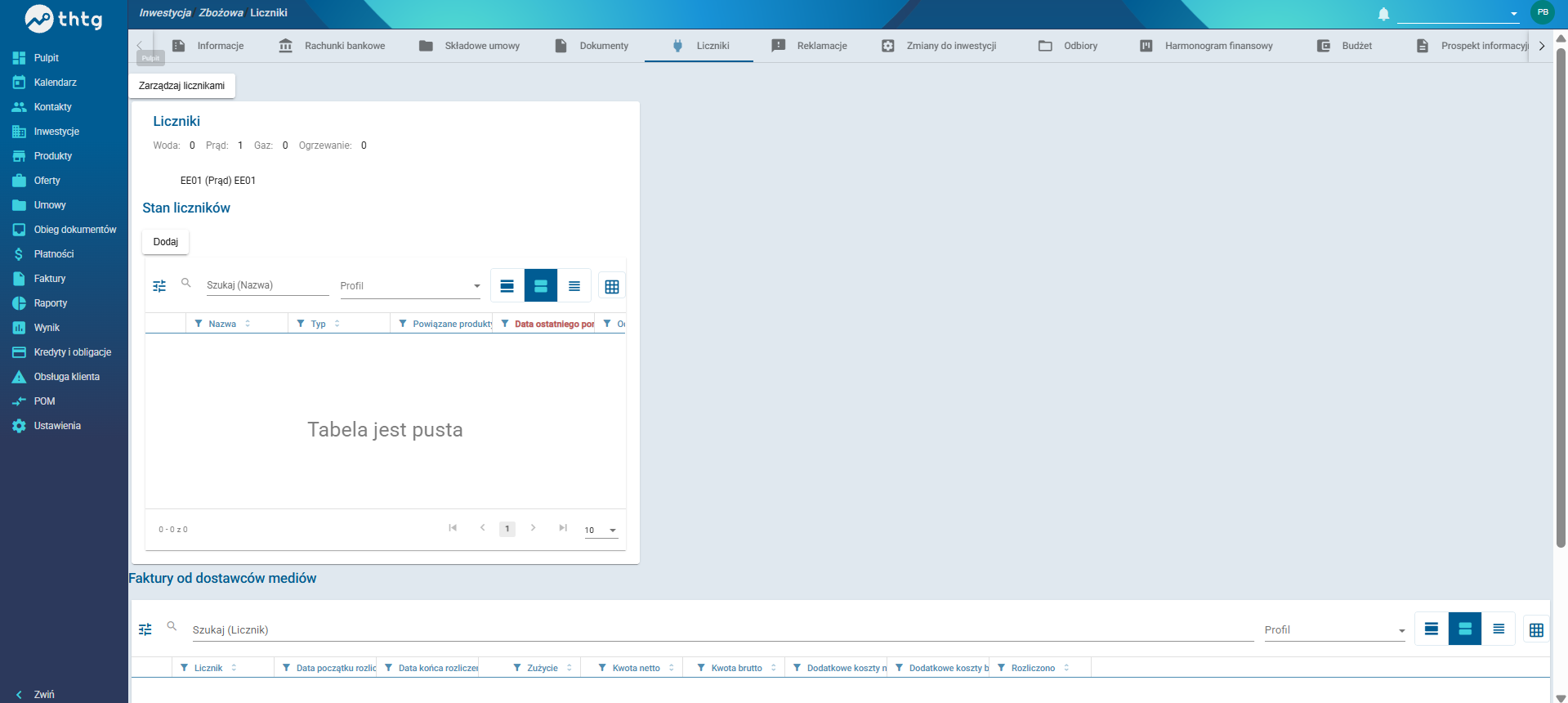
Sekcja Liczniki
W górnej części ekranu prezentowane jest podsumowanie liczników przypisanych do inwestycji:
- Woda – liczba liczników wody
- Prąd – liczba liczników prądu
- Gaz – liczba liczników gazu
- Ogrzewanie – liczba liczników ogrzewania
Poniżej wyświetlana jest lista aktualnie przypisanych liczników, np. EE01 (Prąd).
Zarządzanie
Aby edytować konfigurację liczników, kliknij przycisk Zarządzaj licznikami.
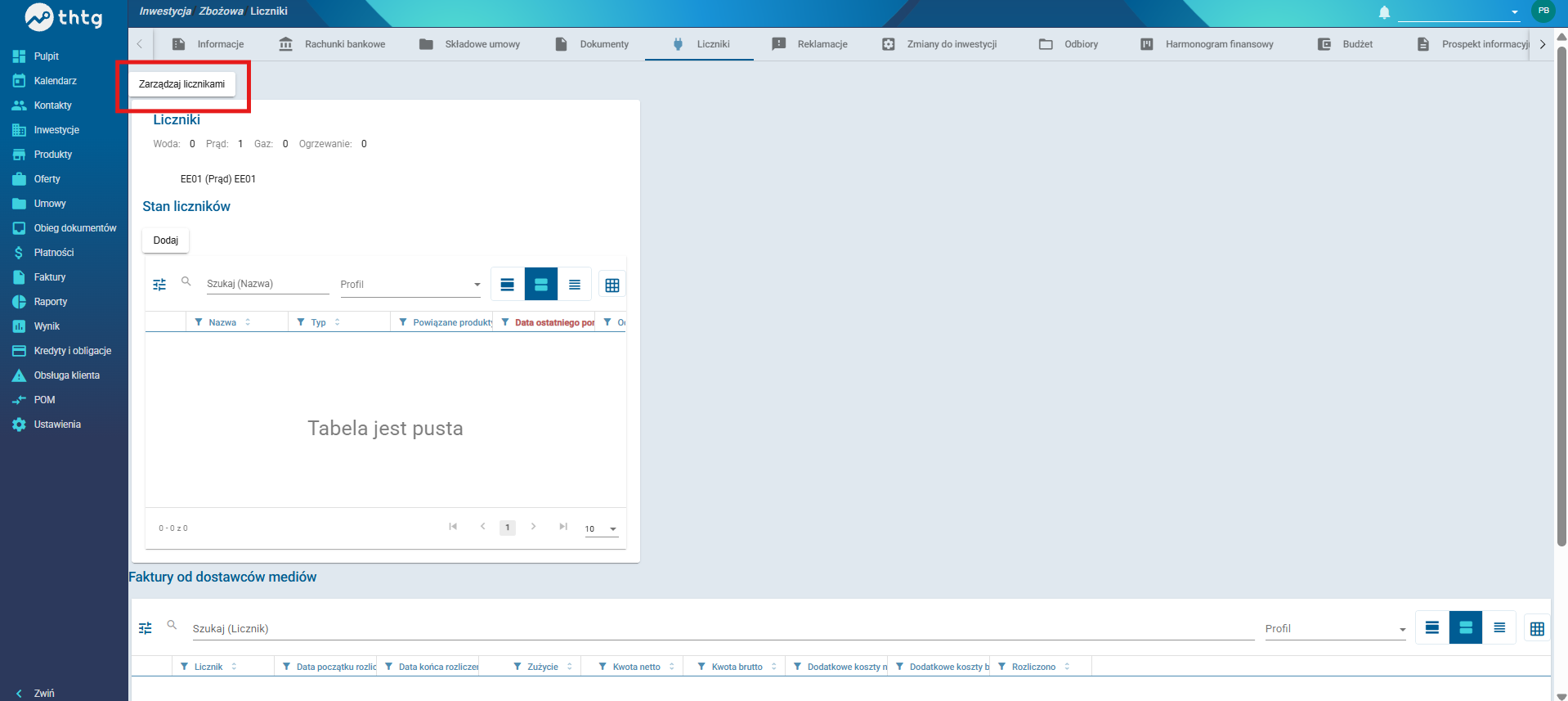
System otworzy widok zarządzania licznikami.
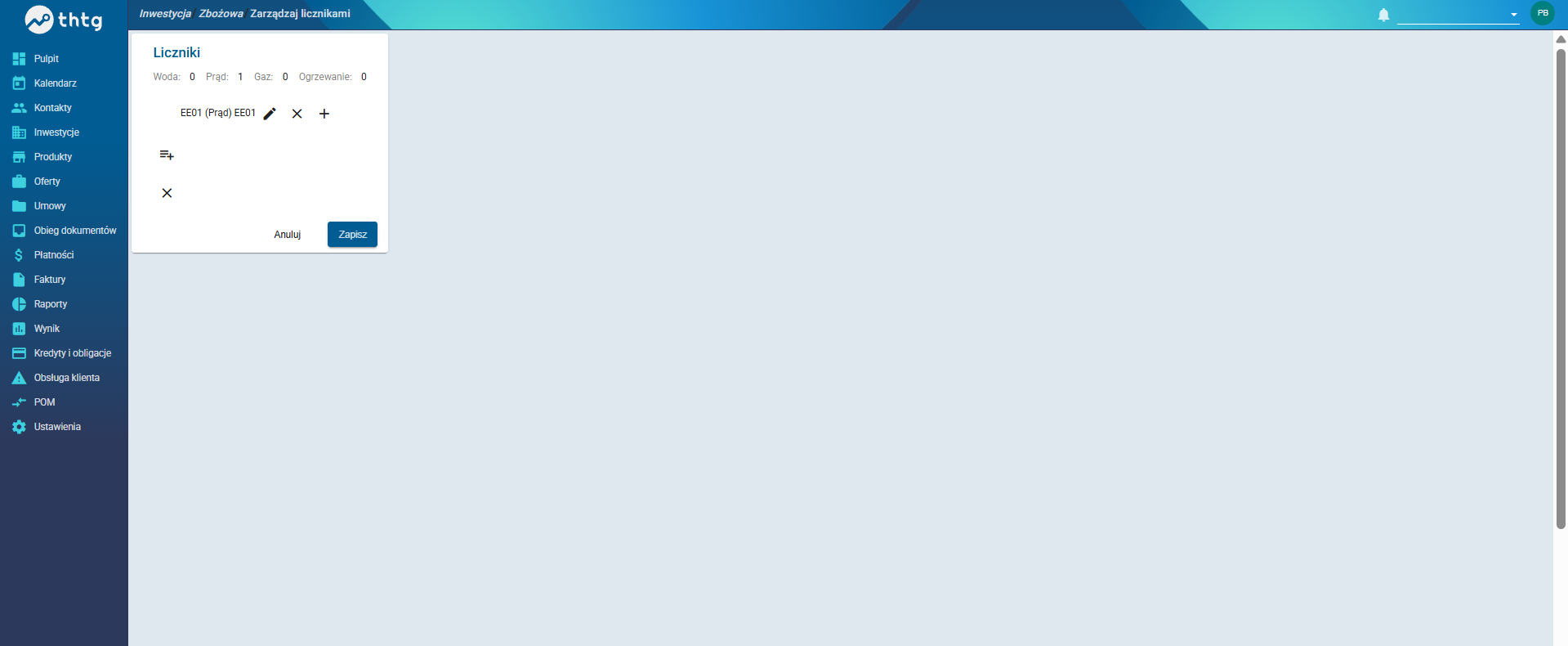
W tym widoku prezentowana jest lista liczników wraz z ikonami akcji:
- Ikona edycji umożliwia zmianę danych licznika.
- Ikona X umożliwia usunięcie licznika z inwestycji.
- Ikona + pozwala dodać nowy licznik.
Aby dodać nowy licznik, kliknij ikonę +.
System doda nowy wiersz licznika do konfiguracji.
Dla każdego licznika należy określić jego typ (np. Woda, Prąd, Gaz, Ogrzewanie) oraz nazwę identyfikacyjną.
Po wprowadzeniu zmian kliknij przycisk Zapisz, aby zapisać konfigurację liczników.
Kliknięcie przycisku Anuluj powoduje odrzucenie zmian i powrót do poprzedniego widoku bez zapisu.
Sekcja Stan liczników
Sekcja „Stan liczników” służy do rejestrowania i przeglądania odczytów liczników.
Aby dodać nowy stan licznika, kliknij przycisk Dodaj.
System otworzy formularz wprowadzania odczytu.
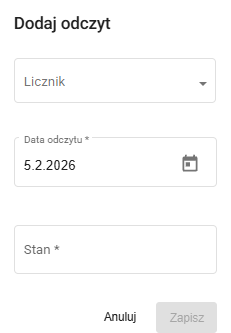
Po zapisaniu nowy stan pojawi się na liście.
Jeżeli tabela jest pusta, oznacza to, że dla inwestycji nie wprowadzono jeszcze żadnych odczytów.
Dostępne jest pole wyszukiwania „Szukaj (Nazwa)”, umożliwiające filtrowanie odczytów.
Tabela zawiera m.in. kolumny:
Nazwa Typ Powiązane produkty Data ostatniego pomiaru
Sekcja Faktury od dostawców mediów
Dolna część ekranu prezentuje faktury za media powiązane z licznikami.
Dostępne jest pole wyszukiwania „Szukaj (Licznik)”, umożliwiające filtrowanie faktur według licznika.
Tabela zawiera następujące informacje:
Licznik Data początku rozliczenia Data końca rozliczenia Zużycie Kwota netto Kwota brutto Dodatkowe koszty netto Dodatkowe koszty brutto Rozliczono
Dane te służą do kontroli kosztów mediów oraz ich dalszego rozliczania w systemie.
Informacje dodatkowe
Liczniki są bezpośrednio powiązane z opłatami za media skonfigurowanymi w zakładce Składowe umowy.
Poprawna konfiguracja liczników jest wymagana do prawidłowego naliczania kosztów mediów.
Usunięcie licznika może wpłynąć na historyczne dane rozliczeniowe.
Wszystkie zmiany w konfiguracji liczników wymagają zapisania przyciskiem Zapisz.
Inwestycja - Reklamacje
Instrukcja dotyczy obsługi zakładki Reklamacje w module Inwestycji. Zakładka umożliwia rejestrowanie zgłoszeń reklamacyjnych, ich przeglądanie, filtrowanie oraz kontrolę statusów realizacji.
Widok prezentuje listę wszystkich reklamacji powiązanych z wybraną inwestycją.
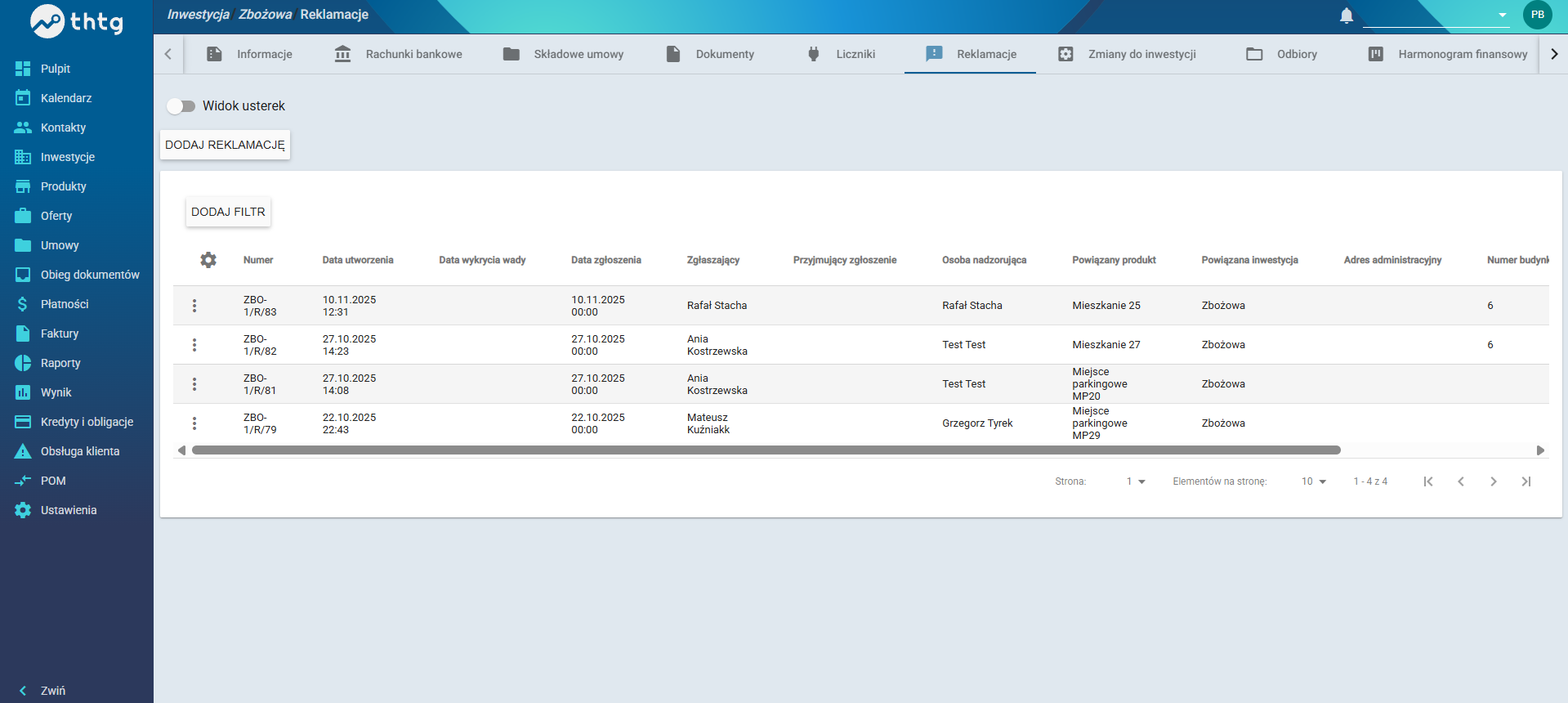
Widok listy reklamacji
Po wejściu do zakładki wyświetlana jest tabela zawierająca zgłoszone reklamacje.
Na górze ekranu dostępne są następujące opcje:
Przełącznik Widok usterek, który pozwala zmienić sposób prezentacji danych. Przycisk Dodaj reklamację, służący do utworzenia nowego zgłoszenia. Przycisk Dodaj filtr, umożliwiający zawężenie listy reklamacji według wybranych kryteriów.
Dodawanie reklamacji
Aby dodać nowe zgłoszenie reklamacyjne, kliknij przycisk Dodaj reklamację.
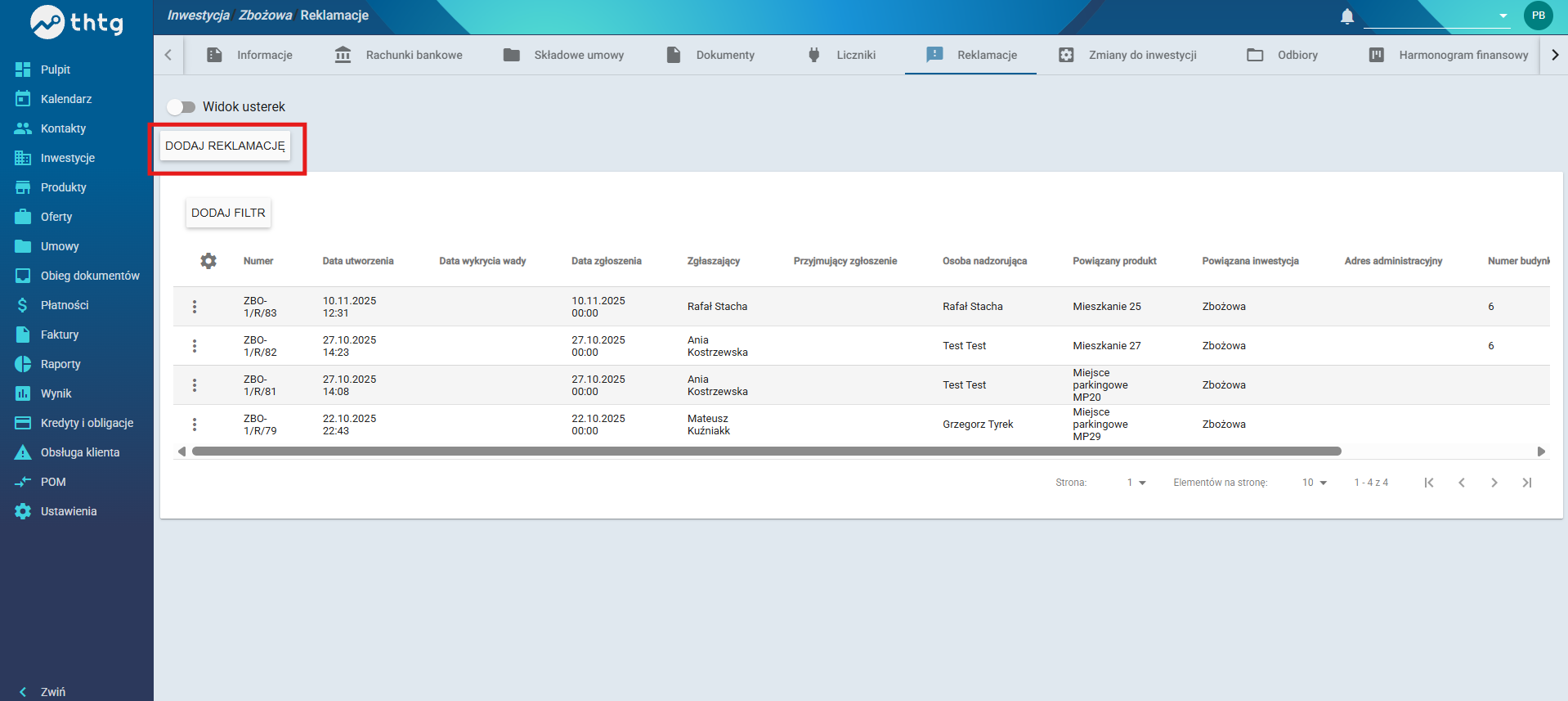
System otworzy formularz dodawania reklamacji.
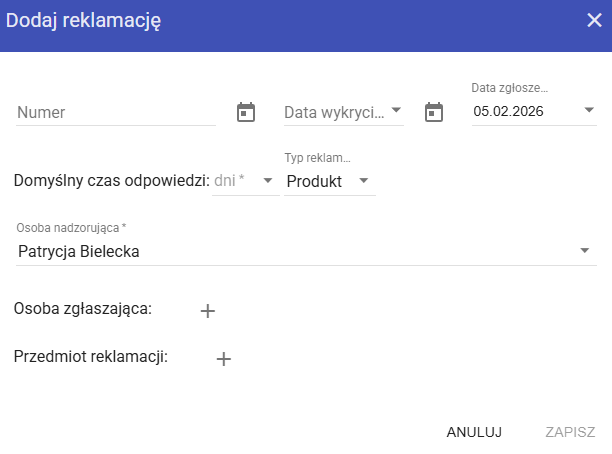
W formularzu należy uzupełnić dane dotyczące zgłoszenia, w tym m.in.:
- numer - jeśli nie dodajsz numeru - system doda go automatycznie
- datę wykrycia
- datę zgłoszenia
- domyślny czas odpowiedzi
- typ reklamcji
- osobę nadrozującą
- osobę zgłaszają
- przedmiot reklamacji
Po uzupełnieniu wymaganych pól kliknij Zapisz, aby utworzyć reklamację.
Nowa reklamacja pojawi się na liście.
Filtrowanie reklamacji
Kliknięcie przycisku Dodaj filtr umożliwia filtrowanie reklamacji według wybranych parametrów, takich jak:
numer reklamacji data utworzenia zgłaszający powiązany produkt powiązana inwestycja
Po ustawieniu filtrów lista aktualizuje się automatycznie.
Informacje dodatkowe
Reklamacje są bezpośrednio powiązane z produktami oraz inwestycją.
Dane w reklamacji mogą być wykorzystywane w dalszych procesach obsługi klienta oraz raportowaniu.
Widok usterek umożliwia alternatywną prezentację zgłoszeń.
Zmiany w reklamacji zależą od uprawnień użytkownika.
Inwestycja - Zmiany Do Inwestycji
Instrukcja dotyczy obsługi zakładki Zmiany do inwestycji w module Inwestycji. Zakładka umożliwia rejestrowanie oraz przeglądanie zgłoszonych zmian dotyczących inwestycji oraz powiązanych produktów.
Widok prezentuje listę wszystkich zmian przypisanych do aktualnie wybranej inwestycji.
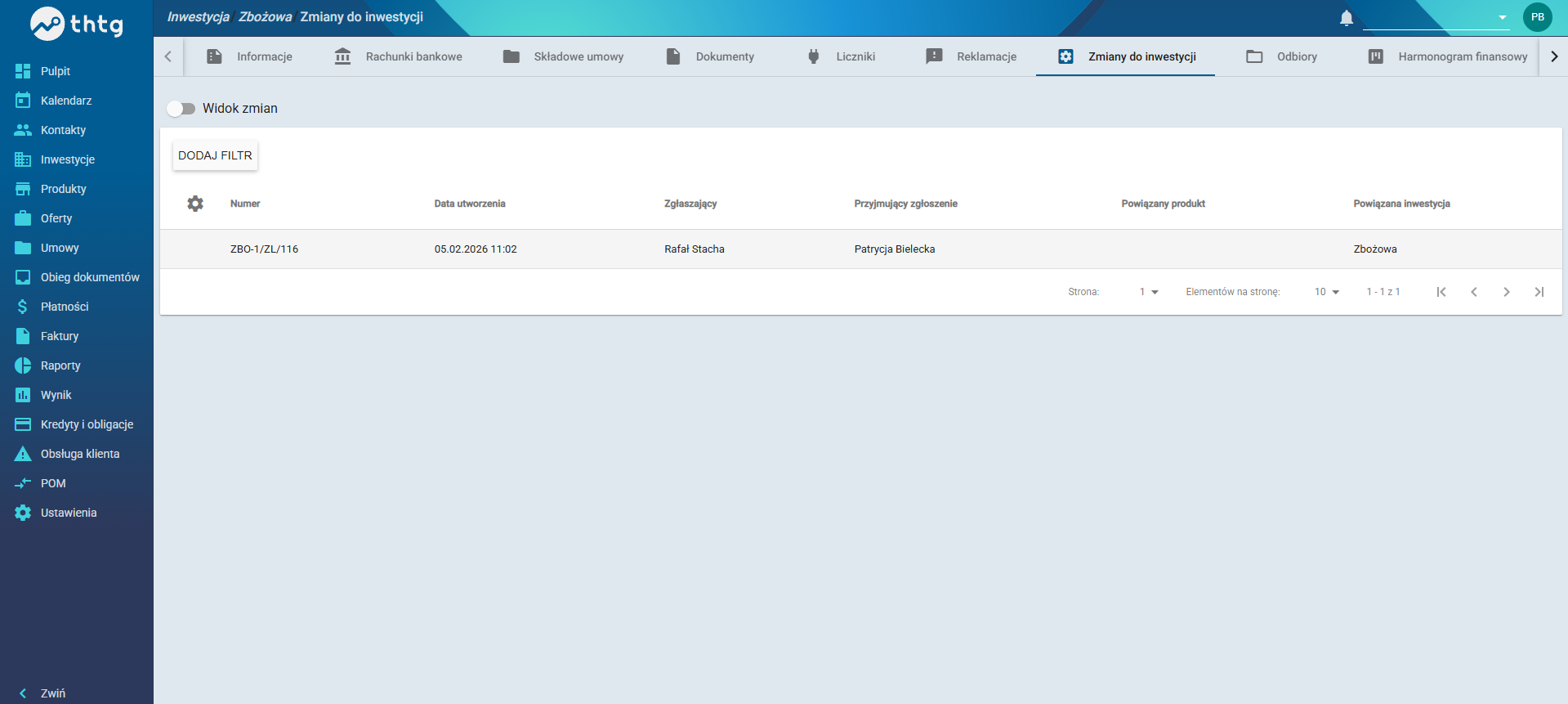
Widok listy zmian
Po wejściu do zakładki wyświetlana jest tabela zawierająca zgłoszone zmiany.
Na górze ekranu dostępne są następujące opcje:
- Przełącznik Widok zmian, umożliwiający zmianę sposobu prezentacji danych.
- Przycisk Dodaj filtr, służący do filtrowania listy zmian
Filtrowanie zmian
Kliknięcie przycisku Dodaj filtr umożliwia zawężenie listy zmian według wybranych parametrów, takich jak:
- numer zmiany
- data utworzenia
- zgłaszający
- przyjmujący zgłoszenie
- powiązany produkt
- powiązana inwestycja
Po ustawieniu filtrów lista aktualizuje się automatycznie.
Kolumny w tabeli zmian
Tabela prezentuje następujące informacje:
- Numer – unikalny identyfikator zmiany
- Data utworzenia – data i godzina utworzenia zgłoszenia
- Zgłaszający – osoba zgłaszająca zmianę
- Przyjmujący zgłoszenie – osoba przyjmująca zmianę
- Powiązany produkt – produkt, którego dotyczy zmiana
- Powiązana inwestycja – inwestycja, do której przypisana jest zmiana
Każdy rekord reprezentuje pojedyncze zgłoszenie zmiany.
Nawigacja po liście zmian
Na dole tabeli dostępna jest paginacja:
- Strona – wybór numeru strony
- Elementów na stronę – liczba rekordów wyświetlanych jednocześnie
Umożliwia to wygodne przeglądanie większej liczby zgłoszeń.
Informacje dodatkowe
Zmiany do inwestycji są powiązane z konkretnymi produktami oraz inwestycją.
Dane te mogą być wykorzystywane w dalszych procesach obsługi inwestycji oraz raportowaniu.
Widok zmian pozwala na szybką kontrolę historii zgłoszeń.
Możliwość edycji lub usuwania zmian zależy od nadanych uprawnień użytkownika.
Inwestycja - Odbiory
Instrukcja dotyczy obsługi zakładki Odbiory w module Inwestycji. Zakładka umożliwia rejestrowanie odbiorów produktów powiązanych z inwestycją, przeglądanie harmonogramów odbiorów oraz kontrolę ich statusów.
Widok prezentuje listę wszystkich odbiorów przypisanych do aktualnie wybranej inwestycji.
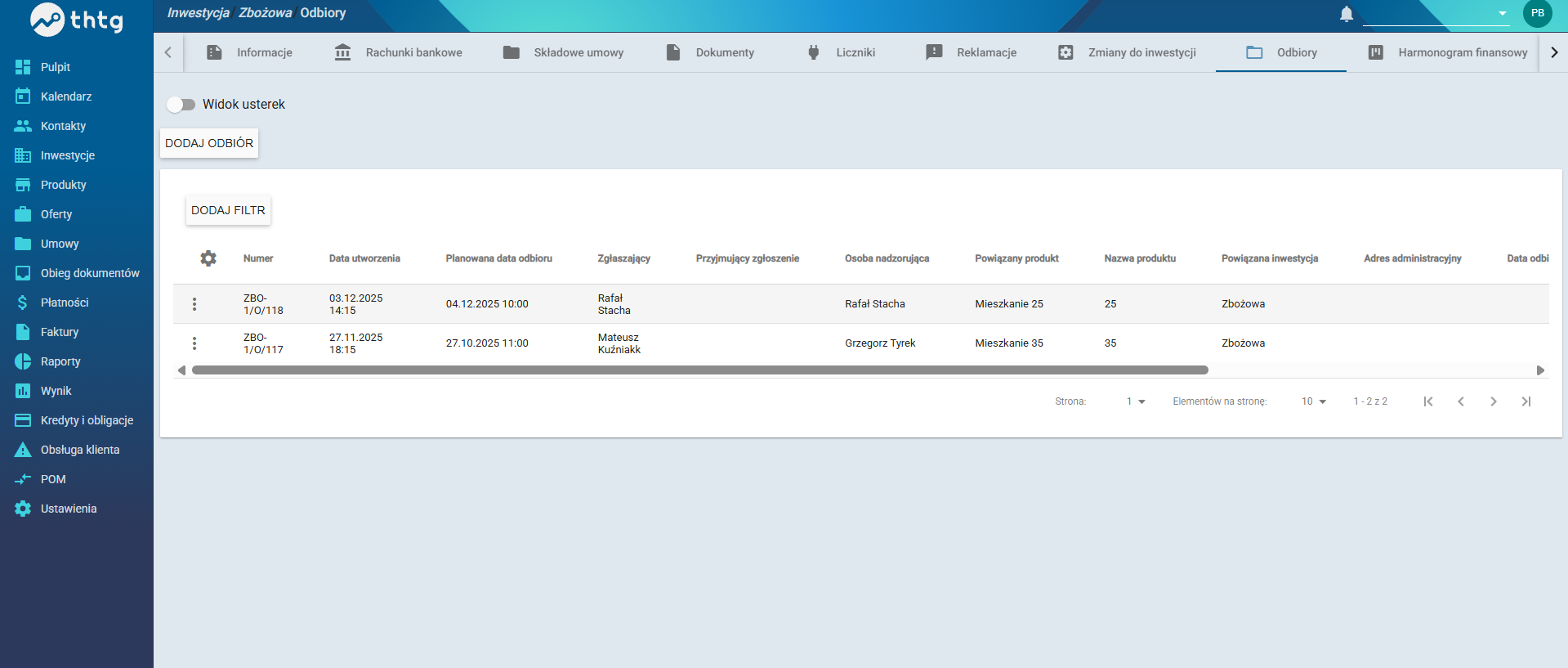
Widok listy odbiorów
Po wejściu do zakładki wyświetlana jest tabela zawierająca zgłoszone odbiory.
Na górze ekranu dostępne są następujące opcje:
- Przełącznik Widok usterek, umożliwiający zmianę sposobu prezentacji danych.
- Przycisk Dodaj odbiór, służący do utworzenia nowego odbioru.
- Przycisk Dodaj filtr, umożliwiający zawężenie listy odbiorów według wybranych kryteriów.
Dodawanie odbioru
Aby dodać nowy odbiór, kliknij przycisk Dodaj odbiór.
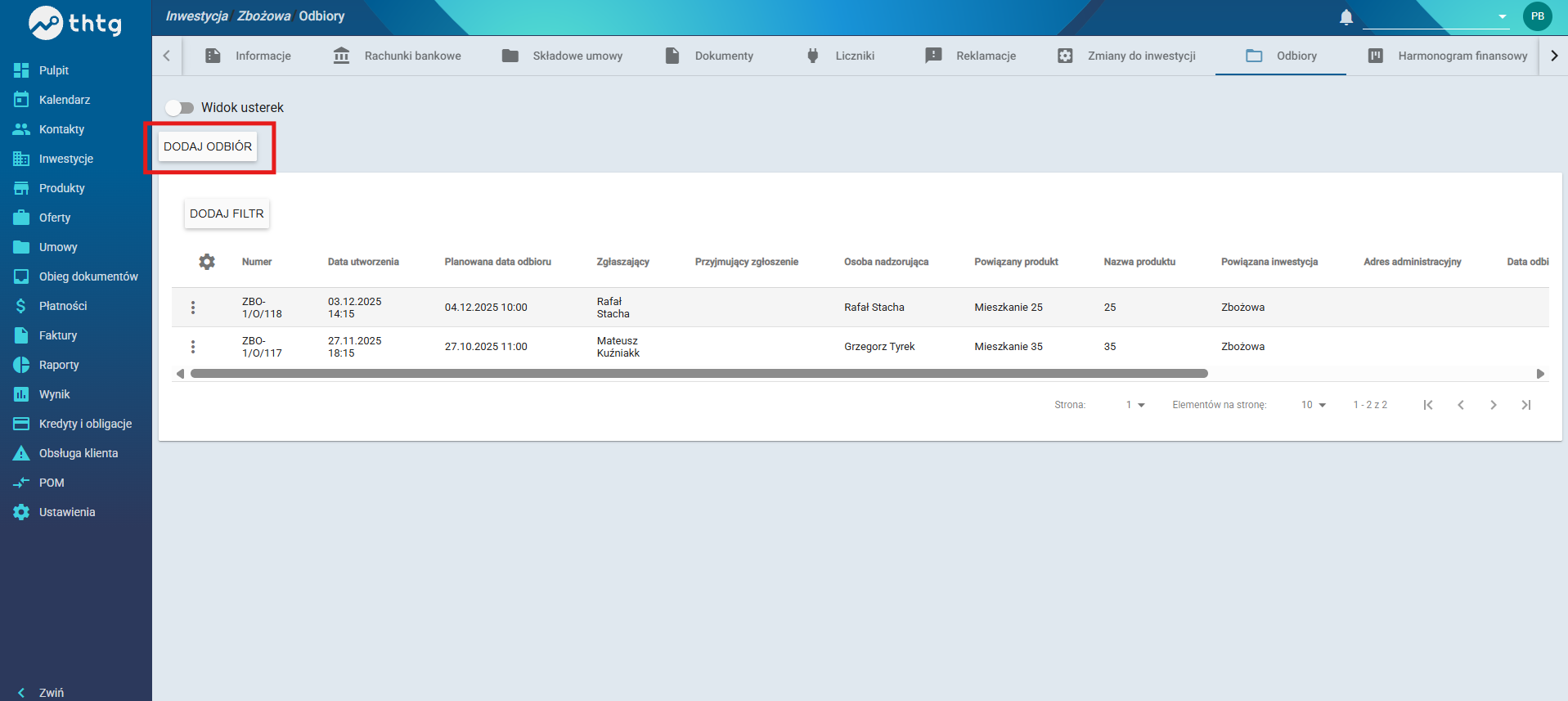
System otworzy formularz dodawania odbioru.
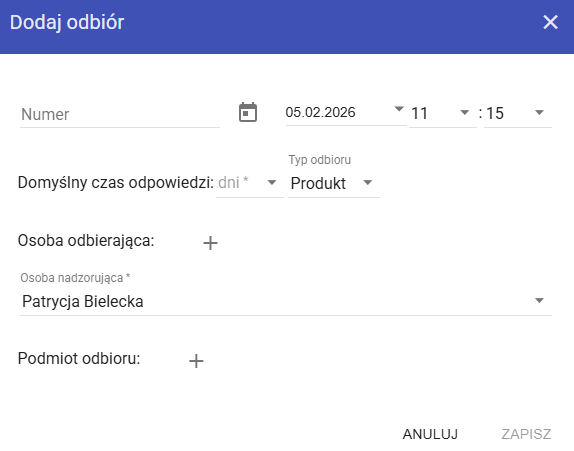
W formularzu należy uzupełnić dane dotyczące odbioru, w tym m.in.:
- numer
- planowana data i godzina odbioru
- domyślny czas odpowiedzi
- typ odbioru
- osoba odbierająca
- osoba nadzorująca
- podmioit odbioru
Po uzupełnieniu wymaganych pól kliknij Zapisz, aby utworzyć odbiór.
Nowy odbiór pojawi się na liście.
Filtrowanie odbiorów
Kliknięcie przycisku Dodaj filtr umożliwia filtrowanie odbiorów według wybranych parametrów, takich jak:
numer odbioru data utworzenia planowana data odbioru zgłaszający powiązany produkt powiązana inwestycja
Po ustawieniu filtrów lista aktualizuje się automatycznie.
Kolumny w tabeli odbiorów
Tabela prezentuje następujące informacje:
- Numer – unikalny identyfikator odbioru
- Data utworzenia – data i godzina utworzenia zgłoszenia
- Planowana data odbioru
- Zgłaszający – osoba zgłaszająca odbiór
- Przyjmujący zgłoszenie
- Osoba nadzorująca
- Powiązany produkt – np. mieszkanie
- Nazwa produktu
- Powiązana inwestycja
- Adres administracyjny
- Data odbioru
- Stan odbioru - odebrany - TAK/NIE
- Numer budynku
- Numer telefonu do osoby zgłaszającej
Każdy wiersz zawiera menu kontekstowe umożliwiające wykonanie dodatkowych operacji na wybranym odbiorze.
Nawigacja po liście odbiorów
Na dole tabeli dostępna jest paginacja:
- Strona – wybór numeru strony
- Elementów na stronę – liczba rekordów wyświetlanych jednocześnie
Umożliwia to wygodne przeglądanie większej liczby odbiorów.
Informacje dodatkowe
Odbiory są bezpośrednio powiązane z produktami oraz inwestycją.
Dane z odbiorów mogą być wykorzystywane w dalszych procesach obsługi klienta oraz raportowaniu.
Widok usterek umożliwia alternatywną prezentację danych odbiorowych.
Możliwość edycji lub usuwania odbiorów zależy od nadanych uprawnień użytkownika.
Inwestycja - Harmonogram Finansowy
Instrukcja dotyczy obsługi zakładki Harmonogram finansowy w module Inwestycji. Zakładka umożliwia planowanie kosztów inwestycji, monitorowanie wykonania budżetu oraz analizę odchyleń pomiędzy planem a rzeczywistymi wydatkami.
Jest to najbardziej złożony element systemu, ponieważ integruje wiele obszarów: księgowość, dokumenty, sprzedaż oraz raportowanie.
Widok prezentuje arkusz budżetowy w formie tabelarycznej z podziałem na kategorie oraz elementy kosztowe.
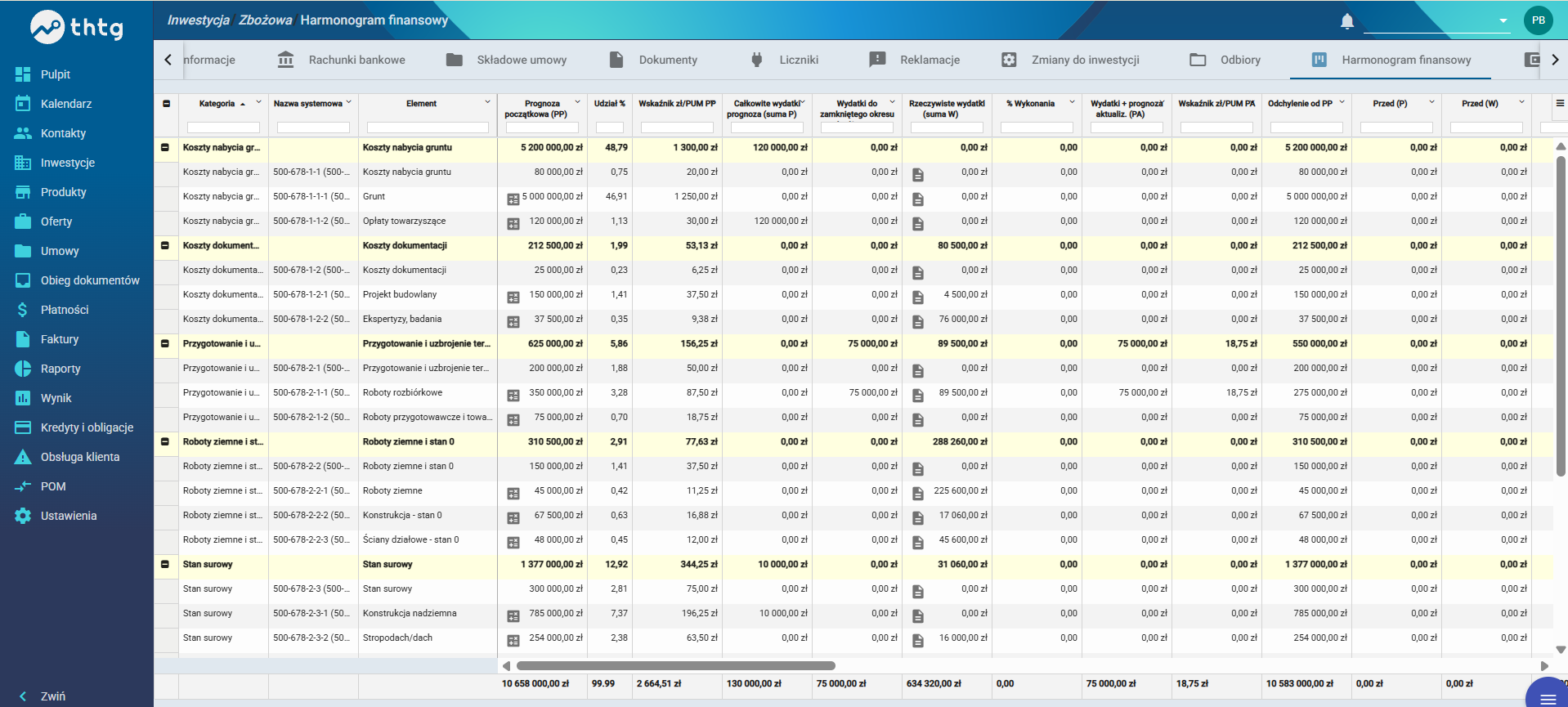
Przygotowanie inwestycji do pracy z harmonogramem
Przed rozpoczęciem pracy z harmonogramem należy uzupełnić podstawowe dane inwestycji.
W zakładce Informacje należy ustawić:
datę rozpoczęcia harmonogramu datę zakończenia harmonogramu
Daty te definiują zakres czasowy harmonogramu i decydują o tym, w jakich okresach będą prezentowane dane finansowe.
Po zapisaniu inwestycji daty mogą być edytowane. Ich zmiana nie powoduje utraty danych. Harmonogram zostaje jedynie rozszerzony lub skrócony w czasie, a istniejące pozycje są wyświetlane w nowym zakresie.
Następnie należy upewnić się, że inwestycja jest oznaczona jako aktywna. To właśnie flaga aktywności decyduje o tym, czy inwestycja pojawia się w listach wyboru, raportach i dokumentach. Status inwestycji ma charakter informacyjny, natomiast aktywność decyduje o dostępności operacyjnej.
Więcej o edycji inwestycji znajdziesz tutaj: Dodawanie/edycja inwestycji
Widok harmonogramu finansowego
Po wejściu do zakładki Harmonogram finansowy wyświetlany jest arkusz budżetowy w formie tabeli.
Struktura arkusza jest hierarchiczna i składa się z:
kategorii kosztów, takich jak koszty nabycia gruntu, koszty dokumentacji, przygotowanie terenu, roboty ziemne, stan surowy
oraz
szczegółowych elementów kosztowych znajdujących się pod każdą kategorią.
Kategorie można zwijać i rozwijać, co ułatwia pracę na dużych budżetach.
Każdy wiersz reprezentuje osobną pozycję budżetową.
Znaczenie podstawowych kolumn
Prognoza początkowa (PP) to pierwotnie zaplanowana kwota dla danej pozycji. Jest to punkt odniesienia dla całej inwestycji. Na jej podstawie obliczane są udziały procentowe, wskaźniki oraz odchylenia. Prognoza początkowa nie aktualizuje się automatycznie.
Udział procentowy pokazuje, jaką część całego budżetu stanowi dana pozycja.
Wskaźnik zł/PUM pokazuje koszt jednego metra kwadratowego powierzchni użytkowej. Jest dostępny w dwóch wariantach: na podstawie prognozy początkowej oraz na podstawie aktualnych danych. Dzięki temu w każdej chwili można sprawdzić, ile kosztuje metr mieszkania w danej inwestycji.
Rzeczywiste wydatki są pobierane z obiegu dokumentów i faktur. Po włączeniu opcji „Wyświetl wykonania z obiegu dokumentów” system automatycznie aktualizuje wartości na podstawie zatwierdzonych dokumentów.
Wydatki + prognoza aktualna pokazują aktualny przewidywany koszt danej pozycji, uwzględniający zarówno poniesione wydatki, jak i pozostałe zobowiązania.
Odchylenie od PP pokazuje różnicę pomiędzy pierwotnym planem a aktualnym kosztem i jest podstawowym wskaźnikiem kontroli budżetu.
Powiązanie harmonogramu z dokumentami
Harmonogram finansowy jest bezpośrednio połączony z obiegiem dokumentów.
Oznacza to, że:
faktury i umowy automatycznie zasilają wykonania w harmonogramie koszty są przypisywane do konkretnych kategorii budżetowych możliwe jest zaksięgowanie dokumentu nawet wtedy, gdy dana praca nie została jeszcze wykonana
System rozdziela pojęcie płatności i realizacji.
Dzięki temu harmonogram pokazuje zarówno stan finansowy, jak i faktyczne wykonanie prac.
Inwestycja - Budżet
Inwestycja - Prospekt Informacyjny
Inwestycja - Wykres Ganta
Importowanie faktur dla licznika
Importowanie stanów liczników
Importowanie cen produktów najmu
Importowanie ceny produktów
Instrukcja opisuje krok po kroku, jak zaimportować ceny istniejących produktów w module Inwestycje w celu ich aktualizacji. Zawiera wskazówki dotyczące pobrania i poprawnego wypełnienia szablonu, importu pliku oraz zasad zachowania struktury danych, aby uniknąć błędów. Pamiętaj - import służy wyłącznie aktualizacji istniejących cen.
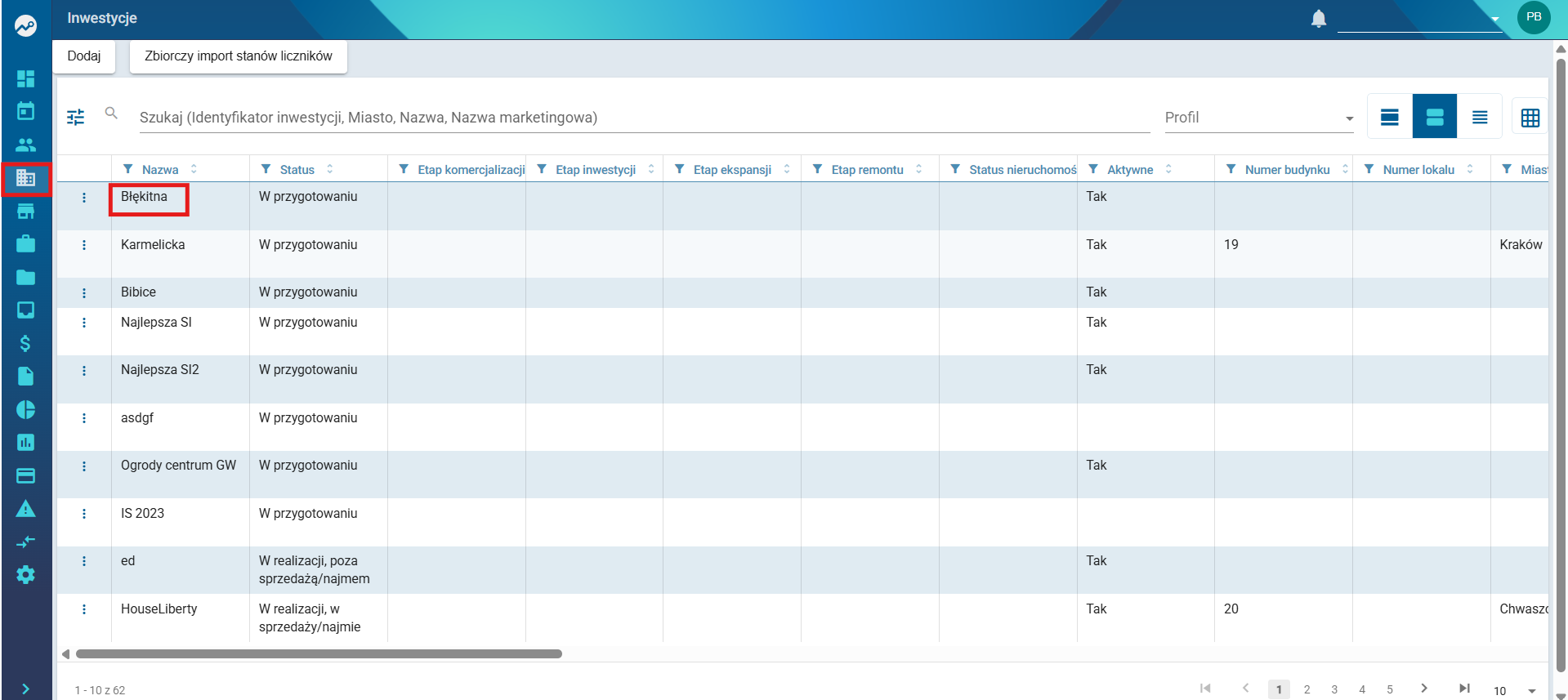
Krok 1. Wejście do modułu Inwestycje
W menedżerze zadań po lewej stronie ekranu wybierz moduł Inwestycje.
Z listy inwestycji wybierz inwestycję, która Cię interesuje (np. Błękitna).
Krok 2. Rozpoczęcie importu
Po wejściu w wybraną inwestycję kliknij przycisk „Importuj ceny produktów”. Otworzy się okno importu cen.
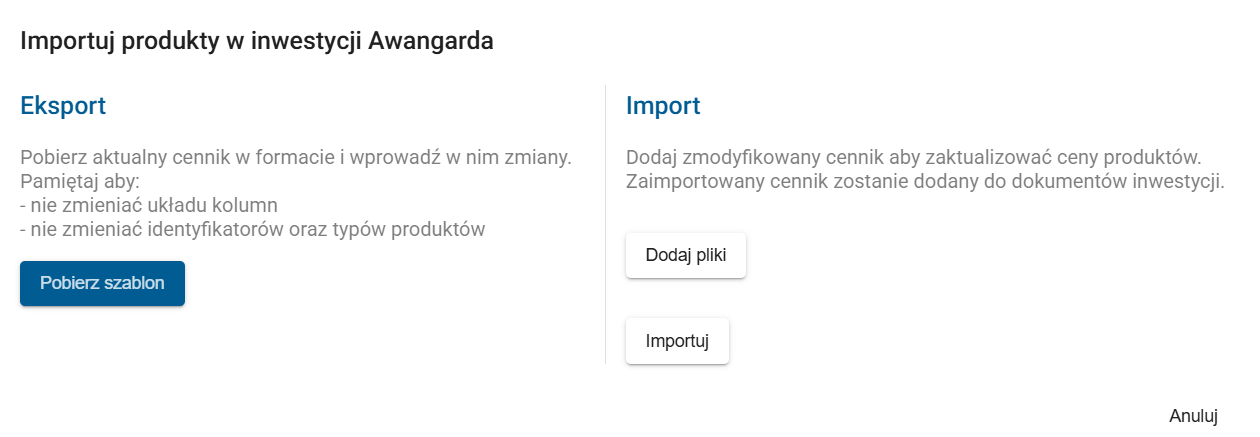
Krok 3. Pobranie i uzupełnienie szablonu
Kliknij przycisk „Pobierz szablon”, aby pobrać aktualny cennik.
W pobranym pliku wprowadź wymagane zmiany, np.:
- ceny mieszkań,
- powierzchnie mieszkań projektowe,
- strony świata.
⚠️ BARDZO WAŻNE!
- Nie usuwaj żadnych kolumn,
- Nie dodawaj nowych kolumn,
- Nie zmieniaj kolejności kolumn,
- Nie zmieniaj identyfikatorów ani typów produktów.
Nieprzestrzeganie tych zasad spowoduje błąd importu.
Krok 4. Import pliku
Po uzupełnieniu danych zapisz plik.
W oknie importu:
- ustaw datę w polu „Obowiązuje od”,
- kliknij „Dodaj pliki” i wybierz uzupełniony szablon.
Kliknij przycisk „Importuj”.
Krok 5. Zakończenie
Po poprawnym imporcie ceny produktów zostaną zaktualizowne o wprowadzone zmiany w pliku.
FAQ – Najczęściej zadawane pytania
Czy mogę dodać nowe kolumny do szablonu?
Nie. Szablon musi zachować dokładnie tę samą strukturę – nie wolno dodawać, usuwać ani zmieniać kolejności kolumn.
Czy mogę usunąć niepotrzebne kolumny?
Nie. Nawet jeśli dana kolumna nie jest edytowana, musi pozostać w pliku.
Czy mogę zmienić identyfikator lub typ produktu?
Nie. Zmiana identyfikatorów lub typów produktów spowoduje błąd importu lub nieprawidłowe przypisanie danych.
Jakie dane mogę edytować w szablonie?
Możesz edytować m.in.:
- ceny mieszkań,
- powierzchnie mieszkań projektowe,
- strony świata,
- inne pola przeznaczone do edycji zgodnie z szablonem.
Co się stanie po imporcie pliku?
Po poprawnym imporcie:
- ceny produktów zostaną zaktualizowane,
- dane będą obowiązywać od wskazanej daty „Obowiązuje od”.
Co oznacza pole „Obowiązuje od”?
Jest to data, od której nowe ceny zaczynają obowiązywać w systemie. Nie wpływa ona wstecz na wcześniej utworzone dokumenty.
Co zrobić, jeśli import się nie powiedzie?
Najczęstsze przyczyny błędów to:
- zmieniona struktura kolumn,
- usunięte kolumny,
- zmienione identyfikatory lub typy produktów,
- błędny format pliku.
W takim przypadku należy ponownie pobrać szablon i uzupełnić go zgodnie z instrukcją.
Czy mogę zaimportować ten sam plik więcej niż raz?
Tak, jednak każdorazowy import nadpisuje ceny zgodnie z datą obowiązywania.
Importowanie powierzchni powykonawczych dla produktów
Instrukcja opisuje krok po kroku, jak zaimportować powierzchnie powykonawcze istniejących produktów w module Inwestycje w celu aktualizacji danych. Import służy wyłącznie aktualizacji – nie dodajemy nowych produktów ani nowych kolumn.
Krok 1. Wejście do modułu Inwestycje
W menedżerze zadań po lewej stronie ekranu wybierz moduł Inwestycje.
Z listy inwestycji wybierz inwestycję, która Cię interesuje (np. Błękitna).
Krok 2. Rozpoczęcie importu
Po wybraniu inwestycji kliknij przycisk „Importuj powierzchnie powykonawcze”. Otworzy się okno importu.
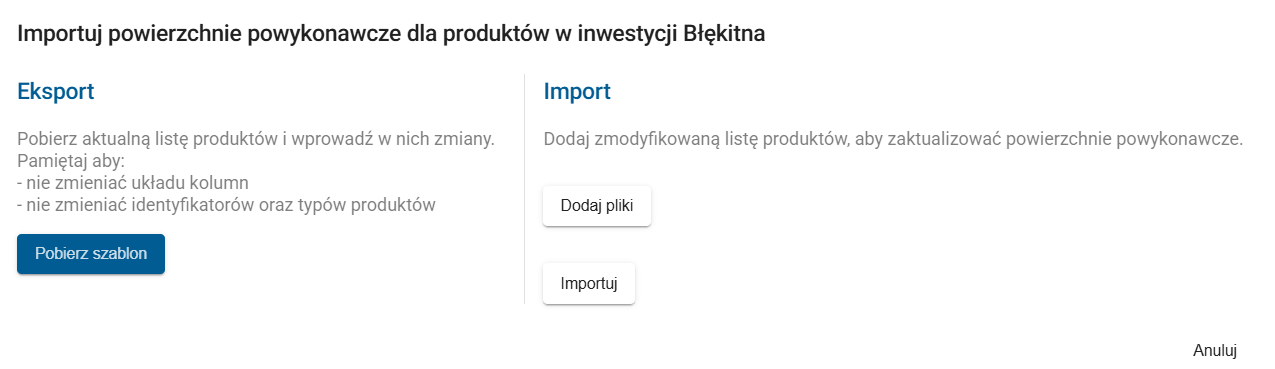
Krok 3. Pobranie i uzupełnienie szablonu
Kliknij „Pobierz szablon”, aby pobrać aktualny plik z istniejącymi produktami w inwestycji. W pobranym pliku uzupełnij kolumnę z powierzchniami powykonawczymi dla istniejących produktów.
⚠️ BARDZO WAŻNE!
- Nie usuwaj żadnych kolumn,
- Nie dodawaj nowych kolumn,
- Nie zmieniaj kolejności kolumn,
- Nie zmieniaj identyfikatorów ani typów produktów.
Nieprzestrzeganie tych zasad spowoduje błąd importu.
Krok 4. Import pliku
Po uzupełnieniu danych zapisz plik.
W oknie importu:
- kliknij „Dodaj pliki” i wybierz uzupełniony szablon.
Kliknij przycisk „Importuj”.
Krok 5. Zakończenie
Po poprawnym imporcie powierzchnie powykonawcze zostaną zaktualizowane zgodnie z danymi w pliku.
Eksportowanie listy produktów dla Rynku Pierwotnego
Wysyłanie masowych wiadomości do klientów w ramach Inwestycji
Instrukcja opisuje, jak wysłać masową wiadomość do klientów powiązanych z wybraną inwestycją. Zawiera wskazówki dotyczące wyboru szablonu, typów umowy, treści wiadomości oraz załączników, a także zasady dotyczące treści marketingowych.
Krok 1. Wejście do modułu Inwestycje
W menedżerze zadań po lewej stronie ekranu wybierz moduł Inwestycje.
Z listy inwestycji wybierz inwestycję, która Cię interesuje (np. Błękitna).
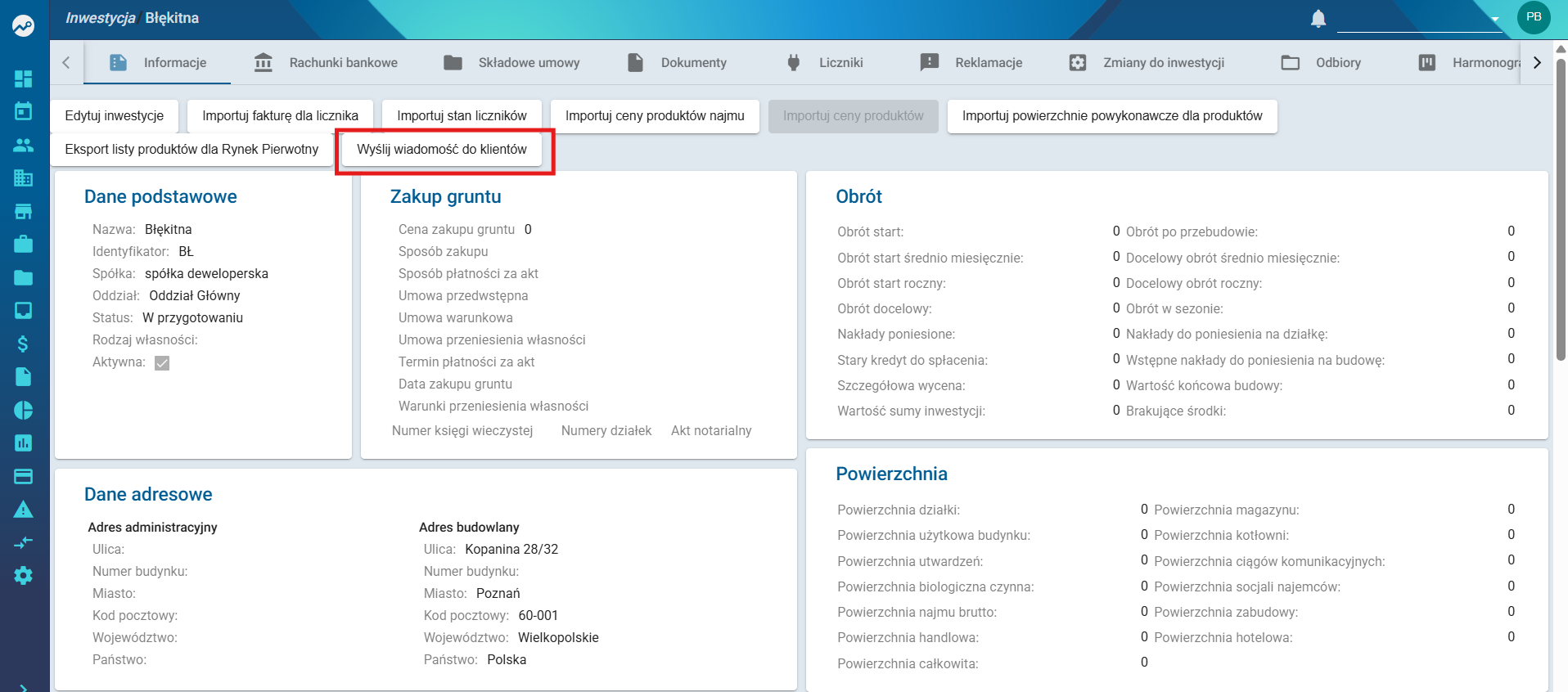
Krok 2. Rozpoczęcie wysyłki wiadomości
Po wybraniu inwestycji kliknij opcję „Wyślij wiadomość do klientów”. System przejdzie do ustawień wiadomości.
Krok 3. Edycja wiadomości
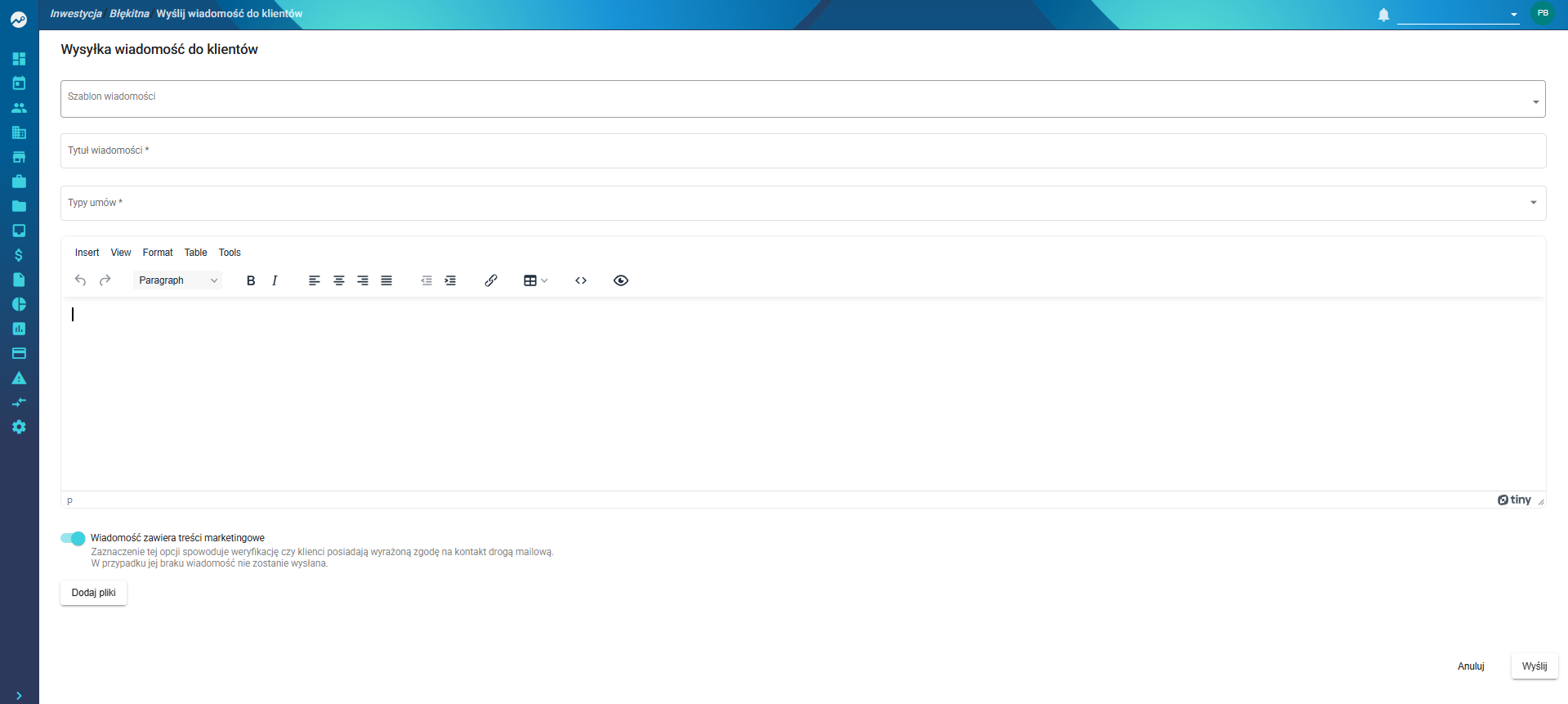
Szablon wiadomości: Jeśli mamy wcześniej przygotowany szablon, możemy z niego skorzystać, wybierając go z listy dostępnych szablonów.
Tytuł wiadomości: Wpisz tytuł, który pojawi się w nagłówku wiadomości.
Typy umowy: Wybierz umowę, z którą powiązani są klienci mający otrzymać wiadomość.
Dostępne opcje:
- deweloperska
- przedwstępna
- rezerwacyjna
- sprzedaży

Przykład: jeśli chcemy wysłać wiadomość do wszystkich klientów posiadających umowę deweloperską, wybieramy deweloperską.
Treść wiadomości
Jeśli wybrano szablon, treść wstawi się automatycznie.
Jeśli nie, wprowadź treść ręcznie.
Wiadomość zawiera treści marketingowe
Należy koniecznie zweryfikować, czy opcja jest włączona lub wyłączona.
Zaznaczenie tej opcji spowoduje, że system sprawdzi, czy klienci wyrazili zgodę na kontakt mailowy.
W przypadku braku zgody wiadomość nie zostanie wysłana.

Załączniki Można dodać pliki do wiadomości, np. dokumenty lub materiały informacyjne. Pamiętaj aby rozmiar załączników nie przekraczał 10MB
Krok 4. Wysłanie wiadomości
Po wprowadzeniu wszystkich danych i dodaniu ewentualnych załączników kliknij „Wyślij wiadomość”, aby wysłać wiadomość do wybranych klientów.
FAQ – Najczęściej zadawane pytania
- Czy mogę wysłać wiadomość do klientów bez wybranej umowy?
Nie. Wiadomość musi być powiązana z jednym lub kilkoma typami umowy (deweloperska, przedwstępna, rezerwacyjna, sprzedaży). Wybór umowy określa grupę klientów, do których wiadomość trafi.
- Czy mogę wysłać wiadomość do wszystkich klientów niezależnie od zgody marketingowej?
Nie. Jeśli wiadomość zawiera treści marketingowe, system sprawdzi, czy klienci wyrazili zgodę na kontakt drogą mailową. Brak zgody uniemożliwia wysyłkę wiadomości.
- Czy mogę edytować treść wiadomości po wybraniu szablonu?
Tak. Po wybraniu szablonu treść wstawi się automatycznie, ale można ją dowolnie modyfikować przed wysyłką.
- Czy mogę dodać załączniki do wiadomości?
Tak. Można dodać pliki w oknie edycji wiadomości przed wysyłką.
- Co zrobić, jeśli wiadomość nie została wysłana?
Najczęstsze przyczyny problemów to:
- brak wybranej umowy lub nieprawidłowy typ umowy,
- wiadomość zawiera treści marketingowe, a klient nie wyraził zgody na kontakt mailowy,
- błąd techniczny lub problem z załącznikami.
W takim przypadku należy sprawdzić ustawienia wiadomości i zgody klientów, a następnie spróbować wysłać wiadomość ponownie. Jeśli problem nadal będzie występował należy skontakować się z pomoca techniczną, mail: pomoc@thtg.pl
- Czy mogę wysłać tę samą wiadomość więcej niż raz?
Tak, jednak każdorazowa wysyłka zostanie wysłana do wybranej grupy klientów zgodnie z wybranymi typami umowy i zgodami marketingowymi.
- Czy mogę wysłać wiadomość do pojedynczych klientów lub kilku wybranych?
Nie. System pozwala wysyłać wiadomości wyłącznie do grup klientów w kontekście wybranych typów umów (deweloperska, przedwstępna, rezerwacyjna, sprzedaży). Nie można wysłać wiadomości do pojedynczych klientów ani wybrać kilku konkretnych osób ręcznie.