Konfiguracja Systemu
- Dodanie konta Gmail do systemu.
- Konfiguracja numeracji umów
- Konfiguracja powiadomień dla rejestru kontaktów
- Oddziały - tworzenie, edycja i usuwanie.
- Przyłączanie skrzynek pocztowych O365
- Rachunki bankowe
- Tworzenie szablonów
Dodanie konta Gmail do systemu.
Konfiguracja konta pocztowego Google (Gmail)
Poniżej znajduje się instrukcja konfiguracji konta pocztowego Google (Gmail) w systemie THTG, obejmująca:
- ustawienia SMTP
- włączenie weryfikacji dwuetapowej
- utworzenie hasła aplikacji (App Password)
Punkt 1 – Dodanie konta Gmail do systemu
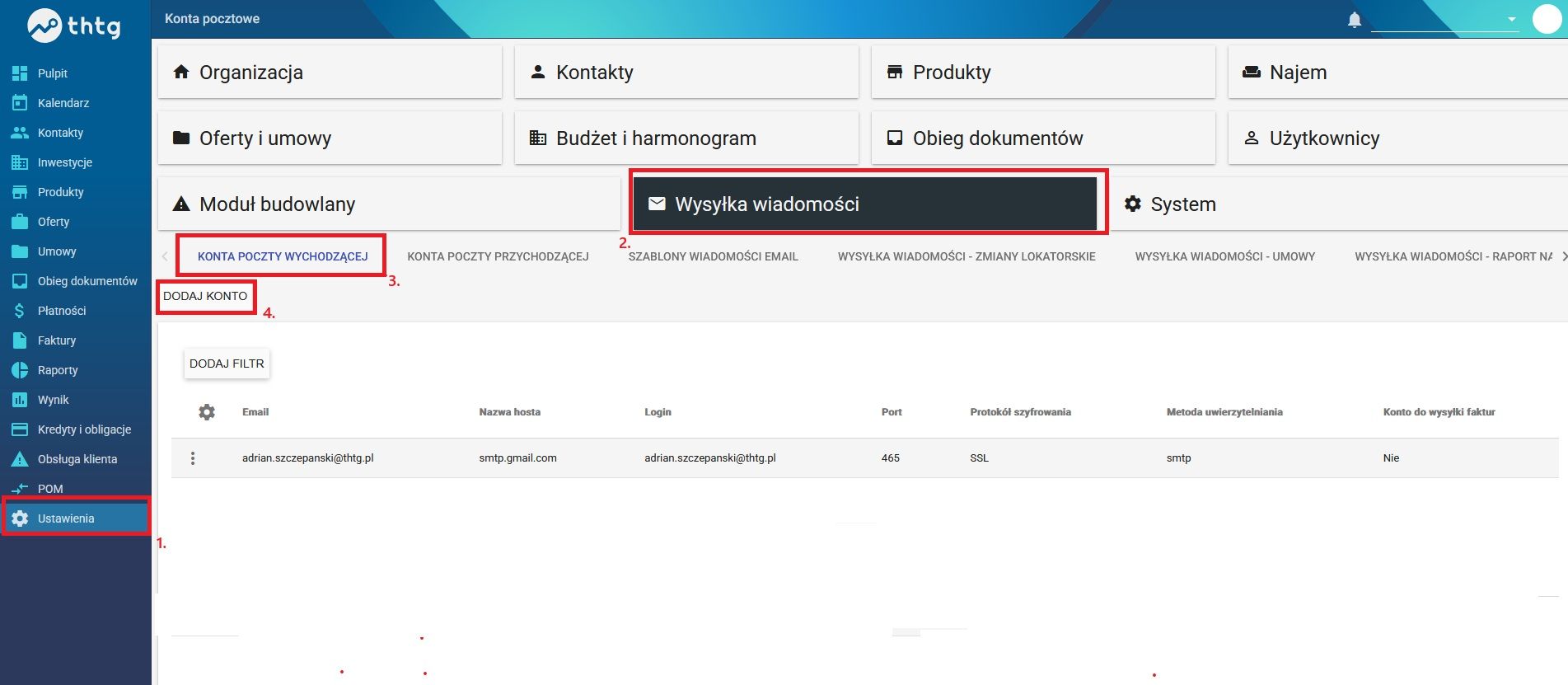
- Zaloguj się do panelu THTG.
- Z menu bocznego wybierz Ustawienia.

- Kliknij Wysyłka wiadomości.
- Przejdź do sekcji Konta poczty wychodzącej.
- Kliknij Dodaj konto.
Uzupełnienie danych konta
W nowym oknie należy wprowadzić następujące dane:
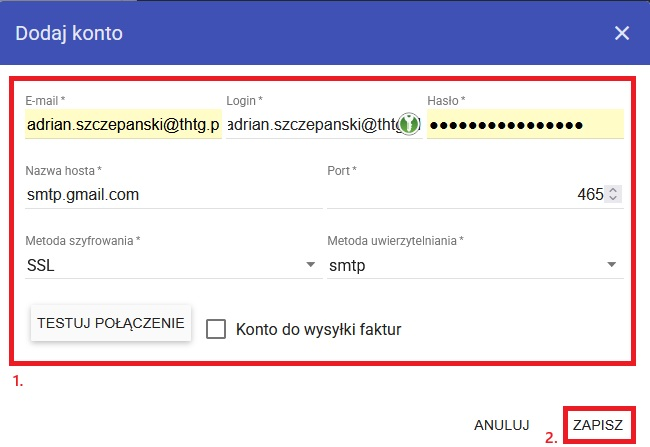
- Email – adres e-mail konta Google
- Login – adres e-mail konta Google
- Hasło – hasło aplikacji (patrz Punkt 3 – tworzenie hasła aplikacji)
- Nazwa hosta –
smtp.gmail.com - Port –
465 - Metoda szyfrowania –
SSL - Metoda uwierzytelniania –
SMTP
Po uzupełnieniu danych kliknij Zapisz.
Uwaga
Aby konto Gmail działało poprawnie w systemie THTG, należy wygenerować hasło aplikacji (App Password).
Do jego utworzenia wymagane jest wcześniejsze włączenie weryfikacji dwuetapowej na koncie Google.
Punkt 2 – Aktywacja weryfikacji dwuetapowej w Google
-
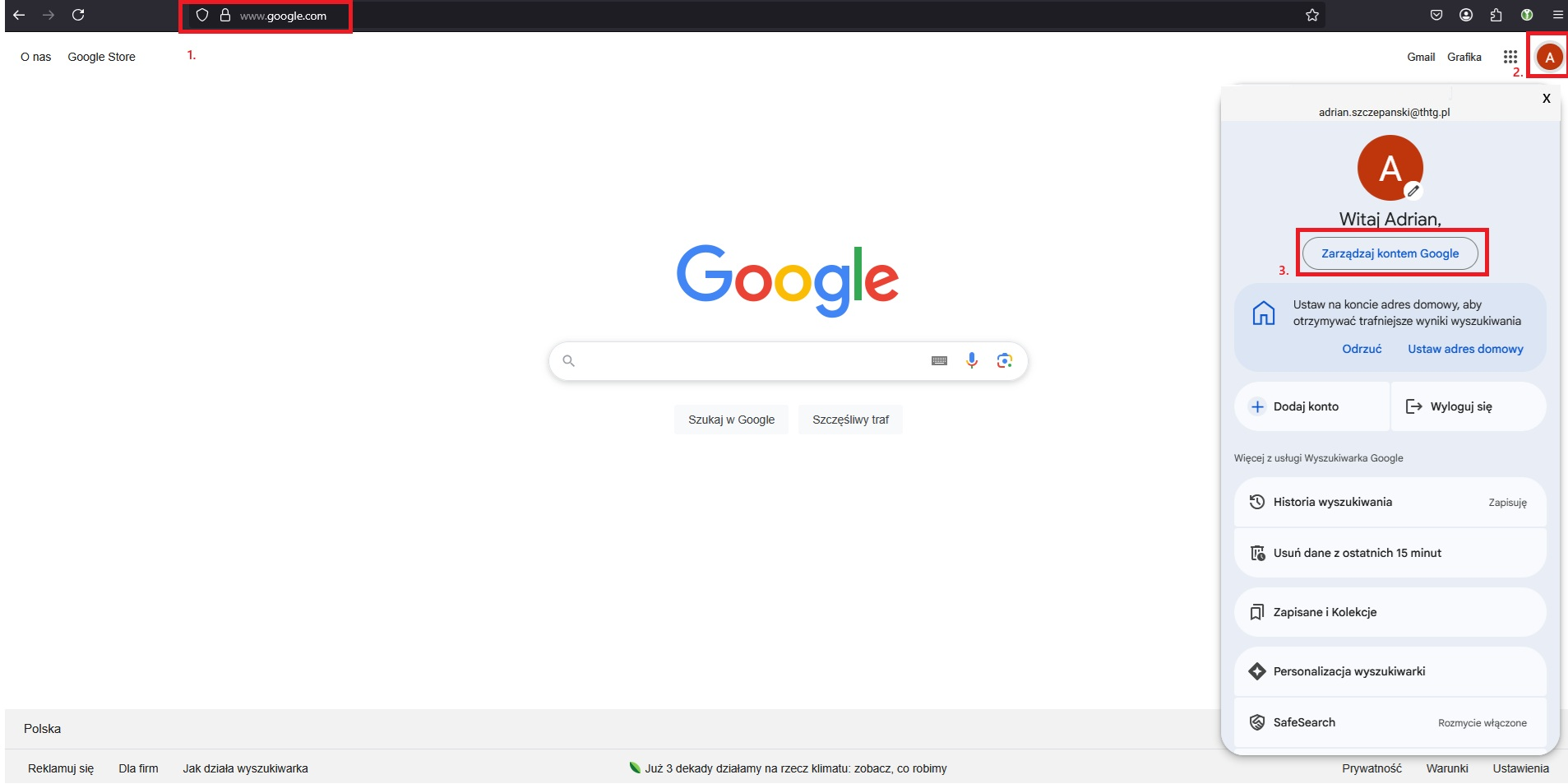
Zaloguj się na konto Google:
https://www.google.com/ -
Kliknij Zarządzaj kontem Google.

-
Przejdź do sekcji:
- Bezpieczeństwo
- Weryfikacja dwuetapowa

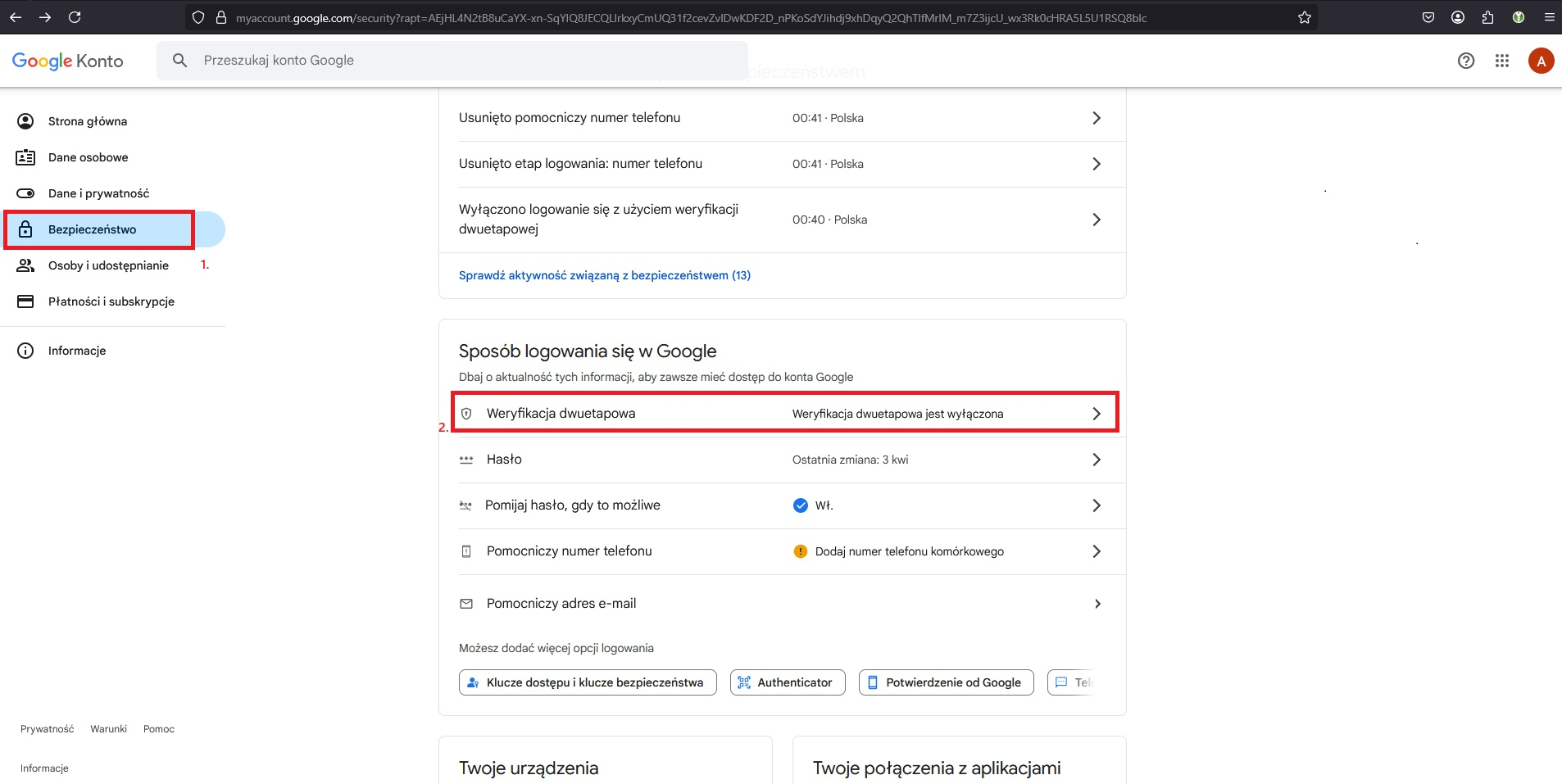
- Kliknij Włącz weryfikację dwuetapową.
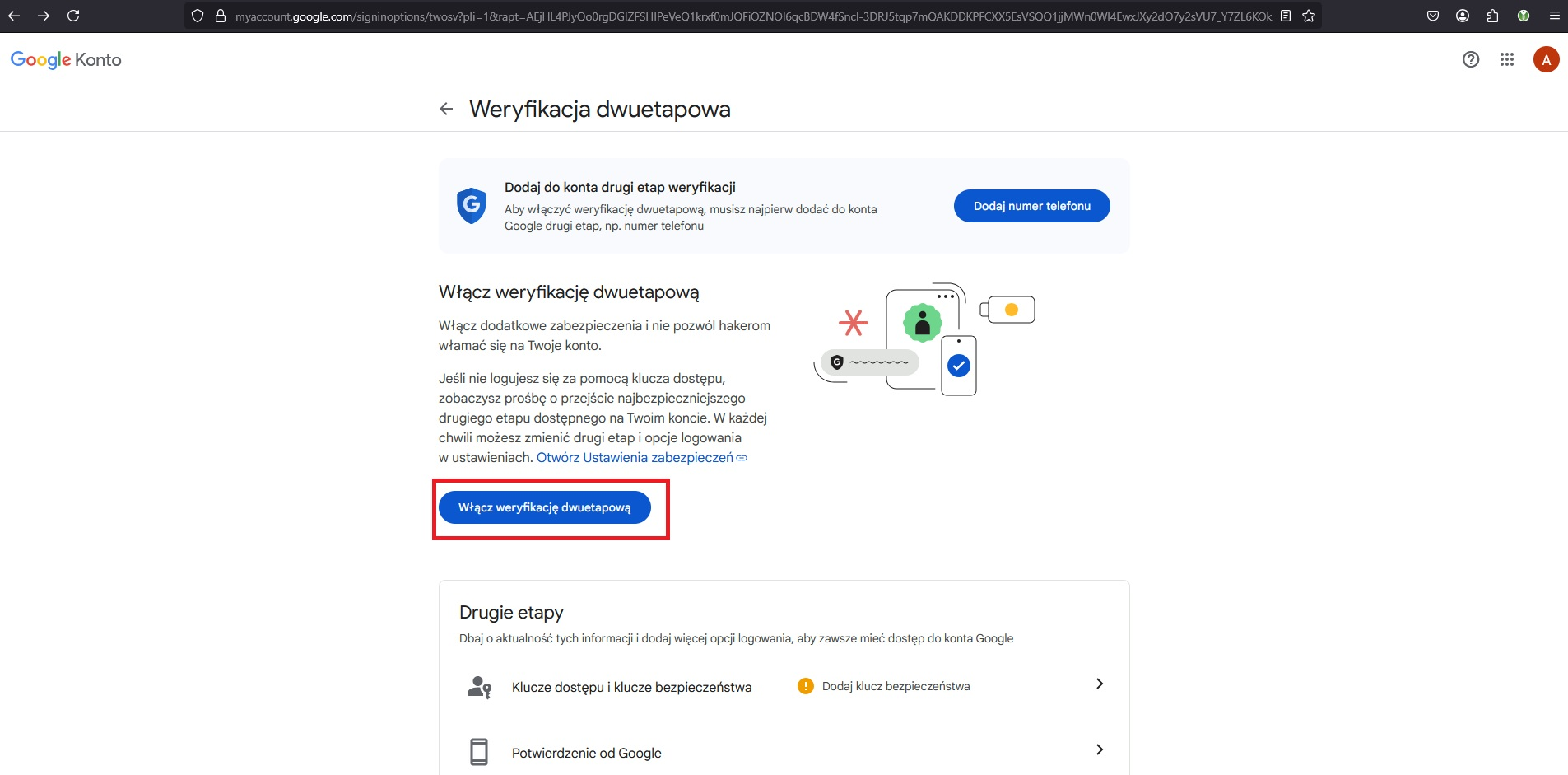
- System poprosi o podanie numeru telefonu.

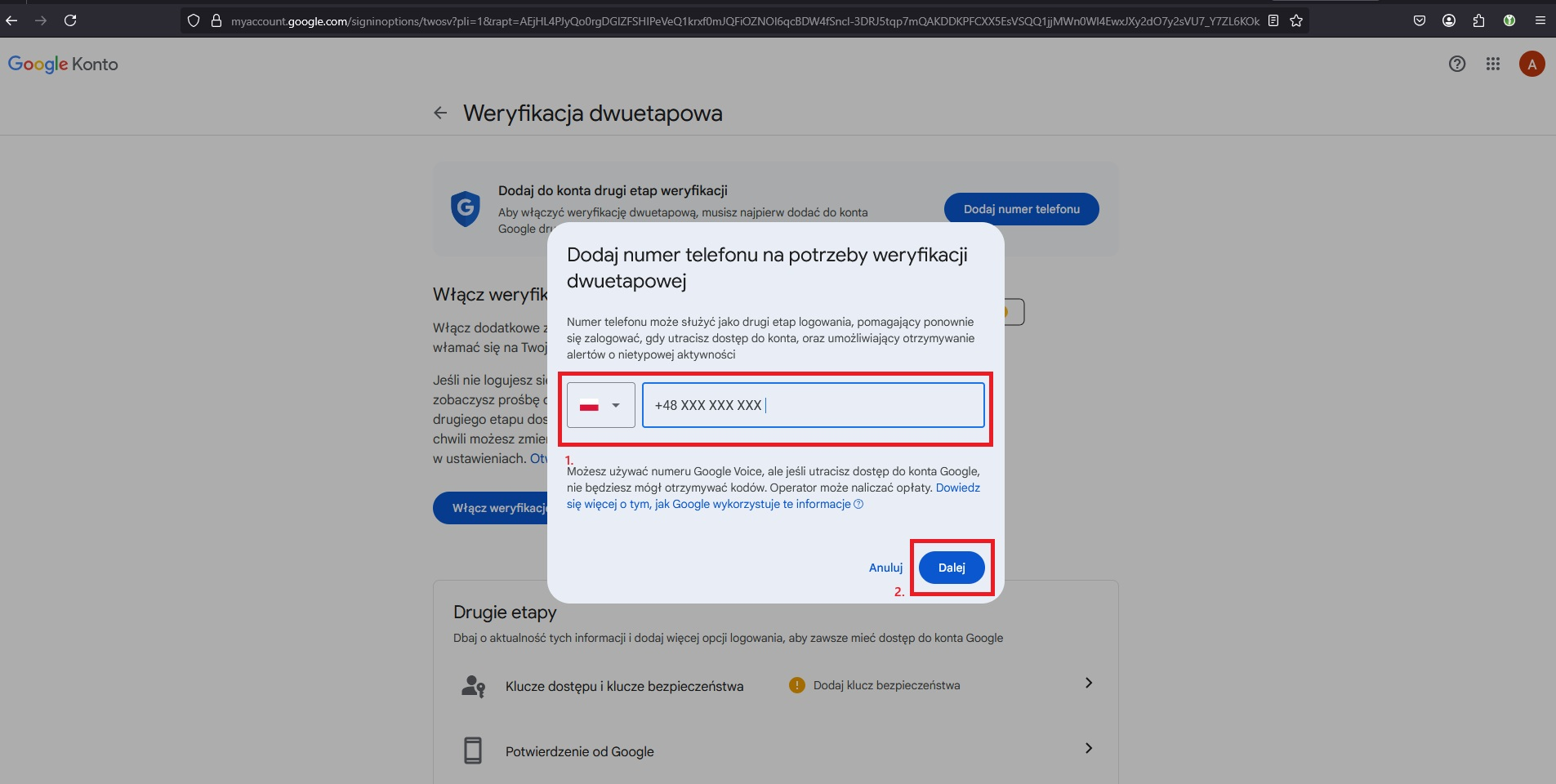
Wprowadź numer w formacie:
+48 XXX XXX XXX, a następnie klikamy Dalej.
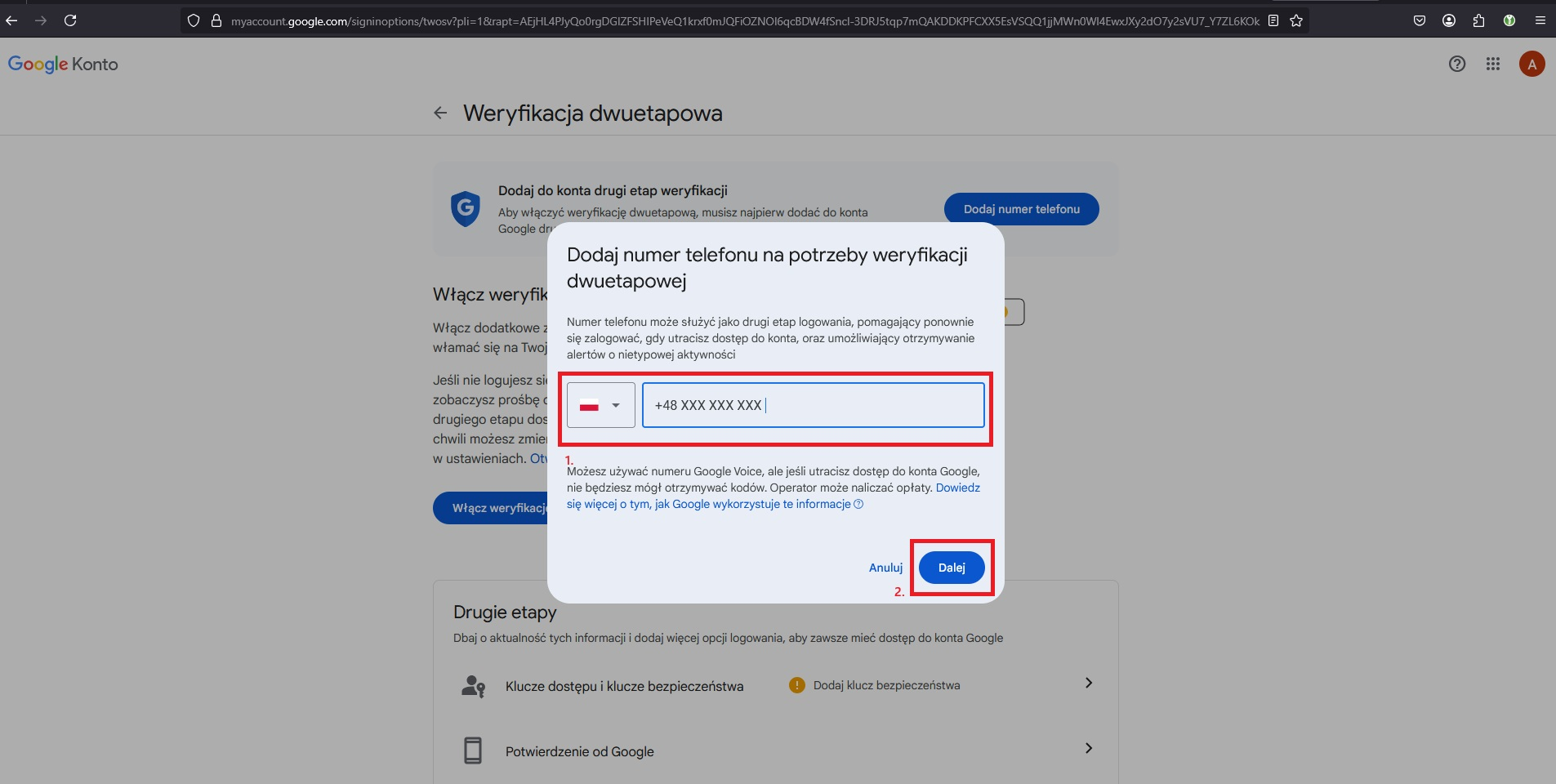
Kod weryfikacyjny zostanie przesłany SMS-em na podany numer telefonu.
Należy wprowadzić kod, a następnie kliknąć „Zweryfikuj”.
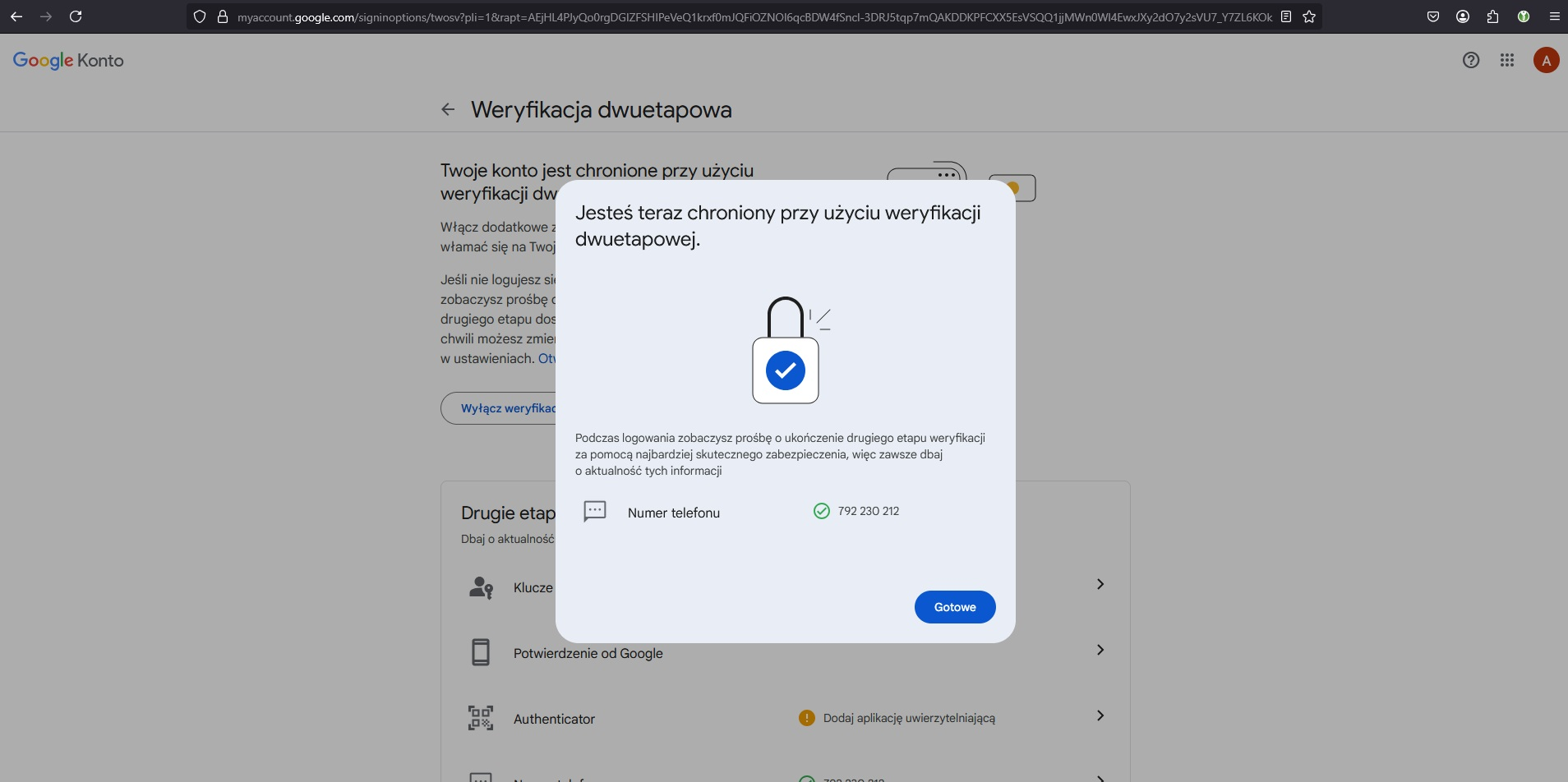
Następnie system poinformuje o prawidłowym uruchomieniu weryfikacji dwuetapowej.
Na tym etapie możemy przejść do punktu 3, w celu wygenerowania hasła aplikacji (App Password).
Punkt 3 – Tworzenie oraz wprowadzanie hasła aplikacji (App Password)
Jeśli chcesz korzystać z konta Gmail w systemie, musisz utworzyć hasło aplikacji, ponieważ Google nie pozwala na używanie zwykłego hasła w aplikacjach zewnętrznych.
Jak utworzyć hasło aplikacji
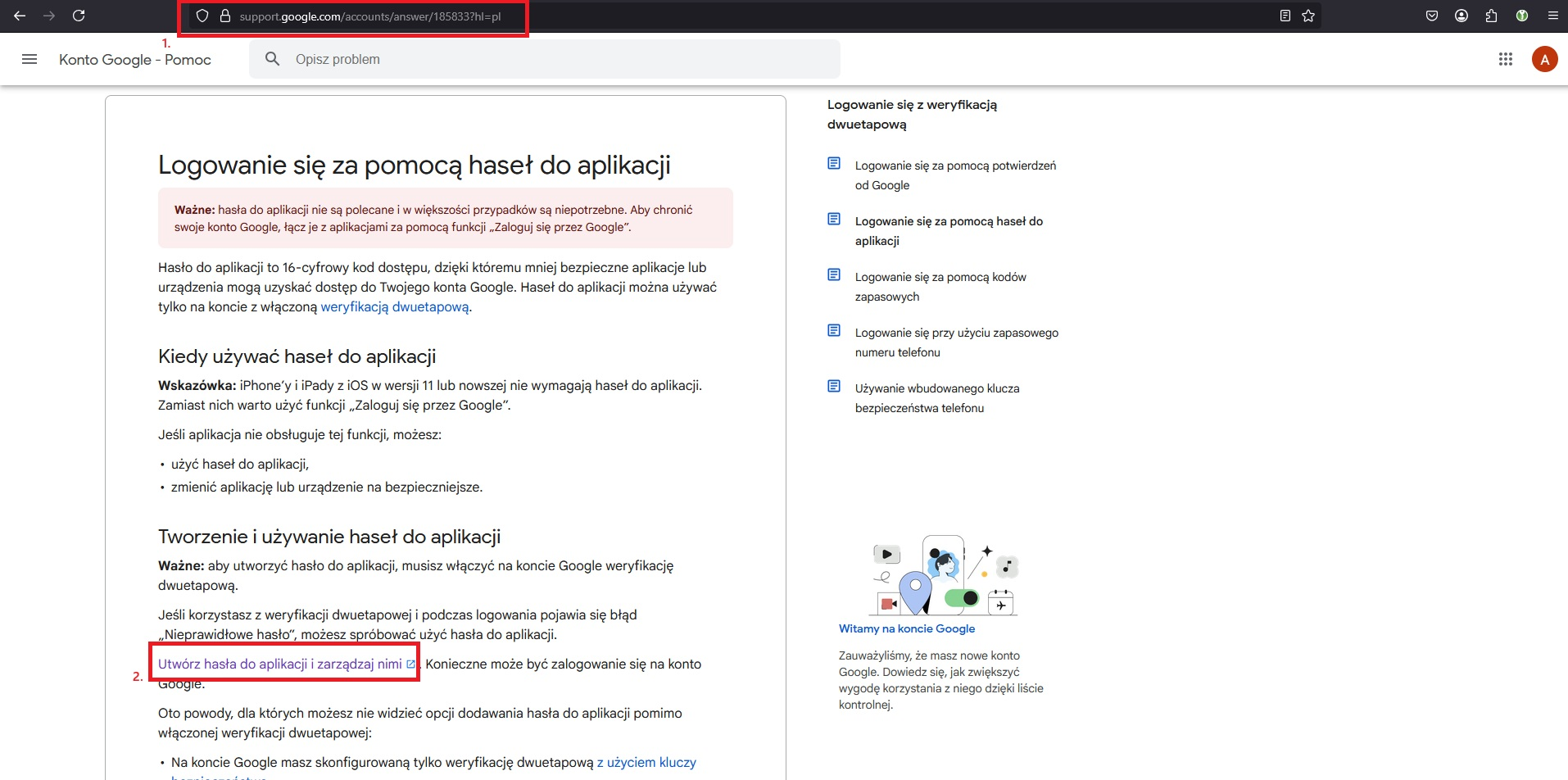
- Przechodzimy na stronę https://support.google.com/accounts/answer/185833?hl=pl
- Następnie ‘Utwórz hasła do aplikacji i zarządzaj nimi'
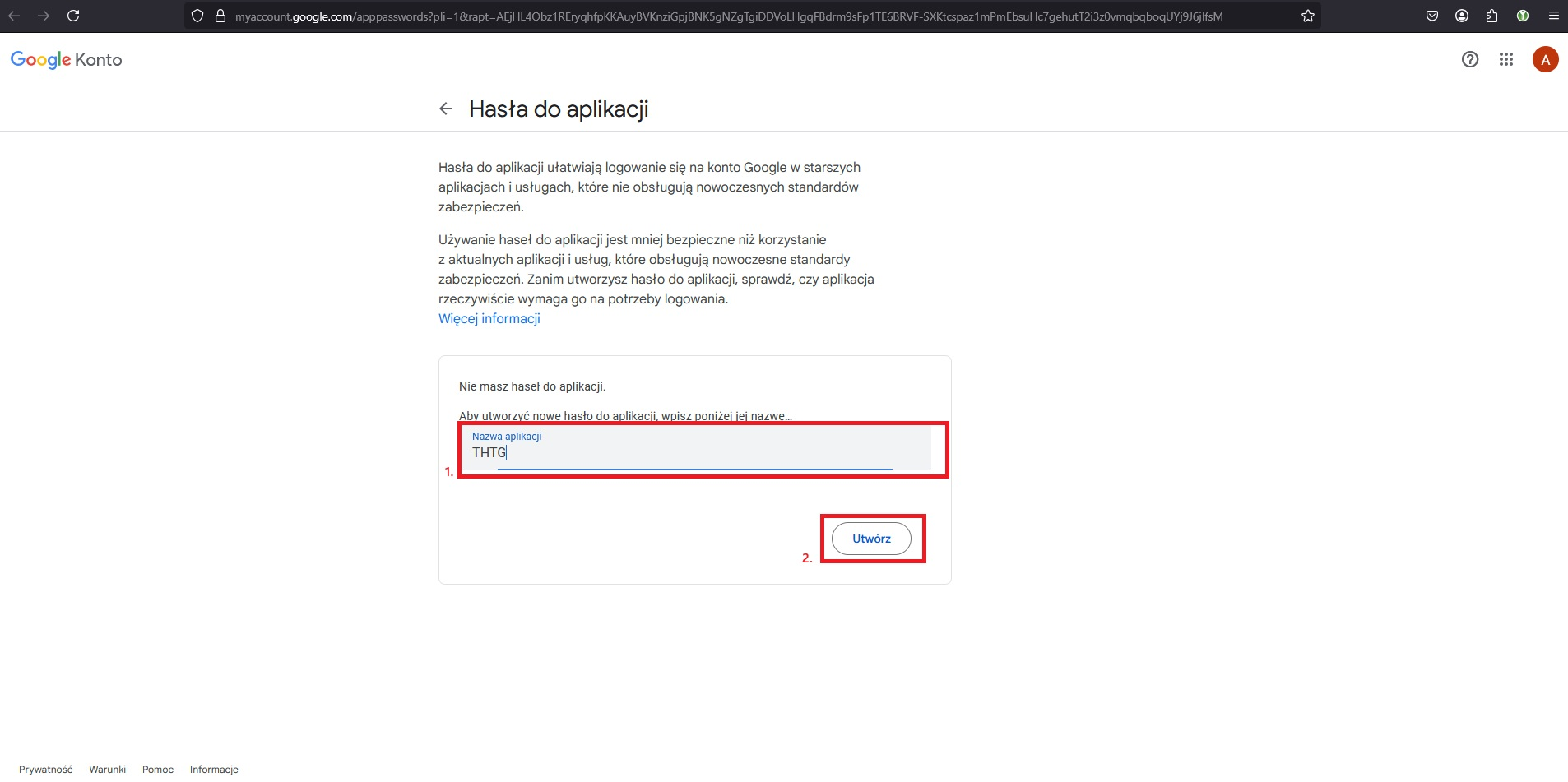
W następnym widoku :
- Wpisujemy nazwę aplikacji: THTG
- Klikamy ‘Utwórz’

Hasło aplikacji generuje sie w formacie 16-cyfrowego kodu.
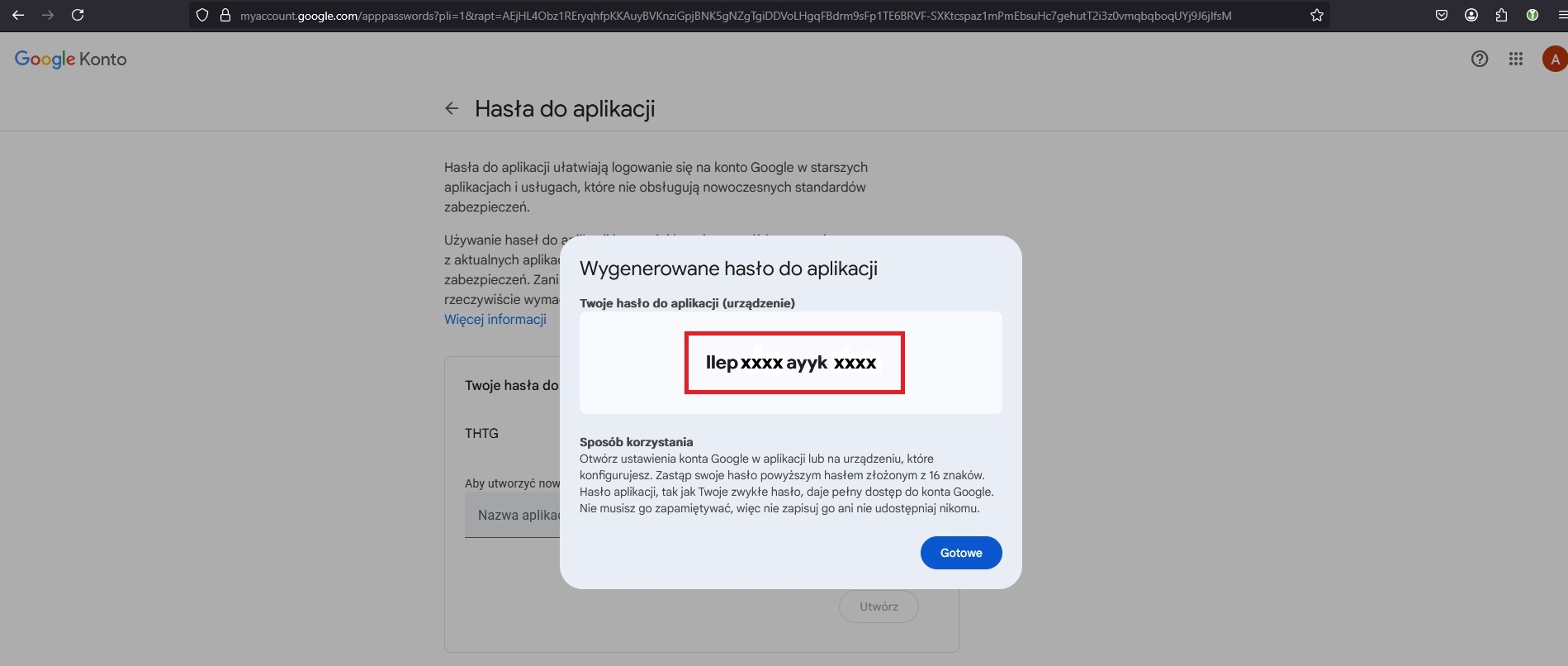
Skopiuj wygenerowane hasło i użyj go w konfiguracji SMTP wpisując w pole ‘Hasło’:
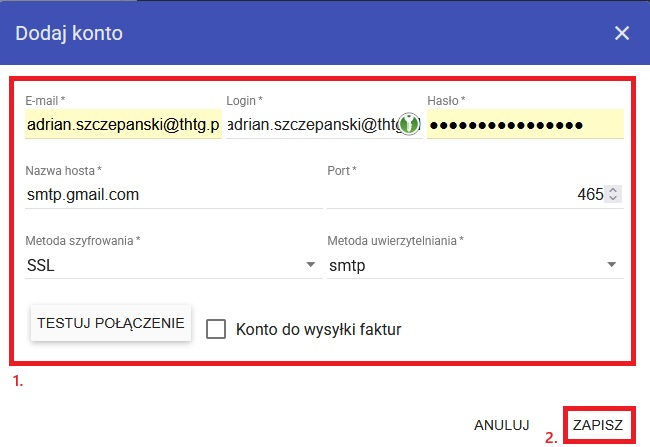
UWAGA: Hasło aplikacji generuje się w formacie 16-cyfrowego kodu zapisanego ze spacją np: XXXX XXXX XXXX XXXX , podczas dodawania konta Google w systemie THTG ,hasło aplikacji wprowadzamy BEZ SPECJI! Poprawnie wprowadzone hasło: XXXXXXXXXXXXXXXX
Po wykonaniu powyższych kroków konto Gmail będzie poprawnie skonfigurowane do wysyłania e-maili za pomocą SMTP w systemie.
Konfiguracja numeracji umów
Numeracja umów
Dostępne zmienne
Identyfikator umowy
Użyj identyfikatora z karty inwestycji: {code}.
Numer umowy
Następny, rosnący numer umowy: {number}
Przedrostek i przyrostek
{prefix}– przedrostek numeru, np. PRJ{suffix}– przyrostek numeru, np. 2024
Data
- Dzień:
{day} - Miesiąc:
{month} - Rok:
{year}
Informacje o budynku i mieszkaniu
-
Budynek z głównego (pierwszego w umowie) produktu:
{building} -
Numer mieszkania z głównego (pierwszego w umowie) produktu:
{apartment}
Inicjały pracownika
Inicjały pracownika przygotowującego umowę: {initials}
Przykłady numeracji umowy
Przykład z inicjałami pracownika
Załóżmy, że mamy następujące dane:
- Identyfikator z karty inwestycji: INV123
- Następny numer: 001
- Data: 16 października 2024
- Budynek: B1
- Numer mieszkania: A101
- Inicjały pracownika: JK
Numer umowy może wyglądać następująco: INV123/001/16/10/2024/B1/A101/JK
Wzór:
{code}/{number}/{day}/{month}/{year}/{building}/{apartment}/{initials}
Przykład z przedrostkiem
Załóżmy, że mamy następujące dane:
- Przedrostek: PRJ
- Identyfikator z karty inwestycji: INV789
- Następny numer: 003
- Data: 16 października 2024
- Budynek: B3
- Numer mieszkania: A303
- Inicjały pracownika: CD
Numer umowy może wyglądać następująco: PRJ-INV789-003/2024/10/16/B3/A303/CD
Wzór:
{prefix}-{code}-{number}/{year}/{month}/{day}/{building}/{apartment}/{initials}
Przykład z innym wzorem
Załóżmy, że mamy następujące dane:
- Identyfikator z karty inwestycji: INV101
- Następny numer: 004
- Data: 16 października 2024
- Budynek: B4
- Numer mieszkania: A404
- Inicjały pracownika: EF
Numer umowy może wyglądać następująco: INV101/2024/10/004-B4-A404-EF
Wzór:
{code}/{year}/{month}/{number}-{building}-{apartment}-{initials}
Konfiguracja powiadomień dla rejestru kontaktów
W THTG Integrator do rejestru kontaktów trafiają nowe wpisy, które mogą zostać:
- przekształcone w lead (szansę sprzedażową),
- przypięte do już istniejącej szansy sprzedażowej.
Aby pracownik nie musiał stale sprawdzać widgetu Rejestru kontaktów na pulpicie w oczekiwaniu na nowe zapytania, platforma THTG posiada mechanizm powiadomień.
Mechanizm ten:
- informuje o utworzeniu nowego zapytania,
- przypomina o konieczności jego podjęcia,
- w przypadku braku reakcji powiadamia osobę zarządzającą, że zapytanie nie zostało przejęte w określonym czasie.
Jak skonfigurować ustawienia powiadomień dla rejestru kontaktów
Krok 1 – Przejście do konfiguracji
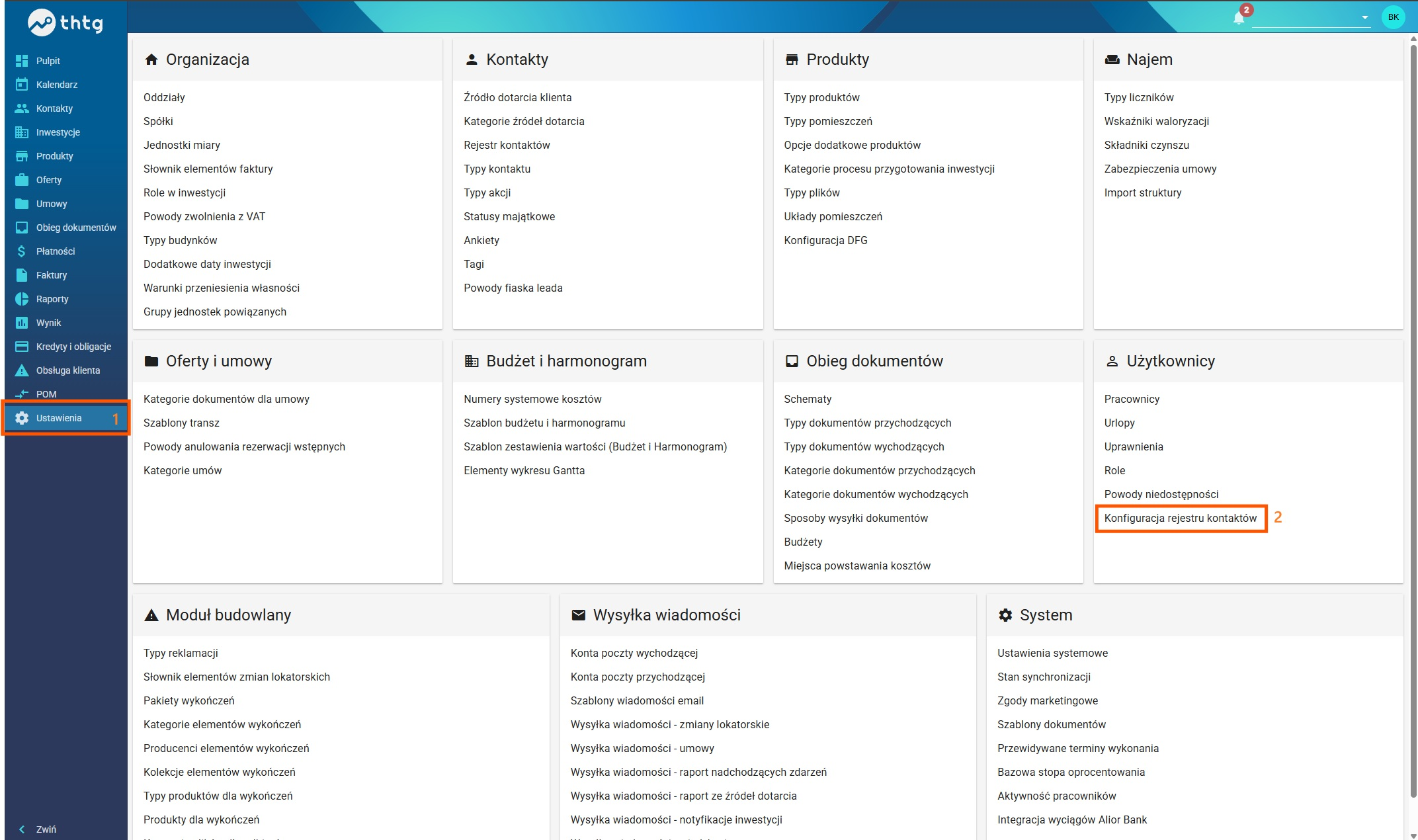
Następnie kliknij w przycisk Zarządzaj konfiguracją.
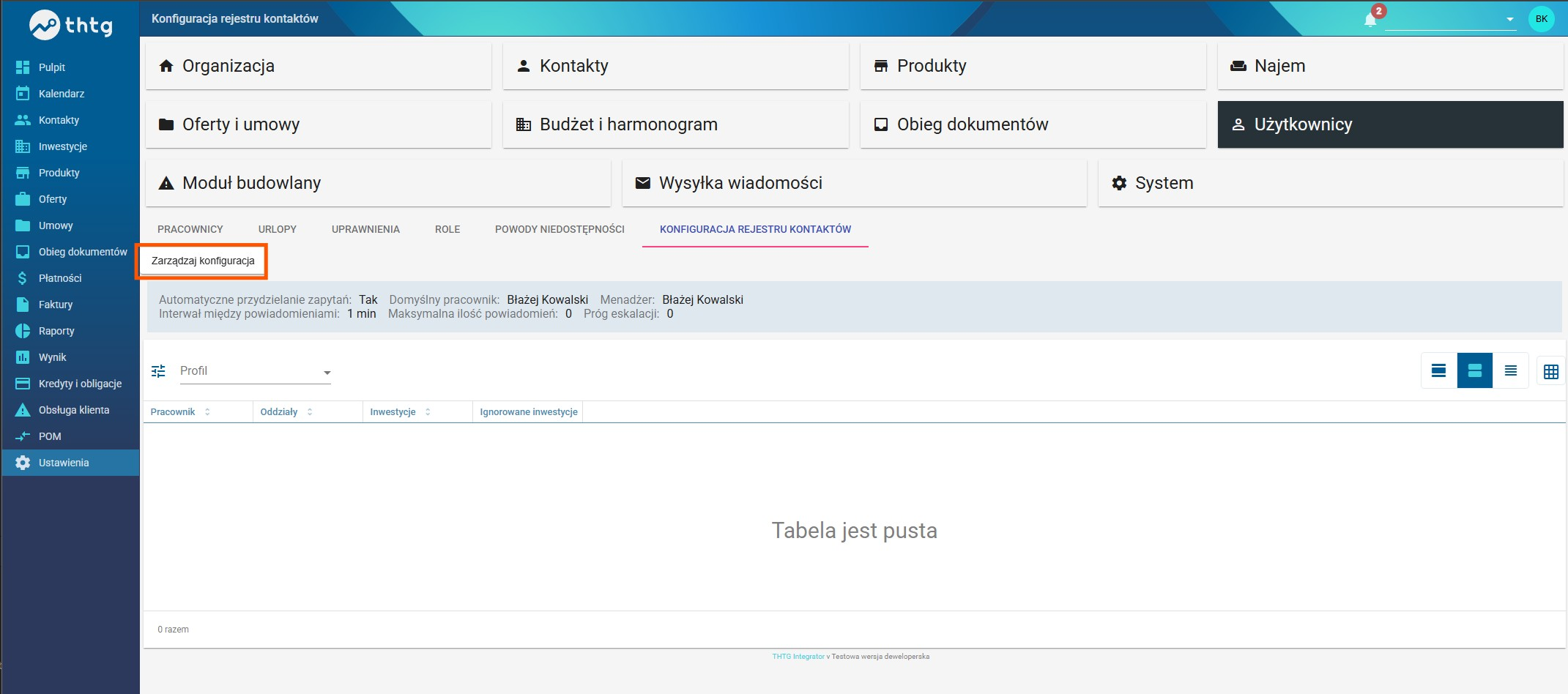
Konfiguracja powiadomień
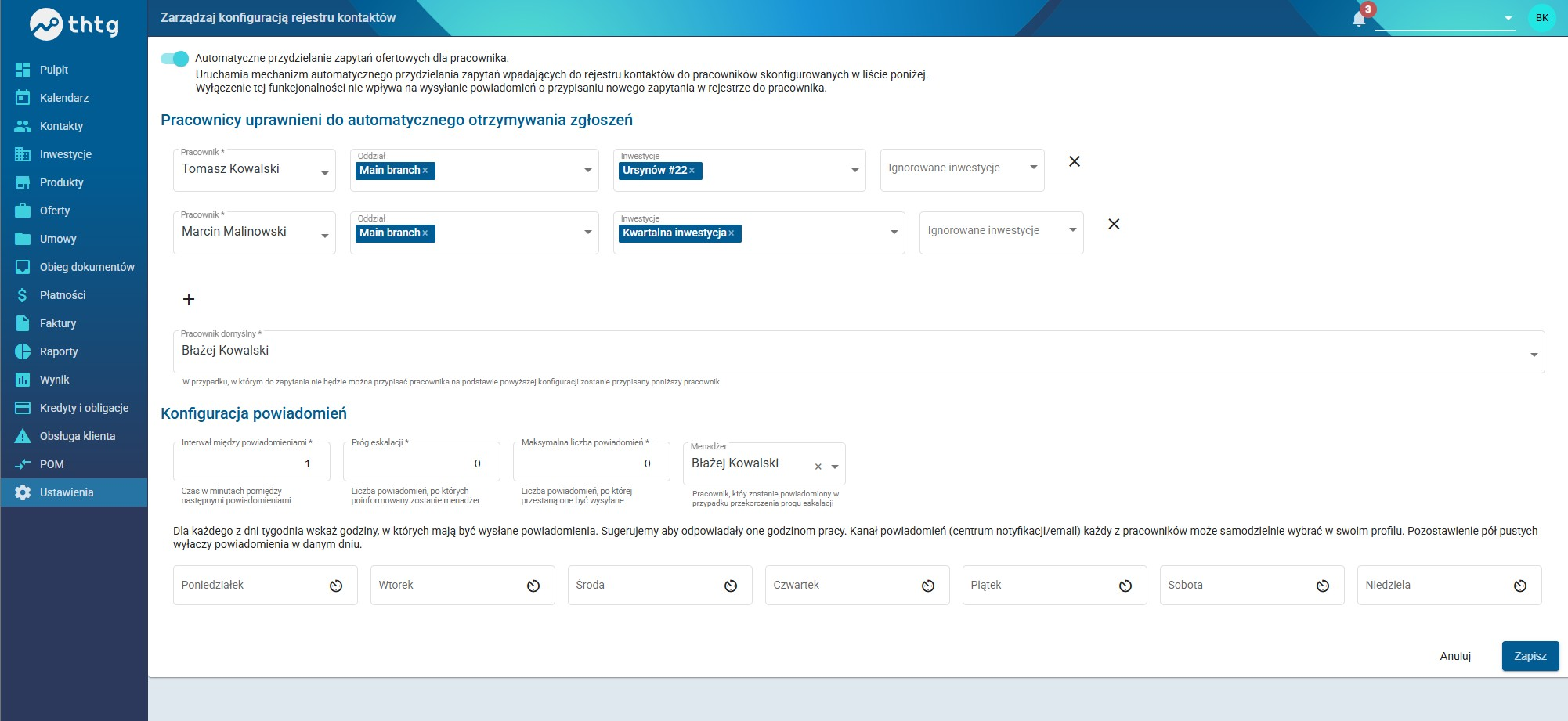
Po wybraniu opcji Zarządzaj konfiguracją pojawi się ekran umożliwiający uzupełnienie ustawień.
W sekcji Konfiguracja powiadomień należy uzupełnić następujące pola.
Automatyczne przydzielanie zapytań ofertowych dla pracownika
Po włączeniu tej opcji system automatycznie rozdziela nowe zgłoszenia pomiędzy uprawnionych pracowników.
Jeżeli opcja jest wyłączona, wpisy w rejestrze kontaktów będą musiały być ręcznie przydzielane przez uprawnioną osobę.
Pracownicy uprawnieni do automatycznego otrzymania zgłoszeń
Lista pracowników, którzy będą automatycznie otrzymywać zapytania pojawiające się w rejestrze kontaktów zgodnie z konfiguracją inwestycji lub oddziałów.
Na przykładzie konfiguracji przedstawionej na poniższym zdjęciu:
- Wszystkie zapytania pochodzące z rejestru kontaktów oddziału „Main Branch”, które nie mają przypisanej inwestycji, będą automatycznie przydzielane naprzemiennie do Pana Tomasza oraz Pana Marcina.
- Zapytania z przypisaną inwestycją „Ursynów #22” będą automatycznie kierowane do Pana Tomasza.
- Zapytania z przypisaną inwestycją „Kwartalna inwestycja” będą automatycznie kierowane do Pana Marcina.
- Jeżeli w konfiguracji użytkownika Pana Tomasza w polu „Ignorowane inwestycje” zostanie dodana pozycja „Kwartalna inwestycja”, wówczas zapytania dotyczące tej inwestycji nie będą do niego przypisywane. Dzięki temu zostaną one przekazane wyłącznie do użytkowników, którzy nie mają tej inwestycji na liście ignorowanych.
- Zapytanie od istniejacego klienta w systemie trafia do jego opiekuna pomiając kolekę.
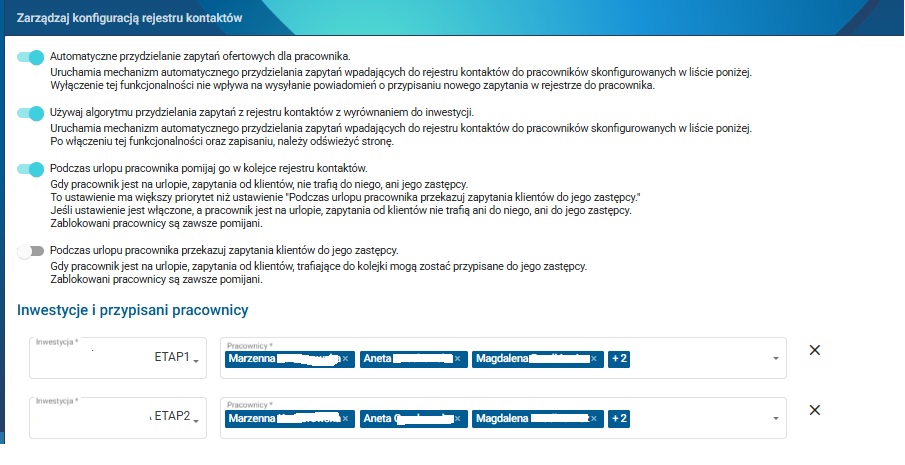
Używaj algorytmu przydzielania zapytań z rejestru kontaktów z wyrównianiem do inwestycji
Uruchamia mechanizm automatycznego przydzielania zapytań wpadających do rejestru kontaktów do pracowników skonfigurowanych w liście poniżej.
Po włączeniu tej funkcjonalności oraz zapisaniu, należy odświeżyć stronę Ctrl+F5.
Konfiguracja rejestru kontaktów zostanie uproszczona. Dla każdej inwestycji będzie można bezpośrednio wskazać sprzedawców, do których mają trafiać zapytania pochodzące z rejestru kontaktów dotyczące danej inwestycji.
System automatycznie zarządza dystrybucją zapytań pomiędzy przypisanych sprzedawców. Zastosowany algorytm dba o równomierny podział leadów, dzięki czemu po pewnym czasie każdy sprzedawca otrzyma zbliżoną liczbę zapytań z inwestycji, do której został przypisany.
Na podstawie konfiguracji przedstawionej na poniższym zdjęciu:
- wszyscy wskazani sprzedawcy będą otrzymywali porównywalną liczbę zapytań z inwestycji „Etap 1” (np. po 2 zapytania na osobę),
- jednocześnie wszyscy przypisani sprzedawcy będą otrzymywali porównywalną liczbę zapytań z inwestycji „Etap 2” (np. po 3 zapytania na osobę).
Dzięki temu obciążenie pracą jest rozdzielane równomiernie, a liczba obsługiwanych zapytań dla każdej inwestycji pozostaje zbilansowana pomiędzy przypisanymi sprzedawcami.
Pod czas urlopu pracownika pomijaj go w kolejce rejestru kontaktów
Gdy pracownik jest na urlopie, zapytania od klientów, nie trafią do niego, ani jego zastępcy.
To ustawienie ma większy priorytet niż ustawienie "Podczas urlopu pracownika przekazuj zapytania klientów do jego zastępcy." Jeśli ustawienie jest włączone, a pracownik jest na urlopie, zapytania od klientów nie trafią ani do niego, ani do jego zastępcy. Zablokowani pracownicy są zawsze pomijani.
Pod czas urlopu pracownika przekazuj zapytania klientów do jego zastępcy
Gdy pracownik jest na urlopie, zapytania od klientów, trafiające do kolejki mogą zostać przypisane do jego zastępcy. Zablokowani pracownicy są zawsze pomijani.
Pracownik domyślny
Pracownik, który otrzyma zapytanie w sytuacji, gdy nie będzie możliwe przypisanie pracownika na podstawie konfiguracji pracowników uprawnionych.
Interwał między powiadomieniami
Czas w minutach pomiędzy wysłaniem kolejnego powiadomienia dotyczącego tego samego wpisu w rejestrze kontaktów.
Próg eskalacji
Liczba powiadomień, po których menadżer zostanie poinformowany, że wpis w rejestrze kontaktów nie został przejęty.
Maksymalna ilość powiadomień
Liczba powiadomień, po których system przestanie wysyłać kolejne przypomnienia do pracownika przypisanego do zapytania.
Menadżer
Pracownik, który zostanie powiadomiony w przypadku przekroczenia progu eskalacji.
Godziny wysyłania powiadomień
Dla każdego dnia tygodnia należy wskazać przedział godzinowy, w którym będą wysyłane przypomnienia.
Brak wskazanych godzin oznacza brak wysyłania przypomnień w tym czasie.
Konfiguracja powiadomień dla konkretnego użytkownika
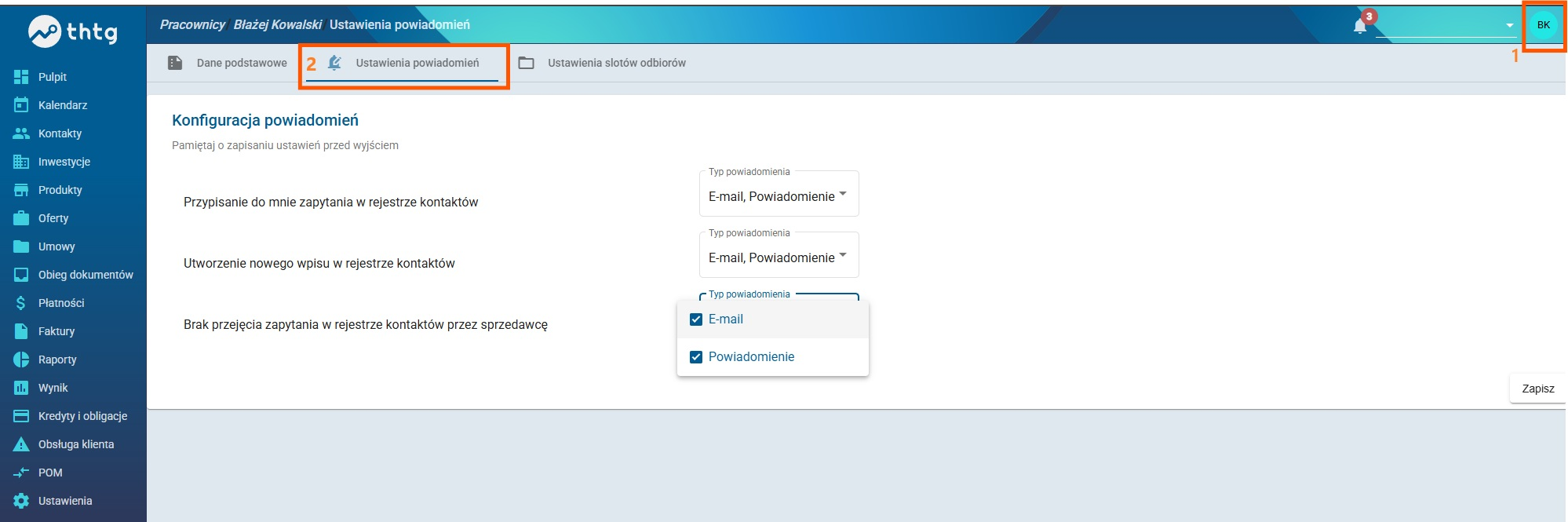
Każdy użytkownik platformy THTG może wskazać kanał, którym będzie otrzymywał powiadomienia z wybranych obszarów systemu.
Krok 1 – Przejście do ustawień profilu
Pracownik powinien przejść do: Ustawienia profilu [1]
Krok 2 – Ustawienia powiadomień
Następnie należy otworzyć sekcję: Ustawienia powiadomień [2]
W tym miejscu użytkownik może określić sposób otrzymywania powiadomień dla wybranych zdarzeń w systemie.
Typy powiadomień
Pracownik otrzyma wiadomość e-mail na swoją skrzynkę pocztową z informacją o powiadomieniu.
Powiadomienie
Pracownikowi zostanie wyświetlone powiadomienie bezpośrednio w systemie.
Rodzaje powiadomień
Przypisanie do mnie zapytania w rejestrze kontaktów
Pracownik otrzyma powiadomienie w momencie, gdy zapytanie w rejestrze kontaktów zostanie do niego przydzielone.
Utworzenie nowego wpisu w rejestrze kontaktów
Pracownik otrzyma powiadomienie w momencie, gdy w rejestrze kontaktów pojawi się nowy wpis, niezależnie od tego, kto zostanie do niego przypisany.
Brak przejęcia zapytania w rejestrze kontaktów przez sprzedawcę
Jeżeli pracownik został wskazany jako Menadżer w konfiguracji rejestru kontaktów, otrzyma powiadomienie w momencie przekroczenia progu eskalacji określonego w konfiguracji powiadomień.
Oddziały - tworzenie, edycja i usuwanie.
Oddziały w systemie
Jednym z pierwszych elementów, które powinno się utworzyć podczas konfiguracji systemu, są oddziały.
Ich zdefiniowanie umożliwia:
- przypisanie pracowników do konkretnych oddziałów,
- zarządzanie uprawnieniami dla grup pracowników,
- tworzenie raportów dla wybranych oddziałów.
Jak dodać oddział
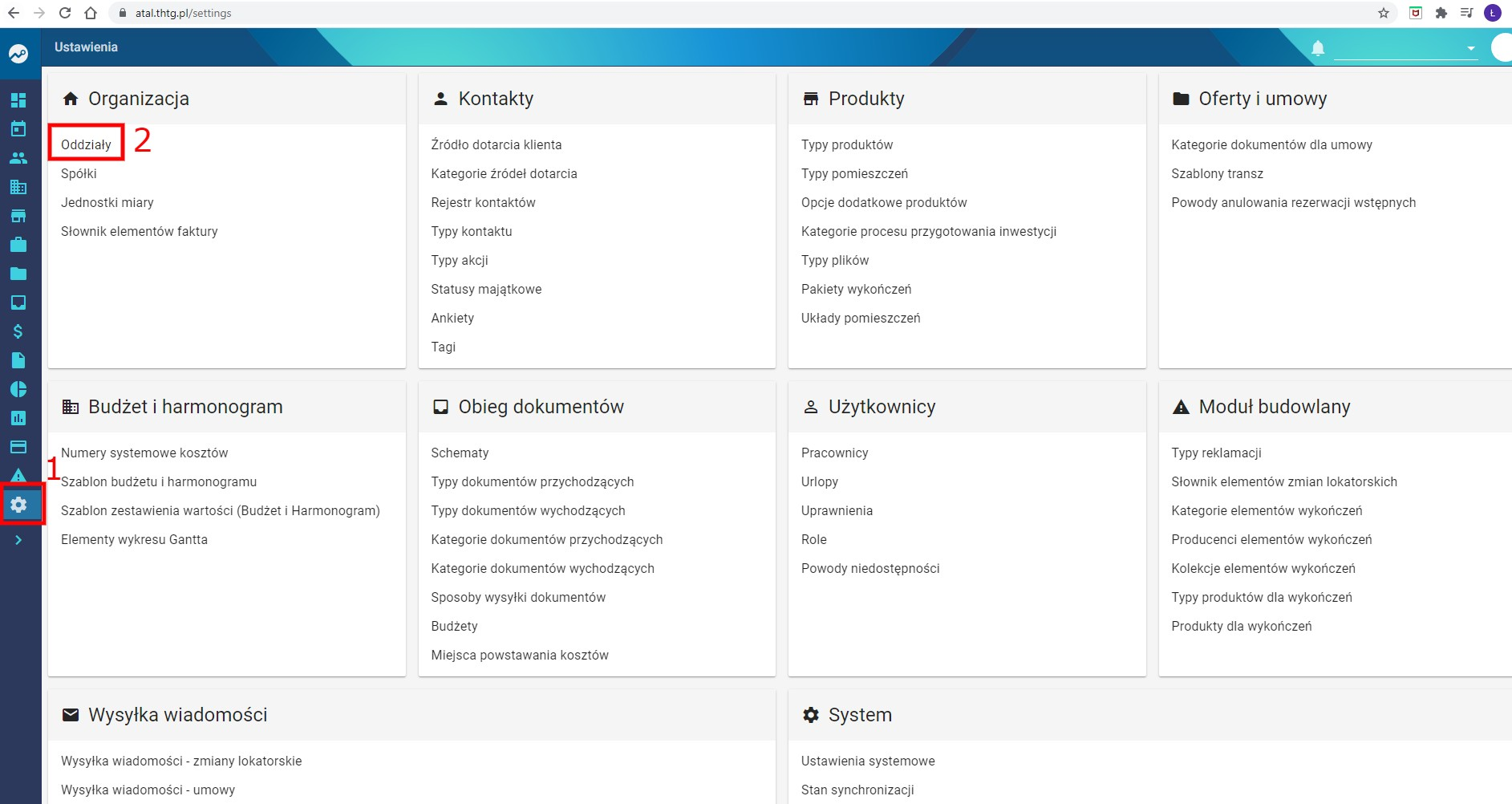
Krok 1 – Przejście do ustawień oddziałów
- Z menu bocznego wybierz Ustawienia.
- Przejdź do sekcji: Organizacja → Oddziały

Krok 2 – Dodanie nowego oddziału
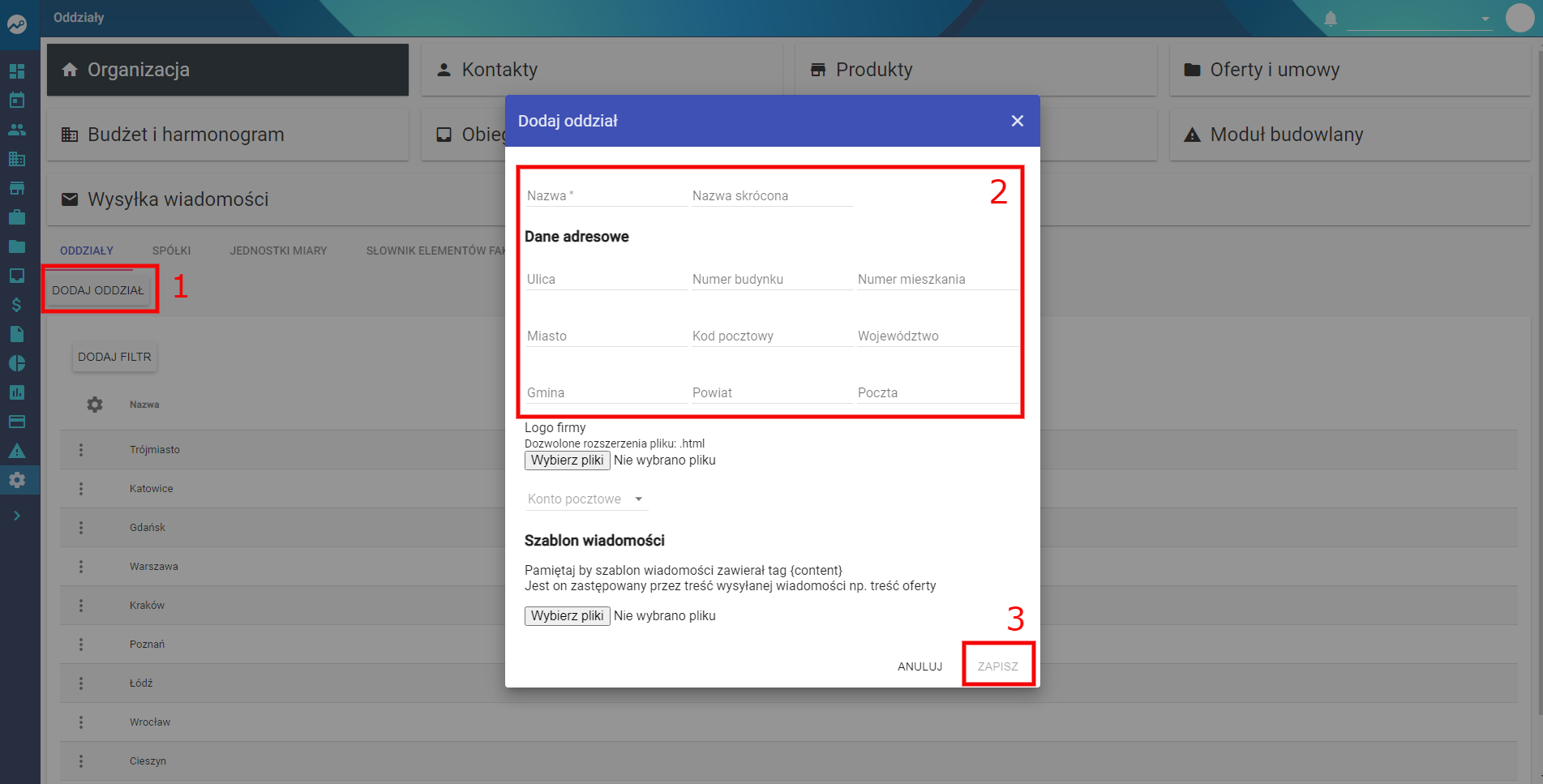
- Kliknij przycisk Dodaj oddział.
- Uzupełnij formularz, który pojawi się na ekranie.
Pola oznaczone gwiazdką (*) są obowiązkowe.
Krok 3 – Dodatkowe ustawienia
Podczas tworzenia oddziału możesz również:
- dodać logo firmy przypisane do oddziału,
- dodać szablon wiadomości, który będzie automatycznie dołączany do wiadomości wysyłanych z tego oddziału.
Po uzupełnieniu wszystkich pól kliknij Zapisz.
Edycja lub usunięcie oddziału
Aby wprowadzić zmiany w istniejącym oddziale:
- Kliknij trzy kropki obok wybranego oddziału.
- Wybierz jedną z opcji:
- Edytuj – aby zmienić dane oddziału
- Usuń – aby usunąć oddział z systemu
Dlaczego warto korzystać z oddziałów
Dzięki utworzeniu i określeniu oddziałów w firmie system uzyskuje podstawowy podział organizacyjny, który pozwala między innymi na:
- zbiorcze przypisywanie uprawnień pracownikom,
- organizację pracy w systemie,
- generowanie raportów dla określonych oddziałów.
Przyłączanie skrzynek pocztowych O365
W platformie THTG istnieje możliwość łatwego podłączenia skrzynek pocztowych poprzez integrację z Microsoft O365. Dzięki temu można uniknąć zaawansowanej konfiguracji poczty.
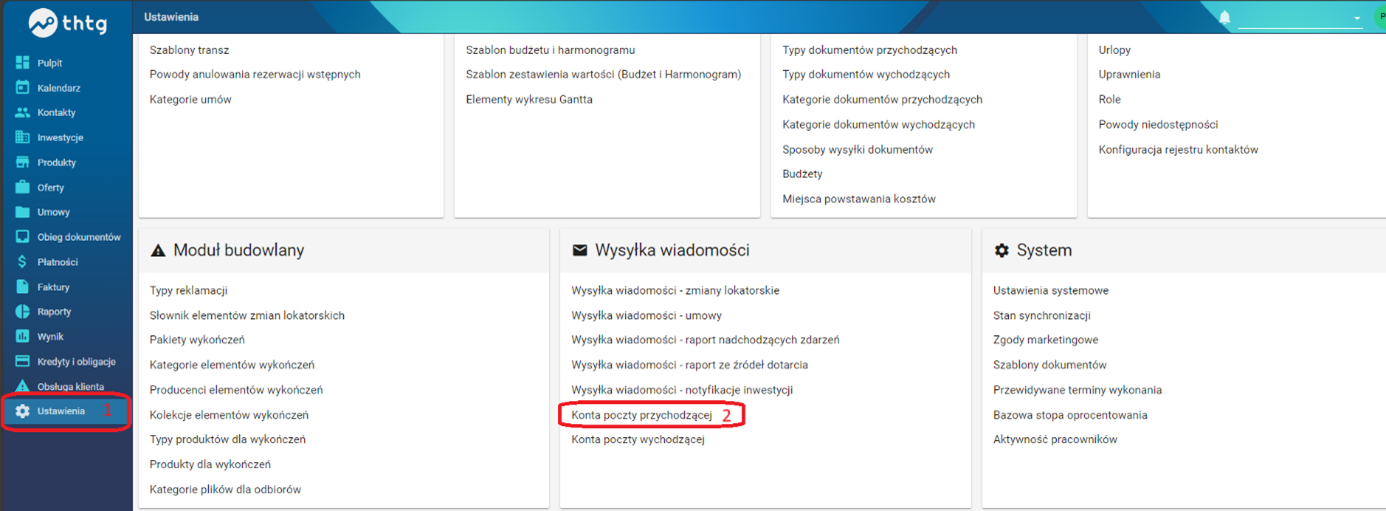
Krok 1 – Przejście do ustawień poczty
- Zaloguj się do panelu THTG.
- Z menu bocznego wybierz Ustawienia.
Krok 2 – Otwarcie ustawień poczty przychodzącej
- Przejdź do sekcji: Konta poczty przychodzącej
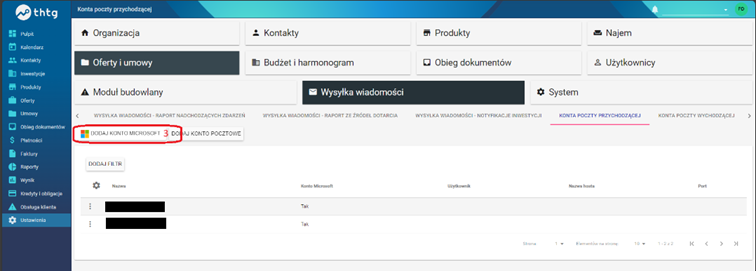
Krok 3 – Dodanie konta Microsoft
- Kliknij przycisk: DODAJ KONTO MICROSOFT
Krok 4 – Proces połączenia
W nowym oknie przejdź przez proces łączenia konta z Microsoft O365.
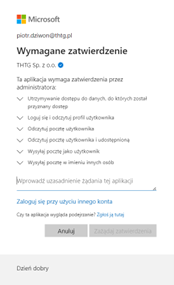
Uwaga dotycząca autoryzacji
W zależności od konfiguracji zabezpieczeń O365 może pojawić się okno z prośbą o autoryzację przez administratora w Państwa firmie.
W takiej sytuacji należy:
- Wprowadzić komentarz do zgłoszenia.
- Kliknąć przycisk: Zażądaj potwierdzenia

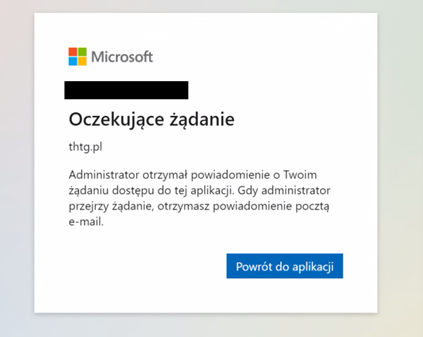
Po tym kroku dostaniemy informację, iż należy poczekać na zatwierdzenie. Zalecam jednocześnie samemu jeszcze poinformować osobę odpowiedzialną o zatwierdzenie działania.
Rachunki bankowe
Opis typów rachunków wraz z ich wykorzystaniem w ramach systemu THTG Integrator
Rachunki bankowe w THTG Integrator
W systemie THTG Integrator rachunki bankowe występują w trzech miejscach i pełnią różne funkcje.
Typy rachunków w systemie
Rachunki bankowe inwestycji
Zawierają wszystkie rachunki powiązane z daną inwestycją. Mogą:
- pełnić rolę informacyjną,
- być powiązane z umowami,
- pomagać w automatycznym łączeniu wpłat.
Rachunki klienta
Zawierają rachunki przypisane do konkretnych osób. Pomagają:
- skojarzyć wpłatę z klientem,
- identyfikować płatności pochodzące od klientów.
Rachunki spółki
Zawierają rachunki wykorzystywane podczas wystawiania faktur w systemie.
Rachunki bankowe inwestycji
Jak przejść do rachunków inwestycji
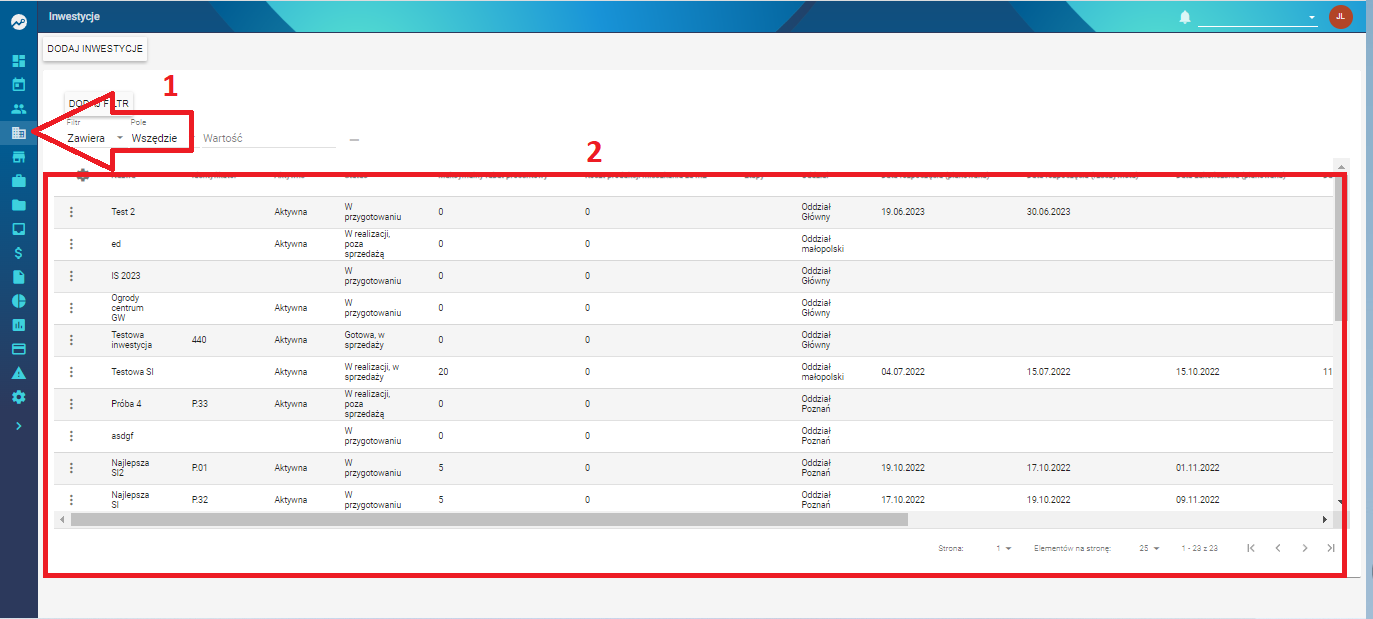
- Z menu głównego wybierz Inwestycje.

- Znajdź inwestycję, która Cię interesuje.
- Otwórz zakładkę Rachunki bankowe.

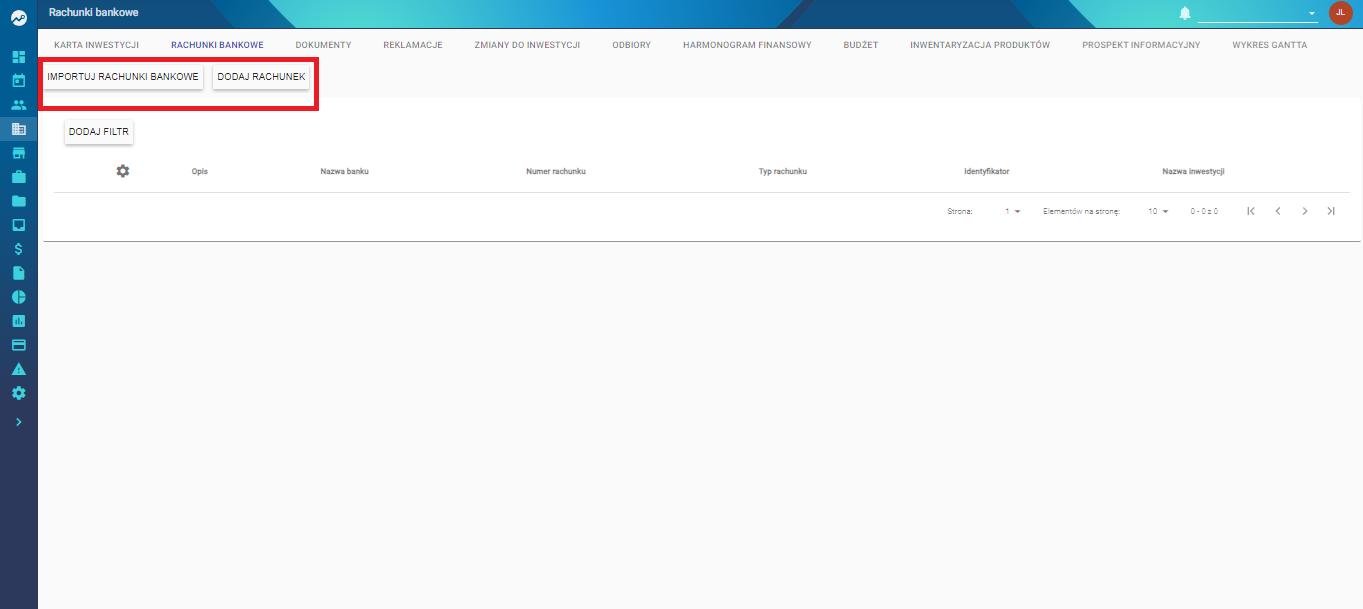
Z tego poziomu, posiadając odpowiednie uprawnienia, możesz:
- dodawać rachunki
- edytować rachunki
- usuwać rachunki
- importować rachunki
Typy rachunków bankowych inwestycji
Powierniczy
Rachunek powierniczy to indywidualne konto, na które kupujący mieszkanie wpłaca środki w czasie, gdy inwestycja jest jeszcze w budowie.
Często nazywany jest również rachunkiem technicznym.
Zastosowanie w THTG Integrator
- manualne lub automatyczne powiązanie rachunku z umową deweloperską
- automatyczne opłacanie transz w harmonogramach płatności
- automatyczne wystawianie faktur zaliczkowych po zwolnieniu środków
ROR
Rachunek oszczędnościowo-rozliczeniowy.
Zastosowanie
- możliwość automatycznego wystawiania faktur dla umów posiadających ten rachunek
RWW
Rachunek wyodrębnionych wpływów służy do przechowywania środków:
- zwolnionych z rachunków powierniczych
- związanych z obsługą kredytów
Zastosowanie
- automatyczne wystawianie faktur zaliczkowych po zwolnieniu środków z rachunku powierniczego
Wpłaty rezerwacyjne
Rachunek przeznaczony do przechowywania wpłat rezerwacyjnych przekazywanych przez klientów.
Zastosowanie
- możliwość manualnego powiązania rachunku z więcej niż jedną umową
- możliwość wyświetlania rachunku w dokumentach, np. harmonogramie płatności
Indywidualny rachunek do wpłat
Szczególny typ rachunku do wpłat rezerwacyjnych, dla którego dostępnych jest więcej mechanizmów automatyzacji.
Zastosowanie
- manualne przypisanie rachunku do pojedynczej umowy
- automatyczne dopasowanie rachunku na podstawie ostatnich 7 cyfr numeru konta (po włączeniu odpowiedniej opcji w ustawieniach)
OMRP
Otwarty mieszkaniowy rachunek powierniczy.
Jest to konto zbiorcze dla inwestycji, na które trafiają środki z indywidualnych rachunków powierniczych.
Wypłata z tego rachunku jest możliwa dopiero po potwierdzeniu postępu prac przez bank.
Zastosowanie
- rachunek ma charakter informacyjny
- brak dodatkowych mechanizmów w systemie
Inny
Typ rachunku agregujący wszystkie rachunki, które nie należą do powyższych kategorii.
Zastosowanie
- możliwość powiązania rachunku z więcej niż jedną umową
- rachunek może mieć charakter informacyjny
Scenariusze wykorzystania rachunków inwestycji
1. Automatyczne przydzielanie rachunków powierniczych do umów
Przygotuj plik do importu rachunków bankowych lub wprowadź rachunki ręcznie.
Upewnij się, że rachunki mają odpowiednie typy:
- rachunki klientów → Powierniczy
- rachunek zbiorczy inwestycji → OMRP
- rachunki do wpłat rezerwacyjnych → Wpłaty rezerwacyjne
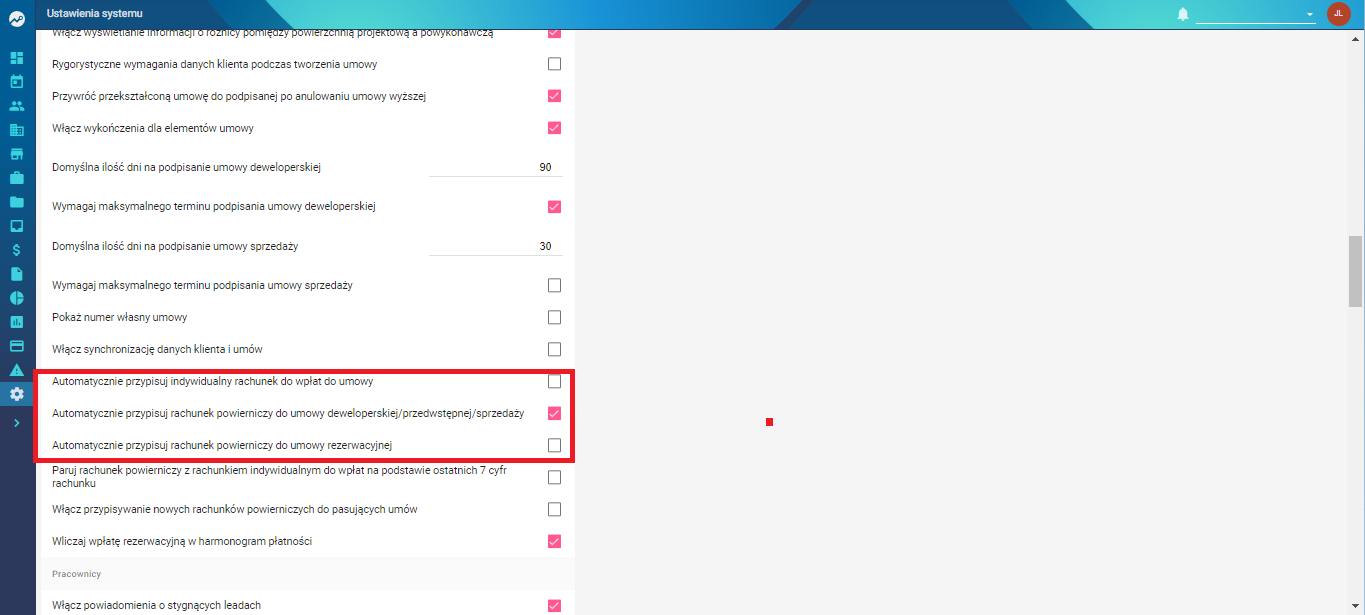
Następnie w ustawieniach systemu włącz automatyczne przydzielanie rachunków powierniczych do umów.
2. Indywidualne rozliczanie wpłat rezerwacyjnych
W tym scenariuszu rachunki powiernicze i rachunki do wpłat rezerwacyjnych posiadają taką samą końcówkę numeru konta.
Konfiguracja:
- rachunki powiernicze → Powierniczy
- rachunki rezerwacyjne → Indywidualny rachunek do wpłat
W ustawieniach systemu włącz:
- automatyczne nadawanie rachunków powierniczych
- automatyczne dodawanie indywidualnych rachunków do wpłat
3. Automatyczne opłacanie harmonogramów transz
Możliwe jest automatyczne opłacanie harmonogramów płatności na podstawie importu wyciągów bankowych MT940.
Działanie tej funkcjonalności zależy od banku, z którego pochodzą wyciągi, dlatego w celu uzyskania szczegółów należy skontaktować się z opiekunem systemu.
Rachunki bankowe klienta
Jak przejść do rachunków klienta
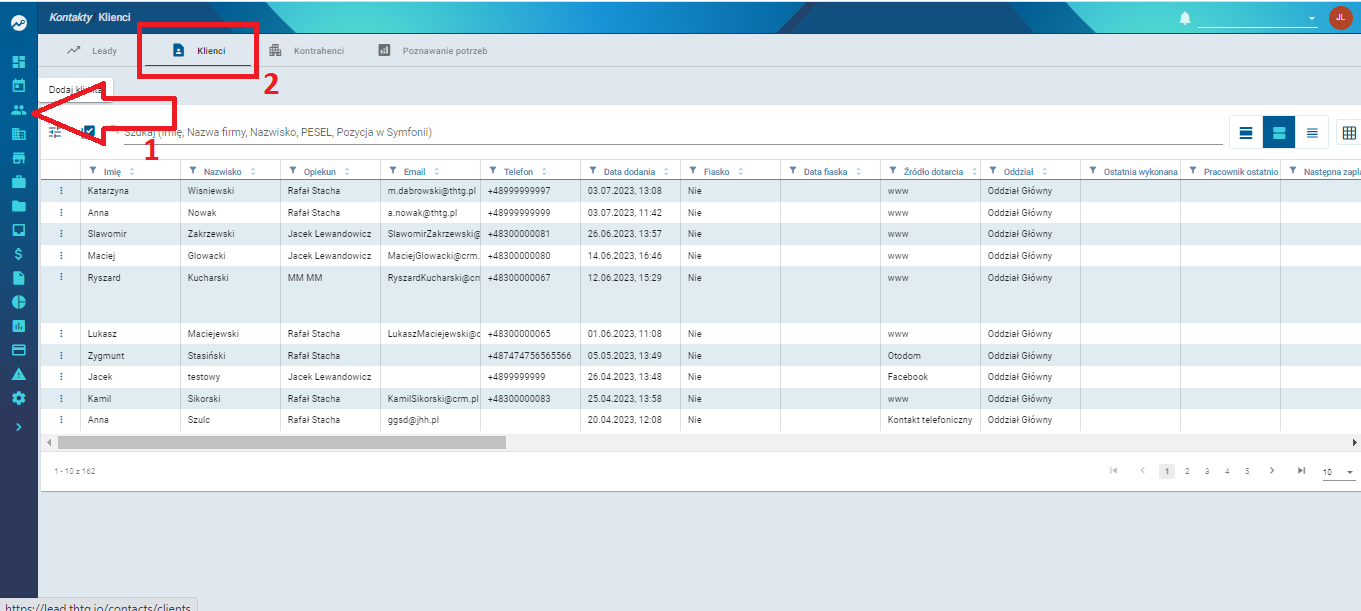 3. Znajdź interesującego Cię klienta.
4. Otwórz zakładkę Rachunki bankowe.
3. Znajdź interesującego Cię klienta.
4. Otwórz zakładkę Rachunki bankowe.
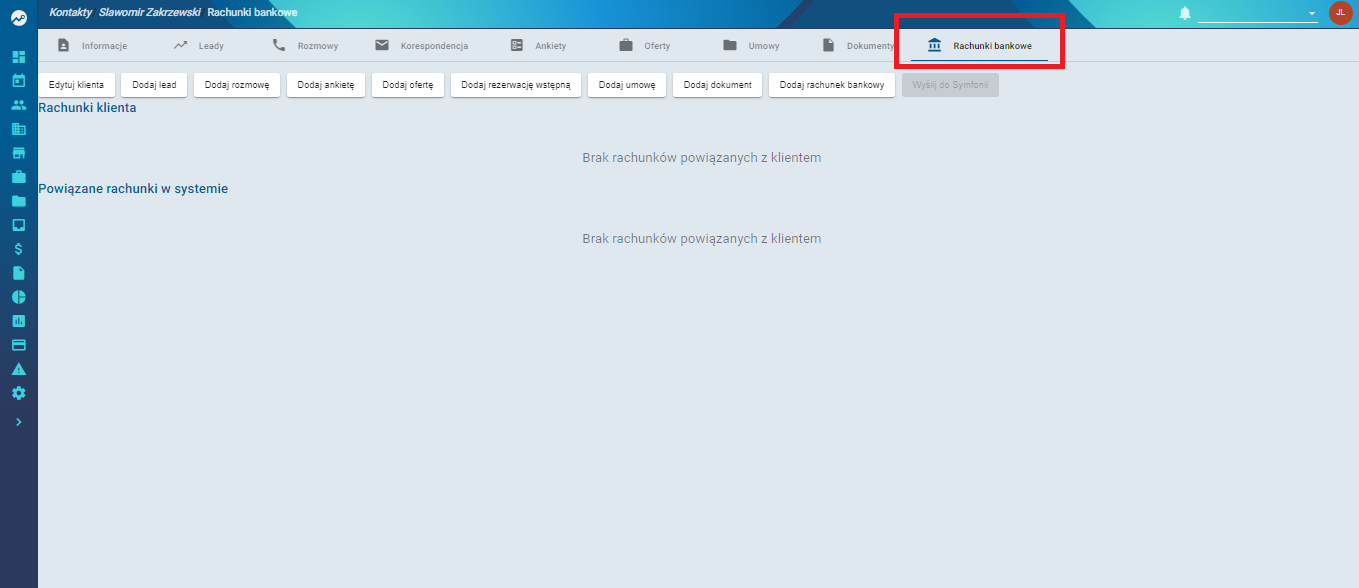
Z tego poziomu można:
- dodawać rachunki
- edytować rachunki
- usuwać rachunki
Zastosowanie rachunków klienta
- możliwość wyświetlania rachunku na dokumentach generowanych z szablonów
- możliwość identyfikacji wpłat klienta na podstawie numeru rachunku
Rachunki bankowe spółki
Jak przejść do rachunków spółki
Z tego poziomu można dodawać, edytować i usuwać rachunki powiązane ze spółką.
Typy rachunków spółki
Rachunek bankowy
Dodanie rachunku w tym miejscu powoduje, że będzie on automatycznie podpowiadany podczas wystawiania faktury, gdy:
- dana spółka zostanie wybrana jako sprzedawca
- forma płatności będzie ustawiona jako przelew
Rachunki te mają charakter informacyjny i nie posiadają dodatkowych mechanizmów w systemie.
Rachunek do uruchomień
Rachunek wykorzystywany do uruchamiania środków dla spółek celowych.
System THTG Integrator wykorzystuje go do:
- powiązania płatności ze spółką podczas importu płatności.
Tworzenie szablonów
Szablony dokumentów w THTG – wstęp
System THTG pozwala na generowanie wypełnionych dokumentów na podstawie:
- danych znajdujących się w systemie,
- szablonu dokumentu.
Do tego celu wykorzystywany jest system znaczników znany z AngularJS.
W momencie wyboru szablonu do generowania dokumentu system:
- tworzy dane z systemu w formacie JSON,
- pobiera szablon dokumentu,
- przekazuje dane i szablon do aplikacji generującej dokument,
- aplikacja buduje uzupełniony dokument.
Wyświetlanie tekstu
Dane można wyświetlać w dokumencie przy użyciu zapisu: {{pole}}
gdzie pole jest nazwą klucza z danych JSON.
Przykład
Dane:
{
"imie": "Adam"
}
Szablon: Mam na imię {{imie}}.
Wynik: Mam na imię Adam.
Parser wyszukuje klucz imie w JSON i wstawia jego wartość.
Wyświetlanie danych z zagnieżdżonego JSON
Często dane JSON mają strukturę zagnieżdżoną.
- Dane:
{
"imie": "Adam",
"adres": {
"ulica": "Poziomkowa",
"miasto": "Poznań"
}
}
Aby odwołać się do zagnieżdżonych danych, należy użyć kropki.
Mam na imię {{imie}}. Mieszkam na ulicy {{adres.ulica}} w mieście {{adres.miasto}}.
- Wynik: Mam na imię Adam. Mieszkam na ulicy Poziomkowa w mieście Poznań.
Głębsze zagnieżdżenia
Zagnieżdżenia mogą być wielopoziomowe.
Dane:
{
"imie": "Adam",
"adres": {
"ulica": "Poziomkowa",
"miasto": "Poznań",
"poczta": {
"kod": "61-100",
"miasto": "m. Poznań"
}
}
}
- Szablon
Mam na imię {{imie}}. Mieszkam na ulicy {{adres.ulica}} w mieście {{adres.miasto}}, kod pocztowy {{adres.poczta.kod}} poczta {{adres.poczta.miasto}}.
- Wynik
Mam na imię Adam. Mieszkam na ulicy Poziomkowa w mieście Poznań, kod pocztowy 61-100 poczta m. Poznań.
Wchodzenie do zagnieżdżenia
Aby uniknąć wielokrotnego wpisywania nazwy obiektu, można wejść w jego kontekst.
- Do tego służy zapis:
{{#klucz}} ... {{/}}
- Przykład
Mam na imię {{imie}}. Mieszkam na ulicy {{#adres}}{{ulica}} w mieście {{miasto}}, kod pocztowy {{poczta.kod}} poczta {{poczta.miasto}}{{/}}
Po użyciu {{#adres}} parser przechodzi do wnętrza obiektu adres. {{/}} oznacza powrót do wcześniejszego poziomu.
Wyszukiwanie kluczy przez parser
Jeśli parser nie znajdzie klucza w bieżącym poziomie, zacznie szukać wyżej w strukturze.
- Dane
{
"imie": "Adam",
"adres": {
"ulica": "Poziomkowa"
},
"zona": {
"imie": "Natalia",
"nazwisko": "Nowak"
}
}
- Szablon
{{#adres}}Mam na imię {{imie}}, mieszkam na ulicy {{ulica}}.{{/}}
- Wynik
Mam na imię Adam, mieszkam na ulicy Poziomkowa.
Parser nie przechodzi do innych gałęzi struktury JSON – szuka tylko w górę struktury.
Instrukcje warunkowe
Instrukcje warunkowe pozwalają wyświetlać treść tylko wtedy, gdy spełniony jest określony warunek.
- Dane:
{
"imie": "Adam",
"plec": "mezczyzna"
}
- Szablon:
{{#plec=='mezczyzna'}}Pan{{/}} {{imie}}
- Wynik
Pan Adam
Jeśli warunek nie zostanie spełniony, tekst nie zostanie wyświetlony.
- Przykład:
{{#plec=='kobieta'}}Pani{{/}} {{imie}}
- Wynik:
Adam
Złożone warunki
Warunki mogą być bardziej rozbudowane, tak jak w JavaScript.
- Przykład
{{#plec=='mezczyzna' && imie=='Adam'}}Ok{{/}}
Tekst Ok pojawi się tylko wtedy, gdy:
-
plec = mezczyzna
-
imie = Adam
Filtry
Filtry pozwalają formatować dane wyświetlane w dokumencie.
Formatowanie ceny (currency)
- Dane:
{
"price": 10032.23
}
- Szablon:
{{price | currency}}
- Wynik:
10 032,23 zł
Wyświetlanie kwoty bez waluty
- Szablon:
Cena komórki lokatorskiej: {{price | currency:''}} PLN
- Wynik
Cena komórki lokatorskiej: 10 032,23 PLN
Wyświetlanie kwoty z własną walutą
- Szablon:
Cena komórki lokatorskiej: {{price | currency:'PLN'}}
- Wynik:
Cena komórki lokatorskiej: 10 032,23 PLN