Integracje
- Comarch Optima
- Formularze kontaktowe
- Integracja kalendarza z programem Outlook
- Integracja z MBank - Konta powiernicze
- Integracja z Ministerstwem Cyfryzacji - ustawa o jawności cen
- Kalendarz Google - integracja
- Symfonia THTG API
- Optima THTG API
- Symfonia WebAPI
- Instrukcja konfiguracji importu faktur XML z programu THTG do Comarch ERP Optima (w Chmurze)
- Integracje systemów księgowych z THTG Integrator
Comarch Optima
Integracja THTG Integrator z Comarch Optima
Słownik
- Integrator – system THTG Integrator
- Optima – system księgowy Comarch ERP Optima
- ThtgEsb – aplikacja integrująca Integrator z Optimą
Wstęp
Integrator posiada aplikację integracyjną o nazwie ThtgEsb, która umożliwia komunikację z systemem Comarch ERP Optima.
Do wymiany danych wykorzystywana jest szyna danych, dzięki czemu serwer z Optimą nie musi być dostępny z zewnątrz.
Aplikacja ThtgEsb musi jednak posiadać dostęp do internetu, aby komunikować się z szyną danych.
ThtgEsb loguje się do Optimy wykorzystując dostępną licencję użytkownika.
Jeżeli liczba dostępnych licencji jest niewystarczająca:
- ThtgEsb nie będzie mogła zalogować się do Optimy
- dane nie zostaną wysłane
- aplikacja będzie ponawiała próbę logowania aż do zwolnienia licencji
⚠️ Uwaga
Optima nie zwalnia automatycznie licencji przy bezczynności użytkownika.
Licencja zostanie zwolniona dopiero po:
- zamknięciu programu Optima
- wylogowaniu użytkownika z systemu Windows
Jeżeli zależy nam na wysokiej niezawodności komunikacji, zaleca się wykupienie osobnej licencji dla ThtgEsb.
Wymagania
Do uruchomienia integracji wymagane są:
- dostęp do serwera, na którym znajduje się Optima, w celu instalacji ThtgEsb
- dane logowania użytkownika (login i hasło)
- lista baz danych, z którymi aplikacja będzie się łączyła
- testowa wersja bazy danych firmy, aby przeprowadzić testy integracji przed uruchomieniem produkcyjnym
⚠️ Uwaga
Integracja nie współpracuje z wersją chmurową Comarch ERP Optima.
Możliwości integracji
Aplikacja ThtgEsb pozwala na integrację w następujących obszarach.
Tworzenie kontrahentów (Integrator → Optima)
Po utworzeniu kontrahenta w Integratorze zostaje on automatycznie wysłany do Optimy.
Kontrahenci są wysyłani:
- po utworzeniu lub modyfikacji w sekcji Klient → Kontrahent
- po utworzeniu i podpisaniu umowy dla klienta
Jeżeli umowa zawierana jest dla kilku klientów, w Optimie tworzony jest jeden kontrahent zawierający dane wszystkich klientów.
Przed wysłaniem kontrahenta Integrator sprawdza, czy istnieje on już w Optimie.
Weryfikacja odbywa się na podstawie:
- NIP
- PESEL
Jeżeli kontrahent nie zostanie odnaleziony, Integrator utworzy go automatycznie.
Zasada tworzenia kodów kontrahentów
- klienci:
K_{id klienta} - kontrahenci:
KT_{id kontrahenta}
Przykłady:
K_3123KT_3121
⚠️ Uwaga
Kontrahenci muszą posiadać uzupełniony NIP lub PESEL, aby uniknąć tworzenia duplikatów.
Import kontrahentów (Optima → Integrator)
Funkcjonalność umożliwia import kontrahentów z Optimy do Integratora.
(sekcja w trakcie zmian)
Tworzenie faktur kosztowych i sprzedażowych (Integrator → Optima)
Po utworzeniu faktury w Integratorze (w module EOD lub Faktury) może ona zostać automatycznie wysłana do Optimy.
Faktury są przesyłane do rejestru VAT.
Aby integracja działała poprawnie, należy skonfigurować:
- rejestr VAT zakupowy – dla faktur kosztowych
- rejestr VAT sprzedażowy – dla faktur sprzedażowych
Przesyłanie informacji o dekretacji faktur kosztowych
ThtgEsb może działać w dwóch trybach.
Tryb 1
Elementy dekretacji z EOD są traktowane jako osobne pozycje faktury.
Dokument zawiera informacje o kwocie netto i brutto, bez kategorii.
Tryb 2
Elementy dekretacji są przesyłane jako osobne pozycje faktury z przypisanymi kategoriami kosztów.
System próbuje rozdzielić numery kont, np.: 501-432
zostaje rozdzielone na:
- 501 → Kategoria
- 432 → Kategoria2
⚠️ Uwaga
Plan kont w Optimie i Integratorze musi być identyczny.
Jeżeli konto nie będzie zgodne, element faktury zostanie wysłany bez przypisanych kategorii.
Tworzenie zapisów kasowych i bankowych
Integracja działa w dwóch kierunkach:
- Integrator → Optima
- ThtgEsb → Optima
ThtgEsb posiada integrację z aplikacjami bankowymi:
- mBank
- PKO
Dzięki temu dane mogą być wysyłane bezpośrednio do:
- Optimy
- Integratora
Aplikacje bankowe instalowane są na serwerze klienta.
Integrator umożliwia również import wyciągów bankowych z wielu banków.
Po imporcie w Integratorze mogą one zostać automatycznie przesłane do Optimy.
Procedura integracji
Proces integracji przebiega w następujących etapach:
- THTG ustala z klientem zakres integracji.
- Klient przekazuje dane dostępowe do serwera oraz VPN (jeżeli jest używany).
- Klient tworzy testową bazę danych na podstawie istniejącej spółki w Optimie.
- Klient tworzy użytkownika w Optimie dla THTG z dostępem do:
- bazy testowej
- baz produkcyjnych
- THTG instaluje aplikację i testuje integrację na bazie testowej.
- THTG przeprowadza testy integracji z klientem.
- Po zakończeniu testów uruchamiana jest integracja dla baz produkcyjnych.
Instalacja aplikacji
- Rozpakuj dostarczone archiwum na serwerze z dostępem do Optimy.
- Edytuj plik config.json.
- Wprowadź dane użytkownika oraz konfigurację spółek.
Parametry konfiguracji
- optimaUser – nazwa operatora w Optimie
- optimaPassword – hasło operatora
- companies – lista spółek
Dla każdej spółki podajemy:
- name – nazwa firmy w Optimie
- taxId – NIP spółki
- accounts – używane przy integracji wyciągów bankowych
Przykładowa konfiguracja
{
  "optimaUser": "Adam",
  "optimaPassword": "pwd",
  "companies": [
    {
      "name": "Zielona Sp. z o.o.",
      "taxId": "1234567890",
      "accounts": []
    },
    {
      "name": "Czerwona",
      "taxId": "2345678901",
      "accounts": []
    }
  ]
}
Konfiguracja licencji
Domyślnie aplikacja wykorzystuje licencję:
Moduł dostępowy (Kasa/Bank)
Jeżeli używany jest moduł:
Moduł dostępowy (Kasa/Bank Plus)
należy zmienić wartość parametru applicationMode z:
- [ 0, 0, 0, 0, 0, 0, 0, 0, 0, 0, 0, 0, 0, 0, 1, 0, 0 ]
na
- [0, 0, 0, 0, 0, 0, 0, 0, 0, 0, 0, 0, 0, 0, 0, 1, 0].
Testowanie konfiguracji
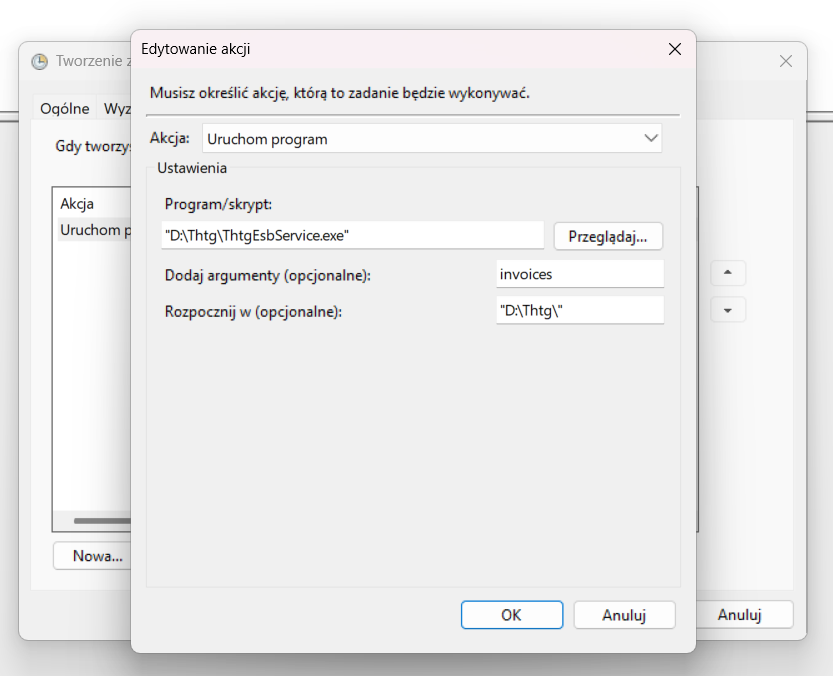
W celu weryfikacji poprawności konfiguracji, należy uruchomić aplikację ThtgEsbService.exe z argumentem test, np. .\ThtgEsbService.exe test. W przypadku błędu, aplikacja wyświetli komunikat w konsoli.
Jeżeli konfiguracja zawiera błędy, aplikacja wyświetli odpowiedni komunikat w konsoli.
Włączenie automatycznej synchronizacji danych
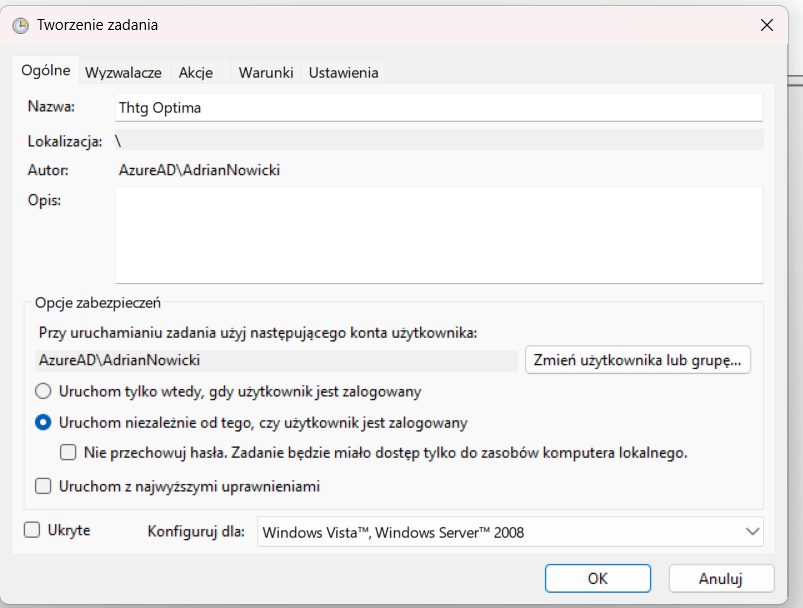
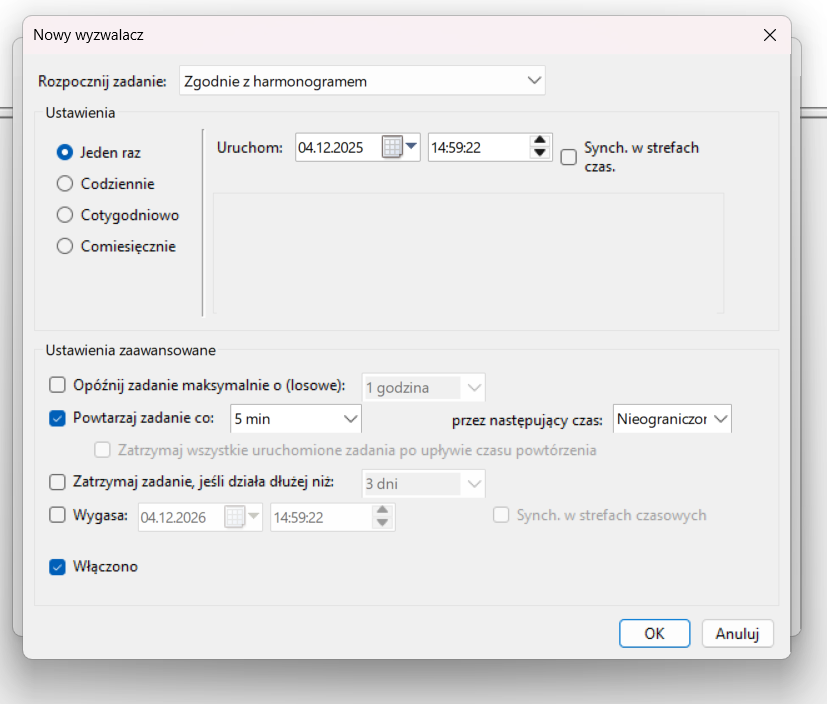
W celu uruchomienia automatycznej synchronizacji, należy dodać uruchamianie aplikacji z argumentem invoices do harmonogramu zadań systemu. Zalecana częstotliwość uruchamiania to 5 minut. Poniżej przykład konfiguracji
Formularze kontaktowe
Integracja formularzy WWW z THTG Integrator
THTG Integrator udostępnia API, dzięki któremu zgłoszenia wysyłane przez klientów na stronie internetowej mogą być automatycznie przekazywane do rejestru kontaktów w THTG Integrator.
Dokumentacja API jest przekazywana na etapie wdrożenia systemu przez opiekuna wdrożenia.
Przekazywanie źródeł dotarcia klienta do THTG Integrator
API udostępnia pola umożliwiające przekazanie informacji o źródle dotarcia klienta.
Aby dane te były dostępne, konieczna jest odpowiednia obsługa zbierania informacji o źródle ruchu po stronie strony internetowej (WWW).
Zbieranie źródeł dotarcia klienta w WordPress
Do zbierania informacji o źródle dotarcia klienta można wykorzystać wtyczkę:
W wersji darmowej plugin umożliwia:
- rejestrowanie parametrów UTM
Rejestrowanie źródeł z:
- Facebook Ads
- Google Ads
wymaga wersji płatnej wtyczki.
Po zainstalowaniu i skonfigurowaniu pluginu informacje o źródle klienta są dostępne:
Dane te można następnie przekazać do API THTG Integrator razem z formularzem kontaktowym.
Integracja kalendarza z programem Outlook
Dzięki tej funkcjonalności możesz wyświetlać w kalendarzu Outlook wszystkie powiadomienia, które znajdują się w kalendarzu THTG Integrator.
⚠️ Uwaga
Integracja działa jednokierunkowo – wydarzenia są przekazywane z THTG do programu pocztowego, a zmiany w Outlooku nie są synchronizowane z THTG.
Integracja kalendarza z programem Outlook
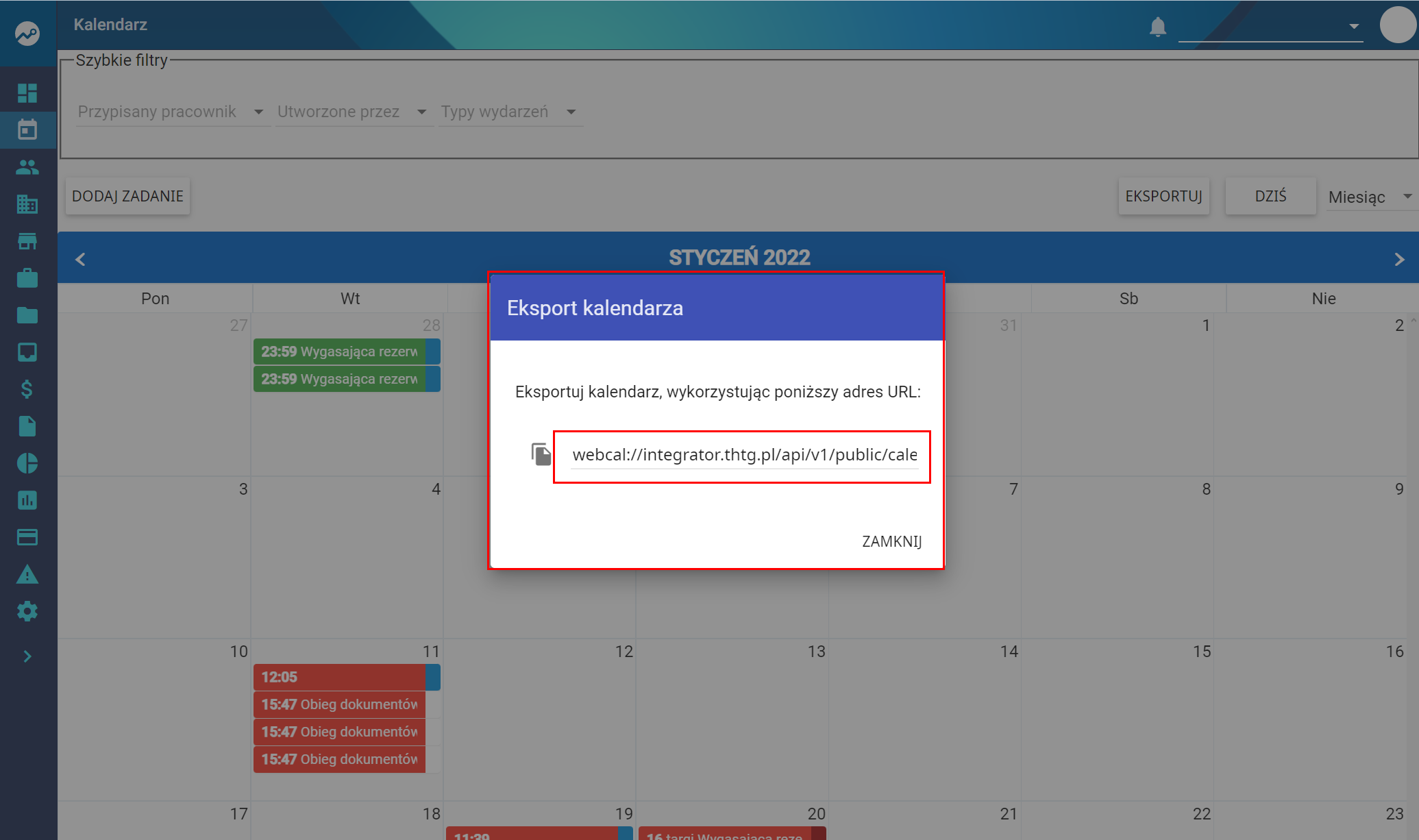
1. Eksport kalendarza z THTG
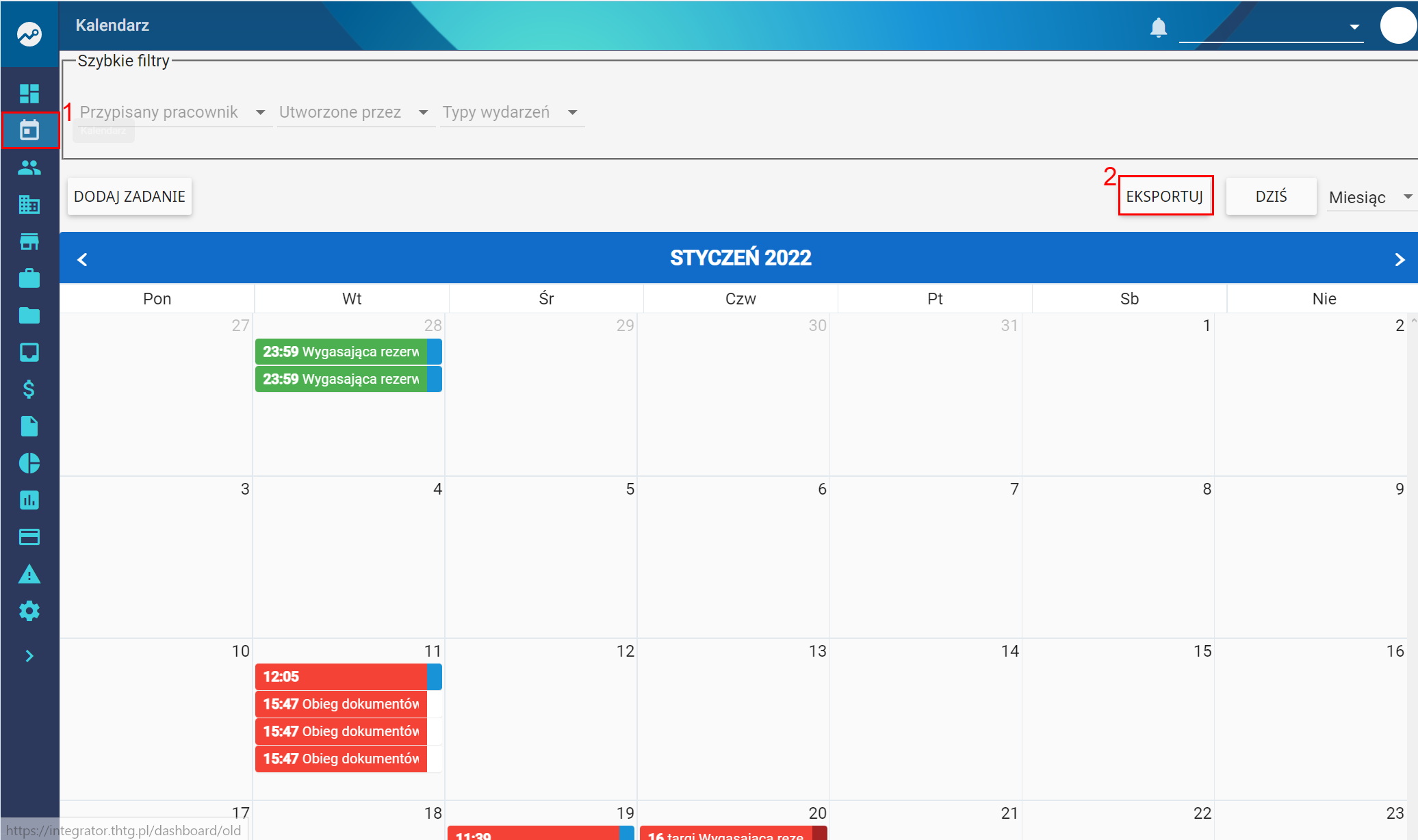
2. Skopiowanie linku kalendarza
Po pojawieniu się okna Eksport kalendarza:
- Skopiuj wygenerowany link do kalendarza.
3. Dodanie kalendarza w Outlook
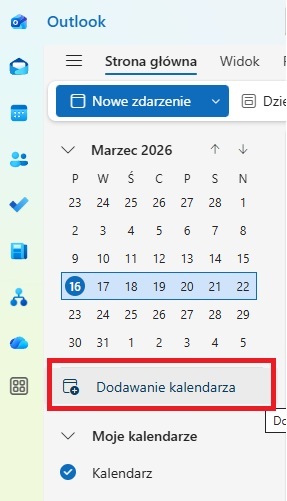
- Otwórz Outlook w przeglądarce.
- Przejdź do Kalendarza (ikona kalendarza po lewej stronie).
- W lewym panelu kliknij Dodaj kalendarz.
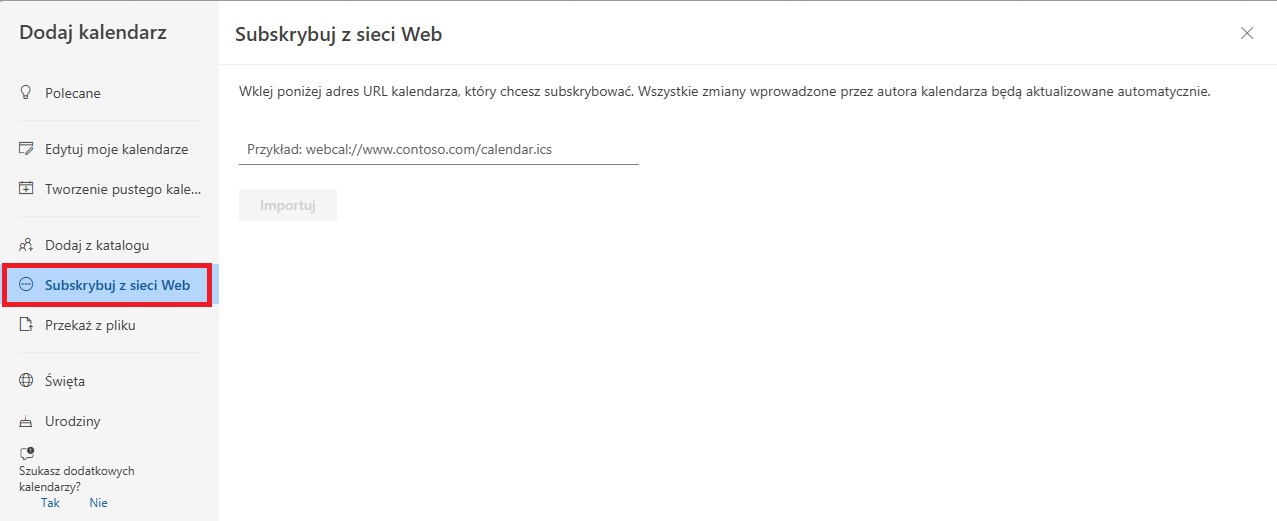
- W oknie, które się pojawi, wybierz Subskrybuj z sieci Web / Subscribe from web.
- Wklej link skopiowany z platformy THTG do kalendarza (np. kończący się na .ics).
- Nadaj nazwę kalendarzowi.
- Kliknij Importuj. Kalendarz pojawi się w sekcji Inne kalendarze. 📅
Po wykonaniu tych kroków kalendarz THTG zostanie połączony z kalendarzem Outlook, a wszystkie powiadomienia z systemu będą widoczne w Outlooku.

6.Jak usunąć ten kalendarz
- Wejdź ponownie do Kalendarza.
- W lewym panelu znajdź sekcję Inne kalendarze.
- Najedź myszką na nazwę dodanego kalendarza.
- Kliknij trzy kropki (…) obok nazwy.
- Wybierz Usuń.
Po usunięciu kalendarz zniknie i przestanie się aktualizować.
Integracja z MBank - Konta powiernicze
Za pomocą tej funkcjonalności możesz zintegrować swoje konto bankowe z systemem THTG.
Integracja z MBank – Konta powiernicze
Integracja bezpośrednia
Po podpisaniu umowy z MBank na aplikację łączącą zainstaluj aplikację na swoim komputerze. Następnie przekaż do THTG klucz pozwalający na integrację systemu THTG z aplikacją łączącą.
Pracownik THTG wykona dalsze kroki w celu integracji.
Integracja pośrednia
Proszę przesłać do THTG plik MT940. Następnie pracownik THTG wykona dalsze kroki w celu integracji.
Plik powinien zawierać szczegółową informację o kwocie zwolnienia dla każdego konta powierniczego klienta (umowy).
Integracja z Ministerstwem Cyfryzacji - ustawa o jawności cen
Podstawa prawna
Z dniem 11 lipca 2025 r. wchodzi w życie obowiązek publikowania cen mieszkań przez deweloperów na ich stronach internetowych oraz przekazywania tych danych do Ministerstwa Cyfryzacji.
Obowiązek ten wynika z nowelizacji ustawy z dnia 21 maja 2025 r. o jawności cen w sektorze mieszkaniowym (Dz. U. z 2025 r. poz. 758)
- Dla inwestycji, w których sprzedaż rozpocznie się od 11 lipca 2025 r., obowiązek publikacji cen obowiązuje od dnia rozpoczęcia sprzedaży.
- Dla inwestycji, których sprzedaż rozpoczęła się przed 11 lipca 2025 r., obowiązek wchodzi w życie 11 września 2025 r..
Krok 1 – Założenie konta dostawcy danych
Pierwszym etapem jest rejestracja konta dostawcy danych na portalu: dane.gov.pl
Instrukcja procesu dostępna pod adresem: Instrukcja zakładania profilu dostawcy danych
Po rejestracji należy wysłać wiadomość e-mail w celu nadania uprawnień edytora.
Wzór wiadomości
Do: kontakt@dane.gov.pl
Tytuł: Założenie profilu dla dewelopera THTG-BUD Sp. z o. o.
Treść:
- Pełna nazwa dewelopera: THTG-BUD Sp. z o. o.
- Dane adresowe dewelopera: ul. Poznańska 12, 60-123 Poznań
- Adres strony internetowej dewelopera: deweloper.thtg.pl
- Adres poczty elektronicznej dewelopera (ogólny do firmy, np. biuro, sekretariat): biuro@deweloper.pl
- Numer telefonu (ogólny do firmy, np. biuro, sekretariat): +48 22 122 03 55
- Opcjonalnie numer faksu
- Numer REGON: 123456789
- Adres do doręczeń elektronicznych (e-Doręczeń), jeżeli występuje
- Imiona i nazwiska użytkowników, którym mają zostać nadane uprawnienia edytora:
Jan Nowak, Stefan Kowalski - Adresy służbowej poczty elektronicznej (imienne w domenie służbowej, na które zostało zarejestrowane konto w portalu):
Krok 2 – Konfiguracja integracji po stronie THTG Integrator
W trakcie oczekiwania na nadanie uprawnień należy w THTG Integrator:
- określić, które spółki i inwestycje mają być objęte raportowaniem do Ministerstwa Cyfryzacji,
- skonfigurować daty rozpoczęcia publikacji historii cen.
Ustawienie daty rozpoczęcia publikacji cen dla inwestycji
W każdej inwestycji należy przejść do sekcji:
Daty w inwestycji → uzupełnić pole Rozpoczęcie udostępniania historii
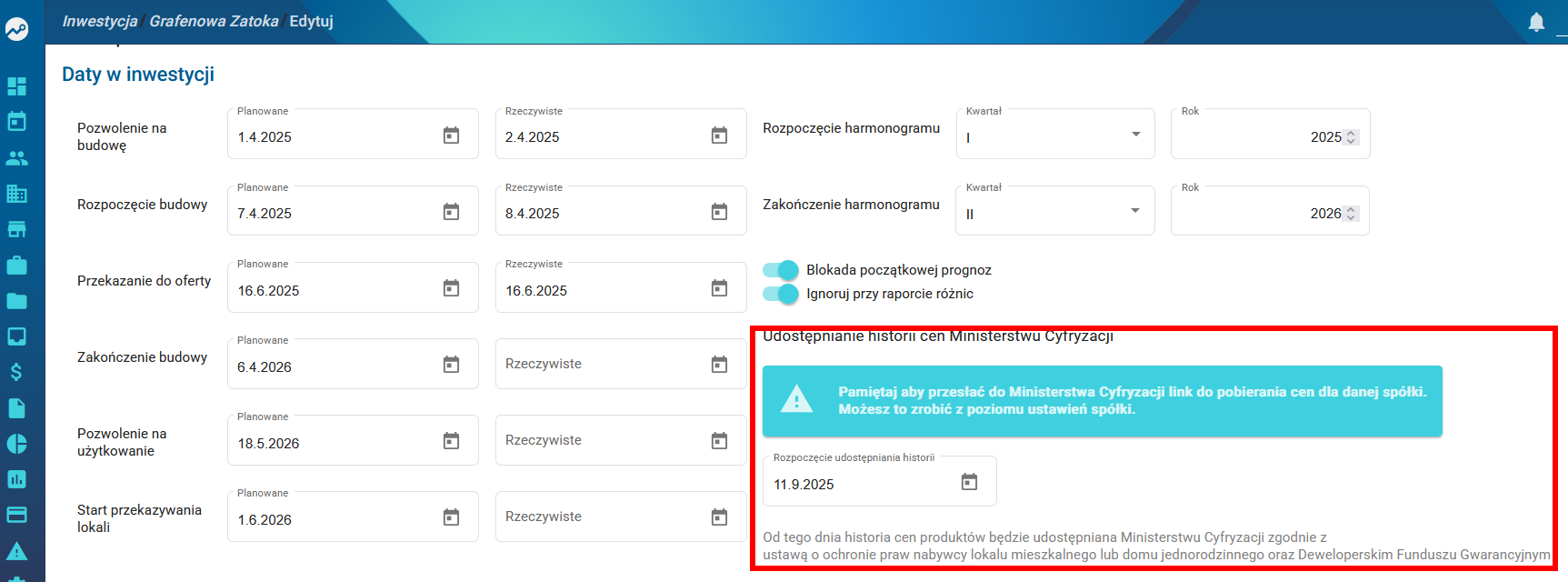
Data ta musi odpowiadać rzeczywistej dacie rozpoczęcia sprzedaży.
Zmiany cen dokonane przed tą datą nie będą publikowane.
Przypomnienie:
- Dla inwestycji, których sprzedaż rozpoczęła się przed 11.07.2025 r., obowiązek raportowania rozpoczyna się 11.09.2025 r.
Krok 3 – Udostępnienie danych
Poniższy krok wykonaj dla każdej spółki prowadzącej sprzedaż.
Jeżeli jedna osoba jest zgłoszonym edytorem w wielu spółkach, może wysłać wiadomość zbiorczą.
Generowanie linków
W panelu THTG Integrator:
- Przejdź do Ustawienia → Organizacja → Spółki.
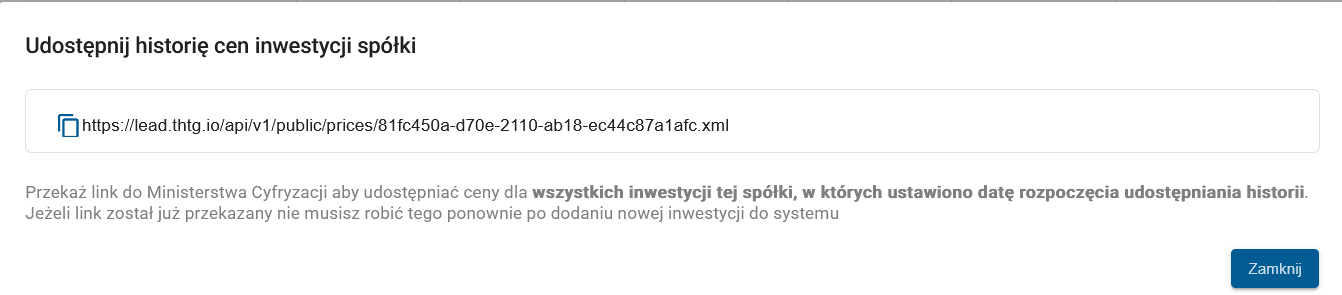
- Dla każdej spółki, w której prowadzona jest sprzedaż, wygeneruj link do udostępniania historii cen:
- kliknij „3 kropki” → Udostępnij historię cen inwestycji
- Skopiuj wygenerowany link.
Zgłoszenie linków do portalu dane.gov.pl
Wygenerowane linki należy zgłosić do Ministerstwa Cyfryzacji, wysyłając e-mail na adres:
kontakt@dane.gov.pl
Wzór wiadomości
Do: kontakt@dane.gov.pl
Tytuł: Wniosek o uruchomienie automatycznego zasilania danych historii cen mieszkań
Treść:
- Imię i nazwisko osoby składającej wniosek: Jan Nowak
- Adres email edytora lub edytorów: jan.nowak@thtg.pl
- Nazwa dostawcy: zgodna z utworzoną w portalu dla dewelopera
- Adres URL określający lokalizację pliku XML:
https://lead.thtg.io/api/v1/public/prices/81f9450a-e71a-4811-aa38-ec44c871dafe.xml - Częstotliwość aktualizacji danych: codziennie
Najczęściej zadawane pytania
Jakie dane są wysyłane?
Udostępniane są pliki z historią cen na dany dzień.
W plikach znajdują się dane o wszystkich typach systemowych z wyjątkiem:
- Zmiana lokatorska
- Lokal użytkowy
Dane są przekazywane dla produktów w statusach:
- Dostępny
- Rezerwacja wstępna
- Potwierdzona rezerwacja
Jeżeli produkt znajduje się w innym statusie:
- raportowana jest cena z ostatniego dnia, w którym produkt posiadał jeden z powyższych statusów,
- jeżeli taka cena nie istnieje, pobierana jest pierwsza najstarsza cena.
System może nie wysyłać produktów posiadających podpisaną umowę sprzedaży.
W tym celu należy zaznaczyć opcję:
„Nie wysyłaj produktów z podpisaną umową sprzedaży do Ministerstwa Cyfryzacji”.
Zakres udostępnianych danych
- cena brutto m² – jeżeli istnieje cena promocyjna, udostępniana jest promocyjna, w przeciwnym wypadku cena ofertowa
- cena całkowita brutto – jeżeli istnieje cena promocyjna, udostępniana jest promocyjna, w przeciwnym wypadku cena ofertowa
- data zmiany ceny wraz z godziną
- numer projektowy produktu
- nazwa typu produktu
- nazwa inwestycji
Jeżeli cena w danym dniu zmieni się kilkukrotnie, w pliku pojawi się kilka rekordów dla danego produktu.
Z jakiego dnia dane są wysyłane?
Dane generowane są codziennie i pokazują stan na dzień poprzedni.
Przykład:
- 12.07 – w pliku znajdują się najświeższe ceny sprzed 12.07
Czy po uruchomieniu nowej inwestycji muszę ponownie wysyłać link do portalu dane.gov.pl?
Nie.
Jeżeli link dla danej spółki został już zgłoszony, wystarczy ustawić datę rozpoczęcia udostępniania historii cen w nowej inwestycji.
Dane zostaną przekazane automatycznie po tej dacie.
Kalendarz Google - integracja
Integracja kalendarza Google
Aby dodać kalendarz THTG do swojego kalendarza Google, wykonaj poniższe kroki:
- Wejdź w zakładkę Kalendarz w systemie THTG.
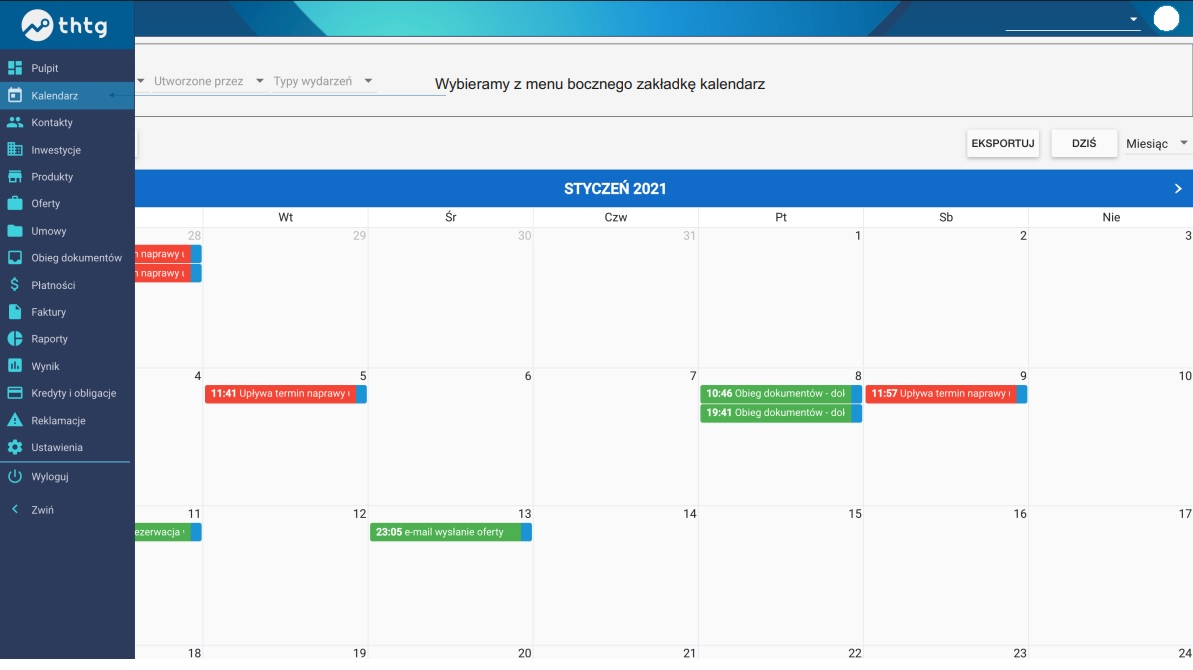
- Wyeksportuj kalendarz przyciskiem „Eksportuj”.
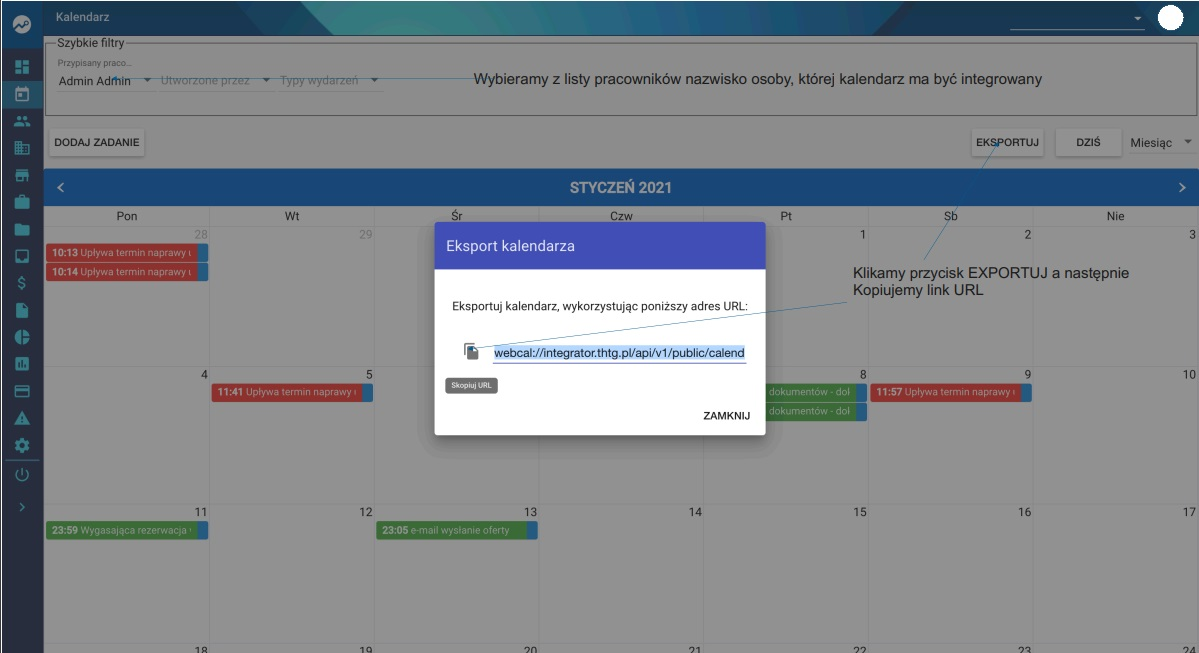
- Wejdź do Kalendarza Google i znajdź opcję dodania nowego kalendarza.
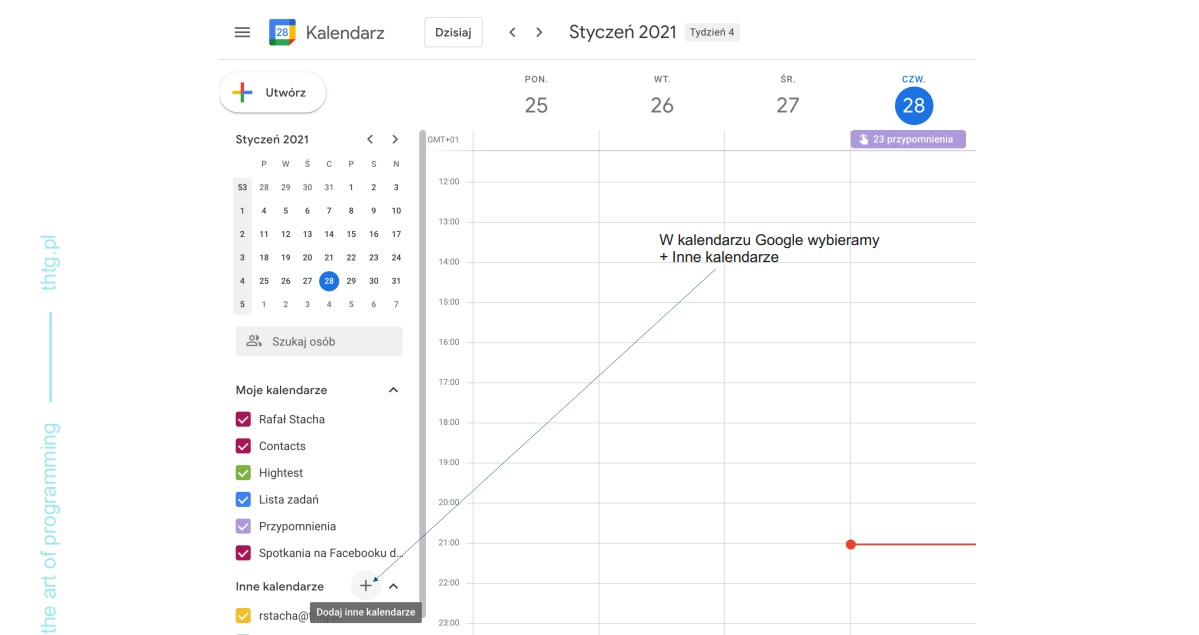
- Wybierz pozycję „Dodaj z adresu URL”.
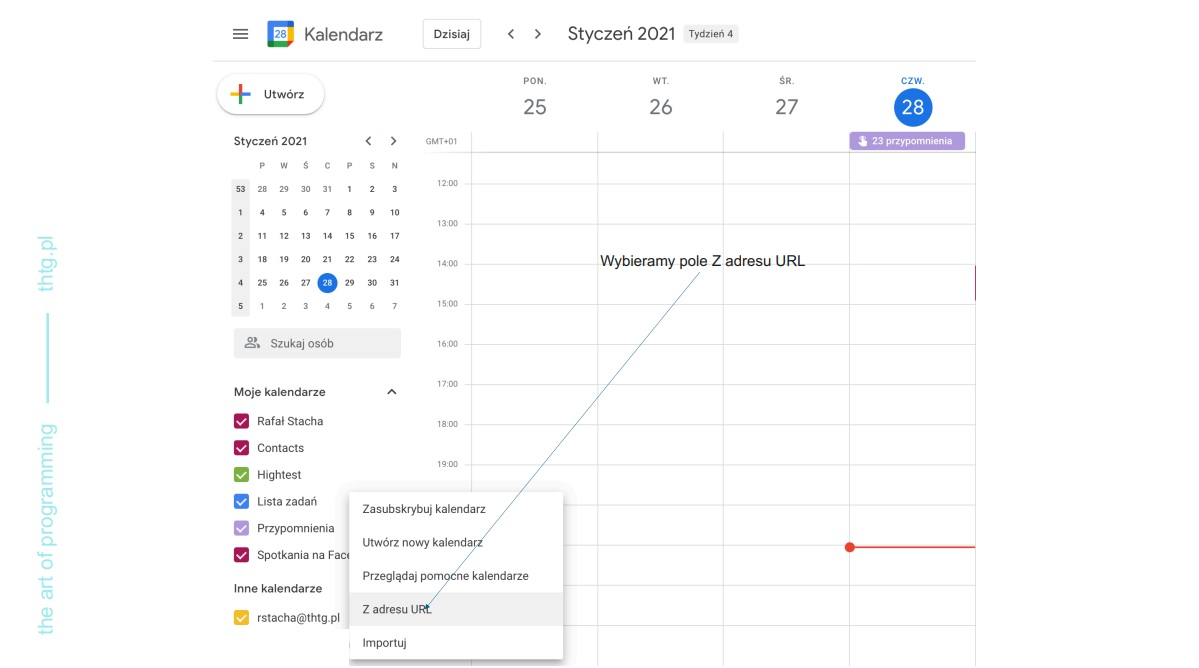
- Wklej link skopiowany z systemu THTG i połącz go, klikając przycisk „Dodaj kalendarz”.
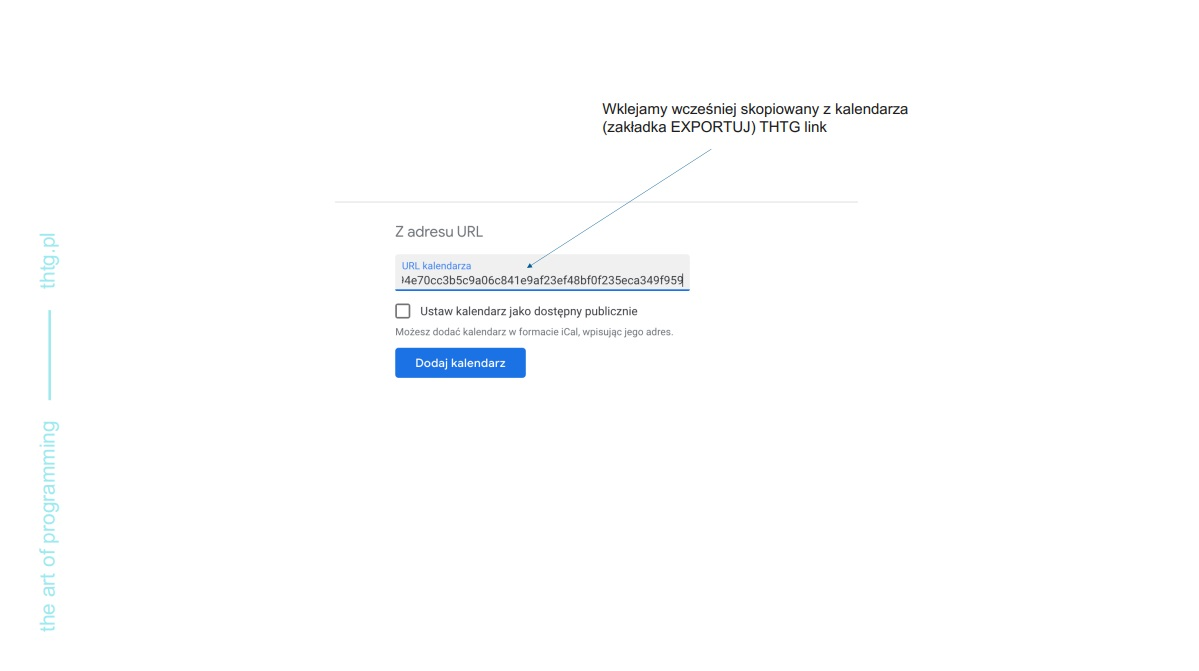
Symfonia THTG API
Instalacja na IIS
Wymagania
- Zainstalowany IIS
- ASP.NET Core Hosting Bundle
Instalacja aplikacji
-
Wypakuj odpowiednią wersję aplikacji.
-
Utwórz plik appsettings.local.json na podstawie appsettings.json.
-
Uzupełnij plik danymi, np.:
{
  "Databases": [
    {
      "Name": "demo",
      "Server": "SERVERSQL",
      "Database": "BAZA_THTG",
      "User": "THTG",
      "Password": "THTG2"
    }
  ],
  "ApiKey": "2Tr5RsPkTGKAxC"
}
Opis pól
- Name – przyjazna nazwa bazy (należy ją przekazać do THTG)
- Server – nazwa lub adres serwera bazy danych SQL
- Database – nazwa bazy danych spółki
- User – nazwa użytkownika Symfonii
- Password – hasło użytkownika Symfonii
- ApiKey – klucz autoryzacyjny (należy go przekazać do THTG)
-
Przejdź do Menedżera IIS.
-
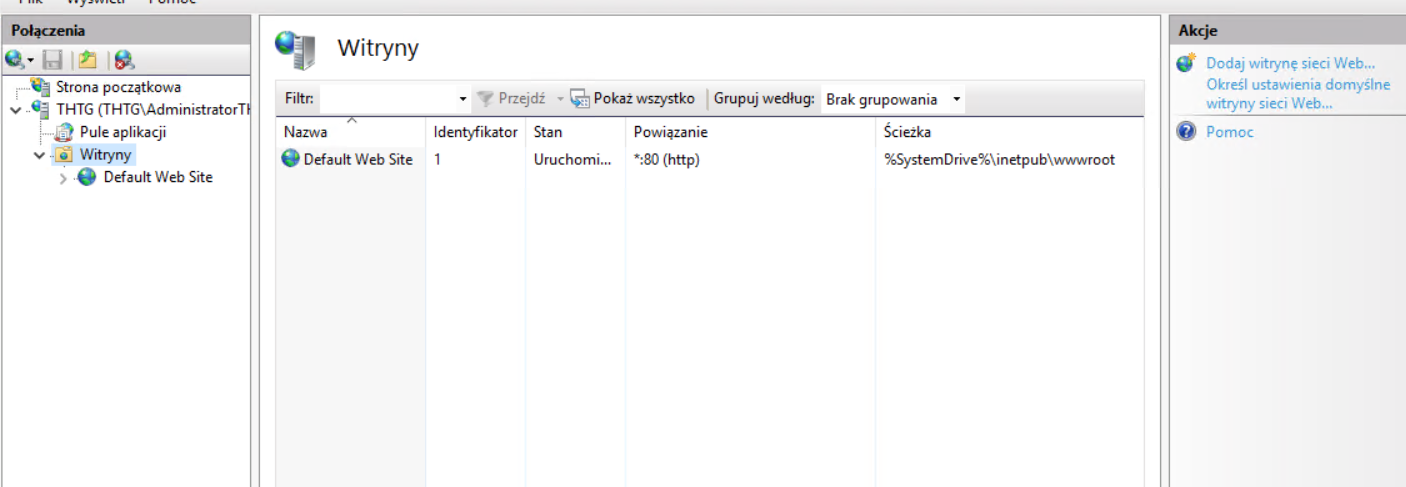
Dodaj nową witrynę, przechodząc do:

-
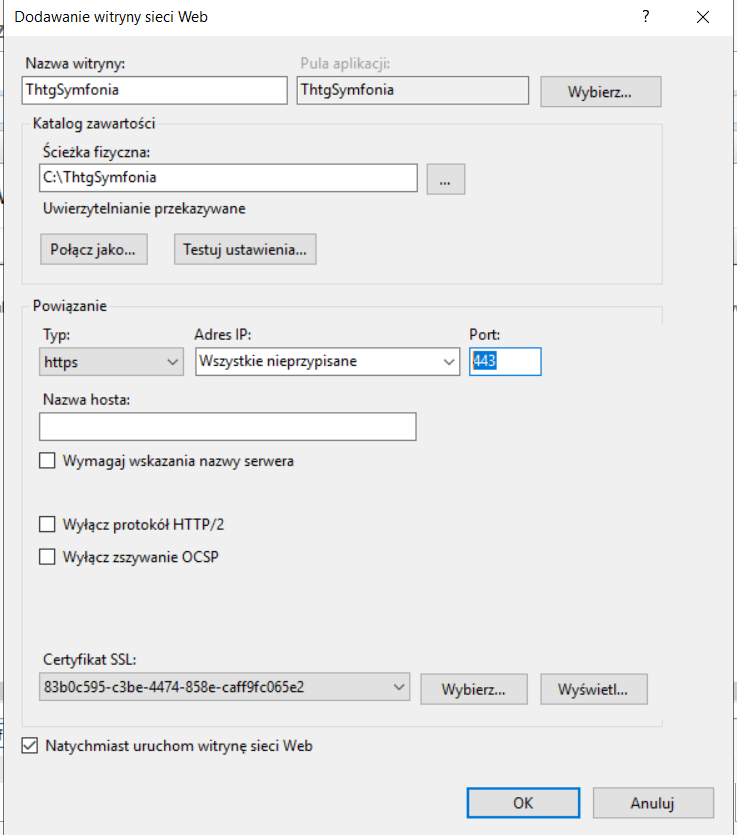
Uzupełnij dane witryny

-
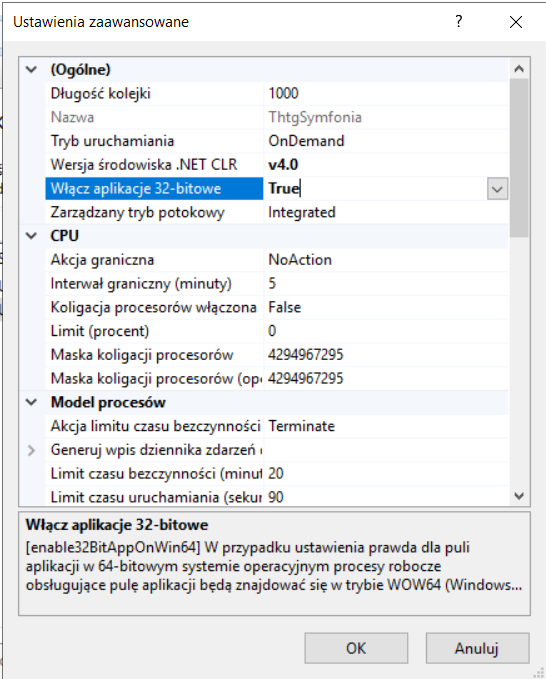
Wejdż w pulę aplikacji, zaznacz aplikację i wybierz Ustawienia zaawansowane

-
W sekcji Ogólne zmień Włącz aplikacje 32-bitowe z False na True

-
Zrestartuj pulę i aplikację
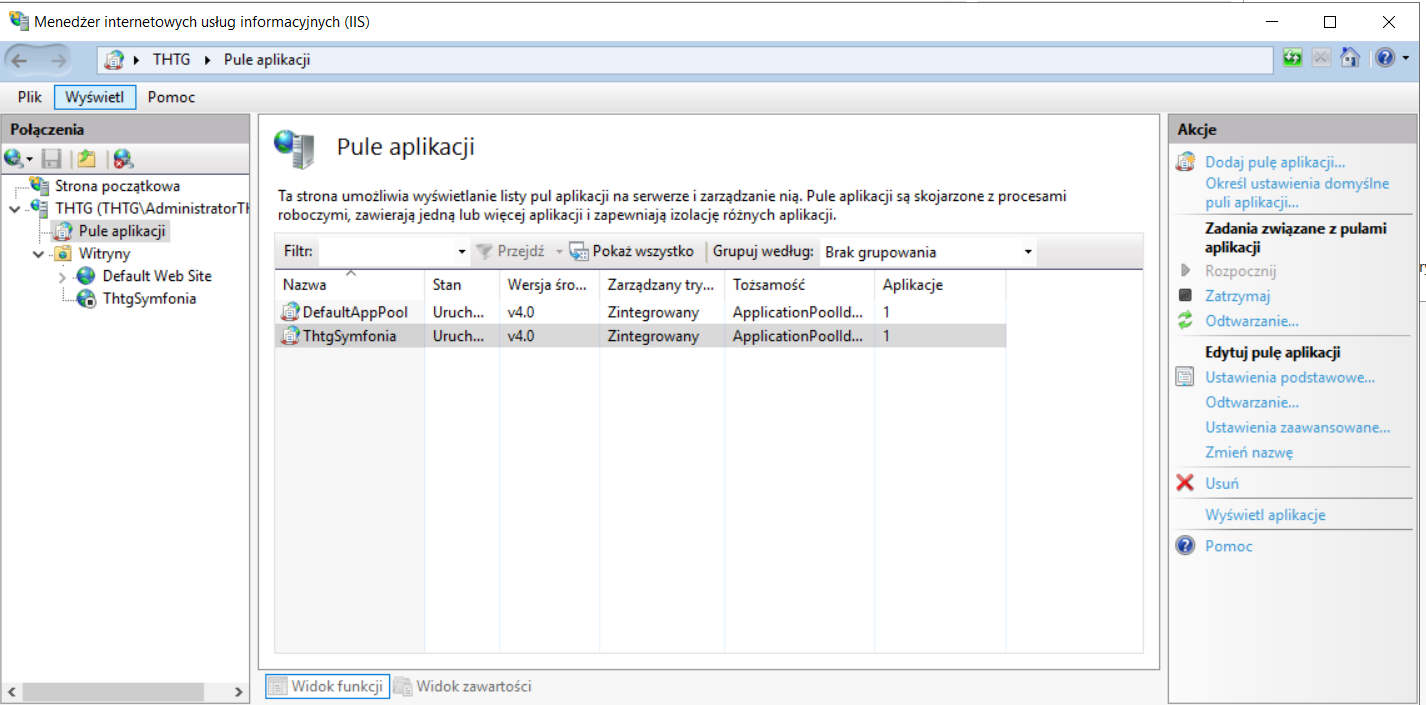
Po uruchomieniu należy przekazać THTG następujące informacje:
- Adres, na któym została uruchomiona aplikacja
- Przyjazne nazwy baz dla każdej zintegrowanej spółki
- Klucz autoryzacyjny
Pliki do pobrania
- ThtgSymfonia 1.7.0 (dla Symfonia 2026.3) : ThtgSymfonia170.zip
- ThtgSymfoniaErp 1.7.0 (dla Symfonia ERP 2026.3) : ThtgSymfoniaErp170.zip
Optima THTG API
Instalacja na IIS
Wymagania
- Zainstalowany IIS
- ASP.NET Core Hosting Bundle (dla .NET 10.0)
Instalacja aplikacji
-
Wypakuj odpowiednią wersję aplikacji.
-
Utwórz plik appsettings.local.json na podstawie appsettings.json.
-
Uzupełnij plik danymi, np.:
{
  "ApiKey": "change-me",
  "User": "ADMIN",
  "Password": "PWD"
}
Opis pól
- User – nazwa użytkownika Optimy
- Password – hasło użytkownika Optimy
- ApiKey – klucz autoryzacyjny (należy go przekazać do THTG)
-
Przejdź do Menedżera IIS.
-
Dodaj nową witrynę, przechodząc do:
-
Uzupełnij dane witryny
Po uruchomieniu należy przekazać THTG następujące informacje:
- Adres, na któym została uruchomiona aplikacja
- Przyjazne nazwy baz dla każdej zintegrowanej spółki
- Klucz autoryzacyjny
Pliki do pobrania
- ThtgOptima 1.0.11 (dla Comarch ERP Optima 2026.5.1 lub nowszej): THTG-Optima-v1.0.11.zip
Symfonia WebAPI
Słownik
- Integrator – system Integrator THTG
- Symfonia – system księgowy Symfonia
- WebAPI – usługa stworzona przez Symfonię, pozwalająca na integrację systemów zewnętrznych z systemem księgowym Symfonia.
Link do opisu WebAPI: https://symfonia.pl/oprogramowanie/web-api
Wstęp
WebAPI jest modułem dodatkowo płatnym.
W przypadku posiadania wielu spółek wymagane jest uruchomienie wielu instancji WebAPI.
Instrukcja instalacji usługi:
https://pomoc.symfonia.pl/Help/api/webapi/2022/123205
Przykład konfiguracji
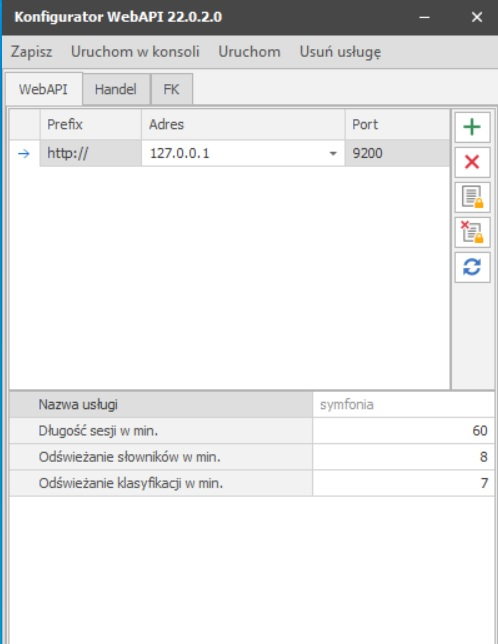
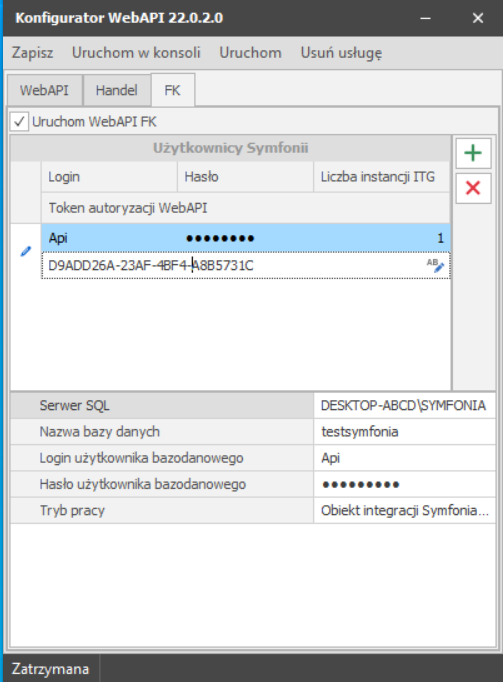
Wymagania
- uruchomiona usługa WebAPI
- link do publicznego adresu, za pomocą którego Integrator będzie komunikował się z WebAPI
- token autoryzacyjny
- nazwa spółki, której dotyczy konfiguracja
Możliwości integracji
Integrator posiada następujące możliwości integracji z systemem Symfonia.
Tworzenie kontrahentów [Integrator → Symfonia]
Po utworzeniu kontrahenta w Integratorze jest on automatycznie wysyłany do Symfonii.
Kontrahenci wysyłani są:
- po ich utworzeniu lub modyfikacji w sekcji Klient → Kontrahent
- po utworzeniu i podpisaniu umowy dla klienta lub klientów
W przypadku umowy dla wielu klientów tworzony jest jeden kontrahent w Symfonii, który zawiera dane wszystkich klientów.
Tworzenie faktur kosztowych i sprzedażowych [Integrator → Symfonia]
Po utworzeniu faktury w Integratorze w module EOD lub w module Faktur, może ona zostać automatycznie wysłana do Symfonii do odpowiedniej sekcji systemu.
Faktury są zadekretowane zgodnie z konfiguracją w Integratorze.
Do Symfonii nie są wysyłane pliki PDF faktur.
Procedura integracji
- THTG ustala z klientem zakres integracji.
- Klient instaluje WebAPI i przekazuje THTG dane do bazy testowej utworzonej na podstawie bazy istniejącej.
- THTG wewnętrznie testuje integrację.
- THTG testuje integrację wspólnie z klientem.
- Klient konfiguruje WebAPI dla pozostałych baz i przekazuje dane do THTG.
- THTG uzupełnia konfigurację w Integratorze i uruchamia integrację.
Instrukcja konfiguracji importu faktur XML z programu THTG do Comarch ERP Optima (w Chmurze)
1. Cel konfiguracji
Celem konfiguracji jest umożliwienie przesyłania faktur z programu THTG do Comarch ERP Optima przy pomocy plików XML z wykorzystaniem mechanizmu Pracy Rozproszonej.
Schemat działania integracji:
- Program THTG generuje plik XML z fakturą.
- Plik zapisywany jest w ustalonym katalogu wymiany.
- Comarch ERP Optima importuje plik XML.
- W systemie tworzony jest dokument handlowy (np. faktura sprzedaży).
2. Włączenie pracy rozproszonej w Optimie
- Uruchomić Comarch ERP Optima.
- Przejść do menu: System → Konfiguracja → Firma → Ogólne → Praca rozproszona
- Włączyć obsługę pracy rozproszonej oraz ustawić tryb wymiany danych XML.
- Zapisać zmiany.
3. Ustawienie katalogu wymiany plików XML
Aby Optima mogła odczytać dokumenty przesyłane z THTG, należy wskazać katalog, w którym będą zapisywane pliki XML.
-
Przejść do: System → Konfiguracja → Stanowisko → Handel → Parametry
-
W polu Katalog importu dokumentów XML wskazać folder, np.: C:\Optima_XML\
-
Zatwierdzić ustawienia.
Od tego momentu pliki XML zapisane w tym katalogu mogą być importowane do systemu.
4. Generowanie pliku XML w programie THTG
Program THTG powinien generować pliki XML zgodne z formatem obsługiwanym przez Comarch ERP Optima.
Każda wystawiona faktura powinna zostać zapisana jako plik XML, np.: faktura_123.xml
Plik powinien zostać zapisany w katalogu wskazanym w konfiguracji Optimy, np.: C:\Optima_XML\
5. Import faktur XML w Comarch ERP Optima
Po zapisaniu pliku XML w katalogu wymiany należy wykonać import dokumentów.
- Uruchomić Comarch ERP Optima.
- Przejść do: Narzędzia → Praca rozproszona
- Wybrać opcję Import.
- Wskazać plik XML z katalogu wymiany.
- Zatwierdzić import.
Po poprawnym imporcie dokument zostanie dodany do systemu.
6. Weryfikacja poprawności importu
Po zakończeniu importu należy sprawdzić, czy dokument został poprawnie utworzony.
Dokument można znaleźć w: Handel → Faktury sprzedaży lub Rejestry VAT → Rejestr sprzedaży
7. Wymagania dotyczące danych w pliku XML
Aby import przebiegł poprawnie, plik XML musi zawierać m.in.:
- dane kontrahenta,
- numer dokumentu,
- datę wystawienia,
- pozycje towarowe lub usługowe,
- ceny netto/brutto,
- stawki VAT.
Jeżeli w bazie danych nie istnieje wskazany kontrahent lub towar, Optima może utworzyć je automatycznie (jeśli konfiguracja na to pozwala).
8. Najczęstsze problemy
Brak możliwości importu pliku XML
Przyczyną może być:
- niepoprawna struktura pliku XML,
- brak wymaganych danych,
- niezgodny format dokumentu.
Dokument nie pojawia się w systemie
Należy sprawdzić:
- czy plik XML znajduje się w poprawnym katalogu,
- czy wykonano import w module Praca rozproszona,
- czy użytkownik pracuje na właściwej bazie danych.
9. Podsumowanie
Integracja programu THTG z Comarch ERP Optima polega na wymianie danych poprzez pliki XML w mechanizmie Pracy Rozproszonej.
Proces obejmuje:
- konfigurację pracy rozproszonej w Optimie,
- wskazanie katalogu wymiany plików XML,
- generowanie plików XML w programie THTG,
- import dokumentów XML do systemu Optima.
Po poprawnej konfiguracji możliwe jest regularne przenoszenie faktur z programu THTG do systemu księgowego.
Integracje systemów księgowych z THTG Integrator
Comarch ERP Optima
Architektura integracji
Integracja realizowana jest przez aplikację pośredniczącą ThtgEsb, instalowaną na serwerze klienta z dostępem do Optimy. Komunikacja odbywa się przez szynę danych THTG, dzięki czemu serwer z Optimą nie musi być wystawiony do Internetu. ThtgEsb musi jedynie posiadać dostęp do Internetu.
THTG Integrator
       ⇅
    Szyna danych
       ⇅
     ThtgEsb
       ⇅
Comarch ERP Optima
Wymagania
- dostęp do serwera z Optimą,
- instalacja aplikacji ThtgEsb,
- login i hasło operatora Optimy,
- lista baz danych/spółek,
- testowa baza danych utworzona na podstawie produkcyjnej,
- wolna licencja użytkownika Optimy dla ThtgEsb.
Integracja nie współpracuje z wersją chmurową Comarch ERP Optima.
Dane wymagane od klienta
-
dostęp do serwera,
-
dane VPN (jeżeli wykorzystywany),
-
operator Optimy dla THTG,
-
dostęp do bazy testowej i produkcyjnej,
-
konfiguracja spółek:
- nazwa firmy,
- NIP,
- rachunki bankowe (jeżeli wykorzystywane).
Zakres integracji
Kontrahenci (THTG → Optima)
Automatyczne tworzenie kontrahentów:
- po utworzeniu kontrahenta,
- po modyfikacji kontrahenta,
- po podpisaniu umowy.
Weryfikacja duplikatów odbywa się na podstawie:
- NIP,
- PESEL.
Automatyczne generowanie kodów:
K_{id klienta}KT_{id kontrahenta}
Przykłady:
K_3123KT_3121
Faktury (THTG → Optima)
Obsługiwane są:
- faktury kosztowe,
- faktury sprzedażowe.
Dokumenty przesyłane są bezpośrednio do rejestrów VAT:
- zakupowego,
- sprzedażowego.
Dekretacja kosztów
Tryb 1
- elementy dekretacji przesyłane jako osobne pozycje faktury,
- brak przypisanych kategorii kosztowych.
Tryb 2
- elementy dekretacji przesyłane jako osobne pozycje faktury,
- automatyczne przypisywanie kategorii kosztowych na podstawie planu kont.
Przykład:
501-432

501 → Kategoria
432 → Kategoria2
Plan kont w Optimie i Integratorze musi być identyczny. W przeciwnym przypadku pozycje zostaną przesłane bez przypisanych kategorii.
Operacje bankowe
Obsługiwane są:
- zapisy kasowe,
- zapisy bankowe,
- import wyciągów bankowych.
Dostępne integracje bankowe:
- mBank,
- PKO BP.
Procedura wdrożenia
- Ustalenie zakresu integracji.
- Przekazanie dostępu do serwera oraz VPN.
- Utworzenie bazy testowej.
- Utworzenie operatora Optimy dla THTG.
- Instalacja ThtgEsb.
- Testy integracji na bazie testowej.
- Testy wspólne z klientem.
- Uruchomienie integracji na środowisku produkcyjnym.
Symfonia WebAPI
Architektura integracji
Integracja wykorzystuje oficjalny moduł Symfonia WebAPI.
THTG Integrator
       ⇅
   Symfonia WebAPI
       ⇅
      Symfonia
Wymagania
- uruchomiona usługa WebAPI,
- publiczny adres usługi WebAPI,
- token autoryzacyjny,
- nazwa spółki.
Moduł Symfonia WebAPI jest dodatkowo płatny.
W przypadku wielu spółek wymagane jest uruchomienie osobnych instancji WebAPI.
Dane przekazywane do THTG
- adres WebAPI,
- token autoryzacyjny,
- nazwa spółki.
Zakres integracji
Kontrahenci (THTG → Symfonia)
Automatyczne tworzenie kontrahentów:
- po utworzeniu kontrahenta,
- po modyfikacji kontrahenta,
- po podpisaniu umowy.
Dla umów obejmujących wielu klientów tworzony jest jeden kontrahent zawierający dane wszystkich klientów.
Faktury (THTG → Symfonia)
Obsługiwane są:
- faktury kosztowe,
- faktury sprzedażowe.
Źródła dokumentów:
- moduł EOD,
- moduł Faktury.
Faktury są dekretowane zgodnie z konfiguracją Integratora.
Do Symfonii nie są przesyłane pliki PDF faktur.
Procedura wdrożenia
- Ustalenie zakresu integracji.
- Instalacja i konfiguracja WebAPI.
- Utworzenie bazy testowej.
- Testy integracji po stronie THTG.
- Testy wspólne z klientem.
- Konfiguracja pozostałych baz.
- Uruchomienie integracji produkcyjnej.
Symfonia THTG API
Architektura integracji
Rozwiązanie wykorzystuje dedykowane API przygotowane przez THTG i instalowane na serwerze klienta.
THTG Integrator
       ⇅ HTTPS
  Symfonia THTG API
       ⇅
      SQL Server
       ⇅
      Symfonia
Wymagania
- IIS,
- ASP.NET Core Hosting Bundle,
- dostęp do bazy danych Symfonii.
Konfiguracja
Konfiguracja realizowana jest poprzez plik appsettings.local.json.
Przykład:
{
  "Databases": [
    {
      "Name": "demo",
      "Server": "SERVERSQL",
      "Database": "BAZA_THTG",
      "User": "THTG",
      "Password": "THTG2"
    }
  ],
  "ApiKey": "2Tr5RsPkTGKAxC"
}
Opis parametrów
| Parametr | Opis |
|---|---|
| Name | Przyjazna nazwa bazy przekazywana do THTG |
| Server | Nazwa lub adres serwera SQL |
| Database | Nazwa bazy danych spółki |
| User | Użytkownik Symfonii |
| Password | Hasło użytkownika Symfonii |
| ApiKey | Klucz autoryzacyjny przekazywany do THTG |
Dane przekazywane do THTG
Po uruchomieniu aplikacji klient przekazuje:
- adres aplikacji,
- przyjazne nazwy baz dla każdej spółki,
- klucz autoryzacyjny API.
Charakterystyka rozwiązania
W porównaniu do Symfonia WebAPI:
- nie wymaga zakupu modułu Symfonia WebAPI,
- wykorzystuje dedykowane API THTG,
- umożliwia obsługę wielu spółek w ramach jednej instalacji,
- komunikacja realizowana jest przez HTTPS.
Porównanie rozwiązań
| Obszar | Comarch ERP Optima | Symfonia WebAPI | Symfonia THTG API |
|---|---|---|---|
| Komponent integracyjny | ThtgEsb | Symfonia WebAPI | Symfonia THTG API |
| Dostęp do Internetu | ThtgEsb | WebAPI | IIS / API |
| Dodatkowa licencja | Zalecana osobna licencja operatora | Płatny moduł WebAPI | Brak modułu WebAPI |
| Kontrahenci | Tak | Tak | Tak |
| Faktury sprzedażowe | Tak | Tak | Tak |
| Faktury kosztowe | Tak | Tak | Tak |
| Dekretacja | Tak | Tak | Tak |
| Operacje bankowe | Tak | Brak w dokumentacji | Brak w dokumentacji |
| Obsługa wielu spółek | Tak | Osobna instancja WebAPI dla każdej spółki | Tak |
| Wersja chmurowa | Nieobsługiwana | Zależna od środowiska Symfonii | Zależna od środowiska klienta |
| Publiczny adres wymagany | Nie | Tak | Tak |