Arkusze wdrożeniowe
W tym dziale znajdują się arkusze do aktualizacji danych.
- Arkusz do importu elementów wykresu Gantta
- Arkusz migracyjny
- Arkusz migracyjny – instrukcja
- Arkusz migracyjny dla zarządców nieruchomości
- Budżet
- EOD - schematy
- EOD - Kategorie dokumentów
- Import rachunków bankowych inwestycji
- Numery systemowe kosztów
- Oddziały - kategorie w ustawieniach
- Oferty i umowy - kategoria w ustawieniach
- Produkty - kategorie w ustawieniach
- Realizatorzy
- Reklamacje, Zmiany lokatorskie i Słownik elementów zmian lokatorskich
- Role - pracownicy - uprawnienia - kategoria w ustawieniach
- Spółki - kategorie w ustawieniach
- Szablony transz w systemie
Arkusz do importu elementów wykresu Gantta
Poniżej znajdziesz arkusz do importu elementów wykresu Gantta do THTG Integrator.
Opis poszczególnych kolumn
-
Typ – pole wymagane.
Dostępne wartości:Kategoria,Element.
Decyduje o tym, czy dany wiersz będzie kategorią (agregującą elementy), czy samodzielnym elementem. -
Nazwa – pole wymagane.
Nazwa pozycji w wykresie Gantta. -
Numer konta odpowiednika z harmonogramu finansowego / budżetu – pole opcjonalne.
W przypadku łączenia z elementem harmonogramu finansowego lub budżetu, celem wyświetlania wykonania finansowego bądź wskazywania w harmonogramie, iż w danym okresie wykonywane są prace, należy podać numer konta z zestawienia.
Arkusz migracyjny
Poniżej link do Arkusza migracyjnego oraz link do instrukcji dodawania nowej inwestycji:
Arkusz migracyjny – instrukcja
Krótka instrukcja poruszania się po arkuszu migracyjnym oraz informacja, jak poprawnie go wypełnić.
Aby wypełnić poprawnie arkusz migracyjny, przygotowaliśmy krótką instrukcję, która pomoże umieścić poprawne wartości w zawartych w nim polach.
Uwaga: kolumny oznaczone kolorem czerwonym muszą być bezwzględnie wypełnione.
Instrukcja zawiera wybrane kolumny wraz z ich wyjaśnieniem.
Arkusz Inwestycje
-
Kolumna „Aktywne”
Służy do oznaczenia, czy inwestycja jest gotowa (w sprzedaży).
Jeżeli jest aktywna, pojawi się w raportach. -
Kolumna „Oddział”
Należy wpisać nazwę oddziału zgodną z nazwą ustaloną w systemie THTG. -
Kolumna „Identyfikator inwestycji”
Należy przepisać identyfikator z programu księgowego.
Arkusz Mieszkania i inne produkty
-
Kolumna „Identyfikator produktu (lp)”
Liczba naturalna w kolejności rosnącej. -
Kolumna „Typ produktu”
Nazewnictwo ze słownika w THTG, np.:- miejsce postojowe
- mieszkanie
- komórka lokatorska
-
Kolumna „Numer”
Numer administracyjny produktu. -
Kolumna „VAT”
Wpisujemy tylko liczbę.
Ważne: bez znaku % -
Kolumna „Status produktu”
Należy wpisać status ze słownika THTG, np.:- Dostępny
- Sprzedany
- Rezerwacja
-
Kolumna „Karta mieszkania – PDF”
Należy wpisać tylko nazwy plików kart lokali. -
Kolumny „Cena ofertowa netto, brutto, netto m² i brutto m²”
Te pola nigdy nie mogą pozostać puste. -
Kolumny „Typ pomieszczenia” oraz „Powierzchnia pomieszczenia”
Służą do wpisania pomieszczeń znajdujących się w danym lokalu.
Balkon lub taras można również tutaj umieścić, aby podać jego metraż – w systemie nie jest on wliczany do powierzchni lokalu. -
Kolumna „Opcje dodatkowe”
Służy do wpisania dodatkowych elementów związanych z produktem.
Będą one widoczne jako zaznaczone opcje przy produkcie, np. balkon lub taras bez podawania metrażu.
Arkusz Klienci
-
Kolumna „ID”
Liczba naturalna w kolejności. -
Kolumna „Telefon” lub „E-mail”
Jedna z nich musi być wypełniona.
Klient bez tych danych nie zostanie zaimportowany do systemu.
Arkusz Realizatorzy
Realizatorzy to firmy podwykonawcze, które będzie można wybrać w module odbiorów i reklamacji.
Arkusz Kontrahenci
-
Kolumna „Identyfikator kontrahenta (lp)”
Liczba naturalna w kolejności. -
Kolumny „Nazwa” oraz „NIP”
Obie kolumny muszą być wypełnione.
Arkusz Oferty i rezerwacje
-
Kolumna „Numer klienta”
Należy wpisać wartość z kolumny A z arkusza Klienci. -
Kolumna „Typ oferty”
Należy wpisać typ oferty, np.:- rezerwacja
- rezerwacja wstępna
-
Kolumna „Identyfikator produktu”
Wartość z kolumny A z arkusza Mieszkania i inne produkty.
Arkusz Umowy
-
Kolumna „Numer klienta”
Wartość z kolumny A z arkusza Klienci. -
Kolumna „Identyfikator produktu”
Wartość z kolumny A z arkusza Mieszkania i inne produkty.
Arkusz Płatności
-
Kolumna „Identyfikator umowy”
Wartość z kolumny A z arkusza Umowy. -
Kolumna „Wysokość transzy”
Kwota danej transzy w umowie. -
Kolumna „Kwota opłacona”
Wartość opłaconej transzy. -
Kolumna „Identyfikator produktu”
Wartość z kolumny A z arkusza Mieszkania i inne produkty. -
Kolumna „Status”
Należy użyć systemowych nazw:- Do zapłaty
- Zapłacono
- Przeksięgowano
- Zwrócono
Arkusz Rachunki bankowe
-
Kolumna „Nazwa / opis rachunku”
Pole do opisania rachunku – nazewnictwo własne. -
Kolumna „Typ”
Należy wpisać typ rachunku, np.:- powierniczy
- OMRP
- ROR
Arkusz Numery systemowe kosztów
W tym arkuszu wpisuje się pozycje przeznaczone do budżetu inwestycji.
Arkusz migracyjny dla zarządców nieruchomości
Poniższy arkusz służy do importu danych dla części systemu związanej z najmem przed rozpoczęciem pracy w systemie THTG Integrator.
arkusz_migracyjny_najem_v1_3_1.xlsx
Budżet
Poniżej link do importu elementów budżetu:
EOD - schematy
Poniżej link do importu schematów elektronicznego obiegu dokumentów:
EOD - Kategorie dokumentów
Poniżej link do importu Kategorii dokumentów w elektronicznym obiegu dokumentów:
Import rachunków bankowych inwestycji
Poniższy arkusz powstał w celu umożliwienia zbiorczego dodania rachunków bankowych do inwestycji.
Pola są tożsame z formularzem, który można znaleźć w THTG Integrator, przechodząc do:
Inwestycja → Rachunki bankowe → Dodaj rachunek bankowy.
Poniżej link do arkusza:
Pobierz szablon
import_rachunków_bankowych_investycji_v_2_0_0.xlsx
Jak wypełnić plik do importu rachunków bankowych?
Plik musi zostać wypełniony oddzielnie dla każdej inwestycji.
Aby prawidłowo go uzupełnić, należy wypełnić poszczególne kolumny zgodnie z poniższymi wytycznymi.
Kolumny oznaczone kolorem czerwonym w pliku są obowiązkowe. Bez ich wypełnienia wprowadzenie rachunków do systemu nie będzie możliwe.
Opis kolumn
-
Nazwa / Opis rachunku *
Nazwa rachunku dla użytkownika, pod którą będzie on widniał w systemie we wszystkich miejscach związanych z wyborem rachunku. -
Bank prowadzący *
Nazwa banku, w którym konto zostało otwarte. -
Numer rachunku *
26-cyfrowy numer przypisany do konta.
Numer nie może zawierać spacji między cyframi. -
Typ *
Typ rachunku zgodny z listą obsługiwaną przez THTG Integrator.
Dostępne typy rachunków
-
Powierniczy
-
ROR
-
RWW
-
Wpłaty rezerwacyjne
-
Indywidualny rachunek do wpłat
-
OMRP
-
Identyfikator
Dowolne dodatkowe oznaczenie rachunku, które może pomóc w jego odnalezieniu.
Pole nie ma wpływu na działanie systemu.
* kolumna wymagana
Numery systemowe kosztów
Arkusz do importu numerów systemowych kosztów – co to jest i do czego służy?
Arkusz Numery systemowe kosztów służy do przygotowania planu kont wykorzystywanego w Budżecie oraz Harmonogramie finansowym.
Ważne, aby był on odzwierciedleniem planu kont programu księgowego, jeśli planowana jest integracja systemu THTG Integrator z tym programem księgowym.
Dzięki wprowadzonym danym na dalszym etapie można w prosty sposób:
- w trakcie dekretacji umów i faktur w Elektronicznym Obiegu Dokumentów (EOD) przypisywać wydatki i wpływy,
- automatycznie przenosić dane do programu księgowego po zakończeniu obiegu przez dokument.
- analizować dane poprzez Zestawienie dekretacji
- łączyć dane ze sobą przy pomocy Knsolidacji
Do czego można wykorzystać Budżet w THTG Integrator?
Budżet w THTG Integrator można wykorzystać m.in. do:
- zapisu wydatków i wpływów dla spółek celowych,
- zapisu wydatków i wpływów dla konkretnych inwestycji,
- zestawienia całkowitych kosztów ponoszonych przez firmę w ramach wszystkich inwestycji z rozbiciem na poszczególne koszty
(w takim przypadku ważne jest, aby numery kosztów w poszczególnych budżetach były takie same).
Jak wypełnić arkusz?
Poniżej znajduje się opis kolumn wraz z informacją, jak należy je uzupełnić.
A. Nazwa spółki
Pole zawierające nazwę spółki, do której przypisany jest numer kosztu.
Nazwa musi być identyczna jak w systemie THTG Integrator – uwzględniając wszystkie znaki oraz wielkość liter.
B. Inwestycje
Nazwy inwestycji rozdzielone przecinkiem, dla których numer konta powinien być dostępny.
Nazwy muszą być zgodne z nazwami wcześniej wprowadzonymi w THTG Integrator.
Jeżeli konto ma być dostępne we wszystkich inwestycjach, pole należy pozostawić puste.
C. Numer konta
Ciąg cyfr zgodny z planem kont w programie księgowym.
D. Nazwa konta
Nazwa konta precyzyjnie określająca, jakiego wydatku lub wpływu dotyczy dane konto.
Powinna być zgodna z nazwą w planie kont programu księgowego.
E. Występowanie
W THTG Integrator dany koszt może występować w:
- Budżecie – obejmuje wszystkie wydatki i wpływy inwestycji,
- Harmonogramie finansowym – obejmuje tylko część budowlaną i zawiera jedynie wydatki.
Wpisujemy jedną z wartości:
BudżetHarmonogram finansowy
F. Rola
Możliwe wartości:
KategoriaElement
Kategoria jest nadrzędna wobec Elementu.
Przykład:
- Kategoria: Roboty ziemne
- Elementy: Usługa koparką, Wywóz ziemi
Kategorie z Harmonogramu finansowego mogą być wyświetlane w Budżecie jako Elementy.
Zgodnie z logiką systemu, podczas wyświetlania kategorii z Harmonogramu finansowego w Budżecie są one traktowane jako Elementy tej kategorii.
G. Typ
Wybieramy jedną z opcji:
WydatekWpływ
H. Wliczany do sumy w kategorii
Określa, czy dana pozycja ma być uwzględniana w sumie kategorii.
T– pozycja jest wliczana do sumyN– pozycja ma charakter informacyjny i nie wpływa na wartości w Budżecie lub Harmonogramie
I. Ręczne wpisywanie wyników
System pozwala na dwa sposoby wprowadzania danych:
- ręczne – przez edycję w Budżecie → wpisujemy
T - automatyczne – poprzez integrację z EOD i fakturami → wpisujemy
N
J. Kategorie z harmonogramu finansowego
W tej kolumnie wpisujemy numery kont kategorii z Harmonogramu finansowego, które mają być wyświetlane w Budżecie jako jego Elementy.
Numery kont wpisujemy w tym samym wierszu co kategoria Budżetu, w której mają się pojawić.
Numery należy:
- skopiować z kolumny C
- wpisać po przecinku
Weryfikacja poprawności przekazanych danych
Przed przekazaniem pliku upewnij się, że:
- wszystkie pola w kolumnach A–I są wypełnione (z wyjątkiem kolumn B i J, jeśli nie są wymagane),
- nazwa spółki jest zgodna z nazwą w systemie THTG Integrator,
- numery kont są zgodne z planem kont w programie księgowym,
- kolumna Nazwa konta jest wypełniona,
- kolumna Występowanie zawiera jedną z wartości:
BudżetHarmonogram finansowy
- kolumna Rola zawiera:
KategoriaElement
- każdy numer konta ma tylko jeden typ:
WydatekWpływ
- kolumny Wliczany do sumy kategorii oraz Ręczne wpisywanie wyników zawierają wartości:
TN
- kolumna Kategorie z harmonogramu finansowego jest wypełniona tylko dla kategorii Budżetu,
- plik zapisany jest w formacie
.xlsx.
Przykłady poprawnie wypełnionego pliku
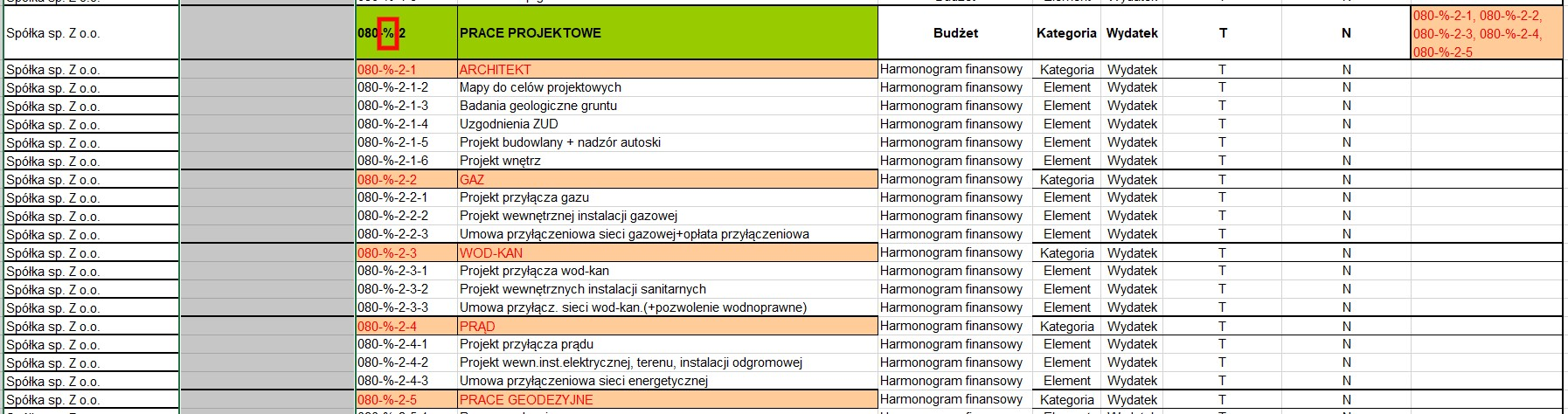
- Jedna spółka w całej firmie, numery systemowe kosztów spójne dla wszystkich inwestycji. Kolorem oznaczony został procent. Numery projektów (identyfikatory inwestycji) domyślnie wyświetlają się na początku numeru konta. Jeśli mają się one wyświetlać w innym miejscu, wstawiamy znak “%” do jego oznaczenia. Dla poniższego przykładu numer konta dla inwestycji o identyfikatorze ZLA będzie wyglądał następująco: 080-ZLA-1. Jeśli nie wstawimy procenta: ZLA080-2.
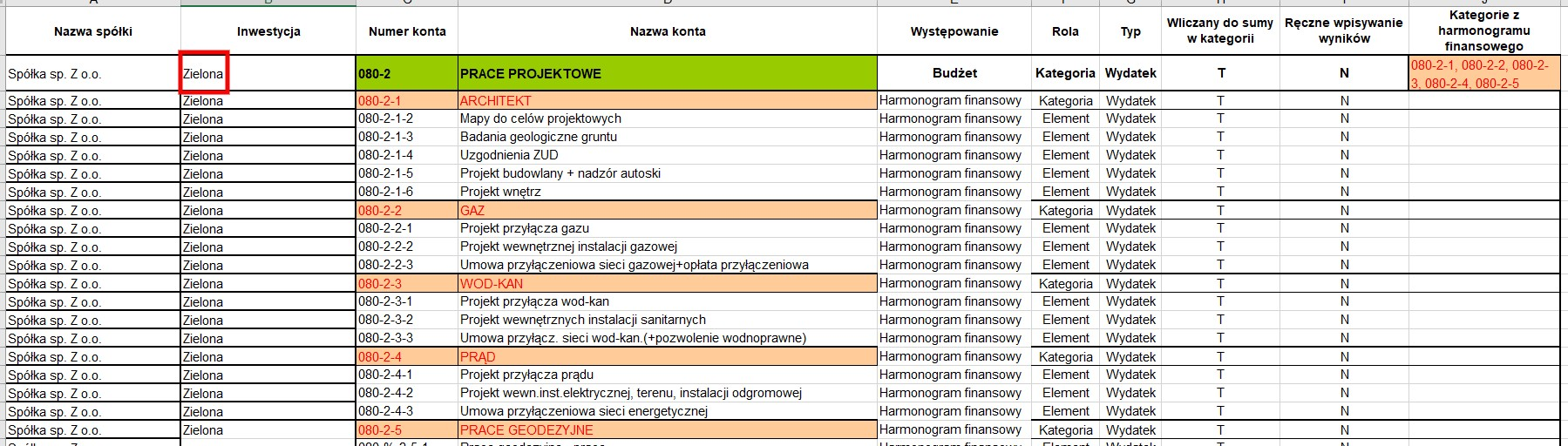
- Jeśli uzupełnimy kolumnę Inwestycje to numery kont zostaną przypisane tylko do konkretnej inwestycji. Będą one niedostępne dla pozostałych. Ponadto nie wpisaliśmy “%” w Numerze konta, więc w tym wypadku Numer projektowy pojawi się na początku np. ZLA080-2.
Pobierz arkusz
Link do arkusza do importu numerów systemowych kosztów: numery_sytemowe_kosztów_v1_2.xlsx
Oddziały - kategorie w ustawieniach
Poniżej link do importu kategorii oddziałów w ustawieniach:
oddziały_-_kategoria_w_ustawieniach.xlsx
Oferty i umowy - kategoria w ustawieniach
Poniżej link do określenia kategorii dla ofert i umów w ustawieniach:
oferty_i_umowy_-_kategoria_w_ustawieniach.xlsx
Produkty - kategorie w ustawieniach
Poniżej link do określenia kategorii produktów w ustawieniach:
produkty_-_kategoria_w_ustawieniach.xlsx
Realizatorzy
Poniżej link do importu danych realizatorów:
Reklamacje, Zmiany lokatorskie i Słownik elementów zmian lokatorskich
Arkusz do importu Reklamacji, Zmian lokatorskich oraz Słownika elementów zmian lokatorskich poniżej:
reklamacje_zmiany_lokatorskie_słownik_zmian.xlsx
Role - pracownicy - uprawnienia - kategoria w ustawieniach
Poniżej link do określenia roli i uprawnień i pracowników w ustawieniach:
role_pracownicy_uprawnienia_-_kategoria_w_ustawieniach.xlsx
Spółki - kategorie w ustawieniach
Poniżej link do określenia kategorii spółek w ustawieniach:
spółki_-_kategoria_w_ustawieniach.xlsx
Szablony transz w systemie
Poniżej link do importu szablonów transz dla umów w systemie: